









・
【ノーコードで実現】Microsoft Teamsにチームを自動作成する方法

「新しいプロジェクトが始まるたびに、手作業でMicrosoft Teamsのチームを作成するのが面倒…」
「チームの設定など、毎回同じ作業の繰り返しで時間がかかってしまう…」
このように、Microsoft Teamsでのチーム作成業務に手間や煩わしさを感じていませんか?
もし、プロジェクト管理用のスプレッドシートに行が追加されたタイミングで、関連メンバーを含んだ Microsoft Teamsのチームを自動で作成できる仕組みがあればいいなと思いますよね。
そうすればこうした定型業務から解放され、プロジェクトの計画や戦略策定といった、より重要なコア業務に集中する時間を確保できます!
今回ご紹介する自動化は、ノーコードで簡単に設定できて、手間や時間もかからないので、ぜひ自動化を導入して作業をもっと楽にしましょう!
とにかく早く試したい方へ
YoomにはMicrosoft Teamsのチーム作成を自動化する業務フロー自動化のテンプレートが用意されています。「まずは試してみたい!」という方は、以下のバナーをクリックして、すぐに自動化を体験してみましょう!
■概要新しいプロジェクトが発足するたびに、手作業でMicrosoft Teamsのチーム作成を行うのは手間がかかる業務ではないでしょうか。特に管理用のGoogle スプレッドシートに情報を入力した後、再度Microsoft Teams上で操作を行うのは二度手間になり、対応漏れのリスクも伴います。 このワークフローを活用すれば、Google スプレッドシートに行が追加されるだけで自動でMicrosoft Teamsのチーム作成が実行されるため、こうした定型業務を効率化できます。■このテンプレートをおすすめする方- Google スプレッドシートでプロジェクト管理を行なっているプロジェクトマネージャーの方
- 手作業によるMicrosoft Teamsでのチーム作成に手間を感じ、効率化したいと考えている方
- 複数部門と連携し、迅速なチーム立ち上げや情報共有基盤の構築が求められる担当者の方
■このテンプレートを使うメリット- Google スプレッドシートへの入力だけでMicrosoft Teamsのチーム作成が自動で実行されるため、これまで手作業に費やしていた時間を短縮できます。
- 手動でのチーム作成時に発生しがちな、チーム名の入力ミスや作成漏れといったヒューマンエラーを防ぎ、確実な環境構築を実現します。
■フローボットの流れ- はじめに、Google スプレッドシートとMicrosoft TeamsをYoomと連携します。
- 次に、トリガーでGoogle スプレッドシートを選択し、「行が追加されたら」というアクションを設定します。
- 続いて、オペレーションでMicrosoft Teamsを選択し、「ユーザー情報を取得」のアクションを設定しユーザーIDを取得します。
- 最後に、オペレーションでMicrosoft Teamsを選択し、「チームを作成」のアクションを設定し、Google スプレッドシートから取得した情報と事前に取得したユーザーIDを用いてチームを作成します。
※「トリガー」:フロー起動のきっかけとなるアクション、「オペレーション」:トリガー起動後、フロー内で処理を行うアクション
■このワークフローのカスタムポイント- Google スプレッドシートのトリガー設定では、プロジェクト管理などに使用している任意のスプレッドシートIDと、対象のシート名を指定してください。
- Microsoft Teamsの「チームを作成」オペレーションでは、チームの所有者として設定したい任意のユーザーIDを指定してください。
■注意事項- Google スプレッドシート、Microsoft TeamsのそれぞれとYoomを連携してください。
- トリガーは5分、10分、15分、30分、60分の間隔で起動間隔を選択できます。
- プランによって最短の起動間隔が異なりますので、ご注意ください。
- Google スプレッドシートをアプリトリガーとして使用する際の注意事項は「【アプリトリガー】Google スプレッドシートのトリガーにおける注意事項」を参照してください。
- Microsoft365(旧Office365)には、家庭向けプランと一般法人向けプラン(Microsoft365 Business)があり、一般法人向けプランに加入していない場合には認証に失敗する可能性があります。


- Google スプレッドシートでプロジェクト管理を行なっているプロジェクトマネージャーの方
- 手作業によるMicrosoft Teamsでのチーム作成に手間を感じ、効率化したいと考えている方
- 複数部門と連携し、迅速なチーム立ち上げや情報共有基盤の構築が求められる担当者の方
- Google スプレッドシートへの入力だけでMicrosoft Teamsのチーム作成が自動で実行されるため、これまで手作業に費やしていた時間を短縮できます。
- 手動でのチーム作成時に発生しがちな、チーム名の入力ミスや作成漏れといったヒューマンエラーを防ぎ、確実な環境構築を実現します。
- はじめに、Google スプレッドシートとMicrosoft TeamsをYoomと連携します。
- 次に、トリガーでGoogle スプレッドシートを選択し、「行が追加されたら」というアクションを設定します。
- 続いて、オペレーションでMicrosoft Teamsを選択し、「ユーザー情報を取得」のアクションを設定しユーザーIDを取得します。
- 最後に、オペレーションでMicrosoft Teamsを選択し、「チームを作成」のアクションを設定し、Google スプレッドシートから取得した情報と事前に取得したユーザーIDを用いてチームを作成します。
■このワークフローのカスタムポイント
- Google スプレッドシートのトリガー設定では、プロジェクト管理などに使用している任意のスプレッドシートIDと、対象のシート名を指定してください。
- Microsoft Teamsの「チームを作成」オペレーションでは、チームの所有者として設定したい任意のユーザーIDを指定してください。
- Google スプレッドシート、Microsoft TeamsのそれぞれとYoomを連携してください。
- トリガーは5分、10分、15分、30分、60分の間隔で起動間隔を選択できます。
- プランによって最短の起動間隔が異なりますので、ご注意ください。
- Google スプレッドシートをアプリトリガーとして使用する際の注意事項は「【アプリトリガー】Google スプレッドシートのトリガーにおける注意事項」を参照してください。
- Microsoft365(旧Office365)には、家庭向けプランと一般法人向けプラン(Microsoft365 Business)があり、一般法人向けプランに加入していない場合には認証に失敗する可能性があります。
Google スプレッドシートの情報を元にMicrosoft Teamsのチームを作成するフローを作ってみよう
それではここから代表的な例として、Google スプレッドシートに行が追加されたら、その情報を元にMicrosoft Teamsでチームを自動で作成するフローを解説していきます!
ここではYoomを使用してノーコードで設定をしていくので、もしまだYoomのアカウントをお持ちでない場合は、こちらの登録フォームからアカウントを発行しておきましょう。
※今回連携するアプリの公式サイト:Microsoft Teams/Google スプレッドシート
[Yoomとは]
フローの作成方法
今回は大きく分けて以下のプロセスで作成します。- Google スプレッドシートとMicrosoft Teamsのマイアプリ連携
- テンプレートをコピー
- Google スプレッドシートのトリガー設定とMicrosoft Teamsのアクション設定
- トリガーをONにし、フローが起動するかを確認
■概要新しいプロジェクトが発足するたびに、手作業でMicrosoft Teamsのチーム作成を行うのは手間がかかる業務ではないでしょうか。特に管理用のGoogle スプレッドシートに情報を入力した後、再度Microsoft Teams上で操作を行うのは二度手間になり、対応漏れのリスクも伴います。 このワークフローを活用すれば、Google スプレッドシートに行が追加されるだけで自動でMicrosoft Teamsのチーム作成が実行されるため、こうした定型業務を効率化できます。■このテンプレートをおすすめする方- Google スプレッドシートでプロジェクト管理を行なっているプロジェクトマネージャーの方
- 手作業によるMicrosoft Teamsでのチーム作成に手間を感じ、効率化したいと考えている方
- 複数部門と連携し、迅速なチーム立ち上げや情報共有基盤の構築が求められる担当者の方
■このテンプレートを使うメリット- Google スプレッドシートへの入力だけでMicrosoft Teamsのチーム作成が自動で実行されるため、これまで手作業に費やしていた時間を短縮できます。
- 手動でのチーム作成時に発生しがちな、チーム名の入力ミスや作成漏れといったヒューマンエラーを防ぎ、確実な環境構築を実現します。
■フローボットの流れ- はじめに、Google スプレッドシートとMicrosoft TeamsをYoomと連携します。
- 次に、トリガーでGoogle スプレッドシートを選択し、「行が追加されたら」というアクションを設定します。
- 続いて、オペレーションでMicrosoft Teamsを選択し、「ユーザー情報を取得」のアクションを設定しユーザーIDを取得します。
- 最後に、オペレーションでMicrosoft Teamsを選択し、「チームを作成」のアクションを設定し、Google スプレッドシートから取得した情報と事前に取得したユーザーIDを用いてチームを作成します。
※「トリガー」:フロー起動のきっかけとなるアクション、「オペレーション」:トリガー起動後、フロー内で処理を行うアクション
■このワークフローのカスタムポイント- Google スプレッドシートのトリガー設定では、プロジェクト管理などに使用している任意のスプレッドシートIDと、対象のシート名を指定してください。
- Microsoft Teamsの「チームを作成」オペレーションでは、チームの所有者として設定したい任意のユーザーIDを指定してください。
■注意事項- Google スプレッドシート、Microsoft TeamsのそれぞれとYoomを連携してください。
- トリガーは5分、10分、15分、30分、60分の間隔で起動間隔を選択できます。
- プランによって最短の起動間隔が異なりますので、ご注意ください。
- Google スプレッドシートをアプリトリガーとして使用する際の注意事項は「【アプリトリガー】Google スプレッドシートのトリガーにおける注意事項」を参照してください。
- Microsoft365(旧Office365)には、家庭向けプランと一般法人向けプラン(Microsoft365 Business)があり、一般法人向けプランに加入していない場合には認証に失敗する可能性があります。
- Google スプレッドシートでプロジェクト管理を行なっているプロジェクトマネージャーの方
- 手作業によるMicrosoft Teamsでのチーム作成に手間を感じ、効率化したいと考えている方
- 複数部門と連携し、迅速なチーム立ち上げや情報共有基盤の構築が求められる担当者の方
- Google スプレッドシートへの入力だけでMicrosoft Teamsのチーム作成が自動で実行されるため、これまで手作業に費やしていた時間を短縮できます。
- 手動でのチーム作成時に発生しがちな、チーム名の入力ミスや作成漏れといったヒューマンエラーを防ぎ、確実な環境構築を実現します。
- はじめに、Google スプレッドシートとMicrosoft TeamsをYoomと連携します。
- 次に、トリガーでGoogle スプレッドシートを選択し、「行が追加されたら」というアクションを設定します。
- 続いて、オペレーションでMicrosoft Teamsを選択し、「ユーザー情報を取得」のアクションを設定しユーザーIDを取得します。
- 最後に、オペレーションでMicrosoft Teamsを選択し、「チームを作成」のアクションを設定し、Google スプレッドシートから取得した情報と事前に取得したユーザーIDを用いてチームを作成します。
■このワークフローのカスタムポイント
- Google スプレッドシートのトリガー設定では、プロジェクト管理などに使用している任意のスプレッドシートIDと、対象のシート名を指定してください。
- Microsoft Teamsの「チームを作成」オペレーションでは、チームの所有者として設定したい任意のユーザーIDを指定してください。
- Google スプレッドシート、Microsoft TeamsのそれぞれとYoomを連携してください。
- トリガーは5分、10分、15分、30分、60分の間隔で起動間隔を選択できます。
- プランによって最短の起動間隔が異なりますので、ご注意ください。
- Google スプレッドシートをアプリトリガーとして使用する際の注意事項は「【アプリトリガー】Google スプレッドシートのトリガーにおける注意事項」を参照してください。
- Microsoft365(旧Office365)には、家庭向けプランと一般法人向けプラン(Microsoft365 Business)があり、一般法人向けプランに加入していない場合には認証に失敗する可能性があります。
ステップ1:Google スプレッドシートとMicrosoft Teamsをマイアプリ連携
ここでは、Yoomとそれぞれのアプリを連携して、操作が行えるようにしていきます。
Google スプレッドシートのマイアプリ連携
以下をご確認ください。
Microsoft Teamsのマイアプリ連携
以下をご確認ください。
※「Microsoft 365(旧Office 365)」には個人向けと法人向けプラン(Microsoft 365 Business)があります。法人向けプランを契約していない場合、Yoomからの認証がうまくいかない可能性があるのでご注意ください。
※Microsoft365サービス群におけるマイアプリ登録手順と注意事項もご参照ください。
ステップ2:テンプレートをコピーする
続いてYoomのテンプレートをコピーします。以下バナーの「試してみる」をクリックしましょう。
■概要新しいプロジェクトが発足するたびに、手作業でMicrosoft Teamsのチーム作成を行うのは手間がかかる業務ではないでしょうか。特に管理用のGoogle スプレッドシートに情報を入力した後、再度Microsoft Teams上で操作を行うのは二度手間になり、対応漏れのリスクも伴います。 このワークフローを活用すれば、Google スプレッドシートに行が追加されるだけで自動でMicrosoft Teamsのチーム作成が実行されるため、こうした定型業務を効率化できます。■このテンプレートをおすすめする方- Google スプレッドシートでプロジェクト管理を行なっているプロジェクトマネージャーの方
- 手作業によるMicrosoft Teamsでのチーム作成に手間を感じ、効率化したいと考えている方
- 複数部門と連携し、迅速なチーム立ち上げや情報共有基盤の構築が求められる担当者の方
■このテンプレートを使うメリット- Google スプレッドシートへの入力だけでMicrosoft Teamsのチーム作成が自動で実行されるため、これまで手作業に費やしていた時間を短縮できます。
- 手動でのチーム作成時に発生しがちな、チーム名の入力ミスや作成漏れといったヒューマンエラーを防ぎ、確実な環境構築を実現します。
■フローボットの流れ- はじめに、Google スプレッドシートとMicrosoft TeamsをYoomと連携します。
- 次に、トリガーでGoogle スプレッドシートを選択し、「行が追加されたら」というアクションを設定します。
- 続いて、オペレーションでMicrosoft Teamsを選択し、「ユーザー情報を取得」のアクションを設定しユーザーIDを取得します。
- 最後に、オペレーションでMicrosoft Teamsを選択し、「チームを作成」のアクションを設定し、Google スプレッドシートから取得した情報と事前に取得したユーザーIDを用いてチームを作成します。
※「トリガー」:フロー起動のきっかけとなるアクション、「オペレーション」:トリガー起動後、フロー内で処理を行うアクション
■このワークフローのカスタムポイント- Google スプレッドシートのトリガー設定では、プロジェクト管理などに使用している任意のスプレッドシートIDと、対象のシート名を指定してください。
- Microsoft Teamsの「チームを作成」オペレーションでは、チームの所有者として設定したい任意のユーザーIDを指定してください。
■注意事項- Google スプレッドシート、Microsoft TeamsのそれぞれとYoomを連携してください。
- トリガーは5分、10分、15分、30分、60分の間隔で起動間隔を選択できます。
- プランによって最短の起動間隔が異なりますので、ご注意ください。
- Google スプレッドシートをアプリトリガーとして使用する際の注意事項は「【アプリトリガー】Google スプレッドシートのトリガーにおける注意事項」を参照してください。
- Microsoft365(旧Office365)には、家庭向けプランと一般法人向けプラン(Microsoft365 Business)があり、一般法人向けプランに加入していない場合には認証に失敗する可能性があります。
以下のような画面が表示されたらテンプレートのコピーは完了です。OKをクリックして設定を進めましょう。- Google スプレッドシートでプロジェクト管理を行なっているプロジェクトマネージャーの方
- 手作業によるMicrosoft Teamsでのチーム作成に手間を感じ、効率化したいと考えている方
- 複数部門と連携し、迅速なチーム立ち上げや情報共有基盤の構築が求められる担当者の方
- Google スプレッドシートへの入力だけでMicrosoft Teamsのチーム作成が自動で実行されるため、これまで手作業に費やしていた時間を短縮できます。
- 手動でのチーム作成時に発生しがちな、チーム名の入力ミスや作成漏れといったヒューマンエラーを防ぎ、確実な環境構築を実現します。
- はじめに、Google スプレッドシートとMicrosoft TeamsをYoomと連携します。
- 次に、トリガーでGoogle スプレッドシートを選択し、「行が追加されたら」というアクションを設定します。
- 続いて、オペレーションでMicrosoft Teamsを選択し、「ユーザー情報を取得」のアクションを設定しユーザーIDを取得します。
- 最後に、オペレーションでMicrosoft Teamsを選択し、「チームを作成」のアクションを設定し、Google スプレッドシートから取得した情報と事前に取得したユーザーIDを用いてチームを作成します。
■このワークフローのカスタムポイント
- Google スプレッドシートのトリガー設定では、プロジェクト管理などに使用している任意のスプレッドシートIDと、対象のシート名を指定してください。
- Microsoft Teamsの「チームを作成」オペレーションでは、チームの所有者として設定したい任意のユーザーIDを指定してください。
- Google スプレッドシート、Microsoft TeamsのそれぞれとYoomを連携してください。
- トリガーは5分、10分、15分、30分、60分の間隔で起動間隔を選択できます。
- プランによって最短の起動間隔が異なりますので、ご注意ください。
- Google スプレッドシートをアプリトリガーとして使用する際の注意事項は「【アプリトリガー】Google スプレッドシートのトリガーにおける注意事項」を参照してください。
- Microsoft365(旧Office365)には、家庭向けプランと一般法人向けプラン(Microsoft365 Business)があり、一般法人向けプランに加入していない場合には認証に失敗する可能性があります。
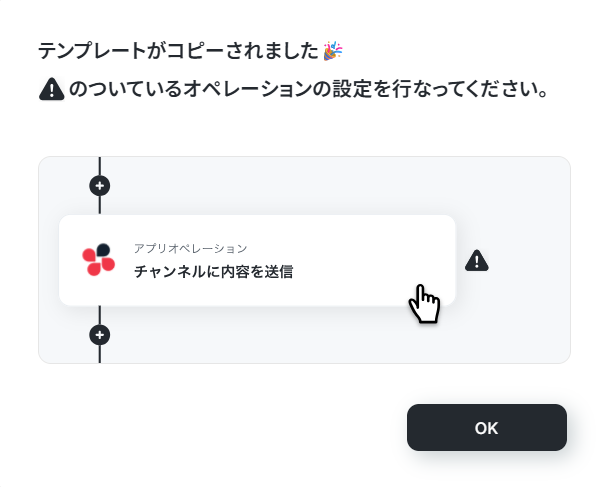
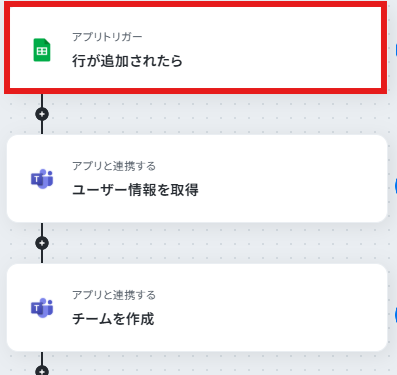
ステップ3:Google スプレッドシートのトリガー設定を行う
Yoomのフローボットを動かす引き金となるアクションのことを「アプリトリガー」と呼びます。まずはこのフローボットでトリガーになっている、Google スプレッドシートの「行が追加されたら」を設定していきましょう。
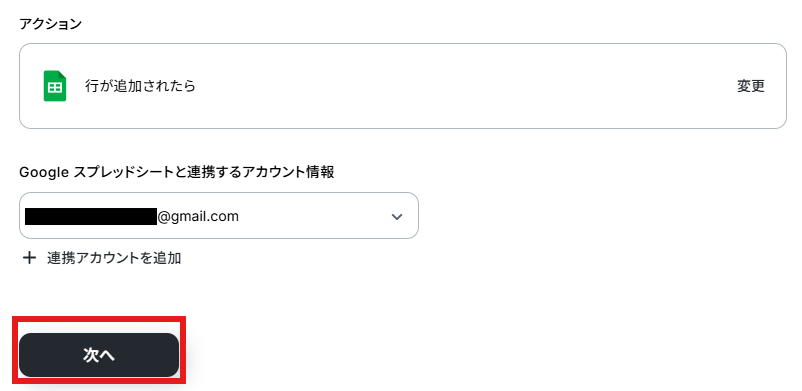
アクションと連携アカウントを確認していきます。
アクションはデフォルト設定のまま、アカウント情報は、連携したいアカウントが選択されているか確認してください。確認出来たら「次へ」をクリックしましょう。
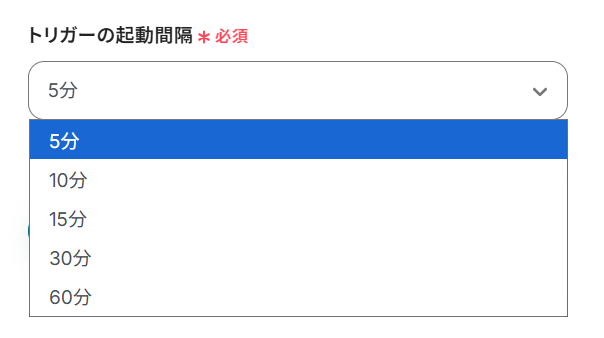
トリガーの起動間隔を設定していきましょう。プルダウンをクリックして、任意のタイミングを選んでください。
トリガーの起動タイミングは、5分、10分、15分、30分、60分のいずれかで設定できます。
ご利用プランによって、設定できるトリガーの最短間隔が違うので、その点は要チェックです。
なお、基本的にはそのプランの最短の起動間隔にしてお使いいただくことをおすすめします。
詳しくは以下もご確認ください。
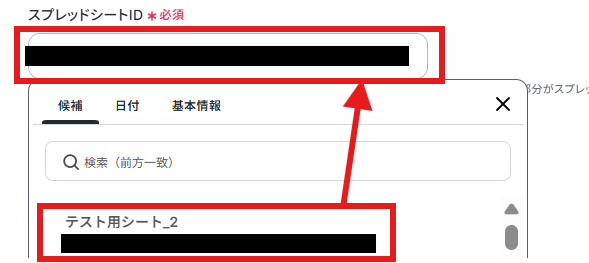
今回はMicrosoft Teamsに作成したいチーム名、説明、ユーザーID取得用のメールアドレスを含めた以下のようなシートを作成しました。

上記シートを設定画面上で指定していきます。「スプレッドシートID」、「シートID」を候補から以下のように選択しましょう。
テーブル範囲は今回シートの値が入っている範囲にしたいので、テーブルの範囲(始まり)
が「A」、テーブルの範囲(終わり)が「C」としました。
一意の値が入った列は画面注釈に沿って「A」としています。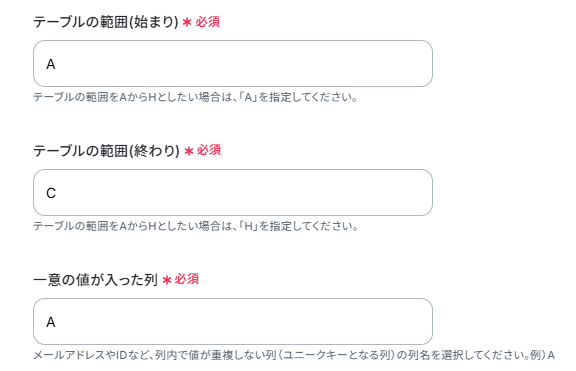
ここまで終わったらテストボタンをクリックしましょう。
テストが成功し、取得した値が入ればOKです。
※取得した値とは?
取得した値とは、トリガーやオペレーション設定時に、「テスト」を実行して取得した値のことを指します。
取得した値は、後続のオペレーション設定時の値として利用でき、フローボットを起動する度に、変動した値となります。詳しくは以下をご覧ください。
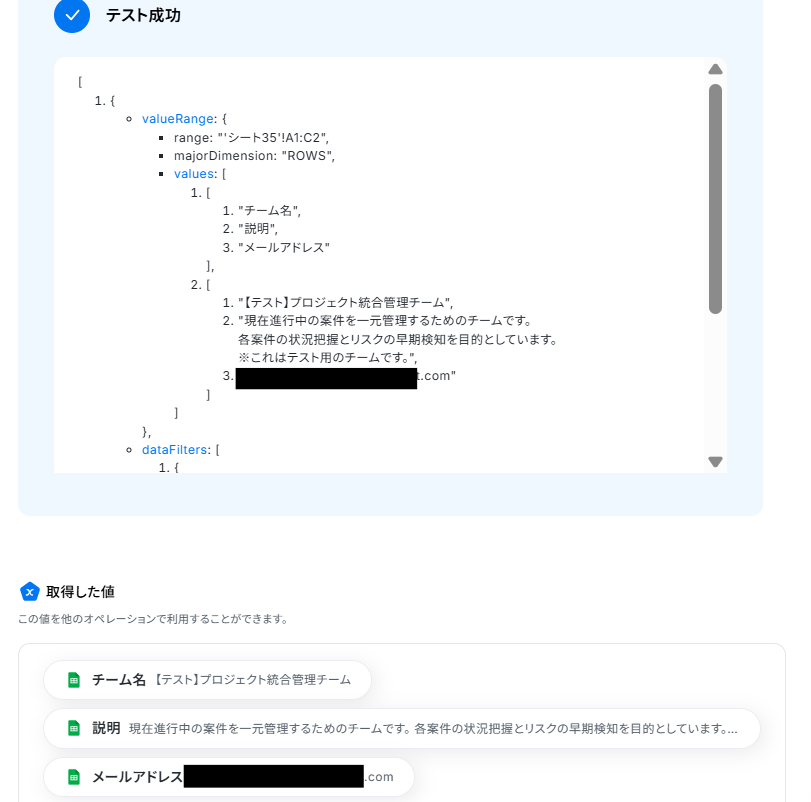
「完了」ボタンをクリックして次に進みます。
ステップ4:Microsoft Teamsのユーザー情報を取得する
次にMicrosoft Teamsのユーザー情報を取得します。「ユーザー情報を取得」をクリックしてください。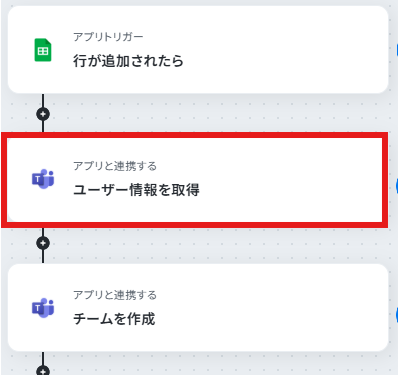
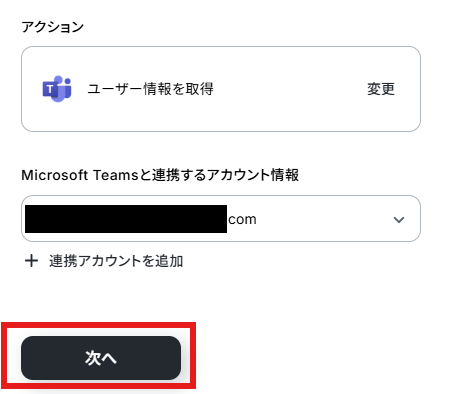
連携アカウントとアクションを確認していきます。
アクションはデフォルト設定のまま、アカウント情報は、連携したいアカウントが選択されているか確認してください。確認が終わったら「次へ」で進みましょう。
「メールアドレス」に前ステップの取得した値から、対応する値を入力します。
取得した値を活用することで、固定値ではなく、トリガーが実行されるたびに最新の情報が反映できます。
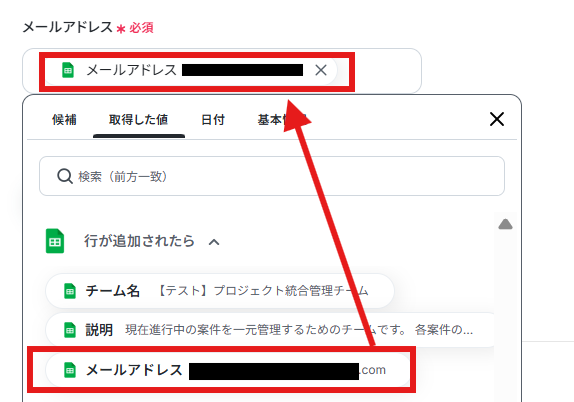
入力し終わったらテストボタンをクリックしましょう。テストが成功し、ユーザー情報が取得されます。
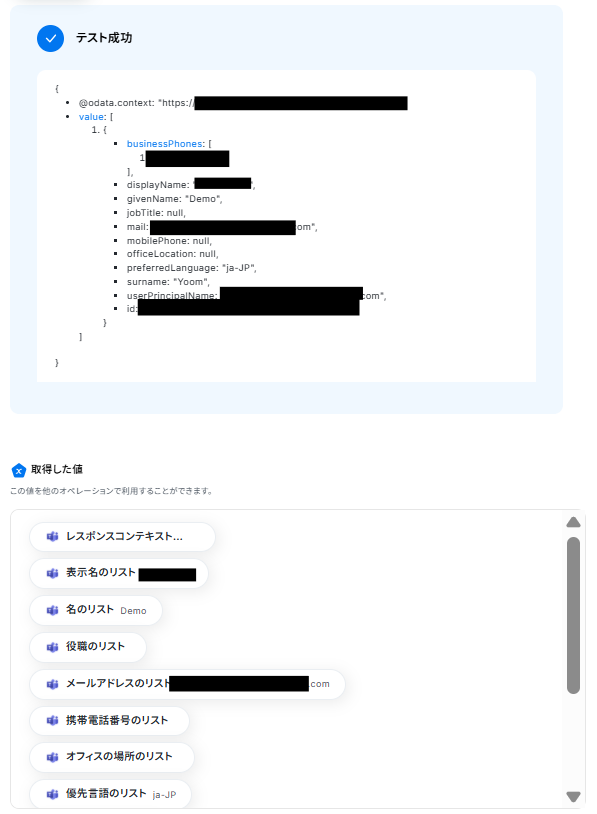
「完了」ボタンをクリックして次に進みます。
ステップ5:Microsoft Teamsにチームを作成する
最後に、Microsoft Teamsにチームを作成します。「チームを作成」をクリックしてください。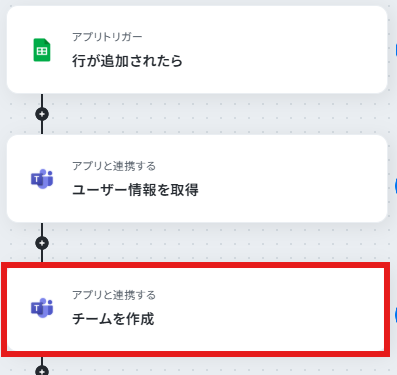
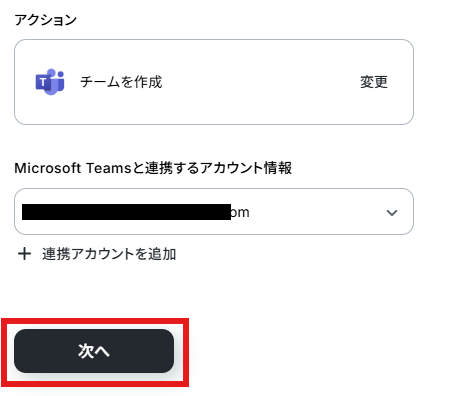
連携アカウントとアクションを確認していきます。
アクションはデフォルト設定のまま、アカウント情報は、連携したいアカウントが選択されているか確認してください。確認が終わったら「次へ」で進みましょう。
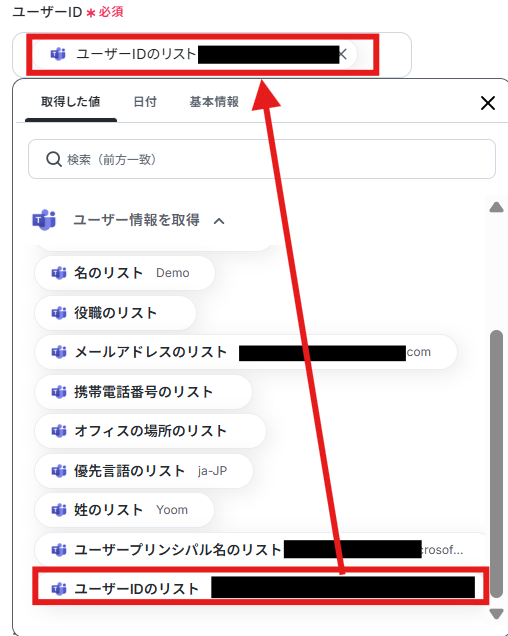
「ユーザーID」には、前ステップの取得した値から「ユーザーIDのリスト」を選択しましょう。
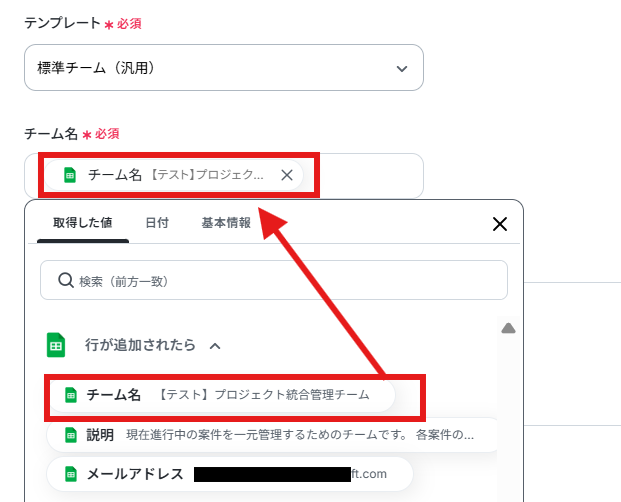
テンプレートはデフォルトの通り「標準チーム(汎用)」、チーム名は取得した値から対応するものを以下のように入力してください。説明も同様に入力しましょう。
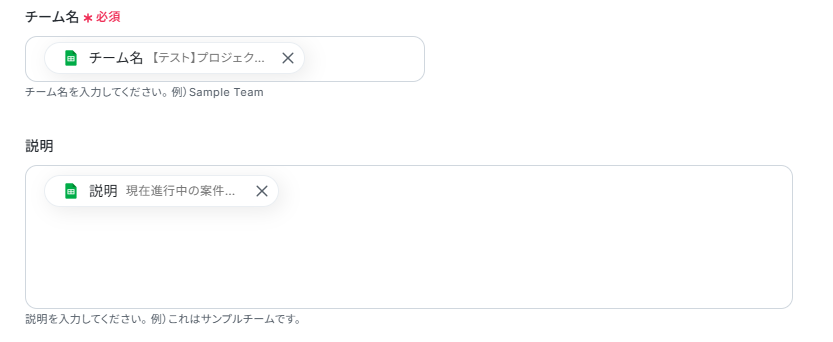
このページ内には他にも設定できる項目があるので、必要に応じて設定してください。
入力し終わったらテストボタンをクリックしましょう。テストが成功すればOKです。
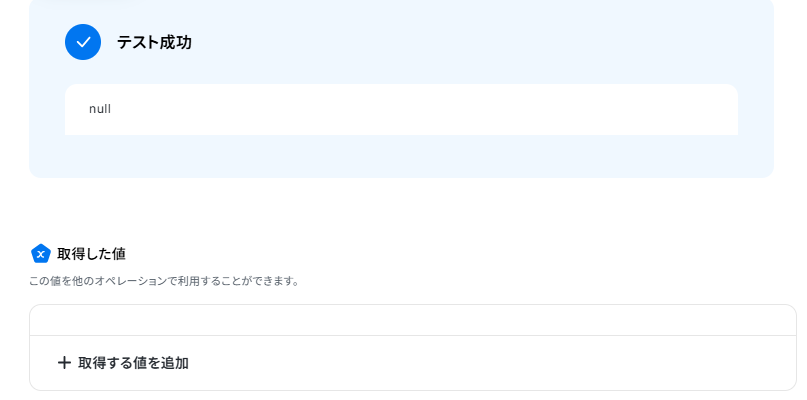
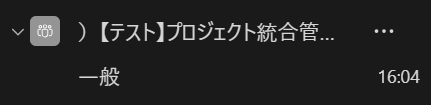
Microsoft Teamsを見ると、該当のチームが作成されています。
確認ができましたら、「完了」ボタンをクリックしてください。
ステップ6:トリガーをONにして動作確認
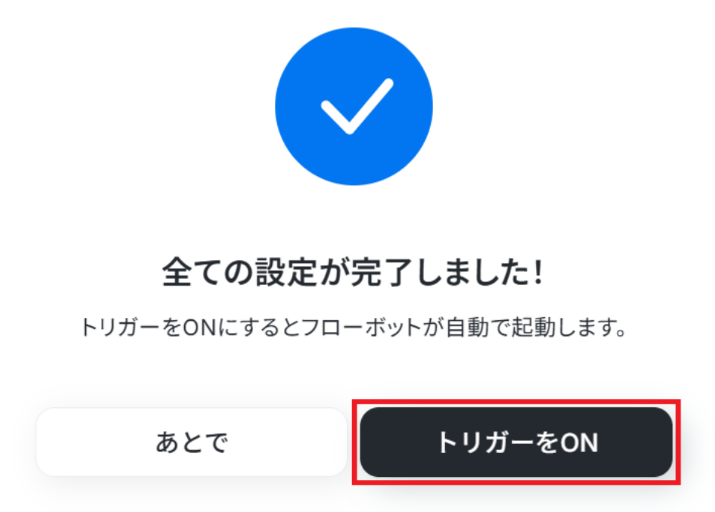
お疲れ様でした!これですべての設定が完了です。
設定が完了すると以下のようなメニューが表示されるので、トリガーをONにします。
動作確認をしてみましょう。
Microsoft TeamsのAPIを使ったその他の自動化例
Microsoft TeamsのAPIを活用することで、様々な自動化の実現が可能になります。Microsoft Teamsを使った自動化例
Microsoft Teamsを活用し、契約完了や支払い発生の通知、チャット内容の要約や翻訳、画像ファイルのOCRテキスト化などが可能です。また、Zoomウェビナーの参加者共有やFreshdeskへのコンタクト作成など、多岐にわたるアプリ連携により情報共有を自動化できます。
■概要Webサイトなどから寄せられるフォームの問い合わせ内容は多岐にわたるため、内容を都度確認し、手作業で要約・整理して関係部署に共有する作業は手間がかかるのではないでしょうか。このワークフローを活用すれば、Yoomのフォームで受け取った情報をChatGPTが自動で整理し、指定のMicrosoft Teamsチャネルに通知することが可能となり、問い合わせ対応の初動を円滑に進めることができます。
■このテンプレートをおすすめする方- フォームからの問い合わせ内容の確認やチームへの共有に時間を要している方
- ChatGPTを活用して、テキストの要約や整理といった定型業務を効率化したい方
- Microsoft Teamsでの情報共有を自動化し、チーム連携をスムーズにしたい方
■このテンプレートを使うメリット- フォームの送信から内容の整理、関係者への共有までが自動化され、手作業による転記や通知の手間を省くことができます。
- 手作業による情報の転記ミスや要約の質のばらつき、関係者への通知漏れといったヒューマンエラーの防止に繋がります。
■フローボットの流れ- はじめに、ChatGPTとMicrosoft TeamsをYoomと連携します。
- 次に、トリガーで、フォームトリガー機能を選択し、「フォームが送信されたら」というアクションを設定します。
- 次に、オペレーションで、ChatGPTの「テキストを生成」アクションを設定し、フォームで受け取った内容を要約・整理するように指示します。
- 最後に、オペレーションで、Microsoft Teamsの「チャットにメッセージを送る」アクションを設定し、ChatGPTが生成したテキストを指定のチャネルに通知します。
※「トリガー」:フロー起動のきっかけとなるアクション、「オペレーション」:トリガー起動後、フロー内で処理を行うアクション
■このワークフローのカスタムポイント- Yoomのフォームトリガーは、問い合わせやアンケートなど、用途に合わせて質問項目を任意で設定することが可能です。
- ChatGPTのオペレーションでは、使用するモデル(GPT-4oやGPT-3.5 Turboなど)や、要約の粒度・形式を指定するプロンプトを任意でカスタムできます。
- Microsoft Teamsへの通知オペレーションでは、通知を送信するチームやチャネル、メンション先などを任意で設定可能です。
■注意事項- Microsoft Teams、ChatGPTのそれぞれとYoomを連携してください。
- ChatGPT(OpenAI)のアクションを実行するには、OpenAIのAPI有料プランの契約が必要です。(APIが使用されたときに支払いができる状態)詳細はOpenAIの価格設定をご参照ください。
- ChatGPTのAPI利用はOpenAI社が有料で提供しており、API疎通時のトークンにより従量課金される仕組みとなっています。そのため、API使用時にお支払いが行える状況でない場合エラーが発生しますのでご注意ください。
- Microsoft365(旧Office365)には、家庭向けプランと一般法人向けプラン(Microsoft365 Business)があり、一般法人向けプランに加入していない場合にはマイアプリ登録ができない可能性があります。
■概要
契約業務において、クラウドサインで契約が締結されるたびに、関係部署へMicrosoft Teamsで通知する作業は、手間がかかり、他の業務を圧迫することはありませんか。また、手作業による通知では、遅延や伝達漏れといったミスも起こりがちです。このワークフローを活用すれば、クラウドサインでの契約完了をトリガーに、Microsoft Teamsへ自動で通知できるようになり、これらの課題を解消し、迅速な情報共有を実現します。
■このテンプレートをおすすめする方
- クラウドサインとMicrosoft Teamsを利用し、契約関連の通知業務に手間を感じている法務や営業担当者
- 契約締結後の情報共有を自動化し、手作業による通知漏れや遅延を防ぎたいチームリーダー
- 定型的な通知業務から解放され、より重要な業務に集中したい方
■このテンプレートを使うメリット
- クラウドサインで契約が完了すると、自動でMicrosoft Teamsに通知が送信されるため、これまで手作業で行っていた通知業務の時間を短縮できます。
- 手作業による通知内容の間違いや、関係者への連絡漏れといったヒューマンエラーを防ぎ、確実な情報共有に繋がります。
■フローボットの流れ
- はじめに、クラウドサインとMicrosoft TeamsをYoomと連携します。
- 次に、トリガーでクラウドサインを選択し、「書類が締結されたら(Webhook起動)」というアクションを設定します。
- 次に、オペレーションでクラウドサインの「書類情報の取得」アクションを設定し、締結された書類の詳細情報を取得します。
- 次に、オペレーションで「分岐機能」を設定し、特定の条件(例:契約金額、契約種別など)に合致する場合のみ通知を行うよう設定します。
- 最後に、オペレーションでMicrosoft Teamsの「チャネルにメッセージを送る」アクションを設定し、取得した書類情報を含めたメッセージを指定したチャネルに送信します。
※「トリガー」:フロー起動のきっかけとなるアクション、「オペレーション」:トリガー起動後、フロー内で処理を行うアクション
■このワークフローのカスタムポイント
- 分岐機能では、クラウドサインから取得した書類情報(例:契約タイトル、契約金額、締結日など)をもとに、通知を実行する条件を自由に設定できます。
- Microsoft Teamsの通知設定では、通知を送信するチャネルやチームを任意で選択可能です。また、メッセージ本文には、固定のテキストだけでなく、クラウドサインから取得した契約名や締結日といった情報を変数として埋め込むことで、状況に応じた柔軟な通知内容を作成できます。
■注意事項
- クラウドサイン、Microsoft TeamsのそれぞれとYoomを連携してください。
- Microsoft365(旧Office365)には、家庭向けプランと一般法人向けプラン(Microsoft365 Business)があり、一般法人向けプランに加入していない場合には認証に失敗する可能性があります。
- 分岐はミニプラン以上のプランでご利用いただける機能(オペレーション)となっております。フリープランの場合は設定しているフローボットのオペレーションはエラーとなりますので、ご注意ください。
- ミニプランなどの有料プランは、2週間の無料トライアルを行うことが可能です。無料トライアル中には制限対象のアプリや機能(オペレーション)を使用することができます。
■概要Zoomウェビナー終了後の参加者情報の共有を手作業で行っていませんか。参加者リストのダウンロードやMicrosoft Teamsへの転記は手間がかかり、共有の遅れや漏れにも繋がりかねません。このワークフローを活用すれば、Zoomウェビナーの終了を検知し、参加者情報を自動でMicrosoft Teamsに通知できるため、こうした情報共有の課題をスムーズに解消できます。
■このテンプレートをおすすめする方- Zoomウェビナーを頻繁に開催し、参加者リストの共有に手間を感じている方
- Microsoft Teamsで迅速な情報共有を行い、参加者へのフォローを効率化したい方
- ウェビナー運営に関わる定型業務を自動化し、コア業務に集中したいと考えている方
■このテンプレートを使うメリット- ウェビナー終了後、手動で行っていた参加者情報の取得や共有作業が自動化され、これまで費やしていた時間を短縮し、迅速な情報連携を実現します。
- 手作業による参加者情報の転記ミスや、共有漏れといったヒューマンエラーを防ぎ、常に正確な情報を関係者に共有することができます。
■フローボットの流れ- はじめに、ZoomとMicrosoft TeamsをYoomと連携します。
- 次に、トリガーでZoomを選択し、「ミーティングが終了したら」アクションを設定して、対象のウェビナーを指定します。
- 続いて、オペレーションでZoomの「ウェビナー登録者の一覧を取得」アクションを設定し、終了したウェビナーの参加者情報を取得します。
- 次に、AI機能の「テキストを生成する」アクションを設定し、取得した参加者情報をもとに、通知用のメッセージ本文を作成します。
- 最後に、Microsoft Teamsの「チャネルにメッセージを送る」アクションを設定し、生成したメッセージを指定のチャネルに送信します。
※「トリガー」:フロー起動のきっかけとなるアクション、「オペレーション」:トリガー起動後、フロー内で処理を行うアクション
■このワークフローのカスタムポイント- AI機能によるテキスト生成では、通知メッセージを作成するためのプロンプトを自由にカスタマイズし、取得した参加者リストなどの情報を変数として設定することが可能です。
- Microsoft Teamsへの通知アクションでは、メッセージを送信するチャネルを任意に指定できます。また、通知本文も前段で取得した情報を変数として利用したり、固定のテキストを追加したりと柔軟に設定できます。
■注意事項- Zoom、Microsoft TeamsのそれぞれとYoomを連携してください。
- トリガーは5分、10分、15分、30分、60分の間隔で起動間隔を選択できます。
- プランによって最短の起動間隔が異なりますので、ご注意ください。
- Microsoft365(旧Office365)には、家庭向けプランと一般法人向けプラン(Microsoft365 Business)があり、一般法人向けプランに加入していない場合には認証に失敗する可能性があります。
- Zoomのプランによって利用できるアクションとそうでないアクションがあるため、ご注意ください。
- 現時点では以下のアクションはZoomの有料プランのみ利用可能です。
- ミーティングが終了したら
- ミーティングのレコーディング情報を取得する(クラウド上に存在するレコーディングのみ取得可能なため)
- 詳細は「Zoomでミーティングのレコーディング情報を取得する際の注意点」をご参照ください。
■概要Squareでの新しい支払いが発生した際、その都度確認して社内へ共有する作業に手間を感じていませんか。手動での通知は、共有漏れやタイムラグの原因にもなりかねません。このワークフローを活用すれば、Squareでの支払い発生をトリガーとして、Microsoft Teamsの指定したチャネルへ自動でメッセージを通知するため、関連情報の共有を円滑に進めることが可能です。
■このテンプレートをおすすめする方- Squareでの支払い情報を、手作業でMicrosoft Teamsに共有している経理や営業担当の方
- 決済情報をリアルタイムでチームに共有し、迅速な対応を実現したいと考えている店舗や事業の責任者の方
- 手作業による情報共有でのミスや漏れを防ぎ、業務フローの自動化を進めたいと考えている方
■このテンプレートを使うメリット- Squareで支払いが発生すると自動でMicrosoft Teamsに通知されるため、手作業での情報共有にかかっていた時間を短縮できます。
- 手動での通知作業がなくなることで、金額の誤入力や共有漏れといったヒューマンエラーの発生を防ぎ、正確な情報伝達を実現します。
■フローボットの流れ- はじめに、SquareとMicrosoft TeamsをYoomと連携します。
- 次に、トリガーでSquareを選択し、「決済が成功したら (Webhook)」というアクションを設定します。
- 最後に、オペレーションでMicrosoft Teamsの「チャネルにメッセージを送る」アクションを設定し、任意のメッセージを通知するようにします。
※「トリガー」:フロー起動のきっかけとなるアクション、「オペレーション」:トリガー起動後、フロー内で処理を行うアクション
■このワークフローのカスタムポイント- Squareのトリガー設定では、フローボットが支払い情報を確認する起動間隔を任意で設定することが可能です。
- Microsoft Teamsへの通知設定では、メッセージを送付したいチームIDやチャネルIDを任意で指定してください。また、通知するメッセージ内容も自由にカスタマイズできます。
■注意事項- Square、Microsoft TeamsのそれぞれとYoomを連携してください。
- Microsoft365(旧Office365)には、家庭向けプランと一般法人向けプラン(Microsoft365 Business)があり、一般法人向けプランに加入していない場合には認証に失敗する可能性があります。
■概要
SmartHRに従業員が登録されたら、Microsoft Teamsに通知するフローです。
■このテンプレートをおすすめする方
1.SmartHRを利用している人事・総務担当者
・新規従業員登録を他の担当者に通知したい方
・従業員情報をMicrosoft Teamsで共有し、入社手続きを進めたい方
・手作業での通知の手間を省きたい方
2.SmartHRを利用しているチームリーダー・マネージャー
・新規メンバーの情報をチーム全体に共有したい方
・新入社員を歓迎するメッセージをMicrosoft Teamsで送りたい方
■このテンプレートを使うメリット
・SmartHRに従業員が登録されたら、自動でMicrosoft Teamsに通知されるため手作業が不要になり、業務効率の向上に繋がります。
・Microsoft Teamsのチャットや会議機能と連携することで、入社手続きの進捗管理や情報共有を効率化することができます。
・必要な情報をMicrosoft Teamsで共有することで、入社手続きをスムーズに進めることができます。
・手入力による情報伝達に伴うミスを削減し、正確な情報を関連する部署に共有することができます。
■注意事項
・SmartHR、Microsoft TeamsのそれぞれとYoomを連携させてください。
・Microsoft365(旧Office365)には、家庭向けプランと一般法人向けプラン(Microsoft365 Business)があり、一般法人向けプランに加入していない場合には認証に失敗する可能性があります。
■概要チームでの情報共有のために、特定のYouTubeチャンネルの最新動向を手作業で確認し、Microsoft Teamsへ投稿する作業に手間を感じていませんか?こうした定型的な情報収集は、確認漏れや共有の遅れに繋がることもあります。このワークフローを活用すれば、Microsoft Teamsへの特定の投稿をきっかけに、指定したYouTubeチャンネルの動画一覧を自動で取得し、チームへ通知することが可能です。YouTubeとMicrosoft Teamsの連携における情報共有を自動化し、より迅速で正確な情報収集を実現します。
■このテンプレートをおすすめする方- Microsoft TeamsとYouTubeを活用した情報収集や共有プロセスを効率化したい方
- 特定のYouTubeチャンネルの更新情報をチームで迅速に共有したいと考えている方
- YouTubeとMicrosoft Teamsの連携における手作業での転記や通知作業の自動化を検討している方
■このテンプレートを使うメリット- Microsoft Teamsへの投稿をきっかけに自動でYouTubeの動画一覧を取得し通知するため、手作業での情報収集や共有にかかる時間を短縮できます。
- 手作業による確認漏れや共有の遅れを防ぎ、チーム全体でYouTubeチャンネルの最新情報を漏れなく、かつ迅速に把握できるようになります。
■フローボットの流れ- はじめに、Microsoft TeamsとYouTubeをYoomと連携します。
- トリガーでMicrosoft Teamsを選択し、「チャネルにメッセージが送信されたら」アクションを設定します。
- 次に、オペレーションで分岐機能を設定し、特定のキーワードがメッセージに含まれている場合のみ後続の処理が実行されるようにします。
- 続いて、オペレーションでYouTubeの「YouTubeチャンネルの動画一覧を取得」アクションを設定します。
- 次に、AI機能の「テキストを生成する」アクションで、取得した動画情報を分かりやすく整理し、通知用のメッセージを作成します。
- 最後に、オペレーションでMicrosoft Teamsの「チャネルにメッセージを送る」アクションを設定し、AIが生成したメッセージを指定のチャネルに投稿します。
※「トリガー」:フロー起動のきっかけとなるアクション、「オペレーション」:トリガー起動後、フロー内で処理を行うアクション
■このワークフローのカスタムポイント- Microsoft Teamsのトリガーは、フローを起動させたい任意のチャネルを設定可能です。
- 分岐機能では、フローを作動させる条件として、「動画一覧取得」といった任意の特定語句などを設定できます。
- YouTubeのアクションでは、情報を取得したい任意のチャンネルIDを設定してください。
- AI機能では、取得した動画一覧の情報を整理したり、通知文を生成したりするためのプロンプトを自由にカスタマイズ可能です。ただし、プロンプトの文字数で消費タスクが異なるためご注意ください。
- Microsoft Teamsへの通知先は任意のチャネルに設定でき、かつ本文は固定値を入れたり、前段で取得した動画タイトルやIDなどの値を変数として埋め込んだりするカスタムが可能です。
■注意事項- Microsoft Teams、YouTube Data APIのそれぞれとYoomを連携してください。
- 分岐はパーソナルプラン以上のプランでご利用いただける機能(オペレーション)となっております。フリープランの場合は設定しているフローボットのオペレーションはエラーとなりますので、ご注意ください。
- パーソナルプランなどの有料プランは、2週間の無料トライアルを行うことが可能です。無料トライアル中には制限対象のアプリや機能(オペレーション)を使用することができます。詳しくは、「料金プランのページ」をご参照ください。
- トリガーは5分、10分、15分、30分、60分の間隔で起動間隔を選択できます。プランによって最短の起動間隔が異なりますので、ご注意ください。
■概要Microsoft TeamsとSlackを併用していると、一方のツールでの重要なやり取りがもう一方のチームに共有されず、情報格差が生まれてしまうことはないでしょうか。特に活発なチャネルの情報を手動で追い、転記するのは大きな手間となります。このワークフローは、Microsoft Teamsの特定チャネルにメッセージが投稿されると、その内容をAIが自動で要約しSlackへ通知する処理を自動化するため、スムーズな情報共有を実現します。■このテンプレートをおすすめする方- Microsoft TeamsとSlackを併用し、ツール間の情報転記に手間を感じている方
- 複数ツールでのコミュニケーションによる、重要な情報の見逃しを防ぎたいと考えている方
- Microsoft TeamsとSlack間の連携を自動化し、手作業による共有漏れなどのミスを減らしたいチームリーダーの方
■このテンプレートを使うメリット- Microsoft Teamsの投稿を自動でSlackに共有するため、これまで手作業での転記や確認に費やしていた時間を別の業務に充てることができます。
- 手動でのコピペによる転記ミスや、重要なメッセージの共有漏れといったヒューマンエラーを防ぎ、確実な情報連携を実現します。
■フローボットの流れ- はじめに、Microsoft TeamsとSlackをYoomと連携します。
- 次に、トリガーでMicrosoft Teamsを選択し、「チャネルにメッセージが送信されたら」というアクションを設定します。
- 次に、オペレーションでAI機能の「要約する」アクションを設定し、トリガーで取得したメッセージ本文を要約します。
- 最後に、オペレーションでSlackの「チャンネルにメッセージを送る」アクションを設定し、要約した内容を指定のチャンネルに通知します。
※「トリガー」:フロー起動のきっかけとなるアクション、「オペレーション」:トリガー起動後、フロー内で処理を行うアクション■このワークフローのカスタムポイント- Microsoft Teamsのトリガー設定では、監視対象としたいチームのIDやチャネルIDを任意で設定してください。
- AI機能による要約では、どの情報を要約の対象とするかをトリガーで取得した情報の中から変数として指定でき、要約の条件も自由に設定が可能です。
- Slackへの通知オペレーションでは、通知先のチャンネルを任意で設定できるだけでなく、通知するメッセージ本文も固定のテキストや前段のオペレーションで取得した情報を組み合わせて自由に作成できます。
■注意事項- Microsoft Teams、SlackのそれぞれとYoomを連携してください。
- Microsoft365(旧Office365)には、家庭向けプランと一般法人向けプラン(Microsoft365 Business)があり、一般法人向けプランに加入していない場合には認証に失敗する可能性があります。
- トリガーは5分、10分、15分、30分、60分の間隔で起動間隔を選択できます。
- プランによって最短の起動間隔が異なりますので、ご注意ください。
■概要
Microsoft Teamsに投稿された画像ファイルの内容を確認し、手作業でテキストをコピーしてSlackに転記する業務に手間を感じていませんか?
このワークフローを活用すれば、Microsoft Teamsの特定チャネルに画像が投稿されると、OCR機能が自動で画像からテキストを取得(get the text from image)し、その内容をSlackへ通知するため、面倒な手作業をなくし、情報の共有漏れも防ぎます。
■このテンプレートをおすすめする方
- Microsoft TeamsとSlackを連携させ、情報共有の効率化を図りたいと考えている方
- 画像ファイルからテキストを抽出する(get the text from image)作業を頻繁に行う方
- 手作業による情報の転記や共有に課題を感じ、自動化による業務改善を目指す方
■このテンプレートを使うメリット
- Microsoft Teamsへの画像投稿をきっかけに、テキスト抽出から通知までを自動化し、これまで手作業で行っていた時間を短縮できます
- 手作業によるコピー&ペースト時の転記ミスや、対応漏れといったヒューマンエラーを防ぎ、情報の正確性を高めることに繋がります
■フローボットの流れ
- はじめに、Microsoft TeamsとSlackをYoomと連携します
- 次に、トリガーでMicrosoft Teamsを選択し、「チャネルにメッセージが送信されたら」というアクションを設定します
- 次に、オペレーションでMicrosoft Teamsの「フォルダ情報を取得する」アクションと「ファイルをダウンロード」アクションを設定し、投稿された画像ファイルを取得します
- 次に、オペレーションでOCR機能の「任意の画像やPDFを読み取る」アクションを設定し、ダウンロードしたファイルからテキスト情報を抽出します
- 最後に、オペレーションでSlackの「チャンネルにメッセージを送る」アクションを設定し、抽出したテキストを指定のチャンネルに通知します
※「トリガー」:フロー起動のきっかけとなるアクション、「オペレーション」:トリガー起動後、フロー内で処理を行うアクション
■このワークフローのカスタムポイント
- OCR機能では、読み取りたい画像ファイルの中から、特定の項目のみを抽出するなどの設定が可能です
- Slackへの通知は、通知先のチャンネルを任意で設定できるだけでなく、メッセージ本文に固定のテキストを入れたり、前のステップで取得したテキストを変数として埋め込んだりすることも可能です
■注意事項
- Microsoft Teams、SlackのそれぞれとYoomを連携してください。
- Microsoft365(旧Office365)には、家庭向けプランと一般法人向けプラン(Microsoft365 Business)があり、一般法人向けプランに加入していない場合には認証に失敗する可能性があります。
- OCR_AIオペレーションはチームプラン・サクセスプランでのみご利用いただける機能となっております。フリープラン・ミニプランの場合は設定しているフローボットのオペレーションはエラーとなりますので、ご注意ください。
- チームプランやサクセスプランなどの有料プランは、2週間の無料トライアルを行うことが可能です。無料トライアル中には制限対象のアプリを使用することができます。
- トリガーは5分、10分、15分、30分、60分の間隔で起動間隔を選択できます。
- プランによって最短の起動間隔が異なりますので、ご注意ください。
- OCRデータは6,500文字以上のデータや文字が小さい場合などは読み取れない場合があるので、ご注意ください。
- ダウンロード可能なファイル容量は最大300MBまでです。アプリの仕様によっては300MB未満になる可能性があるので、ご注意ください。
- トリガー、各オペレーションでの取り扱い可能なファイル容量の詳細は下記をご参照ください。
- https://intercom.help/yoom/ja/articles/9413924
■概要
顧客とのコミュニケーションでMicrosoft Teamsを活用しているものの、問い合わせ内容をFreshdeskへ手作業で転記する際に手間を感じたり、入力ミスが発生したりしていませんか。このワークフローは、そうした課題を解決するために設計されました。Microsoft Teamsの特定チャネルへの投稿をきっかけに、投稿内容をAIが解析し、Freshdeskへ自動でコンタクトを作成するため、FreshdeskとTeamsを連携させた顧客対応業務を円滑に進めることが可能です。
■このテンプレートをおすすめする方
- Microsoft Teamsで受けた連絡をFreshdeskで管理しており、手入力の手間を削減したいと考えている方
- FreshdeskとMicrosoft Teamsを連携させ、問い合わせ対応の抜け漏れや遅延を防ぎたいチームリーダーの方
- 顧客情報の一元管理と対応品質の向上を、自動化によって実現したいと考えているご担当者様
■このテンプレートを使うメリット
- Microsoft Teamsへの投稿を起点として、Freshdeskへのコンタクト作成が自動化されるため、これまで転記作業に費やしていた時間を短縮できます
- 手作業による情報のコピー&ペーストが不要になることで、入力間違いや登録漏れといったヒューマンエラーを防ぎ、データ精度の向上に繋がります
■フローボットの流れ
- はじめに、Microsoft TeamsとFreshdeskをYoomと連携します
- 次に、トリガーでMicrosoft Teamsを選択し、「チャネルにメッセージが送信されたら」というアクションを設定します
- 次に、オペレーションでAI機能の「テキストからデータを抽出する」アクションを設定し、Microsoft Teamsの投稿内容からコンタクト作成に必要な情報を抽出します
- 最後に、オペレーションでFreshdeskの「コンタクトを作成」アクションを設定し、抽出した情報をもとにコンタクトを作成します
※「トリガー」:フロー起動のきっかけとなるアクション、「オペレーション」:トリガー起動後、フロー内で処理を行うアクション
■このワークフローのカスタムポイント
- AI機能でテキストから情報を抽出する際に、Microsoft Teamsの投稿からどのような情報(氏名、会社名、メールアドレスなど)を抽出するかを任意で設定してください
- Freshdeskでコンタクトを作成するアクションで、AIが抽出したどの情報をFreshdeskのどの項目に登録するかを任意で設定してください
■注意事項
- Microsoft TeamsとFreshdeskのそれぞれとYoomを連携してください。
- トリガーは5分、10分、15分、30分、60分の間隔で起動間隔を選択できます。
- プランによって最短の起動間隔が異なりますので、ご注意ください。
- Microsoft365(旧Office365)には、家庭向けプランと一般法人向けプラン(Microsoft365 Business)があり、一般法人向けプランに加入していない場合には認証に失敗する可能性があります。
■概要海外拠点や多国籍なメンバーとのやり取りで、Microsoft Teamsに届く外国語のメッセージ対応に時間がかかっていませんか?内容を把握するために都度翻訳ツールを使うのは手間がかかります。このワークフローは、Microsoft TeamsとLarkの連携を自動化し、新しいメッセージをAIが自動で翻訳・要約した上でLarkに通知することが可能です。言語の壁によるコミュニケーションの遅延といった課題を解消します。■このテンプレートをおすすめする方- 海外拠点とのやり取りが多く、Microsoft Teamsでの外国語対応に時間を要している方
- 多国籍なチームを管理し、迅速な情報共有の仕組みを求めているマネージャーの方
- Microsoft TeamsとLarkを連携させ、コミュニケーションの効率化を図りたいと考えている方
■このテンプレートを使うメリット- 外国語のメッセージをAIが自動で翻訳・要約するため、内容把握までの時間を短縮し、迅速な対応が可能になります。
- 翻訳作業の属人化を防ぎ、チーム全体でスムーズに情報を共有できるため、コミュニケーションロスを軽減できます。
■フローボットの流れ- はじめに、LarkとMicrosoft TeamsをYoomと連携します。
- 次に、トリガーでMicrosoft Teamsを選択し、「チャネルにメッセージが送信されたら」というアクションを設定します。
- 続けて、オペレーションでAI機能の「翻訳」を設定し、受信したメッセージを指定の言語に翻訳します。
- さらに、オペレーションでAI機能の「要約」を設定し、翻訳したテキストの要点をまとめます。
- 最後に、オペレーションでLarkの「メッセージを送信」を設定し、要約内容を指定のチャットに通知します。
※「トリガー」:フロー起動のきっかけとなるアクション、「オペレーション」:トリガー起動後、フロー内で処理を行うアクション■このワークフローのカスタムポイント- Microsoft Teamsのトリガー設定では、通知を監視したい任意のチームIDおよびチャネルIDを設定してください。これにより、特定のチャネルに投稿されたメッセージのみを自動化の対象とすることができます。
■注意事項- Microsoft Teams、LarkのそれぞれとYoomを連携してください。
- トリガーは5分、10分、15分、30分、60分の間隔で起動間隔を選択できます。
- プランによって最短の起動間隔が異なりますので、ご注意ください。
- Microsoft365(旧Office365)には、家庭向けプランと一般法人向けプラン(Microsoft365 Business)があり、一般法人向けプランに加入していない場合には認証に失敗する可能性があります。

■このテンプレートをおすすめする方
- フォームからの問い合わせ内容の確認やチームへの共有に時間を要している方
- ChatGPTを活用して、テキストの要約や整理といった定型業務を効率化したい方
- Microsoft Teamsでの情報共有を自動化し、チーム連携をスムーズにしたい方
■このテンプレートを使うメリット
- フォームの送信から内容の整理、関係者への共有までが自動化され、手作業による転記や通知の手間を省くことができます。
- 手作業による情報の転記ミスや要約の質のばらつき、関係者への通知漏れといったヒューマンエラーの防止に繋がります。
■フローボットの流れ
- はじめに、ChatGPTとMicrosoft TeamsをYoomと連携します。
- 次に、トリガーで、フォームトリガー機能を選択し、「フォームが送信されたら」というアクションを設定します。
- 次に、オペレーションで、ChatGPTの「テキストを生成」アクションを設定し、フォームで受け取った内容を要約・整理するように指示します。
- 最後に、オペレーションで、Microsoft Teamsの「チャットにメッセージを送る」アクションを設定し、ChatGPTが生成したテキストを指定のチャネルに通知します。
■このワークフローのカスタムポイント
- Yoomのフォームトリガーは、問い合わせやアンケートなど、用途に合わせて質問項目を任意で設定することが可能です。
- ChatGPTのオペレーションでは、使用するモデル(GPT-4oやGPT-3.5 Turboなど)や、要約の粒度・形式を指定するプロンプトを任意でカスタムできます。
- Microsoft Teamsへの通知オペレーションでは、通知を送信するチームやチャネル、メンション先などを任意で設定可能です。
■注意事項
- Microsoft Teams、ChatGPTのそれぞれとYoomを連携してください。
- ChatGPT(OpenAI)のアクションを実行するには、OpenAIのAPI有料プランの契約が必要です。(APIが使用されたときに支払いができる状態)詳細はOpenAIの価格設定をご参照ください。
- ChatGPTのAPI利用はOpenAI社が有料で提供しており、API疎通時のトークンにより従量課金される仕組みとなっています。そのため、API使用時にお支払いが行える状況でない場合エラーが発生しますのでご注意ください。
- Microsoft365(旧Office365)には、家庭向けプランと一般法人向けプラン(Microsoft365 Business)があり、一般法人向けプランに加入していない場合にはマイアプリ登録ができない可能性があります。

■概要
契約業務において、クラウドサインで契約が締結されるたびに、関係部署へMicrosoft Teamsで通知する作業は、手間がかかり、他の業務を圧迫することはありませんか。また、手作業による通知では、遅延や伝達漏れといったミスも起こりがちです。このワークフローを活用すれば、クラウドサインでの契約完了をトリガーに、Microsoft Teamsへ自動で通知できるようになり、これらの課題を解消し、迅速な情報共有を実現します。
■このテンプレートをおすすめする方
- クラウドサインとMicrosoft Teamsを利用し、契約関連の通知業務に手間を感じている法務や営業担当者
- 契約締結後の情報共有を自動化し、手作業による通知漏れや遅延を防ぎたいチームリーダー
- 定型的な通知業務から解放され、より重要な業務に集中したい方
■このテンプレートを使うメリット
- クラウドサインで契約が完了すると、自動でMicrosoft Teamsに通知が送信されるため、これまで手作業で行っていた通知業務の時間を短縮できます。
- 手作業による通知内容の間違いや、関係者への連絡漏れといったヒューマンエラーを防ぎ、確実な情報共有に繋がります。
■フローボットの流れ
- はじめに、クラウドサインとMicrosoft TeamsをYoomと連携します。
- 次に、トリガーでクラウドサインを選択し、「書類が締結されたら(Webhook起動)」というアクションを設定します。
- 次に、オペレーションでクラウドサインの「書類情報の取得」アクションを設定し、締結された書類の詳細情報を取得します。
- 次に、オペレーションで「分岐機能」を設定し、特定の条件(例:契約金額、契約種別など)に合致する場合のみ通知を行うよう設定します。
- 最後に、オペレーションでMicrosoft Teamsの「チャネルにメッセージを送る」アクションを設定し、取得した書類情報を含めたメッセージを指定したチャネルに送信します。
※「トリガー」:フロー起動のきっかけとなるアクション、「オペレーション」:トリガー起動後、フロー内で処理を行うアクション
■このワークフローのカスタムポイント
- 分岐機能では、クラウドサインから取得した書類情報(例:契約タイトル、契約金額、締結日など)をもとに、通知を実行する条件を自由に設定できます。
- Microsoft Teamsの通知設定では、通知を送信するチャネルやチームを任意で選択可能です。また、メッセージ本文には、固定のテキストだけでなく、クラウドサインから取得した契約名や締結日といった情報を変数として埋め込むことで、状況に応じた柔軟な通知内容を作成できます。
■注意事項
- クラウドサイン、Microsoft TeamsのそれぞれとYoomを連携してください。
- Microsoft365(旧Office365)には、家庭向けプランと一般法人向けプラン(Microsoft365 Business)があり、一般法人向けプランに加入していない場合には認証に失敗する可能性があります。
- 分岐はミニプラン以上のプランでご利用いただける機能(オペレーション)となっております。フリープランの場合は設定しているフローボットのオペレーションはエラーとなりますので、ご注意ください。
- ミニプランなどの有料プランは、2週間の無料トライアルを行うことが可能です。無料トライアル中には制限対象のアプリや機能(オペレーション)を使用することができます。

■このテンプレートをおすすめする方
- Zoomウェビナーを頻繁に開催し、参加者リストの共有に手間を感じている方
- Microsoft Teamsで迅速な情報共有を行い、参加者へのフォローを効率化したい方
- ウェビナー運営に関わる定型業務を自動化し、コア業務に集中したいと考えている方
■このテンプレートを使うメリット
- ウェビナー終了後、手動で行っていた参加者情報の取得や共有作業が自動化され、これまで費やしていた時間を短縮し、迅速な情報連携を実現します。
- 手作業による参加者情報の転記ミスや、共有漏れといったヒューマンエラーを防ぎ、常に正確な情報を関係者に共有することができます。
■フローボットの流れ
- はじめに、ZoomとMicrosoft TeamsをYoomと連携します。
- 次に、トリガーでZoomを選択し、「ミーティングが終了したら」アクションを設定して、対象のウェビナーを指定します。
- 続いて、オペレーションでZoomの「ウェビナー登録者の一覧を取得」アクションを設定し、終了したウェビナーの参加者情報を取得します。
- 次に、AI機能の「テキストを生成する」アクションを設定し、取得した参加者情報をもとに、通知用のメッセージ本文を作成します。
- 最後に、Microsoft Teamsの「チャネルにメッセージを送る」アクションを設定し、生成したメッセージを指定のチャネルに送信します。
■このワークフローのカスタムポイント
- AI機能によるテキスト生成では、通知メッセージを作成するためのプロンプトを自由にカスタマイズし、取得した参加者リストなどの情報を変数として設定することが可能です。
- Microsoft Teamsへの通知アクションでは、メッセージを送信するチャネルを任意に指定できます。また、通知本文も前段で取得した情報を変数として利用したり、固定のテキストを追加したりと柔軟に設定できます。
■注意事項
- Zoom、Microsoft TeamsのそれぞれとYoomを連携してください。
- トリガーは5分、10分、15分、30分、60分の間隔で起動間隔を選択できます。
- プランによって最短の起動間隔が異なりますので、ご注意ください。
- Microsoft365(旧Office365)には、家庭向けプランと一般法人向けプラン(Microsoft365 Business)があり、一般法人向けプランに加入していない場合には認証に失敗する可能性があります。
- Zoomのプランによって利用できるアクションとそうでないアクションがあるため、ご注意ください。
- 現時点では以下のアクションはZoomの有料プランのみ利用可能です。
- ミーティングが終了したら
- ミーティングのレコーディング情報を取得する(クラウド上に存在するレコーディングのみ取得可能なため)
- 詳細は「Zoomでミーティングのレコーディング情報を取得する際の注意点」をご参照ください。

■このテンプレートをおすすめする方
- Squareでの支払い情報を、手作業でMicrosoft Teamsに共有している経理や営業担当の方
- 決済情報をリアルタイムでチームに共有し、迅速な対応を実現したいと考えている店舗や事業の責任者の方
- 手作業による情報共有でのミスや漏れを防ぎ、業務フローの自動化を進めたいと考えている方
■このテンプレートを使うメリット
- Squareで支払いが発生すると自動でMicrosoft Teamsに通知されるため、手作業での情報共有にかかっていた時間を短縮できます。
- 手動での通知作業がなくなることで、金額の誤入力や共有漏れといったヒューマンエラーの発生を防ぎ、正確な情報伝達を実現します。
■フローボットの流れ
- はじめに、SquareとMicrosoft TeamsをYoomと連携します。
- 次に、トリガーでSquareを選択し、「決済が成功したら (Webhook)」というアクションを設定します。
- 最後に、オペレーションでMicrosoft Teamsの「チャネルにメッセージを送る」アクションを設定し、任意のメッセージを通知するようにします。
■このワークフローのカスタムポイント
- Squareのトリガー設定では、フローボットが支払い情報を確認する起動間隔を任意で設定することが可能です。
- Microsoft Teamsへの通知設定では、メッセージを送付したいチームIDやチャネルIDを任意で指定してください。また、通知するメッセージ内容も自由にカスタマイズできます。
■注意事項
- Square、Microsoft TeamsのそれぞれとYoomを連携してください。
- Microsoft365(旧Office365)には、家庭向けプランと一般法人向けプラン(Microsoft365 Business)があり、一般法人向けプランに加入していない場合には認証に失敗する可能性があります。

■概要
SmartHRに従業員が登録されたら、Microsoft Teamsに通知するフローです。
■このテンプレートをおすすめする方
1.SmartHRを利用している人事・総務担当者
・新規従業員登録を他の担当者に通知したい方
・従業員情報をMicrosoft Teamsで共有し、入社手続きを進めたい方
・手作業での通知の手間を省きたい方
2.SmartHRを利用しているチームリーダー・マネージャー
・新規メンバーの情報をチーム全体に共有したい方
・新入社員を歓迎するメッセージをMicrosoft Teamsで送りたい方
■このテンプレートを使うメリット
・SmartHRに従業員が登録されたら、自動でMicrosoft Teamsに通知されるため手作業が不要になり、業務効率の向上に繋がります。
・Microsoft Teamsのチャットや会議機能と連携することで、入社手続きの進捗管理や情報共有を効率化することができます。
・必要な情報をMicrosoft Teamsで共有することで、入社手続きをスムーズに進めることができます。
・手入力による情報伝達に伴うミスを削減し、正確な情報を関連する部署に共有することができます。
■注意事項
・SmartHR、Microsoft TeamsのそれぞれとYoomを連携させてください。
・Microsoft365(旧Office365)には、家庭向けプランと一般法人向けプラン(Microsoft365 Business)があり、一般法人向けプランに加入していない場合には認証に失敗する可能性があります。

■このテンプレートをおすすめする方
- Microsoft TeamsとYouTubeを活用した情報収集や共有プロセスを効率化したい方
- 特定のYouTubeチャンネルの更新情報をチームで迅速に共有したいと考えている方
- YouTubeとMicrosoft Teamsの連携における手作業での転記や通知作業の自動化を検討している方
■このテンプレートを使うメリット
- Microsoft Teamsへの投稿をきっかけに自動でYouTubeの動画一覧を取得し通知するため、手作業での情報収集や共有にかかる時間を短縮できます。
- 手作業による確認漏れや共有の遅れを防ぎ、チーム全体でYouTubeチャンネルの最新情報を漏れなく、かつ迅速に把握できるようになります。
■フローボットの流れ
- はじめに、Microsoft TeamsとYouTubeをYoomと連携します。
- トリガーでMicrosoft Teamsを選択し、「チャネルにメッセージが送信されたら」アクションを設定します。
- 次に、オペレーションで分岐機能を設定し、特定のキーワードがメッセージに含まれている場合のみ後続の処理が実行されるようにします。
- 続いて、オペレーションでYouTubeの「YouTubeチャンネルの動画一覧を取得」アクションを設定します。
- 次に、AI機能の「テキストを生成する」アクションで、取得した動画情報を分かりやすく整理し、通知用のメッセージを作成します。
- 最後に、オペレーションでMicrosoft Teamsの「チャネルにメッセージを送る」アクションを設定し、AIが生成したメッセージを指定のチャネルに投稿します。
■このワークフローのカスタムポイント
- Microsoft Teamsのトリガーは、フローを起動させたい任意のチャネルを設定可能です。
- 分岐機能では、フローを作動させる条件として、「動画一覧取得」といった任意の特定語句などを設定できます。
- YouTubeのアクションでは、情報を取得したい任意のチャンネルIDを設定してください。
- AI機能では、取得した動画一覧の情報を整理したり、通知文を生成したりするためのプロンプトを自由にカスタマイズ可能です。ただし、プロンプトの文字数で消費タスクが異なるためご注意ください。
- Microsoft Teamsへの通知先は任意のチャネルに設定でき、かつ本文は固定値を入れたり、前段で取得した動画タイトルやIDなどの値を変数として埋め込んだりするカスタムが可能です。
■注意事項
- Microsoft Teams、YouTube Data APIのそれぞれとYoomを連携してください。
- 分岐はパーソナルプラン以上のプランでご利用いただける機能(オペレーション)となっております。フリープランの場合は設定しているフローボットのオペレーションはエラーとなりますので、ご注意ください。
- パーソナルプランなどの有料プランは、2週間の無料トライアルを行うことが可能です。無料トライアル中には制限対象のアプリや機能(オペレーション)を使用することができます。詳しくは、「料金プランのページ」をご参照ください。
- トリガーは5分、10分、15分、30分、60分の間隔で起動間隔を選択できます。プランによって最短の起動間隔が異なりますので、ご注意ください。

- Microsoft TeamsとSlackを併用し、ツール間の情報転記に手間を感じている方
- 複数ツールでのコミュニケーションによる、重要な情報の見逃しを防ぎたいと考えている方
- Microsoft TeamsとSlack間の連携を自動化し、手作業による共有漏れなどのミスを減らしたいチームリーダーの方
- Microsoft Teamsの投稿を自動でSlackに共有するため、これまで手作業での転記や確認に費やしていた時間を別の業務に充てることができます。
- 手動でのコピペによる転記ミスや、重要なメッセージの共有漏れといったヒューマンエラーを防ぎ、確実な情報連携を実現します。
- はじめに、Microsoft TeamsとSlackをYoomと連携します。
- 次に、トリガーでMicrosoft Teamsを選択し、「チャネルにメッセージが送信されたら」というアクションを設定します。
- 次に、オペレーションでAI機能の「要約する」アクションを設定し、トリガーで取得したメッセージ本文を要約します。
- 最後に、オペレーションでSlackの「チャンネルにメッセージを送る」アクションを設定し、要約した内容を指定のチャンネルに通知します。
- Microsoft Teamsのトリガー設定では、監視対象としたいチームのIDやチャネルIDを任意で設定してください。
- AI機能による要約では、どの情報を要約の対象とするかをトリガーで取得した情報の中から変数として指定でき、要約の条件も自由に設定が可能です。
- Slackへの通知オペレーションでは、通知先のチャンネルを任意で設定できるだけでなく、通知するメッセージ本文も固定のテキストや前段のオペレーションで取得した情報を組み合わせて自由に作成できます。
- Microsoft Teams、SlackのそれぞれとYoomを連携してください。
- Microsoft365(旧Office365)には、家庭向けプランと一般法人向けプラン(Microsoft365 Business)があり、一般法人向けプランに加入していない場合には認証に失敗する可能性があります。
- トリガーは5分、10分、15分、30分、60分の間隔で起動間隔を選択できます。
- プランによって最短の起動間隔が異なりますので、ご注意ください。
■概要
Microsoft Teamsに投稿された画像ファイルの内容を確認し、手作業でテキストをコピーしてSlackに転記する業務に手間を感じていませんか?
このワークフローを活用すれば、Microsoft Teamsの特定チャネルに画像が投稿されると、OCR機能が自動で画像からテキストを取得(get the text from image)し、その内容をSlackへ通知するため、面倒な手作業をなくし、情報の共有漏れも防ぎます。
■このテンプレートをおすすめする方
- Microsoft TeamsとSlackを連携させ、情報共有の効率化を図りたいと考えている方
- 画像ファイルからテキストを抽出する(get the text from image)作業を頻繁に行う方
- 手作業による情報の転記や共有に課題を感じ、自動化による業務改善を目指す方
■このテンプレートを使うメリット
- Microsoft Teamsへの画像投稿をきっかけに、テキスト抽出から通知までを自動化し、これまで手作業で行っていた時間を短縮できます
- 手作業によるコピー&ペースト時の転記ミスや、対応漏れといったヒューマンエラーを防ぎ、情報の正確性を高めることに繋がります
■フローボットの流れ
- はじめに、Microsoft TeamsとSlackをYoomと連携します
- 次に、トリガーでMicrosoft Teamsを選択し、「チャネルにメッセージが送信されたら」というアクションを設定します
- 次に、オペレーションでMicrosoft Teamsの「フォルダ情報を取得する」アクションと「ファイルをダウンロード」アクションを設定し、投稿された画像ファイルを取得します
- 次に、オペレーションでOCR機能の「任意の画像やPDFを読み取る」アクションを設定し、ダウンロードしたファイルからテキスト情報を抽出します
- 最後に、オペレーションでSlackの「チャンネルにメッセージを送る」アクションを設定し、抽出したテキストを指定のチャンネルに通知します
※「トリガー」:フロー起動のきっかけとなるアクション、「オペレーション」:トリガー起動後、フロー内で処理を行うアクション
■このワークフローのカスタムポイント
- OCR機能では、読み取りたい画像ファイルの中から、特定の項目のみを抽出するなどの設定が可能です
- Slackへの通知は、通知先のチャンネルを任意で設定できるだけでなく、メッセージ本文に固定のテキストを入れたり、前のステップで取得したテキストを変数として埋め込んだりすることも可能です
■注意事項
- Microsoft Teams、SlackのそれぞれとYoomを連携してください。
- Microsoft365(旧Office365)には、家庭向けプランと一般法人向けプラン(Microsoft365 Business)があり、一般法人向けプランに加入していない場合には認証に失敗する可能性があります。
- OCR_AIオペレーションはチームプラン・サクセスプランでのみご利用いただける機能となっております。フリープラン・ミニプランの場合は設定しているフローボットのオペレーションはエラーとなりますので、ご注意ください。
- チームプランやサクセスプランなどの有料プランは、2週間の無料トライアルを行うことが可能です。無料トライアル中には制限対象のアプリを使用することができます。
- トリガーは5分、10分、15分、30分、60分の間隔で起動間隔を選択できます。
- プランによって最短の起動間隔が異なりますので、ご注意ください。
- OCRデータは6,500文字以上のデータや文字が小さい場合などは読み取れない場合があるので、ご注意ください。
- ダウンロード可能なファイル容量は最大300MBまでです。アプリの仕様によっては300MB未満になる可能性があるので、ご注意ください。
- トリガー、各オペレーションでの取り扱い可能なファイル容量の詳細は下記をご参照ください。
- https://intercom.help/yoom/ja/articles/9413924

■概要
顧客とのコミュニケーションでMicrosoft Teamsを活用しているものの、問い合わせ内容をFreshdeskへ手作業で転記する際に手間を感じたり、入力ミスが発生したりしていませんか。このワークフローは、そうした課題を解決するために設計されました。Microsoft Teamsの特定チャネルへの投稿をきっかけに、投稿内容をAIが解析し、Freshdeskへ自動でコンタクトを作成するため、FreshdeskとTeamsを連携させた顧客対応業務を円滑に進めることが可能です。
■このテンプレートをおすすめする方
- Microsoft Teamsで受けた連絡をFreshdeskで管理しており、手入力の手間を削減したいと考えている方
- FreshdeskとMicrosoft Teamsを連携させ、問い合わせ対応の抜け漏れや遅延を防ぎたいチームリーダーの方
- 顧客情報の一元管理と対応品質の向上を、自動化によって実現したいと考えているご担当者様
■このテンプレートを使うメリット
- Microsoft Teamsへの投稿を起点として、Freshdeskへのコンタクト作成が自動化されるため、これまで転記作業に費やしていた時間を短縮できます
- 手作業による情報のコピー&ペーストが不要になることで、入力間違いや登録漏れといったヒューマンエラーを防ぎ、データ精度の向上に繋がります
■フローボットの流れ
- はじめに、Microsoft TeamsとFreshdeskをYoomと連携します
- 次に、トリガーでMicrosoft Teamsを選択し、「チャネルにメッセージが送信されたら」というアクションを設定します
- 次に、オペレーションでAI機能の「テキストからデータを抽出する」アクションを設定し、Microsoft Teamsの投稿内容からコンタクト作成に必要な情報を抽出します
- 最後に、オペレーションでFreshdeskの「コンタクトを作成」アクションを設定し、抽出した情報をもとにコンタクトを作成します
※「トリガー」:フロー起動のきっかけとなるアクション、「オペレーション」:トリガー起動後、フロー内で処理を行うアクション
■このワークフローのカスタムポイント
- AI機能でテキストから情報を抽出する際に、Microsoft Teamsの投稿からどのような情報(氏名、会社名、メールアドレスなど)を抽出するかを任意で設定してください
- Freshdeskでコンタクトを作成するアクションで、AIが抽出したどの情報をFreshdeskのどの項目に登録するかを任意で設定してください
■注意事項
- Microsoft TeamsとFreshdeskのそれぞれとYoomを連携してください。
- トリガーは5分、10分、15分、30分、60分の間隔で起動間隔を選択できます。
- プランによって最短の起動間隔が異なりますので、ご注意ください。
- Microsoft365(旧Office365)には、家庭向けプランと一般法人向けプラン(Microsoft365 Business)があり、一般法人向けプランに加入していない場合には認証に失敗する可能性があります。

- 海外拠点とのやり取りが多く、Microsoft Teamsでの外国語対応に時間を要している方
- 多国籍なチームを管理し、迅速な情報共有の仕組みを求めているマネージャーの方
- Microsoft TeamsとLarkを連携させ、コミュニケーションの効率化を図りたいと考えている方
- 外国語のメッセージをAIが自動で翻訳・要約するため、内容把握までの時間を短縮し、迅速な対応が可能になります。
- 翻訳作業の属人化を防ぎ、チーム全体でスムーズに情報を共有できるため、コミュニケーションロスを軽減できます。
- はじめに、LarkとMicrosoft TeamsをYoomと連携します。
- 次に、トリガーでMicrosoft Teamsを選択し、「チャネルにメッセージが送信されたら」というアクションを設定します。
- 続けて、オペレーションでAI機能の「翻訳」を設定し、受信したメッセージを指定の言語に翻訳します。
- さらに、オペレーションでAI機能の「要約」を設定し、翻訳したテキストの要点をまとめます。
- 最後に、オペレーションでLarkの「メッセージを送信」を設定し、要約内容を指定のチャットに通知します。
- Microsoft Teamsのトリガー設定では、通知を監視したい任意のチームIDおよびチャネルIDを設定してください。これにより、特定のチャネルに投稿されたメッセージのみを自動化の対象とすることができます。
- Microsoft Teams、LarkのそれぞれとYoomを連携してください。
- トリガーは5分、10分、15分、30分、60分の間隔で起動間隔を選択できます。
- プランによって最短の起動間隔が異なりますので、ご注意ください。
- Microsoft365(旧Office365)には、家庭向けプランと一般法人向けプラン(Microsoft365 Business)があり、一般法人向けプランに加入していない場合には認証に失敗する可能性があります。
まとめ
Microsoft Teamsのチーム作成を自動化することで、プロジェクト開始の都度、手作業で行っていたチーム作成の手間をなくし、関連メンバーへの共有漏れや設定ミスといったヒューマンエラーを防ぐことができます。これにより、担当者は面倒な初期設定作業から解放され、プロジェクトのコア業務にいち早く着手できる環境整備が可能です!
今回ご紹介したような業務自動化を実現できるノーコードツール「Yoom」を使えば、プログラミングの知識がない方でも、直感的な操作で簡単に業務フローを構築できます。
もし自動化に少しでも興味を持っていただけたなら、ぜひ会員登録フォームから無料登録して、Yoomによる業務効率化を体験してみてください!
よくあるご質問
Q:非公開(プライベート)チームも作成可能ですか?
A:
はい、可能です。「チームを作成」のアクションで公開設定を行える箇所がありますので、ご確認の上お試しください。
Q: 特定の条件のみチーム作成などカスタマイズは可能ですか?
A:
はい、可能です。ミニプラン以上でご利用できる分岐設定を使うことで特定の条件のものだけを連携できるようになります。
詳しい分岐の設定方法については、以下をご参照ください。
Q:連携に失敗した場合の通知機能はありますか?
A:
連携に失敗した場合は、メールでその旨の通知が行われます。
また、自動での再実行(リトライ)は行われないため、エラー発生時は手動で再実行が必要です。詳しくは、以下のヘルプページをご参照ください。
もし、それでも解決しない場合は以下お問い合わせ窓口よりご連絡ください。
プログラミング知識なしで手軽に構築できます。










