










・
【ノーコードで実現】様々なツールからの情報を基にTrelloカードを自動作成する方法

「問い合わせフォームに届いた内容を、一件ずつTrelloにコピー&ペーストしている…」
「ミーティングで決まったタスクを、後から思い出しながらTrelloのカードにしているけど抜け漏れが心配…」
このように、様々な場面で発生する情報をTrelloに手作業で入力する業務に、手間や課題を感じていませんか?
問い合わせフォームに回答があった際に、自動でTrelloにカードを作成したり、特定のメールを受信したらその内容をカードとして起票したりできる仕組みがあれば、これらの面倒な転記作業や入力ミスから解放されます。
より重要なプロジェクトの進行や戦略立案といったコア業務に集中する時間を生み出すことができます!
今回ご紹介する自動化の設定は、ノーコードで簡単に設定できて、手間や時間もかからないので、ぜひ自動化を導入して作業をもっと楽にしましょう!
とにかく早く試したい方へ
YoomにはTrelloへカードを自動作成する業務フロー自動化のテンプレートが用意されているので、「まずは試してみたい!」という方は、以下のバナーをクリックして、すぐに自動化を体験してみましょう!
■概要Googleフォームで受け付けた問い合わせやタスク依頼などの情報を、一件ずつ確認してTrelloへ手作業で転記していませんか?内容を把握して要約する手間や、コピー&ペーストによる転記ミスに課題を感じている方も多いはずです。このワークフローを活用すれば、Googleフォームに回答が送信された際にAIが自動で内容を要約し、Trelloへカードを新規作成するため、こうした手間のかかる作業を効率化できます。■このテンプレートをおすすめする方- GoogleフォームとTrelloを使い、問い合わせ対応やタスク管理を手作業で行っている方
- フォームの回答内容を確認し、Trelloへ転記する作業に時間を取られている担当者の方
- TrelloとGoogleフォームの連携を自動化し、チームの業務効率を改善したいと考えている方
■このテンプレートを使うメリット- Googleフォームの回答送信後、Trelloへのカード作成までが自動化されるため、転記や要約にかかっていた時間を削減できます。
- 手作業によるコピー&ペーストが減ることで、転記ミスや対応漏れといったヒューマンエラーを防ぎ、業務の正確性が向上します。
■フローボットの流れ- はじめに、GoogleフォームとTrelloをYoomと連携します。
- 次に、トリガーでGoogleフォームを選択し、「フォームに回答が送信されたら」というアクションを設定します。
- 次に、オペレーションでAI機能を選択し、「テキストを生成する」アクションでフォームの回答内容を要約するように設定します。
- 最後に、オペレーションでTrelloの「新しいカードを作成」アクションを設定し、AIが要約したテキストなどをカードに出力します。
※「トリガー」:フロー起動のきっかけとなるアクション、「オペレーション」:トリガー起動後、フロー内で処理を行うアクション■このワークフローのカスタムポイント- Googleフォームのトリガー設定では、連携対象としたいフォームのIDを任意で設定してください。
- AIによるテキスト生成では、フォームの回答をどのように要約・整理するかを指示するプロンプトを自由にカスタマイズできます。ただし、プロンプトの文字数によって消費タスク数が変動する点にご注意ください。
- Trelloでカードを作成する際に、対象のボードやリストを任意で指定することが可能です。また、カードのタイトルや説明欄に固定の文言を入れたり、前段のオペレーションで取得した値を変数として埋め込んだりといった設定も行えます。
■注意事項- Googleフォーム、TrelloのそれぞれとYoomを連携してください。
- トリガーは5分、10分、15分、30分、60分の間隔で起動間隔を選択できます。
- プランによって最短の起動間隔が異なりますので、ご注意ください。
- Googleフォームをトリガーとして使用した際の回答内容を取得する方法は「Googleフォームトリガーで、回答内容を取得する方法」を参照ください。


- GoogleフォームとTrelloを使い、問い合わせ対応やタスク管理を手作業で行っている方
- フォームの回答内容を確認し、Trelloへ転記する作業に時間を取られている担当者の方
- TrelloとGoogleフォームの連携を自動化し、チームの業務効率を改善したいと考えている方
- Googleフォームの回答送信後、Trelloへのカード作成までが自動化されるため、転記や要約にかかっていた時間を削減できます。
- 手作業によるコピー&ペーストが減ることで、転記ミスや対応漏れといったヒューマンエラーを防ぎ、業務の正確性が向上します。
- はじめに、GoogleフォームとTrelloをYoomと連携します。
- 次に、トリガーでGoogleフォームを選択し、「フォームに回答が送信されたら」というアクションを設定します。
- 次に、オペレーションでAI機能を選択し、「テキストを生成する」アクションでフォームの回答内容を要約するように設定します。
- 最後に、オペレーションでTrelloの「新しいカードを作成」アクションを設定し、AIが要約したテキストなどをカードに出力します。
- Googleフォームのトリガー設定では、連携対象としたいフォームのIDを任意で設定してください。
- AIによるテキスト生成では、フォームの回答をどのように要約・整理するかを指示するプロンプトを自由にカスタマイズできます。ただし、プロンプトの文字数によって消費タスク数が変動する点にご注意ください。
- Trelloでカードを作成する際に、対象のボードやリストを任意で指定することが可能です。また、カードのタイトルや説明欄に固定の文言を入れたり、前段のオペレーションで取得した値を変数として埋め込んだりといった設定も行えます。
- Googleフォーム、TrelloのそれぞれとYoomを連携してください。
- トリガーは5分、10分、15分、30分、60分の間隔で起動間隔を選択できます。
- プランによって最短の起動間隔が異なりますので、ご注意ください。
- Googleフォームをトリガーとして使用した際の回答内容を取得する方法は「Googleフォームトリガーで、回答内容を取得する方法」を参照ください。
Googleフォームの回答からTrelloのカードを作成するフローを作ってみよう
それではここから、Googleフォームで回答が送信された際に、その内容を要約してTrelloにカードを自動で作成するフローを解説していきます!
ここではYoomを使用してノーコードで設定をしていくので、もしまだYoomのアカウントをお持ちでない場合は、こちらの登録フォームからアカウントを発行しておきましょう。
※今回連携するアプリの公式サイト:Trello/Googleフォーム
[Yoomとは]
フローの作成方法
今回は大きく分けて以下のプロセスで作成します。
- TrelloとGoogleフォームのマイアプリ連携
- テンプレートをコピー
- Googleフォームのトリガー設定と各アクション設定
- トリガーをONにし、フローが起動するかを確認
■概要Googleフォームで受け付けた問い合わせやタスク依頼などの情報を、一件ずつ確認してTrelloへ手作業で転記していませんか?内容を把握して要約する手間や、コピー&ペーストによる転記ミスに課題を感じている方も多いはずです。このワークフローを活用すれば、Googleフォームに回答が送信された際にAIが自動で内容を要約し、Trelloへカードを新規作成するため、こうした手間のかかる作業を効率化できます。■このテンプレートをおすすめする方- GoogleフォームとTrelloを使い、問い合わせ対応やタスク管理を手作業で行っている方
- フォームの回答内容を確認し、Trelloへ転記する作業に時間を取られている担当者の方
- TrelloとGoogleフォームの連携を自動化し、チームの業務効率を改善したいと考えている方
■このテンプレートを使うメリット- Googleフォームの回答送信後、Trelloへのカード作成までが自動化されるため、転記や要約にかかっていた時間を削減できます。
- 手作業によるコピー&ペーストが減ることで、転記ミスや対応漏れといったヒューマンエラーを防ぎ、業務の正確性が向上します。
■フローボットの流れ- はじめに、GoogleフォームとTrelloをYoomと連携します。
- 次に、トリガーでGoogleフォームを選択し、「フォームに回答が送信されたら」というアクションを設定します。
- 次に、オペレーションでAI機能を選択し、「テキストを生成する」アクションでフォームの回答内容を要約するように設定します。
- 最後に、オペレーションでTrelloの「新しいカードを作成」アクションを設定し、AIが要約したテキストなどをカードに出力します。
※「トリガー」:フロー起動のきっかけとなるアクション、「オペレーション」:トリガー起動後、フロー内で処理を行うアクション■このワークフローのカスタムポイント- Googleフォームのトリガー設定では、連携対象としたいフォームのIDを任意で設定してください。
- AIによるテキスト生成では、フォームの回答をどのように要約・整理するかを指示するプロンプトを自由にカスタマイズできます。ただし、プロンプトの文字数によって消費タスク数が変動する点にご注意ください。
- Trelloでカードを作成する際に、対象のボードやリストを任意で指定することが可能です。また、カードのタイトルや説明欄に固定の文言を入れたり、前段のオペレーションで取得した値を変数として埋め込んだりといった設定も行えます。
■注意事項- Googleフォーム、TrelloのそれぞれとYoomを連携してください。
- トリガーは5分、10分、15分、30分、60分の間隔で起動間隔を選択できます。
- プランによって最短の起動間隔が異なりますので、ご注意ください。
- Googleフォームをトリガーとして使用した際の回答内容を取得する方法は「Googleフォームトリガーで、回答内容を取得する方法」を参照ください。
- GoogleフォームとTrelloを使い、問い合わせ対応やタスク管理を手作業で行っている方
- フォームの回答内容を確認し、Trelloへ転記する作業に時間を取られている担当者の方
- TrelloとGoogleフォームの連携を自動化し、チームの業務効率を改善したいと考えている方
- Googleフォームの回答送信後、Trelloへのカード作成までが自動化されるため、転記や要約にかかっていた時間を削減できます。
- 手作業によるコピー&ペーストが減ることで、転記ミスや対応漏れといったヒューマンエラーを防ぎ、業務の正確性が向上します。
- はじめに、GoogleフォームとTrelloをYoomと連携します。
- 次に、トリガーでGoogleフォームを選択し、「フォームに回答が送信されたら」というアクションを設定します。
- 次に、オペレーションでAI機能を選択し、「テキストを生成する」アクションでフォームの回答内容を要約するように設定します。
- 最後に、オペレーションでTrelloの「新しいカードを作成」アクションを設定し、AIが要約したテキストなどをカードに出力します。
- Googleフォームのトリガー設定では、連携対象としたいフォームのIDを任意で設定してください。
- AIによるテキスト生成では、フォームの回答をどのように要約・整理するかを指示するプロンプトを自由にカスタマイズできます。ただし、プロンプトの文字数によって消費タスク数が変動する点にご注意ください。
- Trelloでカードを作成する際に、対象のボードやリストを任意で指定することが可能です。また、カードのタイトルや説明欄に固定の文言を入れたり、前段のオペレーションで取得した値を変数として埋め込んだりといった設定も行えます。
- Googleフォーム、TrelloのそれぞれとYoomを連携してください。
- トリガーは5分、10分、15分、30分、60分の間隔で起動間隔を選択できます。
- プランによって最短の起動間隔が異なりますので、ご注意ください。
- Googleフォームをトリガーとして使用した際の回答内容を取得する方法は「Googleフォームトリガーで、回答内容を取得する方法」を参照ください。
ステップ1:TrelloとGoogleフォームをマイアプリ連携する
ここでは、Yoomとそれぞれのアプリを連携して、操作が行えるようにしていきます。
まずは基本的な設定方法を解説しているナビをご覧ください!
それでは、ここから今回のフローで使用するアプリのマイアプリ登録方法を解説します。
Trelloのマイアプリ連携
以下の手順をご参照ください。
Googleフォームのマイアプリ連携
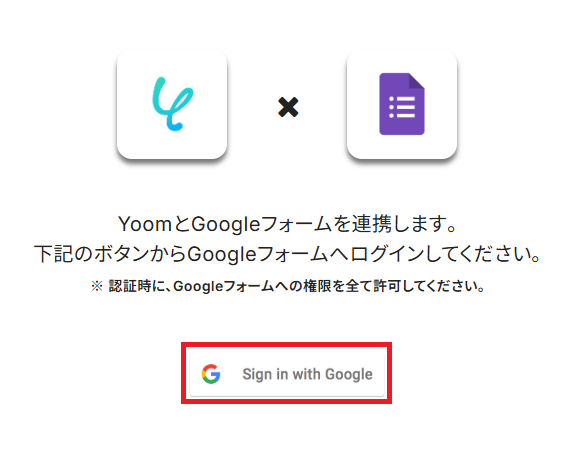
アプリ一覧の検索窓からGoogleフォームを検索し、クリックします。

連携画面に移動するので「Sign in with Google」をクリックしましょう。
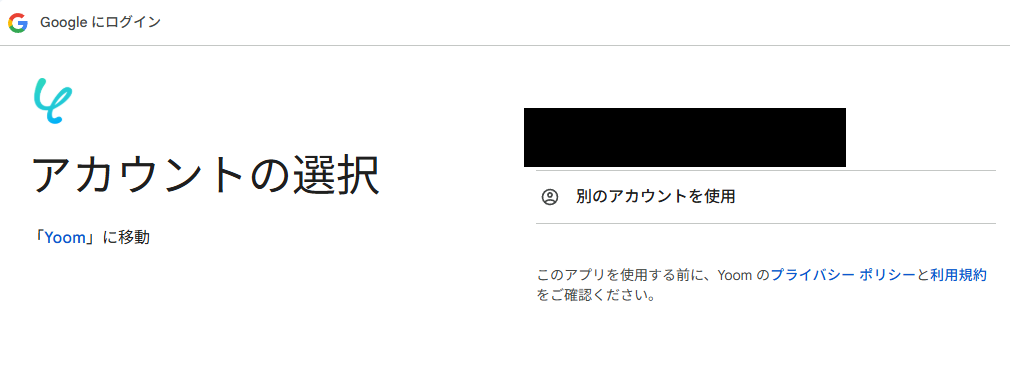
連携させるアカウントを選択します。
※表示されたアカウント以外を連携したい場合は「別のアカウントを使用」をクリックし、連携したいアカウントでログインしてください。
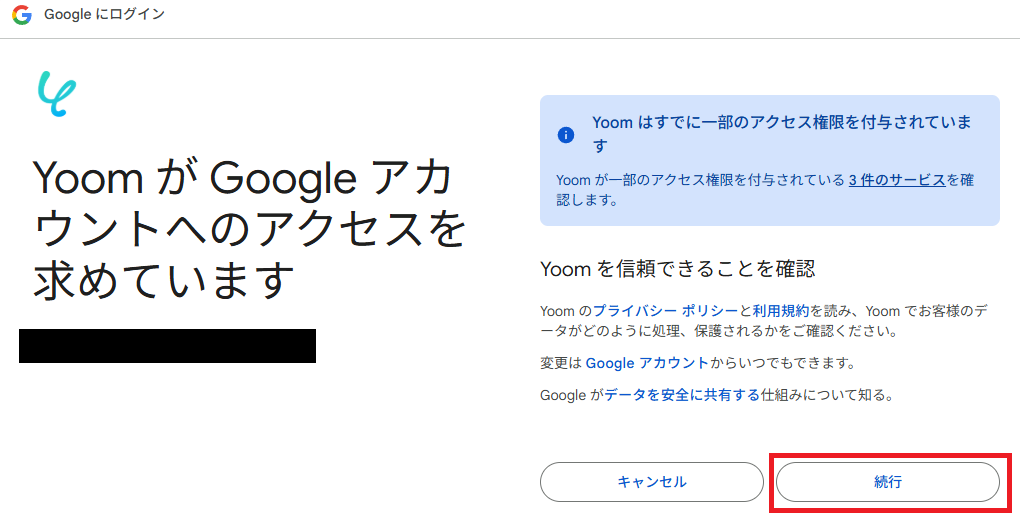
アクセス許可画面が表示されるので、確認し「続行」をクリックしましょう。
マイアプリにGoogleフォームが表示されていれば、連携完了です。
ステップ2:テンプレートをコピーする
続いてYoomのテンプレートをコピーします。
以下バナーの「試してみる」をクリックしましょう。
■概要Googleフォームで受け付けた問い合わせやタスク依頼などの情報を、一件ずつ確認してTrelloへ手作業で転記していませんか?内容を把握して要約する手間や、コピー&ペーストによる転記ミスに課題を感じている方も多いはずです。このワークフローを活用すれば、Googleフォームに回答が送信された際にAIが自動で内容を要約し、Trelloへカードを新規作成するため、こうした手間のかかる作業を効率化できます。■このテンプレートをおすすめする方- GoogleフォームとTrelloを使い、問い合わせ対応やタスク管理を手作業で行っている方
- フォームの回答内容を確認し、Trelloへ転記する作業に時間を取られている担当者の方
- TrelloとGoogleフォームの連携を自動化し、チームの業務効率を改善したいと考えている方
■このテンプレートを使うメリット- Googleフォームの回答送信後、Trelloへのカード作成までが自動化されるため、転記や要約にかかっていた時間を削減できます。
- 手作業によるコピー&ペーストが減ることで、転記ミスや対応漏れといったヒューマンエラーを防ぎ、業務の正確性が向上します。
■フローボットの流れ- はじめに、GoogleフォームとTrelloをYoomと連携します。
- 次に、トリガーでGoogleフォームを選択し、「フォームに回答が送信されたら」というアクションを設定します。
- 次に、オペレーションでAI機能を選択し、「テキストを生成する」アクションでフォームの回答内容を要約するように設定します。
- 最後に、オペレーションでTrelloの「新しいカードを作成」アクションを設定し、AIが要約したテキストなどをカードに出力します。
※「トリガー」:フロー起動のきっかけとなるアクション、「オペレーション」:トリガー起動後、フロー内で処理を行うアクション■このワークフローのカスタムポイント- Googleフォームのトリガー設定では、連携対象としたいフォームのIDを任意で設定してください。
- AIによるテキスト生成では、フォームの回答をどのように要約・整理するかを指示するプロンプトを自由にカスタマイズできます。ただし、プロンプトの文字数によって消費タスク数が変動する点にご注意ください。
- Trelloでカードを作成する際に、対象のボードやリストを任意で指定することが可能です。また、カードのタイトルや説明欄に固定の文言を入れたり、前段のオペレーションで取得した値を変数として埋め込んだりといった設定も行えます。
■注意事項- Googleフォーム、TrelloのそれぞれとYoomを連携してください。
- トリガーは5分、10分、15分、30分、60分の間隔で起動間隔を選択できます。
- プランによって最短の起動間隔が異なりますので、ご注意ください。
- Googleフォームをトリガーとして使用した際の回答内容を取得する方法は「Googleフォームトリガーで、回答内容を取得する方法」を参照ください。
- GoogleフォームとTrelloを使い、問い合わせ対応やタスク管理を手作業で行っている方
- フォームの回答内容を確認し、Trelloへ転記する作業に時間を取られている担当者の方
- TrelloとGoogleフォームの連携を自動化し、チームの業務効率を改善したいと考えている方
- Googleフォームの回答送信後、Trelloへのカード作成までが自動化されるため、転記や要約にかかっていた時間を削減できます。
- 手作業によるコピー&ペーストが減ることで、転記ミスや対応漏れといったヒューマンエラーを防ぎ、業務の正確性が向上します。
- はじめに、GoogleフォームとTrelloをYoomと連携します。
- 次に、トリガーでGoogleフォームを選択し、「フォームに回答が送信されたら」というアクションを設定します。
- 次に、オペレーションでAI機能を選択し、「テキストを生成する」アクションでフォームの回答内容を要約するように設定します。
- 最後に、オペレーションでTrelloの「新しいカードを作成」アクションを設定し、AIが要約したテキストなどをカードに出力します。
- Googleフォームのトリガー設定では、連携対象としたいフォームのIDを任意で設定してください。
- AIによるテキスト生成では、フォームの回答をどのように要約・整理するかを指示するプロンプトを自由にカスタマイズできます。ただし、プロンプトの文字数によって消費タスク数が変動する点にご注意ください。
- Trelloでカードを作成する際に、対象のボードやリストを任意で指定することが可能です。また、カードのタイトルや説明欄に固定の文言を入れたり、前段のオペレーションで取得した値を変数として埋め込んだりといった設定も行えます。
- Googleフォーム、TrelloのそれぞれとYoomを連携してください。
- トリガーは5分、10分、15分、30分、60分の間隔で起動間隔を選択できます。
- プランによって最短の起動間隔が異なりますので、ご注意ください。
- Googleフォームをトリガーとして使用した際の回答内容を取得する方法は「Googleフォームトリガーで、回答内容を取得する方法」を参照ください。
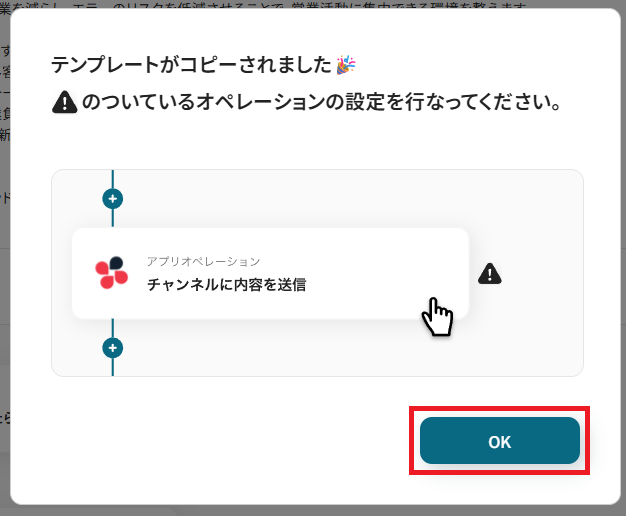
テンプレートをコピーすると、Yoom管理画面に追加されます。
OKを押して設定を進めましょう。
ステップ3:Googleフォームのトリガー設定
ここからはフローボットの設定を進めていきます。
まず、「フォームに回答が送信されたら」をクリックしてください。
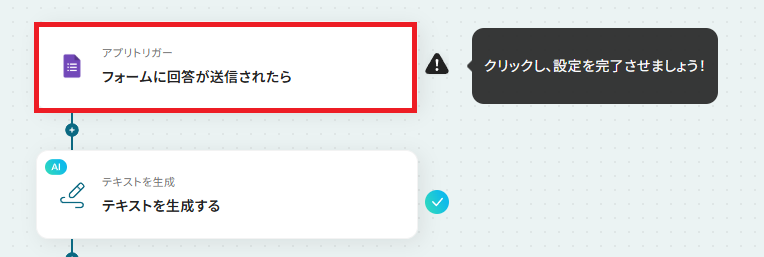
クリックすると以下の画面に切り替わります。
Yoomと連携するGoogleフォームのアカウントに間違いがないかを確認し「次へ」をクリックしましょう。
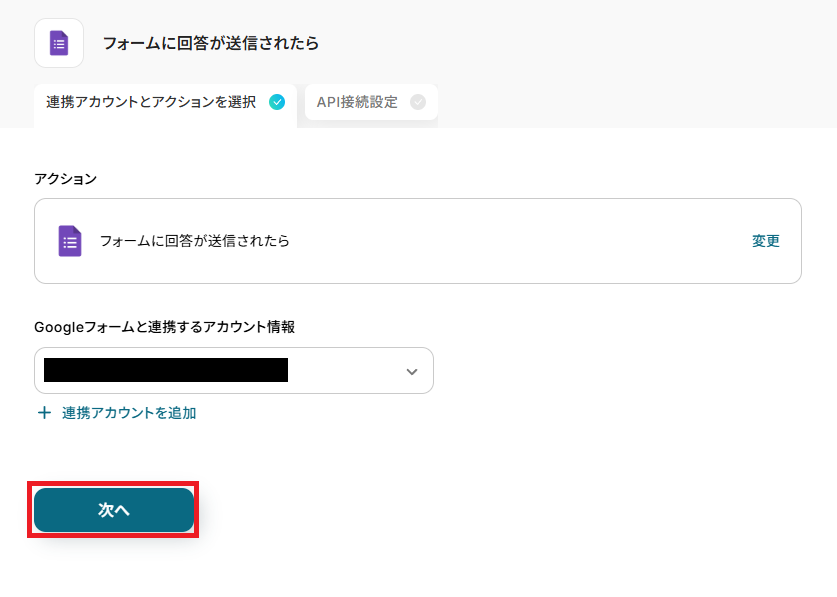
ここで、テスト操作の準備を行います。
実際にフォーム回答を受信する必要があるので、Googleフォームに移動し『フォーム作成→回答送信』を行いましょう。
作成する内容は、架空の情報(「山田テスト」や「テスト案件」など)でOKです。
今回は以下の内容でテストを行います。
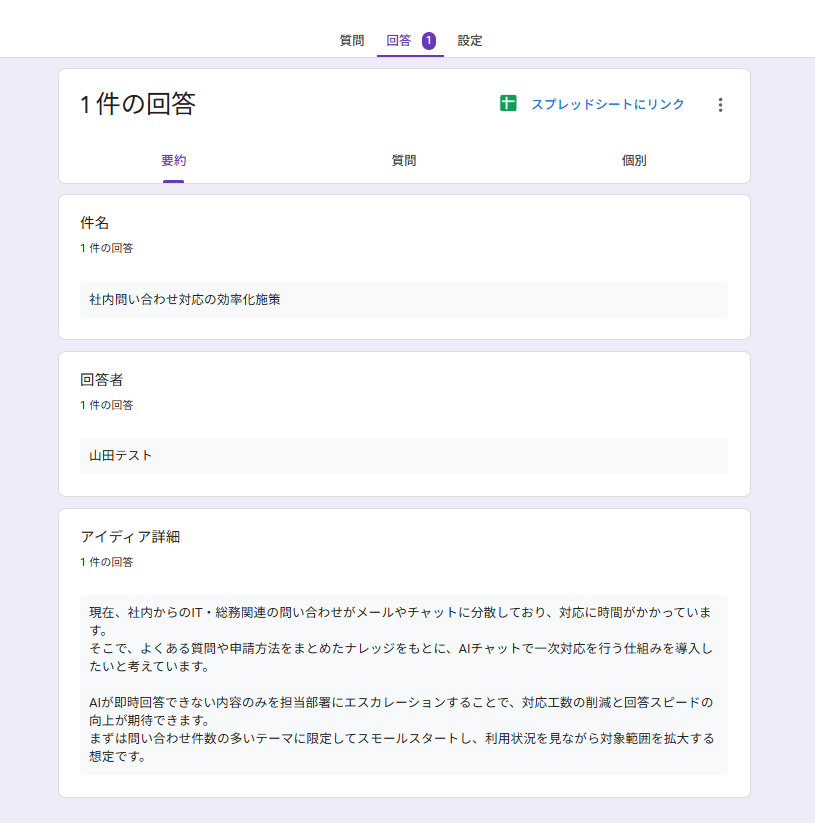
準備が完了したら、Yoomに戻り設定を進めていきます。
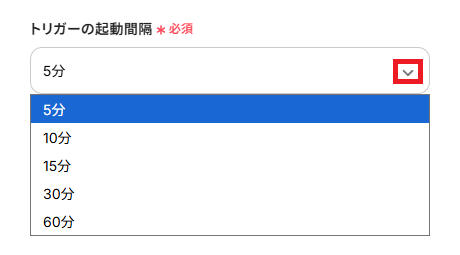
「トリガーの起動間隔」は5分、10分、15分、30分、60分の間隔で選択可能です。
-
ご利用プランによって起動間隔の選択内容が異なるため、ご注意下さい。
なお、基本的にはそのプランの最短の起動間隔にしてお使いいただくことをおすすめします。
「フォームID」は、該当のフォームのURL内から取得可能です。
{https://docs.google.com/forms/d/●●●●●●/edit}の{●●●●●●}部分がフォームIDとなります。
入力が完了したら「テスト」を押してください。

テストに成功すると、フォーム回答のデータが反映されます。
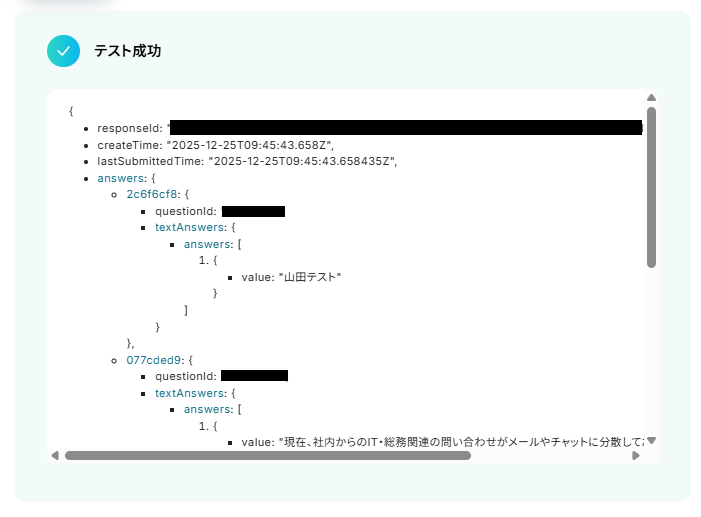
取得した値はこのあとの設定でも使用され、後続のオペレーション設定時の値として利用でき、フローボットを起動する度に変動した値となります。
※取得した値とは?
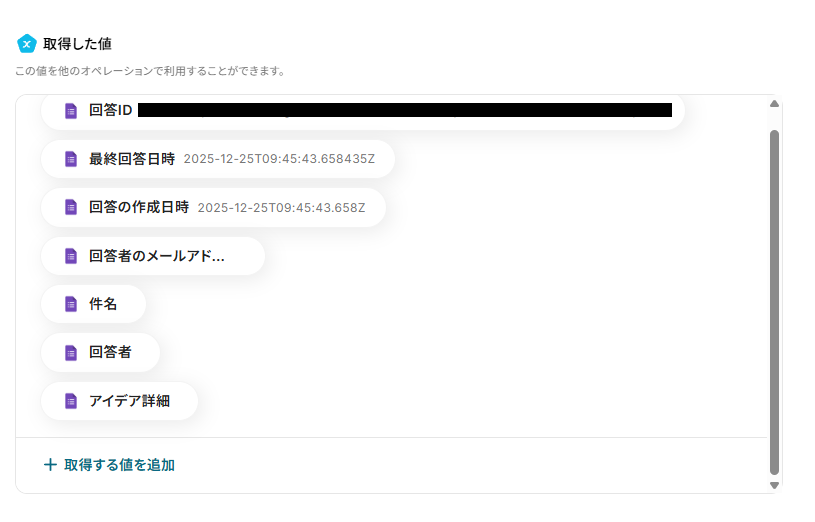
なお、Googleフォームをトリガーに設定した場合、デフォルトで取得できる値は「回答ID」「最終回答日時」「回答の作成日時」「回答者のメールアドレス」のみとなっております。
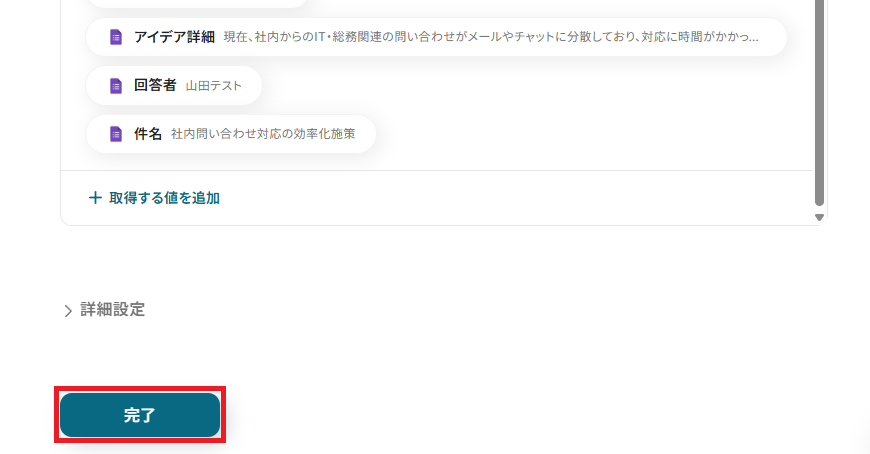
ユーザーの回答内容を取得するためには、JSONPATHを用いて、取得した値を追加する必要があります。
詳しい取得方法については、以下のページをご確認ください。
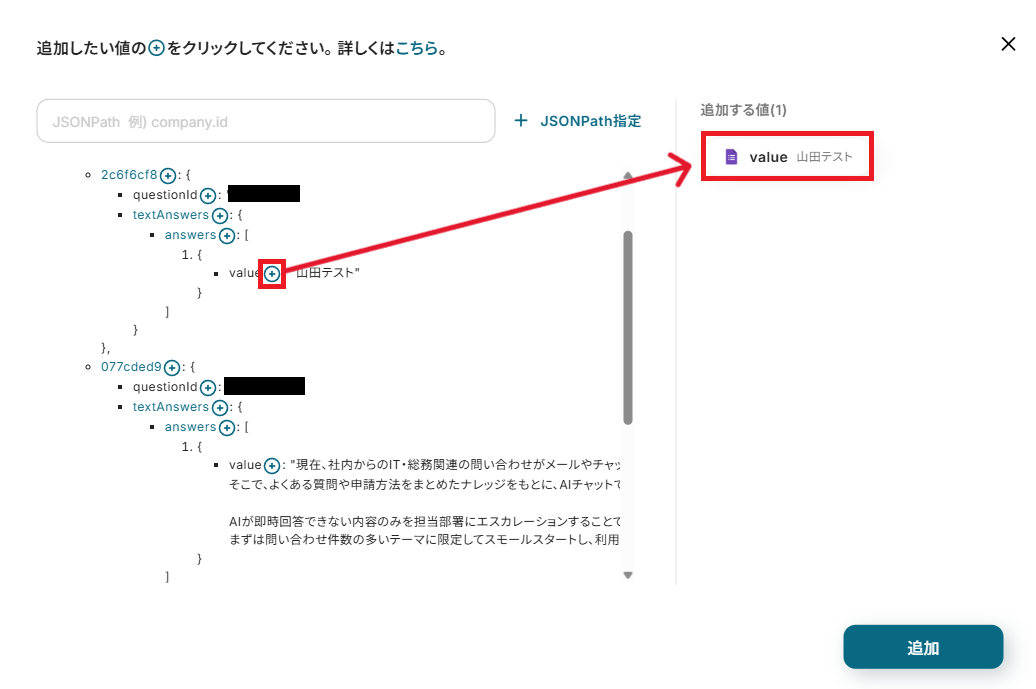
設定が完了したら「完了」をクリックし、次へ進みましょう。
ステップ4:AI機能でテキストを生成する設定
フォームの回答内容を、AI機能で要約していきます。
「テキストを生成する」を、クリックしてください。
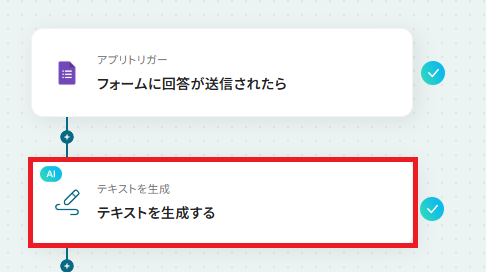
デフォルトで「テキストを生成|1,000文字以内(5タスク)」 が、設定されています。
指示可能なプロンプトの文字数によって消費タスク数が変動するので、変更したい場合は「変更」から選択可能です。
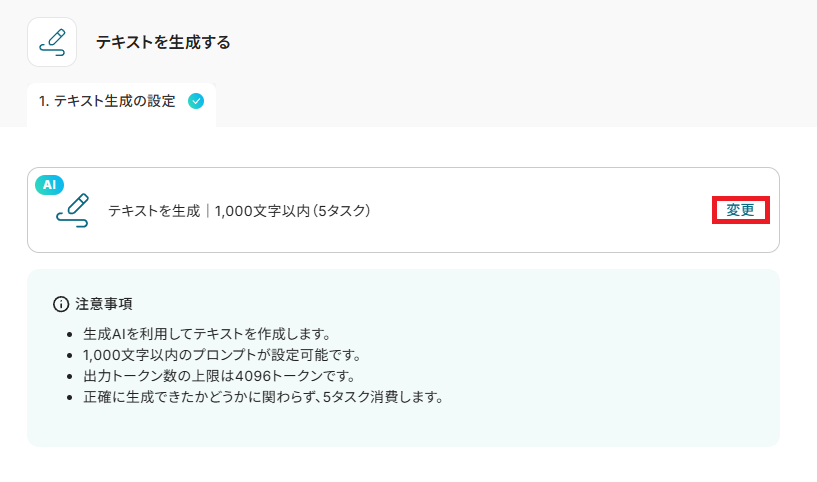
「プロンプト」は、AIへの指示内容を『取得した値』を活用し、自由に入力できます。
取得した値を活用することで、固定値ではなく、トリガーが実行されるたびに最新の情報が反映できます。
入力欄にはデフォルトで指示文の例が入っていますが、そのまま利用しても、必要に応じて任意の指示に変更しても問題ありません。
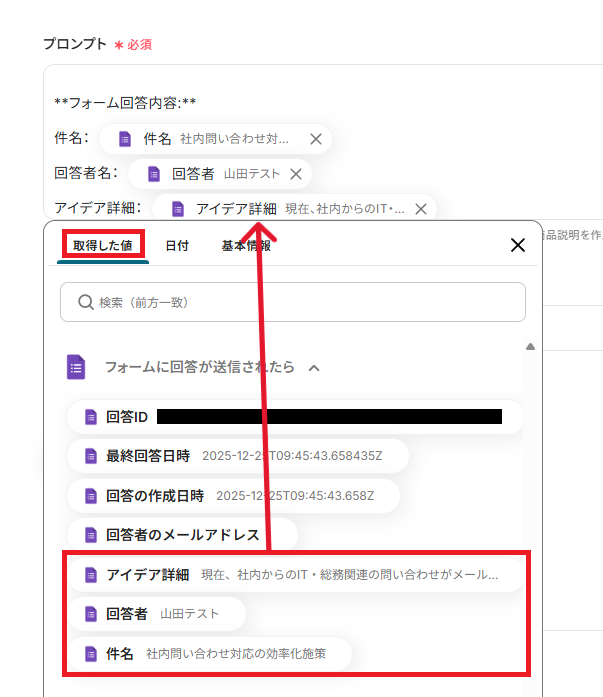
「言語」は、必要があれば設定してください。
全ての設定が完了したら「テスト」を実行しましょう。
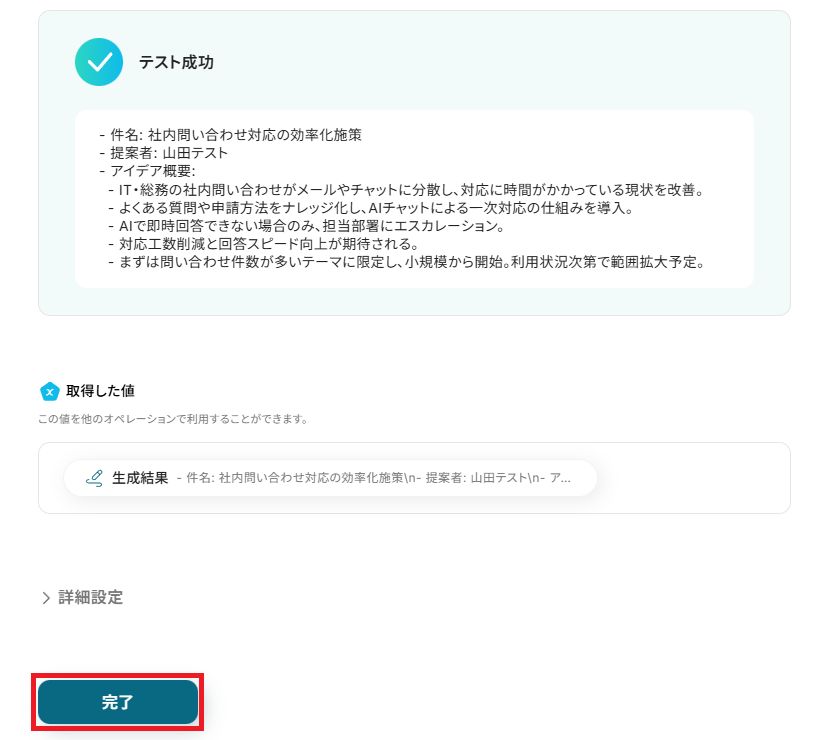
テストに成功すると、テキストが出力されます。
内容を確認し「完了」を押してください。
ステップ5:Trelloでカードを作成する設定
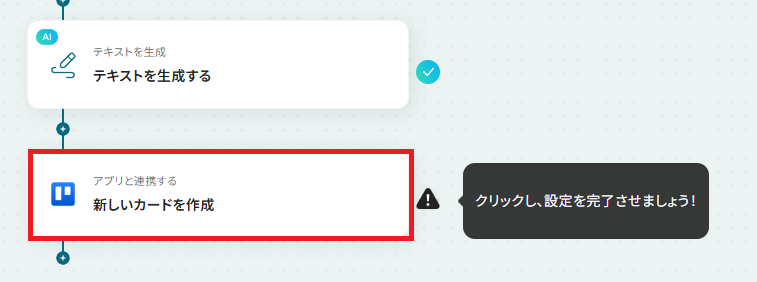
「新しいカードを作成」をクリックしてください。
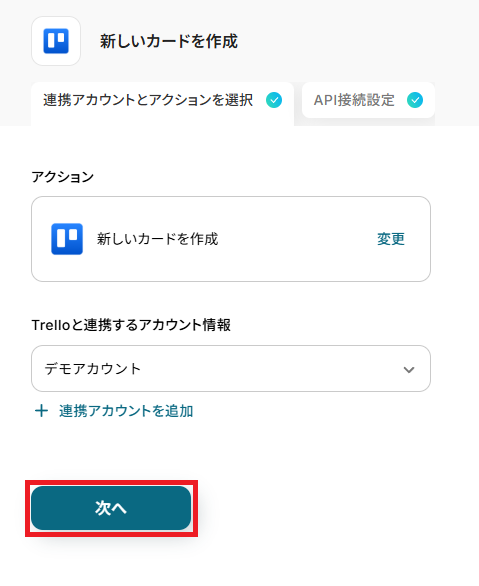
クリックすると以下の画面に切り替わります。
Yoomと連携するTrelloのアカウントに間違いがないかを確認し「次へ」をクリックしましょう。
「ボードID」は、注釈を確認し入力しましょう。
該当ボードのURL内から取得可能です。

▼参考:ボードID取得箇所

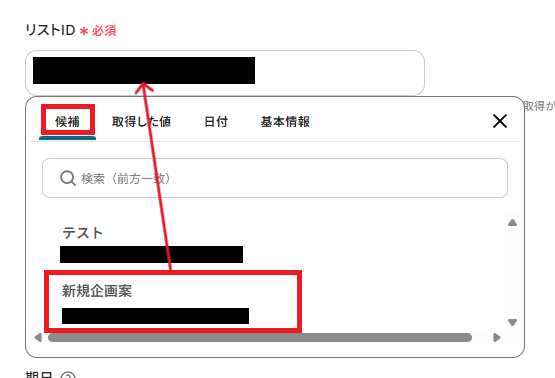
「リストID」は、カードを追加するリストのIDを『候補』から選択してください。
候補は、連携しているアカウントに紐づいて表示されます。
「タイトル」は、任意で設定可能です。
固定値と変数(取得した値)を組み合わせて自由に作成してみましょう。
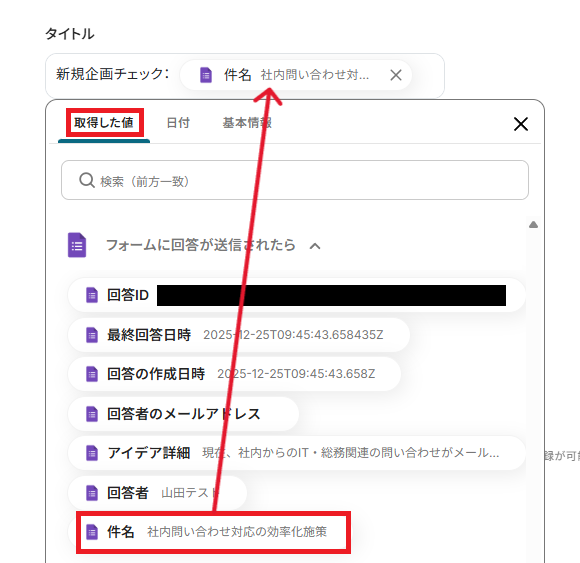
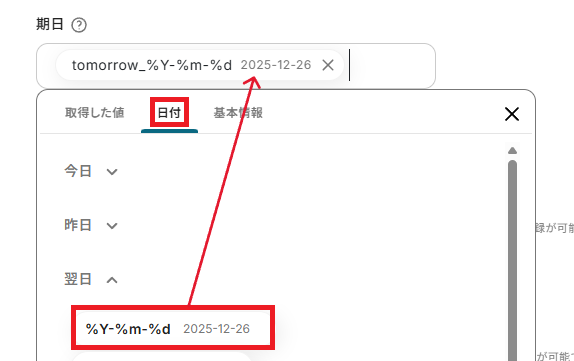
「期日」も、任意で設定できます。
『日付』から設定することで動的に期日を変更できるので、ぜひ活用してください。
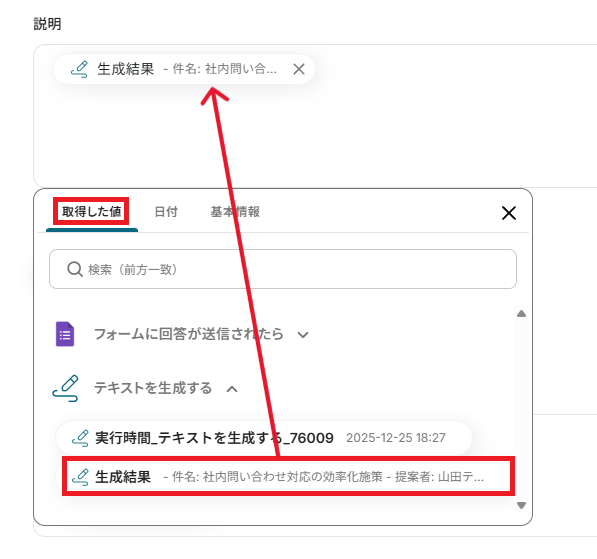
「説明」は、前ステップで生成されたテキストを設定しましょう。
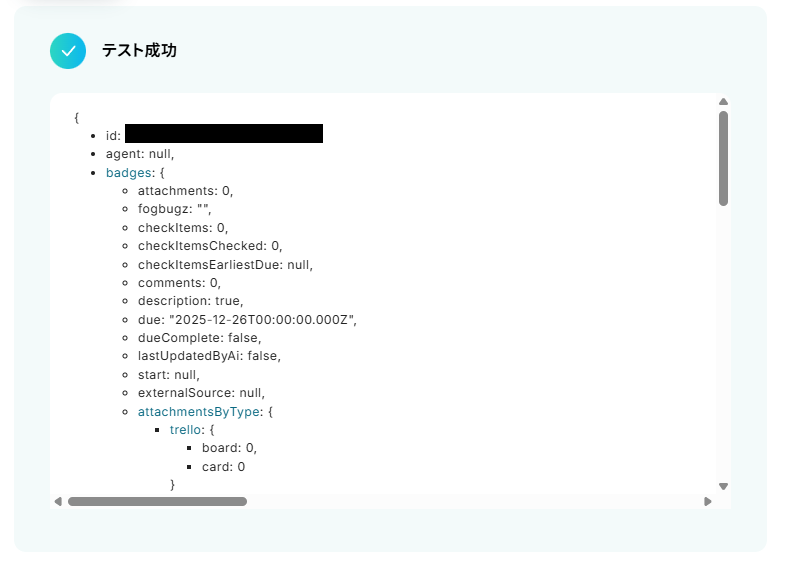
全ての入力が完了したら「テスト」を押して下さい。
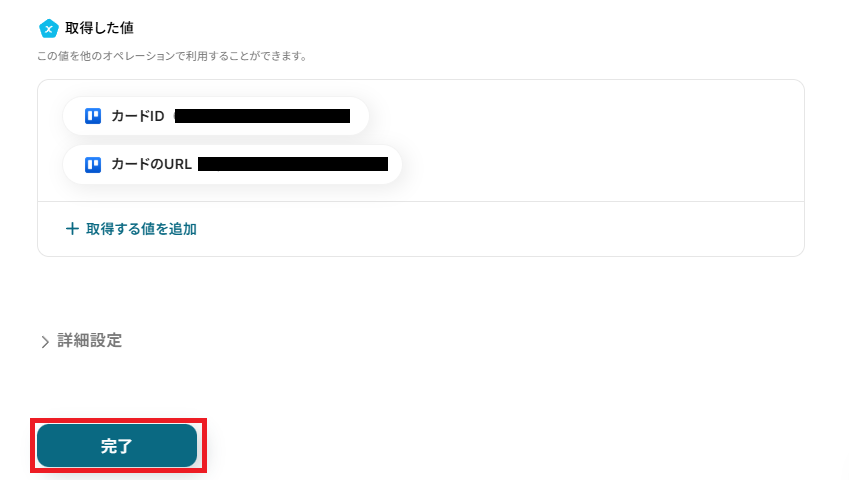
テストに成功すると、以下の画面が表示されます。
また、実際にカードが作成されるので、Trelloを確認してみましょう。
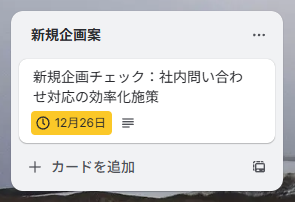
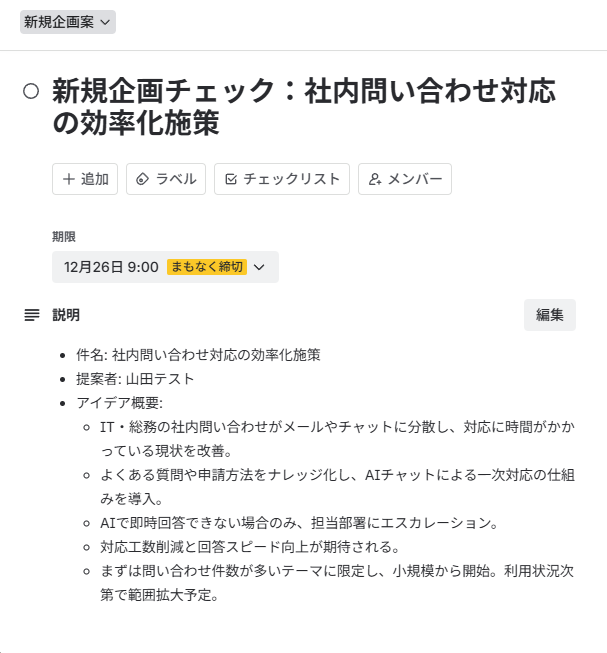
確認できたら、Yoomに戻り「完了」を押してください。
ステップ6:トリガーをONにして起動準備完了
これですべての設定が完了です。
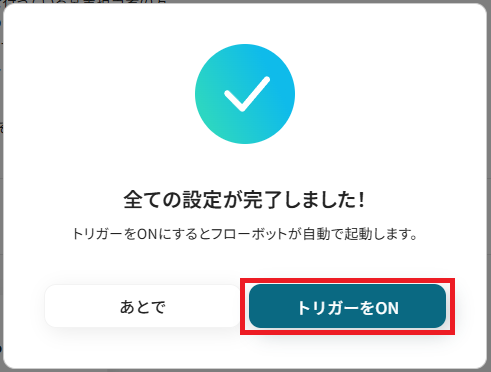
設定が完了すると以下のようなメニューが表示されるので、トリガーをONにします。
作成したフローボットが正常に動作するか確認しておきましょう!お疲れさまでした。
以上が、Googleフォームで回答が送信された際に、その内容を要約してTrelloにカードを自動で作成するフローの連携手順になります!
TrelloのAPIを使ったその他の自動化例
TrelloのAPIを活用することで、様々な自動化の実現が可能になります。
Trelloを使った自動化例
Trelloを外部アプリと連携させることで、情報の集約や管理業務を効率化できます。例えば、WordPress.orgやZoho Mail、Jotformなどに届いた情報を、Trelloのカードとして自動で作成できます。また、Web会議の文字起こし結果をタスクとして登録したり、AIでカードの優先度を判定してラベルを付与することも可能です。
さらに、カードが特定のリストへ移動した際にSalesforceやPipedriveへ情報を転記したり、期限の一括更新やSlackへの通知を自動化することで、手作業を減らしながらプロジェクトの状況を正確に把握できます。
■概要WordPress.orgサイトに寄せられるコメントの管理に手間を感じていませんか?コメントへの迅速な対応は重要ですが、手作業での確認やタスク管理ツールへの転記は抜け漏れの原因にもなります。このワークフローは、そうしたWordPress.orgの運用を自動化し、コメント投稿をトリガーにTrelloへ自動でカードを作成するため、対応状況の管理を効率化し、円滑なサイト運営をサポートします。■このテンプレートをおすすめする方- WordPress.orgのコメント管理を手作業で行い、非効率に感じているサイト運営者の方
- WordPress.orgの自動化によって、コメント対応の抜け漏れを防ぎたいチームリーダーの方
- Trelloを活用して、WordPress.orgサイトに寄せられるコメントへの対応状況を管理したい方
■このテンプレートを使うメリット- WordPress.orgへのコメント投稿をトリガーにTrelloへカードが自動作成されるため、これまで手作業で行っていた転記作業の時間を短縮します。
- 手作業による情報転記が不要になることで、コメントの見落としや対応漏れといったヒューマンエラーのリスクを軽減し、円滑なサイト運営に貢献します。
■フローボットの流れ- はじめに、WordPress.orgとTrelloをYoomと連携します
- 次に、トリガーでWordPress.orgを選択し、「コメントが投稿されたら」というアクションを設定します
- 最後に、オペレーションでTrelloを選択し、「新しいカードを作成」アクションを設定して、投稿されたコメントの内容をカードに反映させます
※「トリガー」:フロー起動のきっかけとなるアクション、「オペレーション」:トリガー起動後、フロー内で処理を行うアクション
■このワークフローのカスタムポイント- Trelloの「新しいカードを作成」アクションで、カードを追加したいボードのIDとリストのIDを任意で設定してください。
■注意事項- WordPress.org、TrelloのそれぞれとYoomを連携してください。
- トリガーは5分、10分、15分、30分、60分の間隔で起動間隔を選択できます。
- プランによって最短の起動間隔が異なりますので、ご注意ください。
■概要Zoho Mailで受信した重要なメールの内容を、タスク管理のためにTrelloへ手作業で転記していませんか?この作業は単純ですが、対応漏れや入力ミスが発生しがちであり、本来の業務を圧迫することもあります。このワークフローを活用すれば、Zoho Mailでのメール受信をきっかけにTrelloへカードを自動で作成できるため、Trelloの自動化を実現し、タスク管理の効率を高めることが可能です。
■このテンプレートをおすすめする方- Zoho Mailで受信した内容を基に、Trelloでタスクを手動作成している方
- メールからのタスク登録漏れを防ぎ、業務の抜け漏れをなくしたいと考えているチーム
- Trelloの自動化を導入し、タスク管理の効率化を推進したい方
■このテンプレートを使うメリット- Zoho Mailの受信をトリガーにTrelloへカードが自動作成されるため、これまで手作業での転記に費やしていた時間を短縮できます。
- Trelloの自動化により、手作業で発生しがちな転記ミスやタスクの登録漏れといったヒューマンエラーの防止に繋がります。
■フローボットの流れ- はじめに、TrelloとZoho MailをYoomと連携します。
- 次に、トリガーでZoho Mailを選択し、「特定のタグのメールが届いたら」というアクションを設定します。
- 次に、Zoho Mailの「メール内容の取得」アクションを設定し、メールの本文を取得します。
- 次に、オペレーションでテキスト抽出機能を設定し、受信したメールの本文などからカード作成に必要な情報を抽出します。
- 最後に、オペレーションでTrelloの「新しいカードを作成」アクションを設定し、抽出した情報をもとにカードを作成します。
※「トリガー」:フロー起動のきっかけとなるアクション、「オペレーション」:トリガー起動後、フロー内で処理を行うアクション
■このワークフローのカスタムポイント- Zoho Mailのトリガー設定では、連携したアカウントの中から、どのアカウントで受信したメールを対象にするか任意で設定してください。
- Trelloでカードを作成するアクションを設定する際に、カードを追加したいボードIDとリストIDを任意で設定してください。
■注意事項- Zoho Mail、TrelloのそれぞれとYoomを連携してください。
- トリガーは5分、10分、15分、30分、60分の間隔で起動間隔を選択できます。
- プランによって最短の起動間隔が異なりますので、ご注意ください。
■概要Mailchimpに新しい購読者が追加されるたびに、手作業でTrelloにタスクカードを作成していませんか?この単純作業は、手間がかかるだけでなく、入力漏れなどのミスにも繋がりかねません。このワークフローを活用すれば、Mailchimpに購読者が追加されたタイミングで、Trelloにカードを自動で作成できます。手作業によるタスク管理の手間を減らし、よりスムーズな顧客対応を実現します。■このテンプレートをおすすめする方- MailchimpとTrelloを連携させ、リード管理を効率化したいマーケティング担当者の方
- 新規購読者へのアプローチ漏れを防ぎ、タスク管理を徹底したいチームリーダーの方
- 手作業によるデータ転記の手間やミスを減らし、本来のコア業務に集中したい方
■このテンプレートを使うメリット- Mailchimpに購読者が追加されると自動でTrelloにカードが作成されるため、これまで手作業に費やしていた時間を削減することができます。
- 手入力によるカードの作成漏れや、購読者情報の転記ミスといったヒューマンエラーを防ぎ、確実なタスク管理に繋がります。
■フローボットの流れ- はじめに、MailchimpとTrelloをYoomと連携します。
- 次に、トリガーでMailchimpを選択し、「購読者が追加されたら」というアクションを設定します。
- 最後に、オペレーションでTrelloを選択し、「新しいカードを作成」アクションを設定し、Mailchimpから取得した購読者情報を紐付けます。
※「トリガー」:フロー起動のきっかけとなるアクション、「オペレーション」:トリガー起動後、フロー内で処理を行うアクション■このワークフローのカスタムポイント- Trelloでカードを作成するアクションでは、どのボードのどのリストにカードを追加するかを、IDを用いて任意で設定できます。
- 作成されるTrelloカードの説明欄には、Mailchimpから取得した購読者の氏名やメールアドレスなど、任意の情報を自由に設定することが可能です。
■注意事項- MailchimpとTrelloのそれぞれとYoomを連携してください。
- トリガーは5分、10分、15分、30分、60分の間隔で起動間隔を選択できます。
- プランによって最短の起動間隔が異なりますので、ご注意ください。
■概要Jotformで集めたアンケートや問い合わせの回答を、一件ずつTrelloに手作業で転記していませんか。この定型的な作業は、時間がかかる上にコピー&ペーストのミスも起こりがちです。このワークフローは、Jotformに新しい回答が送信されると、その内容を自動でTrelloにカードとして登録します。面倒な転記作業から解放され、対応の初動を早めることが可能です。■このテンプレートをおすすめする方- Jotformで受け付けた問い合わせをTrelloで管理しているカスタマーサポートの方
- Jotformの回答を手作業でTrelloに転記する作業に手間を感じている方
- 問い合わせや申し込み対応の初動を迅速化し、抜け漏れを防ぎたいチームリーダーの方
■このテンプレートを使うメリット- Jotformに回答が送信されると自動でTrelloにカードが作成されるため、これまで手作業で行っていたデータ転記の時間を短縮できます。
- 手作業による転記作業がなくなることで、入力ミスや対応漏れといったヒューマンエラーを防ぎ、業務の正確性を向上させます。
■フローボットの流れ- はじめに、JotformとTrelloをYoomと連携します。
- 次に、トリガーでJotformを選択し、「フォームが送信されたら」というアクションを設定して、対象のフォームを指定します。
- 続いて、オペレーションでJotformの「最新の回答を取得する」アクションを設定し、トリガーで反応したフォームの回答内容を取得します。
- 最後に、オペレーションでTrelloの「新しいカードを作成」アクションを設定し、取得したJotformの回答内容を基にカードを作成します。
※「トリガー」:フロー起動のきっかけとなるアクション、「オペレーション」:トリガー起動後、フロー内で処理を行うアクション■このワークフローのカスタムポイント- Jotformのトリガー設定で、自動化の対象としたいフォームを任意で指定してください。
- Trelloでカードを作成するアクションで、カードを追加したいボードやリストを任意で設定してください。
- Trelloで作成するカードのタイトルや説明欄に、Jotformのどの回答項目を反映させるか自由にカスタマイズが可能です。
■注意事項- Jotform、TrelloのそれぞれとYoomを連携してください。
- JotformのWebhook設定方法は「JotformのWebhook設定と最新回答取得方法について」をご参照ください。
■概要Trelloで多数のカードを管理していると、プロジェクトの遅延などで複数のカードの期限をまとめて変更したい場面はありませんか。一枚ずつ手作業で更新するのは時間がかかり、設定ミスも起こりがちです。
このワークフローを活用すれば、Trelloのカード期限などを一括で更新する作業が自動化でき、手作業による手間やミスを削減できます。■このテンプレートをおすすめする方- Trelloで多数のカードを管理し、期限の一括更新に手間を感じているプロジェクトマネージャーの方
- 手作業によるカード情報の更新作業で、入力ミスや更新漏れなどの課題を抱えている方
- Trelloを活用したタスク管理をさらに効率化し、チームの生産性を向上させたいと考えている方
■このテンプレートを使うメリット- 特定のリストに存在する複数のカード情報を自動で一括更新できるため、手作業に費やしていた時間を短縮できます。
- 手動での繰り返し作業が減ることで、日付の設定ミスや更新漏れといったヒューマンエラーの防止に繋がります。
■フローボットの流れ- はじめに、TrelloをYoomと連携します。
- 次に、トリガーで「手動起動」を選択し、任意のタイミングで実行できるよう設定します。
- オペレーションでTrelloの「特定のリストのカード一覧を取得」アクションを設定し、更新対象のカード情報を取得します。
- 次に、「繰り返し処理」機能を用いて、取得したカード情報一つひとつに対して処理を行うよう設定します。
- 最後に、繰り返し処理の中でTrelloの「カードを更新」アクションを設定し、期限日などの情報を更新します。
※「トリガー」:フロー起動のきっかけとなるアクション、「オペレーション」:トリガー起動後、フロー内で処理を行うアクション■このワークフローのカスタムポイント- Trelloでカード一覧を取得するアクションでは、更新対象としたいボードIDやリストIDを任意で設定してください。
- Trelloでカードを更新するアクションでは、更新したい期限日などの項目を固定値で設定したり、前段で取得した情報を変数として活用したりできます。
- 繰り返し処理では、前段のオペレーションで取得したカード一覧のデータを変数として設定することで、個別のカードに対して更新処理を実行できます。
■注意事項- TrelloとYoomを連携してください。
- 「同じ処理を繰り返す」オペレーション間の操作は、パーソナルプラン以上でご利用いただけるアプリとなっております。フリープランの場合は設定しているフローボットのオペレーションやデータコネクトはエラーとなりますので、ご注意ください。
- パーソナルプランなどの有料プランは、2週間の無料トライアルを行うことが可能です。無料トライアル中には制限対象のアプリや機能(オペレーション)を使用することができます。詳しくは、料金プランのページをご参照ください。
■概要
Trelloで管理しているタスクや案件情報を、営業管理のためにPipedriveへ手動で入力していませんか?この作業は手間がかかるだけでなく、入力ミスや転記漏れといったヒューマンエラーの原因にもなり得ます。このワークフローを活用すれば、Trelloのカードが特定のリストへ移動されるだけで、Pipedriveへのリード作成が自動で完了するため、PipedriveとTrelloの連携をスムーズに実現し、営業活動の初動を効率化できます。
■このテンプレートをおすすめする方
- TrelloからPipedriveへの情報転記を手作業で行い、非効率を感じている営業担当者の方
- PipedriveとTrelloを連携させ、タスク管理からリード管理までをシームレスに繋げたい方
- 手作業による入力ミスや対応漏れを防ぎ、営業プロセスの標準化を図りたいマネージャーの方
■このテンプレートを使うメリット
- Trelloのカード移動をトリガーにPipedriveへ自動でリードが作成されるため、これまで手作業に費やしていた転記時間を短縮できます。
- 手作業でのデータ転記が不要になることで、入力間違いや重要な情報の登録漏れといったヒューマンエラーの発生を防ぎます。
■フローボットの流れ
- はじめに、TrelloとPipedriveをYoomと連携します。
- 次に、トリガーでTrelloを選択し、「カードが指定のリストへ移動されたら」を設定します。
- 続いて、オペレーションでTrelloの「カードの情報を取得」アクションを設定し、移動されたカードの詳細情報を取得します。
- 次に、オペレーションでAI機能の「テキストからデータを抽出する」を設定し、カード情報から会社名や担当者名、連絡先などを抽出します。
- 続いて、オペレーションでPipedriveの「組織を追加」、「人物を追加」のアクションをそれぞれ設定します。
- 最後に、オペレーションでPipedriveの「リードを作成」アクションを設定し、これまでのステップで取得・抽出した情報を紐付けてリードを作成します。
※「トリガー」:フロー起動のきっかけとなるアクション、「オペレーション」:トリガー起動後、フロー内で処理を行うアクション
■このワークフローのカスタムポイント
- Trelloのトリガー設定では、自動化の対象としたいボードやリストを任意で設定してください。これにより、特定の案件フェーズに進んだ際に自動で処理を開始できます。
- AI機能のテキスト抽出では、Trelloのカード情報から抽出したいデータを任意に指定できます。例えば、会社名や担当者名、メールアドレスなどを抽出するよう設定が可能です。
- Pipedriveの各登録アクションでは、固定値を入力するだけでなく、前段のTrelloやAIから取得した情報を変数として埋め込むことで、動的なデータ登録が可能です。
■注意事項
- Trello、PipedriveのそれぞれとYoomを連携してください。
- オペレーション数が5つを越えるフローボットは、ミニプラン以上のプランで設定可能です。フリープランの場合はフローボットが起動しないため、ご注意ください。
■概要
Trelloでプロジェクトの進捗を管理し、完了したタスクをSalesforceに手作業で入力していませんか?この方法は時間がかかるだけでなく、入力漏れやミスの原因にもなり得ます。このワークフローを活用すれば、Trelloのカードを指定のリストに移動させるだけで、Salesforceへのタスクを自動作成できるため、タスク管理の二重入力といった手間を解消し、業務を効率化します。
■このテンプレートをおすすめする方
- TrelloとSalesforceを併用し、タスクの二重入力に手間を感じている方
- Salesforceでのタスク作成を自動化し、入力漏れなどのミスを防ぎたい方
- プロジェクトの進捗と顧客管理をスムーズに連携させたいマネージャーの方
■このテンプレートを使うメリット
- Trelloでカードを移動するだけでSalesforceにタスクが自動で作成されるため、これまで手作業に費やしていた時間を短縮することができます。
- 手作業でのデータ転記が不要になることで、タスクの作成漏れや内容の入力間違いといったヒューマンエラーのリスク軽減に繋がります。
■フローボットの流れ
- はじめに、TrelloとSalesforceをYoomと連携します。
- 次に、トリガーでTrelloを選択し、「カードが指定のリストへ移動されたら(Webhook)」というアクションを設定します。
- 次に、オペレーションでTrelloの「カードの情報を取得」アクションを設定し、移動したカードの詳細情報を取得します。
- 最後に、オペレーションでSalesforceの「レコードを追加する」アクションを設定し、取得したカード情報を元にタスクを作成します。
※「トリガー」:フロー起動のきっかけとなるアクション、「オペレーション」:トリガー起動後、フロー内で処理を行うアクション
■このワークフローのカスタムポイント
- Trelloのトリガー設定で、ワークフローを起動させる移動先のリスト(例:「完了リスト」など)を任意で設定してください。
- Salesforceにタスクを追加するオペレーションで、Trelloから取得したどの情報をタスクのどの項目に反映させるかを任意で設定してください。
■注意事項
- TrelloとSalesforceのそれぞれとYoomを連携してください。
- Salesforceはチームプラン・サクセスプランでのみご利用いただけるアプリとなっております。フリープラン・ミニプランの場合は設定しているフローボットのオペレーションやデータコネクトはエラーとなりますので、ご注意ください。
- チームプランやサクセスプランなどの有料プランは、2週間の無料トライアルを行うことが可能です。無料トライアル中には制限対象のアプリを使用することができます。
■概要Trelloでのタスク進捗や変更点を、その都度Slackでチームに共有するのは手間がかかる作業ではないでしょうか。重要な更新の共有漏れや、報告作業による業務の中断は、チーム全体の生産性に影響を与えかねません。このワークフローを活用すれば、Trelloでカード情報が更新された際に、指定したSlackチャンネルへ自動で通知できるようになり、チーム内の情報共有を円滑にします。
■このテンプレートをおすすめする方- TrelloとSlackを併用しており、タスクの進捗共有を効率化したいと考えている方
- 手作業での報告による連絡漏れや遅延を防ぎ、リアルタイムな情報共有を実現したい方
- プロジェクト管理における定型的な報告業務を自動化し、コア業務に集中したい方
■このテンプレートを使うメリット- Trelloでカード情報が更新されると自動でSlackに通知が送信されるため、手作業での報告にかかっていた時間を削減できます。
- システムが自動で通知を行うことで、重要な更新の伝え忘れや確認漏れといったヒューマンエラーの防止に繋がります。
■フローボットの流れ- はじめに、TrelloとSlackをYoomに連携します。
- 次に、トリガーでTrelloを選択し、「カード情報が更新されたら(Webhook)」というアクションを設定します。
- 最後に、オペレーションでSlackの「チャンネルにメッセージを送る」アクションを設定し、Trelloから受け取った情報を基に通知メッセージを作成します。
※「トリガー」:フロー起動のきっかけとなるアクション、「オペレーション」:トリガー起動後、フロー内で処理を行うアクション
■このワークフローのカスタムポイント- Trelloのトリガー設定では、通知の対象としたいボードのIDや特定のユーザー名を任意で設定できます。
- Slackへの通知オペレーションでは、メッセージを送信するチャンネルや、通知するメッセージの内容を自由にカスタマイズすることが可能です。
■注意事項- Trello、SlackのそれぞれとYoomを連携してください。
- Trelloはミニプラン以上でご利用いただけるアプリとなっております。フリープラン・パーソナルプランの場合は設定しているフローボットのオペレーションやデータコネクトはエラーとなりますので、ご注意ください。
- ミニプラン・チームプラン・サクセスプランなどの有料プランは、2週間の無料トライアルを行うことが可能です。無料トライアル中には制限対象のアプリを使用することができます。
■概要
Trelloでタスク管理を行う中で、カードが増えるにつれて優先度付けが煩雑になっていませんか?手動でのラベル設定は時間がかかるだけでなく、判断基準も属人化しがちです。このワークフローを活用すれば、Trelloカードの更新をトリガーとして、AIがカードの内容を解析し優先度を自動で判定します。判定結果に基づき適切なラベルが自動で付与されるため、タスク管理の効率化と標準化が実現できます。
■このテンプレートをおすすめする方
- Trelloを使ったタスク管理をより効率的に行いたいプロジェクトマネージャーの方
- タスクの優先度判断を自動化し、チームの生産性を向上させたいチームリーダーの方
- 手動でのラベル付け作業に手間を感じており、ヒューマンエラーを減らしたい方
■このテンプレートを使うメリット
- Trelloカード更新時にAIが優先度を自動で判定しラベル付けするため、これまで手作業に費やしていた時間を削減できます
- AIによる客観的な基準で優先度が決まるため、担当者ごとの判断のばらつきを防ぎ、タスク管理業務の標準化に繋がります
■フローボットの流れ
- はじめに、TrelloをYoomと連携します
- 次に、トリガーでTrelloを選択し、「カード情報が更新されたら(Webhook)」を設定します
- 続いて、オペレーションでAI機能の「テキストを生成」を選択し、更新されたカードの内容を基に優先度を判定するよう設定します
- 最後に、オペレーションでTrelloの「カードを更新」を選択し、AIが判定した優先度に応じたラベルを対象のカードに追加します
※「トリガー」:フロー起動のきっかけとなるアクション、「オペレーション」:トリガー起動後、フロー内で処理を行うアクション
■このワークフローのカスタムポイント
- Trelloのトリガー設定では、通知を受け取るユーザーや対象となるボードIDを任意で設定してください
- AI機能のプロンプトは自由にカスタマイズが可能です。例えば、カードのタイトルや説明文を変数として利用し、「タスクの緊急性に応じて『高』『中』『低』のいずれかのラベル名を生成してください」といった具体的な指示を設定できます
- Trelloのカードを更新するアクションでは、AIが生成したテキスト(ラベル名)を変数としてラベル項目に設定することで、判定結果をカードに反映させます
■注意事項
- TrelloとYoomを連携してください。

- WordPress.orgのコメント管理を手作業で行い、非効率に感じているサイト運営者の方
- WordPress.orgの自動化によって、コメント対応の抜け漏れを防ぎたいチームリーダーの方
- Trelloを活用して、WordPress.orgサイトに寄せられるコメントへの対応状況を管理したい方
- WordPress.orgへのコメント投稿をトリガーにTrelloへカードが自動作成されるため、これまで手作業で行っていた転記作業の時間を短縮します。
- 手作業による情報転記が不要になることで、コメントの見落としや対応漏れといったヒューマンエラーのリスクを軽減し、円滑なサイト運営に貢献します。
- はじめに、WordPress.orgとTrelloをYoomと連携します
- 次に、トリガーでWordPress.orgを選択し、「コメントが投稿されたら」というアクションを設定します
- 最後に、オペレーションでTrelloを選択し、「新しいカードを作成」アクションを設定して、投稿されたコメントの内容をカードに反映させます
■このワークフローのカスタムポイント
- Trelloの「新しいカードを作成」アクションで、カードを追加したいボードのIDとリストのIDを任意で設定してください。
- WordPress.org、TrelloのそれぞれとYoomを連携してください。
- トリガーは5分、10分、15分、30分、60分の間隔で起動間隔を選択できます。
- プランによって最短の起動間隔が異なりますので、ご注意ください。

■このテンプレートをおすすめする方
- Zoho Mailで受信した内容を基に、Trelloでタスクを手動作成している方
- メールからのタスク登録漏れを防ぎ、業務の抜け漏れをなくしたいと考えているチーム
- Trelloの自動化を導入し、タスク管理の効率化を推進したい方
■このテンプレートを使うメリット
- Zoho Mailの受信をトリガーにTrelloへカードが自動作成されるため、これまで手作業での転記に費やしていた時間を短縮できます。
- Trelloの自動化により、手作業で発生しがちな転記ミスやタスクの登録漏れといったヒューマンエラーの防止に繋がります。
■フローボットの流れ
- はじめに、TrelloとZoho MailをYoomと連携します。
- 次に、トリガーでZoho Mailを選択し、「特定のタグのメールが届いたら」というアクションを設定します。
- 次に、Zoho Mailの「メール内容の取得」アクションを設定し、メールの本文を取得します。
- 次に、オペレーションでテキスト抽出機能を設定し、受信したメールの本文などからカード作成に必要な情報を抽出します。
- 最後に、オペレーションでTrelloの「新しいカードを作成」アクションを設定し、抽出した情報をもとにカードを作成します。
■このワークフローのカスタムポイント
- Zoho Mailのトリガー設定では、連携したアカウントの中から、どのアカウントで受信したメールを対象にするか任意で設定してください。
- Trelloでカードを作成するアクションを設定する際に、カードを追加したいボードIDとリストIDを任意で設定してください。
■注意事項
- Zoho Mail、TrelloのそれぞれとYoomを連携してください。
- トリガーは5分、10分、15分、30分、60分の間隔で起動間隔を選択できます。
- プランによって最短の起動間隔が異なりますので、ご注意ください。

- MailchimpとTrelloを連携させ、リード管理を効率化したいマーケティング担当者の方
- 新規購読者へのアプローチ漏れを防ぎ、タスク管理を徹底したいチームリーダーの方
- 手作業によるデータ転記の手間やミスを減らし、本来のコア業務に集中したい方
- Mailchimpに購読者が追加されると自動でTrelloにカードが作成されるため、これまで手作業に費やしていた時間を削減することができます。
- 手入力によるカードの作成漏れや、購読者情報の転記ミスといったヒューマンエラーを防ぎ、確実なタスク管理に繋がります。
- はじめに、MailchimpとTrelloをYoomと連携します。
- 次に、トリガーでMailchimpを選択し、「購読者が追加されたら」というアクションを設定します。
- 最後に、オペレーションでTrelloを選択し、「新しいカードを作成」アクションを設定し、Mailchimpから取得した購読者情報を紐付けます。
- Trelloでカードを作成するアクションでは、どのボードのどのリストにカードを追加するかを、IDを用いて任意で設定できます。
- 作成されるTrelloカードの説明欄には、Mailchimpから取得した購読者の氏名やメールアドレスなど、任意の情報を自由に設定することが可能です。
- MailchimpとTrelloのそれぞれとYoomを連携してください。
- トリガーは5分、10分、15分、30分、60分の間隔で起動間隔を選択できます。
- プランによって最短の起動間隔が異なりますので、ご注意ください。
- Jotformで受け付けた問い合わせをTrelloで管理しているカスタマーサポートの方
- Jotformの回答を手作業でTrelloに転記する作業に手間を感じている方
- 問い合わせや申し込み対応の初動を迅速化し、抜け漏れを防ぎたいチームリーダーの方
- Jotformに回答が送信されると自動でTrelloにカードが作成されるため、これまで手作業で行っていたデータ転記の時間を短縮できます。
- 手作業による転記作業がなくなることで、入力ミスや対応漏れといったヒューマンエラーを防ぎ、業務の正確性を向上させます。
- はじめに、JotformとTrelloをYoomと連携します。
- 次に、トリガーでJotformを選択し、「フォームが送信されたら」というアクションを設定して、対象のフォームを指定します。
- 続いて、オペレーションでJotformの「最新の回答を取得する」アクションを設定し、トリガーで反応したフォームの回答内容を取得します。
- 最後に、オペレーションでTrelloの「新しいカードを作成」アクションを設定し、取得したJotformの回答内容を基にカードを作成します。
- Jotformのトリガー設定で、自動化の対象としたいフォームを任意で指定してください。
- Trelloでカードを作成するアクションで、カードを追加したいボードやリストを任意で設定してください。
- Trelloで作成するカードのタイトルや説明欄に、Jotformのどの回答項目を反映させるか自由にカスタマイズが可能です。
- Jotform、TrelloのそれぞれとYoomを連携してください。
- JotformのWebhook設定方法は「JotformのWebhook設定と最新回答取得方法について」をご参照ください。
このワークフローを活用すれば、Trelloのカード期限などを一括で更新する作業が自動化でき、手作業による手間やミスを削減できます。
- Trelloで多数のカードを管理し、期限の一括更新に手間を感じているプロジェクトマネージャーの方
- 手作業によるカード情報の更新作業で、入力ミスや更新漏れなどの課題を抱えている方
- Trelloを活用したタスク管理をさらに効率化し、チームの生産性を向上させたいと考えている方
- 特定のリストに存在する複数のカード情報を自動で一括更新できるため、手作業に費やしていた時間を短縮できます。
- 手動での繰り返し作業が減ることで、日付の設定ミスや更新漏れといったヒューマンエラーの防止に繋がります。
- はじめに、TrelloをYoomと連携します。
- 次に、トリガーで「手動起動」を選択し、任意のタイミングで実行できるよう設定します。
- オペレーションでTrelloの「特定のリストのカード一覧を取得」アクションを設定し、更新対象のカード情報を取得します。
- 次に、「繰り返し処理」機能を用いて、取得したカード情報一つひとつに対して処理を行うよう設定します。
- 最後に、繰り返し処理の中でTrelloの「カードを更新」アクションを設定し、期限日などの情報を更新します。
- Trelloでカード一覧を取得するアクションでは、更新対象としたいボードIDやリストIDを任意で設定してください。
- Trelloでカードを更新するアクションでは、更新したい期限日などの項目を固定値で設定したり、前段で取得した情報を変数として活用したりできます。
- 繰り返し処理では、前段のオペレーションで取得したカード一覧のデータを変数として設定することで、個別のカードに対して更新処理を実行できます。
- TrelloとYoomを連携してください。
- 「同じ処理を繰り返す」オペレーション間の操作は、パーソナルプラン以上でご利用いただけるアプリとなっております。フリープランの場合は設定しているフローボットのオペレーションやデータコネクトはエラーとなりますので、ご注意ください。
- パーソナルプランなどの有料プランは、2週間の無料トライアルを行うことが可能です。無料トライアル中には制限対象のアプリや機能(オペレーション)を使用することができます。詳しくは、料金プランのページをご参照ください。

■概要
Trelloで管理しているタスクや案件情報を、営業管理のためにPipedriveへ手動で入力していませんか?この作業は手間がかかるだけでなく、入力ミスや転記漏れといったヒューマンエラーの原因にもなり得ます。このワークフローを活用すれば、Trelloのカードが特定のリストへ移動されるだけで、Pipedriveへのリード作成が自動で完了するため、PipedriveとTrelloの連携をスムーズに実現し、営業活動の初動を効率化できます。
■このテンプレートをおすすめする方
- TrelloからPipedriveへの情報転記を手作業で行い、非効率を感じている営業担当者の方
- PipedriveとTrelloを連携させ、タスク管理からリード管理までをシームレスに繋げたい方
- 手作業による入力ミスや対応漏れを防ぎ、営業プロセスの標準化を図りたいマネージャーの方
■このテンプレートを使うメリット
- Trelloのカード移動をトリガーにPipedriveへ自動でリードが作成されるため、これまで手作業に費やしていた転記時間を短縮できます。
- 手作業でのデータ転記が不要になることで、入力間違いや重要な情報の登録漏れといったヒューマンエラーの発生を防ぎます。
■フローボットの流れ
- はじめに、TrelloとPipedriveをYoomと連携します。
- 次に、トリガーでTrelloを選択し、「カードが指定のリストへ移動されたら」を設定します。
- 続いて、オペレーションでTrelloの「カードの情報を取得」アクションを設定し、移動されたカードの詳細情報を取得します。
- 次に、オペレーションでAI機能の「テキストからデータを抽出する」を設定し、カード情報から会社名や担当者名、連絡先などを抽出します。
- 続いて、オペレーションでPipedriveの「組織を追加」、「人物を追加」のアクションをそれぞれ設定します。
- 最後に、オペレーションでPipedriveの「リードを作成」アクションを設定し、これまでのステップで取得・抽出した情報を紐付けてリードを作成します。
※「トリガー」:フロー起動のきっかけとなるアクション、「オペレーション」:トリガー起動後、フロー内で処理を行うアクション
■このワークフローのカスタムポイント
- Trelloのトリガー設定では、自動化の対象としたいボードやリストを任意で設定してください。これにより、特定の案件フェーズに進んだ際に自動で処理を開始できます。
- AI機能のテキスト抽出では、Trelloのカード情報から抽出したいデータを任意に指定できます。例えば、会社名や担当者名、メールアドレスなどを抽出するよう設定が可能です。
- Pipedriveの各登録アクションでは、固定値を入力するだけでなく、前段のTrelloやAIから取得した情報を変数として埋め込むことで、動的なデータ登録が可能です。
■注意事項
- Trello、PipedriveのそれぞれとYoomを連携してください。
- オペレーション数が5つを越えるフローボットは、ミニプラン以上のプランで設定可能です。フリープランの場合はフローボットが起動しないため、ご注意ください。

■概要
Trelloでプロジェクトの進捗を管理し、完了したタスクをSalesforceに手作業で入力していませんか?この方法は時間がかかるだけでなく、入力漏れやミスの原因にもなり得ます。このワークフローを活用すれば、Trelloのカードを指定のリストに移動させるだけで、Salesforceへのタスクを自動作成できるため、タスク管理の二重入力といった手間を解消し、業務を効率化します。
■このテンプレートをおすすめする方
- TrelloとSalesforceを併用し、タスクの二重入力に手間を感じている方
- Salesforceでのタスク作成を自動化し、入力漏れなどのミスを防ぎたい方
- プロジェクトの進捗と顧客管理をスムーズに連携させたいマネージャーの方
■このテンプレートを使うメリット
- Trelloでカードを移動するだけでSalesforceにタスクが自動で作成されるため、これまで手作業に費やしていた時間を短縮することができます。
- 手作業でのデータ転記が不要になることで、タスクの作成漏れや内容の入力間違いといったヒューマンエラーのリスク軽減に繋がります。
■フローボットの流れ
- はじめに、TrelloとSalesforceをYoomと連携します。
- 次に、トリガーでTrelloを選択し、「カードが指定のリストへ移動されたら(Webhook)」というアクションを設定します。
- 次に、オペレーションでTrelloの「カードの情報を取得」アクションを設定し、移動したカードの詳細情報を取得します。
- 最後に、オペレーションでSalesforceの「レコードを追加する」アクションを設定し、取得したカード情報を元にタスクを作成します。
※「トリガー」:フロー起動のきっかけとなるアクション、「オペレーション」:トリガー起動後、フロー内で処理を行うアクション
■このワークフローのカスタムポイント
- Trelloのトリガー設定で、ワークフローを起動させる移動先のリスト(例:「完了リスト」など)を任意で設定してください。
- Salesforceにタスクを追加するオペレーションで、Trelloから取得したどの情報をタスクのどの項目に反映させるかを任意で設定してください。
■注意事項
- TrelloとSalesforceのそれぞれとYoomを連携してください。
- Salesforceはチームプラン・サクセスプランでのみご利用いただけるアプリとなっております。フリープラン・ミニプランの場合は設定しているフローボットのオペレーションやデータコネクトはエラーとなりますので、ご注意ください。
- チームプランやサクセスプランなどの有料プランは、2週間の無料トライアルを行うことが可能です。無料トライアル中には制限対象のアプリを使用することができます。

■このテンプレートをおすすめする方
- TrelloとSlackを併用しており、タスクの進捗共有を効率化したいと考えている方
- 手作業での報告による連絡漏れや遅延を防ぎ、リアルタイムな情報共有を実現したい方
- プロジェクト管理における定型的な報告業務を自動化し、コア業務に集中したい方
■このテンプレートを使うメリット
- Trelloでカード情報が更新されると自動でSlackに通知が送信されるため、手作業での報告にかかっていた時間を削減できます。
- システムが自動で通知を行うことで、重要な更新の伝え忘れや確認漏れといったヒューマンエラーの防止に繋がります。
■フローボットの流れ
- はじめに、TrelloとSlackをYoomに連携します。
- 次に、トリガーでTrelloを選択し、「カード情報が更新されたら(Webhook)」というアクションを設定します。
- 最後に、オペレーションでSlackの「チャンネルにメッセージを送る」アクションを設定し、Trelloから受け取った情報を基に通知メッセージを作成します。
■このワークフローのカスタムポイント
- Trelloのトリガー設定では、通知の対象としたいボードのIDや特定のユーザー名を任意で設定できます。
- Slackへの通知オペレーションでは、メッセージを送信するチャンネルや、通知するメッセージの内容を自由にカスタマイズすることが可能です。
■注意事項
- Trello、SlackのそれぞれとYoomを連携してください。
- Trelloはミニプラン以上でご利用いただけるアプリとなっております。フリープラン・パーソナルプランの場合は設定しているフローボットのオペレーションやデータコネクトはエラーとなりますので、ご注意ください。
- ミニプラン・チームプラン・サクセスプランなどの有料プランは、2週間の無料トライアルを行うことが可能です。無料トライアル中には制限対象のアプリを使用することができます。
■概要
Trelloでタスク管理を行う中で、カードが増えるにつれて優先度付けが煩雑になっていませんか?手動でのラベル設定は時間がかかるだけでなく、判断基準も属人化しがちです。このワークフローを活用すれば、Trelloカードの更新をトリガーとして、AIがカードの内容を解析し優先度を自動で判定します。判定結果に基づき適切なラベルが自動で付与されるため、タスク管理の効率化と標準化が実現できます。
■このテンプレートをおすすめする方
- Trelloを使ったタスク管理をより効率的に行いたいプロジェクトマネージャーの方
- タスクの優先度判断を自動化し、チームの生産性を向上させたいチームリーダーの方
- 手動でのラベル付け作業に手間を感じており、ヒューマンエラーを減らしたい方
■このテンプレートを使うメリット
- Trelloカード更新時にAIが優先度を自動で判定しラベル付けするため、これまで手作業に費やしていた時間を削減できます
- AIによる客観的な基準で優先度が決まるため、担当者ごとの判断のばらつきを防ぎ、タスク管理業務の標準化に繋がります
■フローボットの流れ
- はじめに、TrelloをYoomと連携します
- 次に、トリガーでTrelloを選択し、「カード情報が更新されたら(Webhook)」を設定します
- 続いて、オペレーションでAI機能の「テキストを生成」を選択し、更新されたカードの内容を基に優先度を判定するよう設定します
- 最後に、オペレーションでTrelloの「カードを更新」を選択し、AIが判定した優先度に応じたラベルを対象のカードに追加します
※「トリガー」:フロー起動のきっかけとなるアクション、「オペレーション」:トリガー起動後、フロー内で処理を行うアクション
■このワークフローのカスタムポイント
- Trelloのトリガー設定では、通知を受け取るユーザーや対象となるボードIDを任意で設定してください
- AI機能のプロンプトは自由にカスタマイズが可能です。例えば、カードのタイトルや説明文を変数として利用し、「タスクの緊急性に応じて『高』『中』『低』のいずれかのラベル名を生成してください」といった具体的な指示を設定できます
- Trelloのカードを更新するアクションでは、AIが生成したテキスト(ラベル名)を変数としてラベル項目に設定することで、判定結果をカードに反映させます
■注意事項
- TrelloとYoomを連携してください。
まとめ
Trelloへのカード作成を自動化することで、これまで手作業で行っていた情報転記の手間を削減し、ヒューマンエラーを防ぐことができます。
これにより、タスクの起票漏れがなくなり、チームメンバーは最新の状態でプロジェクトの進捗を確認できるため、よりスムーズな連携が実現します!
今回ご紹介したような業務自動化を実現できるノーコードツール「Yoom」を使えば、プログラミングの知識がない方でも、直感的な操作で簡単に業務フローを構築可能です。
もし自動化に少しでも興味を持っていただけたなら、ぜひ登録フォームから無料登録して、Yoomによる業務効率化を体験してみてください!
よくあるご質問
Q:受信メールの内容からカードを作成する具体的な方法は?
A:
本記事ではフォーム受信をトリガーにカードを作成するフローをご紹介しましたが、トリガーをメール受信に変更することで、受信メールの内容からカードを作成することが可能です。
設定方法の詳細については、以下のヘルプページをご確認ください。
- 連携可能なアプリ(メールをトリガーとして利用できるアプリをご確認いただけます。)
- メールトリガーの設定方法(受信メールをトリガーにしたフローボットの作成手順をご紹介しています。)
- 基本的なフローボットの作成方法(フロー全体の作成手順を基礎から確認できます。)
Q:AIによる要約の精度を上げるプロンプトのコツは?
A:
「何を・どの形式で要約したいか」を具体的に指示することが重要です。
たとえば、以下の点を意識して設定してください。
- 要約の目的を明確にする(例:「Trelloのカード説明欄に記載するため、内容を簡潔に要約する」など)
- 抽出したい情報を指定する(例:「要件」「期限」「問い合わせ内容」など)
- 文字数や文体を指定する(例:「50文字以内」「箇条書き」「簡潔に」など)
このように条件を具体化することで、回答内容にばらつきが出にくくなり、安定した要約結果を得ることができます。
Q:自動化が途中で失敗した場合の対処法はありますか?
A:
自動化が失敗した場合、Yoomに登録したメールアドレスに通知が届きます。
また、Yoom画面上に「認証に失敗しました」「設定内容に誤りがある」などのエラーメッセージが表示されます。
エラーが起きた際の対応方法については下記のサイトをご参照ください。
ヘルプページで解決しない場合は、サポート窓口を利用することもできます。
プログラミング知識なしで手軽に構築できます。










