










・
【ノーコードで実現】Microsoft Teamsで共有されたファイルを自動格納する方法

「Microsoft Teamsのチャネルで共有された重要なファイルを、後で確認しようと思っていたのに他のメッセージに埋もれて見失ってしまった…」
「毎回手動でファイルをダウンロードして特定のフォルダに保存するのが地味に面倒…」
このように、Microsoft Teams上でのファイル管理に手間や煩わしさを感じていませんか?
もし、Microsoft Teamsの特定のチャネルにファイルが投稿されたタイミングで、指定のストレージサービスに自動で保存される仕組みがあれば、こうした手作業の手間や確認漏れといったミスから解放され、より重要な業務に集中できる時間を生み出すことができます!
今回ご紹介する自動化は、プログラミングの知識がなくても簡単に設定できるので、ぜひ導入して日々のファイル管理業務を効率化しましょう!
とにかく早く試したい方へ
YoomにはMicrosoft Teamsで共有されたファイルを自動でダウンロードする業務フロー自動化のテンプレートが用意されているので、「まずは試してみたい!」という方は、以下のバナーをクリックして、すぐに自動化を体験してみましょう!
■概要Microsoft Teamsでのファイル共有は便利ですが、重要なファイルがチャットの流れに埋もれてしまい、後から探し出すのに苦労することはないでしょうか。 また、手動でファイルをBoxに移動・保存する作業は、手間がかかる上に、保存漏れのリスクも伴います。 このワークフローを活用すれば、Microsoft Teamsの特定チャネルにファイルが投稿されると、自動でBoxの指定フォルダに格納されるため、こうしたファイル管理の課題をスムーズに解消できます。■このテンプレートをおすすめする方- Microsoft TeamsとBoxを連携させ、ファイル管理を自動化したいと考えている方
- チャットで共有されたファイルの保存漏れや、手作業での格納に課題を感じている方
- 散在しがちなファイルをBoxに集約し、情報資産の管理を効率化したいと考えている方
■このテンプレートを使うメリット- Microsoft Teamsにファイルが投稿されると自動でBoxに格納されるため、手動でファイルを保存する手間を省き、時間を有効活用できます。
- ファイルは自動で指定のフォルダに集約されるため、保存漏れなどのヒューマンエラーを防ぎ、ファイル管理の一元化を実現します。
■フローボットの流れ- はじめに、Microsoft TeamsとBoxをYoomと連携します。
- 次に、トリガーでMicrosoft Teamsを選択し、「チャネルにファイル付きのメッセージが送信されたら」というアクションを設定します。
- 次に、オペレーションでMicrosoft Teamsの「フォルダ情報を取得する」アクションと、「ファイルをダウンロード」アクションを順に設定します。
- 最後に、オペレーションでBoxの「ファイルをアップロード」アクションを設定し、ダウンロードしたファイルを指定のフォルダに格納します。
※「トリガー」:フロー起動のきっかけとなるアクション、「オペレーション」:トリガー起動後、フロー内で処理を行うアクション
■このワークフローのカスタムポイント- Microsoft Teamsのトリガー設定では、自動化の対象としたいチームのIDやチャネルのIDを任意で設定してください。
- Boxにファイルをアップロードする際、ファイル名や格納先のフォルダを指定するコンテンツIDを任意で設定できます。
■注意事項- Microsoft Teams、BoxのそれぞれとYoomを連携してください。
- Microsoft365(旧Office365)には、家庭向けプランと一般法人向けプラン(Microsoft365 Business)があり、一般法人向けプランに加入していない場合には認証に失敗する可能性があります。
- トリガーは5分、10分、15分、30分、60分の間隔で起動間隔を選択できます。
- プランによって最短の起動間隔が異なりますので、ご注意ください。
- ダウンロード可能なファイル容量は最大300MBまでです。アプリの仕様によっては300MB未満になる可能性があるので、ご注意ください。
- トリガー、各オペレーションでの取り扱い可能なファイル容量の詳細は「ファイルの容量制限について」をご参照ください。


- Microsoft TeamsとBoxを連携させ、ファイル管理を自動化したいと考えている方
- チャットで共有されたファイルの保存漏れや、手作業での格納に課題を感じている方
- 散在しがちなファイルをBoxに集約し、情報資産の管理を効率化したいと考えている方
- Microsoft Teamsにファイルが投稿されると自動でBoxに格納されるため、手動でファイルを保存する手間を省き、時間を有効活用できます。
- ファイルは自動で指定のフォルダに集約されるため、保存漏れなどのヒューマンエラーを防ぎ、ファイル管理の一元化を実現します。
- はじめに、Microsoft TeamsとBoxをYoomと連携します。
- 次に、トリガーでMicrosoft Teamsを選択し、「チャネルにファイル付きのメッセージが送信されたら」というアクションを設定します。
- 次に、オペレーションでMicrosoft Teamsの「フォルダ情報を取得する」アクションと、「ファイルをダウンロード」アクションを順に設定します。
- 最後に、オペレーションでBoxの「ファイルをアップロード」アクションを設定し、ダウンロードしたファイルを指定のフォルダに格納します。
■このワークフローのカスタムポイント
- Microsoft Teamsのトリガー設定では、自動化の対象としたいチームのIDやチャネルのIDを任意で設定してください。
- Boxにファイルをアップロードする際、ファイル名や格納先のフォルダを指定するコンテンツIDを任意で設定できます。
- Microsoft Teams、BoxのそれぞれとYoomを連携してください。
- Microsoft365(旧Office365)には、家庭向けプランと一般法人向けプラン(Microsoft365 Business)があり、一般法人向けプランに加入していない場合には認証に失敗する可能性があります。
- トリガーは5分、10分、15分、30分、60分の間隔で起動間隔を選択できます。
- プランによって最短の起動間隔が異なりますので、ご注意ください。
- ダウンロード可能なファイル容量は最大300MBまでです。アプリの仕様によっては300MB未満になる可能性があるので、ご注意ください。
- トリガー、各オペレーションでの取り扱い可能なファイル容量の詳細は「ファイルの容量制限について」をご参照ください。
Microsoft TeamsのファイルをBoxに自動保存するフローを作ってみよう
それではここから代表的な例として、Microsoft Teamsのチャネルにファイルが投稿されたら、Boxの指定フォルダに自動で格納するフローを解説していきます!
ここではYoomを使用してノーコードで設定をしていくので、もしまだYoomのアカウントをお持ちでない場合は、こちらの登録フォームからアカウントを発行しておきましょう。
※今回連携するアプリの公式サイト:[Microsoft Teams]/[Box]
[Yoomとは]
フローの作成方法
今回は大きく分けて以下のプロセスで作成します。
- Microsoft TeamsとBoxのマイアプリ連携
- テンプレートをコピー
- Microsoft Teamsのトリガー設定とBoxのアクション設定
- フローをテストし、正常に動作するかを確認
■概要Microsoft Teamsでのファイル共有は便利ですが、重要なファイルがチャットの流れに埋もれてしまい、後から探し出すのに苦労することはないでしょうか。 また、手動でファイルをBoxに移動・保存する作業は、手間がかかる上に、保存漏れのリスクも伴います。 このワークフローを活用すれば、Microsoft Teamsの特定チャネルにファイルが投稿されると、自動でBoxの指定フォルダに格納されるため、こうしたファイル管理の課題をスムーズに解消できます。■このテンプレートをおすすめする方- Microsoft TeamsとBoxを連携させ、ファイル管理を自動化したいと考えている方
- チャットで共有されたファイルの保存漏れや、手作業での格納に課題を感じている方
- 散在しがちなファイルをBoxに集約し、情報資産の管理を効率化したいと考えている方
■このテンプレートを使うメリット- Microsoft Teamsにファイルが投稿されると自動でBoxに格納されるため、手動でファイルを保存する手間を省き、時間を有効活用できます。
- ファイルは自動で指定のフォルダに集約されるため、保存漏れなどのヒューマンエラーを防ぎ、ファイル管理の一元化を実現します。
■フローボットの流れ- はじめに、Microsoft TeamsとBoxをYoomと連携します。
- 次に、トリガーでMicrosoft Teamsを選択し、「チャネルにファイル付きのメッセージが送信されたら」というアクションを設定します。
- 次に、オペレーションでMicrosoft Teamsの「フォルダ情報を取得する」アクションと、「ファイルをダウンロード」アクションを順に設定します。
- 最後に、オペレーションでBoxの「ファイルをアップロード」アクションを設定し、ダウンロードしたファイルを指定のフォルダに格納します。
※「トリガー」:フロー起動のきっかけとなるアクション、「オペレーション」:トリガー起動後、フロー内で処理を行うアクション
■このワークフローのカスタムポイント- Microsoft Teamsのトリガー設定では、自動化の対象としたいチームのIDやチャネルのIDを任意で設定してください。
- Boxにファイルをアップロードする際、ファイル名や格納先のフォルダを指定するコンテンツIDを任意で設定できます。
■注意事項- Microsoft Teams、BoxのそれぞれとYoomを連携してください。
- Microsoft365(旧Office365)には、家庭向けプランと一般法人向けプラン(Microsoft365 Business)があり、一般法人向けプランに加入していない場合には認証に失敗する可能性があります。
- トリガーは5分、10分、15分、30分、60分の間隔で起動間隔を選択できます。
- プランによって最短の起動間隔が異なりますので、ご注意ください。
- ダウンロード可能なファイル容量は最大300MBまでです。アプリの仕様によっては300MB未満になる可能性があるので、ご注意ください。
- トリガー、各オペレーションでの取り扱い可能なファイル容量の詳細は「ファイルの容量制限について」をご参照ください。
- Microsoft TeamsとBoxを連携させ、ファイル管理を自動化したいと考えている方
- チャットで共有されたファイルの保存漏れや、手作業での格納に課題を感じている方
- 散在しがちなファイルをBoxに集約し、情報資産の管理を効率化したいと考えている方
- Microsoft Teamsにファイルが投稿されると自動でBoxに格納されるため、手動でファイルを保存する手間を省き、時間を有効活用できます。
- ファイルは自動で指定のフォルダに集約されるため、保存漏れなどのヒューマンエラーを防ぎ、ファイル管理の一元化を実現します。
- はじめに、Microsoft TeamsとBoxをYoomと連携します。
- 次に、トリガーでMicrosoft Teamsを選択し、「チャネルにファイル付きのメッセージが送信されたら」というアクションを設定します。
- 次に、オペレーションでMicrosoft Teamsの「フォルダ情報を取得する」アクションと、「ファイルをダウンロード」アクションを順に設定します。
- 最後に、オペレーションでBoxの「ファイルをアップロード」アクションを設定し、ダウンロードしたファイルを指定のフォルダに格納します。
■このワークフローのカスタムポイント
- Microsoft Teamsのトリガー設定では、自動化の対象としたいチームのIDやチャネルのIDを任意で設定してください。
- Boxにファイルをアップロードする際、ファイル名や格納先のフォルダを指定するコンテンツIDを任意で設定できます。
- Microsoft Teams、BoxのそれぞれとYoomを連携してください。
- Microsoft365(旧Office365)には、家庭向けプランと一般法人向けプラン(Microsoft365 Business)があり、一般法人向けプランに加入していない場合には認証に失敗する可能性があります。
- トリガーは5分、10分、15分、30分、60分の間隔で起動間隔を選択できます。
- プランによって最短の起動間隔が異なりますので、ご注意ください。
- ダウンロード可能なファイル容量は最大300MBまでです。アプリの仕様によっては300MB未満になる可能性があるので、ご注意ください。
- トリガー、各オペレーションでの取り扱い可能なファイル容量の詳細は「ファイルの容量制限について」をご参照ください。
ステップ1:Microsoft TeamsとBoxをマイアプリ連携
ここでは、Yoomとそれぞれのアプリを連携して、操作が行えるようにしていきます。
まずは基本的な設定方法を解説しているナビをご覧ください!
【Microsoft Teamsのマイアプリ連携】
以下のナビを参考にして設定を行ってください。
※Microsoft365(旧Office365)には、家庭向けプランと一般法人向けプラン(Microsoft365 Business)があり、一般法人向けプランに加入していない場合には認証に失敗する可能性があります。
【Boxのマイアプリ連携】
以下のナビを参考にして設定を行ってください。
ステップ2:テンプレートをコピーする
続いてYoomのテンプレートをコピーします。
テンプレートをコピーすると、フロー編集画面に移動し、トリガーとアクションが設定された状態で表示されます。
以下のバナーの「試してみる」をクリックしてください。
■概要Microsoft Teamsでのファイル共有は便利ですが、重要なファイルがチャットの流れに埋もれてしまい、後から探し出すのに苦労することはないでしょうか。 また、手動でファイルをBoxに移動・保存する作業は、手間がかかる上に、保存漏れのリスクも伴います。 このワークフローを活用すれば、Microsoft Teamsの特定チャネルにファイルが投稿されると、自動でBoxの指定フォルダに格納されるため、こうしたファイル管理の課題をスムーズに解消できます。■このテンプレートをおすすめする方- Microsoft TeamsとBoxを連携させ、ファイル管理を自動化したいと考えている方
- チャットで共有されたファイルの保存漏れや、手作業での格納に課題を感じている方
- 散在しがちなファイルをBoxに集約し、情報資産の管理を効率化したいと考えている方
■このテンプレートを使うメリット- Microsoft Teamsにファイルが投稿されると自動でBoxに格納されるため、手動でファイルを保存する手間を省き、時間を有効活用できます。
- ファイルは自動で指定のフォルダに集約されるため、保存漏れなどのヒューマンエラーを防ぎ、ファイル管理の一元化を実現します。
■フローボットの流れ- はじめに、Microsoft TeamsとBoxをYoomと連携します。
- 次に、トリガーでMicrosoft Teamsを選択し、「チャネルにファイル付きのメッセージが送信されたら」というアクションを設定します。
- 次に、オペレーションでMicrosoft Teamsの「フォルダ情報を取得する」アクションと、「ファイルをダウンロード」アクションを順に設定します。
- 最後に、オペレーションでBoxの「ファイルをアップロード」アクションを設定し、ダウンロードしたファイルを指定のフォルダに格納します。
※「トリガー」:フロー起動のきっかけとなるアクション、「オペレーション」:トリガー起動後、フロー内で処理を行うアクション
■このワークフローのカスタムポイント- Microsoft Teamsのトリガー設定では、自動化の対象としたいチームのIDやチャネルのIDを任意で設定してください。
- Boxにファイルをアップロードする際、ファイル名や格納先のフォルダを指定するコンテンツIDを任意で設定できます。
■注意事項- Microsoft Teams、BoxのそれぞれとYoomを連携してください。
- Microsoft365(旧Office365)には、家庭向けプランと一般法人向けプラン(Microsoft365 Business)があり、一般法人向けプランに加入していない場合には認証に失敗する可能性があります。
- トリガーは5分、10分、15分、30分、60分の間隔で起動間隔を選択できます。
- プランによって最短の起動間隔が異なりますので、ご注意ください。
- ダウンロード可能なファイル容量は最大300MBまでです。アプリの仕様によっては300MB未満になる可能性があるので、ご注意ください。
- トリガー、各オペレーションでの取り扱い可能なファイル容量の詳細は「ファイルの容量制限について」をご参照ください。
- Microsoft TeamsとBoxを連携させ、ファイル管理を自動化したいと考えている方
- チャットで共有されたファイルの保存漏れや、手作業での格納に課題を感じている方
- 散在しがちなファイルをBoxに集約し、情報資産の管理を効率化したいと考えている方
- Microsoft Teamsにファイルが投稿されると自動でBoxに格納されるため、手動でファイルを保存する手間を省き、時間を有効活用できます。
- ファイルは自動で指定のフォルダに集約されるため、保存漏れなどのヒューマンエラーを防ぎ、ファイル管理の一元化を実現します。
- はじめに、Microsoft TeamsとBoxをYoomと連携します。
- 次に、トリガーでMicrosoft Teamsを選択し、「チャネルにファイル付きのメッセージが送信されたら」というアクションを設定します。
- 次に、オペレーションでMicrosoft Teamsの「フォルダ情報を取得する」アクションと、「ファイルをダウンロード」アクションを順に設定します。
- 最後に、オペレーションでBoxの「ファイルをアップロード」アクションを設定し、ダウンロードしたファイルを指定のフォルダに格納します。
■このワークフローのカスタムポイント
- Microsoft Teamsのトリガー設定では、自動化の対象としたいチームのIDやチャネルのIDを任意で設定してください。
- Boxにファイルをアップロードする際、ファイル名や格納先のフォルダを指定するコンテンツIDを任意で設定できます。
- Microsoft Teams、BoxのそれぞれとYoomを連携してください。
- Microsoft365(旧Office365)には、家庭向けプランと一般法人向けプラン(Microsoft365 Business)があり、一般法人向けプランに加入していない場合には認証に失敗する可能性があります。
- トリガーは5分、10分、15分、30分、60分の間隔で起動間隔を選択できます。
- プランによって最短の起動間隔が異なりますので、ご注意ください。
- ダウンロード可能なファイル容量は最大300MBまでです。アプリの仕様によっては300MB未満になる可能性があるので、ご注意ください。
- トリガー、各オペレーションでの取り扱い可能なファイル容量の詳細は「ファイルの容量制限について」をご参照ください。
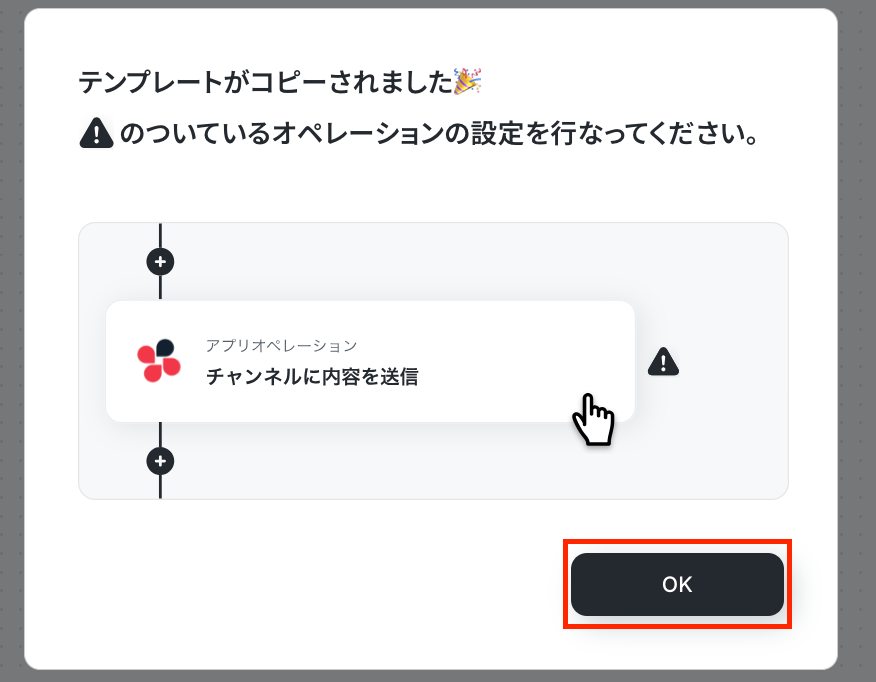
以下の画像のような画面が表示されたらテンプレートのコピーができているので、「OK」をクリックします。
タイトルや詳細はクリックすることで編集可能です。
また、コピーしたテンプレートはフローボットに保存されているので、フローボットからも開くことができます。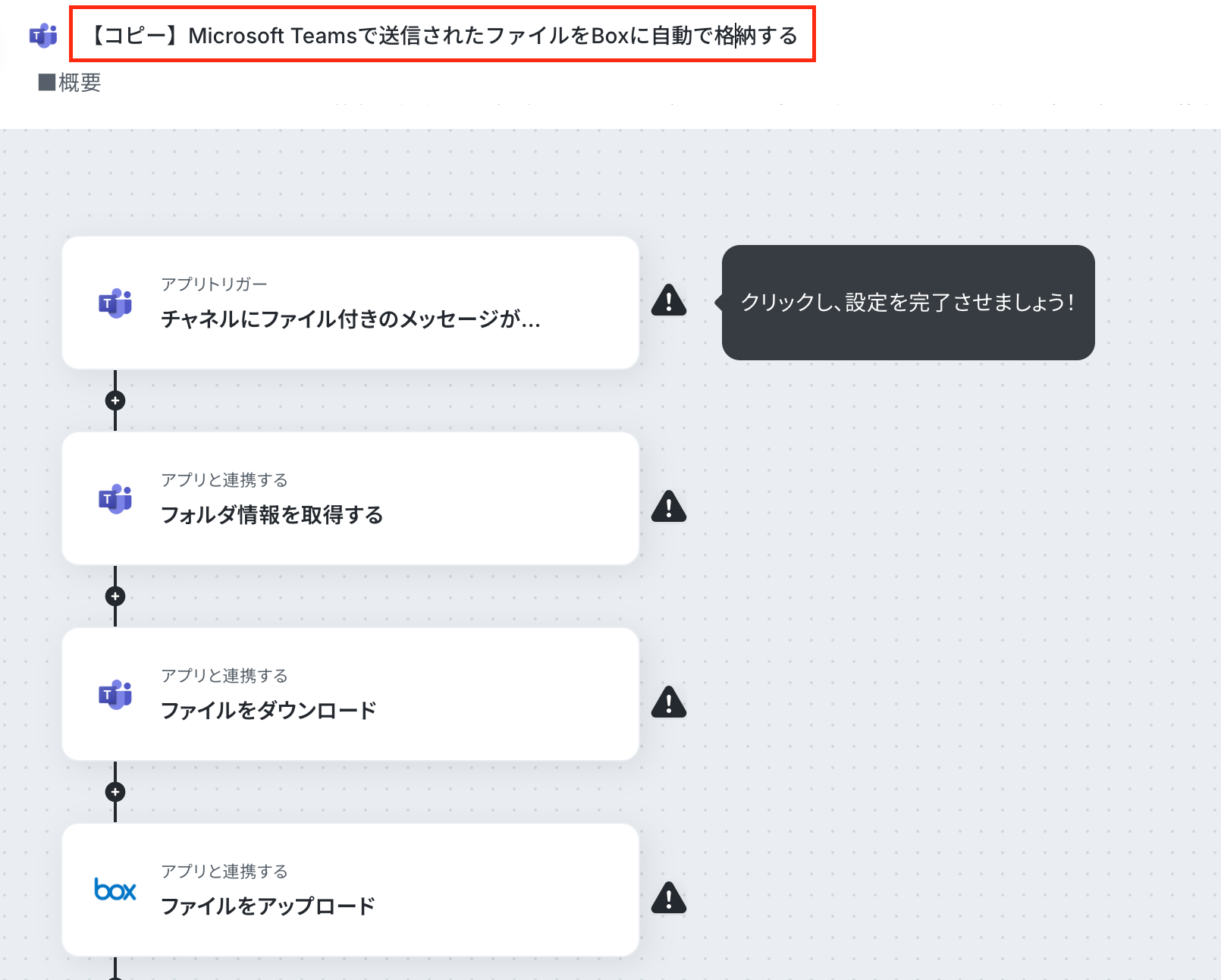
ステップ3:Microsoft Teamsのトリガー設定
まずは「チャネルにファイル付きのメッセージが送信されたら」をクリックしてみましょう!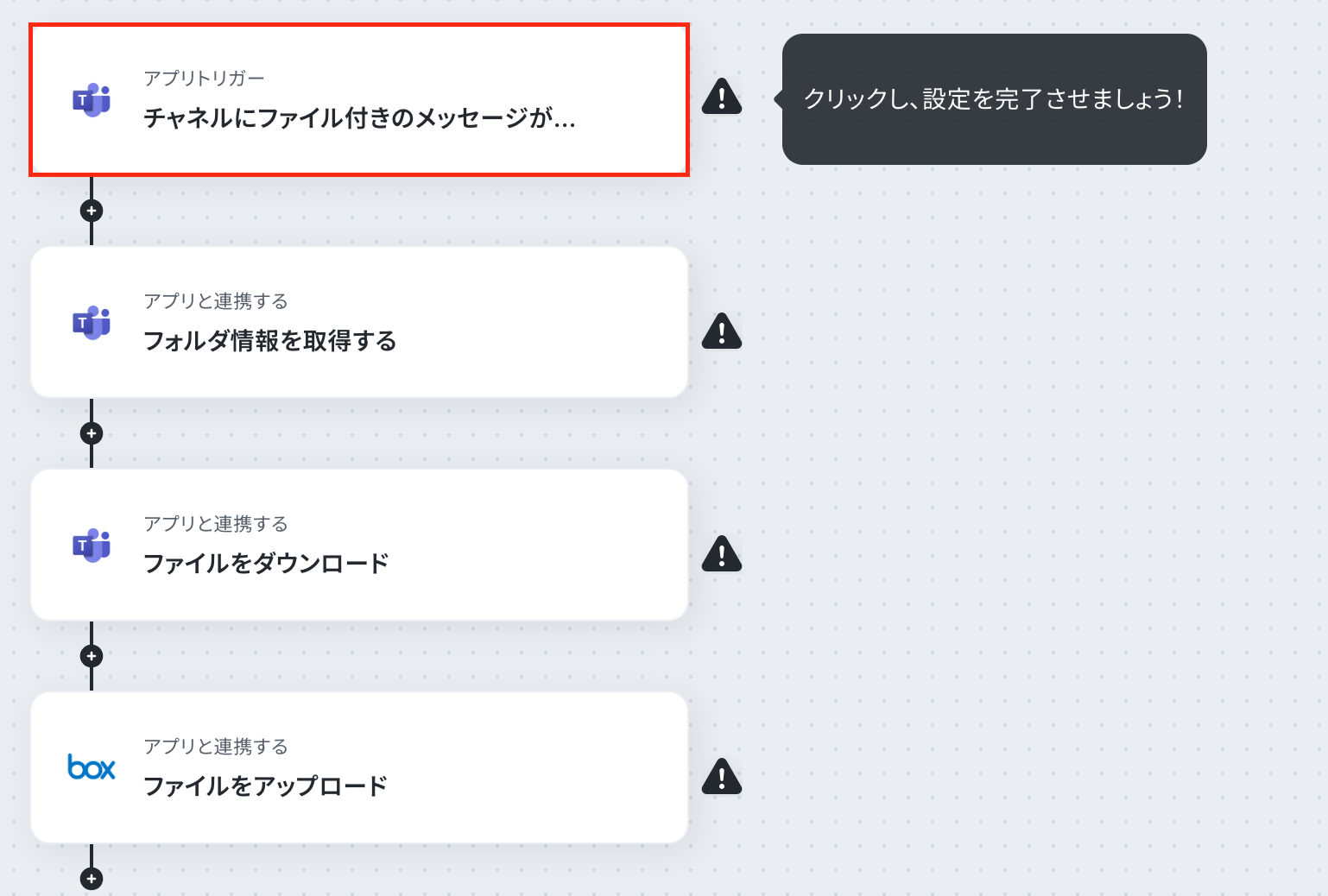
アクションは変更せず、アカウント情報がマイアプリ連携をしたアカウントと一致することを確認したら、「次へ」をクリック。
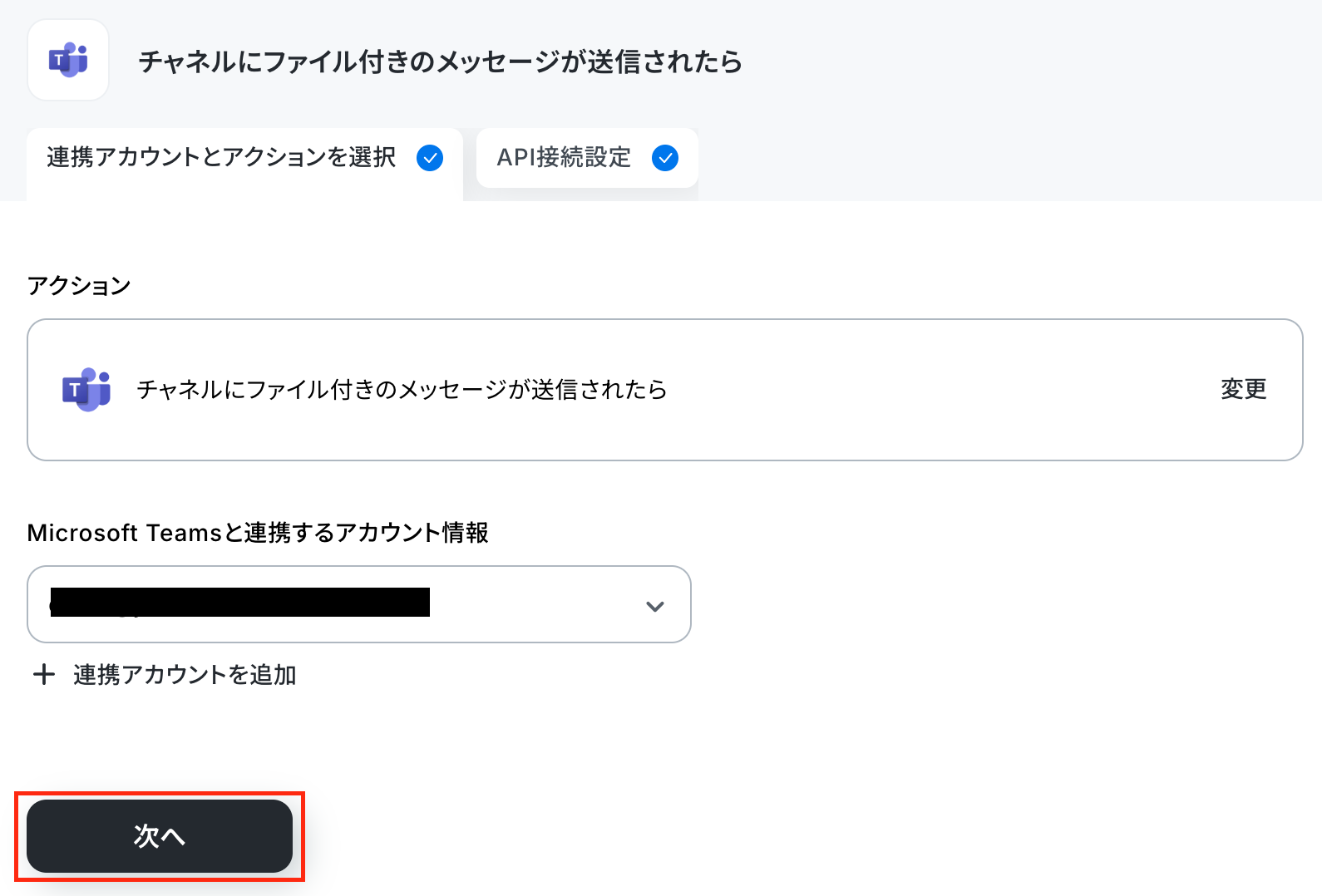
トリガーの起動間隔を選択します。
トリガーの起動間隔は契約プランに応じて異なります。
各プランの機能制限や使用上限の一覧からご自身のプランの内容を確認してください。
特にこだわりがなければ、使用しているプランの最短時間の選択をおすすめします!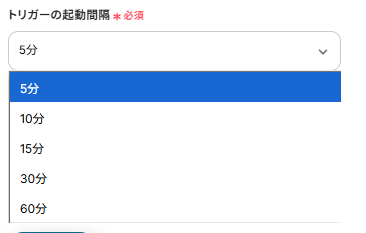
チームIDとチャネルIDはボックスを開いて候補から選択してください。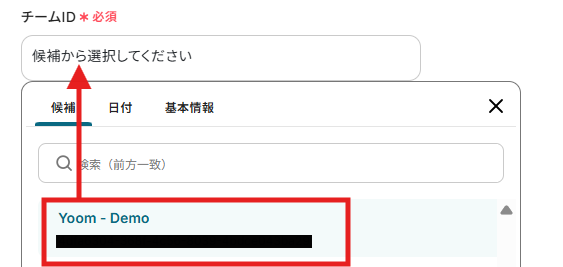
設定できたら、Microsoft Teamsでトリガーとなるメッセージを送信しましょう。
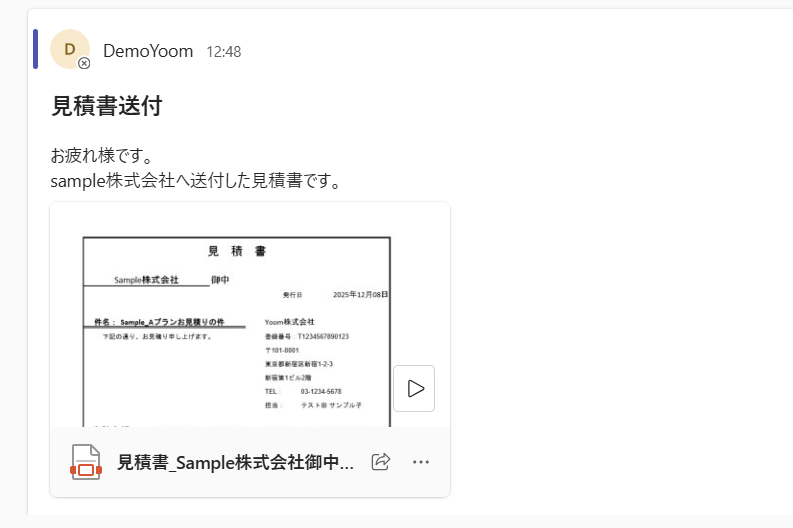
メッセージを送信後、「テスト」をクリックします。
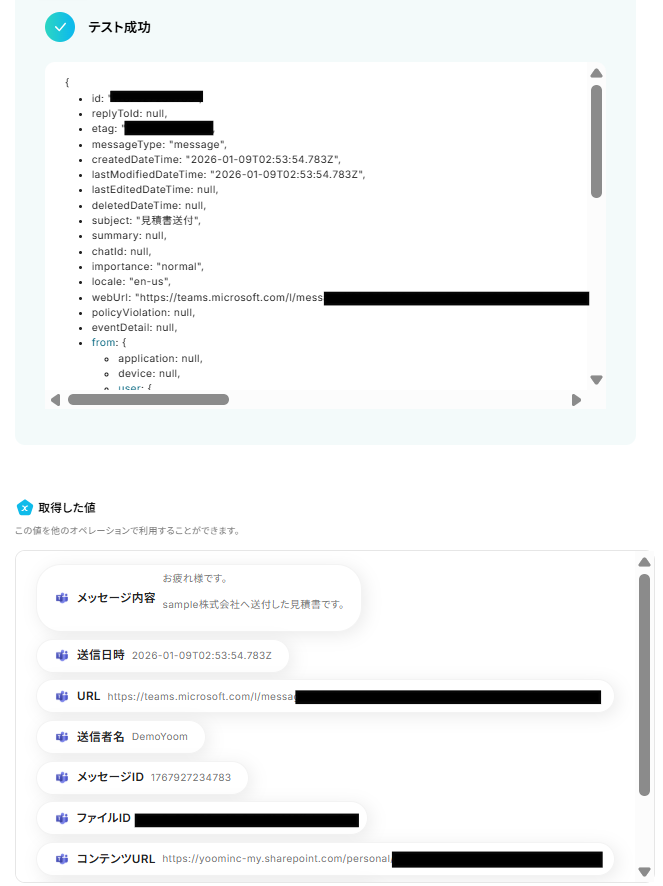
テストに成功するとMicrosoft Teamsの情報が取得した値に追加されます。
内容が確認できたら、「完了」をクリックします。
※取得した値とは?
トリガーやオペレーション設定時に、「テスト」を実行して取得した値のことを指します。
後続のオペレーション設定時の値として利用でき、フローボットを起動する度に変動した値となります。
ステップ4:Microsoft Teamsのフォルダ情報を取得する
フローに戻り、「フォルダ情報を取得する」をクリックします。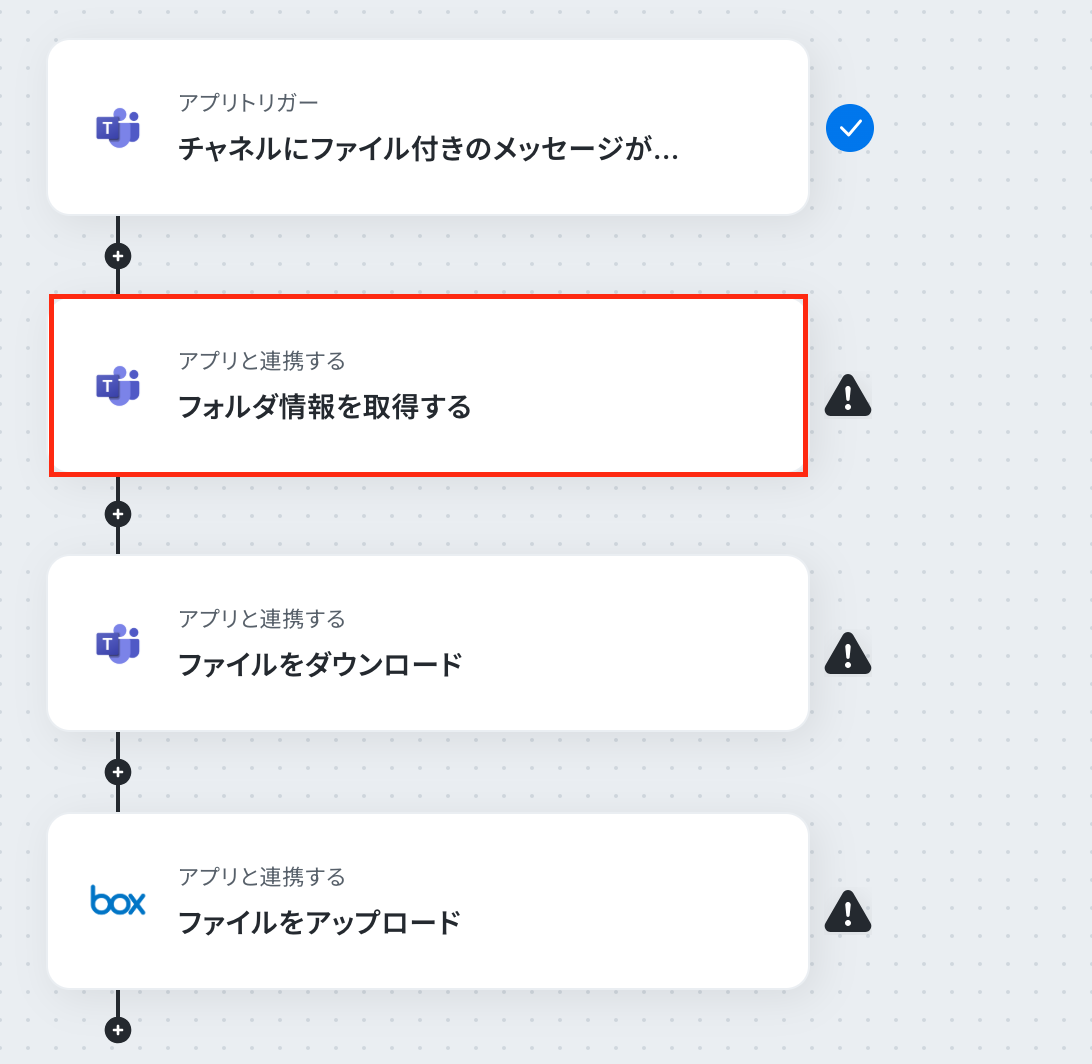
アクションは変更せず、アカウント情報がステップ3で設定したアカウントと一致することを確認したら、「次へ」をクリック。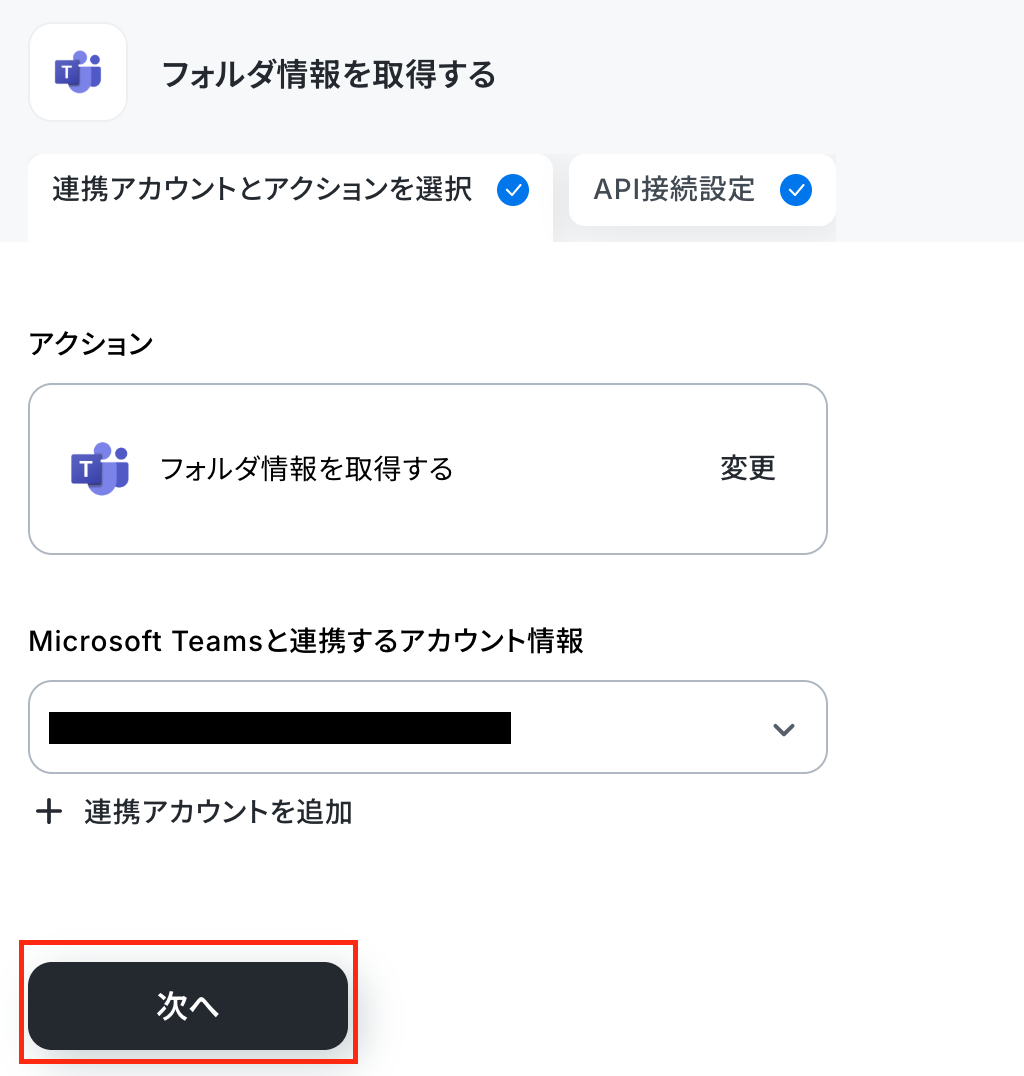
ステップ3と同様にチームIDとチャネルIDは、候補からステップ3と同じものを選択してください。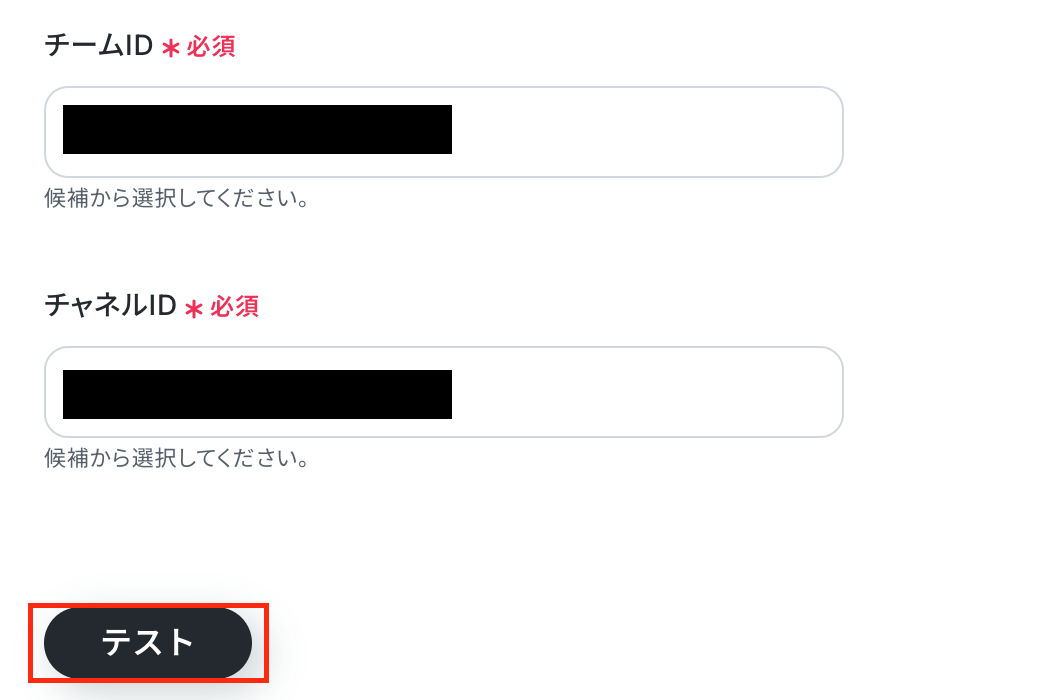
設定後、「テスト」をクリックします。
テストに成功し、内容が確認できたら、「完了」をクリックしましょう。
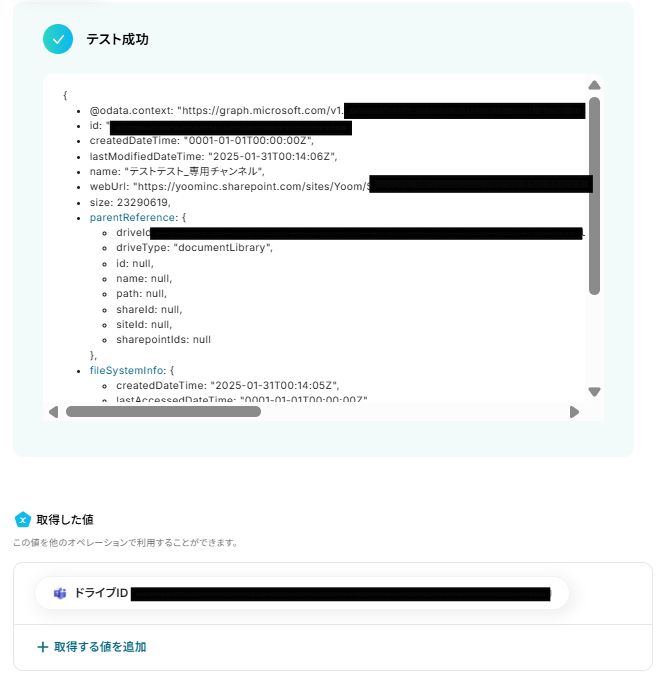
ステップ5:ファイルをダウンロードする設定
「ファイルをダウンロード」をクリックします。
※ダウンロードできるファイルの容量は最大300MBです。ただし、アプリの仕様によっては300MB未満になることがあるので、ご注意ください。
その他トリガーや各オペレーションで扱えるファイル容量の詳細については、「ファイルの容量制限について」もチェックしてみてください。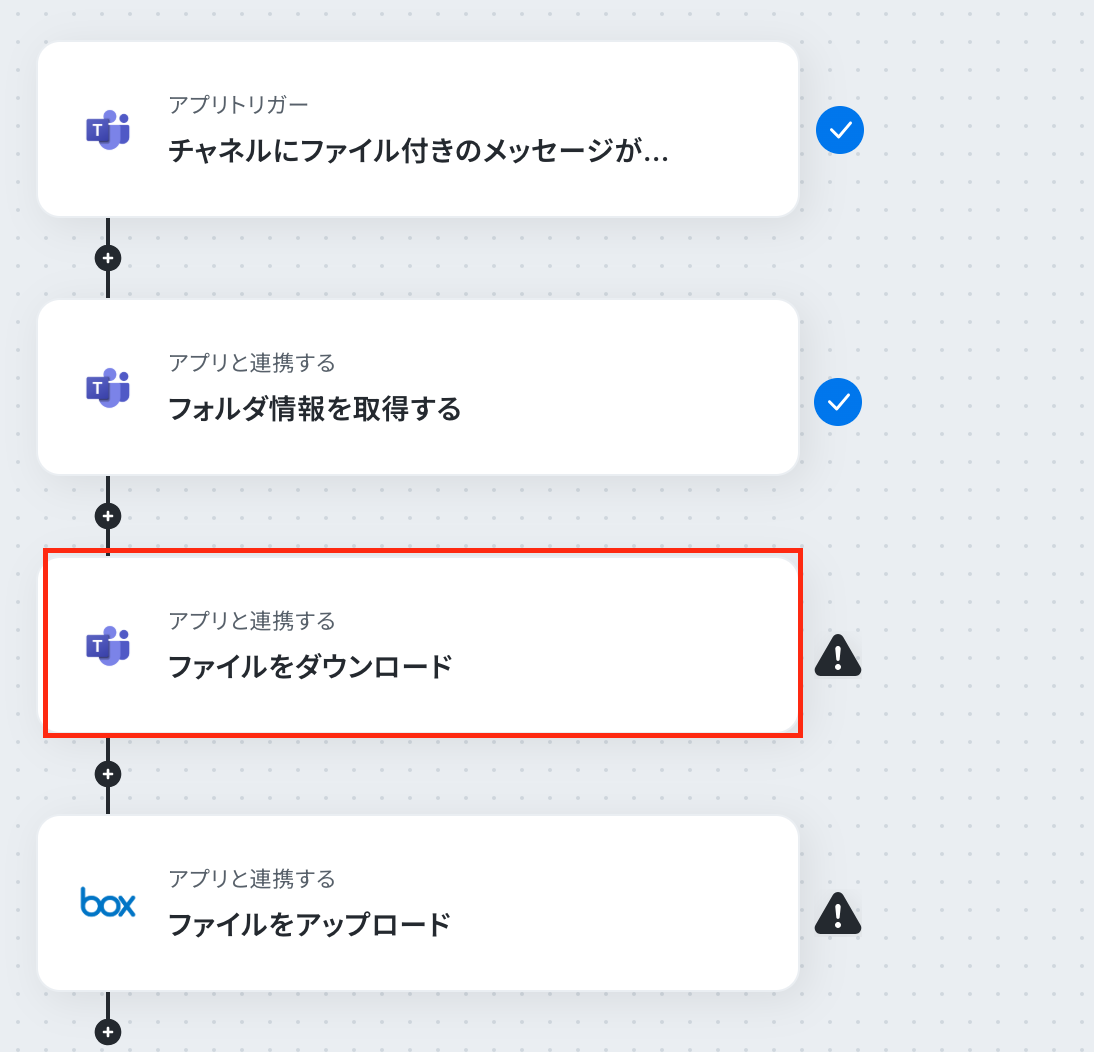
アクションは変更せず、アカウント情報がステップ3で設定したアカウントと一致することを確認したら、「次へ」をクリック。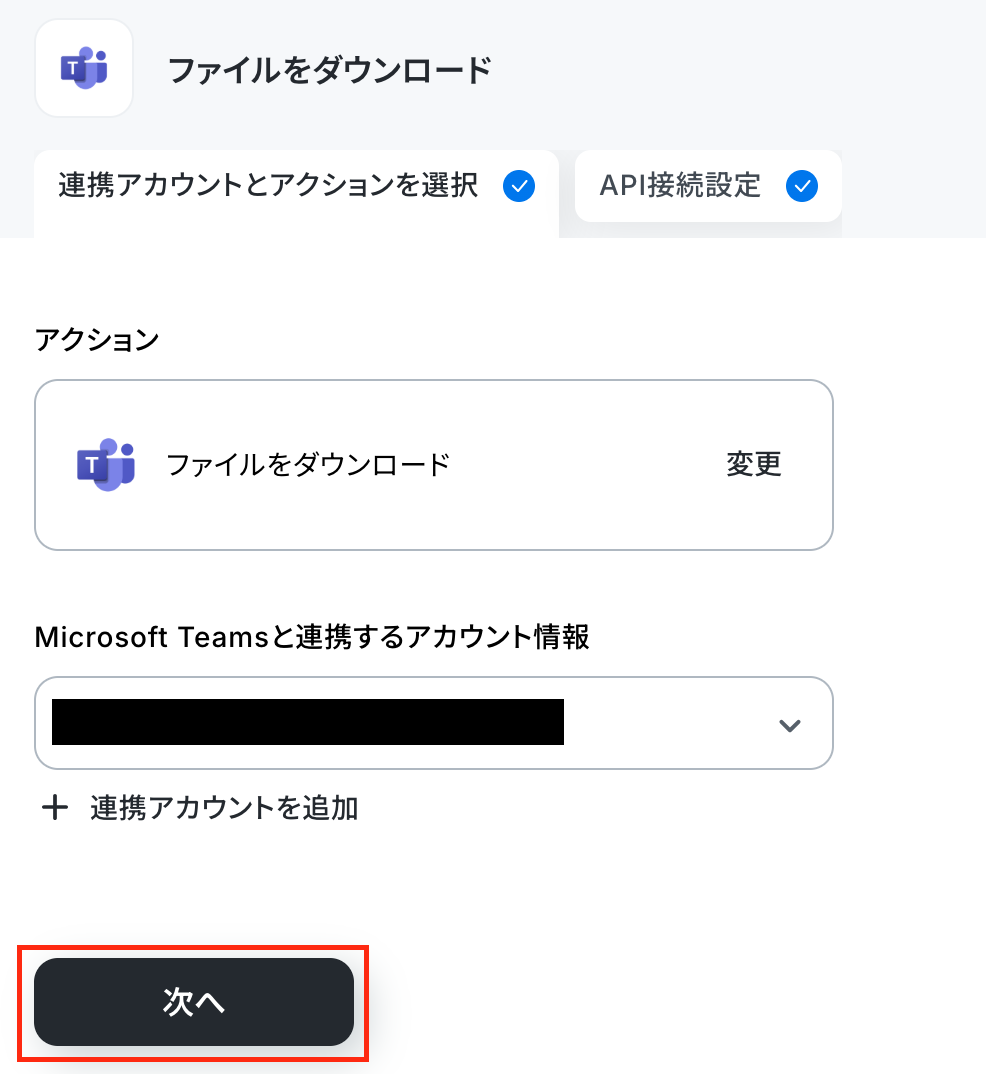
ドライブIDとファイルIDは、以下のように取得した値を引用して選択します。
ここではすでに値が入っているので、【←「フォルダ情報を取得する」で取得した値を引用してください】や【←トリガーで取得した値を引用してください】を削除して設定してください。
取得した値を活用することで、固定値ではなく、トリガーが実行されるたびに最新の情報が反映できます。
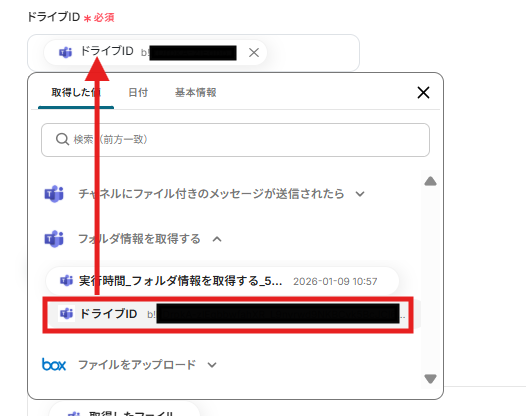
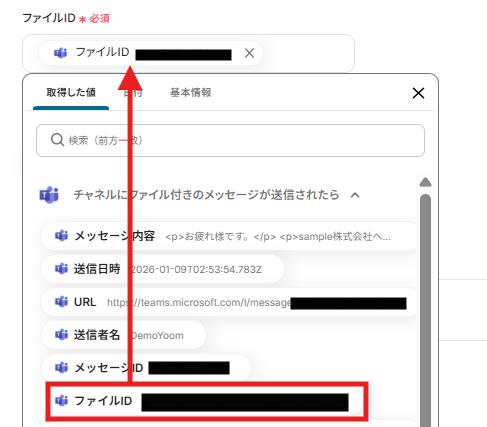
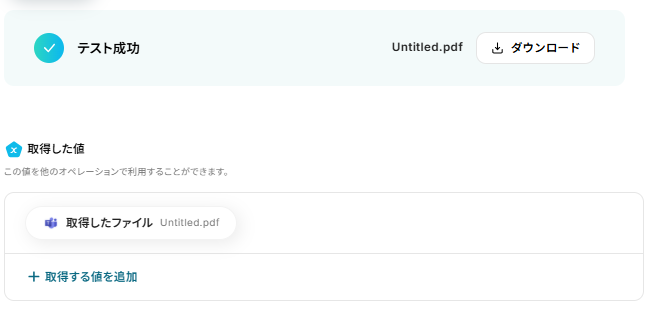
設定できたら、「テスト」をクリックします。
テストに成功し、内容が確認できたら、「完了」をクリックしましょう。
ステップ6:Boxのフォルダにアップロードする設定
フローに戻り、「フォルダにアップロードする」をクリックします。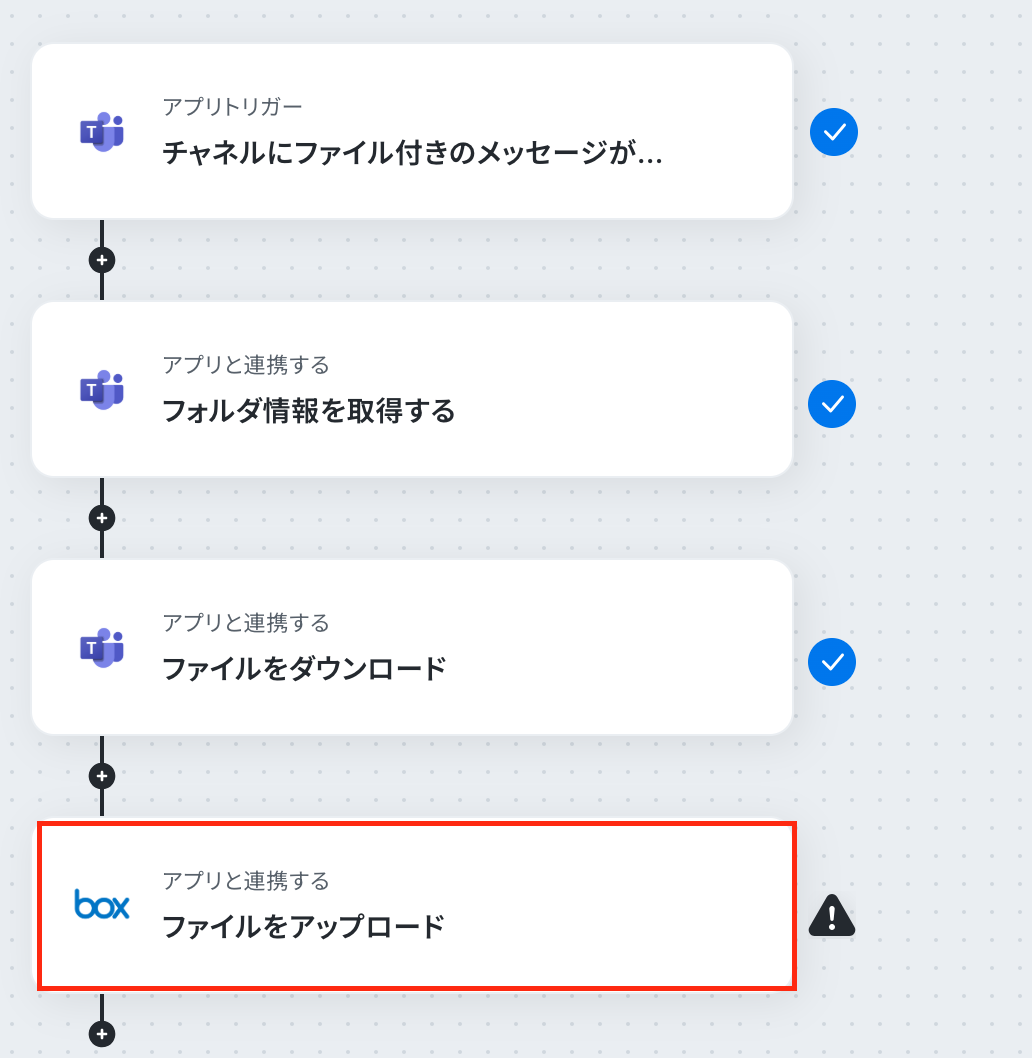
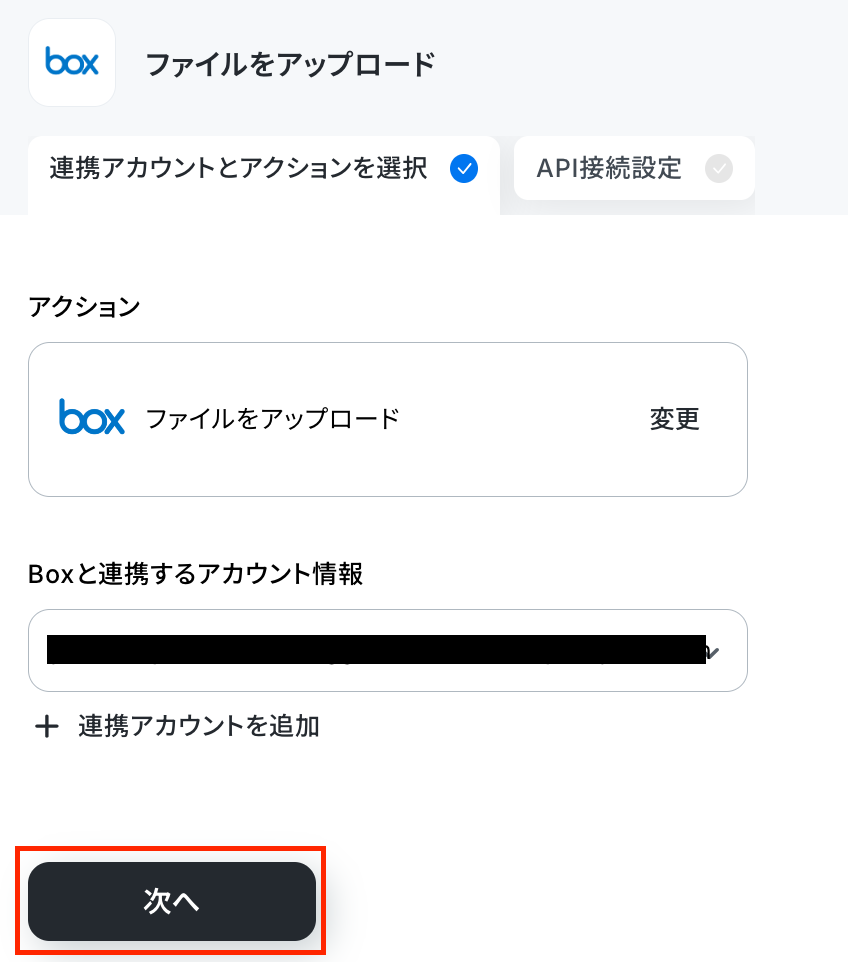
アクションは変更せず、アカウント情報がマイアプリ連携済みのアカウントと一致することを確認したら、「次へ」をクリック。
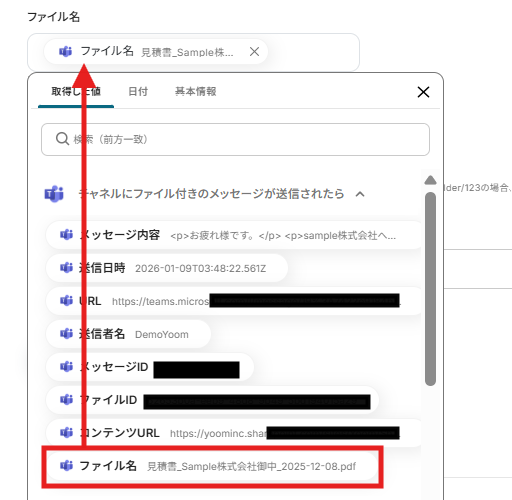
ファイル名は以下のように取得した値を引用して選択します。
ここではすでに値が入っているので、【←トリガーで取得した値を引用してください】を削除して設定してください。
格納先フォルダのコンテンツIDは注記を参考に、IDを設定してください。
ファイルの添付方法及びファイルはそのままで、「テスト」をクリックします。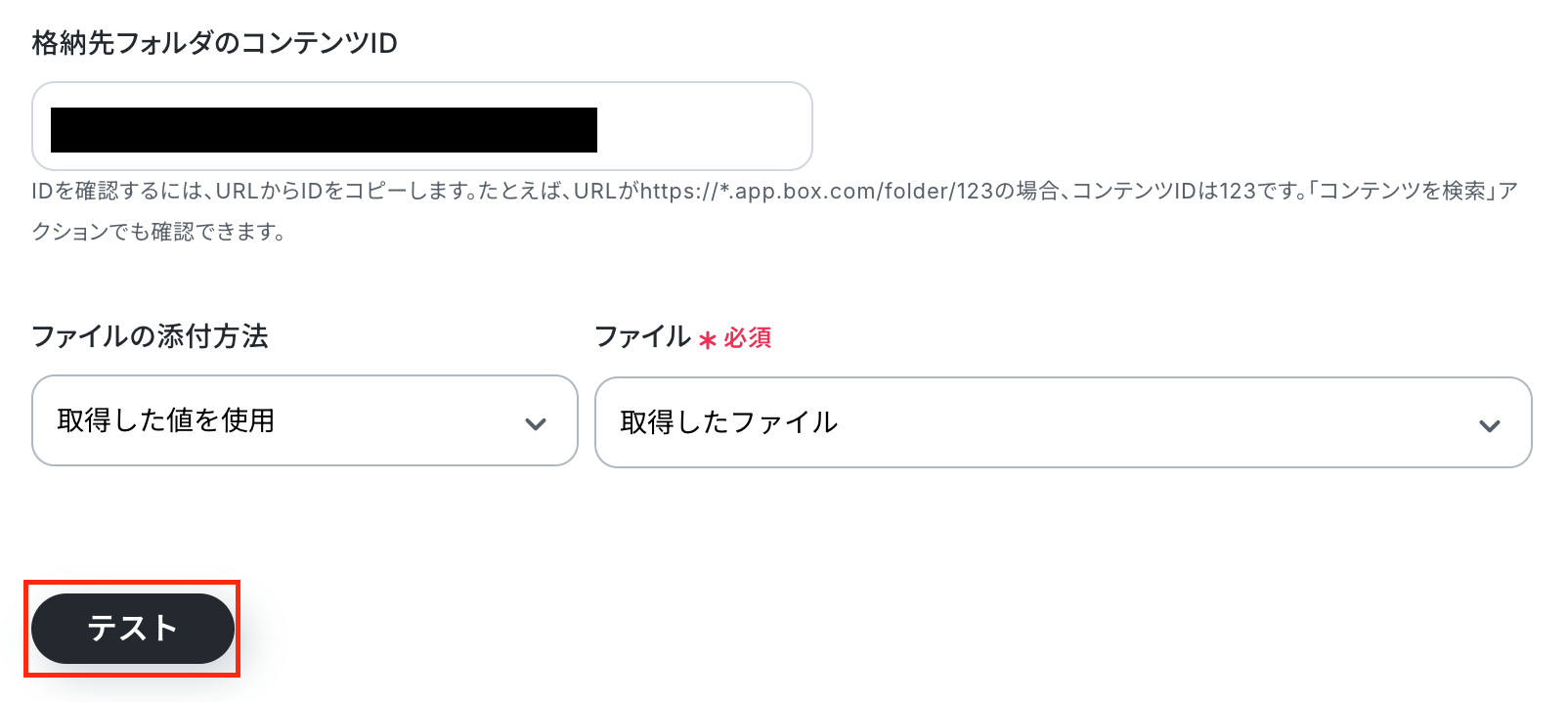
テストに成功したら、Boxのフォルダを確認して、「完了」をクリックします。
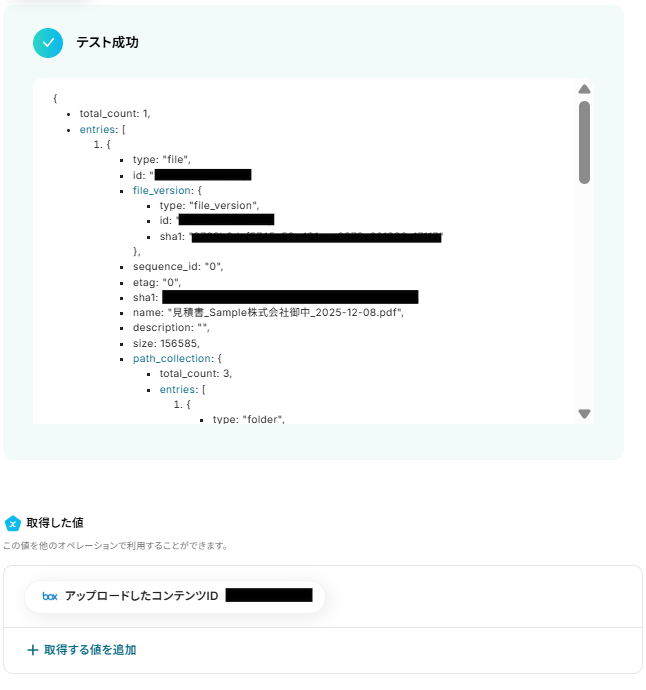
Boxのフォルダに格納されていました!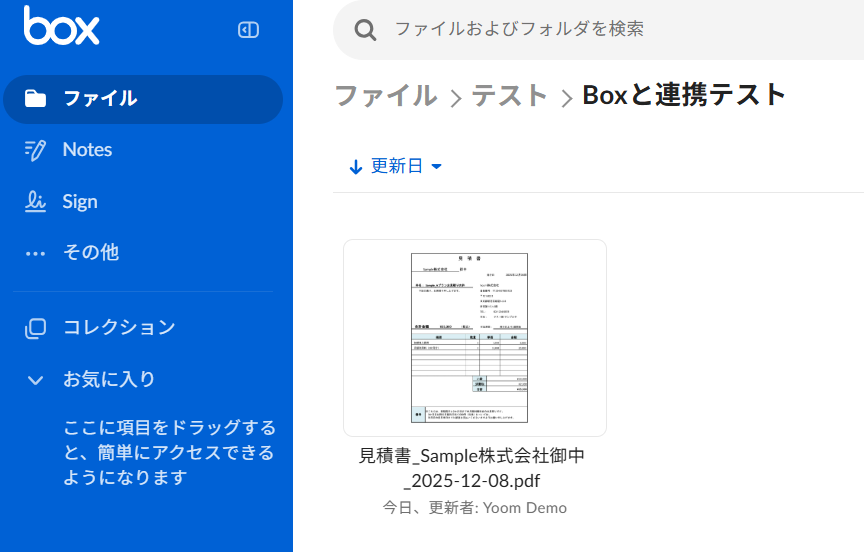
これで設定は完了です!
ステップ7:トリガーをONにしてフローの動作確認
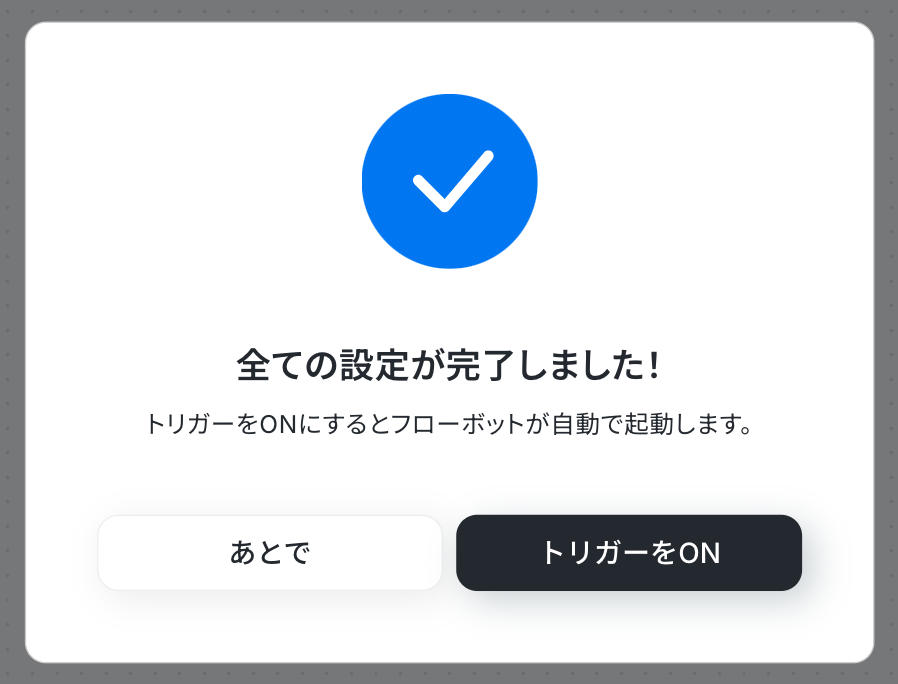
設定が完了すると、以下のような表示が出てくるので、「トリガーをON」をクリックします。フローボットを起動し、正しく動作するか確認してください。
Microsoft Teamsを使った自動化例
メッセージやファイルの受信に連動したOCR解析、AIによる要約・分析、他ツールへのタスク登録をシームレスに完結。
翻訳結果の共有やミーティングの自動起票、CRMと連動した通知もノーコードで自動化します。
手作業による転記や確認をなくし、チームの意思決定と情報共有を加速させましょう。
■概要Microsoft Teamsでのファイル共有は便利ですが、重要なファイルがチャットに埋もれてしまったり、各チャネルに分散して管理が煩雑になったりしていませんか。このワークフローを活用すれば、Microsoft Teamsの特定チャネルにファイルが添付されたメッセージが送信されると、自動でGoogle Driveにファイルをアップロードし、管理用のGoogleドキュメントに記録を残すことができます。ファイル管理の手間を省き、業務の効率化を実現します。
■このテンプレートをおすすめする方- Microsoft Teamsで共有されたファイルの管理に課題を感じている方
- Google Driveをファイルストレージとして活用し、情報の一元管理を自動化したいと考えているチーム
- 手作業によるファイルの転記や管理台帳への記録を行っており、入力漏れやミスをなくしたい方
■このテンプレートを使うメリット- Microsoft Teamsへのファイル投稿を起点に、Google Driveへの保存とドキュメントへの記録が自動で完了するため、これまで手作業で行っていた時間を短縮できます。
- 手作業によるファイルのアップロード漏れや、管理ドキュメントへの転記ミスといったヒューマンエラーを防ぎ、ファイル管理の正確性を高めることに繋がります。
■フローボットの流れ- はじめに、Microsoft Teams、Microsoft SharePoint、Google Drive、GoogleドキュメントをYoomと連携します
- 次に、トリガーでMicrosoft Teamsを選択し、「チャネルにメッセージが送信されたら」というアクションを設定します
- 次に、オペレーションで分岐機能を用い、ファイルが添付されている場合のみ処理が進むよう設定します
- 次に、オペレーションでMicrosoft SharePointの「ファイルをダウンロード」アクションを設定し、Teamsに投稿されたファイルを取得します
- 次に、オペレーションでGoogle Driveの「ファイルをアップロードする」アクションを設定し、ダウンロードしたファイルを指定のフォルダに格納します
- 最後に、オペレーションでGoogleドキュメントの「文末にテキストを追加」アクションを設定し、管理用のドキュメントにファイル名などの情報を追記します
※「トリガー」:フロー起動のきっかけとなるアクション、「オペレーション」:トリガー起動後、フロー内で処理を行うアクション
■このワークフローのカスタムポイント- Microsoft Teamsのトリガー設定では、通知の起点としたいチームIDやチャネルIDを任意で設定してください。
- 分岐機能では、ファイル添付の有無だけでなく、特定のキーワードを含むメッセージを条件にするなど、前段のトリガーで取得した情報をもとに条件を自由にカスタマイズできます。
- Microsoft SharePointでファイルをダウンロードする際、サイトIDやドライブIDなどを任意で設定することが可能です。
- Google Driveへのアップロード設定では、ファイルの格納先となるフォルダIDや、アップロード時のファイル名を任意で設定してください。
- Googleドキュメントにテキストを追加する際、更新対象のドキュメントIDや、ファイル名や投稿日時といった追加するテキスト内容を任意で設定できます。
■注意事項- Microsoft Teams、Microsoft SharePoint、Google Drive、GoogleドキュメントのそれぞれとYoomを連携してください。
- トリガーは5分、10分、15分、30分、60分の間隔で起動間隔を選択できます。
- プランによって最短の起動間隔が異なりますので、ご注意ください。
- Microsoft365(旧Office365)には、家庭向けプランと一般法人向けプラン(Microsoft365 Business)があり、一般法人向けプランに加入していない場合には認証に失敗する可能性があります。
- 分岐はパーソナルプラン以上のプランでご利用いただける機能(オペレーション)となっております。フリープランの場合は設定しているフローボットのオペレーションはエラーとなりますので、ご注意ください。
- パーソナルプランなどの有料プランは、2週間の無料トライアルを行うことが可能です。無料トライアル中には制限対象のアプリや機能(オペレーション)を使用することができます。
- ダウンロード可能なファイル容量は最大300MBまでです。アプリの仕様によっては300MB未満になる可能性があるので、ご注意ください。
- トリガー、各オペレーションでの取り扱い可能なファイル容量の詳細は「ファイルの容量制限について」をご参照ください。
■概要グローバルチームとの連携において、Microsoft Teamsに投稿されたメッセージを都度翻訳し、Slackに転送する作業は手間がかかりがちです。この手作業は、コミュニケーションの遅延や転記ミスを招くこともあります。このワークフローを活用すれば、Microsoft Teamsへのメッセージ投稿をきっかけに、内容を自動で翻訳しSlackへ通知することが可能です。言語の壁によるコミュニケーションの課題をスムーズに解消します。
■このテンプレートをおすすめする方- 海外拠点や外国籍のメンバーとMicrosoft Teamsで頻繁にやり取りする方
- Microsoft TeamsとSlackを併用しており、情報共有を手作業で行っている方
- 複数言語が飛び交うプロジェクトでの、コミュニケーションを円滑にしたいと考えている方
■このテンプレートを使うメリット- Microsoft Teamsへの投稿後、自動で翻訳とSlackへの通知が実行されるため、これまで翻訳や転記にかかっていた時間を短縮できます。
- 手作業によるコピー&ペーストが不要になるため、翻訳漏れや誤った内容を転記してしまうといったヒューマンエラーを防ぎます。
■フローボットの流れ- はじめに、Microsoft TeamsとSlackをYoomと連携します。
- 次に、トリガーでMicrosoft Teamsを選択し、「チャネルにメッセージが送信されたら」というアクションを設定します。
- 続いて、オペレーションでAI機能を選択し、「翻訳する」アクションでMicrosoft Teamsのメッセージ内容を翻訳します。
- 最後に、オペレーションでSlackを選択し、「チャンネルにメッセージを送る」アクションで翻訳されたテキストを指定のチャンネルに投稿します。
※「トリガー」:フロー起動のきっかけとなるアクション、「オペレーション」:トリガー起動後、フロー内で処理を行うアクション
■このワークフローのカスタムポイント- Microsoft Teamsのトリガー設定では、通知を検知するチームID、チャネルID、フローの起動間隔を任意で設定してください。
- AI機能の「翻訳する」では、翻訳対象のテキストとしてMicrosoft Teamsのメッセージ本文を指定し、翻訳先の言語を選択してください。
- Slackの「チャンネルにメッセージを送る」アクションでは、投稿先のチャンネルIDやメッセージの本文を自由に設定できます。
■注意事項- Microsoft Teams、SlackのそれぞれとYoomを連携してください。
- Microsoft365(旧Office365)には、家庭向けプランと一般法人向けプラン(Microsoft365 Business)があり、一般法人向けプランに加入していない場合には認証に失敗する可能性があります。
- トリガーは5分、10分、15分、30分、60分の間隔で起動間隔を選択できます。
- プランによって最短の起動間隔が異なりますので、ご注意ください。
■概要Microsoft Teamsでのコミュニケーションの中で発生したタスク依頼を、手作業でNotionへ転記していませんか?重要な依頼がチャットに埋もれてしまったり、転記ミスが発生したりと、タスク管理に手間がかかることも少なくありません。このワークフローを活用すれば、Microsoft Teamsの特定のメッセージからAIが自動でタスク情報を抽出し、Notionのデータベースへ追加する作業を自動化できるため、タスク管理の抜け漏れを防ぎ、業務を効率化します。
■このテンプレートをおすすめする方- Microsoft TeamsとNotionを連携させ、タスク管理を効率化したいと考えている方
- チャットでの依頼事項の転記漏れや、手作業でのタスク登録に課題を感じている方
- チーム内のタスク管理プロセスを自動化し、生産性の向上を目指している担当者の方
■このテンプレートを使うメリット- Microsoft TeamsのメッセージからAIが内容を抽出し、自動でNotionへタスクを追加するため、手作業での転記時間を削減できます。
- 手動での登録による入力ミスや、依頼の見落としといったヒューマンエラーを防ぎ、タスク管理の正確性を向上させます。
■フローボットの流れ- はじめに、Microsoft TeamsとNotionをYoomと連携します。
- 次に、トリガーでMicrosoft Teamsを選択し、「チャネルにメッセージが送信されたら」アクションを設定します。
- オペレーションとして、特定のキーワードを含むメッセージのみを処理対象とするための「分岐」処理を設定します。
- 続いて、AI機能の「テキストからデータを抽出する」アクションを設定し、メッセージ本文からタスク名や期日などの情報を抽出します。
- 最後に、Notionの「レコードを追加する」アクションを設定し、抽出したデータを指定のデータベースにタスクとして追加します。
※「トリガー」:フロー起動のきっかけとなるアクション、「オペレーション」:トリガー起動後、フロー内で処理を行うアクション
■このワークフローのカスタムポイント- Microsoft Teamsのトリガー設定では、監視対象としたいチャネルを任意で指定してください。
- 特定のメッセージにのみ反応させたい場合、分岐オペレーションでキーワードや条件を自由に設定することが可能です。
- Notionの「レコードを追加する」アクションでは、タスクを追加したいデータベースのIDを任意で設定してください。
■注意事項- Microsoft Teams、NotionのそれぞれとYoomを連携してください。
- Microsoft365(旧Office365)には、家庭向けプランと一般法人向けプラン(Microsoft365 Business)があり、一般法人向けプランに加入していない場合には認証に失敗する可能性があります。
- トリガーは5分、10分、15分、30分、60分の間隔で起動間隔を選択できます。
- プランによって最短の起動間隔が異なりますので、ご注意ください。
- 分岐はパーソナルプラン以上のプランでご利用いただける機能(オペレーション)となっております。フリープランの場合は設定しているフローボットのオペレーションはエラーとなりますので、ご注意ください。
- パーソナルプランなどの有料プランは、2週間の無料トライアルを行うことが可能です。無料トライアル中には制限対象のアプリや機能(オペレーション)を使用することができます。
■概要Microsoft Teamsでのコミュニケーションが活発になるにつれて、重要な情報がチャネルの投稿に埋もれてしまうことはありませんか?
また、それらの情報を手作業でMicrosoft Excelに転記し分析するのは手間がかかり、入力ミスも起こりがちです。
このワークフローを活用すれば、Microsoft Teamsの新規投稿をAIが自動でテキストマイニングし、その結果をMicrosoft Excelに記録するため、情報収集と分析の初動を効率化できます。■このテンプレートをおすすめする方- Microsoft Teamsの情報をMicrosoft Excelで集計・分析しているが、作業に手間を感じている方
- チャネル内の顧客の声やフィードバックを効率的に収集し、サービス改善に活かしたいと考えている方
- AIを活用したテキストデータの分析に興味があり、業務への導入を検討している方
■このテンプレートを使うメリット- Microsoft Teamsへの投稿後、AIによるテキストマイニングとMicrosoft Excelへの記録が自動で行われるため、情報収集と転記にかかる時間を削減できます。
- 手作業による情報の見落としやMicrosoft Excelへの転記ミスを防ぎ、データの正確性向上に繋がります。
■フローボットの流れ- はじめに、Microsoft TeamsとMicrosoft ExcelをYoomと連携します。
- トリガーでMicrosoft Teamsの「チャネルにメッセージが送信されたら」というアクションを設定し、対象のチャネルを指定します。
- 次に、AI機能「テキストを生成」を選択し、テキストマイニングを実施を実施するために、Microsoft Teamsの投稿内容を分析対象として指定します。
- 最後に、Microsoft Excelの「レコードを追加する」アクションを選択し、テキストマイニングの結果を自動で追加するように設定します。
※「トリガー」:フロー起動のきっかけとなるアクション、「オペレーション」:トリガー起動後、フロー内で処理を行うアクション■このワークフローのカスタムポイント- 「テキストを生成」オペレーションにおけるテキストマイニングでは、分析対象とするテキストとして、前のステップ(Microsoft Teamsの投稿)で取得したメッセージ内容を変数として指定できます。
- 「レコードを追加する」では、Microsoft Excelの列に変数を埋め込む形で任意に設定できます。
■注意事項- Microsoft Teams、Microsoft ExcelのそれぞれとYoomを連携してください。
- Microsoft365(旧Office365)には、家庭向けプランと一般法人向けプラン(Microsoft365 Business)があり、一般法人向けプランに加入していない場合には認証に失敗する可能性があります。
- トリガーは5分、10分、15分、30分、60分の間隔で起動間隔を選択できます。
- プランによって最短の起動間隔が異なりますので、ご注意ください。
- Microsoft Excelのデータベースを操作するオペレーションの設定に関しては「【Excel】データベースを操作するオペレーションの設定に関して」をご参照ください。
■概要
Microsoft Teamsで共有される画像やPDFの内容確認や転記作業に手間を感じていませんか?手作業での対応は時間がかかるだけでなく、入力ミスなどのヒューマンエラーの原因にもなります。
このワークフローを活用すれば、Microsoft Teamsで送信された画像ファイルやPDFからテキストを自動で抽出し、Notionのデータベースへ登録する一連の流れを自動化できます。煩雑な作業を効率化し、重要な業務に集中できる環境を構築します。
■このテンプレートをおすすめする方
- Microsoft TeamsとNotionを活用し、手作業で情報転記を行っている方
- 画像やPDFからテキストへの変換作業を効率化したい方
- OCR機能と各種SaaSを連携させ、手作業による転記ミスをなくしたい業務担当者の方
■このテンプレートを使うメリット
- Microsoft Teamsに送信されたファイルを自動でテキスト化し、Notionへ登録するため、これまで手作業に費やしていた時間を短縮できます
- 手作業によるデータの転記が不要になるため、入力間違いや記載漏れといったヒューマンエラーの防止に繋がります
■フローボットの流れ
- はじめに、Microsoft Teams、Googleドキュメント、NotionをYoomと連携します
- 次に、トリガーでMicrosoft Teamsを選択し、「チャネルにファイル付きのメッセージが送信されたら」というアクションを設定します
- 次に、オペレーションでMicrosoft Teamsの「ファイルをダウンロード」アクションを設定し、送信されたファイルを取得します
- 次に、オペレーションでOCR機能を設定し、ダウンロードしたファイルからテキスト情報を抽出します
- 次に、オペレーションでGoogleドキュメントの「書類を発行する」アクションを設定し、抽出したテキストを元にPDFファイルを作成します
- 最後に、オペレーションでNotionの各種アクションを設定し、作成したPDFファイルをアップロードしてレコードの追加や更新を行います
※「トリガー」:フロー起動のきっかけとなるアクション、「オペレーション」:トリガー起動後、フロー内で処理を行うアクション
■このワークフローのカスタムポイント
- OCR機能では、対象のファイルから抽出したいテキストの項目を任意でカスタムすることが可能です
- Notionでレコードを追加したりページのプロパティを更新したりする際に、設定項目に固定のテキストを入力したり、前のステップで取得した値を埋め込んだりするなど、柔軟なカスタムが可能です
■注意事項
- Microsoft Teams、Notion、GoogleドキュメントのそれぞれとYoomを連携してください。
- Microsoft365(旧Office365)には、家庭向けプランと一般法人向けプラン(Microsoft365 Business)があり、一般法人向けプランに加入していない場合には認証に失敗する可能性があります。
- トリガーは5分、10分、15分、30分、60分の間隔で起動間隔を選択できます。
- プランによって最短の起動間隔が異なりますので、ご注意ください。
- OCRまたは音声を文字起こしするAIオペレーションはチームプラン・サクセスプランでのみご利用いただける機能となっております。フリープラン・ミニプランの場合は設定しているフローボットのオペレーションはエラーとなりますので、ご注意ください。
- チームプランやサクセスプランなどの有料プランは、2週間の無料トライアルを行うことが可能です。無料トライアル中には制限対象のアプリやAI機能(オペレーション)を使用することができます。
- OCRデータは6,500文字以上のデータや文字が小さい場合などは読み取れない場合があるので、ご注意ください。
- ダウンロード可能なファイル容量は最大300MBまでです。アプリの仕様によっては300MB未満になる可能性があるので、ご注意ください。
- トリガー、各オペレーションでの取り扱い可能なファイル容量の詳細は下記をご参照ください。
https://intercom.help/yoom/ja/articles/9413924
■概要Microsoft Teamsでの情報共有は活発ですが、特定の重要な投稿を見逃したり、その内容をまとめたレポート作成と共有に手間がかかっていませんか?
手作業での確認や転記は、時間もかかり、抜け漏れのリスクも伴います。
このワークフローを活用すれば、Microsoft Teamsの特定条件の投稿を検知し、自動でレポートを作成してSlackに通知することが可能になり、これらの課題をスムーズに解消できます。
■このテンプレートをおすすめする方- Microsoft Teamsの特定チャネルの情報を効率的に収集し、Slackで共有したい方
- 手作業でのレポート作成や通知業務に時間を取られ、他の業務に集中できない方
- Microsoft TeamsとSlack間の情報連携を自動化し、業務の迅速化を図りたいチームの方
■このテンプレートを使うメリット- Microsoft Teamsの特定投稿をトリガーに、レポート作成からSlackへの通知までを自動化するため、手作業にかかっていた時間を削減できます。
- 手動での情報収集やレポート作成、通知作業に伴う見落としや誤送信といったヒューマンエラーの発生を防ぎ、確実な情報共有を実現します。
■フローボットの流れ- はじめに、お使いのMicrosoft TeamsアカウントとSlackアカウントをYoomと連携します。
- 次に、トリガーでMicrosoft Teamsを選択し、「チャネルにメッセージが送信されたら」というアクションを設定します。
- 続いて、オペレーションで分岐機能を設定し、特定の条件に合致するメッセージかどうかを判定する「コマンドオペレーション」を組み込みます。
- さらに、オペレーションでテキスト生成機能を選択し、「テキストを生成する」アクションで、Microsoft Teamsの投稿内容を基にレポートを作成します。
- 最後に、オペレーションでSlackを選択し、「チャンネルにメッセージを送る」アクションを設定し、生成されたレポートを指定したチャンネルに通知します。
※「トリガー」:フロー起動のきっかけとなるアクション、「オペレーション」:トリガー起動後、フロー内で処理を行うアクション
■このワークフローのカスタムポイント- Microsoft Teamsのトリガー「チャネルにメッセージが送信されたら」で、監視対象としたいチームIDおよびチャネルIDを任意で設定してください。
- 分岐機能の「コマンドオペレーション」で、どのような条件(例:特定のキーワードを含む、特定のユーザーからの投稿など)のメッセージをレポート作成の対象とするか、その分岐条件を任意で設定してください。
- テキスト生成機能の「テキストを生成する」で、レポートの文字数、生成する内容を指示するプロンプト、そして出力したい言語(日本語、英語など)を任意で設定してください。
- Slackの「チャンネルにメッセージを送る」アクションで、レポートを通知する先のチャンネルIDや、通知時のメッセージ本文を任意で設定してください。
■注意事項- Slack、Microsoft TeamsのそれぞれとYoomを連携してください。
- トリガーは5分、10分、15分、30分、60分の間隔で起動間隔を選択できます。
- プランによって最短の起動間隔が異なりますので、ご注意ください。
- Microsoft365(旧Office365)には、家庭向けプランと一般法人向けプラン(Microsoft365 Business)があり、一般法人向けプランに加入していない場合には認証に失敗する可能性があります。
- 分岐はパーソナルプラン以上のプランでご利用いただける機能(オペレーション)となっております。フリープランの場合は設定しているフローボットのオペレーションはエラーとなりますので、ご注意ください。
- パーソナルプランなどの有料プランは、2週間の無料トライアルを行うことが可能です。無料トライアル中には制限対象のアプリや機能(オペレーション)を使用することができます。詳しくは、料金プランのページをご参照ください。
■概要Microsoft Teamsのチャネルは情報が流れやすく、重要な投稿を見逃してしまったり、後から内容を追いかけるのが大変だったりしないでしょうか。
このワークフローを活用すれば、Microsoft Teamsの特定チャネルへの投稿をChatGPTが自動で要約し、その内容をGoogle スプレッドシートに記録できます。
情報のキャッチアップにかかる手間や、手作業での転記に伴う負担を解消し、効率的な情報管理を実現します。
■このテンプレートをおすすめする方- Microsoft Teamsの特定チャネルの情報を効率的に収集・管理したいと考えている方
- 日々の投稿内容の確認や、報告書作成の手間を削減したい方
- ChatGPTと各種SaaSを連携させ、情報収集業務の自動化を検討している方
■このテンプレートを使うメリット- Microsoft Teamsの投稿を自動で要約・記録するため、情報確認や転記に費やしていた時間を短縮し、本来の業務に集中できます。
- 手作業による情報の転記ミスや、重要な内容の見逃しといったヒューマンエラーのリスクを軽減し、正確な情報管理をサポートします。
■フローボットの流れ- はじめに、Microsoft Teams、ChatGPT、Google スプレッドシートをYoomと連携します。
- 次に、トリガーでMicrosoft Teamsの「チャネルにメッセージが送信されたら」というアクションを設定して対象のチャネルを指定します。
- 続いて、オペレーションでChatGPTの「要約する」アクションを設定して、トリガーで取得したメッセージ内容を要約するよう指示します。
- 最後に、オペレーションでGoogle スプレッドシートの「レコードを更新する」アクションを設定し、ChatGPTが生成した要約を指定のシートに記録します。
※「トリガー」:フロー起動のきっかけとなるアクション、「オペレーション」:トリガー起動後、フロー内で処理を行うアクション
■このワークフローのカスタムポイント- 「要約する」では、要約のプロンプトを任意の内容にカスタムできます。「箇条書きで要約して」「重要な点を3つに絞って」など、目的に応じた指示を追加することが可能です。
- 「レコードを更新する」では、ChatGPTの要約結果だけでなく、トリガーで取得した情報も変数として埋め込むことができます。
■注意事項- Microsoft Teams、Google スプレッドシート、ChatGPTをYoomと連携させる必要があります。
- トリガーは5分、10分、15分、30分、60分の間隔で起動間隔を選択できます。
- プランによって最短の起動間隔が異なりますので、ご注意ください。
- ChatGPT(OpenAI)のアクションを実行するには、OpenAIのAPI有料プランの契約が必要です。(APIが使用されたときに支払いができる状態)
- ChatGPTのAPI利用はOpenAI社が有料で提供しており、API疎通時のトークンにより従量課金される仕組みとなっています。そのため、API使用時にお支払いが行える状況でない場合エラーが発生しますのでご注意ください。
- Microsoft365(旧Office365)には、家庭向けプランと一般法人向けプラン(Microsoft365 Business)があり、一般法人向けプランに加入していない場合には認証に失敗する可能性があります。
■概要
Microsoft Teamsでの連絡を受けてから、手動でZoomミーティングを設定し、Outlookで案内メールを送る作業に手間を感じていませんか。こうした定型的ながらも重要な業務に時間を取られ、他の作業が進まないことも少なくありません。このワークフローは、Microsoft Teamsへの特定の投稿をきっかけに、Zoomミーティングの作成からOutlookでのメール通知までを自動化します。Zoomの情報をメールで通知する一連のフローを効率化し、ミーティング調整の手間を解消します。
■このテンプレートをおすすめする方
- Microsoft Teamsを起点とした、Zoomミーティングの手動設定に課題を感じている方
- Zoomで発行したURLをコピーし、Outlookのメールに貼り付けて通知している方
- ミーティング調整に関する一連のメール送信やZoomの操作を効率化したいと考えている方
■このテンプレートを使うメリット
- Teamsへの投稿からZoomミーティングの作成、Outlookでのメール通知までが自動化され、これまで手作業に費やしていた時間を短縮できます。
- URLの貼り間違いや案内メールの送信漏れといった、手作業によるヒューマンエラーの発生を防ぎ、確実な情報共有を実現します。
■フローボットの流れ
- はじめに、Zoom、Outlook、Microsoft TeamsをYoomと連携します。
- 次に、トリガーでMicrosoft Teamsを選択し、「チャネルにメッセージが送信されたら」というアクションを設定します。
- 次に、オペレーションでテキスト抽出機能を使用し、Teamsの投稿内容からミーティングの議題など、必要な情報を抽出します。
- 次に、オペレーションでZoomの「ミーティングを作成」アクションを設定し、抽出した情報をもとにミーティングを作成します。
- 最後に、オペレーションでOutlookの「メールを送る」アクションを設定し、作成されたZoomミーティングの情報を関係者に通知します。
※「トリガー」:フロー起動のきっかけとなるアクション、「オペレーション」:トリガー起動後、フロー内で処理を行うアクション
■このワークフローのカスタムポイント
- Microsoft Teamsのトリガー設定では、フローボットを起動させたいチームID、およびチャネルIDを任意で設定してください。
- Zoomでミーティングを作成するアクションでは、ホストとして設定する任意のメールアドレスを指定することが可能です。
- Outlookからメールを送信するアクションでは、通知先となるメールアドレスを任意で設定してください。
■注意事項
- Microsoft Teams、Zoom、OutlookのそれぞれとYoomを連携してください。
- トリガーは5分、10分、15分、30分、60分の間隔で起動間隔を選択できます。
- プランによって最短の起動間隔が異なりますので、ご注意ください。
- Microsoft365(旧Office365)には、家庭向けプランと一般法人向けプラン(Microsoft365 Business)があり、一般法人向けプランに加入していない場合には認証に失敗する可能性があります。
■概要
Microsoft SharePointにファイルがアップロードされるたびに、手動でMicrosoft Teamsへ通知する作業に手間を感じていませんか。こうした定型業務は、情報共有の遅れや通知漏れといったミスにつながることもあります。このワークフローは、Microsoft SharePointとMicrosoft Teamsを連携させ、特定のファイルが追加された際に自動で通知を行うため、情報共有の迅速化と業務の効率化を実現します。
■このテンプレートをおすすめする方
- Microsoft SharePointとMicrosoft Teamsを活用し、ファイル共有の通知を手作業で行っている方
- チーム内の情報共有を円滑にし、確認漏れなどのヒューマンエラーを未然に防ぎたいチームリーダーの方
- sharepoint teams間の連携を自動化し、ノンコア業務から解放されたいと考えているすべてのビジネスパーソン
■このテンプレートを使うメリット
- Microsoft SharePointへのファイル追加を検知し自動で通知するため、これまで手作業で行っていた確認・連絡業務の時間を短縮します
- 手動での通知による連絡漏れや遅延を防ぎ、Microsoft Teamsを活用した迅速で正確な情報共有を実現します
■フローボットの流れ
- はじめに、Microsoft SharePointとMicrosoft TeamsをYoomと連携します
- 次に、トリガーでMicrosoft SharePointを選択し、「サイト内の指定フォルダにファイルが作成または更新されたら」を設定します
- 続けて、オペレーションで分岐機能を設定し、特定のファイル形式など、条件に合致した場合のみ後続の処理に進むように設定します
- 最後に、オペレーションでMicrosoft Teamsの「チャネルにメッセージを送る」を設定し、指定したチャネルに通知を送ります
※「トリガー」:フロー起動のきっかけとなるアクション、「オペレーション」:トリガー起動後、フロー内で処理を行うアクション
■このワークフローのカスタムポイント
- 分岐機能では、ファイル形式やファイル名に含まれるキーワードなどを条件として任意に設定し、通知したいファイルを絞り込むことが可能です
- Microsoft Teamsへの通知では、メッセージを送るチャネルを任意で設定できます。また、本文には固定のテキストだけでなく、ファイル名やURLといった前段のフローで取得した情報を変数として埋め込めます
■注意事項
- Microsoft SharePoint、Microsoft TeamsのそれぞれとYoomを連携してください。
- Microsoft365(旧Office365)には、家庭向けプランと一般法人向けプラン(Microsoft365 Business)があり、一般法人向けプランに加入していない場合には認証に失敗する可能性があります。
- 分岐はミニプラン以上のプランでご利用いただける機能(オペレーション)となっております。フリープランの場合は設定しているフローボットのオペレーションはエラーとなりますので、ご注意ください。
- ミニプランなどの有料プランは、2週間の無料トライアルを行うことが可能です。無料トライアル中には制限対象のアプリや機能(オペレーション)を使用することができます。
- トリガーは5分、10分、15分、30分、60分の間隔で起動間隔を選択できます。
- プランによって最短の起動間隔が異なりますので、ご注意ください。
■概要
Microsoft Dynamics365 Salesで管理している案件情報について、関係者への共有をMicrosoft Teamsに手入力で投稿し、手間を感じていることはないでしょうか。こうした手作業は、重要な情報の伝達遅れや共有漏れを引き起こす可能性もあります。このワークフローを活用すれば、Microsoft Dynamics365 Salesで新しい案件情報が作成された際に、その内容をMicrosoft Teamsへ自動で通知できるため、リアルタイムでのスムーズな情報共有が実現します。
■このテンプレートをおすすめする方
- Microsoft Dynamics365 SalesとMicrosoft Teamsを連携させ、情報共有の効率化を図りたいと考えている方
- 手作業による通知業務での、情報伝達の遅延や共有漏れといった課題を解消したい営業担当者の方
- 営業チーム内のコミュニケーションを円滑にし、案件対応のスピードを向上させたいマネージャーの方
■このテンプレートを使うメリット
- Microsoft Dynamics365 Salesに案件情報が登録されると、自動でMicrosoft Teamsに通知が飛ぶため、これまで情報共有に費やしていた時間を短縮できます
- 手作業での通知で発生しがちな、共有漏れやメッセージの誤送信といったヒューマンエラーを防ぎ、確実な情報伝達を実現します
■フローボットの流れ
- はじめに、Microsoft Dynamics365 SalesとMicrosoft TeamsをYoomと連携します
- 次に、トリガーでMicrosoft Dynamics365 Salesを選択し、「案件情報が作成されたら」というアクションを設定します
- 最後に、オペレーションでMicrosoft Teamsの「チャネルにメッセージを送る」アクションを選択し、通知先のチャネルやメッセージ内容を設定して完了です
※「トリガー」:フロー起動のきっかけとなるアクション、「オペレーション」:トリガー起動後、フロー内で処理を行うアクション
■このワークフローのカスタムポイント
- Microsoft Teamsにメッセージを送る設定では、通知したいチャネルを自由に指定できます
- 通知メッセージの本文には、固定のテキストだけでなく、トリガーで取得したMicrosoft Dynamics365 Salesの案件名や顧客情報などを変数として埋め込み、通知内容を動的にカスタマイズすることが可能です
■注意事項
- Microsoft Dynamics 365 Sales、Microsoft TeamsのそれぞれとYoomを連携してください。
- トリガーは5分、10分、15分、30分、60分の間隔で起動間隔を選択できます。
- プランによって最短の起動間隔が異なりますので、ご注意ください。
- Microsoft365(旧Office365)には、家庭向けプランと一般法人向けプラン(Microsoft365 Business)があり、一般法人向けプランに加入していない場合には認証に失敗する可能性があります。

- Microsoft Teamsで共有されたファイルの管理に課題を感じている方
- Google Driveをファイルストレージとして活用し、情報の一元管理を自動化したいと考えているチーム
- 手作業によるファイルの転記や管理台帳への記録を行っており、入力漏れやミスをなくしたい方
- Microsoft Teamsへのファイル投稿を起点に、Google Driveへの保存とドキュメントへの記録が自動で完了するため、これまで手作業で行っていた時間を短縮できます。
- 手作業によるファイルのアップロード漏れや、管理ドキュメントへの転記ミスといったヒューマンエラーを防ぎ、ファイル管理の正確性を高めることに繋がります。
- はじめに、Microsoft Teams、Microsoft SharePoint、Google Drive、GoogleドキュメントをYoomと連携します
- 次に、トリガーでMicrosoft Teamsを選択し、「チャネルにメッセージが送信されたら」というアクションを設定します
- 次に、オペレーションで分岐機能を用い、ファイルが添付されている場合のみ処理が進むよう設定します
- 次に、オペレーションでMicrosoft SharePointの「ファイルをダウンロード」アクションを設定し、Teamsに投稿されたファイルを取得します
- 次に、オペレーションでGoogle Driveの「ファイルをアップロードする」アクションを設定し、ダウンロードしたファイルを指定のフォルダに格納します
- 最後に、オペレーションでGoogleドキュメントの「文末にテキストを追加」アクションを設定し、管理用のドキュメントにファイル名などの情報を追記します
■このワークフローのカスタムポイント
- Microsoft Teamsのトリガー設定では、通知の起点としたいチームIDやチャネルIDを任意で設定してください。
- 分岐機能では、ファイル添付の有無だけでなく、特定のキーワードを含むメッセージを条件にするなど、前段のトリガーで取得した情報をもとに条件を自由にカスタマイズできます。
- Microsoft SharePointでファイルをダウンロードする際、サイトIDやドライブIDなどを任意で設定することが可能です。
- Google Driveへのアップロード設定では、ファイルの格納先となるフォルダIDや、アップロード時のファイル名を任意で設定してください。
- Googleドキュメントにテキストを追加する際、更新対象のドキュメントIDや、ファイル名や投稿日時といった追加するテキスト内容を任意で設定できます。
- Microsoft Teams、Microsoft SharePoint、Google Drive、GoogleドキュメントのそれぞれとYoomを連携してください。
- トリガーは5分、10分、15分、30分、60分の間隔で起動間隔を選択できます。
- プランによって最短の起動間隔が異なりますので、ご注意ください。
- Microsoft365(旧Office365)には、家庭向けプランと一般法人向けプラン(Microsoft365 Business)があり、一般法人向けプランに加入していない場合には認証に失敗する可能性があります。
- 分岐はパーソナルプラン以上のプランでご利用いただける機能(オペレーション)となっております。フリープランの場合は設定しているフローボットのオペレーションはエラーとなりますので、ご注意ください。
- パーソナルプランなどの有料プランは、2週間の無料トライアルを行うことが可能です。無料トライアル中には制限対象のアプリや機能(オペレーション)を使用することができます。
- ダウンロード可能なファイル容量は最大300MBまでです。アプリの仕様によっては300MB未満になる可能性があるので、ご注意ください。
- トリガー、各オペレーションでの取り扱い可能なファイル容量の詳細は「ファイルの容量制限について」をご参照ください。

- 海外拠点や外国籍のメンバーとMicrosoft Teamsで頻繁にやり取りする方
- Microsoft TeamsとSlackを併用しており、情報共有を手作業で行っている方
- 複数言語が飛び交うプロジェクトでの、コミュニケーションを円滑にしたいと考えている方
■このテンプレートを使うメリット
- Microsoft Teamsへの投稿後、自動で翻訳とSlackへの通知が実行されるため、これまで翻訳や転記にかかっていた時間を短縮できます。
- 手作業によるコピー&ペーストが不要になるため、翻訳漏れや誤った内容を転記してしまうといったヒューマンエラーを防ぎます。
■フローボットの流れ
- はじめに、Microsoft TeamsとSlackをYoomと連携します。
- 次に、トリガーでMicrosoft Teamsを選択し、「チャネルにメッセージが送信されたら」というアクションを設定します。
- 続いて、オペレーションでAI機能を選択し、「翻訳する」アクションでMicrosoft Teamsのメッセージ内容を翻訳します。
- 最後に、オペレーションでSlackを選択し、「チャンネルにメッセージを送る」アクションで翻訳されたテキストを指定のチャンネルに投稿します。
■このワークフローのカスタムポイント
- Microsoft Teamsのトリガー設定では、通知を検知するチームID、チャネルID、フローの起動間隔を任意で設定してください。
- AI機能の「翻訳する」では、翻訳対象のテキストとしてMicrosoft Teamsのメッセージ本文を指定し、翻訳先の言語を選択してください。
- Slackの「チャンネルにメッセージを送る」アクションでは、投稿先のチャンネルIDやメッセージの本文を自由に設定できます。
■注意事項
- Microsoft Teams、SlackのそれぞれとYoomを連携してください。
- Microsoft365(旧Office365)には、家庭向けプランと一般法人向けプラン(Microsoft365 Business)があり、一般法人向けプランに加入していない場合には認証に失敗する可能性があります。
- トリガーは5分、10分、15分、30分、60分の間隔で起動間隔を選択できます。
- プランによって最短の起動間隔が異なりますので、ご注意ください。
■このテンプレートをおすすめする方
- Microsoft TeamsとNotionを連携させ、タスク管理を効率化したいと考えている方
- チャットでの依頼事項の転記漏れや、手作業でのタスク登録に課題を感じている方
- チーム内のタスク管理プロセスを自動化し、生産性の向上を目指している担当者の方
■このテンプレートを使うメリット
- Microsoft TeamsのメッセージからAIが内容を抽出し、自動でNotionへタスクを追加するため、手作業での転記時間を削減できます。
- 手動での登録による入力ミスや、依頼の見落としといったヒューマンエラーを防ぎ、タスク管理の正確性を向上させます。
■フローボットの流れ
- はじめに、Microsoft TeamsとNotionをYoomと連携します。
- 次に、トリガーでMicrosoft Teamsを選択し、「チャネルにメッセージが送信されたら」アクションを設定します。
- オペレーションとして、特定のキーワードを含むメッセージのみを処理対象とするための「分岐」処理を設定します。
- 続いて、AI機能の「テキストからデータを抽出する」アクションを設定し、メッセージ本文からタスク名や期日などの情報を抽出します。
- 最後に、Notionの「レコードを追加する」アクションを設定し、抽出したデータを指定のデータベースにタスクとして追加します。
■このワークフローのカスタムポイント
- Microsoft Teamsのトリガー設定では、監視対象としたいチャネルを任意で指定してください。
- 特定のメッセージにのみ反応させたい場合、分岐オペレーションでキーワードや条件を自由に設定することが可能です。
- Notionの「レコードを追加する」アクションでは、タスクを追加したいデータベースのIDを任意で設定してください。
■注意事項
- Microsoft Teams、NotionのそれぞれとYoomを連携してください。
- Microsoft365(旧Office365)には、家庭向けプランと一般法人向けプラン(Microsoft365 Business)があり、一般法人向けプランに加入していない場合には認証に失敗する可能性があります。
- トリガーは5分、10分、15分、30分、60分の間隔で起動間隔を選択できます。
- プランによって最短の起動間隔が異なりますので、ご注意ください。
- 分岐はパーソナルプラン以上のプランでご利用いただける機能(オペレーション)となっております。フリープランの場合は設定しているフローボットのオペレーションはエラーとなりますので、ご注意ください。
- パーソナルプランなどの有料プランは、2週間の無料トライアルを行うことが可能です。無料トライアル中には制限対象のアプリや機能(オペレーション)を使用することができます。

また、それらの情報を手作業でMicrosoft Excelに転記し分析するのは手間がかかり、入力ミスも起こりがちです。
このワークフローを活用すれば、Microsoft Teamsの新規投稿をAIが自動でテキストマイニングし、その結果をMicrosoft Excelに記録するため、情報収集と分析の初動を効率化できます。
- Microsoft Teamsの情報をMicrosoft Excelで集計・分析しているが、作業に手間を感じている方
- チャネル内の顧客の声やフィードバックを効率的に収集し、サービス改善に活かしたいと考えている方
- AIを活用したテキストデータの分析に興味があり、業務への導入を検討している方
- Microsoft Teamsへの投稿後、AIによるテキストマイニングとMicrosoft Excelへの記録が自動で行われるため、情報収集と転記にかかる時間を削減できます。
- 手作業による情報の見落としやMicrosoft Excelへの転記ミスを防ぎ、データの正確性向上に繋がります。
- はじめに、Microsoft TeamsとMicrosoft ExcelをYoomと連携します。
- トリガーでMicrosoft Teamsの「チャネルにメッセージが送信されたら」というアクションを設定し、対象のチャネルを指定します。
- 次に、AI機能「テキストを生成」を選択し、テキストマイニングを実施を実施するために、Microsoft Teamsの投稿内容を分析対象として指定します。
- 最後に、Microsoft Excelの「レコードを追加する」アクションを選択し、テキストマイニングの結果を自動で追加するように設定します。
- 「テキストを生成」オペレーションにおけるテキストマイニングでは、分析対象とするテキストとして、前のステップ(Microsoft Teamsの投稿)で取得したメッセージ内容を変数として指定できます。
- 「レコードを追加する」では、Microsoft Excelの列に変数を埋め込む形で任意に設定できます。
- Microsoft Teams、Microsoft ExcelのそれぞれとYoomを連携してください。
- Microsoft365(旧Office365)には、家庭向けプランと一般法人向けプラン(Microsoft365 Business)があり、一般法人向けプランに加入していない場合には認証に失敗する可能性があります。
- トリガーは5分、10分、15分、30分、60分の間隔で起動間隔を選択できます。
- プランによって最短の起動間隔が異なりますので、ご注意ください。
- Microsoft Excelのデータベースを操作するオペレーションの設定に関しては「【Excel】データベースを操作するオペレーションの設定に関して」をご参照ください。

■概要
Microsoft Teamsで共有される画像やPDFの内容確認や転記作業に手間を感じていませんか?手作業での対応は時間がかかるだけでなく、入力ミスなどのヒューマンエラーの原因にもなります。
このワークフローを活用すれば、Microsoft Teamsで送信された画像ファイルやPDFからテキストを自動で抽出し、Notionのデータベースへ登録する一連の流れを自動化できます。煩雑な作業を効率化し、重要な業務に集中できる環境を構築します。
■このテンプレートをおすすめする方
- Microsoft TeamsとNotionを活用し、手作業で情報転記を行っている方
- 画像やPDFからテキストへの変換作業を効率化したい方
- OCR機能と各種SaaSを連携させ、手作業による転記ミスをなくしたい業務担当者の方
■このテンプレートを使うメリット
- Microsoft Teamsに送信されたファイルを自動でテキスト化し、Notionへ登録するため、これまで手作業に費やしていた時間を短縮できます
- 手作業によるデータの転記が不要になるため、入力間違いや記載漏れといったヒューマンエラーの防止に繋がります
■フローボットの流れ
- はじめに、Microsoft Teams、Googleドキュメント、NotionをYoomと連携します
- 次に、トリガーでMicrosoft Teamsを選択し、「チャネルにファイル付きのメッセージが送信されたら」というアクションを設定します
- 次に、オペレーションでMicrosoft Teamsの「ファイルをダウンロード」アクションを設定し、送信されたファイルを取得します
- 次に、オペレーションでOCR機能を設定し、ダウンロードしたファイルからテキスト情報を抽出します
- 次に、オペレーションでGoogleドキュメントの「書類を発行する」アクションを設定し、抽出したテキストを元にPDFファイルを作成します
- 最後に、オペレーションでNotionの各種アクションを設定し、作成したPDFファイルをアップロードしてレコードの追加や更新を行います
※「トリガー」:フロー起動のきっかけとなるアクション、「オペレーション」:トリガー起動後、フロー内で処理を行うアクション
■このワークフローのカスタムポイント
- OCR機能では、対象のファイルから抽出したいテキストの項目を任意でカスタムすることが可能です
- Notionでレコードを追加したりページのプロパティを更新したりする際に、設定項目に固定のテキストを入力したり、前のステップで取得した値を埋め込んだりするなど、柔軟なカスタムが可能です
■注意事項
- Microsoft Teams、Notion、GoogleドキュメントのそれぞれとYoomを連携してください。
- Microsoft365(旧Office365)には、家庭向けプランと一般法人向けプラン(Microsoft365 Business)があり、一般法人向けプランに加入していない場合には認証に失敗する可能性があります。
- トリガーは5分、10分、15分、30分、60分の間隔で起動間隔を選択できます。
- プランによって最短の起動間隔が異なりますので、ご注意ください。
- OCRまたは音声を文字起こしするAIオペレーションはチームプラン・サクセスプランでのみご利用いただける機能となっております。フリープラン・ミニプランの場合は設定しているフローボットのオペレーションはエラーとなりますので、ご注意ください。
- チームプランやサクセスプランなどの有料プランは、2週間の無料トライアルを行うことが可能です。無料トライアル中には制限対象のアプリやAI機能(オペレーション)を使用することができます。
- OCRデータは6,500文字以上のデータや文字が小さい場合などは読み取れない場合があるので、ご注意ください。
- ダウンロード可能なファイル容量は最大300MBまでです。アプリの仕様によっては300MB未満になる可能性があるので、ご注意ください。
- トリガー、各オペレーションでの取り扱い可能なファイル容量の詳細は下記をご参照ください。
https://intercom.help/yoom/ja/articles/9413924
手作業での確認や転記は、時間もかかり、抜け漏れのリスクも伴います。
このワークフローを活用すれば、Microsoft Teamsの特定条件の投稿を検知し、自動でレポートを作成してSlackに通知することが可能になり、これらの課題をスムーズに解消できます。
■このテンプレートをおすすめする方
- Microsoft Teamsの特定チャネルの情報を効率的に収集し、Slackで共有したい方
- 手作業でのレポート作成や通知業務に時間を取られ、他の業務に集中できない方
- Microsoft TeamsとSlack間の情報連携を自動化し、業務の迅速化を図りたいチームの方
■このテンプレートを使うメリット
- Microsoft Teamsの特定投稿をトリガーに、レポート作成からSlackへの通知までを自動化するため、手作業にかかっていた時間を削減できます。
- 手動での情報収集やレポート作成、通知作業に伴う見落としや誤送信といったヒューマンエラーの発生を防ぎ、確実な情報共有を実現します。
■フローボットの流れ
- はじめに、お使いのMicrosoft TeamsアカウントとSlackアカウントをYoomと連携します。
- 次に、トリガーでMicrosoft Teamsを選択し、「チャネルにメッセージが送信されたら」というアクションを設定します。
- 続いて、オペレーションで分岐機能を設定し、特定の条件に合致するメッセージかどうかを判定する「コマンドオペレーション」を組み込みます。
- さらに、オペレーションでテキスト生成機能を選択し、「テキストを生成する」アクションで、Microsoft Teamsの投稿内容を基にレポートを作成します。
- 最後に、オペレーションでSlackを選択し、「チャンネルにメッセージを送る」アクションを設定し、生成されたレポートを指定したチャンネルに通知します。
■このワークフローのカスタムポイント
- Microsoft Teamsのトリガー「チャネルにメッセージが送信されたら」で、監視対象としたいチームIDおよびチャネルIDを任意で設定してください。
- 分岐機能の「コマンドオペレーション」で、どのような条件(例:特定のキーワードを含む、特定のユーザーからの投稿など)のメッセージをレポート作成の対象とするか、その分岐条件を任意で設定してください。
- テキスト生成機能の「テキストを生成する」で、レポートの文字数、生成する内容を指示するプロンプト、そして出力したい言語(日本語、英語など)を任意で設定してください。
- Slackの「チャンネルにメッセージを送る」アクションで、レポートを通知する先のチャンネルIDや、通知時のメッセージ本文を任意で設定してください。
■注意事項
- Slack、Microsoft TeamsのそれぞれとYoomを連携してください。
- トリガーは5分、10分、15分、30分、60分の間隔で起動間隔を選択できます。
- プランによって最短の起動間隔が異なりますので、ご注意ください。
- Microsoft365(旧Office365)には、家庭向けプランと一般法人向けプラン(Microsoft365 Business)があり、一般法人向けプランに加入していない場合には認証に失敗する可能性があります。
- 分岐はパーソナルプラン以上のプランでご利用いただける機能(オペレーション)となっております。フリープランの場合は設定しているフローボットのオペレーションはエラーとなりますので、ご注意ください。
- パーソナルプランなどの有料プランは、2週間の無料トライアルを行うことが可能です。無料トライアル中には制限対象のアプリや機能(オペレーション)を使用することができます。詳しくは、料金プランのページをご参照ください。


このワークフローを活用すれば、Microsoft Teamsの特定チャネルへの投稿をChatGPTが自動で要約し、その内容をGoogle スプレッドシートに記録できます。
情報のキャッチアップにかかる手間や、手作業での転記に伴う負担を解消し、効率的な情報管理を実現します。
■このテンプレートをおすすめする方
- Microsoft Teamsの特定チャネルの情報を効率的に収集・管理したいと考えている方
- 日々の投稿内容の確認や、報告書作成の手間を削減したい方
- ChatGPTと各種SaaSを連携させ、情報収集業務の自動化を検討している方
■このテンプレートを使うメリット
- Microsoft Teamsの投稿を自動で要約・記録するため、情報確認や転記に費やしていた時間を短縮し、本来の業務に集中できます。
- 手作業による情報の転記ミスや、重要な内容の見逃しといったヒューマンエラーのリスクを軽減し、正確な情報管理をサポートします。
■フローボットの流れ
- はじめに、Microsoft Teams、ChatGPT、Google スプレッドシートをYoomと連携します。
- 次に、トリガーでMicrosoft Teamsの「チャネルにメッセージが送信されたら」というアクションを設定して対象のチャネルを指定します。
- 続いて、オペレーションでChatGPTの「要約する」アクションを設定して、トリガーで取得したメッセージ内容を要約するよう指示します。
- 最後に、オペレーションでGoogle スプレッドシートの「レコードを更新する」アクションを設定し、ChatGPTが生成した要約を指定のシートに記録します。
■このワークフローのカスタムポイント
- 「要約する」では、要約のプロンプトを任意の内容にカスタムできます。「箇条書きで要約して」「重要な点を3つに絞って」など、目的に応じた指示を追加することが可能です。
- 「レコードを更新する」では、ChatGPTの要約結果だけでなく、トリガーで取得した情報も変数として埋め込むことができます。
■注意事項
- Microsoft Teams、Google スプレッドシート、ChatGPTをYoomと連携させる必要があります。
- トリガーは5分、10分、15分、30分、60分の間隔で起動間隔を選択できます。
- プランによって最短の起動間隔が異なりますので、ご注意ください。
- ChatGPT(OpenAI)のアクションを実行するには、OpenAIのAPI有料プランの契約が必要です。(APIが使用されたときに支払いができる状態)
- ChatGPTのAPI利用はOpenAI社が有料で提供しており、API疎通時のトークンにより従量課金される仕組みとなっています。そのため、API使用時にお支払いが行える状況でない場合エラーが発生しますのでご注意ください。
- Microsoft365(旧Office365)には、家庭向けプランと一般法人向けプラン(Microsoft365 Business)があり、一般法人向けプランに加入していない場合には認証に失敗する可能性があります。


■概要
Microsoft Teamsでの連絡を受けてから、手動でZoomミーティングを設定し、Outlookで案内メールを送る作業に手間を感じていませんか。こうした定型的ながらも重要な業務に時間を取られ、他の作業が進まないことも少なくありません。このワークフローは、Microsoft Teamsへの特定の投稿をきっかけに、Zoomミーティングの作成からOutlookでのメール通知までを自動化します。Zoomの情報をメールで通知する一連のフローを効率化し、ミーティング調整の手間を解消します。
■このテンプレートをおすすめする方
- Microsoft Teamsを起点とした、Zoomミーティングの手動設定に課題を感じている方
- Zoomで発行したURLをコピーし、Outlookのメールに貼り付けて通知している方
- ミーティング調整に関する一連のメール送信やZoomの操作を効率化したいと考えている方
■このテンプレートを使うメリット
- Teamsへの投稿からZoomミーティングの作成、Outlookでのメール通知までが自動化され、これまで手作業に費やしていた時間を短縮できます。
- URLの貼り間違いや案内メールの送信漏れといった、手作業によるヒューマンエラーの発生を防ぎ、確実な情報共有を実現します。
■フローボットの流れ
- はじめに、Zoom、Outlook、Microsoft TeamsをYoomと連携します。
- 次に、トリガーでMicrosoft Teamsを選択し、「チャネルにメッセージが送信されたら」というアクションを設定します。
- 次に、オペレーションでテキスト抽出機能を使用し、Teamsの投稿内容からミーティングの議題など、必要な情報を抽出します。
- 次に、オペレーションでZoomの「ミーティングを作成」アクションを設定し、抽出した情報をもとにミーティングを作成します。
- 最後に、オペレーションでOutlookの「メールを送る」アクションを設定し、作成されたZoomミーティングの情報を関係者に通知します。
※「トリガー」:フロー起動のきっかけとなるアクション、「オペレーション」:トリガー起動後、フロー内で処理を行うアクション
■このワークフローのカスタムポイント
- Microsoft Teamsのトリガー設定では、フローボットを起動させたいチームID、およびチャネルIDを任意で設定してください。
- Zoomでミーティングを作成するアクションでは、ホストとして設定する任意のメールアドレスを指定することが可能です。
- Outlookからメールを送信するアクションでは、通知先となるメールアドレスを任意で設定してください。
■注意事項
- Microsoft Teams、Zoom、OutlookのそれぞれとYoomを連携してください。
- トリガーは5分、10分、15分、30分、60分の間隔で起動間隔を選択できます。
- プランによって最短の起動間隔が異なりますので、ご注意ください。
- Microsoft365(旧Office365)には、家庭向けプランと一般法人向けプラン(Microsoft365 Business)があり、一般法人向けプランに加入していない場合には認証に失敗する可能性があります。

■概要
Microsoft SharePointにファイルがアップロードされるたびに、手動でMicrosoft Teamsへ通知する作業に手間を感じていませんか。こうした定型業務は、情報共有の遅れや通知漏れといったミスにつながることもあります。このワークフローは、Microsoft SharePointとMicrosoft Teamsを連携させ、特定のファイルが追加された際に自動で通知を行うため、情報共有の迅速化と業務の効率化を実現します。
■このテンプレートをおすすめする方
- Microsoft SharePointとMicrosoft Teamsを活用し、ファイル共有の通知を手作業で行っている方
- チーム内の情報共有を円滑にし、確認漏れなどのヒューマンエラーを未然に防ぎたいチームリーダーの方
- sharepoint teams間の連携を自動化し、ノンコア業務から解放されたいと考えているすべてのビジネスパーソン
■このテンプレートを使うメリット
- Microsoft SharePointへのファイル追加を検知し自動で通知するため、これまで手作業で行っていた確認・連絡業務の時間を短縮します
- 手動での通知による連絡漏れや遅延を防ぎ、Microsoft Teamsを活用した迅速で正確な情報共有を実現します
■フローボットの流れ
- はじめに、Microsoft SharePointとMicrosoft TeamsをYoomと連携します
- 次に、トリガーでMicrosoft SharePointを選択し、「サイト内の指定フォルダにファイルが作成または更新されたら」を設定します
- 続けて、オペレーションで分岐機能を設定し、特定のファイル形式など、条件に合致した場合のみ後続の処理に進むように設定します
- 最後に、オペレーションでMicrosoft Teamsの「チャネルにメッセージを送る」を設定し、指定したチャネルに通知を送ります
※「トリガー」:フロー起動のきっかけとなるアクション、「オペレーション」:トリガー起動後、フロー内で処理を行うアクション
■このワークフローのカスタムポイント
- 分岐機能では、ファイル形式やファイル名に含まれるキーワードなどを条件として任意に設定し、通知したいファイルを絞り込むことが可能です
- Microsoft Teamsへの通知では、メッセージを送るチャネルを任意で設定できます。また、本文には固定のテキストだけでなく、ファイル名やURLといった前段のフローで取得した情報を変数として埋め込めます
■注意事項
- Microsoft SharePoint、Microsoft TeamsのそれぞれとYoomを連携してください。
- Microsoft365(旧Office365)には、家庭向けプランと一般法人向けプラン(Microsoft365 Business)があり、一般法人向けプランに加入していない場合には認証に失敗する可能性があります。
- 分岐はミニプラン以上のプランでご利用いただける機能(オペレーション)となっております。フリープランの場合は設定しているフローボットのオペレーションはエラーとなりますので、ご注意ください。
- ミニプランなどの有料プランは、2週間の無料トライアルを行うことが可能です。無料トライアル中には制限対象のアプリや機能(オペレーション)を使用することができます。
- トリガーは5分、10分、15分、30分、60分の間隔で起動間隔を選択できます。
- プランによって最短の起動間隔が異なりますので、ご注意ください。

■概要
Microsoft Dynamics365 Salesで管理している案件情報について、関係者への共有をMicrosoft Teamsに手入力で投稿し、手間を感じていることはないでしょうか。こうした手作業は、重要な情報の伝達遅れや共有漏れを引き起こす可能性もあります。このワークフローを活用すれば、Microsoft Dynamics365 Salesで新しい案件情報が作成された際に、その内容をMicrosoft Teamsへ自動で通知できるため、リアルタイムでのスムーズな情報共有が実現します。
■このテンプレートをおすすめする方
- Microsoft Dynamics365 SalesとMicrosoft Teamsを連携させ、情報共有の効率化を図りたいと考えている方
- 手作業による通知業務での、情報伝達の遅延や共有漏れといった課題を解消したい営業担当者の方
- 営業チーム内のコミュニケーションを円滑にし、案件対応のスピードを向上させたいマネージャーの方
■このテンプレートを使うメリット
- Microsoft Dynamics365 Salesに案件情報が登録されると、自動でMicrosoft Teamsに通知が飛ぶため、これまで情報共有に費やしていた時間を短縮できます
- 手作業での通知で発生しがちな、共有漏れやメッセージの誤送信といったヒューマンエラーを防ぎ、確実な情報伝達を実現します
■フローボットの流れ
- はじめに、Microsoft Dynamics365 SalesとMicrosoft TeamsをYoomと連携します
- 次に、トリガーでMicrosoft Dynamics365 Salesを選択し、「案件情報が作成されたら」というアクションを設定します
- 最後に、オペレーションでMicrosoft Teamsの「チャネルにメッセージを送る」アクションを選択し、通知先のチャネルやメッセージ内容を設定して完了です
※「トリガー」:フロー起動のきっかけとなるアクション、「オペレーション」:トリガー起動後、フロー内で処理を行うアクション
■このワークフローのカスタムポイント
- Microsoft Teamsにメッセージを送る設定では、通知したいチャネルを自由に指定できます
- 通知メッセージの本文には、固定のテキストだけでなく、トリガーで取得したMicrosoft Dynamics365 Salesの案件名や顧客情報などを変数として埋め込み、通知内容を動的にカスタマイズすることが可能です
■注意事項
- Microsoft Dynamics 365 Sales、Microsoft TeamsのそれぞれとYoomを連携してください。
- トリガーは5分、10分、15分、30分、60分の間隔で起動間隔を選択できます。
- プランによって最短の起動間隔が異なりますので、ご注意ください。
- Microsoft365(旧Office365)には、家庭向けプランと一般法人向けプラン(Microsoft365 Business)があり、一般法人向けプランに加入していない場合には認証に失敗する可能性があります。
まとめ
Microsoft Teamsで共有されたファイルのダウンロード・保存作業を自動化することで、これまで手作業で行っていた定型業務から解放され、ダウンロード忘れや保存場所の間違いといったヒューマンエラーも防ぐことができます。
これにより、重要なファイルを見失うことなく確実に管理できる体制が整い、チームメンバーは本来注力すべきコア業務に集中する時間を確保できるでしょう!
今回ご紹介したような業務自動化を実現できるノーコードツール「Yoom」は、プログラミングの知識がない方でも、直感的な操作で簡単に業務フローを構築できます。
もし自動化に少しでも興味を持っていただけたなら、ぜひこちらから無料登録して、Yoomによる業務効率化を体験してみてください!
よくあるご質問
Q:Q:特定のファイルだけを自動保存できますか?
A:
はい、ミニプラン以上で利用できる分岐を設定すれば可能です。
「+」から分岐を追加し、条件設定をしてください。
「分岐」の設定方法 もあわせてご確認ください。
例えば、見積書だけ保存したい場合、以下のように設定すれば可能です。
Q:保存時にファイル名を自動で変更できますか?
A:
はい、できます。
ステップ6でファイル名を指定する際に固定値を入れたり、候補から保存する日付を挿入することも可能です。

Q:自動化が失敗した場合はどうなりますか?
A:
ワークスペース発行時に登録したメールアドレス宛に通知が届きます。
また、チャットツール(Slack・Chatworkなど)でエラー通知を受け取ることも可能です。設定方法はSlack・Chatworkへの通知設定をご確認ください。
通知には、エラーが起きたオペレーションや、その詳細を確認できるリンクが記載されており、原因を迅速に把握できます。
なお、エラーが発生するとフローの再実行は自動で行われないため、手動での対応が必要です。詳しくはエラー時の対応方法についてをご確認ください。
ヘルプページで解決しない場合は、サポート窓口もご活用ください。
プログラミング知識なしで手軽に構築できます。










