









・
【ノーコードで実現】Googleカレンダーの予定を自動でエクスポートして活用する方法

「Googleカレンダーの予定を定期的に集計したいけど、手作業でのコピー&ペーストは時間がかかる…」
「チームの活動実績をまとめるために、カレンダー情報をスプレッドシートに転記しているが、入力ミスや漏れが多くて困っている…」
このように、Googleカレンダーの情報を手動でエクスポートする作業に、手間や課題を感じていませんか?
もし、指定した期間のGoogleカレンダーの予定を自動で抽出し、Google スプレッドシートなどのデータベースに自動で書き出す仕組みがあれば、これらの悩みから解放され、転記作業の時間を短縮し、より重要な分析や戦略立案といった業務に集中できますよ!
今回ご紹介する自動化の設定は、ノーコードで簡単に設定できて、手間や時間もかからないので、ぜひ自動化を導入して作業をもっと楽にしましょう!
とにかく早く試したい方へ
YoomにはGoogleカレンダーの予定を定期的にエクスポートする業務フロー自動化のテンプレートが用意されているので、「まずは試してみたい!」という方は、以下のバナーをクリックして、すぐに自動化を体験してみましょう!


■このテンプレートをおすすめする方
- Googleカレンダーの予定を定期的に集計し、報告資料などを作成している方
- 手作業によるGoogleカレンダーからのデータエクスポートに手間やミスを感じている方
- チームメンバーの活動記録などをGoogle スプレッドシートで管理しているマネージャーの方
■このテンプレートを使うメリット
- 指定したスケジュールで自動的に処理が実行されるため、これまで手作業でのエクスポートに費やしていた時間を短縮できます
- 手作業によるデータの転記がなくなることで、コピー&ペーストのミスやエクスポートのし忘れといったヒューマンエラーの防止に繋がります
■フローボットの流れ
- はじめに、GoogleカレンダーとGoogle スプレッドシートをYoomと連携します
- 次に、トリガーでスケジュールトリガー機能を設定し、フローを起動したい任意のスケジュールを設定します
- 次に、オペレーションで計算処理を設定し、予定を取得したい期間を指定します
- 次に、オペレーションでGoogleカレンダーの「予定の一覧を取得する」アクションを設定します
- 次に、オペレーションで処理の繰り返しを設定し、取得した予定を1件ずつ処理するようにします
- 最後に、オペレーションでGoogle スプレッドシートの「レコードを追加する」アクションを設定し、取得した予定情報を書き出します
■このワークフローのカスタムポイント
- スケジュールトリガー機能では、毎日、毎週、毎月など、フローを実行したい任意の頻度や日時を設定してください
- Googleカレンダーの「予定の一覧を取得する」アクションでは、予定を取得したい対象のカレンダーIDを任意で設定してください
- Google スプレッドシートにレコードを追加するアクションでは、書き出し先となる任意のスプレッドシートIDとシート名(タブ名)を設定してください
■注意事項
- Googleカレンダー、Google スプレッドシートのそれぞれとYoomを連携してください。
- 「同じ処理を繰り返す」オペレーション間の操作は、パーソナルプラン以上でご利用いただける機能となっております。フリープランの場合は設定しているフローボットのオペレーションやデータコネクトはエラーとなりますので、ご注意ください。
- パーソナルプランなどの有料プランは、2週間の無料トライアルを行うことが可能です。無料トライアル中には制限対象のアプリや機能(オペレーション)を使用することができます。詳しくは、「料金プランのページ」をご参照ください。
Googleカレンダーの予定をスプレッドシートに自動エクスポートするフローを作ってみよう
それではここから代表的な例として、定期的にGoogleカレンダーの予定をGoogle スプレッドシートに自動で書き出すフローを解説していきます!
ここではYoomを使用してノーコードで設定をしていくので、もしまだYoomのアカウントをお持ちでない場合は、こちらの登録フォームからアカウントを発行しておきましょう。
※今回連携するアプリの公式サイト:[Googleカレンダー]/[Google スプレッドシート]
[Yoomとは]
フローの作成方法
今回は大きく分けて以下のプロセスで作成します。
- GoogleカレンダーとGoogle スプレッドシートのマイアプリ連携
- テンプレートをコピー
- トリガーとアクションの設定
- フローをONにし、正しく起動するかを確認
■このテンプレートをおすすめする方
- Googleカレンダーの予定を定期的に集計し、報告資料などを作成している方
- 手作業によるGoogleカレンダーからのデータエクスポートに手間やミスを感じている方
- チームメンバーの活動記録などをGoogle スプレッドシートで管理しているマネージャーの方
■このテンプレートを使うメリット
- 指定したスケジュールで自動的に処理が実行されるため、これまで手作業でのエクスポートに費やしていた時間を短縮できます
- 手作業によるデータの転記がなくなることで、コピー&ペーストのミスやエクスポートのし忘れといったヒューマンエラーの防止に繋がります
■フローボットの流れ
- はじめに、GoogleカレンダーとGoogle スプレッドシートをYoomと連携します
- 次に、トリガーでスケジュールトリガー機能を設定し、フローを起動したい任意のスケジュールを設定します
- 次に、オペレーションで計算処理を設定し、予定を取得したい期間を指定します
- 次に、オペレーションでGoogleカレンダーの「予定の一覧を取得する」アクションを設定します
- 次に、オペレーションで処理の繰り返しを設定し、取得した予定を1件ずつ処理するようにします
- 最後に、オペレーションでGoogle スプレッドシートの「レコードを追加する」アクションを設定し、取得した予定情報を書き出します
■このワークフローのカスタムポイント
- スケジュールトリガー機能では、毎日、毎週、毎月など、フローを実行したい任意の頻度や日時を設定してください
- Googleカレンダーの「予定の一覧を取得する」アクションでは、予定を取得したい対象のカレンダーIDを任意で設定してください
- Google スプレッドシートにレコードを追加するアクションでは、書き出し先となる任意のスプレッドシートIDとシート名(タブ名)を設定してください
■注意事項
- Googleカレンダー、Google スプレッドシートのそれぞれとYoomを連携してください。
- 「同じ処理を繰り返す」オペレーション間の操作は、パーソナルプラン以上でご利用いただける機能となっております。フリープランの場合は設定しているフローボットのオペレーションやデータコネクトはエラーとなりますので、ご注意ください。
- パーソナルプランなどの有料プランは、2週間の無料トライアルを行うことが可能です。無料トライアル中には制限対象のアプリや機能(オペレーション)を使用することができます。詳しくは、「料金プランのページ」をご参照ください。
ステップ1:GoogleカレンダーとGoogle スプレッドシートをマイアプリ連携
ここでは、Yoomとそれぞれのアプリを連携して、操作が行えるようにしていきます。
まずは基本的な設定方法を解説しているナビをご覧ください!
GoogleカレンダーとYoomのマイアプリ登録
マイアプリから「新規接続」を押した後、Googleカレンダーを検索し、クリックしてください。

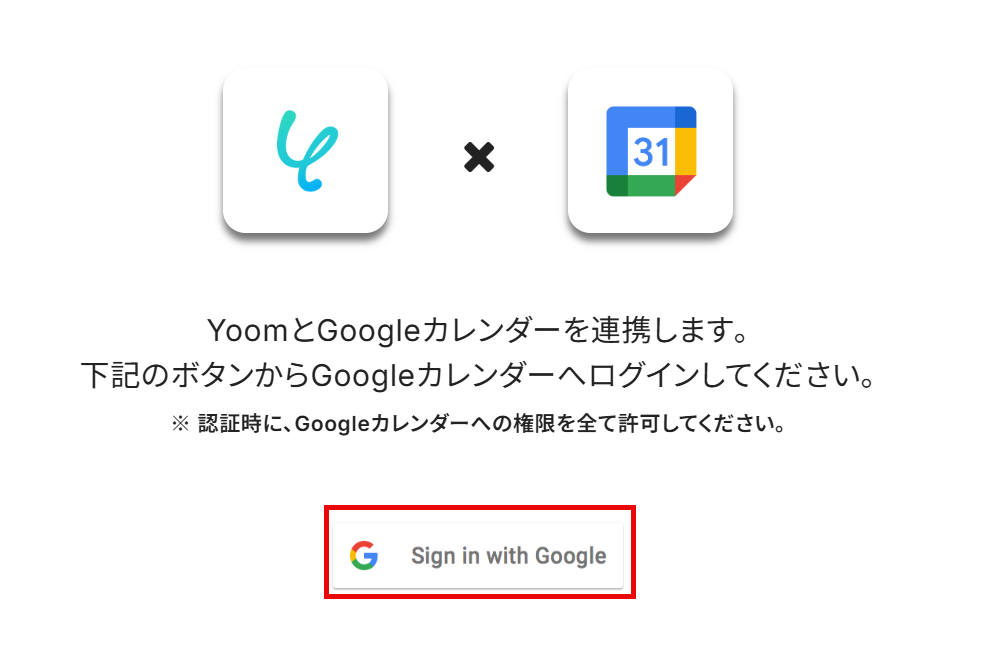
「Sign in with Google」をクリックします。
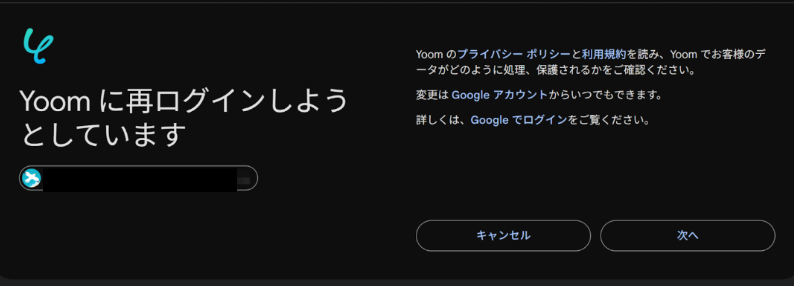
Googleアカウントでログインします。
以下のように表示されたら「次へ」をクリックします。
Googleアカウントへのアクセス権限を全て許可して「続行」をクリックします。
これでGoogleカレンダーのマイアプリ登録は完了です。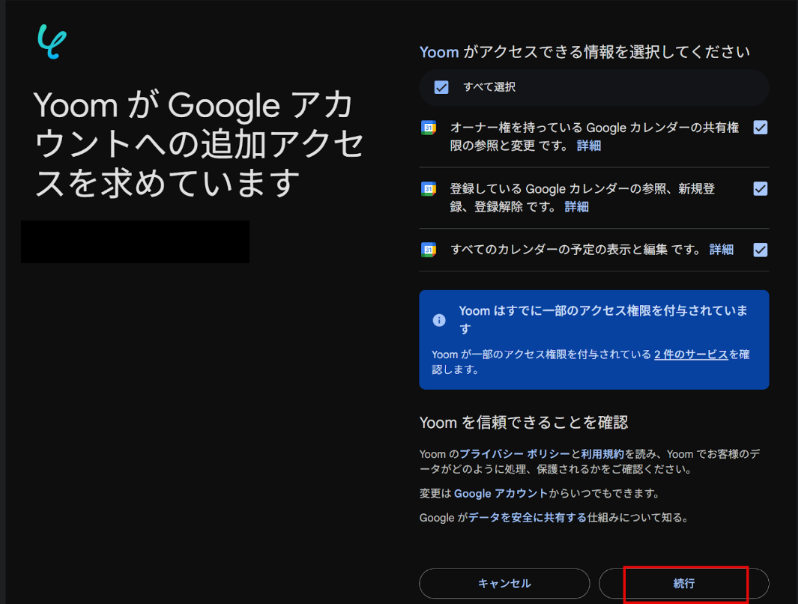
Google スプレッドシートとYoomのマイアプリ登録
以下の手順をご参照ください。
ステップ2:テンプレートをコピーする
続いてYoomのテンプレートをコピーします。以下バナーの「試してみる」をクリックしましょう。
■このテンプレートをおすすめする方
- Googleカレンダーの予定を定期的に集計し、報告資料などを作成している方
- 手作業によるGoogleカレンダーからのデータエクスポートに手間やミスを感じている方
- チームメンバーの活動記録などをGoogle スプレッドシートで管理しているマネージャーの方
■このテンプレートを使うメリット
- 指定したスケジュールで自動的に処理が実行されるため、これまで手作業でのエクスポートに費やしていた時間を短縮できます
- 手作業によるデータの転記がなくなることで、コピー&ペーストのミスやエクスポートのし忘れといったヒューマンエラーの防止に繋がります
■フローボットの流れ
- はじめに、GoogleカレンダーとGoogle スプレッドシートをYoomと連携します
- 次に、トリガーでスケジュールトリガー機能を設定し、フローを起動したい任意のスケジュールを設定します
- 次に、オペレーションで計算処理を設定し、予定を取得したい期間を指定します
- 次に、オペレーションでGoogleカレンダーの「予定の一覧を取得する」アクションを設定します
- 次に、オペレーションで処理の繰り返しを設定し、取得した予定を1件ずつ処理するようにします
- 最後に、オペレーションでGoogle スプレッドシートの「レコードを追加する」アクションを設定し、取得した予定情報を書き出します
■このワークフローのカスタムポイント
- スケジュールトリガー機能では、毎日、毎週、毎月など、フローを実行したい任意の頻度や日時を設定してください
- Googleカレンダーの「予定の一覧を取得する」アクションでは、予定を取得したい対象のカレンダーIDを任意で設定してください
- Google スプレッドシートにレコードを追加するアクションでは、書き出し先となる任意のスプレッドシートIDとシート名(タブ名)を設定してください
■注意事項
- Googleカレンダー、Google スプレッドシートのそれぞれとYoomを連携してください。
- 「同じ処理を繰り返す」オペレーション間の操作は、パーソナルプラン以上でご利用いただける機能となっております。フリープランの場合は設定しているフローボットのオペレーションやデータコネクトはエラーとなりますので、ご注意ください。
- パーソナルプランなどの有料プランは、2週間の無料トライアルを行うことが可能です。無料トライアル中には制限対象のアプリや機能(オペレーション)を使用することができます。詳しくは、「料金プランのページ」をご参照ください。
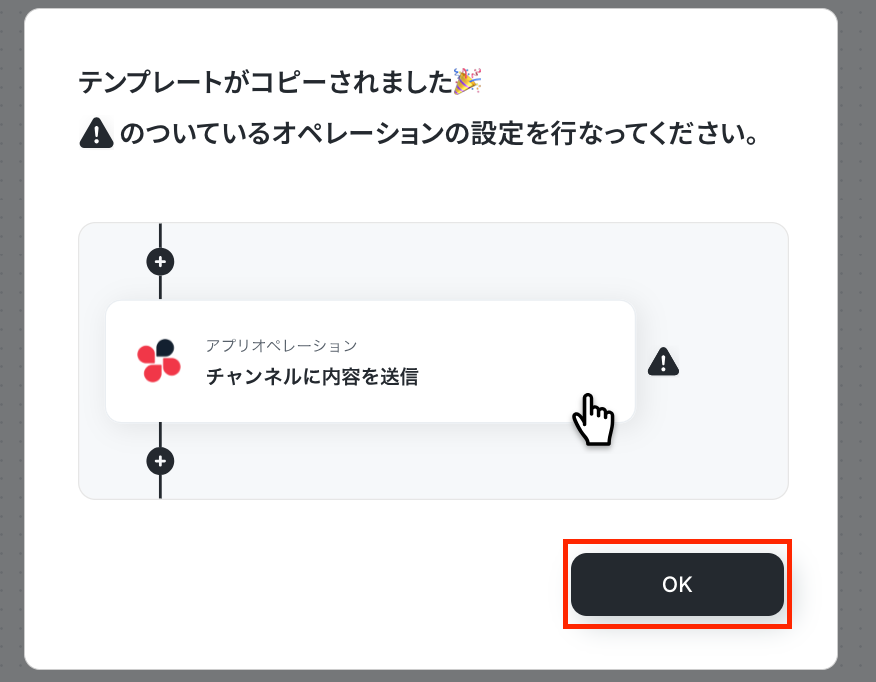
コピーしたテンプレートはマイプロジェクトに追加されます。
マイプロジェクトは左のメニューバーから確認できます。
ステップ3:スケジュールトリガーの設定
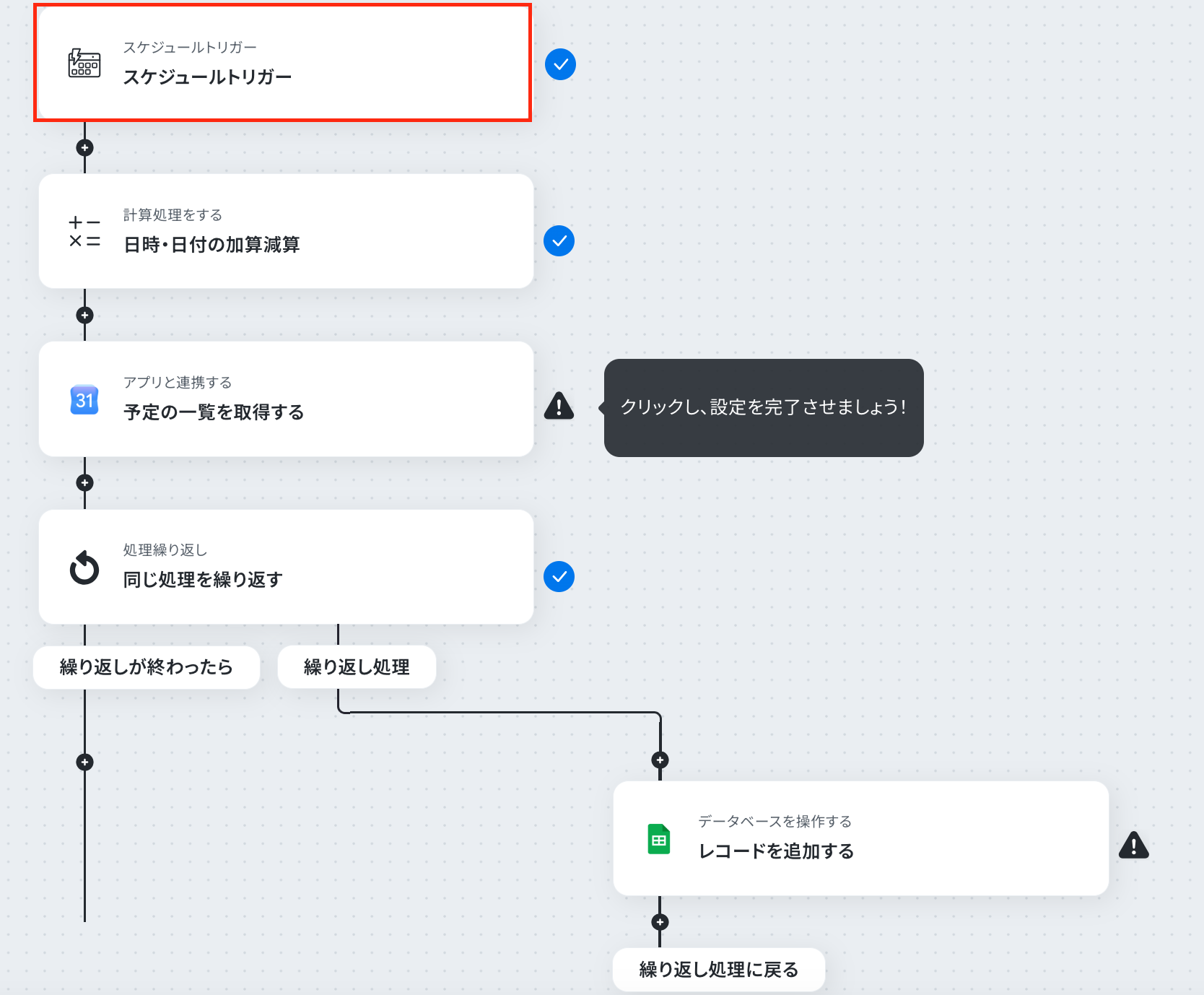
はじめに1つ目の工程をクリックします。
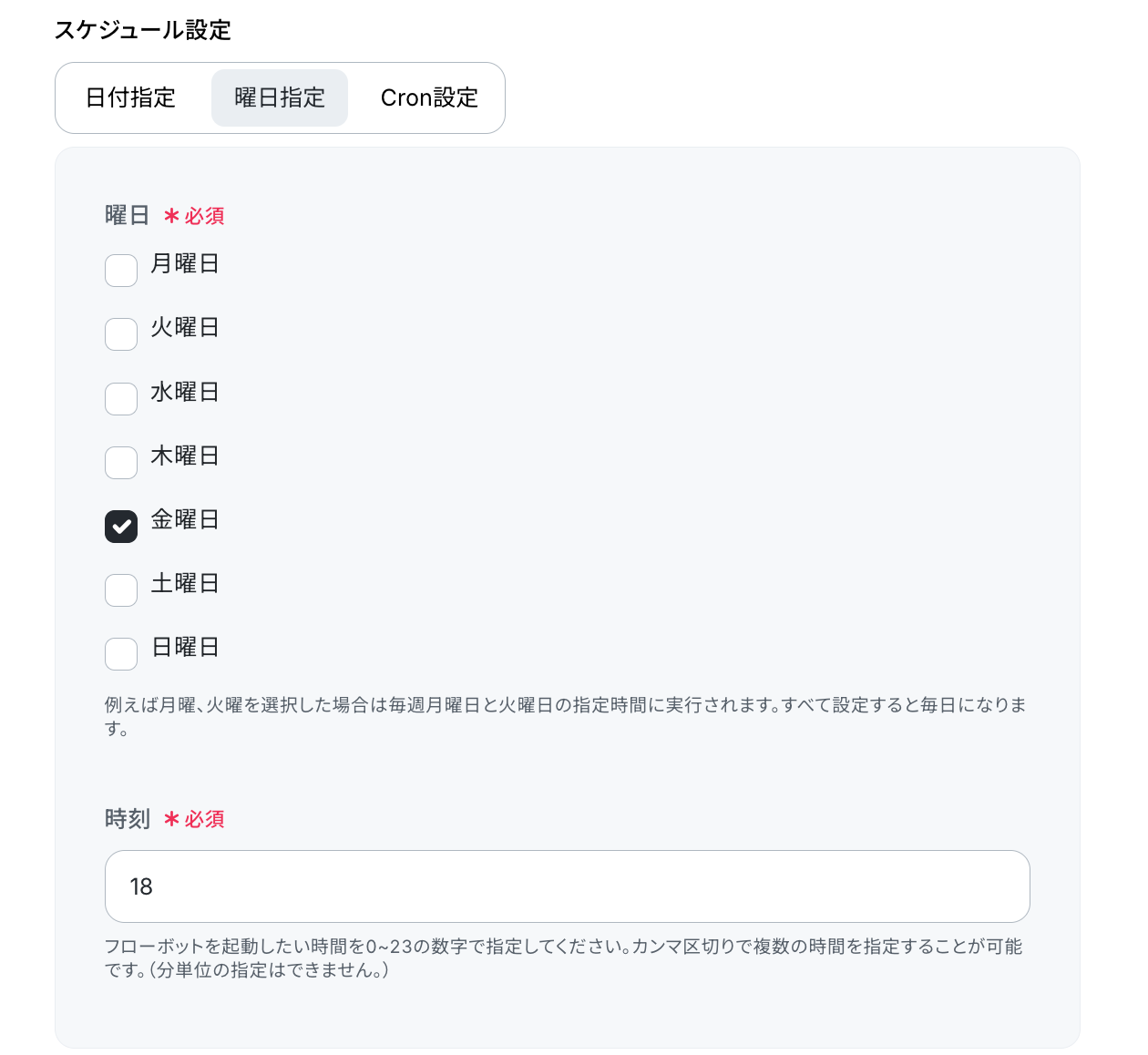
指定したスケジュールになったらフローボットが起動する設定を行いましょう。
今回は、毎週金曜日の18時にフローボットが起動するように設定しました。
詳しくは以下のヘルプページもご参照ください。
設定したら「完了」をクリックします。
ステップ4:日時・日付の加算減算の設定
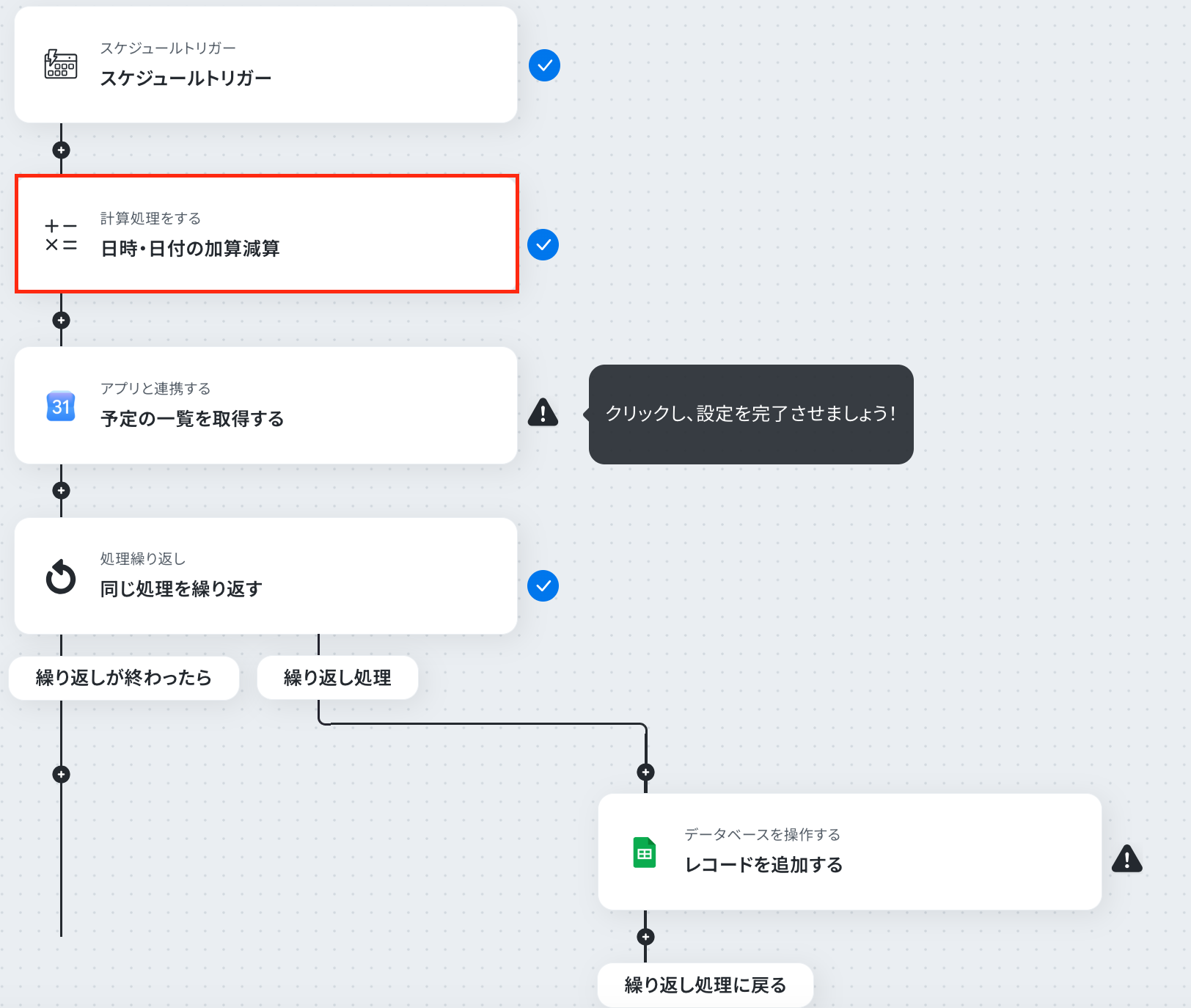
次に2つ目の工程をクリックします。
ここでは、日時・日付の加算減算の設定をしていきましょう!
今回の例では、Googleカレンダーの予定を7日分取得するため、日時・日付の加算減算を使用します。
詳しくは以下のヘルプページもご参照ください。
日数・時間を指定してX日後・X日前を取得する
返還対象の日時・日付を日付変数から「今日」を選択します。
日付変数を使用することで、日付が固定化されず、フローボットが起動するたびに新しい情報が反映されます。
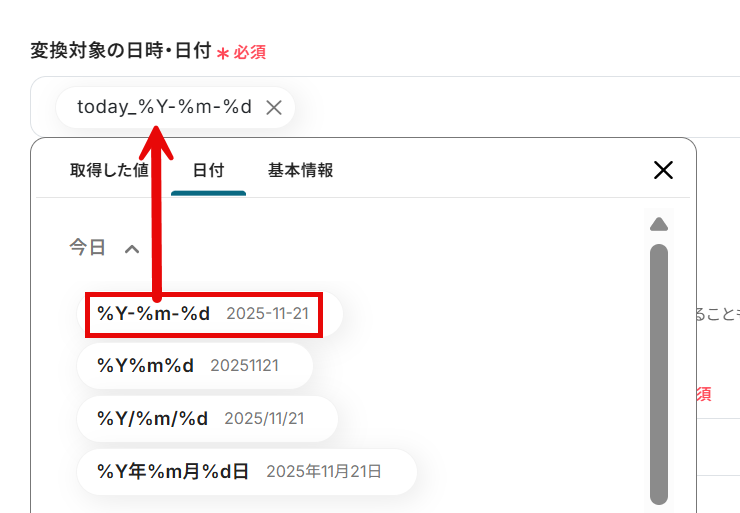
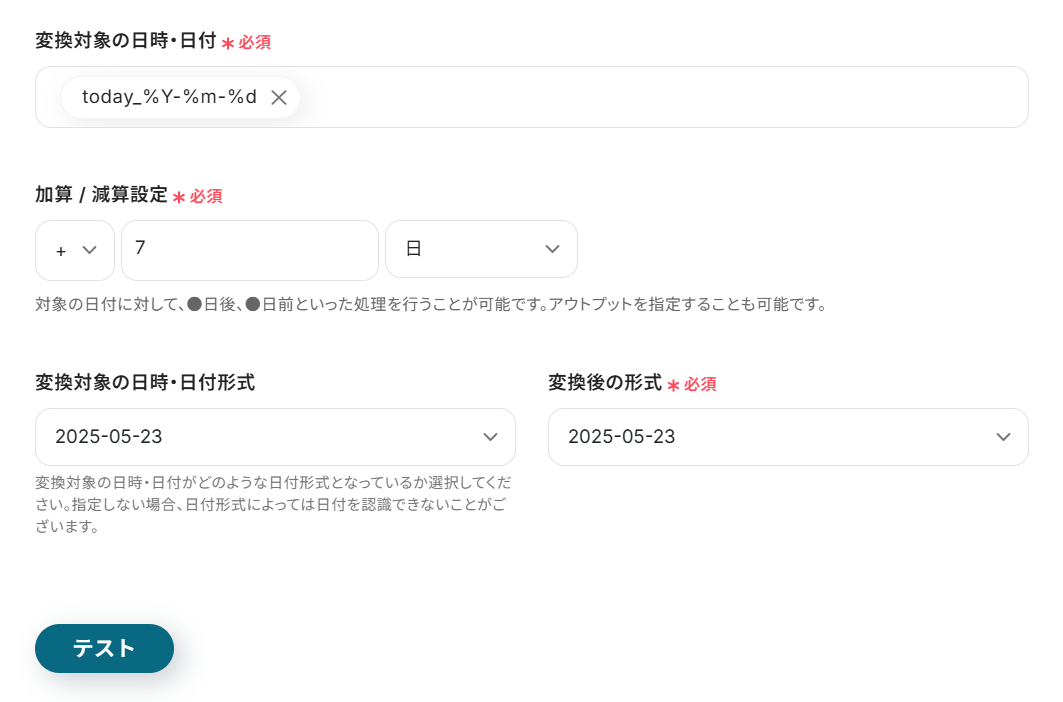
以下の画像のとおり、設定して下さい。
- 加算/減算設定:日付データに対し、「日・月・年」いずれかの単位で加算減算ができます。
今回の例では「+7日」を設定しましょう。 - 変換対象の日付・日付形式と変換後の形式も選択します。
設定したら「テスト」をクリックしましょう。
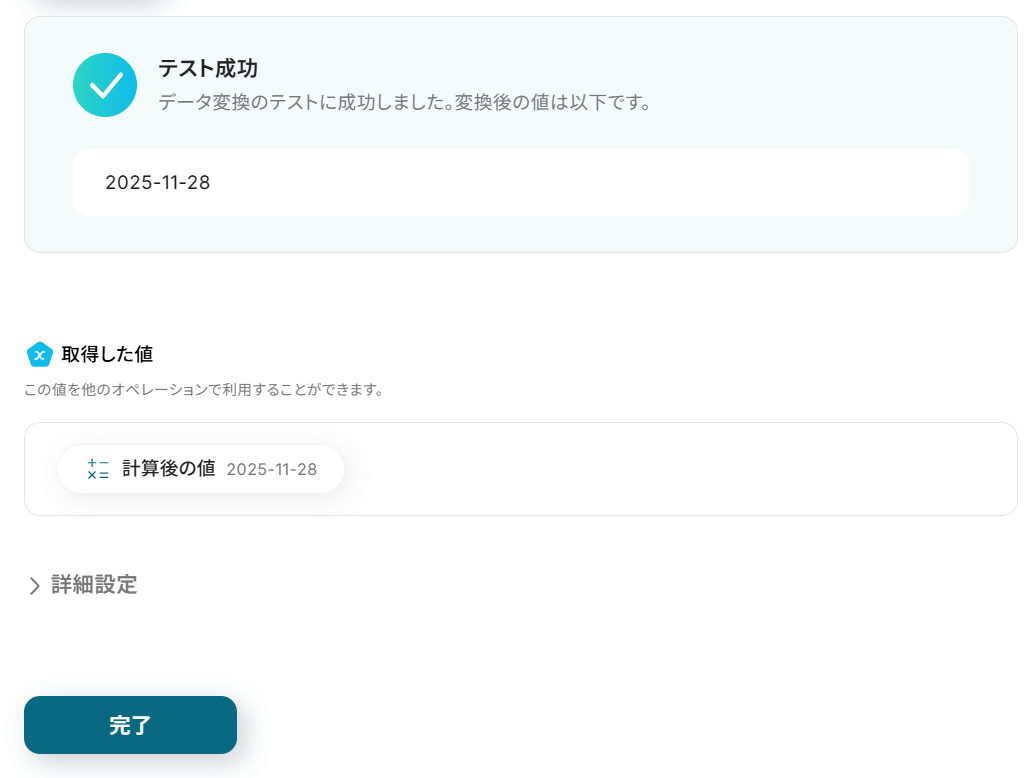
テストに成功すると以下のように表示され、取得した値が出力されます。
7日後の日付になっていることを確認しましょう。
取得した値についてはヘルプページのテストの重要性:「取得した値」のテスト値についてもご参照ください。
確認し、「完了」をクリックしましょう。
ステップ5:予定の一覧を取得する
次に3つ目の工程をクリックします。
ここでは、Googleカレンダーから予定の一覧を取得しますよ!
テスト用に、あらかじめ予定を入れておいてくださいね。
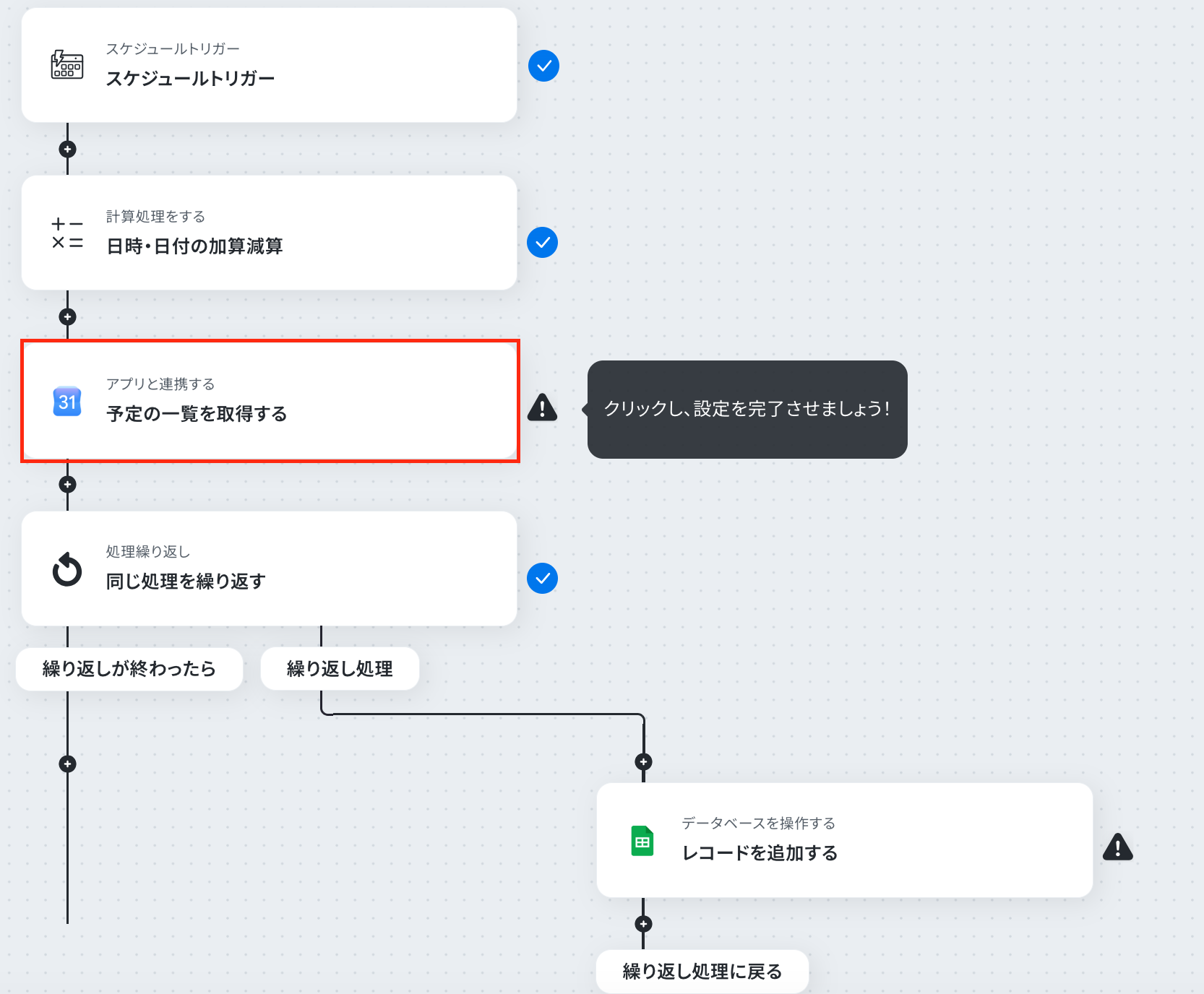
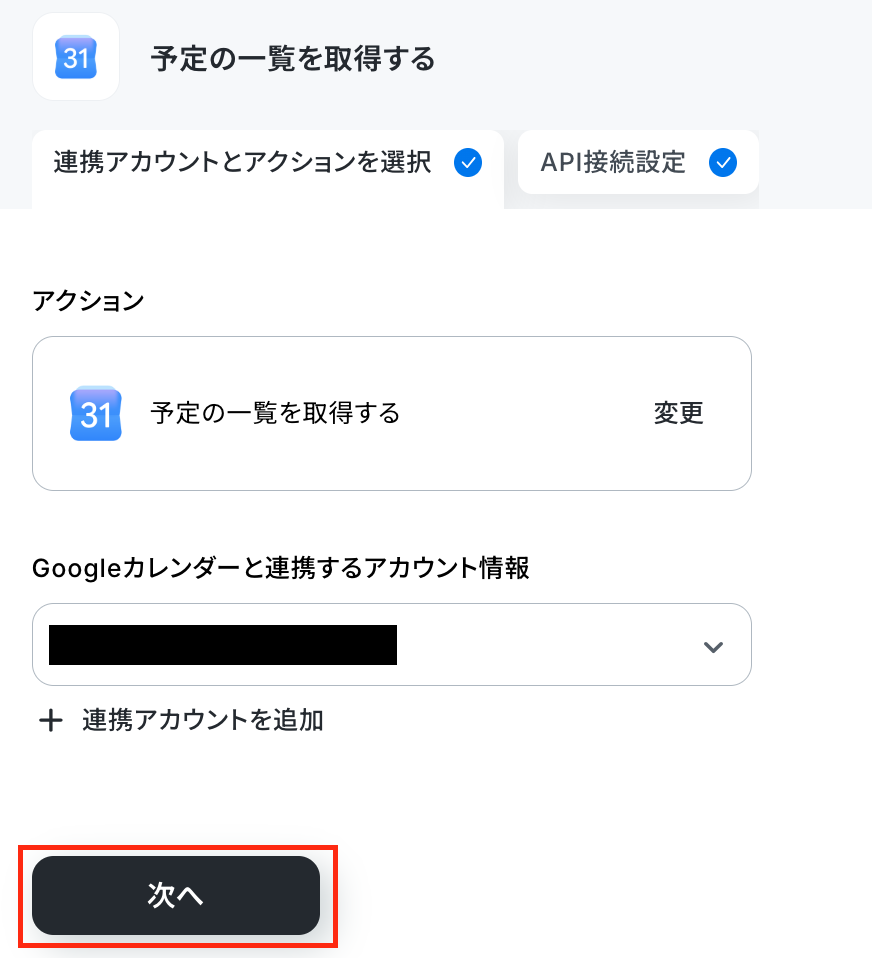
この画面では、以下の項目がすでに設定されているため「次へ」をクリックして進みましょう。
- アクション:予定の一覧を取得します。
- Googleカレンダーと連携するアカウント情報:マイアプリ連携したアカウントが記載されています。
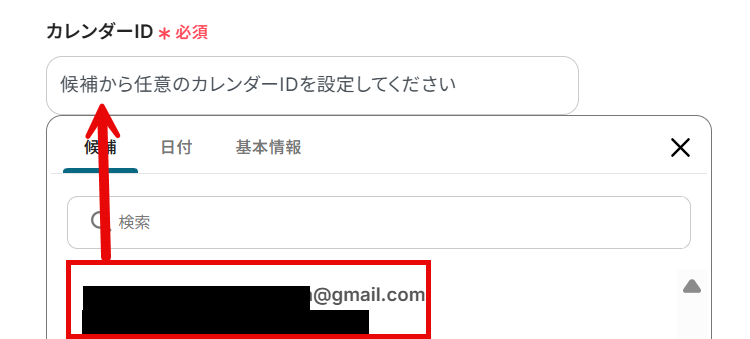
カレンダーIDのフィールドをクリックし、連携するカレンダーIDを選択してください。
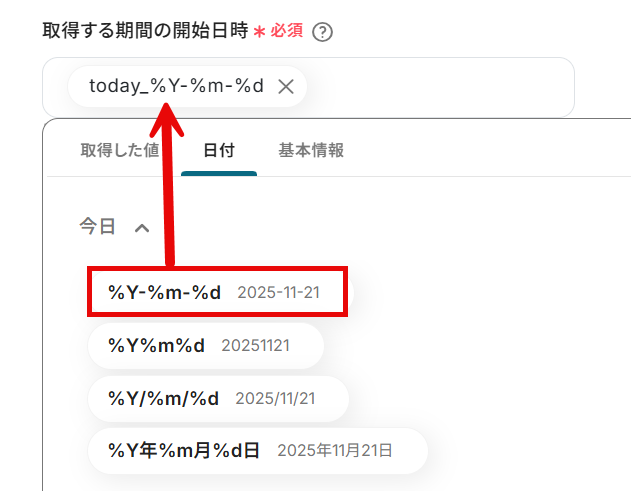
取得する期間の開始日時は日付変数から「今日」を選択します。
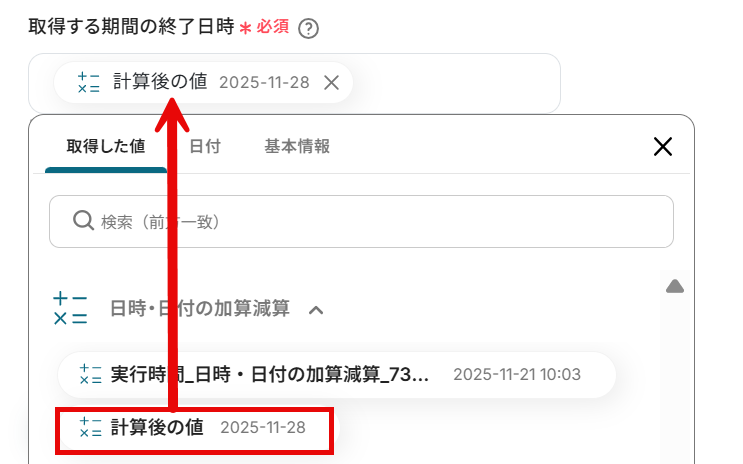
取得する期間の終了日時は、前項で取得した値から「計算後の値」を選択します。
取得した値を使用することで、値が固定化されず、フローボットが起動する度に新しい情報が反映されますよ。
入力したら「テスト」をクリックしましょう。
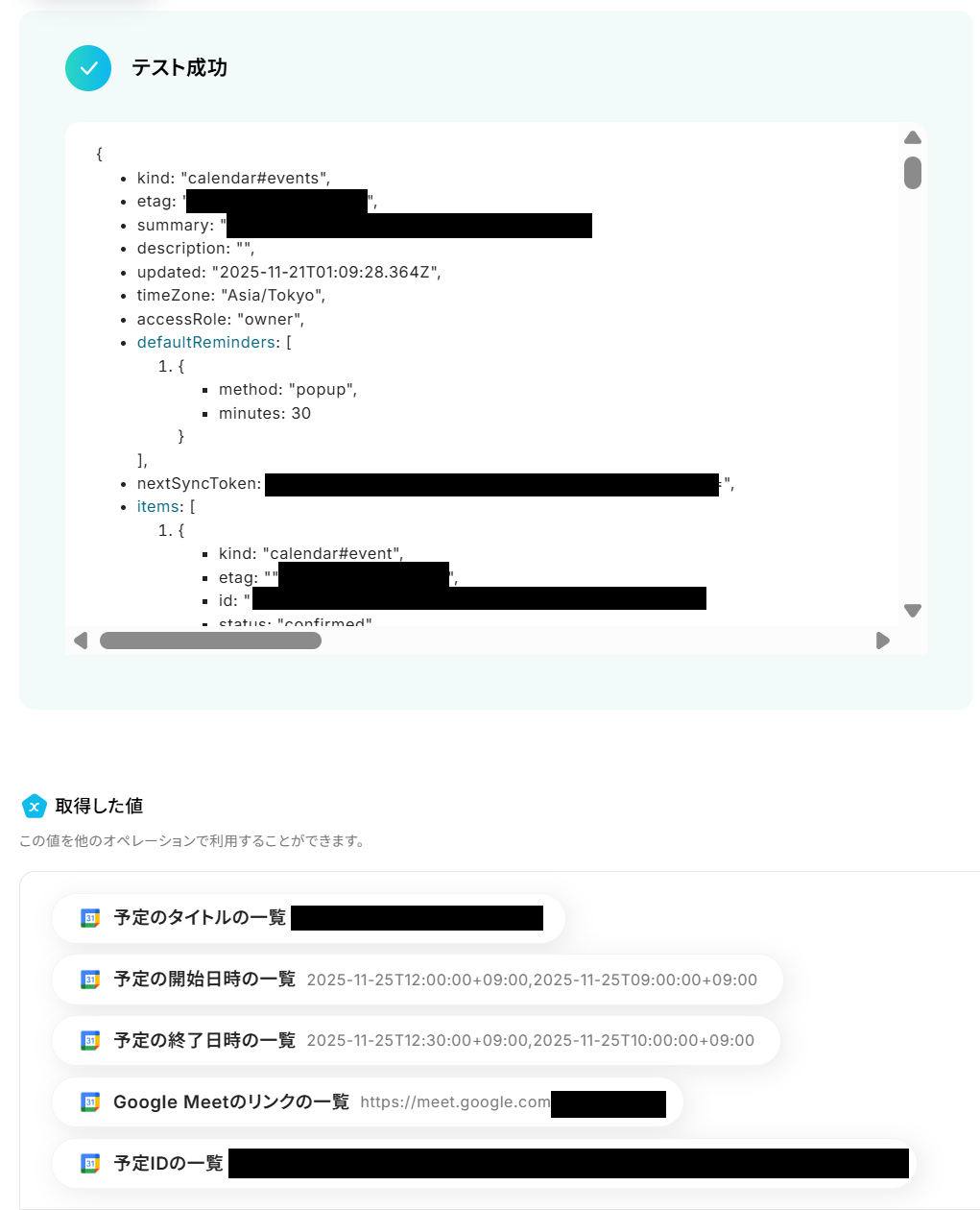
テストに成功すると、以下のように表示され、Googleカレンダーの予定一覧が取得されていますね!
確認し「完了」をクリックしてください。
ステップ6:コマンドオペレーション(処理繰り返し)
次に4つ目の工程をクリックします。
ここでは、前項で取得したデータを1件ずつ順番に利用するために、繰り返し処理の設定をしていきますよ!
繰り返し処理の詳細は以下のヘルプページをご参照ください。
「同じ処理を繰り返す」の設定方法
※「同じ処理を繰り返す」オペレーションを使う場合は、チームプランまたはサクセスプランが必要です。フリープラン・ミニプランだと、そのオペレーションやデータコネクトを設定してもエラーになってしまうのでご注意ください。
※チームプランやサクセスプランなどの有料プランには、2週間の無料トライアルがついています。トライアル期間中は、通常は制限されるアプリや機能(オペレーション)も問題なく使えるので、この機会にぜひお試しくださいね。
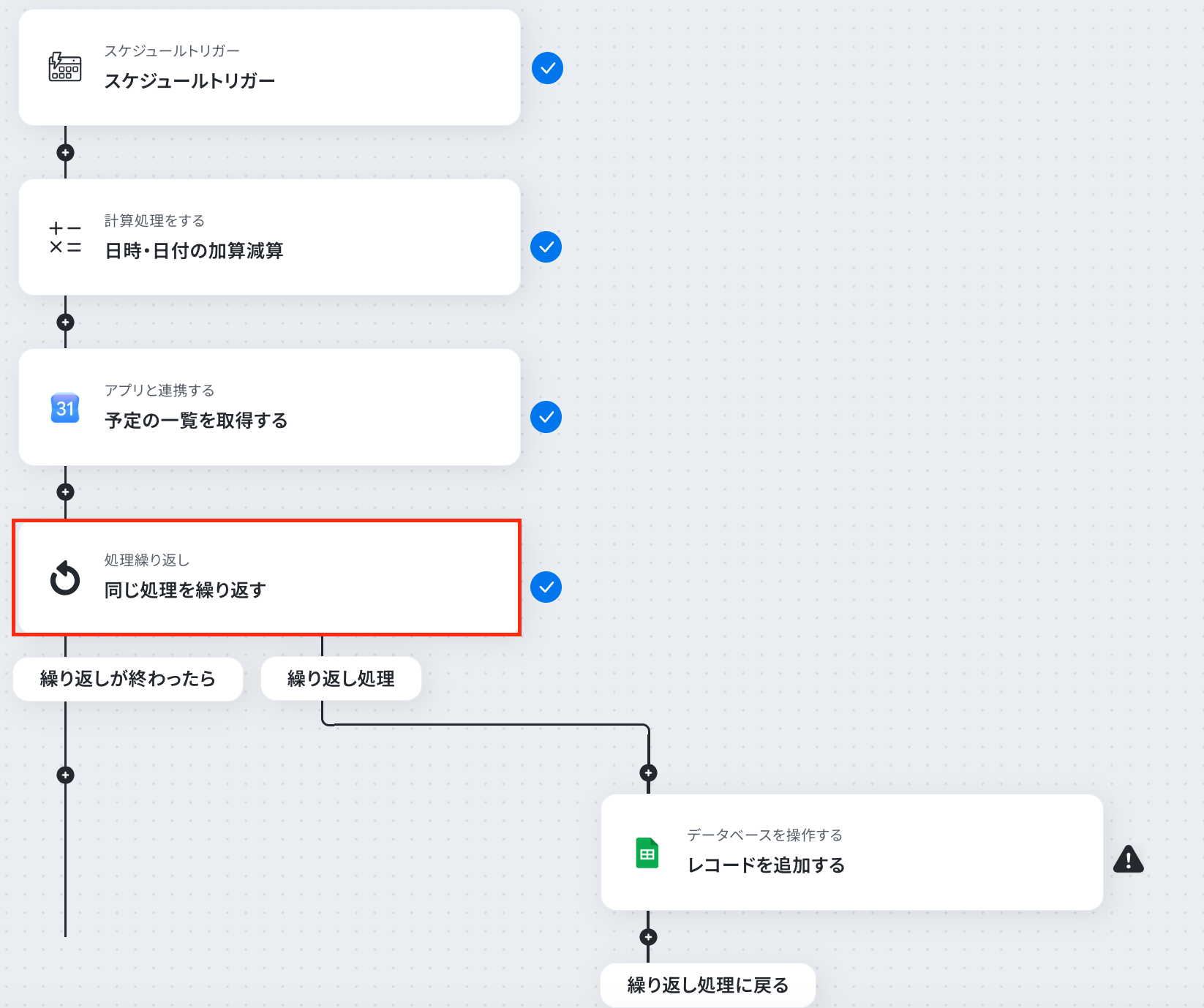
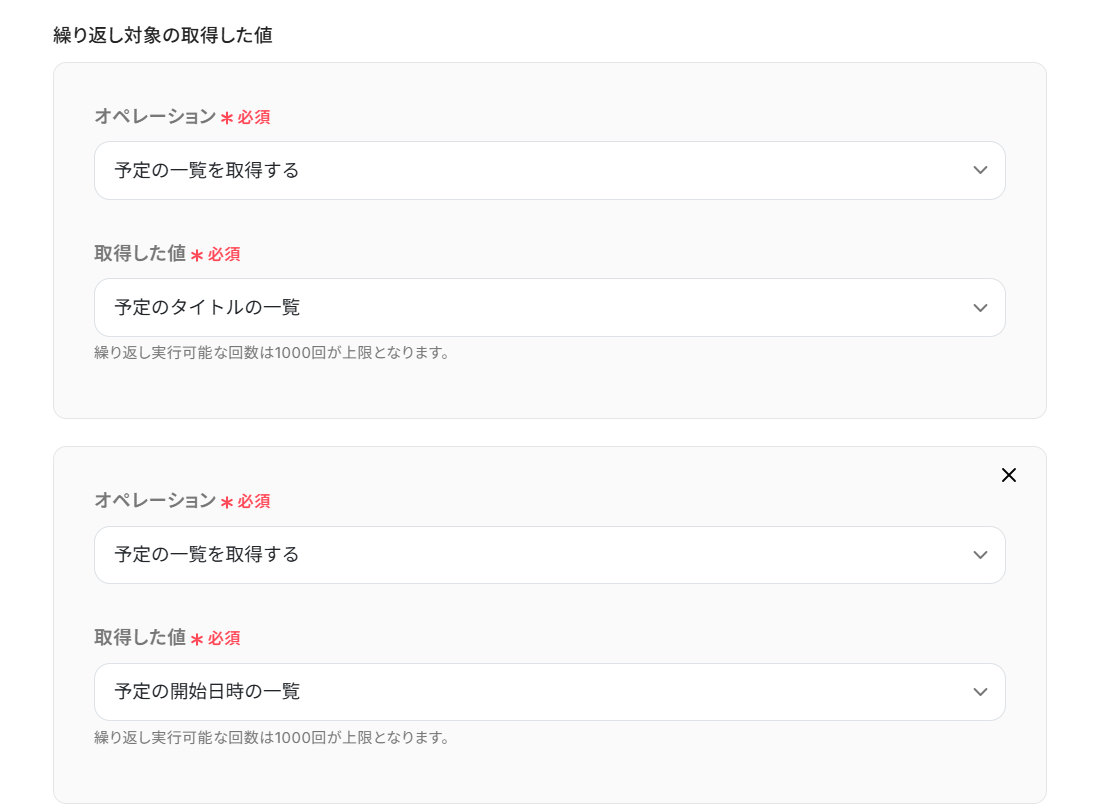
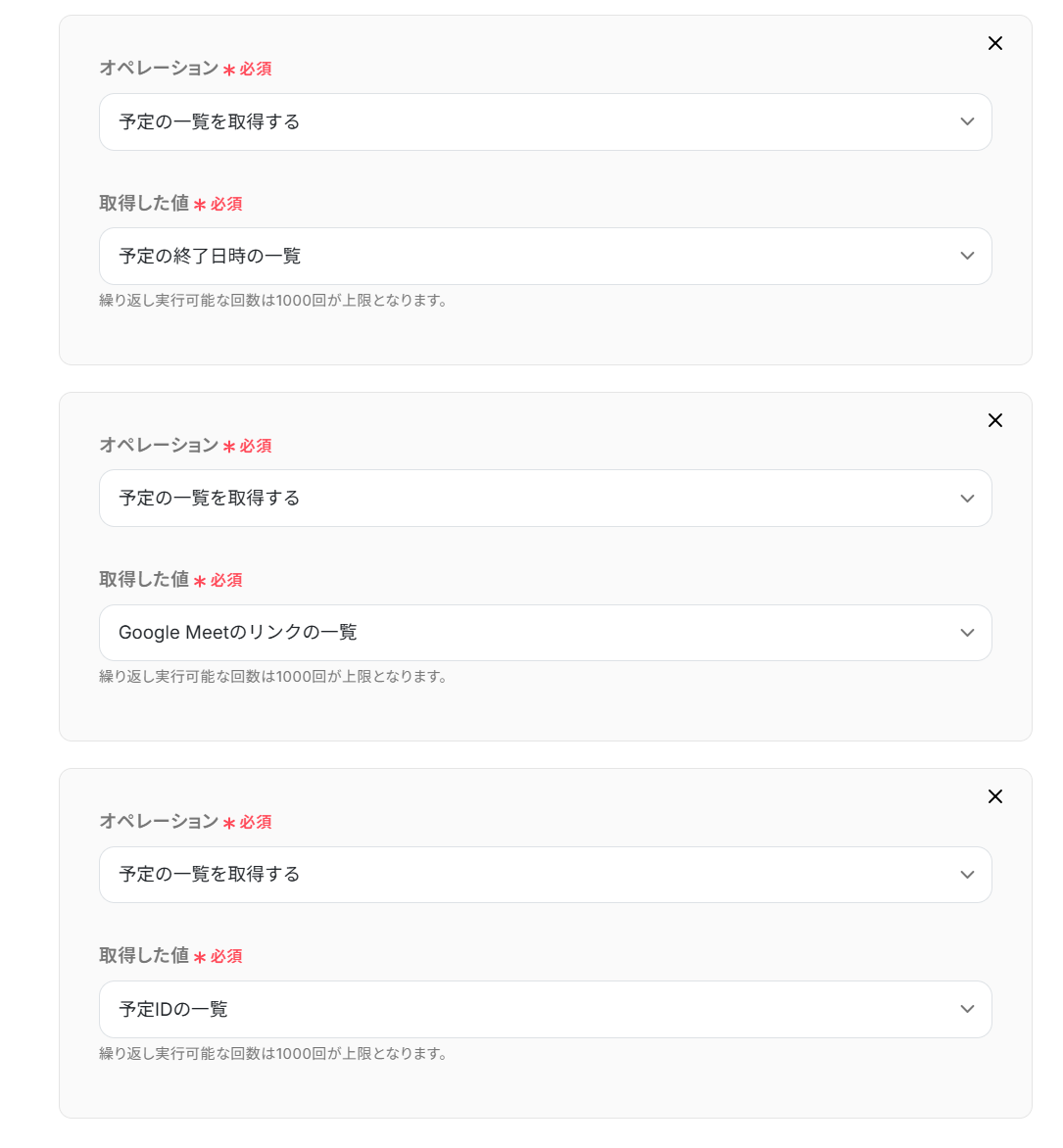
以下のように設定されているので、確認し「完了」をクリックします。
ステップ7:レコードを追加する
次に5つ目の工程をクリックします。
ここでは、前項で取得した値から、Google スプレッドシートにレコードを追加する設定を行いますよ!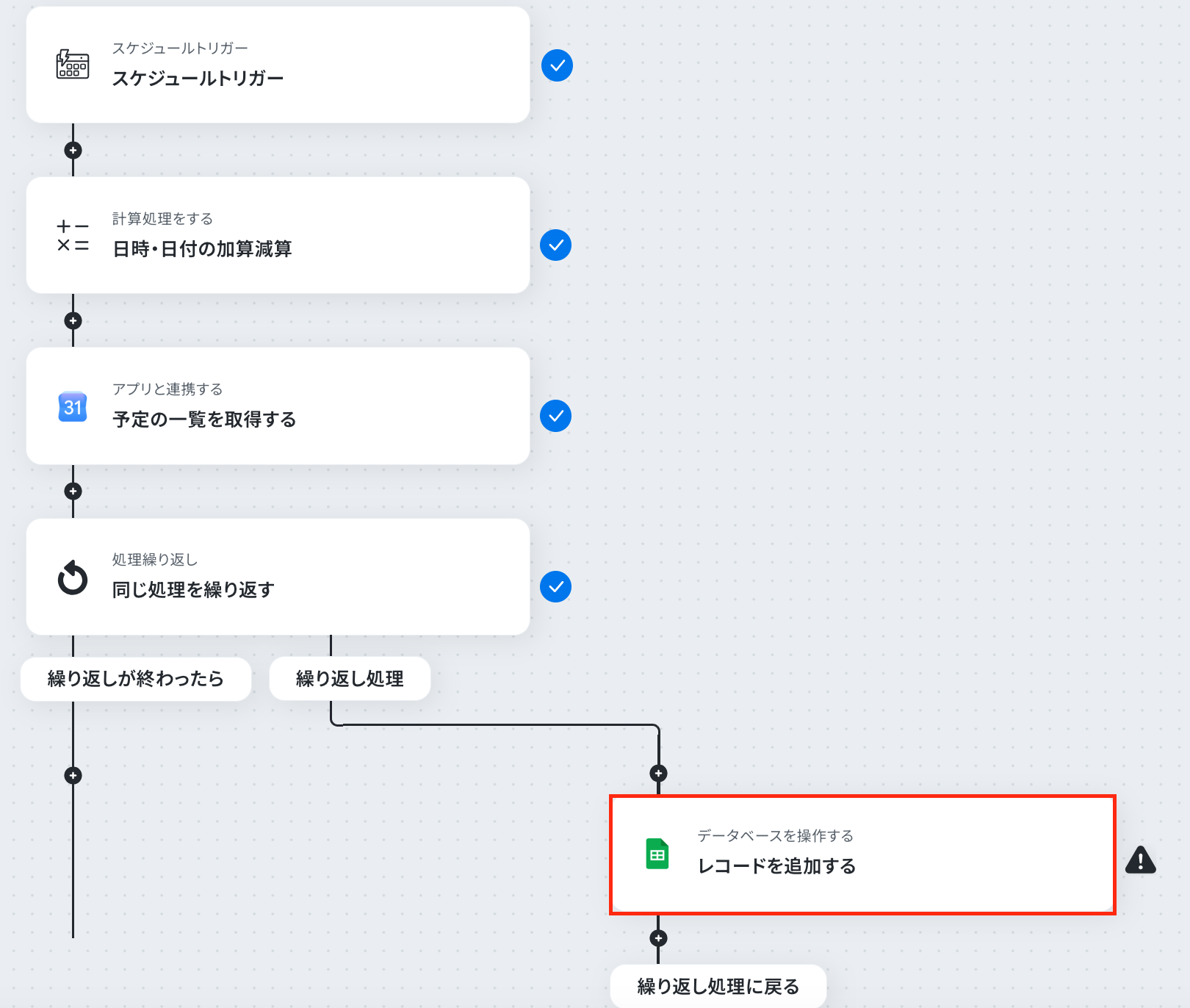
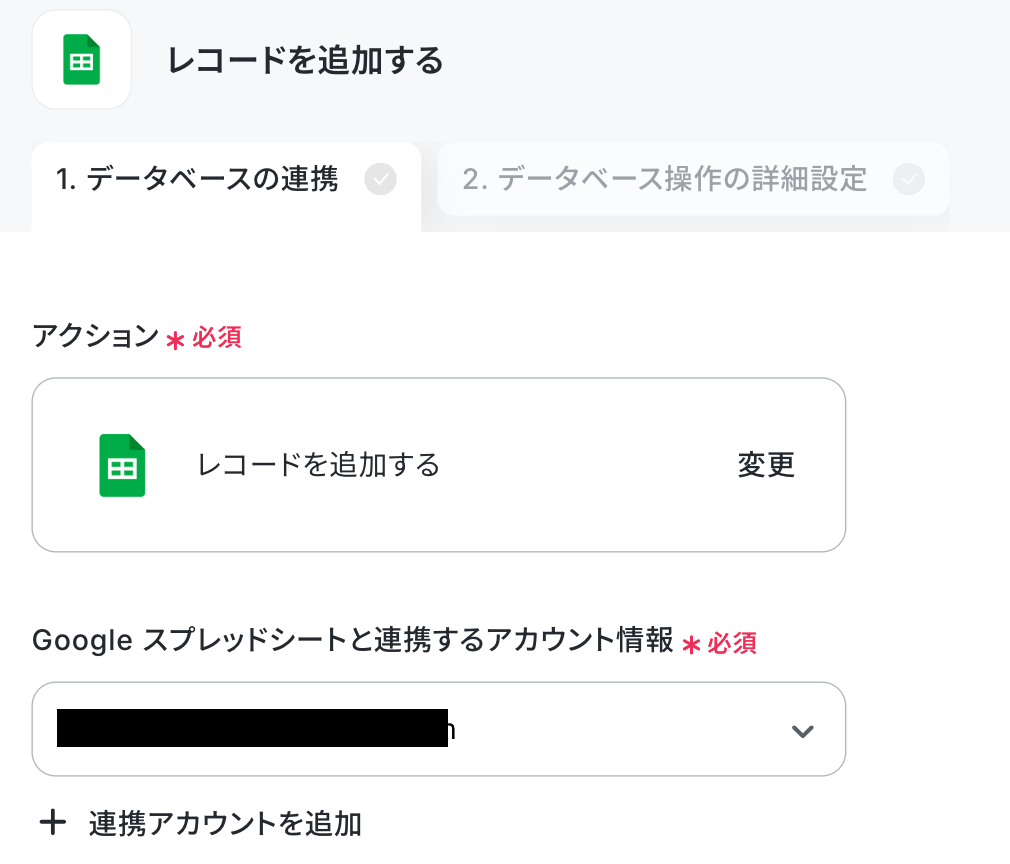
先ほどと同様に、必要な項目はすでに設定されているため、内容を確認してそのまま下の項目を設定しましょう。
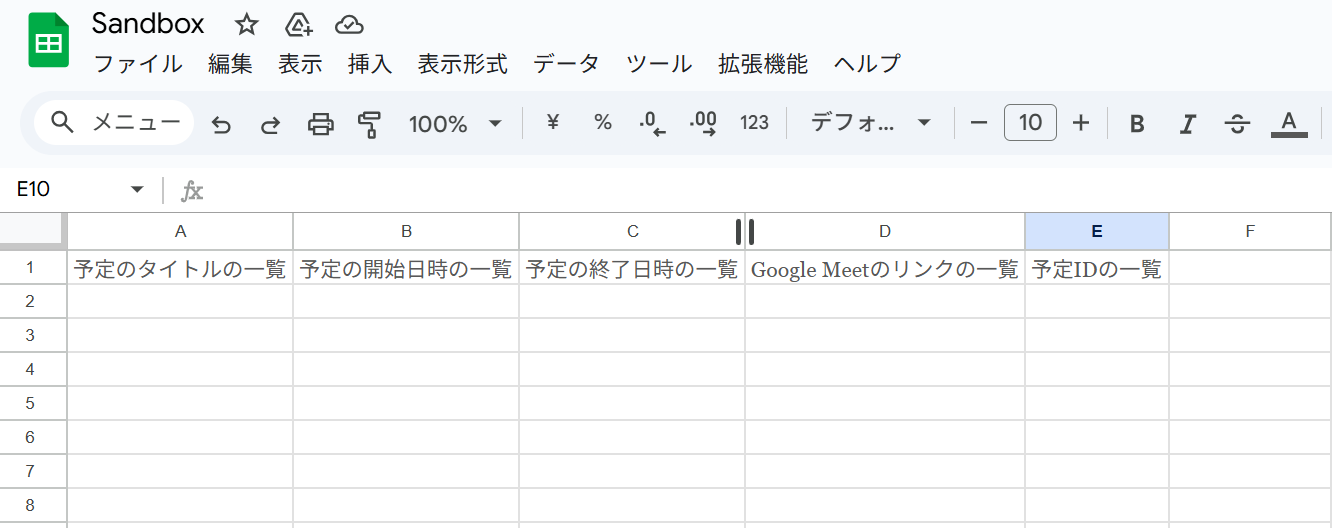
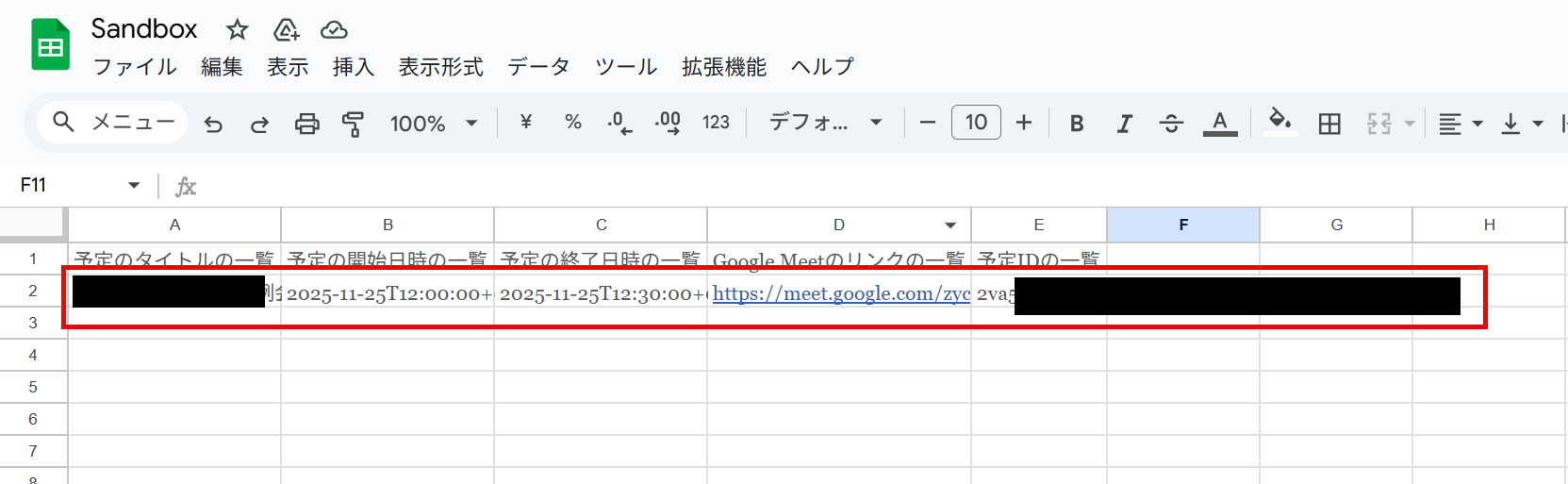
今回テスト用に連携するGoogle スプレッドシートは以下のとおりです。
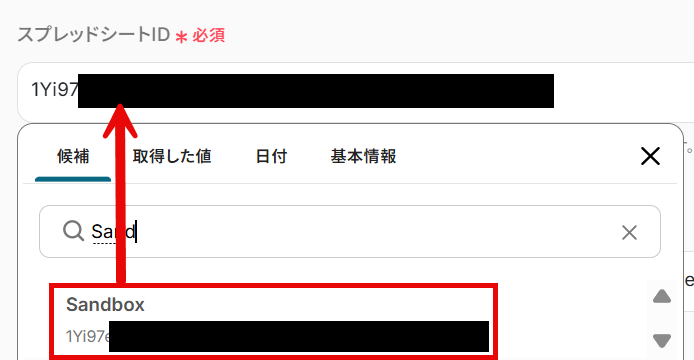
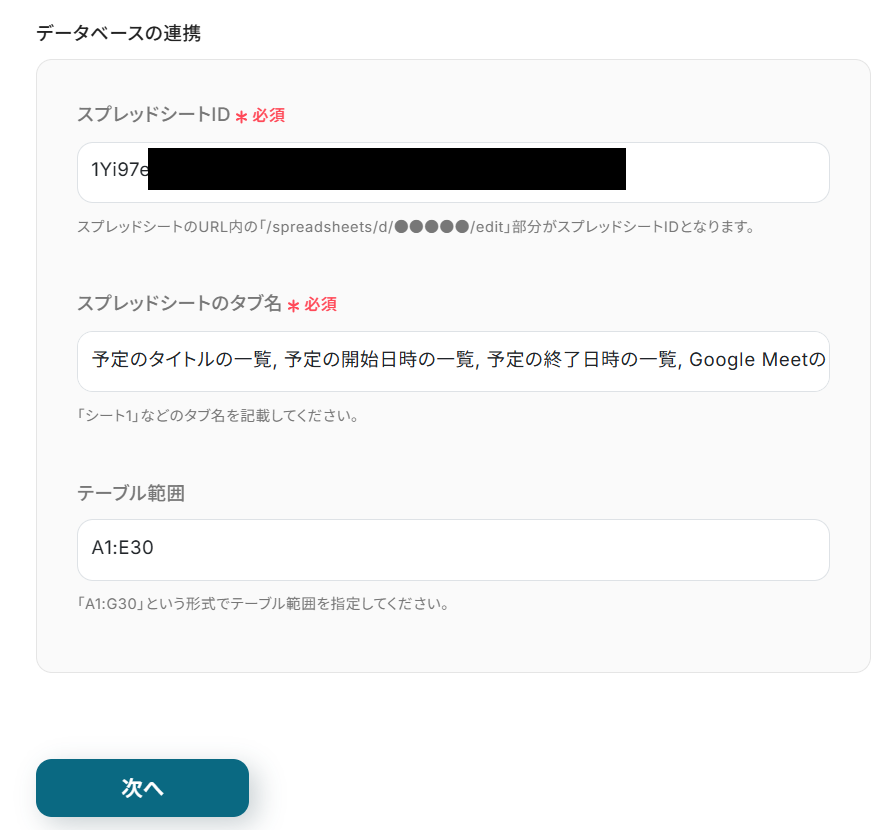
スプレッドシートIDとスプレッドシートのタブ名は候補から選択しましょう。
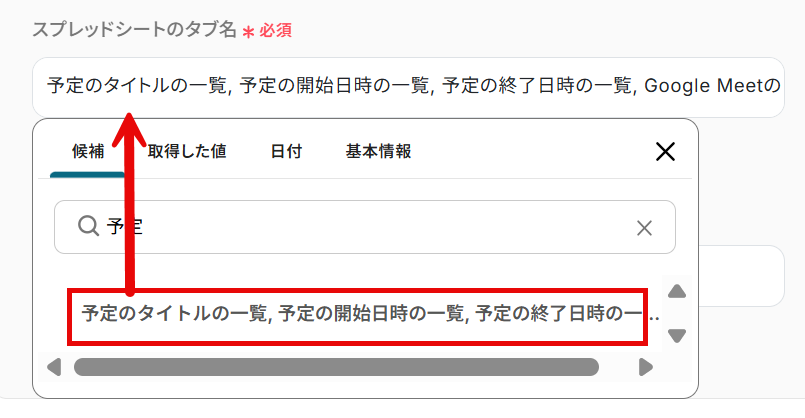
注釈に従ってテーブル範囲を入力したら「次へ」をクリックしてください。
追加するレコードの値を設定していきます。
まずは「予定のタイトルの一覧」は前項で取得した値から「予定のタイトルの一覧のループ変数」を選択します。
取得した値を使用することで、値が固定化されず、処理繰り返しのたびに新しい値が反映されます。
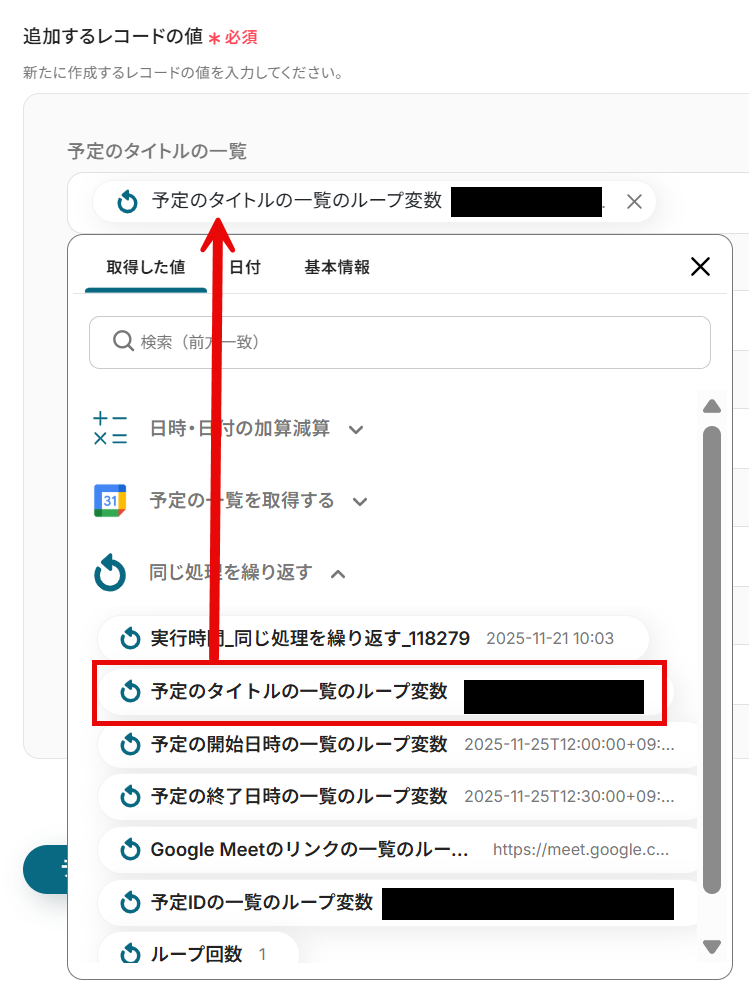
他の項目も以下の画像を参考に、前項で取得した値から選択してください。
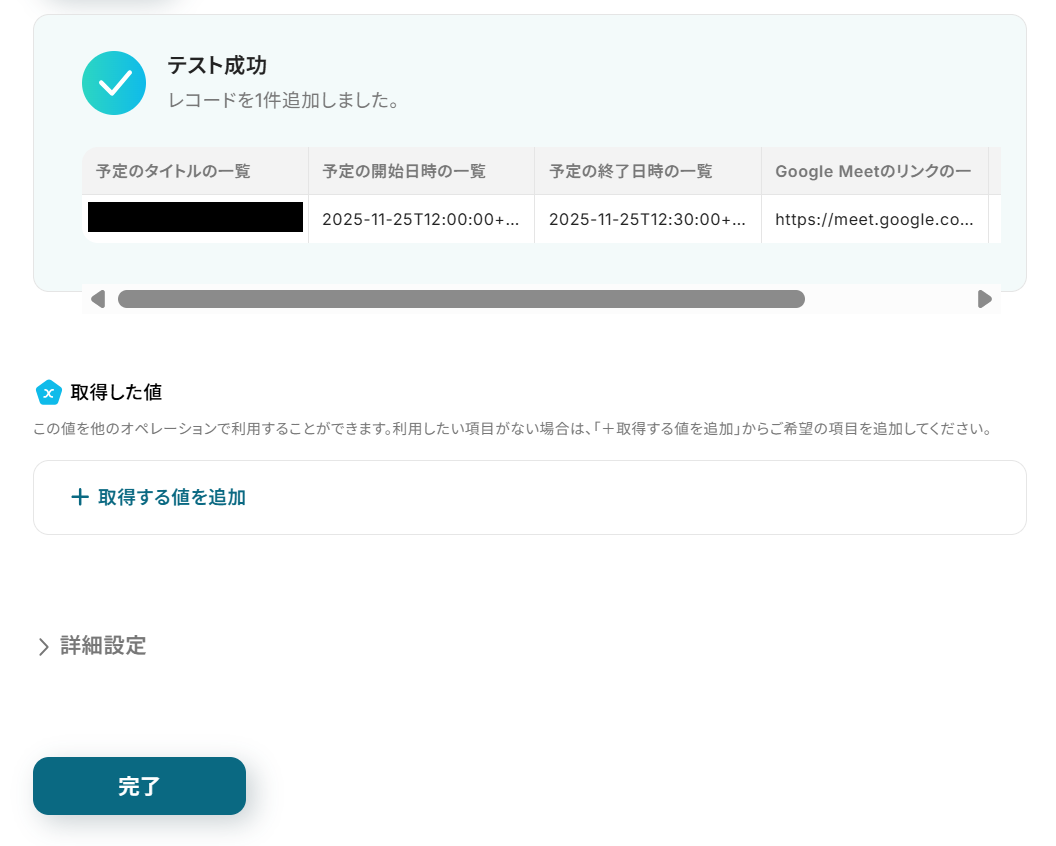
設定したら「テスト」をクリックしましょう。
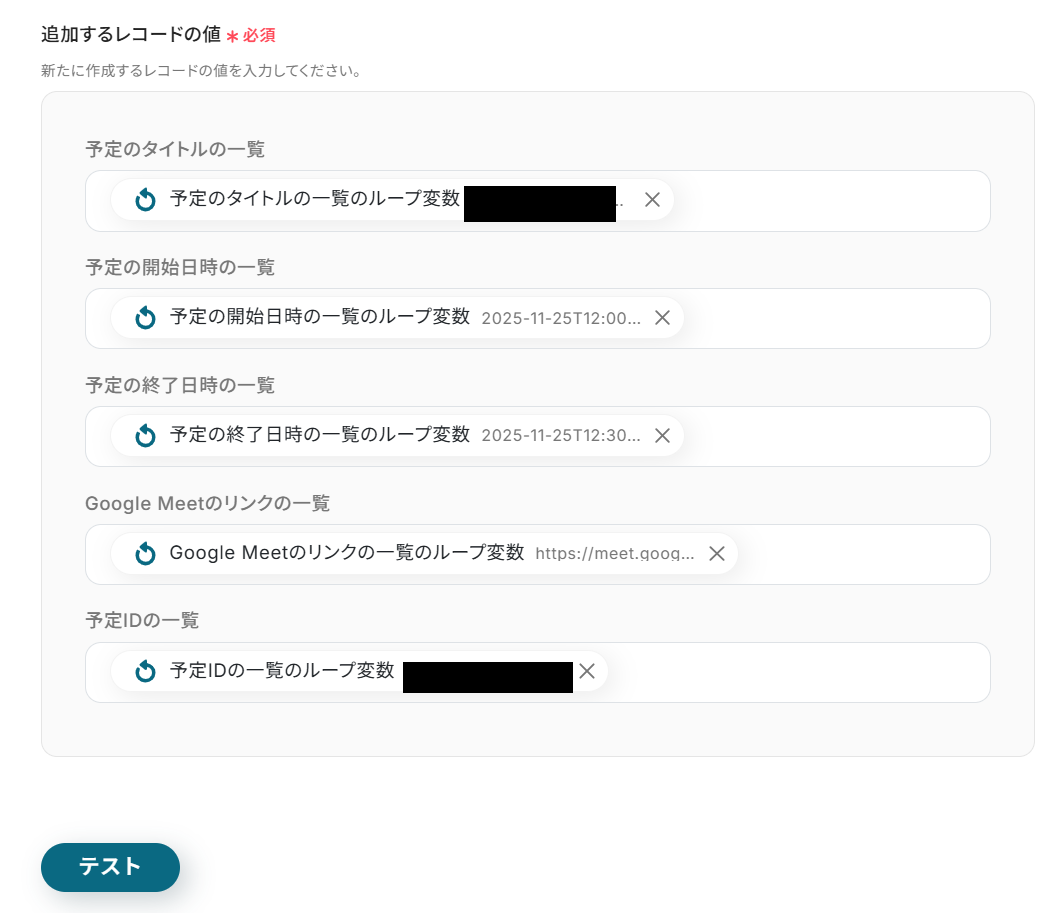
テストに成功すると、以下のように表示され、Google スプレッドシートにレコードが追加されていますね!
確認し「完了」をクリックしましょう。
ステップ8:フローをONにし、正しく起動するかを確認
最後に、画面右上の「フローをONにする」ボタンを押し、設定したスケジュールでフローが問題なく作動するか確認します。
指定した日時にGoogle スプレッドシートを開き、Googleカレンダーの予定情報が自動で追加されていれば設定は完了です!
Googleカレンダーを使ったその他の自動化例
今回ご紹介した連携以外でも、GoogleカレンダーのAPIを活用してさまざまな業務を自動化することが可能です。
スケジュール管理やタスク管理のデータを自動で取得・整理し、通知や予定作成を自動化する仕組みを構築できます。
これにより、手動での確認や入力作業を減らし、スケジュール管理やタスク対応の効率を向上させられるでしょう。

- チーム内の予定共有を効率化したいと考えているマネージャーやチームリーダーの方
- GoogleカレンダーとSlackを日常的に活用し、朝のルーティン業務を自動化したい方
- 重要な予定の確認漏れを防ぎ、チーム全体の生産性を向上させたいと考えている方
- 毎朝自動で予定が通知されるため、各自がカレンダーを開いて確認したり、Slackに手入力したりする手間と時間を削減できます。
- 手作業による共有漏れや確認忘れといったヒューマンエラーを防ぎ、チーム全員がその日の予定を把握できるようになります。
- はじめに、Googleカレンダー、ChatGPT、SlackをYoomと連携します。
- 次に、トリガーでスケジュールトリガーを選択し、「毎日8時」など、フローボットを起動したい時間を設定します。
- 次に、オペレーションでGoogleカレンダーを選択し、「今日の予定の一覧を取得する」アクションを設定します。
- 続いて、オペレーションでChatGPTを選択し、取得した予定情報をもとにSlackへ通知するメッセージを生成させます。
- 最後に、オペレーションでSlackの「チャンネルにメッセージを送る」アクションを設定し、ChatGPTが生成したメッセージを指定のチャンネルに投稿します。
■このワークフローのカスタムポイント
- スケジュールトリガーの設定で、通知したい時間帯(例:毎朝9時など)を任意で設定してください。
- ChatGPTに与えるプロンプト(指示文)をカスタムすることで、より丁寧な文章にするなど、通知メッセージのトーンを任意で調整できます。
- Slackに通知を送るチャンネルを、チーム用や個人用など、用途に合わせて任意で設定してください。
- Googleカレンダー、ChatGPT、SlackのそれぞれとYoomを連携してください。
- ChatGPT(OpenAI)のアクションを実行するには、OpenAIのAPI有料プランの契約が必要です。(APIが使用されたときに支払いができる状態)
- 詳しくはOpenAIの「API料金」ページをご確認ください。
- ChatGPTのAPI利用はOpenAI社が有料で提供しており、API疎通時のトークンにより従量課金される仕組みとなっています。そのため、API使用時にお支払いが行える状況でない場合エラーが発生しますのでご注意ください。

■概要
毎朝、その日のスケジュールを確認するためにGoogleカレンダーを開き、内容をコピーしてdirectに投稿する、といった作業を繰り返していませんか?このルーティンワークは日々の業務開始前の小さな手間ですが、積み重なると大きな負担になりがちです。このワークフローを活用すれば、毎朝決まった時間にGoogleカレンダーからその日の予定を自動で取得し、directへ通知できるため、毎朝の確認・共有作業から解放され、スムーズに業務を開始できます。
■このテンプレートをおすすめする方
- Googleカレンダーとdirectを利用し、毎朝の予定共有を手作業で行っている方
- チームメンバーのスケジュール共有を自動化し、業務効率を改善したいチームリーダーの方
- 日々の定型業務を自動化することで、本来のコア業務に集中できる時間を確保したい方
■このテンプレートを使うメリット
- 毎朝のGoogleカレンダーの確認とdirectへの通知が自動化されるため、これまで手作業に費やしていた時間を短縮できます。
- 手作業による共有漏れや予定の転記ミスといったヒューマンエラーを防ぎ、正確なスケジュール共有を実現します。
■フローボットの流れ
- はじめに、GoogleカレンダーとdirectをYoomと連携します。
- 次に、トリガーでスケジュールトリガー機能を選択し、「毎日9時になったら」フローが起動するよう設定します。
- 次に、オペレーションでGoogleカレンダーの「予定の一覧を取得する」アクションを設定し、当日の予定を取得します。
- 次に、オペレーションでAI機能の「テキストを生成する」アクションを設定し、取得した予定を元に通知用のメッセージを作成します。
- 最後に、オペレーションでdirectの「メッセージを投稿」アクションを設定し、生成したメッセージを指定のトークルームに投稿します。
※「トリガー」:フロー起動のきっかけとなるアクション、「オペレーション」:トリガー起動後、フロー内で処理を行うアクション
■このワークフローのカスタムポイント
- AI機能の「テキストを生成する」アクションでは、通知メッセージを作成するためのプロンプト(指示文)を自由にカスタマイズできます。例えば、「今日の予定はこちらです。」のような固定の文言と、Googleカレンダーから取得した予定の情報を組み合わせて、分かりやすい通知内容を作成することが可能です。
- directに投稿するメッセージ内容は自由に編集できます。AI機能で生成したテキストだけでなく、前段のフローで取得した情報を変数として本文に埋め込むことで、より詳細な通知を作成できます。
■注意事項
- Googleカレンダー、directとYoomを連携してください。
- AIオペレーションはチームプラン・サクセスプランでのみご利用いただける機能となっております。フリープラン・ミニプランの場合は設定しているフローボットのオペレーションはエラーとなりますので、ご注意ください。
- チームプランやサクセスプランなどの有料プランは、2週間の無料トライアルを行うことが可能です。無料トライアル中には制限対象のアプリやAI機能(オペレーション)を使用することができます。
■このテンプレートをおすすめする方
- Googleカレンダーの予定をGoogle スプレッドシートで管理しており、手作業での転記に手間を感じている方
- チームメンバーの活動実績をGoogleカレンダーから集計し、予実管理を効率化したいと考えているマネージャーの方
- 定期的なレポート作成のために、カレンダーの予定情報を自動でデータベース化したいと考えている方
■このテンプレートを使うメリット
- 定期的にGoogleカレンダーの予定がGoogle スプレッドシートに自動で追加されるため、これまで手作業で行っていた転記作業の時間を短縮できます。
- 手作業でのデータ転記による、入力間違いや予定の記載漏れといったヒューマンエラーを防ぎ、データの正確性を高めることに繋がります。
■フローボットの流れ
- はじめに、Google スプレッドシートとGoogleカレンダーをYoomと連携します。
- 次に、トリガーでスケジュールトリガーを選択し、「指定したスケジュールになったら」アクションを設定し、実行したい日時を指定します。
- 次に、オペレーションでGoogleカレンダーを選択し、「予定の一覧を取得する」アクションを設定し、対象のカレンダーや取得期間を指定します。
- 取得した複数の予定を一つずつ処理するため、コマンドオペレーションの「処理を繰り返す」アクションを設定します。
- 最後に、繰り返しの処理の中でGoogle スプレッドシートの「レコードを追加する」アクションを設定し、取得した予定情報を指定のスプレッドシートに追記します。
■このワークフローのカスタムポイント
- Google スプレッドシートにレコードを追加する際に、出力先となる任意のスプレッドシートIDとシート名(タブ名)を設定してください。
- スケジュールトリガーでは、このワークフローを実行したい頻度(毎日、毎週、毎月など)を任意で設定してください。
- Googleカレンダーから予定を取得する際に、対象としたいカレンダーIDや取得したい予定の期間などを任意で設定してください。
■注意事項
- Googleカレンダー、Google スプレッドシートのそれぞれとYoomを連携してください。
- 「同じ処理を繰り返す」オペレーション間の操作は、パーソナルプラン以上でご利用いただけるアプリとなっております。フリープランの場合は設定しているフローボットのオペレーションやデータコネクトはエラーとなりますので、ご注意ください。
- パーソナルプランなどの有料プランは、2週間の無料トライアルを行うことが可能です。無料トライアル中には制限対象のアプリや機能(オペレーション)を使用することができます。

- Googleカレンダーの予定をチームへ共有する手間を効率化したいと考えている方
- Discordを活用して、タスクやスケジュールのリマインド通知を自動化したい方
- リマインド機能を活用し、日々の業務効率を改善したいと考えている方
- 毎日決まった時間に自動で予定を検索し通知するため、リマインド業務にかかる時間を短縮できます。
- 手動での通知によって発生しがちな、重要な予定の伝達漏れや内容の間違いといったヒューマンエラーを防ぎます。
- はじめに、GoogleカレンダーとDiscordをYoomと連携します
- 次に、トリガーで、スケジュールトリガーを選択し、「指定したスケジュールになったら」というアクションを設定します
- 次に、オペレーションで、Googleカレンダーの「予定を検索する」アクションを設定し、当日の予定を取得します
- 次に、オペレーションで、分岐機能を設定し、Googleカレンダーで取得した予定が存在する場合のみ、後続のアクションが実行されるようにします
- 最後に、オペレーションで、Discordの「メッセージを送信」アクションを設定し、取得した予定の内容を指定のチャンネルに通知します
- スケジュールトリガーの設定では、リマインドを通知したい任意の時間を設定可能です。例えば、毎朝9時に設定することで、始業時間に合わせてその日の予定をチームに共有できます。
- Discordでメッセージを送信するアクションでは、通知先となるチャンネルIDを任意で設定してください。チーム用のチャンネルや個人用のチャンネルなど、用途に応じて柔軟に変更できます。
- Googleカレンダー、DiscordのそれぞれとYoomを連携してください。
- 分岐はパーソナルプラン以上のプランでご利用いただける機能(オペレーション)となっております。フリープランの場合は設定しているフローボットのオペレーションはエラーとなりますので、ご注意ください。
- パーソナルプランなどの有料プランは、2週間の無料トライアルを行うことが可能です。無料トライアル中には制限対象のアプリや機能(オペレーション)を使用することができます。詳しくは、料金プランのページをご参照ください。

■概要
メンバーの昇格に伴うオンボーディング準備は、人事や各部署の担当者にとって重要な業務ですが、手作業での情報連携や予定調整には手間がかかります。
特に、複数のツールを使っている場合、情報の転記ミスや対応漏れが発生しがちです。
このワークフローを活用すれば、freee人事労務の従業員情報更新をきっかけに、Googleカレンダーへのオリエンテーション予定作成までを自動化できるため、効率的な業務を実現し、コア業務に集中できる環境を構築します。
■このテンプレートをおすすめする方
- freee人事労務を利用し、従業員の新規役職の対応業務に課題を感じている人事担当者の方
- Googleカレンダーでオリエンテーションの予定を手作業で作成している教育担当者やチームリーダーの方
- 従業員オンボーディングのプロセスを自動化し、組織全体の生産性を高めたいと考えている方
■このテンプレートを使うメリット
- freee人事労務の情報更新からGoogleカレンダーへの予定作成までが自動処理されるため、手作業による対応時間を削減できます
- 手作業による予定の入力ミスや、関係者への連絡漏れといったヒューマンエラーを防ぎ、スムーズな受け入れ体制を構築することに繋がります
■フローボットの流れ
- はじめに、freee人事労務とGoogleカレンダーをYoomと連携します
- 次に、トリガーでfreee人事労務を選択し、「従業員情報が更新されたら」というアクションを設定します
- オペレーションで、freee人事労務の「従業員情報の取得」アクションを設定し、更新された従業員の詳細情報を取得します
- 次に、オペレーションで「分岐機能」を設定し、特定の条件に応じて後続の処理を分けます
- 次に、オペレーションで「担当者依頼」を設定し、関係者へオリエンテーション準備などの対応を依頼します
- 次に、オペレーションでGoogleカレンダーの「予定を作成」アクションを設定し、オリエンテーションの予定を作成します
- 最後に、オペレーションで「メール機能」を設定し、関係者へ予定作成が完了した旨を通知します
※「トリガー」:フロー起動のきっかけとなるアクション、「オペレーション」:トリガー起動後、フロー内で処理を行うアクション
■このワークフローのカスタムポイント
- 担当者への依頼アクションでは、依頼の件名や本文、担当者などを自由に設定できます
- Googleカレンダーの予定作成では、タイトルや説明欄に、freee人事労務から取得した従業員名などの情報を変数として埋め込むことが可能です
- メール送信のアクションでは、送信先(To, Cc, Bcc)を任意に設定したり、本文に固定のテキストや取得した情報を変数として活用したりできます
■注意事項
- freee人事労務、GoogleカレンダーのそれぞれとYoomを連携してください。
- オペレーション数が5つを越えるフローボットを作成する際は、ミニプラン以上のプランで設定可能です。フリープランの場合はフローボットが起動しないため、ご注意ください。
- 分岐はミニプラン以上のプランでご利用いただける機能(オペレーション)となっております。フリープランの場合は設定しているフローボットのオペレーションはエラーとなりますので、ご注意ください。
- ミニプランなどの有料プランは、2週間の無料トライアルを行うことが可能です。無料トライアル中には制限対象のアプリや機能(オペレーション)を使用することができます。

■概要
打ち合わせ依頼のメールを受信した後、手動でGoogleカレンダーに予定を登録し、会議URLを発行して返信する作業に手間を感じていませんか?
このワークフローを活用すれば、Zoho Mailで特定のメールを受信するだけで、Googleカレンダーへの予定登録からGoogle MeetのURL発行、そして関係者への通知までの一連の流れを自動化できます。会議設定に関する自動化を実現し、日程調整の効率を高めます。
■このテンプレートをおすすめする方
- Zoho MailとGoogleカレンダーを使った日程調整業務を効率化したい方
- Google Meetの会議設定に関する自動化の実現に関心がある方
- 手作業による日程調整での返信漏れや、会議URLの払い出しミスを防ぎたい方
■このテンプレートを使うメリット
- Zoho Mailの受信からカレンダー登録、返信までが自動化されるため、手作業に費やしていた時間を短縮し、より重要な業務に集中できます
- Google MeetのURL発行を含む一連の作業が自動化されるので、URLの貼り忘れや予定の登録ミスといった人的なエラーの防止に繋がります
■フローボットの流れ
- はじめに、GoogleカレンダーとZoho MailをYoomと連携します
- 次に、トリガーでZoho Mailを選択し、「特定のワードを含むメールが届いたら」アクションを設定して、打ち合わせ依頼メールなどを検知します
- オペレーションでテキスト抽出機能を設定し、メール本文から日時や件名などの必要な情報を抽出します
- 次に、オペレーションでGoogleカレンダーの「予定を作成」アクションを設定し、抽出した情報をもとに予定を登録します。この際、Google Meetの会議URLも自動で発行されます
- 最後に、オペレーションでZoho Mailの「メールを送信」アクションを設定し、登録された予定の詳細と会議URLを関係者に通知します
※「トリガー」:フロー起動のきっかけとなるアクション、「オペレーション」:トリガー起動後、フロー内で処理を行うアクション
■このワークフローのカスタムポイント
- Zoho Mailのトリガー設定では、連携する任意のアカウントIDを指定し、どのメールボックスを監視対象にするか設定してください
- Googleカレンダーで予定を作成するオペレーションでは、個人のカレンダーやチーム用の共有カレンダーなど、予定を登録したい任意のカレンダーIDを設定してください
■注意事項
- Zoho Mail、GoogleカレンダーのそれぞれとYoomを連携してください。
- トリガーは5分、10分、15分、30分、60分の間隔で起動間隔を選択できます。
- プランによって最短の起動間隔が異なりますので、ご注意ください。

■概要
Zoho CRMを活用したマーケティングなどで獲得した商談の管理は、営業成果に直結する重要な業務ではないでしょうか。しかし、商談が作成されるたびに手動でタスクを登録し、カレンダーに予定を入力する作業は手間がかかり、入力漏れのリスクも伴います。このワークフローを利用すれば、Zoho CRMで商談が作成されると、関連タスクの作成とGoogleカレンダーへの予定登録が自動で実行され、これらの課題をスムーズに解消できます。
■このテンプレートをおすすめする方
- Zoho CRMでの商談作成後、手作業でタスク登録や予定作成を行っている営業担当者の方
- マーケティングの成果を最大化するため、Zoho CRMでの営業活動を効率化したいと考えている方
- 営業チーム内のタスクやスケジュール共有を円滑にし、対応漏れを防ぎたいマネージャーの方
■このテンプレートを使うメリット
- Zoho CRMで商談が作成されると、関連タスクと予定が自動で作成されるため、これまで手作業に費やしていた時間を短縮できます。
- 手作業によるタスクの登録漏れや予定の入力ミスといったヒューマンエラーを防ぎ、確実な顧客対応の実現に繋がります。
■フローボットの流れ
- はじめに、Zoho CRMとGoogleカレンダーをYoomと連携します
- 次に、トリガーでZoho CRMを選択し、「商談が作成されたら」というアクションを設定します
- 次に、オペレーションでZoho CRMの「商談情報を取得」アクションを設定し、作成された商談の詳細情報を取得します
- 続けて、オペレーションでZoho CRMの「タスクを作成」アクションを設定し、取得した情報をもとにタスクを作成します
- 最後に、オペレーションでGoogleカレンダーの「予定を作成」アクションを設定し、商談に関連する予定をカレンダーに登録します
※「トリガー」:フロー起動のきっかけとなるアクション、「オペレーション」:トリガー起動後、フロー内で処理を行うアクション
■このワークフローのカスタムポイント
- Zoho CRMの各アクション設定では、ご利用の環境に合わせたZohoドメインや、任意のチャネルIDなどを設定してください。
- Googleカレンダーに予定を作成するアクションでは、登録先となる任意のカレンダーIDを設定してください。
■注意事項
- Zoho CRM、GoogleカレンダーのそれぞれとYoomを連携してください。
まとめ
Googleカレンダーの予定エクスポートを自動化することで、これまで手作業で行っていた定期的な実績集計や活動報告のためのデータ転記作業を効率化し、入力ミスや抜け漏れといったヒューマンエラーを防ぐことができます。
これにより、担当者は面倒な手作業から解放され、集計されたデータを元にした分析や次のアクションの検討といった、より付加価値の高い業務に集中できる環境が整います!
今回ご紹介したような業務自動化を実現できるノーコードツールYoomを使えば、プログラミングの知識がない方でも、直感的な操作で簡単に業務フローを構築できるので、もし自動化に少しでも興味を持っていただけたなら、ぜひこちらから無料登録して、Yoomによる業務効率化を体験してみてください!
よくあるご質問
Q:特定のキーワードを含む予定だけを抽出できますか?
A:
可能です。「分岐」アクションを挟むことで、特定の条件に当てはまる場合にのみ次のアクションに進めることができます。
例えば今回のフローボットの場合、「処理繰り返し」の後に「分岐」アクションを追加し、「予定のタイトルの一覧のループ変数」に特定のキーワードを含む場合を条件に設定することが可能です。
詳しくは以下のヘルプページもご参照ください。
「分岐」の設定方法
Q:Google スプレッドシート以外のツール(Notionなど)に出力できますか?
A:
可能です。その場合はGoogle スプレッドシートのアクションを一旦削除し、Notionなどとアプリ連携した後、「レコードを追加する」アクションを追加してお試しください。
Q:連携処理が失敗した場合、通知は来ますか?
A:
連携に失敗した場合は、フローボット内でエラーとして記録されます。
通知設定をしておけばチャットツールなどに自動通知されます。
なお、自動での再実行は行われないため、エラー発生時は手動で再実行が必要です。
認証切れなどが原因の場合は、マイアプリから再連携を試み、上書きすることで復旧可能です。
ヘルプページで解決しない場合は、サポート窓口を利用することもできます。
プログラミング知識なしで手軽に構築できます。










