









・
【ノーコードで実現】OneDrive上のファイルからデータを自動で抽出する方法

OneDriveに保存している請求書やアンケートなどのファイルから、特定の情報を手作業でMicrosoft Excelに転記していませんか?
この単純ながらも時間のかかる作業は、入力ミスなどのヒューマンエラーを引き起こす原因にもなり、重要なデータを扱う上で大きな課題となりがちです。
そこで便利なのが、OneDriveに新しいファイルが追加されるたびに、その内容をAIが自動で読み取り、必要なデータだけを抽出してMicrosoft Excelに記録してくれる仕組みです。
この仕組みを活用することで、こうした面倒な手作業から解放され、データの分析や活用といった、より本質的な業務に集中する時間が確保できるようになるでしょう。
今回ご紹介する自動化の設定は、ノーコードで簡単にできて、プログラミング知識がない方でも気軽に試せる方法です。
ぜひこの機会に自動化を導入して、日々の作業をもっと楽にしましょう!
とにかく早く試したい方へ
YoomにはOneDrive上のファイルからデータを抽出する業務フロー自動化のテンプレートがすでに用意されています。
「まずは試してみたい!」という方は、以下のバナーをクリックして、さっそく自動化を体験してみましょう!
■概要OneDriveに保存された請求書や発注書などの書類内容を、一つひとつ手作業でMicrosoft Excelに転記していませんか?
この作業は時間がかかるだけでなく、入力ミスといったヒューマンエラーの原因にもなり得ます。このワークフローを活用することで、OneDriveへのファイル格納をトリガーに、AI-OCRが自動で文字情報を読み取り、Microsoft Excelへデータが追加されるため、こうした定型業務を効率化できます。■このテンプレートをおすすめする方- OneDriveに保存された書類の内容を、手作業でMicrosoft Excelに転記している方
- 請求書や領収書などの処理業務における、入力ミスや確認作業の削減を目指している経理担当者の方
- AI-OCRを活用したペーパーレス化や業務の自動化を推進したいと考えているDX担当者の方
■このテンプレートを使うメリット- OneDriveにファイルが格納されると自動でOCR処理が実行され、手作業での転記が不要になるため、これまで費やしていた作業時間を短縮します。
- システムが自動でデータを抽出・入力するため、手作業による転記ミスや確認漏れといったヒューマンエラーの防止に繋がります。
■フローボットの流れ- はじめに、OneDriveとMicrosoft ExcelをYoomと連携します。
- 次に、トリガーでOneDriveを選択し、「特定フォルダ内にファイルが作成または更新されたら」というアクションを設定します。
- オペレーションで分岐機能を追加し、新規ファイルのみを処理するように条件分岐を設定します。
- 続いて、オペレーションでOneDriveを選択し、「ファイルをダウンロードする」アクションを設定し、トリガーで検知したファイルを指定します。
- オペレーションでAI機能を選択し、「画像・PDFから文字を読み取る」アクションを設定し、ダウンロードしたファイルを指定します。
- 最後に、オペレーションでMicrosoft Excelを選択し、「レコードを追加する」アクションを設定し、AI-OCRで読み取った情報を追加します。
※「トリガー」:フロー起動のきっかけとなるアクション、「オペレーション」:トリガー起動後、フロー内で処理を行うアクション■このワークフローのカスタムポイント- OneDriveのトリガー設定では、対象としたいフォルダを任意で設定してください。
- AI-OCRで文字を読み取るアクションでは、読み取り対象のファイルや、抽出したい項目、言語などを任意で設定してください。
- Microsoft Excelにレコードを追加するアクションでは、連携するデータベースや、追加したいレコードの値を任意で設定してください。
■注意事項- OneDriveとMicrosoft ExcelのそれぞれとYoomを連携してください。
- Microsoft365(旧Office365)には、家庭向けプランと一般法人向けプラン(Microsoft365 Business)があり、一般法人向けプランに加入していない場合には認証に失敗する可能性があります。
- 分岐はミニプラン以上、OCRのAIオペレーションはチームプラン・サクセスプランでのみご利用いただける機能となっております。その他のプランの場合は設定しているフローボットのオペレーションはエラーとなりますので、ご注意ください。
- ミニプランやチームプラン、サクセスプランなどの有料プランは、2週間の無料トライアルを行うことが可能です。無料トライアル中には制限対象のアプリや機能(オペレーション)を使用することができます。
- OCRデータは6,500文字以上のデータや文字が小さい場合などは読み取れない場合があるので、ご注意ください。
- アプリの仕様上、ファイルの作成日時と最終更新日時が同一にならない場合があり、正しく分岐しない可能性があるのでご了承ください。
- ダウンロード可能なファイル容量は最大300MBまでです。アプリの仕様によっては300MB未満になる可能性があるので、ご注意ください。
- トリガー、各オペレーションでの取り扱い可能なファイル容量の詳細は「ファイルの容量制限について」をご参照ください。
- トリガーは5分、10分、15分、30分、60分の間隔で起動間隔を選択できます。
- プランによって最短の起動間隔が異なりますので、ご注意ください。
- Microsoft Excelのデータベースを操作するオペレーションの設定については、「【Excel】データベースを操作するオペレーションの設定に関して」をご参照ください。


この作業は時間がかかるだけでなく、入力ミスといったヒューマンエラーの原因にもなり得ます。このワークフローを活用することで、OneDriveへのファイル格納をトリガーに、AI-OCRが自動で文字情報を読み取り、Microsoft Excelへデータが追加されるため、こうした定型業務を効率化できます。
- OneDriveに保存された書類の内容を、手作業でMicrosoft Excelに転記している方
- 請求書や領収書などの処理業務における、入力ミスや確認作業の削減を目指している経理担当者の方
- AI-OCRを活用したペーパーレス化や業務の自動化を推進したいと考えているDX担当者の方
- OneDriveにファイルが格納されると自動でOCR処理が実行され、手作業での転記が不要になるため、これまで費やしていた作業時間を短縮します。
- システムが自動でデータを抽出・入力するため、手作業による転記ミスや確認漏れといったヒューマンエラーの防止に繋がります。
- はじめに、OneDriveとMicrosoft ExcelをYoomと連携します。
- 次に、トリガーでOneDriveを選択し、「特定フォルダ内にファイルが作成または更新されたら」というアクションを設定します。
- オペレーションで分岐機能を追加し、新規ファイルのみを処理するように条件分岐を設定します。
- 続いて、オペレーションでOneDriveを選択し、「ファイルをダウンロードする」アクションを設定し、トリガーで検知したファイルを指定します。
- オペレーションでAI機能を選択し、「画像・PDFから文字を読み取る」アクションを設定し、ダウンロードしたファイルを指定します。
- 最後に、オペレーションでMicrosoft Excelを選択し、「レコードを追加する」アクションを設定し、AI-OCRで読み取った情報を追加します。
- OneDriveのトリガー設定では、対象としたいフォルダを任意で設定してください。
- AI-OCRで文字を読み取るアクションでは、読み取り対象のファイルや、抽出したい項目、言語などを任意で設定してください。
- Microsoft Excelにレコードを追加するアクションでは、連携するデータベースや、追加したいレコードの値を任意で設定してください。
- OneDriveとMicrosoft ExcelのそれぞれとYoomを連携してください。
- Microsoft365(旧Office365)には、家庭向けプランと一般法人向けプラン(Microsoft365 Business)があり、一般法人向けプランに加入していない場合には認証に失敗する可能性があります。
- 分岐はミニプラン以上、OCRのAIオペレーションはチームプラン・サクセスプランでのみご利用いただける機能となっております。その他のプランの場合は設定しているフローボットのオペレーションはエラーとなりますので、ご注意ください。
- ミニプランやチームプラン、サクセスプランなどの有料プランは、2週間の無料トライアルを行うことが可能です。無料トライアル中には制限対象のアプリや機能(オペレーション)を使用することができます。
- OCRデータは6,500文字以上のデータや文字が小さい場合などは読み取れない場合があるので、ご注意ください。
- アプリの仕様上、ファイルの作成日時と最終更新日時が同一にならない場合があり、正しく分岐しない可能性があるのでご了承ください。
- ダウンロード可能なファイル容量は最大300MBまでです。アプリの仕様によっては300MB未満になる可能性があるので、ご注意ください。
- トリガー、各オペレーションでの取り扱い可能なファイル容量の詳細は「ファイルの容量制限について」をご参照ください。
- トリガーは5分、10分、15分、30分、60分の間隔で起動間隔を選択できます。
- プランによって最短の起動間隔が異なりますので、ご注意ください。
- Microsoft Excelのデータベースを操作するオペレーションの設定については、「【Excel】データベースを操作するオペレーションの設定に関して」をご参照ください。
OneDrive上のファイルを読み取りMicrosoft Excelにデータを抽出するフローを作ってみよう
それではここから代表的な例として、「OneDriveにファイルが格納されたら、OCRで内容を読み取りMicrosoft Excelにデータを自動で追加する」フローの設定手順を解説していきます!
これまで手作業で行っていた面倒なデータ入力業務を削減し、ヒューマンエラーの防止にも寄与できるでしょう。
ここではYoomを使用してノーコードで設定をしていくので、もしまだYoomのアカウントをお持ちでない場合は、こちらの登録フォームからアカウントを作成しておきましょう。
また、「まだYoomを1度も使ったことがない!」という方は、初めてのYoomもチェックしてみてくださいね!
※今回連携するアプリの公式サイト:Microsoft Excel/OneDrive
[Yoomとは]
フローの作成方法
今回は大きく分けて以下のプロセスで作成します。
- Microsoft ExcelとOneDriveのマイアプリ登録
- テンプレートをコピー
- OneDriveのトリガー設定と各アクション設定
- トリガーをONにしてフローの動作確認
《参考》基本的なフローボットの作成方法
ステップ1:Microsoft ExcelとOneDriveのマイアプリ登録
ここでは、Yoomとフローで使用するアプリを連携して、操作が行えるようにしていきます。
Yoomとそれぞれのアプリを連携することで各アプリの操作が行えるようになるため、事前にマイアプリ登録を済ませておくと、後続のフローの設定がスムーズになりますよ!
Microsoft Excel
以下に手順を解説したナビがあるので、こちらをご覧になりながら進めてみてくださいね!
【注意事項】
「Microsoft 365(旧Office 365)」には個人向けと法人向けプラン(Microsoft 365 Business)があり、法人向けプランを契約していない場合、Yoomからの認証がうまくいかない可能性があるのでご注意ください。
《参考》Microsoft365サービス群におけるマイアプリ登録手順と注意事項
OneDrive
こちらも同様に登録手順を解説した動画があるので、こちらをご参照ください。
【注意事項】
Microsoft Excel同様に、Microsoft 365(旧称 Office 365)の個人向けプランをご利用の場合、Yoomとの連携がうまくいかない可能性があるのでご注意ください。
ステップ2:テンプレートをコピーする
続いて、今回作成するフローボットのテンプレートをコピーします。
Yoomにはさまざまな業務シーンを想定した自動化フローのテンプレートが豊富にあり、テンプレートを使用することで簡単に設定が完了するのも魅力ですよね!
さっそく以下バナーの「試してみる」をクリックし、設定を進めていきましょう。
【Tips】テンプレートのコピー手順
- 以下バナーの右側にある「試してみる」をクリック
- Yoomのアカウントにログイン
※Yoomのアカウントをまだ作成していない方は、アカウント登録をしましょう! - コピーしたテンプレートを格納するワークスペースを選択
■概要OneDriveに保存された請求書や発注書などの書類内容を、一つひとつ手作業でMicrosoft Excelに転記していませんか?
この作業は時間がかかるだけでなく、入力ミスといったヒューマンエラーの原因にもなり得ます。このワークフローを活用することで、OneDriveへのファイル格納をトリガーに、AI-OCRが自動で文字情報を読み取り、Microsoft Excelへデータが追加されるため、こうした定型業務を効率化できます。■このテンプレートをおすすめする方- OneDriveに保存された書類の内容を、手作業でMicrosoft Excelに転記している方
- 請求書や領収書などの処理業務における、入力ミスや確認作業の削減を目指している経理担当者の方
- AI-OCRを活用したペーパーレス化や業務の自動化を推進したいと考えているDX担当者の方
■このテンプレートを使うメリット- OneDriveにファイルが格納されると自動でOCR処理が実行され、手作業での転記が不要になるため、これまで費やしていた作業時間を短縮します。
- システムが自動でデータを抽出・入力するため、手作業による転記ミスや確認漏れといったヒューマンエラーの防止に繋がります。
■フローボットの流れ- はじめに、OneDriveとMicrosoft ExcelをYoomと連携します。
- 次に、トリガーでOneDriveを選択し、「特定フォルダ内にファイルが作成または更新されたら」というアクションを設定します。
- オペレーションで分岐機能を追加し、新規ファイルのみを処理するように条件分岐を設定します。
- 続いて、オペレーションでOneDriveを選択し、「ファイルをダウンロードする」アクションを設定し、トリガーで検知したファイルを指定します。
- オペレーションでAI機能を選択し、「画像・PDFから文字を読み取る」アクションを設定し、ダウンロードしたファイルを指定します。
- 最後に、オペレーションでMicrosoft Excelを選択し、「レコードを追加する」アクションを設定し、AI-OCRで読み取った情報を追加します。
※「トリガー」:フロー起動のきっかけとなるアクション、「オペレーション」:トリガー起動後、フロー内で処理を行うアクション■このワークフローのカスタムポイント- OneDriveのトリガー設定では、対象としたいフォルダを任意で設定してください。
- AI-OCRで文字を読み取るアクションでは、読み取り対象のファイルや、抽出したい項目、言語などを任意で設定してください。
- Microsoft Excelにレコードを追加するアクションでは、連携するデータベースや、追加したいレコードの値を任意で設定してください。
■注意事項- OneDriveとMicrosoft ExcelのそれぞれとYoomを連携してください。
- Microsoft365(旧Office365)には、家庭向けプランと一般法人向けプラン(Microsoft365 Business)があり、一般法人向けプランに加入していない場合には認証に失敗する可能性があります。
- 分岐はミニプラン以上、OCRのAIオペレーションはチームプラン・サクセスプランでのみご利用いただける機能となっております。その他のプランの場合は設定しているフローボットのオペレーションはエラーとなりますので、ご注意ください。
- ミニプランやチームプラン、サクセスプランなどの有料プランは、2週間の無料トライアルを行うことが可能です。無料トライアル中には制限対象のアプリや機能(オペレーション)を使用することができます。
- OCRデータは6,500文字以上のデータや文字が小さい場合などは読み取れない場合があるので、ご注意ください。
- アプリの仕様上、ファイルの作成日時と最終更新日時が同一にならない場合があり、正しく分岐しない可能性があるのでご了承ください。
- ダウンロード可能なファイル容量は最大300MBまでです。アプリの仕様によっては300MB未満になる可能性があるので、ご注意ください。
- トリガー、各オペレーションでの取り扱い可能なファイル容量の詳細は「ファイルの容量制限について」をご参照ください。
- トリガーは5分、10分、15分、30分、60分の間隔で起動間隔を選択できます。
- プランによって最短の起動間隔が異なりますので、ご注意ください。
- Microsoft Excelのデータベースを操作するオペレーションの設定については、「【Excel】データベースを操作するオペレーションの設定に関して」をご参照ください。
この作業は時間がかかるだけでなく、入力ミスといったヒューマンエラーの原因にもなり得ます。このワークフローを活用することで、OneDriveへのファイル格納をトリガーに、AI-OCRが自動で文字情報を読み取り、Microsoft Excelへデータが追加されるため、こうした定型業務を効率化できます。
- OneDriveに保存された書類の内容を、手作業でMicrosoft Excelに転記している方
- 請求書や領収書などの処理業務における、入力ミスや確認作業の削減を目指している経理担当者の方
- AI-OCRを活用したペーパーレス化や業務の自動化を推進したいと考えているDX担当者の方
- OneDriveにファイルが格納されると自動でOCR処理が実行され、手作業での転記が不要になるため、これまで費やしていた作業時間を短縮します。
- システムが自動でデータを抽出・入力するため、手作業による転記ミスや確認漏れといったヒューマンエラーの防止に繋がります。
- はじめに、OneDriveとMicrosoft ExcelをYoomと連携します。
- 次に、トリガーでOneDriveを選択し、「特定フォルダ内にファイルが作成または更新されたら」というアクションを設定します。
- オペレーションで分岐機能を追加し、新規ファイルのみを処理するように条件分岐を設定します。
- 続いて、オペレーションでOneDriveを選択し、「ファイルをダウンロードする」アクションを設定し、トリガーで検知したファイルを指定します。
- オペレーションでAI機能を選択し、「画像・PDFから文字を読み取る」アクションを設定し、ダウンロードしたファイルを指定します。
- 最後に、オペレーションでMicrosoft Excelを選択し、「レコードを追加する」アクションを設定し、AI-OCRで読み取った情報を追加します。
- OneDriveのトリガー設定では、対象としたいフォルダを任意で設定してください。
- AI-OCRで文字を読み取るアクションでは、読み取り対象のファイルや、抽出したい項目、言語などを任意で設定してください。
- Microsoft Excelにレコードを追加するアクションでは、連携するデータベースや、追加したいレコードの値を任意で設定してください。
- OneDriveとMicrosoft ExcelのそれぞれとYoomを連携してください。
- Microsoft365(旧Office365)には、家庭向けプランと一般法人向けプラン(Microsoft365 Business)があり、一般法人向けプランに加入していない場合には認証に失敗する可能性があります。
- 分岐はミニプラン以上、OCRのAIオペレーションはチームプラン・サクセスプランでのみご利用いただける機能となっております。その他のプランの場合は設定しているフローボットのオペレーションはエラーとなりますので、ご注意ください。
- ミニプランやチームプラン、サクセスプランなどの有料プランは、2週間の無料トライアルを行うことが可能です。無料トライアル中には制限対象のアプリや機能(オペレーション)を使用することができます。
- OCRデータは6,500文字以上のデータや文字が小さい場合などは読み取れない場合があるので、ご注意ください。
- アプリの仕様上、ファイルの作成日時と最終更新日時が同一にならない場合があり、正しく分岐しない可能性があるのでご了承ください。
- ダウンロード可能なファイル容量は最大300MBまでです。アプリの仕様によっては300MB未満になる可能性があるので、ご注意ください。
- トリガー、各オペレーションでの取り扱い可能なファイル容量の詳細は「ファイルの容量制限について」をご参照ください。
- トリガーは5分、10分、15分、30分、60分の間隔で起動間隔を選択できます。
- プランによって最短の起動間隔が異なりますので、ご注意ください。
- Microsoft Excelのデータベースを操作するオペレーションの設定については、「【Excel】データベースを操作するオペレーションの設定に関して」をご参照ください。
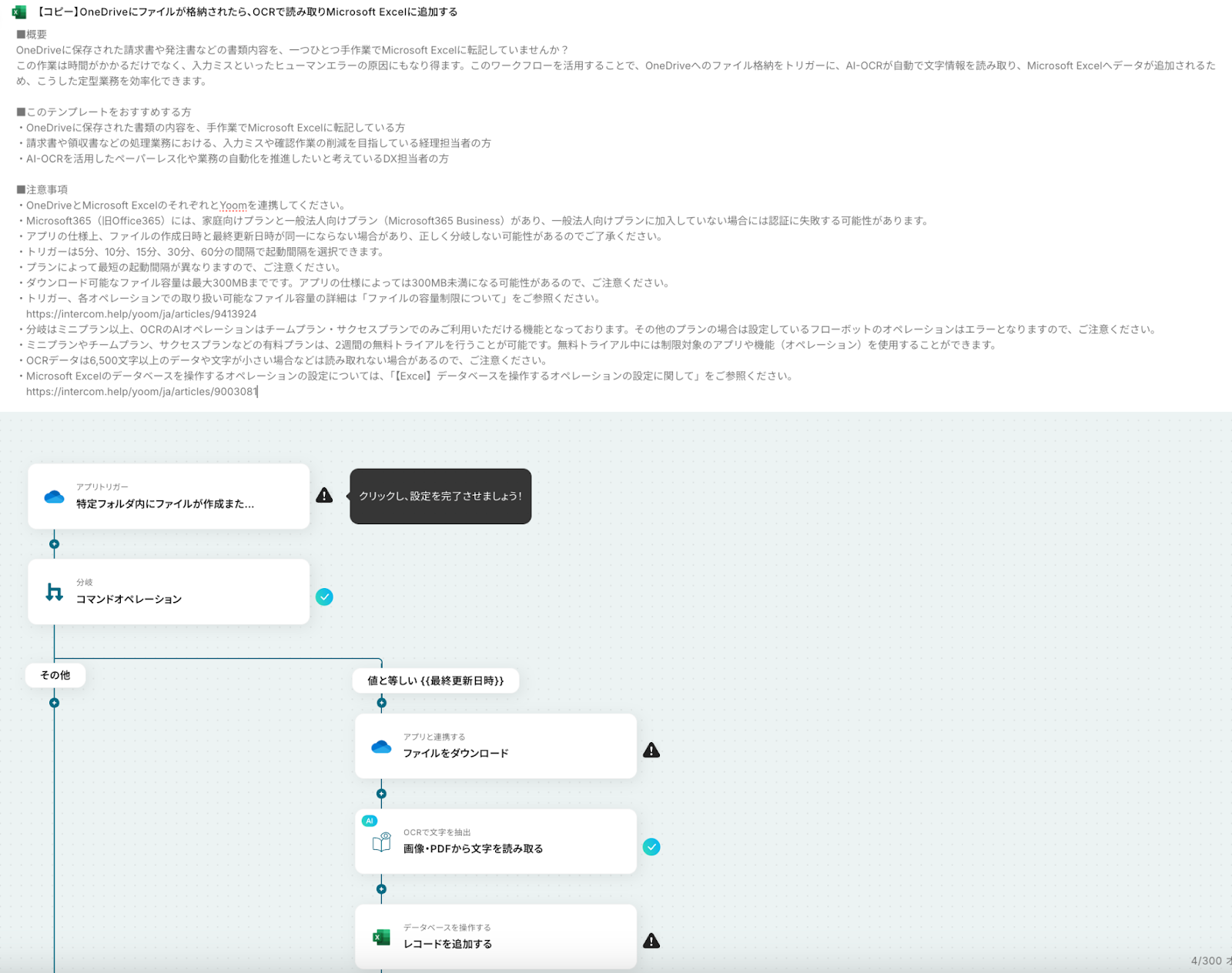
コピーが完了すると、下図のように自動化フローの大枠が構築された状態の設定画面に切り替わります。
まずは、OneDriveのアプリトリガーの設定から始めていきましょう!
【Tips】コピーしたテンプレートが見つからない場合
テンプレートはコピーしたけど、あとで設定しようと思って一度画面を閉じたら、テンプレートがどこにあるのかわからなくなってしまった…といった場合もありますよね!
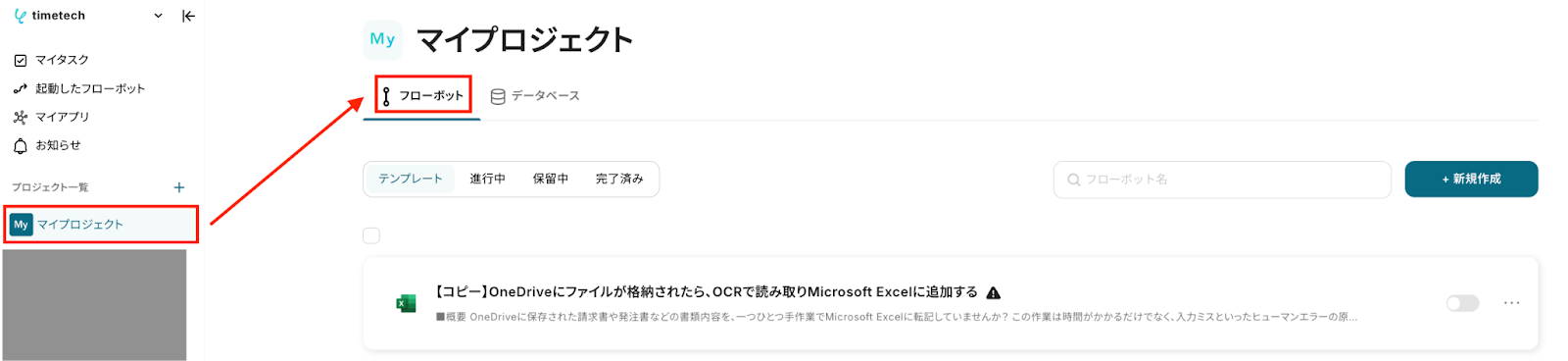
コピーしたテンプレートは、初めは基本的に「マイプロジェクト」に格納されています。
Yoomの画面左側にあるメニュー欄から「マイプロジェクト」にアクセスし、「フローボット」を選択すると、「【コピー】OneDriveにファイルが格納されたら、OCRで読み取りMicrosoft Excelに追加する」という名前で格納されているはずです。
もしテンプレートを見失ってしまった場合は、上記を参考に探してみてくださいね!
ステップ3:OneDriveのトリガー設定
最初の設定です!
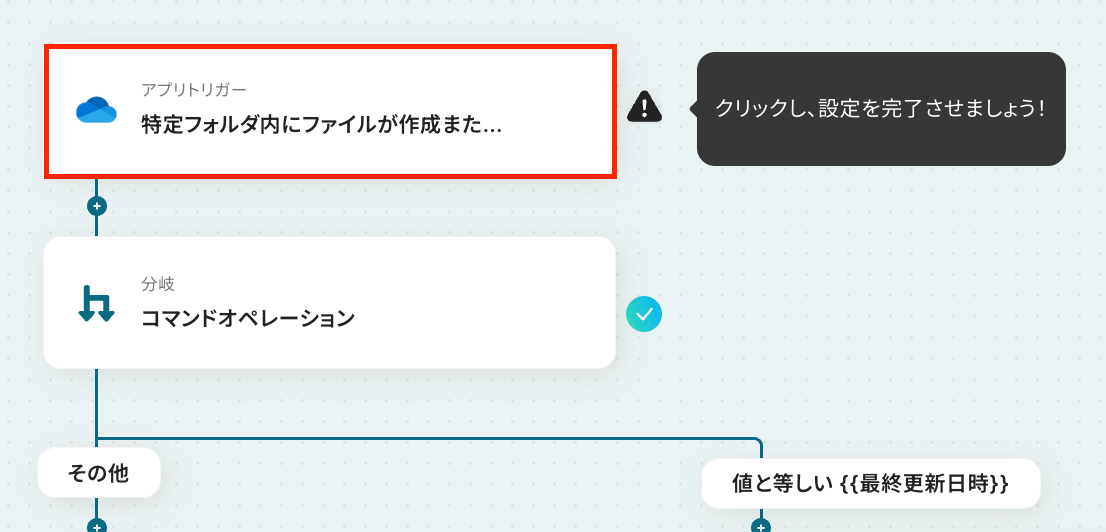
まずはフローが起動するきっかけとなる、アプリトリガーの設定を行います。
(1/3)設定項目の選択
今回は、OneDriveの特定のフォルダ内にファイルが作成(または更新)されたら、フローが起動するように設定していきますよ!
コピーしたテンプレートの「特定のフォルダ内でファイルが作成または更新されたら」をクリックしてください。
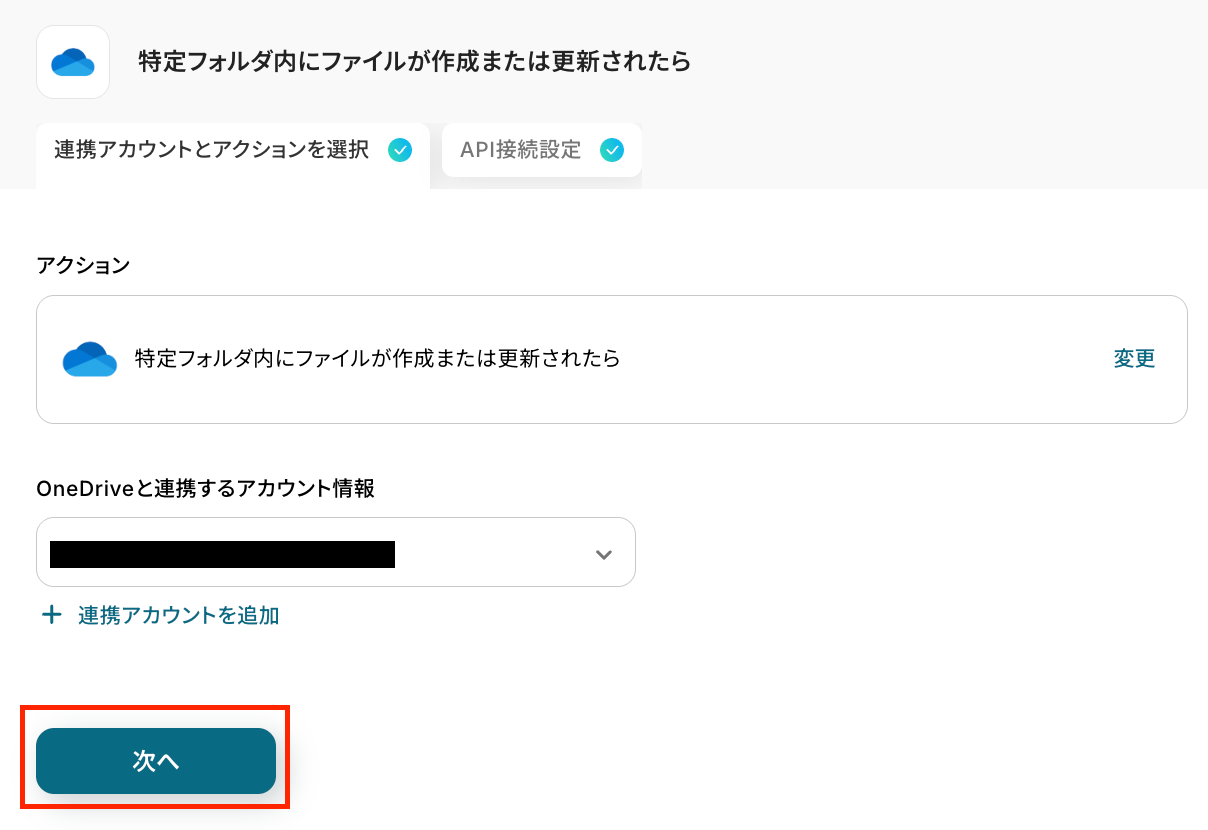
(2/3)連携アカウントとアクションを選択
次に、フローと連携するOneDriveアカウントと、検知対象となるアクションを選択していきます。
連携するアカウント情報には、基本的にステップ1でYoomと連携したアカウント情報が反映されていますよ!
もし反映されているアカウントとは別のものを使用したい場合は、「+連携アカウントを追加」をクリックし、該当のアカウントを連携しましょう。
(連携方法は、ステップ1でご紹介した手順と同様です)
アクションは「特定のフォルダ内でファイルが作成または更新されたら」であることを確認してくださいね!
設定内容を確認したら、「次へ」を押してください。
(3/3)API接続設定
ここではフローの起動間隔や、起動対象となるOneDriveのフォルダ指定を行います。
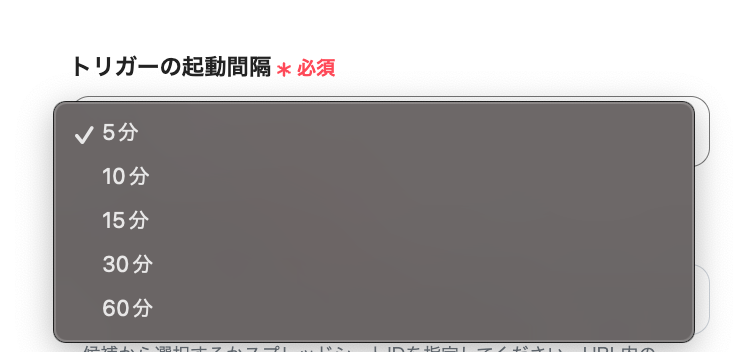
1.トリガーの起動間隔
プルダウンメニューより、5分・10分・15分・30分・60分の間隔の中からお好みで選択できます。
速やかなデータ連携のためにも、基本的には最短の起動間隔でご使用いただくのがオススメです!
※ご利用中のプランによって選択できる最短の起動間隔が異なりますので、その点はご注意ください。
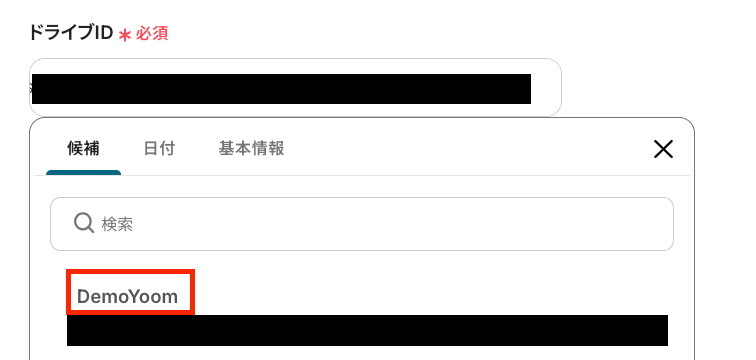
2.ドライブID
入力欄をクリックして表示される候補から、フローで使用する該当のものを選択しましょう。
候補は、連携しているOneDriveアカウントに紐づいた情報が表示されますよ!
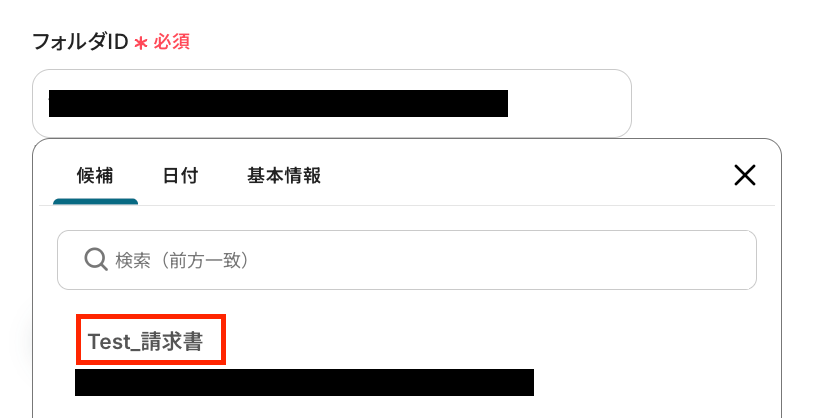
3.フォルダID
こちらも同様に、候補からフローの起動対象としたいフォルダを選択してくださいね!
ここで設定したフォルダ内にファイルが作成(もしくは更新)されると、フローが起動するようになります。
【Tips】フローで使用したい「フォルダID」が、候補に表示されない場合
「フォルダID」欄をクリックしても、フローで使用したい該当のフォルダが表示されない場合は、「フォルダ名」の設定欄をご活用ください。
ここに該当のフォルダ名の全文や、その一部を入力することで、検索にヒットしやすくなります。

設定が完了したら、動作確認のためにテストを行います。
OneDriveの「フォルダID」に設定したフォルダ内に、実際にファイルをアップロードしてください。

アップロード後はYoomの画面に戻り、「テスト」をクリックします。
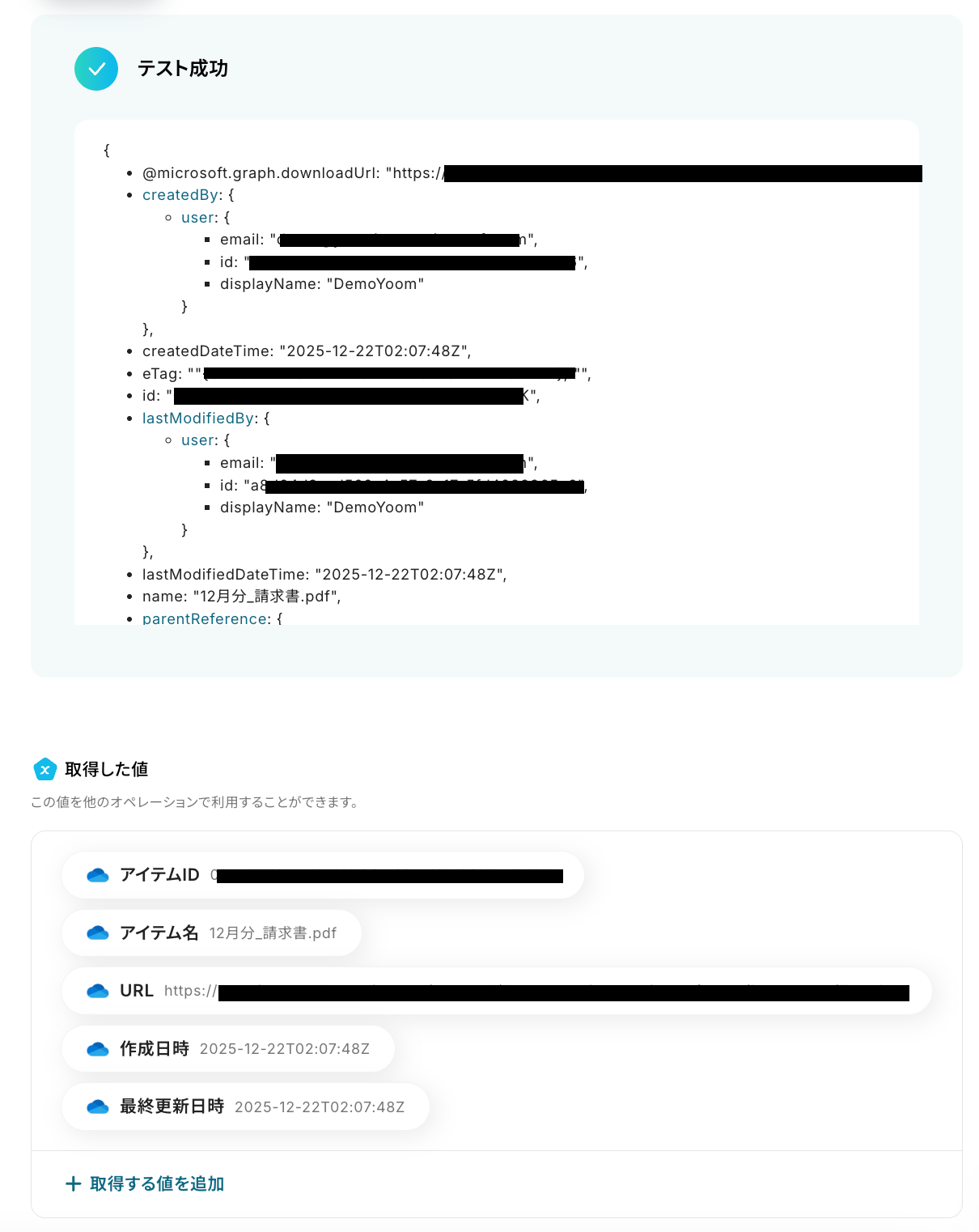
テストが成功すると、先ほどアップロードしたファイルの情報が「取得した値」に追加されるので、内容を確認しましょう。
ここで取得した値は後続のオペレーション設定時に引用でき、フローを起動する度に変動する値となります。
テストが成功し、取得した値が正しく追加されていることを確認したら「完了」を押して、次のステップに進みましょう!
※テストを行わなかった場合、後続のオペレーション設定時のエラーの原因となったり、エラーになった箇所や原因の特定が困難になる場合もあるためご注意ください。
《参考》テストの重要性:「取得した値」のテスト値について
ステップ4:分岐条件の設定
続いて、「分岐する」設定を行います。
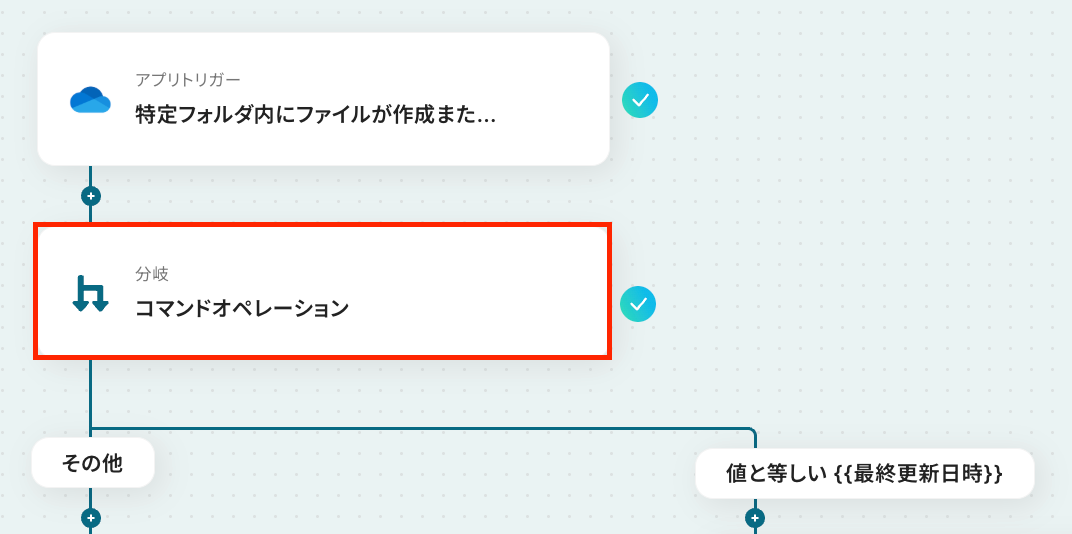
この「分岐する」オペレーションを設定することで、OneDrive内のファイルが「更新」された際はMicrosoft Excelに追加せず、新たにファイルが「作成」された場合にのみ後続のアクションに進むようになりますよ!
*要確認*
分岐はミニプラン以上のプランでご利用いただける機能(オペレーション)となっており、フリープランで利用するとエラーになってしまうのでご注意ください。
またミニプランなどの有料プランは、2週間の無料トライアルが可能です。
無料トライアル中には、普段制限されているアプリや機能も自由にお試しいただけますので、ぜひ活用してみてくださいね!
(1/2)設定項目の選択
それでは設定を進めていきましょう!
「コマンドオペレーション」をクリックしてください。
(2/2)分岐条件を指定
ここでの設定は、テンプレートを使用しているためすでに完了しています。
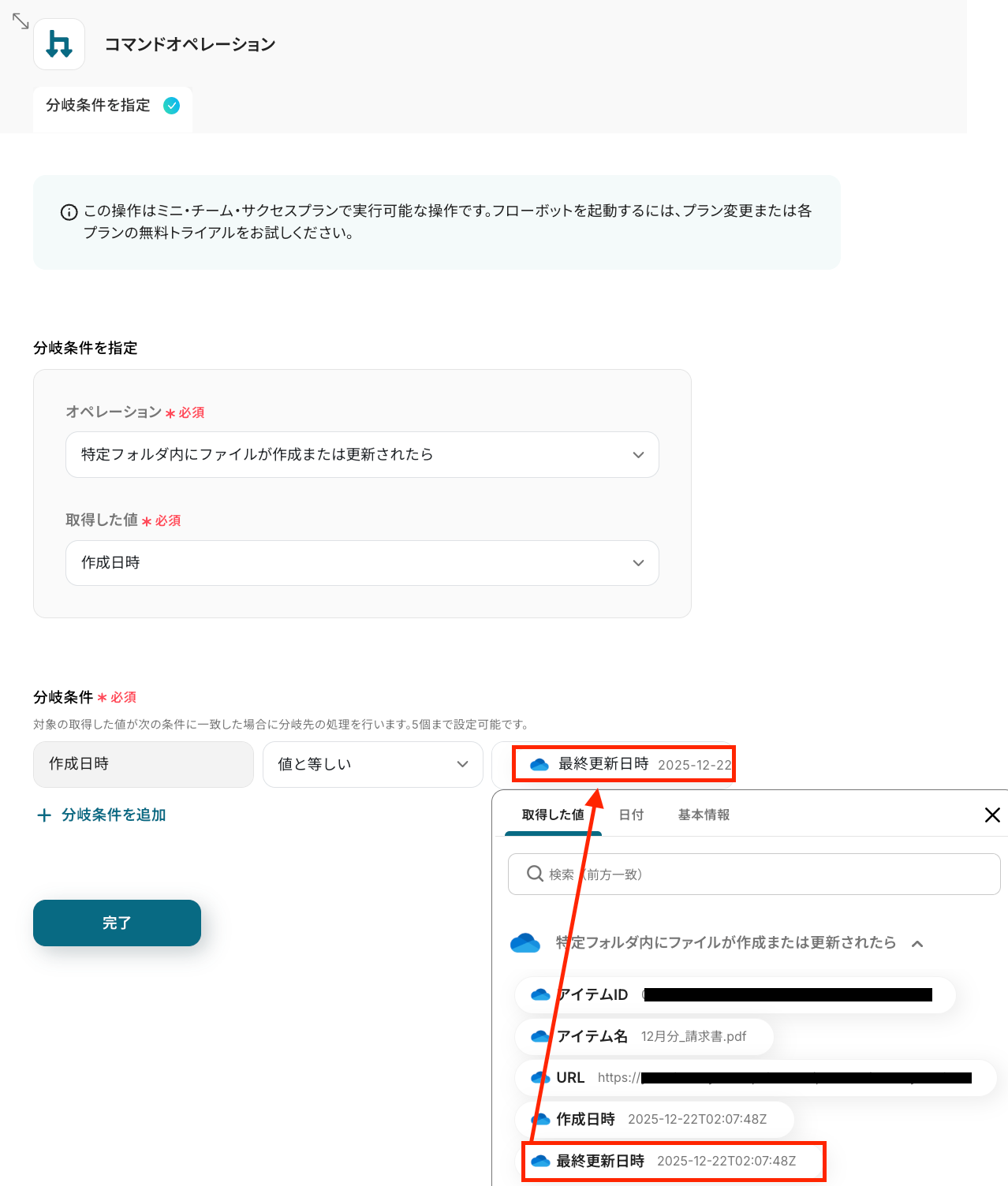
特に設定を変更する必要はありませんが、下図のような設定になっていることを確認しておきましょう。
(設定内容は、ステップ3でOneDriveから取得した値のうち、「作成日時」と「最終更新日時」の値が同一であることを、後続のアクションへ進む条件として設定されています。)
設定内容を確認したら「完了」を押して、次のステップに進みます。
【Tips】条件を複数指定したい場合
分岐条件は1つだけでなく、AND条件やOR条件で複数指定することもできます。
より詳細な条件指定を行いたい場合は、1つの分岐するオペレーションで、AND条件やOR条件を設定する方法をご確認ください。
ステップ5:OneDriveのファイルダウンロード設定
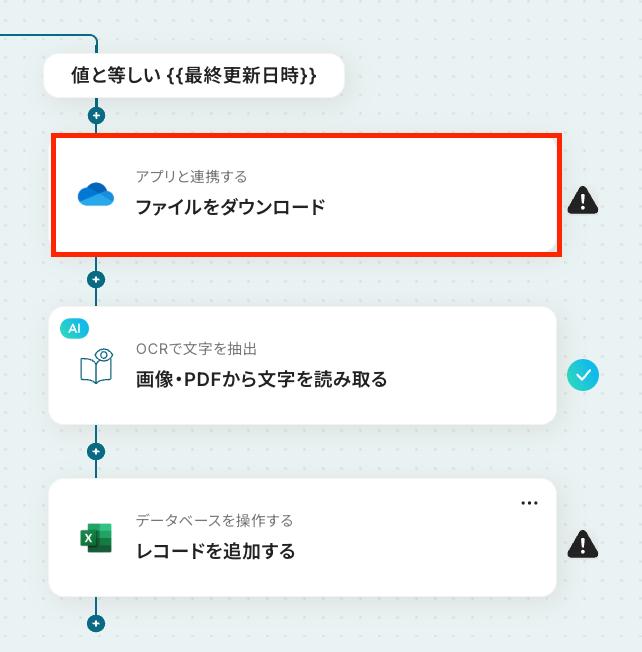
続いて、トリガーで検知したファイルをダウンロードする設定をしていきましょう。※ダウンロードできるファイルの容量は最大300MBです。ただし、アプリの仕様によっては300MB未満になることがあるので、ご注意ください。
※その他トリガーや各オペレーションで扱えるファイル容量の詳細については、「ファイルの容量制限について」もチェックしてみてください。
(1/3)設定項目の選択
「ファイルをダウンロード」をクリックしてください。
(2/3)連携アカウントとアクションを選択
ステップ3と同じ要領で、連携するOneDriveアカウントと、実行するアクションの設定内容を確認し、「次へ」を押しましょう。
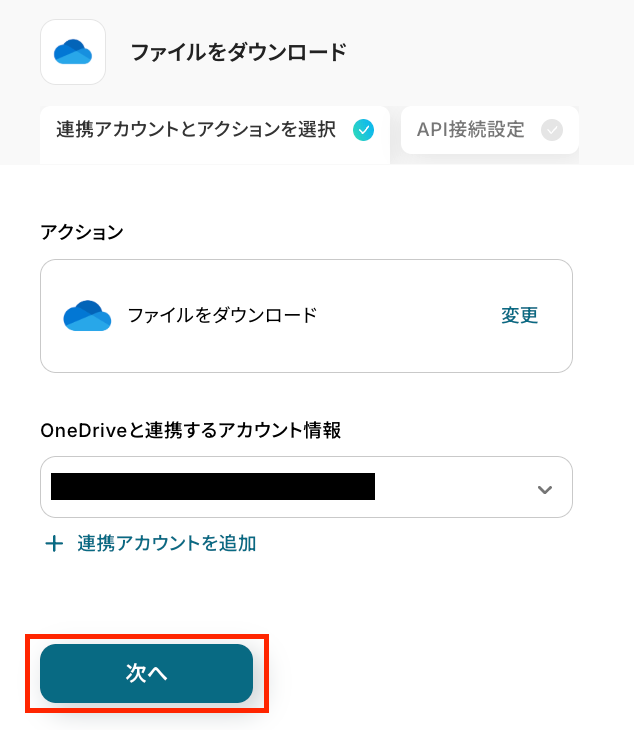
(3/3)API接続設定
ここでは、OneDrive内からダウンロードするファイルの指定を行っていきます。
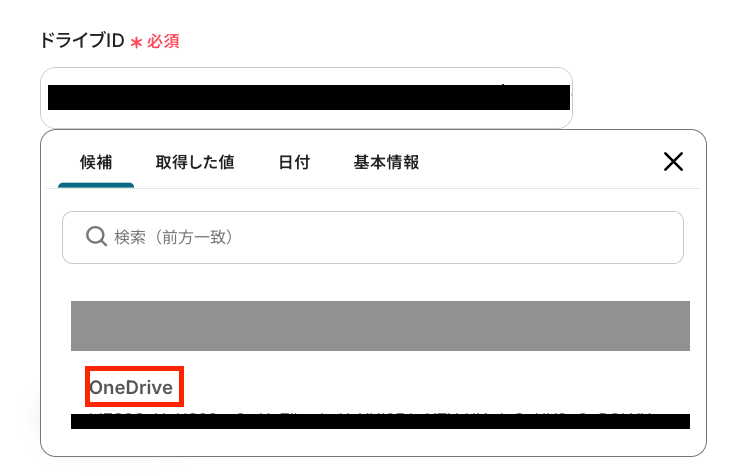
1.ドライブID
ステップ3同様に、フローで使用する該当のものを候補から選択しましょう。
こちらはステップ3で設定したドライブIDと同じものを設定するようにしてくださいね!
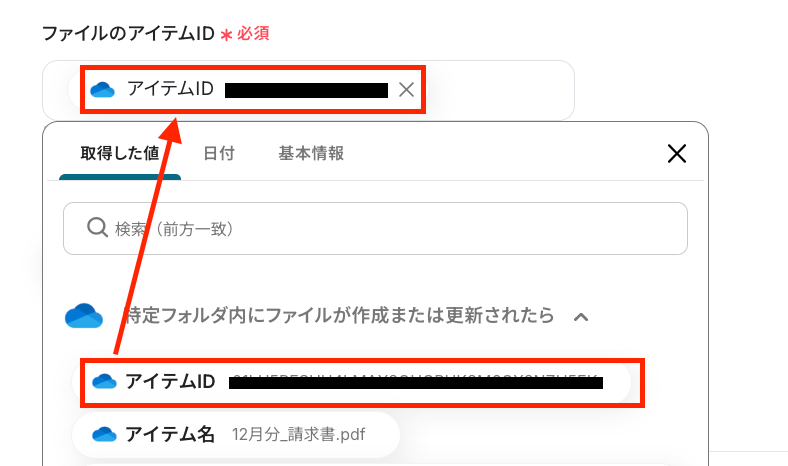
2.ファイルのアイテムID
OneDriveからダウンロードするファイルを指定します。
こちらは下図のように「取得した値」を使って設定しましょう。
このように「取得した値」を引用することで、フローが起動するたびに最新のファイルをダウンロードできるようになりますよ!
なお、「取得した値」を使わずに直接入力した場合は”固定値”となり、毎回同じファイルをダウンロードするようになるため、必ず「取得した値」を使って設定するようにしてくださいね!
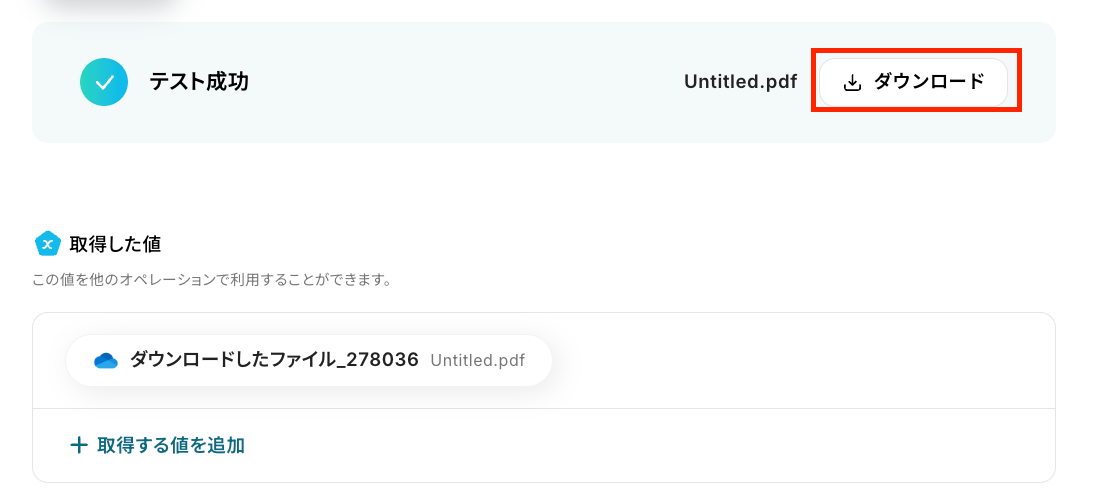
設定が完了したら「テスト」をクリックし、実際にファイルがダウンロードされることを確認しましょう。
正常にファイルのダウンロードができることを確認したら、「完了」を押して次のステップに進みます。
ステップ6:画像・PDFから文字を読み取る設定(OCR機能)
続いて、ステップ5でダウンロードしたファイルデータから、OCR機能を使って文字を読み取る設定を行います。
ここで抽出したテキストデータを使って、Microsoft Excelにデータを追加していきますよ!
(1/2)設定項目の選択
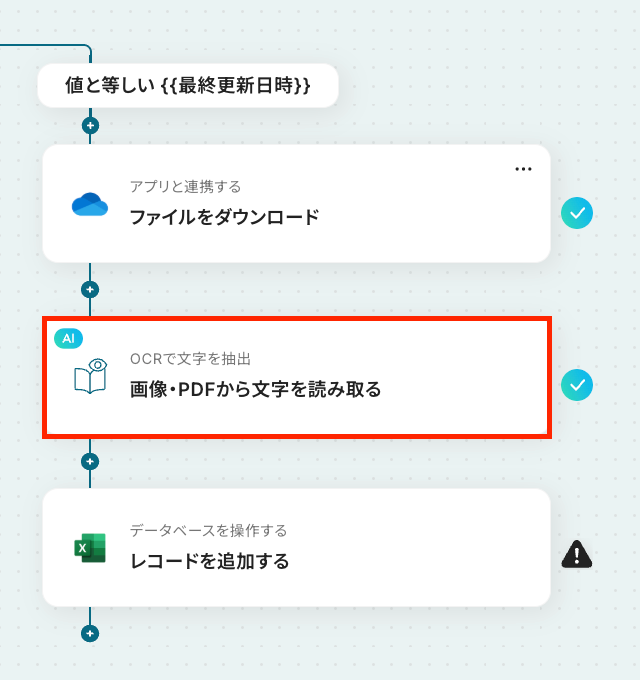
「画像・PDFから文字を読み取る」をクリックしてください。
*要確認*
OCRを用いた文字を読み取るAIオペレーションは、チームプラン・サクセスプラン限定の機能です。フリープランやミニプランでフローに組み込むとエラーになってしまうので、ご注意ください。
また、チームプランやサクセスプランなどの有料プランは2週間の無料トライアルが可能です。
トライアル期間中は、通常制限されているアプリやAIオペレーションもすべて使えるので、この機会にぜひ気になる機能を試してみてくださいね!
《参考》「OCRで文字を抽出」で実施できること/できないこと
(2/2)読み取りの設定
まずは下図の注意事項を確認しておきましょう!
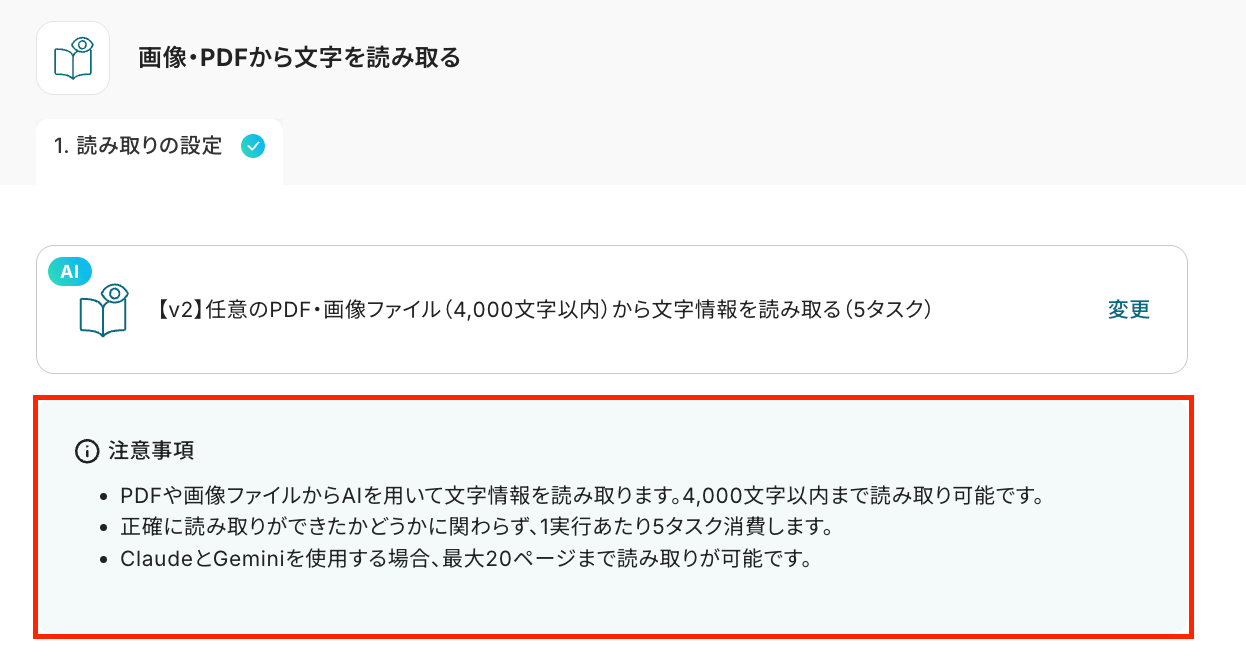
それでは設定を進めていきます。
1.アクションの選択
アクションは下図の中から選択できるので、フローを活用する業務内容に合わせて選択してください。
ちなみに今回使用しているテンプレートでは、「【v2】任意のPDF・画像ファイル(4,000文字以内)から文字情報を読み取る(5タスク)」がデフォルトで設定されていますよ!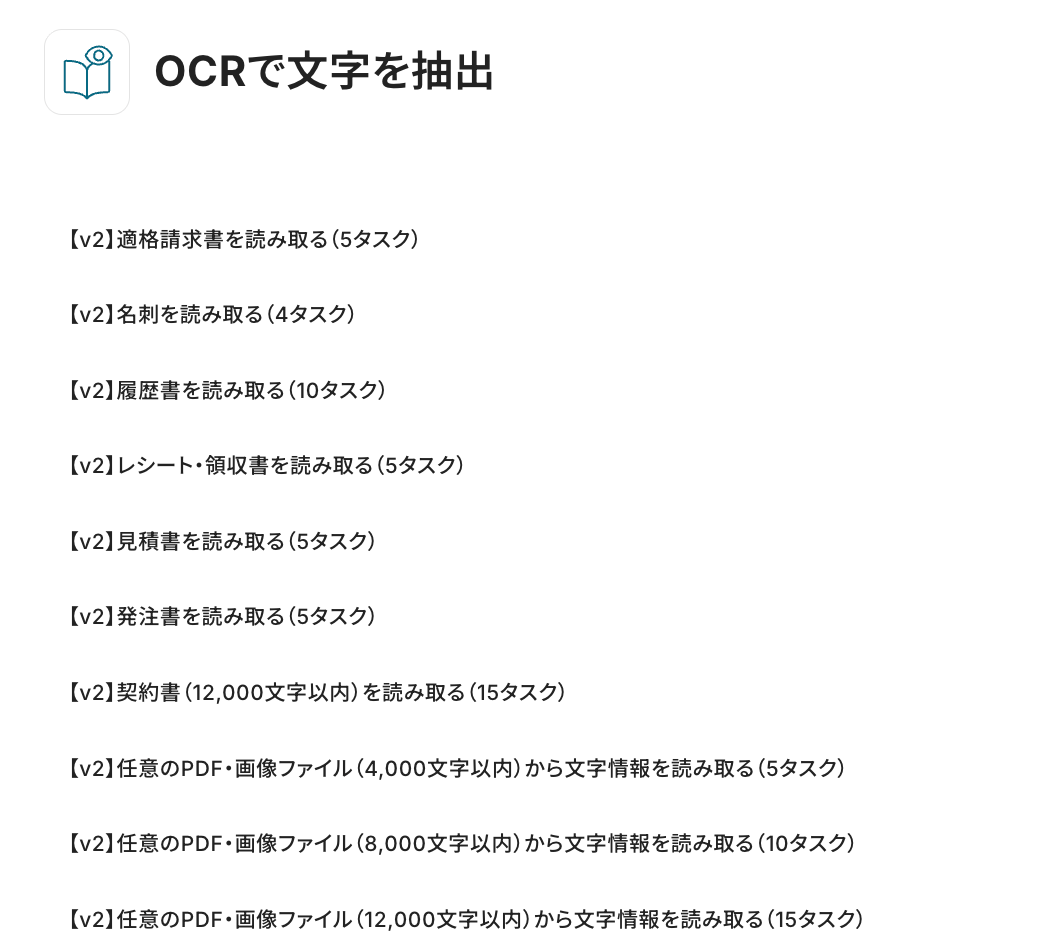
2.OCR画像
OCR対象となるファイルを設定します。
今回はステップ5でダウンロードしたファイルが対象となるので、下図のように設定してくださいね!
3.抽出したい項目
OCR画像に設定したファイルから、抽出したいテキストデータの項目を設定します。
こちらはMicrosoft Excelにデータを追加する際に必要な項目を、すべて設定しておくようにしましょう。
抽出項目が複数ある場合は、カンマ(,)区切りで入力してくださいね!

4.使用するAI
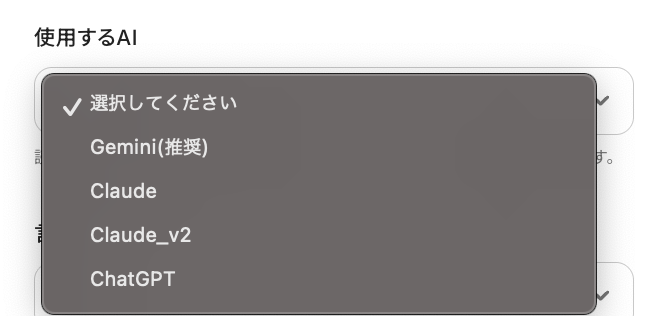
テキスト抽出に使用するAIモデルを設定します。
下図の中から選択できるので、お好みで設定してみてくださいね!
デフォルトでGemini(推奨)が設定されているので、特にこだわりがなければ設定は不要です。
5.言語
画像ファイルから読み取るテキストの言語を設定します。
デフォルトでは英語が設定されているので、「日本語」にしたい場合は「日本語」に設定しておきましょう。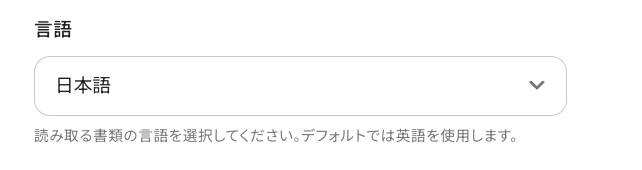
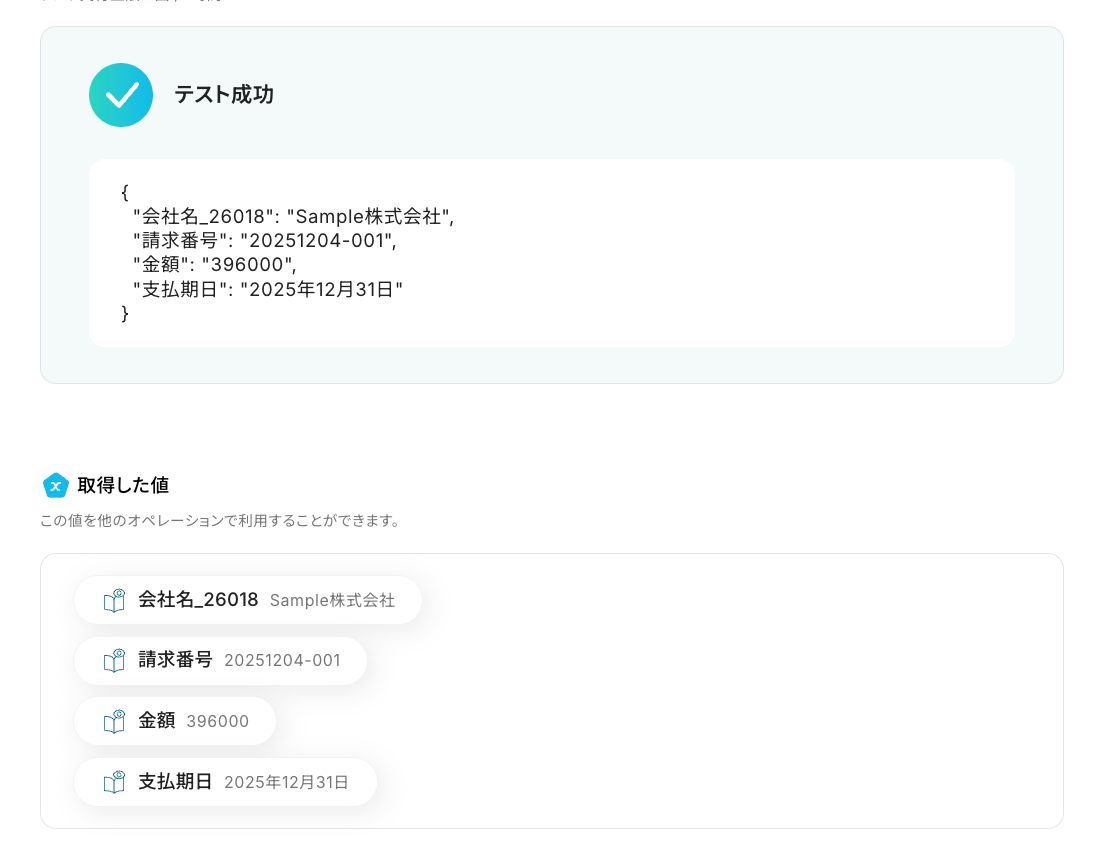
設定が完了したら「テスト」をクリックし、「抽出したい項目」に設定した各項目のテキストデータが、正しく抽出されるかを確認してくださいね!
正しく各項目のテキストデータが抽出できていることを確認したら、「完了」を押して次のステップに進みましょう。
ステップ7:Microsoft Excelのレコード追加設定
いよいよ最後のステップです!
最後は、ステップ6で抽出したテキストデータを使って、Microsoft Excelにデータを追加する設定です。
これで、トリガーで検知したファイルからテキストデータを抽出し、Microsoft Excelへ情報を自動追加できるようになりますよ!
【Excel】データベースを操作するオペレーションの設定に関して | Yoomヘルプセンターもあわせてご確認ください。
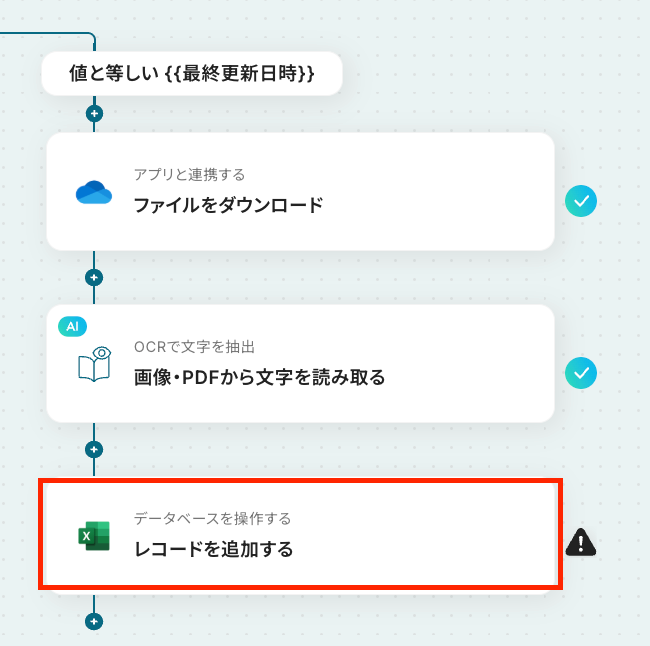
(1/3)設定項目の選択
「レコードを追加する」をクリックしてください。
(2/3)データベースの連携
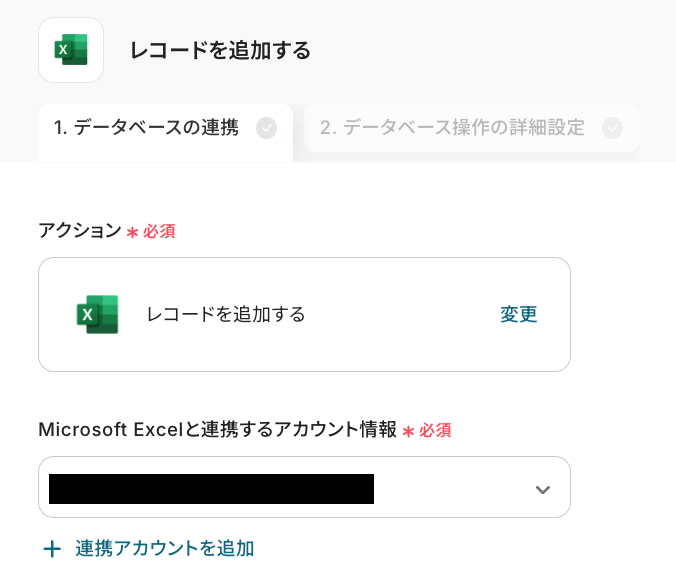
これまでのステップと同様に、アクションと連携するアカウントの設定内容を確認しましょう。
次に、データベースの連携設定を行います。
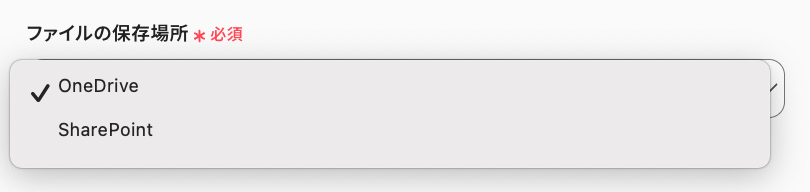
1.ファイルの保存場所
レコードを追加するMicrosoft Excelのシートの保存先となる場所を、OneDriveまたはSharePointから選択してください。
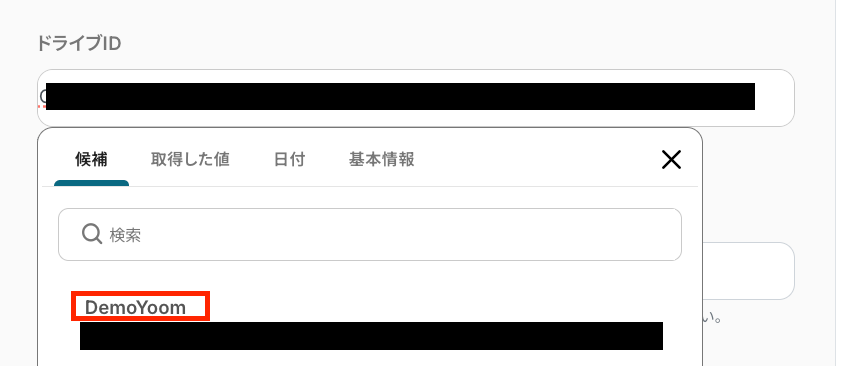
2.ドライブID
入力欄をクリックして表示される候補から該当のものを選択します。
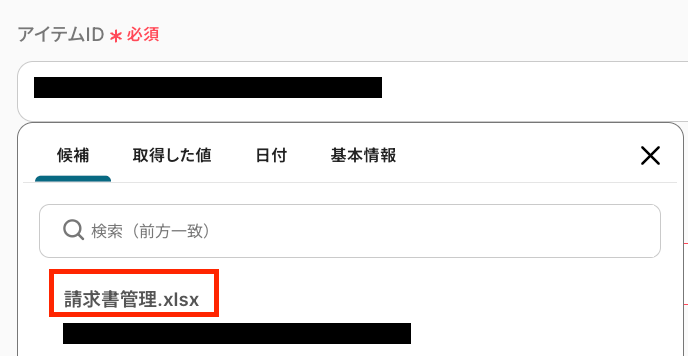
3.アイテムID
「ドライブID」同様に、レコードを追加したい該当のMicrosoft ExcelのアイテムIDを候補から選択してください。
【Tips】使用したいシートの「アイテムID」が、候補に表示されない場合
「アイテムID」欄をクリックしても、フローで使用したい該当のMicrosoft Excelのシートが表示されない場合は、「ファイル名」の設定欄をご活用ください。
ここに使用するMicrosoft Excelのシート名の全文やその一部を入力することで、検索にヒットしやすくなります。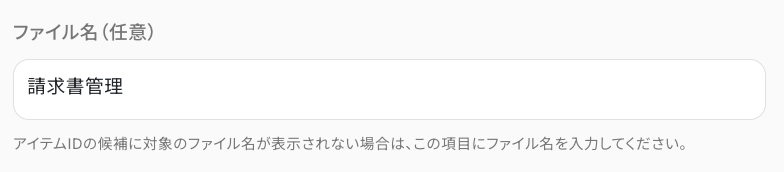
4.シート名
こちらも同じように候補から該当のものを選択してくださいね!
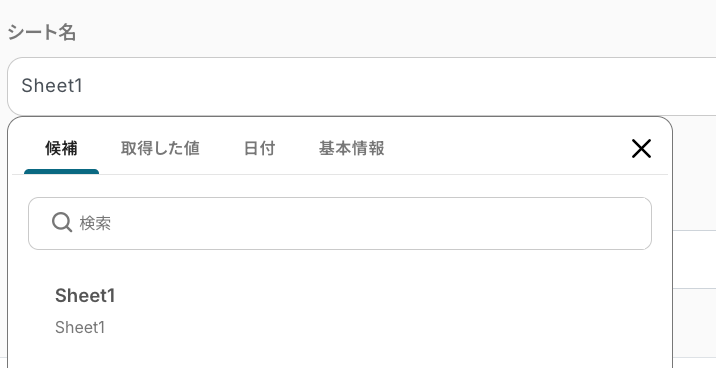
設定が完了したら「次へ」を押し、データベース操作の詳細設定を行います。
(3/3)データベースの操作の詳細設定
ここでは、先ほどデータベース連携を行なったシートの各項目に、どのデータを追加するのかを指定していきますよ!
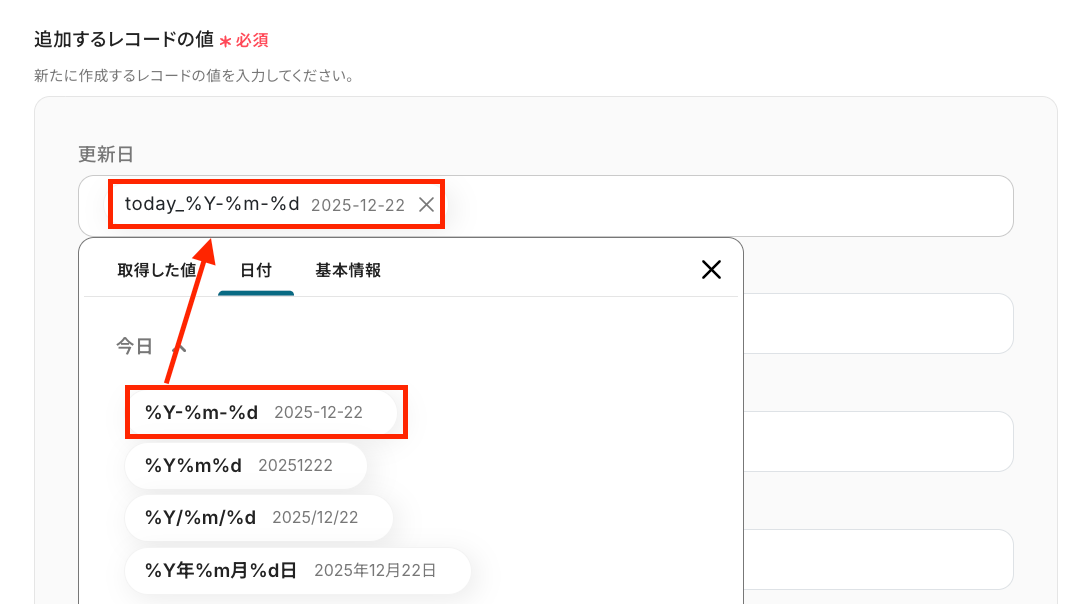
「追加するレコードの値」には、連携済みのシートに紐づいた項目が表示されるので、それぞれに合う適切な値を「取得した値」や「日付」を用いて設定していきましょう。
たとえば「更新日」には、「日付」タブから「今日」を設定します。
「請求番号」には、「取得した値」の「画像・PDFから文字を読み取る」内にある、「請求番号」を設定しましょう。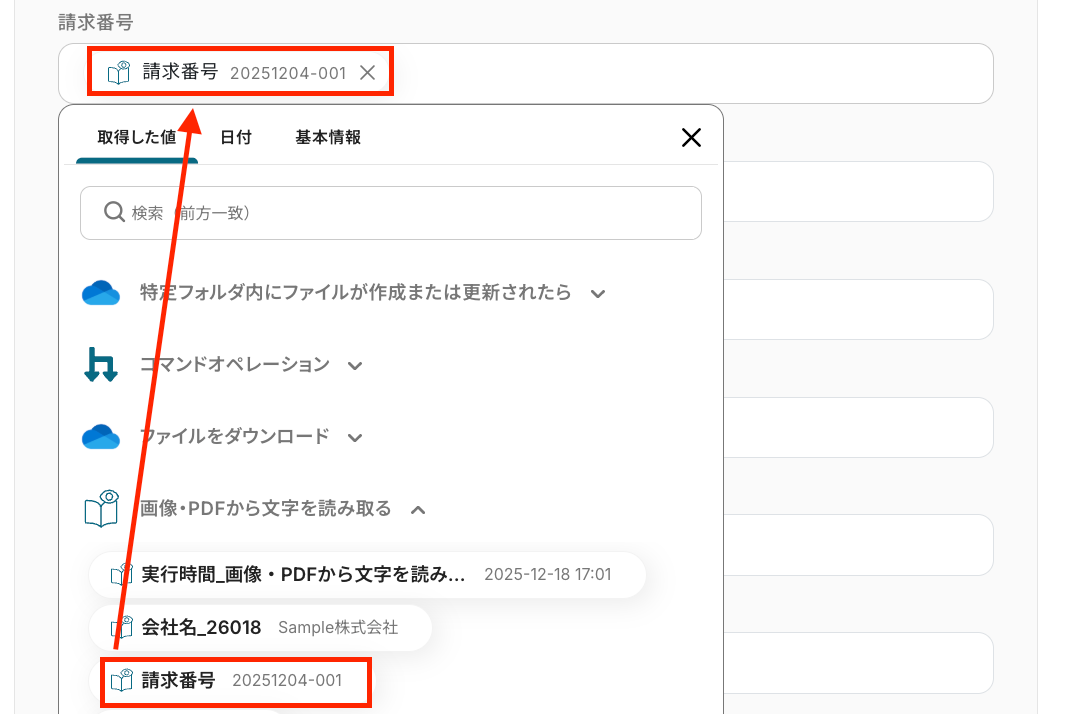
「請求書URL」は、「取得した値」の「特定のフォルダ内にファイルが作成または更新されたら」内にある「URL」を設定しました!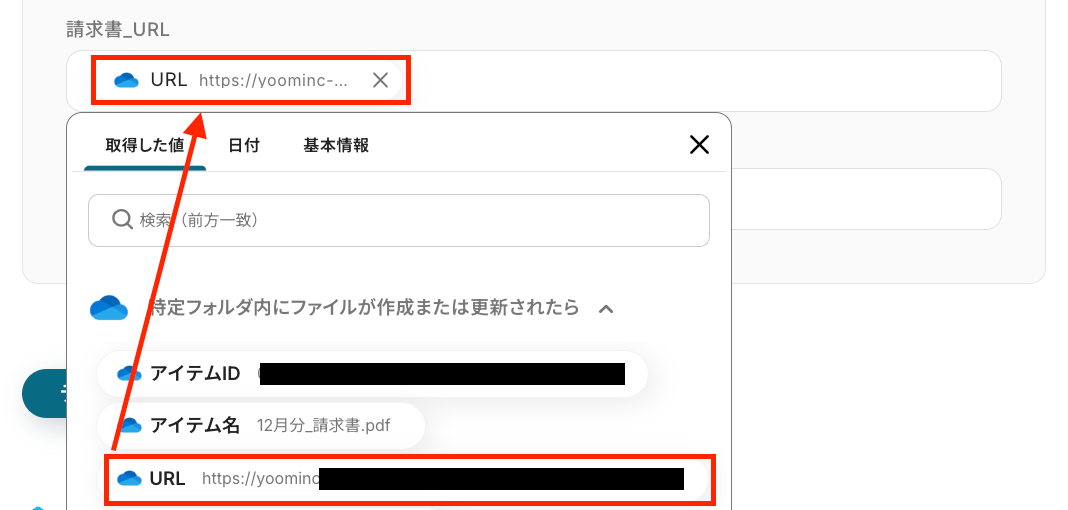
同じ要領でその他の項目にも、適切な値を設定してみてくださいね!
*要確認*
「追加するレコードの値」の各項目は、データベースの連携設定時に連携したMicrosoft Excelの内容に紐づいて表示されています。
項目を修正したい場合はMicrosoft Excel側を修正し、再度連携するようにしてください。
また、「取得した値」を使わずに直接値を入力した場合、フローが起動する度に同じ値が繰り返し追加されてしまうため、ご注意ください。
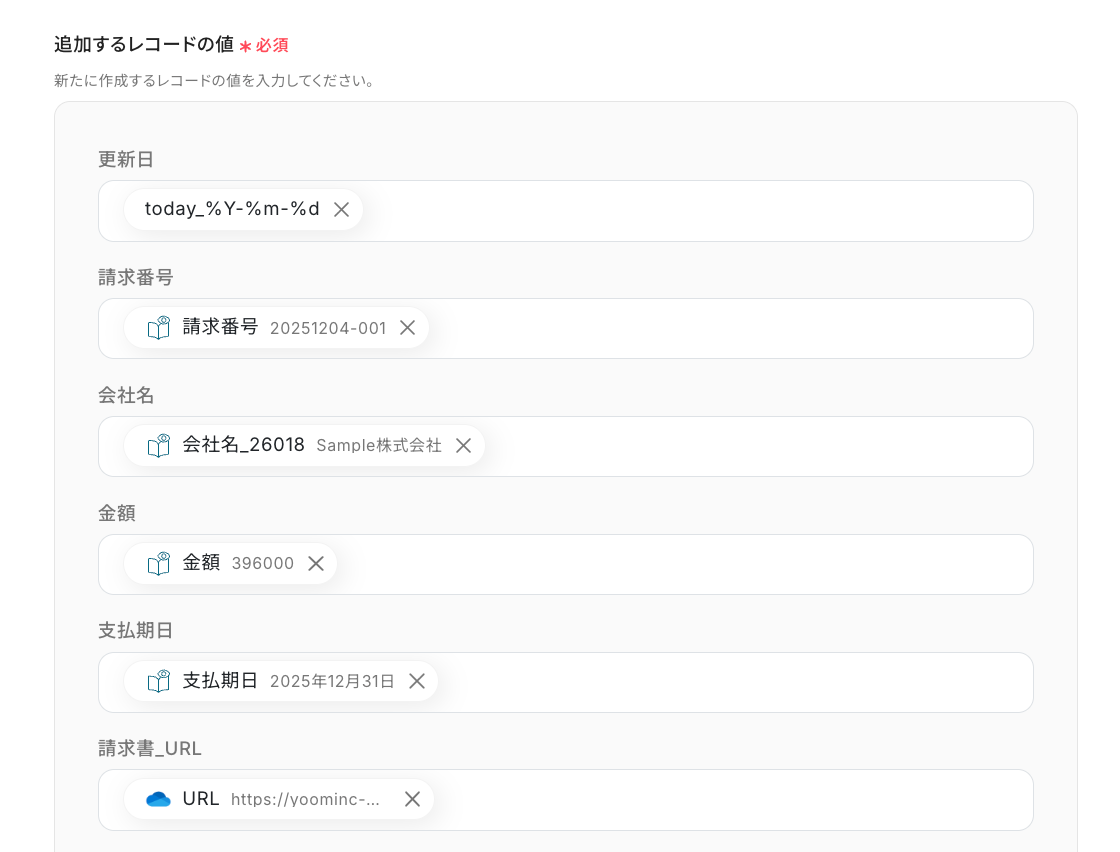
設定が完了したら「テスト」をクリックし、データ連携が正常に行われるかを確認しましょう。
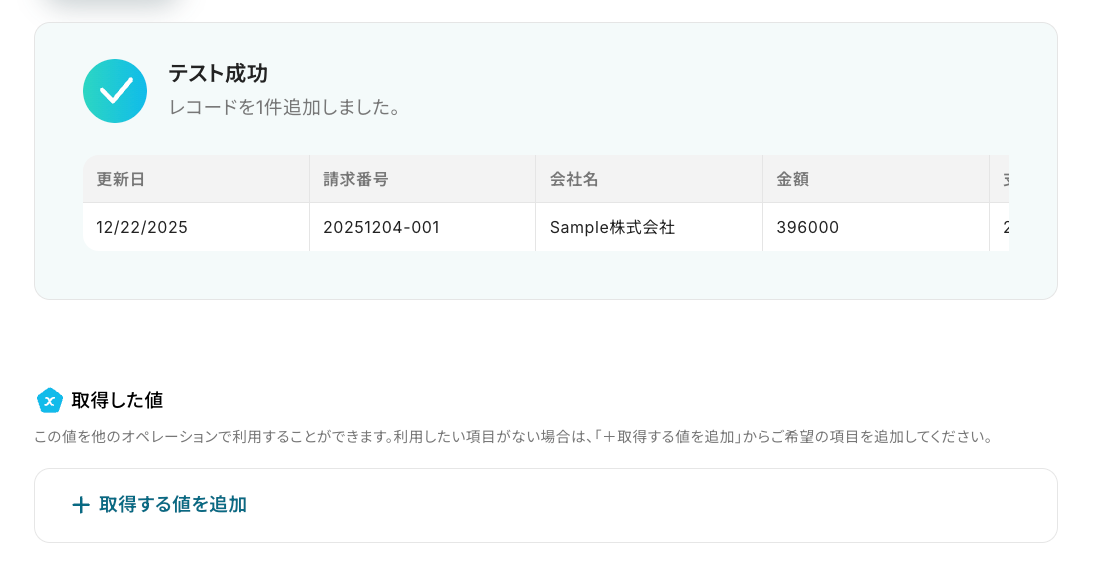
「テスト成功」と表示されると、先ほど「追加するレコードの値」の各項目に設定したそれぞれの値が実際に追加されているはずなので、確認してみてくださいね!
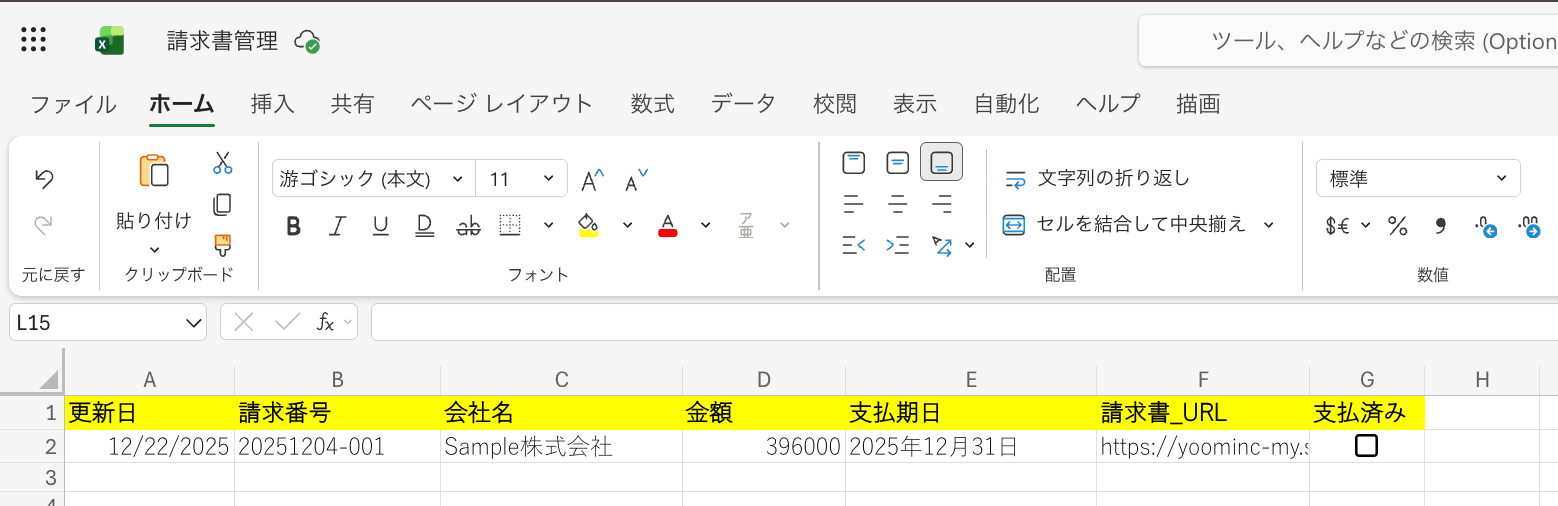
正しくデータ連携が行われていることを確認したら「完了」を押し、設定完了です!
ステップ8:トリガーをONにしてフローの動作確認
ここまで設定お疲れ様でした!
これで今回のフローの設定はすべて完了になります。
すべての設定が完了すると下図のようなポップアップが表示されるので、「トリガーをON」にして、フローの動作確認をしておくと安心です。
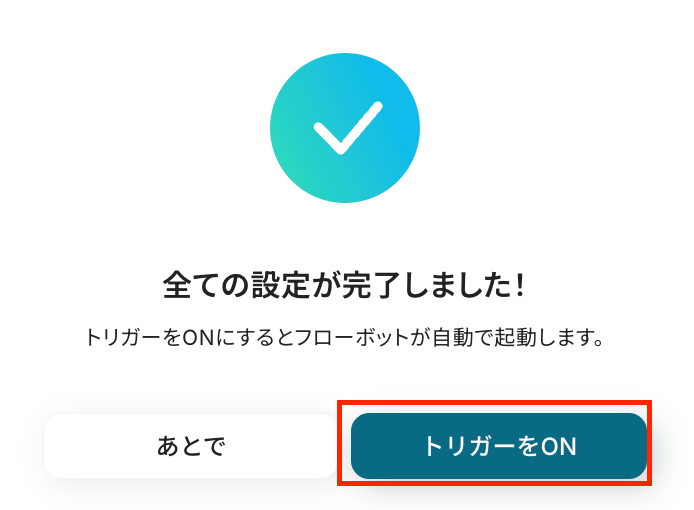
「フローを実際に動かすのは、あとでにしたい!」という場合もありますよね!
その場合は「あとで」を選択し、フローの設定画面右上にある「トリガーON/OFF」のトグルボタンからON・OFFを切り替えてご利用ください。
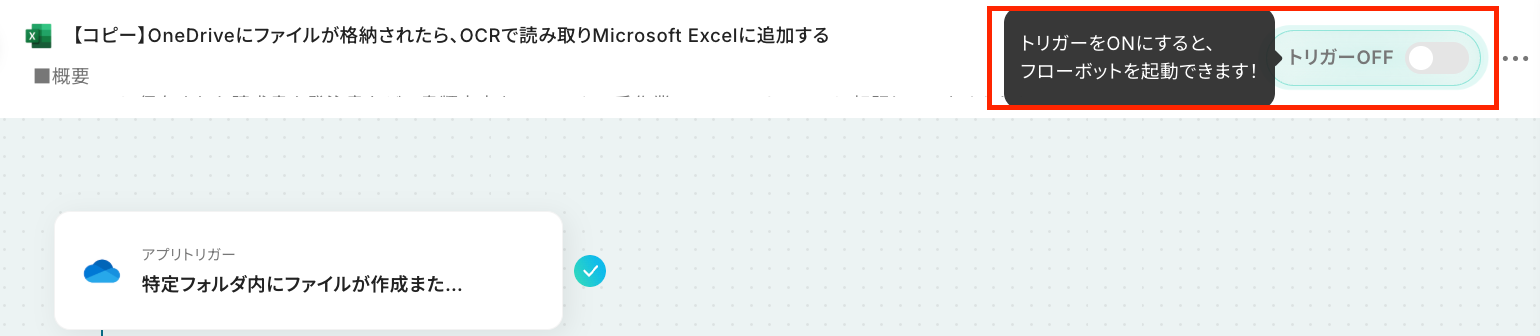
以上が「OneDriveにファイルが格納されたら、OCRで内容を読み取りMicrosoft Excelにデータを自動で追加する」フローの設定手順でした!
Microsoft Excelを活用したその他の自動化例
Yoomでは、Microsoft Excelを活用した様々な自動化を実現できます。
ここでは、Microsoft Excelに関連する他のテンプレートをいくつかご紹介します
。Amazon、Backlog、Notion等の情報をMicrosoft Excelに自動集約できます。
またOCR抽出やシート同期もでき、蓄積データを元にした発注書作成・送付やDiscord通知、ecforceの一括更新も自動化することで、データ管理と実務を効率化します。
■概要Amazon Seller Centralの注文管理は売上把握に不可欠ですが、注文情報を都度Microsoft Excelへ手作業で転記する業務に手間を感じていないでしょうか。この作業は時間がかかるだけでなく、入力ミスなどのヒューマンエラーが発生する原因にもなりかねません。このワークフローを活用すれば、Amazon Seller Centralで注文が作成されると、自動でMicrosoft Excelにデータが追加されるため、こうした課題を解消し、正確な注文管理を実現します。
■このテンプレートをおすすめする方- Amazon Seller Centralの注文データを手作業で転記しており、手間を感じているご担当者様
- Microsoft Excelで注文管理を行っており、入力ミスや情報更新の漏れをなくしたい方
- EC運営における定型業務を自動化し、より重要な業務に集中したいと考えている方
■このテンプレートを使うメリット- Amazon Seller Centralでの注文発生時に自動でMicrosoft Excelへデータが追加されるため、手作業での転記に費やしていた時間を短縮できます。
- 手作業によるデータ転記がなくなることで、入力間違いや記載漏れといったヒューマンエラーの発生を防ぎ、データの正確性を維持します。
■フローボットの流れ- はじめに、Amazon Seller CentralとMicrosoft ExcelをYoomと連携します。
- 次に、トリガーでAmazon Seller Centralを選択し、「注文情報が作成されたら」というアクションを設定します。
- 最後に、オペレーションでMicrosoft Excelの「レコードを追加する」アクションを設定し、Amazon Seller Centralから取得した注文情報を任意のファイルやシートに追加します。
※「トリガー」:フロー起動のきっかけとなるアクション、「オペレーション」:トリガー起動後、フロー内で処理を行うアクション
■このワークフローのカスタムポイント- Microsoft Excelの「レコードを追加する」アクションでは、データの追加先となるファイルやワークシート、テーブルを任意で設定してください。
- どの列にどの注文情報を追加するかは、トリガーで取得したAmazon Seller Centralの注文情報を変数として指定することで、柔軟に設定が可能です。
■注意事項- Amazon Seller Central、Microsoft ExcelのそれぞれとYoomを連携してください。
- トリガーは5分、10分、15分、30分、60分の間隔で起動間隔を選択できます。
- プランによって最短の起動間隔が異なりますので、ご注意ください。
- Microsoft365(旧Office365)には、家庭向けプランと一般法人向けプラン(Microsoft365 Business)があり、一般法人向けプランに加入していない場合には認証に失敗する可能性があります。
- Microsoft Excelでデータベースを操作するオペレーションの設定については「【Excel】データベースを操作するオペレーションの設定に関して」を参照してください。
■概要Backlogで管理している課題を、報告や進捗管理のためにMicrosoft Excelへ転記する作業に手間を感じていませんか?手作業でのデータ入力は、時間がかかるだけでなく、入力ミスや転記漏れの原因にもなり得ます。このワークフローを活用すれば、Backlogに新しい課題が追加されると、自動でMicrosoft Excelに情報が連携されるため、課題管理に関する業務を効率化し、データの正確性を保つことができます。
■このテンプレートをおすすめする方- Backlogでプロジェクト管理を行い、Microsoft Excelで進捗報告書を作成している方
- BacklogとMicrosoft Excel間のデータ転記作業を自動化し、工数を削減したい方
- 手作業による課題の転記漏れや入力ミスを防ぎ、データ管理の精度を高めたい方
■このテンプレートを使うメリット- Backlogに課題が追加されると自動でMicrosoft Excelへ記録されるため、これまで手作業に費やしていたデータ転記の時間を短縮できます。
- 手作業でのデータ転記を減らすことで、入力ミスや更新漏れといったヒューマンエラーを防ぎ、課題管理の正確性を向上させます。
■フローボットの流れ- はじめに、BacklogとMicrosoft ExcelをYoomと連携します。
- 次に、トリガーでBacklogを選択し、「課題の追加(Webhook)」アクションを設定して、フローボットを起動するきっかけを定義します。
- 最後に、オペレーションでMicrosoft Excelの「レコードを追加する」アクションを設定し、Backlogから取得した課題情報を任意のファイルやシートに記録します。
※「トリガー」:フロー起動のきっかけとなるアクション、「オペレーション」:トリガー起動後、フロー内で処理を行うアクション
■このワークフローのカスタムポイント- Microsoft Excelのオペレーション設定では、レコードを追加するファイル(ブック)やシート、記録する課題の内容(件名、担当者など)を任意で設定してください。
- Microsoft Excelのデータベースを操作するオペレーションの詳細な設定方法については、ヘルプページ「【Excel】データベースを操作するオペレーションの設定に関して」もあわせてご参照ください。
■注意事項- Backlog、Microsoft ExcelのそれぞれとYoomを連携してください。
- Microsoft365(旧Office365)には、家庭向けプランと一般法人向けプラン(Microsoft365 Business)があり、一般法人向けプランに加入していない場合には認証に失敗する可能性があります。
- Backlogミニプラン以上でご利用いただけるアプリとなっております。フリープラン・パーソナルプランの場合は設定しているフローボットのオペレーションやデータコネクトはエラーとなりますので、ご注意ください。
- ミニプラン・チームプラン・サクセスプランなどの有料プランは、2週間の無料トライアルを行うことが可能です。無料トライアル中には制限対象のアプリを使用することができます。 詳しくは、料金プランのページをご参照ください。
■概要プロジェクト管理ツールのAsanaで管理しているタスク情報を、報告などのためにMicrosoft Excelへ手作業で転記していませんか?この作業は手間がかかるだけでなく、入力ミスや更新漏れの原因にもなりがちです。
このワークフローを活用すれば、AsanaとMicrosoft Excelを連携させ、タスクの追加をトリガーに自動でレコードを追記できるため、こうした定型業務を効率化し、より正確なデータ管理を実現します。
■このテンプレートをおすすめする方- AsanaとMicrosoft Excelを併用し、タスク情報を手動で転記している方
- プロジェクトのタスク管理や進捗報告の業務を効率化したいと考えている方
- 複数のツール間でのデータ入力作業による、ヒューマンエラーを未然に防ぎたい方
■このテンプレートを使うメリット- Asanaにタスクが追加されると自動でMicrosoft Excelに情報が連携されるため、これまで手作業に費やしていた時間を短縮することができます
- 手動でのデータ転記が不要になることで、入力ミスや記載漏れといったヒューマンエラーのリスクを軽減し、データの正確性を保ちます
■フローボットの流れ- はじめに、AsanaとMicrosoft ExcelをYoomと連携します
- 次に、トリガーでAsanaを選択し、「特定のプロジェクトに新しいタスクが追加されたら」というアクションを設定します
- 最後に、オペレーションでMicrosoft Excelの「レコードを追加する」アクションを設定し、Asanaから取得したタスク情報を指定のファイルに追記します
※「トリガー」:フロー起動のきっかけとなるアクション、「オペレーション」:トリガー起動後、フロー内で処理を行うアクション
■このワークフローのカスタムポイント- Asanaのトリガー設定では、どのプロジェクトを監視の対象にするか、任意のプロジェクトIDを設定してください
- Microsoft Excelでレコードを追加するアクションを設定する際に、事前に作成した対象のファイルやシートを指定してください
■注意事項- Asana、Microsoft ExcelのそれぞれとYoomを連携してください。
- Microsoft365(旧Office365)には、家庭向けプランと一般法人向けプラン(Microsoft365 Business)があり、一般法人向けプランに加入していない場合には認証に失敗する可能性があります。
- トリガーは5分、10分、15分、30分、60分の間隔で起動間隔を選択できます。プランによって最短の起動間隔が異なりますので、ご注意ください。
- Microsoft Excelのデータベースを操作するオペレーションの設定に関しては「【Excel】データベースを操作するオペレーションの設定に関して」をご参照ください。
■概要Notionで管理している情報を、都度Microsoft Excelへ手作業で転記するのは手間がかかり、更新漏れの原因にもなりがちです。特に、NotionとExcelを連携させてタスクやプロジェクトを管理している場合、この二重入力は非効率に感じるのではないでしょうか。このワークフローを活用すれば、Notionのデータソースページが更新されると、関連するMicrosoft Excelのレコードが自動で更新されるため、データ管理の手間を省き、情報の同期漏れを防ぎます。
■このテンプレートをおすすめする方- NotionとMicrosoft Excelを併用し、データの二重入力に手間を感じている方
- NotionとExcel間で発生する、手作業での転記ミスや更新漏れをなくしたい方
- プロジェクトやタスクの進捗管理を、より正確かつ効率的に行いたいと考えている方
■このテンプレートを使うメリット- Notionのページ更新をトリガーにMicrosoft Excelへ自動で情報が反映されるため、これまで手作業に費やしていたデータ転記の時間を短縮できます
- 手作業によるデータの転記が不要になるため、入力ミスや更新漏れといったヒューマンエラーを防ぎ、データの正確性を維持することに繋がります
■フローボットの流れ- はじめに、NotionとMicrosoft ExcelをYoomと連携します
- 次に、トリガーでNotionを選択し、「特定のデータソースのページが作成・更新されたら」というアクションを設定します
- 次に、オペレーションで分岐機能を設定し、特定の条件に合致した場合のみ後続の処理が実行されるようにします
- 次に、オペレーションでNotionの「レコードを取得する(ID検索)」を設定し、更新されたページの詳細情報を取得します
- 最後に、オペレーションでMicrosoft Excelの「レコードを更新する」アクションを設定し、取得した情報をもとに対応するレコードを更新します
※「トリガー」:フロー起動のきっかけとなるアクション、「オペレーション」:トリガー起動後、フロー内で処理を行うアクション
■このワークフローのカスタムポイント- Microsoft Excelの「レコードを更新する」アクションでは、更新対象のレコードを任意に設定できます
- 更新する項目には、固定のテキストを入力したり、前段のオペレーションで取得したNotionのページ情報を変数として埋め込んだりするなど、柔軟なカスタムが可能です
■注意事項- Notion、Microsoft ExcelのそれぞれとYoomを連携してください。
- Microsoft365(旧Office365)には、家庭向けプランと一般法人向けプラン(Microsoft365 Business)があり、一般法人向けプランに加入していない場合には認証に失敗する可能性があります。
- トリガーは5分、10分、15分、30分、60分の間隔で起動間隔を選択できます。
- プランによって最短の起動間隔が異なりますので、ご注意ください。
- Microsoft Excelでデータベースを操作するオペレーションの設定方法は「【Excel】データベースを操作するオペレーションの設定に関して」を参照してください。
- 分岐はパーソナルプラン以上のプランでご利用いただける機能(オペレーション)となっております。フリープランの場合は設定しているフローボットのオペレーションはエラーとなりますので、ご注意ください。
- パーソナルプランなどの有料プランは、2週間の無料トライアルを行うことが可能です。無料トライアル中には制限対象のアプリや機能(オペレーション)を使用することができます。
■概要AirtableとMicrosoft Excelで在庫情報を管理している場合、転記作業に手間を感じていませんか?手作業による二重入力は、時間もかかり、ミスも起こりがちです。このワークフローを活用すれば、Airtableの在庫情報が更新されると、自動でMicrosoft Excelの該当データも更新されるため、こうした課題をスムーズに解消できます。
■このテンプレートをおすすめする方- AirtableとMicrosoft Excel間で在庫情報を手作業で同期している方
- 在庫管理の二重入力による手間やヒューマンエラーを削減したい担当者の方
- スムーズな在庫情報の共有を目指すチームリーダーの方
■このテンプレートを使うメリット- Airtableの在庫情報が更新されると、自動でMicrosoft Excelへデータが反映されるため、これまで手作業に費やしていた時間を短縮できます。
- 手作業によるデータ転記時の入力間違いや更新漏れといったヒューマンエラーのリスクを軽減し、データの正確性向上に貢献します。
■フローボットの流れ- はじめに、AirtableとMicrosoft ExcelをYoomと連携します。
- 次に、トリガーとしてAirtableを選択し、「レコードが更新されたら」というアクションを設定し、監視したいベースとテーブルを指定します。
- 最後に、オペレーションとしてMicrosoft Excelを選択し、「レコードを更新する」アクションを設定します。ここで、更新対象のファイル、シート、そしてAirtableから取得したどの情報をExcelのどの列に反映させるかを指定します。
※「トリガー」:フロー起動のきっかけとなるアクション、「オペレーション」:トリガー起動後、フロー内で処理を行うアクション
■このワークフローのカスタムポイント- Airtableのトリガー設定では、自動化の起点としたい任意のベースやテーブルを指定することが可能です。
- Microsoft Excelのオペレーション設定では、更新対象としたい任意のファイルとシートを指定できます。さらに、どの行を更新の対象とするか、各列に対してAirtableのどの情報を割り当てるか、あるいは固定値を設定するかなど、柔軟なカスタマイズが可能です。
■注意事項- Airtable、Microsoft ExcelのそれぞれとYoomを連携してください。
- トリガーは5分、10分、15分、30分、60分の間隔で起動間隔を選択できます。
- プランによって最短の起動間隔が異なりますので、ご注意ください。
- Microsoft365(旧Office365)には、家庭向けプランと一般法人向けプラン(Microsoft365 Business)があり、一般法人向けプランに加入していない場合には認証に失敗する可能性があります。
- AirtableのアウトプットはJSONPathから取得可能です。取得方法は「『取得する値』を追加する方法」をご参照ください。
- Microsoft Excelのデータベースを操作するオペレーションの設定に関しては「【Excel】データベースを操作するオペレーションの設定に関して」をご参照ください。
■概要Google スプレッドシートとMicrosoft Excelの両方でデータを管理する際、手作業での転記に手間を感じていませんか?こうした二重入力は、作業負荷がかかるだけでなく、入力ミスや更新漏れの原因にもなり得ます。このワークフローを活用すれば、Google スプレッドシートに特定の条件を満たすデータが追加された際に、自動でMicrosoft Excelへ情報を同期させることが可能です。これにより、データ入力の手間を省き、正確な情報管理を支援します。
■このテンプレートをおすすめする方- Google スプレッドシートとMicrosoft Excelの間で、手作業によるデータ転記を行っている方
- データの二重入力による入力ミスや更新漏れを防止し、情報の正確性を高めたい方
- 特定の条件に合致するデータのみを、効率的に別のシートへ同期させたいと考えている方
■このテンプレートを使うメリット- Google スプレッドシートへのデータ追加後、自動でMicrosoft Excelに同期されるため、手作業での転記に費やしていた時間を短縮できます。
- 手作業でのデータ転記が不要になるため、入力間違いや更新漏れといったヒューマンエラーのリスク軽減に繋がります。
■フローボットの流れ- はじめに、Google スプレッドシートとMicrosoft ExcelをYoomと連携します。
- 次に、トリガーでGoogle スプレッドシートを選択し、「行が追加されたら」というアクションを設定します。
- 次に、オペレーションでコマンドオペレーションの「分岐」を設定し、特定の条件に合致した場合のみ後続の処理に進むよう設定します。
- 最後に、オペレーションでMicrosoft Excelの「レコードを追加する」アクションを設定し、Google スプレッドシートから取得した情報を追加します。
※「トリガー」:フロー起動のきっかけとなるアクション、「オペレーション」:トリガー起動後、フロー内で処理を行うアクション
■このワークフローのカスタムポイント- Google スプレッドシートのトリガー設定では、連携の対象としたい任意のスプレッドシートIDを設定してください。
- また、同じくGoogle スプレッドシートのトリガー設定にて、監視したいシートのタブ名を指定してください。
■注意事項- Google スプレッドシート、Microsoft ExcelのそれぞれとYoomを連携してください。
- トリガーは5分、10分、15分、30分、60分の間隔で起動間隔を選択できます。
- プランによって最短の起動間隔が異なりますので、ご注意ください。
- 分岐はパーソナルプラン以上のプランでご利用いただける機能(オペレーション)となっております。フリープランの場合は設定しているフローボットのオペレーションはエラーとなりますので、ご注意ください。
- パーソナルプランなどの有料プランは、2週間の無料トライアルを行うことが可能です。無料トライアル中には制限対象のアプリや機能(オペレーション)を使用することができます。
- Microsoft365(旧Office365)には、家庭向けプランと一般法人向けプラン(Microsoft365 Business)があり、一般法人向けプランに加入していない場合には認証に失敗する可能性があります。
- Microsoft Excelのデータベースを操作するオペレーションの設定に関しては「【Excel】データベースを操作するオペレーションの設定に関して」をご参照ください。
- Google スプレッドシートをアプリトリガーとして使用する際の注意事項は「【アプリトリガー】Google スプレッドシートのトリガーにおける注意事項」を参照してください。
■概要
Gmailに届く請求書や申込書などのPDFファイル。その都度ファイルを開き、必要な情報を手作業でMicrosoft Excelに転記するのは時間がかかり、入力ミスも起こりがちではないでしょうか。このワークフローは、Gmailで特定のメールを受信すると、添付されたPDFからOCR機能で文字情報を自動で読み取り、Microsoft Excelの指定したシートに行として追加します。この定型業務を自動化することで、作業負担を軽減し、より重要な業務に集中できます。
■このテンプレートをおすすめする方
- Gmailで受信するPDFの内容を、日常的にMicrosoft Excelへ手入力している方
- 請求書や申込書などの処理が多く、転記ミスや確認作業に時間を要している方
- OCR技術を活用した業務の自動化や効率化に関心のあるすべての方
■このテンプレートを使うメリット
- PDFを開いてコピー&ペーストする一連の手作業が自動化されるため、データ入力に費やしていた時間を短縮し、業務効率を高めることができます。
- 手作業によるデータの転記ミスや入力漏れといったヒューマンエラーを防ぎ、データの正確性を保つことに繋がります。
■フローボットの流れ
- はじめに、GmailとMicrosoft ExcelをYoomと連携します。
- 次に、トリガーでGmailを選択し、「特定のラベルのメールを受信したら」というアクションを設定します。
- 次に、オペレーションでOCR機能を選択し、「画像・PDFから文字を読み取る」アクションで、トリガーで取得したPDFファイルを指定します。
- 最後に、オペレーションでMicrosoft Excelの「レコードを追加する」アクションを設定し、OCRで読み取った情報を追加するファイルとシートを指定します。
※「トリガー」:フロー起動のきっかけとなるアクション、「オペレーション」:トリガー起動後、フロー内で処理を行うアクション
■このワークフローのカスタムポイント
- Gmailのトリガー設定では、自動化の対象としたいメールに付与するラベルを任意で指定してください。
- OCR機能は、対象ファイルから抽出したい項目を任意でカスタムすることが可能です。
- Microsoft Excelでは、任意のファイルとシートを指定でき、各項目に対して、前段階で取得したどの情報を変数として割り当てるか、または固定値を設定するかなど、柔軟にカスタムが可能です。
■注意事項
- GmailとMicrosoft ExcelのそれぞれとYoomを連携してください。
- トリガーは5分、10分、15分、30分、60分の間隔で起動間隔を選択できます。
- プランによって最短の起動間隔が異なりますので、ご注意ください。
- Microsoft365(旧Office365)には、家庭向けプランと一般法人向けプラン(Microsoft365 Business)があり、一般法人向けプランに加入していない場合には認証に失敗する可能性があります。
- OCRまたは音声を文字起こしするAIオペレーションはチームプラン・サクセスプランでのみご利用いただける機能となっております。フリープラン・ミニプランの場合は設定しているフローボットのオペレーションはエラーとなりますので、ご注意ください。
- チームプランやサクセスプランなどの有料プランは、2週間の無料トライアルを行うことが可能です。無料トライアル中には制限対象のアプリやAI機能(オペレーション)を使用することができます。
■概要Microsoft Excelでタスク管理を行っているものの、期日の確認やチームへのリマインドを手作業で行うことに手間を感じていませんか?また、確認漏れによって重要なタスクが遅延してしまうケースもあるかもしれません。
このワークフローを活用すれば、毎日Microsoft Excelから期日が近いタスク情報を自動で取得し、Discordへリマインド通知を送信する一連の流れを自動化できます。Microsoft Excelを使ったリマインダー業務を効率化し、タスクの抜け漏れを防ぎます。■このテンプレートをおすすめする方- Microsoft Excelでタスク管理を行っており、リマインダー業務を効率化したい方
- チームのコミュニケーションツールとしてDiscordを活用しており、タスクの共有を円滑にしたい方
- 手動での確認や通知作業によるミスを減らし、確実なタスク管理を実現したいプロジェクトリーダーの方
■このテンプレートを使うメリット- 毎日自動でタスクの期日を確認し通知するため、手作業でのチェックやリマインド業務に費やしていた時間を削減できます。
- システムが自動で通知することで、タスクの確認漏れや伝達ミスといったヒューマンエラーを防ぎ、進捗管理に繋がります。
■フローボットの流れ- はじめに、Microsoft ExcelとDiscordをYoomと連携します。
- 次に、トリガーでスケジュール機能を選択し、「指定したスケジュールになったら」というアクションを設定し、実行したい日時を指定します。
- 次に、オペレーションでMicrosoft Excelを選択し、「レコードを取得する」アクションで、指定した日付と期日が一致するタスクを取得します。
- AIによるテキストを生成を設定し、取得したタスクが複数ある場合でも、わかりやすく通知されるようにします。
- 最後に、オペレーションでDiscordを選択し、「メッセージを送信」アクションで、テキスト生成で整えた情報を指定のチャンネルに通知します。
※「トリガー」:フロー起動のきっかけとなるアクション、「オペレーション」:トリガー起動後、フロー内で処理を行うアクション■このワークフローのカスタムポイント- Discordへの通知メッセージは、通知先のチャンネルを任意で設定することが可能です。
- メッセージの本文は、固定のテキストだけでなく、Microsoft Excelから取得したタスク名や期日といった情報を変数として埋め込み、動的にカスタマイズできます。
■注意事項- Microsoft Excel、DiscordのそれぞれとYoomを連携してください。
- Microsoft365(旧Office365)には、家庭向けプランと一般法人向けプラン(Microsoft365 Business)があり、一般法人向けプランに加入していない場合には認証に失敗する可能性があります。
- Microsoft Excelのデータベースを操作するオペレーションの設定に関しては「【Excel】データベースを操作するオペレーションの設定に関して」をご参照ください。
■概要発注書や注文書の作成、そして取引先へのメール送付は、正確性が求められる一方で手間のかかる作業ではないでしょうか。都度、Microsoft Excelのファイルを開いて情報を手入力し、Gmailに添付して送るという一連の流れは、ミスの原因にもなりかねません。このワークフローを活用すれば、フォームに情報を入力するだけで、Microsoft Excelの雛形を元にした書類の作成からGmailでの自動送付までを一気通貫で自動化し、これらの課題を解消します。
■このテンプレートをおすすめする方- Microsoft Excelで発注書や注文書を作成し、手作業での送付に手間を感じている方
- 定型的な書類作成やメール送付業務のミスを減らし、効率化したいと考えている方
- フォーム入力を起点として、書類発行から送付までを自動化したいと考えている方
■このテンプレートを使うメリット- フォーム入力から書類作成、メール送付までが自動処理されるため、これまで手作業で行っていた時間を短縮できます。
- 手作業による書類への情報転記やメールの宛先間違いといったヒューマンエラーの発生を防ぎ、業務の正確性を高めます。
■フローボットの流れ- はじめに、Microsoft ExcelとGmailをYoomと連携します。
- 次に、トリガーでフォームトリガーを選択し、発注内容などを入力するための注文書作成フォームを設定します。
- 次に、オペレーションでMicrosoft Excelを選択し、フォームで受け取った情報をもとに「注文書を発行する」アクションを設定します。
- 最後に、オペレーションでGmailの「メールを送る」アクションを設定し、作成された書類を添付して指定の宛先に送付します。
※「トリガー」:フロー起動のきっかけとなるアクション、「オペレーション」:トリガー起動後、フロー内で処理を行うアクション
■このワークフローのカスタムポイント- フォームトリガーでは、発注依頼に必要な情報(品名、数量、金額など)を質問項目として自由に設定できます。
- Microsoft Excelの書類発行機能では、使用する雛形ファイルや、発行する書類の詳細を任意で設定することが可能です。
- Gmailでのメール送付アクションでは、通知先のメールアドレスを任意で設定できるほか、本文に固定テキストを入れたり、フォームで受け取った情報を変数として埋め込んだりといったカスタムが可能です。
■注意事項- Microsoft Excel、GmailのそれぞれとYoomを連携してください。
- Microsoft365(旧Office365)には、家庭向けプランと一般法人向けプラン(Microsoft365 Business)があり、一般法人向けプランに加入していない場合には認証に失敗する可能性があります。
- フォーム機能はミニプラン以上でご利用いただけるアプリとなっております。フリープラン・パーソナルプランの場合は設定しているフローボットのオペレーションやデータコネクトはエラーとなりますので、ご注意ください。
- 書類を発行するオペレーションの設定方法は「『書類を発行する』の設定方法」をご参照ください。
- パーソナルプラン・ミニプラン・チームプラン・サクセスプランなどの有料プランは、2週間の無料トライアルを行うことが可能です。無料トライアル中には制限対象のアプリを使用することができます。
■概要ecforceで管理している受注情報の更新作業を手作業で行い、手間や時間がかかっていると感じていませんか。特に、Microsoft Excelなどで管理しているリストをもとに毎日情報を反映させる作業は、単純でありながらもミスが許されないため、担当者の負担になりがちです。このワークフローを活用すれば、Microsoft Excelの情報をトリガーに、ecforceの受注情報を自動で更新できるため、こうした日々の定型業務を効率化し、より重要な業務に集中できます。■このテンプレートをおすすめする方- Microsoft Excelの情報をもとに、ecforceの受注更新を手作業で行っているECサイト運営担当者の方
- 毎日の受注データ更新にかかる時間を削減し、業務全体の生産性を向上させたいと考えている方
- 手作業によるデータ入力ミスや更新漏れを防ぎ、正確な情報管理を実現したいチームリーダーの方
■このテンプレートを使うメリット- 指定した時間にMicrosoft Excelから情報を取得し、ecforceの受注更新を自動で実行するため、これまで手作業に費やしていた時間を短縮できます。
- システムが自動で処理を行うことで、手作業による転記ミスや更新漏れといったヒューマンエラーのリスクを軽減し、データ精度の向上に繋がります。
■フローボットの流れ- はじめに、Microsoft ExcelとecforceをYoomと連携します。
- 次に、トリガーで「スケジュールトリガー」を選択し、毎日特定時間にフローボットが起動するように設定します。
- 次に、オペレーションでMicrosoft Excelの「複数のレコードを取得する」アクションを設定し、更新対象の受注情報リストを取得します。
- 次に、「繰り返し機能」を用いて、取得したレコード1件ずつに対して処理を行うよう設定します。
- 繰り返し処理の中で、ecforceの「受注を更新」アクションを設定し、Microsoft Excelから取得した情報をもとにデータを更新します。
- 最後に、Microsoft Excelの「レコードを更新する」アクションで、更新が完了したレコードにステータスを付与するなど処理済みの状態にします。
※「トリガー」:フロー起動のきっかけとなるアクション、「オペレーション」:トリガー起動後、フロー内で処理を行うアクション ■このワークフローのカスタムポイント- スケジュールトリガーの設定では、フローボットを起動したい曜日や時間帯を任意で設定してください。例えば、毎日の業務開始前やデータが確定する特定の時間などに合わせることが可能です。
- Microsoft Excelのオペレーション設定では、受注情報の更新に利用するファイルやシート、また更新後にステータスを書き込む対象などを任意で指定できます。
■注意事項- Google スプレッドシートとecforceのそれぞれとYoomを連携してください。
- Microsoft365(旧Office365)には、家庭向けプランと一般法人向けプラン(Microsoft365 Business)があり、一般法人向けプランに加入していない場合には認証に失敗する可能性があります。
- ecforceはチームプラン・サクセスプランでのみご利用いただけるアプリとなっております。フリープラン・ミニプランの場合は設定しているフローボットのオペレーションやデータコネクトはエラーとなりますので、ご注意ください。
- チームプランやサクセスプランなどの有料プランは、2週間の無料トライアルを行うことが可能です。無料トライアル中には制限対象のアプリを使用することができます。
- 「同じ処理を繰り返す」オペレーションは、チームプラン・サクセスプランでのみご利用いただける機能となっております。フリープラン・ミニプランの場合は設定しているフローボットのオペレーションやデータコネクトはエラーとなりますので、ご注意ください。
- チームプランやサクセスプランなどの有料プランは、2週間の無料トライアルを行うことが可能です。無料トライアル中には制限対象のアプリや機能(オペレーション)を使用することができます。
- Microsoft Excelのデータベースを操作するオペレーションの設定に関しては「【Excel】データベースを操作するオペレーションの設定に関して」をご参照ください。

■このテンプレートをおすすめする方
- Amazon Seller Centralの注文データを手作業で転記しており、手間を感じているご担当者様
- Microsoft Excelで注文管理を行っており、入力ミスや情報更新の漏れをなくしたい方
- EC運営における定型業務を自動化し、より重要な業務に集中したいと考えている方
■このテンプレートを使うメリット
- Amazon Seller Centralでの注文発生時に自動でMicrosoft Excelへデータが追加されるため、手作業での転記に費やしていた時間を短縮できます。
- 手作業によるデータ転記がなくなることで、入力間違いや記載漏れといったヒューマンエラーの発生を防ぎ、データの正確性を維持します。
■フローボットの流れ
- はじめに、Amazon Seller CentralとMicrosoft ExcelをYoomと連携します。
- 次に、トリガーでAmazon Seller Centralを選択し、「注文情報が作成されたら」というアクションを設定します。
- 最後に、オペレーションでMicrosoft Excelの「レコードを追加する」アクションを設定し、Amazon Seller Centralから取得した注文情報を任意のファイルやシートに追加します。
■このワークフローのカスタムポイント
- Microsoft Excelの「レコードを追加する」アクションでは、データの追加先となるファイルやワークシート、テーブルを任意で設定してください。
- どの列にどの注文情報を追加するかは、トリガーで取得したAmazon Seller Centralの注文情報を変数として指定することで、柔軟に設定が可能です。
■注意事項
- Amazon Seller Central、Microsoft ExcelのそれぞれとYoomを連携してください。
- トリガーは5分、10分、15分、30分、60分の間隔で起動間隔を選択できます。
- プランによって最短の起動間隔が異なりますので、ご注意ください。
- Microsoft365(旧Office365)には、家庭向けプランと一般法人向けプラン(Microsoft365 Business)があり、一般法人向けプランに加入していない場合には認証に失敗する可能性があります。
- Microsoft Excelでデータベースを操作するオペレーションの設定については「【Excel】データベースを操作するオペレーションの設定に関して」を参照してください。

- Backlogでプロジェクト管理を行い、Microsoft Excelで進捗報告書を作成している方
- BacklogとMicrosoft Excel間のデータ転記作業を自動化し、工数を削減したい方
- 手作業による課題の転記漏れや入力ミスを防ぎ、データ管理の精度を高めたい方
- Backlogに課題が追加されると自動でMicrosoft Excelへ記録されるため、これまで手作業に費やしていたデータ転記の時間を短縮できます。
- 手作業でのデータ転記を減らすことで、入力ミスや更新漏れといったヒューマンエラーを防ぎ、課題管理の正確性を向上させます。
- はじめに、BacklogとMicrosoft ExcelをYoomと連携します。
- 次に、トリガーでBacklogを選択し、「課題の追加(Webhook)」アクションを設定して、フローボットを起動するきっかけを定義します。
- 最後に、オペレーションでMicrosoft Excelの「レコードを追加する」アクションを設定し、Backlogから取得した課題情報を任意のファイルやシートに記録します。
■このワークフローのカスタムポイント
- Microsoft Excelのオペレーション設定では、レコードを追加するファイル(ブック)やシート、記録する課題の内容(件名、担当者など)を任意で設定してください。
- Microsoft Excelのデータベースを操作するオペレーションの詳細な設定方法については、ヘルプページ「【Excel】データベースを操作するオペレーションの設定に関して」もあわせてご参照ください。
- Backlog、Microsoft ExcelのそれぞれとYoomを連携してください。
- Microsoft365(旧Office365)には、家庭向けプランと一般法人向けプラン(Microsoft365 Business)があり、一般法人向けプランに加入していない場合には認証に失敗する可能性があります。
- Backlogミニプラン以上でご利用いただけるアプリとなっております。フリープラン・パーソナルプランの場合は設定しているフローボットのオペレーションやデータコネクトはエラーとなりますので、ご注意ください。
- ミニプラン・チームプラン・サクセスプランなどの有料プランは、2週間の無料トライアルを行うことが可能です。無料トライアル中には制限対象のアプリを使用することができます。 詳しくは、料金プランのページをご参照ください。

このワークフローを活用すれば、AsanaとMicrosoft Excelを連携させ、タスクの追加をトリガーに自動でレコードを追記できるため、こうした定型業務を効率化し、より正確なデータ管理を実現します。
■このテンプレートをおすすめする方
- AsanaとMicrosoft Excelを併用し、タスク情報を手動で転記している方
- プロジェクトのタスク管理や進捗報告の業務を効率化したいと考えている方
- 複数のツール間でのデータ入力作業による、ヒューマンエラーを未然に防ぎたい方
■このテンプレートを使うメリット
- Asanaにタスクが追加されると自動でMicrosoft Excelに情報が連携されるため、これまで手作業に費やしていた時間を短縮することができます
- 手動でのデータ転記が不要になることで、入力ミスや記載漏れといったヒューマンエラーのリスクを軽減し、データの正確性を保ちます
■フローボットの流れ
- はじめに、AsanaとMicrosoft ExcelをYoomと連携します
- 次に、トリガーでAsanaを選択し、「特定のプロジェクトに新しいタスクが追加されたら」というアクションを設定します
- 最後に、オペレーションでMicrosoft Excelの「レコードを追加する」アクションを設定し、Asanaから取得したタスク情報を指定のファイルに追記します
■このワークフローのカスタムポイント
- Asanaのトリガー設定では、どのプロジェクトを監視の対象にするか、任意のプロジェクトIDを設定してください
- Microsoft Excelでレコードを追加するアクションを設定する際に、事前に作成した対象のファイルやシートを指定してください
■注意事項
- Asana、Microsoft ExcelのそれぞれとYoomを連携してください。
- Microsoft365(旧Office365)には、家庭向けプランと一般法人向けプラン(Microsoft365 Business)があり、一般法人向けプランに加入していない場合には認証に失敗する可能性があります。
- トリガーは5分、10分、15分、30分、60分の間隔で起動間隔を選択できます。プランによって最短の起動間隔が異なりますので、ご注意ください。
- Microsoft Excelのデータベースを操作するオペレーションの設定に関しては「【Excel】データベースを操作するオペレーションの設定に関して」をご参照ください。

■このテンプレートをおすすめする方
- NotionとMicrosoft Excelを併用し、データの二重入力に手間を感じている方
- NotionとExcel間で発生する、手作業での転記ミスや更新漏れをなくしたい方
- プロジェクトやタスクの進捗管理を、より正確かつ効率的に行いたいと考えている方
■このテンプレートを使うメリット
- Notionのページ更新をトリガーにMicrosoft Excelへ自動で情報が反映されるため、これまで手作業に費やしていたデータ転記の時間を短縮できます
- 手作業によるデータの転記が不要になるため、入力ミスや更新漏れといったヒューマンエラーを防ぎ、データの正確性を維持することに繋がります
■フローボットの流れ
- はじめに、NotionとMicrosoft ExcelをYoomと連携します
- 次に、トリガーでNotionを選択し、「特定のデータソースのページが作成・更新されたら」というアクションを設定します
- 次に、オペレーションで分岐機能を設定し、特定の条件に合致した場合のみ後続の処理が実行されるようにします
- 次に、オペレーションでNotionの「レコードを取得する(ID検索)」を設定し、更新されたページの詳細情報を取得します
- 最後に、オペレーションでMicrosoft Excelの「レコードを更新する」アクションを設定し、取得した情報をもとに対応するレコードを更新します
■このワークフローのカスタムポイント
- Microsoft Excelの「レコードを更新する」アクションでは、更新対象のレコードを任意に設定できます
- 更新する項目には、固定のテキストを入力したり、前段のオペレーションで取得したNotionのページ情報を変数として埋め込んだりするなど、柔軟なカスタムが可能です
■注意事項
- Notion、Microsoft ExcelのそれぞれとYoomを連携してください。
- Microsoft365(旧Office365)には、家庭向けプランと一般法人向けプラン(Microsoft365 Business)があり、一般法人向けプランに加入していない場合には認証に失敗する可能性があります。
- トリガーは5分、10分、15分、30分、60分の間隔で起動間隔を選択できます。
- プランによって最短の起動間隔が異なりますので、ご注意ください。
- Microsoft Excelでデータベースを操作するオペレーションの設定方法は「【Excel】データベースを操作するオペレーションの設定に関して」を参照してください。
- 分岐はパーソナルプラン以上のプランでご利用いただける機能(オペレーション)となっております。フリープランの場合は設定しているフローボットのオペレーションはエラーとなりますので、ご注意ください。
- パーソナルプランなどの有料プランは、2週間の無料トライアルを行うことが可能です。無料トライアル中には制限対象のアプリや機能(オペレーション)を使用することができます。

■このテンプレートをおすすめする方
- AirtableとMicrosoft Excel間で在庫情報を手作業で同期している方
- 在庫管理の二重入力による手間やヒューマンエラーを削減したい担当者の方
- スムーズな在庫情報の共有を目指すチームリーダーの方
■このテンプレートを使うメリット
- Airtableの在庫情報が更新されると、自動でMicrosoft Excelへデータが反映されるため、これまで手作業に費やしていた時間を短縮できます。
- 手作業によるデータ転記時の入力間違いや更新漏れといったヒューマンエラーのリスクを軽減し、データの正確性向上に貢献します。
■フローボットの流れ
- はじめに、AirtableとMicrosoft ExcelをYoomと連携します。
- 次に、トリガーとしてAirtableを選択し、「レコードが更新されたら」というアクションを設定し、監視したいベースとテーブルを指定します。
- 最後に、オペレーションとしてMicrosoft Excelを選択し、「レコードを更新する」アクションを設定します。ここで、更新対象のファイル、シート、そしてAirtableから取得したどの情報をExcelのどの列に反映させるかを指定します。
■このワークフローのカスタムポイント
- Airtableのトリガー設定では、自動化の起点としたい任意のベースやテーブルを指定することが可能です。
- Microsoft Excelのオペレーション設定では、更新対象としたい任意のファイルとシートを指定できます。さらに、どの行を更新の対象とするか、各列に対してAirtableのどの情報を割り当てるか、あるいは固定値を設定するかなど、柔軟なカスタマイズが可能です。
■注意事項
- Airtable、Microsoft ExcelのそれぞれとYoomを連携してください。
- トリガーは5分、10分、15分、30分、60分の間隔で起動間隔を選択できます。
- プランによって最短の起動間隔が異なりますので、ご注意ください。
- Microsoft365(旧Office365)には、家庭向けプランと一般法人向けプラン(Microsoft365 Business)があり、一般法人向けプランに加入していない場合には認証に失敗する可能性があります。
- AirtableのアウトプットはJSONPathから取得可能です。取得方法は「『取得する値』を追加する方法」をご参照ください。
- Microsoft Excelのデータベースを操作するオペレーションの設定に関しては「【Excel】データベースを操作するオペレーションの設定に関して」をご参照ください。

- Google スプレッドシートとMicrosoft Excelの間で、手作業によるデータ転記を行っている方
- データの二重入力による入力ミスや更新漏れを防止し、情報の正確性を高めたい方
- 特定の条件に合致するデータのみを、効率的に別のシートへ同期させたいと考えている方
- Google スプレッドシートへのデータ追加後、自動でMicrosoft Excelに同期されるため、手作業での転記に費やしていた時間を短縮できます。
- 手作業でのデータ転記が不要になるため、入力間違いや更新漏れといったヒューマンエラーのリスク軽減に繋がります。
- はじめに、Google スプレッドシートとMicrosoft ExcelをYoomと連携します。
- 次に、トリガーでGoogle スプレッドシートを選択し、「行が追加されたら」というアクションを設定します。
- 次に、オペレーションでコマンドオペレーションの「分岐」を設定し、特定の条件に合致した場合のみ後続の処理に進むよう設定します。
- 最後に、オペレーションでMicrosoft Excelの「レコードを追加する」アクションを設定し、Google スプレッドシートから取得した情報を追加します。
■このワークフローのカスタムポイント
- Google スプレッドシートのトリガー設定では、連携の対象としたい任意のスプレッドシートIDを設定してください。
- また、同じくGoogle スプレッドシートのトリガー設定にて、監視したいシートのタブ名を指定してください。
- Google スプレッドシート、Microsoft ExcelのそれぞれとYoomを連携してください。
- トリガーは5分、10分、15分、30分、60分の間隔で起動間隔を選択できます。
- プランによって最短の起動間隔が異なりますので、ご注意ください。
- 分岐はパーソナルプラン以上のプランでご利用いただける機能(オペレーション)となっております。フリープランの場合は設定しているフローボットのオペレーションはエラーとなりますので、ご注意ください。
- パーソナルプランなどの有料プランは、2週間の無料トライアルを行うことが可能です。無料トライアル中には制限対象のアプリや機能(オペレーション)を使用することができます。
- Microsoft365(旧Office365)には、家庭向けプランと一般法人向けプラン(Microsoft365 Business)があり、一般法人向けプランに加入していない場合には認証に失敗する可能性があります。
- Microsoft Excelのデータベースを操作するオペレーションの設定に関しては「【Excel】データベースを操作するオペレーションの設定に関して」をご参照ください。
- Google スプレッドシートをアプリトリガーとして使用する際の注意事項は「【アプリトリガー】Google スプレッドシートのトリガーにおける注意事項」を参照してください。

■概要
Gmailに届く請求書や申込書などのPDFファイル。その都度ファイルを開き、必要な情報を手作業でMicrosoft Excelに転記するのは時間がかかり、入力ミスも起こりがちではないでしょうか。このワークフローは、Gmailで特定のメールを受信すると、添付されたPDFからOCR機能で文字情報を自動で読み取り、Microsoft Excelの指定したシートに行として追加します。この定型業務を自動化することで、作業負担を軽減し、より重要な業務に集中できます。
■このテンプレートをおすすめする方
- Gmailで受信するPDFの内容を、日常的にMicrosoft Excelへ手入力している方
- 請求書や申込書などの処理が多く、転記ミスや確認作業に時間を要している方
- OCR技術を活用した業務の自動化や効率化に関心のあるすべての方
■このテンプレートを使うメリット
- PDFを開いてコピー&ペーストする一連の手作業が自動化されるため、データ入力に費やしていた時間を短縮し、業務効率を高めることができます。
- 手作業によるデータの転記ミスや入力漏れといったヒューマンエラーを防ぎ、データの正確性を保つことに繋がります。
■フローボットの流れ
- はじめに、GmailとMicrosoft ExcelをYoomと連携します。
- 次に、トリガーでGmailを選択し、「特定のラベルのメールを受信したら」というアクションを設定します。
- 次に、オペレーションでOCR機能を選択し、「画像・PDFから文字を読み取る」アクションで、トリガーで取得したPDFファイルを指定します。
- 最後に、オペレーションでMicrosoft Excelの「レコードを追加する」アクションを設定し、OCRで読み取った情報を追加するファイルとシートを指定します。
※「トリガー」:フロー起動のきっかけとなるアクション、「オペレーション」:トリガー起動後、フロー内で処理を行うアクション
■このワークフローのカスタムポイント
- Gmailのトリガー設定では、自動化の対象としたいメールに付与するラベルを任意で指定してください。
- OCR機能は、対象ファイルから抽出したい項目を任意でカスタムすることが可能です。
- Microsoft Excelでは、任意のファイルとシートを指定でき、各項目に対して、前段階で取得したどの情報を変数として割り当てるか、または固定値を設定するかなど、柔軟にカスタムが可能です。
■注意事項
- GmailとMicrosoft ExcelのそれぞれとYoomを連携してください。
- トリガーは5分、10分、15分、30分、60分の間隔で起動間隔を選択できます。
- プランによって最短の起動間隔が異なりますので、ご注意ください。
- Microsoft365(旧Office365)には、家庭向けプランと一般法人向けプラン(Microsoft365 Business)があり、一般法人向けプランに加入していない場合には認証に失敗する可能性があります。
- OCRまたは音声を文字起こしするAIオペレーションはチームプラン・サクセスプランでのみご利用いただける機能となっております。フリープラン・ミニプランの場合は設定しているフローボットのオペレーションはエラーとなりますので、ご注意ください。
- チームプランやサクセスプランなどの有料プランは、2週間の無料トライアルを行うことが可能です。無料トライアル中には制限対象のアプリやAI機能(オペレーション)を使用することができます。

このワークフローを活用すれば、毎日Microsoft Excelから期日が近いタスク情報を自動で取得し、Discordへリマインド通知を送信する一連の流れを自動化できます。Microsoft Excelを使ったリマインダー業務を効率化し、タスクの抜け漏れを防ぎます。
- Microsoft Excelでタスク管理を行っており、リマインダー業務を効率化したい方
- チームのコミュニケーションツールとしてDiscordを活用しており、タスクの共有を円滑にしたい方
- 手動での確認や通知作業によるミスを減らし、確実なタスク管理を実現したいプロジェクトリーダーの方
- 毎日自動でタスクの期日を確認し通知するため、手作業でのチェックやリマインド業務に費やしていた時間を削減できます。
- システムが自動で通知することで、タスクの確認漏れや伝達ミスといったヒューマンエラーを防ぎ、進捗管理に繋がります。
- はじめに、Microsoft ExcelとDiscordをYoomと連携します。
- 次に、トリガーでスケジュール機能を選択し、「指定したスケジュールになったら」というアクションを設定し、実行したい日時を指定します。
- 次に、オペレーションでMicrosoft Excelを選択し、「レコードを取得する」アクションで、指定した日付と期日が一致するタスクを取得します。
- AIによるテキストを生成を設定し、取得したタスクが複数ある場合でも、わかりやすく通知されるようにします。
- 最後に、オペレーションでDiscordを選択し、「メッセージを送信」アクションで、テキスト生成で整えた情報を指定のチャンネルに通知します。
- Discordへの通知メッセージは、通知先のチャンネルを任意で設定することが可能です。
- メッセージの本文は、固定のテキストだけでなく、Microsoft Excelから取得したタスク名や期日といった情報を変数として埋め込み、動的にカスタマイズできます。
- Microsoft Excel、DiscordのそれぞれとYoomを連携してください。
- Microsoft365(旧Office365)には、家庭向けプランと一般法人向けプラン(Microsoft365 Business)があり、一般法人向けプランに加入していない場合には認証に失敗する可能性があります。
- Microsoft Excelのデータベースを操作するオペレーションの設定に関しては「【Excel】データベースを操作するオペレーションの設定に関して」をご参照ください。
■このテンプレートをおすすめする方
- Microsoft Excelで発注書や注文書を作成し、手作業での送付に手間を感じている方
- 定型的な書類作成やメール送付業務のミスを減らし、効率化したいと考えている方
- フォーム入力を起点として、書類発行から送付までを自動化したいと考えている方
■このテンプレートを使うメリット
- フォーム入力から書類作成、メール送付までが自動処理されるため、これまで手作業で行っていた時間を短縮できます。
- 手作業による書類への情報転記やメールの宛先間違いといったヒューマンエラーの発生を防ぎ、業務の正確性を高めます。
■フローボットの流れ
- はじめに、Microsoft ExcelとGmailをYoomと連携します。
- 次に、トリガーでフォームトリガーを選択し、発注内容などを入力するための注文書作成フォームを設定します。
- 次に、オペレーションでMicrosoft Excelを選択し、フォームで受け取った情報をもとに「注文書を発行する」アクションを設定します。
- 最後に、オペレーションでGmailの「メールを送る」アクションを設定し、作成された書類を添付して指定の宛先に送付します。
■このワークフローのカスタムポイント
- フォームトリガーでは、発注依頼に必要な情報(品名、数量、金額など)を質問項目として自由に設定できます。
- Microsoft Excelの書類発行機能では、使用する雛形ファイルや、発行する書類の詳細を任意で設定することが可能です。
- Gmailでのメール送付アクションでは、通知先のメールアドレスを任意で設定できるほか、本文に固定テキストを入れたり、フォームで受け取った情報を変数として埋め込んだりといったカスタムが可能です。
■注意事項
- Microsoft Excel、GmailのそれぞれとYoomを連携してください。
- Microsoft365(旧Office365)には、家庭向けプランと一般法人向けプラン(Microsoft365 Business)があり、一般法人向けプランに加入していない場合には認証に失敗する可能性があります。
- フォーム機能はミニプラン以上でご利用いただけるアプリとなっております。フリープラン・パーソナルプランの場合は設定しているフローボットのオペレーションやデータコネクトはエラーとなりますので、ご注意ください。
- 書類を発行するオペレーションの設定方法は「『書類を発行する』の設定方法」をご参照ください。
- パーソナルプラン・ミニプラン・チームプラン・サクセスプランなどの有料プランは、2週間の無料トライアルを行うことが可能です。無料トライアル中には制限対象のアプリを使用することができます。

- Microsoft Excelの情報をもとに、ecforceの受注更新を手作業で行っているECサイト運営担当者の方
- 毎日の受注データ更新にかかる時間を削減し、業務全体の生産性を向上させたいと考えている方
- 手作業によるデータ入力ミスや更新漏れを防ぎ、正確な情報管理を実現したいチームリーダーの方
- 指定した時間にMicrosoft Excelから情報を取得し、ecforceの受注更新を自動で実行するため、これまで手作業に費やしていた時間を短縮できます。
- システムが自動で処理を行うことで、手作業による転記ミスや更新漏れといったヒューマンエラーのリスクを軽減し、データ精度の向上に繋がります。
- はじめに、Microsoft ExcelとecforceをYoomと連携します。
- 次に、トリガーで「スケジュールトリガー」を選択し、毎日特定時間にフローボットが起動するように設定します。
- 次に、オペレーションでMicrosoft Excelの「複数のレコードを取得する」アクションを設定し、更新対象の受注情報リストを取得します。
- 次に、「繰り返し機能」を用いて、取得したレコード1件ずつに対して処理を行うよう設定します。
- 繰り返し処理の中で、ecforceの「受注を更新」アクションを設定し、Microsoft Excelから取得した情報をもとにデータを更新します。
- 最後に、Microsoft Excelの「レコードを更新する」アクションで、更新が完了したレコードにステータスを付与するなど処理済みの状態にします。
- スケジュールトリガーの設定では、フローボットを起動したい曜日や時間帯を任意で設定してください。例えば、毎日の業務開始前やデータが確定する特定の時間などに合わせることが可能です。
- Microsoft Excelのオペレーション設定では、受注情報の更新に利用するファイルやシート、また更新後にステータスを書き込む対象などを任意で指定できます。
- Google スプレッドシートとecforceのそれぞれとYoomを連携してください。
- Microsoft365(旧Office365)には、家庭向けプランと一般法人向けプラン(Microsoft365 Business)があり、一般法人向けプランに加入していない場合には認証に失敗する可能性があります。
- ecforceはチームプラン・サクセスプランでのみご利用いただけるアプリとなっております。フリープラン・ミニプランの場合は設定しているフローボットのオペレーションやデータコネクトはエラーとなりますので、ご注意ください。
- チームプランやサクセスプランなどの有料プランは、2週間の無料トライアルを行うことが可能です。無料トライアル中には制限対象のアプリを使用することができます。
- 「同じ処理を繰り返す」オペレーションは、チームプラン・サクセスプランでのみご利用いただける機能となっております。フリープラン・ミニプランの場合は設定しているフローボットのオペレーションやデータコネクトはエラーとなりますので、ご注意ください。
- チームプランやサクセスプランなどの有料プランは、2週間の無料トライアルを行うことが可能です。無料トライアル中には制限対象のアプリや機能(オペレーション)を使用することができます。
- Microsoft Excelのデータベースを操作するオペレーションの設定に関しては「【Excel】データベースを操作するオペレーションの設定に関して」をご参照ください。
まとめ
いかがでしたか?
OneDrive上のファイルからのデータ抽出を自動化することで、これまで手作業で行っていた請求書やアンケート結果などの転記作業が省け、入力ミスといったヒューマンエラーも防ぐことが期待できます。
これにより、担当者は面倒なデータ入力から解放され、抽出したデータを基にした分析や次のアクションの検討といった、より付加価値の高い業務に集中できるようになるでしょう。
今回ご紹介したような業務自動化フローの構築は、ノーコードツールYoomを使えば、プログラミングの知識がない方でも、直感的な操作で簡単に実現可能です。
「自動化って興味はあるけど難しそう…」「プログラミングってよくわからないし…」といった方でも、気軽に自動化を導入できるのは魅力ですよね!
また、フローは自由にカスタマイズできるので、アイデア次第で活用方法は広がります。
自社の業務に合った最適なフローを構築し、日々の業務をもっとラクに、もっと効率的にしませんか?
もし少しでも興味を持っていただけたなら、ぜひアカウントを作成し、Yoomによる業務効率化を体験してみてくださいね!
よくあるご質問
Q:手書きの文字でも読み取れますか?
A:
読み取りにはAI-OCRを使っており、印字された文字であれば高い精度で認識できます。
もちろん、手書き文字や歪んだ文字を認識することもできますが、解像度の低い画像では精度が落ちる場合があります。
精度を安定させるためには、スキャンの解像度を上げたり、文字がはっきり見える状態のファイルを利用するのがオススメです!
Q:Microsoft Excel以外(Google スプレッドシートなど)にもデータを出力できますか?
A:
はい、Google スプレッドシートやNotion、kintoneなど、Yoomを使って連携可能なアプリであれば連携可能です。
その他のアプリへデータを連携させたい場合は、Microsoft Excelの「レコードを追加する」アクション部分を、使用したいアプリの「レコード追加」アクションに変更してご利用ください。
また、連携可能なアプリの詳細については【連携アプリ一覧】をご確認ください。

Q:特定のファイル名を持つファイルだけを処理対象にできますか?
A:
はい、可能です。たとえば「請求書である場合」など、条件を絞って連携したい場合は「分岐する」オペレーションを活用ください。
設定時に指定した条件に一致するデータに絞り、データ連携が行われるようになります。
プログラミング知識なしで手軽に構築できます。










