
・
【ノーコードで実現】PDF.coでバーコード画像を自動で作成する方法

商品管理や在庫管理のためにバーコード画像を作成する際、一つひとつ手作業で生成していませんか?
この作業は単純ですが、数が増えると時間がかかり、入力ミスによって誤ったバーコードが生成されてしまうリスクも伴います。
もし、必要な情報を入力するだけで、PDF.coが自動的にバーコード画像を生成し、いつでも取り出せるように整理してくれる仕組みがあれば、これらの悩みから解放されます!
今回ご紹介する自動化は、ノーコードで簡単に設定できて、手間や時間もかからないので、ぜひ自動化を導入して作業をもっと楽にしましょう!
とにかく早く試したい方へ
YoomにはPDF.coでバーコード画像を生成する業務フロー自動化のテンプレートが用意されています。
「まずは試してみたい!」という方は、以下のバナーをクリックして、すぐに自動化を体験してみましょう!
■概要商品管理やイベント受付などで、フォームの回答内容をもとに一つ一つバーコード画像を作成する作業に手間を感じていませんか。このワークフローを活用すれば、フォームが送信されると自動でPDF.coがバーコード画像を生成し、指定のGoogle Driveフォルダに格納までを実行します。PDF.coを使ったバーコード画像の作成プロセスを自動化することで、手作業による作成の手間やヒューマンエラーのリスクを軽減し、業務効率の改善に貢献します。■このテンプレートをおすすめする方- PDF.coでバーコード画像を定期的に作成する業務を担当している方
- フォームの回答内容をもとに、バーコード画像の作成を自動化したい方
- 商品管理やイベントのチケット発行などでバーコードを活用している方
■このテンプレートを使うメリット- フォーム回答からPDF.coでのバーコード画像作成、保存までを自動化し、手作業の時間を削減します
- 手動でのバーコード作成時に起こり得る、値の間違いや保存ミスといったヒューマンエラーを防ぎます
■フローボットの流れ- はじめに、Google DriveとPDF.coをYoomと連携します
- 次に、トリガーでフォームトリガーを選択し、フォームが送信されたらフローが起動するように設定します
- オペレーションで、PDF.coの「バーコードの生成」アクションを設定し、フォームの回答内容をもとにバーコードを生成します
- 続いて、PDF.coの「ファイルをダウンロード」アクションで、生成されたバーコード画像をダウンロードします
- 最後に、Google Driveの「ファイルをアップロードする」アクションで、ダウンロードしたファイルを指定のフォルダに格納します
※「トリガー」:フロー起動のきっかけとなるアクション、「オペレーション」:トリガー起動後、フロー内で処理を行うアクション
■このワークフローのカスタムポイント- フォームトリガーでは、フォームのタイトルや質問項目を、実際の業務に合わせて任意の内容に編集できます
- Google Driveにファイルをアップロードする設定では、格納先となるフォルダを任意のフォルダIDに変更してください
■注意事項- PDF.co、Google DriveのそれぞれとYoomを連携してください。
- ダウンロード可能なファイル容量は最大300MBまでです。アプリの仕様によっては300MB未満になる可能性があるので、ご注意ください。
- トリガー、各オペレーションでの取り扱い可能なファイル容量の詳細は「ファイルの容量制限について」をご参照ください。


- PDF.coでバーコード画像を定期的に作成する業務を担当している方
- フォームの回答内容をもとに、バーコード画像の作成を自動化したい方
- 商品管理やイベントのチケット発行などでバーコードを活用している方
- フォーム回答からPDF.coでのバーコード画像作成、保存までを自動化し、手作業の時間を削減します
- 手動でのバーコード作成時に起こり得る、値の間違いや保存ミスといったヒューマンエラーを防ぎます
- はじめに、Google DriveとPDF.coをYoomと連携します
- 次に、トリガーでフォームトリガーを選択し、フォームが送信されたらフローが起動するように設定します
- オペレーションで、PDF.coの「バーコードの生成」アクションを設定し、フォームの回答内容をもとにバーコードを生成します
- 続いて、PDF.coの「ファイルをダウンロード」アクションで、生成されたバーコード画像をダウンロードします
- 最後に、Google Driveの「ファイルをアップロードする」アクションで、ダウンロードしたファイルを指定のフォルダに格納します
■このワークフローのカスタムポイント
- フォームトリガーでは、フォームのタイトルや質問項目を、実際の業務に合わせて任意の内容に編集できます
- Google Driveにファイルをアップロードする設定では、格納先となるフォルダを任意のフォルダIDに変更してください
- PDF.co、Google DriveのそれぞれとYoomを連携してください。
- ダウンロード可能なファイル容量は最大300MBまでです。アプリの仕様によっては300MB未満になる可能性があるので、ご注意ください。
- トリガー、各オペレーションでの取り扱い可能なファイル容量の詳細は「ファイルの容量制限について」をご参照ください。
PDF.coでバーコード画像を自動生成するフローを作ってみよう
それではここから代表的な例として、フォームに回答が送信されたら、PDF.coでバーコードを生成しGoogle Driveに格納するフローを解説していきます!
ここではYoomを使用してノーコードで設定をしていくので、もしまだYoomのアカウントをお持ちでない場合は、Yoomの登録フォームからアカウントを発行しておきましょう。
※今回連携するアプリの公式サイト:PDF.co/Google Drive
[Yoomとは]
フローの作成方法
今回は大きく分けて以下のプロセスで作成します。
- PDF.coとGoogle Driveのマイアプリ連携
- テンプレートをコピー
- フォームのトリガー設定とPDF.co、Google Driveのアクション設定
- トリガーをONにし、フローが起動するかを確認
■概要商品管理やイベント受付などで、フォームの回答内容をもとに一つ一つバーコード画像を作成する作業に手間を感じていませんか。このワークフローを活用すれば、フォームが送信されると自動でPDF.coがバーコード画像を生成し、指定のGoogle Driveフォルダに格納までを実行します。PDF.coを使ったバーコード画像の作成プロセスを自動化することで、手作業による作成の手間やヒューマンエラーのリスクを軽減し、業務効率の改善に貢献します。■このテンプレートをおすすめする方- PDF.coでバーコード画像を定期的に作成する業務を担当している方
- フォームの回答内容をもとに、バーコード画像の作成を自動化したい方
- 商品管理やイベントのチケット発行などでバーコードを活用している方
■このテンプレートを使うメリット- フォーム回答からPDF.coでのバーコード画像作成、保存までを自動化し、手作業の時間を削減します
- 手動でのバーコード作成時に起こり得る、値の間違いや保存ミスといったヒューマンエラーを防ぎます
■フローボットの流れ- はじめに、Google DriveとPDF.coをYoomと連携します
- 次に、トリガーでフォームトリガーを選択し、フォームが送信されたらフローが起動するように設定します
- オペレーションで、PDF.coの「バーコードの生成」アクションを設定し、フォームの回答内容をもとにバーコードを生成します
- 続いて、PDF.coの「ファイルをダウンロード」アクションで、生成されたバーコード画像をダウンロードします
- 最後に、Google Driveの「ファイルをアップロードする」アクションで、ダウンロードしたファイルを指定のフォルダに格納します
※「トリガー」:フロー起動のきっかけとなるアクション、「オペレーション」:トリガー起動後、フロー内で処理を行うアクション
■このワークフローのカスタムポイント- フォームトリガーでは、フォームのタイトルや質問項目を、実際の業務に合わせて任意の内容に編集できます
- Google Driveにファイルをアップロードする設定では、格納先となるフォルダを任意のフォルダIDに変更してください
■注意事項- PDF.co、Google DriveのそれぞれとYoomを連携してください。
- ダウンロード可能なファイル容量は最大300MBまでです。アプリの仕様によっては300MB未満になる可能性があるので、ご注意ください。
- トリガー、各オペレーションでの取り扱い可能なファイル容量の詳細は「ファイルの容量制限について」をご参照ください。
- PDF.coでバーコード画像を定期的に作成する業務を担当している方
- フォームの回答内容をもとに、バーコード画像の作成を自動化したい方
- 商品管理やイベントのチケット発行などでバーコードを活用している方
- フォーム回答からPDF.coでのバーコード画像作成、保存までを自動化し、手作業の時間を削減します
- 手動でのバーコード作成時に起こり得る、値の間違いや保存ミスといったヒューマンエラーを防ぎます
- はじめに、Google DriveとPDF.coをYoomと連携します
- 次に、トリガーでフォームトリガーを選択し、フォームが送信されたらフローが起動するように設定します
- オペレーションで、PDF.coの「バーコードの生成」アクションを設定し、フォームの回答内容をもとにバーコードを生成します
- 続いて、PDF.coの「ファイルをダウンロード」アクションで、生成されたバーコード画像をダウンロードします
- 最後に、Google Driveの「ファイルをアップロードする」アクションで、ダウンロードしたファイルを指定のフォルダに格納します
■このワークフローのカスタムポイント
- フォームトリガーでは、フォームのタイトルや質問項目を、実際の業務に合わせて任意の内容に編集できます
- Google Driveにファイルをアップロードする設定では、格納先となるフォルダを任意のフォルダIDに変更してください
- PDF.co、Google DriveのそれぞれとYoomを連携してください。
- ダウンロード可能なファイル容量は最大300MBまでです。アプリの仕様によっては300MB未満になる可能性があるので、ご注意ください。
- トリガー、各オペレーションでの取り扱い可能なファイル容量の詳細は「ファイルの容量制限について」をご参照ください。
ステップ1:PDF.coとGoogle Driveをマイアプリ連携
ここでは、Yoomとそれぞれのアプリを連携して、操作が行えるようにしていきます。
まずは基本的な設定方法を解説しているナビをご覧ください!
※ Google Driveの連携方法は以下のGoogle スプレッドシートの連携方法をご参照下さい。
PDF.coの連携
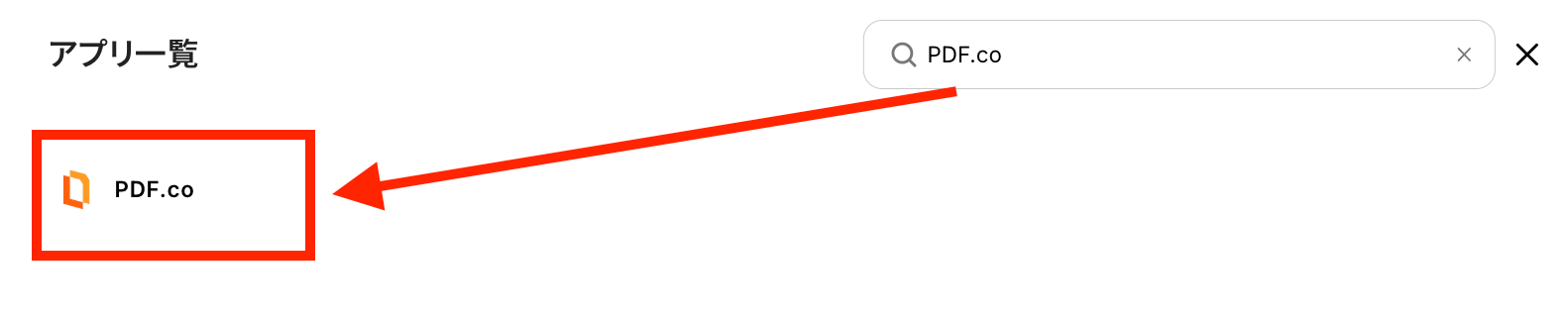
検索欄にPDF.coと記入して、表示されたアイコンをクリックします。
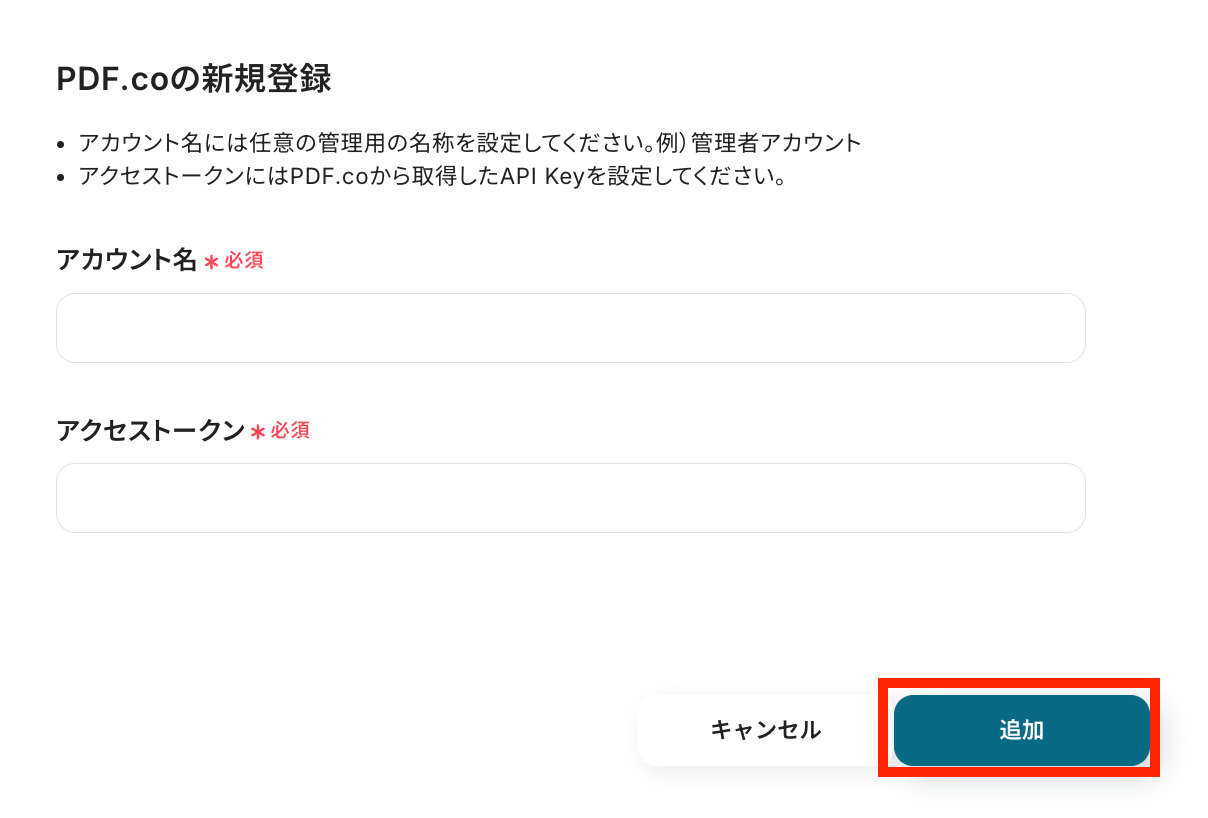
アカウント名とアクセストークンを記入して、「追加」ボタンをクリックしましょう!
下記のような表示が出たら、連携は成功です!

ステップ2:テンプレートをコピーする
続いてYoomのテンプレートをコピーします。以下バナーの「試してみる」をクリックしましょう。
■概要商品管理やイベント受付などで、フォームの回答内容をもとに一つ一つバーコード画像を作成する作業に手間を感じていませんか。このワークフローを活用すれば、フォームが送信されると自動でPDF.coがバーコード画像を生成し、指定のGoogle Driveフォルダに格納までを実行します。PDF.coを使ったバーコード画像の作成プロセスを自動化することで、手作業による作成の手間やヒューマンエラーのリスクを軽減し、業務効率の改善に貢献します。■このテンプレートをおすすめする方- PDF.coでバーコード画像を定期的に作成する業務を担当している方
- フォームの回答内容をもとに、バーコード画像の作成を自動化したい方
- 商品管理やイベントのチケット発行などでバーコードを活用している方
■このテンプレートを使うメリット- フォーム回答からPDF.coでのバーコード画像作成、保存までを自動化し、手作業の時間を削減します
- 手動でのバーコード作成時に起こり得る、値の間違いや保存ミスといったヒューマンエラーを防ぎます
■フローボットの流れ- はじめに、Google DriveとPDF.coをYoomと連携します
- 次に、トリガーでフォームトリガーを選択し、フォームが送信されたらフローが起動するように設定します
- オペレーションで、PDF.coの「バーコードの生成」アクションを設定し、フォームの回答内容をもとにバーコードを生成します
- 続いて、PDF.coの「ファイルをダウンロード」アクションで、生成されたバーコード画像をダウンロードします
- 最後に、Google Driveの「ファイルをアップロードする」アクションで、ダウンロードしたファイルを指定のフォルダに格納します
※「トリガー」:フロー起動のきっかけとなるアクション、「オペレーション」:トリガー起動後、フロー内で処理を行うアクション
■このワークフローのカスタムポイント- フォームトリガーでは、フォームのタイトルや質問項目を、実際の業務に合わせて任意の内容に編集できます
- Google Driveにファイルをアップロードする設定では、格納先となるフォルダを任意のフォルダIDに変更してください
■注意事項- PDF.co、Google DriveのそれぞれとYoomを連携してください。
- ダウンロード可能なファイル容量は最大300MBまでです。アプリの仕様によっては300MB未満になる可能性があるので、ご注意ください。
- トリガー、各オペレーションでの取り扱い可能なファイル容量の詳細は「ファイルの容量制限について」をご参照ください。
- PDF.coでバーコード画像を定期的に作成する業務を担当している方
- フォームの回答内容をもとに、バーコード画像の作成を自動化したい方
- 商品管理やイベントのチケット発行などでバーコードを活用している方
- フォーム回答からPDF.coでのバーコード画像作成、保存までを自動化し、手作業の時間を削減します
- 手動でのバーコード作成時に起こり得る、値の間違いや保存ミスといったヒューマンエラーを防ぎます
- はじめに、Google DriveとPDF.coをYoomと連携します
- 次に、トリガーでフォームトリガーを選択し、フォームが送信されたらフローが起動するように設定します
- オペレーションで、PDF.coの「バーコードの生成」アクションを設定し、フォームの回答内容をもとにバーコードを生成します
- 続いて、PDF.coの「ファイルをダウンロード」アクションで、生成されたバーコード画像をダウンロードします
- 最後に、Google Driveの「ファイルをアップロードする」アクションで、ダウンロードしたファイルを指定のフォルダに格納します
■このワークフローのカスタムポイント
- フォームトリガーでは、フォームのタイトルや質問項目を、実際の業務に合わせて任意の内容に編集できます
- Google Driveにファイルをアップロードする設定では、格納先となるフォルダを任意のフォルダIDに変更してください
- PDF.co、Google DriveのそれぞれとYoomを連携してください。
- ダウンロード可能なファイル容量は最大300MBまでです。アプリの仕様によっては300MB未満になる可能性があるので、ご注意ください。
- トリガー、各オペレーションでの取り扱い可能なファイル容量の詳細は「ファイルの容量制限について」をご参照ください。
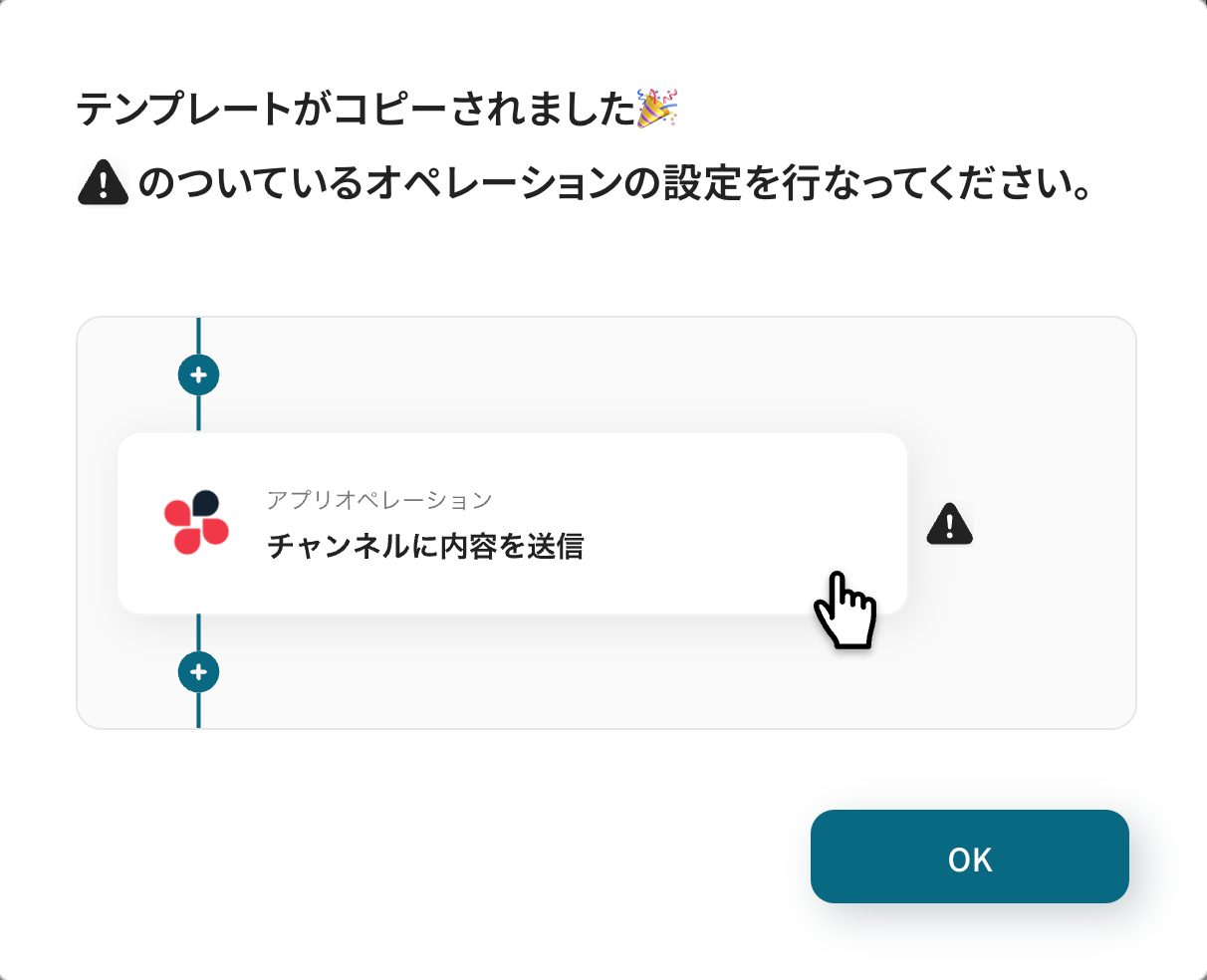
以下の画像のような画面が表示されたらテンプレートのコピーは完了です。
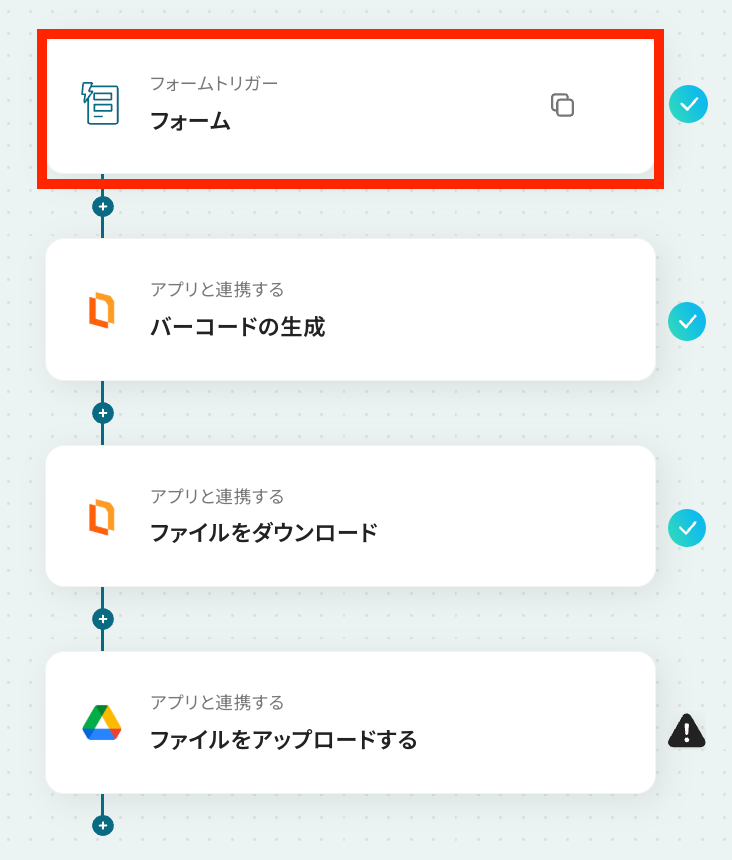
ステップ3:フォームトリガー設定
フォームトリガー設定を行っていきます。1つ目の赤枠をクリックしましょう。
フォームに記載したい内容を設定します。
タイトルや回答を必須にするかどうかの設定を行うことができます。
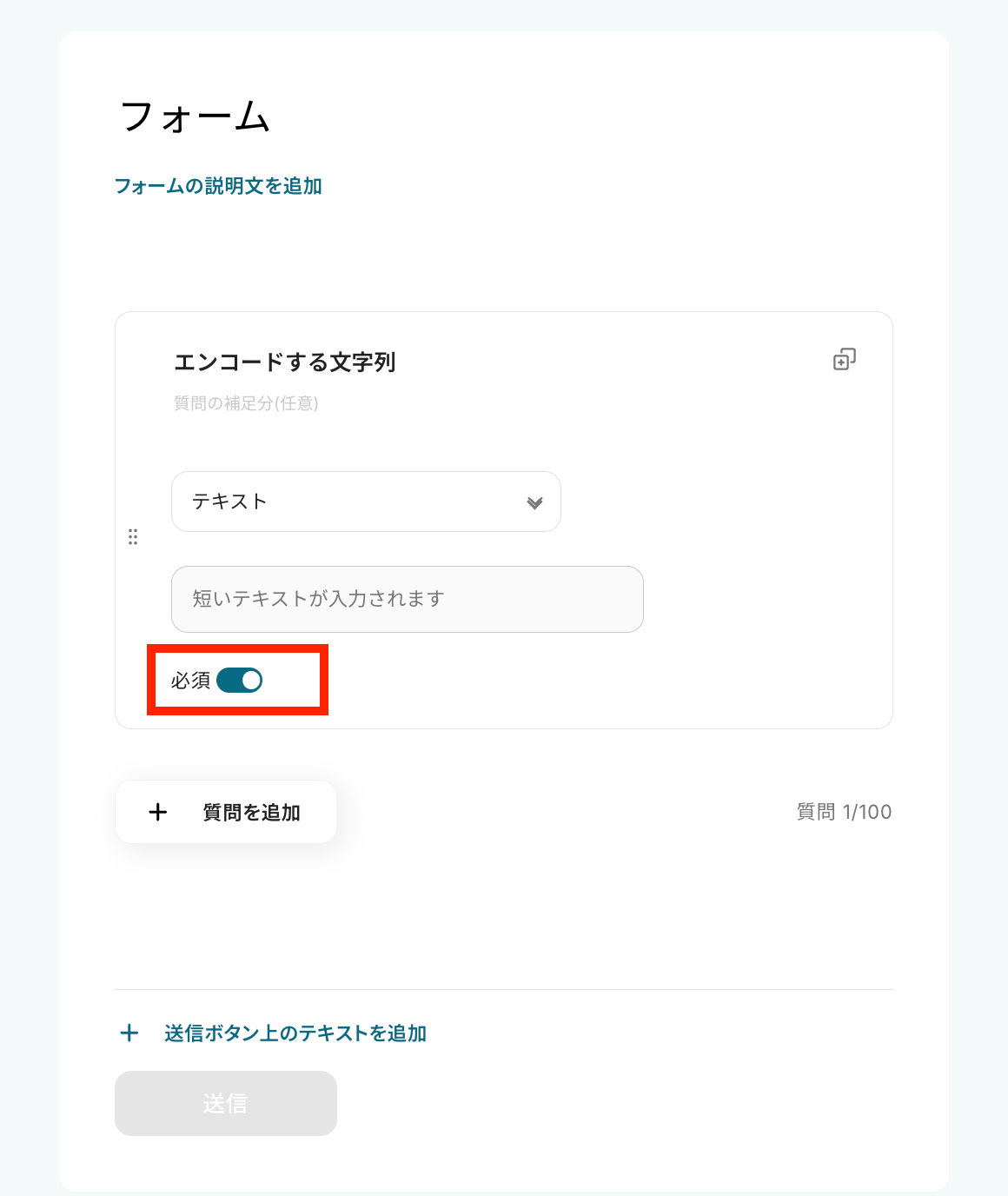
フォームの設定が終わったら、完了メッセージの設定を行います。
その他、アクセス制限や共有フォーム利用時のフローボットの起動者を任意で設定したら、「次へ」ボタンをクリックします。
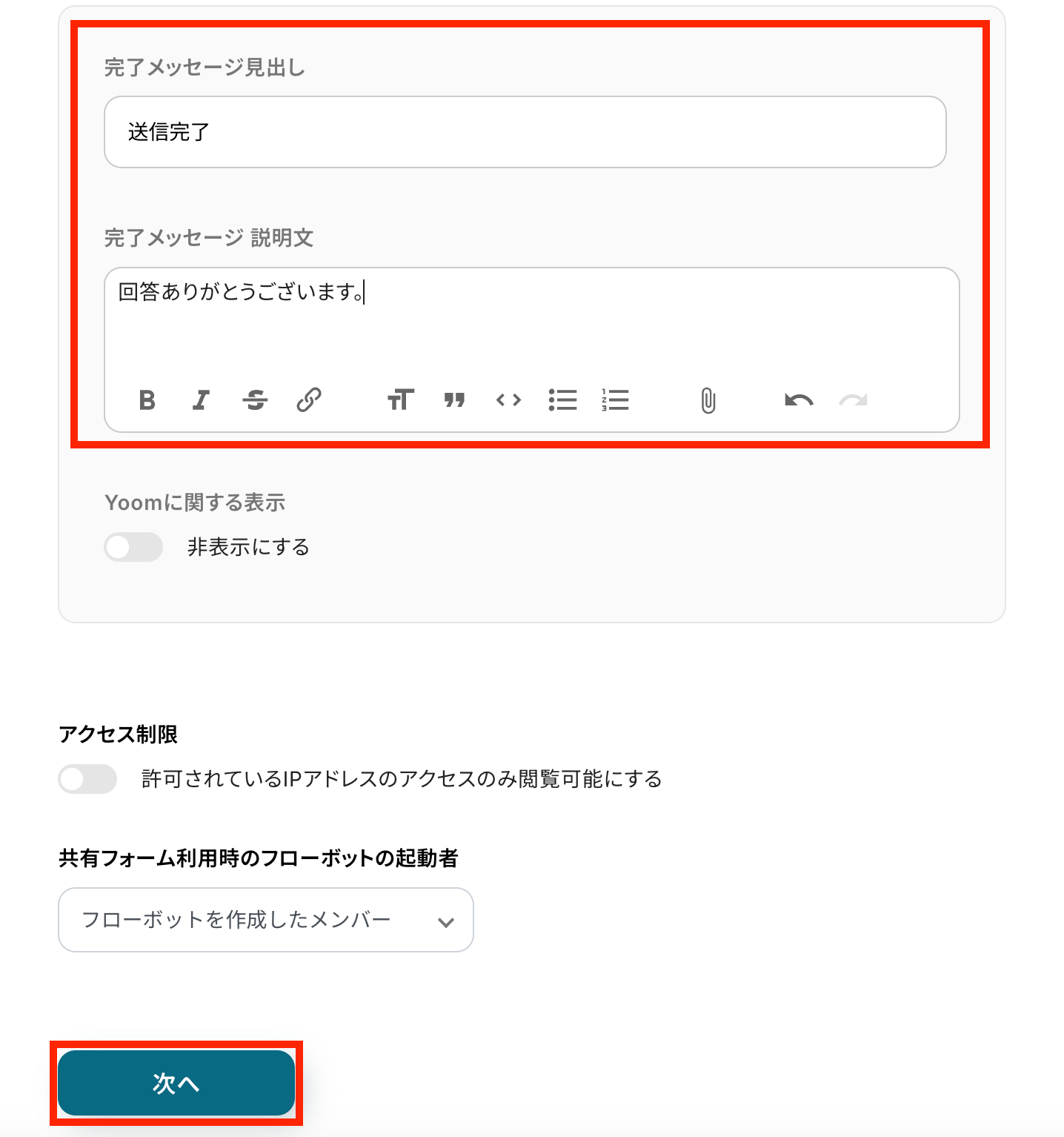
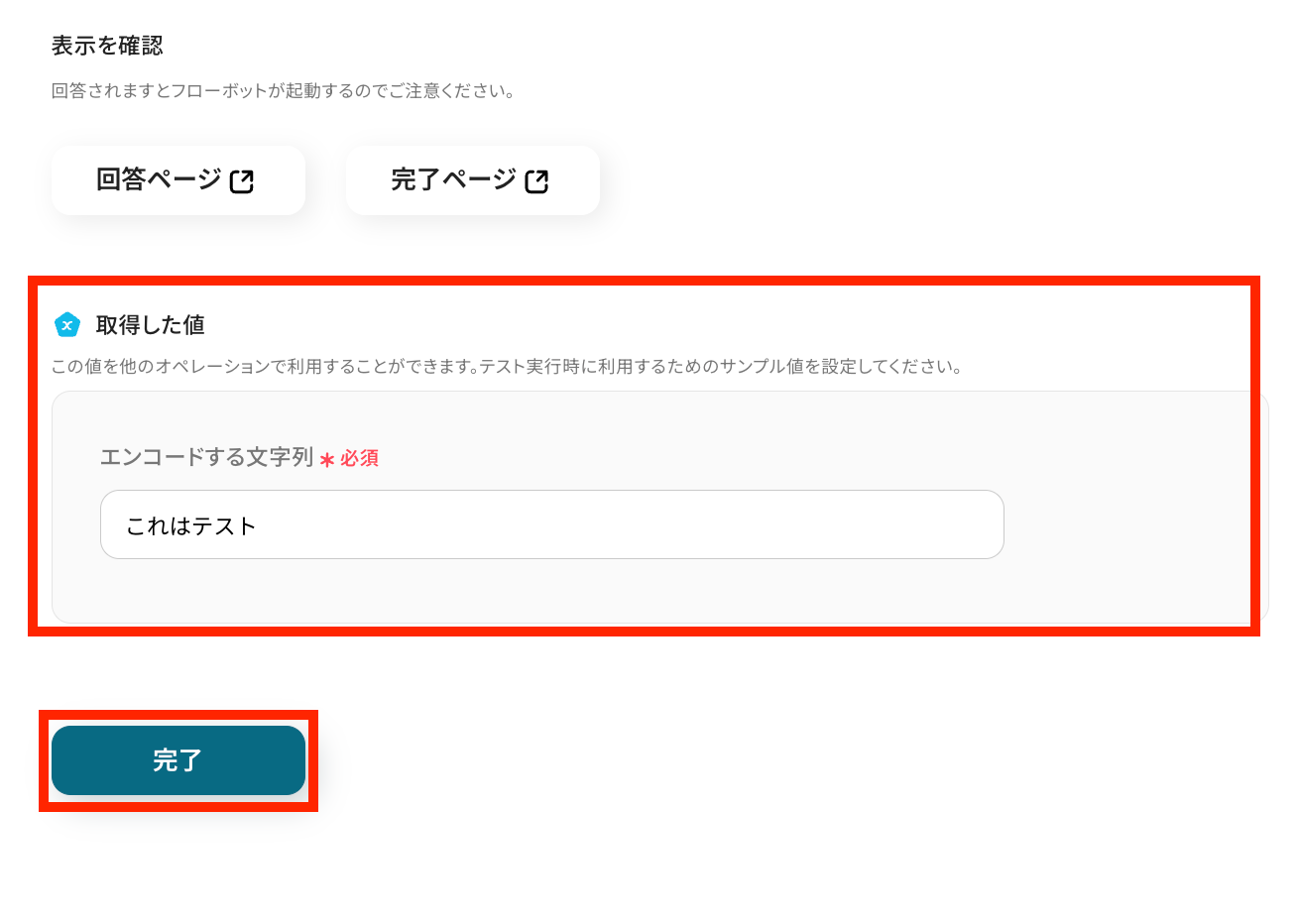
次に、フォームの表示確認と詳細設定を行います。
「取得した値」の欄に、今回登録するプロフィール情報を入力していきます。
※取得した値に入力したデータは、以降の設定でテストを行う際に各アプリに追加されます。
記入が済んだら、画面下部の「完了」ボタンを押して、次の設定に移りましょう!
ステップ4:PDF.coのアクション設定
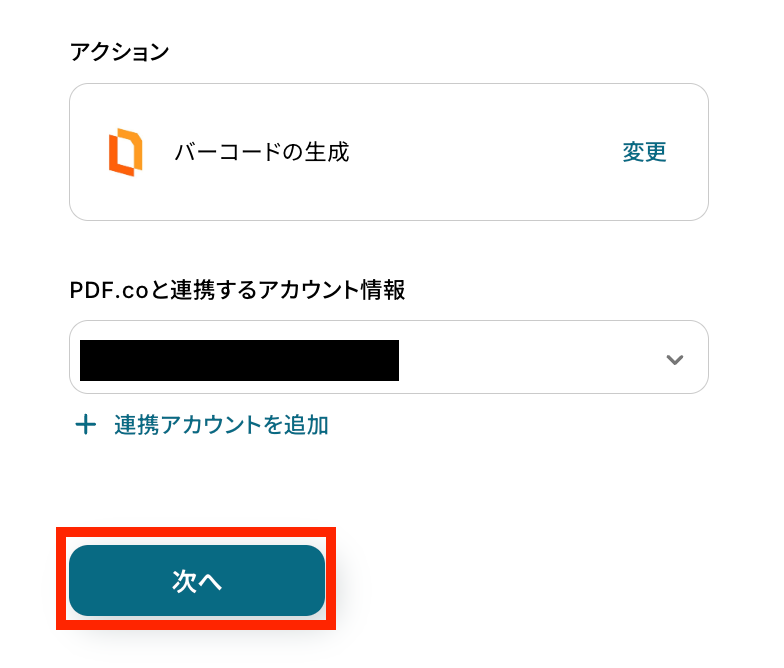
次に、取得した値を利用してPDF.coのアクション設定をしていきます。2つ目の赤枠をクリックします。
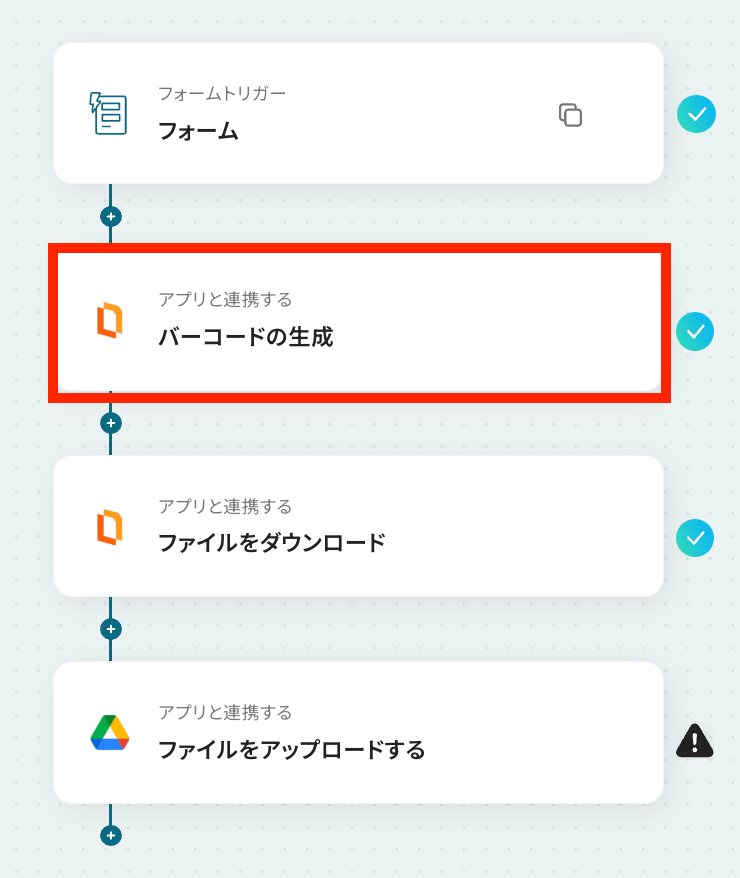
連携アカウントとアクションを選択しましょう。
アクションは、テンプレート通りに「バーコードの生成」のままで大丈夫です。
「次へ」をクリックして進んでください。
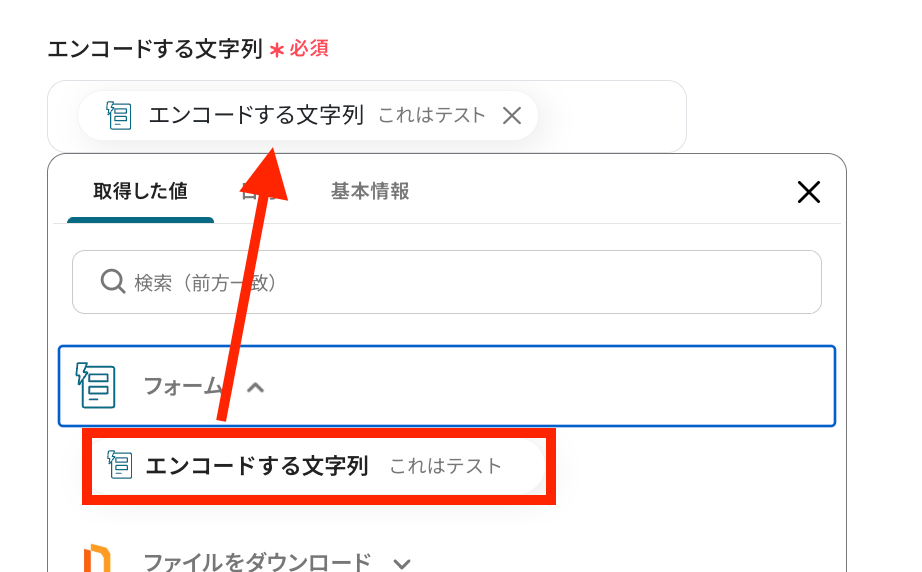
エンコードする文字列に、フォームで取得した値を選択して設定します。
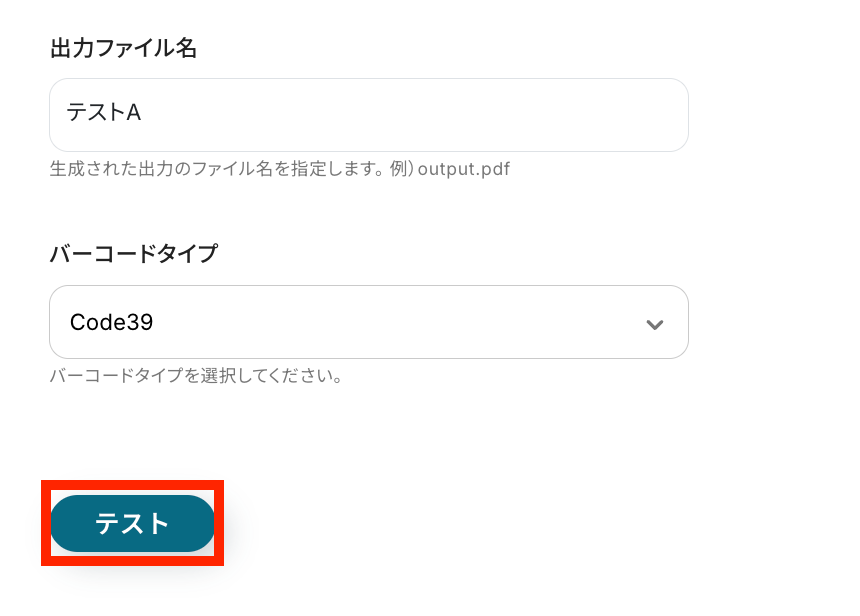
出力ファイル名とバーコードタイプをご希望のものに設定したら、「テスト」ボタンをクリックしましょう!
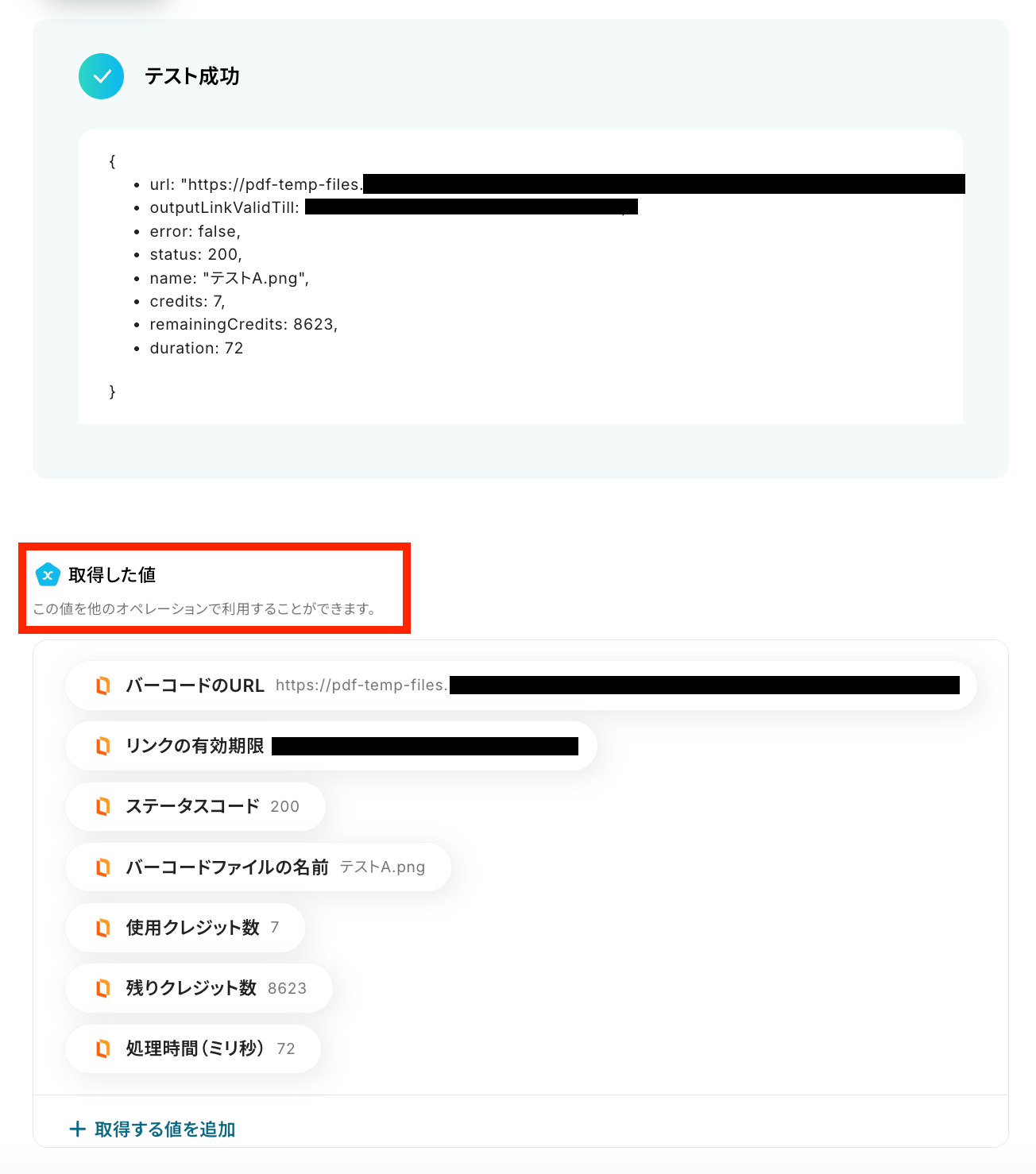
「テスト成功」と表示が出たら、取得した値にデータが反映されます。
※取得した値とは、トリガーやオペレーションにて取得した値を指します。
取得した値は、後続のオペレーション設定時の値としてご利用いただくことができ、フローボットを起動する度に、変動した値となります。
ステップ5:PDF.coのファイルをダウンロードする設定
次に、取得した値を利用してPDF.coのアクション設定をしていきます。3つ目の赤枠をクリックします。
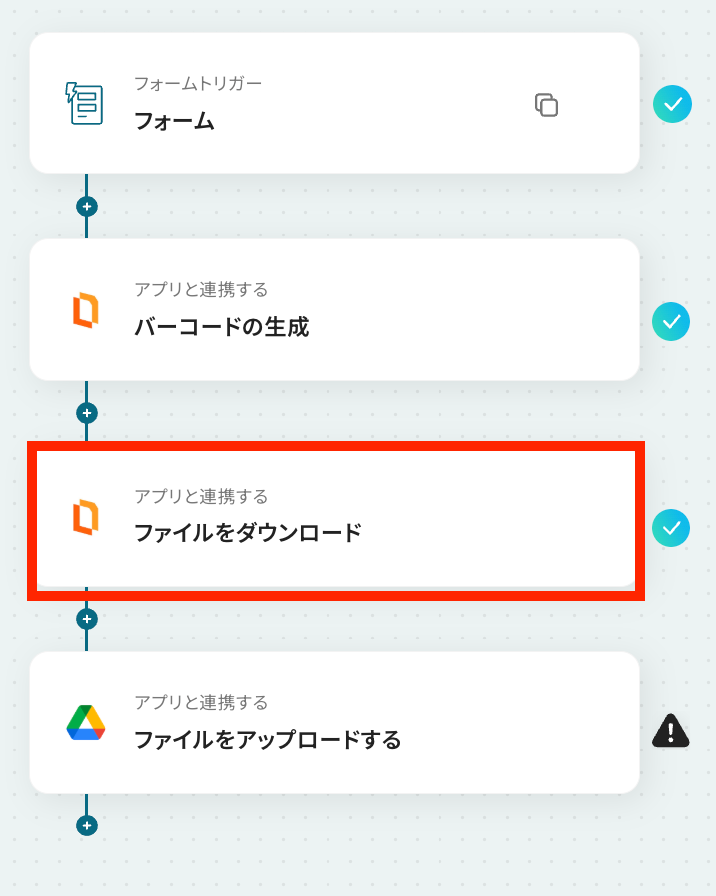
アクションはテンプレートのままで、PDF.coと連携するアカウント情報を確認したら、次の設定へ進みます。
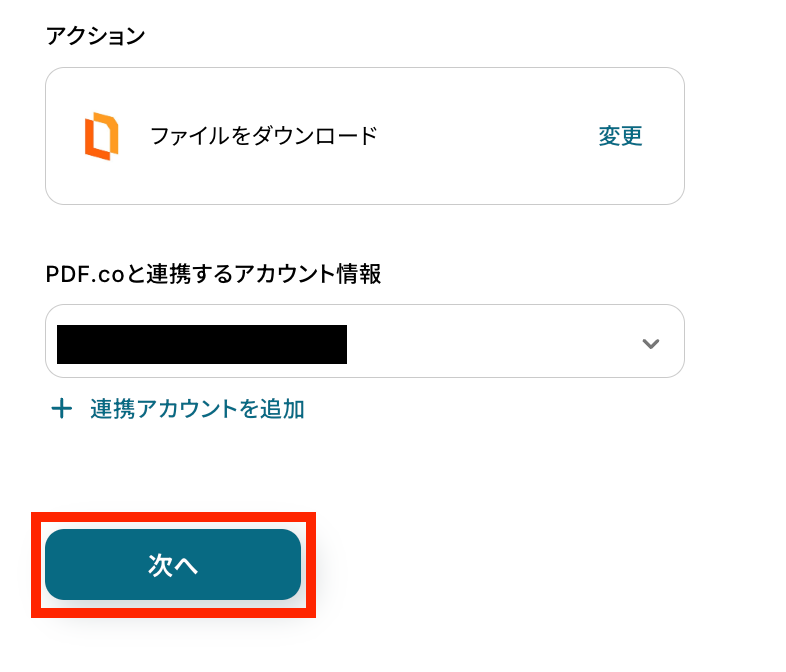
ファイルのURLを取得した値から選択して設定します。
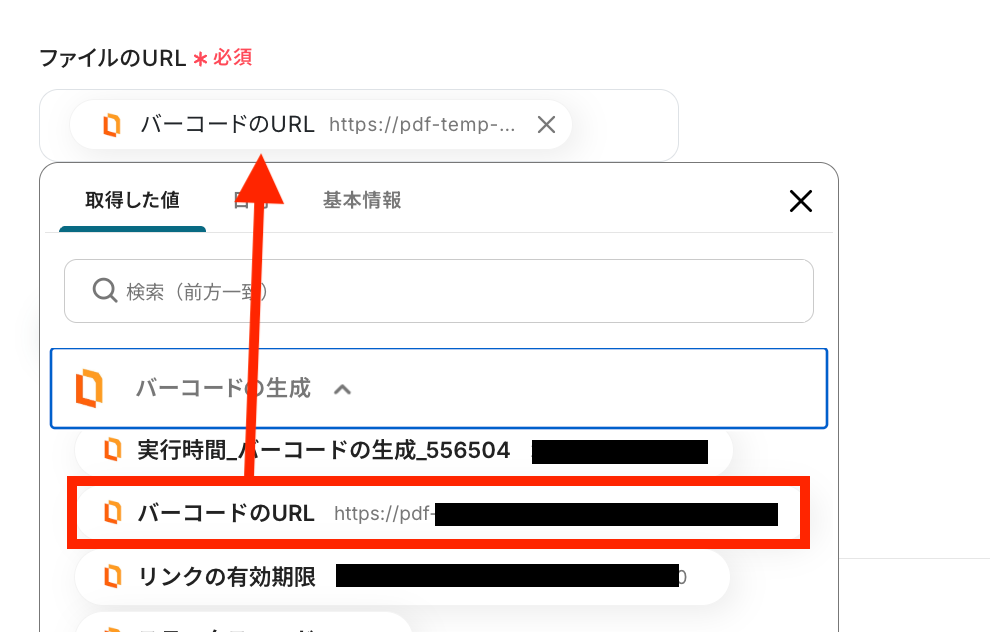
設定が済んだら、テストを実行します。
テスト成功で、ファイルがダウンロードされています!
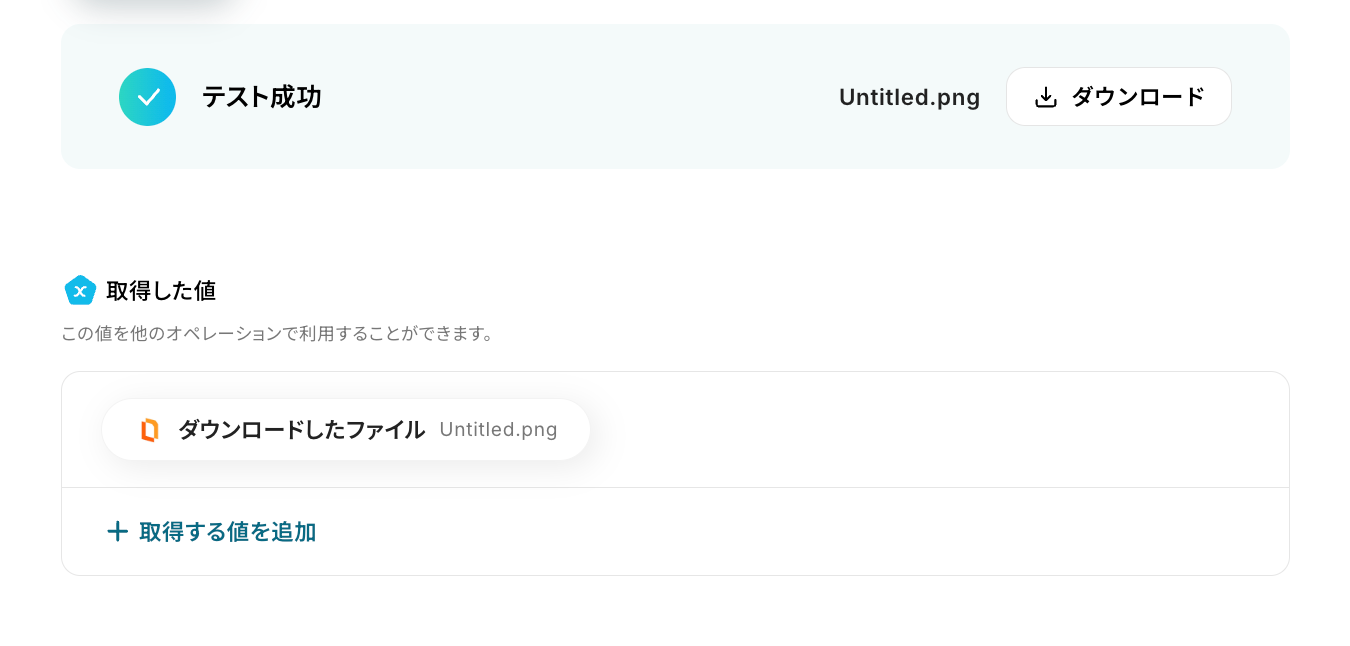
最後に画面下部の完了ボタンをクリックして設定を保存します。
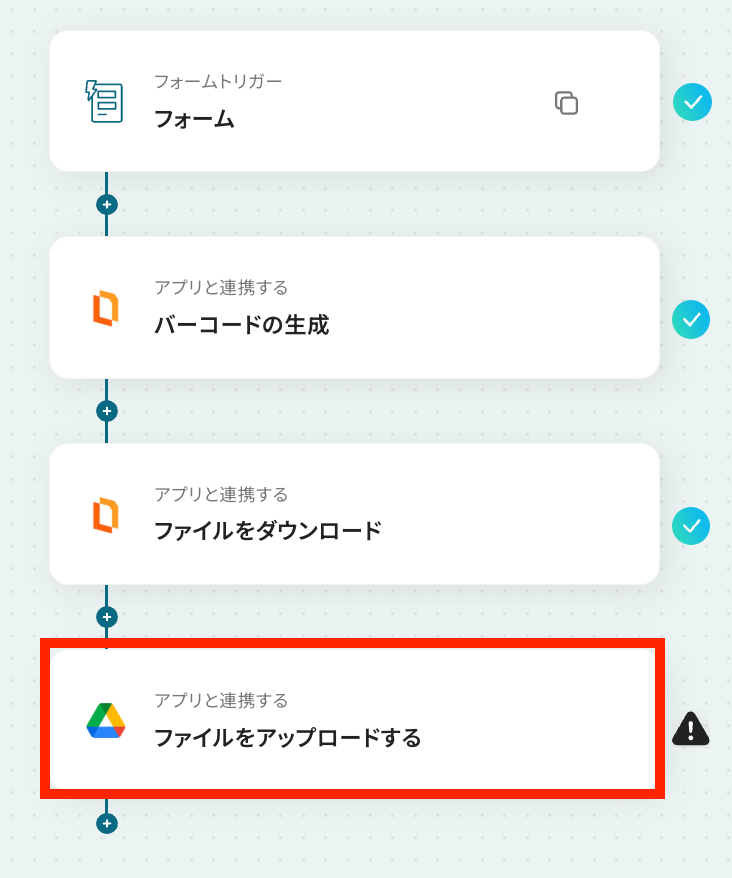
ステップ6:Google Driveのアクション設定
次に、ダウンロードしたファイルをGoogle Driveにアップロードする設定をしていきます。
最後の赤枠をクリックします。
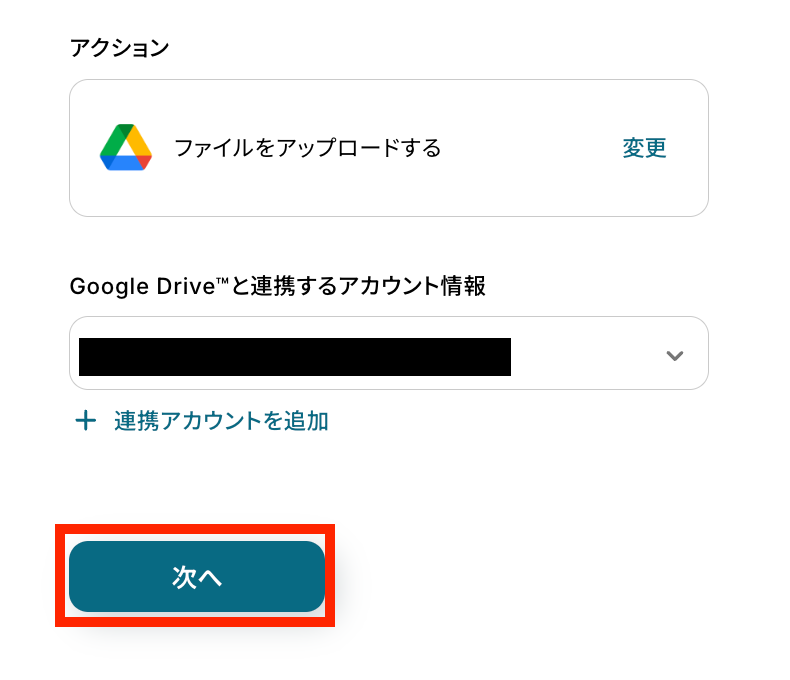
アクションはそのままで、アカウントに問題がなければそのまま次の設定へ進みましょう。
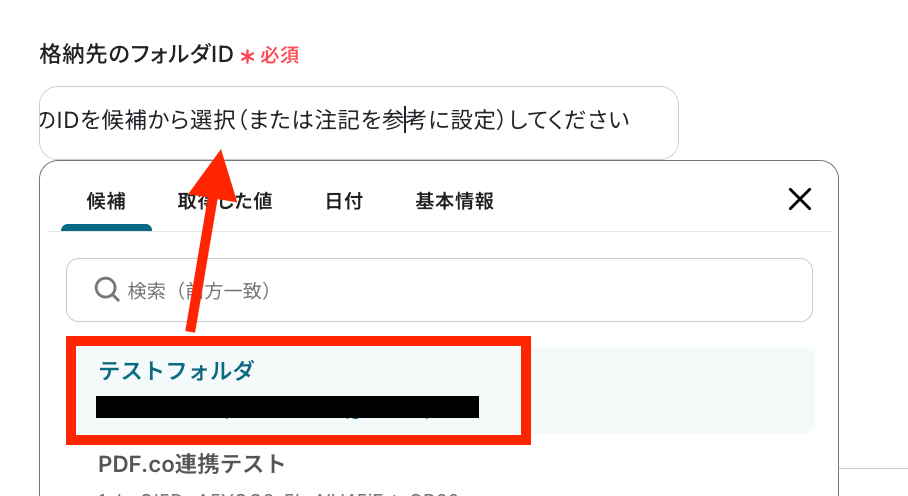
格納先のフォルダIDを設定します。
今回は候補からIDを選択していますが、手動でも設定は可能です。
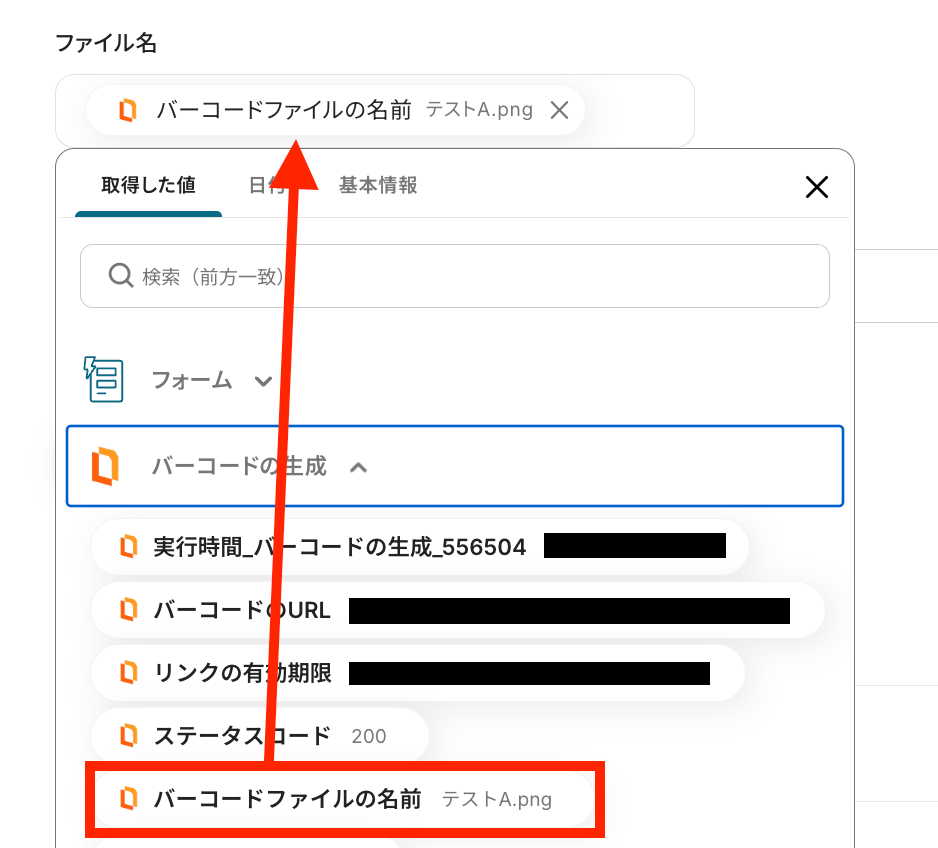
アップロードする際のファイル名を、手動または取得した値から選択して設定します。
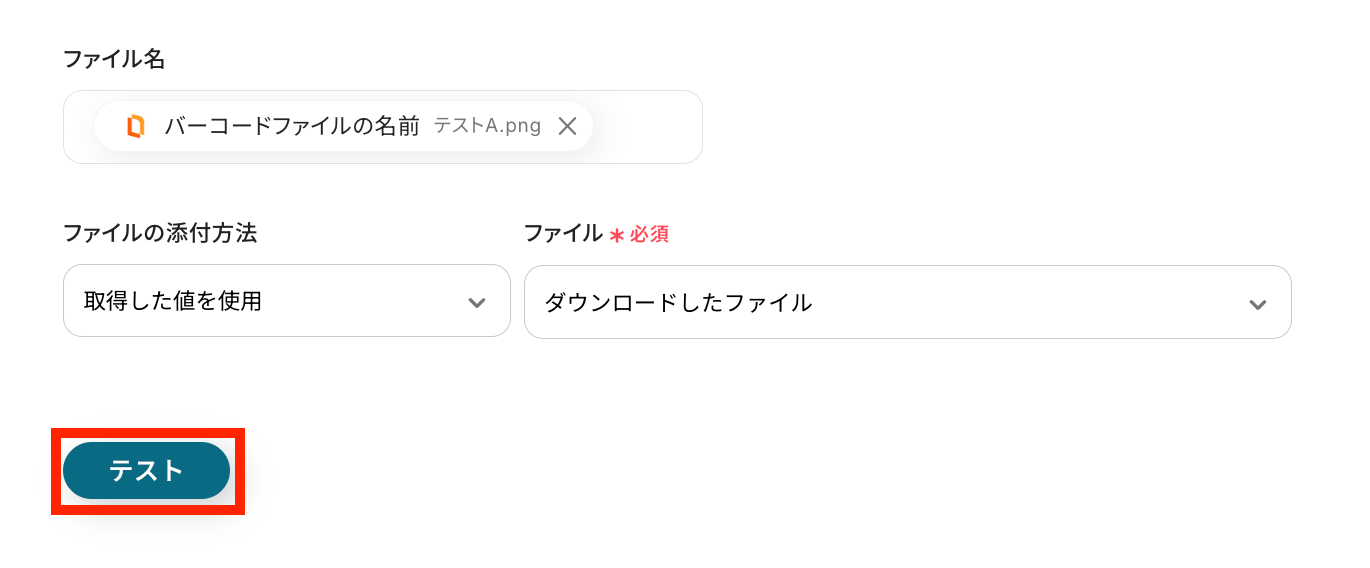
ファイルの添付方法とファイルが「ダウンロードしたファイル」が選択されていることを確認して、テストを実行しましょう!
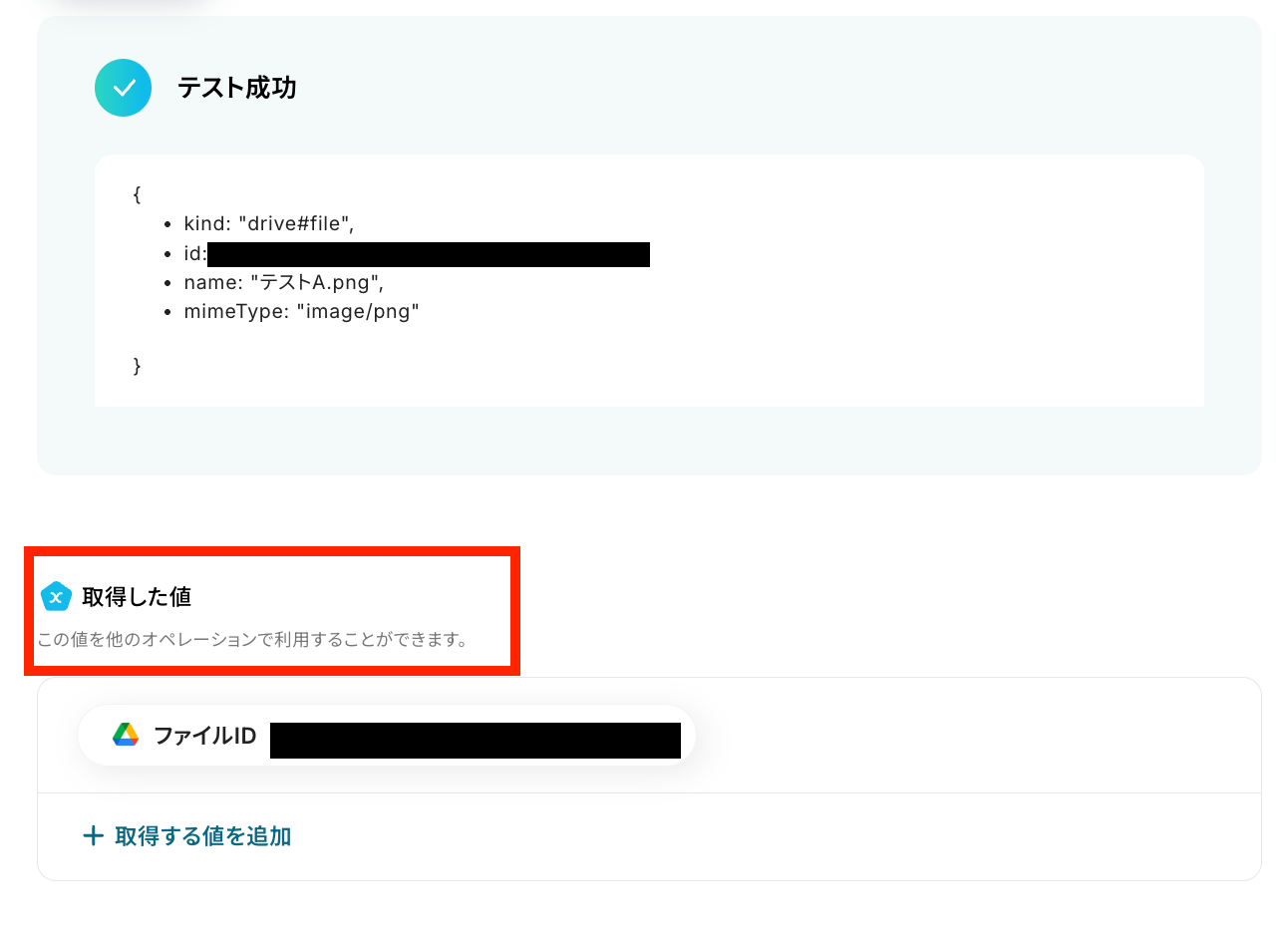
テスト成功で、Google Driveにファイルがアップロードされています!
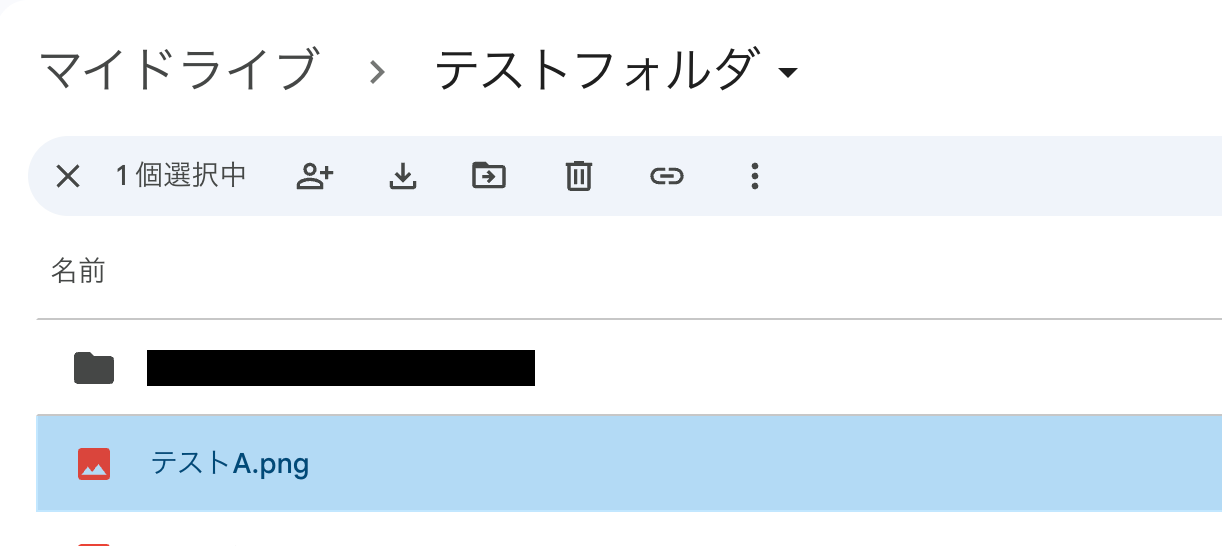
指定したフォルダ先を確認してみましょう。ファイルがダウンロードされています!
最後にYoomの設定画面で完了ボタンをクリックして設定を保存しましょう。
ステップ7:トリガーをONにし、フローが起動するかを確認
これですべての設定が完了です!
設定が完了すると以下のようなメニューが表示されるので、「トリガーをON」にします。
これですべての設定が完了したので、動作確認をしてみましょう。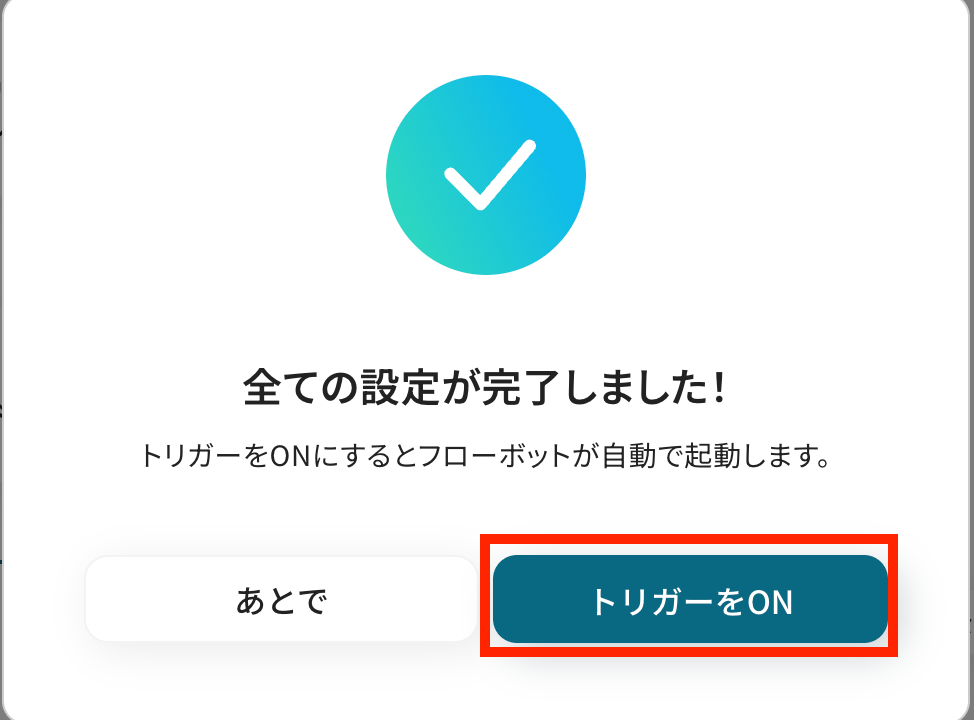
PDF.coのAPIを使ったその他の自動化例
PDF.coのAPIを活用することで、様々な自動化の実現が可能になります。
PDF.coを使った自動化例
PDF.coを活用すれば、Google ドキュメントのHTML文やGmailで受信したドキュメントファイルを自動でPDFに変換し、Google DriveやOneDriveへ格納できます。また、Microsoft SharePoint、Box、Dropboxなどのストレージに画像がアップロードされた際に、既存のPDFファイルへその画像を自動で追加することも可能です。さらに、フォームやOutlookの添付ファイルをOCRで読み取り、抽出したテキストをPDF.coでファイル内に自動追記するなど、高度なドキュメント編集や管理をシームレスに自動化できます。
■概要Googleドキュメントで作成したコンテンツをPDF化して管理する際、手作業での変換や保存に手間を感じていませんか?このワークフローは、Googleドキュメント上のHTML文をPDF.coで自動的にPDFへ変換し、指定のGoogle Driveフォルダにアップロードするため、手作業によるドキュメント管理の非効率を解消します。PDF.coを利用したHTMLからのPDF作成プロセスを自動化し、日々の業務を効率化することが可能です。■このテンプレートをおすすめする方- Googleドキュメントで作成したレポートや資料を定期的にPDF化している方
- PDF.coを活用し、HTMLからPDFを作成する業務の自動化を検討している方
- 手作業によるドキュメントの変換やファイル管理に課題を感じている方
■このテンプレートを使うメリット- GoogleドキュメントからPDF.coによるHTMLからPDFへの作成、保存までが自動で完了するため、これまで手作業に費やしていた時間を削減できます
- 手作業によるファイルの変換ミスや、指定フォルダへの保存漏れといったヒューマンエラーを防ぎ、確実なファイル管理を実現します
■フローボットの流れ- はじめに、Google Drive、Googleドキュメント、PDF.coをYoomと連携します
- 次に、トリガーでChrome拡張機能トリガーを選択し、Googleドキュメント上から起動するように設定します
- 次に、オペレーションでPDF.coの「HTMLをPDFに変換」アクションを設定します
- 続けて、オペレーションでPDF.coの「PDFファイルをダウンロード」アクションを設定します
- 最後に、オペレーションでGoogle Driveの「ファイルをアップロードする」アクションを設定し、生成されたPDFファイルをアップロードします
※「トリガー」:フロー起動のきっかけとなるアクション、「オペレーション」:トリガー起動後、フロー内で処理を行うアクション
■このワークフローのカスタムポイント- Chrome拡張機能トリガーの設定で、ワークフローを起動させたいページを任意で設定してください
- Google Driveの「ファイルをアップロードする」アクションで、PDFファイルの格納先となるフォルダのIDを任意で設定してください
■注意事項- Googleドキュメント、PDF.co、Google DriveのそれぞれとYoomを連携してください
- ダウンロード可能なファイル容量は最大300MBまでです。アプリの仕様によっては300MB未満になる可能性があるので、ご注意ください。
- トリガー、各オペレーションでの取り扱い可能なファイル容量の詳細は「ファイルの容量制限について」をご参照ください。
- Chrome拡張機能を使ったトリガーの設定方法は「Chrome拡張機能を使ったトリガーの設定方法」をご参照ください。
- Chrome拡張機能を使用したトリガーを使用することで、 Googleドキュメント 上から直接トリガーを起動させることができます。
■概要メールで受信したWordなどのドキュメントファイルを、都度手作業でPDFに変換し、クラウドストレージへ保存する作業は手間がかかるのではないでしょうか。このワークフローは、Gmailでの受信をきっかけにPDF.coを利用したドキュメントのPDF変換を自動化し、OneDriveに保存するまでの一連の流れを構築します。これまで手作業で行っていたファイル変換と保存作業の手間を省き、業務の効率化を実現します。■このテンプレートをおすすめする方- PDF.coを使い、手作業でドキュメントからPDFへの変換を行っている方
- メールで受け取ったファイルの管理や変換作業の自動化を検討している方
- ドキュメントファイルのフォーマットを統一し、管理を効率化したいと考えている方
■このテンプレートを使うメリット- Gmailでの受信をトリガーにドキュメントファイルのPDF変換と保存が自動化されるため、手作業で行っていた時間を短縮することができます。
- 手動でのファイル変換や保存作業がなくなることで、変換ミスや保存漏れといったヒューマンエラーの防止に繋がります。
■フローボットの流れ- はじめに、Gmail、PDF.co、OneDriveをYoomと連携します。
- 次に、トリガーでGmailを選択し、「特定のキーワードに一致するメールを受信したら」というアクションを設定します。
- 次に、オペレーションでPDF.coの「ファイルをアップロード」アクションを設定し、トリガーで取得したファイルをアップロードします。
- 続いて、PDF.coの「ドキュメントをPDFに変換」アクションを設定し、アップロードしたファイルをPDFに変換します。
- さらに、PDF.coの「PDFファイルをダウンロード」アクションを設定し、変換後のPDFファイルを取得します。
- 最後に、オペレーションでOneDriveの「ファイルをアップロード」アクションを設定し、ダウンロードしたPDFファイルを指定のフォルダにアップロードします。
※「トリガー」:フロー起動のきっかけとなるアクション、「オペレーション」:トリガー起動後、フロー内で処理を行うアクション
■このワークフローのカスタムポイント- Gmailのトリガー設定では、フローボットを起動させる条件となるメールのキーワード(件名や本文に含まれる特定の文言など)を任意で設定してください。
- PDF.coの各アクションでは、変換対象とするファイルのURLなどを任意で設定可能です。
- OneDriveへファイルをアップロードするアクションでは、保存先のドライブIDやフォルダ、アップロードする際のファイル名などを任意で設定してください。
■注意事項- Gmail、PDF.co、OneDriveのそれぞれとYoomを連携してください。
- トリガーは5分、10分、15分、30分、60分の間隔で起動間隔を選択できます。
- プランによって最短の起動間隔が異なりますので、ご注意ください。
- ダウンロード可能なファイル容量は最大300MBまでです。アプリの仕様によっては300MB未満になる可能性があるので、ご注意ください。
- トリガー、各オペレーションでの取り扱い可能なファイル容量の詳細は「ファイルの容量制限について」をご参照ください。
- Microsoft365(旧Office365)には、家庭向けプランと一般法人向けプラン(Microsoft365 Business)があり、一般法人向けプランに加入していない場合には認証に失敗する可能性があります。
■概要Microsoft SharePointにアップロードした画像ファイルを、都度PDFファイルに追加する作業に手間を感じていませんか? 単純な作業ですが、手動で行うと画像の選択ミスや追加漏れが発生する可能性もあります。 このワークフローを活用すれば、Microsoft SharePointに画像ファイルがアップロードされると、自動でPDF.coがPDFファイルに画像を追加するため、こうした課題を解消できます。PDF.coの具体的な使い方を模索している方にもおすすめです。■このテンプレートをおすすめする方- Microsoft SharePointとPDF.coを利用したファイル管理を効率化したい方
- PDF.coの様々な使い方を検討し、手作業によるファイル編集を自動化したいと考えている方
- ファイルの取り扱いにおける、画像の追加漏れや更新ミスなどのヒューマンエラーを防止したい方
■このテンプレートを使うメリット- Microsoft SharePointへの画像アップロードを起点に、PDFへの追加処理が自動で実行されるため、これまで手作業に費やしていた時間を削減できます。
- 手動でのファイル操作が不要になることで、画像の追加漏れや誤ったファイルへの追加といったヒューマンエラーのリスク軽減に繋がります。
■フローボットの流れ- はじめに、Microsoft SharePointとPDF.coをYoomと連携します。
- 次に、トリガーでMicrosoft SharePointを選択し、「サイト内の指定フォルダにファイルが作成または更新されたら」というアクションを設定します。
- 次に、オペレーションで分岐機能を設定し、特定の条件に合致した場合のみ後続の処理が実行されるようにします。
- 次に、オペレーションでMicrosoft SharePointの「ファイルをダウンロード」アクションを設定し、トリガーで検知したファイルをダウンロードします。
- 次に、オペレーションでPDF.coの「ファイルをアップロード」アクションを設定します。
- 最後に、オペレーションでPDF.coの「PDFファイルに画像を追加」アクションを設定し、指定のPDFに画像を自動で追加します。
※「トリガー」:フロー起動のきっかけとなるアクション、「オペレーション」:トリガー起動後、フロー内で処理を行うアクション■このワークフローのカスタムポイント- Microsoft SharePointのトリガー設定「サイト内の指定フォルダにファイルが作成または更新されたら」では、自動化の対象としたい任意のサイトID、およびフォルダIDを設定してください。
■注意事項- Microsoft SharePoint、PDF.coのそれぞれとYoomを連携してください。
- Microsoft365(旧Office365)には、家庭向けプランと一般法人向けプラン(Microsoft365 Business)があり、一般法人向けプランに加入していない場合には認証に失敗する可能性があります。
- トリガーは5分、10分、15分、30分、60分の間隔で起動間隔を選択できます。
- プランによって最短の起動間隔が異なりますので、ご注意ください。
- 分岐はミニプラン以上のプランでご利用いただける機能(オペレーション)となっております。フリープランの場合は設定しているフローボットのオペレーションはエラーとなりますので、ご注意ください。
- ミニプランなどの有料プランは、2週間の無料トライアルを行うことが可能です。無料トライアル中には制限対象のアプリや機能(オペレーション)を使用することができます。
- ダウンロード可能なファイル容量は最大300MBまでです。アプリの仕様によっては300MB未満になる可能性があるので、ご注意ください。
- トリガー、各オペレーションでの取り扱い可能なファイル容量の詳細は「ファイルの容量制限について」をご参照ください。
■概要Boxにアップロードした画像ファイルを、手作業でPDFに追加する作業に手間を感じていませんか? このワークフローを活用すれば、特定のフォルダに画像がアップロードされると、自動でPDF.coが起動し、指定のPDFファイルに画像が追加されるため、こうした手作業を効率化できます。PDF.coの基本的な使い方の一つとして、画像追加の自動化を検討している方におすすめです。■このテンプレートをおすすめする方- BoxとPDF.coを利用し、報告書や資料などの作成業務に携わっている方
- PDF.coの活用方法を模索しており、画像ファイルの追加作業を自動化したいと考えている方
- 手作業による画像の貼り付けミスや、追加漏れなどのヒューマンエラーをなくしたい方
■このテンプレートを使うメリット- Boxにファイルをアップロードするだけで自動で処理されるため、これまで手作業で行っていたPDF編集の時間を短縮できます。
- 手作業による画像の貼り付け間違いや、ファイルの選択ミスといったヒューマンエラーの発生を防ぎ、業務の正確性を高めます。
■フローボットの流れ- はじめに、BoxとPDF.coをYoomと連携します。
- トリガーでBoxを選択し、「フォルダにファイルがアップロードされたら」というアクションを設定します。
- 次に、オペレーションでBoxの「ファイルをダウンロードする」アクションを設定し、アップロードされたファイルを取得します。
- 続いて、オペレーションでPDF.coの「ファイルをアップロードする」アクションを設定します。
- 最後に、オペレーションでPDF.coの「PDFファイルに画像を追加する」アクションを設定し、指定のPDFに画像を追加します。
※「トリガー」:フロー起動のきっかけとなるアクション、「オペレーション」:トリガー起動後、フロー内で処理を行うアクション
■このワークフローのカスタムポイント- Boxのトリガー設定である「フォルダにファイルがアップロードされたら」では、監視対象としたいフォルダのコンテンツIDを任意で設定してください。
■注意事項- Box、PDF.coのそれぞれとYoomを連携してください。
- ダウンロード可能なファイル容量は最大300MBまでです。アプリの仕様によっては300MB未満になる可能性があるので、ご注意ください。
- トリガー、各オペレーションでの取り扱い可能なファイル容量の詳細は「ファイルの容量制限について」をご参照ください。
■概要Dropboxにアップロードした画像ファイルを、報告書や資料などのPDFに手動で追加する作業に時間を取られていませんか?このような定型作業は、ファイルの選択ミスや追加漏れといったヒューマンエラーの原因にもなりかねません。このワークフローを活用すれば、DropboxへのファイルアップロードをきっかけにPDF.coによる画像追加が自動で完了するため、こうした課題をスムーズに解消できます。PDF.coの具体的な使い方の一つとして、業務効率化を実現します。■このテンプレートをおすすめする方- DropboxとPDF.coを連携させ、ファイル管理業務を効率化したいと考えている方
- PDF.coの様々な使い方を模索しており、画像ファイルのPDF追加を自動化したい方
- 報告書や資料作成において、手作業による画像のPDF挿入に手間を感じている方
■このテンプレートを使うメリット- Dropboxへのアップロードを起点に画像追加までが自動化され、これまで手作業で行っていたファイル操作の時間を短縮することができます。
- 手作業による画像の選択ミスやPDFへの追加漏れといったヒューマンエラーを防ぎ、業務の正確性を高めることに繋がります。
■フローボットの流れ- はじめに、DropboxとPDF.coをYoomと連携します。
- 次に、トリガーでDropboxを選択し、「特定のフォルダ内でファイルが作成または更新されたら」というアクションを設定します。
- 続いて、オペレーションでDropboxの「ファイルをダウンロード」アクションを設定し、トリガーで検知したファイルをダウンロードします。
- 次に、オペレーションでPDF.coの「ファイルをアップロード」アクションを設定し、ダウンロードしたファイルをアップロードします。
- 最後に、オペレーションでPDF.coの「PDFファイルに画像を追加」アクションを設定し、指定のPDFファイルにアップロードした画像を追加します。
※「トリガー」:フロー起動のきっかけとなるアクション、「オペレーション」:トリガー起動後、フロー内で処理を行うアクション■このワークフローのカスタムポイント- Dropboxのトリガー設定では、監視対象としたいフォルダのパスを任意で設定してください。
- また、特定のファイル名を持つファイルが作成された場合のみフローを起動させたい場合は、ファイル名の指定も可能です。
■注意事項- Dropbox、PDF.coのそれぞれとYoomを連携してください。
- 「同じ処理を繰り返す」オペレーション間の操作は、チームプラン・サクセスプランでのみご利用いただける機能となっております。フリープラン・ミニプランの場合は設定しているフローボットのオペレーションやデータコネクトはエラーとなりますので、ご注意ください。
- チームプランやサクセスプランなどの有料プランは、2週間の無料トライアルを行うことが可能です。無料トライアル中には制限対象のアプリや機能(オペレーション)を使用することができます。
- トリガーは5分、10分、15分、30分、60分の間隔で起動間隔を選択できます。
- プランによって最短の起動間隔が異なりますので、ご注意ください。
- ダウンロード可能なファイル容量は最大300MBまでです。アプリの仕様によっては300MB未満になる可能性があるので、ご注意ください。
- トリガー、各オペレーションでの取り扱い可能なファイル容量の詳細は「ファイルの容量制限について」をご参照ください。
■概要
フォームから送られてくる申込書やアンケートなどのファイルを確認し、内容を追記する作業に手間を感じていませんか?
手作業での確認や編集は時間がかかるだけでなく、入力ミスなどのヒューマンエラーも起こりがちです。
このワークフローを活用すれば、フォームが送信されると自動でファイル内の文字をOCRで読み取り、その内容をPDF.coで元のファイルに追記するため、こうした書類処理に関する課題を解消し、業務を効率化します。
■このテンプレートをおすすめする方
- フォーム経由で受け取ったファイルの内容を確認・編集する作業に時間を費やしている方
- OCRとPDF.coを連携させ、書類の編集作業を自動化したいと考えている方
- 手作業によるデータの確認や転記ミスをなくし、業務品質を高めたい担当者の方
■このテンプレートを使うメリット
- フォーム送信からOCRでの文字読み取り、PDFへのテキスト追加までを自動化し、これまで手作業で行っていた時間を他の業務に充てることができます。
- 手作業による文字の読み取り間違いや、PDFファイルへの追記ミスといったヒューマンエラーのリスクを軽減し、正確な書類作成を実現します。
■フローボットの流れ
- はじめに、PDF.coをYoomと連携します。
- 次に、トリガーでフォームトリガーを選択し、ファイルが添付されたフォームが送信されたらフローが起動するように設定します。
- 次に、オペレーションでOCR機能を選択し、「画像・PDFから文字を読み取る」アクションを設定して、フォームで受け取ったファイルから文字情報を抽出します。
- 最後に、オペレーションでPDF.coの「PDFファイルにテキストを追加」アクションを設定し、OCRで読み取ったテキストを元のPDFファイルに追記します。
※「トリガー」:フロー起動のきっかけとなるアクション、「オペレーション」:トリガー起動後、フロー内で処理を行うアクション
■このワークフローのカスタムポイント
- フォームトリガーで、実際に使用するファイル送信用のフォームを任意で設定してください。
- OCR機能では、読み取る書類の文字数や言語、抽出したい項目(氏名、日付など)、使用するAIモデルを任意で設定してください。
- PDF.coのオペレーションでは、テキストを追加するPDFファイルのURLや、追加するテキストの内容・位置・フォントなどのアノテーション、生成後のファイル名を任意で設定してください。
■注意事項
- PDF.coとYoomを連携してください。
- OCRまたは音声を文字起こしするAIオペレーションはチームプラン・サクセスプランでのみご利用いただける機能となっております。フリープラン・ミニプランの場合は設定しているフローボットのオペレーションはエラーとなりますので、ご注意ください。
- チームプランやサクセスプランなどの有料プランは、2週間の無料トライアルを行うことが可能です。無料トライアル中には制限対象のアプリやAI機能(オペレーション)を使用することができます。
■概要
Outlookに届く請求書や注文書などのPDFファイル、その都度手作業で内容を確認し、テキストを追記していませんか?
こうした定型的ながらも重要な作業は、時間がかかるだけでなく入力ミスなどのヒューマンエラーを招く原因にもなります。
このワークフローを活用すれば、Outlookでのメール受信をきっかけに、添付ファイルのOCR処理からPDF.coを使ったテキストの追加までを自動化し、書類処理業務を効率化できます。
■このテンプレートをおすすめする方
- Outlookで受け取るPDF書類の処理に多くの時間を費やしている経理や営業事務担当者の方
- 書類へのテキスト追記や情報転記を手作業で行っており、入力ミスなどの課題を感じている方
- 書類関連の定型業務を自動化することで、チーム全体の生産性を向上させたいと考えている方
■このテンプレートを使うメリット
- メール受信からOCRでの文字抽出、PDFへのテキスト追加までを自動化できるため、手作業での確認や入力にかかる時間を短縮します。
- 手作業による書類内容の読み間違いやテキストの転記ミスなどを防ぎ、業務の正確性を向上させることに繋がります。
■フローボットの流れ
- はじめに、OutlookとPDF.coをYoomと連携します。
- 次に、トリガーでOutlookを選択し、「メールを受信したら」というアクションを設定します。
- 次に、オペレーションでOutlookの「メールの添付ファイルの情報を取得する」アクションを設定します。
- 続けて、Outlookの「メールの添付ファイルをダウンロード」アクションで、取得した添付ファイルをYoom内に保存します。
- 次に、OCR機能の「画像・PDFから文字を読み取る」アクションで、ダウンロードしたファイルからテキスト情報を抽出します。
- 最後に、PDF.coの「PDFファイルにテキストを追加」アクションで、抽出したテキストを元のPDFファイルに追加します。
※「トリガー」:フロー起動のきっかけとなるアクション、「オペレーション」:トリガー起動後、フロー内で処理を行うアクション
■このワークフローのカスタムポイント
- Outlookのトリガー設定では、特定のフォルダ(例:「請求書」フォルダなど)のみを監視対象にしたい場合、メールフォルダIDを任意で設定してください。
- OCR機能のアクション設定では、文字数に応じた設定や、抽出したい項目、使用するAIモデル、読み取る書類の言語などを任意で指定します。
- PDF.coのアクション設定では、テキストを追加する対象のPDFファイルや追加するテキスト内容(アノテーション)、保存する際のファイル名を任意で設定してください。
■注意事項
- PDF.co、OutlookのそれぞれとYoomを連携してください。
- OCRまたは音声を文字起こしするAIオペレーションはチームプラン・サクセスプランでのみご利用いただける機能となっております。フリープラン・ミニプランの場合は設定しているフローボットのオペレーションはエラーとなりますので、ご注意ください。
- チームプランやサクセスプランなどの有料プランは、2週間の無料トライアルを行うことが可能です。無料トライアル中には制限対象のアプリやAI機能(オペレーション)を使用することができます。
- トリガーは5分、10分、15分、30分、60分の間隔で起動間隔を選択できます。
- プランによって最短の起動間隔が異なりますので、ご注意ください。
- Microsoft365(旧Office365)には、家庭向けプランと一般法人向けプラン(Microsoft365 Business)があり、一般法人向けプランに加入していない場合には認証に失敗する可能性があります。

- Googleドキュメントで作成したレポートや資料を定期的にPDF化している方
- PDF.coを活用し、HTMLからPDFを作成する業務の自動化を検討している方
- 手作業によるドキュメントの変換やファイル管理に課題を感じている方
- GoogleドキュメントからPDF.coによるHTMLからPDFへの作成、保存までが自動で完了するため、これまで手作業に費やしていた時間を削減できます
- 手作業によるファイルの変換ミスや、指定フォルダへの保存漏れといったヒューマンエラーを防ぎ、確実なファイル管理を実現します
- はじめに、Google Drive、Googleドキュメント、PDF.coをYoomと連携します
- 次に、トリガーでChrome拡張機能トリガーを選択し、Googleドキュメント上から起動するように設定します
- 次に、オペレーションでPDF.coの「HTMLをPDFに変換」アクションを設定します
- 続けて、オペレーションでPDF.coの「PDFファイルをダウンロード」アクションを設定します
- 最後に、オペレーションでGoogle Driveの「ファイルをアップロードする」アクションを設定し、生成されたPDFファイルをアップロードします
■このワークフローのカスタムポイント
- Chrome拡張機能トリガーの設定で、ワークフローを起動させたいページを任意で設定してください
- Google Driveの「ファイルをアップロードする」アクションで、PDFファイルの格納先となるフォルダのIDを任意で設定してください
- Googleドキュメント、PDF.co、Google DriveのそれぞれとYoomを連携してください
- ダウンロード可能なファイル容量は最大300MBまでです。アプリの仕様によっては300MB未満になる可能性があるので、ご注意ください。
- トリガー、各オペレーションでの取り扱い可能なファイル容量の詳細は「ファイルの容量制限について」をご参照ください。
- Chrome拡張機能を使ったトリガーの設定方法は「Chrome拡張機能を使ったトリガーの設定方法」をご参照ください。
- Chrome拡張機能を使用したトリガーを使用することで、 Googleドキュメント 上から直接トリガーを起動させることができます。

- PDF.coを使い、手作業でドキュメントからPDFへの変換を行っている方
- メールで受け取ったファイルの管理や変換作業の自動化を検討している方
- ドキュメントファイルのフォーマットを統一し、管理を効率化したいと考えている方
- Gmailでの受信をトリガーにドキュメントファイルのPDF変換と保存が自動化されるため、手作業で行っていた時間を短縮することができます。
- 手動でのファイル変換や保存作業がなくなることで、変換ミスや保存漏れといったヒューマンエラーの防止に繋がります。
- はじめに、Gmail、PDF.co、OneDriveをYoomと連携します。
- 次に、トリガーでGmailを選択し、「特定のキーワードに一致するメールを受信したら」というアクションを設定します。
- 次に、オペレーションでPDF.coの「ファイルをアップロード」アクションを設定し、トリガーで取得したファイルをアップロードします。
- 続いて、PDF.coの「ドキュメントをPDFに変換」アクションを設定し、アップロードしたファイルをPDFに変換します。
- さらに、PDF.coの「PDFファイルをダウンロード」アクションを設定し、変換後のPDFファイルを取得します。
- 最後に、オペレーションでOneDriveの「ファイルをアップロード」アクションを設定し、ダウンロードしたPDFファイルを指定のフォルダにアップロードします。
■このワークフローのカスタムポイント
- Gmailのトリガー設定では、フローボットを起動させる条件となるメールのキーワード(件名や本文に含まれる特定の文言など)を任意で設定してください。
- PDF.coの各アクションでは、変換対象とするファイルのURLなどを任意で設定可能です。
- OneDriveへファイルをアップロードするアクションでは、保存先のドライブIDやフォルダ、アップロードする際のファイル名などを任意で設定してください。
- Gmail、PDF.co、OneDriveのそれぞれとYoomを連携してください。
- トリガーは5分、10分、15分、30分、60分の間隔で起動間隔を選択できます。
- プランによって最短の起動間隔が異なりますので、ご注意ください。
- ダウンロード可能なファイル容量は最大300MBまでです。アプリの仕様によっては300MB未満になる可能性があるので、ご注意ください。
- トリガー、各オペレーションでの取り扱い可能なファイル容量の詳細は「ファイルの容量制限について」をご参照ください。
- Microsoft365(旧Office365)には、家庭向けプランと一般法人向けプラン(Microsoft365 Business)があり、一般法人向けプランに加入していない場合には認証に失敗する可能性があります。

- Microsoft SharePointとPDF.coを利用したファイル管理を効率化したい方
- PDF.coの様々な使い方を検討し、手作業によるファイル編集を自動化したいと考えている方
- ファイルの取り扱いにおける、画像の追加漏れや更新ミスなどのヒューマンエラーを防止したい方
- Microsoft SharePointへの画像アップロードを起点に、PDFへの追加処理が自動で実行されるため、これまで手作業に費やしていた時間を削減できます。
- 手動でのファイル操作が不要になることで、画像の追加漏れや誤ったファイルへの追加といったヒューマンエラーのリスク軽減に繋がります。
- はじめに、Microsoft SharePointとPDF.coをYoomと連携します。
- 次に、トリガーでMicrosoft SharePointを選択し、「サイト内の指定フォルダにファイルが作成または更新されたら」というアクションを設定します。
- 次に、オペレーションで分岐機能を設定し、特定の条件に合致した場合のみ後続の処理が実行されるようにします。
- 次に、オペレーションでMicrosoft SharePointの「ファイルをダウンロード」アクションを設定し、トリガーで検知したファイルをダウンロードします。
- 次に、オペレーションでPDF.coの「ファイルをアップロード」アクションを設定します。
- 最後に、オペレーションでPDF.coの「PDFファイルに画像を追加」アクションを設定し、指定のPDFに画像を自動で追加します。
- Microsoft SharePointのトリガー設定「サイト内の指定フォルダにファイルが作成または更新されたら」では、自動化の対象としたい任意のサイトID、およびフォルダIDを設定してください。
- Microsoft SharePoint、PDF.coのそれぞれとYoomを連携してください。
- Microsoft365(旧Office365)には、家庭向けプランと一般法人向けプラン(Microsoft365 Business)があり、一般法人向けプランに加入していない場合には認証に失敗する可能性があります。
- トリガーは5分、10分、15分、30分、60分の間隔で起動間隔を選択できます。
- プランによって最短の起動間隔が異なりますので、ご注意ください。
- 分岐はミニプラン以上のプランでご利用いただける機能(オペレーション)となっております。フリープランの場合は設定しているフローボットのオペレーションはエラーとなりますので、ご注意ください。
- ミニプランなどの有料プランは、2週間の無料トライアルを行うことが可能です。無料トライアル中には制限対象のアプリや機能(オペレーション)を使用することができます。
- ダウンロード可能なファイル容量は最大300MBまでです。アプリの仕様によっては300MB未満になる可能性があるので、ご注意ください。
- トリガー、各オペレーションでの取り扱い可能なファイル容量の詳細は「ファイルの容量制限について」をご参照ください。

- BoxとPDF.coを利用し、報告書や資料などの作成業務に携わっている方
- PDF.coの活用方法を模索しており、画像ファイルの追加作業を自動化したいと考えている方
- 手作業による画像の貼り付けミスや、追加漏れなどのヒューマンエラーをなくしたい方
- Boxにファイルをアップロードするだけで自動で処理されるため、これまで手作業で行っていたPDF編集の時間を短縮できます。
- 手作業による画像の貼り付け間違いや、ファイルの選択ミスといったヒューマンエラーの発生を防ぎ、業務の正確性を高めます。
- はじめに、BoxとPDF.coをYoomと連携します。
- トリガーでBoxを選択し、「フォルダにファイルがアップロードされたら」というアクションを設定します。
- 次に、オペレーションでBoxの「ファイルをダウンロードする」アクションを設定し、アップロードされたファイルを取得します。
- 続いて、オペレーションでPDF.coの「ファイルをアップロードする」アクションを設定します。
- 最後に、オペレーションでPDF.coの「PDFファイルに画像を追加する」アクションを設定し、指定のPDFに画像を追加します。
■このワークフローのカスタムポイント
- Boxのトリガー設定である「フォルダにファイルがアップロードされたら」では、監視対象としたいフォルダのコンテンツIDを任意で設定してください。
- Box、PDF.coのそれぞれとYoomを連携してください。
- ダウンロード可能なファイル容量は最大300MBまでです。アプリの仕様によっては300MB未満になる可能性があるので、ご注意ください。
- トリガー、各オペレーションでの取り扱い可能なファイル容量の詳細は「ファイルの容量制限について」をご参照ください。

- DropboxとPDF.coを連携させ、ファイル管理業務を効率化したいと考えている方
- PDF.coの様々な使い方を模索しており、画像ファイルのPDF追加を自動化したい方
- 報告書や資料作成において、手作業による画像のPDF挿入に手間を感じている方
- Dropboxへのアップロードを起点に画像追加までが自動化され、これまで手作業で行っていたファイル操作の時間を短縮することができます。
- 手作業による画像の選択ミスやPDFへの追加漏れといったヒューマンエラーを防ぎ、業務の正確性を高めることに繋がります。
- はじめに、DropboxとPDF.coをYoomと連携します。
- 次に、トリガーでDropboxを選択し、「特定のフォルダ内でファイルが作成または更新されたら」というアクションを設定します。
- 続いて、オペレーションでDropboxの「ファイルをダウンロード」アクションを設定し、トリガーで検知したファイルをダウンロードします。
- 次に、オペレーションでPDF.coの「ファイルをアップロード」アクションを設定し、ダウンロードしたファイルをアップロードします。
- 最後に、オペレーションでPDF.coの「PDFファイルに画像を追加」アクションを設定し、指定のPDFファイルにアップロードした画像を追加します。
- Dropboxのトリガー設定では、監視対象としたいフォルダのパスを任意で設定してください。
- また、特定のファイル名を持つファイルが作成された場合のみフローを起動させたい場合は、ファイル名の指定も可能です。
- Dropbox、PDF.coのそれぞれとYoomを連携してください。
- 「同じ処理を繰り返す」オペレーション間の操作は、チームプラン・サクセスプランでのみご利用いただける機能となっております。フリープラン・ミニプランの場合は設定しているフローボットのオペレーションやデータコネクトはエラーとなりますので、ご注意ください。
- チームプランやサクセスプランなどの有料プランは、2週間の無料トライアルを行うことが可能です。無料トライアル中には制限対象のアプリや機能(オペレーション)を使用することができます。
- トリガーは5分、10分、15分、30分、60分の間隔で起動間隔を選択できます。
- プランによって最短の起動間隔が異なりますので、ご注意ください。
- ダウンロード可能なファイル容量は最大300MBまでです。アプリの仕様によっては300MB未満になる可能性があるので、ご注意ください。
- トリガー、各オペレーションでの取り扱い可能なファイル容量の詳細は「ファイルの容量制限について」をご参照ください。
■概要
フォームから送られてくる申込書やアンケートなどのファイルを確認し、内容を追記する作業に手間を感じていませんか?
手作業での確認や編集は時間がかかるだけでなく、入力ミスなどのヒューマンエラーも起こりがちです。
このワークフローを活用すれば、フォームが送信されると自動でファイル内の文字をOCRで読み取り、その内容をPDF.coで元のファイルに追記するため、こうした書類処理に関する課題を解消し、業務を効率化します。
■このテンプレートをおすすめする方
- フォーム経由で受け取ったファイルの内容を確認・編集する作業に時間を費やしている方
- OCRとPDF.coを連携させ、書類の編集作業を自動化したいと考えている方
- 手作業によるデータの確認や転記ミスをなくし、業務品質を高めたい担当者の方
■このテンプレートを使うメリット
- フォーム送信からOCRでの文字読み取り、PDFへのテキスト追加までを自動化し、これまで手作業で行っていた時間を他の業務に充てることができます。
- 手作業による文字の読み取り間違いや、PDFファイルへの追記ミスといったヒューマンエラーのリスクを軽減し、正確な書類作成を実現します。
■フローボットの流れ
- はじめに、PDF.coをYoomと連携します。
- 次に、トリガーでフォームトリガーを選択し、ファイルが添付されたフォームが送信されたらフローが起動するように設定します。
- 次に、オペレーションでOCR機能を選択し、「画像・PDFから文字を読み取る」アクションを設定して、フォームで受け取ったファイルから文字情報を抽出します。
- 最後に、オペレーションでPDF.coの「PDFファイルにテキストを追加」アクションを設定し、OCRで読み取ったテキストを元のPDFファイルに追記します。
※「トリガー」:フロー起動のきっかけとなるアクション、「オペレーション」:トリガー起動後、フロー内で処理を行うアクション
■このワークフローのカスタムポイント
- フォームトリガーで、実際に使用するファイル送信用のフォームを任意で設定してください。
- OCR機能では、読み取る書類の文字数や言語、抽出したい項目(氏名、日付など)、使用するAIモデルを任意で設定してください。
- PDF.coのオペレーションでは、テキストを追加するPDFファイルのURLや、追加するテキストの内容・位置・フォントなどのアノテーション、生成後のファイル名を任意で設定してください。
■注意事項
- PDF.coとYoomを連携してください。
- OCRまたは音声を文字起こしするAIオペレーションはチームプラン・サクセスプランでのみご利用いただける機能となっております。フリープラン・ミニプランの場合は設定しているフローボットのオペレーションはエラーとなりますので、ご注意ください。
- チームプランやサクセスプランなどの有料プランは、2週間の無料トライアルを行うことが可能です。無料トライアル中には制限対象のアプリやAI機能(オペレーション)を使用することができます。
■概要
Outlookに届く請求書や注文書などのPDFファイル、その都度手作業で内容を確認し、テキストを追記していませんか?
こうした定型的ながらも重要な作業は、時間がかかるだけでなく入力ミスなどのヒューマンエラーを招く原因にもなります。
このワークフローを活用すれば、Outlookでのメール受信をきっかけに、添付ファイルのOCR処理からPDF.coを使ったテキストの追加までを自動化し、書類処理業務を効率化できます。
■このテンプレートをおすすめする方
- Outlookで受け取るPDF書類の処理に多くの時間を費やしている経理や営業事務担当者の方
- 書類へのテキスト追記や情報転記を手作業で行っており、入力ミスなどの課題を感じている方
- 書類関連の定型業務を自動化することで、チーム全体の生産性を向上させたいと考えている方
■このテンプレートを使うメリット
- メール受信からOCRでの文字抽出、PDFへのテキスト追加までを自動化できるため、手作業での確認や入力にかかる時間を短縮します。
- 手作業による書類内容の読み間違いやテキストの転記ミスなどを防ぎ、業務の正確性を向上させることに繋がります。
■フローボットの流れ
- はじめに、OutlookとPDF.coをYoomと連携します。
- 次に、トリガーでOutlookを選択し、「メールを受信したら」というアクションを設定します。
- 次に、オペレーションでOutlookの「メールの添付ファイルの情報を取得する」アクションを設定します。
- 続けて、Outlookの「メールの添付ファイルをダウンロード」アクションで、取得した添付ファイルをYoom内に保存します。
- 次に、OCR機能の「画像・PDFから文字を読み取る」アクションで、ダウンロードしたファイルからテキスト情報を抽出します。
- 最後に、PDF.coの「PDFファイルにテキストを追加」アクションで、抽出したテキストを元のPDFファイルに追加します。
※「トリガー」:フロー起動のきっかけとなるアクション、「オペレーション」:トリガー起動後、フロー内で処理を行うアクション
■このワークフローのカスタムポイント
- Outlookのトリガー設定では、特定のフォルダ(例:「請求書」フォルダなど)のみを監視対象にしたい場合、メールフォルダIDを任意で設定してください。
- OCR機能のアクション設定では、文字数に応じた設定や、抽出したい項目、使用するAIモデル、読み取る書類の言語などを任意で指定します。
- PDF.coのアクション設定では、テキストを追加する対象のPDFファイルや追加するテキスト内容(アノテーション)、保存する際のファイル名を任意で設定してください。
■注意事項
- PDF.co、OutlookのそれぞれとYoomを連携してください。
- OCRまたは音声を文字起こしするAIオペレーションはチームプラン・サクセスプランでのみご利用いただける機能となっております。フリープラン・ミニプランの場合は設定しているフローボットのオペレーションはエラーとなりますので、ご注意ください。
- チームプランやサクセスプランなどの有料プランは、2週間の無料トライアルを行うことが可能です。無料トライアル中には制限対象のアプリやAI機能(オペレーション)を使用することができます。
- トリガーは5分、10分、15分、30分、60分の間隔で起動間隔を選択できます。
- プランによって最短の起動間隔が異なりますので、ご注意ください。
- Microsoft365(旧Office365)には、家庭向けプランと一般法人向けプラン(Microsoft365 Business)があり、一般法人向けプランに加入していない場合には認証に失敗する可能性があります。
まとめ
PDF.coと各種ツールを連携してバーコード画像の生成を自動化することで、これまで手作業で行っていた一連の作業をなくし、入力ミスなどのヒューマンエラーを削減することが可能です。
これにより、商品登録や在庫管理のスピードが向上し、より迅速な業務遂行が可能になります!
今回ご紹介したような業務自動化を実現できるノーコードツール「Yoom」を使えば、プログラミングの知識がない方でも、直感的な操作で簡単に業務フローを構築できます。
もし自動化に少しでも興味を持っていただけたなら、ぜひ登録フォームから無料登録して、Yoomによる業務効率化を体験してみてください!
よくあるご質問
Q:連携エラーで通知が失敗したらどうなりますか?
A:
フローボットがエラーになると、Yoomに登録する際に設定したメールアドレスに通知が送られます。通知先は、メールの他にSlackやChatworkも設定できます。
通知内容にはエラーになったオペレーションも記載されているので、エラーの発生個所がすぐにわかります。
再実行は自動で行われないため、エラー修正後手動で再実行してください。
Q:Google Drive以外の場所にも保存できますか?
A:
はい、できます。企業によって利用するクラウドストレージが異なり、DropboxやOneDriveなどに保存したいという場合は、オペレーションタイプの選択の際に希望のアプリを選択して下さい。希望のアプリを選択したら「ファイルをアップロード」のアクションを設定しましょう!詳細の設定については以下のヘルプページをご覧ください。
Q:作成できるバーコードの種類は?
A:
QR CodeやCode128、Code39、EAN13など幅広くバーコードの種類を選択していただけます。
プログラミング知識なしで手軽に構築できます。