









・
【プログラミング不要】LINE Botで受け取ったメッセージからDALL·Eで画像を自動生成する方法

「LINE Botで、ユーザーのリクエストに応じた画像を自動で生成できたら便利なのに…」
「プログラミングができないから、DALL·EとLINEを連携させるなんて無理だ」
このように、LINE公式アカウントを活用したインタラクティブなコンテンツ提供において、技術的な壁や手作業の煩雑さに悩んでいませんか?
もし、LINEでユーザーから特定のメッセージを受け取るだけで、AIが自動でユニークな画像を生成し、すぐに返信してくれる仕組みがあれば、これらの悩みから解放され、顧客エンゲージメントの向上や新しいマーケティング施策の実現に集中することができます!
今回ご紹介する自動化は、ノーコードで簡単に設定できて、手間や時間もかからないので、ぜひ自動化を導入して作業をもっと楽にしましょう!
とにかく早く試したい方へ
YoomにはLINEで受け取ったメッセージをもとにAIで画像を生成する業務フロー自動化のテンプレートが用意されているので、「まずは試してみたい!」という方は、以下のバナーをクリックして、すぐに自動化を体験してみましょう!
■概要LINEを活用してOpenAIによる画像生成を行いたいものの、API連携や設定の複雑さにハードルを感じている方もいるのではないでしょうか。 このワークフローを活用すれば、LINE公式アカウントで受け取ったメッセージをプロンプトとして、OpenAIが自動で画像を生成し、LINEから返信する一連のフローを自動化できます。手動での操作をなくし、効率的な画像生成とコミュニケーションを実現します。
■このテンプレートをおすすめする方- OpenAIとLINEを連携させ、手軽に画像生成を自動化したいと考えている方
- 顧客エンゲージメント向上のため、インタラクティブなコンテンツを提供したいマーケターの方
- ノーコードでOpenAIとLINE公式アカウントを連携させる仕組みを構築したい方
■このテンプレートを使うメリット- LINEへのメッセージを起点に、OpenAIでの画像生成から返信までが自動化されるため、手作業による対応時間を短縮できます
- 手動でのプロンプト入力や画像送信による、操作ミスや送信漏れといったヒューマンエラーの発生を防ぎます
■フローボットの流れ- はじめに、LINE公式アカウントとOpenAIをYoomと連携します
- 次に、トリガーでLINE公式アカウントを選択し、「ユーザーからメッセージを受けとったら」というアクションを設定します
- 次に、オペレーションでOpenAIの「テキストから画像を生成する」アクションを設定し、トリガーで受け取ったメッセージ内容をプロンプトとして指定します
- 最後に、オペレーションでLINE公式アカウントの「画像メッセージの送付」アクションを設定し、生成された画像をユーザーに返信します
※「トリガー」:フロー起動のきっかけとなるアクション、「オペレーション」:トリガー起動後、フロー内で処理を行うアクション
■このワークフローのカスタムポイント- OpenAIの「テキストから画像を生成する」オペレーションでは、一度に生成する画像の枚数や、画像のサイズなどを任意の値に設定できます
■注意事項- LINE公式アカウント、OpenAIのそれぞれとYoomを連携してください。
- ChatGPT(OpenAI)のアクションを実行するには、OpenAIのAPI有料プランの契約が必要です。(APIが使用されたときに支払いができる状態)詳しくは、「OpenAIの料金ページ」をご参照ください。


■このテンプレートをおすすめする方
- OpenAIとLINEを連携させ、手軽に画像生成を自動化したいと考えている方
- 顧客エンゲージメント向上のため、インタラクティブなコンテンツを提供したいマーケターの方
- ノーコードでOpenAIとLINE公式アカウントを連携させる仕組みを構築したい方
■このテンプレートを使うメリット
- LINEへのメッセージを起点に、OpenAIでの画像生成から返信までが自動化されるため、手作業による対応時間を短縮できます
- 手動でのプロンプト入力や画像送信による、操作ミスや送信漏れといったヒューマンエラーの発生を防ぎます
■フローボットの流れ
- はじめに、LINE公式アカウントとOpenAIをYoomと連携します
- 次に、トリガーでLINE公式アカウントを選択し、「ユーザーからメッセージを受けとったら」というアクションを設定します
- 次に、オペレーションでOpenAIの「テキストから画像を生成する」アクションを設定し、トリガーで受け取ったメッセージ内容をプロンプトとして指定します
- 最後に、オペレーションでLINE公式アカウントの「画像メッセージの送付」アクションを設定し、生成された画像をユーザーに返信します
■このワークフローのカスタムポイント
- OpenAIの「テキストから画像を生成する」オペレーションでは、一度に生成する画像の枚数や、画像のサイズなどを任意の値に設定できます
■注意事項
- LINE公式アカウント、OpenAIのそれぞれとYoomを連携してください。
- ChatGPT(OpenAI)のアクションを実行するには、OpenAIのAPI有料プランの契約が必要です。(APIが使用されたときに支払いができる状態)詳しくは、「OpenAIの料金ページ」をご参照ください。
LINE BotとDALL·Eを連携して画像生成を自動化するフローを作ってみよう
それではここから代表的な例として、LINE公式アカウントで受け取ったメッセージをもとにDALL·E(OpenAI)で画像を自動生成し、LINEに返信するフローを解説していきます!
ここではYoomを使用してノーコードで設定をしていくので、もしまだYoomのアカウントをお持ちでない場合は、下の無料登録フォームからアカウントを発行しておきましょう。
※今回連携するアプリの公式サイト:LINE公式アカウント/OpenAI(DALL·E)
[Yoomとは]
フローの作成方法
今回は大きく分けて以下のプロセスで作成します。
- LINE公式アカウントとOpenAIをマイアプリに連携する
- テンプレートをコピーする
- LINE公式アカウントの設定とOpenAIの設定
- トリガーをONに設定しフロー稼働の準備完了
■概要LINEを活用してOpenAIによる画像生成を行いたいものの、API連携や設定の複雑さにハードルを感じている方もいるのではないでしょうか。 このワークフローを活用すれば、LINE公式アカウントで受け取ったメッセージをプロンプトとして、OpenAIが自動で画像を生成し、LINEから返信する一連のフローを自動化できます。手動での操作をなくし、効率的な画像生成とコミュニケーションを実現します。
■このテンプレートをおすすめする方- OpenAIとLINEを連携させ、手軽に画像生成を自動化したいと考えている方
- 顧客エンゲージメント向上のため、インタラクティブなコンテンツを提供したいマーケターの方
- ノーコードでOpenAIとLINE公式アカウントを連携させる仕組みを構築したい方
■このテンプレートを使うメリット- LINEへのメッセージを起点に、OpenAIでの画像生成から返信までが自動化されるため、手作業による対応時間を短縮できます
- 手動でのプロンプト入力や画像送信による、操作ミスや送信漏れといったヒューマンエラーの発生を防ぎます
■フローボットの流れ- はじめに、LINE公式アカウントとOpenAIをYoomと連携します
- 次に、トリガーでLINE公式アカウントを選択し、「ユーザーからメッセージを受けとったら」というアクションを設定します
- 次に、オペレーションでOpenAIの「テキストから画像を生成する」アクションを設定し、トリガーで受け取ったメッセージ内容をプロンプトとして指定します
- 最後に、オペレーションでLINE公式アカウントの「画像メッセージの送付」アクションを設定し、生成された画像をユーザーに返信します
※「トリガー」:フロー起動のきっかけとなるアクション、「オペレーション」:トリガー起動後、フロー内で処理を行うアクション
■このワークフローのカスタムポイント- OpenAIの「テキストから画像を生成する」オペレーションでは、一度に生成する画像の枚数や、画像のサイズなどを任意の値に設定できます
■注意事項- LINE公式アカウント、OpenAIのそれぞれとYoomを連携してください。
- ChatGPT(OpenAI)のアクションを実行するには、OpenAIのAPI有料プランの契約が必要です。(APIが使用されたときに支払いができる状態)詳しくは、「OpenAIの料金ページ」をご参照ください。
■このテンプレートをおすすめする方
- OpenAIとLINEを連携させ、手軽に画像生成を自動化したいと考えている方
- 顧客エンゲージメント向上のため、インタラクティブなコンテンツを提供したいマーケターの方
- ノーコードでOpenAIとLINE公式アカウントを連携させる仕組みを構築したい方
■このテンプレートを使うメリット
- LINEへのメッセージを起点に、OpenAIでの画像生成から返信までが自動化されるため、手作業による対応時間を短縮できます
- 手動でのプロンプト入力や画像送信による、操作ミスや送信漏れといったヒューマンエラーの発生を防ぎます
■フローボットの流れ
- はじめに、LINE公式アカウントとOpenAIをYoomと連携します
- 次に、トリガーでLINE公式アカウントを選択し、「ユーザーからメッセージを受けとったら」というアクションを設定します
- 次に、オペレーションでOpenAIの「テキストから画像を生成する」アクションを設定し、トリガーで受け取ったメッセージ内容をプロンプトとして指定します
- 最後に、オペレーションでLINE公式アカウントの「画像メッセージの送付」アクションを設定し、生成された画像をユーザーに返信します
■このワークフローのカスタムポイント
- OpenAIの「テキストから画像を生成する」オペレーションでは、一度に生成する画像の枚数や、画像のサイズなどを任意の値に設定できます
■注意事項
- LINE公式アカウント、OpenAIのそれぞれとYoomを連携してください。
- ChatGPT(OpenAI)のアクションを実行するには、OpenAIのAPI有料プランの契約が必要です。(APIが使用されたときに支払いができる状態)詳しくは、「OpenAIの料金ページ」をご参照ください。
ステップ1:LINE公式アカウントとOpenAI(DALL·E)をマイアプリ連携
ここでは、Yoomとそれぞれのアプリを連携して、操作が行えるようにしていきます。
まずはOpenAIの設定方法を解説しているナビを操作しながらマイアプリに登録してみてくださいね!
- OpenAI(DALL·E)のマイアプリ登録方法
※ ChatGPT(OpenAI)を使ったアクションを動かすには、OpenAIのAPI有料プランに契約しておく必要があります。
APIの利用料金が発生した時にスムーズに支払いができるよう、契約内容を整えておきましょう。 詳しくはOpenAIの「API料金」ページをご確認ください。
- LINE公式アカウントのマイアプリ登録方法
それではここからは画像を見ながら登録していきましょう。
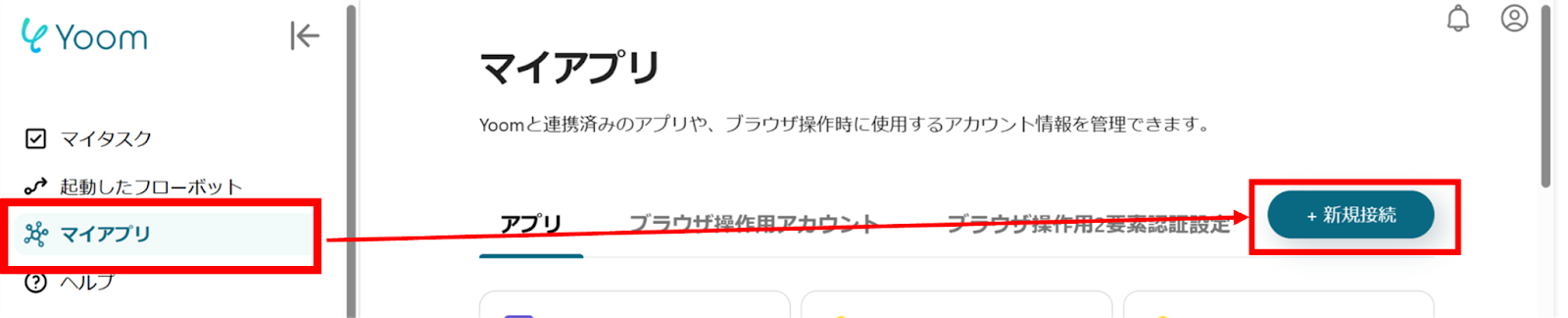
(1)Yoomにログイン後、左欄にある「マイアプリ」を選択し「+新規接続」をクリックしてください。
マイアプリの新規接続一覧の中から、LINE公式アカウントをクリックします。
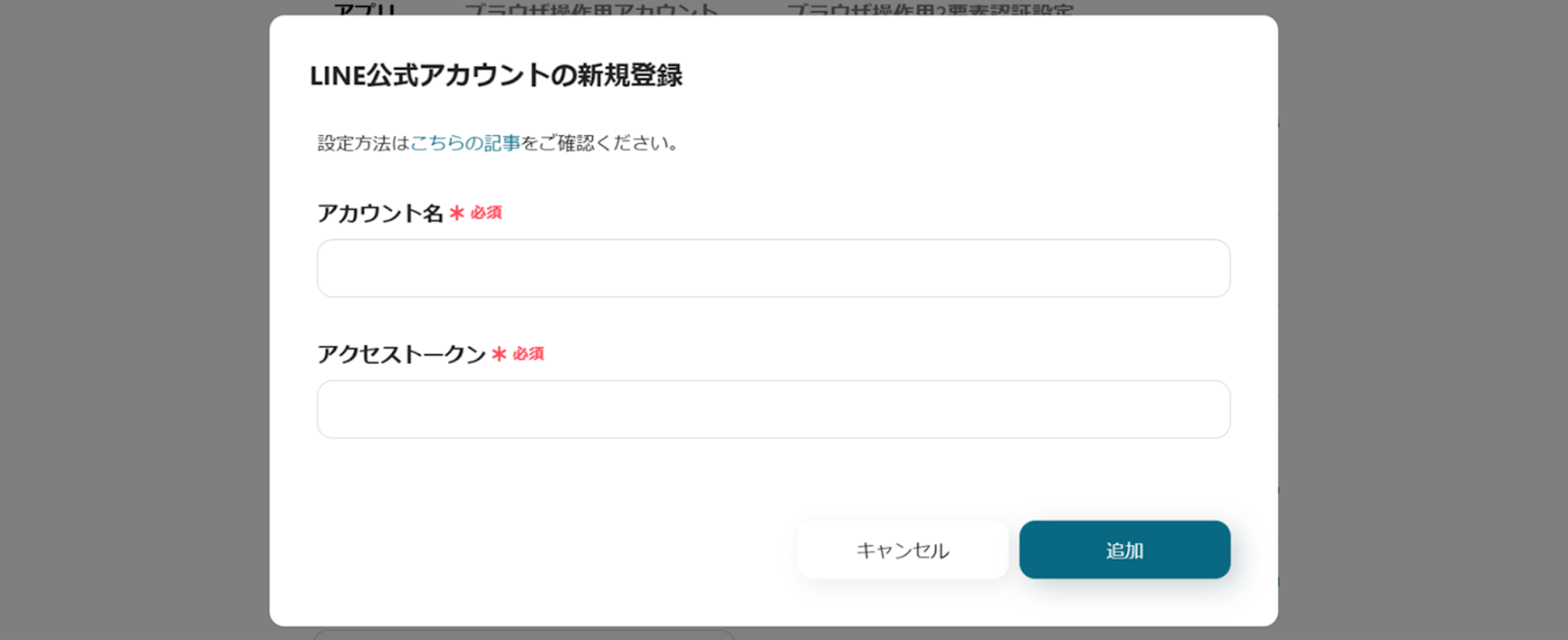
(2)「LINE公式アカウントの新規登録」画面から、お持ちのアカウント名、アクセストークンを入力し、「追加」をクリックします。
LINE公式アカウントの詳しいマイアプリ登録方法は下記のサイトをご参照ください。
連携が完了するとマイアプリにLINE公式アカウントとOpenAIが登録されます。
これでマイアプリ登録が完了しました。
次は、テンプレートを使用してトリガーの設定をしましょう!
ステップ2:テンプレートをコピーする
ここから、フローの作成に入ります!
Yoomのテンプレートを利用することで簡単に業務の自動化を実現できます。
まずは、下記テンプレートページを開き、『このテンプレートを試してみる』をクリックしましょう。
■概要LINEを活用してOpenAIによる画像生成を行いたいものの、API連携や設定の複雑さにハードルを感じている方もいるのではないでしょうか。 このワークフローを活用すれば、LINE公式アカウントで受け取ったメッセージをプロンプトとして、OpenAIが自動で画像を生成し、LINEから返信する一連のフローを自動化できます。手動での操作をなくし、効率的な画像生成とコミュニケーションを実現します。
■このテンプレートをおすすめする方- OpenAIとLINEを連携させ、手軽に画像生成を自動化したいと考えている方
- 顧客エンゲージメント向上のため、インタラクティブなコンテンツを提供したいマーケターの方
- ノーコードでOpenAIとLINE公式アカウントを連携させる仕組みを構築したい方
■このテンプレートを使うメリット- LINEへのメッセージを起点に、OpenAIでの画像生成から返信までが自動化されるため、手作業による対応時間を短縮できます
- 手動でのプロンプト入力や画像送信による、操作ミスや送信漏れといったヒューマンエラーの発生を防ぎます
■フローボットの流れ- はじめに、LINE公式アカウントとOpenAIをYoomと連携します
- 次に、トリガーでLINE公式アカウントを選択し、「ユーザーからメッセージを受けとったら」というアクションを設定します
- 次に、オペレーションでOpenAIの「テキストから画像を生成する」アクションを設定し、トリガーで受け取ったメッセージ内容をプロンプトとして指定します
- 最後に、オペレーションでLINE公式アカウントの「画像メッセージの送付」アクションを設定し、生成された画像をユーザーに返信します
※「トリガー」:フロー起動のきっかけとなるアクション、「オペレーション」:トリガー起動後、フロー内で処理を行うアクション
■このワークフローのカスタムポイント- OpenAIの「テキストから画像を生成する」オペレーションでは、一度に生成する画像の枚数や、画像のサイズなどを任意の値に設定できます
■注意事項- LINE公式アカウント、OpenAIのそれぞれとYoomを連携してください。
- ChatGPT(OpenAI)のアクションを実行するには、OpenAIのAPI有料プランの契約が必要です。(APIが使用されたときに支払いができる状態)詳しくは、「OpenAIの料金ページ」をご参照ください。
■このテンプレートをおすすめする方
- OpenAIとLINEを連携させ、手軽に画像生成を自動化したいと考えている方
- 顧客エンゲージメント向上のため、インタラクティブなコンテンツを提供したいマーケターの方
- ノーコードでOpenAIとLINE公式アカウントを連携させる仕組みを構築したい方
■このテンプレートを使うメリット
- LINEへのメッセージを起点に、OpenAIでの画像生成から返信までが自動化されるため、手作業による対応時間を短縮できます
- 手動でのプロンプト入力や画像送信による、操作ミスや送信漏れといったヒューマンエラーの発生を防ぎます
■フローボットの流れ
- はじめに、LINE公式アカウントとOpenAIをYoomと連携します
- 次に、トリガーでLINE公式アカウントを選択し、「ユーザーからメッセージを受けとったら」というアクションを設定します
- 次に、オペレーションでOpenAIの「テキストから画像を生成する」アクションを設定し、トリガーで受け取ったメッセージ内容をプロンプトとして指定します
- 最後に、オペレーションでLINE公式アカウントの「画像メッセージの送付」アクションを設定し、生成された画像をユーザーに返信します
■このワークフローのカスタムポイント
- OpenAIの「テキストから画像を生成する」オペレーションでは、一度に生成する画像の枚数や、画像のサイズなどを任意の値に設定できます
■注意事項
- LINE公式アカウント、OpenAIのそれぞれとYoomを連携してください。
- ChatGPT(OpenAI)のアクションを実行するには、OpenAIのAPI有料プランの契約が必要です。(APIが使用されたときに支払いができる状態)詳しくは、「OpenAIの料金ページ」をご参照ください。
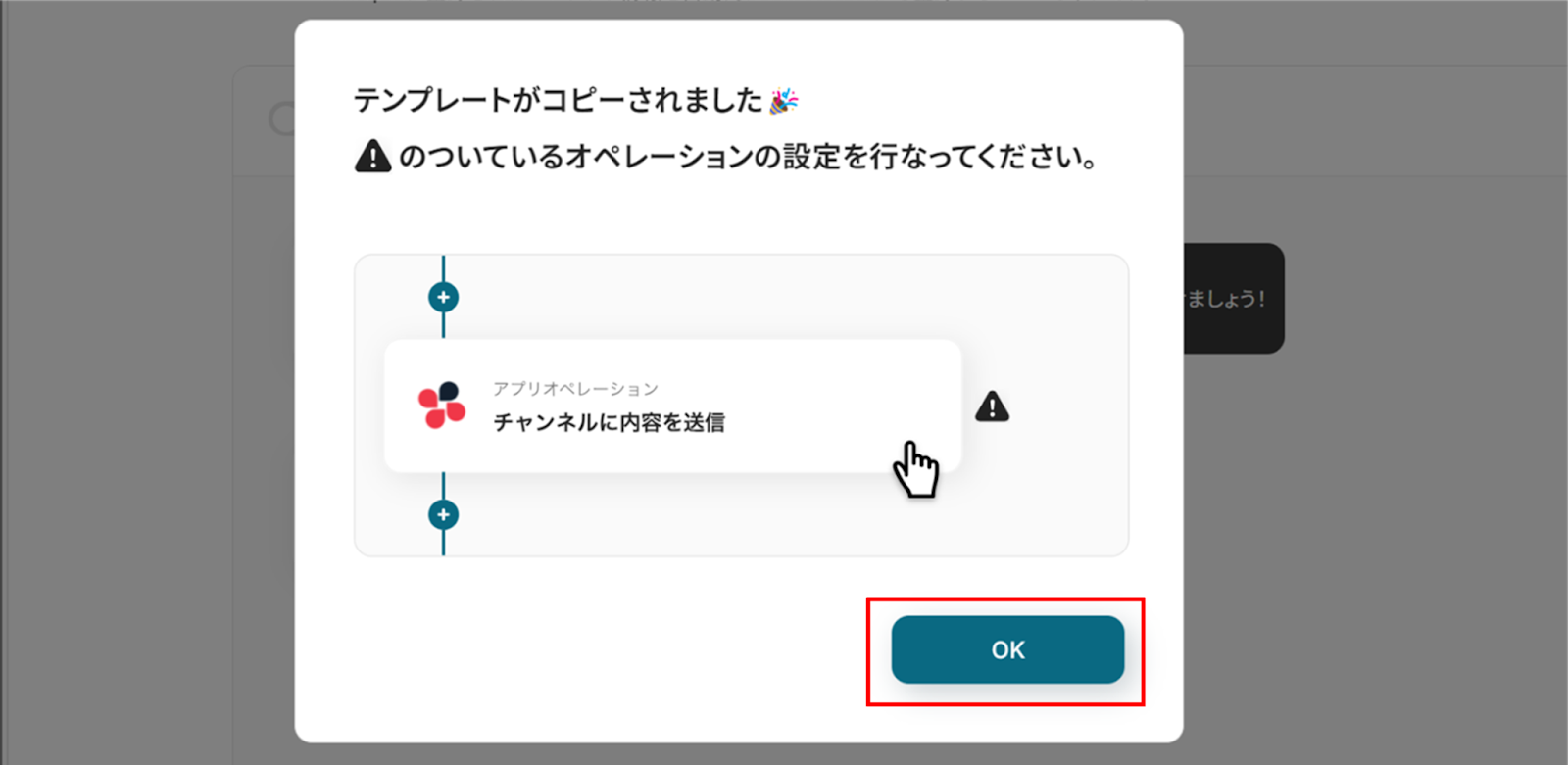
コピーすると下の画像のようにテンプレートがお使いのYoom管理画面にコピーされるので、OKを押して設定を進めていきましょう!
ステップ3:アプリトリガーの設定
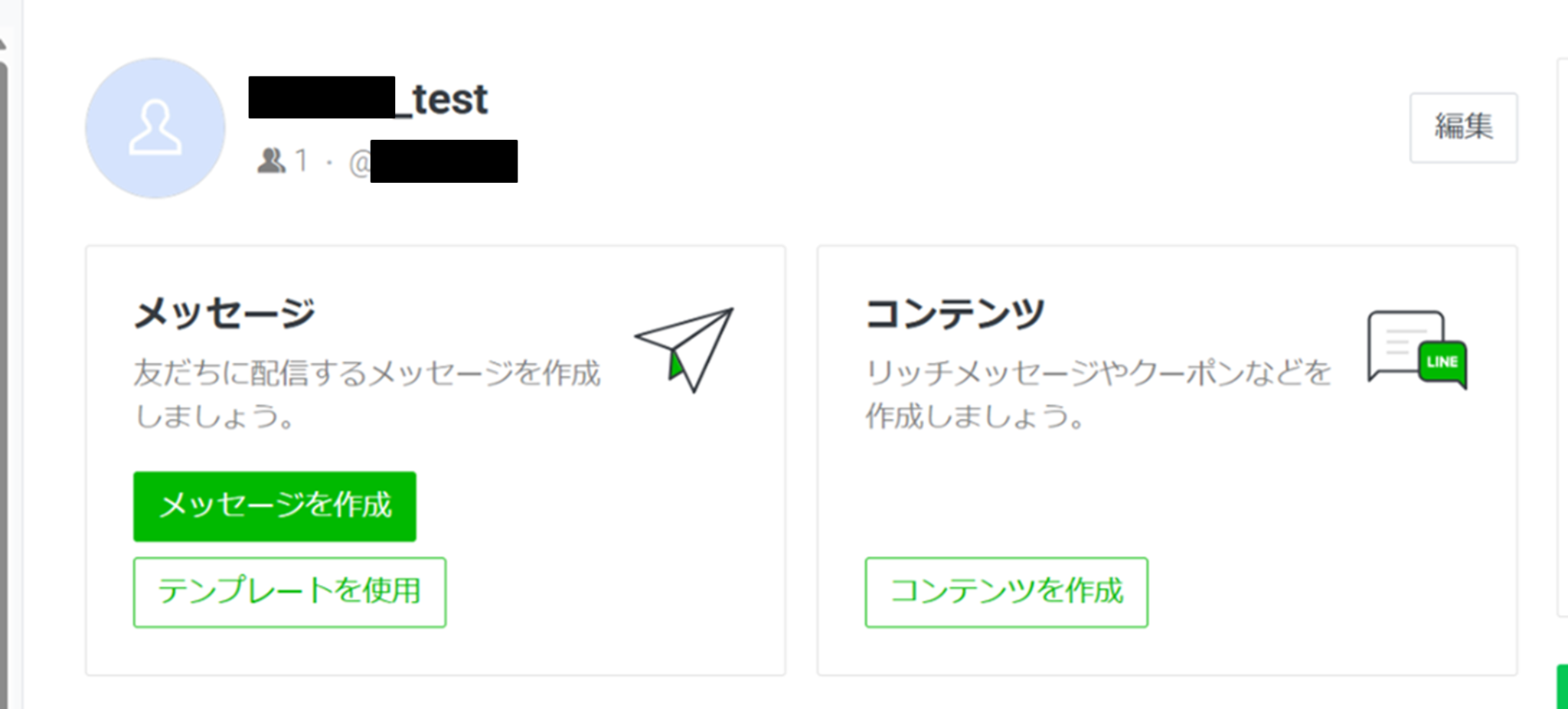
(1)Yoomで設定をする前に、テスト用のアカウントを作成します。
ご紹介するテンプレートはユーザーからメッセージを受信することで起動するため、テスト用のユーザー(友だち追加)が必要になります。
作成したらYoomに戻りましょう!
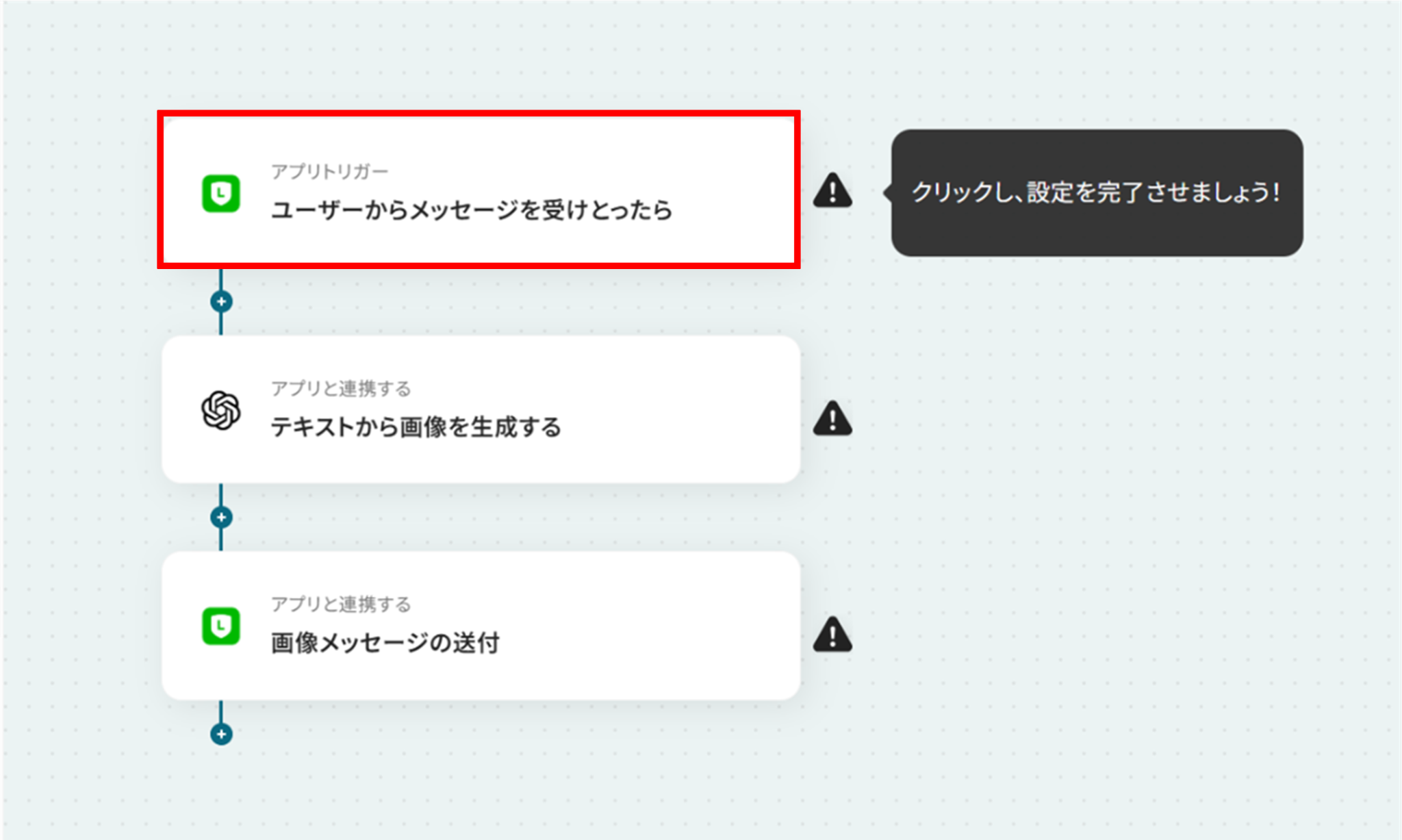
(1)それでは、LINE公式アカウントと連携してユーザーからメッセージを受けとった際の設定をしていきます!
アプリトリガーの「ユーザーからメッセージを受けとったら」をクリックします。
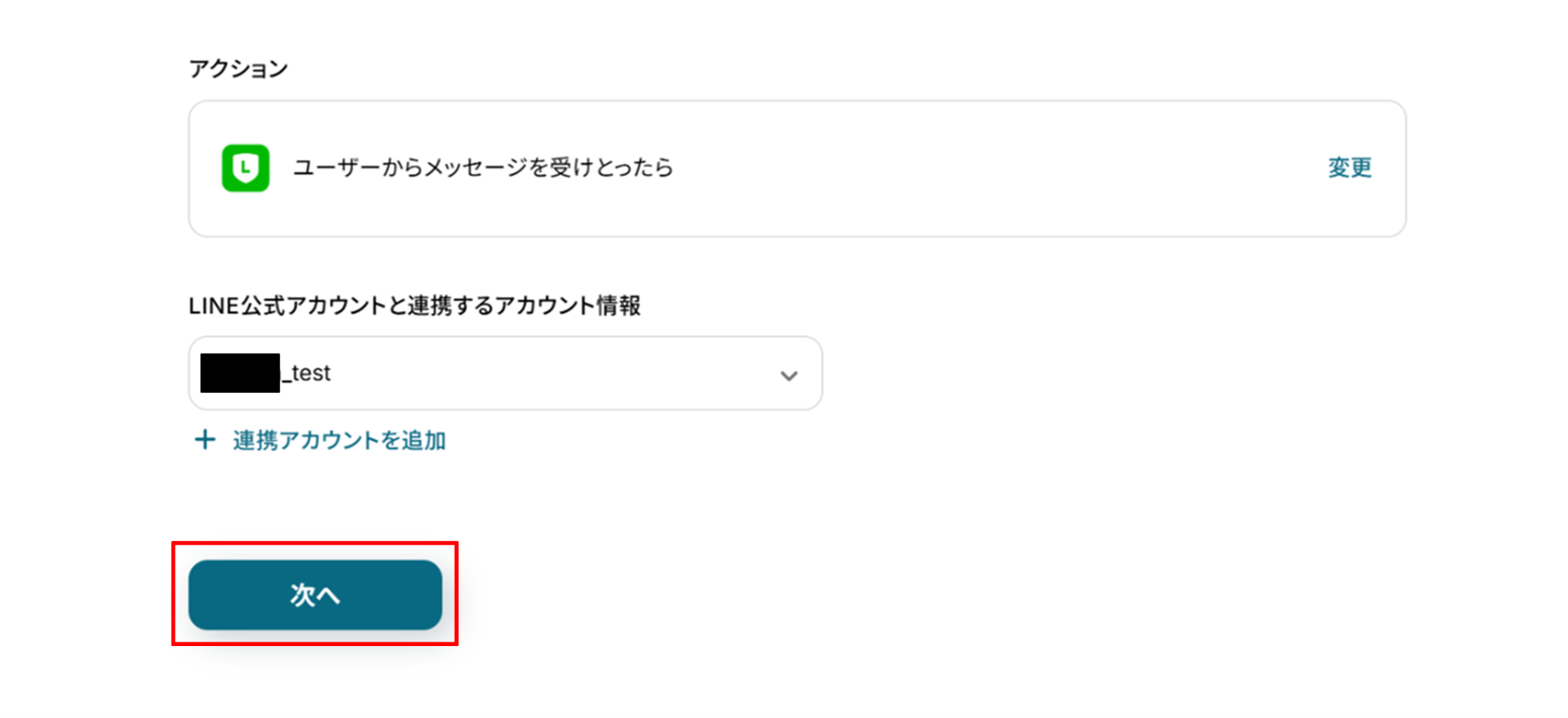
(2)「連携アカウントとアクションを選択」画面から、LINE公式アカウントと連携するアカウント情報に誤りがないかを確認し、トリガーアクションは「ユーザーからメッセージを受け取ったら」のままで「次へ」をクリックします。
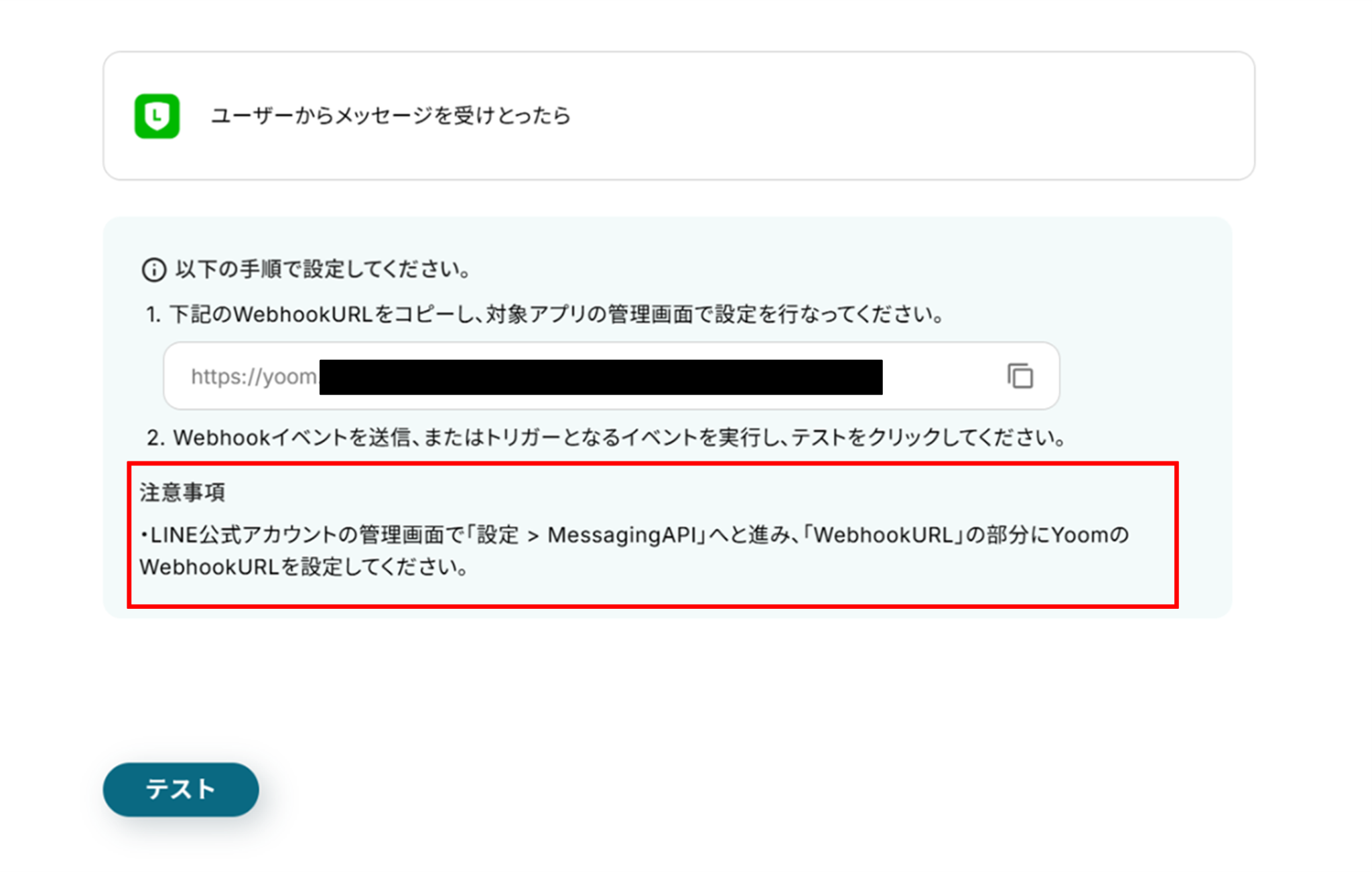
(3)「Webhookの受信設定」画面から赤枠を確認の上、LINE公式アカウントの管理画面からWebhookURLを設定してください。
(4)設定が終わったら「テスト」を押す前にテスト用のLINE公式アカウントにメッセージを送ります。
メッセージが送信できたら、Yoomに戻って「テスト」をクリックしてみましょう!

(5)テストに成功しました!
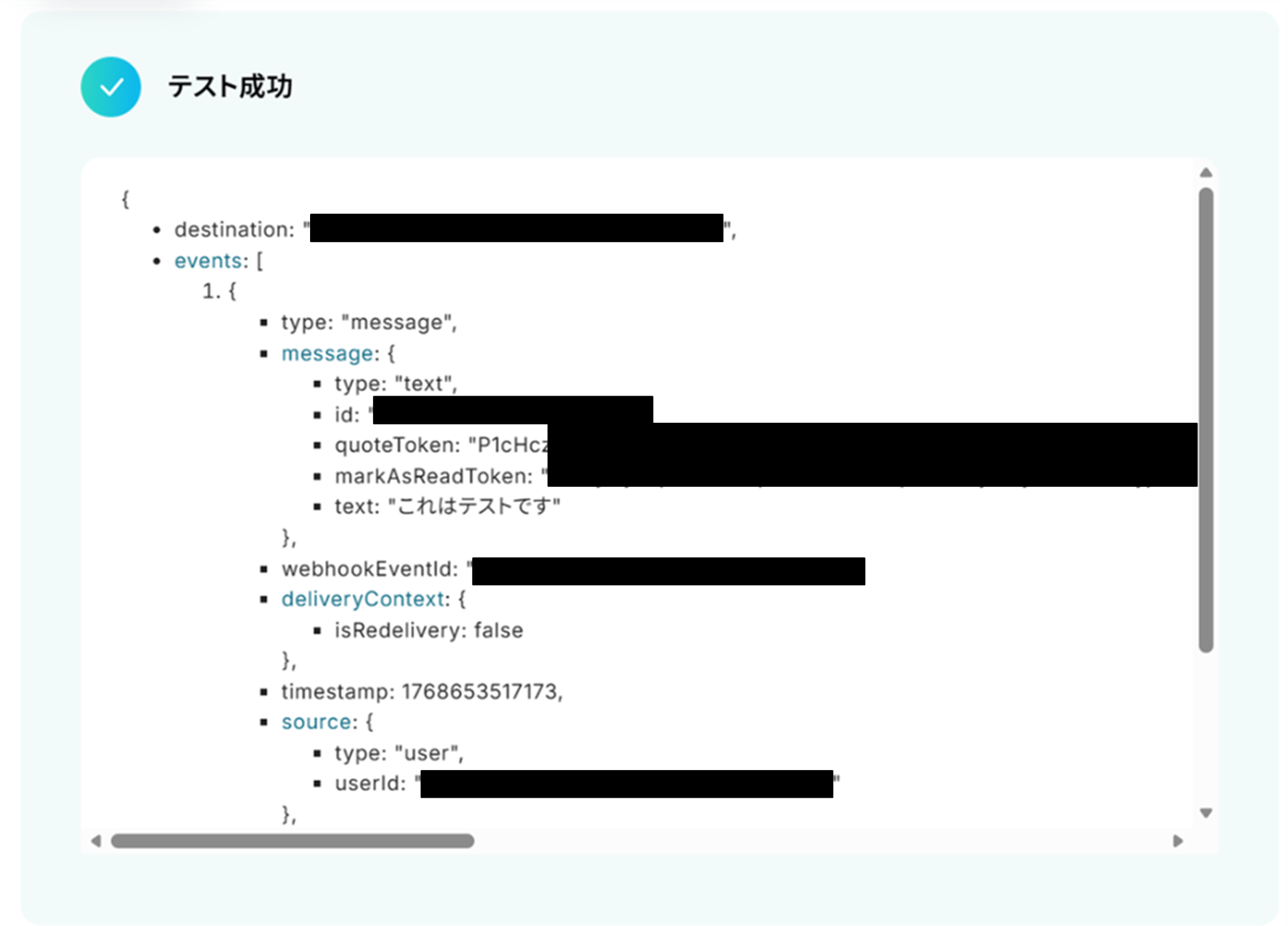
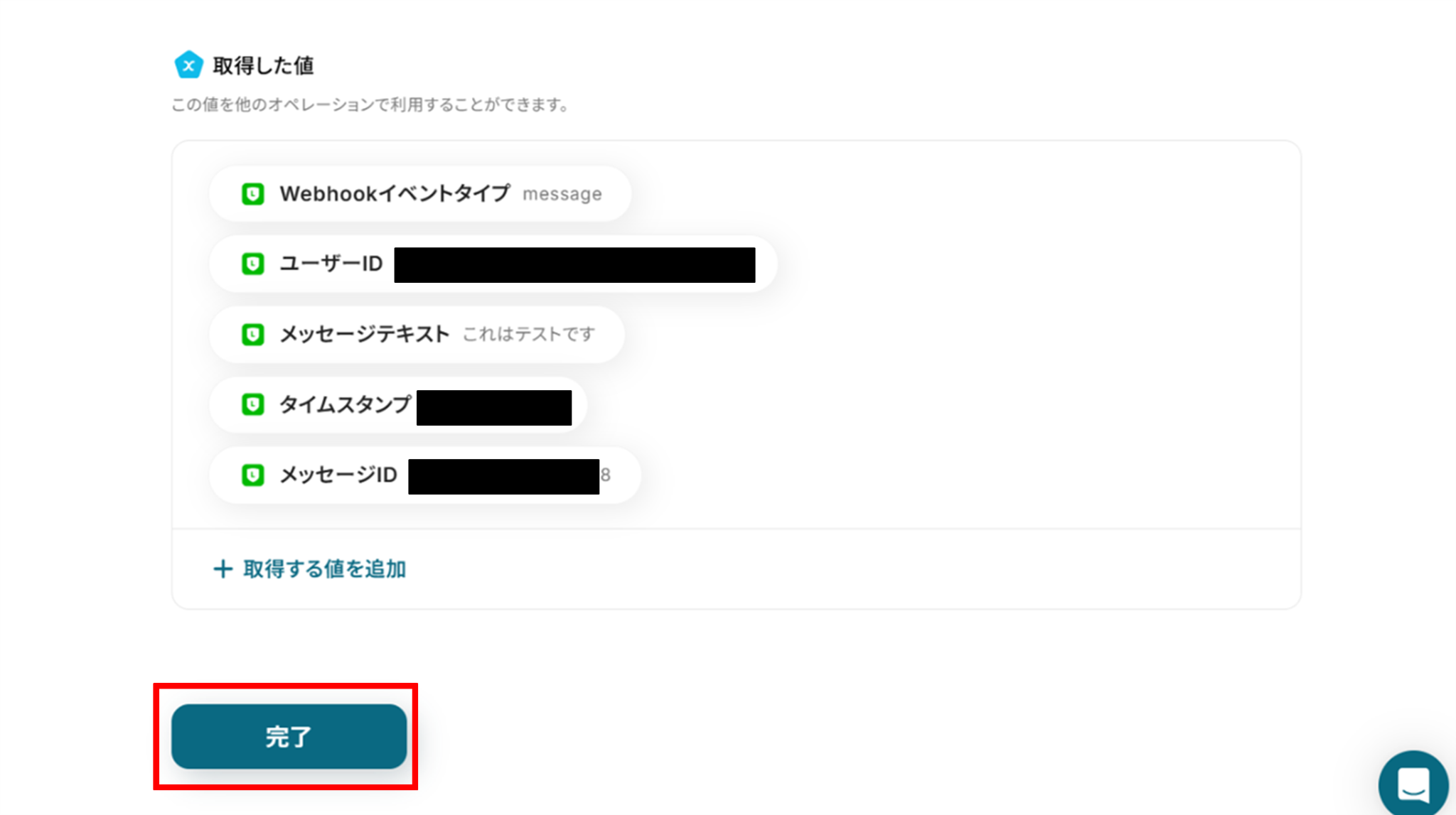
テストに成功すると「取得した値」にLINEアカウントの情報が反映されます。
「取得した値ってなんだろう?」と思った方は下のサイトをご参照ください。
「完了」をクリックし、次の工程に進みましょう!
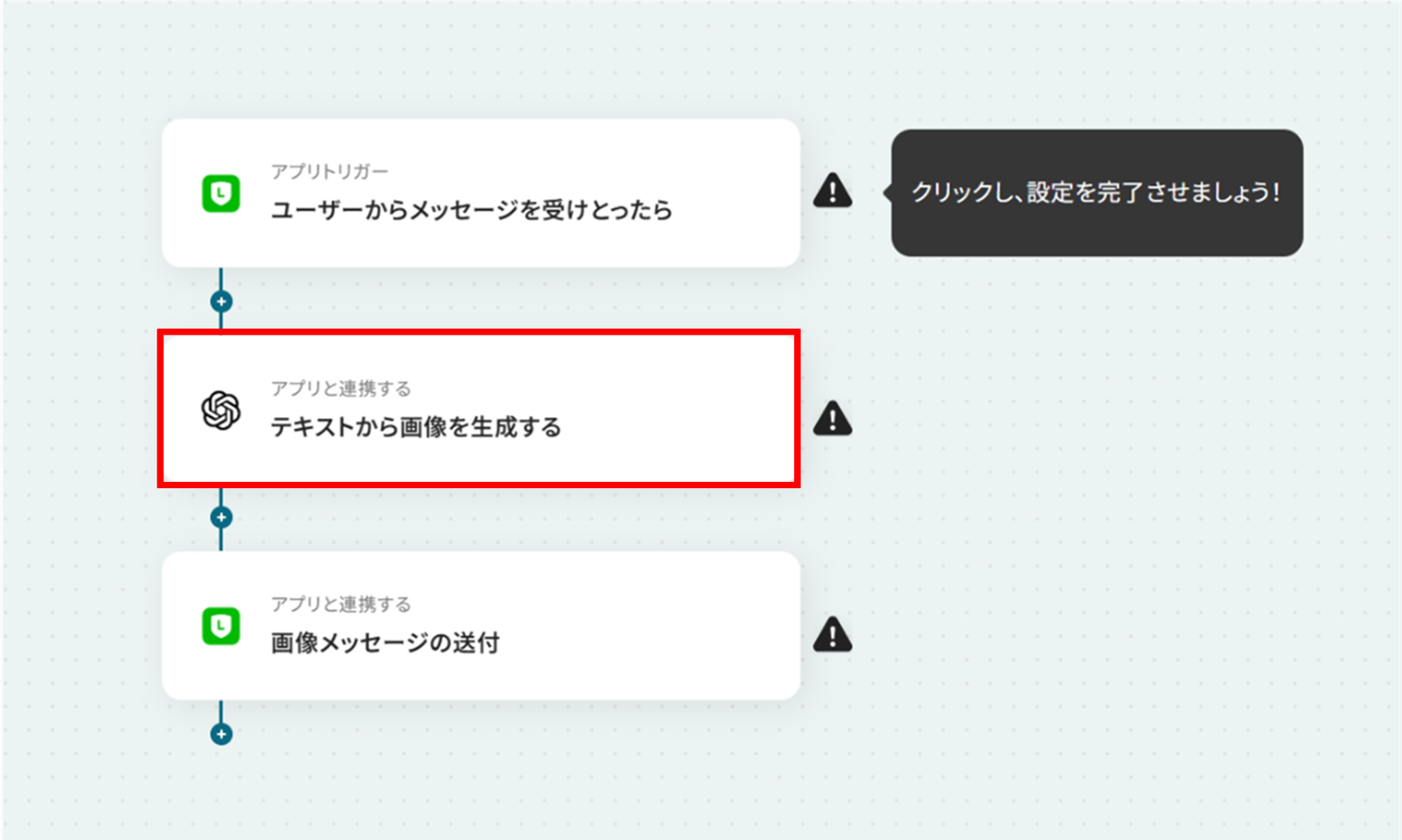
ステップ4:OpenAIを使ってテキストから画像を生成する
(1)次にOpenAIと連携してテキストから画像を生成します!
「テキストから画像を生成する」をクリックしましょう。
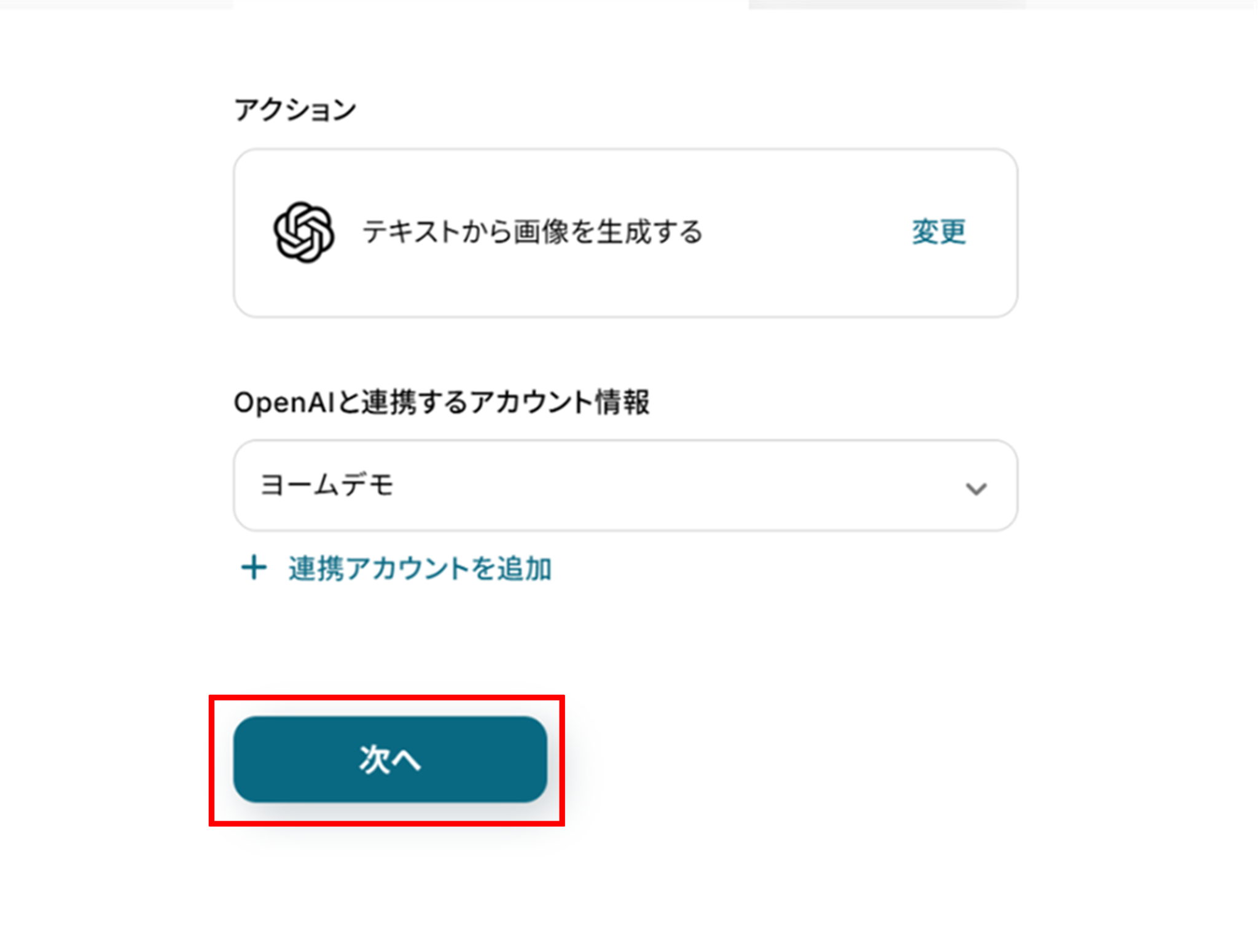
(2)「連携アカウントとアクションを選択」画面から、OpenAIと連携するアカウント情報に誤りがないかを確認し、アクションは「テキストから画像を生成する」のままで「次へ」をクリックします。
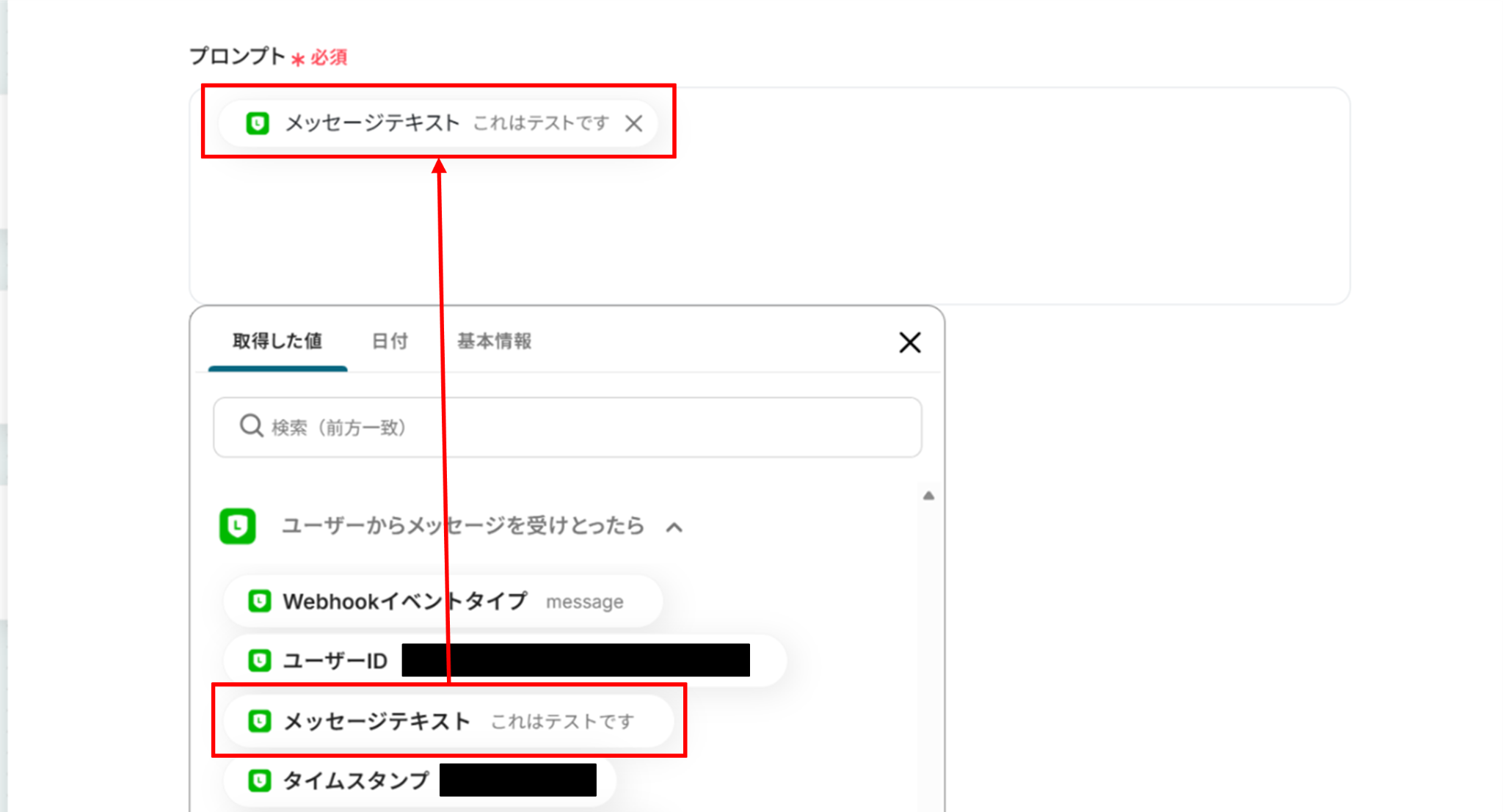
(3)プロンプトに先ほど取得した値を使って入力します。
取得した値を使うことで、都度変更することなく、常に新しい情報を反映させることができます。
以降の項目は必須項目ではありません。必要な項目に入力を行ってください。
入力が終わったら「テスト」をクリックしましょう!
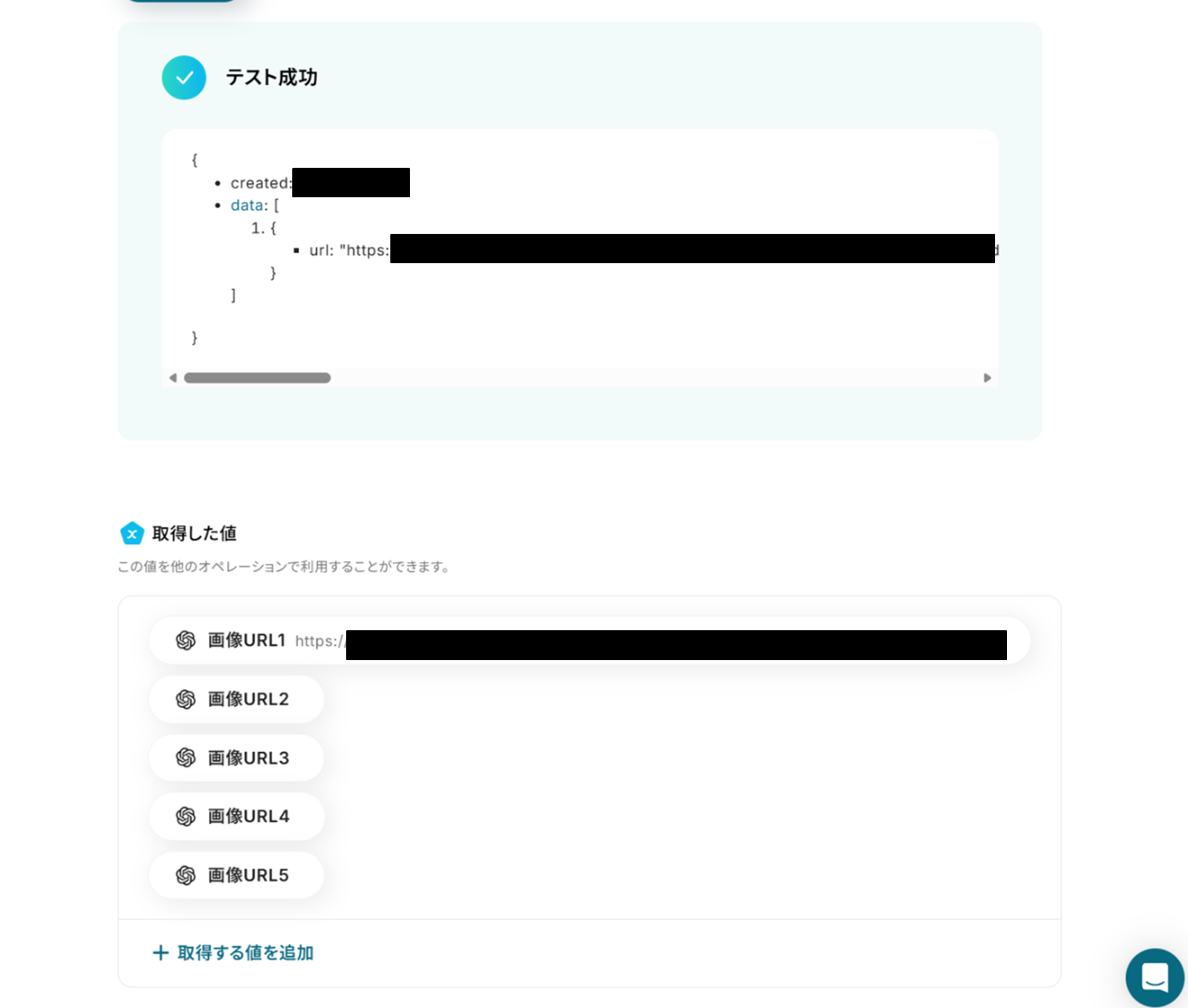
テストに成功しました!
テストに成功すると、取得した値にOpenAIで生成された画像のURLが追加されます。
「完了」をクリックして次の工程へ進みましょう。
ステップ5:LINE公式アカウントで画像メッセージを送信する
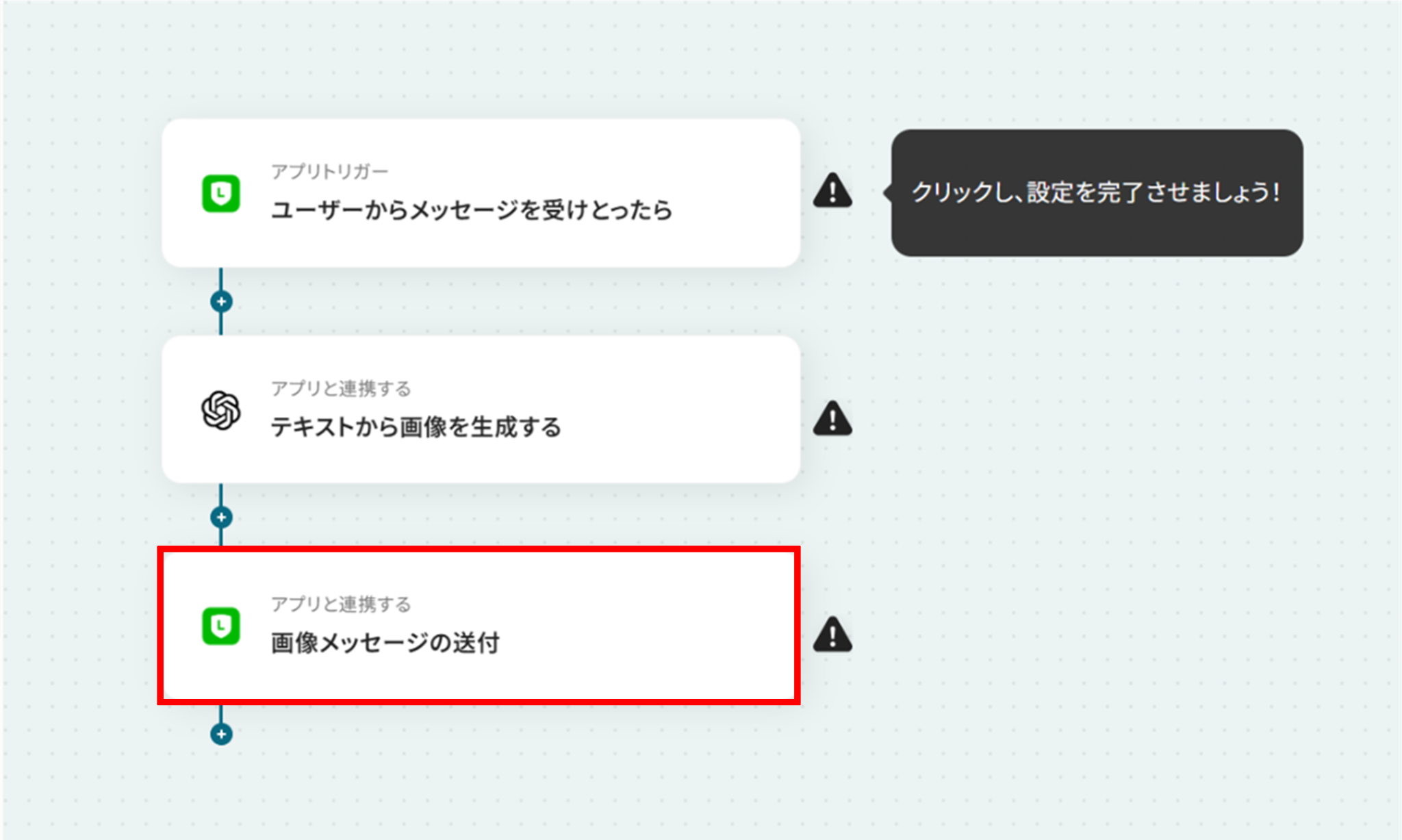
(1)次はOpenAIで生成された画像をユーザーに送付します!
「画像メッセージの送付」をクリックしましょう。
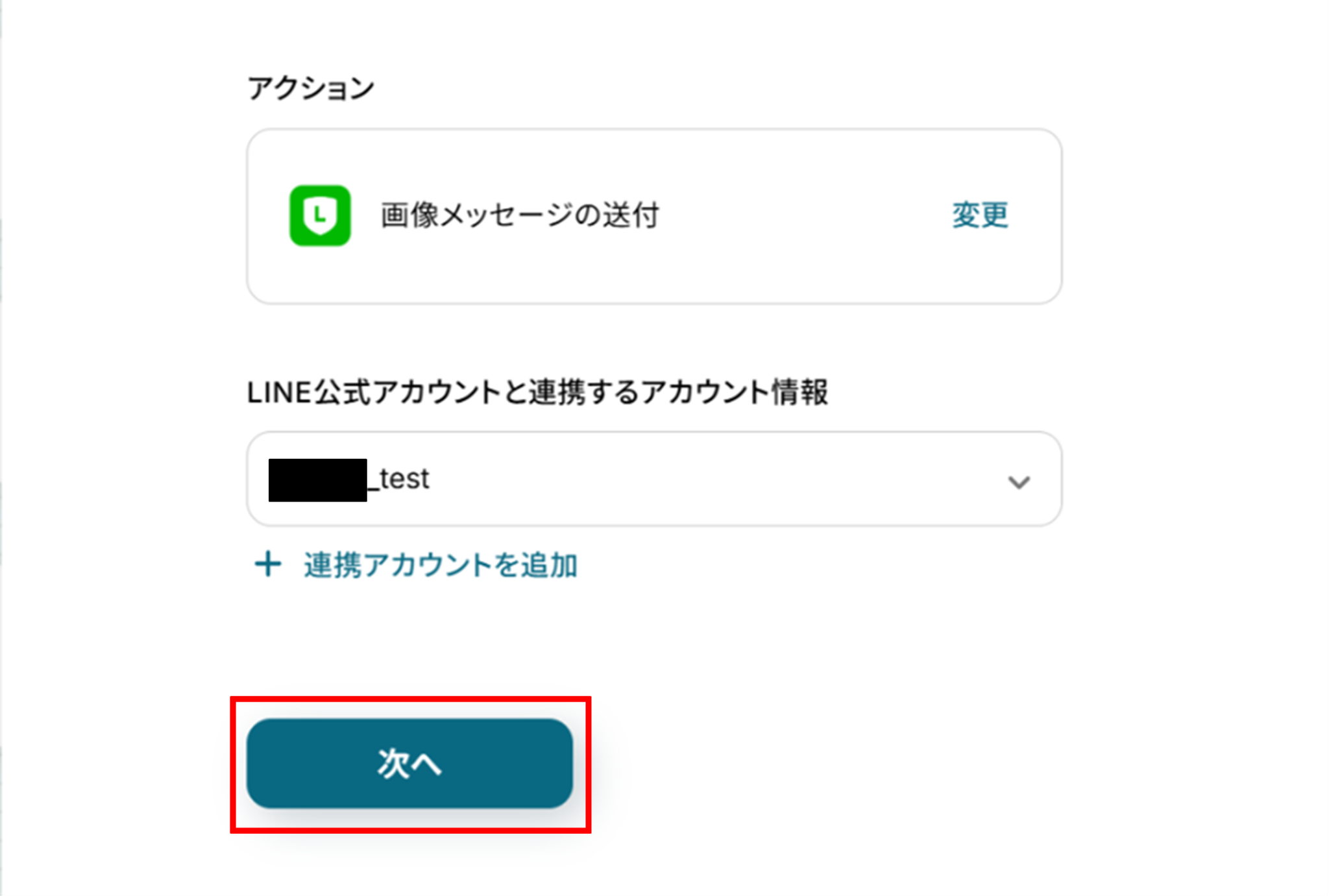
(2)「連携アカウントとアクションを選択」画面から、LINE公式アカウントと連携するアカウント情報に誤りがないかを確認し、アクションは「画像メッセージの送付」のままで「次へ」をクリックします。
(3)送信先のユーザーIDは取得した値を使って入力します。
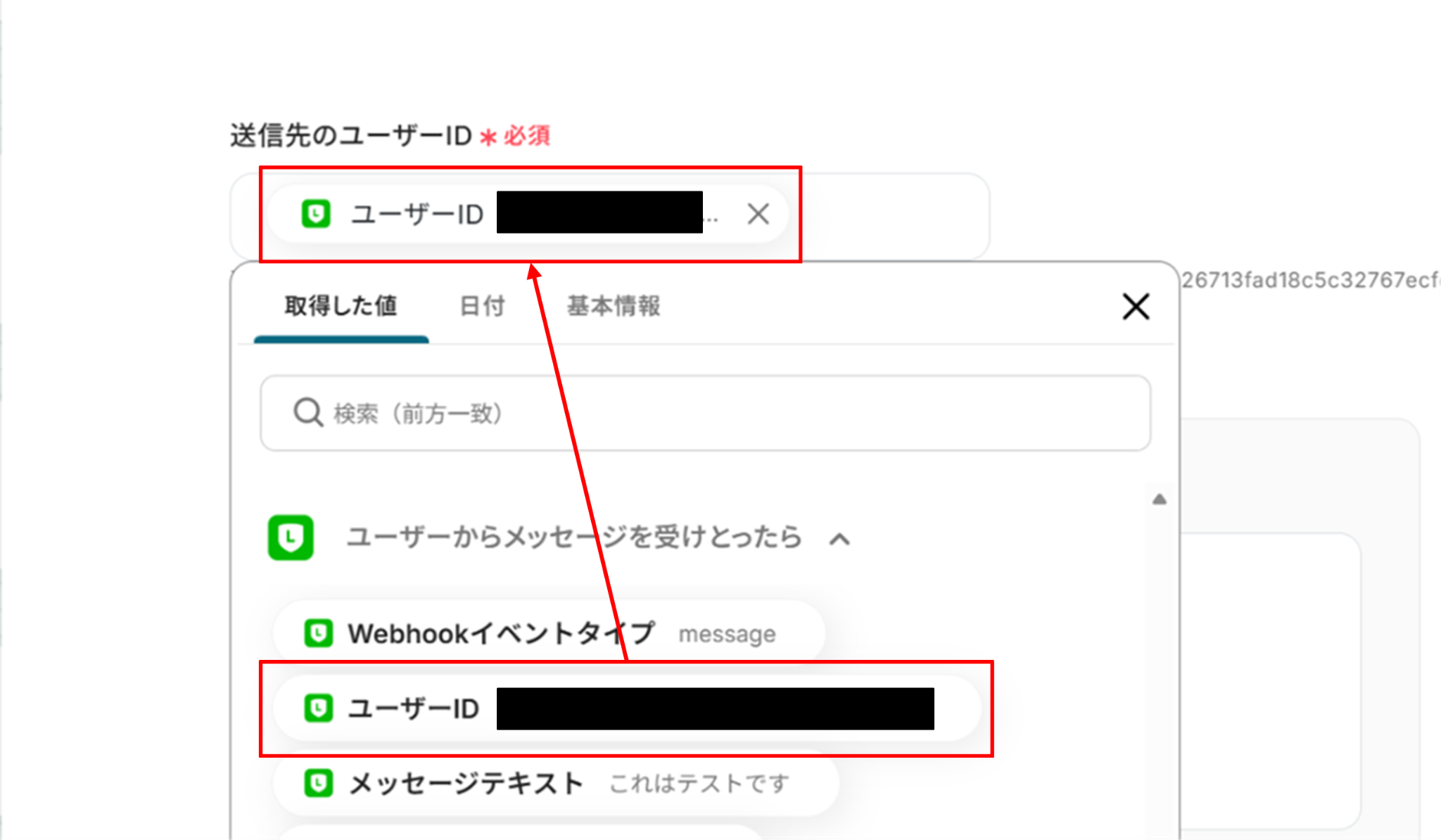
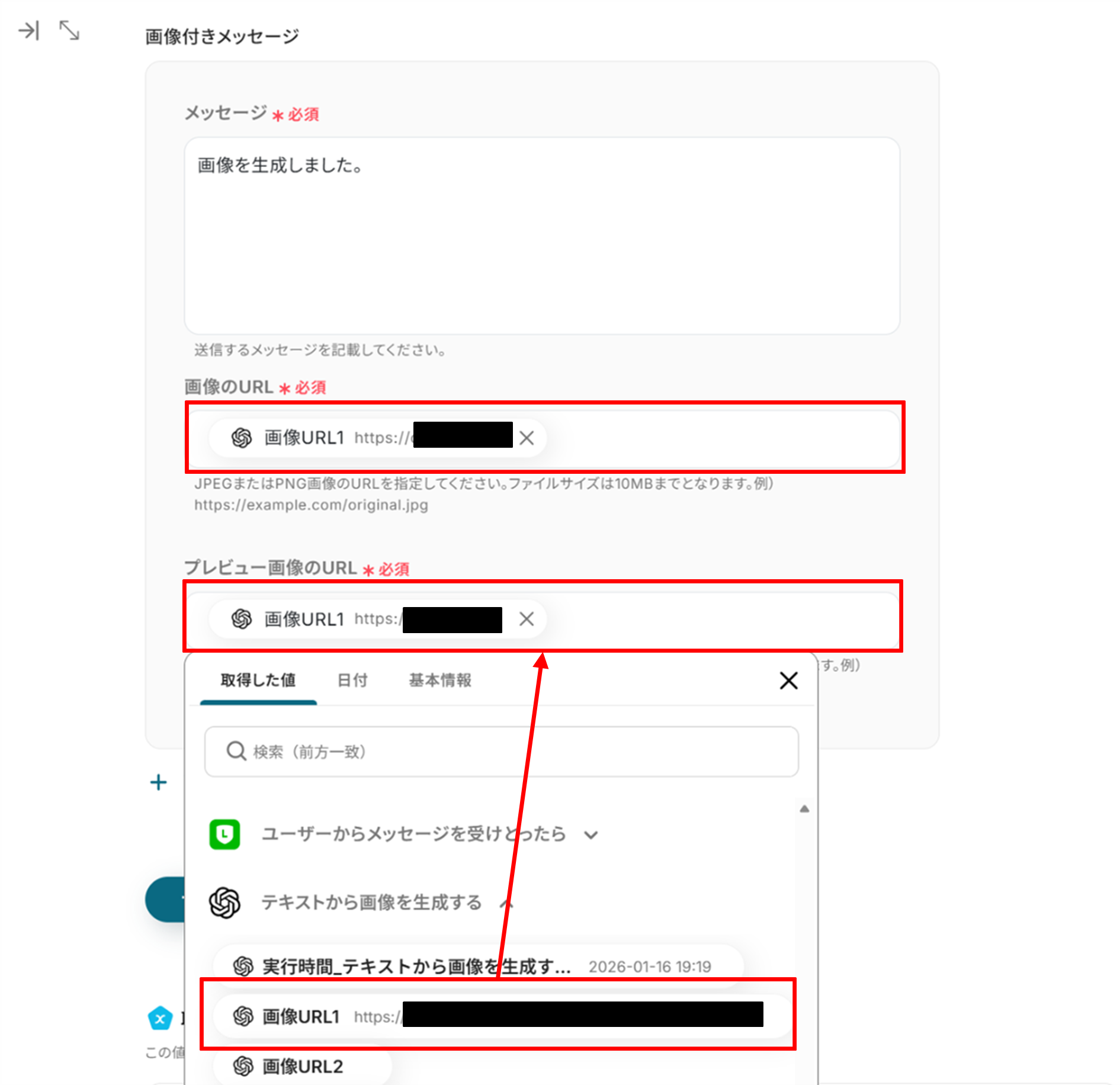
下へ進み、必須項目を入力しましょう。
- メッセージ:ユーザーに送るメッセージを入力
- 画像のURL:取得した値を使って入力
- プレビュー画像のURL:取得した値を使って入力
入力が終わったら「テスト」をクリックしましょう!
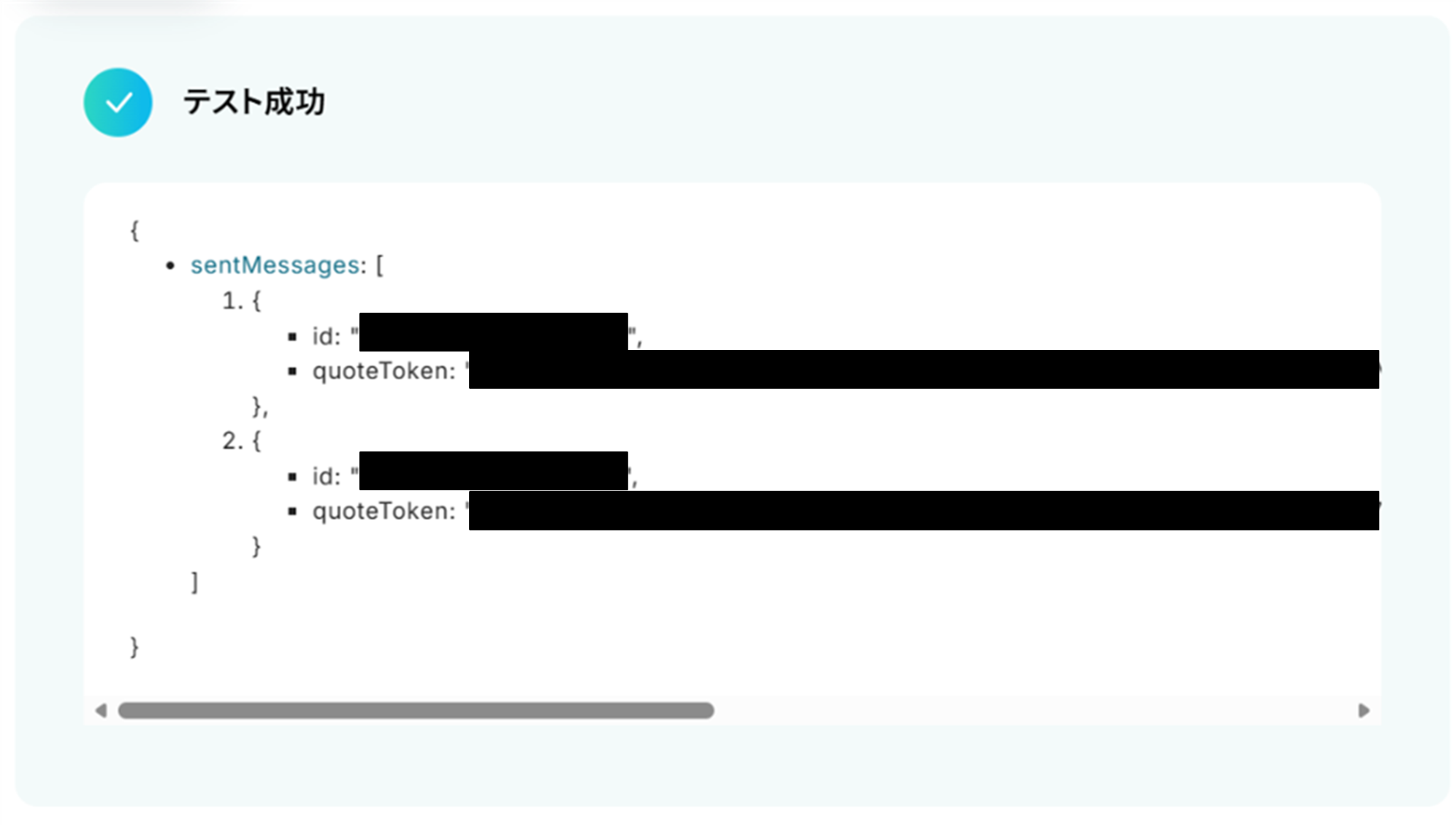
(4)テストに成功しました!
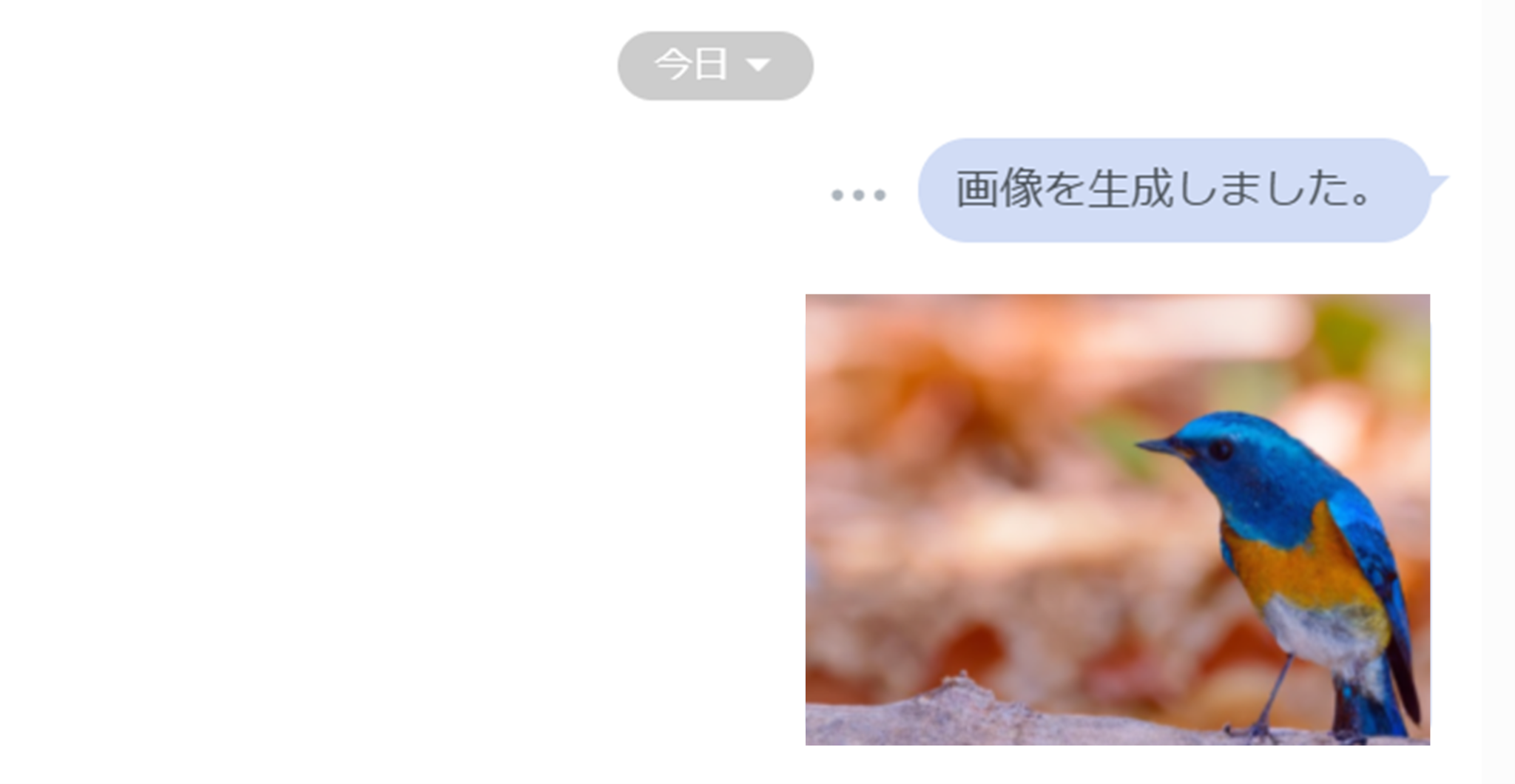
テストに成功するとユーザーにメッセージと画像が送信されていました!
Yoomに戻って「完了」をクリックしましょう。
ステップ6:トリガーをONに設定しフロー稼働の準備完了
お疲れ様でした!これですべての設定が完了です。
トリガーをONにするとフローが起動します!
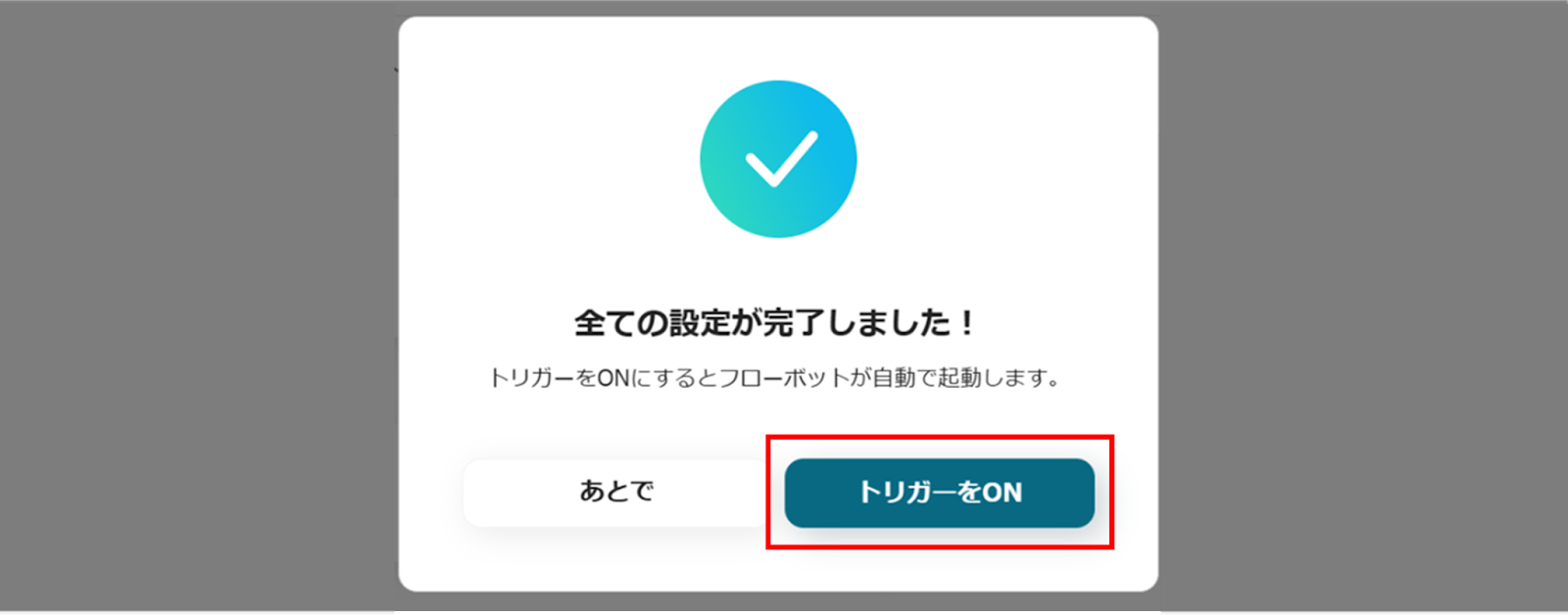
実際にフローボットを起動して、LINEで受け取ったメッセージをもとにOpenAIで画像を自動生成して返信されているかを確認してみてくださいね!
LINE公式アカウントを活用したその他の自動化例
Yoomでは、LINE公式アカウントを活用した様々な自動化を実現できます。
ここでは、LINE公式アカウントに関連する他のテンプレートをいくつかご紹介します。
AIによるメッセージ要約やZoom連携のお礼配信をLINE公式アカウントで自動化できます。
フォームからの有給申請作成や契約書の自動生成、OneDriveへのファイル保存まで、顧客対応と事務作業をスマートに統合します。
■概要Googleフォームで受け付けた問い合わせや申し込みの回答を、都度確認する作業に手間を感じていませんか。確認が遅れると、お客様への対応も遅れてしまう可能性があります。このワークフローを活用すれば、Googleフォームに新しい回答が送信されたタイミングで、その内容をLINE公式アカウントに自動で通知できます。これにより、回答をスムーズに把握し対応もシームレスに行うことができます。
■このテンプレートをおすすめする方- Googleフォームで問い合わせを受け付けており、スピーディーな顧客対応を実現したい方
- LINE公式アカウントを活用し、チーム内での情報共有を円滑にしたいと考えている方
- フォームの回答確認や通知を手作業で行っており、対応漏れなどのミスを防ぎたい方
■このテンプレートを使うメリット- Googleフォームに回答があると自動でLINE公式アカウントに通知が送信されるため、これまで手動で確認していた時間を削減できます。
- スムーズな通知により回答の見落としを防ぎ、お客様への対応漏れといった機会損失のリスク軽減に繋がります。
■フローボットの流れ- はじめに、GoogleフォームとLINE公式アカウントをYoomと連携します。
- 次に、トリガーでGoogleフォームを選択し、「フォームに回答が送信されたら」というアクションを設定します。
- 最後に、オペレーションでLINE公式アカウントの「テキストメッセージを送信」アクションを設定し、通知したい内容を記載します。
※「トリガー」:フロー起動のきっかけとなるアクション、「オペレーション」:トリガー起動後、フロー内で処理を行うアクション
■このワークフローのカスタムポイント- Googleフォームのトリガー設定では、通知のきっかけとしたいフォームを任意で指定してください。
- LINE公式アカウントでの通知設定では、メッセージを送信する通知先を任意で設定できます。また、本文には固定のテキストだけでなく、Googleフォームで受け付けた回答内容を変数として埋め込むことも可能です。
■注意事項- Googleフォーム、LINE公式アカウントのそれぞれとYoomを連携してください。
- Googleフォームをトリガーとして使用した際の回答内容を取得する方法は「Googleフォームトリガーで、回答内容を取得する方法」を参照ください。
- トリガーは5分、10分、15分、30分、60分の間隔で起動間隔を選択できます。
- プランによって最短の起動間隔が異なりますので、ご注意ください。
■概要セミナーやオンラインミーティング作成時、開催案内はどのように管理されていますか?Zoomでミーティングを作成した後、手作業でLINE公式アカウントから通知を送るのは手間がかかり、連絡漏れのリスクも伴います。このワークフローを活用すれば、ZoomとLINE公式アカウントのAPI連携により、ミーティング作成をトリガーにセミナーの案内を自動で通知できます。セミナーなどの管理業務を効率化を実現します。■このテンプレートをおすすめする方- Zoomで開催するセミナー連絡を効率化したいと考えている方
- LINE公式アカウントを活用し、セミナーの案内連絡を自動化したいマーケティング担当者の方
- API連携を活用して、手作業によるセミナーの案内業務を減らしたい方
■このテンプレートを使うメリット- Zoomでのミーティング作成後、自動でLINE公式アカウントから通知が送信されるため、案内業務にかかる時間を短縮できます
- 手作業による通知の送信漏れや宛先間違いといったヒューマンエラーを防ぎ、確実な情報伝達を実現します
■フローボットの流れ- はじめに、ZoomとLINE公式アカウントをYoomと連携します
- 次に、トリガーでZoomを選択し、「ミーティングが作成されたら」というアクションを設定します
- 最後に、オペレーションでLINE公式アカウントを選択し、「テキストメッセージを送信」アクションを設定して、通知内容を作成します
※「トリガー」:フロー起動のきっかけとなるアクション、「オペレーション」:トリガー起動後、フロー内で処理を行うアクション■このワークフローのカスタムポイント- Zoomのトリガー設定では、特定のホストIDを持つユーザーがミーティングを作成した場合のみフローを起動するように設定が可能です
■注意事項- Zoom、LINE公式アカウントのそれぞれとYoomを連携してください。
- Zoomのプランによって利用できるアクションとそうでないアクションがあるため、ご注意ください。
- 現時点では以下のアクションはZoomの有料プランのみ利用可能です。
- ミーティングが終了したら
- ミーティングのレコーディング情報を取得する(クラウド上に存在するレコーディングのみ取得可能なため)
- 詳細は「Zoomでミーティングのレコーディング情報を取得する際の注意点」をご参照ください。
- LINE公式アカウントはミニプラン以上でご利用いただけるアプリとなっております。フリープラン・パーソナルプランの場合は設定しているフローボットのオペレーションやデータコネクトはエラーとなりますので、ご注意ください。
- ミニプラン・チームプラン・サクセスプランなどの有料プランは、2週間の無料トライアルを行うことが可能です。無料トライアル中には制限対象のアプリを使用することができます。 詳しくは、料金プランのページをご参照ください。
■概要Zoomウェビナー開催後の参加者へのお礼メッセージ送信は、エンゲージメントを高める上で重要ですが、手作業では時間もかかり、送信漏れのリスクも伴います。
このワークフローを活用すれば、Zoomウェビナーの終了をきっかけに、LINE公式アカウントからお礼メッセージを自動で配信することが可能になり、手間をかけずに丁寧なフォローアップを実現します。■このテンプレートをおすすめする方- Zoomウェビナーの運営効率を上げ、参加者フォローを自動化したいと考えている担当者の方
- LINE公式アカウントをマーケティングに活用し、顧客とのコミュニケーションを強化したい方
- 手作業による連絡業務でのミスを減らし、業務品質の向上を目指すチームのリーダーの方
■このテンプレートを使うメリット- Zoomウェビナー終了後、LINE公式アカウントから自動でお礼メッセージが送信されるため、これまで手作業に費やしていた時間を削減できます。
- 手動でのメッセージ送信時に起こりうる、送信先の誤りやメッセージ内容の間違い、送信漏れといったヒューマンエラーを防ぎます。
■フローボットの流れ- はじめに、ZoomおよびLINE公式アカウントをYoomと連携させます。
- 次に、トリガーとしてZoomを選択し、「ウェビナーが終了したら(Webhook)」アクションを設定します。
- 最後に、オペレーションとしてLINE公式アカウントの「テキストメッセージを送信」アクションを設定し、ウェビナー参加者へのお礼メッセージが自動で送信されるように構成します。
※「トリガー」:フロー起動のきっかけとなるアクション、「オペレーション」:トリガー起動後、フロー内で処理を行うアクション■このワークフローのカスタムポイント- LINE公式アカウントの「テキストメッセージを送信」アクションにおいて、メッセージを送信する対象のユーザーIDを任意で設定してください。
- 送信するメッセージの内容は、ウェビナーのテーマや伝えたい情報に応じて、自由にカスタマイズすることが可能です。
■注意事項- Zoom、LINE公式アカウントのそれぞれとYoomを連携してください。
- Zoomのプランによって利用できるアクションとそうでないアクションがあるため、ご注意ください。
- 現時点では以下のアクションはZoomの有料プランのみ利用可能です。
- ミーティングが終了したら
- ミーティングのレコーディング情報を取得する(クラウド上に存在するレコーディングのみ取得可能なため)
- 詳細は「Zoomでミーティングのレコーディング情報を取得する際の注意点」をご参照ください。
■概要Salesforceで管理しているリード情報をもとに、LINE公式アカウントでメッセージを手動で送信する作業は、手間がかかる上に送信ミスなどのリスクも伴います。特に、スムーズなコミュニケーションが求められる場面では、こうした手作業がボトルネックになることも少なくありません。このワークフローを活用することで、Salesforceのリード詳細ページから直接LINEのメッセージを送信する操作が自動化され、リードへのアプローチを円滑に進めることが可能です。
■このテンプレートをおすすめする方- SalesforceとLINE公式アカウントを用いて、顧客への連絡を手作業で行っている営業担当者の方
- リードへのアプローチ速度を改善し、コミュニケーションの質を高めたいと考えているチームリーダーの方
- 手作業によるメッセージの誤送信や連絡漏れなどのミスをなくしたいと考えているマーケティング担当者の方
■このテンプレートを使うメリット- Salesforceの画面上で操作が完結するため、アプリを切り替える手間がなくなり、リードへの連絡にかかる時間を短縮できます。
- 手動でのコピー&ペースト作業が不要になるため、宛先間違いやメッセージ内容の誤りといったヒューマンエラーの防止に繋がります。
■フローボットの流れ- はじめに、SalesforceとLINE公式アカウントをYoomと連携します。
- 次に、トリガーでSalesforceを選択し、「リード詳細ページから起動」というアクションを設定します。
- 次に、オペレーションでSalesforceの「レコードを取得する」アクションを設定し、対象リードの詳細情報を取得します。
- 最後に、オペレーションでLINE公式アカウントの「テキストメッセージを送信」アクションを設定し、取得した情報をもとにメッセージを送信します。
※「トリガー」:フロー起動のきっかけとなるアクション、「オペレーション」:トリガー起動後、フロー内で処理を行うアクション
■このワークフローのカスタムポイント- Salesforceで取得したリード情報(会社名、担当者名など)は、後のLINE公式アカウントで送信するメッセージ本文に変数として埋め込むことが可能です。
- Salesforceから取得するレコードの条件は任意にカスタマイズできるため、リードに関連する特定の情報だけを抽出する設定も行えます。
- LINE公式アカウントでのメッセージ送信では、通知先を個別に設定したり、本文に固定のテキストとSalesforceから取得した動的な情報を組み合わせたりできます。
■注意事項- Salesforce、LINE公式アカウントのそれぞれとYoomを連携してください。
- Salesforceはチームプラン・サクセスプランでのみご利用いただけるアプリとなっております。フリープラン・ミニプランの場合は設定しているフローボットのオペレーションやデータコネクトはエラーとなりますので、ご注意ください。
- チームプランやサクセスプランなどの有料プランは、2週間の無料トライアルを行うことが可能です。無料トライアル中には制限対象のアプリを使用することができます。
- Chrome拡張機能を使用したトリガーを使用することで、Salesforce上から直接トリガーを起動させることができます。
- Chrome拡張機能を使ったトリガーの設定方法は「Chrome拡張機能を使ったトリガーの設定方法」をご参照ください。
■概要LINE公式アカウントへの問い合わせは、顧客との重要な接点ですが、一件ずつ内容を確認し、要点を把握する作業は手間がかかるものです。このワークフローは、LINE公式アカウントにメッセージが届くと、その内容をChatGPTが自動で要約し、指定のSlackチャンネルへ通知します。LINEとChatGPTを連携させることで、問い合わせ対応の初動を自動化し、確認作業の効率化を実現します。
■このテンプレートをおすすめする方- LINE公式アカウントでの顧客からの問い合わせ対応に多くの時間を費やしている方
- ChatGPTを活用して、LINEからの問い合わせ内容の把握と社内共有を効率化したい方
- LINEとChatGPTの連携による業務自動化で、顧客対応の品質向上を目指す方
■このテンプレートを使うメリット- LINE公式アカウントに届いたメッセージをChatGPTが自動で要約し通知するため、内容確認の手間を省き、効率的な対応が可能になります
- AIによる客観的な要約で問い合わせの要点を正確に把握できるため、担当者の解釈のブレや重要情報の見落としといったミスを防ぎます
■フローボットの流れ- はじめに、LINE公式アカウント、ChatGPT、SlackをYoomと連携します
- 次に、トリガーでLINE公式アカウントを選択し、「Webhookイベントを受けとったら」アクションを設定します。これにより、アカウントにメッセージが送信されるとフローが起動します
- 続いて、オペレーションでChatGPTを選択し、「テキストを生成」アクションを設定し、LINEで受信したメッセージ本文を要約するように指示します
- 最後に、オペレーションでSlackの「チャンネルにメッセージを送る」アクションを設定し、ChatGPTが生成した要約テキストを指定のチャンネルに通知します
※「トリガー」:フロー起動のきっかけとなるアクション、「オペレーション」:トリガー起動後、フロー内で処理を行うアクション
■このワークフローのカスタムポイント- ChatGPTの「テキストを生成」アクションでは、要約の精度や形式を調整するためにプロンプトを自由にカスタマイズでき、LINE公式アカウントから受け取ったメッセージ内容を変数としてプロンプトに組み込むことも可能です
- Slackへの通知アクションでは、通知先のチャンネルを任意で設定できます。また、通知メッセージの本文に、ChatGPTが生成した要約結果や、元の問い合わせ内容を変数として埋め込み、分かりやすい通知を作成できます
■注意事項- LINE公式アカウント、ChatGPT、SlackのそれぞれとYoomを連携してください。
- ChatGPT(OpenAI)のアクションを実行するには、OpenAIのAPI有料プランの契約が必要です。(APIが使用されたときに支払いができる状態)詳しくは、「OpenAIの料金プラン」をご参照ください。
- ChatGPTのAPI利用はOpenAI社が有料で提供しており、API疎通時のトークンにより従量課金される仕組みとなっています。そのため、API使用時にお支払いが行える状況でない場合エラーが発生しますのでご注意ください。
■概要LINE公式アカウントで投稿された新機能やアップデートのお知らせを、Beamerに手作業で転記していませんか?この作業は時間がかかるだけでなく、情報の転記ミスや投稿漏れの原因にもなりがちです。そこで、このワークフローを活用すれば、LINE公式アカウントで新しいメッセージが投稿された際に、Beamerへ自動で投稿を作成する処理を自動化できます。これにより、BeamerとLINE公式アカウント間の連携がスムーズになり、アップデート情報の管理が効率化されます。■このテンプレートをおすすめする方- LINE公式アカウントと、Beamerを使用し情報発信を行っているマーケティング担当者の方
- BeamerとLINE公式アカウントを活用しており、手動での情報転記の手間を削減したいと考えている方
- Beamerでの情報発信作業を効率化したいプロダクトマネージャーの方
■このテンプレートを使うメリット- LINE公式アカウントで特定のメッセージを受信すると自動でBeamerにPostが作成されるため、情報共有にかかる時間を短縮できます。
- 手作業によるコピー&ペーストが減るため、情報の転記ミスや投稿の漏れといったヒューマンエラーを防ぎ、情報共有に繋がります。
■フローボットの流れ- はじめに、LINE公式アカウントとBeamerをYoomと連携します。
- 次に、トリガーでLINE公式アカウントを選択し、「ユーザーからメッセージを受けとったら」というアクションを設定します。
- 次に、オペレーションで分岐機能を設定し、特定の条件に合致した場合のみ後続の処理に進むようにします。
- 続いて、オペレーションでAI機能を設定し、受信したメッセージからBeamerへの投稿に必要な情報を抽出します。
- 最後に、オペレーションでBeamerの「Create Post」アクションを設定し、AIが抽出した情報を元にPostを作成します。
※「トリガー」:フロー起動のきっかけとなるアクション、「オペレーション」:トリガー起動後、フロー内で処理を行うアクション■このワークフローのカスタムポイント- 分岐機能の設定では、LINE公式アカウントで受信したメッセージの内容などを条件として、後続のオペレーションを分岐させる条件を任意にカスタマイズしてください。
- AI機能によるテキスト抽出では、抽出対象にLINE公式アカウントで受信したメッセージ本文などを変数として設定し、抽出したい項目を自由にカスタマイズすることが可能です。
- BeamerへのPost作成では、Postのタイトルや本文などの各項目に、固定のテキストや前段のオペレーションで取得した情報を変数として設定できます。
■注意事項- LINE公式アカウント、BeamerのそれぞれとYoomを連携してください。
- 分岐はパーソナルプラン以上のプランでご利用いただける機能(オペレーション)となっております。フリープランの場合は設定しているフローボットのオペレーションはエラーとなりますので、ご注意ください。
- パーソナルプランなどの有料プランは、2週間の無料トライアルを行うことが可能です。無料トライアル中には制限対象のアプリや機能(オペレーション)を使用することができます。詳しくは、料金プランのページをご参照ください。
- LINE公式アカウントはミニプラン以上でご利用いただけるアプリとなっております。フリープラン・パーソナルプランの場合は設定しているフローボットのオペレーションやデータコネクトはエラーとなりますので、ご注意ください。
- ミニプラン・チームプラン・サクセスプランなどの有料プランは、2週間の無料トライアルを行うことが可能です。無料トライアル中には制限対象のアプリを使用することができます。 詳しくは、料金プランのページをご参照ください。
■概要有給申請などの各種申請をフォームで受け付けているものの、その後の勤怠システムへの登録や関係者への通知を手作業で行っていませんか? 手作業による転記は手間がかかるだけでなく、入力ミスや対応漏れの原因にもなり得ます。このワークフローを活用すれば、フォームに回答が送信されるだけで、LINE公式アカウントへの通知とfreee人事労務での有給申請作成までを自動で完結させることが可能です。■このテンプレートをおすすめする方- freee人事労務を利用し、有給申請などの受付業務を効率化したい人事労務担当者の方
- フォームとLINE公式アカウントを連携させ、申請フローの自動化を実現したい方
- 従業員からの申請受付からシステムへの登録までをスムーズに行いたいバックオフィスの方
■このテンプレートを使うメリット- フォームへの回答内容が自動でfreee人事労務に登録されるため、これまで手作業で行っていた転記や申請作成の手間を省くことができます。
- 申請内容の転記ミスや複数チャネルからの申請による見落としといったヒューマンエラーを防ぎ、より正確な業務遂行に繋がります。
■フローボットの流れ- はじめに、LINE公式アカウントとfreee人事労務をYoomと連携します。
- 次に、トリガーでフォームを選択し、「回答が送信されたら」というアクションを設定します。
- 続いて、オペレーションでLINE公式アカウントを選択し、「テキストメッセージを送信」のアクションを設定します。
- 最後に、オペレーションでfreee人事労務を選択し、「有給申請を作成」のアクションを設定し、フォームから受け付けた回答内容を各項目に反映させます。
※「トリガー」:フロー起動のきっかけとなるアクション、「オペレーション」:トリガー起動後、フロー内で処理を行うアクション
■このワークフローのカスタムポイント- LINE公式アカウントでメッセージを送信するアクションでは、通知先のユーザーIDや送信するメッセージの本文を任意で設定できます。
- freee人事労務で有給申請を作成するアクションでは、フォームで取得した回答内容を引用し、申請者や日付などの各フィールドに自由に設定することが可能です。
■注意事項- LINE公式アカウント、freee人事労務のそれぞれとYoomを連携してください。
■概要LINE公式アカウントからの問い合わせ対応は、顧客との重要な接点である一方、受信した内容をもとに手作業で見積書や契約書を作成するプロセスは、手間がかかるのではないでしょうか。特に、情報の転記作業は入力ミスなどのヒューマンエラーの原因にもなり得ます。
このワークフローは、LINE公式アカウントで受信したメッセージから契約書を自動で作成するため、LINEの自動化を実現し、こうした課題を円滑に解消します。■このテンプレートをおすすめする方- LINE公式アカウントでの顧客対応から書類作成までの流れを自動化したい方
- 手作業による情報転記の手間やミスを削減し、業務効率を改善したい方
- LINEの自動化の具体的な活用方法を探している営業担当者や経営者の方
■このテンプレートを使うメリット- LINE公式アカウントでメッセージを受信後、自動で契約書が作成されるため、これまで手作業に費やしていた時間を短縮することができます。
- メッセージ内容をそのまま書類に反映させるため、手作業による転記ミスや作成漏れといったヒューマンエラーの防止に繋がります。
■フローボットの流れ- はじめに、LINE公式アカウントとGoogle スプレッドシートをYoomと連携します。
- 次に、トリガーでLINE公式アカウントを選択し、「ユーザーからメッセージを受けとったら」というアクションを設定します。
- 次に、オペレーションでテキスト抽出機能を利用し、受信したメッセージから契約書作成に必要な情報を抽出するよう設定します。
- 最後に、オペレーションでGoogle スプレッドシートの「書類を発行する」アクションを設定し、抽出した情報をもとに契約書を作成します。
※「トリガー」:フロー起動のきっかけとなるアクション、「オペレーション」:トリガー起動後、フロー内で処理を行うアクション■このワークフローのカスタムポイント- Google スプレッドシートの「書類を発行する」アクションでは、契約書の雛形として使用するスプレッドシートのファイルIDを任意で設定してください。
- 同じくGoogle スプレッドシートのアクション内で、発行した契約書を格納したいGoogle DriveのフォルダIDを任意で設定することが可能です。
■注意事項- LINE公式アカウント、Google スプレッドシートのそれぞれとYoomを連携してください。
■概要LINE公式アカウントでお客様や取引先からファイルを受け取るたびに、手動でダウンロードしてOneDriveにアップロードする作業は手間ではないでしょうか。この繰り返し作業は、ファイルの保存漏れや、どのファイルが最新か分からなくなるといった管理上の課題にも繋がりがちです。このワークフローを活用すれば、LINE公式アカウントでのファイル受信をきっかけに、指定のOneDriveフォルダへ自動でアップロードします。面倒なファイル管理業務から解放され、より円滑な情報共有を実現します。
■このテンプレートをおすすめする方- LINE公式アカウントで受け取ったファイルを、手作業でOneDriveに保存している方
- 顧客や取引先とのファイル共有を、より迅速かつ正確に行いたいと考えている方
- 手動でのファイル転送による、保存漏れなどのヒューマンエラーを防ぎたい方
■このテンプレートを使うメリット- LINE公式アカウントでファイルを受信するたびに自動でOneDriveへ保存されるため、これまで手作業で行っていたダウンロード・アップロードの時間を短縮できます。
- 手作業によるファイルの保存漏れや、誤ったフォルダへの保存といったヒューマンエラーのリスクを軽減し、ファイル管理の正確性を高めます。
■フローボットの流れ- はじめに、LINE公式アカウントとOneDriveをYoomと連携します。
- 次に、トリガーでLINE公式アカウントを選択し、「ユーザーからメッセージを受けとったら」というアクションを設定します。
- 続いて、オペレーションで分岐機能を設定し、受信したメッセージがテキストかファイルかを自動で判別するようにします。
- ファイルだった場合の処理として、オペレーションでLINE公式アカウントの「メッセージの添付ファイルを取得」アクションを設定します。
- 次に、オペレーションでデータ変換機能を選択し、取得したファイル名を任意のルールで変換するよう設定することも可能です。
- 最後に、オペレーションでOneDriveの「ファイルをアップロード」アクションを設定し、取得したファイルを指定のフォルダに保存します。
※「トリガー」:フロー起動のきっかけとなるアクション、「オペレーション」:トリガー起動後、フロー内で処理を行うアクション
■このワークフローのカスタムポイント- OneDriveにファイルをアップロードする際、ファイル名を自由にカスタマイズできます。例えば、「受信日時_ユーザー名.pdf」のように、トリガーで取得した情報(変数)を組み込んで、自動でファイル名を変更することが可能です。
- ファイルのアップロード先となるOneDriveのフォルダは、任意のフォルダIDを指定して設定してください。特定のプロジェクトやクライアントごとのフォルダに自動で振り分ける運用も実現できます。
■注意事項- LINE公式アカウント、OneDriveのそれぞれとYoomを連携してください。
- Microsoft365(旧Office365)には、家庭向けプランと一般法人向けプラン(Microsoft365 Business)があり、一般法人向けプランに加入していない場合には認証に失敗する可能性があります。
- 分岐はパーソナルプラン以上のプランでご利用いただける機能(オペレーション)となっております。フリープランの場合は設定しているフローボットのオペレーションはエラーとなりますので、ご注意ください。
- パーソナルプランなどの有料プランは、2週間の無料トライアルを行うことが可能です。無料トライアル中には制限対象のアプリや機能(オペレーション)を使用することができます。
- ダウンロード可能なファイル容量は最大300MBまでです。アプリの仕様によっては300MB未満になる可能性があるので、ご注意ください。
- トリガー、各オペレーションでの取り扱い可能なファイル容量の詳細は「ファイルの容量制限について」をご参照ください。
■概要LINE公式アカウントでお客様や取引先からファイルを受け取るたびに、手動でダウンロードしてOneDriveにアップロードする作業は手間ではないでしょうか。この繰り返し作業は、ファイルの保存漏れや、どのファイルが最新か分からなくなるといった管理上の課題にも繋がりがちです。このワークフローを活用すれば、LINE公式アカウントでのファイル受信をきっかけに、指定のOneDriveフォルダへ自動でアップロードします。面倒なファイル管理業務から解放され、より円滑な情報共有を実現します。
■このテンプレートをおすすめする方- LINE公式アカウントで受け取ったファイルを、手作業でOneDriveに保存している方
- 顧客や取引先とのファイル共有を、より迅速かつ正確に行いたいと考えている方
- 手動でのファイル転送による、保存漏れなどのヒューマンエラーを防ぎたい方
■このテンプレートを使うメリット- LINE公式アカウントでファイルを受信するたびに自動でOneDriveへ保存されるため、これまで手作業で行っていたダウンロード・アップロードの時間を短縮できます。
- 手作業によるファイルの保存漏れや、誤ったフォルダへの保存といったヒューマンエラーのリスクを軽減し、ファイル管理の正確性を高めます。
■フローボットの流れ- はじめに、LINE公式アカウントとOneDriveをYoomと連携します。
- 次に、トリガーでLINE公式アカウントを選択し、「ユーザーからメッセージを受けとったら」というアクションを設定します。
- 続いて、オペレーションで分岐機能を設定し、受信したメッセージがテキストかファイルかを自動で判別するようにします。
- ファイルだった場合の処理として、オペレーションでLINE公式アカウントの「メッセージの添付ファイルを取得」アクションを設定します。
- 次に、オペレーションでデータ変換機能を選択し、取得したファイル名を任意のルールで変換するよう設定することも可能です。
- 最後に、オペレーションでOneDriveの「ファイルをアップロード」アクションを設定し、取得したファイルを指定のフォルダに保存します。
※「トリガー」:フロー起動のきっかけとなるアクション、「オペレーション」:トリガー起動後、フロー内で処理を行うアクション
■このワークフローのカスタムポイント- OneDriveにファイルをアップロードする際、ファイル名を自由にカスタマイズできます。例えば、「受信日時_ユーザー名.pdf」のように、トリガーで取得した情報(変数)を組み込んで、自動でファイル名を変更することが可能です。
- ファイルのアップロード先となるOneDriveのフォルダは、任意のフォルダIDを指定して設定してください。特定のプロジェクトやクライアントごとのフォルダに自動で振り分ける運用も実現できます。
■注意事項- LINE公式アカウント、OneDriveのそれぞれとYoomを連携してください。
- Microsoft365(旧Office365)には、家庭向けプランと一般法人向けプラン(Microsoft365 Business)があり、一般法人向けプランに加入していない場合には認証に失敗する可能性があります。
- 分岐はパーソナルプラン以上のプランでご利用いただける機能(オペレーション)となっております。フリープランの場合は設定しているフローボットのオペレーションはエラーとなりますので、ご注意ください。
- パーソナルプランなどの有料プランは、2週間の無料トライアルを行うことが可能です。無料トライアル中には制限対象のアプリや機能(オペレーション)を使用することができます。
- ダウンロード可能なファイル容量は最大300MBまでです。アプリの仕様によっては300MB未満になる可能性があるので、ご注意ください。
- トリガー、各オペレーションでの取り扱い可能なファイル容量の詳細は「ファイルの容量制限について」をご参照ください。
■概要有給申請などの各種申請をフォームで受け付けているものの、その後の勤怠システムへの登録や関係者への通知を手作業で行っていませんか? 手作業による転記は手間がかかるだけでなく、入力ミスや対応漏れの原因にもなり得ます。このワークフローを活用すれば、フォームに回答が送信されるだけで、LINE公式アカウントへの通知とfreee人事労務での有給申請作成までを自動で完結させることが可能です。■このテンプレートをおすすめする方- freee人事労務を利用し、有給申請などの受付業務を効率化したい人事労務担当者の方
- フォームとLINE公式アカウントを連携させ、申請フローの自動化を実現したい方
- 従業員からの申請受付からシステムへの登録までをスムーズに行いたいバックオフィスの方
■このテンプレートを使うメリット- フォームへの回答内容が自動でfreee人事労務に登録されるため、これまで手作業で行っていた転記や申請作成の手間を省くことができます。
- 申請内容の転記ミスや複数チャネルからの申請による見落としといったヒューマンエラーを防ぎ、より正確な業務遂行に繋がります。
■フローボットの流れ- はじめに、LINE公式アカウントとfreee人事労務をYoomと連携します。
- 次に、トリガーでフォームを選択し、「回答が送信されたら」というアクションを設定します。
- 続いて、オペレーションでLINE公式アカウントを選択し、「テキストメッセージを送信」のアクションを設定します。
- 最後に、オペレーションでfreee人事労務を選択し、「有給申請を作成」のアクションを設定し、フォームから受け付けた回答内容を各項目に反映させます。
※「トリガー」:フロー起動のきっかけとなるアクション、「オペレーション」:トリガー起動後、フロー内で処理を行うアクション
■このワークフローのカスタムポイント- LINE公式アカウントでメッセージを送信するアクションでは、通知先のユーザーIDや送信するメッセージの本文を任意で設定できます。
- freee人事労務で有給申請を作成するアクションでは、フォームで取得した回答内容を引用し、申請者や日付などの各フィールドに自由に設定することが可能です。
■注意事項- LINE公式アカウント、freee人事労務のそれぞれとYoomを連携してください。

■このテンプレートをおすすめする方
- Googleフォームで問い合わせを受け付けており、スピーディーな顧客対応を実現したい方
- LINE公式アカウントを活用し、チーム内での情報共有を円滑にしたいと考えている方
- フォームの回答確認や通知を手作業で行っており、対応漏れなどのミスを防ぎたい方
■このテンプレートを使うメリット
- Googleフォームに回答があると自動でLINE公式アカウントに通知が送信されるため、これまで手動で確認していた時間を削減できます。
- スムーズな通知により回答の見落としを防ぎ、お客様への対応漏れといった機会損失のリスク軽減に繋がります。
■フローボットの流れ
- はじめに、GoogleフォームとLINE公式アカウントをYoomと連携します。
- 次に、トリガーでGoogleフォームを選択し、「フォームに回答が送信されたら」というアクションを設定します。
- 最後に、オペレーションでLINE公式アカウントの「テキストメッセージを送信」アクションを設定し、通知したい内容を記載します。
■このワークフローのカスタムポイント
- Googleフォームのトリガー設定では、通知のきっかけとしたいフォームを任意で指定してください。
- LINE公式アカウントでの通知設定では、メッセージを送信する通知先を任意で設定できます。また、本文には固定のテキストだけでなく、Googleフォームで受け付けた回答内容を変数として埋め込むことも可能です。
■注意事項
- Googleフォーム、LINE公式アカウントのそれぞれとYoomを連携してください。
- Googleフォームをトリガーとして使用した際の回答内容を取得する方法は「Googleフォームトリガーで、回答内容を取得する方法」を参照ください。
- トリガーは5分、10分、15分、30分、60分の間隔で起動間隔を選択できます。
- プランによって最短の起動間隔が異なりますので、ご注意ください。

- Zoomで開催するセミナー連絡を効率化したいと考えている方
- LINE公式アカウントを活用し、セミナーの案内連絡を自動化したいマーケティング担当者の方
- API連携を活用して、手作業によるセミナーの案内業務を減らしたい方
- Zoomでのミーティング作成後、自動でLINE公式アカウントから通知が送信されるため、案内業務にかかる時間を短縮できます
- 手作業による通知の送信漏れや宛先間違いといったヒューマンエラーを防ぎ、確実な情報伝達を実現します
- はじめに、ZoomとLINE公式アカウントをYoomと連携します
- 次に、トリガーでZoomを選択し、「ミーティングが作成されたら」というアクションを設定します
- 最後に、オペレーションでLINE公式アカウントを選択し、「テキストメッセージを送信」アクションを設定して、通知内容を作成します
- Zoomのトリガー設定では、特定のホストIDを持つユーザーがミーティングを作成した場合のみフローを起動するように設定が可能です
- Zoom、LINE公式アカウントのそれぞれとYoomを連携してください。
- Zoomのプランによって利用できるアクションとそうでないアクションがあるため、ご注意ください。
- 現時点では以下のアクションはZoomの有料プランのみ利用可能です。
- ミーティングが終了したら
- ミーティングのレコーディング情報を取得する(クラウド上に存在するレコーディングのみ取得可能なため)
- 詳細は「Zoomでミーティングのレコーディング情報を取得する際の注意点」をご参照ください。
- LINE公式アカウントはミニプラン以上でご利用いただけるアプリとなっております。フリープラン・パーソナルプランの場合は設定しているフローボットのオペレーションやデータコネクトはエラーとなりますので、ご注意ください。
- ミニプラン・チームプラン・サクセスプランなどの有料プランは、2週間の無料トライアルを行うことが可能です。無料トライアル中には制限対象のアプリを使用することができます。 詳しくは、料金プランのページをご参照ください。
このワークフローを活用すれば、Zoomウェビナーの終了をきっかけに、LINE公式アカウントからお礼メッセージを自動で配信することが可能になり、手間をかけずに丁寧なフォローアップを実現します。
- Zoomウェビナーの運営効率を上げ、参加者フォローを自動化したいと考えている担当者の方
- LINE公式アカウントをマーケティングに活用し、顧客とのコミュニケーションを強化したい方
- 手作業による連絡業務でのミスを減らし、業務品質の向上を目指すチームのリーダーの方
- Zoomウェビナー終了後、LINE公式アカウントから自動でお礼メッセージが送信されるため、これまで手作業に費やしていた時間を削減できます。
- 手動でのメッセージ送信時に起こりうる、送信先の誤りやメッセージ内容の間違い、送信漏れといったヒューマンエラーを防ぎます。
- はじめに、ZoomおよびLINE公式アカウントをYoomと連携させます。
- 次に、トリガーとしてZoomを選択し、「ウェビナーが終了したら(Webhook)」アクションを設定します。
- 最後に、オペレーションとしてLINE公式アカウントの「テキストメッセージを送信」アクションを設定し、ウェビナー参加者へのお礼メッセージが自動で送信されるように構成します。
- LINE公式アカウントの「テキストメッセージを送信」アクションにおいて、メッセージを送信する対象のユーザーIDを任意で設定してください。
- 送信するメッセージの内容は、ウェビナーのテーマや伝えたい情報に応じて、自由にカスタマイズすることが可能です。
- Zoom、LINE公式アカウントのそれぞれとYoomを連携してください。
- Zoomのプランによって利用できるアクションとそうでないアクションがあるため、ご注意ください。
- 現時点では以下のアクションはZoomの有料プランのみ利用可能です。
- ミーティングが終了したら
- ミーティングのレコーディング情報を取得する(クラウド上に存在するレコーディングのみ取得可能なため)
- 詳細は「Zoomでミーティングのレコーディング情報を取得する際の注意点」をご参照ください。

■このテンプレートをおすすめする方
- SalesforceとLINE公式アカウントを用いて、顧客への連絡を手作業で行っている営業担当者の方
- リードへのアプローチ速度を改善し、コミュニケーションの質を高めたいと考えているチームリーダーの方
- 手作業によるメッセージの誤送信や連絡漏れなどのミスをなくしたいと考えているマーケティング担当者の方
■このテンプレートを使うメリット
- Salesforceの画面上で操作が完結するため、アプリを切り替える手間がなくなり、リードへの連絡にかかる時間を短縮できます。
- 手動でのコピー&ペースト作業が不要になるため、宛先間違いやメッセージ内容の誤りといったヒューマンエラーの防止に繋がります。
■フローボットの流れ
- はじめに、SalesforceとLINE公式アカウントをYoomと連携します。
- 次に、トリガーでSalesforceを選択し、「リード詳細ページから起動」というアクションを設定します。
- 次に、オペレーションでSalesforceの「レコードを取得する」アクションを設定し、対象リードの詳細情報を取得します。
- 最後に、オペレーションでLINE公式アカウントの「テキストメッセージを送信」アクションを設定し、取得した情報をもとにメッセージを送信します。
■このワークフローのカスタムポイント
- Salesforceで取得したリード情報(会社名、担当者名など)は、後のLINE公式アカウントで送信するメッセージ本文に変数として埋め込むことが可能です。
- Salesforceから取得するレコードの条件は任意にカスタマイズできるため、リードに関連する特定の情報だけを抽出する設定も行えます。
- LINE公式アカウントでのメッセージ送信では、通知先を個別に設定したり、本文に固定のテキストとSalesforceから取得した動的な情報を組み合わせたりできます。
■注意事項
- Salesforce、LINE公式アカウントのそれぞれとYoomを連携してください。
- Salesforceはチームプラン・サクセスプランでのみご利用いただけるアプリとなっております。フリープラン・ミニプランの場合は設定しているフローボットのオペレーションやデータコネクトはエラーとなりますので、ご注意ください。
- チームプランやサクセスプランなどの有料プランは、2週間の無料トライアルを行うことが可能です。無料トライアル中には制限対象のアプリを使用することができます。
- Chrome拡張機能を使用したトリガーを使用することで、Salesforce上から直接トリガーを起動させることができます。
- Chrome拡張機能を使ったトリガーの設定方法は「Chrome拡張機能を使ったトリガーの設定方法」をご参照ください。

■このテンプレートをおすすめする方
- LINE公式アカウントでの顧客からの問い合わせ対応に多くの時間を費やしている方
- ChatGPTを活用して、LINEからの問い合わせ内容の把握と社内共有を効率化したい方
- LINEとChatGPTの連携による業務自動化で、顧客対応の品質向上を目指す方
■このテンプレートを使うメリット
- LINE公式アカウントに届いたメッセージをChatGPTが自動で要約し通知するため、内容確認の手間を省き、効率的な対応が可能になります
- AIによる客観的な要約で問い合わせの要点を正確に把握できるため、担当者の解釈のブレや重要情報の見落としといったミスを防ぎます
■フローボットの流れ
- はじめに、LINE公式アカウント、ChatGPT、SlackをYoomと連携します
- 次に、トリガーでLINE公式アカウントを選択し、「Webhookイベントを受けとったら」アクションを設定します。これにより、アカウントにメッセージが送信されるとフローが起動します
- 続いて、オペレーションでChatGPTを選択し、「テキストを生成」アクションを設定し、LINEで受信したメッセージ本文を要約するように指示します
- 最後に、オペレーションでSlackの「チャンネルにメッセージを送る」アクションを設定し、ChatGPTが生成した要約テキストを指定のチャンネルに通知します
■このワークフローのカスタムポイント
- ChatGPTの「テキストを生成」アクションでは、要約の精度や形式を調整するためにプロンプトを自由にカスタマイズでき、LINE公式アカウントから受け取ったメッセージ内容を変数としてプロンプトに組み込むことも可能です
- Slackへの通知アクションでは、通知先のチャンネルを任意で設定できます。また、通知メッセージの本文に、ChatGPTが生成した要約結果や、元の問い合わせ内容を変数として埋め込み、分かりやすい通知を作成できます
■注意事項
- LINE公式アカウント、ChatGPT、SlackのそれぞれとYoomを連携してください。
- ChatGPT(OpenAI)のアクションを実行するには、OpenAIのAPI有料プランの契約が必要です。(APIが使用されたときに支払いができる状態)詳しくは、「OpenAIの料金プラン」をご参照ください。
- ChatGPTのAPI利用はOpenAI社が有料で提供しており、API疎通時のトークンにより従量課金される仕組みとなっています。そのため、API使用時にお支払いが行える状況でない場合エラーが発生しますのでご注意ください。

- LINE公式アカウントと、Beamerを使用し情報発信を行っているマーケティング担当者の方
- BeamerとLINE公式アカウントを活用しており、手動での情報転記の手間を削減したいと考えている方
- Beamerでの情報発信作業を効率化したいプロダクトマネージャーの方
- LINE公式アカウントで特定のメッセージを受信すると自動でBeamerにPostが作成されるため、情報共有にかかる時間を短縮できます。
- 手作業によるコピー&ペーストが減るため、情報の転記ミスや投稿の漏れといったヒューマンエラーを防ぎ、情報共有に繋がります。
- はじめに、LINE公式アカウントとBeamerをYoomと連携します。
- 次に、トリガーでLINE公式アカウントを選択し、「ユーザーからメッセージを受けとったら」というアクションを設定します。
- 次に、オペレーションで分岐機能を設定し、特定の条件に合致した場合のみ後続の処理に進むようにします。
- 続いて、オペレーションでAI機能を設定し、受信したメッセージからBeamerへの投稿に必要な情報を抽出します。
- 最後に、オペレーションでBeamerの「Create Post」アクションを設定し、AIが抽出した情報を元にPostを作成します。
- 分岐機能の設定では、LINE公式アカウントで受信したメッセージの内容などを条件として、後続のオペレーションを分岐させる条件を任意にカスタマイズしてください。
- AI機能によるテキスト抽出では、抽出対象にLINE公式アカウントで受信したメッセージ本文などを変数として設定し、抽出したい項目を自由にカスタマイズすることが可能です。
- BeamerへのPost作成では、Postのタイトルや本文などの各項目に、固定のテキストや前段のオペレーションで取得した情報を変数として設定できます。
- LINE公式アカウント、BeamerのそれぞれとYoomを連携してください。
- 分岐はパーソナルプラン以上のプランでご利用いただける機能(オペレーション)となっております。フリープランの場合は設定しているフローボットのオペレーションはエラーとなりますので、ご注意ください。
- パーソナルプランなどの有料プランは、2週間の無料トライアルを行うことが可能です。無料トライアル中には制限対象のアプリや機能(オペレーション)を使用することができます。詳しくは、料金プランのページをご参照ください。
- LINE公式アカウントはミニプラン以上でご利用いただけるアプリとなっております。フリープラン・パーソナルプランの場合は設定しているフローボットのオペレーションやデータコネクトはエラーとなりますので、ご注意ください。
- ミニプラン・チームプラン・サクセスプランなどの有料プランは、2週間の無料トライアルを行うことが可能です。無料トライアル中には制限対象のアプリを使用することができます。 詳しくは、料金プランのページをご参照ください。

- freee人事労務を利用し、有給申請などの受付業務を効率化したい人事労務担当者の方
- フォームとLINE公式アカウントを連携させ、申請フローの自動化を実現したい方
- 従業員からの申請受付からシステムへの登録までをスムーズに行いたいバックオフィスの方
- フォームへの回答内容が自動でfreee人事労務に登録されるため、これまで手作業で行っていた転記や申請作成の手間を省くことができます。
- 申請内容の転記ミスや複数チャネルからの申請による見落としといったヒューマンエラーを防ぎ、より正確な業務遂行に繋がります。
- はじめに、LINE公式アカウントとfreee人事労務をYoomと連携します。
- 次に、トリガーでフォームを選択し、「回答が送信されたら」というアクションを設定します。
- 続いて、オペレーションでLINE公式アカウントを選択し、「テキストメッセージを送信」のアクションを設定します。
- 最後に、オペレーションでfreee人事労務を選択し、「有給申請を作成」のアクションを設定し、フォームから受け付けた回答内容を各項目に反映させます。
■このワークフローのカスタムポイント
- LINE公式アカウントでメッセージを送信するアクションでは、通知先のユーザーIDや送信するメッセージの本文を任意で設定できます。
- freee人事労務で有給申請を作成するアクションでは、フォームで取得した回答内容を引用し、申請者や日付などの各フィールドに自由に設定することが可能です。
- LINE公式アカウント、freee人事労務のそれぞれとYoomを連携してください。

このワークフローは、LINE公式アカウントで受信したメッセージから契約書を自動で作成するため、LINEの自動化を実現し、こうした課題を円滑に解消します。
- LINE公式アカウントでの顧客対応から書類作成までの流れを自動化したい方
- 手作業による情報転記の手間やミスを削減し、業務効率を改善したい方
- LINEの自動化の具体的な活用方法を探している営業担当者や経営者の方
- LINE公式アカウントでメッセージを受信後、自動で契約書が作成されるため、これまで手作業に費やしていた時間を短縮することができます。
- メッセージ内容をそのまま書類に反映させるため、手作業による転記ミスや作成漏れといったヒューマンエラーの防止に繋がります。
- はじめに、LINE公式アカウントとGoogle スプレッドシートをYoomと連携します。
- 次に、トリガーでLINE公式アカウントを選択し、「ユーザーからメッセージを受けとったら」というアクションを設定します。
- 次に、オペレーションでテキスト抽出機能を利用し、受信したメッセージから契約書作成に必要な情報を抽出するよう設定します。
- 最後に、オペレーションでGoogle スプレッドシートの「書類を発行する」アクションを設定し、抽出した情報をもとに契約書を作成します。
- Google スプレッドシートの「書類を発行する」アクションでは、契約書の雛形として使用するスプレッドシートのファイルIDを任意で設定してください。
- 同じくGoogle スプレッドシートのアクション内で、発行した契約書を格納したいGoogle DriveのフォルダIDを任意で設定することが可能です。
- LINE公式アカウント、Google スプレッドシートのそれぞれとYoomを連携してください。

■このテンプレートをおすすめする方
- LINE公式アカウントで受け取ったファイルを、手作業でOneDriveに保存している方
- 顧客や取引先とのファイル共有を、より迅速かつ正確に行いたいと考えている方
- 手動でのファイル転送による、保存漏れなどのヒューマンエラーを防ぎたい方
■このテンプレートを使うメリット
- LINE公式アカウントでファイルを受信するたびに自動でOneDriveへ保存されるため、これまで手作業で行っていたダウンロード・アップロードの時間を短縮できます。
- 手作業によるファイルの保存漏れや、誤ったフォルダへの保存といったヒューマンエラーのリスクを軽減し、ファイル管理の正確性を高めます。
■フローボットの流れ
- はじめに、LINE公式アカウントとOneDriveをYoomと連携します。
- 次に、トリガーでLINE公式アカウントを選択し、「ユーザーからメッセージを受けとったら」というアクションを設定します。
- 続いて、オペレーションで分岐機能を設定し、受信したメッセージがテキストかファイルかを自動で判別するようにします。
- ファイルだった場合の処理として、オペレーションでLINE公式アカウントの「メッセージの添付ファイルを取得」アクションを設定します。
- 次に、オペレーションでデータ変換機能を選択し、取得したファイル名を任意のルールで変換するよう設定することも可能です。
- 最後に、オペレーションでOneDriveの「ファイルをアップロード」アクションを設定し、取得したファイルを指定のフォルダに保存します。
■このワークフローのカスタムポイント
- OneDriveにファイルをアップロードする際、ファイル名を自由にカスタマイズできます。例えば、「受信日時_ユーザー名.pdf」のように、トリガーで取得した情報(変数)を組み込んで、自動でファイル名を変更することが可能です。
- ファイルのアップロード先となるOneDriveのフォルダは、任意のフォルダIDを指定して設定してください。特定のプロジェクトやクライアントごとのフォルダに自動で振り分ける運用も実現できます。
■注意事項
- LINE公式アカウント、OneDriveのそれぞれとYoomを連携してください。
- Microsoft365(旧Office365)には、家庭向けプランと一般法人向けプラン(Microsoft365 Business)があり、一般法人向けプランに加入していない場合には認証に失敗する可能性があります。
- 分岐はパーソナルプラン以上のプランでご利用いただける機能(オペレーション)となっております。フリープランの場合は設定しているフローボットのオペレーションはエラーとなりますので、ご注意ください。
- パーソナルプランなどの有料プランは、2週間の無料トライアルを行うことが可能です。無料トライアル中には制限対象のアプリや機能(オペレーション)を使用することができます。
- ダウンロード可能なファイル容量は最大300MBまでです。アプリの仕様によっては300MB未満になる可能性があるので、ご注意ください。
- トリガー、各オペレーションでの取り扱い可能なファイル容量の詳細は「ファイルの容量制限について」をご参照ください。
■このテンプレートをおすすめする方
- LINE公式アカウントで受け取ったファイルを、手作業でOneDriveに保存している方
- 顧客や取引先とのファイル共有を、より迅速かつ正確に行いたいと考えている方
- 手動でのファイル転送による、保存漏れなどのヒューマンエラーを防ぎたい方
■このテンプレートを使うメリット
- LINE公式アカウントでファイルを受信するたびに自動でOneDriveへ保存されるため、これまで手作業で行っていたダウンロード・アップロードの時間を短縮できます。
- 手作業によるファイルの保存漏れや、誤ったフォルダへの保存といったヒューマンエラーのリスクを軽減し、ファイル管理の正確性を高めます。
■フローボットの流れ
- はじめに、LINE公式アカウントとOneDriveをYoomと連携します。
- 次に、トリガーでLINE公式アカウントを選択し、「ユーザーからメッセージを受けとったら」というアクションを設定します。
- 続いて、オペレーションで分岐機能を設定し、受信したメッセージがテキストかファイルかを自動で判別するようにします。
- ファイルだった場合の処理として、オペレーションでLINE公式アカウントの「メッセージの添付ファイルを取得」アクションを設定します。
- 次に、オペレーションでデータ変換機能を選択し、取得したファイル名を任意のルールで変換するよう設定することも可能です。
- 最後に、オペレーションでOneDriveの「ファイルをアップロード」アクションを設定し、取得したファイルを指定のフォルダに保存します。
■このワークフローのカスタムポイント
- OneDriveにファイルをアップロードする際、ファイル名を自由にカスタマイズできます。例えば、「受信日時_ユーザー名.pdf」のように、トリガーで取得した情報(変数)を組み込んで、自動でファイル名を変更することが可能です。
- ファイルのアップロード先となるOneDriveのフォルダは、任意のフォルダIDを指定して設定してください。特定のプロジェクトやクライアントごとのフォルダに自動で振り分ける運用も実現できます。
■注意事項
- LINE公式アカウント、OneDriveのそれぞれとYoomを連携してください。
- Microsoft365(旧Office365)には、家庭向けプランと一般法人向けプラン(Microsoft365 Business)があり、一般法人向けプランに加入していない場合には認証に失敗する可能性があります。
- 分岐はパーソナルプラン以上のプランでご利用いただける機能(オペレーション)となっております。フリープランの場合は設定しているフローボットのオペレーションはエラーとなりますので、ご注意ください。
- パーソナルプランなどの有料プランは、2週間の無料トライアルを行うことが可能です。無料トライアル中には制限対象のアプリや機能(オペレーション)を使用することができます。
- ダウンロード可能なファイル容量は最大300MBまでです。アプリの仕様によっては300MB未満になる可能性があるので、ご注意ください。
- トリガー、各オペレーションでの取り扱い可能なファイル容量の詳細は「ファイルの容量制限について」をご参照ください。
- freee人事労務を利用し、有給申請などの受付業務を効率化したい人事労務担当者の方
- フォームとLINE公式アカウントを連携させ、申請フローの自動化を実現したい方
- 従業員からの申請受付からシステムへの登録までをスムーズに行いたいバックオフィスの方
- フォームへの回答内容が自動でfreee人事労務に登録されるため、これまで手作業で行っていた転記や申請作成の手間を省くことができます。
- 申請内容の転記ミスや複数チャネルからの申請による見落としといったヒューマンエラーを防ぎ、より正確な業務遂行に繋がります。
- はじめに、LINE公式アカウントとfreee人事労務をYoomと連携します。
- 次に、トリガーでフォームを選択し、「回答が送信されたら」というアクションを設定します。
- 続いて、オペレーションでLINE公式アカウントを選択し、「テキストメッセージを送信」のアクションを設定します。
- 最後に、オペレーションでfreee人事労務を選択し、「有給申請を作成」のアクションを設定し、フォームから受け付けた回答内容を各項目に反映させます。
■このワークフローのカスタムポイント
- LINE公式アカウントでメッセージを送信するアクションでは、通知先のユーザーIDや送信するメッセージの本文を任意で設定できます。
- freee人事労務で有給申請を作成するアクションでは、フォームで取得した回答内容を引用し、申請者や日付などの各フィールドに自由に設定することが可能です。
- LINE公式アカウント、freee人事労務のそれぞれとYoomを連携してください。
まとめ
LINE公式アカウントとDALL·Eの連携を自動化することで、これまでプログラミングの知識が必要だったLINE Botでの画像生成が、ノーコードで簡単に実現でき、ユーザーからのリクエストに対してリアルタイムでユニークな画像を返信できるようになります。
これにより、手動での画像作成や送信の手間を減らし、顧客満足度の向上や新たなプロモーション活動に注力できる環境が整いやすくなります!
今回ご紹介したような業務自動化を実現できるノーコードツール「Yoom」を使えば、プログラミングの知識がない方でも、直感的な操作で簡単に業務フローを構築できます。
もし自動化に少しでも興味を持っていただけたなら、ぜひ下のサイトから無料登録して、Yoomによる業務効率化を体験してみてください!
よくあるご質問
Q:フローボットがエラーになった場合どうなりますか?
A:
フローボットでエラーが発生した場合、Yoomに登録したメールアドレスに通知が送信されます。
通知にはエラーが発生したオペレーションも記載されているので、問題がどこで起きたかすぐに確認できます。
通知先は、メールの他にSlackやChatworkも設定可能です。
再実行は自動で行われませんので、通知を確認後、手動で再実行を行ってください。
ヘルプページで解決しない場合は、サポート窓口もご利用いただけます。
Q:Webhook URLの設定場所がわかりません。
A:
右上の設定マークからManager APIをクリックするとWebhook URLと記載があるので、Webhook URLを入力し「保存」をクリックしてください。

Q:画像生成に失敗した場合はどうなりますか?
A:
「テスト」をクリックした際にエラーとなります。
そのままですと、エラーのままフローが停止されますが、詳細設定から「自動リトライ設定」をONにすることで最大5回リトライすることができます。
プログラミング知識なしで手軽に構築できます。










