
・
【プログラミング不要】為替レートを自動で取得し、Telegramに通知する方法

海外との取引や市場分析において、最新の為替レートを常に把握しておくことは不可欠です。
ですが、毎日特定のウェブサイトを確認し、その情報をコピーしてチームに共有する作業は、単純ながらも時間と手間がかかる業務ではないでしょうか。
特に、レートが頻繁に変動する状況では、手作業での確認や共有に遅れが生じたり、転記ミスが発生したりするリスクも伴います。
もし、毎日決まった時間に最新の為替レートを自動で取得し、指定したTelegramのチャンネルに通知できる仕組みがあれば、こうした日々のルーティンワークから解放されます!
今回ご紹介する自動化は、ノーコードで簡単に設定できて、手間や時間もかからないので、ぜひ自動化を導入して作業をもっと楽にしましょう!
とにかく早く試したい方へ
Yoomには為替レートを自動で取得する業務フロー自動化のテンプレートが用意されています。
「まずは試してみたい!」という方は、以下のバナーをクリックして、すぐに自動化を体験してみましょう!
■概要日々の為替レートの確認と、関係者への共有を手作業で行い、手間を感じている方もいるのではないでしょうか。このワークフローは、RPA機能で指定したWebサイトから為替レートの情報を自動で取得し、その結果を定期的にTelegramへ通知します。毎日の定型業務を自動化することで、手作業による情報取得や共有の手間を減らし、より重要な業務に集中できる環境を整えます。■このテンプレートをおすすめする方- 毎日決まったWebサイトから為替レートの情報を取得し、手作業で共有している方
- Telegramを活用して、チームへ為替レートを迅速に通知したいと考えている方
- 為替レートの確認や共有作業における、ヒューマンエラーを防止したい方
■このテンプレートを使うメリット- 毎日決まった時刻に為替レートを自動で取得し通知するため、手作業での確認や共有に費やしていた時間を短縮できます。
- 手作業による数値の転記ミスや確認漏れといったヒューマンエラーを防ぎ、常に正確な情報をチームに共有できます。
■フローボットの流れ- はじめに、TelegramをYoomと連携します。
- 次に、トリガーでスケジュールトリガーを選択し、フローを起動したい任意の時刻を設定します。
- 次に、オペレーションでRPA機能の「ブラウザを操作する」を選択し、為替レートを取得したいWebサイトを操作するよう設定します。
- 最後に、オペレーションでTelegramの「メッセージを送信」を設定し、取得した為替レートの情報を指定のチャットに通知します。
※「トリガー」:フロー起動のきっかけとなるアクション、「オペレーション」:トリガー起動後、フロー内で処理を行うアクション
■このワークフローのカスタムポイント- スケジュールトリガーでは、毎日や毎週など、為替レートを取得したい任意の頻度や時間帯を設定してください。
- RPA機能では、為替レートを取得したいWebサイトや、サイト内のどの情報を取得するかを任意で設定できます。
- Telegramへの通知設定では、メッセージを送信したいチャットIDや、送信するメッセージの本文を任意でカスタマイズしてください。
■注意事項- TelegramとYoomを連携してください。
- ブラウザを操作するオペレーションはサクセスプランでのみご利用いただける機能となっております。フリープラン・ミニプラン・チームプランの場合は設定しているフローボットのオペレーションはエラーとなりますので、ご注意ください。
- サクセスプランなどの有料プランは、2週間の無料トライアルを行うことが可能です。無料トライアル中には制限対象のアプリやブラウザを操作するオペレーションを使用することができます。
- ブラウザを操作するオペレーションの設定方法は「『ブラウザを操作する』の設定方法」をご参照ください。
- ブラウザを操作するオペレーションは、ご利用のWebサイトに合わせてカスタマイズしてください。

- 毎日決まったWebサイトから為替レートの情報を取得し、手作業で共有している方
- Telegramを活用して、チームへ為替レートを迅速に通知したいと考えている方
- 為替レートの確認や共有作業における、ヒューマンエラーを防止したい方
- 毎日決まった時刻に為替レートを自動で取得し通知するため、手作業での確認や共有に費やしていた時間を短縮できます。
- 手作業による数値の転記ミスや確認漏れといったヒューマンエラーを防ぎ、常に正確な情報をチームに共有できます。
- はじめに、TelegramをYoomと連携します。
- 次に、トリガーでスケジュールトリガーを選択し、フローを起動したい任意の時刻を設定します。
- 次に、オペレーションでRPA機能の「ブラウザを操作する」を選択し、為替レートを取得したいWebサイトを操作するよう設定します。
- 最後に、オペレーションでTelegramの「メッセージを送信」を設定し、取得した為替レートの情報を指定のチャットに通知します。
■このワークフローのカスタムポイント
- スケジュールトリガーでは、毎日や毎週など、為替レートを取得したい任意の頻度や時間帯を設定してください。
- RPA機能では、為替レートを取得したいWebサイトや、サイト内のどの情報を取得するかを任意で設定できます。
- Telegramへの通知設定では、メッセージを送信したいチャットIDや、送信するメッセージの本文を任意でカスタマイズしてください。
- TelegramとYoomを連携してください。
- ブラウザを操作するオペレーションはサクセスプランでのみご利用いただける機能となっております。フリープラン・ミニプラン・チームプランの場合は設定しているフローボットのオペレーションはエラーとなりますので、ご注意ください。
- サクセスプランなどの有料プランは、2週間の無料トライアルを行うことが可能です。無料トライアル中には制限対象のアプリやブラウザを操作するオペレーションを使用することができます。
- ブラウザを操作するオペレーションの設定方法は「『ブラウザを操作する』の設定方法」をご参照ください。
- ブラウザを操作するオペレーションは、ご利用のWebサイトに合わせてカスタマイズしてください。
為替レートをTelegramに自動通知するフローを作ってみよう
それではここから代表的な例として、毎日、為替レートをRPAで取得しTelegramに通知するフローを解説していきます!
ここではYoomを使用してノーコードで設定をしていくので、もしまだYoomのアカウントをお持ちでない場合は、Yoomの登録フォームからアカウントを発行しておきましょう。
※今回連携するアプリの公式サイト:Telegram
[Yoomとは]
フローの作成方法
今回は大きく分けて以下のプロセスで作成します。
- Telegramのマイアプリ連携
- テンプレートをコピー
- スケジュールトリガーとRPA、Telegramのアクション設定
- フローをONにし、正しく通知されるかを確認
■概要日々の為替レートの確認と、関係者への共有を手作業で行い、手間を感じている方もいるのではないでしょうか。このワークフローは、RPA機能で指定したWebサイトから為替レートの情報を自動で取得し、その結果を定期的にTelegramへ通知します。毎日の定型業務を自動化することで、手作業による情報取得や共有の手間を減らし、より重要な業務に集中できる環境を整えます。■このテンプレートをおすすめする方- 毎日決まったWebサイトから為替レートの情報を取得し、手作業で共有している方
- Telegramを活用して、チームへ為替レートを迅速に通知したいと考えている方
- 為替レートの確認や共有作業における、ヒューマンエラーを防止したい方
■このテンプレートを使うメリット- 毎日決まった時刻に為替レートを自動で取得し通知するため、手作業での確認や共有に費やしていた時間を短縮できます。
- 手作業による数値の転記ミスや確認漏れといったヒューマンエラーを防ぎ、常に正確な情報をチームに共有できます。
■フローボットの流れ- はじめに、TelegramをYoomと連携します。
- 次に、トリガーでスケジュールトリガーを選択し、フローを起動したい任意の時刻を設定します。
- 次に、オペレーションでRPA機能の「ブラウザを操作する」を選択し、為替レートを取得したいWebサイトを操作するよう設定します。
- 最後に、オペレーションでTelegramの「メッセージを送信」を設定し、取得した為替レートの情報を指定のチャットに通知します。
※「トリガー」:フロー起動のきっかけとなるアクション、「オペレーション」:トリガー起動後、フロー内で処理を行うアクション
■このワークフローのカスタムポイント- スケジュールトリガーでは、毎日や毎週など、為替レートを取得したい任意の頻度や時間帯を設定してください。
- RPA機能では、為替レートを取得したいWebサイトや、サイト内のどの情報を取得するかを任意で設定できます。
- Telegramへの通知設定では、メッセージを送信したいチャットIDや、送信するメッセージの本文を任意でカスタマイズしてください。
■注意事項- TelegramとYoomを連携してください。
- ブラウザを操作するオペレーションはサクセスプランでのみご利用いただける機能となっております。フリープラン・ミニプラン・チームプランの場合は設定しているフローボットのオペレーションはエラーとなりますので、ご注意ください。
- サクセスプランなどの有料プランは、2週間の無料トライアルを行うことが可能です。無料トライアル中には制限対象のアプリやブラウザを操作するオペレーションを使用することができます。
- ブラウザを操作するオペレーションの設定方法は「『ブラウザを操作する』の設定方法」をご参照ください。
- ブラウザを操作するオペレーションは、ご利用のWebサイトに合わせてカスタマイズしてください。
- 毎日決まったWebサイトから為替レートの情報を取得し、手作業で共有している方
- Telegramを活用して、チームへ為替レートを迅速に通知したいと考えている方
- 為替レートの確認や共有作業における、ヒューマンエラーを防止したい方
- 毎日決まった時刻に為替レートを自動で取得し通知するため、手作業での確認や共有に費やしていた時間を短縮できます。
- 手作業による数値の転記ミスや確認漏れといったヒューマンエラーを防ぎ、常に正確な情報をチームに共有できます。
- はじめに、TelegramをYoomと連携します。
- 次に、トリガーでスケジュールトリガーを選択し、フローを起動したい任意の時刻を設定します。
- 次に、オペレーションでRPA機能の「ブラウザを操作する」を選択し、為替レートを取得したいWebサイトを操作するよう設定します。
- 最後に、オペレーションでTelegramの「メッセージを送信」を設定し、取得した為替レートの情報を指定のチャットに通知します。
■このワークフローのカスタムポイント
- スケジュールトリガーでは、毎日や毎週など、為替レートを取得したい任意の頻度や時間帯を設定してください。
- RPA機能では、為替レートを取得したいWebサイトや、サイト内のどの情報を取得するかを任意で設定できます。
- Telegramへの通知設定では、メッセージを送信したいチャットIDや、送信するメッセージの本文を任意でカスタマイズしてください。
- TelegramとYoomを連携してください。
- ブラウザを操作するオペレーションはサクセスプランでのみご利用いただける機能となっております。フリープラン・ミニプラン・チームプランの場合は設定しているフローボットのオペレーションはエラーとなりますので、ご注意ください。
- サクセスプランなどの有料プランは、2週間の無料トライアルを行うことが可能です。無料トライアル中には制限対象のアプリやブラウザを操作するオペレーションを使用することができます。
- ブラウザを操作するオペレーションの設定方法は「『ブラウザを操作する』の設定方法」をご参照ください。
- ブラウザを操作するオペレーションは、ご利用のWebサイトに合わせてカスタマイズしてください。
ステップ1:Telegramをマイアプリ連携
ここでは、Yoomとそれぞれのアプリを連携して、操作が行えるようにしていきます。
まずは基本的な設定方法を解説しているナビをご覧ください!
Telegramの連携
以下の手順をご参照ください。
※アクセストークンの詳しい発行方法は下記のサイトをご確認ください。
Telegramボットの機能
アクセストークンの作成はTelegram上で発行できます。
ステップ2:テンプレートをコピーする
続いてYoomのテンプレートをコピーします。以下バナーの「試してみる」をクリックしましょう。
■概要日々の為替レートの確認と、関係者への共有を手作業で行い、手間を感じている方もいるのではないでしょうか。このワークフローは、RPA機能で指定したWebサイトから為替レートの情報を自動で取得し、その結果を定期的にTelegramへ通知します。毎日の定型業務を自動化することで、手作業による情報取得や共有の手間を減らし、より重要な業務に集中できる環境を整えます。■このテンプレートをおすすめする方- 毎日決まったWebサイトから為替レートの情報を取得し、手作業で共有している方
- Telegramを活用して、チームへ為替レートを迅速に通知したいと考えている方
- 為替レートの確認や共有作業における、ヒューマンエラーを防止したい方
■このテンプレートを使うメリット- 毎日決まった時刻に為替レートを自動で取得し通知するため、手作業での確認や共有に費やしていた時間を短縮できます。
- 手作業による数値の転記ミスや確認漏れといったヒューマンエラーを防ぎ、常に正確な情報をチームに共有できます。
■フローボットの流れ- はじめに、TelegramをYoomと連携します。
- 次に、トリガーでスケジュールトリガーを選択し、フローを起動したい任意の時刻を設定します。
- 次に、オペレーションでRPA機能の「ブラウザを操作する」を選択し、為替レートを取得したいWebサイトを操作するよう設定します。
- 最後に、オペレーションでTelegramの「メッセージを送信」を設定し、取得した為替レートの情報を指定のチャットに通知します。
※「トリガー」:フロー起動のきっかけとなるアクション、「オペレーション」:トリガー起動後、フロー内で処理を行うアクション
■このワークフローのカスタムポイント- スケジュールトリガーでは、毎日や毎週など、為替レートを取得したい任意の頻度や時間帯を設定してください。
- RPA機能では、為替レートを取得したいWebサイトや、サイト内のどの情報を取得するかを任意で設定できます。
- Telegramへの通知設定では、メッセージを送信したいチャットIDや、送信するメッセージの本文を任意でカスタマイズしてください。
■注意事項- TelegramとYoomを連携してください。
- ブラウザを操作するオペレーションはサクセスプランでのみご利用いただける機能となっております。フリープラン・ミニプラン・チームプランの場合は設定しているフローボットのオペレーションはエラーとなりますので、ご注意ください。
- サクセスプランなどの有料プランは、2週間の無料トライアルを行うことが可能です。無料トライアル中には制限対象のアプリやブラウザを操作するオペレーションを使用することができます。
- ブラウザを操作するオペレーションの設定方法は「『ブラウザを操作する』の設定方法」をご参照ください。
- ブラウザを操作するオペレーションは、ご利用のWebサイトに合わせてカスタマイズしてください。
- 毎日決まったWebサイトから為替レートの情報を取得し、手作業で共有している方
- Telegramを活用して、チームへ為替レートを迅速に通知したいと考えている方
- 為替レートの確認や共有作業における、ヒューマンエラーを防止したい方
- 毎日決まった時刻に為替レートを自動で取得し通知するため、手作業での確認や共有に費やしていた時間を短縮できます。
- 手作業による数値の転記ミスや確認漏れといったヒューマンエラーを防ぎ、常に正確な情報をチームに共有できます。
- はじめに、TelegramをYoomと連携します。
- 次に、トリガーでスケジュールトリガーを選択し、フローを起動したい任意の時刻を設定します。
- 次に、オペレーションでRPA機能の「ブラウザを操作する」を選択し、為替レートを取得したいWebサイトを操作するよう設定します。
- 最後に、オペレーションでTelegramの「メッセージを送信」を設定し、取得した為替レートの情報を指定のチャットに通知します。
■このワークフローのカスタムポイント
- スケジュールトリガーでは、毎日や毎週など、為替レートを取得したい任意の頻度や時間帯を設定してください。
- RPA機能では、為替レートを取得したいWebサイトや、サイト内のどの情報を取得するかを任意で設定できます。
- Telegramへの通知設定では、メッセージを送信したいチャットIDや、送信するメッセージの本文を任意でカスタマイズしてください。
- TelegramとYoomを連携してください。
- ブラウザを操作するオペレーションはサクセスプランでのみご利用いただける機能となっております。フリープラン・ミニプラン・チームプランの場合は設定しているフローボットのオペレーションはエラーとなりますので、ご注意ください。
- サクセスプランなどの有料プランは、2週間の無料トライアルを行うことが可能です。無料トライアル中には制限対象のアプリやブラウザを操作するオペレーションを使用することができます。
- ブラウザを操作するオペレーションの設定方法は「『ブラウザを操作する』の設定方法」をご参照ください。
- ブラウザを操作するオペレーションは、ご利用のWebサイトに合わせてカスタマイズしてください。
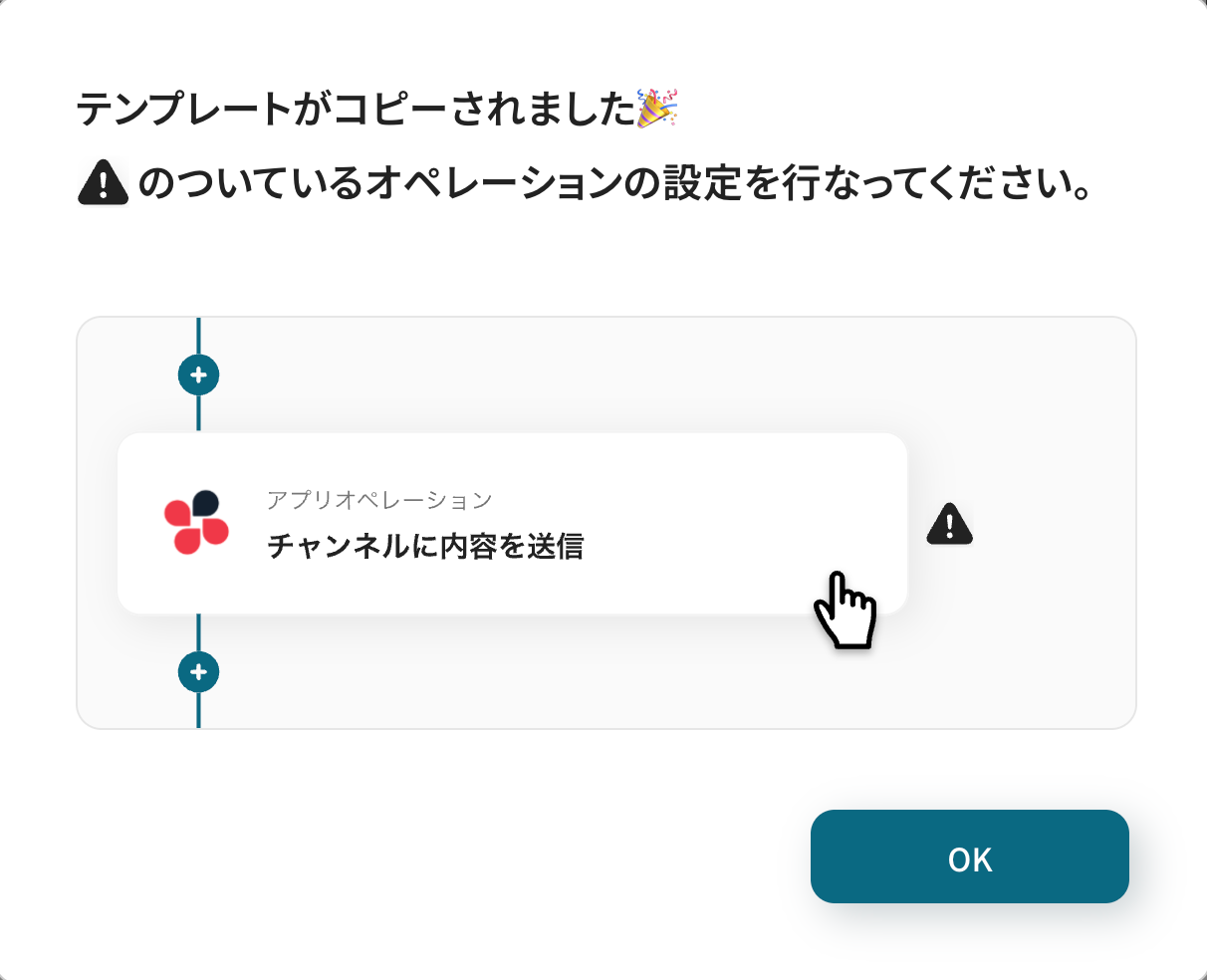
以下の画像のような画面が表示されたらテンプレートのコピーは完了です。
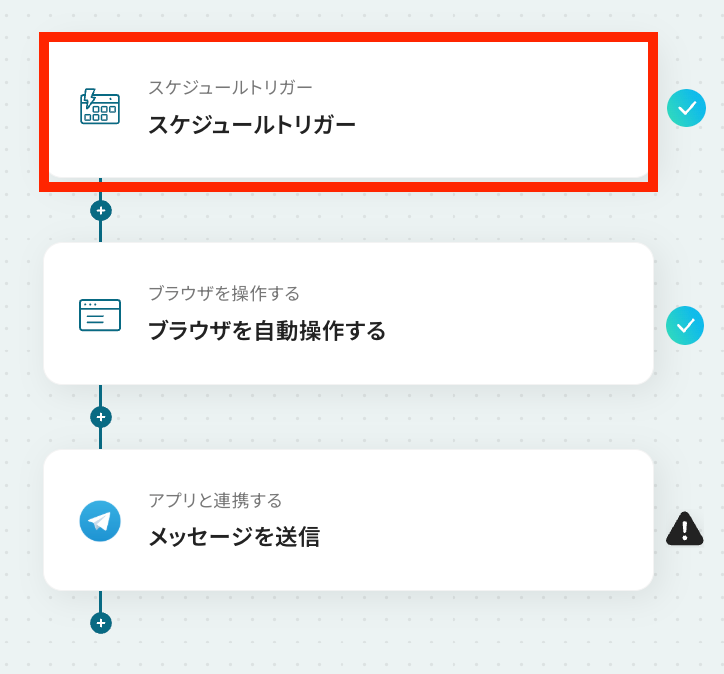
ステップ3:スケジュールトリガー設定
情報を取得するタイミングを決めるため、スケジュールの設定をしましょう!一番上の赤枠をクリックします。
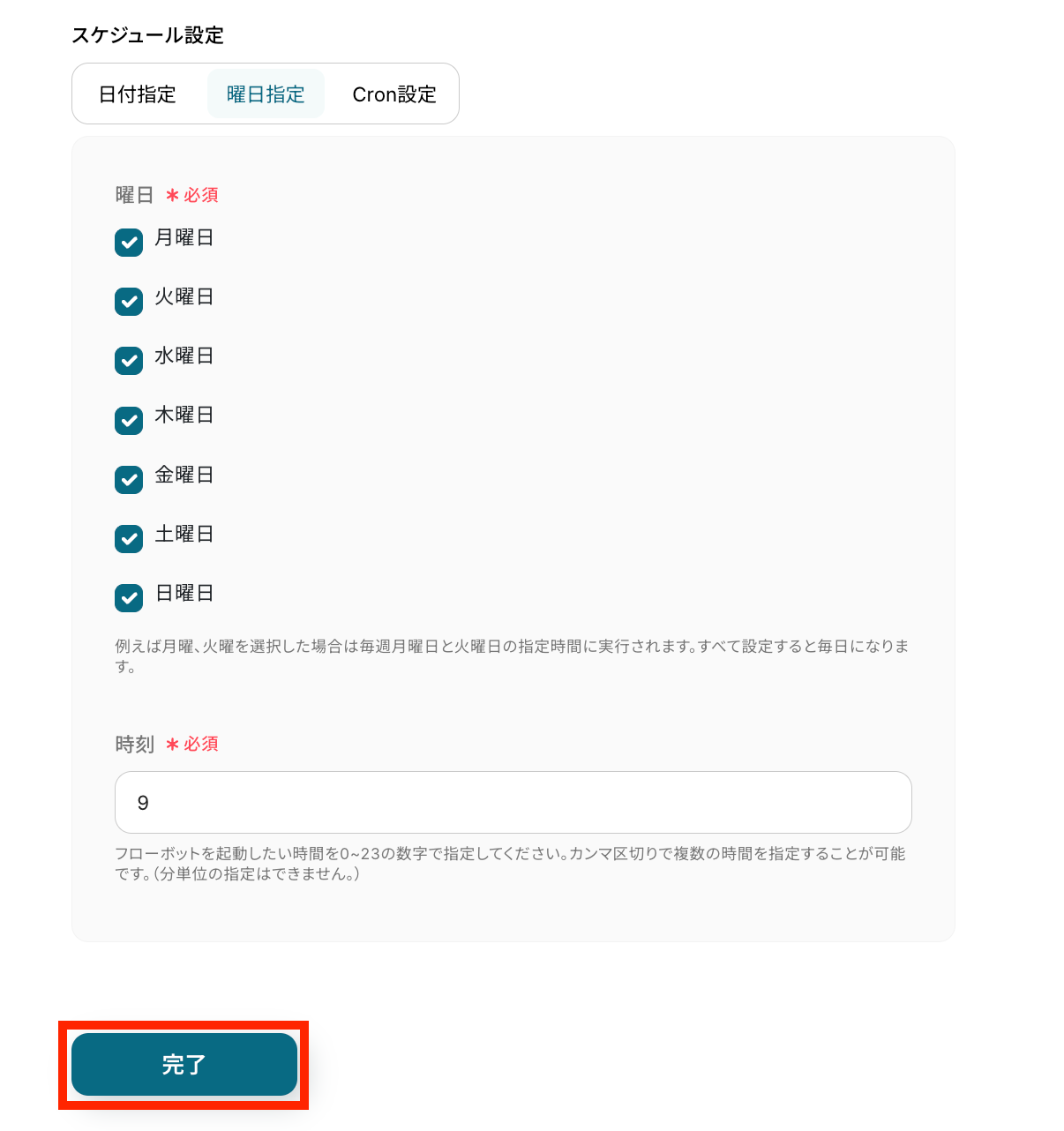
日付で設定することや、曜日もしくはより詳細な設定ができるCron設定も可能です。
希望のスケジュールが設定できたら、「完了」ボタンを押しておきましょう。
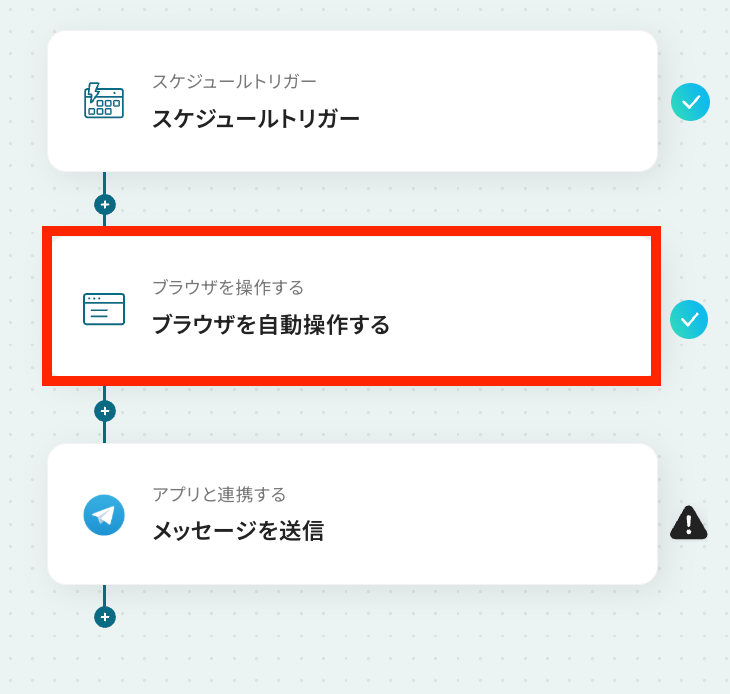
ステップ4:ブラウザを操作する設定
情報を取得する設定を行っていきます。2つ目の赤枠をクリックしましょう。
※ブラウザを操作するオペレーションは、サクセスプランだけで使える機能です。
フリープラン・ミニプラン・チームプランで設定しているフローボットでブラウザ操作を行おうとするとエラーになるのでご注意ください。
※サクセスプランなどの有料プランには、2週間の無料トライアルがあります。
トライアル期間中は、有料プランで使えるアプリやブラウザ操作のオペレーションも試せますので、ぜひ活用してみてください!
※ブラウザを操作するオペレーションの設定方法については、詳しいガイドやチュートリアルをご用意しています。
設定手順に困ったときは、「ブラウザを操作する設定方法」もチェックしてみて下さい!
シークレットモードでの実行を許可する事前準備をしましょう。
「ブラウザ操作オペレーション設定ツール」のページから説明に沿ってChrome拡張機能を追加してください。
その後、右上の設定から「拡張機能」「拡張機能を管理」の順にクリックします。
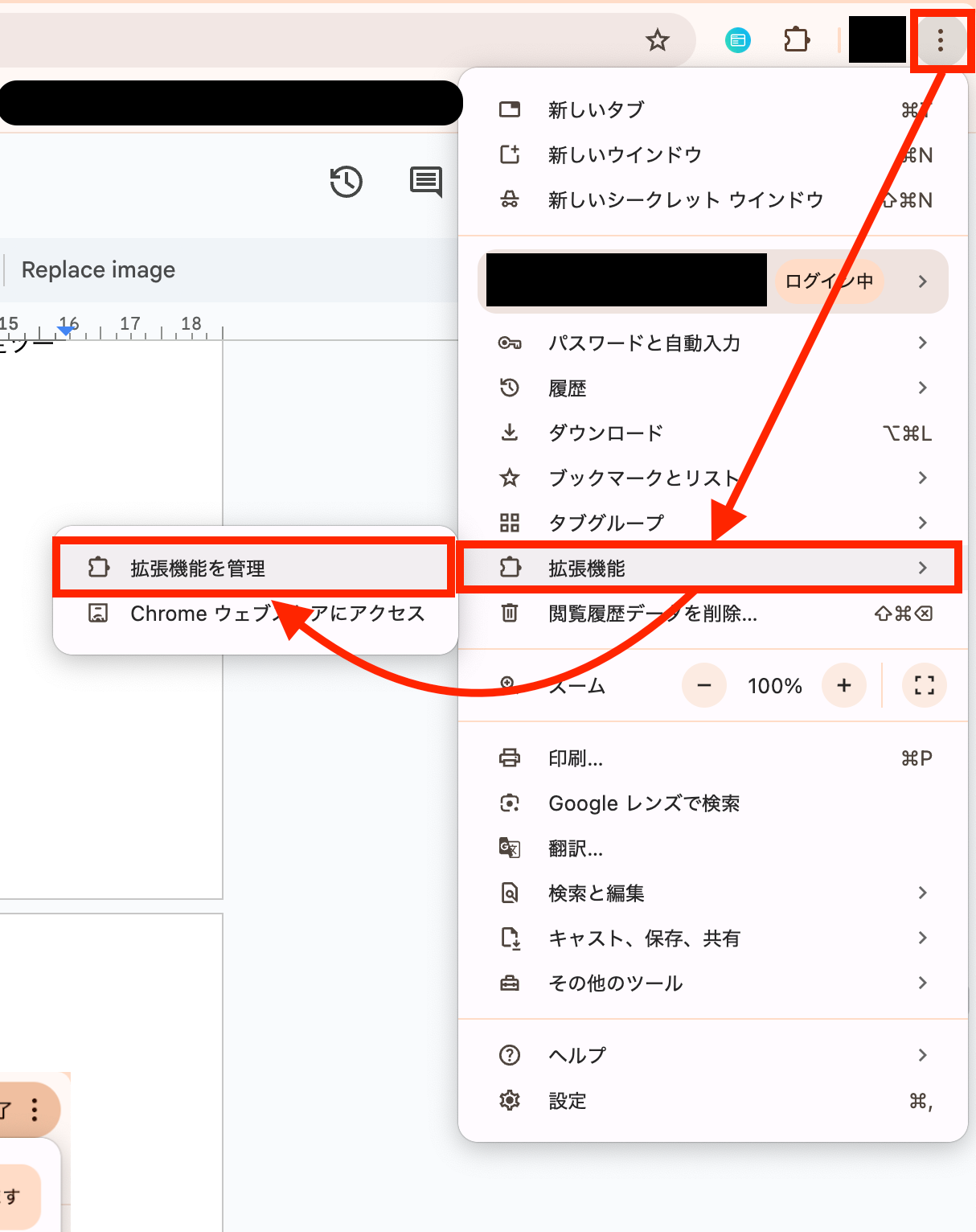
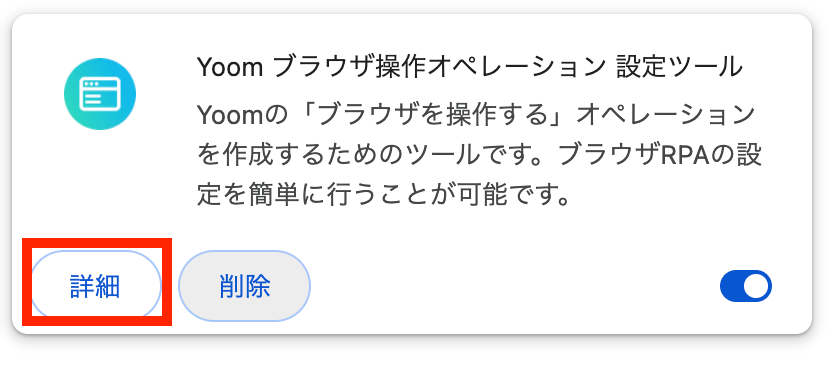
「Yoomブラウザ操作オペレーション設定ツール」の表示が出たら、左下の「詳細」をクリックします。
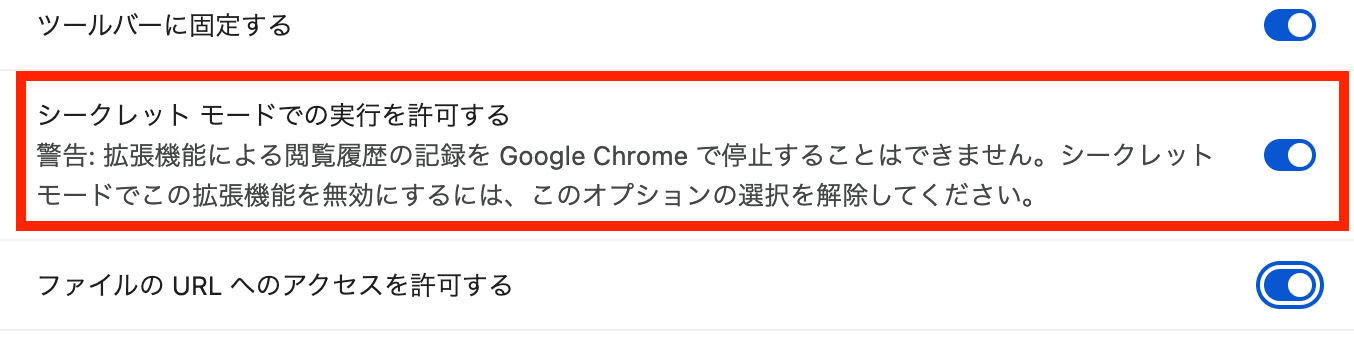
「シークレットモードでの実行を許可する」のトグルをオンにしましょう。
完了したらYoomのページに戻り、ブラウザを更新(リロード)してください。

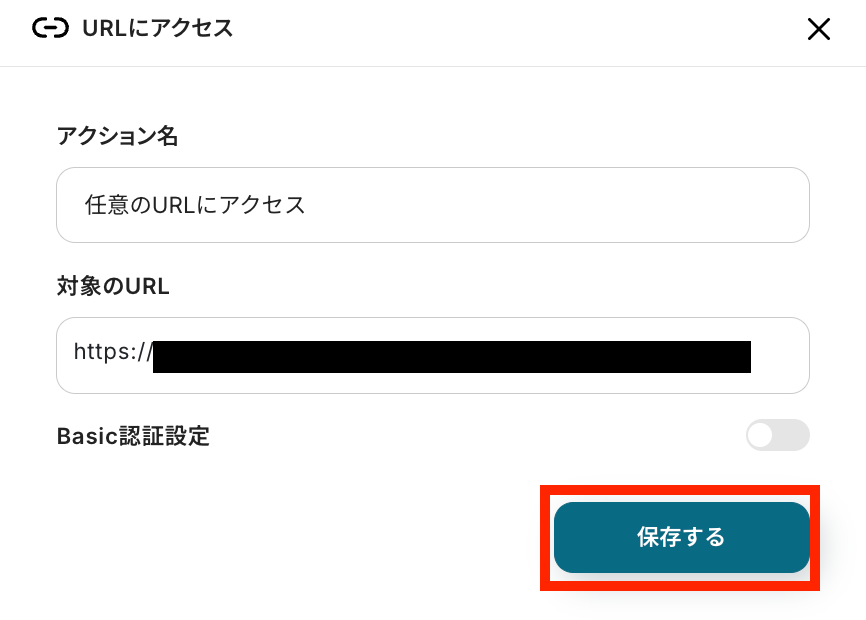
続いて、ブラウザ操作の詳細を設定します。1つ目の赤枠をクリックしましょう。
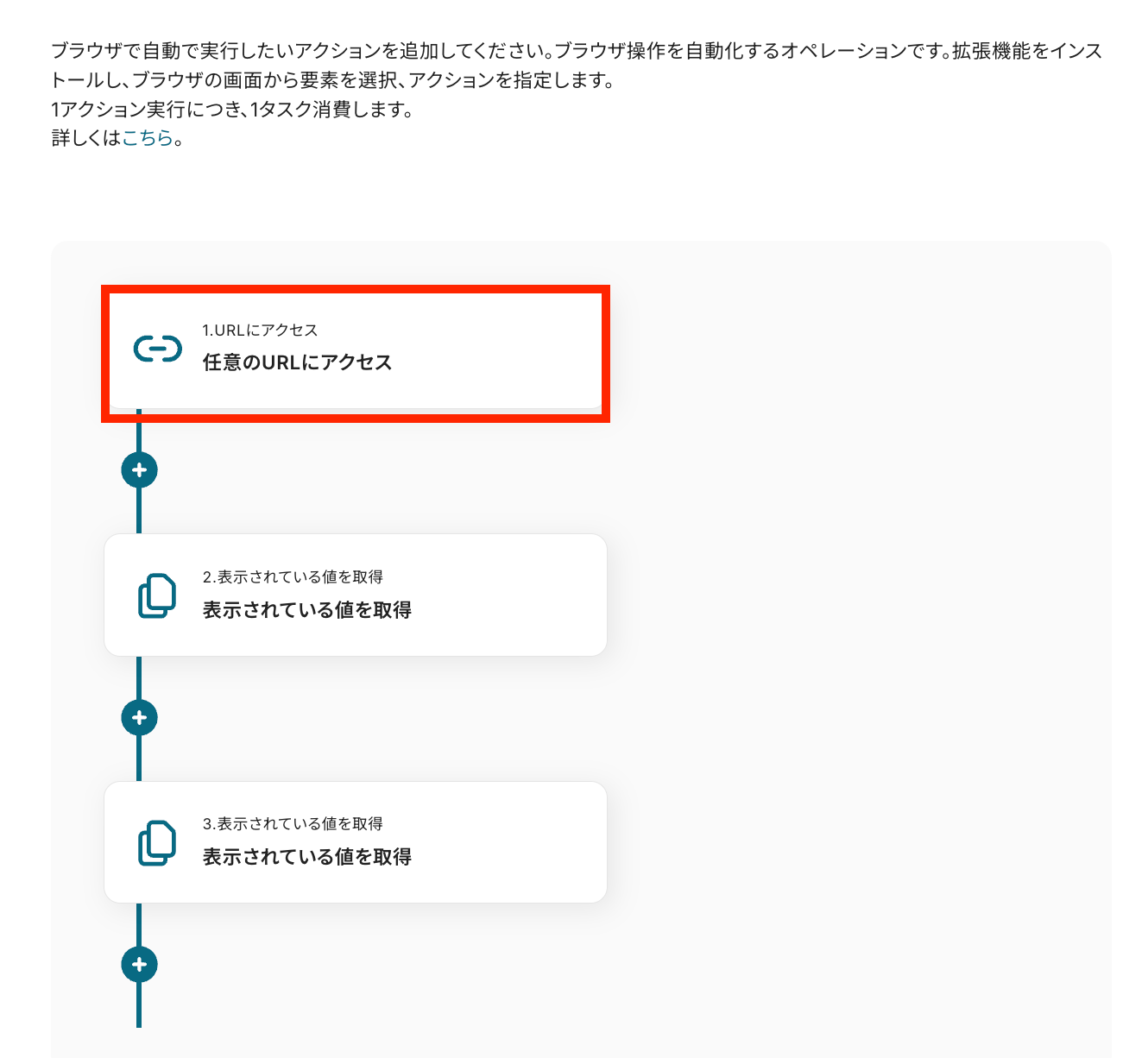
情報を取得したいWebサイトのURLを設定して、「保存する」ボタンを押します。
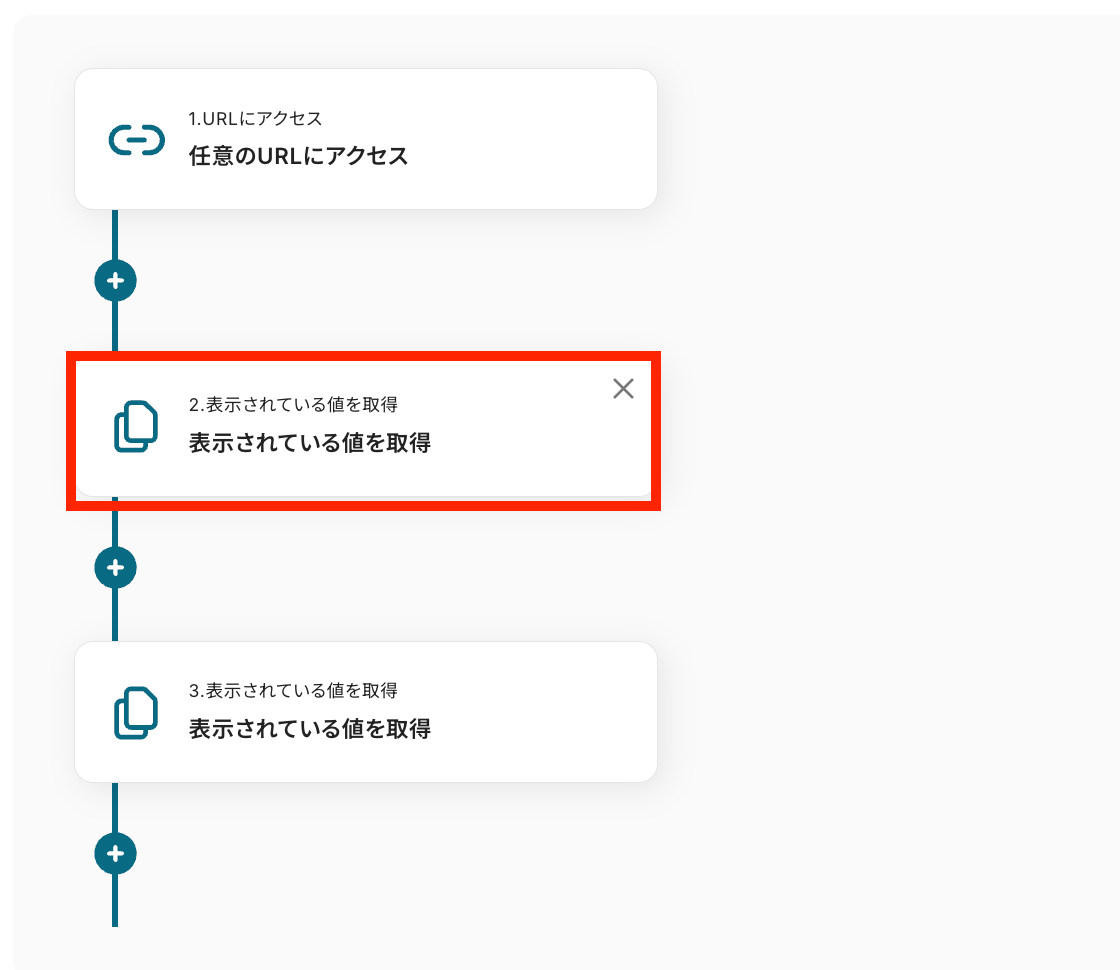
2つ目の赤枠をクリックしましょう。
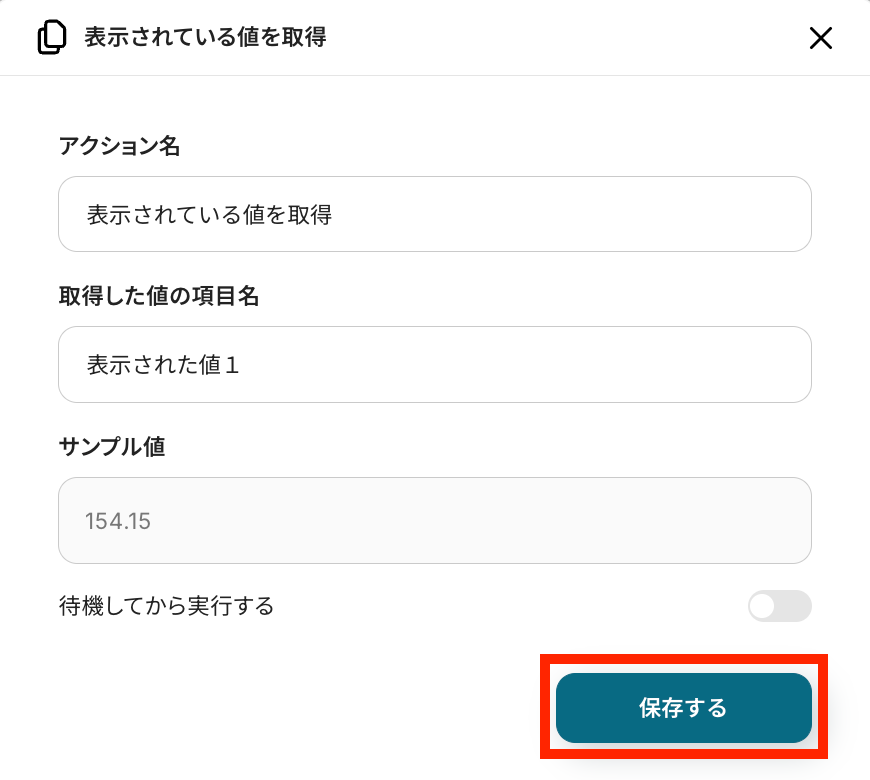
正しくサンプル値が取得されていることを確認したら、同様に「保存する」ボタンを押します。
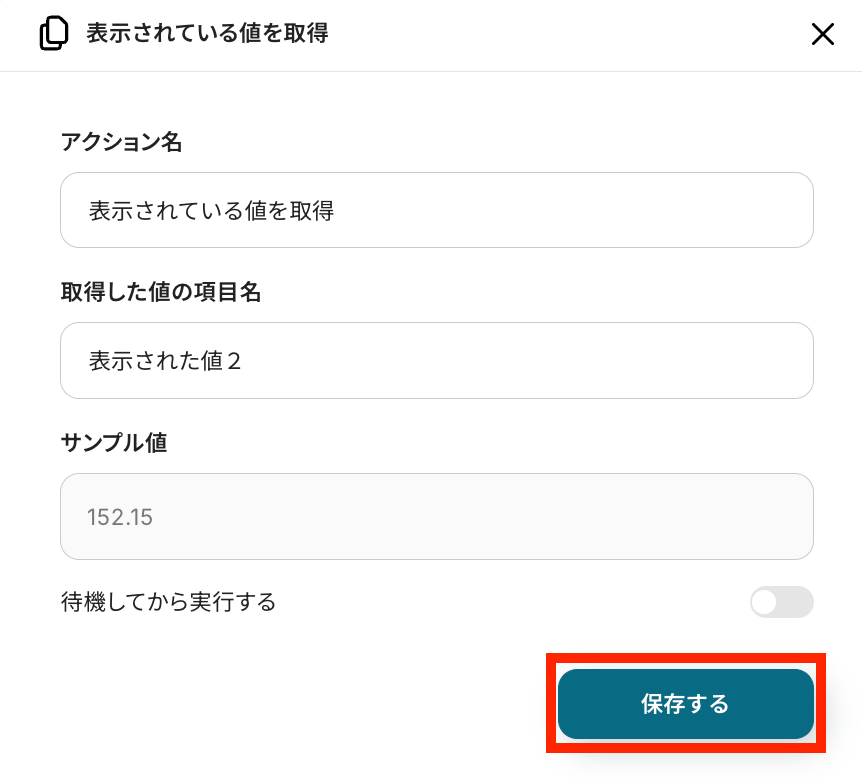
3つ目のボタンをクリックしましょう!
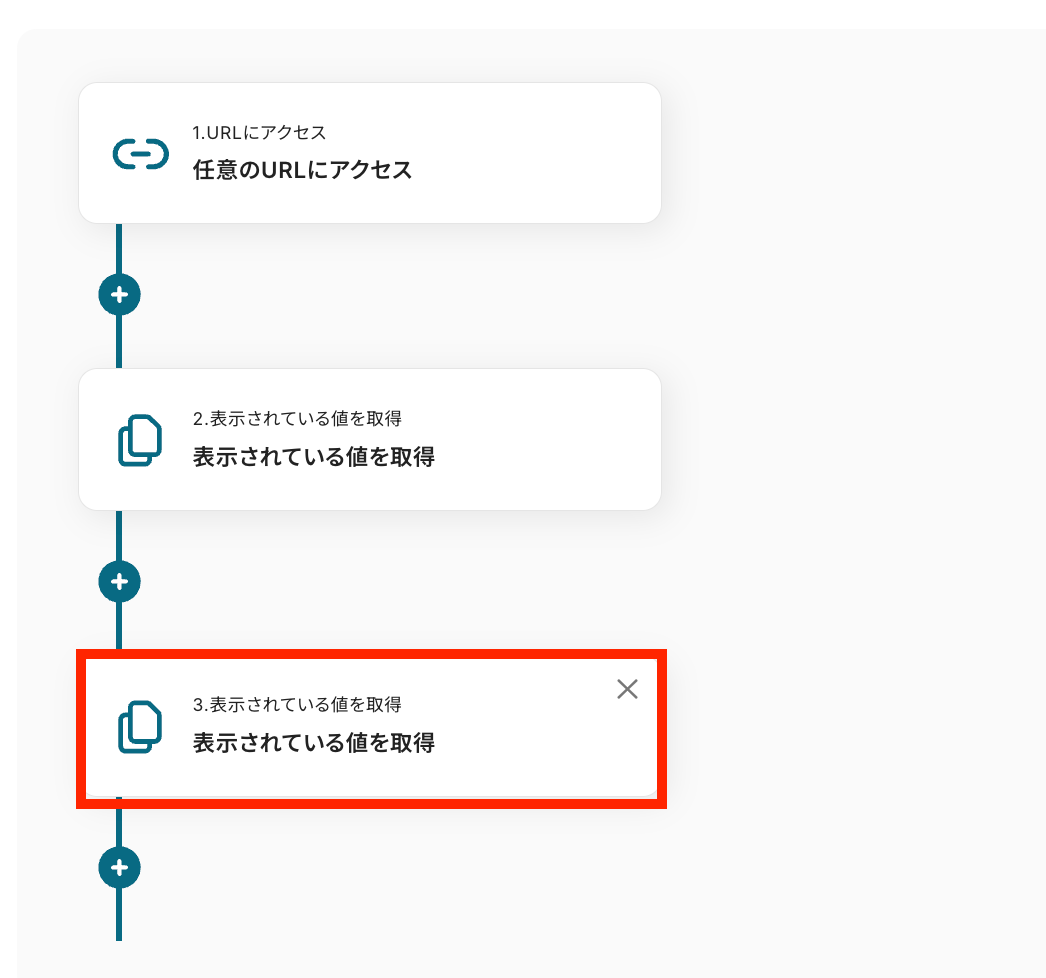
同様に値が確認できたら、「保存する」ボタンをクリックします。
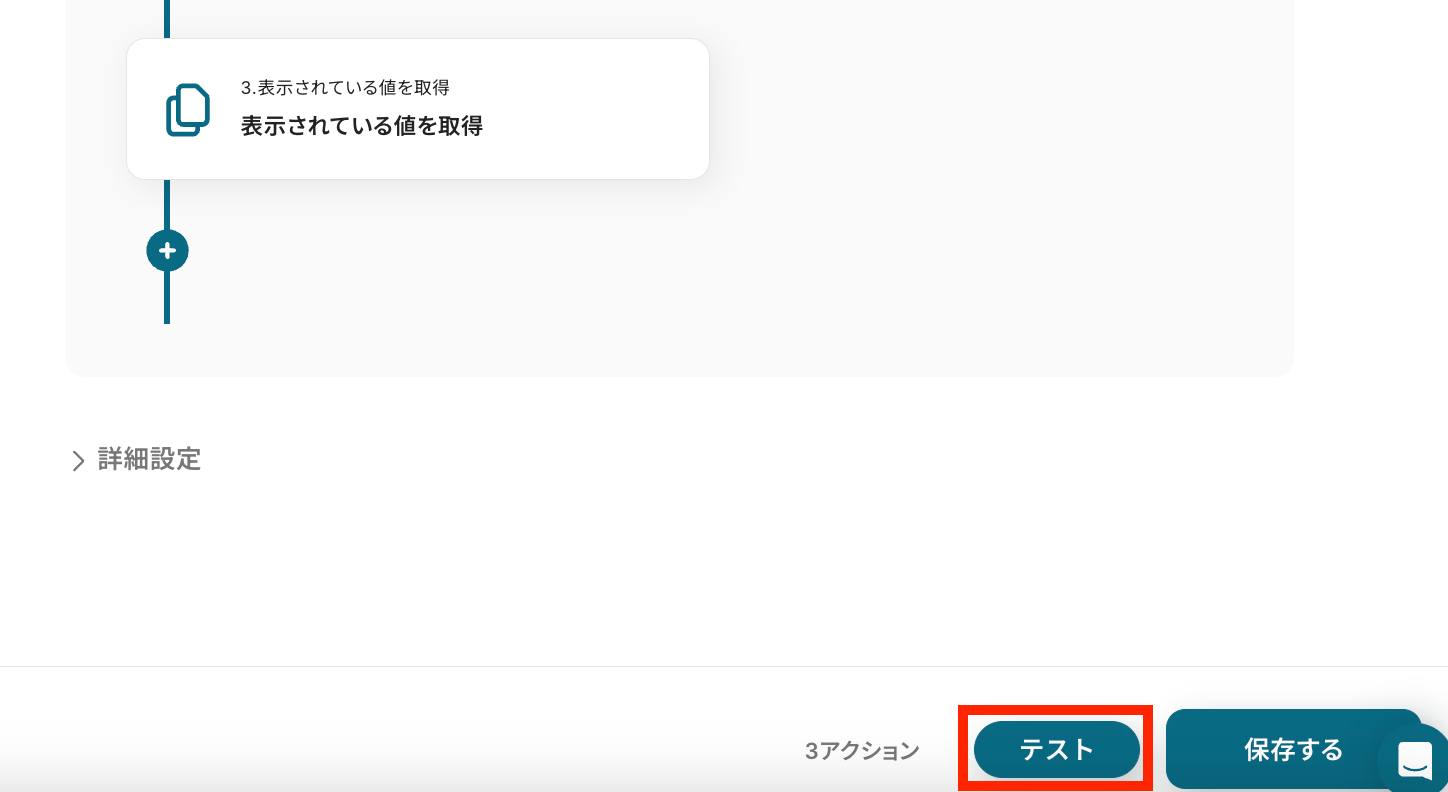
全ての設定が済んだら、ページ下部の「テスト」ボタンをクリックしましょう!
「テスト成功」と表示が出たら、取得した値にデータが反映されます。
※取得した値とは、トリガーやオペレーションにて取得した値を指します。
取得した値は、後続のオペレーション設定時の値としてご利用いただくことができ、フローボットを起動する度に、変動した値となります。
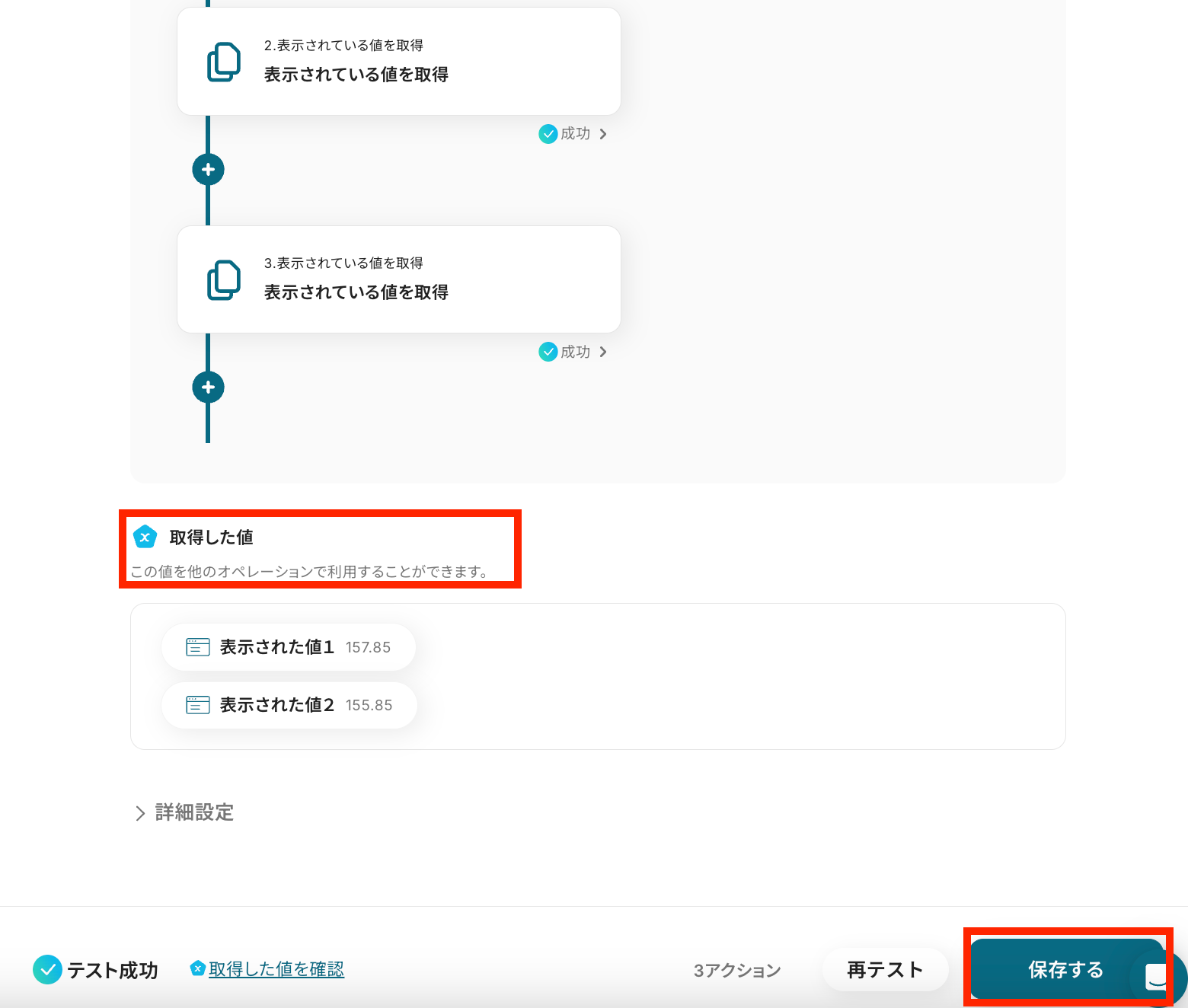
最後に「保存する」を押して、設定を保存しておきましょう!
ステップ5:Telegramのアクション設定
最後に、今まで取得した値を活用してメッセージを送信する設定を行います。
3つ目の赤枠をクリックしましょう!
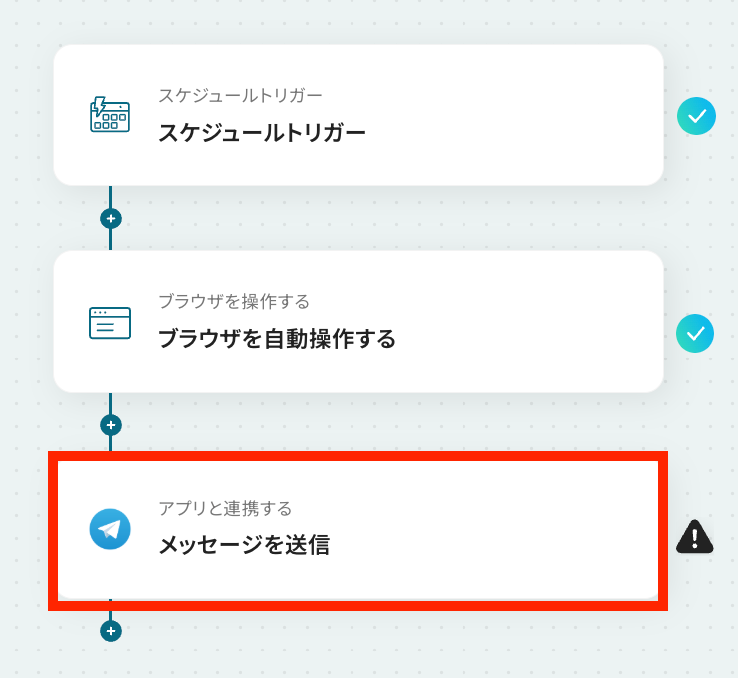
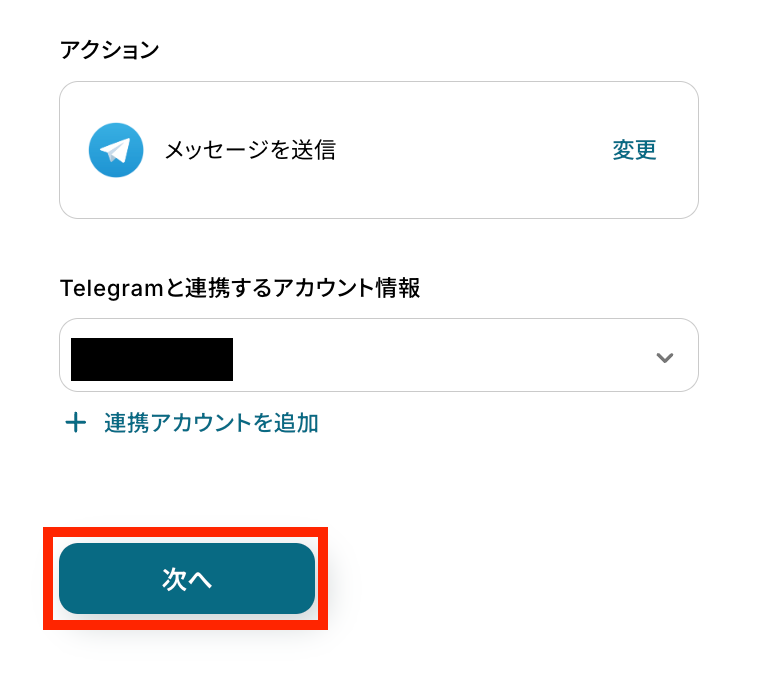
アクションは、テンプレート通りに「メッセージを送信」のままで大丈夫です。
「次へ」をクリックして進んでください。
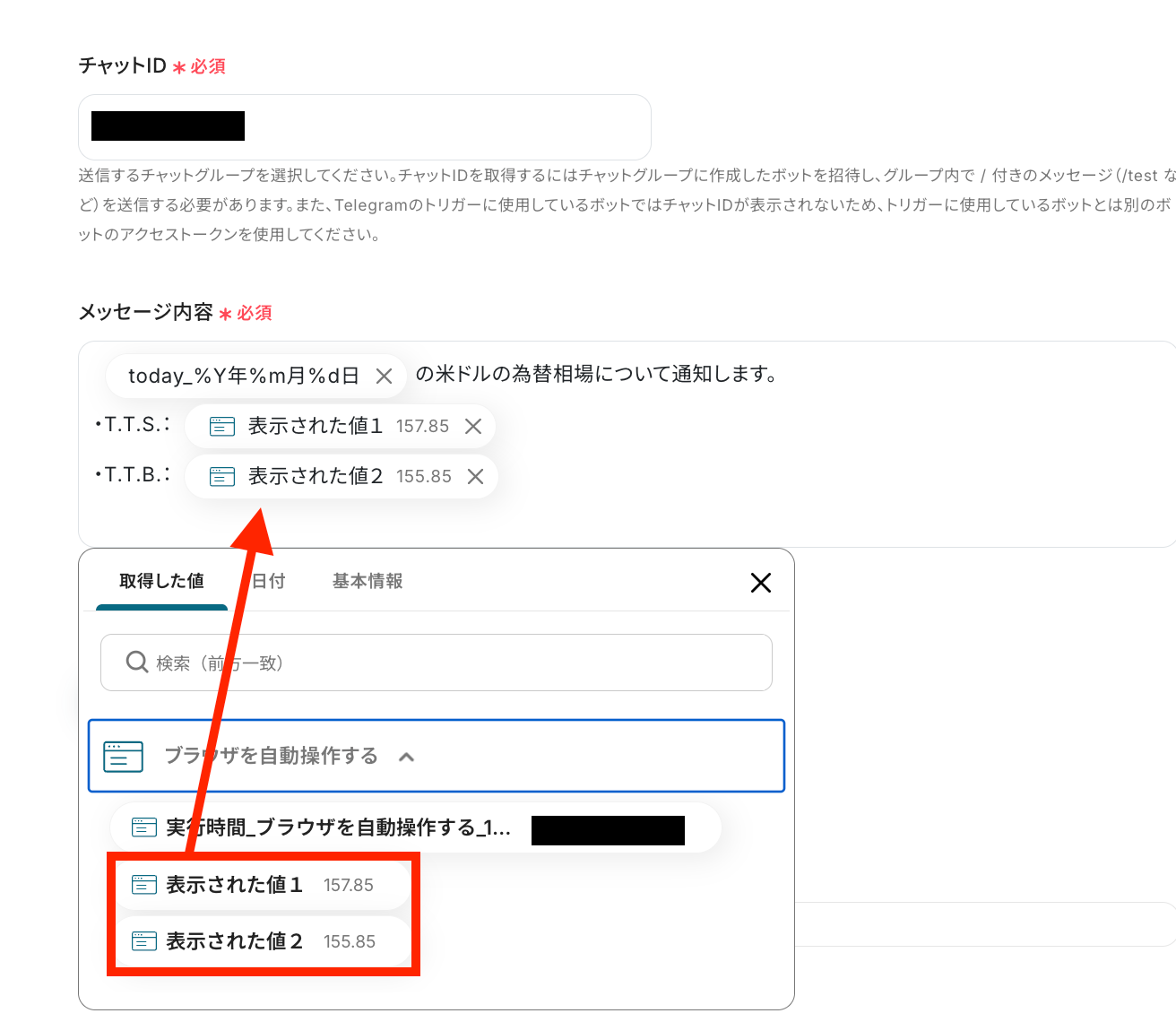
チャットIDをTelegramから確認して設定し、メッセージ内容を先ほど取得した値を活用して設定します。
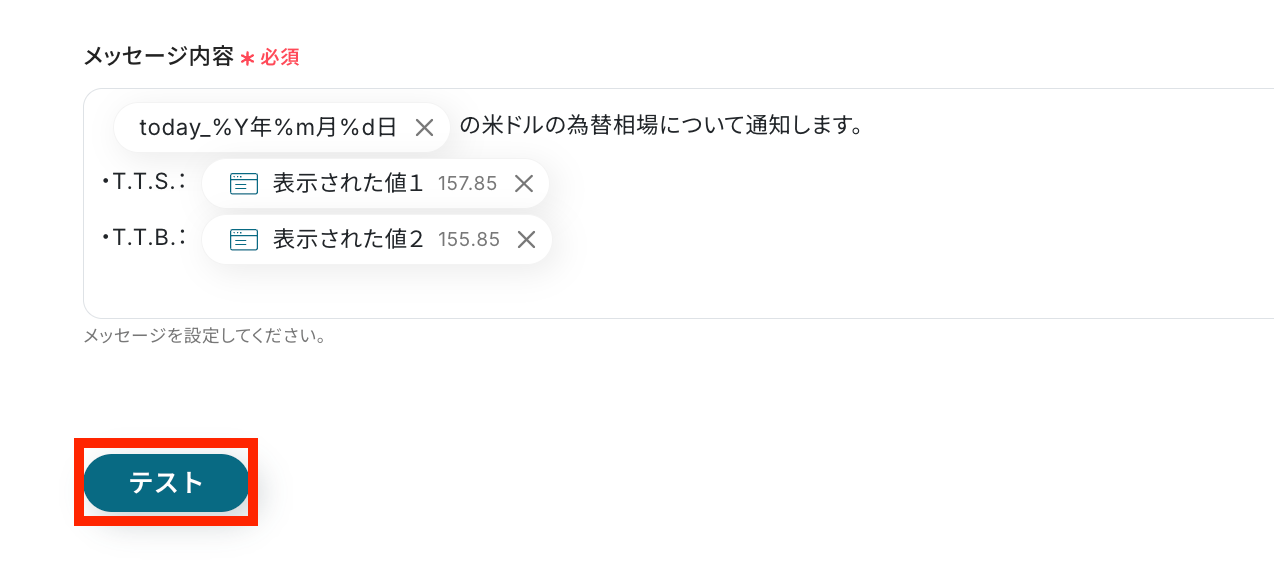
メッセージ内容の設定が終了したら、テストを実行して下さい。
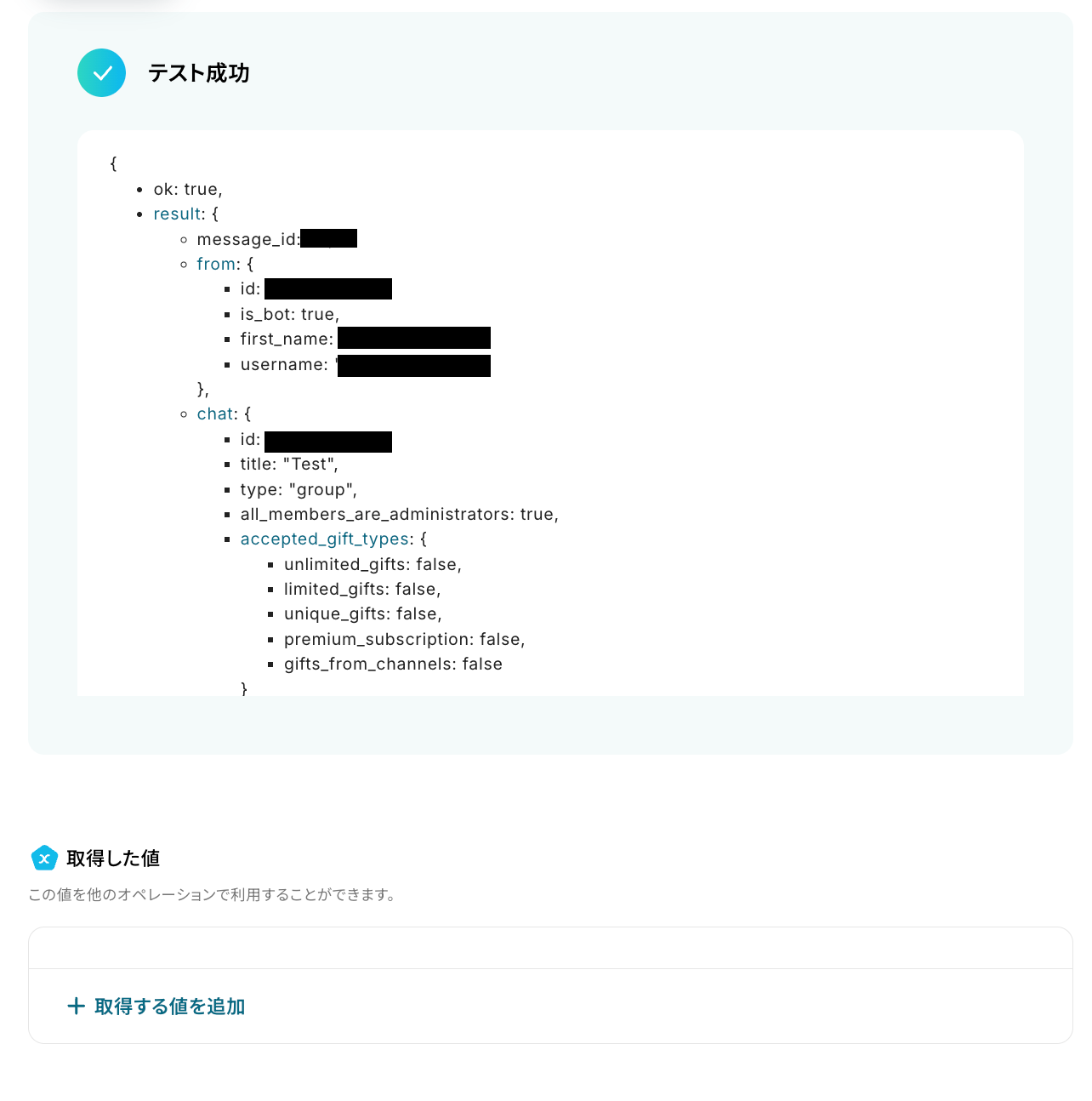
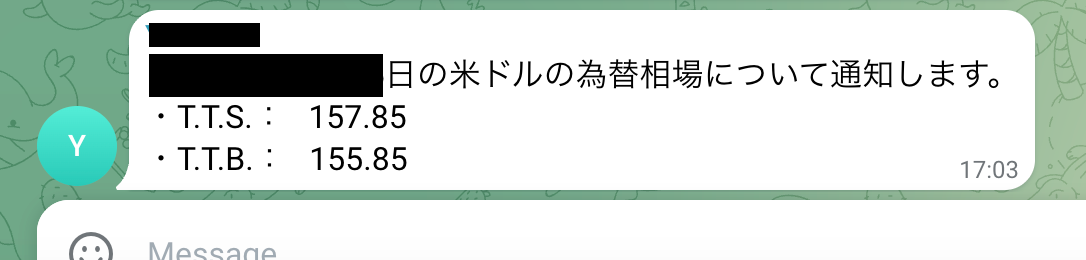
テスト成功で、Telegramにメッセージが送信されています!
設定したチャット先を確認してみましょう。チャットに為替相場についてのメッセージが送信されています!
ステップ6:トリガーをONにし、フローが起動するかを確認
最後に、トリガーをONにしましょう。画面右上の「トリガーをONにする」ボタンを押して、フローを有効化します。
これで、設定したスケジュールに合わせて自動で為替レートが取得され、Telegramに通知が届きます!
TelegramのAPIを使ったその他の自動化例
TelegramのAPIを活用することで、様々な自動化の実現が可能になります。
Telegramを使った自動化例
Google Meetの会議終了やSalesforceのリード追加、Google Driveへのファイルアップロードを検知してTelegramに自動通知できます。また、Telegramの投稿をもとにZendeskのチケット作成やGoogle スプレッドシートのデータ更新、OneDriveのフォルダ作成なども可能です。
■概要Google Meetでのオンライン会議終了後、議事録の共有や次のアクションの連絡などを手作業で行うのは手間がかかり、通知漏れの原因にもなりがちです。都度の手作業は、本来集中すべきコア業務の時間を奪ってしまうことも少なくありません。このワークフローを活用すれば、Google Meetでの会議終了を検知して、設定した内容を自動でTelegramに通知することが可能になり、確実な情報共有を実現します。
■このテンプレートをおすすめする方- Google Meetでの会議が多く、終了後の情報共有を効率化したいと考えている方
- チームのコミュニケーションにTelegramを活用しており、手動での通知に手間を感じている方
- 会議に関連する業務の抜け漏れを防ぎ、自動化によって業務品質を向上させたい方
■このテンプレートを使うメリット- 会議が終了すると自動でTelegramに通知が送信されるため、これまで手作業で行っていた連絡の手間を省き、時間を有効活用できます。
- 手動での連絡による通知のし忘れや、内容の誤りといったヒューマンエラーの発生を防ぎ、確実な情報共有をサポートします。
■フローボットの流れ- はじめに、Google MeetとTelegramをYoomと連携します。
- 次に、トリガーでGoogle Meetを選択し、「会議が終了したら」というアクションを設定します。
- 最後に、オペレーションでTelegramの「メッセージを送信」アクションを設定し、任意の宛先にメッセージが送信されるように設定します。
※「トリガー」:フロー起動のきっかけとなるアクション、「オペレーション」:トリガー起動後、フロー内で処理を行うアクション
■このワークフローのカスタムポイント- Telegramの通知先は、任意のチャットIDやチャンネルに設定することが可能です。
- 通知するメッセージの本文は、固定のテキストを設定したり、トリガーで取得した会議の情報を変数として埋め込んだりするなど、柔軟なカスタマイズができます。
■注意事項- Google Meet、TelegramのそれぞれとYoomを連携してください。
- トリガーは5分、10分、15分、30分、60分の間隔で起動間隔を選択できます。
- プランによって最短の起動間隔が異なりますので、ご注意ください。
■概要Google Driveに日々アップロードされる大量の画像ファイル、その内容を一つひとつ手動で確認し、関係者に共有するのは手間がかかる作業ではないでしょうか。確認漏れや共有の遅れが発生することもあります。このワークフローを活用すれば、Google Driveに画像が追加されると自動でGeminiがその内容を解析し、結果をTelegramに通知することが可能です。画像の内容確認から共有までを自動化することで、手作業による負担を減らし、スムーズな情報連携を実現します。
■このテンプレートをおすすめする方- Google Driveにアップロードされる画像をチームで効率的に管理したいと考えている方
- Geminiなどの生成AIを活用して、画像解析やコンテンツ生成の業務を自動化したい方
- Telegramを使い、情報共有のスピードと質を向上させたい方
■このテンプレートを使うメリット- Google Driveへの画像アップロードを起点に、内容の解析から通知までが自動で実行されるため、手作業での確認や連絡に費やしていた時間を短縮できます。
- 手動での情報伝達時に起こりがちな、内容の誤認や通知漏れといったヒューマンエラーを防ぎ、正確な情報共有に繋がります。
■フローボットの流れ- はじめに、Gemini、Google Drive、TelegramをYoomと連携します。
- 次に、トリガーでGoogle Driveを選択し、「特定のフォルダ内に新しくファイル・フォルダが作成されたら」というアクションを設定します。
- オペレーションで、Google Driveの「ファイルをダウンロードする」アクションを設定し、トリガーで検知したファイルを指定します。
- 続けて、オペレーションでGeminiの「ファイルをアップロード」アクションを設定し、ダウンロードしたファイルをアップロードします。
- 次に、Geminiの「コンテンツを生成(ファイルを利用)」アクションで、アップロードした画像の内容を解析するためのプロンプト(指示文)を設定します。
- 最後に、オペレーションでTelegramの「メッセージを送信」アクションを設定し、Geminiが生成した解析結果を指定の宛先に送信します。
※「トリガー」:フロー起動のきっかけとなるアクション、「オペレーション」:トリガー起動後、フロー内で処理を行うアクション
■このワークフローのカスタムポイント- Google Driveのトリガー設定では、監視対象としたいフォルダを任意で指定してください。
- Geminiで画像内容を解析する際のプロンプトは、「この画像に何が写っているか日本語で説明してください」のように、目的に合わせて自由にカスタマイズが可能です。
- Telegramへの通知メッセージは、通知先のチャンネルやグループを任意で設定できるほか、本文にGeminiの解析結果などを変数として埋め込めます。
■注意事項- Gemini、Google Drive、TelegramのそれぞれとYoomを連携してください。
- トリガーは5分、10分、15分、30分、60分の間隔で起動間隔を選択できます。
- プランによって最短の起動間隔が異なりますので、ご注意ください。
- ダウンロード可能なファイル容量は最大300MBまでです。アプリの仕様によっては300MB未満になる可能性があるので、ご注意ください。
- トリガー、各オペレーションでファイルを使用する際は、「ファイルの容量制限について」をご参照ください。
■概要
GitHubでの開発プロジェクトにおいて、新しいプルリクエストが作成されるたびにその内容を確認し、関連情報をチームに共有するのは手間がかかる作業ではないでしょうか。特に変更点が多い場合、概要を把握するだけでも時間がかかり、開発のスピードに影響が出ることもあります。このワークフローを活用すれば、GitHubでのプルリクエスト作成をトリガーとして、Hugging Faceがその内容を自動で要約し、指定したTelegramのチャットに通知することが可能になり、開発コミュニケーションの効率化を実現します。
■このテンプレートをおすすめする方
- GitHubでのプルリクエスト確認とチームへの共有作業を効率化したい開発担当者の方
- Hugging FaceのAI要約機能を活用して、開発関連の情報を迅速に把握したい方
- Telegramを主要なコミュニケーションツールとして利用している開発チームのリーダーの方
■このテンプレートを使うメリット
- プルリクエスト作成から内容の要約、そしてチームへの通知までの一連の流れを自動化し、これまで手作業で行っていた情報共有の時間を短縮します。
- Hugging Faceによる自動要約を利用することで、プルリクエストの主要な変更点を迅速に把握でき、手動での確認作業に伴う見落としなどのリスクを軽減します。
■フローボットの流れ
- はじめに、Yoomの「マイアプリ」画面でGitHub、Hugging Face、およびTelegramとの連携認証を行います。
- 次に、トリガーとしてGitHubを選択し、「プルリクエストが作成されたら」というアクションを設定し、監視したいリポジトリを指定します。
- 続き、オペレーションでHugging Faceを選択し、「テキストを要約」アクションを設定します。ここで、GitHubのトリガーから取得したプルリクエストの本文や差分情報などを要約対象のテキストとして指定します。
- 最後に、オペレーションでTelegramを選択し、「メッセージを送信」アクションを設定します。Hugging Faceで要約されたテキストをメッセージ内容に含め、通知先のチャットIDを指定して送信するように設定します。
※「トリガー」:フロー起動のきっかけとなるアクション、「オペレーション」:トリガー起動後、フロー内で処理を行うアクション
■このワークフローのカスタムポイント
- Hugging Faceの「テキストを要約」アクションでは、使用するAIモデル名や、要約の対象とするテキスト(例えば、プルリクエストのタイトル、本文、コミットメッセージなど)を、取得可能な情報の中から任意で指定してください。
- Telegramの「メッセージを送信」アクションでは、通知メッセージのフォーマットや内容を自由にカスタマイズできるほか、通知を送信する先のチャットIDを、個人のチャットやグループチャットなど、運用に合わせて設定してください。
■注意事項
- GitHub、Hugging Face、TelegramのそれぞれとYoomを連携してください。
- トリガーは5分、10分、15分、30分、60分の間隔で起動間隔を選択できます。
- プランによって最短の起動間隔が異なりますので、ご注意ください。
■概要
Dropboxで重要なファイルを共有する際、関係者への通知を手動で行うのは手間がかかり、通知漏れのリスクも伴います。スピーディーな情報共有が求められる場面で、手作業によるタイムラグが発生することもあるのではないでしょうか。このワークフローを活用すれば、Dropboxの特定フォルダにファイルがアップロードされると自動でTelegramに通知を送信できるため、確実かつ迅速な情報共有が実現し、業務の効率化に繋がります。
■このテンプレートをおすすめする方
- Dropboxでのファイル共有が多く、関係者への通知を効率化したいと考えている方
- Telegramをチームの主要なコミュニケーションツールとして活用しているプロジェクトチーム
- 手作業によるファイルアップロードの通知漏れを防ぎ、情報共有を徹底したい方
■このテンプレートを使うメリット
- Dropboxへのファイルアップロードを検知して自動で通知するため、これまで手作業での連絡に費やしていた時間を短縮できます。
- システムが自動で通知を行うため、連絡漏れや宛先間違いといったヒューマンエラーを防ぎ、確実な情報共有を実現します。
■フローボットの流れ
- はじめに、DropboxとTelegramをYoomと連携します。
- 次に、トリガーでDropboxを選択し、「特定のフォルダ内でファイルが作成または更新されたら」というアクションを設定します。
- 最後に、オペレーションでTelegramを選択し、「Telegramに通知する」アクションを設定して、任意のメッセージを送信します。
※「トリガー」:フロー起動のきっかけとなるアクション、「オペレーション」:トリガー起動後、フロー内で処理を行うアクション
■このワークフローのカスタムポイント
- Telegramの通知アクションでは、通知を送信する宛先を任意に設定してください。
- 通知するメッセージ内容は、固定のテキストだけでなく、トリガーで取得したファイル名などの情報を動的に埋め込むことも可能です。
■注意事項
- DropboxとTelegramをYoomと連携してください。
- トリガーは5分、10分、15分、30分、60分の間隔で起動間隔を選択できます。
- プランによって最短の起動間隔が異なりますので、ご注意ください。
■概要
Salesforceで獲得した新しいリード情報をチームに共有する際、手作業での通知に手間がかかったり、対応が遅れたりしていませんか?この手動のプロセスは、貴重なビジネスチャンスを逃す原因にもなりかねません。このワークフローを活用すれば、Salesforceにリード情報が追加されると同時に、Telegramへ自動で通知を送信できます。これにより、リードへの迅速なアプローチが可能になり、営業活動の効率化を実現します。
■このテンプレートをおすすめする方
- Salesforceで管理するリード情報を、チームへ迅速に共有したい営業担当者の方
- リード獲得後の初動を早め、機会損失を防ぎたいマーケティング担当者の方
- 手動での通知作業を自動化し、チーム全体の生産性を向上させたいと考えている方
■このテンプレートを使うメリット
- Salesforceにリードが追加されると自動でTelegramに通知が送信されるため、これまで手作業で行っていた連絡業務の時間を短縮できます。
- 手動での情報共有に伴う通知の遅延や連絡漏れといったヒューマンエラーを防ぎ、重要なリード情報を確実にチームへ届けることが可能です。
■フローボットの流れ
- はじめに、SalesforceとTelegramをYoomと連携します。
- 次に、トリガーでSalesforceを選択し、「リードオブジェクトに新規レコードが登録されたら」というアクションを設定します。
- 最後に、オペレーションでTelegramの「メッセージを送信」アクションを設定し、Salesforceから取得したリード情報を含む通知を送信するように設定します。
※「トリガー」:フロー起動のきっかけとなるアクション、「オペレーション」:トリガー起動後、フロー内で処理を行うアクション
■このワークフローのカスタムポイント
- Telegramへ送信するメッセージ内容は、業務内容や通知したい情報の重要度に応じて自由にカスタマイズが可能です。例えば、Salesforceのリード情報から会社名や担当者名といった特定のデータを引用し、通知文に含めることで、一目で状況を把握できるメッセージを作成できます。
■注意事項
- SalesforceとTelegramのそれぞれとYoomを連携してください。
- トリガーは5分、10分、15分、30分、60分の間隔で起動間隔を選択できます。
- プランによって最短の起動間隔が異なりますので、ご注意ください。
- Salesforceはチームプラン・サクセスプランでのみご利用いただけるアプリとなっております。フリープラン・ミニプランの場合は設定しているフローボットのオペレーションやデータコネクトはエラーとなりますので、ご注意ください。
- チームプランやサクセスプランなどの有料プランは、2週間の無料トライアルを行うことが可能です。無料トライアル中には制限対象のアプリを使用することができます。
■概要
Telegramの特定チャンネルに寄せられる顧客からの問い合わせや報告を、都度手作業でZendeskに転記していませんか。この作業は時間がかかるだけでなく、対応漏れや転記ミスといったヒューマンエラーの原因にもなりかねません。このワークフローは、Telegramの特定条件の投稿をトリガーとして、Zendeskに自動でチケットを作成するものです。ZendeskとTelegramを連携させることで、問い合わせ対応の初動を迅速化し、業務効率の改善を支援します。
■このテンプレートをおすすめする方
- Telegramを顧客とのコミュニケーションツールとして活用しているカスタマーサポート担当者の方
- ZendeskとTelegram間の情報連携を手作業で行っており、工数削減を目指しているチームの方
- 問い合わせの一次対応を自動化し、重要な業務に集中できる環境を整えたいと考えている方
■このテンプレートを使うメリット
- Telegramへの投稿を起点に自動で処理が実行されるため、Zendeskへのチケット手動作成にかかる時間を短縮できます。
- システムが問い合わせ内容を転記するため、重要な情報の見落としや入力ミスといった人為的なエラーの発生を防ぎます。
■フローボットの流れ
- はじめに、ZendeskとTelegramをYoomと連携します。
- 次に、トリガーでTelegramを選択し、「新しいメッセージが投稿されたら」というアクションを設定し、監視対象のチャットを指定します。
- 次に、オペレーションで分岐機能を設定し、チケット化したい投稿の条件(特定のキーワードを含むなど)を指定します。
- 次に、オペレーションのテキスト抽出機能で、投稿内容からチケット作成に必要な情報を抽出するよう設定します。
- 最後に、オペレーションでZendeskの「チケットを作成する」アクションを設定し、抽出した内容を反映させます。
※「トリガー」:フロー起動のきっかけとなるアクション、「オペレーション」:トリガー起動後、フロー内で処理を行うアクション
■このワークフローのカスタムポイント
- 分岐機能では、チケット作成の対象とする投稿を識別するための条件を任意で設定してください。特定のキーワードやユーザーからの投稿のみを対象にすることが可能です。
- Zendeskのアクション設定では、チケットを作成するご自身の環境に合わせて、任意のサブドメインを正しく設定してください。
■注意事項
- Telegram、ZendeskのそれぞれとYoomを連携してください。
- 【Zendesk】はチームプラン・サクセスプランでのみご利用いただけるアプリとなっております。フリープラン・ミニプランの場合は設定しているフローボットのオペレーションやデータコネクトはエラーとなりますので、ご注意ください。
- チームプランやサクセスプランなどの有料プランは、2週間の無料トライアルを行うことが可能です。無料トライアル中には制限対象のアプリを使用することができます。
- 分岐はミニプラン以上のプランでご利用いただける機能(オペレーション)となっております。フリープランの場合は設定しているフローボットのオペレーションはエラーとなりますので、ご注意ください。
- ミニプランなどの有料プランは、2週間の無料トライアルを行うことが可能です。無料トライアル中には制限対象のアプリや機能(オペレーション)を使用することができます。
■概要Telegramで受け取った特定の情報を、都度Google スプレッドシートに手作業で反映させていませんか?特定のフォーマットの投稿を探し出し、コピー&ペーストでデータを更新する作業は時間がかかるだけでなく、入力ミスが発生する可能性もあります。このワークフローを活用すれば、Telegramの特定投稿をトリガーとして、AIが自動でデータを抽出し、Google スプレッドシートの該当レコードを更新する作業が自動化され、こうした課題を解消できます。■このテンプレートをおすすめする方- Telegramの情報をGoogle スプレッドシートで管理しており、手作業での更新に手間を感じている方
- 手動でのデータ転記による入力ミスや反映漏れを防ぎ、データの正確性を担保したい方
- Telegramからの情報連携を効率化し、より迅速なデータ活用を目指すチームの担当者の方
■このテンプレートを使うメリット- Telegramの投稿を検知してGoogle スプレッドシートが自動で更新されるため、これまで手作業に費やしていた時間を短縮できます。
- 手作業によるデータの転記ミスや入力漏れを防ぎ、データ管理の正確性を向上させます。
■フローボットの流れ- はじめに、Google スプレッドシートとTelegramをYoomと連携します。
- 次に、トリガーでTelegramを選択し、「ボットがメッセージを受け取ったら」というアクションを設定します。
- 次に、オペレーションで分岐機能を設定し、特定の条件に合致する投稿のみを処理するようにします。
- 次に、オペレーションでAI機能を設定し、Telegramのメッセージ本文から必要な情報を抽出します。
- 最後に、オペレーションでGoogle スプレッドシートの「レコードを更新する」アクションを設定し、AIで抽出したデータをもとにシートを更新します。
※「トリガー」:フロー起動のきっかけとなるアクション、「オペレーション」:トリガー起動後、フロー内で処理を行うアクション
■このワークフローのカスタムポイント- Google スプレッドシートのオペレーションで、更新対象としたい任意のスプレッドシートIDとシート名(タブ名)を設定してください。
■注意事項- Telegram、Google スプレッドシートのそれぞれとYoomを連携してください。
- 分岐はパーソナルプラン以上のプランでご利用いただける機能(オペレーション)となっております。フリープランの場合は設定しているフローボットのオペレーションはエラーとなりますので、ご注意ください。
- パーソナルプランなどの有料プランは、2週間の無料トライアルを行うことが可能です。無料トライアル中には制限対象のアプリや機能(オペレーション)を使用することができます。
■概要Telegramで受け取った情報を、都度Bubbleに手作業で反映する業務に手間を感じていませんか。この作業は時間がかかるだけでなく、コピー&ペーストのミスや更新漏れといったヒューマンエラーの原因にもなりがちです。このワークフローは、TelegramとBubbleを連携させ、特定のメッセージ受信をトリガーにBubbleのデータベースを自動で更新します。手作業による更新業務を効率化し、データの正確性を高めることが可能です。■このテンプレートをおすすめする方- TelegramとBubble間でのデータ連携を手作業で行い、非効率を感じている方
- Bubbleで開発したアプリケーションのデータベース管理を効率化したいと考えている方
- Telegramの情報をトリガーにして、様々な業務フローを自動化したい方
■このテンプレートを使うメリット- Telegramで特定のメッセージを受信した際に、Bubbleのデータが自動で更新されるため、手作業によるデータ入力の時間を削減できます。
- 人の手による転記作業が減ることで、入力ミスや対応漏れなどのヒューマンエラーを防ぎ、データの正確性を維持することに繋がります。
■フローボットの流れ- はじめに、TelegramとBubbleをYoomと連携します。
- 次に、トリガーでTelegramを選択し、「ボットがメッセージを受け取ったら」というアクションを設定します。
- 次に、オペレーションで分岐機能を設定し、特定の条件を満たすメッセージの場合のみ後続の処理に進むようにします。
- 次に、オペレーションでAI機能を設定し、Telegramのメッセージ本文から更新に必要なデータを抽出します。
- 次に、オペレーションでBubbleの「Thingを検索」アクションを設定し、更新対象のデータを特定します。
- 最後に、オペレーションでBubbleの「Thingを更新」アクションを設定し、AI機能で抽出した情報をもとにデータを更新します。
※「トリガー」:フロー起動のきっかけとなるアクション、「オペレーション」:トリガー起動後、フロー内で処理を行うアクション■このワークフローのカスタムポイント- Telegramのトリガーは、特定のダイレクトメッセージやグループチャットのメッセージなど、任意の条件でフローを起動させることが可能です。
- 分岐機能では、メッセージ内に含まれる特定のキーワードなどを条件に設定し、合致した場合のみフローが作動するようにカスタムできます。
- AIによるテキスト抽出オペレーションでは、Telegramのメッセージから更新に必要な情報のみを任意で抽出するよう設定できます。
- BubbleのThing検索では、データタイプや検索フィールド、検索条件を任意に設定でき、検索値には固定値や前段で取得した動的な値を埋め込めます。
- BubbleのThing更新では、更新するフィールドに固定値や前段で抽出した値を埋め込むなど、柔軟なデータ更新が可能です。
■注意事項- Telegram、BubbleのそれぞれとYoomを連携してください。
- 分岐はパーソナルプラン以上のプランでご利用いただける機能(オペレーション)となっております。フリープランの場合は設定しているフローボットのオペレーションはエラーとなりますので、ご注意ください。
- パーソナルプランなどの有料プランは、2週間の無料トライアルを行うことが可能です。無料トライアル中には制限対象のアプリや機能(オペレーション)を使用することができます。詳しくは、料金プランのページをご参照ください。
■概要Telegramでの迅速な情報共有は便利ですが、重要なメッセージを見逃したりチームメンバーへの周知に手間がかかったりすることはありませんか。 このワークフローを活用すれば、Telegramに新しいメッセージが投稿されると自動でOutlookに通知メールが送信されるため、情報共有の遅延や確認漏れといった課題を解消し、スムーズな連携を実現します。
■このテンプレートをおすすめする方- Telegramの情報をOutlookで確認しており、通知の自動化に関心がある方
- チーム内での情報共有をより迅速かつ確実に行いたい担当者
- 重要なメッセージの見逃しを防ぎ、業務効率を向上させたい方
■このテンプレートを使うメリット- Telegramのメッセージ受信をトリガーに、Outlookへ自動で通知メールが送信されるため、手作業での確認や転記にかかる時間を短縮できます。
- 手動での通知作業が不要になることで、連絡漏れや遅延といったヒューマンエラーを防ぎ、確実な情報伝達を支援します。
■フローボットの流れ- はじめに、TelegramとOutlookをYoomと連携します。
- 次に、トリガーでTelegramを選択し、「ボットがメッセージを受け取ったら」というアクションを設定します。この設定により、指定したTelegramボットが新しいメッセージを受信するとフローが起動します。
- 最後に、オペレーションでOutlookを選択し、「メールを送る」アクションを設定します。これにより、Telegramで受信したメッセージに関する情報がOutlookの指定した宛先にメールで通知されます。
※「トリガー」:フロー起動のきっかけとなるアクション、「オペレーション」:トリガー起動後、フロー内で処理を行うアクション
■このワークフローのカスタムポイント- Outlookの「メールを送る」アクションでは、通知先のメールアドレスを任意のアドレスに設定することが可能です。特定の担当者やメーリングリストなどを指定できます。
- 通知メールの件名や本文は、固定のテキストを設定するだけでなく、トリガーとなったTelegramのメッセージ内容など、前のステップで取得した情報を変数として埋め込むことで、より具体的な内容の通知にカスタマイズできます。
■注意事項- Telegram、OutlookのそれぞれとYoomを連携してください。
- Microsoft365(旧Office365)には、家庭向けプランと一般法人向けプラン(Microsoft365 Business)があり、一般法人向けプランに加入していない場合には認証に失敗する可能性があります。
■概要Telegramでの情報共有は便利ですが、重要なメッセージや添付ファイルを後から探したり、整理したりするのに手間がかかることはありませんか。また、手作業でのフォルダ作成やファイル移動は、ミスや漏れの原因にもなり得ます。このワークフローを活用すれば、Telegramに特定のメッセージが投稿されたタイミングで、OneDriveに自動でフォルダを作成できます。これにより、情報の整理や管理が効率化され、手作業による手間やヒューマンエラーを減らすことに繋がります。
■このテンプレートをおすすめする方- Telegramでの情報共有が多く、後からの整理に課題を感じている方
- OneDriveをファイルストレージとして活用し、手作業でのフォルダ作成に手間を感じている方
- TelegramとOneDrive間の情報連携を自動化し、業務効率を向上させたいと考えている方
■このテンプレートを使うメリット- Telegramへのメッセージ投稿をトリガーに、OneDriveへ自動でフォルダが作成されるため、手作業によるフォルダ作成や情報整理の時間を短縮することができます。
- 手作業によるフォルダ名の入力ミスや、保存場所の間違いといったヒューマンエラーのリスク軽減に繋がり、情報管理の正確性が向上します。
■フローボットの流れ- はじめに、TelegramとOneDriveをYoomと連携します。
- 次に、トリガーでTelegramを選択し、「ボットがメッセージを受け取ったら」というアクションを設定します。特定のボットやチャット、キーワードなどを条件として指定することも可能です。
- 最後に、オペレーションでOneDriveの「フォルダを作成する」アクションを設定し、作成するフォルダ名や保存先の親フォルダを指定します。
※「トリガー」:フロー起動のきっかけとなるアクション、「オペレーション」:トリガー起動後、フロー内で処理を行うアクション
■このワークフローのカスタムポイント- OneDriveでフォルダを作成するアクションを設定する際に、作成するフォルダの名称を、Telegramのメッセージ内容などに基づいて動的に設定することが可能です。
- OneDriveのフォルダを作成する場所として、特定の親フォルダ名や親フォルダのアイテムID、またはドライブIDをユーザーの環境に合わせて任意で設定してください。
■注意事項- Telegram、OneDriveのそれぞれとYoomを連携してください。
- Microsoft365(旧Office365)には、家庭向けプランと一般法人向けプラン(Microsoft365 Business)があり、一般法人向けプランに加入していない場合には認証に失敗する可能性があります。

■このテンプレートをおすすめする方
- Google Meetでの会議が多く、終了後の情報共有を効率化したいと考えている方
- チームのコミュニケーションにTelegramを活用しており、手動での通知に手間を感じている方
- 会議に関連する業務の抜け漏れを防ぎ、自動化によって業務品質を向上させたい方
■このテンプレートを使うメリット
- 会議が終了すると自動でTelegramに通知が送信されるため、これまで手作業で行っていた連絡の手間を省き、時間を有効活用できます。
- 手動での連絡による通知のし忘れや、内容の誤りといったヒューマンエラーの発生を防ぎ、確実な情報共有をサポートします。
■フローボットの流れ
- はじめに、Google MeetとTelegramをYoomと連携します。
- 次に、トリガーでGoogle Meetを選択し、「会議が終了したら」というアクションを設定します。
- 最後に、オペレーションでTelegramの「メッセージを送信」アクションを設定し、任意の宛先にメッセージが送信されるように設定します。
■このワークフローのカスタムポイント
- Telegramの通知先は、任意のチャットIDやチャンネルに設定することが可能です。
- 通知するメッセージの本文は、固定のテキストを設定したり、トリガーで取得した会議の情報を変数として埋め込んだりするなど、柔軟なカスタマイズができます。
■注意事項
- Google Meet、TelegramのそれぞれとYoomを連携してください。
- トリガーは5分、10分、15分、30分、60分の間隔で起動間隔を選択できます。
- プランによって最短の起動間隔が異なりますので、ご注意ください。


■このテンプレートをおすすめする方
- Google Driveにアップロードされる画像をチームで効率的に管理したいと考えている方
- Geminiなどの生成AIを活用して、画像解析やコンテンツ生成の業務を自動化したい方
- Telegramを使い、情報共有のスピードと質を向上させたい方
■このテンプレートを使うメリット
- Google Driveへの画像アップロードを起点に、内容の解析から通知までが自動で実行されるため、手作業での確認や連絡に費やしていた時間を短縮できます。
- 手動での情報伝達時に起こりがちな、内容の誤認や通知漏れといったヒューマンエラーを防ぎ、正確な情報共有に繋がります。
■フローボットの流れ
- はじめに、Gemini、Google Drive、TelegramをYoomと連携します。
- 次に、トリガーでGoogle Driveを選択し、「特定のフォルダ内に新しくファイル・フォルダが作成されたら」というアクションを設定します。
- オペレーションで、Google Driveの「ファイルをダウンロードする」アクションを設定し、トリガーで検知したファイルを指定します。
- 続けて、オペレーションでGeminiの「ファイルをアップロード」アクションを設定し、ダウンロードしたファイルをアップロードします。
- 次に、Geminiの「コンテンツを生成(ファイルを利用)」アクションで、アップロードした画像の内容を解析するためのプロンプト(指示文)を設定します。
- 最後に、オペレーションでTelegramの「メッセージを送信」アクションを設定し、Geminiが生成した解析結果を指定の宛先に送信します。
■このワークフローのカスタムポイント
- Google Driveのトリガー設定では、監視対象としたいフォルダを任意で指定してください。
- Geminiで画像内容を解析する際のプロンプトは、「この画像に何が写っているか日本語で説明してください」のように、目的に合わせて自由にカスタマイズが可能です。
- Telegramへの通知メッセージは、通知先のチャンネルやグループを任意で設定できるほか、本文にGeminiの解析結果などを変数として埋め込めます。
■注意事項
- Gemini、Google Drive、TelegramのそれぞれとYoomを連携してください。
- トリガーは5分、10分、15分、30分、60分の間隔で起動間隔を選択できます。
- プランによって最短の起動間隔が異なりますので、ご注意ください。
- ダウンロード可能なファイル容量は最大300MBまでです。アプリの仕様によっては300MB未満になる可能性があるので、ご注意ください。
- トリガー、各オペレーションでファイルを使用する際は、「ファイルの容量制限について」をご参照ください。


■概要
GitHubでの開発プロジェクトにおいて、新しいプルリクエストが作成されるたびにその内容を確認し、関連情報をチームに共有するのは手間がかかる作業ではないでしょうか。特に変更点が多い場合、概要を把握するだけでも時間がかかり、開発のスピードに影響が出ることもあります。このワークフローを活用すれば、GitHubでのプルリクエスト作成をトリガーとして、Hugging Faceがその内容を自動で要約し、指定したTelegramのチャットに通知することが可能になり、開発コミュニケーションの効率化を実現します。
■このテンプレートをおすすめする方
- GitHubでのプルリクエスト確認とチームへの共有作業を効率化したい開発担当者の方
- Hugging FaceのAI要約機能を活用して、開発関連の情報を迅速に把握したい方
- Telegramを主要なコミュニケーションツールとして利用している開発チームのリーダーの方
■このテンプレートを使うメリット
- プルリクエスト作成から内容の要約、そしてチームへの通知までの一連の流れを自動化し、これまで手作業で行っていた情報共有の時間を短縮します。
- Hugging Faceによる自動要約を利用することで、プルリクエストの主要な変更点を迅速に把握でき、手動での確認作業に伴う見落としなどのリスクを軽減します。
■フローボットの流れ
- はじめに、Yoomの「マイアプリ」画面でGitHub、Hugging Face、およびTelegramとの連携認証を行います。
- 次に、トリガーとしてGitHubを選択し、「プルリクエストが作成されたら」というアクションを設定し、監視したいリポジトリを指定します。
- 続き、オペレーションでHugging Faceを選択し、「テキストを要約」アクションを設定します。ここで、GitHubのトリガーから取得したプルリクエストの本文や差分情報などを要約対象のテキストとして指定します。
- 最後に、オペレーションでTelegramを選択し、「メッセージを送信」アクションを設定します。Hugging Faceで要約されたテキストをメッセージ内容に含め、通知先のチャットIDを指定して送信するように設定します。
※「トリガー」:フロー起動のきっかけとなるアクション、「オペレーション」:トリガー起動後、フロー内で処理を行うアクション
■このワークフローのカスタムポイント
- Hugging Faceの「テキストを要約」アクションでは、使用するAIモデル名や、要約の対象とするテキスト(例えば、プルリクエストのタイトル、本文、コミットメッセージなど)を、取得可能な情報の中から任意で指定してください。
- Telegramの「メッセージを送信」アクションでは、通知メッセージのフォーマットや内容を自由にカスタマイズできるほか、通知を送信する先のチャットIDを、個人のチャットやグループチャットなど、運用に合わせて設定してください。
■注意事項
- GitHub、Hugging Face、TelegramのそれぞれとYoomを連携してください。
- トリガーは5分、10分、15分、30分、60分の間隔で起動間隔を選択できます。
- プランによって最短の起動間隔が異なりますので、ご注意ください。

■概要
Dropboxで重要なファイルを共有する際、関係者への通知を手動で行うのは手間がかかり、通知漏れのリスクも伴います。スピーディーな情報共有が求められる場面で、手作業によるタイムラグが発生することもあるのではないでしょうか。このワークフローを活用すれば、Dropboxの特定フォルダにファイルがアップロードされると自動でTelegramに通知を送信できるため、確実かつ迅速な情報共有が実現し、業務の効率化に繋がります。
■このテンプレートをおすすめする方
- Dropboxでのファイル共有が多く、関係者への通知を効率化したいと考えている方
- Telegramをチームの主要なコミュニケーションツールとして活用しているプロジェクトチーム
- 手作業によるファイルアップロードの通知漏れを防ぎ、情報共有を徹底したい方
■このテンプレートを使うメリット
- Dropboxへのファイルアップロードを検知して自動で通知するため、これまで手作業での連絡に費やしていた時間を短縮できます。
- システムが自動で通知を行うため、連絡漏れや宛先間違いといったヒューマンエラーを防ぎ、確実な情報共有を実現します。
■フローボットの流れ
- はじめに、DropboxとTelegramをYoomと連携します。
- 次に、トリガーでDropboxを選択し、「特定のフォルダ内でファイルが作成または更新されたら」というアクションを設定します。
- 最後に、オペレーションでTelegramを選択し、「Telegramに通知する」アクションを設定して、任意のメッセージを送信します。
※「トリガー」:フロー起動のきっかけとなるアクション、「オペレーション」:トリガー起動後、フロー内で処理を行うアクション
■このワークフローのカスタムポイント
- Telegramの通知アクションでは、通知を送信する宛先を任意に設定してください。
- 通知するメッセージ内容は、固定のテキストだけでなく、トリガーで取得したファイル名などの情報を動的に埋め込むことも可能です。
■注意事項
- DropboxとTelegramをYoomと連携してください。
- トリガーは5分、10分、15分、30分、60分の間隔で起動間隔を選択できます。
- プランによって最短の起動間隔が異なりますので、ご注意ください。

■概要
Salesforceで獲得した新しいリード情報をチームに共有する際、手作業での通知に手間がかかったり、対応が遅れたりしていませんか?この手動のプロセスは、貴重なビジネスチャンスを逃す原因にもなりかねません。このワークフローを活用すれば、Salesforceにリード情報が追加されると同時に、Telegramへ自動で通知を送信できます。これにより、リードへの迅速なアプローチが可能になり、営業活動の効率化を実現します。
■このテンプレートをおすすめする方
- Salesforceで管理するリード情報を、チームへ迅速に共有したい営業担当者の方
- リード獲得後の初動を早め、機会損失を防ぎたいマーケティング担当者の方
- 手動での通知作業を自動化し、チーム全体の生産性を向上させたいと考えている方
■このテンプレートを使うメリット
- Salesforceにリードが追加されると自動でTelegramに通知が送信されるため、これまで手作業で行っていた連絡業務の時間を短縮できます。
- 手動での情報共有に伴う通知の遅延や連絡漏れといったヒューマンエラーを防ぎ、重要なリード情報を確実にチームへ届けることが可能です。
■フローボットの流れ
- はじめに、SalesforceとTelegramをYoomと連携します。
- 次に、トリガーでSalesforceを選択し、「リードオブジェクトに新規レコードが登録されたら」というアクションを設定します。
- 最後に、オペレーションでTelegramの「メッセージを送信」アクションを設定し、Salesforceから取得したリード情報を含む通知を送信するように設定します。
※「トリガー」:フロー起動のきっかけとなるアクション、「オペレーション」:トリガー起動後、フロー内で処理を行うアクション
■このワークフローのカスタムポイント
- Telegramへ送信するメッセージ内容は、業務内容や通知したい情報の重要度に応じて自由にカスタマイズが可能です。例えば、Salesforceのリード情報から会社名や担当者名といった特定のデータを引用し、通知文に含めることで、一目で状況を把握できるメッセージを作成できます。
■注意事項
- SalesforceとTelegramのそれぞれとYoomを連携してください。
- トリガーは5分、10分、15分、30分、60分の間隔で起動間隔を選択できます。
- プランによって最短の起動間隔が異なりますので、ご注意ください。
- Salesforceはチームプラン・サクセスプランでのみご利用いただけるアプリとなっております。フリープラン・ミニプランの場合は設定しているフローボットのオペレーションやデータコネクトはエラーとなりますので、ご注意ください。
- チームプランやサクセスプランなどの有料プランは、2週間の無料トライアルを行うことが可能です。無料トライアル中には制限対象のアプリを使用することができます。

■概要
Telegramの特定チャンネルに寄せられる顧客からの問い合わせや報告を、都度手作業でZendeskに転記していませんか。この作業は時間がかかるだけでなく、対応漏れや転記ミスといったヒューマンエラーの原因にもなりかねません。このワークフローは、Telegramの特定条件の投稿をトリガーとして、Zendeskに自動でチケットを作成するものです。ZendeskとTelegramを連携させることで、問い合わせ対応の初動を迅速化し、業務効率の改善を支援します。
■このテンプレートをおすすめする方
- Telegramを顧客とのコミュニケーションツールとして活用しているカスタマーサポート担当者の方
- ZendeskとTelegram間の情報連携を手作業で行っており、工数削減を目指しているチームの方
- 問い合わせの一次対応を自動化し、重要な業務に集中できる環境を整えたいと考えている方
■このテンプレートを使うメリット
- Telegramへの投稿を起点に自動で処理が実行されるため、Zendeskへのチケット手動作成にかかる時間を短縮できます。
- システムが問い合わせ内容を転記するため、重要な情報の見落としや入力ミスといった人為的なエラーの発生を防ぎます。
■フローボットの流れ
- はじめに、ZendeskとTelegramをYoomと連携します。
- 次に、トリガーでTelegramを選択し、「新しいメッセージが投稿されたら」というアクションを設定し、監視対象のチャットを指定します。
- 次に、オペレーションで分岐機能を設定し、チケット化したい投稿の条件(特定のキーワードを含むなど)を指定します。
- 次に、オペレーションのテキスト抽出機能で、投稿内容からチケット作成に必要な情報を抽出するよう設定します。
- 最後に、オペレーションでZendeskの「チケットを作成する」アクションを設定し、抽出した内容を反映させます。
※「トリガー」:フロー起動のきっかけとなるアクション、「オペレーション」:トリガー起動後、フロー内で処理を行うアクション
■このワークフローのカスタムポイント
- 分岐機能では、チケット作成の対象とする投稿を識別するための条件を任意で設定してください。特定のキーワードやユーザーからの投稿のみを対象にすることが可能です。
- Zendeskのアクション設定では、チケットを作成するご自身の環境に合わせて、任意のサブドメインを正しく設定してください。
■注意事項
- Telegram、ZendeskのそれぞれとYoomを連携してください。
- 【Zendesk】はチームプラン・サクセスプランでのみご利用いただけるアプリとなっております。フリープラン・ミニプランの場合は設定しているフローボットのオペレーションやデータコネクトはエラーとなりますので、ご注意ください。
- チームプランやサクセスプランなどの有料プランは、2週間の無料トライアルを行うことが可能です。無料トライアル中には制限対象のアプリを使用することができます。
- 分岐はミニプラン以上のプランでご利用いただける機能(オペレーション)となっております。フリープランの場合は設定しているフローボットのオペレーションはエラーとなりますので、ご注意ください。
- ミニプランなどの有料プランは、2週間の無料トライアルを行うことが可能です。無料トライアル中には制限対象のアプリや機能(オペレーション)を使用することができます。

- Telegramの情報をGoogle スプレッドシートで管理しており、手作業での更新に手間を感じている方
- 手動でのデータ転記による入力ミスや反映漏れを防ぎ、データの正確性を担保したい方
- Telegramからの情報連携を効率化し、より迅速なデータ活用を目指すチームの担当者の方
- Telegramの投稿を検知してGoogle スプレッドシートが自動で更新されるため、これまで手作業に費やしていた時間を短縮できます。
- 手作業によるデータの転記ミスや入力漏れを防ぎ、データ管理の正確性を向上させます。
- はじめに、Google スプレッドシートとTelegramをYoomと連携します。
- 次に、トリガーでTelegramを選択し、「ボットがメッセージを受け取ったら」というアクションを設定します。
- 次に、オペレーションで分岐機能を設定し、特定の条件に合致する投稿のみを処理するようにします。
- 次に、オペレーションでAI機能を設定し、Telegramのメッセージ本文から必要な情報を抽出します。
- 最後に、オペレーションでGoogle スプレッドシートの「レコードを更新する」アクションを設定し、AIで抽出したデータをもとにシートを更新します。
■このワークフローのカスタムポイント
- Google スプレッドシートのオペレーションで、更新対象としたい任意のスプレッドシートIDとシート名(タブ名)を設定してください。
- Telegram、Google スプレッドシートのそれぞれとYoomを連携してください。
- 分岐はパーソナルプラン以上のプランでご利用いただける機能(オペレーション)となっております。フリープランの場合は設定しているフローボットのオペレーションはエラーとなりますので、ご注意ください。
- パーソナルプランなどの有料プランは、2週間の無料トライアルを行うことが可能です。無料トライアル中には制限対象のアプリや機能(オペレーション)を使用することができます。

- TelegramとBubble間でのデータ連携を手作業で行い、非効率を感じている方
- Bubbleで開発したアプリケーションのデータベース管理を効率化したいと考えている方
- Telegramの情報をトリガーにして、様々な業務フローを自動化したい方
- Telegramで特定のメッセージを受信した際に、Bubbleのデータが自動で更新されるため、手作業によるデータ入力の時間を削減できます。
- 人の手による転記作業が減ることで、入力ミスや対応漏れなどのヒューマンエラーを防ぎ、データの正確性を維持することに繋がります。
- はじめに、TelegramとBubbleをYoomと連携します。
- 次に、トリガーでTelegramを選択し、「ボットがメッセージを受け取ったら」というアクションを設定します。
- 次に、オペレーションで分岐機能を設定し、特定の条件を満たすメッセージの場合のみ後続の処理に進むようにします。
- 次に、オペレーションでAI機能を設定し、Telegramのメッセージ本文から更新に必要なデータを抽出します。
- 次に、オペレーションでBubbleの「Thingを検索」アクションを設定し、更新対象のデータを特定します。
- 最後に、オペレーションでBubbleの「Thingを更新」アクションを設定し、AI機能で抽出した情報をもとにデータを更新します。
- Telegramのトリガーは、特定のダイレクトメッセージやグループチャットのメッセージなど、任意の条件でフローを起動させることが可能です。
- 分岐機能では、メッセージ内に含まれる特定のキーワードなどを条件に設定し、合致した場合のみフローが作動するようにカスタムできます。
- AIによるテキスト抽出オペレーションでは、Telegramのメッセージから更新に必要な情報のみを任意で抽出するよう設定できます。
- BubbleのThing検索では、データタイプや検索フィールド、検索条件を任意に設定でき、検索値には固定値や前段で取得した動的な値を埋め込めます。
- BubbleのThing更新では、更新するフィールドに固定値や前段で抽出した値を埋め込むなど、柔軟なデータ更新が可能です。
- Telegram、BubbleのそれぞれとYoomを連携してください。
- 分岐はパーソナルプラン以上のプランでご利用いただける機能(オペレーション)となっております。フリープランの場合は設定しているフローボットのオペレーションはエラーとなりますので、ご注意ください。
- パーソナルプランなどの有料プランは、2週間の無料トライアルを行うことが可能です。無料トライアル中には制限対象のアプリや機能(オペレーション)を使用することができます。詳しくは、料金プランのページをご参照ください。

■このテンプレートをおすすめする方
- Telegramの情報をOutlookで確認しており、通知の自動化に関心がある方
- チーム内での情報共有をより迅速かつ確実に行いたい担当者
- 重要なメッセージの見逃しを防ぎ、業務効率を向上させたい方
■このテンプレートを使うメリット
- Telegramのメッセージ受信をトリガーに、Outlookへ自動で通知メールが送信されるため、手作業での確認や転記にかかる時間を短縮できます。
- 手動での通知作業が不要になることで、連絡漏れや遅延といったヒューマンエラーを防ぎ、確実な情報伝達を支援します。
■フローボットの流れ
- はじめに、TelegramとOutlookをYoomと連携します。
- 次に、トリガーでTelegramを選択し、「ボットがメッセージを受け取ったら」というアクションを設定します。この設定により、指定したTelegramボットが新しいメッセージを受信するとフローが起動します。
- 最後に、オペレーションでOutlookを選択し、「メールを送る」アクションを設定します。これにより、Telegramで受信したメッセージに関する情報がOutlookの指定した宛先にメールで通知されます。
■このワークフローのカスタムポイント
- Outlookの「メールを送る」アクションでは、通知先のメールアドレスを任意のアドレスに設定することが可能です。特定の担当者やメーリングリストなどを指定できます。
- 通知メールの件名や本文は、固定のテキストを設定するだけでなく、トリガーとなったTelegramのメッセージ内容など、前のステップで取得した情報を変数として埋め込むことで、より具体的な内容の通知にカスタマイズできます。
■注意事項
- Telegram、OutlookのそれぞれとYoomを連携してください。
- Microsoft365(旧Office365)には、家庭向けプランと一般法人向けプラン(Microsoft365 Business)があり、一般法人向けプランに加入していない場合には認証に失敗する可能性があります。

■このテンプレートをおすすめする方
- Telegramでの情報共有が多く、後からの整理に課題を感じている方
- OneDriveをファイルストレージとして活用し、手作業でのフォルダ作成に手間を感じている方
- TelegramとOneDrive間の情報連携を自動化し、業務効率を向上させたいと考えている方
■このテンプレートを使うメリット
- Telegramへのメッセージ投稿をトリガーに、OneDriveへ自動でフォルダが作成されるため、手作業によるフォルダ作成や情報整理の時間を短縮することができます。
- 手作業によるフォルダ名の入力ミスや、保存場所の間違いといったヒューマンエラーのリスク軽減に繋がり、情報管理の正確性が向上します。
■フローボットの流れ
- はじめに、TelegramとOneDriveをYoomと連携します。
- 次に、トリガーでTelegramを選択し、「ボットがメッセージを受け取ったら」というアクションを設定します。特定のボットやチャット、キーワードなどを条件として指定することも可能です。
- 最後に、オペレーションでOneDriveの「フォルダを作成する」アクションを設定し、作成するフォルダ名や保存先の親フォルダを指定します。
■このワークフローのカスタムポイント
- OneDriveでフォルダを作成するアクションを設定する際に、作成するフォルダの名称を、Telegramのメッセージ内容などに基づいて動的に設定することが可能です。
- OneDriveのフォルダを作成する場所として、特定の親フォルダ名や親フォルダのアイテムID、またはドライブIDをユーザーの環境に合わせて任意で設定してください。
■注意事項
- Telegram、OneDriveのそれぞれとYoomを連携してください。
- Microsoft365(旧Office365)には、家庭向けプランと一般法人向けプラン(Microsoft365 Business)があり、一般法人向けプランに加入していない場合には認証に失敗する可能性があります。
まとめ
為替レートの確認と共有という日々の定型業務を自動化することで、これまで手作業で行っていた情報収集や転記の手間を削減し、確認漏れや入力ミスといったヒューマンエラーを防ぐことができます。
これにより、チームメンバーは最新の情報を迅速に把握でき、より迅速で正確な意思決定を下すことが可能になります!
今回ご紹介したような業務自動化を実現できるノーコードツール「Yoom」を使えば、プログラミングの知識がない方でも簡単に業務フローを構築できます。
もし自動化に少しでも興味を持っていただけたなら、ぜひ登録フォームから無料登録して、Yoomによる業務効率化を体験してみてください!
よくあるご質問
Q:Telegramの通知メッセージに特定の相手へのメンションを付けられますか?
A:
はい、できます!「@ユーザー名」で通知を届けたい相手にメンションをすることが可能です。ユーザー名はTelegram上で確認して、Telegramのメッセージ内容を設定する際に、ユーザー名を挿入して設定してみましょう!
Q:取得した為替レートをGoogle スプレッドシートに記録・蓄積できますか?
A:
はい、できます。フローボットのプロセス画面でプラスマークをクリックして、オペレーションタイプの選択で「Google スプレッドシート」を選択し、「レコードを追加する」アクションを設定します。詳しくは以下のヘルプページをご覧ください。
基本的なフローボットの作成方法
Q:SlackやDiscordなど他のツールにも通知できますか?
A:
はい、可能です。同様にフローボットのプロセス画面でプラスマークをクリックして、SlackやDiscordなどの新規のオペレーションを追加することで、ほかアプリ上でも通知を受け取ることが可能です。詳しくは以下のヘルプページをご覧ください。
基本的なフローボットの作成方法
プログラミング知識なしで手軽に構築できます。