









・
【ノーコードで実現】LINE公式アカウントのグループ情報を自動で取得する方法

「LINE公式アカウントで複数のグループを運用しているけど、情報の管理が大変…」
「グループ作成・削除のたびに手作業でリストを更新するのは手間がかかるし、ミスも怖い…」
このように、LINE公式アカウントのグループ情報を手作業で管理するのに限界を感じていませんか?
もし管理用のリストなどをもとに、LINE公式アカウントのグループ情報を定期的に取得・更新できる仕組みがあればこうした定型業務やヒューマンエラーのリスクから解放されますね。
その結果、より戦略的なアカウント運用やユーザーとのコミュニケーションに集中する時間を生み出すことができます!
今回ご紹介する自動化フローはノーコードで簡単に設定できます。
手間や時間もかからないので、ぜひ導入して作業をもっと楽にしましょう!
とにかく早く試したい方へ
YoomにはLINE公式アカウントのグループ情報を取得・更新する業務フロー自動化のテンプレートが用意されています。
「まずは試してみたい!」という方は、以下のバナーをクリックしてすぐに自動化を体験してみましょう!
■概要LINE公式アカウントで複数のグループを管理していると、最新の情報を把握したり、手動で更新したりする作業に手間がかかっていませんか? このワークフローは、定期的なスケジュールをトリガーにして、Google スプレッドシートの情報をもとにLINE公式アカウントのグループ情報を自動で取得し、シートを更新するものです。手動での確認作業をなくし、グループ情報の管理を効率化します。■このテンプレートをおすすめする方- LINE公式アカウントのグループ情報を手作業で管理しているマーケティング担当者の方
- Google スプレッドシートと連携し、LINE公式アカウントのグループ情報管理を自動化したい方
- 複数のグループを運用しており、情報更新の漏れや遅延に課題を感じている方
■このテンプレートを使うメリット- スケジュール起動で定期的に情報が更新されるため、これまで手作業での確認に費やしていた時間を短縮することができます。
- システムが自動で情報を取得・更新するため、手作業による確認漏れや転記ミスといったヒューマンエラーの防止に繋がります。
■フローボットの流れ- はじめに、Google スプレッドシートとLINE公式アカウントをYoomと連携します。
- トリガーでスケジュール起動を選択し、「スケジュールトリガー」で定期実行したい日時を設定します。
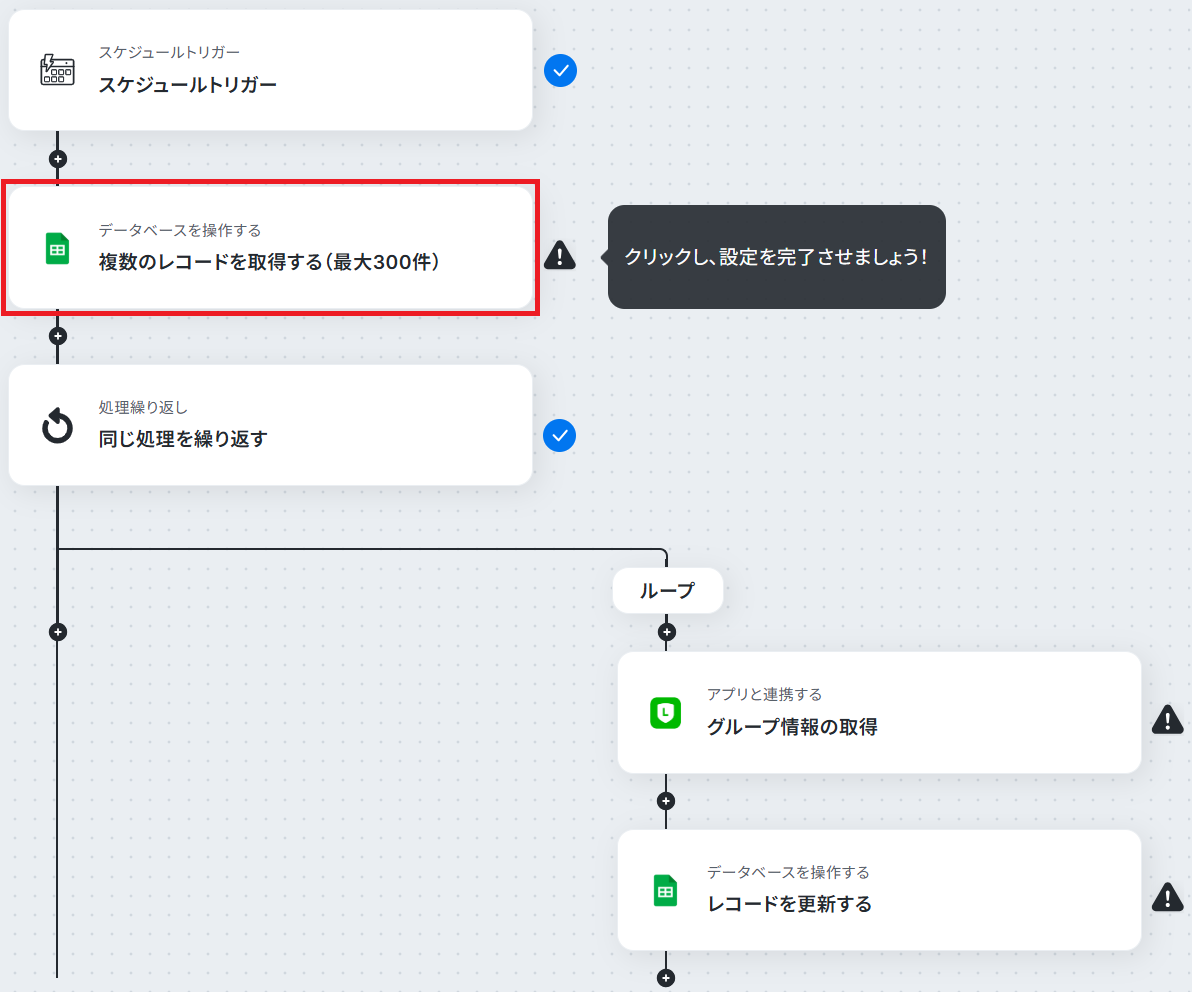
- オペレーションでGoogle スプレッドシートの「複数のレコードを取得する」を選択し、管理用のシートから対象の情報を取得します。
- 次に「繰り返し」のオペレーションを設定し、取得したレコードの数だけ後続の処理を実行するようにします。
- 繰り返し処理の中で、LINE公式アカウントの「グループの情報を取得」アクションを設定します。
- 最後に、Google スプレッドシートの「レコードを更新する」アクションを設定し、取得した最新情報でシートの内容を更新します。
※「トリガー」:フロー起動のきっかけとなるアクション、「オペレーション」:トリガー起動後、フロー内で処理を行うアクション
■このワークフローのカスタムポイント- スケジュールトリガーでは、実行する頻度(毎時、毎日、毎週など)や具体的な日時を任意で設定してください。
- Google スプレッドシートからレコードを取得する際は、対象のスプレッドシートやシート、取得したい情報の範囲を任意で指定する必要があります。
- Google スプレッドシートのレコードを更新するアクションでは、更新したい列に対して固定のテキストを入力したり、前段のオペレーションで取得した値を埋め込んだりするなど、柔軟な設定が可能です。
■注意事項- LINE公式アカウント、Google スプレッドシートのそれぞれとYoomを連携してください。
- 「同じ処理を繰り返す」オペレーション間の操作は、チームプラン・サクセスプランでのみご利用いただける機能となっております。フリープラン・ミニプランの場合は設定しているフローボットのオペレーションやデータコネクトはエラーとなりますので、ご注意ください。
- チームプランやサクセスプランなどの有料プランは、2週間の無料トライアルを行うことが可能です。無料トライアル中には制限対象のアプリや機能(オペレーション)を使用することができます。


- LINE公式アカウントのグループ情報を手作業で管理しているマーケティング担当者の方
- Google スプレッドシートと連携し、LINE公式アカウントのグループ情報管理を自動化したい方
- 複数のグループを運用しており、情報更新の漏れや遅延に課題を感じている方
- スケジュール起動で定期的に情報が更新されるため、これまで手作業での確認に費やしていた時間を短縮することができます。
- システムが自動で情報を取得・更新するため、手作業による確認漏れや転記ミスといったヒューマンエラーの防止に繋がります。
- はじめに、Google スプレッドシートとLINE公式アカウントをYoomと連携します。
- トリガーでスケジュール起動を選択し、「スケジュールトリガー」で定期実行したい日時を設定します。
- オペレーションでGoogle スプレッドシートの「複数のレコードを取得する」を選択し、管理用のシートから対象の情報を取得します。
- 次に「繰り返し」のオペレーションを設定し、取得したレコードの数だけ後続の処理を実行するようにします。
- 繰り返し処理の中で、LINE公式アカウントの「グループの情報を取得」アクションを設定します。
- 最後に、Google スプレッドシートの「レコードを更新する」アクションを設定し、取得した最新情報でシートの内容を更新します。
■このワークフローのカスタムポイント
- スケジュールトリガーでは、実行する頻度(毎時、毎日、毎週など)や具体的な日時を任意で設定してください。
- Google スプレッドシートからレコードを取得する際は、対象のスプレッドシートやシート、取得したい情報の範囲を任意で指定する必要があります。
- Google スプレッドシートのレコードを更新するアクションでは、更新したい列に対して固定のテキストを入力したり、前段のオペレーションで取得した値を埋め込んだりするなど、柔軟な設定が可能です。
- LINE公式アカウント、Google スプレッドシートのそれぞれとYoomを連携してください。
- 「同じ処理を繰り返す」オペレーション間の操作は、チームプラン・サクセスプランでのみご利用いただける機能となっております。フリープラン・ミニプランの場合は設定しているフローボットのオペレーションやデータコネクトはエラーとなりますので、ご注意ください。
- チームプランやサクセスプランなどの有料プランは、2週間の無料トライアルを行うことが可能です。無料トライアル中には制限対象のアプリや機能(オペレーション)を使用することができます。
Google スプレッドシートのリストをもとにLINE公式アカウントのグループ情報を自動更新するフローを作ってみよう
それではここから代表的な例として、定期的にGoogle スプレッドシートの情報からLINEのグループ情報を取得し、更新するフローを解説していきます!
ここではYoomを使用してノーコードで設定していくので、もしまだYoomのアカウントをお持ちでない場合はこちらの登録フォームからアカウントを発行しておきましょう。
※今回連携するアプリの公式サイト:Google スプレッドシート/LINE公式アカウント
[Yoomとは]
フローの作成方法
今回は大きく分けて以下のプロセスで作成します。
- Google スプレッドシートとLINE公式アカウントのマイアプリ連携
- テンプレートをコピー
- スケジュールトリガーの設定、繰り返し設定、Google スプレッドシートとLINE公式アカウントのアクション設定
- フローをONにし、動作を確認
■概要LINE公式アカウントで複数のグループを管理していると、最新の情報を把握したり、手動で更新したりする作業に手間がかかっていませんか? このワークフローは、定期的なスケジュールをトリガーにして、Google スプレッドシートの情報をもとにLINE公式アカウントのグループ情報を自動で取得し、シートを更新するものです。手動での確認作業をなくし、グループ情報の管理を効率化します。■このテンプレートをおすすめする方- LINE公式アカウントのグループ情報を手作業で管理しているマーケティング担当者の方
- Google スプレッドシートと連携し、LINE公式アカウントのグループ情報管理を自動化したい方
- 複数のグループを運用しており、情報更新の漏れや遅延に課題を感じている方
■このテンプレートを使うメリット- スケジュール起動で定期的に情報が更新されるため、これまで手作業での確認に費やしていた時間を短縮することができます。
- システムが自動で情報を取得・更新するため、手作業による確認漏れや転記ミスといったヒューマンエラーの防止に繋がります。
■フローボットの流れ- はじめに、Google スプレッドシートとLINE公式アカウントをYoomと連携します。
- トリガーでスケジュール起動を選択し、「スケジュールトリガー」で定期実行したい日時を設定します。
- オペレーションでGoogle スプレッドシートの「複数のレコードを取得する」を選択し、管理用のシートから対象の情報を取得します。
- 次に「繰り返し」のオペレーションを設定し、取得したレコードの数だけ後続の処理を実行するようにします。
- 繰り返し処理の中で、LINE公式アカウントの「グループの情報を取得」アクションを設定します。
- 最後に、Google スプレッドシートの「レコードを更新する」アクションを設定し、取得した最新情報でシートの内容を更新します。
※「トリガー」:フロー起動のきっかけとなるアクション、「オペレーション」:トリガー起動後、フロー内で処理を行うアクション
■このワークフローのカスタムポイント- スケジュールトリガーでは、実行する頻度(毎時、毎日、毎週など)や具体的な日時を任意で設定してください。
- Google スプレッドシートからレコードを取得する際は、対象のスプレッドシートやシート、取得したい情報の範囲を任意で指定する必要があります。
- Google スプレッドシートのレコードを更新するアクションでは、更新したい列に対して固定のテキストを入力したり、前段のオペレーションで取得した値を埋め込んだりするなど、柔軟な設定が可能です。
■注意事項- LINE公式アカウント、Google スプレッドシートのそれぞれとYoomを連携してください。
- 「同じ処理を繰り返す」オペレーション間の操作は、チームプラン・サクセスプランでのみご利用いただける機能となっております。フリープラン・ミニプランの場合は設定しているフローボットのオペレーションやデータコネクトはエラーとなりますので、ご注意ください。
- チームプランやサクセスプランなどの有料プランは、2週間の無料トライアルを行うことが可能です。無料トライアル中には制限対象のアプリや機能(オペレーション)を使用することができます。
- LINE公式アカウントのグループ情報を手作業で管理しているマーケティング担当者の方
- Google スプレッドシートと連携し、LINE公式アカウントのグループ情報管理を自動化したい方
- 複数のグループを運用しており、情報更新の漏れや遅延に課題を感じている方
- スケジュール起動で定期的に情報が更新されるため、これまで手作業での確認に費やしていた時間を短縮することができます。
- システムが自動で情報を取得・更新するため、手作業による確認漏れや転記ミスといったヒューマンエラーの防止に繋がります。
- はじめに、Google スプレッドシートとLINE公式アカウントをYoomと連携します。
- トリガーでスケジュール起動を選択し、「スケジュールトリガー」で定期実行したい日時を設定します。
- オペレーションでGoogle スプレッドシートの「複数のレコードを取得する」を選択し、管理用のシートから対象の情報を取得します。
- 次に「繰り返し」のオペレーションを設定し、取得したレコードの数だけ後続の処理を実行するようにします。
- 繰り返し処理の中で、LINE公式アカウントの「グループの情報を取得」アクションを設定します。
- 最後に、Google スプレッドシートの「レコードを更新する」アクションを設定し、取得した最新情報でシートの内容を更新します。
■このワークフローのカスタムポイント
- スケジュールトリガーでは、実行する頻度(毎時、毎日、毎週など)や具体的な日時を任意で設定してください。
- Google スプレッドシートからレコードを取得する際は、対象のスプレッドシートやシート、取得したい情報の範囲を任意で指定する必要があります。
- Google スプレッドシートのレコードを更新するアクションでは、更新したい列に対して固定のテキストを入力したり、前段のオペレーションで取得した値を埋め込んだりするなど、柔軟な設定が可能です。
- LINE公式アカウント、Google スプレッドシートのそれぞれとYoomを連携してください。
- 「同じ処理を繰り返す」オペレーション間の操作は、チームプラン・サクセスプランでのみご利用いただける機能となっております。フリープラン・ミニプランの場合は設定しているフローボットのオペレーションやデータコネクトはエラーとなりますので、ご注意ください。
- チームプランやサクセスプランなどの有料プランは、2週間の無料トライアルを行うことが可能です。無料トライアル中には制限対象のアプリや機能(オペレーション)を使用することができます。
※「同じ処理を繰り返す」オペレーションを使う場合は、チームプランまたはサクセスプランが必要です。フリープラン・ミニプランだと、オペレーションやデータコネクトを設定してもエラーになってしまうのでご注意ください。チームプランやサクセスプランなどの有料プランには2週間の無料トライアルがついています。トライアル期間中は、通常は制限されるアプリや機能(オペレーション)も問題なく使えるので、この機会にぜひ試してみましょう!
ステップ1:Google スプレッドシートとLINE公式アカウントのマイアプリ連携
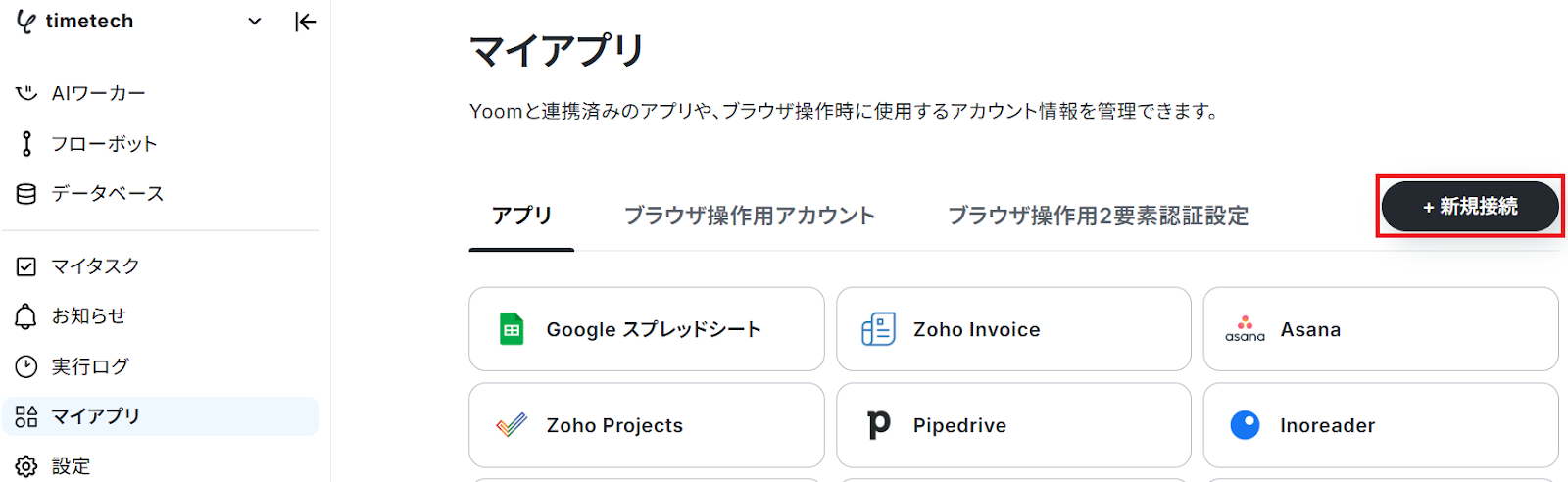
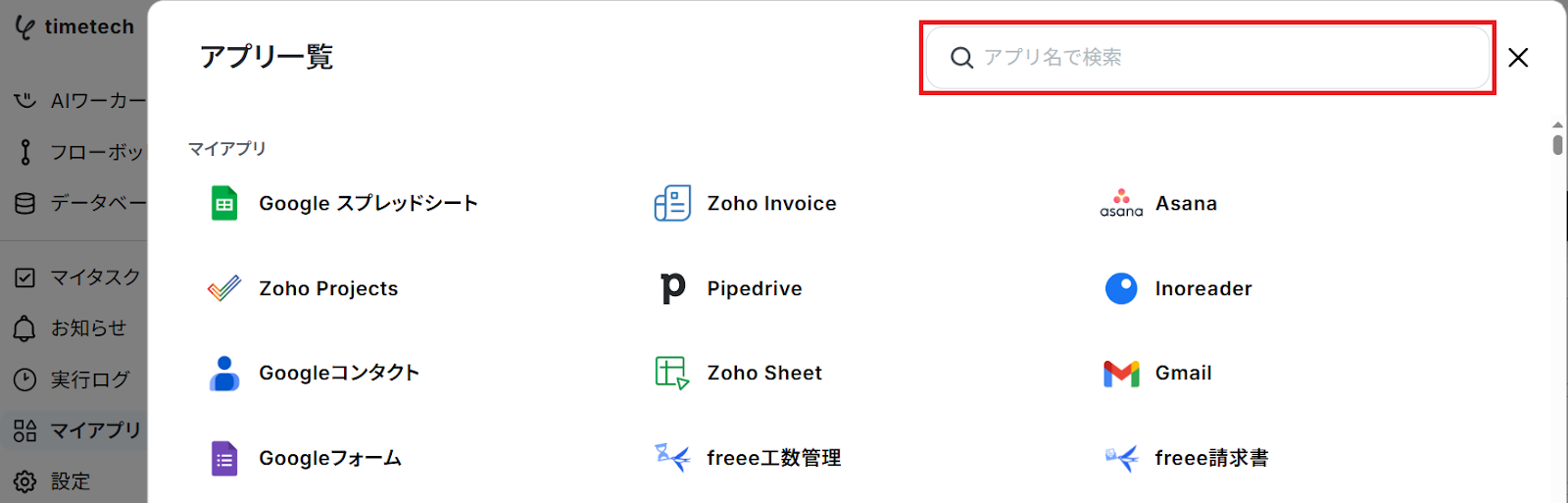
ここではYoomとそれぞれのアプリを連携して、操作できるようにしていきます。
Google スプレッドシートとYoomのマイアプリ登録
以下の手順をご参照ください。
LINE公式アカウントとYoomのマイアプリ登録
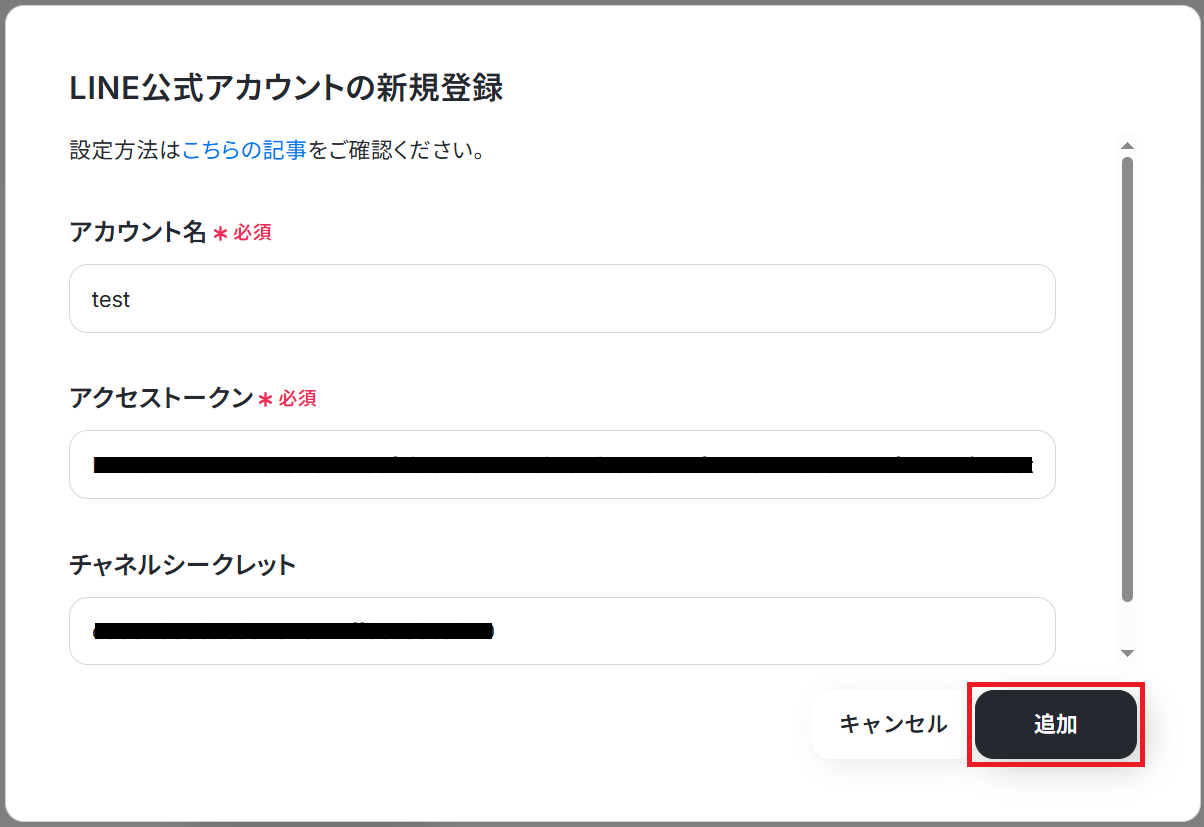
まずLINE公式アカウントのマイアプリ追加方法を参考に、LINE DevelopersのMessaging API設定タブからチャネルアクセストークン(長期)を発行しましょう。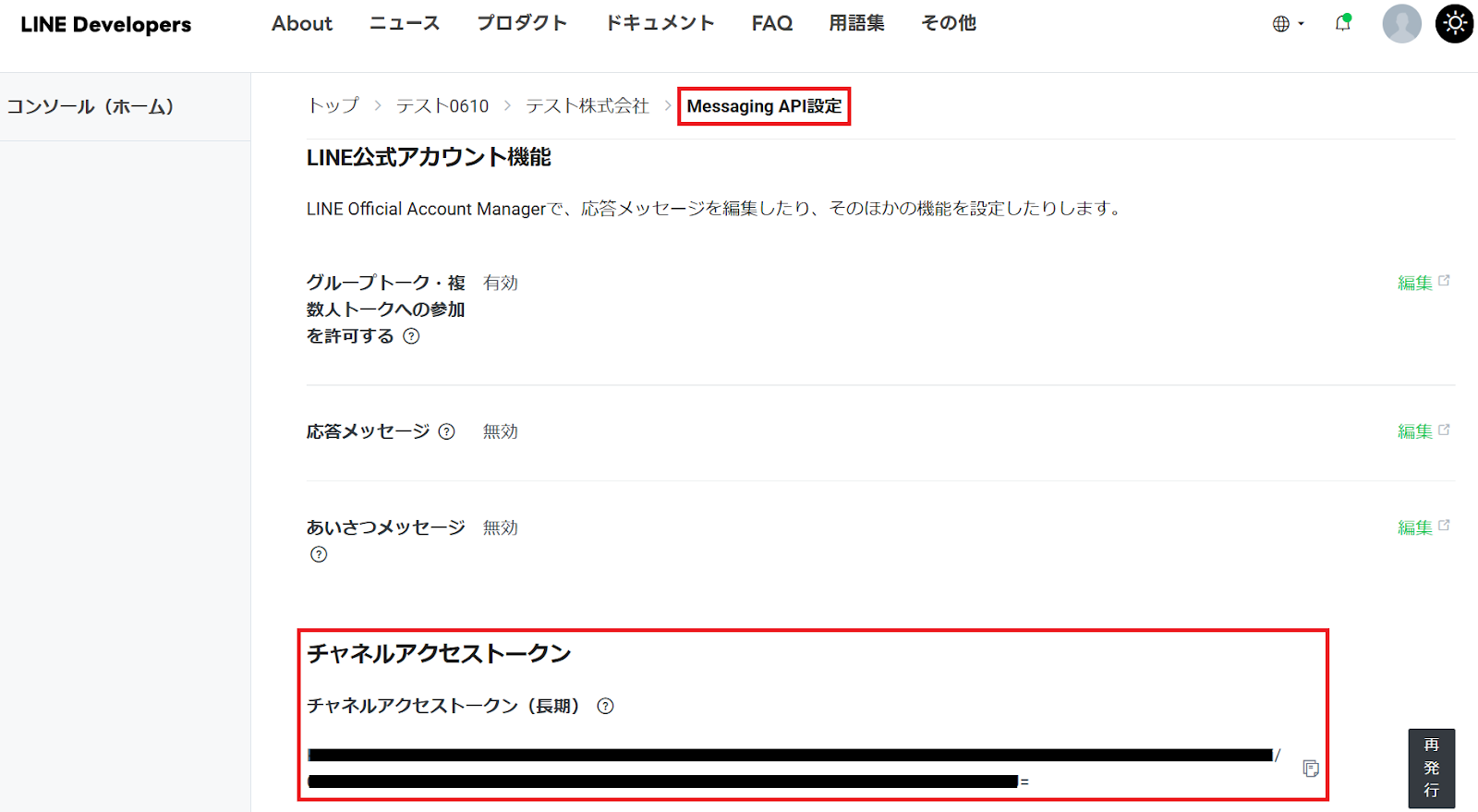
※チャネルシークレット…アプリに対して、チャネルへのアクセスを許可したことを示すシークレットキー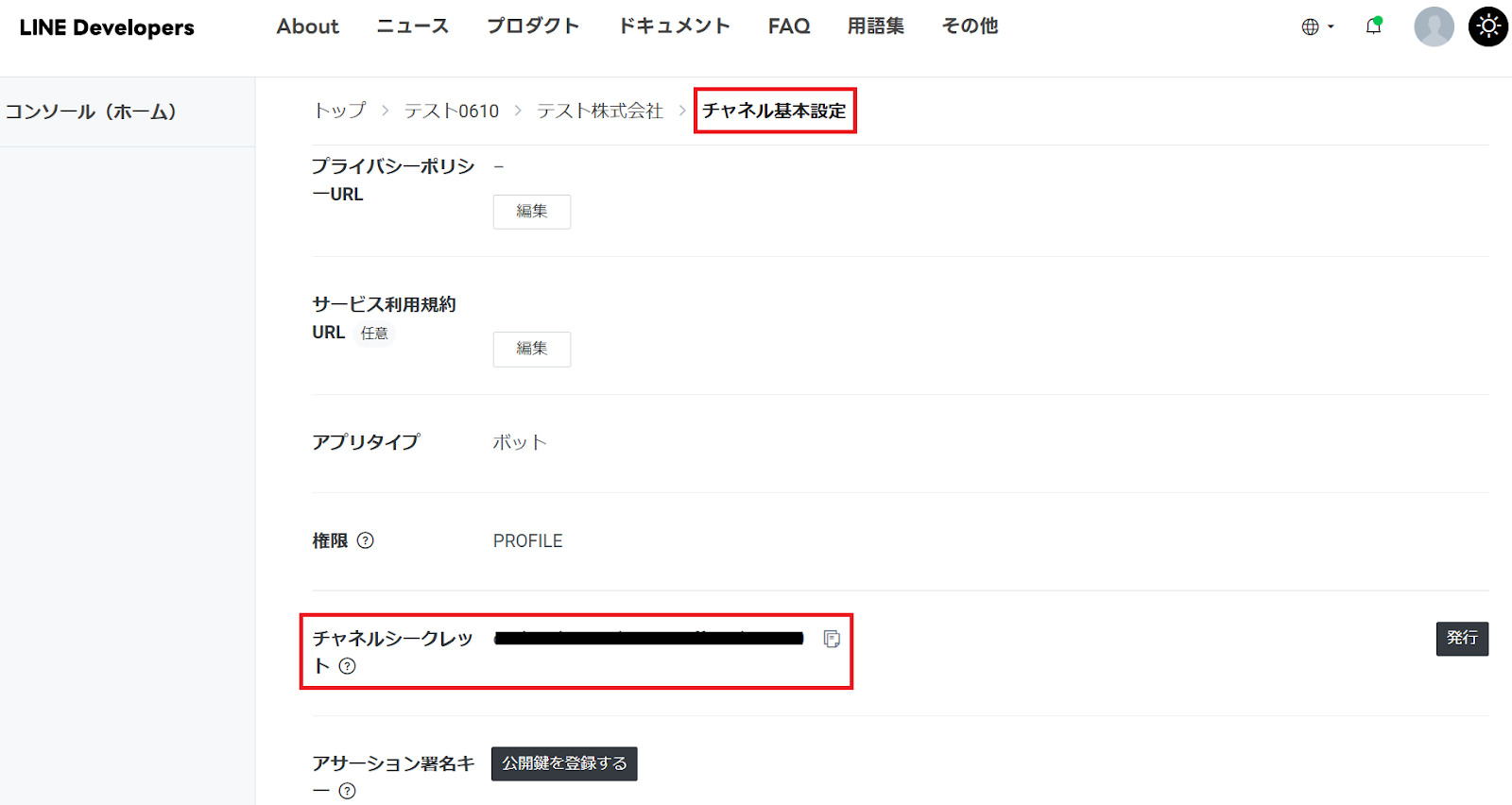
ステップ2:テンプレートをコピー
Yoomにログインし、以下バナーの「試してみる」をクリックしてください。
■概要LINE公式アカウントで複数のグループを管理していると、最新の情報を把握したり、手動で更新したりする作業に手間がかかっていませんか? このワークフローは、定期的なスケジュールをトリガーにして、Google スプレッドシートの情報をもとにLINE公式アカウントのグループ情報を自動で取得し、シートを更新するものです。手動での確認作業をなくし、グループ情報の管理を効率化します。■このテンプレートをおすすめする方- LINE公式アカウントのグループ情報を手作業で管理しているマーケティング担当者の方
- Google スプレッドシートと連携し、LINE公式アカウントのグループ情報管理を自動化したい方
- 複数のグループを運用しており、情報更新の漏れや遅延に課題を感じている方
■このテンプレートを使うメリット- スケジュール起動で定期的に情報が更新されるため、これまで手作業での確認に費やしていた時間を短縮することができます。
- システムが自動で情報を取得・更新するため、手作業による確認漏れや転記ミスといったヒューマンエラーの防止に繋がります。
■フローボットの流れ- はじめに、Google スプレッドシートとLINE公式アカウントをYoomと連携します。
- トリガーでスケジュール起動を選択し、「スケジュールトリガー」で定期実行したい日時を設定します。
- オペレーションでGoogle スプレッドシートの「複数のレコードを取得する」を選択し、管理用のシートから対象の情報を取得します。
- 次に「繰り返し」のオペレーションを設定し、取得したレコードの数だけ後続の処理を実行するようにします。
- 繰り返し処理の中で、LINE公式アカウントの「グループの情報を取得」アクションを設定します。
- 最後に、Google スプレッドシートの「レコードを更新する」アクションを設定し、取得した最新情報でシートの内容を更新します。
※「トリガー」:フロー起動のきっかけとなるアクション、「オペレーション」:トリガー起動後、フロー内で処理を行うアクション
■このワークフローのカスタムポイント- スケジュールトリガーでは、実行する頻度(毎時、毎日、毎週など)や具体的な日時を任意で設定してください。
- Google スプレッドシートからレコードを取得する際は、対象のスプレッドシートやシート、取得したい情報の範囲を任意で指定する必要があります。
- Google スプレッドシートのレコードを更新するアクションでは、更新したい列に対して固定のテキストを入力したり、前段のオペレーションで取得した値を埋め込んだりするなど、柔軟な設定が可能です。
■注意事項- LINE公式アカウント、Google スプレッドシートのそれぞれとYoomを連携してください。
- 「同じ処理を繰り返す」オペレーション間の操作は、チームプラン・サクセスプランでのみご利用いただける機能となっております。フリープラン・ミニプランの場合は設定しているフローボットのオペレーションやデータコネクトはエラーとなりますので、ご注意ください。
- チームプランやサクセスプランなどの有料プランは、2週間の無料トライアルを行うことが可能です。無料トライアル中には制限対象のアプリや機能(オペレーション)を使用することができます。
- LINE公式アカウントのグループ情報を手作業で管理しているマーケティング担当者の方
- Google スプレッドシートと連携し、LINE公式アカウントのグループ情報管理を自動化したい方
- 複数のグループを運用しており、情報更新の漏れや遅延に課題を感じている方
- スケジュール起動で定期的に情報が更新されるため、これまで手作業での確認に費やしていた時間を短縮することができます。
- システムが自動で情報を取得・更新するため、手作業による確認漏れや転記ミスといったヒューマンエラーの防止に繋がります。
- はじめに、Google スプレッドシートとLINE公式アカウントをYoomと連携します。
- トリガーでスケジュール起動を選択し、「スケジュールトリガー」で定期実行したい日時を設定します。
- オペレーションでGoogle スプレッドシートの「複数のレコードを取得する」を選択し、管理用のシートから対象の情報を取得します。
- 次に「繰り返し」のオペレーションを設定し、取得したレコードの数だけ後続の処理を実行するようにします。
- 繰り返し処理の中で、LINE公式アカウントの「グループの情報を取得」アクションを設定します。
- 最後に、Google スプレッドシートの「レコードを更新する」アクションを設定し、取得した最新情報でシートの内容を更新します。
■このワークフローのカスタムポイント
- スケジュールトリガーでは、実行する頻度(毎時、毎日、毎週など)や具体的な日時を任意で設定してください。
- Google スプレッドシートからレコードを取得する際は、対象のスプレッドシートやシート、取得したい情報の範囲を任意で指定する必要があります。
- Google スプレッドシートのレコードを更新するアクションでは、更新したい列に対して固定のテキストを入力したり、前段のオペレーションで取得した値を埋め込んだりするなど、柔軟な設定が可能です。
- LINE公式アカウント、Google スプレッドシートのそれぞれとYoomを連携してください。
- 「同じ処理を繰り返す」オペレーション間の操作は、チームプラン・サクセスプランでのみご利用いただける機能となっております。フリープラン・ミニプランの場合は設定しているフローボットのオペレーションやデータコネクトはエラーとなりますので、ご注意ください。
- チームプランやサクセスプランなどの有料プランは、2週間の無料トライアルを行うことが可能です。無料トライアル中には制限対象のアプリや機能(オペレーション)を使用することができます。
「テンプレートがコピーされました」と表示されるので「OK」をクリックします。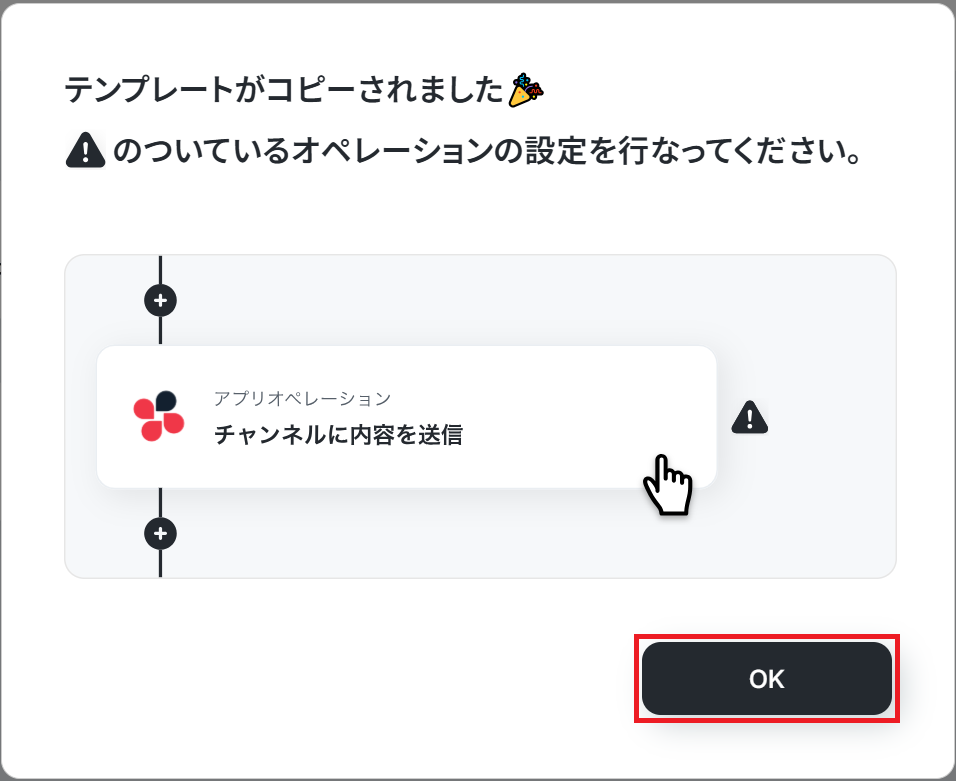
ステップ3:スケジュールトリガーの設定
フローボットを起動する頻度を設定します。
「スケジュールトリガー」をクリックしましょう。
※スケジュールトリガーの設定方法もご参照ください。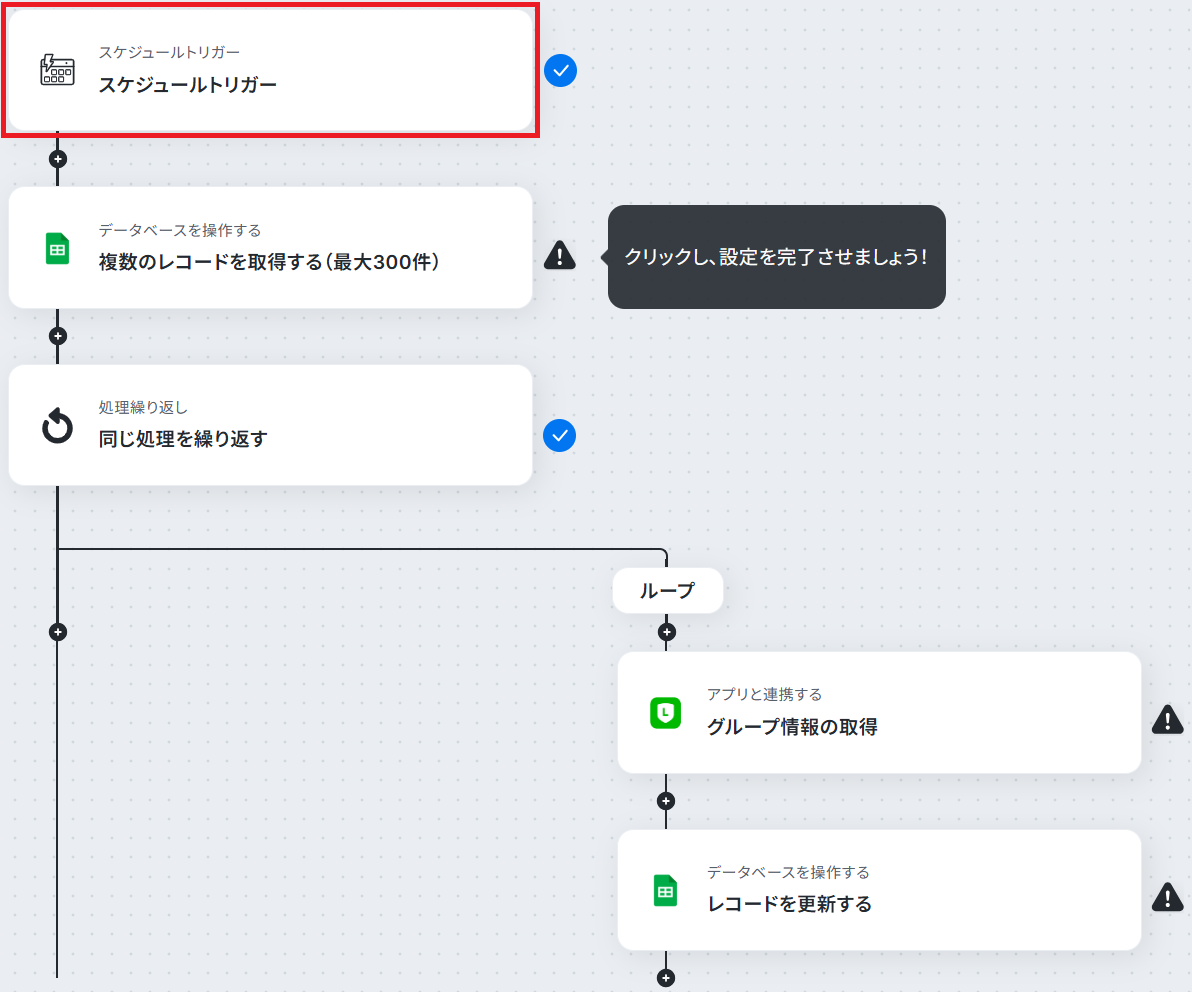
ご自身の業務に合わせていずれかで設定し、保存しましょう。
1.日付指定…フローボットを起動したい日と時刻を入力
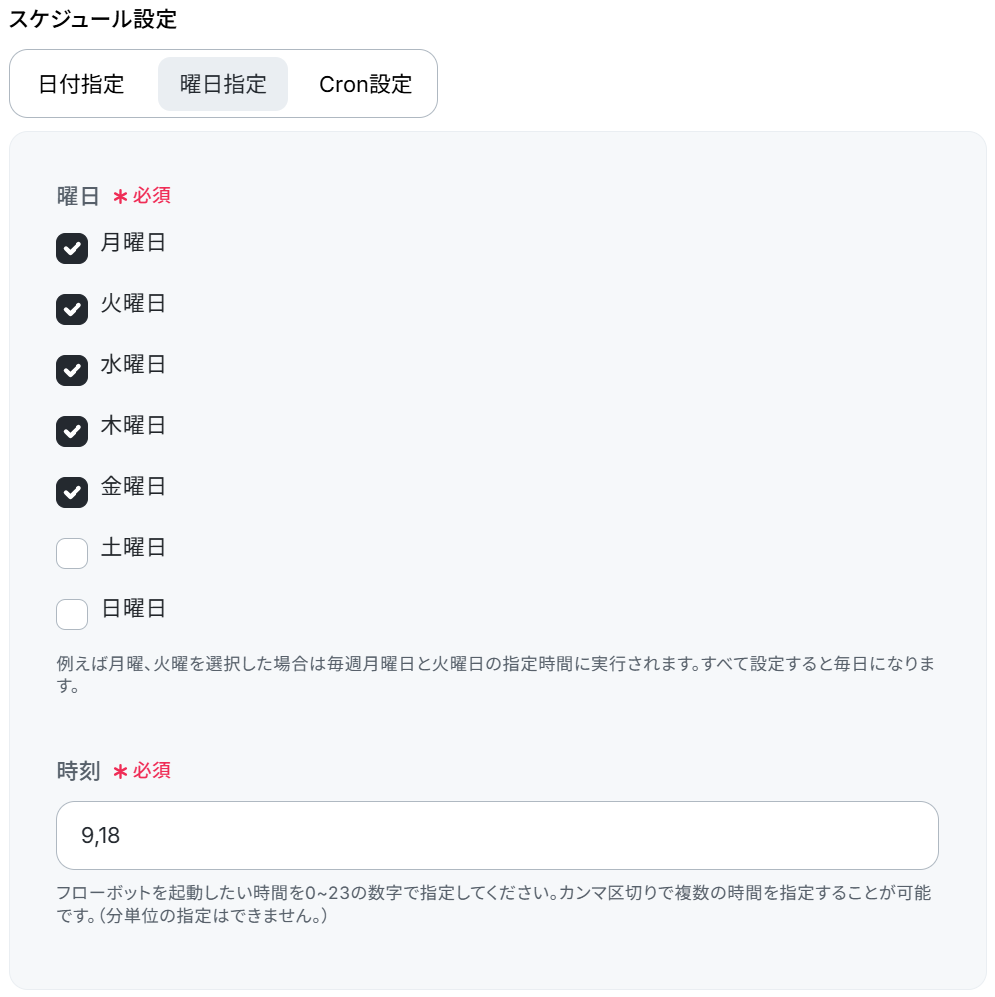
※詳細はCron設定の設定方法をご参照ください。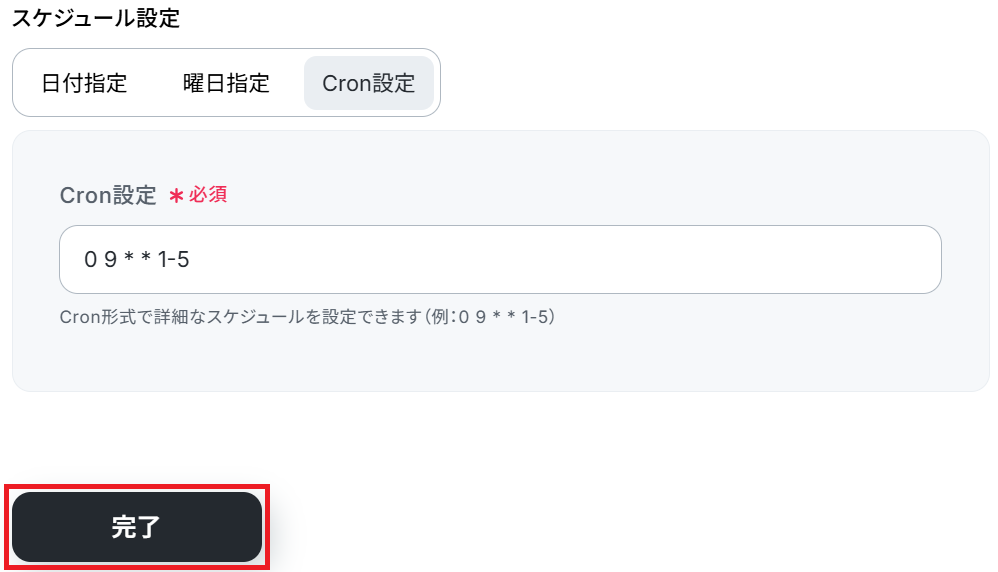
ステップ4:Google スプレッドシートでグループIDを抽出する設定
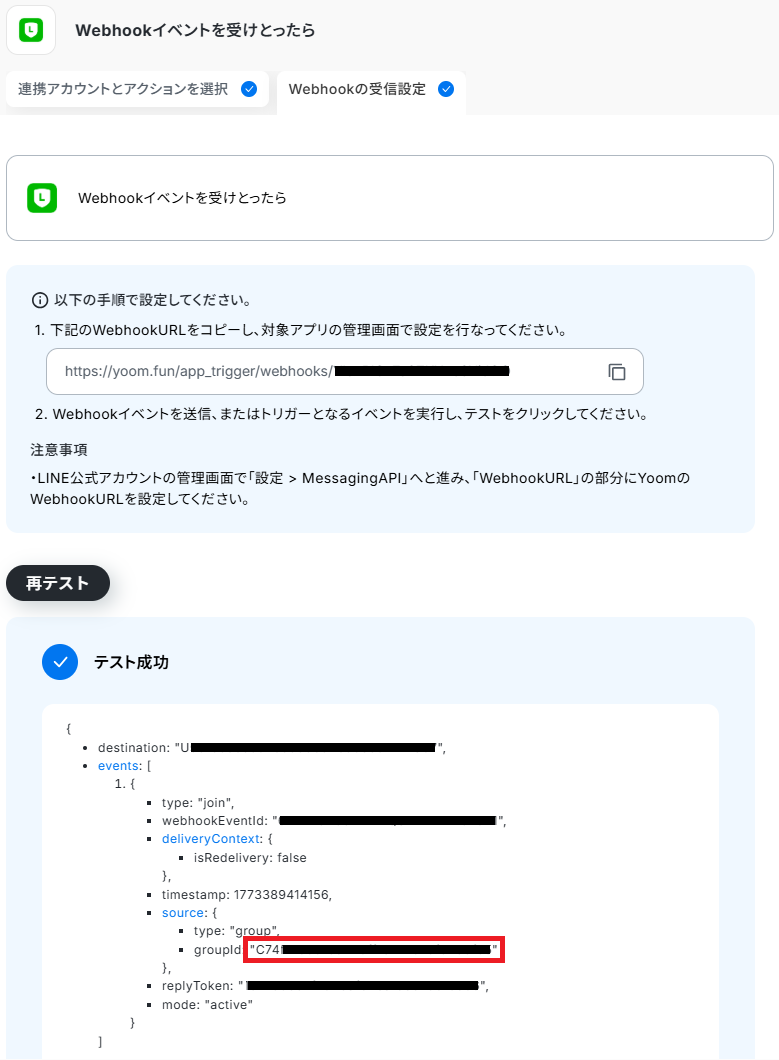
先ほど設定した日時になった際に、連携したLINE公式アカウントが参加しているグループのIDを抽出します。以下の2記事もご参照ください。
【Google スプレッドシート】データベースを操作するオペレーションについて
Googleスプレッドシートの表やヘッダーに関する注意点
今回は例として、以下のような3グループに参加している想定で進めます。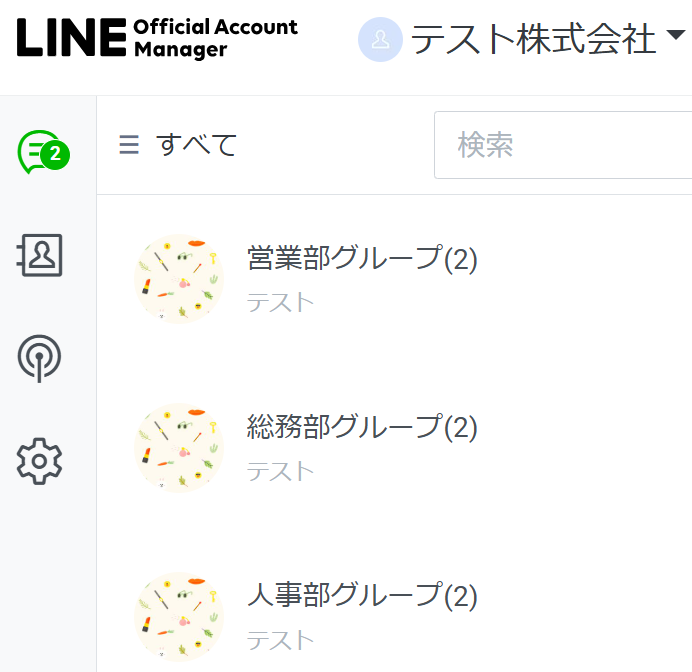
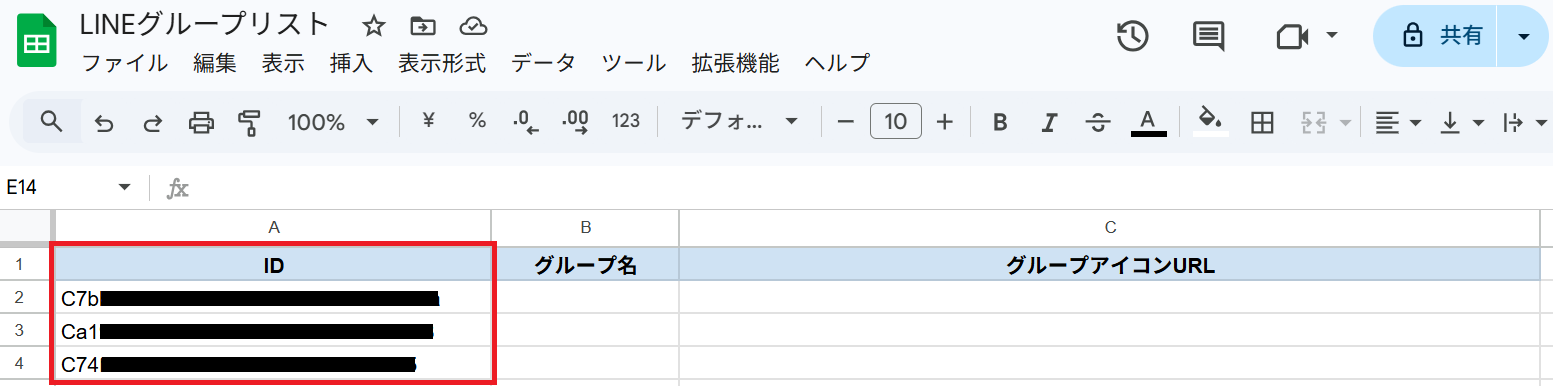
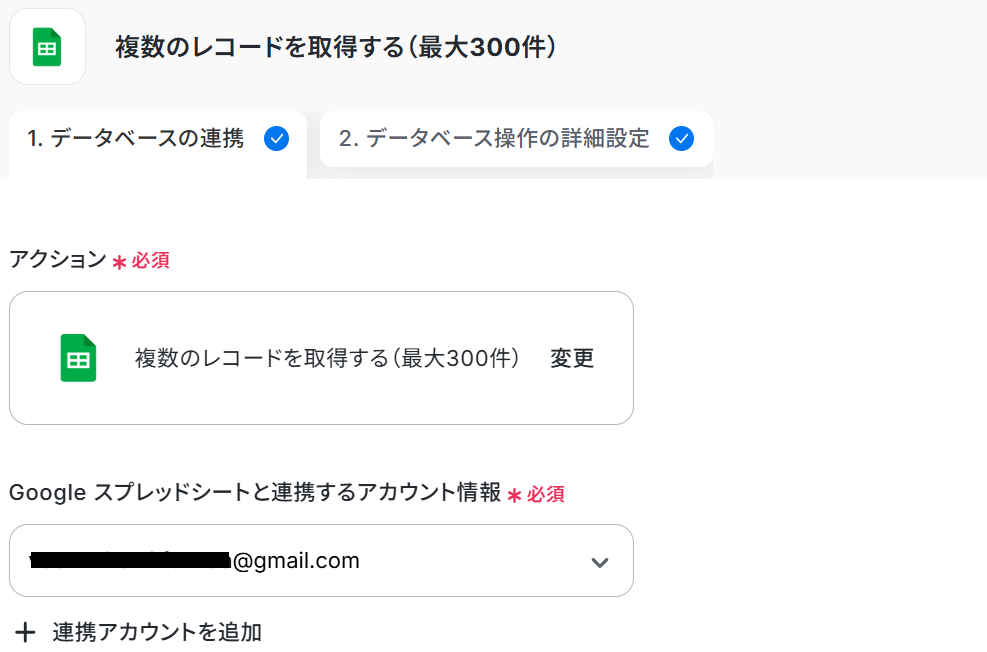
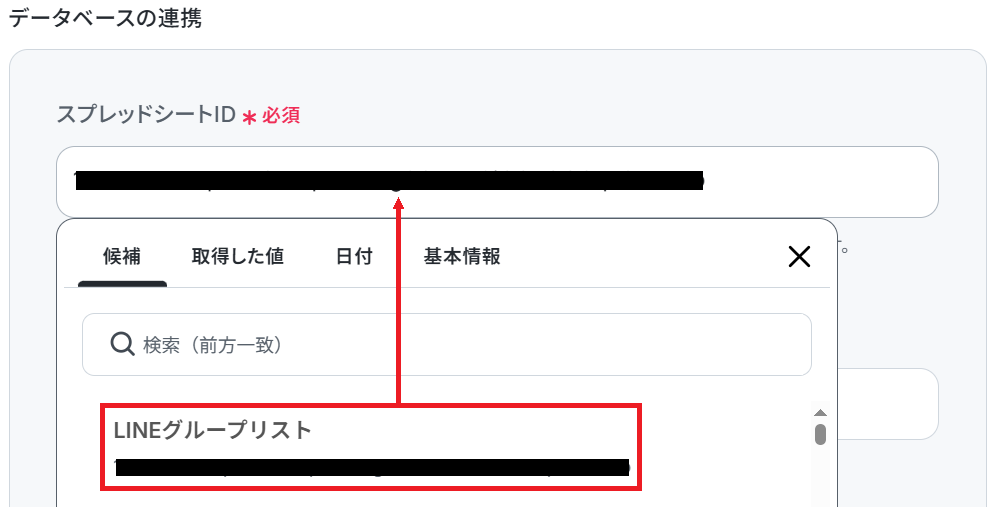
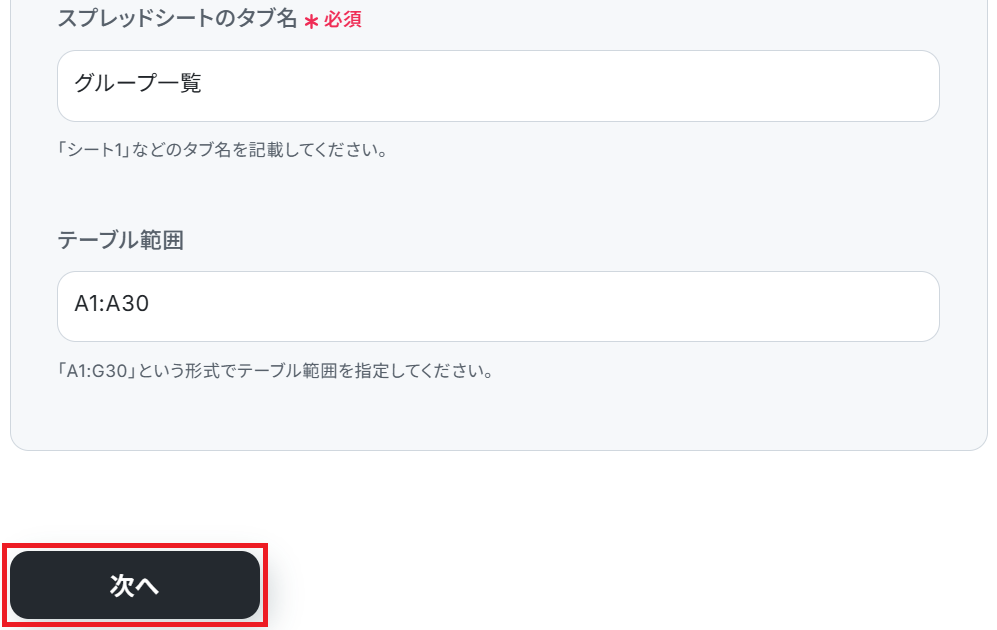
「(A列の)IDが空でない」という条件を設定し、テストしましょう。
※Google スプレッドシートのレコード取得における注意点と対応方法もご参照ください。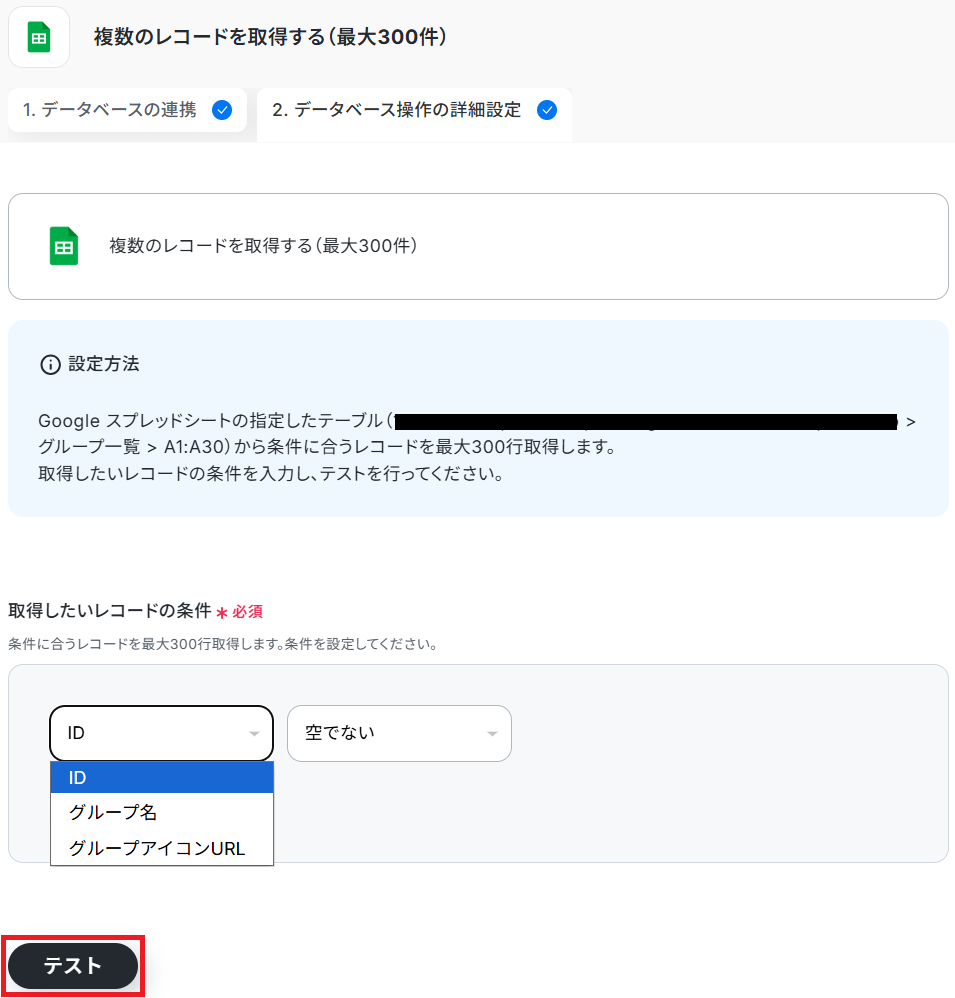
ここで取得した値を次のステップで活用します。
※取得した値とは?
トリガーやオペレーション設定時に「テスト」を実行して取得した値のことです。後続のオペレーション設定時の値として利用でき、フローボットを起動する度に変動した値となります。
テストの重要性:「取得した値」のテスト値について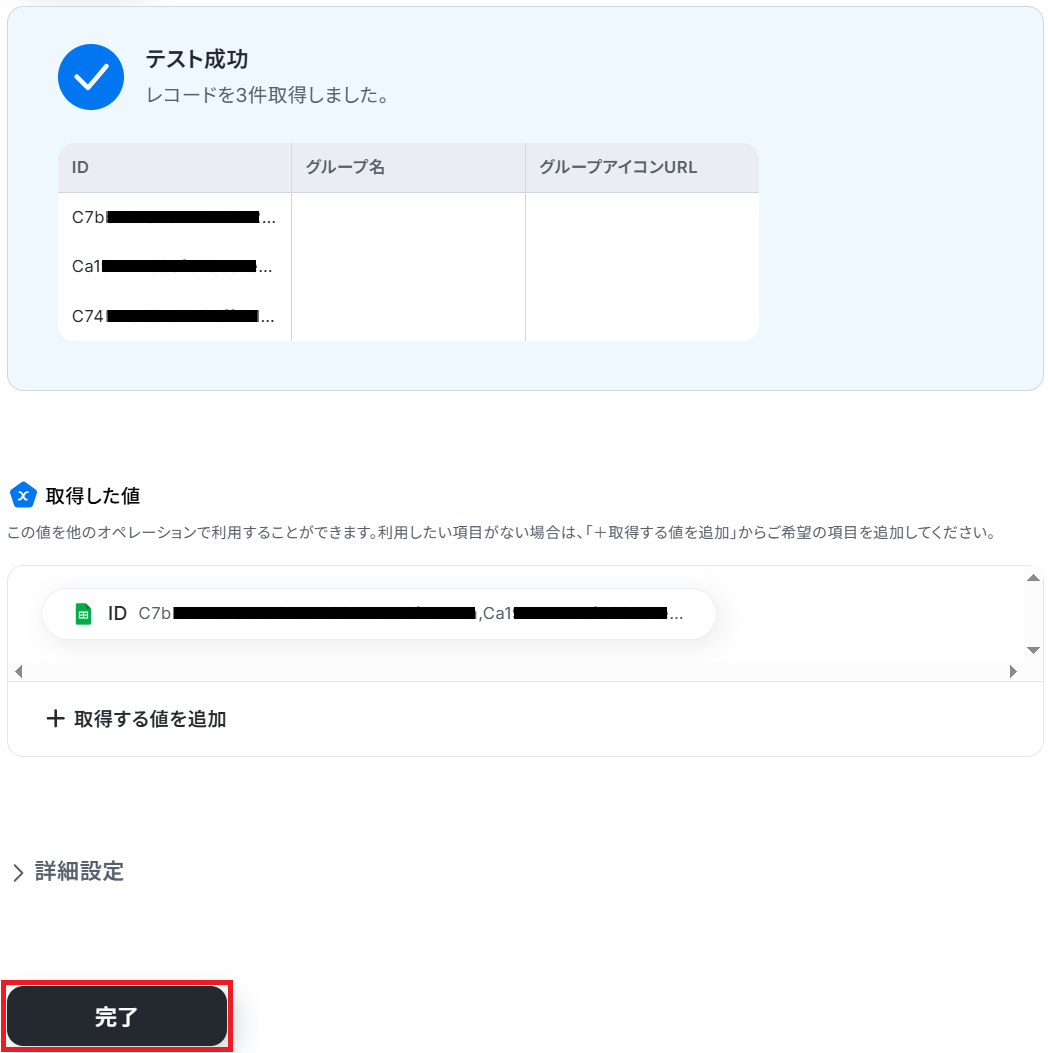
ステップ5:繰り返し設定
先ほど抽出したグループIDのリストを順番に処理するため、繰り返し設定を行います。
「同じ処理を繰り返す」をクリックしましょう。
※「同じ処理を繰り返す」の設定方法もご参照ください。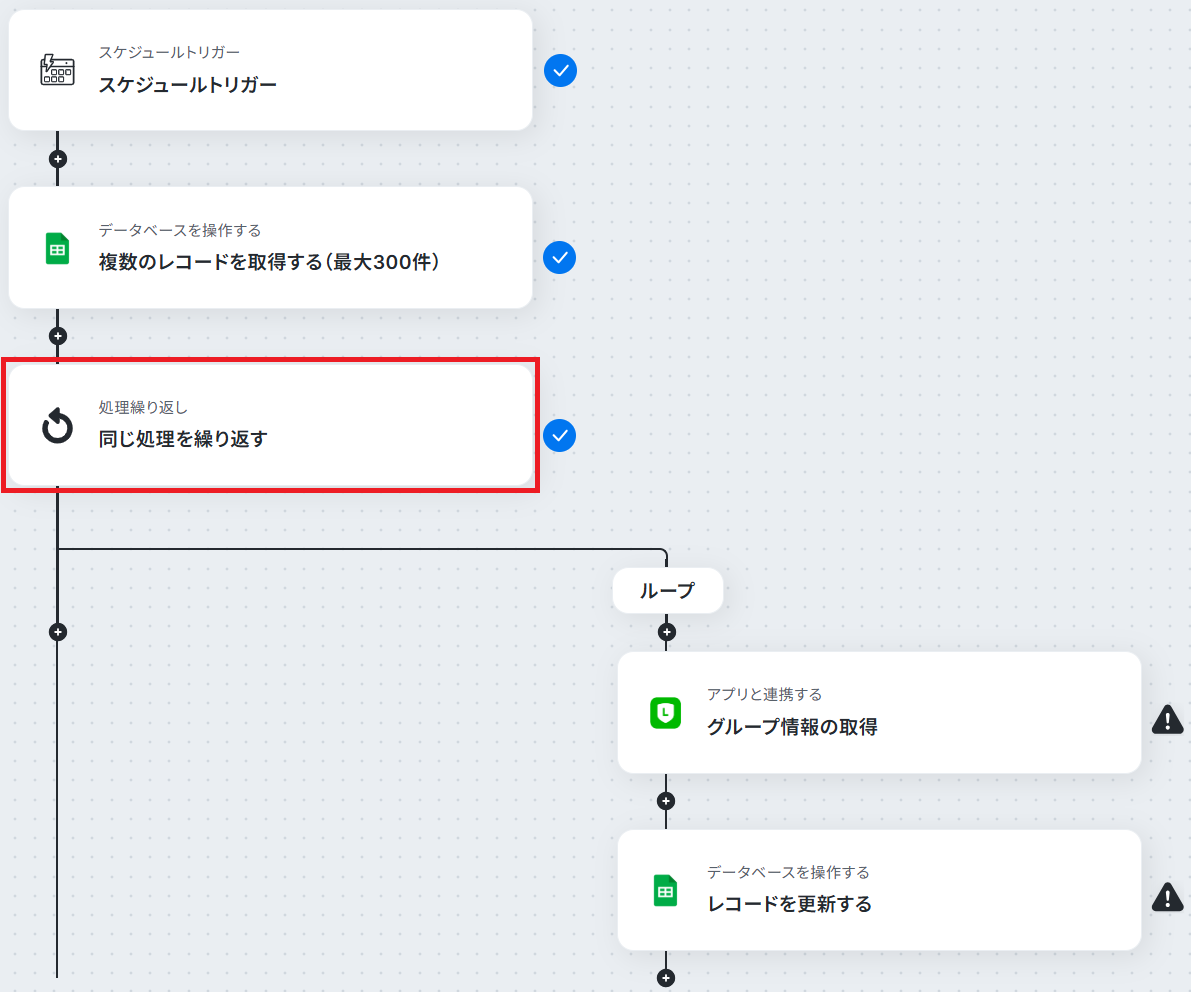
取得した値の欄は、先ほどGoogle スプレッドシートから抽出した値がプルダウンになっているので「ID」を選択し保存しましょう。この設定により、次のステップではグループIDを1行ずつ読み取りながら処理を進められるようになります。
※繰り返し実行可能な回数は1000回が上限です。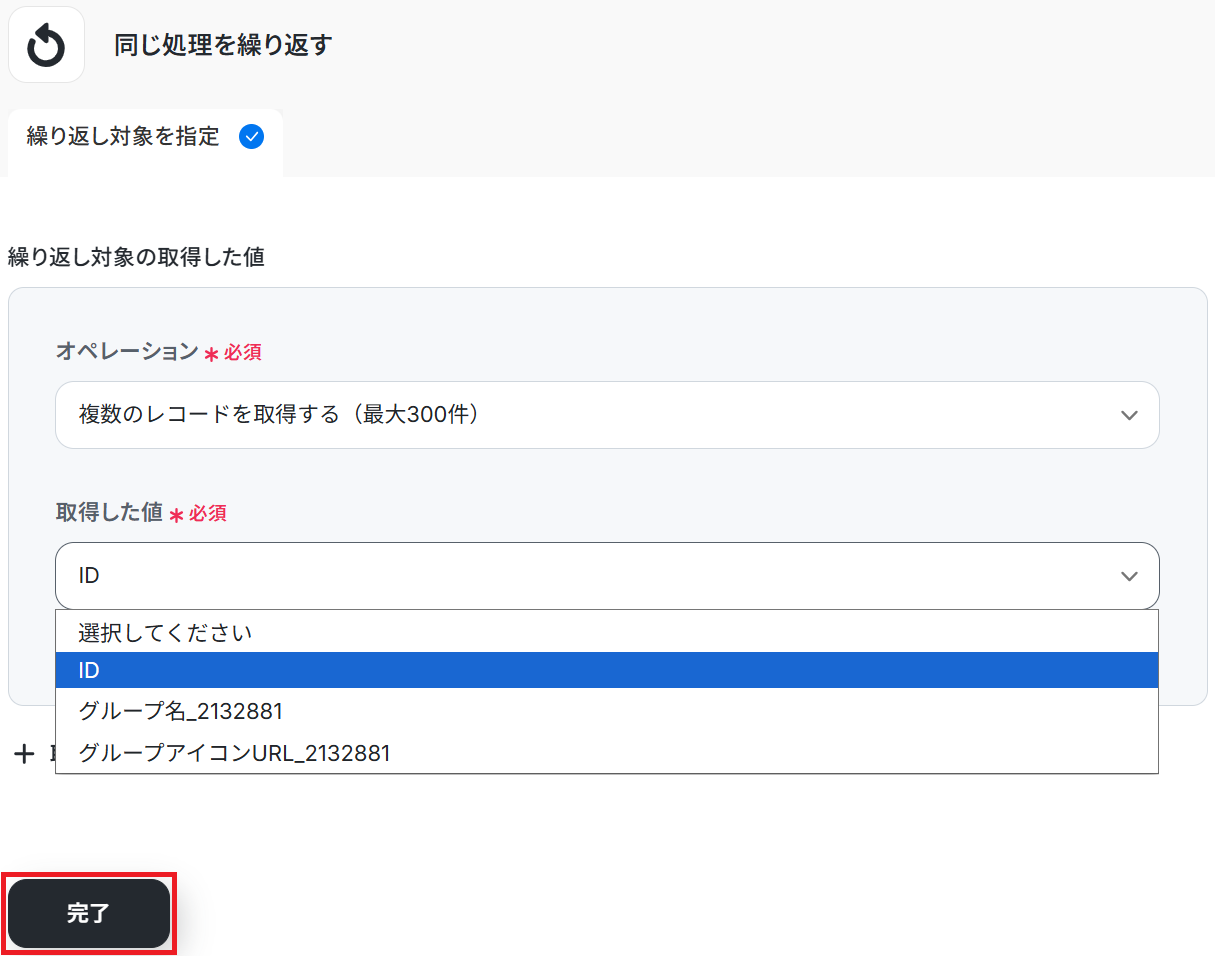
ステップ6:LINE公式アカウントのアクション設定
グループIDを用いて、LINE公式アカウントが参加しているグループの情報を1件ずつ取得していきます。「グループ情報の取得」をクリックしましょう。
※LINE公式アカウントと連携して出来ることもご参照ください。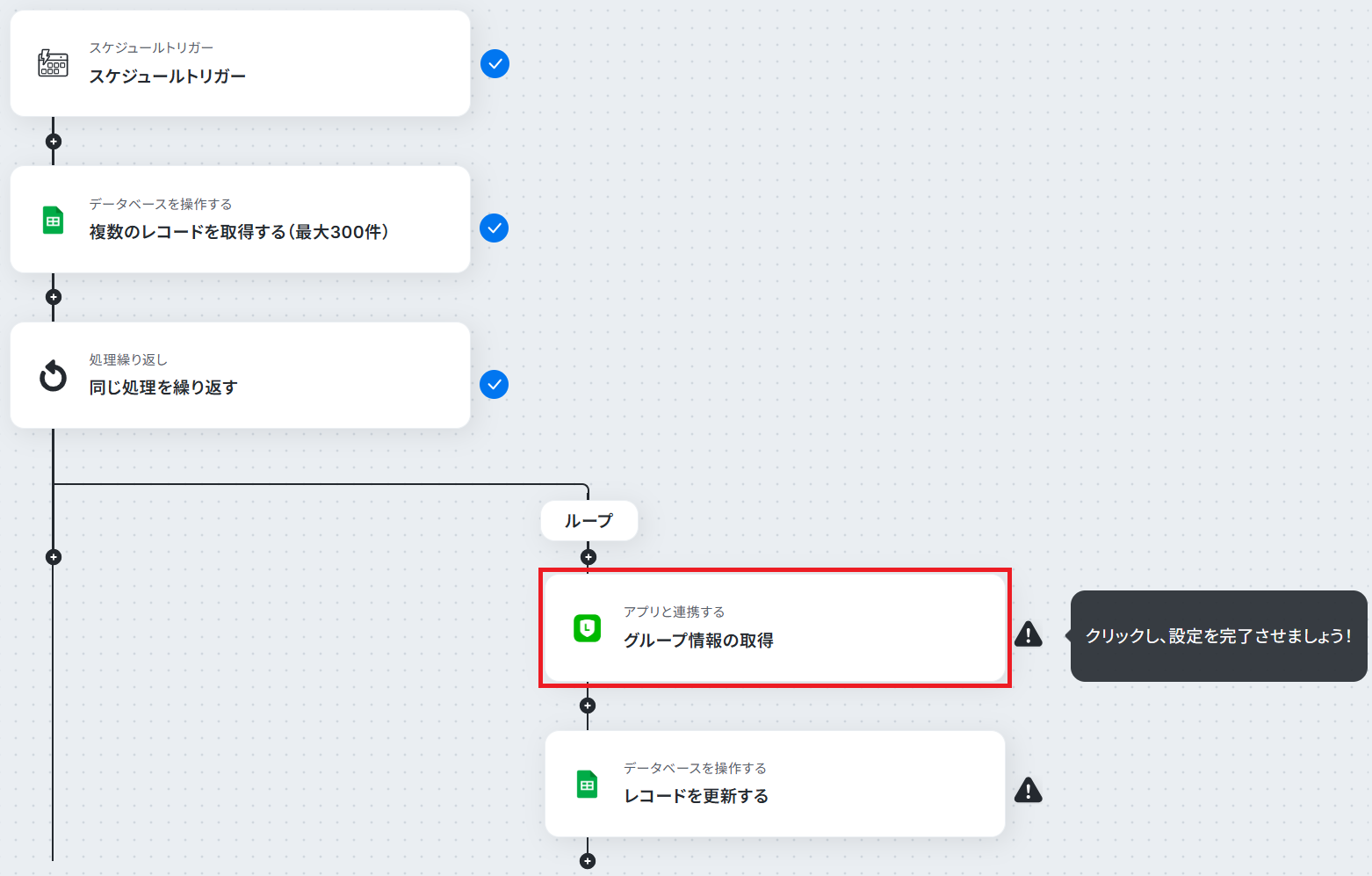
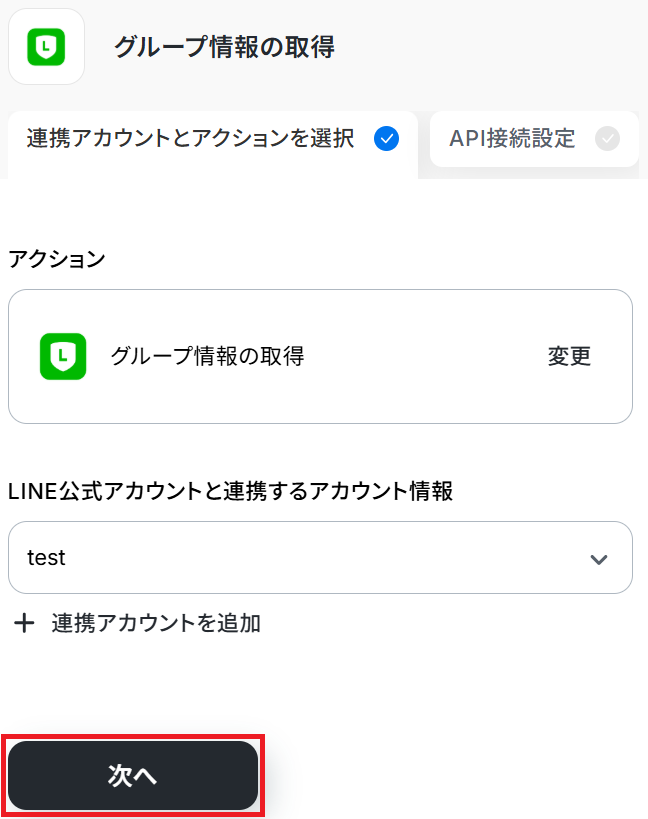
※以下のように取得した値を選択すると、処理を繰り返すごとに各行の値が変数として反映されます。
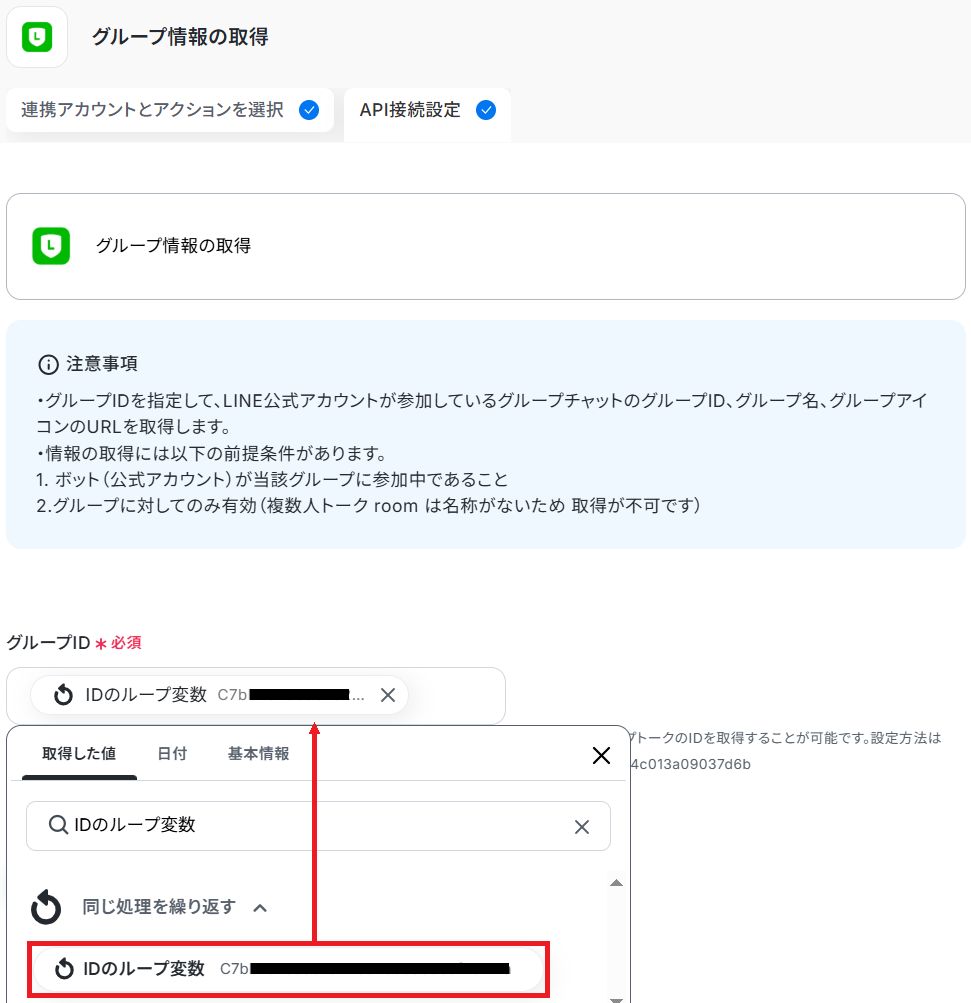
※今回はテストのため1件のみですが、実際にフローを起動すると繰り返し複数件のデータを取得できます。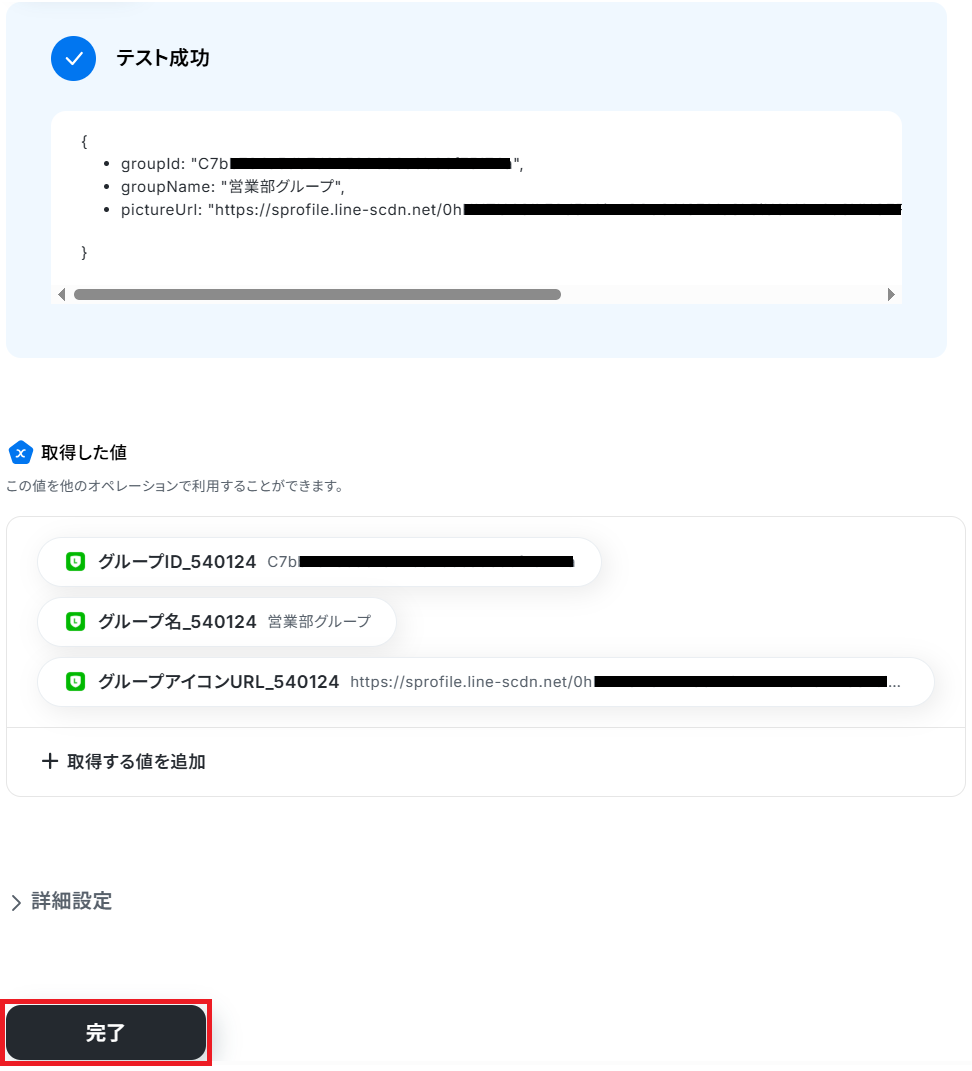
ステップ7:Google スプレッドシートでグループ情報を記録する設定
先ほど取得したグループ情報を、はじめに用意したシートのB・C列に1行ずつ記録していきます。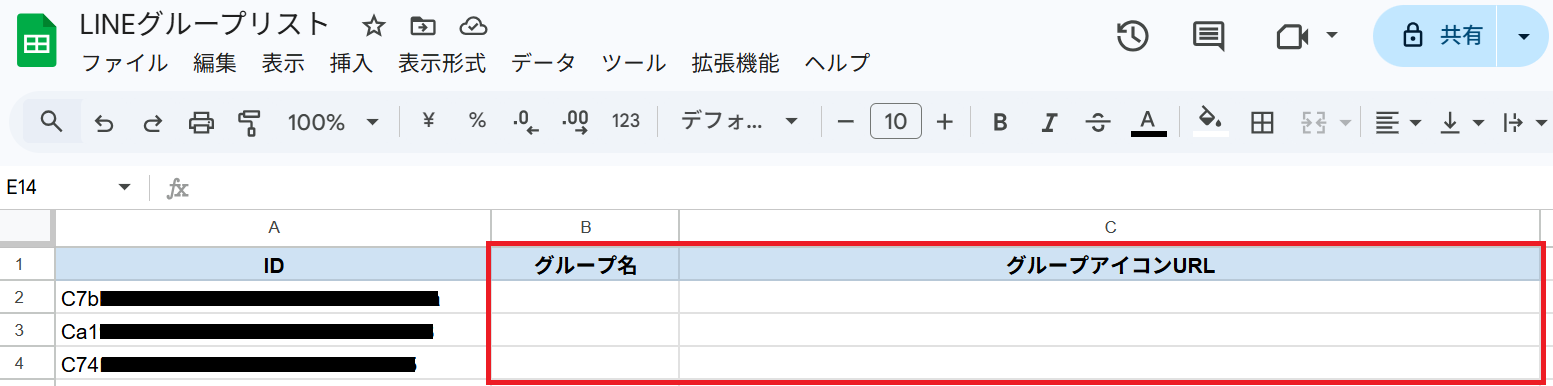
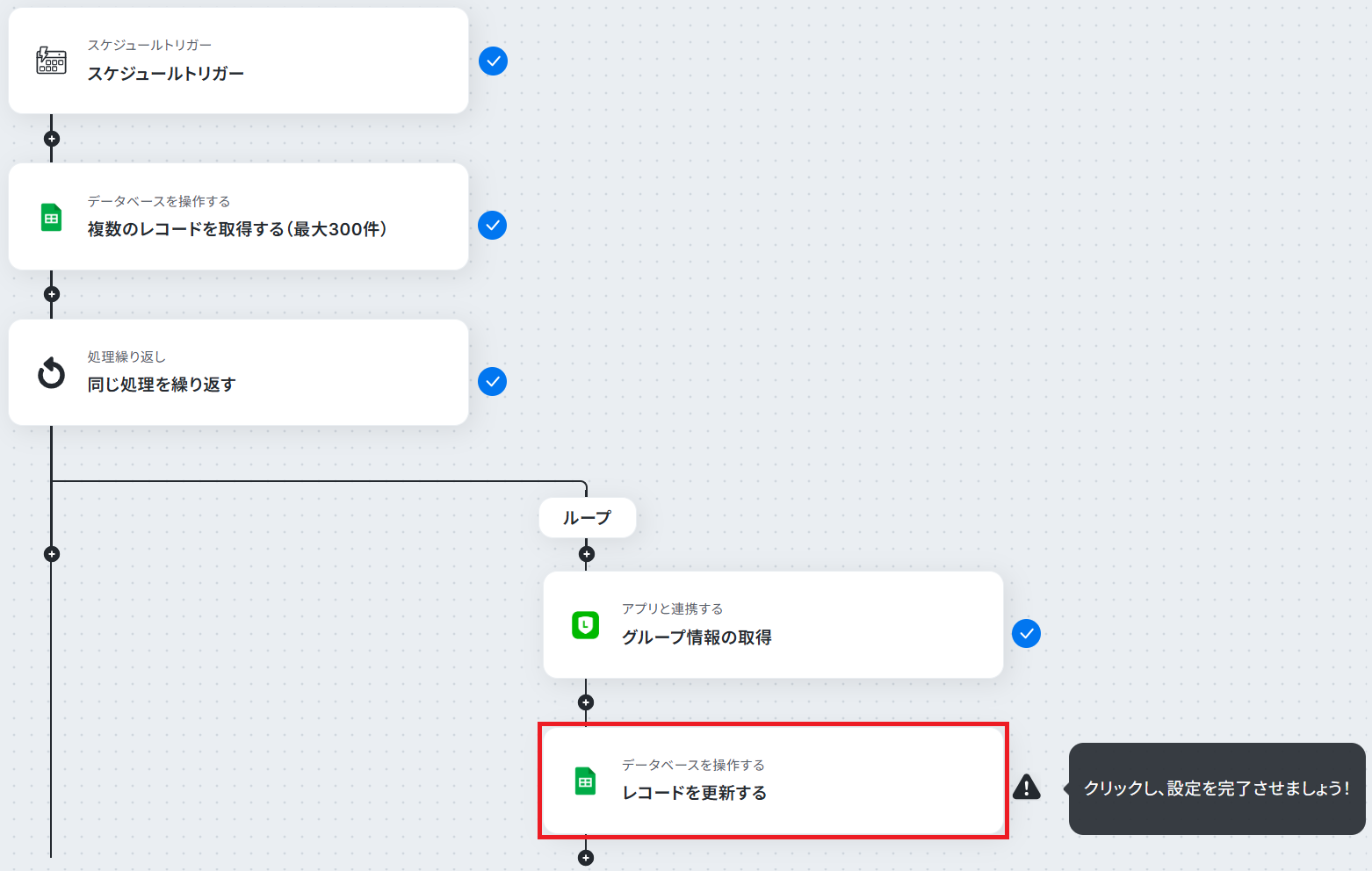
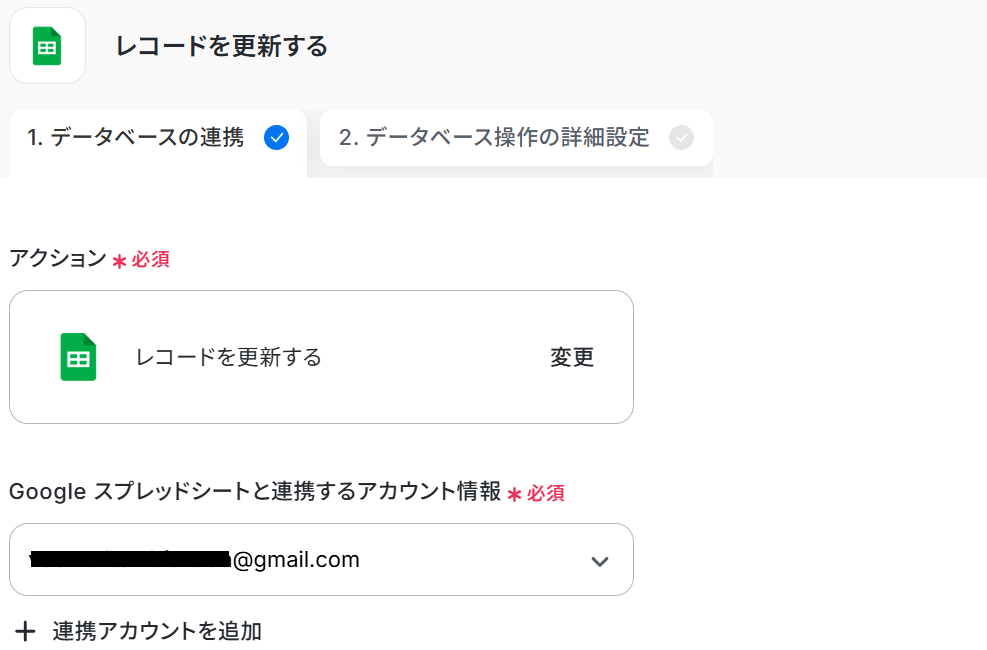
任意でテーブル範囲を選択して「次へ」をクリックしましょう。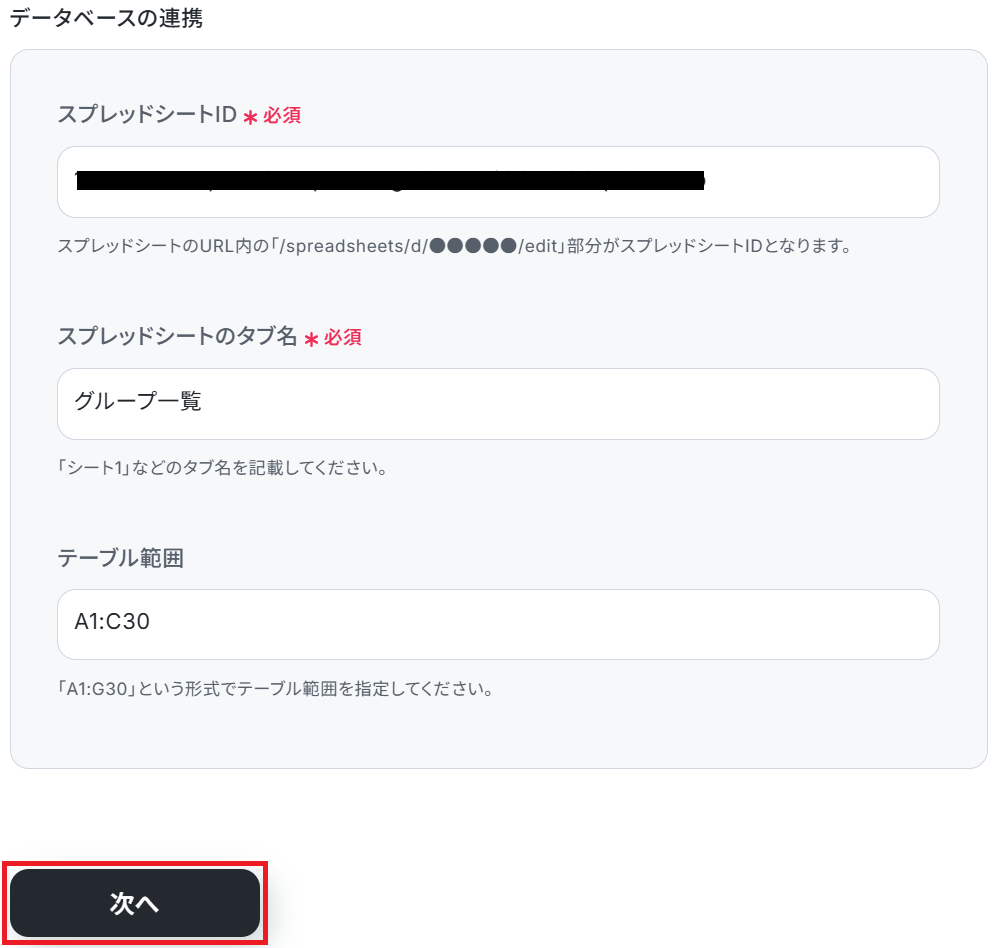
ステップ4と同様、①更新したいレコードの条件の左の欄は用意したシートの項目名がプルダウンになっています。一意の値が入った項目(今回でいうとシートA列の「ID」)を選択してください。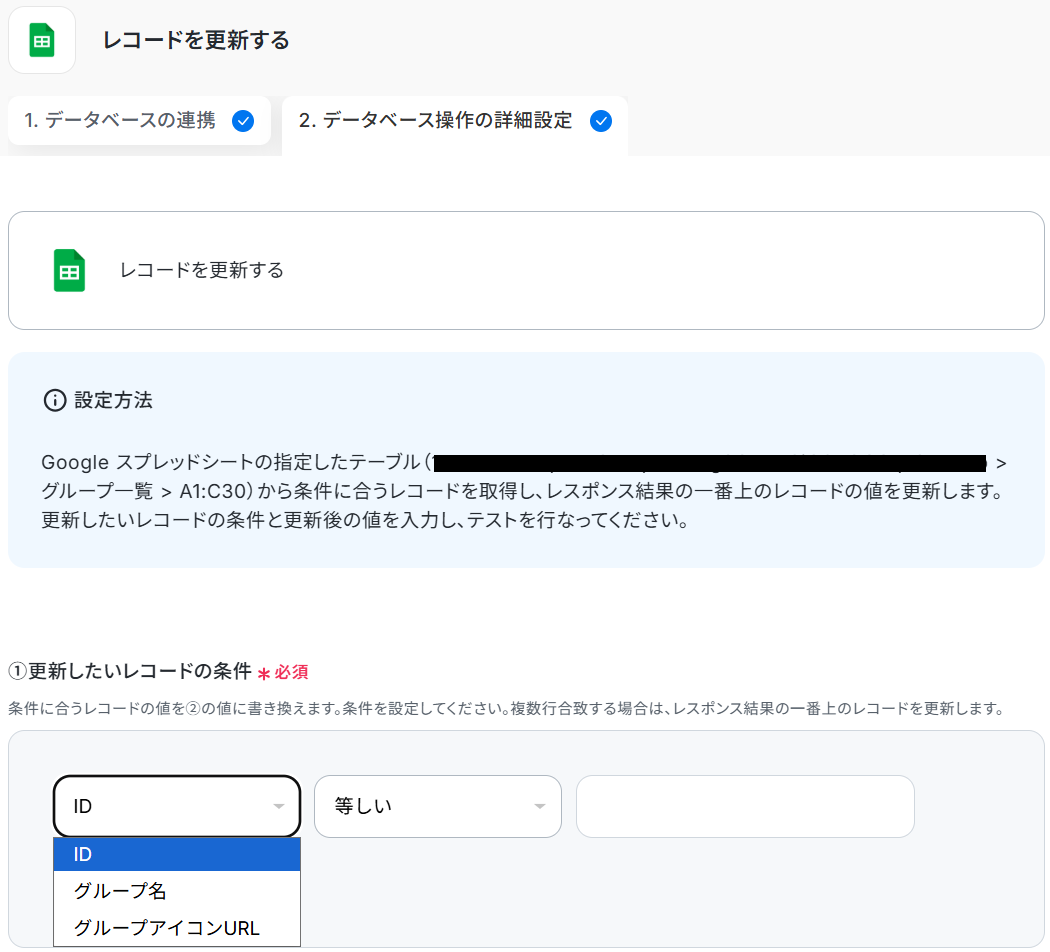
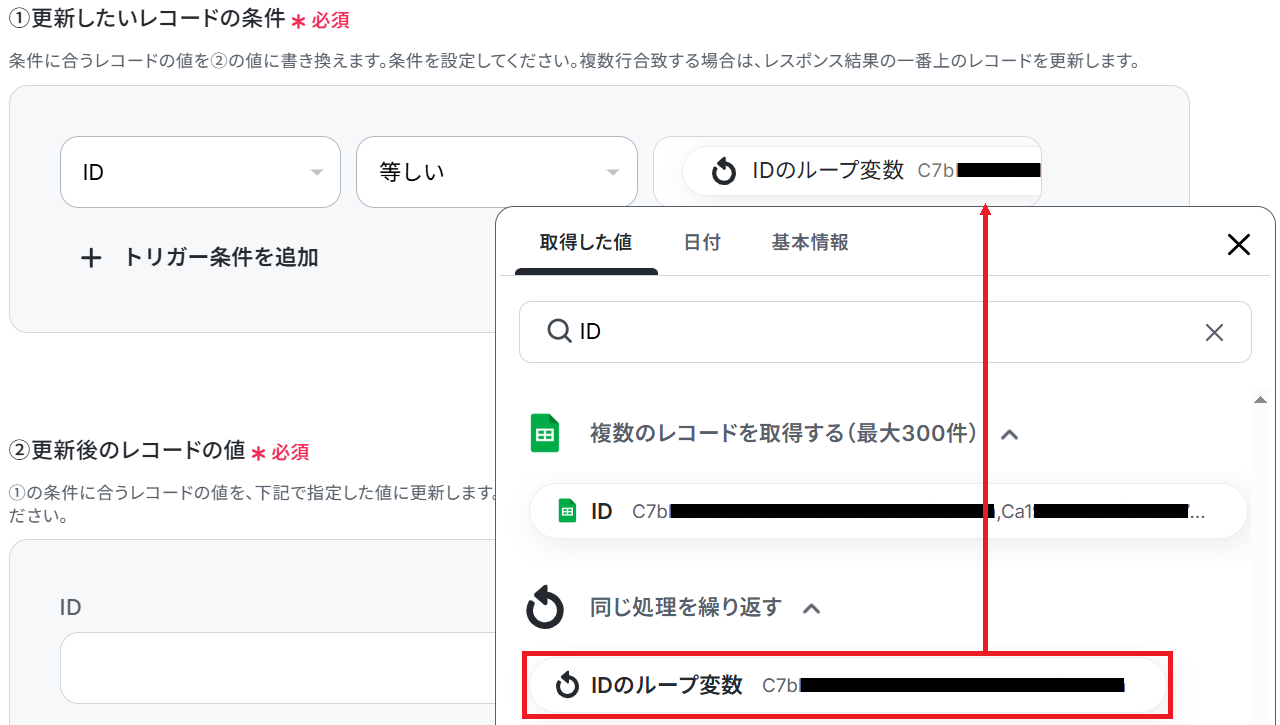
※更新しない列は空欄のままにしておきましょう。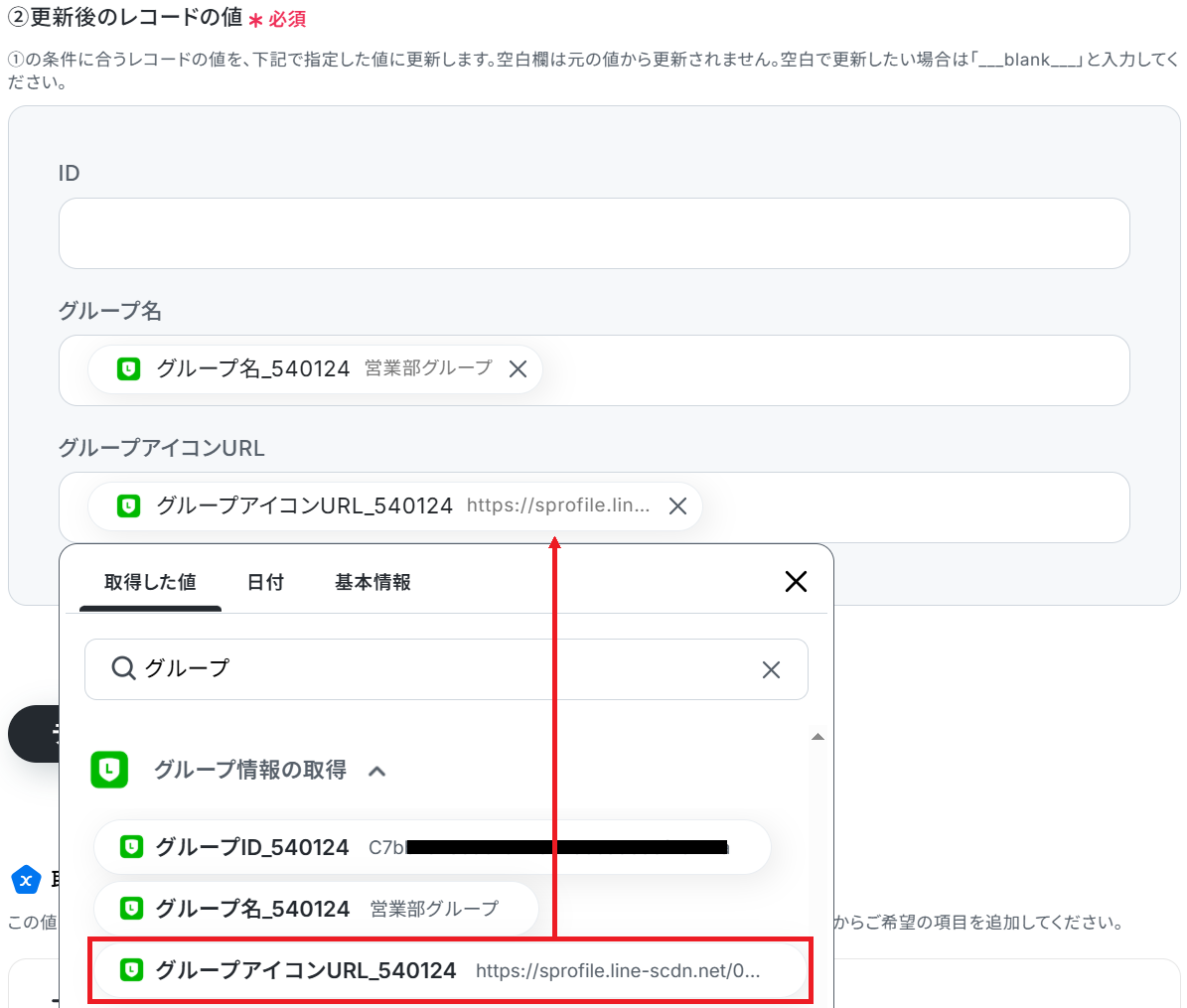
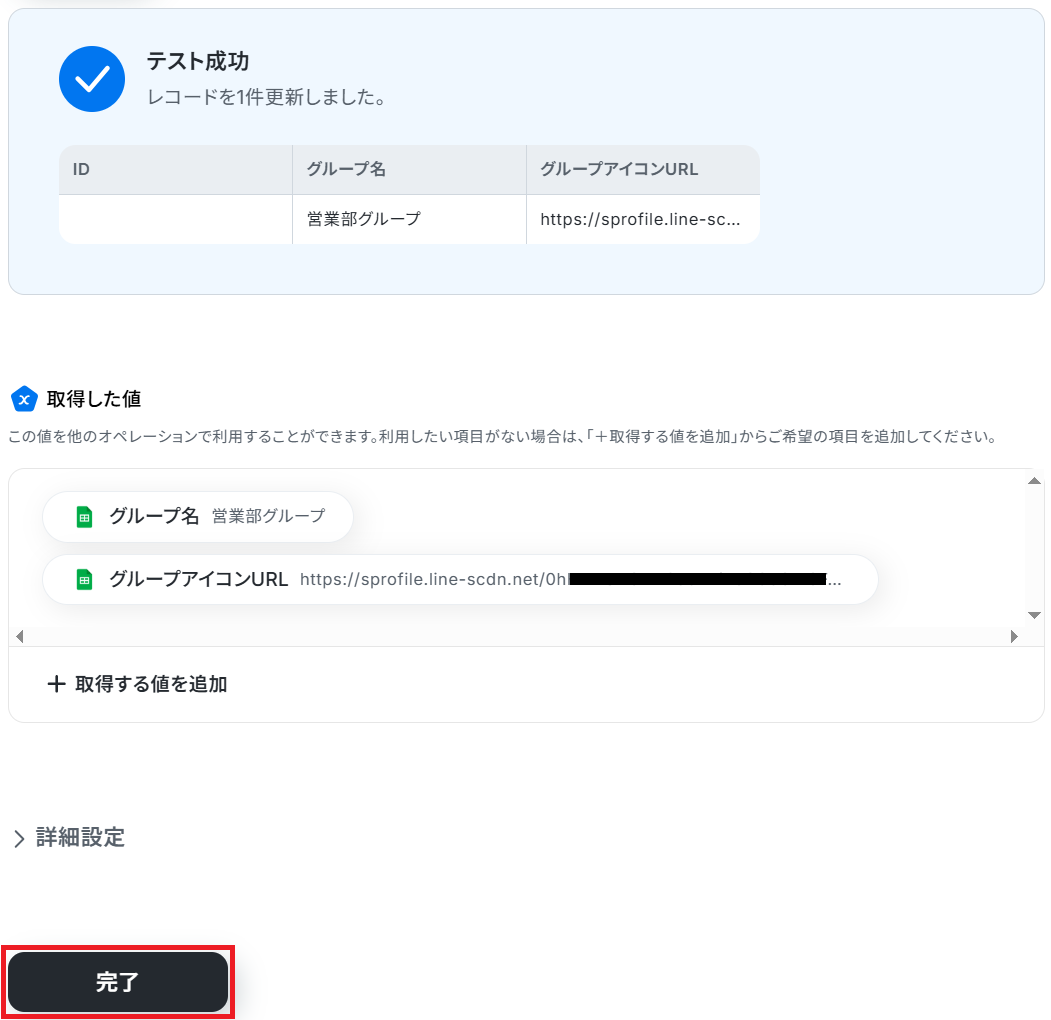
※今回はテストのため1件のみですが、実際にフローを起動すると繰り返しデータを取得するため複数行のデータを追加できます。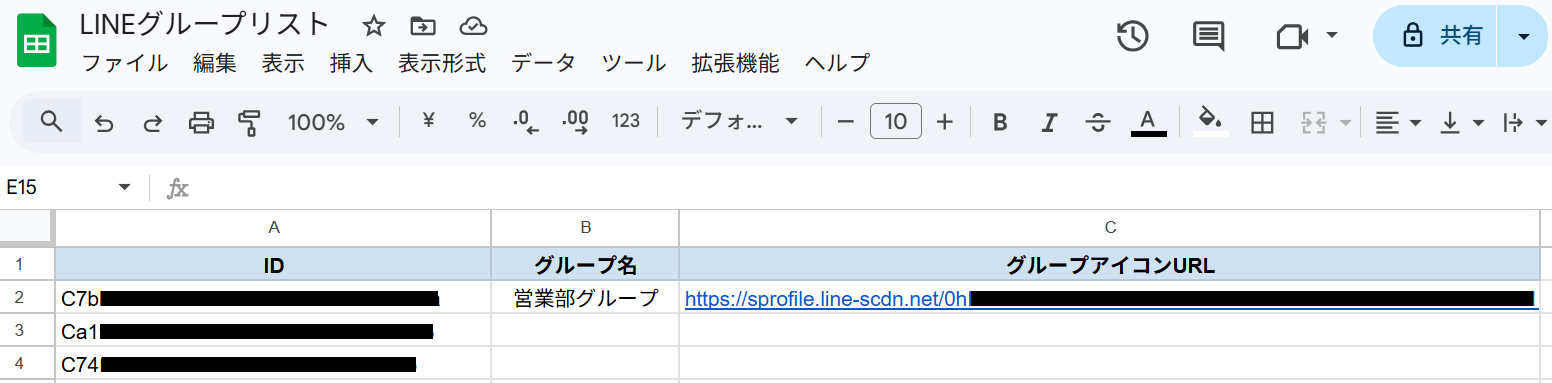
ステップ8:トリガーをONにして起動準備完了
最後に「トリガーをON」をクリックしたら、自動化の設定は完了です。
正しくフローボットが起動するか確認しましょう。
LINE公式アカウントのAPIを使ったその他の自動化例
LINE公式アカウントのAPIを活用することで、様々な自動化の実現が可能になります。
LINE公式アカウントを使った自動化例
LINE公式アカウントでのユーザーの友だち追加や受信内容をトリガーに、Slackへの通知やNotion、Pipedriveなどへ情報を自動登録できます。
また、kintoneやStripeと連携したLINE公式アカウントからのメッセージ送信なども可能です。
■概要LINE公式アカウントからの問い合わせやリード情報を、都度Pipedriveへ手作業で登録する業務に手間を感じていませんか。手入力による情報の転記ミスや、対応漏れが発生するリスクもあります。このワークフローは、LINEを通じた顧客対応の自動化を実現し、LINE公式アカウントでメッセージを受信すると、その内容をもとに自動でPipedriveへ人物を追加します。これにより、スムーズで正確な顧客情報管理が可能になります。■このテンプレートをおすすめする方- LINE公式アカウントでの顧客対応とPipedriveへの手動入力に手間を感じている方
- LINEの自動化によって、リード獲得から管理までのプロセスを効率化したい方
- 手作業によるデータ転記での入力ミスや対応漏れをなくしたいと考えている担当者の方
■このテンプレートを使うメリット- LINE公式アカウントで受信した内容が自動でPipedriveに追加されるため、手作業での入力時間を短縮できます
- このLINEを通じた顧客対応の自動化の仕組みにより、手作業でのデータ転記に伴う入力ミスや対応漏れといったヒューマンエラーを防ぎます
■フローボットの流れ- はじめに、LINE公式アカウントとPipedriveをYoomと連携します
- 次に、トリガーでLINE公式アカウントを選択し、「ユーザーからメッセージを受けとったら」アクションを設定します
- 次に、オペレーションでテキスト抽出機能を設定し、受信したメッセージから名前や連絡先などの必要な情報を抽出します
- 最後に、オペレーションでPipedriveの「人物を追加」アクションを設定し、抽出した情報を元に新しい人物として追加します
※「トリガー」:フロー起動のきっかけとなるアクション、「オペレーション」:トリガー起動後、フロー内で処理を行うアクション■このワークフローのカスタムポイント- Pipedriveの「人物を追加」アクションでは、任意のラベルを設定することが可能です。これにより、リードの流入元などを識別しやすくなります。
■注意事項- LINE公式アカウント、PipedriveのそれぞれとYoomを連携してください。
■概要LINE公式アカウントで受けたお問い合わせや連絡を、一つひとつ手作業でCRMのCopperに入力していませんか?
この作業は件数が増えるにつれて大きな負担となり、入力漏れや転記ミスといったヒューマンエラーの原因にもなり得ます。
このワークフローを活用すれば、LINE公式アカウントとCopperの連携を自動化できるため、メッセージ受信をトリガーにしてCopperへPerson(連絡先)を自動で作成し、こうした課題をスムーズに解消することが可能です。■このテンプレートをおすすめする方- LINE公式アカウントで受けた連絡をCopperへ手入力しており、手間を感じている方
- CopperとLINE公式アカウントを連携させ、顧客情報登録を自動化したいと考えている方
- 手作業による顧客情報の転記ミスや登録漏れなどのヒューマンエラーを防ぎたい方
■このテンプレートを使うメリット- LINE公式アカウントでのメッセージ受信時にCopperへ自動でPersonが作成されるため、これまで手作業に費やしていた時間を短縮できます。
- 手作業でのデータ転記が不要になることで、入力間違いや登録漏れといったヒューマンエラーのリスクを軽減し、データの正確性を保てます。
■フローボットの流れ- はじめに、CopperとLINE公式アカウントをYoomと連携します。
- 次に、トリガーでLINE公式アカウントを選択し、「ユーザーからメッセージを受けとったら」というアクションを設定します。
- 続いて、オペレーションでテキスト抽出機能を設定し、受信したメッセージから名前などの必要な情報を抽出します。
- 最後に、オペレーションでCopperの「Create Person」アクションを設定し、抽出した情報をもとにPersonを作成します。
※「トリガー」:フロー起動のきっかけとなるアクション、「オペレーション」:トリガー起動後、フロー内で処理を行うアクション■このワークフローのカスタムポイント- CopperでPersonを作成する際、名前やメールアドレスといった基本情報に加えて、Yoom側で取得した情報を任意のカスタムフィールドに登録するよう設定が可能です。
■注意事項- LINE公式アカウント、CopperのそれぞれとYoomを連携してください。
■概要LINE公式アカウントに新しい友だちが追加された際、その情報を手動で確認し、チームへ共有する作業に手間を感じていませんか。このワークフローは、LINE公式アカウントのAPIを利用した連携により、ユーザーによる友だち追加を検知し、指定のSlackチャンネルへ自動で通知します。重要な顧客接点を見逃すことなく、迅速な対応を可能にすることで、エンゲージメント向上に貢献します。■このテンプレートをおすすめする方- LINE公式アカウントを運用し、友だち追加後の迅速なアクションを徹底したいご担当者様
- LINE公式アカウントのAPI連携などを活用して、顧客とのコミュニケーションを自動化したいマーケターの方
- 手作業での情報共有による見逃しを防ぎ、チームの対応速度を向上させたいマネージャーの方
■このテンプレートを使うメリット- 友だち追加があるたびに手動で確認・共有する手間を省き、担当者の作業時間を短縮して、より重要な業務へ集中できます。
- 自動で即時通知されるため、対応漏れや共有の遅延といった機会損失のリスクを軽減し、顧客への迅速なアプローチを実現します。
■フローボットの流れ- はじめに、LINE公式アカウントとSlackをYoomと連携します。
- 次に、トリガーでLINE公式アカウントを選択し、「ユーザーが友だち追加したら」というアクションを設定します。
- 最後に、オペレーションでSlackの「チャンネルにメッセージを送る」アクションを設定し、通知したいメッセージ内容を作成します。
※「トリガー」:フロー起動のきっかけとなるアクション、「オペレーション」:トリガー起動後、フロー内で処理を行うアクション■このワークフローのカスタムポイント- Slackでメッセージを送るアクションを設定する際に、通知を送りたいチャンネルを任意で設定してください。これにより、特定のチームや担当者のみに情報を共有することが可能です。
■注意事項- LINE公式アカウント、SlackのそれぞれとYoomを連携してください。
- LINE公式アカウントはミニプラン以上でご利用いただけるアプリとなっております。フリープラン・パーソナルプランの場合は設定しているフローボットのオペレーションやデータコネクトはエラーとなりますので、ご注意ください。
- ミニプラン・チームプラン・サクセスプランなどの有料プランは、2週間の無料トライアルを行うことが可能です。無料トライアル中には制限対象のアプリを使用することができます。 詳しくは、料金プランのページをご参照ください。
■概要LINE公式アカウントで獲得した新しい友だち情報を、その都度Sansanへ手入力していませんか?この作業は時間がかかる上に、入力ミスや登録漏れといったヒューマンエラーの原因にもなりかねません。このワークフローを活用すれば、LINE公式アカウントに友だちが追加されると同時に、Sansanへ顧客情報が自動で登録されます。これにより、手間やミスを解消し、より迅速で正確な顧客管理を実現します。■このテンプレートをおすすめする方- LINE公式アカウントとSansanを用いて、顧客管理をされているマーケティング担当者の方
- 友だち追加後の手作業によるデータ移行に、時間的なコストや非効率さを感じている方
- 顧客情報の入力ミスや登録漏れを防ぎ、データ管理の精度を高めたいと考えている方
■このテンプレートを使うメリット- LINE公式アカウントに友だちが追加されると自動でSansanに顧客情報が登録されるため、手作業の時間を短縮し、コア業務に集中できます。
- 手作業によるデータ転記がなくなることで、情報の入力間違いや登録漏れなどのヒューマンエラーを防ぎ、データの正確性を保ちます。
■フローボットの流れ- はじめに、LINE公式アカウントとSansanをYoomと連携します
- 次に、トリガーでLINE公式アカウントを選択し、「友だちが追加されたら」というアクションを設定します
- 次に、オペレーションでLINE公式アカウントの「ユーザーのプロフィール情報を取得する」アクションを設定し、登録に必要な情報を取得します
- 最後に、オペレーションでSansanの「顧客情報を登録する」アクションを設定し、取得したプロフィール情報を連携して登録します
※「トリガー」:フロー起動のきっかけとなるアクション、「オペレーション」:トリガー起動後、フロー内で処理を行うアクション■このワークフローのカスタムポイント- LINE公式アカウントのトリガー設定では、特定のキャンペーン経由で友だち追加したユーザーのみを対象にするなど、条件で絞り込むことが可能です。
- Sansanに登録する項目は、氏名や会社名、連絡先などを任意で設定し、必要な情報だけを登録するようにカスタマイズできます。登録する情報には固定のテキストだけでなく、LINE公式アカウントで取得したプロフィール情報などを変数として埋め込むこともできます。
■注意事項- LINE公式アカウント、SansanのそれぞれとYoomを連携してください。
- Sansanはチームプラン・サクセスプランでのみご利用いただけるアプリとなっております。フリープラン・ミニプランの場合は設定しているフローボットのオペレーションやデータコネクトはエラーとなりますので、ご注意ください。
- チームプランやサクセスプランなどの有料プランは、2週間の無料トライアルを行うことが可能です。無料トライアル中には制限対象のアプリを使用することができます。
- このフローでは、Sansanの名刺情報のメモ欄にLINEのユーザーIDが反映されます。
■概要LINE公式アカウントで友だち追加されたユーザー情報を、手作業でNotionの顧客リストなどへ転記していませんか?この作業は、手間がかかる上に転記ミスや漏れが発生する可能性もあります。このワークフローを活用すれば、LINE公式アカウントで友だちが追加された際に、自動でユーザーのプロフィール情報を取得しNotionのデータベースへ追加できるため、こうした課題を円滑に解消します。■このテンプレートをおすすめする方- LINE公式アカウントとNotionで顧客情報を管理しているマーケティング担当者の方
- 日々の手作業によるデータ入力に時間を取られ、コア業務に集中できていない方
- 顧客情報の転記ミスや登録漏れを防ぎ、データ管理の精度を向上させたい方
■このテンプレートを使うメリット- 友だち追加からNotionへの情報登録が自動化されるため、これまで手作業で行っていた情報転記の時間を削減できます。
- 手作業による情報のコピー&ペーストで発生しがちな、入力ミスや登録漏れなどのヒューマンエラーを防ぎます。
■フローボットの流れ- はじめに、LINE公式アカウントとNotionをYoomと連携します。
- 次に、トリガーでLINE公式アカウントを選択し、「ユーザーが友だち追加したら」というアクションを設定します。
- 次に、オペレーションでLINE公式アカウントの「特定のユーザーのプロフィール情報を取得」アクションを設定し、トリガーで取得したユーザーIDを指定します。
- 最後に、オペレーションでNotionの「レコードを追加する」アクションを設定し、前のステップで取得したプロフィール情報を任意のデータベースに追加します。
※「トリガー」:フロー起動のきっかけとなるアクション、「オペレーション」:トリガー起動後、フロー内で処理を行うアクション■このワークフローのカスタムポイント- LINE公式アカウントのオペレーションでは、プロフィール情報を取得する対象として、トリガーで検知したユーザーのIDを正しく設定してください。
- Notionのオペレーションでは、レコードを追加するデータベースを任意で指定し、各プロパティにLINE公式アカウントから取得したどの情報を割り当てるかなどを柔軟に設定できます。
■注意事項- LINE公式アカウント、NotionのそれぞれとYoomを連携してください。
■概要有給申請などの各種申請をフォームで受け付けているものの、その後の勤怠システムへの登録や関係者への通知を手作業で行っていませんか? 手作業による転記は手間がかかるだけでなく、入力ミスや対応漏れの原因にもなり得ます。このワークフローを活用すれば、フォームに回答が送信されるだけで、LINE公式アカウントへの通知とfreee人事労務での有給申請作成までを自動で完結させることが可能です。■このテンプレートをおすすめする方- freee人事労務を利用し、有給申請などの受付業務を効率化したい人事労務担当者の方
- フォームとLINE公式アカウントを連携させ、申請フローの自動化を実現したい方
- 従業員からの申請受付からシステムへの登録までをスムーズに行いたいバックオフィスの方
■このテンプレートを使うメリット- フォームへの回答内容が自動でfreee人事労務に登録されるため、これまで手作業で行っていた転記や申請作成の手間を省くことができます。
- 申請内容の転記ミスや複数チャネルからの申請による見落としといったヒューマンエラーを防ぎ、より正確な業務遂行に繋がります。
■フローボットの流れ- はじめに、LINE公式アカウントとfreee人事労務をYoomと連携します。
- 次に、トリガーでフォームを選択し、「回答が送信されたら」というアクションを設定します。
- 続いて、オペレーションでLINE公式アカウントを選択し、「テキストメッセージを送信」のアクションを設定します。
- 最後に、オペレーションでfreee人事労務を選択し、「有給申請を作成」のアクションを設定し、フォームから受け付けた回答内容を各項目に反映させます。
※「トリガー」:フロー起動のきっかけとなるアクション、「オペレーション」:トリガー起動後、フロー内で処理を行うアクション
■このワークフローのカスタムポイント- LINE公式アカウントでメッセージを送信するアクションでは、通知先のユーザーIDや送信するメッセージの本文を任意で設定できます。
- freee人事労務で有給申請を作成するアクションでは、フォームで取得した回答内容を引用し、申請者や日付などの各フィールドに自由に設定することが可能です。
■注意事項- LINE公式アカウント、freee人事労務のそれぞれとYoomを連携してください。
■概要kintoneで管理している顧客情報や案件に進捗があった際、関係者への連絡を都度手作業で行うことに手間を感じていませんか?また、重要な更新情報の通知が漏れてしまうといった課題を抱えているケースも少なくありません。 このワークフローを活用すれば、kintoneに新しいレコードが追加されたタイミングをきっかけに、指定したLINE公式アカウントへ自動で通知を送信できます。これにより、リアルタイムな情報共有を実現し、手作業による手間や連絡漏れを解消します。■このテンプレートをおすすめする方- kintoneで管理している情報の更新を、関係者へ迅速に共有したいと考えている方
- 手作業での通知業務に時間がかかっており、自動化による効率化を目指す担当者の方
- LINE公式アカウントを活用して、顧客やチームメンバーへの連絡を行っている方
■このテンプレートを使うメリット- kintoneへのレコード追加をトリガーに自動で通知が送信されるため、これまで手作業での連絡に費やしていた時間を短縮できます。
- 手動での対応で発生しがちな通知の遅延や連絡漏れなどのヒューマンエラーを防ぎ、確実な情報共有の仕組みを構築できます。
■フローボットの流れ- はじめに、kintoneとLINE公式アカウントをYoomと連携します。
- 次に、トリガーでkintoneを選択し、「レコードが登録されたら(Webhook起動)」というアクションを設定します。
- 次に、オペレーションでkintoneの「レコードを取得する」アクションを設定し、登録されたレコード情報を取得します。
- 最後に、オペレーションでLINE公式アカウントの「テキストメッセージを送信」アクションを設定し、取得した情報を基に通知します。
※「トリガー」:フロー起動のきっかけとなるアクション、「オペレーション」:トリガー起動後、フロー内で処理を行うアクション■このワークフローのカスタムポイント- kintoneの設定では、通知の対象としたいアプリのIDを任意で設定してください。
- LINE公式アカウントの設定では、通知を送信したい相手のユーザーIDや、送信するメッセージ内容を任意で設定できます。
■注意事項- kintone、LINE公式アカウントのそれぞれとYoomを連携してください。
■概要サブスクリプションサービスにおいて、契約更新ごとにお客様へ手動で連絡するのは手間がかかり、対応漏れのリスクも伴います。特に、LINE公式アカウントで個別に対応している場合、手作業では限界を感じることもあるのではないでしょうか。このワークフローは、Stripeで新しいサブスクリプション期間が開始されると、自動でLINE公式アカウントからメッセージを送信します。LINE APIを利用した顧客コミュニケーションを自動化し、手作業による連絡業務の負担を軽減します。■このテンプレートをおすすめする方- StripeとLINE公式アカウントを活用し、顧客への連絡を自動化したいと考えている方
- LINE APIを活用した、より効率的な顧客管理やコミュニケーション方法を模索している方
- 手作業による更新通知の送信漏れや、入力ミスなどのヒューマンエラーを防止したい方
■このテンプレートを使うメリット- Stripeでのサブスクリプション更新を起点に、LINE公式アカウントへの通知が自動で実行されるため、これまで手作業で行っていた連絡業務の時間を削減できます。
- 手動でのメッセージ送信による宛先間違いや送信漏れといったヒューマンエラーを防ぎ、確実な顧客コミュニケーションを実現します。
■フローボットの流れ- はじめに、StripeとLINE公式アカウントをYoomと連携します。
- 次に、トリガーでStripeを選択し、「新しいサブスクリプション期間が開始したら」というアクションを設定します。
- 最後に、オペレーションでLINE公式アカウントの「テキストメッセージを送信」アクションを設定し、任意のメッセージを送信するように設定します。
※「トリガー」:フロー起動のきっかけとなるアクション、「オペレーション」:トリガー起動後、フロー内で処理を行うアクション■このワークフローのカスタムポイント- LINE公式アカウントの「テキストメッセージを送信」アクションを設定する際に、送信先のユーザーIDを任意で設定してください。
■注意事項- Stripe、LINEのそれぞれとYoomを連携してください。
- Stripeはチームプラン・サクセスプランでのみご利用いただけるアプリとなっております。フリープラン・ミニプランの場合は設定しているフローボットのオペレーションやデータコネクトはエラーとなりますので、ご注意ください。
- チームプランやサクセスプランなどの有料プランは、2週間の無料トライアルを行うことが可能です。無料トライアル中には制限対象のアプリを使用することができます。
■概要Codaでタスクや情報を管理する中で、更新内容を関係者に都度LINE公式アカウントで共有する作業に手間を感じていませんか。手作業による通知は時間がかかるだけでなく、連絡漏れといったミスが発生する可能性もあります。このワークフローを活用すれば、CodaとLINE公式アカウントを連携させ、テーブルに行が追加されると自動で通知を送信できます。これにより、リアルタイムでの情報共有を円滑にし、手作業によるコミュニケーションコストを削減します。
■このテンプレートをおすすめする方- Codaで管理する情報を、LINE公式アカウントで顧客や関係者に手動で通知している方
- CodaとLINE公式アカウントを連携させ、スムーズな情報共有を実現したいと考えている方
- 手作業による通知の手間を削減し、タスク更新などの共有漏れを防ぎたいプロジェクト担当者の方
■このテンプレートを使うメリット- Codaで行が作成されると自動でLINE公式アカウントに通知が送信されるため、手動での共有作業にかかる時間を短縮できます。
- システムが自動で通知を行うことで、手作業によるメッセージの作成ミスや通知漏れといったヒューマンエラーを防ぐことに繋がります。
■フローボットの流れ- はじめに、CodaとLINE公式アカウントをYoomと連携します。
- 次に、トリガーでCodaを選択し、「テーブルで行が作成されたら」というアクションを設定します。
- 最後に、オペレーションでLINE公式アカウントの「テキストメッセージを送信」アクションを設定し、任意の宛先に通知を送信するよう設定します。
※「トリガー」:フロー起動のきっかけとなるアクション、「オペレーション」:トリガー起動後、フロー内で処理を行うアクション
■このワークフローのカスタムポイント- Codaのトリガー設定では、連携の対象としたいドキュメントIDおよびテーブルIDを任意で設定してください。
- LINE公式アカウントでメッセージを送信するアクションでは、通知を送信したい宛先を任意で設定できます。
- 通知するメッセージの本文には、固定のテキストだけでなく、Codaのトリガーで取得した行の情報を変数として埋め込むことも可能です。
■注意事項- Coda、LINE公式アカウントのそれぞれとYoomを連携してください。
- Codaで「取得した値」を追加する方法は「「取得する値」を追加する方法」をご参照ください。
- トリガーは5分、10分、15分、30分、60分の間隔で起動間隔を選択できます。プランによって最短の起動間隔が異なりますので、ご注意ください。
■概要AirtableからStripeの支払い用リンクを作成してLINE公式アカウントで送付するフローです。
Yoomを利用することで、プログラミングの知識がなくてもアプリ同士を簡単に連携できます。
Chrome拡張機能を使用したトリガーを使用することで、Airtable上から直接トリガーを起動させることができます。■このテンプレートをおすすめする方1. Airtableを活用してデータ管理を行っている方・Airtableを使って顧客情報や商品の管理をしている方2.決済ツールとしてStripeを利用している企業・毎回手動で支払い用のリンクを発行するのが手間に感じている方3. LINE公式アカウントを活用して顧客とコミュニケーションを図っている企業・LINE公式アカウントを利用して顧客にプロモーションや通知を送っている方■このテンプレートを使うメリットAirtableとStripeを連携させることで、支払いリンクを簡単に作成し、LINE公式アカウント経由で迅速に送付することが可能になります。
これにより、お客様はストレスなく支払い手続きを進めることができ、顧客満足度の向上が期待できます。また、手動でリンクを作成・送付する手間を削減できるため、担当者の業務効率が向上します。
手作業で行う業務が減るため、人的ミスの削減にもつながるでしょう。■注意事項・Airtable、Stripe、LINE公式アカウントのそれぞれとYoomを連携してください。・Stripeはチームプラン・サクセスプランでのみご利用いただけるアプリとなっております。フリープラン・ミニプランの場合は設定しているフローボットのオペレーションやデータコネクトはエラーとなりますので、ご注意ください。・チームプランやサクセスプランなどの有料プランは、2週間の無料トライアルを行うことが可能です。無料トライアル中には制限対象のアプリを使用することができます。・Chrome拡張機能を使ったトリガーの設定方法はこちらをご参照ください。

- LINE公式アカウントでの顧客対応とPipedriveへの手動入力に手間を感じている方
- LINEの自動化によって、リード獲得から管理までのプロセスを効率化したい方
- 手作業によるデータ転記での入力ミスや対応漏れをなくしたいと考えている担当者の方
- LINE公式アカウントで受信した内容が自動でPipedriveに追加されるため、手作業での入力時間を短縮できます
- このLINEを通じた顧客対応の自動化の仕組みにより、手作業でのデータ転記に伴う入力ミスや対応漏れといったヒューマンエラーを防ぎます
- はじめに、LINE公式アカウントとPipedriveをYoomと連携します
- 次に、トリガーでLINE公式アカウントを選択し、「ユーザーからメッセージを受けとったら」アクションを設定します
- 次に、オペレーションでテキスト抽出機能を設定し、受信したメッセージから名前や連絡先などの必要な情報を抽出します
- 最後に、オペレーションでPipedriveの「人物を追加」アクションを設定し、抽出した情報を元に新しい人物として追加します
- Pipedriveの「人物を追加」アクションでは、任意のラベルを設定することが可能です。これにより、リードの流入元などを識別しやすくなります。
- LINE公式アカウント、PipedriveのそれぞれとYoomを連携してください。

この作業は件数が増えるにつれて大きな負担となり、入力漏れや転記ミスといったヒューマンエラーの原因にもなり得ます。
このワークフローを活用すれば、LINE公式アカウントとCopperの連携を自動化できるため、メッセージ受信をトリガーにしてCopperへPerson(連絡先)を自動で作成し、こうした課題をスムーズに解消することが可能です。
- LINE公式アカウントで受けた連絡をCopperへ手入力しており、手間を感じている方
- CopperとLINE公式アカウントを連携させ、顧客情報登録を自動化したいと考えている方
- 手作業による顧客情報の転記ミスや登録漏れなどのヒューマンエラーを防ぎたい方
- LINE公式アカウントでのメッセージ受信時にCopperへ自動でPersonが作成されるため、これまで手作業に費やしていた時間を短縮できます。
- 手作業でのデータ転記が不要になることで、入力間違いや登録漏れといったヒューマンエラーのリスクを軽減し、データの正確性を保てます。
- はじめに、CopperとLINE公式アカウントをYoomと連携します。
- 次に、トリガーでLINE公式アカウントを選択し、「ユーザーからメッセージを受けとったら」というアクションを設定します。
- 続いて、オペレーションでテキスト抽出機能を設定し、受信したメッセージから名前などの必要な情報を抽出します。
- 最後に、オペレーションでCopperの「Create Person」アクションを設定し、抽出した情報をもとにPersonを作成します。
- CopperでPersonを作成する際、名前やメールアドレスといった基本情報に加えて、Yoom側で取得した情報を任意のカスタムフィールドに登録するよう設定が可能です。
- LINE公式アカウント、CopperのそれぞれとYoomを連携してください。

- LINE公式アカウントを運用し、友だち追加後の迅速なアクションを徹底したいご担当者様
- LINE公式アカウントのAPI連携などを活用して、顧客とのコミュニケーションを自動化したいマーケターの方
- 手作業での情報共有による見逃しを防ぎ、チームの対応速度を向上させたいマネージャーの方
- 友だち追加があるたびに手動で確認・共有する手間を省き、担当者の作業時間を短縮して、より重要な業務へ集中できます。
- 自動で即時通知されるため、対応漏れや共有の遅延といった機会損失のリスクを軽減し、顧客への迅速なアプローチを実現します。
- はじめに、LINE公式アカウントとSlackをYoomと連携します。
- 次に、トリガーでLINE公式アカウントを選択し、「ユーザーが友だち追加したら」というアクションを設定します。
- 最後に、オペレーションでSlackの「チャンネルにメッセージを送る」アクションを設定し、通知したいメッセージ内容を作成します。
- Slackでメッセージを送るアクションを設定する際に、通知を送りたいチャンネルを任意で設定してください。これにより、特定のチームや担当者のみに情報を共有することが可能です。
- LINE公式アカウント、SlackのそれぞれとYoomを連携してください。
- LINE公式アカウントはミニプラン以上でご利用いただけるアプリとなっております。フリープラン・パーソナルプランの場合は設定しているフローボットのオペレーションやデータコネクトはエラーとなりますので、ご注意ください。
- ミニプラン・チームプラン・サクセスプランなどの有料プランは、2週間の無料トライアルを行うことが可能です。無料トライアル中には制限対象のアプリを使用することができます。 詳しくは、料金プランのページをご参照ください。

- LINE公式アカウントとSansanを用いて、顧客管理をされているマーケティング担当者の方
- 友だち追加後の手作業によるデータ移行に、時間的なコストや非効率さを感じている方
- 顧客情報の入力ミスや登録漏れを防ぎ、データ管理の精度を高めたいと考えている方
- LINE公式アカウントに友だちが追加されると自動でSansanに顧客情報が登録されるため、手作業の時間を短縮し、コア業務に集中できます。
- 手作業によるデータ転記がなくなることで、情報の入力間違いや登録漏れなどのヒューマンエラーを防ぎ、データの正確性を保ちます。
- はじめに、LINE公式アカウントとSansanをYoomと連携します
- 次に、トリガーでLINE公式アカウントを選択し、「友だちが追加されたら」というアクションを設定します
- 次に、オペレーションでLINE公式アカウントの「ユーザーのプロフィール情報を取得する」アクションを設定し、登録に必要な情報を取得します
- 最後に、オペレーションでSansanの「顧客情報を登録する」アクションを設定し、取得したプロフィール情報を連携して登録します
- LINE公式アカウントのトリガー設定では、特定のキャンペーン経由で友だち追加したユーザーのみを対象にするなど、条件で絞り込むことが可能です。
- Sansanに登録する項目は、氏名や会社名、連絡先などを任意で設定し、必要な情報だけを登録するようにカスタマイズできます。登録する情報には固定のテキストだけでなく、LINE公式アカウントで取得したプロフィール情報などを変数として埋め込むこともできます。
- LINE公式アカウント、SansanのそれぞれとYoomを連携してください。
- Sansanはチームプラン・サクセスプランでのみご利用いただけるアプリとなっております。フリープラン・ミニプランの場合は設定しているフローボットのオペレーションやデータコネクトはエラーとなりますので、ご注意ください。
- チームプランやサクセスプランなどの有料プランは、2週間の無料トライアルを行うことが可能です。無料トライアル中には制限対象のアプリを使用することができます。
- このフローでは、Sansanの名刺情報のメモ欄にLINEのユーザーIDが反映されます。

- LINE公式アカウントとNotionで顧客情報を管理しているマーケティング担当者の方
- 日々の手作業によるデータ入力に時間を取られ、コア業務に集中できていない方
- 顧客情報の転記ミスや登録漏れを防ぎ、データ管理の精度を向上させたい方
- 友だち追加からNotionへの情報登録が自動化されるため、これまで手作業で行っていた情報転記の時間を削減できます。
- 手作業による情報のコピー&ペーストで発生しがちな、入力ミスや登録漏れなどのヒューマンエラーを防ぎます。
- はじめに、LINE公式アカウントとNotionをYoomと連携します。
- 次に、トリガーでLINE公式アカウントを選択し、「ユーザーが友だち追加したら」というアクションを設定します。
- 次に、オペレーションでLINE公式アカウントの「特定のユーザーのプロフィール情報を取得」アクションを設定し、トリガーで取得したユーザーIDを指定します。
- 最後に、オペレーションでNotionの「レコードを追加する」アクションを設定し、前のステップで取得したプロフィール情報を任意のデータベースに追加します。
- LINE公式アカウントのオペレーションでは、プロフィール情報を取得する対象として、トリガーで検知したユーザーのIDを正しく設定してください。
- Notionのオペレーションでは、レコードを追加するデータベースを任意で指定し、各プロパティにLINE公式アカウントから取得したどの情報を割り当てるかなどを柔軟に設定できます。
- LINE公式アカウント、NotionのそれぞれとYoomを連携してください。

- freee人事労務を利用し、有給申請などの受付業務を効率化したい人事労務担当者の方
- フォームとLINE公式アカウントを連携させ、申請フローの自動化を実現したい方
- 従業員からの申請受付からシステムへの登録までをスムーズに行いたいバックオフィスの方
- フォームへの回答内容が自動でfreee人事労務に登録されるため、これまで手作業で行っていた転記や申請作成の手間を省くことができます。
- 申請内容の転記ミスや複数チャネルからの申請による見落としといったヒューマンエラーを防ぎ、より正確な業務遂行に繋がります。
- はじめに、LINE公式アカウントとfreee人事労務をYoomと連携します。
- 次に、トリガーでフォームを選択し、「回答が送信されたら」というアクションを設定します。
- 続いて、オペレーションでLINE公式アカウントを選択し、「テキストメッセージを送信」のアクションを設定します。
- 最後に、オペレーションでfreee人事労務を選択し、「有給申請を作成」のアクションを設定し、フォームから受け付けた回答内容を各項目に反映させます。
■このワークフローのカスタムポイント
- LINE公式アカウントでメッセージを送信するアクションでは、通知先のユーザーIDや送信するメッセージの本文を任意で設定できます。
- freee人事労務で有給申請を作成するアクションでは、フォームで取得した回答内容を引用し、申請者や日付などの各フィールドに自由に設定することが可能です。
- LINE公式アカウント、freee人事労務のそれぞれとYoomを連携してください。

- kintoneで管理している情報の更新を、関係者へ迅速に共有したいと考えている方
- 手作業での通知業務に時間がかかっており、自動化による効率化を目指す担当者の方
- LINE公式アカウントを活用して、顧客やチームメンバーへの連絡を行っている方
- kintoneへのレコード追加をトリガーに自動で通知が送信されるため、これまで手作業での連絡に費やしていた時間を短縮できます。
- 手動での対応で発生しがちな通知の遅延や連絡漏れなどのヒューマンエラーを防ぎ、確実な情報共有の仕組みを構築できます。
- はじめに、kintoneとLINE公式アカウントをYoomと連携します。
- 次に、トリガーでkintoneを選択し、「レコードが登録されたら(Webhook起動)」というアクションを設定します。
- 次に、オペレーションでkintoneの「レコードを取得する」アクションを設定し、登録されたレコード情報を取得します。
- 最後に、オペレーションでLINE公式アカウントの「テキストメッセージを送信」アクションを設定し、取得した情報を基に通知します。
- kintoneの設定では、通知の対象としたいアプリのIDを任意で設定してください。
- LINE公式アカウントの設定では、通知を送信したい相手のユーザーIDや、送信するメッセージ内容を任意で設定できます。
- kintone、LINE公式アカウントのそれぞれとYoomを連携してください。

- StripeとLINE公式アカウントを活用し、顧客への連絡を自動化したいと考えている方
- LINE APIを活用した、より効率的な顧客管理やコミュニケーション方法を模索している方
- 手作業による更新通知の送信漏れや、入力ミスなどのヒューマンエラーを防止したい方
- Stripeでのサブスクリプション更新を起点に、LINE公式アカウントへの通知が自動で実行されるため、これまで手作業で行っていた連絡業務の時間を削減できます。
- 手動でのメッセージ送信による宛先間違いや送信漏れといったヒューマンエラーを防ぎ、確実な顧客コミュニケーションを実現します。
- はじめに、StripeとLINE公式アカウントをYoomと連携します。
- 次に、トリガーでStripeを選択し、「新しいサブスクリプション期間が開始したら」というアクションを設定します。
- 最後に、オペレーションでLINE公式アカウントの「テキストメッセージを送信」アクションを設定し、任意のメッセージを送信するように設定します。
- LINE公式アカウントの「テキストメッセージを送信」アクションを設定する際に、送信先のユーザーIDを任意で設定してください。
- Stripe、LINEのそれぞれとYoomを連携してください。
- Stripeはチームプラン・サクセスプランでのみご利用いただけるアプリとなっております。フリープラン・ミニプランの場合は設定しているフローボットのオペレーションやデータコネクトはエラーとなりますので、ご注意ください。
- チームプランやサクセスプランなどの有料プランは、2週間の無料トライアルを行うことが可能です。無料トライアル中には制限対象のアプリを使用することができます。

■このテンプレートをおすすめする方
- Codaで管理する情報を、LINE公式アカウントで顧客や関係者に手動で通知している方
- CodaとLINE公式アカウントを連携させ、スムーズな情報共有を実現したいと考えている方
- 手作業による通知の手間を削減し、タスク更新などの共有漏れを防ぎたいプロジェクト担当者の方
■このテンプレートを使うメリット
- Codaで行が作成されると自動でLINE公式アカウントに通知が送信されるため、手動での共有作業にかかる時間を短縮できます。
- システムが自動で通知を行うことで、手作業によるメッセージの作成ミスや通知漏れといったヒューマンエラーを防ぐことに繋がります。
■フローボットの流れ
- はじめに、CodaとLINE公式アカウントをYoomと連携します。
- 次に、トリガーでCodaを選択し、「テーブルで行が作成されたら」というアクションを設定します。
- 最後に、オペレーションでLINE公式アカウントの「テキストメッセージを送信」アクションを設定し、任意の宛先に通知を送信するよう設定します。
■このワークフローのカスタムポイント
- Codaのトリガー設定では、連携の対象としたいドキュメントIDおよびテーブルIDを任意で設定してください。
- LINE公式アカウントでメッセージを送信するアクションでは、通知を送信したい宛先を任意で設定できます。
- 通知するメッセージの本文には、固定のテキストだけでなく、Codaのトリガーで取得した行の情報を変数として埋め込むことも可能です。
■注意事項
- Coda、LINE公式アカウントのそれぞれとYoomを連携してください。
- Codaで「取得した値」を追加する方法は「「取得する値」を追加する方法」をご参照ください。
- トリガーは5分、10分、15分、30分、60分の間隔で起動間隔を選択できます。プランによって最短の起動間隔が異なりますので、ご注意ください。

Yoomを利用することで、プログラミングの知識がなくてもアプリ同士を簡単に連携できます。
Chrome拡張機能を使用したトリガーを使用することで、Airtable上から直接トリガーを起動させることができます。
これにより、お客様はストレスなく支払い手続きを進めることができ、顧客満足度の向上が期待できます。
手作業で行う業務が減るため、人的ミスの削減にもつながるでしょう。
まとめ
LINE公式アカウントのグループ情報管理を自動化することで、これまで手作業で行っていた確認や更新の手間を削減し、ヒューマンエラーを防ぐことができます。
これにより担当者はより迅速かつ正確にグループを管理でき、ユーザーコミュニケーション企画などのコア業務に集中できる環境が整いますね!
今回ご紹介したような業務自動化を実現できるノーコードツールYoomを使えば、プログラミングの知識がない方でも直感的な操作で簡単に業務フローを構築できます。
もし自動化に少しでも興味を持っていただけたら、ぜひ登録フォームから無料登録してYoomによる業務効率化を体験してみてください!
よくあるご質問
Q:定期実行ではなく、Google スプレッドシートが更新されたタイミングで実行できますか?
A:
可能です。スケジュールトリガーを削除し、代わりにGoogle スプレッドシートの「行が更新されたら」というトリガーに置き換えましょう。
詳細は基本的なフローボットの作成方法をご参照ください。
Q:グループに参加しているメンバー情報も取得できますか?
A:
以下の手順で可能です。
- 参加しているメンバーのユーザーIDを取得し、シートに入力しましょう。
※ユーザーIDはグループIDと同様「webhookイベントを受け取ったら」というトリガーで確認できます。詳細はWebhookを使って、LINE公式アカウントユーザーIDを取得・確認する方法をご参照ください。 - ステップ4でユーザーIDを抽出します。
- ステップ5でユーザーIDを繰り返し対象に設定し、ループ変数の値を取得しましょう。
- 繰り返し設定の下にLINE公式アカウントの「グループメンバーのプロフィール取得」アクションを追加し、グループID・ユーザーIDの欄それぞれにループ変数の値を設定してください。
Q:取得したグループ情報をSlackに通知できますか?
A:
可能です。フローの一番下に、Slackの「チャンネルにメッセージを送る」などのアクションを追加しましょう。
プログラミング知識なしで手軽に構築できます。









