










・
【プログラミング不要】LINEの日次データを自動で取得する方法

「毎日LINE公式アカウントの管理画面を開いて、日次データを手作業でコピーしている…」
「レポート作成のために、毎日同じ作業を繰り返すのに追われ、他の業務に手が回らない…」
このように、LINE公式アカウントの日次データ取得という、単純でありながらも欠かせない定型業務に、時間を奪われていませんか?
もし、指定した日時にLINE公式アカウントの各種データを自動で取得し、Googleスプレッドシートなどのデータベースに記録し続けられる仕組みがあれば、これらの手作業から解放され、データ分析や次の施策立案といった、より創造的な業務に集中できる時間を生み出すことができるでしょう!
今回ご紹介する自動化は、プログラミングの知識がなくても簡単に設定できるので、ぜひこの機会に導入して、日々のデータ集計業務を効率化しましょう!
とにかく早く試したい方へ
YoomにはLINE公式アカウントの日次データを自動で取得する業務フロー自動化のテンプレートが用意されているので、「まずは試してみたい!」という方は、以下のバナーをクリックして、すぐに自動化を体験してみましょう!
■概要LINE公式アカウントを運用する上で、友だち数や配信数などの日次データを手作業で取得し、記録していませんか?こうした定期的な作業は手間がかかるだけでなく、記録漏れといったヒューマンエラーが発生する可能性もあります。このワークフローを活用すれば、LINEの日次データ取得からGoogle スプレッドシートへの記録までを自動化でき、手作業によるデータ管理の課題を削減できます。
■このテンプレートをおすすめする方- LINE公式アカウントを運用し、日々のデータ取得と分析を手作業で行っている方
- LINEにおける日次データ取得のプロセスを自動化し、分析業務に注力したい方
- 複数のLINE公式アカウントの数値を一元管理し、効率化を図りたい担当者の方
■このテンプレートを使うメリット- LINE公式アカウントからの日次データ取得とGoogle スプレッドシートへの転記が自動化され、これまで手作業に費やしていた時間を短縮できます。
- 手作業で起こりがちなデータの転記ミスや記録漏れといったヒューマンエラーを防ぎ、正確なデータを蓄積することが可能です。
■フローボットの流れ- はじめに、LINE公式アカウントとGoogle スプレッドシートをYoomと連携します。
- 次に、トリガーで「スケジュールトリガー」を選択し、「指定したスケジュールになったら」というアクションを設定します。
- 次に、オペレーションでLINE公式アカウントの「友だち数を取得」アクションを設定します。
- 続けて、オペレーションでLINE公式アカウントの「配信数を取得」アクションを設定します。
- 最後に、オペレーションでGoogle スプレッドシートの「レコードを追加する」アクションを設定し、取得した各種データを指定のスプレッドシートに記録します。
※「トリガー」:フロー起動のきっかけとなるアクション、「オペレーション」:トリガー起動後、フロー内で処理を行うアクション
■このワークフローのカスタムポイント- スケジュールトリガーの設定で、データを取得したい日時(毎日、毎週など)を任意で設定してください。
- LINE公式アカウントのオペレーションでは、データを取得する対象のアカウントを任意で設定できます。
- Google スプレッドシートのオペレーションで、取得したデータを記録するスプレッドシートやシートを任意で指定してください。
■注意事項- LINE公式アカウントとGoogle スプレッドシートのそれぞれとYoomを連携してください。


■このテンプレートをおすすめする方
- LINE公式アカウントを運用し、日々のデータ取得と分析を手作業で行っている方
- LINEにおける日次データ取得のプロセスを自動化し、分析業務に注力したい方
- 複数のLINE公式アカウントの数値を一元管理し、効率化を図りたい担当者の方
■このテンプレートを使うメリット
- LINE公式アカウントからの日次データ取得とGoogle スプレッドシートへの転記が自動化され、これまで手作業に費やしていた時間を短縮できます。
- 手作業で起こりがちなデータの転記ミスや記録漏れといったヒューマンエラーを防ぎ、正確なデータを蓄積することが可能です。
■フローボットの流れ
- はじめに、LINE公式アカウントとGoogle スプレッドシートをYoomと連携します。
- 次に、トリガーで「スケジュールトリガー」を選択し、「指定したスケジュールになったら」というアクションを設定します。
- 次に、オペレーションでLINE公式アカウントの「友だち数を取得」アクションを設定します。
- 続けて、オペレーションでLINE公式アカウントの「配信数を取得」アクションを設定します。
- 最後に、オペレーションでGoogle スプレッドシートの「レコードを追加する」アクションを設定し、取得した各種データを指定のスプレッドシートに記録します。
■このワークフローのカスタムポイント
- スケジュールトリガーの設定で、データを取得したい日時(毎日、毎週など)を任意で設定してください。
- LINE公式アカウントのオペレーションでは、データを取得する対象のアカウントを任意で設定できます。
- Google スプレッドシートのオペレーションで、取得したデータを記録するスプレッドシートやシートを任意で指定してください。
■注意事項
- LINE公式アカウントとGoogle スプレッドシートのそれぞれとYoomを連携してください。
LINE公式アカウントの日次データをスプレッドシートに自動記録するフローを作ってみよう
それではここから代表的な例として、指定の日時にLINE公式アカウントのデータを取得し、Googleスプレッドシートに自動でレコードを追加するフローを解説していきます!
ここではYoomを使用してノーコードで設定をしていくので、もしまだYoomのアカウントをお持ちでない場合は、下の無料登録フォームからアカウントを発行しておきましょう。
※今回連携するアプリの公式サイト:LINE公式アカウント/Google スプレッドシート
[Yoomとは]
フローの作成方法
今回は大きく分けて以下のプロセスで作成します。
- LINE公式アカウントとGoogle スプレッドシートをマイアプリに連携する
- テンプレートをコピーする
- LINE公式アカウントの設定とGoogle スプレッドシートの設定
- トリガーをONに設定しフロー稼働の準備完了
■概要LINE公式アカウントを運用する上で、友だち数や配信数などの日次データを手作業で取得し、記録していませんか?こうした定期的な作業は手間がかかるだけでなく、記録漏れといったヒューマンエラーが発生する可能性もあります。このワークフローを活用すれば、LINEの日次データ取得からGoogle スプレッドシートへの記録までを自動化でき、手作業によるデータ管理の課題を削減できます。
■このテンプレートをおすすめする方- LINE公式アカウントを運用し、日々のデータ取得と分析を手作業で行っている方
- LINEにおける日次データ取得のプロセスを自動化し、分析業務に注力したい方
- 複数のLINE公式アカウントの数値を一元管理し、効率化を図りたい担当者の方
■このテンプレートを使うメリット- LINE公式アカウントからの日次データ取得とGoogle スプレッドシートへの転記が自動化され、これまで手作業に費やしていた時間を短縮できます。
- 手作業で起こりがちなデータの転記ミスや記録漏れといったヒューマンエラーを防ぎ、正確なデータを蓄積することが可能です。
■フローボットの流れ- はじめに、LINE公式アカウントとGoogle スプレッドシートをYoomと連携します。
- 次に、トリガーで「スケジュールトリガー」を選択し、「指定したスケジュールになったら」というアクションを設定します。
- 次に、オペレーションでLINE公式アカウントの「友だち数を取得」アクションを設定します。
- 続けて、オペレーションでLINE公式アカウントの「配信数を取得」アクションを設定します。
- 最後に、オペレーションでGoogle スプレッドシートの「レコードを追加する」アクションを設定し、取得した各種データを指定のスプレッドシートに記録します。
※「トリガー」:フロー起動のきっかけとなるアクション、「オペレーション」:トリガー起動後、フロー内で処理を行うアクション
■このワークフローのカスタムポイント- スケジュールトリガーの設定で、データを取得したい日時(毎日、毎週など)を任意で設定してください。
- LINE公式アカウントのオペレーションでは、データを取得する対象のアカウントを任意で設定できます。
- Google スプレッドシートのオペレーションで、取得したデータを記録するスプレッドシートやシートを任意で指定してください。
■注意事項- LINE公式アカウントとGoogle スプレッドシートのそれぞれとYoomを連携してください。
■このテンプレートをおすすめする方
- LINE公式アカウントを運用し、日々のデータ取得と分析を手作業で行っている方
- LINEにおける日次データ取得のプロセスを自動化し、分析業務に注力したい方
- 複数のLINE公式アカウントの数値を一元管理し、効率化を図りたい担当者の方
■このテンプレートを使うメリット
- LINE公式アカウントからの日次データ取得とGoogle スプレッドシートへの転記が自動化され、これまで手作業に費やしていた時間を短縮できます。
- 手作業で起こりがちなデータの転記ミスや記録漏れといったヒューマンエラーを防ぎ、正確なデータを蓄積することが可能です。
■フローボットの流れ
- はじめに、LINE公式アカウントとGoogle スプレッドシートをYoomと連携します。
- 次に、トリガーで「スケジュールトリガー」を選択し、「指定したスケジュールになったら」というアクションを設定します。
- 次に、オペレーションでLINE公式アカウントの「友だち数を取得」アクションを設定します。
- 続けて、オペレーションでLINE公式アカウントの「配信数を取得」アクションを設定します。
- 最後に、オペレーションでGoogle スプレッドシートの「レコードを追加する」アクションを設定し、取得した各種データを指定のスプレッドシートに記録します。
■このワークフローのカスタムポイント
- スケジュールトリガーの設定で、データを取得したい日時(毎日、毎週など)を任意で設定してください。
- LINE公式アカウントのオペレーションでは、データを取得する対象のアカウントを任意で設定できます。
- Google スプレッドシートのオペレーションで、取得したデータを記録するスプレッドシートやシートを任意で指定してください。
■注意事項
- LINE公式アカウントとGoogle スプレッドシートのそれぞれとYoomを連携してください。
ステップ1:LINE公式アカウントとGoogle スプレッドシートをマイアプリ連携
ここでは、Yoomとそれぞれのアプリを連携して、操作が行えるようにしていきます。
まずはGoogle スプレッドシートの設定方法を解説しているナビを操作しながらマイアプリに登録してみてくださいね!
Google スプレッドシートのマイアプリ登録方法
LINE公式アカウントのマイアプリ登録方法
それではここからは画像を見ながら登録していきましょう。
(1)マイアプリの新規接続一覧の中から、LINE公式アカウントをクリックします。
(2)「LINE公式アカウントの新規登録」画面から、お持ちのアカウント名、アクセストークンを入力し、「追加」をクリックします。
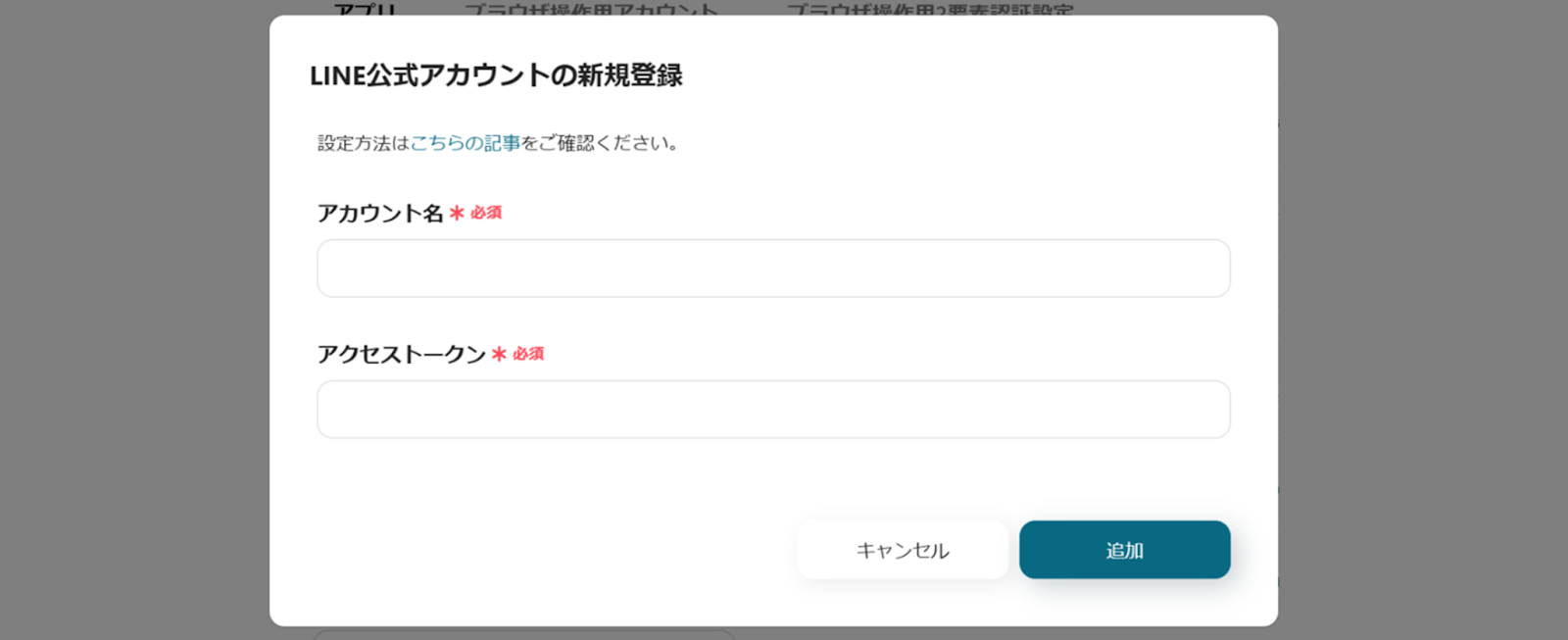
連携が完了するとマイアプリにLINE公式アカウントとGoogle スプレッドシートが登録されます。
これでマイアプリ登録が完了しました。
次は、テンプレートを使用してトリガーの設定をしましょう!
ステップ2:テンプレートをコピーする
ここから、フローの作成に入ります!
Yoomのテンプレートを利用することで簡単に業務の自動化を実現できます。
まずは、下記テンプレートページを開き、『このテンプレートを試してみる』をクリックしましょう。
■概要LINE公式アカウントを運用する上で、友だち数や配信数などの日次データを手作業で取得し、記録していませんか?こうした定期的な作業は手間がかかるだけでなく、記録漏れといったヒューマンエラーが発生する可能性もあります。このワークフローを活用すれば、LINEの日次データ取得からGoogle スプレッドシートへの記録までを自動化でき、手作業によるデータ管理の課題を削減できます。
■このテンプレートをおすすめする方- LINE公式アカウントを運用し、日々のデータ取得と分析を手作業で行っている方
- LINEにおける日次データ取得のプロセスを自動化し、分析業務に注力したい方
- 複数のLINE公式アカウントの数値を一元管理し、効率化を図りたい担当者の方
■このテンプレートを使うメリット- LINE公式アカウントからの日次データ取得とGoogle スプレッドシートへの転記が自動化され、これまで手作業に費やしていた時間を短縮できます。
- 手作業で起こりがちなデータの転記ミスや記録漏れといったヒューマンエラーを防ぎ、正確なデータを蓄積することが可能です。
■フローボットの流れ- はじめに、LINE公式アカウントとGoogle スプレッドシートをYoomと連携します。
- 次に、トリガーで「スケジュールトリガー」を選択し、「指定したスケジュールになったら」というアクションを設定します。
- 次に、オペレーションでLINE公式アカウントの「友だち数を取得」アクションを設定します。
- 続けて、オペレーションでLINE公式アカウントの「配信数を取得」アクションを設定します。
- 最後に、オペレーションでGoogle スプレッドシートの「レコードを追加する」アクションを設定し、取得した各種データを指定のスプレッドシートに記録します。
※「トリガー」:フロー起動のきっかけとなるアクション、「オペレーション」:トリガー起動後、フロー内で処理を行うアクション
■このワークフローのカスタムポイント- スケジュールトリガーの設定で、データを取得したい日時(毎日、毎週など)を任意で設定してください。
- LINE公式アカウントのオペレーションでは、データを取得する対象のアカウントを任意で設定できます。
- Google スプレッドシートのオペレーションで、取得したデータを記録するスプレッドシートやシートを任意で指定してください。
■注意事項- LINE公式アカウントとGoogle スプレッドシートのそれぞれとYoomを連携してください。
■このテンプレートをおすすめする方
- LINE公式アカウントを運用し、日々のデータ取得と分析を手作業で行っている方
- LINEにおける日次データ取得のプロセスを自動化し、分析業務に注力したい方
- 複数のLINE公式アカウントの数値を一元管理し、効率化を図りたい担当者の方
■このテンプレートを使うメリット
- LINE公式アカウントからの日次データ取得とGoogle スプレッドシートへの転記が自動化され、これまで手作業に費やしていた時間を短縮できます。
- 手作業で起こりがちなデータの転記ミスや記録漏れといったヒューマンエラーを防ぎ、正確なデータを蓄積することが可能です。
■フローボットの流れ
- はじめに、LINE公式アカウントとGoogle スプレッドシートをYoomと連携します。
- 次に、トリガーで「スケジュールトリガー」を選択し、「指定したスケジュールになったら」というアクションを設定します。
- 次に、オペレーションでLINE公式アカウントの「友だち数を取得」アクションを設定します。
- 続けて、オペレーションでLINE公式アカウントの「配信数を取得」アクションを設定します。
- 最後に、オペレーションでGoogle スプレッドシートの「レコードを追加する」アクションを設定し、取得した各種データを指定のスプレッドシートに記録します。
■このワークフローのカスタムポイント
- スケジュールトリガーの設定で、データを取得したい日時(毎日、毎週など)を任意で設定してください。
- LINE公式アカウントのオペレーションでは、データを取得する対象のアカウントを任意で設定できます。
- Google スプレッドシートのオペレーションで、取得したデータを記録するスプレッドシートやシートを任意で指定してください。
■注意事項
- LINE公式アカウントとGoogle スプレッドシートのそれぞれとYoomを連携してください。
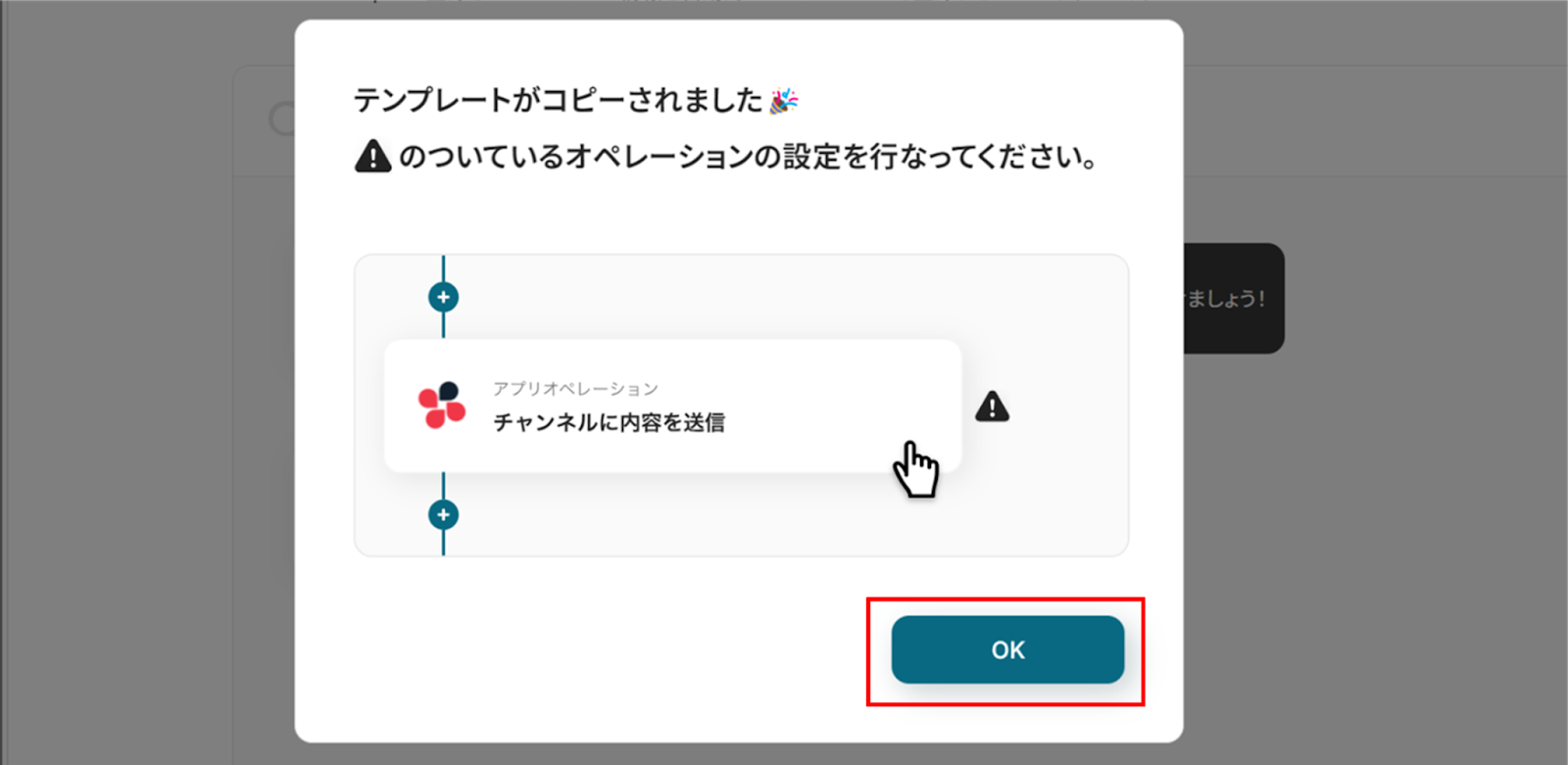
コピーすると下の画像のようにテンプレートがお使いのYoom管理画面にコピーされるので、OKを押して設定を進めていきましょう!
ステップ3:スケジュールトリガーの設定
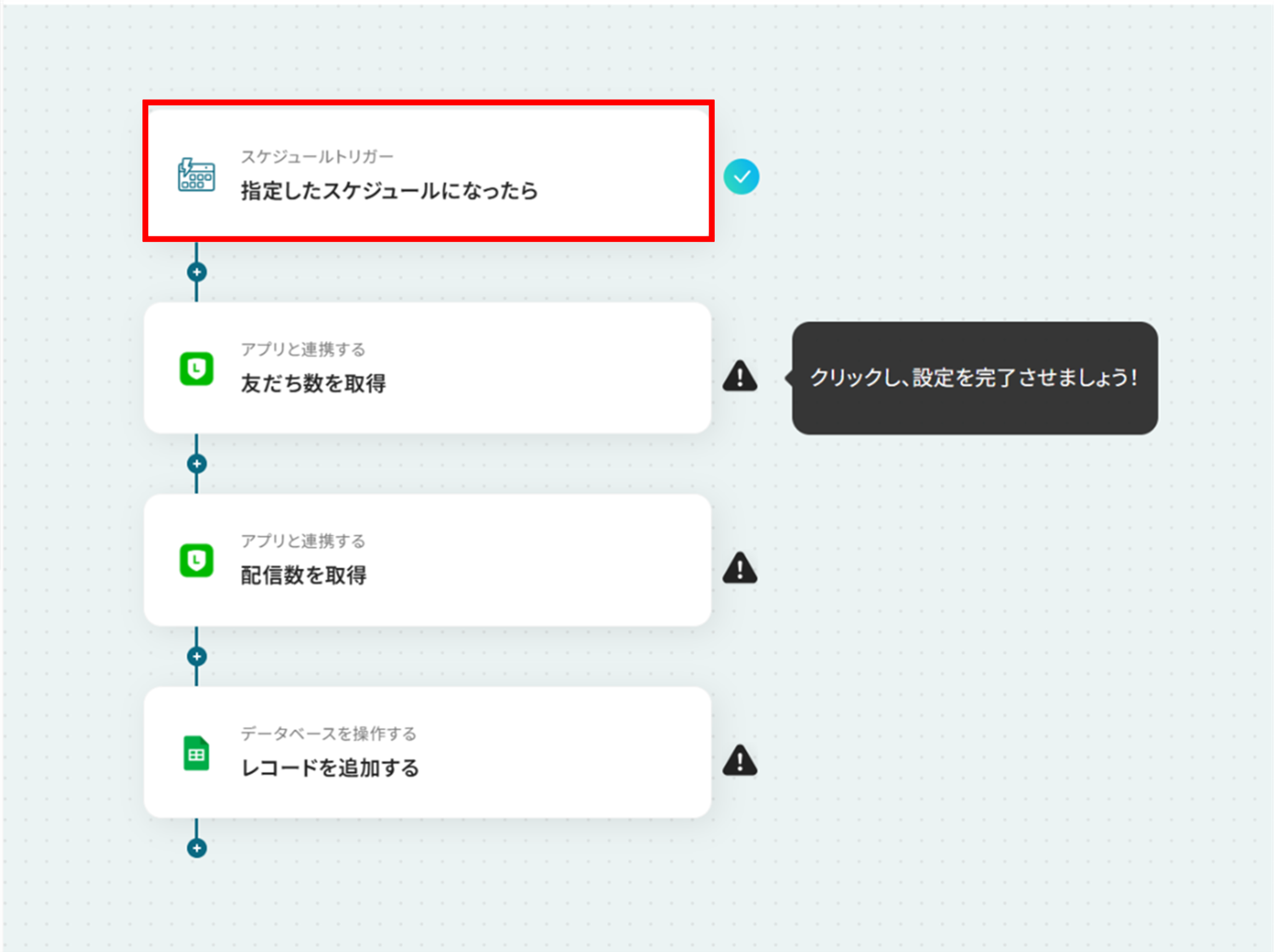
(1)Yoomのスケジュールトリガーを使って、指定したスケジュールになるとフローが起動するように設定していきましょう!
「指定したスケジュールになったら」をクリックします。
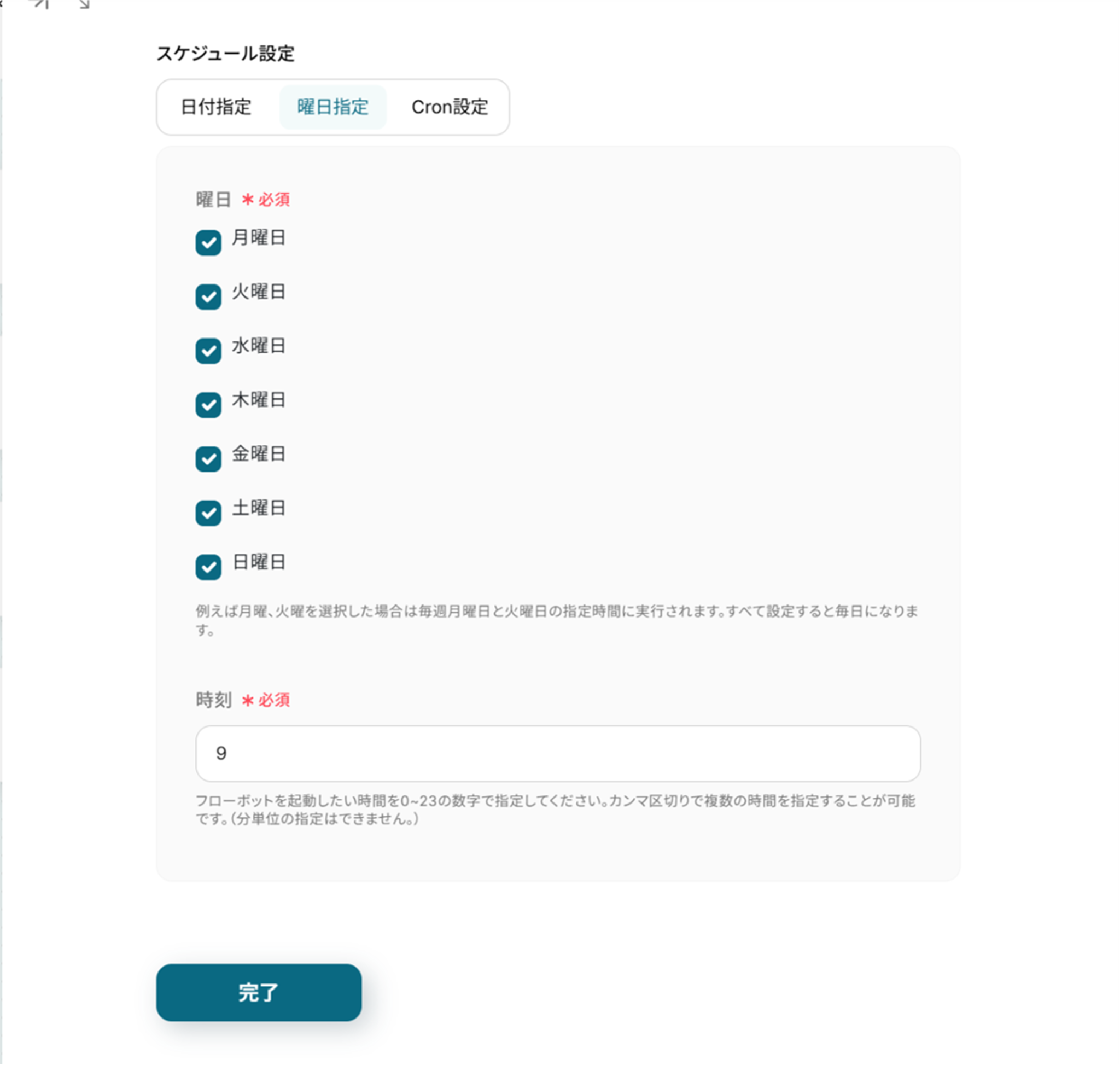
(2)スケジュール設定は日付指定、曜日指定、Cron設定と自由に起動タイミングを選択できます。
下の画像では毎週9時に起動するように設定しました!
入力が終わったら「完了」をクリックしましょう。
ステップ4:LINE公式アカウントの友だち数を取得
(1)次はLINE公式アカウントと連携して友だち数を取得します!
「友だち数を取得」をクリックしましょう。
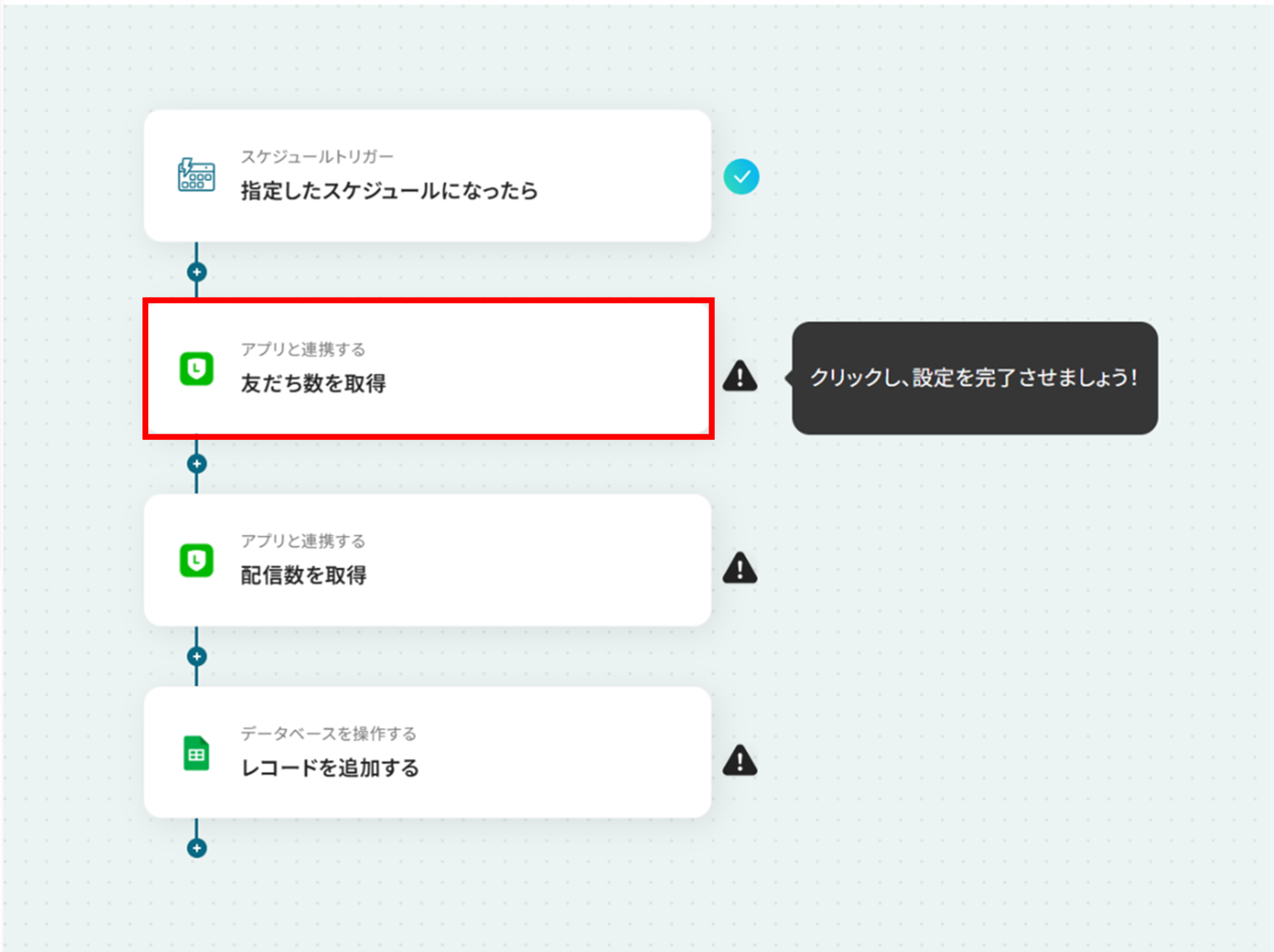
(2)「連携アカウントとアクションを選択」画面から、LINE公式アカウントと連携するアカウント情報に誤りがないかを確認し、アクションは「友だち数を取得」のままで「次へ」をクリックします。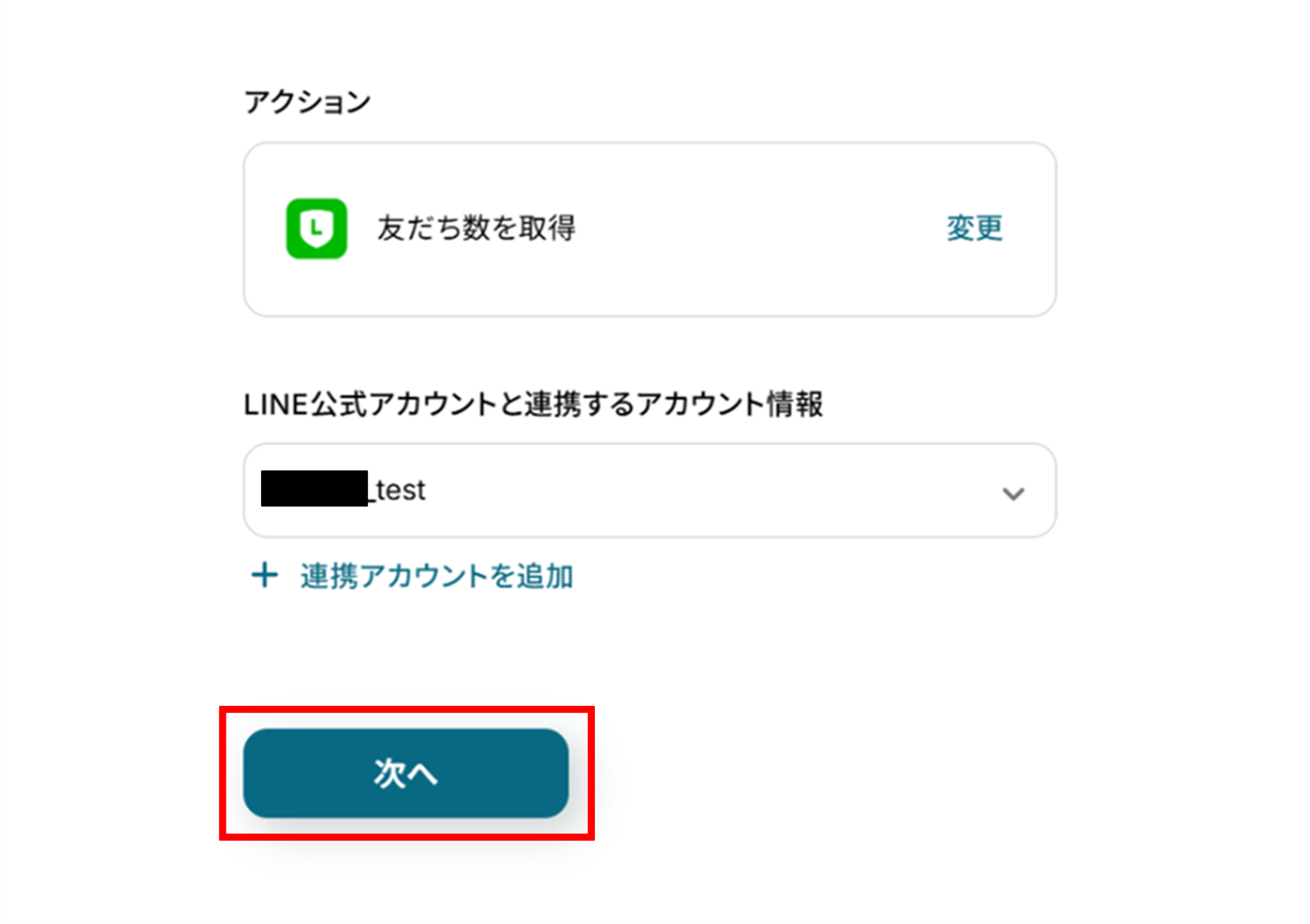
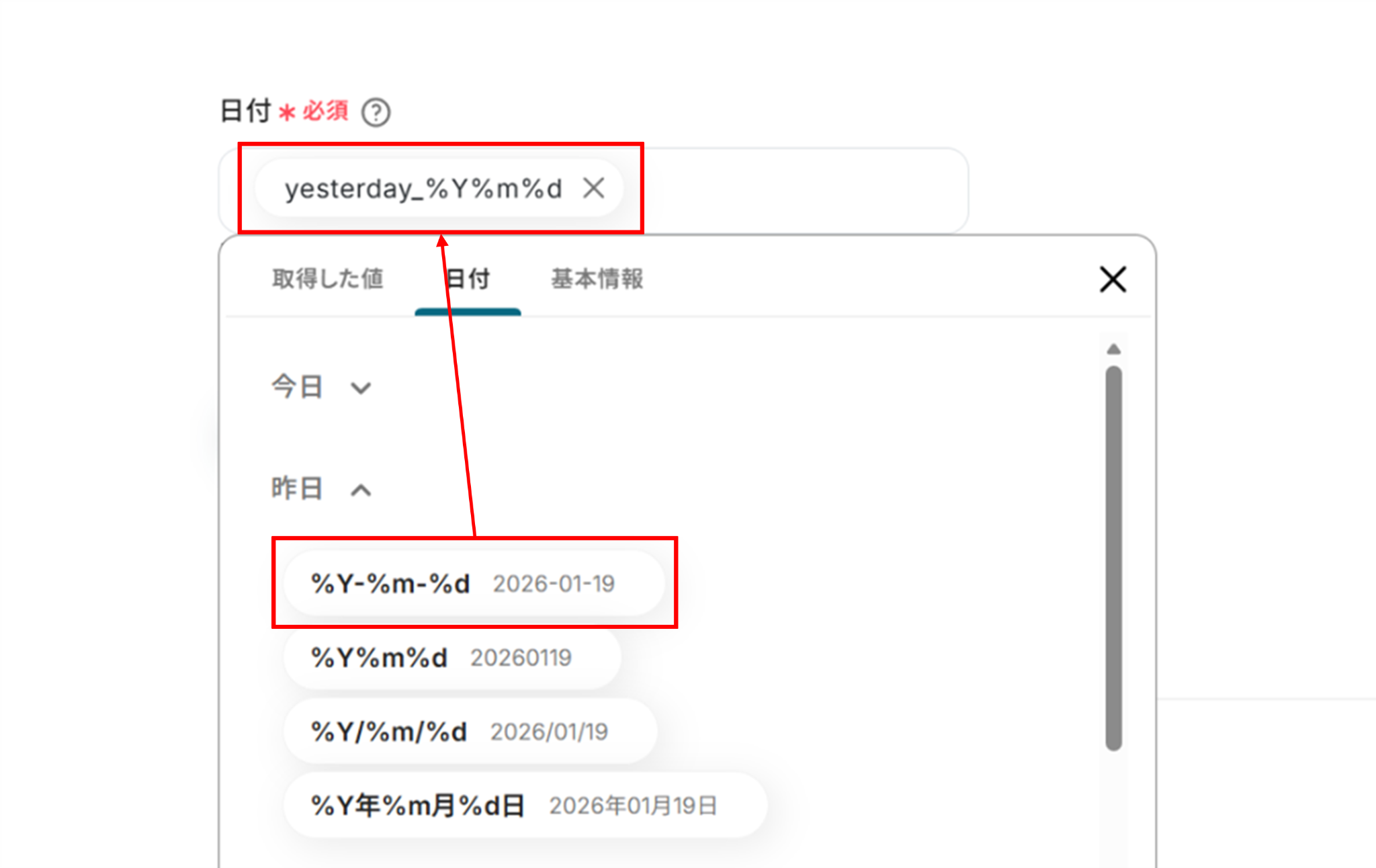
(3)友だち数の情報を取得する日付を入力します。
下の画像のように日付の自動変換を使うことで、フローが起動するたびに自動で日付を変更することができます!
今回は昨日までの友だち数を取得します。
入力が終わったら「テスト」をクリックしましょう。
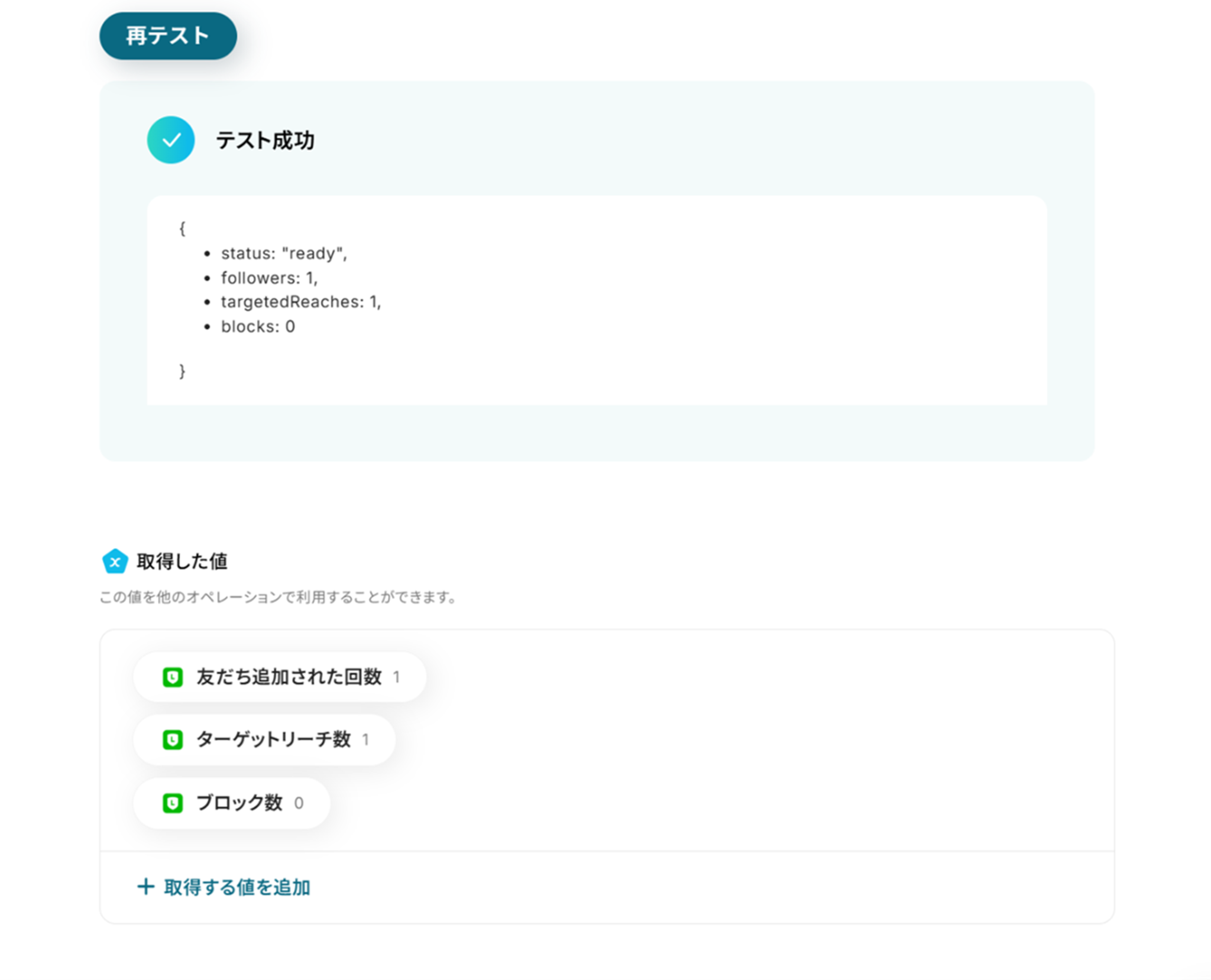
(4)テストに成功しました!
テストに成功すると「取得した値」に、LINE公式アカウントの情報が反映されます。
「完了」をクリックし、次の工程に進みましょう!
※取得した値とは?
トリガーやオペレーション設定時に、「テスト」を実行して取得した値のことを指します。
後続のオペレーション設定時の値として利用でき、フローボットを起動する度に変動した値となります。
ステップ5:配信数を取得
(1)次はLINE公式アカウントの配信数の情報を取得します!
「配信数を取得」をクリックしましょう。
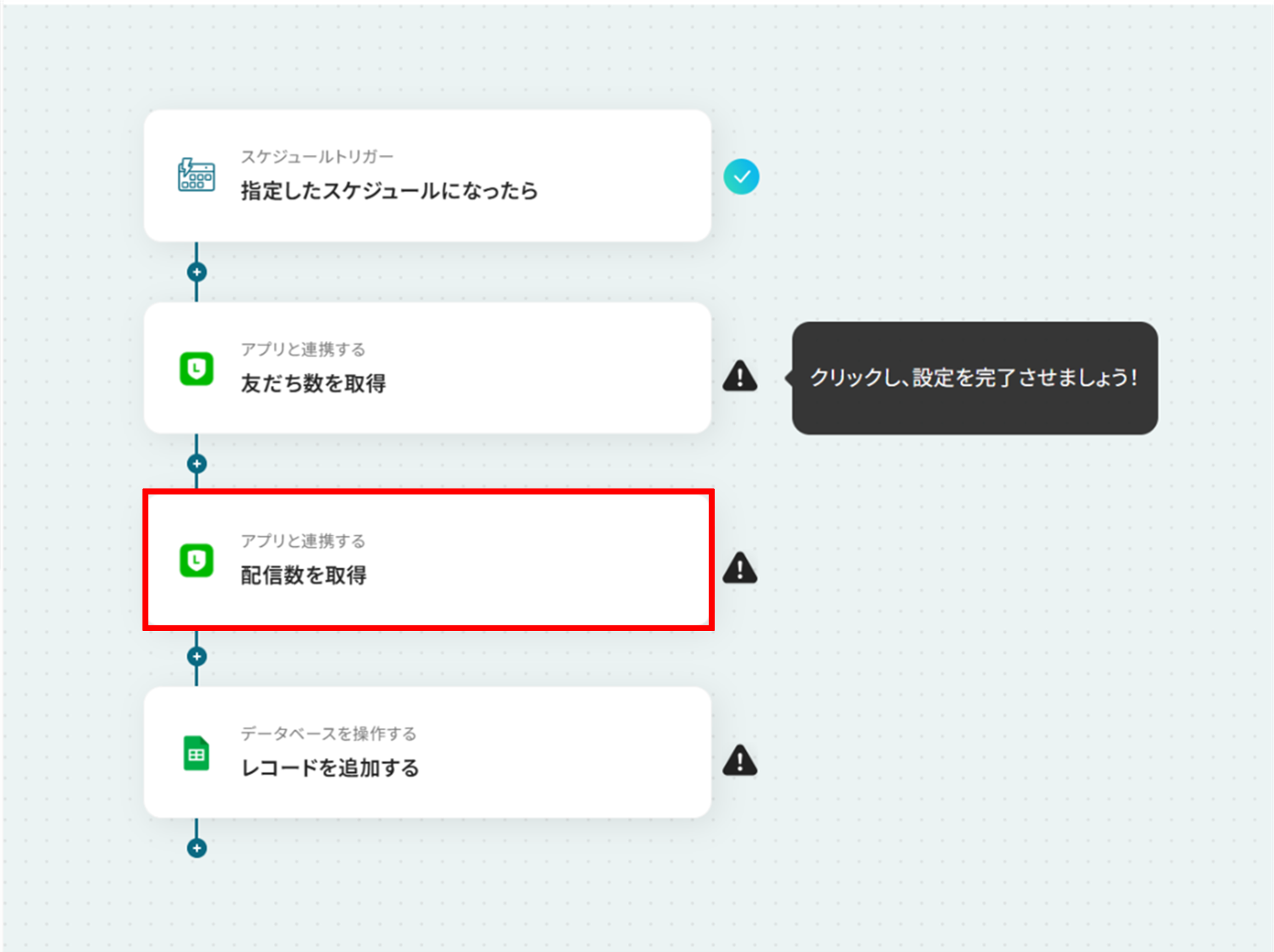
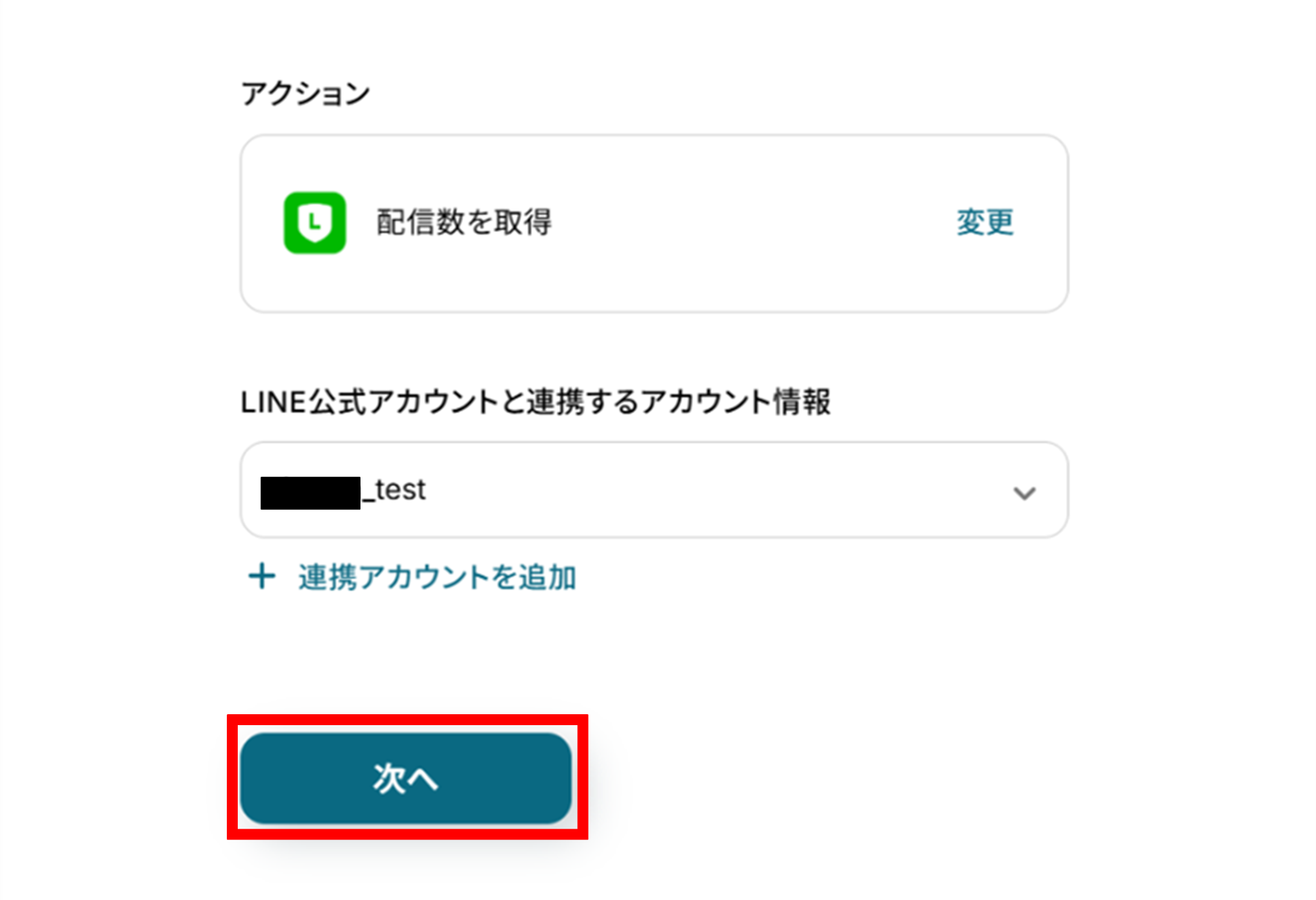
(2)「連携アカウントとアクションを選択」画面から、LINE公式アカウントと連携するアカウント情報に誤りがないかを確認し、アクションは「配信数を取得」のままで「次へ」をクリックします。
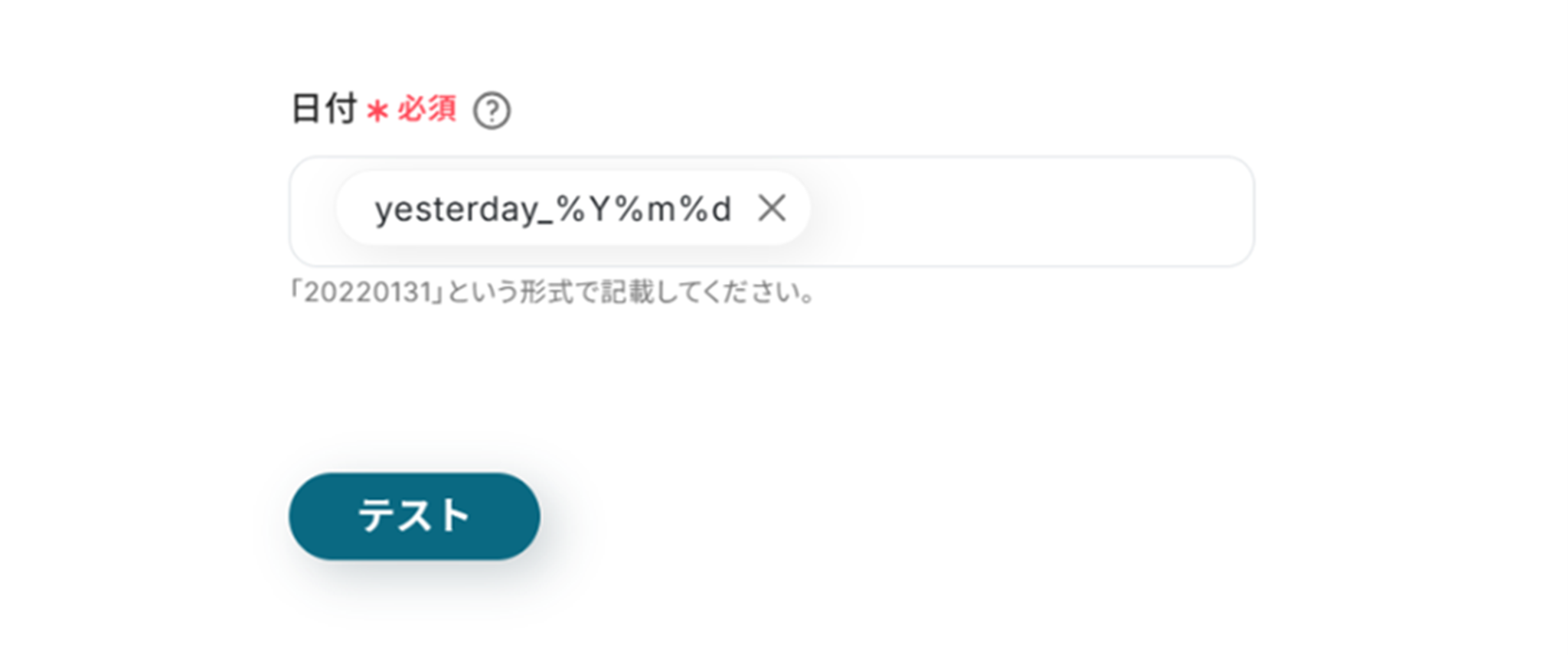
(3)ステップ4と同様に日付の自動変換を使って入力しましょう。
入力が終わったら「テスト」をクリックします。
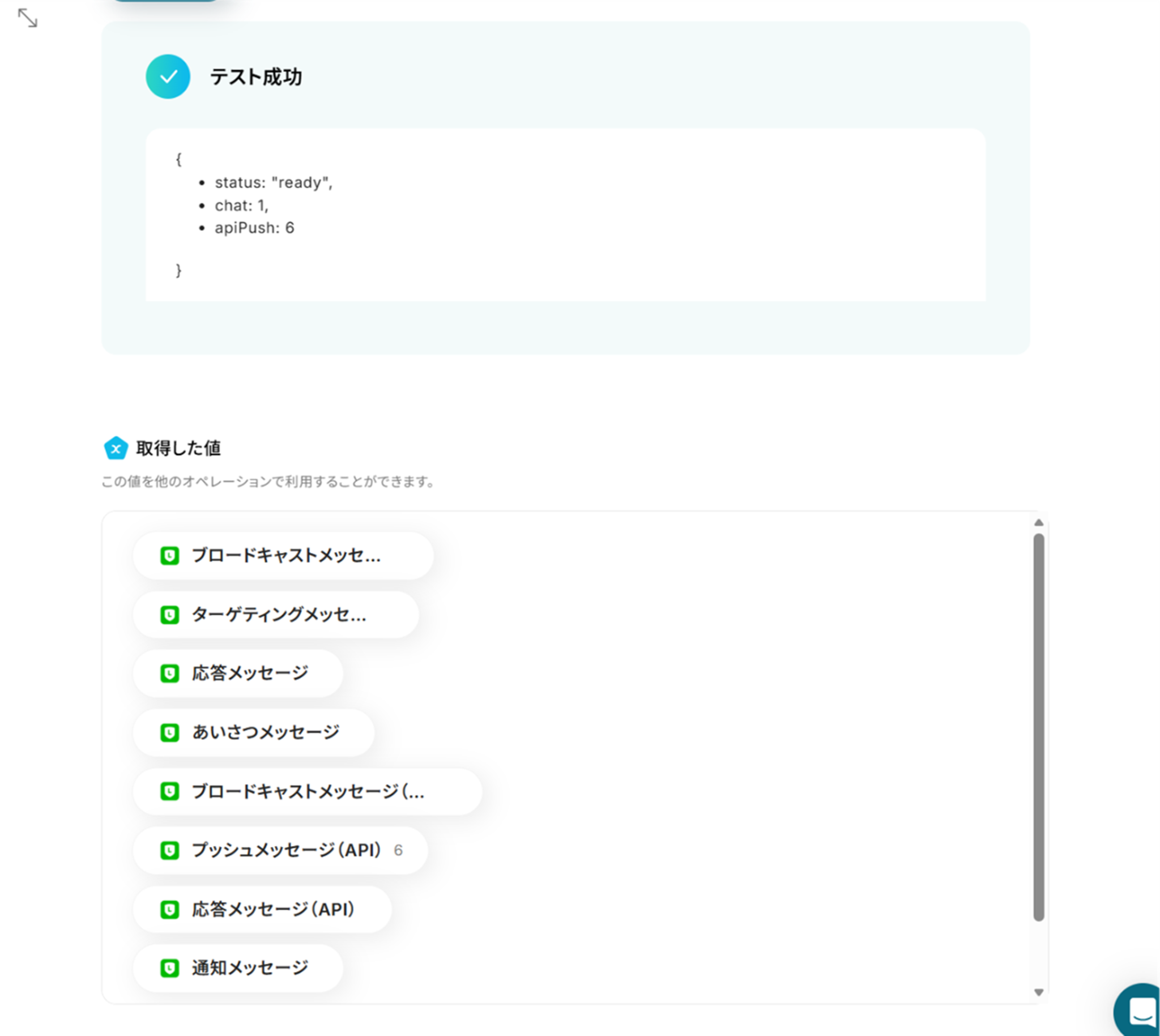
(4)テストに成功しました!
テストに成功すると、「取得した値」にLINE公式アカウントの配信数の情報が反映されます。
「完了」をクリックして次の工程へ進みましょう。
よくあるご質問
Q:フローボットがエラーになった場合どうなりますか?
A:
Yoomに登録したメールアドレスに通知が送信されます。
通知にはエラーが発生したオペレーションも記載されているので、問題がどこで起きたかすぐに確認できます。
通知先は、メールの他にSlackやChatworkも設定可能です。
再実行は自動で行われませんので、通知を確認後、手動で再実行を行ってください。
ヘルプページで解決しない場合は、サポート窓口もご利用いただけます。
Q:Google スプレッドシート以外のツールにも連携できる?
A:
はい、できます。
連携できるアプリにつきましては、下のサイトをご参照ください。
Q:取得したデータを基にレポートを自動通知できる?
A:
はい、できます。
「レコードを追加する」のアクションの後にChatworkやGmailなどのアプリと連携することで、指定のGoogle スプレッドシートにレコードが追加されると通知が送られるように自動化することが可能です。
プログラミング知識なしで手軽に構築できます。









