









・
【ノーコードで実現】Microsoft Teamsの投稿内容をNotionに自動で入力する方法

「チャットツールでの議論をNotionにまとめる作業、自動化できないかな…」
「フォームで受け付けた問い合わせ内容をNotionに転記するのに時間がかかってしまう…」
このように、様々なツールからの情報をNotionへ手作業で入力することに限界を感じていませんか?
もし、Microsoft Teamsの投稿内容やGoogleフォームで受け付けた回答などをNotionのデータベースに自動で入力できる仕組みがあればいいなと思いますよね。そうすればこれらの悩みから解放され、情報集約の手間を削減し、より重要な業務に集中できる時間を生み出すことができます!
今回ご紹介する自動化の設定は、ノーコードで簡単に設定できて、手間や時間もかからないので、ぜひ自動化を導入して作業をもっと楽にしましょう!
とにかく早く試したい方へ
Yoomには様々なツールからの情報をNotionに自動入力するテンプレートが用意されているので、「まずは試してみたい!」という方は、以下のバナーをクリックして、すぐに自動化を体験してみましょう!
■概要Microsoft Teamsの特定チャネルに投稿される重要な情報を、あとで確認しようとして見失ってしまったり、Notionへ手作業で転記するのに手間がかかったりしていませんか。このワークフローを活用すれば、Microsoft Teamsのチャネルへの投稿をトリガーに、自動でNotionのデータベースへ内容を追加できるため、情報の集約と管理を効率化し、重要な情報の見落としを防ぎます。■このテンプレートをおすすめする方- Microsoft TeamsとNotionを連携させ、情報共有を効率化したいと考えている方
- チーム内のタスク依頼や報告などをNotionで一元管理したいチームリーダーの方
- 手作業による情報転記のミスや漏れをなくし、業務の正確性を高めたい方
■このテンプレートを使うメリット- Microsoft Teamsへの投稿内容が自動でNotionに集約されるため、これまで手作業での転記に費やしていた時間を短縮できます。
- 手作業での情報転記がなくなることで、コピー&ペーストのミスや重要な情報の転記漏れといったヒューマンエラーの防止に繋がります。
■フローボットの流れ- はじめに、Microsoft TeamsとNotionをYoomと連携します。
- 次に、トリガーでMicrosoft Teamsを選択し、「チャネルにメッセージが送信されたら」というアクションを設定します。
- 次に、オペレーションでAI機能を選択し、「テキストからデータを抽出する」を設定し、投稿されたメッセージから必要な情報を抽出します。
- 最後に、オペレーションでNotionの「レコードを追加する」アクションを設定し、抽出したデータを指定のデータベースに追加します。
※「トリガー」:フロー起動のきっかけとなるアクション、「オペレーション」:トリガー起動後、フロー内で処理を行うアクション■このワークフローのカスタムポイント- Microsoft Teamsのトリガー設定では、フローを起動したいチームのID、チャネルのID、およびトリガーの起動間隔を任意で指定してください。
- AI機能のアクションでは、抽出対象のテキストや、そこから抽出したい項目を任意で設定できます。対象のテキストには、前のステップで取得した情報を活用できます。
- Notionにレコードを追加するアクションでは、追加先のデータベースIDを指定し、各プロパティに設定する値をアウトプットを活用して任意に設定してください。
■注意事項- Microsoft Teams、NotionのそれぞれとYoomを連携してください。
- Microsoft365(旧Office365)には、家庭向けプランと一般法人向けプラン(Microsoft365 Business)があり、一般法人向けプランに加入していない場合には認証に失敗する可能性があります。
- トリガーは5分、10分、15分、30分、60分の間隔で起動間隔を選択できます。
- プランによって最短の起動間隔が異なりますので、ご注意ください。


- Microsoft TeamsとNotionを連携させ、情報共有を効率化したいと考えている方
- チーム内のタスク依頼や報告などをNotionで一元管理したいチームリーダーの方
- 手作業による情報転記のミスや漏れをなくし、業務の正確性を高めたい方
- Microsoft Teamsへの投稿内容が自動でNotionに集約されるため、これまで手作業での転記に費やしていた時間を短縮できます。
- 手作業での情報転記がなくなることで、コピー&ペーストのミスや重要な情報の転記漏れといったヒューマンエラーの防止に繋がります。
- はじめに、Microsoft TeamsとNotionをYoomと連携します。
- 次に、トリガーでMicrosoft Teamsを選択し、「チャネルにメッセージが送信されたら」というアクションを設定します。
- 次に、オペレーションでAI機能を選択し、「テキストからデータを抽出する」を設定し、投稿されたメッセージから必要な情報を抽出します。
- 最後に、オペレーションでNotionの「レコードを追加する」アクションを設定し、抽出したデータを指定のデータベースに追加します。
- Microsoft Teamsのトリガー設定では、フローを起動したいチームのID、チャネルのID、およびトリガーの起動間隔を任意で指定してください。
- AI機能のアクションでは、抽出対象のテキストや、そこから抽出したい項目を任意で設定できます。対象のテキストには、前のステップで取得した情報を活用できます。
- Notionにレコードを追加するアクションでは、追加先のデータベースIDを指定し、各プロパティに設定する値をアウトプットを活用して任意に設定してください。
- Microsoft Teams、NotionのそれぞれとYoomを連携してください。
- Microsoft365(旧Office365)には、家庭向けプランと一般法人向けプラン(Microsoft365 Business)があり、一般法人向けプランに加入していない場合には認証に失敗する可能性があります。
- トリガーは5分、10分、15分、30分、60分の間隔で起動間隔を選択できます。
- プランによって最短の起動間隔が異なりますので、ご注意ください。
Microsoft Teamsの投稿をNotionに自動で入力するフローを作ってみよう
それではここから代表的な例として、Microsoft Teamsの特定のチャネルに投稿された内容を、Notionのデータベースに自動で追加するフローを解説していきます!
ここではYoomを使用してノーコードで設定をしていくので、もしまだYoomのアカウントをお持ちでない場合は、登録フォームからアカウントを発行しておきましょう。
※今回連携するアプリの公式サイト:Notion/Microsoft Teams
※このフローではAIオペレーションを使用します。
AIオペレーションは一部有料プランのみで利用可能です。対象外のプランの場合は設定しているフローボットのオペレーションはエラーになります。
有料プランは、2週間の無料トライアルを行うことができ、期間中には制限対象のアプリやAI機能を使用することができます。
[Yoomとは]
フローの作成方法
今回は大きく分けて以下のプロセスで作成します。
- Microsoft TeamsとNotionのマイアプリ連携
- テンプレートをコピー
- Microsoft Teamsのトリガー設定とデータ抽出、Notionのアクション設定
- トリガーをONにし、フローが起動するかを確認
■概要Microsoft Teamsの特定チャネルに投稿される重要な情報を、あとで確認しようとして見失ってしまったり、Notionへ手作業で転記するのに手間がかかったりしていませんか。このワークフローを活用すれば、Microsoft Teamsのチャネルへの投稿をトリガーに、自動でNotionのデータベースへ内容を追加できるため、情報の集約と管理を効率化し、重要な情報の見落としを防ぎます。■このテンプレートをおすすめする方- Microsoft TeamsとNotionを連携させ、情報共有を効率化したいと考えている方
- チーム内のタスク依頼や報告などをNotionで一元管理したいチームリーダーの方
- 手作業による情報転記のミスや漏れをなくし、業務の正確性を高めたい方
■このテンプレートを使うメリット- Microsoft Teamsへの投稿内容が自動でNotionに集約されるため、これまで手作業での転記に費やしていた時間を短縮できます。
- 手作業での情報転記がなくなることで、コピー&ペーストのミスや重要な情報の転記漏れといったヒューマンエラーの防止に繋がります。
■フローボットの流れ- はじめに、Microsoft TeamsとNotionをYoomと連携します。
- 次に、トリガーでMicrosoft Teamsを選択し、「チャネルにメッセージが送信されたら」というアクションを設定します。
- 次に、オペレーションでAI機能を選択し、「テキストからデータを抽出する」を設定し、投稿されたメッセージから必要な情報を抽出します。
- 最後に、オペレーションでNotionの「レコードを追加する」アクションを設定し、抽出したデータを指定のデータベースに追加します。
※「トリガー」:フロー起動のきっかけとなるアクション、「オペレーション」:トリガー起動後、フロー内で処理を行うアクション■このワークフローのカスタムポイント- Microsoft Teamsのトリガー設定では、フローを起動したいチームのID、チャネルのID、およびトリガーの起動間隔を任意で指定してください。
- AI機能のアクションでは、抽出対象のテキストや、そこから抽出したい項目を任意で設定できます。対象のテキストには、前のステップで取得した情報を活用できます。
- Notionにレコードを追加するアクションでは、追加先のデータベースIDを指定し、各プロパティに設定する値をアウトプットを活用して任意に設定してください。
■注意事項- Microsoft Teams、NotionのそれぞれとYoomを連携してください。
- Microsoft365(旧Office365)には、家庭向けプランと一般法人向けプラン(Microsoft365 Business)があり、一般法人向けプランに加入していない場合には認証に失敗する可能性があります。
- トリガーは5分、10分、15分、30分、60分の間隔で起動間隔を選択できます。
- プランによって最短の起動間隔が異なりますので、ご注意ください。
- Microsoft TeamsとNotionを連携させ、情報共有を効率化したいと考えている方
- チーム内のタスク依頼や報告などをNotionで一元管理したいチームリーダーの方
- 手作業による情報転記のミスや漏れをなくし、業務の正確性を高めたい方
- Microsoft Teamsへの投稿内容が自動でNotionに集約されるため、これまで手作業での転記に費やしていた時間を短縮できます。
- 手作業での情報転記がなくなることで、コピー&ペーストのミスや重要な情報の転記漏れといったヒューマンエラーの防止に繋がります。
- はじめに、Microsoft TeamsとNotionをYoomと連携します。
- 次に、トリガーでMicrosoft Teamsを選択し、「チャネルにメッセージが送信されたら」というアクションを設定します。
- 次に、オペレーションでAI機能を選択し、「テキストからデータを抽出する」を設定し、投稿されたメッセージから必要な情報を抽出します。
- 最後に、オペレーションでNotionの「レコードを追加する」アクションを設定し、抽出したデータを指定のデータベースに追加します。
- Microsoft Teamsのトリガー設定では、フローを起動したいチームのID、チャネルのID、およびトリガーの起動間隔を任意で指定してください。
- AI機能のアクションでは、抽出対象のテキストや、そこから抽出したい項目を任意で設定できます。対象のテキストには、前のステップで取得した情報を活用できます。
- Notionにレコードを追加するアクションでは、追加先のデータベースIDを指定し、各プロパティに設定する値をアウトプットを活用して任意に設定してください。
- Microsoft Teams、NotionのそれぞれとYoomを連携してください。
- Microsoft365(旧Office365)には、家庭向けプランと一般法人向けプラン(Microsoft365 Business)があり、一般法人向けプランに加入していない場合には認証に失敗する可能性があります。
- トリガーは5分、10分、15分、30分、60分の間隔で起動間隔を選択できます。
- プランによって最短の起動間隔が異なりますので、ご注意ください。
ステップ1:Microsoft TeamsとNotionをマイアプリ連携
ここでは、Yoomとそれぞれのアプリを連携して、操作が行えるようにしていきます。
Microsoft Teamsのマイアプリ連携
以下をご確認ください。
Notionのマイアプリ連携
以下をご確認ください。
上記手順が終わりましたら、今回使うアプリの「マイアプリ連携」は完了します。
ステップ2:テンプレートをコピーする
続いてYoomのテンプレートをコピーします。以下バナーの「試してみる」をクリックしましょう。
■概要Microsoft Teamsの特定チャネルに投稿される重要な情報を、あとで確認しようとして見失ってしまったり、Notionへ手作業で転記するのに手間がかかったりしていませんか。このワークフローを活用すれば、Microsoft Teamsのチャネルへの投稿をトリガーに、自動でNotionのデータベースへ内容を追加できるため、情報の集約と管理を効率化し、重要な情報の見落としを防ぎます。■このテンプレートをおすすめする方- Microsoft TeamsとNotionを連携させ、情報共有を効率化したいと考えている方
- チーム内のタスク依頼や報告などをNotionで一元管理したいチームリーダーの方
- 手作業による情報転記のミスや漏れをなくし、業務の正確性を高めたい方
■このテンプレートを使うメリット- Microsoft Teamsへの投稿内容が自動でNotionに集約されるため、これまで手作業での転記に費やしていた時間を短縮できます。
- 手作業での情報転記がなくなることで、コピー&ペーストのミスや重要な情報の転記漏れといったヒューマンエラーの防止に繋がります。
■フローボットの流れ- はじめに、Microsoft TeamsとNotionをYoomと連携します。
- 次に、トリガーでMicrosoft Teamsを選択し、「チャネルにメッセージが送信されたら」というアクションを設定します。
- 次に、オペレーションでAI機能を選択し、「テキストからデータを抽出する」を設定し、投稿されたメッセージから必要な情報を抽出します。
- 最後に、オペレーションでNotionの「レコードを追加する」アクションを設定し、抽出したデータを指定のデータベースに追加します。
※「トリガー」:フロー起動のきっかけとなるアクション、「オペレーション」:トリガー起動後、フロー内で処理を行うアクション■このワークフローのカスタムポイント- Microsoft Teamsのトリガー設定では、フローを起動したいチームのID、チャネルのID、およびトリガーの起動間隔を任意で指定してください。
- AI機能のアクションでは、抽出対象のテキストや、そこから抽出したい項目を任意で設定できます。対象のテキストには、前のステップで取得した情報を活用できます。
- Notionにレコードを追加するアクションでは、追加先のデータベースIDを指定し、各プロパティに設定する値をアウトプットを活用して任意に設定してください。
■注意事項- Microsoft Teams、NotionのそれぞれとYoomを連携してください。
- Microsoft365(旧Office365)には、家庭向けプランと一般法人向けプラン(Microsoft365 Business)があり、一般法人向けプランに加入していない場合には認証に失敗する可能性があります。
- トリガーは5分、10分、15分、30分、60分の間隔で起動間隔を選択できます。
- プランによって最短の起動間隔が異なりますので、ご注意ください。
- Microsoft TeamsとNotionを連携させ、情報共有を効率化したいと考えている方
- チーム内のタスク依頼や報告などをNotionで一元管理したいチームリーダーの方
- 手作業による情報転記のミスや漏れをなくし、業務の正確性を高めたい方
- Microsoft Teamsへの投稿内容が自動でNotionに集約されるため、これまで手作業での転記に費やしていた時間を短縮できます。
- 手作業での情報転記がなくなることで、コピー&ペーストのミスや重要な情報の転記漏れといったヒューマンエラーの防止に繋がります。
- はじめに、Microsoft TeamsとNotionをYoomと連携します。
- 次に、トリガーでMicrosoft Teamsを選択し、「チャネルにメッセージが送信されたら」というアクションを設定します。
- 次に、オペレーションでAI機能を選択し、「テキストからデータを抽出する」を設定し、投稿されたメッセージから必要な情報を抽出します。
- 最後に、オペレーションでNotionの「レコードを追加する」アクションを設定し、抽出したデータを指定のデータベースに追加します。
- Microsoft Teamsのトリガー設定では、フローを起動したいチームのID、チャネルのID、およびトリガーの起動間隔を任意で指定してください。
- AI機能のアクションでは、抽出対象のテキストや、そこから抽出したい項目を任意で設定できます。対象のテキストには、前のステップで取得した情報を活用できます。
- Notionにレコードを追加するアクションでは、追加先のデータベースIDを指定し、各プロパティに設定する値をアウトプットを活用して任意に設定してください。
- Microsoft Teams、NotionのそれぞれとYoomを連携してください。
- Microsoft365(旧Office365)には、家庭向けプランと一般法人向けプラン(Microsoft365 Business)があり、一般法人向けプランに加入していない場合には認証に失敗する可能性があります。
- トリガーは5分、10分、15分、30分、60分の間隔で起動間隔を選択できます。
- プランによって最短の起動間隔が異なりますので、ご注意ください。
以下のような画面が表示されたらテンプレートのコピーは完了です。OKをクリックして設定を進めましょう。
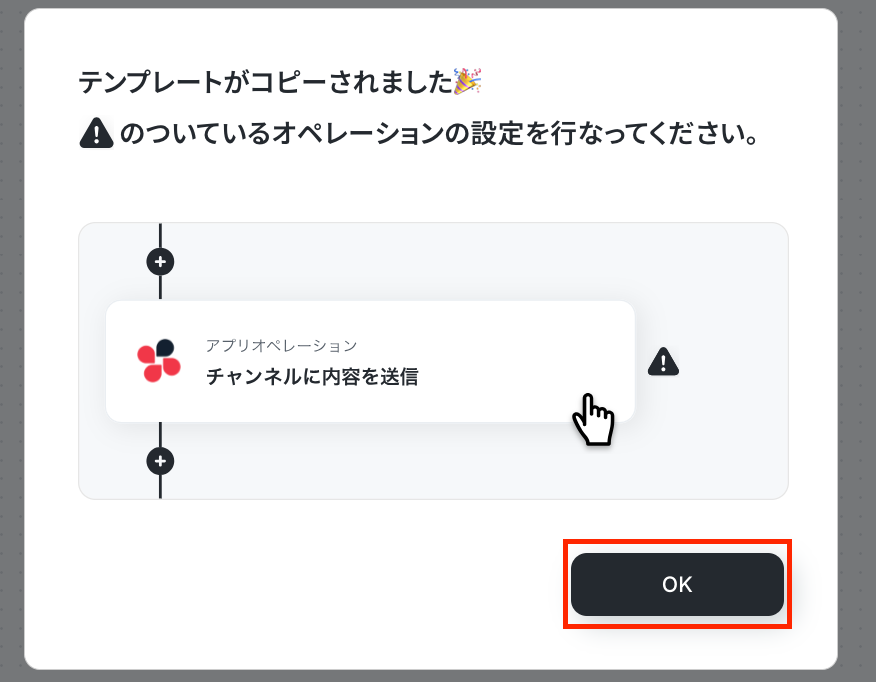
ステップ3:Microsoft Teamsのトリガー設定を行う
まず、フローの第一段階であるアプリトリガーの設定を行います。
「チャネルにメッセージが送信されたら」をクリックしてください。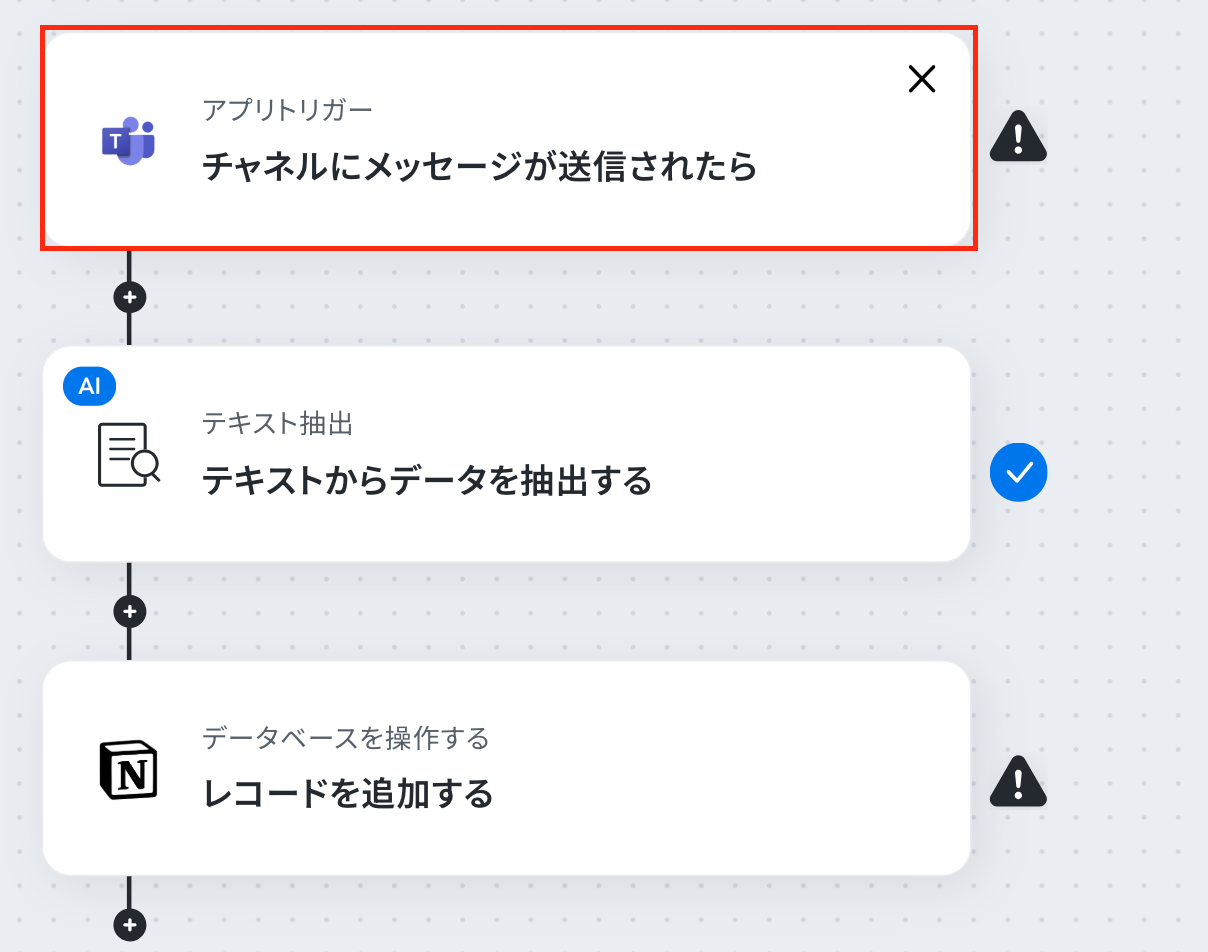
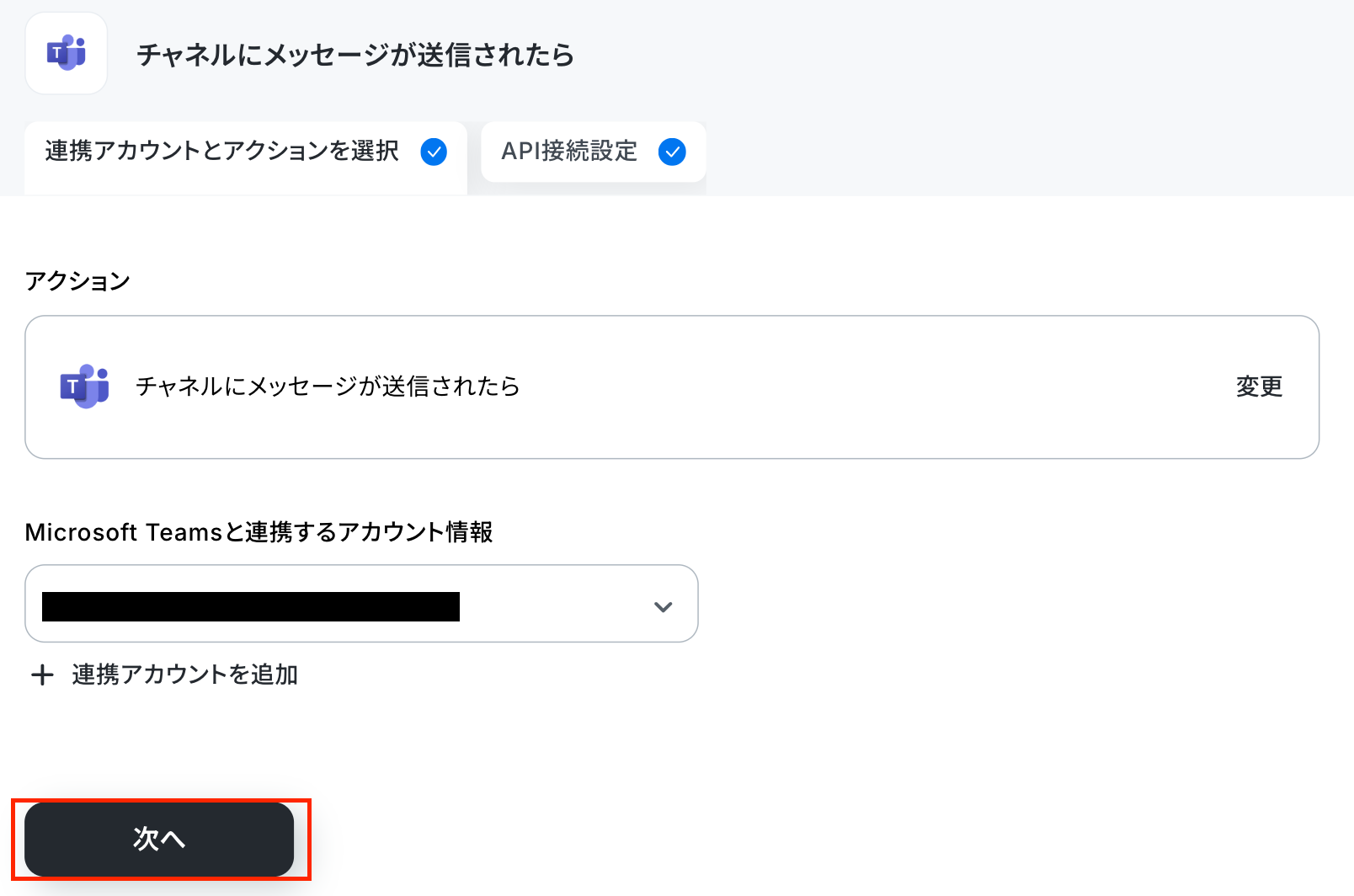
アクションと連携アカウントを確認していきます。
アクションはデフォルト設定のまま、アカウント情報は、連携したいアカウントが選択されているか確認してください。確認出来たら「次へ」をクリックしましょう。
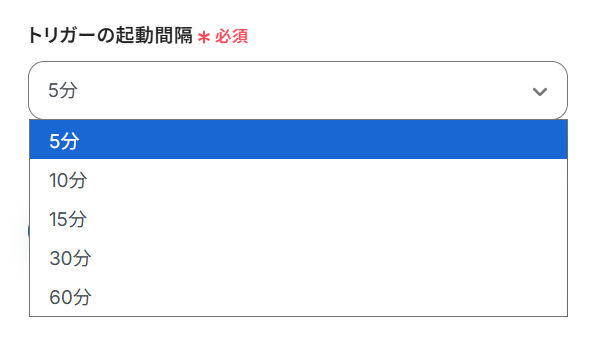
トリガーの起動間隔を設定していきましょう。プルダウンをクリックして、任意のタイミングを選んでください。
トリガーの起動タイミングは、5分、10分、15分、30分、60分のいずれかで設定できます。
ご利用プランによって、設定できるトリガーの最短間隔が違うので、その点は要チェックです。
なお、基本的にはそのプランの最短の起動間隔にしてお使いいただくことをおすすめします。
詳しくは以下もご確認ください。
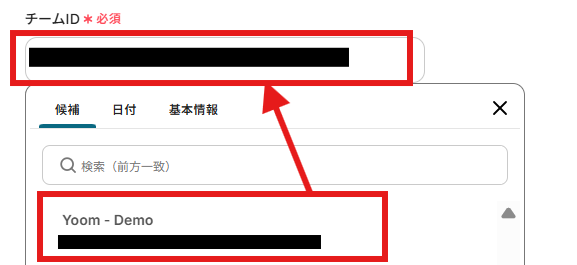
メッセージを感知したいチャネルを指定していきます。まずはチームIDを候補より選択しましょう。
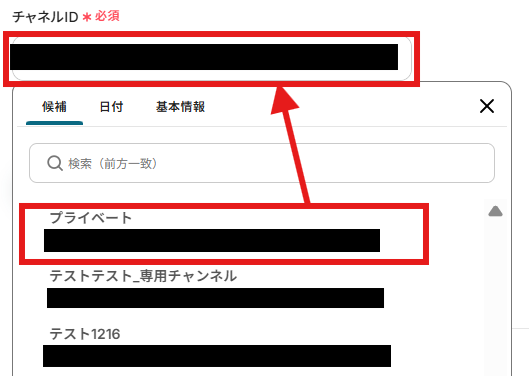
同じように候補からチャネルIDを選択します。
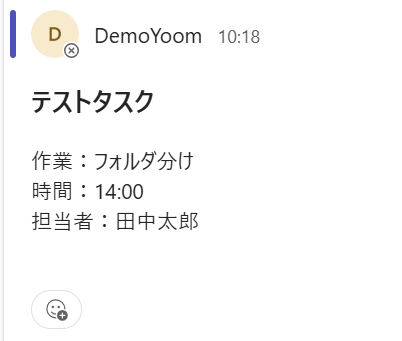
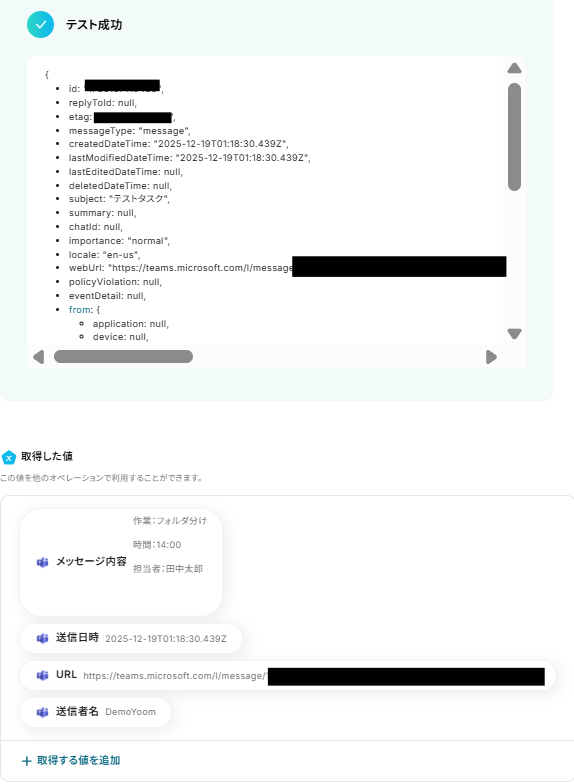
ここで該当チャネルにNotionに転記したいメッセージを送っておきます。今回は以下のように入力しました。
- テストタスク
- 作業:フォルダ分け
- 時間:14:00
- 担当者:田中太郎
ここまで入力したら「テスト」をクリックしてください。
テストが成功し、取得した値が入ればOKです。
※取得した値とは?
取得した値とは、トリガーやオペレーション設定時に、「テスト」を実行して取得した値のことを指します。
取得した値は、後続のオペレーション設定時の値として利用でき、フローボットを起動する度に、変動した値となります。詳しくは以下をご覧ください。
「完了」ボタンをクリックして次に進みます。
ステップ4:AIでデータを抽出する
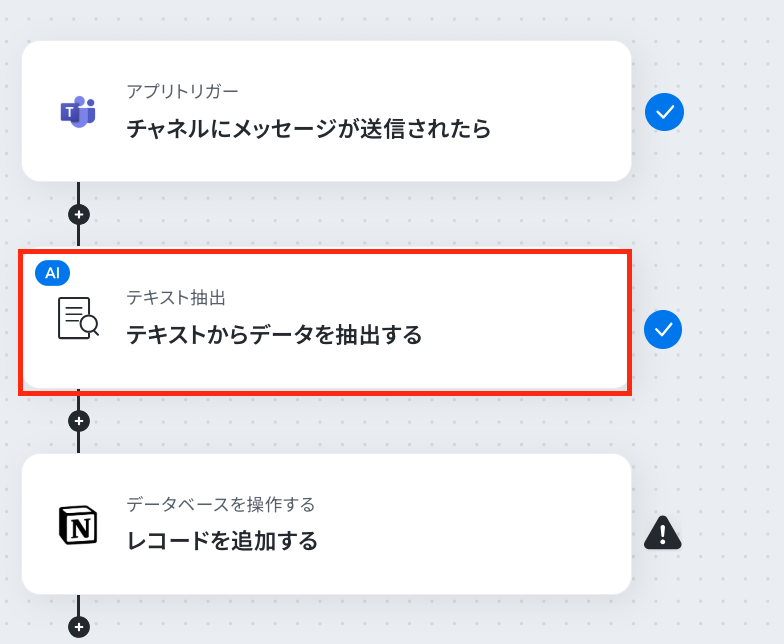
次にAIで受信したメッセージのテキストからデータを抽出していきます。
「テキストからデータを抽出する」をクリックしてください。
AIを使用した「データの抽出」アクションの設定方法もあわせてご確認ください。
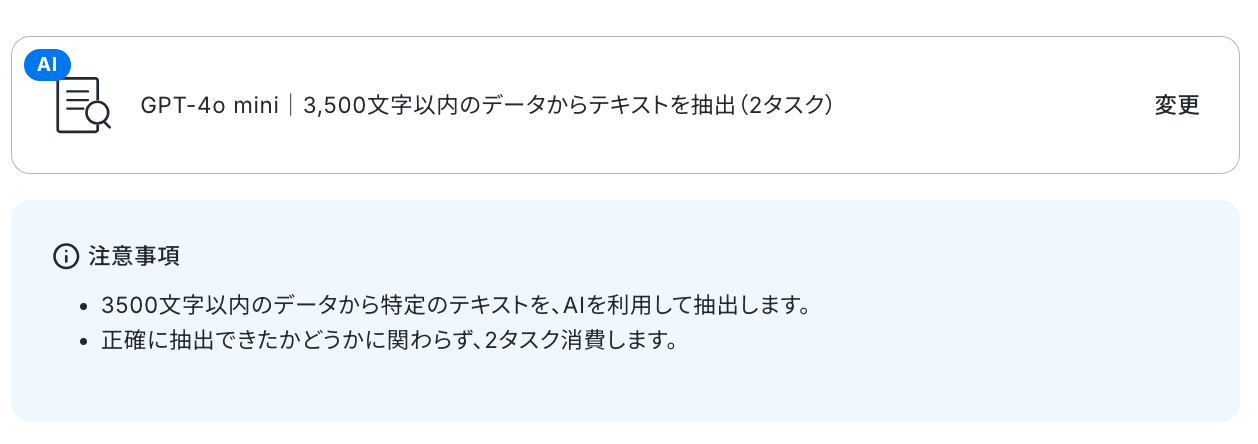
今回使うのは「GPT-4o mini|3,500文字以内のデータからテキストを抽出(2タスク)」です。文章量などによってこちらは適宜変更してください。
※生成するテキストによって消費タスク数が変動するので、変更したい場合はご注意ください。
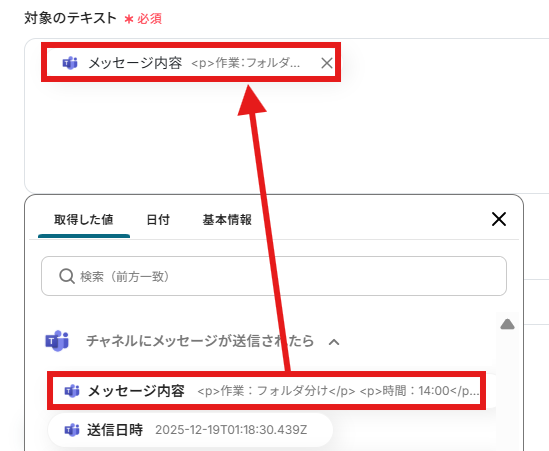
「対象のテキスト」は前のステップで受信したメッセージの内容を、取得した値から指定します。
取得した値を活用することで、固定値ではなく、トリガーが実行されるたびに最新の情報が反映できます。
「抽出したい項目」は今回デフォルトの「作業,時間,担当者」にしています。抽出したい内容によって適宜変更してください。
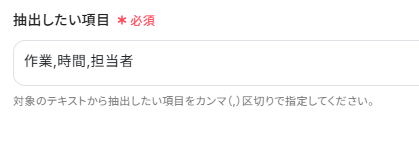
ここまで入力したらテストボタンをクリックしましょう。
テストが成功し、きちんと抽出が行えているようならOKです。もし抽出がうまくいかない場合は、具体的な指示内容を足して再度テストしてみてください。
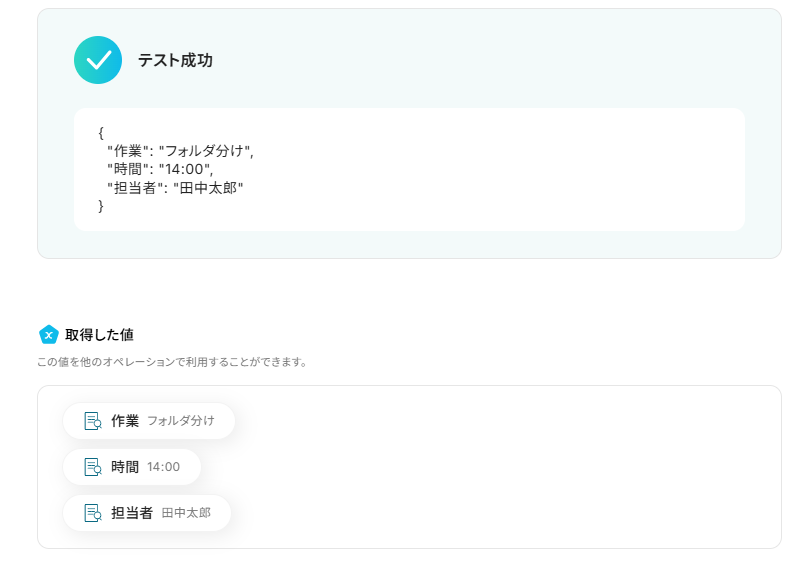
「完了」ボタンをクリックして次に進みます。
ステップ5:Notionにレコードを追加する
次にNotionにレコードを追加します。「レコードを追加する」をクリックしましょう。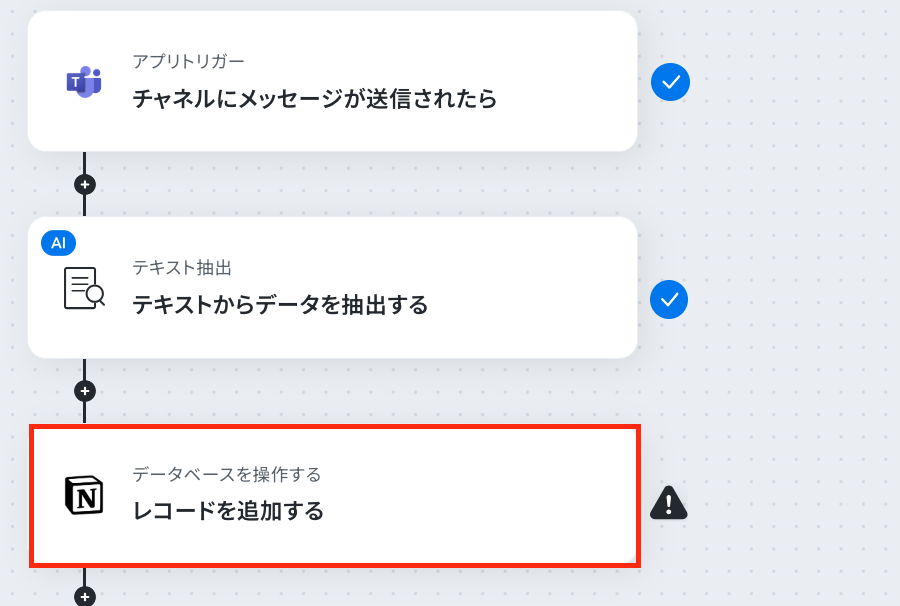
アクションと連携アカウントを確認していきます。
アクションはデフォルト設定のまま、アカウント情報は、連携したいアカウントが選択されているか確認してください。
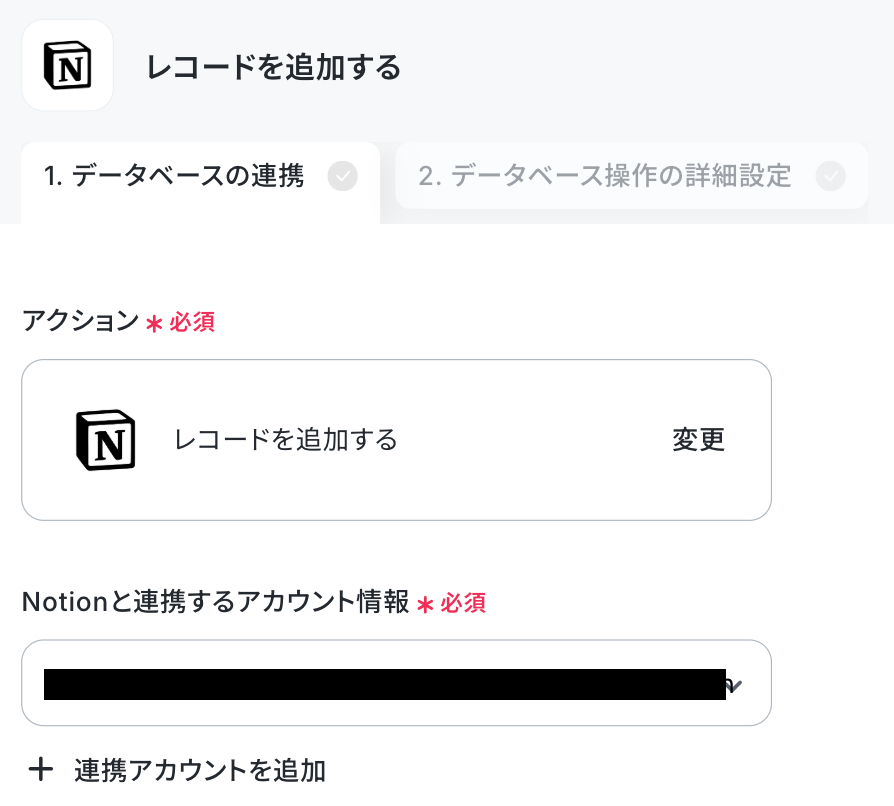
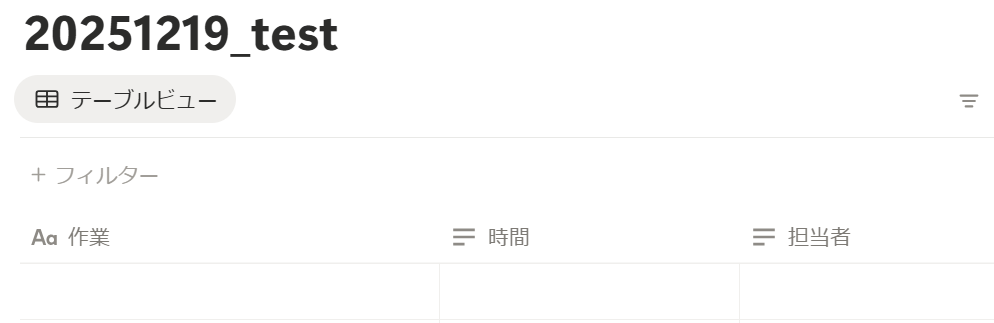
Yoomと連携したNotionのアカウント下に、レコードを追加するデータベースを作成します。
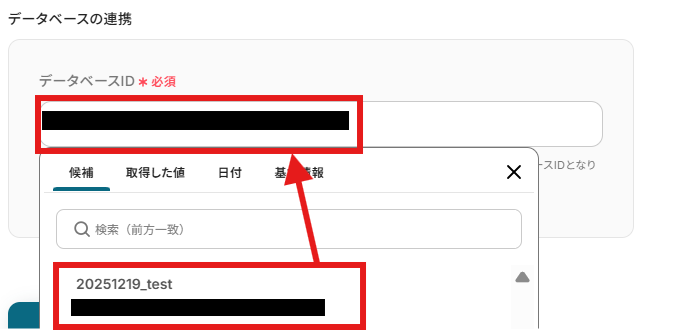
Yoom設定画面に戻り、「データベースの連携」箇所で、先ほど作成したデータベースを候補より選択します。
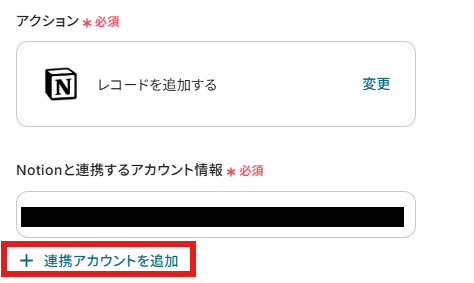
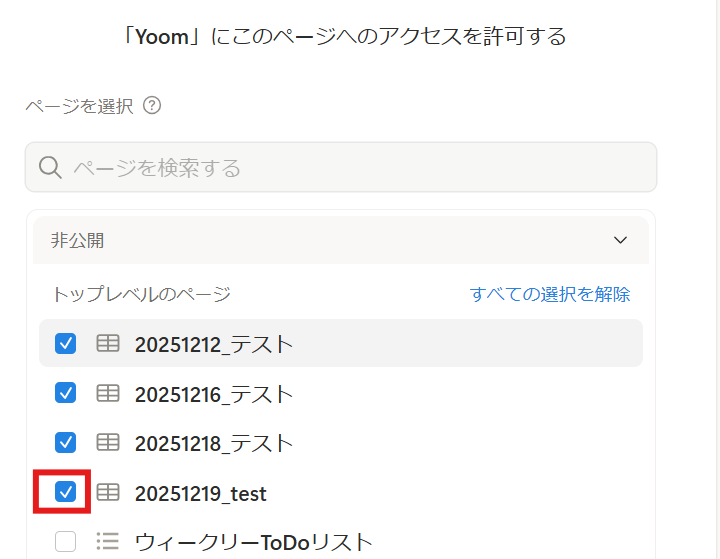
もし候補に表示されない場合は、ひとつ前の手順の「連携アカウントを追加」から、連携アカウントを再接続し、Yoomにページの権限を許可してください。すると候補に表示されます。
上記入力したら「次へ」ボタンを押して進みましょう。
前ページでデータベースがうまく指定できていれば、「追加するレコードの値」にNotionデータベースの項目が反映されています。(作業、担当者、時間)
ここに取得した値から対応する項目を入力してください。
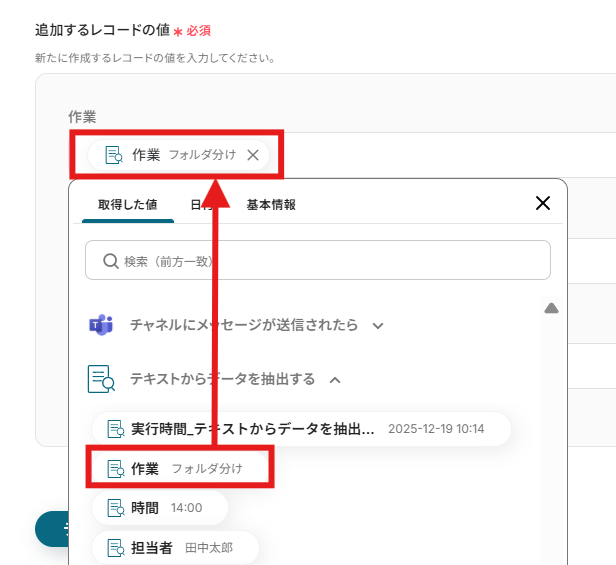
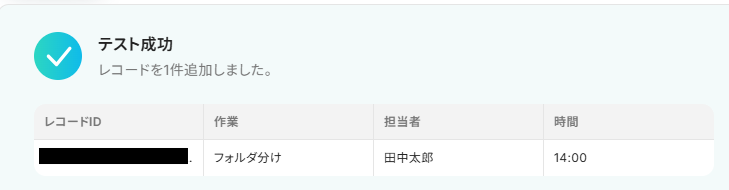
入力が完了したら、テストボタンをクリックします。テストが成功すればOKです。
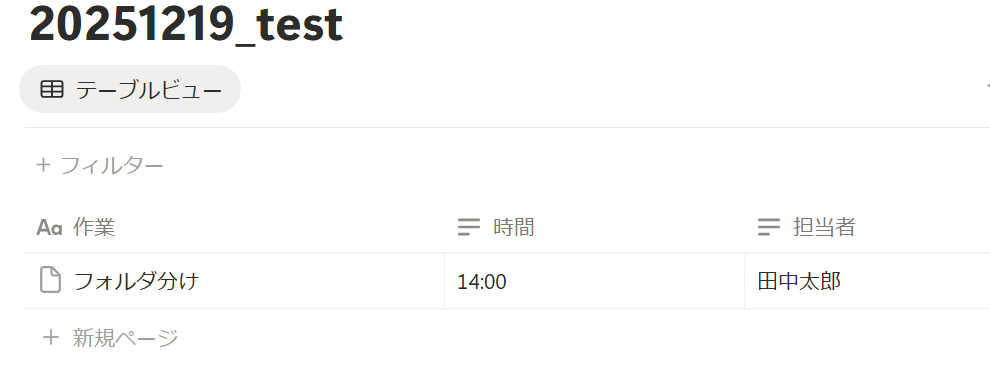
指定したNotionのデータベースも確認しましょう。値が反映されていればフローの完成です。
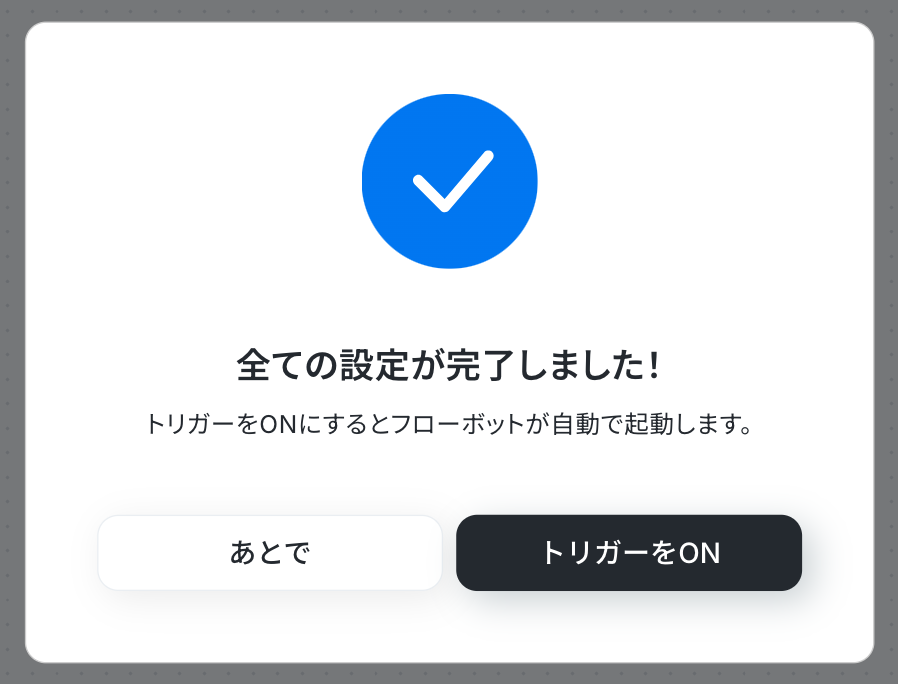
Yoom設定画面の「完了」ボタンをクリックしましょう。
ステップ6:トリガーをONにして動作確認
お疲れ様でした!これですべての設定が完了です。
設定が完了すると以下のようなメニューが表示されるので、トリガーをONにします。
動作確認をしてみましょう。
Notionを活用したその他の自動化例
Yoomでは、Notionを活用した様々な自動化を実現できます。 ここでは、Notionに関連する他のテンプレートをいくつかご紹介します。BASEやAirtable、YouTube等の情報をNotionへ自動集約ができます。また、ファイル変換やAI分析を挟んだ高度な蓄積に加え、NotionからGmailなどへの送信やGoogle Workspaceユーザー追加も自動化し、業務ハブ化を促進します。
■概要BASEで新しい注文が入るたびに、手作業でNotionへ顧客情報や注文内容を転記していませんか?この作業は手間がかかるだけでなく、入力ミスや転記漏れの原因にもなりがちです。このワークフローを活用すれば、BASEで新しい注文が発生した際に、注文情報を自動でNotionのデータベースへ追加し、受注管理の効率化を実現します。
■このテンプレートをおすすめする方- BASEとNotionで受注管理を行っており、手作業での転記に手間を感じている方
- 注文情報の入力漏れやミスをなくし、顧客管理の精度を高めたいEC担当者の方
- 受注後のバックオフィス業務を自動化し、コア業務に集中したいと考えている方
■このテンプレートを使うメリット- BASEで注文が発生すると自動でNotionに情報が追加されるため、これまで手作業での転記にかかっていた時間を短縮できます。
- 手作業によるデータ転記がなくなることで、注文情報や顧客情報の入力間違いや記載漏れといったヒューマンエラーを防ぎます。
■フローボットの流れ- はじめに、BASEとNotionをYoomと連携します。
- 次に、トリガーでBASEを選択し、「注文が発生したら」というアクションを設定します。
- 最後に、オペレーションでNotionの「レコードを追加する」アクションを設定し、トリガーで取得した注文情報を任意のデータベースに追加します。
※「トリガー」:フロー起動のきっかけとなるアクション、「オペレーション」:トリガー起動後、フロー内で処理を行うアクション
■このワークフローのカスタムポイント- Notionにレコードを追加する際、どのデータベースに追加するかを任意で設定してください。
- Notionデータベースの各項目(プロパティ)に、BASEから取得した注文情報のどの項目(注文者名、商品名、金額など)を紐付けるか自由に設定できます。
■注意事項- BASE、NotionのそれぞれとYoomを連携してください。
- トリガーは5分、10分、15分、30分、60分の間隔で起動間隔を選択できます。
- プランによって最短の起動間隔が異なりますので、ご注意ください。
■概要Airtableで管理しているタスクやプロジェクトの進捗を、都度Notionに手作業で転記していませんか。この作業は手間がかかるだけでなく、情報の更新漏れや入力ミスの原因にもなりがちです。このワークフローを活用すれば、Airtableで特定のレコードが更新された際に、自動でNotionのデータベースに新しいレコードを追加できます。手作業による二重入力をなくし、スムーズな情報連携を実現します。
■このテンプレートをおすすめする方- Airtableのステータス変更をトリガーに、Notionへ手動で情報共有している方
- 複数のツールを跨いだタスク管理で、情報の二重入力や更新漏れに悩んでいる方
- 手作業による情報連携をなくし、より重要なコア業務に集中したいと考えている方
■このテンプレートを使うメリット- Airtableの情報が更新されると自動でNotionにデータが追加されるため、これまで手作業に費やしていたデータ転記の時間を短縮することができます。
- 手作業による転記がなくなることで、入力間違いや更新漏れといったヒューマンエラーのリスクを軽減し、情報の正確性を保つことに繋がります。
■フローボットの流れ- はじめに、AirtableとNotionをYoomと連携します。
- 次に、トリガーでAirtableを選択し、「レコードが更新されたら」アクションを設定し、更新を検知したいテーブルやビューを指定します。
- 続いて、オペレーションで分岐機能を設定し、特定の条件(例:「ステータス」が「完了」になった場合など)を満たした時のみ、後続の処理が実行されるようにします。
- 最後に、オペレーションでNotionの「レコードを追加する」アクションを設定し、Airtableから取得した情報を元にNotionのデータベースへレコードを追加します。
※「トリガー」:フロー起動のきっかけとなるアクション、「オペレーション」:トリガー起動後、フロー内で処理を行うアクション
■このワークフローのカスタムポイント- 分岐機能を設定する際に、Airtableのどのフィールドが、どのような値になったらNotionへデータを追加するのか、といった条件を自由に設定してください。
- 例えば、「ステータス」フィールドが「完了」に変更された場合のみ後続の処理を実行する、といった具体的な条件分岐が可能です。
■注意事項- AirtableとNotionのそれぞれとYoomを連携してください。
- トリガーは5分、10分、15分、30分、60分の間隔で起動間隔を選択できます。
- プランによって最短の起動間隔が異なりますので、ご注意ください。
- 分岐はパーソナルプラン以上のプランでご利用いただける機能(オペレーション)となっております。フリープランの場合は設定しているフローボットのオペレーションはエラーとなりますので、ご注意ください。
- パーソナルプランなどの有料プランは、2週間の無料トライアルを行うことが可能です。無料トライアル中には制限対象のアプリや機能(オペレーション)を使用することができます。
- AirtableのアウトプットはJSONPathから取得可能です。取得方法は「『取得する値』を追加する方法」をご参照ください。
■概要YouTubeチャンネルの運用において、日々のパフォーマンス分析は欠かせない重要な業務ですが、そのレポートを手作業でNotionに転記するのは手間がかかる作業ではないでしょうか。このワークフローを活用すれば、Notionに新しいページを作成するだけで、指定したYouTubeチャンネルのレポートが自動で取得され、ページ内にテキストが追加されます。これによりレポート作成業務を効率化し、分析やコンテンツ企画といったコア業務に集中する時間を創出します。
■このテンプレートをおすすめする方- YouTubeチャンネルを運営しており、Notionでパフォーマンス管理を行っている方
- 毎日のYouTubeレポート作成とデータ転記作業を自動化し、手間を削減したいと考えている方
- 手作業によるデータの入力ミスを防ぎ、正確なチャンネル分析を行いたいマーケティング担当者の方
■このテンプレートを使うメリット- Notionにページを作成するだけでYouTubeのレポートが自動で追加されるため、これまで手作業で行っていたデータ収集や転記の時間を短縮できます。
- 手作業での数値のコピー&ペーストが削減されるため、入力間違いや転記漏れといったヒューマンエラーを防ぎ、データの正確性を保つことに繋がります。
■フローボットの流れ- はじめに、NotionとYouTube Analytics APIをYoomと連携します。
- 次に、トリガーでNotionを選択し、「ページが作成または更新されたら」というアクションを設定します。
- 次に、オペレーションでYouTube Analytics APIを選択し、「チャンネルレポートを取得」アクションを設定します。
- 最後に、Notionの「ページにテキストを追加」アクションを設定し、取得したレポート情報をトリガーで指定したページに追加します。
※「トリガー」:フロー起動のきっかけとなるアクション、「オペレーション」:トリガー起動後、フロー内で処理を行うアクション
■このワークフローのカスタムポイント- Notionのトリガー設定では、起動のきっかけとしたいデータベースを任意で設定してください。
- YouTube Analytics APIでレポートを取得する際に、対象とするチャンネルやレポートの集計期間などを任意で設定できます。
- Notionにテキストを追加するオペレーションでは、YouTubeから取得したレポート情報のうち、どの項目を連携するかを任意で選択してください。
■注意事項- Notion、YouTube Analytics APIのそれぞれとYoomを連携してください。
- トリガーは5分、10分、15分、30分、60分の間隔で起動間隔を選択できます。
- プランによって最短の起動間隔が異なりますので、ご注意ください。
■概要
Boxに保存されたファイルをCloudConvertで変換し、OCR機能を用いてテキスト化、その後Notionに自動的に追加するワークフローです。
ファイル管理から情報整理までのプロセスがスムーズに行えます。
■このテンプレートをおすすめする方
- Boxで多数のファイルを管理しており、効率的に内容を活用したい方
- CloudConvertを利用してファイル形式の変換を自動化したい方
- OCRを活用して紙文書や画像からテキストデータを抽出したい方
- Notionで情報を一元管理し、チーム内で共有したい方
- 業務プロセスの自動化を通じて作業時間を削減したい企業の担当者
■このテンプレートを使うメリット
- ファイル変換からテキスト化、情報整理までの一連の流れをすべて自動化できます。
- 手作業による変換作業やデータ入力の手間とエラーを削減します。
- Notionへの自動追加で情報共有がスムーズになります。
- 業務フローの効率化で生産性向上をサポートします。
■概要オンライン会議の増加に伴い、Google Meetの録画をチームで共有する機会も増えているのではないでしょうか。
しかし、会議後に録画URLを確認し、Notionなどの情報共有ツールに転記して通知する作業は手間がかかり、共有漏れが発生することもあります。
このワークフローを活用すれば、Google Meetの会議終了をきっかけに、録画URLを自動でNotionのデータベースへ追加し、関係者に通知まで行うことができ、こうした課題を円滑に解消します。
■このテンプレートをおすすめする方- Google Meetでの会議が多く、議事録や録画をNotionで管理している方
- 会議後の録画共有作業を忘れがちで、メンバーへの情報展開が遅れてしまう方
- チーム内の情報共有フローを自動化し、生産性を向上させたいと考えている方
■このテンプレートを使うメリット- 会議終了後の録画URL取得からNotionへの追記、共有までを自動化し、これまで手作業に費やしていた時間を削減できます。
- 手動でのURLコピー&ペーストによる記載ミスや、関係者への共有漏れといったヒューマンエラーを防ぎ、確実な情報共有を実現します。
■フローボットの流れ- はじめに、Google Meet、Notion、SlackをYoomと連携します。
- 次に、トリガーでGoogle Meetを選択し、「会議が終了したら」というアクションを設定します。
- 次に、オペレーションで待機機能を選択し、録画データが生成されるまでの時間を考慮して「待機する」アクションを設定します。
- 次に、オペレーションでGoogle Meetの「レコーディング情報を取得」アクションを設定します。
- 次に、オペレーションでNotionの「レコードを追加する」アクションを設定し、取得したレコーディング情報をデータベースに追加します。
- 最後に、オペレーションでSlackの「チャンネルにメッセージを送る」アクションを設定し、関係者にNotionへの追加が完了した旨を通知します。
※「トリガー」:フロー起動のきっかけとなるアクション、「オペレーション」:トリガー起動後、フロー内で処理を行うアクション
■このワークフローのカスタムポイント- 待機機能は、録画データの生成時間を考慮して、待機する時間を任意に設定してください。
- Google Meetの「レコーディング情報を取得」アクションでは、トリガーで取得した値の中から、対象となる会議のIDを選択してください。
- Notionの「レコードを追加する」アクションでは、追加先のデータベースや、Google Meetから取得したレコーディング情報をどのフィールドに格納するかを設定してください。
- Slackで通知するメッセージの内容や通知先のチャンネルは、運用に合わせて自由に設定できます。
■注意事項- Google Meet、NotionのそれぞれとYoomを連携してください。
- トリガーは5分、10分、15分、30分、60分の間隔で起動間隔を選択できます。
- プランによって最短の起動間隔が異なりますので、ご注意ください。
- 「待機する」オペレーションは、パーソナルプラン以上のプランでご利用いただける機能となっております。フリープランの場合は設定しているフローボットのオペレーションやデータコネクトはエラーとなりますので、ご注意ください。
- パーソナルプランなどの有料プランは、2週間の無料トライアルを行うことが可能です。無料トライアル中には制限対象のアプリや機能(オペレーション)を使用することができます。
■概要
Webサイトのアクセス解析レポートが画像やPDFで届き、内容を手作業で転記・分析する業務に手間を感じていないでしょうか。また、AIを活用したアクセス解析に関心はあるものの、具体的な実行方法が分からず困っているケースもあるかもしれません。このワークフローを活用すれば、Googleフォームにファイルが送信されるだけでOCRが内容を読み取り、AIが分析してNotionに自動で追加するため、一連の作業を効率化できます。
■このテンプレートをおすすめする方
- アクセス解析レポートの転記や分析作業を自動化し、業務を効率化したいWeb担当者の方
- 専門的な知識がなくても、AIを活用したアクセス解析を手軽に始めたいマーケターの方
- GoogleフォームやNotionを日常的に利用しており、データ管理を効率化したいと考えている方
■このテンプレートを使うメリット
- 手作業で行っていたレポートからのデータ抽出や分析が自動化されるため、これまで定型業務に費やしていた時間を短縮できます。
- AIがアクセス解析の要点をまとめてくれるため、担当者による分析のブレを抑え、転記ミスといったヒューマンエラーも防ぎます。
■フローボットの流れ
- はじめに、Google Drive、Googleフォーム、NotionをYoomと連携します。
- 次に、トリガーでGoogleフォームを選択し、「フォームに回答が送信されたら」というアクションを設定します。
- 続いて、Googleフォームの回答に紐づくファイルをダウンロードするため、Google Driveの「ファイルをダウンロードする」アクションを設定します。
- 次に、オペレーションでOCR機能を選択し、「任意の画像やPDFを読み取る」アクションでダウンロードしたファイルをテキスト化します。
- その後、オペレーションでAI機能を選択し、「テキストを生成する」アクションで抽出したテキストデータを分析・要約します。
- 最後に、オペレーションでNotionの「レコードを追加する」アクションを設定し、AIが生成した結果を指定のデータベースに追加します。
※「トリガー」:フロー起動のきっかけとなるアクション、「オペレーション」:トリガー起動後、フロー内で処理を行うアクション
■このワークフローのカスタムポイント
- Googleフォームのトリガー設定で、フローボットを起動させたい対象のフォームIDを任意で設定してください。
- OCR機能で読み取るレポートの種類に応じて、テキストとして抽出したい項目を任意で設定してください。
- AI機能で実行させたい分析や要約の内容に合わせて、プロンプト(指示文)を任意で編集してください。
- Notionで解析結果を追加するアクションを設定する際に、対象のデータベースIDを任意で設定してください。
■注意事項
- Googleフォーム、Google Drive、NotionのそれぞれとYoomを連携してください。
- トリガーは5分、10分、15分、30分、60分の間隔で起動間隔を選択できます。
- プランによって最短の起動間隔が異なりますので、ご注意ください。
- OCRまたは音声を文字起こしするAIオペレーションはチームプラン・サクセスプランでのみご利用いただける機能となっております。フリープラン・ミニプランの場合は設定しているフローボットのオペレーションはエラーとなりますので、ご注意ください。
- チームプランやサクセスプランなどの有料プランは、2週間の無料トライアルを行うことが可能です。無料トライアル中には制限対象のアプリやAI機能(オペレーション)を使用することができます。
- Googleフォームをトリガーとして使用した際の回答内容を取得する方法はこちらを参照ください。
■概要
従業員の入退社に伴うアカウント管理は重要な業務ですが、手作業での対応は手間がかかるものです。
Notionで情報を管理し、Google Workspaceでアカウントを発行している場合などには、二重入力の手間や入力ミスが発生しがちです。
このワークフローを活用すれば、Notionのページから情報を取得し、自動でGoogle Workspaceに新規ユーザーを追加できるようになります。
アカウント発行業務を効率化して、担当者の負担を軽減しましょう。
■このテンプレートをおすすめする方
- Notionで従業員情報を管理し、Google Workspaceのアカウント発行を行っている方
- 手作業でのアカウント登録による入力ミスや対応漏れを防ぎたい情報システム担当者の方
- 新入社員のオンボーディングプロセスをよりスムーズにしたいと考えている人事担当者の方
■このテンプレートを使うメリット
- Notionの情報を基にGoogle Workspaceへのユーザー追加が自動で完了するため、手作業で行っていたアカウント発行業務の時間を短縮できます。
- システムが自動で処理を行うので、手作業で発生しがちな名前やメールアドレスの入力間違いといったヒューマンエラーの発生を防げます。
■フローボットの流れ
- はじめに、NotionとGoogle WorkspaceをYoomと連携します。
- 次に、トリガーでNotionを選択し、「特定のページから起動」というアクションを設定します。
- 続いて、オペレーションでNotionの「レコードを取得する(ID検索)」アクションを設定し、起動したページの情報を取得します。
- 最後に、オペレーションでGoogle Workspaceの「新規ユーザーを追加」アクションを設定し、Notionから取得した情報を基にユーザーを作成します。
※「トリガー」:フロー起動のきっかけとなるアクション、「オペレーション」:トリガー起動後、フロー内で処理を行うアクション
■このワークフローのカスタムポイント
- Notionのレコード取得アクションでは、従業員情報が格納されているデータベースや、取得したいレコードの条件を指定してください。
- Google Workspaceのユーザー追加アクションでは、Notionから取得した氏名やメールアドレスなどの情報を、対応する項目に設定してください。
■注意事項
- NotionとGoogle WorkspaceのそれぞれとYoomを連携してください。
- Google Workspaceはチームプラン・サクセスプランでのみご利用いただけるアプリとなっております。
フリープラン・ミニプランの場合は設定しているフローボットのオペレーションやデータコネクトはエラーとなりますので、ご注意ください。
チームプランやサクセスプランなどの有料プランは、2週間の無料トライアルを行うことが可能です。
無料トライアル中には制限対象のアプリを使用することができます。 - Chrome拡張機能を使ったトリガーの設定方法は下記をご参照ください。
https://intercom.help/yoom/ja/articles/8831921
■概要Notionで管理している情報と、Google Driveに保存しているファイルの名称が一致せず、管理に手間がかかっていることはないでしょうか。Notionのページを更新するたびに、関連するファイルを探して手動で名称を変更するのは時間がかかり、更新漏れの原因にもなります。このワークフローを活用すれば、Notionでページが更新された際に、指定したGoogle Drive上のファイル名を自動で変更できます。これにより、手作業による手間やヒューマンエラーを減らし、効率的なファイル管理を実現します。■このテンプレートをおすすめする方- NotionとGoogle Driveを連携させ、ファイル管理を効率化したいと考えている方
- Notionの情報更新に伴う、Google Driveのファイル名変更作業に手間を感じている方
- 手作業によるファイル名の更新漏れや、命名規則の不統一を防ぎたいチームの担当者の方
■このテンプレートを使うメリット- Notionのページが更新されると、関連するファイル名が自動で変更されるため、これまで手作業に費やしていた時間を短縮することができます。
- 手作業によるファイル名の変更漏れや入力間違いといったヒューマンエラーを防ぎ、情報の整合性を保ちます。
■フローボットの流れ- はじめに、NotionとGoogle DriveをYoomと連携します。
- 次に、トリガーでNotionを選択し、「ページが更新されたら」といったアクションを設定し、対象のデータソースなどを指定します。
- 次に、オペレーションでNotionのアクションを選択し、更新されたページのタイトルやプロパティなど、ファイル名に使用したい情報を取得します。
- 最後に、オペレーションでGoogle Driveの「ファイル名を変更する」アクションを設定し、Notionから取得した情報をもとに変更後のファイル名を指定します。
※「トリガー」:フロー起動のきっかけとなるアクション、「オペレーション」:トリガー起動後、フロー内で処理を行うアクション■このワークフローのカスタムポイント- Notionのトリガー設定では、更新されたページ内容や特定のフィールド(プロパティ)の変更を条件として、ワークフローを起動させることが可能です。
- Google Driveのアクション設定では、Notionから取得した情報をもとに、変更するファイル名のルールやパターンを自由にカスタマイズできます。
■注意事項- NotionとGoogle DriveのそれぞれとYoomを連携してください。
- トリガーは5分、10分、15分、30分、60分の間隔で起動間隔を選択できます。
- プランによって最短の起動間隔が異なりますので、ご注意ください。
■概要Notionでタスク管理や情報集約を行っているものの、データベースが更新されるたびにGmailで関係者に手動で通知する作業に手間を感じていませんか?この定型的な連絡業務は、時間を要するだけでなく、送信漏れや宛先間違いのリスクも伴います。このワークフローを活用すれば、Notionのデータベース更新をトリガーとして、Gmailから関連する内容のメールを自動で送信できるため、これらの課題を解消し、通知業務の効率化を実現します。
■このテンプレートをおすすめする方- Notionの更新内容を、都度Gmailで関係者に手動で共有している方
- NotionとGmailを連携させ、定型的なメール送信業務を自動化したいと考えている方
- 手作業によるメールの送信漏れや、内容の転記ミスを防ぎたい方
■このテンプレートを使うメリット- Notionのデータベース更新をきっかけにGmailでのメール送信が自動化されるため、これまで手作業で行っていた通知業務の時間を削減できます。
- 事前に設定した内容でメールが自動送信されるため、宛先間違いや内容の転記ミスといったヒューマンエラーの発生を防ぐことに繋がります。
■フローボットの流れ- はじめに、GmailとNotionをYoomと連携します。
- 次に、トリガーでNotionを選択し、「ページコンテンツが更新されたら(Webhook)」というアクションを設定します。
- 次に、オペレーションでNotionの「レコードを取得する」アクションを設定し、更新されたページの詳細情報を取得します。
- 最後に、オペレーションでGmailの「メールを送る」アクションを設定し、前のステップで取得した情報を基にメールを送信します。
※「トリガー」:フロー起動のきっかけとなるアクション、「オペレーション」:トリガー起動後、フロー内で処理を行うアクション
■このワークフローのカスタムポイント- Notionのトリガー設定では、通知のきっかけとしたいデータソースを任意で指定してください。
- Gmailでメールを送信するアクションでは、宛先、件名、本文などを自由に設定できます。Notionから取得したページのタイトルやプロパティの値を活用し、要件に応じた内容のメールを作成してください。
■注意事項- Notion、GmailのそれぞれとYoomを連携してください。
■概要Notionでタスク管理や情報集約を行っているものの、更新があるたびに手作業で関係者にメール連絡をしていませんか。
この手動での通知作業は、対応漏れや転記ミスの原因となりがちです。
このワークフローを活用すれば、Notionのデータベース更新をトリガーとして、Outlookから自動でメールを送信する仕組みを構築でき、情報共有の効率化を実現します。
■このテンプレートをおすすめする方- Notionで管理している情報を、手作業でOutlookのメールに転記し共有している方
- Notionからのメール送信を自動化し、連絡漏れを防ぎたい方
- チームや顧客への情報共有プロセスを効率化し、本来の業務に集中したいと考えている方
■このテンプレートを使うメリット- Notionのデータベース更新と同時にメールが自動送信されるため、これまで情報共有に費やしていた時間を短縮することが可能です
- 手作業による情報の転記ミスや、関係者への通知漏れといったヒューマンエラーを防ぎ、確実な情報伝達を実現します
■フローボットの流れ- はじめに、NotionとOutlookをYoomと連携します
- 次に、トリガーでNotionを選択し、「特定のデータソースのページが作成・更新されたら」というアクションを設定します
- 次に、オペレーションでNotionの「レコードを取得する」アクションを設定し、更新されたページの詳細情報を取得します
- 次に、 オペレーションの「分岐機能」を用いて、Notionのデータが特定の条件に合致した場合のみ、後続のアクションが実行されるよう設定します
- 最後に、オペレーションでOutlookの「メールを送る」アクションを設定し、取得した情報をもとにメールを送信します
※「トリガー」:フロー起動のきっかけとなるアクション、「オペレーション」:トリガー起動後、フロー内で処理を行うアクション
■このワークフローのカスタムポイント- Outlookのメール送信設定では、宛先(To, Cc, Bcc)、件名、本文などを任意の内容で設定してください
- 件名や本文には、前のステップでNotionから取得したページのタイトルや各種プロパティといった情報を動的に埋め込むことで、更新内容に応じたメールを送信できます
■注意事項- Notion、GmailのそれぞれとYoomを連携してください。
- トリガーは5分、10分、15分、30分、60分の間隔で起動間隔を選択できます。プランによって最短の起動間隔が異なりますので、ご注意ください。
- 分岐はパーソナルプラン以上のプランでご利用いただける機能(オペレーション)となっております。フリープランの場合は設定しているフローボットのオペレーションはエラーとなりますので、ご注意ください。
- パーソナルプランなどの有料プランは、2週間の無料トライアルを行うことが可能です。無料トライアル中には制限対象のアプリや機能(オペレーション)を使用することができます。詳しくは、「料金プランのページ」をご参照ください。
- Microsoft365(旧Office365)には、家庭向けプランと一般法人向けプラン(Microsoft365 Business)があり、一般法人向けプランに加入していない場合には認証に失敗する可能性があります。

■このテンプレートをおすすめする方
- BASEとNotionで受注管理を行っており、手作業での転記に手間を感じている方
- 注文情報の入力漏れやミスをなくし、顧客管理の精度を高めたいEC担当者の方
- 受注後のバックオフィス業務を自動化し、コア業務に集中したいと考えている方
■このテンプレートを使うメリット
- BASEで注文が発生すると自動でNotionに情報が追加されるため、これまで手作業での転記にかかっていた時間を短縮できます。
- 手作業によるデータ転記がなくなることで、注文情報や顧客情報の入力間違いや記載漏れといったヒューマンエラーを防ぎます。
■フローボットの流れ
- はじめに、BASEとNotionをYoomと連携します。
- 次に、トリガーでBASEを選択し、「注文が発生したら」というアクションを設定します。
- 最後に、オペレーションでNotionの「レコードを追加する」アクションを設定し、トリガーで取得した注文情報を任意のデータベースに追加します。
■このワークフローのカスタムポイント
- Notionにレコードを追加する際、どのデータベースに追加するかを任意で設定してください。
- Notionデータベースの各項目(プロパティ)に、BASEから取得した注文情報のどの項目(注文者名、商品名、金額など)を紐付けるか自由に設定できます。
■注意事項
- BASE、NotionのそれぞれとYoomを連携してください。
- トリガーは5分、10分、15分、30分、60分の間隔で起動間隔を選択できます。
- プランによって最短の起動間隔が異なりますので、ご注意ください。

■このテンプレートをおすすめする方
- Airtableのステータス変更をトリガーに、Notionへ手動で情報共有している方
- 複数のツールを跨いだタスク管理で、情報の二重入力や更新漏れに悩んでいる方
- 手作業による情報連携をなくし、より重要なコア業務に集中したいと考えている方
■このテンプレートを使うメリット
- Airtableの情報が更新されると自動でNotionにデータが追加されるため、これまで手作業に費やしていたデータ転記の時間を短縮することができます。
- 手作業による転記がなくなることで、入力間違いや更新漏れといったヒューマンエラーのリスクを軽減し、情報の正確性を保つことに繋がります。
■フローボットの流れ
- はじめに、AirtableとNotionをYoomと連携します。
- 次に、トリガーでAirtableを選択し、「レコードが更新されたら」アクションを設定し、更新を検知したいテーブルやビューを指定します。
- 続いて、オペレーションで分岐機能を設定し、特定の条件(例:「ステータス」が「完了」になった場合など)を満たした時のみ、後続の処理が実行されるようにします。
- 最後に、オペレーションでNotionの「レコードを追加する」アクションを設定し、Airtableから取得した情報を元にNotionのデータベースへレコードを追加します。
■このワークフローのカスタムポイント
- 分岐機能を設定する際に、Airtableのどのフィールドが、どのような値になったらNotionへデータを追加するのか、といった条件を自由に設定してください。
- 例えば、「ステータス」フィールドが「完了」に変更された場合のみ後続の処理を実行する、といった具体的な条件分岐が可能です。
■注意事項
- AirtableとNotionのそれぞれとYoomを連携してください。
- トリガーは5分、10分、15分、30分、60分の間隔で起動間隔を選択できます。
- プランによって最短の起動間隔が異なりますので、ご注意ください。
- 分岐はパーソナルプラン以上のプランでご利用いただける機能(オペレーション)となっております。フリープランの場合は設定しているフローボットのオペレーションはエラーとなりますので、ご注意ください。
- パーソナルプランなどの有料プランは、2週間の無料トライアルを行うことが可能です。無料トライアル中には制限対象のアプリや機能(オペレーション)を使用することができます。
- AirtableのアウトプットはJSONPathから取得可能です。取得方法は「『取得する値』を追加する方法」をご参照ください。

- YouTubeチャンネルを運営しており、Notionでパフォーマンス管理を行っている方
- 毎日のYouTubeレポート作成とデータ転記作業を自動化し、手間を削減したいと考えている方
- 手作業によるデータの入力ミスを防ぎ、正確なチャンネル分析を行いたいマーケティング担当者の方
- Notionにページを作成するだけでYouTubeのレポートが自動で追加されるため、これまで手作業で行っていたデータ収集や転記の時間を短縮できます。
- 手作業での数値のコピー&ペーストが削減されるため、入力間違いや転記漏れといったヒューマンエラーを防ぎ、データの正確性を保つことに繋がります。
- はじめに、NotionとYouTube Analytics APIをYoomと連携します。
- 次に、トリガーでNotionを選択し、「ページが作成または更新されたら」というアクションを設定します。
- 次に、オペレーションでYouTube Analytics APIを選択し、「チャンネルレポートを取得」アクションを設定します。
- 最後に、Notionの「ページにテキストを追加」アクションを設定し、取得したレポート情報をトリガーで指定したページに追加します。
■このワークフローのカスタムポイント
- Notionのトリガー設定では、起動のきっかけとしたいデータベースを任意で設定してください。
- YouTube Analytics APIでレポートを取得する際に、対象とするチャンネルやレポートの集計期間などを任意で設定できます。
- Notionにテキストを追加するオペレーションでは、YouTubeから取得したレポート情報のうち、どの項目を連携するかを任意で選択してください。
- Notion、YouTube Analytics APIのそれぞれとYoomを連携してください。
- トリガーは5分、10分、15分、30分、60分の間隔で起動間隔を選択できます。
- プランによって最短の起動間隔が異なりますので、ご注意ください。
■概要
Boxに保存されたファイルをCloudConvertで変換し、OCR機能を用いてテキスト化、その後Notionに自動的に追加するワークフローです。
ファイル管理から情報整理までのプロセスがスムーズに行えます。
■このテンプレートをおすすめする方
- Boxで多数のファイルを管理しており、効率的に内容を活用したい方
- CloudConvertを利用してファイル形式の変換を自動化したい方
- OCRを活用して紙文書や画像からテキストデータを抽出したい方
- Notionで情報を一元管理し、チーム内で共有したい方
- 業務プロセスの自動化を通じて作業時間を削減したい企業の担当者
■このテンプレートを使うメリット
- ファイル変換からテキスト化、情報整理までの一連の流れをすべて自動化できます。
- 手作業による変換作業やデータ入力の手間とエラーを削減します。
- Notionへの自動追加で情報共有がスムーズになります。
- 業務フローの効率化で生産性向上をサポートします。

しかし、会議後に録画URLを確認し、Notionなどの情報共有ツールに転記して通知する作業は手間がかかり、共有漏れが発生することもあります。
このワークフローを活用すれば、Google Meetの会議終了をきっかけに、録画URLを自動でNotionのデータベースへ追加し、関係者に通知まで行うことができ、こうした課題を円滑に解消します。
■このテンプレートをおすすめする方
- Google Meetでの会議が多く、議事録や録画をNotionで管理している方
- 会議後の録画共有作業を忘れがちで、メンバーへの情報展開が遅れてしまう方
- チーム内の情報共有フローを自動化し、生産性を向上させたいと考えている方
■このテンプレートを使うメリット
- 会議終了後の録画URL取得からNotionへの追記、共有までを自動化し、これまで手作業に費やしていた時間を削減できます。
- 手動でのURLコピー&ペーストによる記載ミスや、関係者への共有漏れといったヒューマンエラーを防ぎ、確実な情報共有を実現します。
■フローボットの流れ
- はじめに、Google Meet、Notion、SlackをYoomと連携します。
- 次に、トリガーでGoogle Meetを選択し、「会議が終了したら」というアクションを設定します。
- 次に、オペレーションで待機機能を選択し、録画データが生成されるまでの時間を考慮して「待機する」アクションを設定します。
- 次に、オペレーションでGoogle Meetの「レコーディング情報を取得」アクションを設定します。
- 次に、オペレーションでNotionの「レコードを追加する」アクションを設定し、取得したレコーディング情報をデータベースに追加します。
- 最後に、オペレーションでSlackの「チャンネルにメッセージを送る」アクションを設定し、関係者にNotionへの追加が完了した旨を通知します。
■このワークフローのカスタムポイント
- 待機機能は、録画データの生成時間を考慮して、待機する時間を任意に設定してください。
- Google Meetの「レコーディング情報を取得」アクションでは、トリガーで取得した値の中から、対象となる会議のIDを選択してください。
- Notionの「レコードを追加する」アクションでは、追加先のデータベースや、Google Meetから取得したレコーディング情報をどのフィールドに格納するかを設定してください。
- Slackで通知するメッセージの内容や通知先のチャンネルは、運用に合わせて自由に設定できます。
■注意事項
- Google Meet、NotionのそれぞれとYoomを連携してください。
- トリガーは5分、10分、15分、30分、60分の間隔で起動間隔を選択できます。
- プランによって最短の起動間隔が異なりますので、ご注意ください。
- 「待機する」オペレーションは、パーソナルプラン以上のプランでご利用いただける機能となっております。フリープランの場合は設定しているフローボットのオペレーションやデータコネクトはエラーとなりますので、ご注意ください。
- パーソナルプランなどの有料プランは、2週間の無料トライアルを行うことが可能です。無料トライアル中には制限対象のアプリや機能(オペレーション)を使用することができます。

■概要
Webサイトのアクセス解析レポートが画像やPDFで届き、内容を手作業で転記・分析する業務に手間を感じていないでしょうか。また、AIを活用したアクセス解析に関心はあるものの、具体的な実行方法が分からず困っているケースもあるかもしれません。このワークフローを活用すれば、Googleフォームにファイルが送信されるだけでOCRが内容を読み取り、AIが分析してNotionに自動で追加するため、一連の作業を効率化できます。
■このテンプレートをおすすめする方
- アクセス解析レポートの転記や分析作業を自動化し、業務を効率化したいWeb担当者の方
- 専門的な知識がなくても、AIを活用したアクセス解析を手軽に始めたいマーケターの方
- GoogleフォームやNotionを日常的に利用しており、データ管理を効率化したいと考えている方
■このテンプレートを使うメリット
- 手作業で行っていたレポートからのデータ抽出や分析が自動化されるため、これまで定型業務に費やしていた時間を短縮できます。
- AIがアクセス解析の要点をまとめてくれるため、担当者による分析のブレを抑え、転記ミスといったヒューマンエラーも防ぎます。
■フローボットの流れ
- はじめに、Google Drive、Googleフォーム、NotionをYoomと連携します。
- 次に、トリガーでGoogleフォームを選択し、「フォームに回答が送信されたら」というアクションを設定します。
- 続いて、Googleフォームの回答に紐づくファイルをダウンロードするため、Google Driveの「ファイルをダウンロードする」アクションを設定します。
- 次に、オペレーションでOCR機能を選択し、「任意の画像やPDFを読み取る」アクションでダウンロードしたファイルをテキスト化します。
- その後、オペレーションでAI機能を選択し、「テキストを生成する」アクションで抽出したテキストデータを分析・要約します。
- 最後に、オペレーションでNotionの「レコードを追加する」アクションを設定し、AIが生成した結果を指定のデータベースに追加します。
※「トリガー」:フロー起動のきっかけとなるアクション、「オペレーション」:トリガー起動後、フロー内で処理を行うアクション
■このワークフローのカスタムポイント
- Googleフォームのトリガー設定で、フローボットを起動させたい対象のフォームIDを任意で設定してください。
- OCR機能で読み取るレポートの種類に応じて、テキストとして抽出したい項目を任意で設定してください。
- AI機能で実行させたい分析や要約の内容に合わせて、プロンプト(指示文)を任意で編集してください。
- Notionで解析結果を追加するアクションを設定する際に、対象のデータベースIDを任意で設定してください。
■注意事項
- Googleフォーム、Google Drive、NotionのそれぞれとYoomを連携してください。
- トリガーは5分、10分、15分、30分、60分の間隔で起動間隔を選択できます。
- プランによって最短の起動間隔が異なりますので、ご注意ください。
- OCRまたは音声を文字起こしするAIオペレーションはチームプラン・サクセスプランでのみご利用いただける機能となっております。フリープラン・ミニプランの場合は設定しているフローボットのオペレーションはエラーとなりますので、ご注意ください。
- チームプランやサクセスプランなどの有料プランは、2週間の無料トライアルを行うことが可能です。無料トライアル中には制限対象のアプリやAI機能(オペレーション)を使用することができます。
- Googleフォームをトリガーとして使用した際の回答内容を取得する方法はこちらを参照ください。

■概要
従業員の入退社に伴うアカウント管理は重要な業務ですが、手作業での対応は手間がかかるものです。
Notionで情報を管理し、Google Workspaceでアカウントを発行している場合などには、二重入力の手間や入力ミスが発生しがちです。
このワークフローを活用すれば、Notionのページから情報を取得し、自動でGoogle Workspaceに新規ユーザーを追加できるようになります。
アカウント発行業務を効率化して、担当者の負担を軽減しましょう。
■このテンプレートをおすすめする方
- Notionで従業員情報を管理し、Google Workspaceのアカウント発行を行っている方
- 手作業でのアカウント登録による入力ミスや対応漏れを防ぎたい情報システム担当者の方
- 新入社員のオンボーディングプロセスをよりスムーズにしたいと考えている人事担当者の方
■このテンプレートを使うメリット
- Notionの情報を基にGoogle Workspaceへのユーザー追加が自動で完了するため、手作業で行っていたアカウント発行業務の時間を短縮できます。
- システムが自動で処理を行うので、手作業で発生しがちな名前やメールアドレスの入力間違いといったヒューマンエラーの発生を防げます。
■フローボットの流れ
- はじめに、NotionとGoogle WorkspaceをYoomと連携します。
- 次に、トリガーでNotionを選択し、「特定のページから起動」というアクションを設定します。
- 続いて、オペレーションでNotionの「レコードを取得する(ID検索)」アクションを設定し、起動したページの情報を取得します。
- 最後に、オペレーションでGoogle Workspaceの「新規ユーザーを追加」アクションを設定し、Notionから取得した情報を基にユーザーを作成します。
※「トリガー」:フロー起動のきっかけとなるアクション、「オペレーション」:トリガー起動後、フロー内で処理を行うアクション
■このワークフローのカスタムポイント
- Notionのレコード取得アクションでは、従業員情報が格納されているデータベースや、取得したいレコードの条件を指定してください。
- Google Workspaceのユーザー追加アクションでは、Notionから取得した氏名やメールアドレスなどの情報を、対応する項目に設定してください。
■注意事項
- NotionとGoogle WorkspaceのそれぞれとYoomを連携してください。
- Google Workspaceはチームプラン・サクセスプランでのみご利用いただけるアプリとなっております。
フリープラン・ミニプランの場合は設定しているフローボットのオペレーションやデータコネクトはエラーとなりますので、ご注意ください。
チームプランやサクセスプランなどの有料プランは、2週間の無料トライアルを行うことが可能です。
無料トライアル中には制限対象のアプリを使用することができます。 - Chrome拡張機能を使ったトリガーの設定方法は下記をご参照ください。
https://intercom.help/yoom/ja/articles/8831921

- NotionとGoogle Driveを連携させ、ファイル管理を効率化したいと考えている方
- Notionの情報更新に伴う、Google Driveのファイル名変更作業に手間を感じている方
- 手作業によるファイル名の更新漏れや、命名規則の不統一を防ぎたいチームの担当者の方
- Notionのページが更新されると、関連するファイル名が自動で変更されるため、これまで手作業に費やしていた時間を短縮することができます。
- 手作業によるファイル名の変更漏れや入力間違いといったヒューマンエラーを防ぎ、情報の整合性を保ちます。
- はじめに、NotionとGoogle DriveをYoomと連携します。
- 次に、トリガーでNotionを選択し、「ページが更新されたら」といったアクションを設定し、対象のデータソースなどを指定します。
- 次に、オペレーションでNotionのアクションを選択し、更新されたページのタイトルやプロパティなど、ファイル名に使用したい情報を取得します。
- 最後に、オペレーションでGoogle Driveの「ファイル名を変更する」アクションを設定し、Notionから取得した情報をもとに変更後のファイル名を指定します。
- Notionのトリガー設定では、更新されたページ内容や特定のフィールド(プロパティ)の変更を条件として、ワークフローを起動させることが可能です。
- Google Driveのアクション設定では、Notionから取得した情報をもとに、変更するファイル名のルールやパターンを自由にカスタマイズできます。
- NotionとGoogle DriveのそれぞれとYoomを連携してください。
- トリガーは5分、10分、15分、30分、60分の間隔で起動間隔を選択できます。
- プランによって最短の起動間隔が異なりますので、ご注意ください。

■このテンプレートをおすすめする方
- Notionの更新内容を、都度Gmailで関係者に手動で共有している方
- NotionとGmailを連携させ、定型的なメール送信業務を自動化したいと考えている方
- 手作業によるメールの送信漏れや、内容の転記ミスを防ぎたい方
■このテンプレートを使うメリット
- Notionのデータベース更新をきっかけにGmailでのメール送信が自動化されるため、これまで手作業で行っていた通知業務の時間を削減できます。
- 事前に設定した内容でメールが自動送信されるため、宛先間違いや内容の転記ミスといったヒューマンエラーの発生を防ぐことに繋がります。
■フローボットの流れ
- はじめに、GmailとNotionをYoomと連携します。
- 次に、トリガーでNotionを選択し、「ページコンテンツが更新されたら(Webhook)」というアクションを設定します。
- 次に、オペレーションでNotionの「レコードを取得する」アクションを設定し、更新されたページの詳細情報を取得します。
- 最後に、オペレーションでGmailの「メールを送る」アクションを設定し、前のステップで取得した情報を基にメールを送信します。
■このワークフローのカスタムポイント
- Notionのトリガー設定では、通知のきっかけとしたいデータソースを任意で指定してください。
- Gmailでメールを送信するアクションでは、宛先、件名、本文などを自由に設定できます。Notionから取得したページのタイトルやプロパティの値を活用し、要件に応じた内容のメールを作成してください。
■注意事項
- Notion、GmailのそれぞれとYoomを連携してください。

この手動での通知作業は、対応漏れや転記ミスの原因となりがちです。
このワークフローを活用すれば、Notionのデータベース更新をトリガーとして、Outlookから自動でメールを送信する仕組みを構築でき、情報共有の効率化を実現します。
■このテンプレートをおすすめする方
- Notionで管理している情報を、手作業でOutlookのメールに転記し共有している方
- Notionからのメール送信を自動化し、連絡漏れを防ぎたい方
- チームや顧客への情報共有プロセスを効率化し、本来の業務に集中したいと考えている方
■このテンプレートを使うメリット
- Notionのデータベース更新と同時にメールが自動送信されるため、これまで情報共有に費やしていた時間を短縮することが可能です
- 手作業による情報の転記ミスや、関係者への通知漏れといったヒューマンエラーを防ぎ、確実な情報伝達を実現します
■フローボットの流れ
- はじめに、NotionとOutlookをYoomと連携します
- 次に、トリガーでNotionを選択し、「特定のデータソースのページが作成・更新されたら」というアクションを設定します
- 次に、オペレーションでNotionの「レコードを取得する」アクションを設定し、更新されたページの詳細情報を取得します
- 次に、 オペレーションの「分岐機能」を用いて、Notionのデータが特定の条件に合致した場合のみ、後続のアクションが実行されるよう設定します
- 最後に、オペレーションでOutlookの「メールを送る」アクションを設定し、取得した情報をもとにメールを送信します
■このワークフローのカスタムポイント
- Outlookのメール送信設定では、宛先(To, Cc, Bcc)、件名、本文などを任意の内容で設定してください
- 件名や本文には、前のステップでNotionから取得したページのタイトルや各種プロパティといった情報を動的に埋め込むことで、更新内容に応じたメールを送信できます
■注意事項
- Notion、GmailのそれぞれとYoomを連携してください。
- トリガーは5分、10分、15分、30分、60分の間隔で起動間隔を選択できます。プランによって最短の起動間隔が異なりますので、ご注意ください。
- 分岐はパーソナルプラン以上のプランでご利用いただける機能(オペレーション)となっております。フリープランの場合は設定しているフローボットのオペレーションはエラーとなりますので、ご注意ください。
- パーソナルプランなどの有料プランは、2週間の無料トライアルを行うことが可能です。無料トライアル中には制限対象のアプリや機能(オペレーション)を使用することができます。詳しくは、「料金プランのページ」をご参照ください。
- Microsoft365(旧Office365)には、家庭向けプランと一般法人向けプラン(Microsoft365 Business)があり、一般法人向けプランに加入していない場合には認証に失敗する可能性があります。
まとめ
Microsoft TeamsとNotionの連携を自動化することで、これまで手作業で行っていたチャット内容の転記作業の手間を削減し、重要な情報の抜け漏れを防ぐことができます。これにより、チームメンバーは情報集約にかかる時間を削減でき、本来注力すべきコア業務に集中が可能です!
今回ご紹介したような業務自動化を実現できるノーコードツール「Yoom」を使えば、プログラミングの知識がない方でも、直感的な操作で簡単に業務フローを構築できます。もし自動化に少しでも興味を持っていただけたなら、ぜひ会員登録フォームから無料登録して、Yoomによる業務効率化を体験してみてください!
よくあるご質問
Q:Microsoft Teams以外(SlackやGmailなど)からも自動入力できますか?
A:
はい、可能です。
例えばGmailでしたら、今回のトリガーを削除し、「+」からGmailを追加・連携して、「特定のキーワードに一致するメールを受信したら」や「特定のラベルのメールを受信したら」などのトリガーに変更することで可能です。また、Slackも同様にご希望のアクションを追加していただくこと可能になります。是非お試しください。

Q:新規追加だけでなく、Notionの既存ページを更新できますか?
A:
はい、可能です。その場合はNotionのアクションを「レコードを更新する」などに変更してご利用ください。

Q:自動入力が失敗した場合、どうなりますか?(通知は来る?)
A:
連携が一時的に失敗した際、メールでその旨の通知が行われます。
また、自動での再実行(リトライ)は行われないため、エラー発生時は手動で再実行が必要です。詳しくは、以下のヘルプページをご参照ください。
もし、それでも解決しない場合は以下お問い合わせ窓口よりご連絡ください。
プログラミング知識なしで手軽に構築できます。









