










・
【簡単設定】DropboxのデータをRedditに自動で連携する方法

■概要
Dropboxにアップロードした画像やPDFの内容を確認し、手作業でRedditに投稿する作業は手間がかかり、投稿漏れや遅延の原因になることもあります。
特に、定期的な情報共有やコミュニティへの発信においては、迅速かつ正確な対応が求められます。
このワークフローを活用すれば、Dropboxの特定フォルダにファイルがアップロードされると、AIが自動でファイル内のテキストを読み取り、Redditへ投稿する一連のプロセスを自動化できます。
■このテンプレートをおすすめする方
- DropboxとRedditを連携させて情報共有の効率を上げたいコミュニティマネージャーの方
- 画像やPDFファイル内のテキストを手作業でコピーして投稿しているマーケティング担当者の方
- コンテンツの収集から投稿までの一連のタスクを自動化し、業務を効率化したいと考えている方
■このテンプレートを使うメリット
- DropboxへのファイルアップロードだけでRedditへの投稿までが完了するため、手作業の時間を短縮し、より迅速な情報共有が可能になります。
- 手動での転記作業が不要になるため、コピー&ペーストのミスや投稿内容の間違いといったヒューマンエラーを防ぎ、情報の正確性を高めます。
■フローボットの流れ
- はじめに、DropboxとRedditをYoomと連携します。
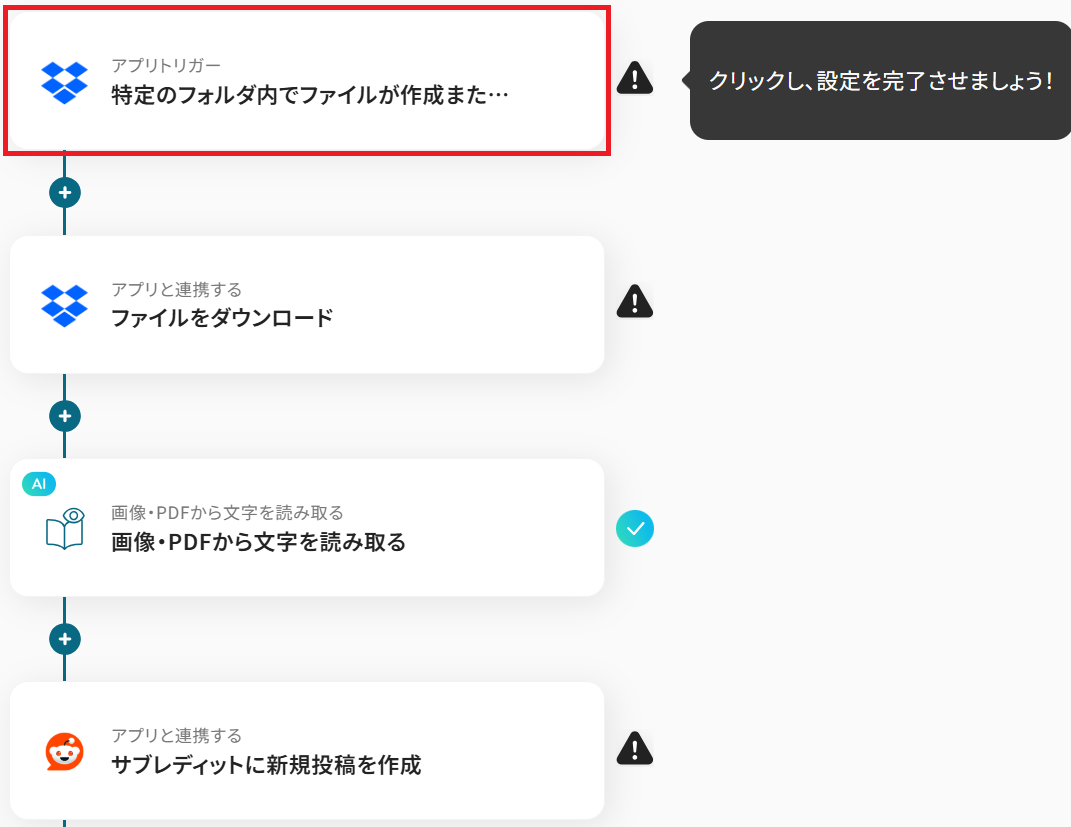
- 次に、トリガーでDropboxを選択し、「特定のフォルダ内でファイルが作成または更新されたら」というアクションを設定します。
- 続いて、オペレーションでDropboxの「ファイルをダウンロード」アクションを設定し、トリガーで検知したファイルを指定します。
- オペレーションでAI機能の「画像・PDFから文字を読み取る」アクションを設定し、ダウンロードしたファイルからテキストを抽出します。
- 最後に、オペレーションでRedditの「サブレディットに新規投稿を作成」アクションを設定し、抽出したテキストを本文に含めて投稿します。
※「トリガー」:フロー起動のきっかけとなるアクション、「オペレーション」:トリガー起動後、フロー内で処理を行うアクション
■このワークフローのカスタムポイント
- Dropboxのトリガー設定では、監視対象としたいフォルダのパスやファイル名を任意で設定してください。
- AI機能による文字読み取りの設定では、対象ファイルの添付方法や抽出したい項目、読み取り対象の言語を任意で設定してください。
- Redditへの投稿アクションでは、投稿先のサブレディット名、投稿のタイトル、投稿の種類、本文などを任意の内容に設定してください。
■注意事項
- Reddit、DropboxのそれぞれとYoomを連携してください。
- OCRまたは音声を文字起こしするAIオペレーションはチームプラン・サクセスプランでのみご利用いただける機能となっております。フリープラン・ミニプランの場合は設定しているフローボットのオペレーションはエラーとなりますので、ご注意ください。
- チームプランやサクセスプランなどの有料プランは、2週間の無料トライアルを行うことが可能です。無料トライアル中には制限対象のアプリやAI機能(オペレーション)を使用することができます。
- OCRデータは6,500文字以上のデータや文字が小さい場合などは読み取れない場合があるので、ご注意ください。
- トリガーは5分、10分、15分、30分、60分の間隔で起動間隔を選択できます。
- プランによって最短の起動間隔が異なりますので、ご注意ください。
- ダウンロード可能なファイル容量は最大300MBまでです。アプリの仕様によっては300MB未満になる可能性があるので、ご注意ください。
- トリガー、各オペレーションでの取り扱い可能なファイル容量の詳細は下記をご参照ください。
https://intercom.help/yoom/ja/articles/9413924

■概要
Dropboxにアップロードした画像やPDFの内容を確認し、手作業でRedditに投稿する作業は手間がかかり、投稿漏れや遅延の原因になることもあります。
特に、定期的な情報共有やコミュニティへの発信においては、迅速かつ正確な対応が求められます。
このワークフローを活用すれば、Dropboxの特定フォルダにファイルがアップロードされると、AIが自動でファイル内のテキストを読み取り、Redditへ投稿する一連のプロセスを自動化できます。
■このテンプレートをおすすめする方
- DropboxとRedditを連携させて情報共有の効率を上げたいコミュニティマネージャーの方
- 画像やPDFファイル内のテキストを手作業でコピーして投稿しているマーケティング担当者の方
- コンテンツの収集から投稿までの一連のタスクを自動化し、業務を効率化したいと考えている方
■このテンプレートを使うメリット
- DropboxへのファイルアップロードだけでRedditへの投稿までが完了するため、手作業の時間を短縮し、より迅速な情報共有が可能になります。
- 手動での転記作業が不要になるため、コピー&ペーストのミスや投稿内容の間違いといったヒューマンエラーを防ぎ、情報の正確性を高めます。
■フローボットの流れ
- はじめに、DropboxとRedditをYoomと連携します。
- 次に、トリガーでDropboxを選択し、「特定のフォルダ内でファイルが作成または更新されたら」というアクションを設定します。
- 続いて、オペレーションでDropboxの「ファイルをダウンロード」アクションを設定し、トリガーで検知したファイルを指定します。
- オペレーションでAI機能の「画像・PDFから文字を読み取る」アクションを設定し、ダウンロードしたファイルからテキストを抽出します。
- 最後に、オペレーションでRedditの「サブレディットに新規投稿を作成」アクションを設定し、抽出したテキストを本文に含めて投稿します。
※「トリガー」:フロー起動のきっかけとなるアクション、「オペレーション」:トリガー起動後、フロー内で処理を行うアクション
■このワークフローのカスタムポイント
- Dropboxのトリガー設定では、監視対象としたいフォルダのパスやファイル名を任意で設定してください。
- AI機能による文字読み取りの設定では、対象ファイルの添付方法や抽出したい項目、読み取り対象の言語を任意で設定してください。
- Redditへの投稿アクションでは、投稿先のサブレディット名、投稿のタイトル、投稿の種類、本文などを任意の内容に設定してください。
■注意事項
- Reddit、DropboxのそれぞれとYoomを連携してください。
- OCRまたは音声を文字起こしするAIオペレーションはチームプラン・サクセスプランでのみご利用いただける機能となっております。フリープラン・ミニプランの場合は設定しているフローボットのオペレーションはエラーとなりますので、ご注意ください。
- チームプランやサクセスプランなどの有料プランは、2週間の無料トライアルを行うことが可能です。無料トライアル中には制限対象のアプリやAI機能(オペレーション)を使用することができます。
- OCRデータは6,500文字以上のデータや文字が小さい場合などは読み取れない場合があるので、ご注意ください。
- トリガーは5分、10分、15分、30分、60分の間隔で起動間隔を選択できます。
- プランによって最短の起動間隔が異なりますので、ご注意ください。
- ダウンロード可能なファイル容量は最大300MBまでです。アプリの仕様によっては300MB未満になる可能性があるので、ご注意ください。
- トリガー、各オペレーションでの取り扱い可能なファイル容量の詳細は下記をご参照ください。
https://intercom.help/yoom/ja/articles/9413924
「Dropboxにアップロードしたファイルの内容を、Redditの特定コミュニティに共有したい!」
「ファイルが追加されるたびに、手作業で内容をコピーしてRedditに投稿するのは手間だし、投稿ミスや漏れが心配…」
このように、DropboxとReddit間の情報共有を手作業で行うことに非効率さやヒューマンエラーのリスクを感じていませんか?
もしDropboxに特定のファイルがアップロードされた際、その内容を自動で読み取ってRedditに投稿してくれる仕組みがあればこうした日々の定型業務から解放されますね。
さらに、情報共有のスピードと正確性を向上させながら、より戦略的な業務に割く貴重な時間を確保できます。
今回ご紹介する自動化の設定は、専門的な知識がなくてもノーコードで簡単に実現できる方法を使います。
ぜひこの機会に導入して、面倒な手作業をもっと楽にしましょう!
とにかく早く試したい方へ
YoomにはDropboxとRedditを連携するためのテンプレートが用意されています。
今すぐ試したい方は以下のバナーをクリックしてスタートしましょう!
■概要
Dropboxにアップロードした画像やPDFの内容を確認し、手作業でRedditに投稿する作業は手間がかかり、投稿漏れや遅延の原因になることもあります。
特に、定期的な情報共有やコミュニティへの発信においては、迅速かつ正確な対応が求められます。
このワークフローを活用すれば、Dropboxの特定フォルダにファイルがアップロードされると、AIが自動でファイル内のテキストを読み取り、Redditへ投稿する一連のプロセスを自動化できます。
■このテンプレートをおすすめする方
- DropboxとRedditを連携させて情報共有の効率を上げたいコミュニティマネージャーの方
- 画像やPDFファイル内のテキストを手作業でコピーして投稿しているマーケティング担当者の方
- コンテンツの収集から投稿までの一連のタスクを自動化し、業務を効率化したいと考えている方
■このテンプレートを使うメリット
- DropboxへのファイルアップロードだけでRedditへの投稿までが完了するため、手作業の時間を短縮し、より迅速な情報共有が可能になります。
- 手動での転記作業が不要になるため、コピー&ペーストのミスや投稿内容の間違いといったヒューマンエラーを防ぎ、情報の正確性を高めます。
■フローボットの流れ
- はじめに、DropboxとRedditをYoomと連携します。
- 次に、トリガーでDropboxを選択し、「特定のフォルダ内でファイルが作成または更新されたら」というアクションを設定します。
- 続いて、オペレーションでDropboxの「ファイルをダウンロード」アクションを設定し、トリガーで検知したファイルを指定します。
- オペレーションでAI機能の「画像・PDFから文字を読み取る」アクションを設定し、ダウンロードしたファイルからテキストを抽出します。
- 最後に、オペレーションでRedditの「サブレディットに新規投稿を作成」アクションを設定し、抽出したテキストを本文に含めて投稿します。
※「トリガー」:フロー起動のきっかけとなるアクション、「オペレーション」:トリガー起動後、フロー内で処理を行うアクション
■このワークフローのカスタムポイント
- Dropboxのトリガー設定では、監視対象としたいフォルダのパスやファイル名を任意で設定してください。
- AI機能による文字読み取りの設定では、対象ファイルの添付方法や抽出したい項目、読み取り対象の言語を任意で設定してください。
- Redditへの投稿アクションでは、投稿先のサブレディット名、投稿のタイトル、投稿の種類、本文などを任意の内容に設定してください。
■注意事項
- Reddit、DropboxのそれぞれとYoomを連携してください。
- OCRまたは音声を文字起こしするAIオペレーションはチームプラン・サクセスプランでのみご利用いただける機能となっております。フリープラン・ミニプランの場合は設定しているフローボットのオペレーションはエラーとなりますので、ご注意ください。
- チームプランやサクセスプランなどの有料プランは、2週間の無料トライアルを行うことが可能です。無料トライアル中には制限対象のアプリやAI機能(オペレーション)を使用することができます。
- OCRデータは6,500文字以上のデータや文字が小さい場合などは読み取れない場合があるので、ご注意ください。
- トリガーは5分、10分、15分、30分、60分の間隔で起動間隔を選択できます。
- プランによって最短の起動間隔が異なりますので、ご注意ください。
- ダウンロード可能なファイル容量は最大300MBまでです。アプリの仕様によっては300MB未満になる可能性があるので、ご注意ください。
- トリガー、各オペレーションでの取り扱い可能なファイル容量の詳細は下記をご参照ください。
https://intercom.help/yoom/ja/articles/9413924
■概要
Dropboxにアップロードした画像やPDFの内容を確認し、手作業でRedditに投稿する作業は手間がかかり、投稿漏れや遅延の原因になることもあります。
特に、定期的な情報共有やコミュニティへの発信においては、迅速かつ正確な対応が求められます。
このワークフローを活用すれば、Dropboxの特定フォルダにファイルがアップロードされると、AIが自動でファイル内のテキストを読み取り、Redditへ投稿する一連のプロセスを自動化できます。
■このテンプレートをおすすめする方
- DropboxとRedditを連携させて情報共有の効率を上げたいコミュニティマネージャーの方
- 画像やPDFファイル内のテキストを手作業でコピーして投稿しているマーケティング担当者の方
- コンテンツの収集から投稿までの一連のタスクを自動化し、業務を効率化したいと考えている方
■このテンプレートを使うメリット
- DropboxへのファイルアップロードだけでRedditへの投稿までが完了するため、手作業の時間を短縮し、より迅速な情報共有が可能になります。
- 手動での転記作業が不要になるため、コピー&ペーストのミスや投稿内容の間違いといったヒューマンエラーを防ぎ、情報の正確性を高めます。
■フローボットの流れ
- はじめに、DropboxとRedditをYoomと連携します。
- 次に、トリガーでDropboxを選択し、「特定のフォルダ内でファイルが作成または更新されたら」というアクションを設定します。
- 続いて、オペレーションでDropboxの「ファイルをダウンロード」アクションを設定し、トリガーで検知したファイルを指定します。
- オペレーションでAI機能の「画像・PDFから文字を読み取る」アクションを設定し、ダウンロードしたファイルからテキストを抽出します。
- 最後に、オペレーションでRedditの「サブレディットに新規投稿を作成」アクションを設定し、抽出したテキストを本文に含めて投稿します。
※「トリガー」:フロー起動のきっかけとなるアクション、「オペレーション」:トリガー起動後、フロー内で処理を行うアクション
■このワークフローのカスタムポイント
- Dropboxのトリガー設定では、監視対象としたいフォルダのパスやファイル名を任意で設定してください。
- AI機能による文字読み取りの設定では、対象ファイルの添付方法や抽出したい項目、読み取り対象の言語を任意で設定してください。
- Redditへの投稿アクションでは、投稿先のサブレディット名、投稿のタイトル、投稿の種類、本文などを任意の内容に設定してください。
■注意事項
- Reddit、DropboxのそれぞれとYoomを連携してください。
- OCRまたは音声を文字起こしするAIオペレーションはチームプラン・サクセスプランでのみご利用いただける機能となっております。フリープラン・ミニプランの場合は設定しているフローボットのオペレーションはエラーとなりますので、ご注意ください。
- チームプランやサクセスプランなどの有料プランは、2週間の無料トライアルを行うことが可能です。無料トライアル中には制限対象のアプリやAI機能(オペレーション)を使用することができます。
- OCRデータは6,500文字以上のデータや文字が小さい場合などは読み取れない場合があるので、ご注意ください。
- トリガーは5分、10分、15分、30分、60分の間隔で起動間隔を選択できます。
- プランによって最短の起動間隔が異なりますので、ご注意ください。
- ダウンロード可能なファイル容量は最大300MBまでです。アプリの仕様によっては300MB未満になる可能性があるので、ご注意ください。
- トリガー、各オペレーションでの取り扱い可能なファイル容量の詳細は下記をご参照ください。
https://intercom.help/yoom/ja/articles/9413924
DropboxとRedditを連携してできること
DropboxとRedditのAPIを連携させることで、Dropbox上のファイル情報をトリガーとしてRedditへの投稿などを自動化できます。
手作業による情報転記の手間やミスを削減し、迅速かつ正確な情報共有を実現しましょう。
ここでは具体的な自動化例を複数ご紹介するので、気になる内容があればぜひクリックしてみてください!
DropboxにアップロードされたファイルをOCRで読み取りRedditに投稿する
Dropboxの指定フォルダに画像やPDFファイルがアップロードされた際、OCR機能でファイル内のテキスト情報を自動で抽出し、その内容をRedditの指定したサブレディットに投稿するフローです。
議事録やレポートなどの書類内容を手動で転記・投稿する手間がなくなり、情報共有のスピードと正確性が向上します。
■概要
Dropboxにアップロードした画像やPDFの内容を確認し、手作業でRedditに投稿する作業は手間がかかり、投稿漏れや遅延の原因になることもあります。
特に、定期的な情報共有やコミュニティへの発信においては、迅速かつ正確な対応が求められます。
このワークフローを活用すれば、Dropboxの特定フォルダにファイルがアップロードされると、AIが自動でファイル内のテキストを読み取り、Redditへ投稿する一連のプロセスを自動化できます。
■このテンプレートをおすすめする方
- DropboxとRedditを連携させて情報共有の効率を上げたいコミュニティマネージャーの方
- 画像やPDFファイル内のテキストを手作業でコピーして投稿しているマーケティング担当者の方
- コンテンツの収集から投稿までの一連のタスクを自動化し、業務を効率化したいと考えている方
■このテンプレートを使うメリット
- DropboxへのファイルアップロードだけでRedditへの投稿までが完了するため、手作業の時間を短縮し、より迅速な情報共有が可能になります。
- 手動での転記作業が不要になるため、コピー&ペーストのミスや投稿内容の間違いといったヒューマンエラーを防ぎ、情報の正確性を高めます。
■フローボットの流れ
- はじめに、DropboxとRedditをYoomと連携します。
- 次に、トリガーでDropboxを選択し、「特定のフォルダ内でファイルが作成または更新されたら」というアクションを設定します。
- 続いて、オペレーションでDropboxの「ファイルをダウンロード」アクションを設定し、トリガーで検知したファイルを指定します。
- オペレーションでAI機能の「画像・PDFから文字を読み取る」アクションを設定し、ダウンロードしたファイルからテキストを抽出します。
- 最後に、オペレーションでRedditの「サブレディットに新規投稿を作成」アクションを設定し、抽出したテキストを本文に含めて投稿します。
※「トリガー」:フロー起動のきっかけとなるアクション、「オペレーション」:トリガー起動後、フロー内で処理を行うアクション
■このワークフローのカスタムポイント
- Dropboxのトリガー設定では、監視対象としたいフォルダのパスやファイル名を任意で設定してください。
- AI機能による文字読み取りの設定では、対象ファイルの添付方法や抽出したい項目、読み取り対象の言語を任意で設定してください。
- Redditへの投稿アクションでは、投稿先のサブレディット名、投稿のタイトル、投稿の種類、本文などを任意の内容に設定してください。
■注意事項
- Reddit、DropboxのそれぞれとYoomを連携してください。
- OCRまたは音声を文字起こしするAIオペレーションはチームプラン・サクセスプランでのみご利用いただける機能となっております。フリープラン・ミニプランの場合は設定しているフローボットのオペレーションはエラーとなりますので、ご注意ください。
- チームプランやサクセスプランなどの有料プランは、2週間の無料トライアルを行うことが可能です。無料トライアル中には制限対象のアプリやAI機能(オペレーション)を使用することができます。
- OCRデータは6,500文字以上のデータや文字が小さい場合などは読み取れない場合があるので、ご注意ください。
- トリガーは5分、10分、15分、30分、60分の間隔で起動間隔を選択できます。
- プランによって最短の起動間隔が異なりますので、ご注意ください。
- ダウンロード可能なファイル容量は最大300MBまでです。アプリの仕様によっては300MB未満になる可能性があるので、ご注意ください。
- トリガー、各オペレーションでの取り扱い可能なファイル容量の詳細は下記をご参照ください。
https://intercom.help/yoom/ja/articles/9413924
■概要
Dropboxにアップロードした画像やPDFの内容を確認し、手作業でRedditに投稿する作業は手間がかかり、投稿漏れや遅延の原因になることもあります。
特に、定期的な情報共有やコミュニティへの発信においては、迅速かつ正確な対応が求められます。
このワークフローを活用すれば、Dropboxの特定フォルダにファイルがアップロードされると、AIが自動でファイル内のテキストを読み取り、Redditへ投稿する一連のプロセスを自動化できます。
■このテンプレートをおすすめする方
- DropboxとRedditを連携させて情報共有の効率を上げたいコミュニティマネージャーの方
- 画像やPDFファイル内のテキストを手作業でコピーして投稿しているマーケティング担当者の方
- コンテンツの収集から投稿までの一連のタスクを自動化し、業務を効率化したいと考えている方
■このテンプレートを使うメリット
- DropboxへのファイルアップロードだけでRedditへの投稿までが完了するため、手作業の時間を短縮し、より迅速な情報共有が可能になります。
- 手動での転記作業が不要になるため、コピー&ペーストのミスや投稿内容の間違いといったヒューマンエラーを防ぎ、情報の正確性を高めます。
■フローボットの流れ
- はじめに、DropboxとRedditをYoomと連携します。
- 次に、トリガーでDropboxを選択し、「特定のフォルダ内でファイルが作成または更新されたら」というアクションを設定します。
- 続いて、オペレーションでDropboxの「ファイルをダウンロード」アクションを設定し、トリガーで検知したファイルを指定します。
- オペレーションでAI機能の「画像・PDFから文字を読み取る」アクションを設定し、ダウンロードしたファイルからテキストを抽出します。
- 最後に、オペレーションでRedditの「サブレディットに新規投稿を作成」アクションを設定し、抽出したテキストを本文に含めて投稿します。
※「トリガー」:フロー起動のきっかけとなるアクション、「オペレーション」:トリガー起動後、フロー内で処理を行うアクション
■このワークフローのカスタムポイント
- Dropboxのトリガー設定では、監視対象としたいフォルダのパスやファイル名を任意で設定してください。
- AI機能による文字読み取りの設定では、対象ファイルの添付方法や抽出したい項目、読み取り対象の言語を任意で設定してください。
- Redditへの投稿アクションでは、投稿先のサブレディット名、投稿のタイトル、投稿の種類、本文などを任意の内容に設定してください。
■注意事項
- Reddit、DropboxのそれぞれとYoomを連携してください。
- OCRまたは音声を文字起こしするAIオペレーションはチームプラン・サクセスプランでのみご利用いただける機能となっております。フリープラン・ミニプランの場合は設定しているフローボットのオペレーションはエラーとなりますので、ご注意ください。
- チームプランやサクセスプランなどの有料プランは、2週間の無料トライアルを行うことが可能です。無料トライアル中には制限対象のアプリやAI機能(オペレーション)を使用することができます。
- OCRデータは6,500文字以上のデータや文字が小さい場合などは読み取れない場合があるので、ご注意ください。
- トリガーは5分、10分、15分、30分、60分の間隔で起動間隔を選択できます。
- プランによって最短の起動間隔が異なりますので、ご注意ください。
- ダウンロード可能なファイル容量は最大300MBまでです。アプリの仕様によっては300MB未満になる可能性があるので、ご注意ください。
- トリガー、各オペレーションでの取り扱い可能なファイル容量の詳細は下記をご参照ください。
https://intercom.help/yoom/ja/articles/9413924
DropboxにアップロードされたファイルをOCRで読み取り、要約後Redditに投稿する
DropboxにアップロードされたファイルのテキストをOCRで読み取った後、更にAIがその内容を自動で要約してRedditに投稿するフローです。
長文のドキュメントであってもAIが要点をまとめた簡潔な内容で共有されるため、情報の受け手も素早く内容を把握できます。
この連携は、AIによる要約処理で元のデータを加工してから連携する構成になっています。
■概要
Dropboxに保存したファイルの内容を、手作業でコピーしてRedditに投稿する業務に手間を感じていませんか。特に、画像やPDFに含まれるテキストの転記や要約は時間がかかり、ミスの原因にもなりがちです。このワークフローを活用することで、Dropboxへのファイルアップロードをきっかけに、OCRによるテキスト抽出、AIによる要約、そしてRedditへの投稿までの一連の流れを自動化できます。DropboxとRedditを連携させた情報共有を効率化し、より重要な業務に集中することが可能になります。
■このテンプレートをおすすめする方
- Dropboxに保存した情報を基に、Redditで定期的に発信を行っている方
- DropboxとReddit間での情報共有を手作業で行っており、自動化したい方
- 画像やPDFファイル内の情報を手で転記することに非効率を感じている方
■このテンプレートを使うメリット
- Dropboxへのファイル保存からRedditへの投稿までが自動処理されるため、これまで手作業で行っていた情報共有にかかる時間を短縮します。
- 手作業によるテキストの転記ミスや、要約時の要点見落としといったヒューマンエラーの発生を防ぎ、情報の正確性を高めることに繋がります。
■フローボットの流れ
- はじめに、DropboxとRedditをYoomと連携します。
- 次に、トリガーでDropboxを選択し、「特定のフォルダ内でファイルが作成または更新されたら」というアクションを設定します。
- 続いて、オペレーションでDropboxの「ファイルをダウンロードする」アクションを設定し、トリガーで検知したファイルをダウンロードします。
- 次に、OCR機能の「任意の画像やPDFを読み取る」アクションを設定し、ダウンロードしたファイルからテキストを抽出します。
- その後、AI機能の「要約する」アクションで、抽出したテキストを指定の条件で要約します。
- 最後に、Redditの「サブレディットに新規投稿を作成」アクションを設定し、AIが要約した内容を指定のサブレディットに投稿します。
※「トリガー」:フロー起動のきっかけとなるアクション、「オペレーション」:トリガー起動後、フロー内で処理を行うアクション
■このワークフローのカスタムポイント
- Dropboxのトリガーでは、監視対象とするフォルダのパスやファイル名を任意に設定してください。
- OCR機能のアクションでは、読み取りの対象として、前段のDropboxでダウンロードしたファイルを指定します。
- AI機能による要約のアクションでは、要約対象の文章にOCR機能で抽出したテキストを指定し、文字数などの要約条件もカスタマイズが可能です。
- Redditへの投稿アクションでは、投稿先のサブレディットや、投稿のタイトル・本文にAIが要約した内容など、前段で取得した情報を組み合わせて設定できます。
■注意事項
- Dropbox、RedditのそれぞれとYoomを連携してください。
- OCRまたは音声を文字起こしするAIオペレーションはチームプラン・サクセスプランでのみご利用いただける機能となっております。フリープラン・ミニプランの場合は設定しているフローボットのオペレーションはエラーとなりますので、ご注意ください。
- チームプランやサクセスプランなどの有料プランは、2週間の無料トライアルを行うことが可能です。無料トライアル中には制限対象のアプリやAI機能(オペレーション)を使用することができます。
- OCRデータは6,500文字以上のデータや文字が小さい場合などは読み取れない場合があるので、ご注意ください。
- トリガーは5分、10分、15分、30分、60分の間隔で起動間隔を選択できます。
- プランによって最短の起動間隔が異なりますので、ご注意ください。
- ダウンロード可能なファイル容量は最大300MBまでです。アプリの仕様によっては300MB未満になる可能性があるので、ご注意ください。
- トリガー、各オペレーションでの取り扱い可能なファイル容量の詳細は下記をご参照ください。
https://intercom.help/yoom/ja/articles/9413924

■概要
Dropboxに保存したファイルの内容を、手作業でコピーしてRedditに投稿する業務に手間を感じていませんか。特に、画像やPDFに含まれるテキストの転記や要約は時間がかかり、ミスの原因にもなりがちです。このワークフローを活用することで、Dropboxへのファイルアップロードをきっかけに、OCRによるテキスト抽出、AIによる要約、そしてRedditへの投稿までの一連の流れを自動化できます。DropboxとRedditを連携させた情報共有を効率化し、より重要な業務に集中することが可能になります。
■このテンプレートをおすすめする方
- Dropboxに保存した情報を基に、Redditで定期的に発信を行っている方
- DropboxとReddit間での情報共有を手作業で行っており、自動化したい方
- 画像やPDFファイル内の情報を手で転記することに非効率を感じている方
■このテンプレートを使うメリット
- Dropboxへのファイル保存からRedditへの投稿までが自動処理されるため、これまで手作業で行っていた情報共有にかかる時間を短縮します。
- 手作業によるテキストの転記ミスや、要約時の要点見落としといったヒューマンエラーの発生を防ぎ、情報の正確性を高めることに繋がります。
■フローボットの流れ
- はじめに、DropboxとRedditをYoomと連携します。
- 次に、トリガーでDropboxを選択し、「特定のフォルダ内でファイルが作成または更新されたら」というアクションを設定します。
- 続いて、オペレーションでDropboxの「ファイルをダウンロードする」アクションを設定し、トリガーで検知したファイルをダウンロードします。
- 次に、OCR機能の「任意の画像やPDFを読み取る」アクションを設定し、ダウンロードしたファイルからテキストを抽出します。
- その後、AI機能の「要約する」アクションで、抽出したテキストを指定の条件で要約します。
- 最後に、Redditの「サブレディットに新規投稿を作成」アクションを設定し、AIが要約した内容を指定のサブレディットに投稿します。
※「トリガー」:フロー起動のきっかけとなるアクション、「オペレーション」:トリガー起動後、フロー内で処理を行うアクション
■このワークフローのカスタムポイント
- Dropboxのトリガーでは、監視対象とするフォルダのパスやファイル名を任意に設定してください。
- OCR機能のアクションでは、読み取りの対象として、前段のDropboxでダウンロードしたファイルを指定します。
- AI機能による要約のアクションでは、要約対象の文章にOCR機能で抽出したテキストを指定し、文字数などの要約条件もカスタマイズが可能です。
- Redditへの投稿アクションでは、投稿先のサブレディットや、投稿のタイトル・本文にAIが要約した内容など、前段で取得した情報を組み合わせて設定できます。
■注意事項
- Dropbox、RedditのそれぞれとYoomを連携してください。
- OCRまたは音声を文字起こしするAIオペレーションはチームプラン・サクセスプランでのみご利用いただける機能となっております。フリープラン・ミニプランの場合は設定しているフローボットのオペレーションはエラーとなりますので、ご注意ください。
- チームプランやサクセスプランなどの有料プランは、2週間の無料トライアルを行うことが可能です。無料トライアル中には制限対象のアプリやAI機能(オペレーション)を使用することができます。
- OCRデータは6,500文字以上のデータや文字が小さい場合などは読み取れない場合があるので、ご注意ください。
- トリガーは5分、10分、15分、30分、60分の間隔で起動間隔を選択できます。
- プランによって最短の起動間隔が異なりますので、ご注意ください。
- ダウンロード可能なファイル容量は最大300MBまでです。アプリの仕様によっては300MB未満になる可能性があるので、ご注意ください。
- トリガー、各オペレーションでの取り扱い可能なファイル容量の詳細は下記をご参照ください。
https://intercom.help/yoom/ja/articles/9413924
DropboxとRedditの連携フローを作ってみよう
それでは早速、DropboxとRedditを連携したフローを作成してみましょう!
今回はYoomを使用してノーコードで連携を進めていきます。
もしまだYoomのアカウントをお持ちでない場合は、こちらの登録フォームからアカウントを発行しておきましょう。
※今回連携するアプリの公式サイト:Dropbox/Reddit
[Yoomとは]
フローの作成方法
今回はDropboxにアップロードされたファイルをOCRで読み取りRedditに投稿するフローを作成していきます!
作成の流れは大きく分けて以下です。
- DropboxとRedditのマイアプリ連携
- 該当のテンプレートをコピー
- Dropboxのトリガー設定およびアクション設定、OCR設定、Redditのアクション設定
- トリガーをONにし、フローが起動するかを確認
■概要
Dropboxにアップロードした画像やPDFの内容を確認し、手作業でRedditに投稿する作業は手間がかかり、投稿漏れや遅延の原因になることもあります。
特に、定期的な情報共有やコミュニティへの発信においては、迅速かつ正確な対応が求められます。
このワークフローを活用すれば、Dropboxの特定フォルダにファイルがアップロードされると、AIが自動でファイル内のテキストを読み取り、Redditへ投稿する一連のプロセスを自動化できます。
■このテンプレートをおすすめする方
- DropboxとRedditを連携させて情報共有の効率を上げたいコミュニティマネージャーの方
- 画像やPDFファイル内のテキストを手作業でコピーして投稿しているマーケティング担当者の方
- コンテンツの収集から投稿までの一連のタスクを自動化し、業務を効率化したいと考えている方
■このテンプレートを使うメリット
- DropboxへのファイルアップロードだけでRedditへの投稿までが完了するため、手作業の時間を短縮し、より迅速な情報共有が可能になります。
- 手動での転記作業が不要になるため、コピー&ペーストのミスや投稿内容の間違いといったヒューマンエラーを防ぎ、情報の正確性を高めます。
■フローボットの流れ
- はじめに、DropboxとRedditをYoomと連携します。
- 次に、トリガーでDropboxを選択し、「特定のフォルダ内でファイルが作成または更新されたら」というアクションを設定します。
- 続いて、オペレーションでDropboxの「ファイルをダウンロード」アクションを設定し、トリガーで検知したファイルを指定します。
- オペレーションでAI機能の「画像・PDFから文字を読み取る」アクションを設定し、ダウンロードしたファイルからテキストを抽出します。
- 最後に、オペレーションでRedditの「サブレディットに新規投稿を作成」アクションを設定し、抽出したテキストを本文に含めて投稿します。
※「トリガー」:フロー起動のきっかけとなるアクション、「オペレーション」:トリガー起動後、フロー内で処理を行うアクション
■このワークフローのカスタムポイント
- Dropboxのトリガー設定では、監視対象としたいフォルダのパスやファイル名を任意で設定してください。
- AI機能による文字読み取りの設定では、対象ファイルの添付方法や抽出したい項目、読み取り対象の言語を任意で設定してください。
- Redditへの投稿アクションでは、投稿先のサブレディット名、投稿のタイトル、投稿の種類、本文などを任意の内容に設定してください。
■注意事項
- Reddit、DropboxのそれぞれとYoomを連携してください。
- OCRまたは音声を文字起こしするAIオペレーションはチームプラン・サクセスプランでのみご利用いただける機能となっております。フリープラン・ミニプランの場合は設定しているフローボットのオペレーションはエラーとなりますので、ご注意ください。
- チームプランやサクセスプランなどの有料プランは、2週間の無料トライアルを行うことが可能です。無料トライアル中には制限対象のアプリやAI機能(オペレーション)を使用することができます。
- OCRデータは6,500文字以上のデータや文字が小さい場合などは読み取れない場合があるので、ご注意ください。
- トリガーは5分、10分、15分、30分、60分の間隔で起動間隔を選択できます。
- プランによって最短の起動間隔が異なりますので、ご注意ください。
- ダウンロード可能なファイル容量は最大300MBまでです。アプリの仕様によっては300MB未満になる可能性があるので、ご注意ください。
- トリガー、各オペレーションでの取り扱い可能なファイル容量の詳細は下記をご参照ください。
https://intercom.help/yoom/ja/articles/9413924
■概要
Dropboxにアップロードした画像やPDFの内容を確認し、手作業でRedditに投稿する作業は手間がかかり、投稿漏れや遅延の原因になることもあります。
特に、定期的な情報共有やコミュニティへの発信においては、迅速かつ正確な対応が求められます。
このワークフローを活用すれば、Dropboxの特定フォルダにファイルがアップロードされると、AIが自動でファイル内のテキストを読み取り、Redditへ投稿する一連のプロセスを自動化できます。
■このテンプレートをおすすめする方
- DropboxとRedditを連携させて情報共有の効率を上げたいコミュニティマネージャーの方
- 画像やPDFファイル内のテキストを手作業でコピーして投稿しているマーケティング担当者の方
- コンテンツの収集から投稿までの一連のタスクを自動化し、業務を効率化したいと考えている方
■このテンプレートを使うメリット
- DropboxへのファイルアップロードだけでRedditへの投稿までが完了するため、手作業の時間を短縮し、より迅速な情報共有が可能になります。
- 手動での転記作業が不要になるため、コピー&ペーストのミスや投稿内容の間違いといったヒューマンエラーを防ぎ、情報の正確性を高めます。
■フローボットの流れ
- はじめに、DropboxとRedditをYoomと連携します。
- 次に、トリガーでDropboxを選択し、「特定のフォルダ内でファイルが作成または更新されたら」というアクションを設定します。
- 続いて、オペレーションでDropboxの「ファイルをダウンロード」アクションを設定し、トリガーで検知したファイルを指定します。
- オペレーションでAI機能の「画像・PDFから文字を読み取る」アクションを設定し、ダウンロードしたファイルからテキストを抽出します。
- 最後に、オペレーションでRedditの「サブレディットに新規投稿を作成」アクションを設定し、抽出したテキストを本文に含めて投稿します。
※「トリガー」:フロー起動のきっかけとなるアクション、「オペレーション」:トリガー起動後、フロー内で処理を行うアクション
■このワークフローのカスタムポイント
- Dropboxのトリガー設定では、監視対象としたいフォルダのパスやファイル名を任意で設定してください。
- AI機能による文字読み取りの設定では、対象ファイルの添付方法や抽出したい項目、読み取り対象の言語を任意で設定してください。
- Redditへの投稿アクションでは、投稿先のサブレディット名、投稿のタイトル、投稿の種類、本文などを任意の内容に設定してください。
■注意事項
- Reddit、DropboxのそれぞれとYoomを連携してください。
- OCRまたは音声を文字起こしするAIオペレーションはチームプラン・サクセスプランでのみご利用いただける機能となっております。フリープラン・ミニプランの場合は設定しているフローボットのオペレーションはエラーとなりますので、ご注意ください。
- チームプランやサクセスプランなどの有料プランは、2週間の無料トライアルを行うことが可能です。無料トライアル中には制限対象のアプリやAI機能(オペレーション)を使用することができます。
- OCRデータは6,500文字以上のデータや文字が小さい場合などは読み取れない場合があるので、ご注意ください。
- トリガーは5分、10分、15分、30分、60分の間隔で起動間隔を選択できます。
- プランによって最短の起動間隔が異なりますので、ご注意ください。
- ダウンロード可能なファイル容量は最大300MBまでです。アプリの仕様によっては300MB未満になる可能性があるので、ご注意ください。
- トリガー、各オペレーションでの取り扱い可能なファイル容量の詳細は下記をご参照ください。
https://intercom.help/yoom/ja/articles/9413924
ステップ1:DropboxとRedditのマイアプリ連携
ここではYoomとそれぞれのアプリを連携して、操作を行えるようにしていきます。
まずは基本的な設定方法を解説しているナビをご覧ください!
それではここから今回のフローで使用するアプリのマイアプリ登録方法を解説します。
DropboxとYoomのマイアプリ登録
以下の手順をご参照ください。
RedditとYoomのマイアプリ登録
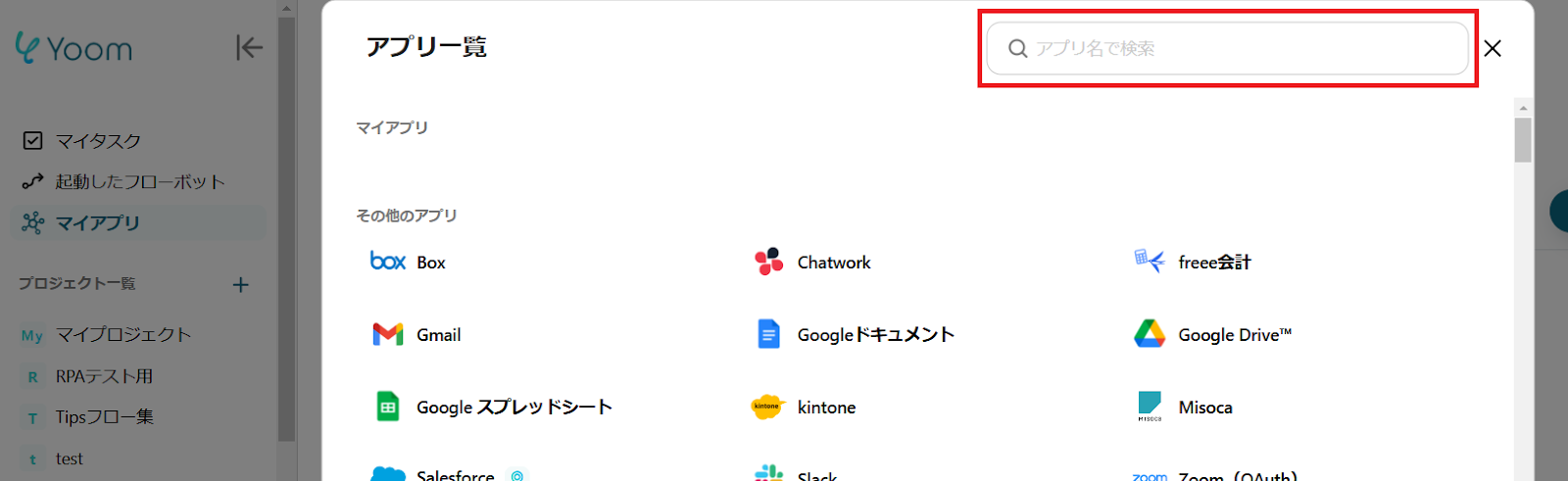
右上の検索窓からRedditを検索しましょう。
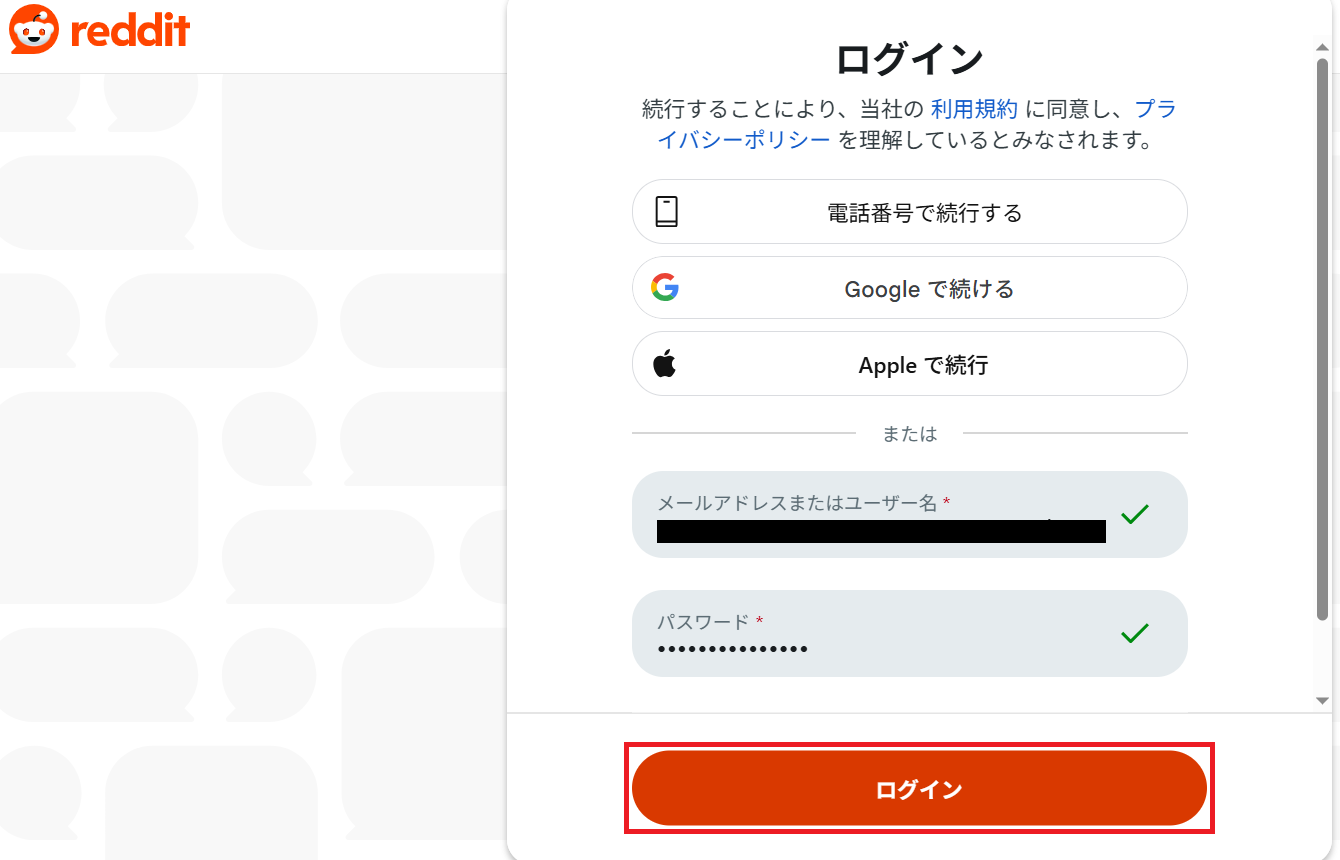
お使いのアカウントにログインしてください。
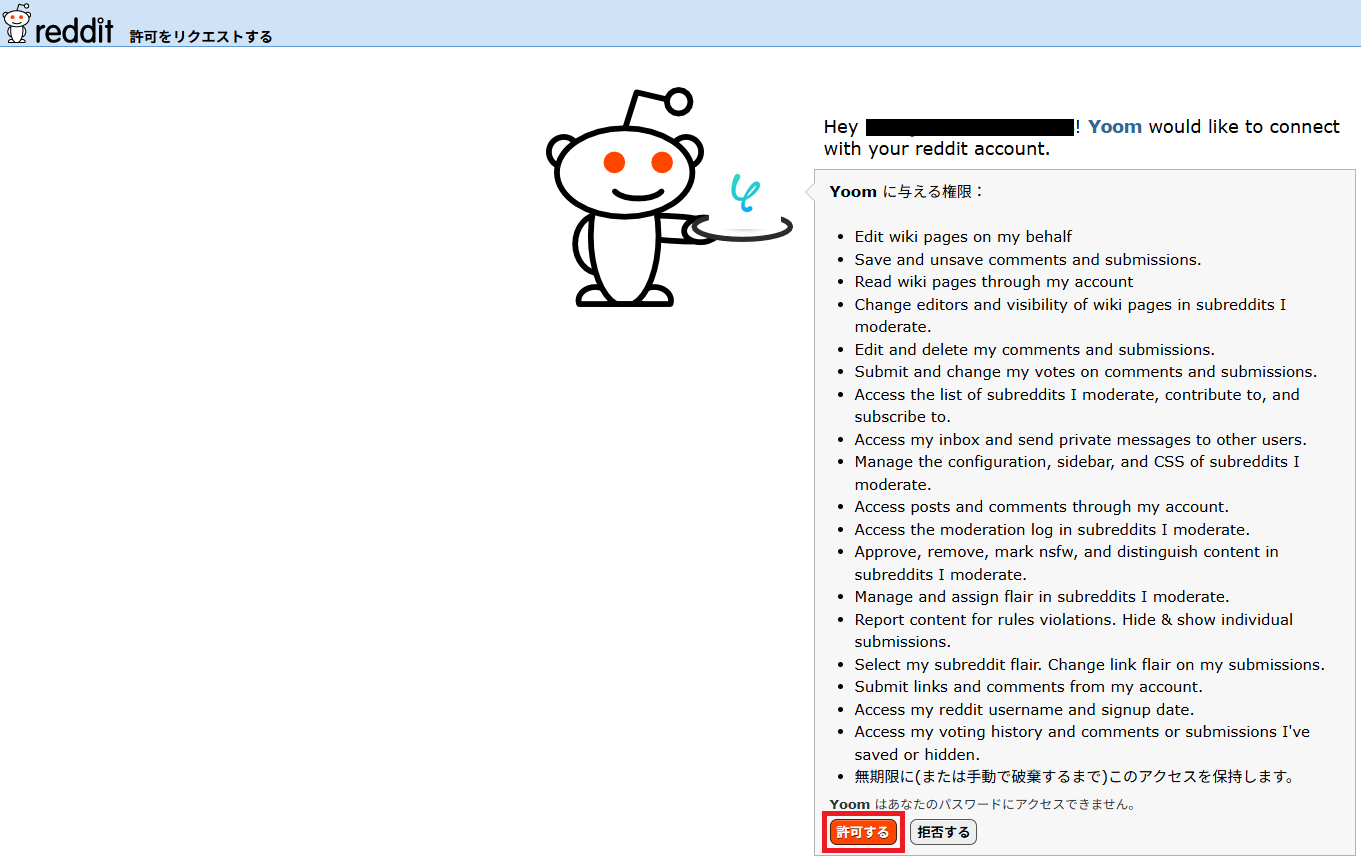
「許可する」をクリックするとRedditのマイアプリ連携が完了します。
ステップ2:テンプレートをコピー
Yoomにログインし、以下バナーの「試してみる」をクリックしましょう。
■概要
Dropboxにアップロードした画像やPDFの内容を確認し、手作業でRedditに投稿する作業は手間がかかり、投稿漏れや遅延の原因になることもあります。
特に、定期的な情報共有やコミュニティへの発信においては、迅速かつ正確な対応が求められます。
このワークフローを活用すれば、Dropboxの特定フォルダにファイルがアップロードされると、AIが自動でファイル内のテキストを読み取り、Redditへ投稿する一連のプロセスを自動化できます。
■このテンプレートをおすすめする方
- DropboxとRedditを連携させて情報共有の効率を上げたいコミュニティマネージャーの方
- 画像やPDFファイル内のテキストを手作業でコピーして投稿しているマーケティング担当者の方
- コンテンツの収集から投稿までの一連のタスクを自動化し、業務を効率化したいと考えている方
■このテンプレートを使うメリット
- DropboxへのファイルアップロードだけでRedditへの投稿までが完了するため、手作業の時間を短縮し、より迅速な情報共有が可能になります。
- 手動での転記作業が不要になるため、コピー&ペーストのミスや投稿内容の間違いといったヒューマンエラーを防ぎ、情報の正確性を高めます。
■フローボットの流れ
- はじめに、DropboxとRedditをYoomと連携します。
- 次に、トリガーでDropboxを選択し、「特定のフォルダ内でファイルが作成または更新されたら」というアクションを設定します。
- 続いて、オペレーションでDropboxの「ファイルをダウンロード」アクションを設定し、トリガーで検知したファイルを指定します。
- オペレーションでAI機能の「画像・PDFから文字を読み取る」アクションを設定し、ダウンロードしたファイルからテキストを抽出します。
- 最後に、オペレーションでRedditの「サブレディットに新規投稿を作成」アクションを設定し、抽出したテキストを本文に含めて投稿します。
※「トリガー」:フロー起動のきっかけとなるアクション、「オペレーション」:トリガー起動後、フロー内で処理を行うアクション
■このワークフローのカスタムポイント
- Dropboxのトリガー設定では、監視対象としたいフォルダのパスやファイル名を任意で設定してください。
- AI機能による文字読み取りの設定では、対象ファイルの添付方法や抽出したい項目、読み取り対象の言語を任意で設定してください。
- Redditへの投稿アクションでは、投稿先のサブレディット名、投稿のタイトル、投稿の種類、本文などを任意の内容に設定してください。
■注意事項
- Reddit、DropboxのそれぞれとYoomを連携してください。
- OCRまたは音声を文字起こしするAIオペレーションはチームプラン・サクセスプランでのみご利用いただける機能となっております。フリープラン・ミニプランの場合は設定しているフローボットのオペレーションはエラーとなりますので、ご注意ください。
- チームプランやサクセスプランなどの有料プランは、2週間の無料トライアルを行うことが可能です。無料トライアル中には制限対象のアプリやAI機能(オペレーション)を使用することができます。
- OCRデータは6,500文字以上のデータや文字が小さい場合などは読み取れない場合があるので、ご注意ください。
- トリガーは5分、10分、15分、30分、60分の間隔で起動間隔を選択できます。
- プランによって最短の起動間隔が異なりますので、ご注意ください。
- ダウンロード可能なファイル容量は最大300MBまでです。アプリの仕様によっては300MB未満になる可能性があるので、ご注意ください。
- トリガー、各オペレーションでの取り扱い可能なファイル容量の詳細は下記をご参照ください。
https://intercom.help/yoom/ja/articles/9413924
■概要
Dropboxにアップロードした画像やPDFの内容を確認し、手作業でRedditに投稿する作業は手間がかかり、投稿漏れや遅延の原因になることもあります。
特に、定期的な情報共有やコミュニティへの発信においては、迅速かつ正確な対応が求められます。
このワークフローを活用すれば、Dropboxの特定フォルダにファイルがアップロードされると、AIが自動でファイル内のテキストを読み取り、Redditへ投稿する一連のプロセスを自動化できます。
■このテンプレートをおすすめする方
- DropboxとRedditを連携させて情報共有の効率を上げたいコミュニティマネージャーの方
- 画像やPDFファイル内のテキストを手作業でコピーして投稿しているマーケティング担当者の方
- コンテンツの収集から投稿までの一連のタスクを自動化し、業務を効率化したいと考えている方
■このテンプレートを使うメリット
- DropboxへのファイルアップロードだけでRedditへの投稿までが完了するため、手作業の時間を短縮し、より迅速な情報共有が可能になります。
- 手動での転記作業が不要になるため、コピー&ペーストのミスや投稿内容の間違いといったヒューマンエラーを防ぎ、情報の正確性を高めます。
■フローボットの流れ
- はじめに、DropboxとRedditをYoomと連携します。
- 次に、トリガーでDropboxを選択し、「特定のフォルダ内でファイルが作成または更新されたら」というアクションを設定します。
- 続いて、オペレーションでDropboxの「ファイルをダウンロード」アクションを設定し、トリガーで検知したファイルを指定します。
- オペレーションでAI機能の「画像・PDFから文字を読み取る」アクションを設定し、ダウンロードしたファイルからテキストを抽出します。
- 最後に、オペレーションでRedditの「サブレディットに新規投稿を作成」アクションを設定し、抽出したテキストを本文に含めて投稿します。
※「トリガー」:フロー起動のきっかけとなるアクション、「オペレーション」:トリガー起動後、フロー内で処理を行うアクション
■このワークフローのカスタムポイント
- Dropboxのトリガー設定では、監視対象としたいフォルダのパスやファイル名を任意で設定してください。
- AI機能による文字読み取りの設定では、対象ファイルの添付方法や抽出したい項目、読み取り対象の言語を任意で設定してください。
- Redditへの投稿アクションでは、投稿先のサブレディット名、投稿のタイトル、投稿の種類、本文などを任意の内容に設定してください。
■注意事項
- Reddit、DropboxのそれぞれとYoomを連携してください。
- OCRまたは音声を文字起こしするAIオペレーションはチームプラン・サクセスプランでのみご利用いただける機能となっております。フリープラン・ミニプランの場合は設定しているフローボットのオペレーションはエラーとなりますので、ご注意ください。
- チームプランやサクセスプランなどの有料プランは、2週間の無料トライアルを行うことが可能です。無料トライアル中には制限対象のアプリやAI機能(オペレーション)を使用することができます。
- OCRデータは6,500文字以上のデータや文字が小さい場合などは読み取れない場合があるので、ご注意ください。
- トリガーは5分、10分、15分、30分、60分の間隔で起動間隔を選択できます。
- プランによって最短の起動間隔が異なりますので、ご注意ください。
- ダウンロード可能なファイル容量は最大300MBまでです。アプリの仕様によっては300MB未満になる可能性があるので、ご注意ください。
- トリガー、各オペレーションでの取り扱い可能なファイル容量の詳細は下記をご参照ください。
https://intercom.help/yoom/ja/articles/9413924
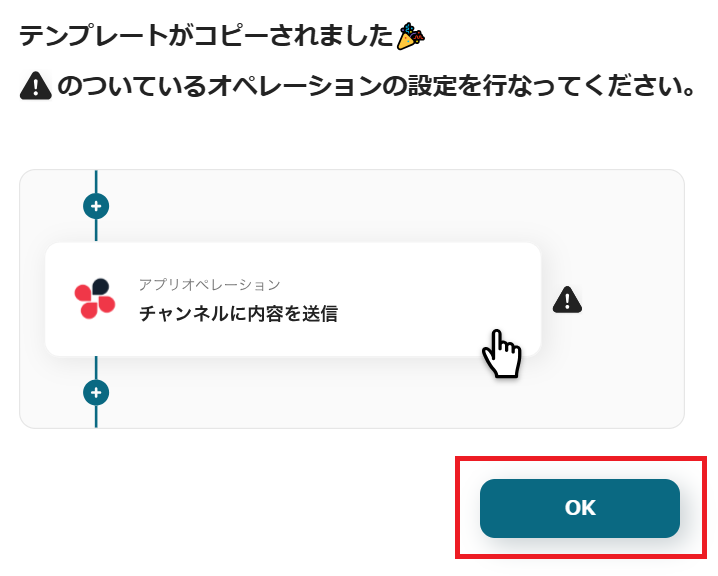
「テンプレートがコピーされました」と表示されるので「OK」をクリックします。
ステップ3:Dropboxのトリガー設定
はじめに、Dropboxの特定フォルダにRedditに投稿する内容が記載されたファイルを格納してください。
今回は例として「名刺」フォルダを作成し、名刺のサンプル画像をアップロードしました。
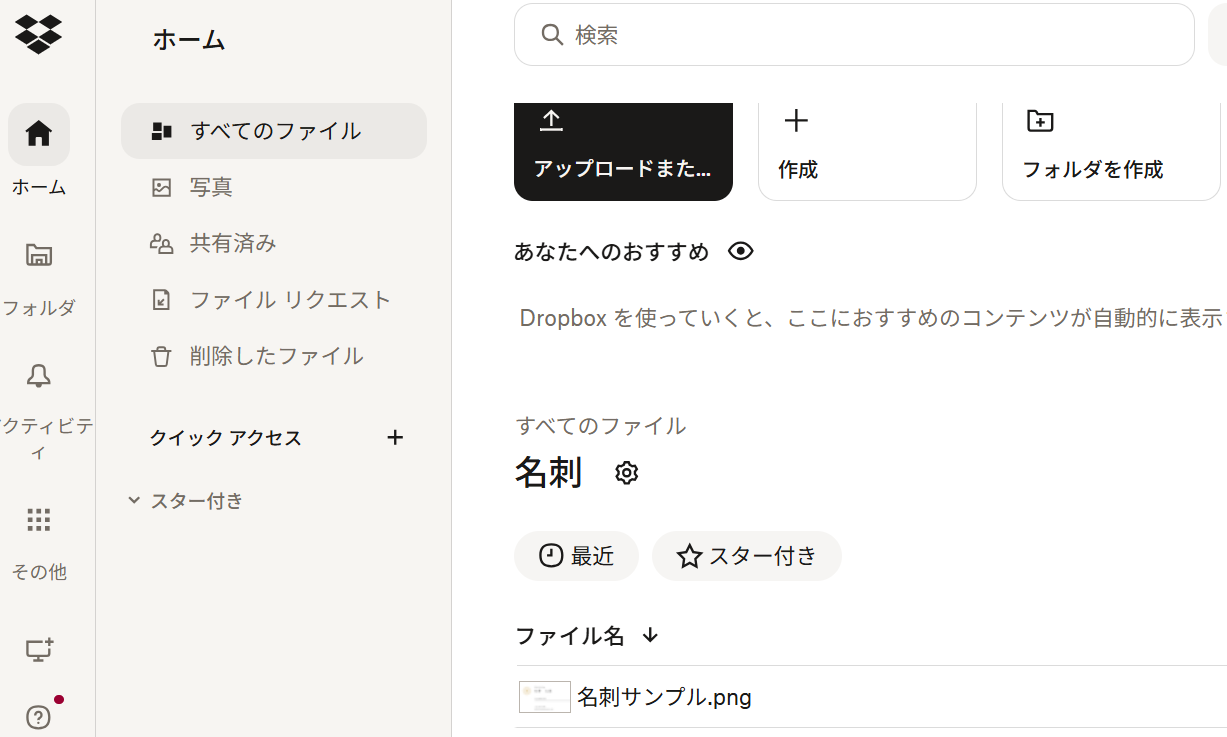
準備できたらYoomの設定画面に戻り「特定のフォルダ内でファイルが作成または更新されたら」をクリック。
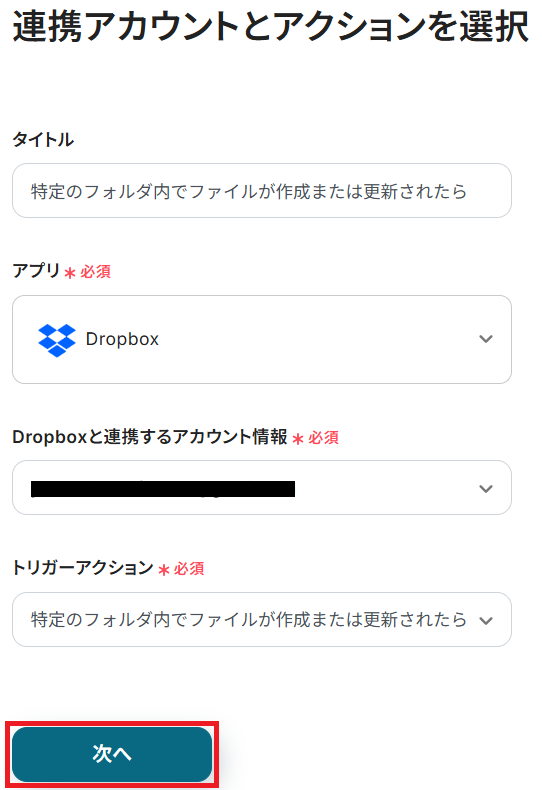
タイトルと連携するアカウント情報を設定し、トリガーアクションはテンプレート通りに「特定のフォルダ内でファイルが作成または更新されたら」のまま「次へ」をクリックします。
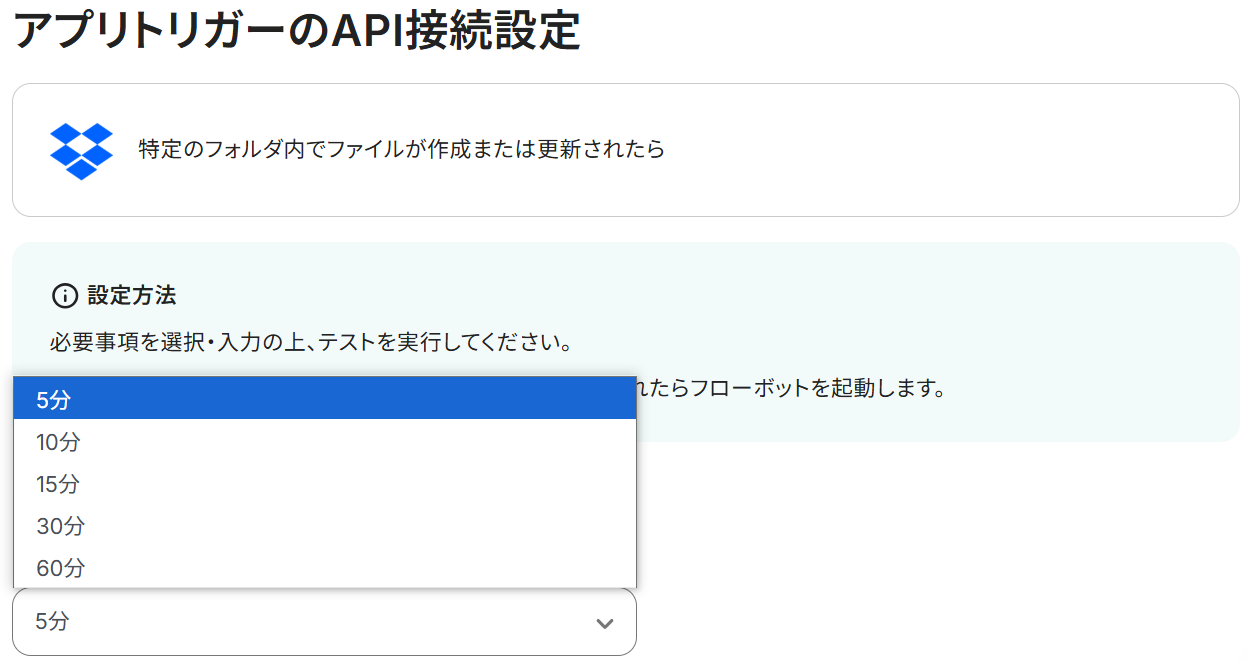
アプリトリガーのAPI接続設定という画面が表示されるので、まずトリガーの起動間隔をプルダウンから選択しましょう。
※トリガーの起動タイミングは、5分、10分、15分、30分、60分のいずれかで設定できます。
ご利用プランによって、設定できるトリガーの最短間隔が違うので、その点は要チェックです。
なお、基本的にはそのプランの最短の起動間隔にしてお使いいただくことをおすすめします。
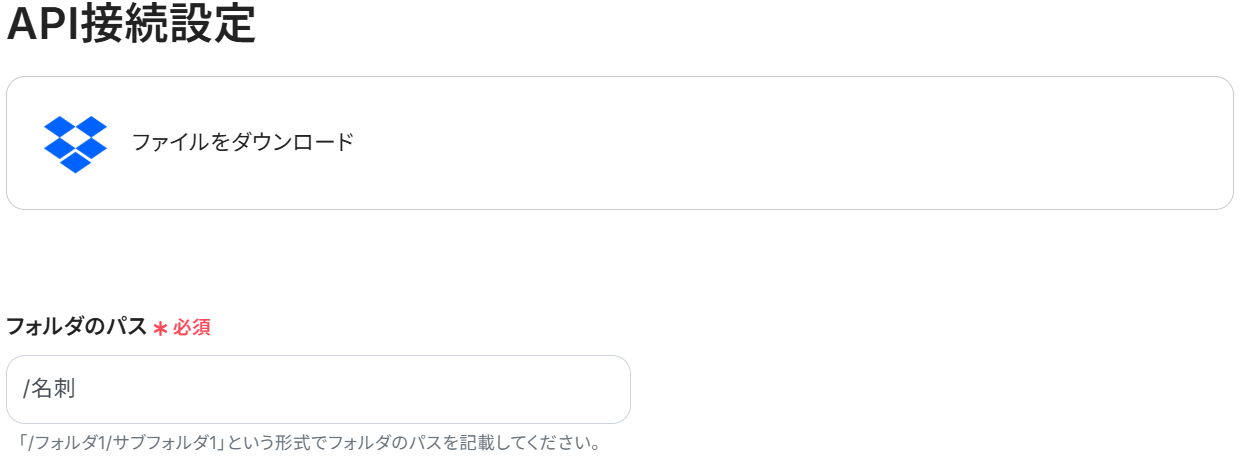
次に、先ほどファイルを格納したフォルダのパスを入力してください。
今回でいうと「/名刺」です。
最後に、トリガー対象となるファイル名のキーワードを入力しましょう。
今回は「名刺」というキーワードにしました。
※Dropboxのトリガーで幅広いファイルの作成や更新を検知する対応方法
設定が完了したらテストしてください。
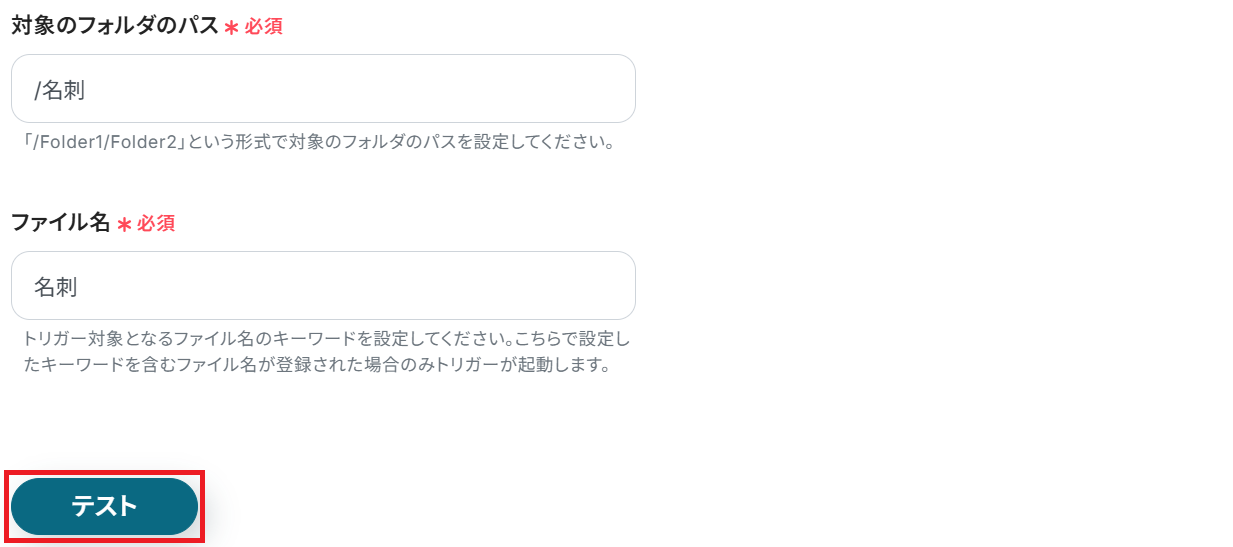
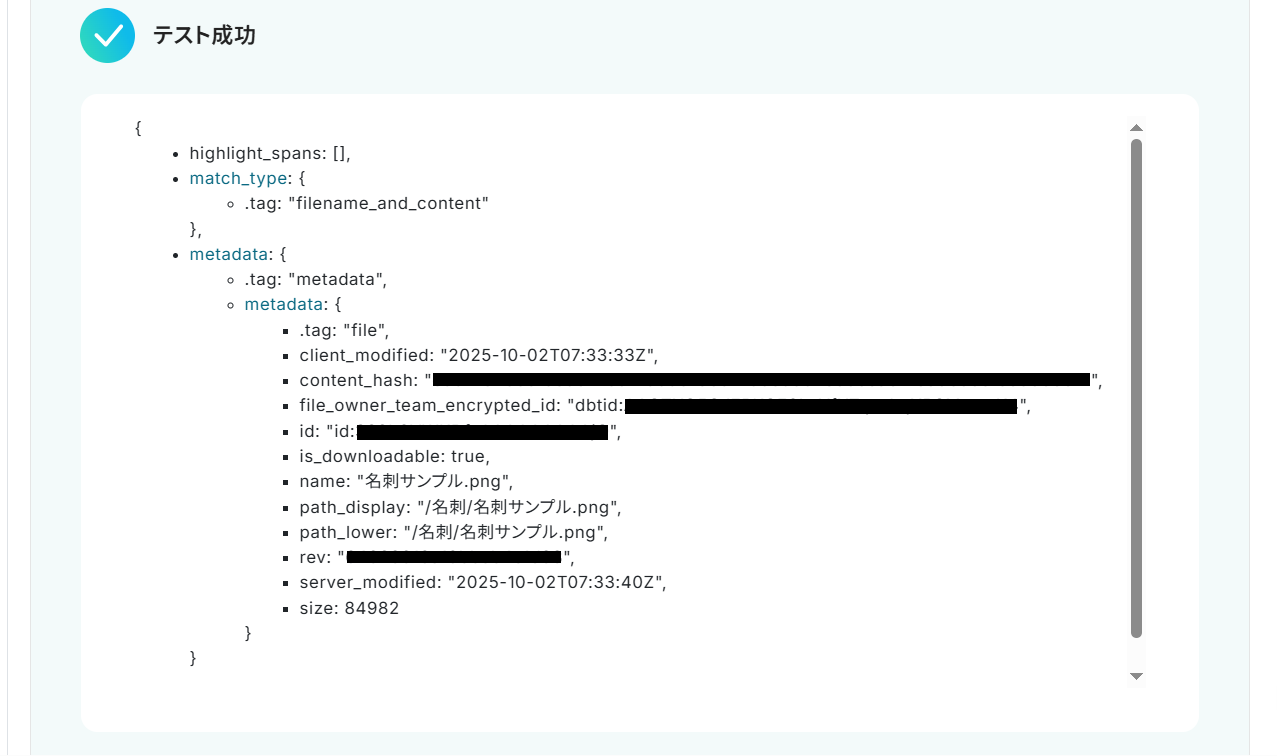
成功したら保存しましょう。
ここで取得した値を次以降のステップで活用します。
※取得した値とは?
トリガーやオペレーション設定時に「テスト」を実行して取得した値のことです。
後続のオペレーション設定時の値として利用でき、フローボットを起動する度に変動した値となります。
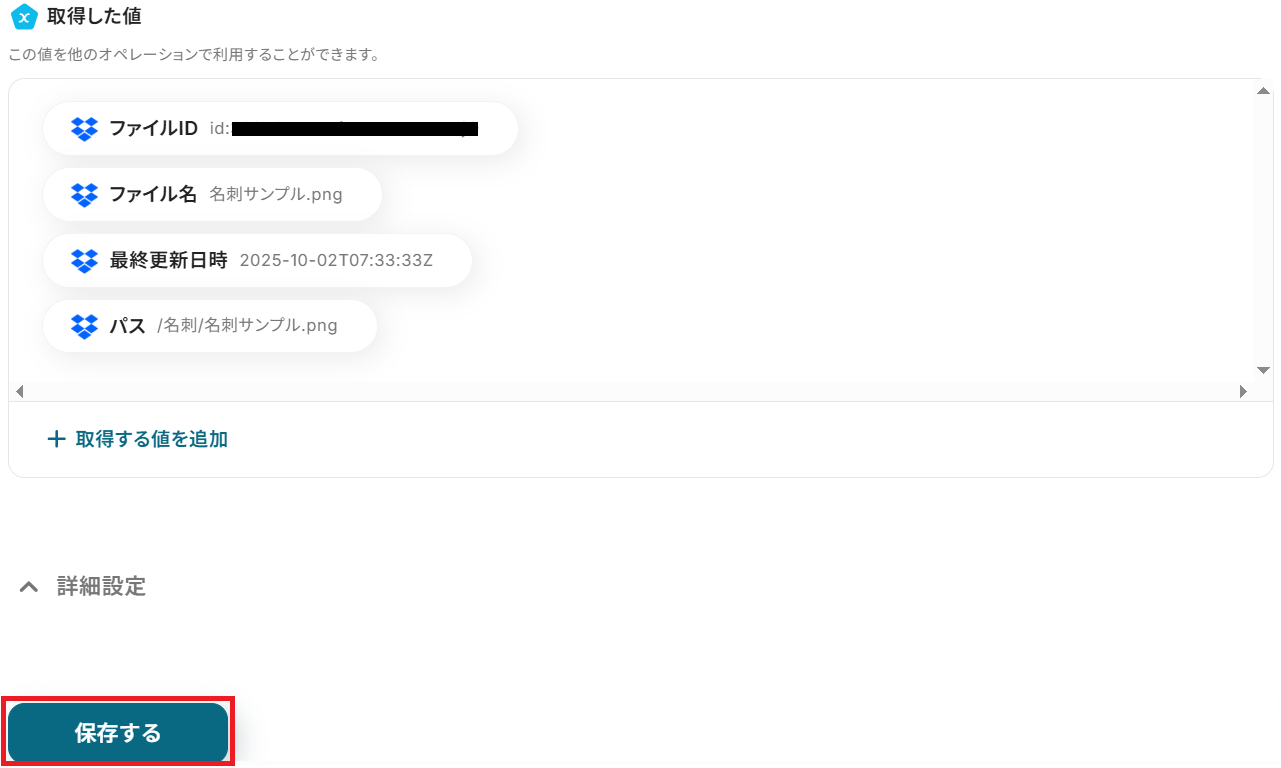
ステップ4:Dropboxでファイルをダウンロードする設定
先ほどのトリガーで取得した情報をもとに、ファイルをダウンロードします。
「ファイルをダウンロードする」をクリックしてください。
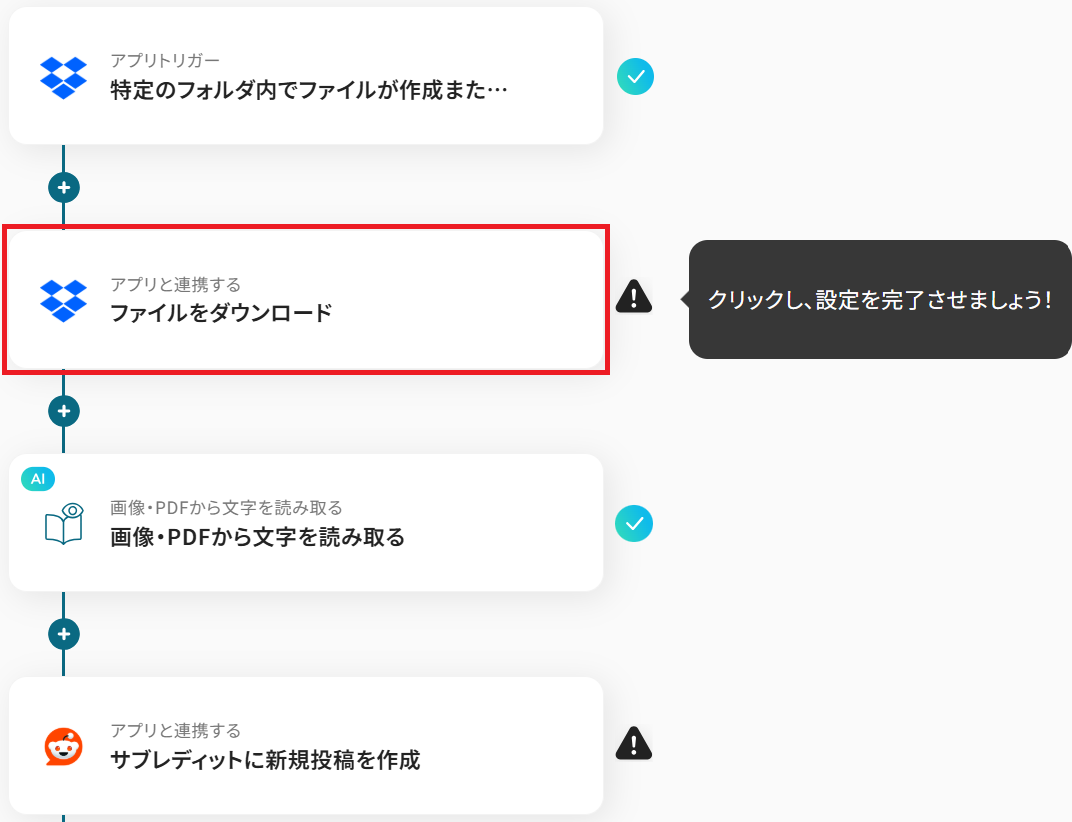
ステップ3と同様、アクションは「ファイルをダウンロード」のまま「次へ」をクリック。
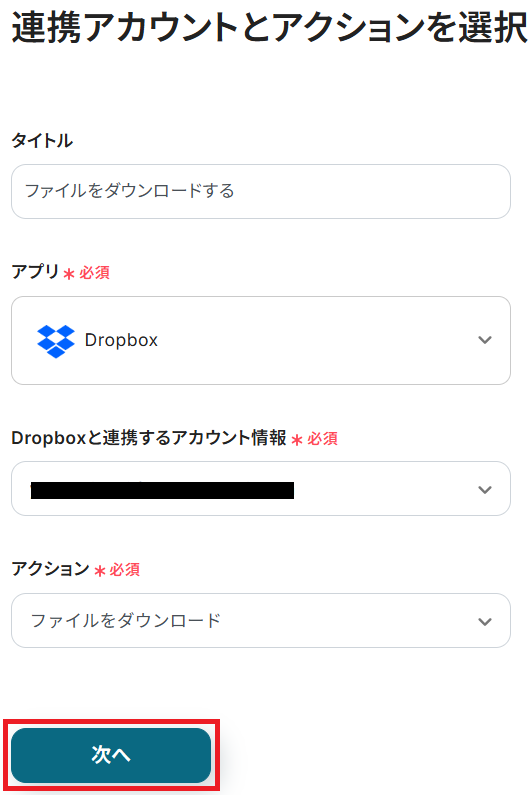
ステップ3と同じく、再度フォルダのパスを入力しましょう。
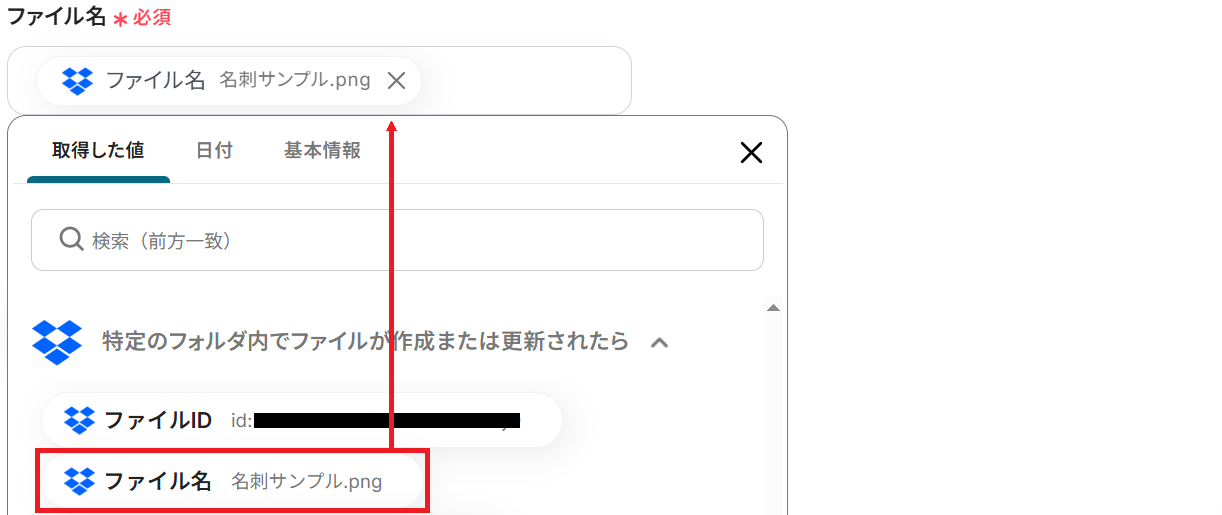
ファイル名の欄にはDropboxから取得した「ファイル名」の値が予め設定されているので、そのままテストしてください。
※以下のように取得した値を設定することで、トリガーが実行されるたびに最新の情報を反映できます。
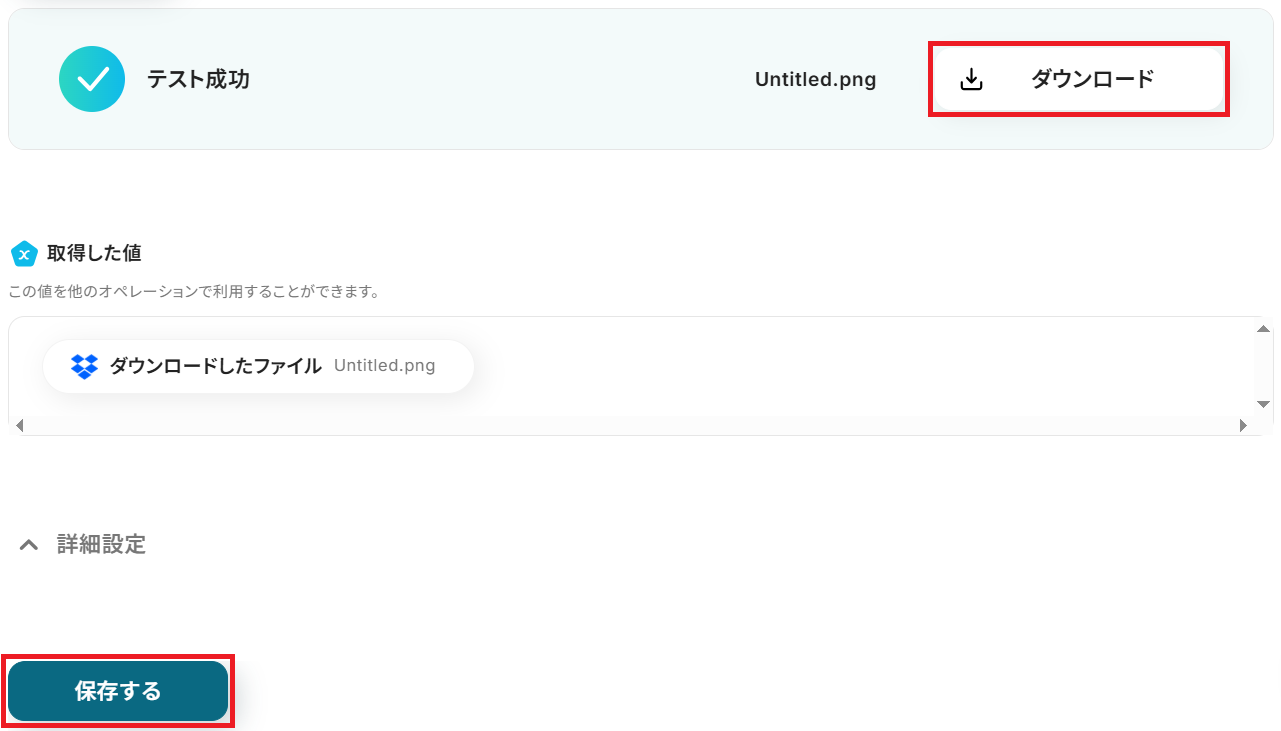
成功したら保存しましょう。
「ダウンロード」からファイルの内容を確認することもできます。
ステップ5:OCR設定
※OCRオペレーションは、チームプラン・サクセスプラン限定の機能です。フリープランやミニプランでセットするとエラーになってしまうので、ご注意ください。
※チームプランやサクセスプランなどの有料プランは、2週間の無料トライアルが可能です。トライアル期間中は通常だと制限があるアプリやAIオペレーションもすべて使えるので、気になる機能をぜひ試してみましょう!
先ほどダウンロードしたファイルの内容を読み取る設定をします。
「画像・PDFから文字を読み取る」をクリック。
上記2記事も併せてご参照ください。
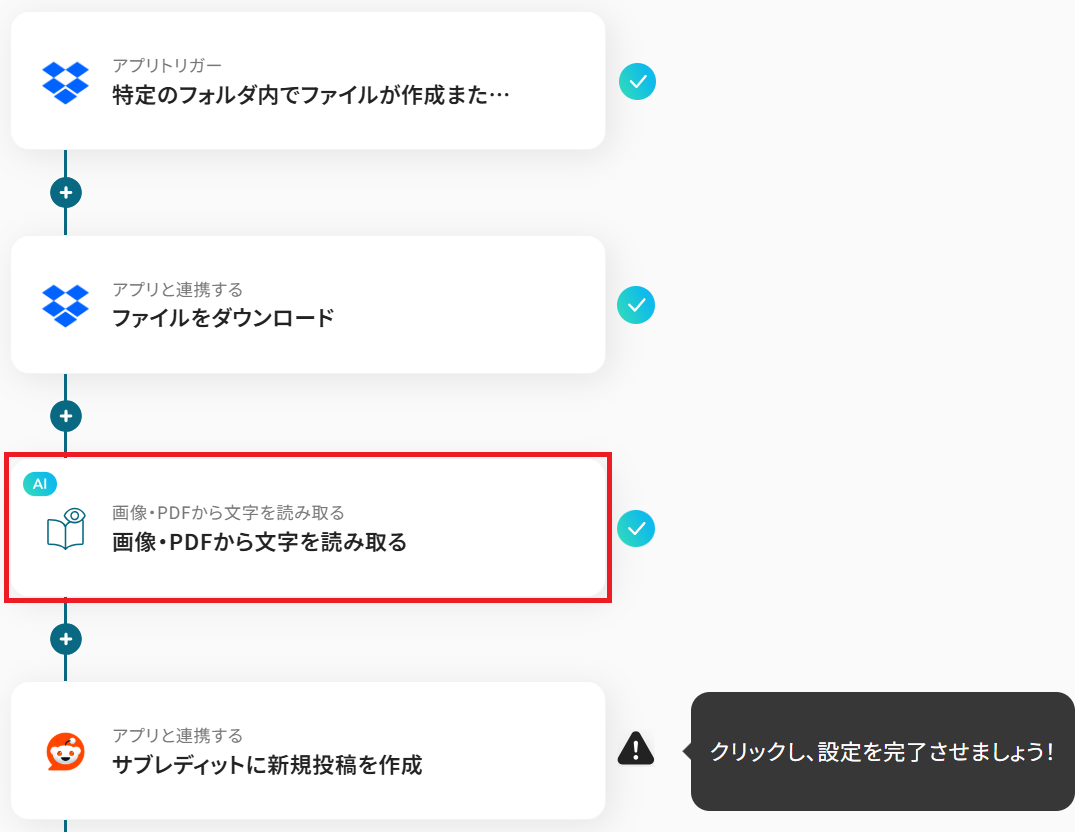
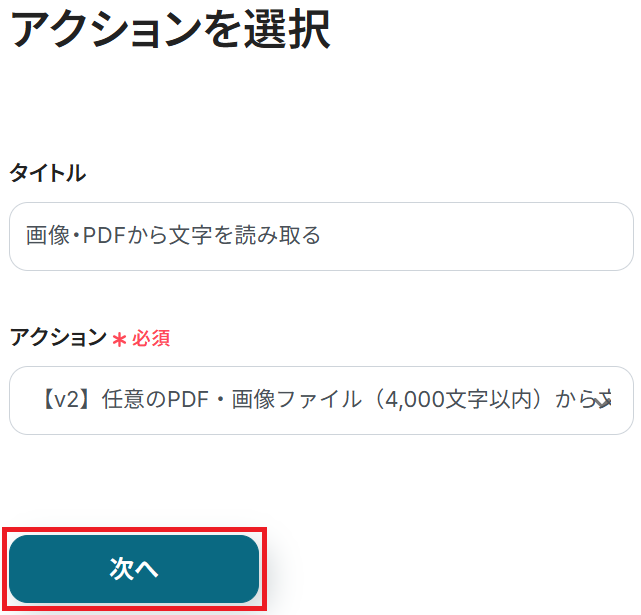
今回は、アクションは「【v2】任意のPDF・画像ファイル(4,000文字以内)から文字情報を読み取る(5タスク)」のまま「次へ」をクリックします。
()内のタスクを消費しますので、使用プランやデータの容量によって選択しましょう。
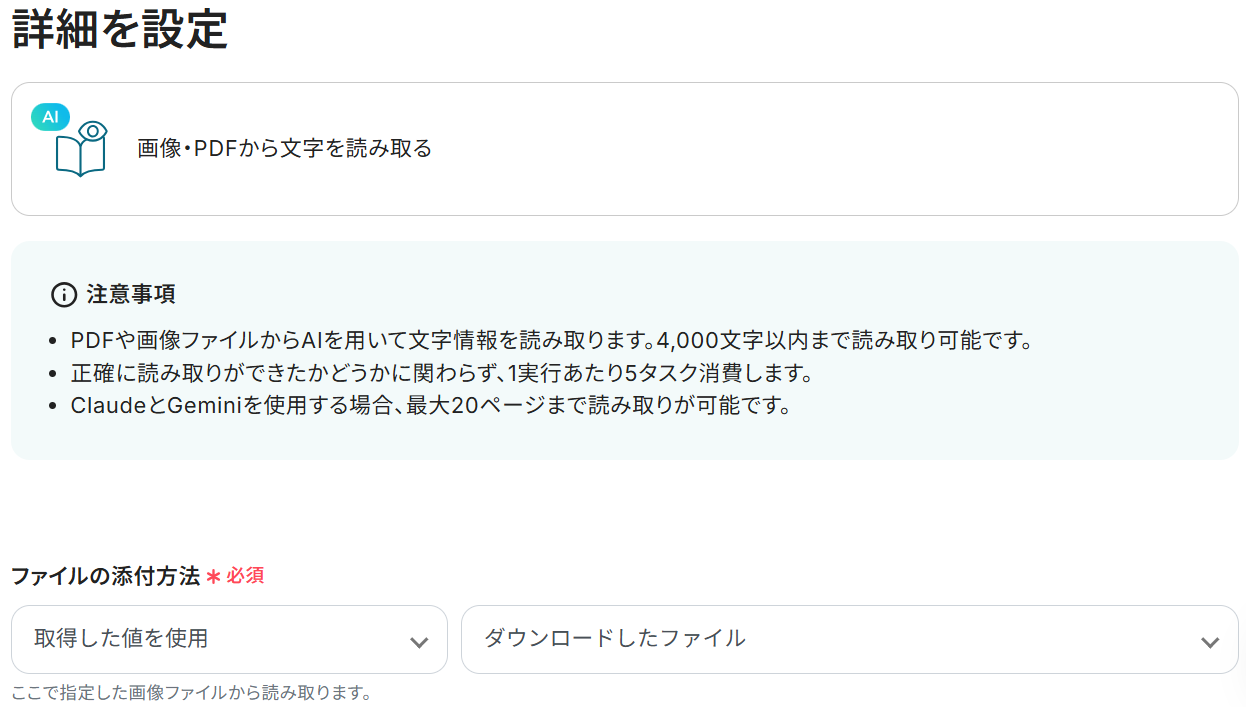
詳細設定に入ります。ファイルの添付方法は予め設定されている通りでOKです。
※YoomのOCR機能では、アクション記載の規定の文字数を超えるデータや、文字が小さすぎる場合に正しく読み取れないことがあります。文字数や文字の大きさには少し余裕を持たせてご利用ください。
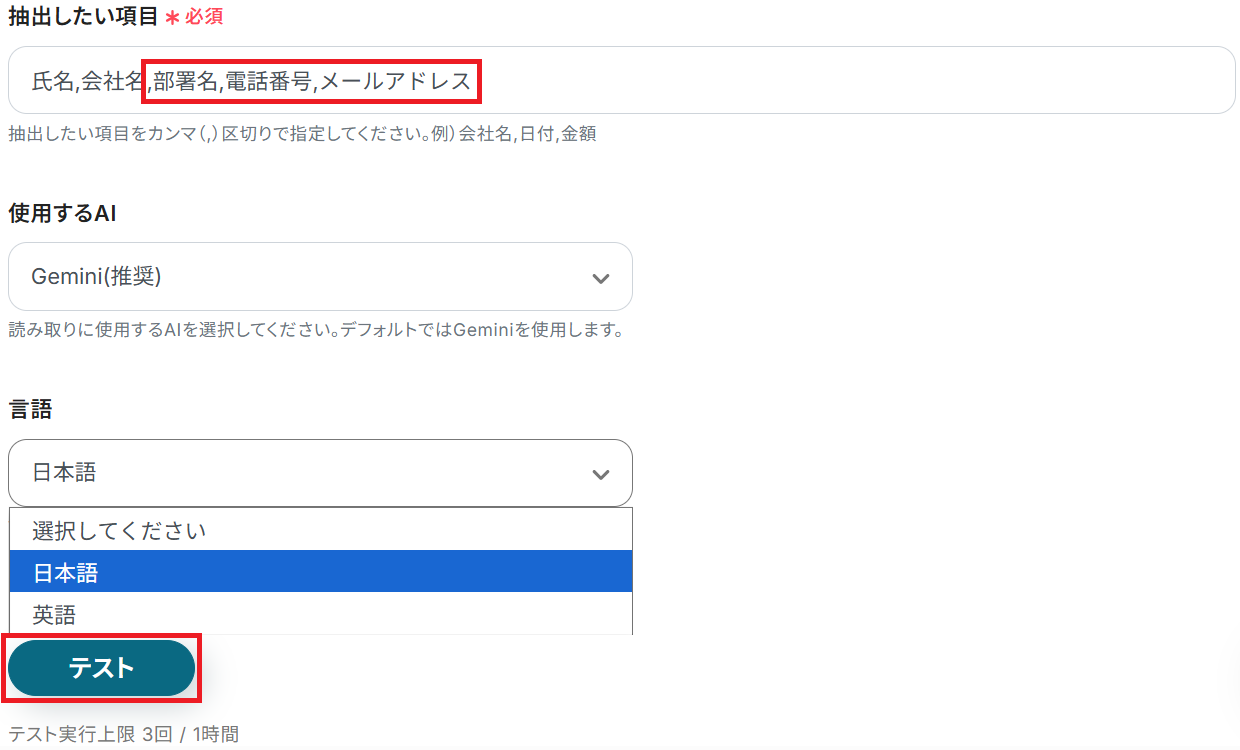
抽出したい項目も予め設定されていますが、編集・追加する場合は以下の赤枠のようにカンマ区切りで入力しましょう。
あとは任意で使用するAIと言語をそれぞれ選択してテストしてください。
成功したら保存しましょう。
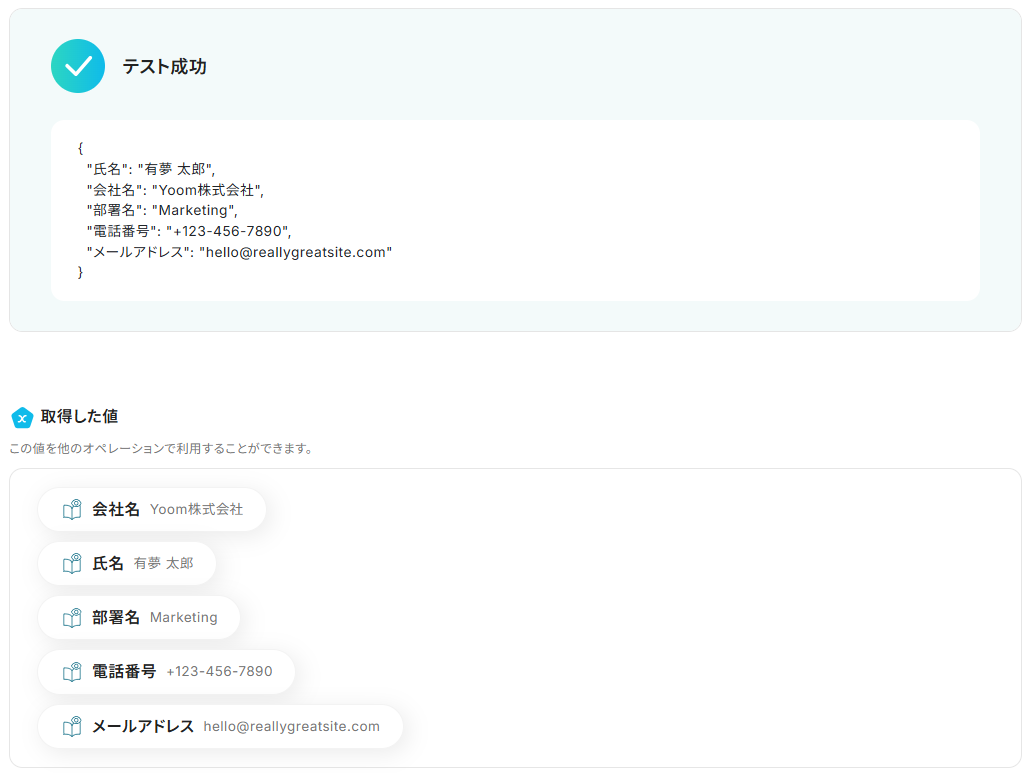
AIがファイルの内容をテキストとして抽出してくれました!
ステップ6:Redditのアクション設定
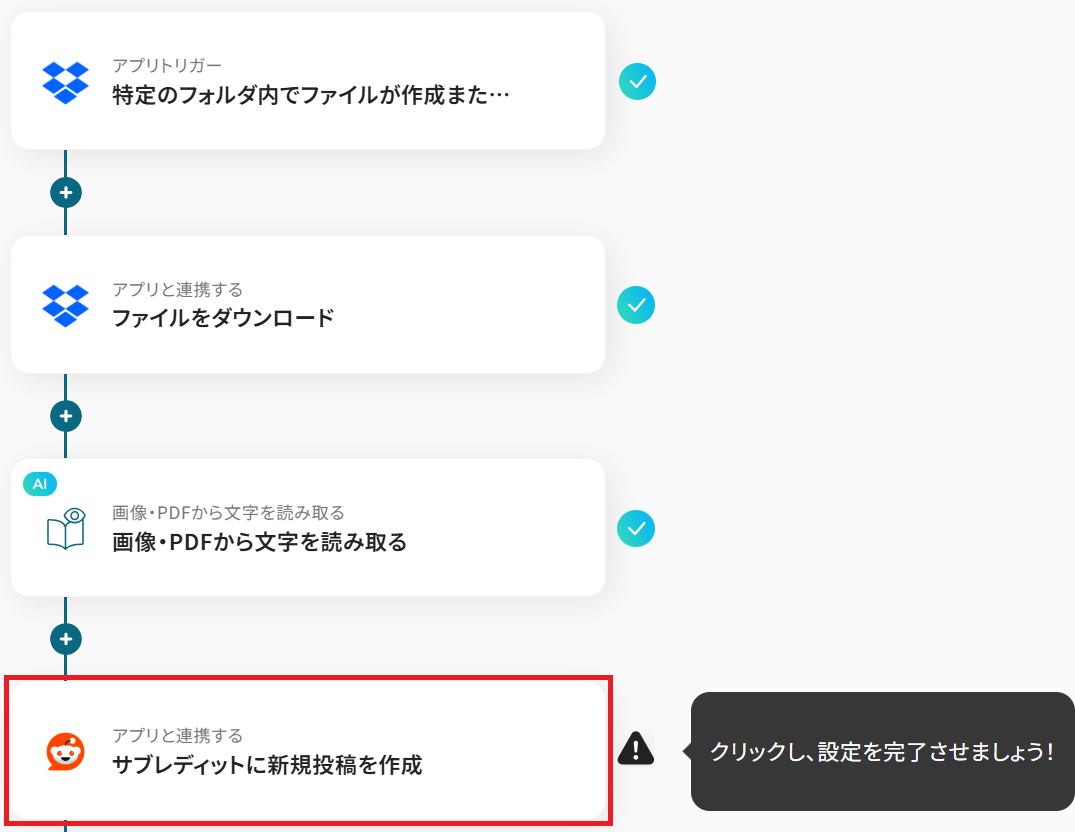
ステップ3・5で取得したファイル情報をRedditで送信します。
「サブレディットに新規投稿を作成」をクリックしてください。
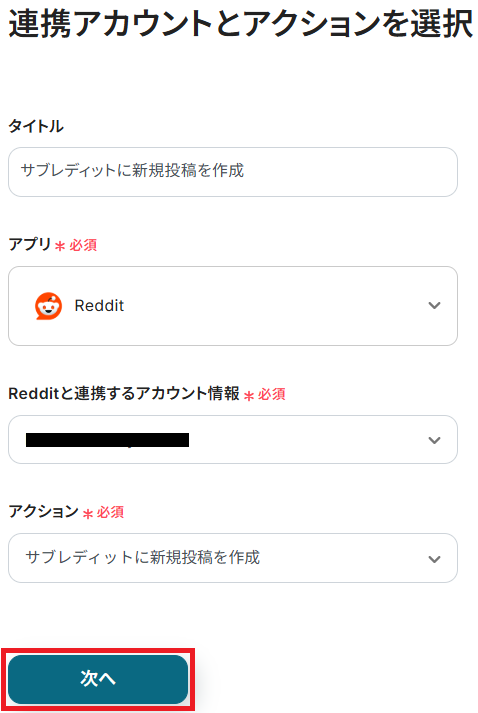
これまでのステップと同様、アクションは「サブレディットに新規投稿を作成」のまま「次へ」をクリック。
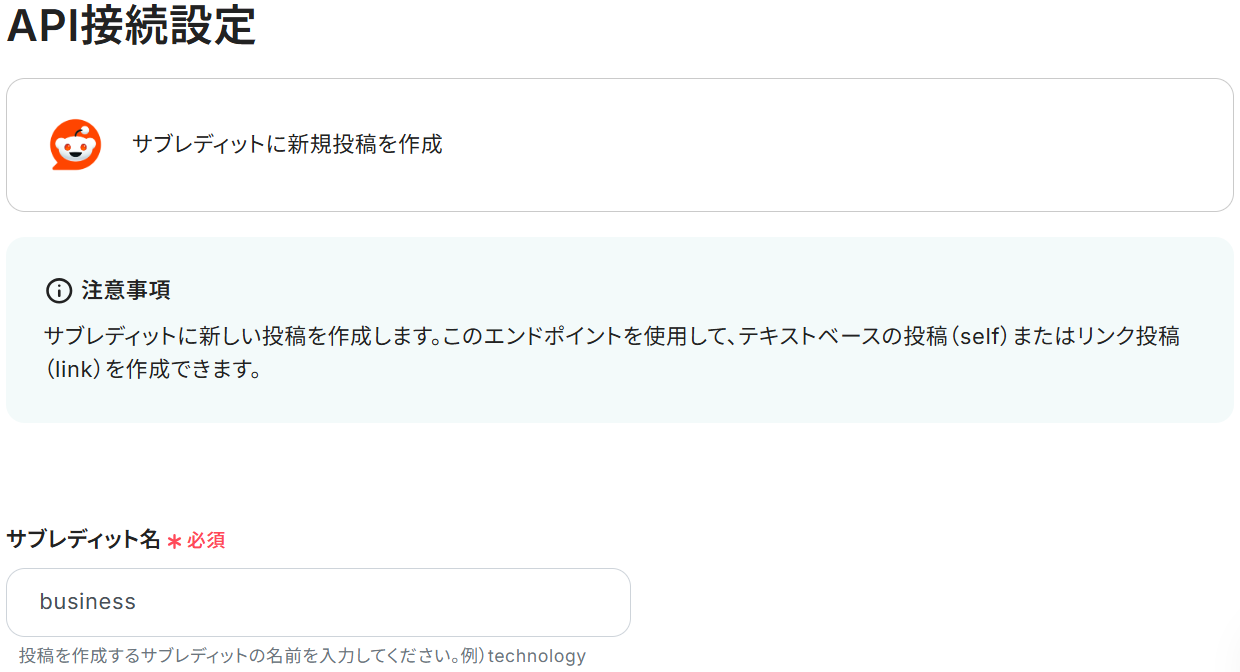
まずテキストボックス下部の説明を参考に、投稿先のサブレディット名を入力しましょう。
サブレディット名は、「r/」の後の文字列です。
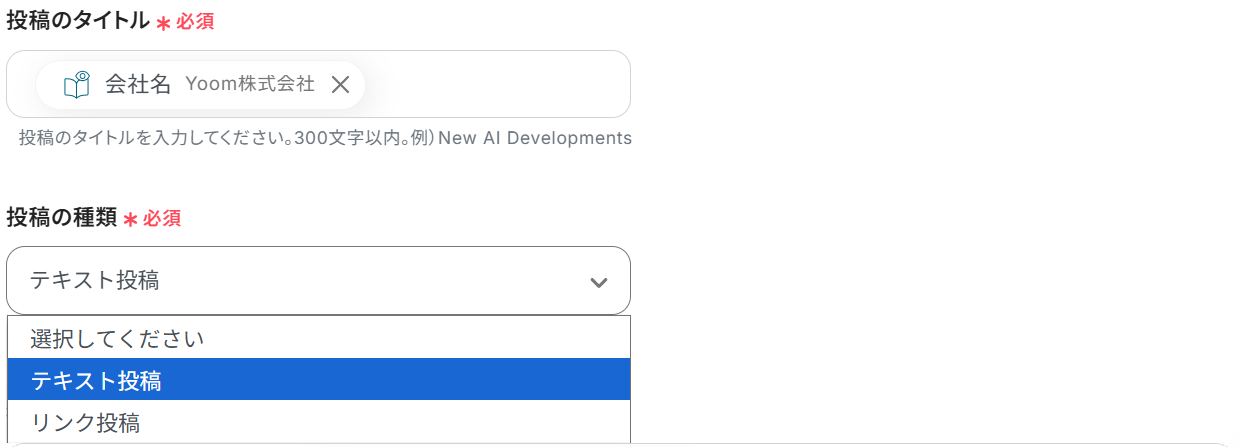
投稿のタイトルにはOCRの「会社名」の値が予め設定されています。
枠をクリックして表示される取得した値を利用することで任意の項目に変更可能です。
取得した値を利用することで、フローボットが起動するたびにDropboxに保存されたファイル情報を反映できます。
定型文を追加する場合は、直接入力してください。
次に投稿の種類を選択してください。
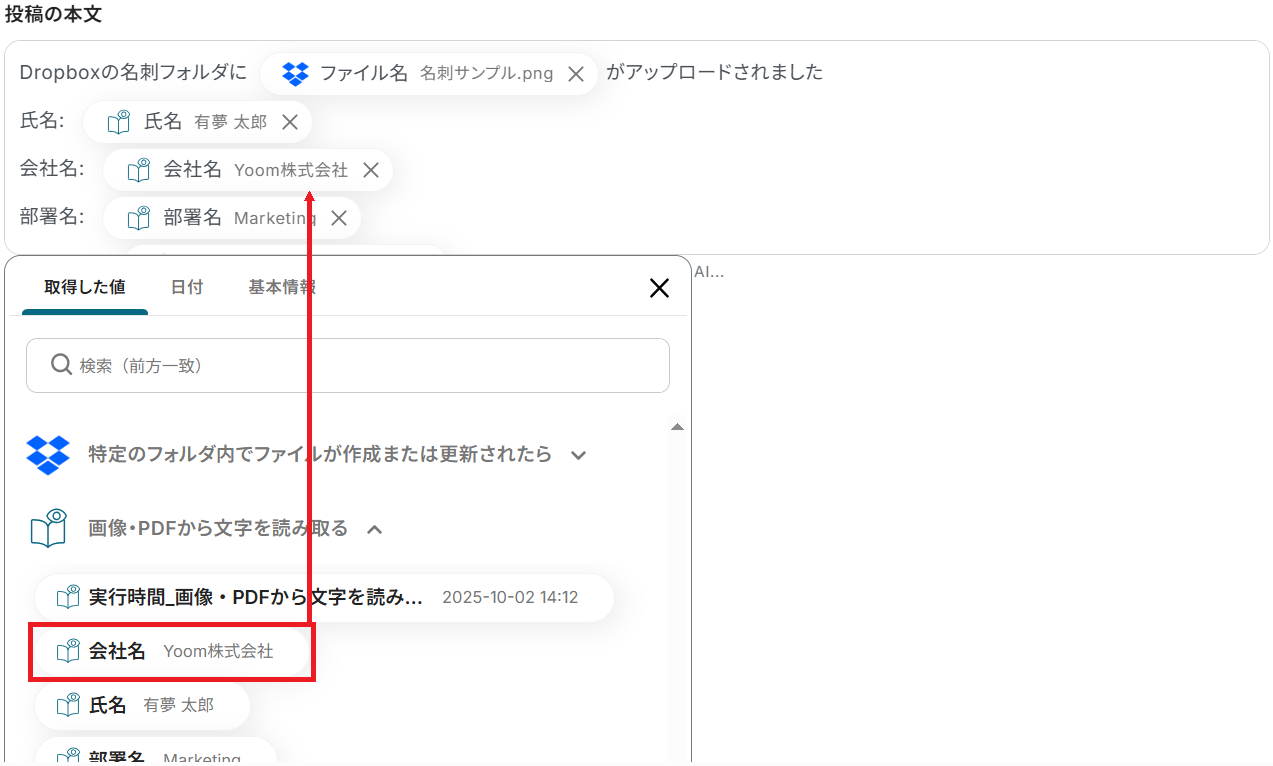
メッセージ内容を入力しましょう。
Dropbox・OCRから取得した値などの変数や、固定の文章を組み合わせて自由にカスタマイズできます。
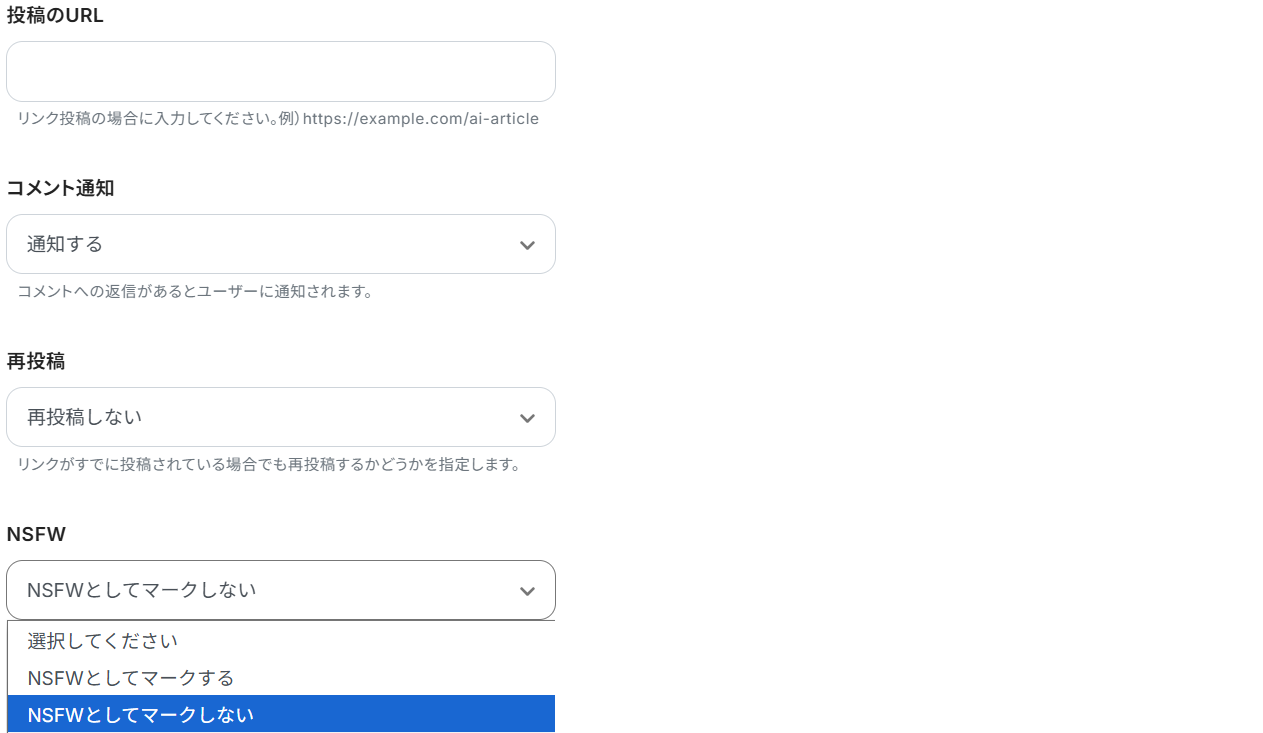
以降の項目は任意なので設定しなくても問題ありません。
コメント通知や再投稿など、必要に応じて選択した上でテストしてください。
※「テスト」をクリックすると指定したサブレディットに実際に投稿されます。
テストの際はテスト用のサブレディットに投稿したり、事前にメンバーに通知したりすることがおすすめです。
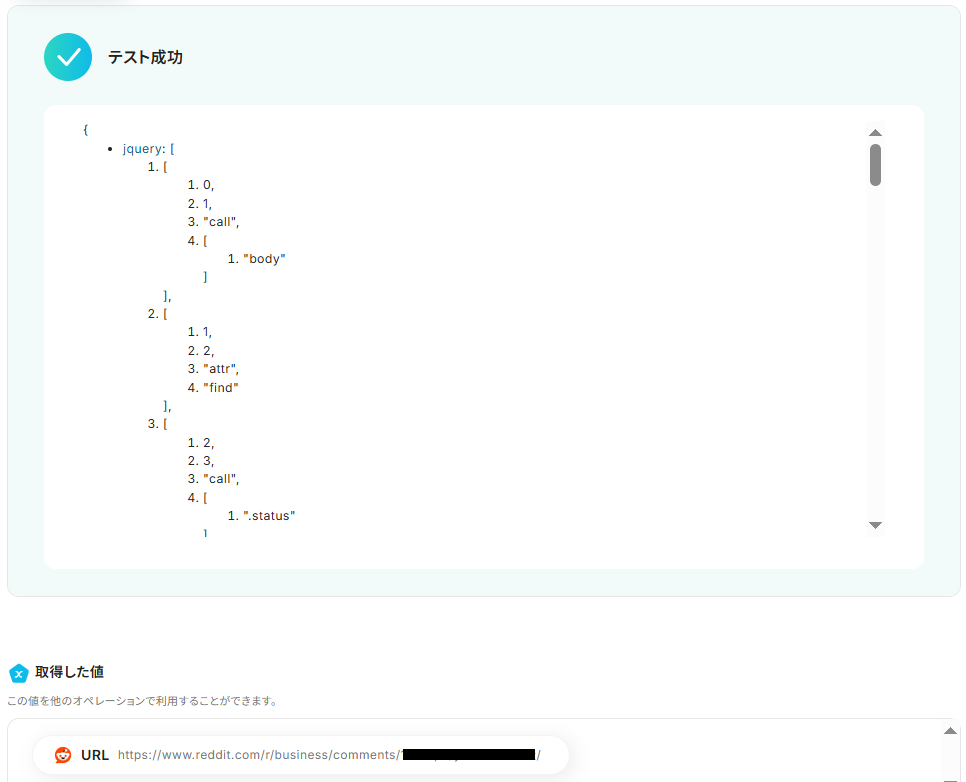
成功したら保存しましょう。
ステップ7:トリガーをONにして起動準備完了
最後に「トリガーをON」をクリックしたら、自動化の設定は完了です。
正しくフローボットが起動するか確認してください。
以上が、DropboxにアップロードされたファイルをOCRで読み取りRedditに投稿する方法でした!
RedditのデータをDropboxに連携したい場合
今回はDropboxからRedditへデータ連携する方法をご紹介しました。
逆にRedditからDropboxへデータ連携したい場合は、下記のテンプレートも併せてご利用ください。
Redditのサブレディットで投稿が作成されたら、Dropboxに保存する
特定のサブレディットに新しい投稿があった際、その投稿内容(タイトル・本文・URLなど)を自動でテキストファイルとしてDropboxに保存するフローです。
注目しているコミュニティの重要な情報や議論を自動でアーカイブし、後から簡単に参照・分析することができます。
■概要
Redditの特定サブレディットの情報を追いかける際、手動で投稿をチェックしてDropboxへ保存する作業に時間を取られていないでしょうか。重要な情報を見逃したり、保存し忘れたりするリスクも伴います。このワークフローは、指定したRedditのサブレディットに新しい投稿があった際に、その内容を自動で整形しDropboxに保存するものです。情報収集のプロセスを自動化し、見逃しなく情報を蓄積できます。
■このテンプレートをおすすめする方
- Redditでの情報収集とDropboxでのファイル管理を手作業で行っている方
- 特定のサブレディットの投稿を漏れなく、かつ効率的に収集したいマーケターやリサーチャーの方
- チームでの情報共有のために、Redditの情報をDropboxで一元管理したい方
■このテンプレートを使うメリット
- Redditの投稿を手動で確認し、Dropboxに保存する手間が不要になり、情報収集にかかる時間を短縮することができます。
- 自動で処理が実行されるため、投稿の見逃しや保存漏れといったヒューマンエラーを防ぎ、確実な情報ストックが可能です。
■フローボットの流れ
- はじめに、Reddit、Dropbox、Google スプレッドシートをYoomと連携します。
- 次に、トリガーでRedditを選択し、「サブレディットで投稿が作成されたら」というアクションを設定します。
- 次に、オペレーションで書類発行機能を選択し、「Google スプレッドシートで書類を発行する」アクションを設定し、トリガーで取得した投稿内容などを反映させます。
- 最後に、オペレーションでDropboxの「ファイルをアップロード」アクションを設定し、作成した書類を任意のフォルダにアップロードします。
※「トリガー」:フロー起動のきっかけとなるアクション、「オペレーション」:トリガー起動後、フロー内で処理を行うアクション
■このワークフローのカスタムポイント
- Redditのトリガー設定では、監視対象としたいサブレディット名を任意で設定してください。
- 書類発行機能では、任意のGoogle スプレッドシートを雛形として設定でき、投稿タイトルや本文などの情報をシートの好きな場所に変数として埋め込めます。
- Dropboxにファイルをアップロードする際、保存先のフォルダやファイル名を、固定値や前段階で取得した情報を変数として用いて自由に設定可能です。
■注意事項
- Reddit、Dropbox、Google スプレッドシートのそれぞれとYoomを連携してください。
- トリガーは5分、10分、15分、30分、60分の間隔で起動間隔を選択できます。
- プランによって最短の起動間隔が異なりますので、ご注意ください。
■概要
Redditの特定サブレディットの情報を追いかける際、手動で投稿をチェックしてDropboxへ保存する作業に時間を取られていないでしょうか。重要な情報を見逃したり、保存し忘れたりするリスクも伴います。このワークフローは、指定したRedditのサブレディットに新しい投稿があった際に、その内容を自動で整形しDropboxに保存するものです。情報収集のプロセスを自動化し、見逃しなく情報を蓄積できます。
■このテンプレートをおすすめする方
- Redditでの情報収集とDropboxでのファイル管理を手作業で行っている方
- 特定のサブレディットの投稿を漏れなく、かつ効率的に収集したいマーケターやリサーチャーの方
- チームでの情報共有のために、Redditの情報をDropboxで一元管理したい方
■このテンプレートを使うメリット
- Redditの投稿を手動で確認し、Dropboxに保存する手間が不要になり、情報収集にかかる時間を短縮することができます。
- 自動で処理が実行されるため、投稿の見逃しや保存漏れといったヒューマンエラーを防ぎ、確実な情報ストックが可能です。
■フローボットの流れ
- はじめに、Reddit、Dropbox、Google スプレッドシートをYoomと連携します。
- 次に、トリガーでRedditを選択し、「サブレディットで投稿が作成されたら」というアクションを設定します。
- 次に、オペレーションで書類発行機能を選択し、「Google スプレッドシートで書類を発行する」アクションを設定し、トリガーで取得した投稿内容などを反映させます。
- 最後に、オペレーションでDropboxの「ファイルをアップロード」アクションを設定し、作成した書類を任意のフォルダにアップロードします。
※「トリガー」:フロー起動のきっかけとなるアクション、「オペレーション」:トリガー起動後、フロー内で処理を行うアクション
■このワークフローのカスタムポイント
- Redditのトリガー設定では、監視対象としたいサブレディット名を任意で設定してください。
- 書類発行機能では、任意のGoogle スプレッドシートを雛形として設定でき、投稿タイトルや本文などの情報をシートの好きな場所に変数として埋め込めます。
- Dropboxにファイルをアップロードする際、保存先のフォルダやファイル名を、固定値や前段階で取得した情報を変数として用いて自由に設定可能です。
■注意事項
- Reddit、Dropbox、Google スプレッドシートのそれぞれとYoomを連携してください。
- トリガーは5分、10分、15分、30分、60分の間隔で起動間隔を選択できます。
- プランによって最短の起動間隔が異なりますので、ご注意ください。
Redditのサブレディットで投稿が作成されたら内容を要約し、Dropboxに保存する
サブレディットへ新しい投稿があった際にAIがその投稿内容を自動で要約し、要約結果をテキストファイルとしてDropboxに保存するフローです。
情報量が多いサブレディットの動向を追う際に全ての投稿を読まなくてもAIが要点をまとめてくれるため、効率的な情報収集が実現します。
■概要
Redditには有益な情報が多くありますが、特定のサブレディットの投稿を常にチェックし、重要な情報を手動でDropboxに保存するのは手間がかかる作業です。また、海外の情報を扱う際は言語の壁も課題となりがちです。このワークフローは、RedditとDropboxを連携させることで、そうした情報収集の非効率を解消します。特定サブレディットの新規投稿をAIが自動で要約し、指定のDropboxフォルダに保存するため、情報収集と整理を効率化できます。
■このテンプレートをおすすめする方
- RedditとDropboxを連携させ、情報収集を自動化したいと考えている方
- 海外の最新情報や特定のコミュニティの動向を、要約された形で手軽に把握したい方
- 手作業による情報収集と整理の時間を削減し、より重要な業務に集中したい方
■このテンプレートを使うメリット
- Redditの投稿監視から内容の要約、Dropboxへの保存までが自動化され、これまで手作業に費やしていた情報収集の時間を短縮することができます。
- 人の手で情報を追う際に発生しがちな、重要な投稿の見落としや転記ミスを防ぎ、正確な情報を安定して収集し蓄積することが可能になります。
■フローボットの流れ
- はじめに、Reddit、Dropbox、Google スプレッドシートをYoomと連携します。
- 次に、トリガーでRedditを選択し、「サブレディットで投稿が作成されたら」というアクションを設定します。
- 続いて、オペレーションでAI機能を選択し、トリガーで取得した投稿内容を「要約する」アクションを設定します。
- 次に、書類発行機能で「Google スプレッドシートで書類を発行する」アクションを設定し、要約結果などを記載したファイルを作成します。
- 最後に、オペレーションでDropboxの「ファイルをアップロード」アクションを設定し、前のステップで作成したファイルを指定のフォルダに保存します。
※「トリガー」:フロー起動のきっかけとなるアクション、「オペレーション」:トリガー起動後、フロー内で処理を行うアクション
■このワークフローのカスタムポイント
- Redditのトリガー設定では、監視対象としたいサブレディットの名前を任意で指定可能です。
- AI機能の要約アクションでは、要約対象の文章(投稿タイトルや本文など)や、要約の条件を任意でカスタマイズできます。
- 書類発行機能では、保存ファイルのもととなるGoogle スプレッドシートの雛形を任意で設定し、ファイル内のどの箇所に要約結果などの情報を出力するかを自由に設定可能です。
- Dropboxへのファイルアップロード設定では、保存先のフォルダを指定したり、ファイル名に投稿日などの情報を含めるよう任意で設定できます。
■注意事項
- Reddit、Dropbox、Google スプレッドシートのそれぞれとYoomを連携してください。
- トリガーは5分、10分、15分、30分、60分の間隔で起動間隔を選択できます。
- プランによって最短の起動間隔が異なりますので、ご注意ください。
■概要
Redditには有益な情報が多くありますが、特定のサブレディットの投稿を常にチェックし、重要な情報を手動でDropboxに保存するのは手間がかかる作業です。また、海外の情報を扱う際は言語の壁も課題となりがちです。このワークフローは、RedditとDropboxを連携させることで、そうした情報収集の非効率を解消します。特定サブレディットの新規投稿をAIが自動で要約し、指定のDropboxフォルダに保存するため、情報収集と整理を効率化できます。
■このテンプレートをおすすめする方
- RedditとDropboxを連携させ、情報収集を自動化したいと考えている方
- 海外の最新情報や特定のコミュニティの動向を、要約された形で手軽に把握したい方
- 手作業による情報収集と整理の時間を削減し、より重要な業務に集中したい方
■このテンプレートを使うメリット
- Redditの投稿監視から内容の要約、Dropboxへの保存までが自動化され、これまで手作業に費やしていた情報収集の時間を短縮することができます。
- 人の手で情報を追う際に発生しがちな、重要な投稿の見落としや転記ミスを防ぎ、正確な情報を安定して収集し蓄積することが可能になります。
■フローボットの流れ
- はじめに、Reddit、Dropbox、Google スプレッドシートをYoomと連携します。
- 次に、トリガーでRedditを選択し、「サブレディットで投稿が作成されたら」というアクションを設定します。
- 続いて、オペレーションでAI機能を選択し、トリガーで取得した投稿内容を「要約する」アクションを設定します。
- 次に、書類発行機能で「Google スプレッドシートで書類を発行する」アクションを設定し、要約結果などを記載したファイルを作成します。
- 最後に、オペレーションでDropboxの「ファイルをアップロード」アクションを設定し、前のステップで作成したファイルを指定のフォルダに保存します。
※「トリガー」:フロー起動のきっかけとなるアクション、「オペレーション」:トリガー起動後、フロー内で処理を行うアクション
■このワークフローのカスタムポイント
- Redditのトリガー設定では、監視対象としたいサブレディットの名前を任意で指定可能です。
- AI機能の要約アクションでは、要約対象の文章(投稿タイトルや本文など)や、要約の条件を任意でカスタマイズできます。
- 書類発行機能では、保存ファイルのもととなるGoogle スプレッドシートの雛形を任意で設定し、ファイル内のどの箇所に要約結果などの情報を出力するかを自由に設定可能です。
- Dropboxへのファイルアップロード設定では、保存先のフォルダを指定したり、ファイル名に投稿日などの情報を含めるよう任意で設定できます。
■注意事項
- Reddit、Dropbox、Google スプレッドシートのそれぞれとYoomを連携してください。
- トリガーは5分、10分、15分、30分、60分の間隔で起動間隔を選択できます。
- プランによって最短の起動間隔が異なりますので、ご注意ください。
DropboxやRedditを使ったその他の自動化例
DropboxやRedditのAPIを使用することで、さまざまな業務を自動化することができます。
ここでは、複数のテンプレートをご紹介するので、気になるものがあればぜひ試してみてくださいね!
Dropboxを使った便利な自動化例
Docusignと連携することで書類が締結されたら、Dropboxに自動で保存できます。
テンプレートを設定するだけで手作業で書類の締結を確認して指定のフォルダに保存する作業を削減できるため、業務を効率化したいときにおすすめです。
■概要
Docusignで書類が締結したら、証明書をダウンロードしDropboxに格納するフローです。
■このテンプレートをおすすめする方
1.DocuSignを利用している企業やチーム
- DocuSignを導入して契約書の電子署名を行っている担当者
- 契約書の締結プロセスをデジタル化している法務担当者や管理者
2.Dropboxを利用している企業やチーム
- Dropboxを活用してファイルの保存や共有を行っている担当者
- 契約書や証明書の安全な保管とバックアップを重要視している企業
3.契約プロセスの自動化を推進している方
- 契約書の締結後に証明書を手動でダウンロードして保存する手間を省きたい法務担当者
- システム連携を通じて業務プロセスの効率化を図りたいIT担当者
■このテンプレートを使うメリット
・手動での証明書ダウンロードと保存の手間を省き、契約プロセスを自動化することで業務の効率を大幅に向上させることができます。
・証明書が安全にDropboxに保存されるため、データの一貫性と正確性が保たれ、法務文書の管理がシンプルでスムーズになり、迅速な対応や効果的なリソース管理が可能で業務全体の生産性向上が期待できます。
■注意事項
・Docusign、DropboxそれぞれとYoomを連携してください。
■概要特定のメールに添付されたファイルを、都度手動でDropboxに保存する作業に手間を感じていませんか?この作業は定型的でありながら、失念してしまうと業務に支障をきたす可能性もあります。このワークフローを活用すれば、特定のメールを受信した際に添付ファイルを自動でDropboxに格納できるため、手作業によるファイル保存の手間を減らし、ファイル管理の効率化を実現します。■このテンプレートをおすすめする方- メールでのファイル授受が頻繁で、Dropboxへの格納作業を効率化したい方
- 複数人から送られてくるファイルを一元管理しており、保存漏れを防ぎたいチームリーダーの方
- メールの添付ファイルを起点とした業務プロセス全体の自動化を検討している方
■このテンプレートを使うメリット- メール受信から添付ファイルのダウンロード、Dropboxへの格納までの一連の作業を自動化し、手作業に費やしていた時間を削減します。
- 手作業によるファイルの保存忘れや、誤ったフォルダへの格納といったヒューマンエラーを防ぎ、ファイル管理の正確性を高めます。
■フローボットの流れ- はじめに、DropboxをYoomと連携します。
- 次に、トリガーでメールトリガーを選択し、「特定の条件のメールを受信したら」というアクションを設定します。
- 次に、オペレーションで「承認を依頼する」アクションを設定し、担当者によるファイル内容の確認フローを設けます。
- 最後に、オペレーションでDropboxの「Dropboxにファイルを格納」アクションを設定し、承認されたファイルを指定のフォルダに格納します。
※「トリガー」:フロー起動のきっかけとなるアクション、「オペレーション」:トリガー起動後、フロー内で処理を行うアクション■このワークフローのカスタムポイント- メールトリガーの設定では、自動化の対象としたいメールの差出人アドレス、件名、本文に含まれるキーワードなどを任意で設定してください。
- Dropboxにファイルをアップロードするオペレーションでは、格納先のフォルダや保存する際のファイル名を任意で指定することが可能です。
■注意事項- DropboxとYoomを連携してください。
- トリガー、各オペレーションでの取り扱い可能なファイル容量の詳細は「ファイルの容量制限について」をご参照ください。
■概要Yoomデータベースで顧客や案件の管理を行う中で、関連資料を保管するために都度Dropboxに手作業でフォルダを作成するのは手間がかかる作業ではないでしょうか。また、手作業ではフォルダの命名規則が統一されなかったり、作成漏れが発生したりする可能性もあります。このワークフローを活用すれば、Yoomデータベースのレコード情報をトリガーにして、Dropboxに自動でフォルダを作成できるため、こうした定型業務を効率化し、データ管理の精度を高めます。■このテンプレートをおすすめする方- YoomデータベースとDropboxで、顧客や案件の情報管理を行っている方
- 手作業によるフォルダ作成の手間や、命名ミスなどのヒューマンエラーを減らしたい方
- データに基づいたフォルダ管理の体制を構築し、業務を標準化したいと考えている方
■このテンプレートを使うメリット- Yoomデータベースの情報をもとに自動でフォルダが作成されるため、これまで手作業で行っていた時間を短縮し、他のコア業務に集中できます。
- 手作業によるフォルダの作成漏れや、命名ルールの不統一といったヒューマンエラーを防ぎ、データ管理の正確性を向上させます。
■フローボットの流れ- はじめに、DropboxをYoomと連携します。
- 次に、トリガーでYoomデータベーストリガーを選択し、「データベースから対象のレコードを選択」というアクションを設定します。
- 最後に、オペレーションでDropboxを選択し、「フォルダを作成」アクションを設定し、Yoomデータベースの情報を元にフォルダが作成されるように設定します。
※「トリガー」:フロー起動のきっかけとなるアクション、「オペレーション」:トリガー起動後、フロー内で処理を行うアクション
■このワークフローのカスタムポイント- Yoomデータベーストリガーの設定で、どのデータベースを検知の対象とするか、任意で設定してください。
- Dropboxのオペレーション設定で、Yoomデータベースのどの情報をフォルダ名に反映させるかなど、連携する項目を任意で設定してください。
■注意事項- DropboxとYoomを連携してください。
■概要
Salesforceの取引先オブジェクトにレコードが登録されたら、自動的にDropboxにフォルダを作成し、フォルダのURLをSalesforceに追加するフローです。
■このテンプレートをおすすめする方
1.Salesforceを利用している企業やチーム
- Salesforceを導入して顧客管理や営業活動を行っている営業担当者や管理者
- 顧客情報を一元管理し、業務プロセスを効率化したい企業の営業チーム
2.Dropboxを利用している企業やチーム
- Dropboxを活用してファイルの保存や共有を行っている担当者
- 顧客ごとにファイルを整理・管理し、安全に保管したい企業
3.システム連携とプロセス自動化を推進している方
- 手動でのフォルダ作成やURLの登録作業の手間を省きたい営業担当者
- 異なるシステム間でのデータ連携を自動化したいIT担当者や業務プロセス担当者
■このテンプレートを使うメリット
・手動でのフォルダ作成やURL登録の手間を省き、業務の効率を大幅に向上させることができます。
・顧客情報と関連ファイルが一元管理されるため、データの一貫性と正確性が保たれ、営業活動や顧客対応がスムーズに行えるようになります。
・迅速な対応や効果的なリソース管理が可能になり、業務全体の生産性向上が期待できます。
■注意事項
・Salesforce、DropboxそれぞれとYoomを連携してください。
■概要Notionでプロジェクトやタスクを管理する際、関連ファイルを保管するために都度Dropboxにフォルダを手動で作成していませんか?この作業は単純ですが、積み重なると大きな手間となり、フォルダの作成漏れなどのミスにも繋がりかねません。このワークフローを活用すれば、Notionのデータソースに新しいページが作成されると、自動でDropboxに連携したフォルダが作成され、こうした課題を解消できます。■このテンプレートをおすすめする方- NotionとDropboxを併用し、情報とファイルの管理を効率化したいと考えている方
- 手作業でのフォルダ作成に手間を感じており、入力ミスや作成漏れを防ぎたい方
- 複数のツールを連携させた定型業務を自動化し、生産性の向上を目指す担当者の方
■このテンプレートを使うメリット- Notionにページを作成するだけでDropboxに自動でフォルダが作成されるため、これまで手作業に費やしていた時間を短縮できます
- 手作業によるフォルダの作成漏れや、名称の入力間違いといったヒューマンエラーのリスクを軽減し、データ管理の正確性を高めます
■フローボットの流れ- はじめに、NotionとDropboxをYoomと連携します
- 次に、トリガーでNotionを選択し、「特定のデータソースのページが作成・更新されたら」というアクションを設定します
- 次に、オペレーションで分岐機能を設定し、ページが新規作成された場合のみ後続の処理に進むように条件を指定します
- 続いて、オペレーションでNotionの「レコードを取得する(ID検索)」アクションを設定し、作成されたページの情報を取得します
- 最後に、オペレーションでDropboxの「フォルダを作成する」アクションを設定し、取得したページタイトルなどの情報を基にフォルダを作成します
※「トリガー」:フロー起動のきっかけとなるアクション、「オペレーション」:トリガー起動後、フロー内で処理を行うアクション■このワークフローのカスタムポイント- Dropboxに作成するフォルダの名称は、Notionのページタイトルなど、取得した情報を基に任意で設定してください
- Dropboxのどの階層にフォルダを格納するか、保存先のパスを任意で指定することが可能です
■注意事項- NotionとDropboxのそれぞれとYoomを連携してください。
- トリガーは5分、10分、15分、30分、60分の間隔で起動間隔を選択できます。
- プランによって最短の起動間隔が異なりますので、ご注意ください。
- 分岐はミニプラン以上のプランでご利用いただける機能(オペレーション)となっております。フリープランの場合は設定しているフローボットのオペレーションはエラーとなりますので、ご注意ください。
- ミニプランなどの有料プランは、2週間の無料トライアルを行うことが可能です。無料トライアル中には制限対象のアプリや機能(オペレーション)を使用することができます。
■概要
Dropboxにファイルが追加されたらTrelloにカードを作成するフローです。
■このテンプレートをおすすめする方
1.Dropboxでファイル管理を行う方
・プロジェクトに関連するファイルの保存に活用している方
・ファイルデータへのアクセス性を高めたい方
2.Trelloを業務に活用している方
・プロジェクト進行のためにタスクを登録している方
■このテンプレートを使うメリット
Dropboxは業務に使用するファイル管理を行い、情報へのアクセス性を高めることのできるツールです。
Trelloで管理するプロジェクトに関連づけることでプロジェクトごとのデータへスムーズにアクセスできます。
しかし、Dropboxに追加されたファイルに関するカードの作成を毎回手作用で行うのは、手間がかかる上にヒューマンエラーのリスクがあります。
このフローを活用することで、Dropboxにファイルがアップロードされたら自動でTrelloへカードの作成を行います。
アップロードされたファイルごとにカードの作成を行い関連づけられたカードを作成することができ、業務に使用するファイルへのアクセスをスムーズにします。
手作業を省いて作成を行うことで、タスク解決に注力することができ、業務を効率化します。
■注意事項
・Dropbox、TrelloのそれぞれとYoomを連携してください。
・トリガーは5分、10分、15分、30分、60分の間隔で起動間隔を選択できます。
・プランによって最短の起動間隔が異なりますので、ご注意ください。
■概要
Dropboxに新規ファイルが追加されたらDiscordに通知するフローです。
■このテンプレートをおすすめする方
1.Dropboxでファイル管理を行う方
・プロジェクトに関連するファイルの保存に活用している方
・ファイル管理を徹底して行う方
2.Discordを主なコミュニケーションツールに採用している企業
・チーム内の連絡に活用している方
・情報共有の円滑化に活用している方
■このテンプレートを使うメリット
Dropboxは業務に使用するファイル管理を行い、情報へのアクセス性を高めることのできるツールです。
さらにDiscordを活用した情報共有によって、チーム内への周知させることができます。
しかし、Dropboxに追加されたファイルを毎回手作用で通知するのは、情報共有の円滑さを阻害しかねません。
このフローを活用することで、Dropboxにファイルがアップロードされたら自動で概要をDiscordで通知し、素早い情報共有を行います。
手作業を省いて通知を行うことで、共有させる情報の正確性を保ち業務進行をスムーズにします。
またファイルのアップロードを感知したら即座に通知を行うため、後続業務に素早く着手することができ、生産性向上へと繋げることができます。
■注意事項
・Dropbox、DiscordのそれぞれとYoomを連携してください。
・トリガーは5分、10分、15分、30分、60分の間隔で起動間隔を選択できます。
・プランによって最短の起動間隔が異なりますので、ご注意ください。
■概要
Dropboxにアップロードされた請求書や領収書などのファイルを、都度freee会計のファイルボックスに手動で登録する作業は、手間がかかり面倒に感じることはないでしょうか。特に件数が多いと、他の業務を圧迫したり、登録漏れなどのミスが発生したりする原因にもなりかねません。このワークフローを活用すれば、Dropboxへのファイルアップロードをトリガーに、freee会計のファイルボックスへ自動で登録されるため、こうした課題をスムーズに解消できます。
■このテンプレートをおすすめする方
- Dropboxとfreee会計を利用し、証憑ファイルの登録を手作業で行っている経理担当者の方
- 手作業でのファイル転記による登録漏れやミスをなくし、業務の正確性を高めたいと考えている方
- 経理業務の定型作業を自動化し、より付加価値の高い業務に集中したいと考えている方
■このテンプレートを使うメリット
- Dropboxにファイルが追加されると自動でfreee会計に登録されるため、手作業の時間を短縮できます。
- 手動でのファイルアップロード作業が不要になるため、登録漏れやファイル選択ミスといったヒューマンエラーの防止に繋がります。
■フローボットの流れ
- はじめに、Dropboxとfreee会計をYoomと連携します。
- 次に、トリガーでDropboxを選択し、「ファイルがアップロードされたら」というアクションを設定して、対象のフォルダを指定します。
- 続いて、オペレーションでDropboxの「ファイルをダウンロード」アクションを設定し、トリガーで検知したファイルを指定します。
- 最後に、オペレーションでfreee会計の「ファイルボックスに証憑ファイルをアップロード」アクションを設定し、ダウンロードしたファイルを指定します。
※「トリガー」:フロー起動のきっかけとなるアクション、「オペレーション」:トリガー起動後、フロー内で処理を行うアクション
■このワークフローのカスタムポイント
- Dropboxのトリガーでは、どのフォルダにファイルがアップロードされた際に起動させるかを任意で設定できます。特定の取引先用のフォルダなどを指定してください。
- Dropboxの「ファイルをダウンロード」するアクションでは、ファイル名を固定の値で指定するだけでなく、ファイル名に受付番号や日付といった動的な値を自動で付与する設定も可能です。
■注意事項
- Dropbox、freee会計とYoomを連携してください。
- トリガーは5分、10分、15分、30分、60分の間隔で起動間隔を選択できます。
- プランによって最短の起動間隔が異なりますので、ご注意ください。
■概要
会議の録音やインタビューの音声データなど、手作業での文字起こしは時間がかかり、手間だと感じていませんか。また、その内容をドキュメントに転記する作業も、ミスの原因になりがちです。このワークフローを活用すれば、Dropboxに音声ファイルをアップロードするだけで、自動で文字起こしを行い、指定のGoogleドキュメントに内容を追記します。面倒な文字起こしと転記作業を自動化し、業務効率の改善に貢献します。
■このテンプレートをおすすめする方
- 会議やインタビューの録音データを手作業で文字起こししている方
- Dropboxで音声ファイルを管理し、Googleドキュメントで議事録を作成している方
- 音声コンテンツの活用を進めたいが、文字起こしの工数に課題を感じている方
■このテンプレートを使うメリット
- Dropboxへのアップロードから文字起こし、転記までを自動化できるため、これまで手作業に費やしていた時間を短縮することができます。
- 手作業による文字起こしの聞き間違いや、ドキュメントへの転記ミスといったヒューマンエラーのリスク軽減に繋がります。
■フローボットの流れ
- はじめに、DropboxとGoogleドキュメントをYoomと連携します。
- 次に、トリガーでDropboxを選択し、「特定のフォルダ内でファイルが作成または更新されたら」というアクションを設定します。
- 続いて、オペレーションでDropboxの「ファイルをダウンロード」アクションを設定し、トリガーで取得したファイルを指定します。
- 次に、オペレーションでYoomの「音声データを文字起こしする」機能を選択し、ダウンロードした音声ファイルを設定します。
- 最後に、オペレーションでGoogleドキュメントの「文末にテキストを追加」アクションを設定し、文字起こしされたテキストを出力します。
※「トリガー」:フロー起動のきっかけとなるアクション、「オペレーション」:トリガー起動後、フロー内で処理を行うアクション■このワークフローのカスタムポイント
- Dropboxのトリガー設定では、音声ファイルをアップロードする監視対象のフォルダのパスを任意で設定してください。
- Googleドキュメントで文字起こし結果を追記するアクションを設定する際に、対象となるドキュメントIDを任意で設定してください。
■概要
Dropboxに保存した請求書や申込書の内容を、Airtableへ手作業で転記していませんか?
そうして作業は時間がかかるだけでなく、入力ミスなどのヒューマンエラーの原因にもなり得ます。
このワークフローなら、Dropboxに追加されたファイルをOCR機能で読み取り、抽出したデータをAirtableのデータベースに自動で追加できます。
ファイル管理の課題を解消し、定型業務の効率化を実現しましょう。
■このテンプレートをおすすめする方
- DropboxとAirtable間で、請求書などのデータ転記を手作業で行っている方
- 紙媒体やPDFの書類をOCRでデータ化し、業務を効率化したいと考えている方
- 定型的なデータ入力作業を自動化し、コア業務に集中したいと考えている方
■このテンプレートを使うメリット
- Dropboxへのファイル追加からAirtableへの転記までが自動化され、手作業に費やしていたデータ入力の時間を短縮します。
- 手作業による転記ミスや項目確認の漏れといったヒューマンエラーを防ぎ、データの正確性を高めることができます。
■フローボットの流れ
- DropboxとAirtableをYoomと連携します。
- トリガーでDropboxを選択し、「特定のフォルダ内でファイルが作成または更新されたら」というアクションを設定します。
- オペレーションでDropboxの「ファイルをダウンロードする」アクションを設定し、トリガーで検知したファイルを指定します。
- オペレーションでOCR機能の「任意の画像やPDFを読み取る」アクションを設定し、ダウンロードしたファイルを指定します。
- オペレーションでAirtableの「レコードを作成する」アクションを設定し、OCR機能で読み取った情報を各項目にマッピングします。
※「トリガー」:フロー起動のきっかけとなるアクション、「オペレーション」:トリガー起動後、フロー内で処理を行うアクション
■このワークフローのカスタムポイント
- Dropboxのトリガー設定では、ファイル追加時にワークフローを起動させるフォルダを指定してください。
- OCR機能では、ファイルから抽出したい項目(会社名、金額など)を設定できます。
- Airtableのレコード作成では、どのテーブルにレコードを追加するかを指定し、各項目にOCR機能で取得した情報を紐付けてください。
■注意事項
- Dropbox、AirtableのそれぞれとYoomを連携してください。
- OCRのAIオペレーションはチームプラン・サクセスプランでのみご利用いただける機能となっております。
フリープラン・ミニプランの場合は設定しているフローボットのオペレーションはエラーとなりますので、ご注意ください。 - チームプランやサクセスプランなどの有料プランは、2週間の無料トライアルを行うことが可能です。
無料トライアル中には制限対象のアプリやAI機能(オペレーション)を使用することができます。 - OCRデータは6,500文字以上のデータや文字が小さい場合などは読み取れない場合があります。
- トリガーは5分、10分、15分、30分、60分の間隔で起動間隔を選択できます。
プランによって最短の起動間隔が異なります。 - ダウンロード可能なファイル容量は最大300MBまでです。
アプリの仕様によっては300MB未満になる可能性があります。
トリガー、各オペレーションでの取り扱い可能なファイル容量の詳細は下記をご参照ください。
https://intercom.help/yoom/ja/articles/9413924

■概要
Docusignで書類が締結したら、証明書をダウンロードしDropboxに格納するフローです。
■このテンプレートをおすすめする方
1.DocuSignを利用している企業やチーム
- DocuSignを導入して契約書の電子署名を行っている担当者
- 契約書の締結プロセスをデジタル化している法務担当者や管理者
2.Dropboxを利用している企業やチーム
- Dropboxを活用してファイルの保存や共有を行っている担当者
- 契約書や証明書の安全な保管とバックアップを重要視している企業
3.契約プロセスの自動化を推進している方
- 契約書の締結後に証明書を手動でダウンロードして保存する手間を省きたい法務担当者
- システム連携を通じて業務プロセスの効率化を図りたいIT担当者
■このテンプレートを使うメリット
・手動での証明書ダウンロードと保存の手間を省き、契約プロセスを自動化することで業務の効率を大幅に向上させることができます。
・証明書が安全にDropboxに保存されるため、データの一貫性と正確性が保たれ、法務文書の管理がシンプルでスムーズになり、迅速な対応や効果的なリソース管理が可能で業務全体の生産性向上が期待できます。
■注意事項
・Docusign、DropboxそれぞれとYoomを連携してください。
- メールでのファイル授受が頻繁で、Dropboxへの格納作業を効率化したい方
- 複数人から送られてくるファイルを一元管理しており、保存漏れを防ぎたいチームリーダーの方
- メールの添付ファイルを起点とした業務プロセス全体の自動化を検討している方
- メール受信から添付ファイルのダウンロード、Dropboxへの格納までの一連の作業を自動化し、手作業に費やしていた時間を削減します。
- 手作業によるファイルの保存忘れや、誤ったフォルダへの格納といったヒューマンエラーを防ぎ、ファイル管理の正確性を高めます。
- はじめに、DropboxをYoomと連携します。
- 次に、トリガーでメールトリガーを選択し、「特定の条件のメールを受信したら」というアクションを設定します。
- 次に、オペレーションで「承認を依頼する」アクションを設定し、担当者によるファイル内容の確認フローを設けます。
- 最後に、オペレーションでDropboxの「Dropboxにファイルを格納」アクションを設定し、承認されたファイルを指定のフォルダに格納します。
- メールトリガーの設定では、自動化の対象としたいメールの差出人アドレス、件名、本文に含まれるキーワードなどを任意で設定してください。
- Dropboxにファイルをアップロードするオペレーションでは、格納先のフォルダや保存する際のファイル名を任意で指定することが可能です。
- DropboxとYoomを連携してください。
- トリガー、各オペレーションでの取り扱い可能なファイル容量の詳細は「ファイルの容量制限について」をご参照ください。
- YoomデータベースとDropboxで、顧客や案件の情報管理を行っている方
- 手作業によるフォルダ作成の手間や、命名ミスなどのヒューマンエラーを減らしたい方
- データに基づいたフォルダ管理の体制を構築し、業務を標準化したいと考えている方
- Yoomデータベースの情報をもとに自動でフォルダが作成されるため、これまで手作業で行っていた時間を短縮し、他のコア業務に集中できます。
- 手作業によるフォルダの作成漏れや、命名ルールの不統一といったヒューマンエラーを防ぎ、データ管理の正確性を向上させます。
- はじめに、DropboxをYoomと連携します。
- 次に、トリガーでYoomデータベーストリガーを選択し、「データベースから対象のレコードを選択」というアクションを設定します。
- 最後に、オペレーションでDropboxを選択し、「フォルダを作成」アクションを設定し、Yoomデータベースの情報を元にフォルダが作成されるように設定します。
■このワークフローのカスタムポイント
- Yoomデータベーストリガーの設定で、どのデータベースを検知の対象とするか、任意で設定してください。
- Dropboxのオペレーション設定で、Yoomデータベースのどの情報をフォルダ名に反映させるかなど、連携する項目を任意で設定してください。
- DropboxとYoomを連携してください。

■概要
Salesforceの取引先オブジェクトにレコードが登録されたら、自動的にDropboxにフォルダを作成し、フォルダのURLをSalesforceに追加するフローです。
■このテンプレートをおすすめする方
1.Salesforceを利用している企業やチーム
- Salesforceを導入して顧客管理や営業活動を行っている営業担当者や管理者
- 顧客情報を一元管理し、業務プロセスを効率化したい企業の営業チーム
2.Dropboxを利用している企業やチーム
- Dropboxを活用してファイルの保存や共有を行っている担当者
- 顧客ごとにファイルを整理・管理し、安全に保管したい企業
3.システム連携とプロセス自動化を推進している方
- 手動でのフォルダ作成やURLの登録作業の手間を省きたい営業担当者
- 異なるシステム間でのデータ連携を自動化したいIT担当者や業務プロセス担当者
■このテンプレートを使うメリット
・手動でのフォルダ作成やURL登録の手間を省き、業務の効率を大幅に向上させることができます。
・顧客情報と関連ファイルが一元管理されるため、データの一貫性と正確性が保たれ、営業活動や顧客対応がスムーズに行えるようになります。
・迅速な対応や効果的なリソース管理が可能になり、業務全体の生産性向上が期待できます。
■注意事項
・Salesforce、DropboxそれぞれとYoomを連携してください。

- NotionとDropboxを併用し、情報とファイルの管理を効率化したいと考えている方
- 手作業でのフォルダ作成に手間を感じており、入力ミスや作成漏れを防ぎたい方
- 複数のツールを連携させた定型業務を自動化し、生産性の向上を目指す担当者の方
- Notionにページを作成するだけでDropboxに自動でフォルダが作成されるため、これまで手作業に費やしていた時間を短縮できます
- 手作業によるフォルダの作成漏れや、名称の入力間違いといったヒューマンエラーのリスクを軽減し、データ管理の正確性を高めます
- はじめに、NotionとDropboxをYoomと連携します
- 次に、トリガーでNotionを選択し、「特定のデータソースのページが作成・更新されたら」というアクションを設定します
- 次に、オペレーションで分岐機能を設定し、ページが新規作成された場合のみ後続の処理に進むように条件を指定します
- 続いて、オペレーションでNotionの「レコードを取得する(ID検索)」アクションを設定し、作成されたページの情報を取得します
- 最後に、オペレーションでDropboxの「フォルダを作成する」アクションを設定し、取得したページタイトルなどの情報を基にフォルダを作成します
- Dropboxに作成するフォルダの名称は、Notionのページタイトルなど、取得した情報を基に任意で設定してください
- Dropboxのどの階層にフォルダを格納するか、保存先のパスを任意で指定することが可能です
- NotionとDropboxのそれぞれとYoomを連携してください。
- トリガーは5分、10分、15分、30分、60分の間隔で起動間隔を選択できます。
- プランによって最短の起動間隔が異なりますので、ご注意ください。
- 分岐はミニプラン以上のプランでご利用いただける機能(オペレーション)となっております。フリープランの場合は設定しているフローボットのオペレーションはエラーとなりますので、ご注意ください。
- ミニプランなどの有料プランは、2週間の無料トライアルを行うことが可能です。無料トライアル中には制限対象のアプリや機能(オペレーション)を使用することができます。

■概要
Dropboxにファイルが追加されたらTrelloにカードを作成するフローです。
■このテンプレートをおすすめする方
1.Dropboxでファイル管理を行う方
・プロジェクトに関連するファイルの保存に活用している方
・ファイルデータへのアクセス性を高めたい方
2.Trelloを業務に活用している方
・プロジェクト進行のためにタスクを登録している方
■このテンプレートを使うメリット
Dropboxは業務に使用するファイル管理を行い、情報へのアクセス性を高めることのできるツールです。
Trelloで管理するプロジェクトに関連づけることでプロジェクトごとのデータへスムーズにアクセスできます。
しかし、Dropboxに追加されたファイルに関するカードの作成を毎回手作用で行うのは、手間がかかる上にヒューマンエラーのリスクがあります。
このフローを活用することで、Dropboxにファイルがアップロードされたら自動でTrelloへカードの作成を行います。
アップロードされたファイルごとにカードの作成を行い関連づけられたカードを作成することができ、業務に使用するファイルへのアクセスをスムーズにします。
手作業を省いて作成を行うことで、タスク解決に注力することができ、業務を効率化します。
■注意事項
・Dropbox、TrelloのそれぞれとYoomを連携してください。
・トリガーは5分、10分、15分、30分、60分の間隔で起動間隔を選択できます。
・プランによって最短の起動間隔が異なりますので、ご注意ください。

■概要
Dropboxに新規ファイルが追加されたらDiscordに通知するフローです。
■このテンプレートをおすすめする方
1.Dropboxでファイル管理を行う方
・プロジェクトに関連するファイルの保存に活用している方
・ファイル管理を徹底して行う方
2.Discordを主なコミュニケーションツールに採用している企業
・チーム内の連絡に活用している方
・情報共有の円滑化に活用している方
■このテンプレートを使うメリット
Dropboxは業務に使用するファイル管理を行い、情報へのアクセス性を高めることのできるツールです。
さらにDiscordを活用した情報共有によって、チーム内への周知させることができます。
しかし、Dropboxに追加されたファイルを毎回手作用で通知するのは、情報共有の円滑さを阻害しかねません。
このフローを活用することで、Dropboxにファイルがアップロードされたら自動で概要をDiscordで通知し、素早い情報共有を行います。
手作業を省いて通知を行うことで、共有させる情報の正確性を保ち業務進行をスムーズにします。
またファイルのアップロードを感知したら即座に通知を行うため、後続業務に素早く着手することができ、生産性向上へと繋げることができます。
■注意事項
・Dropbox、DiscordのそれぞれとYoomを連携してください。
・トリガーは5分、10分、15分、30分、60分の間隔で起動間隔を選択できます。
・プランによって最短の起動間隔が異なりますので、ご注意ください。

■概要
Dropboxにアップロードされた請求書や領収書などのファイルを、都度freee会計のファイルボックスに手動で登録する作業は、手間がかかり面倒に感じることはないでしょうか。特に件数が多いと、他の業務を圧迫したり、登録漏れなどのミスが発生したりする原因にもなりかねません。このワークフローを活用すれば、Dropboxへのファイルアップロードをトリガーに、freee会計のファイルボックスへ自動で登録されるため、こうした課題をスムーズに解消できます。
■このテンプレートをおすすめする方
- Dropboxとfreee会計を利用し、証憑ファイルの登録を手作業で行っている経理担当者の方
- 手作業でのファイル転記による登録漏れやミスをなくし、業務の正確性を高めたいと考えている方
- 経理業務の定型作業を自動化し、より付加価値の高い業務に集中したいと考えている方
■このテンプレートを使うメリット
- Dropboxにファイルが追加されると自動でfreee会計に登録されるため、手作業の時間を短縮できます。
- 手動でのファイルアップロード作業が不要になるため、登録漏れやファイル選択ミスといったヒューマンエラーの防止に繋がります。
■フローボットの流れ
- はじめに、Dropboxとfreee会計をYoomと連携します。
- 次に、トリガーでDropboxを選択し、「ファイルがアップロードされたら」というアクションを設定して、対象のフォルダを指定します。
- 続いて、オペレーションでDropboxの「ファイルをダウンロード」アクションを設定し、トリガーで検知したファイルを指定します。
- 最後に、オペレーションでfreee会計の「ファイルボックスに証憑ファイルをアップロード」アクションを設定し、ダウンロードしたファイルを指定します。
※「トリガー」:フロー起動のきっかけとなるアクション、「オペレーション」:トリガー起動後、フロー内で処理を行うアクション
■このワークフローのカスタムポイント
- Dropboxのトリガーでは、どのフォルダにファイルがアップロードされた際に起動させるかを任意で設定できます。特定の取引先用のフォルダなどを指定してください。
- Dropboxの「ファイルをダウンロード」するアクションでは、ファイル名を固定の値で指定するだけでなく、ファイル名に受付番号や日付といった動的な値を自動で付与する設定も可能です。
■注意事項
- Dropbox、freee会計とYoomを連携してください。
- トリガーは5分、10分、15分、30分、60分の間隔で起動間隔を選択できます。
- プランによって最短の起動間隔が異なりますので、ご注意ください。

■概要
会議の録音やインタビューの音声データなど、手作業での文字起こしは時間がかかり、手間だと感じていませんか。また、その内容をドキュメントに転記する作業も、ミスの原因になりがちです。このワークフローを活用すれば、Dropboxに音声ファイルをアップロードするだけで、自動で文字起こしを行い、指定のGoogleドキュメントに内容を追記します。面倒な文字起こしと転記作業を自動化し、業務効率の改善に貢献します。
■このテンプレートをおすすめする方
- 会議やインタビューの録音データを手作業で文字起こししている方
- Dropboxで音声ファイルを管理し、Googleドキュメントで議事録を作成している方
- 音声コンテンツの活用を進めたいが、文字起こしの工数に課題を感じている方
■このテンプレートを使うメリット
- Dropboxへのアップロードから文字起こし、転記までを自動化できるため、これまで手作業に費やしていた時間を短縮することができます。
- 手作業による文字起こしの聞き間違いや、ドキュメントへの転記ミスといったヒューマンエラーのリスク軽減に繋がります。
■フローボットの流れ
- はじめに、DropboxとGoogleドキュメントをYoomと連携します。
- 次に、トリガーでDropboxを選択し、「特定のフォルダ内でファイルが作成または更新されたら」というアクションを設定します。
- 続いて、オペレーションでDropboxの「ファイルをダウンロード」アクションを設定し、トリガーで取得したファイルを指定します。
- 次に、オペレーションでYoomの「音声データを文字起こしする」機能を選択し、ダウンロードした音声ファイルを設定します。
- 最後に、オペレーションでGoogleドキュメントの「文末にテキストを追加」アクションを設定し、文字起こしされたテキストを出力します。
■このワークフローのカスタムポイント
- Dropboxのトリガー設定では、音声ファイルをアップロードする監視対象のフォルダのパスを任意で設定してください。
- Googleドキュメントで文字起こし結果を追記するアクションを設定する際に、対象となるドキュメントIDを任意で設定してください。

■概要
Dropboxに保存した請求書や申込書の内容を、Airtableへ手作業で転記していませんか?
そうして作業は時間がかかるだけでなく、入力ミスなどのヒューマンエラーの原因にもなり得ます。
このワークフローなら、Dropboxに追加されたファイルをOCR機能で読み取り、抽出したデータをAirtableのデータベースに自動で追加できます。
ファイル管理の課題を解消し、定型業務の効率化を実現しましょう。
■このテンプレートをおすすめする方
- DropboxとAirtable間で、請求書などのデータ転記を手作業で行っている方
- 紙媒体やPDFの書類をOCRでデータ化し、業務を効率化したいと考えている方
- 定型的なデータ入力作業を自動化し、コア業務に集中したいと考えている方
■このテンプレートを使うメリット
- Dropboxへのファイル追加からAirtableへの転記までが自動化され、手作業に費やしていたデータ入力の時間を短縮します。
- 手作業による転記ミスや項目確認の漏れといったヒューマンエラーを防ぎ、データの正確性を高めることができます。
■フローボットの流れ
- DropboxとAirtableをYoomと連携します。
- トリガーでDropboxを選択し、「特定のフォルダ内でファイルが作成または更新されたら」というアクションを設定します。
- オペレーションでDropboxの「ファイルをダウンロードする」アクションを設定し、トリガーで検知したファイルを指定します。
- オペレーションでOCR機能の「任意の画像やPDFを読み取る」アクションを設定し、ダウンロードしたファイルを指定します。
- オペレーションでAirtableの「レコードを作成する」アクションを設定し、OCR機能で読み取った情報を各項目にマッピングします。
※「トリガー」:フロー起動のきっかけとなるアクション、「オペレーション」:トリガー起動後、フロー内で処理を行うアクション
■このワークフローのカスタムポイント
- Dropboxのトリガー設定では、ファイル追加時にワークフローを起動させるフォルダを指定してください。
- OCR機能では、ファイルから抽出したい項目(会社名、金額など)を設定できます。
- Airtableのレコード作成では、どのテーブルにレコードを追加するかを指定し、各項目にOCR機能で取得した情報を紐付けてください。
■注意事項
- Dropbox、AirtableのそれぞれとYoomを連携してください。
- OCRのAIオペレーションはチームプラン・サクセスプランでのみご利用いただける機能となっております。
フリープラン・ミニプランの場合は設定しているフローボットのオペレーションはエラーとなりますので、ご注意ください。 - チームプランやサクセスプランなどの有料プランは、2週間の無料トライアルを行うことが可能です。
無料トライアル中には制限対象のアプリやAI機能(オペレーション)を使用することができます。 - OCRデータは6,500文字以上のデータや文字が小さい場合などは読み取れない場合があります。
- トリガーは5分、10分、15分、30分、60分の間隔で起動間隔を選択できます。
プランによって最短の起動間隔が異なります。 - ダウンロード可能なファイル容量は最大300MBまでです。
アプリの仕様によっては300MB未満になる可能性があります。
トリガー、各オペレーションでの取り扱い可能なファイル容量の詳細は下記をご参照ください。
https://intercom.help/yoom/ja/articles/9413924
Redditを使った便利な自動化例
OutlookやSlackといったメッセージツールと連携することで、Redditで投稿があったら自動で通知を送信できます。
簡単な設定だけでRedditの投稿の共有漏れを防げるため、人為的ミスを削減したいときに利用してみてください。
■概要
Redditでの情報収集、特に特定のキーワードに関連する投稿の追跡は、手間がかかる作業ではないでしょうか。
手動でチェックすると重要な情報を見逃してしまったり、他の業務を圧迫したりすることもあります。
このワークフローでは、Redditで指定したキーワードを含む投稿があった際に、自動でOutlookでのメール通知を行います。
重要なインサイトを見逃すことなくキャッチし、効率的な情報収集を実現しましょう。
■このテンプレートをおすすめする方
- Redditでの情報収集を手動で行っており、非効率さに課題を感じている方
- 競合や自社に関する言及をRedditでタイムリーに把握し、事業戦略に活かしたい方
- 特定のコミュニティの最新動向を効率的に収集したいマーケティング・広報担当者の方
■このテンプレートを使うメリット
- キーワードに合致した投稿のみが自動で通知されるため、情報収集にかかる時間を短縮することができます。
- 手動でのチェックによる見落としや確認漏れを防ぎ、ビジネス機会に繋がる重要な情報やユーザーの声を確実に捉えることができます。
■フローボットの流れ
- はじめに、RedditとOutlookをYoomと連携します。
- 次に、トリガーでRedditの「キーワードにマッチする投稿が行われたら」というアクションを設定します。
- 最後に、オペレーションでOutlookの「メールを送る」アクションを設定し、Redditから取得した投稿内容を含む通知メールを送信するように設定します。
※「トリガー」:フロー起動のきっかけとなるアクション、「オペレーション」:トリガー起動後、フロー内で処理を行うアクション
■このワークフローのカスタムポイント
- Redditのトリガー設定では、監視対象となるキーワードを指定してください。
- Outlookでの通知は、宛先や件名、本文などを自由に設定でき、Redditの投稿タイトルやURLといった取得した変数を埋め込むこともできます。
■注意事項
- Reddit、OutlookのそれぞれとYoomを連携してください。
- トリガーは5分、10分、15分、30分、60分の間隔で起動間隔を選択できます。
プランによって最短の起動間隔が異なりますので、ご注意ください。 - Microsoft365(旧Office365)には、家庭向けプランと一般法人向けプラン(Microsoft365 Business)があり、一般法人向けプランに加入していない場合には認証に失敗する可能性があります。
■概要
特定の情報を得るために、Redditのサブレディットを定期的に手動で確認していませんか。この作業は手間がかかるだけでなく、重要な投稿を見逃してしまう原因にもなりかねません。このワークフローを活用することで、指定したサブレディットに新しい投稿があった際に、その内容を自動でSlackに通知できます。これにより、情報収集の効率を高め、スムーズな情報共有を実現します。
■このテンプレートをおすすめする方
- Redditでの情報収集を効率化し、手作業での確認作業をなくしたいと考えている方
- 競合の動向や市場の反応など、特定のトピックに関する投稿をいち早く把握したい方
- RedditとSlackを連携させて、チーム内でのスムーズな情報共有体制を構築したい方
■このテンプレートを使うメリット
- 指定したサブレディットに投稿があると自動で通知が届くため、これまで手動での確認に費やしていた時間を短縮できます。
- 自動で情報が連携されることで、重要な投稿の見逃しやチームへの共有漏れといったヒューマンエラーを防ぎます。
■フローボットの流れ
- はじめに、RedditとSlackをYoomと連携します。
- 次に、トリガーでRedditを選択し、「サブレディットで投稿が作成されたら」というアクションを設定します。
- 最後に、オペレーションでSlackを選択し、「チャンネルにメッセージを送る」アクションを設定して、Redditの投稿内容を任意のチャンネルに通知します。
※「トリガー」:フロー起動のきっかけとなるアクション、「オペレーション」:トリガー起動後、フロー内で処理を行うアクション
■このワークフローのカスタムポイント
- Redditのトリガー設定では、通知のきっかけとしたい任意のサブレディット名を指定してください。
- Slackへの通知では、通知先のチャンネルを自由に設定できるだけでなく、本文にRedditの投稿タイトルやURLといった情報を変数として埋め込むことも可能です。
■注意事項
- Reddit、SlackのそれぞれとYoomを連携してください。
- トリガーは5分、10分、15分、30分、60分の間隔で起動間隔を選択できます。
- プランによって最短の起動間隔が異なりますので、ご注意ください。
■概要
Redditで自社サービスや競合に関する投稿をチェックする際、手作業での確認は手間がかかり、見逃しも発生しがちではないでしょうか。このワークフローを活用すれば、Reddit上で特定のキーワードを含む投稿があった際に、その内容を自動でGoogle スプレッドシートに記録できます。情報収集の工数を削減し、効率的なマーケティングリサーチや評判管理の体制を構築することが可能です。
■このテンプレートをおすすめする方
- Redditを活用した情報収集や評判管理を手作業で行っているマーケティング担当者の方
- Redditの特定キーワードの投稿をGoogle スプレッドシートで管理し、分析したい方
- 情報収集業務を自動化し、より戦略的な活動に時間を使いたいと考えている方
■このテンプレートを使うメリット
- Redditの投稿監視からGoogle スпреッドシートへの記録までが自動化され、情報収集にかかっていた時間を短縮できます。
- 手作業による検索漏れや転記ミスといったヒューマンエラーを防ぎ、収集した情報の正確性を高めることに繋がります。
■フローボットの流れ
- はじめに、RedditとGoogle スプレッドシートをYoomと連携します。
- 次に、トリガーでRedditを選択し、「キーワードにマッチする投稿が行われたら」というアクションを設定します。
- 次に、オペレーションでOCR機能の「テキストからデータを抽出する」を設定し、Redditの投稿内容から記録したい情報を抜き出します。
- 最後に、オペレーションでGoogle スプレッドシートの「レコードを追加する」アクションを設定し、抽出したデータを指定のシートに追加します。
※「トリガー」:フロー起動のきっかけとなるアクション、「オペレーション」:トリガー起動後、フロー内で処理を行うアクション
■このワークフローのカスタムポイント
- Redditのトリガー設定では、監視したいキーワードやフローを起動する間隔を任意で指定してください。
- OCR機能では、Redditの投稿のどのテキストから、どのような項目を抽出するかを自由に設定できます。前のステップで取得した情報を活用して設定してください。
- Google スプレッドシートにレコードを追加する設定では、記録先のシートやテーブル範囲を指定し、どの列にどのデータを追加するかを自由に設定してください。
■注意事項
- RedditとGoogle スプレッドシートのそれぞれとYoomを連携してください。
- トリガーは5分、10分、15分、30分、60分の間隔で起動間隔を選択できます。
- プランによって最短の起動間隔が異なりますので、ご注意ください。
■概要
Redditで特定のキーワードに関する情報を収集し、手動でGoogleカレンダーに登録する作業は、手間がかかり見逃しの原因にもなります。このワークフローを活用すれば、Redditでキーワードにマッチする投稿をトリガーに、自動でGoogleカレンダーへ予定を作成し、Gmailで通知することが可能です。GoogleカレンダーとRedditの連携を自動化し、情報収集とタスク管理の効率を高めます。
■このテンプレートをおすすめする方
- Redditでの情報収集を手動で行っており、見逃しや対応漏れを防ぎたいと考えている方
- Redditで見つけた情報をGoogleカレンダーに登録する作業を自動化し、時間を節約したい方
- GoogleカレンダーとRedditの連携を通じて、情報収集からタスク管理までを効率化したい方
■このテンプレートを使うメリット
- Redditの投稿を自動で検知してGoogleカレンダーに登録するため、手作業での情報収集や転記に費やしていた時間を短縮できます。
- 手動での確認作業による重要な投稿の見逃しや、カレンダーへの入力ミスといったヒューマンエラーの発生を防ぐことに繋がります。
■フローボットの流れ
- はじめに、Reddit、Googleカレンダー、GmailをYoomと連携します。
- トリガーでRedditを選択し、「キーワードにマッチする投稿が行われたら」アクションを設定します。
- 次に、オペレーションでAI機能の「テキストからデータを抽出する」アクションを設定し、投稿内容から予定のタイトルや日時などの情報を抽出します。
- 続いて、オペレーションでGoogleカレンダーの「予定を作成」アクションを設定し、抽出した情報をもとにカレンダーに予定を登録します。
- 最後に、オペレーションでGmailの「メールを送る」アクションを設定し、指定した宛先に通知メールを送信します。
※「トリガー」:フロー起動のきっかけとなるアクション、「オペレーション」:トリガー起動後、フロー内で処理を行うアクション
■このワークフローのカスタムポイント
- Redditのトリガー設定では、検知したいキーワードを任意で設定することが可能です。
- AI機能の設定では、Redditの投稿内容から抽出したい項目(例:イベント名、日時、場所など)を自由にカスタマイズできます。
- Googleカレンダーに予定を作成する際には、タイトルや説明などの各項目に、前段のステップで取得した情報を変数として設定したり、固定のテキストを入力したりできます。
- Gmailの通知設定では、宛先や件名、本文を任意で設定でき、本文にはRedditの投稿URLなどの動的な情報を含めることも可能です。
■注意事項
- Reddit、Googleカレンダー、GmailのそれぞれとYoomを連携してください。
- トリガーは5分、10分、15分、30分、60分の間隔で起動間隔を選択できます。
- プランによって最短の起動間隔が異なりますので、ご注意ください。
■概要Redditの特定ユーザーの動向を追い、その情報をX(Twitter)で発信しているものの、常に手動でチェックと投稿を繰り返す作業に時間を取られていませんか。このワークフローを活用すれば、Redditでの投稿を自動で検知し、AIが内容を要約した上でX(Twitter)へ自動投稿する一連の流れを構築できます。RedditとX(Twitter)を連携させることで、情報収集と発信の効率を改善し、より迅速な情報共有を実現します。
■このテンプレートをおすすめする方- RedditとX(Twitter)を活用した情報収集や発信業務に手間を感じている方
- 特定のインフルエンサーや競合の動向を、Redditを通じて把握したい方
- 手作業による情報発信のタイムラグや、投稿漏れなどのミスをなくしたい方
■このテンプレートを使うメリット- Redditで特定のユーザーが投稿すると、AIによる要約からX(Twitter)への投稿までが自動処理されるため、情報発信にかかる時間を短縮できます。
- 手動での確認作業が不要になることで、重要な投稿の見落としや共有漏れといったヒューマンエラーを防ぎ、安定した情報発信が可能になります。
■フローボットの流れ- はじめに、RedditとX(Twitter)をYoomと連携します
- 次に、トリガーでRedditを選択し、「特定のユーザーが投稿したら」というアクションを設定し、監視したいユーザーを指定します
- 次に、オペレーションでAI機能の「要約する」を選択し、前のステップで取得したRedditの投稿内容を要約するように設定します
- 最後に、オペレーションでX(Twitter)の「ポストを投稿」を選択し、AIが要約したテキストを投稿内容として設定します
※「トリガー」:フロー起動のきっかけとなるアクション、「オペレーション」:トリガー起動後、フロー内で処理を行うアクション
■このワークフローのカスタムポイント- Redditのトリガー設定では、監視対象としたいユーザー名を任意で指定してください。
- AI機能による要約アクションでは、要約の文字数やトーンといった条件を自由にカスタマイズできます。
- X(Twitter)への投稿アクションでは、AIが生成した要約文に加えて、元のReddit投稿へのリンクなどを変数として組み合わせ、投稿内容を自由に設定可能です。
■注意事項- Reddit、X(Twitter)のそれぞれとYoomを連携してください。
- トリガーは5分、10分、15分、30分、60分の間隔で起動間隔を選択できます。プランによって最短の起動間隔が異なりますので、ご注意ください。
- Redditで「取得した値」を追加する方法は「「取得する値」を追加する方法」を参照してください。
- フォーム機能はミニプラン以上でご利用いただけるアプリとなっております。フリープラン・パーソナルプランの場合は設定しているフローボットのオペレーションやデータコネクトはエラーとなりますので、ご注意ください。
- パーソナルプラン・ミニプラン・チームプラン・サクセスプランなどの有料プランは、2週間の無料トライアルを行うことが可能です。無料トライアル中には制限対象のアプリを使用することができます。
■概要フォームで集めた情報を、手作業でRedditのコミュニティに投稿していませんか。この作業は時間がかかるだけでなく、コピー&ペーストのミスといったヒューマンエラーの原因にもなり得ます。このワークフローを活用すれば、Yoomで作成したフォームに回答が送信されるだけで、指定したRedditのサブレディットに自動で新規投稿が作成されます。コミュニティへの定期的な情報発信を効率化し、より重要なコミュニケーション活動に集中できます。
■このテンプレートをおすすめする方- フォームで集めた情報を活用し、Redditでのコミュニティ運営を効率化したい方
- 手作業によるRedditへの投稿に手間を感じており、自動化を検討しているマーケティング担当者の方
- 情報発信のプロセスにおけるコピー&ペーストなどの手作業をなくし、ヒューマンエラーを防止したい方
■このテンプレートを使うメリット- フォームに回答が送信されるたびに発生していたRedditへの投稿作業が自動化されるため、手作業にかかっていた時間を短縮できます。
- 手作業によるコピー&ペーストのミスや投稿先のサブレディット間違いなどを防ぎ、正確な情報をコミュニティへ発信することが可能になります。
■フローボットの流れ- はじめに、RedditをYoomと連携します。
- 次に、トリガーでフォームトリガー機能を選択し、「フォームが送信されたら」というアクションを設定し、投稿内容の入力に必要な項目を作成します。
- 最後に、オペレーションでRedditを選択し、「サブレディットに新規投稿を作成」アクションを設定し、フォームの回答内容を投稿のタイトルや本文に紐付けます。
※「トリガー」:フロー起動のきっかけとなるアクション、「オペレーション」:トリガー起動後、フロー内で処理を行うアクション
■このワークフローのカスタムポイント- トリガーとなるフォームでは、投稿に必要な情報を収集できるよう、設問のタイトルや質問項目などを任意でカスタマイズしてください。
- Redditへの投稿オペレーションでは、投稿先のサブレディットを指定したり、投稿本文に含める定型文などを任意で設定したりすることが可能です。
■注意事項- RedditとYoomを連携してください。
- フォーム機能はミニプラン以上でご利用いただけるアプリとなっております。フリープラン・パーソナルプランの場合は設定しているフローボットのオペレーションやデータコネクトはエラーとなりますので、ご注意ください。
- パーソナルプラン・ミニプラン・チームプラン・サクセスプランなどの有料プランは、2週間の無料トライアルを行うことが可能です。無料トライアル中には制限対象のアプリを使用することができます。
■概要WordPress.orgで新しい記事を公開した後、宣伝のためにRedditへ手動で投稿する作業に手間を感じていませんか。また、多忙な中で投稿を忘れてしまい、コンテンツを広く届ける機会を失ってしまうこともあるかもしれません。このワークフローを活用すれば、WordPress.orgで投稿が公開されると、自動でRedditに新規投稿が作成されるため、こうした情報発信の課題をスムーズに削減できます。■このテンプレートをおすすめする方- WordPress.orgで公開した記事を、より多くの人に届けるための効率的な方法を探している方
- Redditでのコミュニティエンゲージメントを高めたいが、手動投稿に時間を割かれている方
- コンテンツの多チャネル展開における、手作業による投稿や共有漏れを減らしたい方
■このテンプレートを使うメリット- WordPress.orgでの投稿公開後、自動でRedditへ投稿されるため、これまで手作業での共有に費やしていた時間を短縮できます。
- 手作業による共有漏れや、コピー&ペーストのミスといったヒューマンエラーを防ぎ、情報発信を実現します。
■フローボットの流れ- はじめに、WordPress.orgとRedditをYoomと連携します。
- 次に、トリガーでWordPress.orgを選択し、「投稿が公開されたら」というアクションを設定します。
- 最後に、オペレーションでRedditの「サブレディットに新規投稿を作成」アクションを設定し、公開されたWordPress.orgの投稿情報を連携します。
※「トリガー」:フロー起動のきっかけとなるアクション、「オペレーション」:トリガー起動後、フロー内で処理を行うアクション■このワークフローのカスタムポイント- Redditで新規投稿を作成するアクションでは、投稿先のサブレディットや投稿のタイトル、本文などを自由に設定できます。
- 固定のテキストだけでなく、トリガーで取得したWordPress.orgの投稿タイトルやURLといった情報を組み合わせて、投稿内容を作成することが可能です。
■注意事項- WordPress.orgとRedditのそれぞれとYoomを連携してください。
- トリガーは5分、10分、15分、30分、60分の間隔で起動間隔を選択できます。
- プランによって最短の起動間隔が異なりますので、ご注意ください。
■概要
YouTubeに新しい動画を公開した後、その告知をRedditのコミュニティへ手作業で投稿していませんか?この作業は手間がかかるだけでなく、投稿の遅れやURLの入力ミスといったヒューマンエラーの原因にもなります。このワークフローを活用することで、指定したYouTubeチャンネルでの動画公開をトリガーに、Redditへの新規投稿が自動で実行され、迅速かつ正確な情報共有を実現します。
■このテンプレートをおすすめする方
- YouTubeチャンネルの最新情報を、Redditコミュニティへ迅速に共有したいと考えている方
- 手作業での告知投稿に時間を取られ、本来のコア業務に集中したいマーケティング担当者の方
- 複数のプラットフォームへの情報発信を自動化し、投稿漏れなどのミスをなくしたい方
■このテンプレートを使うメリット
- YouTubeに動画が公開されると自動でRedditに投稿されるため、これまで手作業で行っていた告知業務の時間を短縮できます。
- 手作業によるURLのコピーミスや投稿忘れを防ぎ、コミュニティへ常に正確な情報を迅速に届けることが可能になります。
■フローボットの流れ
- はじめに、YouTubeとRedditをYoomと連携します。
- 次に、トリガーでYouTubeを選択し、「YouTubeチャンネルで最新の動画が公開されたら」というアクションを設定します。
- 最後に、オペレーションでRedditの「サブレディットに新規投稿を作成」アクションを設定し、投稿するタイトルや本文の内容を構成します。
※「トリガー」:フロー起動のきっかけとなるアクション、「オペレーション」:トリガー起動後、フロー内で処理を行うアクション
■このワークフローのカスタムポイント
- YouTubeのトリガー設定では、通知の対象としたいチャンネルのIDを任意で設定してください。
- Redditに投稿するタイトルや本文は、固定のテキストだけでなく、トリガーで取得したYouTubeの動画タイトルやURLなどを組み込んで自動作成できます。
■注意事項
- YouTubeとRedditそれぞれとYoomを連携してください。
- トリガーは5分、10分、15分、30分、60分の間隔で起動間隔を選択できます。
- プランによって最短の起動間隔が異なりますので、ご注意ください。
■概要オンラインストアBASEでの注文発生後、その情報をコミュニティサイトのRedditなどに手作業で投稿していませんか?注文情報を確認し、都度投稿用の文章を作成するのは手間がかかり、情報発信の遅れや更新頻度の低下にも繋がります。このワークフローを活用すれば、BASEで注文が入るとAIが自動で投稿文を生成し、指定したRedditのサブレディットへ投稿するまでの一連の流れを自動化し、ストアのプロモーション活動を効率化できます。
■このテンプレートをおすすめする方- BASEで受注した情報を、Redditを活用してコミュニティに共有したいストア運営者の方
- BASEの注文情報を元にした投稿文の作成をAIで効率化したいマーケティング担当者の方
- Eコマースの運営において、手作業による情報発信の負担を軽減し自動化したい方
■このテンプレートを使うメリット- BASEでの注文発生からRedditへの投稿までが自動化されるため、これまで手作業での情報共有に費やしていた時間を短縮できます。
- AIが注文情報に基づいた投稿文を生成するため、担当者のスキルに依存せず、安定した品質での情報発信が可能になります。
■フローボットの流れ- はじめに、BASEとRedditをYoomと連携します。
- 次に、トリガーでBASEを選択し、「注文が発生したら」というアクションを設定します。
- 次に、オペレーションでAI機能の「テキストを生成する」を選択し、BASEの注文情報をもとに投稿テキストを生成するように設定します。
- 最後に、オペレーションでRedditの「サブレディットに新規投稿を作成」を選択し、AIが生成したテキストを本文として投稿するように設定します。
※「トリガー」:フロー起動のきっかけとなるアクション、「オペレーション」:トリガー起動後、フロー内で処理を行うアクション
■このワークフローのカスタムポイント- AIの「テキストを生成する」アクションでは、BASEの注文情報をどのように要約・整理してほしいか、プロンプト(指示文)を任意で設定してください。例えば、「以下の注文情報から商品名を抜き出し、新商品の人気ぶりを伝える投稿文を作成してください」といった具体的な指示が可能です。
- Redditへの投稿アクションでは、投稿先のサブレディットや投稿タイトルなどを任意で設定してください。
■注意事項- BASE、RedditのそれぞれとYoomを連携してください。
- トリガーは5分、10分、15分、30分、60分の間隔で起動間隔を選択できます。
- プランによって最短の起動間隔が異なりますので、ご注意ください。
■概要
SPIRALに新しい顧客情報や製品データが追加されるたび、その情報をコミュニティと共有するためにRedditへ手動で投稿する作業は、時間と手間がかかるのではないでしょうか。また、手作業では投稿の遅延や入力ミスも発生しがちです。このワークフローを活用すれば、SPIRALへのレコード追加を検知し、Redditへの新規投稿を自動で行うため、これらの課題を解消し、情報共有の効率化と迅速化を支援します。
■このテンプレートをおすすめする方
- SPIRALで管理する情報を、Redditを通じて迅速に共有したいマーケティング担当者の方
- SPIRALへのデータ追加後、手動でRedditに投稿する作業に、手間を感じている方
- SPIRALとRedditを活用し、コミュニティエンゲージメントの向上を目指す担当者の方
■このテンプレートを使うメリット
- SPIRALへのレコード追加後、Redditへの投稿が自動化されるため、手作業による手間と時間を削減できます。
- 手動での投稿作業がなくなることで、転記ミスや投稿漏れといったヒューマンエラーを防ぎ、情報の正確性を保ちます。
■フローボットの流れ
- はじめに、SPIRALとRedditをYoomと連携します。
- 次に、トリガーでSPIRALを選択し、「レコードが作成されたら」というアクションを設定します。この設定により、指定したSPIRALのデータベースに新しいレコードが追加されたことを検知します。
- 最後に、オペレーションでRedditを選択し、「サブレディットに新規投稿を作成」アクションを設定します。ここで、SPIRALから取得した情報(例:レコードの内容)を元に、Redditの特定のサブレディットへ投稿する内容を構成します。
※「トリガー」:フロー起動のきっかけとなるアクション、「オペレーション」:トリガー起動後、フロー内で処理を行うアクション
■このワークフローのカスタムポイント
- SPIRALのトリガー設定では、連携対象とするデータベースを任意で指定できます。これにより、特定のデータベースにレコードが追加された場合のみ、このワークフローが起動するように設定可能です。
- Redditへの投稿オペレーションでは、投稿先のサブレディット名、投稿のタイトルや本文を自由に設定できます。本文には、SPIRALのトリガーで取得したレコード情報(例えば、製品名やイベント詳細など)を変数として動的に挿入したり、定型文を組み合わせたりすることが可能です。
■注意事項
- SPIRAL、RedditのそれぞれとYoomを連携してください。
- トリガーは5分、10分、15分、30分、60分の間隔で起動間隔を選択できます。
- プランによって最短の起動間隔が異なりますので、ご注意ください。

■概要
Redditでの情報収集、特に特定のキーワードに関連する投稿の追跡は、手間がかかる作業ではないでしょうか。
手動でチェックすると重要な情報を見逃してしまったり、他の業務を圧迫したりすることもあります。
このワークフローでは、Redditで指定したキーワードを含む投稿があった際に、自動でOutlookでのメール通知を行います。
重要なインサイトを見逃すことなくキャッチし、効率的な情報収集を実現しましょう。
■このテンプレートをおすすめする方
- Redditでの情報収集を手動で行っており、非効率さに課題を感じている方
- 競合や自社に関する言及をRedditでタイムリーに把握し、事業戦略に活かしたい方
- 特定のコミュニティの最新動向を効率的に収集したいマーケティング・広報担当者の方
■このテンプレートを使うメリット
- キーワードに合致した投稿のみが自動で通知されるため、情報収集にかかる時間を短縮することができます。
- 手動でのチェックによる見落としや確認漏れを防ぎ、ビジネス機会に繋がる重要な情報やユーザーの声を確実に捉えることができます。
■フローボットの流れ
- はじめに、RedditとOutlookをYoomと連携します。
- 次に、トリガーでRedditの「キーワードにマッチする投稿が行われたら」というアクションを設定します。
- 最後に、オペレーションでOutlookの「メールを送る」アクションを設定し、Redditから取得した投稿内容を含む通知メールを送信するように設定します。
※「トリガー」:フロー起動のきっかけとなるアクション、「オペレーション」:トリガー起動後、フロー内で処理を行うアクション
■このワークフローのカスタムポイント
- Redditのトリガー設定では、監視対象となるキーワードを指定してください。
- Outlookでの通知は、宛先や件名、本文などを自由に設定でき、Redditの投稿タイトルやURLといった取得した変数を埋め込むこともできます。
■注意事項
- Reddit、OutlookのそれぞれとYoomを連携してください。
- トリガーは5分、10分、15分、30分、60分の間隔で起動間隔を選択できます。
プランによって最短の起動間隔が異なりますので、ご注意ください。 - Microsoft365(旧Office365)には、家庭向けプランと一般法人向けプラン(Microsoft365 Business)があり、一般法人向けプランに加入していない場合には認証に失敗する可能性があります。

■概要
特定の情報を得るために、Redditのサブレディットを定期的に手動で確認していませんか。この作業は手間がかかるだけでなく、重要な投稿を見逃してしまう原因にもなりかねません。このワークフローを活用することで、指定したサブレディットに新しい投稿があった際に、その内容を自動でSlackに通知できます。これにより、情報収集の効率を高め、スムーズな情報共有を実現します。
■このテンプレートをおすすめする方
- Redditでの情報収集を効率化し、手作業での確認作業をなくしたいと考えている方
- 競合の動向や市場の反応など、特定のトピックに関する投稿をいち早く把握したい方
- RedditとSlackを連携させて、チーム内でのスムーズな情報共有体制を構築したい方
■このテンプレートを使うメリット
- 指定したサブレディットに投稿があると自動で通知が届くため、これまで手動での確認に費やしていた時間を短縮できます。
- 自動で情報が連携されることで、重要な投稿の見逃しやチームへの共有漏れといったヒューマンエラーを防ぎます。
■フローボットの流れ
- はじめに、RedditとSlackをYoomと連携します。
- 次に、トリガーでRedditを選択し、「サブレディットで投稿が作成されたら」というアクションを設定します。
- 最後に、オペレーションでSlackを選択し、「チャンネルにメッセージを送る」アクションを設定して、Redditの投稿内容を任意のチャンネルに通知します。
※「トリガー」:フロー起動のきっかけとなるアクション、「オペレーション」:トリガー起動後、フロー内で処理を行うアクション
■このワークフローのカスタムポイント
- Redditのトリガー設定では、通知のきっかけとしたい任意のサブレディット名を指定してください。
- Slackへの通知では、通知先のチャンネルを自由に設定できるだけでなく、本文にRedditの投稿タイトルやURLといった情報を変数として埋め込むことも可能です。
■注意事項
- Reddit、SlackのそれぞれとYoomを連携してください。
- トリガーは5分、10分、15分、30分、60分の間隔で起動間隔を選択できます。
- プランによって最短の起動間隔が異なりますので、ご注意ください。

■概要
Redditで自社サービスや競合に関する投稿をチェックする際、手作業での確認は手間がかかり、見逃しも発生しがちではないでしょうか。このワークフローを活用すれば、Reddit上で特定のキーワードを含む投稿があった際に、その内容を自動でGoogle スプレッドシートに記録できます。情報収集の工数を削減し、効率的なマーケティングリサーチや評判管理の体制を構築することが可能です。
■このテンプレートをおすすめする方
- Redditを活用した情報収集や評判管理を手作業で行っているマーケティング担当者の方
- Redditの特定キーワードの投稿をGoogle スプレッドシートで管理し、分析したい方
- 情報収集業務を自動化し、より戦略的な活動に時間を使いたいと考えている方
■このテンプレートを使うメリット
- Redditの投稿監視からGoogle スпреッドシートへの記録までが自動化され、情報収集にかかっていた時間を短縮できます。
- 手作業による検索漏れや転記ミスといったヒューマンエラーを防ぎ、収集した情報の正確性を高めることに繋がります。
■フローボットの流れ
- はじめに、RedditとGoogle スプレッドシートをYoomと連携します。
- 次に、トリガーでRedditを選択し、「キーワードにマッチする投稿が行われたら」というアクションを設定します。
- 次に、オペレーションでOCR機能の「テキストからデータを抽出する」を設定し、Redditの投稿内容から記録したい情報を抜き出します。
- 最後に、オペレーションでGoogle スプレッドシートの「レコードを追加する」アクションを設定し、抽出したデータを指定のシートに追加します。
※「トリガー」:フロー起動のきっかけとなるアクション、「オペレーション」:トリガー起動後、フロー内で処理を行うアクション
■このワークフローのカスタムポイント
- Redditのトリガー設定では、監視したいキーワードやフローを起動する間隔を任意で指定してください。
- OCR機能では、Redditの投稿のどのテキストから、どのような項目を抽出するかを自由に設定できます。前のステップで取得した情報を活用して設定してください。
- Google スプレッドシートにレコードを追加する設定では、記録先のシートやテーブル範囲を指定し、どの列にどのデータを追加するかを自由に設定してください。
■注意事項
- RedditとGoogle スプレッドシートのそれぞれとYoomを連携してください。
- トリガーは5分、10分、15分、30分、60分の間隔で起動間隔を選択できます。
- プランによって最短の起動間隔が異なりますので、ご注意ください。

■概要
Redditで特定のキーワードに関する情報を収集し、手動でGoogleカレンダーに登録する作業は、手間がかかり見逃しの原因にもなります。このワークフローを活用すれば、Redditでキーワードにマッチする投稿をトリガーに、自動でGoogleカレンダーへ予定を作成し、Gmailで通知することが可能です。GoogleカレンダーとRedditの連携を自動化し、情報収集とタスク管理の効率を高めます。
■このテンプレートをおすすめする方
- Redditでの情報収集を手動で行っており、見逃しや対応漏れを防ぎたいと考えている方
- Redditで見つけた情報をGoogleカレンダーに登録する作業を自動化し、時間を節約したい方
- GoogleカレンダーとRedditの連携を通じて、情報収集からタスク管理までを効率化したい方
■このテンプレートを使うメリット
- Redditの投稿を自動で検知してGoogleカレンダーに登録するため、手作業での情報収集や転記に費やしていた時間を短縮できます。
- 手動での確認作業による重要な投稿の見逃しや、カレンダーへの入力ミスといったヒューマンエラーの発生を防ぐことに繋がります。
■フローボットの流れ
- はじめに、Reddit、Googleカレンダー、GmailをYoomと連携します。
- トリガーでRedditを選択し、「キーワードにマッチする投稿が行われたら」アクションを設定します。
- 次に、オペレーションでAI機能の「テキストからデータを抽出する」アクションを設定し、投稿内容から予定のタイトルや日時などの情報を抽出します。
- 続いて、オペレーションでGoogleカレンダーの「予定を作成」アクションを設定し、抽出した情報をもとにカレンダーに予定を登録します。
- 最後に、オペレーションでGmailの「メールを送る」アクションを設定し、指定した宛先に通知メールを送信します。
※「トリガー」:フロー起動のきっかけとなるアクション、「オペレーション」:トリガー起動後、フロー内で処理を行うアクション
■このワークフローのカスタムポイント
- Redditのトリガー設定では、検知したいキーワードを任意で設定することが可能です。
- AI機能の設定では、Redditの投稿内容から抽出したい項目(例:イベント名、日時、場所など)を自由にカスタマイズできます。
- Googleカレンダーに予定を作成する際には、タイトルや説明などの各項目に、前段のステップで取得した情報を変数として設定したり、固定のテキストを入力したりできます。
- Gmailの通知設定では、宛先や件名、本文を任意で設定でき、本文にはRedditの投稿URLなどの動的な情報を含めることも可能です。
■注意事項
- Reddit、Googleカレンダー、GmailのそれぞれとYoomを連携してください。
- トリガーは5分、10分、15分、30分、60分の間隔で起動間隔を選択できます。
- プランによって最短の起動間隔が異なりますので、ご注意ください。

■このテンプレートをおすすめする方
- RedditとX(Twitter)を活用した情報収集や発信業務に手間を感じている方
- 特定のインフルエンサーや競合の動向を、Redditを通じて把握したい方
- 手作業による情報発信のタイムラグや、投稿漏れなどのミスをなくしたい方
■このテンプレートを使うメリット
- Redditで特定のユーザーが投稿すると、AIによる要約からX(Twitter)への投稿までが自動処理されるため、情報発信にかかる時間を短縮できます。
- 手動での確認作業が不要になることで、重要な投稿の見落としや共有漏れといったヒューマンエラーを防ぎ、安定した情報発信が可能になります。
■フローボットの流れ
- はじめに、RedditとX(Twitter)をYoomと連携します
- 次に、トリガーでRedditを選択し、「特定のユーザーが投稿したら」というアクションを設定し、監視したいユーザーを指定します
- 次に、オペレーションでAI機能の「要約する」を選択し、前のステップで取得したRedditの投稿内容を要約するように設定します
- 最後に、オペレーションでX(Twitter)の「ポストを投稿」を選択し、AIが要約したテキストを投稿内容として設定します
■このワークフローのカスタムポイント
- Redditのトリガー設定では、監視対象としたいユーザー名を任意で指定してください。
- AI機能による要約アクションでは、要約の文字数やトーンといった条件を自由にカスタマイズできます。
- X(Twitter)への投稿アクションでは、AIが生成した要約文に加えて、元のReddit投稿へのリンクなどを変数として組み合わせ、投稿内容を自由に設定可能です。
■注意事項
- Reddit、X(Twitter)のそれぞれとYoomを連携してください。
- トリガーは5分、10分、15分、30分、60分の間隔で起動間隔を選択できます。プランによって最短の起動間隔が異なりますので、ご注意ください。
- Redditで「取得した値」を追加する方法は「「取得する値」を追加する方法」を参照してください。
- フォーム機能はミニプラン以上でご利用いただけるアプリとなっております。フリープラン・パーソナルプランの場合は設定しているフローボットのオペレーションやデータコネクトはエラーとなりますので、ご注意ください。
- パーソナルプラン・ミニプラン・チームプラン・サクセスプランなどの有料プランは、2週間の無料トライアルを行うことが可能です。無料トライアル中には制限対象のアプリを使用することができます。
■このテンプレートをおすすめする方
- フォームで集めた情報を活用し、Redditでのコミュニティ運営を効率化したい方
- 手作業によるRedditへの投稿に手間を感じており、自動化を検討しているマーケティング担当者の方
- 情報発信のプロセスにおけるコピー&ペーストなどの手作業をなくし、ヒューマンエラーを防止したい方
■このテンプレートを使うメリット
- フォームに回答が送信されるたびに発生していたRedditへの投稿作業が自動化されるため、手作業にかかっていた時間を短縮できます。
- 手作業によるコピー&ペーストのミスや投稿先のサブレディット間違いなどを防ぎ、正確な情報をコミュニティへ発信することが可能になります。
■フローボットの流れ
- はじめに、RedditをYoomと連携します。
- 次に、トリガーでフォームトリガー機能を選択し、「フォームが送信されたら」というアクションを設定し、投稿内容の入力に必要な項目を作成します。
- 最後に、オペレーションでRedditを選択し、「サブレディットに新規投稿を作成」アクションを設定し、フォームの回答内容を投稿のタイトルや本文に紐付けます。
■このワークフローのカスタムポイント
- トリガーとなるフォームでは、投稿に必要な情報を収集できるよう、設問のタイトルや質問項目などを任意でカスタマイズしてください。
- Redditへの投稿オペレーションでは、投稿先のサブレディットを指定したり、投稿本文に含める定型文などを任意で設定したりすることが可能です。
■注意事項
- RedditとYoomを連携してください。
- フォーム機能はミニプラン以上でご利用いただけるアプリとなっております。フリープラン・パーソナルプランの場合は設定しているフローボットのオペレーションやデータコネクトはエラーとなりますので、ご注意ください。
- パーソナルプラン・ミニプラン・チームプラン・サクセスプランなどの有料プランは、2週間の無料トライアルを行うことが可能です。無料トライアル中には制限対象のアプリを使用することができます。

- WordPress.orgで公開した記事を、より多くの人に届けるための効率的な方法を探している方
- Redditでのコミュニティエンゲージメントを高めたいが、手動投稿に時間を割かれている方
- コンテンツの多チャネル展開における、手作業による投稿や共有漏れを減らしたい方
- WordPress.orgでの投稿公開後、自動でRedditへ投稿されるため、これまで手作業での共有に費やしていた時間を短縮できます。
- 手作業による共有漏れや、コピー&ペーストのミスといったヒューマンエラーを防ぎ、情報発信を実現します。
- はじめに、WordPress.orgとRedditをYoomと連携します。
- 次に、トリガーでWordPress.orgを選択し、「投稿が公開されたら」というアクションを設定します。
- 最後に、オペレーションでRedditの「サブレディットに新規投稿を作成」アクションを設定し、公開されたWordPress.orgの投稿情報を連携します。
- Redditで新規投稿を作成するアクションでは、投稿先のサブレディットや投稿のタイトル、本文などを自由に設定できます。
- 固定のテキストだけでなく、トリガーで取得したWordPress.orgの投稿タイトルやURLといった情報を組み合わせて、投稿内容を作成することが可能です。
- WordPress.orgとRedditのそれぞれとYoomを連携してください。
- トリガーは5分、10分、15分、30分、60分の間隔で起動間隔を選択できます。
- プランによって最短の起動間隔が異なりますので、ご注意ください。

■概要
YouTubeに新しい動画を公開した後、その告知をRedditのコミュニティへ手作業で投稿していませんか?この作業は手間がかかるだけでなく、投稿の遅れやURLの入力ミスといったヒューマンエラーの原因にもなります。このワークフローを活用することで、指定したYouTubeチャンネルでの動画公開をトリガーに、Redditへの新規投稿が自動で実行され、迅速かつ正確な情報共有を実現します。
■このテンプレートをおすすめする方
- YouTubeチャンネルの最新情報を、Redditコミュニティへ迅速に共有したいと考えている方
- 手作業での告知投稿に時間を取られ、本来のコア業務に集中したいマーケティング担当者の方
- 複数のプラットフォームへの情報発信を自動化し、投稿漏れなどのミスをなくしたい方
■このテンプレートを使うメリット
- YouTubeに動画が公開されると自動でRedditに投稿されるため、これまで手作業で行っていた告知業務の時間を短縮できます。
- 手作業によるURLのコピーミスや投稿忘れを防ぎ、コミュニティへ常に正確な情報を迅速に届けることが可能になります。
■フローボットの流れ
- はじめに、YouTubeとRedditをYoomと連携します。
- 次に、トリガーでYouTubeを選択し、「YouTubeチャンネルで最新の動画が公開されたら」というアクションを設定します。
- 最後に、オペレーションでRedditの「サブレディットに新規投稿を作成」アクションを設定し、投稿するタイトルや本文の内容を構成します。
※「トリガー」:フロー起動のきっかけとなるアクション、「オペレーション」:トリガー起動後、フロー内で処理を行うアクション
■このワークフローのカスタムポイント
- YouTubeのトリガー設定では、通知の対象としたいチャンネルのIDを任意で設定してください。
- Redditに投稿するタイトルや本文は、固定のテキストだけでなく、トリガーで取得したYouTubeの動画タイトルやURLなどを組み込んで自動作成できます。
■注意事項
- YouTubeとRedditそれぞれとYoomを連携してください。
- トリガーは5分、10分、15分、30分、60分の間隔で起動間隔を選択できます。
- プランによって最短の起動間隔が異なりますので、ご注意ください。

- BASEで受注した情報を、Redditを活用してコミュニティに共有したいストア運営者の方
- BASEの注文情報を元にした投稿文の作成をAIで効率化したいマーケティング担当者の方
- Eコマースの運営において、手作業による情報発信の負担を軽減し自動化したい方
- BASEでの注文発生からRedditへの投稿までが自動化されるため、これまで手作業での情報共有に費やしていた時間を短縮できます。
- AIが注文情報に基づいた投稿文を生成するため、担当者のスキルに依存せず、安定した品質での情報発信が可能になります。
- はじめに、BASEとRedditをYoomと連携します。
- 次に、トリガーでBASEを選択し、「注文が発生したら」というアクションを設定します。
- 次に、オペレーションでAI機能の「テキストを生成する」を選択し、BASEの注文情報をもとに投稿テキストを生成するように設定します。
- 最後に、オペレーションでRedditの「サブレディットに新規投稿を作成」を選択し、AIが生成したテキストを本文として投稿するように設定します。
■このワークフローのカスタムポイント
- AIの「テキストを生成する」アクションでは、BASEの注文情報をどのように要約・整理してほしいか、プロンプト(指示文)を任意で設定してください。例えば、「以下の注文情報から商品名を抜き出し、新商品の人気ぶりを伝える投稿文を作成してください」といった具体的な指示が可能です。
- Redditへの投稿アクションでは、投稿先のサブレディットや投稿タイトルなどを任意で設定してください。
- BASE、RedditのそれぞれとYoomを連携してください。
- トリガーは5分、10分、15分、30分、60分の間隔で起動間隔を選択できます。
- プランによって最短の起動間隔が異なりますので、ご注意ください。

■概要
SPIRALに新しい顧客情報や製品データが追加されるたび、その情報をコミュニティと共有するためにRedditへ手動で投稿する作業は、時間と手間がかかるのではないでしょうか。また、手作業では投稿の遅延や入力ミスも発生しがちです。このワークフローを活用すれば、SPIRALへのレコード追加を検知し、Redditへの新規投稿を自動で行うため、これらの課題を解消し、情報共有の効率化と迅速化を支援します。
■このテンプレートをおすすめする方
- SPIRALで管理する情報を、Redditを通じて迅速に共有したいマーケティング担当者の方
- SPIRALへのデータ追加後、手動でRedditに投稿する作業に、手間を感じている方
- SPIRALとRedditを活用し、コミュニティエンゲージメントの向上を目指す担当者の方
■このテンプレートを使うメリット
- SPIRALへのレコード追加後、Redditへの投稿が自動化されるため、手作業による手間と時間を削減できます。
- 手動での投稿作業がなくなることで、転記ミスや投稿漏れといったヒューマンエラーを防ぎ、情報の正確性を保ちます。
■フローボットの流れ
- はじめに、SPIRALとRedditをYoomと連携します。
- 次に、トリガーでSPIRALを選択し、「レコードが作成されたら」というアクションを設定します。この設定により、指定したSPIRALのデータベースに新しいレコードが追加されたことを検知します。
- 最後に、オペレーションでRedditを選択し、「サブレディットに新規投稿を作成」アクションを設定します。ここで、SPIRALから取得した情報(例:レコードの内容)を元に、Redditの特定のサブレディットへ投稿する内容を構成します。
※「トリガー」:フロー起動のきっかけとなるアクション、「オペレーション」:トリガー起動後、フロー内で処理を行うアクション
■このワークフローのカスタムポイント
- SPIRALのトリガー設定では、連携対象とするデータベースを任意で指定できます。これにより、特定のデータベースにレコードが追加された場合のみ、このワークフローが起動するように設定可能です。
- Redditへの投稿オペレーションでは、投稿先のサブレディット名、投稿のタイトルや本文を自由に設定できます。本文には、SPIRALのトリガーで取得したレコード情報(例えば、製品名やイベント詳細など)を変数として動的に挿入したり、定型文を組み合わせたりすることが可能です。
■注意事項
- SPIRAL、RedditのそれぞれとYoomを連携してください。
- トリガーは5分、10分、15分、30分、60分の間隔で起動間隔を選択できます。
- プランによって最短の起動間隔が異なりますので、ご注意ください。
まとめ
DropboxとRedditの連携を自動化することで、これまで手作業で行っていたファイル内容の転記や投稿作成といった一連の作業から解放され、ヒューマンエラーを防ぐことができます。
これにより、担当者は情報共有のスピードと正確性を保ちながら、分析や企画といった本来注力すべきコア業務に集中できるはずです!
今回ご紹介したノーコードツールYoomを使えば、プログラミングの知識がない方でも直感的な操作で簡単に業務フローを構築できます。
もし自動化に少しでも興味を持っていただけたら、ぜひこちらから無料登録してYoomによる業務効率化を体験してみてください!
よくあるご質問
Q:音声ファイルも連携できますか?
A:可能です。
音声ファイルを文字起こし機能でテキスト化し、そのテキストを連携するといったこともできます。
詳しくは「音声データを文字起こしする」の設定方法をご参照ください。
- 文字起こしもOCRと同様に、チームプラン・サクセスプラン限定の機能です。フリープランやミニプランでセットするとエラーになってしまうのでご注意ください。
- ダウンロードできるファイルの容量は最大300MBです。ただし、アプリの仕様によっては300MB未満になることがあるので、ご注意ください。
その他トリガーや各オペレーションで扱えるファイル容量の詳細については、こちらをチェックしてみてください。
Q:OCRの文字認識精度はどの程度ですか?
A:YoomのOCRはPDFや画像から高い精度で文字を抽出できますが、ファイルの内容や形式によって結果が変わります。
詳しくはこちらをご参照ください。
Q:AIで読み取れる文字数に上限はありますか?
A:OCR機能では読み取る書類や文字数によってアクションを選択することができ、最大12,000文字まで読み取り可能です(15タスク)。
それぞれ消費するタスク数が異なりますのでご注意ください。
プログラミング知識なしで手軽に構築できます。










