









・
【簡単設定】freee会計のデータをLINEに自動的に連携する方法

■概要freee会計で支払い依頼が作成された際、承認者への通知が遅れたり、確認漏れが発生したりすることはないでしょうか。特に外出先やリモートワーク中には、こうした状況が起こりがちです。このワークフローを活用すれば、freee会計で支払い依頼が作成されると、指定したLINEへ自動で通知が送信されるため、迅速な支払処理を実現し、業務の停滞を防ぎます。
■このテンプレートをおすすめする方- freee会計での支払い依頼の確認漏れや対応の遅れに課題を感じている経理担当者の方
- 外出先や移動中でも支払い依頼をリアルタイムに把握したいと考えている承認者やマネージャーの方
- 手動での通知や確認作業を自動化し、業務効率を改善したいと考えているチームの方
■このテンプレートを使うメリット- freee会計で支払い依頼が作成されると自動でLINEに通知が届くため、確認漏れや対応の遅延といったヒューマンエラーを防ぎます。
- これまで手作業で行っていた確認や通知業務が自動化されることで、作業時間を短縮し、より重要な業務に集中できます。
■フローボットの流れ- はじめに、freee会計とLINE公式アカウントをYoomと連携します。
- 次に、トリガーでfreee会計を選択し、「経費申請・各種申請・支払い依頼が作成・更新されたら」というアクションを設定します。
- 最後に、オペレーションでLINE公式アカウントの「テキストメッセージを送信」アクションを設定し、支払い依頼の内容を通知します。
※「トリガー」:フロー起動のきっかけとなるアクション、「オペレーション」:トリガー起動後、フロー内で処理を行うアクション
■このワークフローのカスタムポイント- LINE公式アカウントの「テキストメッセージを送信」アクションでは、通知を送信したい相手のユーザーIDを任意で設定してください。
■注意事項・freee会計、LINEのそれぞれとYoomを連携してください。


- freee会計での支払い依頼の確認漏れや対応の遅れに課題を感じている経理担当者の方
- 外出先や移動中でも支払い依頼をリアルタイムに把握したいと考えている承認者やマネージャーの方
- 手動での通知や確認作業を自動化し、業務効率を改善したいと考えているチームの方
- freee会計で支払い依頼が作成されると自動でLINEに通知が届くため、確認漏れや対応の遅延といったヒューマンエラーを防ぎます。
- これまで手作業で行っていた確認や通知業務が自動化されることで、作業時間を短縮し、より重要な業務に集中できます。
- はじめに、freee会計とLINE公式アカウントをYoomと連携します。
- 次に、トリガーでfreee会計を選択し、「経費申請・各種申請・支払い依頼が作成・更新されたら」というアクションを設定します。
- 最後に、オペレーションでLINE公式アカウントの「テキストメッセージを送信」アクションを設定し、支払い依頼の内容を通知します。
■このワークフローのカスタムポイント
- LINE公式アカウントの「テキストメッセージを送信」アクションでは、通知を送信したい相手のユーザーIDを任意で設定してください。
「freee会計で管理している支払い情報を、もっと手軽にLINE公式アカウントで確認したい!」
「freee会計に新しい支払い依頼が登録された際、関連メンバーにLINE公式アカウントで通知する作業が毎回発生していて、正直なところ手間だし忘れてしまうこともある…」
このように情報共有や通知作業を手作業で行うことに、限界や非効率を感じていませんか?
もしfreee会計の支払い依頼情報をLINE公式アカウントに自動で通知する仕組みや、逆にLINE公式アカウントでのやり取りをfreee会計のデータとして記録できるような連携が実現できれば、これらの細かな悩みから解放されますね。
また、入力ミスや通知漏れといったヒューマンエラーを減らし、より戦略的な業務へ集中するための貴重な時間を創出することにつながります。
今回ご紹介する自動化の設定は専門的な知識がなくてもノーコードで簡単に構築でき、設定にかかる手間や時間も最小限に抑えられます。
ぜひこの機会に導入して日々の業務をもっと快適に、そして効率的に進めていきましょう!
※この記事でLINEと表記されるアプリは「LINE公式アカウント」です。
とにかく早く試したい方へ
Yoomにはfreee会計とLINE公式アカウントを連携するためのテンプレートが用意されています。
今すぐ具体的な設定を試してみたいという方は、以下のバナーをクリックして連携フローの作成をスタートしましょう!
■概要freee会計で支払い依頼が作成された際、承認者への通知が遅れたり、確認漏れが発生したりすることはないでしょうか。特に外出先やリモートワーク中には、こうした状況が起こりがちです。このワークフローを活用すれば、freee会計で支払い依頼が作成されると、指定したLINEへ自動で通知が送信されるため、迅速な支払処理を実現し、業務の停滞を防ぎます。
■このテンプレートをおすすめする方- freee会計での支払い依頼の確認漏れや対応の遅れに課題を感じている経理担当者の方
- 外出先や移動中でも支払い依頼をリアルタイムに把握したいと考えている承認者やマネージャーの方
- 手動での通知や確認作業を自動化し、業務効率を改善したいと考えているチームの方
■このテンプレートを使うメリット- freee会計で支払い依頼が作成されると自動でLINEに通知が届くため、確認漏れや対応の遅延といったヒューマンエラーを防ぎます。
- これまで手作業で行っていた確認や通知業務が自動化されることで、作業時間を短縮し、より重要な業務に集中できます。
■フローボットの流れ- はじめに、freee会計とLINE公式アカウントをYoomと連携します。
- 次に、トリガーでfreee会計を選択し、「経費申請・各種申請・支払い依頼が作成・更新されたら」というアクションを設定します。
- 最後に、オペレーションでLINE公式アカウントの「テキストメッセージを送信」アクションを設定し、支払い依頼の内容を通知します。
※「トリガー」:フロー起動のきっかけとなるアクション、「オペレーション」:トリガー起動後、フロー内で処理を行うアクション
■このワークフローのカスタムポイント- LINE公式アカウントの「テキストメッセージを送信」アクションでは、通知を送信したい相手のユーザーIDを任意で設定してください。
■注意事項・freee会計、LINEのそれぞれとYoomを連携してください。
- freee会計での支払い依頼の確認漏れや対応の遅れに課題を感じている経理担当者の方
- 外出先や移動中でも支払い依頼をリアルタイムに把握したいと考えている承認者やマネージャーの方
- 手動での通知や確認作業を自動化し、業務効率を改善したいと考えているチームの方
- freee会計で支払い依頼が作成されると自動でLINEに通知が届くため、確認漏れや対応の遅延といったヒューマンエラーを防ぎます。
- これまで手作業で行っていた確認や通知業務が自動化されることで、作業時間を短縮し、より重要な業務に集中できます。
- はじめに、freee会計とLINE公式アカウントをYoomと連携します。
- 次に、トリガーでfreee会計を選択し、「経費申請・各種申請・支払い依頼が作成・更新されたら」というアクションを設定します。
- 最後に、オペレーションでLINE公式アカウントの「テキストメッセージを送信」アクションを設定し、支払い依頼の内容を通知します。
■このワークフローのカスタムポイント
- LINE公式アカウントの「テキストメッセージを送信」アクションでは、通知を送信したい相手のユーザーIDを任意で設定してください。
freee会計とLINE公式アカウントを連携してできること
freee会計とLINE公式アカウントを連携させることで、例えばfreee会計に登録された支払い情報をLINE公式アカウントに自動で通知したり、逆にLINE公式アカウントでの特定のコミュニケーションをfreee会計のデータとして記録するといったことが可能です。
これにより、手作業による情報伝達の手間や遅延、入力ミスといった課題を解消し、業務の迅速性と正確性を高めることができます。
Yoomに予め用意されている連携テンプレートを使えば、複雑な設定なしにこれらの自動化を実現できるので、気になる内容があればぜひクリックしてみてください!
freee会計で支払い依頼が作成されたら、LINE公式アカウントに通知する
freee会計で新しい支払い依頼が作成された際、その詳細情報を指定したLINEグループや個人アカウントに自動で通知するフローです。
新規の支払い依頼をスピーディーに把握し、担当者への迅速な情報共有と対応を促すことで支払い遅延のリスクを軽減します。
■概要freee会計で支払い依頼が作成された際、承認者への通知が遅れたり、確認漏れが発生したりすることはないでしょうか。特に外出先やリモートワーク中には、こうした状況が起こりがちです。このワークフローを活用すれば、freee会計で支払い依頼が作成されると、指定したLINEへ自動で通知が送信されるため、迅速な支払処理を実現し、業務の停滞を防ぎます。
■このテンプレートをおすすめする方- freee会計での支払い依頼の確認漏れや対応の遅れに課題を感じている経理担当者の方
- 外出先や移動中でも支払い依頼をリアルタイムに把握したいと考えている承認者やマネージャーの方
- 手動での通知や確認作業を自動化し、業務効率を改善したいと考えているチームの方
■このテンプレートを使うメリット- freee会計で支払い依頼が作成されると自動でLINEに通知が届くため、確認漏れや対応の遅延といったヒューマンエラーを防ぎます。
- これまで手作業で行っていた確認や通知業務が自動化されることで、作業時間を短縮し、より重要な業務に集中できます。
■フローボットの流れ- はじめに、freee会計とLINE公式アカウントをYoomと連携します。
- 次に、トリガーでfreee会計を選択し、「経費申請・各種申請・支払い依頼が作成・更新されたら」というアクションを設定します。
- 最後に、オペレーションでLINE公式アカウントの「テキストメッセージを送信」アクションを設定し、支払い依頼の内容を通知します。
※「トリガー」:フロー起動のきっかけとなるアクション、「オペレーション」:トリガー起動後、フロー内で処理を行うアクション
■このワークフローのカスタムポイント- LINE公式アカウントの「テキストメッセージを送信」アクションでは、通知を送信したい相手のユーザーIDを任意で設定してください。
■注意事項・freee会計、LINEのそれぞれとYoomを連携してください。
- freee会計での支払い依頼の確認漏れや対応の遅れに課題を感じている経理担当者の方
- 外出先や移動中でも支払い依頼をリアルタイムに把握したいと考えている承認者やマネージャーの方
- 手動での通知や確認作業を自動化し、業務効率を改善したいと考えているチームの方
- freee会計で支払い依頼が作成されると自動でLINEに通知が届くため、確認漏れや対応の遅延といったヒューマンエラーを防ぎます。
- これまで手作業で行っていた確認や通知業務が自動化されることで、作業時間を短縮し、より重要な業務に集中できます。
- はじめに、freee会計とLINE公式アカウントをYoomと連携します。
- 次に、トリガーでfreee会計を選択し、「経費申請・各種申請・支払い依頼が作成・更新されたら」というアクションを設定します。
- 最後に、オペレーションでLINE公式アカウントの「テキストメッセージを送信」アクションを設定し、支払い依頼の内容を通知します。
■このワークフローのカスタムポイント
- LINE公式アカウントの「テキストメッセージを送信」アクションでは、通知を送信したい相手のユーザーIDを任意で設定してください。
freee会計で特定条件の支払い依頼が作成されたら、LINE公式アカウントに通知する
freee会計で作成される支払い依頼の中から、予め設定した条件(特定の金額以上・取引先・費目など)に合致するものだけを自動で抽出してLINE公式アカウントに通知するフローです。
全ての通知に目を通す必要がなくなり、本当に重要な支払い依頼だけを確実に受け取ることで、対応の優先順位付けが容易になります。
■概要freee会計で作成される支払い依頼の確認や、担当者への共有を手作業で行っていませんか。重要な依頼を見落としてしまったり、確認に時間がかかったりすると、業務全体の遅延に繋がる可能性もあります。このワークフローを活用すれば、freee会計で特定の条件に合致する支払い依頼が作成された際に、LINE公式アカウントへ自動で通知を送ることが可能になり、こうした課題の解消を支援します。
■このテンプレートをおすすめする方- freee会計での支払い依頼の確認漏れや対応遅延を防ぎたい経理担当者の方
- 支払い依頼の状況をリアルタイムに把握し、迅速な承認を行いたいと考えている管理者の方
- 経理部門の通知プロセスを自動化し、コミュニケーションを円滑にしたいと考えている方
■このテンプレートを使うメリット- 支払い依頼の作成と同時に自動で通知が送られるため、確認漏れや対応の遅延といったヒューマンエラーの防止に繋がります。
- 重要な支払い依頼の発生を即座に把握でき、都度freee会計を確認する手間が省けるため、迅速な業務遂行が可能になります。
■フローボットの流れ- はじめに、freee会計とLINE公式アカウントをYoomと連携します
- 次に、トリガーでfreee会計を選択し、「経費申請・各種申請・支払い依頼が作成・更新されたら」というアクションを設定します
- 次に、オペレーションでコマンドの「分岐」を設定し、特定の条件に合致した場合のみ後続の処理に進むように設定します
- 最後に、オペレーションでLINE公式アカウントの「テキストメッセージを送信」アクションを設定し、任意の相手に通知を送ります
※「トリガー」:フロー起動のきっかけとなるアクション、「オペレーション」:トリガー起動後、フロー内で処理を行うアクション
■このワークフローのカスタムポイント- LINE公式アカウントの「テキストメッセージを送信」アクションにおいて、通知を送りたい送信先のユーザーIDを任意で設定してください。
■注意事項- freee会計、LINEのそれぞれとYoomを連携してください。
- 分岐はパーソナルプラン以上のプランでご利用いただける機能(オペレーション)となっております。フリープランの場合は設定しているフローボットのオペレーションはエラーとなりますので、ご注意ください。
- パーソナルプランなどの有料プランは、2週間の無料トライアルを行うことが可能です。無料トライアル中には制限対象のアプリや機能(オペレーション)を使用することができます。詳しくは、料金プランのページをご参照ください。
- freee会計での支払い依頼の確認漏れや対応遅延を防ぎたい経理担当者の方
- 支払い依頼の状況をリアルタイムに把握し、迅速な承認を行いたいと考えている管理者の方
- 経理部門の通知プロセスを自動化し、コミュニケーションを円滑にしたいと考えている方
- 支払い依頼の作成と同時に自動で通知が送られるため、確認漏れや対応の遅延といったヒューマンエラーの防止に繋がります。
- 重要な支払い依頼の発生を即座に把握でき、都度freee会計を確認する手間が省けるため、迅速な業務遂行が可能になります。
- はじめに、freee会計とLINE公式アカウントをYoomと連携します
- 次に、トリガーでfreee会計を選択し、「経費申請・各種申請・支払い依頼が作成・更新されたら」というアクションを設定します
- 次に、オペレーションでコマンドの「分岐」を設定し、特定の条件に合致した場合のみ後続の処理に進むように設定します
- 最後に、オペレーションでLINE公式アカウントの「テキストメッセージを送信」アクションを設定し、任意の相手に通知を送ります
■このワークフローのカスタムポイント
- LINE公式アカウントの「テキストメッセージを送信」アクションにおいて、通知を送りたい送信先のユーザーIDを任意で設定してください。
- freee会計、LINEのそれぞれとYoomを連携してください。
- 分岐はパーソナルプラン以上のプランでご利用いただける機能(オペレーション)となっております。フリープランの場合は設定しているフローボットのオペレーションはエラーとなりますので、ご注意ください。
- パーソナルプランなどの有料プランは、2週間の無料トライアルを行うことが可能です。無料トライアル中には制限対象のアプリや機能(オペレーション)を使用することができます。詳しくは、料金プランのページをご参照ください。
freee会計とLINE公式アカウントの連携フローを作ってみよう
それではさっそく、実際にfreee会計とLINE公式アカウントを連携したフローを作成していきます!
今回は業務自動化ツールYoomを使用したノーコードでの連携方法をご紹介しますので、もしまだYoomのアカウントをお持ちでない場合はこちらの登録フォームからアカウントを発行しておきましょう。
[Yoomとは]
フローの作成方法
今回は「freee会計で支払い依頼が作成されたら、LINE公式アカウントに通知する」フローを作成していきます!
作成の流れは大きく分けて以下です。
- freee会計とLINE公式アカウントのマイアプリ連携
- 該当のテンプレートをコピー
- freee会計のトリガー設定およびLINE公式アカウントのアクション設定
- トリガーをONにし、フローが起動するかを確認
■概要freee会計で支払い依頼が作成された際、承認者への通知が遅れたり、確認漏れが発生したりすることはないでしょうか。特に外出先やリモートワーク中には、こうした状況が起こりがちです。このワークフローを活用すれば、freee会計で支払い依頼が作成されると、指定したLINEへ自動で通知が送信されるため、迅速な支払処理を実現し、業務の停滞を防ぎます。
■このテンプレートをおすすめする方- freee会計での支払い依頼の確認漏れや対応の遅れに課題を感じている経理担当者の方
- 外出先や移動中でも支払い依頼をリアルタイムに把握したいと考えている承認者やマネージャーの方
- 手動での通知や確認作業を自動化し、業務効率を改善したいと考えているチームの方
■このテンプレートを使うメリット- freee会計で支払い依頼が作成されると自動でLINEに通知が届くため、確認漏れや対応の遅延といったヒューマンエラーを防ぎます。
- これまで手作業で行っていた確認や通知業務が自動化されることで、作業時間を短縮し、より重要な業務に集中できます。
■フローボットの流れ- はじめに、freee会計とLINE公式アカウントをYoomと連携します。
- 次に、トリガーでfreee会計を選択し、「経費申請・各種申請・支払い依頼が作成・更新されたら」というアクションを設定します。
- 最後に、オペレーションでLINE公式アカウントの「テキストメッセージを送信」アクションを設定し、支払い依頼の内容を通知します。
※「トリガー」:フロー起動のきっかけとなるアクション、「オペレーション」:トリガー起動後、フロー内で処理を行うアクション
■このワークフローのカスタムポイント- LINE公式アカウントの「テキストメッセージを送信」アクションでは、通知を送信したい相手のユーザーIDを任意で設定してください。
■注意事項・freee会計、LINEのそれぞれとYoomを連携してください。
- freee会計での支払い依頼の確認漏れや対応の遅れに課題を感じている経理担当者の方
- 外出先や移動中でも支払い依頼をリアルタイムに把握したいと考えている承認者やマネージャーの方
- 手動での通知や確認作業を自動化し、業務効率を改善したいと考えているチームの方
- freee会計で支払い依頼が作成されると自動でLINEに通知が届くため、確認漏れや対応の遅延といったヒューマンエラーを防ぎます。
- これまで手作業で行っていた確認や通知業務が自動化されることで、作業時間を短縮し、より重要な業務に集中できます。
- はじめに、freee会計とLINE公式アカウントをYoomと連携します。
- 次に、トリガーでfreee会計を選択し、「経費申請・各種申請・支払い依頼が作成・更新されたら」というアクションを設定します。
- 最後に、オペレーションでLINE公式アカウントの「テキストメッセージを送信」アクションを設定し、支払い依頼の内容を通知します。
■このワークフローのカスタムポイント
- LINE公式アカウントの「テキストメッセージを送信」アクションでは、通知を送信したい相手のユーザーIDを任意で設定してください。
ステップ1:freee会計とLINE公式アカウントのマイアプリ連携
Yoomにログイン後、画面左側にある「マイアプリ」をクリックし、更に「+新規接続」をクリックします。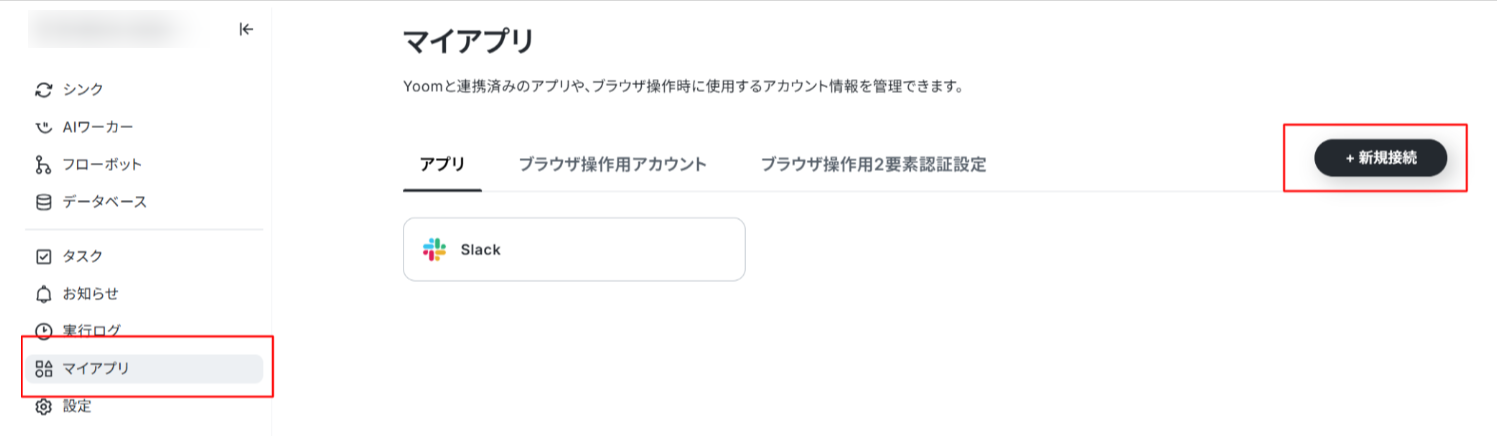
右上の検索窓からfreee会計を検索してください。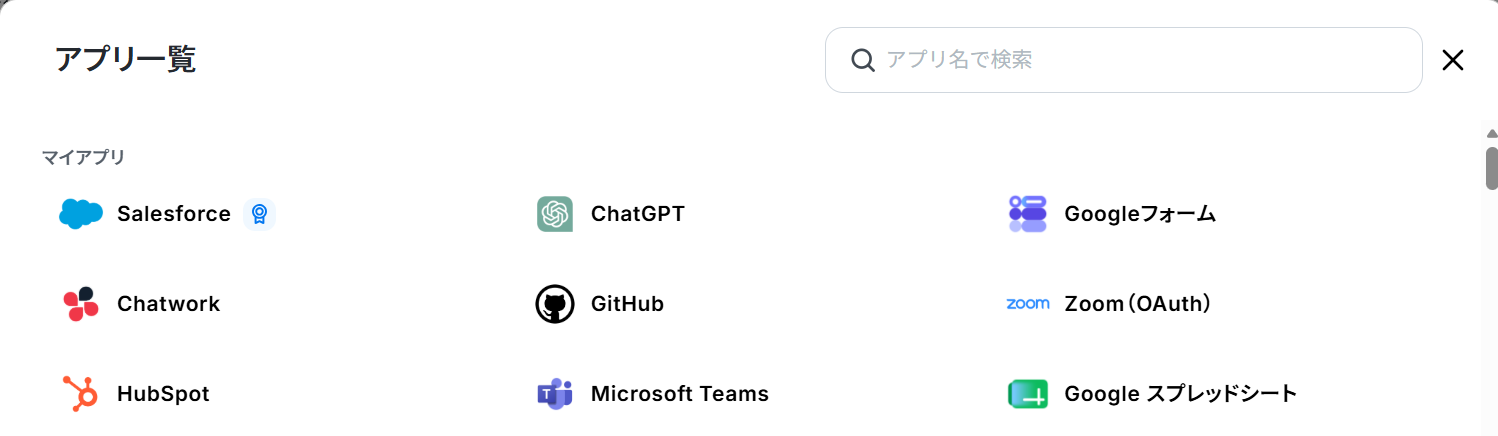
お使いのアカウントでログインしましょう。

一番下までスクロールし「許可する」をクリックするとfreee会計のマイアプリ連携が完了します。


同様にLINE公式アカウントを検索してください。
こちらの記事を参考に、任意のアカウント名と取得したアクセストークンを入力しましょう。「追加」をクリックするとマイアプリ連携が完了します。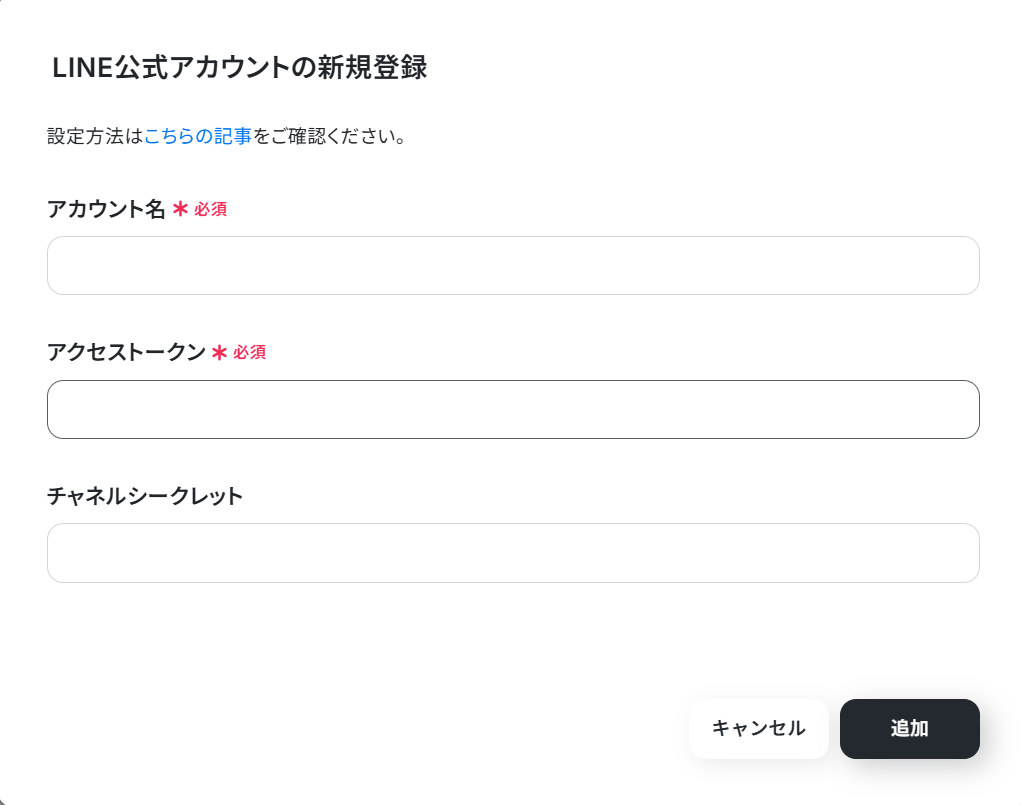
ステップ2:テンプレートをコピー
Yoomにログインし、以下バナーの「試してみる」をクリックしてください。
■概要freee会計で支払い依頼が作成された際、承認者への通知が遅れたり、確認漏れが発生したりすることはないでしょうか。特に外出先やリモートワーク中には、こうした状況が起こりがちです。このワークフローを活用すれば、freee会計で支払い依頼が作成されると、指定したLINEへ自動で通知が送信されるため、迅速な支払処理を実現し、業務の停滞を防ぎます。
■このテンプレートをおすすめする方- freee会計での支払い依頼の確認漏れや対応の遅れに課題を感じている経理担当者の方
- 外出先や移動中でも支払い依頼をリアルタイムに把握したいと考えている承認者やマネージャーの方
- 手動での通知や確認作業を自動化し、業務効率を改善したいと考えているチームの方
■このテンプレートを使うメリット- freee会計で支払い依頼が作成されると自動でLINEに通知が届くため、確認漏れや対応の遅延といったヒューマンエラーを防ぎます。
- これまで手作業で行っていた確認や通知業務が自動化されることで、作業時間を短縮し、より重要な業務に集中できます。
■フローボットの流れ- はじめに、freee会計とLINE公式アカウントをYoomと連携します。
- 次に、トリガーでfreee会計を選択し、「経費申請・各種申請・支払い依頼が作成・更新されたら」というアクションを設定します。
- 最後に、オペレーションでLINE公式アカウントの「テキストメッセージを送信」アクションを設定し、支払い依頼の内容を通知します。
※「トリガー」:フロー起動のきっかけとなるアクション、「オペレーション」:トリガー起動後、フロー内で処理を行うアクション
■このワークフローのカスタムポイント- LINE公式アカウントの「テキストメッセージを送信」アクションでは、通知を送信したい相手のユーザーIDを任意で設定してください。
■注意事項・freee会計、LINEのそれぞれとYoomを連携してください。
- freee会計での支払い依頼の確認漏れや対応の遅れに課題を感じている経理担当者の方
- 外出先や移動中でも支払い依頼をリアルタイムに把握したいと考えている承認者やマネージャーの方
- 手動での通知や確認作業を自動化し、業務効率を改善したいと考えているチームの方
- freee会計で支払い依頼が作成されると自動でLINEに通知が届くため、確認漏れや対応の遅延といったヒューマンエラーを防ぎます。
- これまで手作業で行っていた確認や通知業務が自動化されることで、作業時間を短縮し、より重要な業務に集中できます。
- はじめに、freee会計とLINE公式アカウントをYoomと連携します。
- 次に、トリガーでfreee会計を選択し、「経費申請・各種申請・支払い依頼が作成・更新されたら」というアクションを設定します。
- 最後に、オペレーションでLINE公式アカウントの「テキストメッセージを送信」アクションを設定し、支払い依頼の内容を通知します。
■このワークフローのカスタムポイント
- LINE公式アカウントの「テキストメッセージを送信」アクションでは、通知を送信したい相手のユーザーIDを任意で設定してください。
「テンプレートがコピーされました」と表示されるので「OK」をクリックします。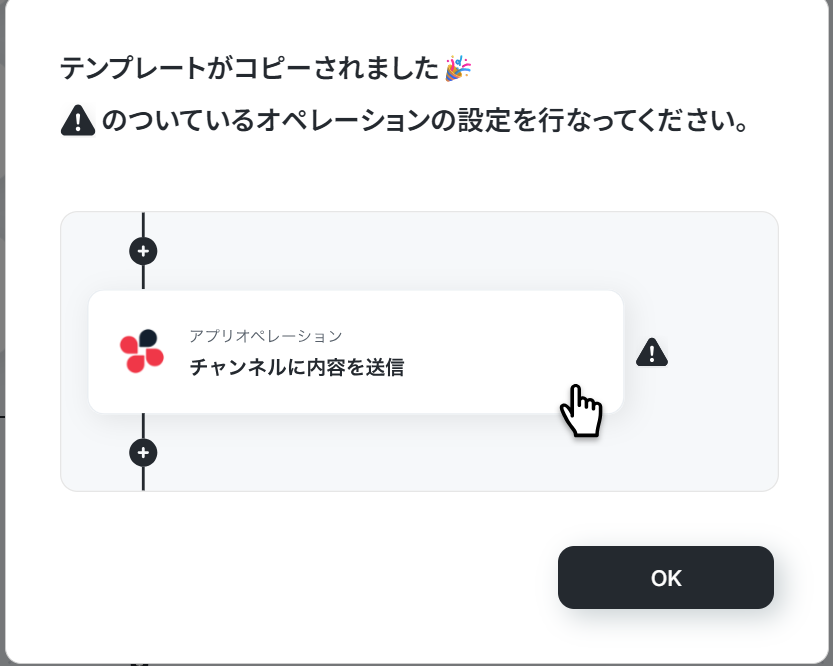
ステップ3:freee会計のトリガー設定
「経費申請・各種申請・支払い依頼が作成・更新されたら」をクリック。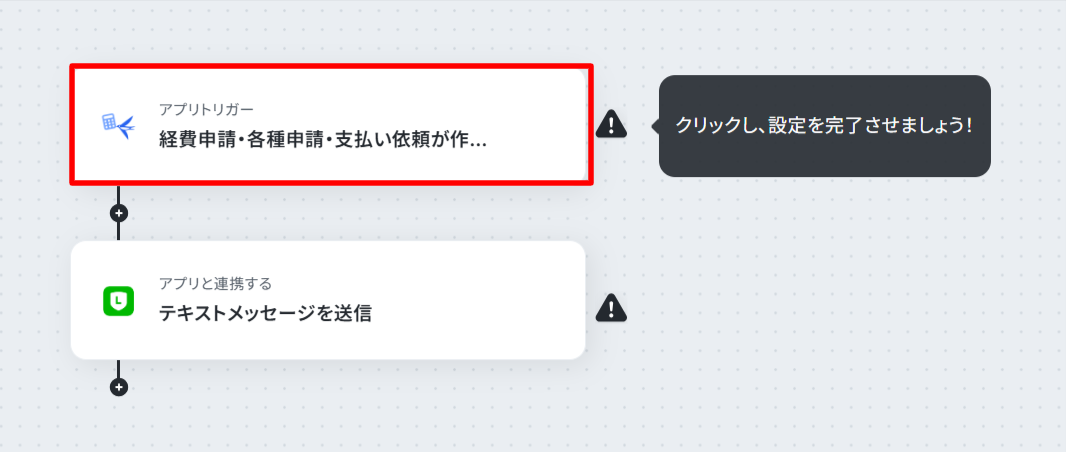
タイトルと連携するアカウント情報を設定し、アクションはテンプレート通りのまま「次へ」をクリックして進んでください。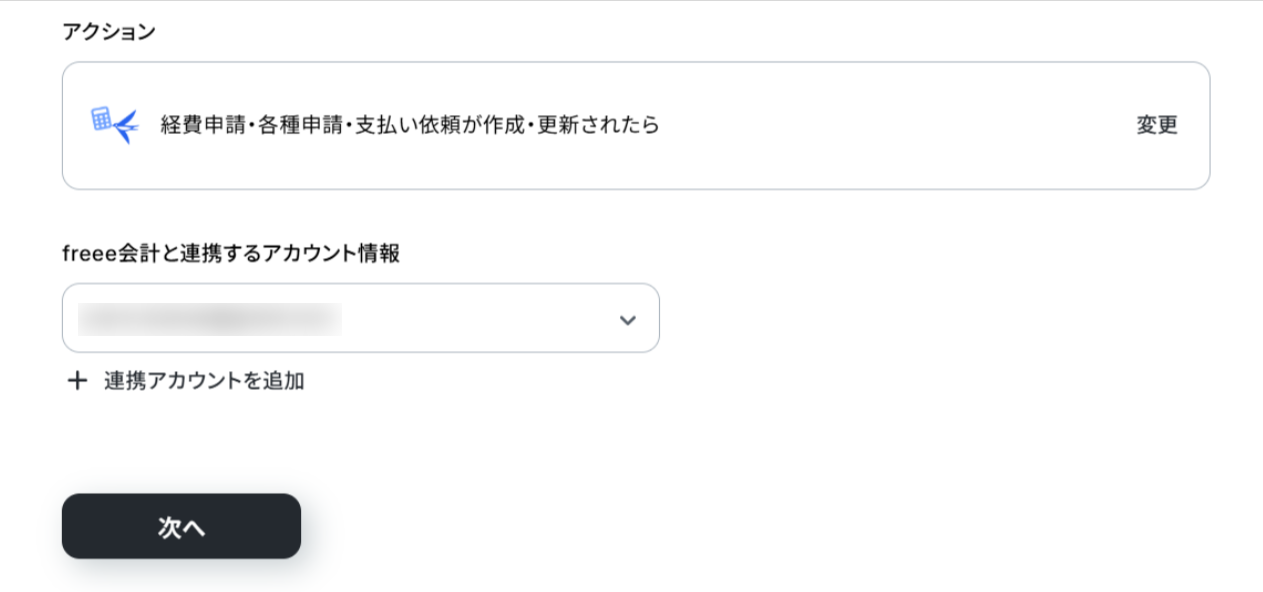
まずこちらを参考に、freee会計でWebhookの設定をしてください。
次にテスト用の支払い依頼を作成します。

最後にYoomの設定画面に戻ってテストしましょう。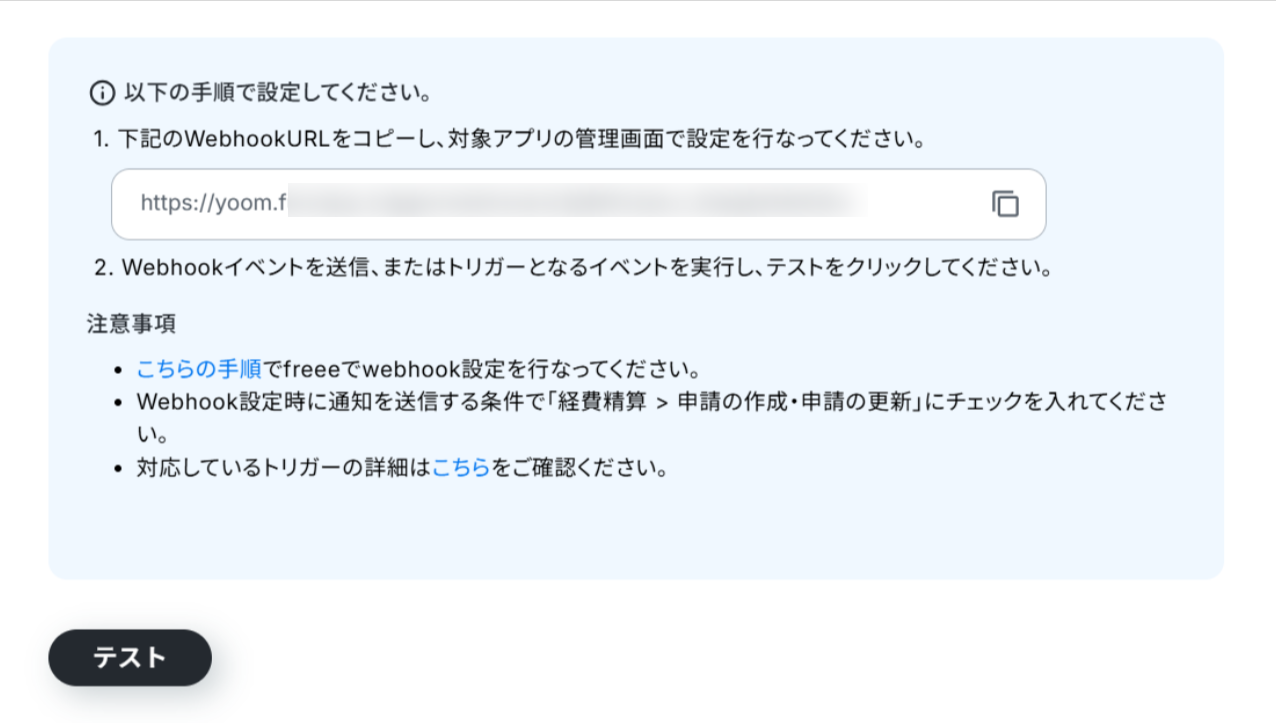
成功したら保存してください。ここで取得したアウトプットの値は次のステップで活用します。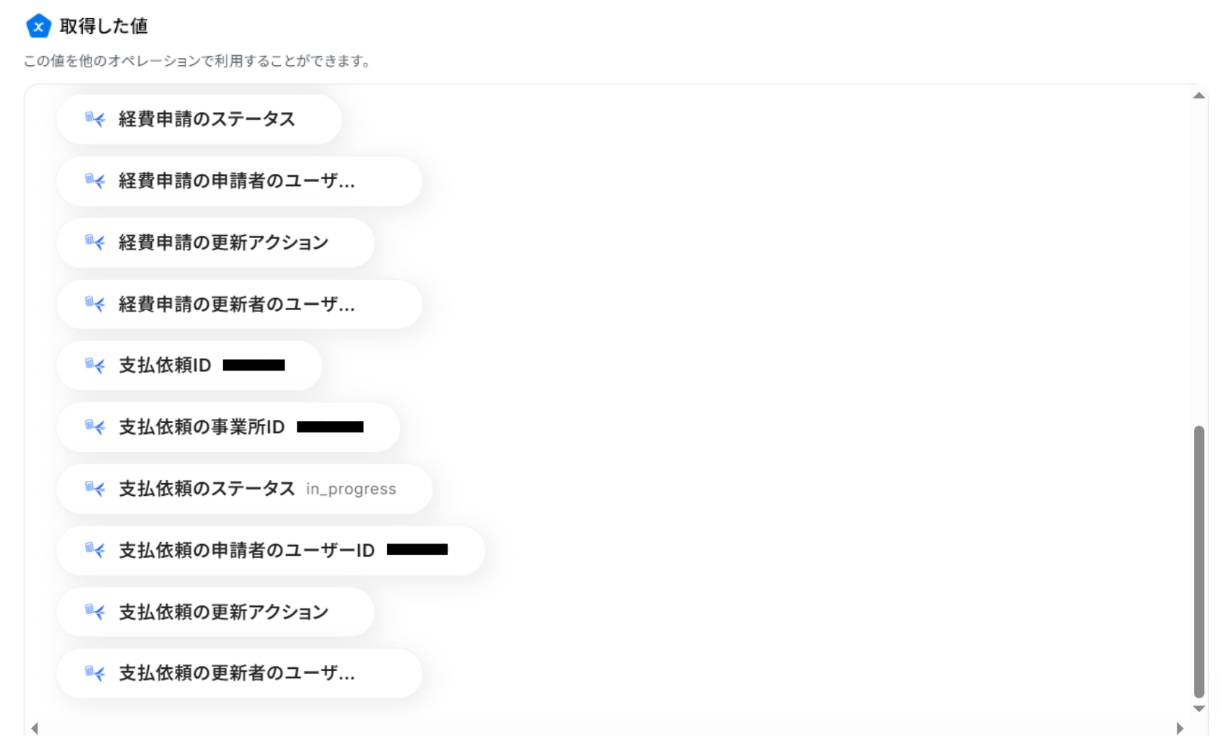
ステップ4:LINE公式アカウントにメッセージを送信する設定
「テキストメッセージを送信」をクリック。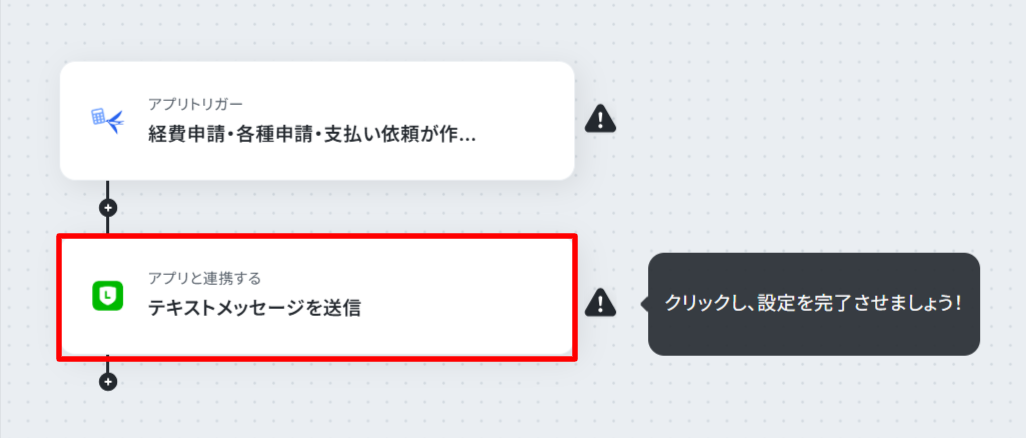
ステップ3と同様、アクションは「テキストメッセージを送信」のまま「次へ」をクリックします。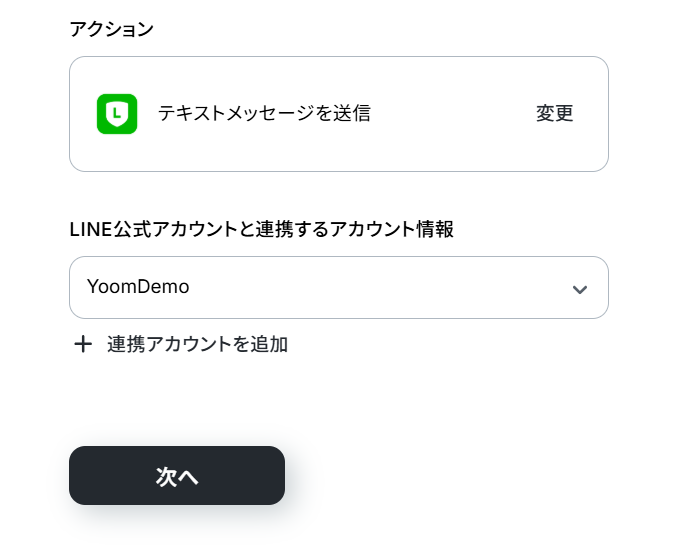
API接続設定に移るので、まずこちらを参考に送信先のユーザーIDを入力しましょう。
※連携したLINE公式アカウントからメッセージを送信するため、別アカウントのユーザーIDを設定してください。
今回はテスト用に個人のLINEアカウントを使用しました。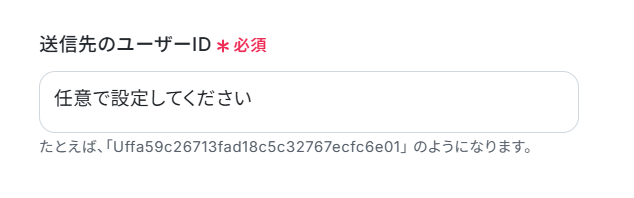
次にメッセージを入力しましょう。
ステップ3で取得したアウトプットを利用するとfreee会計の内容を反映させることができます。
設定が完了したらテストしてください。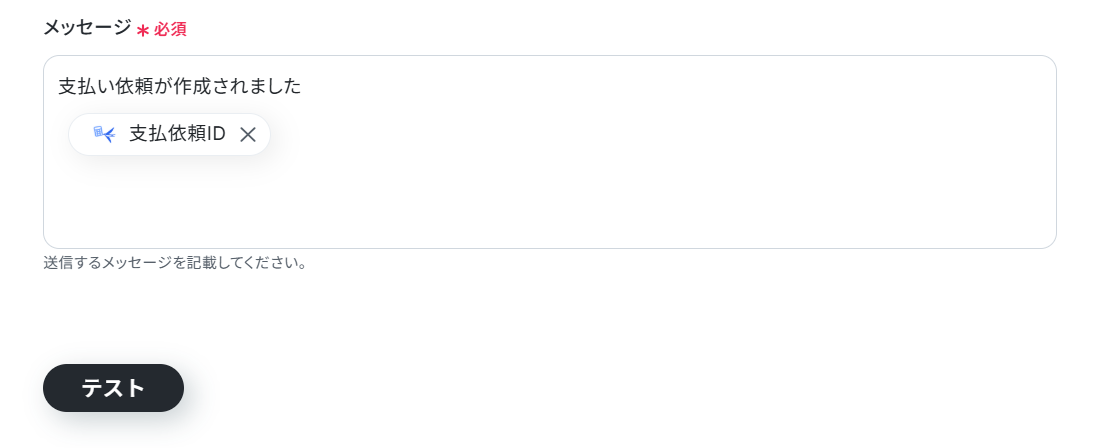
成功したら保存しましょう。
LINE公式アカウントから通知が届きました!

ステップ5:トリガーをONにして起動準備完了
最後に「トリガーをON」をクリックしたら、自動化の設定は完了です。
正しくフローボットが起動するか確認しましょう。
以上が、freee会計で支払い依頼が作成されたら、LINE公式アカウントに通知する方法でした!
LINE公式アカウントのデータをfreee会計に連携したい場合
今回はfreee会計からLINE公式アカウントへデータを連携する方法をご紹介しましたが、逆にLINE公式アカウントからfreee会計へデータを連携したいというニーズもあるかと思います。
例えば、LINE公式アカウントでの顧客とのやり取りから得た情報をfreee会計の取引先情報として登録したい場合などです。
Yoomではそうした逆方向の連携も簡単に設定できますので、下記のテンプレートも併せてご利用ください。
LINE公式アカウントでメッセージが投稿されたら、freee会計で取引先を作成する
特定のLINE公式アカウントやグループで新しいメッセージが投稿された際に、そのメッセージ内容(社名や担当者名、連絡先など)をもとにfreee会計に新しい取引先を自動で作成するフローです。
これにより、LINE公式アカウントで受けた新規顧客の情報を手動でfreee会計に入力する手間を削減し、顧客情報を迅速かつ正確に一元管理できるようになります。
■概要LINE公式アカウントで受け取った顧客からのメッセージを、手作業でfreee会計に転記する作業は手間がかかる上に、対応漏れのリスクも伴います。特に、外出先や移動中に受け取った情報を後から入力する際、ヒューマンエラーが発生することもあるのではないでしょうか。このワークフローを活用すれば、LINE公式アカウントでメッセージを受け取るだけで、AIが自動でテキストを抽出しfreee会計に取引先を作成するため、こうした手作業をなくし、迅速かつ正確な顧客管理を実現します。
■このテンプレートをおすすめする方- LINE公式アカウント経由の問合せが多く、freee会計への手入力に手間を感じている方
- 顧客情報の転記ミスや登録漏れを防ぎ、データ精度を向上させたいと考えている方
- 顧客対応の初動を自動化し、スムーズな取引開始を実現したい営業担当者や経営者の方
■このテンプレートを使うメリット- LINE公式アカウントでのメッセージ受信を起点に、freee会計への取引先登録が自動で完結するため、これまで手作業に費やしていた時間を短縮できます。
- 手作業でのデータ転記が不要になることで、入力間違いや登録漏れといったヒューマンエラーを防ぎ、freee会計の顧客情報を正確に保つことに繋がります。
■フローボットの流れ- はじめに、freee会計とLINE公式アカウントをYoomと連携します
- 次に、トリガーでLINE公式アカウントを選択し、「ユーザーからメッセージを受けとったら」というアクションを設定します
- 次に、オペレーションでAI機能を選択し、「テキスト抽出」のアクションを設定して、受け取ったメッセージから必要な情報を抽出します
- 最後に、オペレーションでfreee会計の「取引先の作成」アクションを設定し、抽出した情報を元に新しい取引先を作成します
※「トリガー」:フロー起動のきっかけとなるアクション、「オペレーション」:トリガー起動後、フロー内で処理を行うアクション
■このワークフローのカスタムポイント- AI機能のテキスト抽出では、LINE公式アカウントから受け取ったメッセージ本文の中から、取引先名や担当者名など、どの情報を抽出するかを任意で設定してください。
- freee会計で取引先を作成するアクションでは、前のステップでAIが抽出した値を、取引先情報のどのフィールドに登録するかを自由にマッピング設定してください。
■注意事項- freee会計、LINE公式アカウントのそれぞれとYoomを連携してください。
- LINE公式アカウント経由の問合せが多く、freee会計への手入力に手間を感じている方
- 顧客情報の転記ミスや登録漏れを防ぎ、データ精度を向上させたいと考えている方
- 顧客対応の初動を自動化し、スムーズな取引開始を実現したい営業担当者や経営者の方
- LINE公式アカウントでのメッセージ受信を起点に、freee会計への取引先登録が自動で完結するため、これまで手作業に費やしていた時間を短縮できます。
- 手作業でのデータ転記が不要になることで、入力間違いや登録漏れといったヒューマンエラーを防ぎ、freee会計の顧客情報を正確に保つことに繋がります。
- はじめに、freee会計とLINE公式アカウントをYoomと連携します
- 次に、トリガーでLINE公式アカウントを選択し、「ユーザーからメッセージを受けとったら」というアクションを設定します
- 次に、オペレーションでAI機能を選択し、「テキスト抽出」のアクションを設定して、受け取ったメッセージから必要な情報を抽出します
- 最後に、オペレーションでfreee会計の「取引先の作成」アクションを設定し、抽出した情報を元に新しい取引先を作成します
■このワークフローのカスタムポイント
- AI機能のテキスト抽出では、LINE公式アカウントから受け取ったメッセージ本文の中から、取引先名や担当者名など、どの情報を抽出するかを任意で設定してください。
- freee会計で取引先を作成するアクションでは、前のステップでAIが抽出した値を、取引先情報のどのフィールドに登録するかを自由にマッピング設定してください。
- freee会計、LINE公式アカウントのそれぞれとYoomを連携してください。
LINE公式アカウントで特定条件のメッセージが投稿されたら、freee会計で取引先を作成する
LINE公式アカウントで投稿されるメッセージの中から、予め設定した条件(「見積依頼」「新規問合せ」等の特定のキーワードや、特定の送信者など)に合致するものだけを自動で抽出し、その情報をもとにfreee会計に取引先を作成する連携です。
この設定を活用することで、対応が必要なメッセージだけを効率的にfreee会計の顧客データとして登録し、無関係な情報によるデータベースの煩雑化を防いでより質の高い顧客管理を実現します。
■概要LINE公式アカウントで受け取った問い合わせから、freee会計へ手動で取引先情報を登録する作業は手間がかかる上に、入力ミスも発生しやすいのではないでしょうか。また、特定のメッセージだけに対応したい場合、一件ずつ内容を確認して振り分ける作業も非効率です。このワークフローを活用すれば、LINE公式アカウントで受信した特定条件のメッセージからAIが必要な情報を自動で抽出し、freee会計に取引先として登録するまでの一連の流れを自動化できます。
■このテンプレートをおすすめする方- LINE公式アカウントからの問い合わせをもとに、手作業で取引先登録をしている方
- freee会計へのデータ入力作業に時間がかかり、ミスを減らしたいと考えている方
- 特定のメッセージにのみ反応して、業務プロセスを自動化したいと考えている方
■このテンプレートを使うメリット- LINE公式アカウントでのメッセージ受信を起点に取引先登録までを自動化するため、手作業に費やしていた時間を削減できます。
- 手作業によるfreee会計への情報転記で発生しがちな、入力間違いや登録漏れといったヒューマンエラーを防ぐことに繋がります。
■フローボットの流れ- はじめに、freee会計とLINE公式アカウントをYoomと連携します。
- 次に、トリガーでLINE公式アカウントを選択し、「ユーザーからメッセージを受けとったら」というアクションを設定します。
- 次に、オペレーションで分岐機能を設定し、特定のキーワードを含むメッセージの場合のみ、後続の処理に進むよう設定します。
- 次に、オペレーションでAI機能を設定し、受け取ったメッセージから取引先名などの必要な情報を抽出します。
- 最後に、オペレーションでfreee会計の「取引先の作成」アクションを設定し、AIが抽出した情報を基に取引先を登録します。
※「トリガー」:フロー起動のきっかけとなるアクション、「オペレーション」:トリガー起動後、フロー内で処理を行うアクション
■このワークフローのカスタムポイント- 分岐機能では、LINE公式アカウントで受け取ったメッセージの内容をもとに、「会社名」や「登録希望」といった特定のキーワードを含む場合のみ処理を進めるなど、条件を自由に設定できます。
- AI機能では、メッセージ本文から「会社名」「担当者名」「電話番号」など、抽出したいテキスト項目を任意で設定することが可能です。
- freee会計に取引先を作成する際、前段のAI機能で抽出した情報をどのフィールドに登録するかを自由にマッピングして設定できます。
■注意事項- freee会計、LINEのそれぞれとYoomを連携してください。
- 分岐はパーソナルプラン以上のプランでご利用いただける機能(オペレーション)となっております。フリープランの場合は設定しているフローボットのオペレーションはエラーとなりますので、ご注意ください。
- パーソナルプランなどの有料プランは、2週間の無料トライアルを行うことが可能です。無料トライアル中には制限対象のアプリや機能(オペレーション)を使用することができます。詳しくは、「料金プランのページ」をご参照ください。
- LINE公式アカウントからの問い合わせをもとに、手作業で取引先登録をしている方
- freee会計へのデータ入力作業に時間がかかり、ミスを減らしたいと考えている方
- 特定のメッセージにのみ反応して、業務プロセスを自動化したいと考えている方
- LINE公式アカウントでのメッセージ受信を起点に取引先登録までを自動化するため、手作業に費やしていた時間を削減できます。
- 手作業によるfreee会計への情報転記で発生しがちな、入力間違いや登録漏れといったヒューマンエラーを防ぐことに繋がります。
- はじめに、freee会計とLINE公式アカウントをYoomと連携します。
- 次に、トリガーでLINE公式アカウントを選択し、「ユーザーからメッセージを受けとったら」というアクションを設定します。
- 次に、オペレーションで分岐機能を設定し、特定のキーワードを含むメッセージの場合のみ、後続の処理に進むよう設定します。
- 次に、オペレーションでAI機能を設定し、受け取ったメッセージから取引先名などの必要な情報を抽出します。
- 最後に、オペレーションでfreee会計の「取引先の作成」アクションを設定し、AIが抽出した情報を基に取引先を登録します。
■このワークフローのカスタムポイント
- 分岐機能では、LINE公式アカウントで受け取ったメッセージの内容をもとに、「会社名」や「登録希望」といった特定のキーワードを含む場合のみ処理を進めるなど、条件を自由に設定できます。
- AI機能では、メッセージ本文から「会社名」「担当者名」「電話番号」など、抽出したいテキスト項目を任意で設定することが可能です。
- freee会計に取引先を作成する際、前段のAI機能で抽出した情報をどのフィールドに登録するかを自由にマッピングして設定できます。
- freee会計、LINEのそれぞれとYoomを連携してください。
- 分岐はパーソナルプラン以上のプランでご利用いただける機能(オペレーション)となっております。フリープランの場合は設定しているフローボットのオペレーションはエラーとなりますので、ご注意ください。
- パーソナルプランなどの有料プランは、2週間の無料トライアルを行うことが可能です。無料トライアル中には制限対象のアプリや機能(オペレーション)を使用することができます。詳しくは、「料金プランのページ」をご参照ください。
freee会計やLINE公式アカウントを使ったその他の自動化例
今回ご紹介した連携以外でも、freee会計やLINE公式アカウントを活用してさまざまな業務を自動化することが可能です。
もし気になるものがあればぜひこちらもお試しになってみてください!
freee会計を使った便利な自動化例
フォームの回答やGoogle スプレッドシートの情報をもとにfreee会計に経費申請や取引先を登録することができます。
また、freee会計で申請されたらNotionのページを作成したり、Gmailでメールを送信することも可能です。
■概要Jotformで収集した経費情報を、都度freee会計へ手入力していませんか?この作業は手間がかかるだけでなく、入力ミスなどのヒューマンエラーを誘発する可能性もあります。
このワークフローを活用することで、Jotformのフォームが送信されると、その内容をもとにfreee会計へ自動で経費申請を作成するため、定型業務の負担軽減が期待できます。■このテンプレートをおすすめする方- Jotformとfreee会計を利用した経費精算業務に課題を感じている方
- 申請内容の手入力による転記ミスや作業時間のロスを削減したいと考えている方
- SaaS間の連携を自動化し、経費精算フロー全体の効率化を図りたいと考えている方
■このテンプレートを使うメリット- Jotformの回答内容をもとに自動でfreee会計へ経費申請が作成されるため、これまで手作業で行っていたデータ入力の時間を短縮できます。
- 手作業による転記が不要になることで、金額の入力間違いや申請項目の漏れといったヒューマンエラーの防止に繋がります。
■フローボットの流れ- はじめに、Jotformとfreee会計をYoomと連携します。
- 次に、トリガーでJotformの「フォームが送信されたら」というアクションを設定します。
- 続いて、オペレーションでJotformの「最新の回答を取得する」アクションを設定し、送信されたフォームの回答内容を取得します。
- 最後に、freee会計の「経費申請の作成」アクションを設定し、取得した回答内容をもとに経費申請を作成します。
※「トリガー」:フロー起動のきっかけとなるアクション、「オペレーション」:トリガー起動後、フロー内で処理を行うアクション■このワークフローのカスタムポイント- 「経費申請を作成」では、前段のオペレーションで取得したJotformの回答内容(申請日、金額、内容など)を、変数として引用できます。
■注意事項- Jotformとfreee会計のそれぞれとYoomを連携してください。
- JotformのWebhook設定方法は「JotformのWebhook設定と最新回答取得方法について」をご参照ください。
■概要経費申請のために、Typeformで受け付けた回答内容を一件ずつ確認し、freee会計へ手入力する作業は手間がかかるのではないでしょうか。
この転記作業は時間がかかるだけでなく、入力ミスなどのヒューマンエラーが発生する原因にもなりかねません。
このワークフローは、Typeformのフォームが送信されると、その内容をもとにfreee会計の経費申請を自動で作成するため、情報管理の精度向上にも寄与します。■このテンプレートをおすすめする方- Typeformを利用して経費申請を受け付けている方
- freee会計へのデータ手入力作業に多くの時間を費やしている方
- 経費申請の承認フローや処理プロセス全体の効率化を検討している方
■このテンプレートを使うメリット- Typeformのフォーム送信を起点に経費申請が自動作成されるため、手作業での転記に費やしていた時間を短縮できます。
- 手作業を介さないことで、金額や日付などの入力間違いや申請内容の転記漏れといったヒューマンエラーの発生を防ぎます。
■フローボットの流れ- はじめに、Typeformとfreee会計をYoomと連携します。
- 次に、トリガーでTypeformの「フォームが送信されたら」というアクションを設定し、対象のフォームを指定します。
- 最後に、オペレーションでfreee会計の「経費申請の作成」アクションを設定し、トリガーで取得したフォームの回答内容を各項目に紐付けます。
※「トリガー」:フロー起動のきっかけとなるアクション、「オペレーション」:トリガー起動後、フロー内で処理を行うアクション■このワークフローのカスタムポイント- freee会計で経費申請を作成するアクションを設定する際、申請内容の各項目(例えば、金額、取引日、内容など)には、Typeformの回答内容を引用できます。
■注意事項- Typeformとfreee会計のそれぞれとYoomを連携してください。
- Typeformの回答内容を取得する方法は「『取得する値』を追加する方法」をご参照ください。
■概要Google スプレッドシートで管理している取引先情報を、freee会計へ手作業で入力する業務に時間を要していませんか?こうした定型的な転記作業は、入力ミスなどのヒューマンエラーを引き起こす可能性もあります。このワークフローを活用すれば、Google スプレッドシートに新しい行が追加されるだけで、freee会計への取引先登録を自動で実行できるため、手作業による手間やミスを削減し、正確なデータ管理を実現します。
■このテンプレートをおすすめする方- Google スプレッドシートとfreee会計を用いて取引先情報を管理し、手入力に課題を感じている経理担当者の方
- freee会計への登録漏れや入力ミスを防ぎたい営業担当者やバックオフィスの方
- 取引先の登録作業を自動化することで、より重要なコア業務に集中したいと考えている方
■このテンプレートを使うメリット- Google スプレッドシートに行を追加するだけでfreee会計へ取引先情報が自動登録されるため、これまで手作業で行っていた登録業務の時間を短縮できます。
- システムが自動で処理を行うため、手作業による転記ミスや登録漏れといったヒューマンエラーの発生を防ぎ、データの正確性を保つことに繋がります。
■フローボットの流れ- はじめに、Google スプレッドシートとfreee会計をYoomと連携します。
- 次に、トリガーでGoogle スプレッドシートを選択し、「行が追加されたら」というアクションを設定します。
- 続けて、オペレーションでfreee会計の「取引先の作成」アクションを設定します。
- 最後に、オペレーションでGoogle スプレッドシートの「レコードを更新する」アクションを設定します。
※「トリガー」:フロー起動のきっかけとなるアクション、「オペレーション」:トリガー起動後、フロー内で処理を行うアクション
■このワークフローのカスタムポイント- Google スプレッドシートのトリガー設定では、対象のスプレッドシート、シート、そして監視したいテーブルの範囲を任意で設定してください。
- freee会計で取引先を作成する際、スプレッドシートから取得した情報を変数として任意の項目に設定したり、固定値を入力したりすることが可能です。
- 最後のGoogle スプレッドシートの更新アクションでは、対象のスプレッドシートやシート、更新したいセルなどを任意で設定してください。
■注意事項- freee会計、Google スプレッドシートのそれぞれとYoomを連携してください。
- Google スプレッドシートをアプリトリガーとして使用する際の注意事項は「【アプリトリガー】Google スプレッドシートのトリガーにおける注意事項」を参照してください。
- トリガーは5分、10分、15分、30分、60分の間隔で起動間隔を選択できます。
- プランによって最短の起動間隔が異なりますので、ご注意ください。
■概要Zoho Formsで受け付けた経費申請や支払依頼の内容を、都度freee会計に手入力していませんか?この作業は手間がかかるだけでなく、転記ミスなどのヒューマンエラーが発生するリスクも伴います。
このワークフローを活用すれば、Zoho Formsへのフォーム送信をきっかけにfreee会計へ支払依頼が自動で作成されるため、経理業務の効率化が目指せます。■このテンプレートをおすすめする方- Zoho Formsとfreee会計間のデータ転記に手間を感じている方
- 経費精算や支払依頼のフローを自動化し、ヒューマンエラーを減らしたい方
- 申請業務の効率化を進め、コア業務に集中したいと考えている方
■このテンプレートを使うメリット- Zoho Formsの回答内容が自動でfreee会計に連携されるため、手作業によるデータ入力の時間を短縮できます。
- データの転記作業がなくなることで、金額の入力間違いや申請内容の漏れといったヒューマンエラーの防止に繋がります。
■フローボットの流れ- はじめに、Zoho Formsとfreee会計をYoomと連携します。
- 次に、トリガーでZoho Formsの「フォームが送信されたら」アクションを選択し、フォームの送信をきっかけにフローが起動するよう設定します。
- 最後に、オペレーションでfreee会計の「支払依頼の作成」を設定し、トリガーで取得したフォームの回答内容をもとに支払依頼が作成されるようにします。
※「トリガー」:フロー起動のきっかけとなるアクション、「オペレーション」:トリガー起動後、フロー内で処理を行うアクション■このワークフローのカスタムポイント- 「支払依頼を作成」では、Zoho Formsのフォームから取得した情報を、変数を用いて設定できます。
■注意事項- Zoho Formsとfreee会計のそれぞれとYoomを連携してください。
■概要freee会計で経費申請が作成されるたびに、手動で関係者にメール通知をしていませんか。この作業は定型的でありながら、対応が遅れると精算プロセス全体に影響を及ぼす可能性があり、また通知漏れなどのミスも発生しがちです。このワークフローを活用すれば、freee会計に経費申請が作成されたことをトリガーに、設定した宛先へGmailで自動でメールを送信し、経費申請に関する通知業務の自動化を実現できます。
■このテンプレートをおすすめする方- freee会計での経費申請の確認や通知を手作業で行っている経理担当者の方
- 部下からの経費申請を迅速に把握し、承認プロセスを円滑に進めたいマネージャーの方
- 経費精算フローのDXを推進し、バックオフィス業務を効率化したいと考えている方
■このテンプレートを使うメリット- freee会計への申請と同時にGmailで自動通知されるため、都度メールを作成して送信する手間と時間を削減することができます。
- 手作業による通知の送信漏れや宛先間違いを防ぎ、確実な情報伝達によって経費精算プロセスを円滑にします。
■フローボットの流れ- はじめに、freee会計とGmailをYoomと連携します
- 次に、トリガーでfreee会計を選択し、「経費申請が作成されたら」というアクションを設定します
- 最後に、オペレーションでGmailの「メールを送信する」アクションを設定し、申請内容を通知するメールが自動送信されるように構成します
※「トリガー」:フロー起動のきっかけとなるアクション、「オペレーション」:トリガー起動後、フロー内で処理を行うアクション
■このワークフローのカスタムポイント- Gmailでメールを送信するアクションでは、通知先のメールアドレスを任意のアドレスに設定することが可能です。
- メールの件名や本文には、固定のテキストを設定できるだけでなく、トリガーで取得したfreee会計の申請者名や金額などの情報を埋め込み、動的に作成することが可能です。
■注意事項- freee会計、GmailのそれぞれとYoomを連携してください。
- トリガーは5分、10分、15分、30分、60分の間隔で起動間隔を選択できます。
- プランによって最短の起動間隔が異なりますので、ご注意ください。

このワークフローを活用することで、Jotformのフォームが送信されると、その内容をもとにfreee会計へ自動で経費申請を作成するため、定型業務の負担軽減が期待できます。
- Jotformとfreee会計を利用した経費精算業務に課題を感じている方
- 申請内容の手入力による転記ミスや作業時間のロスを削減したいと考えている方
- SaaS間の連携を自動化し、経費精算フロー全体の効率化を図りたいと考えている方
- Jotformの回答内容をもとに自動でfreee会計へ経費申請が作成されるため、これまで手作業で行っていたデータ入力の時間を短縮できます。
- 手作業による転記が不要になることで、金額の入力間違いや申請項目の漏れといったヒューマンエラーの防止に繋がります。
- はじめに、Jotformとfreee会計をYoomと連携します。
- 次に、トリガーでJotformの「フォームが送信されたら」というアクションを設定します。
- 続いて、オペレーションでJotformの「最新の回答を取得する」アクションを設定し、送信されたフォームの回答内容を取得します。
- 最後に、freee会計の「経費申請の作成」アクションを設定し、取得した回答内容をもとに経費申請を作成します。
- 「経費申請を作成」では、前段のオペレーションで取得したJotformの回答内容(申請日、金額、内容など)を、変数として引用できます。
- Jotformとfreee会計のそれぞれとYoomを連携してください。
- JotformのWebhook設定方法は「JotformのWebhook設定と最新回答取得方法について」をご参照ください。

この転記作業は時間がかかるだけでなく、入力ミスなどのヒューマンエラーが発生する原因にもなりかねません。
このワークフローは、Typeformのフォームが送信されると、その内容をもとにfreee会計の経費申請を自動で作成するため、情報管理の精度向上にも寄与します。
- Typeformを利用して経費申請を受け付けている方
- freee会計へのデータ手入力作業に多くの時間を費やしている方
- 経費申請の承認フローや処理プロセス全体の効率化を検討している方
- Typeformのフォーム送信を起点に経費申請が自動作成されるため、手作業での転記に費やしていた時間を短縮できます。
- 手作業を介さないことで、金額や日付などの入力間違いや申請内容の転記漏れといったヒューマンエラーの発生を防ぎます。
- はじめに、Typeformとfreee会計をYoomと連携します。
- 次に、トリガーでTypeformの「フォームが送信されたら」というアクションを設定し、対象のフォームを指定します。
- 最後に、オペレーションでfreee会計の「経費申請の作成」アクションを設定し、トリガーで取得したフォームの回答内容を各項目に紐付けます。
- freee会計で経費申請を作成するアクションを設定する際、申請内容の各項目(例えば、金額、取引日、内容など)には、Typeformの回答内容を引用できます。
- Typeformとfreee会計のそれぞれとYoomを連携してください。
- Typeformの回答内容を取得する方法は「『取得する値』を追加する方法」をご参照ください。

■このテンプレートをおすすめする方
- Google スプレッドシートとfreee会計を用いて取引先情報を管理し、手入力に課題を感じている経理担当者の方
- freee会計への登録漏れや入力ミスを防ぎたい営業担当者やバックオフィスの方
- 取引先の登録作業を自動化することで、より重要なコア業務に集中したいと考えている方
■このテンプレートを使うメリット
- Google スプレッドシートに行を追加するだけでfreee会計へ取引先情報が自動登録されるため、これまで手作業で行っていた登録業務の時間を短縮できます。
- システムが自動で処理を行うため、手作業による転記ミスや登録漏れといったヒューマンエラーの発生を防ぎ、データの正確性を保つことに繋がります。
■フローボットの流れ
- はじめに、Google スプレッドシートとfreee会計をYoomと連携します。
- 次に、トリガーでGoogle スプレッドシートを選択し、「行が追加されたら」というアクションを設定します。
- 続けて、オペレーションでfreee会計の「取引先の作成」アクションを設定します。
- 最後に、オペレーションでGoogle スプレッドシートの「レコードを更新する」アクションを設定します。
■このワークフローのカスタムポイント
- Google スプレッドシートのトリガー設定では、対象のスプレッドシート、シート、そして監視したいテーブルの範囲を任意で設定してください。
- freee会計で取引先を作成する際、スプレッドシートから取得した情報を変数として任意の項目に設定したり、固定値を入力したりすることが可能です。
- 最後のGoogle スプレッドシートの更新アクションでは、対象のスプレッドシートやシート、更新したいセルなどを任意で設定してください。
■注意事項
- freee会計、Google スプレッドシートのそれぞれとYoomを連携してください。
- Google スプレッドシートをアプリトリガーとして使用する際の注意事項は「【アプリトリガー】Google スプレッドシートのトリガーにおける注意事項」を参照してください。
- トリガーは5分、10分、15分、30分、60分の間隔で起動間隔を選択できます。
- プランによって最短の起動間隔が異なりますので、ご注意ください。

このワークフローを活用すれば、Zoho Formsへのフォーム送信をきっかけにfreee会計へ支払依頼が自動で作成されるため、経理業務の効率化が目指せます。
- Zoho Formsとfreee会計間のデータ転記に手間を感じている方
- 経費精算や支払依頼のフローを自動化し、ヒューマンエラーを減らしたい方
- 申請業務の効率化を進め、コア業務に集中したいと考えている方
- Zoho Formsの回答内容が自動でfreee会計に連携されるため、手作業によるデータ入力の時間を短縮できます。
- データの転記作業がなくなることで、金額の入力間違いや申請内容の漏れといったヒューマンエラーの防止に繋がります。
- はじめに、Zoho Formsとfreee会計をYoomと連携します。
- 次に、トリガーでZoho Formsの「フォームが送信されたら」アクションを選択し、フォームの送信をきっかけにフローが起動するよう設定します。
- 最後に、オペレーションでfreee会計の「支払依頼の作成」を設定し、トリガーで取得したフォームの回答内容をもとに支払依頼が作成されるようにします。
- 「支払依頼を作成」では、Zoho Formsのフォームから取得した情報を、変数を用いて設定できます。
- Zoho Formsとfreee会計のそれぞれとYoomを連携してください。

■このテンプレートをおすすめする方
- freee会計での経費申請の確認や通知を手作業で行っている経理担当者の方
- 部下からの経費申請を迅速に把握し、承認プロセスを円滑に進めたいマネージャーの方
- 経費精算フローのDXを推進し、バックオフィス業務を効率化したいと考えている方
■このテンプレートを使うメリット
- freee会計への申請と同時にGmailで自動通知されるため、都度メールを作成して送信する手間と時間を削減することができます。
- 手作業による通知の送信漏れや宛先間違いを防ぎ、確実な情報伝達によって経費精算プロセスを円滑にします。
■フローボットの流れ
- はじめに、freee会計とGmailをYoomと連携します
- 次に、トリガーでfreee会計を選択し、「経費申請が作成されたら」というアクションを設定します
- 最後に、オペレーションでGmailの「メールを送信する」アクションを設定し、申請内容を通知するメールが自動送信されるように構成します
■このワークフローのカスタムポイント
- Gmailでメールを送信するアクションでは、通知先のメールアドレスを任意のアドレスに設定することが可能です。
- メールの件名や本文には、固定のテキストを設定できるだけでなく、トリガーで取得したfreee会計の申請者名や金額などの情報を埋め込み、動的に作成することが可能です。
■注意事項
- freee会計、GmailのそれぞれとYoomを連携してください。
- トリガーは5分、10分、15分、30分、60分の間隔で起動間隔を選択できます。
- プランによって最短の起動間隔が異なりますので、ご注意ください。
LINE公式アカウントを使った便利な自動化例
LINE公式アカウントの情報をもとにkintoneやGoogle スプレッドシートに情報を反映したり、Zoomでミーティングを作成することができます。
また、SlackやGoogleフォームの情報をLINE公式アカウントで通知することも可能です。
■概要
LINE公式アカウントに届くユーザーからのメッセージ、その内容を確認してkintoneへ手入力していませんか?一件一件対応するのは時間がかかり、内容の分類も属人化しがちです。このワークフローを活用すれば、LINE公式アカウントにメッセージが届いたタイミングで、AIが自動で内容を分析しタグ付けを行い、kintoneへレコードを追加できます。これにより、問い合わせ管理の効率化に繋がります。
■このテンプレートをおすすめする方
- LINE公式アカウントとkintoneで顧客管理を行なっているカスタマーサポート担当の方
- ユーザーからの問い合わせ内容の分類やデータ入力作業に手間を感じているチームリーダーの方
- AIを活用して、LINE公式アカウントからの問い合わせ対応を効率化したいと考えている方
■このテンプレートを使うメリット
- LINE公式アカウントからのメッセージをAIが自動でタグ付けしkintoneへ追加するため、手作業での転記や分類にかかる時間を短縮できます。
- 手作業による情報の転記漏れや入力ミス、担当者によるタグ付けの判断のばらつきといったヒューマンエラーを防ぎ、対応品質の均一化に繋がります。
■フローボットの流れ
- はじめに、LINE公式アカウントとkintoneをYoomと連携します。
- 次に、トリガーでLINE公式アカウントを選択し、「ユーザーからメッセージを受けとったら」というアクションを設定します。
- 次に、オペレーションでAI機能を選択し、「テキストを生成する」アクションで受け取ったメッセージ内容に応じたタグを生成するように設定します。
- 最後に、オペレーションでkintoneの「レコードを追加する」アクションを設定し、メッセージ内容やAIが生成したタグなどをレコードに追加します。
※「トリガー」:フロー起動のきっかけとなるアクション、「オペレーション」:トリガー起動後、フロー内で処理を行うアクション
■このワークフローのカスタムポイント
- kintoneにレコードを追加する際、LINE公式アカウントから受け取ったメッセージ内容や送信者情報、AIによって生成されたタグなどを、kintoneアプリのどのフィールドに登録するかを任意で設定できます。
■注意事項
- kintoneとLINE公式アカウントをそれぞれYoomと連携させる必要があります。
■概要LINE公式アカウントを通じたお問い合わせ内容を基にZoomミーティングを設定する際、手作業での日程調整やURL発行に手間を感じていませんか?
このワークフローを活用すれば、LINE公式アカウントで特定のメッセージを受信するだけで、AIが内容を解析しZoomミーティングを自動で作成し、URL発行・返信まで行うため、予約受付業務の効率化を実現します。
■このテンプレートをおすすめする方- LINE公式アカウントでの問い合わせ対応や予約受付業務を担当している方
- 手作業によるZoomミーティングの設定やURLの共有に手間を感じている方
- 顧客とのコミュニケーションをよりスムーズにし、サービス満足度を向上させたい方
■このテンプレートを使うメリット- LINE公式アカウントでのメッセージ受信からZoomミーティング作成、URL返信までを自動化し、手作業に費やしていた時間を短縮できます。
- 手作業によるミーティング設定の漏れや、URLの共有ミスといったヒューマンエラーを防ぎ、確実な対応を実現します。
■フローボットの流れ- はじめに、LINE公式アカウントとZoomをYoomと連携します。
- トリガーでLINE公式アカウントを選択し、「ユーザーからメッセージを受けとったら」を設定します。
- 次に、オペレーションでAI機能の「テキストからデータを抽出する」を設定し、受信したメッセージから日時などの情報を抽出します。
- 続けて、オペレーションでZoomの「ミーティングを作成」を設定し、抽出したデータをもとにミーティングを作成します。
- 最後に、オペレーションでLINE公式アカウントの「テキストメッセージを送信」を設定し、作成されたミーティングURLをユーザーに返信します。
※「トリガー」:フロー起動のきっかけとなるアクション、「オペレーション」:トリガー起動後、フロー内で処理を行うアクション
■このワークフローのカスタムポイント- AI機能の「テキストからデータを抽出する」では、LINE公式アカウントで受信したメッセージから、ミーティング設定に必要な情報(例:希望日時、お名前など)を任意に抽出するよう設定してください。
- Zoomの「ミーティングを作成」では、トピックやアジェンダなどの項目に固定のテキストを入力したり、前段のオペレーションで抽出した情報を動的な値として設定したりすることが可能です。
- LINE公式アカウントの「テキストメッセージを送信」では、送信先を指定するほか、メッセージ内容に固定の文章を追加したり、作成されたZoomミーティングのURLなどを動的な値として埋め込んだりできます。
■注意事項- LINE公式アカウントとZoomのそれぞれとYoomを連携してください。
■概要LINE公式アカウントで受け取った特定のメッセージを手作業でGoogle スプレッドシートに転記するのは、手間がかかるうえ入力ミスも起こりがちではないでしょうか?このワークフローを活用すれば、LINE公式アカウントで特定のメッセージを受信した際に内容をAIが解析し、自動でGoogle スプレッドシートの情報を更新できます。これにより、手作業による更新業務を効率化して情報のスピーディーな反映を実現します。
■このテンプレートをおすすめする方- LINE公式アカウントで顧客からの予約や問い合わせ情報を管理している方
- 受信したメッセージをGoogle スプレッドシートへ手動で転記している方
- 定型的なデータ入力作業を自動化し、人的ミスをなくしたいと考えている方
■このテンプレートを使うメリット- LINE公式アカウントで受け取ったメッセージを自動で転記するため、手作業に費やしていた時間を短縮し、コア業務に集中できます。
- 手作業での転記に伴う入力間違いや更新漏れといったヒューマンエラーを防ぎ、データの正確性を保つことに繋がります。
■フローボットの流れ- LINE公式アカウントとGoogle スプレッドシートをYoomと連携します。
- トリガーでLINE公式アカウントを選択し「ユーザーからメッセージを受けとったら」というトリガーアクションを設定します。
- オペレーションの分岐機能で、特定のキーワードを含むメッセージなど後続の処理に進む条件を設定します。
- オペレーションでAI機能を選択し、受信したメッセージからテキストを抽出するためのプロンプトを設定します。
- オペレーションでGoogle スプレッドシートの「レコードを更新する」を選択し、AIが抽出したデータを指定のシートに反映させます。
※「トリガー」:フロー起動のきっかけとなるアクション、「オペレーション」:トリガー起動後、フロー内で処理を行うアクション
■このワークフローのカスタムポイント- 分岐機能では、自動化の対象とする特定のキーワードなどの条件を任意に設定してください。
- AI機能のプロンプトをカスタムすることで、メッセージから抽出したい項目(氏名・日時・内容など)を自由に指定できます。
- Google スプレッドシートのアクションでは、更新対象のファイル・シート名・書き込むセルなどを任意で設定可能です。
■注意事項- LINE公式アカウント、Google スプレッドシートのそれぞれとYoomを連携してください。
- 分岐はパーソナルプラン以上のプランでご利用いただける機能(オペレーション)となっております。フリープランの場合は設定しているフローボットのオペレーションはエラーとなりますので、ご注意ください。
- パーソナルプランなどの有料プランは、2週間の無料トライアルを行うことが可能です。無料トライアル中には制限対象のアプリや機能(オペレーション)を使用することができます。詳しくは、料金プランのページをご参照ください。
■概要社内のコミュニケーションでSlackを活用する中で、外出中や他の作業中に重要な通知を見逃してしまった経験はありませんか?このワークフローは、Slackの特定チャンネルに新しいメッセージが投稿された際に、その内容を自動でLINEに転送します。これにより、プライベートでも利用頻度の高いLINEで仕事の通知を受け取れるため、重要な連絡の見落としを防ぎ、迅速な対応が可能になります。■このテンプレートをおすすめする方- Slackの特定のチャンネルに投稿される重要な通知をリアルタイムで把握したい方
- 外出先など、PCを開けない状況でも迅速に会社の連絡を確認したいと考えている方
- 複数のツールを横断して確認する手間を省き、情報集約を効率化したい方
■このテンプレートを使うメリット- Slackの特定チャンネルへの投稿が自動でLINEに転送されるため、都度Slackを確認する手間を省き、情報伝達の速度を高めることができます。
- 手動での確認作業が不要になることで、重要な連絡の見落としや確認漏れといったヒューマンエラーの発生を防ぎ、確実な情報共有を実現します。
■フローボットの流れ- はじめに、お使いのSlackとLINE公式アカウントをYoomと連携します。
- 次に、トリガーでSlackを選択し、「新しいメッセージがチャンネルに投稿されたら」というアクションを設定し、通知対象のチャンネルを指定します。
- 最後に、オペレーションでLINE公式アカウントの「テキストメッセージを送信」アクションを設定し、トリガーで取得したSlackのメッセージ内容が送信されるように設定します。
※「トリガー」:フロー起動のきっかけとなるアクション、「オペレーション」:トリガー起動後、フロー内で処理を行うアクション
■このワークフローのカスタムポイント- このワークフローを利用するには、まずお使いのSlackアカウントとLINE公式アカウントを、それぞれYoomと連携していただく必要があります。
- Slackのトリガー設定では、通知のきっかけとしたいチャンネルを任意で設定してください。
- LINE公式アカウントへの通知オペレーションでは、転送するメッセージのテキスト内容を自由にカスタマイズすることも可能です。
■注意事項- SlackとLINE公式アカウントのそれぞれとYoomを連携してください。
- トリガーは5分、10分、15分、30分、60分の間隔で起動間隔を選択できます。
- プランによって最短の起動間隔が異なりますので、ご注意ください。
■概要Googleフォームで受け付けた問い合わせや申し込みを、都度確認して手動で担当者に連絡するのは手間がかかるだけでなく、対応の遅れや見落としに繋がることもあります。このワークフローを活用すれば、Googleフォームに新しい回答が送信されたタイミングで、指定のLINE公式アカウントへ即座に通知を自動化できます。これにより、問い合わせなどへの迅速な初動対応を実現し、機会損失を防ぎます。■このテンプレートをおすすめする方- Googleフォームで受けた問い合わせや申し込みへの対応速度を向上させたい方
- フォーム回答の確認漏れを防ぎ、LINE公式アカウントで迅速に把握したい担当者の方
- 手動での通知作業をなくし、本来のコア業務に集中したいと考えている方
■このテンプレートを使うメリット- フォームに回答が送信されると自動でLINEに通知が届くため、確認作業や連絡の手間を省き、時間を有効活用できます。
- 手動での確認による見落としや、担当者への連絡漏れといったヒューマンエラーを防ぎ、機会損失のリスクを低減します。
■フローボットの流れ- はじめに、GoogleフォームとLINE公式アカウントをYoomと連携します。
- 次に、トリガーでGoogleフォームを選択し、「フォームに回答が送信されたら」というアクションを設定します。
- 最後に、オペレーションでLINE公式アカウントの「ブロードキャストメッセージを送る」アクションを設定し、フォームの回答内容を含んだ通知メッセージを作成します。
※「トリガー」:フロー起動のきっかけとなるアクション、「オペレーション」:トリガー起動後、フロー内で処理を行うアクション■このワークフローのカスタムポイント- 連携するGoogleフォームは任意で設定でき、フォーム内の質問項目や回答形式も自由にカスタマイズしてください。
- LINE公式アカウントへ通知するメッセージ内容は自由に編集が可能です。フォームの回答内容をメッセージに含めることで、通知だけで問い合わせ内容を把握できます。
■注意事項- Googleフォーム、LINE公式アカウントのそれぞれとYoomを連携してください。
- トリガーは5分、10分、15分、30分、60分の間隔で起動間隔を選択できます。
- プランによって最短の起動間隔が異なりますので、ご注意ください。
- Googleフォームをトリガーとして使用した際の回答内容を取得する方法は「Googleフォームトリガーで、回答内容を取得する方法」を参照ください。

■概要
LINE公式アカウントに届くユーザーからのメッセージ、その内容を確認してkintoneへ手入力していませんか?一件一件対応するのは時間がかかり、内容の分類も属人化しがちです。このワークフローを活用すれば、LINE公式アカウントにメッセージが届いたタイミングで、AIが自動で内容を分析しタグ付けを行い、kintoneへレコードを追加できます。これにより、問い合わせ管理の効率化に繋がります。
■このテンプレートをおすすめする方
- LINE公式アカウントとkintoneで顧客管理を行なっているカスタマーサポート担当の方
- ユーザーからの問い合わせ内容の分類やデータ入力作業に手間を感じているチームリーダーの方
- AIを活用して、LINE公式アカウントからの問い合わせ対応を効率化したいと考えている方
■このテンプレートを使うメリット
- LINE公式アカウントからのメッセージをAIが自動でタグ付けしkintoneへ追加するため、手作業での転記や分類にかかる時間を短縮できます。
- 手作業による情報の転記漏れや入力ミス、担当者によるタグ付けの判断のばらつきといったヒューマンエラーを防ぎ、対応品質の均一化に繋がります。
■フローボットの流れ
- はじめに、LINE公式アカウントとkintoneをYoomと連携します。
- 次に、トリガーでLINE公式アカウントを選択し、「ユーザーからメッセージを受けとったら」というアクションを設定します。
- 次に、オペレーションでAI機能を選択し、「テキストを生成する」アクションで受け取ったメッセージ内容に応じたタグを生成するように設定します。
- 最後に、オペレーションでkintoneの「レコードを追加する」アクションを設定し、メッセージ内容やAIが生成したタグなどをレコードに追加します。
※「トリガー」:フロー起動のきっかけとなるアクション、「オペレーション」:トリガー起動後、フロー内で処理を行うアクション
■このワークフローのカスタムポイント
- kintoneにレコードを追加する際、LINE公式アカウントから受け取ったメッセージ内容や送信者情報、AIによって生成されたタグなどを、kintoneアプリのどのフィールドに登録するかを任意で設定できます。
■注意事項
- kintoneとLINE公式アカウントをそれぞれYoomと連携させる必要があります。

このワークフローを活用すれば、LINE公式アカウントで特定のメッセージを受信するだけで、AIが内容を解析しZoomミーティングを自動で作成し、URL発行・返信まで行うため、予約受付業務の効率化を実現します。
- LINE公式アカウントでの問い合わせ対応や予約受付業務を担当している方
- 手作業によるZoomミーティングの設定やURLの共有に手間を感じている方
- 顧客とのコミュニケーションをよりスムーズにし、サービス満足度を向上させたい方
■このテンプレートを使うメリット
- LINE公式アカウントでのメッセージ受信からZoomミーティング作成、URL返信までを自動化し、手作業に費やしていた時間を短縮できます。
- 手作業によるミーティング設定の漏れや、URLの共有ミスといったヒューマンエラーを防ぎ、確実な対応を実現します。
■フローボットの流れ
- はじめに、LINE公式アカウントとZoomをYoomと連携します。
- トリガーでLINE公式アカウントを選択し、「ユーザーからメッセージを受けとったら」を設定します。
- 次に、オペレーションでAI機能の「テキストからデータを抽出する」を設定し、受信したメッセージから日時などの情報を抽出します。
- 続けて、オペレーションでZoomの「ミーティングを作成」を設定し、抽出したデータをもとにミーティングを作成します。
- 最後に、オペレーションでLINE公式アカウントの「テキストメッセージを送信」を設定し、作成されたミーティングURLをユーザーに返信します。
■このワークフローのカスタムポイント
- AI機能の「テキストからデータを抽出する」では、LINE公式アカウントで受信したメッセージから、ミーティング設定に必要な情報(例:希望日時、お名前など)を任意に抽出するよう設定してください。
- Zoomの「ミーティングを作成」では、トピックやアジェンダなどの項目に固定のテキストを入力したり、前段のオペレーションで抽出した情報を動的な値として設定したりすることが可能です。
- LINE公式アカウントの「テキストメッセージを送信」では、送信先を指定するほか、メッセージ内容に固定の文章を追加したり、作成されたZoomミーティングのURLなどを動的な値として埋め込んだりできます。
■注意事項
- LINE公式アカウントとZoomのそれぞれとYoomを連携してください。
■このテンプレートをおすすめする方
- LINE公式アカウントで顧客からの予約や問い合わせ情報を管理している方
- 受信したメッセージをGoogle スプレッドシートへ手動で転記している方
- 定型的なデータ入力作業を自動化し、人的ミスをなくしたいと考えている方
■このテンプレートを使うメリット
- LINE公式アカウントで受け取ったメッセージを自動で転記するため、手作業に費やしていた時間を短縮し、コア業務に集中できます。
- 手作業での転記に伴う入力間違いや更新漏れといったヒューマンエラーを防ぎ、データの正確性を保つことに繋がります。
■フローボットの流れ
- LINE公式アカウントとGoogle スプレッドシートをYoomと連携します。
- トリガーでLINE公式アカウントを選択し「ユーザーからメッセージを受けとったら」というトリガーアクションを設定します。
- オペレーションの分岐機能で、特定のキーワードを含むメッセージなど後続の処理に進む条件を設定します。
- オペレーションでAI機能を選択し、受信したメッセージからテキストを抽出するためのプロンプトを設定します。
- オペレーションでGoogle スプレッドシートの「レコードを更新する」を選択し、AIが抽出したデータを指定のシートに反映させます。
■このワークフローのカスタムポイント
- 分岐機能では、自動化の対象とする特定のキーワードなどの条件を任意に設定してください。
- AI機能のプロンプトをカスタムすることで、メッセージから抽出したい項目(氏名・日時・内容など)を自由に指定できます。
- Google スプレッドシートのアクションでは、更新対象のファイル・シート名・書き込むセルなどを任意で設定可能です。
■注意事項
- LINE公式アカウント、Google スプレッドシートのそれぞれとYoomを連携してください。
- 分岐はパーソナルプラン以上のプランでご利用いただける機能(オペレーション)となっております。フリープランの場合は設定しているフローボットのオペレーションはエラーとなりますので、ご注意ください。
- パーソナルプランなどの有料プランは、2週間の無料トライアルを行うことが可能です。無料トライアル中には制限対象のアプリや機能(オペレーション)を使用することができます。詳しくは、料金プランのページをご参照ください。

- Slackの特定のチャンネルに投稿される重要な通知をリアルタイムで把握したい方
- 外出先など、PCを開けない状況でも迅速に会社の連絡を確認したいと考えている方
- 複数のツールを横断して確認する手間を省き、情報集約を効率化したい方
- Slackの特定チャンネルへの投稿が自動でLINEに転送されるため、都度Slackを確認する手間を省き、情報伝達の速度を高めることができます。
- 手動での確認作業が不要になることで、重要な連絡の見落としや確認漏れといったヒューマンエラーの発生を防ぎ、確実な情報共有を実現します。
- はじめに、お使いのSlackとLINE公式アカウントをYoomと連携します。
- 次に、トリガーでSlackを選択し、「新しいメッセージがチャンネルに投稿されたら」というアクションを設定し、通知対象のチャンネルを指定します。
- 最後に、オペレーションでLINE公式アカウントの「テキストメッセージを送信」アクションを設定し、トリガーで取得したSlackのメッセージ内容が送信されるように設定します。
■このワークフローのカスタムポイント
- このワークフローを利用するには、まずお使いのSlackアカウントとLINE公式アカウントを、それぞれYoomと連携していただく必要があります。
- Slackのトリガー設定では、通知のきっかけとしたいチャンネルを任意で設定してください。
- LINE公式アカウントへの通知オペレーションでは、転送するメッセージのテキスト内容を自由にカスタマイズすることも可能です。
- SlackとLINE公式アカウントのそれぞれとYoomを連携してください。
- トリガーは5分、10分、15分、30分、60分の間隔で起動間隔を選択できます。
- プランによって最短の起動間隔が異なりますので、ご注意ください。

- Googleフォームで受けた問い合わせや申し込みへの対応速度を向上させたい方
- フォーム回答の確認漏れを防ぎ、LINE公式アカウントで迅速に把握したい担当者の方
- 手動での通知作業をなくし、本来のコア業務に集中したいと考えている方
- フォームに回答が送信されると自動でLINEに通知が届くため、確認作業や連絡の手間を省き、時間を有効活用できます。
- 手動での確認による見落としや、担当者への連絡漏れといったヒューマンエラーを防ぎ、機会損失のリスクを低減します。
- はじめに、GoogleフォームとLINE公式アカウントをYoomと連携します。
- 次に、トリガーでGoogleフォームを選択し、「フォームに回答が送信されたら」というアクションを設定します。
- 最後に、オペレーションでLINE公式アカウントの「ブロードキャストメッセージを送る」アクションを設定し、フォームの回答内容を含んだ通知メッセージを作成します。
- 連携するGoogleフォームは任意で設定でき、フォーム内の質問項目や回答形式も自由にカスタマイズしてください。
- LINE公式アカウントへ通知するメッセージ内容は自由に編集が可能です。フォームの回答内容をメッセージに含めることで、通知だけで問い合わせ内容を把握できます。
- Googleフォーム、LINE公式アカウントのそれぞれとYoomを連携してください。
- トリガーは5分、10分、15分、30分、60分の間隔で起動間隔を選択できます。
- プランによって最短の起動間隔が異なりますので、ご注意ください。
- Googleフォームをトリガーとして使用した際の回答内容を取得する方法は「Googleフォームトリガーで、回答内容を取得する方法」を参照ください。
まとめ
freee会計とLINE公式アカウントの連携を自動化することで、これまで手作業で行っていた両システム間の転記作業の手間を大幅に削減し、ヒューマンエラーの発生を防ぐのに役立ちます。
これにより経理担当者や営業担当者は日々のルーティンワークから解放され、より正確な情報にもとづいて迅速に業務を進めることができますね。
その結果、本来注力すべき分析業務や顧客対応といったコア業務に集中する時間と環境が整います。
今回ご紹介したような自動化は、ノーコードツールYoomを活用することで、プログラミングの専門知識がない方でも直感的な操作だけで簡単に業務フローを構築できます。
もし日々の業務における非効率の解消や、DX推進の一歩として自動化に少しでも興味を持っていただけたら、ぜひこちらから無料登録してYoomによる業務効率化の可能性を体験してみてください!
プログラミング知識なしで手軽に構築できます。












