・
【簡単設定】GitHubのデータをMemに自動的に連携する方法

■概要
GitHubで新しいIssueが作成されるたびに、その内容をMemへ手作業で転記していませんか?この定型的な作業は時間がかかるだけでなく、コピー&ペーストのミスや転記漏れのリスクも伴います。このワークフローを活用すれば、MemとGitHubのスムーズな連携が実現し、Issueが作成されると自動でMemに情報が保存されるため、こうした課題を解消し、開発業務に集中できる環境を整えます。
■このテンプレートをおすすめする方
- GitHubのIssue管理とMemでの情報集約を手作業で行っている開発者の方
- Memを活用してGitHubの更新情報を効率的にチームへ共有したいと考えている方
- Issueの転記漏れや情報の散在を防ぎ、プロジェクト管理を円滑にしたい方
■このテンプレートを使うメリット
- GitHubでIssueが作成されると、自動でMemに保存されるため、手動での転記作業にかかっていた時間を削減することができます。
- 手作業による情報の転記が不要になるため、コピー&ペーストのミスや重要なIssueの共有漏れといったヒューマンエラーを防ぎます。
■フローボットの流れ
- はじめに、GitHubとMemをYoomと連携します
- 次に、トリガーでGitHubを選択し、「Issueが新しく作成されたら」というアクションを設定します
- 最後に、オペレーションでMemを選択し、「Save to Mem」アクションを設定します
※「トリガー」:フロー起動のきっかけとなるアクション、「オペレーション」:トリガー起動後、フロー内で処理を行うアクション
■このワークフローのカスタムポイント
- Memに情報を保存するアクションを設定する際に、保存する内容を任意で設定してください。GitHubのトリガーで取得したIssueのタイトルや本文といった情報や、任意のテキストを組み合わせて設定が可能です。
■注意事項
- GitHub、MemのそれぞれとYoomを連携してください。
- トリガーは5分、10分、15分、30分、60分の間隔で起動間隔を選択できます。
- プランによって最短の起動間隔が異なりますので、ご注意ください。


■概要
GitHubで新しいIssueが作成されるたびに、その内容をMemへ手作業で転記していませんか?この定型的な作業は時間がかかるだけでなく、コピー&ペーストのミスや転記漏れのリスクも伴います。このワークフローを活用すれば、MemとGitHubのスムーズな連携が実現し、Issueが作成されると自動でMemに情報が保存されるため、こうした課題を解消し、開発業務に集中できる環境を整えます。
■このテンプレートをおすすめする方
- GitHubのIssue管理とMemでの情報集約を手作業で行っている開発者の方
- Memを活用してGitHubの更新情報を効率的にチームへ共有したいと考えている方
- Issueの転記漏れや情報の散在を防ぎ、プロジェクト管理を円滑にしたい方
■このテンプレートを使うメリット
- GitHubでIssueが作成されると、自動でMemに保存されるため、手動での転記作業にかかっていた時間を削減することができます。
- 手作業による情報の転記が不要になるため、コピー&ペーストのミスや重要なIssueの共有漏れといったヒューマンエラーを防ぎます。
■フローボットの流れ
- はじめに、GitHubとMemをYoomと連携します
- 次に、トリガーでGitHubを選択し、「Issueが新しく作成されたら」というアクションを設定します
- 最後に、オペレーションでMemを選択し、「Save to Mem」アクションを設定します
※「トリガー」:フロー起動のきっかけとなるアクション、「オペレーション」:トリガー起動後、フロー内で処理を行うアクション
■このワークフローのカスタムポイント
- Memに情報を保存するアクションを設定する際に、保存する内容を任意で設定してください。GitHubのトリガーで取得したIssueのタイトルや本文といった情報や、任意のテキストを組み合わせて設定が可能です。
■注意事項
- GitHub、MemのそれぞれとYoomを連携してください。
- トリガーは5分、10分、15分、30分、60分の間隔で起動間隔を選択できます。
- プランによって最短の起動間隔が異なりますので、ご注意ください。
「GitHubで新しいIssueが作成されたら、その内容をチームのナレッジベースであるMemにも記録しておきたい…」
「プルリクエストのレビュー依頼や変更点を、いちいち手作業でMemにまとめるのが手間に感じる…」
開発業務でGitHubとMemを併用していると、このように感じたことはありませんか?
両ツール間の情報連携は重要ですが、手作業での転記は時間がかかる上に、コピー&ペーストのミスや記録漏れといったヒューマンエラーの原因にもなりがちです。
もし、GitHubでの特定のアクションをきっかけに、関連情報が自動的にMemに保存される仕組みを構築できれば、こうした日々の細かな手作業から解放されますよね。
開発者はコーディングやレビューといった本来集中すべきコア業務に、より多くの時間を割くことができるようになります。
今回ご紹介する自動化の設定は、プログラミングの知識がなくても簡単に構築可能です。
開発プロセスを記録し、情報共有の効率化も図れるため、ぜひこの記事を参考に設定を進めて、業務をもっとスムーズにしましょう!
とにかく早く試したい方へ
YoomにはGitHubとMemを連携するためのテンプレートが用意されているので、今すぐ試したい方は以下よりバナーをクリックしてスタートしましょう!
■概要
GitHubで新しいIssueが作成されるたびに、その内容をMemへ手作業で転記していませんか?この定型的な作業は時間がかかるだけでなく、コピー&ペーストのミスや転記漏れのリスクも伴います。このワークフローを活用すれば、MemとGitHubのスムーズな連携が実現し、Issueが作成されると自動でMemに情報が保存されるため、こうした課題を解消し、開発業務に集中できる環境を整えます。
■このテンプレートをおすすめする方
- GitHubのIssue管理とMemでの情報集約を手作業で行っている開発者の方
- Memを活用してGitHubの更新情報を効率的にチームへ共有したいと考えている方
- Issueの転記漏れや情報の散在を防ぎ、プロジェクト管理を円滑にしたい方
■このテンプレートを使うメリット
- GitHubでIssueが作成されると、自動でMemに保存されるため、手動での転記作業にかかっていた時間を削減することができます。
- 手作業による情報の転記が不要になるため、コピー&ペーストのミスや重要なIssueの共有漏れといったヒューマンエラーを防ぎます。
■フローボットの流れ
- はじめに、GitHubとMemをYoomと連携します
- 次に、トリガーでGitHubを選択し、「Issueが新しく作成されたら」というアクションを設定します
- 最後に、オペレーションでMemを選択し、「Save to Mem」アクションを設定します
※「トリガー」:フロー起動のきっかけとなるアクション、「オペレーション」:トリガー起動後、フロー内で処理を行うアクション
■このワークフローのカスタムポイント
- Memに情報を保存するアクションを設定する際に、保存する内容を任意で設定してください。GitHubのトリガーで取得したIssueのタイトルや本文といった情報や、任意のテキストを組み合わせて設定が可能です。
■注意事項
- GitHub、MemのそれぞれとYoomを連携してください。
- トリガーは5分、10分、15分、30分、60分の間隔で起動間隔を選択できます。
- プランによって最短の起動間隔が異なりますので、ご注意ください。
■概要
GitHubで新しいIssueが作成されるたびに、その内容をMemへ手作業で転記していませんか?この定型的な作業は時間がかかるだけでなく、コピー&ペーストのミスや転記漏れのリスクも伴います。このワークフローを活用すれば、MemとGitHubのスムーズな連携が実現し、Issueが作成されると自動でMemに情報が保存されるため、こうした課題を解消し、開発業務に集中できる環境を整えます。
■このテンプレートをおすすめする方
- GitHubのIssue管理とMemでの情報集約を手作業で行っている開発者の方
- Memを活用してGitHubの更新情報を効率的にチームへ共有したいと考えている方
- Issueの転記漏れや情報の散在を防ぎ、プロジェクト管理を円滑にしたい方
■このテンプレートを使うメリット
- GitHubでIssueが作成されると、自動でMemに保存されるため、手動での転記作業にかかっていた時間を削減することができます。
- 手作業による情報の転記が不要になるため、コピー&ペーストのミスや重要なIssueの共有漏れといったヒューマンエラーを防ぎます。
■フローボットの流れ
- はじめに、GitHubとMemをYoomと連携します
- 次に、トリガーでGitHubを選択し、「Issueが新しく作成されたら」というアクションを設定します
- 最後に、オペレーションでMemを選択し、「Save to Mem」アクションを設定します
※「トリガー」:フロー起動のきっかけとなるアクション、「オペレーション」:トリガー起動後、フロー内で処理を行うアクション
■このワークフローのカスタムポイント
- Memに情報を保存するアクションを設定する際に、保存する内容を任意で設定してください。GitHubのトリガーで取得したIssueのタイトルや本文といった情報や、任意のテキストを組み合わせて設定が可能です。
■注意事項
- GitHub、MemのそれぞれとYoomを連携してください。
- トリガーは5分、10分、15分、30分、60分の間隔で起動間隔を選択できます。
- プランによって最短の起動間隔が異なりますので、ご注意ください。
GitHubとMemを連携してできること
GitHubとMemのAPIを連携させることで、これまで手作業で行っていた両ツール間の情報転記を自動化できます。
例えば、GitHubでIssueが作成された際に、その情報を自動でMemに保存するといった連携が可能です。
これにより、記録作業の手間を削減し、重要な情報の抜け漏れを防ぎます。
ここでは、具体的な自動化の例をいくつかご紹介します。
気になる内容があれば、ぜひクリックしてみてください!
GitHubでIssueが作成されたら、MemにSaveする
GitHubで新しいIssueが作成されると、そのタイトルや内容、URLといった情報を自動的にMemに保存する連携です。
この直接連携により、Issue作成のたびに手動でMemに記録する手間を削減し、タスクの記録漏れや転記ミスを防ぐことができます。
開発タスクと関連情報を一元的に管理し、いつでも簡単に振り返ることが可能になるはずです。
■概要
GitHubで新しいIssueが作成されるたびに、その内容をMemへ手作業で転記していませんか?この定型的な作業は時間がかかるだけでなく、コピー&ペーストのミスや転記漏れのリスクも伴います。このワークフローを活用すれば、MemとGitHubのスムーズな連携が実現し、Issueが作成されると自動でMemに情報が保存されるため、こうした課題を解消し、開発業務に集中できる環境を整えます。
■このテンプレートをおすすめする方
- GitHubのIssue管理とMemでの情報集約を手作業で行っている開発者の方
- Memを活用してGitHubの更新情報を効率的にチームへ共有したいと考えている方
- Issueの転記漏れや情報の散在を防ぎ、プロジェクト管理を円滑にしたい方
■このテンプレートを使うメリット
- GitHubでIssueが作成されると、自動でMemに保存されるため、手動での転記作業にかかっていた時間を削減することができます。
- 手作業による情報の転記が不要になるため、コピー&ペーストのミスや重要なIssueの共有漏れといったヒューマンエラーを防ぎます。
■フローボットの流れ
- はじめに、GitHubとMemをYoomと連携します
- 次に、トリガーでGitHubを選択し、「Issueが新しく作成されたら」というアクションを設定します
- 最後に、オペレーションでMemを選択し、「Save to Mem」アクションを設定します
※「トリガー」:フロー起動のきっかけとなるアクション、「オペレーション」:トリガー起動後、フロー内で処理を行うアクション
■このワークフローのカスタムポイント
- Memに情報を保存するアクションを設定する際に、保存する内容を任意で設定してください。GitHubのトリガーで取得したIssueのタイトルや本文といった情報や、任意のテキストを組み合わせて設定が可能です。
■注意事項
- GitHub、MemのそれぞれとYoomを連携してください。
- トリガーは5分、10分、15分、30分、60分の間隔で起動間隔を選択できます。
- プランによって最短の起動間隔が異なりますので、ご注意ください。
■概要
GitHubで新しいIssueが作成されるたびに、その内容をMemへ手作業で転記していませんか?この定型的な作業は時間がかかるだけでなく、コピー&ペーストのミスや転記漏れのリスクも伴います。このワークフローを活用すれば、MemとGitHubのスムーズな連携が実現し、Issueが作成されると自動でMemに情報が保存されるため、こうした課題を解消し、開発業務に集中できる環境を整えます。
■このテンプレートをおすすめする方
- GitHubのIssue管理とMemでの情報集約を手作業で行っている開発者の方
- Memを活用してGitHubの更新情報を効率的にチームへ共有したいと考えている方
- Issueの転記漏れや情報の散在を防ぎ、プロジェクト管理を円滑にしたい方
■このテンプレートを使うメリット
- GitHubでIssueが作成されると、自動でMemに保存されるため、手動での転記作業にかかっていた時間を削減することができます。
- 手作業による情報の転記が不要になるため、コピー&ペーストのミスや重要なIssueの共有漏れといったヒューマンエラーを防ぎます。
■フローボットの流れ
- はじめに、GitHubとMemをYoomと連携します
- 次に、トリガーでGitHubを選択し、「Issueが新しく作成されたら」というアクションを設定します
- 最後に、オペレーションでMemを選択し、「Save to Mem」アクションを設定します
※「トリガー」:フロー起動のきっかけとなるアクション、「オペレーション」:トリガー起動後、フロー内で処理を行うアクション
■このワークフローのカスタムポイント
- Memに情報を保存するアクションを設定する際に、保存する内容を任意で設定してください。GitHubのトリガーで取得したIssueのタイトルや本文といった情報や、任意のテキストを組み合わせて設定が可能です。
■注意事項
- GitHub、MemのそれぞれとYoomを連携してください。
- トリガーは5分、10分、15分、30分、60分の間隔で起動間隔を選択できます。
- プランによって最短の起動間隔が異なりますので、ご注意ください。
GitHubでプルリクエストが作成されたら、MemでNoteを作成する
GitHubでプルリクエストが作成された際に、その概要やリンクを含むNoteを自動でMemに作成する連携です。
この仕組みを導入することで、コードレビューの依頼や変更内容の共有がスムーズになり、チーム内の情報伝達の迅速化に繋がります。
手動での通知やメモ作成の手間を省き、レビュープロセス全体の効率化を図りたいときにおすすめです。
■概要
GitHubでのプルリクエスト作成後、その内容を開発ナレッジとしてMemに手動で記録するのは手間がかかり、更新漏れの原因にもなりがちです。重要な変更履歴がチーム内で適切に共有されないといった課題を感じることもあるのではないでしょうか。
このワークフローを活用すれば、GitHubのプルリクエスト作成をトリガーに、Memへ自動でNoteを作成できます。
■このテンプレートをおすすめする方
- GitHubのプルリクエスト情報をMemに手動で転記している開発者やプロジェクトマネージャーの方
- MemとGitHubを連携させ、開発関連のナレッジや変更履歴の管理を効率化したいと考えている方
- チーム内での情報共有の抜け漏れを防ぎ、スムーズな開発プロセスを構築したいと考えている方
■このテンプレートを使うメリット
- GitHubでプルリクエストが作成されると自動でMemにNoteが作成されるため、手作業での情報転記にかかっていた時間を短縮することができます。
- MemとGitHub間の情報連携を自動化することで、手作業によるコピー&ペーストのミスや記録漏れといったヒューマンエラーの発生を防ぎます。
■フローボットの流れ
- はじめに、GitHubとMemをYoomと連携します。
- 次に、トリガーでGitHubを選択し、「プルリクエストが作成されたら」というアクションを設定します。
- 最後に、オペレーションでMemの「Create Note」アクションを設定し、プルリクエストの情報を基にNoteを作成するように設定します。
※「トリガー」:フロー起動のきっかけとなるアクション、「オペレーション」:トリガー起動後、フロー内で処理を行うアクション
■このワークフローのカスタムポイント
- MemでNoteを作成する際に、Noteのタイトルや本文に含める内容を任意で設定してください。GitHubのトリガーから取得したプルリクエストのタイトル、作成者、URLといった動的な情報を組み込むことで、より実用的なNoteを自動作成できます。
■注意事項
- GitHub、MemのそれぞれとYoomを連携してください。
- トリガーは5分、10分、15分、30分、60分の間隔で起動間隔を選択できます
- プランによって最短の起動間隔が異なりますので、ご注意ください。
■概要
GitHubでのプルリクエスト作成後、その内容を開発ナレッジとしてMemに手動で記録するのは手間がかかり、更新漏れの原因にもなりがちです。重要な変更履歴がチーム内で適切に共有されないといった課題を感じることもあるのではないでしょうか。
このワークフローを活用すれば、GitHubのプルリクエスト作成をトリガーに、Memへ自動でNoteを作成できます。
■このテンプレートをおすすめする方
- GitHubのプルリクエスト情報をMemに手動で転記している開発者やプロジェクトマネージャーの方
- MemとGitHubを連携させ、開発関連のナレッジや変更履歴の管理を効率化したいと考えている方
- チーム内での情報共有の抜け漏れを防ぎ、スムーズな開発プロセスを構築したいと考えている方
■このテンプレートを使うメリット
- GitHubでプルリクエストが作成されると自動でMemにNoteが作成されるため、手作業での情報転記にかかっていた時間を短縮することができます。
- MemとGitHub間の情報連携を自動化することで、手作業によるコピー&ペーストのミスや記録漏れといったヒューマンエラーの発生を防ぎます。
■フローボットの流れ
- はじめに、GitHubとMemをYoomと連携します。
- 次に、トリガーでGitHubを選択し、「プルリクエストが作成されたら」というアクションを設定します。
- 最後に、オペレーションでMemの「Create Note」アクションを設定し、プルリクエストの情報を基にNoteを作成するように設定します。
※「トリガー」:フロー起動のきっかけとなるアクション、「オペレーション」:トリガー起動後、フロー内で処理を行うアクション
■このワークフローのカスタムポイント
- MemでNoteを作成する際に、Noteのタイトルや本文に含める内容を任意で設定してください。GitHubのトリガーから取得したプルリクエストのタイトル、作成者、URLといった動的な情報を組み込むことで、より実用的なNoteを自動作成できます。
■注意事項
- GitHub、MemのそれぞれとYoomを連携してください。
- トリガーは5分、10分、15分、30分、60分の間隔で起動間隔を選択できます
- プランによって最短の起動間隔が異なりますので、ご注意ください。
GitHubとMemの連携フローを作ってみよう
それでは、さっそく実際にGitHubとMemを連携したフローを作成してみましょう!
今回はYoomを使用して、ノーコードでGitHubとMemの連携を進めていきますので、もしまだYoomのアカウントをお持ちでない場合は、こちらの登録フォームからアカウントを発行しておきましょう。
[Yoomとは]
フローの作成方法
今回は「GitHubでIssueが作成されたら、MemにSaveする」フローを作成していきます!
作成の流れは大きく分けて以下です。
- GitHubとMemをマイアプリ連携
- 該当のテンプレートをコピー
- GitHubのトリガー設定およびMemのアクション設定
- トリガーをONにし、フローが起動するかを確認
■概要
GitHubで新しいIssueが作成されるたびに、その内容をMemへ手作業で転記していませんか?この定型的な作業は時間がかかるだけでなく、コピー&ペーストのミスや転記漏れのリスクも伴います。このワークフローを活用すれば、MemとGitHubのスムーズな連携が実現し、Issueが作成されると自動でMemに情報が保存されるため、こうした課題を解消し、開発業務に集中できる環境を整えます。
■このテンプレートをおすすめする方
- GitHubのIssue管理とMemでの情報集約を手作業で行っている開発者の方
- Memを活用してGitHubの更新情報を効率的にチームへ共有したいと考えている方
- Issueの転記漏れや情報の散在を防ぎ、プロジェクト管理を円滑にしたい方
■このテンプレートを使うメリット
- GitHubでIssueが作成されると、自動でMemに保存されるため、手動での転記作業にかかっていた時間を削減することができます。
- 手作業による情報の転記が不要になるため、コピー&ペーストのミスや重要なIssueの共有漏れといったヒューマンエラーを防ぎます。
■フローボットの流れ
- はじめに、GitHubとMemをYoomと連携します
- 次に、トリガーでGitHubを選択し、「Issueが新しく作成されたら」というアクションを設定します
- 最後に、オペレーションでMemを選択し、「Save to Mem」アクションを設定します
※「トリガー」:フロー起動のきっかけとなるアクション、「オペレーション」:トリガー起動後、フロー内で処理を行うアクション
■このワークフローのカスタムポイント
- Memに情報を保存するアクションを設定する際に、保存する内容を任意で設定してください。GitHubのトリガーで取得したIssueのタイトルや本文といった情報や、任意のテキストを組み合わせて設定が可能です。
■注意事項
- GitHub、MemのそれぞれとYoomを連携してください。
- トリガーは5分、10分、15分、30分、60分の間隔で起動間隔を選択できます。
- プランによって最短の起動間隔が異なりますので、ご注意ください。
■概要
GitHubで新しいIssueが作成されるたびに、その内容をMemへ手作業で転記していませんか?この定型的な作業は時間がかかるだけでなく、コピー&ペーストのミスや転記漏れのリスクも伴います。このワークフローを活用すれば、MemとGitHubのスムーズな連携が実現し、Issueが作成されると自動でMemに情報が保存されるため、こうした課題を解消し、開発業務に集中できる環境を整えます。
■このテンプレートをおすすめする方
- GitHubのIssue管理とMemでの情報集約を手作業で行っている開発者の方
- Memを活用してGitHubの更新情報を効率的にチームへ共有したいと考えている方
- Issueの転記漏れや情報の散在を防ぎ、プロジェクト管理を円滑にしたい方
■このテンプレートを使うメリット
- GitHubでIssueが作成されると、自動でMemに保存されるため、手動での転記作業にかかっていた時間を削減することができます。
- 手作業による情報の転記が不要になるため、コピー&ペーストのミスや重要なIssueの共有漏れといったヒューマンエラーを防ぎます。
■フローボットの流れ
- はじめに、GitHubとMemをYoomと連携します
- 次に、トリガーでGitHubを選択し、「Issueが新しく作成されたら」というアクションを設定します
- 最後に、オペレーションでMemを選択し、「Save to Mem」アクションを設定します
※「トリガー」:フロー起動のきっかけとなるアクション、「オペレーション」:トリガー起動後、フロー内で処理を行うアクション
■このワークフローのカスタムポイント
- Memに情報を保存するアクションを設定する際に、保存する内容を任意で設定してください。GitHubのトリガーで取得したIssueのタイトルや本文といった情報や、任意のテキストを組み合わせて設定が可能です。
■注意事項
- GitHub、MemのそれぞれとYoomを連携してください。
- トリガーは5分、10分、15分、30分、60分の間隔で起動間隔を選択できます。
- プランによって最短の起動間隔が異なりますので、ご注意ください。
ステップ1:GitHubとMemのマイアプリ連携
ここでは、Yoomとそれぞれのアプリを連携して、操作が行えるようにしていきます。
まずは基本的な設定方法を解説しているナビをご覧ください!
それでは、ここから今回のフローで使用するアプリのマイアプリ登録方法を解説します。
GitHubの場合
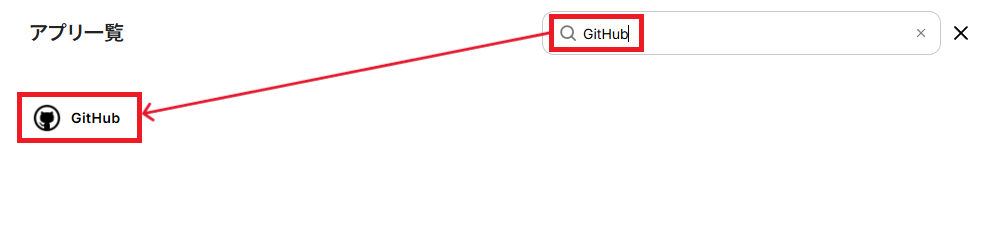
アプリ一覧の検索窓からGitHubを検索し、クリックします。
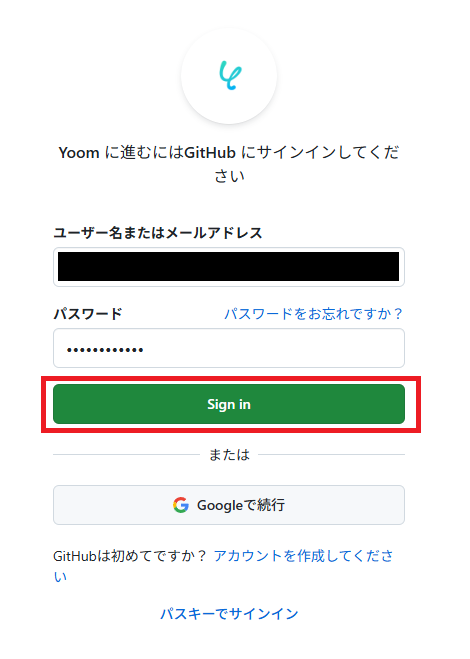
ログイン画面に切り替わったら、メールアドレスとパスワードを入力し、「Sign in」をクリックしてください。
マイアプリにGitHubが表示されていれば、連携完了です。
Memの場合
先ほどと同様に、アプリ一覧の検索窓からMemを検索しクリックします。

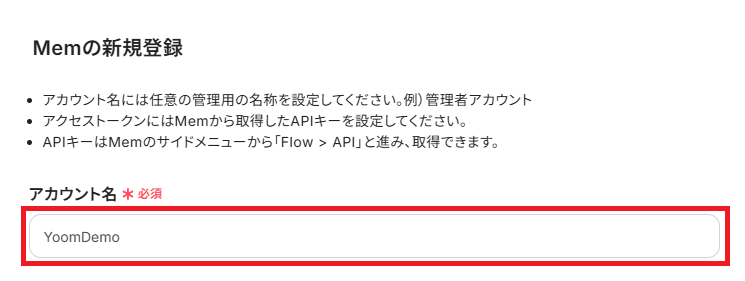
「アカウント名」に任意の名称を設定します。
連携先のアカウントを判別しやすい名称にするのがオススメです。
「アクセストークン」に設定するためのAPIキーを取得しましょう。
Memにログインし、「Integrations > API> Add new API key」と進み、生成されたAPIトークンを「アクセストークン」に設定してください。
全ての設定が完了したら、「追加」をクリックします。
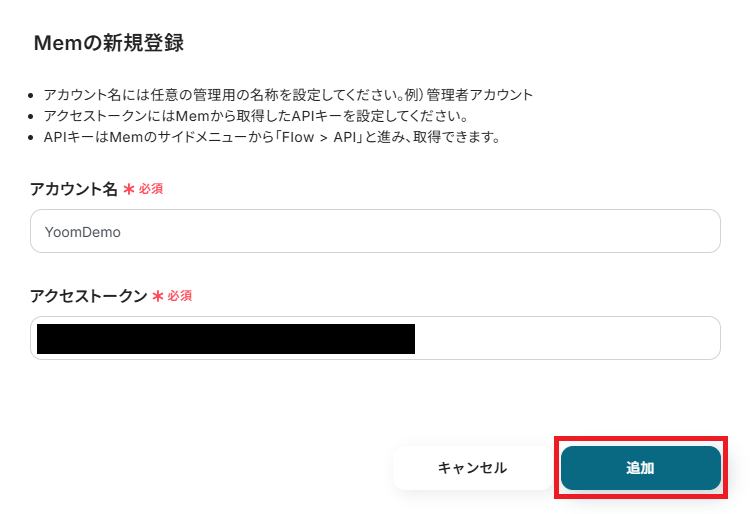
これでMemのマイアプリ登録が完了です。
ステップ2:テンプレートをコピー
次にYoomのテンプレートサイトから使用するテンプレートをコピーします。
テンプレートを活用すれば、あらかじめ大枠が作成されており、それに沿って設定するだけで完成します。
ログイン後、下のバナーの「試してみる」をクリックしてください。
■概要
GitHubで新しいIssueが作成されるたびに、その内容をMemへ手作業で転記していませんか?この定型的な作業は時間がかかるだけでなく、コピー&ペーストのミスや転記漏れのリスクも伴います。このワークフローを活用すれば、MemとGitHubのスムーズな連携が実現し、Issueが作成されると自動でMemに情報が保存されるため、こうした課題を解消し、開発業務に集中できる環境を整えます。
■このテンプレートをおすすめする方
- GitHubのIssue管理とMemでの情報集約を手作業で行っている開発者の方
- Memを活用してGitHubの更新情報を効率的にチームへ共有したいと考えている方
- Issueの転記漏れや情報の散在を防ぎ、プロジェクト管理を円滑にしたい方
■このテンプレートを使うメリット
- GitHubでIssueが作成されると、自動でMemに保存されるため、手動での転記作業にかかっていた時間を削減することができます。
- 手作業による情報の転記が不要になるため、コピー&ペーストのミスや重要なIssueの共有漏れといったヒューマンエラーを防ぎます。
■フローボットの流れ
- はじめに、GitHubとMemをYoomと連携します
- 次に、トリガーでGitHubを選択し、「Issueが新しく作成されたら」というアクションを設定します
- 最後に、オペレーションでMemを選択し、「Save to Mem」アクションを設定します
※「トリガー」:フロー起動のきっかけとなるアクション、「オペレーション」:トリガー起動後、フロー内で処理を行うアクション
■このワークフローのカスタムポイント
- Memに情報を保存するアクションを設定する際に、保存する内容を任意で設定してください。GitHubのトリガーで取得したIssueのタイトルや本文といった情報や、任意のテキストを組み合わせて設定が可能です。
■注意事項
- GitHub、MemのそれぞれとYoomを連携してください。
- トリガーは5分、10分、15分、30分、60分の間隔で起動間隔を選択できます。
- プランによって最短の起動間隔が異なりますので、ご注意ください。
■概要
GitHubで新しいIssueが作成されるたびに、その内容をMemへ手作業で転記していませんか?この定型的な作業は時間がかかるだけでなく、コピー&ペーストのミスや転記漏れのリスクも伴います。このワークフローを活用すれば、MemとGitHubのスムーズな連携が実現し、Issueが作成されると自動でMemに情報が保存されるため、こうした課題を解消し、開発業務に集中できる環境を整えます。
■このテンプレートをおすすめする方
- GitHubのIssue管理とMemでの情報集約を手作業で行っている開発者の方
- Memを活用してGitHubの更新情報を効率的にチームへ共有したいと考えている方
- Issueの転記漏れや情報の散在を防ぎ、プロジェクト管理を円滑にしたい方
■このテンプレートを使うメリット
- GitHubでIssueが作成されると、自動でMemに保存されるため、手動での転記作業にかかっていた時間を削減することができます。
- 手作業による情報の転記が不要になるため、コピー&ペーストのミスや重要なIssueの共有漏れといったヒューマンエラーを防ぎます。
■フローボットの流れ
- はじめに、GitHubとMemをYoomと連携します
- 次に、トリガーでGitHubを選択し、「Issueが新しく作成されたら」というアクションを設定します
- 最後に、オペレーションでMemを選択し、「Save to Mem」アクションを設定します
※「トリガー」:フロー起動のきっかけとなるアクション、「オペレーション」:トリガー起動後、フロー内で処理を行うアクション
■このワークフローのカスタムポイント
- Memに情報を保存するアクションを設定する際に、保存する内容を任意で設定してください。GitHubのトリガーで取得したIssueのタイトルや本文といった情報や、任意のテキストを組み合わせて設定が可能です。
■注意事項
- GitHub、MemのそれぞれとYoomを連携してください。
- トリガーは5分、10分、15分、30分、60分の間隔で起動間隔を選択できます。
- プランによって最短の起動間隔が異なりますので、ご注意ください。
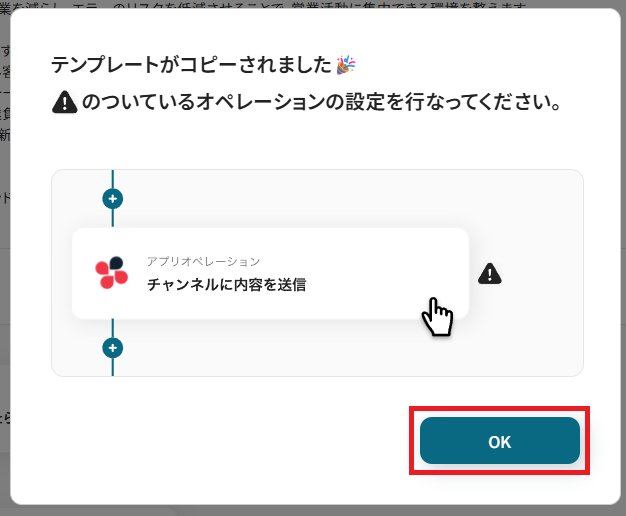
コピーすると以下のようにテンプレートがお使いのYoom管理画面にコピーされるので、OKを押して設定を進めていきましょう。
ステップ3:GitHubのトリガー設定
ここからはフローボットの設定を進めていきます。
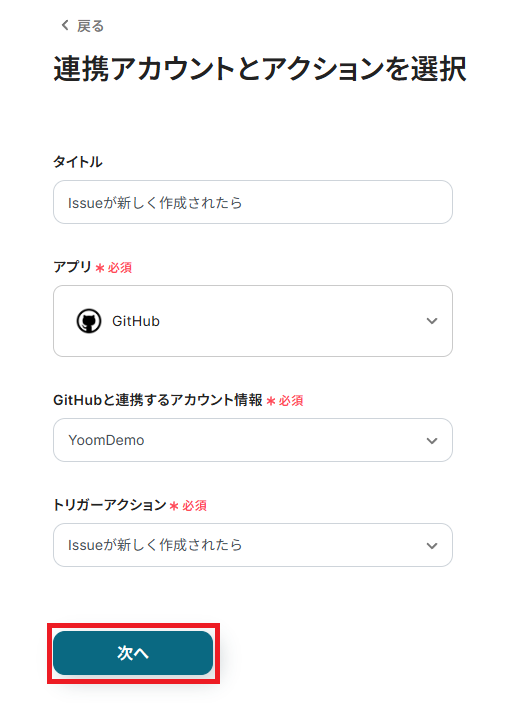
まず、「Issueが新しく作成されたら」をクリックしてください。
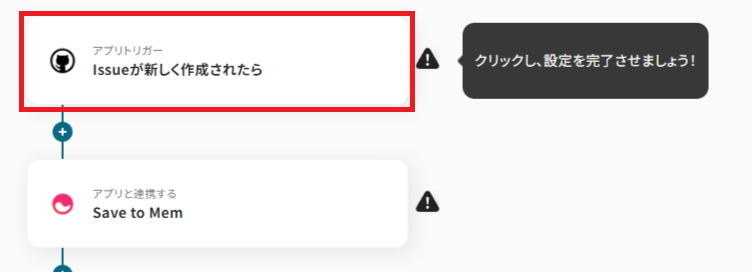
クリックすると以下の画面に切り替わります。
「タイトル」は任意で変更も可能です。
GitHubと連携するアカウントに間違いがないかを確認し、「次へ」をクリックしてください。
ここで、テスト操作の準備を行いましょう。
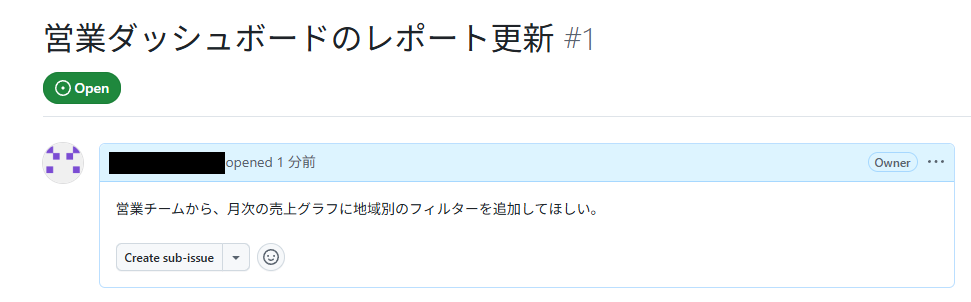
テスト操作で実際に新規Issueを追加する必要があるので、GitHubで作成してください。
今回はこのようなテスト用Issueを作成しました。
作成後、Yoomに戻り設定を進めていきましょう。
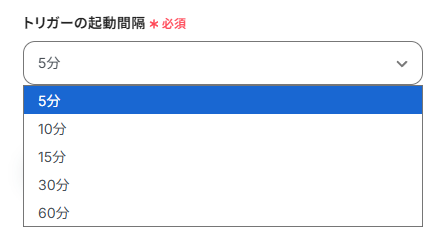
「トリガーの起動間隔」は5分、10分、15分、30分、60分の間隔で選択可能です。
- ご利用プランによって起動間隔の選択内容が異なるため、ご注意下さい。
なお、基本的にはそのプランの最短の起動間隔にしてお使いいただくことをおすすめします。
ご利用プランに関する詳細はこちらをご確認ください。
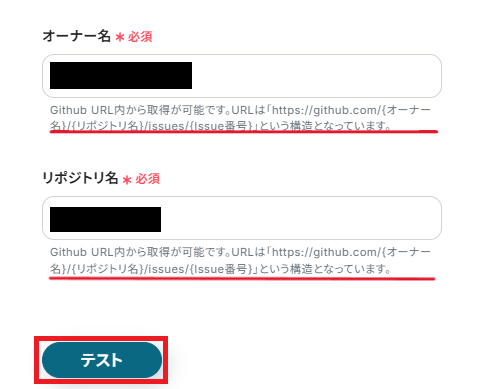
「オーナー名」と「リポジトリ名」を注釈に沿って、GitHubのURLから設定してください。
設定が完了したら、「テスト」を実行しましょう。
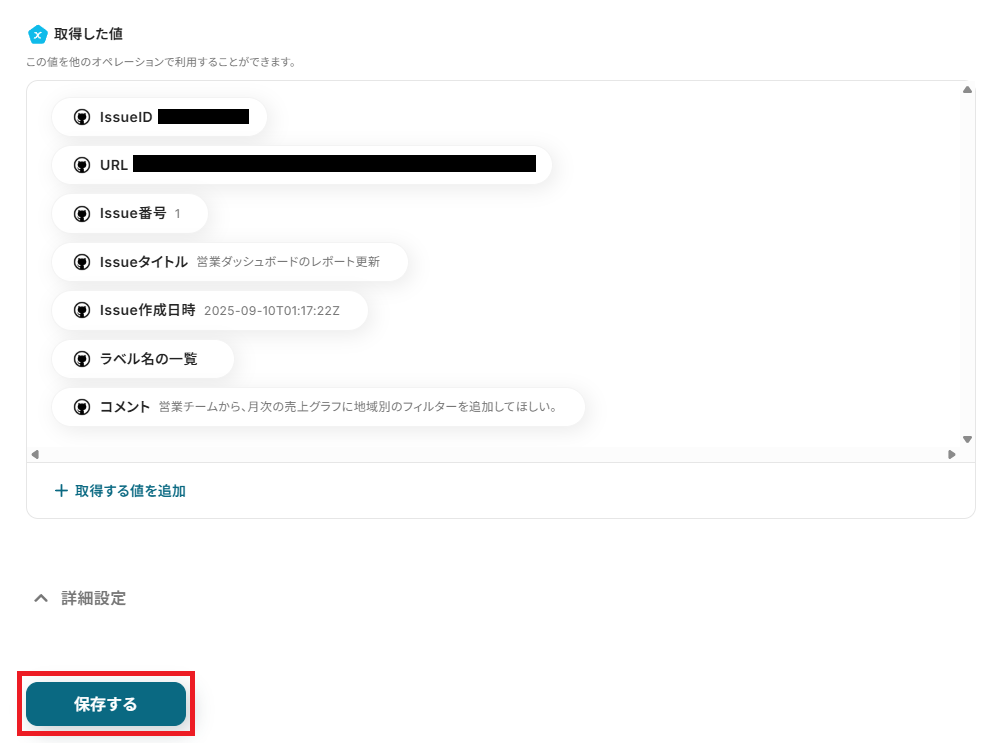
テストが成功すると、下記のような取得した値が表示されます。
取得した値はこのあとの設定でも使用します。
詳しく知りたい方は以下のリンク先をご覧ください。
Issueの内容が反映していればOKです。
「保存する」を押して次に進みましょう!
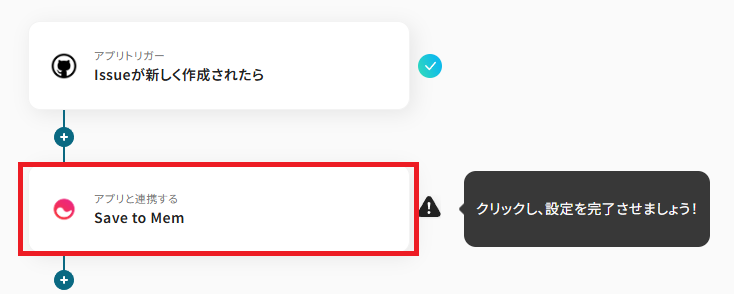
ステップ4:Memのアクション設定
「Save to Mem」をクリックしてください。
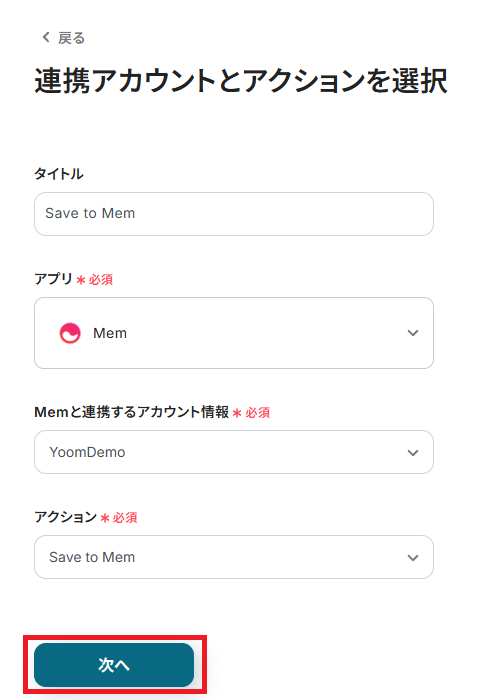
クリックすると以下の画面に切り替わります。
Memと連携するアカウントに間違いがないかを確認し、「次へ」をクリックしましょう。
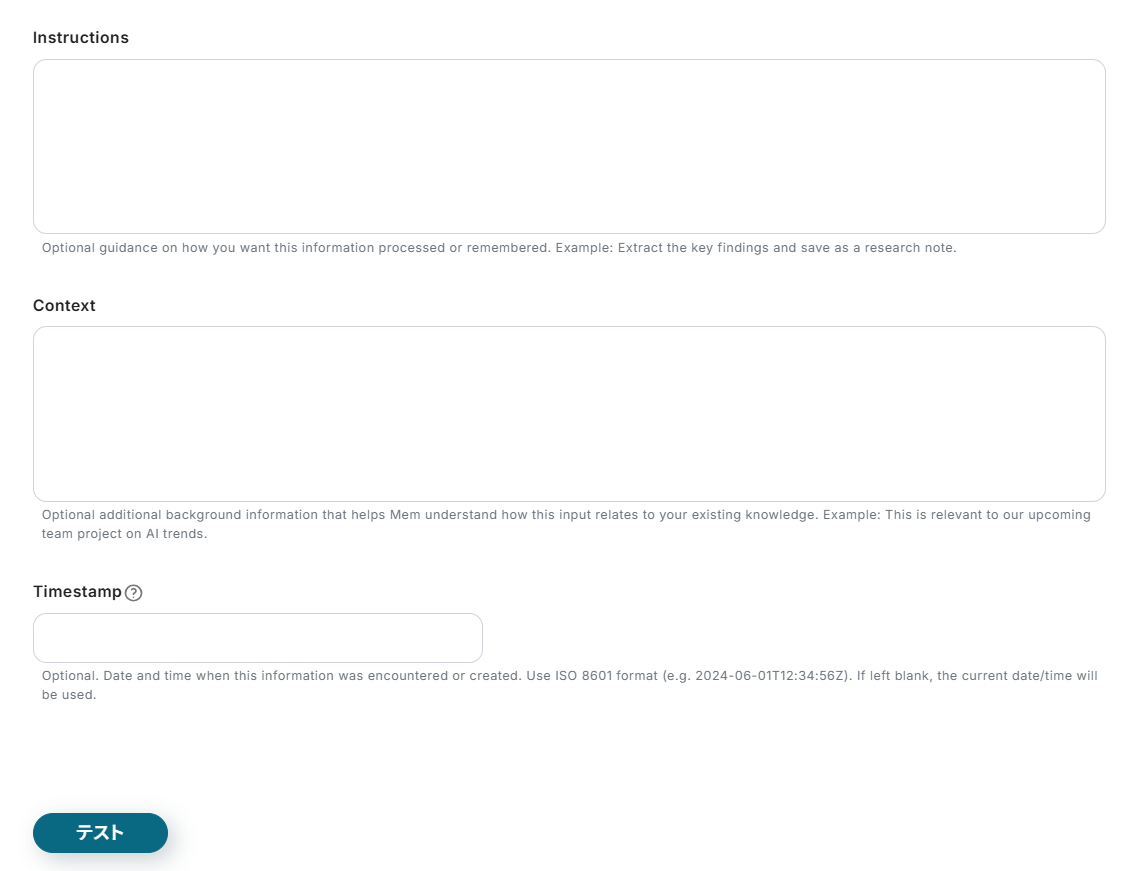
API接続設定を行います。
「Content」は、入力欄をクリックして表示される取得した値から選択してください。
取得した値を活用することで、固定値ではなく、トリガーが実行されるたびに最新の情報が反映されます。
直接入力した値は、固定値になります。
以下のように、取得した値と固定値を組み合わせて設定することも可能です。

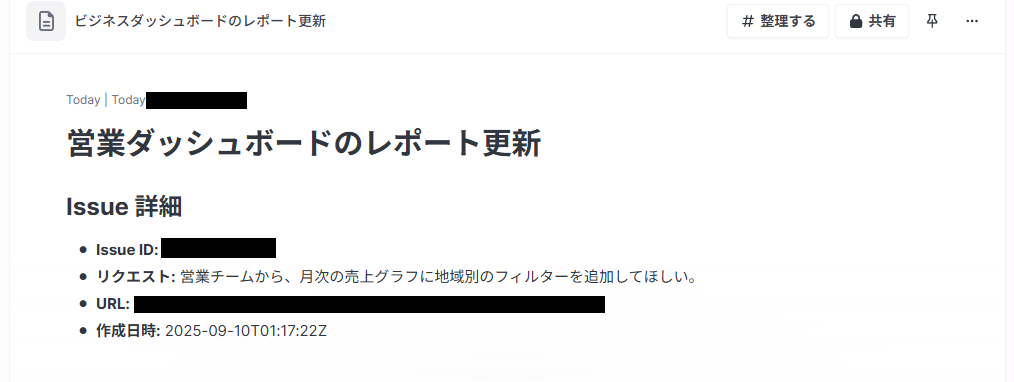
「Instructions」「Context」「Timestamp」は、業務にあわせて任意で設定可能です。
設定完了後は「テスト」を行い、Memへ実際に追加されることを確認してみましょう。
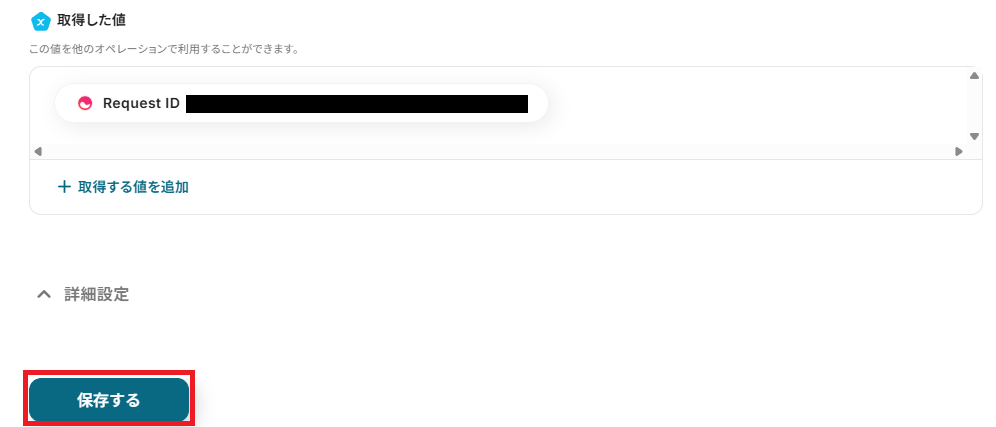
確認できたら、Yoomに戻り「保存する」を押してください。
ステップ5:トリガーをONにして起動準備完了
これですべての設定が完了です。
設定が完了すると以下のようなメニューが表示されるので、トリガーをONにします。
作成したフローボットが正常に動作するか確認しておきましょう!
設定、お疲れさまでした。
以上が、GitHubでIssueが作成されたら、MemにSaveするフローの連携手順になります!
MemのデータをGitHubに連携したい場合
今回はGitHubからMemへデータを連携する方法をご紹介しましたが、逆に他のツールを起点としてMemとGitHubの両方に情報を連携させることも可能です。
実施したい場合は、下記のテンプレートを利用してみてください。
Google スプレッドシートで行が追加されたら、MemにSaveしGitHubでIssueを作成する
Googleスプレッドシートで管理しているタスクリストに行が追加されると、その情報を元にMemに内容を保存し、GitHubでIssueを自動作成する連携です。
この連携はGoogle スプレッドシートを起点として複数のアプリを操作するパターンで、タスク管理ツールと開発プラットフォーム、ナレッジベースを一度に同期させるため、プロジェクト管理全体を効率化したいときにおすすめです。
■概要
Google スプレッドシートで管理しているタスクやアイデアを、手作業でMemやGitHubに転記する作業に手間を感じていませんか。このワークフローは、Google スプレッドシートに行が追加されると、その内容を自動でMemに保存し、さらにGitHubにIssueを作成します。MemとGitHubを連携させることで、タスク管理や情報共有のプロセスが効率化され、開発業務に一層集中できるようになります。
■このテンプレートをおすすめする方
- GitHubでのIssue作成を、Google スプレッドシートを起点に効率化したいエンジニアの方
- Memを活用したナレッジ管理とGitHubのタスク管理を手作業で連携させている方
- 複数のツールへの情報転記作業をなくし、開発プロセスをスムーズにしたいチームリーダーの方
■このテンプレートを使うメリット
- Google スプレッドシートへの入力だけでMemとGitHubに自動で情報が連携されるため、手作業での転記時間を短縮できます。
- 手作業による情報の入力漏れやコピー&ペーストのミスを防ぎ、正確なIssue作成と情報共有の実現に繋がります。
■フローボットの流れ
- はじめに、GitHub、Google スプレッドシート、MemをYoomと連携します。
- 次に、トリガーでGoogle スプレッドシートを選択し、「行が追加されたら」というアクションを設定します。
- 次に、オペレーションでMemの「Save to Mem」アクションを設定し、スプレッドシートから取得した情報を連携します。
- 最後に、オペレーションでGitHubの「Issueを作成」アクションを設定し、同様に情報を連携してIssueを作成します。
※「トリガー」:フロー起動のきっかけとなるアクション、「オペレーション」:トリガー起動後、フロー内で処理を行うアクション
■このワークフローのカスタムポイント
- Memに情報を保存するアクションでは、Google スプレッドシートから取得したどの情報を本文に含めるかを任意で設定してください。
- GitHubでIssueを作成するアクションでは、タイトルや本文にどの情報を反映させるか、また対象のリポジトリなどを任意で指定してください。
■注意事項
- Google スプレッドシート、Mem、GitHubのそれぞれとYoomを連携してください。
- トリガーは5分、10分、15分、30分、60分の間隔で起動間隔を選択できます。
- プランによって最短の起動間隔が異なりますので、ご注意ください。

■概要
Google スプレッドシートで管理しているタスクやアイデアを、手作業でMemやGitHubに転記する作業に手間を感じていませんか。このワークフローは、Google スプレッドシートに行が追加されると、その内容を自動でMemに保存し、さらにGitHubにIssueを作成します。MemとGitHubを連携させることで、タスク管理や情報共有のプロセスが効率化され、開発業務に一層集中できるようになります。
■このテンプレートをおすすめする方
- GitHubでのIssue作成を、Google スプレッドシートを起点に効率化したいエンジニアの方
- Memを活用したナレッジ管理とGitHubのタスク管理を手作業で連携させている方
- 複数のツールへの情報転記作業をなくし、開発プロセスをスムーズにしたいチームリーダーの方
■このテンプレートを使うメリット
- Google スプレッドシートへの入力だけでMemとGitHubに自動で情報が連携されるため、手作業での転記時間を短縮できます。
- 手作業による情報の入力漏れやコピー&ペーストのミスを防ぎ、正確なIssue作成と情報共有の実現に繋がります。
■フローボットの流れ
- はじめに、GitHub、Google スプレッドシート、MemをYoomと連携します。
- 次に、トリガーでGoogle スプレッドシートを選択し、「行が追加されたら」というアクションを設定します。
- 次に、オペレーションでMemの「Save to Mem」アクションを設定し、スプレッドシートから取得した情報を連携します。
- 最後に、オペレーションでGitHubの「Issueを作成」アクションを設定し、同様に情報を連携してIssueを作成します。
※「トリガー」:フロー起動のきっかけとなるアクション、「オペレーション」:トリガー起動後、フロー内で処理を行うアクション
■このワークフローのカスタムポイント
- Memに情報を保存するアクションでは、Google スプレッドシートから取得したどの情報を本文に含めるかを任意で設定してください。
- GitHubでIssueを作成するアクションでは、タイトルや本文にどの情報を反映させるか、また対象のリポジトリなどを任意で指定してください。
■注意事項
- Google スプレッドシート、Mem、GitHubのそれぞれとYoomを連携してください。
- トリガーは5分、10分、15分、30分、60分の間隔で起動間隔を選択できます。
- プランによって最短の起動間隔が異なりますので、ご注意ください。
Googleフォームで回答が送信されたら、MemでNoteを作成しGitHubでプルリクエストを作成する
Googleフォームでユーザーからのフィードバックやバグ報告が送信されたら、その回答内容をMemにNoteとして記録し、さらにGitHubでプルリクエストを自動で作成します。
Googleフォームを起点とするこの連携パターンを活用することで、ユーザーからのインプットをタイムリーに開発アクションに繋げられるため、対応のスピードと質を向上させたいときに利用してみてください。
■概要Googleフォームで受け付けたフィードバックやタスク依頼を、手作業でMemにメモし、さらにGitHubでプルリクエストを作成する作業に手間を感じていませんか?
このような定型的ながらも重要な業務は、転記ミスや対応漏れのリスクも伴います。
このワークフローを活用すれば、Googleフォームへの回答を起点として、Memでのノート作成からGitHubでのプルリクエスト作成までを自動化し、開発連携のプロセスを円滑にします。
■このテンプレートをおすすめする方- MemとGitHubを連携させ、情報集約から開発タスクへの反映を効率化したいエンジニアの方
- Googleフォームで受け付けた内容をもとに、手作業でプルリクエストを作成している方
- 複数ツールをまたぐ手作業での情報転記に課題を感じ、自動化を検討しているチームリーダーの方
■このテンプレートを使うメリット- フォーム回答からノート作成、プルリクエスト作成までが自動処理されるため、手作業の時間を削減できます
- 手動でのコピー&ペーストによる情報転記が不要となり、入力ミスやタスク作成漏れなどのヒューマンエラーを防ぎます
■フローボットの流れ- はじめに、GitHub、Google スプレッドシート、MemをYoomと連携します
- 次に、トリガーでGoogleフォームを選択し、「フォームに回答が送信されたら」というアクションを設定します
- 次に、オペレーションでMemの「Create Note」アクションを設定し、フォームの回答内容をもとにノートを作成します
- 最後に、オペレーションでGitHubの「プルリクエストを作成」アクションを設定します
※「トリガー」:フロー起動のきっかけとなるアクション、「オペレーション」:トリガー起動後、フロー内で処理を行うアクション
■このワークフローのカスタムポイント- Memの「Create Note」アクションでは、ノートのタイトルや本文に、トリガーで取得したGoogleフォームの回答内容などを組み込んで任意に設定してください
- GitHubでプルリクエストを作成するアクションでは、タイトルやブランチ名などに、事前のアクションで取得した値を活用して任意の内容を設定してください
■注意事項- Google スプレッドシート、Mem、GitHubのそれぞれとYoomを連携してください。
- トリガーは5分、10分、15分、30分、60分の間隔で起動間隔を選択できます。
- プランによって最短の起動間隔が異なりますので、ご注意ください。
- Googleフォームをトリガーとして使用した際の回答内容を取得する方法は「Googleフォームトリガーで、回答内容を取得する方法」を参照ください。
このような定型的ながらも重要な業務は、転記ミスや対応漏れのリスクも伴います。
このワークフローを活用すれば、Googleフォームへの回答を起点として、Memでのノート作成からGitHubでのプルリクエスト作成までを自動化し、開発連携のプロセスを円滑にします。
■このテンプレートをおすすめする方
- MemとGitHubを連携させ、情報集約から開発タスクへの反映を効率化したいエンジニアの方
- Googleフォームで受け付けた内容をもとに、手作業でプルリクエストを作成している方
- 複数ツールをまたぐ手作業での情報転記に課題を感じ、自動化を検討しているチームリーダーの方
■このテンプレートを使うメリット
- フォーム回答からノート作成、プルリクエスト作成までが自動処理されるため、手作業の時間を削減できます
- 手動でのコピー&ペーストによる情報転記が不要となり、入力ミスやタスク作成漏れなどのヒューマンエラーを防ぎます
■フローボットの流れ
- はじめに、GitHub、Google スプレッドシート、MemをYoomと連携します
- 次に、トリガーでGoogleフォームを選択し、「フォームに回答が送信されたら」というアクションを設定します
- 次に、オペレーションでMemの「Create Note」アクションを設定し、フォームの回答内容をもとにノートを作成します
- 最後に、オペレーションでGitHubの「プルリクエストを作成」アクションを設定します
- Memの「Create Note」アクションでは、ノートのタイトルや本文に、トリガーで取得したGoogleフォームの回答内容などを組み込んで任意に設定してください
- GitHubでプルリクエストを作成するアクションでは、タイトルやブランチ名などに、事前のアクションで取得した値を活用して任意の内容を設定してください
■注意事項
- Google スプレッドシート、Mem、GitHubのそれぞれとYoomを連携してください。
- トリガーは5分、10分、15分、30分、60分の間隔で起動間隔を選択できます。
- プランによって最短の起動間隔が異なりますので、ご注意ください。
- Googleフォームをトリガーとして使用した際の回答内容を取得する方法は「Googleフォームトリガーで、回答内容を取得する方法」を参照ください。
GitHubやMemを使ったその他の自動化例
GitHubやMemのAPIを使用することで、さまざまな業務を自動化することができます。
ここでは、複数のテンプレートをご紹介するので、気になるものがあればぜひ試してみてくださいね!
GitHubを使った便利な自動化例
フォームアプリなどで回答された情報をGitHubにIssueに自動で連携できます。
これにより、回答を手動で転記する作業を削減できるため、転記漏れなどの人為的ミスを防ぎたいときは、以下のテンプレートを試してみてください!
■概要Zoho Formsで受け付けたバグ報告や機能要望などを、手作業でGitHubのIssueに転記していませんか。このコピー&ペーストの繰り返し作業は手間がかかるだけでなく、入力ミスや転記漏れのリスクも伴います。
このワークフローを活用すれば、Zoho Formsでフォームが送信された際に、その内容をもとにGitHubのIssueを自動で作成します。これにより、開発チームへの情報共有を迅速かつ正確に行うことが可能となるでしょう。■このテンプレートをおすすめする方- Zoho Formsで顧客からのフィードバックやバグ報告を受け付けている方
- GitHubでタスク管理をしており、手作業でのIssue作成に手間を感じている方
- 顧客からの問い合わせ対応と開発の連携を効率化し、対応速度を向上させたいと考えている方
■このテンプレートを使うメリット- Zoho Formsへのフォーム送信をトリガーに、GitHubのIssueが自動で作成されるため、手作業での転記に費やしていた時間を短縮することができます。
- システムが自動で処理を行うため、情報のコピー&ペースト時に発生しがちな転記ミスや共有漏れといったヒューマンエラーを防ぎます。
■フローボットの流れ- はじめに、Zoho FormsをYoomと連携します。
- 次に、トリガーでZoho Formsの「フォームが送信されたら」というアクションを設定します。
- 最後に、オペレーションでGitHubの「Issueを作成」というアクションを設定し、フォームの送信内容を反映させます。
※「トリガー」:フロー起動のきっかけとなるアクション、「オペレーション」:トリガー起動後、フロー内で処理を行うアクション■このワークフローのカスタムポイント- 「Issueを作成する」を設定する際、Issueのタイトルや本文などの各項目にZoho Formsで取得した値を埋め込むことができます。
■注意事項- GitHubとZoho FormsのそれぞれとYoomを連携してください。
■概要
SalesforceでToDoオブジェクトが登録されたらGitHubに追加するフローです。
■このテンプレートをおすすめする方
1.SalesforceのToDoオブジェクトを利用する営業・サポート担当者
・顧客からの問い合わせや要望、社内タスクなどをSalesforceのToDoで管理して開発チームへの対応依頼をGitHubに登録したい方
・ToDoを手動でGitHubに転記する手間を省いて業務効率を向上させたい方
・SalesforceとGitHubの情報連携を強化して顧客対応と開発対応の連携をスムーズにしたい方
2.GitHubを利用する開発チーム
・SalesforceのToDoに登録された顧客からの問題や要望をGitHub上で管理して開発プロセスに組み込みたい方
・営業・サポートチームからの情報をリアルタイムに把握して迅速な対応をしたい方
■このテンプレートを使うメリット
Salesforceは顧客管理に非常に強力なツールですが、ToDoオブジェクトが登録されるたびにGitHubに手動でISSUEを追加するのは、手入力ミスや情報の漏れが発生する可能性があります。
このフローを活用すれば、SalesforceでToDoオブジェクトが登録されたら自動的にGitHubに必要な情報が追加されて、営業担当者や開発チームはSalesforceとGitHubの両方を確認する必要がなくなり、最新の情報を効率的に共有することができます。
また、手作業での入力作業が不要になるため業務効率が向上して入力ミスを防ぐこともできます。
■注意事項
・Salesforce、GitHubのそれぞれとYoomを連携してください。
・Salesforceはチームプラン・サクセスプランでのみご利用いただけるアプリとなっております。フリープラン・ミニプランの場合は設定しているフローボットのオペレーションやデータコネクトはエラーとなりますので、ご注意ください。
・チームプランやサクセスプランなどの有料プランは、2週間の無料トライアルを行うことが可能です。無料トライアル中には制限対象のアプリを使用することができます。
■概要GitHubで新しいIssueが作成されるたびに、手作業でNotionのタスク管理ボードなどに転記する作業は手間がかかる上に、転記漏れやミスが発生する原因にもなりかねません。開発のスピードを落とさずに、プロジェクト管理を正確に行いたいと考える方は多いのではないでしょうか。このワークフローを活用すれば、GitHubでIssueが作成されると、自動でNotionのデータベースに情報が追加されるため、こうした連携の手間を削減し、スムーズな情報共有を実現します。■このテンプレートをおすすめする方- GitHubとNotionを併用し、開発プロジェクトの管理を行っているエンジニアやプロジェクトマネージャーの方
- Issueの情報を手作業でNotionに転記しており、手間や入力ミスに課題を感じている方
- 開発チーム内の情報共有やタスク管理のプロセスを自動化し、効率を上げたいと考えている方
■このテンプレートを使うメリット- GitHubでIssueが作成されると、自動でNotionに情報が連携されるため、これまで手作業での転記に費やしていた時間を短縮できます。
- 手作業によるコピー&ペーストが減るため、Issueのタイトルや内容などの情報の転記ミスや共有漏れといったヒューマンエラーを防ぎます。
■フローボットの流れ- はじめに、GitHubとNotionをYoomと連携します。
- 次に、トリガーでGitHubを選択し、「Issueが新しく作成されたら」というアクションを設定します。
- 最後に、オペレーションでNotionを選択し、「ページのプロパティを更新(テキストプロパティ)」アクションで、Issueの情報を追加したいページと内容を設定します。
※「トリガー」:フロー起動のきっかけとなるアクション、「オペレーション」:トリガー起動後、フロー内で処理を行うアクション
■このワークフローのカスタムポイント- GitHubのトリガー設定では、自動化の対象としたいリポジトリを任意で設定してください。
- Notionに情報を追加する設定では、Issueのタイトルや本文、担当者名など、どの情報をNotionのどのプロパティに追加するかを任意で設定できます。
■注意事項- GitHub、NotionのそれぞれとYoomを連携してください。
- トリガーは5分、10分、15分、30分、60分の間隔で起動間隔を選択できます。
- プランによって最短の起動間隔が異なりますので、ご注意ください。
■概要GitHubで新しいIssueが作成された際、関係者への共有漏れや確認の遅れが発生していませんか?手動での通知や定期的な確認作業は、対応の遅延やヒューマンエラーの原因となりがちです。このワークフローを活用すれば、GitHubに新しいIssueが作成されたタイミングをトリガーとして、Microsoft Teamsの指定したチャネルへ自動で通知を送信できます。Issueの見逃しを防ぎ、チームのスムーズな対応をサポートします。
■このテンプレートをおすすめする方- GitHubでプロジェクト管理を行い、Issueの見逃しをなくしたい開発チームの方
- Microsoft Teamsを主要な連絡ツールとして利用し、情報共有を円滑にしたい方
- Issue作成から対応までのリードタイムを短縮し、開発速度を向上させたい方
■このテンプレートを使うメリット- GitHubでIssueが作成されるとMicrosoft Teamsに通知されるため、確認漏れや対応の遅延といったミスを防ぐことに繋がります。
- これまで手動で行っていた通知作業が自動化されることで、本来集中すべき開発業務などコア業務へ時間を充てることができます。
■フローボットの流れ- はじめに、GitHubとMicrosoft TeamsをYoomと連携します。
- 次に、トリガーでGitHubを選択し、「Issueが新しく作成されたら」というアクションを設定し、指定したリポジリでIssueが作成されたことを検知します。
- 最後に、オペレーションでMicrosoft Teamsの「チャネルにメッセージを送る」アクションを設定し、トリガーで取得したIssueのタイトルやURLなどの情報を含んだメッセージを送信します。
※「トリガー」:フロー起動のきっかけとなるアクション、「オペレーション」:トリガー起動後、フロー内で処理を行うアクション
■このワークフローのカスタムポイント- GitHubのトリガー設定では、通知の対象としたいリポジトリのオーナー名とリポジリ名を任意で設定してください。
- Microsoft Teamsへの通知設定では、メッセージを送信するチームやチャネルを任意で指定することが可能です。
- 通知メッセージの本文は、固定のテキストだけでなく、トリガーで取得したIssueのタイトルや担当者名などの情報を変数として埋め込み、自由にカスタマイズできます。
■注意事項- GitHub、Microsoft TeamsのそれぞれとYoomを連携してください。
- トリガーは5分、10分、15分、30分、60分の間隔で起動間隔を選択できます。
- プランによって最短の起動間隔が異なりますので、ご注意ください。
- Microsoft365(旧Office365)には、家庭向けプランと一般法人向けプラン(Microsoft365 Business)があり、一般法人向けプランに加入していない場合には認証に失敗する可能性があります。
■概要開発プロジェクトでGitHubとBacklogを併用している場合、Issueが作成されるたびに手動でBacklogにタスクを登録する作業は手間がかかり、登録漏れの原因にもなりかねません。特に複数のリポジトリを管理していると、その負担は大きくなります。このワークフローを活用すれば、GitHubでIssueが作成された際に、自動でBacklogにタスクを追加できるため、こうした課題をスムーズに解消できます。
■このテンプレートをおすすめする方- GitHubとBacklogを併用し、タスク管理の二重入力に手間を感じている開発担当者の方
- 手作業によるタスクの登録漏れや転記ミスを防ぎたいプロジェクトマネージャーの方
- 開発チームのタスク管理プロセスを効率化し、生産性を高めたいと考えている方
■このテンプレートを使うメリット- GitHubでIssueが作成されると自動でBacklogにタスクが追加されるため、これまで手作業で行っていた転記作業の時間を短縮することができます。
- 手動での情報入力が不要になることで、タスクの登録漏れや内容の入力ミスといったヒューマンエラーのリスク軽減に繋がります。
■フローボットの流れ- はじめに、GitHubとBacklogをYoomと連携します。
- 次に、トリガーでGitHubを選択し、「Issueが新しく作成されたら」というアクションを設定し、対象のリポジトリを指定します。
- 最後に、オペレーションでBacklogの「課題の追加」アクションを設定し、トリガーで取得したIssueのタイトルや本文などの情報を紐付けます。
※「トリガー」:フロー起動のきっかけとなるアクション、「オペレーション」:トリガー起動後、フロー内で処理を行うアクション
■このワークフローのカスタムポイント- GitHubのトリガー設定では、連携の対象としたいリポジトリのオーナー名とリポジトリ名を任意で設定してください。
- Backlogの課題追加オペレーションでは、件名や詳細、担当者などの各項目に、固定のテキストやGitHubのIssueから取得した情報を変数として自由に設定できます。
■注意事項- GitHub、BacklogそれぞれとYoomを連携してください。
- トリガーは5分、10分、15分、30分、60分の間隔で起動間隔を選択できます。
- プランによって最短の起動間隔が異なりますので、ご注意ください。
- Backlogはミニプラン以上でご利用いただけるアプリとなっております。フリープラン・パーソナルプランの場合は設定しているフローボットのオペレーションやデータコネクトはエラーとなりますので、ご注意ください。
- パーソナルプラン・ミニプラン・チームプラン・サクセスプランなどの有料プランは、2週間の無料トライアルを行うことが可能です。無料トライアル中には制限対象のアプリを使用することができます。

このワークフローを活用すれば、Zoho Formsでフォームが送信された際に、その内容をもとにGitHubのIssueを自動で作成します。これにより、開発チームへの情報共有を迅速かつ正確に行うことが可能となるでしょう。
- Zoho Formsで顧客からのフィードバックやバグ報告を受け付けている方
- GitHubでタスク管理をしており、手作業でのIssue作成に手間を感じている方
- 顧客からの問い合わせ対応と開発の連携を効率化し、対応速度を向上させたいと考えている方
- Zoho Formsへのフォーム送信をトリガーに、GitHubのIssueが自動で作成されるため、手作業での転記に費やしていた時間を短縮することができます。
- システムが自動で処理を行うため、情報のコピー&ペースト時に発生しがちな転記ミスや共有漏れといったヒューマンエラーを防ぎます。
- はじめに、Zoho FormsをYoomと連携します。
- 次に、トリガーでZoho Formsの「フォームが送信されたら」というアクションを設定します。
- 最後に、オペレーションでGitHubの「Issueを作成」というアクションを設定し、フォームの送信内容を反映させます。
- 「Issueを作成する」を設定する際、Issueのタイトルや本文などの各項目にZoho Formsで取得した値を埋め込むことができます。
- GitHubとZoho FormsのそれぞれとYoomを連携してください。

■概要
SalesforceでToDoオブジェクトが登録されたらGitHubに追加するフローです。
■このテンプレートをおすすめする方
1.SalesforceのToDoオブジェクトを利用する営業・サポート担当者
・顧客からの問い合わせや要望、社内タスクなどをSalesforceのToDoで管理して開発チームへの対応依頼をGitHubに登録したい方
・ToDoを手動でGitHubに転記する手間を省いて業務効率を向上させたい方
・SalesforceとGitHubの情報連携を強化して顧客対応と開発対応の連携をスムーズにしたい方
2.GitHubを利用する開発チーム
・SalesforceのToDoに登録された顧客からの問題や要望をGitHub上で管理して開発プロセスに組み込みたい方
・営業・サポートチームからの情報をリアルタイムに把握して迅速な対応をしたい方
■このテンプレートを使うメリット
Salesforceは顧客管理に非常に強力なツールですが、ToDoオブジェクトが登録されるたびにGitHubに手動でISSUEを追加するのは、手入力ミスや情報の漏れが発生する可能性があります。
このフローを活用すれば、SalesforceでToDoオブジェクトが登録されたら自動的にGitHubに必要な情報が追加されて、営業担当者や開発チームはSalesforceとGitHubの両方を確認する必要がなくなり、最新の情報を効率的に共有することができます。
また、手作業での入力作業が不要になるため業務効率が向上して入力ミスを防ぐこともできます。
■注意事項
・Salesforce、GitHubのそれぞれとYoomを連携してください。
・Salesforceはチームプラン・サクセスプランでのみご利用いただけるアプリとなっております。フリープラン・ミニプランの場合は設定しているフローボットのオペレーションやデータコネクトはエラーとなりますので、ご注意ください。
・チームプランやサクセスプランなどの有料プランは、2週間の無料トライアルを行うことが可能です。無料トライアル中には制限対象のアプリを使用することができます。

- GitHubとNotionを併用し、開発プロジェクトの管理を行っているエンジニアやプロジェクトマネージャーの方
- Issueの情報を手作業でNotionに転記しており、手間や入力ミスに課題を感じている方
- 開発チーム内の情報共有やタスク管理のプロセスを自動化し、効率を上げたいと考えている方
- GitHubでIssueが作成されると、自動でNotionに情報が連携されるため、これまで手作業での転記に費やしていた時間を短縮できます。
- 手作業によるコピー&ペーストが減るため、Issueのタイトルや内容などの情報の転記ミスや共有漏れといったヒューマンエラーを防ぎます。
- はじめに、GitHubとNotionをYoomと連携します。
- 次に、トリガーでGitHubを選択し、「Issueが新しく作成されたら」というアクションを設定します。
- 最後に、オペレーションでNotionを選択し、「ページのプロパティを更新(テキストプロパティ)」アクションで、Issueの情報を追加したいページと内容を設定します。
■このワークフローのカスタムポイント
- GitHubのトリガー設定では、自動化の対象としたいリポジトリを任意で設定してください。
- Notionに情報を追加する設定では、Issueのタイトルや本文、担当者名など、どの情報をNotionのどのプロパティに追加するかを任意で設定できます。
- GitHub、NotionのそれぞれとYoomを連携してください。
- トリガーは5分、10分、15分、30分、60分の間隔で起動間隔を選択できます。
- プランによって最短の起動間隔が異なりますので、ご注意ください。

■このテンプレートをおすすめする方
- GitHubでプロジェクト管理を行い、Issueの見逃しをなくしたい開発チームの方
- Microsoft Teamsを主要な連絡ツールとして利用し、情報共有を円滑にしたい方
- Issue作成から対応までのリードタイムを短縮し、開発速度を向上させたい方
■このテンプレートを使うメリット
- GitHubでIssueが作成されるとMicrosoft Teamsに通知されるため、確認漏れや対応の遅延といったミスを防ぐことに繋がります。
- これまで手動で行っていた通知作業が自動化されることで、本来集中すべき開発業務などコア業務へ時間を充てることができます。
■フローボットの流れ
- はじめに、GitHubとMicrosoft TeamsをYoomと連携します。
- 次に、トリガーでGitHubを選択し、「Issueが新しく作成されたら」というアクションを設定し、指定したリポジリでIssueが作成されたことを検知します。
- 最後に、オペレーションでMicrosoft Teamsの「チャネルにメッセージを送る」アクションを設定し、トリガーで取得したIssueのタイトルやURLなどの情報を含んだメッセージを送信します。
■このワークフローのカスタムポイント
- GitHubのトリガー設定では、通知の対象としたいリポジトリのオーナー名とリポジリ名を任意で設定してください。
- Microsoft Teamsへの通知設定では、メッセージを送信するチームやチャネルを任意で指定することが可能です。
- 通知メッセージの本文は、固定のテキストだけでなく、トリガーで取得したIssueのタイトルや担当者名などの情報を変数として埋め込み、自由にカスタマイズできます。
■注意事項
- GitHub、Microsoft TeamsのそれぞれとYoomを連携してください。
- トリガーは5分、10分、15分、30分、60分の間隔で起動間隔を選択できます。
- プランによって最短の起動間隔が異なりますので、ご注意ください。
- Microsoft365(旧Office365)には、家庭向けプランと一般法人向けプラン(Microsoft365 Business)があり、一般法人向けプランに加入していない場合には認証に失敗する可能性があります。

■このテンプレートをおすすめする方
- GitHubとBacklogを併用し、タスク管理の二重入力に手間を感じている開発担当者の方
- 手作業によるタスクの登録漏れや転記ミスを防ぎたいプロジェクトマネージャーの方
- 開発チームのタスク管理プロセスを効率化し、生産性を高めたいと考えている方
■このテンプレートを使うメリット
- GitHubでIssueが作成されると自動でBacklogにタスクが追加されるため、これまで手作業で行っていた転記作業の時間を短縮することができます。
- 手動での情報入力が不要になることで、タスクの登録漏れや内容の入力ミスといったヒューマンエラーのリスク軽減に繋がります。
■フローボットの流れ
- はじめに、GitHubとBacklogをYoomと連携します。
- 次に、トリガーでGitHubを選択し、「Issueが新しく作成されたら」というアクションを設定し、対象のリポジトリを指定します。
- 最後に、オペレーションでBacklogの「課題の追加」アクションを設定し、トリガーで取得したIssueのタイトルや本文などの情報を紐付けます。
■このワークフローのカスタムポイント
- GitHubのトリガー設定では、連携の対象としたいリポジトリのオーナー名とリポジトリ名を任意で設定してください。
- Backlogの課題追加オペレーションでは、件名や詳細、担当者などの各項目に、固定のテキストやGitHubのIssueから取得した情報を変数として自由に設定できます。
■注意事項
- GitHub、BacklogそれぞれとYoomを連携してください。
- トリガーは5分、10分、15分、30分、60分の間隔で起動間隔を選択できます。
- プランによって最短の起動間隔が異なりますので、ご注意ください。
- Backlogはミニプラン以上でご利用いただけるアプリとなっております。フリープラン・パーソナルプランの場合は設定しているフローボットのオペレーションやデータコネクトはエラーとなりますので、ご注意ください。
- パーソナルプラン・ミニプラン・チームプラン・サクセスプランなどの有料プランは、2週間の無料トライアルを行うことが可能です。無料トライアル中には制限対象のアプリを使用することができます。
Memを使った便利な自動化例
他のアプリと連携することで、Memへの保存やノートの作成を自動化できます。
テンプレートを設定するだけで手動による作業を省けるため、ノート作成の効率化を図りたいときに試してみてください。
■概要Google スプレッドシートで管理しているアイデアやタスクリストなどの情報を、都度Memに手作業で転記する作業に手間を感じていませんか?手作業での転記は時間がかかるだけでなく、入力ミスや漏れが発生する原因にもなり得ます。このワークフローを活用すれば、Google スプレッドシートに行を追加するだけでMemへのメモ作成が自動化され、こうした課題をスムーズに削減できます。
■このテンプレートをおすすめする方- Google スプレッドシートとMemを併用し、情報管理の効率化を目指している方
- 手作業によるツールの垣根を超えた情報転記を自動化し、作業時間を短縮したい方
- 日々の定型業務におけるヒューマンエラーを減らし、情報の正確性を高めたい方
■このテンプレートを使うメリット- Google スプレッドシートへの入力がトリガーとなり、自動でMemにメモが作成されるため、これまで手作業に費やしていた時間を短縮できます。
- 手作業でのデータ転記が減ることで、入力間違いや連携漏れといったヒューマンエラーのリスク軽減に繋がります。
■フローボットの流れ- はじめに、Google スプレッドシートとMemをYoomと連携します。
- 次に、トリガーでGoogle スプレッドシートを選択し、「行が追加されたら」というアクションを設定します。
- 次に、オペレーションでMemの「Save to Mem」アクションを設定し、Google スプレッドシートから取得した情報を基にメモを作成します。
- 最後に、オペレーションでGoogle スプレッドシートの「レコードを更新する」アクションを設定し、連携が完了した行のステータスなどを更新します。
※「トリガー」:フロー起動のきっかけとなるアクション、「オペレーション」:トリガー起動後、フロー内で処理を行うアクション
■このワークフローのカスタムポイント- Google スプレッドシートのトリガーやオペレーション設定では、自動化の対象としたいスプレッドシートやシートを任意で設定可能です。
- Memに作成するメモのタイトルや本文は、Google スプレッドシートの特定の列の情報を引用するなど、自由にカスタマイズできます。
■注意事項- Google スプレッドシート、MemのそれぞれとYoomを連携してください。
- トリガーは5分、10分、15分、30分、60分の間隔で起動間隔を選択できます。
- プランによって最短の起動間隔が異なりますので、ご注意ください。
- Googleスプレッドシートをアプリトリガーとして使用する際の注意事項は「【アプリトリガー】Googleスプレッドシートのトリガーにおける注意事項」を参照してください。
■概要
BASEで新しい商品を追加したり、既存の商品情報を更新するたびに、その内容を別途Memに手作業でメモしていませんか?商品情報の変更は頻繁に発生することも多く、手作業では手間がかかり、記録漏れや入力ミスの原因にもなりかねません。このワークフローを活用すれば、BASEで商品が作成・更新された際にその情報を自動でMemにメモとして作成できるため、こうした課題をスムーズに解消できます。
■このテンプレートをおすすめする方
- BASEでECサイトを運営し、商品情報をMemでも管理している方
- 商品情報の変更を手作業でMemに転記する手間を削減したい方
- ECサイトの商品管理と情報共有の効率化を目指している方
■このテンプレートを使うメリット
- BASEでの商品作成・更新情報をMemへ自動で記録するため、手作業による情報入力の時間を短縮できます。
- 手作業での転記作業が不要になることで、入力ミスや記録漏れといったヒューマンエラーを防ぎ、情報の正確性を高めます。
■フローボットの流れ
- はじめに、BASEとMemをYoomと連携します。
- 次に、トリガーでBASEを選択し、「商品が作成・更新されたら」というアクションを設定します。
- 最後に、オペレーションでMemの「Add Content to Mem」アクションを設定し、BASEから取得した商品情報をMemに送信するように設定します。
※「トリガー」:フロー起動のきっかけとなるアクション、「オペレーション」:トリガー起動後、フロー内で処理を行うアクション
■このワークフローのカスタムポイント
- Memの「Add Content to Mem」アクションでは、Memに送信するメモの内容を自由にカスタマイズできます。例えば、BASEから取得した商品名、価格、商品説明といった動的なデータと合わせて、固定のテキスト(例:「【BASE商品更新】」など)をメモのタイトルや本文に含めることが可能です。
■注意事項
- BASE、MemのそれぞれとYoomを連携してください。
- トリガーは5分、10分、15分、30分、60分の間隔で起動間隔を選択できます。
- プランによって最短の起動間隔が異なりますので、ご注意ください。
■概要
Webフォームで受け付けた情報を、ナレッジツール「Mem」やマーケティングツール「Drip」に手作業で転記するのは手間がかかり、入力ミスも起こりがちです。このワークフローを活用すれば、フォームが送信されるだけで、自動でMemへの情報保存とDripへのSubscriber登録が完了します。DripとMemを連携させることで、面倒な手作業から解放され、顧客情報の一元管理と活用を円滑に進めることが可能です。
■このテンプレートをおすすめする方
- Webフォームからの情報をDripやMemに手作業で登録している方
- DripでのマーケティングとMemでのナレッジ蓄積を連携させたいと考えている方
- リード獲得後の情報管理プロセスを自動化し、コア業務に集中したい方
■このテンプレートを使うメリット
- フォーム送信を起点にDripとMemへの登録が自動で実行されるため、これまで手作業に費やしていた時間を短縮できます
- 手動でのデータ転記が不要になることで、入力ミスや登録漏れといったヒューマンエラーを防ぎ、データの正確性を保ちます
■フローボットの流れ
- はじめに、DripとMemをYoomと連携します
- 次に、トリガーでフォームトリガーを選択し、「フォームが送信されたら」というアクションを設定します
- 次に、オペレーションでMemを選択し、「Save to Mem」アクションでフォームから送信された情報を保存するように設定します
- 最後に、オペレーションでDripを選択し、「Create Subscriber」アクションでフォームの情報を基にSubscriberを作成するように設定します
※「トリガー」:フロー起動のきっかけとなるアクション、「オペレーション」:トリガー起動後、フロー内で処理を行うアクション
■このワークフローのカスタムポイント
- トリガーに設定するフォームのタイトルや、ユーザーに入力を求める質問項目は、用途に合わせて任意の内容に編集してください
- Memに情報を保存するアクションでは、フォームから取得したどの値をMemに保存するかを任意で設定してください
■注意事項
- Mem、DripのそれぞれとYoomを連携してください。
■概要LINE公式アカウントに寄せられたユーザーからの貴重なフィードバックや、ふとした瞬間に思いついたアイデアなどを、都度メモアプリに転記するのは手間がかかり、忘れてしまうこともあるのではないでしょうか。このワークフローを活用すれば、LINE公式アカウントに特定のメッセージを送信するだけで、自動でMemにNoteを作成し、情報の蓄積と管理を効率化できます。
■このテンプレートをおすすめする方- LINE公式アカウントで得た情報をMemで管理しており、手入力に手間を感じている方
- 外出先や移動中でも、思いついたアイデアやタスクを素早くメモとして残したい方
- 複数のツールを横断した情報管理を自動化し、業務効率を改善したいと考えている方
■このテンプレートを使うメリット- LINE公式アカウントにメッセージを送るだけで自動でMemにNoteが作成されるため、これまで手作業で行っていた転記作業の時間を短縮できます。
- 手動での転記作業が不要になることで、メモのし忘れや内容の入力間違いといったヒューマンエラーを防ぎ、情報の正確性を保ちます。
■フローボットの流れ- はじめに、LINE公式アカウントとMemをYoomと連携します。
- トリガーでLINE公式アカウントを選択し、「ユーザーからメッセージを受けとったら」というアクションを設定します。
- 次に、オペレーションの分岐機能で、特定のキーワードが含まれている場合のみ後続のアクションに進むよう設定します。
- 最後に、オペレーションでMemを選択し、「Create Note」のアクションを設定して、LINE公式アカウントから受け取ったメッセージ内容をMemに登録します。
※「トリガー」:フロー起動のきっかけとなるアクション、「オペレーション」:トリガー起動後、フロー内で処理を行うアクション
■このワークフローのカスタムポイント- LINE公式アカウントから受け取ったすべてのメッセージでワークフローが起動しないように、分岐機能で条件を任意に設定してください。例えば、メッセージの冒頭に「#memo」という特定のキーワードが含まれている場合のみ、MemにNoteを作成するといった設定が可能です。
■注意事項- LINE公式アカウント、MemのそれぞれとYoomを連携してください。
- 分岐はパーソナルプラン以上のプランでご利用いただける機能(オペレーション)となっております。フリープランの場合は設定しているフローボットのオペレーションはエラーとなりますので、ご注意ください。
- パーソナルプランなどの有料プランは、2週間の無料トライアルを行うことが可能です。無料トライアル中には制限対象のアプリや機能(オペレーション)を使用することができます。詳しくは、料金プランのページをご参照ください。
■概要
海外の最新情報や特定のコミュニティの動向を追うため、Redditでの情報収集は欠かせない一方で、膨大な投稿の中から必要な情報を見つけ出し、知識管理ツールであるMemに手作業でまとめるのは手間がかかる作業です。
このワークフローを活用することで、Redditで特定のキーワードに合致する投稿があった際に、その内容をAIが自動で要約し、Memにノートとして記録する一連の流れを自動化し、効率的な情報収集を実現します。
■このテンプレートをおすすめする方
- Redditで特定のキーワードに関する情報を定期的に収集しているリサーチャーやマーケターの方
- 収集した情報をMemに集約し、ナレッジベースとして活用したいと考えている方
- RedditとMem間での手作業による情報転記を自動化し、業務を効率化したい方
■このテンプレートを使うメリット
- Redditの投稿監視からAIによる要約、Memへの記録までが自動処理されるため、情報収集と整理にかかる時間を短縮できます。
- 指定したキーワードに合致する投稿を自動で検知するため、重要な情報の見落としや、手作業での転記ミスといったリスクの軽減に繋がります。
■フローボットの流れ
- はじめに、RedditとMemをYoomと連携します
- 次に、トリガーでRedditを選択し、「キーワードにマッチする投稿が行われたら」というアクションを設定します
- 次に、オペレーションでAI機能を選択し、「要約する」アクションで取得した投稿内容を要約します
- 最後に、オペレーションでMemの「Create Note」アクションを設定し、要約したテキストをノートとして作成します
※「トリガー」:フロー起動のきっかけとなるアクション、「オペレーション」:トリガー起動後、フロー内で処理を行うアクション
■このワークフローのカスタムポイント
- Redditのトリガー設定で、検知したいキーワードを任意で設定してください。
- AI機能のオペレーション設定では、要約する文字数や満たすべき条件などを任意で設定することが可能です。
- Memのオペレーション設定では、ノートを作成するコレクションIDを任意で指定したり、ノートの本文に固定のテキストやRedditの投稿内容を変数として埋め込んだりするなど、柔軟なカスタムが可能です。
■注意事項
- Reddit、MemのそれぞれとYoomを連携してください。
- トリガーは5分、10分、15分、30分、60分の間隔で起動間隔を選択できます。
- プランによって最短の起動間隔が異なりますので、ご注意ください。
- Google スプレッドシートとMemを併用し、情報管理の効率化を目指している方
- 手作業によるツールの垣根を超えた情報転記を自動化し、作業時間を短縮したい方
- 日々の定型業務におけるヒューマンエラーを減らし、情報の正確性を高めたい方
- Google スプレッドシートへの入力がトリガーとなり、自動でMemにメモが作成されるため、これまで手作業に費やしていた時間を短縮できます。
- 手作業でのデータ転記が減ることで、入力間違いや連携漏れといったヒューマンエラーのリスク軽減に繋がります。
- はじめに、Google スプレッドシートとMemをYoomと連携します。
- 次に、トリガーでGoogle スプレッドシートを選択し、「行が追加されたら」というアクションを設定します。
- 次に、オペレーションでMemの「Save to Mem」アクションを設定し、Google スプレッドシートから取得した情報を基にメモを作成します。
- 最後に、オペレーションでGoogle スプレッドシートの「レコードを更新する」アクションを設定し、連携が完了した行のステータスなどを更新します。
■このワークフローのカスタムポイント
- Google スプレッドシートのトリガーやオペレーション設定では、自動化の対象としたいスプレッドシートやシートを任意で設定可能です。
- Memに作成するメモのタイトルや本文は、Google スプレッドシートの特定の列の情報を引用するなど、自由にカスタマイズできます。
- Google スプレッドシート、MemのそれぞれとYoomを連携してください。
- トリガーは5分、10分、15分、30分、60分の間隔で起動間隔を選択できます。
- プランによって最短の起動間隔が異なりますので、ご注意ください。
- Googleスプレッドシートをアプリトリガーとして使用する際の注意事項は「【アプリトリガー】Googleスプレッドシートのトリガーにおける注意事項」を参照してください。

■概要
BASEで新しい商品を追加したり、既存の商品情報を更新するたびに、その内容を別途Memに手作業でメモしていませんか?商品情報の変更は頻繁に発生することも多く、手作業では手間がかかり、記録漏れや入力ミスの原因にもなりかねません。このワークフローを活用すれば、BASEで商品が作成・更新された際にその情報を自動でMemにメモとして作成できるため、こうした課題をスムーズに解消できます。
■このテンプレートをおすすめする方
- BASEでECサイトを運営し、商品情報をMemでも管理している方
- 商品情報の変更を手作業でMemに転記する手間を削減したい方
- ECサイトの商品管理と情報共有の効率化を目指している方
■このテンプレートを使うメリット
- BASEでの商品作成・更新情報をMemへ自動で記録するため、手作業による情報入力の時間を短縮できます。
- 手作業での転記作業が不要になることで、入力ミスや記録漏れといったヒューマンエラーを防ぎ、情報の正確性を高めます。
■フローボットの流れ
- はじめに、BASEとMemをYoomと連携します。
- 次に、トリガーでBASEを選択し、「商品が作成・更新されたら」というアクションを設定します。
- 最後に、オペレーションでMemの「Add Content to Mem」アクションを設定し、BASEから取得した商品情報をMemに送信するように設定します。
※「トリガー」:フロー起動のきっかけとなるアクション、「オペレーション」:トリガー起動後、フロー内で処理を行うアクション
■このワークフローのカスタムポイント
- Memの「Add Content to Mem」アクションでは、Memに送信するメモの内容を自由にカスタマイズできます。例えば、BASEから取得した商品名、価格、商品説明といった動的なデータと合わせて、固定のテキスト(例:「【BASE商品更新】」など)をメモのタイトルや本文に含めることが可能です。
■注意事項
- BASE、MemのそれぞれとYoomを連携してください。
- トリガーは5分、10分、15分、30分、60分の間隔で起動間隔を選択できます。
- プランによって最短の起動間隔が異なりますので、ご注意ください。

■概要
Webフォームで受け付けた情報を、ナレッジツール「Mem」やマーケティングツール「Drip」に手作業で転記するのは手間がかかり、入力ミスも起こりがちです。このワークフローを活用すれば、フォームが送信されるだけで、自動でMemへの情報保存とDripへのSubscriber登録が完了します。DripとMemを連携させることで、面倒な手作業から解放され、顧客情報の一元管理と活用を円滑に進めることが可能です。
■このテンプレートをおすすめする方
- Webフォームからの情報をDripやMemに手作業で登録している方
- DripでのマーケティングとMemでのナレッジ蓄積を連携させたいと考えている方
- リード獲得後の情報管理プロセスを自動化し、コア業務に集中したい方
■このテンプレートを使うメリット
- フォーム送信を起点にDripとMemへの登録が自動で実行されるため、これまで手作業に費やしていた時間を短縮できます
- 手動でのデータ転記が不要になることで、入力ミスや登録漏れといったヒューマンエラーを防ぎ、データの正確性を保ちます
■フローボットの流れ
- はじめに、DripとMemをYoomと連携します
- 次に、トリガーでフォームトリガーを選択し、「フォームが送信されたら」というアクションを設定します
- 次に、オペレーションでMemを選択し、「Save to Mem」アクションでフォームから送信された情報を保存するように設定します
- 最後に、オペレーションでDripを選択し、「Create Subscriber」アクションでフォームの情報を基にSubscriberを作成するように設定します
※「トリガー」:フロー起動のきっかけとなるアクション、「オペレーション」:トリガー起動後、フロー内で処理を行うアクション
■このワークフローのカスタムポイント
- トリガーに設定するフォームのタイトルや、ユーザーに入力を求める質問項目は、用途に合わせて任意の内容に編集してください
- Memに情報を保存するアクションでは、フォームから取得したどの値をMemに保存するかを任意で設定してください
■注意事項
- Mem、DripのそれぞれとYoomを連携してください。

- LINE公式アカウントで得た情報をMemで管理しており、手入力に手間を感じている方
- 外出先や移動中でも、思いついたアイデアやタスクを素早くメモとして残したい方
- 複数のツールを横断した情報管理を自動化し、業務効率を改善したいと考えている方
- LINE公式アカウントにメッセージを送るだけで自動でMemにNoteが作成されるため、これまで手作業で行っていた転記作業の時間を短縮できます。
- 手動での転記作業が不要になることで、メモのし忘れや内容の入力間違いといったヒューマンエラーを防ぎ、情報の正確性を保ちます。
- はじめに、LINE公式アカウントとMemをYoomと連携します。
- トリガーでLINE公式アカウントを選択し、「ユーザーからメッセージを受けとったら」というアクションを設定します。
- 次に、オペレーションの分岐機能で、特定のキーワードが含まれている場合のみ後続のアクションに進むよう設定します。
- 最後に、オペレーションでMemを選択し、「Create Note」のアクションを設定して、LINE公式アカウントから受け取ったメッセージ内容をMemに登録します。
■このワークフローのカスタムポイント
- LINE公式アカウントから受け取ったすべてのメッセージでワークフローが起動しないように、分岐機能で条件を任意に設定してください。例えば、メッセージの冒頭に「#memo」という特定のキーワードが含まれている場合のみ、MemにNoteを作成するといった設定が可能です。
- LINE公式アカウント、MemのそれぞれとYoomを連携してください。
- 分岐はパーソナルプラン以上のプランでご利用いただける機能(オペレーション)となっております。フリープランの場合は設定しているフローボットのオペレーションはエラーとなりますので、ご注意ください。
- パーソナルプランなどの有料プランは、2週間の無料トライアルを行うことが可能です。無料トライアル中には制限対象のアプリや機能(オペレーション)を使用することができます。詳しくは、料金プランのページをご参照ください。

■概要
海外の最新情報や特定のコミュニティの動向を追うため、Redditでの情報収集は欠かせない一方で、膨大な投稿の中から必要な情報を見つけ出し、知識管理ツールであるMemに手作業でまとめるのは手間がかかる作業です。
このワークフローを活用することで、Redditで特定のキーワードに合致する投稿があった際に、その内容をAIが自動で要約し、Memにノートとして記録する一連の流れを自動化し、効率的な情報収集を実現します。
■このテンプレートをおすすめする方
- Redditで特定のキーワードに関する情報を定期的に収集しているリサーチャーやマーケターの方
- 収集した情報をMemに集約し、ナレッジベースとして活用したいと考えている方
- RedditとMem間での手作業による情報転記を自動化し、業務を効率化したい方
■このテンプレートを使うメリット
- Redditの投稿監視からAIによる要約、Memへの記録までが自動処理されるため、情報収集と整理にかかる時間を短縮できます。
- 指定したキーワードに合致する投稿を自動で検知するため、重要な情報の見落としや、手作業での転記ミスといったリスクの軽減に繋がります。
■フローボットの流れ
- はじめに、RedditとMemをYoomと連携します
- 次に、トリガーでRedditを選択し、「キーワードにマッチする投稿が行われたら」というアクションを設定します
- 次に、オペレーションでAI機能を選択し、「要約する」アクションで取得した投稿内容を要約します
- 最後に、オペレーションでMemの「Create Note」アクションを設定し、要約したテキストをノートとして作成します
※「トリガー」:フロー起動のきっかけとなるアクション、「オペレーション」:トリガー起動後、フロー内で処理を行うアクション
■このワークフローのカスタムポイント
- Redditのトリガー設定で、検知したいキーワードを任意で設定してください。
- AI機能のオペレーション設定では、要約する文字数や満たすべき条件などを任意で設定することが可能です。
- Memのオペレーション設定では、ノートを作成するコレクションIDを任意で指定したり、ノートの本文に固定のテキストやRedditの投稿内容を変数として埋め込んだりするなど、柔軟なカスタムが可能です。
■注意事項
- Reddit、MemのそれぞれとYoomを連携してください。
- トリガーは5分、10分、15分、30分、60分の間隔で起動間隔を選択できます。
- プランによって最短の起動間隔が異なりますので、ご注意ください。
まとめ
GitHubとMemの連携を自動化することで、これまで手作業で行っていたIssueやプルリクエストの情報をMemに転記する作業の手間を削減し、ヒューマンエラーを防ぐことができます。
これにより、開発担当者は記録作業に時間を費やすことなく、コードレビューや実装といった本来注力すべきコア業務に集中できる環境が整い、開発プロセス全体のスピードと質が向上するはずです。
今回ご紹介したような業務自動化を実現できるノーコードツール「Yoom」を使えば、プログラミングの知識がない方でも、直感的な操作で簡単に業務フローを構築できます。
もし自動化に少しでも興味を持っていただけたなら、ぜひこちらから無料登録して、Yoomによる業務効率化を体験してみてください!
よくあるご質問
Q:特定の条件でだけ自動化を実行できますか?
A:可能です!
ミニプラン以上でご利用できる分岐設定を使うことで、特定の条件のものだけを連携できるようになります。
詳しい分岐の設定方法については、こちらをご参照ください。
- 「分岐する」オペレーションは、ミニプラン以上でご利用いただけます。フリープランで利用するとエラーになってしまうのでご注意ください。
ミニプランなどの有料プランは2週間の無料トライアルが可能です。無料トライアル中なら、普段制限されているアプリや機能も自由にお試しいただけますので、ぜひ活用してみてください。
Q:プライベートリポジトリでも連携できますか?
A:はい、連携可能です!
YoomではAPIキーなどの認証情報を安全に取り扱うためのセキュリティ対策が施されています。
登録されたAPIキーは暗号化された状態で保存され、Yoom運営チームも中身を確認することはできませんので、安心してご利用いただけます。
各セキュリティに関する情報についてはこちらをご確認ください。
Q:連携が失敗したらどうなりますか?
A:自動化が失敗した場合、Yoomに登録したメールアドレスに通知が届きます。
また、Yoom画面上に「認証に失敗しました」「権限が無い」「設定内容に誤りがある」などのエラーメッセージが表示されます。
エラーが起きた際の対応方法については下記のサイトをご参照ください。
ヘルプページで解決しない場合は、サポート窓口を利用することもできます。
プログラミング知識なしで手軽に構築できます。