









・
【簡単設定】GitHubのデータをMicrosoft Excelに自動的に連携する方法

「GitHubのプルリクエストやIssueの情報を、プロジェクト管理のためにMicrosoft Excelに手動で転記していて手間…」
「手作業でのコピー&ペーストに時間がかかるし、入力ミスや更新漏れも発生しがち…」
このように、GitHubとMicrosoft Excel間での手作業によるデータ連携に、非効率さや課題を感じていませんか?
そんな課題の解消に、GitHubでプルリクエストが作成されたり、Issueが更新されたりした際に、その情報が自動でMicrosoft Excelの管理表に記録される仕組みが役立つはずです。
面倒な転記作業から解放され、開発者はコードレビューや実装といった本来注力すべきコア業務に集中できる貴重な時間を生み出すことができます。
今回ご紹介する自動化の設定は、プログラミングの知識がなくても簡単にできるため、これまで自動化を諦めていた方でもすぐに導入可能な方法です。
ぜひこの機会に導入し、作業をもっと楽にしていきましょう!
とにかく早く試したい方へ
YoomにはGitHubとMicrosoft Excelを連携し、日々のさまざまな業務フローを自動化するテンプレートが多数用意されています。
今すぐ試したい方は以下よりバナーをクリックして、さっそくスタートしましょう!


■このテンプレートをおすすめする方
- GitHubのプルリクエスト情報をMicrosoft Excelに手入力している開発担当者の方
- プルリクエストの管理をMicrosoft Excelで行っており、転記ミスや更新漏れを防ぎたいプロジェクトマネージャーの方
- GitHubとMicrosoft Excelを用いた開発フローを自動化し、チームの生産性を向上させたい方
■このテンプレートを使うメリット
- GitHubでプルリクエストが作成されると自動でMicrosoft Excelに記録されるため、これまで手作業での転記に費やしていた時間を短縮できます。
- システムが自動で処理を行うことで、手作業による入力間違いや記載漏れといったヒューマンエラーの発生を防ぎ、正確な情報管理に繋がります。
■フローボットの流れ
- はじめに、GitHubとMicrosoft ExcelをYoomと連携します。
- 次に、トリガーでGitHubを選択し、「プルリクエストが作成されたら」というアクションを設定します。
- 最後に、オペレーションでMicrosoft Excelの「レコードを追加する」アクションを設定し、トリガーで取得したプルリクエストの情報を指定のシートに追加します。
■このワークフローのカスタムポイント
- Microsoft Excelでレコードを追加するアクションでは、対象となるファイルのアイテムIDやシート名を任意で指定することが可能です。
- シートに追加する各項目には、固定のテキストを入力したり、トリガーで取得したGitHubのプルリクエスト情報(タイトル、作成者、URLなど)を変数として埋め込んだりといった柔軟な設定ができます。
■注意事項
- GitHub、Microsoft ExcelのそれぞれとYoomを連携してください。
- Microsoft365(旧Office365)には、家庭向けプランと一般法人向けプラン(Microsoft365 Business)があり、一般法人向けプランに加入していない場合には認証に失敗する可能性があります。
- トリガーは5分、10分、15分、30分、60分の間隔で起動間隔を選択できます。
- プランによって最短の起動間隔が異なりますので、ご注意ください。
- Microsoft Excelでデータベースを操作するオペレーションの設定方法は「【Excel】データベースを操作するオペレーションの設定に関して」を参照してください。
GitHubとMicrosoft Excelを連携してできること
GitHubとMicrosoft ExcelのAPIを連携させれば、GitHub上で発生した様々なイベント情報をきっかけとして、Microsoft Excelのシートに自動でデータを追加・更新することが可能に!
これにより、手作業による進捗管理やレポート作成の手間を削減し、チーム全体の開発効率を高めることに繋がります。
ここでは具体的な自動化の例をいくつかご紹介しますので、気になる内容があれば、ぜひ気軽にクリックしてみてくださいね!
GitHubでプルリクエストが作成されたら、Microsoft Excelに追加する
GitHubで新しいプルリクエストが作成されるたびに、手動でMicrosoft Excelの管理表に転記する作業は手間がかかり、抜け漏れのリスクも伴います。
この連携を利用することでプルリクエストの情報を自動でMicrosoft Excelに追加できるため、管理工数を削減し、レビュー状況の可視化をスムーズに行えるようになります。
■このテンプレートをおすすめする方
- GitHubのプルリクエスト情報をMicrosoft Excelに手入力している開発担当者の方
- プルリクエストの管理をMicrosoft Excelで行っており、転記ミスや更新漏れを防ぎたいプロジェクトマネージャーの方
- GitHubとMicrosoft Excelを用いた開発フローを自動化し、チームの生産性を向上させたい方
■このテンプレートを使うメリット
- GitHubでプルリクエストが作成されると自動でMicrosoft Excelに記録されるため、これまで手作業での転記に費やしていた時間を短縮できます。
- システムが自動で処理を行うことで、手作業による入力間違いや記載漏れといったヒューマンエラーの発生を防ぎ、正確な情報管理に繋がります。
■フローボットの流れ
- はじめに、GitHubとMicrosoft ExcelをYoomと連携します。
- 次に、トリガーでGitHubを選択し、「プルリクエストが作成されたら」というアクションを設定します。
- 最後に、オペレーションでMicrosoft Excelの「レコードを追加する」アクションを設定し、トリガーで取得したプルリクエストの情報を指定のシートに追加します。
■このワークフローのカスタムポイント
- Microsoft Excelでレコードを追加するアクションでは、対象となるファイルのアイテムIDやシート名を任意で指定することが可能です。
- シートに追加する各項目には、固定のテキストを入力したり、トリガーで取得したGitHubのプルリクエスト情報(タイトル、作成者、URLなど)を変数として埋め込んだりといった柔軟な設定ができます。
■注意事項
- GitHub、Microsoft ExcelのそれぞれとYoomを連携してください。
- Microsoft365(旧Office365)には、家庭向けプランと一般法人向けプラン(Microsoft365 Business)があり、一般法人向けプランに加入していない場合には認証に失敗する可能性があります。
- トリガーは5分、10分、15分、30分、60分の間隔で起動間隔を選択できます。
- プランによって最短の起動間隔が異なりますので、ご注意ください。
- Microsoft Excelでデータベースを操作するオペレーションの設定方法は「【Excel】データベースを操作するオペレーションの設定に関して」を参照してください。
GitHubでIssueが更新されたらMicrosoft Excelに反映する
GitHubのIssueのステータス変更や担当者のアサイン状況などを、手作業でMicrosoft Excelのタスク管理表に反映させるのは面倒であり、更新が遅れると情報が錯綜する原因にもなりますよね。
この自動化により、Issueの更新内容がスピーディーにMicrosoft Excelのシートに反映されるため、チームメンバーは最新のタスク状況をスムーズに把握でき、プロジェクトの円滑な進行をサポートします。
■このテンプレートをおすすめする方
- GitHubのIssue情報をMicrosoft Excelで管理しており、手入力の作業をなくしたい開発担当者の方
- 開発プロジェクトのタスク進捗を、GitHubと連携させてMicrosoft Excel上で可視化・共有したいマネージャーの方
- 手作業によるデータ転記を自動化し、ヒューマンエラーを防止して業務の正確性を高めたい方
■このテンプレートを使うメリット
- GitHubでIssueが更新されると、自動でMicrosoft Excelに情報が反映されるため、手作業での転記や更新にかかる時間を短縮することができます。
- システムが自動で処理を行うため、手作業による入力ミスや更新漏れなどのヒューマンエラーを防ぎ、データ管理の正確性を維持できます。
■フローボットの流れ
- はじめに、GitHubとMicrosoft ExcelをYoomと連携します。
- 次に、トリガーでGitHubを選択し、「Issueが新しく作成または更新されたら」というアクションを設定します。
- 最後に、オペレーションでMicrosoft Excelの「レコードを更新する」アクションを設定し、GitHubから取得した情報をどのファイル・シートに書き込むかを指定します。
■このワークフローのカスタムポイント
- Microsoft Excelでレコードを更新するアクションでは、対象となるファイル(アイテムID)やシート名を任意で設定することが可能です。
- 更新する各項目には、固定のテキストを入力するだけでなく、トリガーで取得したIssueのタイトルや担当者といった情報を変数として埋め込むことができます。
■注意事項
- GitHub、Microsoft ExcelのそれぞれとYoomを連携してください。
- Microsoft365(旧Office365)には、家庭向けプランと一般法人向けプラン(Microsoft365 Business)があり、一般法人向けプランに加入していない場合には認証に失敗する可能性があります。
- トリガーは5分、10分、15分、30分、60分の間隔で起動間隔を選択できます。
- プランによって最短の起動間隔が異なりますので、ご注意ください。
- Microsoft Excelでデータベースを操作するオペレーションの設定方法は「【Excel】データベースを操作するオペレーションの設定に関して」を参照してください。
- 分岐はパーソナルプラン以上のプランでご利用いただける機能(オペレーション)となっております。フリープランの場合は設定しているフローボットのオペレーションはエラーとなりますので、ご注意ください。
- パーソナルプランなどの有料プランは、2週間の無料トライアルを行うことが可能です。無料トライアル中には制限対象のアプリや機能(オペレーション)を使用することができます。
GitHubとMicrosoft Excelの連携フローを作ってみよう
それでは、さっそく実際にGitHubとMicrosoft Excelを連携したフローを作成してみましょう!
今回はYoomを使用して、ノーコードでGitHubとMicrosoft Excelの連携を進めていきますので、もしまだYoomのアカウントをお持ちでない場合は、こちらの登録フォームからアカウントを作成しておきましょう。
※今回連携するアプリの公式サイト:GitHub/Microsoft Excel
[Yoomとは]
フローの作成方法
今回は「GitHubでプルリクエストが作成されたら、Microsoft Excelに追加する」フローを作成していきます!
作成の流れは大きく分けて以下です。
- GitHubとMicrosoft Excelをマイアプリ登録
- テンプレートをコピー
- GitHubのトリガー設定およびMicrosoft Excelのレコード追加設定
- トリガーをONにしてフローの動作確認
■このテンプレートをおすすめする方
- GitHubのプルリクエスト情報をMicrosoft Excelに手入力している開発担当者の方
- プルリクエストの管理をMicrosoft Excelで行っており、転記ミスや更新漏れを防ぎたいプロジェクトマネージャーの方
- GitHubとMicrosoft Excelを用いた開発フローを自動化し、チームの生産性を向上させたい方
■このテンプレートを使うメリット
- GitHubでプルリクエストが作成されると自動でMicrosoft Excelに記録されるため、これまで手作業での転記に費やしていた時間を短縮できます。
- システムが自動で処理を行うことで、手作業による入力間違いや記載漏れといったヒューマンエラーの発生を防ぎ、正確な情報管理に繋がります。
■フローボットの流れ
- はじめに、GitHubとMicrosoft ExcelをYoomと連携します。
- 次に、トリガーでGitHubを選択し、「プルリクエストが作成されたら」というアクションを設定します。
- 最後に、オペレーションでMicrosoft Excelの「レコードを追加する」アクションを設定し、トリガーで取得したプルリクエストの情報を指定のシートに追加します。
■このワークフローのカスタムポイント
- Microsoft Excelでレコードを追加するアクションでは、対象となるファイルのアイテムIDやシート名を任意で指定することが可能です。
- シートに追加する各項目には、固定のテキストを入力したり、トリガーで取得したGitHubのプルリクエスト情報(タイトル、作成者、URLなど)を変数として埋め込んだりといった柔軟な設定ができます。
■注意事項
- GitHub、Microsoft ExcelのそれぞれとYoomを連携してください。
- Microsoft365(旧Office365)には、家庭向けプランと一般法人向けプラン(Microsoft365 Business)があり、一般法人向けプランに加入していない場合には認証に失敗する可能性があります。
- トリガーは5分、10分、15分、30分、60分の間隔で起動間隔を選択できます。
- プランによって最短の起動間隔が異なりますので、ご注意ください。
- Microsoft Excelでデータベースを操作するオペレーションの設定方法は「【Excel】データベースを操作するオペレーションの設定に関して」を参照してください。
ステップ1:GitHubとMicrosoft Excelをマイアプリ登録
ここではYoomとそれぞれのアプリを連携して、操作を行えるようにしていきます。
【GitHubのマイアプリ登録】
以下の手順をご参照ください。
【Microsoft Excelのマイアプリ登録】
以下の手順をご参照ください。※「Microsoft 365(旧Office 365)」には個人向けと法人向けプラン(Microsoft 365 Business)があります。
法人向けプランを契約していない場合、Yoomとの連携がうまくいかない可能性があるのでご注意ください。詳しくはMicrosoft365サービス群におけるマイアプリ登録手順と注意事項を確認しましょう。
ステップ2:テンプレートをコピー
ここから実際に、フローを作成していきましょう!
簡単に設定できるようにするために、テンプレートを使用しています。
以下のバナーをクリックして、まずはテンプレートをコピーしてください。
■このテンプレートをおすすめする方
- GitHubのプルリクエスト情報をMicrosoft Excelに手入力している開発担当者の方
- プルリクエストの管理をMicrosoft Excelで行っており、転記ミスや更新漏れを防ぎたいプロジェクトマネージャーの方
- GitHubとMicrosoft Excelを用いた開発フローを自動化し、チームの生産性を向上させたい方
■このテンプレートを使うメリット
- GitHubでプルリクエストが作成されると自動でMicrosoft Excelに記録されるため、これまで手作業での転記に費やしていた時間を短縮できます。
- システムが自動で処理を行うことで、手作業による入力間違いや記載漏れといったヒューマンエラーの発生を防ぎ、正確な情報管理に繋がります。
■フローボットの流れ
- はじめに、GitHubとMicrosoft ExcelをYoomと連携します。
- 次に、トリガーでGitHubを選択し、「プルリクエストが作成されたら」というアクションを設定します。
- 最後に、オペレーションでMicrosoft Excelの「レコードを追加する」アクションを設定し、トリガーで取得したプルリクエストの情報を指定のシートに追加します。
■このワークフローのカスタムポイント
- Microsoft Excelでレコードを追加するアクションでは、対象となるファイルのアイテムIDやシート名を任意で指定することが可能です。
- シートに追加する各項目には、固定のテキストを入力したり、トリガーで取得したGitHubのプルリクエスト情報(タイトル、作成者、URLなど)を変数として埋め込んだりといった柔軟な設定ができます。
■注意事項
- GitHub、Microsoft ExcelのそれぞれとYoomを連携してください。
- Microsoft365(旧Office365)には、家庭向けプランと一般法人向けプラン(Microsoft365 Business)があり、一般法人向けプランに加入していない場合には認証に失敗する可能性があります。
- トリガーは5分、10分、15分、30分、60分の間隔で起動間隔を選択できます。
- プランによって最短の起動間隔が異なりますので、ご注意ください。
- Microsoft Excelでデータベースを操作するオペレーションの設定方法は「【Excel】データベースを操作するオペレーションの設定に関して」を参照してください。
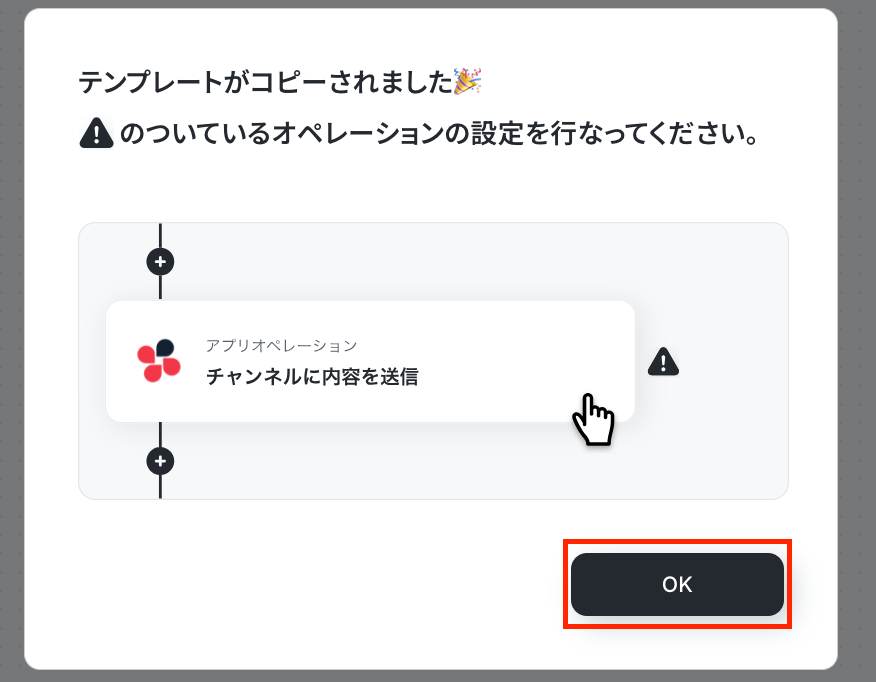
クリックすると、自動的にテンプレートがお使いのYoom画面にコピーされます。
下図のようなポップアップが表示されるので、「OK」を押して設定を進めましょう!
ステップ3:GitHubのトリガー設定
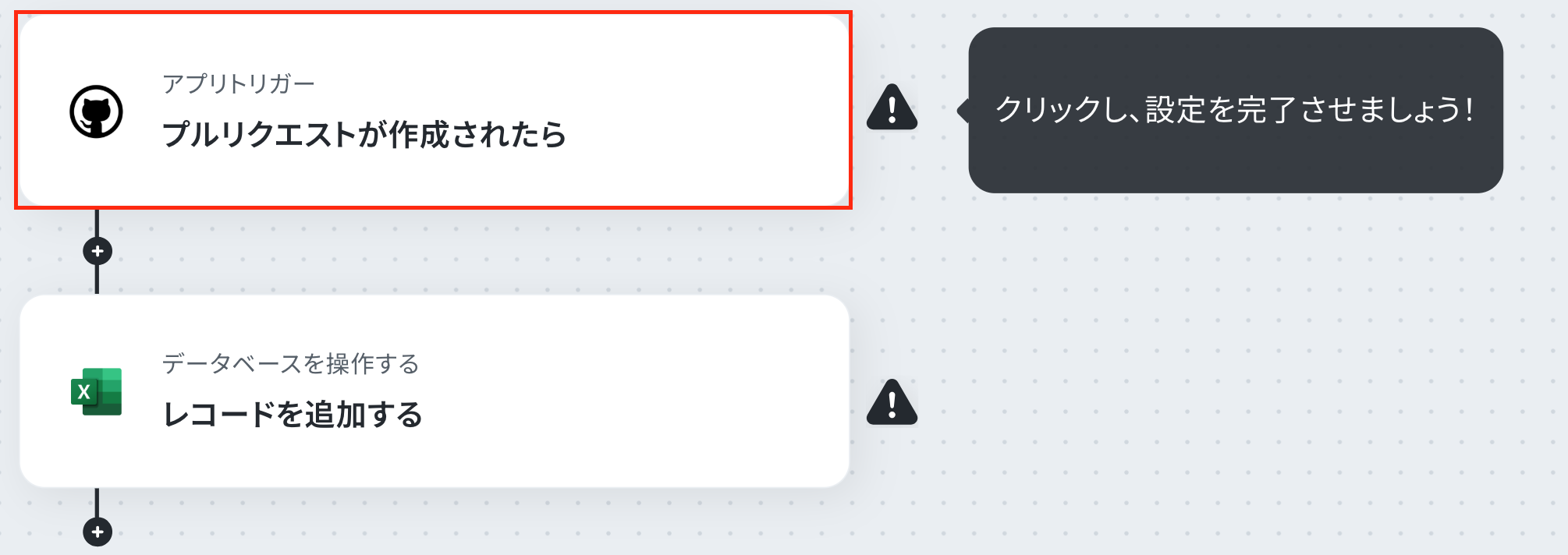
最初の設定です!
まずは、GitHubでプルリクエストが作成された際に、フローが起動するように設定を行います。
コピーしたテンプレートの「プルリクエストが作成されたら」をクリックしてください。
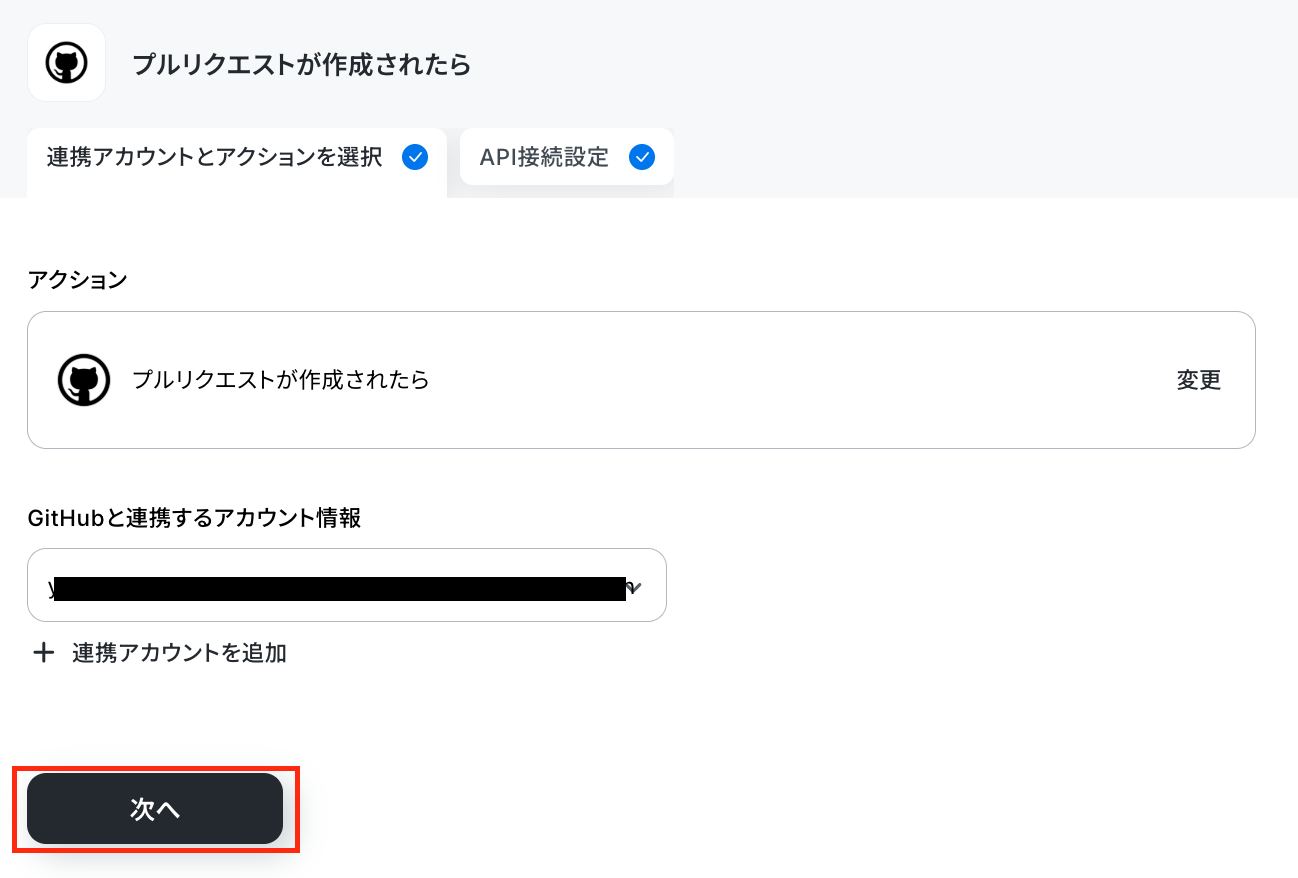
編集できるので必要に応じて変更し、連携するアカウント情報はフローで使用するものであることを確認します。
トリガーアクションは変更せず、「次へ」を押しましょう。
次に、アプリトリガーのAPI接続設定を下記のようにしていきます。
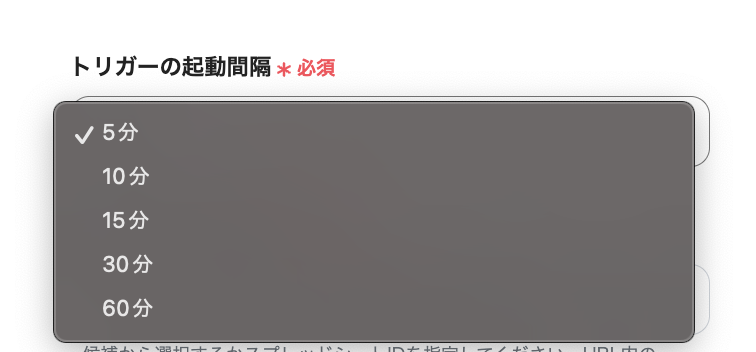
- トリガーの起動間隔:プルダウンメニューから任意の間隔を選択してください。
5分、10分、15分、30分、60分の間隔から選択できますが、速やかなデータ連携のためにも、基本的には最短の起動間隔でご使用いただくのがオススメです!
※プランによって最短の起動間隔が異なりますので、ご注意ください。
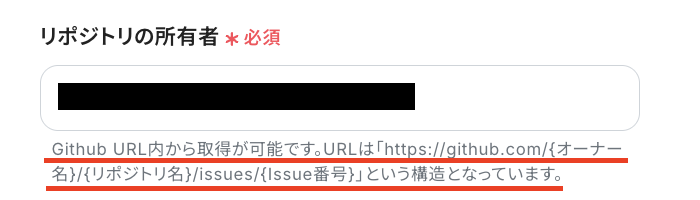
- リポジトリの所有者:フローで使用するGitHubのURL内から値を取得して入力します。
URLは「https://github.com/{オーナー名}/{リポジトリ名}/issues/{Issue番号}」という構造になっているので、{オーナー名}に該当する値を入力してください。
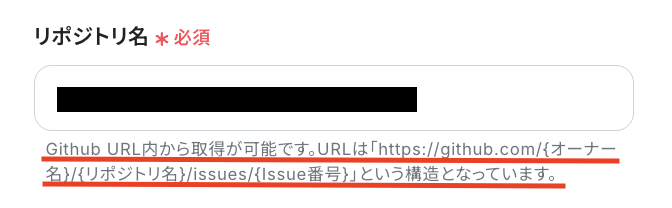
- リポジトリ名:「リポジトリの所有者」同様に、URLから{リポジトリ名}に該当する値を入力してくださいね!
設定完了後は動作チェックのためにテストを行いますので、GitHubでテスト用にプルリクエストを作成しましょう。

作成したらYoomの画面に戻り、「テスト」をクリックします。
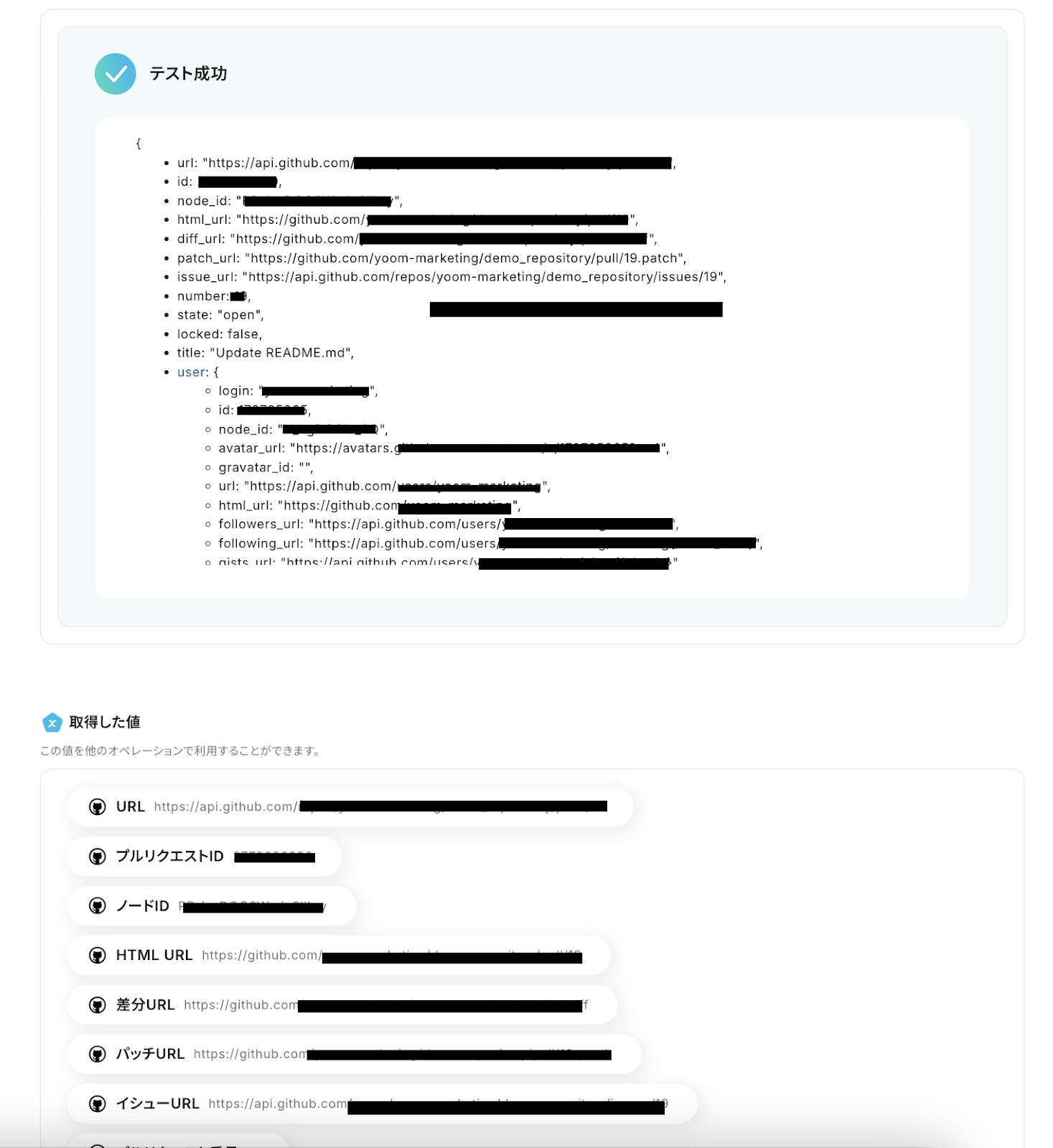
テストが成功すると、先ほど作成したプルリクエストの情報が「取得した値」として抽出されるので、内容を確認してくださいね!
※取得した値とは?
トリガーやオペレーション設定時に「テスト」を実行して取得した値のことを指します。
取得した値は後続のオペレーション設定時の値として利用でき、フローボットを起動する度に変動した値となります。
確認後、「完了」を押して次の設定に進みます。
ステップ4:Microsoft Excelのレコード追加設定
続いて、GitHubで作成されたプルリクエストの情報を、Microsoft Excelに追加する設定を行います。
「レコードを追加する」をクリックしましょう。
※Microsoft Excelと連携すると出来ることも併せてご参照ください。
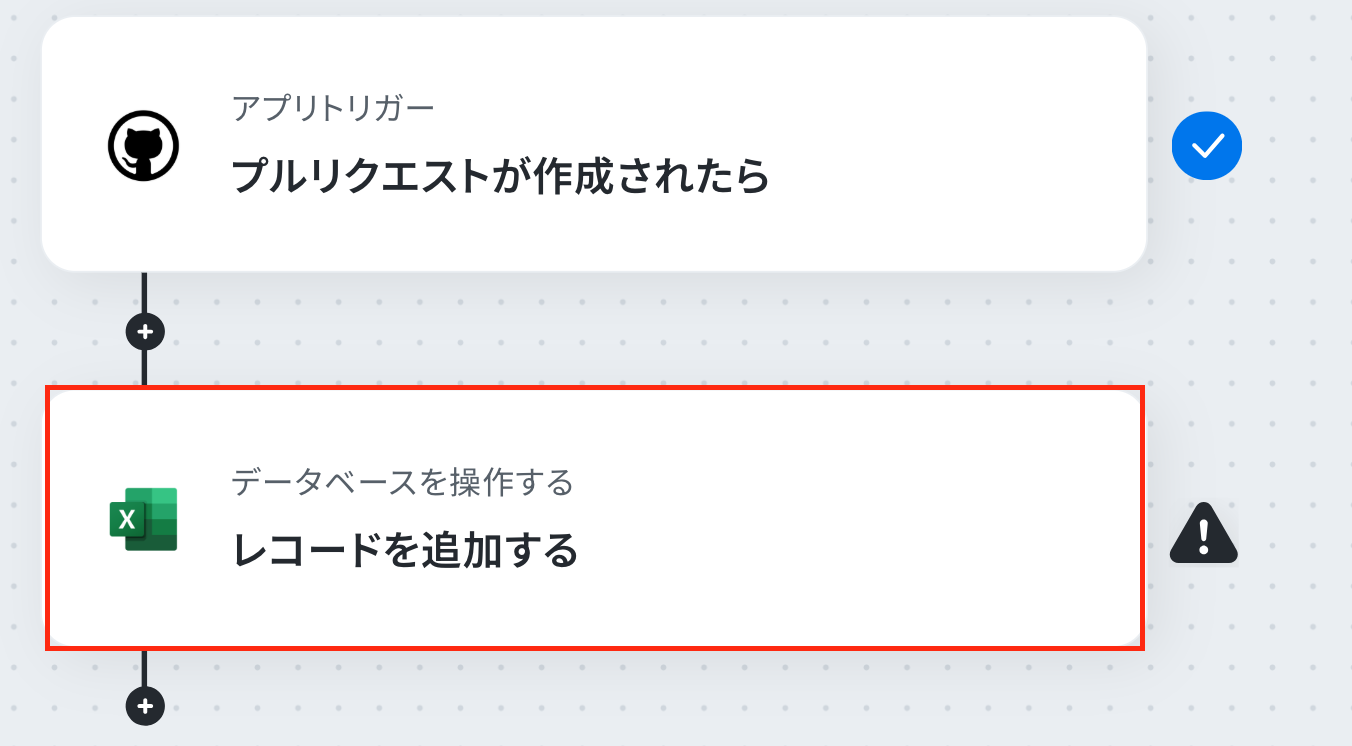
連携するアカウント情報はフローで使用するものであることを確認しましょう。
実行アクションは変更せず、「データベースの連携」設定に進みます。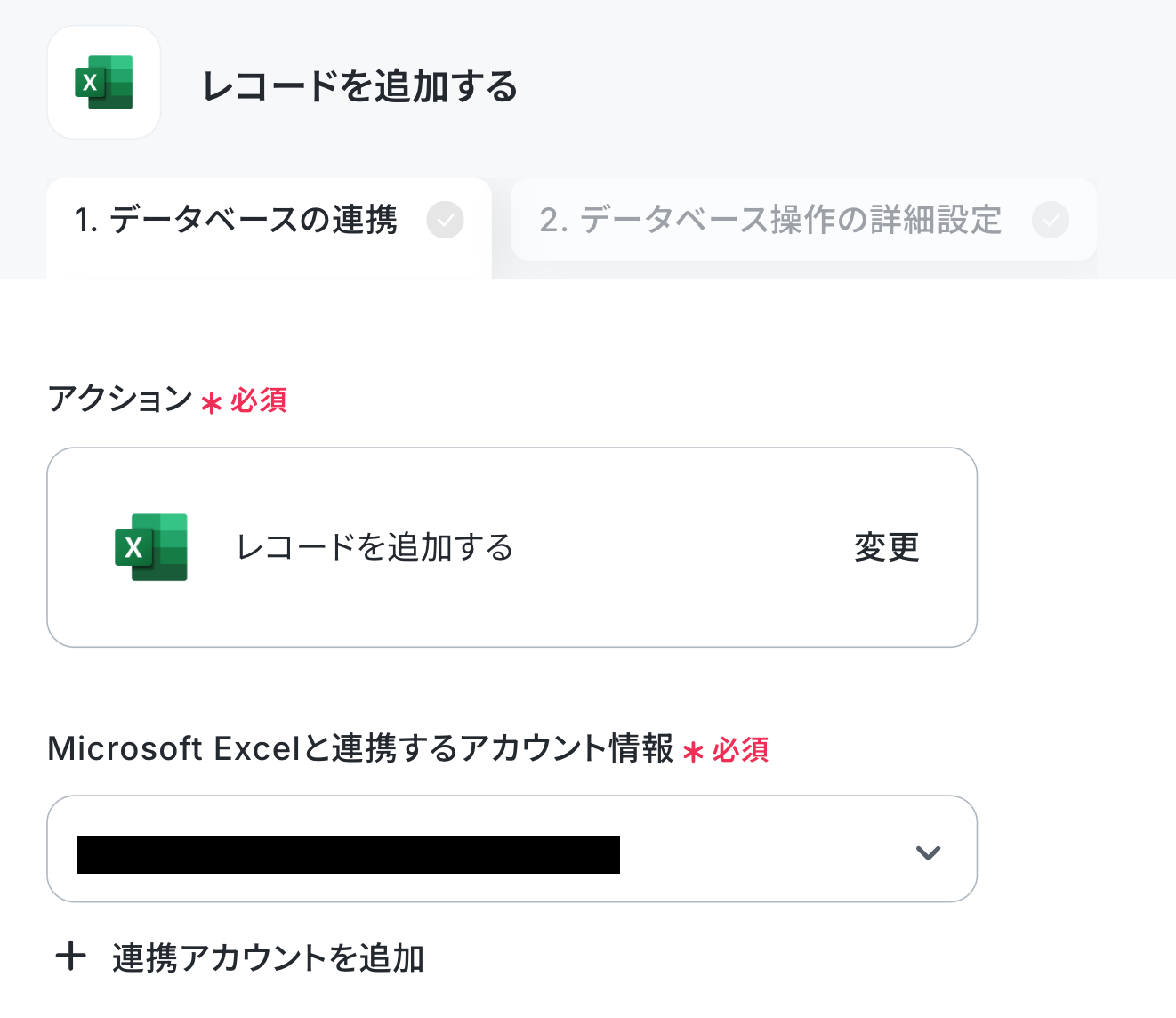
データベースの連携設定は、下記のようにしていきましょう!
※Microsoft Excelのデータベースを操作するオペレーションの設定詳細は、【Excel】データベースを操作するオペレーションの設定に関してをチェックしてみてください。
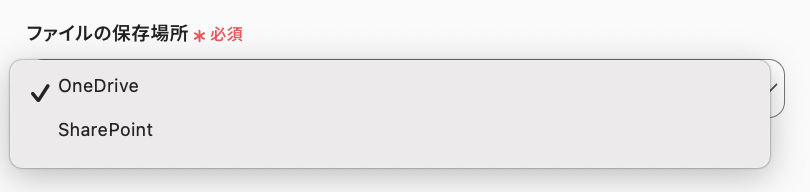
- ファイルの保存場所:プルリクエストの情報を追加するMicrosoft Excelの保存先を、OneDriveまたはSharePointから選択してください。
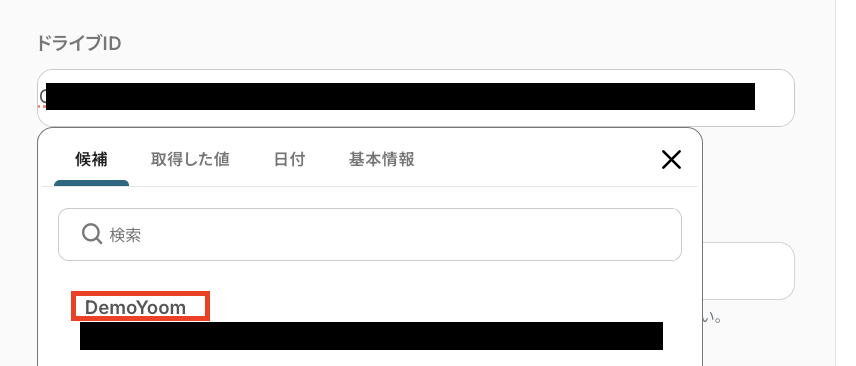
- ドライブID:入力欄をクリックして表示される候補から、フローで使用するドライブを選びます。
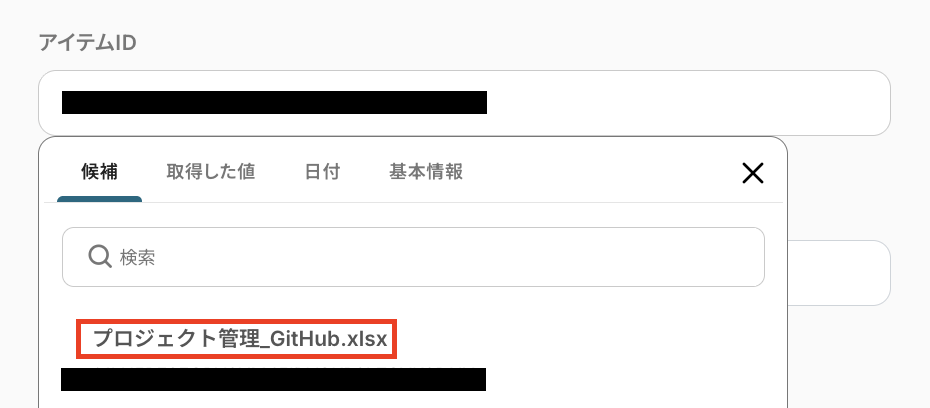
- アイテムID:プルリクエストの情報を管理しているMicrosoft Excelのデータを、「ドライブID」同様に候補から選択してください。
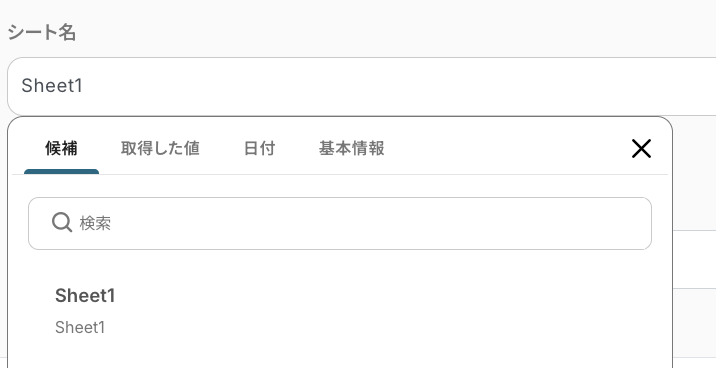
- シート名:こちらも同じように、候補から選択してくださいね!
設定が完了したら「次へ」をクリックして、データベース操作の詳細設定を行います。
ここでは「追加するレコードの値」の各項目に、取得した値を使ってそれぞれに適切な値を設定していきますよ!
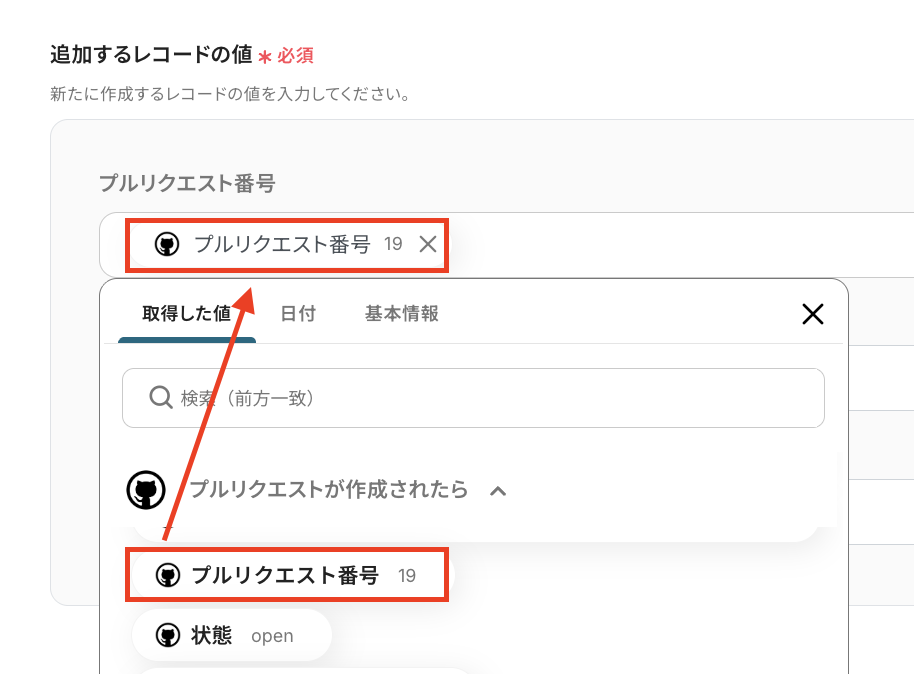
たとえば、「プルリクエスト番号」には「取得した値」の「プルリクエストが作成されたら」内にある「プルリクエスト番号」を設定します。
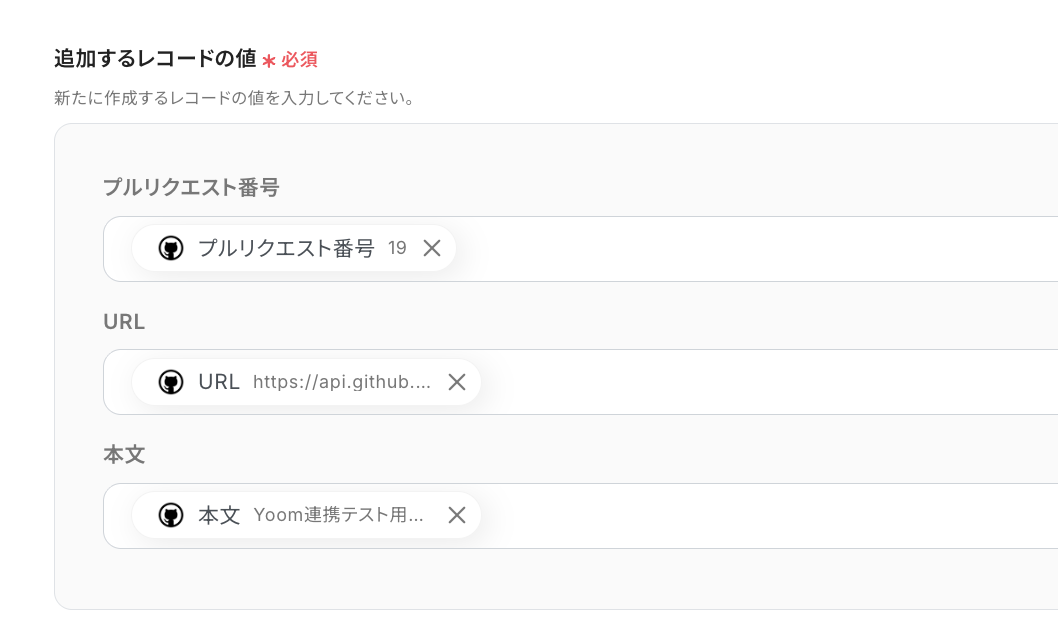
同様にその他の項目も、取得した値を使って適切な値を設定してみてくださいね!
このように取得した値を使って設定することで、GitHubで作成されたプルリクエストの情報をそのまま引用し、Microsoft Excelにデータを追加できるようになります。
※「追加するレコードの値」は、連携しているMicrosoft Excelのデータベースに紐づいて表示されています。項目を編集したい場合は、データベース側を編集してください。
設定が完了したら「テスト」をクリックし、実際にMicrosoft Excelにデータが反映されていることを確認してみましょう。

確認後はYoomの画面に戻り、「完了」を押せば設定完了です!
ステップ5:トリガーをONにしてフローの動作確認
これで全ての設定が完了しました。
「トリガーをON」にすると設定したフローボットが起動するので、正常に動作するか確認してみてくださいね!
以上が、「GitHubでプルリクエストが作成されたら、Microsoft Excelに追加する」フローの作成手順でした。
GitHubやMicrosoft Excelを使ったその他の自動化例
GitHubやMicrosoft ExcelのAPIを使用することで、さまざまな業務を自動化することができます。
ここでは、複数のテンプレートをご紹介するので、気になるものがあればぜひ試してみてくださいね!
GitHubを使った便利な自動化例
Discordなどのチャットツールと連携することで、プルリクエストが作成されたことを自動通知できます。
手作業での入力や転記作業を削減できるため、人為的ミスを防ぎ、スムーズな情報共有を実現したいときは、以下のテンプレートを試してみてください!

迅速なコードレビューは、開発サイクルの速度を維持するために不可欠です。
このワークフローを活用すれば、GitHubでのプルリクエスト作成をトリガーに、Discordへリアルタイムで通知を自動送信し、チーム内の情報共有を円滑にします。
■このテンプレートをおすすめする方
- GitHubとDiscordを使い、開発コミュニケーションを行っている開発チームの方
- プルリクエストの確認漏れやレビューの遅延といった課題を解消したい方
- 手動での通知作業を自動化し、開発の生産性を向上させたいと考えている方
■このテンプレートを使うメリット
- プルリクエスト作成から通知までが自動化されるため、手作業での連絡に費やしていた時間を短縮し、開発に集中できます。
- 通知のし忘れや連絡ミスといったヒューマンエラーを防ぎ、レビュアーへ確実に情報を共有することで、開発の停滞を防ぎます。
■フローボットの流れ
- はじめに、GitHubとDiscordをYoomと連携します。
- 次に、トリガーでGitHubを選択し、「プルリクエストが作成されたら」というアクションを設定します。
- 最後に、オペレーションでDiscordの「メッセージを送信」アクションを設定し、プルリクエストの情報を指定チャンネルに送信するよう設定します。
■このワークフローのカスタムポイント
- GitHubのトリガー設定では、通知の対象としたいリポジトリの所有者やリポジトリ名を任意で設定してください。
- Discordへメッセージを送信するアクションでは、通知先のチャンネルIDやメッセージ内容を任意でカスタマイズできます。
■注意事項
- GitHubとDiscordのそれぞれとYoomを連携してください。
- トリガーは5分、10分、15分、30分、60分の間隔で起動間隔を選択できます。
- プランによって最短の起動間隔が異なりますので、ご注意ください。

- GitHubのIssue情報を手作業でGoogle スプレッドシートに転記しているプロジェクトマネージャーの方
- エンジニアと非エンジニア間で、Issueの進捗状況をスムーズに共有したいと考えている方
- 手作業による情報転記のミスを減らし、正確なIssue管理を実現したいと考えている開発チームの方
- GitHubでIssueが作成・更新されると自動でGoogle スプレッドシートに情報が追加されるため、手作業での転記にかかっていた時間を短縮できます。
- システムが自動で処理を行うため、手作業による入力ミスや更新漏れといったヒューマンエラーの発生を防ぎ、情報の正確性を保ちます。
- はじめに、GitHubとGoogle スプレッドシートをYoomと連携します。
- 次に、トリガーでGitHubを選択し、「Issueが新しく作成または更新されたら」というアクションを設定します。
- 最後に、オペレーションでGoogle スプレッドシートを選択し、「レコードを追加する」のアクションを設定することで、Issueの情報を自動で記録できます。
■このワークフローのカスタムポイント
- GitHubのトリガー設定では、Issueの作成や更新を検知する対象のリポジリを任意で設定してください。
- Google スプレッドシートに連携する情報は、Issueのタイトルや担当者、ラベルなど、管理したい項目を自由にカスタマイズすることが可能です。
- GitHub、Google スプレッドシートのそれぞれとYoomを連携してください。
- トリガーは5分、10分、15分、30分、60分の間隔で起動間隔を選択できます。
- プランによって最短の起動間隔が異なりますので、ご注意ください。

■このテンプレートをおすすめする方
- GitHubとNotionを併用し、プルリクエストの管理を手作業で行っている開発者の方
- 開発チームのタスクや進捗状況をNotionで一元管理したいプロジェクトマネージャーの方
- コードレビューなどの開発プロセスを自動化し、生産性を向上させたいチームリーダーの方
■このテンプレートを使うメリット
- GitHubでプルリクエストが作成されると自動でNotionに情報が追加されるため、手動での転記作業にかかる時間を削減できます。
- 手作業による情報の転記ミスや更新漏れを防ぎ、常に正確な状態でタスク管理や進捗確認を行うことが可能になります。
■フローボットの流れ
- はじめに、GitHubとNotionをYoomに連携します。
- 次に、トリガーでGitHubを選択し、「プルリクエストが作成されたら」というアクションを設定します。
- 続けて、オペレーションでGitHubの「プルリクエストを取得」アクションを設定し、トリガーで発生したプルリクエストの詳細情報を取得します。
- 最後に、オペレーションでNotionの「レコードを追加する」アクションを設定し、取得したプルリクエスト情報を任意のデータベースに追加します。
■このワークフローのカスタムポイント
- GitHubのトリガー設定では、連携の対象としたいリポジトリの所有者とリポジトリ名を任意で指定してください。
- Notionにレコードを追加する際、データベースの各プロパティ(項目)に、GitHubから取得したどの情報(プルリクエストのタイトル、URLなど)を反映させるか自由に設定できます。
■注意事項
- GitHubとNotionのそれぞれとYoomを連携してください。
- トリガーは5分、10分、15分、30分、60分の間隔で起動間隔を選択できます。
- プランによって最短の起動間隔が異なりますので、ご注意ください。

■概要
プロジェクト管理でAsanaをご利用の際、開発チームへの連携としてGitHubに手動でIssueを登録していませんか。この作業は二重入力の手間がかかるだけでなく、情報の転記ミスや対応漏れといったヒューマンエラーの原因にもなり得ます。このワークフローを活用すれば、Asanaで新しいタスクが作成されたタイミングで、GitHubのIssueを自動で作成し、開発連携のプロセスを円滑に進めることが可能です。
■このテンプレートをおすすめする方
- Asanaでタスクを管理し、開発チームにGitHubで依頼しているプロジェクトマネージャーの方
- AsanaとGitHub間の情報連携を手作業で行っており、入力の手間や漏れをなくしたい方
- 開発チームのタスク管理プロセスを自動化し、生産性の向上を目指している方
■このテンプレートを使うメリット
- Asanaでタスクが作成されると自動でGitHubにIssueが作成されるため、これまで手作業で行っていた情報連携の時間を短縮できます。
- 手作業での情報転記が不要になることで、タスク名の入力ミスや依頼内容の記載漏れといったヒューマンエラーの発生を防ぎます。
■フローボットの流れ
- はじめに、AsanaとGitHubをYoomと連携します。
- 次に、トリガーでAsanaを選択し、「特定のプロジェクトに新しいタスクが追加されたら」というアクションを設定します。
- 最後に、オペレーションでGitHubを選択し、「Issueを作成」アクションを設定して、Asanaのタスク情報を基にIssueが作成されるようにします。
※「トリガー」:フロー起動のきっかけとなるアクション、「オペレーション」:トリガー起動後、フロー内で処理を行うアクション
■このワークフローのカスタムポイント
- Asanaのトリガー設定では、どのプロジェクトで作成されたタスクを自動化の対象にするか、ご自身のワークスペースIDおよびプロジェクトIDを候補から選択してください。
- GitHubでIssueを作成するアクションでは、対象リポジトリのオーナー名とリポジトリ名を設定し、Asanaのタスク情報を基にIssueのタイトルや本文などを自由に設定します。
■注意事項
- Asana、GitHubのそれぞれとYoomを連携してください。
- トリガーは5分、10分、15分、30分、60分の間隔で起動間隔を選択できます。
- プランによって最短の起動間隔が異なりますので、ご注意ください。

■概要
ジョブカン経費精算・ワークフローで承認された申請内容を、開発チームが利用するGitHubに手作業で転記していませんか?この作業は二度手間になるだけでなく、転記ミスや共有漏れによってタスクの対応遅延に繋がることもあります。このワークフローを活用すれば、ジョブカン経費精算・ワークフローで新しい申請が作成された際にGitHubへ自動でIssueを作成し、部門間の情報連携をスムーズにします。
■このテンプレートをおすすめする方
- ジョブカン経費精算・ワークフローの申請内容をGitHubで管理している開発チームの方
- 経理部門と開発部門間の申請や承認フローの連携を効率化したいと考えている管理者の方
- 手作業による情報共有でのミスや対応漏れを防ぎ、業務の正確性を高めたい方
■このテンプレートを使うメリット
- ジョブカン経費精算・ワークフローの申請をトリガーに自動でIssueが作成されるため、これまで手作業で行っていた情報連携の時間を短縮することができます。
- システムが自動で情報を連携するため、手入力による転記ミスや共有漏れといったヒューマンエラーを防ぎ、確実な情報共有を実現します。
■フローボットの流れ
- はじめに、ジョブカン経費精算・ワークフローとGitHubをYoomと連携します。
- 次に、トリガーでジョブカン経費精算・ワークフローを選択し「新しく申請が作成されたら」というトリガーアクションを設定します。
- 最後に、オペレーションでGitHubの「Issueを作成」アクションを設定し、ジョブカン経費精算・ワークフローの申請内容をもとにIssueが作成されるよう設定します。
※「トリガー」:フロー起動のきっかけとなるアクション、「オペレーション」:トリガー起動後、フロー内で処理を行うアクション
■このワークフローのカスタムポイント
- GitHubでIssueを作成するアクションでは、タイトルや本文の内容を任意で設定してください。ジョブカン経費精算・ワークフローから取得した申請情報を組み込むことで、Issueを確認するだけで申請の概要がわかるように設定することができます。
■注意事項
- ジョブカン経費精算・ワークフロー、GitHubのそれぞれとYoomを連携してください。
- GitHubリポジトリへのメンバー追加を手作業で行っている開発チームのリーダーの方
- 開発メンバーのオンボーディングプロセスを効率化したいプロジェクトマネージャーの方
- Yoomデータベースでメンバー情報を管理し、各種ツールへの反映を自動化したい方
- Yoomデータベースへの情報登録をトリガーに、GitHubへのユーザー追加が自動化されるため、手作業に費やしていた時間を削減できます
- 手動でのユーザー招待に伴う、ユーザー名の入力間違いや追加漏れといったヒューマンエラーの防止に繋がります
- はじめに、GitHubをYoomと連携します
- 次に、トリガーでYoomデータベースを選択し、「レコードを選択して起動」アクションを設定します
- 最後に、オペレーションでGitHubの「リポジトリにユーザーを追加する」アクションを設定し、Yoomデータベースから取得した情報を紐付けます
■このワークフローのカスタムポイント
- Yoomデータベーストリガーで、起動のきっかけとしたいデータベースを任意で設定してください
- GitHubにユーザーを追加する際、Yoomデータベースのどの情報を連携させるか(ユーザー名など)を任意で設定してください
- GitHubとYoomを連携してください。

■このテンプレートをおすすめする方
- Shopifyで受注した内容を、手動でGitHubのIssueとして起票し連携している方
- 注文から開発タスクへの連携で発生する、転記ミスや対応漏れなどの課題を解消したい方
- ECサイトの運営業務と開発業務の連携を自動化し、効率化したいと考えている方
■このテンプレートを使うメリット
- Shopifyで注文が発生した際に、自動でGitHubのIssueが作成されるため、これまで手作業に費やしていた時間を短縮できます。
- 注文情報の転記作業が不要になるため、入力間違いやタスク作成漏れといったヒューマンエラーの防止に繋がります。
■フローボットの流れ
- はじめに、ShopifyとGitHubをYoomと連携します。
- 次に、トリガーでShopifyを選択し、「注文情報が更新されたら(Webhook)」というアクションを設定します。
- 最後に、オペレーションでGitHubの「Issueの作成」アクションを設定し、Shopifyから取得した情報を元にIssueが作成されるように設定します。
■このワークフローのカスタムポイント
- GitHubでIssueを作成する際に、トリガーで取得したShopifyの注文情報(注文ID、顧客名、商品名など)を引用し、Issueのタイトルや本文を自由に設定してください。
■注意事項
- Shopify、GitHubのそれぞれとYoomを連携してください。
- Shopifyはミニプラン以上でご利用いただけるアプリとなっております。フリープラン・パーソナルプランの場合は設定しているフローボットのオペレーションやデータコネクトはエラーとなりますので、ご注意ください。
- パーソナルプラン・ミニプラン・チームプラン・サクセスプランなどの有料プランは、2週間の無料トライアルを行うことが可能です。無料トライアル中には制限対象のアプリを使用することができます。

■概要
Zendeskで受け付けた顧客からの問い合わせやバグ報告を、開発チームが管理するGitHubにIssueとして手動で登録していませんか?この作業は情報連携に不可欠ですが、転記の手間や入力ミスが発生しがちです。このワークフローを活用すれば、Zendeskで新規チケットが作成されると、その内容をもとに自動でGitHubにIssueが追加されるため、こうした課題を解消し、迅速かつ正確な情報共有を実現できます。
■このテンプレートをおすすめする方
- ZendeskのチケットをGitHubのIssueへ手作業で転記しているカスタマーサポート担当者の方
- 開発チームと顧客サポートチーム間の情報連携を効率化したいプロジェクトマネージャーの方
- ZendeskとGitHub間の連携を自動化し、対応漏れや遅延を防ぎたいと考えている方
■このテンプレートを使うメリット
- Zendeskでチケットが作成されると自動でGitHubにIssueが追加されるため、これまで手作業で行っていた転記業務の時間を短縮することができます。
- 手作業による情報転記で発生しがちな、チケット内容の入力間違いやコピー&ペーストのミスといったヒューマンエラーの防止に繋がります。
■フローボットの流れ
- はじめに、ZendeskとGitHubをYoomと連携します。
- 次に、トリガーでZendeskを選択し、「新しいチケットが作成されたら」というアクションを設定します。
- 最後に、オペレーションでGitHubの「Issueを作成」アクションを設定し、トリガーで取得したZendeskのチケット情報を紐付けます。
※「トリガー」:フロー起動のきっかけとなるアクション、「オペレーション」:トリガー起動後、フロー内で処理を行うアクション
■このワークフローのカスタムポイント
- Zendeskと連携する際に、ご利用の環境に合わせて任意のサブドメインを設定してください。
- GitHubでIssueを作成するアクションでは、Zendeskのチケットから取得した件名や本文などの情報を引用し、Issueのタイトルや本文などに自由に設定が可能です。
■注意事項
- Zendesk、GitHubのそれぞれとYoomを連携してください。
- 【Zendesk】はチームプラン・サクセスプランでのみご利用いただけるアプリとなっております。フリープラン・ミニプランの場合は設定しているフローボットのオペレーションやデータコネクトはエラーとなりますので、ご注意ください。
- チームプランやサクセスプランなどの有料プランは、2週間の無料トライアルを行うことが可能です。無料トライアル中には制限対象のアプリを使用することができます。
- トリガーは5分、10分、15分、30分、60分の間隔で起動間隔を選択できます。
- プランによって最短の起動間隔が異なりますので、ご注意ください。

■概要
コラボフローで申請が行われたらGitHubにタスクを追加するフローです。
■このテンプレートをおすすめする方
1.コラボフローを業務に活用している企業
・承認プロセスを自動化している総務部担当者
・業務の進捗状況を確認し、タスク消化を行う方
2.GitHubによるタスク管理を行う企業
・Issues機能を使ってタスク管理を行う方
■このテンプレートを使うメリット
コラボフローは業務内容に合わせてフローを作成することで、変化の大きいビジネス環境に対応することができます。
さらにGitHubを併せて活用することでタスクが可視化され、チーム内への円滑な情報共有を行います。
しかしコラボフローの内容をGitHubにタスクごとに手入力することは、情報共有の遅延を引き起こす可能性があります。
チーム内への情報共有をスピーディーに行いたいと考える方にこのフローは有効的です。
このフローを活用することで即座にGitHubにタスク追加を行い、素早い情報共有を行います。
また入力作業にかかっていた時間を他の業務に充てることができ、業務効率化に繋げることができます。
■注意事項
・コラボフロー、GitHubのそれぞれとYoomを連携してください。

■概要
GitHubで登録されたタスク情報をGaroonのカレンダーに登録するフローです。
■このテンプレートをおすすめする方
1.Garoonを業務に活用している方
・カレンダー機能を活用し、チームの予定を可視化している方
・情報を登録し、スケジュールと関連させ管理をしている方
2.GitHubを活用してタスク管理を行う方
・プロジェクトに関するタスクを担当ごとに割り当て対応している方
・案件の計画、実行、完了までのプロセスの可視化に活用している方
■このテンプレートを使うメリット
Garoonはチーム全体の予定を管理し可視化することで、スムーズな業務進行に有効的なツールです。
さらにGitHubで管理するタスクの期日をGaroonに登録することで、課題管理とタスクの期限管理を同時に行うことができます。
しかし、GitHubでタスクが追加後毎回Garoonに手入力で期日を追加するのは、務の質を低下させる可能性があります。
作業に時間をかけずにタスク解決にチーム全体で集中したいと考える方にこのフローは適しています。
このフローを活用するとGitHubのタスク情報を自動でGaroonに登録し、作業の時間を省くことができます。
今まで作業に使っていた時間をコア業務に使用できるため、素早いタスク解消につながります。
タスク解決をスムーズにすることで、全体の生産性向上に繋げることができます。
■注意事項
・Garoon、GitHubのそれぞれとYoomを連携してください。
・トリガーは5分、10分、15分、30分、60分の間隔で起動間隔を選択できます。
・プランによって最短の起動間隔が異なりますので、ご注意ください。
Microsoft Excelを使った便利な自動化例
フォームアプリなどと連携することで、送信された回答をMicrosoft Excelへ転記する作業を自動化できます。
テンプレートを設定するだけで、手動での入力作業が削減されるため、業務の効率化を図りたいときにおすすめです。

■概要
Googleフォームで受け取った請求書や申込書などの添付ファイルを、一つひとつ手作業で開き、内容をMicrosoft Excelに転記する作業に時間を取られていませんか。このワークフローを活用すれば、フォームへの回答送信をきっかけに、添付されたファイルをOCR機能で自動的にテキスト化し、指定のMicrosoft Excelのファイルへデータを追加できるため、こうした転記作業を効率化できます。
■このテンプレートをおすすめする方
- Googleフォームで受け取った添付ファイルの内容を手作業で転記している方
- 請求書や申込書などのデータをMicrosoft Excelで管理している経理や総務担当の方
- OCRを活用したデータ入力の自動化によって、業務効率化を目指している方
■このテンプレートを使うメリット
- フォームへの回答送信をトリガーに、添付ファイルの読み取りからデータ追加までが自動化され、手作業での転記業務にかかる時間を短縮します。
- 手作業によるデータ転記がなくなることで、入力ミスや確認漏れといったヒューマンエラーを防ぎ、データの正確性を保つことに繋がります。
■フローボットの流れ
- はじめに、GoogleフォームとMicrosoft ExcelをYoomと連携します。
- 次に、トリガーでGoogleフォームを選択し、「フォームに回答が送信されたら」を設定します。
- 続いて、オペレーションでGoogle Driveの「ファイルをダウンロードする」を選択し、フォームに添付されたファイルを取得します。
- 次に、オペレーションでYoomの独自機能である「画像・PDFから文字を読み取る」を選択し、ダウンロードしたファイルからテキスト情報を抽出します。
- 最後に、オペレーションでMicrosoft Excelの「レコードを追加する」を設定し、抽出したテキストデータを指定のファイルに追加します。
※「トリガー」:フロー起動のきっかけとなるアクション、「オペレーション」:トリガー起動後、フロー内で処理を行うアクション
■このワークフローのカスタムポイント
- Googleフォームのトリガー設定では、自動化の対象としたいフォームを任意で指定してください。
- Google Driveからファイルをダウンロードする際に、対象ファイルの保存先フォルダやファイル形式を細かく指定することが可能です。
- OCR機能では、読み取りたい文字の領域を指定したり、特定の項目(例:請求金額、会社名など)だけを抽出したりといったカスタムができます。
- Microsoft Excelへのデータ追加時には、追加先のファイルやワークシート、さらにデータを書き込む列(カラム)を自由に設定してください。
■注意事項
- Googleフォーム、Google Drive、Microsoft ExcelのそれぞれとYoomを連携してください。
- トリガーは5分、10分、15分、30分、60分の間隔で起動間隔を選択できます。
- プランによって最短の起動間隔が異なりますので、ご注意ください。
- Googleフォームをトリガーとして使用した際の回答内容を取得する方法は下記を参照ください。
https://intercom.help/yoom/ja/articles/6807133 - Microsoft365(旧Office365)には、家庭向けプランと一般法人向けプラン(Microsoft365 Business)があり、一般法人向けプランに加入していない場合には認証に失敗する可能性があります。
- OCRまたは音声を文字起こしするAIオペレーションはチームプラン・サクセスプランでのみご利用いただける機能となっております。フリープラン・ミニプランの場合は設定しているフローボットのオペレーションはエラーとなりますので、ご注意ください。
- チームプランやサクセスプランなどの有料プランは、2週間の無料トライアルを行うことが可能です。無料トライアル中には制限対象のアプリやAI機能(オペレーション)を使用することができます。
- OCRデータは6,500文字以上のデータや文字が小さい場合などは読み取れない場合があるので、ご注意ください。

■概要
Salesforceの商談ページからChrome拡張機能でエクセルの雛形をもとに任意の帳票PDFを作成し、Slackにファイルを送信します。
商談に紐づいている商品情報を用いて見積書や請求書などを作成することが可能です。
作成した帳票ファイルの送信はメールで送信したり、Slack、Teams、Chatworkなどの任意のチャットツールに送信が可能です。
■注意事項
・オンライン版のエクセルで雛形の用意が必要です。
・Salesforceの商談情報に商品情報を関連付けておく必要があります。
・Salesforceはチームプラン・サクセスプランでのみご利用いただけるアプリとなっております。フリープラン・ミニプランの場合は設定しているフローボットのオペレーションやデータコネクトはエラーとなりますので、ご注意ください。
・チームプランやサクセスプランなどの有料プランは、2週間の無料トライアルを行うことが可能です。無料トライアル中には制限対象のアプリを使用することができます。

■このテンプレートをおすすめする方
- BASEで発生する注文情報をMicrosoft Excelで管理しており、手入力を効率化したい方
- ECサイトの注文データの転記作業に時間を取られ、コア業務に集中できていない方
- 手作業による入力ミスをなくし、注文管理の正確性を高めたいと考えている担当者の方
■このテンプレートを使うメリット
- BASEで注文が発生すると、注文情報が自動でMicrosoft Excelに追加されるため、これまで手作業で行っていた転記時間を短縮できます。
- 人の手によるデータ入力をなくすことで、注文情報の転記ミスや入力漏れといったヒューマンエラーの発生を防ぎます。
■フローボットの流れ
- はじめに、BASEとMicrosoft ExcelをYoomと連携します。
- 次に、トリガーでBASEを選択し、「注文が発生したら」というアクションを設定します。
- 最後に、オペレーションでMicrosoft Excelを選択し、「レコードを追加する」アクションを設定し、前のステップで取得した注文情報を任意のシートに追加します。
■このワークフローのカスタムポイント
- Microsoft Excelにレコードを追加する際、どの列にどの注文情報(注文ID、購入者名、商品名、金額など)を紐付けるかを任意で設定できます。
- また、トリガーで取得した注文情報だけでなく、対応ステータスなどの固定値を特定の列に設定することも可能です。
■注意事項
- BASE、Microsoft ExcelのそれぞれとYoomを連携してください。
- トリガーは5分、10分、15分、30分、60分の間隔で起動間隔を選択できます。
- プランによって最短の起動間隔が異なりますので、ご注意ください。
- Microsoft365(旧Office365)には、家庭向けプランと一般法人向けプラン(Microsoft365 Business)があり、一般法人向けプランに加入していない場合には認証に失敗する可能性があります。
- Microsoft Excelのデータベースを操作するオペレーションの設定に関しては「【Excel】データベースを操作するオペレーションの設定に関して」をご参照ください。

■このテンプレートをおすすめする方
- Webflowで管理しているコンテンツ情報をMicrosoft Excelで集計しているWeb担当者の方
- 手作業によるデータ転記に手間を感じており、入力ミスをなくしたいと考えている方
- Webサイトの更新とデータ管理の連携を自動化し、業務を効率化したいと考えている方
■このテンプレートを使うメリット
- Webflowでアイテムを作成するだけでMicrosoft Excelに自動でデータが追加されるため、手作業での転記にかかっていた時間を短縮できます。
- 自動でデータが連携されることで、手入力による転記ミスや更新漏れといったヒューマンエラーを防ぎ、データの正確性を維持します。
■フローボットの流れ
- はじめに、WebflowとMicrosoft ExcelをYoomに連携します
- 次に、トリガーでWebflowを選択し、「コレクションのアイテムが作成されたら」というアクションを設定します
- 最後に、オペレーションでMicrosoft Excelを選択し、「レコードを追加する」アクションを設定して、Webflowから取得した情報を追加するように設定します
■このワークフローのカスタムポイント
- Webflowのトリガー設定で、自動化の対象としたいサイトIDを任意で設定してください。
- Microsoft Excelの設定では、Webflowから取得したどの情報をどの列に追加するかを自由にマッピングできます。また、固定のテキストを設定することも可能です。
■注意事項
- Microsoft Excel、WebflowのそれぞれとYoomを連携してください。
- Microsoft365(旧Office365)には、家庭向けプランと一般法人向けプラン(Microsoft365 Business)があり、一般法人向けプランに加入していない場合には認証に失敗する可能性があります。
- Microsoft Excelのデータベースを操作するオペレーションの設定に関しては「【Excel】データベースを操作するオペレーションの設定に関して」をご参照ください。

■概要
Sansanで名刺情報が更新されたらMicrosoft Excelに追加するフローです。
■このテンプレートをおすすめする方
1.Sansanを業務に活用している方
・集めた名刺の登録業務を担当している方
・画像の読み取りで情報を抽出して登録を行う方
2.Microsoft Excelを活用してデータの蓄積を行なっている方
・シートに情報の蓄積を行い一元管理を行う方
■このテンプレートを使うメリット
Sansanは集めた名刺情報の登録作業の円滑化に活用できるツールです。
画像解析で登録した情報に詳細情報を追加し、業務に活用する情報を蓄積できます。
しかしSansanで情報が更新ごとにMicrosoft Excelに手作業で情報追加を行うのは、非効率な働き方を助長する可能性があります。
このフローは、Sansanで情報が更新されたらMicrosoft Excelに自動で登録し、手作業を省いて登録を完了することができます。
自動で登録を行うことでヒューマンエラーのリスク回避にも繋がるため、業務効率化に繋げることができます。
また、フローに分岐のアクションを追加して、条件によって追加の可否を判断することも可能です。
■注意事項
・Sansan、Microsoft ExcelのそれぞれとYoomを連携してください。
・Sansanはチームプラン・サクセスプランでのみご利用いただけるアプリとなっております。フリープラン・ミニプランの場合は設定しているフローボットのオペレーションやデータコネクトはエラーとなりますので、ご注意ください。
・Microsoft365(旧Office365)には、家庭向けプランと一般法人向けプラン(Microsoft365 Business)があり、一般法人向けプランに加入していない場合には認証に失敗する可能性があります。
・チームプランやサクセスプランなどの有料プランは、2週間の無料トライアルを行うことが可能です。無料トライアル中には制限対象のアプリを使用することができます。
・トリガーは5分、10分、15分、30分、60分の間隔で起動間隔を選択できます。
・プランによって最短の起動間隔が異なりますので、ご注意ください。

- Slackの投稿内容を手作業でMicrosoft Excelに転記し、業務報告書などを作成している方
- 複数人からの報告をSlackで受け、Microsoft Excelでタスクや進捗を管理しているチームリーダーの方
- 手作業による情報転記の時間を削減し、より重要な業務に集中したいと考えている方
- Slackにメッセージが投稿されると自動でMicrosoft Excelに転記されるため、手作業での転記業務にかかる時間を短縮できます。
- システムが自動で処理を行うことで、コピー&ペーストのミスや転記漏れといったヒューマンエラーの防止に繋がります。
- はじめに、SlackとMicrosoft ExcelをYoomと連携します。
- 次に、トリガーでSlackの「新しいメッセージがチャンネルに投稿されたら」を設定し、監視対象のチャンネルを指定します。
- 最後に、オペレーションでMicrosoft Excelの「レコードを追加する」を選択し、トリガーで取得したメッセージの内容などを指定のファイルに行として追加します。
- Slackのトリガー設定では、どのチャンネルに投稿されたメッセージを自動化の対象とするか、任意でカスタマイズしてください。
- Microsoft Excelのオペレーション設定では、投稿者名、メッセージ本文、投稿日時といったSlackの情報を、Excelファイルのどの列に転記するかを自由にマッピングできます。
- Slack、Microsoft ExcelのそれぞれとYoomを連携してください。
- トリガーは5分、10分、15分、30分、60分の間隔で起動間隔を選択できます。
- プランによって最短の起動間隔が異なりますので、ご注意ください。
- Microsoft365(旧Office365)には、家庭向けプランと一般法人向けプラン(Microsoft365 Business)があり、一般法人向けプランに加入していない場合には認証に失敗する可能性があります。
- Microsoft Excelのデータベースを操作するオペレーションの設定に関しては「【Excel】データベースを操作するオペレーションの設定に関して」をご参照ください。
■このテンプレートをおすすめする方
- メールで受信した注文情報や問い合わせ内容などを手作業で転記しているご担当者の方
- 手作業でのデータ入力における、転記ミスや入力漏れをなくし業務の正確性を高めたい方
- メール対応からデータ格納までの一連の業務を自動化し、コア業務に集中したいと考えている方
■このテンプレートを使うメリット
- フォーム送信を起点に、メール本文からの情報抽出とMicrosoft Excelへの格納が自動化されるため、これまで手作業に費やしていた時間を短縮できます。
- 手作業によるデータ転記が不要になるため、コピー&ペーストのミスや入力漏れといったヒューマンエラーの防止に繋がります。
■フローボットの流れ
- はじめに、Microsoft ExcelとGmailをYoomと連携します。
- 次に、トリガーでフォームを選択し、「回答が送信されたら」というアクションを設定します。このフォームには、メール本文をPDFや画像ファイルとして添付する項目を用意します。
- 次に、オペレーションでOCR機能を設定し、フォームで受け取ったファイルからテキスト情報を読み取ります。
- 続いて、オペレーションでMicrosoft Excelを選択し、「レコードを追加する」アクションを設定し、OCR機能で抽出した情報を指定のシートに格納します。
- 最後に、オペレーションでGmailの「メールを送る」アクションを設定し、処理が完了した旨を関係者に自動で通知します。
■このワークフローのカスタムポイント
- トリガーとなるフォームでは、メール本文のファイルを添付する項目以外にも、必要な回答項目を自由に設定することが可能です。
- OCR機能では、添付されたファイルから読み取りたいテキストの項目を任意で指定できます。
- Microsoft Excelへの格納では、対象となるファイルやシート名を任意で設定し、前段のOCR機能で取得した値をどの列に追加するかなどを自由に設定できます。
- Gmailでの通知設定では、通知先のメールアドレスを任意で設定できるほか、本文に固定のテキストを入れたり、抽出した情報などを変数として埋め込んだりすることが可能です。
■注意事項
- Microsoft ExcelとYoomを連携してください。
- Microsoft365(旧Office365)には、家庭向けプランと一般法人向けプラン(Microsoft365 Business)があり、一般法人向けプランに加入していない場合には認証に失敗する可能性があります。
- Microsoft Excelのデータベースを操作するオペレーションの設定に関しては「【Excel】データベースを操作するオペレーションの設定に関して」をご参照ください。

- Backlogでプロジェクト管理を行い、Microsoft Excelで進捗報告書を作成している方
- BacklogとMicrosoft Excel間のデータ転記作業を自動化し、工数を削減したい方
- 手作業による課題の転記漏れや入力ミスを防ぎ、データ管理の精度を高めたい方
- Backlogに課題が追加されると自動でMicrosoft Excelへ記録されるため、これまで手作業に費やしていたデータ転記の時間を短縮できます。
- 手作業でのデータ転記を減らすことで、入力ミスや更新漏れといったヒューマンエラーを防ぎ、課題管理の正確性を向上させます。
- はじめに、BacklogとMicrosoft ExcelをYoomと連携します。
- 次に、トリガーでBacklogを選択し、「課題の追加(Webhook)」アクションを設定して、フローボットを起動するきっかけを定義します。
- 最後に、オペレーションでMicrosoft Excelの「レコードを追加する」アクションを設定し、Backlogから取得した課題情報を任意のファイルやシートに記録します。
■このワークフローのカスタムポイント
- Microsoft Excelのオペレーション設定では、レコードを追加するファイル(ブック)やシート、記録する課題の内容(件名、担当者など)を任意で設定してください。
- Microsoft Excelのデータベースを操作するオペレーションの詳細な設定方法については、ヘルプページ「【Excel】データベースを操作するオペレーションの設定に関して」もあわせてご参照ください。
- Backlog、Microsoft ExcelのそれぞれとYoomを連携してください。
- Microsoft365(旧Office365)には、家庭向けプランと一般法人向けプラン(Microsoft365 Business)があり、一般法人向けプランに加入していない場合には認証に失敗する可能性があります。
- Backlogミニプラン以上でご利用いただけるアプリとなっております。フリープラン・パーソナルプランの場合は設定しているフローボットのオペレーションやデータコネクトはエラーとなりますので、ご注意ください。
- ミニプラン・チームプラン・サクセスプランなどの有料プランは、2週間の無料トライアルを行うことが可能です。無料トライアル中には制限対象のアプリを使用することができます。 詳しくは、料金プランのページをご参照ください。

- 獲得した名刺の管理を手作業で行っており、入力作業に手間を感じている営業担当者の方
- OCR機能とMicrosoft Excelを活用して、データ入力を自動化したいと考えている方
- 属人的な名刺管理から脱却し、チームで情報を一元管理できる体制を構築したい方
■このテンプレートを使うメリット
- フォームに名刺画像をアップロードするだけでMicrosoft Excelへ自動で情報が格納されるため、手入力にかかっていた時間を短縮できます。
- 手作業での転記が不要になることで、会社名や担当者名の入力間違いといったヒューマンエラーのリスク軽減に繋がります。
■フローボットの流れ
- はじめに、Microsoft ExcelをYoomと連携します。
- 次に、トリガーでフォームを選択し、「回答が送信されたら」というアクションを設定します。このフォームには名刺画像をアップロードする項目を設けます。
- 次に、オペレーションでOCR機能を選択し、「画像・PDFから文字を読み取る」アクションを設定し、フォームから送信された名刺画像を読み取ります。
- 最後に、オペレーションでMicrosoft Excelの「レコードを追加する」アクションを設定し、OCR機能で抽出したテキストデータを指定のシートに行として追加します。
■このワークフローのカスタムポイント
- トリガーとなるフォームでは、名刺画像のアップロード欄に加えて、補足情報などを入力する項目を任意で追加設定することが可能です。
- OCR機能では、名刺画像から読み取りたいテキスト項目(会社名、氏名、電話番号など)を自由に設定できます。
- Microsoft Excelへの追加設定では、書き込み対象のファイルやシートを任意で指定し、OCRで読み取ったどの情報をどの列に追加するかを自由にマッピングできます。
■注意事項
- Microsoft ExcelとYoomを連携してください。
- Microsoft365(旧Office365)には、家庭向けプランと一般法人向けプラン(Microsoft365 Business)があり、一般法人向けプランに加入していない場合には認証に失敗する可能性があります。
- OCRまたは音声を文字起こしするAIオペレーションはチームプラン・サクセスプランでのみご利用いただける機能となっております。フリープラン・ミニプランの場合は設定しているフローボットのオペレーションはエラーとなりますので、ご注意ください。
- チームプランやサクセスプランなどの有料プランは、2週間の無料トライアルを行うことが可能です。無料トライアル中には制限対象のアプリやAI機能(オペレーション)を使用することができます。
- OCRデータは6,500文字以上のデータや文字が小さい場合などは読み取れない場合があるので、ご注意ください。
- Microsoft Excelのデータベースを操作するオペレーションの設定に関しては「【Excel】データベースを操作するオペレーションの設定に関して」をご参照ください。
- ダウンロード可能なファイル容量は最大300MBまでです。アプリの仕様によっては300MB未満になる可能性があるので、ご注意ください。
- トリガー、各オペレーションでの取り扱い可能なファイル容量の詳細は「ファイルの容量制限について」をご参照ください。

■概要
入力フォームの情報でMicrosoft Excelの雛形から納品書を作成してTalknoteに通知するフローです。
取得した納品書の情報を、手作業でMicrosoft Excelへ転記しPDF発行を行う必要がなく、フォームに回答されただけですべての工程を自動的に行うことができます。
そのため、手間が省ける他入力ミスと言った管理エラーを無くすこともできます。
Talknoteに通知する内容は自由にカスタマイズすることができます。
■注意事項
・Microsoft Excel、TalknoteそれぞれとYoomを連携してください。
・Microsoft365(旧Office365)には、家庭向けプランと一般法人向けプラン(Microsoft365 Business)があり、一般法人向けプランに加入していない場合には認証に失敗する可能性があります。
GitHubとMicrosoft Excelを連携するメリット
メリット1.生産性の向上
GitHubでIssueが作成されるたびにMicrosoft Excelにも自動的に同じ情報が追加されるため、情報転記の作業が必要なくなります。
手作業で行っていた業務が自動化されることで、入力ミスや情報の抜け漏れが減り、データの正確性向上に寄与します。
さらに、データの管理担当者は入力作業から解放され、他のより優先度の高い業務に集中できるようになるでしょう。
その結果、生産性の向上が期待できます。
メリット2.データ分析の強化
Microsoft Excelのデータ分析機能やグラフ作成機能を活用することで、GitHubに作成されたIssueの情報をスピーディに分析し、分析結果をグラフ化しやすくなります。
これにより、問題の傾向や改善点を特定しやすくなり、サービスを成長させる糸口が見つかるかもしれません。
また、開発者以外のチームもMicrosoft Excel上で情報をスピーディに把握できるようになります。
GitHubを利用していない人も「どんな新機能が追加される予定なのか」「いつまでに開発される予定なのか」などの情報を把握しやすくなり、情報の透明性向上が期待できます。
まとめ
いかがでしたか?
GitHubとMicrosoft Excelの連携を自動化することで、これまで手作業で行っていたプルリクエストやIssueの情報に関するデータ転記作業の手間を削減し、入力ミスや更新漏れといったヒューマンエラーを防止することができます。
これにより、開発チームは面倒な管理業務から解放され、コードレビューや新機能の開発といった、より創造的で価値の高いコア業務に集中できる環境が整うはずです。
Yoomを使えば、便利な自動化の仕組みがノーコードで手間をかけず簡単に構築できるのもポイント!
「本当に誰でも設定できる?」「ちょっと気になる...」と思った方は、ぜひまずは無料アカウントを作成してみてください。登録は30秒ほどで完了!その後すぐに様々な業務プロセスの自動化設定を体験できます。
Yoomで日々の業務をもっとラクに、もっと効率的にしませんか?
フローは柔軟にカスタマイズできるので、様々な業務内容に合った最適なフローを構築できます。
業務効率化の第一歩としてまずは1つ、本記事を参考にGitHubとMicrosoft Excelの連携からスタートしてみてくださいね!
よくあるご質問
Q:プルリクエストの作成以外のイベントもトリガーにできますか?
A:
はい、可能です。GitHubをトリガーとしたフローを構築する場合、主に次のようなアクションをきっかけにフローを起動し、他のツールへデータを連携することができます。
- Issue:作成・更新・クローズ・オープン・コメント作成
- プルリクエスト:作成・更新・コメント作成・マージされたら
- Webhookの受信
- Chrome拡張機能の活用:Issueの詳細ページからの起動
※Chrome拡張機能によるトリガーを使えば、GitHubの画面上(Issueの詳細ページ)からワンクリックでトリガーを起動できるようになり、アプリページに戻らなくても簡単に操作できるので、よりスムーズに業務を進めていただけます。
Chrome拡張機能を使ったトリガーの設定方法について、詳しくはChrome拡張機能を使ったトリガーの設定方法をご参照ください。
※GitHubで利用できるアクションの一覧は、GitHubのAPIと今すぐ連携をご確認ください。
Q:既存の行のデータを更新することは可能ですか?
A:
はい、可能です。
たとえばGitHubでプルリクエストがマージされた際に、Microsoft Excelの該当行のステータスを「完了」に更新したい場合、トリガーでGitHubの「プルリクエストが作成または更新されたら」を設定し、トリガー直下に「分岐」オペレーションを入れて、プルリクエストが”マージされた”場合のみ連携するように設定します。
最後に、Microsoft Excelの「レコード更新」オペレーションで、該当行のステータスを「完了」に更新するように設定することで実現できます。
※分岐はミニプラン以上のプランでご利用いただける機能(オペレーション)となっています。フリープランの場合は設定しているフローボットのオペレーションはエラーとなりますので、ご注意ください。
※ミニプランなどの有料プランは、2週間の無料トライアルを行うことが可能です。無料トライアル中には制限対象のアプリや機能(オペレーション)を使用することができるので、この機会にぜひお試しください!
Q:連携が失敗した場合、どのように通知されますか?
A:
Yoomのアカウント作成時に登録したメールアドレス宛に、連携が失敗している事を知らせる、通知メールが届きます。
通知メールには、エラーが起きている該当のオペレーションや詳細のリンクが記載されているので、まずは通知内容を確認しましょう。
再実行するには手動での対応が必要となりますが、連携がエラーになる原因は様々なため、エラー時の対応方法についてのヘルプページを参考に対応しましょう。
ヘルプページで解決しない場合は、サポート窓口もご活用ください。
プログラミング知識なしで手軽に構築できます。










