









・
【簡単設定】HubSpotとSansanを連携して名刺データを自動追加する方法

とにかく早く試したい方へ
YoomにはHubSpotとSansanを連携して名刺データを自動追加するテンプレートが用意されています。
今すぐ試したい方は以下よりバナーをクリックしてスタートしましょう!
■概要
HubSpotで新しいコンタクトを作成した際、Sansanへの情報登録を手作業で行っていませんか?この作業は手間がかかるだけでなく、情報の転記ミスや登録漏れといったヒューマンエラーの原因にもなりがちです。このワークフローを活用すれば、HubSpotに新しいコンタクトが作成されたタイミングで、Sansanへ自動で名刺データが登録されるため、こうした二重入力の手間やミスをなくし、効率的な顧客情報管理を実現します。
■このテンプレートをおすすめする方
- HubSpotとSansanの両方を利用し、顧客情報の二重入力に手間を感じている方
- 手作業による顧客情報の転記ミスや登録漏れを防ぎ、データ精度を高めたい方
- MAと名刺管理ツール間のデータ連携を自動化し、営業活動の効率を向上させたい方
■このテンプレートを使うメリット
- HubSpotへのコンタクト登録をトリガーにSansanへ自動でデータが追加されるため、これまで手作業で行っていた転記作業の時間を短縮します。
- 手作業によるデータ入力が不要になることで、入力間違いや登録漏れといったヒューマンエラーのリスクを軽減し、データの正確性を保ちます。
■フローボットの流れ
- はじめに、HubSpotとSansanをYoomと連携します。
- 次に、トリガーでHubSpotを選択し、「新しいコンタクトが作成されたら」というアクションを設定します。
- 最後に、オペレーションでSansanを選択し、「名刺データを登録」アクションを設定し、トリガーで取得したHubSpotのコンタクト情報を紐付けます。
※「トリガー」:フロー起動のきっかけとなるアクション、「オペレーション」:トリガー起動後、フロー内で処理を行うアクション
■このワークフローのカスタムポイント
- Sansanに登録する名刺データは、HubSpotから取得したコンタクト情報のどの項目(氏名、会社名、メールアドレスなど)を反映させるか任意で設定できます。
■注意事項
- HubSpot、SansanのそれぞれとYoomを連携してください。
- Sansanはチームプラン・サクセスプランでのみご利用いただけるアプリとなっております。フリープラン・ミニプランの場合は設定しているフローボットのオペレーションやデータコネクトはエラーとなりますので、ご注意ください。
- チームプランやサクセスプランなどの有料プランは、2週間の無料トライアルを行うことが可能です。無料トライアル中には制限対象のアプリを使用することができます。


■概要
HubSpotで新しいコンタクトを作成した際、Sansanへの情報登録を手作業で行っていませんか?この作業は手間がかかるだけでなく、情報の転記ミスや登録漏れといったヒューマンエラーの原因にもなりがちです。このワークフローを活用すれば、HubSpotに新しいコンタクトが作成されたタイミングで、Sansanへ自動で名刺データが登録されるため、こうした二重入力の手間やミスをなくし、効率的な顧客情報管理を実現します。
■このテンプレートをおすすめする方
- HubSpotとSansanの両方を利用し、顧客情報の二重入力に手間を感じている方
- 手作業による顧客情報の転記ミスや登録漏れを防ぎ、データ精度を高めたい方
- MAと名刺管理ツール間のデータ連携を自動化し、営業活動の効率を向上させたい方
■このテンプレートを使うメリット
- HubSpotへのコンタクト登録をトリガーにSansanへ自動でデータが追加されるため、これまで手作業で行っていた転記作業の時間を短縮します。
- 手作業によるデータ入力が不要になることで、入力間違いや登録漏れといったヒューマンエラーのリスクを軽減し、データの正確性を保ちます。
■フローボットの流れ
- はじめに、HubSpotとSansanをYoomと連携します。
- 次に、トリガーでHubSpotを選択し、「新しいコンタクトが作成されたら」というアクションを設定します。
- 最後に、オペレーションでSansanを選択し、「名刺データを登録」アクションを設定し、トリガーで取得したHubSpotのコンタクト情報を紐付けます。
※「トリガー」:フロー起動のきっかけとなるアクション、「オペレーション」:トリガー起動後、フロー内で処理を行うアクション
■このワークフローのカスタムポイント
- Sansanに登録する名刺データは、HubSpotから取得したコンタクト情報のどの項目(氏名、会社名、メールアドレスなど)を反映させるか任意で設定できます。
■注意事項
- HubSpot、SansanのそれぞれとYoomを連携してください。
- Sansanはチームプラン・サクセスプランでのみご利用いただけるアプリとなっております。フリープラン・ミニプランの場合は設定しているフローボットのオペレーションやデータコネクトはエラーとなりますので、ご注意ください。
- チームプランやサクセスプランなどの有料プランは、2週間の無料トライアルを行うことが可能です。無料トライアル中には制限対象のアプリを使用することができます。
「HubSpotとSansanを使っていて、それぞれのデータを連携したい!」
「HubSpotに登録された情報をSansanに手動で登録しており、実際に手間がかかっている...」
このように、手作業でのデータ連携に限界を感じていませんか?
もし、HubSpotのデータを自動的にSansanに登録したり、更新する仕組みがあれば、これらの悩みから解放されそうです!
より重要な業務に集中できる時間を生み出すことができ、入力ミスといったヒューマンエラーも未然に防げるため、より正確で迅速なデータ活用が期待できます。
今回ご紹介する自動化の設定は、ノーコードで簡単に設定できるので、ぜひ自動化を導入して作業をもっと楽にしましょう!
HubSpotとSansanを連携してできること
HubSpotとSansanのAPIを連携すれば、HubSpotのデータをSansanに自動的に連携することが可能になります。
例えばHubSpotに新しいコンタクト情報が登録された際に、その情報を自動でSansanにも追加するといった業務効率化が実現できます。
これにより、手作業によるデータ入力の手間や入力ミスを大幅に削減できます。
常に最新の顧客情報を両システム間で同期させたいという方や、気になる内容がある方は、ぜひクリックしてみてください!
HubSpotでコンタクトが作成されたら、Sansanにも追加する
HubSpotに新しいコンタクトが作成されたら、その情報を自動的にSansanにも追加することで、顧客情報の一元管理と最新性の維持を実現します。
営業活動や顧客対応の質の向上が期待できます。
■概要
HubSpotで新しいコンタクトを作成した際、Sansanへの情報登録を手作業で行っていませんか?この作業は手間がかかるだけでなく、情報の転記ミスや登録漏れといったヒューマンエラーの原因にもなりがちです。このワークフローを活用すれば、HubSpotに新しいコンタクトが作成されたタイミングで、Sansanへ自動で名刺データが登録されるため、こうした二重入力の手間やミスをなくし、効率的な顧客情報管理を実現します。
■このテンプレートをおすすめする方
- HubSpotとSansanの両方を利用し、顧客情報の二重入力に手間を感じている方
- 手作業による顧客情報の転記ミスや登録漏れを防ぎ、データ精度を高めたい方
- MAと名刺管理ツール間のデータ連携を自動化し、営業活動の効率を向上させたい方
■このテンプレートを使うメリット
- HubSpotへのコンタクト登録をトリガーにSansanへ自動でデータが追加されるため、これまで手作業で行っていた転記作業の時間を短縮します。
- 手作業によるデータ入力が不要になることで、入力間違いや登録漏れといったヒューマンエラーのリスクを軽減し、データの正確性を保ちます。
■フローボットの流れ
- はじめに、HubSpotとSansanをYoomと連携します。
- 次に、トリガーでHubSpotを選択し、「新しいコンタクトが作成されたら」というアクションを設定します。
- 最後に、オペレーションでSansanを選択し、「名刺データを登録」アクションを設定し、トリガーで取得したHubSpotのコンタクト情報を紐付けます。
※「トリガー」:フロー起動のきっかけとなるアクション、「オペレーション」:トリガー起動後、フロー内で処理を行うアクション
■このワークフローのカスタムポイント
- Sansanに登録する名刺データは、HubSpotから取得したコンタクト情報のどの項目(氏名、会社名、メールアドレスなど)を反映させるか任意で設定できます。
■注意事項
- HubSpot、SansanのそれぞれとYoomを連携してください。
- Sansanはチームプラン・サクセスプランでのみご利用いただけるアプリとなっております。フリープラン・ミニプランの場合は設定しているフローボットのオペレーションやデータコネクトはエラーとなりますので、ご注意ください。
- チームプランやサクセスプランなどの有料プランは、2週間の無料トライアルを行うことが可能です。無料トライアル中には制限対象のアプリを使用することができます。
■概要
HubSpotで新しいコンタクトを作成した際、Sansanへの情報登録を手作業で行っていませんか?この作業は手間がかかるだけでなく、情報の転記ミスや登録漏れといったヒューマンエラーの原因にもなりがちです。このワークフローを活用すれば、HubSpotに新しいコンタクトが作成されたタイミングで、Sansanへ自動で名刺データが登録されるため、こうした二重入力の手間やミスをなくし、効率的な顧客情報管理を実現します。
■このテンプレートをおすすめする方
- HubSpotとSansanの両方を利用し、顧客情報の二重入力に手間を感じている方
- 手作業による顧客情報の転記ミスや登録漏れを防ぎ、データ精度を高めたい方
- MAと名刺管理ツール間のデータ連携を自動化し、営業活動の効率を向上させたい方
■このテンプレートを使うメリット
- HubSpotへのコンタクト登録をトリガーにSansanへ自動でデータが追加されるため、これまで手作業で行っていた転記作業の時間を短縮します。
- 手作業によるデータ入力が不要になることで、入力間違いや登録漏れといったヒューマンエラーのリスクを軽減し、データの正確性を保ちます。
■フローボットの流れ
- はじめに、HubSpotとSansanをYoomと連携します。
- 次に、トリガーでHubSpotを選択し、「新しいコンタクトが作成されたら」というアクションを設定します。
- 最後に、オペレーションでSansanを選択し、「名刺データを登録」アクションを設定し、トリガーで取得したHubSpotのコンタクト情報を紐付けます。
※「トリガー」:フロー起動のきっかけとなるアクション、「オペレーション」:トリガー起動後、フロー内で処理を行うアクション
■このワークフローのカスタムポイント
- Sansanに登録する名刺データは、HubSpotから取得したコンタクト情報のどの項目(氏名、会社名、メールアドレスなど)を反映させるか任意で設定できます。
■注意事項
- HubSpot、SansanのそれぞれとYoomを連携してください。
- Sansanはチームプラン・サクセスプランでのみご利用いただけるアプリとなっております。フリープラン・ミニプランの場合は設定しているフローボットのオペレーションやデータコネクトはエラーとなりますので、ご注意ください。
- チームプランやサクセスプランなどの有料プランは、2週間の無料トライアルを行うことが可能です。無料トライアル中には制限対象のアプリを使用することができます。
HubSpotで特定条件に合うコンタクトが作成されたら、Sansanにも追加する
HubSpotで特定の条件(例えば、特定のリードソースや業界など)を満たすコンタクトが作成された場合にのみ、その情報をSansanに自動で追加することが可能です。
よりターゲットを絞った効率的な顧客情報管理が可能になり、営業戦略の精度を高めることができます。
■概要
HubSpotとSansanをご利用で、顧客情報やリード情報の登録・更新作業に手間を感じていませんか。それぞれのアプリケーションに手作業で情報を入力するのは時間がかかり、入力ミスも発生しやすくなります。このワークフローを活用すれば、HubSpotで特定条件に合うコンタクトが作成された際に、Sansanにも自動でその情報を追加することが可能になり、こうした課題の解決に繋がります。
■このテンプレートをおすすめする方
- HubSpotとSansan間で顧客情報を手動で同期しており、作業負荷を感じている方
- リード獲得から営業アプローチまでの情報連携を効率化したいマーケティングや営業の担当者
- 複数のSaaS間のデータ入力作業の自動化に関心がある業務改善担当者
■このテンプレートを使うメリット
- HubSpotに新しいコンタクトが登録されると、自動でSansanにも情報が連携されるため、これまで手作業で行っていたデータ入力の時間を短縮できます。
- 手作業による転記ミスや情報登録の漏れを防ぎ、顧客データの正確性を保つことに貢献します。
■フローボットの流れ
- はじめに、マイアプリ連携画面にてHubSpotとSansanをYoomと連携します。
- 次に、トリガーでHubSpotを選択し、「新しいコンタクトが作成されたら」というアクションを設定します。
- 次に、オペレーションで分岐機能を設定し、HubSpotで取得したコンタクト情報に基づいて、Sansanへ登録する条件を指定します。この際、特定の条件(例:特定のリードステータス、特定のライフサイクルステージなど)で分岐するように設定できます。
- 最後に、オペレーションでSansanを選択し、「名刺データを登録」アクションを設定し、HubSpotから取得した情報をSansanの対応する項目にマッピングして登録します。
※「トリガー」:フロー起動のきっかけとなるアクション、「オペレーション」:トリガー起動後、フロー内で処理を行うアクション
■このワークフローのカスタムポイント
- 分岐機能の設定では、HubSpotから取得したコンタクトのプロパティ(例:業種、役職、ステータスなど)を基にして、「特定の条件に合致する場合のみSansanに登録する」といったように、後続のオペレーション実行条件を任意で指定することが可能です。
- Sansanの「名刺データを登録」アクションでは、HubSpotから取得した会社名、氏名、メールアドレス、電話番号などの情報を、Sansanの各項目に対応させて変数として設定できます。また、Sansan側で特定の項目に固定値を設定したりすることも可能です。
■注意事項
- HubSpot、SansanのそれぞれとYoomを連携してください。
- トリガーは5分、10分、15分、30分、60分の間隔で起動間隔を選択できます。
- プランによって最短の起動間隔が異なりますので、ご注意ください。
- Sansanはチームプラン・サクセスプランでのみご利用いただけるアプリとなっております。フリープラン・ミニプランの場合は設定しているフローボットのオペレーションやデータコネクトはエラーとなりますので、ご注意ください。
- チームプランやサクセスプランなどの有料プランは、2週間の無料トライアルを行うことが可能です。無料トライアル中には制限対象のアプリを使用することができます。
■概要
HubSpotとSansanをご利用で、顧客情報やリード情報の登録・更新作業に手間を感じていませんか。それぞれのアプリケーションに手作業で情報を入力するのは時間がかかり、入力ミスも発生しやすくなります。このワークフローを活用すれば、HubSpotで特定条件に合うコンタクトが作成された際に、Sansanにも自動でその情報を追加することが可能になり、こうした課題の解決に繋がります。
■このテンプレートをおすすめする方
- HubSpotとSansan間で顧客情報を手動で同期しており、作業負荷を感じている方
- リード獲得から営業アプローチまでの情報連携を効率化したいマーケティングや営業の担当者
- 複数のSaaS間のデータ入力作業の自動化に関心がある業務改善担当者
■このテンプレートを使うメリット
- HubSpotに新しいコンタクトが登録されると、自動でSansanにも情報が連携されるため、これまで手作業で行っていたデータ入力の時間を短縮できます。
- 手作業による転記ミスや情報登録の漏れを防ぎ、顧客データの正確性を保つことに貢献します。
■フローボットの流れ
- はじめに、マイアプリ連携画面にてHubSpotとSansanをYoomと連携します。
- 次に、トリガーでHubSpotを選択し、「新しいコンタクトが作成されたら」というアクションを設定します。
- 次に、オペレーションで分岐機能を設定し、HubSpotで取得したコンタクト情報に基づいて、Sansanへ登録する条件を指定します。この際、特定の条件(例:特定のリードステータス、特定のライフサイクルステージなど)で分岐するように設定できます。
- 最後に、オペレーションでSansanを選択し、「名刺データを登録」アクションを設定し、HubSpotから取得した情報をSansanの対応する項目にマッピングして登録します。
※「トリガー」:フロー起動のきっかけとなるアクション、「オペレーション」:トリガー起動後、フロー内で処理を行うアクション
■このワークフローのカスタムポイント
- 分岐機能の設定では、HubSpotから取得したコンタクトのプロパティ(例:業種、役職、ステータスなど)を基にして、「特定の条件に合致する場合のみSansanに登録する」といったように、後続のオペレーション実行条件を任意で指定することが可能です。
- Sansanの「名刺データを登録」アクションでは、HubSpotから取得した会社名、氏名、メールアドレス、電話番号などの情報を、Sansanの各項目に対応させて変数として設定できます。また、Sansan側で特定の項目に固定値を設定したりすることも可能です。
■注意事項
- HubSpot、SansanのそれぞれとYoomを連携してください。
- トリガーは5分、10分、15分、30分、60分の間隔で起動間隔を選択できます。
- プランによって最短の起動間隔が異なりますので、ご注意ください。
- Sansanはチームプラン・サクセスプランでのみご利用いただけるアプリとなっております。フリープラン・ミニプランの場合は設定しているフローボットのオペレーションやデータコネクトはエラーとなりますので、ご注意ください。
- チームプランやサクセスプランなどの有料プランは、2週間の無料トライアルを行うことが可能です。無料トライアル中には制限対象のアプリを使用することができます。
HubSpotとSansanの連携フローを作ってみよう
それでは、さっそく実際にHubSpotとSansanを連携したフローを作成してみましょう!
今回はYoomを使用して、ノーコードでHubSpotとSansanの連携を進めていきますので、もしまだYoomのアカウントをお持ちでない場合は、こちらの登録フォームからアカウントを発行しておきましょう。
[Yoomとは]
フローの作成方法
今回はHubSpotでコンタクトが作成されたら、Sansanにも追加するフローを作成していきます!
作成の流れは大きく分けて以下です。
- HubSpotとSansanをマイアプリ連携
- テンプレートをコピー
- HubSpotのトリガー設定およびSansanのアクション設定
- トリガーをONにし、フローが起動するかを確認
■概要
HubSpotで新しいコンタクトを作成した際、Sansanへの情報登録を手作業で行っていませんか?この作業は手間がかかるだけでなく、情報の転記ミスや登録漏れといったヒューマンエラーの原因にもなりがちです。このワークフローを活用すれば、HubSpotに新しいコンタクトが作成されたタイミングで、Sansanへ自動で名刺データが登録されるため、こうした二重入力の手間やミスをなくし、効率的な顧客情報管理を実現します。
■このテンプレートをおすすめする方
- HubSpotとSansanの両方を利用し、顧客情報の二重入力に手間を感じている方
- 手作業による顧客情報の転記ミスや登録漏れを防ぎ、データ精度を高めたい方
- MAと名刺管理ツール間のデータ連携を自動化し、営業活動の効率を向上させたい方
■このテンプレートを使うメリット
- HubSpotへのコンタクト登録をトリガーにSansanへ自動でデータが追加されるため、これまで手作業で行っていた転記作業の時間を短縮します。
- 手作業によるデータ入力が不要になることで、入力間違いや登録漏れといったヒューマンエラーのリスクを軽減し、データの正確性を保ちます。
■フローボットの流れ
- はじめに、HubSpotとSansanをYoomと連携します。
- 次に、トリガーでHubSpotを選択し、「新しいコンタクトが作成されたら」というアクションを設定します。
- 最後に、オペレーションでSansanを選択し、「名刺データを登録」アクションを設定し、トリガーで取得したHubSpotのコンタクト情報を紐付けます。
※「トリガー」:フロー起動のきっかけとなるアクション、「オペレーション」:トリガー起動後、フロー内で処理を行うアクション
■このワークフローのカスタムポイント
- Sansanに登録する名刺データは、HubSpotから取得したコンタクト情報のどの項目(氏名、会社名、メールアドレスなど)を反映させるか任意で設定できます。
■注意事項
- HubSpot、SansanのそれぞれとYoomを連携してください。
- Sansanはチームプラン・サクセスプランでのみご利用いただけるアプリとなっております。フリープラン・ミニプランの場合は設定しているフローボットのオペレーションやデータコネクトはエラーとなりますので、ご注意ください。
- チームプランやサクセスプランなどの有料プランは、2週間の無料トライアルを行うことが可能です。無料トライアル中には制限対象のアプリを使用することができます。
■概要
HubSpotで新しいコンタクトを作成した際、Sansanへの情報登録を手作業で行っていませんか?この作業は手間がかかるだけでなく、情報の転記ミスや登録漏れといったヒューマンエラーの原因にもなりがちです。このワークフローを活用すれば、HubSpotに新しいコンタクトが作成されたタイミングで、Sansanへ自動で名刺データが登録されるため、こうした二重入力の手間やミスをなくし、効率的な顧客情報管理を実現します。
■このテンプレートをおすすめする方
- HubSpotとSansanの両方を利用し、顧客情報の二重入力に手間を感じている方
- 手作業による顧客情報の転記ミスや登録漏れを防ぎ、データ精度を高めたい方
- MAと名刺管理ツール間のデータ連携を自動化し、営業活動の効率を向上させたい方
■このテンプレートを使うメリット
- HubSpotへのコンタクト登録をトリガーにSansanへ自動でデータが追加されるため、これまで手作業で行っていた転記作業の時間を短縮します。
- 手作業によるデータ入力が不要になることで、入力間違いや登録漏れといったヒューマンエラーのリスクを軽減し、データの正確性を保ちます。
■フローボットの流れ
- はじめに、HubSpotとSansanをYoomと連携します。
- 次に、トリガーでHubSpotを選択し、「新しいコンタクトが作成されたら」というアクションを設定します。
- 最後に、オペレーションでSansanを選択し、「名刺データを登録」アクションを設定し、トリガーで取得したHubSpotのコンタクト情報を紐付けます。
※「トリガー」:フロー起動のきっかけとなるアクション、「オペレーション」:トリガー起動後、フロー内で処理を行うアクション
■このワークフローのカスタムポイント
- Sansanに登録する名刺データは、HubSpotから取得したコンタクト情報のどの項目(氏名、会社名、メールアドレスなど)を反映させるか任意で設定できます。
■注意事項
- HubSpot、SansanのそれぞれとYoomを連携してください。
- Sansanはチームプラン・サクセスプランでのみご利用いただけるアプリとなっております。フリープラン・ミニプランの場合は設定しているフローボットのオペレーションやデータコネクトはエラーとなりますので、ご注意ください。
- チームプランやサクセスプランなどの有料プランは、2週間の無料トライアルを行うことが可能です。無料トライアル中には制限対象のアプリを使用することができます。
ステップ1:HubSpotとSansanをマイアプリ登録をしよう
ここでは、Yoomとそれぞれのアプリを連携して、操作が行えるようにしていきます。
まずは基本的な設定方法を解説しているナビをご覧ください!
それではここから今回のフローで使用するアプリのマイアプリ登録方法を解説します。
フローボット設定前に、Yoomと各アプリを連携していきますので、Yoomにログインしておきましょう!
HubSpotのマイアプリ登録手順
Yoomのワークスペース左上のマイアプリをクリックし、新規接続を選択してください。
アプリ一覧でHubSpotをクリックします。
検索窓を使うと見つけやすいです。

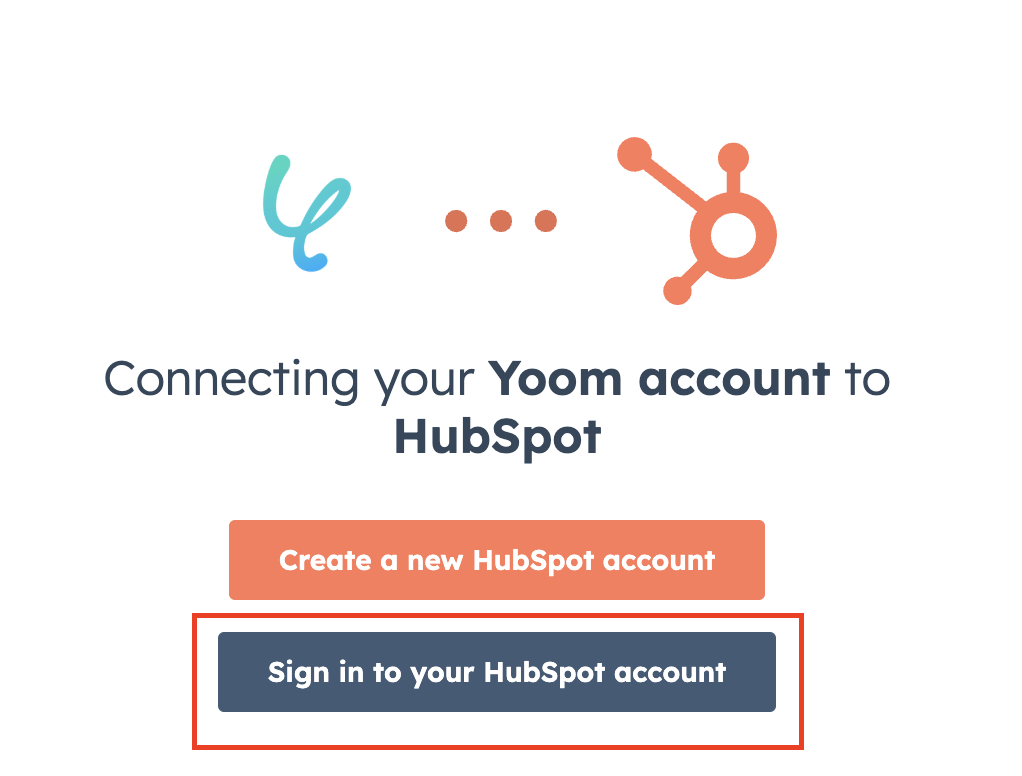
Sign in to your HubSpot accountを選択してください。
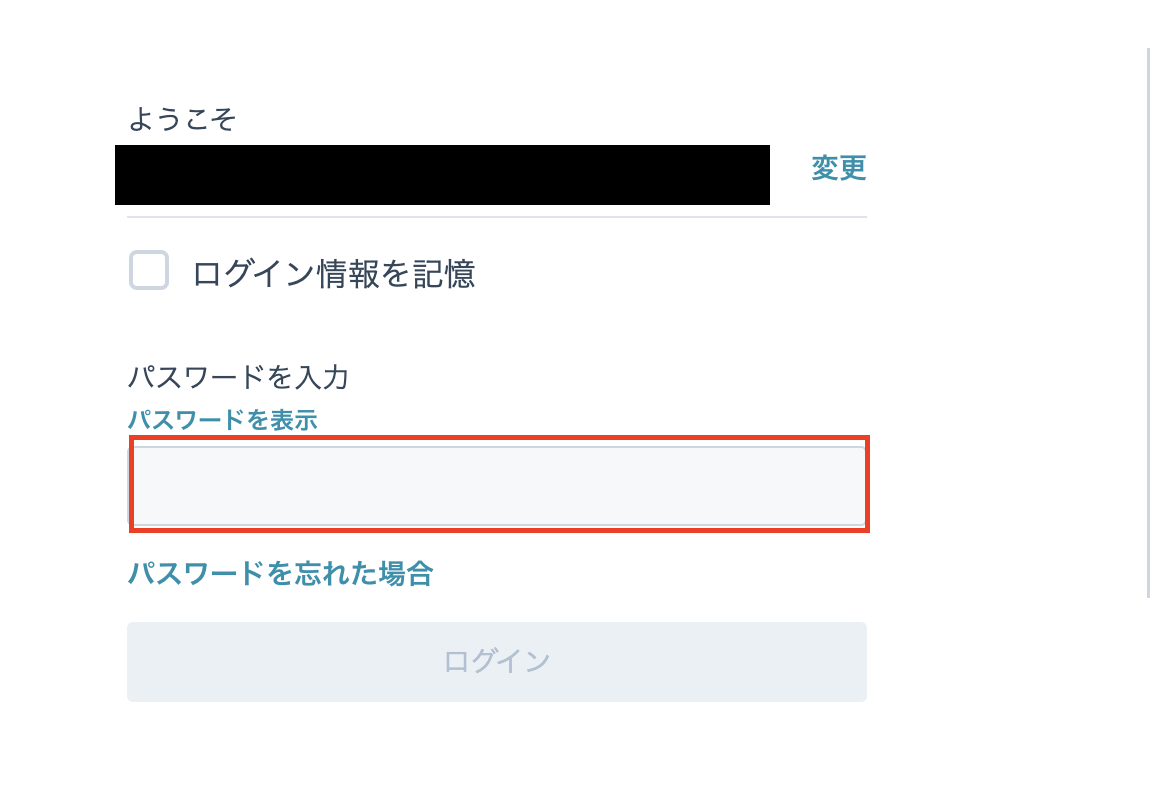
HubSpotのログイン画面に移行したら、パスワードを入力してログインしましょう。
連携したいアカウントを選択します。
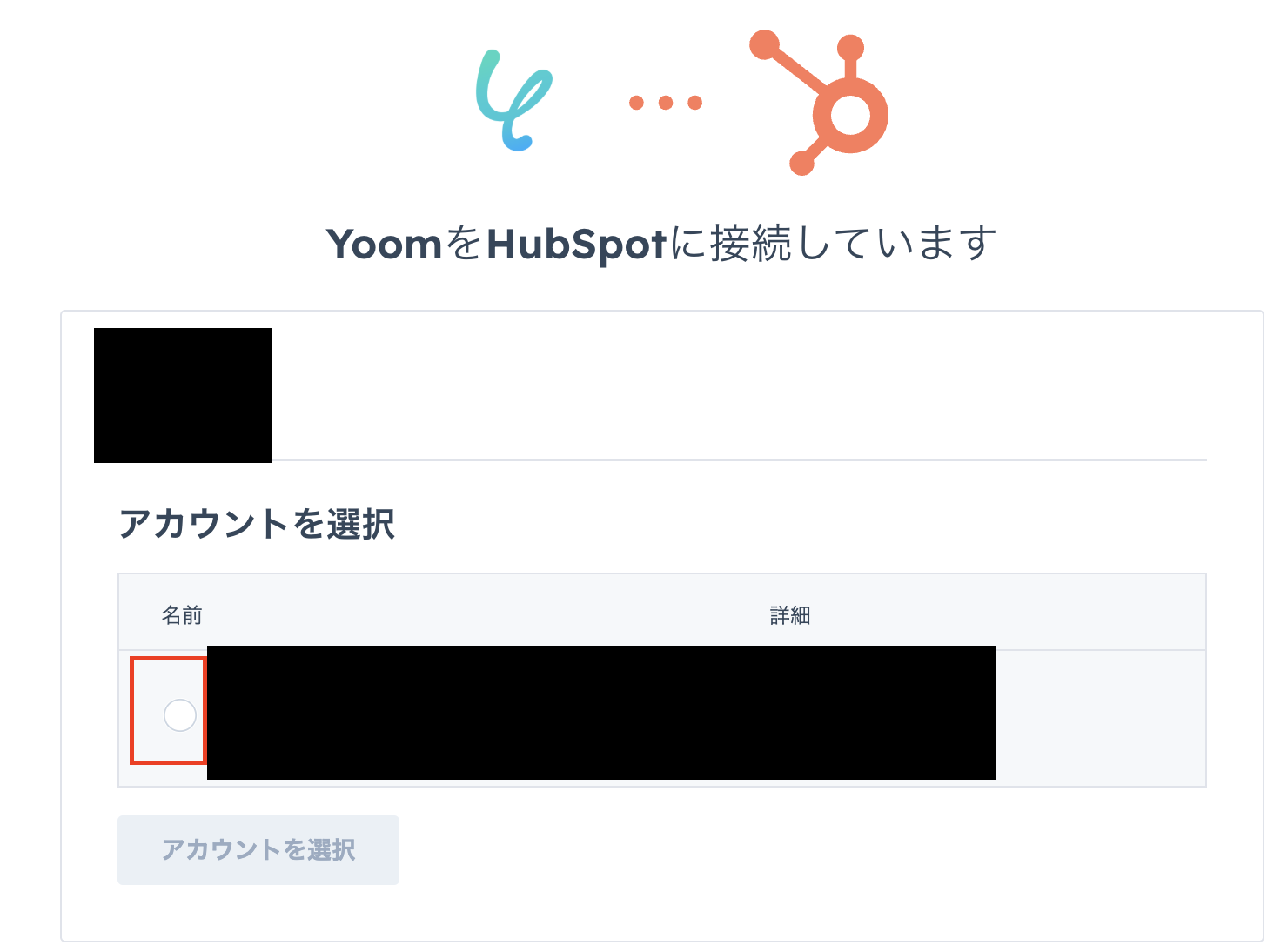
チェックボックスをクリックして、Connect appを選択してください。
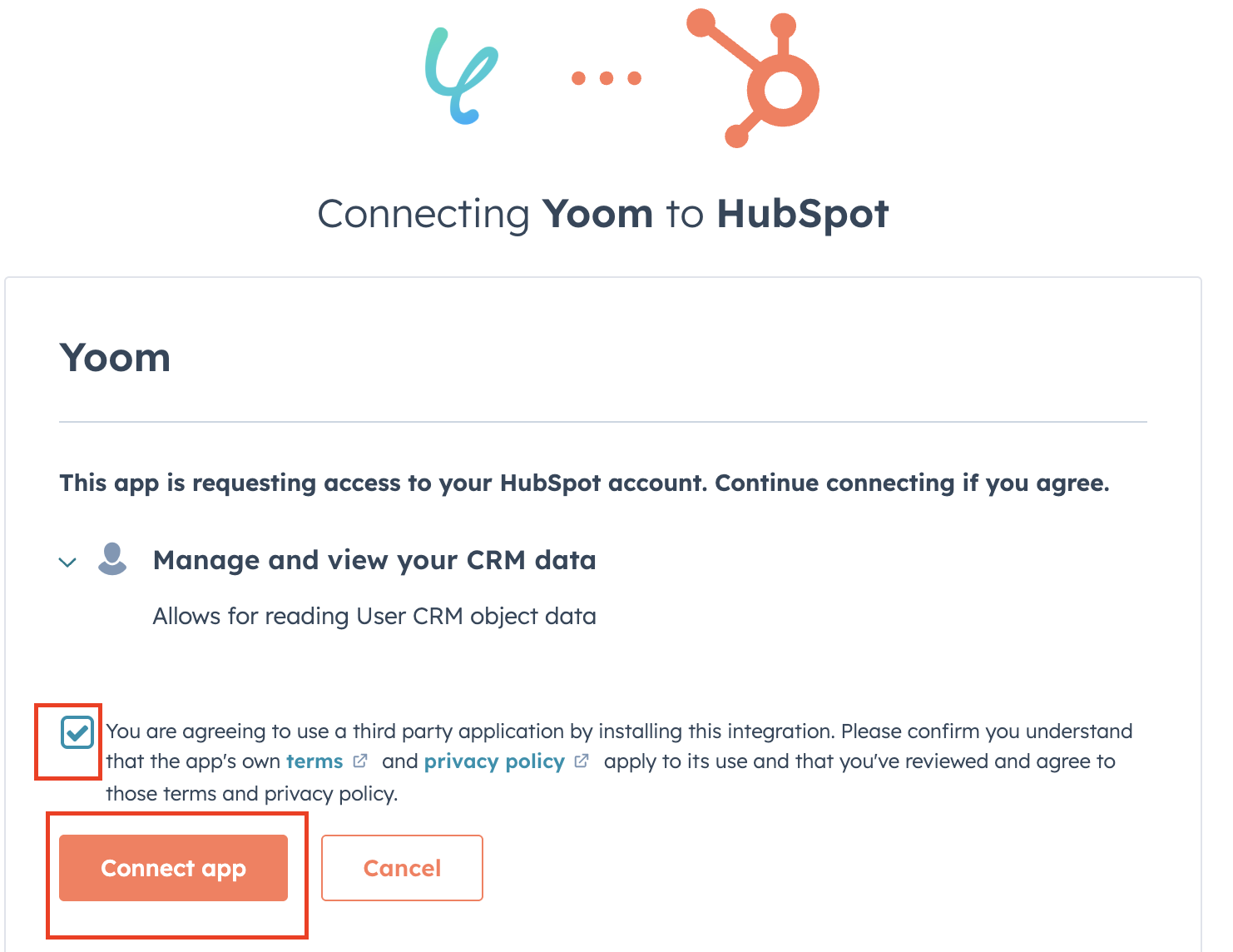
これでHubSpotのマイアプリ登録完了です。
Sansanのマイアプリ登録手順
▼注意事項
Sansanは、チームプラン・サクセスプランをご利用の方向けのアプリです。
フリープランやミニプランで使うと、フローボットのオペレーションやデータコネクトがエラーになってしまうのでご注意ください。
有料プラン(チームプラン・サクセスプラン)には2週間の無料トライアルがあります。
トライアル期間中なら、普段は制限されているSansanも問題なくお試しいただけます。
ぜひこの機会にいろいろと体験してみてくださいね。
それではYoomのワークスペース左上のマイアプリを選択し、新規接続をクリックしましょう。
アプリ一覧で、Sansanを選択してください。

アカウント名は、「チーム名」など任意の名前を入力しましょう。
アクセストークンはSansanの管理画面からAPI キーを取得し、入力してください。
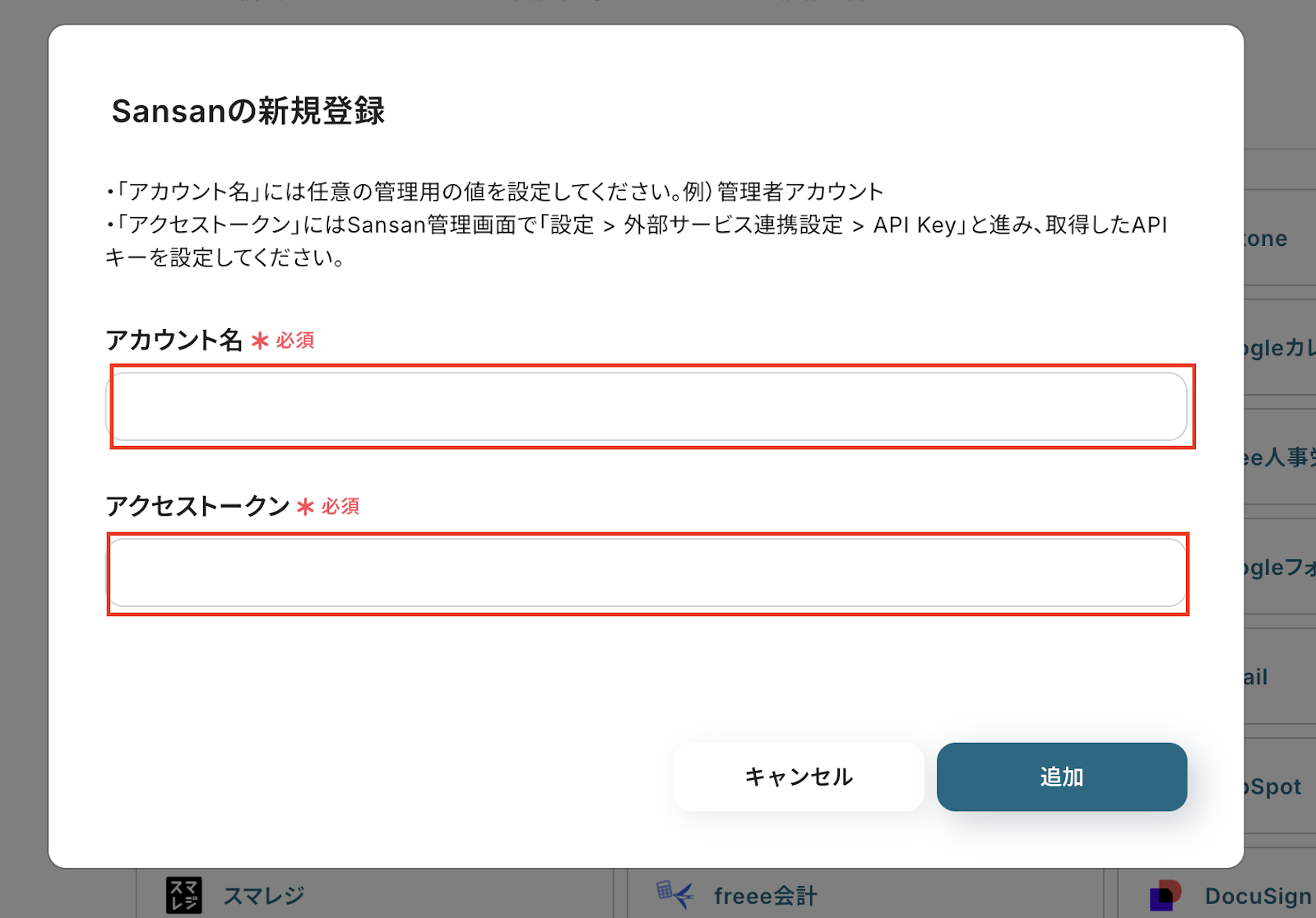
これでSansanのマイアプリ登録が完了です。
ステップ2:テンプレートをコピーしよう
次にテンプレートをコピーしましょう!
Yoomで用意しているテンプレートを活用すれば、設定されている大枠に沿って進めるだけで完成します!
それでは下のバナーをクリックしてみましょう!
■概要
HubSpotで新しいコンタクトを作成した際、Sansanへの情報登録を手作業で行っていませんか?この作業は手間がかかるだけでなく、情報の転記ミスや登録漏れといったヒューマンエラーの原因にもなりがちです。このワークフローを活用すれば、HubSpotに新しいコンタクトが作成されたタイミングで、Sansanへ自動で名刺データが登録されるため、こうした二重入力の手間やミスをなくし、効率的な顧客情報管理を実現します。
■このテンプレートをおすすめする方
- HubSpotとSansanの両方を利用し、顧客情報の二重入力に手間を感じている方
- 手作業による顧客情報の転記ミスや登録漏れを防ぎ、データ精度を高めたい方
- MAと名刺管理ツール間のデータ連携を自動化し、営業活動の効率を向上させたい方
■このテンプレートを使うメリット
- HubSpotへのコンタクト登録をトリガーにSansanへ自動でデータが追加されるため、これまで手作業で行っていた転記作業の時間を短縮します。
- 手作業によるデータ入力が不要になることで、入力間違いや登録漏れといったヒューマンエラーのリスクを軽減し、データの正確性を保ちます。
■フローボットの流れ
- はじめに、HubSpotとSansanをYoomと連携します。
- 次に、トリガーでHubSpotを選択し、「新しいコンタクトが作成されたら」というアクションを設定します。
- 最後に、オペレーションでSansanを選択し、「名刺データを登録」アクションを設定し、トリガーで取得したHubSpotのコンタクト情報を紐付けます。
※「トリガー」:フロー起動のきっかけとなるアクション、「オペレーション」:トリガー起動後、フロー内で処理を行うアクション
■このワークフローのカスタムポイント
- Sansanに登録する名刺データは、HubSpotから取得したコンタクト情報のどの項目(氏名、会社名、メールアドレスなど)を反映させるか任意で設定できます。
■注意事項
- HubSpot、SansanのそれぞれとYoomを連携してください。
- Sansanはチームプラン・サクセスプランでのみご利用いただけるアプリとなっております。フリープラン・ミニプランの場合は設定しているフローボットのオペレーションやデータコネクトはエラーとなりますので、ご注意ください。
- チームプランやサクセスプランなどの有料プランは、2週間の無料トライアルを行うことが可能です。無料トライアル中には制限対象のアプリを使用することができます。
■概要
HubSpotで新しいコンタクトを作成した際、Sansanへの情報登録を手作業で行っていませんか?この作業は手間がかかるだけでなく、情報の転記ミスや登録漏れといったヒューマンエラーの原因にもなりがちです。このワークフローを活用すれば、HubSpotに新しいコンタクトが作成されたタイミングで、Sansanへ自動で名刺データが登録されるため、こうした二重入力の手間やミスをなくし、効率的な顧客情報管理を実現します。
■このテンプレートをおすすめする方
- HubSpotとSansanの両方を利用し、顧客情報の二重入力に手間を感じている方
- 手作業による顧客情報の転記ミスや登録漏れを防ぎ、データ精度を高めたい方
- MAと名刺管理ツール間のデータ連携を自動化し、営業活動の効率を向上させたい方
■このテンプレートを使うメリット
- HubSpotへのコンタクト登録をトリガーにSansanへ自動でデータが追加されるため、これまで手作業で行っていた転記作業の時間を短縮します。
- 手作業によるデータ入力が不要になることで、入力間違いや登録漏れといったヒューマンエラーのリスクを軽減し、データの正確性を保ちます。
■フローボットの流れ
- はじめに、HubSpotとSansanをYoomと連携します。
- 次に、トリガーでHubSpotを選択し、「新しいコンタクトが作成されたら」というアクションを設定します。
- 最後に、オペレーションでSansanを選択し、「名刺データを登録」アクションを設定し、トリガーで取得したHubSpotのコンタクト情報を紐付けます。
※「トリガー」:フロー起動のきっかけとなるアクション、「オペレーション」:トリガー起動後、フロー内で処理を行うアクション
■このワークフローのカスタムポイント
- Sansanに登録する名刺データは、HubSpotから取得したコンタクト情報のどの項目(氏名、会社名、メールアドレスなど)を反映させるか任意で設定できます。
■注意事項
- HubSpot、SansanのそれぞれとYoomを連携してください。
- Sansanはチームプラン・サクセスプランでのみご利用いただけるアプリとなっております。フリープラン・ミニプランの場合は設定しているフローボットのオペレーションやデータコネクトはエラーとなりますので、ご注意ください。
- チームプランやサクセスプランなどの有料プランは、2週間の無料トライアルを行うことが可能です。無料トライアル中には制限対象のアプリを使用することができます。
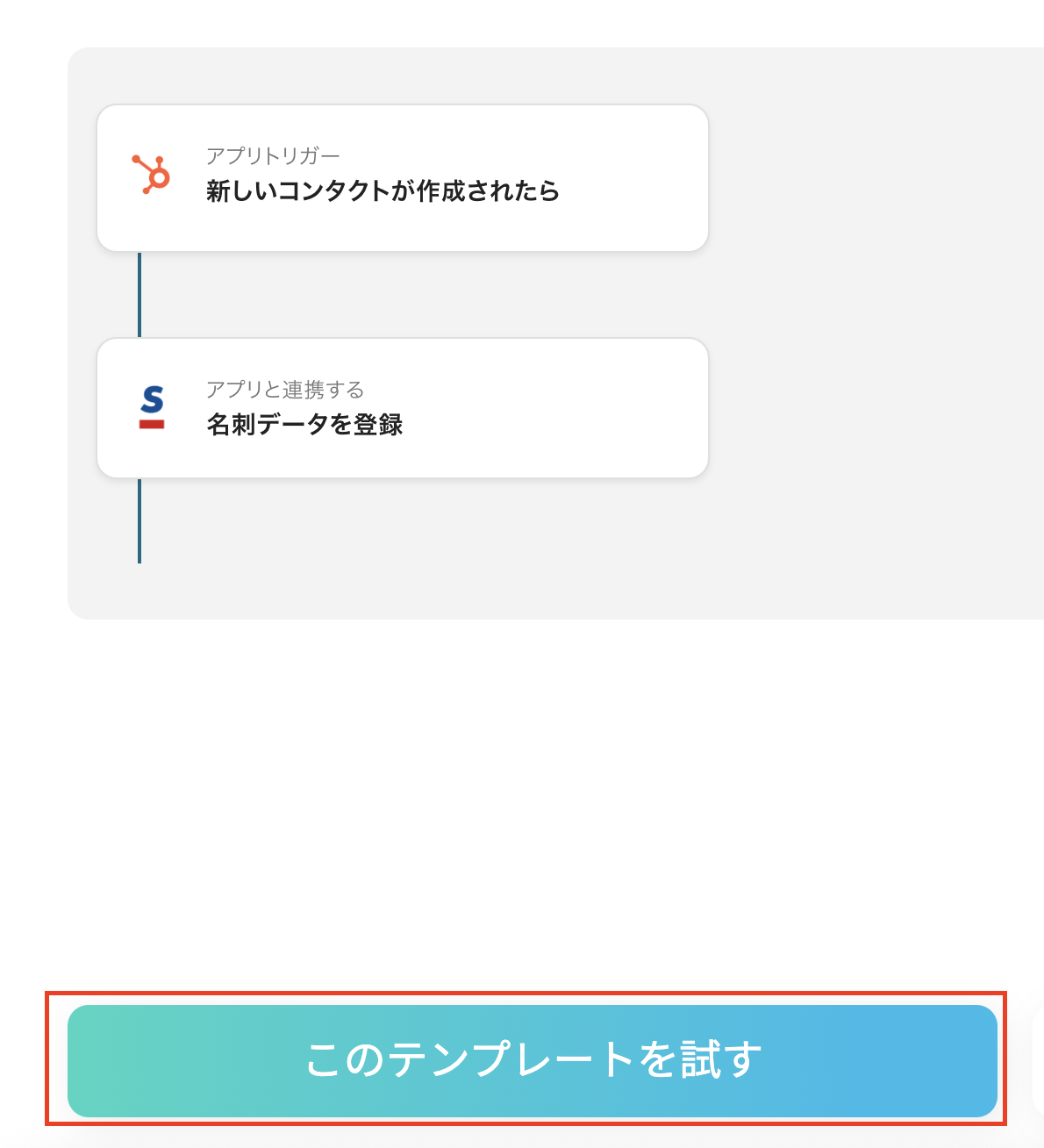
「このテンプレートを試す」をクリックしましょう。
OK」を選択します。
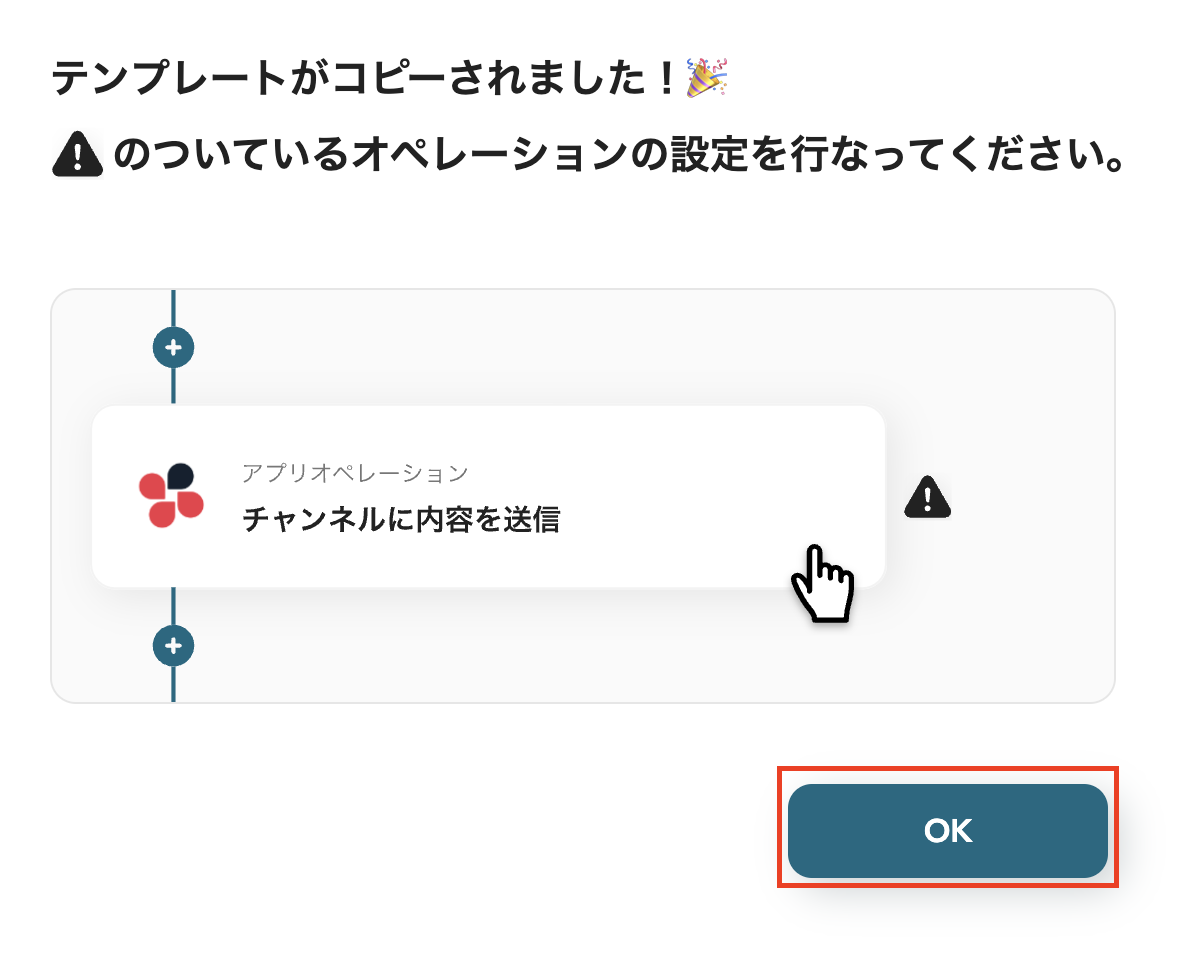
これでテンプレートのコピーができました。
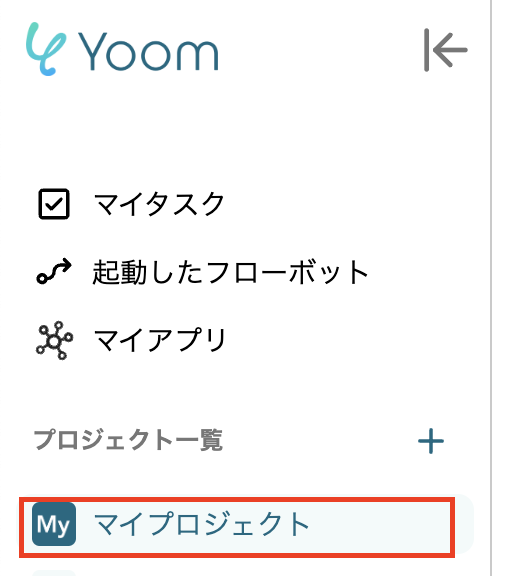
コピーしたテンプレートはマイプロジェクトに保存されています。
ステップ3:HubSpotのトリガーを設定しよう
次にフローボット設定に進みましょう!
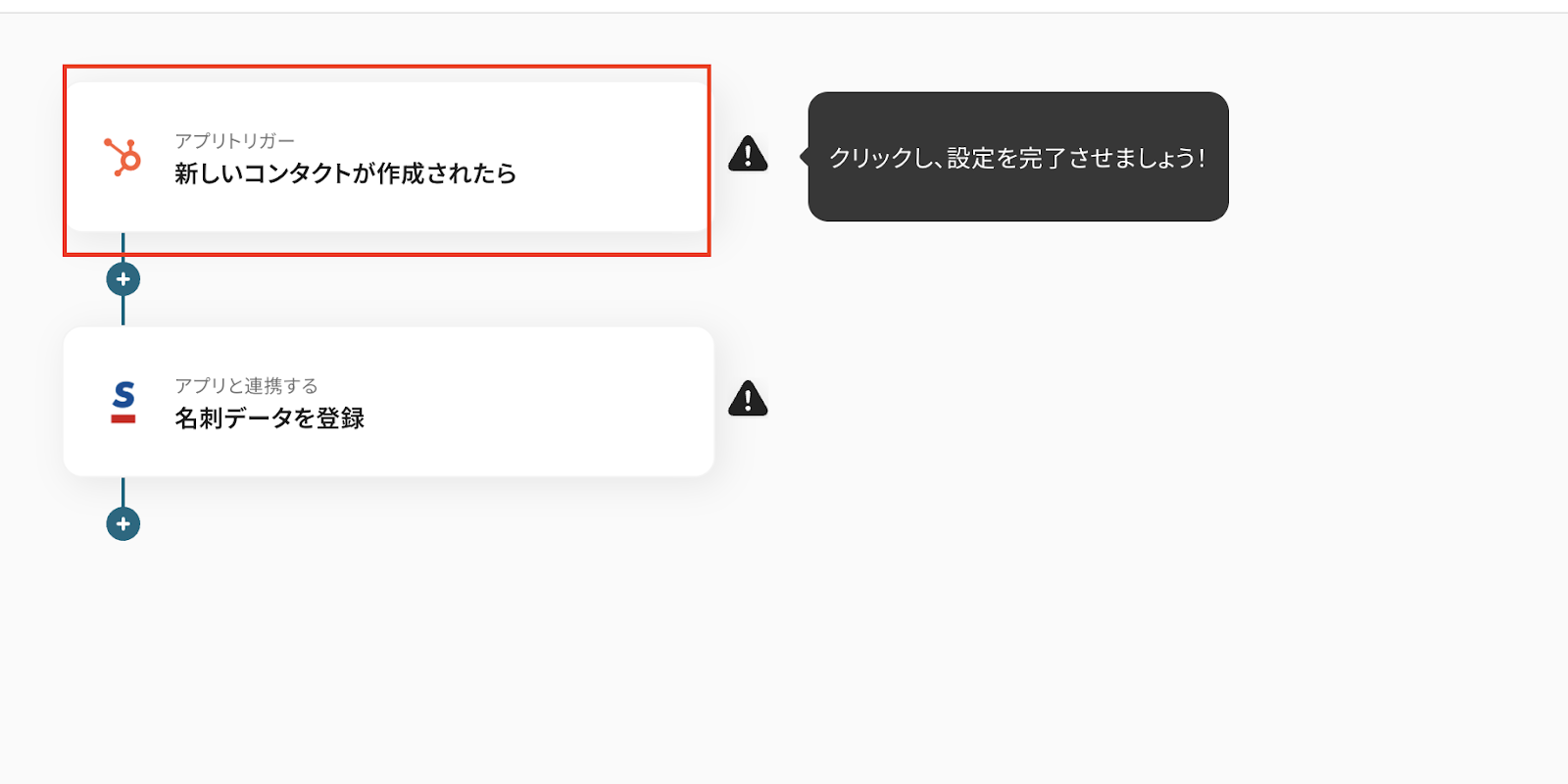
先ほどコピーしたテンプレートの「新しいコンタクトが作成されたら」をクリックしてください。
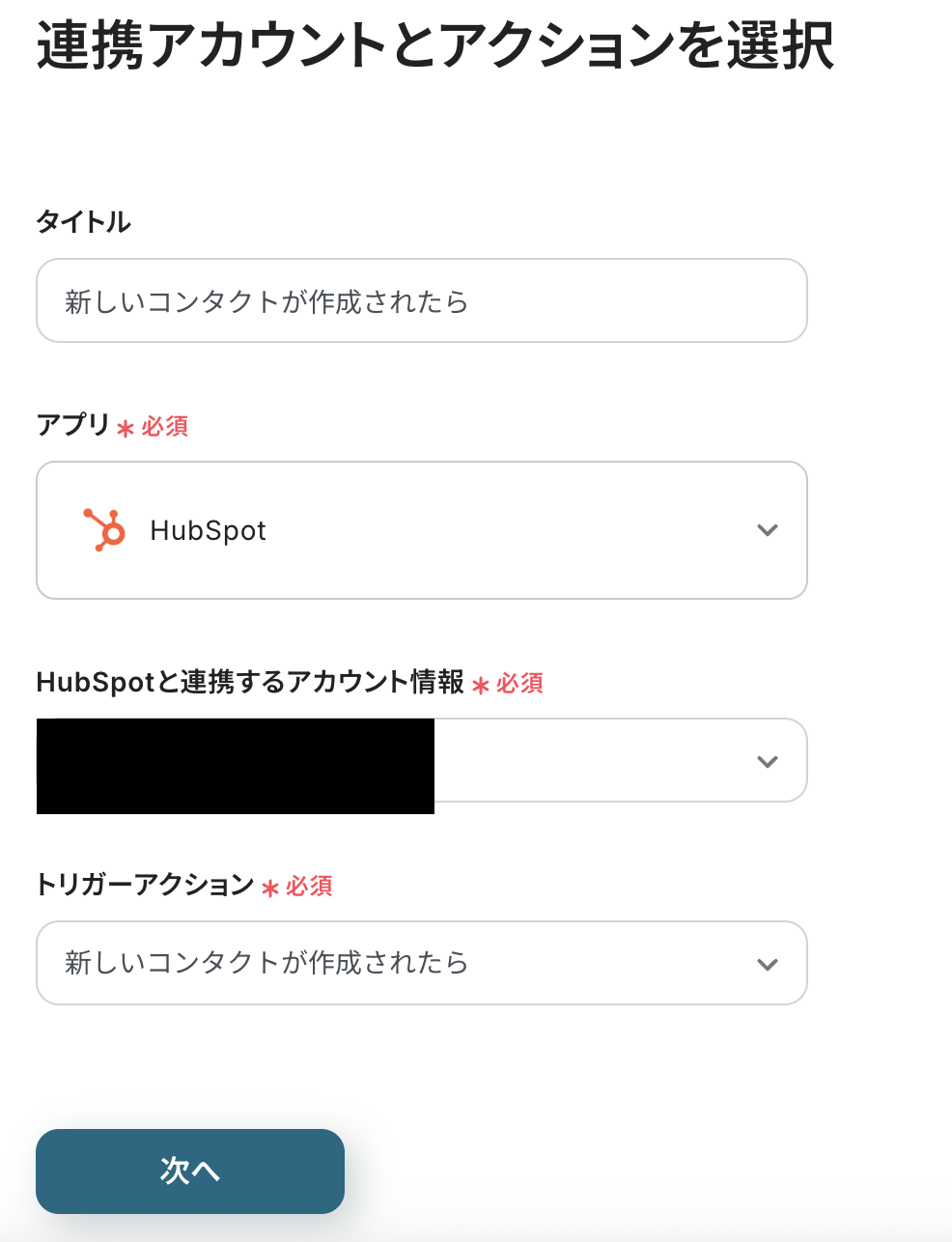
こちらの画面は設定されていますが、タイトルを変更したい場合は入力し、HubSpotと連携するアカウント情報とトリガーアクション(新しくコンタクトが作成されたら)を確認したら次へをクリックしてください。
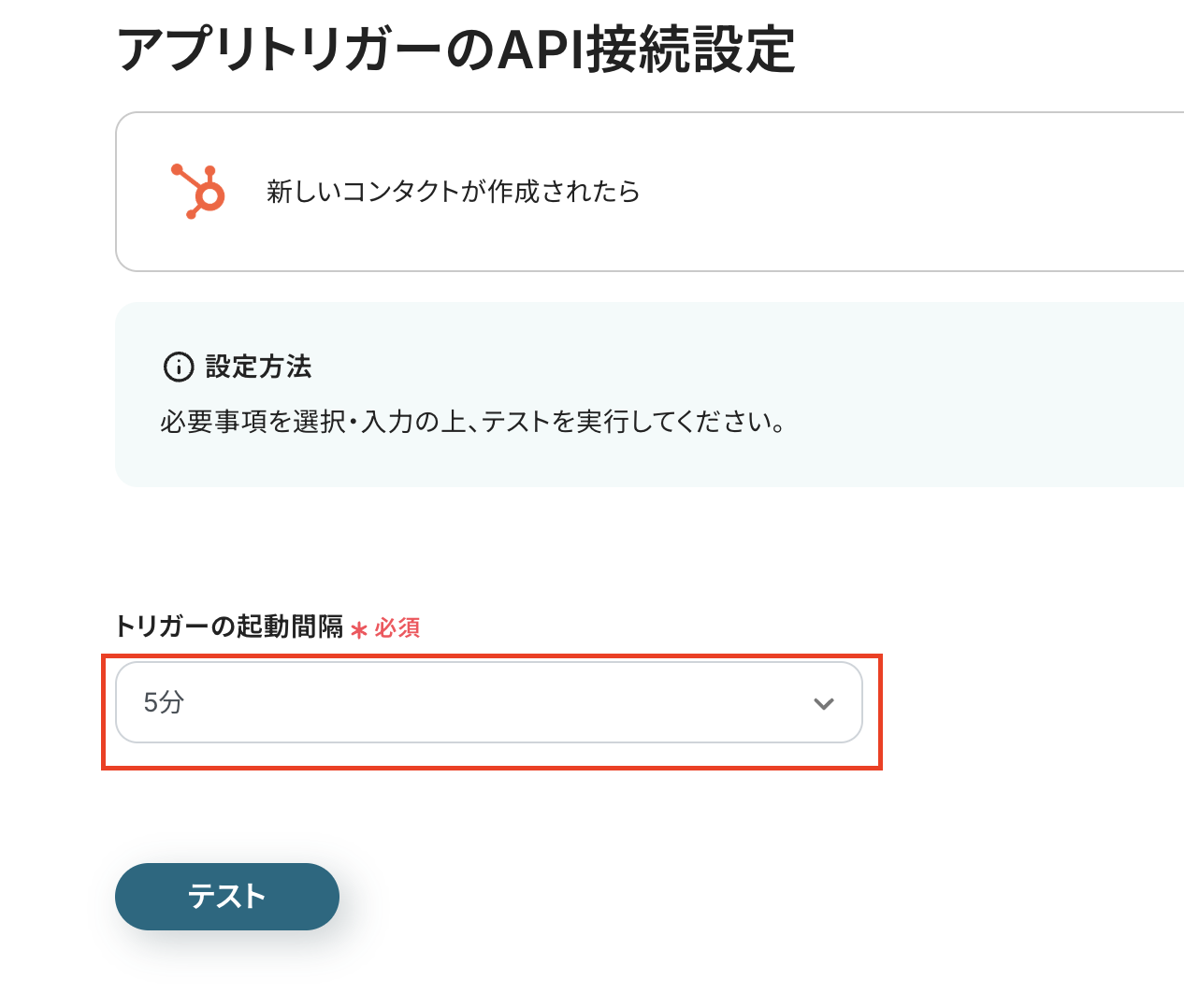
トリガーの起動時間は、5分、10分、15分、30分、60分で設定できます。
ご利用プランによって、設定できるトリガーの最短間隔が違いますが、基本的にはそのプランの最短の起動間隔に設定しましょう。
HubSpotに移動して、トリガー(新しいコンタクトを作成)を実行しましょう。
新しいコンタクトを作成できたら、Yoomに戻りテストをクリックしてください。
テストが成功し、HubSpotの取得した値に追加されたら保存しましょう。
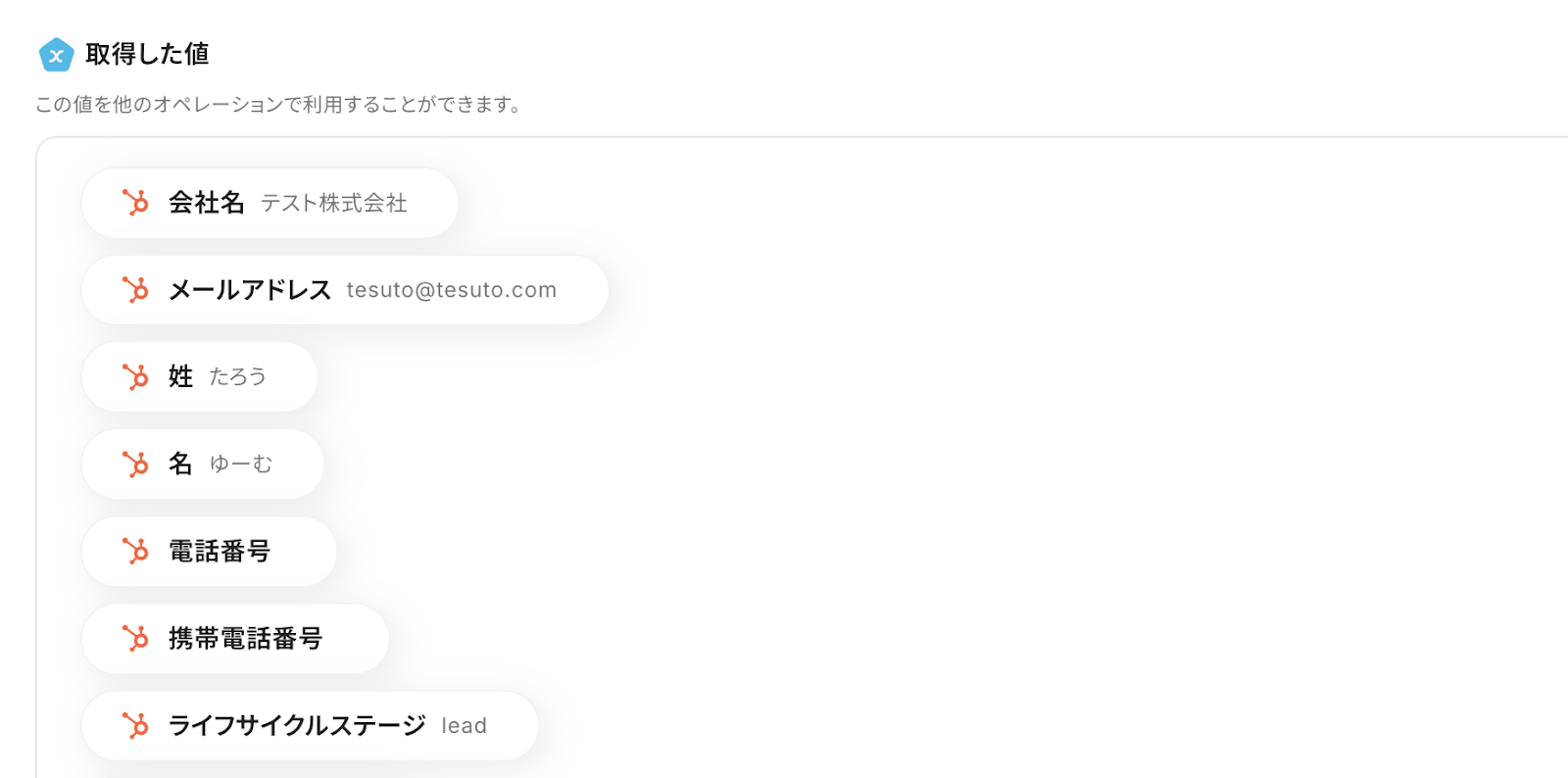
ステップ4:Sansanのアクションを設定しよう
次に「名刺データを登録」をクリックします。
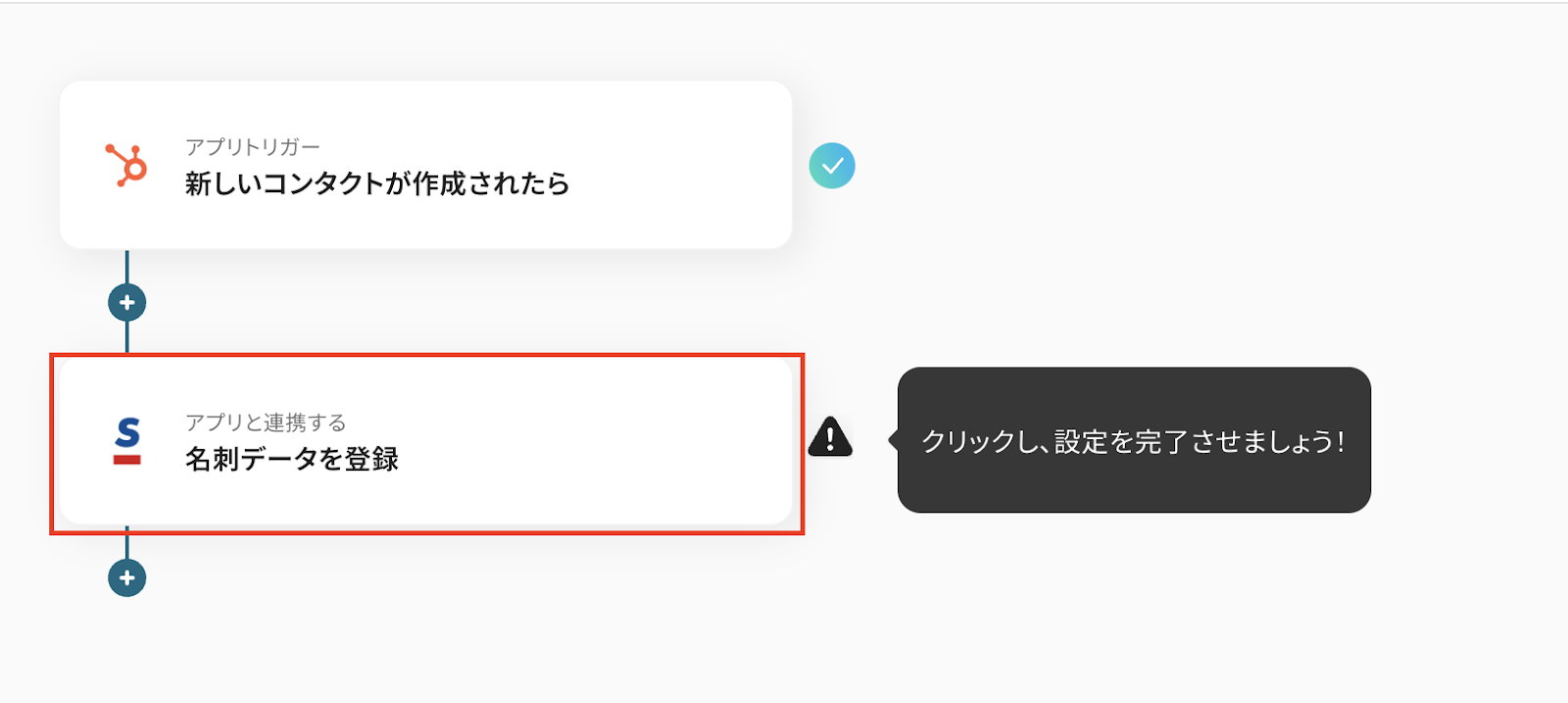
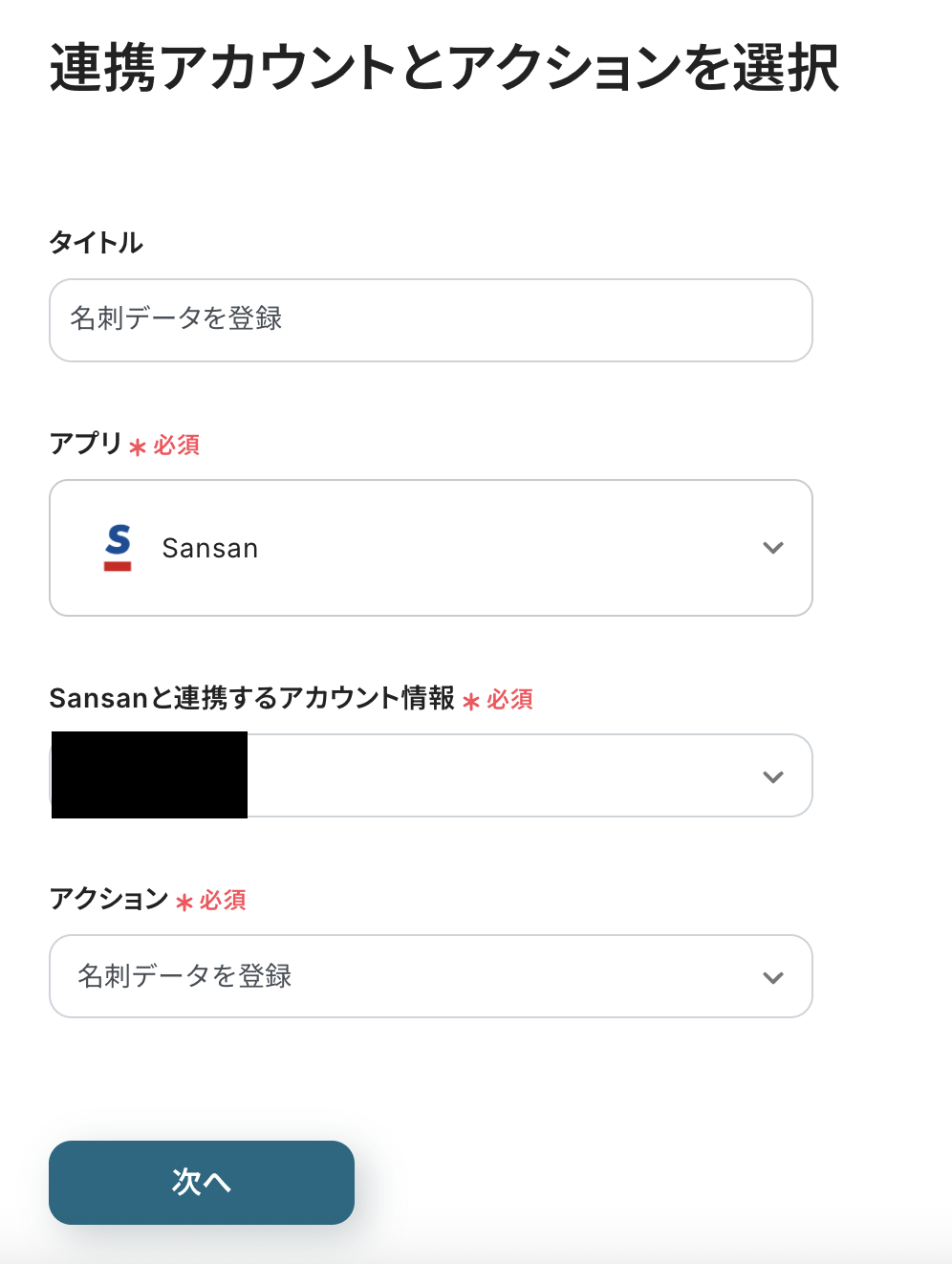
こちらの画面は設定されているので、Sansanと連携するアカウント情報とアクションが「名刺データを登録」に設定されているか確認し、次へをクリックしましょう。
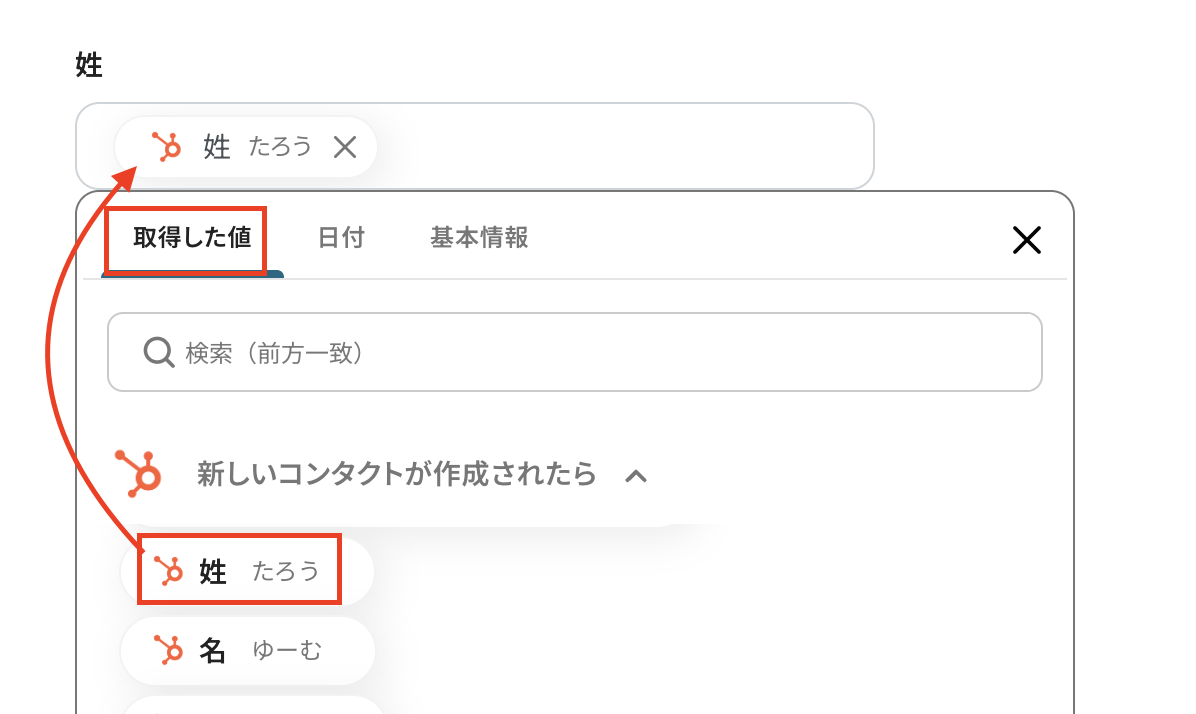
Sansanに登録したい項目を設定していきます。
添付画像のようにHubSpotの取得した値から選択してください。
ここで手入力してしまうと、同じ内容が繰り返しSansanに登録され続けることになりますので注意しましょう。
設定できたらテストをクリックし、Sansanに情報が登録できたら保存してください。
ステップ5:動作をチェックしよう
最後にトリガーをONにして、作成したフローボットが正常に動くか確認しておきましょう。
これでフローボットの設定が完了です。
SansanのデータをHubSpotに連携したい場合
今回はHubSpotからSansanへデータを連携する方法をご紹介しましたが、逆にSansanからHubSpotへのデータ連携を実施したい場合は、下記のテンプレートも併せてご利用ください。
これにより、例えばSansanに新しい名刺情報が登録された際に、その情報をHubSpotのコンタクトとして自動作成するといった、双方向でのスムーズなデータ連携体制を構築できます。
Sansanに名刺情報が登録されたら、HubSpotにコンタクトを作成する
Sansanに新しい名刺情報が登録された際に、その情報を自動的にHubSpotのコンタクトとして作成することで、名刺交換で得た貴重なリード情報を迅速にCRMに取り込み、営業アプローチの機会損失を防ぎます。
■概要Sansanで管理している大切な名刺情報を、HubSpotへ手作業で登録し直していませんか?この作業は時間がかかるだけでなく、入力ミスや転記漏れの原因にもなりがちです。このワークフローを活用すれば、Sansanに新しい名刺情報が登録されると、その情報が自動でHubSpotにコンタクトとして作成されるため、こうした手間やミスを解消し、顧客情報管理を効率化できます。
■このテンプレートをおすすめする方- SansanからHubSpotへのデータ手入力に手間や時間を費やしている営業・マーケティング担当者の方
- 顧客情報の一元管理を目指し、SansanとHubSpotのデータ連携を自動化したいと考えている方
- データ入力のミスをなくし、より正確なコンタクト情報をHubSpot上で管理したいチームリーダーの方
■このテンプレートを使うメリット- Sansanに名刺が登録されると自動でHubSpotへコンタクトが作成されるため、これまで手作業での転記に費やしていた時間を短縮できます。
- 手作業によるデータ転記がなくなることで、入力間違いや登録漏れといったヒューマンエラーのリスクを軽減し、データの正確性を保てます。
■フローボットの流れ- はじめに、SansanとHubSpotをYoomと連携します。
- 次に、トリガーでSansanを選択し、「名刺情報が登録されたら」というアクションを設定します。
- 最後に、オペレーションでHubSpotの「コンタクトの作成」アクションを設定し、Sansanから取得した情報を紐づけます。
※「トリガー」:フロー起動のきっかけとなるアクション、「オペレーション」:トリガー起動後、フロー内で処理を行うアクション
■このワークフローのカスタムポイント- Sansanのトリガー設定では、名刺情報の登録をチェックする起動間隔を任意で設定してください。
- HubSpotでコンタクトを作成する際、Sansanから取得した会社名や氏名などの情報を、HubSpotの任意のフィールドに自由に設定できます。
■注意事項- Sansan、HubSpotのそれぞれとYoomを連携してください。
- トリガーは5分、10分、15分、30分、60分の間隔で起動間隔を選択できます。プランによって最短の起動間隔が異なりますので、ご注意ください。
- Sansanはミニプラン以上でご利用いただけるアプリとなっております。フリープラン・パーソナルプランの場合は設定しているフローボットのオペレーションやデータコネクトはエラーとなりますので、ご注意ください。
- パーソナルプラン・ミニプラン・チームプラン・サクセスプランなどの有料プランは、2週間の無料トライアルを行うことが可能です。無料トライアル中には制限対象のアプリを使用することができます。
- SansanからHubSpotへのデータ手入力に手間や時間を費やしている営業・マーケティング担当者の方
- 顧客情報の一元管理を目指し、SansanとHubSpotのデータ連携を自動化したいと考えている方
- データ入力のミスをなくし、より正確なコンタクト情報をHubSpot上で管理したいチームリーダーの方
- Sansanに名刺が登録されると自動でHubSpotへコンタクトが作成されるため、これまで手作業での転記に費やしていた時間を短縮できます。
- 手作業によるデータ転記がなくなることで、入力間違いや登録漏れといったヒューマンエラーのリスクを軽減し、データの正確性を保てます。
- はじめに、SansanとHubSpotをYoomと連携します。
- 次に、トリガーでSansanを選択し、「名刺情報が登録されたら」というアクションを設定します。
- 最後に、オペレーションでHubSpotの「コンタクトの作成」アクションを設定し、Sansanから取得した情報を紐づけます。
■このワークフローのカスタムポイント
- Sansanのトリガー設定では、名刺情報の登録をチェックする起動間隔を任意で設定してください。
- HubSpotでコンタクトを作成する際、Sansanから取得した会社名や氏名などの情報を、HubSpotの任意のフィールドに自由に設定できます。
- Sansan、HubSpotのそれぞれとYoomを連携してください。
- トリガーは5分、10分、15分、30分、60分の間隔で起動間隔を選択できます。プランによって最短の起動間隔が異なりますので、ご注意ください。
- Sansanはミニプラン以上でご利用いただけるアプリとなっております。フリープラン・パーソナルプランの場合は設定しているフローボットのオペレーションやデータコネクトはエラーとなりますので、ご注意ください。
- パーソナルプラン・ミニプラン・チームプラン・サクセスプランなどの有料プランは、2週間の無料トライアルを行うことが可能です。無料トライアル中には制限対象のアプリを使用することができます。
Sansanで特定条件に合う名刺情報が登録されたら、HubSpotにコンタクトを作成する
Sansanで特定の条件(例えば、役職や部署など)に合致する名刺情報が登録された場合にのみ、その情報をHubSpotにコンタクトとして自動作成することで、優先度の高いリードを効率的にCRMシステムへ連携し、的確なフォローアップを実現します。
■概要
Sansanに新しい名刺情報が登録されるたび、手作業でHubSpotにコンタクト情報を入力するのは手間がかかるのではないでしょうか。特に登録件数が多い場合、入力ミスや対応漏れが発生しやすく、重要な顧客情報を正確に管理することが難しくなります。このワークフローを活用すれば、Sansanで特定条件に合う名刺情報が登録された際に、HubSpotへコンタクトを自動で作成できるため、こうした課題の解消に繋がります。
■このテンプレートをおすすめする方
- SansanとHubSpot間で、名刺情報と顧客情報の手動連携に課題を感じている営業担当者
- 名刺情報のHubSpotへの登録作業を効率化し、入力ミスを減らしたいマーケティング担当者
- 顧客データ連携の自動化を進め、業務全体の生産性向上を目指す情報システム部門の方
■このテンプレートを使うメリット
- Sansanへの名刺情報の登録後、条件に合致すれば自動でHubSpotにコンタクトが作成されるため、手作業でのデータ入力時間を短縮できます。
- 手作業による転記ミスや、登録漏れといったヒューマンエラーを防ぎ、顧客情報の正確性を維持することに貢献します。
■フローボットの流れ
- はじめに、SansanとHubSpotをYoomと連携します。
- 次に、トリガーとしてSansanを選択し、「名刺情報が登録されたら」というアクションを設定します。
- 次に、オペレーションとして「分岐機能」を選択し、「分岐する」アクションを設定して、特定の条件に合致した場合のみ後続処理に進むよう設定します。
- 最後に、オペレーションとしてHubSpotを選択し、「コンタクトの作成」アクションを設定し、Sansanから取得した名刺情報をもとにHubSpotに新しいコンタクトを作成します。
※「トリガー」:フロー起動のきっかけとなるアクション、「オペレーション」:トリガー起動後、フロー内で処理を行うアクション
■このワークフローのカスタムポイント
- 分岐機能の設定では、Sansanから取得した名刺情報の項目(会社名、役職、部署など)を元に、HubSpotへコンタクトを作成する条件を任意で指定してください。例えば、特定の役職や業種の名刺情報のみを連携対象とすることが可能です。
- HubSpotでコンタクトを作成するアクションを設定する際に、Sansanから取得した各名刺情報をHubSpotのどのコンタクトプロパティに対応させるか、自由にマッピングできます。また、特定のプロパティには固定値を設定することも可能です。
■注意事項
- Sansan、HubspotのそれぞれとYoomを連携してください。
- トリガーは5分、10分、15分、30分、60分の間隔で起動間隔を選択できます。
- プランによって最短の起動間隔が異なりますので、ご注意ください。
- Sansanはチームプラン・サクセスプランでのみご利用いただけるアプリとなっております。フリープラン・ミニプランの場合は設定しているフローボットのオペレーションやデータコネクトはエラーとなりますので、ご注意ください。
- チームプランやサクセスプランなどの有料プランは、2週間の無料トライアルを行うことが可能です。無料トライアル中には制限対象のアプリを使用することができます。
■概要
Sansanに新しい名刺情報が登録されるたび、手作業でHubSpotにコンタクト情報を入力するのは手間がかかるのではないでしょうか。特に登録件数が多い場合、入力ミスや対応漏れが発生しやすく、重要な顧客情報を正確に管理することが難しくなります。このワークフローを活用すれば、Sansanで特定条件に合う名刺情報が登録された際に、HubSpotへコンタクトを自動で作成できるため、こうした課題の解消に繋がります。
■このテンプレートをおすすめする方
- SansanとHubSpot間で、名刺情報と顧客情報の手動連携に課題を感じている営業担当者
- 名刺情報のHubSpotへの登録作業を効率化し、入力ミスを減らしたいマーケティング担当者
- 顧客データ連携の自動化を進め、業務全体の生産性向上を目指す情報システム部門の方
■このテンプレートを使うメリット
- Sansanへの名刺情報の登録後、条件に合致すれば自動でHubSpotにコンタクトが作成されるため、手作業でのデータ入力時間を短縮できます。
- 手作業による転記ミスや、登録漏れといったヒューマンエラーを防ぎ、顧客情報の正確性を維持することに貢献します。
■フローボットの流れ
- はじめに、SansanとHubSpotをYoomと連携します。
- 次に、トリガーとしてSansanを選択し、「名刺情報が登録されたら」というアクションを設定します。
- 次に、オペレーションとして「分岐機能」を選択し、「分岐する」アクションを設定して、特定の条件に合致した場合のみ後続処理に進むよう設定します。
- 最後に、オペレーションとしてHubSpotを選択し、「コンタクトの作成」アクションを設定し、Sansanから取得した名刺情報をもとにHubSpotに新しいコンタクトを作成します。
※「トリガー」:フロー起動のきっかけとなるアクション、「オペレーション」:トリガー起動後、フロー内で処理を行うアクション
■このワークフローのカスタムポイント
- 分岐機能の設定では、Sansanから取得した名刺情報の項目(会社名、役職、部署など)を元に、HubSpotへコンタクトを作成する条件を任意で指定してください。例えば、特定の役職や業種の名刺情報のみを連携対象とすることが可能です。
- HubSpotでコンタクトを作成するアクションを設定する際に、Sansanから取得した各名刺情報をHubSpotのどのコンタクトプロパティに対応させるか、自由にマッピングできます。また、特定のプロパティには固定値を設定することも可能です。
■注意事項
- Sansan、HubspotのそれぞれとYoomを連携してください。
- トリガーは5分、10分、15分、30分、60分の間隔で起動間隔を選択できます。
- プランによって最短の起動間隔が異なりますので、ご注意ください。
- Sansanはチームプラン・サクセスプランでのみご利用いただけるアプリとなっております。フリープラン・ミニプランの場合は設定しているフローボットのオペレーションやデータコネクトはエラーとなりますので、ご注意ください。
- チームプランやサクセスプランなどの有料プランは、2週間の無料トライアルを行うことが可能です。無料トライアル中には制限対象のアプリを使用することができます。
HubSpotとSansanのAPIを使ったその他の自動化例
今回ご紹介した連携以外でも、HubSpotやSansanのAPIを使用してさまざまな業務を自動化することが可能です。
もし気になるものがあればぜひこちらもお試しになってみてください!
HubSpotを使った便利な自動化例
HubSpotの会社情報やコンタクト情報を基に、他システムに追加可能です!
また、他システムに追加されたコンタクト情報をHubSpotに追加することもできますよ!
■概要
顧客情報管理のためにHubSpotとSansanを併用しているものの、それぞれに情報を手入力する作業に手間を感じていませんか。手作業での二重入力は時間がかかるだけでなく、入力ミスや登録漏れといったヒューマンエラーの原因にもなりかねません。このワークフローを活用すれば、HubSpotに新しい会社が作成されると、自動でSansanにも名刺データとして登録されるため、データ入力の効率化と正確性の向上を実現します。
■このテンプレートをおすすめする方
- HubSpotとSansanの両方に顧客情報を手入力しており、作業を効率化したいと考えている方
- 顧客データベースへの入力漏れや転記ミスを防ぎ、データの正確性を高めたい担当者の方
- 営業活動や顧客管理における定型業務を自動化し、コア業務に集中したいと考えている方
■このテンプレートを使うメリット
- HubSpotに会社情報が追加されると自動でSansanへも登録されるため、これまで手作業で行っていたデータ入力の時間を短縮できます。
- 手作業によるデータの転記が不要になることで、入力間違いや登録漏れといったヒューマンエラーのリスクを軽減し、データ精度を保ちます。
■フローボットの流れ
はじめに、ご利用のHubSpotアカウントとSansanアカウントをYoomと連携してください。その後、フローボットを下記のように設定します。
- トリガーでHubSpotを選択し、「新しい会社が作成されたら」というアクションを設定します。
- 次に、オペレーションでSansanを選択し、「名刺データを登録」というアクションを設定します。
- 最後に、Sansanのアクション内で、トリガーで取得したHubSpotの会社名や担当者情報などを対応する項目に設定します。
これにより、HubSpotに新しい会社が作成されるたびに、その情報が自動でSansanに登録されるようになります。
※「トリガー」:フロー起動のきっかけとなるアクション、「オペレーション」:トリガー起動後、フロー内で処理を行うアクション
■このワークフローのカスタムポイント
- このワークフローは、Sansanのチームプランまたはサクセスプランをご利用の場合にのみ設定が可能です。
- Sansanのフリープランやミニプランでは、このワークフローを実行するとエラーとなりますので、あらかじめご契約プランをご確認ください。
- Sansanのチームプランやサクセスプランは2週間の無料トライアルが提供されており、トライアル期間中にこの連携を試すことも可能です。
■概要
Googleコンタクトで新しい連絡先を追加した後、HubSpotにも手作業で情報を入力していませんか?この二度手間は時間がかかるうえ、入力ミスや転記漏れの原因にもなり得ます。このワークフローを活用することで、Googleコンタクトにコンタクトが作成された際に自動でHubSpotにも同じ情報が登録されるため、こうした手間やミスをなくして効率的な顧客情報管理を実現します。
■このテンプレートをおすすめする方
- GoogleコンタクトとHubSpotの両方で顧客情報を手動で管理している営業担当者の方
- 手作業によるデータの二重入力に手間や非効率を感じているマーケティング担当者の方
- 顧客情報の入力ミスや漏れを防ぎ、データ精度を向上させたいと考えているチームリーダーの方
■このテンプレートを使うメリット
- Googleコンタクトへの情報登録をトリガーにHubSpotへ自動でコンタクトが作成されるため、これまで二重入力に費やしていた時間を短縮できます。
- 手作業でのデータ転記がなくなることで、情報の入力間違いや登録漏れといったヒューマンエラーのリスクを軽減し、データの正確性を保つことに繋がります。
■フローボットの流れ
- はじめに、GoogleコンタクトとHubSpotをYoomと連携します。
- 次に、トリガーでGoogleコンタクトを選択し「コンタクトが作成または更新されたら」というトリガーアクションを設定します。
- 最後に、オペレーションでHubSpotの「コンタクトの作成」アクションを設定して、トリガーから取得した情報を紐付けます。
※「トリガー」:フロー起動のきっかけとなるアクション、「オペレーション」:トリガー起動後、フロー内で処理を行うアクション
■このワークフローのカスタムポイント
- HubSpotにコンタクトを作成する際に、登録する情報を任意で設定できます。Googleコンタクトから取得した氏名や会社名、メールアドレスなどの情報を、HubSpotのどのプロパティに登録するかを自由にマッピングしてください。
■注意事項
- Googleコンタクト、HubSpotのそれぞれとYoomを連携してください。
- トリガーは5分、10分、15分、30分、60分の間隔で起動間隔を選択できます。
- プランによって最短の起動間隔が異なりますので、ご注意ください。
■概要
HubSpotで新しいコンタクトが作成されるたびに、その情報を手作業でkintoneに転記するのは手間がかかる作業ではないでしょうか。特に、営業活動や顧客管理において情報の正確性は重要ですが、手作業では入力ミスや対応の遅れが発生しがちです。このワークフローを活用すれば、HubSpotへのコンタクト登録をトリガーとしてkintoneへ自動で情報が追加されるため、これらの課題をスムーズに解消し、より効率的な顧客情報管理を実現します。
■このテンプレートをおすすめする方
- HubSpotとkintoneを併用し、顧客情報管理を行っているマーケティング・営業担当者
- 手作業によるデータ入力の負担を軽減し、入力ミスをなくしたいと考えている業務改善担当
- SaaS間のデータ連携を自動化し、コア業務に集中したいと考えているチームリーダー
■このテンプレートを使うメリット
- HubSpotにコンタクトが作成されると、自動でkintoneにレコードが追加されるため、データ入力にかかる時間を削減できます。
- 手作業による情報転記がなくなることで、入力ミスや漏れといったヒューマンエラーを防ぎ、データの正確性を向上させます。
■フローボットの流れ
- はじめに、HubSpotとkintoneをYoomと連携します。
- 次に、トリガーでHubSpotを選択し、「新しいコンタクトが作成されたら」というアクションを設定します。この設定により、HubSpotに新しいコンタクトが登録されるとフローが自動的に開始されます。
- 次に、オペレーションで分岐機能を設定し、特定の条件に基づいて後続の処理を分岐させます。例えば、コンタクトの特定のプロパティに基づいて処理を変えることが可能です。
- 最後に、オペレーションでkintoneを選択し、「レコードを追加する」アクションを設定します。HubSpotから取得した情報を基に、kintoneの指定したアプリへ新しいレコードとして情報を追加します。
※「トリガー」:フロー起動のきっかけとなるアクション、「オペレーション」:トリガー起動後、フロー内で処理を行うアクション
■このワークフローのカスタムポイント
- 分岐機能では、コンタクトのプロパティ(例:特定の地域や興味関心など)に基づいて、kintoneへの追加処理を行うかどうかの条件を任意に設定することが可能です。
- kintoneの「レコードを追加する」アクションでは、どのフィールドにHubSpotのどの情報をマッピングするかを細かく設定できますし、固定値を入力したり、前段のオペレーションで取得した値を動的に埋め込んだりすることも可能です。
■注意事項
- kintone、HubspotのそれぞれとYoomを連携してください。
- トリガーは5分、10分、15分、30分、60分の間隔で起動間隔を選択できます。
ご利用プランによって最短の起動間隔が異なりますので、ご注意ください。 - 分岐はミニプラン以上のプランでご利用いただける機能(オペレーション)となっております。フリープランの場合は設定しているフローボットのオペレーションはエラーとなりますので、ご注意ください。
- チームプランやサクセスプランなどの有料プランは、2週間の無料トライアルを行うことが可能です。無料トライアル中には制限対象のアプリを使用することができます。
■概要
顧客情報管理のためにHubSpotとSansanを併用しているものの、それぞれに情報を手入力する作業に手間を感じていませんか。手作業での二重入力は時間がかかるだけでなく、入力ミスや登録漏れといったヒューマンエラーの原因にもなりかねません。このワークフローを活用すれば、HubSpotに新しい会社が作成されると、自動でSansanにも名刺データとして登録されるため、データ入力の効率化と正確性の向上を実現します。
■このテンプレートをおすすめする方
- HubSpotとSansanの両方に顧客情報を手入力しており、作業を効率化したいと考えている方
- 顧客データベースへの入力漏れや転記ミスを防ぎ、データの正確性を高めたい担当者の方
- 営業活動や顧客管理における定型業務を自動化し、コア業務に集中したいと考えている方
■このテンプレートを使うメリット
- HubSpotに会社情報が追加されると自動でSansanへも登録されるため、これまで手作業で行っていたデータ入力の時間を短縮できます。
- 手作業によるデータの転記が不要になることで、入力間違いや登録漏れといったヒューマンエラーのリスクを軽減し、データ精度を保ちます。
■フローボットの流れ
はじめに、ご利用のHubSpotアカウントとSansanアカウントをYoomと連携してください。その後、フローボットを下記のように設定します。
- トリガーでHubSpotを選択し、「新しい会社が作成されたら」というアクションを設定します。
- 次に、オペレーションでSansanを選択し、「名刺データを登録」というアクションを設定します。
- 最後に、Sansanのアクション内で、トリガーで取得したHubSpotの会社名や担当者情報などを対応する項目に設定します。
これにより、HubSpotに新しい会社が作成されるたびに、その情報が自動でSansanに登録されるようになります。
※「トリガー」:フロー起動のきっかけとなるアクション、「オペレーション」:トリガー起動後、フロー内で処理を行うアクション
■このワークフローのカスタムポイント
- このワークフローは、Sansanのチームプランまたはサクセスプランをご利用の場合にのみ設定が可能です。
- Sansanのフリープランやミニプランでは、このワークフローを実行するとエラーとなりますので、あらかじめご契約プランをご確認ください。
- Sansanのチームプランやサクセスプランは2週間の無料トライアルが提供されており、トライアル期間中にこの連携を試すことも可能です。

■概要
Googleコンタクトで新しい連絡先を追加した後、HubSpotにも手作業で情報を入力していませんか?この二度手間は時間がかかるうえ、入力ミスや転記漏れの原因にもなり得ます。このワークフローを活用することで、Googleコンタクトにコンタクトが作成された際に自動でHubSpotにも同じ情報が登録されるため、こうした手間やミスをなくして効率的な顧客情報管理を実現します。
■このテンプレートをおすすめする方
- GoogleコンタクトとHubSpotの両方で顧客情報を手動で管理している営業担当者の方
- 手作業によるデータの二重入力に手間や非効率を感じているマーケティング担当者の方
- 顧客情報の入力ミスや漏れを防ぎ、データ精度を向上させたいと考えているチームリーダーの方
■このテンプレートを使うメリット
- Googleコンタクトへの情報登録をトリガーにHubSpotへ自動でコンタクトが作成されるため、これまで二重入力に費やしていた時間を短縮できます。
- 手作業でのデータ転記がなくなることで、情報の入力間違いや登録漏れといったヒューマンエラーのリスクを軽減し、データの正確性を保つことに繋がります。
■フローボットの流れ
- はじめに、GoogleコンタクトとHubSpotをYoomと連携します。
- 次に、トリガーでGoogleコンタクトを選択し「コンタクトが作成または更新されたら」というトリガーアクションを設定します。
- 最後に、オペレーションでHubSpotの「コンタクトの作成」アクションを設定して、トリガーから取得した情報を紐付けます。
※「トリガー」:フロー起動のきっかけとなるアクション、「オペレーション」:トリガー起動後、フロー内で処理を行うアクション
■このワークフローのカスタムポイント
- HubSpotにコンタクトを作成する際に、登録する情報を任意で設定できます。Googleコンタクトから取得した氏名や会社名、メールアドレスなどの情報を、HubSpotのどのプロパティに登録するかを自由にマッピングしてください。
■注意事項
- Googleコンタクト、HubSpotのそれぞれとYoomを連携してください。
- トリガーは5分、10分、15分、30分、60分の間隔で起動間隔を選択できます。
- プランによって最短の起動間隔が異なりますので、ご注意ください。
■概要
HubSpotで新しいコンタクトが作成されるたびに、その情報を手作業でkintoneに転記するのは手間がかかる作業ではないでしょうか。特に、営業活動や顧客管理において情報の正確性は重要ですが、手作業では入力ミスや対応の遅れが発生しがちです。このワークフローを活用すれば、HubSpotへのコンタクト登録をトリガーとしてkintoneへ自動で情報が追加されるため、これらの課題をスムーズに解消し、より効率的な顧客情報管理を実現します。
■このテンプレートをおすすめする方
- HubSpotとkintoneを併用し、顧客情報管理を行っているマーケティング・営業担当者
- 手作業によるデータ入力の負担を軽減し、入力ミスをなくしたいと考えている業務改善担当
- SaaS間のデータ連携を自動化し、コア業務に集中したいと考えているチームリーダー
■このテンプレートを使うメリット
- HubSpotにコンタクトが作成されると、自動でkintoneにレコードが追加されるため、データ入力にかかる時間を削減できます。
- 手作業による情報転記がなくなることで、入力ミスや漏れといったヒューマンエラーを防ぎ、データの正確性を向上させます。
■フローボットの流れ
- はじめに、HubSpotとkintoneをYoomと連携します。
- 次に、トリガーでHubSpotを選択し、「新しいコンタクトが作成されたら」というアクションを設定します。この設定により、HubSpotに新しいコンタクトが登録されるとフローが自動的に開始されます。
- 次に、オペレーションで分岐機能を設定し、特定の条件に基づいて後続の処理を分岐させます。例えば、コンタクトの特定のプロパティに基づいて処理を変えることが可能です。
- 最後に、オペレーションでkintoneを選択し、「レコードを追加する」アクションを設定します。HubSpotから取得した情報を基に、kintoneの指定したアプリへ新しいレコードとして情報を追加します。
※「トリガー」:フロー起動のきっかけとなるアクション、「オペレーション」:トリガー起動後、フロー内で処理を行うアクション
■このワークフローのカスタムポイント
- 分岐機能では、コンタクトのプロパティ(例:特定の地域や興味関心など)に基づいて、kintoneへの追加処理を行うかどうかの条件を任意に設定することが可能です。
- kintoneの「レコードを追加する」アクションでは、どのフィールドにHubSpotのどの情報をマッピングするかを細かく設定できますし、固定値を入力したり、前段のオペレーションで取得した値を動的に埋め込んだりすることも可能です。
■注意事項
- kintone、HubspotのそれぞれとYoomを連携してください。
- トリガーは5分、10分、15分、30分、60分の間隔で起動間隔を選択できます。
ご利用プランによって最短の起動間隔が異なりますので、ご注意ください。 - 分岐はミニプラン以上のプランでご利用いただける機能(オペレーション)となっております。フリープランの場合は設定しているフローボットのオペレーションはエラーとなりますので、ご注意ください。
- チームプランやサクセスプランなどの有料プランは、2週間の無料トライアルを行うことが可能です。無料トライアル中には制限対象のアプリを使用することができます。
Sansanを使った便利な自動化例
Sansanでの名刺登録や更新をトリガーに、HubSpotにコンタクトを登録したり、通知したりできます!
■概要
Sansanで管理している顧客の名刺情報が更新された際、HubSpotにも同じ内容を手作業で反映させるのは手間がかかり、入力ミスや更新漏れの原因にもなりかねません。このワークフローを活用すれば、Sansanの名刺情報が更新されたことをトリガーに、HubSpotのコンタクト情報を自動で更新することが可能になり、こうした課題を解消してデータ管理を効率化します。
■このテンプレートをおすすめする方
- ・SansanとHubSpotを併用し、顧客情報の二重入力に手間を感じている方
- ・営業やマーケティング部門で、手作業によるデータ同期を自動化したいと考えている方
- ・データ転記による入力ミスや更新漏れを防ぎ、情報の正確性を高めたい方
■このテンプレートを使うメリット
- ・Sansanの名刺情報が更新されると自動でHubSpotのデータが更新されるため、これまで手作業で行っていた転記作業の時間を短縮することができます。
- ・手作業によるデータ転記がなくなることで、入力間違いや更新漏れといったヒューマンエラーを防ぎ、顧客データの一元管理と正確性の向上に繋がります。
■フローボットの流れ
- 1.はじめに、SansanとHubSpotをYoomと連携します。
- 2.次に、トリガーでSansanを選択し、「名刺情報が更新されたら」というアクションを設定します。
- 3.次に、オペレーションでSansanのアクションを設定し、トリガーで検知した更新済みの名刺情報を取得します。
- 4.最後に、オペレーションでHubSpotの「コンタクトの更新」アクションを設定し、前のステップで取得した情報を紐付けます。
※「トリガー」:フロー起動のきっかけとなるアクション、「オペレーション」:トリガー起動後、フロー内で処理を行うアクション■このワークフローのカスタムポイント
- ・このワークフローでSansanアプリを利用するには、Sansanのチームプランまたはサクセスプランのご契約が必要です。
- ・フリープランやミニプランをご利用の場合、設定したワークフローはエラーとなりますのでご注意ください。
- ・Sansanの有料プランは2週間の無料トライアルが利用でき、トライアル期間中にこのワークフローを試すことが可能です。
■概要
Sansanで受け取った名刺情報を、手作業でHubspotに登録し、さらにSlackでチームに共有する作業は手間がかかるだけでなく、入力ミスや共有漏れの原因にもなりがちです。このワークフローを活用すれば、Sansanに名刺情報が登録されるだけで、Hubspotへのコンタクト作成とSlackへの通知までを自動で実行し、リード獲得から管理までの一連のプロセスを効率化します。
■このテンプレートをおすすめする方
- Sansanで取得した名刺情報をHubspotに手作業で転記している営業担当者の方
- 獲得したリード情報をSlackで迅速にチーム共有したいマーケティング担当者の方
- リード情報を一元管理し、営業活動の生産性向上を目指すマネージャーの方
■このテンプレートを使うメリット
- Sansanへの登録を起点にHubspotへのデータが自動で作成されるため、これまで手作業に費やしていたデータ入力の時間を短縮できます。
- 手作業による転記ミスや、関係者への共有漏れといったヒューマンエラーを防ぎ、正確な情報連携を実現します。
■フローボットの流れ
- はじめに、Sansan、Hubspot、SlackをYoomと連携します。
- 次に、トリガーでSansanを選択し、「名刺情報が登録されたら」というアクションを設定します。
- 次に、オペレーションでHubspotを選択し、「コンタクトの作成」アクションを設定し、トリガーで取得した名刺情報を紐付けます。
- 最後に、オペレーションでSlackを選択し、「チャンネルにメッセージを送る」アクションを設定して、指定したチャンネルに通知します。
※「トリガー」:フロー起動のきっかけとなるアクション、「オペレーション」:トリガー起動後、フロー内で処理を行うアクション
■このワークフローのカスタムポイント
- Sansanから取得し、Hubspotに登録する名刺情報は、氏名や会社名、メールアドレスといった項目を任意で選択し、設定できます。
- Slackへの通知は、通知先のチャンネルを任意で設定できるほか、本文に固定のテキストを入れたり、Sansanから取得した情報を組み込んで送信したりできます。
■注意事項
- Sansan、HubSpot、SlackのそれぞれとYoomを連携してください。
- Sansanはチームプラン・サクセスプランでのみご利用いただけるアプリとなっております。フリープラン・ミニプランの場合は設定しているフローボットのオペレーションやデータコネクトはエラーとなりますので、ご注意ください。
- チームプランやサクセスプランなどの有料プランは、2週間の無料トライアルを行うことが可能です。無料トライアル中には制限対象のアプリを使用することができます。
- トリガーは5分、10分、15分、30分、60分の間隔で起動間隔を選択できます。
- プランによって最短の起動間隔が異なりますので、ご注意ください。
■概要
Sansanで管理している顧客の名刺情報が更新された際、HubSpotにも同じ内容を手作業で反映させるのは手間がかかり、入力ミスや更新漏れの原因にもなりかねません。このワークフローを活用すれば、Sansanの名刺情報が更新されたことをトリガーに、HubSpotのコンタクト情報を自動で更新することが可能になり、こうした課題を解消してデータ管理を効率化します。
■このテンプレートをおすすめする方
- ・SansanとHubSpotを併用し、顧客情報の二重入力に手間を感じている方
- ・営業やマーケティング部門で、手作業によるデータ同期を自動化したいと考えている方
- ・データ転記による入力ミスや更新漏れを防ぎ、情報の正確性を高めたい方
■このテンプレートを使うメリット
- ・Sansanの名刺情報が更新されると自動でHubSpotのデータが更新されるため、これまで手作業で行っていた転記作業の時間を短縮することができます。
- ・手作業によるデータ転記がなくなることで、入力間違いや更新漏れといったヒューマンエラーを防ぎ、顧客データの一元管理と正確性の向上に繋がります。
■フローボットの流れ
- 1.はじめに、SansanとHubSpotをYoomと連携します。
- 2.次に、トリガーでSansanを選択し、「名刺情報が更新されたら」というアクションを設定します。
- 3.次に、オペレーションでSansanのアクションを設定し、トリガーで検知した更新済みの名刺情報を取得します。
- 4.最後に、オペレーションでHubSpotの「コンタクトの更新」アクションを設定し、前のステップで取得した情報を紐付けます。
■このワークフローのカスタムポイント
- ・このワークフローでSansanアプリを利用するには、Sansanのチームプランまたはサクセスプランのご契約が必要です。
- ・フリープランやミニプランをご利用の場合、設定したワークフローはエラーとなりますのでご注意ください。
- ・Sansanの有料プランは2週間の無料トライアルが利用でき、トライアル期間中にこのワークフローを試すことが可能です。
■概要
Sansanで受け取った名刺情報を、手作業でHubspotに登録し、さらにSlackでチームに共有する作業は手間がかかるだけでなく、入力ミスや共有漏れの原因にもなりがちです。このワークフローを活用すれば、Sansanに名刺情報が登録されるだけで、Hubspotへのコンタクト作成とSlackへの通知までを自動で実行し、リード獲得から管理までの一連のプロセスを効率化します。
■このテンプレートをおすすめする方
- Sansanで取得した名刺情報をHubspotに手作業で転記している営業担当者の方
- 獲得したリード情報をSlackで迅速にチーム共有したいマーケティング担当者の方
- リード情報を一元管理し、営業活動の生産性向上を目指すマネージャーの方
■このテンプレートを使うメリット
- Sansanへの登録を起点にHubspotへのデータが自動で作成されるため、これまで手作業に費やしていたデータ入力の時間を短縮できます。
- 手作業による転記ミスや、関係者への共有漏れといったヒューマンエラーを防ぎ、正確な情報連携を実現します。
■フローボットの流れ
- はじめに、Sansan、Hubspot、SlackをYoomと連携します。
- 次に、トリガーでSansanを選択し、「名刺情報が登録されたら」というアクションを設定します。
- 次に、オペレーションでHubspotを選択し、「コンタクトの作成」アクションを設定し、トリガーで取得した名刺情報を紐付けます。
- 最後に、オペレーションでSlackを選択し、「チャンネルにメッセージを送る」アクションを設定して、指定したチャンネルに通知します。
※「トリガー」:フロー起動のきっかけとなるアクション、「オペレーション」:トリガー起動後、フロー内で処理を行うアクション
■このワークフローのカスタムポイント
- Sansanから取得し、Hubspotに登録する名刺情報は、氏名や会社名、メールアドレスといった項目を任意で選択し、設定できます。
- Slackへの通知は、通知先のチャンネルを任意で設定できるほか、本文に固定のテキストを入れたり、Sansanから取得した情報を組み込んで送信したりできます。
■注意事項
- Sansan、HubSpot、SlackのそれぞれとYoomを連携してください。
- Sansanはチームプラン・サクセスプランでのみご利用いただけるアプリとなっております。フリープラン・ミニプランの場合は設定しているフローボットのオペレーションやデータコネクトはエラーとなりますので、ご注意ください。
- チームプランやサクセスプランなどの有料プランは、2週間の無料トライアルを行うことが可能です。無料トライアル中には制限対象のアプリを使用することができます。
- トリガーは5分、10分、15分、30分、60分の間隔で起動間隔を選択できます。
- プランによって最短の起動間隔が異なりますので、ご注意ください。
まとめ
HubSpotとSansanの連携を自動化することで、これまで手作業で行っていたHubSpotとSansan間のデータ転記作業の手間を削減し、ヒューマンエラーを防ぐことができます。
これにより、担当者はより迅速に正確な情報に基づいて業務を進められ、本来注力すべき顧客との関係構築や戦略的な営業活動といった業務に集中できる環境が整い、データ入力漏れによる機会損失のリスク軽減も可能です!
今回ご紹介したような業務自動化を実現できるノーコードツール「Yoom」を使えば、プログラミングの知識がない方でも、直感的な操作で簡単に業務フローを構築できます。
もし自動化に少しでも興味を持っていただけたなら、ぜひこちらから無料登録して、Yoomによる業務効率化を体験してみてください!
関連記事:【ノーコードで実現】HubSpotのデータを自動で通知する方法
よくあるご質問
Q:連携が失敗した場合の対処法は?
A:フローの設定中に連携が失敗してしまう場合は、マイアプリ登録ができているか、入力した項目に不要なデータが入っていないか、データの形式は正しいか(半角入力の箇所に全角の文字や記号などが入っていないか)などをご確認ください。
運用中に連携が失敗した場合はフローボットが停止し、Yoomにご登録いただいているメールアドレスへ通知が届きます。通知内にエラー原因について記載しておりますのでご確認ください。対処方法でお困りの際はヘルプページまたは、エラー時の対応方法についてをご確認ください。また、サポート窓口もご利用いただけます。
Q:双方向で連携する場合の注意点はありますか?
A:双方向で連携する場合、無限ループが発生してしまう可能性があります。無限ループを防ぐには分岐の追加が必要です。分岐を追加し更新や作成を行う際の条件を事前に設定しておきましょう。
分岐はミニプラン以上でご利用いただけます。フリープランで利用するとエラーになってしまいますが、無料トライアル中であれば使用可能です。分岐について詳しく知りたい方はこちらをご覧ください。
Q:コンタクト情報の「更新」も同期できますか?
A:はい、可能です。
今回ご紹介したテンプレートは登録でしたが、更新することも可能です。テンプレートは自由に変更可能ですので、HubSpotのトリガーアクションとSansanのアクションをそれぞれ変更することもできますし、新しくフローボットを作成することもできます。フローボットの作成にご興味のある方はこちらをご覧ください。
プログラミング知識なしで手軽に構築できます。










