










・
【簡単設定】PhantomBusterのデータをAirtableに自動的に連携する方法

「PhantomBusterで収集したリード情報をAirtableで管理したいけど、手作業での転記が面倒…」
「データ量が多くて、コピー&ペーストの際にミスが発生しないか不安…」
このように、PhantomBusterとAirtableを併用する中で、非効率な手作業に課題を感じていませんか?
もし、PhantomBusterでデータが抽出された瞬間に、自動でAirtableのレコードとして追加される仕組みがあれば、こうした日々の煩わしさから解放されます。
今回ご紹介する自動化は、プログラミングの知識がなくても驚くほど簡単に設定できるので、ぜひこの記事を参考にして面倒なデータ転記作業をもっと楽にしましょう!
とにかく早く試したい方へ
YoomにはPhantomBusterとAirtableを連携するためのテンプレートが用意されています。
今すぐ試したい方は以下よりバナーをクリックしてスタートしましょう!
■概要PhantomBusterで収集したデータを、手作業でAirtableに転記する作業に手間を感じていませんか?この定型的な作業は時間がかかるだけでなく、コピー&ペーストによる入力ミスが発生する可能性もあります。このワークフローを活用すれば、PhantomBusterで新しいOutputが生成されるたびに、自動でAirtableにレコードを作成することが可能です。手作業によるデータ入力をなくし、効率的なPhantomBusterとAirtableの連携を実現することで、データ活用の迅速化を支援します。
■このテンプレートをおすすめする方- PhantomBusterで収集したデータをAirtableで管理しており、連携作業を自動化したい方
- データ転記作業における入力ミスや情報連携の漏れを防ぎ、データの正確性を高めたい方
- PhantomBusterとAirtableを連携させ、マーケティングや営業のリスト管理を効率化したい方
■このテンプレートを使うメリット- PhantomBusterからAirtableへのデータ転記が自動化されるため、これまで手作業に費やしていた時間を短縮することができます。
- 人の手によるコピー&ペースト作業が不要になるため、入力間違いや転記漏れといったヒューマンエラーの防止に繋がります。
■フローボットの流れ- はじめに、AirtableとPhantomBusterをYoomと連携します。
- 次に、トリガーでPhantomBusterを選択し、「New Output」というアクションを設定します。
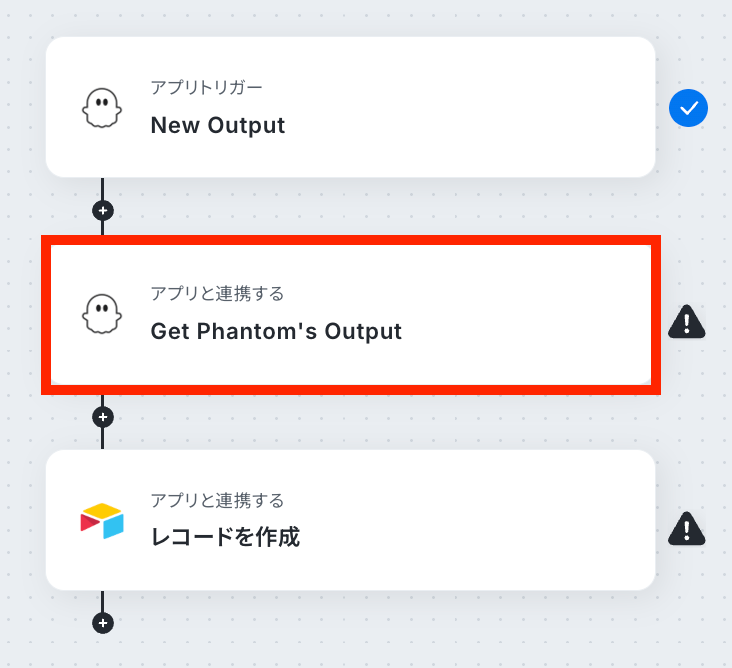
- 次に、オペレーションでPhantomBusterの「Get Phantom's Output」アクションを設定し、トリガーで検知したアウトプットの詳細情報を取得します。
- 最後に、オペレーションでAirtableの「レコードを作成」アクションを設定し、取得した情報を基に新しいレコードを作成します。
※「トリガー」:フロー起動のきっかけとなるアクション、「オペレーション」:トリガー起動後、フロー内で処理を行うアクション
■このワークフローのカスタムポイント- Airtableの「レコードを作成」オペレーションにて、レコードを追加したい対象のベースIDとテーブルIDを任意で設定してください。
■注意事項・PhantomBuster、AirtableのそれぞれとYoomを連携してください。


■このテンプレートをおすすめする方
- PhantomBusterで収集したデータをAirtableで管理しており、連携作業を自動化したい方
- データ転記作業における入力ミスや情報連携の漏れを防ぎ、データの正確性を高めたい方
- PhantomBusterとAirtableを連携させ、マーケティングや営業のリスト管理を効率化したい方
■このテンプレートを使うメリット
- PhantomBusterからAirtableへのデータ転記が自動化されるため、これまで手作業に費やしていた時間を短縮することができます。
- 人の手によるコピー&ペースト作業が不要になるため、入力間違いや転記漏れといったヒューマンエラーの防止に繋がります。
■フローボットの流れ
- はじめに、AirtableとPhantomBusterをYoomと連携します。
- 次に、トリガーでPhantomBusterを選択し、「New Output」というアクションを設定します。
- 次に、オペレーションでPhantomBusterの「Get Phantom's Output」アクションを設定し、トリガーで検知したアウトプットの詳細情報を取得します。
- 最後に、オペレーションでAirtableの「レコードを作成」アクションを設定し、取得した情報を基に新しいレコードを作成します。
■このワークフローのカスタムポイント
- Airtableの「レコードを作成」オペレーションにて、レコードを追加したい対象のベースIDとテーブルIDを任意で設定してください。
■注意事項
PhantomBusterとAirtableの連携フローを作ってみよう
それでは、さっそく実際にPhantomBusterとAirtableを連携したフローを作成してみましょう!
今回はYoomを使用して、ノーコードでPhantomBusterとAirtableの連携を進めていきます。
もしまだYoomのアカウントをお持ちでない場合は、Yoomの登録フォームからアカウントを発行しておきましょう。
※今回連携するアプリの公式サイト:PhantomBuster/Airtable
[Yoomとは]
フローの作成方法
今回はPhantomBusterで新しいOutputがあったら、Airtableにレコードを作成するフローを作成していきます!
作成の流れは大きく分けて以下です。
- PhantomBusterとAirtableをマイアプリ連携
- 該当のテンプレートをコピー
- PhantomBusterのトリガー設定およびAirtableのアクション設定
- トリガーをONにし、フローが起動するかを確認
■概要PhantomBusterで収集したデータを、手作業でAirtableに転記する作業に手間を感じていませんか?この定型的な作業は時間がかかるだけでなく、コピー&ペーストによる入力ミスが発生する可能性もあります。このワークフローを活用すれば、PhantomBusterで新しいOutputが生成されるたびに、自動でAirtableにレコードを作成することが可能です。手作業によるデータ入力をなくし、効率的なPhantomBusterとAirtableの連携を実現することで、データ活用の迅速化を支援します。
■このテンプレートをおすすめする方- PhantomBusterで収集したデータをAirtableで管理しており、連携作業を自動化したい方
- データ転記作業における入力ミスや情報連携の漏れを防ぎ、データの正確性を高めたい方
- PhantomBusterとAirtableを連携させ、マーケティングや営業のリスト管理を効率化したい方
■このテンプレートを使うメリット- PhantomBusterからAirtableへのデータ転記が自動化されるため、これまで手作業に費やしていた時間を短縮することができます。
- 人の手によるコピー&ペースト作業が不要になるため、入力間違いや転記漏れといったヒューマンエラーの防止に繋がります。
■フローボットの流れ- はじめに、AirtableとPhantomBusterをYoomと連携します。
- 次に、トリガーでPhantomBusterを選択し、「New Output」というアクションを設定します。
- 次に、オペレーションでPhantomBusterの「Get Phantom's Output」アクションを設定し、トリガーで検知したアウトプットの詳細情報を取得します。
- 最後に、オペレーションでAirtableの「レコードを作成」アクションを設定し、取得した情報を基に新しいレコードを作成します。
※「トリガー」:フロー起動のきっかけとなるアクション、「オペレーション」:トリガー起動後、フロー内で処理を行うアクション
■このワークフローのカスタムポイント- Airtableの「レコードを作成」オペレーションにて、レコードを追加したい対象のベースIDとテーブルIDを任意で設定してください。
■注意事項・PhantomBuster、AirtableのそれぞれとYoomを連携してください。
■このテンプレートをおすすめする方
- PhantomBusterで収集したデータをAirtableで管理しており、連携作業を自動化したい方
- データ転記作業における入力ミスや情報連携の漏れを防ぎ、データの正確性を高めたい方
- PhantomBusterとAirtableを連携させ、マーケティングや営業のリスト管理を効率化したい方
■このテンプレートを使うメリット
- PhantomBusterからAirtableへのデータ転記が自動化されるため、これまで手作業に費やしていた時間を短縮することができます。
- 人の手によるコピー&ペースト作業が不要になるため、入力間違いや転記漏れといったヒューマンエラーの防止に繋がります。
■フローボットの流れ
- はじめに、AirtableとPhantomBusterをYoomと連携します。
- 次に、トリガーでPhantomBusterを選択し、「New Output」というアクションを設定します。
- 次に、オペレーションでPhantomBusterの「Get Phantom's Output」アクションを設定し、トリガーで検知したアウトプットの詳細情報を取得します。
- 最後に、オペレーションでAirtableの「レコードを作成」アクションを設定し、取得した情報を基に新しいレコードを作成します。
■このワークフローのカスタムポイント
- Airtableの「レコードを作成」オペレーションにて、レコードを追加したい対象のベースIDとテーブルIDを任意で設定してください。
■注意事項
ステップ1:PhantomBusterとAirtableをマイアプリ連携
ここでは、Yoomとそれぞれのアプリを連携して、操作が行えるようにしていきます。
まずは基本的な設定方法を解説しているナビをご覧ください!
PhantomBusterの連携
新規接続よりPhantomBusterと検索します。表示されたアイコンをクリックしましょう。

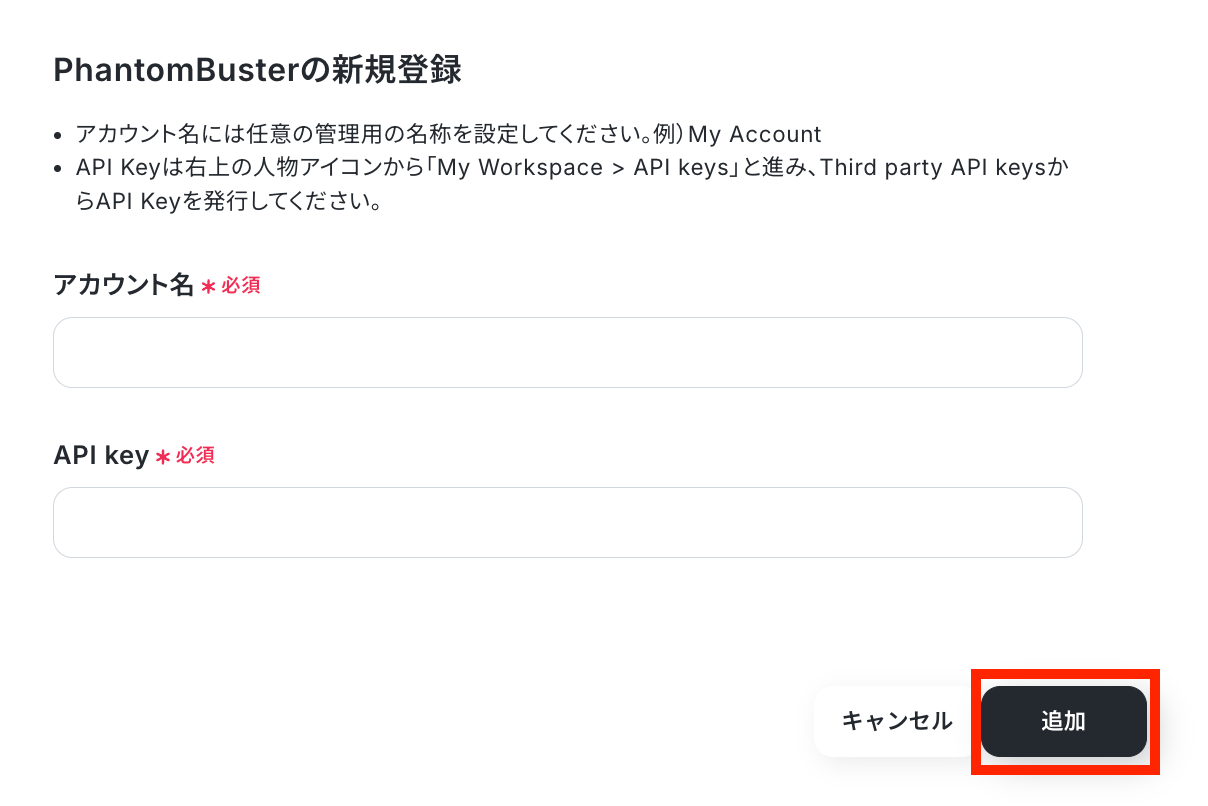
アカウント名とAPI keyを入力して、「追加」ボタンを押します。
下記のような表示が出たら、連携は成功です。
Airtableの連携
下記をご参照ください。
ステップ2:テンプレートをコピーする
続いてYoomのテンプレートをコピーします。以下バナーの「試してみる」をクリックしましょう。
■概要PhantomBusterで収集したデータを、手作業でAirtableに転記する作業に手間を感じていませんか?この定型的な作業は時間がかかるだけでなく、コピー&ペーストによる入力ミスが発生する可能性もあります。このワークフローを活用すれば、PhantomBusterで新しいOutputが生成されるたびに、自動でAirtableにレコードを作成することが可能です。手作業によるデータ入力をなくし、効率的なPhantomBusterとAirtableの連携を実現することで、データ活用の迅速化を支援します。
■このテンプレートをおすすめする方- PhantomBusterで収集したデータをAirtableで管理しており、連携作業を自動化したい方
- データ転記作業における入力ミスや情報連携の漏れを防ぎ、データの正確性を高めたい方
- PhantomBusterとAirtableを連携させ、マーケティングや営業のリスト管理を効率化したい方
■このテンプレートを使うメリット- PhantomBusterからAirtableへのデータ転記が自動化されるため、これまで手作業に費やしていた時間を短縮することができます。
- 人の手によるコピー&ペースト作業が不要になるため、入力間違いや転記漏れといったヒューマンエラーの防止に繋がります。
■フローボットの流れ- はじめに、AirtableとPhantomBusterをYoomと連携します。
- 次に、トリガーでPhantomBusterを選択し、「New Output」というアクションを設定します。
- 次に、オペレーションでPhantomBusterの「Get Phantom's Output」アクションを設定し、トリガーで検知したアウトプットの詳細情報を取得します。
- 最後に、オペレーションでAirtableの「レコードを作成」アクションを設定し、取得した情報を基に新しいレコードを作成します。
※「トリガー」:フロー起動のきっかけとなるアクション、「オペレーション」:トリガー起動後、フロー内で処理を行うアクション
■このワークフローのカスタムポイント- Airtableの「レコードを作成」オペレーションにて、レコードを追加したい対象のベースIDとテーブルIDを任意で設定してください。
■注意事項・PhantomBuster、AirtableのそれぞれとYoomを連携してください。
■このテンプレートをおすすめする方
- PhantomBusterで収集したデータをAirtableで管理しており、連携作業を自動化したい方
- データ転記作業における入力ミスや情報連携の漏れを防ぎ、データの正確性を高めたい方
- PhantomBusterとAirtableを連携させ、マーケティングや営業のリスト管理を効率化したい方
■このテンプレートを使うメリット
- PhantomBusterからAirtableへのデータ転記が自動化されるため、これまで手作業に費やしていた時間を短縮することができます。
- 人の手によるコピー&ペースト作業が不要になるため、入力間違いや転記漏れといったヒューマンエラーの防止に繋がります。
■フローボットの流れ
- はじめに、AirtableとPhantomBusterをYoomと連携します。
- 次に、トリガーでPhantomBusterを選択し、「New Output」というアクションを設定します。
- 次に、オペレーションでPhantomBusterの「Get Phantom's Output」アクションを設定し、トリガーで検知したアウトプットの詳細情報を取得します。
- 最後に、オペレーションでAirtableの「レコードを作成」アクションを設定し、取得した情報を基に新しいレコードを作成します。
■このワークフローのカスタムポイント
- Airtableの「レコードを作成」オペレーションにて、レコードを追加したい対象のベースIDとテーブルIDを任意で設定してください。
■注意事項
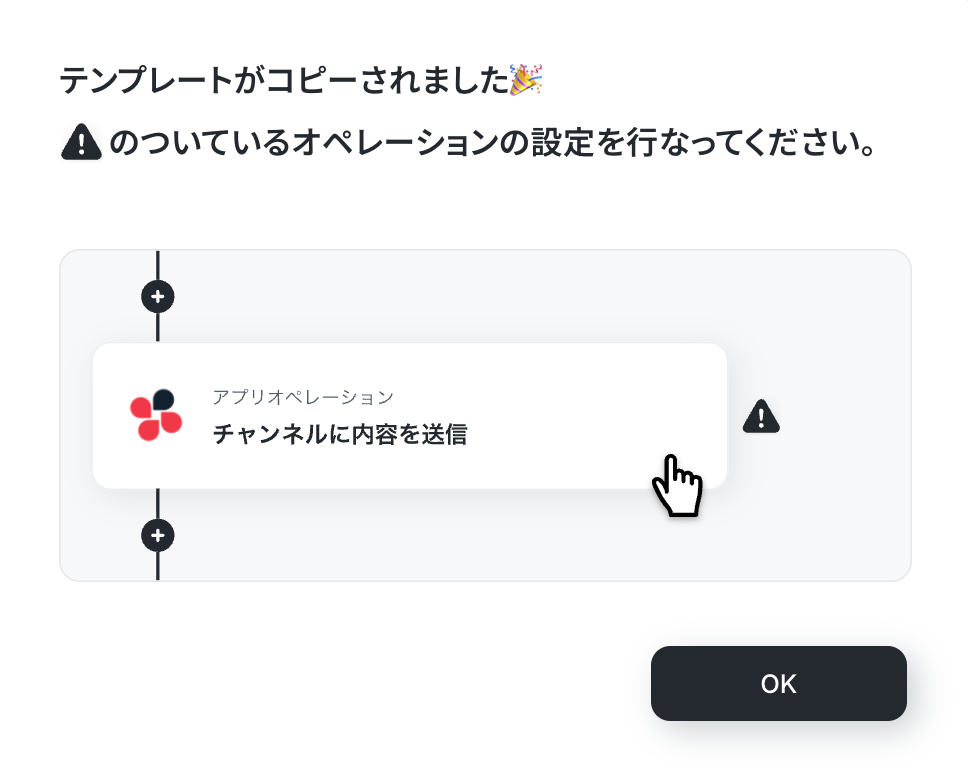
以下の画像のような画面が表示されたらテンプレートのコピーは完了です。
ステップ3:PhantomBusterのトリガー設定
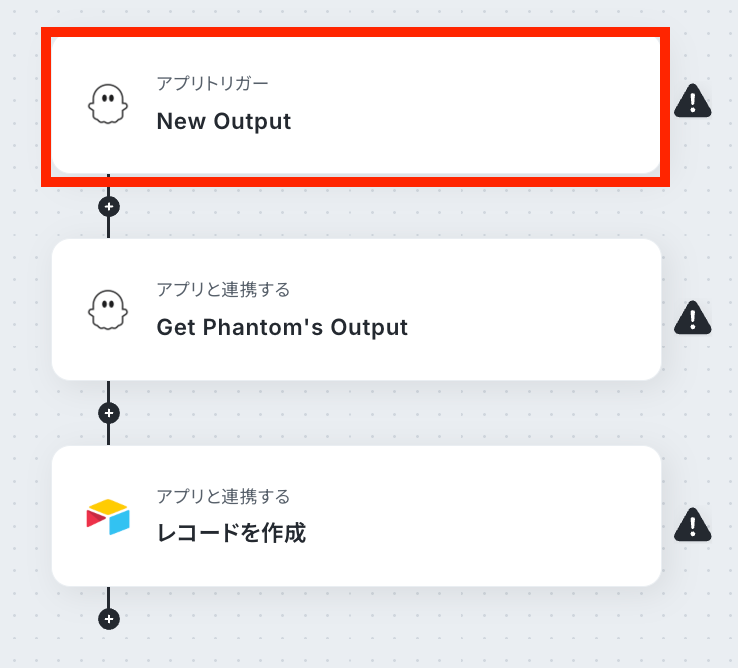
トリガーとなるアプリの設定を行っていきます。最初の赤枠をクリックしてください。
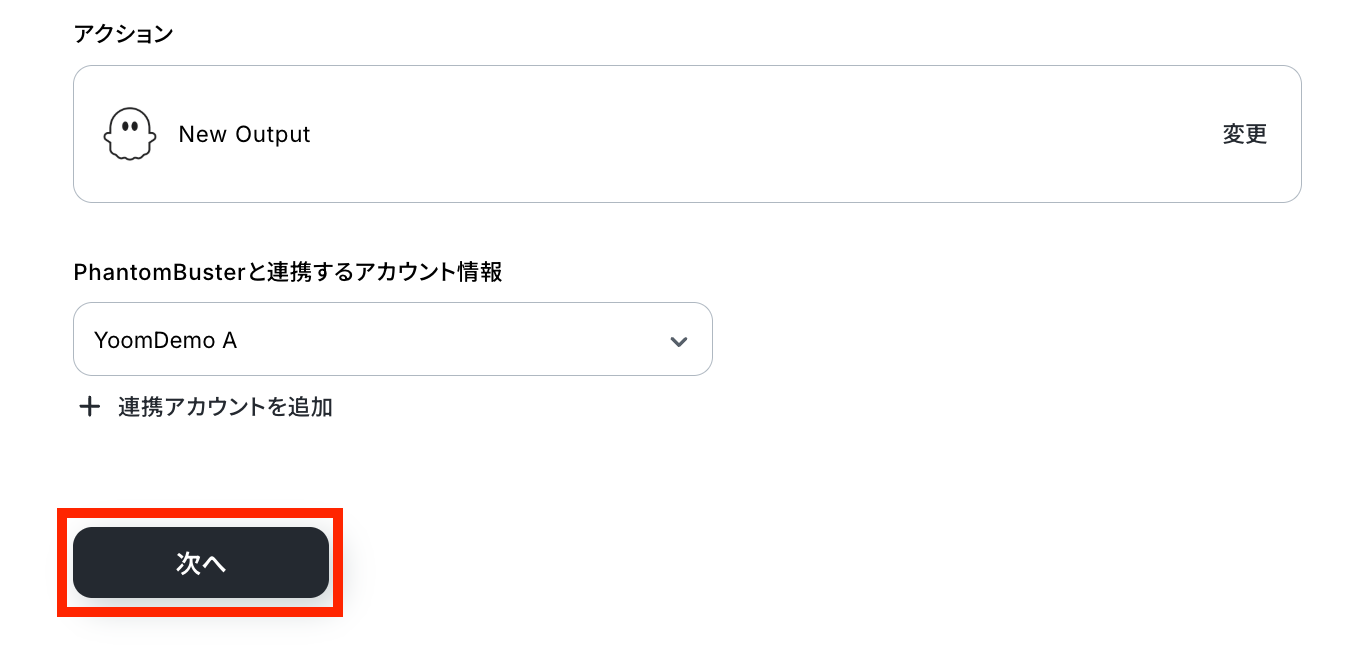
アクションは「New Output」のままで、アカウント情報を確認します!
問題がなければ「次へ」ボタンで次の設定へ進みましょう。
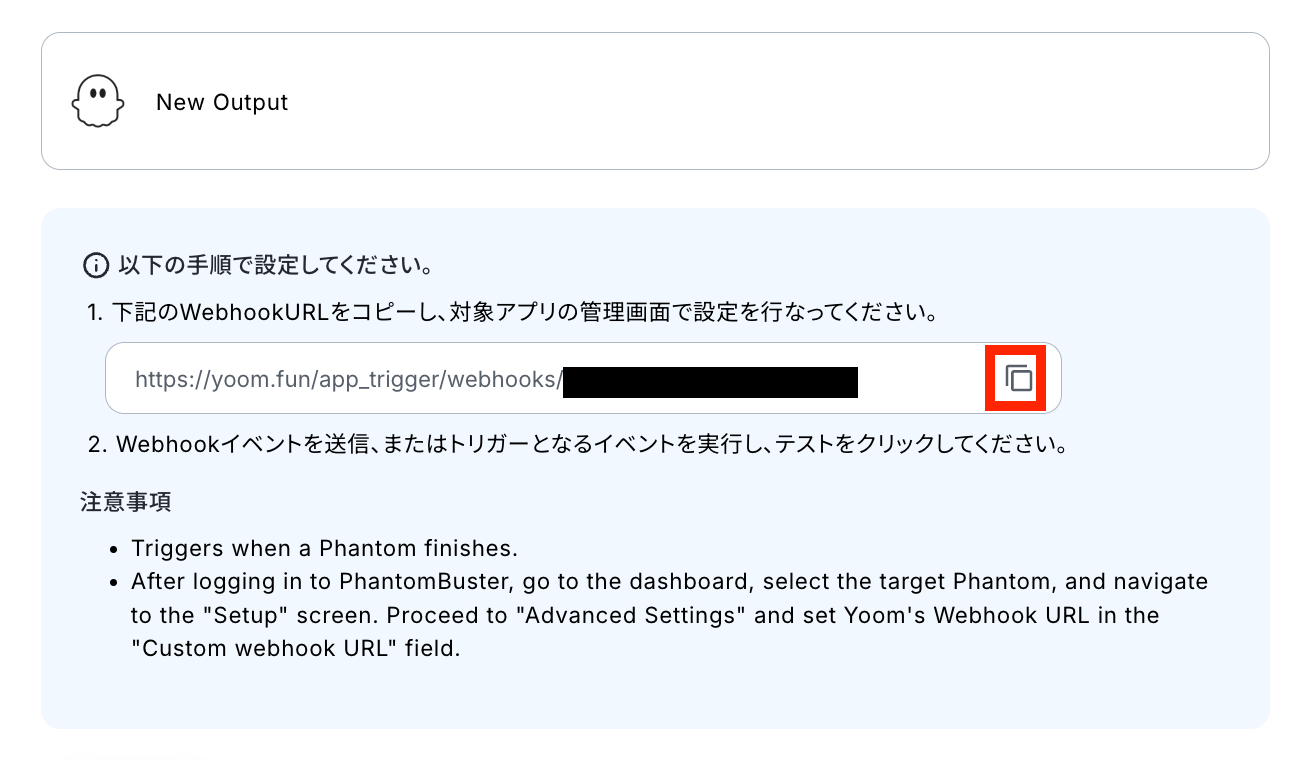
Webhookを登録します。赤枠をクリックして、URLをコピーしておきましょう!
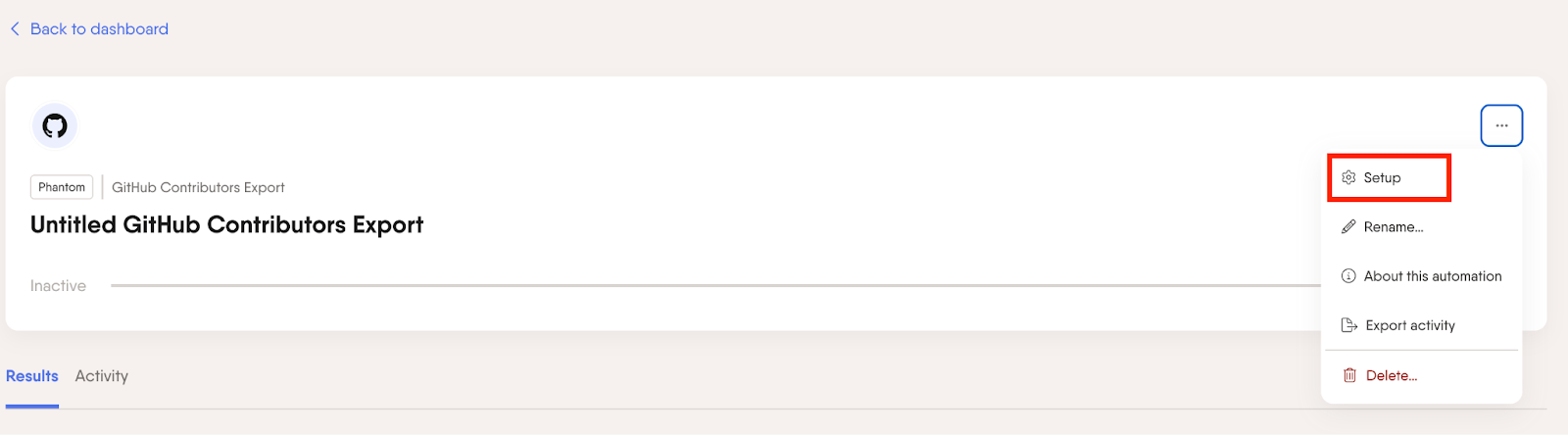
対象のPhantomからSetupをクリックして、設定を開始します。
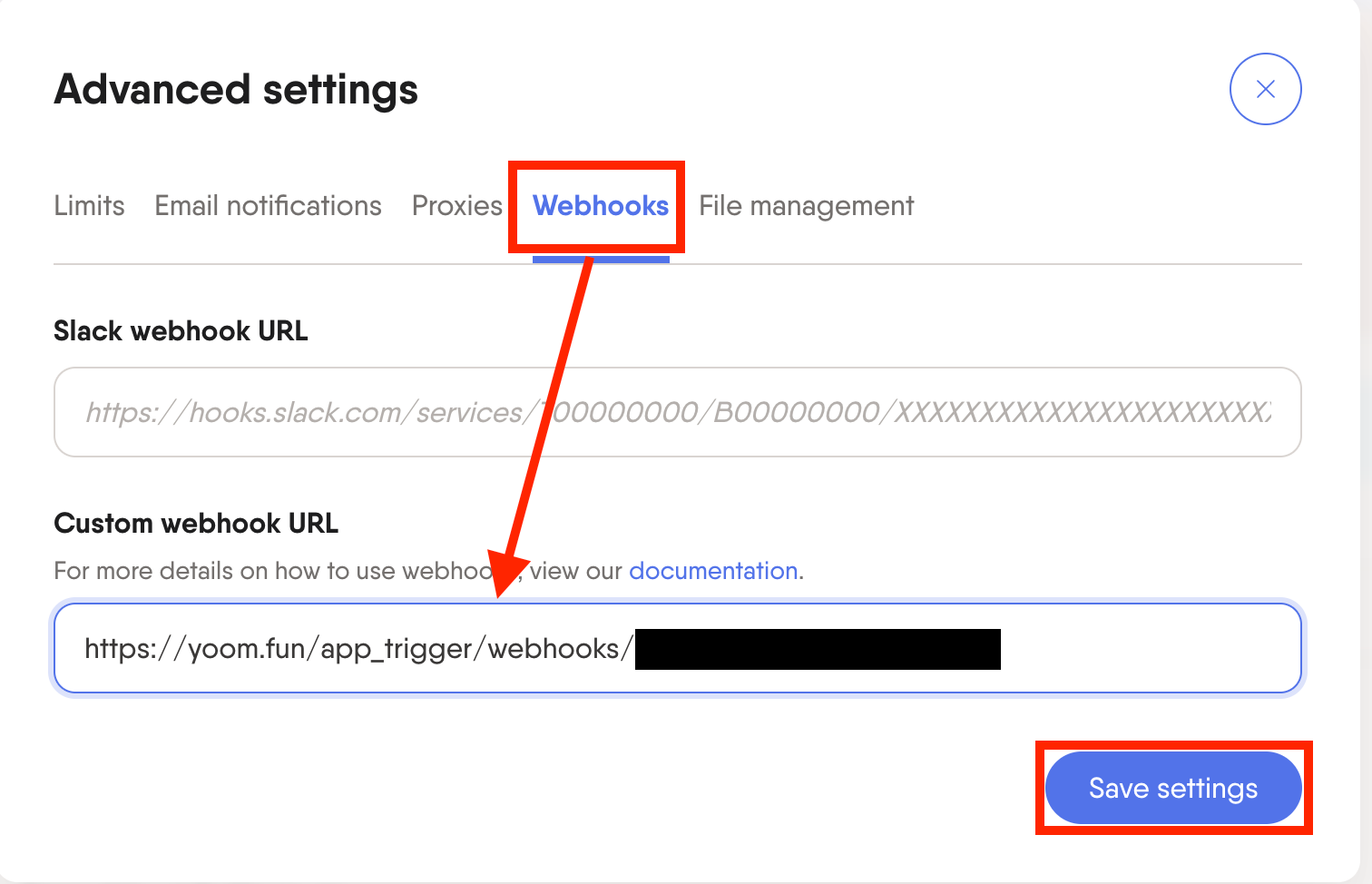
「Advanced Settings」から、Webhookの項目を選択します。
「Custom webhook URL」に先ほどコピーしたURLを貼り付け、「Save settings」を押しましょう!
トリガーとなるPhantomを実行してから、Yoomの設定に戻り「テスト」をクリックします。
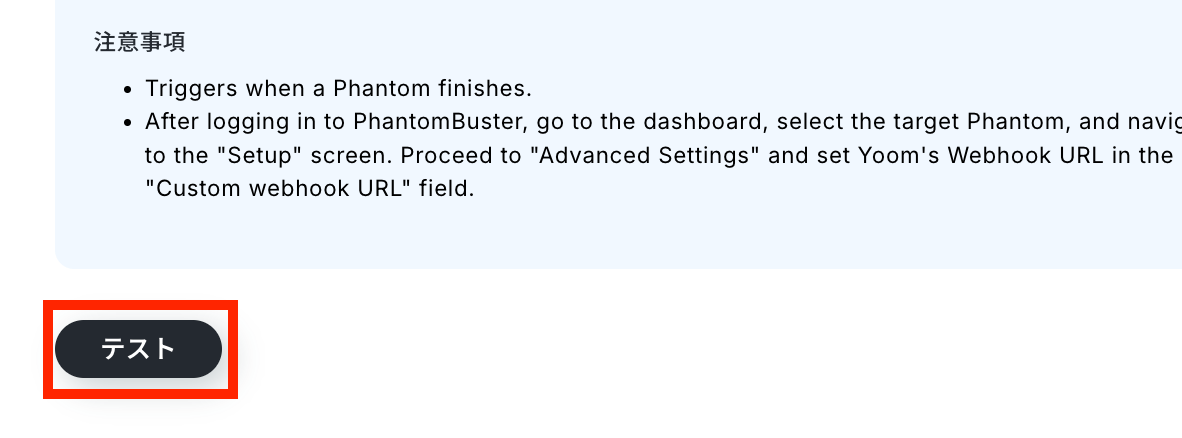
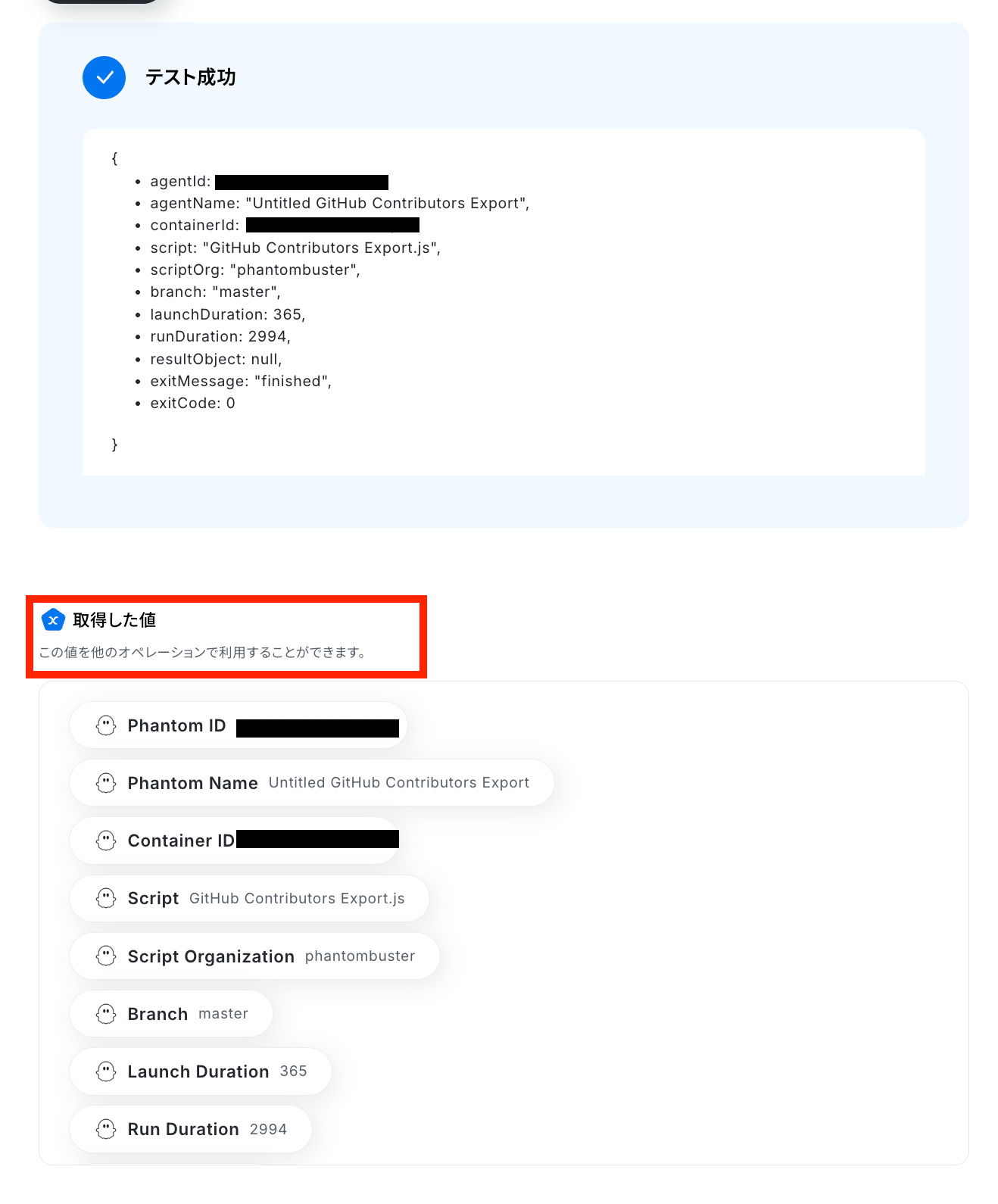
テストが成功して取得した値が確認できたら、「完了」ボタンを押しておきます。
※取得した値とは、トリガーやオペレーションにて受け取ったデータのことです。
取得した値は、後続のオペレーション設定時の値としてご利用いただくことができ、フローボットを起動する度に、変動した値となります。
Yoomの画面に戻り、最後に設定を保存しておきましょう。
ステップ4:アウトプットを取得する設定
PhantomBusterのアウトプットを取得するための設定を行います。次の赤枠を押しましょう!
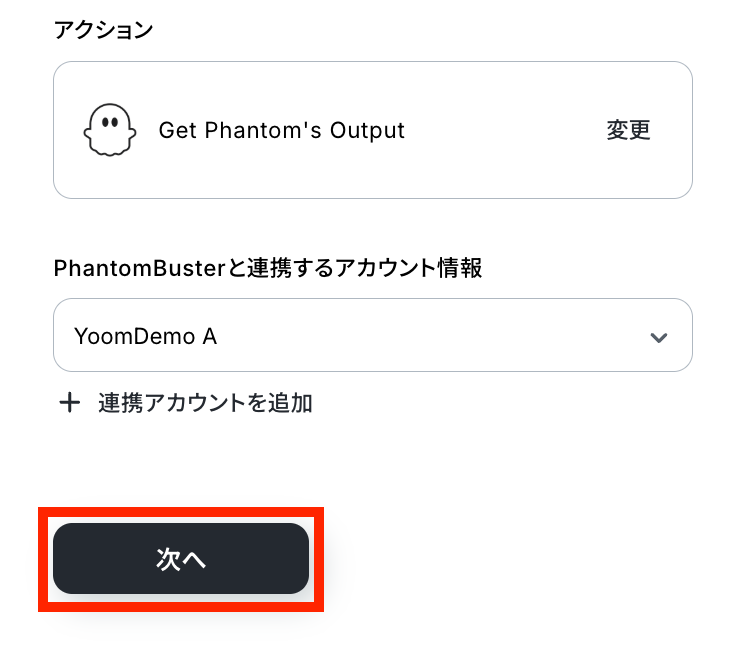
PhantomBusterのアカウントを確認して、問題がなければ次の設定へ進みましょう。
Phantom IDを取得した値から選択します。
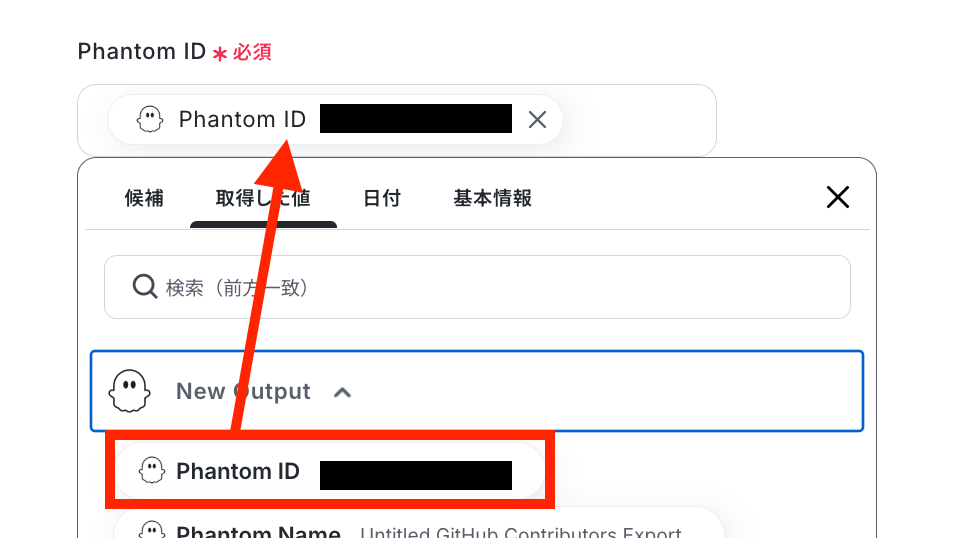
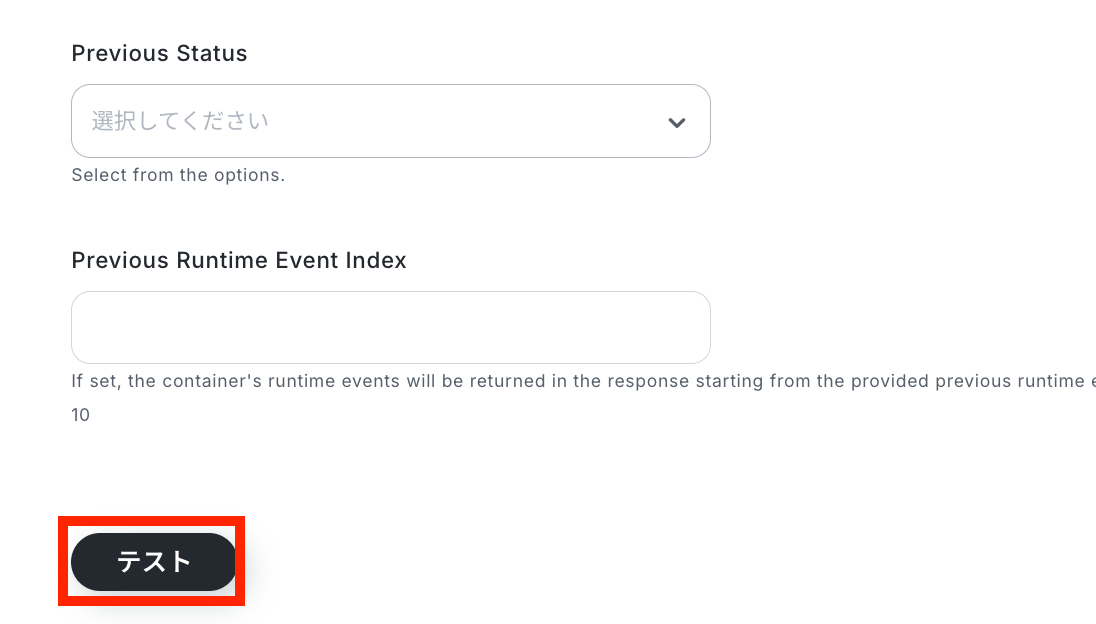
その他設定が完了したらテストを実行しましょう!
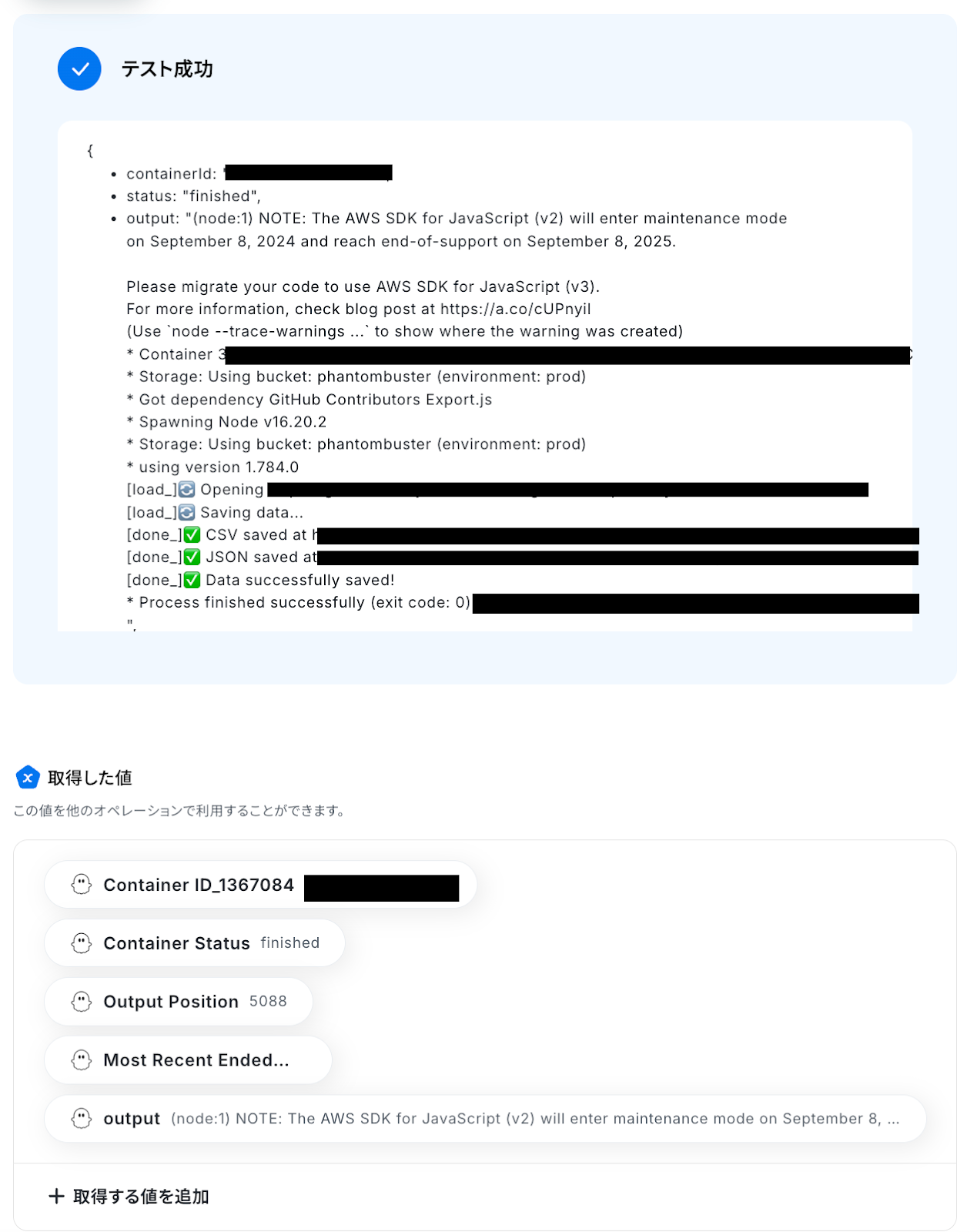
テスト成功で、Phantomが取得されています!
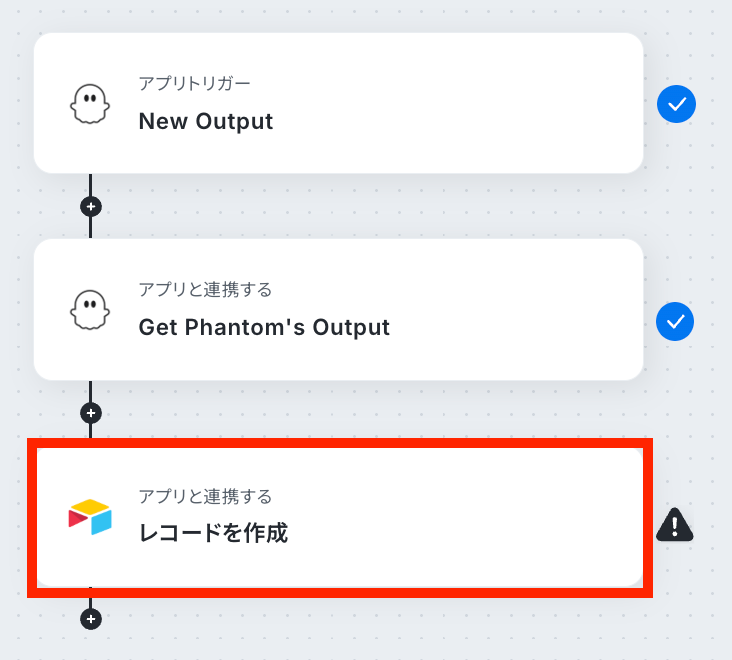
ステップ5:Airtableのアクション設定
取得した値を用いて、Airtableでレコードを作成する設定を行います。次の赤枠をクリックしましょう。
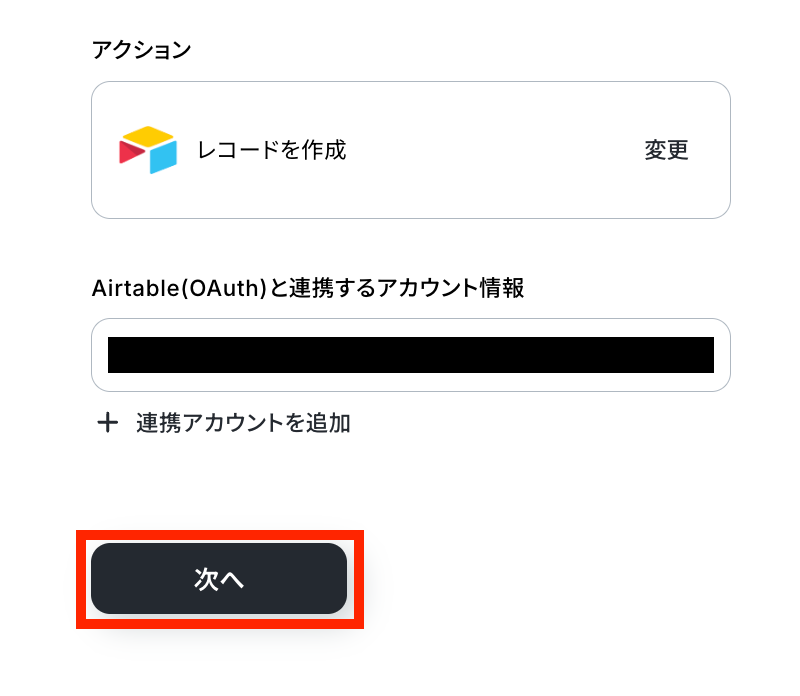
連携するアカウント情報の確認をしましょう!アクションは、テンプレートのままで問題ありません。
「次へ」ボタンをクリックします。
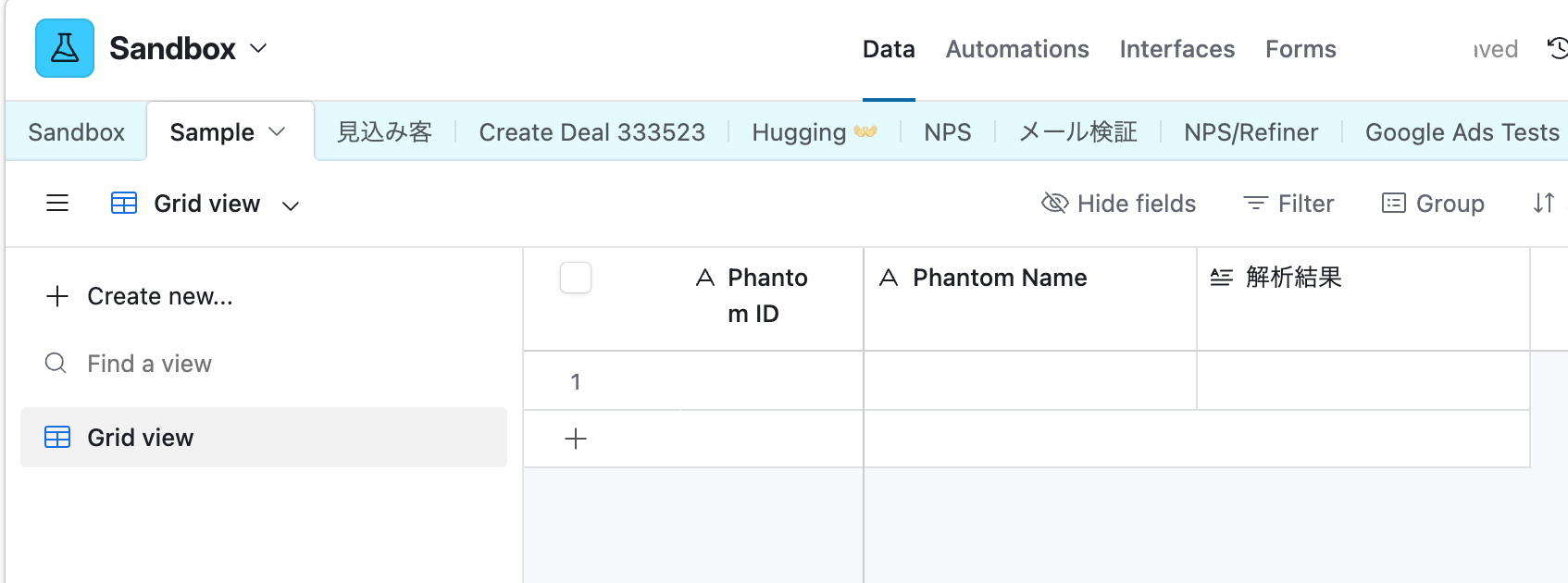
Airtable上でレコードを追加する先のテーブルを作成しましょう!
今回は以下のようなテーブルを使用します。
※テーブルを作成する際には、フィールドタイプに気をつけて、設定をしましょう!
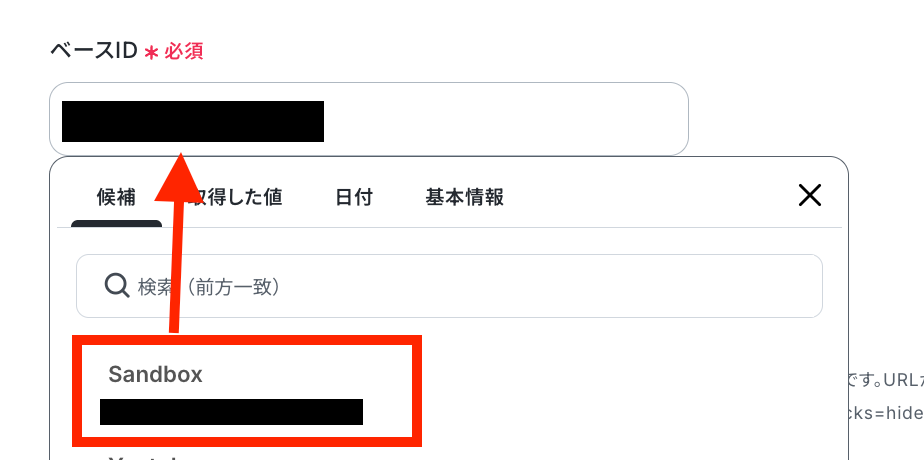
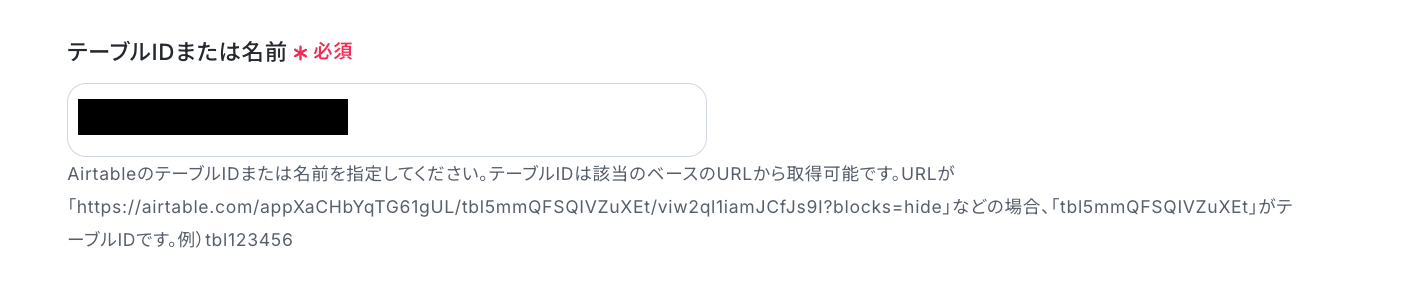
レコードを作成する先のベースIDを選択し、テーブルIDをAirtable上で確認して記入してください。
先ほど取得した値を活用して、フィールド情報を設定していきます。
フィールド名を設定して、値を取得した値から選択します。
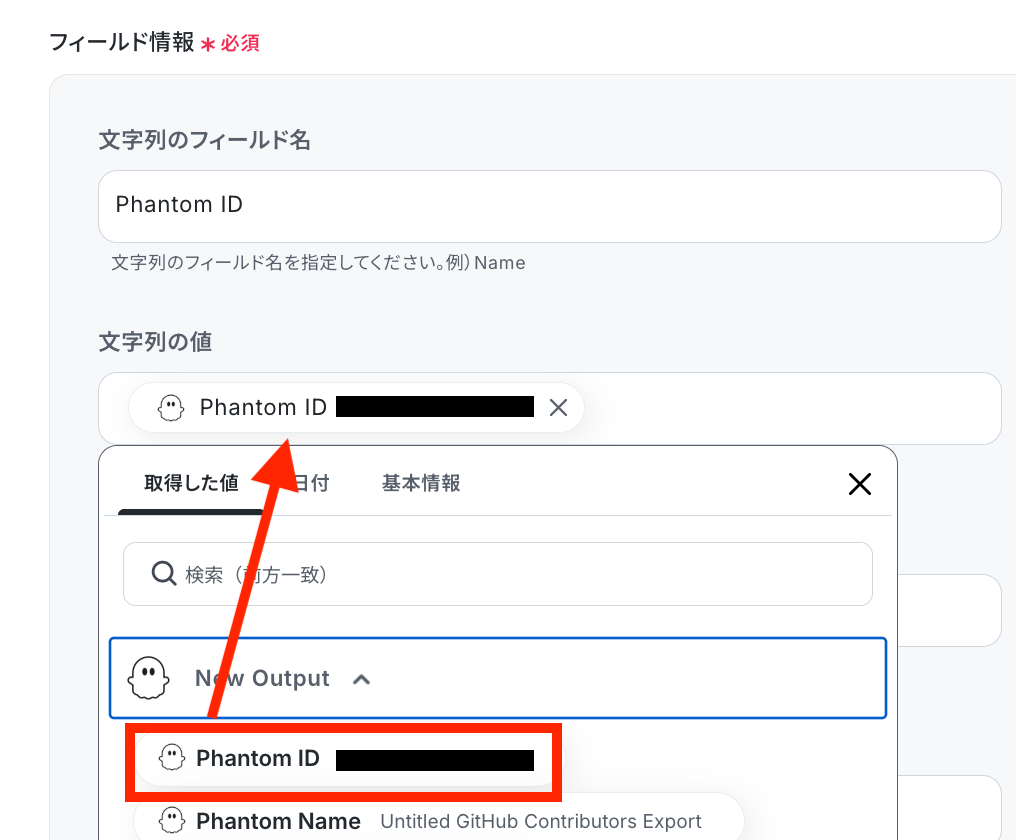
その他のフィールド情報の設定も同様に行い、全ての設定ができたらテストを実行しましょう!
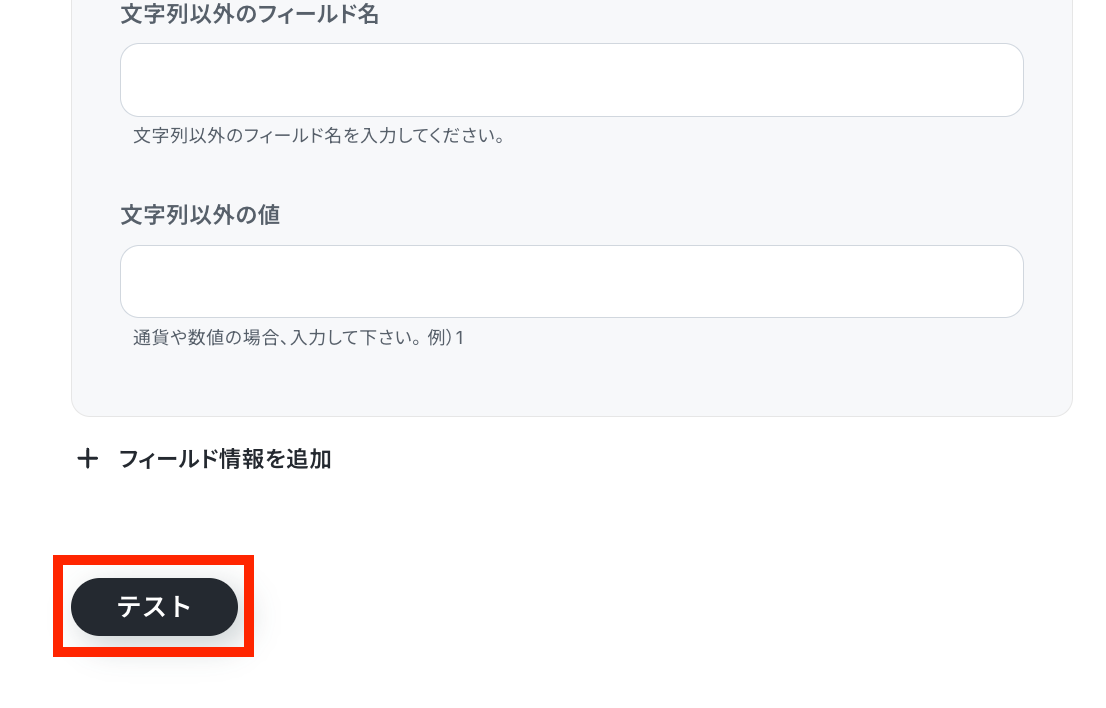
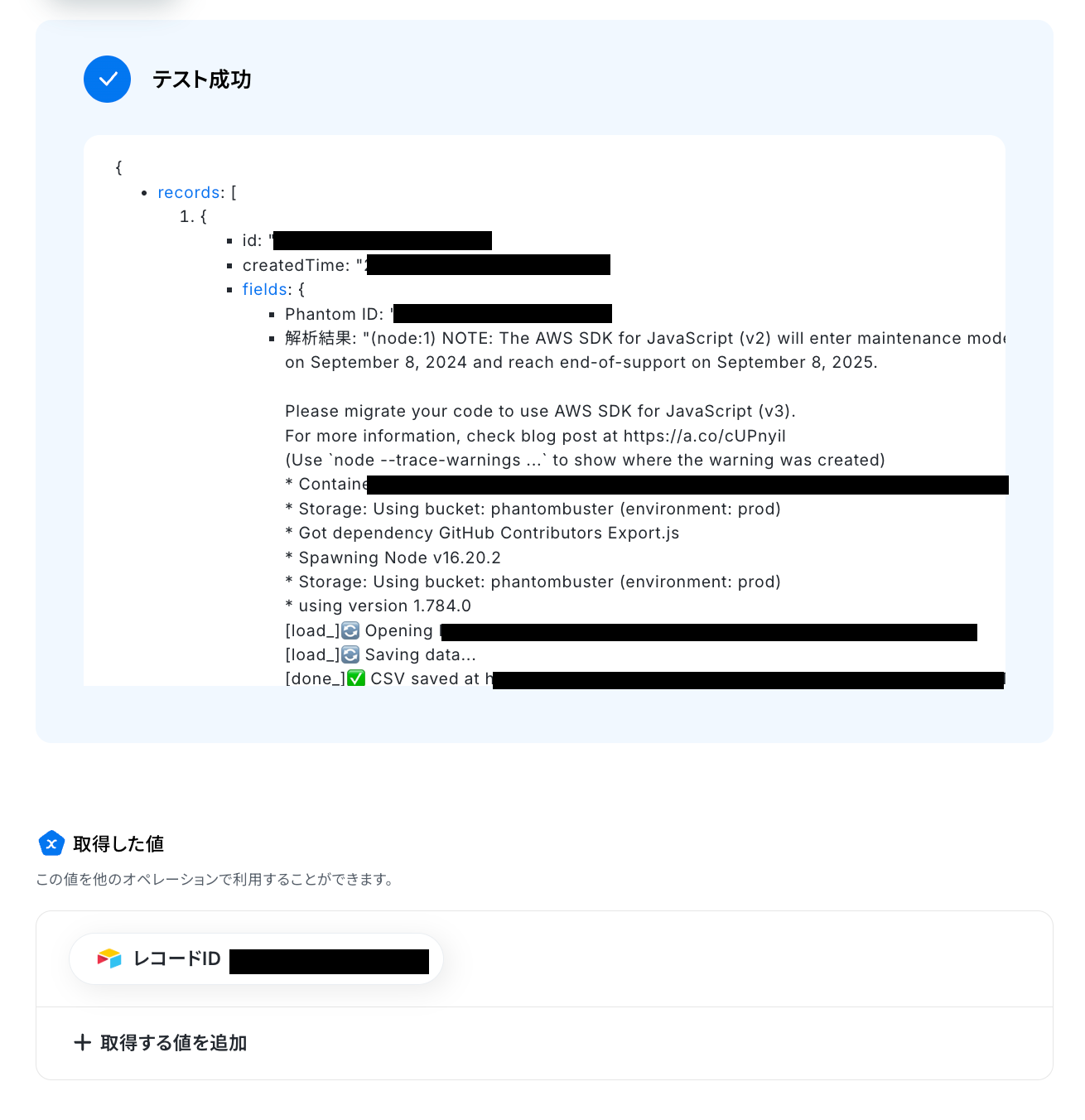
テスト成功という表示がされたら、Airtableにてレコードが作成されています。
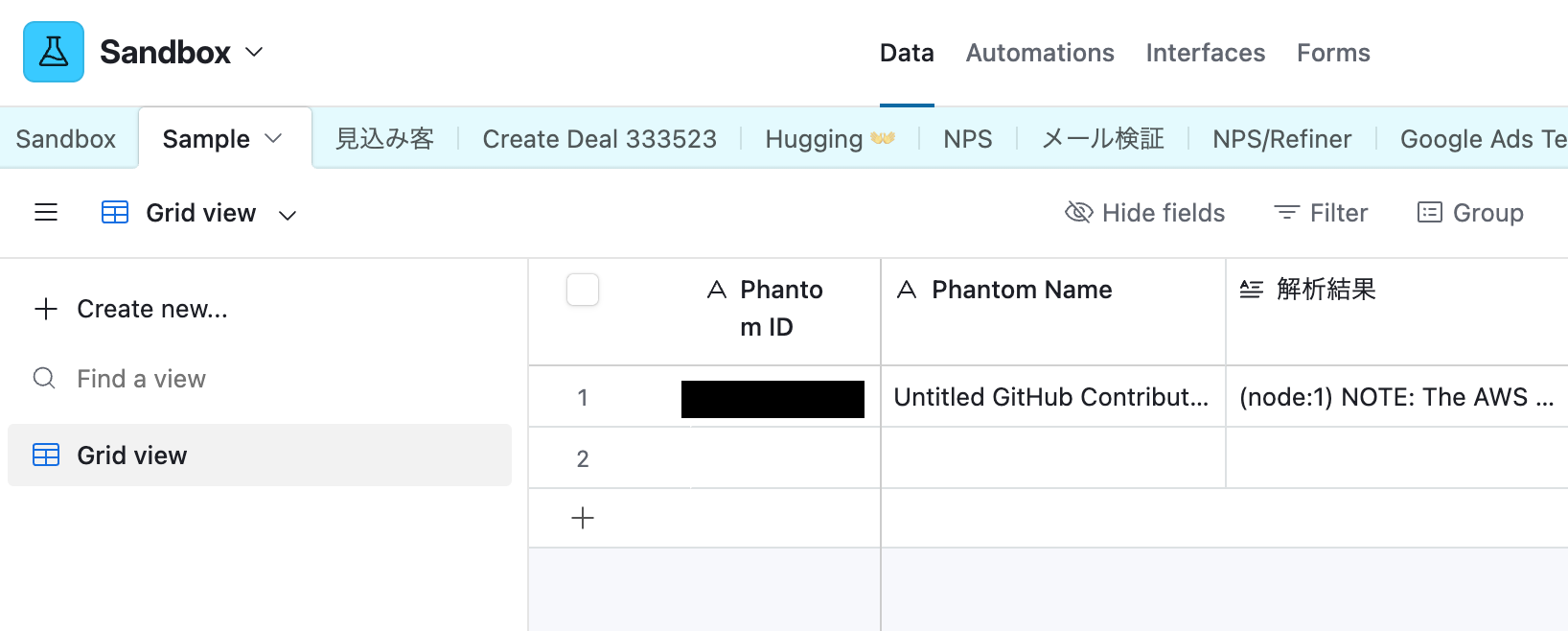
確認してみましょう!
新規レコードが作成されています!
Yoomの画面に戻り、最後に設定を保存しておきましょう。
ステップ6:トリガーをONにし、フローが起動するかを確認
最後に「トリガーをON」をクリックしたら、自動化の設定は完了です。
正しくフローボットが起動するかどうかを確認しましょう。
PhantomBusterとAirtableのAPIを使ったその他の自動化例
PhantomBusterとAirtableのAPIを活用することで、多様なデータ連携を自動化できます。
PhantomBusterを使った自動化例
PhantomBusterでOutputを取得したらNotionやGoogle スプレッドシートへ自動格納したり、特定のNew Output検知時にSlackで通知を受け取るなど、データ収集から共有までのフローを効率化できます。
■概要PhantomBusterでWebスクレイピングしたデータを、手作業でNotionに転記する作業に時間を取られていませんか?手作業では入力ミスや転記漏れが発生しがちであり、データの鮮度も落ちてしまいます。 このワークフローを活用すれば、PhantomBusterとNotionの連携を自動化し、新しいOutputが生成されると即座にNotionのデータベースにレコードとして追加されるため、データ管理の効率を向上させることが可能です。
■このテンプレートをおすすめする方- PhantomBusterで取得したデータをNotionで管理しており、手作業での転記に手間を感じている方
- PhantomBusterとNotionを連携させ、リアルタイムでのデータ反映を自動で実現したいマーケターの方
- Webスクレイピングデータの管理プロセスを効率化し、分析などのコア業務に集中したい担当者の方
■このテンプレートを使うメリット- PhantomBusterでOutputが生成されると自動でNotionにデータが追加されるため、これまで手作業で行っていた転記作業の時間を短縮できます
- 手作業によるコピー&ペーストが不要になることで、入力ミスや転記漏れといったヒューマンエラーを防ぎ、データの正確性を保つことができます
■フローボットの流れ- はじめに、PhantomBusterとNotionをYoomと連携します
- 次に、トリガーでPhantomBusterを選択し、「New Output」アクションを設定します
- 続いて、オペレーションでPhantomBusterの「Get Phantom's Output」アクションを設定し、トリガーで検知したOutputの詳細情報を取得します
- 最後に、オペレーションでNotionの「レコードを追加する」アクションを設定し、取得した情報を指定のデータベースに追加します
※「トリガー」:フロー起動のきっかけとなるアクション、「オペレーション」:トリガー起動後、フロー内で処理を行うアクション
■このワークフローのカスタムポイント- PhantomBusterのトリガーおよびオペレーション設定では、連携の対象としたいPhantom IDなどを任意で設定してください
- Notionでレコードを追加するアクションを設定する際に、データを追加したいデータベースIDを任意で設定してください
■注意事項- PhantomBuster、NotionのそれぞれとYoomを連携してください。
■概要PhantomBusterで収集したデータを分析するために、都度Google スプレッドシートへ手作業で転記するのは手間がかかり、更新漏れなどのミスも発生しがちです。このワークフローは、PhantomBusterのAPIを利用して、新しいOutputが生成されるたびにその内容を自動でGoogle スプレッドシートへ追加します。定型的なデータ転記作業から解放され、より効率的なデータ活用と分析業務への集中を可能にします。
■このテンプレートをおすすめする方- PhantomBusterで収集したデータをGoogle スプレッドシートで管理しており、手作業での転記を効率化したい方
- PhantomBusterのAPIを活用した情報収集やデータ連携の自動化に関心があるマーケターやリサーチャーの方
- データ転記作業の時間を短縮し、より付加価値の高い分析業務にリソースを割きたいと考えている方
■このテンプレートを使うメリット- PhantomBusterでOutputが生成されると、自動でGoogle スプレッドシートにデータが同期されるため、これまで手作業に費やしていた時間を短縮できます。
- API連携による自動処理のため、人の手によるデータ転記で発生しがちな入力間違いや転記漏れといったヒューマンエラーを防ぎます。
■フローボットの流れ- はじめに、PhantomBusterとGoogle スプレッドシートをYoomと連携します。
- 次に、トリガーでPhantomBusterを選択し、「New Output」というアクションを設定して、フローボットが起動するきっかけを作ります。
- 続いて、オペレーションでPhantomBusterの「Get Phantom's Output」アクションを設定し、トリガーで検知したOutputの詳細情報を取得します。
- 最後に、オペレーションでGoogle スプレッドシートの「レコードを追加する」アクションを設定し、取得したデータを指定のシートに追加します。
※「トリガー」:フロー起動のきっかけとなるアクション、「オペレーション」:トリガー起動後、フロー内で処理を行うアクション
■このワークフローのカスタムポイント- PhantomBusterの各アクションでは、固定値だけでなく、トリガーなど前段のステップで取得した情報を引き継いで、任意の項目に設定することが可能です。
- Google スプレッドシートにレコードを追加するアクションでは、データを書き込む対象のスプレッドシート、シート、テーブルの範囲などを任意に選択・設定してください。
■注意事項- PhantomBuster、Google スプレッドシートのそれぞれとYoomを連携してください。
■概要PhantomBusterの実行結果を都度確認し、手作業でチームに共有するのは手間がかかる作業ではないでしょうか。
また、手動での確認作業では重要な情報の見落としや共有漏れのリスクも伴います。
このワークフローを活用すれば、PhantomBusterで新しいアウトプットが生成された際に、指定した条件に基づいてSlackへ自動で通知できます。PhantomBusterとSlackを連携させることで、確認作業を効率化し、迅速な情報共有を実現します。
■このテンプレートをおすすめする方- PhantomBusterで収集したデータをSlackでチームに素早く共有したいと考えている方
- PhantomBusterとSlackを連携させ、手動での確認や通知作業を自動化したい方
- データ収集後のアクションを効率化し、ビジネスのスピードを向上させたいと考えている方
■このテンプレートを使うメリット- PhantomBusterで新しいアウトプットが生成されると自動でSlackに通知が届くため、確認作業に費やしていた時間を短縮できます。
- 手動での確認による見落としや、Slackへの通知漏れといったヒューマンエラーを防ぎ、重要な情報を確実にチームへ伝達できます。
■フローボットの流れ- はじめに、PhantomBusterとSlackをYoomと連携します。
- 次に、トリガーでPhantomBusterを選択し、「New Output(新しいアウトプットを検知したら)」というアクションを設定します。
- 次に、オペレーションで分岐機能を設定し、特定の条件を満たすアウトプットのみを通知するよう設定します。
- 最後に、オペレーションでSlackの「チャンネルにメッセージを送る」アクションを設定し、指定したチャンネルに通知を送ります。
※「トリガー」:フロー起動のきっかけとなるアクション、「オペレーション」:トリガー起動後、フロー内で処理を行うアクション
■このワークフローのカスタムポイント- 分岐機能では、特定のキーワードが含まれるアウトプットのみを通知の対象にするなど、任意の条件を設定してください。
- Slackの通知設定では、メッセージを投稿するチャンネルを任意で指定し、本文にはPhantomBusterから取得したアウトプットの内容を含めるなど、自由にカスタマイズしてください。
■注意事項- PhantomBuster、SlackのそれぞれとYoomを連携してください。
- 分岐はパーソナルプラン以上のプランでご利用いただける機能(オペレーション)となっております。フリープランの場合は設定しているフローボットのオペレーションはエラーとなりますので、ご注意ください。
- パーソナルプランなどの有料プランは、2週間の無料トライアルを行うことが可能です。無料トライアル中には制限対象のアプリや機能(オペレーション)を使用することができます。詳しくは、料金プランのページをご参照ください。
■概要PhantomBusterでデータ収集などを実行した後、その完了や結果を手動で確認し、チームに共有するのは手間がかかる作業ではないでしょうか。このワークフローを活用すれば、PhantomBusterで新しいアウトプットが生成された際に、自動でSlackへ通知を送ることが可能です。PhantomBusterとSlackを連携させることで、重要な情報の見逃しを防ぎ、迅速な情報共有を実現します。■このテンプレートをおすすめする方- PhantomBusterの実行結果を、チームのSlackチャンネルで迅速に共有したい方
- データ収集やスクレイピングの完了通知を手動で行っており、作業を自動化したい方
- PhantomBusterとSlackを連携させ、情報共有の漏れや遅延を防ぎたいと考えている方
■このテンプレートを使うメリット- PhantomBusterでアウトプットが生成されると自動でSlackに通知が送信されるため、これまで手作業での確認や共有に費やしていた時間を短縮できます。
- 手動での通知作業が不要になることで、共有漏れや内容の誤りといったヒューマンエラーを防ぎ、確実な情報伝達を実現します。
■フローボットの流れ- はじめに、PhantomBusterとSlackをYoomと連携します。
- 次に、トリガーでPhantomBusterを選択し、「New Output」アクションを設定します。これにより、新しいアウトプットが生成された際にフローが起動します。
- 最後に、オペレーションでSlackの「チャンネルにメッセージを送る」アクションを設定し、PhantomBusterの実行結果に関する情報を指定のチャンネルに通知します。
※「トリガー」:フロー起動のきっかけとなるアクション、「オペレーション」:トリガー起動後、フロー内で処理を行うアクション■このワークフローのカスタムポイント- Slackにメッセージを送信するオペレーションでは、通知先を任意のチャンネルに設定してください。プロジェクトごとやチームごとに通知先を分けることが可能です。
- 通知するメッセージの内容も自由にカスタマイズできます。PhantomBusterから取得したアウトプットの情報をメッセージに含めるなど、用途に合わせた設定を行ってください。
■注意事項- PhantomBuster、SlackのそれぞれとYoomを連携してください。
■概要PhantomBusterは便利なツールですが、定期的な実行を手動で行っていたり、API連携に専門知識が必要でハードルを感じたりしていませんか。このワークフローを活用することで、こうした手間のかかる作業を自動化できます。Google スプレッドシートに新しい行を追加するだけで、PhantomBusterのタスクが自動で起動し、完了後にはSlackで通知を受け取ることが可能です。PhantomBusterのAPIを活用した連携を、ノーコードで手軽に実現します。
■このテンプレートをおすすめする方- PhantomBusterを定期的に利用しており、手動での実行や管理に手間を感じている方
- PhantomBusterのAPIを利用した業務の自動化を、プログラミングなしで実現したい方
- Google スプレッドシートで管理しているリストをもとに、情報収集を効率化したい方
■このテンプレートを使うメリット- Google スプレッドシートへの行追加を起点にPhantomBusterが起動するため、手動操作に費やしていた時間を短縮できます。
- 手動での実行忘れや設定ミスといったヒューマンエラーを防ぎ、安定した情報収集の運用に繋がります。
■フローボットの流れ- はじめに、Google スプレッドシート、PhantomBuster、SlackをYoomと連携します。
- 次に、トリガーでGoogle スプレッドシートを選択し、「行が追加されたら」というアクションを設定します。
- 次に、オペレーションでPhantomBusterの「Schedule Phantom Launch」アクションを設定し、起動したいPhantomを指定します。
- 最後に、オペレーションでSlackの「ファイルを送る」アクションを設定し、PhantomBusterの実行結果などを指定のチャンネルに送信します。
※「トリガー」:フロー起動のきっかけとなるアクション、「オペレーション」:トリガー起動後、フロー内で処理を行うアクション
■このワークフローのカスタムポイント- Google スプレッドシートのトリガー設定では、対象のスプレッドシートやシート、監視するテーブルの範囲を任意で設定できます。
- PhantomBusterのオペレーションでは、固定値だけでなく、トリガーで取得したスプレッドシートの情報を変数として設定することが可能です。
- Slackのオペレーションでは、通知先のチャンネルやメッセージ本文を自由にカスタマイズでき、前段階で取得したファイルなどを添付できます。
■注意事項- PhantomBuster、Google スプレッドシート、SlackのそれぞれとYoomを連携してください。
- Google スプレッドシートをアプリトリガーとして使用する際の注意事項は「【アプリトリガー】Google スプレッドシートのトリガーにおける注意事項」を参照してください。
- トリガーは5分、10分、15分、30分、60分の間隔で起動間隔を選択できます。
- プランによって最短の起動間隔が異なりますので、ご注意ください。
■概要PhantomBusterを活用した情報収集は強力ですが、定期的な手動での起動や結果の転記作業に手間を感じていませんか。また、PhantomBusterのAPIを利用した自動化を検討しても、実装のハードルが高いと感じるケースは少なくありません。このワークフローは、Google スプレッドシートに行を追加するだけでPhantomBusterの処理を自動で開始し、取得した結果をシートに自動で反映するため、これらの課題を解決し、情報収集業務を効率化します。
■このテンプレートをおすすめする方- PhantomBusterでの情報収集を、より手軽に自動化したいと考えているマーケティング担当者の方
- Google スプレッドシートを起点として、様々なWeb上の情報を効率的に収集したいリサーチ担当者の方
- PhantomBusterのAPIを利用した、より高度な業務効率化に関心がある方
■このテンプレートを使うメリット- Google スプレッドシートへの行追加をトリガーにPhantomBusterが自動で起動するため、手動操作や結果を転記する作業の時間を短縮できます。
- 手作業による起動忘れやパラメータの設定ミス、結果の転記漏れといったヒューマンエラーを防ぎ、業務の正確性を高めることに繋がります。
■フローボットの流れ- はじめに、Google スプレッドシートとPhantomBusterをYoomと連携します。
- 次に、トリガーでGoogle スプレッドシートを選択し、「行が追加されたら」というアクションを設定します。
- 次に、オペレーションでPhantomBusterの「Launch Phantom」アクションを設定し、スプレッドシートの情報をもとに対象のPhantomを起動させます。
- 続けて、オペレーションでPhantomBusterの「Get Result Object by Container ID」アクションを設定し、起動したPhantomの処理結果を取得します。
- 最後に、オペレーションでGoogle スプレッドシートの「レコードを更新する」アクションを設定し、取得した結果を元のシートに反映させます。
※「トリガー」:フロー起動のきっかけとなるアクション、「オペレーション」:トリガー起動後、フロー内で処理を行うアクション
■このワークフローのカスタムポイント- Google スプレッドシートのトリガー設定では、監視の対象としたいスプレッドシートやシート、テーブルの範囲を任意で設定してください。
- PhantomBusterの「Launch Phantom」アクションでは、起動したいPhantomや、Google スプレッドシートから取得した値を引数として設定してください。
- PhantomBusterの「Get Result Object by Container ID」アクションでは、前のステップで取得したContainer IDを正しくアウトプットから選択し、設定してください。
- Google スプレッドシートの「レコードを更新する」アクションでは、取得した結果を反映させたいスプレッドシート、シート、セルを任意で指定してください。
■注意事項- PhantomBuster、Google スプレッドシートのそれぞれとYoomを連携してください。
- Google スプレッドシートをアプリトリガーとして使用する際の注意事項は「【アプリトリガー】Google スプレッドシートのトリガーにおける注意事項」を参照してください。
- トリガーは5分、10分、15分、30分、60分の間隔で起動間隔を選択できます。
- プランによって最短の起動間隔が異なりますので、ご注意ください。
■概要Slackに投稿される特定の情報を、手作業でPhantomBusterに転記していませんか?このワークフローは、Slackへの投稿をきっかけに、投稿内容から必要なデータをAIが自動で抽出し、PhantomBusterのPhantomを起動させることができます。PhantomBusterとSlackを連携させることで、これまで手動で行っていた情報収集プロセスを自動化し、作業の抜け漏れを防ぎ、より迅速な対応を実現します。
■このテンプレートをおすすめする方- PhantomBusterとSlackを日常的に利用し、手動でのデータ連携に手間を感じている方
- Slackに投稿されるリード情報などを基に、PhantomBusterを迅速に実行したいマーケターの方
- 情報収集やSNS分析のプロセスを自動化し、よりコア業務に集中したいと考えている方
■このテンプレートを使うメリット- Slackへの投稿を起点にPhantomBusterが自動で起動するため、手作業によるデータ転記や実行操作の時間を短縮できます。
- 手動での情報転記に伴う入力ミスや、Phantomの実行忘れといったヒューマンエラーを防ぎ、確実な処理を実現します。
■フローボットの流れ- はじめに、PhantomBusterとSlackをYoomと連携します。
- 次に、トリガーでSlackを選択し、「メッセージがチャンネルに投稿されたら」というアクションを設定します。
- 続いて、オペレーションで「分岐機能」を設定し、特定の条件を満たすメッセージのみを処理対象とします。
- 次に、オペレーションで「AI機能」の「テキストを抽出する」を設定し、Slackの投稿内容から必要なデータを抽出します。
- 最後に、オペレーションでPhantomBusterの「Launch Phantom」アクションを設定し、抽出したデータをもとにPhantomを起動させます。
※「トリガー」:フロー起動のきっかけとなるアクション、「オペレーション」:トリガー起動後、フロー内で処理を行うアクション
■このワークフローのカスタムポイント- 分岐機能の設定では、特定のキーワードを含む投稿や、特定のユーザーからの投稿のみを処理対象にするなど、任意の条件を設定してください。
- AIによるテキスト抽出の設定では、Slackの投稿本文からPhantomBusterの実行に必要な情報(URL、企業名など)を任意に指定して抽出してください。
- PhantomBusterのLaunch Phantomアクションでは、起動したいPhantomを選択し、前のステップで抽出したデータを引数として設定してください。
■注意事項- PhantomBuster、SlackのそれぞれとYoomを連携してください。
- Slackのメッセージ本文にPhantomBusterのPhantom IDを記載してください。
- トリガーは5分、10分、15分、30分、60分の間隔で起動間隔を選択できます。
- プランによって最短の起動間隔が異なりますので、ご注意ください。
- 分岐はパーソナルプラン以上のプランでご利用いただける機能(オペレーション)となっております。フリープランの場合は設定しているフローボットのオペレーションはエラーとなりますので、ご注意ください。
- パーソナルプランなどの有料プランは、2週間の無料トライアルを行うことが可能です。無料トライアル中には制限対象のアプリや機能(オペレーション)を使用することができます。詳しくは、料金プランのページをご参照ください。
■概要PhantomBusterの実行をSlackでの連絡を元に行う際、手作業でのコピー&ペーストに手間を感じていませんか?こうした手作業は非効率なだけでなく、入力ミスといったヒューマンエラーの原因にもなり得ます。このワークフローを活用すれば、Slackの特定チャンネルへの投稿をトリガーとして、AIがメッセージから必要なデータを自動で抽出し、PhantomBusterのPhantomを起動させることが可能です。PhantomBusterとSlackを連携させることで、一連のプロセスを自動化し、業務の正確性と速度を向上させます。■このテンプレートをおすすめする方- PhantomBusterとSlackを連携させ、情報収集プロセスを自動化したいマーケティング担当者の方
- Slackでの特定のメッセージをきっかけに、手動でPhantomBusterを実行している業務担当者の方
- ノーコードでPhantomBusterのAPI操作を自動化し、日々の業務を効率化したいと考えている方
■このテンプレートを使うメリット- Slackへの投稿をきっかけにPhantomBusterが自動で起動するため、これまで手作業で行っていた一連の操作時間を短縮できます
- メッセージからのデータ抽出やPhantomBusterへの入力が自動化されるため、手作業による転記ミスやPhantomの起動漏れといったヒューマンエラーを防ぎます
■フローボットの流れ- はじめに、PhantomBusterとSlackをYoomと連携します
- 次に、トリガーでSlackを選択し、「メッセージがチャンネルに投稿されたら」というアクションを設定します
- 続いて、オペレーションでAI機能の「テキストを抽出する」を設定し、Slackのメッセージ内容から必要な情報を抽出します
- 最後に、オペレーションでPhantomBusterの「Launch Phantom」アクションを設定し、前のステップで抽出したデータを元にPhantomを起動させます
※「トリガー」:フロー起動のきっかけとなるアクション、「オペレーション」:トリガー起動後、フロー内で処理を行うアクション■このワークフローのカスタムポイント- AI機能によるテキスト抽出のオペレーションでは、Slackのメッセージからどのような情報を取得したいかに応じて、任意の抽出項目を設定してください
- PhantomBusterのLaunch Phantomアクションでは、事前のアクションで取得した値を活用して、Phantomの引数などの設定を行ってください
■注意事項- PhantomBuster、SlackのそれぞれとYoomを連携してください。
- Slackのメッセージ本文にPhantomBusterのPhantom IDを記載してください。
- トリガーは5分、10分、15分、30分、60分の間隔で起動間隔を選択できます。
- プランによって最短の起動間隔が異なりますので、ご注意ください。

■このテンプレートをおすすめする方
- PhantomBusterで取得したデータをNotionで管理しており、手作業での転記に手間を感じている方
- PhantomBusterとNotionを連携させ、リアルタイムでのデータ反映を自動で実現したいマーケターの方
- Webスクレイピングデータの管理プロセスを効率化し、分析などのコア業務に集中したい担当者の方
■このテンプレートを使うメリット
- PhantomBusterでOutputが生成されると自動でNotionにデータが追加されるため、これまで手作業で行っていた転記作業の時間を短縮できます
- 手作業によるコピー&ペーストが不要になることで、入力ミスや転記漏れといったヒューマンエラーを防ぎ、データの正確性を保つことができます
■フローボットの流れ
- はじめに、PhantomBusterとNotionをYoomと連携します
- 次に、トリガーでPhantomBusterを選択し、「New Output」アクションを設定します
- 続いて、オペレーションでPhantomBusterの「Get Phantom's Output」アクションを設定し、トリガーで検知したOutputの詳細情報を取得します
- 最後に、オペレーションでNotionの「レコードを追加する」アクションを設定し、取得した情報を指定のデータベースに追加します
■このワークフローのカスタムポイント
- PhantomBusterのトリガーおよびオペレーション設定では、連携の対象としたいPhantom IDなどを任意で設定してください
- Notionでレコードを追加するアクションを設定する際に、データを追加したいデータベースIDを任意で設定してください
■注意事項
- PhantomBuster、NotionのそれぞれとYoomを連携してください。

■このテンプレートをおすすめする方
- PhantomBusterで収集したデータをGoogle スプレッドシートで管理しており、手作業での転記を効率化したい方
- PhantomBusterのAPIを活用した情報収集やデータ連携の自動化に関心があるマーケターやリサーチャーの方
- データ転記作業の時間を短縮し、より付加価値の高い分析業務にリソースを割きたいと考えている方
■このテンプレートを使うメリット
- PhantomBusterでOutputが生成されると、自動でGoogle スプレッドシートにデータが同期されるため、これまで手作業に費やしていた時間を短縮できます。
- API連携による自動処理のため、人の手によるデータ転記で発生しがちな入力間違いや転記漏れといったヒューマンエラーを防ぎます。
■フローボットの流れ
- はじめに、PhantomBusterとGoogle スプレッドシートをYoomと連携します。
- 次に、トリガーでPhantomBusterを選択し、「New Output」というアクションを設定して、フローボットが起動するきっかけを作ります。
- 続いて、オペレーションでPhantomBusterの「Get Phantom's Output」アクションを設定し、トリガーで検知したOutputの詳細情報を取得します。
- 最後に、オペレーションでGoogle スプレッドシートの「レコードを追加する」アクションを設定し、取得したデータを指定のシートに追加します。
■このワークフローのカスタムポイント
- PhantomBusterの各アクションでは、固定値だけでなく、トリガーなど前段のステップで取得した情報を引き継いで、任意の項目に設定することが可能です。
- Google スプレッドシートにレコードを追加するアクションでは、データを書き込む対象のスプレッドシート、シート、テーブルの範囲などを任意に選択・設定してください。
■注意事項
- PhantomBuster、Google スプレッドシートのそれぞれとYoomを連携してください。

また、手動での確認作業では重要な情報の見落としや共有漏れのリスクも伴います。
このワークフローを活用すれば、PhantomBusterで新しいアウトプットが生成された際に、指定した条件に基づいてSlackへ自動で通知できます。PhantomBusterとSlackを連携させることで、確認作業を効率化し、迅速な情報共有を実現します。
■このテンプレートをおすすめする方
- PhantomBusterで収集したデータをSlackでチームに素早く共有したいと考えている方
- PhantomBusterとSlackを連携させ、手動での確認や通知作業を自動化したい方
- データ収集後のアクションを効率化し、ビジネスのスピードを向上させたいと考えている方
■このテンプレートを使うメリット
- PhantomBusterで新しいアウトプットが生成されると自動でSlackに通知が届くため、確認作業に費やしていた時間を短縮できます。
- 手動での確認による見落としや、Slackへの通知漏れといったヒューマンエラーを防ぎ、重要な情報を確実にチームへ伝達できます。
■フローボットの流れ
- はじめに、PhantomBusterとSlackをYoomと連携します。
- 次に、トリガーでPhantomBusterを選択し、「New Output(新しいアウトプットを検知したら)」というアクションを設定します。
- 次に、オペレーションで分岐機能を設定し、特定の条件を満たすアウトプットのみを通知するよう設定します。
- 最後に、オペレーションでSlackの「チャンネルにメッセージを送る」アクションを設定し、指定したチャンネルに通知を送ります。
■このワークフローのカスタムポイント
- 分岐機能では、特定のキーワードが含まれるアウトプットのみを通知の対象にするなど、任意の条件を設定してください。
- Slackの通知設定では、メッセージを投稿するチャンネルを任意で指定し、本文にはPhantomBusterから取得したアウトプットの内容を含めるなど、自由にカスタマイズしてください。
■注意事項
- PhantomBuster、SlackのそれぞれとYoomを連携してください。
- 分岐はパーソナルプラン以上のプランでご利用いただける機能(オペレーション)となっております。フリープランの場合は設定しているフローボットのオペレーションはエラーとなりますので、ご注意ください。
- パーソナルプランなどの有料プランは、2週間の無料トライアルを行うことが可能です。無料トライアル中には制限対象のアプリや機能(オペレーション)を使用することができます。詳しくは、料金プランのページをご参照ください。
- PhantomBusterの実行結果を、チームのSlackチャンネルで迅速に共有したい方
- データ収集やスクレイピングの完了通知を手動で行っており、作業を自動化したい方
- PhantomBusterとSlackを連携させ、情報共有の漏れや遅延を防ぎたいと考えている方
- PhantomBusterでアウトプットが生成されると自動でSlackに通知が送信されるため、これまで手作業での確認や共有に費やしていた時間を短縮できます。
- 手動での通知作業が不要になることで、共有漏れや内容の誤りといったヒューマンエラーを防ぎ、確実な情報伝達を実現します。
- はじめに、PhantomBusterとSlackをYoomと連携します。
- 次に、トリガーでPhantomBusterを選択し、「New Output」アクションを設定します。これにより、新しいアウトプットが生成された際にフローが起動します。
- 最後に、オペレーションでSlackの「チャンネルにメッセージを送る」アクションを設定し、PhantomBusterの実行結果に関する情報を指定のチャンネルに通知します。
- Slackにメッセージを送信するオペレーションでは、通知先を任意のチャンネルに設定してください。プロジェクトごとやチームごとに通知先を分けることが可能です。
- 通知するメッセージの内容も自由にカスタマイズできます。PhantomBusterから取得したアウトプットの情報をメッセージに含めるなど、用途に合わせた設定を行ってください。
- PhantomBuster、SlackのそれぞれとYoomを連携してください。
■このテンプレートをおすすめする方
- PhantomBusterを定期的に利用しており、手動での実行や管理に手間を感じている方
- PhantomBusterのAPIを利用した業務の自動化を、プログラミングなしで実現したい方
- Google スプレッドシートで管理しているリストをもとに、情報収集を効率化したい方
■このテンプレートを使うメリット
- Google スプレッドシートへの行追加を起点にPhantomBusterが起動するため、手動操作に費やしていた時間を短縮できます。
- 手動での実行忘れや設定ミスといったヒューマンエラーを防ぎ、安定した情報収集の運用に繋がります。
■フローボットの流れ
- はじめに、Google スプレッドシート、PhantomBuster、SlackをYoomと連携します。
- 次に、トリガーでGoogle スプレッドシートを選択し、「行が追加されたら」というアクションを設定します。
- 次に、オペレーションでPhantomBusterの「Schedule Phantom Launch」アクションを設定し、起動したいPhantomを指定します。
- 最後に、オペレーションでSlackの「ファイルを送る」アクションを設定し、PhantomBusterの実行結果などを指定のチャンネルに送信します。
■このワークフローのカスタムポイント
- Google スプレッドシートのトリガー設定では、対象のスプレッドシートやシート、監視するテーブルの範囲を任意で設定できます。
- PhantomBusterのオペレーションでは、固定値だけでなく、トリガーで取得したスプレッドシートの情報を変数として設定することが可能です。
- Slackのオペレーションでは、通知先のチャンネルやメッセージ本文を自由にカスタマイズでき、前段階で取得したファイルなどを添付できます。
■注意事項
- PhantomBuster、Google スプレッドシート、SlackのそれぞれとYoomを連携してください。
- Google スプレッドシートをアプリトリガーとして使用する際の注意事項は「【アプリトリガー】Google スプレッドシートのトリガーにおける注意事項」を参照してください。
- トリガーは5分、10分、15分、30分、60分の間隔で起動間隔を選択できます。
- プランによって最短の起動間隔が異なりますので、ご注意ください。
■このテンプレートをおすすめする方
- PhantomBusterでの情報収集を、より手軽に自動化したいと考えているマーケティング担当者の方
- Google スプレッドシートを起点として、様々なWeb上の情報を効率的に収集したいリサーチ担当者の方
- PhantomBusterのAPIを利用した、より高度な業務効率化に関心がある方
■このテンプレートを使うメリット
- Google スプレッドシートへの行追加をトリガーにPhantomBusterが自動で起動するため、手動操作や結果を転記する作業の時間を短縮できます。
- 手作業による起動忘れやパラメータの設定ミス、結果の転記漏れといったヒューマンエラーを防ぎ、業務の正確性を高めることに繋がります。
■フローボットの流れ
- はじめに、Google スプレッドシートとPhantomBusterをYoomと連携します。
- 次に、トリガーでGoogle スプレッドシートを選択し、「行が追加されたら」というアクションを設定します。
- 次に、オペレーションでPhantomBusterの「Launch Phantom」アクションを設定し、スプレッドシートの情報をもとに対象のPhantomを起動させます。
- 続けて、オペレーションでPhantomBusterの「Get Result Object by Container ID」アクションを設定し、起動したPhantomの処理結果を取得します。
- 最後に、オペレーションでGoogle スプレッドシートの「レコードを更新する」アクションを設定し、取得した結果を元のシートに反映させます。
■このワークフローのカスタムポイント
- Google スプレッドシートのトリガー設定では、監視の対象としたいスプレッドシートやシート、テーブルの範囲を任意で設定してください。
- PhantomBusterの「Launch Phantom」アクションでは、起動したいPhantomや、Google スプレッドシートから取得した値を引数として設定してください。
- PhantomBusterの「Get Result Object by Container ID」アクションでは、前のステップで取得したContainer IDを正しくアウトプットから選択し、設定してください。
- Google スプレッドシートの「レコードを更新する」アクションでは、取得した結果を反映させたいスプレッドシート、シート、セルを任意で指定してください。
■注意事項
- PhantomBuster、Google スプレッドシートのそれぞれとYoomを連携してください。
- Google スプレッドシートをアプリトリガーとして使用する際の注意事項は「【アプリトリガー】Google スプレッドシートのトリガーにおける注意事項」を参照してください。
- トリガーは5分、10分、15分、30分、60分の間隔で起動間隔を選択できます。
- プランによって最短の起動間隔が異なりますので、ご注意ください。
■このテンプレートをおすすめする方
- PhantomBusterとSlackを日常的に利用し、手動でのデータ連携に手間を感じている方
- Slackに投稿されるリード情報などを基に、PhantomBusterを迅速に実行したいマーケターの方
- 情報収集やSNS分析のプロセスを自動化し、よりコア業務に集中したいと考えている方
■このテンプレートを使うメリット
- Slackへの投稿を起点にPhantomBusterが自動で起動するため、手作業によるデータ転記や実行操作の時間を短縮できます。
- 手動での情報転記に伴う入力ミスや、Phantomの実行忘れといったヒューマンエラーを防ぎ、確実な処理を実現します。
■フローボットの流れ
- はじめに、PhantomBusterとSlackをYoomと連携します。
- 次に、トリガーでSlackを選択し、「メッセージがチャンネルに投稿されたら」というアクションを設定します。
- 続いて、オペレーションで「分岐機能」を設定し、特定の条件を満たすメッセージのみを処理対象とします。
- 次に、オペレーションで「AI機能」の「テキストを抽出する」を設定し、Slackの投稿内容から必要なデータを抽出します。
- 最後に、オペレーションでPhantomBusterの「Launch Phantom」アクションを設定し、抽出したデータをもとにPhantomを起動させます。
■このワークフローのカスタムポイント
- 分岐機能の設定では、特定のキーワードを含む投稿や、特定のユーザーからの投稿のみを処理対象にするなど、任意の条件を設定してください。
- AIによるテキスト抽出の設定では、Slackの投稿本文からPhantomBusterの実行に必要な情報(URL、企業名など)を任意に指定して抽出してください。
- PhantomBusterのLaunch Phantomアクションでは、起動したいPhantomを選択し、前のステップで抽出したデータを引数として設定してください。
■注意事項
- PhantomBuster、SlackのそれぞれとYoomを連携してください。
- Slackのメッセージ本文にPhantomBusterのPhantom IDを記載してください。
- トリガーは5分、10分、15分、30分、60分の間隔で起動間隔を選択できます。
- プランによって最短の起動間隔が異なりますので、ご注意ください。
- 分岐はパーソナルプラン以上のプランでご利用いただける機能(オペレーション)となっております。フリープランの場合は設定しているフローボットのオペレーションはエラーとなりますので、ご注意ください。
- パーソナルプランなどの有料プランは、2週間の無料トライアルを行うことが可能です。無料トライアル中には制限対象のアプリや機能(オペレーション)を使用することができます。詳しくは、料金プランのページをご参照ください。
- PhantomBusterとSlackを連携させ、情報収集プロセスを自動化したいマーケティング担当者の方
- Slackでの特定のメッセージをきっかけに、手動でPhantomBusterを実行している業務担当者の方
- ノーコードでPhantomBusterのAPI操作を自動化し、日々の業務を効率化したいと考えている方
- Slackへの投稿をきっかけにPhantomBusterが自動で起動するため、これまで手作業で行っていた一連の操作時間を短縮できます
- メッセージからのデータ抽出やPhantomBusterへの入力が自動化されるため、手作業による転記ミスやPhantomの起動漏れといったヒューマンエラーを防ぎます
- はじめに、PhantomBusterとSlackをYoomと連携します
- 次に、トリガーでSlackを選択し、「メッセージがチャンネルに投稿されたら」というアクションを設定します
- 続いて、オペレーションでAI機能の「テキストを抽出する」を設定し、Slackのメッセージ内容から必要な情報を抽出します
- 最後に、オペレーションでPhantomBusterの「Launch Phantom」アクションを設定し、前のステップで抽出したデータを元にPhantomを起動させます
- AI機能によるテキスト抽出のオペレーションでは、Slackのメッセージからどのような情報を取得したいかに応じて、任意の抽出項目を設定してください
- PhantomBusterのLaunch Phantomアクションでは、事前のアクションで取得した値を活用して、Phantomの引数などの設定を行ってください
- PhantomBuster、SlackのそれぞれとYoomを連携してください。
- Slackのメッセージ本文にPhantomBusterのPhantom IDを記載してください。
- トリガーは5分、10分、15分、30分、60分の間隔で起動間隔を選択できます。
- プランによって最短の起動間隔が異なりますので、ご注意ください。
Airtableを使った自動化例
Airtableへの新規登録や更新をトリガーに、SlackやDiscordへ通知を送ったり、トヨクモ安否確認サービス2やマネーフォワード Adminaへ従業員情報を自動同期することが可能です。
■概要Airtableをデータベースとして活用する中で、新しい情報が登録されるたびに手動でSlackに通知するのは手間がかかる作業ではないでしょうか。重要な更新の見逃しや、関係者への情報共有の遅れに繋がることもあります。このワークフローを活用すれば、Airtableに新しいレコードが登録されたタイミングで、指定したSlackチャンネルへ自動でメッセージを送信できます。これにより、迅速でスムーズな情報共有を実現し、手作業による通知業務を効率化します。
■このテンプレートをおすすめする方- Airtableの追加情報を手作業でSlackに通知している方
- チーム内の情報共有のスピードと正確性を向上させたいプロジェクトマネージャーの方
- AirtableとSlackを連携させ、業務の自動化を推進したいと考えている方
■このテンプレートを使うメリット- Airtableへのレコード登録をトリガーに自動でSlackへ通知するため、手動での確認や通知作業にかかる時間を短縮できます。
- 機械的な処理によって、重要な追加情報の伝達漏れや通知の遅延といったヒューマンエラーを防ぎ、確実な情報共有に繋がります。
■フローボットの流れ- はじめに、AirtableとSlackをYoomと連携します。
- 次に、トリガーでAirtableを選択し、「レコードが登録されたら」というアクションを設定します。
- 最後に、オペレーションでSlackを選択し、「チャンネルにメッセージを送る」アクションを設定し、Airtableから取得した情報を基に通知メッセージを作成します。
※「トリガー」:フロー起動のきっかけとなるアクション、「オペレーション」:トリガー起動後、フロー内で処理を行うアクション
■このワークフローのカスタムポイント- Airtableのトリガー設定では、連携対象としたいベースIDやテーブルID、またレコードの作成を検知するための「Created Time」フィールド名を任意で設定してください。
- Slackのオペレーション設定では、メッセージを送信するチャンネルや、通知するメッセージ内容を自由に設定できます。
■注意事項- Airtable、SlackのそれぞれとYoomを連携してください。
- トリガーは5分、10分、15分、30分、60分の間隔で起動間隔を選択できます。
- プランによって最短の起動間隔が異なりますので、ご注意ください。
- AirtableのアウトプットはJSONPathから取得可能です。取得方法は「『取得する値』を追加する方法」をご参照ください。
■概要Airtableでタスクやプロジェクトを管理しているものの、新しい情報が追加されるたびに手作業でDiscordに通知するのは手間がかかるのではないでしょうか?こうした手作業による情報共有は、共有漏れや遅延の原因にもなりかねません。このワークフローを活用すれば、Airtableに新しいレコードが登録されたタイミングで、Discordへ自動で通知を送ることが可能になり、チーム内の情報共有を円滑化します。
■このテンプレートをおすすめする方- Airtableの追加情報をDiscordへ迅速に共有したいと考えている方
- 手作業によるAirtableからDiscordへの通知作業を自動化したい方
- 情報共有の漏れや遅延を防ぎ、チームの連携をスムーズにしたいマネージャーの方
■このテンプレートを使うメリット- Airtableへのレコード登録をトリガーにDiscordへ自動で通知されるため、これまで手作業で行っていた情報共有の時間を短縮します。
- 通知内容の転記ミスや共有漏れといったヒューマンエラーを防止し、確実な情報伝達を実現することでチームの連携を強化します。
■フローボットの流れ- はじめに、AirtableとDiscordをYoomと連携します。
- 次に、トリガーでAirtableを選択し、「レコードが登録されたら」というアクションを設定します。
- 最後に、オペレーションでDiscordを選択し、「メッセージを送信」アクションを設定します。ここでAirtableから取得した情報をメッセージ内容に含めるよう設定します。
※「トリガー」:フロー起動のきっかけとなるアクション、「オペレーション」:トリガー起動後、フロー内で処理を行うアクション
■このワークフローのカスタムポイント- Airtableのトリガー設定では、通知の対象としたいベースIDやテーブルIDを任意で設定してください。また、レコードの作成日時を判定するフィールド名も指定できます。
- Discordへの通知設定では、メッセージを送信するチャンネルや送信するメッセージの内容を、Airtableから取得した情報と組み合わせて任意でカスタマイズできます。
■注意事項- Airtable、DiscordのそれぞれとYoomを連携してください。
- トリガーは5分、10分、15分、30分、60分の間隔で起動間隔を選択できます。
- プランによって最短の起動間隔が異なりますので、ご注意ください。
- AirtableのアウトプットはJSONPathから取得可能です。取得方法は「『取得する値』を追加する方法」をご参照ください。
■概要
Airtableで登録された従業員情報をトヨクモ安否確認サービス2にも登録するフローです。
■このテンプレートをおすすめする方
1.従業員情報の管理を担当する方
・Airtableで従業員情報の管理をしている方
・他のツールへの従業員情報の連携をしている方
2.安否確認サービスを利用する企業
・トヨクモ安否確認サービス2を導入している企業
・リスク管理体制の強化で安否確認サービスを利用する企業
■このテンプレートを使うメリット
トヨクモ安否確認サービス2は、緊急時に従業員の安否を効率的に確認できるのがメリットです。
しかし、トヨクモ安否確認サービス2への従業員情報の登録を手動で行っている場合、登録内容の誤りや登録漏れといったヒューマンエラーが発生する可能性があります。
このテンプレートは、Airtableで従業員情報が登録されるとトヨクモ安否確認サービス2に自動で従業員情報を登録することができます。
従業員情報の登録が自動化されることで、ヒューマンエラーの発生を防止し、ツール間のデータの整合性を保つことができます。
また、複数のツールにおける従業員情報の管理を簡素化できるため、管理業務にかける工数を削減することが可能です。
■注意事項
・Airtable、トヨクモ安否確認サービス2のそれぞれとYoomを連携してください。
・トリガーは5分、10分、15分、30分、60分の間隔で起動間隔を選択できます。
・プランによって最短の起動間隔が異なりますので、ご注意ください。
■概要
新しい従業員が入社するたびに、Airtableで管理している従業員情報を、手作業でマネーフォワード Adminaに登録していませんか。
この作業は時間がかかるだけでなく、情報の転記ミスといったヒューマンエラーの原因にもなり得ます。
このワークフローを活用すれば、Airtableに従業員情報が登録されるだけで、マネーフォワード Adminaへのアイデンティティ作成が自動で実行されるため、こうした課題を円滑に解消します。
■このテンプレートをおすすめする方
- Airtableとマネーフォワード Adminaで従業員情報を管理している人事・労務担当者の方
- 複数のSaaSアカウントを手作業で管理しており、工数削減やミス防止をしたい情報システム担当者の方
- 従業員の入社手続きを効率化し、SaaSアカウント管理を適正化したいと考えている方
■このテンプレートを使うメリット
- Airtableへの情報登録をきっかけに、マネーフォワード Adminaへの登録が自動で実行されるため、これまで手作業で行っていた情報登録の時間を短縮します。
- 手作業による情報の転記で発生しがちな、入力間違いや登録漏れといったヒューマンエラーのリスクを軽減し、正確な情報管理を実現します。
■フローボットの流れ
- はじめに、Airtableとマネーフォワード AdminaをYoomと連携します。
- 次に、トリガーでAirtableを選択し、「レコードが登録されたら」というアクションを設定します。
- 最後に、オペレーションでマネーフォワード Adminaの「アイデンティティを作成」を設定し、トリガーで取得した従業員情報を紐付けて登録します。
※「トリガー」:フロー起動のきっかけとなるアクション、「オペレーション」:トリガー起動後、フロー内で処理を行うアクション
■このワークフローのカスタムポイント
- Airtableのトリガー設定では、連携の対象としたいベースIDやテーブルIDを任意で設定してください。
- マネーフォワード Adminaのオペレーションでは、Airtableから取得した従業員の氏名やメールアドレスなどの情報を、各項目に変数として設定してください。
■注意事項
- Airtableとマネーフォワード AdminaをYoomと連携してください。
- トリガーは5分、10分、15分、30分、60分の間隔で起動間隔を選択できます。
- プランによって最短の起動間隔が異なりますので、ご注意ください。
■概要Airtableで管理しているタスクやプロジェクトの進捗を、都度Notionに手作業で転記していませんか。この作業は手間がかかるだけでなく、情報の更新漏れや入力ミスの原因にもなりがちです。このワークフローを活用すれば、Airtableで特定のレコードが更新された際に、自動でNotionのデータベースに新しいレコードを追加できます。手作業による二重入力をなくし、スムーズな情報連携を実現します。
■このテンプレートをおすすめする方- Airtableのステータス変更をトリガーに、Notionへ手動で情報共有している方
- 複数のツールを跨いだタスク管理で、情報の二重入力や更新漏れに悩んでいる方
- 手作業による情報連携をなくし、より重要なコア業務に集中したいと考えている方
■このテンプレートを使うメリット- Airtableの情報が更新されると自動でNotionにデータが追加されるため、これまで手作業に費やしていたデータ転記の時間を短縮することができます。
- 手作業による転記がなくなることで、入力間違いや更新漏れといったヒューマンエラーのリスクを軽減し、情報の正確性を保つことに繋がります。
■フローボットの流れ- はじめに、AirtableとNotionをYoomと連携します。
- 次に、トリガーでAirtableを選択し、「レコードが更新されたら」アクションを設定し、更新を検知したいテーブルやビューを指定します。
- 続いて、オペレーションで分岐機能を設定し、特定の条件(例:「ステータス」が「完了」になった場合など)を満たした時のみ、後続の処理が実行されるようにします。
- 最後に、オペレーションでNotionの「レコードを追加する」アクションを設定し、Airtableから取得した情報を元にNotionのデータベースへレコードを追加します。
※「トリガー」:フロー起動のきっかけとなるアクション、「オペレーション」:トリガー起動後、フロー内で処理を行うアクション
■このワークフローのカスタムポイント- 分岐機能を設定する際に、Airtableのどのフィールドが、どのような値になったらNotionへデータを追加するのか、といった条件を自由に設定してください。
- 例えば、「ステータス」フィールドが「完了」に変更された場合のみ後続の処理を実行する、といった具体的な条件分岐が可能です。
■注意事項- AirtableとNotionのそれぞれとYoomを連携してください。
- トリガーは5分、10分、15分、30分、60分の間隔で起動間隔を選択できます。
- プランによって最短の起動間隔が異なりますので、ご注意ください。
- 分岐はパーソナルプラン以上のプランでご利用いただける機能(オペレーション)となっております。フリープランの場合は設定しているフローボットのオペレーションはエラーとなりますので、ご注意ください。
- パーソナルプランなどの有料プランは、2週間の無料トライアルを行うことが可能です。無料トライアル中には制限対象のアプリや機能(オペレーション)を使用することができます。
- AirtableのアウトプットはJSONPathから取得可能です。取得方法は「『取得する値』を追加する方法」をご参照ください。
■概要Googleビジネスプロフィールに投稿される口コミの管理に手間を感じていませんか。口コミは重要な顧客の声ですが、手作業での確認や転記は時間もかかり、対応漏れの原因にもなります。このワークフローを活用すれば、GoogleビジネスプロフィールとAirtableの連携を自動化できるため、新しい口コミが投稿されると自動でAirtableのデータベースに情報が追加され、口コミ管理を効率化します。
■このテンプレートをおすすめする方- Googleビジネスプロフィールに投稿される口コミの管理を効率化したい店舗運営者の方
- Airtableを活用して顧客からのフィードバックを一元管理したいマーケティング担当者の方
- 手作業による情報転記をなくし、GoogleビジネスプロフィールとAirtableの連携に関心がある方
■このテンプレートを使うメリット- Googleビジネスプロフィールへの口コミ投稿をトリガーに、自動でAirtableへ情報が転記されるため、これまで手作業に費やしていた時間を短縮できます。
- 手作業によるデータの転記ミスや確認漏れといったヒューマンエラーを防ぎ、Airtableでの正確なデータ管理を実現します。
■フローボットの流れ- はじめに、GoogleビジネスプロフィールとAirtableをYoomに連携します。
- 次に、トリガーでGoogleビジネスプロフィールを選択し、「口コミが投稿・更新されたら」というアクションを設定します。
- 次に、オペレーションで分岐機能を設定し、「作成日時と更新日時が一致する場合のみ後続のアクションに進む」という条件を指定することで、新規投稿された口コミのみを処理の対象とします。
- 最後に、オペレーションでAirtableの「レコードを作成」アクションを設定し、取得した口コミ情報を指定のデータベースに自動で追加します。
※「トリガー」:フロー起動のきっかけとなるアクション、「オペレーション」:トリガー起動後、フロー内で処理を行うアクション
■このワークフローのカスタムポイント- Airtableにレコードを作成する際、Googleビジネスプロフィールから取得した口コミの内容、評価、投稿者名といった各情報を、Airtable上の任意のフィールドにそれぞれマッピングして記録するよう設定してください。
■注意事項- Googleビジネスプロフィール、AirtableのそれぞれとYoomを連携してください。
- トリガーは5分、10分、15分、30分、60分の間隔で起動間隔を選択できます。
- プランによって最短の起動間隔が異なりますので、ご注意ください。
- 分岐はパーソナルプラン以上のプランでご利用いただける機能(オペレーション)となっております。フリープランの場合は設定しているフローボットのオペレーションはエラーとなりますので、ご注意ください。
- パーソナルプランなどの有料プランは、2週間の無料トライアルを行うことが可能です。無料トライアル中には制限対象のアプリや機能(オペレーション)を使用することができます。詳しくは、料金プランのページをご参照ください。
■概要Gmailで受信するお問い合わせの管理に、手間や時間を取られていませんか。手作業でAirtableなどの管理ツールに情報を転記していると、入力ミスや対応漏れのリスクも伴います。このワークフローを活用すれば、Gmailで特定のお問い合わせメールを受信するだけで、AIが自動で内容を解析し、Airtableのデータベースへ情報を登録します。手作業による転記作業から解放され、顧客対応の迅速化と管理業務の効率化を実現します。
■このテンプレートをおすすめする方- Gmailで受信したお問い合わせ情報をAirtableへ手動で転記しているご担当者の方
- お問い合わせ管理の自動化によって、対応漏れなどのヒューマンエラーを防ぎたいチームリーダーの方
- 顧客対応の初動を早め、データ管理を一元化したいと考えている方
■このテンプレートを使うメリット- Gmailでメールを受信すると自動でAirtableへ情報が登録されるため、これまで手作業で行っていた転記業務の時間を短縮できます。
- 手作業での転記が不要になるため、コピー&ペーストのミスや登録漏れといったヒューマンエラーの防止に繋がります。
■フローボットの流れ- はじめに、GmailとAirtableをYoomと連携します。
- トリガーでGmailを選択し、「特定のラベルのメールを受信したら」を設定します。
- 次に、オペレーションでAI機能を設定し、受信したメール本文から氏名や会社名、お問い合わせ内容などの必要な情報を抽出します。
- 最後に、Airtableの「レコードを作成」アクションを設定し、AI機能で抽出した情報をもとに新しいレコードを作成します。
※「トリガー」:フロー起動のきっかけとなるアクション、「オペレーション」:トリガー起動後、フロー内で処理を行うアクション
■このワークフローのカスタムポイント- Gmailのトリガー設定では、自動化の対象とするメールを識別するためのラベルを任意で設定してください。
- AI機能のテキスト抽出では、受信したメールの本文や件名などから、抽出したい項目(例:氏名、会社名、連絡先など)を任意で設定可能です。
- Airtableにレコードを作成する際、どのフィールドにどの情報を登録するかを自由に設定できます。AI機能で抽出した値を、対応するフィールドに割り当ててください。
■注意事項- Gmail、AirtableのそれぞれとYoomを連携してください。
- トリガーは5分、10分、15分、30分、60分の間隔で起動間隔を選択できます。
- プランによって最短の起動間隔が異なりますので、ご注意ください。
■概要Google スプレッドシートで管理している情報を、都度Airtableへ手作業で転記する作業は手間がかかる上に、入力ミスや漏れが発生しやすい業務ではないでしょうか。このワークフローを活用すれば、Google スプレッドシートの指定したシートに行が追加されると、その内容を自動でAirtableにレコードとして作成できます。これにより、データ連携に関する手作業をなくし、業務効率化を実現します。
■このテンプレートをおすすめする方- Google スプレッドシートとAirtableを併用し、手作業でのデータ転記に課題を感じている方
- 二重入力によるヒューマンエラーを防止し、データの正確性を向上させたいと考えている方
- プロジェクト管理や顧客管理など、各種データの連携を自動化し、リアルタイム性を高めたい方
■このテンプレートを使うメリット- Google スプレッドシートに行を追加するだけで自動でAirtableにレコードが作成されるため、データ転記作業の時間を短縮できます。
- 手作業でのコピー&ペーストが不要になるため、入力ミスや反映漏れといったヒューマンエラーを防ぎ、データの正確性を保ちます。
■フローボットの流れ- はじめに、Google スプレッドシートとAirtableをYoomと連携します。
- 次に、トリガーでGoogle スプレッドシートを選択し、「新しい行が追加されたら」というアクションを設定します。
- 次に、オペレーションでAirtableの「レコードを作成する」アクションを設定し、トリガーで取得した情報をマッピングします。
- 最後に、オペレーションでGoogle スプレッドシートの「行を更新する」アクションを設定し、Airtableへの連携が完了したことを示すステータスなどを追記することも可能です。
※「トリガー」:フロー起動のきっかけとなるアクション、「オペレーション」:トリガー起動後、フロー内で処理を行うアクション
■このワークフローのカスタムポイント- Google スプレッドシートのトリガー設定では、対象としたい任意のスプレッドシートIDやシート名を設定してください。
- Airtableのオペレーション設定では、Google スプレッドシートから取得した値を引用し、任意のフィールドにデータを登録するように設定してください。
■注意事項- Google スプレッドシート、AirtableのそれぞれとYoomを連携してください。
- トリガーは5分、10分、15分、30分、60分の間隔で起動間隔を選択できます。
- プランによって最短の起動間隔が異なりますので、ご注意ください。
- Google スプレッドシートをアプリトリガーとして使用する際の注意事項は「【アプリトリガー】Google スプレッドシートのトリガーにおける注意事項」を参照してください。
■概要Wixで作成したWebサイトのフォームから受け付けた問い合わせや申し込み情報を、都度Airtableに手作業で転記していませんか。この作業は時間がかかるだけでなく、入力ミスや転記漏れといったヒューマンエラーの原因にもなり得ます。このワークフローを活用すれば、Wixでフォームが送信されると同時に、その内容を自動でAirtableのレコードとして追加できるため、手作業によるデータ入力の手間をなくし、顧客情報管理を効率化します。
■このテンプレートをおすすめする方- WixでWebサイトを運営し、フォームからの問い合わせや申し込み管理をしている方
- 顧客情報やプロジェクトの管理にAirtableを活用しており、データ入力を自動化したい方
- 手作業でのデータ転記による入力ミスや対応漏れといった課題を解消したい方
■このテンプレートを使うメリット- Wixフォームが送信されると自動でAirtableにレコードが作成されるため、これまで手作業での転記に費やしていた時間を短縮できます。
- 手作業によるデータ転記がなくなることで、入力間違いや転記漏れといったヒューマンエラーの発生を防ぎ、データの正確性を保ちます。
■フローボットの流れ- はじめに、WixとAirtableをYoomと連携します。
- 次に、トリガーでWixを選択し、「フォームが送信されたら」というアクションを設定し、対象のフォームを指定します。
- 最後に、オペレーションでAirtableの「レコードを作成」アクションを設定し、トリガーで取得したフォームの情報を任意の項目に紐付けます。
※「トリガー」:フロー起動のきっかけとなるアクション、「オペレーション」:トリガー起動後、フロー内で処理を行うアクション
■このワークフローのカスタムポイント- Airtableの「レコードを作成」アクションでは、どのデータベースのどのテーブルにレコードを追加するかを任意で設定してください。
- Airtableの各項目には、Wixフォームから取得した氏名やメールアドレスなどの情報を変数として設定できます。
- また、対応状況などの特定の項目には「未対応」といった固定のテキストを設定することも可能です。
■注意事項- Wix、AirtableのそれぞれとYoomを連携してください。
- WixのアウトプットはJSONPathから取得可能です。
■概要SquarespaceでECサイトを運営する中で、新しい注文が入るたびに注文者情報を手作業でAirtableなどの別ツールに転記していませんか?このような手作業は、時間がかかるだけでなく、入力ミスといったヒューマンエラーの原因にもなり得ます。このワークフローを活用すれば、Squarespaceで新しい注文情報が作成されると、自動でAirtableに注文者情報が登録されるため、こうした課題を円滑に解消できます。
■このテンプレートをおすすめする方- Squarespaceの注文情報を手作業でAirtableに転記しているECサイト担当者の方
- 顧客管理や受注管理のプロセスを自動化し、作業効率を高めたいと考えている方
- 注文情報の転記ミスを防ぎ、正確なデータ管理を実現したいチームリーダーの方
■このテンプレートを使うメリット- Squarespaceで注文が作成されると、自動でAirtableに情報が登録されるため、これまで手作業で行っていた転記時間を短縮できます。
- 手作業によるデータの転記がなくなることで、入力間違いや登録漏れといったヒューマンエラーのリスク軽減に繋がります。
■フローボットの流れ- はじめに、SquarespaceとAirtableをYoomと連携します。
- 次に、トリガーでSquarespaceを選択し、「注文情報作成・更新されたら」というアクションを設定します。
- 次に、オペレーションで「分岐する」アクションを設定し、分岐機能で作成の場合のみ後続アクションに進むように「作成日時=更新日時」という条件を設定します。この分岐がないと、更新の場合も次のアクションに進みます。
- 最後に、オペレーションでAirtableの「レコードを作成する」アクションを設定し、トリガーで取得した注文者情報を連携します。
※「トリガー」:フロー起動のきっかけとなるアクション、「オペレーション」:トリガー起動後、フロー内で処理を行うアクション
■このワークフローのカスタムポイント- Airtableにレコードを作成する際、Squarespaceから取得した注文情報(注文者名、メールアドレスなど)を、Airtable側のどのフィールドに登録するかを自由に設定してください。
- 特定のテキストを固定値として入力したり、取得した情報を組み合わせて特定のフィールドに登録することも可能です。
■注意事項- SquarespaceとAirtableのそれぞれとYoomを連携してください。
- トリガーは5分、10分、15分、30分、60分の間隔で起動間隔を選択できます。
- プランによって最短の起動間隔が異なりますので、ご注意ください。
- Squarespaceはミニプラン以上でご利用いただけるアプリとなっております。フリープラン・パーソナルプランの場合は設定しているフローボットのオペレーションやデータコネクトはエラーとなりますので、ご注意ください。
- パーソナルプラン・ミニプラン・チームプラン・サクセスプランなどの有料プランは、2週間の無料トライアルを行うことが可能です。無料トライアル中には制限対象のアプリを使用することができます。
- 分岐はパーソナルプラン以上のプランでご利用いただける機能(オペレーション)となっております。フリープランの場合は設定しているフローボットのオペレーションはエラーとなりますので、ご注意ください。
- パーソナルプランなどの有料プランは、2週間の無料トライアルを行うことが可能です。無料トライアル中には制限対象のアプリや機能(オペレーション)を使用することができます。詳しくは、料金プランのページをご参照ください。
■このテンプレートをおすすめする方
- Airtableの追加情報を手作業でSlackに通知している方
- チーム内の情報共有のスピードと正確性を向上させたいプロジェクトマネージャーの方
- AirtableとSlackを連携させ、業務の自動化を推進したいと考えている方
■このテンプレートを使うメリット
- Airtableへのレコード登録をトリガーに自動でSlackへ通知するため、手動での確認や通知作業にかかる時間を短縮できます。
- 機械的な処理によって、重要な追加情報の伝達漏れや通知の遅延といったヒューマンエラーを防ぎ、確実な情報共有に繋がります。
■フローボットの流れ
- はじめに、AirtableとSlackをYoomと連携します。
- 次に、トリガーでAirtableを選択し、「レコードが登録されたら」というアクションを設定します。
- 最後に、オペレーションでSlackを選択し、「チャンネルにメッセージを送る」アクションを設定し、Airtableから取得した情報を基に通知メッセージを作成します。
■このワークフローのカスタムポイント
- Airtableのトリガー設定では、連携対象としたいベースIDやテーブルID、またレコードの作成を検知するための「Created Time」フィールド名を任意で設定してください。
- Slackのオペレーション設定では、メッセージを送信するチャンネルや、通知するメッセージ内容を自由に設定できます。
■注意事項
- Airtable、SlackのそれぞれとYoomを連携してください。
- トリガーは5分、10分、15分、30分、60分の間隔で起動間隔を選択できます。
- プランによって最短の起動間隔が異なりますので、ご注意ください。
- AirtableのアウトプットはJSONPathから取得可能です。取得方法は「『取得する値』を追加する方法」をご参照ください。

■このテンプレートをおすすめする方
- Airtableの追加情報をDiscordへ迅速に共有したいと考えている方
- 手作業によるAirtableからDiscordへの通知作業を自動化したい方
- 情報共有の漏れや遅延を防ぎ、チームの連携をスムーズにしたいマネージャーの方
■このテンプレートを使うメリット
- Airtableへのレコード登録をトリガーにDiscordへ自動で通知されるため、これまで手作業で行っていた情報共有の時間を短縮します。
- 通知内容の転記ミスや共有漏れといったヒューマンエラーを防止し、確実な情報伝達を実現することでチームの連携を強化します。
■フローボットの流れ
- はじめに、AirtableとDiscordをYoomと連携します。
- 次に、トリガーでAirtableを選択し、「レコードが登録されたら」というアクションを設定します。
- 最後に、オペレーションでDiscordを選択し、「メッセージを送信」アクションを設定します。ここでAirtableから取得した情報をメッセージ内容に含めるよう設定します。
■このワークフローのカスタムポイント
- Airtableのトリガー設定では、通知の対象としたいベースIDやテーブルIDを任意で設定してください。また、レコードの作成日時を判定するフィールド名も指定できます。
- Discordへの通知設定では、メッセージを送信するチャンネルや送信するメッセージの内容を、Airtableから取得した情報と組み合わせて任意でカスタマイズできます。
■注意事項
- Airtable、DiscordのそれぞれとYoomを連携してください。
- トリガーは5分、10分、15分、30分、60分の間隔で起動間隔を選択できます。
- プランによって最短の起動間隔が異なりますので、ご注意ください。
- AirtableのアウトプットはJSONPathから取得可能です。取得方法は「『取得する値』を追加する方法」をご参照ください。

■概要
Airtableで登録された従業員情報をトヨクモ安否確認サービス2にも登録するフローです。
■このテンプレートをおすすめする方
1.従業員情報の管理を担当する方
・Airtableで従業員情報の管理をしている方
・他のツールへの従業員情報の連携をしている方
2.安否確認サービスを利用する企業
・トヨクモ安否確認サービス2を導入している企業
・リスク管理体制の強化で安否確認サービスを利用する企業
■このテンプレートを使うメリット
トヨクモ安否確認サービス2は、緊急時に従業員の安否を効率的に確認できるのがメリットです。
しかし、トヨクモ安否確認サービス2への従業員情報の登録を手動で行っている場合、登録内容の誤りや登録漏れといったヒューマンエラーが発生する可能性があります。
このテンプレートは、Airtableで従業員情報が登録されるとトヨクモ安否確認サービス2に自動で従業員情報を登録することができます。
従業員情報の登録が自動化されることで、ヒューマンエラーの発生を防止し、ツール間のデータの整合性を保つことができます。
また、複数のツールにおける従業員情報の管理を簡素化できるため、管理業務にかける工数を削減することが可能です。
■注意事項
・Airtable、トヨクモ安否確認サービス2のそれぞれとYoomを連携してください。
・トリガーは5分、10分、15分、30分、60分の間隔で起動間隔を選択できます。
・プランによって最短の起動間隔が異なりますので、ご注意ください。
■概要
新しい従業員が入社するたびに、Airtableで管理している従業員情報を、手作業でマネーフォワード Adminaに登録していませんか。
この作業は時間がかかるだけでなく、情報の転記ミスといったヒューマンエラーの原因にもなり得ます。
このワークフローを活用すれば、Airtableに従業員情報が登録されるだけで、マネーフォワード Adminaへのアイデンティティ作成が自動で実行されるため、こうした課題を円滑に解消します。
■このテンプレートをおすすめする方
- Airtableとマネーフォワード Adminaで従業員情報を管理している人事・労務担当者の方
- 複数のSaaSアカウントを手作業で管理しており、工数削減やミス防止をしたい情報システム担当者の方
- 従業員の入社手続きを効率化し、SaaSアカウント管理を適正化したいと考えている方
■このテンプレートを使うメリット
- Airtableへの情報登録をきっかけに、マネーフォワード Adminaへの登録が自動で実行されるため、これまで手作業で行っていた情報登録の時間を短縮します。
- 手作業による情報の転記で発生しがちな、入力間違いや登録漏れといったヒューマンエラーのリスクを軽減し、正確な情報管理を実現します。
■フローボットの流れ
- はじめに、Airtableとマネーフォワード AdminaをYoomと連携します。
- 次に、トリガーでAirtableを選択し、「レコードが登録されたら」というアクションを設定します。
- 最後に、オペレーションでマネーフォワード Adminaの「アイデンティティを作成」を設定し、トリガーで取得した従業員情報を紐付けて登録します。
※「トリガー」:フロー起動のきっかけとなるアクション、「オペレーション」:トリガー起動後、フロー内で処理を行うアクション
■このワークフローのカスタムポイント
- Airtableのトリガー設定では、連携の対象としたいベースIDやテーブルIDを任意で設定してください。
- マネーフォワード Adminaのオペレーションでは、Airtableから取得した従業員の氏名やメールアドレスなどの情報を、各項目に変数として設定してください。
■注意事項
- Airtableとマネーフォワード AdminaをYoomと連携してください。
- トリガーは5分、10分、15分、30分、60分の間隔で起動間隔を選択できます。
- プランによって最短の起動間隔が異なりますので、ご注意ください。
■このテンプレートをおすすめする方
- Airtableのステータス変更をトリガーに、Notionへ手動で情報共有している方
- 複数のツールを跨いだタスク管理で、情報の二重入力や更新漏れに悩んでいる方
- 手作業による情報連携をなくし、より重要なコア業務に集中したいと考えている方
■このテンプレートを使うメリット
- Airtableの情報が更新されると自動でNotionにデータが追加されるため、これまで手作業に費やしていたデータ転記の時間を短縮することができます。
- 手作業による転記がなくなることで、入力間違いや更新漏れといったヒューマンエラーのリスクを軽減し、情報の正確性を保つことに繋がります。
■フローボットの流れ
- はじめに、AirtableとNotionをYoomと連携します。
- 次に、トリガーでAirtableを選択し、「レコードが更新されたら」アクションを設定し、更新を検知したいテーブルやビューを指定します。
- 続いて、オペレーションで分岐機能を設定し、特定の条件(例:「ステータス」が「完了」になった場合など)を満たした時のみ、後続の処理が実行されるようにします。
- 最後に、オペレーションでNotionの「レコードを追加する」アクションを設定し、Airtableから取得した情報を元にNotionのデータベースへレコードを追加します。
■このワークフローのカスタムポイント
- 分岐機能を設定する際に、Airtableのどのフィールドが、どのような値になったらNotionへデータを追加するのか、といった条件を自由に設定してください。
- 例えば、「ステータス」フィールドが「完了」に変更された場合のみ後続の処理を実行する、といった具体的な条件分岐が可能です。
■注意事項
- AirtableとNotionのそれぞれとYoomを連携してください。
- トリガーは5分、10分、15分、30分、60分の間隔で起動間隔を選択できます。
- プランによって最短の起動間隔が異なりますので、ご注意ください。
- 分岐はパーソナルプラン以上のプランでご利用いただける機能(オペレーション)となっております。フリープランの場合は設定しているフローボットのオペレーションはエラーとなりますので、ご注意ください。
- パーソナルプランなどの有料プランは、2週間の無料トライアルを行うことが可能です。無料トライアル中には制限対象のアプリや機能(オペレーション)を使用することができます。
- AirtableのアウトプットはJSONPathから取得可能です。取得方法は「『取得する値』を追加する方法」をご参照ください。

- Googleビジネスプロフィールに投稿される口コミの管理を効率化したい店舗運営者の方
- Airtableを活用して顧客からのフィードバックを一元管理したいマーケティング担当者の方
- 手作業による情報転記をなくし、GoogleビジネスプロフィールとAirtableの連携に関心がある方
- Googleビジネスプロフィールへの口コミ投稿をトリガーに、自動でAirtableへ情報が転記されるため、これまで手作業に費やしていた時間を短縮できます。
- 手作業によるデータの転記ミスや確認漏れといったヒューマンエラーを防ぎ、Airtableでの正確なデータ管理を実現します。
- はじめに、GoogleビジネスプロフィールとAirtableをYoomに連携します。
- 次に、トリガーでGoogleビジネスプロフィールを選択し、「口コミが投稿・更新されたら」というアクションを設定します。
- 次に、オペレーションで分岐機能を設定し、「作成日時と更新日時が一致する場合のみ後続のアクションに進む」という条件を指定することで、新規投稿された口コミのみを処理の対象とします。
- 最後に、オペレーションでAirtableの「レコードを作成」アクションを設定し、取得した口コミ情報を指定のデータベースに自動で追加します。
■このワークフローのカスタムポイント
- Airtableにレコードを作成する際、Googleビジネスプロフィールから取得した口コミの内容、評価、投稿者名といった各情報を、Airtable上の任意のフィールドにそれぞれマッピングして記録するよう設定してください。
- Googleビジネスプロフィール、AirtableのそれぞれとYoomを連携してください。
- トリガーは5分、10分、15分、30分、60分の間隔で起動間隔を選択できます。
- プランによって最短の起動間隔が異なりますので、ご注意ください。
- 分岐はパーソナルプラン以上のプランでご利用いただける機能(オペレーション)となっております。フリープランの場合は設定しているフローボットのオペレーションはエラーとなりますので、ご注意ください。
- パーソナルプランなどの有料プランは、2週間の無料トライアルを行うことが可能です。無料トライアル中には制限対象のアプリや機能(オペレーション)を使用することができます。詳しくは、料金プランのページをご参照ください。

■このテンプレートをおすすめする方
- Gmailで受信したお問い合わせ情報をAirtableへ手動で転記しているご担当者の方
- お問い合わせ管理の自動化によって、対応漏れなどのヒューマンエラーを防ぎたいチームリーダーの方
- 顧客対応の初動を早め、データ管理を一元化したいと考えている方
■このテンプレートを使うメリット
- Gmailでメールを受信すると自動でAirtableへ情報が登録されるため、これまで手作業で行っていた転記業務の時間を短縮できます。
- 手作業での転記が不要になるため、コピー&ペーストのミスや登録漏れといったヒューマンエラーの防止に繋がります。
■フローボットの流れ
- はじめに、GmailとAirtableをYoomと連携します。
- トリガーでGmailを選択し、「特定のラベルのメールを受信したら」を設定します。
- 次に、オペレーションでAI機能を設定し、受信したメール本文から氏名や会社名、お問い合わせ内容などの必要な情報を抽出します。
- 最後に、Airtableの「レコードを作成」アクションを設定し、AI機能で抽出した情報をもとに新しいレコードを作成します。
■このワークフローのカスタムポイント
- Gmailのトリガー設定では、自動化の対象とするメールを識別するためのラベルを任意で設定してください。
- AI機能のテキスト抽出では、受信したメールの本文や件名などから、抽出したい項目(例:氏名、会社名、連絡先など)を任意で設定可能です。
- Airtableにレコードを作成する際、どのフィールドにどの情報を登録するかを自由に設定できます。AI機能で抽出した値を、対応するフィールドに割り当ててください。
■注意事項
- Gmail、AirtableのそれぞれとYoomを連携してください。
- トリガーは5分、10分、15分、30分、60分の間隔で起動間隔を選択できます。
- プランによって最短の起動間隔が異なりますので、ご注意ください。
- Google スプレッドシートとAirtableを併用し、手作業でのデータ転記に課題を感じている方
- 二重入力によるヒューマンエラーを防止し、データの正確性を向上させたいと考えている方
- プロジェクト管理や顧客管理など、各種データの連携を自動化し、リアルタイム性を高めたい方
- Google スプレッドシートに行を追加するだけで自動でAirtableにレコードが作成されるため、データ転記作業の時間を短縮できます。
- 手作業でのコピー&ペーストが不要になるため、入力ミスや反映漏れといったヒューマンエラーを防ぎ、データの正確性を保ちます。
- はじめに、Google スプレッドシートとAirtableをYoomと連携します。
- 次に、トリガーでGoogle スプレッドシートを選択し、「新しい行が追加されたら」というアクションを設定します。
- 次に、オペレーションでAirtableの「レコードを作成する」アクションを設定し、トリガーで取得した情報をマッピングします。
- 最後に、オペレーションでGoogle スプレッドシートの「行を更新する」アクションを設定し、Airtableへの連携が完了したことを示すステータスなどを追記することも可能です。
■このワークフローのカスタムポイント
- Google スプレッドシートのトリガー設定では、対象としたい任意のスプレッドシートIDやシート名を設定してください。
- Airtableのオペレーション設定では、Google スプレッドシートから取得した値を引用し、任意のフィールドにデータを登録するように設定してください。
- Google スプレッドシート、AirtableのそれぞれとYoomを連携してください。
- トリガーは5分、10分、15分、30分、60分の間隔で起動間隔を選択できます。
- プランによって最短の起動間隔が異なりますので、ご注意ください。
- Google スプレッドシートをアプリトリガーとして使用する際の注意事項は「【アプリトリガー】Google スプレッドシートのトリガーにおける注意事項」を参照してください。

■このテンプレートをおすすめする方
- WixでWebサイトを運営し、フォームからの問い合わせや申し込み管理をしている方
- 顧客情報やプロジェクトの管理にAirtableを活用しており、データ入力を自動化したい方
- 手作業でのデータ転記による入力ミスや対応漏れといった課題を解消したい方
■このテンプレートを使うメリット
- Wixフォームが送信されると自動でAirtableにレコードが作成されるため、これまで手作業での転記に費やしていた時間を短縮できます。
- 手作業によるデータ転記がなくなることで、入力間違いや転記漏れといったヒューマンエラーの発生を防ぎ、データの正確性を保ちます。
■フローボットの流れ
- はじめに、WixとAirtableをYoomと連携します。
- 次に、トリガーでWixを選択し、「フォームが送信されたら」というアクションを設定し、対象のフォームを指定します。
- 最後に、オペレーションでAirtableの「レコードを作成」アクションを設定し、トリガーで取得したフォームの情報を任意の項目に紐付けます。
■このワークフローのカスタムポイント
- Airtableの「レコードを作成」アクションでは、どのデータベースのどのテーブルにレコードを追加するかを任意で設定してください。
- Airtableの各項目には、Wixフォームから取得した氏名やメールアドレスなどの情報を変数として設定できます。
- また、対応状況などの特定の項目には「未対応」といった固定のテキストを設定することも可能です。
■注意事項
- Wix、AirtableのそれぞれとYoomを連携してください。
- WixのアウトプットはJSONPathから取得可能です。

- Squarespaceの注文情報を手作業でAirtableに転記しているECサイト担当者の方
- 顧客管理や受注管理のプロセスを自動化し、作業効率を高めたいと考えている方
- 注文情報の転記ミスを防ぎ、正確なデータ管理を実現したいチームリーダーの方
- Squarespaceで注文が作成されると、自動でAirtableに情報が登録されるため、これまで手作業で行っていた転記時間を短縮できます。
- 手作業によるデータの転記がなくなることで、入力間違いや登録漏れといったヒューマンエラーのリスク軽減に繋がります。
- はじめに、SquarespaceとAirtableをYoomと連携します。
- 次に、トリガーでSquarespaceを選択し、「注文情報作成・更新されたら」というアクションを設定します。
- 次に、オペレーションで「分岐する」アクションを設定し、分岐機能で作成の場合のみ後続アクションに進むように「作成日時=更新日時」という条件を設定します。この分岐がないと、更新の場合も次のアクションに進みます。
- 最後に、オペレーションでAirtableの「レコードを作成する」アクションを設定し、トリガーで取得した注文者情報を連携します。
■このワークフローのカスタムポイント
- Airtableにレコードを作成する際、Squarespaceから取得した注文情報(注文者名、メールアドレスなど)を、Airtable側のどのフィールドに登録するかを自由に設定してください。
- 特定のテキストを固定値として入力したり、取得した情報を組み合わせて特定のフィールドに登録することも可能です。
- SquarespaceとAirtableのそれぞれとYoomを連携してください。
- トリガーは5分、10分、15分、30分、60分の間隔で起動間隔を選択できます。
- プランによって最短の起動間隔が異なりますので、ご注意ください。
- Squarespaceはミニプラン以上でご利用いただけるアプリとなっております。フリープラン・パーソナルプランの場合は設定しているフローボットのオペレーションやデータコネクトはエラーとなりますので、ご注意ください。
- パーソナルプラン・ミニプラン・チームプラン・サクセスプランなどの有料プランは、2週間の無料トライアルを行うことが可能です。無料トライアル中には制限対象のアプリを使用することができます。
- 分岐はパーソナルプラン以上のプランでご利用いただける機能(オペレーション)となっております。フリープランの場合は設定しているフローボットのオペレーションはエラーとなりますので、ご注意ください。
- パーソナルプランなどの有料プランは、2週間の無料トライアルを行うことが可能です。無料トライアル中には制限対象のアプリや機能(オペレーション)を使用することができます。詳しくは、料金プランのページをご参照ください。
まとめ
PhantomBusterとAirtableの連携を自動化することで、これまで手作業で行っていたデータ収集後の転記作業をなくし、ヒューマンエラーのリスクを削減が可能です。
これにより、担当者は正確なデータに基づいて迅速な意思決定や分析を行えるようになり、単純作業から解放されます!
今回ご紹介したような業務自動化を実現できるノーコードツール「Yoom」を使えば、プログラミングの知識がない方でも簡単に業務フローを構築できます。
もし自動化に少しでも興味を持っていただけたなら、ぜひ登録フォームから無料登録して、Yoomによる業務効率化を体験してみてください!
よくあるご質問
Q:連携エラーに気づく方法はありますか?
A:
フローボットがエラーになると、Yoomに登録する際に設定したメールアドレスに通知が送られます。通知先は、メールの他にSlackやChatworkも設定できます。
Slack・Chatworkへの通知設定
通知内容にはエラーになったオペレーションも記載されているので、エラーの発生個所がすぐにわかります。
再実行は自動で行われないため、エラー修正後手動で再実行してください。
エラーの対応方法
Q:Airtableの既存レコードを更新できますか?
A:
はい、できます。Airtableのアクション設定の際に「レコードを更新」アクションを選択してフローボットを作成してください。
Q:Airtableへの登録後、Slackなどに通知できますか?
A:
はい、できます!フローボットのプロセス画面でプラスマークをクリックして、新規のオペレーションを追加することで、Slackなどの連絡ツールのアクションを選択できます。詳しくは以下のヘルプページをご参照ください!
基本的なフローボットの作成方法
プログラミング知識なしで手軽に構築できます。









