









・
【簡単設定】Slackの投稿内容をWordPress.orgの記事に自動反映する方法

とにかく早く試したい方へ
YoomにはSlackとWordPress.orgを連携するためのテンプレートが用意されているので、今すぐ試したい方は以下よりバナーをクリックしてスタートしましょう!
■概要Slackで共有された情報をWordPress.orgに記事として投稿する際、手作業でのコピー&ペーストに手間を感じていませんか?特に、複数人でサイトを運営していると、投稿の抜け漏れやフォーマットの不統一といった課題も発生しがちです。このワークフローは、特定のSlackチャンネルへの投稿をきっかけに、WordPress.orgへ自動で新規投稿を作成します。WordPress.orgとSlackのスムーズな連携を実現し、コンテンツ作成の効率化や投稿ミスを防ぎます。
■このテンプレートをおすすめする方- SlackとWordPress.orgを使ったコンテンツ作成フローを効率化したいWebサイト運営担当者の方
- Slackでのアイデアやメモを基に、WordPress.orgへの記事投稿を自動化したいマーケティング担当の方
- 複数人でのサイト運営において、投稿作業の抜け漏れや属人化を防ぎたいチームリーダーの方
■このテンプレートを使うメリット- Slackへの投稿をトリガーに自動でWordPress.orgに記事が作成されるため、コピー&ペーストなどの手作業に費やしていた時間を短縮できます。
- 手作業による転記ミスや投稿フォーマットのばらつきを防ぎ、WordPress.orgへの投稿品質を一定に保ちながら、業務の属人化を解消します。
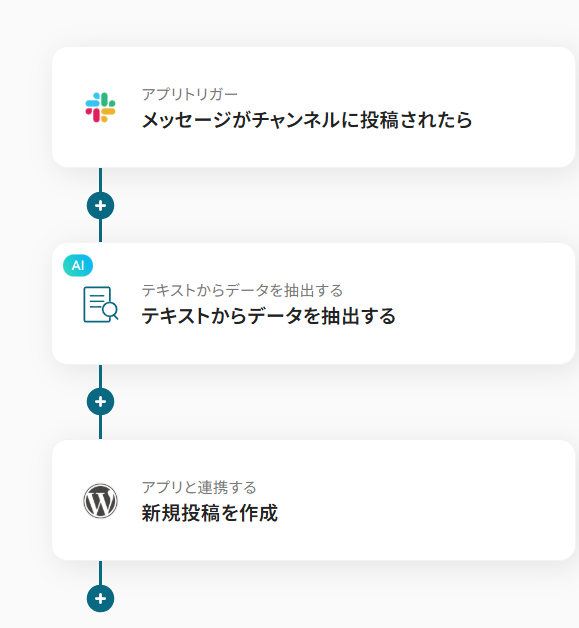
■フローボットの流れ- はじめに、SlackとWordPress.orgをYoomと連携します
- 次に、トリガーでSlackを選択し、「メッセージがチャンネルに投稿されたら」というアクションで、監視対象のチャンネルを設定します
- 次に、オペレーションでAI機能の「テキスト抽出」アクションを選択し、Slackの投稿内容からタイトルや本文など、WordPress.orgに投稿したい情報を抽出します
- 最後に、オペレーションでWordPress.orgの「新規投稿を作成」アクションを設定し、前のステップで抽出した情報を連携して投稿を作成します
※「トリガー」:フロー起動のきっかけとなるアクション、「オペレーション」:トリガー起動後、フロー内で処理を行うアクション
■このワークフローのカスタムポイント- Slackに投稿されたメッセージのどの部分をWordPress.orgの投稿タイトルや本文に割り当てるかは、AI機能への指示(プロンプト)やテキスト加工のオペレーションで任意に設定が可能です。
- 例えば、「【タイトル】〇〇【本文】△△」のような特定のフォーマットでSlackに投稿し、その内容を抽出してWordPress.orgに反映させる、といった運用もできます。
■注意事項- SlackとWordPress.orgのそれぞれとYoomを連携してください。


■このテンプレートをおすすめする方
- SlackとWordPress.orgを使ったコンテンツ作成フローを効率化したいWebサイト運営担当者の方
- Slackでのアイデアやメモを基に、WordPress.orgへの記事投稿を自動化したいマーケティング担当の方
- 複数人でのサイト運営において、投稿作業の抜け漏れや属人化を防ぎたいチームリーダーの方
■このテンプレートを使うメリット
- Slackへの投稿をトリガーに自動でWordPress.orgに記事が作成されるため、コピー&ペーストなどの手作業に費やしていた時間を短縮できます。
- 手作業による転記ミスや投稿フォーマットのばらつきを防ぎ、WordPress.orgへの投稿品質を一定に保ちながら、業務の属人化を解消します。
■フローボットの流れ
- はじめに、SlackとWordPress.orgをYoomと連携します
- 次に、トリガーでSlackを選択し、「メッセージがチャンネルに投稿されたら」というアクションで、監視対象のチャンネルを設定します
- 次に、オペレーションでAI機能の「テキスト抽出」アクションを選択し、Slackの投稿内容からタイトルや本文など、WordPress.orgに投稿したい情報を抽出します
- 最後に、オペレーションでWordPress.orgの「新規投稿を作成」アクションを設定し、前のステップで抽出した情報を連携して投稿を作成します
■このワークフローのカスタムポイント
- Slackに投稿されたメッセージのどの部分をWordPress.orgの投稿タイトルや本文に割り当てるかは、AI機能への指示(プロンプト)やテキスト加工のオペレーションで任意に設定が可能です。
- 例えば、「【タイトル】〇〇【本文】△△」のような特定のフォーマットでSlackに投稿し、その内容を抽出してWordPress.orgに反映させる、といった運用もできます。
■注意事項
- SlackとWordPress.orgのそれぞれとYoomを連携してください。
「Slackでやり取りした内容をそのままWordPress.orgの記事にしたい!」
「Slack上のアイデアや指示をもとにWordPress.orgで下書きを作るけど、いつも手作業でコピペしていて時間がかかるし、ミスも多いのが気になる…」
このように、日々の業務でSlackとWordPress.orgを併用する中で、二つのツール間の情報連携に手間や非効率さを感じていませんか?
もし、Slackでの投稿やメッセージをトリガーにして、自動でWordPress.orgに記事を作成・保存する仕組みがあれば、コンテンツの企画や執筆といった、他に注力したいコア業務に時間を充てられるようになるはずです。
今回ご紹介する自動化の設定は、専門的なプログラミング知識がなくても、ノーコードで簡単に設定可能です。
ぜひこの機会に導入して、日々の作業をもっと楽にしましょう!
投稿メッセージを投稿記事内に引用する方法
投稿作業を行う際、共有チャットのメッセージの内容を引用する機会もあるのではないでしょうか。
その場合、必要情報の抽出と投稿作業を手動で行うため、手動作業の工数がある程度必要となります。
近年AIチャットツールの応用も活発化していることから、情報の抽出・要約をAIで処理し、その結果を記事に活かすのも運用効率化の一案です。
この一連のプロセスをシームレスに行うために提案したいのが、自動化プラットフォームの導入。
様々な海外製ツールが検索結果として挙がるかと思いますが、国産にこだわるのならノーコード自動化ツールYoomをおすすめします。
SlackとWordPress.orgを連携してできること
SlackとWordPress.orgのAPIを連携させれば、Slackでの活動をトリガーに、WordPress.org上の操作を自動化することが可能になります。
例えば、Slackの特定のチャンネルへの投稿内容をもとに、自動でWordPress.orgに記事を作成するといった連携が実現できます。
ここでは、具体的な自動化の例を複数ご紹介します。
アカウント登録はわずか30秒で完了し、「試してみる」ボタンからすぐにテンプレートを体験できますよ!
気になる内容があれば、ぜひクリックしてみてください!
Slackの投稿内容をもとにWordPress.orgに新規投稿を作成する
Slackの特定のチャンネルで共有された情報を手作業での転記なしに、自動でWordPress.orgの新規投稿として作成します。
この連携により、コンテンツ作成の初動にかかる時間を短縮し、アイデアを素早く形にすることが可能なため、ヒューマンエラーによる転記ミスも防ぎます。
■概要Slackで共有された情報をWordPress.orgに記事として投稿する際、手作業でのコピー&ペーストに手間を感じていませんか?特に、複数人でサイトを運営していると、投稿の抜け漏れやフォーマットの不統一といった課題も発生しがちです。このワークフローは、特定のSlackチャンネルへの投稿をきっかけに、WordPress.orgへ自動で新規投稿を作成します。WordPress.orgとSlackのスムーズな連携を実現し、コンテンツ作成の効率化や投稿ミスを防ぎます。
■このテンプレートをおすすめする方- SlackとWordPress.orgを使ったコンテンツ作成フローを効率化したいWebサイト運営担当者の方
- Slackでのアイデアやメモを基に、WordPress.orgへの記事投稿を自動化したいマーケティング担当の方
- 複数人でのサイト運営において、投稿作業の抜け漏れや属人化を防ぎたいチームリーダーの方
■このテンプレートを使うメリット- Slackへの投稿をトリガーに自動でWordPress.orgに記事が作成されるため、コピー&ペーストなどの手作業に費やしていた時間を短縮できます。
- 手作業による転記ミスや投稿フォーマットのばらつきを防ぎ、WordPress.orgへの投稿品質を一定に保ちながら、業務の属人化を解消します。
■フローボットの流れ- はじめに、SlackとWordPress.orgをYoomと連携します
- 次に、トリガーでSlackを選択し、「メッセージがチャンネルに投稿されたら」というアクションで、監視対象のチャンネルを設定します
- 次に、オペレーションでAI機能の「テキスト抽出」アクションを選択し、Slackの投稿内容からタイトルや本文など、WordPress.orgに投稿したい情報を抽出します
- 最後に、オペレーションでWordPress.orgの「新規投稿を作成」アクションを設定し、前のステップで抽出した情報を連携して投稿を作成します
※「トリガー」:フロー起動のきっかけとなるアクション、「オペレーション」:トリガー起動後、フロー内で処理を行うアクション
■このワークフローのカスタムポイント- Slackに投稿されたメッセージのどの部分をWordPress.orgの投稿タイトルや本文に割り当てるかは、AI機能への指示(プロンプト)やテキスト加工のオペレーションで任意に設定が可能です。
- 例えば、「【タイトル】〇〇【本文】△△」のような特定のフォーマットでSlackに投稿し、その内容を抽出してWordPress.orgに反映させる、といった運用もできます。
■注意事項- SlackとWordPress.orgのそれぞれとYoomを連携してください。
■このテンプレートをおすすめする方
- SlackとWordPress.orgを使ったコンテンツ作成フローを効率化したいWebサイト運営担当者の方
- Slackでのアイデアやメモを基に、WordPress.orgへの記事投稿を自動化したいマーケティング担当の方
- 複数人でのサイト運営において、投稿作業の抜け漏れや属人化を防ぎたいチームリーダーの方
■このテンプレートを使うメリット
- Slackへの投稿をトリガーに自動でWordPress.orgに記事が作成されるため、コピー&ペーストなどの手作業に費やしていた時間を短縮できます。
- 手作業による転記ミスや投稿フォーマットのばらつきを防ぎ、WordPress.orgへの投稿品質を一定に保ちながら、業務の属人化を解消します。
■フローボットの流れ
- はじめに、SlackとWordPress.orgをYoomと連携します
- 次に、トリガーでSlackを選択し、「メッセージがチャンネルに投稿されたら」というアクションで、監視対象のチャンネルを設定します
- 次に、オペレーションでAI機能の「テキスト抽出」アクションを選択し、Slackの投稿内容からタイトルや本文など、WordPress.orgに投稿したい情報を抽出します
- 最後に、オペレーションでWordPress.orgの「新規投稿を作成」アクションを設定し、前のステップで抽出した情報を連携して投稿を作成します
■このワークフローのカスタムポイント
- Slackに投稿されたメッセージのどの部分をWordPress.orgの投稿タイトルや本文に割り当てるかは、AI機能への指示(プロンプト)やテキスト加工のオペレーションで任意に設定が可能です。
- 例えば、「【タイトル】〇〇【本文】△△」のような特定のフォーマットでSlackに投稿し、その内容を抽出してWordPress.orgに反映させる、といった運用もできます。
■注意事項
- SlackとWordPress.orgのそれぞれとYoomを連携してください。
Slackにメッセージが送信されたら、AIで投稿内容を作成しWordPress.orgに下書き保存する
Slackに投稿されたキーワードや簡単な指示をもとに、AIが記事のタイトルや本文を自動生成し、WordPress.orgに下書きとして保存します。
ゼロから記事を作成する手間が省けるため、コンテンツ制作のハードルが大きく下がり、より効率的に記事の量産や質の向上に取り組めるようになります。
■概要Slackでのアイデア共有は活発でも、それをブログ記事にするまでに手間がかかっていませんか?このワークフローは、Slackの特定チャンネルへの投稿をきっかけに、AIが自動で記事のドラフトを作成し、WordPress.orgに下書きとして保存します。アイデアをシームレスにコンテンツ化し、手作業での転記や清書の手間を省くことで、情報発信のプロセスを効率化します。
■このテンプレートをおすすめする方- Slackで管理しているネタやアイデアを、効率的にWordPress.orgの記事にしたいコンテンツ担当者の方
- AIを活用して、ブログ記事のドラフト作成や定型的な投稿作業を自動化したいオウンドメディア運営チームの方
- 日々の情報発信のスピード向上と、コンテンツ制作フローの属人化解消を目指している方
■このテンプレートを使うメリット- Slackへの投稿からWordPress.orgへの記事下書き作成までが自動化され、手作業による転記や清書に費やしていた時間を短縮することができます。
- AIが記事のドラフトを生成するため、ライティングの属人化を防ぎ、チーム全体で安定した品質のコンテンツ作成フローを構築できます。
■フローボットの流れ- はじめに、SlackとWordPress.orgをYoomと連携します。
- 次に、トリガーでSlackを選択し、「メッセージがチャンネルに投稿されたら」というアクションを設定し、監視したいチャンネルを指定します。
- 続いて、AIの「テキストを生成する」アクションを設定し、Slackの投稿内容を元にWordPress.orgに投稿する記事本文を生成するよう指示します。
- さらに、AIの「テキストからデータを抽出する」アクションで、生成した文章から記事のタイトルなどを抽出します。
- 最後に、オペレーションでWordPress.orgの「新規投稿を作成」アクションを設定し、AIが生成・抽出したタイトルと本文で下書き投稿を作成します。
※「トリガー」:フロー起動のきっかけとなるアクション、「オペレーション」:トリガー起動後、フロー内で処理を行うアクション
■このワークフローのカスタムポイント- AIでテキストを生成するアクションでは、記事のトーン&マナー、文字数、構成などの条件をプロンプトで任意に設定可能です。
- AIでテキストからデータを抽出するアクションでは、生成した文章からタイトル、カテゴリ、タグなど、どの情報を抽出するかを自由に設定できます。
■注意事項- Slack、WordPress.orgのそれぞれとYoomを連携してください。
■このテンプレートをおすすめする方
- Slackで管理しているネタやアイデアを、効率的にWordPress.orgの記事にしたいコンテンツ担当者の方
- AIを活用して、ブログ記事のドラフト作成や定型的な投稿作業を自動化したいオウンドメディア運営チームの方
- 日々の情報発信のスピード向上と、コンテンツ制作フローの属人化解消を目指している方
■このテンプレートを使うメリット
- Slackへの投稿からWordPress.orgへの記事下書き作成までが自動化され、手作業による転記や清書に費やしていた時間を短縮することができます。
- AIが記事のドラフトを生成するため、ライティングの属人化を防ぎ、チーム全体で安定した品質のコンテンツ作成フローを構築できます。
■フローボットの流れ
- はじめに、SlackとWordPress.orgをYoomと連携します。
- 次に、トリガーでSlackを選択し、「メッセージがチャンネルに投稿されたら」というアクションを設定し、監視したいチャンネルを指定します。
- 続いて、AIの「テキストを生成する」アクションを設定し、Slackの投稿内容を元にWordPress.orgに投稿する記事本文を生成するよう指示します。
- さらに、AIの「テキストからデータを抽出する」アクションで、生成した文章から記事のタイトルなどを抽出します。
- 最後に、オペレーションでWordPress.orgの「新規投稿を作成」アクションを設定し、AIが生成・抽出したタイトルと本文で下書き投稿を作成します。
■このワークフローのカスタムポイント
- AIでテキストを生成するアクションでは、記事のトーン&マナー、文字数、構成などの条件をプロンプトで任意に設定可能です。
- AIでテキストからデータを抽出するアクションでは、生成した文章からタイトル、カテゴリ、タグなど、どの情報を抽出するかを自由に設定できます。
■注意事項
- Slack、WordPress.orgのそれぞれとYoomを連携してください。
SlackとWordPress.orgの連携フローを作ってみよう
それでは、実際にSlackとWordPress.orgを連携したフローを作成してみましょう。
今回は業務自動化ツール「Yoom」を使用して、プログラミング不要で連携を進めていきます。
もしまだYoomのアカウントをお持ちでない場合は、こちらの登録フォームからアカウントを発行しておきましょう。
[Yoomとは]
フローの作成方法
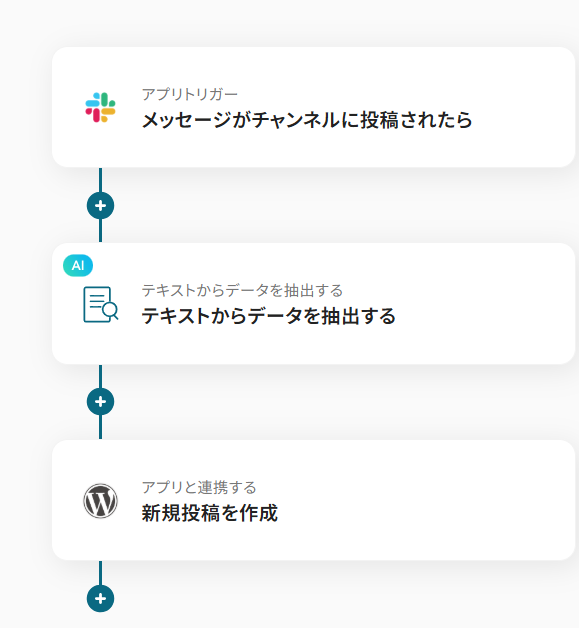
今回は「Slackの投稿内容をもとにWordPress.orgに新規投稿を作成する」フローを作成していきます!
作成の流れは大きく分けて以下の通りです。
- SlackとWordPress.orgをマイアプリ連携
- 該当のテンプレートをコピー
- Slackのトリガー設定およびWordPress.orgのアクション設定
- トリガーをONにし、フローが起動するかを確認
■このテンプレートをおすすめする方
■このテンプレートを使うメリット
■フローボットの流れ
■このワークフローのカスタムポイント
■注意事項
ステップ1:SlackとWordPress.orgをマイアプリ連携
ここでは、Yoomとそれぞれのアプリを連携して、操作が行えるようにしていきます。
まずは基本的な設定方法を解説しているナビをご覧ください!Slackの登録方法もこちらで紹介されています!
まずは、1つ目のSlackが接続できました。
次に、WordPress.orgを接続しましょう。
先ほどと同様の操作でWordPress.orgのアプリアイコンを検索し、クリックします。
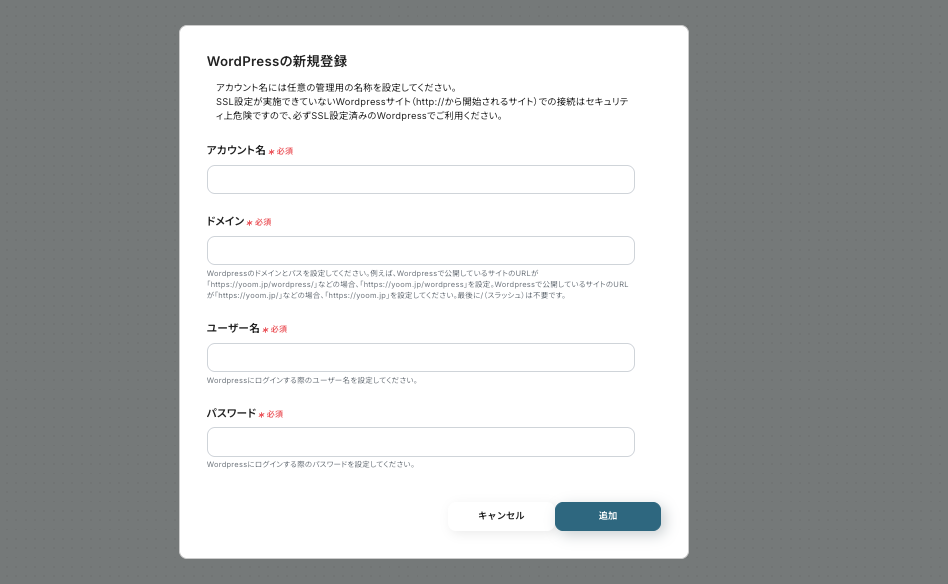
以下の画面が表示されるので、「アカウント名」「ドメイン」「ユーザー名」「パスワード」を入力後、[追加]をクリックしてください。
クリック後、2つのアプリが追加された状態のYoomアカウントのマイアプリ画面へ移動します。
これで2つのアプリがYoomアカウントに接続できました。
ステップ2:テンプレートのコピー
Yoomアカウントに対象のアプリの新規接続が完了していることを確認後、Yoomにログインし、以下バナーの「試してみる」をクリックしてください。
■概要Slackで共有された情報をWordPress.orgに記事として投稿する際、手作業でのコピー&ペーストに手間を感じていませんか?特に、複数人でサイトを運営していると、投稿の抜け漏れやフォーマットの不統一といった課題も発生しがちです。このワークフローは、特定のSlackチャンネルへの投稿をきっかけに、WordPress.orgへ自動で新規投稿を作成します。WordPress.orgとSlackのスムーズな連携を実現し、コンテンツ作成の効率化や投稿ミスを防ぎます。
■このテンプレートをおすすめする方- SlackとWordPress.orgを使ったコンテンツ作成フローを効率化したいWebサイト運営担当者の方
- Slackでのアイデアやメモを基に、WordPress.orgへの記事投稿を自動化したいマーケティング担当の方
- 複数人でのサイト運営において、投稿作業の抜け漏れや属人化を防ぎたいチームリーダーの方
■このテンプレートを使うメリット- Slackへの投稿をトリガーに自動でWordPress.orgに記事が作成されるため、コピー&ペーストなどの手作業に費やしていた時間を短縮できます。
- 手作業による転記ミスや投稿フォーマットのばらつきを防ぎ、WordPress.orgへの投稿品質を一定に保ちながら、業務の属人化を解消します。
■フローボットの流れ- はじめに、SlackとWordPress.orgをYoomと連携します
- 次に、トリガーでSlackを選択し、「メッセージがチャンネルに投稿されたら」というアクションで、監視対象のチャンネルを設定します
- 次に、オペレーションでAI機能の「テキスト抽出」アクションを選択し、Slackの投稿内容からタイトルや本文など、WordPress.orgに投稿したい情報を抽出します
- 最後に、オペレーションでWordPress.orgの「新規投稿を作成」アクションを設定し、前のステップで抽出した情報を連携して投稿を作成します
※「トリガー」:フロー起動のきっかけとなるアクション、「オペレーション」:トリガー起動後、フロー内で処理を行うアクション
■このワークフローのカスタムポイント- Slackに投稿されたメッセージのどの部分をWordPress.orgの投稿タイトルや本文に割り当てるかは、AI機能への指示(プロンプト)やテキスト加工のオペレーションで任意に設定が可能です。
- 例えば、「【タイトル】〇〇【本文】△△」のような特定のフォーマットでSlackに投稿し、その内容を抽出してWordPress.orgに反映させる、といった運用もできます。
■注意事項- SlackとWordPress.orgのそれぞれとYoomを連携してください。
■このテンプレートをおすすめする方
- SlackとWordPress.orgを使ったコンテンツ作成フローを効率化したいWebサイト運営担当者の方
- Slackでのアイデアやメモを基に、WordPress.orgへの記事投稿を自動化したいマーケティング担当の方
- 複数人でのサイト運営において、投稿作業の抜け漏れや属人化を防ぎたいチームリーダーの方
■このテンプレートを使うメリット
- Slackへの投稿をトリガーに自動でWordPress.orgに記事が作成されるため、コピー&ペーストなどの手作業に費やしていた時間を短縮できます。
- 手作業による転記ミスや投稿フォーマットのばらつきを防ぎ、WordPress.orgへの投稿品質を一定に保ちながら、業務の属人化を解消します。
■フローボットの流れ
- はじめに、SlackとWordPress.orgをYoomと連携します
- 次に、トリガーでSlackを選択し、「メッセージがチャンネルに投稿されたら」というアクションで、監視対象のチャンネルを設定します
- 次に、オペレーションでAI機能の「テキスト抽出」アクションを選択し、Slackの投稿内容からタイトルや本文など、WordPress.orgに投稿したい情報を抽出します
- 最後に、オペレーションでWordPress.orgの「新規投稿を作成」アクションを設定し、前のステップで抽出した情報を連携して投稿を作成します
■このワークフローのカスタムポイント
- Slackに投稿されたメッセージのどの部分をWordPress.orgの投稿タイトルや本文に割り当てるかは、AI機能への指示(プロンプト)やテキスト加工のオペレーションで任意に設定が可能です。
- 例えば、「【タイトル】〇〇【本文】△△」のような特定のフォーマットでSlackに投稿し、その内容を抽出してWordPress.orgに反映させる、といった運用もできます。
■注意事項
- SlackとWordPress.orgのそれぞれとYoomを連携してください。
ステップ3:Slackのトリガーアクション設定
さっそく、フローボットの設定を進めていきます!
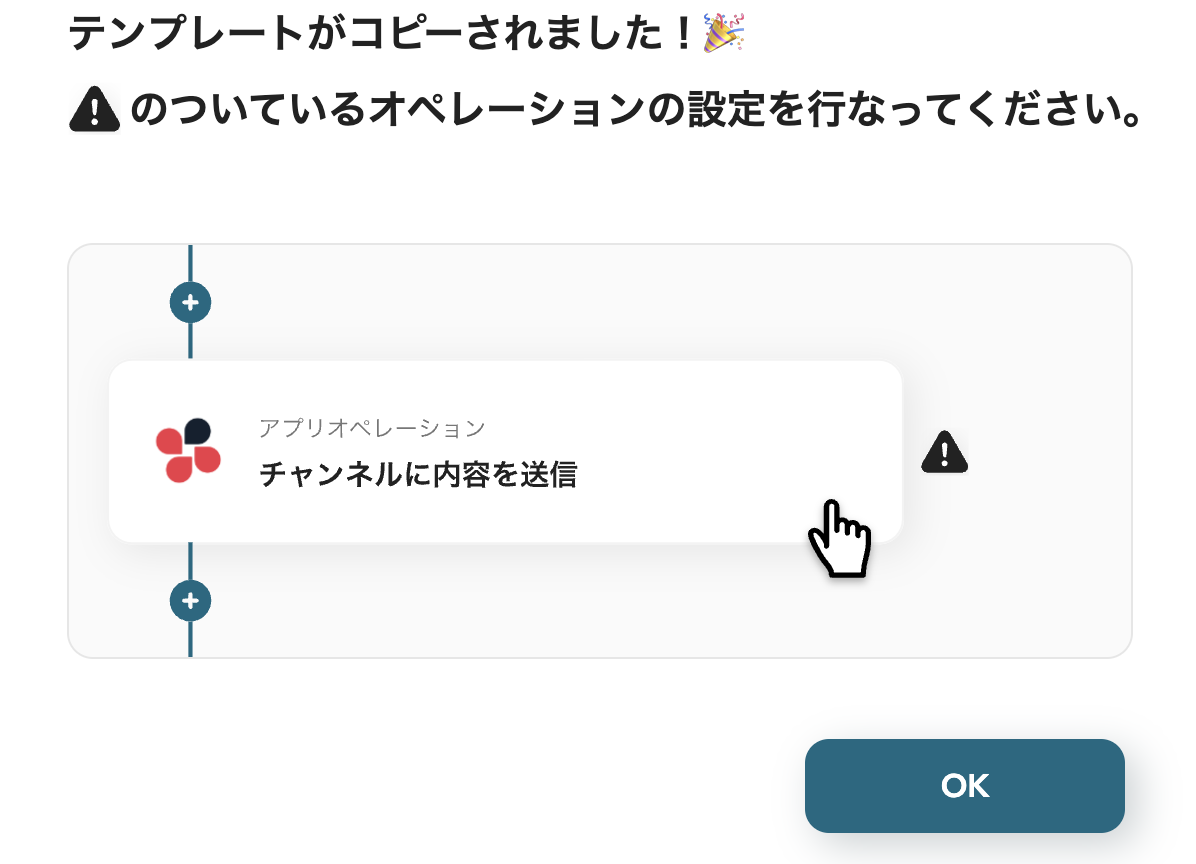
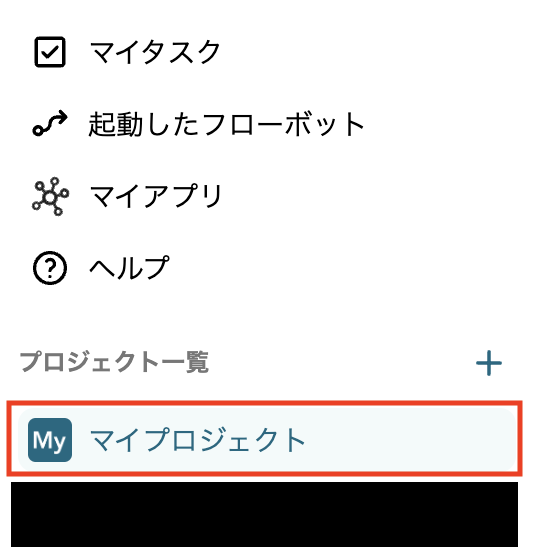
Yoomアカウントの画面左側のマイプロジェクトから「【コピー】Slackの投稿内容をもとにWordPress.orgに新規投稿を作成する」をクリックしてください。
クリックした後、以下画面のようにテンプレート内容が表示されます。
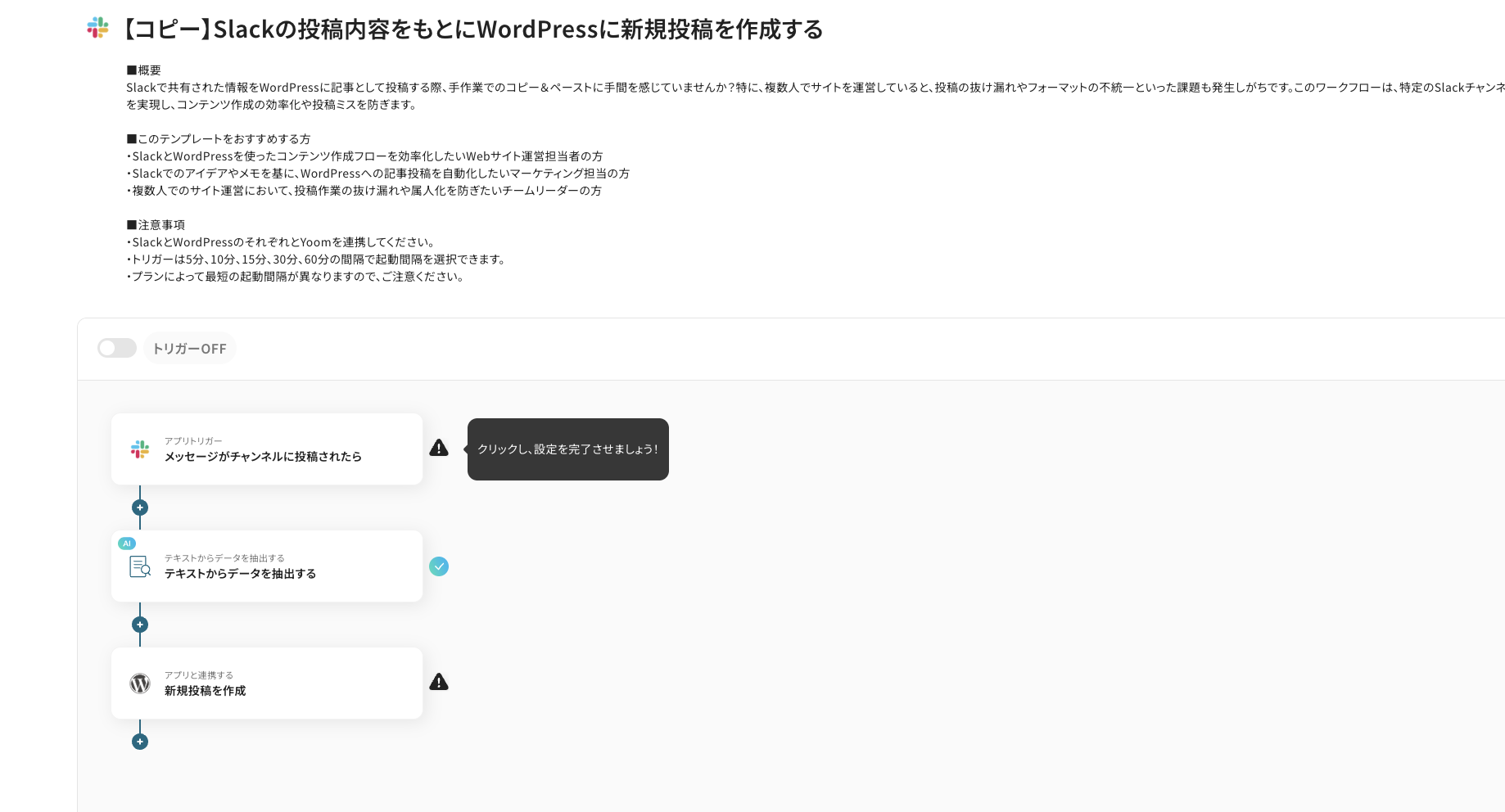
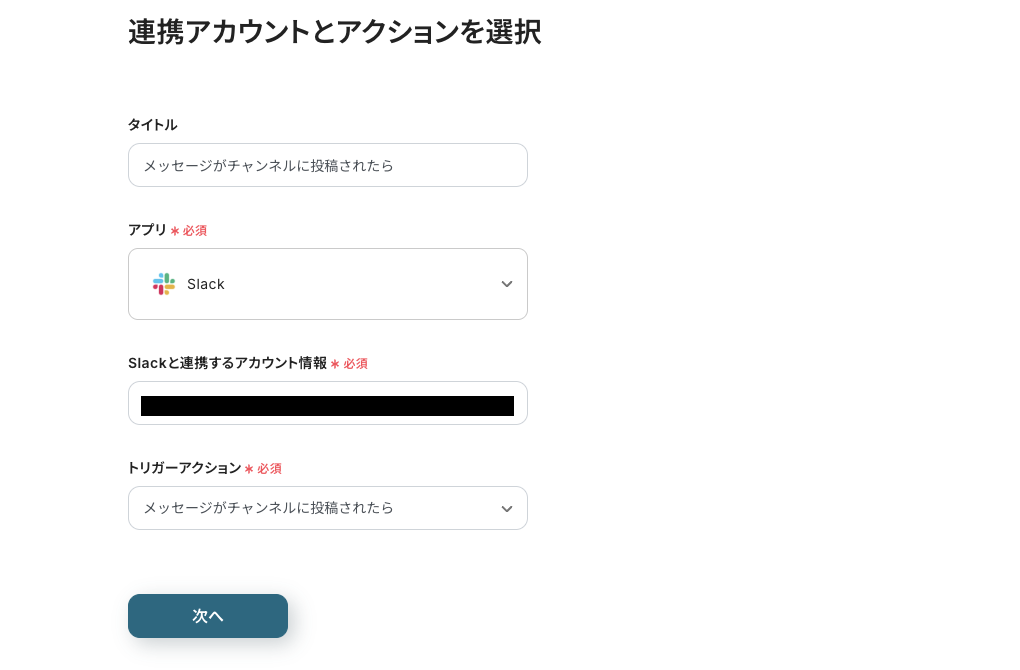
まずは、トリガーとなる「メッセージがチャンネルに投稿されたら」をクリックして、連携するアカウント情報を入力してください。
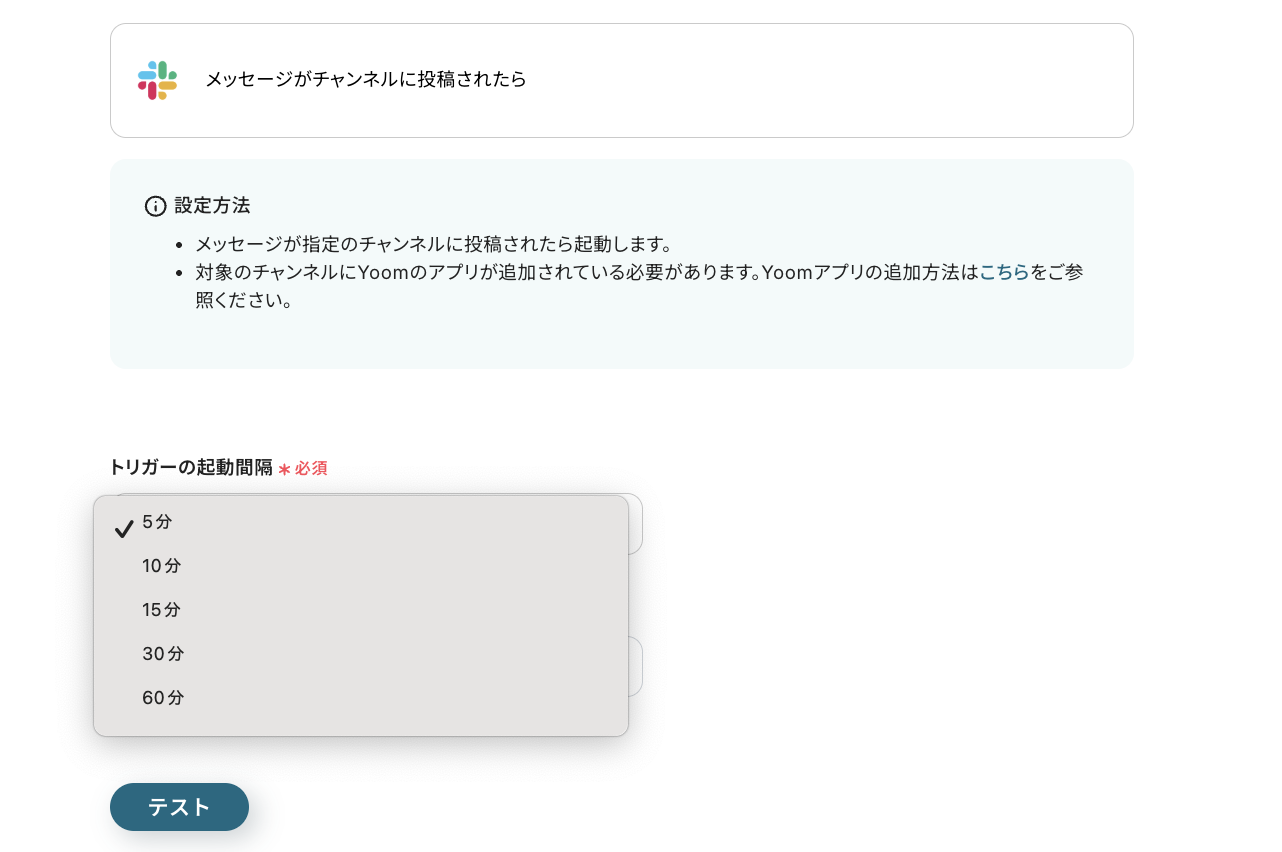
次の画面で「トリガーの起動間隔」を設定しましょう。
※トリガーの起動タイミングは、5分、10分、15分、30分、60分のいずれかで設定できます。
ご利用プランによって、設定できるトリガーの最短間隔が違うので、その点は要チェックです。
なお、基本的にはそのプランの最短の起動間隔にしてお使いいただくことをおすすめします。
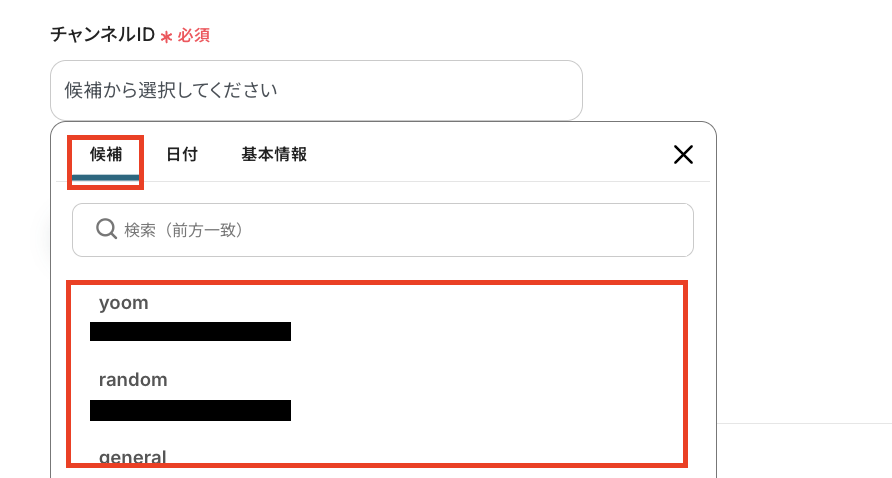
「チャンネルID」は、入力バーをクリックすると、以下の画像のように『候補』に連携したアカウントに基づいたチャンネルが表示されます。
対象としたいチャンネルを選択しましょう。
今回は、以下のような内容をSlackに投稿してみました。
その後フローボットに戻り、テストします。
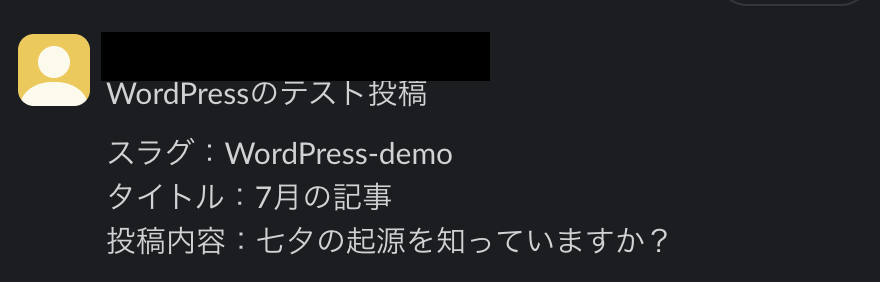
テスト完了を確認して『保存する』を押しましょう。
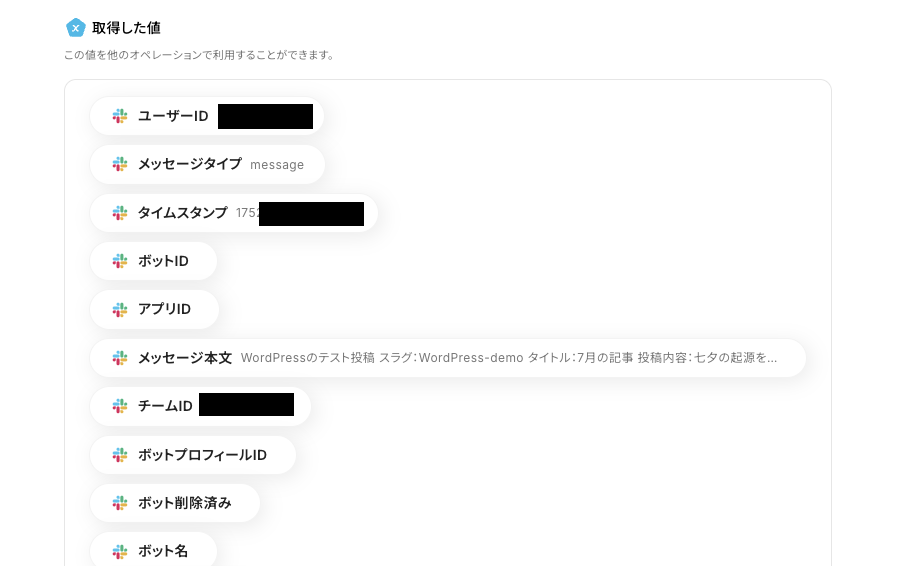
このステップで下記のような値を取得することが可能です。
『取得した値』は、「この値を他のオペレーションで利用することができます。」という注釈の通り、この後のステップで引用・活用できます。
(以下の画像は取得例です。)
ステップ4:テキストからデータを抽出する設定
続いて、2つ目の「テキストからデータを抽出する」をクリックしましょう。
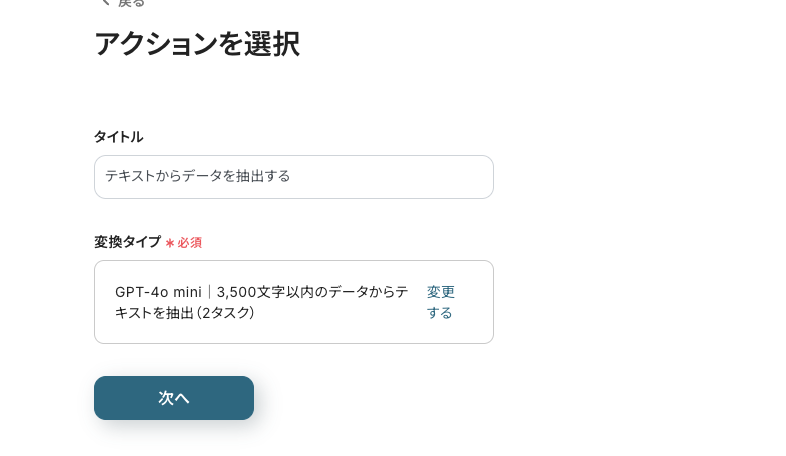
こちらはすでに設定が完了しているアクションなので、内容を確認して[次へ]をクリックしてください。
もし、アクションを変更したい場合は、【変更する】をクリックするとその他のアクションが表示されるので、運用に合わせて適宜修正しましょう。
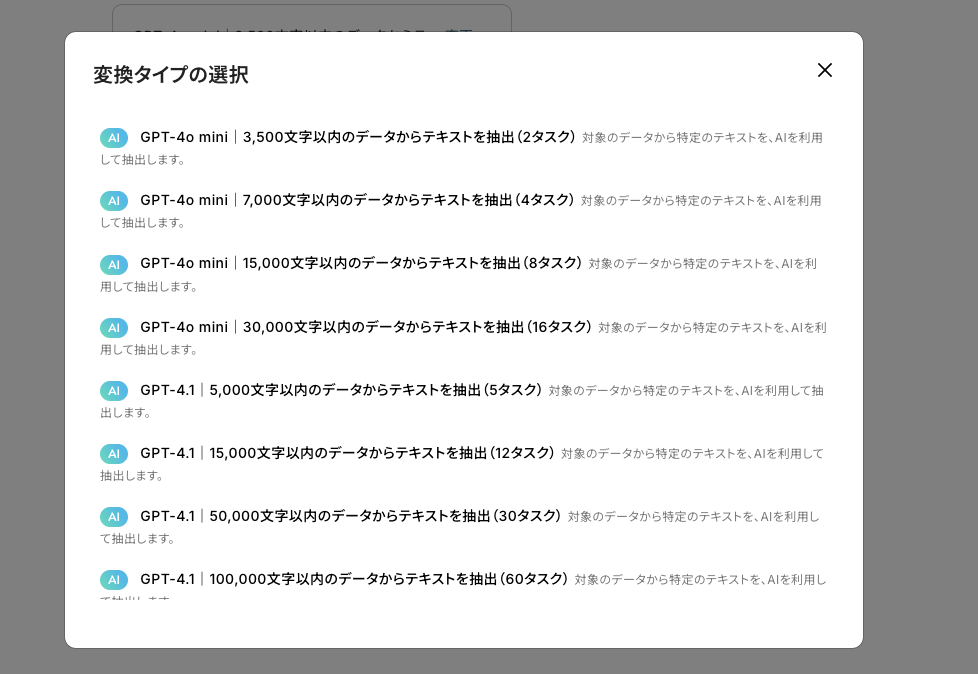
※AIを使用した「データの抽出」アクションの設定方法について
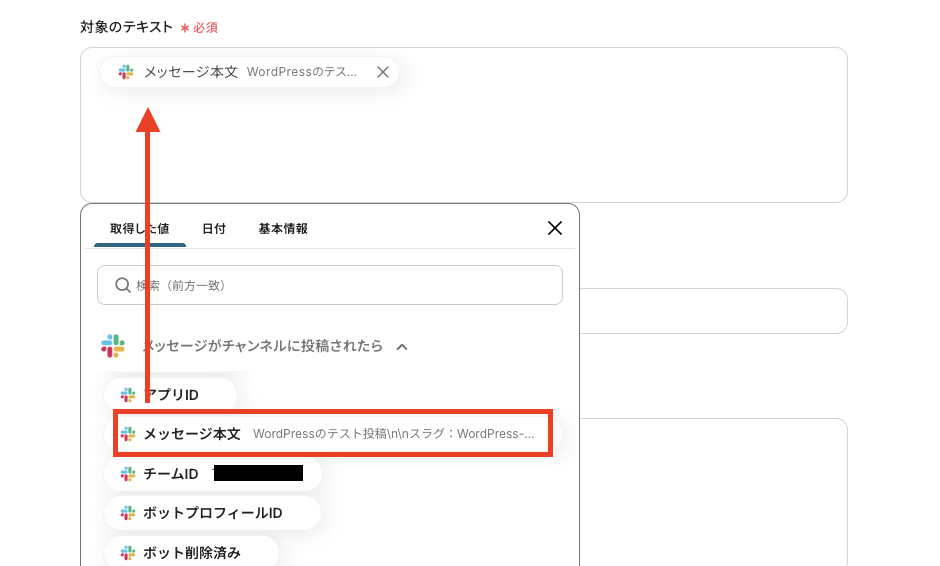
「対象のテキスト」には前ステップから取得した情報を設定しました。
固定値を入力してしまうと、毎回そのテキストから抽出されてしまうので注意してください。
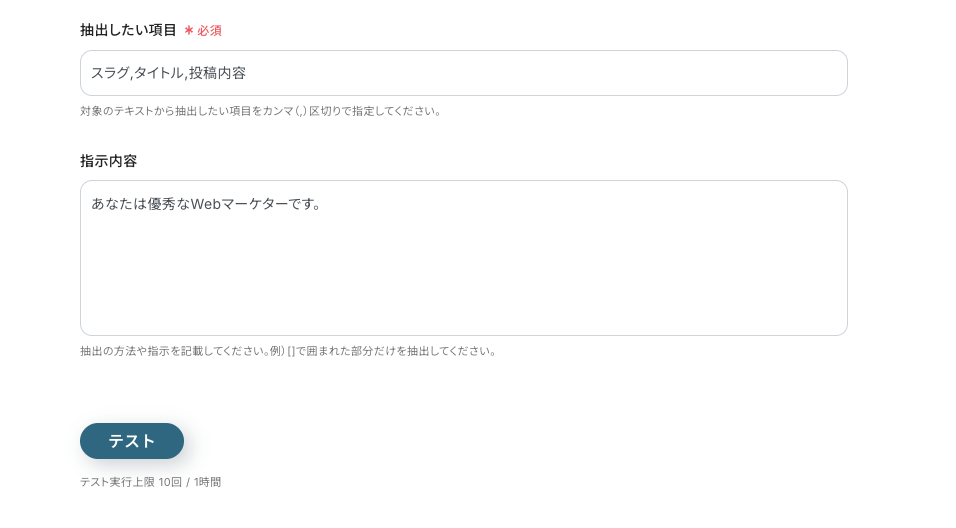
「抽出したい項目」はすでに設定されていますが、カスタマイズ可能な部分なので、「指示内容」も含めて、運用状況に合わせて編集してくださいね。
(対象のテキストから抽出したい項目をカンマ(,)区切りで指定する必要があります。)
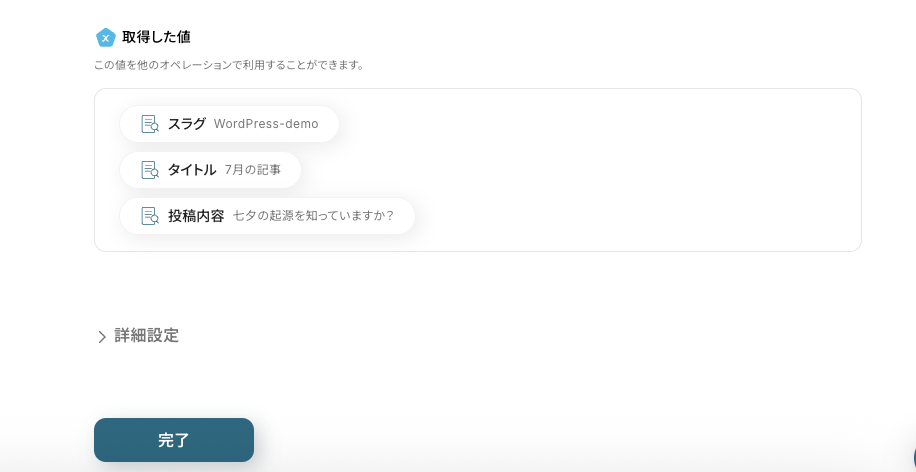
情報を入力した後、[テスト]をクリックし、取得した値に問題がなければ『保存する』をクリックします。
ステップ5:WordPress.orgに記事を投稿する設定
最後に、3つ目の「新規投稿を作成」をクリックしましょう。
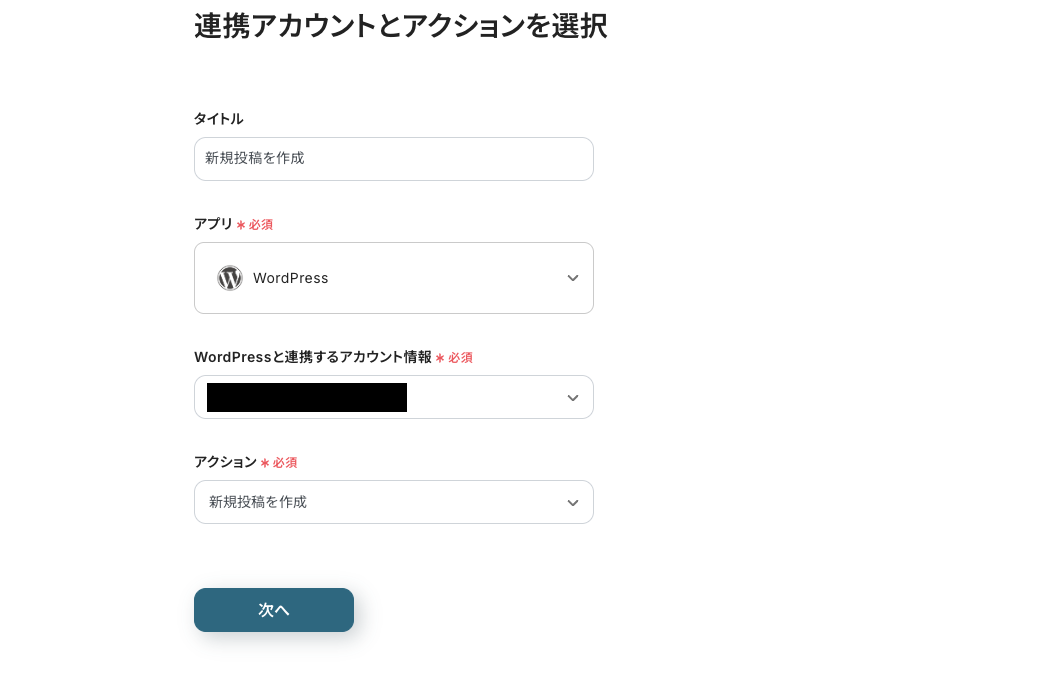
連携するアカウント情報を入力し、[次へ]をクリックします。
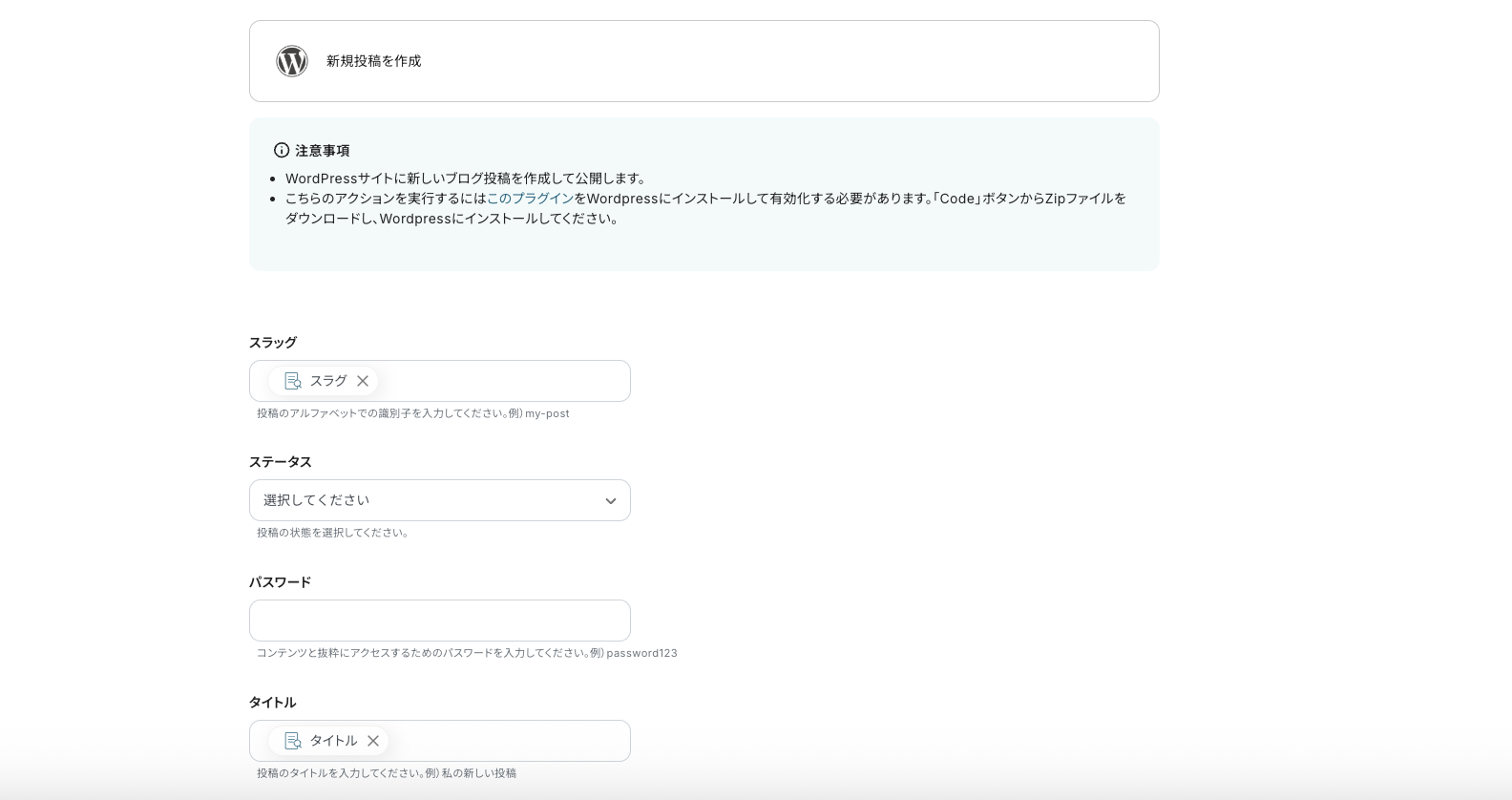
次の画面で「スラッグ」を始めとする項目に情報を入力していきます。
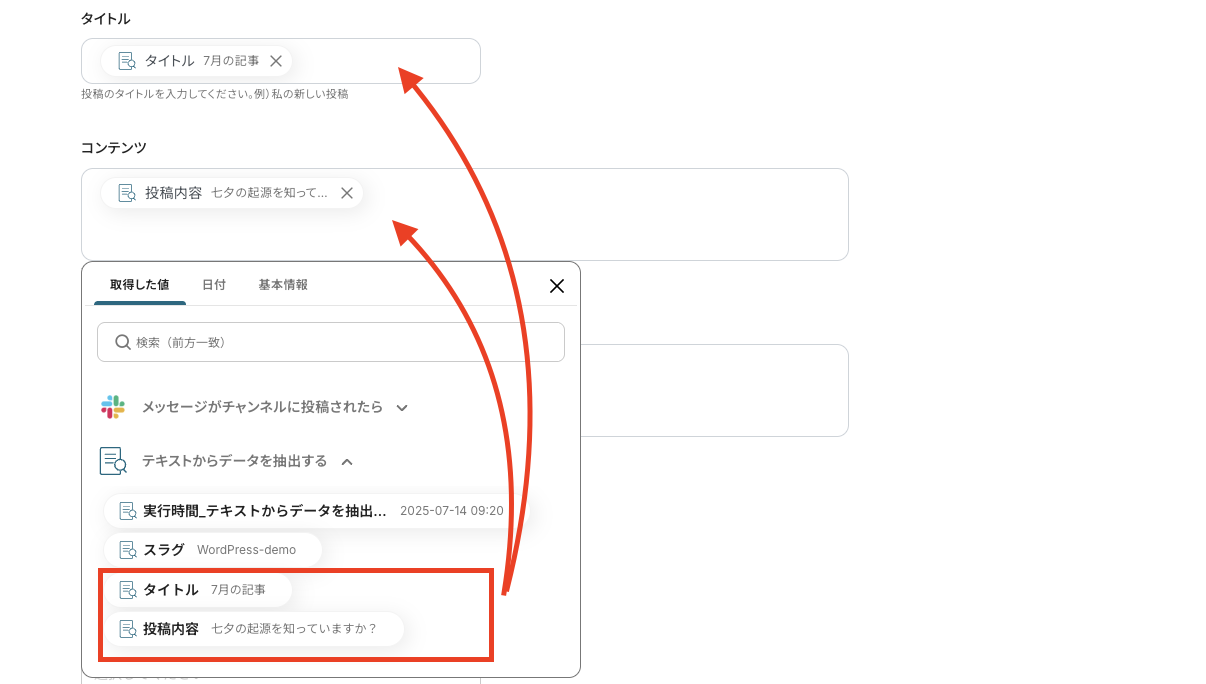
入力バーをクリックし、下記のように前ステップで取得した値を引用していきます。
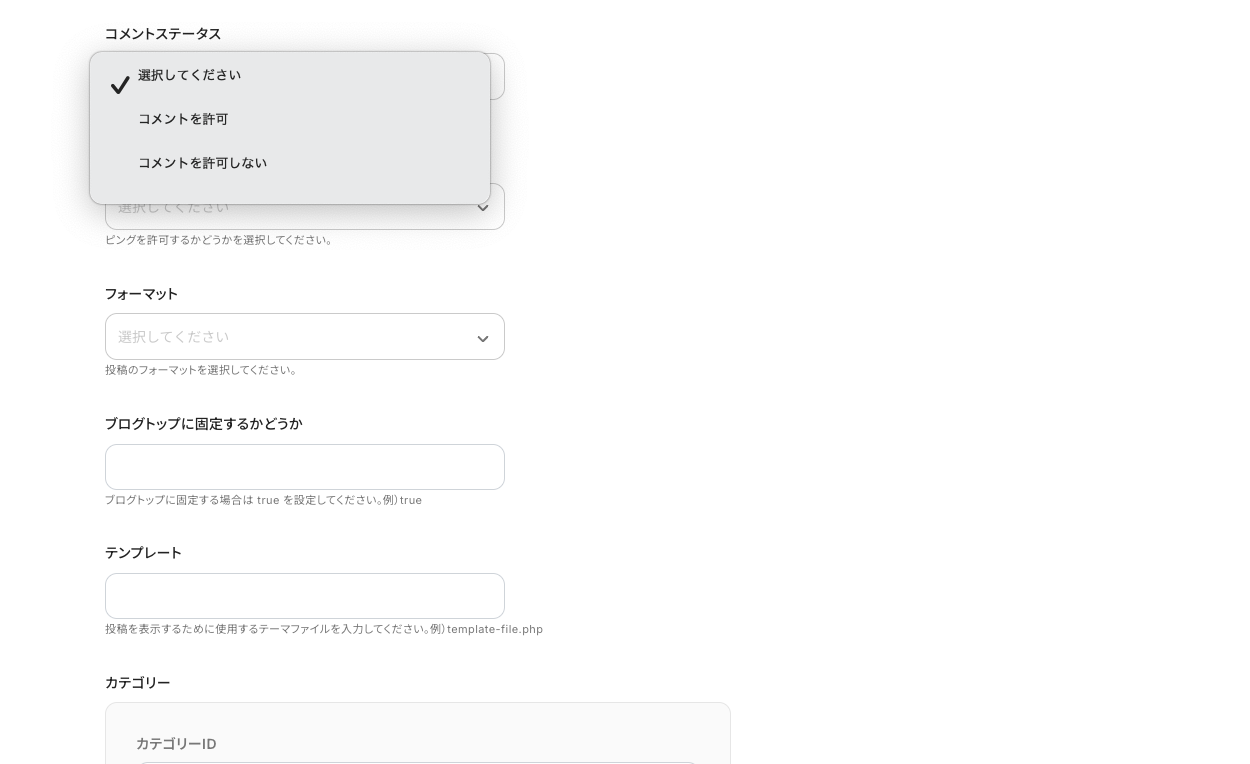
下にスクロールし、「コメントステータス」や「ピングステータス」の部分をプルダウンから選択していきましょう。(設定は任意です。)
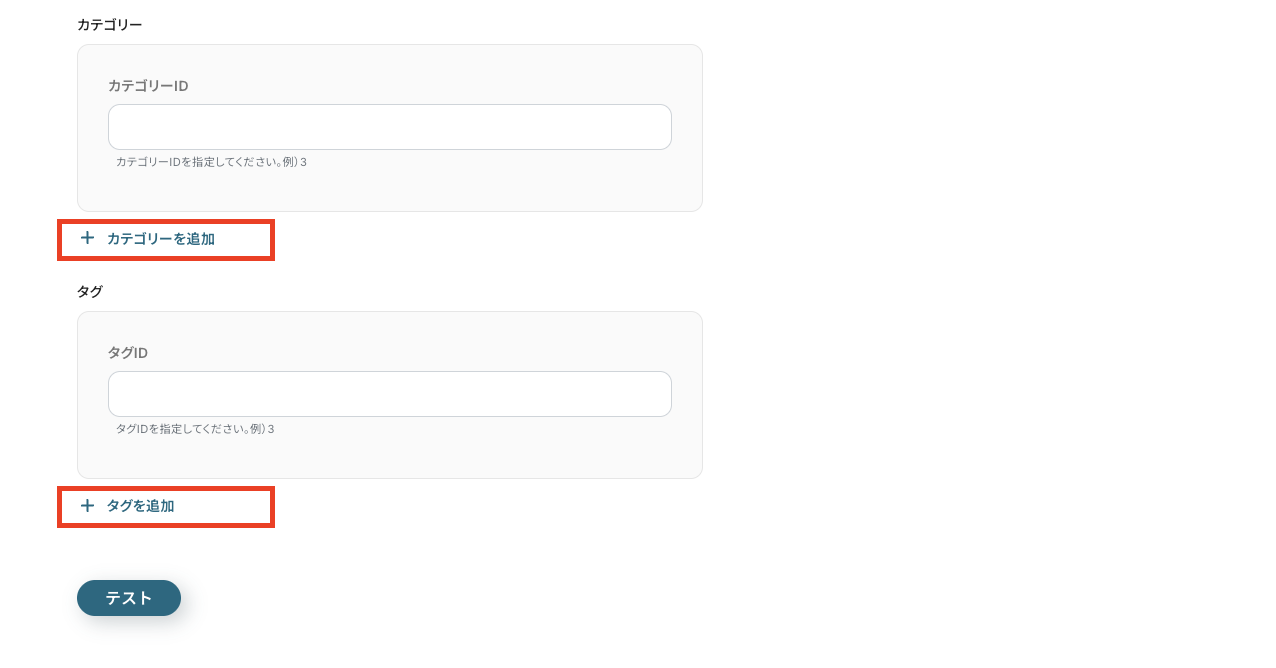
「カテゴリー」や「タグ」は、デフォルトだと1つずつ設定するようになっていますが、以下の画像のように赤枠をクリックすることで、設定項目を増やすことができます。
こちらも運用に合わせて適宜編集してみてくださいね。
必要項目に情報を入力した後、[テスト]をクリックし、結果に問題がなければ『保存する』をクリックしましょう。
これで設定完了です!お疲れ様でした!
ステップ6:トリガーをONにして起動準備完了
以下の画面の赤枠部分「トリガーをON」をクリックすることで、フローボットが自動で起動します。
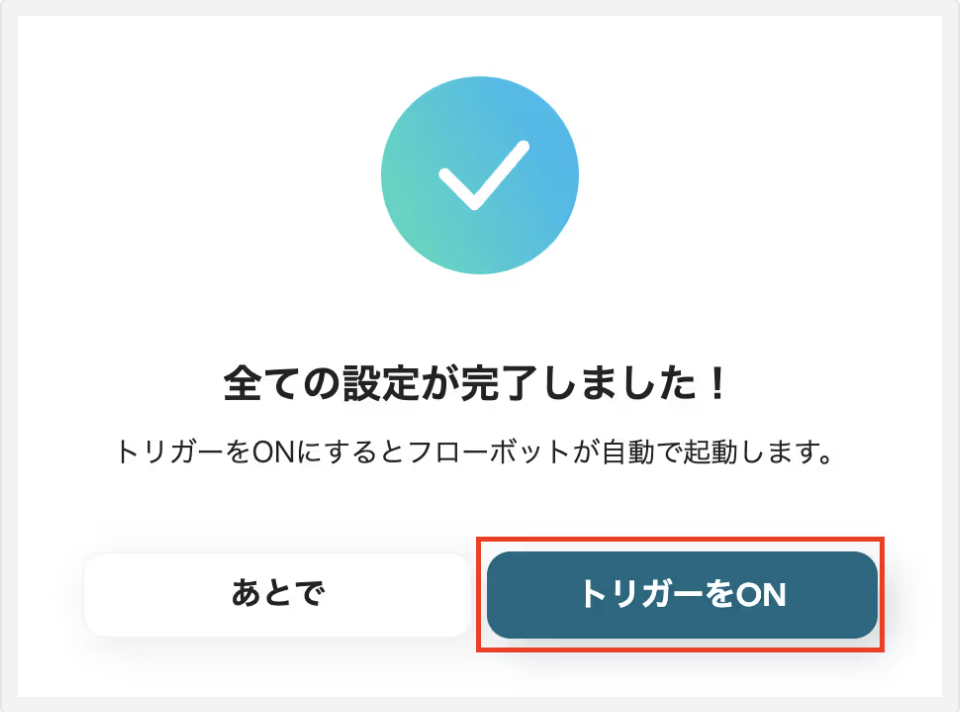
簡単に自動化フローボットが作成できましたね!
WordPress.orgのデータをSlackに連携したい場合
今回はSlackからWordPress.orgへデータを連携する方法をご紹介しました。
逆にWordPress.orgからSlackへのデータ連携を実施したい場合は、下記のテンプレートも併せてご利用ください。
記事の公開や更新といったイベントをトリガーに、関係者への共有を自動化できます。
WordPress.orgで記事が公開されたら、Slackに通知する
WordPress.orgで新しい記事が公開されたことをトリガーに、指定したSlackチャンネルへ自動で通知します。
これにより、記事公開のたびに手動でSlackに共有する手間がなくなるため、関係者への迅速かつ漏れのない情報伝達を実現できます。
■概要WordPress.orgで新しい記事が公開されるたびに、関係部署へSlackで共有するのは手間がかかる作業ではないでしょうか。手作業での共有は、対応の遅れや共有漏れの原因にもなりかねません。このワークフローを活用すれば、WordPress.orgで記事が公開されたタイミングをトリガーに、指定したSlackチャンネルへ自動で通知を送信できます。この連携により、迅速かつ確実な情報共有が実現し、メディア運用を円滑にします。
■このテンプレートをおすすめする方- WordPress.orgで公開した記事の共有を、手作業でSlackに投稿しているメディア担当者の方
- 複数人での記事制作や校閲を行っており、公開時の情報連携を効率化したいチームリーダーの方
- 記事の公開状況を把握し、チーム内の情報伝達をスムーズにしたいと考えている方
■このテンプレートを使うメリット- WordPress.orgでの記事公開と同時にSlackへ自動で通知が送信されるため、これまで手作業での共有に費やしていた時間を短縮できます。
- 手作業による共有漏れや通知の遅れといったヒューマンエラーを防ぎ、関係者への情報連携を実現します。
■フローボットの流れ- はじめに、WordPress.orgとSlackをYoomと連携します。
- 次に、トリガーでWordPress.orgを選択し、「投稿が公開されたら」というアクションを設定します。
- 最後に、オペレーションでSlackの「通知する」アクションを設定し、公開された記事の情報を任意のチャンネルに通知します。
※「トリガー」:フロー起動のきっかけとなるアクション、「オペレーション」:トリガー起動後、フロー内で処理を行うアクション
■このワークフローのカスタムポイント- Slackのオペレーション設定では、通知を送信したいチャンネルやメンション先を任意で指定してください。
- 通知メッセージの本文も自由にカスタマイズが可能です。WordPress.orgから取得した記事タイトルやURLなどの情報を本文に含めることで、より分かりやすい通知が作成できます。
■注意事項- Wordpress.org、SlackのそれぞれとYoomを連携してください。
- トリガーは5分、10分、15分、30分、60分の間隔で起動間隔を選択できます。
- プランによって最短の起動間隔が異なりますので、ご注意ください。
- WordPress.orgで公開した記事の共有を、手作業でSlackに投稿しているメディア担当者の方
- 複数人での記事制作や校閲を行っており、公開時の情報連携を効率化したいチームリーダーの方
- 記事の公開状況を把握し、チーム内の情報伝達をスムーズにしたいと考えている方
- WordPress.orgでの記事公開と同時にSlackへ自動で通知が送信されるため、これまで手作業での共有に費やしていた時間を短縮できます。
- 手作業による共有漏れや通知の遅れといったヒューマンエラーを防ぎ、関係者への情報連携を実現します。
- はじめに、WordPress.orgとSlackをYoomと連携します。
- 次に、トリガーでWordPress.orgを選択し、「投稿が公開されたら」というアクションを設定します。
- 最後に、オペレーションでSlackの「通知する」アクションを設定し、公開された記事の情報を任意のチャンネルに通知します。
- Slackのオペレーション設定では、通知を送信したいチャンネルやメンション先を任意で指定してください。
- 通知メッセージの本文も自由にカスタマイズが可能です。WordPress.orgから取得した記事タイトルやURLなどの情報を本文に含めることで、より分かりやすい通知が作成できます。
- Wordpress.org、SlackのそれぞれとYoomを連携してください。
- トリガーは5分、10分、15分、30分、60分の間隔で起動間隔を選択できます。
- プランによって最短の起動間隔が異なりますので、ご注意ください。
WordPress.orgで特定条件に合う記事が公開されたら、Slackに通知する
WordPress.orgで記事が公開された際に、特定のカテゴリやタグなどに合致する場合のみ、関連するSlackチャンネルへ通知を送ります。
例えば、「プレスリリース」カテゴリの記事だけを広報チャンネルに通知するといった分岐処理も可能です。
必要な情報を必要なチームへ的確に届け、不要な通知によるノイズを減らせます。
■概要WordPress.orgで新しい記事を公開した後、内容をSlackでチームに共有する作業に手間を感じていたり、共有漏れが発生したりすることはありませんか。このワークフローは、WordPress.orgとSlackを連携させることで、こうした定型業務を自動化します。特定のカテゴリーやタグを持つ記事が公開された時だけ、指定のSlackチャンネルへ自動で通知を送ることが可能になり、情報共有の効率を高めます。
■このテンプレートをおすすめする方- WordPress.orgでオウンドメディアなどを運営し、記事公開時の共有プロセスを効率化したい方
- Slackを活用して、チームへの情報共有をより迅速かつ確実に行いたいと考えている方
- WordPress.orgとSlack間の連携を手作業で行っており、自動化による業務改善に関心がある方
■このテンプレートを使うメリット- WordPress.orgで記事が公開されると、設定した条件に基づき自動でSlackに通知されるため、手作業での共有に費やしていた時間を削減できます。
- 手動での共有作業で起こりがちな、重要な更新の通知漏れや共有の遅延といったヒューマンエラーを防ぎ、確実な情報伝達を実現します。
■フローボットの流れ- はじめに、WordPress.orgとSlackをYoomと連携します。
- 次に、トリガーでWordPress.orgを選択し、「投稿が公開されたら」というアクションを設定します。
- 続けて、オペレーションで分岐機能を設定し、通知したい記事の条件を指定します。
- 最後に、オペレーションでSlackの「チャンネルにメッセージを送る」アクションを設定し、条件に合致した場合にのみ指定のチャンネルへメッセージを送信します。
※「トリガー」:フロー起動のきっかけとなるアクション、「オペレーション」:トリガー起動後、フロー内で処理を行うアクション
■このワークフローのカスタムポイント- 分岐機能の設定では、特定のカテゴリーやタグが含まれる記事、あるいは特定の著者によって公開された記事のみを通知の対象とするなど、条件を自由に設定してください。
- Slackへ通知するメッセージの内容は、WordPress.orgから取得した記事タイトルやURL、公開日時といった情報を組み合わせて、自由にカスタマイズが可能です。
■注意事項- WordPress.orgとSlackのそれぞれとYoomを連携してください。
- トリガーは5分、10分、15分、30分、60分の間隔で起動間隔を選択できます。プランによって最短の起動間隔が異なりますので、ご注意ください。
- 分岐はパーソナルプラン以上のプランでご利用いただける機能(オペレーション)となっております。フリープランの場合は設定しているフローボットのオペレーションはエラーとなりますので、ご注意ください。
- パーソナルプランなどの有料プランは、2週間の無料トライアルを行うことが可能です。無料トライアル中には制限対象のアプリや機能(オペレーション)を使用することができます。詳しくは、「料金プランのページ」をご参照ください。
■このテンプレートをおすすめする方
- WordPress.orgでオウンドメディアなどを運営し、記事公開時の共有プロセスを効率化したい方
- Slackを活用して、チームへの情報共有をより迅速かつ確実に行いたいと考えている方
- WordPress.orgとSlack間の連携を手作業で行っており、自動化による業務改善に関心がある方
■このテンプレートを使うメリット
- WordPress.orgで記事が公開されると、設定した条件に基づき自動でSlackに通知されるため、手作業での共有に費やしていた時間を削減できます。
- 手動での共有作業で起こりがちな、重要な更新の通知漏れや共有の遅延といったヒューマンエラーを防ぎ、確実な情報伝達を実現します。
■フローボットの流れ
- はじめに、WordPress.orgとSlackをYoomと連携します。
- 次に、トリガーでWordPress.orgを選択し、「投稿が公開されたら」というアクションを設定します。
- 続けて、オペレーションで分岐機能を設定し、通知したい記事の条件を指定します。
- 最後に、オペレーションでSlackの「チャンネルにメッセージを送る」アクションを設定し、条件に合致した場合にのみ指定のチャンネルへメッセージを送信します。
■このワークフローのカスタムポイント
- 分岐機能の設定では、特定のカテゴリーやタグが含まれる記事、あるいは特定の著者によって公開された記事のみを通知の対象とするなど、条件を自由に設定してください。
- Slackへ通知するメッセージの内容は、WordPress.orgから取得した記事タイトルやURL、公開日時といった情報を組み合わせて、自由にカスタマイズが可能です。
■注意事項
- WordPress.orgとSlackのそれぞれとYoomを連携してください。
- トリガーは5分、10分、15分、30分、60分の間隔で起動間隔を選択できます。プランによって最短の起動間隔が異なりますので、ご注意ください。
- 分岐はパーソナルプラン以上のプランでご利用いただける機能(オペレーション)となっております。フリープランの場合は設定しているフローボットのオペレーションはエラーとなりますので、ご注意ください。
- パーソナルプランなどの有料プランは、2週間の無料トライアルを行うことが可能です。無料トライアル中には制限対象のアプリや機能(オペレーション)を使用することができます。詳しくは、「料金プランのページ」をご参照ください。
SlackやWordPress.orgを使ったその他の自動化例
今回ご紹介した連携以外でも、SlackやWordPress.orgのAPIを活用してさまざまな業務を自動化することが可能です。
もし気になるものがあれば、こちらも試してみてください!
Slackを使った便利な自動化例
異なるツール間の情報連携を強化し、業務を効率化します。
例えば、メッセージが投稿されると自動でプロジェクトを作成したり、スレッドに返信することで、重要な情報を見逃すことなく、迅速に対応できます。
これにより、手動での作業を減らし、コミュニケーションを円滑に進めることができます。
■概要Slackの特定のチャンネルでプロジェクト作成の依頼などを行っているものの、その内容をAsanaに手動で転記する作業に手間を感じていませんか。この手作業は時間がかかるだけでなく、転記ミスや対応漏れの原因にもなり得ます。このワークフローを活用すれば、Slackの特定のチャンネルへの投稿をきっかけに、投稿内容からAIが情報を抽出してAsanaへプロジェクトを自動で作成し、こうした課題を解決します。
■このテンプレートをおすすめする方- SlackとAsanaを連携させてプロジェクト管理を効率化したいと考えている方
- Slackでの依頼内容を手作業でAsanaに転記しているプロジェクトマネージャーの方
- 定型的なプロジェクト作成業務の工数を削減し、コア業務に集中したい方
■このテンプレートを使うメリット- Slackへの投稿をトリガーにAsanaのプロジェクトが自動で作成されるため、これまで手作業で行っていた転記作業の時間を削減できます。
- 手作業による情報の転記漏れや入力ミスといったヒューマンエラーを防ぎ、依頼内容を正確にAsanaへ反映させることが可能です。
■フローボットの流れ- はじめに、SlackとAsanaをYoomと連携します。
- 次に、トリガーでSlackを選択し、「メッセージがチャンネルに投稿されたら(Webhook)」というアクションを設定し、監視したいチャンネルを指定します。
- 次に、AIの「テキストからデータを抽出する」アクションを設定し、Slackの投稿内容からプロジェクト作成に必要な情報を抽出します。
- 最後に、Asanaの「プロジェクトを作成」アクションを設定し、AIが抽出したデータを用いてプロジェクトを作成します。
※「トリガー」:フロー起動のきっかけとなるアクション、「オペレーション」:トリガー起動後、フロー内で処理を行うアクション
■このワークフローのカスタムポイント- AIの「テキストからデータを抽出する」アクションでは、Slackの投稿からどのような情報を抽出するか、プロンプト(指示文)を任意に設定することが可能です。例えば、「投稿内容からプロジェクト名と概要を抽出してください」といったように、Asanaで作成したいプロジェクトの項目に合わせて抽出内容を具体的に指定できます。
■注意事項- SlackとAsanaのそれぞれとYoomを連携してください。
■概要海外のメンバーや顧客とのやり取りで、Slackのメッセージを都度翻訳ツールにコピー&ペーストする作業に手間を感じていませんか。こうした手作業は、コミュニケーションの速度を低下させる原因にもなります。このワークフローを活用すれば、Slackの特定チャンネルに投稿されたメッセージをOpenAIが自動で翻訳し、結果をスレッドに返信するため、言語の壁を意識することなくスムーズなコミュニケーションが実現できます。
■このテンプレートをおすすめする方- 海外拠点や多国籍のメンバーとSlackで頻繁にやり取りする方
- Slackのメッセージを手作業で翻訳しており、手間や時間を削減したい方
- OpenAIを活用して、日々のコミュニケーションを効率化したいと考えている方
■このテンプレートを使うメリット- Slackへの投稿をきっかけに自動で翻訳と返信が実行されるため、手作業での翻訳やコピペに費やしていた時間を短縮できます。
- 手動での翻訳作業がなくなることで、原文のコピーミスや翻訳漏れといったヒューマンエラーを防ぎ、円滑なコミュニケーションを支援します。
■フローボットの流れ- はじめに、SlackとOpenAIをYoomと連携します。
- 次に、トリガーでSlackを選択し、「新しいメッセージがチャンネルに投稿されたら」というアクションを設定し、対象のチャンネルを指定します。
- 次に、オペレーションでOpenAIを選択し、「テキストの生成(Chat completion)」アクションを設定し、トリガーで取得したメッセージを翻訳するようプロンプトで指示します。
- 最後に、オペレーションでSlackの「スレッドにメッセージを送る」アクションを設定し、トリガーとなったメッセージのスレッドに翻訳結果を投稿します。
※「トリガー」:フロー起動のきっかけとなるアクション、「オペレーション」:トリガー起動後、フロー内で処理を行うアクション
■このワークフローのカスタムポイント- OpenAIの「テキストの生成(Chat completion)」では、どのようなテキストを作成するかをプロンプトで細かく設定できます。例えば、翻訳する言語の指定や、文章のトーンなどを自由に調整することが可能です。
- Slackの「スレッドにメッセージを送る」では、送信先の他、メッセージ内容に固定のテキストを入れたり、前段のオペレーションで取得した翻訳結果などの動的な値を埋め込むといったカスタムが可能です。
■注意事項- SlackとのOpenAIそれぞれとYoomを連携してください。
- ChatGPT(OpenAI)のアクションを実行するには、OpenAIのAPI有料プランの契約が必要です。(APIが使用されたときに支払いができる状態)
- ChatGPTのAPI利用はOpenAI社が有料で提供しており、API疎通時のトークンにより従量課金される仕組みとなっています。そのため、API使用時にお支払いが行える状況でない場合エラーが発生しますのでご注意ください。
■概要OneDriveに新しいファイルがアップロードされるたびに、関係者へSlackで通知する作業は、単純ですが重要な業務ではないでしょうか。しかし、手作業での通知は手間がかかる上に、対応が遅れたり、連絡を忘れてしまうといったミスも起こりがちです。このワークフローを活用すれば、OneDriveの特定フォルダへのファイルアップロードを検知し、即座にSlackへ通知を自動送信するため、こうした課題をスムーズに解消できます。
■このテンプレートをおすすめする方- OneDriveとSlackを連携させ、ファイル共有に関する連絡を自動化したい方
- 手作業による通知に手間を感じ、連絡漏れなどのヒューマンエラーを防ぎたい方
- チーム内での迅速な情報共有体制を構築し、業務の生産性を高めたい方
■このテンプレートを使うメリット- OneDriveへのファイルアップロードをきっかけに自動で通知が送信されるため、これまで手作業での連絡に費やしていた時間を短縮できます。
- 手動での対応による通知漏れや宛先の間違いといったヒューマンエラーを防ぎ、確実な情報共有の実現に繋がります。
■フローボットの流れ- はじめに、OneDriveとSlackをYoomと連携します。
- 次に、トリガーでOneDriveを選択し、「特定フォルダ内にファイルが作成または更新されたら」というアクションを設定します。
- 最後に、オペレーションでSlackの「チャンネルにメッセージを送る」アクションを設定し、任意のチャンネルへ通知を送るように設定します。
※「トリガー」:フロー起動のきっかけとなるアクション、「オペレーション」:トリガー起動後、フロー内で処理を行うアクション
■このワークフローのカスタムポイント- Slackでメッセージを送るアクションでは、通知先のチャンネルを任意のものに設定してください。
- 通知メッセージの本文は、固定のテキストだけでなく、トリガーで取得したファイル名やURLといった情報を変数として埋め込むことで、動的に作成することが可能です。
■注意事項- OneDriveとSlackのそれぞれとYoomを連携してください。
- トリガーは5分、10分、15分、30分、60分の間隔で起動間隔を選択できます。
- プランによって最短の起動間隔が異なりますので、ご注意ください。
- Microsoft365(旧Office365)には、家庭向けプランと一般法人向けプラン(Microsoft365 Business)があり、一般法人向けプランに加入していない場合には認証に失敗する可能性があります。
- 分岐はパーソナルプラン以上のプランでご利用いただける機能(オペレーション)となっております。フリープランの場合は設定しているフローボットのオペレーションはエラーとなりますので、ご注意ください。
- パーソナルプランなどの有料プランは、2週間の無料トライアルを行うことが可能です。無料トライアル中には制限対象のアプリや機能(オペレーション)を使用することができます。
■概要Googleフォームで受け付けた問い合わせやアンケートの回答を、関係者に都度共有するのは手間ではありませんか?手作業での共有は、対応の遅れや情報共有の漏れにつながることもあります。このワークフローを活用すれば、Googleフォームに回答が送信されると同時に、指定したSlackチャンネルへ自動で通知できるため、情報の共有を迅速かつ確実に行い、対応の質を向上させることが可能です。■このテンプレートをおすすめする方- Googleフォームで受け付けた回答を、Slackで迅速にチームへ共有したい方
- 手作業での情報共有に手間を感じており、通知の漏れや遅延を防ぎたいと考えている方
- フォームの回答内容をもとにした、次のアクションへの移行を迅速化したいチームリーダーの方
■このテンプレートを使うメリット- フォームに回答があると自動でSlackに通知が飛ぶため、手動で確認・共有する手間と時間を削減できます。
- 手作業による共有漏れや、内容の転記ミスといったヒューマンエラーを防ぎ、確実な情報伝達を実現します。
■フローボットの流れ- はじめに、GoogleフォームとSlackをYoomに連携します。
- 次に、トリガーでGoogleフォームを選択し、「フォームの回答が送信されたら」というアクションを設定します。
- 最後に、オペレーションでSlackの「チャンネルにメッセージを送る」アクションを設定し、フォームの回答内容を任意のチャンネルに通知するようにします。
※「トリガー」:フロー起動のきっかけとなるアクション、「オペレーション」:トリガー起動後、フロー内で処理を行うアクション■このワークフローのカスタムポイント- Slackへの通知先は、任意のチャンネルやダイレクトメッセージに設定することが可能です。
- 通知するメッセージの本文は、固定のテキストだけでなく、トリガーで取得したGoogleフォームの回答内容を変数として埋め込むなど、自由にカスタマイズできます。
■注意事項- Googleフォーム、SlackのそれぞれとYoomを連携してください。
- トリガーは5分、10分、15分、30分、60分の間隔で起動間隔を選択できます。
- プランによって最短の起動間隔が異なりますので、ご注意ください。
- Googleフォームをトリガーとして使用した際の回答内容を取得する方法は「Googleフォームトリガーで、回答内容を取得する方法」を参照ください。
■概要
Microsoft TeamsとSlackを併用している環境で、情報の確認漏れやツール間の手作業による転記に手間を感じることはないでしょうか。重要なメッセージを見逃したり、都度コピー&ペーストで共有する作業は、コミュニケーションの遅延や非効率の原因となります。このワークフローを活用すれば、Microsoft Teamsの特定チャネルへのメッセージ投稿をトリガーに、Slackの指定チャネルへ自動で通知できるため、ツールを横断した情報共有を円滑にします。
■このテンプレートをおすすめする方
- Microsoft TeamsとSlackを併用しており、情報共有の漏れや手間をなくしたいと考えている方
- 部署やチーム間で利用するチャットツールが異なり、円滑な連携に課題を感じている方
- 手作業による情報伝達を自動化し、コミュニケーションロスを防ぎたいと考えている方
■このテンプレートを使うメリット
- Microsoft Teamsへの投稿を都度確認し、手動でSlackに転記していた時間を削減し、本来の業務に集中できます
- 手作業による情報の転記漏れや通知忘れを防ぎ、重要なメッセージを関係者へ確実に共有することが可能になります
■フローボットの流れ
- はじめに、Microsoft TeamsとSlackをYoomと連携します
- 次に、トリガーとしてMicrosoft Teamsを選択し、「チャネルにメッセージが送信されたら」というアクションを設定します
- 最後に、オペレーションでSlackの「チャンネルにメッセージを送る」アクションを設定し、通知先のチャネルやメッセージ内容を構成します
※「トリガー」:フロー起動のきっかけとなるアクション、「オペレーション」:トリガー起動後、フロー内で処理を行うアクション
■このワークフローのカスタムポイント
- Microsoft Teamsのトリガー設定では、通知の起点としたいチームIDおよびチャネルIDを任意で設定してください
- Slackのオペレーションでは、通知先のチャネルを任意に設定できます。また、メッセージ本文に固定のテキストを入力したり、Microsoft Teamsから取得した投稿内容などを変数として埋め込んだりすることも可能です
■注意事項
- Microsoft Teams、SlackのそれぞれとYoomを連携してください。
- Microsoft365(旧Office365)には、家庭向けプランと一般法人向けプラン(Microsoft365 Business)があり、一般法人向けプランに加入していない場合には認証に失敗する可能性があります。
- トリガーは5分、10分、15分、30分、60分の間隔で起動間隔を選択できます。
- プランによって最短の起動間隔が異なりますので、ご注意ください。

■このテンプレートをおすすめする方
- SlackとAsanaを連携させてプロジェクト管理を効率化したいと考えている方
- Slackでの依頼内容を手作業でAsanaに転記しているプロジェクトマネージャーの方
- 定型的なプロジェクト作成業務の工数を削減し、コア業務に集中したい方
■このテンプレートを使うメリット
- Slackへの投稿をトリガーにAsanaのプロジェクトが自動で作成されるため、これまで手作業で行っていた転記作業の時間を削減できます。
- 手作業による情報の転記漏れや入力ミスといったヒューマンエラーを防ぎ、依頼内容を正確にAsanaへ反映させることが可能です。
■フローボットの流れ
- はじめに、SlackとAsanaをYoomと連携します。
- 次に、トリガーでSlackを選択し、「メッセージがチャンネルに投稿されたら(Webhook)」というアクションを設定し、監視したいチャンネルを指定します。
- 次に、AIの「テキストからデータを抽出する」アクションを設定し、Slackの投稿内容からプロジェクト作成に必要な情報を抽出します。
- 最後に、Asanaの「プロジェクトを作成」アクションを設定し、AIが抽出したデータを用いてプロジェクトを作成します。
■このワークフローのカスタムポイント
- AIの「テキストからデータを抽出する」アクションでは、Slackの投稿からどのような情報を抽出するか、プロンプト(指示文)を任意に設定することが可能です。例えば、「投稿内容からプロジェクト名と概要を抽出してください」といったように、Asanaで作成したいプロジェクトの項目に合わせて抽出内容を具体的に指定できます。
■注意事項
- SlackとAsanaのそれぞれとYoomを連携してください。

■このテンプレートをおすすめする方
- 海外拠点や多国籍のメンバーとSlackで頻繁にやり取りする方
- Slackのメッセージを手作業で翻訳しており、手間や時間を削減したい方
- OpenAIを活用して、日々のコミュニケーションを効率化したいと考えている方
■このテンプレートを使うメリット
- Slackへの投稿をきっかけに自動で翻訳と返信が実行されるため、手作業での翻訳やコピペに費やしていた時間を短縮できます。
- 手動での翻訳作業がなくなることで、原文のコピーミスや翻訳漏れといったヒューマンエラーを防ぎ、円滑なコミュニケーションを支援します。
■フローボットの流れ
- はじめに、SlackとOpenAIをYoomと連携します。
- 次に、トリガーでSlackを選択し、「新しいメッセージがチャンネルに投稿されたら」というアクションを設定し、対象のチャンネルを指定します。
- 次に、オペレーションでOpenAIを選択し、「テキストの生成(Chat completion)」アクションを設定し、トリガーで取得したメッセージを翻訳するようプロンプトで指示します。
- 最後に、オペレーションでSlackの「スレッドにメッセージを送る」アクションを設定し、トリガーとなったメッセージのスレッドに翻訳結果を投稿します。
■このワークフローのカスタムポイント
- OpenAIの「テキストの生成(Chat completion)」では、どのようなテキストを作成するかをプロンプトで細かく設定できます。例えば、翻訳する言語の指定や、文章のトーンなどを自由に調整することが可能です。
- Slackの「スレッドにメッセージを送る」では、送信先の他、メッセージ内容に固定のテキストを入れたり、前段のオペレーションで取得した翻訳結果などの動的な値を埋め込むといったカスタムが可能です。
■注意事項
- SlackとのOpenAIそれぞれとYoomを連携してください。
- ChatGPT(OpenAI)のアクションを実行するには、OpenAIのAPI有料プランの契約が必要です。(APIが使用されたときに支払いができる状態)
- ChatGPTのAPI利用はOpenAI社が有料で提供しており、API疎通時のトークンにより従量課金される仕組みとなっています。そのため、API使用時にお支払いが行える状況でない場合エラーが発生しますのでご注意ください。

■このテンプレートをおすすめする方
- OneDriveとSlackを連携させ、ファイル共有に関する連絡を自動化したい方
- 手作業による通知に手間を感じ、連絡漏れなどのヒューマンエラーを防ぎたい方
- チーム内での迅速な情報共有体制を構築し、業務の生産性を高めたい方
■このテンプレートを使うメリット
- OneDriveへのファイルアップロードをきっかけに自動で通知が送信されるため、これまで手作業での連絡に費やしていた時間を短縮できます。
- 手動での対応による通知漏れや宛先の間違いといったヒューマンエラーを防ぎ、確実な情報共有の実現に繋がります。
■フローボットの流れ
- はじめに、OneDriveとSlackをYoomと連携します。
- 次に、トリガーでOneDriveを選択し、「特定フォルダ内にファイルが作成または更新されたら」というアクションを設定します。
- 最後に、オペレーションでSlackの「チャンネルにメッセージを送る」アクションを設定し、任意のチャンネルへ通知を送るように設定します。
■このワークフローのカスタムポイント
- Slackでメッセージを送るアクションでは、通知先のチャンネルを任意のものに設定してください。
- 通知メッセージの本文は、固定のテキストだけでなく、トリガーで取得したファイル名やURLといった情報を変数として埋め込むことで、動的に作成することが可能です。
■注意事項
- OneDriveとSlackのそれぞれとYoomを連携してください。
- トリガーは5分、10分、15分、30分、60分の間隔で起動間隔を選択できます。
- プランによって最短の起動間隔が異なりますので、ご注意ください。
- Microsoft365(旧Office365)には、家庭向けプランと一般法人向けプラン(Microsoft365 Business)があり、一般法人向けプランに加入していない場合には認証に失敗する可能性があります。
- 分岐はパーソナルプラン以上のプランでご利用いただける機能(オペレーション)となっております。フリープランの場合は設定しているフローボットのオペレーションはエラーとなりますので、ご注意ください。
- パーソナルプランなどの有料プランは、2週間の無料トライアルを行うことが可能です。無料トライアル中には制限対象のアプリや機能(オペレーション)を使用することができます。

- Googleフォームで受け付けた回答を、Slackで迅速にチームへ共有したい方
- 手作業での情報共有に手間を感じており、通知の漏れや遅延を防ぎたいと考えている方
- フォームの回答内容をもとにした、次のアクションへの移行を迅速化したいチームリーダーの方
- フォームに回答があると自動でSlackに通知が飛ぶため、手動で確認・共有する手間と時間を削減できます。
- 手作業による共有漏れや、内容の転記ミスといったヒューマンエラーを防ぎ、確実な情報伝達を実現します。
- はじめに、GoogleフォームとSlackをYoomに連携します。
- 次に、トリガーでGoogleフォームを選択し、「フォームの回答が送信されたら」というアクションを設定します。
- 最後に、オペレーションでSlackの「チャンネルにメッセージを送る」アクションを設定し、フォームの回答内容を任意のチャンネルに通知するようにします。
- Slackへの通知先は、任意のチャンネルやダイレクトメッセージに設定することが可能です。
- 通知するメッセージの本文は、固定のテキストだけでなく、トリガーで取得したGoogleフォームの回答内容を変数として埋め込むなど、自由にカスタマイズできます。
- Googleフォーム、SlackのそれぞれとYoomを連携してください。
- トリガーは5分、10分、15分、30分、60分の間隔で起動間隔を選択できます。
- プランによって最短の起動間隔が異なりますので、ご注意ください。
- Googleフォームをトリガーとして使用した際の回答内容を取得する方法は「Googleフォームトリガーで、回答内容を取得する方法」を参照ください。

■概要
Microsoft TeamsとSlackを併用している環境で、情報の確認漏れやツール間の手作業による転記に手間を感じることはないでしょうか。重要なメッセージを見逃したり、都度コピー&ペーストで共有する作業は、コミュニケーションの遅延や非効率の原因となります。このワークフローを活用すれば、Microsoft Teamsの特定チャネルへのメッセージ投稿をトリガーに、Slackの指定チャネルへ自動で通知できるため、ツールを横断した情報共有を円滑にします。
■このテンプレートをおすすめする方
- Microsoft TeamsとSlackを併用しており、情報共有の漏れや手間をなくしたいと考えている方
- 部署やチーム間で利用するチャットツールが異なり、円滑な連携に課題を感じている方
- 手作業による情報伝達を自動化し、コミュニケーションロスを防ぎたいと考えている方
■このテンプレートを使うメリット
- Microsoft Teamsへの投稿を都度確認し、手動でSlackに転記していた時間を削減し、本来の業務に集中できます
- 手作業による情報の転記漏れや通知忘れを防ぎ、重要なメッセージを関係者へ確実に共有することが可能になります
■フローボットの流れ
- はじめに、Microsoft TeamsとSlackをYoomと連携します
- 次に、トリガーとしてMicrosoft Teamsを選択し、「チャネルにメッセージが送信されたら」というアクションを設定します
- 最後に、オペレーションでSlackの「チャンネルにメッセージを送る」アクションを設定し、通知先のチャネルやメッセージ内容を構成します
※「トリガー」:フロー起動のきっかけとなるアクション、「オペレーション」:トリガー起動後、フロー内で処理を行うアクション
■このワークフローのカスタムポイント
- Microsoft Teamsのトリガー設定では、通知の起点としたいチームIDおよびチャネルIDを任意で設定してください
- Slackのオペレーションでは、通知先のチャネルを任意に設定できます。また、メッセージ本文に固定のテキストを入力したり、Microsoft Teamsから取得した投稿内容などを変数として埋め込んだりすることも可能です
■注意事項
- Microsoft Teams、SlackのそれぞれとYoomを連携してください。
- Microsoft365(旧Office365)には、家庭向けプランと一般法人向けプラン(Microsoft365 Business)があり、一般法人向けプランに加入していない場合には認証に失敗する可能性があります。
- トリガーは5分、10分、15分、30分、60分の間隔で起動間隔を選択できます。
- プランによって最短の起動間隔が異なりますので、ご注意ください。
WordPress.orgを使った自動化例
コンテンツの管理や通知業務を自動化し、効率化します。
例えば、新規投稿が作成されると、他のプラットフォームに自動で投稿したり、投稿内容を他ツールに追加したりすることができます。
また、投稿が公開された際には自動で通知を送ることができるため、チーム内での情報共有がスムーズに進みます。
このように、複数のツールを連携させることで、業務の効率化と生産性向上が実現できます。
■概要WordPress.orgで新しい記事を公開した後、その都度X(Twitter)に手作業で告知投稿をしていませんか。この作業は単純ですが、投稿のし忘れやURLの入力ミスといったヒューマンエラーが発生しがちな業務でもあります。
このワークフローを活用すれば、WordPress.orgでの投稿公開をきっかけに、設定した内容を自動でX(Twitter)にポストできるようになります。告知作業の課題を解消し、効率的な情報発信を実現しましょう。■このテンプレートをおすすめする方- WordPress.orgとX(Twitter)を利用し、Webサイトの更新情報を手動で告知している方
- コンテンツの投稿作業における手間を削減し、情報発信の迅速化を図りたいマーケティング担当者の方
- SNSへの投稿し忘れや内容の間違いといったヒューマンエラーを防ぎたいと考えている方
■このテンプレートを使うメリット- WordPress.orgで記事を公開すると自動でX(Twitter)に投稿されるため、手作業での投稿にかかっていた時間を削減できます。
- 投稿のし忘れやURLの入力ミスといったヒューマンエラーを防ぐことで、確実な情報発信に繋がります。
■フローボットの流れ- はじめに、WordPress.orgとX(Twitter)をYoomと連携します。
- 次に、トリガーでWordPress.orgの「投稿が公開されたら」というアクションを選択します。
- 最後に、オペレーションでX(Twitter)の「ポストを投稿」アクションを選択。
WordPress.orgから取得した投稿のタイトルやURLなどを含んだ投稿が自動で行われるように設定します。
※「トリガー」:フロー起動のきっかけとなるアクション、「オペレーション」:トリガー起動後、フロー内で処理を行うアクション■このワークフローのカスタムポイント- X(Twitter)でポストを投稿するアクションでは、本文を自由にカスタマイズできます。
WordPress.orgのトリガーから取得した投稿タイトルやURL、オリジナルのハッシュタグなどを組み合わせて、最適な投稿内容を設定してください。
■注意事項- WordPress.org、X(Twitter)のそれぞれとYoomを連携してください。
- トリガーは5分、10分、15分、30分、60分の間隔で起動間隔を選択できます。
- プランによって最短の起動間隔が異なりますので、ご注意ください。
■概要WordPress.orgで新しい記事を公開するたびに、投稿リストなどを手作業でGoogle スプレッドシートに転記していませんか?こうした手作業は手間がかかるだけでなく、情報の更新漏れや入力ミスが発生する原因にもなりかねません。このワークフローを活用すれば、WordPress.orgで投稿が公開されると、自動でGoogle スプレッドシートに投稿情報が追加されるため、コンテンツ管理業務を効率化し、情報管理を実現します。
■このテンプレートをおすすめする方- WordPress.orgで公開した記事情報をGoogle スプレッドシートで手動管理しているメディア担当者の方
- 複数メンバーの投稿状況を一覧で管理しており、転記作業に手間を感じている編集長の方
- 手作業による更新を減らし、コンテンツの投稿管理を自動化したいと考えている方
■このテンプレートを使うメリット- WordPress.orgでの投稿公開後、自動でGoogle スプレッドシートに情報が追加されるため、手作業での転記に費やしていた時間を短縮できます。
- 手作業によるデータの転記漏れや入力ミスといったヒューマンエラーを防ぎ、投稿管理の正確性を高めることに繋がります。
■フローボットの流れ- はじめに、Wordpress.orgとGoogle スプレッドシートをYoomと連携します。
- 次に、トリガーでWordpress.orgを選択し、「投稿が公開されたら」というアクションを設定します。
- 最後に、オペレーションでGoogle スプレッドシートの「レコードを追加する」アクションを設定し、公開された投稿の情報を指定のスプレッドシートに追加します。
※「トリガー」:フロー起動のきっかけとなるアクション、「オペレーション」:トリガー起動後、フロー内で処理を行うアクション
■このワークフローのカスタムポイント- Google スプレッドシートのオペレーション設定で、レコードを追加する対象のスプレッドシートやシートは任意で指定可能です。
- WordPress.orgから取得した投稿のタイトルやURL、公開日といった情報を、Google スプレッドシートのどの列に追加するかも自由に設定できます。
■注意事項- Wordpress.org、Google スプレッドシートのそれぞれとYoomを連携してください。
- トリガーは5分、10分、15分、30分、60分の間隔で起動間隔を選択できます。
- プランによって最短の起動間隔が異なりますので、ご注意ください。
■概要WordPress.orgで新しい記事を投稿した際、チームへの共有を手作業で行っていませんか?毎回URLをコピーしてDiscordに貼り付ける作業は、積み重なると意外と手間になり、共有漏れが発生することもあります。このワークフローを活用すれば、WordPress.orgで投稿が公開されたタイミングをトリガーに、指定したDiscordチャンネルへ自動で通知を送ることが可能になり、こうした共有の手間や漏れといった課題をスムーズに削減できます。
■このテンプレートをおすすめする方- WordPress.orgでの記事公開をDiscordでチームに共有しているメディア担当者の方
- 投稿の都度、手作業で通知を送る手間を減らし、コンテンツ制作に集中したい方
- チームへの情報共有を自動化し、より迅速な情報伝達を実現したい方
■このテンプレートを使うメリット- WordPress.orgで投稿が公開されると自動でDiscordに通知が飛ぶため、手作業での共有にかかっていた時間を削減できます。
- 手動での通知による共有漏れや、投稿内容の連携ミスといったヒューマンエラーを防ぎ、情報伝達が可能になります。
■フローボットの流れ- はじめに、WordPress.orgとDiscordをYoomと連携します。
- 次に、トリガーでWordPress.orgを選択し、「投稿が公開されたら」というアクションを設定します。
- 最後に、オペレーションでDiscordの「メッセージを送信」アクションを設定し、公開された投稿の情報を通知するように設定します。
※「トリガー」:フロー起動のきっかけとなるアクション、「オペレーション」:トリガー起動後、フロー内で処理を行うアクション
■このワークフローのカスタムポイント- Discordの「メッセージを送信」アクションで、通知を送りたいチャンネルを任意で設定してください。
- 通知するメッセージの本文も自由に編集が可能です。投稿のタイトルやURLなど、必要な情報を含めて設定してください。
■注意事項- Wordpress.org、DiscordのそれぞれとYoomを連携してください。
- トリガーは5分、10分、15分、30分、60分の間隔で起動間隔を選択できます。
- プランによって最短の起動間隔が異なりますので、ご注意ください。
■概要Webサイトへのコンテンツ投稿で、画像に含まれるテキストを手入力で記事に起こす作業は、手間と時間がかかるものです。また、手作業による転記ミスが発生する可能性もあります。このワークフローを活用すれば、フォームに画像ファイルを送信するだけで、OCR機能が自動で文字情報を読み取りWordPress.orgへ新規投稿を作成するため、一連のコンテンツ作成プロセスを効率化し、担当者の作業負担を軽減します。
■このテンプレートをおすすめする方- WordPress.orgへの記事投稿で、画像からの文字起こし作業に手間を感じているWeb担当者の方
- 紙の書類や手書きメモなどの画像データを、効率的にWebコンテンツ化したいと考えている方
- フォーム機能を活用し、外部からの情報をもとに記事を自動で生成したいメディア運営者の方
■このテンプレートを使うメリット- フォームへの画像送信を起点に、文字起こしからWordPress.orgへの投稿までが自動化され、手作業に費やしていた時間を短縮できます。
- 人の手による文字の転記がなくなるため、入力間違いや変換漏れといったヒューマンエラーを防ぎ、コンテンツの品質維持に繋がります。
■フローボットの流れ- はじめに、WordPress.orgをYoomと連携します。
- 次に、トリガーでフォームトリガー機能を選択し、画像ファイルなどをアップロードできるフォームを作成します。
- 次に、オペレーションでOCR機能の「画像・PDFから文字を読み取る」アクションを設定し、フォームから送信された画像ファイルを指定します。
- 最後に、オペレーションでWordPress.orgの「新規投稿を作成」アクションを設定し、OCRで読み取ったテキスト情報などを投稿内容として指定します。
※「トリガー」:フロー起動のきっかけとなるアクション、「オペレーション」:トリガー起動後、フロー内で処理を行うアクション
■このワークフローのカスタムポイント- フォームトリガーで設定するフォームの入力項目は、画像ファイルのアップロード欄以外にも、テキスト入力欄などを自由に設定できます。
- OCR機能で画像から文字を読み取る際に、読み取ったテキストの中から特定の情報のみを抽出するよう任意で設定できます。
- WordPress.orgの投稿タイトルや本文は、固定のテキストだけでなく、フォームの入力値やOCRで取得した情報を組み合わせて自由に設定できます。
■注意事項- WordPress.orgとYoomを連携してください。
- OCRデータは6,500文字以上のデータや文字が小さい場合などは読み取れない場合があるので、ご注意ください。
- フォーム機能はミニプラン以上でご利用いただけるアプリとなっております。フリープラン・パーソナルプランの場合は設定しているフローボットのオペレーションやデータコネクトはエラーとなりますので、ご注意ください。
- パーソナルプラン・ミニプラン・チームプラン・サクセスプランなどの有料プランは、2週間の無料トライアルを行うことが可能です。無料トライアル中には制限対象のアプリを使用することができます。
- ダウンロード可能なファイル容量は最大300MBまでです。アプリの仕様によっては300MB未満になる可能性があるので、ご注意ください。
- トリガー、各オペレーションでの取り扱い可能なファイル容量の詳細は「ファイルの容量制限について」をご参照ください。
■概要Jotformでオンラインイベントの申し込みや会員登録フォームを運用しているものの、その後のWordPress.orgへのユーザー登録を手作業で行い、手間を感じていませんか。このワークフローを活用すれば、Jotformでフォームが送信されると、その内容をもとにWordPress.orgでユーザーが自動で作成されるため、面倒な転記作業から解放され、登録業務を効率化できます。■このテンプレートをおすすめする方- JotformとWordPress.orgを利用し、ユーザー登録業務を自動化したいWebサイト運営者の方
- 手作業によるデータ入力の工数を削減し、ヒューマンエラーを防止したいと考えている方
- 会員制サイトやオンラインコミュニティの運営を効率化し、コア業務に集中したい方
■このテンプレートを使うメリット- Jotformへのフォーム送信をきっかけにユーザー作成が自動化されるため、これまで手作業で行っていた登録業務の時間を短縮できます。
- 手動での情報転記がなくなることで、入力ミスや登録漏れといったヒューマンエラーの発生を防ぎ、データの正確性を高めることに繋がります。
■フローボットの流れ- はじめに、JotformとWordPress.orgをYoomと連携します。
- 次に、トリガーでJotformを選択し、「フォームが送信されたら」というアクションを設定します。
- 続いて、オペレーションでJotformの「最新の回答を取得する」アクションを設定し、送信されたフォームの情報を取得します。
- 最後に、オペレーションでWordPress.orgの「ユーザーを作成」アクションを設定し、取得した情報をもとにユーザーを作成します。
※「トリガー」:フロー起動のきっかけとなるアクション、「オペレーション」:トリガー起動後、フロー内で処理を行うアクション■このワークフローのカスタムポイント- Jotformのトリガー設定では、自動化の対象としたいフォームを任意で選択してください。
- WordPress.orgで作成するユーザー情報に合わせて、Jotformのフォーム内の質問項目や回答形式は自由にカスタマイズが可能です。
■注意事項- JotformとWordPress.orgのそれぞれとYoomを連携してください。
- JotformのWebhook設定方法は「JotformのWebhook設定と最新回答取得方法について」をご参照ください。

このワークフローを活用すれば、WordPress.orgでの投稿公開をきっかけに、設定した内容を自動でX(Twitter)にポストできるようになります。告知作業の課題を解消し、効率的な情報発信を実現しましょう。
- WordPress.orgとX(Twitter)を利用し、Webサイトの更新情報を手動で告知している方
- コンテンツの投稿作業における手間を削減し、情報発信の迅速化を図りたいマーケティング担当者の方
- SNSへの投稿し忘れや内容の間違いといったヒューマンエラーを防ぎたいと考えている方
- WordPress.orgで記事を公開すると自動でX(Twitter)に投稿されるため、手作業での投稿にかかっていた時間を削減できます。
- 投稿のし忘れやURLの入力ミスといったヒューマンエラーを防ぐことで、確実な情報発信に繋がります。
- はじめに、WordPress.orgとX(Twitter)をYoomと連携します。
- 次に、トリガーでWordPress.orgの「投稿が公開されたら」というアクションを選択します。
- 最後に、オペレーションでX(Twitter)の「ポストを投稿」アクションを選択。
WordPress.orgから取得した投稿のタイトルやURLなどを含んだ投稿が自動で行われるように設定します。
- X(Twitter)でポストを投稿するアクションでは、本文を自由にカスタマイズできます。
WordPress.orgのトリガーから取得した投稿タイトルやURL、オリジナルのハッシュタグなどを組み合わせて、最適な投稿内容を設定してください。
- WordPress.org、X(Twitter)のそれぞれとYoomを連携してください。
- トリガーは5分、10分、15分、30分、60分の間隔で起動間隔を選択できます。
- プランによって最短の起動間隔が異なりますので、ご注意ください。

- WordPress.orgで公開した記事情報をGoogle スプレッドシートで手動管理しているメディア担当者の方
- 複数メンバーの投稿状況を一覧で管理しており、転記作業に手間を感じている編集長の方
- 手作業による更新を減らし、コンテンツの投稿管理を自動化したいと考えている方
- WordPress.orgでの投稿公開後、自動でGoogle スプレッドシートに情報が追加されるため、手作業での転記に費やしていた時間を短縮できます。
- 手作業によるデータの転記漏れや入力ミスといったヒューマンエラーを防ぎ、投稿管理の正確性を高めることに繋がります。
- はじめに、Wordpress.orgとGoogle スプレッドシートをYoomと連携します。
- 次に、トリガーでWordpress.orgを選択し、「投稿が公開されたら」というアクションを設定します。
- 最後に、オペレーションでGoogle スプレッドシートの「レコードを追加する」アクションを設定し、公開された投稿の情報を指定のスプレッドシートに追加します。
■このワークフローのカスタムポイント
- Google スプレッドシートのオペレーション設定で、レコードを追加する対象のスプレッドシートやシートは任意で指定可能です。
- WordPress.orgから取得した投稿のタイトルやURL、公開日といった情報を、Google スプレッドシートのどの列に追加するかも自由に設定できます。
- Wordpress.org、Google スプレッドシートのそれぞれとYoomを連携してください。
- トリガーは5分、10分、15分、30分、60分の間隔で起動間隔を選択できます。
- プランによって最短の起動間隔が異なりますので、ご注意ください。

- WordPress.orgでの記事公開をDiscordでチームに共有しているメディア担当者の方
- 投稿の都度、手作業で通知を送る手間を減らし、コンテンツ制作に集中したい方
- チームへの情報共有を自動化し、より迅速な情報伝達を実現したい方
- WordPress.orgで投稿が公開されると自動でDiscordに通知が飛ぶため、手作業での共有にかかっていた時間を削減できます。
- 手動での通知による共有漏れや、投稿内容の連携ミスといったヒューマンエラーを防ぎ、情報伝達が可能になります。
- はじめに、WordPress.orgとDiscordをYoomと連携します。
- 次に、トリガーでWordPress.orgを選択し、「投稿が公開されたら」というアクションを設定します。
- 最後に、オペレーションでDiscordの「メッセージを送信」アクションを設定し、公開された投稿の情報を通知するように設定します。
■このワークフローのカスタムポイント
- Discordの「メッセージを送信」アクションで、通知を送りたいチャンネルを任意で設定してください。
- 通知するメッセージの本文も自由に編集が可能です。投稿のタイトルやURLなど、必要な情報を含めて設定してください。
- Wordpress.org、DiscordのそれぞれとYoomを連携してください。
- トリガーは5分、10分、15分、30分、60分の間隔で起動間隔を選択できます。
- プランによって最短の起動間隔が異なりますので、ご注意ください。
■このテンプレートをおすすめする方
- WordPress.orgへの記事投稿で、画像からの文字起こし作業に手間を感じているWeb担当者の方
- 紙の書類や手書きメモなどの画像データを、効率的にWebコンテンツ化したいと考えている方
- フォーム機能を活用し、外部からの情報をもとに記事を自動で生成したいメディア運営者の方
■このテンプレートを使うメリット
- フォームへの画像送信を起点に、文字起こしからWordPress.orgへの投稿までが自動化され、手作業に費やしていた時間を短縮できます。
- 人の手による文字の転記がなくなるため、入力間違いや変換漏れといったヒューマンエラーを防ぎ、コンテンツの品質維持に繋がります。
■フローボットの流れ
- はじめに、WordPress.orgをYoomと連携します。
- 次に、トリガーでフォームトリガー機能を選択し、画像ファイルなどをアップロードできるフォームを作成します。
- 次に、オペレーションでOCR機能の「画像・PDFから文字を読み取る」アクションを設定し、フォームから送信された画像ファイルを指定します。
- 最後に、オペレーションでWordPress.orgの「新規投稿を作成」アクションを設定し、OCRで読み取ったテキスト情報などを投稿内容として指定します。
■このワークフローのカスタムポイント
- フォームトリガーで設定するフォームの入力項目は、画像ファイルのアップロード欄以外にも、テキスト入力欄などを自由に設定できます。
- OCR機能で画像から文字を読み取る際に、読み取ったテキストの中から特定の情報のみを抽出するよう任意で設定できます。
- WordPress.orgの投稿タイトルや本文は、固定のテキストだけでなく、フォームの入力値やOCRで取得した情報を組み合わせて自由に設定できます。
■注意事項
- WordPress.orgとYoomを連携してください。
- OCRデータは6,500文字以上のデータや文字が小さい場合などは読み取れない場合があるので、ご注意ください。
- フォーム機能はミニプラン以上でご利用いただけるアプリとなっております。フリープラン・パーソナルプランの場合は設定しているフローボットのオペレーションやデータコネクトはエラーとなりますので、ご注意ください。
- パーソナルプラン・ミニプラン・チームプラン・サクセスプランなどの有料プランは、2週間の無料トライアルを行うことが可能です。無料トライアル中には制限対象のアプリを使用することができます。
- ダウンロード可能なファイル容量は最大300MBまでです。アプリの仕様によっては300MB未満になる可能性があるので、ご注意ください。
- トリガー、各オペレーションでの取り扱い可能なファイル容量の詳細は「ファイルの容量制限について」をご参照ください。
- JotformとWordPress.orgを利用し、ユーザー登録業務を自動化したいWebサイト運営者の方
- 手作業によるデータ入力の工数を削減し、ヒューマンエラーを防止したいと考えている方
- 会員制サイトやオンラインコミュニティの運営を効率化し、コア業務に集中したい方
- Jotformへのフォーム送信をきっかけにユーザー作成が自動化されるため、これまで手作業で行っていた登録業務の時間を短縮できます。
- 手動での情報転記がなくなることで、入力ミスや登録漏れといったヒューマンエラーの発生を防ぎ、データの正確性を高めることに繋がります。
- はじめに、JotformとWordPress.orgをYoomと連携します。
- 次に、トリガーでJotformを選択し、「フォームが送信されたら」というアクションを設定します。
- 続いて、オペレーションでJotformの「最新の回答を取得する」アクションを設定し、送信されたフォームの情報を取得します。
- 最後に、オペレーションでWordPress.orgの「ユーザーを作成」アクションを設定し、取得した情報をもとにユーザーを作成します。
- Jotformのトリガー設定では、自動化の対象としたいフォームを任意で選択してください。
- WordPress.orgで作成するユーザー情報に合わせて、Jotformのフォーム内の質問項目や回答形式は自由にカスタマイズが可能です。
- JotformとWordPress.orgのそれぞれとYoomを連携してください。
- JotformのWebhook設定方法は「JotformのWebhook設定と最新回答取得方法について」をご参照ください。
まとめ
本記事でご紹介したように、SlackとWordPress.orgの連携を自動化することで、これまで手作業で行っていたSlackの内容をWordPress.orgへ転記するといった作業を省略でき、投稿漏れや情報の記載漏れといったミスの発生を抑制できるようになるでしょう。
投稿に関してのアイデアの創出から記事化までのプロセスを効率化し、企画や分析といった本来注力すべきコア業務に集中できる環境が整います!
今回ご紹介したような業務自動化は、ノーコードツール「Yoom」を活用することで、プログラミングの知識がない方でも、まるでブロックを組み合わせるような直感的な操作で簡単に構築できます。
もし、日々の繰り返し作業の自動化に少しでも興味を持っていただけたなら、ぜひこちらから無料登録して、Yoomがもたらす業務効率化の世界を体験してみてください!
関連記事:Google スプレッドシートと連携したフローを紹介した記事
よくあるご質問
Q:メッセージの形式が少し違う場合でも、情報を抽出できますか?
A:
Yoomでは、トリガー条件に「正規表現」を設定している場合、指定したテキストに正確に一致したテキストのみを抽出します。
そのため、メッセージの形式や表記が異なると、情報が取得されない場合があります。
安定して動作させるためには、Slackで投稿するメッセージの形式を統一しておくと安心です。
Q:特定のメッセージをフローボットの対象にできる?
A:
はい、可能です!Slackのトリガーアクションを「指定のテキストを含むメッセージがチャンネルに投稿されたら」にすることで、特定のメッセージ(例:『WordPress.org』や『投稿』など)が投稿された場合にのみフローボットを起動できます。
Q:連携が失敗した場合の通知や再実行は可能ですか?
A:
フローボットがエラーになると、Yoomに登録する際に設定したメールアドレスに通知が送られます。
また、通知先はメールの他にSlackやChatworkも設定できます。
通知メールには、エラーが起きている該当のオペレーションや詳細のリンクが記載されているので、まずは通知内容を確認しましょう。
再実行は自動で行われないため、エラー修正後手動で再実行してください。
ヘルプページで解決しない場合は、サポート窓口を利用することもできます。
プログラミング知識なしで手軽に構築できます。










