









・
【簡単設定】SmartsheetのデータをGoogleドキュメントに自動的に連携する方法

■概要Smartsheetでプロジェクトやタスクを管理し、その内容をGoogleドキュメントで報告書や議事録としてまとめる際、手作業でのコピー&ペーストに手間を感じてはいないでしょうか。
このワークフローは、SmartsheetとGoogleドキュメントを連携させることで、こうした定型業務を自動化します。Smartsheetに行が追加されると、その情報を基にGoogleドキュメントが自動で作成されるため、転記作業の手間やミスをなくし、業務の効率化を実現します。■このテンプレートをおすすめする方- Smartsheetで管理している情報を基に、Googleドキュメントで資料作成を行っている方
- SmartsheetとGoogleドキュメント間の手作業でのデータ転記をなくし、業務を効率化したい方
- 定型的なドキュメント作成業務を自動化し、コア業務に集中したいと考えている方
■このテンプレートを使うメリット- Smartsheetに行を追加するだけで、関連するGoogleドキュメントが自動生成されるため、これまで手作業に費やしていた時間を短縮することができます
- 手作業による転記ミスや記載漏れといったヒューマンエラーを防ぎ、ドキュメントの正確性を保つことに繋がります
■フローボットの流れ- はじめに、SmartsheetとGoogleドキュメントをYoomと連携します
- 次に、トリガーでSmartsheetを選択し、「行が作成されたら」というアクションを設定し、対象のシートを指定します
- 続いて、オペレーションでGoogleドキュメントの「新しいドキュメントを作成する」アクションを設定し、Smartsheetから取得した情報を基にタイトルなどを設定します
- 最後に、同じくGoogleドキュメントの「文末にテキストを追加」アクションを設定し、Smartsheetの各列の情報をドキュメントの本文に自動で追記します
※「トリガー」:フロー起動のきっかけとなるアクション、「オペレーション」:トリガー起動後、フロー内で処理を行うアクション■このワークフローのカスタムポイント- Smartsheetのトリガー設定では、どのシートから情報を取得するかを任意で設定してください
- Googleドキュメントへのオペレーション設定で、ドキュメントのタイトルや本文に、Smartsheetのどの列の情報をどのように反映させるかを任意で設定してください
■注意事項- SmartsheetとGoogleドキュメントのそれぞれとYoomを連携してください。
- トリガーは5分、10分、15分、30分、60分の間隔で起動間隔を選択できます。プ
- ランによって最短の起動間隔が異なりますので、ご注意ください。


このワークフローは、SmartsheetとGoogleドキュメントを連携させることで、こうした定型業務を自動化します。Smartsheetに行が追加されると、その情報を基にGoogleドキュメントが自動で作成されるため、転記作業の手間やミスをなくし、業務の効率化を実現します。
- Smartsheetで管理している情報を基に、Googleドキュメントで資料作成を行っている方
- SmartsheetとGoogleドキュメント間の手作業でのデータ転記をなくし、業務を効率化したい方
- 定型的なドキュメント作成業務を自動化し、コア業務に集中したいと考えている方
- Smartsheetに行を追加するだけで、関連するGoogleドキュメントが自動生成されるため、これまで手作業に費やしていた時間を短縮することができます
- 手作業による転記ミスや記載漏れといったヒューマンエラーを防ぎ、ドキュメントの正確性を保つことに繋がります
- はじめに、SmartsheetとGoogleドキュメントをYoomと連携します
- 次に、トリガーでSmartsheetを選択し、「行が作成されたら」というアクションを設定し、対象のシートを指定します
- 続いて、オペレーションでGoogleドキュメントの「新しいドキュメントを作成する」アクションを設定し、Smartsheetから取得した情報を基にタイトルなどを設定します
- 最後に、同じくGoogleドキュメントの「文末にテキストを追加」アクションを設定し、Smartsheetの各列の情報をドキュメントの本文に自動で追記します
- Smartsheetのトリガー設定では、どのシートから情報を取得するかを任意で設定してください
- Googleドキュメントへのオペレーション設定で、ドキュメントのタイトルや本文に、Smartsheetのどの列の情報をどのように反映させるかを任意で設定してください
- SmartsheetとGoogleドキュメントのそれぞれとYoomを連携してください。
- トリガーは5分、10分、15分、30分、60分の間隔で起動間隔を選択できます。プ
- ランによって最短の起動間隔が異なりますので、ご注意ください。
「Smartsheetに新しいタスクを追加したら、関連する報告書をGoogleドキュメントで作成している」
「プロジェクトの進捗をSmartsheetで管理し、その内容をコピーして議事録のテンプレートに貼り付けている」
このように、SmartsheetとGoogleドキュメントを併用する中で、手作業でのデータ連携に手間や時間を取られていませんか?
定型的な作業でありながら、情報の正確性が求められるため、手動での繰り返し作業はミスの原因にもなりかねません。
もし、Smartsheetに新しい情報が追加されたタイミングで、必要な情報を盛り込んだGoogleドキュメントが自動的に作成される仕組みがあれば、こうした日々の煩わしい作業から解放され、ドキュメント作成の初動を早め、より創造的で重要な業務に集中できる時間を確保できます。
今回の記事でご紹介するノーコードでの自動化設定は、専門知識がなくても簡単に導入できます。
ぜひ日々の業務を効率化するための第一歩としてご活用ください。
とにかく早く試したい方へ
YoomにはSmartsheetとGoogleドキュメントを連携するためのテンプレートが用意されているので、今すぐ試したい方は以下よりバナーをクリックしてスタートしましょう!
■概要Smartsheetでプロジェクトやタスクを管理し、その内容をGoogleドキュメントで報告書や議事録としてまとめる際、手作業でのコピー&ペーストに手間を感じてはいないでしょうか。
このワークフローは、SmartsheetとGoogleドキュメントを連携させることで、こうした定型業務を自動化します。Smartsheetに行が追加されると、その情報を基にGoogleドキュメントが自動で作成されるため、転記作業の手間やミスをなくし、業務の効率化を実現します。■このテンプレートをおすすめする方- Smartsheetで管理している情報を基に、Googleドキュメントで資料作成を行っている方
- SmartsheetとGoogleドキュメント間の手作業でのデータ転記をなくし、業務を効率化したい方
- 定型的なドキュメント作成業務を自動化し、コア業務に集中したいと考えている方
■このテンプレートを使うメリット- Smartsheetに行を追加するだけで、関連するGoogleドキュメントが自動生成されるため、これまで手作業に費やしていた時間を短縮することができます
- 手作業による転記ミスや記載漏れといったヒューマンエラーを防ぎ、ドキュメントの正確性を保つことに繋がります
■フローボットの流れ- はじめに、SmartsheetとGoogleドキュメントをYoomと連携します
- 次に、トリガーでSmartsheetを選択し、「行が作成されたら」というアクションを設定し、対象のシートを指定します
- 続いて、オペレーションでGoogleドキュメントの「新しいドキュメントを作成する」アクションを設定し、Smartsheetから取得した情報を基にタイトルなどを設定します
- 最後に、同じくGoogleドキュメントの「文末にテキストを追加」アクションを設定し、Smartsheetの各列の情報をドキュメントの本文に自動で追記します
※「トリガー」:フロー起動のきっかけとなるアクション、「オペレーション」:トリガー起動後、フロー内で処理を行うアクション■このワークフローのカスタムポイント- Smartsheetのトリガー設定では、どのシートから情報を取得するかを任意で設定してください
- Googleドキュメントへのオペレーション設定で、ドキュメントのタイトルや本文に、Smartsheetのどの列の情報をどのように反映させるかを任意で設定してください
■注意事項- SmartsheetとGoogleドキュメントのそれぞれとYoomを連携してください。
- トリガーは5分、10分、15分、30分、60分の間隔で起動間隔を選択できます。プ
- ランによって最短の起動間隔が異なりますので、ご注意ください。
このワークフローは、SmartsheetとGoogleドキュメントを連携させることで、こうした定型業務を自動化します。Smartsheetに行が追加されると、その情報を基にGoogleドキュメントが自動で作成されるため、転記作業の手間やミスをなくし、業務の効率化を実現します。
- Smartsheetで管理している情報を基に、Googleドキュメントで資料作成を行っている方
- SmartsheetとGoogleドキュメント間の手作業でのデータ転記をなくし、業務を効率化したい方
- 定型的なドキュメント作成業務を自動化し、コア業務に集中したいと考えている方
- Smartsheetに行を追加するだけで、関連するGoogleドキュメントが自動生成されるため、これまで手作業に費やしていた時間を短縮することができます
- 手作業による転記ミスや記載漏れといったヒューマンエラーを防ぎ、ドキュメントの正確性を保つことに繋がります
- はじめに、SmartsheetとGoogleドキュメントをYoomと連携します
- 次に、トリガーでSmartsheetを選択し、「行が作成されたら」というアクションを設定し、対象のシートを指定します
- 続いて、オペレーションでGoogleドキュメントの「新しいドキュメントを作成する」アクションを設定し、Smartsheetから取得した情報を基にタイトルなどを設定します
- 最後に、同じくGoogleドキュメントの「文末にテキストを追加」アクションを設定し、Smartsheetの各列の情報をドキュメントの本文に自動で追記します
- Smartsheetのトリガー設定では、どのシートから情報を取得するかを任意で設定してください
- Googleドキュメントへのオペレーション設定で、ドキュメントのタイトルや本文に、Smartsheetのどの列の情報をどのように反映させるかを任意で設定してください
- SmartsheetとGoogleドキュメントのそれぞれとYoomを連携してください。
- トリガーは5分、10分、15分、30分、60分の間隔で起動間隔を選択できます。プ
- ランによって最短の起動間隔が異なりますので、ご注意ください。
SmartsheetとGoogleドキュメントを連携してできること
SmartsheetとGoogleドキュメントのAPIを連携すれば、これまで手作業で行っていたアプリケーション間のデータ転記や更新作業を自動化し、業務効率を大幅に向上させることが可能になります。
例えば、Smartsheetのタスク情報を基に、Googleドキュメントで報告書や議事録を自動で作成したり、特定の条件を満たした情報のみをドキュメント化したりと、様々な業務を自動化できます。気になる内容があれば、ぜひクリックしてみてください!
Smartsheetで行が追加されたら、Googleドキュメントで新しいドキュメントを作成する
この連携により、プロジェクト開始時のキックオフ議事録や、タスクごとの作業報告書のテンプレート作成などを自動化し、ドキュメントの作成漏れや遅れを防ぎます。
情報が登録された瞬間に必要な書類が準備されるため、迅速な情報共有と業務の標準化が実現します。
■概要Smartsheetでプロジェクトやタスクを管理し、その内容をGoogleドキュメントで報告書や議事録としてまとめる際、手作業でのコピー&ペーストに手間を感じてはいないでしょうか。
このワークフローは、SmartsheetとGoogleドキュメントを連携させることで、こうした定型業務を自動化します。Smartsheetに行が追加されると、その情報を基にGoogleドキュメントが自動で作成されるため、転記作業の手間やミスをなくし、業務の効率化を実現します。■このテンプレートをおすすめする方- Smartsheetで管理している情報を基に、Googleドキュメントで資料作成を行っている方
- SmartsheetとGoogleドキュメント間の手作業でのデータ転記をなくし、業務を効率化したい方
- 定型的なドキュメント作成業務を自動化し、コア業務に集中したいと考えている方
■このテンプレートを使うメリット- Smartsheetに行を追加するだけで、関連するGoogleドキュメントが自動生成されるため、これまで手作業に費やしていた時間を短縮することができます
- 手作業による転記ミスや記載漏れといったヒューマンエラーを防ぎ、ドキュメントの正確性を保つことに繋がります
■フローボットの流れ- はじめに、SmartsheetとGoogleドキュメントをYoomと連携します
- 次に、トリガーでSmartsheetを選択し、「行が作成されたら」というアクションを設定し、対象のシートを指定します
- 続いて、オペレーションでGoogleドキュメントの「新しいドキュメントを作成する」アクションを設定し、Smartsheetから取得した情報を基にタイトルなどを設定します
- 最後に、同じくGoogleドキュメントの「文末にテキストを追加」アクションを設定し、Smartsheetの各列の情報をドキュメントの本文に自動で追記します
※「トリガー」:フロー起動のきっかけとなるアクション、「オペレーション」:トリガー起動後、フロー内で処理を行うアクション■このワークフローのカスタムポイント- Smartsheetのトリガー設定では、どのシートから情報を取得するかを任意で設定してください
- Googleドキュメントへのオペレーション設定で、ドキュメントのタイトルや本文に、Smartsheetのどの列の情報をどのように反映させるかを任意で設定してください
■注意事項- SmartsheetとGoogleドキュメントのそれぞれとYoomを連携してください。
- トリガーは5分、10分、15分、30分、60分の間隔で起動間隔を選択できます。プ
- ランによって最短の起動間隔が異なりますので、ご注意ください。
このワークフローは、SmartsheetとGoogleドキュメントを連携させることで、こうした定型業務を自動化します。Smartsheetに行が追加されると、その情報を基にGoogleドキュメントが自動で作成されるため、転記作業の手間やミスをなくし、業務の効率化を実現します。
- Smartsheetで管理している情報を基に、Googleドキュメントで資料作成を行っている方
- SmartsheetとGoogleドキュメント間の手作業でのデータ転記をなくし、業務を効率化したい方
- 定型的なドキュメント作成業務を自動化し、コア業務に集中したいと考えている方
- Smartsheetに行を追加するだけで、関連するGoogleドキュメントが自動生成されるため、これまで手作業に費やしていた時間を短縮することができます
- 手作業による転記ミスや記載漏れといったヒューマンエラーを防ぎ、ドキュメントの正確性を保つことに繋がります
- はじめに、SmartsheetとGoogleドキュメントをYoomと連携します
- 次に、トリガーでSmartsheetを選択し、「行が作成されたら」というアクションを設定し、対象のシートを指定します
- 続いて、オペレーションでGoogleドキュメントの「新しいドキュメントを作成する」アクションを設定し、Smartsheetから取得した情報を基にタイトルなどを設定します
- 最後に、同じくGoogleドキュメントの「文末にテキストを追加」アクションを設定し、Smartsheetの各列の情報をドキュメントの本文に自動で追記します
- Smartsheetのトリガー設定では、どのシートから情報を取得するかを任意で設定してください
- Googleドキュメントへのオペレーション設定で、ドキュメントのタイトルや本文に、Smartsheetのどの列の情報をどのように反映させるかを任意で設定してください
- SmartsheetとGoogleドキュメントのそれぞれとYoomを連携してください。
- トリガーは5分、10分、15分、30分、60分の間隔で起動間隔を選択できます。プ
- ランによって最短の起動間隔が異なりますので、ご注意ください。
Smartsheetで特定条件に合う行が追加されたら、Googleドキュメントで新しいドキュメントを作成する
Smartsheetに追加された行の中から、「ステータスが“重要”」や「担当者が特定の人」など、特定の条件に合致するデータのみを抽出し、それに対応するGoogleドキュメントを自動で作成します。
この連携を活用することで、緊急性の高いタスクに関する報告書や、特定の承認者向けの申請書のみを自動生成でき、無駄なドキュメント作成を防ぎ、重要な業務に集中できる環境を整えます。
■概要Smartsheetで管理しているタスクやプロジェクト情報をもとに、Googleドキュメントで報告書や議事録を作成する業務は、手間がかかる定型業務の一つではないでしょうか。特に、手作業での情報転記は時間がかかるだけでなく、コピー&ペーストのミスを引き起こす原因にもなります。このワークフローを活用すれば、SmartsheetとGoogleドキュメントの連携を自動化し、特定の行が追加されると自動でドキュメントが生成されるため、こうした課題を円滑に解消します。■このテンプレートをおすすめする方- SmartsheetからGoogleドキュメントへの情報転記を手作業で行っている方
- SmartsheetとGoogleドキュメント(google docs)を用いた定型業務の効率化を目指す方
- 報告書や議事録作成など、ドキュメント作成業務の自動化に関心があるマネージャーの方
■このテンプレートを使うメリット- Smartsheetに行が追加されるだけでドキュメントが自動生成されるため、これまで手作業で行っていた転記や作成の時間を短縮できます
- 手動でのコピー&ペースト作業がなくなることで、転記ミスや記載漏れといったヒューマンエラーの発生を防ぎ、業務の正確性を高めます
■フローボットの流れ- はじめに、SmartsheetとGoogleドキュメントをYoomと連携します
- トリガーでSmartsheetを選択し、「行が作成されたら」というアクションを設定します
- 次に、オペレーションで分岐機能を設定し、特定の条件に合致した場合のみ後続の処理が進むようにします
- 条件に合致した場合のオペレーションとして、Googleドキュメントの「新しいドキュメントを作成する」アクションを設定します
- 最後に、同じくGoogleドキュメントの「文末にテキストを追加」アクションを設定し、Smartsheetから取得した情報をドキュメントに追記します
※「トリガー」:フロー起動のきっかけとなるアクション、「オペレーション」:トリガー起動後、フロー内で処理を行うアクション■このワークフローのカスタムポイント- 分岐機能で設定する条件は、Smartsheetの特定の列の値(例:ステータスが「完了」になったら、など)を元に、業務内容に合わせて任意で設定してください
- Googleドキュメントで作成するドキュメントのタイトルや本文に追加するテキスト内容は、Smartsheetの各列から取得した情報を利用して自由にカスタマイズが可能です
■注意事項- SmartsheetとGoogleドキュメントのそれぞれとYoomを連携してください。
- トリガーは5分、10分、15分、30分、60分の間隔で起動間隔を選択できます。
- プランによって最短の起動間隔が異なりますので、ご注意ください。
- 分岐はミニプラン以上のプランでご利用いただける機能(オペレーション)となっております。フリープランの場合は設定しているフローボットのオペレーションはエラーとなりますので、ご注意ください。
- ミニプランなどの有料プランは、2週間の無料トライアルを行うことが可能です。無料トライアル中には制限対象のアプリや機能(オペレーション)を使用することができます。
- SmartsheetからGoogleドキュメントへの情報転記を手作業で行っている方
- SmartsheetとGoogleドキュメント(google docs)を用いた定型業務の効率化を目指す方
- 報告書や議事録作成など、ドキュメント作成業務の自動化に関心があるマネージャーの方
- Smartsheetに行が追加されるだけでドキュメントが自動生成されるため、これまで手作業で行っていた転記や作成の時間を短縮できます
- 手動でのコピー&ペースト作業がなくなることで、転記ミスや記載漏れといったヒューマンエラーの発生を防ぎ、業務の正確性を高めます
- はじめに、SmartsheetとGoogleドキュメントをYoomと連携します
- トリガーでSmartsheetを選択し、「行が作成されたら」というアクションを設定します
- 次に、オペレーションで分岐機能を設定し、特定の条件に合致した場合のみ後続の処理が進むようにします
- 条件に合致した場合のオペレーションとして、Googleドキュメントの「新しいドキュメントを作成する」アクションを設定します
- 最後に、同じくGoogleドキュメントの「文末にテキストを追加」アクションを設定し、Smartsheetから取得した情報をドキュメントに追記します
- 分岐機能で設定する条件は、Smartsheetの特定の列の値(例:ステータスが「完了」になったら、など)を元に、業務内容に合わせて任意で設定してください
- Googleドキュメントで作成するドキュメントのタイトルや本文に追加するテキスト内容は、Smartsheetの各列から取得した情報を利用して自由にカスタマイズが可能です
- SmartsheetとGoogleドキュメントのそれぞれとYoomを連携してください。
- トリガーは5分、10分、15分、30分、60分の間隔で起動間隔を選択できます。
- プランによって最短の起動間隔が異なりますので、ご注意ください。
- 分岐はミニプラン以上のプランでご利用いただける機能(オペレーション)となっております。フリープランの場合は設定しているフローボットのオペレーションはエラーとなりますので、ご注意ください。
- ミニプランなどの有料プランは、2週間の無料トライアルを行うことが可能です。無料トライアル中には制限対象のアプリや機能(オペレーション)を使用することができます。
SmartsheetとGoogleドキュメントの連携フローを作ってみよう
それでは、さっそく実際にSmartsheetとGoogleドキュメントを連携したフローを作成してみましょう!
今回はYoomを使用して、ノーコードでSmartsheetとGoogleドキュメントの連携を進めていきますので、もしまだYoomのアカウントをお持ちでない場合は、こちらの登録フォームからアカウントを発行しておきましょう。
[Yoomとは]
フローの作成方法
今回は「Smartsheetで行が追加されたら、Googleドキュメントで新しいドキュメントを作成する」フローを作成していきます!
作成の流れは大きく分けて以下です。
- SmartsheetとGoogleドキュメントをマイアプリ連携
- 該当のテンプレートをコピー
- Smartsheetのトリガー設定およびGoogleドキュメントのアクション設定
- トリガーをONにし、フローが起動するかを確認
■概要Smartsheetでプロジェクトやタスクを管理し、その内容をGoogleドキュメントで報告書や議事録としてまとめる際、手作業でのコピー&ペーストに手間を感じてはいないでしょうか。
このワークフローは、SmartsheetとGoogleドキュメントを連携させることで、こうした定型業務を自動化します。Smartsheetに行が追加されると、その情報を基にGoogleドキュメントが自動で作成されるため、転記作業の手間やミスをなくし、業務の効率化を実現します。■このテンプレートをおすすめする方- Smartsheetで管理している情報を基に、Googleドキュメントで資料作成を行っている方
- SmartsheetとGoogleドキュメント間の手作業でのデータ転記をなくし、業務を効率化したい方
- 定型的なドキュメント作成業務を自動化し、コア業務に集中したいと考えている方
■このテンプレートを使うメリット- Smartsheetに行を追加するだけで、関連するGoogleドキュメントが自動生成されるため、これまで手作業に費やしていた時間を短縮することができます
- 手作業による転記ミスや記載漏れといったヒューマンエラーを防ぎ、ドキュメントの正確性を保つことに繋がります
■フローボットの流れ- はじめに、SmartsheetとGoogleドキュメントをYoomと連携します
- 次に、トリガーでSmartsheetを選択し、「行が作成されたら」というアクションを設定し、対象のシートを指定します
- 続いて、オペレーションでGoogleドキュメントの「新しいドキュメントを作成する」アクションを設定し、Smartsheetから取得した情報を基にタイトルなどを設定します
- 最後に、同じくGoogleドキュメントの「文末にテキストを追加」アクションを設定し、Smartsheetの各列の情報をドキュメントの本文に自動で追記します
※「トリガー」:フロー起動のきっかけとなるアクション、「オペレーション」:トリガー起動後、フロー内で処理を行うアクション■このワークフローのカスタムポイント- Smartsheetのトリガー設定では、どのシートから情報を取得するかを任意で設定してください
- Googleドキュメントへのオペレーション設定で、ドキュメントのタイトルや本文に、Smartsheetのどの列の情報をどのように反映させるかを任意で設定してください
■注意事項- SmartsheetとGoogleドキュメントのそれぞれとYoomを連携してください。
- トリガーは5分、10分、15分、30分、60分の間隔で起動間隔を選択できます。プ
- ランによって最短の起動間隔が異なりますので、ご注意ください。
このワークフローは、SmartsheetとGoogleドキュメントを連携させることで、こうした定型業務を自動化します。Smartsheetに行が追加されると、その情報を基にGoogleドキュメントが自動で作成されるため、転記作業の手間やミスをなくし、業務の効率化を実現します。
- Smartsheetで管理している情報を基に、Googleドキュメントで資料作成を行っている方
- SmartsheetとGoogleドキュメント間の手作業でのデータ転記をなくし、業務を効率化したい方
- 定型的なドキュメント作成業務を自動化し、コア業務に集中したいと考えている方
- Smartsheetに行を追加するだけで、関連するGoogleドキュメントが自動生成されるため、これまで手作業に費やしていた時間を短縮することができます
- 手作業による転記ミスや記載漏れといったヒューマンエラーを防ぎ、ドキュメントの正確性を保つことに繋がります
- はじめに、SmartsheetとGoogleドキュメントをYoomと連携します
- 次に、トリガーでSmartsheetを選択し、「行が作成されたら」というアクションを設定し、対象のシートを指定します
- 続いて、オペレーションでGoogleドキュメントの「新しいドキュメントを作成する」アクションを設定し、Smartsheetから取得した情報を基にタイトルなどを設定します
- 最後に、同じくGoogleドキュメントの「文末にテキストを追加」アクションを設定し、Smartsheetの各列の情報をドキュメントの本文に自動で追記します
- Smartsheetのトリガー設定では、どのシートから情報を取得するかを任意で設定してください
- Googleドキュメントへのオペレーション設定で、ドキュメントのタイトルや本文に、Smartsheetのどの列の情報をどのように反映させるかを任意で設定してください
- SmartsheetとGoogleドキュメントのそれぞれとYoomを連携してください。
- トリガーは5分、10分、15分、30分、60分の間隔で起動間隔を選択できます。プ
- ランによって最短の起動間隔が異なりますので、ご注意ください。
ステップ1:マイアプリ連携
ここでは、Yoomとそれぞれのアプリを連携して、操作が行えるようにしていきます。
まず、Yoomにログインしたあと左メニューにあるマイアプリを押し、右の新規接続というボタンを押します。

Smartsheetの連携
検索ボックスにSmartsheetと入力し、対象のアイコンをクリックします。

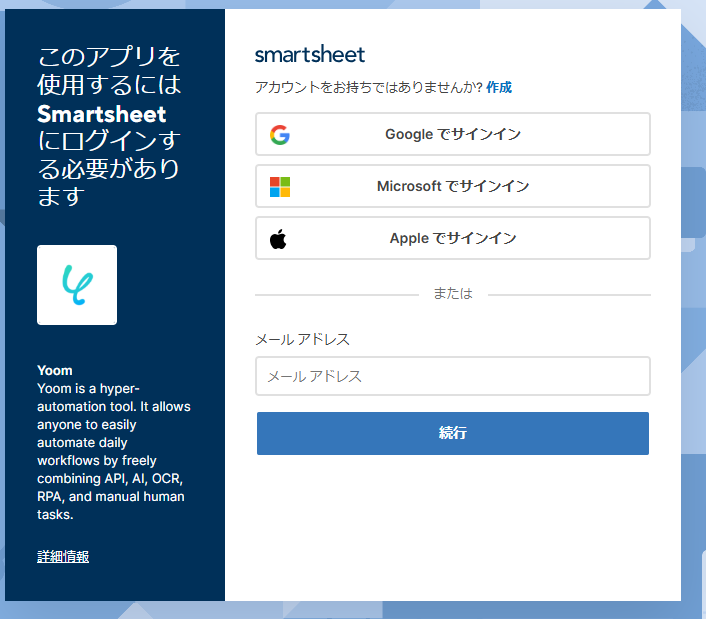
下記のような画面になるので、任意の方法でサインインしてください。
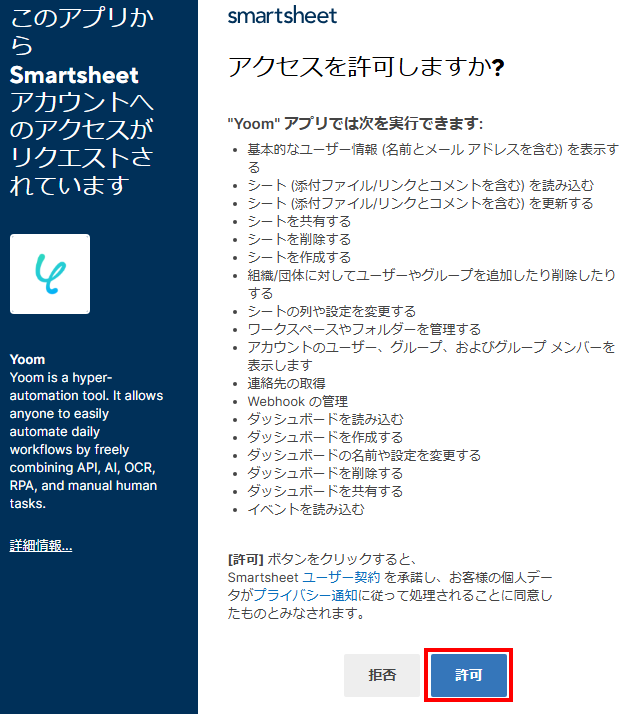
すると、アクセスの許可を求められるので「許可」をクリックします。
Yoomの画面に戻り、下記の表示が出たら連携完了です!

Googleドキュメントの連携
検索ボックスにGoogleドキュメントと入力し、対象のアイコンをクリックします。

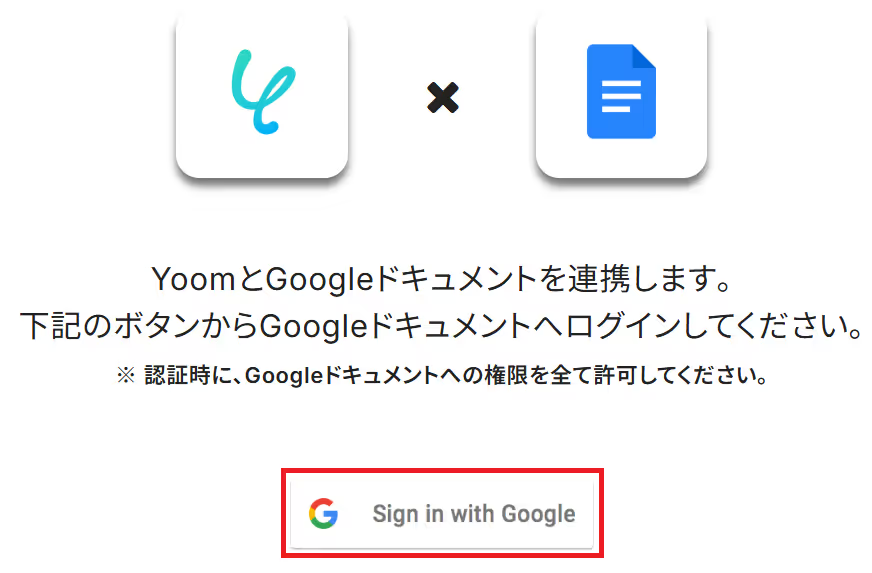
下記のような画面になるので、「Sign in with Google」を選択してください。
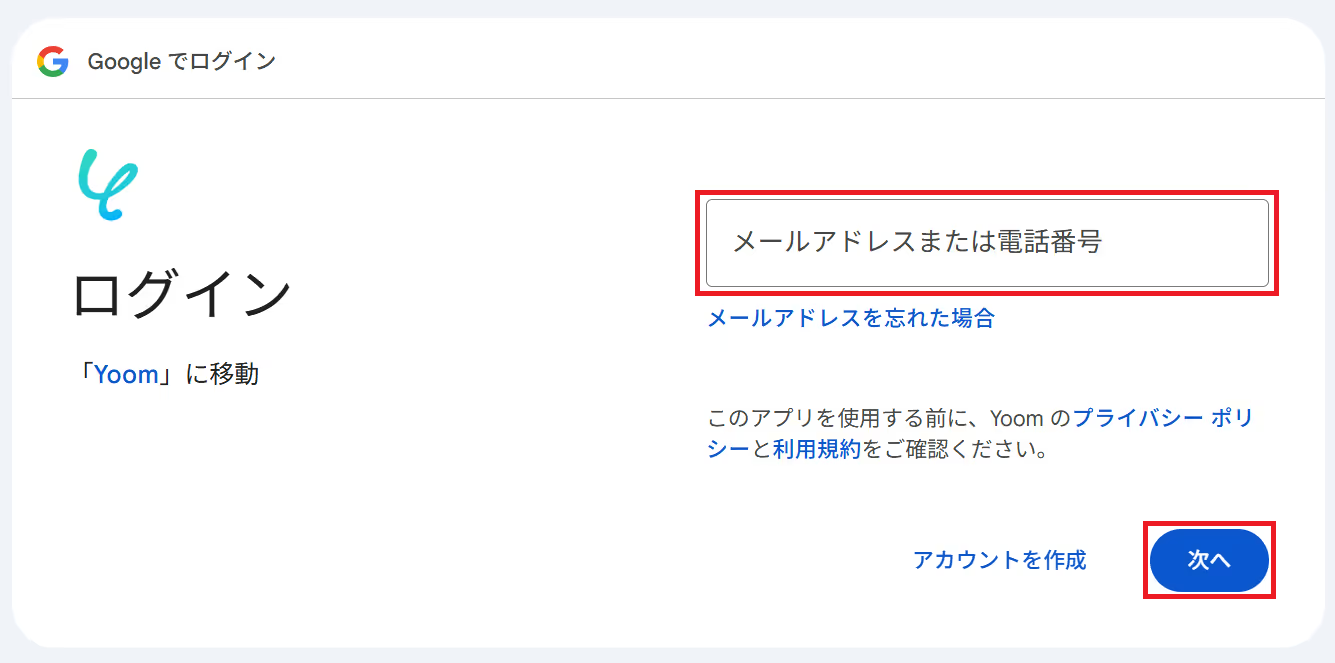
メールアドレスまたは電話番号を入力し「次へ」をクリックします。
※既にGoogleアカウントを使ってマイアプリ連携したことがある場合は、そのアカウントを選択するだけでOKです。
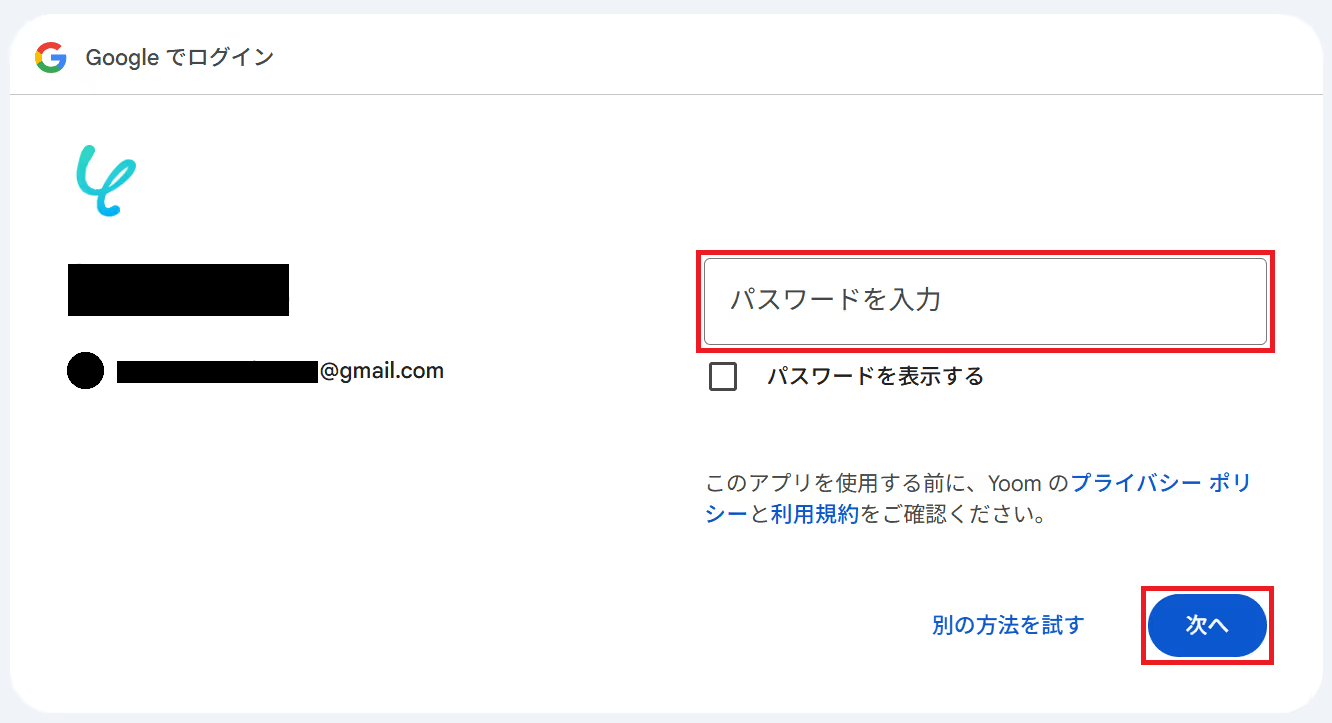
パスワードを入力してもう一度「次へ」を押してください。
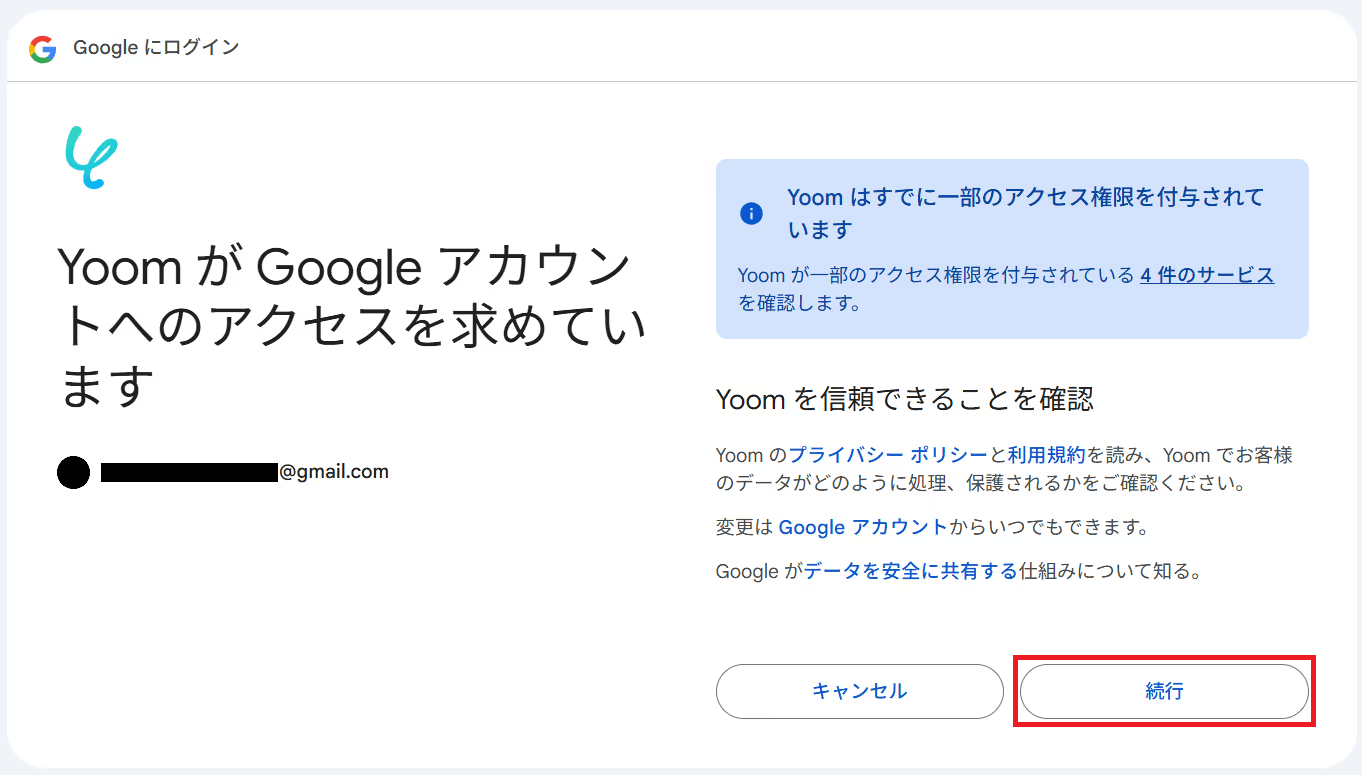
最後に、「続行」を選びましょう。
Yoomの画面に戻り、下記の表示が出たら連携完了です!

ステップ2:テンプレートをコピー
ここからいよいよフローを作っていきます!簡単に設定できるようテンプレートがありますので、まずはこちらをコピーしましょう。
Yoomにログインし、以下バナーの「試してみる」をクリックしてください。
■概要Smartsheetでプロジェクトやタスクを管理し、その内容をGoogleドキュメントで報告書や議事録としてまとめる際、手作業でのコピー&ペーストに手間を感じてはいないでしょうか。
このワークフローは、SmartsheetとGoogleドキュメントを連携させることで、こうした定型業務を自動化します。Smartsheetに行が追加されると、その情報を基にGoogleドキュメントが自動で作成されるため、転記作業の手間やミスをなくし、業務の効率化を実現します。■このテンプレートをおすすめする方- Smartsheetで管理している情報を基に、Googleドキュメントで資料作成を行っている方
- SmartsheetとGoogleドキュメント間の手作業でのデータ転記をなくし、業務を効率化したい方
- 定型的なドキュメント作成業務を自動化し、コア業務に集中したいと考えている方
■このテンプレートを使うメリット- Smartsheetに行を追加するだけで、関連するGoogleドキュメントが自動生成されるため、これまで手作業に費やしていた時間を短縮することができます
- 手作業による転記ミスや記載漏れといったヒューマンエラーを防ぎ、ドキュメントの正確性を保つことに繋がります
■フローボットの流れ- はじめに、SmartsheetとGoogleドキュメントをYoomと連携します
- 次に、トリガーでSmartsheetを選択し、「行が作成されたら」というアクションを設定し、対象のシートを指定します
- 続いて、オペレーションでGoogleドキュメントの「新しいドキュメントを作成する」アクションを設定し、Smartsheetから取得した情報を基にタイトルなどを設定します
- 最後に、同じくGoogleドキュメントの「文末にテキストを追加」アクションを設定し、Smartsheetの各列の情報をドキュメントの本文に自動で追記します
※「トリガー」:フロー起動のきっかけとなるアクション、「オペレーション」:トリガー起動後、フロー内で処理を行うアクション■このワークフローのカスタムポイント- Smartsheetのトリガー設定では、どのシートから情報を取得するかを任意で設定してください
- Googleドキュメントへのオペレーション設定で、ドキュメントのタイトルや本文に、Smartsheetのどの列の情報をどのように反映させるかを任意で設定してください
■注意事項- SmartsheetとGoogleドキュメントのそれぞれとYoomを連携してください。
- トリガーは5分、10分、15分、30分、60分の間隔で起動間隔を選択できます。プ
- ランによって最短の起動間隔が異なりますので、ご注意ください。
このワークフローは、SmartsheetとGoogleドキュメントを連携させることで、こうした定型業務を自動化します。Smartsheetに行が追加されると、その情報を基にGoogleドキュメントが自動で作成されるため、転記作業の手間やミスをなくし、業務の効率化を実現します。
- Smartsheetで管理している情報を基に、Googleドキュメントで資料作成を行っている方
- SmartsheetとGoogleドキュメント間の手作業でのデータ転記をなくし、業務を効率化したい方
- 定型的なドキュメント作成業務を自動化し、コア業務に集中したいと考えている方
- Smartsheetに行を追加するだけで、関連するGoogleドキュメントが自動生成されるため、これまで手作業に費やしていた時間を短縮することができます
- 手作業による転記ミスや記載漏れといったヒューマンエラーを防ぎ、ドキュメントの正確性を保つことに繋がります
- はじめに、SmartsheetとGoogleドキュメントをYoomと連携します
- 次に、トリガーでSmartsheetを選択し、「行が作成されたら」というアクションを設定し、対象のシートを指定します
- 続いて、オペレーションでGoogleドキュメントの「新しいドキュメントを作成する」アクションを設定し、Smartsheetから取得した情報を基にタイトルなどを設定します
- 最後に、同じくGoogleドキュメントの「文末にテキストを追加」アクションを設定し、Smartsheetの各列の情報をドキュメントの本文に自動で追記します
- Smartsheetのトリガー設定では、どのシートから情報を取得するかを任意で設定してください
- Googleドキュメントへのオペレーション設定で、ドキュメントのタイトルや本文に、Smartsheetのどの列の情報をどのように反映させるかを任意で設定してください
- SmartsheetとGoogleドキュメントのそれぞれとYoomを連携してください。
- トリガーは5分、10分、15分、30分、60分の間隔で起動間隔を選択できます。プ
- ランによって最短の起動間隔が異なりますので、ご注意ください。
1.上記バナーの「詳細を見る」をクリック
2.画面が切り替わったら「このテンプレートを試してみる」をクリック
3.Yoomの登録がまだの場合は、登録を行う
※既に登録が完了している場合はログイン画面が表示されるので、ログイン情報を入力してください。
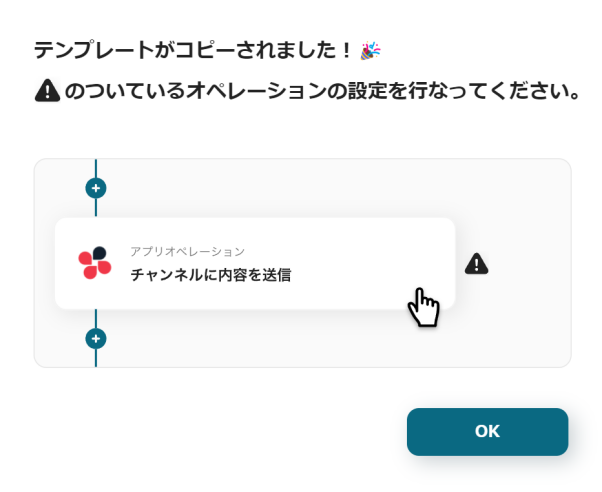
4.下記のようにお使いのYoom管理画面にテンプレートがコピーされるので、OKを押して設定を進めていきます。
ステップ3:Smartsheetのアクション設定
それでは、最初の設定を始めましょう!まずは、下の赤枠をクリックしてくださいね。
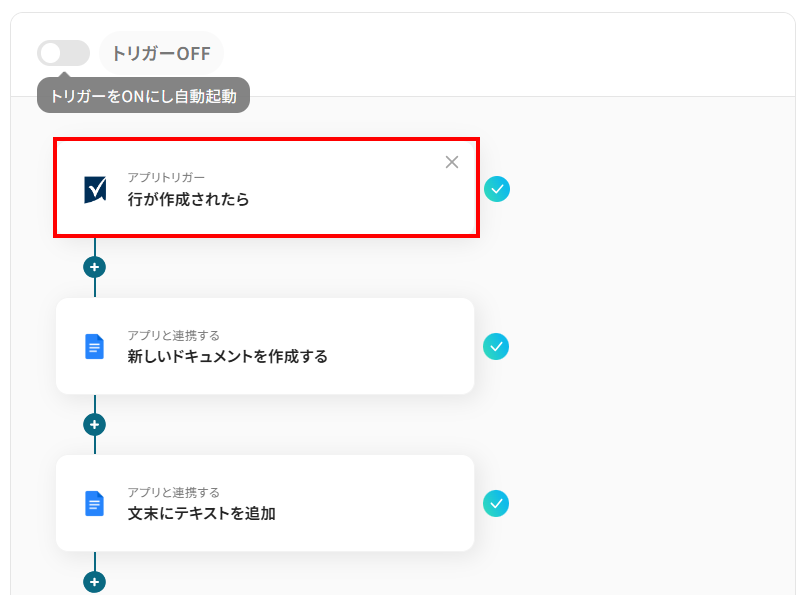
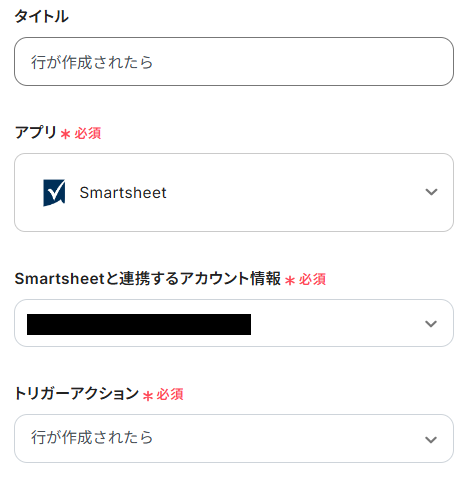
「連携アカウントとアクションを選択」の画面になるので、下記のように設定しましょう。
- タイトル:任意でわかりやすい名前に変更可能です。
- アカウント情報:ステップ1で設定した内容が入力されているので、変更せずそのままにしてください。
- アクション:テンプレート通りに「行が作成されたら」のままで大丈夫です。
設定が完了したら、「次へ」をクリックして進んでください。
画面が切り替わったら、API接続設定のページになります。
こちらの設定の前に、トリガーとなるSmartsheetの準備をしましょう。
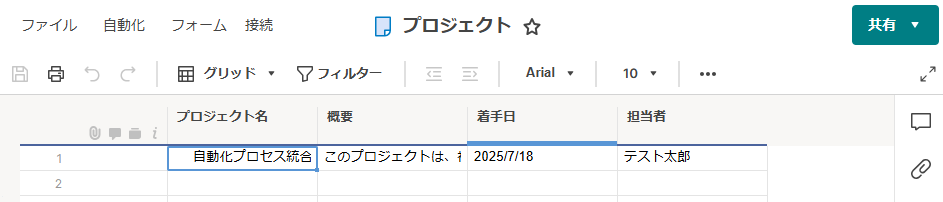
なお、この後のテスト操作のために、カラムに作成日時を作成し、テスト用に行を1つ追加してください。(内容はテスト株式会社などの架空の情報でOKです)
今回は、下記のようなシートを準備しました。
Smartsheetの準備が整ったら、Yoom画面に戻りましょう。
下記を参考にそれぞれの項目を設定してください。
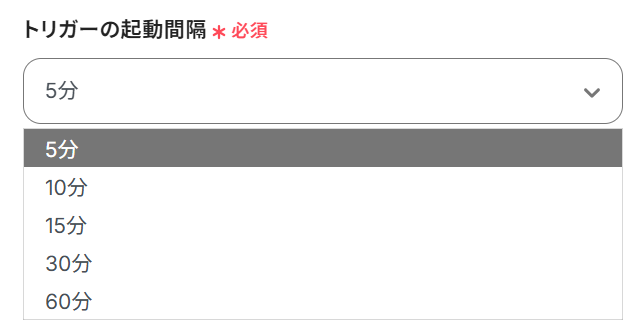
- トリガーの起動間隔:プルダウンメニューから選択しましょう。
5分、10分、15分、30分、60分の間隔から選択できます。特にこだわりがなければ、最短の起動間隔を選ぶのがおすすめです!
※プランによって最短の起動間隔が異なりますので、ご注意ください。
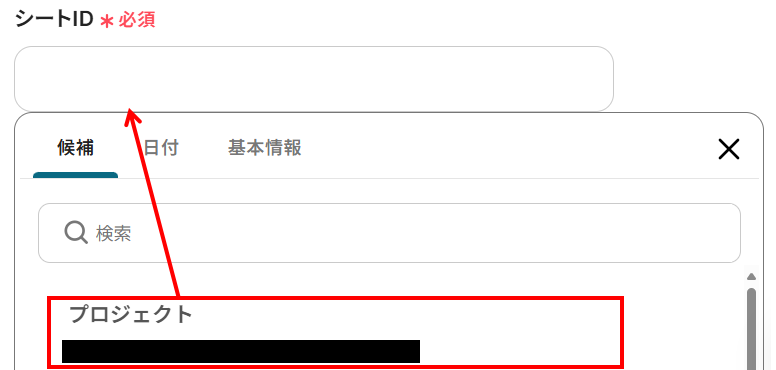
- シートID:入力欄をクリックすると下記のように候補が表示されます。先ほど作成したシートを選択してください。
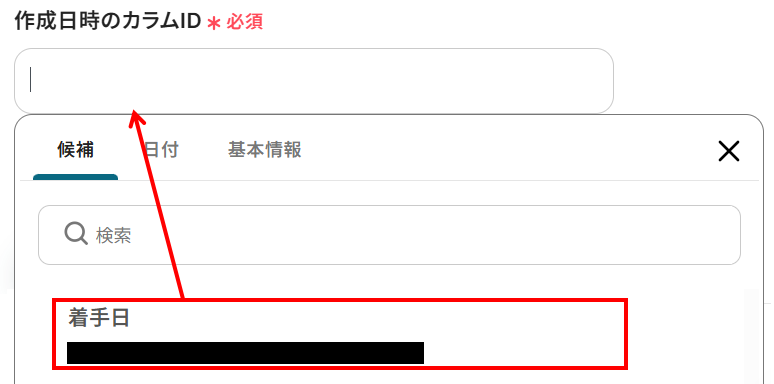
- 作成日時のカラムID:こちらも入力欄をクリックして、日時を選択しましょう。
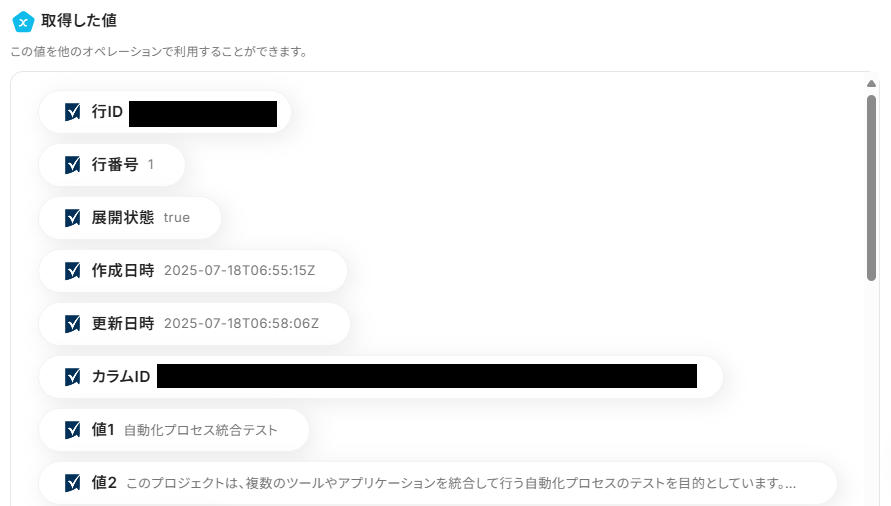
入力が完了したら、「テスト」を実行してみましょう。テストが成功すると、下記のようなアウトプットが表示されます。Smartsheetのシート情報が反映していればOKです!
最後に、「保存する」を押して次のステップへ進みましょう。
ステップ4:Googleドキュメントの作成設定
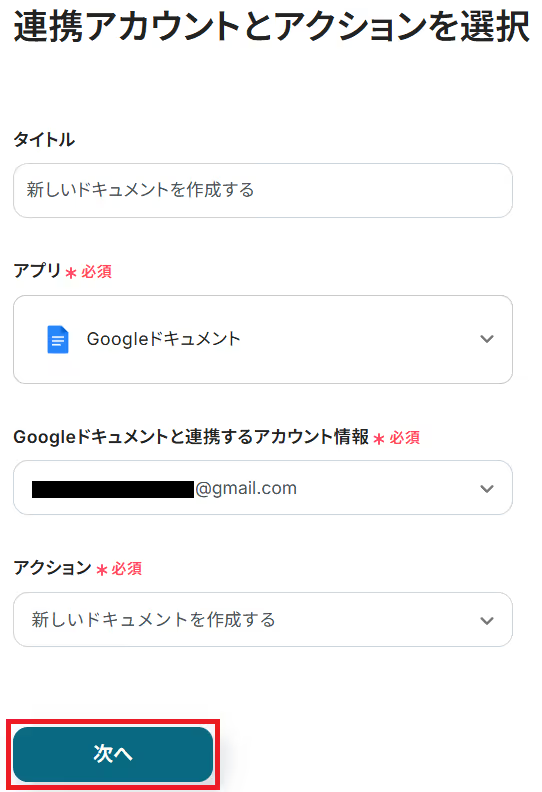
次に、Googleドキュメントで新しいドキュメントを作成する設定をします。まずは、以下の赤枠をクリックしてください。
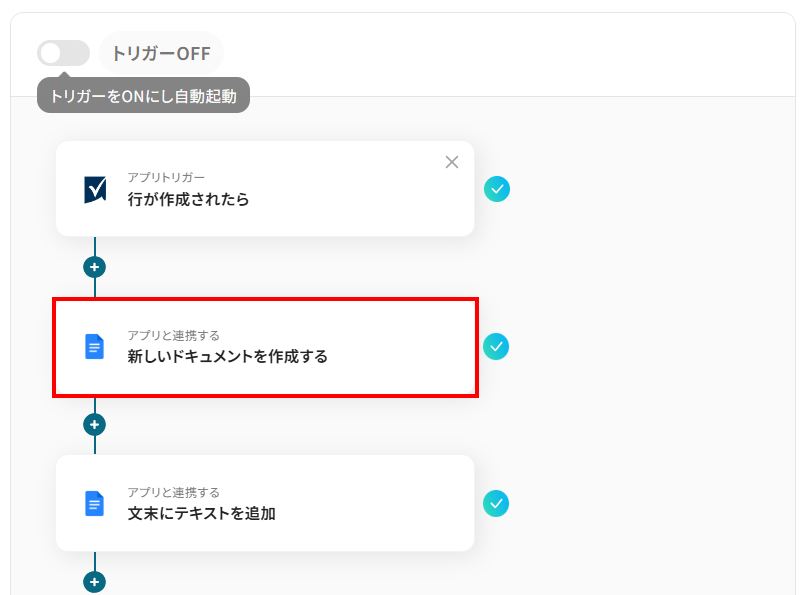
連携アカウントとアクションの選択画面になったら、前のステップと同じようにタイトルやアクションは、修正・確認をして次に進んでください。
設定が完了したら「次へ」を押して進みましょう。
API接続設定に移るので、ドキュメントのタイトルを設定しましょう。
下記のように入力欄をクリックすると、Smartsheetのアウトプットが表示されます。
今回は下記のように設定しましたが、取得したアウトプットを自由に組み合わせて設定できるので業務用途に合わせてカスタマイズしてください。
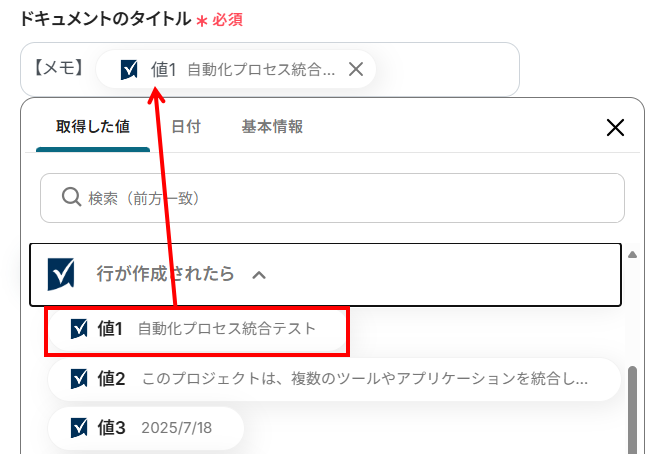
入力が完了したら、「テスト」を実行してみましょう。
成功すると、Google DriveのマイドライブにGoogleドキュメントが新規作成されているはずなので確認してみましょう!
下記のように、設定したタイトルのGoogleドキュメントが反映していればOKです!
「保存する」を押して次のステップへ進みましょう。

ステップ5:Googleドキュメントのテキスト追加設定
続いて、先ほど作成したGoogleドキュメントの文末にテキストを追加する設定を行います。下記の赤枠をクリックしてください。
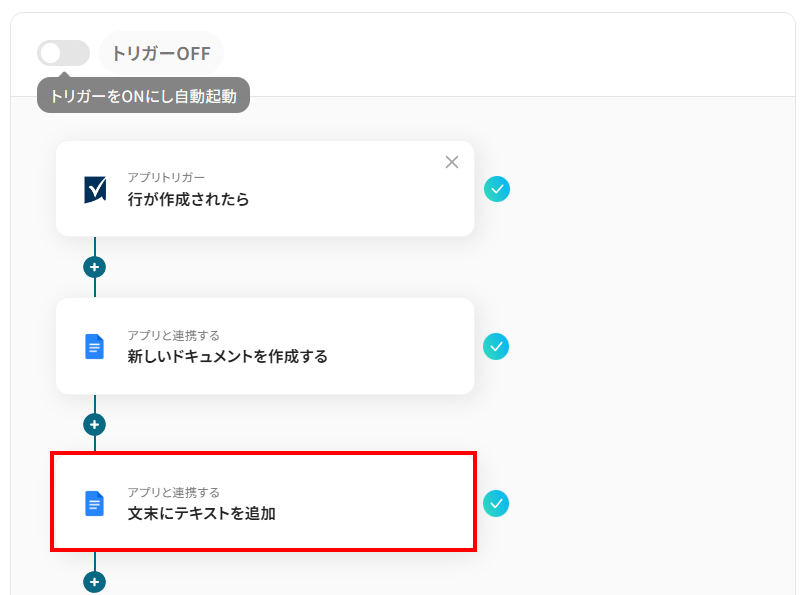
連携アカウントとアクションを選択する画面になるので、タイトルやアクションは先ほどと同様に、修正・確認をして次に進んでください。
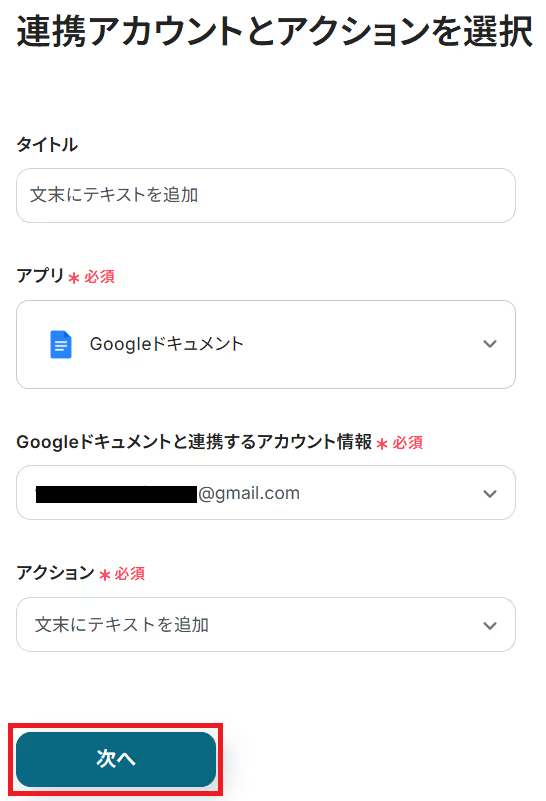
画面が切り替わり、API接続設定の画面になります。
下記を参考に、それぞれの項目を入力してください。
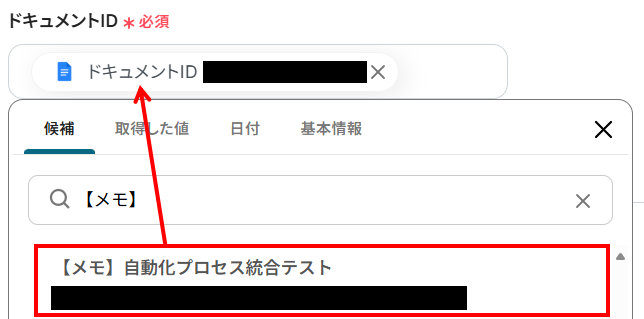
- ドキュメントID:先ほど新規作成したGoogleドキュメントを候補から選択してください。
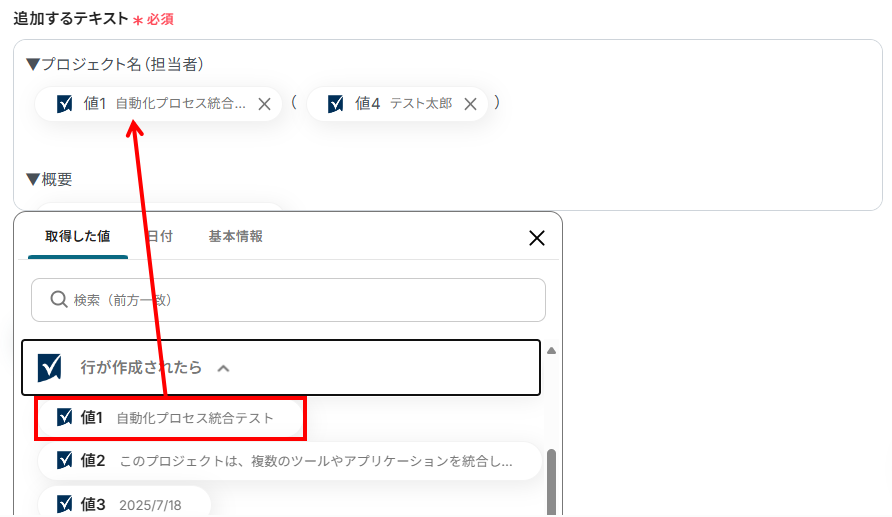
- 追加するテキスト:ここにはGoogleドキュメントに追加したい文章を入力しましょう。
今回はSmartsheetのアウトプットを活用して下記のように入力しましたが、用途に合わせて設定してください。
入力が完了したら、「テスト」を実行し成功するか確認してください。
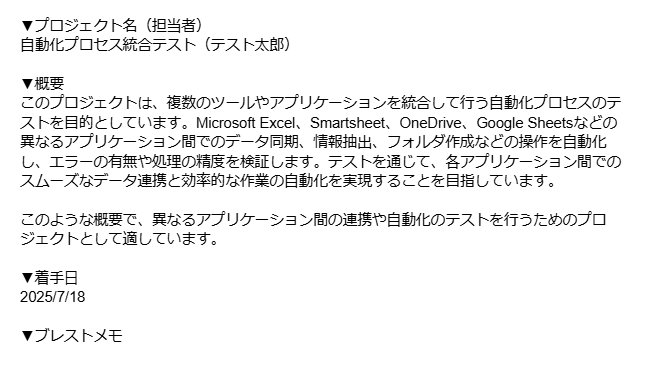
成功すると、下記のようにGoogleドキュメントに指定したテキストが追加されているはずなのでチェックしてみましょう!
最後に、「保存する」を押して次のステップへ進みましょう。
ステップ6:トリガーをONにして動作確認
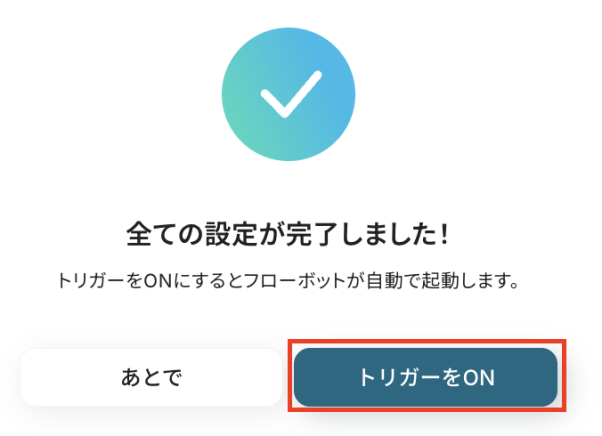
お疲れ様でした!これですべての設定が完了です。設定が完了すると以下のようなメニューが表示されるので、トリガーをONにします。
これですべての設定が完了したので、動作確認をしてみましょう!
GoogleドキュメントのデータをSmartsheetに連携したい場合
今回はSmartsheetからGoogleドキュメントへデータを連携する方法をご紹介しましたが、逆にGoogleドキュメントでのアクションを起点としてSmartsheetへデータを連携することも可能です。
例えば、定期的に作成されるドキュメントの情報をSmartsheetに集約したり、フォームからの申請内容をドキュメント化しつつSmartsheetで管理したりといった業務の自動化も実現できます。
指定日時にGoogleドキュメントで新しいドキュメントを作成して、Smartsheetに行を追加する
毎週月曜日の朝に定例会議の議事録テンプレートをGoogleドキュメントで自動作成し、同時にその議事録に対応するタスクをSmartsheetに自動で追加します。
この連携により、定期的なレポート作成やタスク登録といったルーティン業務の準備を完全に自動化し、作業の漏れや遅れを未然に防ぎ、計画的な業務遂行を強力にサポートします。
■概要定期的なレポート作成などで、都度Googleドキュメントを準備し、Smartsheetでタスク管理を行うのは手間のかかる作業ではないでしょうか。こうした手作業は、対応漏れや更新忘れといったミスの原因にもなり得ます。このワークフローは、指定したスケジュールで自動的にGoogleドキュメントのファイルを作成し、Smartsheetに行を追加することで、smartsheetとgoogle docsを用いた一連の業務を自動化し、定型業務の負担を軽減します。■このテンプレートをおすすめする方- SmartsheetとGoogleドキュメントを連携させ、定型的なドキュメント作成や管理を行っている方
- 手作業によるGoogleドキュメントの作成やSmartsheetへの記録に手間を感じている方
- 定期的なタスクの作成漏れを防ぎ、業務の抜け漏れをなくしたいと考えているプロジェクトマネージャーの方
■このテンプレートを使うメリット- 指定した日時にGoogleドキュメントが自動作成され、Smartsheetへの記録も完了するため、これまで手作業に費やしていた時間を短縮できます。
- 手作業によるドキュメントの作成忘れやSmartsheetへの記録漏れといったヒューマンエラーを防ぎ、業務の信頼性を高めることに繋がります。
■フローボットの流れ- はじめに、GoogleドキュメントとSmartsheetをYoomと連携します。
- 次に、トリガーでスケジュール機能を選択し、「指定したスケジュールになったら」というアクションを設定します。
- 次に、オペレーションでGoogleドキュメントを選択し、「新しいドキュメントを作成する」アクションを設定します。
- 続けて、Googleドキュメントの「文末にテキストを追加」アクションで、ドキュメントに記載したい定型文などを設定します。
- 最後に、オペレーションでSmartsheetの「行を追加」アクションを設定し、ドキュメントを作成した旨を記録します。
※「トリガー」:フロー起動のきっかけとなるアクション、「オペレーション」:トリガー起動後、フロー内で処理を行うアクション■このワークフローのカスタムポイント- トリガーとなるスケジュール機能では、ワークフローを起動したい日時や曜日、間隔などを任意で設定してください。
- Googleドキュメントに追加するテキスト情報や、Smartsheetに追加する行の内容は、実際の業務に合わせて自由に設定可能です。
■注意事項- SmartsheetとGoogleドキュメントのそれぞれとYoomを連携してください。
- SmartsheetとGoogleドキュメントを連携させ、定型的なドキュメント作成や管理を行っている方
- 手作業によるGoogleドキュメントの作成やSmartsheetへの記録に手間を感じている方
- 定期的なタスクの作成漏れを防ぎ、業務の抜け漏れをなくしたいと考えているプロジェクトマネージャーの方
- 指定した日時にGoogleドキュメントが自動作成され、Smartsheetへの記録も完了するため、これまで手作業に費やしていた時間を短縮できます。
- 手作業によるドキュメントの作成忘れやSmartsheetへの記録漏れといったヒューマンエラーを防ぎ、業務の信頼性を高めることに繋がります。
- はじめに、GoogleドキュメントとSmartsheetをYoomと連携します。
- 次に、トリガーでスケジュール機能を選択し、「指定したスケジュールになったら」というアクションを設定します。
- 次に、オペレーションでGoogleドキュメントを選択し、「新しいドキュメントを作成する」アクションを設定します。
- 続けて、Googleドキュメントの「文末にテキストを追加」アクションで、ドキュメントに記載したい定型文などを設定します。
- 最後に、オペレーションでSmartsheetの「行を追加」アクションを設定し、ドキュメントを作成した旨を記録します。
- トリガーとなるスケジュール機能では、ワークフローを起動したい日時や曜日、間隔などを任意で設定してください。
- Googleドキュメントに追加するテキスト情報や、Smartsheetに追加する行の内容は、実際の業務に合わせて自由に設定可能です。
- SmartsheetとGoogleドキュメントのそれぞれとYoomを連携してください。
フォームの情報をもとにGoogleドキュメントで新しいドキュメントを作成して、Smartsheetに行を追加する
Yoomのフォーム機能を利用して受け付けた各種申請や依頼内容をもとに、Googleドキュメントで整形された申請書を自動で作成し、その申請情報をSmartsheetの管理台帳に素早く追加します。
この連携は、手動でのデータ入力や転記作業を一切不要にし、申請受付から管理台帳への登録までをシームレスに繋げることで、迅速かつ正確な情報管理を実現します。
■概要Smartsheetでのプロジェクト管理と、報告書などで用いるGoogleドキュメントの作成を手作業で行っていませんか。フォームで受け付けた情報を都度コピーして、ドキュメントを作成し、さらにSmartsheetのシートを更新する作業は、手間がかかる上にミスも発生しやすくなります。このワークフローは、フォームへの一度の入力で、SmartsheetとGoogleドキュメントへの情報反映を自動化し、こうした定型業務を効率化します。■このテンプレートをおすすめする方- SmartsheetとGoogleドキュメント間の手動での情報転記に手間を感じている方
- フォーム入力を起点に定型的なドキュメント作成とタスク登録を自動化したい方
- SmartsheetとGoogleドキュメントの連携により、報告業務の効率化を目指すチームリーダーの方
■このテンプレートを使うメリット- フォーム送信をトリガーに、Googleドキュメントの作成とSmartsheetへの行追加が自動で実行されるため、手作業の時間を削減できます。
- SmartsheetとGoogleドキュメントへの二重入力が不要になり、転記ミスや更新漏れといったヒューマンエラーの防止に繋がります。
■フローボットの流れ- はじめに、GoogleドキュメントとSmartsheetをYoomと連携します。
- 次に、トリガーでYoomのフォーム機能を選択し、「フォームが送信されたら」というアクションを設定します。
- 続けて、オペレーションでGoogleドキュメントの「新しいドキュメントを作成する」アクションを設定し、フォームの値をもとにドキュメントを生成します。
- さらに、オペレーションでGoogleドキュメントの「文末にテキストを追加」アクションを設定し、フォームで受け付けた詳細な情報をドキュメントに追記します。
- 最後に、オペレーションでSmartsheetの「行を追加」を設定し、フォーム情報や作成したドキュメントのURLなどを指定のシートに追加します。
※「トリガー」:フロー起動のきっかけとなるアクション、「オペレーション」:トリガー起動後、フロー内で処理を行うアクション■このワークフローのカスタムポイント- トリガーとなるYoomのフォームで設定する質問項目は、収集したい情報に応じて任意で設定・変更してください。
- Googleドキュメントに追加するテキスト内容や、Smartsheetの各列に追加する情報は、フォームで取得した値を元に自由にマッピング可能です。
■注意事項- SmartsheetとGoogleドキュメントのそれぞれとYoomを連携してください。
- SmartsheetとGoogleドキュメント間の手動での情報転記に手間を感じている方
- フォーム入力を起点に定型的なドキュメント作成とタスク登録を自動化したい方
- SmartsheetとGoogleドキュメントの連携により、報告業務の効率化を目指すチームリーダーの方
- フォーム送信をトリガーに、Googleドキュメントの作成とSmartsheetへの行追加が自動で実行されるため、手作業の時間を削減できます。
- SmartsheetとGoogleドキュメントへの二重入力が不要になり、転記ミスや更新漏れといったヒューマンエラーの防止に繋がります。
- はじめに、GoogleドキュメントとSmartsheetをYoomと連携します。
- 次に、トリガーでYoomのフォーム機能を選択し、「フォームが送信されたら」というアクションを設定します。
- 続けて、オペレーションでGoogleドキュメントの「新しいドキュメントを作成する」アクションを設定し、フォームの値をもとにドキュメントを生成します。
- さらに、オペレーションでGoogleドキュメントの「文末にテキストを追加」アクションを設定し、フォームで受け付けた詳細な情報をドキュメントに追記します。
- 最後に、オペレーションでSmartsheetの「行を追加」を設定し、フォーム情報や作成したドキュメントのURLなどを指定のシートに追加します。
- トリガーとなるYoomのフォームで設定する質問項目は、収集したい情報に応じて任意で設定・変更してください。
- Googleドキュメントに追加するテキスト内容や、Smartsheetの各列に追加する情報は、フォームで取得した値を元に自由にマッピング可能です。
- SmartsheetとGoogleドキュメントのそれぞれとYoomを連携してください。
SmartsheetやGoogleドキュメントを使ったその他の自動化例
今回ご紹介した連携以外でも、SmartsheetやGoogleドキュメントのAPIを活用してさまざまな業務を自動化することが可能です。
もし気になるものがあれば、こちらも試してみてください!
Smartsheetを使った便利な自動化例
行の追加をトリガーとしてチャットツールやメールへの自動通知を実現します。
さらに、フォームの回答内容、新たなユーザー登録情報、リード情報などを自動でSmartsheetに登録することも可能です。
これまで手動で行っていたデータ入力や通知に伴う手間を削減し、情報管理の精度と業務全体の効率を向上させましょう。
■概要
Smartsheetでプロジェクトの進捗やタスクを管理しているものの、更新があるたびに手動でSlackに通知するのは手間ではないでしょうか。このワークフローを活用すれば、Smartsheetに新しい行が追加された際に、指定したSlackチャンネルへ自動で通知できます。これにより、確認漏れを防ぎ、チーム全体の情報共有を円滑にします。
■このテンプレートをおすすめする方
- Smartsheetでの更新内容の共有に、手間や時間をかけているプロジェクト管理者の方
- Smartsheetの重要な更新をリアルタイムで把握し、迅速な対応をしたいと考えている方
- チーム内の情報共有を自動化し、コミュニケーションの漏れをなくしたいと考えている方
■このテンプレートを使うメリット
- Smartsheetに行が追加されると自動で通知が飛ぶため、手動での共有作業や確認の手間を省き、本来の業務に集中できます。
- システムが自動で通知を行うことで、重要な更新の共有漏れや確認忘れといったヒューマンエラーを防ぎ、確実な情報伝達を実現します。
■フローボットの流れ
- はじめに、SmartsheetとSlackをYoomと連携します。
- 次に、トリガーでSmartsheetを選択し、「新しい行が追加されたら」というアクションで、通知のきっかけとなるシートを設定します。
- 最後に、オペレーションでSlackを選択し、「チャンネルにメッセージを投稿する」アクションを設定して、通知内容を作成します。
※「トリガー」:フロー起動のきっかけとなるアクション、「オペレーション」:トリガー起動後、フロー内で処理を行うアクション
■このワークフローのカスタムポイント
- Smartsheetのトリガー設定では、行が追加されたことを検知するシートを任意で指定できます。
- Slackへの通知は、送信先のチャンネルやメッセージ本文を自由にカスタマイズ可能です。Smartsheetで追加された行のデータを含めて通知することもできます。
■注意事項
- Smartsheet、SlackのそれぞれとYoomを連携してください。
- トリガーは5分、10分、15分、30分、60分の間隔で起動間隔を選択できます。
- プランによって最短の起動間隔が異なりますので、ご注意ください。
■概要
プロジェクト管理ツールとしてSmartsheetをご利用の際、新しいタスクや行が追加されるたびに、関係者へOutlookで通知する作業に手間を感じていませんか。この手作業は重要な一方で、連絡漏れや遅延のリリスクも伴います。このワークフローを活用すれば、Smartsheetに行が追加されると自動でOutlookからメールを送信できるため、smartsheetとoutlookを連携させた効率的な情報共有体制を構築し、こうした課題を円滑に解消します。
■このテンプレートをおすすめする方
- Smartsheetでのタスク更新をOutlookを使い手動で関係者に通知している方
- smartsheetとoutlook間での転記や連絡作業におけるミスや漏れをなくしたい方
- 定型的な通知業務を自動化し、より重要な業務に集中したいと考えている方
■このテンプレートを使うメリット
- Smartsheetに行が作成されると自動でメールが送信されるため、これまで手作業で行っていた通知業務にかかる時間を短縮できます
- 手作業による連絡漏れや宛先の間違いといったヒューマンエラーを防ぎ、確実な情報共有を実現することで、業務の信頼性を高めます
■フローボットの流れ
- はじめに、SmartsheetとOutlookをYoomと連携します
- 次に、トリガーでSmartsheetを選択し、「行が作成されたら」というアクションを設定し、対象のシートを選択します
- 最後に、オペレーションでOutlookを選択し、「メールを送る」アクションを設定します
※「トリガー」:フロー起動のきっかけとなるアクション、「オペレーション」:トリガー起動後、フロー内で処理を行うアクション
■このワークフローのカスタムポイント
- Outlookでメールを送信するアクションを設定する際に、送信先のメールアドレスや件名、本文の内容を任意で設定してください
- Smartsheetのトリガーで取得した情報を本文に含めることで、より具体的な通知が可能です
■注意事項
- SmartsheetとOutlookのそれぞれとYoomを連携してください。
- トリガーは5分、10分、15分、30分、60分の間隔で起動間隔を選択できます。
- プランによって最短の起動間隔が異なりますので、ご注意ください。
- Microsoft365(旧Office365)には、家庭向けプランと一般法人向けプラン(Microsoft365 Business)があり、一般法人向けプランに加入していない場合には認証に失敗する可能性があります。
■概要
Googleフォームで収集したアンケート回答や問い合わせ情報を、Smartsheetに一件ずつ手作業で転記していませんか?この定型的な作業は時間がかかるだけでなく、入力ミスや対応漏れといったヒューマンエラーの原因にもなり得ます。このワークフローを活用すれば、Googleフォームに回答が送信されたタイミングで、その内容を自動的にSmartsheetへ登録し、こうした課題をスムーズに解消できます。
■このテンプレートをおすすめする方
- Googleフォームで集めた回答をSmartsheetに手作業で入力している担当者の方
- フォーム回答の転記作業に時間がかかり、本来の業務に集中できていない方
- 手作業による入力ミスや対応漏れを防ぎ、データ管理の精度を高めたい方
■このテンプレートを使うメリット
- Googleフォームへの回答送信をトリガーに、自動でSmartsheetに行が追加されるため、これまで手作業で行っていた転記業務の時間を短縮します。
- システムが自動で処理を行うため、手作業による入力間違いや転記漏れといったヒューマンエラーのリスクを軽減し、データの正確性を保ちます。
■フローボットの流れ
- はじめに、GoogleフォームとSmartsheetをYoomと連携します。
- 次に、トリガーでGoogleフォームを選択し、「フォームに回答が送信されたら」というアクションを設定し、自動化の起点となるフォームを指定します。
- 最後に、オペレーションでSmartsheetの「行を追加」アクションを設定し、トリガーで取得したフォームの回答内容を指定のシートに追加するように設定します。
※「トリガー」:フロー起動のきっかけとなるアクション、「オペレーション」:トリガー起動後、フロー内で処理を行うアクション
■このワークフローのカスタムポイント
- Googleフォームのトリガー設定では、自動化の対象としたい任意のフォームを指定してください。
- Smartsheetに行を追加する設定では、登録先のシートはもちろん、どの列にGoogleフォームのどの回答内容を反映させるかを自由に設定できます。また、特定のテキストを固定値として入力することも可能です。
■注意事項
- Googleフォーム、SmartsheetのそれぞれとYoomを連携してください。
- トリガーは5分、10分、15分、30分、60分の間隔で起動間隔を選択できます。
- プランによって最短の起動間隔が異なりますので、ご注意ください。
- Googleフォームをトリガーとして使用した際の回答内容を取得する方法は下記を参照ください。
https://intercom.help/yoom/ja/articles/6807133
■概要
Google Workspaceに新しいユーザーを登録する際、Smartsheetにも同じ情報を手作業で入力するのは手間がかかる作業です。また、手作業による二重入力は、入力ミスや更新漏れといったヒューマンエラーの原因にもなり得ます。このワークフローを活用すれば、Google Workspaceへのユーザー登録をきっかけに、Smartsheetへも自動でユーザー情報が追加されるため、こうした情報管理の課題を解消できます。
■このテンプレートをおすすめする方
- Google WorkspaceとSmartsheetでユーザー情報を個別に管理している方
- 手作業によるアカウント情報の登録作業で、入力ミスや対応漏れを防ぎたい方
- 新メンバーのオンボーディングプロセスを効率化したいと考えている管理者の方
■このテンプレートを使うメリット
- Google Workspaceへのユーザー登録だけでSmartsheetへ自動で情報が追加されるため、これまで手作業で行っていた登録業務の時間を短縮することができます。
- 手作業によるデータ転記が不要になることで、担当者による入力間違いや登録漏れなどのヒューマンエラーの発生を防ぎ、正確な情報管理を実現します。
■フローボットの流れ
- はじめに、Google WorkspaceとSmartsheetをYoomと連携します。
- 次に、トリガーでGoogle Workspaceを選択し、「ユーザーが登録されたら」というアクションを設定して、フローが起動するきっかけを作ります。
- 続いて、オペレーションでGoogle Workspaceの「ユーザーを検索」アクションを設定し、登録されたユーザーの詳細情報を取得します。
- 次に、AI機能の「テキストからデータを抽出する」アクションを設定し、取得した情報の中からSmartsheetの項目に必要なデータを整形します。
- 最後に、オSmartsheetの「ユーザーを追加」アクションを設定し、整形したデータを基にユーザーを追加します。
※「トリガー」:フロー起動のきっかけとなるアクション、「オペレーション」:トリガー起動後、フロー内で処理を行うアクション
■このワークフローのカスタムポイント
- AI機能の「テキストからデータを抽出する」アクションでは、Smartsheetに追加したい情報に合わせて、抽出する条件や項目を自由に設定することが可能です。
- 例えば、Google Workspaceのユーザー情報に含まれる氏名から「姓」と「名」を分割して抽出したり、メールアドレスからドメイン部分を除外したりといったカスタマイズ可能です。
■注意事項
- Google Workspace、SmartsheetのそれぞれとYoomを連携してください。
- Google Workspaceはチームプラン・サクセスプランでのみご利用いただけるアプリとなっております。フリープラン・ミニプランの場合は設定しているフローボットのオペレーションやデータコネクトはエラーとなりますので、ご注意ください。
- チームプランやサクセスプランなどの有料プランは、2週間の無料トライアルを行うことが可能です。無料トライアル中には制限対象のアプリを使用することができます。
■概要
Meta広告で獲得したリード情報を、一件ずつSmartsheetに手作業で入力するのは時間がかかり、対応の遅れや入力ミスにつながる可能性があります。このワークフローを活用すれば、Meta広告(Facebook)で新しいリードが登録されると、自動でSmartsheetの指定したシートに行が追加されます。手作業によるデータ転記の手間を省き、迅速かつ正確なリード管理を実現します。
■このテンプレートをおすすめする方
- Meta広告(Facebook)で獲得したリード情報を手作業で管理しているマーケティング担当者の方
- Smartsheetを顧客管理やタスク管理に利用しており、入力作業を自動化したいと考えている方
- リード獲得から次のアクションまでの時間を短縮し、営業機会の損失を防ぎたいと考えている方
■このテンプレートを使うメリット
- Meta広告(Facebook)でのリード獲得からSmartsheetへの情報反映が自動化されるため、これまでデータ入力に費やしていた時間を短縮できます。
- 手作業によるコピー&ペーストが不要になるため、入力ミスや転記漏れといったヒューマンエラーを防ぎ、データの正確性を保つことにつながります。
■フローボットの流れ
- はじめに、Meta広告(Facebook)とSmartsheetをYoomと連携します。
- 次に、トリガーでMeta広告(Facebook)を選択し、「リード情報が作成されたら」というアクションを設定します。
- 最後に、オペレーションでSmartsheetの「行を追加」アクションを設定し、トリガーで取得したリード情報を任意のシートに追加するように設定します。
※「トリガー」:フロー起動のきっかけとなるアクション、「オペレーション」:トリガー起動後、フロー内で処理を行うアクション
■このワークフローのカスタムポイント
- Smartsheetの「行を追加」アクションを設定する際、どのシートにリード情報を追加するかを指定するために、対象となるシートのIDを任意で設定してください。
■注意事項
・Meta広告(Facebook)、SmartsheetのそれぞれとYoomを連携してください。
・トリガーは5分、10分、15分、30分、60分の間隔で起動間隔を選択できます。
・プランによって最短の起動間隔が異なりますので、ご注意ください。

■概要
Smartsheetでプロジェクトの進捗やタスクを管理しているものの、更新があるたびに手動でSlackに通知するのは手間ではないでしょうか。このワークフローを活用すれば、Smartsheetに新しい行が追加された際に、指定したSlackチャンネルへ自動で通知できます。これにより、確認漏れを防ぎ、チーム全体の情報共有を円滑にします。
■このテンプレートをおすすめする方
- Smartsheetでの更新内容の共有に、手間や時間をかけているプロジェクト管理者の方
- Smartsheetの重要な更新をリアルタイムで把握し、迅速な対応をしたいと考えている方
- チーム内の情報共有を自動化し、コミュニケーションの漏れをなくしたいと考えている方
■このテンプレートを使うメリット
- Smartsheetに行が追加されると自動で通知が飛ぶため、手動での共有作業や確認の手間を省き、本来の業務に集中できます。
- システムが自動で通知を行うことで、重要な更新の共有漏れや確認忘れといったヒューマンエラーを防ぎ、確実な情報伝達を実現します。
■フローボットの流れ
- はじめに、SmartsheetとSlackをYoomと連携します。
- 次に、トリガーでSmartsheetを選択し、「新しい行が追加されたら」というアクションで、通知のきっかけとなるシートを設定します。
- 最後に、オペレーションでSlackを選択し、「チャンネルにメッセージを投稿する」アクションを設定して、通知内容を作成します。
※「トリガー」:フロー起動のきっかけとなるアクション、「オペレーション」:トリガー起動後、フロー内で処理を行うアクション
■このワークフローのカスタムポイント
- Smartsheetのトリガー設定では、行が追加されたことを検知するシートを任意で指定できます。
- Slackへの通知は、送信先のチャンネルやメッセージ本文を自由にカスタマイズ可能です。Smartsheetで追加された行のデータを含めて通知することもできます。
■注意事項
- Smartsheet、SlackのそれぞれとYoomを連携してください。
- トリガーは5分、10分、15分、30分、60分の間隔で起動間隔を選択できます。
- プランによって最短の起動間隔が異なりますので、ご注意ください。

■概要
プロジェクト管理ツールとしてSmartsheetをご利用の際、新しいタスクや行が追加されるたびに、関係者へOutlookで通知する作業に手間を感じていませんか。この手作業は重要な一方で、連絡漏れや遅延のリリスクも伴います。このワークフローを活用すれば、Smartsheetに行が追加されると自動でOutlookからメールを送信できるため、smartsheetとoutlookを連携させた効率的な情報共有体制を構築し、こうした課題を円滑に解消します。
■このテンプレートをおすすめする方
- Smartsheetでのタスク更新をOutlookを使い手動で関係者に通知している方
- smartsheetとoutlook間での転記や連絡作業におけるミスや漏れをなくしたい方
- 定型的な通知業務を自動化し、より重要な業務に集中したいと考えている方
■このテンプレートを使うメリット
- Smartsheetに行が作成されると自動でメールが送信されるため、これまで手作業で行っていた通知業務にかかる時間を短縮できます
- 手作業による連絡漏れや宛先の間違いといったヒューマンエラーを防ぎ、確実な情報共有を実現することで、業務の信頼性を高めます
■フローボットの流れ
- はじめに、SmartsheetとOutlookをYoomと連携します
- 次に、トリガーでSmartsheetを選択し、「行が作成されたら」というアクションを設定し、対象のシートを選択します
- 最後に、オペレーションでOutlookを選択し、「メールを送る」アクションを設定します
※「トリガー」:フロー起動のきっかけとなるアクション、「オペレーション」:トリガー起動後、フロー内で処理を行うアクション
■このワークフローのカスタムポイント
- Outlookでメールを送信するアクションを設定する際に、送信先のメールアドレスや件名、本文の内容を任意で設定してください
- Smartsheetのトリガーで取得した情報を本文に含めることで、より具体的な通知が可能です
■注意事項
- SmartsheetとOutlookのそれぞれとYoomを連携してください。
- トリガーは5分、10分、15分、30分、60分の間隔で起動間隔を選択できます。
- プランによって最短の起動間隔が異なりますので、ご注意ください。
- Microsoft365(旧Office365)には、家庭向けプランと一般法人向けプラン(Microsoft365 Business)があり、一般法人向けプランに加入していない場合には認証に失敗する可能性があります。

■概要
Googleフォームで収集したアンケート回答や問い合わせ情報を、Smartsheetに一件ずつ手作業で転記していませんか?この定型的な作業は時間がかかるだけでなく、入力ミスや対応漏れといったヒューマンエラーの原因にもなり得ます。このワークフローを活用すれば、Googleフォームに回答が送信されたタイミングで、その内容を自動的にSmartsheetへ登録し、こうした課題をスムーズに解消できます。
■このテンプレートをおすすめする方
- Googleフォームで集めた回答をSmartsheetに手作業で入力している担当者の方
- フォーム回答の転記作業に時間がかかり、本来の業務に集中できていない方
- 手作業による入力ミスや対応漏れを防ぎ、データ管理の精度を高めたい方
■このテンプレートを使うメリット
- Googleフォームへの回答送信をトリガーに、自動でSmartsheetに行が追加されるため、これまで手作業で行っていた転記業務の時間を短縮します。
- システムが自動で処理を行うため、手作業による入力間違いや転記漏れといったヒューマンエラーのリスクを軽減し、データの正確性を保ちます。
■フローボットの流れ
- はじめに、GoogleフォームとSmartsheetをYoomと連携します。
- 次に、トリガーでGoogleフォームを選択し、「フォームに回答が送信されたら」というアクションを設定し、自動化の起点となるフォームを指定します。
- 最後に、オペレーションでSmartsheetの「行を追加」アクションを設定し、トリガーで取得したフォームの回答内容を指定のシートに追加するように設定します。
※「トリガー」:フロー起動のきっかけとなるアクション、「オペレーション」:トリガー起動後、フロー内で処理を行うアクション
■このワークフローのカスタムポイント
- Googleフォームのトリガー設定では、自動化の対象としたい任意のフォームを指定してください。
- Smartsheetに行を追加する設定では、登録先のシートはもちろん、どの列にGoogleフォームのどの回答内容を反映させるかを自由に設定できます。また、特定のテキストを固定値として入力することも可能です。
■注意事項
- Googleフォーム、SmartsheetのそれぞれとYoomを連携してください。
- トリガーは5分、10分、15分、30分、60分の間隔で起動間隔を選択できます。
- プランによって最短の起動間隔が異なりますので、ご注意ください。
- Googleフォームをトリガーとして使用した際の回答内容を取得する方法は下記を参照ください。
https://intercom.help/yoom/ja/articles/6807133

■概要
Google Workspaceに新しいユーザーを登録する際、Smartsheetにも同じ情報を手作業で入力するのは手間がかかる作業です。また、手作業による二重入力は、入力ミスや更新漏れといったヒューマンエラーの原因にもなり得ます。このワークフローを活用すれば、Google Workspaceへのユーザー登録をきっかけに、Smartsheetへも自動でユーザー情報が追加されるため、こうした情報管理の課題を解消できます。
■このテンプレートをおすすめする方
- Google WorkspaceとSmartsheetでユーザー情報を個別に管理している方
- 手作業によるアカウント情報の登録作業で、入力ミスや対応漏れを防ぎたい方
- 新メンバーのオンボーディングプロセスを効率化したいと考えている管理者の方
■このテンプレートを使うメリット
- Google Workspaceへのユーザー登録だけでSmartsheetへ自動で情報が追加されるため、これまで手作業で行っていた登録業務の時間を短縮することができます。
- 手作業によるデータ転記が不要になることで、担当者による入力間違いや登録漏れなどのヒューマンエラーの発生を防ぎ、正確な情報管理を実現します。
■フローボットの流れ
- はじめに、Google WorkspaceとSmartsheetをYoomと連携します。
- 次に、トリガーでGoogle Workspaceを選択し、「ユーザーが登録されたら」というアクションを設定して、フローが起動するきっかけを作ります。
- 続いて、オペレーションでGoogle Workspaceの「ユーザーを検索」アクションを設定し、登録されたユーザーの詳細情報を取得します。
- 次に、AI機能の「テキストからデータを抽出する」アクションを設定し、取得した情報の中からSmartsheetの項目に必要なデータを整形します。
- 最後に、オSmartsheetの「ユーザーを追加」アクションを設定し、整形したデータを基にユーザーを追加します。
※「トリガー」:フロー起動のきっかけとなるアクション、「オペレーション」:トリガー起動後、フロー内で処理を行うアクション
■このワークフローのカスタムポイント
- AI機能の「テキストからデータを抽出する」アクションでは、Smartsheetに追加したい情報に合わせて、抽出する条件や項目を自由に設定することが可能です。
- 例えば、Google Workspaceのユーザー情報に含まれる氏名から「姓」と「名」を分割して抽出したり、メールアドレスからドメイン部分を除外したりといったカスタマイズ可能です。
■注意事項
- Google Workspace、SmartsheetのそれぞれとYoomを連携してください。
- Google Workspaceはチームプラン・サクセスプランでのみご利用いただけるアプリとなっております。フリープラン・ミニプランの場合は設定しているフローボットのオペレーションやデータコネクトはエラーとなりますので、ご注意ください。
- チームプランやサクセスプランなどの有料プランは、2週間の無料トライアルを行うことが可能です。無料トライアル中には制限対象のアプリを使用することができます。

■概要
Meta広告で獲得したリード情報を、一件ずつSmartsheetに手作業で入力するのは時間がかかり、対応の遅れや入力ミスにつながる可能性があります。このワークフローを活用すれば、Meta広告(Facebook)で新しいリードが登録されると、自動でSmartsheetの指定したシートに行が追加されます。手作業によるデータ転記の手間を省き、迅速かつ正確なリード管理を実現します。
■このテンプレートをおすすめする方
- Meta広告(Facebook)で獲得したリード情報を手作業で管理しているマーケティング担当者の方
- Smartsheetを顧客管理やタスク管理に利用しており、入力作業を自動化したいと考えている方
- リード獲得から次のアクションまでの時間を短縮し、営業機会の損失を防ぎたいと考えている方
■このテンプレートを使うメリット
- Meta広告(Facebook)でのリード獲得からSmartsheetへの情報反映が自動化されるため、これまでデータ入力に費やしていた時間を短縮できます。
- 手作業によるコピー&ペーストが不要になるため、入力ミスや転記漏れといったヒューマンエラーを防ぎ、データの正確性を保つことにつながります。
■フローボットの流れ
- はじめに、Meta広告(Facebook)とSmartsheetをYoomと連携します。
- 次に、トリガーでMeta広告(Facebook)を選択し、「リード情報が作成されたら」というアクションを設定します。
- 最後に、オペレーションでSmartsheetの「行を追加」アクションを設定し、トリガーで取得したリード情報を任意のシートに追加するように設定します。
※「トリガー」:フロー起動のきっかけとなるアクション、「オペレーション」:トリガー起動後、フロー内で処理を行うアクション
■このワークフローのカスタムポイント
- Smartsheetの「行を追加」アクションを設定する際、どのシートにリード情報を追加するかを指定するために、対象となるシートのIDを任意で設定してください。
■注意事項
・Meta広告(Facebook)、SmartsheetのそれぞれとYoomを連携してください。
・トリガーは5分、10分、15分、30分、60分の間隔で起動間隔を選択できます。
・プランによって最短の起動間隔が異なりますので、ご注意ください。
Googleドキュメントを使った便利な自動化例
Web会議の自動文字起こしから議事録作成、チャット内容の自動追加ができます。
また、フォーム回答をトリガーとした雇用契約書の自動発行・メール送付や、受信したPDF資料からAIでテキストを抽出し、ドキュメントに転記することも可能です。
さらに、データベース情報をもとにGoogleドキュメントで見積書を作成し、メールで送信するといった業務も自動化できます。
手作業による文書作成と情報転記の手間を削減し、情報共有をスムーズにしましょう。
■概要
Google Meetの会議を自動で文字起こしし、議事録をGoogleドキュメントに追加するフローです。
■このテンプレートをおすすめする方
1.Google Meetを頻繁に利用するビジネスパーソン
・ミーティングの内容を記録・共有する手間を省きたい方
・議事録作成の時間を短縮して他の業務に時間を割きたい方
・Googleドキュメントで議事録やメモを一元管理している方
2.チームリーダー・マネージャー
・チームメンバーのミーティング内容を把握して進捗管理や評価に役立てたい方
・重要なミーティングの内容を自動で記録して情報共有を促進したい方
3.議事録作成担当者
・文字起こしや議事録作成の負担を軽減したい方
・ミーティング後すぐに議事録を共有してアクションを促進したい方
■このテンプレートを使うメリット
Google Meetはオンライン会議を効率的に行うための優れたツールですが、会議後に議事録を作成しGoogleドキュメントに手動で転記するのは、非常に労力がかかってしまい情報共有の遅れや入力ミスに繋がる可能性があります。
このフローを活用することで、Google Meetの会議が終了したら自動的に会議の内容を文字起こしと要約を行いGoogleドキュメントに追記されます。これによって会議参加者は議事録作成の手間を省くことができ、会議内容の振り返りや次のアクションに集中することが可能となります。
■注意事項
・Googleスプレッドシート、Google Drive、GoogleドキュメントのそれぞれとYoomを連携してください。
・AIオペレーションはチームプラン・サクセスプランでのみご利用いただける機能となっております。フリープラン・ミニプランの場合は設定しているフローボットのオペレーションはエラーとなりますので、ご注意ください。
・チームプランやサクセスプランなどの有料プランは、2週間の無料トライアルを行うことが可能です。無料トライアル中には制限対象のアプリやAI機能(オペレーション)を使用することができます。
■概要Google Chatでの議論や共有事項を、後から議事録やナレッジとしてドキュメントにまとめる作業に手間を感じていませんか。
重要な情報が会話に埋もれてしまい、手作業での転記は抜け漏れの原因にもなりがちです。
このワークフローを活用すれば、Google Chatに特定のメッセージが送信されると、その内容を自動でGoogleドキュメントに追記できます。
面倒な転記作業から解放され、情報の集約と管理を効率化します。
■このテンプレートをおすすめする方- Google Chatでの議論を手作業でGoogleドキュメントに転記している方
- チーム内の情報共有を円滑にし、ナレッジを効率的に蓄積したいと考えている方
- チャットツールの情報が流れてしまうことに課題を感じている方
■このテンプレートを使うメリット- Google Chatへの投稿をトリガーに自動で内容が記録されるため、これまで手作業での転記に費やしていた時間を短縮できます。
- 手作業によるコピー&ペーストが不要になることで、転記漏れや内容の間違いといったヒューマンエラーの発生を防ぎます。
■フローボットの流れ- はじめに、Google ChatとGoogleドキュメントをYoomと連携します。
- トリガーで、Google Chatの「スペースにメッセージが送信されたら」というアクションを設定します。
- 次に、AI機能「要約する」を設定し、トリガーで取得したメッセージ内容を要約します。
- 最後に、オペレーションでGoogleドキュメントの「文末にテキストを追加」アクションを設定し、要約したテキストを指定のドキュメントに追記します。
※「トリガー」:フロー起動のきっかけとなるアクション、「オペレーション」:トリガー起動後、フロー内で処理を行うアクション
■このワークフローのカスタムポイント- 「要約する」では、Google Chatから取得した投稿者や投稿日時などの動的な情報を変数として埋め込み、要約テキストを作成することが可能です。
- 「文末にテキストを追加」では、前段のAI機能で生成した要約結果を変数として埋め込むなどのカスタムができます。
■注意事項- Google Chat、GoogleドキュメントのそれぞれとYoomを連携してください。
- Google Chatとの連携はGoogle Workspaceの場合のみ可能です。詳細は「Google Chatでスペースにメッセージを送る方法」を参照ください。
- トリガーは5分、10分、15分、30分、60分の間隔で起動間隔を選択できます。
- プランによって最短の起動間隔が異なりますので、ご注意ください。
■概要新しいメンバーの入社に伴う雇用契約書の作成や送付業務に、手間や時間を取られていませんか?フォームに入力された情報を手作業で書類に転記し、メールを作成して送付するプロセスは、入力ミスや送付漏れなどのリスクも伴います。このワークフローを活用すれば、Yoomのフォームに回答が送信されるだけで、Googleドキュメントを雛形とした雇用契約書を自動で発行し、Gmail経由で候補者へメール送付までを完結させることが可能です。
■このテンプレートをおすすめする方- 採用候補者への雇用契約書の作成・送付業務を効率化したい人事・採用担当者の方
- 手作業での書類作成やメール送付によるミスをなくし、業務品質を向上させたい方
- バックオフィス業務の自動化を進め、より生産性の高いコア業務に集中したい方
■このテンプレートを使うメリット- フォーム回答から契約書発行、メール送付までを自動化できるため、これまで手作業で行っていた一連の業務時間を短縮できます。
- 手作業での情報転記が不要になることで、候補者情報の入力間違いや送付漏れといったヒューマンエラーの発生を防ぎます。
■フローボットの流れ- はじめに、GoogleドキュメントとGmailをYoomと連携します。
- 次に、トリガーでYoomのフォーム機能を選択し、「回答が送信されたら」というアクションを設定します。
- 次に、オペレーションで書類発行機能を選択し、「書類を発行する」アクションを設定して、Googleドキュメントの雛形から契約書を生成します。
- 最後に、オペレーションでGmailの「メールを送付する」アクションを設定し、発行した書類を添付して候補者へ送付します。
※「トリガー」:フロー起動のきっかけとなるアクション、「オペレーション」:トリガー起動後、フロー内で処理を行うアクション
■このワークフローのカスタムポイント- Yoomのフォーム機能では、雇用契約書の発行に必要な情報(氏名、住所、入社日など)を自由に質問項目として設定できます。
- 書類発行機能では、契約書の雛形となるGoogleドキュメントのテンプレートや、発行される書類のファイル名などを任意で設定できます。
- Gmailでのメール送付アクションでは、送付先はもちろん、件名や本文も自由に設定でき、フォームで取得した回答内容を変数として埋め込むことも可能です。
■注意事項- Notion、LINE公式アカウントのそれぞれとYoomを連携してください。
- トリガーは5分、10分、15分、30分、60分の間隔で起動間隔を選択できます。プランによって最短の起動間隔が異なりますので、ご注意ください。
- 分岐はパーソナルプラン以上のプランでご利用いただける機能(オペレーション)となっております。フリープランの場合は設定しているフローボットのオペレーションはエラーとなりますので、ご注意ください。
- パーソナルプランなどの有料プランは、2週間の無料トライアルを行うことが可能です。無料トライアル中には制限対象のアプリや機能(オペレーション)を使用することができます。詳しくは、「料金プランのページ」をご参照ください。
■概要取引先からメールで送られてくる縦書きのPDF資料、その内容を手作業で確認し転記する業務に手間を感じていませんか。特に縦書きの書類は、コピー&ペーストが難しく、手入力によるミスも発生しがちです。このワークフローを活用すれば、特定のメール受信をきっかけに、添付されたPDFからAIが自動でテキストを抽出し、指定のフォーマットでGoogleドキュメントに転記できます。書類内容の確認やデータ化に関する業務を効率化し、入力ミスを防ぎます。
■このテンプレートをおすすめする方- メールで受信するPDF帳票の内容を、目視で確認し手入力している経理や営業事務の方
- 縦書き書類のテキスト抽出を自動化し、データの利活用を促進したいと考えている方
- 手作業による転記ミスをなくし、業務の正確性を向上させたいと考えているチームリーダーの方
■このテンプレートを使うメリット- メール受信からPDFのテキスト抽出、Googleドキュメントへの転記までが自動化され、これまで手作業に費やしていた時間を削減できます。
- 目視での確認や手入力が不要になるため、転記漏れや入力間違いといったヒューマンエラーの防止に繋がります。
■フローボットの流れ- はじめに、GoogleドキュメントをYoomと連携します。
- 次に、トリガーで「メール機能」を選択し、「メールを受信したら」というアクションを設定します。
- 次に、オペレーションで「OCR機能」を選択し、「任意の画像やPDFを読み取る」アクションを設定して、メールに添付されたPDFファイルを指定します。
- 最後に、オペレーションで「書類発行機能」を選択し、「書類を発行する」アクションを設定し、OCR機能で抽出したテキストをGoogleドキュメントに転記します。
※「トリガー」:フロー起動のきっかけとなるアクション、「オペレーション」:トリガー起動後、フロー内で処理を行うアクション
■このワークフローのカスタムポイント- メール機能のトリガー設定では、Yoomが発行する特定のメールアドレスで受信するほか、件名や送信元アドレスなどで起動する条件を任意に設定できます。
- OCR機能では、読み取りたいPDFのどの部分のテキストを抽出するか、項目を任意で設定することが可能です。
- 書類を発行する機能では、転記先となるGoogleドキュメントの雛形や、発行する書類のファイル名・保存先などを任意で設定できます。
■注意事項- GoogleドキュメントとYoomを連携してください。
- OCRデータは6,500文字以上のデータや文字が小さい場合などは読み取れない場合があるので、ご注意ください。
- ダウンロード可能なファイル容量は最大300MBまでです。アプリの仕様によっては300MB未満になる可能性があるので、ご注意ください。
- トリガー、各オペレーションでの取り扱い可能なファイル容量の詳細は「ファイルの容量制限について」をご参照ください。
■概要Notionで案件管理を行っているものの、見積書を作成する際は都度Googleドキュメントを開き、手作業で情報を転記していませんか?さらに、作成した書類をOutlookで送付するまでの一連の作業は、手間がかかるだけでなく、転記ミスなどのヒューマンエラーにも繋がりかねません。このワークフローを活用すれば、Notionのデータベース情報をもとにGoogleドキュメントで見積書を自動で作成し、Outlookでのメール送信までを自動化できるため、こうした見積業務の課題を解消できます。
Chrome拡張機能を使用したトリガーを使用することで、Notion上から直接トリガーを起動させることができます。
■このテンプレートをおすすめする方- NotionとGoogleドキュメント、Outlookを使い、手作業で見積書作成や送付を行っている営業担当者の方
- Notionの情報を元にした見積書の作成や送付業務での、転記ミスや送付漏れを防ぎたいと考えている方
- 見積書発行からメールでの送付までの一連の流れを自動化し、コア業務に集中したいと考えている方
■このテンプレートを使うメリット- Notionの情報をもとに、Googleドキュメントでの書類作成からOutlookでのメール送信までが自動化されるため、手作業の時間を削減できます。
- 手作業による情報転記のミスや、宛先間違いといったヒューマンエラーの発生を防ぎ、業務の正確性を高めることに繋がります。
■フローボットの流れ- はじめに、Googleドキュメント、Notion、OutlookをYoomと連携します。
- 次に、トリガーでNotionを選択し、「データベース上でページを選択して起動」アクションを設定します。これにより、Notionの特定の案件ページを選択してフローボットを起動できます。
- 次に、オペレーションでNotionの「レコードを取得する(ID検索)」アクションを設定し、トリガーで選択したページの詳細情報を取得します。
- 次に、オペレーションで書類発行機能を選択し、Googleドキュメントをテンプレートとして見積書を生成します。取得したNotionの情報を書類の適切な箇所に差し込みます。
- 最後に、オペレーションでOutlookの「メールを送る」アクションを設定し、作成した見積書を添付して指定の宛先にメールを送信します。
※「トリガー」:フロー起動のきっかけとなるアクション、「オペレーション」:トリガー起動後、フロー内で処理を行うアクション
■このワークフローのカスタムポイント- Notionからレコード情報を取得する際に、検索条件となる項目を任意で設定できます。固定値を入力したり、前のステップで取得した情報を変数として活用したりすることが可能です。
- 書類発行機能では、テンプレートとして使用するGoogleドキュメントのファイルを任意で設定できます。また、Notionから取得した顧客名や金額などの情報を、書類内の好きな場所に差し込む設定が可能です。
- Outlookでのメール送信設定では、宛先(To, CC, BCC)、件名、本文を自由にカスタマイズできます。Notionから取得した担当者名や会社名を変数として本文に含めることも可能です。
■注意事項- Googleドキュメント、Notion、OutlookのそれぞれとYoomを連携してください。
- Chrome拡張機能を使用したトリガーを使用することで、Notion上から直接トリガーを起動させることができます。
- Chrome拡張機能を使ったトリガーの設定方法は「Chrome拡張機能を使ったトリガーの設定方法」をご参照ください。
- 「書類を発行する」アクションでは、任意のGoogle Driveの格納先を設定可能です。
- Microsoft365(旧Office365)には、家庭向けプランと一般法人向けプラン(Microsoft365 Business)があり、一般法人向けプランに加入していない場合には認証に失敗する可能性があります。

■概要
Google Meetの会議を自動で文字起こしし、議事録をGoogleドキュメントに追加するフローです。
■このテンプレートをおすすめする方
1.Google Meetを頻繁に利用するビジネスパーソン
・ミーティングの内容を記録・共有する手間を省きたい方
・議事録作成の時間を短縮して他の業務に時間を割きたい方
・Googleドキュメントで議事録やメモを一元管理している方
2.チームリーダー・マネージャー
・チームメンバーのミーティング内容を把握して進捗管理や評価に役立てたい方
・重要なミーティングの内容を自動で記録して情報共有を促進したい方
3.議事録作成担当者
・文字起こしや議事録作成の負担を軽減したい方
・ミーティング後すぐに議事録を共有してアクションを促進したい方
■このテンプレートを使うメリット
Google Meetはオンライン会議を効率的に行うための優れたツールですが、会議後に議事録を作成しGoogleドキュメントに手動で転記するのは、非常に労力がかかってしまい情報共有の遅れや入力ミスに繋がる可能性があります。
このフローを活用することで、Google Meetの会議が終了したら自動的に会議の内容を文字起こしと要約を行いGoogleドキュメントに追記されます。これによって会議参加者は議事録作成の手間を省くことができ、会議内容の振り返りや次のアクションに集中することが可能となります。
■注意事項
・Googleスプレッドシート、Google Drive、GoogleドキュメントのそれぞれとYoomを連携してください。
・AIオペレーションはチームプラン・サクセスプランでのみご利用いただける機能となっております。フリープラン・ミニプランの場合は設定しているフローボットのオペレーションはエラーとなりますので、ご注意ください。
・チームプランやサクセスプランなどの有料プランは、2週間の無料トライアルを行うことが可能です。無料トライアル中には制限対象のアプリやAI機能(オペレーション)を使用することができます。

重要な情報が会話に埋もれてしまい、手作業での転記は抜け漏れの原因にもなりがちです。
このワークフローを活用すれば、Google Chatに特定のメッセージが送信されると、その内容を自動でGoogleドキュメントに追記できます。
面倒な転記作業から解放され、情報の集約と管理を効率化します。
■このテンプレートをおすすめする方
- Google Chatでの議論を手作業でGoogleドキュメントに転記している方
- チーム内の情報共有を円滑にし、ナレッジを効率的に蓄積したいと考えている方
- チャットツールの情報が流れてしまうことに課題を感じている方
■このテンプレートを使うメリット
- Google Chatへの投稿をトリガーに自動で内容が記録されるため、これまで手作業での転記に費やしていた時間を短縮できます。
- 手作業によるコピー&ペーストが不要になることで、転記漏れや内容の間違いといったヒューマンエラーの発生を防ぎます。
■フローボットの流れ
- はじめに、Google ChatとGoogleドキュメントをYoomと連携します。
- トリガーで、Google Chatの「スペースにメッセージが送信されたら」というアクションを設定します。
- 次に、AI機能「要約する」を設定し、トリガーで取得したメッセージ内容を要約します。
- 最後に、オペレーションでGoogleドキュメントの「文末にテキストを追加」アクションを設定し、要約したテキストを指定のドキュメントに追記します。
■このワークフローのカスタムポイント
- 「要約する」では、Google Chatから取得した投稿者や投稿日時などの動的な情報を変数として埋め込み、要約テキストを作成することが可能です。
- 「文末にテキストを追加」では、前段のAI機能で生成した要約結果を変数として埋め込むなどのカスタムができます。
■注意事項
- Google Chat、GoogleドキュメントのそれぞれとYoomを連携してください。
- Google Chatとの連携はGoogle Workspaceの場合のみ可能です。詳細は「Google Chatでスペースにメッセージを送る方法」を参照ください。
- トリガーは5分、10分、15分、30分、60分の間隔で起動間隔を選択できます。
- プランによって最短の起動間隔が異なりますので、ご注意ください。

■このテンプレートをおすすめする方
- 採用候補者への雇用契約書の作成・送付業務を効率化したい人事・採用担当者の方
- 手作業での書類作成やメール送付によるミスをなくし、業務品質を向上させたい方
- バックオフィス業務の自動化を進め、より生産性の高いコア業務に集中したい方
■このテンプレートを使うメリット
- フォーム回答から契約書発行、メール送付までを自動化できるため、これまで手作業で行っていた一連の業務時間を短縮できます。
- 手作業での情報転記が不要になることで、候補者情報の入力間違いや送付漏れといったヒューマンエラーの発生を防ぎます。
■フローボットの流れ
- はじめに、GoogleドキュメントとGmailをYoomと連携します。
- 次に、トリガーでYoomのフォーム機能を選択し、「回答が送信されたら」というアクションを設定します。
- 次に、オペレーションで書類発行機能を選択し、「書類を発行する」アクションを設定して、Googleドキュメントの雛形から契約書を生成します。
- 最後に、オペレーションでGmailの「メールを送付する」アクションを設定し、発行した書類を添付して候補者へ送付します。
■このワークフローのカスタムポイント
- Yoomのフォーム機能では、雇用契約書の発行に必要な情報(氏名、住所、入社日など)を自由に質問項目として設定できます。
- 書類発行機能では、契約書の雛形となるGoogleドキュメントのテンプレートや、発行される書類のファイル名などを任意で設定できます。
- Gmailでのメール送付アクションでは、送付先はもちろん、件名や本文も自由に設定でき、フォームで取得した回答内容を変数として埋め込むことも可能です。
■注意事項
- Notion、LINE公式アカウントのそれぞれとYoomを連携してください。
- トリガーは5分、10分、15分、30分、60分の間隔で起動間隔を選択できます。プランによって最短の起動間隔が異なりますので、ご注意ください。
- 分岐はパーソナルプラン以上のプランでご利用いただける機能(オペレーション)となっております。フリープランの場合は設定しているフローボットのオペレーションはエラーとなりますので、ご注意ください。
- パーソナルプランなどの有料プランは、2週間の無料トライアルを行うことが可能です。無料トライアル中には制限対象のアプリや機能(オペレーション)を使用することができます。詳しくは、「料金プランのページ」をご参照ください。
■このテンプレートをおすすめする方
- メールで受信するPDF帳票の内容を、目視で確認し手入力している経理や営業事務の方
- 縦書き書類のテキスト抽出を自動化し、データの利活用を促進したいと考えている方
- 手作業による転記ミスをなくし、業務の正確性を向上させたいと考えているチームリーダーの方
■このテンプレートを使うメリット
- メール受信からPDFのテキスト抽出、Googleドキュメントへの転記までが自動化され、これまで手作業に費やしていた時間を削減できます。
- 目視での確認や手入力が不要になるため、転記漏れや入力間違いといったヒューマンエラーの防止に繋がります。
■フローボットの流れ
- はじめに、GoogleドキュメントをYoomと連携します。
- 次に、トリガーで「メール機能」を選択し、「メールを受信したら」というアクションを設定します。
- 次に、オペレーションで「OCR機能」を選択し、「任意の画像やPDFを読み取る」アクションを設定して、メールに添付されたPDFファイルを指定します。
- 最後に、オペレーションで「書類発行機能」を選択し、「書類を発行する」アクションを設定し、OCR機能で抽出したテキストをGoogleドキュメントに転記します。
■このワークフローのカスタムポイント
- メール機能のトリガー設定では、Yoomが発行する特定のメールアドレスで受信するほか、件名や送信元アドレスなどで起動する条件を任意に設定できます。
- OCR機能では、読み取りたいPDFのどの部分のテキストを抽出するか、項目を任意で設定することが可能です。
- 書類を発行する機能では、転記先となるGoogleドキュメントの雛形や、発行する書類のファイル名・保存先などを任意で設定できます。
■注意事項
- GoogleドキュメントとYoomを連携してください。
- OCRデータは6,500文字以上のデータや文字が小さい場合などは読み取れない場合があるので、ご注意ください。
- ダウンロード可能なファイル容量は最大300MBまでです。アプリの仕様によっては300MB未満になる可能性があるので、ご注意ください。
- トリガー、各オペレーションでの取り扱い可能なファイル容量の詳細は「ファイルの容量制限について」をご参照ください。

Chrome拡張機能を使用したトリガーを使用することで、Notion上から直接トリガーを起動させることができます。
■このテンプレートをおすすめする方
- NotionとGoogleドキュメント、Outlookを使い、手作業で見積書作成や送付を行っている営業担当者の方
- Notionの情報を元にした見積書の作成や送付業務での、転記ミスや送付漏れを防ぎたいと考えている方
- 見積書発行からメールでの送付までの一連の流れを自動化し、コア業務に集中したいと考えている方
■このテンプレートを使うメリット
- Notionの情報をもとに、Googleドキュメントでの書類作成からOutlookでのメール送信までが自動化されるため、手作業の時間を削減できます。
- 手作業による情報転記のミスや、宛先間違いといったヒューマンエラーの発生を防ぎ、業務の正確性を高めることに繋がります。
■フローボットの流れ
- はじめに、Googleドキュメント、Notion、OutlookをYoomと連携します。
- 次に、トリガーでNotionを選択し、「データベース上でページを選択して起動」アクションを設定します。これにより、Notionの特定の案件ページを選択してフローボットを起動できます。
- 次に、オペレーションでNotionの「レコードを取得する(ID検索)」アクションを設定し、トリガーで選択したページの詳細情報を取得します。
- 次に、オペレーションで書類発行機能を選択し、Googleドキュメントをテンプレートとして見積書を生成します。取得したNotionの情報を書類の適切な箇所に差し込みます。
- 最後に、オペレーションでOutlookの「メールを送る」アクションを設定し、作成した見積書を添付して指定の宛先にメールを送信します。
■このワークフローのカスタムポイント
- Notionからレコード情報を取得する際に、検索条件となる項目を任意で設定できます。固定値を入力したり、前のステップで取得した情報を変数として活用したりすることが可能です。
- 書類発行機能では、テンプレートとして使用するGoogleドキュメントのファイルを任意で設定できます。また、Notionから取得した顧客名や金額などの情報を、書類内の好きな場所に差し込む設定が可能です。
- Outlookでのメール送信設定では、宛先(To, CC, BCC)、件名、本文を自由にカスタマイズできます。Notionから取得した担当者名や会社名を変数として本文に含めることも可能です。
■注意事項
- Googleドキュメント、Notion、OutlookのそれぞれとYoomを連携してください。
- Chrome拡張機能を使用したトリガーを使用することで、Notion上から直接トリガーを起動させることができます。
- Chrome拡張機能を使ったトリガーの設定方法は「Chrome拡張機能を使ったトリガーの設定方法」をご参照ください。
- 「書類を発行する」アクションでは、任意のGoogle Driveの格納先を設定可能です。
- Microsoft365(旧Office365)には、家庭向けプランと一般法人向けプラン(Microsoft365 Business)があり、一般法人向けプランに加入していない場合には認証に失敗する可能性があります。
まとめ
SmartsheetとGoogleドキュメントの連携を自動化することで、これまで手作業で行っていたSmartsheetからGoogleドキュメントへのデータ転記作業の手間を根本から削減し、ヒューマンエラーの発生を防ぐことができます。
これにより、プロジェクト管理とドキュメント作成の連携がスムーズになり、担当者は常に最新かつ正確な情報に基づいて業務を進められるため、本来注力すべきコア業務に集中できる理想的な環境が整います。
今回ご紹介したような業務自動化を実現できるノーコードツール「Yoom」を使えば、プログラミングの知識がない方でも、画面上の指示に従って直感的な操作で簡単に業務フローを構築できます。
もし自動化に少しでも興味を持っていただけたなら、ぜひこちらから無料登録して、Yoomによる業務効率化を体験してみてください!
プログラミング知識なしで手軽に構築できます。









