









・
【ノーコードで実現】SquarespaceのデータをWordPress.orgに自動的に連携する方法

■概要SquarespaceでECサイトを、WordPress.orgでメディアサイトを運営している場合、新商品の情報を両方のサイトに反映させる手作業は手間がかかるものです。また、手作業によるコピー&ペーストは、情報の転記ミスや更新漏れの原因にもなりかねません。このワークフローを活用することで、SquarespaceとWordPress.orgの連携を自動化し、商品情報が作成されたタイミングで、WordPress.orgに下書き投稿を自動で作成できます。■このテンプレートをおすすめする方- Squarespaceの商品情報を、WordPress.orgのコンテンツとして効率的に活用したい方
- WordPress.orgとSquarespace間での手作業による情報転記の手間を削減したい方
- ECサイトとメディアサイトの連携運用を自動化し、更新業務を効率化したいWeb担当者の方
■このテンプレートを使うメリット- Squarespaceに商品情報を登録するだけでWordPress.orgへの投稿が自動で作成されるため、これまで転記作業に費やしていた時間を他の業務に充てられます。
- 手動でのデータ入力が不要になることで、コピー&ペースト時の入力ミスや記載漏れといったヒューマンエラーの発生を防ぎます。
■フローボットの流れ- はじめに、SquarespaceとWordPress.orgをYoomと連携します。
- トリガーでSquarespaceを選択し、「商品情報が作成・更新されたら」を設定して、フローボットが起動するきっかけを作ります。
- 次に、オペレーションで分岐機能を追加し、トリガーで取得した商品情報の内容に応じて、後続の処理を分岐させるための条件を設定します。
- 最後に、WordPress.orgの「新規投稿を作成する」アクションを設定し、Squarespaceから取得した商品名や詳細情報などを投稿の各項目に反映させます。
※「トリガー」:フロー起動のきっかけとなるアクション、「オペレーション」:トリガー起動後、フロー内で処理を行うアクション■このワークフローのカスタムポイント- 分岐機能では、Squarespaceから取得した商品カテゴリやタグといった情報をもとに、「特定のカテゴリの商品の場合のみ処理を実行する」など、後続の操作を行う条件を自由に設定できます。
- WordPress.orgに投稿を作成する際、タイトル、本文、カテゴリなどの各項目に、Squarespaceから取得したどの情報を変数として利用するかを任意で設定可能です。また、固定のテキストを追加することもできます。
■注意事項- Squarespace、WordPress.orgのそれぞれとYoomを連携してください。
- トリガーは5分、10分、15分、30分、60分の間隔で起動間隔を選択できます。
- プランによって最短の起動間隔が異なりますので、ご注意ください。
- 分岐はミニプラン以上のプランでご利用いただける機能(オペレーション)となっております。フリープランの場合は設定しているフローボットのオペレーションはエラーとなりますので、ご注意ください。
- ミニプランなどの有料プランは、2週間の無料トライアルを行うことが可能です。無料トライアル中には制限対象のアプリや機能(オペレーション)を使用することができます。


- Squarespaceの商品情報を、WordPress.orgのコンテンツとして効率的に活用したい方
- WordPress.orgとSquarespace間での手作業による情報転記の手間を削減したい方
- ECサイトとメディアサイトの連携運用を自動化し、更新業務を効率化したいWeb担当者の方
- Squarespaceに商品情報を登録するだけでWordPress.orgへの投稿が自動で作成されるため、これまで転記作業に費やしていた時間を他の業務に充てられます。
- 手動でのデータ入力が不要になることで、コピー&ペースト時の入力ミスや記載漏れといったヒューマンエラーの発生を防ぎます。
- はじめに、SquarespaceとWordPress.orgをYoomと連携します。
- トリガーでSquarespaceを選択し、「商品情報が作成・更新されたら」を設定して、フローボットが起動するきっかけを作ります。
- 次に、オペレーションで分岐機能を追加し、トリガーで取得した商品情報の内容に応じて、後続の処理を分岐させるための条件を設定します。
- 最後に、WordPress.orgの「新規投稿を作成する」アクションを設定し、Squarespaceから取得した商品名や詳細情報などを投稿の各項目に反映させます。
- 分岐機能では、Squarespaceから取得した商品カテゴリやタグといった情報をもとに、「特定のカテゴリの商品の場合のみ処理を実行する」など、後続の操作を行う条件を自由に設定できます。
- WordPress.orgに投稿を作成する際、タイトル、本文、カテゴリなどの各項目に、Squarespaceから取得したどの情報を変数として利用するかを任意で設定可能です。また、固定のテキストを追加することもできます。
- Squarespace、WordPress.orgのそれぞれとYoomを連携してください。
- トリガーは5分、10分、15分、30分、60分の間隔で起動間隔を選択できます。
- プランによって最短の起動間隔が異なりますので、ご注意ください。
- 分岐はミニプラン以上のプランでご利用いただける機能(オペレーション)となっております。フリープランの場合は設定しているフローボットのオペレーションはエラーとなりますので、ご注意ください。
- ミニプランなどの有料プランは、2週間の無料トライアルを行うことが可能です。無料トライアル中には制限対象のアプリや機能(オペレーション)を使用することができます。
「Squarespaceで新商品を登録するたびに、WordPress.orgにも告知記事を手動で作成している…」
「商品情報や画像のコピー&ペーストに時間がかかるし、入力ミスも心配…」
このように、SquarespaceとWordPress.org間での手作業による情報連携に、手間や課題を感じていませんか?
もし、Squarespaceに商品情報を登録するだけで、WordPress.orgに自動で記事の下書きが作成される仕組みがあれば、こうした日々の煩わしい作業を削減可能です。
これにより、コンテンツの質を高める作業やマーケティング戦略の立案といった、より創造的な業務に時間を使うことができます!
今回ご紹介する自動化は、プログラミングの知識がなくても簡単に設定することができます。
ぜひこの記事を参考に、日々の業務を効率化させましょう!
とにかく早く試したい方へ
YoomにはSquarespaceとWordPress.orgを連携するためのテンプレートが用意されています。
今すぐ試したい方は以下よりバナーをクリックしてスタートしましょう!
■概要SquarespaceでECサイトを、WordPress.orgでメディアサイトを運営している場合、新商品の情報を両方のサイトに反映させる手作業は手間がかかるものです。また、手作業によるコピー&ペーストは、情報の転記ミスや更新漏れの原因にもなりかねません。このワークフローを活用することで、SquarespaceとWordPress.orgの連携を自動化し、商品情報が作成されたタイミングで、WordPress.orgに下書き投稿を自動で作成できます。■このテンプレートをおすすめする方- Squarespaceの商品情報を、WordPress.orgのコンテンツとして効率的に活用したい方
- WordPress.orgとSquarespace間での手作業による情報転記の手間を削減したい方
- ECサイトとメディアサイトの連携運用を自動化し、更新業務を効率化したいWeb担当者の方
■このテンプレートを使うメリット- Squarespaceに商品情報を登録するだけでWordPress.orgへの投稿が自動で作成されるため、これまで転記作業に費やしていた時間を他の業務に充てられます。
- 手動でのデータ入力が不要になることで、コピー&ペースト時の入力ミスや記載漏れといったヒューマンエラーの発生を防ぎます。
■フローボットの流れ- はじめに、SquarespaceとWordPress.orgをYoomと連携します。
- トリガーでSquarespaceを選択し、「商品情報が作成・更新されたら」を設定して、フローボットが起動するきっかけを作ります。
- 次に、オペレーションで分岐機能を追加し、トリガーで取得した商品情報の内容に応じて、後続の処理を分岐させるための条件を設定します。
- 最後に、WordPress.orgの「新規投稿を作成する」アクションを設定し、Squarespaceから取得した商品名や詳細情報などを投稿の各項目に反映させます。
※「トリガー」:フロー起動のきっかけとなるアクション、「オペレーション」:トリガー起動後、フロー内で処理を行うアクション■このワークフローのカスタムポイント- 分岐機能では、Squarespaceから取得した商品カテゴリやタグといった情報をもとに、「特定のカテゴリの商品の場合のみ処理を実行する」など、後続の操作を行う条件を自由に設定できます。
- WordPress.orgに投稿を作成する際、タイトル、本文、カテゴリなどの各項目に、Squarespaceから取得したどの情報を変数として利用するかを任意で設定可能です。また、固定のテキストを追加することもできます。
■注意事項- Squarespace、WordPress.orgのそれぞれとYoomを連携してください。
- トリガーは5分、10分、15分、30分、60分の間隔で起動間隔を選択できます。
- プランによって最短の起動間隔が異なりますので、ご注意ください。
- 分岐はミニプラン以上のプランでご利用いただける機能(オペレーション)となっております。フリープランの場合は設定しているフローボットのオペレーションはエラーとなりますので、ご注意ください。
- ミニプランなどの有料プランは、2週間の無料トライアルを行うことが可能です。無料トライアル中には制限対象のアプリや機能(オペレーション)を使用することができます。
- Squarespaceの商品情報を、WordPress.orgのコンテンツとして効率的に活用したい方
- WordPress.orgとSquarespace間での手作業による情報転記の手間を削減したい方
- ECサイトとメディアサイトの連携運用を自動化し、更新業務を効率化したいWeb担当者の方
- Squarespaceに商品情報を登録するだけでWordPress.orgへの投稿が自動で作成されるため、これまで転記作業に費やしていた時間を他の業務に充てられます。
- 手動でのデータ入力が不要になることで、コピー&ペースト時の入力ミスや記載漏れといったヒューマンエラーの発生を防ぎます。
- はじめに、SquarespaceとWordPress.orgをYoomと連携します。
- トリガーでSquarespaceを選択し、「商品情報が作成・更新されたら」を設定して、フローボットが起動するきっかけを作ります。
- 次に、オペレーションで分岐機能を追加し、トリガーで取得した商品情報の内容に応じて、後続の処理を分岐させるための条件を設定します。
- 最後に、WordPress.orgの「新規投稿を作成する」アクションを設定し、Squarespaceから取得した商品名や詳細情報などを投稿の各項目に反映させます。
- 分岐機能では、Squarespaceから取得した商品カテゴリやタグといった情報をもとに、「特定のカテゴリの商品の場合のみ処理を実行する」など、後続の操作を行う条件を自由に設定できます。
- WordPress.orgに投稿を作成する際、タイトル、本文、カテゴリなどの各項目に、Squarespaceから取得したどの情報を変数として利用するかを任意で設定可能です。また、固定のテキストを追加することもできます。
- Squarespace、WordPress.orgのそれぞれとYoomを連携してください。
- トリガーは5分、10分、15分、30分、60分の間隔で起動間隔を選択できます。
- プランによって最短の起動間隔が異なりますので、ご注意ください。
- 分岐はミニプラン以上のプランでご利用いただける機能(オペレーション)となっております。フリープランの場合は設定しているフローボットのオペレーションはエラーとなりますので、ご注意ください。
- ミニプランなどの有料プランは、2週間の無料トライアルを行うことが可能です。無料トライアル中には制限対象のアプリや機能(オペレーション)を使用することができます。
SquarespaceとWordPress.orgを連携してできること
SquarespaceとWordPress.orgのAPIを連携させることで、これまで手作業で行っていた情報更新やコンテンツ作成のプロセスを自動化できます。
例えば、Squarespaceでの商品登録をトリガーとして、WordPress.orgに自動で記事を作成するといった連携が可能になり、情報発信の迅速化や手作業によるミスの削減が可能です。
ここでは具体的な自動化の例を複数ご紹介しますので、気になる内容があれば、ぜひクリックしてみてください!
Squarespaceで商品情報が作成されたら、WordPress.orgに新規投稿を作成する
Squarespaceに新しい商品を登録した際、その情報を基にWordPress.orgで告知記事を手動作成する作業は、時間と手間がかかり情報の転記ミスが発生するリスクもあります。
このテンプレートを使えば、Squarespaceでの商品登録をきっかけに、商品名や説明文などの情報を含んだWordPress.orgの投稿を自動で作成可能です。
コンテンツ作成の初動を自動化し、情報発信のスピード向上と手作業によるミス防止を両立できます。
■概要SquarespaceでECサイトを、WordPress.orgでメディアサイトを運営している場合、新商品の情報を両方のサイトに反映させる手作業は手間がかかるものです。また、手作業によるコピー&ペーストは、情報の転記ミスや更新漏れの原因にもなりかねません。このワークフローを活用することで、SquarespaceとWordPress.orgの連携を自動化し、商品情報が作成されたタイミングで、WordPress.orgに下書き投稿を自動で作成できます。■このテンプレートをおすすめする方- Squarespaceの商品情報を、WordPress.orgのコンテンツとして効率的に活用したい方
- WordPress.orgとSquarespace間での手作業による情報転記の手間を削減したい方
- ECサイトとメディアサイトの連携運用を自動化し、更新業務を効率化したいWeb担当者の方
■このテンプレートを使うメリット- Squarespaceに商品情報を登録するだけでWordPress.orgへの投稿が自動で作成されるため、これまで転記作業に費やしていた時間を他の業務に充てられます。
- 手動でのデータ入力が不要になることで、コピー&ペースト時の入力ミスや記載漏れといったヒューマンエラーの発生を防ぎます。
■フローボットの流れ- はじめに、SquarespaceとWordPress.orgをYoomと連携します。
- トリガーでSquarespaceを選択し、「商品情報が作成・更新されたら」を設定して、フローボットが起動するきっかけを作ります。
- 次に、オペレーションで分岐機能を追加し、トリガーで取得した商品情報の内容に応じて、後続の処理を分岐させるための条件を設定します。
- 最後に、WordPress.orgの「新規投稿を作成する」アクションを設定し、Squarespaceから取得した商品名や詳細情報などを投稿の各項目に反映させます。
※「トリガー」:フロー起動のきっかけとなるアクション、「オペレーション」:トリガー起動後、フロー内で処理を行うアクション■このワークフローのカスタムポイント- 分岐機能では、Squarespaceから取得した商品カテゴリやタグといった情報をもとに、「特定のカテゴリの商品の場合のみ処理を実行する」など、後続の操作を行う条件を自由に設定できます。
- WordPress.orgに投稿を作成する際、タイトル、本文、カテゴリなどの各項目に、Squarespaceから取得したどの情報を変数として利用するかを任意で設定可能です。また、固定のテキストを追加することもできます。
■注意事項- Squarespace、WordPress.orgのそれぞれとYoomを連携してください。
- トリガーは5分、10分、15分、30分、60分の間隔で起動間隔を選択できます。
- プランによって最短の起動間隔が異なりますので、ご注意ください。
- 分岐はミニプラン以上のプランでご利用いただける機能(オペレーション)となっております。フリープランの場合は設定しているフローボットのオペレーションはエラーとなりますので、ご注意ください。
- ミニプランなどの有料プランは、2週間の無料トライアルを行うことが可能です。無料トライアル中には制限対象のアプリや機能(オペレーション)を使用することができます。
- Squarespaceの商品情報を、WordPress.orgのコンテンツとして効率的に活用したい方
- WordPress.orgとSquarespace間での手作業による情報転記の手間を削減したい方
- ECサイトとメディアサイトの連携運用を自動化し、更新業務を効率化したいWeb担当者の方
- Squarespaceに商品情報を登録するだけでWordPress.orgへの投稿が自動で作成されるため、これまで転記作業に費やしていた時間を他の業務に充てられます。
- 手動でのデータ入力が不要になることで、コピー&ペースト時の入力ミスや記載漏れといったヒューマンエラーの発生を防ぎます。
- はじめに、SquarespaceとWordPress.orgをYoomと連携します。
- トリガーでSquarespaceを選択し、「商品情報が作成・更新されたら」を設定して、フローボットが起動するきっかけを作ります。
- 次に、オペレーションで分岐機能を追加し、トリガーで取得した商品情報の内容に応じて、後続の処理を分岐させるための条件を設定します。
- 最後に、WordPress.orgの「新規投稿を作成する」アクションを設定し、Squarespaceから取得した商品名や詳細情報などを投稿の各項目に反映させます。
- 分岐機能では、Squarespaceから取得した商品カテゴリやタグといった情報をもとに、「特定のカテゴリの商品の場合のみ処理を実行する」など、後続の操作を行う条件を自由に設定できます。
- WordPress.orgに投稿を作成する際、タイトル、本文、カテゴリなどの各項目に、Squarespaceから取得したどの情報を変数として利用するかを任意で設定可能です。また、固定のテキストを追加することもできます。
- Squarespace、WordPress.orgのそれぞれとYoomを連携してください。
- トリガーは5分、10分、15分、30分、60分の間隔で起動間隔を選択できます。
- プランによって最短の起動間隔が異なりますので、ご注意ください。
- 分岐はミニプラン以上のプランでご利用いただける機能(オペレーション)となっております。フリープランの場合は設定しているフローボットのオペレーションはエラーとなりますので、ご注意ください。
- ミニプランなどの有料プランは、2週間の無料トライアルを行うことが可能です。無料トライアル中には制限対象のアプリや機能(オペレーション)を使用することができます。
Squarespaceで商品情報が作成されたら、説明文を要約しWordPress.orgに新規投稿を作成する
Squarespaceに登録した詳細な商品説明文を、そのままWordPress.orgのブログ記事として転載するのではなく、読者にとって分かりやすいように要約・編集したいケースもあるのではないでしょうか。
この連携では、AIを活用してSquarespaceの商品説明文を自動で要約し、その内容を基にWordPress.orgの新規投稿を作成することが可能です。
コンテンツの編集・リライトにかかる時間を削減し、より魅力的な記事作成の効率化に繋がります。
■概要Squarespaceで作成した商品情報を、手作業でWordPress.orgのブログ記事などに転記する際、手間や時間がかかると感じてはいないでしょうか。また、情報の更新漏れや発信の遅れが課題になることもあります。
このワークフローは、Squarespaceでの商品情報作成をきっかけに、AIがその説明文を要約し、WordPress.orgへ新規投稿を自動で作成します。SquarespaceとWordPress.org間の連携を自動化することで、コンテンツ制作の効率を高めます。■このテンプレートをおすすめする方- Squarespaceで管理するECサイトの商品情報を、手作業でWordPress.orgのブログ記事へ転記している方
- SquarespaceとWordPress.orgを連携させ、商品紹介コンテンツの作成フローを自動化したいと考えている方
- 商品情報の更新と連動したスピーディーなコンテンツ発信を実現したいマーケティング担当者の方
■このテンプレートを使うメリット- Squarespaceの商品情報作成をトリガーに、WordPress.orgへの記事投稿が自動化され、これまで手作業で行っていた転記や要約の時間を短縮できます。
- 手作業による情報のコピー&ペーストミスや、関連情報の転記漏れといったヒューマンエラーを防ぎ、コンテンツの品質維持に繋がります。
■フローボットの流れ- はじめに、SquarespaceとWordPress.orgをYoomと連携します。
- 次に、トリガーでSquarespaceを選択し、「商品情報が作成・更新されたら」というアクションを設定して、商品情報の変更を検知します。
- 続けて、オペレーションで分岐機能を設定し、取得した商品情報をもとに、特定の条件に合致した場合のみ後続の処理に進むよう設定します。
- 次に、オペレーションでAI機能の「要約する」アクションを選択し、トリガーで取得したSquarespaceの商品説明文を要約させます。
- 最後に、オペレーションでWordPress.orgの「新規投稿を作成」アクションを設定し、AIが要約した文章を本文に含めた記事を自動で作成します。
※「トリガー」:フロー起動のきっかけとなるアクション、「オペレーション」:トリガー起動後、フロー内で処理を行うアクション■このワークフローのカスタムポイント- 分岐機能では、前段のSquarespaceから取得した商品情報(カテゴリやタグなど)を利用し、後続のオペレーションをどのような条件で実行するかを任意で設定できます。
- AI機能による要約では、要約対象の文章に前段で取得した情報を変数として利用でき、文字数や表現のトーンといった要約条件をカスタマイズ可能です。
- WordPress.orgへの投稿では、投稿タイトルや本文、カテゴリーなどに、固定値や前段の処理で取得した情報を変数として組み込み、任意の内容で設定できます。
■注意事項- Squarespace、WordPress.orgのそれぞれとYoomを連携してください。
- トリガーは5分、10分、15分、30分、60分の間隔で起動間隔を選択できます。
- プランによって最短の起動間隔が異なりますので、ご注意ください。
- 分岐はミニプラン以上のプランでご利用いただける機能(オペレーション)となっております。フリープランの場合は設定しているフローボットのオペレーションはエラーとなりますので、ご注意ください。
- ミニプランなどの有料プランは、2週間の無料トライアルを行うことが可能です。無料トライアル中には制限対象のアプリや機能(オペレーション)を使用することができます。
- Stripeはチームプラン・サクセスプランでのみご利用いただけるアプリとなっております。フリープラン・ミニプランの場合は設定しているフローボットのオペレーションやデータコネクトはエラーとなりますので、ご注意ください。
- チームプランやサクセスプランなどの有料プランは、2週間の無料トライアルを行うことが可能です。無料トライアル中には制限対象のアプリを使用することができます。
このワークフローは、Squarespaceでの商品情報作成をきっかけに、AIがその説明文を要約し、WordPress.orgへ新規投稿を自動で作成します。SquarespaceとWordPress.org間の連携を自動化することで、コンテンツ制作の効率を高めます。
- Squarespaceで管理するECサイトの商品情報を、手作業でWordPress.orgのブログ記事へ転記している方
- SquarespaceとWordPress.orgを連携させ、商品紹介コンテンツの作成フローを自動化したいと考えている方
- 商品情報の更新と連動したスピーディーなコンテンツ発信を実現したいマーケティング担当者の方
- Squarespaceの商品情報作成をトリガーに、WordPress.orgへの記事投稿が自動化され、これまで手作業で行っていた転記や要約の時間を短縮できます。
- 手作業による情報のコピー&ペーストミスや、関連情報の転記漏れといったヒューマンエラーを防ぎ、コンテンツの品質維持に繋がります。
- はじめに、SquarespaceとWordPress.orgをYoomと連携します。
- 次に、トリガーでSquarespaceを選択し、「商品情報が作成・更新されたら」というアクションを設定して、商品情報の変更を検知します。
- 続けて、オペレーションで分岐機能を設定し、取得した商品情報をもとに、特定の条件に合致した場合のみ後続の処理に進むよう設定します。
- 次に、オペレーションでAI機能の「要約する」アクションを選択し、トリガーで取得したSquarespaceの商品説明文を要約させます。
- 最後に、オペレーションでWordPress.orgの「新規投稿を作成」アクションを設定し、AIが要約した文章を本文に含めた記事を自動で作成します。
- 分岐機能では、前段のSquarespaceから取得した商品情報(カテゴリやタグなど)を利用し、後続のオペレーションをどのような条件で実行するかを任意で設定できます。
- AI機能による要約では、要約対象の文章に前段で取得した情報を変数として利用でき、文字数や表現のトーンといった要約条件をカスタマイズ可能です。
- WordPress.orgへの投稿では、投稿タイトルや本文、カテゴリーなどに、固定値や前段の処理で取得した情報を変数として組み込み、任意の内容で設定できます。
- Squarespace、WordPress.orgのそれぞれとYoomを連携してください。
- トリガーは5分、10分、15分、30分、60分の間隔で起動間隔を選択できます。
- プランによって最短の起動間隔が異なりますので、ご注意ください。
- 分岐はミニプラン以上のプランでご利用いただける機能(オペレーション)となっております。フリープランの場合は設定しているフローボットのオペレーションはエラーとなりますので、ご注意ください。
- ミニプランなどの有料プランは、2週間の無料トライアルを行うことが可能です。無料トライアル中には制限対象のアプリや機能(オペレーション)を使用することができます。
- Stripeはチームプラン・サクセスプランでのみご利用いただけるアプリとなっております。フリープラン・ミニプランの場合は設定しているフローボットのオペレーションやデータコネクトはエラーとなりますので、ご注意ください。
- チームプランやサクセスプランなどの有料プランは、2週間の無料トライアルを行うことが可能です。無料トライアル中には制限対象のアプリを使用することができます。
SquarespaceとWordPress.orgの連携フローを作ってみよう
それでは、実際にSquarespaceとWordPress.orgを連携したフローを作成してみましょう。
今回はYoomを使用して、ノーコードでSquarespaceとWordPress.orgの連携を進めていきます。
もしまだYoomのアカウントをお持ちでない場合は、こちらの登録フォームからアカウントを発行しておきましょう。
[Yoomとは]
フローの作成方法
今回は「Squarespaceで商品情報が作成されたら、WordPress.orgに新規投稿を作成する」フローを作成していきます!
作成の流れは大きく分けて以下の通りです。
- SquarespaceとWordPress.orgのマイアプリ連携
- 該当のテンプレートをコピーする
- Squarespaceのトリガー設定、分岐設定およびWordPress.orgのアクション設定
- トリガーをONにして、フローが起動するかを確認する
■概要SquarespaceでECサイトを、WordPress.orgでメディアサイトを運営している場合、新商品の情報を両方のサイトに反映させる手作業は手間がかかるものです。また、手作業によるコピー&ペーストは、情報の転記ミスや更新漏れの原因にもなりかねません。このワークフローを活用することで、SquarespaceとWordPress.orgの連携を自動化し、商品情報が作成されたタイミングで、WordPress.orgに下書き投稿を自動で作成できます。■このテンプレートをおすすめする方- Squarespaceの商品情報を、WordPress.orgのコンテンツとして効率的に活用したい方
- WordPress.orgとSquarespace間での手作業による情報転記の手間を削減したい方
- ECサイトとメディアサイトの連携運用を自動化し、更新業務を効率化したいWeb担当者の方
■このテンプレートを使うメリット- Squarespaceに商品情報を登録するだけでWordPress.orgへの投稿が自動で作成されるため、これまで転記作業に費やしていた時間を他の業務に充てられます。
- 手動でのデータ入力が不要になることで、コピー&ペースト時の入力ミスや記載漏れといったヒューマンエラーの発生を防ぎます。
■フローボットの流れ- はじめに、SquarespaceとWordPress.orgをYoomと連携します。
- トリガーでSquarespaceを選択し、「商品情報が作成・更新されたら」を設定して、フローボットが起動するきっかけを作ります。
- 次に、オペレーションで分岐機能を追加し、トリガーで取得した商品情報の内容に応じて、後続の処理を分岐させるための条件を設定します。
- 最後に、WordPress.orgの「新規投稿を作成する」アクションを設定し、Squarespaceから取得した商品名や詳細情報などを投稿の各項目に反映させます。
※「トリガー」:フロー起動のきっかけとなるアクション、「オペレーション」:トリガー起動後、フロー内で処理を行うアクション■このワークフローのカスタムポイント- 分岐機能では、Squarespaceから取得した商品カテゴリやタグといった情報をもとに、「特定のカテゴリの商品の場合のみ処理を実行する」など、後続の操作を行う条件を自由に設定できます。
- WordPress.orgに投稿を作成する際、タイトル、本文、カテゴリなどの各項目に、Squarespaceから取得したどの情報を変数として利用するかを任意で設定可能です。また、固定のテキストを追加することもできます。
■注意事項- Squarespace、WordPress.orgのそれぞれとYoomを連携してください。
- トリガーは5分、10分、15分、30分、60分の間隔で起動間隔を選択できます。
- プランによって最短の起動間隔が異なりますので、ご注意ください。
- 分岐はミニプラン以上のプランでご利用いただける機能(オペレーション)となっております。フリープランの場合は設定しているフローボットのオペレーションはエラーとなりますので、ご注意ください。
- ミニプランなどの有料プランは、2週間の無料トライアルを行うことが可能です。無料トライアル中には制限対象のアプリや機能(オペレーション)を使用することができます。
- Squarespaceの商品情報を、WordPress.orgのコンテンツとして効率的に活用したい方
- WordPress.orgとSquarespace間での手作業による情報転記の手間を削減したい方
- ECサイトとメディアサイトの連携運用を自動化し、更新業務を効率化したいWeb担当者の方
- Squarespaceに商品情報を登録するだけでWordPress.orgへの投稿が自動で作成されるため、これまで転記作業に費やしていた時間を他の業務に充てられます。
- 手動でのデータ入力が不要になることで、コピー&ペースト時の入力ミスや記載漏れといったヒューマンエラーの発生を防ぎます。
- はじめに、SquarespaceとWordPress.orgをYoomと連携します。
- トリガーでSquarespaceを選択し、「商品情報が作成・更新されたら」を設定して、フローボットが起動するきっかけを作ります。
- 次に、オペレーションで分岐機能を追加し、トリガーで取得した商品情報の内容に応じて、後続の処理を分岐させるための条件を設定します。
- 最後に、WordPress.orgの「新規投稿を作成する」アクションを設定し、Squarespaceから取得した商品名や詳細情報などを投稿の各項目に反映させます。
- 分岐機能では、Squarespaceから取得した商品カテゴリやタグといった情報をもとに、「特定のカテゴリの商品の場合のみ処理を実行する」など、後続の操作を行う条件を自由に設定できます。
- WordPress.orgに投稿を作成する際、タイトル、本文、カテゴリなどの各項目に、Squarespaceから取得したどの情報を変数として利用するかを任意で設定可能です。また、固定のテキストを追加することもできます。
- Squarespace、WordPress.orgのそれぞれとYoomを連携してください。
- トリガーは5分、10分、15分、30分、60分の間隔で起動間隔を選択できます。
- プランによって最短の起動間隔が異なりますので、ご注意ください。
- 分岐はミニプラン以上のプランでご利用いただける機能(オペレーション)となっております。フリープランの場合は設定しているフローボットのオペレーションはエラーとなりますので、ご注意ください。
- ミニプランなどの有料プランは、2週間の無料トライアルを行うことが可能です。無料トライアル中には制限対象のアプリや機能(オペレーション)を使用することができます。
ステップ1:SquarespaceとWordPress.orgのマイアプリ連携
Yoomとそれぞれのアプリを連携して、アプリごとの操作を行えるようにしましょう。この設定は初回のみ必要です。
先ずは、基本的な設定方法を解説しているナビをご覧ください!
それでは、今回のフローで使用するSquarespaceとWordPress.orgのマイアプリ登録方法を解説していきます。
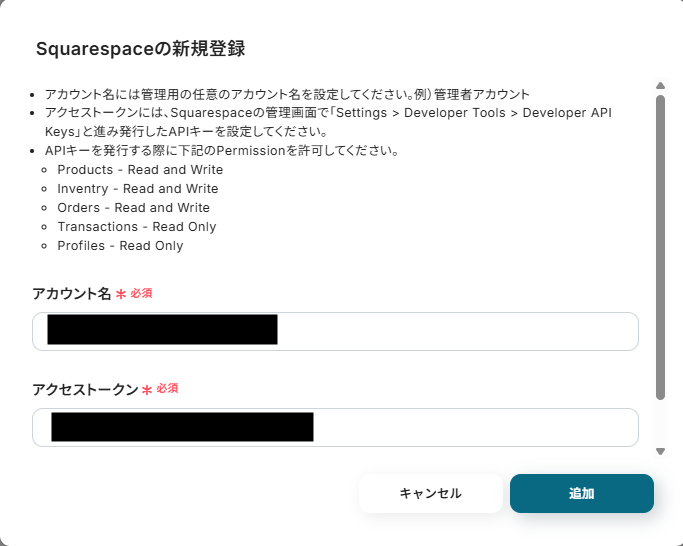
1.Squarespaceの登録方法
Squarespaceを検索すると下記画面が表示されます。
下記画面の注釈を参考にアカウント名とアクセストークンを入力してください。
入力できたら「追加」ボタンをクリックしSquarespaceのマイアプリ連携完了です!
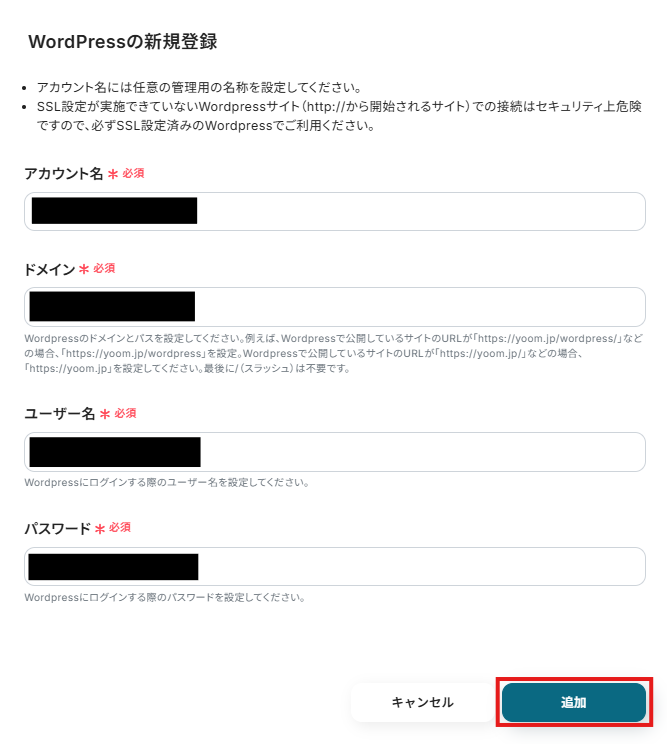
2.WordPress.orgの登録方法
先ほどのマイアプリ画面に戻り、今度はWordPress.orgを検索しましょう。
次の画面で「アカウント名」「ドメイン」「ユーザー名」「パスワード」を注釈を確認した上で、入力してください。
入力できたら「追加」をクリックして、連携完了です!
ステップ2:テンプレートのコピー
自動化フローの作成を始めてみましょう!
Yoomでは、どなたでも簡単に始められるように、便利なテンプレートをご用意しています。
まずは、バナーにある「試してみる」ボタンをクリックしてください。
■概要SquarespaceでECサイトを、WordPress.orgでメディアサイトを運営している場合、新商品の情報を両方のサイトに反映させる手作業は手間がかかるものです。また、手作業によるコピー&ペーストは、情報の転記ミスや更新漏れの原因にもなりかねません。このワークフローを活用することで、SquarespaceとWordPress.orgの連携を自動化し、商品情報が作成されたタイミングで、WordPress.orgに下書き投稿を自動で作成できます。■このテンプレートをおすすめする方- Squarespaceの商品情報を、WordPress.orgのコンテンツとして効率的に活用したい方
- WordPress.orgとSquarespace間での手作業による情報転記の手間を削減したい方
- ECサイトとメディアサイトの連携運用を自動化し、更新業務を効率化したいWeb担当者の方
■このテンプレートを使うメリット- Squarespaceに商品情報を登録するだけでWordPress.orgへの投稿が自動で作成されるため、これまで転記作業に費やしていた時間を他の業務に充てられます。
- 手動でのデータ入力が不要になることで、コピー&ペースト時の入力ミスや記載漏れといったヒューマンエラーの発生を防ぎます。
■フローボットの流れ- はじめに、SquarespaceとWordPress.orgをYoomと連携します。
- トリガーでSquarespaceを選択し、「商品情報が作成・更新されたら」を設定して、フローボットが起動するきっかけを作ります。
- 次に、オペレーションで分岐機能を追加し、トリガーで取得した商品情報の内容に応じて、後続の処理を分岐させるための条件を設定します。
- 最後に、WordPress.orgの「新規投稿を作成する」アクションを設定し、Squarespaceから取得した商品名や詳細情報などを投稿の各項目に反映させます。
※「トリガー」:フロー起動のきっかけとなるアクション、「オペレーション」:トリガー起動後、フロー内で処理を行うアクション■このワークフローのカスタムポイント- 分岐機能では、Squarespaceから取得した商品カテゴリやタグといった情報をもとに、「特定のカテゴリの商品の場合のみ処理を実行する」など、後続の操作を行う条件を自由に設定できます。
- WordPress.orgに投稿を作成する際、タイトル、本文、カテゴリなどの各項目に、Squarespaceから取得したどの情報を変数として利用するかを任意で設定可能です。また、固定のテキストを追加することもできます。
■注意事項- Squarespace、WordPress.orgのそれぞれとYoomを連携してください。
- トリガーは5分、10分、15分、30分、60分の間隔で起動間隔を選択できます。
- プランによって最短の起動間隔が異なりますので、ご注意ください。
- 分岐はミニプラン以上のプランでご利用いただける機能(オペレーション)となっております。フリープランの場合は設定しているフローボットのオペレーションはエラーとなりますので、ご注意ください。
- ミニプランなどの有料プランは、2週間の無料トライアルを行うことが可能です。無料トライアル中には制限対象のアプリや機能(オペレーション)を使用することができます。
- Squarespaceの商品情報を、WordPress.orgのコンテンツとして効率的に活用したい方
- WordPress.orgとSquarespace間での手作業による情報転記の手間を削減したい方
- ECサイトとメディアサイトの連携運用を自動化し、更新業務を効率化したいWeb担当者の方
- Squarespaceに商品情報を登録するだけでWordPress.orgへの投稿が自動で作成されるため、これまで転記作業に費やしていた時間を他の業務に充てられます。
- 手動でのデータ入力が不要になることで、コピー&ペースト時の入力ミスや記載漏れといったヒューマンエラーの発生を防ぎます。
- はじめに、SquarespaceとWordPress.orgをYoomと連携します。
- トリガーでSquarespaceを選択し、「商品情報が作成・更新されたら」を設定して、フローボットが起動するきっかけを作ります。
- 次に、オペレーションで分岐機能を追加し、トリガーで取得した商品情報の内容に応じて、後続の処理を分岐させるための条件を設定します。
- 最後に、WordPress.orgの「新規投稿を作成する」アクションを設定し、Squarespaceから取得した商品名や詳細情報などを投稿の各項目に反映させます。
- 分岐機能では、Squarespaceから取得した商品カテゴリやタグといった情報をもとに、「特定のカテゴリの商品の場合のみ処理を実行する」など、後続の操作を行う条件を自由に設定できます。
- WordPress.orgに投稿を作成する際、タイトル、本文、カテゴリなどの各項目に、Squarespaceから取得したどの情報を変数として利用するかを任意で設定可能です。また、固定のテキストを追加することもできます。
- Squarespace、WordPress.orgのそれぞれとYoomを連携してください。
- トリガーは5分、10分、15分、30分、60分の間隔で起動間隔を選択できます。
- プランによって最短の起動間隔が異なりますので、ご注意ください。
- 分岐はミニプラン以上のプランでご利用いただける機能(オペレーション)となっております。フリープランの場合は設定しているフローボットのオペレーションはエラーとなりますので、ご注意ください。
- ミニプランなどの有料プランは、2週間の無料トライアルを行うことが可能です。無料トライアル中には制限対象のアプリや機能(オペレーション)を使用することができます。
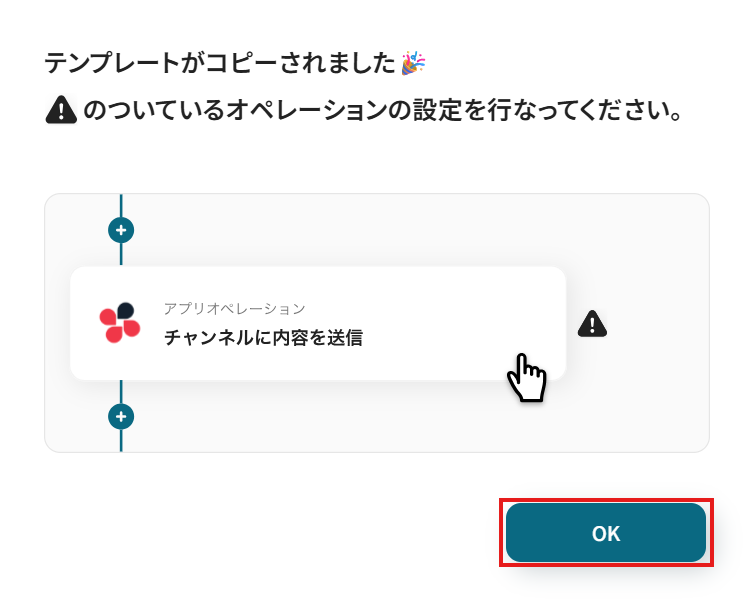
下記画面が表示されるので、「OK」を押して設定を進めていきましょう!
ステップ3:Squarespaceに商品情報が作成・更新されたら起動するトリガー設定
まず、Squarespaceのトリガー設定を行います!
「商品情報が作成・更新されたら」という項目を押してください。
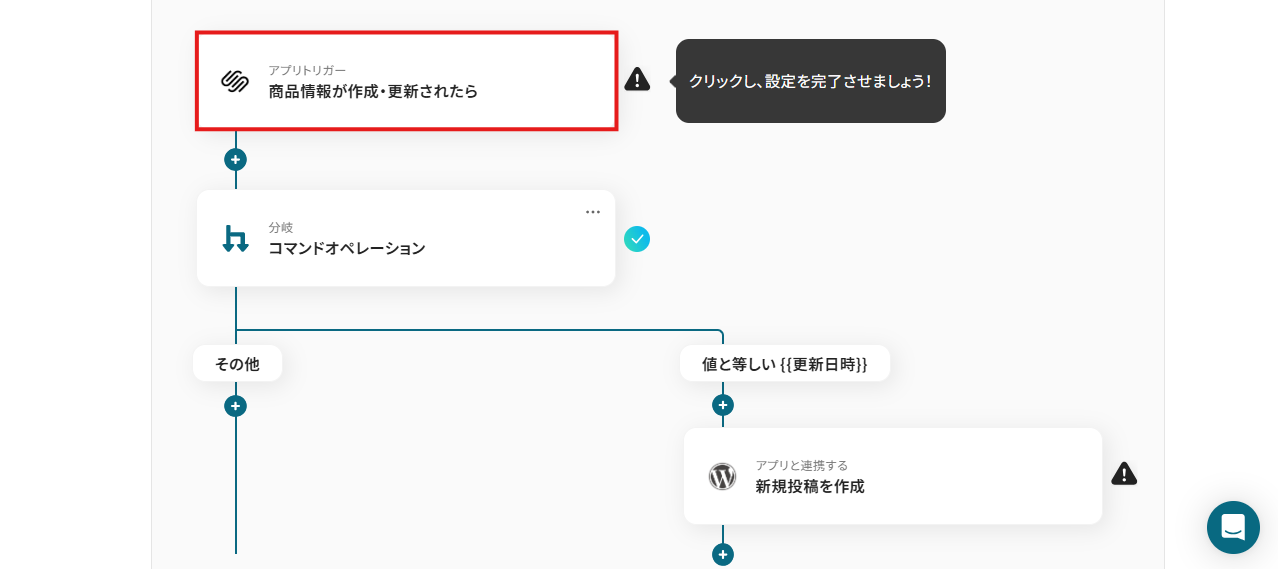
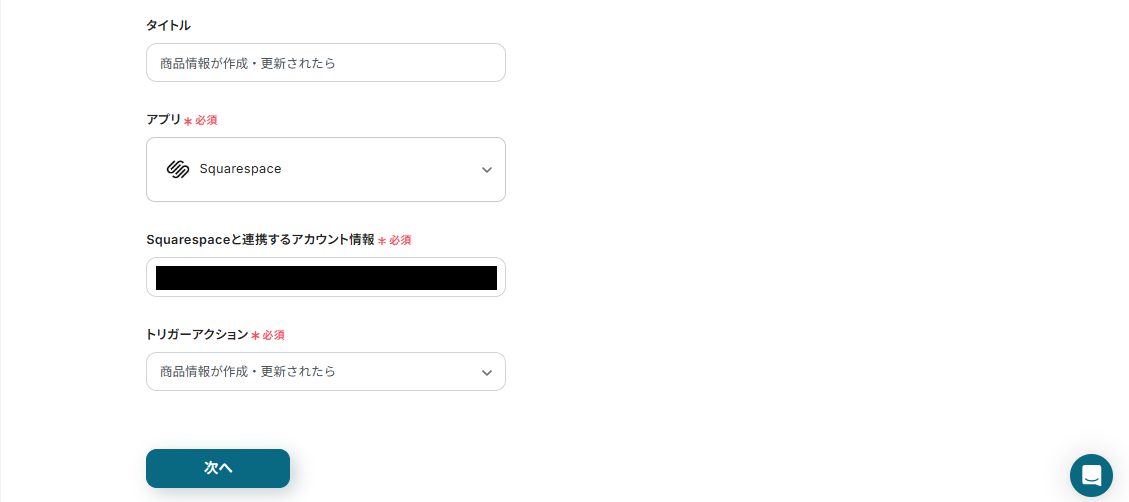
次の画面は、デフォルトで設定されています。
確認後、「次へ」をクリックしてください。
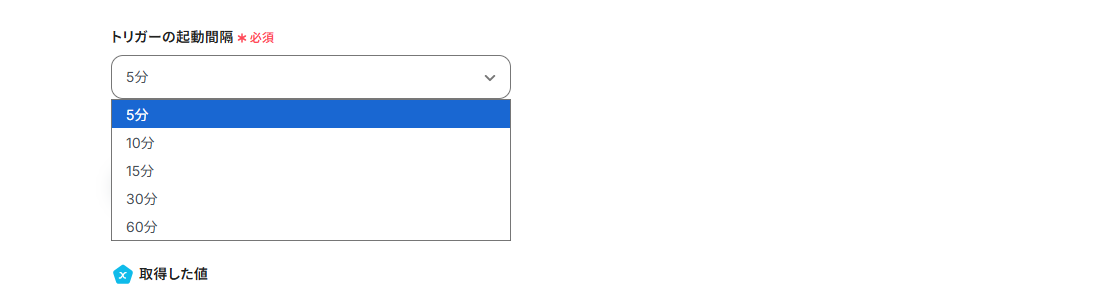
トリガーの起動タイミングは、5分、10分、15分、30分、60分から設定完了です。
ご利用プランによって、設定できるトリガーの最短間隔が違うのでご注意ください。
なお、基本的にはそのプランの最短の起動間隔がおすすめです。
次にトリガーの動作テストを行います。Squarespaceの画面を開き、テスト用の商品情報を作成しましょう。
(架空の情報でOKです!)
作成したらYoomの画面に戻り、テストを実行してください。
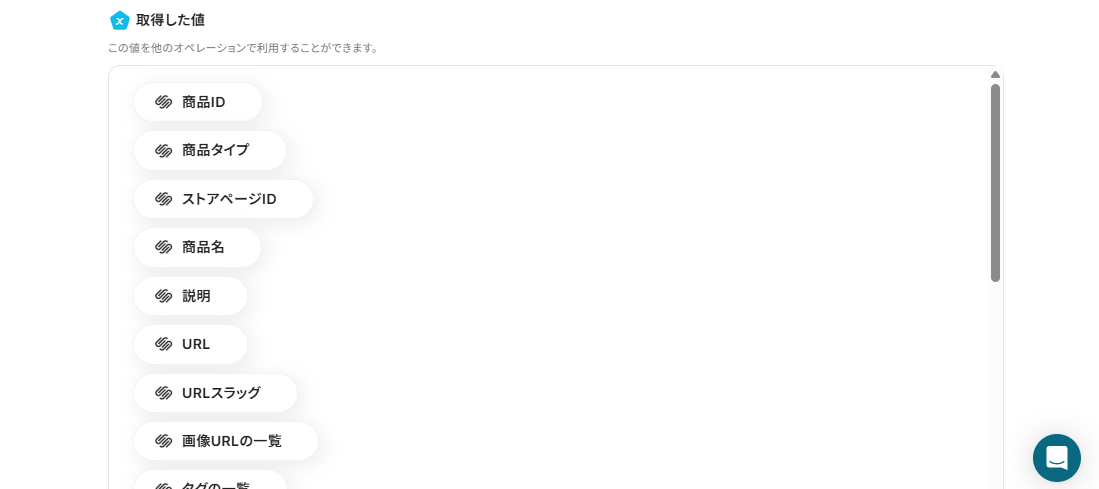
テスト成功後、Squarespaceに先ほど作成した商品情報が取得した値(アウトプット)に表示されるので確認し「保存する」ボタンをクリックしましょう。
※取得した値(アウトプット)とは、トリガーやオペレーション設定時に、「テスト」を実行して取得した値のことです。詳しくは、こちらのヘルプページをご確認ください。
※下記画像は見本のため表示されていませんが、実際はSquarespaceから取得した情報が各項目の横に表示されます。
ステップ4:分岐する
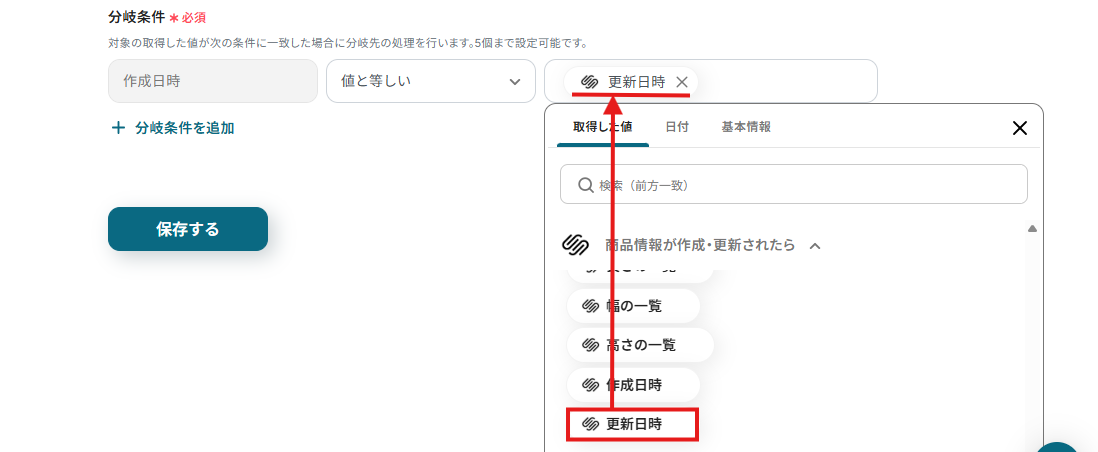
続いて、Squarespaceに登録した商品情報の「作成日時」と「更新日時」が等しい時のみ分岐し、WordPress.orgに連携できるように設定していきます。
「分岐する」をクリックしましょう。
※「分岐する」オペレーションは、ミニプラン以上でご利用いただけます。フリープランで利用するとエラーになってしまうのでご注意ください。
※ミニプランなどの有料プランは2週間の無料トライアルが可能です。無料トライアル中なら、普段制限されているアプリや機能も自由にお試しいただけますので、ぜひ活用してみてください。
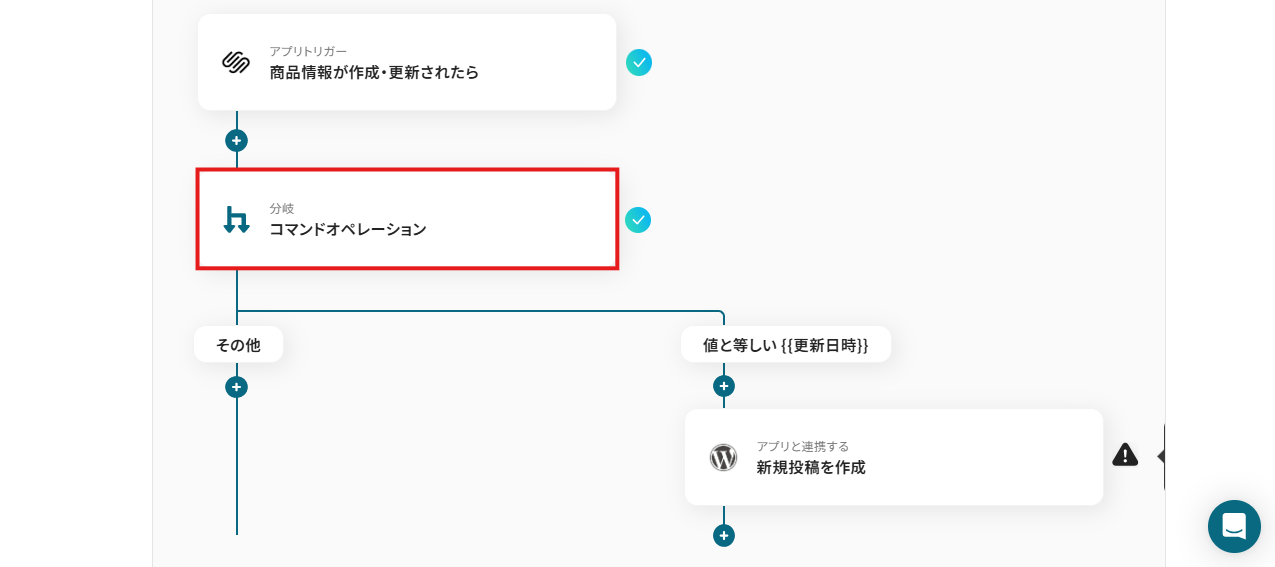
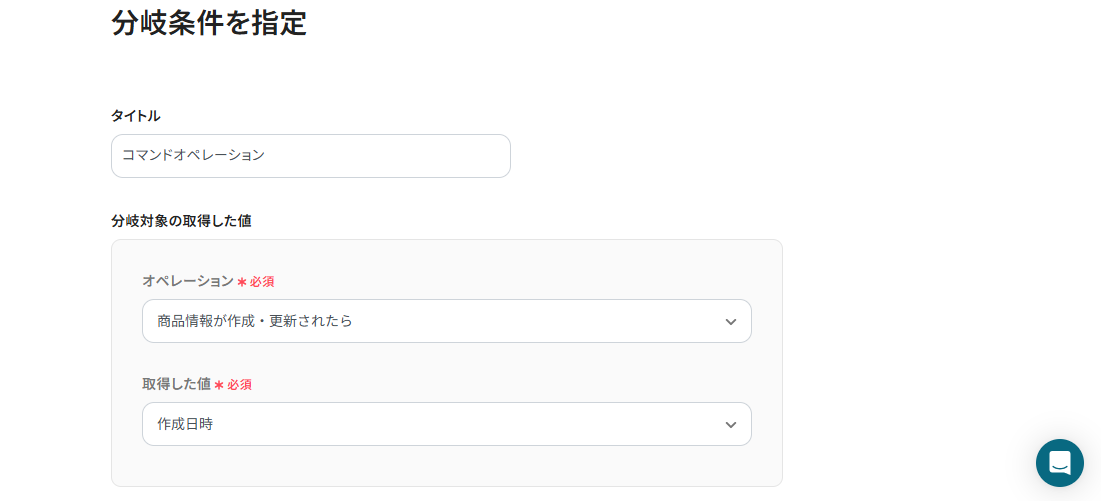
下記画面はデフォルトで設定されています。
オペレーションは「注文情報作成・更新されたら」、取得した値は「作成日時」になっていることを確認してください。
分岐条件は、下記画像の通り先ほど取得した値から「更新日時」を選択しましょう。
設定できたら「保存する」ボタンを押してください。
ステップ5:WordPress.orgに新規投稿を作成する
次にWordPress.orgと連携して、Squarespaceのデータを引用しWordPress.orgに新しいブログを自動で作成する設定を行います!
「新規投稿を作成」という項目を押してください。
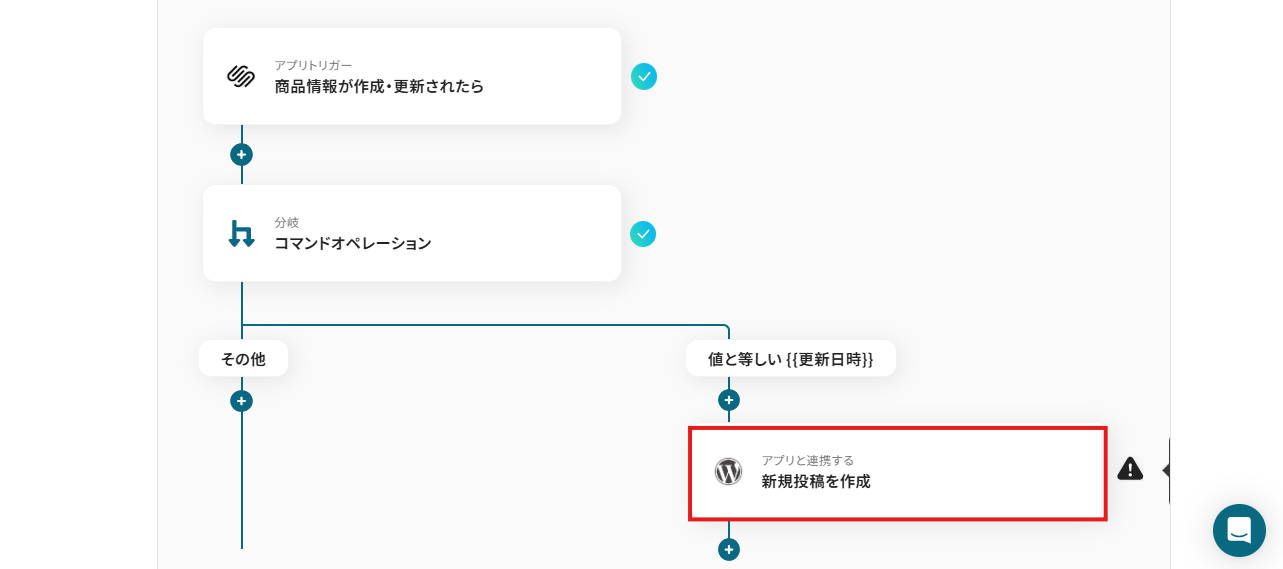
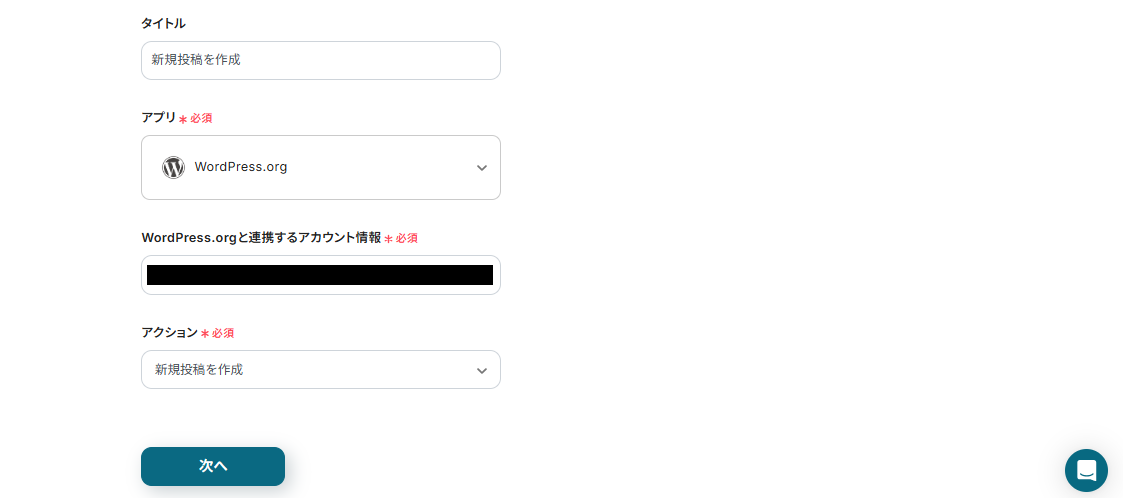
設定情報に誤りが無いか確認できたら、「次へ」ボタンをクリックしましょう。
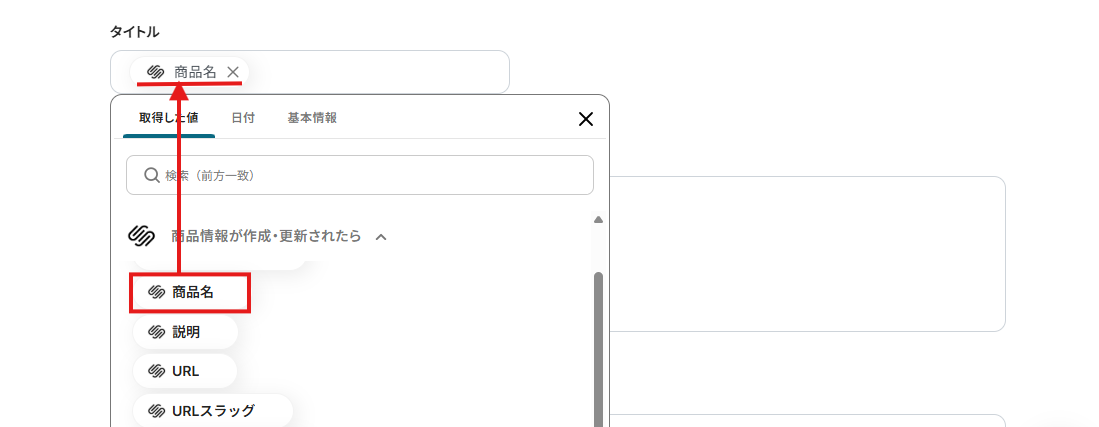
タイトルは、下記画像のように設定されています。
このように設定することでSquarespaceに登録された商品の「商品名」をWordPress.orgのタイトルに自動で引用することが可能です。
※その都度変更することなくSquarespaceの情報を引用できます!
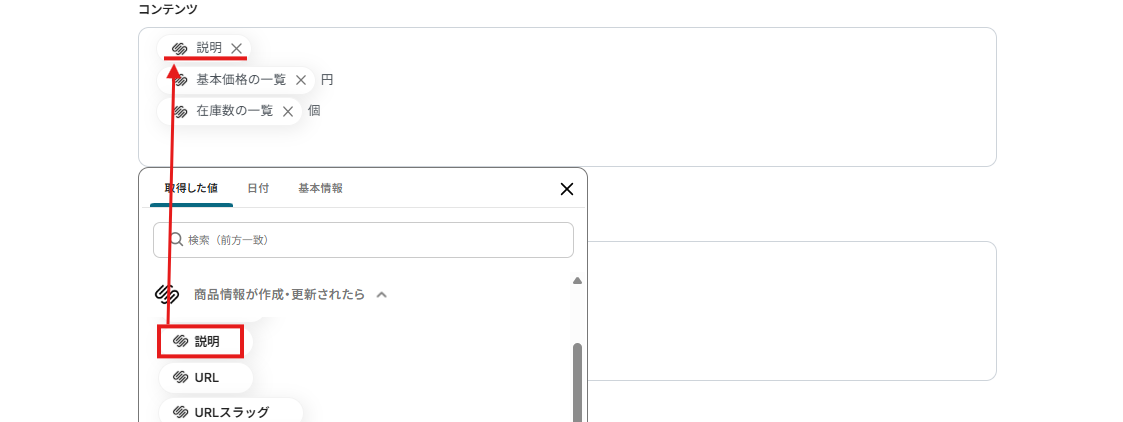
コンテンツも同様に、Squarespaceの商品情報を自動で引用できるように設定されています。
今回は例として、「説明」「基本価格の一覧」「在庫数の一覧」を自動取得できるように設定してみました!
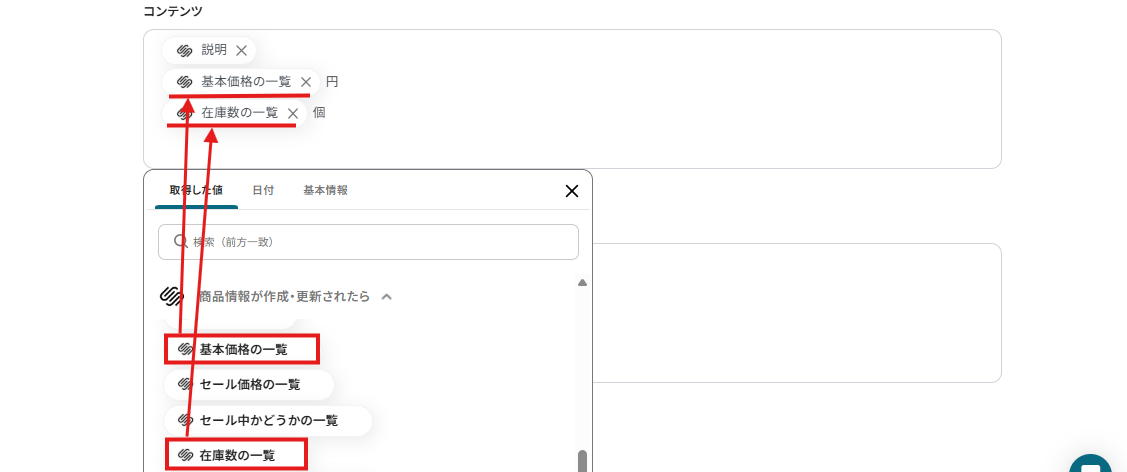
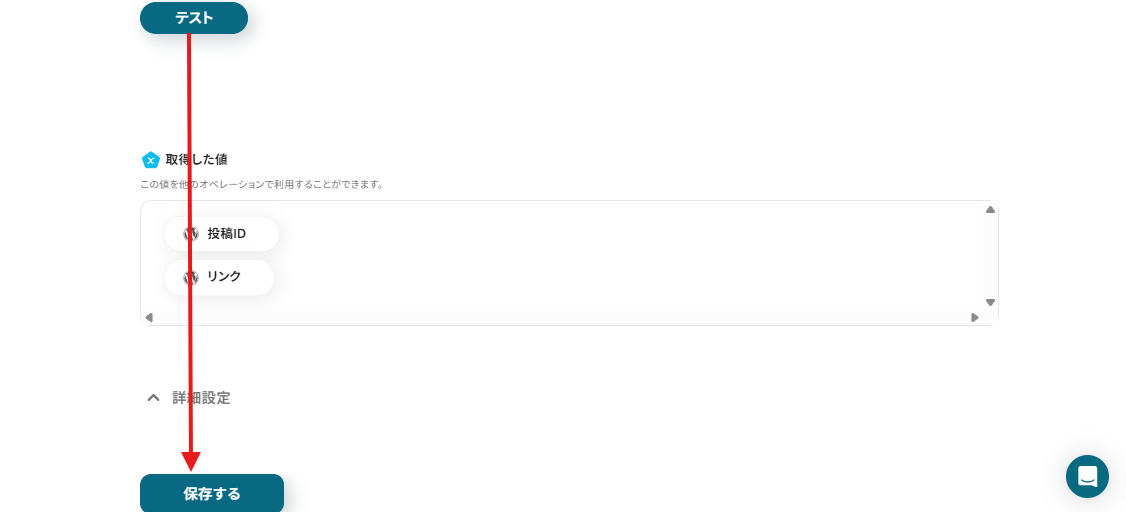
設定が完了したら「テスト」をクリックしましょう。
WordPress.orgに新しいブログ投稿が作成されるので確認してください。
Yoomの画面に戻り、「保存する」ボタンをクリックします。
ステップ6:トリガーをONにする
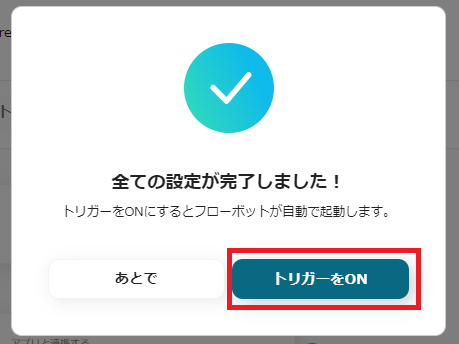
最後に「トリガーをON」にしてください。
これで、「Squarespaceで商品情報が作成されたら、WordPress.orgに新規投稿を作成する」フローの完成です!
早速フローの動作確認をしてみましょう。
WordPress.orgのデータをSquarespaceに連携したい場合
ここまではSquarespaceからWordPress.orgへデータを連携する方法をご紹介しました。
逆にWordPress.orgでのアクションをきっかけにSquarespaceのデータを操作したい場合もあるかと思います。
その場合は、下記のテンプレートも併せてご利用ください。
WordPress.orgで投稿が公開されたら、Squarespaceに商品を作成する
WordPress.orgで新サービスに関する記事などを公開した後に、その内容をSquarespaceのECサイトに商品として手動で登録するのは二度手間になります。
このテンプレートを活用すれば、WordPress.orgでの記事公開をトリガーに、記事のタイトルや本文から情報を抽出し、Squarespaceに商品情報を自動で作成することが可能です。
コンテンツマーケティングと商品登録をシームレスに連携させ、販売機会の損失を防ぐことに繋がります。
■概要WordPress.orgで新しいブログ記事を公開するたびに、ECサイトであるSquarespaceへ手動で商品情報を登録する作業は、時間と手間がかかるものです。このワークフローは、WordPress.orgとSquarespaceを連携させ、投稿の公開をきっかけにSquarespaceへ自動で商品を作成します。コンテンツマーケティングとEコマースの連携をスムーズにし、手作業による登録漏れや入力ミスを防ぎます。■このテンプレートをおすすめする方- WordPress.orgのブログ更新とSquarespaceの商品登録を連携させたい方
- WordPress.orgとSquarespace間の手作業による情報入力に手間を感じている方
- コンテンツと連動した商品登録を自動化し、業務効率を改善したいと考えている方
■このテンプレートを使うメリット- WordPress.orgでの投稿公開後、自動でSquarespaceに商品が作成されるため、手作業での登録にかかる時間を短縮できます。
- 手動での情報転記が不要になることで、商品情報の入力間違いや登録漏れといったヒューマンエラーの発生を防ぎます。
■フローボットの流れ- はじめに、WordPress.orgとSquarespaceをYoomと連携します。
- 次に、トリガーでWordPress.orgを選択し、「投稿が公開されたら」というアクションを設定します。
- 次に、オペレーションでAI機能を選択し、「テキストからデータを抽出する」アクションで投稿内容から商品情報を抽出します。
- 最後に、オペレーションでSquarespaceの「商品を作成」アクションを設定し、抽出した情報をもとに商品を作成します。
※「トリガー」:フロー起動のきっかけとなるアクション、「オペレーション」:トリガー起動後、フロー内で処理を行うアクション■このワークフローのカスタムポイント- AI機能のテキスト抽出オペレーションでは、WordPress.orgの投稿内容(本文やタイトルなど)を変数として指定し、商品名や説明文、価格といった抽出したい項目を任意で設定できます。
- Squarespaceで商品を作成するオペレーションでは、商品名、価格、在庫数などの各項目に、前段のAI機能で抽出した情報や固定値を自由に割り当てることが可能です。
■注意事項- WordPress.org、SquarespaceのそれぞれとYoomを連携してください。
- トリガーは5分、10分、15分、30分、60分の間隔で起動間隔を選択できます。
- プランによって最短の起動間隔が異なりますので、ご注意ください。
- 分岐はミニプラン以上のプランでご利用いただける機能(オペレーション)となっております。フリープランの場合は設定しているフローボットのオペレーションはエラーとなりますので、ご注意ください。
- ミニプランなどの有料プランは、2週間の無料トライアルを行うことが可能です。無料トライアル中には制限対象のアプリや機能(オペレーション)を使用することができます。
- WordPress.orgのブログ更新とSquarespaceの商品登録を連携させたい方
- WordPress.orgとSquarespace間の手作業による情報入力に手間を感じている方
- コンテンツと連動した商品登録を自動化し、業務効率を改善したいと考えている方
- WordPress.orgでの投稿公開後、自動でSquarespaceに商品が作成されるため、手作業での登録にかかる時間を短縮できます。
- 手動での情報転記が不要になることで、商品情報の入力間違いや登録漏れといったヒューマンエラーの発生を防ぎます。
- はじめに、WordPress.orgとSquarespaceをYoomと連携します。
- 次に、トリガーでWordPress.orgを選択し、「投稿が公開されたら」というアクションを設定します。
- 次に、オペレーションでAI機能を選択し、「テキストからデータを抽出する」アクションで投稿内容から商品情報を抽出します。
- 最後に、オペレーションでSquarespaceの「商品を作成」アクションを設定し、抽出した情報をもとに商品を作成します。
- AI機能のテキスト抽出オペレーションでは、WordPress.orgの投稿内容(本文やタイトルなど)を変数として指定し、商品名や説明文、価格といった抽出したい項目を任意で設定できます。
- Squarespaceで商品を作成するオペレーションでは、商品名、価格、在庫数などの各項目に、前段のAI機能で抽出した情報や固定値を自由に割り当てることが可能です。
- WordPress.org、SquarespaceのそれぞれとYoomを連携してください。
- トリガーは5分、10分、15分、30分、60分の間隔で起動間隔を選択できます。
- プランによって最短の起動間隔が異なりますので、ご注意ください。
- 分岐はミニプラン以上のプランでご利用いただける機能(オペレーション)となっております。フリープランの場合は設定しているフローボットのオペレーションはエラーとなりますので、ご注意ください。
- ミニプランなどの有料プランは、2週間の無料トライアルを行うことが可能です。無料トライアル中には制限対象のアプリや機能(オペレーション)を使用することができます。
WordPress.orgで特定の投稿が公開されたら、Squarespaceに商品を作成する
WordPress.orgで公開する全ての記事をSquarespaceの商品にするのではなく、特定のカテゴリの記事だけを連携したい、といったケースもあるのではないでしょうか。
この連携フローでは、特定のカテゴリやタグが付いた投稿が公開された場合のみ、Squarespaceに商品を自動で作成するよう設定することが可能です。
自動化の対象を細かく制御することで、意図しない商品登録を防ぎ、より正確で効率的な連携を実現します。
■概要WordPress.orgで作成したコンテンツを、手作業でSquarespaceのECサイトに商品として登録する作業は、時間もかかり入力ミスの原因にもなりがちです。特に、扱う商品数が多い場合、その負担は無視できません。
このワークフローは、そうした課題を解決するために設計されており、WordPress.orgで特定の投稿が公開されると、その内容をAIが解析し、Squarespaceに商品を自動で作成します。WordPress.orgとSquarespace間の面倒な転記作業から解放され、正確で効率的なサイト運営を実現します。■このテンプレートをおすすめする方- WordPress.orgで公開した記事をもとに、Squarespaceで手動で商品登録を行っているEC担当者の方
- WordPress.orgとSquarespaceを連携させ、コンテンツから商品販売までの流れを自動化したいマーケターの方
- サイト運営における定型業務を削減し、コンテンツ企画などのコア業務に集中したいと考えている方
■このテンプレートを使うメリット- WordPress.orgへの投稿が完了すると、Squarespaceでの商品作成までが自動処理されるため、これまで手作業に費やしていた時間を短縮することができます。
- システムが自動で情報を処理するため、手作業によるコピー&ペースト時の入力間違いや項目漏れといったヒューマンエラーの発生を防ぎます。
■フローボットの流れ- はじめに、WordPress.orgとSquarespaceをYoomと連携します。
- トリガーでWordPress.orgを選択し、「投稿が公開されたら」というアクションを設定します。
- 次に、オペレーションで分岐機能を設定し、投稿のカテゴリなど特定の条件で後続の処理を分岐させます。
- 続いて、オペレーションでAI機能を設定し、「テキストからデータを抽出する」アクションで投稿内容から商品名や価格などを抽出します。
- 最後に、オペレーションでSquarespaceの「商品を作成」アクションを設定し、AIが抽出したデータを紐付けて商品を自動で作成します。
※「トリガー」:フロー起動のきっかけとなるアクション、「オペレーション」:トリガー起動後、フロー内で処理を行うアクション■このワークフローのカスタムポイント- 分岐機能の設定では、WordPress.orgから取得した投稿のカテゴリやタグなどの情報をもとに、「特定カテゴリの投稿のみ処理する」といった条件を自由にカスタマイズできます。
- AI機能によるテキスト抽出では、WordPress.orgの投稿本文のどの部分から、どのような項目(例:商品名、SKU、価格など)を抽出するかを任意で設定することが可能です。
- Squarespaceに商品を作成する際、商品名や在庫数、価格などの各項目に、前段のAI機能で抽出した値や固定のテキストなどを自由に割り当てて設定できます。
■注意事項- WordPress.org、SquarespaceのそれぞれとYoomを連携してください。
- トリガーは5分、10分、15分、30分、60分の間隔で起動間隔を選択できます。
- プランによって最短の起動間隔が異なりますので、ご注意ください。
- 分岐はミニプラン以上のプランでご利用いただける機能(オペレーション)となっております。フリープランの場合は設定しているフローボットのオペレーションはエラーとなりますので、ご注意ください。
- ミニプランなどの有料プランは、2週間の無料トライアルを行うことが可能です。無料トライアル中には制限対象のアプリや機能(オペレーション)を使用することができます。
このワークフローは、そうした課題を解決するために設計されており、WordPress.orgで特定の投稿が公開されると、その内容をAIが解析し、Squarespaceに商品を自動で作成します。WordPress.orgとSquarespace間の面倒な転記作業から解放され、正確で効率的なサイト運営を実現します。
- WordPress.orgで公開した記事をもとに、Squarespaceで手動で商品登録を行っているEC担当者の方
- WordPress.orgとSquarespaceを連携させ、コンテンツから商品販売までの流れを自動化したいマーケターの方
- サイト運営における定型業務を削減し、コンテンツ企画などのコア業務に集中したいと考えている方
- WordPress.orgへの投稿が完了すると、Squarespaceでの商品作成までが自動処理されるため、これまで手作業に費やしていた時間を短縮することができます。
- システムが自動で情報を処理するため、手作業によるコピー&ペースト時の入力間違いや項目漏れといったヒューマンエラーの発生を防ぎます。
- はじめに、WordPress.orgとSquarespaceをYoomと連携します。
- トリガーでWordPress.orgを選択し、「投稿が公開されたら」というアクションを設定します。
- 次に、オペレーションで分岐機能を設定し、投稿のカテゴリなど特定の条件で後続の処理を分岐させます。
- 続いて、オペレーションでAI機能を設定し、「テキストからデータを抽出する」アクションで投稿内容から商品名や価格などを抽出します。
- 最後に、オペレーションでSquarespaceの「商品を作成」アクションを設定し、AIが抽出したデータを紐付けて商品を自動で作成します。
- 分岐機能の設定では、WordPress.orgから取得した投稿のカテゴリやタグなどの情報をもとに、「特定カテゴリの投稿のみ処理する」といった条件を自由にカスタマイズできます。
- AI機能によるテキスト抽出では、WordPress.orgの投稿本文のどの部分から、どのような項目(例:商品名、SKU、価格など)を抽出するかを任意で設定することが可能です。
- Squarespaceに商品を作成する際、商品名や在庫数、価格などの各項目に、前段のAI機能で抽出した値や固定のテキストなどを自由に割り当てて設定できます。
- WordPress.org、SquarespaceのそれぞれとYoomを連携してください。
- トリガーは5分、10分、15分、30分、60分の間隔で起動間隔を選択できます。
- プランによって最短の起動間隔が異なりますので、ご注意ください。
- 分岐はミニプラン以上のプランでご利用いただける機能(オペレーション)となっております。フリープランの場合は設定しているフローボットのオペレーションはエラーとなりますので、ご注意ください。
- ミニプランなどの有料プランは、2週間の無料トライアルを行うことが可能です。無料トライアル中には制限対象のアプリや機能(オペレーション)を使用することができます。
SquarespaceやWordPress.orgを使ったその他の自動化例
SquarespaceやWordPress.orgのAPIを使用することで、さまざまな業務を自動化することができます。
ここでは、複数のテンプレートをご紹介するので、気になるものがあればぜひ試してみてくださいね!
Squarespaceを使った便利な自動化例
データベースなどのアプリと連携することで、Squarespaceで商品や注文情報が登録された際の転記作業を自動化できます。
手作業での転記を省けるため、管理データの精度が課題のときは、以下のテンプレートを利用してみてください。
■概要 Yoomの業務ワークフロー「Squarespaceで商品情報が作成されたら、Microsoft Excelに追加する」は、Squarespaceで新規登録された商品データを自動でMicrosoft Excelに追記します。ECサイト運営時の手入力を減らし、在庫管理や売上分析がスムーズになります。 ■このテンプレートをおすすめする方 ■このテンプレートを使うメリット ■概要 Squarespaceで注文情報作成されたらSalesforceに注文者情報を登録するフローです。 ■このテンプレートをおすすめする方 1.業務でSquarespaceを利用してECサイトを運営している方 ・自社サイトの管理や運営を担当している方 2.業務でSalesforceを利用している方 ・SquarespaceとSalesforceを連携して業務の効率化をしたい方 ■このテンプレートを使うメリット SquarespaceはEC機能が充実しており商品販売や顧客管理を効率的に行うことができるため、スムーズにECサイトの運営をすることができます。 このテンプレートを利用することで、Squarespaceで注文情報が作成されるとSalesforceのオブジェクトに自動で追加することができます。 また、Salesforceに注文情報が集約されるためメンバーとの共有も容易となり、業務連携をスムーズにすることができます。 ■注意事項 ・Squarespace、SalesforceのそれぞれとYoomを連携してください。 ・Salesforceはチームプラン・サクセスプランでのみご利用いただけるアプリとなっております。フリープラン・ミニプランの場合は設定しているフローボットのオペレーションやデータコネクトはエラーとなりますので、ご注意ください。 ・チームプランやサクセスプランなどの有料プランは、2週間の無料トライアルを行うことが可能です。無料トライアル中には制限対象のアプリを使用することができます。 ■概要 Typeformで受け付けた注文や商品リクエストの情報を、手作業でSquarespaceに商品として登録していませんか?この作業は繰り返し発生するため時間がかかるだけでなく、入力ミスといったヒューマンエラーの原因にもなりがちです。このワークフローを活用すれば、Typeformにフォームが送信されるだけでSquarespaceに商品が自動で作成されるため、こうした課題をスムーズに解消できます。 ■このテンプレートをおすすめする方 ■このテンプレートを使うメリット ■フローボットの流れ ※「トリガー」:フロー起動のきっかけとなるアクション、「オペレーション」:トリガー起動後、フロー内で処理を行うアクション ■このワークフローのカスタムポイント ■注意事項 ・Typeform、SquarespaceのそれぞれとYoomを連携してください。 ■概要 ShopifyとSquarespaceで複数のECサイトを運営している場合、新商品の登録作業が重複し、手間がかかっていないでしょうか。特に商品説明文を各サイトに合わせて調整するのは骨が折れる作業です。このワークフローは、Shopifyに商品情報を登録するだけで、AIが自動で説明文を要約し、その内容をもとにSquarespaceへ商品を自動作成します。ShopifyとSquarespaceの商品連携を自動化し、登録作業の手間を解消します。 ■このテンプレートをおすすめする方 ■このテンプレートを使うメリット ■フローボットの流れ ※「トリガー」:フロー起動のきっかけとなるアクション、「オペレーション」:トリガー起動後、フロー内で処理を行うアクション ■このワークフローのカスタムポイント ■注意事項
■このワークフローのカスタムポイント
しかし、Squarespaceの注文情報をSalesforceで一元管理している場合、注文情報が作成される度にSalesforceへの手動追加が必要となり、非効率的です。
Salesforceへの手動による追加作業が不要となるため、注文情報が大量に発生した場合でも効率的に業務を進めることが可能です。




WordPress.orgを使った便利な自動化例
フォームアプリやAIアプリと連携することで、送信された回答をもとにWordPress.orgへ自動で下書きを作成できます。
これにより、手作業で記事作成をする工程を削減できるため、業務の効率化を図りたいときにおすすめです。
■このテンプレートをおすすめする方
■このテンプレートを使うメリット
■フローボットの流れ
■このワークフローのカスタムポイント
■注意事項
手作業での転記は時間がかかるだけでなく、更新漏れやコピーミスといったヒューマンエラーの原因にもなりかねません。
このワークフローを活用することで、WordPress.orgの投稿更新をきっかけに、関連するNotionのページを自動で更新できるようになります。
コンテンツ管理の一貫性を保ち、更新作業の効率化を実現しましょう。
どのレコードを更新するかを特定するための条件も設定します。
プランによって最短の起動間隔が異なりますので、ご注意ください。
■このテンプレートをおすすめする方
■このテンプレートを使うメリット
■フローボットの流れ
■このワークフローのカスタムポイント
■注意事項



まとめ
SquarespaceとWordPress.orgを連携することで、手作業で行っていた商品情報や記事コンテンツの転記作業を自動化でき、ヒューマンエラーのリスクを削減できます。
これにより、担当者は情報発信のスピードを上げつつ、コンテンツの企画や改善といった、本来注力すべきコア業務に集中できる環境が整うはずです。
今回ご紹介したような業務自動化は、ノーコードツール「Yoom」を使えば、プログラミングの知識がない方でも、直感的な操作で簡単に業務フローを構築可能です。もしSquarespaceとWordPress.orgの連携をはじめとする業務の自動化に興味を持っていただけたなら、ぜひこちらから無料登録して、Yoomによる業務効率化を体験してみてください!
よくあるご質問
Q:WordPress.org側の投稿カテゴリやタグも自動で設定できますか?
A:はい、設定可能です。
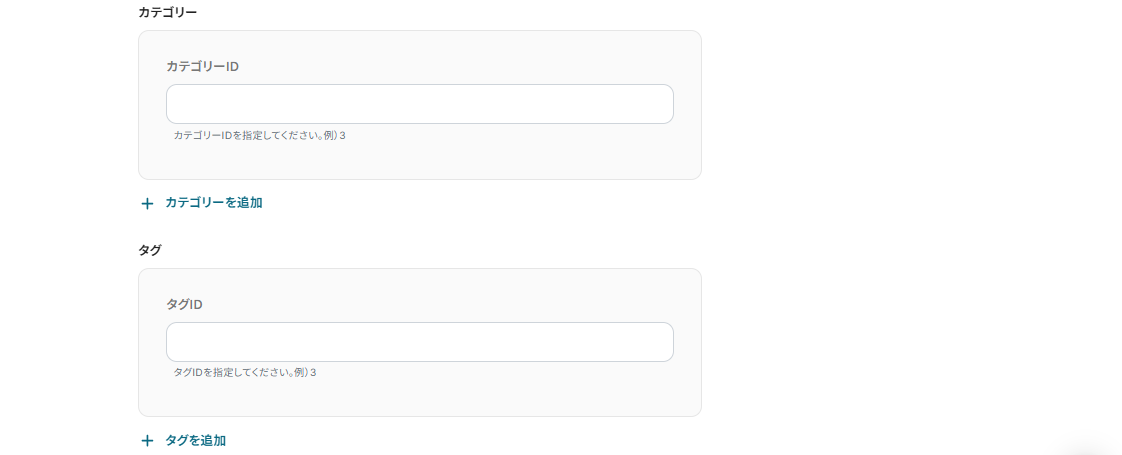
ステップ5の「WordPress.orgに新規投稿を作成する」という項目に、「カテゴリー」と「タグ」を設定できる項目があるので使用したいIDを入力してください。
「+カテゴリー(タグ)を追加」をクリックすると設定を増やすこともできますよ!
Q:連携が失敗した場合、エラーに気づく仕組みはありますか?
A:連携が失敗すると、Yoomに登録する際に設定したメールアドレスに通知が届きます。通知内容にはエラーになったオペレーションも記載されているので、エラーの発生個所がすぐに確認可能です。
通知先は、メールの他にSlackやChatworkも設定できます。詳しい設定方法はこちらのヘルプページをご参照ください。
Q:Yoom以外のツール(Zapierなど)で連携する場合との違いは何ですか?
A:Yoom以外のiPaaSツールとの違いで、とくに好評なのがサポート体制です。Yoomは日本で開発されたツールのため、日本人スタッフによる手厚いサポートがあり、プログラミングの知識がない方でも安心して利用できます。また、未対応のアプリがある場合でも、専門チームが素早く対応してくれる点も好評です。詳細は、こちらのユーザーの声を確認してみてください。
プログラミング知識なしで手軽に構築できます。










