・
【簡単設定】TodoistのデータをSmartsheetに自動的に連携する方法

■概要
Todoistで日々のタスクを管理し、Smartsheetでプロジェクト全体の進捗を追っているものの、両ツール間の情報連携に手間を感じていませんか?毎日手作業でタスクを転記していると、更新漏れや入力ミスが発生しがちです。
このワークフローは、毎日決まった時間にTodoistから今日が期限のタスクを自動で取得し、Smartsheetに行として追加することで、こうしたタスク管理の課題を解消し、業務の正確性と効率性を高めます。
■このテンプレートをおすすめする方
- TodoistとSmartsheetを併用しており、タスクの手動転記に課題を感じている方
- タスクの更新漏れを防ぎ、プロジェクト管理の精度を向上させたいチームリーダーの方
- 個人のタスクとチームの進捗管理を連携させ、業務を効率化したいと考えている方
■このテンプレートを使うメリット
- Todoistで今日が期限のタスクが自動でSmartsheetに追加されるため、毎日の転記作業にかかっていた時間を削減できます
- 手作業によるタスクの登録漏れや入力間違いといったヒューマンエラーを防ぎ、Smartsheet上の情報の正確性を保つことができます
■フローボットの流れ
- はじめに、TodoistとSmartsheetをYoomと連携します
- 次に、トリガーでスケジュール機能を選択し、「指定したスケジュールになったら」アクションを設定します
- 次に、オペレーションでTodoistを選択し、「今日が期限のタスク一覧取得」アクションを設定します
- 取得した複数のタスクを一つずつ処理するため、繰り返し処理機能のアクションを設定します
- 最後に、繰り返し処理の中でSmartsheetの「行を追加」アクションを設定し、Todoistから取得したタスク情報をSmartsheetに追加します
※「トリガー」:フロー起動のきっかけとなるアクション、「オペレーション」:トリガー起動後、フロー内で処理を行うアクション
■このワークフローのカスタムポイント
- スケジュールトリガーで設定する起動タイミングは、業務に合わせて「毎日午前9時」など、任意の間隔に設定してください
- Smartsheetに行を追加する際に、Todoistから取得したタスク名やプロジェクト名など、どの情報をどの列に追加するかを任意で設定してください
■注意事項
- SmartsheetとTodoistのそれぞれとYoomを連携してください。
- 「同じ処理を繰り返す」オペレーション間の操作は、チームプラン・サクセスプランでのみご利用いただける機能となっております。フリープラン・ミニプランの場合は設定しているフローボットのオペレーションやデータコネクトはエラーとなりますので、ご注意ください。
- チームプランやサクセスプランなどの有料プランは、2週間の無料トライアルを行うことが可能です。無料トライアル


■概要
Todoistで日々のタスクを管理し、Smartsheetでプロジェクト全体の進捗を追っているものの、両ツール間の情報連携に手間を感じていませんか?毎日手作業でタスクを転記していると、更新漏れや入力ミスが発生しがちです。
このワークフローは、毎日決まった時間にTodoistから今日が期限のタスクを自動で取得し、Smartsheetに行として追加することで、こうしたタスク管理の課題を解消し、業務の正確性と効率性を高めます。
■このテンプレートをおすすめする方
- TodoistとSmartsheetを併用しており、タスクの手動転記に課題を感じている方
- タスクの更新漏れを防ぎ、プロジェクト管理の精度を向上させたいチームリーダーの方
- 個人のタスクとチームの進捗管理を連携させ、業務を効率化したいと考えている方
■このテンプレートを使うメリット
- Todoistで今日が期限のタスクが自動でSmartsheetに追加されるため、毎日の転記作業にかかっていた時間を削減できます
- 手作業によるタスクの登録漏れや入力間違いといったヒューマンエラーを防ぎ、Smartsheet上の情報の正確性を保つことができます
■フローボットの流れ
- はじめに、TodoistとSmartsheetをYoomと連携します
- 次に、トリガーでスケジュール機能を選択し、「指定したスケジュールになったら」アクションを設定します
- 次に、オペレーションでTodoistを選択し、「今日が期限のタスク一覧取得」アクションを設定します
- 取得した複数のタスクを一つずつ処理するため、繰り返し処理機能のアクションを設定します
- 最後に、繰り返し処理の中でSmartsheetの「行を追加」アクションを設定し、Todoistから取得したタスク情報をSmartsheetに追加します
※「トリガー」:フロー起動のきっかけとなるアクション、「オペレーション」:トリガー起動後、フロー内で処理を行うアクション
■このワークフローのカスタムポイント
- スケジュールトリガーで設定する起動タイミングは、業務に合わせて「毎日午前9時」など、任意の間隔に設定してください
- Smartsheetに行を追加する際に、Todoistから取得したタスク名やプロジェクト名など、どの情報をどの列に追加するかを任意で設定してください
■注意事項
- SmartsheetとTodoistのそれぞれとYoomを連携してください。
- 「同じ処理を繰り返す」オペレーション間の操作は、チームプラン・サクセスプランでのみご利用いただける機能となっております。フリープラン・ミニプランの場合は設定しているフローボットのオペレーションやデータコネクトはエラーとなりますので、ご注意ください。
- チームプランやサクセスプランなどの有料プランは、2週間の無料トライアルを行うことが可能です。無料トライアル
「Todoistでタスクを管理しているけど、プロジェクト全体の進捗はSmartsheetで確認しているから、情報を手作業で転記するのが面倒…」
「毎日のタスク情報をSmartsheetにコピー&ペーストしていると、どうしても入力ミスや転記漏れが発生してしまう…」
このように、TodoistとSmartsheetを併用する中で、手作業でのデータ連携に非効率さや課題を感じていませんか?
もし、Todoistにあるタスク情報を、設定したタイミングで自動的にSmartsheetに登録する仕組みがあれば、日々の面倒な転記作業から解放され、ヒューマンエラーのリスクをなくし、より重要なプロジェクト管理や戦略的な業務に集中できる貴重な時間を生み出すことができます。
今回ご紹介する自動化の設定は、プログラミングの知識がなくてもノーコードで簡単に実現できるため、これまで自動化を試したことがない方でもすぐに業務の効率化を図れます!
ぜひこの機会に導入して、作業をもっと楽にしましょう!
とにかく早く試したい方へ
YoomにはTodoistとSmartsheetを連携するためのテンプレートが用意されているので、今すぐ試したい方は以下よりバナーをクリックしてスタートしましょう!
■概要
Todoistで日々のタスクを管理し、Smartsheetでプロジェクト全体の進捗を追っているものの、両ツール間の情報連携に手間を感じていませんか?毎日手作業でタスクを転記していると、更新漏れや入力ミスが発生しがちです。
このワークフローは、毎日決まった時間にTodoistから今日が期限のタスクを自動で取得し、Smartsheetに行として追加することで、こうしたタスク管理の課題を解消し、業務の正確性と効率性を高めます。
■このテンプレートをおすすめする方
- TodoistとSmartsheetを併用しており、タスクの手動転記に課題を感じている方
- タスクの更新漏れを防ぎ、プロジェクト管理の精度を向上させたいチームリーダーの方
- 個人のタスクとチームの進捗管理を連携させ、業務を効率化したいと考えている方
■このテンプレートを使うメリット
- Todoistで今日が期限のタスクが自動でSmartsheetに追加されるため、毎日の転記作業にかかっていた時間を削減できます
- 手作業によるタスクの登録漏れや入力間違いといったヒューマンエラーを防ぎ、Smartsheet上の情報の正確性を保つことができます
■フローボットの流れ
- はじめに、TodoistとSmartsheetをYoomと連携します
- 次に、トリガーでスケジュール機能を選択し、「指定したスケジュールになったら」アクションを設定します
- 次に、オペレーションでTodoistを選択し、「今日が期限のタスク一覧取得」アクションを設定します
- 取得した複数のタスクを一つずつ処理するため、繰り返し処理機能のアクションを設定します
- 最後に、繰り返し処理の中でSmartsheetの「行を追加」アクションを設定し、Todoistから取得したタスク情報をSmartsheetに追加します
※「トリガー」:フロー起動のきっかけとなるアクション、「オペレーション」:トリガー起動後、フロー内で処理を行うアクション
■このワークフローのカスタムポイント
- スケジュールトリガーで設定する起動タイミングは、業務に合わせて「毎日午前9時」など、任意の間隔に設定してください
- Smartsheetに行を追加する際に、Todoistから取得したタスク名やプロジェクト名など、どの情報をどの列に追加するかを任意で設定してください
■注意事項
- SmartsheetとTodoistのそれぞれとYoomを連携してください。
- 「同じ処理を繰り返す」オペレーション間の操作は、チームプラン・サクセスプランでのみご利用いただける機能となっております。フリープラン・ミニプランの場合は設定しているフローボットのオペレーションやデータコネクトはエラーとなりますので、ご注意ください。
- チームプランやサクセスプランなどの有料プランは、2週間の無料トライアルを行うことが可能です。無料トライアル
■概要
Todoistで日々のタスクを管理し、Smartsheetでプロジェクト全体の進捗を追っているものの、両ツール間の情報連携に手間を感じていませんか?毎日手作業でタスクを転記していると、更新漏れや入力ミスが発生しがちです。
このワークフローは、毎日決まった時間にTodoistから今日が期限のタスクを自動で取得し、Smartsheetに行として追加することで、こうしたタスク管理の課題を解消し、業務の正確性と効率性を高めます。
■このテンプレートをおすすめする方
- TodoistとSmartsheetを併用しており、タスクの手動転記に課題を感じている方
- タスクの更新漏れを防ぎ、プロジェクト管理の精度を向上させたいチームリーダーの方
- 個人のタスクとチームの進捗管理を連携させ、業務を効率化したいと考えている方
■このテンプレートを使うメリット
- Todoistで今日が期限のタスクが自動でSmartsheetに追加されるため、毎日の転記作業にかかっていた時間を削減できます
- 手作業によるタスクの登録漏れや入力間違いといったヒューマンエラーを防ぎ、Smartsheet上の情報の正確性を保つことができます
■フローボットの流れ
- はじめに、TodoistとSmartsheetをYoomと連携します
- 次に、トリガーでスケジュール機能を選択し、「指定したスケジュールになったら」アクションを設定します
- 次に、オペレーションでTodoistを選択し、「今日が期限のタスク一覧取得」アクションを設定します
- 取得した複数のタスクを一つずつ処理するため、繰り返し処理機能のアクションを設定します
- 最後に、繰り返し処理の中でSmartsheetの「行を追加」アクションを設定し、Todoistから取得したタスク情報をSmartsheetに追加します
※「トリガー」:フロー起動のきっかけとなるアクション、「オペレーション」:トリガー起動後、フロー内で処理を行うアクション
■このワークフローのカスタムポイント
- スケジュールトリガーで設定する起動タイミングは、業務に合わせて「毎日午前9時」など、任意の間隔に設定してください
- Smartsheetに行を追加する際に、Todoistから取得したタスク名やプロジェクト名など、どの情報をどの列に追加するかを任意で設定してください
■注意事項
- SmartsheetとTodoistのそれぞれとYoomを連携してください。
- 「同じ処理を繰り返す」オペレーション間の操作は、チームプラン・サクセスプランでのみご利用いただける機能となっております。フリープラン・ミニプランの場合は設定しているフローボットのオペレーションやデータコネクトはエラーとなりますので、ご注意ください。
- チームプランやサクセスプランなどの有料プランは、2週間の無料トライアルを行うことが可能です。無料トライアル
TodoistとSmartsheetを連携してできること
TodoistとSmartsheetのAPIを連携すれば、Todoistで管理しているタスク情報を様々な条件でSmartsheetに自動で追加することが可能になります。
これにより、手作業による情報共有や進捗報告の手間を削減し、チーム全体の生産性を向上させることに繋がります。
ここでは具体的な自動化例を複数紹介していくので、気になる内容があれば、ぜひクリックしてみてください!
毎日Todoistから今日が期限のタスクを取得してSmartsheetに行を追加する
毎日Todoistで「今日が期限」のタスクを確認し、Smartsheetのプロジェクトシートに手動で転記する作業を自動化する連携です。
毎朝のルーチンワークをなくして転記漏れを防ぎ、プロジェクト全体の進捗管理を正確かつ効率的に行うことができるはずです。
■概要
Todoistで日々のタスクを管理し、Smartsheetでプロジェクト全体の進捗を追っているものの、両ツール間の情報連携に手間を感じていませんか?毎日手作業でタスクを転記していると、更新漏れや入力ミスが発生しがちです。
このワークフローは、毎日決まった時間にTodoistから今日が期限のタスクを自動で取得し、Smartsheetに行として追加することで、こうしたタスク管理の課題を解消し、業務の正確性と効率性を高めます。
■このテンプレートをおすすめする方
- TodoistとSmartsheetを併用しており、タスクの手動転記に課題を感じている方
- タスクの更新漏れを防ぎ、プロジェクト管理の精度を向上させたいチームリーダーの方
- 個人のタスクとチームの進捗管理を連携させ、業務を効率化したいと考えている方
■このテンプレートを使うメリット
- Todoistで今日が期限のタスクが自動でSmartsheetに追加されるため、毎日の転記作業にかかっていた時間を削減できます
- 手作業によるタスクの登録漏れや入力間違いといったヒューマンエラーを防ぎ、Smartsheet上の情報の正確性を保つことができます
■フローボットの流れ
- はじめに、TodoistとSmartsheetをYoomと連携します
- 次に、トリガーでスケジュール機能を選択し、「指定したスケジュールになったら」アクションを設定します
- 次に、オペレーションでTodoistを選択し、「今日が期限のタスク一覧取得」アクションを設定します
- 取得した複数のタスクを一つずつ処理するため、繰り返し処理機能のアクションを設定します
- 最後に、繰り返し処理の中でSmartsheetの「行を追加」アクションを設定し、Todoistから取得したタスク情報をSmartsheetに追加します
※「トリガー」:フロー起動のきっかけとなるアクション、「オペレーション」:トリガー起動後、フロー内で処理を行うアクション
■このワークフローのカスタムポイント
- スケジュールトリガーで設定する起動タイミングは、業務に合わせて「毎日午前9時」など、任意の間隔に設定してください
- Smartsheetに行を追加する際に、Todoistから取得したタスク名やプロジェクト名など、どの情報をどの列に追加するかを任意で設定してください
■注意事項
- SmartsheetとTodoistのそれぞれとYoomを連携してください。
- 「同じ処理を繰り返す」オペレーション間の操作は、チームプラン・サクセスプランでのみご利用いただける機能となっております。フリープラン・ミニプランの場合は設定しているフローボットのオペレーションやデータコネクトはエラーとなりますので、ご注意ください。
- チームプランやサクセスプランなどの有料プランは、2週間の無料トライアルを行うことが可能です。無料トライアル
■概要
Todoistで日々のタスクを管理し、Smartsheetでプロジェクト全体の進捗を追っているものの、両ツール間の情報連携に手間を感じていませんか?毎日手作業でタスクを転記していると、更新漏れや入力ミスが発生しがちです。
このワークフローは、毎日決まった時間にTodoistから今日が期限のタスクを自動で取得し、Smartsheetに行として追加することで、こうしたタスク管理の課題を解消し、業務の正確性と効率性を高めます。
■このテンプレートをおすすめする方
- TodoistとSmartsheetを併用しており、タスクの手動転記に課題を感じている方
- タスクの更新漏れを防ぎ、プロジェクト管理の精度を向上させたいチームリーダーの方
- 個人のタスクとチームの進捗管理を連携させ、業務を効率化したいと考えている方
■このテンプレートを使うメリット
- Todoistで今日が期限のタスクが自動でSmartsheetに追加されるため、毎日の転記作業にかかっていた時間を削減できます
- 手作業によるタスクの登録漏れや入力間違いといったヒューマンエラーを防ぎ、Smartsheet上の情報の正確性を保つことができます
■フローボットの流れ
- はじめに、TodoistとSmartsheetをYoomと連携します
- 次に、トリガーでスケジュール機能を選択し、「指定したスケジュールになったら」アクションを設定します
- 次に、オペレーションでTodoistを選択し、「今日が期限のタスク一覧取得」アクションを設定します
- 取得した複数のタスクを一つずつ処理するため、繰り返し処理機能のアクションを設定します
- 最後に、繰り返し処理の中でSmartsheetの「行を追加」アクションを設定し、Todoistから取得したタスク情報をSmartsheetに追加します
※「トリガー」:フロー起動のきっかけとなるアクション、「オペレーション」:トリガー起動後、フロー内で処理を行うアクション
■このワークフローのカスタムポイント
- スケジュールトリガーで設定する起動タイミングは、業務に合わせて「毎日午前9時」など、任意の間隔に設定してください
- Smartsheetに行を追加する際に、Todoistから取得したタスク名やプロジェクト名など、どの情報をどの列に追加するかを任意で設定してください
■注意事項
- SmartsheetとTodoistのそれぞれとYoomを連携してください。
- 「同じ処理を繰り返す」オペレーション間の操作は、チームプラン・サクセスプランでのみご利用いただける機能となっております。フリープラン・ミニプランの場合は設定しているフローボットのオペレーションやデータコネクトはエラーとなりますので、ご注意ください。
- チームプランやサクセスプランなどの有料プランは、2週間の無料トライアルを行うことが可能です。無料トライアル
指定日時にTodoistから期限が過ぎたタスクを取得してSmartsheetに行を追加する
定期的にTodoist上で期限が過ぎたタスクを抽出し、フォローアップのためにSmartsheetにリストアップする作業を自動化する連携です。
対応漏れに素早く気づき、状況報告のためのリスト作成にかかる手間を削減できるため、迅速なリカバリーアクションへと繋がります。
■概要
Todoistで個人やチームのタスクを管理し、Smartsheetでプロジェクト全体の進捗を管理しているものの、情報の二重入力に手間を感じていませんか。特にTodoistで期限が過ぎたタスクを手作業でSmartsheetに転記するのは、見落としのリスクも伴います。このワークフローは、指定した日時にTodoistの期限切れタスクを自動で取得し、Smartsheetに新しい行として追加することで、タスクの抜け漏れを防ぎ、管理業務を効率化します。
■このテンプレートをおすすめする方
- SmartsheetとTodoistを併用し、タスク管理の二重入力に手間を感じている方
- Todoistで発生した期限切れタスクの対応漏れを防ぎたいプロジェクト管理者の方
- Smartsheetへの手動でのタスク転記を自動化し、作業時間を短縮したい方
■このテンプレートを使うメリット
- 指定した日時にTodoistの期限切れタスクを自動で取得し、Smartsheetへ追加するため、手作業での転記時間を短縮できます
- 手作業によるタスクの転記漏れや入力ミスといったヒューマンエラーを防ぎ、タスク管理の正確性を向上させます
■フローボットの流れ
- はじめに、TodoistとSmartsheetをYoomと連携します
- 次に、トリガーでスケジュール機能を選択し、「指定したスケジュールになったら」アクションを設定します
- 続いて、オペレーションでTodoistを選択し、「期限切れのタスク一覧取得」アクションを設定します
- 取得したタスク一覧の各タスクに対して処理を行うため、繰り返し処理機能を追加します
- 最後に、繰り返し処理の中でSmartsheetの「行を追加」アクションを設定し、Todoistから取得したタスク情報をSmartsheetの指定シートに追加します
※「トリガー」:フロー起動のきっかけとなるアクション、「オペレーション」:トリガー起動後、フロー内で処理を行うアクション
■このワークフローのカスタムポイント
- スケジュールのトリガー設定では、フローを起動する頻度(毎日、毎週など)や日時を任意で設定してください
- Smartsheetに行を追加する際、Todoistから取得したどの情報(タスク名、期限日など)をSmartsheetのどの列に追加するかを任意で設定できます
■注意事項
- SmartsheetとTodoistのそれぞれとYoomを連携してください。
- 「同じ処理を繰り返す」オペレーション間の操作は、チームプラン・サクセスプランでのみご利用いただける機能となっております。フリープラン・ミニプランの場合は設定しているフローボットのオペレーションやデータコネクトはエラーとなりますので、ご注意ください。
- チームプランやサクセスプランなどの有料プランは、2週間の無料トライアルを行うことが可能です。無料トライアル中には制限対象のアプリや機能(オペレーション)を使用することができます。
■概要
Todoistで個人やチームのタスクを管理し、Smartsheetでプロジェクト全体の進捗を管理しているものの、情報の二重入力に手間を感じていませんか。特にTodoistで期限が過ぎたタスクを手作業でSmartsheetに転記するのは、見落としのリスクも伴います。このワークフローは、指定した日時にTodoistの期限切れタスクを自動で取得し、Smartsheetに新しい行として追加することで、タスクの抜け漏れを防ぎ、管理業務を効率化します。
■このテンプレートをおすすめする方
- SmartsheetとTodoistを併用し、タスク管理の二重入力に手間を感じている方
- Todoistで発生した期限切れタスクの対応漏れを防ぎたいプロジェクト管理者の方
- Smartsheetへの手動でのタスク転記を自動化し、作業時間を短縮したい方
■このテンプレートを使うメリット
- 指定した日時にTodoistの期限切れタスクを自動で取得し、Smartsheetへ追加するため、手作業での転記時間を短縮できます
- 手作業によるタスクの転記漏れや入力ミスといったヒューマンエラーを防ぎ、タスク管理の正確性を向上させます
■フローボットの流れ
- はじめに、TodoistとSmartsheetをYoomと連携します
- 次に、トリガーでスケジュール機能を選択し、「指定したスケジュールになったら」アクションを設定します
- 続いて、オペレーションでTodoistを選択し、「期限切れのタスク一覧取得」アクションを設定します
- 取得したタスク一覧の各タスクに対して処理を行うため、繰り返し処理機能を追加します
- 最後に、繰り返し処理の中でSmartsheetの「行を追加」アクションを設定し、Todoistから取得したタスク情報をSmartsheetの指定シートに追加します
※「トリガー」:フロー起動のきっかけとなるアクション、「オペレーション」:トリガー起動後、フロー内で処理を行うアクション
■このワークフローのカスタムポイント
- スケジュールのトリガー設定では、フローを起動する頻度(毎日、毎週など)や日時を任意で設定してください
- Smartsheetに行を追加する際、Todoistから取得したどの情報(タスク名、期限日など)をSmartsheetのどの列に追加するかを任意で設定できます
■注意事項
- SmartsheetとTodoistのそれぞれとYoomを連携してください。
- 「同じ処理を繰り返す」オペレーション間の操作は、チームプラン・サクセスプランでのみご利用いただける機能となっております。フリープラン・ミニプランの場合は設定しているフローボットのオペレーションやデータコネクトはエラーとなりますので、ご注意ください。
- チームプランやサクセスプランなどの有料プランは、2週間の無料トライアルを行うことが可能です。無料トライアル中には制限対象のアプリや機能(オペレーション)を使用することができます。
TodoistとSmartsheetの連携フローを作ってみよう
それでは、さっそく実際にTodoistとSmartsheetを連携したフローを作成してみましょう!
今回はYoomを使用して、ノーコードでTodoistとSmartsheetの連携を進めていきますので、もしまだYoomのアカウントをお持ちでない場合は、こちらの登録フォームからアカウントを発行しておきましょう。
[Yoomとは]
フローの作成方法
今回は「毎日Todoistから今日が期限のタスクを取得してSmartsheetに行を追加する」フローを作成していきます!
作成の流れは大きく分けて以下です。
- TodoistとSmartsheetをマイアプリ連携
- テンプレートをコピー
- Todoistのトリガー設定およびSmartsheetのアクション設定
- トリガーをONにし、フローが起動するかを確認
■概要
Todoistで日々のタスクを管理し、Smartsheetでプロジェクト全体の進捗を追っているものの、両ツール間の情報連携に手間を感じていませんか?毎日手作業でタスクを転記していると、更新漏れや入力ミスが発生しがちです。
このワークフローは、毎日決まった時間にTodoistから今日が期限のタスクを自動で取得し、Smartsheetに行として追加することで、こうしたタスク管理の課題を解消し、業務の正確性と効率性を高めます。
■このテンプレートをおすすめする方
- TodoistとSmartsheetを併用しており、タスクの手動転記に課題を感じている方
- タスクの更新漏れを防ぎ、プロジェクト管理の精度を向上させたいチームリーダーの方
- 個人のタスクとチームの進捗管理を連携させ、業務を効率化したいと考えている方
■このテンプレートを使うメリット
- Todoistで今日が期限のタスクが自動でSmartsheetに追加されるため、毎日の転記作業にかかっていた時間を削減できます
- 手作業によるタスクの登録漏れや入力間違いといったヒューマンエラーを防ぎ、Smartsheet上の情報の正確性を保つことができます
■フローボットの流れ
- はじめに、TodoistとSmartsheetをYoomと連携します
- 次に、トリガーでスケジュール機能を選択し、「指定したスケジュールになったら」アクションを設定します
- 次に、オペレーションでTodoistを選択し、「今日が期限のタスク一覧取得」アクションを設定します
- 取得した複数のタスクを一つずつ処理するため、繰り返し処理機能のアクションを設定します
- 最後に、繰り返し処理の中でSmartsheetの「行を追加」アクションを設定し、Todoistから取得したタスク情報をSmartsheetに追加します
※「トリガー」:フロー起動のきっかけとなるアクション、「オペレーション」:トリガー起動後、フロー内で処理を行うアクション
■このワークフローのカスタムポイント
- スケジュールトリガーで設定する起動タイミングは、業務に合わせて「毎日午前9時」など、任意の間隔に設定してください
- Smartsheetに行を追加する際に、Todoistから取得したタスク名やプロジェクト名など、どの情報をどの列に追加するかを任意で設定してください
■注意事項
- SmartsheetとTodoistのそれぞれとYoomを連携してください。
- 「同じ処理を繰り返す」オペレーション間の操作は、チームプラン・サクセスプランでのみご利用いただける機能となっております。フリープラン・ミニプランの場合は設定しているフローボットのオペレーションやデータコネクトはエラーとなりますので、ご注意ください。
- チームプランやサクセスプランなどの有料プランは、2週間の無料トライアルを行うことが可能です。無料トライアル
■概要
Todoistで日々のタスクを管理し、Smartsheetでプロジェクト全体の進捗を追っているものの、両ツール間の情報連携に手間を感じていませんか?毎日手作業でタスクを転記していると、更新漏れや入力ミスが発生しがちです。
このワークフローは、毎日決まった時間にTodoistから今日が期限のタスクを自動で取得し、Smartsheetに行として追加することで、こうしたタスク管理の課題を解消し、業務の正確性と効率性を高めます。
■このテンプレートをおすすめする方
- TodoistとSmartsheetを併用しており、タスクの手動転記に課題を感じている方
- タスクの更新漏れを防ぎ、プロジェクト管理の精度を向上させたいチームリーダーの方
- 個人のタスクとチームの進捗管理を連携させ、業務を効率化したいと考えている方
■このテンプレートを使うメリット
- Todoistで今日が期限のタスクが自動でSmartsheetに追加されるため、毎日の転記作業にかかっていた時間を削減できます
- 手作業によるタスクの登録漏れや入力間違いといったヒューマンエラーを防ぎ、Smartsheet上の情報の正確性を保つことができます
■フローボットの流れ
- はじめに、TodoistとSmartsheetをYoomと連携します
- 次に、トリガーでスケジュール機能を選択し、「指定したスケジュールになったら」アクションを設定します
- 次に、オペレーションでTodoistを選択し、「今日が期限のタスク一覧取得」アクションを設定します
- 取得した複数のタスクを一つずつ処理するため、繰り返し処理機能のアクションを設定します
- 最後に、繰り返し処理の中でSmartsheetの「行を追加」アクションを設定し、Todoistから取得したタスク情報をSmartsheetに追加します
※「トリガー」:フロー起動のきっかけとなるアクション、「オペレーション」:トリガー起動後、フロー内で処理を行うアクション
■このワークフローのカスタムポイント
- スケジュールトリガーで設定する起動タイミングは、業務に合わせて「毎日午前9時」など、任意の間隔に設定してください
- Smartsheetに行を追加する際に、Todoistから取得したタスク名やプロジェクト名など、どの情報をどの列に追加するかを任意で設定してください
■注意事項
- SmartsheetとTodoistのそれぞれとYoomを連携してください。
- 「同じ処理を繰り返す」オペレーション間の操作は、チームプラン・サクセスプランでのみご利用いただける機能となっております。フリープラン・ミニプランの場合は設定しているフローボットのオペレーションやデータコネクトはエラーとなりますので、ご注意ください。
- チームプランやサクセスプランなどの有料プランは、2週間の無料トライアルを行うことが可能です。無料トライアル
ステップ1:Todoist・Smartsheetをマイアプリ連携
ここでは、Yoomとそれぞれのアプリを連携して、操作が行えるようにしていきます。
まずは基本的な設定方法を解説しているナビをご覧ください!
それではここから今回のフローで使用するアプリのマイアプリ登録方法を解説します。
【Todoistのマイアプリ連携】
アプリ一覧で検索窓にTodoistと入力し、選択してください。
次の画面が表示されたら、「メールアドレス」と「パスワード」を入力し、ログインをクリックします。
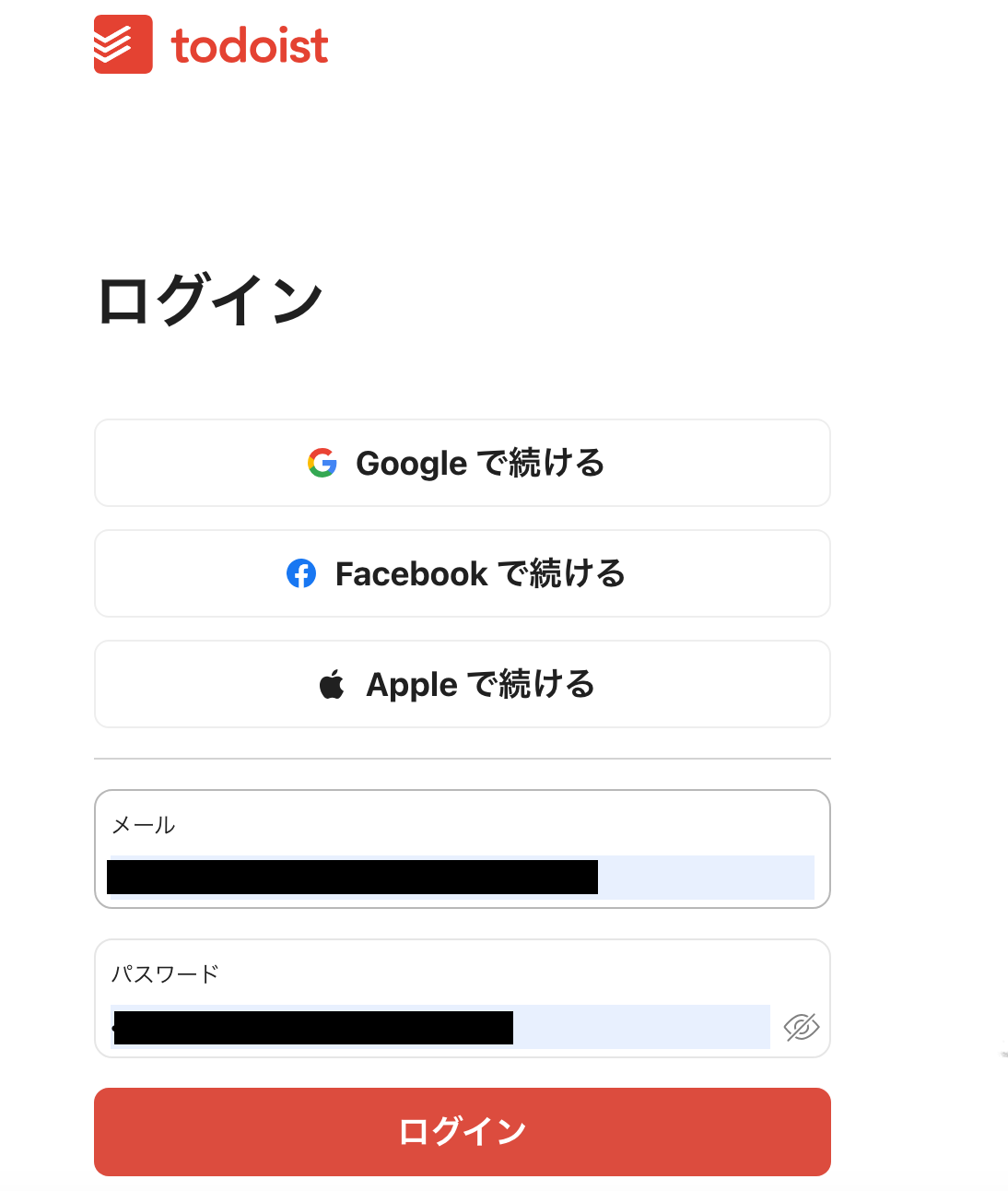
以上で、Todoistのマイアプリ連携が完了です。
【Smartsheetのマイアプリ連携】
アプリ一覧でSmartsheetと入力し、選択しましょう。
下記の画面でSmartsheetにログインしてください。
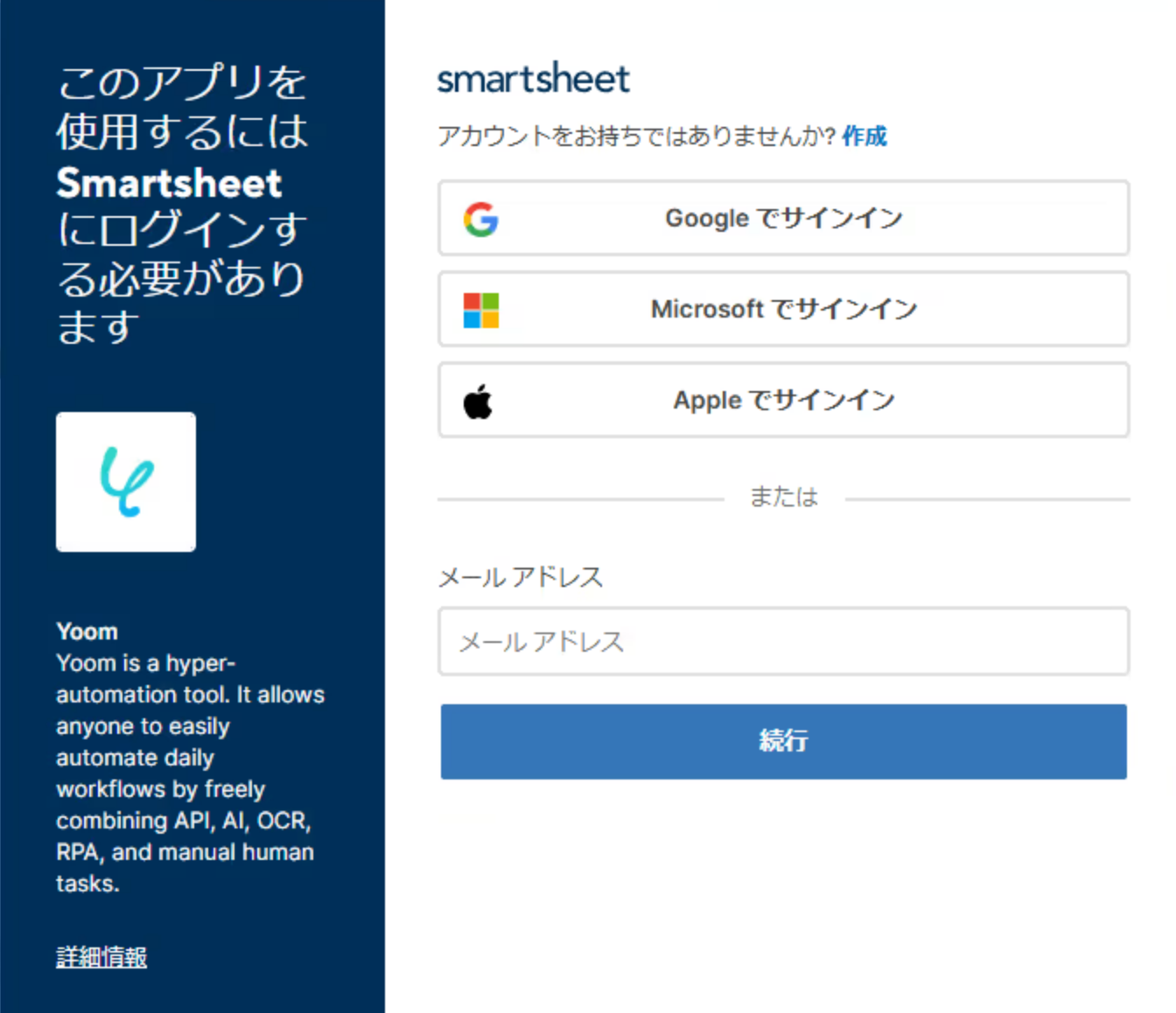
次の画面で、「許可」をクリックし、マイアプリ連携が完了です!
ステップ2:テンプレートをコピーする
これからいよいよフローを作っていきます!
簡単に設定できるようテンプレートを利用しているので、まずはこちらをコピーしましょう。
Yoomにログインし、以下バナーの「試してみる」をクリックしてください。
■概要
Todoistで日々のタスクを管理し、Smartsheetでプロジェクト全体の進捗を追っているものの、両ツール間の情報連携に手間を感じていませんか?毎日手作業でタスクを転記していると、更新漏れや入力ミスが発生しがちです。
このワークフローは、毎日決まった時間にTodoistから今日が期限のタスクを自動で取得し、Smartsheetに行として追加することで、こうしたタスク管理の課題を解消し、業務の正確性と効率性を高めます。
■このテンプレートをおすすめする方
- TodoistとSmartsheetを併用しており、タスクの手動転記に課題を感じている方
- タスクの更新漏れを防ぎ、プロジェクト管理の精度を向上させたいチームリーダーの方
- 個人のタスクとチームの進捗管理を連携させ、業務を効率化したいと考えている方
■このテンプレートを使うメリット
- Todoistで今日が期限のタスクが自動でSmartsheetに追加されるため、毎日の転記作業にかかっていた時間を削減できます
- 手作業によるタスクの登録漏れや入力間違いといったヒューマンエラーを防ぎ、Smartsheet上の情報の正確性を保つことができます
■フローボットの流れ
- はじめに、TodoistとSmartsheetをYoomと連携します
- 次に、トリガーでスケジュール機能を選択し、「指定したスケジュールになったら」アクションを設定します
- 次に、オペレーションでTodoistを選択し、「今日が期限のタスク一覧取得」アクションを設定します
- 取得した複数のタスクを一つずつ処理するため、繰り返し処理機能のアクションを設定します
- 最後に、繰り返し処理の中でSmartsheetの「行を追加」アクションを設定し、Todoistから取得したタスク情報をSmartsheetに追加します
※「トリガー」:フロー起動のきっかけとなるアクション、「オペレーション」:トリガー起動後、フロー内で処理を行うアクション
■このワークフローのカスタムポイント
- スケジュールトリガーで設定する起動タイミングは、業務に合わせて「毎日午前9時」など、任意の間隔に設定してください
- Smartsheetに行を追加する際に、Todoistから取得したタスク名やプロジェクト名など、どの情報をどの列に追加するかを任意で設定してください
■注意事項
- SmartsheetとTodoistのそれぞれとYoomを連携してください。
- 「同じ処理を繰り返す」オペレーション間の操作は、チームプラン・サクセスプランでのみご利用いただける機能となっております。フリープラン・ミニプランの場合は設定しているフローボットのオペレーションやデータコネクトはエラーとなりますので、ご注意ください。
- チームプランやサクセスプランなどの有料プランは、2週間の無料トライアルを行うことが可能です。無料トライアル
■概要
Todoistで日々のタスクを管理し、Smartsheetでプロジェクト全体の進捗を追っているものの、両ツール間の情報連携に手間を感じていませんか?毎日手作業でタスクを転記していると、更新漏れや入力ミスが発生しがちです。
このワークフローは、毎日決まった時間にTodoistから今日が期限のタスクを自動で取得し、Smartsheetに行として追加することで、こうしたタスク管理の課題を解消し、業務の正確性と効率性を高めます。
■このテンプレートをおすすめする方
- TodoistとSmartsheetを併用しており、タスクの手動転記に課題を感じている方
- タスクの更新漏れを防ぎ、プロジェクト管理の精度を向上させたいチームリーダーの方
- 個人のタスクとチームの進捗管理を連携させ、業務を効率化したいと考えている方
■このテンプレートを使うメリット
- Todoistで今日が期限のタスクが自動でSmartsheetに追加されるため、毎日の転記作業にかかっていた時間を削減できます
- 手作業によるタスクの登録漏れや入力間違いといったヒューマンエラーを防ぎ、Smartsheet上の情報の正確性を保つことができます
■フローボットの流れ
- はじめに、TodoistとSmartsheetをYoomと連携します
- 次に、トリガーでスケジュール機能を選択し、「指定したスケジュールになったら」アクションを設定します
- 次に、オペレーションでTodoistを選択し、「今日が期限のタスク一覧取得」アクションを設定します
- 取得した複数のタスクを一つずつ処理するため、繰り返し処理機能のアクションを設定します
- 最後に、繰り返し処理の中でSmartsheetの「行を追加」アクションを設定し、Todoistから取得したタスク情報をSmartsheetに追加します
※「トリガー」:フロー起動のきっかけとなるアクション、「オペレーション」:トリガー起動後、フロー内で処理を行うアクション
■このワークフローのカスタムポイント
- スケジュールトリガーで設定する起動タイミングは、業務に合わせて「毎日午前9時」など、任意の間隔に設定してください
- Smartsheetに行を追加する際に、Todoistから取得したタスク名やプロジェクト名など、どの情報をどの列に追加するかを任意で設定してください
■注意事項
- SmartsheetとTodoistのそれぞれとYoomを連携してください。
- 「同じ処理を繰り返す」オペレーション間の操作は、チームプラン・サクセスプランでのみご利用いただける機能となっております。フリープラン・ミニプランの場合は設定しているフローボットのオペレーションやデータコネクトはエラーとなりますので、ご注意ください。
- チームプランやサクセスプランなどの有料プランは、2週間の無料トライアルを行うことが可能です。無料トライアル
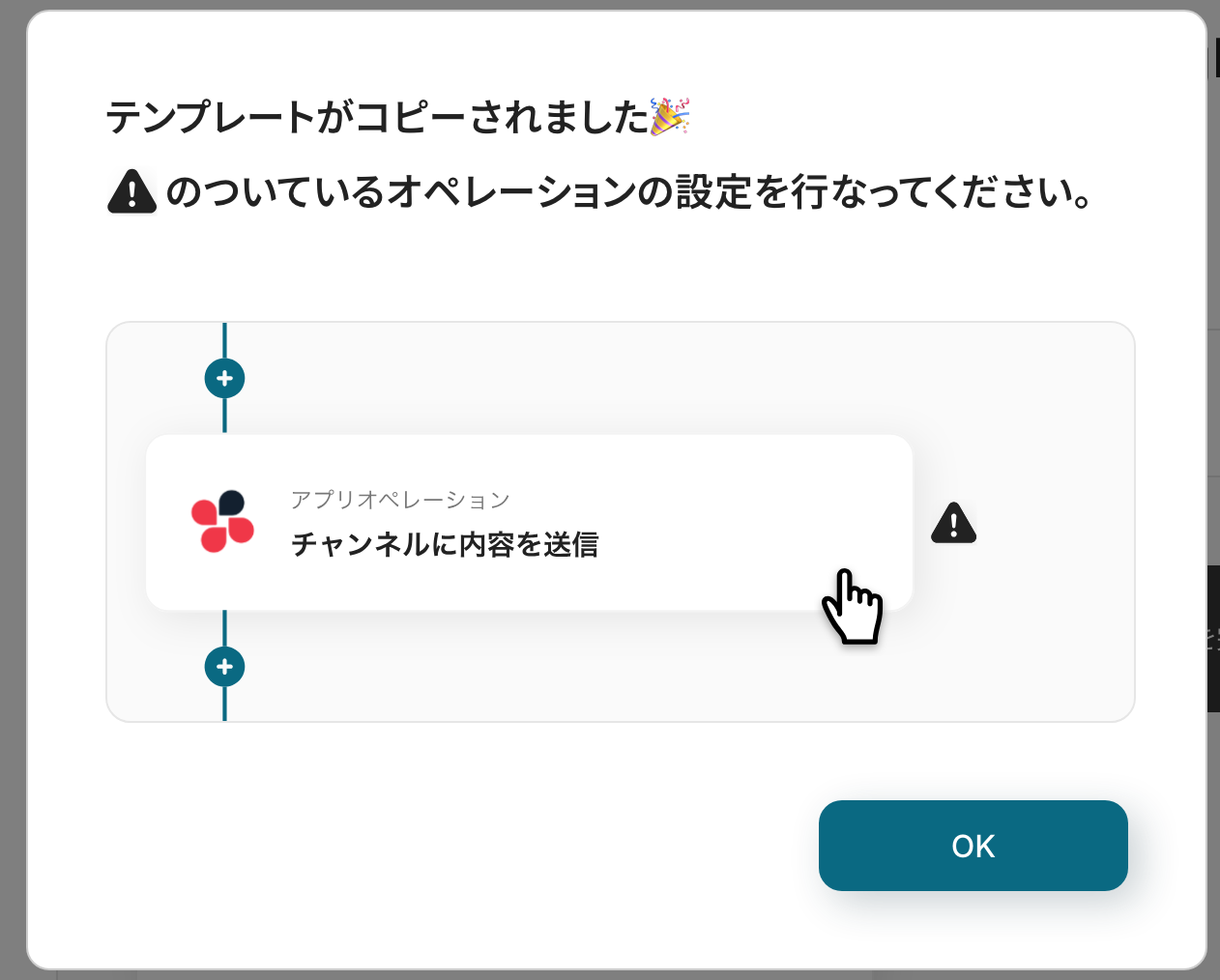
ワークスペースに自動的にテンプレートがコピーされるので、次に表示された画面で「OK」をクリックしてください。
ステップ3:スケジュールトリガーの設定
最初の設定です。
ここから「毎日Todoistから今日が期限のタスクを取得してSmartsheetに行を追加する」フローの設定をしていきます!
まずは赤枠部分をクリックしましょう!
※スケジュール設定については、スケジュールトリガーの設定方法を参考にしてください。
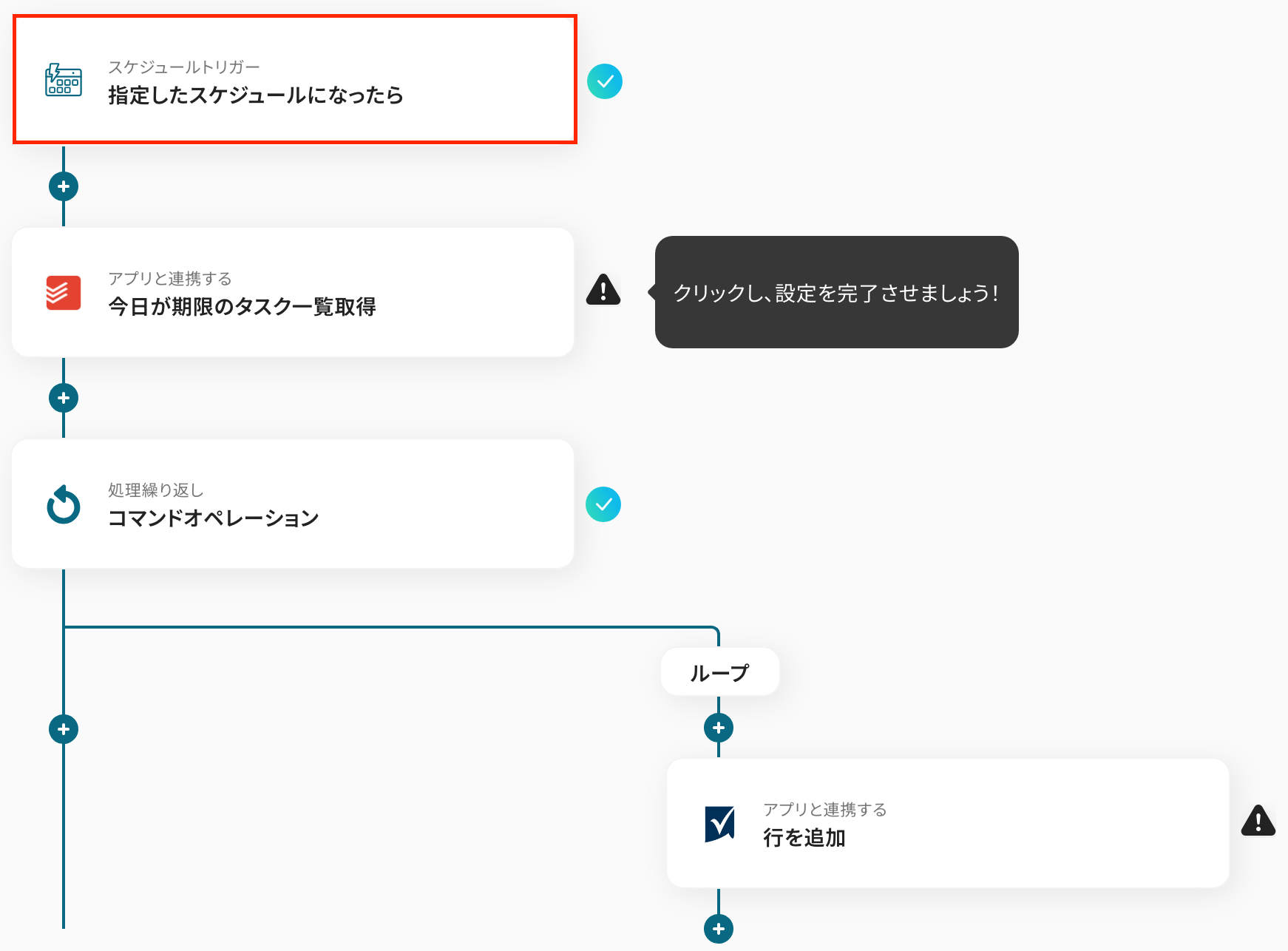
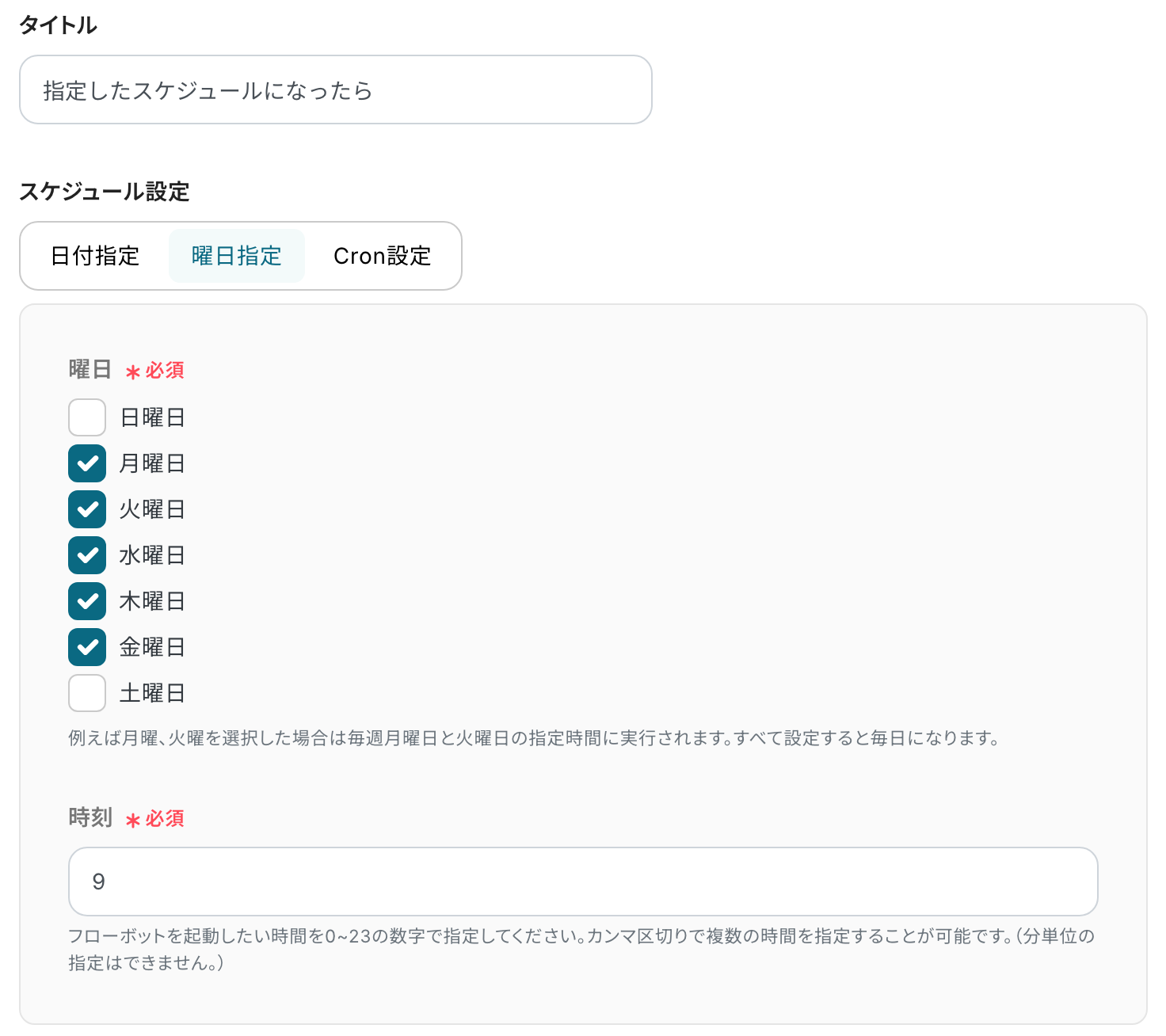
まずは、スケジュールトリガーの「タイトル」を設定します。
※元々設定されているタイトルをそのまま使用してもOKです!
続いて、「スケジュール設定」でフローボットを起動したい日付や曜日を設定しましょう。
今回は、コピーしたテンプレートの既存設定のままにします。
最後に「保存する」をクリックしてください。
ステップ4:Todoistの設定
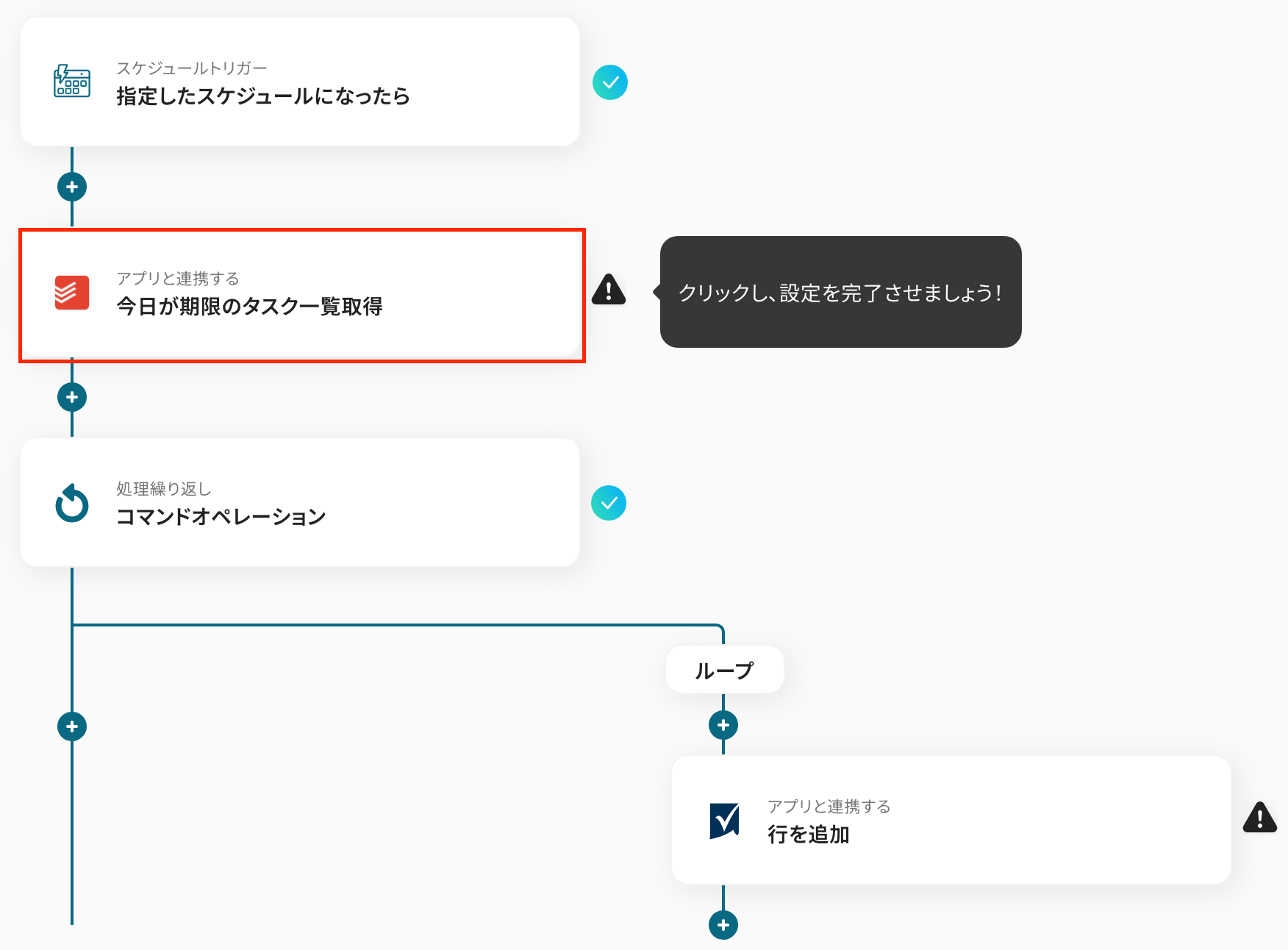
赤枠部分をクリックしましょう!
ここでは、Todoistの今日が期限のタスク一覧を取得する設定を行います。
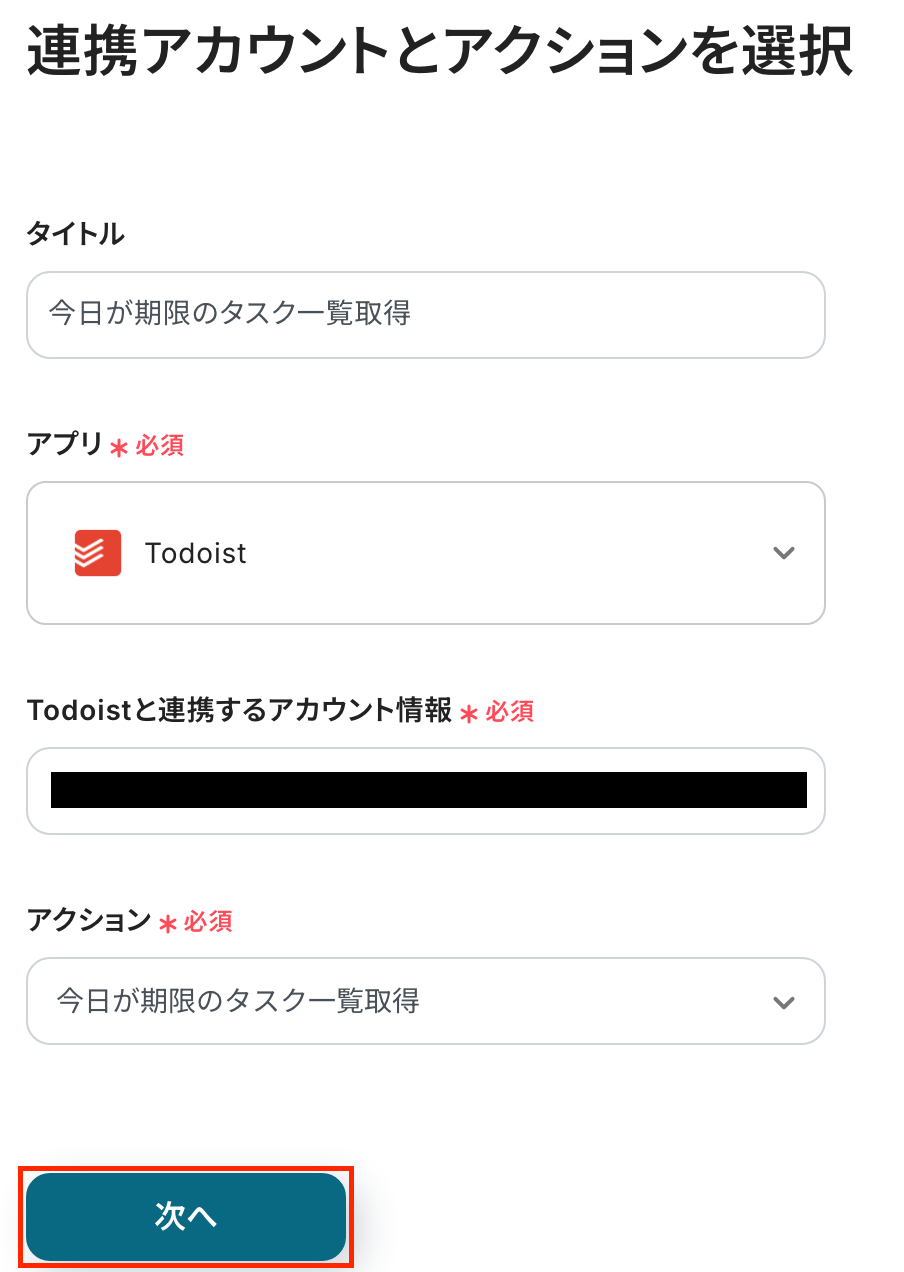
次の画面で、以下の内容を確認し、次に進みましょう!
- タイトル:任意で修正
- 連携するアカウント:合っているかを確認
- アクション:「今日が期限のタスク一覧取得」を選択
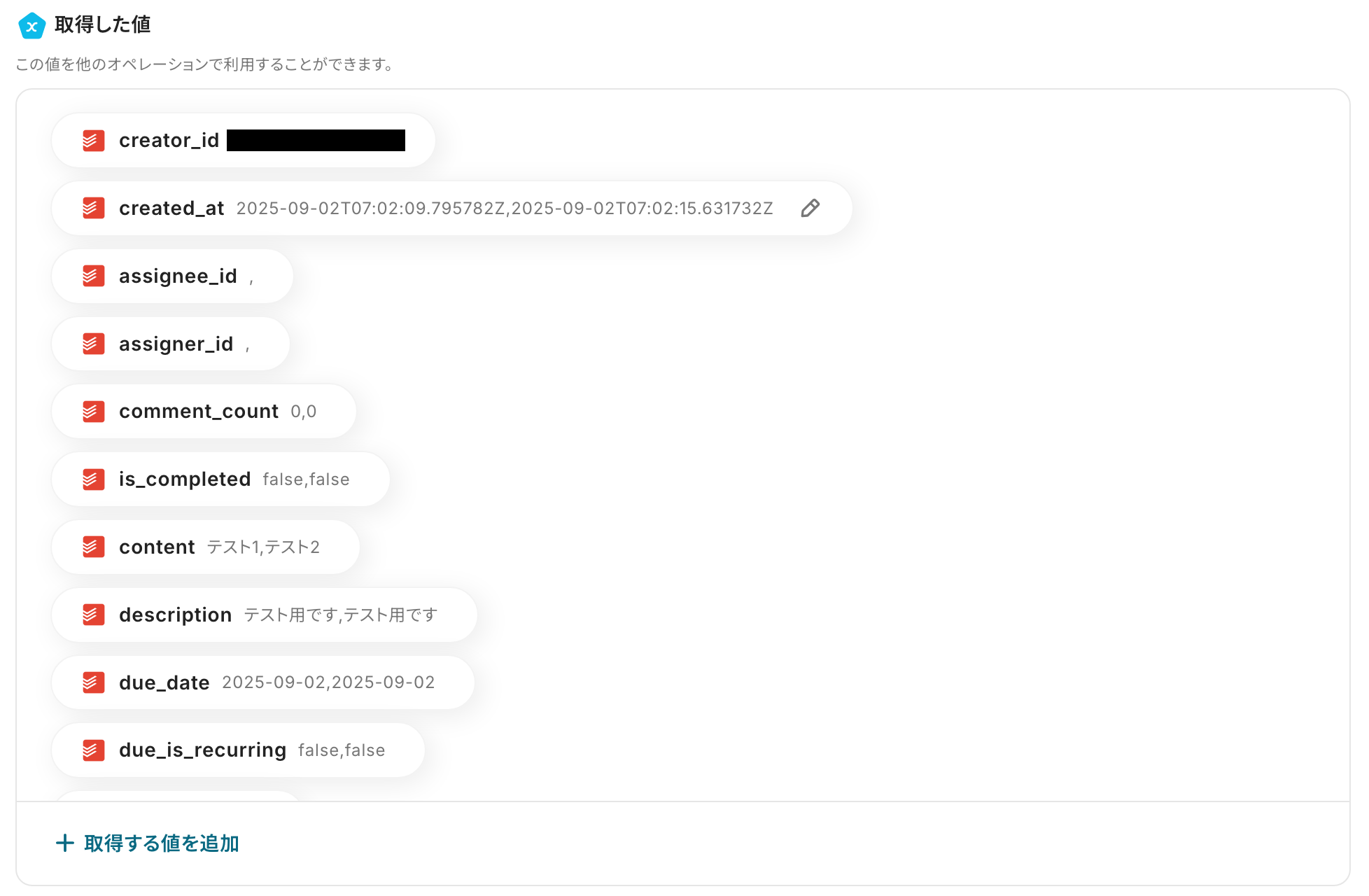
ここで、Todoistの画面に移り、テスト用に今日が期限のタスクを作成してください。
作成後、Yoomの画面に戻って「テスト」をクリックします。

テスト成功の表示を確認できたら、アウトプットを確認しましょう!
このアウトプットはこの後の設定で活用します。
アウトプットについて | Yoomヘルプセンター
最後に「保存する」をクリックし、次のステップに進んでください。
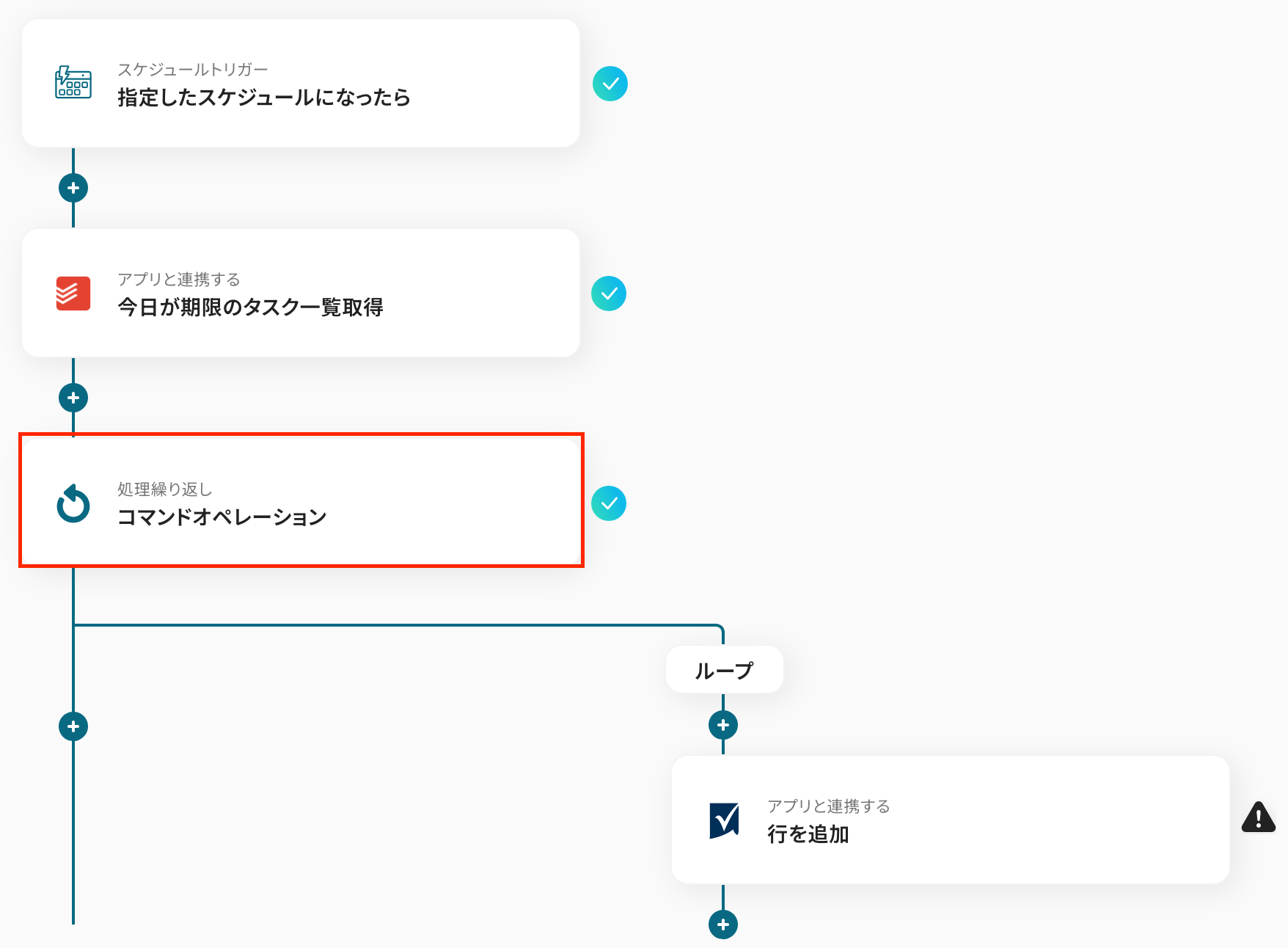
ステップ5:コマンドオペレーションの設定
続いて、赤枠をクリックしてください。
※「同じ処理を繰り返す」オペレーションを使う場合は、チームプランまたはサクセスプランが必要です。フリープラン・ミニプランだと、そのオペレーションやデータコネクトを設定してもエラーになってしまうのでご注意ください。
チームプランやサクセスプランなどの有料プランには、2週間の無料トライアルがついています。トライアル期間中は、通常は制限されるアプリや機能(オペレーション)も問題なく使えるので、この機会にぜひお試しくださいね。
※繰り返し処理の詳しい設定方法については、こちらをご参照ください。
次の画面で、分岐の条件を指定していきます!
まずは、「タイトル」を必要に応じて修正します。
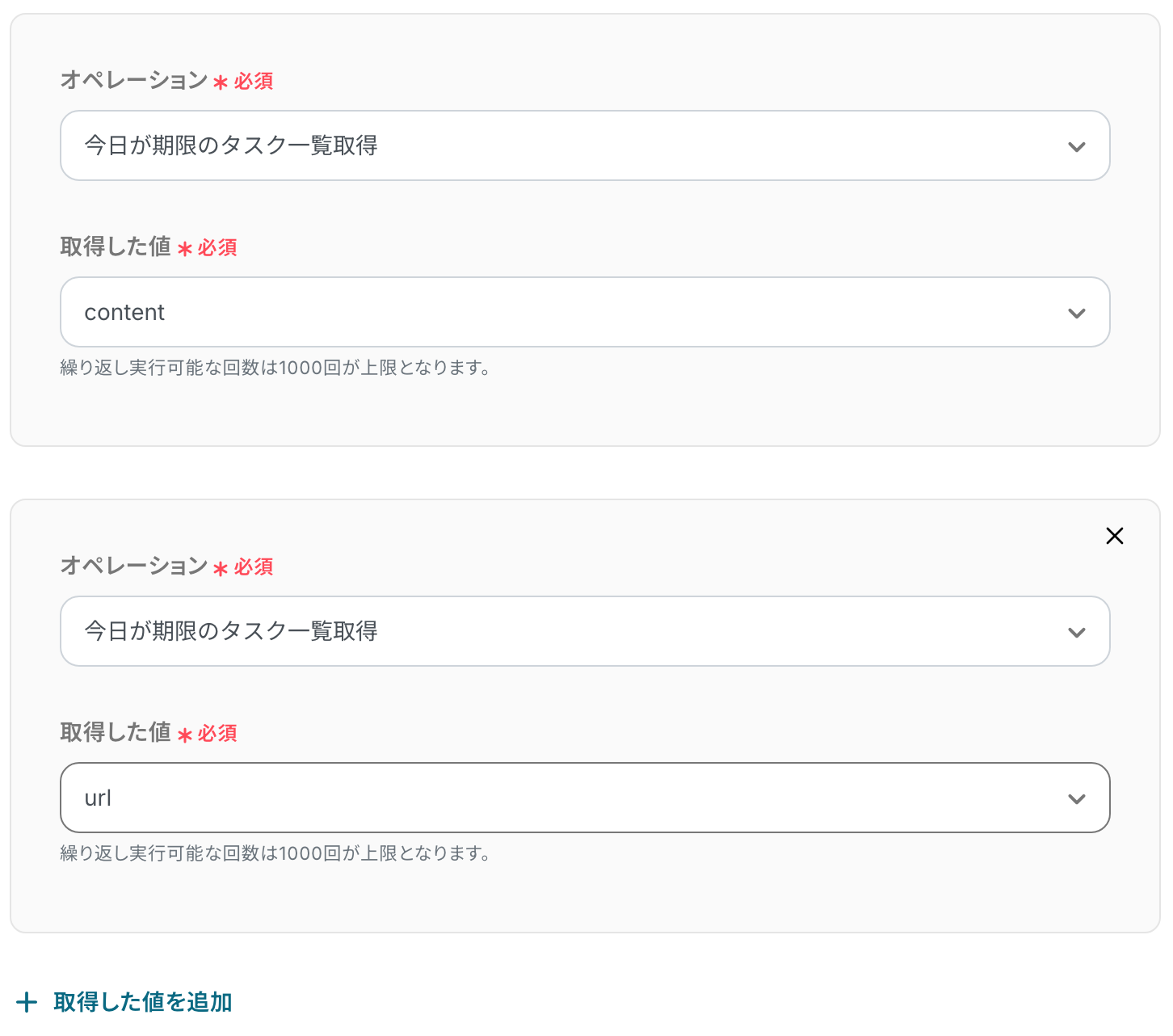
「繰り返し対象の取得した値」の「オペレーション」は、「今日が期限のタスク一覧取得」を選択してください。
「取得した値」は「content」を選択しましょう!

今回は、ContentとURLをSmartsheetに記録するため、以下のように設定しました。
他の情報を記録する場合は、「取得した値を追加」から追加ができるので、運用に合わせて設定してください。
最後に「保存する」をクリックして、次のステップに進みましょう!
ステップ6:Smartsheetのアクション設定
最後の設定です!
ここでは、Smartsheetに行を追加する設定を行います。

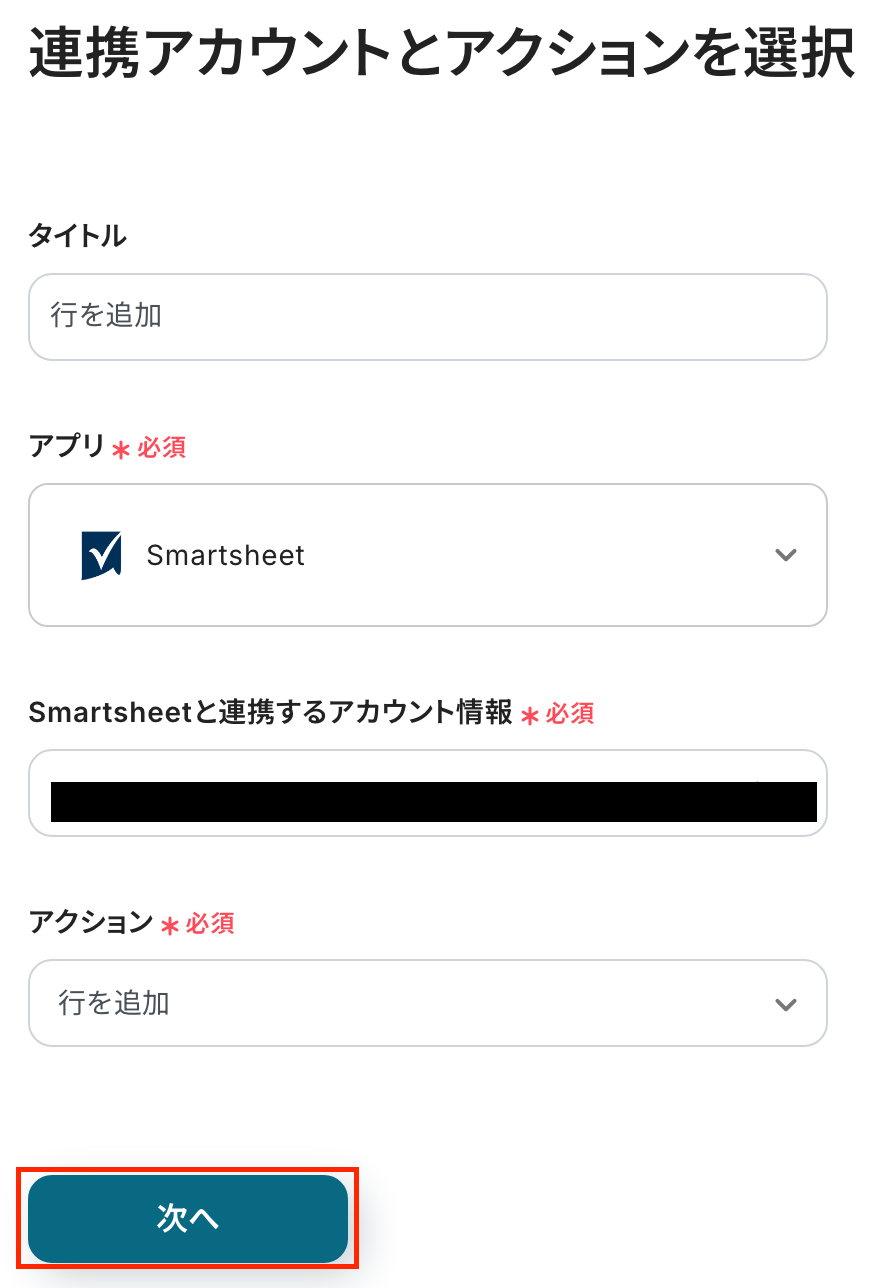
タイトルを任意で修正し、連携するアカウントが合っているか確認します。
アクションはそのままで次に進みましょう!
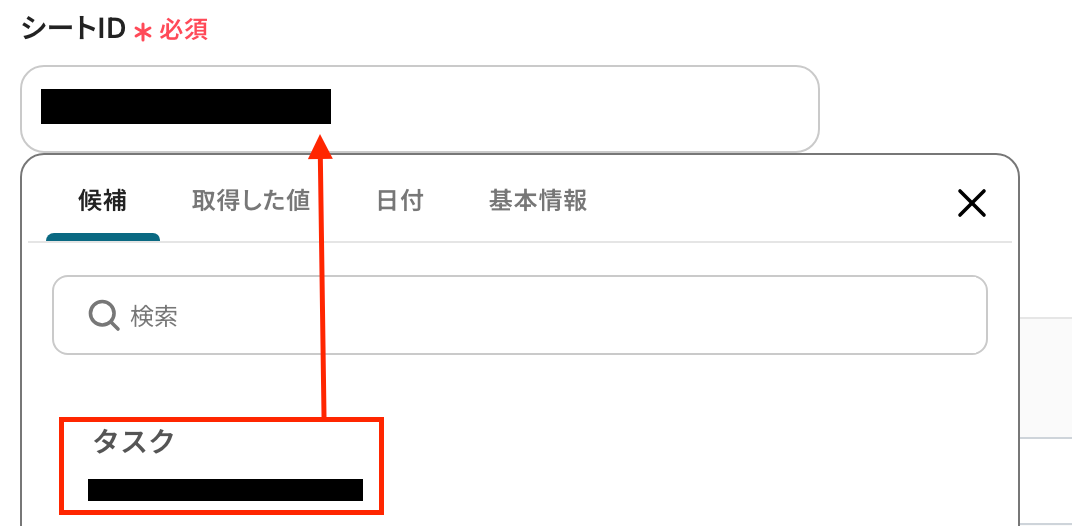
次の画面で、必須項目を設定していきます!
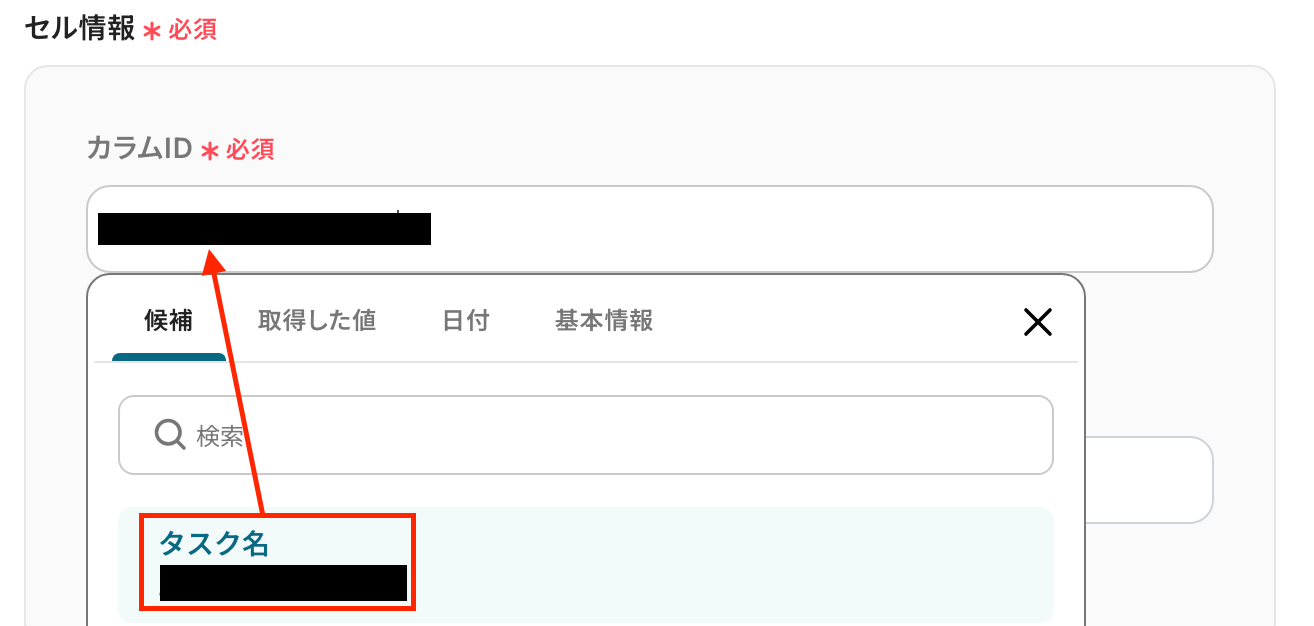
- 「シートID」:入力欄をクリックして表示される候補から選択しましょう。
- 「カラムID」:入力欄をクリックして表示される候補から選択します。
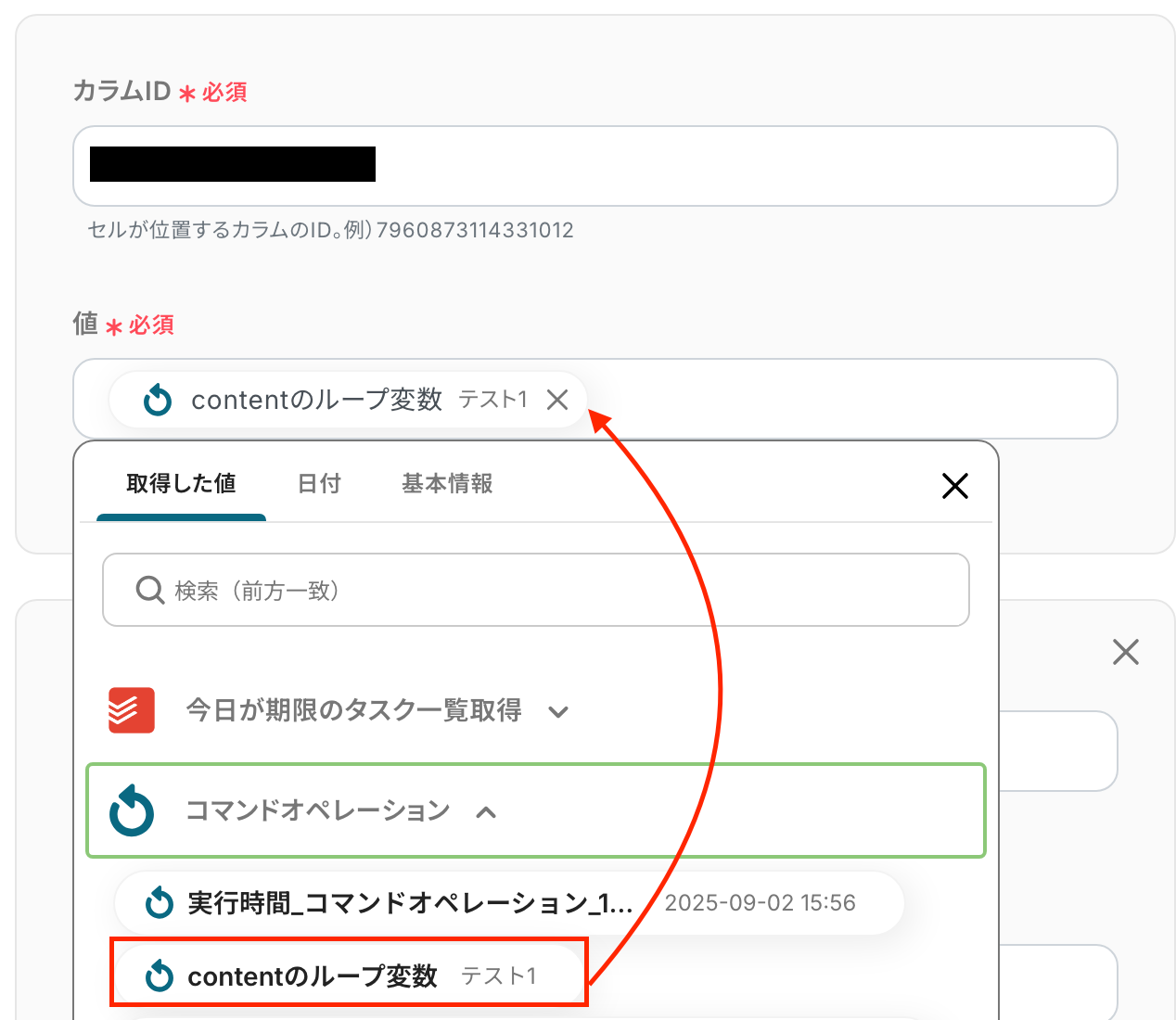
- 「値」:入力欄をクリックして表示されるアウトプットを引用して設定しましょう。
設定を完了したら、「テスト」をクリックしましょう!
以上で、「毎日Todoistから今日が期限のタスクを取得してSmartsheetに行を追加する」フローの完成です!
ステップ7:トリガーをONに設定しフロー稼働の準備完了
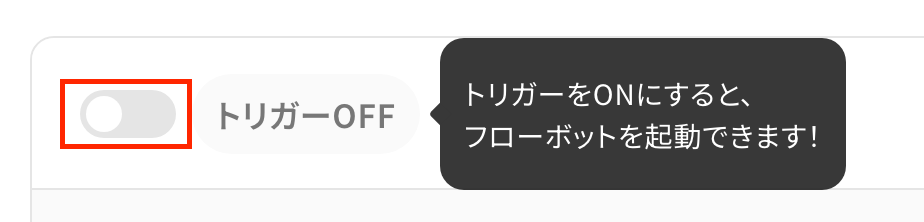
フロー画面に戻り、以下のようなメニューが表示されていればOKです。
早速フローを起動させる場合は、「トリガーをON」をクリックしましょう。

あとで起動させる場合は、フロー画面のトリガースイッチをクリックすることで、トリガーをONにできます。
SmartsheetのデータをTodoistに連携したい場合
今回はTodoistからSmartsheetへデータを連携する方法をご紹介しましたが、逆にSmartsheetでの更新をトリガーにTodoistへタスクを作成するようなデータ連携も可能です。
プロジェクト管理の起点となるSmartsheetからTodoistのタスクリストへスムーズに連携したい場合は、下記のテンプレートも併せてご利用ください。
Smartsheetで行が追加されたら、Todoistにタスクを追加する
Smartsheetで新しいプロジェクトやタスクの行が追加されるたびに、担当者がTodoistに手動でタスクを作成する手間を削減できます。
プロジェクト計画と個人のToDoリストを自動で同期させることで、タスクの割り当て漏れや実行の遅延の防止に繋がります。
■概要
プロジェクト管理ツールのSmartsheetとタスク管理ツールのTodoistを併用しているものの、情報の転記に手間を感じていませんか?新しいタスクが発生するたびに手動でTodoistへ登録するのは、時間がかかるだけでなく、入力漏れの原因にもなり得ます。このワークフローを活用すれば、Smartsheetで行が追加されると自動でTodoistにタスクが作成されるため、SmartsheetとTodoistの連携がスムーズになり、タスク管理の効率を高めることができます。
■このテンプレートをおすすめする方
- Smartsheetでチームのプロジェクトを管理し、Todoistで個人のタスクを管理している方
- SmartsheetからTodoistへのタスク転記を手作業で行い、非効率を感じている方
- タスクの登録漏れを防ぎ、チーム全体の生産性を向上させたいと考えている方
■このテンプレートを使うメリット
- Smartsheetに行が追加されると自動でTodoistにタスクが作成されるため、これまで手作業に費やしていた時間を短縮できます。
- SmartsheetとTodoist間の手動操作による、タスクの登録漏れや内容の入力ミスといったヒューマンエラーのリスク軽減に繋がります。
■フローボットの流れ
- はじめに、SmartsheetとTodoistをYoomと連携します。
- 次に、トリガーでSmartsheetを選択し、「行が作成されたら」というアクションを設定します。
- 最後に、オペレーションでTodoistの「タスクを作成」アクションを設定します。
※「トリガー」:フロー起動のきっかけとなるアクション、「オペレーション」:トリガー起動後、フロー内で処理を行うアクション
■このワークフローのカスタムポイント
- Smartsheetのトリガー設定では、どのシートの行追加を検知するかを任意で設定してください。
- Todoistでタスクを作成するオペレーションでは、Smartsheetから取得したどの情報をタスクの件名や内容に割り当てるかを自由に設定できます。
■注意事項
- SmartsheetとTodoistのそれぞれとYoomを連携してください。
- トリガーは5分、10分、15分、30分、60分の間隔で起動間隔を選択できます。
- プランによって最短の起動間隔が異なりますので、ご注意ください。
■概要
プロジェクト管理ツールのSmartsheetとタスク管理ツールのTodoistを併用しているものの、情報の転記に手間を感じていませんか?新しいタスクが発生するたびに手動でTodoistへ登録するのは、時間がかかるだけでなく、入力漏れの原因にもなり得ます。このワークフローを活用すれば、Smartsheetで行が追加されると自動でTodoistにタスクが作成されるため、SmartsheetとTodoistの連携がスムーズになり、タスク管理の効率を高めることができます。
■このテンプレートをおすすめする方
- Smartsheetでチームのプロジェクトを管理し、Todoistで個人のタスクを管理している方
- SmartsheetからTodoistへのタスク転記を手作業で行い、非効率を感じている方
- タスクの登録漏れを防ぎ、チーム全体の生産性を向上させたいと考えている方
■このテンプレートを使うメリット
- Smartsheetに行が追加されると自動でTodoistにタスクが作成されるため、これまで手作業に費やしていた時間を短縮できます。
- SmartsheetとTodoist間の手動操作による、タスクの登録漏れや内容の入力ミスといったヒューマンエラーのリスク軽減に繋がります。
■フローボットの流れ
- はじめに、SmartsheetとTodoistをYoomと連携します。
- 次に、トリガーでSmartsheetを選択し、「行が作成されたら」というアクションを設定します。
- 最後に、オペレーションでTodoistの「タスクを作成」アクションを設定します。
※「トリガー」:フロー起動のきっかけとなるアクション、「オペレーション」:トリガー起動後、フロー内で処理を行うアクション
■このワークフローのカスタムポイント
- Smartsheetのトリガー設定では、どのシートの行追加を検知するかを任意で設定してください。
- Todoistでタスクを作成するオペレーションでは、Smartsheetから取得したどの情報をタスクの件名や内容に割り当てるかを自由に設定できます。
■注意事項
- SmartsheetとTodoistのそれぞれとYoomを連携してください。
- トリガーは5分、10分、15分、30分、60分の間隔で起動間隔を選択できます。
- プランによって最短の起動間隔が異なりますので、ご注意ください。
Smartsheetで特定条件に合う行が追加されたら、Todoistにタスクを追加する
Smartsheetに追加された行の中から「優先度:高」など特定の条件に一致するものだけを自動で抽出し、Todoistに連携する自動化です。
重要なタスクのみをTodoistに連携することで、ノイズを減らし、本当に注力すべき業務に集中できる環境を整えることができるはずです。
■概要
Smartsheetで管理しているプロジェクトやタスクリストに新しい行が追加されるたび、Todoistに手作業でタスクを登録していませんか?このワークフローは、SmartsheetとTodoistを連携し、特定の条件を満たす行が追加された際に、自動でTodoistへタスクを作成します。これにより、タスク登録の手間を省き、対応漏れを防ぐことが可能です。
■このテンプレートをおすすめする方
- SmartsheetとTodoistを併用しており、タスクの二重入力に手間を感じている方
- Smartsheetでのプロジェクト更新をトリガーに、個人のTodoistへ自動でタスク起票したい方
- 複数のツールをまたぐタスク管理を効率化し、チーム全体の生産性を向上させたい方
■このテンプレートを使うメリット
- Smartsheetに行が追加されると自動でTodoistにタスクが作成されるため、これまで手作業で行っていた転記作業の時間を短縮します
- 手作業によるタスクの登録漏れや内容の転記ミスといった、ヒューマンエラーのリスクを軽減し、確実なタスク管理を実現します
■フローボットの流れ
- はじめに、SmartsheetとTodoistをYoomと連携します
- 次に、トリガーでSmartsheetを選択し、「行が作成されたら」というアクションを設定します
- 次に、オペレーションで分岐機能を利用し、特定の条件に合致した場合のみ後続のアクションが実行されるよう設定します
- 最後に、オペレーションでTodoistを選択し、「タスクを作成する」アクションを設定して、Smartsheetから取得した情報をもとにタスクを作成します
■このワークフローのカスタムポイント
- 分岐条件の設定では、Smartsheetの特定の列の値(例:ステータスが「未着手」の場合など)をもとに、タスクを作成するかどうかを任意で設定してください
- Todoistでタスクを作成する際に、Smartsheetのどの列の情報をタスクの件名や本文に設定するかなどを任意で指定してください
■注意事項
- SmartsheetとTodoistのそれぞれとYoomを連携してください。
- トリガーは5分、10分、15分、30分、60分の間隔で起動間隔を選択できます。
- プランによって最短の起動間隔が異なりますので、ご注意ください。
- 分岐はミニプラン以上のプランでご利用いただける機能(オペレーション)となっております。フリープランの場合は設定しているフローボットのオペレーションはエラーとなりますので、ご注意ください。
- ミニプランなどの有料プランは、2週間の無料トライアルを行うことが可能です。無料トライアル中には制限対象のアプリや機能(オペレーション)を使用することができます。
■概要
Smartsheetで管理しているプロジェクトやタスクリストに新しい行が追加されるたび、Todoistに手作業でタスクを登録していませんか?このワークフローは、SmartsheetとTodoistを連携し、特定の条件を満たす行が追加された際に、自動でTodoistへタスクを作成します。これにより、タスク登録の手間を省き、対応漏れを防ぐことが可能です。
■このテンプレートをおすすめする方
- SmartsheetとTodoistを併用しており、タスクの二重入力に手間を感じている方
- Smartsheetでのプロジェクト更新をトリガーに、個人のTodoistへ自動でタスク起票したい方
- 複数のツールをまたぐタスク管理を効率化し、チーム全体の生産性を向上させたい方
■このテンプレートを使うメリット
- Smartsheetに行が追加されると自動でTodoistにタスクが作成されるため、これまで手作業で行っていた転記作業の時間を短縮します
- 手作業によるタスクの登録漏れや内容の転記ミスといった、ヒューマンエラーのリスクを軽減し、確実なタスク管理を実現します
■フローボットの流れ
- はじめに、SmartsheetとTodoistをYoomと連携します
- 次に、トリガーでSmartsheetを選択し、「行が作成されたら」というアクションを設定します
- 次に、オペレーションで分岐機能を利用し、特定の条件に合致した場合のみ後続のアクションが実行されるよう設定します
- 最後に、オペレーションでTodoistを選択し、「タスクを作成する」アクションを設定して、Smartsheetから取得した情報をもとにタスクを作成します
■このワークフローのカスタムポイント
- 分岐条件の設定では、Smartsheetの特定の列の値(例:ステータスが「未着手」の場合など)をもとに、タスクを作成するかどうかを任意で設定してください
- Todoistでタスクを作成する際に、Smartsheetのどの列の情報をタスクの件名や本文に設定するかなどを任意で指定してください
■注意事項
- SmartsheetとTodoistのそれぞれとYoomを連携してください。
- トリガーは5分、10分、15分、30分、60分の間隔で起動間隔を選択できます。
- プランによって最短の起動間隔が異なりますので、ご注意ください。
- 分岐はミニプラン以上のプランでご利用いただける機能(オペレーション)となっております。フリープランの場合は設定しているフローボットのオペレーションはエラーとなりますので、ご注意ください。
- ミニプランなどの有料プランは、2週間の無料トライアルを行うことが可能です。無料トライアル中には制限対象のアプリや機能(オペレーション)を使用することができます。
TodoistやSmartsheetを使ったその他の自動化例
TodoistやSmartsheetのAPIを使用することで、さまざまな業務を自動化することができます。
ここでは、複数のテンプレートをご紹介するので、気になるものがあればぜひ試してみてくださいね!
Todoistを使った便利な自動化例
他のタスク管理アプリやフォームアプリと連携することで、Todoistへのタスク登録作業を自動化することもできます。
手作業でタスクを転記する作業を削減できるため、業務の効率化が課題のときは、以下のテンプレートを試してみてください!
■概要プロジェクト管理ツールのAsanaと、個人のタスク管理ツールのTodoistを併用していると、タスクの二重入力や転記漏れが発生しがちではないでしょうか。このワークフローを活用すれば、Asanaのプロジェクトに新しいタスクが追加された際に、自動でTodoistにもタスクが作成されるため、手作業での転記の手間を減らし、タスク管理の精度を高めることができます。
■このテンプレートをおすすめする方- AsanaとTodoistを併用しており、タスクの二重入力に手間を感じている方
- プロジェクトのタスクと個人のタスクをスムーズに連携させたいプロジェクトマネージャーの方
- タスクの転記漏れを防ぎ、個人のタスク管理をより効率化したいと考えている方
■このテンプレートを使うメリット- Asanaにタスクが追加されると、自動でTodoistへタスクが作成されるため、これまで手作業で行っていた転記の時間を短縮できます。
- 手作業によるタスクの転記漏れや入力ミスが減るため、重要なタスクの抜け漏れといったヒューマンエラーの防止に繋がります。
■フローボットの流れ- はじめに、AsanaとTodoistをYoomと連携します。
- 次に、トリガーでAsanaを選択し、「特定のプロジェクトに新しいタスクが追加されたら」というアクションを設定します。
- 最後に、オペレーションでTodoistを選択し、「タスクを作成」のアクションを設定することで、Asanaで追加されたタスク情報をTodoistに連携します。
※「トリガー」:フロー起動のきっかけとなるアクション、「オペレーション」:トリガー起動後、フロー内で処理を行うアクション
■このワークフローのカスタムポイント- Asanaのトリガー設定では、タスクの追加を検知する対象のプロジェクトを任意で設定してください。
- Todoistでタスクを作成する際に、Asanaから取得したどの情報(タスク名、期日など)を反映させるか自由に設定できます。
■注意事項- Asana、TodoistのそれぞれとYoomを連携してください。
- トリガーは5分、10分、15分、30分、60分の間隔で起動間隔を選択できます。
- プランによって最短の起動間隔が異なりますので、ご注意ください。
■概要Googleフォームで受け付けた問い合わせや依頼などを手作業でTodoistにタスクとして登録していませんか?
この作業は単純ですが、件数が増えると入力の手間がかかり、転記ミスや対応漏れの原因にもなりかねません。
このワークフローを活用すれば、Googleフォームに回答が送信されるだけでTodoistにタスクが自動で作成されるため、正確性の高いタスク管理を実現します。
■このテンプレートをおすすめする方- Googleフォームで受け付けた内容を手作業でTodoistにタスク登録している方
- フォームの回答内容の転記漏れやタスクの作成忘れといったミスを防ぎたい方
- 日々のタスク管理を効率化し、その他の業務に集中したいと考えている方
■このテンプレートを使うメリット- Googleフォームへの回答送信を起点にタスクが自動作成されるため、手作業で転記していた時間を短縮できます。
- 手作業による入力漏れや転記ミスといったヒューマンエラーをなくし、抜け漏れのないスムーズなタスク管理体制を構築できます。
■フローボットの流れ- はじめに、GoogleフォームとTodoistをYoomと連携します。
- 次に、トリガーでGoogleフォームの「フォームに回答が送信されたら」というアクションを設定します。
- 最後に、Todoistの「タスクを作成」アクションを設定し、フォームの回答内容を反映したタスクを作成します。
※「トリガー」:フロー起動のきっかけとなるアクション、「オペレーション」:トリガー起動後、フロー内で処理を行うアクション
■このワークフローのカスタムポイント- Todoistでタスクを作成する際、トリガーで取得したGoogleフォームの回答内容(氏名やお問い合わせ内容など)を埋め込むことで、より具体的なタスクを自動で作成できます。
■注意事項- Googleフォーム、TodoistのそれぞれとYoomを連携させてください。
- Googleフォームをトリガーとして使用した際の回答内容を取得する方法は「Googleフォームトリガーで、回答内容を取得する方法」を参照ください。
- トリガーは5分、10分、15分、30分、60分の間隔で起動間隔を選択できます。
- プランによって最短の起動間隔が異なりますので、ご注意ください。
■概要
Googleカレンダーに登録した予定を、タスク管理のためにTodoistへ手作業で転記していませんか。
この作業は手間がかかるだけでなく、入力漏れや二重登録といったミスを引き起こす原因にもなりがちです。
このワークフローを活用すれば、Googleカレンダーに新しい予定を登録するだけで、Todoistにタスクが自動で作成されます。
これにより、面倒な手作業から解放され、よりスムーズなタスク管理を実現します。
■このテンプレートをおすすめする方
- GoogleカレンダーとTodoistを併用し、予定とタスクを手作業で連携させている方
- 会議やアポイントメントに関するタスクの作成漏れを防ぎたいと考えている方
- 日々のスケジュール管理とタスク管理を連携させ、業務の効率化を図りたい方
■このテンプレートを使うメリット
- Googleカレンダーに予定を登録するだけでTodoistにタスクが自動で連携されるため、二重入力の手間を省き、作業時間を短縮できます。
- 手作業によるタスクの登録漏れや内容の転記ミスを防ぎ、重要な予定の見落としといったヒューマンエラーのリスクを軽減します。
■フローボットの流れ
- はじめに、GoogleカレンダーとTodoistをYoomと連携します。
- 次に、トリガーでGoogleカレンダーの「予定が作成されたら」というアクションを設定します。
- 最後に、オペレーションでTodoistの「タスクを作成する」アクションを設定し、トリガーで取得した情報をもとにタスクを作成します。
※「トリガー」:フロー起動のきっかけとなるアクション、「オペレーション」:トリガー起動後、フロー内で処理を行うアクション
■このワークフローのカスタムポイント
- 「タスクを作成する」では、トリガーで取得した情報を変数として活用し、より詳細なタスクを自動で作成することができます。
■注意事項
- GoogleカレンダーとTodoistのそれぞれとYoomを連携してください。
- トリガーは5分、10分、15分、30分、60分の間隔で起動間隔を選択できます。
- プランによって最短の起動間隔が異なりますので、ご注意ください。
■概要Microsoft Teamsでの重要なやりとりや依頼事項を、後で対応しようと思いながら忘れてしまった経験はありませんか。手作業でTodoistにタスク登録するのは手間がかかり、抜け漏れの原因にもなりがちです。このワークフローを活用すれば、Microsoft Teamsの特定の投稿をきっかけに、投稿内容をAIが解析しTodoistへ自動でタスクを作成できるため、こうしたタスク管理の課題を解消します。
■このテンプレートをおすすめする方- Microsoft Teamsの投稿内容を基に、手動でTodoistにタスク登録している方
- チーム内の依頼事項の管理に課題を感じ、タスクの抜け漏れを防ぎたいマネージャーの方
- 日々の定型的な転記作業をなくし、本来の業務に集中したいと考えている方
■このテンプレートを使うメリット- Microsoft Teamsへの投稿をトリガーにTodoistへタスクが自動作成されるため、これまで手作業で行っていた転記の手間と時間を削減できます。
- 手作業によるタスクの登録漏れや内容の転記ミスといった、ヒューマンエラーの発生を防ぎ、確実なタスク管理を実現します。
■フローボットの流れ- はじめに、Microsoft TeamsとTodoistをYoomと連携します。
- 次に、トリガーでMicrosoft Teamsを選択し、「チャネルにメッセージが送信されたら」というアクションを設定します。
- 次に、オペレーションでAI機能の「テキストからデータを抽出する」アクションを選択し、Microsoft Teamsの投稿内容からタスク名や詳細など、必要な情報を抽出するように設定します。
- 最後に、オペレーションでTodoistの「タスクを作成」アクションを設定し、AI機能で抽出した情報を紐付けてタスクを作成します。
※「トリガー」:フロー起動のきっかけとなるアクション、「オペレーション」:トリガー起動後、フロー内で処理を行うアクション
■このワークフローのカスタムポイント- Microsoft Teamsのトリガー設定で、どのチャネルのメッセージを自動化の対象にするか、任意で設定してください。
- AI機能のオペレーションでは、Microsoft Teamsの投稿本文から「タスク名」「期限」など、どの情報を抽出するかを任意で設定できます。
- Todoistでタスクを作成する際に、AI機能で抽出した情報をタスク名や詳細などの項目に紐付けることができます。また、固定値や定型文を設定することも可能です。
■注意事項- Microsoft TeamsとTodoistのそれぞれとYoomを連携してください。
- トリガーは5分、10分、15分、30分、60分の間隔で起動間隔を選択できます。
- プランによって最短の起動間隔が異なりますので、ご注意ください。
- Microsoft365(旧Office365)には、家庭向けプランと一般法人向けプラン(Microsoft365 Business)があり、一般法人向けプランに加入していない場合には認証に失敗する可能性があります。
■概要Todoistで多数のタスクを管理していると、うっかり期限切れのタスクを見落としてしまうことはないでしょうか。
毎日すべてのタスクを手動でチェックするのは手間がかかり、対応漏れのリスクも伴います。
このワークフローを活用すれば、毎日決まった時間にTodoistから期限切れのタスクを自動で取得し、Slackへ通知できます。
タスクの確認漏れをなくし、スムーズな業務遂行を支えます。
■このテンプレートをおすすめする方- Todoistでタスク管理を行っており、期限切れタスクの確認漏れを防ぎたい方
- Slackを業務連絡の中心としており、重要な通知を一つの場所に集約したい方
- チームのタスク進捗を管理しており、メンバーへのリマインドを自動化したいリーダーの方
■このテンプレートを使うメリット- 毎日自動で期限切れのタスクをSlackに通知するため、確認漏れといったヒューマンエラーの防止に繋がります。
- これまでTodoistを開いて手作業で確認していた時間を削減し、他のコア業務に集中することができます。
■フローボットの流れ- TodoistとSlackをYoomと連携します。
- トリガーでスケジュールトリガー機能の「スケジュールトリガー」アクションで、フローボットを起動したい日時を設定します。
- オペレーションでTodoistを選択し、「期限切れのタスク一覧取得」アクションを設定します。
- オペレーションでSlackを選択し、「チャンネルにメッセージを送る」アクションで、取得したタスク情報を指定のチャンネルに通知するように設定します。
※「トリガー」:フロー起動のきっかけとなるアクション、「オペレーション」:トリガー起動後、フロー内で処理を行うアクション
■このワークフローのカスタムポイント- スケジュールトリガーの設定では、フローボットを実行する日時や曜日を自由にカスタマイズすることが可能です。
- Slackへの通知では、通知先のチャンネルやメッセージ内容を任意で設定してください。
メッセージにはTodoistから取得したタスク情報などの変数を埋め込むこともできます。
■注意事項- TodoistとSlackのそれぞれとYoomを連携してください。

- AsanaとTodoistを併用しており、タスクの二重入力に手間を感じている方
- プロジェクトのタスクと個人のタスクをスムーズに連携させたいプロジェクトマネージャーの方
- タスクの転記漏れを防ぎ、個人のタスク管理をより効率化したいと考えている方
- Asanaにタスクが追加されると、自動でTodoistへタスクが作成されるため、これまで手作業で行っていた転記の時間を短縮できます。
- 手作業によるタスクの転記漏れや入力ミスが減るため、重要なタスクの抜け漏れといったヒューマンエラーの防止に繋がります。
- はじめに、AsanaとTodoistをYoomと連携します。
- 次に、トリガーでAsanaを選択し、「特定のプロジェクトに新しいタスクが追加されたら」というアクションを設定します。
- 最後に、オペレーションでTodoistを選択し、「タスクを作成」のアクションを設定することで、Asanaで追加されたタスク情報をTodoistに連携します。
■このワークフローのカスタムポイント
- Asanaのトリガー設定では、タスクの追加を検知する対象のプロジェクトを任意で設定してください。
- Todoistでタスクを作成する際に、Asanaから取得したどの情報(タスク名、期日など)を反映させるか自由に設定できます。
- Asana、TodoistのそれぞれとYoomを連携してください。
- トリガーは5分、10分、15分、30分、60分の間隔で起動間隔を選択できます。
- プランによって最短の起動間隔が異なりますので、ご注意ください。

この作業は単純ですが、件数が増えると入力の手間がかかり、転記ミスや対応漏れの原因にもなりかねません。
このワークフローを活用すれば、Googleフォームに回答が送信されるだけでTodoistにタスクが自動で作成されるため、正確性の高いタスク管理を実現します。
■このテンプレートをおすすめする方
- Googleフォームで受け付けた内容を手作業でTodoistにタスク登録している方
- フォームの回答内容の転記漏れやタスクの作成忘れといったミスを防ぎたい方
- 日々のタスク管理を効率化し、その他の業務に集中したいと考えている方
■このテンプレートを使うメリット
- Googleフォームへの回答送信を起点にタスクが自動作成されるため、手作業で転記していた時間を短縮できます。
- 手作業による入力漏れや転記ミスといったヒューマンエラーをなくし、抜け漏れのないスムーズなタスク管理体制を構築できます。
■フローボットの流れ
- はじめに、GoogleフォームとTodoistをYoomと連携します。
- 次に、トリガーでGoogleフォームの「フォームに回答が送信されたら」というアクションを設定します。
- 最後に、Todoistの「タスクを作成」アクションを設定し、フォームの回答内容を反映したタスクを作成します。
■このワークフローのカスタムポイント
- Todoistでタスクを作成する際、トリガーで取得したGoogleフォームの回答内容(氏名やお問い合わせ内容など)を埋め込むことで、より具体的なタスクを自動で作成できます。
■注意事項
- Googleフォーム、TodoistのそれぞれとYoomを連携させてください。
- Googleフォームをトリガーとして使用した際の回答内容を取得する方法は「Googleフォームトリガーで、回答内容を取得する方法」を参照ください。
- トリガーは5分、10分、15分、30分、60分の間隔で起動間隔を選択できます。
- プランによって最短の起動間隔が異なりますので、ご注意ください。

■概要
Googleカレンダーに登録した予定を、タスク管理のためにTodoistへ手作業で転記していませんか。
この作業は手間がかかるだけでなく、入力漏れや二重登録といったミスを引き起こす原因にもなりがちです。
このワークフローを活用すれば、Googleカレンダーに新しい予定を登録するだけで、Todoistにタスクが自動で作成されます。
これにより、面倒な手作業から解放され、よりスムーズなタスク管理を実現します。
■このテンプレートをおすすめする方
- GoogleカレンダーとTodoistを併用し、予定とタスクを手作業で連携させている方
- 会議やアポイントメントに関するタスクの作成漏れを防ぎたいと考えている方
- 日々のスケジュール管理とタスク管理を連携させ、業務の効率化を図りたい方
■このテンプレートを使うメリット
- Googleカレンダーに予定を登録するだけでTodoistにタスクが自動で連携されるため、二重入力の手間を省き、作業時間を短縮できます。
- 手作業によるタスクの登録漏れや内容の転記ミスを防ぎ、重要な予定の見落としといったヒューマンエラーのリスクを軽減します。
■フローボットの流れ
- はじめに、GoogleカレンダーとTodoistをYoomと連携します。
- 次に、トリガーでGoogleカレンダーの「予定が作成されたら」というアクションを設定します。
- 最後に、オペレーションでTodoistの「タスクを作成する」アクションを設定し、トリガーで取得した情報をもとにタスクを作成します。
※「トリガー」:フロー起動のきっかけとなるアクション、「オペレーション」:トリガー起動後、フロー内で処理を行うアクション
■このワークフローのカスタムポイント
- 「タスクを作成する」では、トリガーで取得した情報を変数として活用し、より詳細なタスクを自動で作成することができます。
■注意事項
- GoogleカレンダーとTodoistのそれぞれとYoomを連携してください。
- トリガーは5分、10分、15分、30分、60分の間隔で起動間隔を選択できます。
- プランによって最短の起動間隔が異なりますので、ご注意ください。

■このテンプレートをおすすめする方
- Microsoft Teamsの投稿内容を基に、手動でTodoistにタスク登録している方
- チーム内の依頼事項の管理に課題を感じ、タスクの抜け漏れを防ぎたいマネージャーの方
- 日々の定型的な転記作業をなくし、本来の業務に集中したいと考えている方
■このテンプレートを使うメリット
- Microsoft Teamsへの投稿をトリガーにTodoistへタスクが自動作成されるため、これまで手作業で行っていた転記の手間と時間を削減できます。
- 手作業によるタスクの登録漏れや内容の転記ミスといった、ヒューマンエラーの発生を防ぎ、確実なタスク管理を実現します。
■フローボットの流れ
- はじめに、Microsoft TeamsとTodoistをYoomと連携します。
- 次に、トリガーでMicrosoft Teamsを選択し、「チャネルにメッセージが送信されたら」というアクションを設定します。
- 次に、オペレーションでAI機能の「テキストからデータを抽出する」アクションを選択し、Microsoft Teamsの投稿内容からタスク名や詳細など、必要な情報を抽出するように設定します。
- 最後に、オペレーションでTodoistの「タスクを作成」アクションを設定し、AI機能で抽出した情報を紐付けてタスクを作成します。
■このワークフローのカスタムポイント
- Microsoft Teamsのトリガー設定で、どのチャネルのメッセージを自動化の対象にするか、任意で設定してください。
- AI機能のオペレーションでは、Microsoft Teamsの投稿本文から「タスク名」「期限」など、どの情報を抽出するかを任意で設定できます。
- Todoistでタスクを作成する際に、AI機能で抽出した情報をタスク名や詳細などの項目に紐付けることができます。また、固定値や定型文を設定することも可能です。
■注意事項
- Microsoft TeamsとTodoistのそれぞれとYoomを連携してください。
- トリガーは5分、10分、15分、30分、60分の間隔で起動間隔を選択できます。
- プランによって最短の起動間隔が異なりますので、ご注意ください。
- Microsoft365(旧Office365)には、家庭向けプランと一般法人向けプラン(Microsoft365 Business)があり、一般法人向けプランに加入していない場合には認証に失敗する可能性があります。

毎日すべてのタスクを手動でチェックするのは手間がかかり、対応漏れのリスクも伴います。
このワークフローを活用すれば、毎日決まった時間にTodoistから期限切れのタスクを自動で取得し、Slackへ通知できます。
タスクの確認漏れをなくし、スムーズな業務遂行を支えます。
- Todoistでタスク管理を行っており、期限切れタスクの確認漏れを防ぎたい方
- Slackを業務連絡の中心としており、重要な通知を一つの場所に集約したい方
- チームのタスク進捗を管理しており、メンバーへのリマインドを自動化したいリーダーの方
■このテンプレートを使うメリット
- 毎日自動で期限切れのタスクをSlackに通知するため、確認漏れといったヒューマンエラーの防止に繋がります。
- これまでTodoistを開いて手作業で確認していた時間を削減し、他のコア業務に集中することができます。
■フローボットの流れ
- TodoistとSlackをYoomと連携します。
- トリガーでスケジュールトリガー機能の「スケジュールトリガー」アクションで、フローボットを起動したい日時を設定します。
- オペレーションでTodoistを選択し、「期限切れのタスク一覧取得」アクションを設定します。
- オペレーションでSlackを選択し、「チャンネルにメッセージを送る」アクションで、取得したタスク情報を指定のチャンネルに通知するように設定します。
■このワークフローのカスタムポイント
- スケジュールトリガーの設定では、フローボットを実行する日時や曜日を自由にカスタマイズすることが可能です。
- Slackへの通知では、通知先のチャンネルやメッセージ内容を任意で設定してください。
メッセージにはTodoistから取得したタスク情報などの変数を埋め込むこともできます。
■注意事項
- TodoistとSlackのそれぞれとYoomを連携してください。
Smartsheetを使った便利な自動化例
他のデータベースやメールアプリと連携することで、Smartsheetに行が追加されたら、転記したり通知したりする業務を自動化できます。
テンプレートを設定するだけで手作業での転記や通知作業を削減できるため、人為的ミスを防ぎ、スムーズな情報共有を実現したいときにおすすめです。
■概要
Smartsheetで管理しているプロジェクト情報を、分析やレポート作成のためにMicrosoft Excelへ手作業で転記していませんか。この作業は時間がかかるだけでなく、コピー&ペーストの際に転記ミスや入力漏れといったヒューマンエラーが発生する原因にもなりかねません。このワークフローを活用すれば、Smartsheetに新しい行が追加されるたびに、自動でMicrosoft Excelにも情報が追加されるため、こうしたデータ連携に伴う課題を解消し、業務を効率化できます。
■このテンプレートをおすすめする方
- SmartsheetとMicrosoft Excelを併用し、データの手動転記に課題を感じている方
- Smartsheetのデータを元に、Microsoft Excelで定期的なレポート作成を行っている方
- プロジェクトやタスクのデータ連携を自動化し、チームの生産性を向上させたい方
■このテンプレートを使うメリット
- Smartsheetに行が追加されるとMicrosoft Excelへ自動でデータが追加され、手作業での転記に費やしていた時間を削減できます。
- 手作業でのデータ転記が不要になるため、入力ミスや更新漏れなどのヒューマンエラーを防ぎ、データの正確性を保つことに繋がります。
■フローボットの流れ
- はじめに、SmartsheetとMicrosoft ExcelをYoomと連携します。
- 次に、トリガーでSmartsheetを選択し、「行が作成されたら」というアクションを設定し、対象のシートを指定します。
- 最後に、オペレーションでMicrosoft Excelを選択し、「レコードを追加する」アクションを設定し、トリガーで取得した情報を紐付けます。
※「トリガー」:フロー起動のきっかけとなるアクション、「オペレーション」:トリガー起動後、フロー内で処理を行うアクション
■このワークフローのカスタムポイント
- Microsoft Excelにレコードを追加する際、Smartsheetから取得したどの情報をどの列に追加するかを任意で設定できます。
- 特定の担当者のタスクのみを追加するなど、Smartsheetから取得した情報に基づいて条件を設定し、対象のレコードのみを追加することも可能です。
■注意事項
- Smartsheet、Microsoft ExcelのそれぞれとYoomを連携してください。
- トリガーは5分、10分、15分、30分、60分の間隔で起動間隔を選択できます。
- プランによって最短の起動間隔が異なりますので、ご注意ください。
- Microsoft365(旧Office365)には、家庭向けプランと一般法人向けプラン(Microsoft365 Business)があり、一般法人向けプランに加入していない場合には認証に失敗する可能性があります。
■概要
プロジェクト管理ツールとしてSmartsheetをご利用の際、新しいタスクや行が追加されるたびに、関係者へOutlookで通知する作業に手間を感じていませんか。この手作業は重要な一方で、連絡漏れや遅延のリリスクも伴います。このワークフローを活用すれば、Smartsheetに行が追加されると自動でOutlookからメールを送信できるため、smartsheetとoutlookを連携させた効率的な情報共有体制を構築し、こうした課題を円滑に解消します。
■このテンプレートをおすすめする方
- Smartsheetでのタスク更新をOutlookを使い手動で関係者に通知している方
- smartsheetとoutlook間での転記や連絡作業におけるミスや漏れをなくしたい方
- 定型的な通知業務を自動化し、より重要な業務に集中したいと考えている方
■このテンプレートを使うメリット
- Smartsheetに行が作成されると自動でメールが送信されるため、これまで手作業で行っていた通知業務にかかる時間を短縮できます
- 手作業による連絡漏れや宛先の間違いといったヒューマンエラーを防ぎ、確実な情報共有を実現することで、業務の信頼性を高めます
■フローボットの流れ
- はじめに、SmartsheetとOutlookをYoomと連携します
- 次に、トリガーでSmartsheetを選択し、「行が作成されたら」というアクションを設定し、対象のシートを選択します
- 最後に、オペレーションでOutlookを選択し、「メールを送る」アクションを設定します
※「トリガー」:フロー起動のきっかけとなるアクション、「オペレーション」:トリガー起動後、フロー内で処理を行うアクション
■このワークフローのカスタムポイント
- Outlookでメールを送信するアクションを設定する際に、送信先のメールアドレスや件名、本文の内容を任意で設定してください
- Smartsheetのトリガーで取得した情報を本文に含めることで、より具体的な通知が可能です
■注意事項
- SmartsheetとOutlookのそれぞれとYoomを連携してください。
- トリガーは5分、10分、15分、30分、60分の間隔で起動間隔を選択できます。
- プランによって最短の起動間隔が異なりますので、ご注意ください。
- Microsoft365(旧Office365)には、家庭向けプランと一般法人向けプラン(Microsoft365 Business)があり、一般法人向けプランに加入していない場合には認証に失敗する可能性があります。
■概要
Google Workspaceに新しいユーザーを登録する際、Smartsheetにも同じ情報を手作業で入力するのは手間がかかる作業です。また、手作業による二重入力は、入力ミスや更新漏れといったヒューマンエラーの原因にもなり得ます。このワークフローを活用すれば、Google Workspaceへのユーザー登録をきっかけに、Smartsheetへも自動でユーザー情報が追加されるため、こうした情報管理の課題を解消できます。
■このテンプレートをおすすめする方
- Google WorkspaceとSmartsheetでユーザー情報を個別に管理している方
- 手作業によるアカウント情報の登録作業で、入力ミスや対応漏れを防ぎたい方
- 新メンバーのオンボーディングプロセスを効率化したいと考えている管理者の方
■このテンプレートを使うメリット
- Google Workspaceへのユーザー登録だけでSmartsheetへ自動で情報が追加されるため、これまで手作業で行っていた登録業務の時間を短縮することができます。
- 手作業によるデータ転記が不要になることで、担当者による入力間違いや登録漏れなどのヒューマンエラーの発生を防ぎ、正確な情報管理を実現します。
■フローボットの流れ
- はじめに、Google WorkspaceとSmartsheetをYoomと連携します。
- 次に、トリガーでGoogle Workspaceを選択し、「ユーザーが登録されたら」というアクションを設定して、フローが起動するきっかけを作ります。
- 続いて、オペレーションでGoogle Workspaceの「ユーザーを検索」アクションを設定し、登録されたユーザーの詳細情報を取得します。
- 次に、AI機能の「テキストからデータを抽出する」アクションを設定し、取得した情報の中からSmartsheetの項目に必要なデータを整形します。
- 最後に、オSmartsheetの「ユーザーを追加」アクションを設定し、整形したデータを基にユーザーを追加します。
※「トリガー」:フロー起動のきっかけとなるアクション、「オペレーション」:トリガー起動後、フロー内で処理を行うアクション
■このワークフローのカスタムポイント
- AI機能の「テキストからデータを抽出する」アクションでは、Smartsheetに追加したい情報に合わせて、抽出する条件や項目を自由に設定することが可能です。
- 例えば、Google Workspaceのユーザー情報に含まれる氏名から「姓」と「名」を分割して抽出したり、メールアドレスからドメイン部分を除外したりといったカスタマイズ可能です。
■注意事項
- Google Workspace、SmartsheetのそれぞれとYoomを連携してください。
- Google Workspaceはチームプラン・サクセスプランでのみご利用いただけるアプリとなっております。フリープラン・ミニプランの場合は設定しているフローボットのオペレーションやデータコネクトはエラーとなりますので、ご注意ください。
- チームプランやサクセスプランなどの有料プランは、2週間の無料トライアルを行うことが可能です。無料トライアル中には制限対象のアプリを使用することができます。
■概要
Meta広告で獲得したリード情報を、一件ずつSmartsheetに手作業で入力するのは時間がかかり、対応の遅れや入力ミスにつながる可能性があります。このワークフローを活用すれば、Meta広告(Facebook)で新しいリードが登録されると、自動でSmartsheetの指定したシートに行が追加されます。手作業によるデータ転記の手間を省き、迅速かつ正確なリード管理を実現します。
■このテンプレートをおすすめする方
- Meta広告(Facebook)で獲得したリード情報を手作業で管理しているマーケティング担当者の方
- Smartsheetを顧客管理やタスク管理に利用しており、入力作業を自動化したいと考えている方
- リード獲得から次のアクションまでの時間を短縮し、営業機会の損失を防ぎたいと考えている方
■このテンプレートを使うメリット
- Meta広告(Facebook)でのリード獲得からSmartsheetへの情報反映が自動化されるため、これまでデータ入力に費やしていた時間を短縮できます。
- 手作業によるコピー&ペーストが不要になるため、入力ミスや転記漏れといったヒューマンエラーを防ぎ、データの正確性を保つことにつながります。
■フローボットの流れ
- はじめに、Meta広告(Facebook)とSmartsheetをYoomと連携します。
- 次に、トリガーでMeta広告(Facebook)を選択し、「リード情報が作成されたら」というアクションを設定します。
- 最後に、オペレーションでSmartsheetの「行を追加」アクションを設定し、トリガーで取得したリード情報を任意のシートに追加するように設定します。
※「トリガー」:フロー起動のきっかけとなるアクション、「オペレーション」:トリガー起動後、フロー内で処理を行うアクション
■このワークフローのカスタムポイント
- Smartsheetの「行を追加」アクションを設定する際、どのシートにリード情報を追加するかを指定するために、対象となるシートのIDを任意で設定してください。
■注意事項
・Meta広告(Facebook)、SmartsheetのそれぞれとYoomを連携してください。
・トリガーは5分、10分、15分、30分、60分の間隔で起動間隔を選択できます。
・プランによって最短の起動間隔が異なりますので、ご注意ください。
■概要
Jotformで集めたアンケートや問い合わせの回答を、Smartsheetへ一つひとつ手作業で転記する業務に手間を感じていませんか。コピー&ペーストによる単純作業は、入力ミスや対応漏れといったヒューマンエラーの原因にもなり得ます。このワークフローを活用すれば、Jotformに回答が送信されたタイミングで、Smartsheetへ自動で情報が登録されるため、こうした課題を解消し、業務の正確性と効率を高めることに繋がります。
■このテンプレートをおすすめする方
- Jotformで集めた問い合わせやアンケートの回答を手作業で転記している方
- Smartsheetへのデータ入力を効率化し、入力ミスをなくしたいと考えている方
- ツール間のデータ連携を自動化し、チーム全体の生産性向上を目指す担当者の方
■このテンプレートを使うメリット
- Jotformに回答が送信されると自動でSmartsheetに行が追加され、これまで手作業で行っていたデータ転記の時間を削減できます。
- システムが自動で処理を行うため、手作業による入力間違いや転記漏れといったヒューマンエラーを防ぎ、データの正確性を高めます。
■フローボットの流れ
- はじめに、JotformとSmartsheetをYoomと連携します。
- 次に、トリガーでJotformを選択し、「フォームが送信されたら」というアクションを設定します。
- 続けて、オペレーションでJotformの「最新の回答を取得する」アクションを設定し、送信されたフォームの回答内容を取得します。
- 最後に、オペレーションでSmartsheetの「行を追加」アクションを設定し、取得した回答内容をSmartsheetの指定したシートに追加します。
※「トリガー」:フロー起動のきっかけとなるアクション、「オペレーション」:トリガー起動後、フロー内で処理を行うアクション
■このワークフローのカスタムポイント
- Jotformのトリガー設定では、連携の対象としたいフォームを選択することが可能です。
- Smartsheetに行を追加する設定では、どのシートのどの列に、Jotformから取得したどの回答項目を登録するかを柔軟に割り当てることができます。
■注意事項
- Jotform、SmartsheetのそれぞれとYoomを連携してください。
- JotformのWebhook設定と最新回答の取得方法についてはこちらをご参照ください。

■概要
Smartsheetで管理しているプロジェクト情報を、分析やレポート作成のためにMicrosoft Excelへ手作業で転記していませんか。この作業は時間がかかるだけでなく、コピー&ペーストの際に転記ミスや入力漏れといったヒューマンエラーが発生する原因にもなりかねません。このワークフローを活用すれば、Smartsheetに新しい行が追加されるたびに、自動でMicrosoft Excelにも情報が追加されるため、こうしたデータ連携に伴う課題を解消し、業務を効率化できます。
■このテンプレートをおすすめする方
- SmartsheetとMicrosoft Excelを併用し、データの手動転記に課題を感じている方
- Smartsheetのデータを元に、Microsoft Excelで定期的なレポート作成を行っている方
- プロジェクトやタスクのデータ連携を自動化し、チームの生産性を向上させたい方
■このテンプレートを使うメリット
- Smartsheetに行が追加されるとMicrosoft Excelへ自動でデータが追加され、手作業での転記に費やしていた時間を削減できます。
- 手作業でのデータ転記が不要になるため、入力ミスや更新漏れなどのヒューマンエラーを防ぎ、データの正確性を保つことに繋がります。
■フローボットの流れ
- はじめに、SmartsheetとMicrosoft ExcelをYoomと連携します。
- 次に、トリガーでSmartsheetを選択し、「行が作成されたら」というアクションを設定し、対象のシートを指定します。
- 最後に、オペレーションでMicrosoft Excelを選択し、「レコードを追加する」アクションを設定し、トリガーで取得した情報を紐付けます。
※「トリガー」:フロー起動のきっかけとなるアクション、「オペレーション」:トリガー起動後、フロー内で処理を行うアクション
■このワークフローのカスタムポイント
- Microsoft Excelにレコードを追加する際、Smartsheetから取得したどの情報をどの列に追加するかを任意で設定できます。
- 特定の担当者のタスクのみを追加するなど、Smartsheetから取得した情報に基づいて条件を設定し、対象のレコードのみを追加することも可能です。
■注意事項
- Smartsheet、Microsoft ExcelのそれぞれとYoomを連携してください。
- トリガーは5分、10分、15分、30分、60分の間隔で起動間隔を選択できます。
- プランによって最短の起動間隔が異なりますので、ご注意ください。
- Microsoft365(旧Office365)には、家庭向けプランと一般法人向けプラン(Microsoft365 Business)があり、一般法人向けプランに加入していない場合には認証に失敗する可能性があります。

■概要
プロジェクト管理ツールとしてSmartsheetをご利用の際、新しいタスクや行が追加されるたびに、関係者へOutlookで通知する作業に手間を感じていませんか。この手作業は重要な一方で、連絡漏れや遅延のリリスクも伴います。このワークフローを活用すれば、Smartsheetに行が追加されると自動でOutlookからメールを送信できるため、smartsheetとoutlookを連携させた効率的な情報共有体制を構築し、こうした課題を円滑に解消します。
■このテンプレートをおすすめする方
- Smartsheetでのタスク更新をOutlookを使い手動で関係者に通知している方
- smartsheetとoutlook間での転記や連絡作業におけるミスや漏れをなくしたい方
- 定型的な通知業務を自動化し、より重要な業務に集中したいと考えている方
■このテンプレートを使うメリット
- Smartsheetに行が作成されると自動でメールが送信されるため、これまで手作業で行っていた通知業務にかかる時間を短縮できます
- 手作業による連絡漏れや宛先の間違いといったヒューマンエラーを防ぎ、確実な情報共有を実現することで、業務の信頼性を高めます
■フローボットの流れ
- はじめに、SmartsheetとOutlookをYoomと連携します
- 次に、トリガーでSmartsheetを選択し、「行が作成されたら」というアクションを設定し、対象のシートを選択します
- 最後に、オペレーションでOutlookを選択し、「メールを送る」アクションを設定します
※「トリガー」:フロー起動のきっかけとなるアクション、「オペレーション」:トリガー起動後、フロー内で処理を行うアクション
■このワークフローのカスタムポイント
- Outlookでメールを送信するアクションを設定する際に、送信先のメールアドレスや件名、本文の内容を任意で設定してください
- Smartsheetのトリガーで取得した情報を本文に含めることで、より具体的な通知が可能です
■注意事項
- SmartsheetとOutlookのそれぞれとYoomを連携してください。
- トリガーは5分、10分、15分、30分、60分の間隔で起動間隔を選択できます。
- プランによって最短の起動間隔が異なりますので、ご注意ください。
- Microsoft365(旧Office365)には、家庭向けプランと一般法人向けプラン(Microsoft365 Business)があり、一般法人向けプランに加入していない場合には認証に失敗する可能性があります。

■概要
Google Workspaceに新しいユーザーを登録する際、Smartsheetにも同じ情報を手作業で入力するのは手間がかかる作業です。また、手作業による二重入力は、入力ミスや更新漏れといったヒューマンエラーの原因にもなり得ます。このワークフローを活用すれば、Google Workspaceへのユーザー登録をきっかけに、Smartsheetへも自動でユーザー情報が追加されるため、こうした情報管理の課題を解消できます。
■このテンプレートをおすすめする方
- Google WorkspaceとSmartsheetでユーザー情報を個別に管理している方
- 手作業によるアカウント情報の登録作業で、入力ミスや対応漏れを防ぎたい方
- 新メンバーのオンボーディングプロセスを効率化したいと考えている管理者の方
■このテンプレートを使うメリット
- Google Workspaceへのユーザー登録だけでSmartsheetへ自動で情報が追加されるため、これまで手作業で行っていた登録業務の時間を短縮することができます。
- 手作業によるデータ転記が不要になることで、担当者による入力間違いや登録漏れなどのヒューマンエラーの発生を防ぎ、正確な情報管理を実現します。
■フローボットの流れ
- はじめに、Google WorkspaceとSmartsheetをYoomと連携します。
- 次に、トリガーでGoogle Workspaceを選択し、「ユーザーが登録されたら」というアクションを設定して、フローが起動するきっかけを作ります。
- 続いて、オペレーションでGoogle Workspaceの「ユーザーを検索」アクションを設定し、登録されたユーザーの詳細情報を取得します。
- 次に、AI機能の「テキストからデータを抽出する」アクションを設定し、取得した情報の中からSmartsheetの項目に必要なデータを整形します。
- 最後に、オSmartsheetの「ユーザーを追加」アクションを設定し、整形したデータを基にユーザーを追加します。
※「トリガー」:フロー起動のきっかけとなるアクション、「オペレーション」:トリガー起動後、フロー内で処理を行うアクション
■このワークフローのカスタムポイント
- AI機能の「テキストからデータを抽出する」アクションでは、Smartsheetに追加したい情報に合わせて、抽出する条件や項目を自由に設定することが可能です。
- 例えば、Google Workspaceのユーザー情報に含まれる氏名から「姓」と「名」を分割して抽出したり、メールアドレスからドメイン部分を除外したりといったカスタマイズ可能です。
■注意事項
- Google Workspace、SmartsheetのそれぞれとYoomを連携してください。
- Google Workspaceはチームプラン・サクセスプランでのみご利用いただけるアプリとなっております。フリープラン・ミニプランの場合は設定しているフローボットのオペレーションやデータコネクトはエラーとなりますので、ご注意ください。
- チームプランやサクセスプランなどの有料プランは、2週間の無料トライアルを行うことが可能です。無料トライアル中には制限対象のアプリを使用することができます。

■概要
Meta広告で獲得したリード情報を、一件ずつSmartsheetに手作業で入力するのは時間がかかり、対応の遅れや入力ミスにつながる可能性があります。このワークフローを活用すれば、Meta広告(Facebook)で新しいリードが登録されると、自動でSmartsheetの指定したシートに行が追加されます。手作業によるデータ転記の手間を省き、迅速かつ正確なリード管理を実現します。
■このテンプレートをおすすめする方
- Meta広告(Facebook)で獲得したリード情報を手作業で管理しているマーケティング担当者の方
- Smartsheetを顧客管理やタスク管理に利用しており、入力作業を自動化したいと考えている方
- リード獲得から次のアクションまでの時間を短縮し、営業機会の損失を防ぎたいと考えている方
■このテンプレートを使うメリット
- Meta広告(Facebook)でのリード獲得からSmartsheetへの情報反映が自動化されるため、これまでデータ入力に費やしていた時間を短縮できます。
- 手作業によるコピー&ペーストが不要になるため、入力ミスや転記漏れといったヒューマンエラーを防ぎ、データの正確性を保つことにつながります。
■フローボットの流れ
- はじめに、Meta広告(Facebook)とSmartsheetをYoomと連携します。
- 次に、トリガーでMeta広告(Facebook)を選択し、「リード情報が作成されたら」というアクションを設定します。
- 最後に、オペレーションでSmartsheetの「行を追加」アクションを設定し、トリガーで取得したリード情報を任意のシートに追加するように設定します。
※「トリガー」:フロー起動のきっかけとなるアクション、「オペレーション」:トリガー起動後、フロー内で処理を行うアクション
■このワークフローのカスタムポイント
- Smartsheetの「行を追加」アクションを設定する際、どのシートにリード情報を追加するかを指定するために、対象となるシートのIDを任意で設定してください。
■注意事項
・Meta広告(Facebook)、SmartsheetのそれぞれとYoomを連携してください。
・トリガーは5分、10分、15分、30分、60分の間隔で起動間隔を選択できます。
・プランによって最短の起動間隔が異なりますので、ご注意ください。

■概要
Jotformで集めたアンケートや問い合わせの回答を、Smartsheetへ一つひとつ手作業で転記する業務に手間を感じていませんか。コピー&ペーストによる単純作業は、入力ミスや対応漏れといったヒューマンエラーの原因にもなり得ます。このワークフローを活用すれば、Jotformに回答が送信されたタイミングで、Smartsheetへ自動で情報が登録されるため、こうした課題を解消し、業務の正確性と効率を高めることに繋がります。
■このテンプレートをおすすめする方
- Jotformで集めた問い合わせやアンケートの回答を手作業で転記している方
- Smartsheetへのデータ入力を効率化し、入力ミスをなくしたいと考えている方
- ツール間のデータ連携を自動化し、チーム全体の生産性向上を目指す担当者の方
■このテンプレートを使うメリット
- Jotformに回答が送信されると自動でSmartsheetに行が追加され、これまで手作業で行っていたデータ転記の時間を削減できます。
- システムが自動で処理を行うため、手作業による入力間違いや転記漏れといったヒューマンエラーを防ぎ、データの正確性を高めます。
■フローボットの流れ
- はじめに、JotformとSmartsheetをYoomと連携します。
- 次に、トリガーでJotformを選択し、「フォームが送信されたら」というアクションを設定します。
- 続けて、オペレーションでJotformの「最新の回答を取得する」アクションを設定し、送信されたフォームの回答内容を取得します。
- 最後に、オペレーションでSmartsheetの「行を追加」アクションを設定し、取得した回答内容をSmartsheetの指定したシートに追加します。
※「トリガー」:フロー起動のきっかけとなるアクション、「オペレーション」:トリガー起動後、フロー内で処理を行うアクション
■このワークフローのカスタムポイント
- Jotformのトリガー設定では、連携の対象としたいフォームを選択することが可能です。
- Smartsheetに行を追加する設定では、どのシートのどの列に、Jotformから取得したどの回答項目を登録するかを柔軟に割り当てることができます。
■注意事項
- Jotform、SmartsheetのそれぞれとYoomを連携してください。
- JotformのWebhook設定と最新回答の取得方法についてはこちらをご参照ください。
まとめ
TodoistとSmartsheetの連携を自動化することで、これまで手作業で行っていたタスク情報とプロジェクトシート間のデータ転記作業の手間を削減し、ヒューマンエラーを防ぐことができます。
これにより、担当者は日々発生するタスクの進捗を正確かつスムーズに共有でき、本来注力すべきコア業務に集中できる環境が整うはずです!
今回ご紹介したような業務自動化は、ノーコードツールの「Yoom」を活用することで、プログラミングの知識がない方でも、画面をクリックしていくだけの直感的な操作で簡単に構築できます。
もし日々の繰り返し作業の自動化に少しでも興味を持っていただけたなら、ぜひこちらから無料登録して、Yoomによる業務効率化を体験してみてください!
よくあるご質問
Q:同じタスクが重複して登録されませんか?
A:はい、タスクが重複して登録されることはありませんので、安心してご利用ください。
解説したテンプレートでは、期限でタスクの一覧を取得し、一覧データを一件ずつSmartsheetに登録するため、同じタスクが同日に二回登録されたり、同じタスクが日付をまたいで二回登録されたりすることはありません。
Q:タスク名以外の情報も連携できますか?
A:はい、タスク名だけではなく期日、担当者、優先度といったTodoistの詳細情報を引き出して連携することができます。
Yoomではデータ項目ごとに「どの情報をSmartsheetのどの列に入れるか」をマッピング設定できるので、たとえば「期日→期限列」「担当者→担当者列」「優先度→優先度列」というように割り当てられます。
これにより、Smartsheet上で見やすい管理表を自動で整備でき、チームの進捗把握もスムーズになります。
Q:連携が失敗した場合の通知や対処法は?
A:フローボットでエラーが発生すると、Yoomに登録したメールアドレス宛に通知が届きます。
通知にはエラーが起きたオペレーションや詳細のリンクが記載されており、すぐに原因を確認できます。
まずは通知内容を確認し、設定の修正が必要な場合はYoomヘルプページを参照してください。
それでも解決しない場合は、お問い合わせ窓口からサポートにご連絡ください。
プログラミング知識なしで手軽に構築できます。