









・
【簡単設定】TrelloのデータをSmartsheetに自動的に連携する方法

■概要
TrelloとSmartsheetを併用してプロジェクト管理を行う中で、情報の同期を手作業で行うことに手間を感じたり、更新漏れが発生したりすることはないでしょうか。二つのツール間で情報が異なると、タスクの進捗管理に支障をきたす可能性があります。このワークフローを活用すれば、Trelloでカード情報が更新された際に、Smartsheetへ自動で行を追加し、TrelloとSmartsheet間の情報連携をスムーズに行うことが可能です。
■このテンプレートをおすすめする方
- TrelloとSmartsheetを連携させ、プロジェクトの進捗管理を効率化したい方
- 手作業による情報転記の手間を省き、入力ミスをなくしたいと考えているチームリーダーの方
- 定型的な更新作業を自動化し、より重要なコア業務に集中したいと考えている方
■このテンプレートを使うメリット
- Trelloのカード情報が更新されると、Smartsheetに自動でデータが追加されるため、これまで手作業に費やしていた時間を短縮することができます。
- 手作業でのデータ転記による、入力間違いや更新漏れといったヒューマンエラーのリスクを軽減し、データの整合性を保つことに繋がります。
■フローボットの流れ
- はじめに、TrelloとSmartsheetをYoomと連携します。
- 次に、トリガーでTrelloを選択し、「カード情報が更新されたら」というアクションを設定します。
- 次に、オペレーションでSmartsheetの「行を検索」アクションを設定し、既に行が存在するかを確認します。
- 次に、分岐機能を設定し、行が存在しない場合のみ次の処理に進むように設定します。
- 次に、オペレーションでTrelloの「カードの情報を取得」アクションを設定します。
- 最後に、オペレーションでSmartsheetの「行を追加」アクションを設定し、Trelloから取得した情報を基に新しい行を作成します。
※「トリガー」:フロー起動のきっかけとなるアクション、「オペレーション」:トリガー起動後、フロー内で処理を行うアクション
■このワークフローのカスタムポイント
- Smartsheetに行を追加する際に、Trelloから取得したどの情報をどの列に追加するかを任意で設定してください。例えば、カード名、説明、担当者、期限日などを、Smartsheetの対応する列にそれぞれマッピングすることが可能です。
■注意事項
- TrelloとSmartsheetのそれぞれとYoomを連携してください。
- 分岐はミニプラン以上のプランでご利用いただける機能(オペレーション)となっております。フリープランの場合は設定しているフローボットのオペレーションはエラーとなりますので、ご注意ください。
- ミニプランなどの有料プランは、2週間の無料トライアルを行うことが可能です。無料トライアル中には制限対象のアプリや機能(オペレーション)を使用することができます。


■概要
TrelloとSmartsheetを併用してプロジェクト管理を行う中で、情報の同期を手作業で行うことに手間を感じたり、更新漏れが発生したりすることはないでしょうか。二つのツール間で情報が異なると、タスクの進捗管理に支障をきたす可能性があります。このワークフローを活用すれば、Trelloでカード情報が更新された際に、Smartsheetへ自動で行を追加し、TrelloとSmartsheet間の情報連携をスムーズに行うことが可能です。
■このテンプレートをおすすめする方
- TrelloとSmartsheetを連携させ、プロジェクトの進捗管理を効率化したい方
- 手作業による情報転記の手間を省き、入力ミスをなくしたいと考えているチームリーダーの方
- 定型的な更新作業を自動化し、より重要なコア業務に集中したいと考えている方
■このテンプレートを使うメリット
- Trelloのカード情報が更新されると、Smartsheetに自動でデータが追加されるため、これまで手作業に費やしていた時間を短縮することができます。
- 手作業でのデータ転記による、入力間違いや更新漏れといったヒューマンエラーのリスクを軽減し、データの整合性を保つことに繋がります。
■フローボットの流れ
- はじめに、TrelloとSmartsheetをYoomと連携します。
- 次に、トリガーでTrelloを選択し、「カード情報が更新されたら」というアクションを設定します。
- 次に、オペレーションでSmartsheetの「行を検索」アクションを設定し、既に行が存在するかを確認します。
- 次に、分岐機能を設定し、行が存在しない場合のみ次の処理に進むように設定します。
- 次に、オペレーションでTrelloの「カードの情報を取得」アクションを設定します。
- 最後に、オペレーションでSmartsheetの「行を追加」アクションを設定し、Trelloから取得した情報を基に新しい行を作成します。
※「トリガー」:フロー起動のきっかけとなるアクション、「オペレーション」:トリガー起動後、フロー内で処理を行うアクション
■このワークフローのカスタムポイント
- Smartsheetに行を追加する際に、Trelloから取得したどの情報をどの列に追加するかを任意で設定してください。例えば、カード名、説明、担当者、期限日などを、Smartsheetの対応する列にそれぞれマッピングすることが可能です。
■注意事項
- TrelloとSmartsheetのそれぞれとYoomを連携してください。
- 分岐はミニプラン以上のプランでご利用いただける機能(オペレーション)となっております。フリープランの場合は設定しているフローボットのオペレーションはエラーとなりますので、ご注意ください。
- ミニプランなどの有料プランは、2週間の無料トライアルを行うことが可能です。無料トライアル中には制限対象のアプリや機能(オペレーション)を使用することができます。
「Trelloで進捗管理しているタスクを、プロジェクト全体を管理するSmartsheetにも反映させたい…」
「Trelloのカードが更新されるたびに、Smartsheetの該当行を手作業で修正していて、手間がかかるし、更新漏れも心配…」
このように、TrelloとSmartsheetを併用する上で、手作業によるデータ連携に手間と課題を感じていませんか?
もし、Trelloのカードが更新されたり、特定のリストに移動したりした際に、その情報が自動でSmartsheetのシートに反映される仕組みがあれば、面倒な作業から解放され、入力ミスや情報共有の遅れといったリスクをなくし、より生産的な業務に集中できる時間を確保できます。
今回ご紹介する自動化の設定は、専門的な知識がなくてもノーコードで簡単に実現できるので、ぜひこの機会に導入して、日々の業務をさらに効率化させましょう!
とにかく早く試したい方へ
YoomにはTrelloとSmartsheetを連携するためのテンプレートが用意されているので、今すぐ試したい方は以下よりバナーをクリックしてスタートしましょう!
■概要
TrelloとSmartsheetを併用してプロジェクト管理を行う中で、情報の同期を手作業で行うことに手間を感じたり、更新漏れが発生したりすることはないでしょうか。二つのツール間で情報が異なると、タスクの進捗管理に支障をきたす可能性があります。このワークフローを活用すれば、Trelloでカード情報が更新された際に、Smartsheetへ自動で行を追加し、TrelloとSmartsheet間の情報連携をスムーズに行うことが可能です。
■このテンプレートをおすすめする方
- TrelloとSmartsheetを連携させ、プロジェクトの進捗管理を効率化したい方
- 手作業による情報転記の手間を省き、入力ミスをなくしたいと考えているチームリーダーの方
- 定型的な更新作業を自動化し、より重要なコア業務に集中したいと考えている方
■このテンプレートを使うメリット
- Trelloのカード情報が更新されると、Smartsheetに自動でデータが追加されるため、これまで手作業に費やしていた時間を短縮することができます。
- 手作業でのデータ転記による、入力間違いや更新漏れといったヒューマンエラーのリスクを軽減し、データの整合性を保つことに繋がります。
■フローボットの流れ
- はじめに、TrelloとSmartsheetをYoomと連携します。
- 次に、トリガーでTrelloを選択し、「カード情報が更新されたら」というアクションを設定します。
- 次に、オペレーションでSmartsheetの「行を検索」アクションを設定し、既に行が存在するかを確認します。
- 次に、分岐機能を設定し、行が存在しない場合のみ次の処理に進むように設定します。
- 次に、オペレーションでTrelloの「カードの情報を取得」アクションを設定します。
- 最後に、オペレーションでSmartsheetの「行を追加」アクションを設定し、Trelloから取得した情報を基に新しい行を作成します。
※「トリガー」:フロー起動のきっかけとなるアクション、「オペレーション」:トリガー起動後、フロー内で処理を行うアクション
■このワークフローのカスタムポイント
- Smartsheetに行を追加する際に、Trelloから取得したどの情報をどの列に追加するかを任意で設定してください。例えば、カード名、説明、担当者、期限日などを、Smartsheetの対応する列にそれぞれマッピングすることが可能です。
■注意事項
- TrelloとSmartsheetのそれぞれとYoomを連携してください。
- 分岐はミニプラン以上のプランでご利用いただける機能(オペレーション)となっております。フリープランの場合は設定しているフローボットのオペレーションはエラーとなりますので、ご注意ください。
- ミニプランなどの有料プランは、2週間の無料トライアルを行うことが可能です。無料トライアル中には制限対象のアプリや機能(オペレーション)を使用することができます。
■概要
TrelloとSmartsheetを併用してプロジェクト管理を行う中で、情報の同期を手作業で行うことに手間を感じたり、更新漏れが発生したりすることはないでしょうか。二つのツール間で情報が異なると、タスクの進捗管理に支障をきたす可能性があります。このワークフローを活用すれば、Trelloでカード情報が更新された際に、Smartsheetへ自動で行を追加し、TrelloとSmartsheet間の情報連携をスムーズに行うことが可能です。
■このテンプレートをおすすめする方
- TrelloとSmartsheetを連携させ、プロジェクトの進捗管理を効率化したい方
- 手作業による情報転記の手間を省き、入力ミスをなくしたいと考えているチームリーダーの方
- 定型的な更新作業を自動化し、より重要なコア業務に集中したいと考えている方
■このテンプレートを使うメリット
- Trelloのカード情報が更新されると、Smartsheetに自動でデータが追加されるため、これまで手作業に費やしていた時間を短縮することができます。
- 手作業でのデータ転記による、入力間違いや更新漏れといったヒューマンエラーのリスクを軽減し、データの整合性を保つことに繋がります。
■フローボットの流れ
- はじめに、TrelloとSmartsheetをYoomと連携します。
- 次に、トリガーでTrelloを選択し、「カード情報が更新されたら」というアクションを設定します。
- 次に、オペレーションでSmartsheetの「行を検索」アクションを設定し、既に行が存在するかを確認します。
- 次に、分岐機能を設定し、行が存在しない場合のみ次の処理に進むように設定します。
- 次に、オペレーションでTrelloの「カードの情報を取得」アクションを設定します。
- 最後に、オペレーションでSmartsheetの「行を追加」アクションを設定し、Trelloから取得した情報を基に新しい行を作成します。
※「トリガー」:フロー起動のきっかけとなるアクション、「オペレーション」:トリガー起動後、フロー内で処理を行うアクション
■このワークフローのカスタムポイント
- Smartsheetに行を追加する際に、Trelloから取得したどの情報をどの列に追加するかを任意で設定してください。例えば、カード名、説明、担当者、期限日などを、Smartsheetの対応する列にそれぞれマッピングすることが可能です。
■注意事項
- TrelloとSmartsheetのそれぞれとYoomを連携してください。
- 分岐はミニプラン以上のプランでご利用いただける機能(オペレーション)となっております。フリープランの場合は設定しているフローボットのオペレーションはエラーとなりますので、ご注意ください。
- ミニプランなどの有料プランは、2週間の無料トライアルを行うことが可能です。無料トライアル中には制限対象のアプリや機能(オペレーション)を使用することができます。
TrelloとSmartsheetを連携してできること
TrelloとSmartsheetのAPIを連携させれば、これまで手動で行っていた両ツール間のデータ連携を自動化できます!
気になる自動化例の「試してみる」をクリックしてアカウント登録するだけで、すぐにTrelloとSmartsheetの連携を実際に体験できます。
登録はたったの30秒で完了するので、ぜひ気軽にお試しください!
Trelloでカードが更新されたら、Smartsheetに行を追加する
Trelloでカードが更新されると、その情報を基にSmartsheetに新しい行を自動で追加する連携です。
最新の情報を両ツール間で同期させることで、手作業によるミスや報告漏れを防ぐことができます。
■概要
TrelloとSmartsheetを併用してプロジェクト管理を行う中で、情報の同期を手作業で行うことに手間を感じたり、更新漏れが発生したりすることはないでしょうか。二つのツール間で情報が異なると、タスクの進捗管理に支障をきたす可能性があります。このワークフローを活用すれば、Trelloでカード情報が更新された際に、Smartsheetへ自動で行を追加し、TrelloとSmartsheet間の情報連携をスムーズに行うことが可能です。
■このテンプレートをおすすめする方
- TrelloとSmartsheetを連携させ、プロジェクトの進捗管理を効率化したい方
- 手作業による情報転記の手間を省き、入力ミスをなくしたいと考えているチームリーダーの方
- 定型的な更新作業を自動化し、より重要なコア業務に集中したいと考えている方
■このテンプレートを使うメリット
- Trelloのカード情報が更新されると、Smartsheetに自動でデータが追加されるため、これまで手作業に費やしていた時間を短縮することができます。
- 手作業でのデータ転記による、入力間違いや更新漏れといったヒューマンエラーのリスクを軽減し、データの整合性を保つことに繋がります。
■フローボットの流れ
- はじめに、TrelloとSmartsheetをYoomと連携します。
- 次に、トリガーでTrelloを選択し、「カード情報が更新されたら」というアクションを設定します。
- 次に、オペレーションでSmartsheetの「行を検索」アクションを設定し、既に行が存在するかを確認します。
- 次に、分岐機能を設定し、行が存在しない場合のみ次の処理に進むように設定します。
- 次に、オペレーションでTrelloの「カードの情報を取得」アクションを設定します。
- 最後に、オペレーションでSmartsheetの「行を追加」アクションを設定し、Trelloから取得した情報を基に新しい行を作成します。
※「トリガー」:フロー起動のきっかけとなるアクション、「オペレーション」:トリガー起動後、フロー内で処理を行うアクション
■このワークフローのカスタムポイント
- Smartsheetに行を追加する際に、Trelloから取得したどの情報をどの列に追加するかを任意で設定してください。例えば、カード名、説明、担当者、期限日などを、Smartsheetの対応する列にそれぞれマッピングすることが可能です。
■注意事項
- TrelloとSmartsheetのそれぞれとYoomを連携してください。
- 分岐はミニプラン以上のプランでご利用いただける機能(オペレーション)となっております。フリープランの場合は設定しているフローボットのオペレーションはエラーとなりますので、ご注意ください。
- ミニプランなどの有料プランは、2週間の無料トライアルを行うことが可能です。無料トライアル中には制限対象のアプリや機能(オペレーション)を使用することができます。
■概要
TrelloとSmartsheetを併用してプロジェクト管理を行う中で、情報の同期を手作業で行うことに手間を感じたり、更新漏れが発生したりすることはないでしょうか。二つのツール間で情報が異なると、タスクの進捗管理に支障をきたす可能性があります。このワークフローを活用すれば、Trelloでカード情報が更新された際に、Smartsheetへ自動で行を追加し、TrelloとSmartsheet間の情報連携をスムーズに行うことが可能です。
■このテンプレートをおすすめする方
- TrelloとSmartsheetを連携させ、プロジェクトの進捗管理を効率化したい方
- 手作業による情報転記の手間を省き、入力ミスをなくしたいと考えているチームリーダーの方
- 定型的な更新作業を自動化し、より重要なコア業務に集中したいと考えている方
■このテンプレートを使うメリット
- Trelloのカード情報が更新されると、Smartsheetに自動でデータが追加されるため、これまで手作業に費やしていた時間を短縮することができます。
- 手作業でのデータ転記による、入力間違いや更新漏れといったヒューマンエラーのリスクを軽減し、データの整合性を保つことに繋がります。
■フローボットの流れ
- はじめに、TrelloとSmartsheetをYoomと連携します。
- 次に、トリガーでTrelloを選択し、「カード情報が更新されたら」というアクションを設定します。
- 次に、オペレーションでSmartsheetの「行を検索」アクションを設定し、既に行が存在するかを確認します。
- 次に、分岐機能を設定し、行が存在しない場合のみ次の処理に進むように設定します。
- 次に、オペレーションでTrelloの「カードの情報を取得」アクションを設定します。
- 最後に、オペレーションでSmartsheetの「行を追加」アクションを設定し、Trelloから取得した情報を基に新しい行を作成します。
※「トリガー」:フロー起動のきっかけとなるアクション、「オペレーション」:トリガー起動後、フロー内で処理を行うアクション
■このワークフローのカスタムポイント
- Smartsheetに行を追加する際に、Trelloから取得したどの情報をどの列に追加するかを任意で設定してください。例えば、カード名、説明、担当者、期限日などを、Smartsheetの対応する列にそれぞれマッピングすることが可能です。
■注意事項
- TrelloとSmartsheetのそれぞれとYoomを連携してください。
- 分岐はミニプラン以上のプランでご利用いただける機能(オペレーション)となっております。フリープランの場合は設定しているフローボットのオペレーションはエラーとなりますので、ご注意ください。
- ミニプランなどの有料プランは、2週間の無料トライアルを行うことが可能です。無料トライアル中には制限対象のアプリや機能(オペレーション)を使用することができます。
Trelloでカードが指定のリストへ移動されたら、Smartsheetに行を追加する
Trelloでタスクのステータス(例:「完了」「レビュー中」など)が変更され、特定のリストに移動した際に、その情報をSmartsheetに追加します。
タスクの完了報告や実績管理にかかる工数を削減することで、チーム全体の生産性アップに繋がるはずです。
■概要
Trelloで管理しているタスクの進捗を、Smartsheetに手作業で転記していませんか?こうした二重入力は手間がかかるだけでなく、更新漏れや入力ミスが発生する原因にもなります。
このワークフローを活用することで、TrelloとSmartsheetの連携がスムーズになり、Trelloのカードが特定のリストへ移動されるだけで、自動でSmartsheetに行が追加されるため、プロジェクト管理の効率化に繋がります。
■このテンプレートをおすすめする方
- TrelloとSmartsheetを併用し、タスクの進捗を手作業で転記している方
- Trelloのステータス更新を、リアルタイムでSmartsheetに反映させたい方
- プロジェクト管理における二重入力をなくし、業務の自動化を進めたいチームリーダーの方
■このテンプレートを使うメリット
- Trelloでカードを移動するだけでSmartsheetへ自動で情報が連携され、手作業でのデータ転記にかかる時間を短縮できます
- 手作業による転記ミスや入力漏れといったヒューマンエラーを防ぎ、常に正確な情報でプロジェクトの進捗を管理できます
■フローボットの流れ
- はじめに、TrelloとSmartsheetをYoomと連携します
- 次に、トリガーでTrelloを選択し、「カードが指定のリストへ移動されたら」を設定します
- 次に、オペレーションでTrelloの「カードの情報を取得」アクションを設定し、移動されたカードの詳細情報を取得します
- 最後に、オペレーションでSmartsheetの「行を追加」アクションを設定し、取得したカード情報を基にSmartsheetの指定したシートに行を追加します
※「トリガー」:フロー起動のきっかけとなるアクション、「オペレーション」:トリガー起動後、フロー内で処理を行うアクション
■このワークフローのカスタムポイント
- Trelloのトリガー設定では、フローを起動させたいボードとリストを任意で設定してください
- Smartsheetの「行を追加」オペレーションでは、対象のシートを指定し、Trelloから取得したカード情報(タイトル、担当者、期限など)の中から、どの情報をどの列に追加するかを任意で設定してください
■注意事項
- TrelloとSmartsheetのそれぞれとYoomを連携してください。
■概要
Trelloで管理しているタスクの進捗を、Smartsheetに手作業で転記していませんか?こうした二重入力は手間がかかるだけでなく、更新漏れや入力ミスが発生する原因にもなります。
このワークフローを活用することで、TrelloとSmartsheetの連携がスムーズになり、Trelloのカードが特定のリストへ移動されるだけで、自動でSmartsheetに行が追加されるため、プロジェクト管理の効率化に繋がります。
■このテンプレートをおすすめする方
- TrelloとSmartsheetを併用し、タスクの進捗を手作業で転記している方
- Trelloのステータス更新を、リアルタイムでSmartsheetに反映させたい方
- プロジェクト管理における二重入力をなくし、業務の自動化を進めたいチームリーダーの方
■このテンプレートを使うメリット
- Trelloでカードを移動するだけでSmartsheetへ自動で情報が連携され、手作業でのデータ転記にかかる時間を短縮できます
- 手作業による転記ミスや入力漏れといったヒューマンエラーを防ぎ、常に正確な情報でプロジェクトの進捗を管理できます
■フローボットの流れ
- はじめに、TrelloとSmartsheetをYoomと連携します
- 次に、トリガーでTrelloを選択し、「カードが指定のリストへ移動されたら」を設定します
- 次に、オペレーションでTrelloの「カードの情報を取得」アクションを設定し、移動されたカードの詳細情報を取得します
- 最後に、オペレーションでSmartsheetの「行を追加」アクションを設定し、取得したカード情報を基にSmartsheetの指定したシートに行を追加します
※「トリガー」:フロー起動のきっかけとなるアクション、「オペレーション」:トリガー起動後、フロー内で処理を行うアクション
■このワークフローのカスタムポイント
- Trelloのトリガー設定では、フローを起動させたいボードとリストを任意で設定してください
- Smartsheetの「行を追加」オペレーションでは、対象のシートを指定し、Trelloから取得したカード情報(タイトル、担当者、期限など)の中から、どの情報をどの列に追加するかを任意で設定してください
■注意事項
- TrelloとSmartsheetのそれぞれとYoomを連携してください。
TrelloとSmartsheetの連携フローを作ってみよう
それでは、実際にTrelloとSmartsheetを連携したフローを作成する手順をご紹介します。
今回は、Yoomというノーコード業務自動化ツールを使用して、誰でも簡単に設定できる方法を進めていきます。
もしまだYoomのアカウントをお持ちでない場合は、こちらの登録フォームからアカウントを発行しておきましょう。
[Yoomとは]
フローの作成方法
今回は、Trelloでカードが更新されたら、Smartsheetに行を追加するフローを作成していきます!
作成の流れは大きく分けて以下です。
- TrelloとSmartsheetをマイアプリ連携
- 該当のテンプレートをコピー
- Trelloのトリガー設定および各アクション設定
- トリガーをONにし、フローが起動するかを確認
■概要
TrelloとSmartsheetを併用してプロジェクト管理を行う中で、情報の同期を手作業で行うことに手間を感じたり、更新漏れが発生したりすることはないでしょうか。二つのツール間で情報が異なると、タスクの進捗管理に支障をきたす可能性があります。このワークフローを活用すれば、Trelloでカード情報が更新された際に、Smartsheetへ自動で行を追加し、TrelloとSmartsheet間の情報連携をスムーズに行うことが可能です。
■このテンプレートをおすすめする方
- TrelloとSmartsheetを連携させ、プロジェクトの進捗管理を効率化したい方
- 手作業による情報転記の手間を省き、入力ミスをなくしたいと考えているチームリーダーの方
- 定型的な更新作業を自動化し、より重要なコア業務に集中したいと考えている方
■このテンプレートを使うメリット
- Trelloのカード情報が更新されると、Smartsheetに自動でデータが追加されるため、これまで手作業に費やしていた時間を短縮することができます。
- 手作業でのデータ転記による、入力間違いや更新漏れといったヒューマンエラーのリスクを軽減し、データの整合性を保つことに繋がります。
■フローボットの流れ
- はじめに、TrelloとSmartsheetをYoomと連携します。
- 次に、トリガーでTrelloを選択し、「カード情報が更新されたら」というアクションを設定します。
- 次に、オペレーションでSmartsheetの「行を検索」アクションを設定し、既に行が存在するかを確認します。
- 次に、分岐機能を設定し、行が存在しない場合のみ次の処理に進むように設定します。
- 次に、オペレーションでTrelloの「カードの情報を取得」アクションを設定します。
- 最後に、オペレーションでSmartsheetの「行を追加」アクションを設定し、Trelloから取得した情報を基に新しい行を作成します。
※「トリガー」:フロー起動のきっかけとなるアクション、「オペレーション」:トリガー起動後、フロー内で処理を行うアクション
■このワークフローのカスタムポイント
- Smartsheetに行を追加する際に、Trelloから取得したどの情報をどの列に追加するかを任意で設定してください。例えば、カード名、説明、担当者、期限日などを、Smartsheetの対応する列にそれぞれマッピングすることが可能です。
■注意事項
- TrelloとSmartsheetのそれぞれとYoomを連携してください。
- 分岐はミニプラン以上のプランでご利用いただける機能(オペレーション)となっております。フリープランの場合は設定しているフローボットのオペレーションはエラーとなりますので、ご注意ください。
- ミニプランなどの有料プランは、2週間の無料トライアルを行うことが可能です。無料トライアル中には制限対象のアプリや機能(オペレーション)を使用することができます。
■概要
TrelloとSmartsheetを併用してプロジェクト管理を行う中で、情報の同期を手作業で行うことに手間を感じたり、更新漏れが発生したりすることはないでしょうか。二つのツール間で情報が異なると、タスクの進捗管理に支障をきたす可能性があります。このワークフローを活用すれば、Trelloでカード情報が更新された際に、Smartsheetへ自動で行を追加し、TrelloとSmartsheet間の情報連携をスムーズに行うことが可能です。
■このテンプレートをおすすめする方
- TrelloとSmartsheetを連携させ、プロジェクトの進捗管理を効率化したい方
- 手作業による情報転記の手間を省き、入力ミスをなくしたいと考えているチームリーダーの方
- 定型的な更新作業を自動化し、より重要なコア業務に集中したいと考えている方
■このテンプレートを使うメリット
- Trelloのカード情報が更新されると、Smartsheetに自動でデータが追加されるため、これまで手作業に費やしていた時間を短縮することができます。
- 手作業でのデータ転記による、入力間違いや更新漏れといったヒューマンエラーのリスクを軽減し、データの整合性を保つことに繋がります。
■フローボットの流れ
- はじめに、TrelloとSmartsheetをYoomと連携します。
- 次に、トリガーでTrelloを選択し、「カード情報が更新されたら」というアクションを設定します。
- 次に、オペレーションでSmartsheetの「行を検索」アクションを設定し、既に行が存在するかを確認します。
- 次に、分岐機能を設定し、行が存在しない場合のみ次の処理に進むように設定します。
- 次に、オペレーションでTrelloの「カードの情報を取得」アクションを設定します。
- 最後に、オペレーションでSmartsheetの「行を追加」アクションを設定し、Trelloから取得した情報を基に新しい行を作成します。
※「トリガー」:フロー起動のきっかけとなるアクション、「オペレーション」:トリガー起動後、フロー内で処理を行うアクション
■このワークフローのカスタムポイント
- Smartsheetに行を追加する際に、Trelloから取得したどの情報をどの列に追加するかを任意で設定してください。例えば、カード名、説明、担当者、期限日などを、Smartsheetの対応する列にそれぞれマッピングすることが可能です。
■注意事項
- TrelloとSmartsheetのそれぞれとYoomを連携してください。
- 分岐はミニプラン以上のプランでご利用いただける機能(オペレーション)となっております。フリープランの場合は設定しているフローボットのオペレーションはエラーとなりますので、ご注意ください。
- ミニプランなどの有料プランは、2週間の無料トライアルを行うことが可能です。無料トライアル中には制限対象のアプリや機能(オペレーション)を使用することができます。
ステップ1:TrelloとSmartsheetをマイアプリ連携
まずYoomとそれぞれのアプリを連携して、操作が行えるよう準備します。
基本的な設定方法を解説しているナビをご覧ください!
それではここから今回のフローで使用するアプリのマイアプリ登録方法を解説していきます!
1.Trelloのマイアプリ連携
アプリ一覧で、Trelloと検索してください。
Trelloを選択すると、下記の画面が表示されます。
アカウント名は、「プロジェクト名」「管理者」など任意の名前を入力してください。
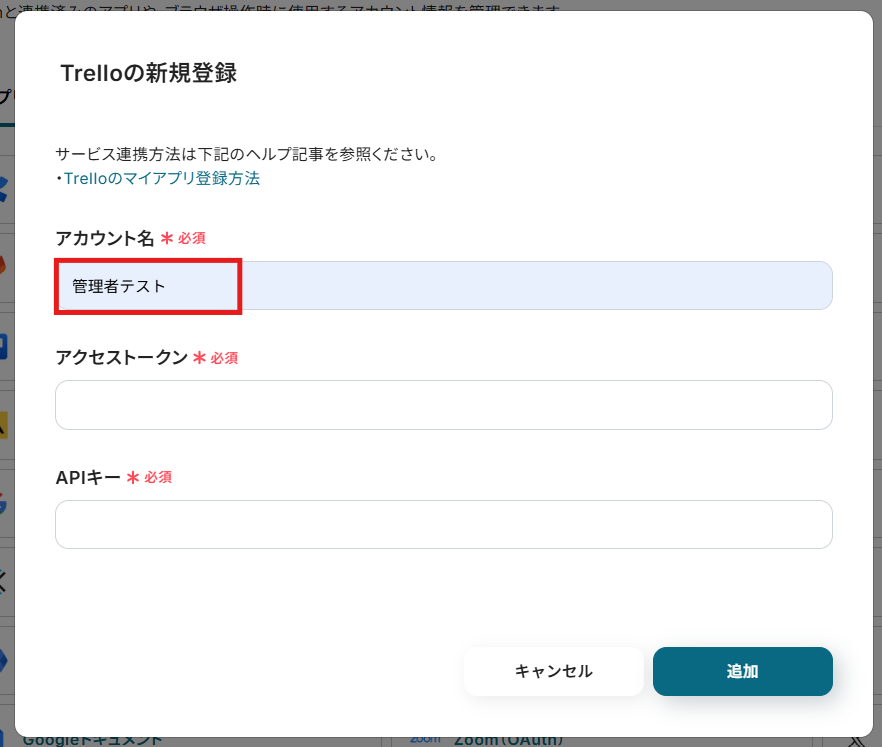
「アクセストークン」「APIキー」は、Trelloから取得します。
入力後、「追加」をクリックしYoomとの連携完了です!
詳しい設定方法は、下記をご参照ください。
Trelloのマイアプリ登録方法
2.Smartsheetのマイアプリ連携
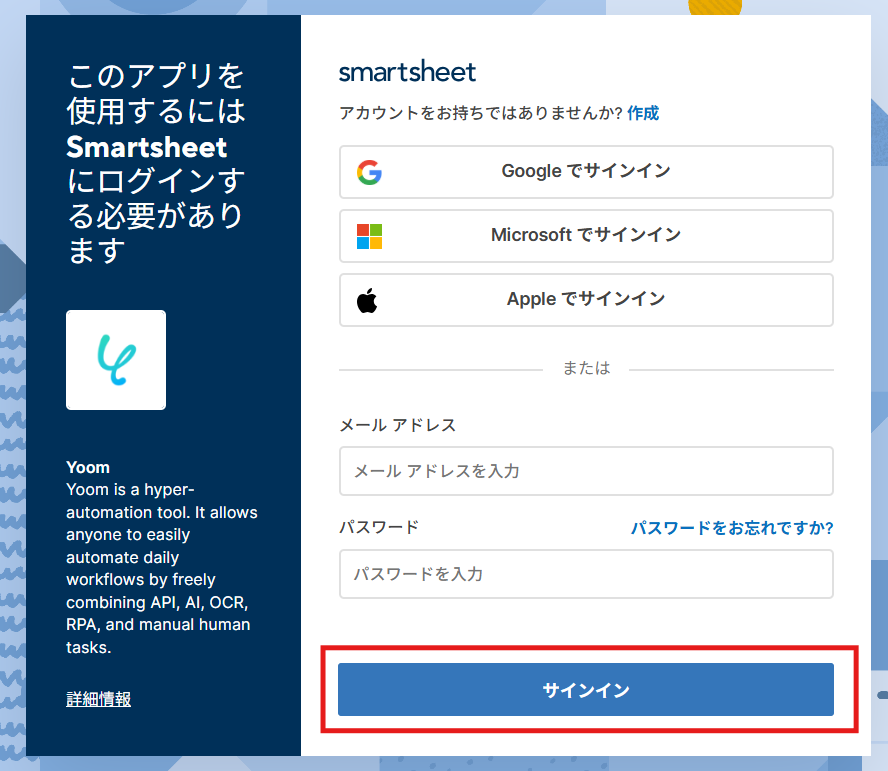
Trelloと同じ手順で、Smartsheetを検索します。
Smartsheetを選択すると下記の画面が表示されるので、サインインします。
内容を確認して、「許可」をクリックします。
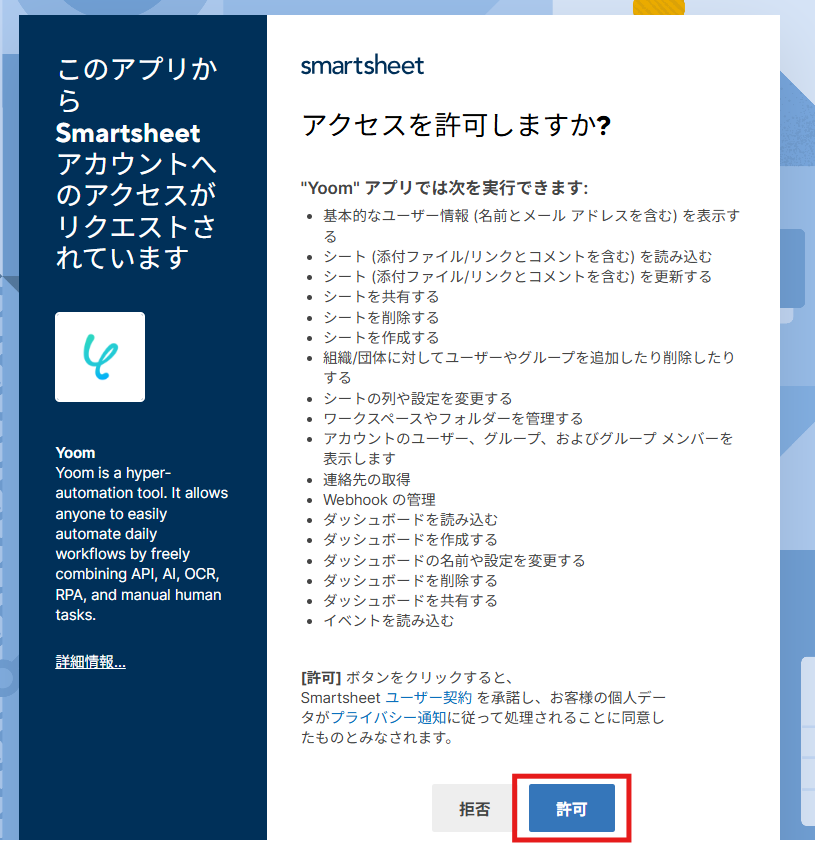
これで SmartsheetとYoomの連携完了です!
ステップ2:テンプレートをコピー
Yoomにログインし、下記バナーの「試してみる」をクリックしてください。
■概要
TrelloとSmartsheetを併用してプロジェクト管理を行う中で、情報の同期を手作業で行うことに手間を感じたり、更新漏れが発生したりすることはないでしょうか。二つのツール間で情報が異なると、タスクの進捗管理に支障をきたす可能性があります。このワークフローを活用すれば、Trelloでカード情報が更新された際に、Smartsheetへ自動で行を追加し、TrelloとSmartsheet間の情報連携をスムーズに行うことが可能です。
■このテンプレートをおすすめする方
- TrelloとSmartsheetを連携させ、プロジェクトの進捗管理を効率化したい方
- 手作業による情報転記の手間を省き、入力ミスをなくしたいと考えているチームリーダーの方
- 定型的な更新作業を自動化し、より重要なコア業務に集中したいと考えている方
■このテンプレートを使うメリット
- Trelloのカード情報が更新されると、Smartsheetに自動でデータが追加されるため、これまで手作業に費やしていた時間を短縮することができます。
- 手作業でのデータ転記による、入力間違いや更新漏れといったヒューマンエラーのリスクを軽減し、データの整合性を保つことに繋がります。
■フローボットの流れ
- はじめに、TrelloとSmartsheetをYoomと連携します。
- 次に、トリガーでTrelloを選択し、「カード情報が更新されたら」というアクションを設定します。
- 次に、オペレーションでSmartsheetの「行を検索」アクションを設定し、既に行が存在するかを確認します。
- 次に、分岐機能を設定し、行が存在しない場合のみ次の処理に進むように設定します。
- 次に、オペレーションでTrelloの「カードの情報を取得」アクションを設定します。
- 最後に、オペレーションでSmartsheetの「行を追加」アクションを設定し、Trelloから取得した情報を基に新しい行を作成します。
※「トリガー」:フロー起動のきっかけとなるアクション、「オペレーション」:トリガー起動後、フロー内で処理を行うアクション
■このワークフローのカスタムポイント
- Smartsheetに行を追加する際に、Trelloから取得したどの情報をどの列に追加するかを任意で設定してください。例えば、カード名、説明、担当者、期限日などを、Smartsheetの対応する列にそれぞれマッピングすることが可能です。
■注意事項
- TrelloとSmartsheetのそれぞれとYoomを連携してください。
- 分岐はミニプラン以上のプランでご利用いただける機能(オペレーション)となっております。フリープランの場合は設定しているフローボットのオペレーションはエラーとなりますので、ご注意ください。
- ミニプランなどの有料プランは、2週間の無料トライアルを行うことが可能です。無料トライアル中には制限対象のアプリや機能(オペレーション)を使用することができます。
■概要
TrelloとSmartsheetを併用してプロジェクト管理を行う中で、情報の同期を手作業で行うことに手間を感じたり、更新漏れが発生したりすることはないでしょうか。二つのツール間で情報が異なると、タスクの進捗管理に支障をきたす可能性があります。このワークフローを活用すれば、Trelloでカード情報が更新された際に、Smartsheetへ自動で行を追加し、TrelloとSmartsheet間の情報連携をスムーズに行うことが可能です。
■このテンプレートをおすすめする方
- TrelloとSmartsheetを連携させ、プロジェクトの進捗管理を効率化したい方
- 手作業による情報転記の手間を省き、入力ミスをなくしたいと考えているチームリーダーの方
- 定型的な更新作業を自動化し、より重要なコア業務に集中したいと考えている方
■このテンプレートを使うメリット
- Trelloのカード情報が更新されると、Smartsheetに自動でデータが追加されるため、これまで手作業に費やしていた時間を短縮することができます。
- 手作業でのデータ転記による、入力間違いや更新漏れといったヒューマンエラーのリスクを軽減し、データの整合性を保つことに繋がります。
■フローボットの流れ
- はじめに、TrelloとSmartsheetをYoomと連携します。
- 次に、トリガーでTrelloを選択し、「カード情報が更新されたら」というアクションを設定します。
- 次に、オペレーションでSmartsheetの「行を検索」アクションを設定し、既に行が存在するかを確認します。
- 次に、分岐機能を設定し、行が存在しない場合のみ次の処理に進むように設定します。
- 次に、オペレーションでTrelloの「カードの情報を取得」アクションを設定します。
- 最後に、オペレーションでSmartsheetの「行を追加」アクションを設定し、Trelloから取得した情報を基に新しい行を作成します。
※「トリガー」:フロー起動のきっかけとなるアクション、「オペレーション」:トリガー起動後、フロー内で処理を行うアクション
■このワークフローのカスタムポイント
- Smartsheetに行を追加する際に、Trelloから取得したどの情報をどの列に追加するかを任意で設定してください。例えば、カード名、説明、担当者、期限日などを、Smartsheetの対応する列にそれぞれマッピングすることが可能です。
■注意事項
- TrelloとSmartsheetのそれぞれとYoomを連携してください。
- 分岐はミニプラン以上のプランでご利用いただける機能(オペレーション)となっております。フリープランの場合は設定しているフローボットのオペレーションはエラーとなりますので、ご注意ください。
- ミニプランなどの有料プランは、2週間の無料トライアルを行うことが可能です。無料トライアル中には制限対象のアプリや機能(オペレーション)を使用することができます。
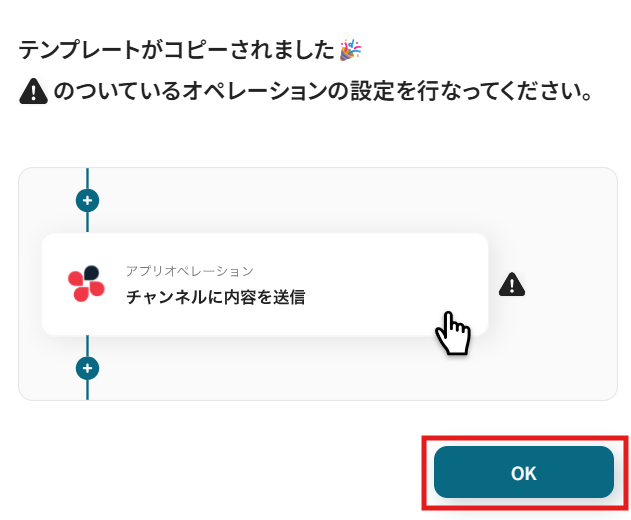
コピーすると下記画像のようにテンプレートがお使いのYoom管理画面にコピーされます。
OKをクリックして設定を進めていきましょう!
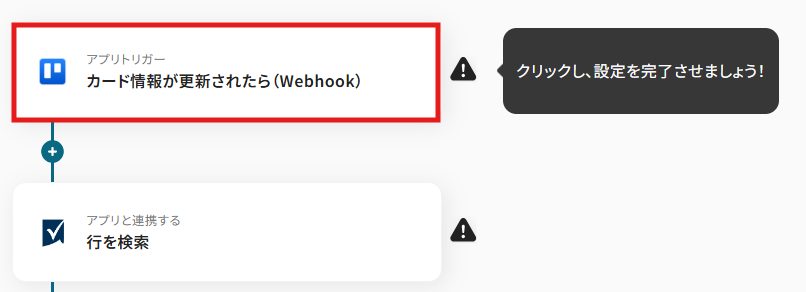
ステップ3:Trelloのトリガー設定
「カード情報が更新されたら(Webhook)」をクリックします。
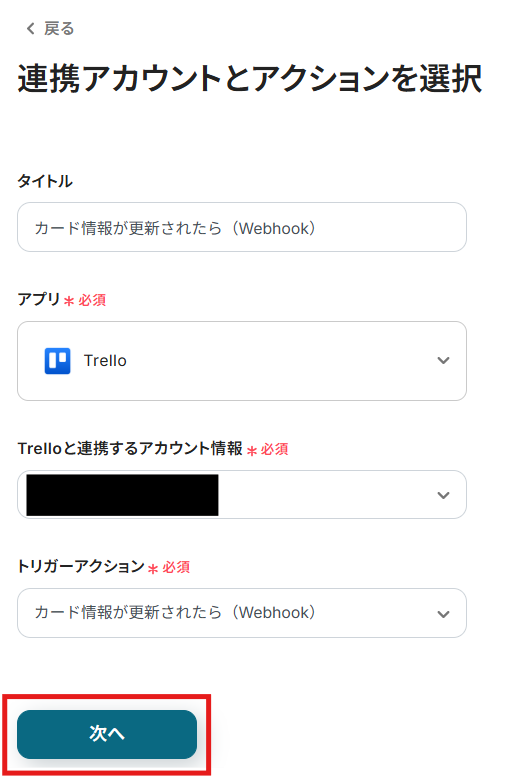
クリックすると以下の画面に移ります。
アカウント情報の項目にはステップ1でマイアプリ連携したTrelloのアカウント情報が自動で表示されます。
トリガーアクションは、「カード情報が更新されたら(Webhook)」のままで次に進みましょう!
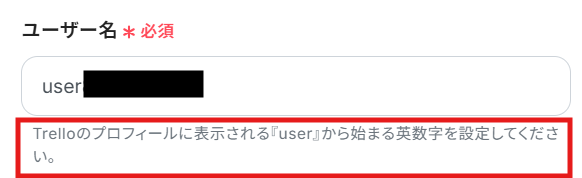
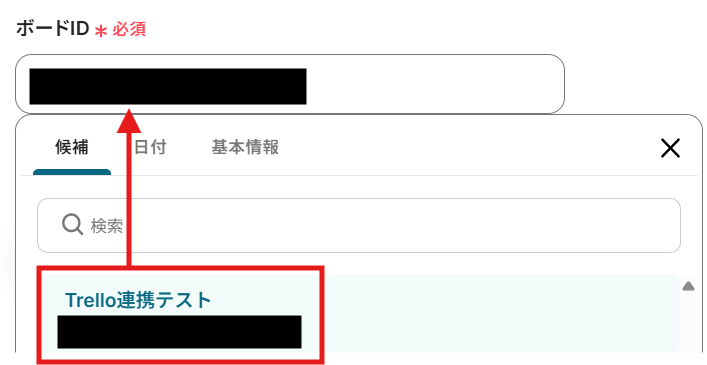
赤枠内を参考にして、ユーザー名を入力します。
編集欄をクリックすると、連携したTrelloアカウントのボード候補が表示されます。
ここから、連携したいボードを選択してください。
選択すると、ボードIDが自動で反映されます。
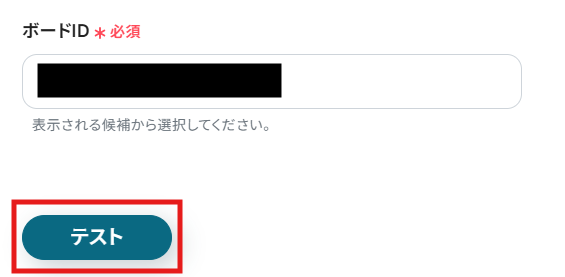
ボードIDを設定したら、Webhookの連携を確認するために「テスト」をクリックします。
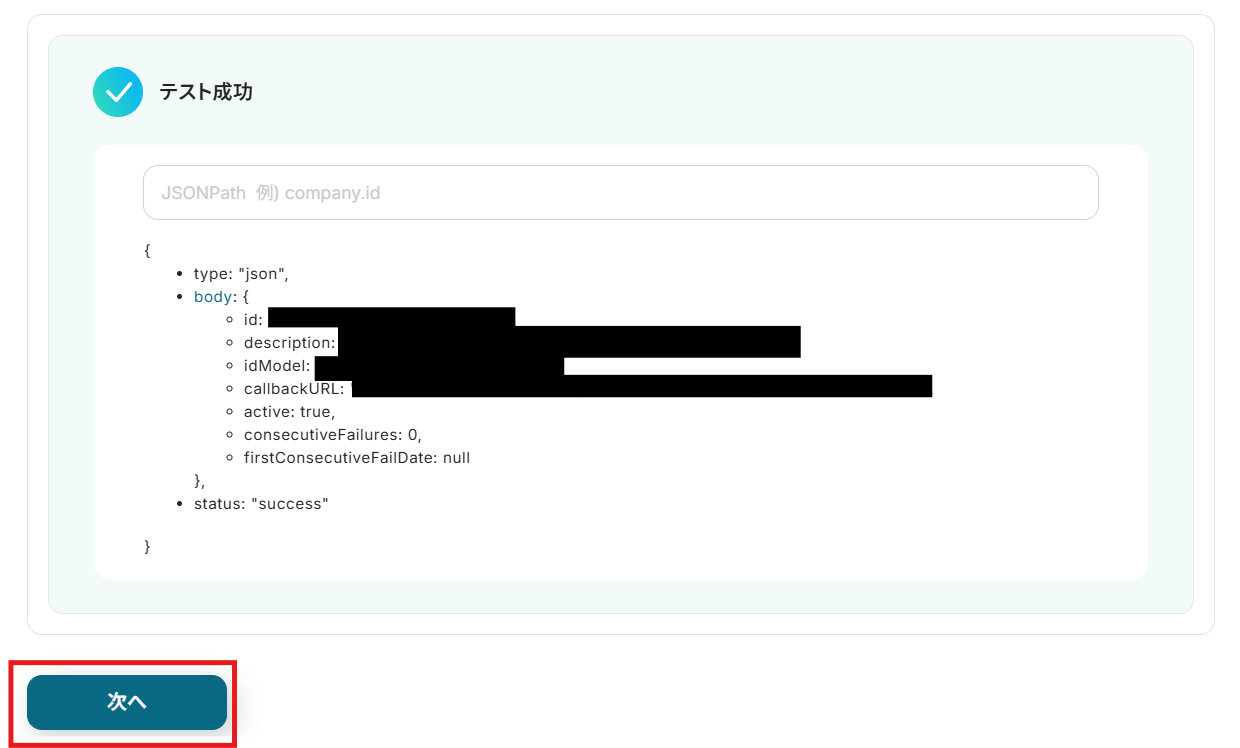
テストが成功したら、「次へ」をクリックしてください。
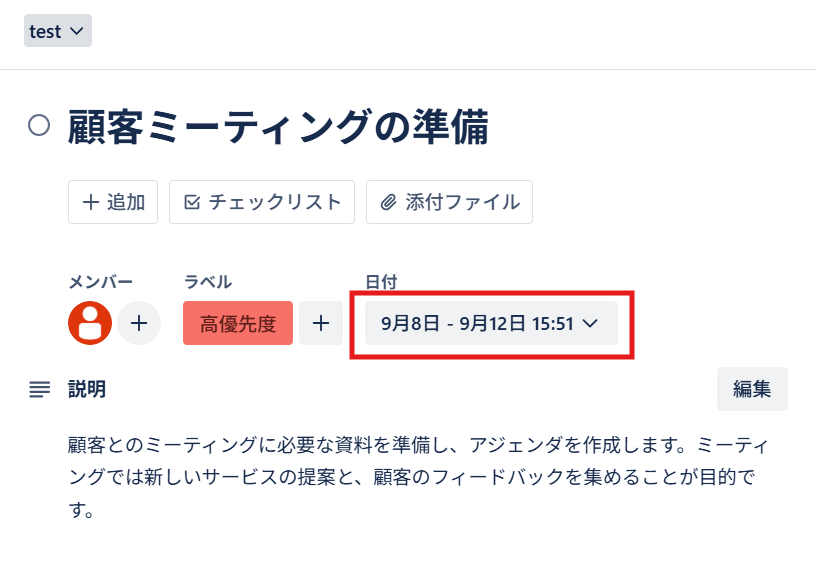
次に、連携したボード内のカード情報を更新します。
更新内容は、タイトル・内容・期日・ラベルなどどこでもOKです!
※このフローボットは、指定されたボードでカードが更新された時に起動するので、カード情報の更新が必要です。更新がないとテストが成功しないので注意しましょう!
※下記の画像では期日を更新しました!
カードを更新したら、Yoomの操作画面に戻り、「テスト」をクリックします。
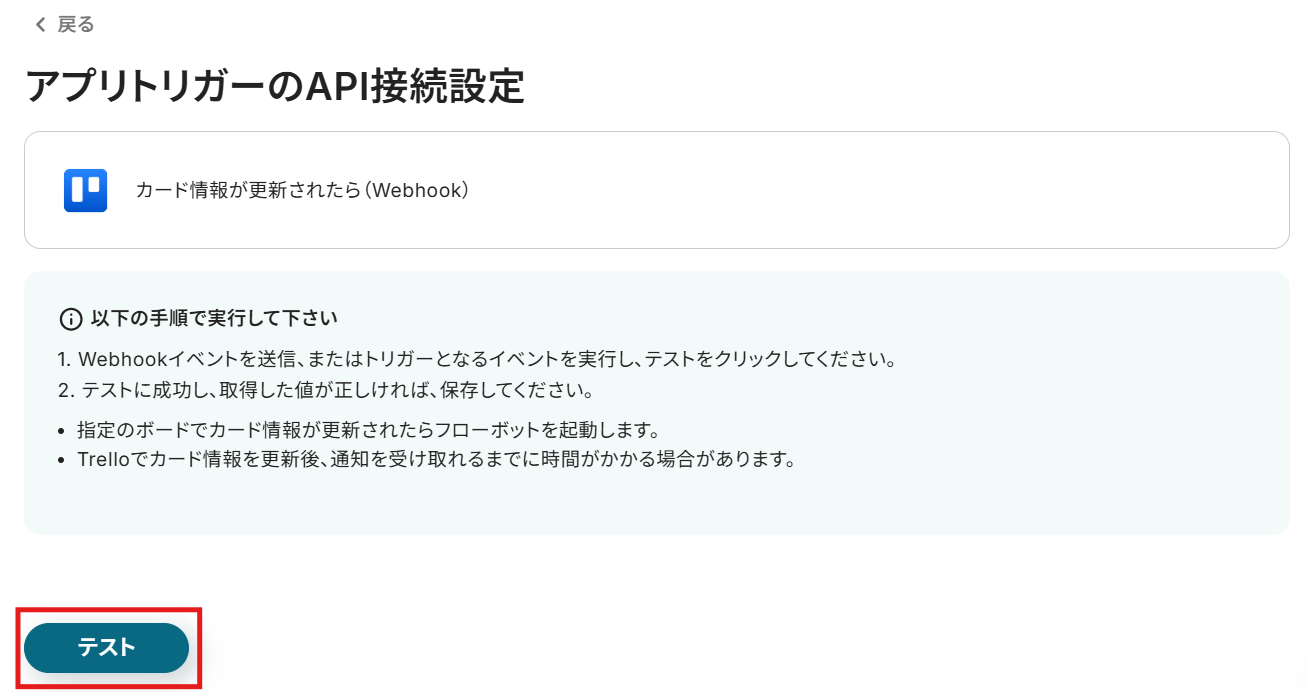
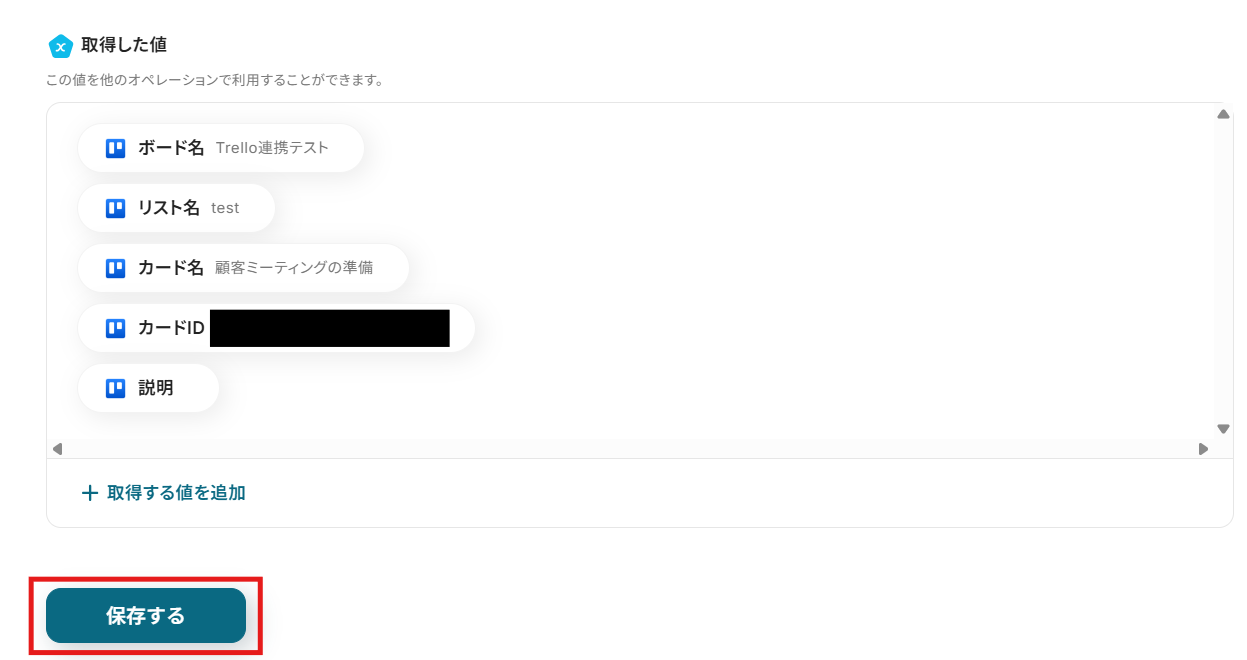
テストが成功すると、取得した値の横に、更新したカードの詳細情報(アウトプット)が表示されます。
「保存する」をクリックして完了です!
※取得した値について、詳しくはこちらをご参照ください。
※なお、この取得した値(=アウトプット)は、今後のステップで活用します!
ステップ4:Smartsheetのアクション設定
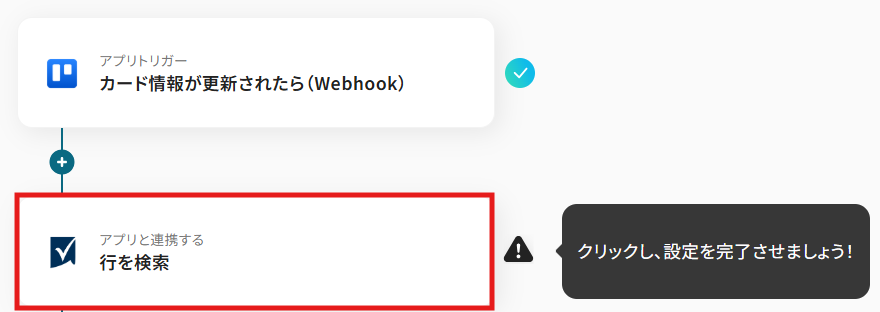
次に、Trelloで更新したカードと同じ名前の行がSmartsheetに存在しているかを確認します。
「行を検索」をクリックしてください。
※行の重複作成を防ぐための確認ステップです。Trelloのカード名をSmartsheetで管理している前提となります。
クリックすると以下の画面に移ります。
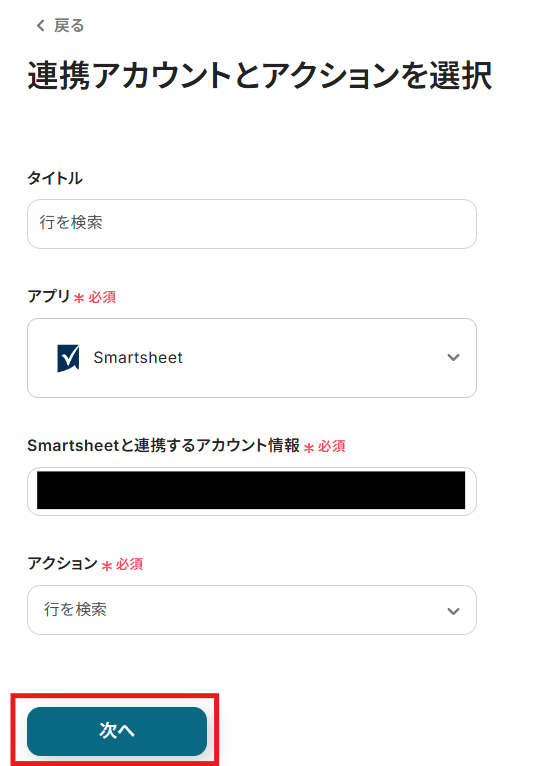
Trelloと同様に、ステップ1でマイアプリ連携したSmartsheetのアカウント情報が自動で表示されます。
アクションは「行を検索」のままで次に進みましょう!
もしまだTrelloのカード情報を連携するSmartsheetのシートを作成していない場合は、このタイミングで作成しておきましょう!
Trelloのカード情報が正しく反映されるように、適切に設定してください。
今回は以下のように設定したので、ぜひ参考にしてみてくださいね!
また、Smartsheetに行が追加される際は、最下行に追加されるため、1行目のようにあらかじめ値を入力しておくことをおすすめします!

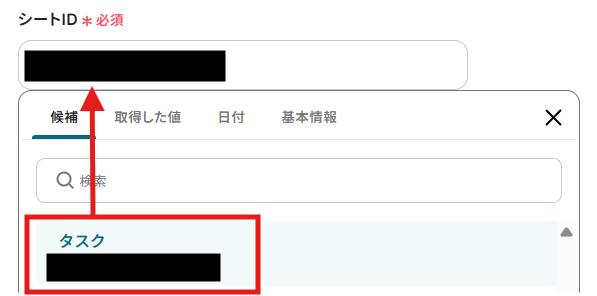
編集欄をクリックすると、連携しているSmartsheetアカウントのシート候補が表示されます。
その中から、Trelloのカード情報を連携したいシートを選択してください。
選択すると、シートIDが自動で反映されます。
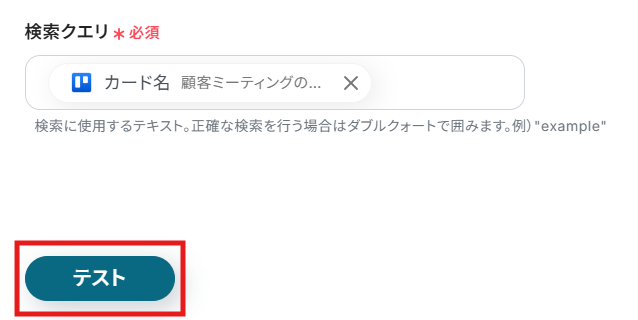
検索クエリはあらかじめテンプレートで設定されています。
デフォルトでカード名が入力されている「←トリガーで取得した値を引用してください」を削除し、「テスト」をクリックします。
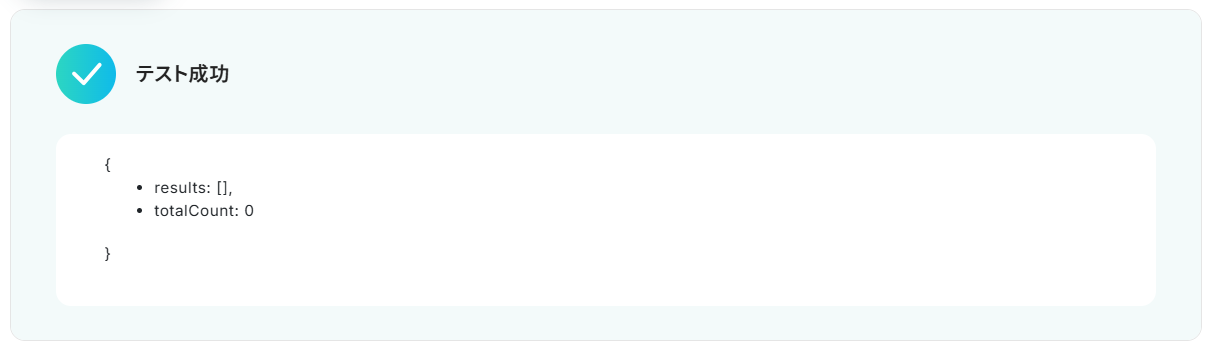
SmartsheetにTrelloで更新したカードと同じ名前の行が存在しないことが確認できました!
「保存する」をクリックして完了です!
ステップ5:分岐設定
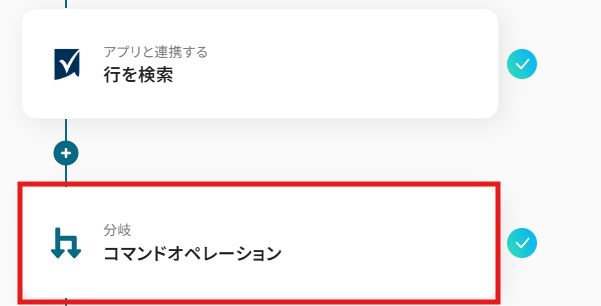
「コマンドオペレーション」をクリックします。
※「分岐する」オペレーションは、ミニプラン以上でご利用いただけます。
フリープランでは使えないため、実行しようとするとエラーになってしまうのでご注意ください。
なお、ミニプランをはじめとする有料プランは2週間の無料トライアルが可能です!
トライアル期間中は、普段は制限されている機能やアプリも自由に試せるので、この機会にぜひお試しくださいね!
オペレーションと取得した値は、あらかじめテンプレートで設定されています。
下記の条件のまま次に進みましょう!
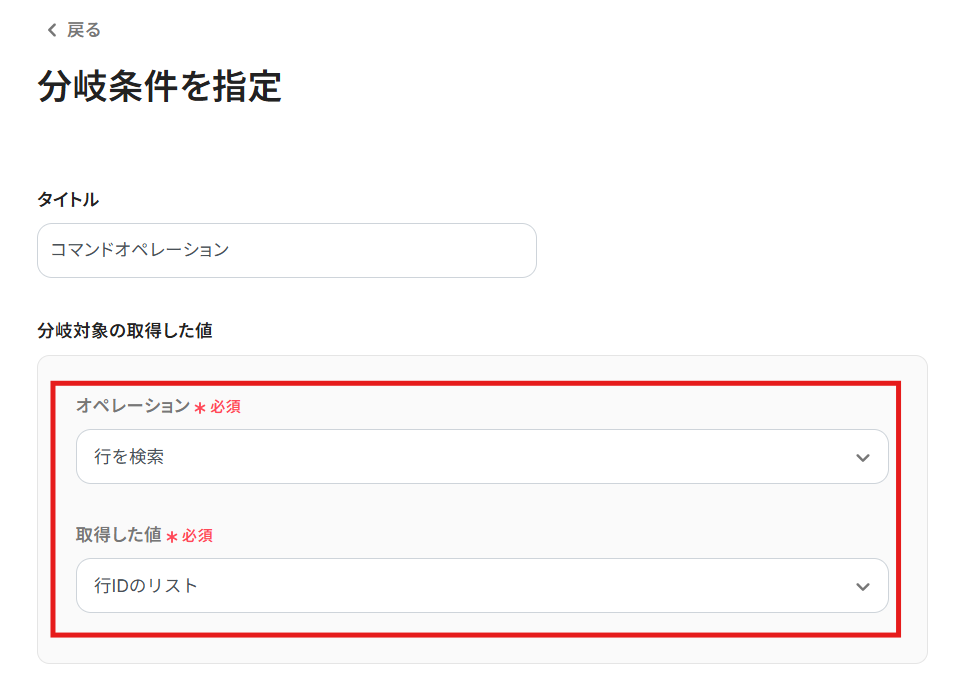
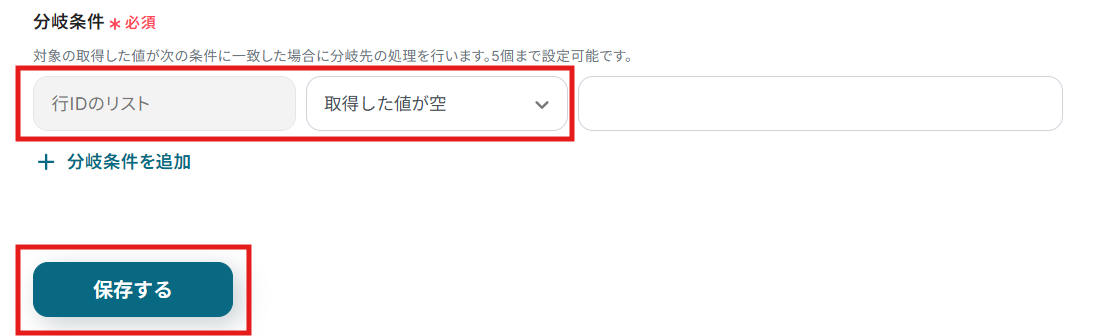
分岐条件もテンプレートであらかじめ設定されているので、下記条件のまま「保存する」をクリックして完了です!
【Tips】
- 行IDのリストに値が入っている場合
重複を防ぐためにSmartsheetに行を追加しない動作になります。 - 行IDのリストに値が入っていない場合
Smartsheetに行を追加する動作になります。
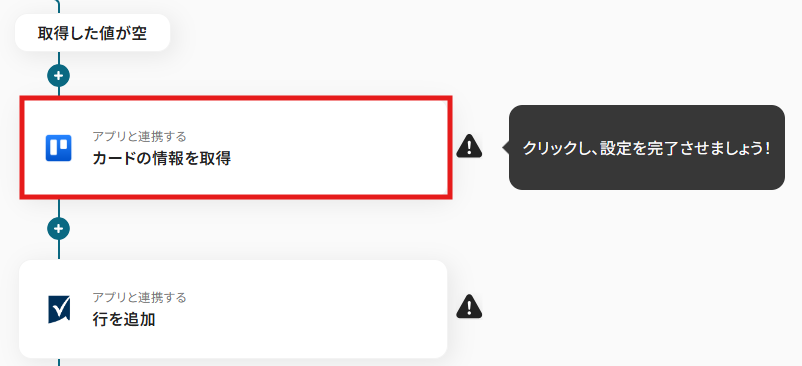
ステップ6:Trelloのアクション設定
「カードの情報を取得」をクリックします。
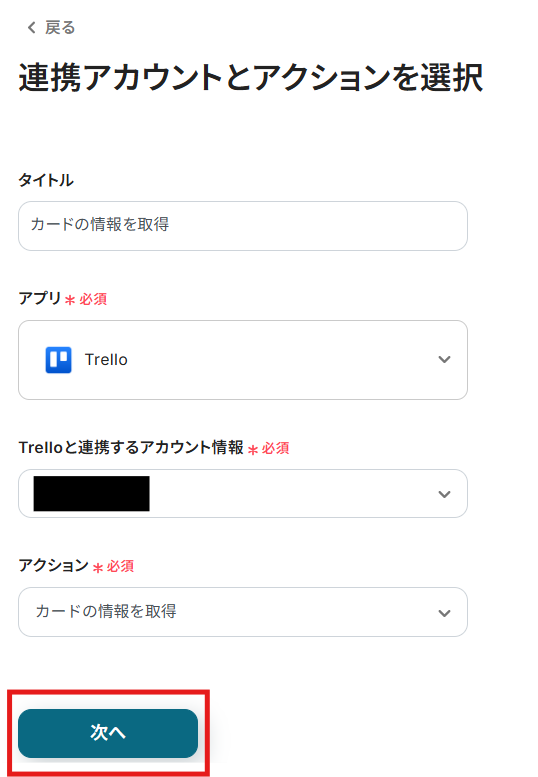
こちらもステップ1でマイアプリ連携したTrelloのアカウント情報が自動で表示されます。
アクションは、「カードの情報を取得」のままで次に進みましょう!
赤枠内を参考にして、ボードIDを入力します。

カードIDはあらかじめテンプレートで設定されています。
デフォルトで入力されている「←トリガーで取得した値を引用してください」を削除し、「テスト」をクリックします。
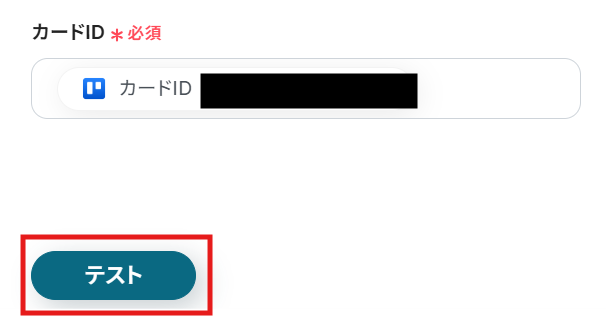
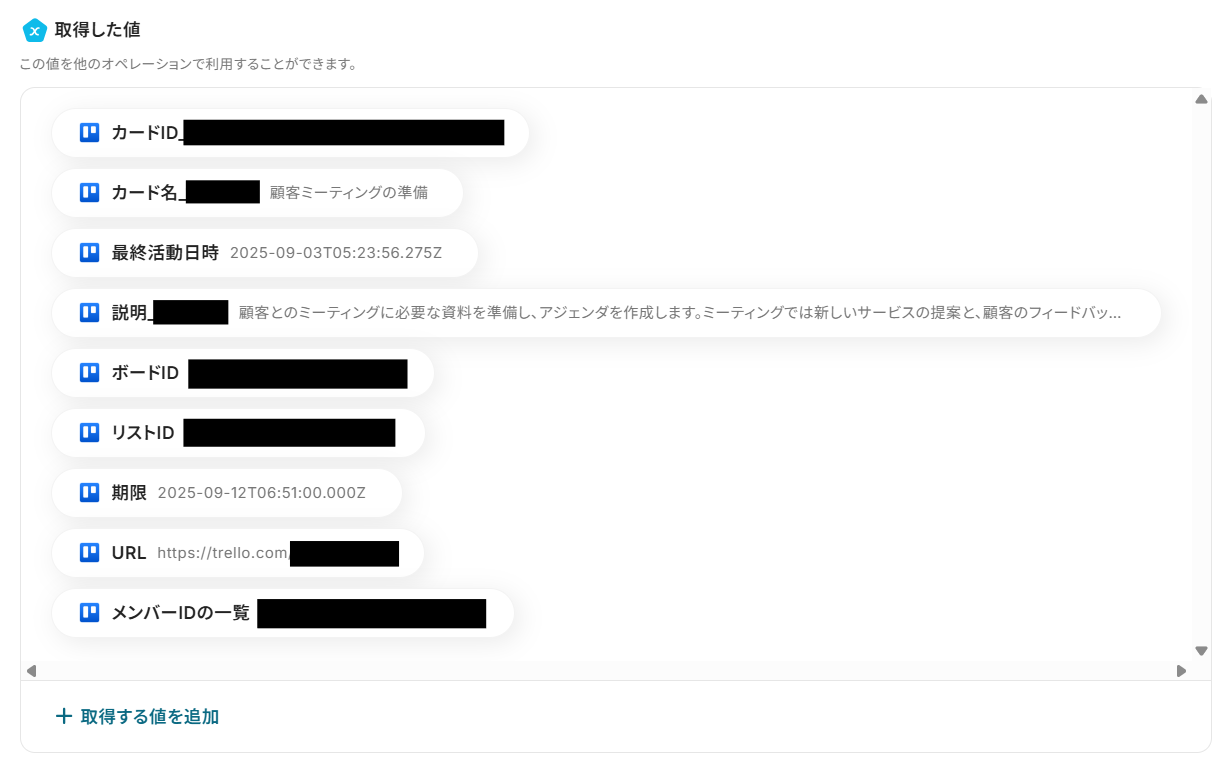
テストが成功すると、連携したカードの詳細情報が表示されます。
「保存する」をクリックして完了です!
ステップ7:Smartsheetのアクション設定
最後に、Smartsheetに行を追加するための設定を行います。
「行を追加」をクリックしてください。
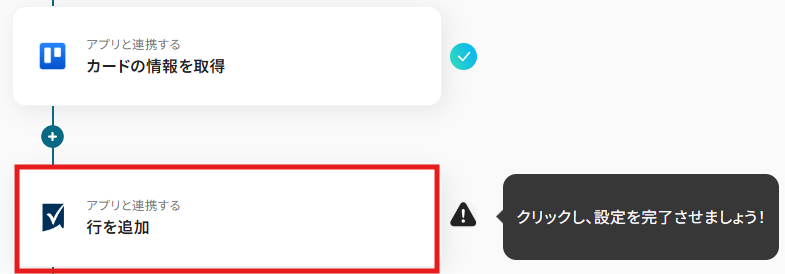
こちらもステップ1でマイアプリ連携したSmartsheetのアカウント情報が自動で表示されます。
アクションは、「行を追加」のままで次に進みましょう!
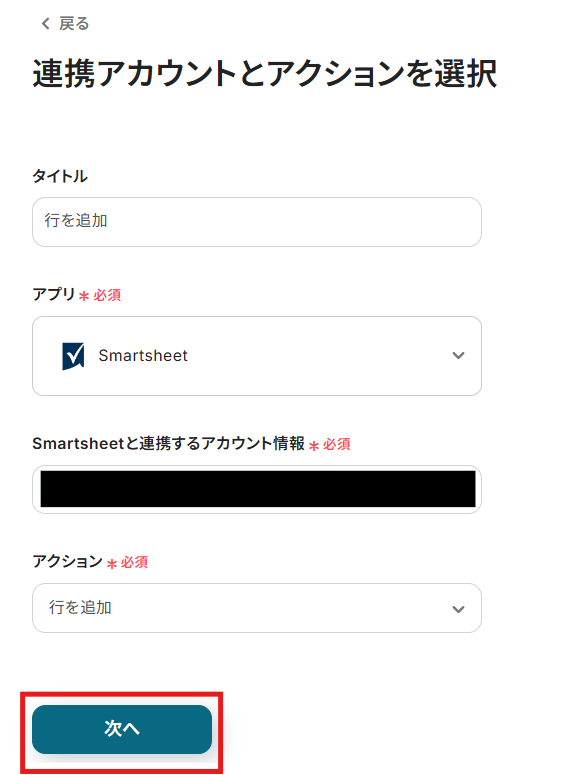
編集欄をクリックすると、連携しているSmartsheetアカウントのシート候補が表示されます。
その中から、先ほど連携させたシートを選択してください。
選択すると、シートIDが自動で反映されます。
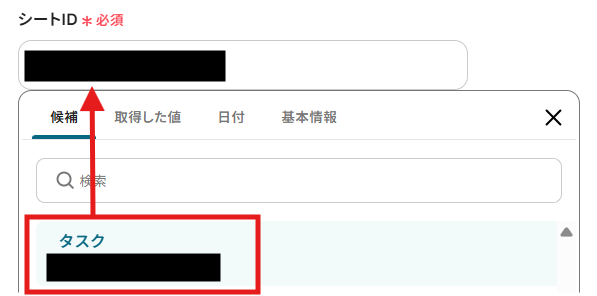
編集欄をクリックし、情報を追加したいカラムを選択してください。
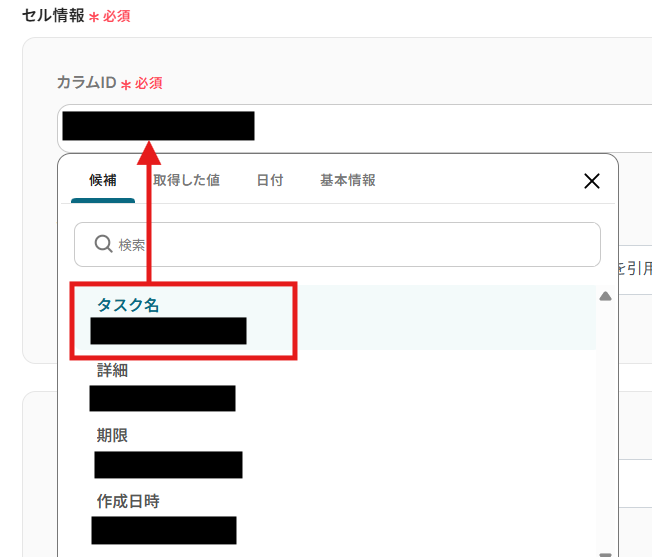
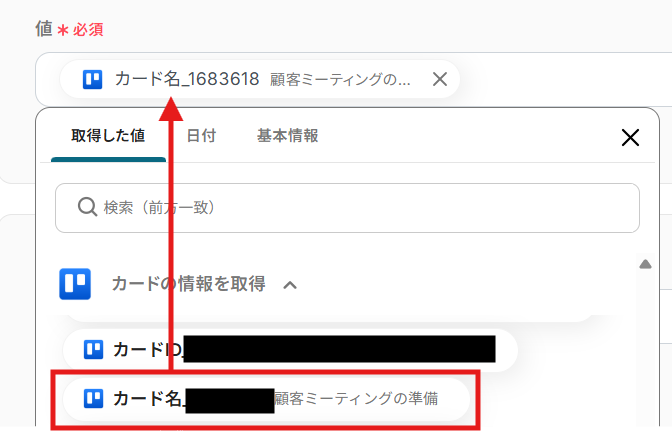
次に、編集欄をクリックし、「カードの情報を取得」から先ほど選択したカラムに対応する項目を選択します。
「セル情報を追加」をクリックすると、対象のカラムを追加することができます。
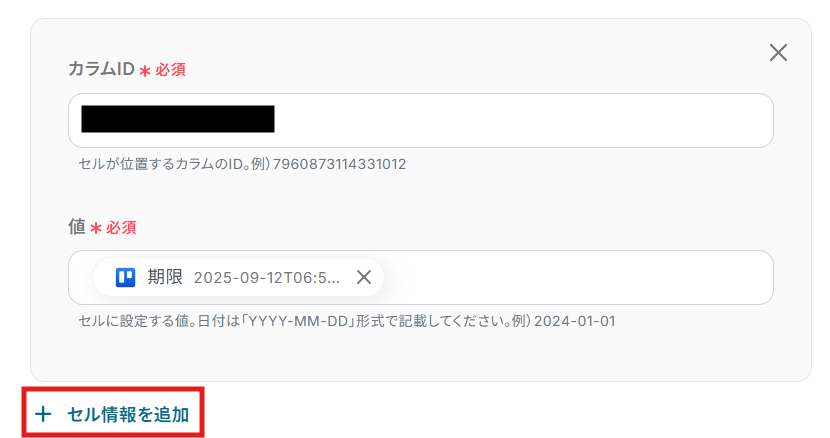
カラムIDと値の入力がすべて完了したら、テストを実行します。
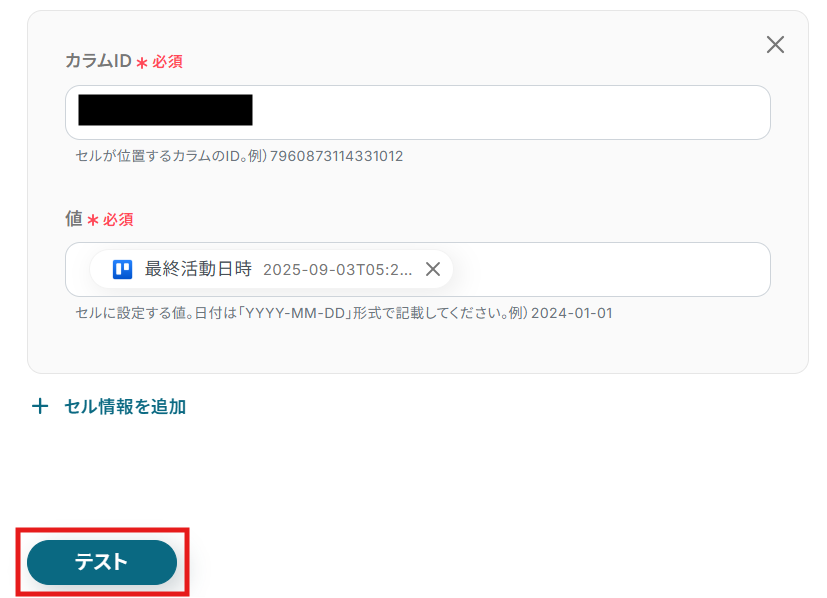
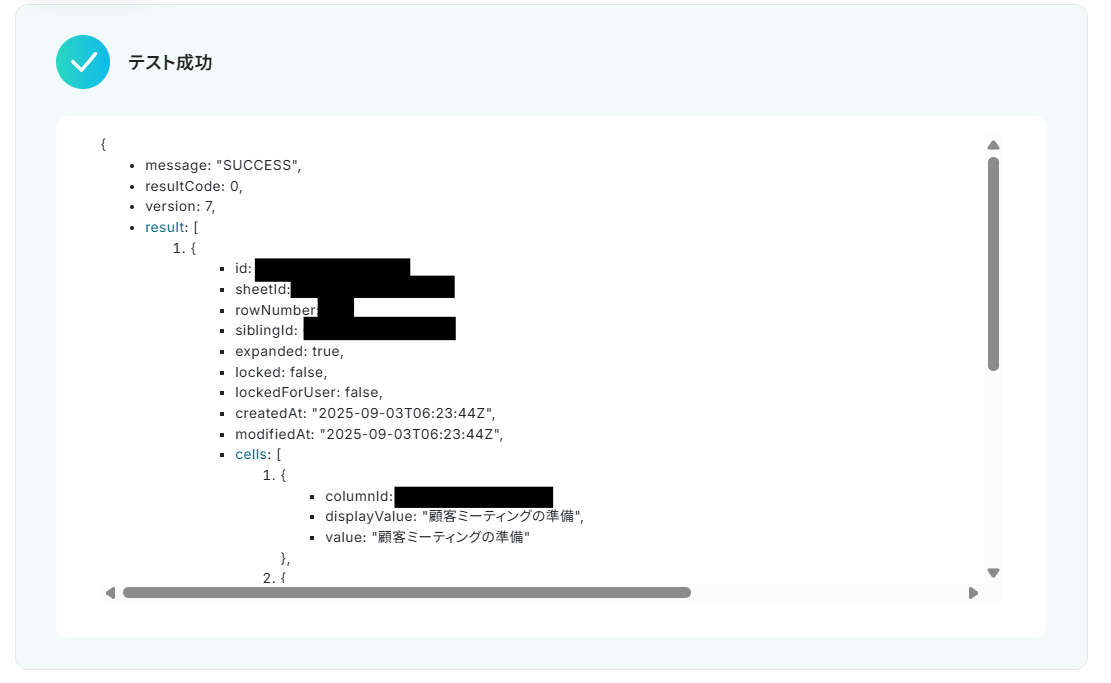
テストが成功したら、「保存する」をクリックして完了です!
Smartsheetに行が追加されました!

ステップ8:トリガーをONにして起動準備完了
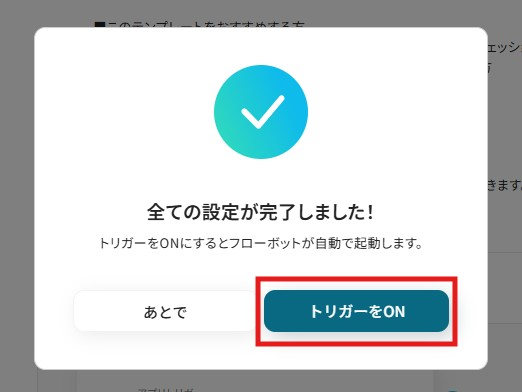
最後に「トリガーをON」をクリックしたら、自動化の設定は完了です。
実際にフローボットを起動して、Trelloでカードを更新し、Smartsheetに行が追加されるか確認してみてくださいね!
SmartsheetのデータをTrelloに連携したい場合
今回はTrelloからSmartsheetへデータを連携する方法をご紹介しましたが、逆にSmartsheetの情報をTrelloに反映させたいケースもあるかと思います。
その際は、下記のテンプレートも併せて利用してみてくださいね!
Smartsheetで行が作成されたら、Trelloにカードを追加する
Smartsheetに新しいプロジェクトやタスクが作成されたら、その情報を基にTrelloにカードを自動で作成する連携です。
両ツールの情報を同期させて管理することで、タスクの割り当て漏れを防ぎ、迅速な業務開始をサポートします。
■概要
プロジェクト管理でSmartsheetを利用し、タスク管理にTrelloを活用しているものの、それぞれのツールに情報を手作業で入力する手間を感じていませんか。情報の二重入力は、作業時間を圧迫するだけでなく、転記ミスなどのヒューマンエラーの原因にもなります。このワークフローは、Smartsheetに行が作成されると自動でTrelloにカードを追加するため、SmartsheetとTrello間の連携を円滑にし、こうした課題を解消します。
■このテンプレートをおすすめする方
- SmartsheetとTrelloを併用し、タスクの二重入力に手間を感じている方
- Smartsheetで管理するプロジェクトのタスクを、Trelloへ自動で連携したいと考えているチームリーダーの方
- 手作業による情報登録をなくし、チーム全体の業務効率化を目指すプロジェクトマネージャーの方
■このテンプレートを使うメリット
- Smartsheetに行が作成されると自動でTrelloにカードが作成されるため、これまで手作業での転記に費やしていた時間を他の業務に充てられます
- 手作業による情報連携が不要になることで、カードの作成漏れや内容の入力ミスといったヒューマンエラーの防止に繋がります
■フローボットの流れ
- はじめに、SmartsheetとTrelloをYoomと連携します
- 次に、トリガーでSmartsheetを選択し、「行が作成されたら」というアクションを設定します
- 最後に、オペレーションでTrelloの「新しいカードを作成」アクションを設定し、Smartsheetから取得した情報を元にカードを作成するように設定します
※「トリガー」:フロー起動のきっかけとなるアクション、「オペレーション」:トリガー起動後、フロー内で処理を行うアクション
■このワークフローのカスタムポイント
- Smartsheetのトリガー設定で、どのシートを監視対象にするかシートIDを任意で指定してください
- Trelloのオペレーション設定で、どのボードのどのリストにカードを作成するかを指定し、カードのタイトルや説明文にSmartsheetのどの情報を反映させるかを任意で設定してください
■注意事項
- SmartsheetとTrelloのそれぞれとYoomを連携してください。
- トリガーは5分、10分、15分、30分、60分の間隔で起動間隔を選択できます。
- プランによって最短の起動間隔が異なりますので、ご注意ください。
■概要
プロジェクト管理でSmartsheetを利用し、タスク管理にTrelloを活用しているものの、それぞれのツールに情報を手作業で入力する手間を感じていませんか。情報の二重入力は、作業時間を圧迫するだけでなく、転記ミスなどのヒューマンエラーの原因にもなります。このワークフローは、Smartsheetに行が作成されると自動でTrelloにカードを追加するため、SmartsheetとTrello間の連携を円滑にし、こうした課題を解消します。
■このテンプレートをおすすめする方
- SmartsheetとTrelloを併用し、タスクの二重入力に手間を感じている方
- Smartsheetで管理するプロジェクトのタスクを、Trelloへ自動で連携したいと考えているチームリーダーの方
- 手作業による情報登録をなくし、チーム全体の業務効率化を目指すプロジェクトマネージャーの方
■このテンプレートを使うメリット
- Smartsheetに行が作成されると自動でTrelloにカードが作成されるため、これまで手作業での転記に費やしていた時間を他の業務に充てられます
- 手作業による情報連携が不要になることで、カードの作成漏れや内容の入力ミスといったヒューマンエラーの防止に繋がります
■フローボットの流れ
- はじめに、SmartsheetとTrelloをYoomと連携します
- 次に、トリガーでSmartsheetを選択し、「行が作成されたら」というアクションを設定します
- 最後に、オペレーションでTrelloの「新しいカードを作成」アクションを設定し、Smartsheetから取得した情報を元にカードを作成するように設定します
※「トリガー」:フロー起動のきっかけとなるアクション、「オペレーション」:トリガー起動後、フロー内で処理を行うアクション
■このワークフローのカスタムポイント
- Smartsheetのトリガー設定で、どのシートを監視対象にするかシートIDを任意で指定してください
- Trelloのオペレーション設定で、どのボードのどのリストにカードを作成するかを指定し、カードのタイトルや説明文にSmartsheetのどの情報を反映させるかを任意で設定してください
■注意事項
- SmartsheetとTrelloのそれぞれとYoomを連携してください。
- トリガーは5分、10分、15分、30分、60分の間隔で起動間隔を選択できます。
- プランによって最短の起動間隔が異なりますので、ご注意ください。
Smartsheetで特定条件に合う行が作成されたら、Trelloにカードを追加する
Smartsheetで管理しているタスクの中から、特定の条件(例:「優先度:高」や「担当者:自分」)に一致する行だけを対象として、Trelloにカードを作成する連携です。
不要な情報に惑わされることなく、重要なタスクに集中でき、効率的に作業を進めることに繋がります。
■概要
Smartsheetでプロジェクトを管理し、Trelloでタスクを管理している場合、両ツール間で情報を手作業で転記する手間が発生していませんか?特に、特定のタスクだけをTrelloに起票する作業は、確認と入力に時間がかかり、ミスの原因にもなり得ます。このワークフローを活用すれば、Smartsheetで特定の条件に合う行が作成された際に、Trelloへ自動でカードが作成されるため、SmartsheetとTrello間の連携を円滑にし、タスク管理の抜け漏れを防ぎます。
■このテンプレートをおすすめする方
- SmartsheetとTrelloを併用しており、タスク管理の連携に課題を感じている方
- Smartsheetの更新内容を、手作業でTrelloのカードに転記している方
- プロジェクトのタスク起票プロセスを自動化し、チームの生産性を高めたい方
■このテンプレートを使うメリット
- Smartsheetで条件に合う行が作成されると自動でTrelloにカードが追加され、手作業での転記や確認にかかる時間を短縮できます
- SmartsheetとTrello間の手動連携によるカードの作成漏れや、内容の入力ミスといったヒューマンエラーの発生を防ぎます
■フローボットの流れ
- はじめに、SmartsheetとTrelloをYoomと連携します
- 次に、トリガーでSmartsheetを選択し、「行が作成されたら」というアクションを設定して、対象のシートを指定します
- 次に、オペレーションで分岐機能を設定し、Smartsheetで作成された行が特定の条件に合致した場合のみ、後続の処理に進むよう設定します
- 最後に、オペレーションでTrelloの「新しいカードを作成」アクションを設定し、Smartsheetの情報をもとに、指定したボード・リストにカードが作成されるようにします
※「トリガー」:フロー起動のきっかけとなるアクション、「オペレーション」:トリガー起動後、フロー内で処理を行うアクション
■このワークフローのカスタムポイント
- 分岐機能では、Smartsheetの特定の列の値(例えば、ステータスが「新規」の行のみを対象とするなど)に応じて、処理を実行する条件を任意で設定してください
- Trelloでカードを作成する際に、カードのタイトルや説明欄に、Smartsheetから取得したどの情報を反映させるかを任意で設定してください
■注意事項
- SmartsheetとTrelloのそれぞれとYoomを連携してください。
- トリガーは5分、10分、15分、30分、60分の間隔で起動間隔を選択できます。
- プランによって最短の起動間隔が異なりますので、ご注意ください。
- 分岐はミニプラン以上のプランでご利用いただける機能(オペレーション)となっております。フリープランの場合は設定しているフローボットのオペレーションはエラーとなりますので、ご注意ください。
- ミニプランなどの有料プランは、2週間の無料トライアルを行うことが可能です。無料トライアル中には制限対象のアプリや機能(オペレーション)を使用することができます。
■概要
Smartsheetでプロジェクトを管理し、Trelloでタスクを管理している場合、両ツール間で情報を手作業で転記する手間が発生していませんか?特に、特定のタスクだけをTrelloに起票する作業は、確認と入力に時間がかかり、ミスの原因にもなり得ます。このワークフローを活用すれば、Smartsheetで特定の条件に合う行が作成された際に、Trelloへ自動でカードが作成されるため、SmartsheetとTrello間の連携を円滑にし、タスク管理の抜け漏れを防ぎます。
■このテンプレートをおすすめする方
- SmartsheetとTrelloを併用しており、タスク管理の連携に課題を感じている方
- Smartsheetの更新内容を、手作業でTrelloのカードに転記している方
- プロジェクトのタスク起票プロセスを自動化し、チームの生産性を高めたい方
■このテンプレートを使うメリット
- Smartsheetで条件に合う行が作成されると自動でTrelloにカードが追加され、手作業での転記や確認にかかる時間を短縮できます
- SmartsheetとTrello間の手動連携によるカードの作成漏れや、内容の入力ミスといったヒューマンエラーの発生を防ぎます
■フローボットの流れ
- はじめに、SmartsheetとTrelloをYoomと連携します
- 次に、トリガーでSmartsheetを選択し、「行が作成されたら」というアクションを設定して、対象のシートを指定します
- 次に、オペレーションで分岐機能を設定し、Smartsheetで作成された行が特定の条件に合致した場合のみ、後続の処理に進むよう設定します
- 最後に、オペレーションでTrelloの「新しいカードを作成」アクションを設定し、Smartsheetの情報をもとに、指定したボード・リストにカードが作成されるようにします
※「トリガー」:フロー起動のきっかけとなるアクション、「オペレーション」:トリガー起動後、フロー内で処理を行うアクション
■このワークフローのカスタムポイント
- 分岐機能では、Smartsheetの特定の列の値(例えば、ステータスが「新規」の行のみを対象とするなど)に応じて、処理を実行する条件を任意で設定してください
- Trelloでカードを作成する際に、カードのタイトルや説明欄に、Smartsheetから取得したどの情報を反映させるかを任意で設定してください
■注意事項
- SmartsheetとTrelloのそれぞれとYoomを連携してください。
- トリガーは5分、10分、15分、30分、60分の間隔で起動間隔を選択できます。
- プランによって最短の起動間隔が異なりますので、ご注意ください。
- 分岐はミニプラン以上のプランでご利用いただける機能(オペレーション)となっております。フリープランの場合は設定しているフローボットのオペレーションはエラーとなりますので、ご注意ください。
- ミニプランなどの有料プランは、2週間の無料トライアルを行うことが可能です。無料トライアル中には制限対象のアプリや機能(オペレーション)を使用することができます。
TrelloやSmartsheetを使ったその他の自動化例
TrelloやSmartsheetのAPIを使用することで、さまざまな業務を自動化することができます。
ここでは、複数のテンプレートをご紹介するので、気になるものがあればぜひ試してみてくださいね!
Trelloを使った便利な自動化例
他のプロジェクト管理ツールと連携することで、Trelloへのタスクの転記作業を自動化できます。
テンプレートを設定するだけで、タスクの登録漏れや転記ミスといった人為的ミスを防げるため、業務の精度向上を図りたいときにおすすめです。
■概要開発プロジェクトにおいて、GitLabでIssueを作成した後にTrelloのボードへ手作業でタスクカードを転記していませんか?この単純な作業は時間的なロスだけでなく、転記ミスや対応漏れといったヒューマンエラーの原因にもなりがちです。このワークフローを活用すれば、GitLabでIssueが作成されると自動でTrelloにカードが作成されるため、こうした情報連携の課題をスムーズに解消できます。■このテンプレートをおすすめする方- GitLabとTrelloでタスク管理をしており、二重入力に手間を感じている開発担当者
- 開発チームのバックログ管理やタスク連携を効率化したいプロジェクトリーダー
- 手作業による情報連携をなくし、開発プロセスをより円滑に進めたい方
■このテンプレートを使うメリット- GitLabでのIssue作成をトリガーにTrelloへのカード作成が自動化されるため、これまで手作業に費やしていた時間を他の業務に充てることができます。
- 手作業による転記ミスやタスクの登録漏れといったヒューマンエラーを防ぎ、開発チーム内での正確な情報共有を実現します。
■フローボットの流れ- はじめに、GitLabとTrelloをYoomと連携します。
- 次に、トリガーでGitLabを選択し、「イシューが作成されたら」というアクションを設定します。
- 続いて、オペレーションでTrelloの「新しいカードを作成」アクションを設定し、GitLabのIssueから取得した情報を基にカードを作成します。
- 最後に、オペレーションでGitLabの「イシューを更新」アクションを設定し、Trelloにカードが作成された旨などをIssueに追記するよう設定します。
※「トリガー」:フロー起動のきっかけとなるアクション、「オペレーション」:トリガー起動後、フロー内で処理を行うアクション■このワークフローのカスタムポイント- Trelloで新しいカードを作成する際に、カードを作成するボードやリストを任意で設定できます。また、カードのタイトルや説明には、トリガーで取得したGitLabのIssue情報を変数として埋め込むことが可能です。
- GitLabのイシューを更新するオペレーションでは、固定のテキストを入力したり、Trelloで作成されたカードのURLを変数としてコメントに追記したりするなど、柔軟な設定ができます。
■注意事項- GitLabとTrelloのそれぞれとYoomを連携してください。
- トリガーは5分、10分、15分、30分、60分の間隔で起動間隔を選択できます。
- プランによって最短の起動間隔が異なりますので、ご注意ください。
■概要
Chat Plusでチケットが作成されたらTrelloにチケット情報を追加するフローです。
Yoomを利用すると、プログラミング不要で簡単にアプリ同士の連携が行えます。
■このテンプレートをおすすめする方
1.Chat Plusを利用して顧客サポート業務を行っている方
・Chat Plusを使って顧客とのチャット対応をしているが、対応内容を逐一記録するのが手間と感じている方
・顧客対応の履歴をすぐに参照できるようにして、効率的にサポート業務を行いたい方
2.Trelloを活用してタスク管理を行っている企業
・Trelloを使ってタスク管理をしているが、手動でのタスク登録に時間がかかっている方
・Trelloに自動でタスクが追加されるようにして、業務効率を高めたいと考えている方
■このテンプレートを使うメリット
Chat PlusとTrelloを連携させることで、チケットが作成された時点で自動的にTrelloにもチケット情報が追加されるという利点があります。
これにより、タスクの見逃しや情報の伝達漏れを防ぐことができます。
リアルタイムで情報が共有されるため、対応が迅速になり、業務の効率化が図れます。
また、関係者全員が同じ情報を確認できるため、メンバー間の連携が強化されます。
例えば、開発チームが顧客からの要望を参照したい場合、Trello上から顧客対応の情報を確認でき、カスタマーサポートチームと議論することができます。
■注意事項
・Chat PlusとTrelloのそれぞれとYoomを連携してください。
・Chat Plusのトリガー設定方法はこちらをご参照ください。
■概要海外からの問い合わせメールがGmailに届くたび、手作業で翻訳し、タスク管理ツールに入力していませんか。この一連の作業は時間がかかるだけでなく、コピー&ペーストのミスや対応漏れの原因にもなりがちです。このワークフローを活用すれば、Gmailで特定のメールを受信するだけでDeepLでの自動翻訳、Trelloへのカード追加までを自動化できます。迅速かつ正確な多言語対応によって、業務の効率化を実現しましょう。
■このテンプレートをおすすめする方- Gmailで受信する海外からの問い合わせ対応に、時間や手間を感じている方
- DeepLでの翻訳結果をTrelloに手作業で転記し、タスク管理を行っている方
- 多言語での顧客対応を効率化し、チームでの情報共有を円滑にしたい方
■このテンプレートを使うメリット- Gmailでのメール受信から翻訳、Trelloへのカード作成までが自動化されるため、これまで手作業に費やしていた時間を短縮できます。
- 手動でのコピー&ペーストや情報転記が不要になるため、翻訳ミスや入力漏れといったヒューマンエラーのリスク軽減に繋がります。
■フローボットの流れ- Gmail、DeepL、TrelloをYoomと連携します。
- トリガーでGmailを選択し、「特定のラベルのメールを受信したら」というアクションを設定します。
- オペレーションでDeepLを選択し、「テキストを翻訳」のアクションを設定して、受信したメール本文などを翻訳します。
- オペレーションでTrelloを選択し、「新しいカードを作成」のアクションを設定し、翻訳したテキスト情報をもとにカードを追加します。
※「トリガー」:フロー起動のきっかけとなるアクション、「オペレーション」:トリガー起動後、フロー内で処理を行うアクション
■このワークフローのカスタムポイント- Gmailでのトリガー設定では、フローボットを起動するトリガーとなるメールのラベルを設定してください。
- DeepLのテキスト翻訳では、翻訳元・翻訳先の言語をそれぞれ設定することが可能です。
- Trelloでのカード作成では、カードを作成するリストを指定してください。
また、カードのタイトルや期日、説明などには、GmailやDeepLで取得した値を埋め込むことが可能です。
■注意事項- Gmail、DeepL、TrelloのそれぞれとYoomを連携してください。
- トリガーは5分、10分、15分、30分、60分の間隔で起動間隔を選択できます。
- プランによって最短の起動間隔が異なりますので、ご注意ください。
■概要Trelloでのタスク管理とTogglでの時間計測を併用しているものの、両ツールへの二重入力に手間を感じていませんか。手作業での情報登録は、入力ミスや登録漏れの原因にもなり得ます。このワークフローを活用すれば、Trelloでカードを作成するだけでTogglにタスクが自動で作成されるため、こうした連携作業の手間をなくし、タスクと工数の管理を円滑にします。
■このテンプレートをおすすめする方- TrelloとTogglを併用し、タスクと工数の手作業での二重入力に手間を感じている方
- Togglへのタスク登録漏れをなくし、正確な工数管理を実現したいチームリーダーの方
- プロジェクト管理ツール間の連携を自動化し、業務の効率化を進めたいと考えている方
■このテンプレートを使うメリット- Trelloにカードが作成されるとTogglにタスクが自動登録されるため、これまで手作業で行っていた二重入力の時間を短縮することができます。
- 手作業での情報転記が不要になることで、Togglへのタスク登録漏れや、タスク名の入力間違いといったヒューマンエラーの発生を防ぎます。
■フローボットの流れ- はじめに、TrelloとTogglをYoomと連携します
- 次に、トリガーでTrelloを選択し、「カードが新たに作成されたら(Webhook)」というアクションを設定します
- 最後に、オペレーションでTogglの「Create Task」アクションを設定し、トリガーで取得したTrelloのカード情報を紐付けてタスクを作成します
※「トリガー」:フロー起動のきっかけとなるアクション、「オペレーション」:トリガー起動後、フロー内で処理を行うアクション
■このワークフローのカスタムポイント- Togglでタスクを作成するアクションでは、タスク名などの各項目に、Trelloから取得したカードの情報(カード名、説明など)を変数として設定できます。
- また、特定のプロジェクトにタスクを集約したい場合など、常に同じ情報を設定したい項目には、固定の値を入力することも可能です。
■注意事項- TrelloとTogglのそれぞれとYoomを連携してください。
■概要Trelloでタスクを管理し、その内容をGoogleドキュメントにまとめているものの、手作業での転記に手間を感じていませんか。カードの内容をコピー&ペーストする作業は、単純ながらも抜け漏れのリスクが伴います。このワークフローを活用すれば、Trelloにカードが作成されるだけで、指定したGoogleドキュメントへ自動でテキストを追加できるため、TrelloとGoogleドキュメントの連携をスムーズに実現し、手作業による手間やミスを解消します。■このテンプレートをおすすめする方- Trelloのカード情報をGoogleドキュメントへ手作業で転記している方
- TrelloとGoogleドキュメントを連携させ、情報集約を効率化したいチームリーダーの方
- タスクの進捗と関連ドキュメントの管理を一元化したいと考えているプロジェクトマネージャーの方
■このテンプレートを使うメリット- Trelloにカードを追加すると自動でGoogleドキュメントへテキストが追加されるため、これまで転記作業にかかっていた時間を短縮できます。
- 手作業によるコピー&ペーストが不要になることで、情報の転記ミスや記載漏れといったヒューマンエラーを防ぎ、情報の正確性を保ちます。
■フローボットの流れ- はじめに、TrelloとGoogleドキュメントをYoomと連携します。
- 次に、トリガーでTrelloを選択し、「カードが新たに作成されたら(Webhook)」というアクションを設定します。
- 次に、オペレーションでTrelloの「カードの情報を取得する」アクションを設定し、トリガーとなったカードの詳細情報を取得します。
- 最後に、オペレーションでGoogleドキュメントの「文末にテキストを追加」アクションを設定し、前のステップで取得したカード情報をドキュメントに追加します。
※「トリガー」:フロー起動のきっかけとなるアクション、「オペレーション」:トリガー起動後、フロー内で処理を行うアクション■このワークフローのカスタムポイント- Googleドキュメントに追加するテキストの内容は、Trelloから取得したカードのタイトルや説明文といった情報と固定テキストを組み合わせ、お好みのフォーマットで出力することが可能です。
■注意事項- TrelloとGoogleドキュメントのそれぞれとYoomを連携してください。

- GitLabとTrelloでタスク管理をしており、二重入力に手間を感じている開発担当者
- 開発チームのバックログ管理やタスク連携を効率化したいプロジェクトリーダー
- 手作業による情報連携をなくし、開発プロセスをより円滑に進めたい方
- GitLabでのIssue作成をトリガーにTrelloへのカード作成が自動化されるため、これまで手作業に費やしていた時間を他の業務に充てることができます。
- 手作業による転記ミスやタスクの登録漏れといったヒューマンエラーを防ぎ、開発チーム内での正確な情報共有を実現します。
- はじめに、GitLabとTrelloをYoomと連携します。
- 次に、トリガーでGitLabを選択し、「イシューが作成されたら」というアクションを設定します。
- 続いて、オペレーションでTrelloの「新しいカードを作成」アクションを設定し、GitLabのIssueから取得した情報を基にカードを作成します。
- 最後に、オペレーションでGitLabの「イシューを更新」アクションを設定し、Trelloにカードが作成された旨などをIssueに追記するよう設定します。
- Trelloで新しいカードを作成する際に、カードを作成するボードやリストを任意で設定できます。また、カードのタイトルや説明には、トリガーで取得したGitLabのIssue情報を変数として埋め込むことが可能です。
- GitLabのイシューを更新するオペレーションでは、固定のテキストを入力したり、Trelloで作成されたカードのURLを変数としてコメントに追記したりするなど、柔軟な設定ができます。
- GitLabとTrelloのそれぞれとYoomを連携してください。
- トリガーは5分、10分、15分、30分、60分の間隔で起動間隔を選択できます。
- プランによって最短の起動間隔が異なりますので、ご注意ください。

■概要
Chat Plusでチケットが作成されたらTrelloにチケット情報を追加するフローです。
Yoomを利用すると、プログラミング不要で簡単にアプリ同士の連携が行えます。
■このテンプレートをおすすめする方
1.Chat Plusを利用して顧客サポート業務を行っている方
・Chat Plusを使って顧客とのチャット対応をしているが、対応内容を逐一記録するのが手間と感じている方
・顧客対応の履歴をすぐに参照できるようにして、効率的にサポート業務を行いたい方
2.Trelloを活用してタスク管理を行っている企業
・Trelloを使ってタスク管理をしているが、手動でのタスク登録に時間がかかっている方
・Trelloに自動でタスクが追加されるようにして、業務効率を高めたいと考えている方
■このテンプレートを使うメリット
Chat PlusとTrelloを連携させることで、チケットが作成された時点で自動的にTrelloにもチケット情報が追加されるという利点があります。
これにより、タスクの見逃しや情報の伝達漏れを防ぐことができます。
リアルタイムで情報が共有されるため、対応が迅速になり、業務の効率化が図れます。
また、関係者全員が同じ情報を確認できるため、メンバー間の連携が強化されます。
例えば、開発チームが顧客からの要望を参照したい場合、Trello上から顧客対応の情報を確認でき、カスタマーサポートチームと議論することができます。
■注意事項
・Chat PlusとTrelloのそれぞれとYoomを連携してください。
・Chat Plusのトリガー設定方法はこちらをご参照ください。


■このテンプレートをおすすめする方
- Gmailで受信する海外からの問い合わせ対応に、時間や手間を感じている方
- DeepLでの翻訳結果をTrelloに手作業で転記し、タスク管理を行っている方
- 多言語での顧客対応を効率化し、チームでの情報共有を円滑にしたい方
■このテンプレートを使うメリット
- Gmailでのメール受信から翻訳、Trelloへのカード作成までが自動化されるため、これまで手作業に費やしていた時間を短縮できます。
- 手動でのコピー&ペーストや情報転記が不要になるため、翻訳ミスや入力漏れといったヒューマンエラーのリスク軽減に繋がります。
■フローボットの流れ
- Gmail、DeepL、TrelloをYoomと連携します。
- トリガーでGmailを選択し、「特定のラベルのメールを受信したら」というアクションを設定します。
- オペレーションでDeepLを選択し、「テキストを翻訳」のアクションを設定して、受信したメール本文などを翻訳します。
- オペレーションでTrelloを選択し、「新しいカードを作成」のアクションを設定し、翻訳したテキスト情報をもとにカードを追加します。
■このワークフローのカスタムポイント
- Gmailでのトリガー設定では、フローボットを起動するトリガーとなるメールのラベルを設定してください。
- DeepLのテキスト翻訳では、翻訳元・翻訳先の言語をそれぞれ設定することが可能です。
- Trelloでのカード作成では、カードを作成するリストを指定してください。
また、カードのタイトルや期日、説明などには、GmailやDeepLで取得した値を埋め込むことが可能です。
■注意事項
- Gmail、DeepL、TrelloのそれぞれとYoomを連携してください。
- トリガーは5分、10分、15分、30分、60分の間隔で起動間隔を選択できます。
- プランによって最短の起動間隔が異なりますので、ご注意ください。

■このテンプレートをおすすめする方
- TrelloとTogglを併用し、タスクと工数の手作業での二重入力に手間を感じている方
- Togglへのタスク登録漏れをなくし、正確な工数管理を実現したいチームリーダーの方
- プロジェクト管理ツール間の連携を自動化し、業務の効率化を進めたいと考えている方
■このテンプレートを使うメリット
- Trelloにカードが作成されるとTogglにタスクが自動登録されるため、これまで手作業で行っていた二重入力の時間を短縮することができます。
- 手作業での情報転記が不要になることで、Togglへのタスク登録漏れや、タスク名の入力間違いといったヒューマンエラーの発生を防ぎます。
■フローボットの流れ
- はじめに、TrelloとTogglをYoomと連携します
- 次に、トリガーでTrelloを選択し、「カードが新たに作成されたら(Webhook)」というアクションを設定します
- 最後に、オペレーションでTogglの「Create Task」アクションを設定し、トリガーで取得したTrelloのカード情報を紐付けてタスクを作成します
■このワークフローのカスタムポイント
- Togglでタスクを作成するアクションでは、タスク名などの各項目に、Trelloから取得したカードの情報(カード名、説明など)を変数として設定できます。
- また、特定のプロジェクトにタスクを集約したい場合など、常に同じ情報を設定したい項目には、固定の値を入力することも可能です。
■注意事項
- TrelloとTogglのそれぞれとYoomを連携してください。

- Trelloのカード情報をGoogleドキュメントへ手作業で転記している方
- TrelloとGoogleドキュメントを連携させ、情報集約を効率化したいチームリーダーの方
- タスクの進捗と関連ドキュメントの管理を一元化したいと考えているプロジェクトマネージャーの方
- Trelloにカードを追加すると自動でGoogleドキュメントへテキストが追加されるため、これまで転記作業にかかっていた時間を短縮できます。
- 手作業によるコピー&ペーストが不要になることで、情報の転記ミスや記載漏れといったヒューマンエラーを防ぎ、情報の正確性を保ちます。
- はじめに、TrelloとGoogleドキュメントをYoomと連携します。
- 次に、トリガーでTrelloを選択し、「カードが新たに作成されたら(Webhook)」というアクションを設定します。
- 次に、オペレーションでTrelloの「カードの情報を取得する」アクションを設定し、トリガーとなったカードの詳細情報を取得します。
- 最後に、オペレーションでGoogleドキュメントの「文末にテキストを追加」アクションを設定し、前のステップで取得したカード情報をドキュメントに追加します。
- Googleドキュメントに追加するテキストの内容は、Trelloから取得したカードのタイトルや説明文といった情報と固定テキストを組み合わせ、お好みのフォーマットで出力することが可能です。
- TrelloとGoogleドキュメントのそれぞれとYoomを連携してください。
Smartsheetを使った便利な自動化例
他のデータベースやメールアプリと連携することで、Smartsheetに行が追加されたら、転記したり通知したりする業務を自動化できます。
簡単な設定だけで手作業での業務を削減できるため、業務の効率化を図りたいときに利用してみてください。
■概要
Smartsheetで管理しているプロジェクト情報を、分析やレポート作成のためにMicrosoft Excelへ手作業で転記していませんか。この作業は時間がかかるだけでなく、コピー&ペーストの際に転記ミスや入力漏れといったヒューマンエラーが発生する原因にもなりかねません。このワークフローを活用すれば、Smartsheetに新しい行が追加されるたびに、自動でMicrosoft Excelにも情報が追加されるため、こうしたデータ連携に伴う課題を解消し、業務を効率化できます。
■このテンプレートをおすすめする方
- SmartsheetとMicrosoft Excelを併用し、データの手動転記に課題を感じている方
- Smartsheetのデータを元に、Microsoft Excelで定期的なレポート作成を行っている方
- プロジェクトやタスクのデータ連携を自動化し、チームの生産性を向上させたい方
■このテンプレートを使うメリット
- Smartsheetに行が追加されるとMicrosoft Excelへ自動でデータが追加され、手作業での転記に費やしていた時間を削減できます。
- 手作業でのデータ転記が不要になるため、入力ミスや更新漏れなどのヒューマンエラーを防ぎ、データの正確性を保つことに繋がります。
■フローボットの流れ
- はじめに、SmartsheetとMicrosoft ExcelをYoomと連携します。
- 次に、トリガーでSmartsheetを選択し、「行が作成されたら」というアクションを設定し、対象のシートを指定します。
- 最後に、オペレーションでMicrosoft Excelを選択し、「レコードを追加する」アクションを設定し、トリガーで取得した情報を紐付けます。
※「トリガー」:フロー起動のきっかけとなるアクション、「オペレーション」:トリガー起動後、フロー内で処理を行うアクション
■このワークフローのカスタムポイント
- Microsoft Excelにレコードを追加する際、Smartsheetから取得したどの情報をどの列に追加するかを任意で設定できます。
- 特定の担当者のタスクのみを追加するなど、Smartsheetから取得した情報に基づいて条件を設定し、対象のレコードのみを追加することも可能です。
■注意事項
- Smartsheet、Microsoft ExcelのそれぞれとYoomを連携してください。
- トリガーは5分、10分、15分、30分、60分の間隔で起動間隔を選択できます。
- プランによって最短の起動間隔が異なりますので、ご注意ください。
- Microsoft365(旧Office365)には、家庭向けプランと一般法人向けプラン(Microsoft365 Business)があり、一般法人向けプランに加入していない場合には認証に失敗する可能性があります。
■概要
プロジェクト管理ツールとしてSmartsheetをご利用の際、新しいタスクや行が追加されるたびに、関係者へOutlookで通知する作業に手間を感じていませんか。この手作業は重要な一方で、連絡漏れや遅延のリリスクも伴います。このワークフローを活用すれば、Smartsheetに行が追加されると自動でOutlookからメールを送信できるため、smartsheetとoutlookを連携させた効率的な情報共有体制を構築し、こうした課題を円滑に解消します。
■このテンプレートをおすすめする方
- Smartsheetでのタスク更新をOutlookを使い手動で関係者に通知している方
- smartsheetとoutlook間での転記や連絡作業におけるミスや漏れをなくしたい方
- 定型的な通知業務を自動化し、より重要な業務に集中したいと考えている方
■このテンプレートを使うメリット
- Smartsheetに行が作成されると自動でメールが送信されるため、これまで手作業で行っていた通知業務にかかる時間を短縮できます
- 手作業による連絡漏れや宛先の間違いといったヒューマンエラーを防ぎ、確実な情報共有を実現することで、業務の信頼性を高めます
■フローボットの流れ
- はじめに、SmartsheetとOutlookをYoomと連携します
- 次に、トリガーでSmartsheetを選択し、「行が作成されたら」というアクションを設定し、対象のシートを選択します
- 最後に、オペレーションでOutlookを選択し、「メールを送る」アクションを設定します
※「トリガー」:フロー起動のきっかけとなるアクション、「オペレーション」:トリガー起動後、フロー内で処理を行うアクション
■このワークフローのカスタムポイント
- Outlookでメールを送信するアクションを設定する際に、送信先のメールアドレスや件名、本文の内容を任意で設定してください
- Smartsheetのトリガーで取得した情報を本文に含めることで、より具体的な通知が可能です
■注意事項
- SmartsheetとOutlookのそれぞれとYoomを連携してください。
- トリガーは5分、10分、15分、30分、60分の間隔で起動間隔を選択できます。
- プランによって最短の起動間隔が異なりますので、ご注意ください。
- Microsoft365(旧Office365)には、家庭向けプランと一般法人向けプラン(Microsoft365 Business)があり、一般法人向けプランに加入していない場合には認証に失敗する可能性があります。
■概要
Google Workspaceに新しいユーザーを登録する際、Smartsheetにも同じ情報を手作業で入力するのは手間がかかる作業です。また、手作業による二重入力は、入力ミスや更新漏れといったヒューマンエラーの原因にもなり得ます。このワークフローを活用すれば、Google Workspaceへのユーザー登録をきっかけに、Smartsheetへも自動でユーザー情報が追加されるため、こうした情報管理の課題を解消できます。
■このテンプレートをおすすめする方
- Google WorkspaceとSmartsheetでユーザー情報を個別に管理している方
- 手作業によるアカウント情報の登録作業で、入力ミスや対応漏れを防ぎたい方
- 新メンバーのオンボーディングプロセスを効率化したいと考えている管理者の方
■このテンプレートを使うメリット
- Google Workspaceへのユーザー登録だけでSmartsheetへ自動で情報が追加されるため、これまで手作業で行っていた登録業務の時間を短縮することができます。
- 手作業によるデータ転記が不要になることで、担当者による入力間違いや登録漏れなどのヒューマンエラーの発生を防ぎ、正確な情報管理を実現します。
■フローボットの流れ
- はじめに、Google WorkspaceとSmartsheetをYoomと連携します。
- 次に、トリガーでGoogle Workspaceを選択し、「ユーザーが登録されたら」というアクションを設定して、フローが起動するきっかけを作ります。
- 続いて、オペレーションでGoogle Workspaceの「ユーザーを検索」アクションを設定し、登録されたユーザーの詳細情報を取得します。
- 次に、AI機能の「テキストからデータを抽出する」アクションを設定し、取得した情報の中からSmartsheetの項目に必要なデータを整形します。
- 最後に、オSmartsheetの「ユーザーを追加」アクションを設定し、整形したデータを基にユーザーを追加します。
※「トリガー」:フロー起動のきっかけとなるアクション、「オペレーション」:トリガー起動後、フロー内で処理を行うアクション
■このワークフローのカスタムポイント
- AI機能の「テキストからデータを抽出する」アクションでは、Smartsheetに追加したい情報に合わせて、抽出する条件や項目を自由に設定することが可能です。
- 例えば、Google Workspaceのユーザー情報に含まれる氏名から「姓」と「名」を分割して抽出したり、メールアドレスからドメイン部分を除外したりといったカスタマイズ可能です。
■注意事項
- Google Workspace、SmartsheetのそれぞれとYoomを連携してください。
- Google Workspaceはチームプラン・サクセスプランでのみご利用いただけるアプリとなっております。フリープラン・ミニプランの場合は設定しているフローボットのオペレーションやデータコネクトはエラーとなりますので、ご注意ください。
- チームプランやサクセスプランなどの有料プランは、2週間の無料トライアルを行うことが可能です。無料トライアル中には制限対象のアプリを使用することができます。
■概要
Meta広告で獲得したリード情報を、一件ずつSmartsheetに手作業で入力するのは時間がかかり、対応の遅れや入力ミスにつながる可能性があります。このワークフローを活用すれば、Meta広告(Facebook)で新しいリードが登録されると、自動でSmartsheetの指定したシートに行が追加されます。手作業によるデータ転記の手間を省き、迅速かつ正確なリード管理を実現します。
■このテンプレートをおすすめする方
- Meta広告(Facebook)で獲得したリード情報を手作業で管理しているマーケティング担当者の方
- Smartsheetを顧客管理やタスク管理に利用しており、入力作業を自動化したいと考えている方
- リード獲得から次のアクションまでの時間を短縮し、営業機会の損失を防ぎたいと考えている方
■このテンプレートを使うメリット
- Meta広告(Facebook)でのリード獲得からSmartsheetへの情報反映が自動化されるため、これまでデータ入力に費やしていた時間を短縮できます。
- 手作業によるコピー&ペーストが不要になるため、入力ミスや転記漏れといったヒューマンエラーを防ぎ、データの正確性を保つことにつながります。
■フローボットの流れ
- はじめに、Meta広告(Facebook)とSmartsheetをYoomと連携します。
- 次に、トリガーでMeta広告(Facebook)を選択し、「リード情報が作成されたら」というアクションを設定します。
- 最後に、オペレーションでSmartsheetの「行を追加」アクションを設定し、トリガーで取得したリード情報を任意のシートに追加するように設定します。
※「トリガー」:フロー起動のきっかけとなるアクション、「オペレーション」:トリガー起動後、フロー内で処理を行うアクション
■このワークフローのカスタムポイント
- Smartsheetの「行を追加」アクションを設定する際、どのシートにリード情報を追加するかを指定するために、対象となるシートのIDを任意で設定してください。
■注意事項
・Meta広告(Facebook)、SmartsheetのそれぞれとYoomを連携してください。
・トリガーは5分、10分、15分、30分、60分の間隔で起動間隔を選択できます。
・プランによって最短の起動間隔が異なりますので、ご注意ください。
■概要
Jotformで集めたアンケートや問い合わせの回答を、Smartsheetへ一つひとつ手作業で転記する業務に手間を感じていませんか。コピー&ペーストによる単純作業は、入力ミスや対応漏れといったヒューマンエラーの原因にもなり得ます。このワークフローを活用すれば、Jotformに回答が送信されたタイミングで、Smartsheetへ自動で情報が登録されるため、こうした課題を解消し、業務の正確性と効率を高めることに繋がります。
■このテンプレートをおすすめする方
- Jotformで集めた問い合わせやアンケートの回答を手作業で転記している方
- Smartsheetへのデータ入力を効率化し、入力ミスをなくしたいと考えている方
- ツール間のデータ連携を自動化し、チーム全体の生産性向上を目指す担当者の方
■このテンプレートを使うメリット
- Jotformに回答が送信されると自動でSmartsheetに行が追加され、これまで手作業で行っていたデータ転記の時間を削減できます。
- システムが自動で処理を行うため、手作業による入力間違いや転記漏れといったヒューマンエラーを防ぎ、データの正確性を高めます。
■フローボットの流れ
- はじめに、JotformとSmartsheetをYoomと連携します。
- 次に、トリガーでJotformを選択し、「フォームが送信されたら」というアクションを設定します。
- 続けて、オペレーションでJotformの「最新の回答を取得する」アクションを設定し、送信されたフォームの回答内容を取得します。
- 最後に、オペレーションでSmartsheetの「行を追加」アクションを設定し、取得した回答内容をSmartsheetの指定したシートに追加します。
※「トリガー」:フロー起動のきっかけとなるアクション、「オペレーション」:トリガー起動後、フロー内で処理を行うアクション
■このワークフローのカスタムポイント
- Jotformのトリガー設定では、連携の対象としたいフォームを選択することが可能です。
- Smartsheetに行を追加する設定では、どのシートのどの列に、Jotformから取得したどの回答項目を登録するかを柔軟に割り当てることができます。
■注意事項
- Jotform、SmartsheetのそれぞれとYoomを連携してください。
- JotformのWebhook設定と最新回答の取得方法についてはこちらをご参照ください。

■概要
Smartsheetで管理しているプロジェクト情報を、分析やレポート作成のためにMicrosoft Excelへ手作業で転記していませんか。この作業は時間がかかるだけでなく、コピー&ペーストの際に転記ミスや入力漏れといったヒューマンエラーが発生する原因にもなりかねません。このワークフローを活用すれば、Smartsheetに新しい行が追加されるたびに、自動でMicrosoft Excelにも情報が追加されるため、こうしたデータ連携に伴う課題を解消し、業務を効率化できます。
■このテンプレートをおすすめする方
- SmartsheetとMicrosoft Excelを併用し、データの手動転記に課題を感じている方
- Smartsheetのデータを元に、Microsoft Excelで定期的なレポート作成を行っている方
- プロジェクトやタスクのデータ連携を自動化し、チームの生産性を向上させたい方
■このテンプレートを使うメリット
- Smartsheetに行が追加されるとMicrosoft Excelへ自動でデータが追加され、手作業での転記に費やしていた時間を削減できます。
- 手作業でのデータ転記が不要になるため、入力ミスや更新漏れなどのヒューマンエラーを防ぎ、データの正確性を保つことに繋がります。
■フローボットの流れ
- はじめに、SmartsheetとMicrosoft ExcelをYoomと連携します。
- 次に、トリガーでSmartsheetを選択し、「行が作成されたら」というアクションを設定し、対象のシートを指定します。
- 最後に、オペレーションでMicrosoft Excelを選択し、「レコードを追加する」アクションを設定し、トリガーで取得した情報を紐付けます。
※「トリガー」:フロー起動のきっかけとなるアクション、「オペレーション」:トリガー起動後、フロー内で処理を行うアクション
■このワークフローのカスタムポイント
- Microsoft Excelにレコードを追加する際、Smartsheetから取得したどの情報をどの列に追加するかを任意で設定できます。
- 特定の担当者のタスクのみを追加するなど、Smartsheetから取得した情報に基づいて条件を設定し、対象のレコードのみを追加することも可能です。
■注意事項
- Smartsheet、Microsoft ExcelのそれぞれとYoomを連携してください。
- トリガーは5分、10分、15分、30分、60分の間隔で起動間隔を選択できます。
- プランによって最短の起動間隔が異なりますので、ご注意ください。
- Microsoft365(旧Office365)には、家庭向けプランと一般法人向けプラン(Microsoft365 Business)があり、一般法人向けプランに加入していない場合には認証に失敗する可能性があります。

■概要
プロジェクト管理ツールとしてSmartsheetをご利用の際、新しいタスクや行が追加されるたびに、関係者へOutlookで通知する作業に手間を感じていませんか。この手作業は重要な一方で、連絡漏れや遅延のリリスクも伴います。このワークフローを活用すれば、Smartsheetに行が追加されると自動でOutlookからメールを送信できるため、smartsheetとoutlookを連携させた効率的な情報共有体制を構築し、こうした課題を円滑に解消します。
■このテンプレートをおすすめする方
- Smartsheetでのタスク更新をOutlookを使い手動で関係者に通知している方
- smartsheetとoutlook間での転記や連絡作業におけるミスや漏れをなくしたい方
- 定型的な通知業務を自動化し、より重要な業務に集中したいと考えている方
■このテンプレートを使うメリット
- Smartsheetに行が作成されると自動でメールが送信されるため、これまで手作業で行っていた通知業務にかかる時間を短縮できます
- 手作業による連絡漏れや宛先の間違いといったヒューマンエラーを防ぎ、確実な情報共有を実現することで、業務の信頼性を高めます
■フローボットの流れ
- はじめに、SmartsheetとOutlookをYoomと連携します
- 次に、トリガーでSmartsheetを選択し、「行が作成されたら」というアクションを設定し、対象のシートを選択します
- 最後に、オペレーションでOutlookを選択し、「メールを送る」アクションを設定します
※「トリガー」:フロー起動のきっかけとなるアクション、「オペレーション」:トリガー起動後、フロー内で処理を行うアクション
■このワークフローのカスタムポイント
- Outlookでメールを送信するアクションを設定する際に、送信先のメールアドレスや件名、本文の内容を任意で設定してください
- Smartsheetのトリガーで取得した情報を本文に含めることで、より具体的な通知が可能です
■注意事項
- SmartsheetとOutlookのそれぞれとYoomを連携してください。
- トリガーは5分、10分、15分、30分、60分の間隔で起動間隔を選択できます。
- プランによって最短の起動間隔が異なりますので、ご注意ください。
- Microsoft365(旧Office365)には、家庭向けプランと一般法人向けプラン(Microsoft365 Business)があり、一般法人向けプランに加入していない場合には認証に失敗する可能性があります。

■概要
Google Workspaceに新しいユーザーを登録する際、Smartsheetにも同じ情報を手作業で入力するのは手間がかかる作業です。また、手作業による二重入力は、入力ミスや更新漏れといったヒューマンエラーの原因にもなり得ます。このワークフローを活用すれば、Google Workspaceへのユーザー登録をきっかけに、Smartsheetへも自動でユーザー情報が追加されるため、こうした情報管理の課題を解消できます。
■このテンプレートをおすすめする方
- Google WorkspaceとSmartsheetでユーザー情報を個別に管理している方
- 手作業によるアカウント情報の登録作業で、入力ミスや対応漏れを防ぎたい方
- 新メンバーのオンボーディングプロセスを効率化したいと考えている管理者の方
■このテンプレートを使うメリット
- Google Workspaceへのユーザー登録だけでSmartsheetへ自動で情報が追加されるため、これまで手作業で行っていた登録業務の時間を短縮することができます。
- 手作業によるデータ転記が不要になることで、担当者による入力間違いや登録漏れなどのヒューマンエラーの発生を防ぎ、正確な情報管理を実現します。
■フローボットの流れ
- はじめに、Google WorkspaceとSmartsheetをYoomと連携します。
- 次に、トリガーでGoogle Workspaceを選択し、「ユーザーが登録されたら」というアクションを設定して、フローが起動するきっかけを作ります。
- 続いて、オペレーションでGoogle Workspaceの「ユーザーを検索」アクションを設定し、登録されたユーザーの詳細情報を取得します。
- 次に、AI機能の「テキストからデータを抽出する」アクションを設定し、取得した情報の中からSmartsheetの項目に必要なデータを整形します。
- 最後に、オSmartsheetの「ユーザーを追加」アクションを設定し、整形したデータを基にユーザーを追加します。
※「トリガー」:フロー起動のきっかけとなるアクション、「オペレーション」:トリガー起動後、フロー内で処理を行うアクション
■このワークフローのカスタムポイント
- AI機能の「テキストからデータを抽出する」アクションでは、Smartsheetに追加したい情報に合わせて、抽出する条件や項目を自由に設定することが可能です。
- 例えば、Google Workspaceのユーザー情報に含まれる氏名から「姓」と「名」を分割して抽出したり、メールアドレスからドメイン部分を除外したりといったカスタマイズ可能です。
■注意事項
- Google Workspace、SmartsheetのそれぞれとYoomを連携してください。
- Google Workspaceはチームプラン・サクセスプランでのみご利用いただけるアプリとなっております。フリープラン・ミニプランの場合は設定しているフローボットのオペレーションやデータコネクトはエラーとなりますので、ご注意ください。
- チームプランやサクセスプランなどの有料プランは、2週間の無料トライアルを行うことが可能です。無料トライアル中には制限対象のアプリを使用することができます。

■概要
Meta広告で獲得したリード情報を、一件ずつSmartsheetに手作業で入力するのは時間がかかり、対応の遅れや入力ミスにつながる可能性があります。このワークフローを活用すれば、Meta広告(Facebook)で新しいリードが登録されると、自動でSmartsheetの指定したシートに行が追加されます。手作業によるデータ転記の手間を省き、迅速かつ正確なリード管理を実現します。
■このテンプレートをおすすめする方
- Meta広告(Facebook)で獲得したリード情報を手作業で管理しているマーケティング担当者の方
- Smartsheetを顧客管理やタスク管理に利用しており、入力作業を自動化したいと考えている方
- リード獲得から次のアクションまでの時間を短縮し、営業機会の損失を防ぎたいと考えている方
■このテンプレートを使うメリット
- Meta広告(Facebook)でのリード獲得からSmartsheetへの情報反映が自動化されるため、これまでデータ入力に費やしていた時間を短縮できます。
- 手作業によるコピー&ペーストが不要になるため、入力ミスや転記漏れといったヒューマンエラーを防ぎ、データの正確性を保つことにつながります。
■フローボットの流れ
- はじめに、Meta広告(Facebook)とSmartsheetをYoomと連携します。
- 次に、トリガーでMeta広告(Facebook)を選択し、「リード情報が作成されたら」というアクションを設定します。
- 最後に、オペレーションでSmartsheetの「行を追加」アクションを設定し、トリガーで取得したリード情報を任意のシートに追加するように設定します。
※「トリガー」:フロー起動のきっかけとなるアクション、「オペレーション」:トリガー起動後、フロー内で処理を行うアクション
■このワークフローのカスタムポイント
- Smartsheetの「行を追加」アクションを設定する際、どのシートにリード情報を追加するかを指定するために、対象となるシートのIDを任意で設定してください。
■注意事項
・Meta広告(Facebook)、SmartsheetのそれぞれとYoomを連携してください。
・トリガーは5分、10分、15分、30分、60分の間隔で起動間隔を選択できます。
・プランによって最短の起動間隔が異なりますので、ご注意ください。

■概要
Jotformで集めたアンケートや問い合わせの回答を、Smartsheetへ一つひとつ手作業で転記する業務に手間を感じていませんか。コピー&ペーストによる単純作業は、入力ミスや対応漏れといったヒューマンエラーの原因にもなり得ます。このワークフローを活用すれば、Jotformに回答が送信されたタイミングで、Smartsheetへ自動で情報が登録されるため、こうした課題を解消し、業務の正確性と効率を高めることに繋がります。
■このテンプレートをおすすめする方
- Jotformで集めた問い合わせやアンケートの回答を手作業で転記している方
- Smartsheetへのデータ入力を効率化し、入力ミスをなくしたいと考えている方
- ツール間のデータ連携を自動化し、チーム全体の生産性向上を目指す担当者の方
■このテンプレートを使うメリット
- Jotformに回答が送信されると自動でSmartsheetに行が追加され、これまで手作業で行っていたデータ転記の時間を削減できます。
- システムが自動で処理を行うため、手作業による入力間違いや転記漏れといったヒューマンエラーを防ぎ、データの正確性を高めます。
■フローボットの流れ
- はじめに、JotformとSmartsheetをYoomと連携します。
- 次に、トリガーでJotformを選択し、「フォームが送信されたら」というアクションを設定します。
- 続けて、オペレーションでJotformの「最新の回答を取得する」アクションを設定し、送信されたフォームの回答内容を取得します。
- 最後に、オペレーションでSmartsheetの「行を追加」アクションを設定し、取得した回答内容をSmartsheetの指定したシートに追加します。
※「トリガー」:フロー起動のきっかけとなるアクション、「オペレーション」:トリガー起動後、フロー内で処理を行うアクション
■このワークフローのカスタムポイント
- Jotformのトリガー設定では、連携の対象としたいフォームを選択することが可能です。
- Smartsheetに行を追加する設定では、どのシートのどの列に、Jotformから取得したどの回答項目を登録するかを柔軟に割り当てることができます。
■注意事項
- Jotform、SmartsheetのそれぞれとYoomを連携してください。
- JotformのWebhook設定と最新回答の取得方法についてはこちらをご参照ください。
まとめ
TrelloとSmartsheetの連携を自動化することで、これまで手作業で行っていたTrelloのカード更新や移動に伴うSmartsheetへのデータ転記作業を省き、ヒューマンエラーを防ぐことができます。
これにより、プロジェクトメンバーは正確な情報を基に業務を進めることができ、本来注力すべきコア業務に集中できる環境が整うはずです。
今回ご紹介したような業務自動化は、ノーコードツール「Yoom」を使えば、プログラミングの知識がない方でも、画面の指示に従って操作するだけで簡単に構築できます。
もし日々の業務の自動化に少しでも興味を持っていただけたなら、ぜひこちらから無料登録して、Yoomがもたらす業務効率化を体験してみてくださいね!
よくあるご質問
Q:連携できるデータ項目は具体的に何ですか?
A:Trelloの「タイトル」「担当者」「期限」「ラベル」「内容」「カスタムフィールド」など、カードに関連する情報を連携できます!
Trelloの内容が反映されるように、Smartsheetを設定して、必要な情報をマッピングしてみてくださいね!
カスタムフィールドを連携する場合は、「カードの情報を取得」アクションでテスト後、取得した値に該当の項目を追加する必要があります。
Q:双方向でのデータ同期は可能ですか?
A:はい、可能です!
「SmartsheetのデータをTrelloに連携したい場合」でご紹介したように、Smartsheet→Trelloへのデータ連携も設定できます。
既存のテンプレート以外にも、0からフローボットを作成することも可能ですので、運用に合わせたフローを自由にカスタマイズしてみてくださいね!
Q:連携が失敗した場合、どうなりますか?
A:フローボットでエラーが発生した場合、Yoomに登録したメールアドレスに通知が送信されます。
通知にはエラーが発生したオペレーションも記載されているので、問題がどこで起きたかすぐに確認できます。
再実行は自動で行われませんので、通知を確認後、手動で再実行を行ってください。
また通知先は、メールの他にSlackやChatworkも設定可能です。
プログラミング知識なしで手軽に構築できます。










