
・
【簡単設定】TypeformのデータをSquarespaceに自動的に連携する方法

■概要
Typeformで受け付けた注文や商品リクエストの情報を、手作業でSquarespaceに商品として登録していませんか?この作業は繰り返し発生するため時間がかかるだけでなく、入力ミスといったヒューマンエラーの原因にもなりがちです。このワークフローを活用すれば、Typeformにフォームが送信されるだけでSquarespaceに商品が自動で作成されるため、こうした課題をスムーズに解消できます。
■このテンプレートをおすすめする方
- Typeformで受け付けた情報をもとに、手作業でSquarespaceの商品登録を行っている方
- カスタムオーダーなど、顧客からの入力に応じて動的に商品を作成したいと考えている方
- ECサイトの商品登録業務を自動化し、ヒューマンエラーを減らしたいと考えている方
■このテンプレートを使うメリット
- Typeformのフォーム送信をトリガーに、Squarespaceの商品が自動で作成されるため、これまで手作業に費やしていた時間を短縮できます。
- 手作業によるデータ転記が不要になることで、商品情報などの入力間違いや登録漏れといったヒューマンエラーのリスクを軽減します。
■フローボットの流れ
- はじめに、TypeformとSquarespaceをYoomと連携します。
- 次に、トリガーでTypeformを選択し、「フォームが送信されたら」というアクションを設定します。この設定で、特定のフォームへの回答をワークフロー起動のきっかけとします。
- 最後に、オペレーションでSquarespaceを選択し、「商品を作成」アクションを設定します。Typeformの回答内容を、作成する商品の各項目に設定することで、自動で商品が作成されます。
※「トリガー」:フロー起動のきっかけとなるアクション、「オペレーション」:トリガー起動後、フロー内で処理を行うアクション
■このワークフローのカスタムポイント
- Squarespaceで商品を作成するアクションでは、商品のSKU(最小管理単位)を、Typeformで取得した情報などをもとに任意の値で設定することが可能です。
■注意事項
・Typeform、SquarespaceのそれぞれとYoomを連携してください。

■概要
Typeformで受け付けた注文や商品リクエストの情報を、手作業でSquarespaceに商品として登録していませんか?この作業は繰り返し発生するため時間がかかるだけでなく、入力ミスといったヒューマンエラーの原因にもなりがちです。このワークフローを活用すれば、Typeformにフォームが送信されるだけでSquarespaceに商品が自動で作成されるため、こうした課題をスムーズに解消できます。
■このテンプレートをおすすめする方
- Typeformで受け付けた情報をもとに、手作業でSquarespaceの商品登録を行っている方
- カスタムオーダーなど、顧客からの入力に応じて動的に商品を作成したいと考えている方
- ECサイトの商品登録業務を自動化し、ヒューマンエラーを減らしたいと考えている方
■このテンプレートを使うメリット
- Typeformのフォーム送信をトリガーに、Squarespaceの商品が自動で作成されるため、これまで手作業に費やしていた時間を短縮できます。
- 手作業によるデータ転記が不要になることで、商品情報などの入力間違いや登録漏れといったヒューマンエラーのリスクを軽減します。
■フローボットの流れ
- はじめに、TypeformとSquarespaceをYoomと連携します。
- 次に、トリガーでTypeformを選択し、「フォームが送信されたら」というアクションを設定します。この設定で、特定のフォームへの回答をワークフロー起動のきっかけとします。
- 最後に、オペレーションでSquarespaceを選択し、「商品を作成」アクションを設定します。Typeformの回答内容を、作成する商品の各項目に設定することで、自動で商品が作成されます。
※「トリガー」:フロー起動のきっかけとなるアクション、「オペレーション」:トリガー起動後、フロー内で処理を行うアクション
■このワークフローのカスタムポイント
- Squarespaceで商品を作成するアクションでは、商品のSKU(最小管理単位)を、Typeformで取得した情報などをもとに任意の値で設定することが可能です。
■注意事項
・Typeform、SquarespaceのそれぞれとYoomを連携してください。
「Typeformで送信した情報を、Squarespaceで構築したECサイトに手作業で登録している」
「回答データを一つひとつコピー&ペーストするのが面倒で、入力ミスも発生しやすい…」
このように、TypeformとSquarespace間での手作業によるデータ連携に、時間と手間を取られていませんか?
もし、Typeformに新しい回答が送信されたタイミングで、その情報を自動的にSquarespaceの商品情報として登録する仕組みがあれば、これらの煩わしい作業から解放されるかもしれません。
そして、本来注力すべき商品企画やマーケティング活動により多くの時間を割くことができます。
今回ご紹介する自動化は、プログラミングの知識がなくても簡単に設定が可能です。
ぜひこの機会に導入して、日々の業務をもっと効率的に進めましょう!
とにかく早く試したい方へ
YoomにはTypeformとSquarespaceを連携するためのテンプレートが用意されています。
今すぐ試したい方は以下よりバナーをクリックしてスタートしましょう!
■概要
Typeformで受け付けた注文や商品リクエストの情報を、手作業でSquarespaceに商品として登録していませんか?この作業は繰り返し発生するため時間がかかるだけでなく、入力ミスといったヒューマンエラーの原因にもなりがちです。このワークフローを活用すれば、Typeformにフォームが送信されるだけでSquarespaceに商品が自動で作成されるため、こうした課題をスムーズに解消できます。
■このテンプレートをおすすめする方
- Typeformで受け付けた情報をもとに、手作業でSquarespaceの商品登録を行っている方
- カスタムオーダーなど、顧客からの入力に応じて動的に商品を作成したいと考えている方
- ECサイトの商品登録業務を自動化し、ヒューマンエラーを減らしたいと考えている方
■このテンプレートを使うメリット
- Typeformのフォーム送信をトリガーに、Squarespaceの商品が自動で作成されるため、これまで手作業に費やしていた時間を短縮できます。
- 手作業によるデータ転記が不要になることで、商品情報などの入力間違いや登録漏れといったヒューマンエラーのリスクを軽減します。
■フローボットの流れ
- はじめに、TypeformとSquarespaceをYoomと連携します。
- 次に、トリガーでTypeformを選択し、「フォームが送信されたら」というアクションを設定します。この設定で、特定のフォームへの回答をワークフロー起動のきっかけとします。
- 最後に、オペレーションでSquarespaceを選択し、「商品を作成」アクションを設定します。Typeformの回答内容を、作成する商品の各項目に設定することで、自動で商品が作成されます。
※「トリガー」:フロー起動のきっかけとなるアクション、「オペレーション」:トリガー起動後、フロー内で処理を行うアクション
■このワークフローのカスタムポイント
- Squarespaceで商品を作成するアクションでは、商品のSKU(最小管理単位)を、Typeformで取得した情報などをもとに任意の値で設定することが可能です。
■注意事項
・Typeform、SquarespaceのそれぞれとYoomを連携してください。
■概要
Typeformで受け付けた注文や商品リクエストの情報を、手作業でSquarespaceに商品として登録していませんか?この作業は繰り返し発生するため時間がかかるだけでなく、入力ミスといったヒューマンエラーの原因にもなりがちです。このワークフローを活用すれば、Typeformにフォームが送信されるだけでSquarespaceに商品が自動で作成されるため、こうした課題をスムーズに解消できます。
■このテンプレートをおすすめする方
- Typeformで受け付けた情報をもとに、手作業でSquarespaceの商品登録を行っている方
- カスタムオーダーなど、顧客からの入力に応じて動的に商品を作成したいと考えている方
- ECサイトの商品登録業務を自動化し、ヒューマンエラーを減らしたいと考えている方
■このテンプレートを使うメリット
- Typeformのフォーム送信をトリガーに、Squarespaceの商品が自動で作成されるため、これまで手作業に費やしていた時間を短縮できます。
- 手作業によるデータ転記が不要になることで、商品情報などの入力間違いや登録漏れといったヒューマンエラーのリスクを軽減します。
■フローボットの流れ
- はじめに、TypeformとSquarespaceをYoomと連携します。
- 次に、トリガーでTypeformを選択し、「フォームが送信されたら」というアクションを設定します。この設定で、特定のフォームへの回答をワークフロー起動のきっかけとします。
- 最後に、オペレーションでSquarespaceを選択し、「商品を作成」アクションを設定します。Typeformの回答内容を、作成する商品の各項目に設定することで、自動で商品が作成されます。
※「トリガー」:フロー起動のきっかけとなるアクション、「オペレーション」:トリガー起動後、フロー内で処理を行うアクション
■このワークフローのカスタムポイント
- Squarespaceで商品を作成するアクションでは、商品のSKU(最小管理単位)を、Typeformで取得した情報などをもとに任意の値で設定することが可能です。
■注意事項
・Typeform、SquarespaceのそれぞれとYoomを連携してください。
TypeformとSquarespaceを連携してできること
TypeformとSquarespaceのAPIを連携させることで、これまで手作業で行っていたデータ入力を自動化し、業務の効率化を図ることが可能になります。
例えば、Typeformで受け付けた注文情報を基に、Squarespaceの商品を自動で作成するといった連携が実現できます。
ここでは具体的な自動化の例をいくつかご紹介しますので、気になる内容があれば、ぜひクリックしてみてください!
Typeformの回答をもとに、Squarespaceで商品を作成する
Typeformのフォームに新しい回答が送信されると、その回答内容を自動的に取得し、Squarespaceに新しい商品として登録するフローです。
手作業による商品登録の手間を削減し、入力ミスを防ぐことができます。
この連携は、Typeformのデータを直接Squarespaceに連携するシンプルな構成のため、設定も簡単ですぐに自動化を始めることが可能です。
■概要
Typeformで受け付けた注文や商品リクエストの情報を、手作業でSquarespaceに商品として登録していませんか?この作業は繰り返し発生するため時間がかかるだけでなく、入力ミスといったヒューマンエラーの原因にもなりがちです。このワークフローを活用すれば、Typeformにフォームが送信されるだけでSquarespaceに商品が自動で作成されるため、こうした課題をスムーズに解消できます。
■このテンプレートをおすすめする方
- Typeformで受け付けた情報をもとに、手作業でSquarespaceの商品登録を行っている方
- カスタムオーダーなど、顧客からの入力に応じて動的に商品を作成したいと考えている方
- ECサイトの商品登録業務を自動化し、ヒューマンエラーを減らしたいと考えている方
■このテンプレートを使うメリット
- Typeformのフォーム送信をトリガーに、Squarespaceの商品が自動で作成されるため、これまで手作業に費やしていた時間を短縮できます。
- 手作業によるデータ転記が不要になることで、商品情報などの入力間違いや登録漏れといったヒューマンエラーのリスクを軽減します。
■フローボットの流れ
- はじめに、TypeformとSquarespaceをYoomと連携します。
- 次に、トリガーでTypeformを選択し、「フォームが送信されたら」というアクションを設定します。この設定で、特定のフォームへの回答をワークフロー起動のきっかけとします。
- 最後に、オペレーションでSquarespaceを選択し、「商品を作成」アクションを設定します。Typeformの回答内容を、作成する商品の各項目に設定することで、自動で商品が作成されます。
※「トリガー」:フロー起動のきっかけとなるアクション、「オペレーション」:トリガー起動後、フロー内で処理を行うアクション
■このワークフローのカスタムポイント
- Squarespaceで商品を作成するアクションでは、商品のSKU(最小管理単位)を、Typeformで取得した情報などをもとに任意の値で設定することが可能です。
■注意事項
・Typeform、SquarespaceのそれぞれとYoomを連携してください。
■概要
Typeformで受け付けた注文や商品リクエストの情報を、手作業でSquarespaceに商品として登録していませんか?この作業は繰り返し発生するため時間がかかるだけでなく、入力ミスといったヒューマンエラーの原因にもなりがちです。このワークフローを活用すれば、Typeformにフォームが送信されるだけでSquarespaceに商品が自動で作成されるため、こうした課題をスムーズに解消できます。
■このテンプレートをおすすめする方
- Typeformで受け付けた情報をもとに、手作業でSquarespaceの商品登録を行っている方
- カスタムオーダーなど、顧客からの入力に応じて動的に商品を作成したいと考えている方
- ECサイトの商品登録業務を自動化し、ヒューマンエラーを減らしたいと考えている方
■このテンプレートを使うメリット
- Typeformのフォーム送信をトリガーに、Squarespaceの商品が自動で作成されるため、これまで手作業に費やしていた時間を短縮できます。
- 手作業によるデータ転記が不要になることで、商品情報などの入力間違いや登録漏れといったヒューマンエラーのリスクを軽減します。
■フローボットの流れ
- はじめに、TypeformとSquarespaceをYoomと連携します。
- 次に、トリガーでTypeformを選択し、「フォームが送信されたら」というアクションを設定します。この設定で、特定のフォームへの回答をワークフロー起動のきっかけとします。
- 最後に、オペレーションでSquarespaceを選択し、「商品を作成」アクションを設定します。Typeformの回答内容を、作成する商品の各項目に設定することで、自動で商品が作成されます。
※「トリガー」:フロー起動のきっかけとなるアクション、「オペレーション」:トリガー起動後、フロー内で処理を行うアクション
■このワークフローのカスタムポイント
- Squarespaceで商品を作成するアクションでは、商品のSKU(最小管理単位)を、Typeformで取得した情報などをもとに任意の値で設定することが可能です。
■注意事項
・Typeform、SquarespaceのそれぞれとYoomを連携してください。
Typeformで特定条件に合う回答があったら、Squarespaceで商品を作成する
Typeformに送信された回答の中から、「特定のプランが選択された」や「特定のキーワードが含まれている」といった条件に合致するものだけを抽出し、その情報をもとにSquarespaceで商品を自動作成することも可能です。
手動での情報選別やフィルタリング作業が不要になり、必要なデータだけを連携させることができます。
条件分岐の処理を自動化することで、より柔軟でスマートな業務フローを構築できます。
■概要
Typeformで収集したアンケートや注文情報を、手作業でSquarespaceの商品ページに反映させていませんか?こうした定型的な作業は手間がかかるだけでなく、入力ミスなどのヒューマンエラーの原因にもなり得ます。このワークフローを活用すれば、Typeformで特定の条件を満たす回答が送信された際に、Squarespaceの商品を自動で作成することが可能になり、ECサイトの運営業務を効率化できます。
■このテンプレートをおすすめする方
- TypeformとSquarespaceを連携させ、商品登録の自動化に関心があるECサイト運営者の方
- Typeformで受け付けたオーダー情報をもとに、手作業でSquarespaceの商品を作成している方
- フォーム回答に応じた柔軟な商品展開を、効率的に行いたいと考えているマーケティング担当者の方
■このテンプレートを使うメリット
- Typeformへの回答をトリガーにSquarespaceの商品が自動作成されるため、これまで手作業に費やしていた時間を短縮することができます。
- 手作業によるデータ転記がなくなることで、商品名や価格の入力間違いといったヒューマンエラーのリスク軽減に繋がります。
■フローボットの流れ
- はじめに、TypeformとSquarespaceをYoomと連携します。
- 次に、トリガーでTypeformを選択し、「フォームが送信されたら」というアクションを設定します。
- 次に、オペレーションで「分岐機能」を設定し、特定の回答があった場合にのみ後続のアクションが実行されるように条件を指定します。
- 最後に、オペレーションでSquarespaceの「商品を作成」アクションを設定し、フォームの回答内容をもとに商品を作成します。
※「トリガー」:フロー起動のきっかけとなるアクション、「オペレーション」:トリガー起動後、フロー内で処理を行うアクション
■このワークフローのカスタムポイント
- 分岐機能では、自動化を実行する条件を任意で設定してください。例えば、Typeformの特定の質問に対して「はい」と回答があった場合のみSquarespaceの商品を作成する、といった設定が可能です。
- Squarespaceで商品を作成するアクションでは、商品名や価格、商品説明などの各項目にTypeformのどの回答内容を反映させるかを任意で設定してください。
■注意事項
- TypeformとSquarespaceのそれぞれとYoomを連携してください。
- 分岐はミニプラン以上のプランでご利用いただける機能(オペレーション)となっております。フリープランの場合は設定しているフローボットのオペレーションはエラーとなりますので、ご注意ください。
- ミニプランなどの有料プランは、2週間の無料トライアルを行うことが可能です。無料トライアル中には制限対象のアプリや機能(オペレーション)を使用することができます。
- Typeformで回答内容を取得する方法はこちらを参照してください。

■概要
Typeformで収集したアンケートや注文情報を、手作業でSquarespaceの商品ページに反映させていませんか?こうした定型的な作業は手間がかかるだけでなく、入力ミスなどのヒューマンエラーの原因にもなり得ます。このワークフローを活用すれば、Typeformで特定の条件を満たす回答が送信された際に、Squarespaceの商品を自動で作成することが可能になり、ECサイトの運営業務を効率化できます。
■このテンプレートをおすすめする方
- TypeformとSquarespaceを連携させ、商品登録の自動化に関心があるECサイト運営者の方
- Typeformで受け付けたオーダー情報をもとに、手作業でSquarespaceの商品を作成している方
- フォーム回答に応じた柔軟な商品展開を、効率的に行いたいと考えているマーケティング担当者の方
■このテンプレートを使うメリット
- Typeformへの回答をトリガーにSquarespaceの商品が自動作成されるため、これまで手作業に費やしていた時間を短縮することができます。
- 手作業によるデータ転記がなくなることで、商品名や価格の入力間違いといったヒューマンエラーのリスク軽減に繋がります。
■フローボットの流れ
- はじめに、TypeformとSquarespaceをYoomと連携します。
- 次に、トリガーでTypeformを選択し、「フォームが送信されたら」というアクションを設定します。
- 次に、オペレーションで「分岐機能」を設定し、特定の回答があった場合にのみ後続のアクションが実行されるように条件を指定します。
- 最後に、オペレーションでSquarespaceの「商品を作成」アクションを設定し、フォームの回答内容をもとに商品を作成します。
※「トリガー」:フロー起動のきっかけとなるアクション、「オペレーション」:トリガー起動後、フロー内で処理を行うアクション
■このワークフローのカスタムポイント
- 分岐機能では、自動化を実行する条件を任意で設定してください。例えば、Typeformの特定の質問に対して「はい」と回答があった場合のみSquarespaceの商品を作成する、といった設定が可能です。
- Squarespaceで商品を作成するアクションでは、商品名や価格、商品説明などの各項目にTypeformのどの回答内容を反映させるかを任意で設定してください。
■注意事項
- TypeformとSquarespaceのそれぞれとYoomを連携してください。
- 分岐はミニプラン以上のプランでご利用いただける機能(オペレーション)となっております。フリープランの場合は設定しているフローボットのオペレーションはエラーとなりますので、ご注意ください。
- ミニプランなどの有料プランは、2週間の無料トライアルを行うことが可能です。無料トライアル中には制限対象のアプリや機能(オペレーション)を使用することができます。
- Typeformで回答内容を取得する方法はこちらを参照してください。
TypeformとSquarespaceの連携フローを作ってみよう
それでは、さっそく実際にTypeformとSquarespaceを連携したフローを作成してみましょう!
今回はYoomを使用して、ノーコードでTypeformとSquarespaceの連携を進めていきます。
もしまだYoomのアカウントをお持ちでない場合は、こちらの登録フォームからアカウントを発行しておきましょう。
※今回連携するアプリの公式サイト:Typeform/Squarespace
[Yoomとは]
フローの作成方法
今回はTypeformの回答をもとに、Squarespaceで商品を作成するフローを作成していきます!
作成の流れは大きく分けて以下です。
- TypeformとSquarespaceをマイアプリ連携
- 該当のテンプレートをコピー
- Typeformのトリガー設定およびSquarespaceのアクション設定
- トリガーをONにし、フローが起動するかを確認
■概要
Typeformで受け付けた注文や商品リクエストの情報を、手作業でSquarespaceに商品として登録していませんか?この作業は繰り返し発生するため時間がかかるだけでなく、入力ミスといったヒューマンエラーの原因にもなりがちです。このワークフローを活用すれば、Typeformにフォームが送信されるだけでSquarespaceに商品が自動で作成されるため、こうした課題をスムーズに解消できます。
■このテンプレートをおすすめする方
- Typeformで受け付けた情報をもとに、手作業でSquarespaceの商品登録を行っている方
- カスタムオーダーなど、顧客からの入力に応じて動的に商品を作成したいと考えている方
- ECサイトの商品登録業務を自動化し、ヒューマンエラーを減らしたいと考えている方
■このテンプレートを使うメリット
- Typeformのフォーム送信をトリガーに、Squarespaceの商品が自動で作成されるため、これまで手作業に費やしていた時間を短縮できます。
- 手作業によるデータ転記が不要になることで、商品情報などの入力間違いや登録漏れといったヒューマンエラーのリスクを軽減します。
■フローボットの流れ
- はじめに、TypeformとSquarespaceをYoomと連携します。
- 次に、トリガーでTypeformを選択し、「フォームが送信されたら」というアクションを設定します。この設定で、特定のフォームへの回答をワークフロー起動のきっかけとします。
- 最後に、オペレーションでSquarespaceを選択し、「商品を作成」アクションを設定します。Typeformの回答内容を、作成する商品の各項目に設定することで、自動で商品が作成されます。
※「トリガー」:フロー起動のきっかけとなるアクション、「オペレーション」:トリガー起動後、フロー内で処理を行うアクション
■このワークフローのカスタムポイント
- Squarespaceで商品を作成するアクションでは、商品のSKU(最小管理単位)を、Typeformで取得した情報などをもとに任意の値で設定することが可能です。
■注意事項
・Typeform、SquarespaceのそれぞれとYoomを連携してください。
■概要
Typeformで受け付けた注文や商品リクエストの情報を、手作業でSquarespaceに商品として登録していませんか?この作業は繰り返し発生するため時間がかかるだけでなく、入力ミスといったヒューマンエラーの原因にもなりがちです。このワークフローを活用すれば、Typeformにフォームが送信されるだけでSquarespaceに商品が自動で作成されるため、こうした課題をスムーズに解消できます。
■このテンプレートをおすすめする方
- Typeformで受け付けた情報をもとに、手作業でSquarespaceの商品登録を行っている方
- カスタムオーダーなど、顧客からの入力に応じて動的に商品を作成したいと考えている方
- ECサイトの商品登録業務を自動化し、ヒューマンエラーを減らしたいと考えている方
■このテンプレートを使うメリット
- Typeformのフォーム送信をトリガーに、Squarespaceの商品が自動で作成されるため、これまで手作業に費やしていた時間を短縮できます。
- 手作業によるデータ転記が不要になることで、商品情報などの入力間違いや登録漏れといったヒューマンエラーのリスクを軽減します。
■フローボットの流れ
- はじめに、TypeformとSquarespaceをYoomと連携します。
- 次に、トリガーでTypeformを選択し、「フォームが送信されたら」というアクションを設定します。この設定で、特定のフォームへの回答をワークフロー起動のきっかけとします。
- 最後に、オペレーションでSquarespaceを選択し、「商品を作成」アクションを設定します。Typeformの回答内容を、作成する商品の各項目に設定することで、自動で商品が作成されます。
※「トリガー」:フロー起動のきっかけとなるアクション、「オペレーション」:トリガー起動後、フロー内で処理を行うアクション
■このワークフローのカスタムポイント
- Squarespaceで商品を作成するアクションでは、商品のSKU(最小管理単位)を、Typeformで取得した情報などをもとに任意の値で設定することが可能です。
■注意事項
・Typeform、SquarespaceのそれぞれとYoomを連携してください。
ステップ1:TypeformとSquarespaceのマイアプリ連携
ここでは、Yoomとそれぞれのアプリを連携して、操作が行えるようにしていきます。
まずは基本的な設定方法を解説しているナビをご覧ください!
それではここから今回のフローで使用するアプリのマイアプリ登録方法を解説します。
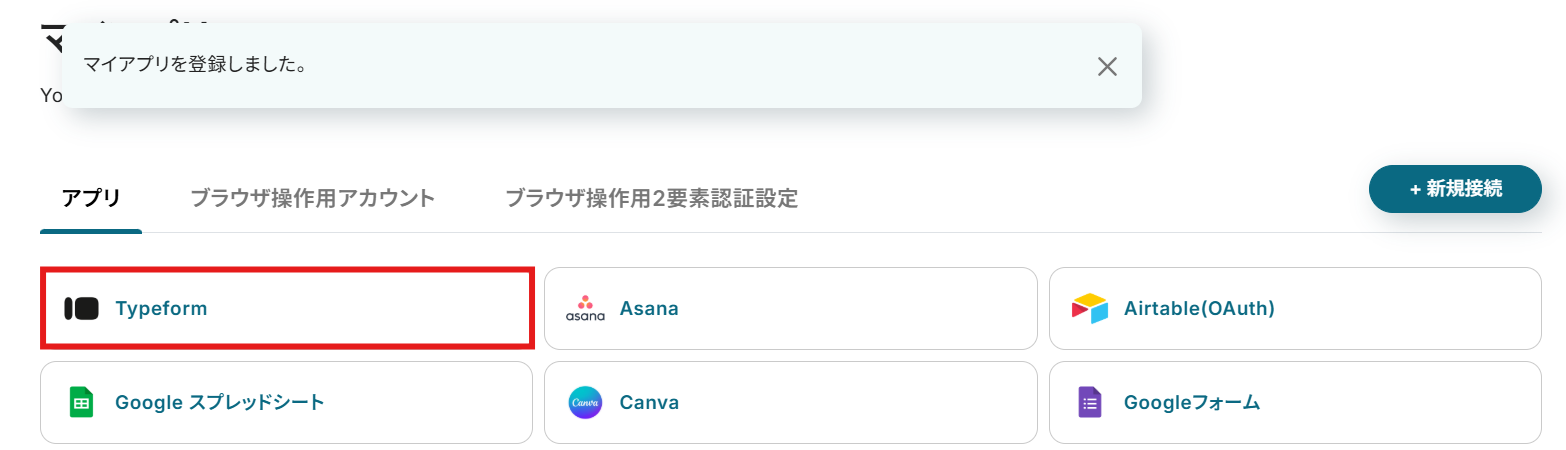
Typeformの連携
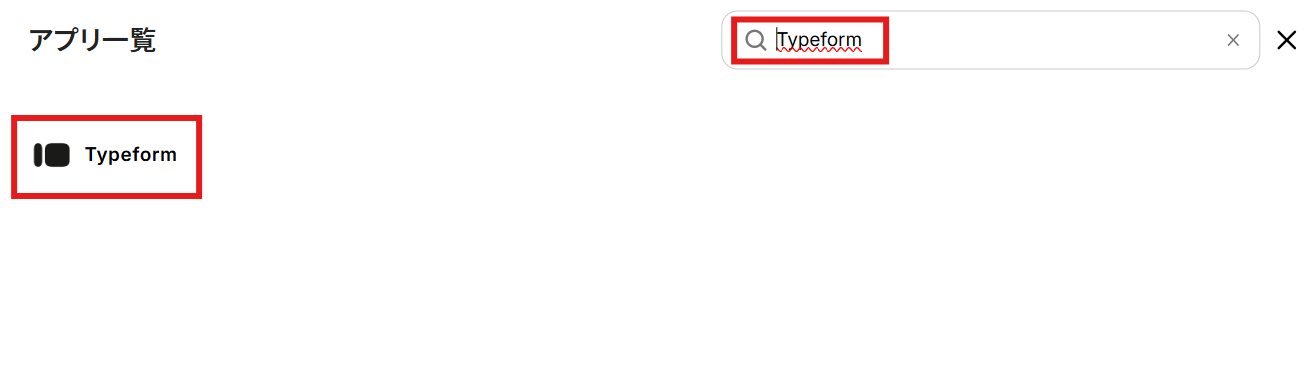
検索ボックスにTypeformと入力し、Typeformのアイコンをクリックします。
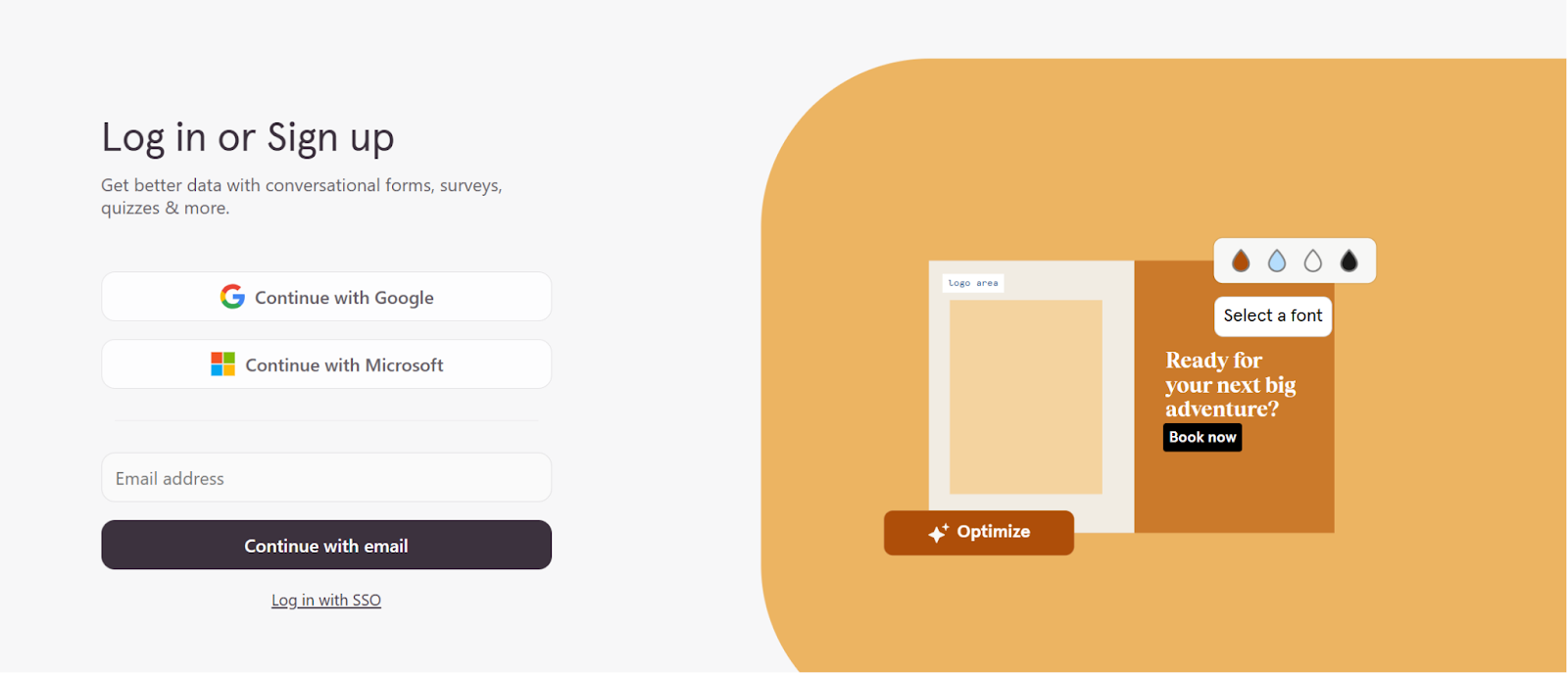
お手持ちのTypeformのアカウントでログインを行ってください。
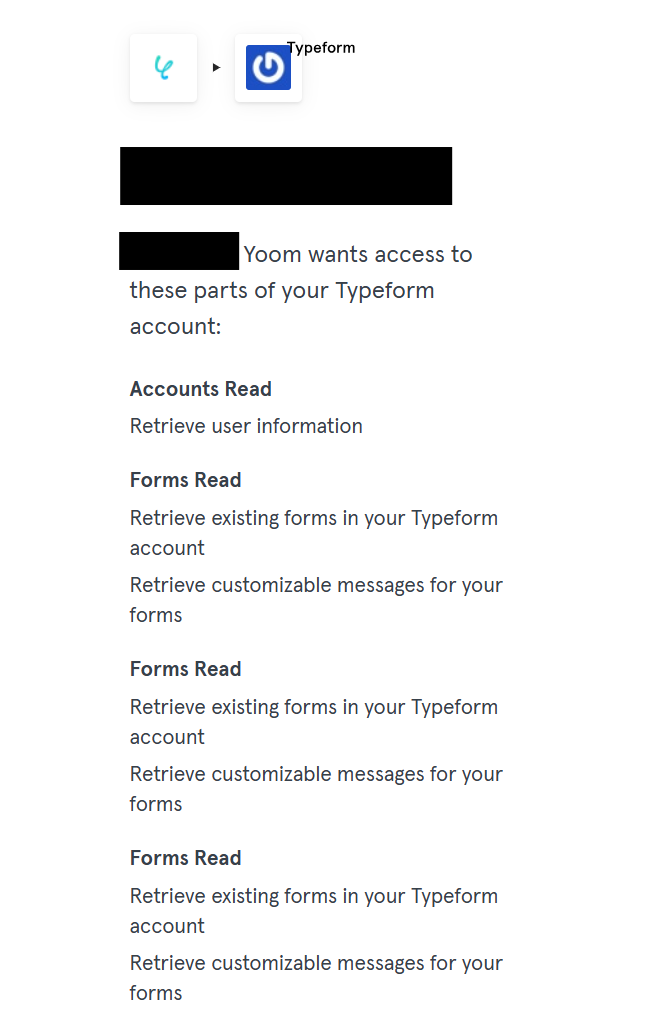
ログインするとYoomとの連携を求める下記の画面が表示されます。
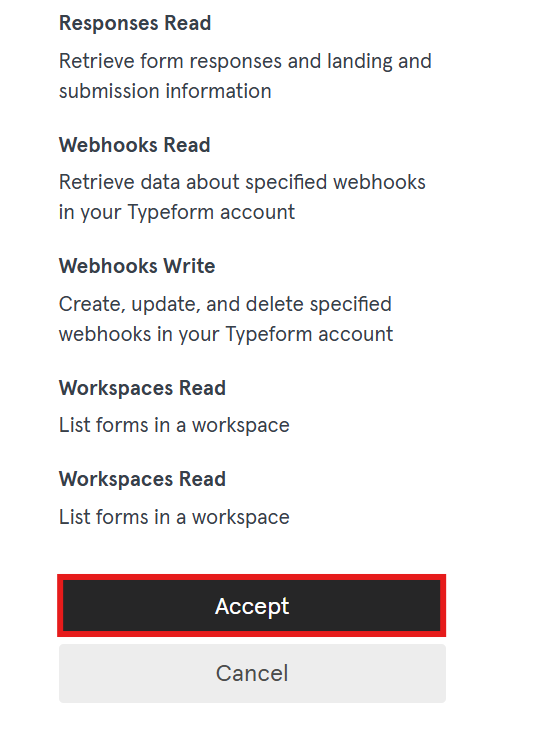
画面下のAcceptのボタンをクリックしましょう。
マイアプリにTypeformが追加されたことを確認出来たら、Typeformのマイアプリ登録は完了となります。
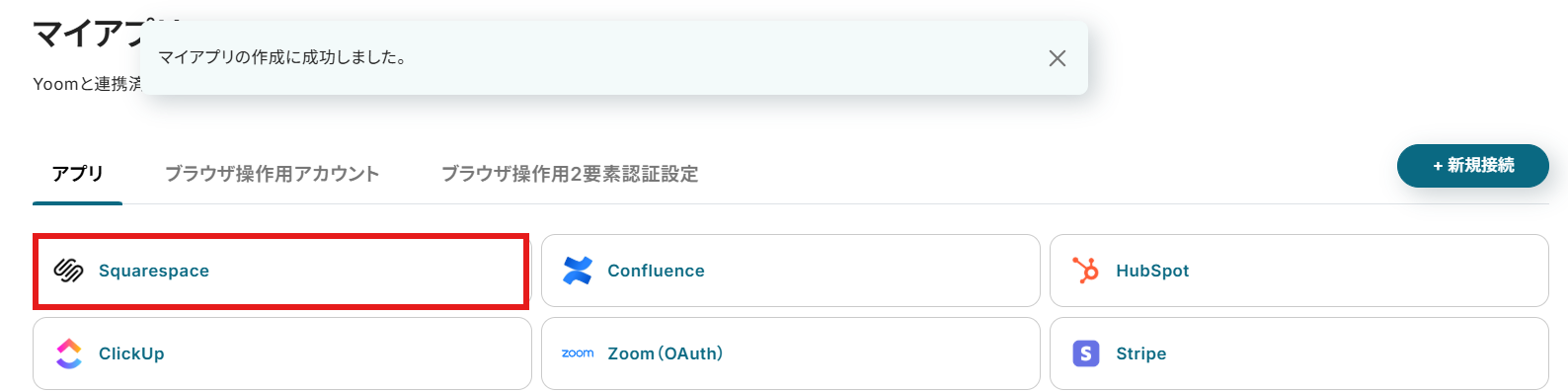
Squarespaceの連携
検索ボックスにSquarespaceと入力し、Squarespaceのアイコンをクリックします。
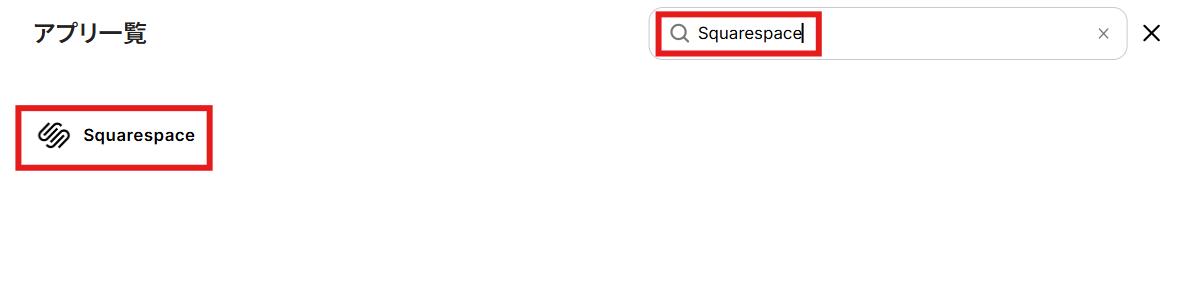
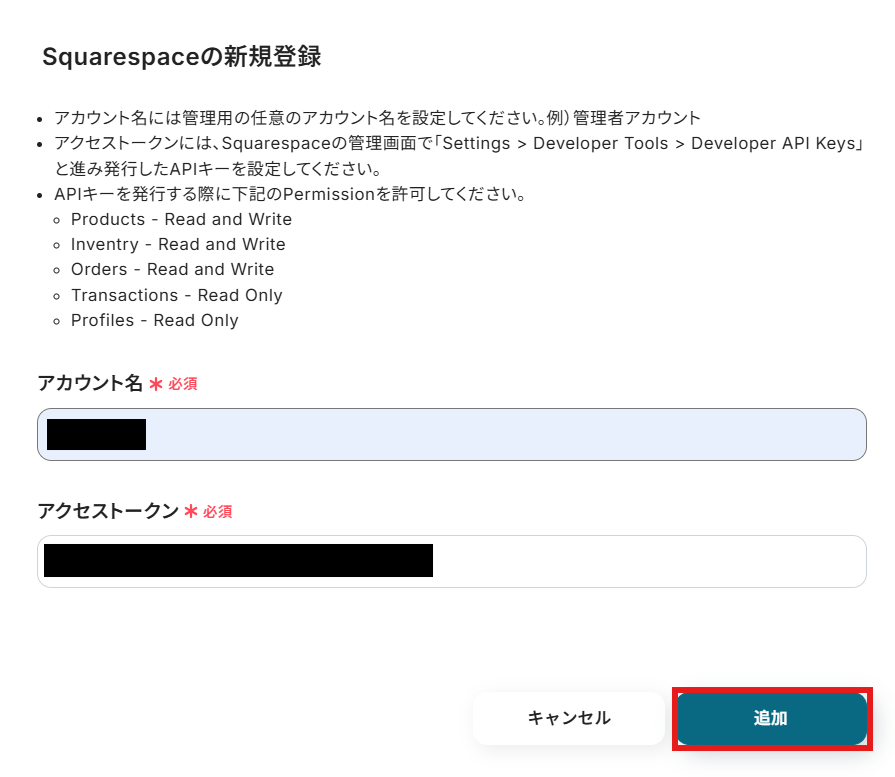
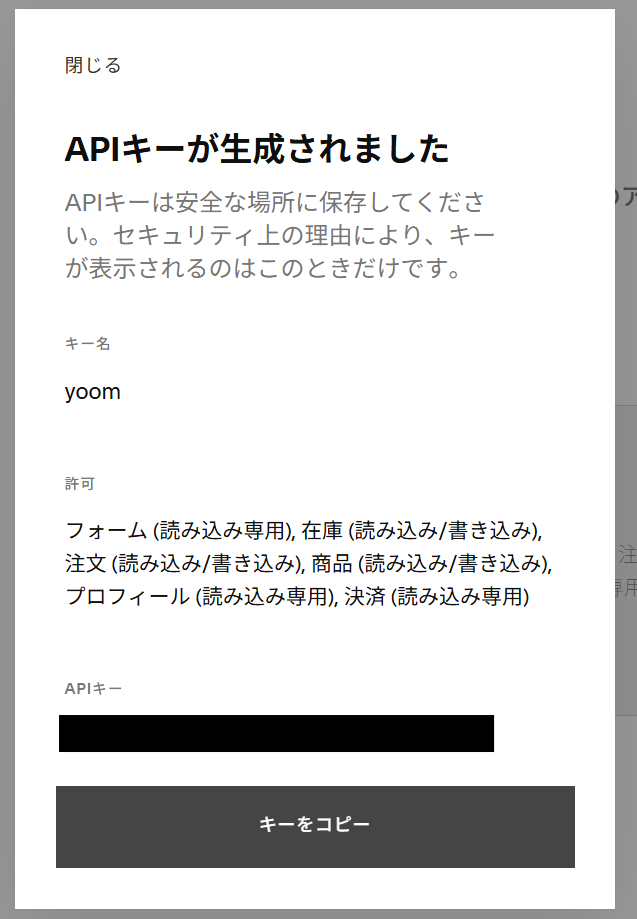
Squarespaceよりアクセストークンを取得し入力してください。
アカウント名は任意の記入で問題ありません。
入力後、「追加」をクリックしてください。
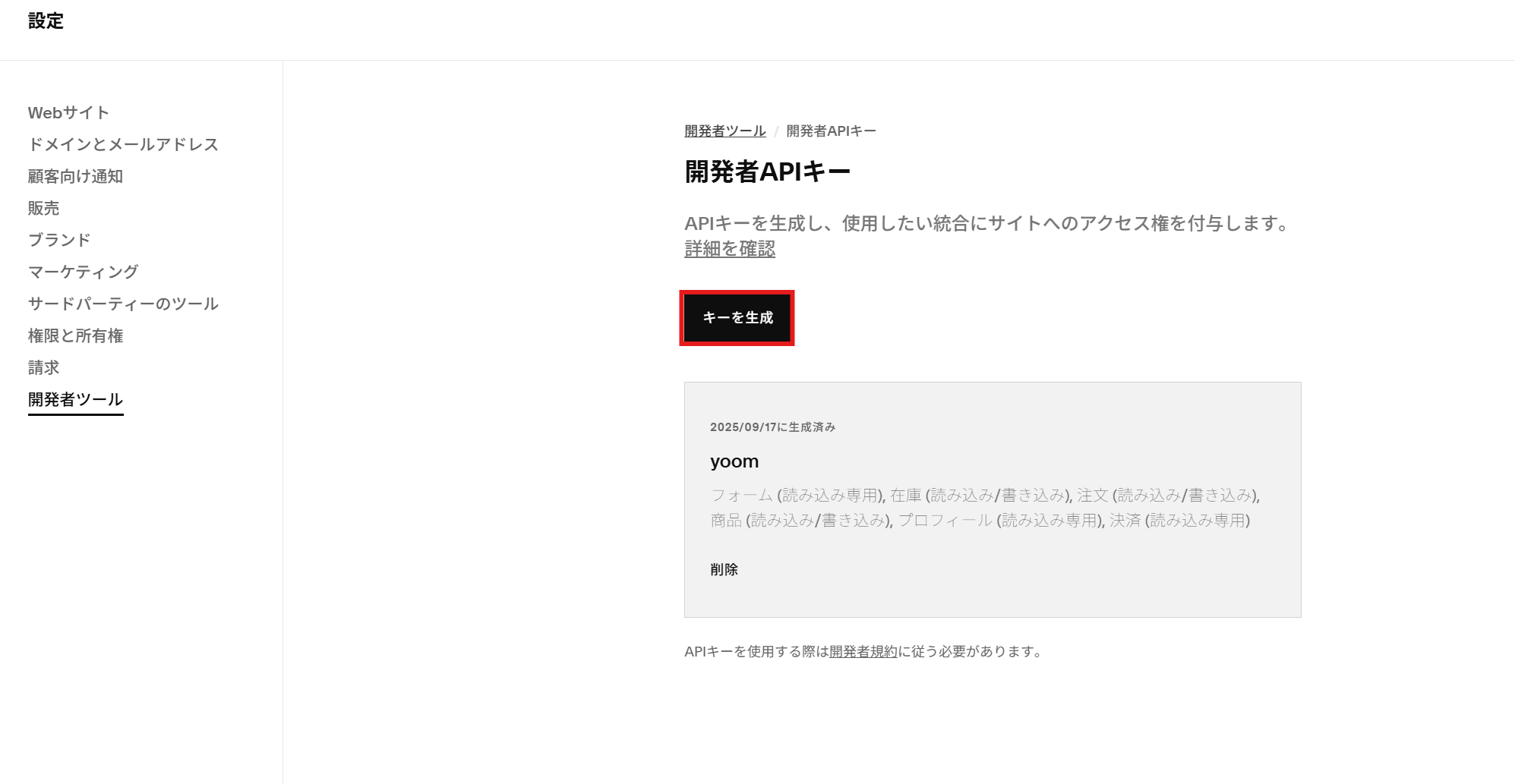
※APIキー(アクセストークン)はSquarespaceの以下の画面から取得が可能です。
マイアプリにSquarespaceが追加されたことを確認出来たら、Squarespaceのマイアプリ登録は完了となります。
ステップ2:テンプレートをコピー
それでは自動化の設定を行っていきましょう!
Yoomにログインして、以下のバナーにある「試してみる」をクリックしてください。
■概要
Typeformで受け付けた注文や商品リクエストの情報を、手作業でSquarespaceに商品として登録していませんか?この作業は繰り返し発生するため時間がかかるだけでなく、入力ミスといったヒューマンエラーの原因にもなりがちです。このワークフローを活用すれば、Typeformにフォームが送信されるだけでSquarespaceに商品が自動で作成されるため、こうした課題をスムーズに解消できます。
■このテンプレートをおすすめする方
- Typeformで受け付けた情報をもとに、手作業でSquarespaceの商品登録を行っている方
- カスタムオーダーなど、顧客からの入力に応じて動的に商品を作成したいと考えている方
- ECサイトの商品登録業務を自動化し、ヒューマンエラーを減らしたいと考えている方
■このテンプレートを使うメリット
- Typeformのフォーム送信をトリガーに、Squarespaceの商品が自動で作成されるため、これまで手作業に費やしていた時間を短縮できます。
- 手作業によるデータ転記が不要になることで、商品情報などの入力間違いや登録漏れといったヒューマンエラーのリスクを軽減します。
■フローボットの流れ
- はじめに、TypeformとSquarespaceをYoomと連携します。
- 次に、トリガーでTypeformを選択し、「フォームが送信されたら」というアクションを設定します。この設定で、特定のフォームへの回答をワークフロー起動のきっかけとします。
- 最後に、オペレーションでSquarespaceを選択し、「商品を作成」アクションを設定します。Typeformの回答内容を、作成する商品の各項目に設定することで、自動で商品が作成されます。
※「トリガー」:フロー起動のきっかけとなるアクション、「オペレーション」:トリガー起動後、フロー内で処理を行うアクション
■このワークフローのカスタムポイント
- Squarespaceで商品を作成するアクションでは、商品のSKU(最小管理単位)を、Typeformで取得した情報などをもとに任意の値で設定することが可能です。
■注意事項
・Typeform、SquarespaceのそれぞれとYoomを連携してください。
■概要
Typeformで受け付けた注文や商品リクエストの情報を、手作業でSquarespaceに商品として登録していませんか?この作業は繰り返し発生するため時間がかかるだけでなく、入力ミスといったヒューマンエラーの原因にもなりがちです。このワークフローを活用すれば、Typeformにフォームが送信されるだけでSquarespaceに商品が自動で作成されるため、こうした課題をスムーズに解消できます。
■このテンプレートをおすすめする方
- Typeformで受け付けた情報をもとに、手作業でSquarespaceの商品登録を行っている方
- カスタムオーダーなど、顧客からの入力に応じて動的に商品を作成したいと考えている方
- ECサイトの商品登録業務を自動化し、ヒューマンエラーを減らしたいと考えている方
■このテンプレートを使うメリット
- Typeformのフォーム送信をトリガーに、Squarespaceの商品が自動で作成されるため、これまで手作業に費やしていた時間を短縮できます。
- 手作業によるデータ転記が不要になることで、商品情報などの入力間違いや登録漏れといったヒューマンエラーのリスクを軽減します。
■フローボットの流れ
- はじめに、TypeformとSquarespaceをYoomと連携します。
- 次に、トリガーでTypeformを選択し、「フォームが送信されたら」というアクションを設定します。この設定で、特定のフォームへの回答をワークフロー起動のきっかけとします。
- 最後に、オペレーションでSquarespaceを選択し、「商品を作成」アクションを設定します。Typeformの回答内容を、作成する商品の各項目に設定することで、自動で商品が作成されます。
※「トリガー」:フロー起動のきっかけとなるアクション、「オペレーション」:トリガー起動後、フロー内で処理を行うアクション
■このワークフローのカスタムポイント
- Squarespaceで商品を作成するアクションでは、商品のSKU(最小管理単位)を、Typeformで取得した情報などをもとに任意の値で設定することが可能です。
■注意事項
・Typeform、SquarespaceのそれぞれとYoomを連携してください。
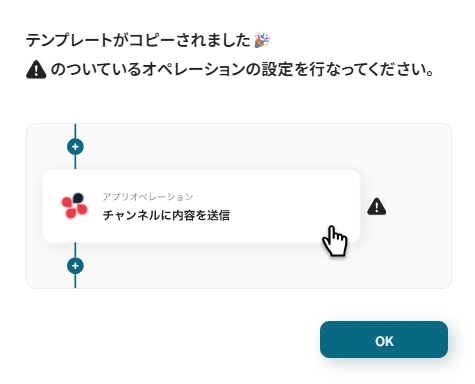
自動的にテンプレートがコピーされ、以下の画面が表示されます。
テンプレートはマイプロジェクトというプロジェクトに自動的に格納されるので、確認したい場合はそこから確認してください。
以下の画面表示を読んで、「OK」をクリックしましょう。
ステップ3:Typeformのトリガー設定
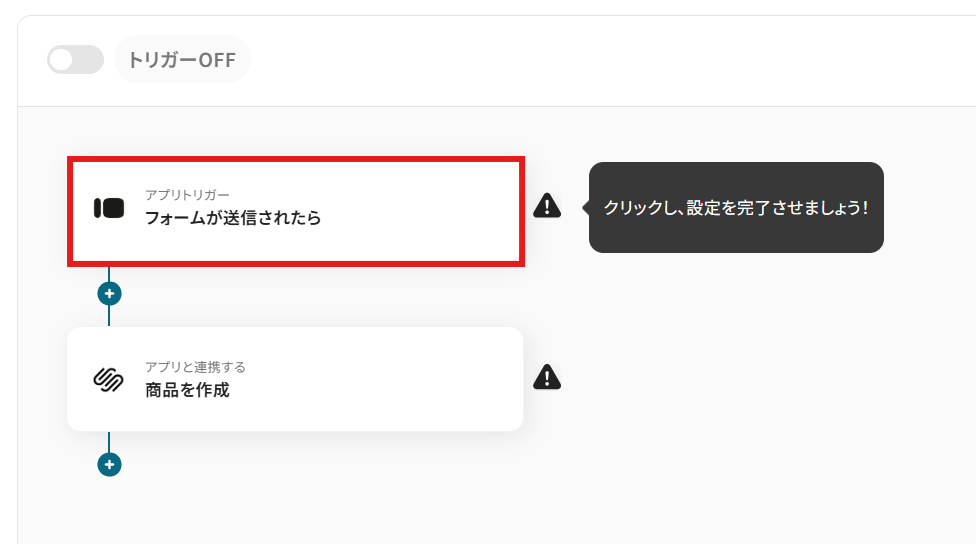
まずはフローが動き出すきっかけとなるTypeformのトリガー設定を行います。
画面赤枠の「フォームが送信されたら」をクリックしてください。
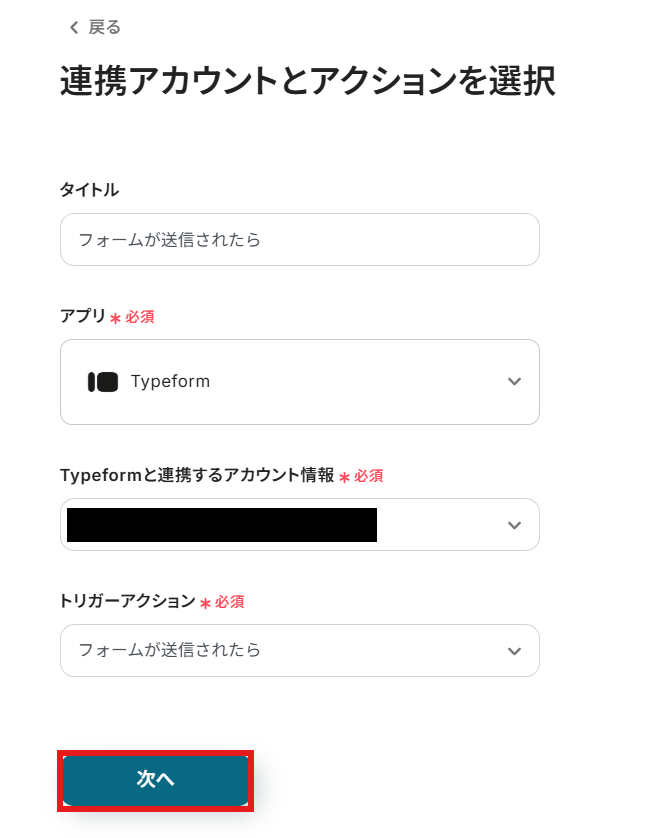
「連携アカウントとアクションを選択」画面では以下を設定します。
- タイトル:任意の値に変更可能です。
- アプリ:マイアプリ連携をしたTypeformが反映されていることを確認しましょう。
- Typeformと連携するアカウント情報:フローと紐づけるアカウントを選択してください。対象のアカウントがリストに表示されていないときは「アカウントを追加」から追加が可能です。
- トリガーアクション:プルダウンより設定可能です。今回はデフォルトで設定されている項目(フォームが送信されたら)のまま進みましょう。
設定が完了したら次へボタンをクリックしましょう。
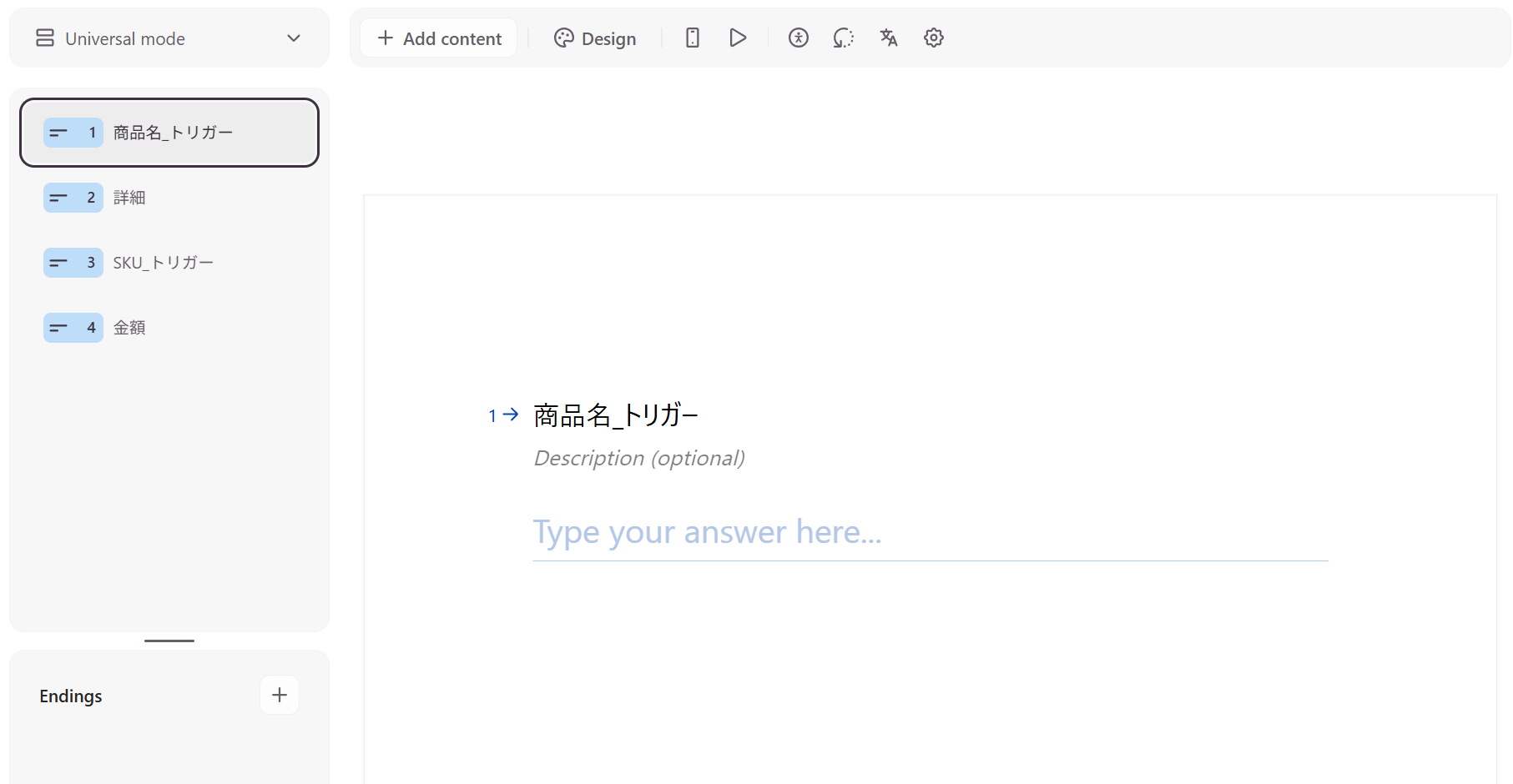
また、次の画面の操作を行う前にTypeformにてフォームを作成します。
今回は下記のように商品名、詳細、SKU(製品や商品を識別するための一意のコード)、金額を入力するフォームを作成して進めていきます。
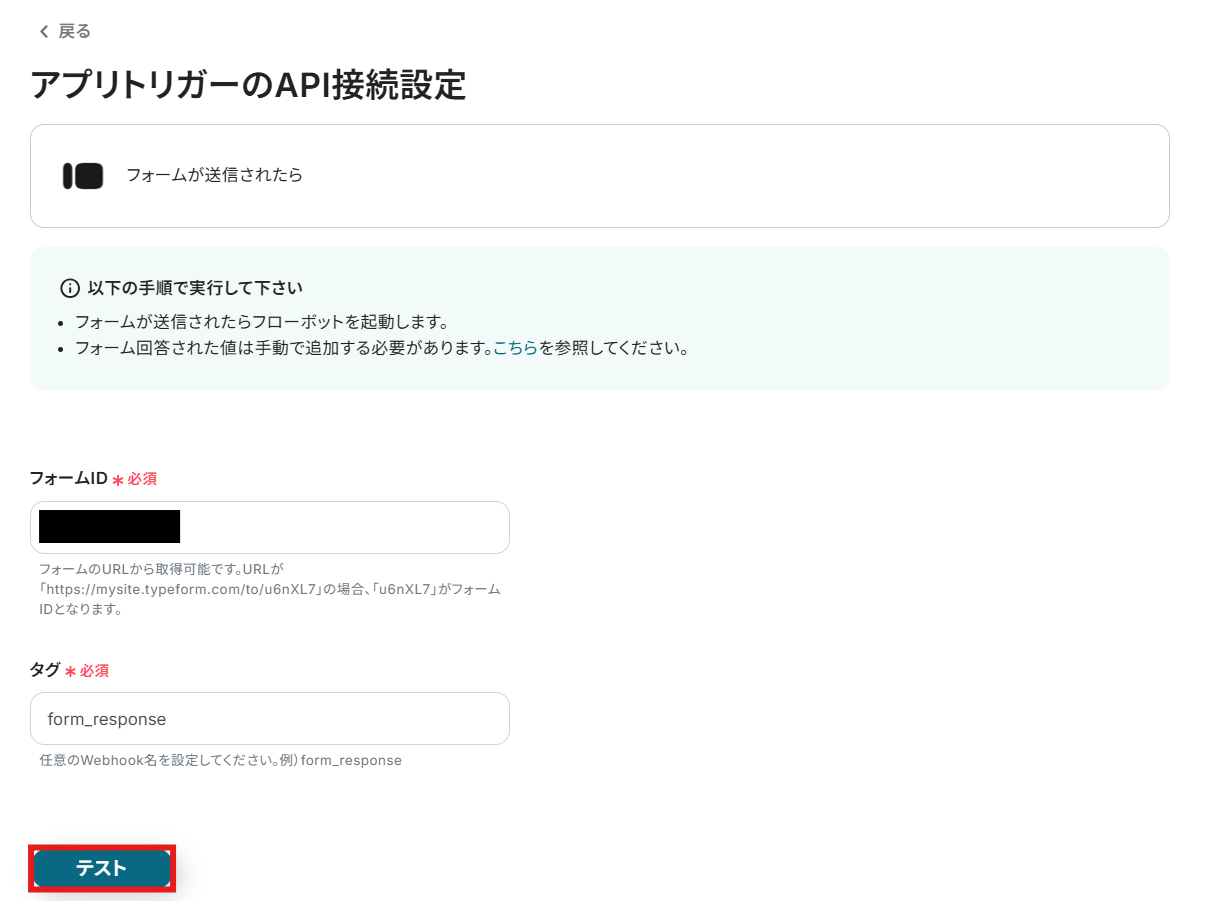
Yoomの画面に戻り、下記画面に以下の設定を行ってください。
- フォームID:作成したTypeformのURLより取得してください。
- タグ:任意の値を設定してください。わからなければ注意書きにも記載されている「form_response」を設定しましょう。
設定が完了したらテストボタンをクリックしてください。
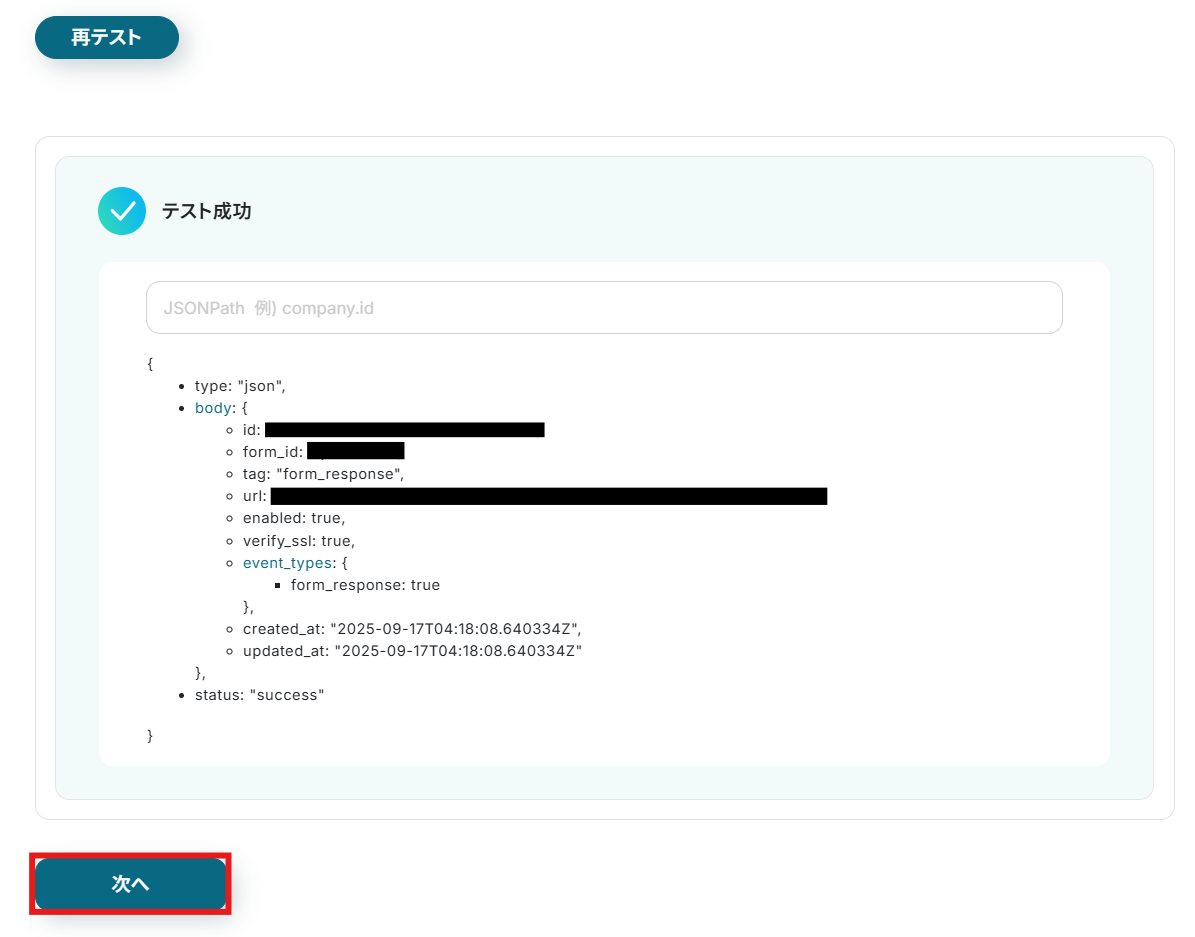
テスト成功が表示されたら次へボタンをクリックしましょう。
次の画面のテストでフォームの回答結果を取得するため、先ほど作成したフォームに回答を送信してください。
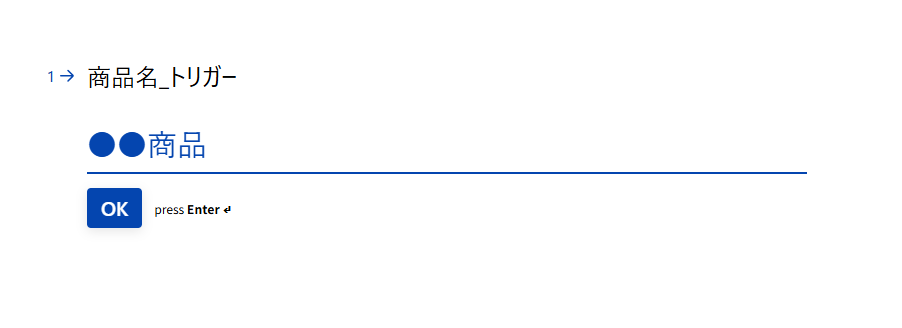
回答を送信したらYoom画面に戻りテストボタンをクリックしましょう。
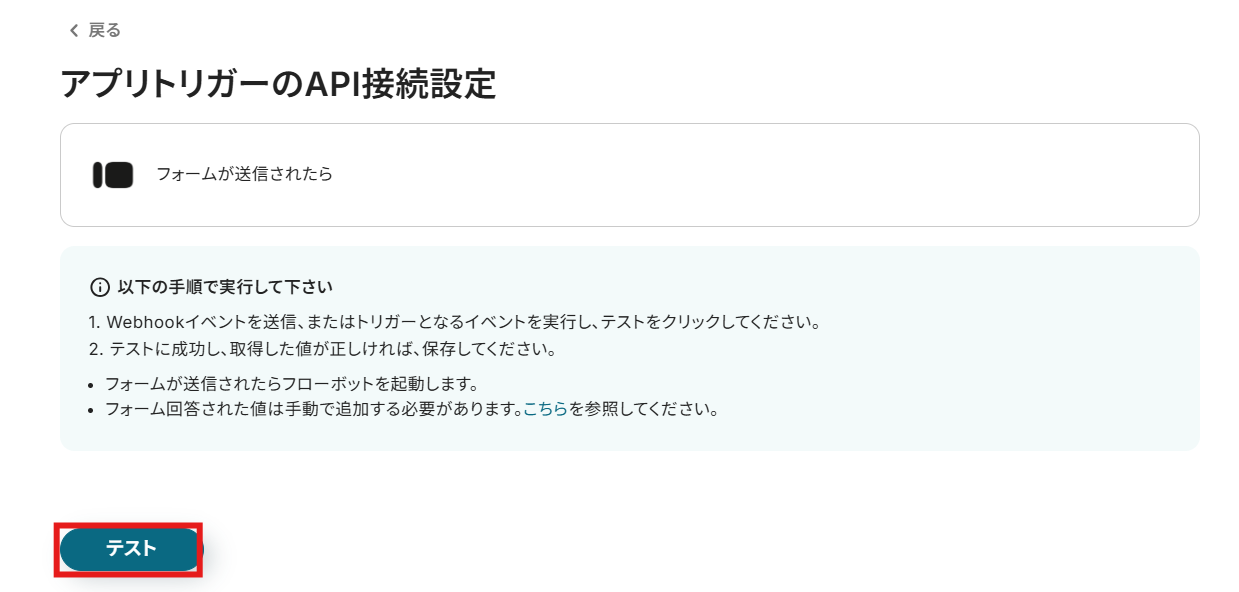
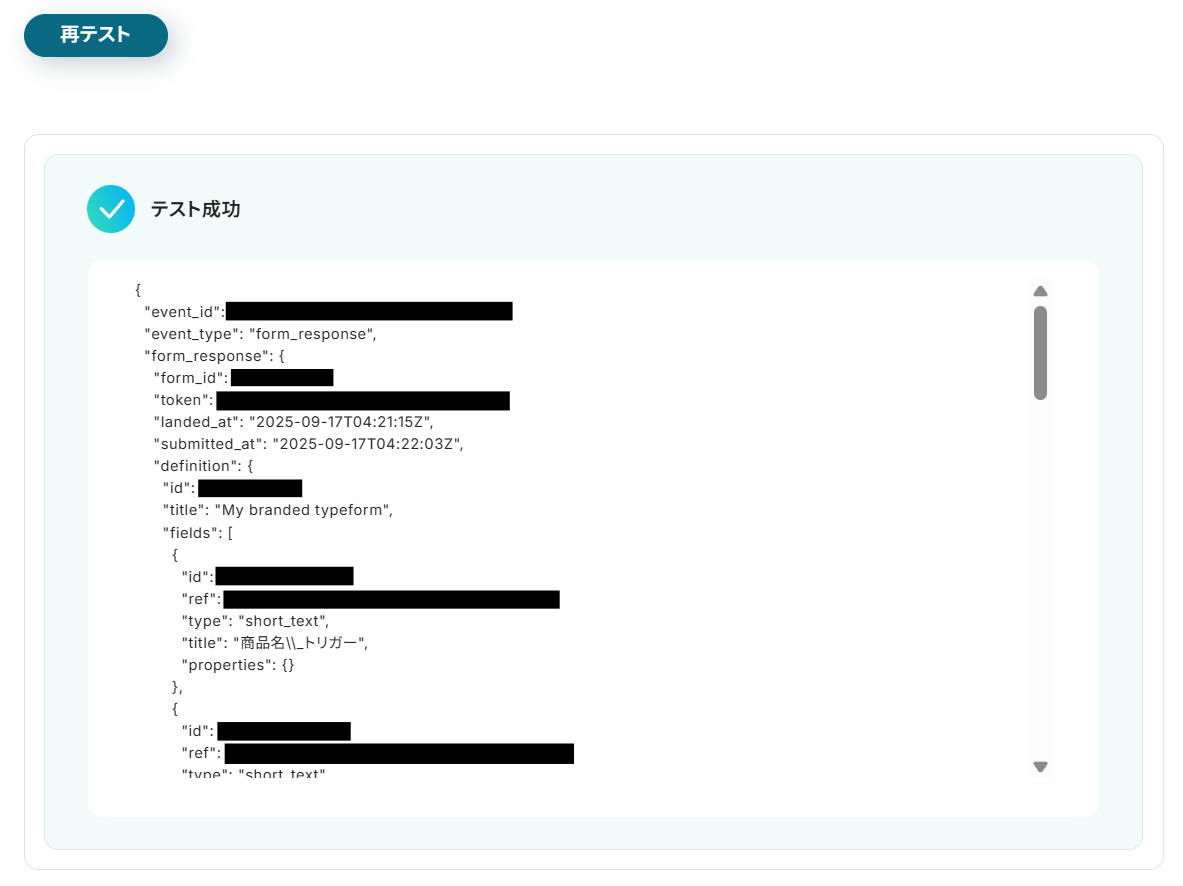
テスト成功が表示されたら、回答の取得完了となります。
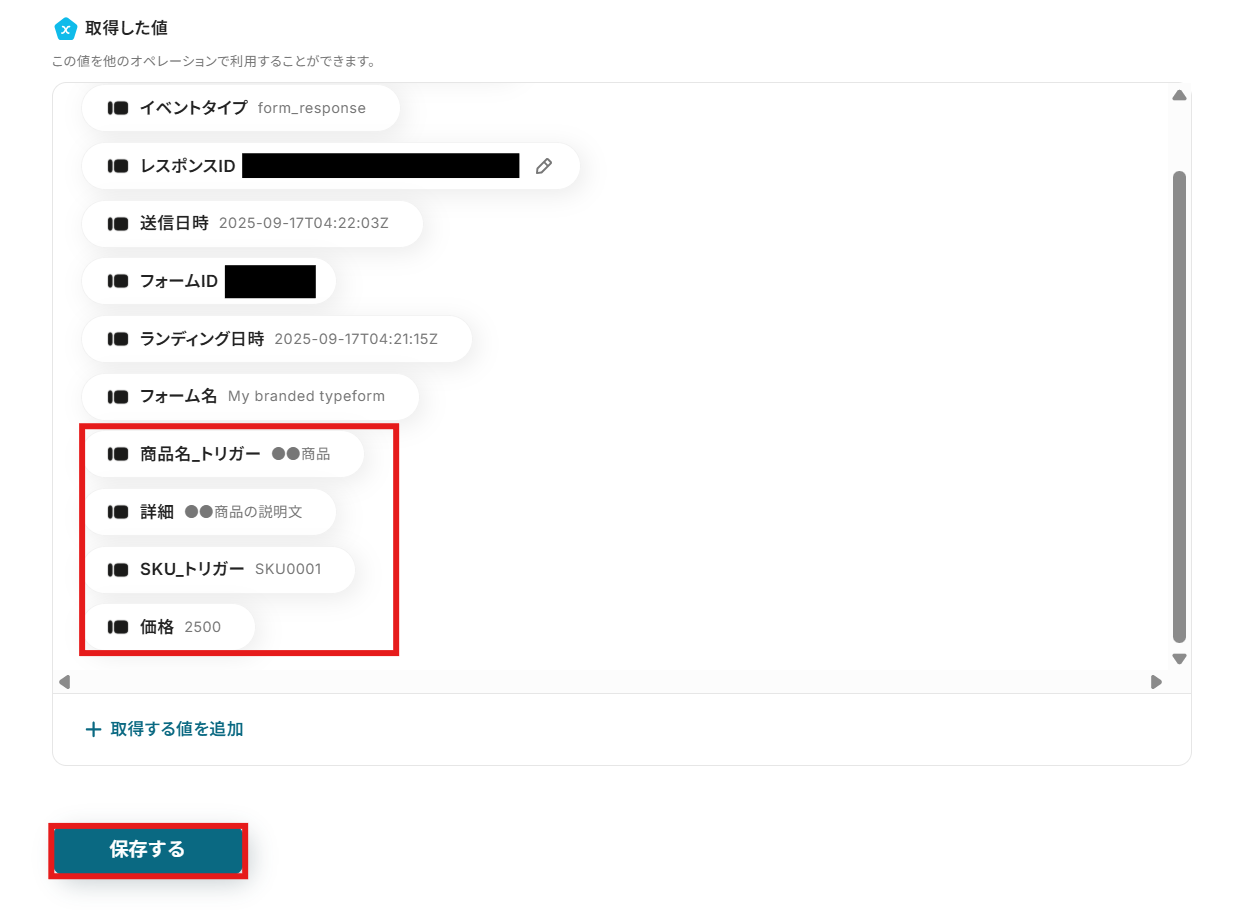
取得した値に表示されている項目を参照し、フォームの回答が取得できていることが確認出来たら保存するボタンをクリックしましょう。
フォームの回答が表示されていない場合は、「+取得する値を追加」から任意の項目を追加します。
※「取得した値ってなんだろう?」と思った方は下記の記事をご参照ください。
アウトプットについて
※取得する値を追加する方法はこちらのページを参考にご対応ください。
ステップ4:Squarespaceへの商品作成の設定
次にSquarespaceの設定を進めていきます。
画面赤枠の「商品を作成」をクリックしてください。
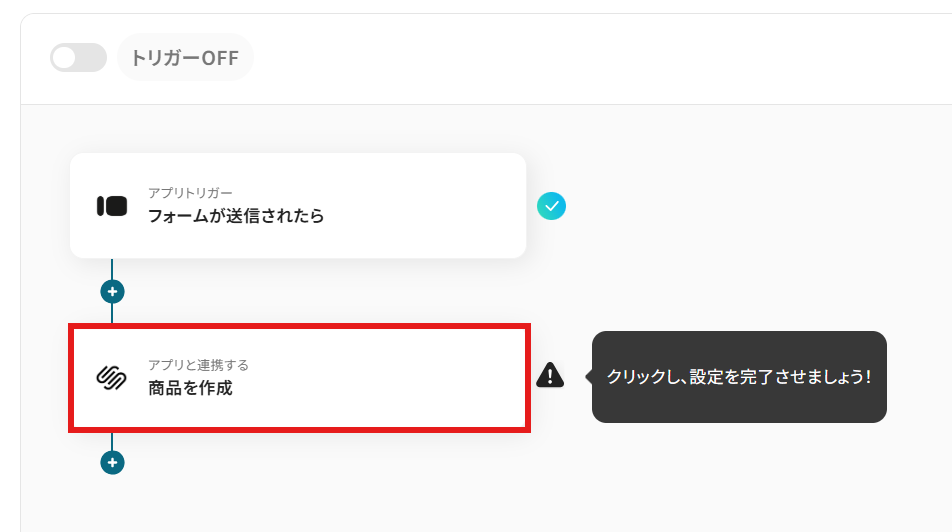
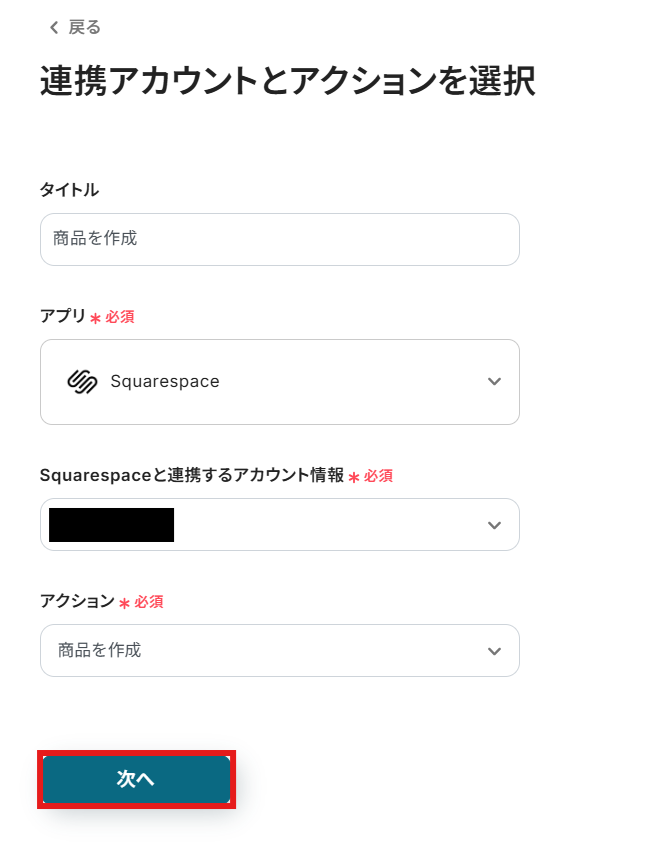
「連携アカウントとアクションを選択」画面では、先ほどと同様に確認、設定を行い、次へボタンをクリックしましょう。
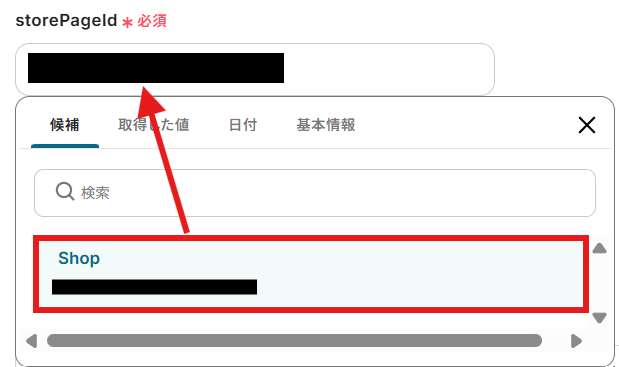
API接続設定ではSquarespaceに商品を作成するための設定を行います。
-
storePageId:商品を作成するストアをプルダウンより選択してください。
候補には、マイアプリに連携したアカウントで管理するストアが表示されます。
-
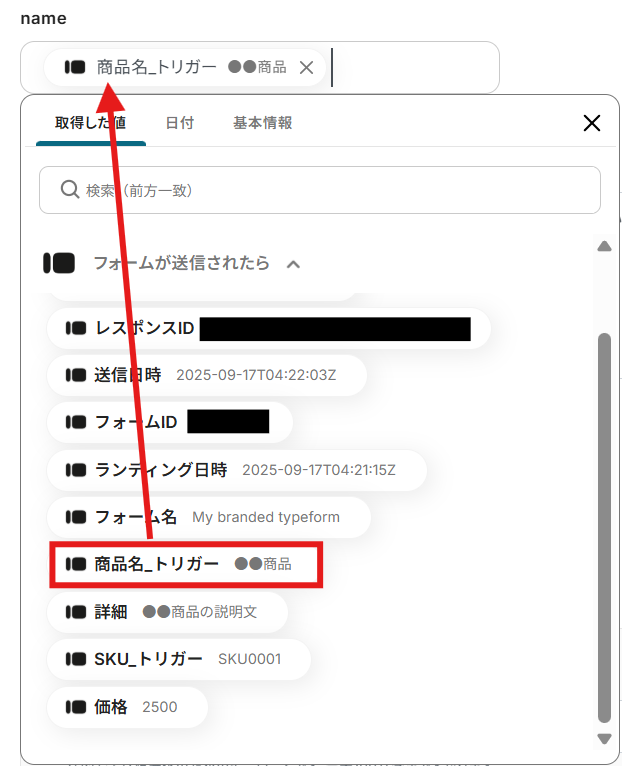
name:プルダウンより1つ前のステップで取得した商品名を選択できます。
取得した値を活用することで、トリガーが実行されるたびに最新情報を反映できます。
直接入力した値は固定値になるのでご注意ください。
取得した値と固定値を組み合わせて設定することも可能です。
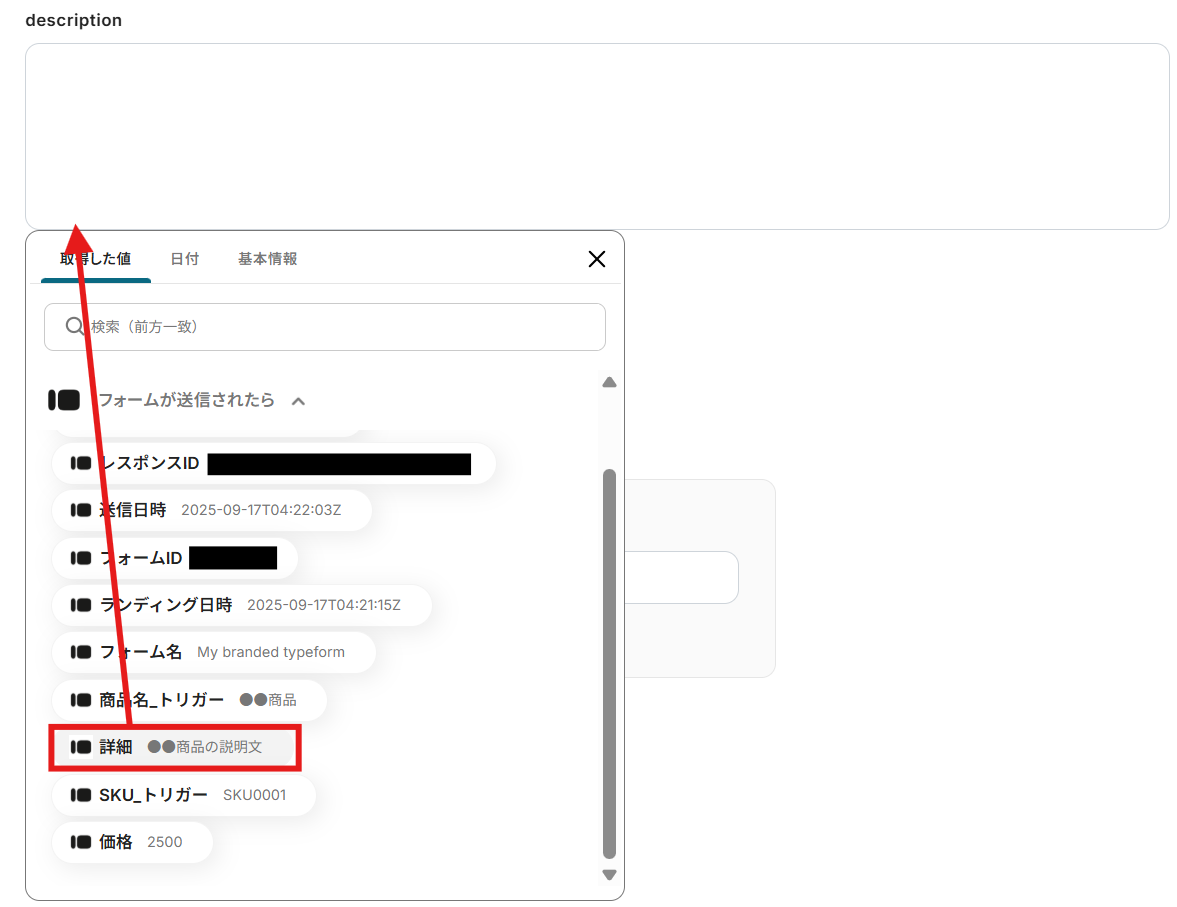
- description:プルダウンより1つ前のステップで取得した値や、定型文を直接入力して設定できます。
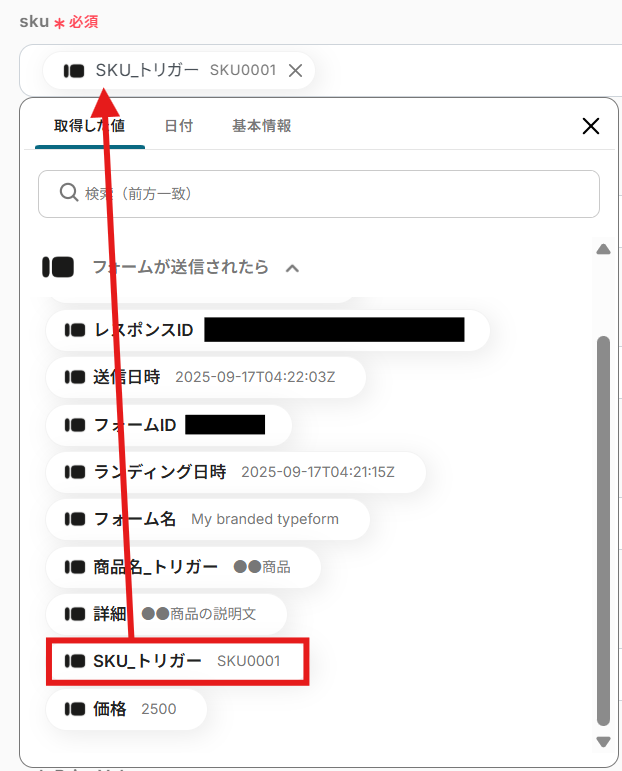
- sku:プルダウンより1つ前のステップで取得したSKUの値を選択してください。
- currency:USDやJPYのように通貨コードを入力してください。
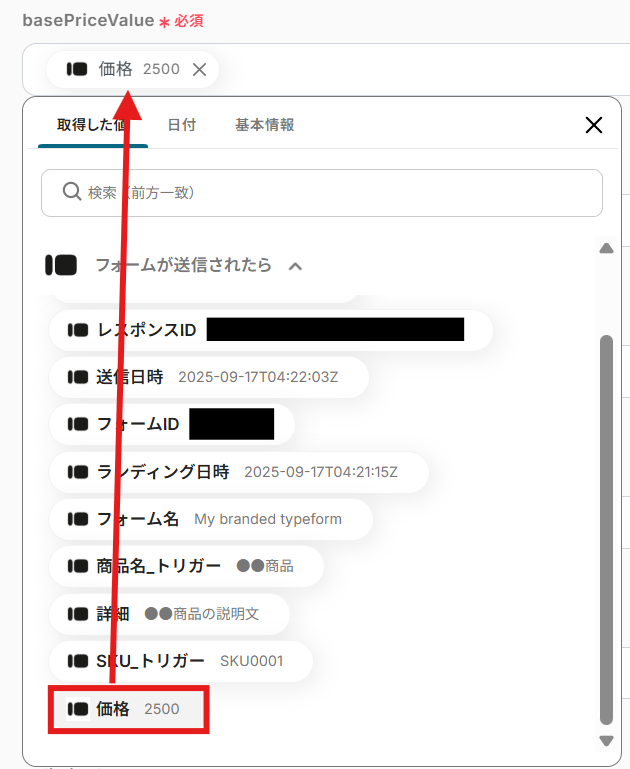
- basePriceValue:プルダウンより1つ前のステップで取得した価格を選択してください。
その他の項目は任意で設定を行いましょう。
設定が完了したらテストボタンをクリックします。(※実際にSquarespaceに商品が作成されます。)
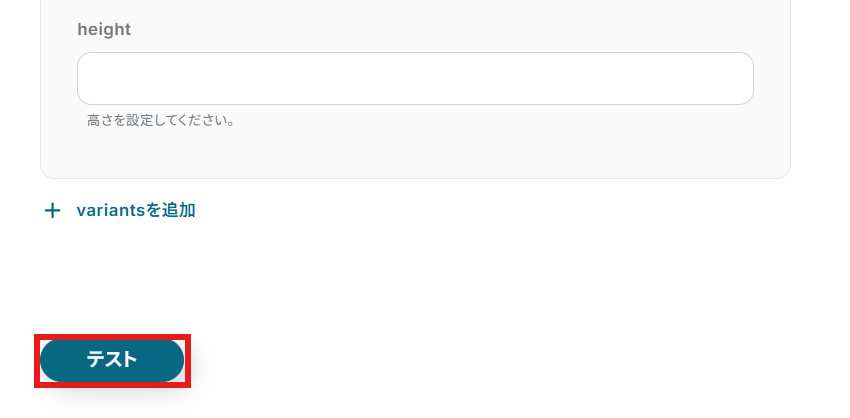
テスト成功が表示されていれば設定完了となります。
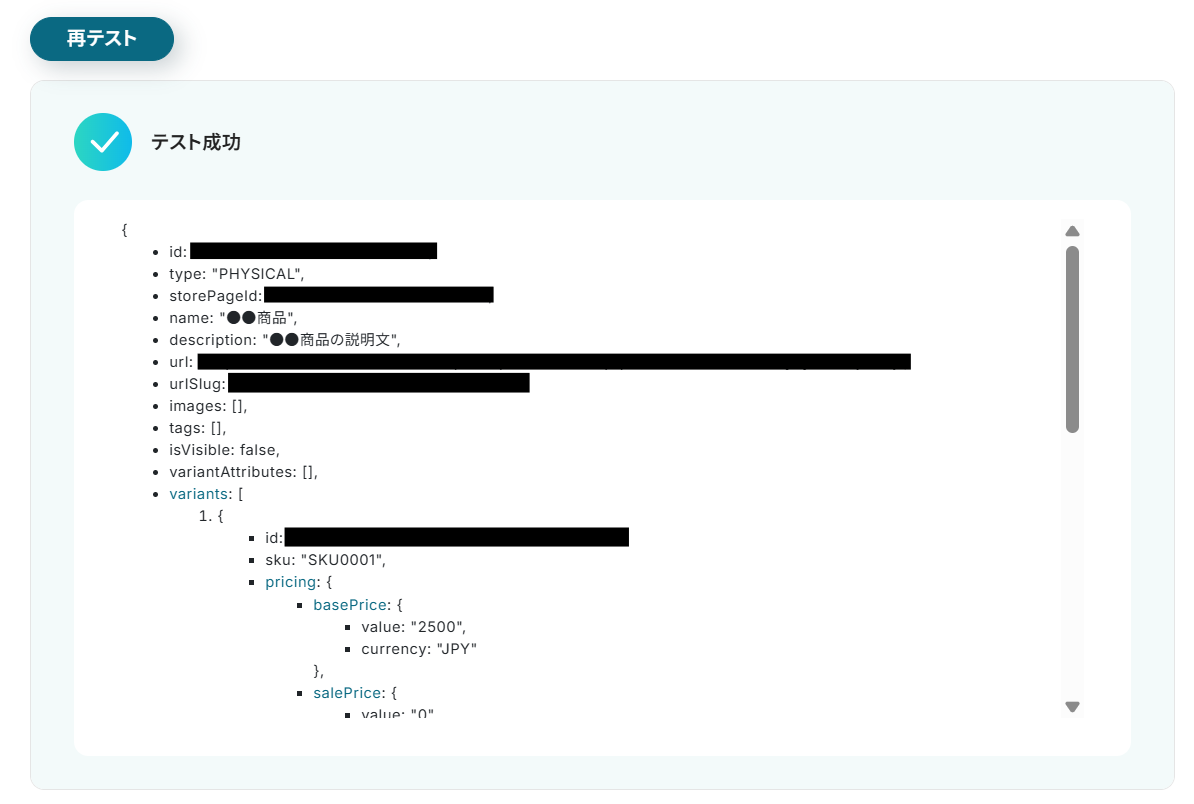
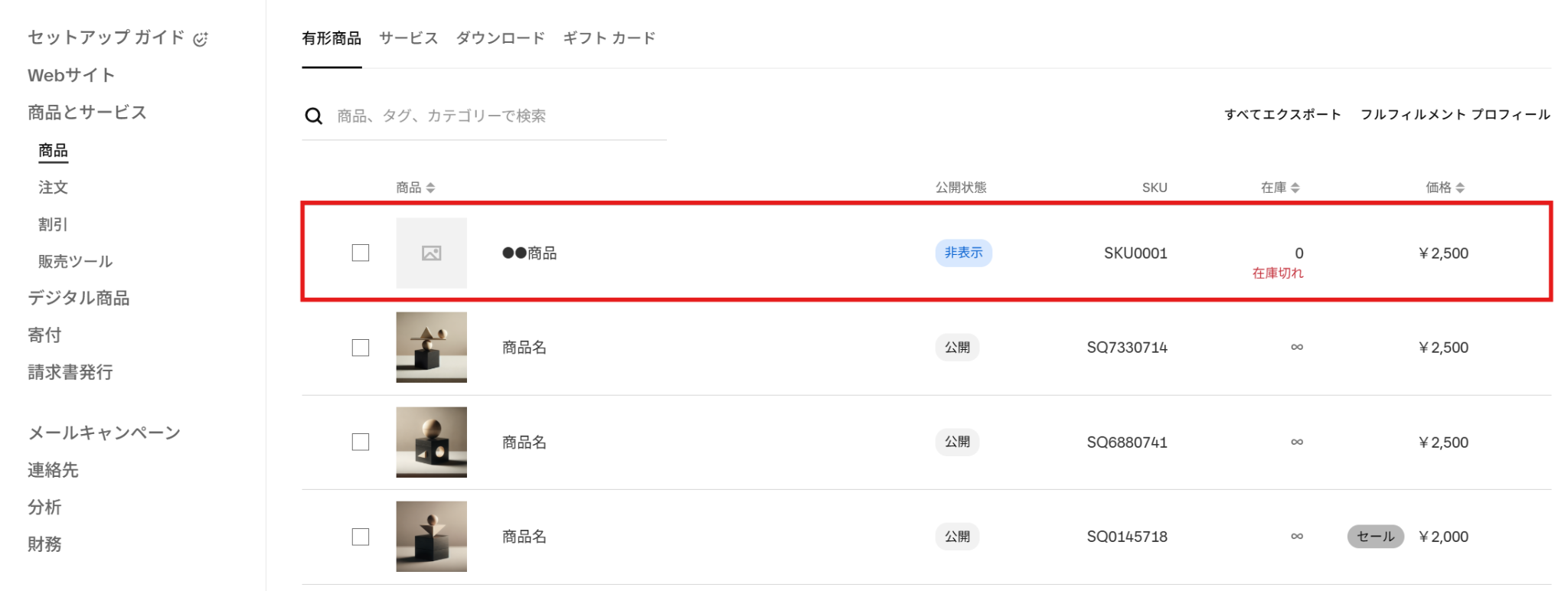
Squarespaceを参照し、商品が作成されていることも確認しましょう。
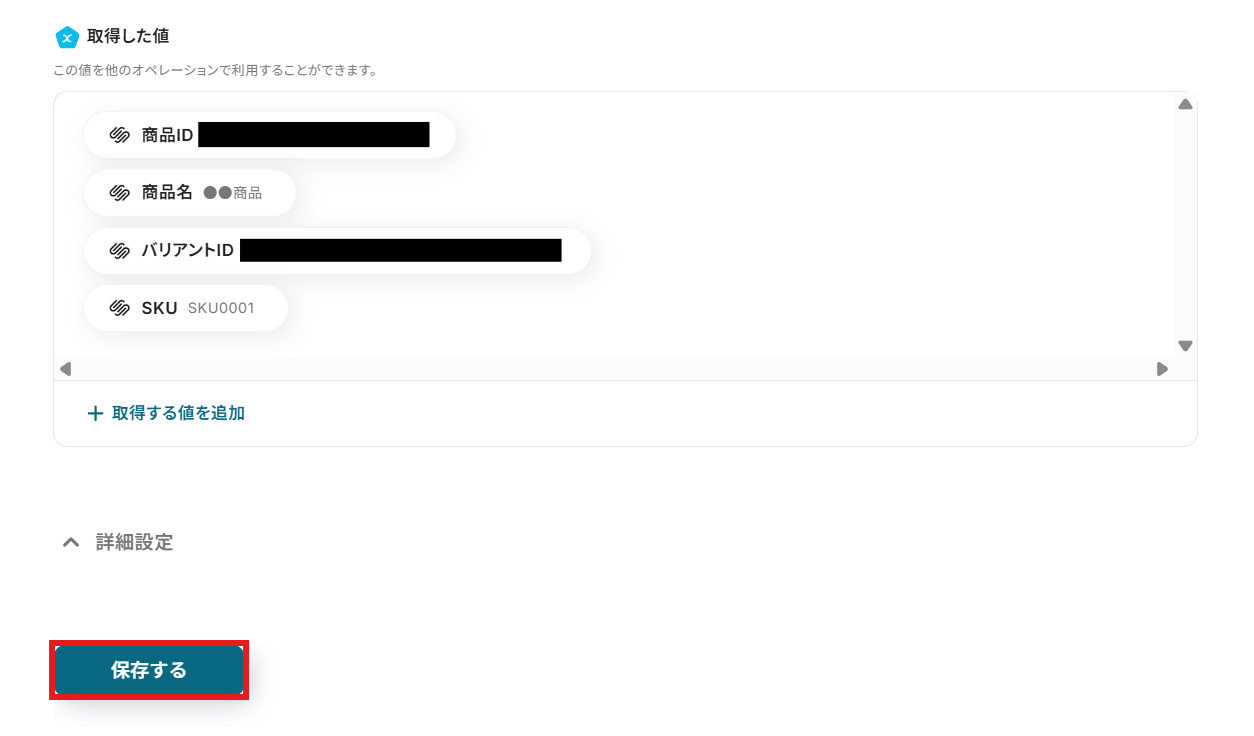
テスト結果に問題がなければ画面下の保存するボタンをクリックし、Squarespaceへの商品作成の設定を完了させてください。
ステップ5:フローをONにして動作を確認
こちらで全ての項目の設定が完了しました!
以下の画面が表示されるので、「トリガーをON」をクリックしたら、自動化の設定は完了となります。
設定したフローボットが正常に起動するかチェックしてみましょう!
TypeformやSquarespaceを活用したその他の便利な自動化テンプレート
他にも、TypeformやSquarespaceを活用した様々な自動化の実現が可能です!
以下のような自動化もYoomなら簡単に設定することができます!
Typeformを使った便利な自動化例
Typeformをトリガーとして他のアプリと連携すれば、送信された回答を自動で転記することができます。
手作業で内容を転記する手間を省けるため、業務の効率化が課題のときは、以下のテンプレートを試してみてくださいね!
■概要Typeformで受け付けた問い合わせやバグ報告などを、手作業でGitHubのIssueに転記する作業に手間を感じていませんか。手動での情報連携は、対応の遅れや転記ミスにつながる可能性があります。
このワークフローを活用すれば、Typeformでフォームが送信された際に、その内容を自動でGitHubのIssueとして作成することが可能です。情報連携のプロセスを自動化し、迅速かつ正確なタスク管理を実現します。■このテンプレートをおすすめする方- Typeformで受け付けた情報を手動でGitHubに転記している方
- ユーザーからのフィードバックを基にGitHubでタスク管理を行っている方
- 部署間の情報連携を自動化し、よりスムーズな業務フローを構築したいと考えている方
■このテンプレートを使うメリット- Typeformにフォームが送信されると自動でGitHubにIssueが作成されるため、これまで手作業で行っていた転記作業の時間を短縮できます。
- 手作業での情報コピーが不要になることで、入力ミスや連携漏れといったヒューマンエラーを防ぎ、情報の正確性を保つことに繋がります。
■フローボットの流れ- はじめに、TypeformとGitHubをYoomと連携します。
- 次に、トリガーでTypeformの「フォームが送信されたら」というアクションを設定します。
- 最後に、オペレーションでGitHubの「Issueを作成」アクションを設定し、Typeformから取得した情報をIssueのタイトルや本文に紐付けます。
※「トリガー」:フロー起動のきっかけとなるアクション、「オペレーション」:トリガー起動後、フロー内で処理を行うアクション■このワークフローのカスタムポイント- GitHubでIssueを作成する際、Typeformで取得した回答内容を変数として利用し、Issueのタイトルや本文に設定することができます。
■注意事項- GitHubとTypeformのそれぞれとYoomを連携してください。
- Typeformの回答内容を取得する方法は「『取得する値』を追加する方法」をご参照ください。
■概要Typeformで受け付けたイベント予約や面談申し込みなどを、一件ずつ手作業でGoogleカレンダーに登録していませんか?
この作業は時間がかかるだけでなく、日時の入力ミスや登録漏れといったヒューマンエラーの原因にもなりかねません。
このワークフローを活用すれば、Typeformのフォームが送信されると同時にGoogleカレンダーに予定が自動で追加されるため、日程調整の手間やヒューマンエラーの発生を軽減する有用ツールとなります。
■このテンプレートをおすすめする方- Typeformで受け付けた申し込みをGoogleカレンダーで管理している方
- Typeformを使った面接や商談などの日程調整業務を効率化したいと考えている方
- 手作業によるカレンダーへの予定登録を自動化し、コア業務に集中したい方
■このテンプレートを使うメリット- Typeformのフォームが送信されると、自動でGoogleカレンダーに予定が作成されるため、手作業での転記にかかっていた時間を短縮することができます。
- 手作業による転記がなくなることで、日時の入力間違いや予定の登録漏れといったヒューマンエラーを防ぎ、確実なスケジュール管理を実現します。
■フローボットの流れ- はじめに、TypeformとGoogleカレンダーをYoomと連携します。
- 次に、トリガーでTypeformの「フォームが送信されたら」というアクションを設定し、対象のフォームを指定します。
- 最後に、オペレーションでGoogleカレンダーの「予定を作成」アクションを選択し、予定のタイトルや日時などにTypeformで取得した情報を設定します。
※「トリガー」:フロー起動のきっかけとなるアクション、「オペレーション」:トリガー起動後、フロー内で処理を行うアクション
■このワークフローのカスタムポイント- Googleカレンダーで予定を作成する際、タイトルや説明などの各項目へ、Typeformの回答情報を変数として埋め込むことができます。これにより、回答内容に応じた詳細な予定を自動で作成できます。
■注意事項- Typeform、GoogleカレンダーのそれぞれとYoomを連携してください。
- Typeformの回答内容を取得する方法は「『取得する値』を追加する方法」をご参照ください。
■概要
Typeformで集めたお問い合わせやアンケートの回答を、手作業でSalesforceに入力していませんか?この作業は時間がかかるだけでなく、入力ミスや転記漏れといったヒューマンエラーの原因にもなりがちです。このワークフローを活用すれば、Typeformのフォームが送信されると同時に、Salesforceへ自動でレコードが追加されるため、顧客情報を迅速かつ正確に管理できます。
■このテンプレートをおすすめする方
- Typeformで獲得したリード情報をSalesforceで管理しているマーケティング担当者の方
- 手作業でのデータ入力に手間を感じており、コア業務に集中したいと考えている営業担当の方
- TypeformとSalesforceの連携を自動化し、業務効率を改善したいと考えている方
■このテンプレートを使うメリット
- Typeformの回答が自動でSalesforceに登録されるため、データ入力にかかっていた時間を短縮し、他の業務に充てることができます。
- 手作業による転記が不要になることで、入力ミスや情報連携の漏れといったヒューマンエラーを防ぎ、データの正確性を保てます。
■フローボットの流れ
- はじめに、TypeformとSalesforceをYoomと連携します。
- 次に、トリガーでTypeformを選択し、「フォームが送信されたら」というアクションを設定します。
- 最後に、オペレーションでSalesforceの「レコードを追加する」アクションを設定し、フォームの回答内容がSalesforceの各項目に登録されるように設定します。
※「トリガー」:フロー起動のきっかけとなるアクション、「オペレーション」:トリガー起動後、フロー内で処理を行うアクション
■このワークフローのカスタムポイント
- Typeformのトリガー設定では、自動化の対象としたいフォームを任意で設定してください。
- Salesforceのオペレーション設定では、追加するレコードの各項目に、Typeformのフォームで受け取った回答内容を自由に割り当てて設定してください。
■注意事項
- Typeform、SalesforceのそれぞれとYoomを連携してください。
- Salesforceはチームプラン・サクセスプランでのみご利用いただけるアプリとなっております。フリープラン・ミニプランの場合は設定しているフローボットのオペレーションやデータコネクトはエラーとなりますので、ご注意ください。
- チームプランやサクセスプランなどの有料プランは、2週間の無料トライアルを行うことが可能です。無料トライアル中には制限対象のアプリを使用することができます。
■概要Typeformで受け付けた問い合わせやバグ報告を、GitLabのイシューに手作業で登録していませんか?これらの作業は手間がかかる上に、情報の転記ミスや対応漏れといったヒューマンエラーの原因にもなりがちです。
このワークフローを活用すれば、Typeformでのフォーム送信を起点に、その内容をもとにしたGitLabのイシューを自動で作成できます。起票作業に伴う課題を解消して、業務の効率化を実現しましょう。■このテンプレートをおすすめする方- Typeformで受けたユーザーからのフィードバックをGitLabで管理している開発チームの方
- フォームからの問い合わせ内容を手作業でイシュー化しており、その手間を削減したい方
- 情報連携のタイムラグや転記ミスを減らし、より迅速な課題対応を目指すチームリーダーの方
■このテンプレートを使うメリット- Typeformへのフォーム送信後、自動でGitLabにイシューが作成されるため、手作業での転記作業にかかっていた時間を短縮できます。
- コピー&ペーストが不要になることで、入力内容の間違いや対応漏れといったヒューマンエラーの発生を防ぎます。
■フローボットの流れ- はじめに、TypeformとGitLabをYoomと連携します。
- 次に、トリガーでTypeformを選択し、「フォームが送信されたら」というアクションを設定します。
- 最後に、オペレーションでGitLabを選択し、「イシューを作成」アクションを設定することで、フォームで取得した情報を基にイシューが自動で作成されます。
※「トリガー」:フロー起動のきっかけとなるアクション、「オペレーション」:トリガー起動後、フロー内で処理を行うアクション■このワークフローのカスタムポイント- Typeformのトリガー設定では、自動化の対象としたいフォームを指定してください。
- GitLabでイシューを作成する際には、対象となるプロジェクトを指定します。
イシューのタイトルや説明欄にはTypeformから取得した情報を動的に埋め込む設定が可能です。
■注意事項- GitLabとTypeformのそれぞれとYoomを連携してください。
- Typeformの回答内容を取得する方法は「『取得する値』を追加する方法」をご参照ください。
■概要Typeformで収集したアンケートや申込データを処理するために、都度Google Apps Scriptを手動で実行していませんか?この作業は定型的ですが、対応漏れやタイムラグが発生する原因にもなります。
このワークフローを活用すれば、Typeformのフォームが送信されたタイミングで、指定したGoogle Apps Scriptを自動的に実行できます。手作業によるデータ処理の手間やミスを減らし、業務を円滑に進めることが可能です。■このテンプレートをおすすめする方- Typeformで収集したデータを元に、手動でGoogle Apps Scriptを実行している方
- フォーム回答後のフォローアップやデータ処理を自動化し、即時性を高めたい方
- GASを用いた業務効率化を進めているが、トリガー部分の自動化に課題を感じている方
■このテンプレートを使うメリット- Typeformのフォーム送信をきっかけにスクリプトを自動実行するため、手動での作業や待機時間をなくし、業務効率化に繋がります。
- 手動操作によるスクリプトの実行忘れや、タイミングのずれといったヒューマンエラーを防ぎ、安定した業務プロセスを構築できます。
■フローボットの流れ- はじめに、ご利用のTypeformアカウントとGoogle Apps ScriptをYoomと連携します。
- 次に、トリガーとしてTypeformを選択し、「フォームが送信されたら」アクションを設定します。
- 最後に、オペレーションとしてGoogle Apps Scriptを選択し、「スクリプトを実行する」アクションを設定します。
※「トリガー」:フロー起動のきっかけとなるアクション、「オペレーション」:トリガー起動後、フロー内で処理を行うアクション■このワークフローのカスタムポイント- Typeformのトリガー設定では、このワークフローを起動させたいフォームを任意で設定してください。
- Google Apps Scriptのオペレーション設定の実行可能URLなどを任意で設定しましょう。
■注意事項- TypeformとGoogle Apps ScriptのそれぞれとYoomを連携してください。
- Typeformの回答内容を取得する方法は「『取得する値』を追加する方法」をご参照ください。

このワークフローを活用すれば、Typeformでフォームが送信された際に、その内容を自動でGitHubのIssueとして作成することが可能です。情報連携のプロセスを自動化し、迅速かつ正確なタスク管理を実現します。
- Typeformで受け付けた情報を手動でGitHubに転記している方
- ユーザーからのフィードバックを基にGitHubでタスク管理を行っている方
- 部署間の情報連携を自動化し、よりスムーズな業務フローを構築したいと考えている方
- Typeformにフォームが送信されると自動でGitHubにIssueが作成されるため、これまで手作業で行っていた転記作業の時間を短縮できます。
- 手作業での情報コピーが不要になることで、入力ミスや連携漏れといったヒューマンエラーを防ぎ、情報の正確性を保つことに繋がります。
- はじめに、TypeformとGitHubをYoomと連携します。
- 次に、トリガーでTypeformの「フォームが送信されたら」というアクションを設定します。
- 最後に、オペレーションでGitHubの「Issueを作成」アクションを設定し、Typeformから取得した情報をIssueのタイトルや本文に紐付けます。
- GitHubでIssueを作成する際、Typeformで取得した回答内容を変数として利用し、Issueのタイトルや本文に設定することができます。
- GitHubとTypeformのそれぞれとYoomを連携してください。
- Typeformの回答内容を取得する方法は「『取得する値』を追加する方法」をご参照ください。

この作業は時間がかかるだけでなく、日時の入力ミスや登録漏れといったヒューマンエラーの原因にもなりかねません。
このワークフローを活用すれば、Typeformのフォームが送信されると同時にGoogleカレンダーに予定が自動で追加されるため、日程調整の手間やヒューマンエラーの発生を軽減する有用ツールとなります。
■このテンプレートをおすすめする方
- Typeformで受け付けた申し込みをGoogleカレンダーで管理している方
- Typeformを使った面接や商談などの日程調整業務を効率化したいと考えている方
- 手作業によるカレンダーへの予定登録を自動化し、コア業務に集中したい方
■このテンプレートを使うメリット
- Typeformのフォームが送信されると、自動でGoogleカレンダーに予定が作成されるため、手作業での転記にかかっていた時間を短縮することができます。
- 手作業による転記がなくなることで、日時の入力間違いや予定の登録漏れといったヒューマンエラーを防ぎ、確実なスケジュール管理を実現します。
■フローボットの流れ
- はじめに、TypeformとGoogleカレンダーをYoomと連携します。
- 次に、トリガーでTypeformの「フォームが送信されたら」というアクションを設定し、対象のフォームを指定します。
- 最後に、オペレーションでGoogleカレンダーの「予定を作成」アクションを選択し、予定のタイトルや日時などにTypeformで取得した情報を設定します。
■このワークフローのカスタムポイント
- Googleカレンダーで予定を作成する際、タイトルや説明などの各項目へ、Typeformの回答情報を変数として埋め込むことができます。これにより、回答内容に応じた詳細な予定を自動で作成できます。
■注意事項
- Typeform、GoogleカレンダーのそれぞれとYoomを連携してください。
- Typeformの回答内容を取得する方法は「『取得する値』を追加する方法」をご参照ください。

■概要
Typeformで集めたお問い合わせやアンケートの回答を、手作業でSalesforceに入力していませんか?この作業は時間がかかるだけでなく、入力ミスや転記漏れといったヒューマンエラーの原因にもなりがちです。このワークフローを活用すれば、Typeformのフォームが送信されると同時に、Salesforceへ自動でレコードが追加されるため、顧客情報を迅速かつ正確に管理できます。
■このテンプレートをおすすめする方
- Typeformで獲得したリード情報をSalesforceで管理しているマーケティング担当者の方
- 手作業でのデータ入力に手間を感じており、コア業務に集中したいと考えている営業担当の方
- TypeformとSalesforceの連携を自動化し、業務効率を改善したいと考えている方
■このテンプレートを使うメリット
- Typeformの回答が自動でSalesforceに登録されるため、データ入力にかかっていた時間を短縮し、他の業務に充てることができます。
- 手作業による転記が不要になることで、入力ミスや情報連携の漏れといったヒューマンエラーを防ぎ、データの正確性を保てます。
■フローボットの流れ
- はじめに、TypeformとSalesforceをYoomと連携します。
- 次に、トリガーでTypeformを選択し、「フォームが送信されたら」というアクションを設定します。
- 最後に、オペレーションでSalesforceの「レコードを追加する」アクションを設定し、フォームの回答内容がSalesforceの各項目に登録されるように設定します。
※「トリガー」:フロー起動のきっかけとなるアクション、「オペレーション」:トリガー起動後、フロー内で処理を行うアクション
■このワークフローのカスタムポイント
- Typeformのトリガー設定では、自動化の対象としたいフォームを任意で設定してください。
- Salesforceのオペレーション設定では、追加するレコードの各項目に、Typeformのフォームで受け取った回答内容を自由に割り当てて設定してください。
■注意事項
- Typeform、SalesforceのそれぞれとYoomを連携してください。
- Salesforceはチームプラン・サクセスプランでのみご利用いただけるアプリとなっております。フリープラン・ミニプランの場合は設定しているフローボットのオペレーションやデータコネクトはエラーとなりますので、ご注意ください。
- チームプランやサクセスプランなどの有料プランは、2週間の無料トライアルを行うことが可能です。無料トライアル中には制限対象のアプリを使用することができます。

このワークフローを活用すれば、Typeformでのフォーム送信を起点に、その内容をもとにしたGitLabのイシューを自動で作成できます。起票作業に伴う課題を解消して、業務の効率化を実現しましょう。
- Typeformで受けたユーザーからのフィードバックをGitLabで管理している開発チームの方
- フォームからの問い合わせ内容を手作業でイシュー化しており、その手間を削減したい方
- 情報連携のタイムラグや転記ミスを減らし、より迅速な課題対応を目指すチームリーダーの方
- Typeformへのフォーム送信後、自動でGitLabにイシューが作成されるため、手作業での転記作業にかかっていた時間を短縮できます。
- コピー&ペーストが不要になることで、入力内容の間違いや対応漏れといったヒューマンエラーの発生を防ぎます。
- はじめに、TypeformとGitLabをYoomと連携します。
- 次に、トリガーでTypeformを選択し、「フォームが送信されたら」というアクションを設定します。
- 最後に、オペレーションでGitLabを選択し、「イシューを作成」アクションを設定することで、フォームで取得した情報を基にイシューが自動で作成されます。
- Typeformのトリガー設定では、自動化の対象としたいフォームを指定してください。
- GitLabでイシューを作成する際には、対象となるプロジェクトを指定します。
イシューのタイトルや説明欄にはTypeformから取得した情報を動的に埋め込む設定が可能です。
- GitLabとTypeformのそれぞれとYoomを連携してください。
- Typeformの回答内容を取得する方法は「『取得する値』を追加する方法」をご参照ください。

このワークフローを活用すれば、Typeformのフォームが送信されたタイミングで、指定したGoogle Apps Scriptを自動的に実行できます。手作業によるデータ処理の手間やミスを減らし、業務を円滑に進めることが可能です。
- Typeformで収集したデータを元に、手動でGoogle Apps Scriptを実行している方
- フォーム回答後のフォローアップやデータ処理を自動化し、即時性を高めたい方
- GASを用いた業務効率化を進めているが、トリガー部分の自動化に課題を感じている方
- Typeformのフォーム送信をきっかけにスクリプトを自動実行するため、手動での作業や待機時間をなくし、業務効率化に繋がります。
- 手動操作によるスクリプトの実行忘れや、タイミングのずれといったヒューマンエラーを防ぎ、安定した業務プロセスを構築できます。
- はじめに、ご利用のTypeformアカウントとGoogle Apps ScriptをYoomと連携します。
- 次に、トリガーとしてTypeformを選択し、「フォームが送信されたら」アクションを設定します。
- 最後に、オペレーションとしてGoogle Apps Scriptを選択し、「スクリプトを実行する」アクションを設定します。
- Typeformのトリガー設定では、このワークフローを起動させたいフォームを任意で設定してください。
- Google Apps Scriptのオペレーション設定の実行可能URLなどを任意で設定しましょう。
- TypeformとGoogle Apps ScriptのそれぞれとYoomを連携してください。
- Typeformの回答内容を取得する方法は「『取得する値』を追加する方法」をご参照ください。
Squarespaceを使った便利な自動化例
Google スプレッドシートと連携することで、特定のシートに追加した商品情報をSquarespaceに自動登録できます。
テンプレートを設定するだけで手作業での転記ミスを防げるため、人為的ミスを削減したいときにおすすめです。
■概要
SquarespaceでECサイトを運営する際、商品情報をGoogle スプレッドシートで管理しているケースは多いのではないでしょうか。しかし、シート上の情報を手作業でSquarespaceに登録するのは時間がかかり、転記ミスの原因にもなりかねません。
このワークフローを活用すれば、Google スプレッドシートとSquarespaceの連携を自動化し、特定条件に合う商品情報が追加されるだけでSquarespaceにも商品が自動で作成されるため、こうした課題を解消できます。
■このテンプレートをおすすめする方
- SquarespaceとGoogle スプレッドシートで商品管理を手作業で行っているEC担当者の方
- squarespaceとgoogle sheets間のデータ転記作業に手間やミスを感じている方
- 商品登録といった定型業務を自動化し、より重要な業務に集中したいと考えている方
■このテンプレートを使うメリット
- Google スプレッドシートへの情報追加をトリガーに商品が自動作成されるため、これまでSquarespaceへの手入力に費やしていた時間を短縮できます。
- 手作業によるデータ転記が不要になるため、商品情報などの入力間違いや登録漏れといったヒューマンエラーのリスクを軽減します。
■フローボットの流れ
- はじめに、Google スプレッドシートとSquarespaceをYoomと連携します。
- 次に、トリガーでGoogle スプレッドシートを選択し、「行が追加されたら」アクションを設定し、対象のシートを指定します。
- 続いて、オペレーションで分岐機能を設定し、追加された行のデータが特定条件を満たす場合のみ、後続の処理に進むよう設定します。
- 最後に、オペレーションでSquarespaceの「商品を作成」アクションを設定し、Google スプレッドシートから取得した情報をもとに商品を作成します。
※「トリガー」:フロー起動のきっかけとなるアクション、「オペレーション」:トリガー起動後、フロー内で処理を行うアクション
■このワークフローのカスタムポイント
- Google スプレッドシートの行情報をもとに、どのような条件で処理を実行するかの分岐条件を任意で設定してください。例えば、特定のステータス列が「公開」の場合のみ後続の処理に進む、といった設定が可能です。
- Squarespaceで商品を作成する際に、商品名や価格、在庫数などの各項目に、Google スプレッドシートのどの列の情報を連携させるかを任意で設定してください。
■注意事項
- Google スプレッドシートとSquarespaceのそれぞれとYoomを連携してください。
- トリガーは5分、10分、15分、30分、60分の間隔で起動間隔を選択できます。
- プランによって最短の起動間隔が異なりますので、ご注意ください。
- 分岐はミニプラン以上のプランでご利用いただける機能(オペレーション)となっております。フリープランの場合は設定しているフローボットのオペレーションはエラーとなりますので、ご注意ください。
- ミニプランなどの有料プランは、2週間の無料トライアルを行うことが可能です。無料トライアル中には制限対象のアプリや機能(オペレーション)を使用することができます。
■概要
Redditのコミュニティ情報をECサイトの運営に活用する際、投稿内容を確認して手動で在庫を調整する作業に手間を感じていませんか。特にSquarespaceでストアを運営している場合、この手作業は更新漏れや入力ミスにつながる可能性があります。
このワークフローは、特定のサブレディットへの投稿をきっかけに、投稿テキストから必要なデータを自動で抽出し、Squarespaceの在庫数を調整します。RedditとSquarespaceを連携させることで、面倒な在庫管理業務を効率化し、より正確な運営を実現できます。
■このテンプレートをおすすめする方
- Redditの投稿に基づき、Squarespaceで運営するECサイトの在庫を手動で管理している方
- RedditとSquarespace間のデータ連携における、手作業での転記の手間やミスを削減したい方
- 日々の定型的な在庫調整業務を自動化し、コア業務に集中できる時間を確保したいストア担当者の方
■このテンプレートを使うメリット
- Redditへの投稿を自動で検知しSquarespaceの在庫数を更新するため、これまで手作業での確認や入力に費やしていた時間を短縮できます。
- システムが自動でテキストからデータを抽出し在庫調整を行うため、手作業による入力間違いや更新漏れといったヒューマンエラーの防止に繋がります。
■フローボットの流れ
- はじめに、RedditとSquarespaceをYoomと連携します
- 次に、トリガーでRedditを選択し、「サブレディットで投稿が作成されたら」というアクションを設定し、監視したいサブレディットを指定します
- 次に、オペレーションでYoomのテキスト抽出機能を選択し、「テキストからデータを抽出する」アクションを設定し、Redditの投稿から在庫調整に必要な情報を取得します
- 最後に、オペレーションでSquarespaceの「在庫数を調整」アクションを設定し、前のステップで抽出したデータを活用して在庫数を自動で更新します
※「トリガー」:フロー起動のきっかけとなるアクション、「オペレーション」:トリガー起動後、フロー内で処理を行うアクション
■このワークフローのカスタムポイント
- テキスト抽出のオペレーションでは、Redditの投稿本文からどの情報(例:商品名、数量など)を抽出するか、項目を任意で設定してください。
- Squarespaceで在庫を調整するアクションを設定する際に、テキスト抽出で取得した値や任意のテキストを組み合わせて、対象の商品や在庫数の設定を行ってください。
■注意事項
- Reddit、SquarespaceのそれぞれとYoomを連携してください。
- トリガーは5分、10分、15分、30分、60分の間隔で起動間隔を選択できます。
- プランによって最短の起動間隔が異なりますので、ご注意ください。
■概要Squarespaceで新しい注文が入った際、都度管理画面を確認したり、メールをチェックしたりする作業は手間がかかるのではないでしょうか。特にチームで情報を共有する場合、タイムラグや伝達漏れが発生する可能性もあります。このワークフローを活用すれば、Squarespaceで注文情報が作成されると、Slackへ自動で通知することが可能になり、こうした課題をスムーズに解消できます。
■このテンプレートをおすすめする方- SquarespaceでECサイトを運営しており、注文の確認作業を効率化したい方
- Slackを活用してチーム内の情報共有を迅速に行いたいと考えているEC担当者の方
- 手作業による注文情報の確認や連絡に手間や漏れを感じているチームの方
■このテンプレートを使うメリット- Squarespaceで注文が発生すると即座にSlackへ通知が飛ぶため、確認作業にかかる時間を短縮し、迅速な対応が可能になります。
- 手動での確認や連絡による見落としや伝達漏れを防ぎ、チーム全体で正確な注文情報をリアルタイムに共有できるようになります。
■フローボットの流れ- はじめに、SquarespaceとSlackをYoomと連携します。
- 次に、トリガーでSquarespaceを選択し、「注文情報が作成・更新されたら」というアクションを設定します。
- 最後に、オペレーションでSlackを選択し、「チャンネルにメッセージを送る」アクションを設定します。ここで通知先のチャンネルやメッセージ内容を自由に設定できます。
※「トリガー」:フロー起動のきっかけとなるアクション、「オペレーション」:トリガー起動後、フロー内で処理を行うアクション
■このワークフローのカスタムポイント- Slackへの通知先は、任意のチャンネルや個人に設定することが可能です。
- 通知メッセージの本文は、固定のテキストだけでなく、Squarespaceのトリガーで取得した注文番号や顧客名、商品情報などの値を埋め込んで、動的に作成することができます。
■注意事項- Slack、SquarespaceのそれぞれとYoomを連携してください。
- トリガーは5分、10分、15分、30分、60分の間隔で起動間隔を選択できます。
- プランによって最短の起動間隔が異なりますので、ご注意ください。
- Squarespaceはミニプラン以上でご利用いただけるアプリとなっております。フリープラン・パーソナルプランの場合は設定しているフローボットのオペレーションやデータコネクトはエラーとなりますので、ご注意ください。
- パーソナルプラン・ミニプラン・チームプラン・サクセスプランなどの有料プランは、2週間の無料トライアルを行うことが可能です。無料トライアル中には制限対象のアプリを使用することができます。
■概要Squarespaceで新しい注文が入るたびに、顧客情報を手作業でHubSpotに転記していませんか?こうした手作業は時間がかかるだけでなく、入力ミスなどのヒューマンエラーの原因にもなり得ます。このワークフローを活用すれば、Squarespaceでの注文情報をきっかけに、HubSpotへコンタクト情報を自動で登録することが可能です。顧客管理の初動を自動化し、スムーズな情報連携を実現します。
■このテンプレートをおすすめする方- Squarespaceの注文情報をHubSpotに手作業で登録している方
- 顧客情報登録時の入力漏れやミスをなくし、データ精度を向上させたいマーケティング担当者の方
- SquarespaceとHubSpotを連携させ、顧客管理業務の自動化を進めたいECサイト運営者の方
■このテンプレートを使うメリット- Squarespaceで注文が入ると自動でHubSpotにコンタクトが作成されるため、手作業での転記に費やしていた時間を短縮できます。
- 手作業による顧客情報の転記がなくなることで、入力間違いや登録漏れといったヒューマンエラーの発生を防ぎ、データ精度を高めます。
■フローボットの流れ- はじめに、SquarespaceとHubSpotをYoomと連携します。
- 次に、トリガーでSquarespaceを選択し、「注文情報作成・更新されたら」というアクションを設定します。
- 最後に、オペレーションでHubSpotの「コンタクトの作成」アクションを設定し、トリガーで取得した注文者情報をマッピングします。
※「トリガー」:フロー起動のきっかけとなるアクション、「オペレーション」:トリガー起動後、フロー内で処理を行うアクション
■このワークフローのカスタムポイント- Squarespaceのトリガー設定では、注文情報をチェックする起動間隔を任意で設定することが可能です。業務の頻度に合わせて調整してください。
- HubSpotでコンタクトを作成する際、Squarespaceから取得した注文者の氏名やメールアドレスなどの情報を、どのフィールドに登録するかを自由に設定できます。
■注意事項- Squarespace、HubSpotのそれぞれとYoomを連携してください。
- トリガーは5分、10分、15分、30分、60分の間隔で起動間隔を選択できます。プランによって最短の起動間隔が異なりますので、ご注意ください。
- Squarespaceはミニプラン以上でご利用いただけるアプリとなっております。フリープラン・パーソナルプランの場合は設定しているフローボットのオペレーションやデータコネクトはエラーとなりますので、ご注意ください。
- パーソナルプラン・ミニプラン・チームプラン・サクセスプランなどの有料プランは、2週間の無料トライアルを行うことが可能です。無料トライアル中には制限対象のアプリを使用することができます。
■概要
Squarespaceで注文情報作成されたらMicrosoft Excelに注文者情報を登録するフローです。
■このテンプレートをおすすめする方
1.ECサイトの運営でSquarespaceを利用している方
・ECサイトの運営や管理を担当している方
・ECサイトを通じて商品販売やサービス提供を行っている方
2.Microsoft Excelで注文情報の管理をしている方
・Microsoft Excelへの注文情報の登録を手動で行っている方
・Microsoft Excelへの登録作業を自動化したい方
■このテンプレートを使うメリット
SquarespaceはECサイトの構築・運営を行うことができるプラットフォームで、商品販売やサービス提供を効率的に行えるのがメリットです。
しかし、注文情報を都度Microsoft Excelに手動で行っている場合、時間がかかり非効率的だと感じているかもしれません。
このテンプレートは、Squarespaceで注文情報が作成されると自動でMicrosoft Excelに登録されるため、手動作業を効率化することができます。
Microsoft Excelへの登録作業が自動化されることで、手動による誤入力や入力漏れといったヒューマンエラーの発生を防止できるため、管理業務が楽になります。
フローをカスタマイズすることで、Microsoft Excelに登録された注文情報をチャットツールに通知することができるため、チーム間の情報共有を円滑にすることが可能です。
■注意事項
・Squarespace、Microsoft ExcelのそれぞれとYoomを連携してください。
・Microsoft365(旧Office365)には、家庭向けプランと一般法人向けプラン(Microsoft365 Business)があり、一般法人向けプランに加入していない場合には認証に失敗する可能性があります。

■概要
SquarespaceでECサイトを運営する際、商品情報をGoogle スプレッドシートで管理しているケースは多いのではないでしょうか。しかし、シート上の情報を手作業でSquarespaceに登録するのは時間がかかり、転記ミスの原因にもなりかねません。
このワークフローを活用すれば、Google スプレッドシートとSquarespaceの連携を自動化し、特定条件に合う商品情報が追加されるだけでSquarespaceにも商品が自動で作成されるため、こうした課題を解消できます。
■このテンプレートをおすすめする方
- SquarespaceとGoogle スプレッドシートで商品管理を手作業で行っているEC担当者の方
- squarespaceとgoogle sheets間のデータ転記作業に手間やミスを感じている方
- 商品登録といった定型業務を自動化し、より重要な業務に集中したいと考えている方
■このテンプレートを使うメリット
- Google スプレッドシートへの情報追加をトリガーに商品が自動作成されるため、これまでSquarespaceへの手入力に費やしていた時間を短縮できます。
- 手作業によるデータ転記が不要になるため、商品情報などの入力間違いや登録漏れといったヒューマンエラーのリスクを軽減します。
■フローボットの流れ
- はじめに、Google スプレッドシートとSquarespaceをYoomと連携します。
- 次に、トリガーでGoogle スプレッドシートを選択し、「行が追加されたら」アクションを設定し、対象のシートを指定します。
- 続いて、オペレーションで分岐機能を設定し、追加された行のデータが特定条件を満たす場合のみ、後続の処理に進むよう設定します。
- 最後に、オペレーションでSquarespaceの「商品を作成」アクションを設定し、Google スプレッドシートから取得した情報をもとに商品を作成します。
※「トリガー」:フロー起動のきっかけとなるアクション、「オペレーション」:トリガー起動後、フロー内で処理を行うアクション
■このワークフローのカスタムポイント
- Google スプレッドシートの行情報をもとに、どのような条件で処理を実行するかの分岐条件を任意で設定してください。例えば、特定のステータス列が「公開」の場合のみ後続の処理に進む、といった設定が可能です。
- Squarespaceで商品を作成する際に、商品名や価格、在庫数などの各項目に、Google スプレッドシートのどの列の情報を連携させるかを任意で設定してください。
■注意事項
- Google スプレッドシートとSquarespaceのそれぞれとYoomを連携してください。
- トリガーは5分、10分、15分、30分、60分の間隔で起動間隔を選択できます。
- プランによって最短の起動間隔が異なりますので、ご注意ください。
- 分岐はミニプラン以上のプランでご利用いただける機能(オペレーション)となっております。フリープランの場合は設定しているフローボットのオペレーションはエラーとなりますので、ご注意ください。
- ミニプランなどの有料プランは、2週間の無料トライアルを行うことが可能です。無料トライアル中には制限対象のアプリや機能(オペレーション)を使用することができます。


■概要
Redditのコミュニティ情報をECサイトの運営に活用する際、投稿内容を確認して手動で在庫を調整する作業に手間を感じていませんか。特にSquarespaceでストアを運営している場合、この手作業は更新漏れや入力ミスにつながる可能性があります。
このワークフローは、特定のサブレディットへの投稿をきっかけに、投稿テキストから必要なデータを自動で抽出し、Squarespaceの在庫数を調整します。RedditとSquarespaceを連携させることで、面倒な在庫管理業務を効率化し、より正確な運営を実現できます。
■このテンプレートをおすすめする方
- Redditの投稿に基づき、Squarespaceで運営するECサイトの在庫を手動で管理している方
- RedditとSquarespace間のデータ連携における、手作業での転記の手間やミスを削減したい方
- 日々の定型的な在庫調整業務を自動化し、コア業務に集中できる時間を確保したいストア担当者の方
■このテンプレートを使うメリット
- Redditへの投稿を自動で検知しSquarespaceの在庫数を更新するため、これまで手作業での確認や入力に費やしていた時間を短縮できます。
- システムが自動でテキストからデータを抽出し在庫調整を行うため、手作業による入力間違いや更新漏れといったヒューマンエラーの防止に繋がります。
■フローボットの流れ
- はじめに、RedditとSquarespaceをYoomと連携します
- 次に、トリガーでRedditを選択し、「サブレディットで投稿が作成されたら」というアクションを設定し、監視したいサブレディットを指定します
- 次に、オペレーションでYoomのテキスト抽出機能を選択し、「テキストからデータを抽出する」アクションを設定し、Redditの投稿から在庫調整に必要な情報を取得します
- 最後に、オペレーションでSquarespaceの「在庫数を調整」アクションを設定し、前のステップで抽出したデータを活用して在庫数を自動で更新します
※「トリガー」:フロー起動のきっかけとなるアクション、「オペレーション」:トリガー起動後、フロー内で処理を行うアクション
■このワークフローのカスタムポイント
- テキスト抽出のオペレーションでは、Redditの投稿本文からどの情報(例:商品名、数量など)を抽出するか、項目を任意で設定してください。
- Squarespaceで在庫を調整するアクションを設定する際に、テキスト抽出で取得した値や任意のテキストを組み合わせて、対象の商品や在庫数の設定を行ってください。
■注意事項
- Reddit、SquarespaceのそれぞれとYoomを連携してください。
- トリガーは5分、10分、15分、30分、60分の間隔で起動間隔を選択できます。
- プランによって最短の起動間隔が異なりますので、ご注意ください。

■このテンプレートをおすすめする方
- SquarespaceでECサイトを運営しており、注文の確認作業を効率化したい方
- Slackを活用してチーム内の情報共有を迅速に行いたいと考えているEC担当者の方
- 手作業による注文情報の確認や連絡に手間や漏れを感じているチームの方
■このテンプレートを使うメリット
- Squarespaceで注文が発生すると即座にSlackへ通知が飛ぶため、確認作業にかかる時間を短縮し、迅速な対応が可能になります。
- 手動での確認や連絡による見落としや伝達漏れを防ぎ、チーム全体で正確な注文情報をリアルタイムに共有できるようになります。
■フローボットの流れ
- はじめに、SquarespaceとSlackをYoomと連携します。
- 次に、トリガーでSquarespaceを選択し、「注文情報が作成・更新されたら」というアクションを設定します。
- 最後に、オペレーションでSlackを選択し、「チャンネルにメッセージを送る」アクションを設定します。ここで通知先のチャンネルやメッセージ内容を自由に設定できます。
■このワークフローのカスタムポイント
- Slackへの通知先は、任意のチャンネルや個人に設定することが可能です。
- 通知メッセージの本文は、固定のテキストだけでなく、Squarespaceのトリガーで取得した注文番号や顧客名、商品情報などの値を埋め込んで、動的に作成することができます。
■注意事項
- Slack、SquarespaceのそれぞれとYoomを連携してください。
- トリガーは5分、10分、15分、30分、60分の間隔で起動間隔を選択できます。
- プランによって最短の起動間隔が異なりますので、ご注意ください。
- Squarespaceはミニプラン以上でご利用いただけるアプリとなっております。フリープラン・パーソナルプランの場合は設定しているフローボットのオペレーションやデータコネクトはエラーとなりますので、ご注意ください。
- パーソナルプラン・ミニプラン・チームプラン・サクセスプランなどの有料プランは、2週間の無料トライアルを行うことが可能です。無料トライアル中には制限対象のアプリを使用することができます。

- Squarespaceの注文情報をHubSpotに手作業で登録している方
- 顧客情報登録時の入力漏れやミスをなくし、データ精度を向上させたいマーケティング担当者の方
- SquarespaceとHubSpotを連携させ、顧客管理業務の自動化を進めたいECサイト運営者の方
- Squarespaceで注文が入ると自動でHubSpotにコンタクトが作成されるため、手作業での転記に費やしていた時間を短縮できます。
- 手作業による顧客情報の転記がなくなることで、入力間違いや登録漏れといったヒューマンエラーの発生を防ぎ、データ精度を高めます。
- はじめに、SquarespaceとHubSpotをYoomと連携します。
- 次に、トリガーでSquarespaceを選択し、「注文情報作成・更新されたら」というアクションを設定します。
- 最後に、オペレーションでHubSpotの「コンタクトの作成」アクションを設定し、トリガーで取得した注文者情報をマッピングします。
■このワークフローのカスタムポイント
- Squarespaceのトリガー設定では、注文情報をチェックする起動間隔を任意で設定することが可能です。業務の頻度に合わせて調整してください。
- HubSpotでコンタクトを作成する際、Squarespaceから取得した注文者の氏名やメールアドレスなどの情報を、どのフィールドに登録するかを自由に設定できます。
- Squarespace、HubSpotのそれぞれとYoomを連携してください。
- トリガーは5分、10分、15分、30分、60分の間隔で起動間隔を選択できます。プランによって最短の起動間隔が異なりますので、ご注意ください。
- Squarespaceはミニプラン以上でご利用いただけるアプリとなっております。フリープラン・パーソナルプランの場合は設定しているフローボットのオペレーションやデータコネクトはエラーとなりますので、ご注意ください。
- パーソナルプラン・ミニプラン・チームプラン・サクセスプランなどの有料プランは、2週間の無料トライアルを行うことが可能です。無料トライアル中には制限対象のアプリを使用することができます。

■概要
Squarespaceで注文情報作成されたらMicrosoft Excelに注文者情報を登録するフローです。
■このテンプレートをおすすめする方
1.ECサイトの運営でSquarespaceを利用している方
・ECサイトの運営や管理を担当している方
・ECサイトを通じて商品販売やサービス提供を行っている方
2.Microsoft Excelで注文情報の管理をしている方
・Microsoft Excelへの注文情報の登録を手動で行っている方
・Microsoft Excelへの登録作業を自動化したい方
■このテンプレートを使うメリット
SquarespaceはECサイトの構築・運営を行うことができるプラットフォームで、商品販売やサービス提供を効率的に行えるのがメリットです。
しかし、注文情報を都度Microsoft Excelに手動で行っている場合、時間がかかり非効率的だと感じているかもしれません。
このテンプレートは、Squarespaceで注文情報が作成されると自動でMicrosoft Excelに登録されるため、手動作業を効率化することができます。
Microsoft Excelへの登録作業が自動化されることで、手動による誤入力や入力漏れといったヒューマンエラーの発生を防止できるため、管理業務が楽になります。
フローをカスタマイズすることで、Microsoft Excelに登録された注文情報をチャットツールに通知することができるため、チーム間の情報共有を円滑にすることが可能です。
■注意事項
・Squarespace、Microsoft ExcelのそれぞれとYoomを連携してください。
・Microsoft365(旧Office365)には、家庭向けプランと一般法人向けプラン(Microsoft365 Business)があり、一般法人向けプランに加入していない場合には認証に失敗する可能性があります。
まとめ
TypeformとSquarespaceの連携を自動化することで、これまで手作業で行っていたフォームの回答内容をECサイトに転記する作業の手間を削減し、入力ミスなどのヒューマンエラーを防ぐことができます。
これにより、担当者は時間のかかる定型業務から解放され、顧客対応や販売戦略の立案といった、より創造的で付加価値の高いコア業務に集中できる環境が整うはずです!
今回ご紹介したような業務自動化を実現できるノーコードツール「Yoom」を使えば、プログラミングの知識がない方でも、直感的な操作で簡単に業務フローを構築可能です。
もし自動化に少しでも興味を持っていただけたなら、ぜひこちらから無料登録して、Yoomによる業務効率化を体験してみてください!
よくあるご質問
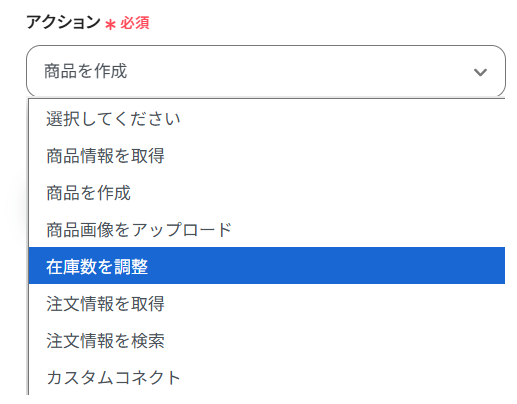
Q:新規作成だけでなく在庫数の更新も可能ですか?
A:はい。
Squarespaceのアクションを選択する際に「在庫数を調整」を選んでいただければ対応可能となります。
ただし、Idempotency-KeyとバリアントIDが必要になる点にご注意ください。
Squarespaceで実行可能なAPIアクションはこちらからご確認ください。
Q:この連携はYoomの無料プランで試せますか?
A:はい。
TypeformもSquarespaceも無料プランで利用できるアプリです。
無料プランでは、毎月100タスクまで利用できます。
解説したテンプレートの場合、無料プランでは100回までの起動が可能です。
それより多くのタスク消費が想定される場合は、有料プランをご検討ください。
Q:連携が失敗した場合、どうなりますか?
A:連携に失敗した場合はフローボットが停止し、Yoomに登録しているメールアドレスへ通知が行われます。
また、お送りしたメールから連携に失敗した際の原因を確認することも可能です。
原因を確認しても対処方法が分からない場合は、ヘルプページまたは、こちらのお問い合わせページをご確認ください。
プログラミング知識なしで手軽に構築できます。