・
【簡単設定】TypeformのデータをMailerLiteに自動的に連携する方法

「Typeformで集めた見込み顧客の情報を、MailerLiteの購読者リストに手作業で登録している...」
「回答があるたびにコピー&ペーストを繰り返していて、時間がかかるし、入力ミスも心配...」
このように、TypeformとMailerLite間の手作業によるデータ連携に課題を感じていませんか?
もし、Typeformに新しい回答が送信されたら、その情報を自動でMailerLiteの購読者リストへ追加する仕組みがあれば、日々の面倒な作業から解放されます。
これにより、リード獲得からナーチャリングへの流れがスムーズに進み、マーケティング戦略の立案に集中する時間を生み出すことができます!
今回ご紹介する自動化は、プログラミングなどの専門知識がなくても簡単に設定できます。
ぜひこの記事を参考に、日々の定型業務をもっと楽にしていきましょう!
とにかく早く試したい方へ
YoomにはTypeformとMailerLiteを連携するためのテンプレートが用意されています。
今すぐ試したい方は以下よりバナーをクリックしてスタートしましょう!
■概要Typeformでアンケートや問い合わせを受け付ける中で、集まった回答者情報をMailerLiteへ登録するのは手間がかかりますよね。
手入力による転記ミスや登録漏れは、リード管理において避けたい課題です。
このワークフローを活用すれば、Typeformで送信されたフォームの回答を基に、MailerLiteに自動で購読者情報を作成できるようになります。
■このテンプレートをおすすめする方- TypeformとMailerLiteを併用し、手作業でのデータ移行に課題を感じている方
- フォームから獲得したリードを、迅速かつ正確にメルマガリストへ追加したい担当者の方
- リード獲得からナーチャリングまでのプロセスを効率化し、コア業務に集中したい方
■このテンプレートを使うメリット- Typeformでフォームが送信されると、自動でMailerLiteに購読者情報が登録されるため、これまで手作業に費やしていた時間を短縮できます。
- 手作業によるデータの転記が不要になるため、入力間違いや登録漏れといったヒューマンエラーの発生を防ぎ、データ管理の正確性が向上します。
■フローボットの流れ- はじめに、TypeformとMailerLiteをYoomと連携します。
- 次に、トリガーでTypeformを選択し、「フォームが送信されたら」というアクションを設定します。
- 最後に、オペレーションでMailerLiteの「Create Subscriber」アクションを設定し、Typeformの回答内容をマッピングすることで購読者情報を作成します。
※「トリガー」:フロー起動のきっかけとなるアクション、「オペレーション」:トリガー起動後、フロー内で処理を行うアクション
■このワークフローのカスタムポイント- Typeformのトリガー設定では、連携の対象としたいフォームを指定してください。
- MailerLiteで購読者を作成するアクションでは、Typeformの回答から取得したメールアドレスや名前などを埋め込み、購読者情報を自由に設定できます。
■注意事項- Typeform、MailerLiteのそれぞれとYoomを連携してください。
- Typeformの回答内容を取得する方法は「『取得する値』を追加する方法」をご参照ください。


手入力による転記ミスや登録漏れは、リード管理において避けたい課題です。
このワークフローを活用すれば、Typeformで送信されたフォームの回答を基に、MailerLiteに自動で購読者情報を作成できるようになります。
■このテンプレートをおすすめする方
- TypeformとMailerLiteを併用し、手作業でのデータ移行に課題を感じている方
- フォームから獲得したリードを、迅速かつ正確にメルマガリストへ追加したい担当者の方
- リード獲得からナーチャリングまでのプロセスを効率化し、コア業務に集中したい方
■このテンプレートを使うメリット
- Typeformでフォームが送信されると、自動でMailerLiteに購読者情報が登録されるため、これまで手作業に費やしていた時間を短縮できます。
- 手作業によるデータの転記が不要になるため、入力間違いや登録漏れといったヒューマンエラーの発生を防ぎ、データ管理の正確性が向上します。
■フローボットの流れ
- はじめに、TypeformとMailerLiteをYoomと連携します。
- 次に、トリガーでTypeformを選択し、「フォームが送信されたら」というアクションを設定します。
- 最後に、オペレーションでMailerLiteの「Create Subscriber」アクションを設定し、Typeformの回答内容をマッピングすることで購読者情報を作成します。
■このワークフローのカスタムポイント
- Typeformのトリガー設定では、連携の対象としたいフォームを指定してください。
- MailerLiteで購読者を作成するアクションでは、Typeformの回答から取得したメールアドレスや名前などを埋め込み、購読者情報を自由に設定できます。
■注意事項
- Typeform、MailerLiteのそれぞれとYoomを連携してください。
- Typeformの回答内容を取得する方法は「『取得する値』を追加する方法」をご参照ください。
TypeformとMailerLiteの連携フローを作ってみよう
それでは、実際にTypeformとMailerLiteを連携するフローを作成していきましょう。
今回はYoomを使用して、ノーコードで、TypeformとMailerLiteの連携を進めていきます!
もしまだYoomのアカウントをお持ちでない場合は、こちらの登録フォームからアカウントを発行しておきましょう。
※今回連携するアプリの公式サイト:Typeform/MailerLite
[Yoomとは]
フローの作成方法
今回は、「Typeformで回答があったらMailerLiteでSubscriberを作成する」フローを作成していきます!
作成の流れは大きく分けて以下の通りです。
- TypeformとMailerLiteをマイアプリ連携
- 該当のテンプレートをコピー
- Typeformのトリガー設定およびMailerLiteのアクション設定
- トリガーをONにし、フローが起動するかを確認
■概要Typeformでアンケートや問い合わせを受け付ける中で、集まった回答者情報をMailerLiteへ登録するのは手間がかかりますよね。
手入力による転記ミスや登録漏れは、リード管理において避けたい課題です。
このワークフローを活用すれば、Typeformで送信されたフォームの回答を基に、MailerLiteに自動で購読者情報を作成できるようになります。
■このテンプレートをおすすめする方- TypeformとMailerLiteを併用し、手作業でのデータ移行に課題を感じている方
- フォームから獲得したリードを、迅速かつ正確にメルマガリストへ追加したい担当者の方
- リード獲得からナーチャリングまでのプロセスを効率化し、コア業務に集中したい方
■このテンプレートを使うメリット- Typeformでフォームが送信されると、自動でMailerLiteに購読者情報が登録されるため、これまで手作業に費やしていた時間を短縮できます。
- 手作業によるデータの転記が不要になるため、入力間違いや登録漏れといったヒューマンエラーの発生を防ぎ、データ管理の正確性が向上します。
■フローボットの流れ- はじめに、TypeformとMailerLiteをYoomと連携します。
- 次に、トリガーでTypeformを選択し、「フォームが送信されたら」というアクションを設定します。
- 最後に、オペレーションでMailerLiteの「Create Subscriber」アクションを設定し、Typeformの回答内容をマッピングすることで購読者情報を作成します。
※「トリガー」:フロー起動のきっかけとなるアクション、「オペレーション」:トリガー起動後、フロー内で処理を行うアクション
■このワークフローのカスタムポイント- Typeformのトリガー設定では、連携の対象としたいフォームを指定してください。
- MailerLiteで購読者を作成するアクションでは、Typeformの回答から取得したメールアドレスや名前などを埋め込み、購読者情報を自由に設定できます。
■注意事項- Typeform、MailerLiteのそれぞれとYoomを連携してください。
- Typeformの回答内容を取得する方法は「『取得する値』を追加する方法」をご参照ください。
手入力による転記ミスや登録漏れは、リード管理において避けたい課題です。
このワークフローを活用すれば、Typeformで送信されたフォームの回答を基に、MailerLiteに自動で購読者情報を作成できるようになります。
■このテンプレートをおすすめする方
- TypeformとMailerLiteを併用し、手作業でのデータ移行に課題を感じている方
- フォームから獲得したリードを、迅速かつ正確にメルマガリストへ追加したい担当者の方
- リード獲得からナーチャリングまでのプロセスを効率化し、コア業務に集中したい方
■このテンプレートを使うメリット
- Typeformでフォームが送信されると、自動でMailerLiteに購読者情報が登録されるため、これまで手作業に費やしていた時間を短縮できます。
- 手作業によるデータの転記が不要になるため、入力間違いや登録漏れといったヒューマンエラーの発生を防ぎ、データ管理の正確性が向上します。
■フローボットの流れ
- はじめに、TypeformとMailerLiteをYoomと連携します。
- 次に、トリガーでTypeformを選択し、「フォームが送信されたら」というアクションを設定します。
- 最後に、オペレーションでMailerLiteの「Create Subscriber」アクションを設定し、Typeformの回答内容をマッピングすることで購読者情報を作成します。
■このワークフローのカスタムポイント
- Typeformのトリガー設定では、連携の対象としたいフォームを指定してください。
- MailerLiteで購読者を作成するアクションでは、Typeformの回答から取得したメールアドレスや名前などを埋め込み、購読者情報を自由に設定できます。
■注意事項
- Typeform、MailerLiteのそれぞれとYoomを連携してください。
- Typeformの回答内容を取得する方法は「『取得する値』を追加する方法」をご参照ください。
ステップ1:TypeformとMailerLiteをマイアプリ連携
ここでは、Yoomとそれぞれのアプリを連携して、操作が行えるようにしていきます。
まずは基本的な設定方法を解説しているナビをご覧ください!
続いて、今回のフローで使用するアプリのマイアプリ連携方法を解説します。
1.Typeformのマイアプリ連携
アプリ一覧で、Typeformを検索します。
Typeformを選択すると以下の画面が表示されます。
Yoomと連携したいTypeformのアカウントでログインしましょう。
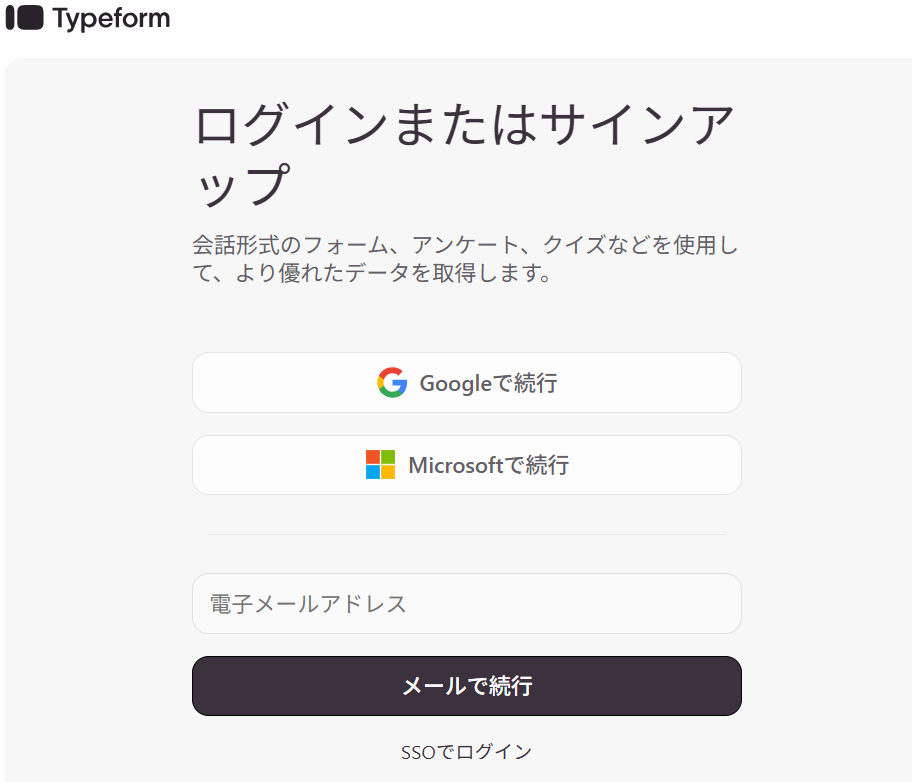
ログインすると、以下の画面が表示されます。
内容を確認して、「受け入れる」をクリックしてください。
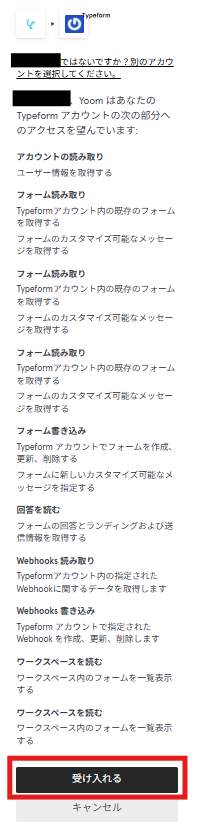
これでTypeformとYoomの連携完了です!
2.MailerLiteのマイアプリ連携
アプリ一覧でMailerLiteを検索し選択すると以下の画面が表示されます。
アカウント名は、担当者など任意の名称を入力してください。
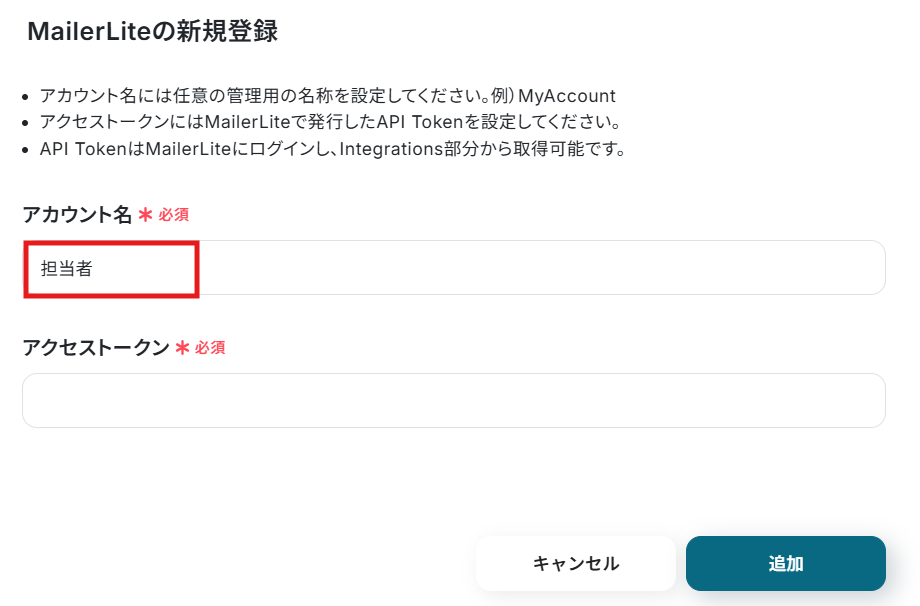
アクセストークンはMailerLiteから取得できます。
MailerLiteにログインして、「統合」>「APIの使用」をクリックしてください。
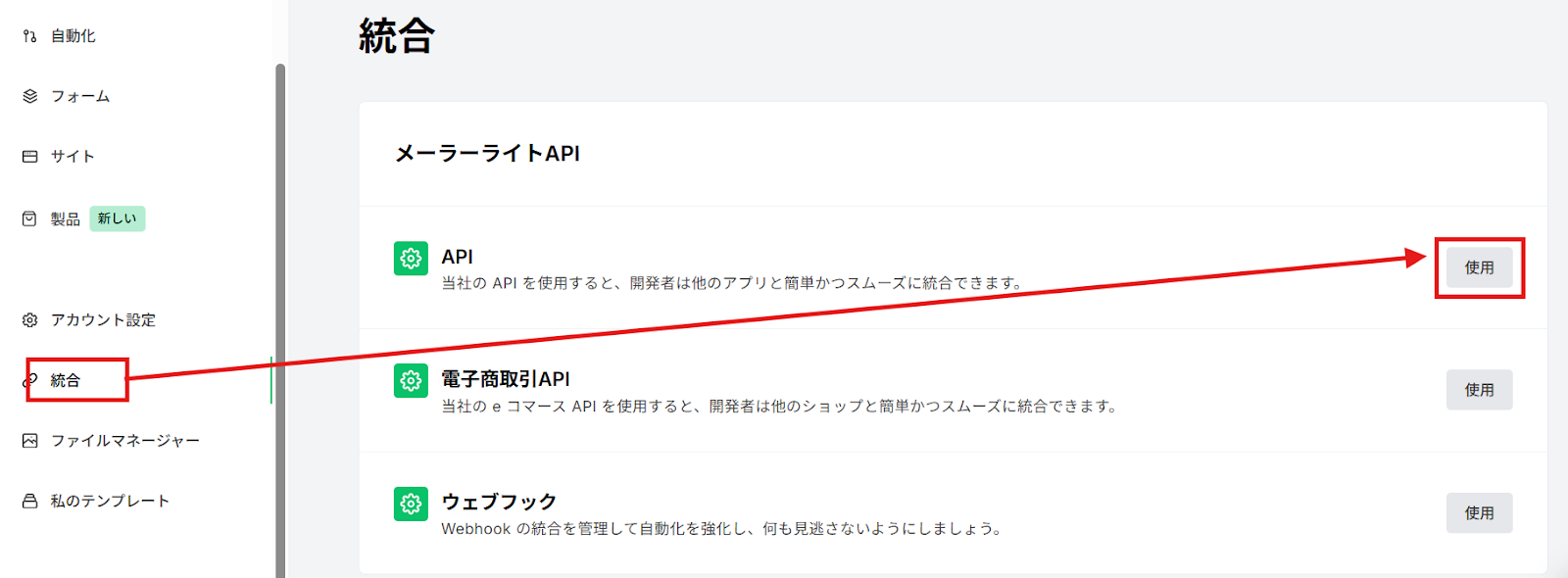
次に、「新しいトークンを生成する」をクリックします。

以下の情報を入力し、「トークンを作成する」をクリックしてください。
- トークン名:任意の名称を入力
- IP制限:「すべてのIPが許可されます」を選択
- 利用規約:チェックを入れる
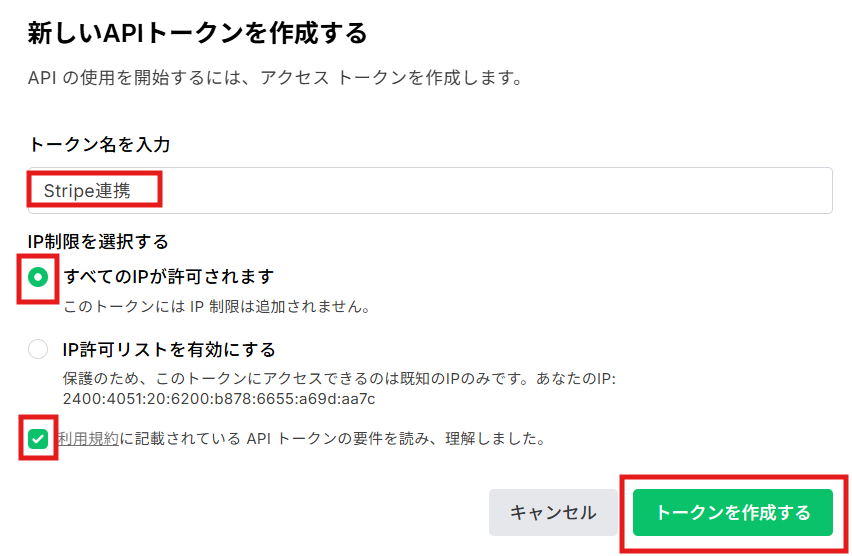
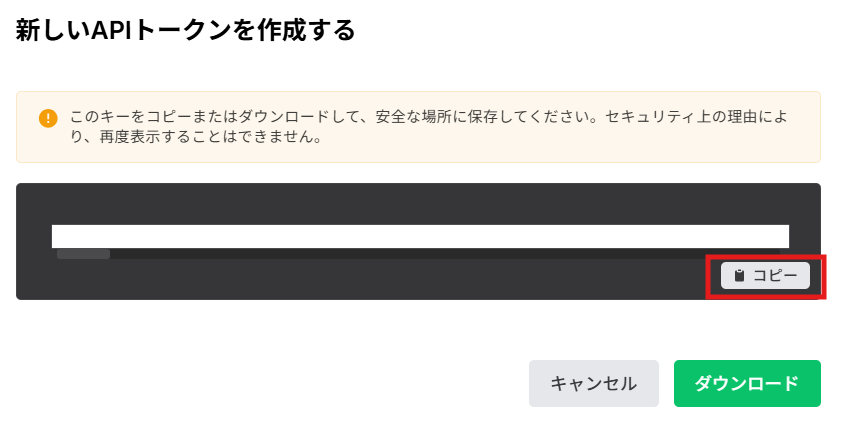
生成された新しいAPIトークンをコピーします。
Yoomの操作画面に戻り、コピーしたAPIトークンを赤枠内に貼り付けて、「追加」をクリックしてください。
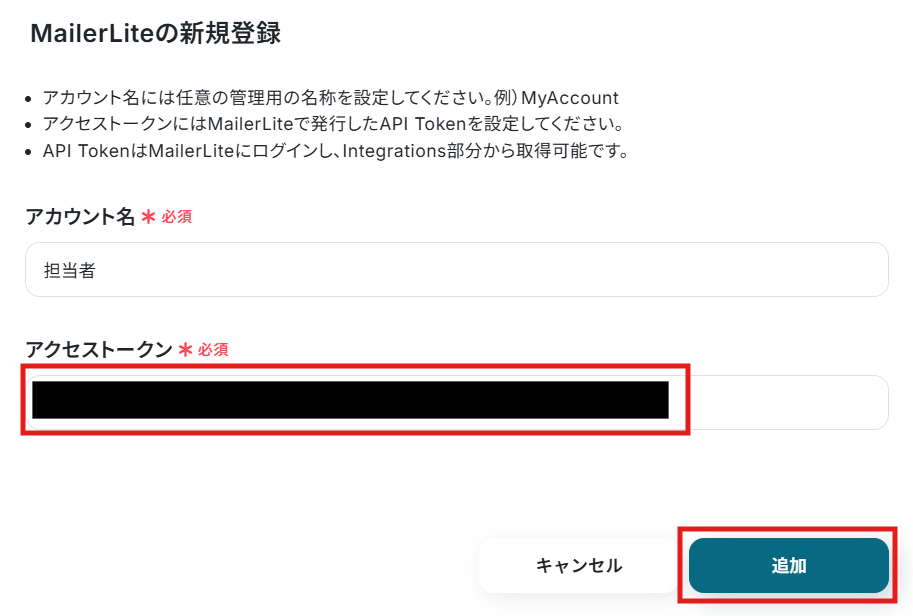
これで、YoomとMailerLiteの連携完了です!
ステップ2:テンプレートをコピーする
Yoomにログインし、下記バナーの「試してみる」をクリックしてください。
■概要Typeformでアンケートや問い合わせを受け付ける中で、集まった回答者情報をMailerLiteへ登録するのは手間がかかりますよね。
手入力による転記ミスや登録漏れは、リード管理において避けたい課題です。
このワークフローを活用すれば、Typeformで送信されたフォームの回答を基に、MailerLiteに自動で購読者情報を作成できるようになります。
■このテンプレートをおすすめする方- TypeformとMailerLiteを併用し、手作業でのデータ移行に課題を感じている方
- フォームから獲得したリードを、迅速かつ正確にメルマガリストへ追加したい担当者の方
- リード獲得からナーチャリングまでのプロセスを効率化し、コア業務に集中したい方
■このテンプレートを使うメリット- Typeformでフォームが送信されると、自動でMailerLiteに購読者情報が登録されるため、これまで手作業に費やしていた時間を短縮できます。
- 手作業によるデータの転記が不要になるため、入力間違いや登録漏れといったヒューマンエラーの発生を防ぎ、データ管理の正確性が向上します。
■フローボットの流れ- はじめに、TypeformとMailerLiteをYoomと連携します。
- 次に、トリガーでTypeformを選択し、「フォームが送信されたら」というアクションを設定します。
- 最後に、オペレーションでMailerLiteの「Create Subscriber」アクションを設定し、Typeformの回答内容をマッピングすることで購読者情報を作成します。
※「トリガー」:フロー起動のきっかけとなるアクション、「オペレーション」:トリガー起動後、フロー内で処理を行うアクション
■このワークフローのカスタムポイント- Typeformのトリガー設定では、連携の対象としたいフォームを指定してください。
- MailerLiteで購読者を作成するアクションでは、Typeformの回答から取得したメールアドレスや名前などを埋め込み、購読者情報を自由に設定できます。
■注意事項- Typeform、MailerLiteのそれぞれとYoomを連携してください。
- Typeformの回答内容を取得する方法は「『取得する値』を追加する方法」をご参照ください。
手入力による転記ミスや登録漏れは、リード管理において避けたい課題です。
このワークフローを活用すれば、Typeformで送信されたフォームの回答を基に、MailerLiteに自動で購読者情報を作成できるようになります。
■このテンプレートをおすすめする方
- TypeformとMailerLiteを併用し、手作業でのデータ移行に課題を感じている方
- フォームから獲得したリードを、迅速かつ正確にメルマガリストへ追加したい担当者の方
- リード獲得からナーチャリングまでのプロセスを効率化し、コア業務に集中したい方
■このテンプレートを使うメリット
- Typeformでフォームが送信されると、自動でMailerLiteに購読者情報が登録されるため、これまで手作業に費やしていた時間を短縮できます。
- 手作業によるデータの転記が不要になるため、入力間違いや登録漏れといったヒューマンエラーの発生を防ぎ、データ管理の正確性が向上します。
■フローボットの流れ
- はじめに、TypeformとMailerLiteをYoomと連携します。
- 次に、トリガーでTypeformを選択し、「フォームが送信されたら」というアクションを設定します。
- 最後に、オペレーションでMailerLiteの「Create Subscriber」アクションを設定し、Typeformの回答内容をマッピングすることで購読者情報を作成します。
■このワークフローのカスタムポイント
- Typeformのトリガー設定では、連携の対象としたいフォームを指定してください。
- MailerLiteで購読者を作成するアクションでは、Typeformの回答から取得したメールアドレスや名前などを埋め込み、購読者情報を自由に設定できます。
■注意事項
- Typeform、MailerLiteのそれぞれとYoomを連携してください。
- Typeformの回答内容を取得する方法は「『取得する値』を追加する方法」をご参照ください。
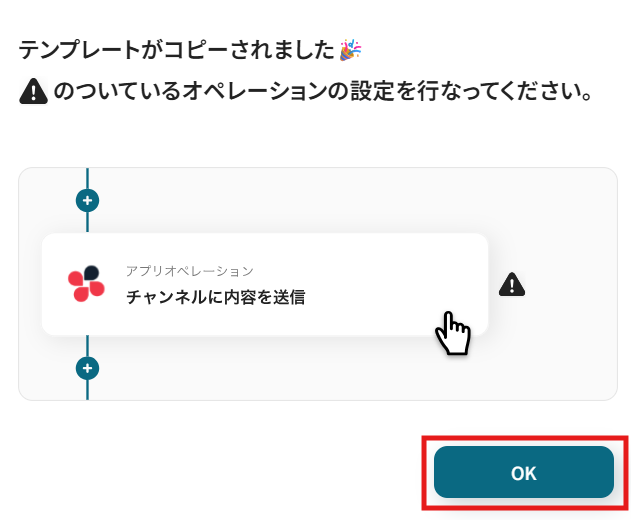
コピーすると下記画像のようにテンプレートがお使いのYoom管理画面にコピーされます。
OKをクリックして設定を進めていきましょう!
ステップ3:Typeformのトリガー設定
Typeformのどのフォームが送信されたらフローを起動するかを設定します。
「フォームが送信されたら」をクリックしてください。
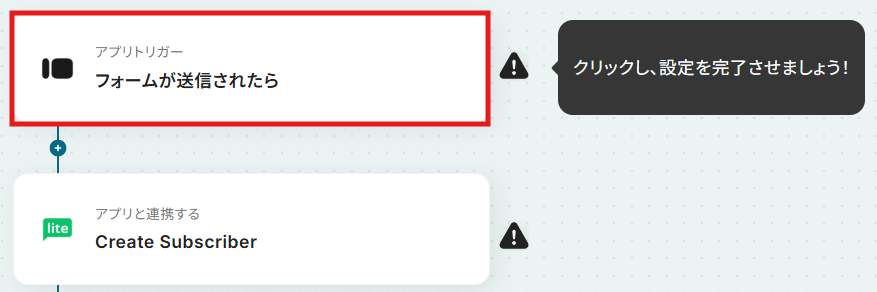
クリックすると以下の画面に移ります。
アカウント情報と書かれた項目にはステップ1でマイアプリ連携した際のアカウント情報が記載されています。
アクションは、「フォームが送信されたら」のままで次に進みましょう!
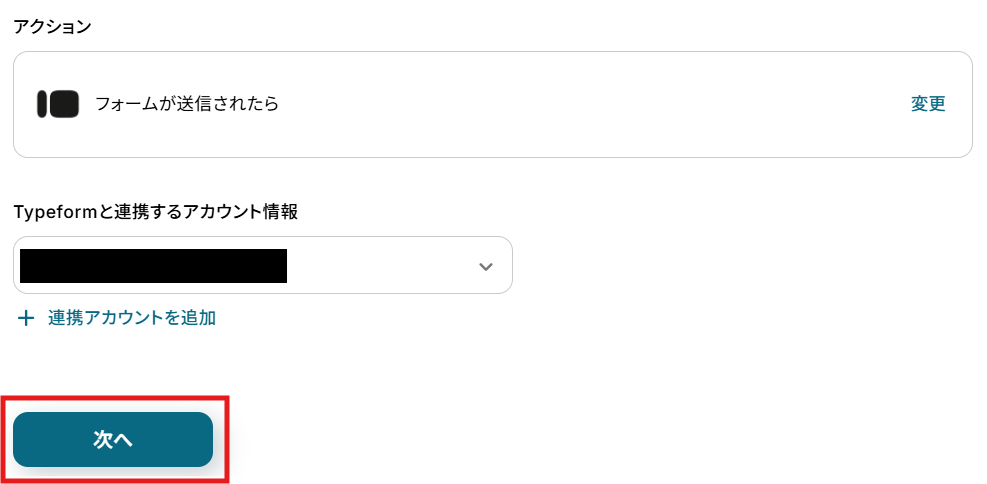
もし、まだ連携したいTypeformのフォームを作成していない場合は、ここで新たに作成しましょう!
今回は例として、以下の「メールマガジン購読申し込みフォーム」を作成しました!
ぜひ参考にしてみてくださいね!
※すでに連携したフォームを作成済みの場合は、新たに作成する必要はありません。
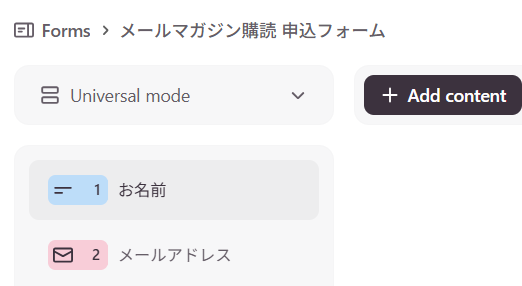
Typeformのフォームを作成したら、Yoomの操作画面に戻りましょう。
次に、TypeformのフォームとYoomを連携するために、TypeformにWebhook URLを登録します。
赤枠内の説明を参考に、連携したいフォームIDを入力してください。
※Webhookとは?
Typeformのフォーム送信イベントを検知し、その情報を自動的に外部システムに通知する仕組みです。

続いて、赤枠内の説明を参考に、任意のタグ(Webhook名)を入力してください。
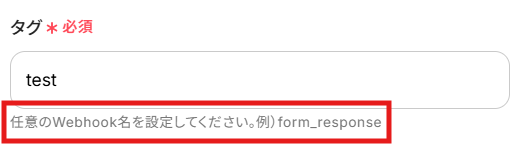
フォームIDとタグの入力が完了したら、「Webhook URLを登録」をクリックします。
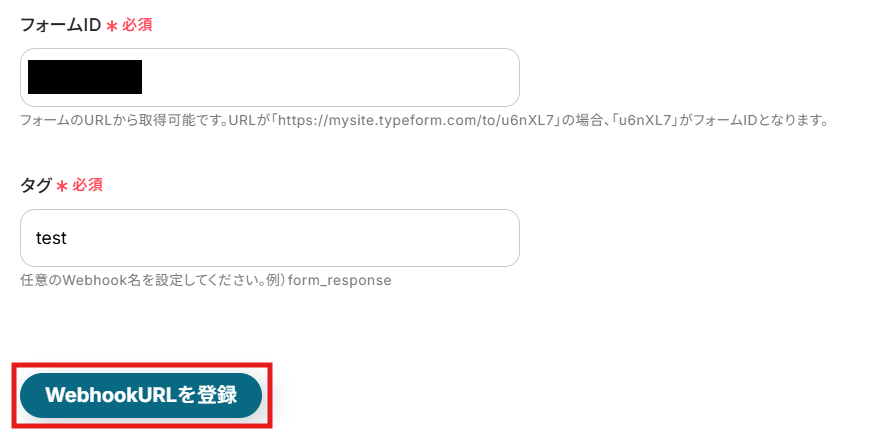
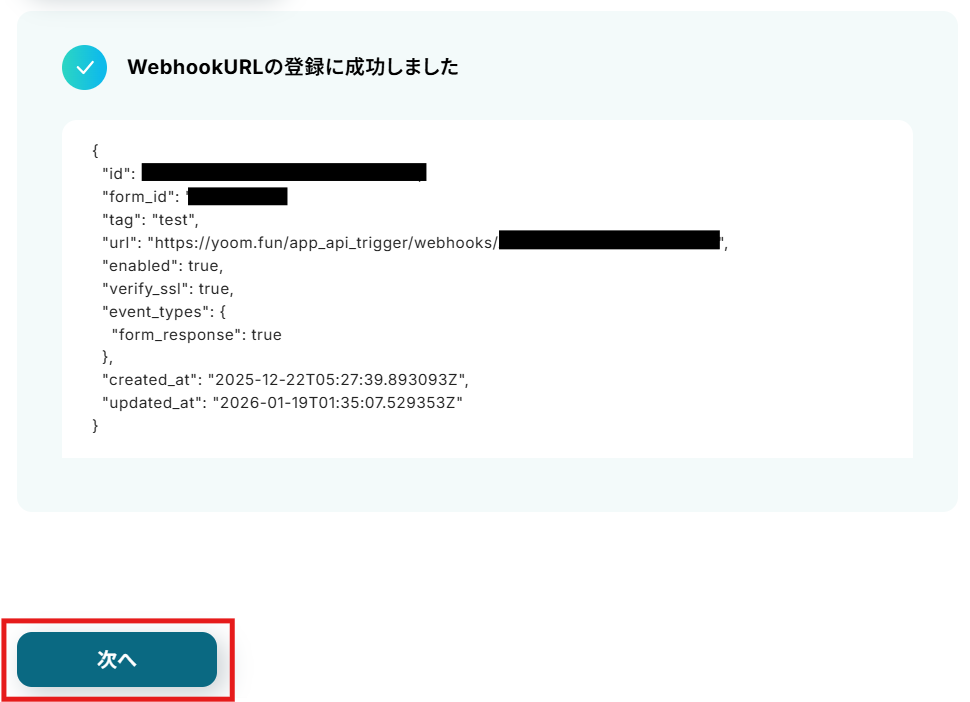
Webhook URLの登録が成功すると、以下の画面が表示されます。
「次へ」をクリックしてください。
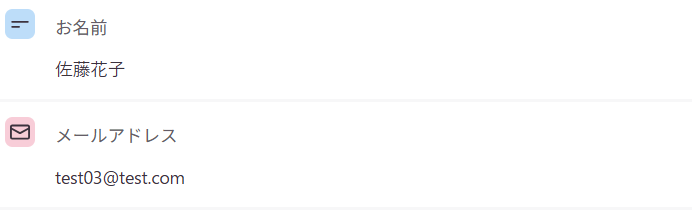
次に、連携したフォームにテスト用の回答を送信します。
※この連携は、フォームに回答が送信されたらフローが起動する仕組みなので、必ずテスト用の回答を送信してくださいね!
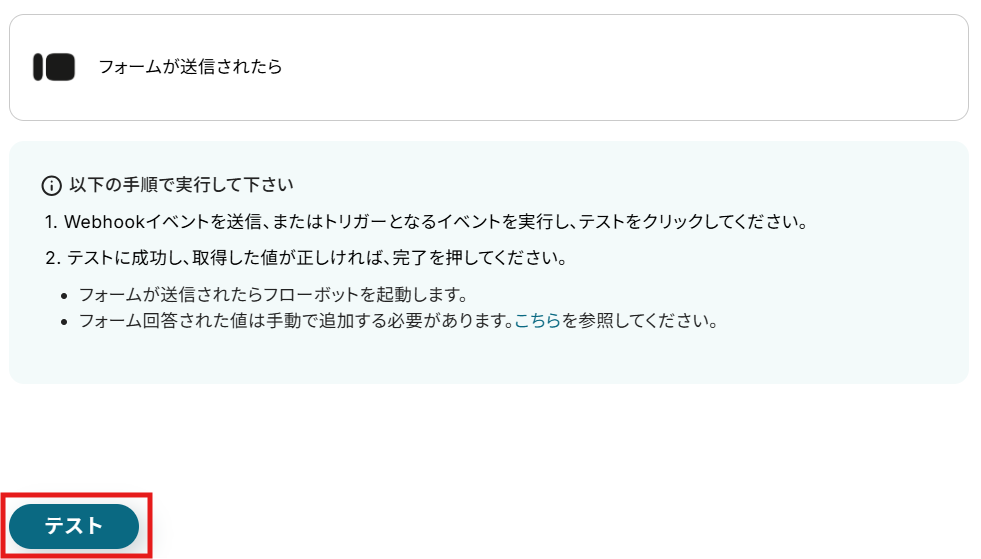
回答送信後、Yoomの操作画面に戻りテストを実行しましょう。
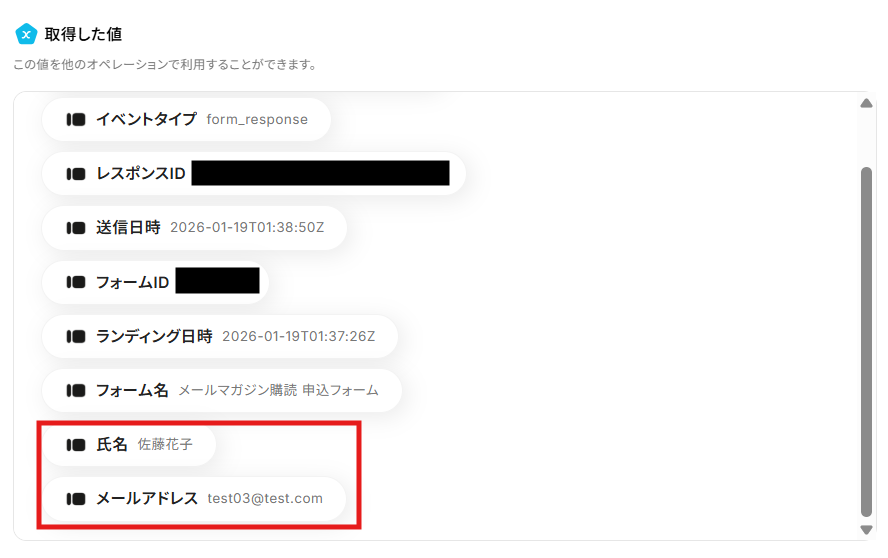
テストが成功すると、取得した値の横にTypeformのフォームに送信した回答内容が表示されます。
※取得した値とは?
トリガーやオペレーション設定時に、「テスト」を実行して取得した値のことを指します。
後続のオペレーション設定時の値として利用でき、フローボットを起動する度に変動する値となります。
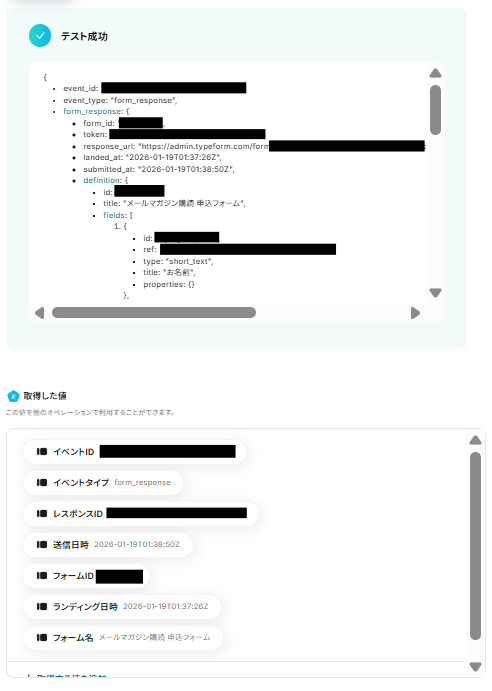
Typeformで、デフォルトで取得できる値は、「イベントID」「イベントタイプ」「レスポンスID」「送信日時」「フォームID」「ランディング日時」「フォーム名」のみです。
そのため、ユーザーの回答内容を取得するために、手動で値を追加する必要があります。
「取得する値を追加」をクリックし、必要な項目を追加しましょう。
詳しくは下記をご参照ください。
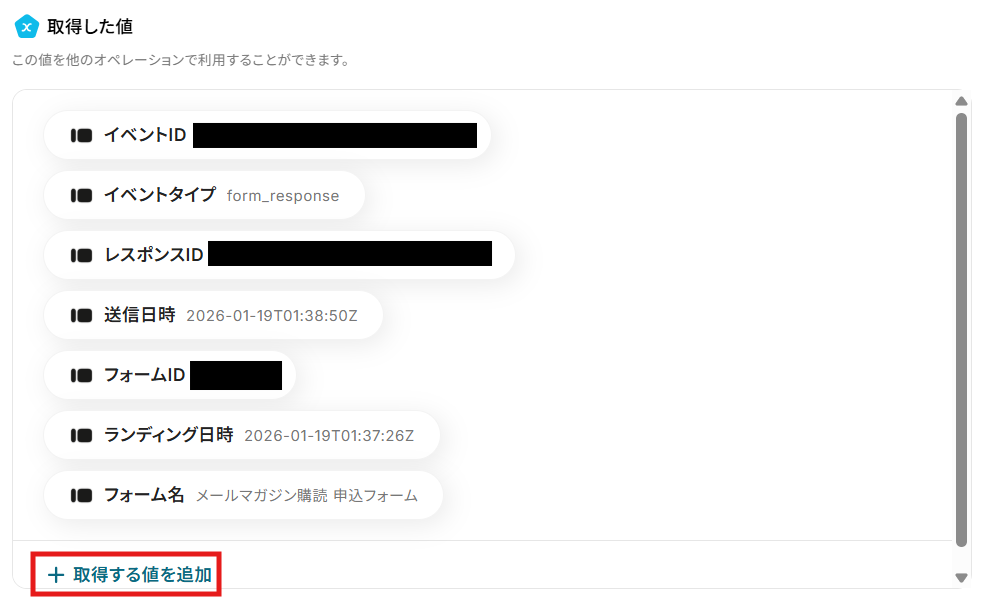
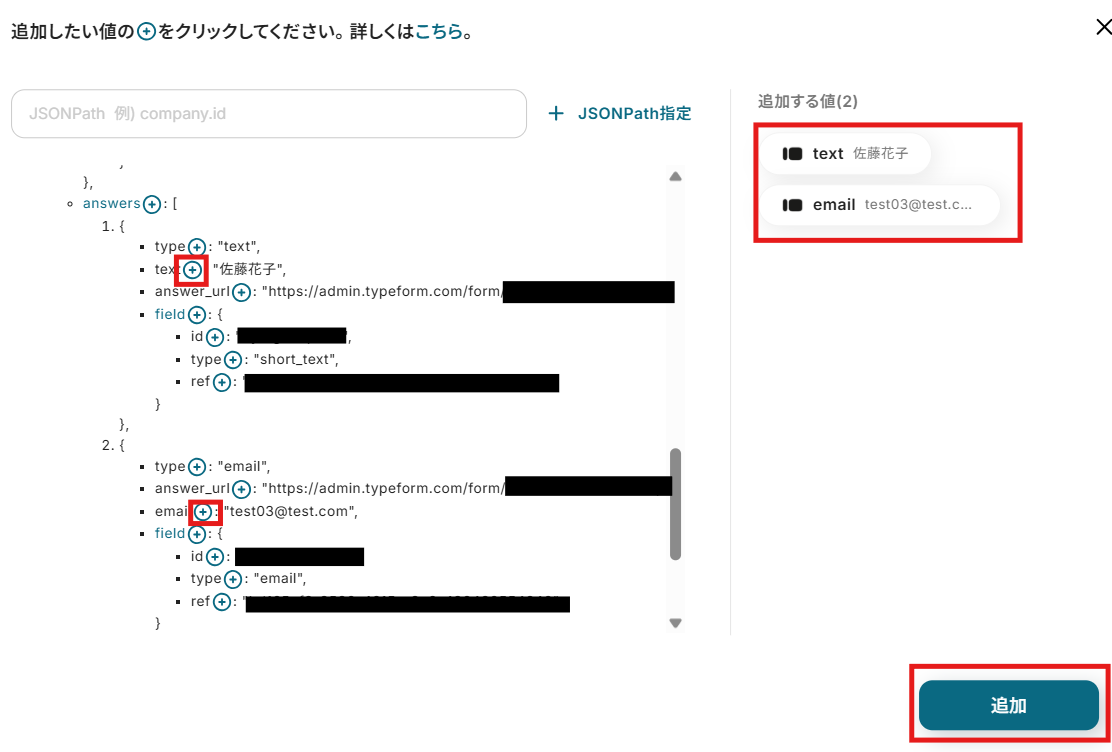
「answer」と記載されている部分が、連携したTypeformのフォームに送信された回答です。
追加したい項目の「+」をクリックしましょう。追加したい項目の選択が完了したら、「追加」をクリックしてください。
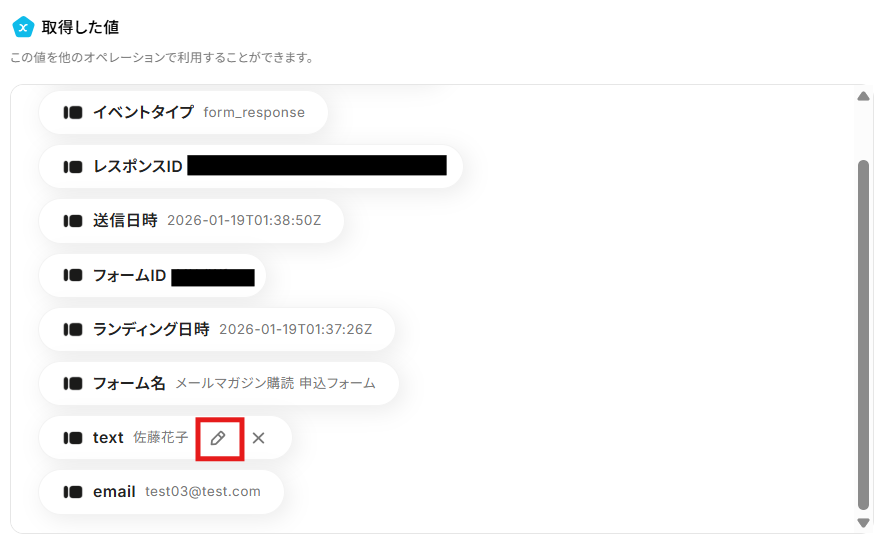
追加した項目の「ペンマーク」をクリックします。
下記のように、自分が管理しやすい項目名に変更しましょう!
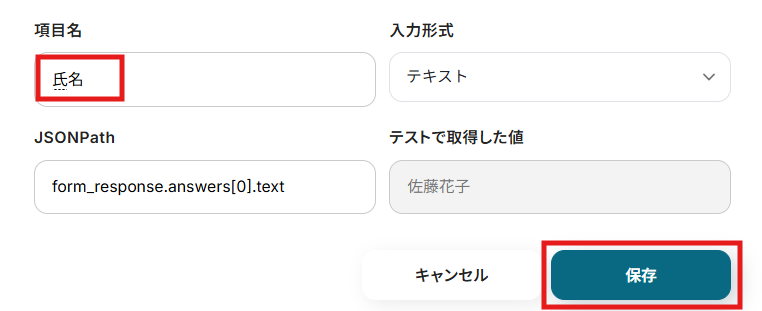
項目名の変更が完了したら、「完了」をクリックして設定完了です!
ステップ4:MailerLiteのアクション設定
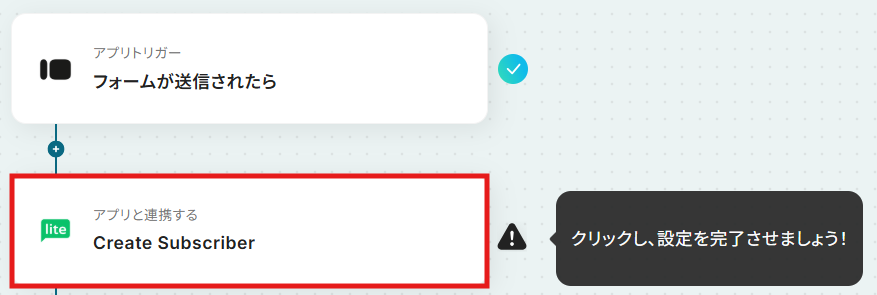
次に、Typeformの回答をもとに、MailerLiteのSubscriber(購読者)を作成する設定を行います。
「Create Subscriber」をクリックしてください。
クリックすると以下の画面に移ります。
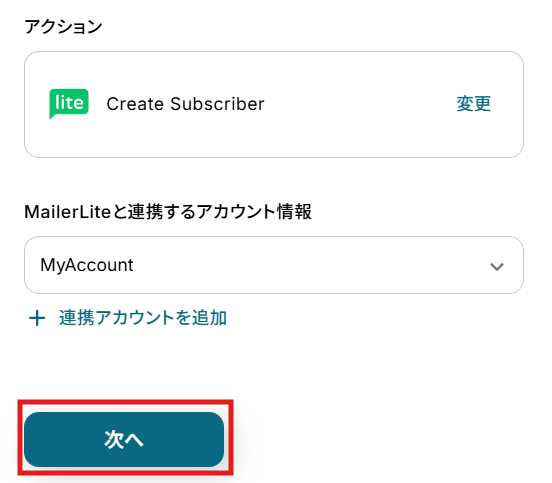
Typeformと同様に、ステップ1でマイアプリ連携したMailerLiteのアカウント情報が自動で表示されます。
アクションは、「Create Subscriber」のままで次に進みましょう!
次に、MailerLiteに作成するSubscriberの情報を設定していきます。
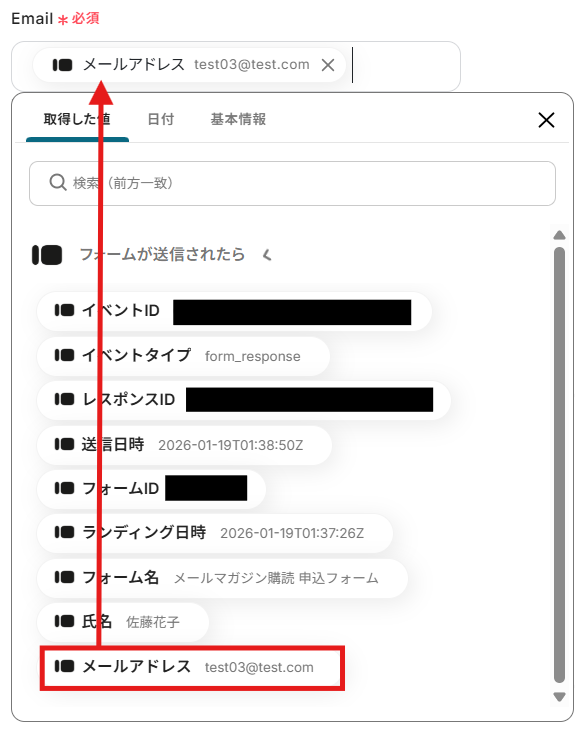
編集欄をクリックして、「フォームが送信されたら」から「メールアドレス」を選択してください。
※デフォルトで入力されている「Typeformで取得したアウトプットを設定してください」は削除してくださいね!
【Tips】
取得した値を活用することで、フローボットを起動する度に変動する値として反映されます。
これにより、毎回変動する情報を手動で入力する必要がなくなり、効率的に連携できます!
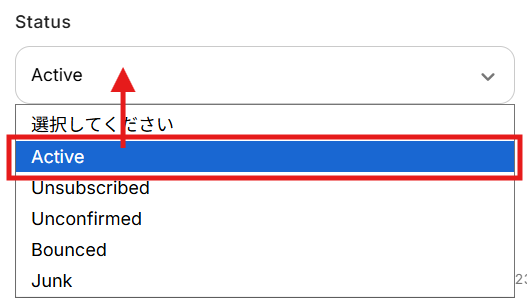
Statusは、編集欄をクリックすると表示されるプルダウンから選択できます。
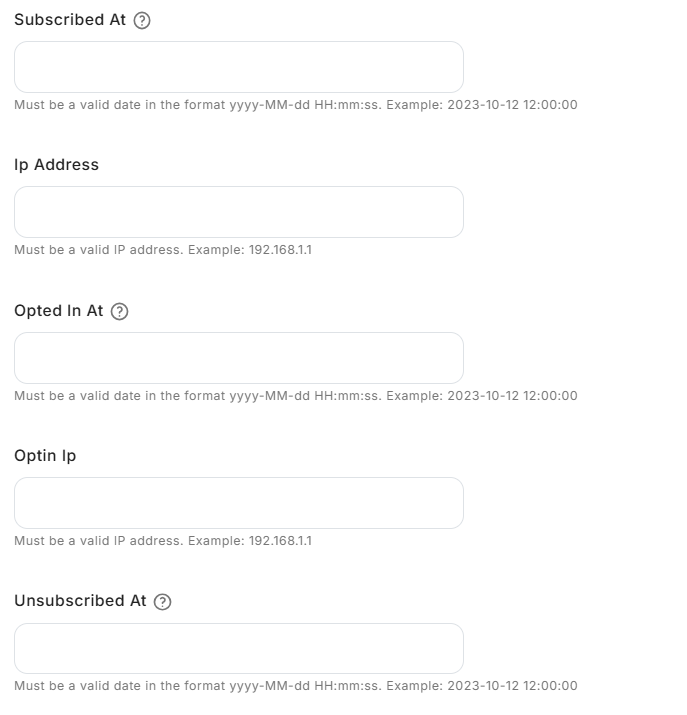
下記は、必要に応じて任意で入力してください。
※特に連携したい情報がなければ、空欄のままで問題ありません。
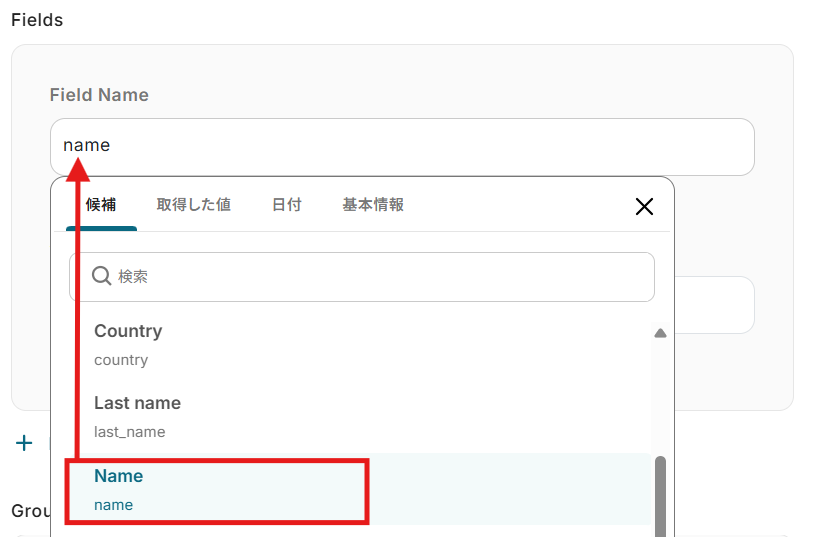
次に、メールアドレス以外でTypeformからMailerLiteに連携するデータを設定します。
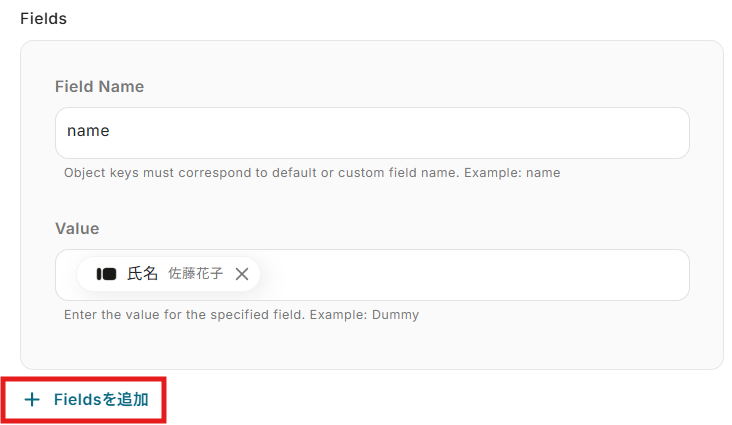
編集欄をクリックして、以下のように連携したいフィールド項目を選択してください。
今回は、氏名を連携したいので、「name」を選択します。
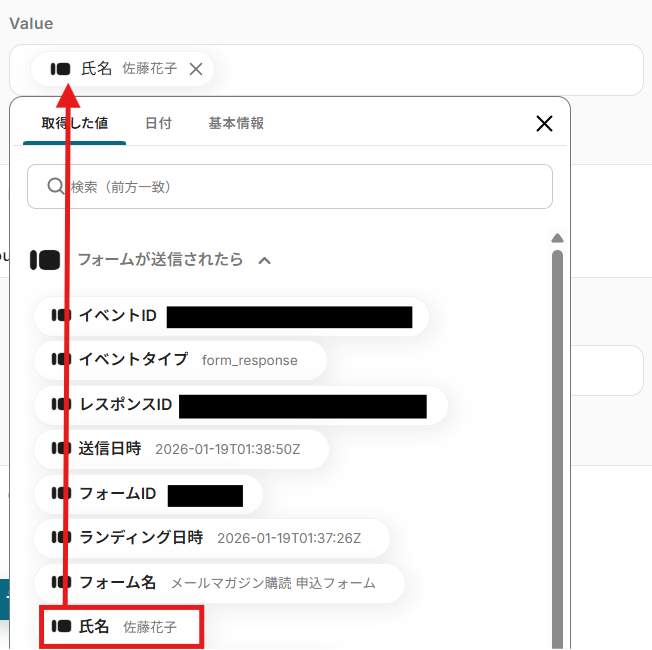
続いて、指定したフィールド項目に対応する値を設定します。
編集欄をクリックし、「フォームが送信されたら」 から、選択したフィールドに対応するデータを選択しましょう。
フィールドを追加したい場合は、赤枠内の 「Fieldsを追加」 をクリックすることで設定できます。
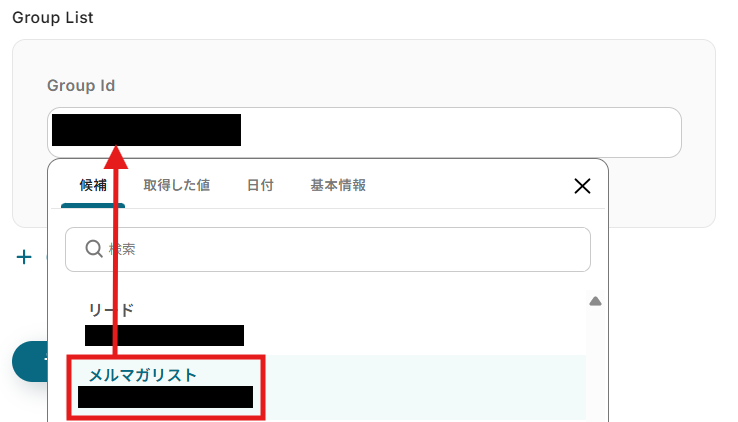
グループを指定したい場合は、編集欄をクリックして、候補の中から希望のグループを選択してください。
※空欄のままでも問題ありません。
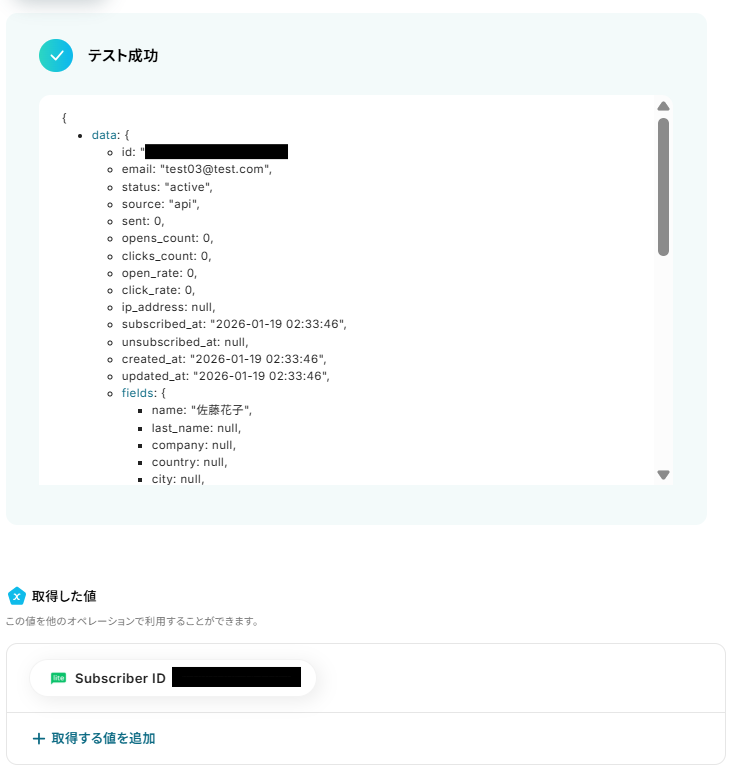
ここまでの設定が完了したら、「テスト」をクリックしてください。
テストが成功したら、「完了」をクリックして設定完了です!
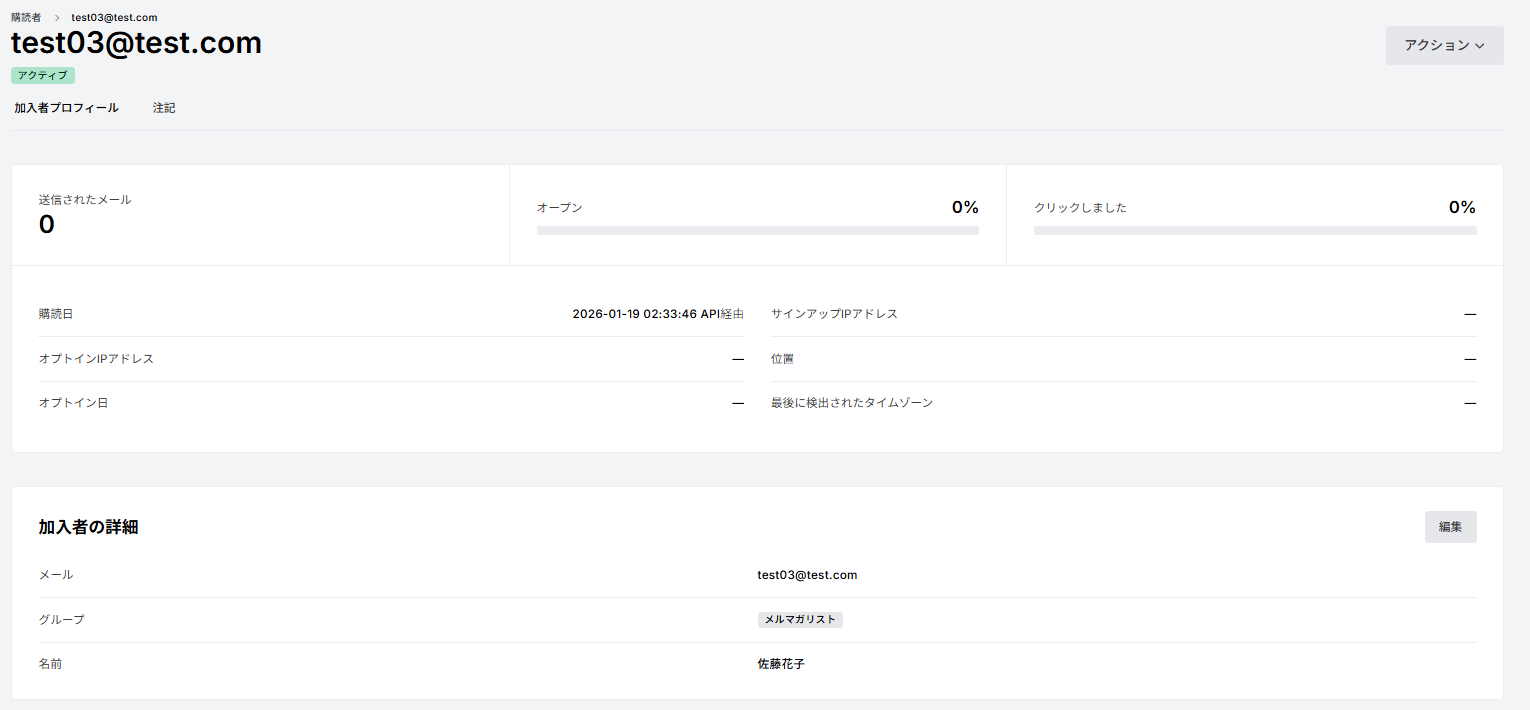
MailerLiteのSubscriber(購読者)が作成されました!
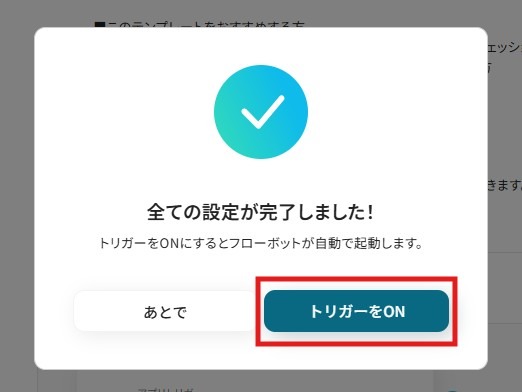
ステップ5:トリガーをONにして起動準備完了
最後に「トリガーをON」をクリックしたら、自動化の設定は完了です。
実際にフローボットを起動して、Typeformに回答を送信したら、MailerLiteでSubscriberが作成されるか確認してみてくださいね!
TypeformやMailerLiteを活用したその他の自動化テンプレート
MailerLiteとTypeformを組み合わせることで、フォーム回答の活用や顧客情報の管理をよりスムーズに進めることができます。
手作業を減らしつつ、情報整理や対応業務を効率化したい方は、以下のテンプレートも参考にしてみてください。
Typeformを使った情報整理・業務連携の自動化例
Typeformで集めた回答内容は、そのままにしておくと活用しきれないこともあります。自動化を取り入れることで、問い合わせ対応や情報整理、後続業務への連携をスムーズに行えます。

■概要
Typeformで受け付けたお問い合わせやアンケートの回答を、都度Zendeskに手入力で転記していませんか?この作業は時間がかかるだけでなく、コピー&ペーストのミスや対応漏れといったヒューマンエラーのリスクも伴います。このワークフローを活用すれば、Typeformのフォームが送信されると同時に、Zendeskへチケットが自動で作成されるため、こうした課題をスムーズに解消できます。
■このテンプレートをおすすめする方
- TypeformとZendeskを併用し、手作業での情報転記に手間を感じている方
- 顧客からのお問い合わせ対応を迅速化し、サービス品質を向上させたいチームの方
- 手作業によるミスをなくし、問い合わせ管理業務の標準化を目指している方
■このテンプレートを使うメリット
- Typeformのフォームが送信されると自動でZendeskにチケットが作成され、これまで手作業に費やしていた時間を短縮できます。
- 手入力による情報の転記ミスや対応漏れといったヒューマンエラーを防ぎ、正確な顧客対応の実現に繋がります。
■フローボットの流れ
- はじめに、TypeformとZendeskをYoomと連携します。
- 次に、トリガーでTypeformを選択し、「フォームが送信されたら」というアクションを設定します。
- 最後に、オペレーションでZendeskの「チケットを作成」アクションを設定し、Typeformから取得した回答内容を紐付けます。
■このワークフローのカスタムポイント
- このワークフローでZendeskをご利用いただくには、チームプランまたはサクセスプランのご契約が必要です。
- フリープランやミニプランの場合、Zendeskのオペレーションがエラーとなりますのでご注意ください。
- Zendeskの有料プランには2週間の無料トライアルがあり、トライアル期間中にこの連携をお試しいただくことが可能です。

■このテンプレートをおすすめする方
- Typeformで集めた回答をもとに、手作業でOneDriveのフォルダ管理をしている方
- 顧客からの申し込みや問い合わせ管理で、手作業による情報整理に課題を感じている方
- 属人化しがちな事務作業を自動化し、チーム全体の業務を効率化したいと考えている方
■このテンプレートを使うメリット
- Typeformのフォーム送信をきっかけに、自動でフォルダが作成されるため、これまで手作業に費やしていた時間を短縮できます。
- 手動でのフォルダ作成時に起こりがちな、作成漏れや回答者名の入力間違いといったヒューマンエラーの防止に繋がります。
■フローボットの流れ
- はじめに、TypeformとOneDriveをYoomと連携します。
- 次に、トリガーでTypeformを選択し、「フォームが送信されたら」というアクションを設定し、対象のフォームを指定します。
- 最後に、オペレーションでOneDriveを選択し、「フォルダを作成」のアクションを設定します。ここで、フォルダ名にTypeformの回答内容を動的に指定します。
■このワークフローのカスタムポイント
- OneDriveのオペレーションでは、作成するフォルダの保存先となる親フォルダを任意で設定することが可能です。案件の種類や年月ごとなど、管理したい階層に合わせて柔軟に設定してください。
■注意事項
- TypeformとClickUpのそれぞれとYoomを連携してください。
- Typeformの回答内容を取得する方法は「『取得する値』を追加する方法」をご参照ください。
- Microsoft365(旧Office365)には、家庭向けプランと一般法人向けプラン(Microsoft365 Business)があり、一般法人向けプランに加入していない場合には認証に失敗する可能性があります。


■このテンプレートをおすすめする方
- Typeformで収集した顧客の声やアンケート回答の確認に時間を要しているご担当者の方
- Geminiを活用して、情報収集やテキストの要約作業を自動化したいと考えている方
- チーム内での情報共有を迅速化し、対応スピードを向上させたいマネージャーの方
■このテンプレートを使うメリット
- Typeformの回答を都度確認し要約する手作業が自動化されるため、本来注力すべきコア業務に使える時間を創出します。
- Geminiが一定のルールで要約を行うことで、担当者による解釈のばらつきを防ぎ、情報共有の質を均一化できます。
■フローボットの流れ
- はじめに、Typeform、Gemini、SlackをYoomと連携します。
- 次に、トリガーでTypeformを選択し、「フォームが送信されたら」というアクションを設定します。
- 次に、オペレーションでGeminiの「コンテンツを生成」アクションを設定し、Typeformの回答内容を要約するようにプロンプトを記述します。
- 最後に、オペレーションでSlackの「チャンネルにメッセージを送る」アクションを設定し、Geminiが生成した要約内容を指定のチャンネルに通知します。
■このワークフローのカスタムポイント
- Slackへの通知設定では、メッセージを投稿するチャンネルIDや通知内容を任意で設定できます。
- メッセージ本文には、Typeformの特定の回答内容やGeminiが生成した要約を変数として埋め込めるため、通知内容を柔軟にカスタマイズすることが可能です。
- また、「【至急】新しい回答がありました」といった固定のテキストをメッセージに追加し、通知の重要度を分かりやすくすることもできます。
■注意事項
- Typeform、Gemini、SlackのそれぞれとYoomを連携してください。
- Typeformの回答内容を取得する方法は「『取得する値』を追加する方法」をご参照ください。


このワークフローを活用すれば、Typeformにフォームが送信されると、AIモデルのDifyが自動で内容を要約します。さらに、その結果をGoogle スプレッドシートに記録するため、問い合わせ管理の効率化を実現できます。
- Typeformで受け付けた問い合わせ内容の管理を効率化したいと考えている方
- DifyなどのAIを活用して、日々のテキスト要約業務を自動化したいと考えている方
- 複数のツールをまたぐ手作業でのデータ入力を減らしたいと考えている方
- フォームが送信されるたびに、内容の要約から転記までが自動で実行されるため、これまで手作業に費やしていた時間を短縮することができます。
- 人の手によるコピー&ペースト作業が減るので、転記ミスや要約の抜け漏れといったヒューマンエラーの防止に繋がります。
- はじめに、Typeform、Dify、Google スプレッドシートをYoomと連携します。
- トリガーでTypeformの「フォームが送信されたら」というアクションを設定して、対象のフォームを指定します。
- 次に、オペレーションでDifyの「チャットメッセージを送信」アクションで、Typeformから取得した問い合わせ内容を要約するよう設定します。
- 最後に、Google スプレッドシートの「レコードを追加する」アクションで、Difyが要約した結果を指定のシートに追加するよう設定します。
- 「チャットメッセージを送信」では、Typeformのフォームで取得した特定の回答内容を変数として埋め込むことが可能です。
- 「レコードを追加する」では、要約結果やTypeformから取得した情報を各項目に引用できます。
- Typeform、Dify、Google スプレッドシートのそれぞれとYoomを連携してください。
- Typeformの回答内容を取得する方法は「『取得する値』を追加する方法」をご参照ください。

■概要
Typeformで獲得したリード情報を、手作業でMeta広告のコンバージョンとして反映する作業に手間を感じていないでしょうか。手入力ではタイムラグが発生し、リアルタイムでの広告効果の計測や最適化が難しいという課題もあります。このワークフローを活用すれば、Typeformのフォームが送信されたタイミングで、自動的にMetaコンバージョンAPIにイベントデータを送信し、正確かつ迅速なコンバージョン計測を実現します。
■このテンプレートをおすすめする方
- Typeformを活用したリード獲得施策の効果を、より正確に計測したいマーケティング担当者の方
- Meta広告のコンバージョンを手作業で反映しており、工数削減と精度向上を目指している方
- リアルタイムに近いデータ連携で広告の機械学習を促進し、最適化を早めたい広告運用者の方
■このテンプレートを使うメリット
- Typeformへのフォーム送信を起点に、自動でMetaコンバージョンAPIへデータが送信されるため、これまで手作業で行っていた反映作業の時間を短縮できます。
- 手動でのデータ入力に伴う転記ミスや計上漏れを防ぎ、正確なコンバージョン計測を実現することで、広告運用の精度向上に貢献します。
■フローボットの流れ
- はじめに、TypeformとMetaコンバージョンAPIをYoomと連携します。
- 次に、トリガーでTypeformを選択し、「フォームが送信されたら」というアクションを設定します。
- 最後に、オペレーションでMetaコンバージョンAPIを選択し、「コンバージョンイベントを送信」アクションを設定し、Typeformから取得した情報を紐付けます。
※「トリガー」:フロー起動のきっかけとなるアクション、「オペレーション」:トリガー起動後、フロー内で処理を行うアクション
■このワークフローのカスタムポイント
- Typeformのトリガー設定では、連携の対象としたい任意のフォームを指定してください。
■注意事項
- Typeform、MetaコンバージョンAPIのそれぞれとYoomを連携してください。
- Typeformの回答内容を取得する方法はこちらをご参照ください。
MailerLiteを使った購読者管理の自動化例
MailerLiteを活用すれば、さまざまなツールで取得した顧客情報をまとめて管理しやすくなります。購読者の登録や通知作業を自動化することで、登録漏れや確認作業の負担を減らすことができます。

■概要
Shopifyで新しい顧客が登録されるたびに、手作業でMailerLiteの購読者リストへ情報を転記していませんか?
こうした単純作業は時間がかかるだけでなく、入力ミスや登録漏れといったヒューマンエラーの原因にもなり得ます。
このワークフローを活用すれば、Shopifyで顧客が作成された際に、自動でMailerLiteにSubscriber(購読者)を作成できるため、手作業による運用の手間を省き、スムーズな顧客管理を実現します。
■このテンプレートをおすすめする方
- ShopifyとMailerLiteを連携させ、手作業で顧客リストを作成しているECサイトの運営担当者の方
- 顧客情報の登録漏れや入力ミスを防ぎ、メルマガ配信リストの管理を効率化したいマーケティング担当者の方
- ECサイト運営における定型業務を自動化し、より戦略的な業務に集中したいと考えている方
■このテンプレートを使うメリット
- Shopifyで顧客が作成されると、自動でMailerLiteに購読者情報が登録されるため、データ入力の時間を短縮することができます。
- 手作業による情報の転記が不要になることで、メールアドレスの入力ミスや登録漏れなどのヒューマンエラーを防ぎます。
■フローボットの流れ
- はじめに、ShopifyとMailerLiteをYoomと連携します。
- 次に、トリガーでShopifyを選択し、「顧客情報が作成されたら(Webhook)」のアクションを設定します。
- 最後に、オペレーションでMailerLiteの「Create Subscriber」アクションを設定し、トリガーで取得した顧客情報を紐付けます。
※「トリガー」:フロー起動のきっかけとなるアクション、「オペレーション」:トリガー起動後、フロー内で処理を行うアクション
■このワークフローのカスタムポイント
- MailerLiteのオペレーション設定では、Subscriber(購読者)のEmailやStatus(購読状況)などを任意で設定してください。Shopifyのトリガーから取得したメールアドレスや、任意のステータス値を指定することが可能です。
■注意事項
- Shopify、MailerLiteとYoomを連携してください。
- Shopifyはチームプラン・サクセスプランでのみご利用いただけるアプリとなっております。
- フリープラン・ミニプランの場合は設定しているフローボットのオペレーションやデータコネクトはエラーとなりますので、ご注意ください。
- チームプランやサクセスプランなどの有料プランは、2週間の無料トライアルを行うことが可能です。無料トライアル中には制限対象のアプリを使用することができます。

このワークフローを活用することで、Salesforceでのリード作成を起点に、MailerLiteのSubscriber(購読者)登録を自動で行えるようになります。
手作業による登録漏れや入力ミスを防ぎ、リード獲得からアプローチまでの流れを円滑にしましょう。
- SalesforceとMailerLite間のデータ手動連携に手間を感じている方
- リード獲得からメールアプローチまでの時間を短縮したいマーケティング担当者の方
- データ入力のミスや漏れを防ぎ、顧客管理の精度を高めたいと考えている方
- Salesforceへのリード登録をトリガーに、自動でMailerLiteの購読者が追加されるため、登録業務の時間を短縮できます。
- メールアドレスの入力間違いや登録漏れといったヒューマンエラーの発生を防ぎ、データの正確性を保ちます。
- はじめに、SalesforceとMailerLiteをYoomと連携します。
- 次に、トリガーでSalesforceを選択し、「リードオブジェクトに新規レコードが登録されたら」というアクションを設定します。
- 最後に、オペレーションでMailerLiteを選択し、「Create Subscriber」アクションを設定します。
ここで、トリガーで取得したリード情報(氏名やメールアドレスなど)をマッピングし、Subscriberを作成するように設定します。
- MailerLiteでSubscriberを作成するアクションでは、メールアドレスや名前などの各項目に、Salesforceのトリガーから取得した値や固定の値を設定してください。
- Salesforce、MailerLiteのそれぞれとYoomを連携してください。
- Salesforceはチームプラン・サクセスプランでのみご利用いただけるアプリとなっております。フリープラン・ミニプランの場合は設定しているフローボットのオペレーションやデータコネクトはエラーとなりますので、ご注意ください。
- チームプランやサクセスプランなどの有料プランは、2週間の無料トライアルを行うことが可能です。無料トライアル中には制限対象のアプリを使用することができます。
- トリガーは5分、10分、15分、30分、60分の間隔で起動間隔を選択できます。
- プランによって最短の起動間隔が異なりますので、ご注意ください。

こうした作業には時間がかかる上、メールアドレスの入力間違いなどのミスが発生するリスクも伴います。
このワークフローを活用すれば、Googleフォームで送信された回答を基に、MailerLiteに自動で購読者情報を作成できるようになります。
リード管理に関わる手作業をなくし、より迅速で正確なアプローチを実現しましょう。
■このテンプレートをおすすめする方
- Googleフォームで集めたリード情報を手作業でMailerLiteへ登録しているマーケティング担当者の方
- データの転記ミスを防ぎ、メルマガ配信の準備を迅速に進めたいと考えているご担当者の方
- GoogleフォームとMailerLiteを連携させ、顧客管理業務を効率化したいと考えている方
■このテンプレートを使うメリット
- Googleフォームに回答があるたびに、自動でMailerLiteへ購読者が作成されるため、これまで手作業で行っていたデータ入力の時間を短縮できます。
- 手作業によるデータの転記が不要になるため、メールアドレスの入力間違いや登録漏れといったヒューマンエラーの発生を防げます。
■フローボットの流れ
- はじめに、GoogleフォームとMailerLiteをYoomと連携します。
- 次に、トリガーでGoogleフォームを選択し、「フォームに回答が送信されたら」というアクションを設定します。
- 最後に、オペレーションでMailerLiteを選択し、「Create Subscriber」アクションを設定して、フォームの回答内容をマッピングします。
■このワークフローのカスタムポイント
- Googleフォームのトリガー設定では、連携の対象としたいフォームを指定してください。
- MailerLiteで購読者を作成するアクションでは、Googleフォームの回答からメールアドレスや名前などの情報を埋め込んで、購読者情報を自由に設定できます。
■注意事項
- MailerLiteとGoogleフォームのそれぞれとYoomを連携してください。
- トリガーは5分、10分、15分、30分、60分の間隔で起動間隔を選択できます。
- プランによって最短の起動間隔が異なりますので、ご注意ください。
- Googleフォームをトリガーとして使用した際の回答内容を取得する方法は「Googleフォームトリガーで、回答内容を取得する方法」を参照ください。
■このテンプレートをおすすめする方
- Jotformで集めたリードをMailerLiteに手動で登録しているマーケティング担当者の方
- イベント申込者へのフォローアップなど、リード獲得後の対応を迅速化したいと考えている方
- 手作業によるデータ入力の工数やミスを削減し、業務効率を改善したいと考えている方
■このテンプレートを使うメリット
- Jotformにフォームが送信されると自動でMailerLiteへ購読者が作成されるため、これまで手作業に費やしていた時間を短縮できます。
- 手作業でのデータ転記が不要になることで、入力間違いや登録漏れといったヒューマンエラーのリスクを軽減することに繋がります。
■フローボットの流れ
- はじめに、JotformとMailerLiteをYoomと連携します。
- 次に、トリガーでJotformを選択し、「フォームが送信されたら」というアクションを設定します。
- 次に、オペレーションでJotformの「最新の解答を取得する」アクションを設定し、送信されたフォームの回答内容を取得します。
- 最後に、オペレーションでMailerLiteの「Create Subscriber」アクションを設定し、前のステップで取得した回答内容を紐付けて購読者を作成します。
■このワークフローのカスタムポイント
- Jotformのトリガー設定では、自動化の対象としたいフォームを任意で選択してください。
- MailerLiteで購読者を作成するアクションでは、メールアドレスや氏名などの項目に、前段のJotformで取得した回答内容を紐付けて設定できます。
■注意事項
- MailerLiteとJotformのそれぞれとYoomを連携してください。
- JotformのWebhook設定および回答取得の方法は「JotformのWebhook設定と最新回答取得方法について」をご参照ください。
手作業での共有は、対応の遅れや連絡漏れに繋がることもあります。
このワークフローを活用すれば、MailerLiteに新しい購読者が追加されたタイミングで、その情報を素早くSlackへ自動通知できます。
これにより、リード情報の共有を迅速かつ円滑に行うことが可能になるでしょう。
■このテンプレートをおすすめする方
- MailerLiteで得た新規購読者情報を、手作業でSlackに共有しているマーケティング担当者の方
- 新規リードの発生を迅速にチームで把握し、次のアクションに繋げたいと考えている営業担当者の方
- 手動での通知作業によるタイムラグや、連絡漏れなどのミスをなくしたいと考えている方
■このテンプレートを使うメリット
- MailerLiteに購読者が追加されると自動でSlackに通知が飛ぶため、これまで手作業での共有に費やしていた時間を短縮できます。
- 手動での通知作業で起こりがちな連絡漏れや遅延を防ぎ、新規購読者の情報をリアルタイムでチームに共有することが可能です。
■フローボットの流れ
- はじめに、MailerLiteとSlackをYoomと連携します。
- 次に、トリガーでMailerLiteを選択し、「Subscriber Created」アクションを設定します。これにより、MailerLiteに新しい購読者が追加された際にフローが起動します。
- 最後に、オペレーションでSlackを選択し、「チャンネルにメッセージを送る」アクションを設定し、購読者の情報を指定のチャンネルに通知します。
■このワークフローのカスタムポイント
- Slackにメッセージを送るアクションでは、通知を送りたいチャンネルを任意で設定できます。
- 通知メッセージの内容は自由にカスタマイズ可能であり、MailerLiteから取得した購読者の氏名やメールアドレスなどの情報を文面に埋め込むことができます。
■注意事項
- MailerLite、SlackのそれぞれとYoomを連携してください。
まとめ
今回は、TypeformとMailerLiteを連携して、フォームの回答データをもとに、自動で購読者を作成する方法をご紹介しました。
この連携を実現することで、これまで手作業で行っていたデータ転記作業から解放され、入力ミスや登録漏れといったヒューマンエラーを防ぐことができます。
これにより、マーケティング担当者は獲得したリードに対してより迅速かつ正確にアプローチできるようになり、さらにコンテンツ作成やキャンペーン企画といったコア業務に集中できる環境が整います。
今回ご紹介したような業務自動化を実現できるノーコードツール「Yoom」を使えば、プログラミングの知識がない方でも、直感的な操作で簡単に業務フローを構築できます。
もし自動化に少しでも興味を持っていただけたなら、ぜひこちらの登録フォームから無料登録して、Yoomによる業務効率化を体験してみてください!
よくあるご質問
Q:TypeformやMailerLiteの無料プランでも連携できますか?
A:
はい、どちらも無料プランでYoomとの連携が可能です!
ただし、無料プランでは使用できるAPI数などに制限がある場合がありますので、詳細については各アプリの料金プランをご確認ください。
Q:MailerLite以外のメール配信ツールとも連携できますか?
A:
Q:連携が失敗した場合、エラーに気づく仕組みはありますか?
A:
フローボットがエラーになると、Yoomに登録したメールアドレスに通知が送られます。
また、通知先はメールの他にSlackやChatworkも設定できます。
通知メールには、エラーが起きている該当のオペレーションや詳細のリンクが記載されているので、まずは通知内容を確認しましょう。
再実行は自動で行われないため、エラー修正後、手動で再実行してください。
ヘルプページで解決しない場合は、サポート窓口を利用することもできます。
プログラミング知識なしで手軽に構築できます。