
・
【簡単設定】TypeformのデータをAWeberに自動的に連携する方法

「Typeformで集めたアンケート回答や問い合わせ情報を、メールマーケティングツールのAWeberに連携したい」
「フォームが送信されるたびに、手作業でAWeberのリストにメールアドレスを登録していて、時間がかかるしミスも怖い…」
このように、TypeformとAWeber間での手作業によるデータ入力に、課題を感じていませんか?
もし、Typeformに新しい回答が送信されたタイミングで、その情報を自動的にAWeberの購読者リストに追加する仕組みがあれば、こうした日々の定型業務から解放されます。
今回ご紹介する自動化は、プログラミングの知識がなくても簡単に設定できるため、これまで手作業にかけていた時間や手間を削減することが可能です。
ぜひこの機会に、業務の自動化を取り入れて日々の作業をもっと楽にしましょう!
とにかく早く試したい方へ
YoomにはTypeformとAWeberを連携するためのテンプレートが用意されているので、今すぐ試したい方は以下よりバナーをクリックしてスタートしましょう!
■概要Typeformで集めた見込み顧客リストを、手作業でAWeberに登録していませんか?この作業は時間がかかるだけでなく、転記ミスや対応の遅れに繋がる可能性があります。このワークフローを活用すれば、TypeformとAWeberの連携を自動化できます。フォームが送信されると即座にAWeberでSubscriberが作成されるため、リード管理の効率化と迅速なアプローチを実現します。■このテンプレートをおすすめする方- Typeformで獲得したリードをAWeberで管理しており、連携の手間を削減したい方
- フォームからのリード登録を手作業で行っており、入力ミスや対応漏れを防ぎたい方
- 見込み顧客への迅速なアプローチを実現し、マーケティング活動を効率化したい方
■このテンプレートを使うメリット- Typeformでのフォーム送信をトリガーにAWeberで自動的にSubscriberが作成されるため、手作業でのデータ移行時間を削減できます。
- 手動での転記作業が不要になることで、メールアドレスの入力ミスや登録漏れといったヒューマンエラーの発生を防ぎます。
■フローボットの流れ- はじめに、TypeformとAWeberをYoomと連携します。
- 次に、トリガーでTypeformを選択し、「フォームが送信されたら」というアクションを設定します。
- 最後に、オペレーションでAWeberの「Create Subscriber」アクションを設定し、Typeformから取得した情報をもとにSubscriberを作成します。
※「トリガー」:フロー起動のきっかけとなるアクション、「オペレーション」:トリガー起動後、フロー内で処理を行うアクション
■このワークフローのカスタムポイント- Typeformのトリガー設定では、特定のフォームを対象にするため、フォームIDやタグを任意で設定してください。
- AWeberのオペレーション設定では、Typeformから取得した氏名やメールアドレスなどの値を引用し、Subscriberの各フィールドに自由にマッピングすることが可能です。
■注意事項- Typeform、AWeberのそれぞれとYoomを連携してください。
- トリガーの値を取得する方法は「「取得する値」を追加する方法」を参照ください。


- Typeformで獲得したリードをAWeberで管理しており、連携の手間を削減したい方
- フォームからのリード登録を手作業で行っており、入力ミスや対応漏れを防ぎたい方
- 見込み顧客への迅速なアプローチを実現し、マーケティング活動を効率化したい方
- Typeformでのフォーム送信をトリガーにAWeberで自動的にSubscriberが作成されるため、手作業でのデータ移行時間を削減できます。
- 手動での転記作業が不要になることで、メールアドレスの入力ミスや登録漏れといったヒューマンエラーの発生を防ぎます。
- はじめに、TypeformとAWeberをYoomと連携します。
- 次に、トリガーでTypeformを選択し、「フォームが送信されたら」というアクションを設定します。
- 最後に、オペレーションでAWeberの「Create Subscriber」アクションを設定し、Typeformから取得した情報をもとにSubscriberを作成します。
■このワークフローのカスタムポイント
- Typeformのトリガー設定では、特定のフォームを対象にするため、フォームIDやタグを任意で設定してください。
- AWeberのオペレーション設定では、Typeformから取得した氏名やメールアドレスなどの値を引用し、Subscriberの各フィールドに自由にマッピングすることが可能です。
- Typeform、AWeberのそれぞれとYoomを連携してください。
- トリガーの値を取得する方法は「「取得する値」を追加する方法」を参照ください。
TypeformとAWeberの連携フローを作ってみよう
それでは、さっそく実際にTypeformとAWeberを連携したフローを作成してみましょう!
今回はYoomを使用して、ノーコードでTypeformとAWeberの連携を進めていきますので、ここではYoomを使用してノーコードで設定をしていくので、もしまだYoomのアカウントをお持ちでない場合は、Yoomの登録フォームからアカウントを発行しておきましょう。
※今回連携するアプリの公式サイト:Typeform/AWeber
[Yoomとは]
フローの作成方法
今回は「Typeformでフォームが送信されたら、AWeberにSubscriberを作成する」フローを作成していきます!
作成の流れは大きく分けて以下です。
- TypeformとAWeberをマイアプリ連携
- 該当のテンプレートをコピー
- Typeformのトリガー設定およびAWeberのアクション設定
- トリガーをONにし、フローが起動するかを確認
■概要Typeformで集めた見込み顧客リストを、手作業でAWeberに登録していませんか?この作業は時間がかかるだけでなく、転記ミスや対応の遅れに繋がる可能性があります。このワークフローを活用すれば、TypeformとAWeberの連携を自動化できます。フォームが送信されると即座にAWeberでSubscriberが作成されるため、リード管理の効率化と迅速なアプローチを実現します。■このテンプレートをおすすめする方- Typeformで獲得したリードをAWeberで管理しており、連携の手間を削減したい方
- フォームからのリード登録を手作業で行っており、入力ミスや対応漏れを防ぎたい方
- 見込み顧客への迅速なアプローチを実現し、マーケティング活動を効率化したい方
■このテンプレートを使うメリット- Typeformでのフォーム送信をトリガーにAWeberで自動的にSubscriberが作成されるため、手作業でのデータ移行時間を削減できます。
- 手動での転記作業が不要になることで、メールアドレスの入力ミスや登録漏れといったヒューマンエラーの発生を防ぎます。
■フローボットの流れ- はじめに、TypeformとAWeberをYoomと連携します。
- 次に、トリガーでTypeformを選択し、「フォームが送信されたら」というアクションを設定します。
- 最後に、オペレーションでAWeberの「Create Subscriber」アクションを設定し、Typeformから取得した情報をもとにSubscriberを作成します。
※「トリガー」:フロー起動のきっかけとなるアクション、「オペレーション」:トリガー起動後、フロー内で処理を行うアクション
■このワークフローのカスタムポイント- Typeformのトリガー設定では、特定のフォームを対象にするため、フォームIDやタグを任意で設定してください。
- AWeberのオペレーション設定では、Typeformから取得した氏名やメールアドレスなどの値を引用し、Subscriberの各フィールドに自由にマッピングすることが可能です。
■注意事項- Typeform、AWeberのそれぞれとYoomを連携してください。
- トリガーの値を取得する方法は「「取得する値」を追加する方法」を参照ください。
- Typeformで獲得したリードをAWeberで管理しており、連携の手間を削減したい方
- フォームからのリード登録を手作業で行っており、入力ミスや対応漏れを防ぎたい方
- 見込み顧客への迅速なアプローチを実現し、マーケティング活動を効率化したい方
- Typeformでのフォーム送信をトリガーにAWeberで自動的にSubscriberが作成されるため、手作業でのデータ移行時間を削減できます。
- 手動での転記作業が不要になることで、メールアドレスの入力ミスや登録漏れといったヒューマンエラーの発生を防ぎます。
- はじめに、TypeformとAWeberをYoomと連携します。
- 次に、トリガーでTypeformを選択し、「フォームが送信されたら」というアクションを設定します。
- 最後に、オペレーションでAWeberの「Create Subscriber」アクションを設定し、Typeformから取得した情報をもとにSubscriberを作成します。
■このワークフローのカスタムポイント
- Typeformのトリガー設定では、特定のフォームを対象にするため、フォームIDやタグを任意で設定してください。
- AWeberのオペレーション設定では、Typeformから取得した氏名やメールアドレスなどの値を引用し、Subscriberの各フィールドに自由にマッピングすることが可能です。
- Typeform、AWeberのそれぞれとYoomを連携してください。
- トリガーの値を取得する方法は「「取得する値」を追加する方法」を参照ください。
ステップ1:TypeformとAWeberをマイアプリ連携
ここでは、Yoomとそれぞれのアプリを連携して、操作が行えるようにしていきます。
まずは基本的な設定方法を解説しているナビをご覧ください!
Typeformの連携方法
検索欄にTypeformと記入して、表示されたアイコンをクリックしましょう。

Typeformに登録のある方法でログインします。
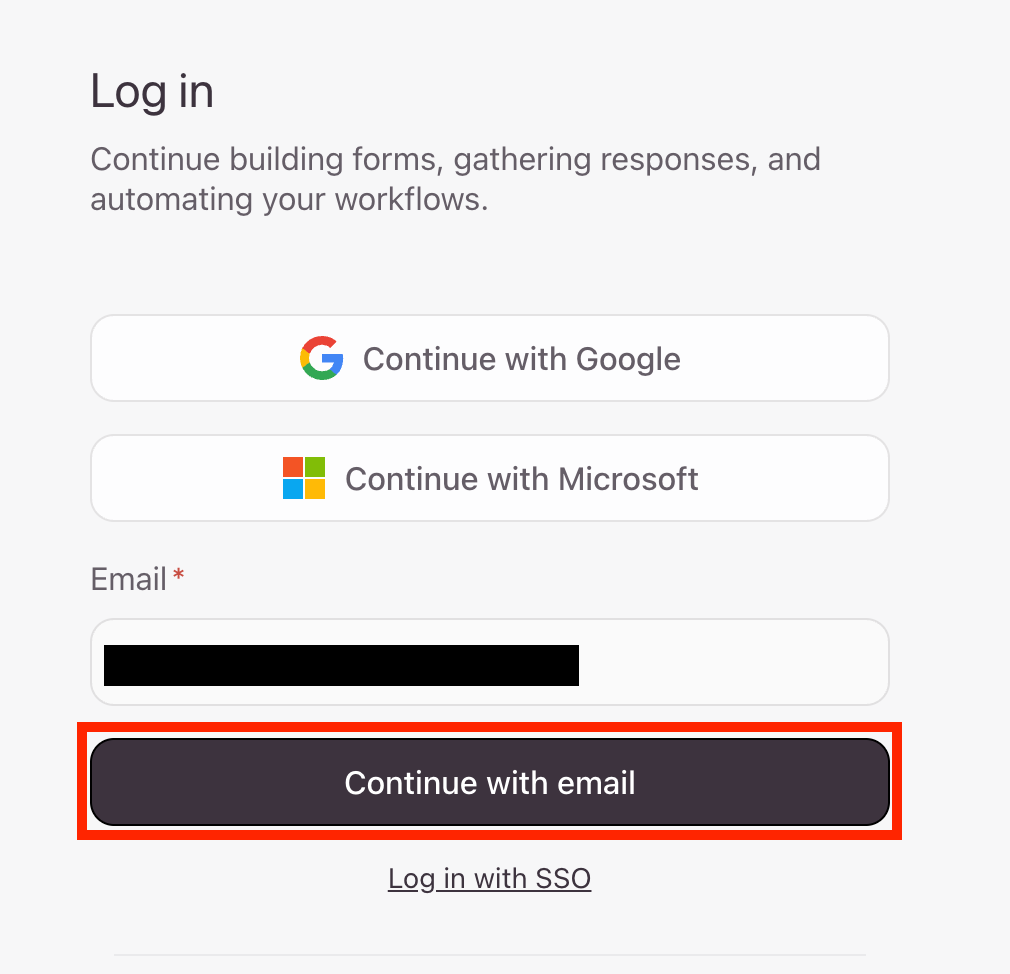
今回は、Emailでの連携をするため「Continue with email」ボタンをクリックします。
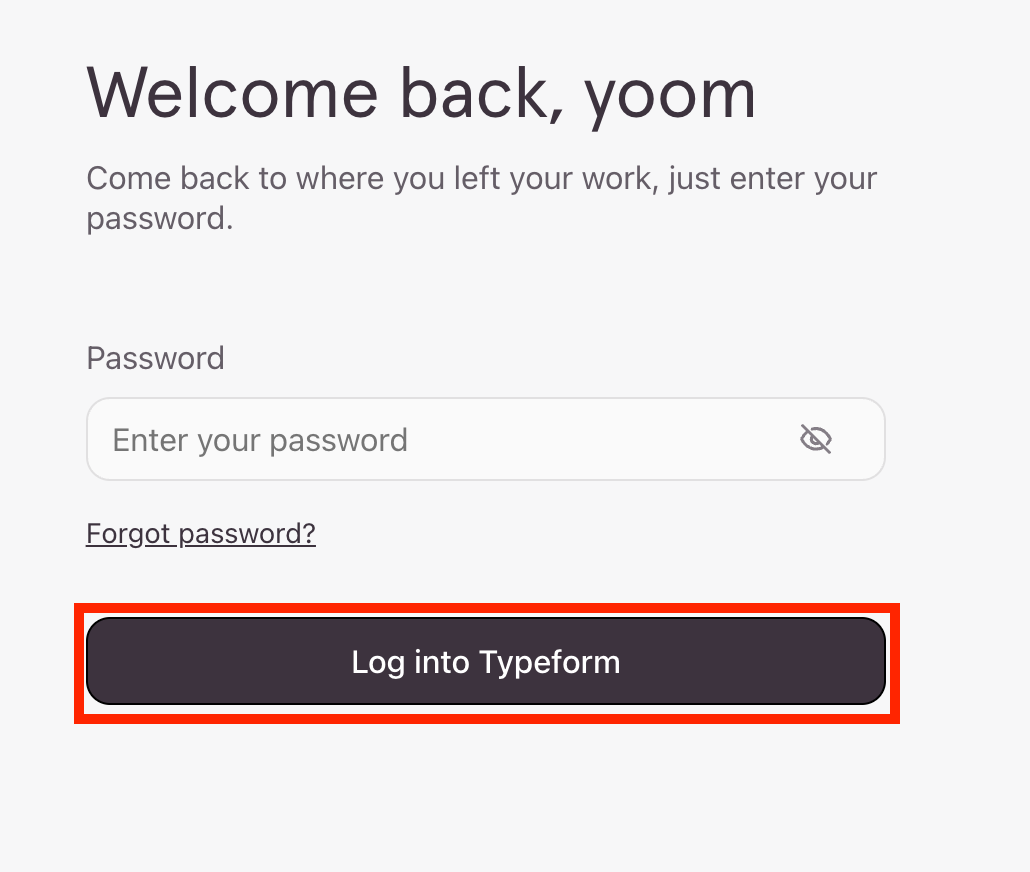
パスワードを入力して、赤枠をクリックしましょう!
下記のような表示が出たら、連携は成功です。

AWeberの連携
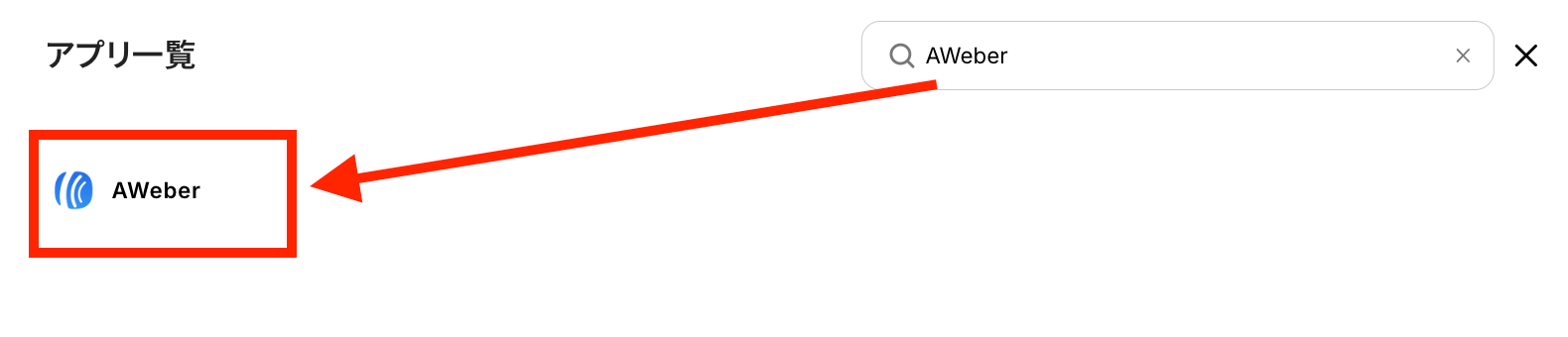
検索欄にAWeberと記入して、表示されたアイコンをクリックします。
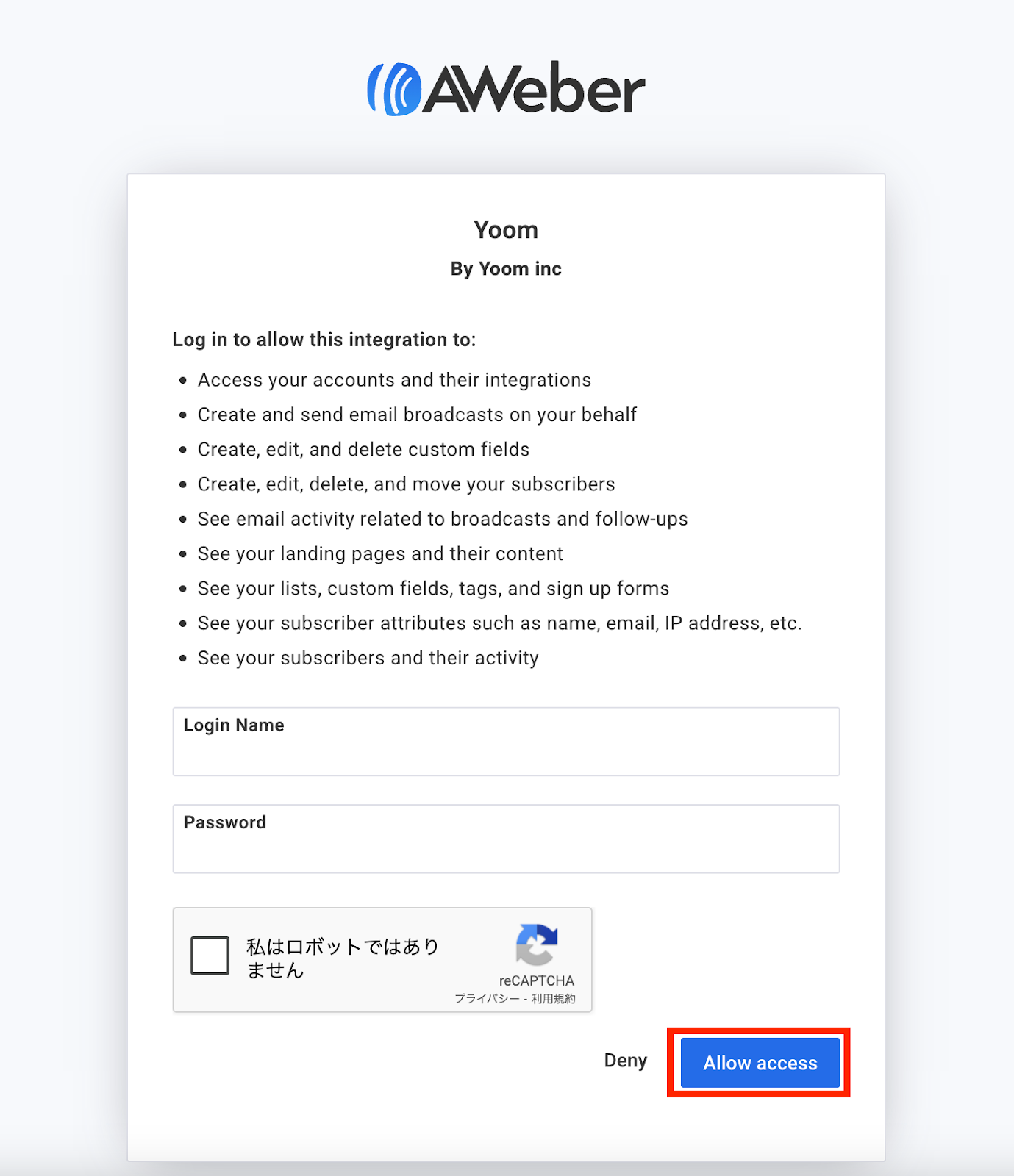
Login NameとPasswordを記入して、右下の「Allow access」ボタンをクリックします。
下記のような表示が出たら、連携は成功です!

ステップ2:テンプレートをコピーする
続いてYoomのテンプレートをコピーします。以下バナーの「試してみる」をクリックしましょう。
■概要Typeformで集めた見込み顧客リストを、手作業でAWeberに登録していませんか?この作業は時間がかかるだけでなく、転記ミスや対応の遅れに繋がる可能性があります。このワークフローを活用すれば、TypeformとAWeberの連携を自動化できます。フォームが送信されると即座にAWeberでSubscriberが作成されるため、リード管理の効率化と迅速なアプローチを実現します。■このテンプレートをおすすめする方- Typeformで獲得したリードをAWeberで管理しており、連携の手間を削減したい方
- フォームからのリード登録を手作業で行っており、入力ミスや対応漏れを防ぎたい方
- 見込み顧客への迅速なアプローチを実現し、マーケティング活動を効率化したい方
■このテンプレートを使うメリット- Typeformでのフォーム送信をトリガーにAWeberで自動的にSubscriberが作成されるため、手作業でのデータ移行時間を削減できます。
- 手動での転記作業が不要になることで、メールアドレスの入力ミスや登録漏れといったヒューマンエラーの発生を防ぎます。
■フローボットの流れ- はじめに、TypeformとAWeberをYoomと連携します。
- 次に、トリガーでTypeformを選択し、「フォームが送信されたら」というアクションを設定します。
- 最後に、オペレーションでAWeberの「Create Subscriber」アクションを設定し、Typeformから取得した情報をもとにSubscriberを作成します。
※「トリガー」:フロー起動のきっかけとなるアクション、「オペレーション」:トリガー起動後、フロー内で処理を行うアクション
■このワークフローのカスタムポイント- Typeformのトリガー設定では、特定のフォームを対象にするため、フォームIDやタグを任意で設定してください。
- AWeberのオペレーション設定では、Typeformから取得した氏名やメールアドレスなどの値を引用し、Subscriberの各フィールドに自由にマッピングすることが可能です。
■注意事項- Typeform、AWeberのそれぞれとYoomを連携してください。
- トリガーの値を取得する方法は「「取得する値」を追加する方法」を参照ください。
- Typeformで獲得したリードをAWeberで管理しており、連携の手間を削減したい方
- フォームからのリード登録を手作業で行っており、入力ミスや対応漏れを防ぎたい方
- 見込み顧客への迅速なアプローチを実現し、マーケティング活動を効率化したい方
- Typeformでのフォーム送信をトリガーにAWeberで自動的にSubscriberが作成されるため、手作業でのデータ移行時間を削減できます。
- 手動での転記作業が不要になることで、メールアドレスの入力ミスや登録漏れといったヒューマンエラーの発生を防ぎます。
- はじめに、TypeformとAWeberをYoomと連携します。
- 次に、トリガーでTypeformを選択し、「フォームが送信されたら」というアクションを設定します。
- 最後に、オペレーションでAWeberの「Create Subscriber」アクションを設定し、Typeformから取得した情報をもとにSubscriberを作成します。
■このワークフローのカスタムポイント
- Typeformのトリガー設定では、特定のフォームを対象にするため、フォームIDやタグを任意で設定してください。
- AWeberのオペレーション設定では、Typeformから取得した氏名やメールアドレスなどの値を引用し、Subscriberの各フィールドに自由にマッピングすることが可能です。
- Typeform、AWeberのそれぞれとYoomを連携してください。
- トリガーの値を取得する方法は「「取得する値」を追加する方法」を参照ください。
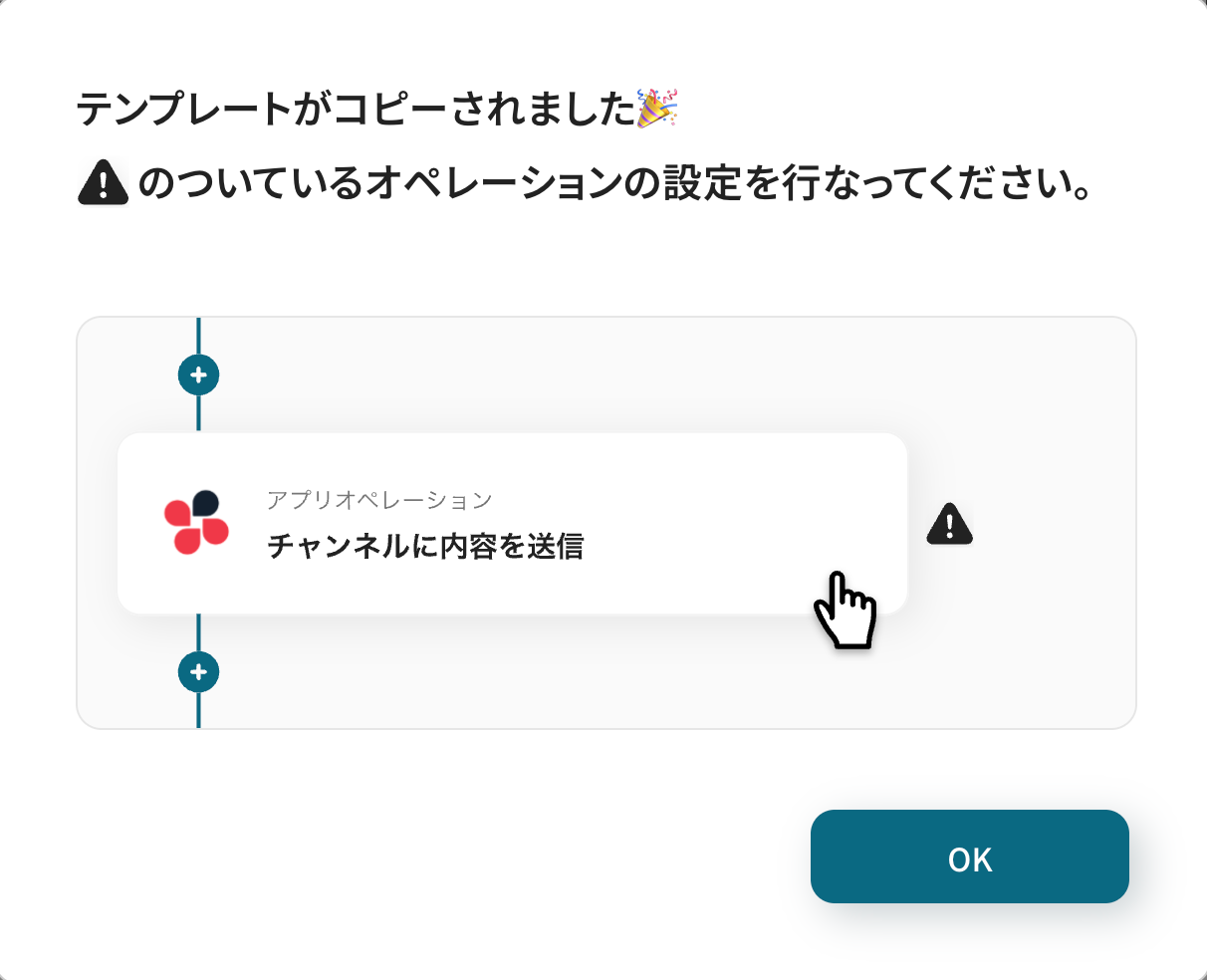
以下の画像のような画面が表示されたらテンプレートのコピーは完了です。
ステップ3:Typeformのトリガー設定
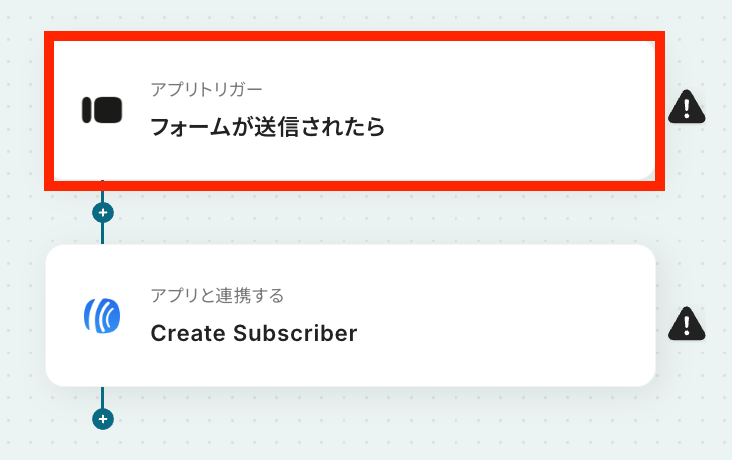
まずは、Typeformのトリガー設定を行います。1つ目の赤枠をクリックしてください。
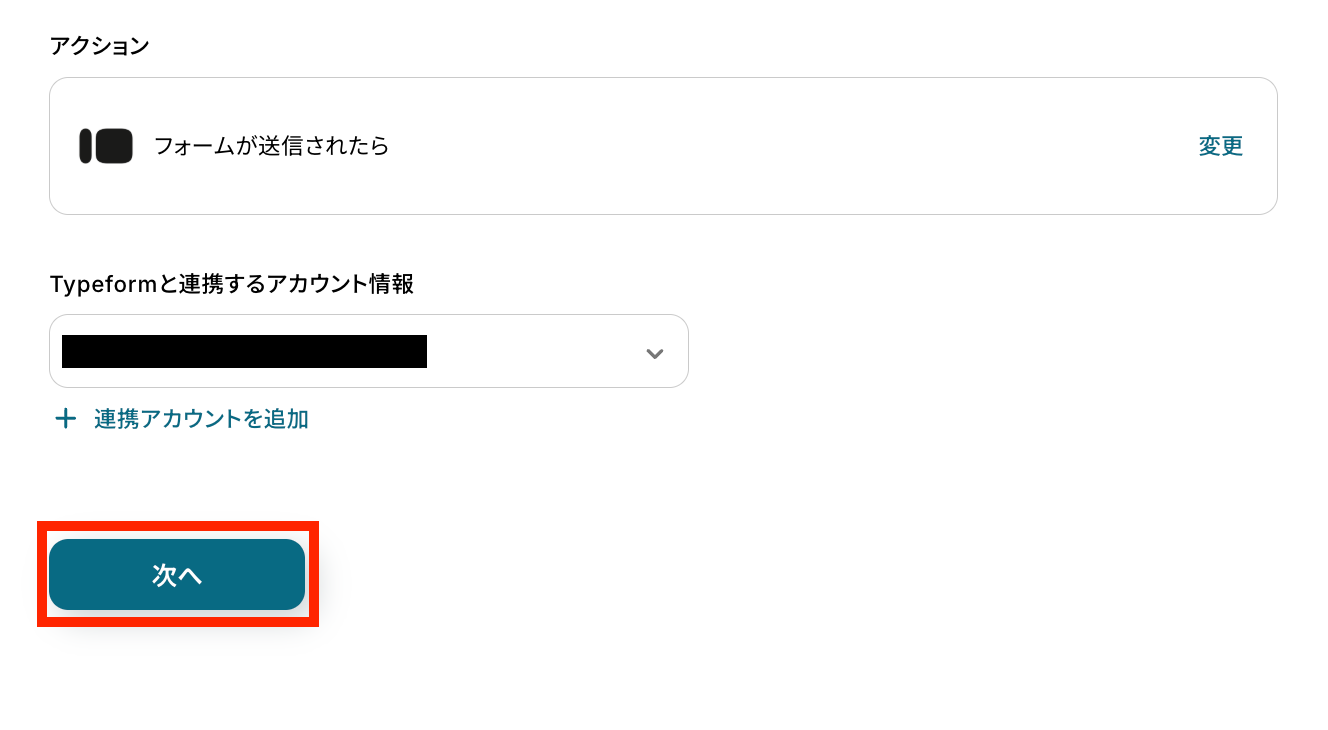
アカウントとアクションを確認しましょう。
アクションは、テンプレート通りで変更の必要はありません。
アカウントが連携されていることが確認できたら、「次へ」をクリックして進んでください。
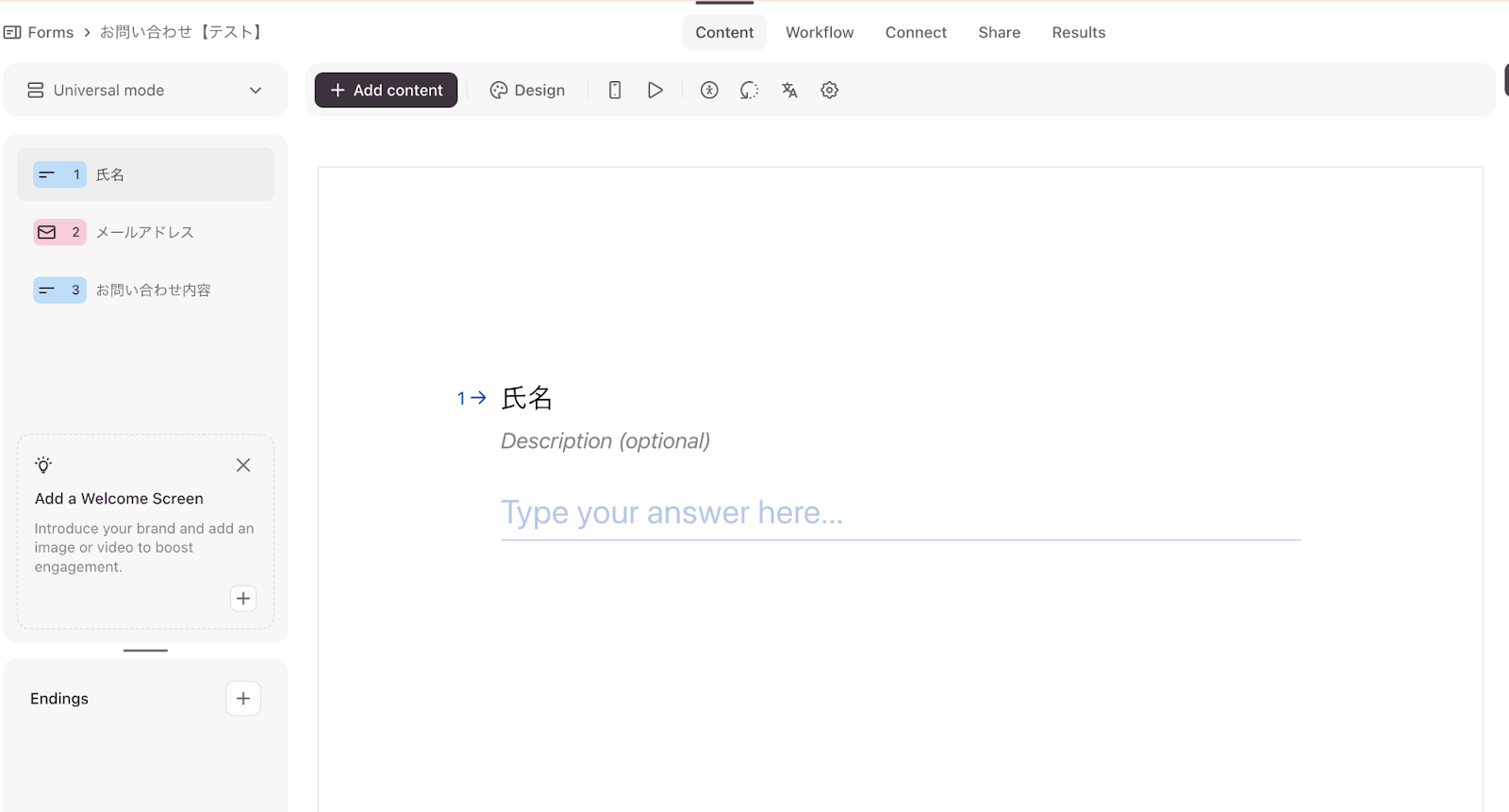
まずTypeformに連携したいフォームを作成します。
Typeformにフォームを作成したら、Yoomの操作画面に戻りましょう。
フォームIDとタグを手動で設定して、「Webhook URLを登録」ボタンを押します。
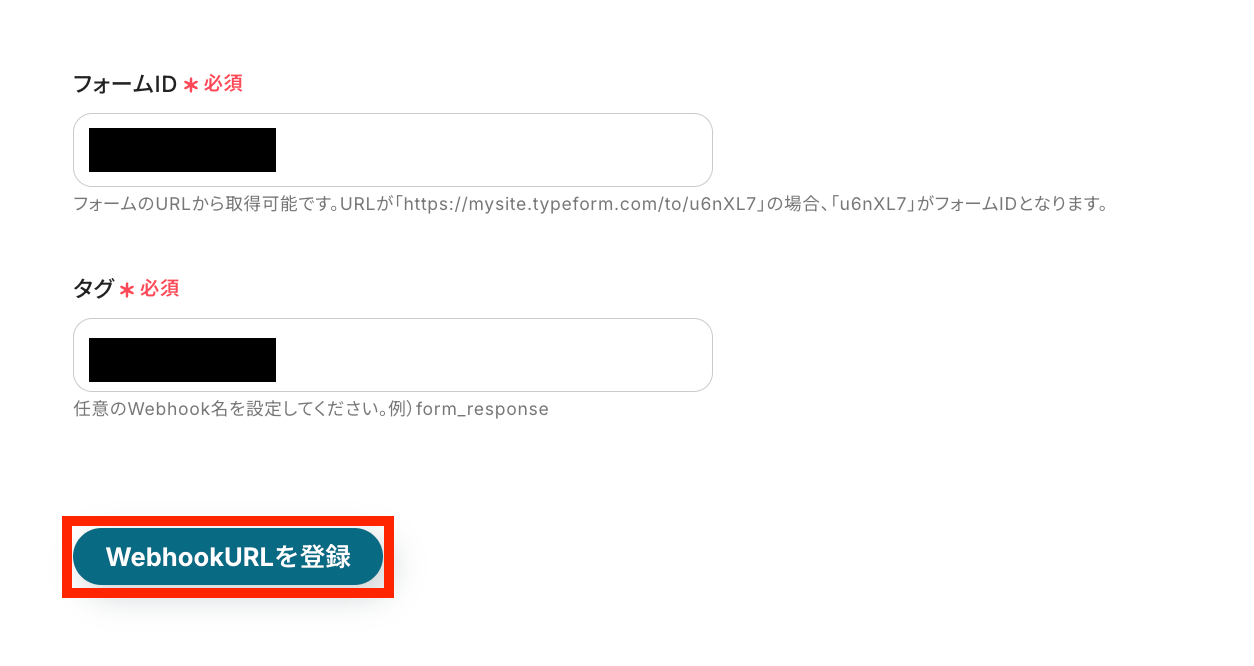
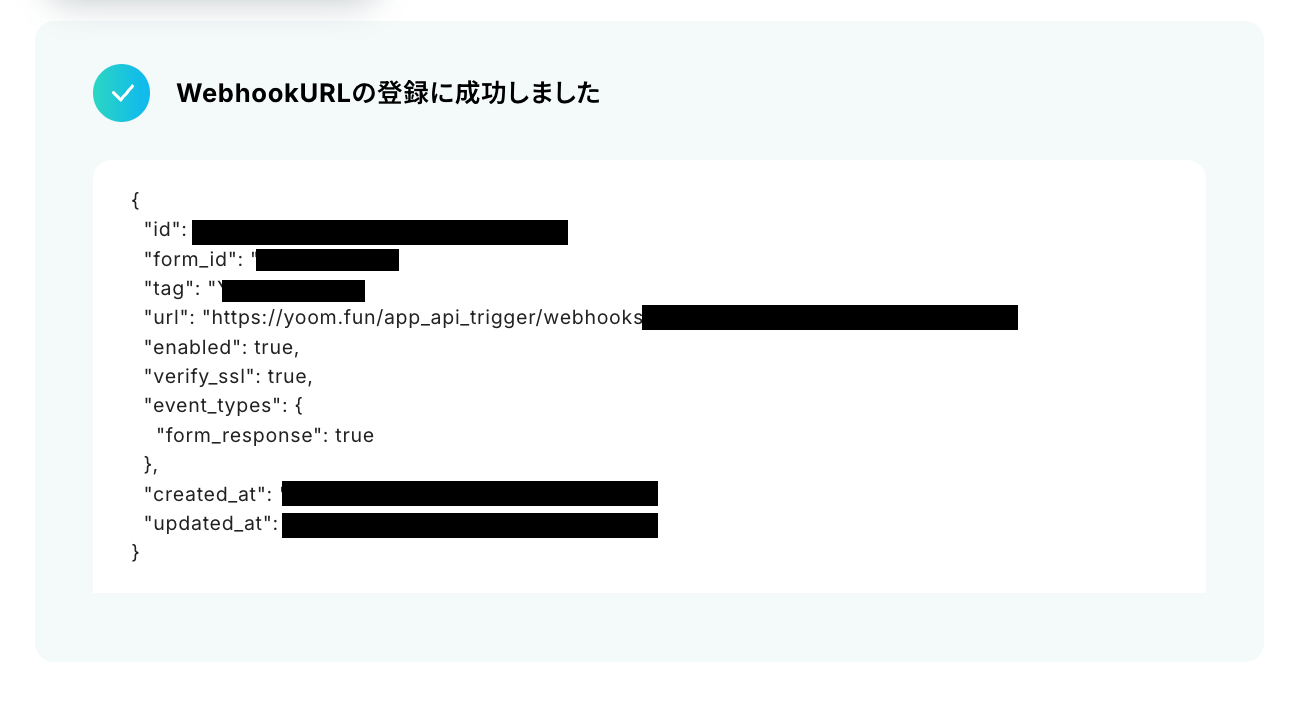
下記のような表示が出たら、WebhookURLが対象のフォームに登録できています。
次の設定へ進みましょう!
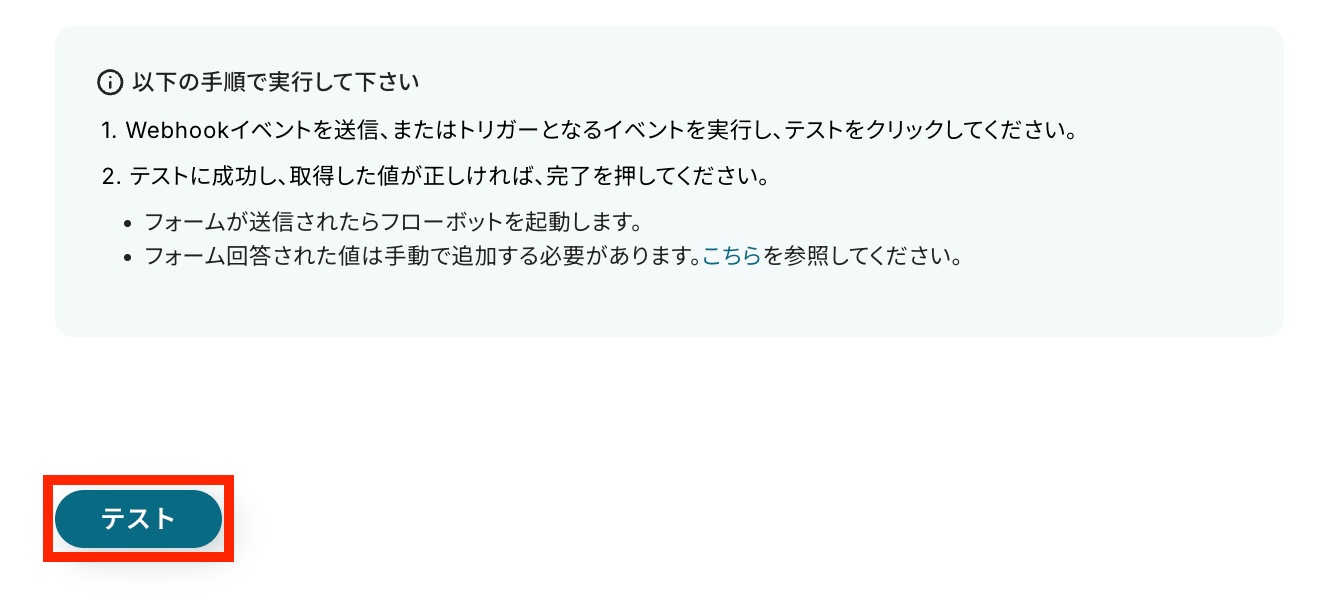
先ほど作成したフォームにテスト用の回答を送信してください。
テスト用の回答を送信したら、テストボタンをクリックしましょう。
テスト成功で、取得した値が取得されます。
※取得した値とは、トリガーやオペレーションにて受け取ったデータのことです。
取得した値は、後続のオペレーション設定時の値としてご利用いただくことができ、フローボットを起動する度に、変動した値となります。
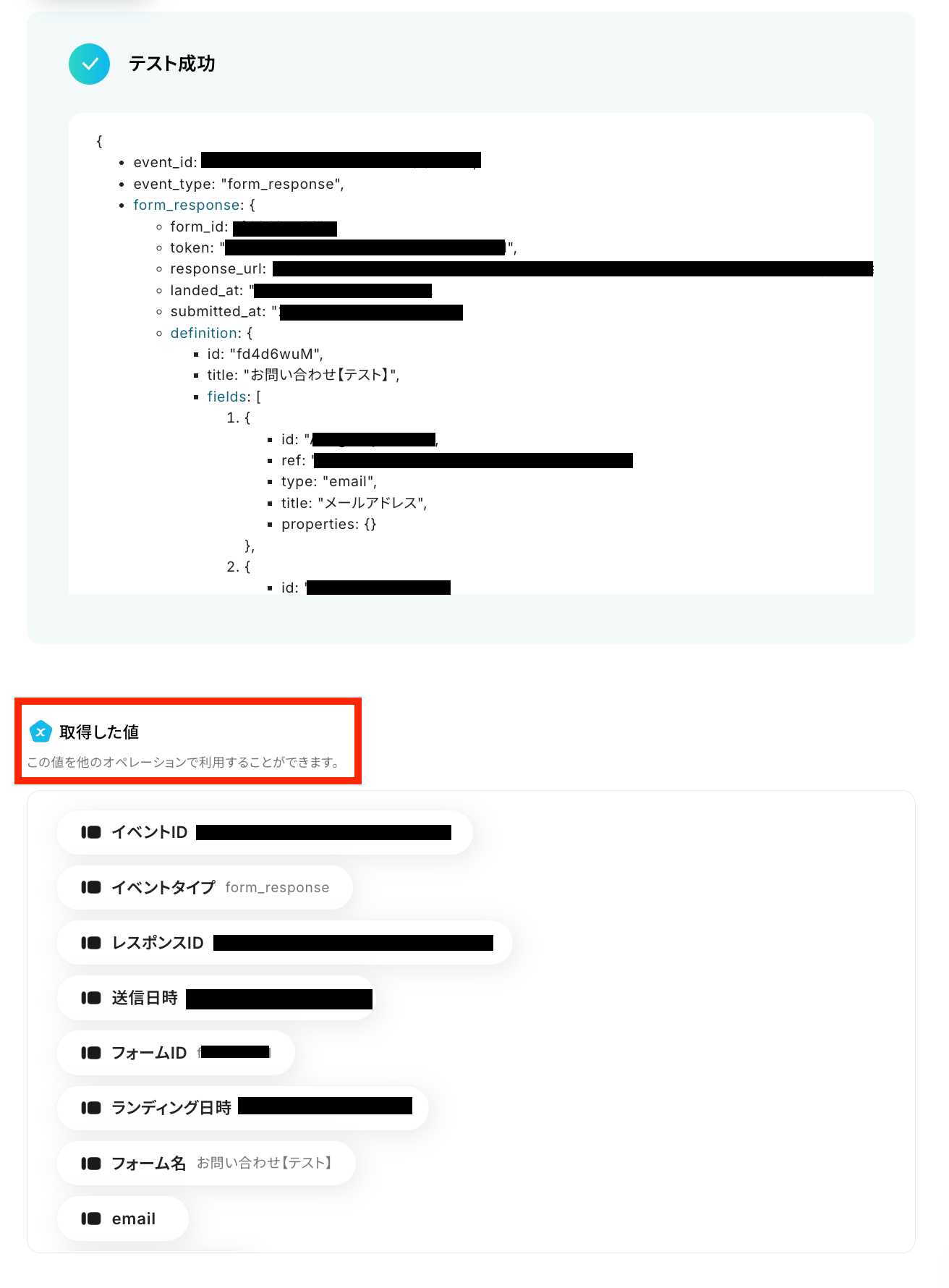
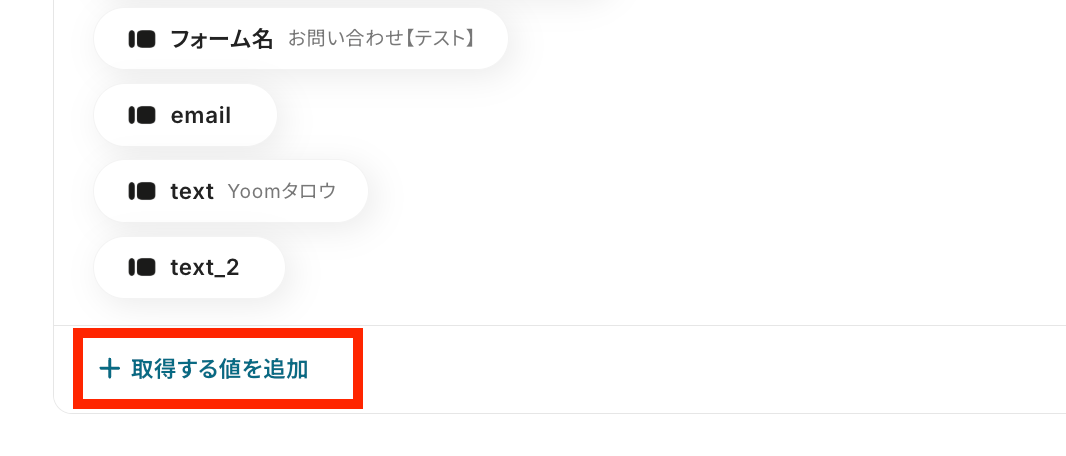
次に「取得する値を追加」をクリックします。
※取得する値を設定する方法については「取得する値を追加する方法」のヘルプページもご覧ください。
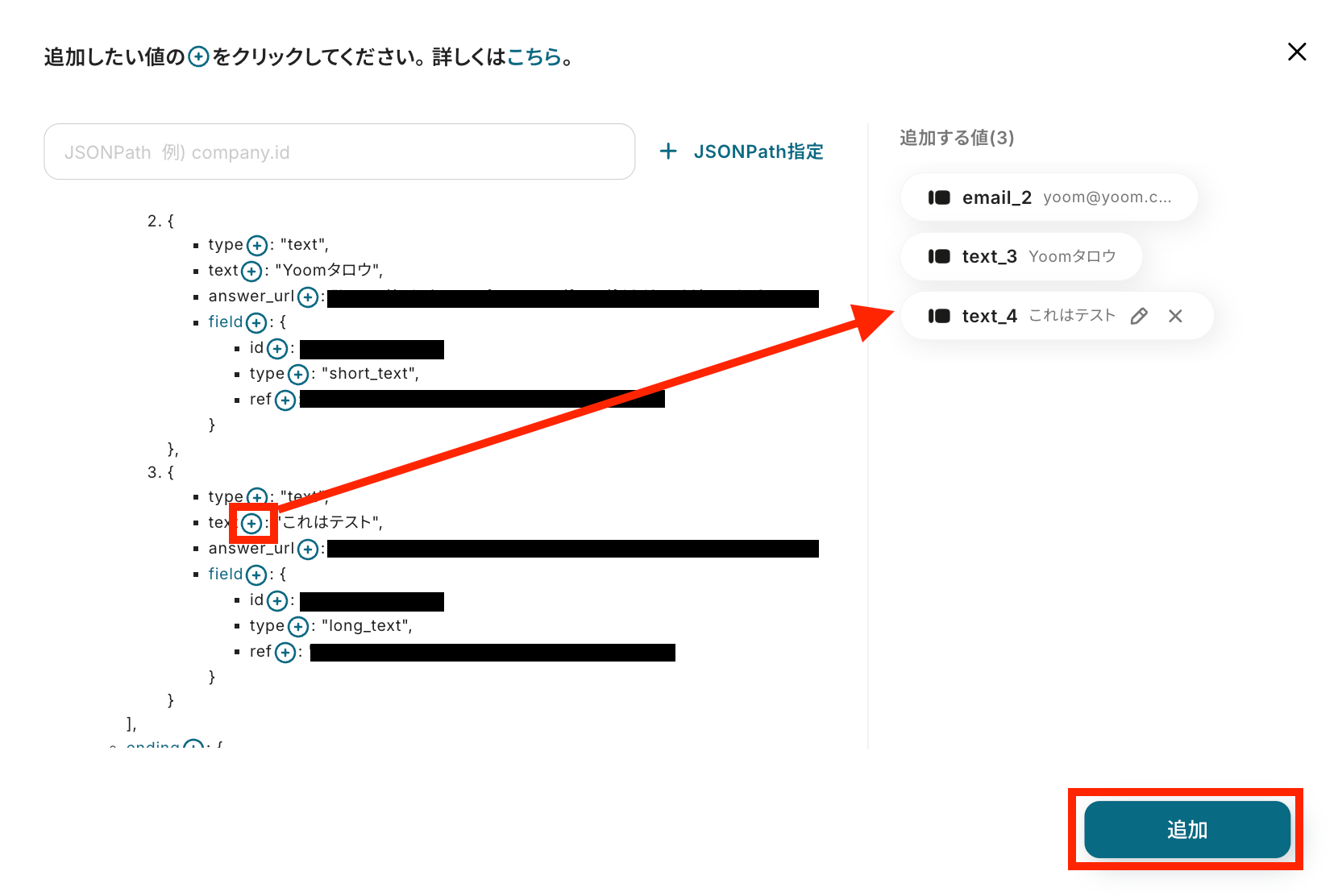
追加したい項目の右にあるプラスマークをクリックして追加する値を選択し、「追加」ボタンを押します。
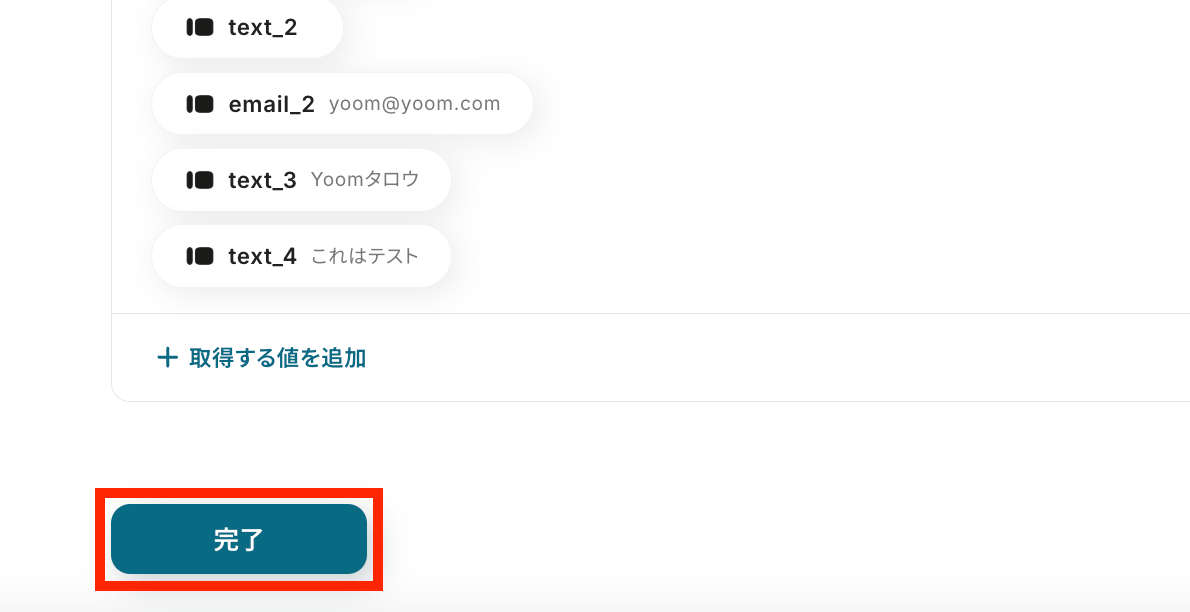
値が追加できたら、設定を保存しておきます。完了ボタンをクリックしましょう!
ステップ4:AWeberのアクション設定
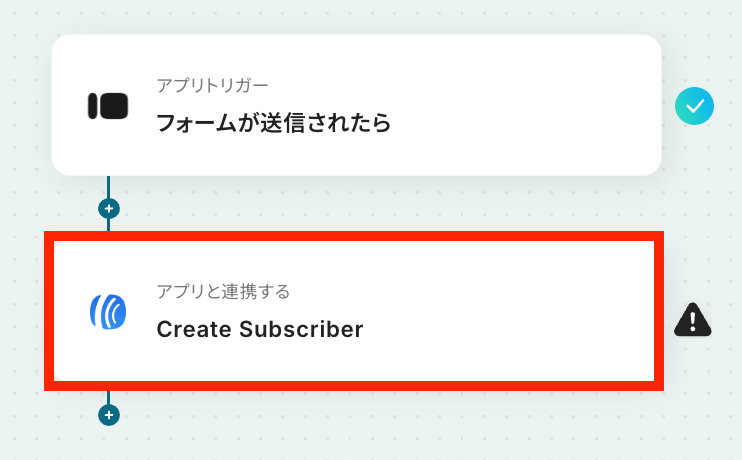
取得した値を用いて、AWeber上にSubscriber(購読者)を作成する設定を行います。
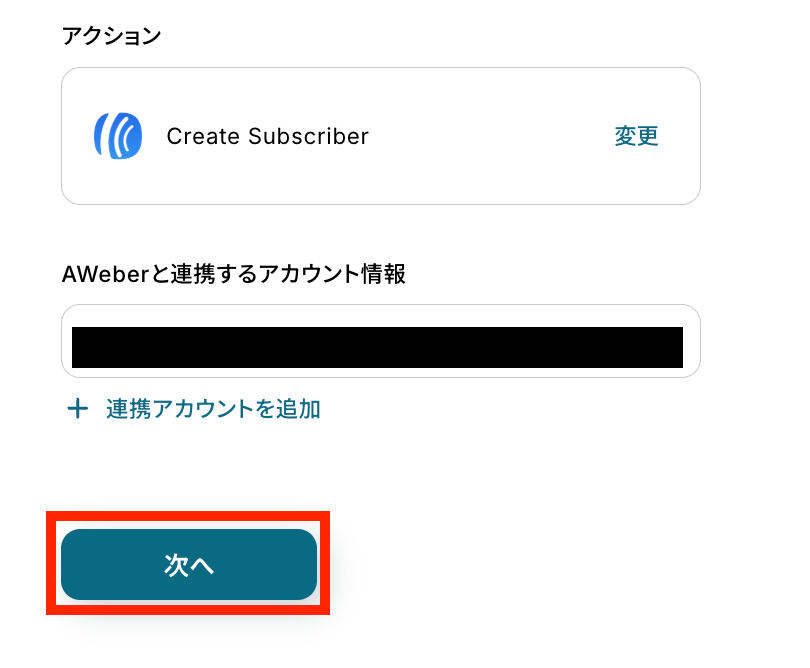
次の赤枠をクリックしましょう。
連携するアカウント情報に間違いがないか確認して、問題なければ、アクションはそのままで次の設定へ進みます。
Account IDを、候補から選択して設定しましょう!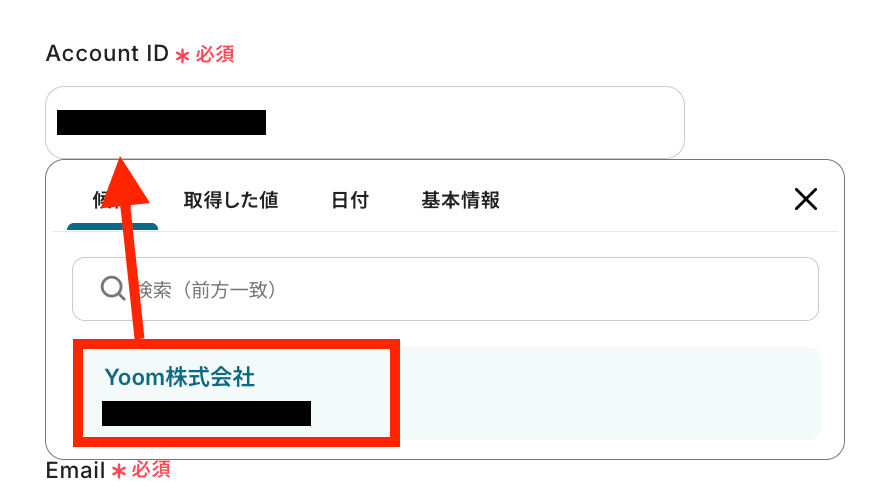
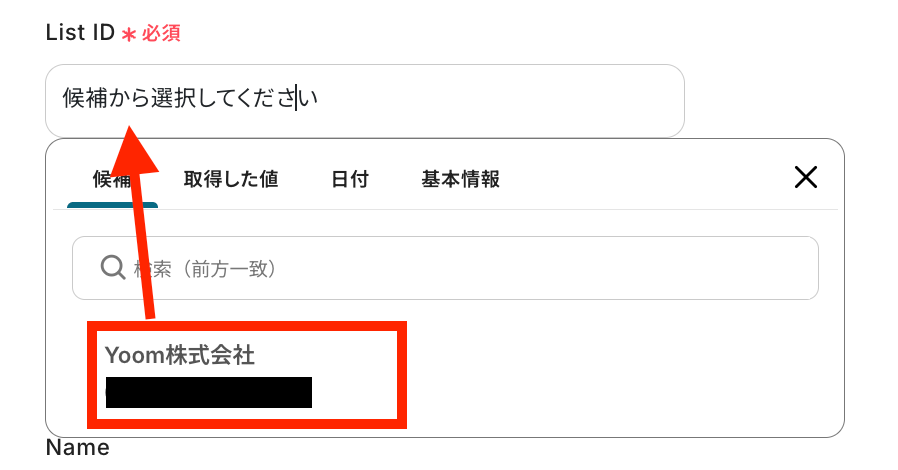
List IDも同じく選択します。
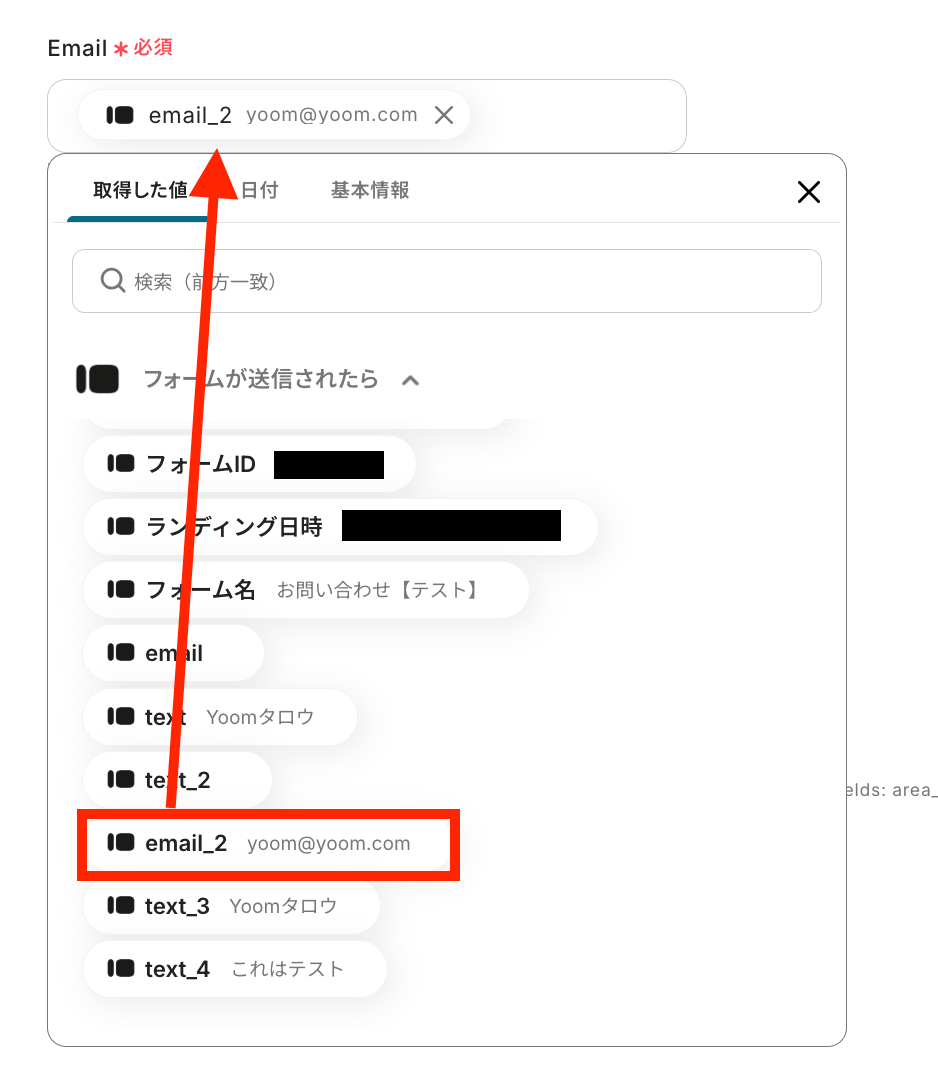
EmailとNameを取得した値から設定します。
取得した値を活用することで、フローボットが起動するたびに最新の情報が連携されます!
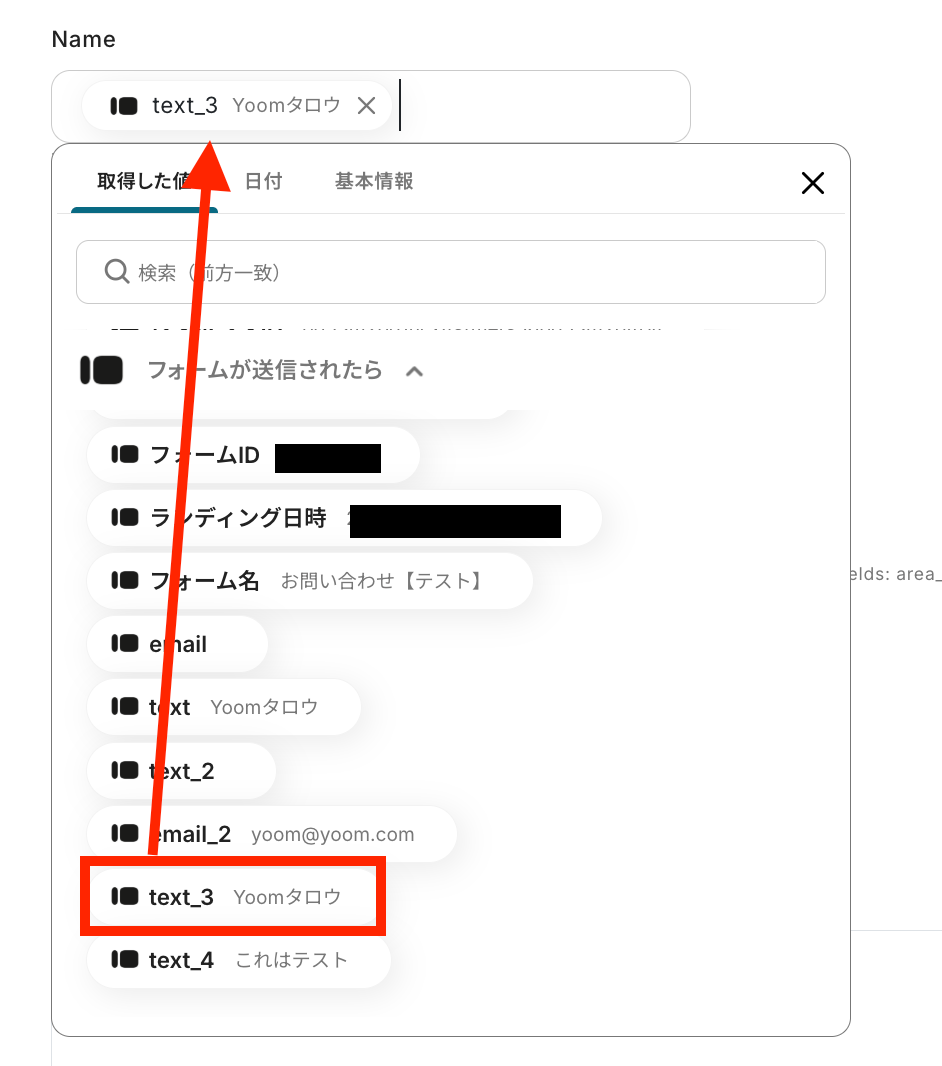
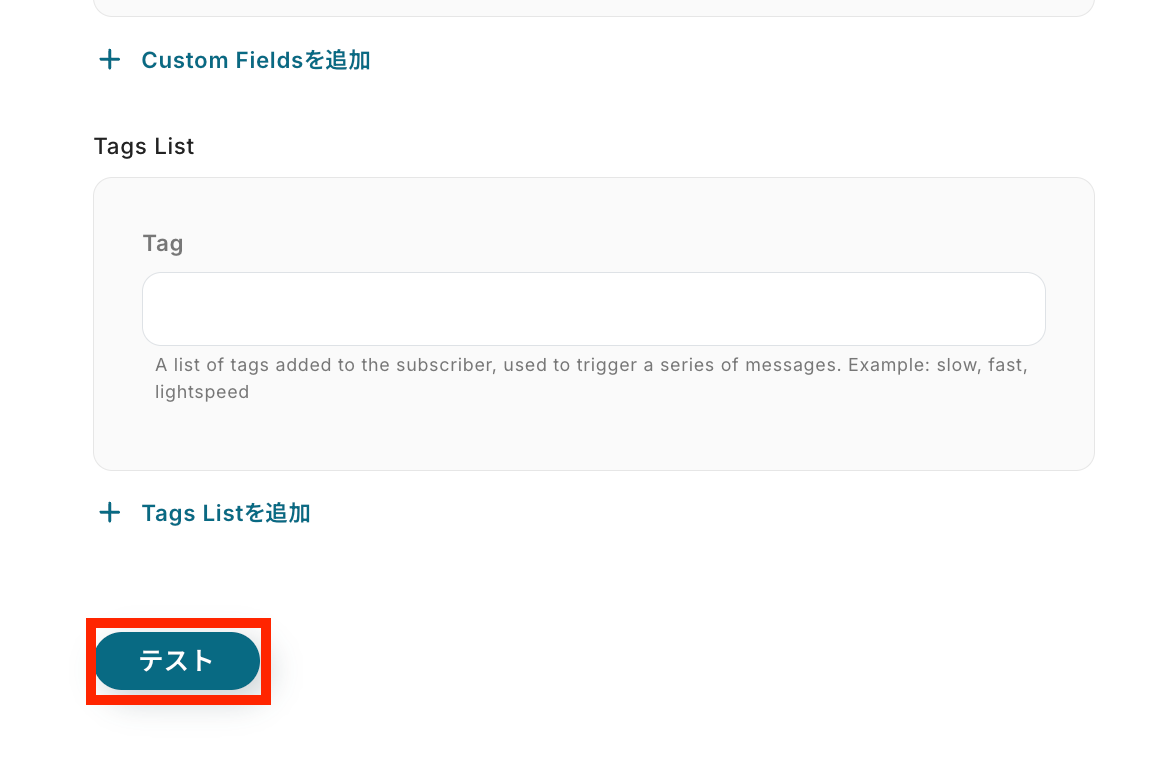
その他に名前やタグの設定などを任意で行ったら、テストを実行して下さい!
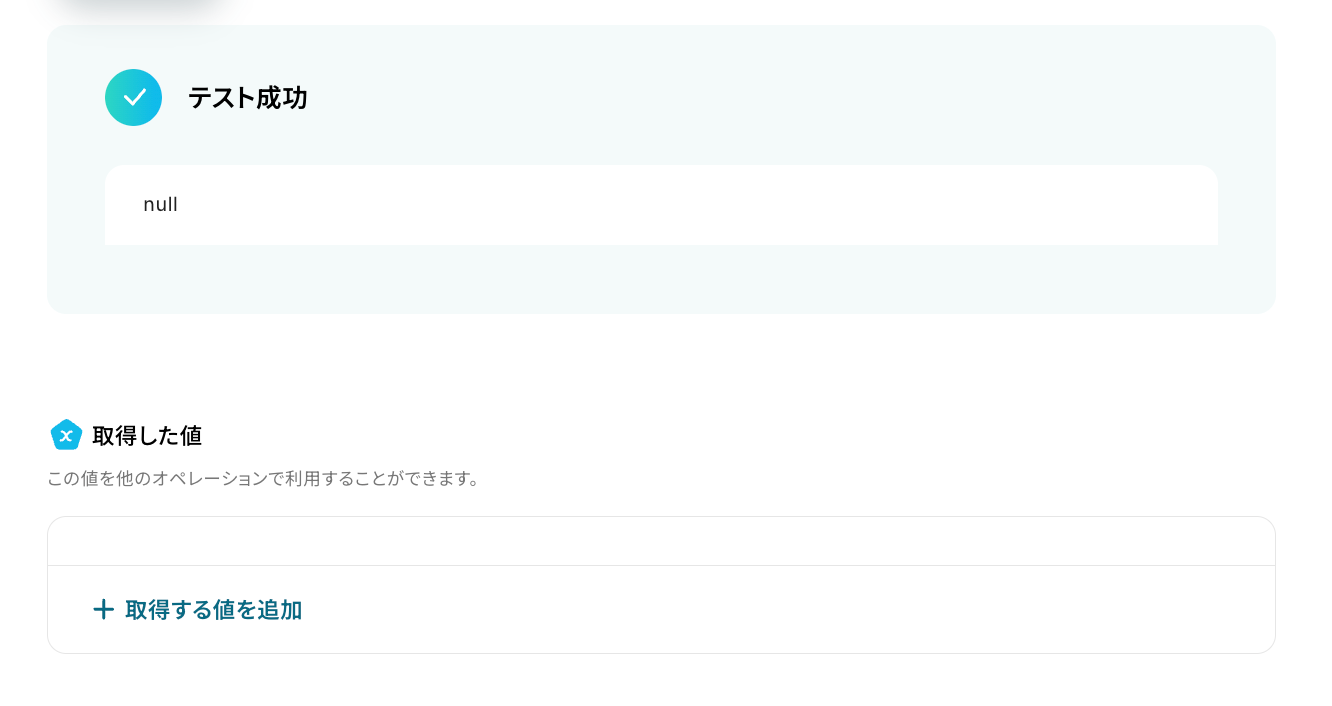
テスト成功で、AWeberに登録者が作成されています!
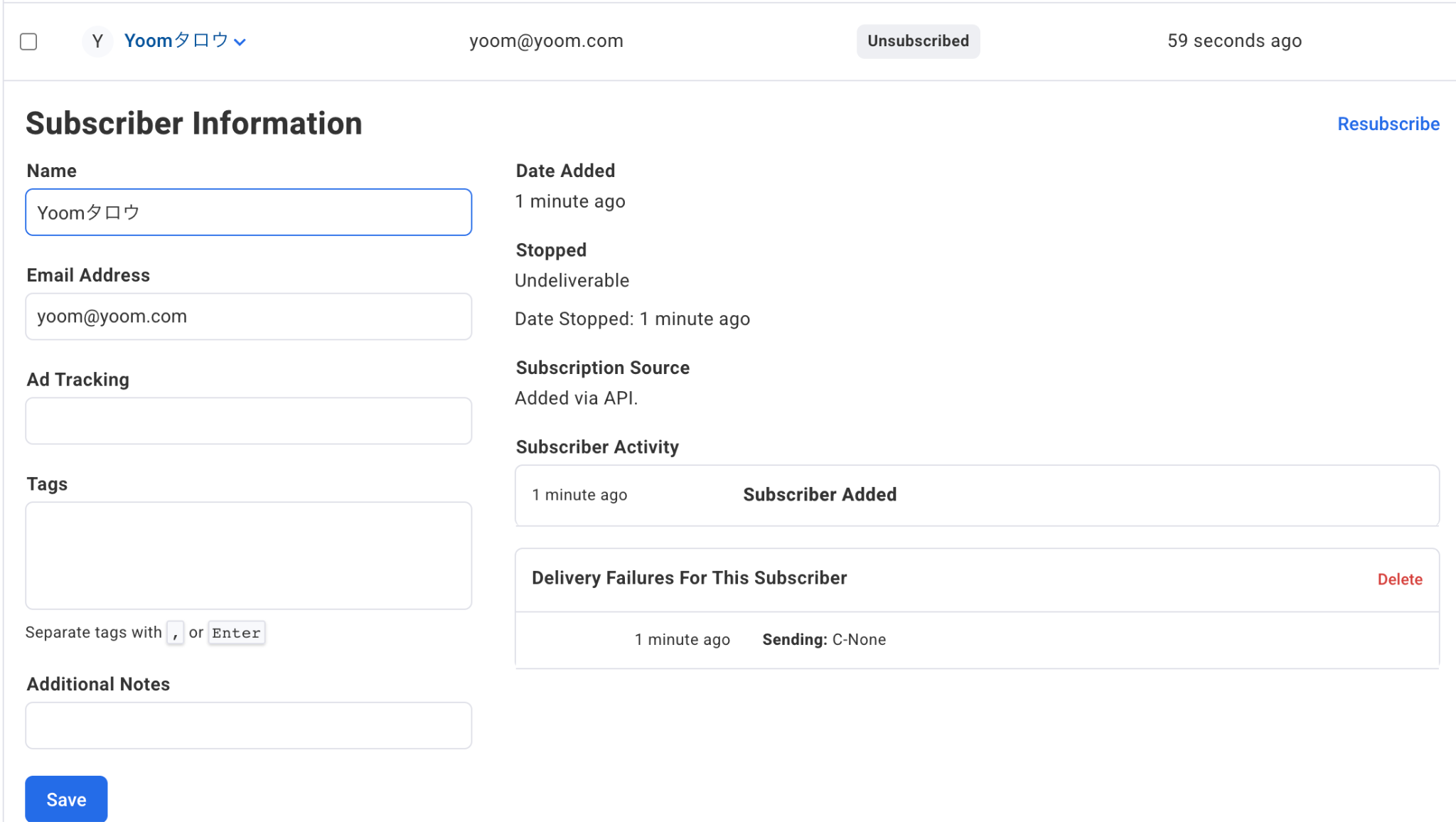
AWeberを確認してみましょう。新規の購読者が確認できます!
最後に、Yoomの設定画面で完了ボタンをクリックして設定を保存しましょう。
ステップ5:トリガーをONにし、フローが起動するかを確認
これですべての設定が完了です!
設定が完了すると以下のようなメニューが表示されるので、「トリガーをON」にします。動作確認をしてみましょう。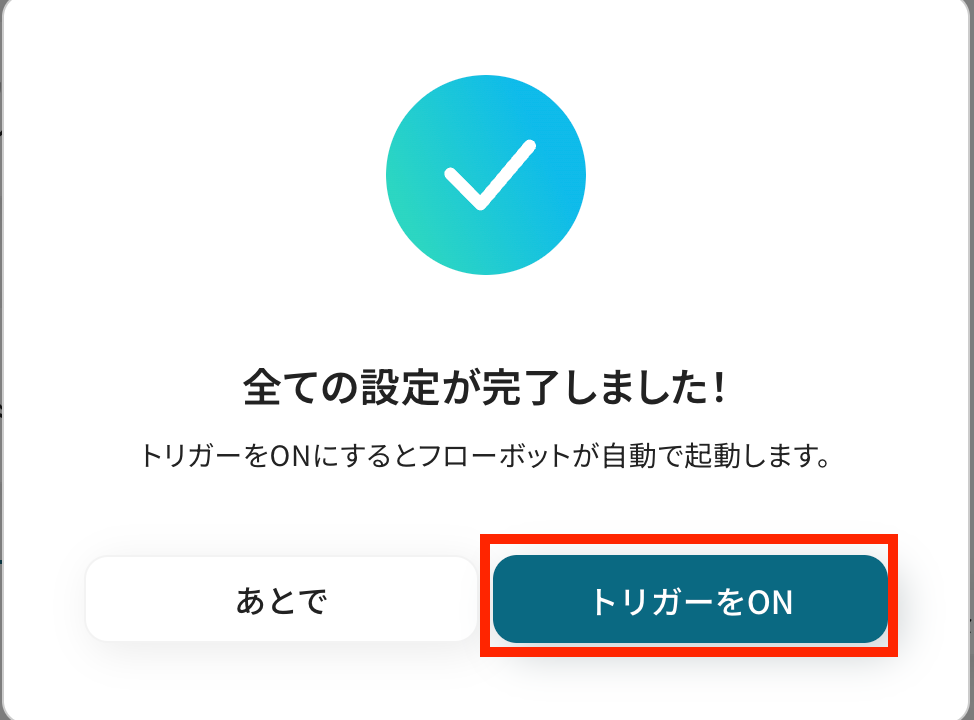
Typeformを使った自動化例
Typeform で回答が送信されたら、Google コンタクトの連絡先作成や Stripe の顧客作成、freee人事労務の従業員情報更新を自動化できます。また、回答内容を ChatGPT で要約して Google スプレッドシートに保存したり、契約書を発行して OneDrive に格納することも可能です。
■概要Typeformで集めたイベント申込や問い合わせ情報を、一件ずつGoogleコンタクトに手作業で登録していませんか?この作業は時間がかかるだけでなく、入力ミスや登録漏れのリスクも伴います。このワークフローを活用すれば、Typeformに新しい回答が送信されると、その内容をもとにGoogleコンタクトへ連絡先を自動で作成します。手作業による転記の手間をなくし、顧客情報の管理を効率化できます。
■このテンプレートをおすすめする方- Typeformで収集した顧客情報をGoogleコンタクトで管理している方
- 手作業による連絡先の登録に時間がかかり、非効率だと感じている方
- 問い合わせやイベント後のフォローアップを迅速に行いたいと考えている方
■このテンプレートを使うメリット- Typeformに回答が送信されると自動で連絡先が作成されるため、これまで手作業に費やしていた時間を短縮できます。
- 手作業でのデータ転記がなくなることで、入力間違いや登録漏れといったヒューマンエラーのリスク軽減に繋がります。
■フローボットの流れ- はじめに、TypeformとGoogleコンタクトをYoomと連携します。
- 次に、トリガーでTypeformを選択し、「フォームが送信されたら」というアクションを設定し、対象のフォームを指定します。
- 最後に、オペレーションでGoogleコンタクトの「連絡先を作成」アクションを設定し、Typeformの回答内容を各項目に紐付けます。
※「トリガー」:フロー起動のきっかけとなるアクション、「オペレーション」:トリガー起動後、フロー内で処理を行うアクション
■このワークフローのカスタムポイント- Googleコンタクトの「連絡先を作成」アクションでは、Typeformのフォームで回答された氏名や会社名、メールアドレスなどの情報を、出力結果として変数で埋め込むことが可能です。
■注意事項- Typeform、GoogleコンタクトのそれぞれとYoomを連携してください。
- Typeformの回答内容を取得する方法は「『取得する値』を追加する方法」をご参照ください。
■概要退職日の設定や雇用保険番号の登録など、正確性が求められる従業員情報の更新は、手作業では神経を使う業務ではないでしょうか。特に、社内用Typeformに集約した情報を都度freee人事労務へ手動で転記する作業は、入力ミスや反映漏れのリスクが常に伴います。
このワークフローを活用すれば、従業員IDをキーにTypeformとfreee人事労務がスムーズに連携でき、フォーム送信と同時に基本情報が自動更新されるため、煩雑な管理業務をミスなく効率化できます。 ■このテンプレートをおすすめする方- Typeformに入力した退職日や保険関連の情報をfreee人事労務へ手入力している人事労務担当者の方
- freee人事労務とTypeformの連携により、重要情報の更新プロセスを効率化したいDX推進担当者の方
- 従業員情報の更新作業を自動化し、ヒューマンエラーの防止と業務のスピードアップを図りたい方
■このテンプレートを使うメリット- Typeformでフォームが送信されると、自動でfreee人事労務に従業員情報が更新されるため、これまで手作業に費やしていた時間を削減できます。
- 手作業によるデータ転記が不要になるため、入力間違いや更新漏れといったヒューマンエラーの防止に繋がります。
■フローボットの流れ- はじめに、Typeformとfreee人事労務をYoomと連携します
- 次に、トリガーでTypeformを選択し、「フォームが送信されたら」というアクションを設定します
- 最後に、オペレーションでfreee人事労務の「従業員の基本情報を更新」アクションを設定し、フォームの回答内容を反映させます
※「トリガー」:フロー起動のきっかけとなるアクション、「オペレーション」:トリガー起動後、フロー内で処理を行うアクション
■このワークフローのカスタムポイント- Typeformのトリガー設定では、検知対象のフォームIDやタグを任意で設定できます。
- freee人事労務のオペレーション設定では、Typeformのフォームから取得した情報を、どの従業員のどの項目に更新するかを自由に設定できます。
■注意事項- Typeform、freee人事労務のそれぞれとYoomを連携してください。
- Typeformの値を取得する方法は「『取得する値』を追加する方法」を参照ください。
■概要
Typeformでアンケートやイベント申し込みフォームを運用する際、回答された顧客情報を手作業でStripeに登録していませんか。
この作業は、件数が増えるほど時間がかかり、入力ミスなどのヒューマンエラーが発生する原因にもなり得ます。
このワークフローを活用すれば、Typeformのフォームが送信されたタイミングで、Stripeに自動で顧客情報を作成し、これらの課題をスムーズに解決できます。
■このテンプレートをおすすめする方
- TypeformとStripe間での顧客情報の手入力作業に手間を感じているご担当者様
- 手作業によるデータ入力ミスをなくし、顧客管理の精度を向上させたい方
- SaaS間の連携を自動化することで、コア業務に集中できる時間を確保したい方
■このテンプレートを使うメリット
- Typeformにフォーム回答が送信されると、Stripeに自動で顧客情報が作成されるため、これまで手作業で行っていた登録業務の時間を短縮できます。
- システムが自動で情報を転記することで、手作業による入力ミスや登録漏れといったヒューマンエラーを防ぎ、データ精度の向上に繋がります。
■フローボットの流れ
- はじめに、TypeformとStripeをYoomと連携する
- 次に、トリガーでTypeformを選択し、「フォームが送信されたら」というアクションを設定する
- 最後に、オペレーションでStripeを選択し、「顧客を作成」というアクションを設定し、Typeformから取得した情報をもとに顧客を作成する
※「トリガー」:フロー起動のきっかけとなるアクション、「オペレーション」:トリガー起動後、フロー内で処理を行うアクション
■このワークフローのカスタムポイント
- Typeformのトリガー設定では、連携対象としたいフォームを任意で設定してください。
- Stripeで顧客を作成するアクションでは、顧客名やメールアドレスなどの各項目に、トリガーで取得したTypeformの回答データを紐付けてください。
■注意事項
- Typeform、StripeのそれぞれとYoomを連携してください。
- Stripeはチームプラン・サクセスプランでのみご利用いただけるアプリとなっております。フリープラン・ミニプランの場合は設定しているフローボットのオペレーションやデータコネクトはエラーとなりますので、ご注意ください。
- チームプランやサクセスプランなどの有料プランは、2週間の無料トライアルを行うことが可能です。無料トライアル中には制限対象のアプリを使用することができます。
- TypeformのアウトプットはJSONPathから取得可能です。取得方法は下記をご参照ください。
https://intercom.help/yoom/ja/articles/9103858
■概要Typeformに寄せられたお問い合わせやアンケートの回答は、迅速に確認したいものですが、手動での確認や関係者への共有には手間がかかり、対応の遅れに繋がることもあります。このワークフローを活用すれば、Typeformでフォームが送信されると同時に、Gmailで指定の宛先に自動で通知を送ることができるため、回答の見落としを防ぎ、スムーズな情報共有を実現します。■このテンプレートをおすすめする方- Typeformの回答を基に、迅速な顧客対応を行いたいと考えている営業やCS担当者の方
- セミナーやイベントの申込状況を、関係者にリアルタイムで共有したいと考えている担当者の方
- フォームからの問い合わせ内容を、手動で確認・転送する作業を効率化したい方
■このテンプレートを使うメリット- Typeformに回答が送信されると即座にGmailで通知が届くため、確認や対応までの時間を短縮することができます。
- 手動での確認作業が不要になることで、通知の対応漏れや共有ミスといったヒューマンエラーを防ぎます。
■フローボットの流れ- はじめに、TypeformとGmailをYoomと連携します。
- 次に、トリガーでTypeformを選択し、「フォームが送信されたら」というアクションを設定することで、指定したフォームに新しい回答があった際にフローが起動します。
- 最後に、Gmailの「メールを送る」アクションを設定し、通知したい宛先や件名、本文などを指定します。
※「トリガー」:フロー起動のきっかけとなるアクション、「オペレーション」:トリガー起動後、フロー内で処理を行うアクション■このワークフローのカスタムポイント- Typeformのトリガー設定では、通知の対象としたいフォームを任意で設定してください。
- Gmailで送信するメールの宛先、件名、本文は自由に設定できます。本文には固定のテキストだけでなく、Typeformの回答内容を動的に埋め込むことも可能です。
■注意事項- Typeform、GmailのそれぞれとYoomを連携してください。
- Typeformの回答内容を取得する方法は「『取得する値』を追加する方法」をご参照ください。
■概要Typeformで収集した顧客情報をもとに、一件一件手作業で契約書を作成し、OneDriveに格納する作業は手間がかかる上に、転記ミスも発生しがちではないでしょうか。このワークフローを活用すれば、Typeformのフォームが送信されると、その回答内容を基にGoogleドキュメントで契約書を自動で発行し、指定したOneDriveのフォルダへ格納できます。定型的な契約書発行業務を自動化し、コア業務に集中できる環境を整えます。
■このテンプレートをおすすめする方- Typeformで収集した情報から手作業で契約書を作成している法務や営業担当者の方
- 契約書の作成から格納までの一連の流れを自動化し、業務効率を改善したいと考えている方
- 手作業による情報転記のミスをなくし、正確な書類管理を実現したいと考えている方
■このテンプレートを使うメリット- Typeformのフォーム送信を起点に契約書発行から格納までが自動化され、手作業に費やしていた時間を短縮できます。
- システムが自動で処理を行うため、手作業による情報の転記ミスや、作成した契約書の格納漏れといったヒューマンエラーを防ぎます。
■フローボットの流れ- はじめに、お使いのTypeformアカウントとOneDriveアカウントをYoomに連携します。
- 次に、トリガーでTypeformを選択し、「フォームが送信されたら」というアクションを設定して、対象のフォームを指定します。
- 次に、オペレーションでGoogleドキュメントを選択し、「書類を発行する」アクションで、Typeformの回答内容を差し込んだ契約書テンプレートを設定します。
- 最後に、オペレーションでOneDriveを選択し、「ファイルをアップロード」アクションで、発行した契約書ファイルを指定のフォルダにアップロードするよう設定します。
※「トリガー」:フロー起動のきっかけとなるアクション、「オペレーション」:トリガー起動後、フロー内で処理を行うアクション
■このワークフローのカスタムポイント- OneDriveにファイルをアップロードするアクションでは、格納先のフォルダを任意で指定することが可能です。
- 格納先のフォルダ名やファイル名に、Typeformで取得した顧客名や日付などの情報を変数として設定し、動的に変更することもできます。
■注意事項- Typeform、OneDrive、Google ドキュメントのそれぞれとYoomを連携してください。
- Microsoft365(旧Office365)には、家庭向けプランと一般法人向けプラン(Microsoft365 Business)があり、一般法人向けプランに加入していない場合には認証に失敗する可能性があります。
- Typeformの回答内容を取得する方法は「『取得する値』を追加する方法」をご参照ください。
■概要Typeformで収集したアンケートや問い合わせの回答を、一つひとつ確認して内容を把握するのは手間がかかる作業ではないでしょうか。さらにその内容をGoogle スプレッドシートへ手作業で転記していると、時間もかかり入力ミスも発生しやすくなります。
このワークフローを活用すれば、Typeformにフォームが送信されるとChatGPTが自動で内容を要約し、その結果をGoogle スプレッドシートへ追加できます。TypeformとChatGPTを連携させることで、これまで手動だった作業を自動化し、データの集計・管理業務を効率化します。■このテンプレートをおすすめする方- Typeformで収集したアンケートや顧客の声の集計、分析に時間を要している方
- Typeformの回答内容をChatGPTを用いて要約し、情報整理を効率化したい方
- 手作業でのデータ転記による入力ミスや、対応漏れなどの課題を削減したい方
■このテンプレートを使うメリット- Typeformに回答が送信されると、ChatGPTによる要約からGoogle スプレッドシートへの記録までが自動で実行されるため、手作業の時間を短縮できます。
- 手動での転記作業が不要になることで、入力内容の間違いや転記漏れといったヒューマンエラーを防ぎ、データの正確性を維持することに繋がります。
■フローボットの流れ- はじめに、Typeform、ChatGPT、Google スプレッドシートをYoomと連携します。
- 次に、トリガーでTypeformを選択し、「フォームが送信されたら」というアクションを設定します。
- 続いて、オペレーションでChatGPTを選択し、Typeformで取得した回答内容を要約するよう「テキストを生成」アクションを設定します。
- 最後に、オペレーションでGoogle スプレッドシートを選択し、ChatGPTが生成した要約テキストなどを指定のシートに書き込むよう「レコードを追加する」アクションを設定します。
■このワークフローのカスタムポイント- Google スプレッドシートにレコードを追加するアクションでは、どの情報をどの列に追加するかを自由に設定できます。例えば、Typeformから取得した回答者の情報や、ChatGPTによって要約されたテキストなど、前段のオペレーションで得られたアウトプットを変数として指定のセルに埋め込むことが可能です。
※「トリガー」:フロー起動のきっかけとなるアクション、「オペレーション」:トリガー起動後、フロー内で処理を行うアクション
■注意事項- Typeform、ChatGPT、Google スプレッドシートのそれぞれとYoomを連携してください。
- Typeformの回答内容を取得する方法は「『取得する値』を追加する方法」をご参照ください。
- ChatGPT(OpenAI)のアクションを実行するには、OpenAIのAPI有料プランの契約が必要です。(APIが使用されたときに支払いができる状態)
- 詳しくはOpenAIの「API料金」ページをご確認ください。
- ChatGPTのAPI利用はOpenAI社が有料で提供しており、API疎通時のトークンにより従量課金される仕組みとなっています。そのため、API使用時にお支払いが行える状況でない場合エラーが発生しますのでご注意ください。
■概要Typeformで作成した求人フォームへの応募があるたびに、Outlookを開いて手動で受付確認メールを送る作業に手間を感じていませんか。応募者への迅速な連絡は重要ですが、担当者の負担が増え、送信漏れや対応遅れといったミスにつながる可能性もあります。このワークフローを活用すれば、Typeformへの応募があった際に、Outlookから受付確認メールを自動で送信することが可能になり、採用活動における初期対応を円滑に進めることができます。
■このテンプレートをおすすめする方- TypeformとOutlookを利用し、採用応募者への対応を手作業で行っている人事・採用担当者の方
- 応募者への一次対応を自動化することで、コア業務である選考活動に集中したいと考えている方
- 採用プロセスを効率化し、応募者体験の向上と業務負担の軽減を両立させたいチームリーダーの方
■このテンプレートを使うメリット- Typeformへの応募をトリガーとして、Outlookでのメール作成や送信が自動化されるため、手作業に費やしていた時間を短縮し、迅速な応募者対応を実現します。
- 手動での対応で起こりうるメールの送信漏れや、宛名・内容の入力ミスといったヒューマンエラーを防ぎ、応募者対応の品質を安定させることができます。
■フローボットの流れ- はじめに、OutlookとTypeformをYoomと連携します。
- 次に、トリガーでTypeformを選択し、「フォームが送信されたら」というアクションを設定します。
- 最後に、オペレーションでOutlookの「メールを送る」アクションを設定し、応募者への受付確認メールが自動で送信されるようにします。
※「トリガー」:フロー起動のきっかけとなるアクション、「オペレーション」:トリガー起動後、フロー内で処理を行うアクション
■このワークフローのカスタムポイント- Outlookでメールを送信するアクションでは、件名に任意の値を設定してください。
- メールの宛先には、トリガーとなるTypeformのアクションで取得した応募者のメールアドレスを設定します。
- 本文には、Typeformで取得した応募者の氏名などを活用し、応募者ごとにパーソナライズされた内容のメールを作成することが可能です。
■注意事項- Typeform、OutlookのそれぞれとYoomを連携してください。
- Microsoft365(旧Office365)には、家庭向けプランと一般法人向けプラン(Microsoft365 Business)があり、一般法人向けプランに加入していない場合には認証に失敗する可能性があります。
- Typeformの回答内容を取得する方法は『「取得する値」を追加する方法』をご参照ください。
■概要
Typeformで集めた回答をもとに、手作業でConfluenceに情報を整理していませんか?特定の回答があった際に都度フォルダを作成するのは手間がかかり、対応漏れの原因にもなりかねません。このワークフローを活用すれば、TypeformとConfluenceをスムーズに連携させ、特定の条件に合致する回答が送信された際に、自動でConfluenceに任意のフォルダを作成することが可能です。
■このテンプレートをおすすめする方
- Typeformで受け付けた問い合わせをConfluenceで管理しており、起票の手間を省きたい方
- Typeformで収集したユーザーの声をConfluenceで整理し、サービス改善に活かしたい方
- TypeformとConfluence間の手作業による情報整理を自動化し、業務効率化を図りたい方
■このテンプレートを使うメリット
- Typeformの回答内容に応じて自動でConfluenceにフォルダが作成されるため、これまで手作業に費やしていた時間を短縮できます。
- フォルダの作成漏れや、手作業での転記ミスといったヒューマンエラーを防ぎ、正確な情報管理を実現します。
■フローボットの流れ
- はじめに、TypeformとConfluenceをYoomと連携します。
- 次に、トリガーでTypeformを選択し、「フォームが送信されたら」というアクションを設定します。
- 次に、オペレーションで分岐機能を設定し、特定の回答内容を条件として処理を分岐させます。
- 最後に、条件に合致した場合のオペレーションとして、Confluenceの「フォルダを作成」アクションを設定します。
※「トリガー」:フロー起動のきっかけとなるアクション、「オペレーション」:トリガー起動後、フロー内で処理を行うアクション
■このワークフローのカスタムポイント
- 分岐機能では、Typeformの回答内容に基づき、フォルダ作成を実行する条件を任意で設定してください。例えば、特定の選択肢が選ばれた場合のみ後続の処理を実行する、といった設定が可能です。
- Confluenceでフォルダを作成するアクションでは、フォルダ名を任意で設定できます。Typeformの回答内容を出力情報として利用し、動的なフォルダ名を付けることも可能です。
■注意事項
- TypeformとConfluenceのそれぞれとYoomを連携してください。
- Typeformで回答内容を取得する方法はこちらを参照してください。
- 分岐はミニプラン以上のプランでご利用いただける機能(オペレーション)となっております。フリープランの場合は設定しているフローボットのオペレーションはエラーとなりますので、ご注意ください。
- ミニプランなどの有料プランは、2週間の無料トライアルを行うことが可能です。無料トライアル中には制限対象のアプリや機能(オペレーション)を使用することができます。
■概要Typeformで収集したお問い合わせやアンケート結果を、都度Asanaに転記する作業は手間がかかるものではありませんか。コピー&ペーストの繰り返しは時間がかかるだけでなく、入力漏れなどのミスも発生しがちです。このワークフローを活用すれば、Typeformでフォームが送信されると同時にAsanaへタスクが自動で作成されるため、こうした課題を解消し、迅速な対応が可能になります。■このテンプレートをおすすめする方- Typeformで受け付けた問い合わせをAsanaで管理しているカスタマーサポート担当の方
- イベントの申し込みなどをTypeformで集め、Asanaでタスク管理しているマーケティング担当の方
- TypeformとAsana間のデータ転記作業を減らし、業務を効率化したいと考えている方
■このテンプレートを使うメリット- Typeformのフォーム送信をトリガーにAsanaへ自動でタスクが作成されるため、これまで手作業での転記に費やしていた時間を短縮することができます。
- 手作業によるコピー&ペーストが不要になることで、入力ミスや転記漏れといったヒューマンエラーを防ぎ、情報の正確性を保つことに繋がります。
■フローボットの流れ- はじめに、TypeformとAsanaをYoomと連携します。
- 次に、トリガーでTypeformを選択し、「フォームが送信されたら」というアクションを設定します。
- 最後に、オペレーションでAsanaを選択し、「タスクを追加」アクションを設定します。ここで、Typeformから取得した情報をAsanaのタスク名や説明などに紐付けます。
※「トリガー」:フロー起動のきっかけとなるアクション、「オペレーション」:トリガー起動後、フロー内で処理を行うアクション■このワークフローのカスタムポイント- Typeformのトリガー設定では、自動化の対象とするフォームのIDやタグを任意で指定することが可能です。
- Asanaでタスクを追加するアクションでは、タスク名や説明、追加先のプロジェクトやセクションID、また期日などを任意の値やTypeformの回答内容をもとに設定できます。
■注意事項- AsanaとTypeformのそれぞれとYoomを連携してください。
- Typeformの回答内容を取得する方法は「『取得する値』を追加する方法」をご参照ください。
■概要
Typeformで受け付けた問い合わせやフィードバックを、Backlogに転記するのは手間がかかりますよね。
このワークフローを活用すれば、Typeformへの回答を起点に、Backlogに自動で課題が追加できるようになります。
手作業による手間やヒューマンエラーをなくし、迅速な対応を実現しましょう。
■このテンプレートをおすすめする方
- TypeformとBacklogを利用しており、手作業での情報連携に手間を感じている方
- 顧客からの問い合わせや不具合報告をBacklogで管理しているチームの方
- フォームからの情報連携を自動化し、対応の迅速化を図りたいと考えている方
■このテンプレートを使うメリット
- Typeformへの回答後、自動でBacklogに課題が追加されるため、手作業で行っていた転記作業の時間を短縮することができます。
- 入力ミスや対応漏れといったヒューマンエラーを防ぎ、情報の正確性を保ちます。
■フローボットの流れ
- はじめに、TypeformとBacklogをYoomと連携します。
- 次に、トリガーでTypeformの「フォームが送信されたら」というアクションを設定します。
- 最後に、オペレーションでBacklogの「課題の追加」を設定し、フォームの回答内容を課題に反映させます。
※「トリガー」:フロー起動のきっかけとなるアクション、「オペレーション」:トリガー起動後、フロー内で処理を行うアクション
■このワークフローのカスタムポイント
- Typeformのトリガー設定では、連携の対象としたいフォームを指定してください。
- Backlogのアクションでは、課題を追加するプロジェクトを指定します。
課題の件名や種別、詳細などには、Typeformの回答から取得した値を埋め込むことができます。
■注意事項
- Typeform、BacklogのそれぞれとYoomを連携してください。

■このテンプレートをおすすめする方
- Typeformで収集した顧客情報をGoogleコンタクトで管理している方
- 手作業による連絡先の登録に時間がかかり、非効率だと感じている方
- 問い合わせやイベント後のフォローアップを迅速に行いたいと考えている方
■このテンプレートを使うメリット
- Typeformに回答が送信されると自動で連絡先が作成されるため、これまで手作業に費やしていた時間を短縮できます。
- 手作業でのデータ転記がなくなることで、入力間違いや登録漏れといったヒューマンエラーのリスク軽減に繋がります。
■フローボットの流れ
- はじめに、TypeformとGoogleコンタクトをYoomと連携します。
- 次に、トリガーでTypeformを選択し、「フォームが送信されたら」というアクションを設定し、対象のフォームを指定します。
- 最後に、オペレーションでGoogleコンタクトの「連絡先を作成」アクションを設定し、Typeformの回答内容を各項目に紐付けます。
■このワークフローのカスタムポイント
- Googleコンタクトの「連絡先を作成」アクションでは、Typeformのフォームで回答された氏名や会社名、メールアドレスなどの情報を、出力結果として変数で埋め込むことが可能です。
■注意事項
- Typeform、GoogleコンタクトのそれぞれとYoomを連携してください。
- Typeformの回答内容を取得する方法は「『取得する値』を追加する方法」をご参照ください。

このワークフローを活用すれば、従業員IDをキーにTypeformとfreee人事労務がスムーズに連携でき、フォーム送信と同時に基本情報が自動更新されるため、煩雑な管理業務をミスなく効率化できます。
- Typeformに入力した退職日や保険関連の情報をfreee人事労務へ手入力している人事労務担当者の方
- freee人事労務とTypeformの連携により、重要情報の更新プロセスを効率化したいDX推進担当者の方
- 従業員情報の更新作業を自動化し、ヒューマンエラーの防止と業務のスピードアップを図りたい方
- Typeformでフォームが送信されると、自動でfreee人事労務に従業員情報が更新されるため、これまで手作業に費やしていた時間を削減できます。
- 手作業によるデータ転記が不要になるため、入力間違いや更新漏れといったヒューマンエラーの防止に繋がります。
- はじめに、Typeformとfreee人事労務をYoomと連携します
- 次に、トリガーでTypeformを選択し、「フォームが送信されたら」というアクションを設定します
- 最後に、オペレーションでfreee人事労務の「従業員の基本情報を更新」アクションを設定し、フォームの回答内容を反映させます
■このワークフローのカスタムポイント
- Typeformのトリガー設定では、検知対象のフォームIDやタグを任意で設定できます。
- freee人事労務のオペレーション設定では、Typeformのフォームから取得した情報を、どの従業員のどの項目に更新するかを自由に設定できます。
- Typeform、freee人事労務のそれぞれとYoomを連携してください。
- Typeformの値を取得する方法は「『取得する値』を追加する方法」を参照ください。

■概要
Typeformでアンケートやイベント申し込みフォームを運用する際、回答された顧客情報を手作業でStripeに登録していませんか。
この作業は、件数が増えるほど時間がかかり、入力ミスなどのヒューマンエラーが発生する原因にもなり得ます。
このワークフローを活用すれば、Typeformのフォームが送信されたタイミングで、Stripeに自動で顧客情報を作成し、これらの課題をスムーズに解決できます。
■このテンプレートをおすすめする方
- TypeformとStripe間での顧客情報の手入力作業に手間を感じているご担当者様
- 手作業によるデータ入力ミスをなくし、顧客管理の精度を向上させたい方
- SaaS間の連携を自動化することで、コア業務に集中できる時間を確保したい方
■このテンプレートを使うメリット
- Typeformにフォーム回答が送信されると、Stripeに自動で顧客情報が作成されるため、これまで手作業で行っていた登録業務の時間を短縮できます。
- システムが自動で情報を転記することで、手作業による入力ミスや登録漏れといったヒューマンエラーを防ぎ、データ精度の向上に繋がります。
■フローボットの流れ
- はじめに、TypeformとStripeをYoomと連携する
- 次に、トリガーでTypeformを選択し、「フォームが送信されたら」というアクションを設定する
- 最後に、オペレーションでStripeを選択し、「顧客を作成」というアクションを設定し、Typeformから取得した情報をもとに顧客を作成する
※「トリガー」:フロー起動のきっかけとなるアクション、「オペレーション」:トリガー起動後、フロー内で処理を行うアクション
■このワークフローのカスタムポイント
- Typeformのトリガー設定では、連携対象としたいフォームを任意で設定してください。
- Stripeで顧客を作成するアクションでは、顧客名やメールアドレスなどの各項目に、トリガーで取得したTypeformの回答データを紐付けてください。
■注意事項
- Typeform、StripeのそれぞれとYoomを連携してください。
- Stripeはチームプラン・サクセスプランでのみご利用いただけるアプリとなっております。フリープラン・ミニプランの場合は設定しているフローボットのオペレーションやデータコネクトはエラーとなりますので、ご注意ください。
- チームプランやサクセスプランなどの有料プランは、2週間の無料トライアルを行うことが可能です。無料トライアル中には制限対象のアプリを使用することができます。
- TypeformのアウトプットはJSONPathから取得可能です。取得方法は下記をご参照ください。
https://intercom.help/yoom/ja/articles/9103858

- Typeformの回答を基に、迅速な顧客対応を行いたいと考えている営業やCS担当者の方
- セミナーやイベントの申込状況を、関係者にリアルタイムで共有したいと考えている担当者の方
- フォームからの問い合わせ内容を、手動で確認・転送する作業を効率化したい方
- Typeformに回答が送信されると即座にGmailで通知が届くため、確認や対応までの時間を短縮することができます。
- 手動での確認作業が不要になることで、通知の対応漏れや共有ミスといったヒューマンエラーを防ぎます。
- はじめに、TypeformとGmailをYoomと連携します。
- 次に、トリガーでTypeformを選択し、「フォームが送信されたら」というアクションを設定することで、指定したフォームに新しい回答があった際にフローが起動します。
- 最後に、Gmailの「メールを送る」アクションを設定し、通知したい宛先や件名、本文などを指定します。
- Typeformのトリガー設定では、通知の対象としたいフォームを任意で設定してください。
- Gmailで送信するメールの宛先、件名、本文は自由に設定できます。本文には固定のテキストだけでなく、Typeformの回答内容を動的に埋め込むことも可能です。
- Typeform、GmailのそれぞれとYoomを連携してください。
- Typeformの回答内容を取得する方法は「『取得する値』を追加する方法」をご参照ください。

■このテンプレートをおすすめする方
- Typeformで収集した情報から手作業で契約書を作成している法務や営業担当者の方
- 契約書の作成から格納までの一連の流れを自動化し、業務効率を改善したいと考えている方
- 手作業による情報転記のミスをなくし、正確な書類管理を実現したいと考えている方
■このテンプレートを使うメリット
- Typeformのフォーム送信を起点に契約書発行から格納までが自動化され、手作業に費やしていた時間を短縮できます。
- システムが自動で処理を行うため、手作業による情報の転記ミスや、作成した契約書の格納漏れといったヒューマンエラーを防ぎます。
■フローボットの流れ
- はじめに、お使いのTypeformアカウントとOneDriveアカウントをYoomに連携します。
- 次に、トリガーでTypeformを選択し、「フォームが送信されたら」というアクションを設定して、対象のフォームを指定します。
- 次に、オペレーションでGoogleドキュメントを選択し、「書類を発行する」アクションで、Typeformの回答内容を差し込んだ契約書テンプレートを設定します。
- 最後に、オペレーションでOneDriveを選択し、「ファイルをアップロード」アクションで、発行した契約書ファイルを指定のフォルダにアップロードするよう設定します。
■このワークフローのカスタムポイント
- OneDriveにファイルをアップロードするアクションでは、格納先のフォルダを任意で指定することが可能です。
- 格納先のフォルダ名やファイル名に、Typeformで取得した顧客名や日付などの情報を変数として設定し、動的に変更することもできます。
■注意事項
- Typeform、OneDrive、Google ドキュメントのそれぞれとYoomを連携してください。
- Microsoft365(旧Office365)には、家庭向けプランと一般法人向けプラン(Microsoft365 Business)があり、一般法人向けプランに加入していない場合には認証に失敗する可能性があります。
- Typeformの回答内容を取得する方法は「『取得する値』を追加する方法」をご参照ください。

このワークフローを活用すれば、Typeformにフォームが送信されるとChatGPTが自動で内容を要約し、その結果をGoogle スプレッドシートへ追加できます。TypeformとChatGPTを連携させることで、これまで手動だった作業を自動化し、データの集計・管理業務を効率化します。
- Typeformで収集したアンケートや顧客の声の集計、分析に時間を要している方
- Typeformの回答内容をChatGPTを用いて要約し、情報整理を効率化したい方
- 手作業でのデータ転記による入力ミスや、対応漏れなどの課題を削減したい方
- Typeformに回答が送信されると、ChatGPTによる要約からGoogle スプレッドシートへの記録までが自動で実行されるため、手作業の時間を短縮できます。
- 手動での転記作業が不要になることで、入力内容の間違いや転記漏れといったヒューマンエラーを防ぎ、データの正確性を維持することに繋がります。
- はじめに、Typeform、ChatGPT、Google スプレッドシートをYoomと連携します。
- 次に、トリガーでTypeformを選択し、「フォームが送信されたら」というアクションを設定します。
- 続いて、オペレーションでChatGPTを選択し、Typeformで取得した回答内容を要約するよう「テキストを生成」アクションを設定します。
- 最後に、オペレーションでGoogle スプレッドシートを選択し、ChatGPTが生成した要約テキストなどを指定のシートに書き込むよう「レコードを追加する」アクションを設定します。
- Google スプレッドシートにレコードを追加するアクションでは、どの情報をどの列に追加するかを自由に設定できます。例えば、Typeformから取得した回答者の情報や、ChatGPTによって要約されたテキストなど、前段のオペレーションで得られたアウトプットを変数として指定のセルに埋め込むことが可能です。
- Typeform、ChatGPT、Google スプレッドシートのそれぞれとYoomを連携してください。
- Typeformの回答内容を取得する方法は「『取得する値』を追加する方法」をご参照ください。
- ChatGPT(OpenAI)のアクションを実行するには、OpenAIのAPI有料プランの契約が必要です。(APIが使用されたときに支払いができる状態)
- 詳しくはOpenAIの「API料金」ページをご確認ください。
- ChatGPTのAPI利用はOpenAI社が有料で提供しており、API疎通時のトークンにより従量課金される仕組みとなっています。そのため、API使用時にお支払いが行える状況でない場合エラーが発生しますのでご注意ください。

- TypeformとOutlookを利用し、採用応募者への対応を手作業で行っている人事・採用担当者の方
- 応募者への一次対応を自動化することで、コア業務である選考活動に集中したいと考えている方
- 採用プロセスを効率化し、応募者体験の向上と業務負担の軽減を両立させたいチームリーダーの方
- Typeformへの応募をトリガーとして、Outlookでのメール作成や送信が自動化されるため、手作業に費やしていた時間を短縮し、迅速な応募者対応を実現します。
- 手動での対応で起こりうるメールの送信漏れや、宛名・内容の入力ミスといったヒューマンエラーを防ぎ、応募者対応の品質を安定させることができます。
- はじめに、OutlookとTypeformをYoomと連携します。
- 次に、トリガーでTypeformを選択し、「フォームが送信されたら」というアクションを設定します。
- 最後に、オペレーションでOutlookの「メールを送る」アクションを設定し、応募者への受付確認メールが自動で送信されるようにします。
■このワークフローのカスタムポイント
- Outlookでメールを送信するアクションでは、件名に任意の値を設定してください。
- メールの宛先には、トリガーとなるTypeformのアクションで取得した応募者のメールアドレスを設定します。
- 本文には、Typeformで取得した応募者の氏名などを活用し、応募者ごとにパーソナライズされた内容のメールを作成することが可能です。
- Typeform、OutlookのそれぞれとYoomを連携してください。
- Microsoft365(旧Office365)には、家庭向けプランと一般法人向けプラン(Microsoft365 Business)があり、一般法人向けプランに加入していない場合には認証に失敗する可能性があります。
- Typeformの回答内容を取得する方法は『「取得する値」を追加する方法』をご参照ください。

■概要
Typeformで集めた回答をもとに、手作業でConfluenceに情報を整理していませんか?特定の回答があった際に都度フォルダを作成するのは手間がかかり、対応漏れの原因にもなりかねません。このワークフローを活用すれば、TypeformとConfluenceをスムーズに連携させ、特定の条件に合致する回答が送信された際に、自動でConfluenceに任意のフォルダを作成することが可能です。
■このテンプレートをおすすめする方
- Typeformで受け付けた問い合わせをConfluenceで管理しており、起票の手間を省きたい方
- Typeformで収集したユーザーの声をConfluenceで整理し、サービス改善に活かしたい方
- TypeformとConfluence間の手作業による情報整理を自動化し、業務効率化を図りたい方
■このテンプレートを使うメリット
- Typeformの回答内容に応じて自動でConfluenceにフォルダが作成されるため、これまで手作業に費やしていた時間を短縮できます。
- フォルダの作成漏れや、手作業での転記ミスといったヒューマンエラーを防ぎ、正確な情報管理を実現します。
■フローボットの流れ
- はじめに、TypeformとConfluenceをYoomと連携します。
- 次に、トリガーでTypeformを選択し、「フォームが送信されたら」というアクションを設定します。
- 次に、オペレーションで分岐機能を設定し、特定の回答内容を条件として処理を分岐させます。
- 最後に、条件に合致した場合のオペレーションとして、Confluenceの「フォルダを作成」アクションを設定します。
※「トリガー」:フロー起動のきっかけとなるアクション、「オペレーション」:トリガー起動後、フロー内で処理を行うアクション
■このワークフローのカスタムポイント
- 分岐機能では、Typeformの回答内容に基づき、フォルダ作成を実行する条件を任意で設定してください。例えば、特定の選択肢が選ばれた場合のみ後続の処理を実行する、といった設定が可能です。
- Confluenceでフォルダを作成するアクションでは、フォルダ名を任意で設定できます。Typeformの回答内容を出力情報として利用し、動的なフォルダ名を付けることも可能です。
■注意事項
- TypeformとConfluenceのそれぞれとYoomを連携してください。
- Typeformで回答内容を取得する方法はこちらを参照してください。
- 分岐はミニプラン以上のプランでご利用いただける機能(オペレーション)となっております。フリープランの場合は設定しているフローボットのオペレーションはエラーとなりますので、ご注意ください。
- ミニプランなどの有料プランは、2週間の無料トライアルを行うことが可能です。無料トライアル中には制限対象のアプリや機能(オペレーション)を使用することができます。

- Typeformで受け付けた問い合わせをAsanaで管理しているカスタマーサポート担当の方
- イベントの申し込みなどをTypeformで集め、Asanaでタスク管理しているマーケティング担当の方
- TypeformとAsana間のデータ転記作業を減らし、業務を効率化したいと考えている方
- Typeformのフォーム送信をトリガーにAsanaへ自動でタスクが作成されるため、これまで手作業での転記に費やしていた時間を短縮することができます。
- 手作業によるコピー&ペーストが不要になることで、入力ミスや転記漏れといったヒューマンエラーを防ぎ、情報の正確性を保つことに繋がります。
- はじめに、TypeformとAsanaをYoomと連携します。
- 次に、トリガーでTypeformを選択し、「フォームが送信されたら」というアクションを設定します。
- 最後に、オペレーションでAsanaを選択し、「タスクを追加」アクションを設定します。ここで、Typeformから取得した情報をAsanaのタスク名や説明などに紐付けます。
- Typeformのトリガー設定では、自動化の対象とするフォームのIDやタグを任意で指定することが可能です。
- Asanaでタスクを追加するアクションでは、タスク名や説明、追加先のプロジェクトやセクションID、また期日などを任意の値やTypeformの回答内容をもとに設定できます。
- AsanaとTypeformのそれぞれとYoomを連携してください。
- Typeformの回答内容を取得する方法は「『取得する値』を追加する方法」をご参照ください。

■概要
Typeformで受け付けた問い合わせやフィードバックを、Backlogに転記するのは手間がかかりますよね。
このワークフローを活用すれば、Typeformへの回答を起点に、Backlogに自動で課題が追加できるようになります。
手作業による手間やヒューマンエラーをなくし、迅速な対応を実現しましょう。
■このテンプレートをおすすめする方
- TypeformとBacklogを利用しており、手作業での情報連携に手間を感じている方
- 顧客からの問い合わせや不具合報告をBacklogで管理しているチームの方
- フォームからの情報連携を自動化し、対応の迅速化を図りたいと考えている方
■このテンプレートを使うメリット
- Typeformへの回答後、自動でBacklogに課題が追加されるため、手作業で行っていた転記作業の時間を短縮することができます。
- 入力ミスや対応漏れといったヒューマンエラーを防ぎ、情報の正確性を保ちます。
■フローボットの流れ
- はじめに、TypeformとBacklogをYoomと連携します。
- 次に、トリガーでTypeformの「フォームが送信されたら」というアクションを設定します。
- 最後に、オペレーションでBacklogの「課題の追加」を設定し、フォームの回答内容を課題に反映させます。
※「トリガー」:フロー起動のきっかけとなるアクション、「オペレーション」:トリガー起動後、フロー内で処理を行うアクション
■このワークフローのカスタムポイント
- Typeformのトリガー設定では、連携の対象としたいフォームを指定してください。
- Backlogのアクションでは、課題を追加するプロジェクトを指定します。
課題の件名や種別、詳細などには、Typeformの回答から取得した値を埋め込むことができます。
■注意事項
- Typeform、BacklogのそれぞれとYoomを連携してください。
AWeberを使った自動化例
Trello のカード移動や Google スプレッドシートへの行追加をトリガーとして、AWeber に購読者を自動作成できます。また、Zoho Mail で特定のワードを含むメールを受信した際に購読者リストへ追加するなど、情報の集約を自動化可能です。
■概要Trelloで管理している見込み顧客情報を、手作業でAWeberのリストに登録していませんか?この単純作業は時間もかかり、入力ミスが発生しがちな業務の一つです。このワークフローを活用すれば、TrelloとAWeberの連携が自動化され、Trelloのカードが指定リストに移動するだけでAWeberに購読者情報が自動で作成されるため、こうした課題をスムーズに解消できます。■このテンプレートをおすすめする方- TrelloとAWeber間の連携を手作業で行っており、業務効率化を目指すマーケティング担当者の方
- Trelloで管理している顧客情報を、AWeberへ迅速かつ正確に登録したいと考えている営業担当者の方
- 手作業によるデータ入力ミスをなくし、正確な顧客リスト管理を実現したいチームリーダーの方
■このテンプレートを使うメリット- Trelloのカードが特定リストへ移動されるとAWeberへ自動で購読者が作成されるため、これまで手作業に費やしていた時間を短縮できます
- 手作業でのデータ転記が不要になるため、メールアドレスの入力間違いや登録漏れといったヒューマンエラーのリスクを軽減します
■フローボットの流れ- はじめに、TrelloとAweberをYoomと連携します
- 次に、トリガーでTrelloを選択し、「カードが指定のリストへ移動されたら」というアクションを設定します
- 次に、オペレーションでTrelloの「カードの情報を取得する」アクションを設定し、移動したカードの詳細情報を取得します
- 次に、オペレーションでAI機能を利用し、取得したカード情報から必要なテキストを抽出するためのマニュアル(指示)を作成します
- 最後に、オペレーションでAweberの「Create Subscriber」アクションを設定し、抽出した情報をもとに購読者を作成します
※「トリガー」:フロー起動のきっかけとなるアクション、「オペレーション」:トリガー起動後、フロー内で処理を行うアクション■このワークフローのカスタムポイント- Trelloのトリガー設定では、自動化の対象としたいボードIDやリストIDなどを任意で設定してください
- AI機能のオペレーションでは、Trelloのカード情報から抽出したいテキスト項目(氏名やメールアドレスなど)を任意で設定します
- Aweberのオペレーションでは、前段のAI機能で抽出した情報を引用し、どのフィールドにどの情報を登録するかを自由に設定してください
■注意事項- Trello、AWeberのそれぞれとYoomを連携してください。
■概要Typeformで集めた見込み顧客リストを、手作業でAWeberに登録していませんか?この作業は時間がかかるだけでなく、転記ミスや対応の遅れに繋がる可能性があります。このワークフローを活用すれば、TypeformとAWeberの連携を自動化できます。フォームが送信されると即座にAWeberでSubscriberが作成されるため、リード管理の効率化と迅速なアプローチを実現します。■このテンプレートをおすすめする方- Typeformで獲得したリードをAWeberで管理しており、連携の手間を削減したい方
- フォームからのリード登録を手作業で行っており、入力ミスや対応漏れを防ぎたい方
- 見込み顧客への迅速なアプローチを実現し、マーケティング活動を効率化したい方
■このテンプレートを使うメリット- Typeformでのフォーム送信をトリガーにAWeberで自動的にSubscriberが作成されるため、手作業でのデータ移行時間を削減できます。
- 手動での転記作業が不要になることで、メールアドレスの入力ミスや登録漏れといったヒューマンエラーの発生を防ぎます。
■フローボットの流れ- はじめに、TypeformとAWeberをYoomと連携します。
- 次に、トリガーでTypeformを選択し、「フォームが送信されたら」というアクションを設定します。
- 最後に、オペレーションでAWeberの「Create Subscriber」アクションを設定し、Typeformから取得した情報をもとにSubscriberを作成します。
※「トリガー」:フロー起動のきっかけとなるアクション、「オペレーション」:トリガー起動後、フロー内で処理を行うアクション
■このワークフローのカスタムポイント- Typeformのトリガー設定では、特定のフォームを対象にするため、フォームIDやタグを任意で設定してください。
- AWeberのオペレーション設定では、Typeformから取得した氏名やメールアドレスなどの値を引用し、Subscriberの各フィールドに自由にマッピングすることが可能です。
■注意事項- Typeform、AWeberのそれぞれとYoomを連携してください。
- トリガーの値を取得する方法は「「取得する値」を追加する方法」を参照ください。
■概要Google スプレッドシートで管理している顧客リストを、メールマーケティングツールであるAWeberに手作業で登録する業務に手間を感じていませんか。 この単純作業は時間や手間がかかるだけでなく、入力ミスといったヒューマンエラーの原因にもなり得ます。このワークフローを活用することで、Google スプレッドシートとAWeberの連携が自動化され、スプレッドシートに行が追加されるだけでAWeberに購読者が作成されるため、リスト管理を効率化できます。■このテンプレートをおすすめする方- Google スプレッドシートのリストをAWeberへ手動で登録しているマーケティング担当者の方
- Google スプレッドシートとAWeberの連携を自動化し、リード管理を効率化したい方
- 手作業によるデータ入力ミスをなくし、メールマーケティングの精度を高めたい方
■このテンプレートを使うメリット- Google スプレッドシートに行が追加されると自動でAWeberに購読者が登録されるため、これまで手作業に費やしていた時間を短縮できます
- 自動でデータが連携されることで、メールアドレスの入力間違いや登録漏れといったヒューマンエラーのリスク軽減に繋がります
■フローボットの流れ- はじめに、AWeberとGoogle スプレッドシートをYoomと連携します
- 次に、トリガーでGoogle スプレッドシートを選択し、「行が追加されたら」というアクションを設定します
- 最後に、オペレーションでAWeberを選択し、「Create Subscriber」のアクションを設定し、Google スプレッドシートの情報を基に購読者を作成します
※「トリガー」:フロー起動のきっかけとなるアクション、「オペレーション」:トリガー起動後、フロー内で処理を行うアクション
■このワークフローのカスタムポイント- Google スプレッドシートのトリガー設定では、連携の対象となる任意のスプレッドシートIDとシート名(タブ名)を指定してください
- AWeberのオペレーション設定では、購読者を追加したいアカウントIDとリストIDを任意で設定してください
■注意事項- Google スプレッドシート、AweberのそれぞれとYoomを連携してください。
- トリガーは5分、10分、15分、30分、60分の間隔で起動間隔を選択できます。
- プランによって最短の起動間隔が異なりますので、ご注意ください。
- Google スプレッドシートをアプリトリガーとして使用する際の注意事項は「【アプリトリガー】Google スプレッドシートのトリガーにおける注意事項」を参照してください。
■概要Zoho Mailで受信したお問い合わせや資料請求などのメール情報を、手作業でメールマーケティングツールであるAWeberに登録していませんか? この定型的な作業は時間がかかるだけでなく、手入力による転記ミスや対応漏れのリスクも伴います。 このワークフローを活用すれば、Zoho MailとAWeberの連携を自動化でき、特定のメールを受信した際にAWeberへ購読者情報を自動で追加するため、迅速かつ正確なリード管理を実現します。■このテンプレートをおすすめする方- Zoho Mailで受けたリード情報を手動でAWeberに登録しているマーケティング担当者の方
- 手作業による情報登録の手間やミスをなくし、Zoho MailとAWeberの連携を自動化したい方
- リード獲得からナーチャリングまでのプロセスを効率化し、コア業務に集中したいと考えている方
■このテンプレートを使うメリット- Zoho Mailで特定のメールを受信すると自動でAWeberに購読者が作成されるため、これまで手作業に費やしていた時間を短縮できます。
- システムが自動で情報を処理するため、手入力によるメールアドレスの誤記や登録漏れといったヒューマンエラーの防止に繋がります。
■フローボットの流れ- はじめに、Zoho MailとAweberをYoomと連携します。
- 次に、トリガーでZoho Mailを選択し、「特定のワードを含むメールが届いたら」というアクションを設定します。
- 続けて、オペレーションでZoho Mailの「メール内容の取得」アクションを設定し、トリガーとなったメールの詳細情報を取得します。
- 次に、オペレーションのAI機能を用いて、取得したメール本文から氏名や会社名など、必要な情報を抽出するためのマニュアル(指示)を作成します。
- 最後に、オペレーションでAweberの「Create Subscriber」アクションを設定し、抽出した情報をもとに購読者リストへ自動で追加します。
※「トリガー」:フロー起動のきっかけとなるアクション、「オペレーション」:トリガー起動後、フロー内で処理を行うアクション
■このワークフローのカスタムポイント- Zoho Mailのトリガー設定では、連携するアカウントや、フローを起動させたいメールに含まれる特定のキーワード(例:「お問い合わせ」「メルマガ登録」など)を任意で設定してください。
- AI機能では、受信するメールのフォーマットに合わせて、本文から抽出したいテキスト項目(氏名、会社名、電話番号など)を自由に設定することが可能です。
- Aweberに購読者を登録する際に、メールアドレスや氏名など、前段のオペレーションで取得した値をどのフィールドに紐付けるかを任意で設定できます。
■注意事項- Zoho Mail、AweberのそれぞれとYoomを連携してください。
- トリガーは5分、10分、15分、30分、60分の間隔で起動間隔を選択できます。
- プランによって最短の起動間隔が異なりますので、ご注意ください。

- TrelloとAWeber間の連携を手作業で行っており、業務効率化を目指すマーケティング担当者の方
- Trelloで管理している顧客情報を、AWeberへ迅速かつ正確に登録したいと考えている営業担当者の方
- 手作業によるデータ入力ミスをなくし、正確な顧客リスト管理を実現したいチームリーダーの方
- Trelloのカードが特定リストへ移動されるとAWeberへ自動で購読者が作成されるため、これまで手作業に費やしていた時間を短縮できます
- 手作業でのデータ転記が不要になるため、メールアドレスの入力間違いや登録漏れといったヒューマンエラーのリスクを軽減します
- はじめに、TrelloとAweberをYoomと連携します
- 次に、トリガーでTrelloを選択し、「カードが指定のリストへ移動されたら」というアクションを設定します
- 次に、オペレーションでTrelloの「カードの情報を取得する」アクションを設定し、移動したカードの詳細情報を取得します
- 次に、オペレーションでAI機能を利用し、取得したカード情報から必要なテキストを抽出するためのマニュアル(指示)を作成します
- 最後に、オペレーションでAweberの「Create Subscriber」アクションを設定し、抽出した情報をもとに購読者を作成します
- Trelloのトリガー設定では、自動化の対象としたいボードIDやリストIDなどを任意で設定してください
- AI機能のオペレーションでは、Trelloのカード情報から抽出したいテキスト項目(氏名やメールアドレスなど)を任意で設定します
- Aweberのオペレーションでは、前段のAI機能で抽出した情報を引用し、どのフィールドにどの情報を登録するかを自由に設定してください
- Trello、AWeberのそれぞれとYoomを連携してください。
- Typeformで獲得したリードをAWeberで管理しており、連携の手間を削減したい方
- フォームからのリード登録を手作業で行っており、入力ミスや対応漏れを防ぎたい方
- 見込み顧客への迅速なアプローチを実現し、マーケティング活動を効率化したい方
- Typeformでのフォーム送信をトリガーにAWeberで自動的にSubscriberが作成されるため、手作業でのデータ移行時間を削減できます。
- 手動での転記作業が不要になることで、メールアドレスの入力ミスや登録漏れといったヒューマンエラーの発生を防ぎます。
- はじめに、TypeformとAWeberをYoomと連携します。
- 次に、トリガーでTypeformを選択し、「フォームが送信されたら」というアクションを設定します。
- 最後に、オペレーションでAWeberの「Create Subscriber」アクションを設定し、Typeformから取得した情報をもとにSubscriberを作成します。
■このワークフローのカスタムポイント
- Typeformのトリガー設定では、特定のフォームを対象にするため、フォームIDやタグを任意で設定してください。
- AWeberのオペレーション設定では、Typeformから取得した氏名やメールアドレスなどの値を引用し、Subscriberの各フィールドに自由にマッピングすることが可能です。
- Typeform、AWeberのそれぞれとYoomを連携してください。
- トリガーの値を取得する方法は「「取得する値」を追加する方法」を参照ください。

- Google スプレッドシートのリストをAWeberへ手動で登録しているマーケティング担当者の方
- Google スプレッドシートとAWeberの連携を自動化し、リード管理を効率化したい方
- 手作業によるデータ入力ミスをなくし、メールマーケティングの精度を高めたい方
- Google スプレッドシートに行が追加されると自動でAWeberに購読者が登録されるため、これまで手作業に費やしていた時間を短縮できます
- 自動でデータが連携されることで、メールアドレスの入力間違いや登録漏れといったヒューマンエラーのリスク軽減に繋がります
- はじめに、AWeberとGoogle スプレッドシートをYoomと連携します
- 次に、トリガーでGoogle スプレッドシートを選択し、「行が追加されたら」というアクションを設定します
- 最後に、オペレーションでAWeberを選択し、「Create Subscriber」のアクションを設定し、Google スプレッドシートの情報を基に購読者を作成します
■このワークフローのカスタムポイント
- Google スプレッドシートのトリガー設定では、連携の対象となる任意のスプレッドシートIDとシート名(タブ名)を指定してください
- AWeberのオペレーション設定では、購読者を追加したいアカウントIDとリストIDを任意で設定してください
- Google スプレッドシート、AweberのそれぞれとYoomを連携してください。
- トリガーは5分、10分、15分、30分、60分の間隔で起動間隔を選択できます。
- プランによって最短の起動間隔が異なりますので、ご注意ください。
- Google スプレッドシートをアプリトリガーとして使用する際の注意事項は「【アプリトリガー】Google スプレッドシートのトリガーにおける注意事項」を参照してください。

- Zoho Mailで受けたリード情報を手動でAWeberに登録しているマーケティング担当者の方
- 手作業による情報登録の手間やミスをなくし、Zoho MailとAWeberの連携を自動化したい方
- リード獲得からナーチャリングまでのプロセスを効率化し、コア業務に集中したいと考えている方
- Zoho Mailで特定のメールを受信すると自動でAWeberに購読者が作成されるため、これまで手作業に費やしていた時間を短縮できます。
- システムが自動で情報を処理するため、手入力によるメールアドレスの誤記や登録漏れといったヒューマンエラーの防止に繋がります。
- はじめに、Zoho MailとAweberをYoomと連携します。
- 次に、トリガーでZoho Mailを選択し、「特定のワードを含むメールが届いたら」というアクションを設定します。
- 続けて、オペレーションでZoho Mailの「メール内容の取得」アクションを設定し、トリガーとなったメールの詳細情報を取得します。
- 次に、オペレーションのAI機能を用いて、取得したメール本文から氏名や会社名など、必要な情報を抽出するためのマニュアル(指示)を作成します。
- 最後に、オペレーションでAweberの「Create Subscriber」アクションを設定し、抽出した情報をもとに購読者リストへ自動で追加します。
■このワークフローのカスタムポイント
- Zoho Mailのトリガー設定では、連携するアカウントや、フローを起動させたいメールに含まれる特定のキーワード(例:「お問い合わせ」「メルマガ登録」など)を任意で設定してください。
- AI機能では、受信するメールのフォーマットに合わせて、本文から抽出したいテキスト項目(氏名、会社名、電話番号など)を自由に設定することが可能です。
- Aweberに購読者を登録する際に、メールアドレスや氏名など、前段のオペレーションで取得した値をどのフィールドに紐付けるかを任意で設定できます。
- Zoho Mail、AweberのそれぞれとYoomを連携してください。
- トリガーは5分、10分、15分、30分、60分の間隔で起動間隔を選択できます。
- プランによって最短の起動間隔が異なりますので、ご注意ください。
まとめ
TypeformとAWeberの連携を自動化することで、フォームから得た見込み顧客情報を手作業でメーリングリストに転記する手間をなくし、入力ミスや反映漏れといったヒューマンエラーを解消できます。
これにより、リード獲得からナーチャリングへの移行がスムーズになり、機会損失を防ぎながら、担当者は本来注力すべきコア業務に集中できる環境が整います。
今回ご紹介したような業務自動化は、ノーコードツール「Yoom」を活用することで、プログラミングの知識がない方でも簡単に構築できます。
もし自動化に少しでも興味を持っていただけたなら、ぜひ登録フォームから無料登録して、Yoomによる業務効率化を体験してみてください!
よくあるご質問
Q:連携エラーで通知が失敗したらどうなりますか?
A:
フローボットがエラーになると、Yoomに登録する際に設定したメールアドレスに通知が送られます。通知先は、メールの他にSlackやChatworkも設定できます。
通知内容にはエラーになったオペレーションも記載されているので、エラーの発生個所がすぐにわかります。
再実行は自動で行われないため、エラー修正後手動で再実行してください。
Q:特定の回答をした人だけをAWeberに連携することは可能ですか?
Q:既存の購読者がフォーム送信した場合、データはどう処理されますか?
A:
TypeformとAWeberでは、データが重複して登録されることはありません。メールアドレスが重複するユーザーからフォームを受け取った場合、AWeber上で新規購読者を作成する際にフローボットにエラーが発生します。ただし、氏名が重複する場合は、エラーは発生しません。
プログラミング知識なしで手軽に構築できます。