・
【簡単設定】WooCommerceとGmailを連携して、顧客登録からメール送信を自動化する方法

「WooCommerceで新しい顧客が登録されたら、関係部署にすぐに通知したい!」
「Gmailで新規顧客に案内メールを送りたいけど、一人ひとりメールを作成するのは面倒…」
手作業による情報共有や連絡業務に、このような非効率さを感じていませんか?
顧客対応の初動が遅れたり、通知漏れが発生したりすると、ビジネスチャンスの損失にもつながりかねません。
そこで本記事では、WooCommerceとGmailを連携させて、顧客追加などのアクションをきっかけに自動でメールを送る方法をご紹介します。
こうした自動化によって顧客対応のスピードと質を向上させると同時に、より重要な業務に集中できる環境を整えられますよ。
今回ご紹介する方法なら、専門的な知識がなくてもノーコードで簡単に設定でき、日々の定型業務にかかる手間や時間を削減できます。ぜひこの機会に導入して、よりスマートなECサイト運営を実現しましょう!
とにかく早く試したい方へ
YoomにはWooCommerceとGmailを連携するためのテンプレートが用意されています。今すぐ試したい方は、以下のバナーの「試してみる」をクリックしてスタートしましょう!

■概要
WooCommerceで運営するECサイトで新しい顧客が登録されるたびに、手作業で情報を確認し、関係者に共有するのは手間がかかる作業ではないでしょうか。このワークフローを活用すれば、WooCommerceで新規顧客が作成されたことをきっかけに、指定した宛先へGmailで自動的に通知を送ることができ、こうした定型業務を効率化し、迅速な顧客対応の実現をサポートします。
■このテンプレートをおすすめする方
- WooCommerceでの新規顧客登録を手作業で確認、共有しているECサイトの運営者の方
- 新規顧客へのアプローチを迅速化し、顧客体験の向上を目指しているマーケティング担当者の方
- WooCommerceとGmailを連携させ、定型的な通知業務を自動化したいと考えている方
■このテンプレートを使うメリット
- WooCommerceで顧客情報が作成されると自動でメールが送信されるため、これまで手作業での確認に費やしていた時間を短縮することができます
- システムが自動で処理を行うことで、手作業による確認漏れや通知の遅れといったヒューマンエラーを防ぎ、顧客情報を確実に共有できます
■フローボットの流れ
- はじめに、WooCommerceとGmailをYoomと連携します
- 次に、トリガーでWooCommerceを選択し、「顧客が作成されたら」というアクションを設定します
- 最後に、オペレーションでGmailの「メールを送る」アクションを設定し、関係者への通知メールが自動で送信されるように設定します
※「トリガー」:フロー起動のきっかけとなるアクション、「オペレーション」:トリガー起動後、フロー内で処理を行うアクション
■このワークフローのカスタムポイント
- WooCommerceをYoomと連携する際に、対象となるウェブサイトのTOPページURLを任意で設定してください
- Gmailのメール送信アクションでは、通知先のメールアドレスを任意で設定できます。また、件名や本文に、トリガーで取得した顧客名などの情報を埋め込むことも可能です
■注意事項
- WooCommerce、GmailのそれぞれとYoomを連携してください。
WooCommerceとGmailの連携フローを作ってみよう
それでは早速、WooCommerceとGmailを連携したフローを作成していきます!
今回使用するテンプレートは「WooCommerceで顧客が作成されたら、任意の宛先にGmailからメールを送信する」という業務フローを自動化するものとなっています。顧客情報を営業担当者やカスタマーサポートに通知したり、作成された顧客に対してメールを送信したりすることが可能です。
ノーコードツールのYoomを使用して、WooCommerceとGmailの連携を進めていくので、まだYoomのアカウントをお持ちでない場合は、こちらの登録フォームからアカウントを発行しておいてください。
※今回連携するアプリの公式サイト:WooCommerce/Gmail
[Yoomとは]
フローの作成方法
フローは大きく分けて以下の手順で作成します。
- WooCommerceとGmailのマイアプリ連携
- テンプレートをコピー
- トリガーと送信するメールの設定
- フローの起動と動作確認
■概要
WooCommerceで運営するECサイトで新しい顧客が登録されるたびに、手作業で情報を確認し、関係者に共有するのは手間がかかる作業ではないでしょうか。このワークフローを活用すれば、WooCommerceで新規顧客が作成されたことをきっかけに、指定した宛先へGmailで自動的に通知を送ることができ、こうした定型業務を効率化し、迅速な顧客対応の実現をサポートします。
■このテンプレートをおすすめする方
- WooCommerceでの新規顧客登録を手作業で確認、共有しているECサイトの運営者の方
- 新規顧客へのアプローチを迅速化し、顧客体験の向上を目指しているマーケティング担当者の方
- WooCommerceとGmailを連携させ、定型的な通知業務を自動化したいと考えている方
■このテンプレートを使うメリット
- WooCommerceで顧客情報が作成されると自動でメールが送信されるため、これまで手作業での確認に費やしていた時間を短縮することができます
- システムが自動で処理を行うことで、手作業による確認漏れや通知の遅れといったヒューマンエラーを防ぎ、顧客情報を確実に共有できます
■フローボットの流れ
- はじめに、WooCommerceとGmailをYoomと連携します
- 次に、トリガーでWooCommerceを選択し、「顧客が作成されたら」というアクションを設定します
- 最後に、オペレーションでGmailの「メールを送る」アクションを設定し、関係者への通知メールが自動で送信されるように設定します
※「トリガー」:フロー起動のきっかけとなるアクション、「オペレーション」:トリガー起動後、フロー内で処理を行うアクション
■このワークフローのカスタムポイント
- WooCommerceをYoomと連携する際に、対象となるウェブサイトのTOPページURLを任意で設定してください
- Gmailのメール送信アクションでは、通知先のメールアドレスを任意で設定できます。また、件名や本文に、トリガーで取得した顧客名などの情報を埋め込むことも可能です
■注意事項
- WooCommerce、GmailのそれぞれとYoomを連携してください。
ステップ1:WooCommerceとGmailのマイアプリ連携
ここでは、Yoomとそれぞれのアプリを連携して、操作が行えるようにしていきます。
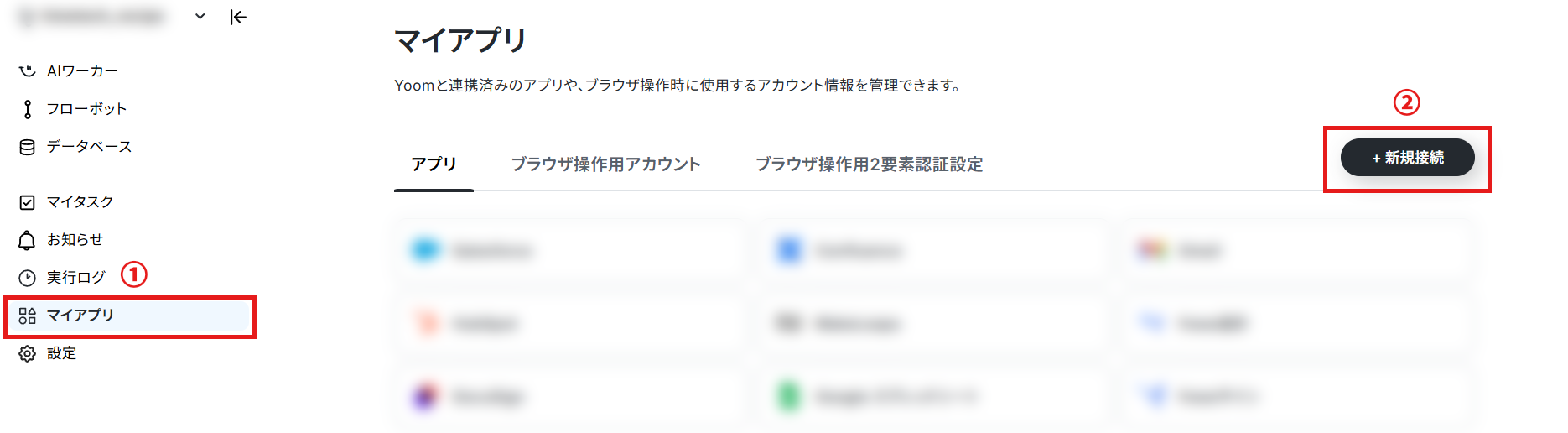
左側のメニューから「マイアプリ」を開き、「新規接続」をクリック。
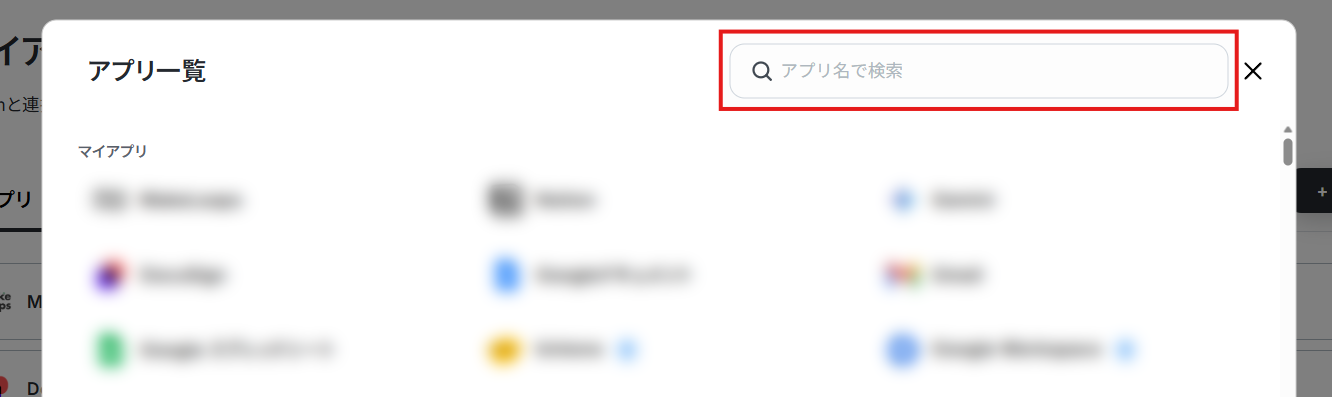
検索バーで連携するアプリ(まずはWooCommerce)を検索して選択。
WooCommerceのマイアプリ連携では、アカウント名・Consumer Key・Consumer Secret
を設定します。
アカウント名は、連携するアカウントが判別しやすいような名前にするとよいでしょう。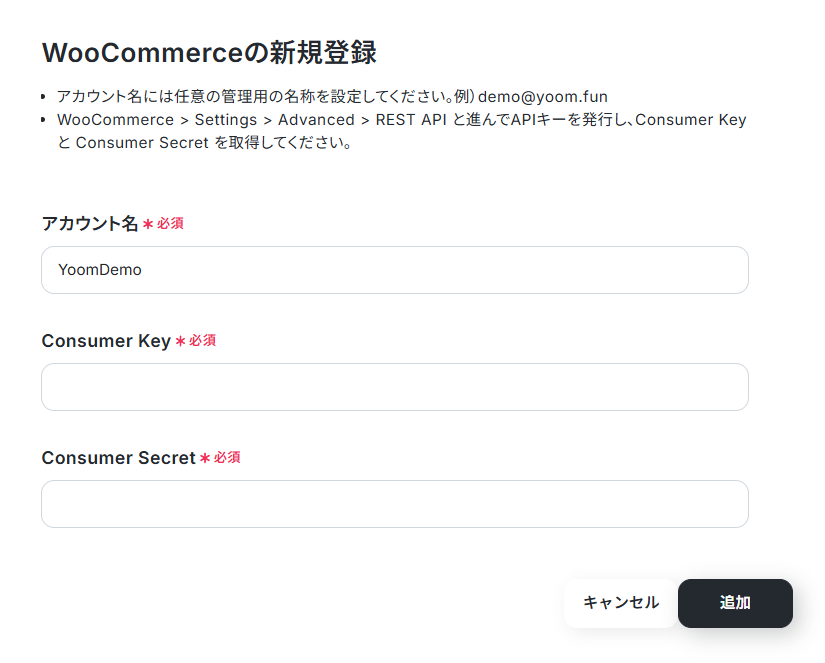
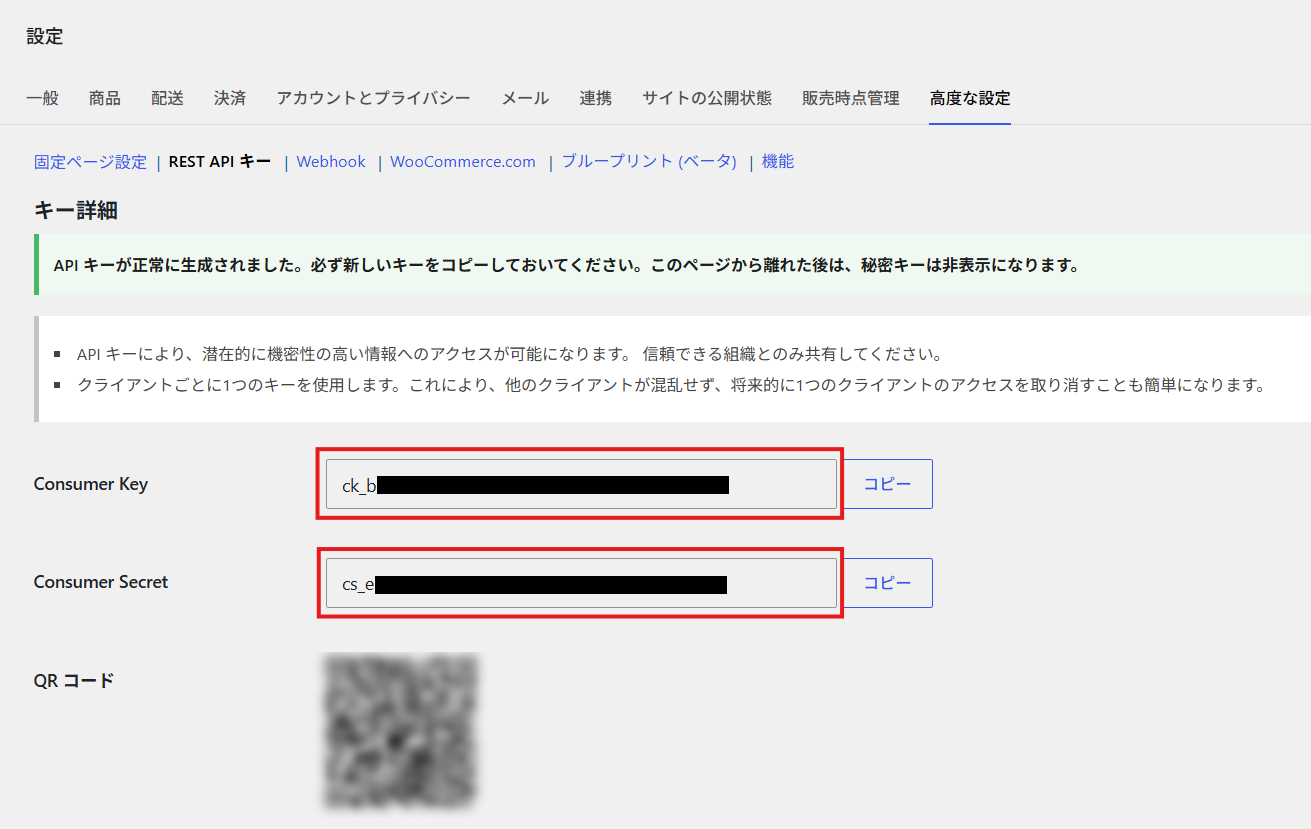
Consumer KeyとConsumer SecretはREST APIキー追加時に発行される値を設定してください。
- WordPress.org内のWooCommerceメニューにある「設定」>「高度な設定」>「REST APIキー」にアクセス。
- 「キーを追加」をクリックして各種設定を行ったら「APIキーを生成」をクリック。
- Consumer KeyとConsumer Secretが発行されるので、コピーして保存する。
※これらの値は一度しか表示されません。
Yoomの画面に戻り、それぞれの項目を設定したら「追加」をクリック。
WooCommerceのアイコンがマイアプリの一覧に表示されていれば連携は完了です!
次はGmailを検索して、マイアプリ連携を進めていきましょう。
Gmailのマイアプリ連携方法は以下のナビをご覧ください!
ステップ2:テンプレートをコピーする
続いて、今回使用するYoomのテンプレートをコピーします。
以下のバナーの「試してみる」をクリックしてください。
■概要
WooCommerceで運営するECサイトで新しい顧客が登録されるたびに、手作業で情報を確認し、関係者に共有するのは手間がかかる作業ではないでしょうか。このワークフローを活用すれば、WooCommerceで新規顧客が作成されたことをきっかけに、指定した宛先へGmailで自動的に通知を送ることができ、こうした定型業務を効率化し、迅速な顧客対応の実現をサポートします。
■このテンプレートをおすすめする方
- WooCommerceでの新規顧客登録を手作業で確認、共有しているECサイトの運営者の方
- 新規顧客へのアプローチを迅速化し、顧客体験の向上を目指しているマーケティング担当者の方
- WooCommerceとGmailを連携させ、定型的な通知業務を自動化したいと考えている方
■このテンプレートを使うメリット
- WooCommerceで顧客情報が作成されると自動でメールが送信されるため、これまで手作業での確認に費やしていた時間を短縮することができます
- システムが自動で処理を行うことで、手作業による確認漏れや通知の遅れといったヒューマンエラーを防ぎ、顧客情報を確実に共有できます
■フローボットの流れ
- はじめに、WooCommerceとGmailをYoomと連携します
- 次に、トリガーでWooCommerceを選択し、「顧客が作成されたら」というアクションを設定します
- 最後に、オペレーションでGmailの「メールを送る」アクションを設定し、関係者への通知メールが自動で送信されるように設定します
※「トリガー」:フロー起動のきっかけとなるアクション、「オペレーション」:トリガー起動後、フロー内で処理を行うアクション
■このワークフローのカスタムポイント
- WooCommerceをYoomと連携する際に、対象となるウェブサイトのTOPページURLを任意で設定してください
- Gmailのメール送信アクションでは、通知先のメールアドレスを任意で設定できます。また、件名や本文に、トリガーで取得した顧客名などの情報を埋め込むことも可能です
■注意事項
- WooCommerce、GmailのそれぞれとYoomを連携してください。
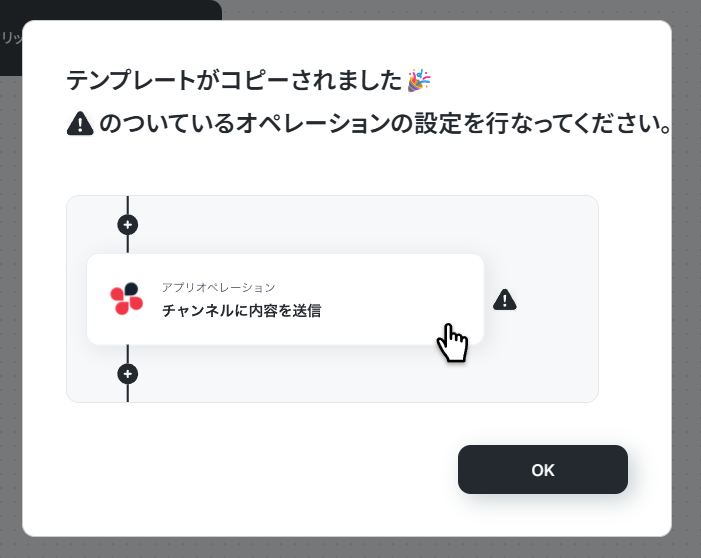
以下のような画面が表示されればコピーは成功です!「OK」を押して設定を進めていきます。
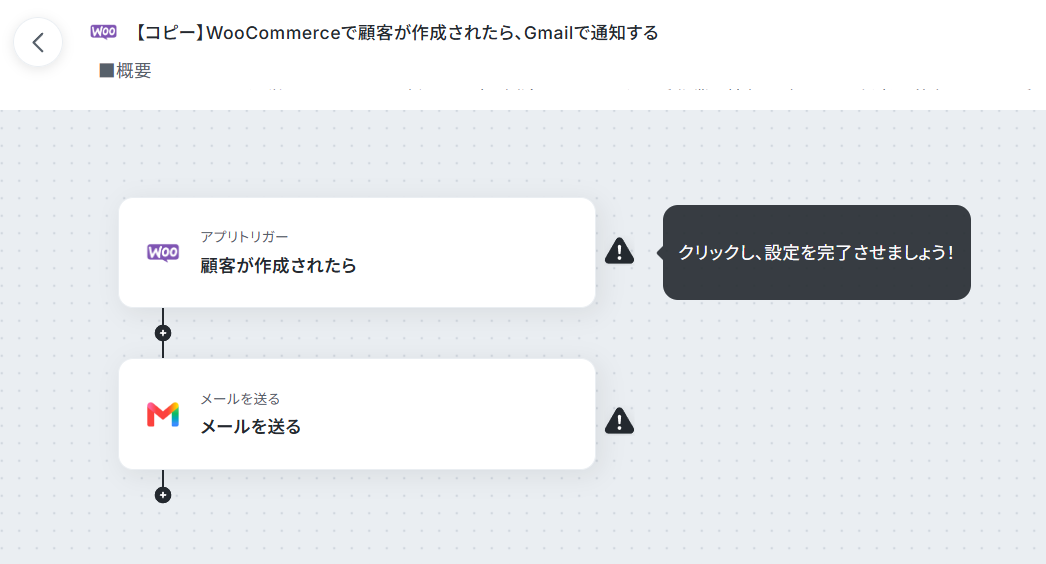
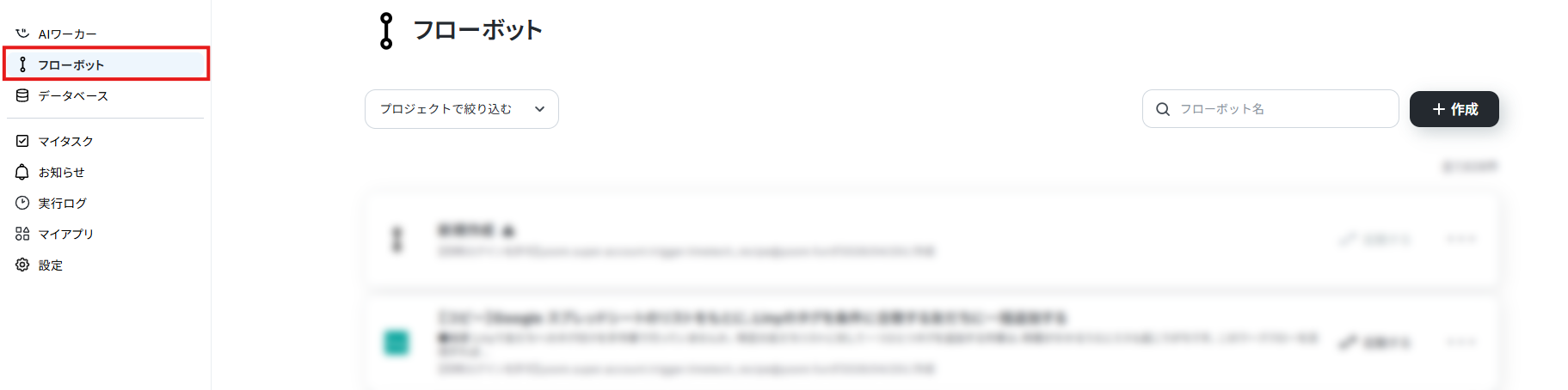
※コピーしたテンプレートは、サイドメニューの「フローボット」から確認できます。
ステップ3:トリガーとなるWebhookを設定する
まずは顧客作成時にフローが起動するようWebhookを設定していきます。
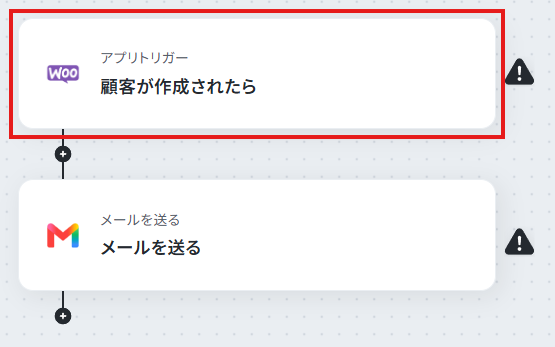
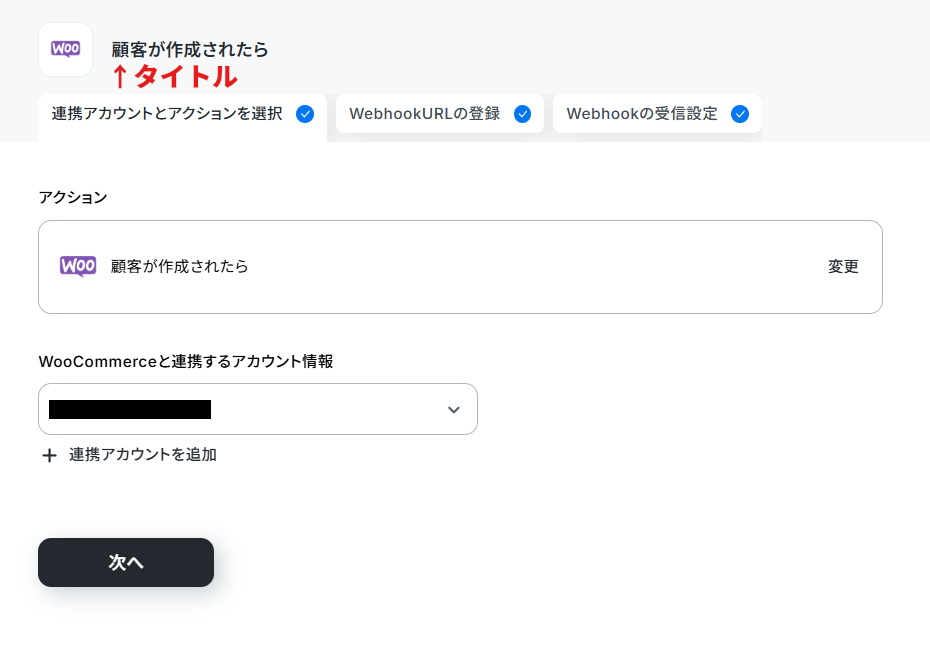
1. フローの「顧客が作成されたら」をクリック。
2. 「タイトル」は任意の名称に変更可能です。
アクションの内容が分かりやすいタイトルにするとよいでしょう。
3. 連携アカウントにステップ1で連携したアカウントが設定されていることを確認。
4. 「次へ」をクリック。
5. 顧客の作成を検知するWebhookを登録します。
「TOPページURL」にWooCommerceと連携しているWordPress.orgのサイトURL(トップページ)を設定。
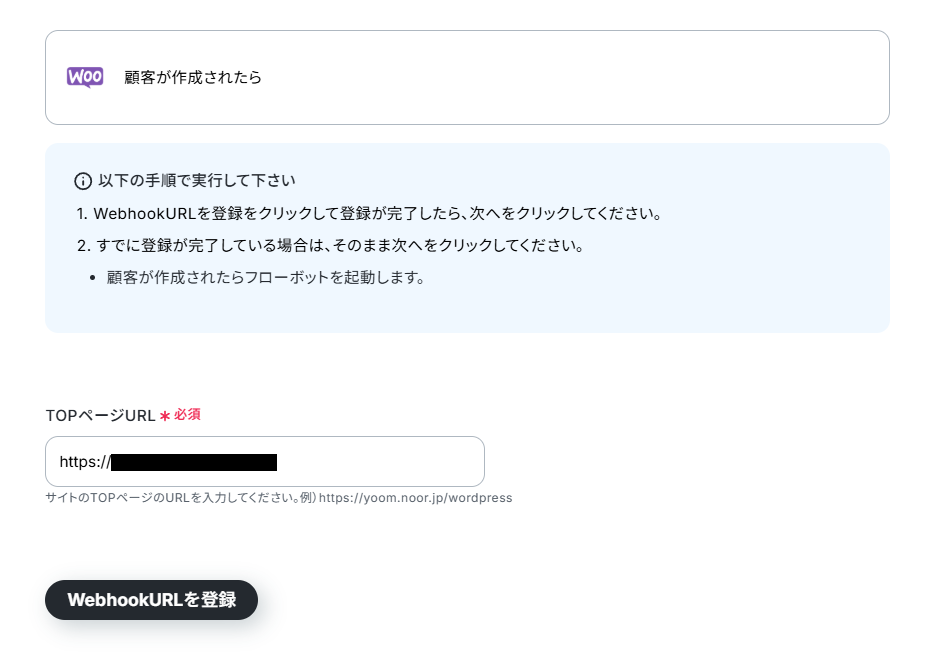
6. 「WebhookURLを登録」をクリック。
7. テストに成功するとWebhookが登録されます。
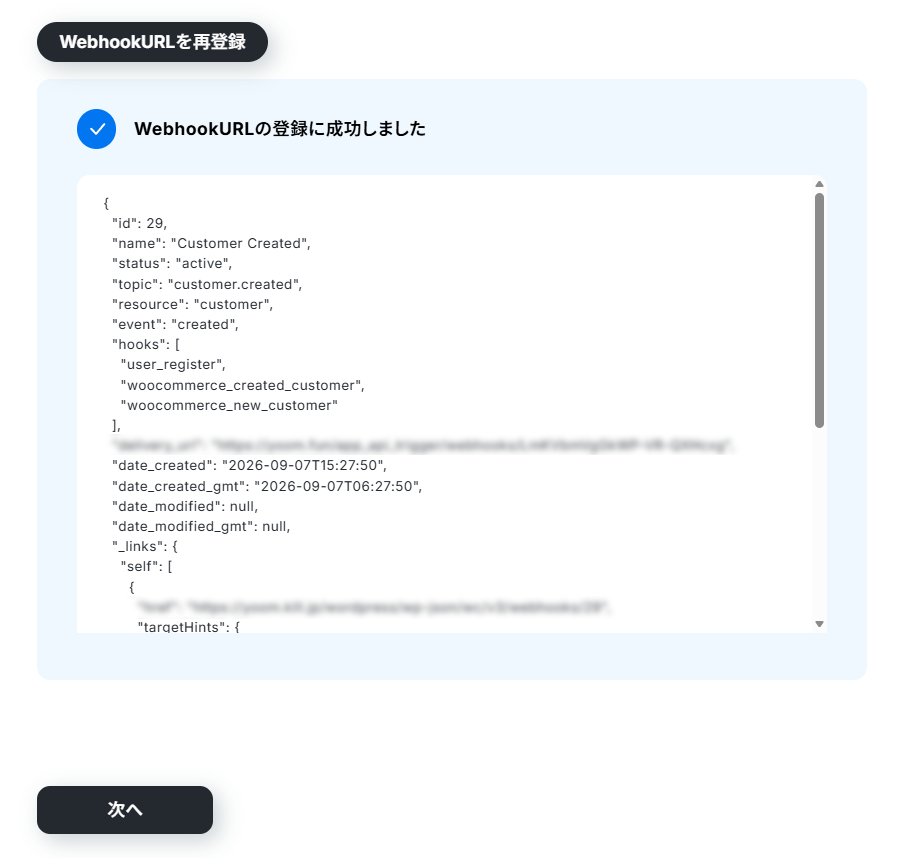
8. 「次へ」をクリック。
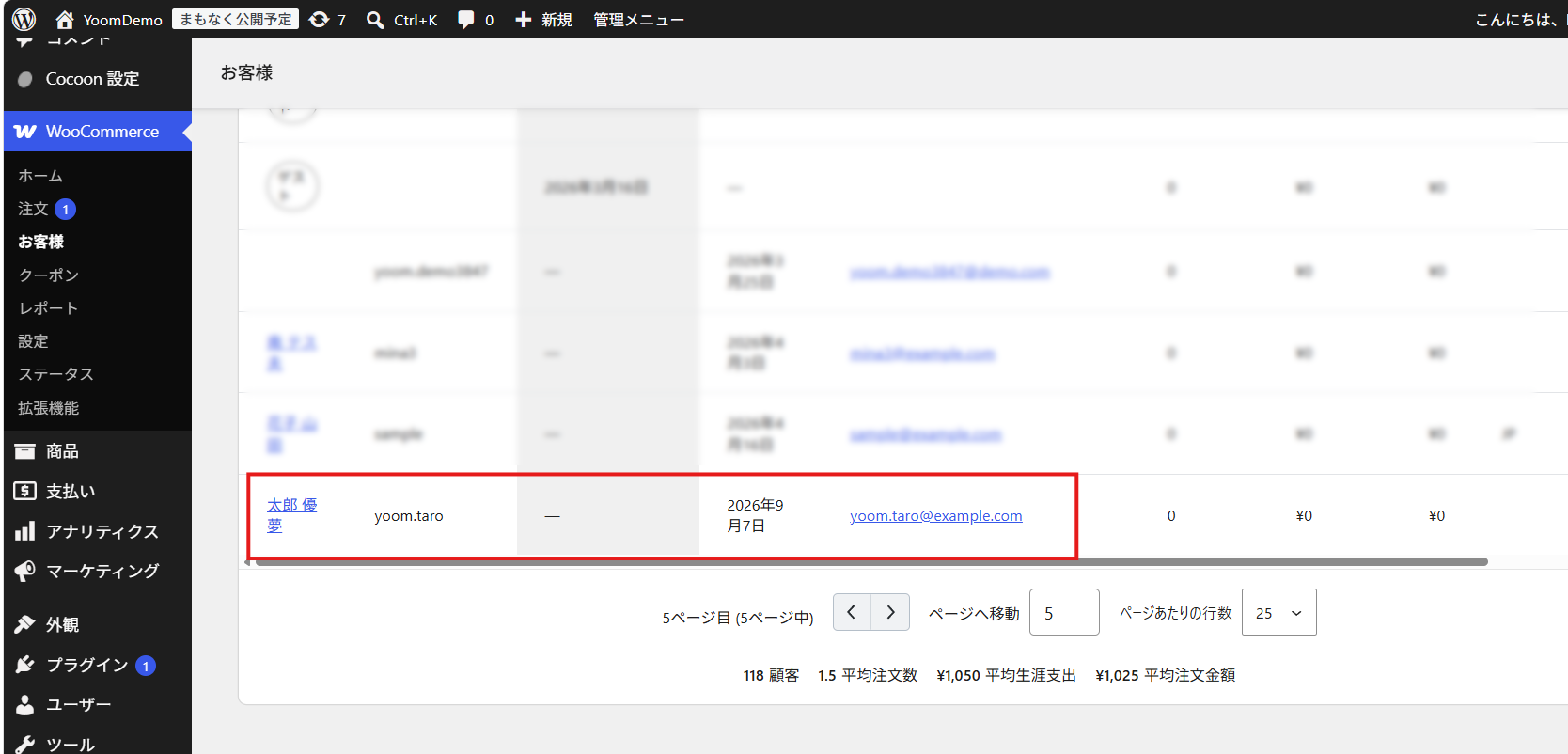
9. 登録したWebhookが顧客の作成を検知できるかのテストを行います。
WooCommerceでテスト用の顧客を作成してください。
※ テスト用顧客の例
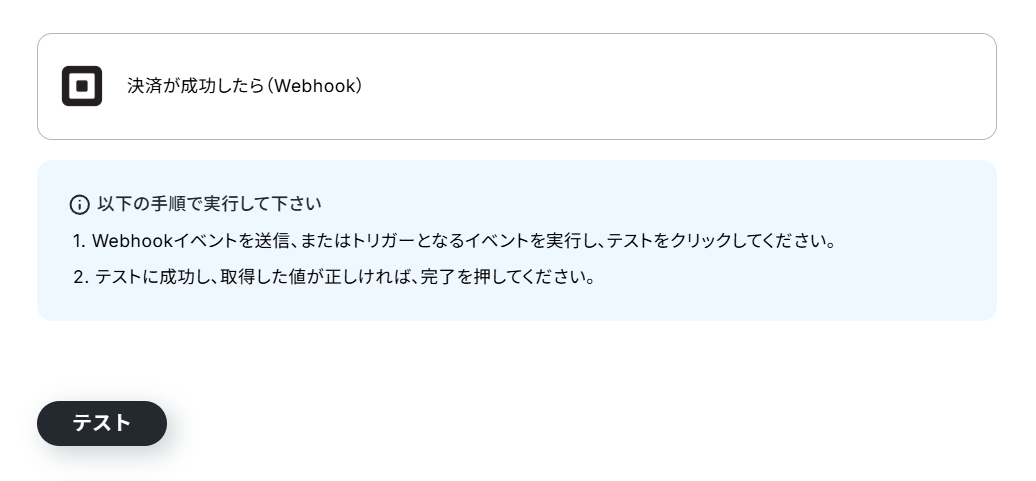
10. 「テスト」をクリック。
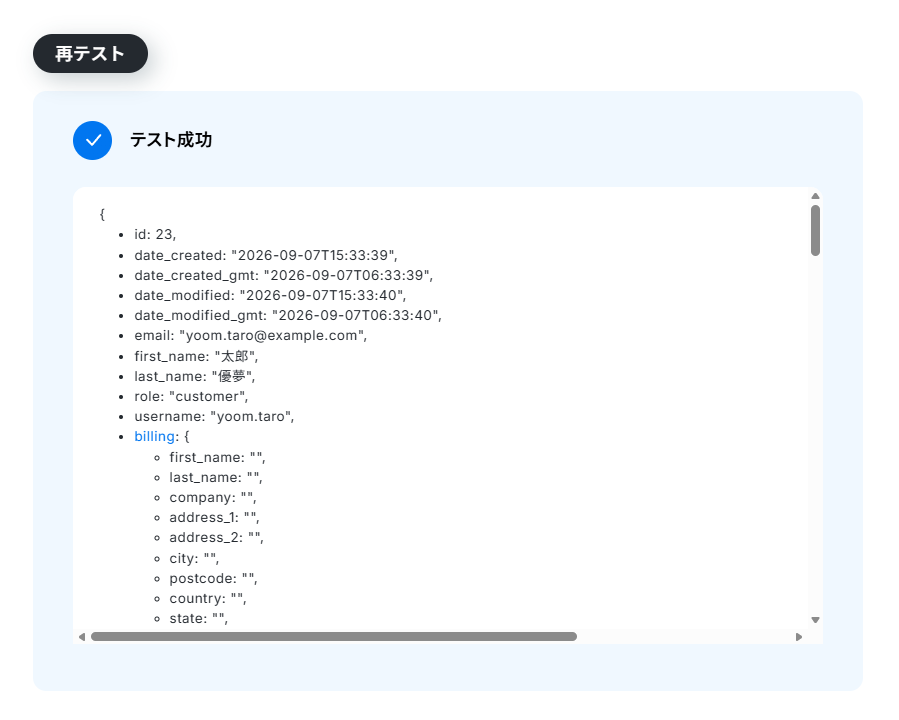
11. テストに成功すると、顧客の各情報が「取得した値」に追加されます。
これらの値は、以降のアクションで変数(フローが稼働する度に更新される値)として使用できるようになります。
ヘルプページ:取得した値について/取得した値のテスト値について
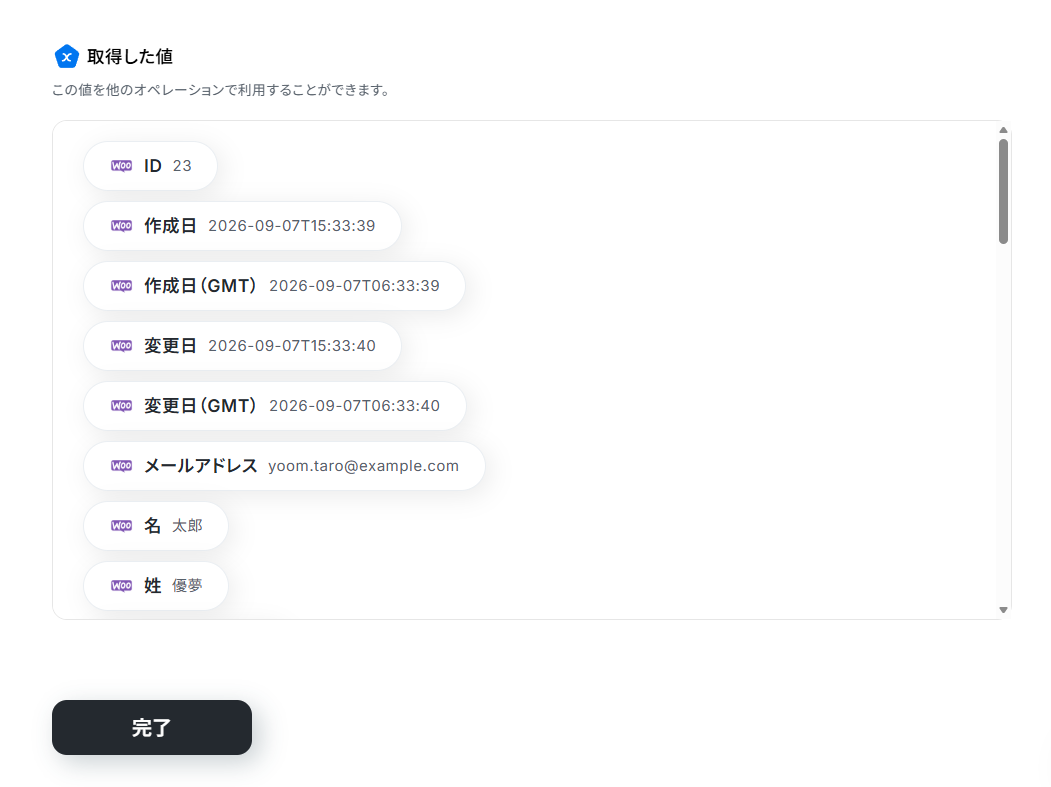
12. テスト用顧客の値が取得できていれば「完了」をクリック。
フローの設定画面に戻ってきます。
ステップ4:送信するメールを設定する
最後に、取得した顧客情報を使って送信するメールを設定しましょう。
1. フローの「メールを送る」をクリック。
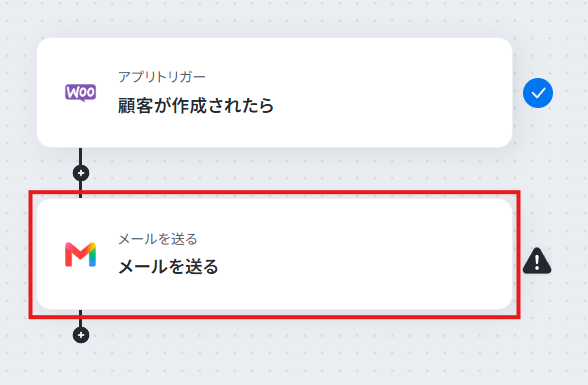
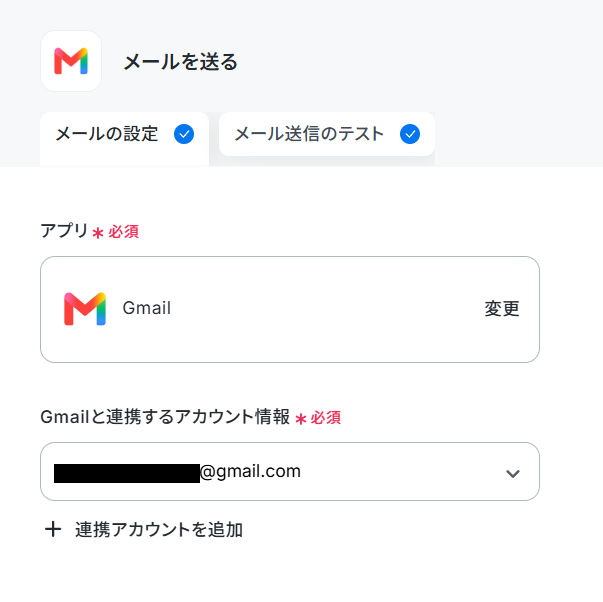
2. 連携アカウントとアクションを確認。
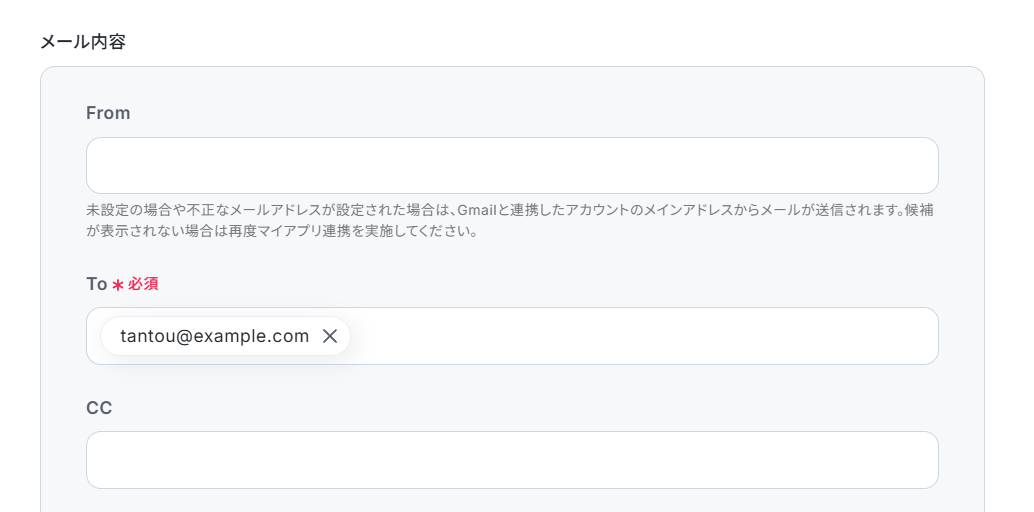
3. メールの内容の宛先を設定。
営業担当者など、固定の相手に送信する場合は直接テキストでメールアドレスを入力してください。
作成された顧客宛てに送る場合は、入力欄クリック時に表示される「取得した値」のトリガーメニューから「メールアドレス」を選択します。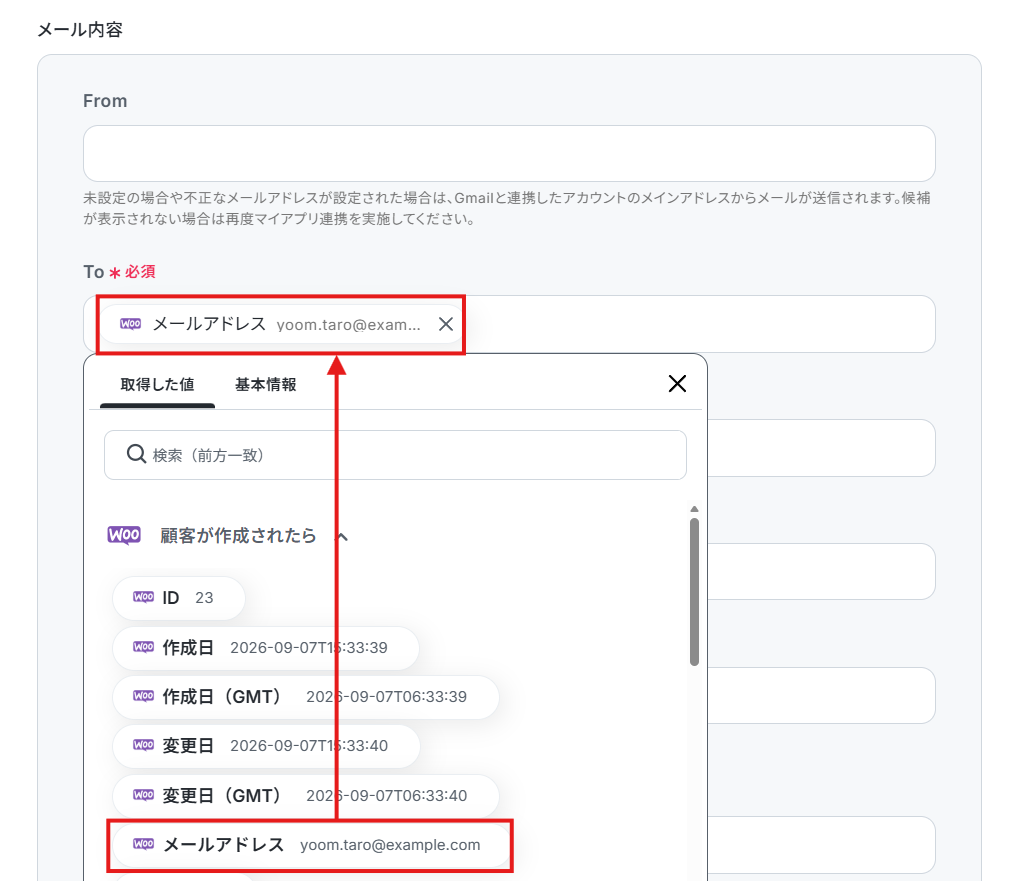
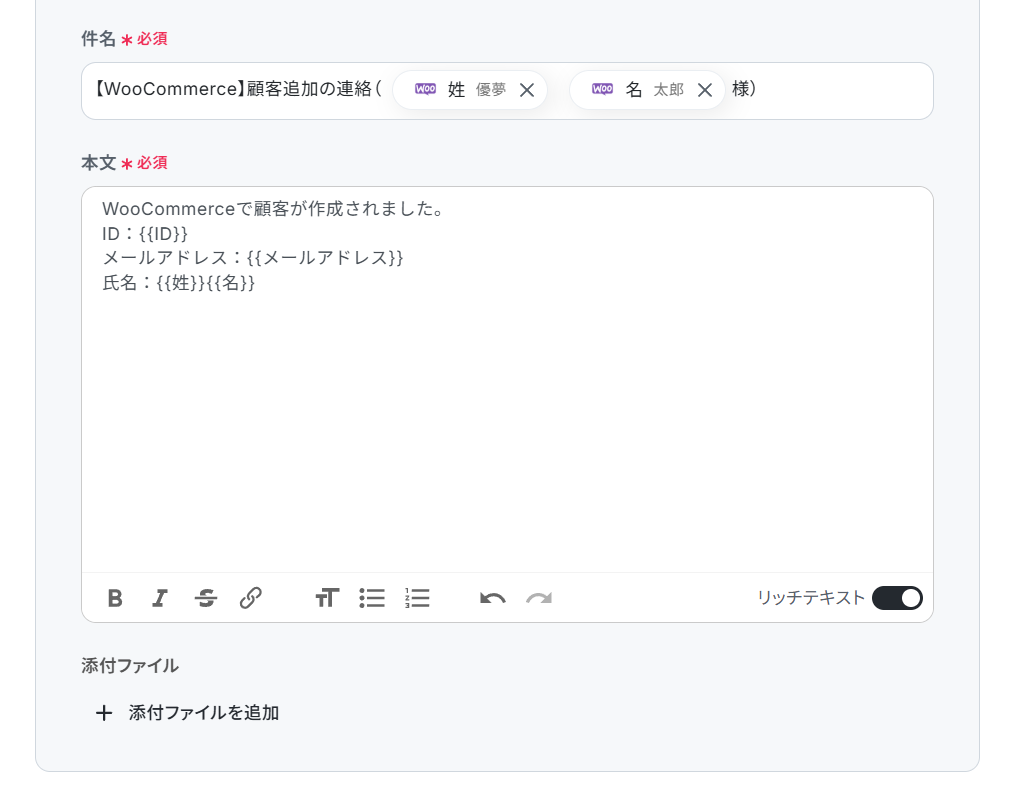
4. 動的な値と固定テキストを組み合わせて、件名と本文を設定しましょう。
入力欄クリック時に表示されるメニューから取得した顧客情報の各項目を選択可能です。
本文では選択した項目が{{項目名}}という形で表示されます。
※動的な値を使用せずに固定テキストだけで設定してしまうと、フローが稼働する度に同じメールが送信されてしまうためご注意ください。
5. 設定を終えたら「次へ」をクリック。
6. メールの送信内容を確認して「テスト」をクリック。
実際にGmailから指定した宛先にメールが送信されます。
※今回は担当者宛てに顧客の作成を通知する内容となっています。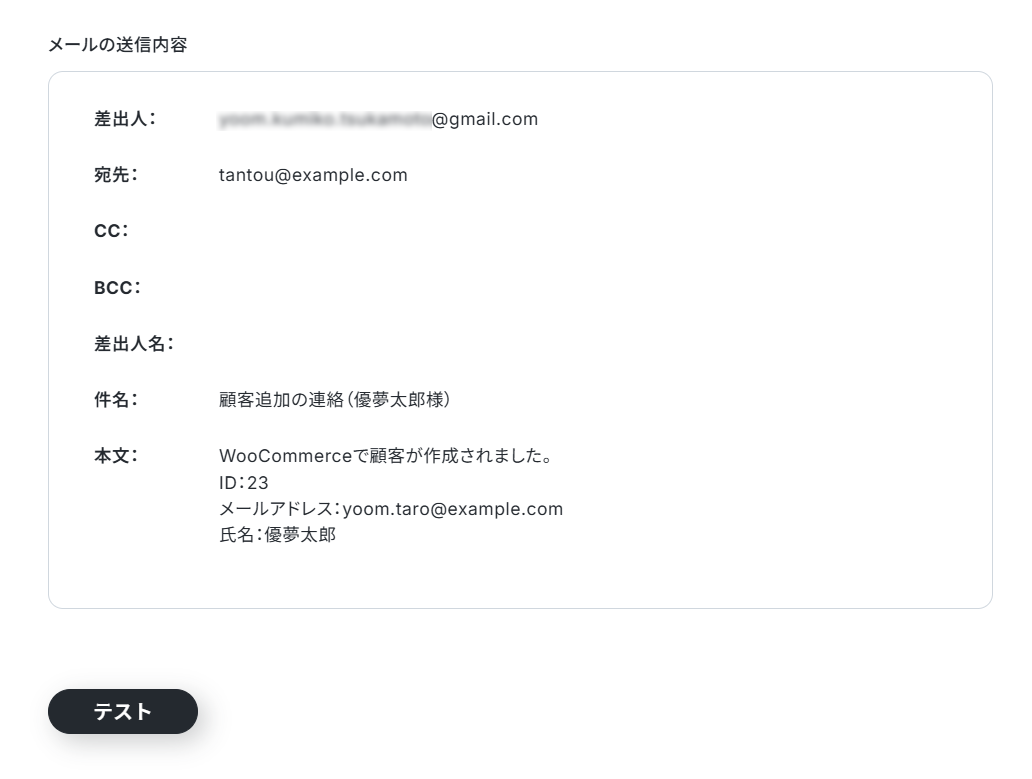
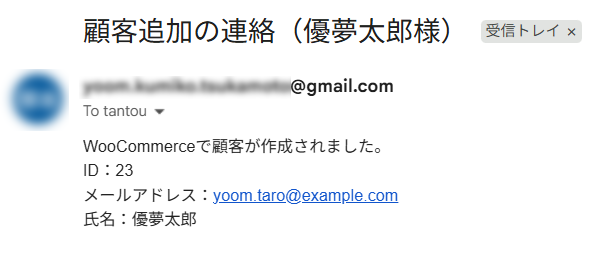
7. テストに成功したら、Gmailからメールが送信されているかを確認しましょう。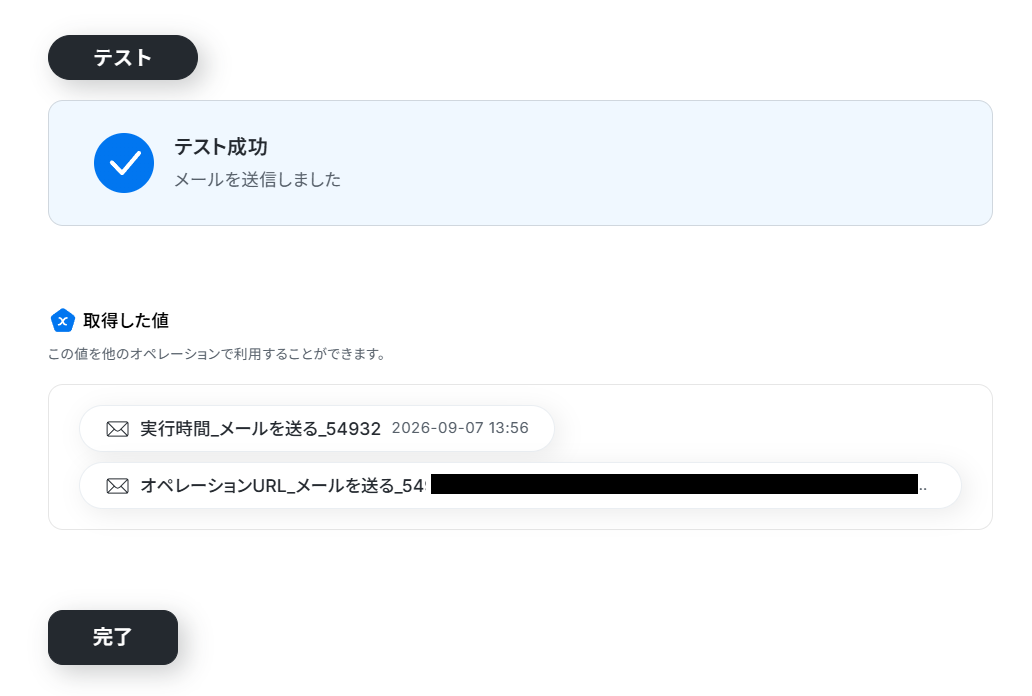
ステップ5:トリガーをONにする
全ての設定が完了すると、以下の画面が表示されます。
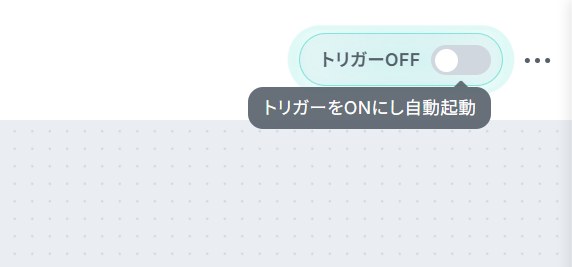
早速、フローを稼働させるのであれば、「トリガーをON」をクリックしましょう。
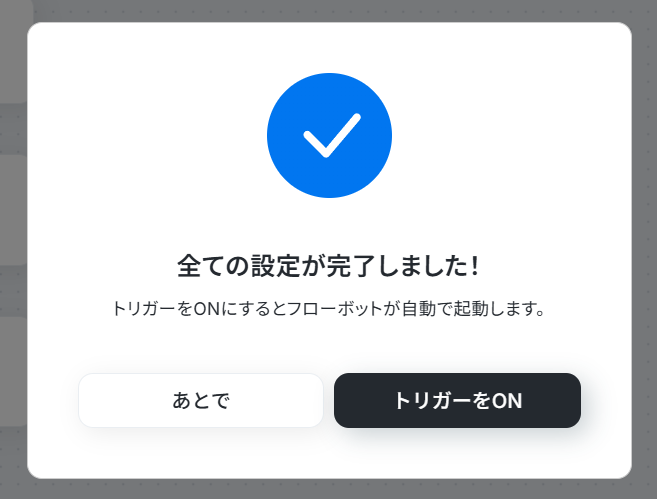
あとで稼働させる場合は、任意のタイミングで設定画面右上のトリガースイッチをONにしてください。
これで、WooCommerceで顧客が作成される度にGmailからメールが送信されるようになりました!
WooCommerceやGmailを使ったその他の自動化例
WooCommerceやGmailを使った自動化は、顧客データの連携やメール送信だけではありません。普段使用している様々なアプリと組み合わせることで、幅広い業務を効率化することができます。
WooCommerceを使った自動化例
WooCommerceの顧客・注文・商品データを、スプレッドシートやデータベース、会計ツールなどと連携可能です。フォームや広告からのリードをそのまま顧客登録して、特定注文の通知や在庫アラートまで自動化できるので、受注処理から分析までのワークフローをまとめて効率化できます。

■概要
ECサイトで獲得した新しい顧客情報を、決済システムの顧客リストにも手作業で登録していませんか?この二重入力は時間がかかるだけでなく、入力ミスや情報連携の漏れが発生する原因にもなります。このワークフローを活用すると、WooCommerceで新規顧客が作成されたびに、Squareにも自動的に顧客情報が追加できます。これにより、手作業による課題をスムーズに解消できます。
■このテンプレートをおすすめする方
- WooCommerceとSquareを併用し、顧客情報の手入力に手間を感じている方
- ECサイトと実店舗の顧客データを連携させ、管理を効率化したい店舗運営者の方
- 手作業によるデータ入力ミスをなくし、顧客情報管理の精度を高めたい方
■このテンプレートを使うメリット
- WooCommerceで顧客が作成されると自動でSquareに情報が追加されるため、これまで手作業で行っていた転記作業の時間を短縮できます。
- システムが自動で情報を連携させることで、手作業による入力ミスや登録漏れといったヒューマンエラーの防止に繋がります。
■フローボットの流れ
- はじめに、WooCommerceとSquareをYoomと連携します。
- 次に、トリガーでWooCommerceを設定し、新しい顧客が作成されたらフローが起動するように設定します。
- 最後に、オペレーションでSquareを設定し、WooCommerceから取得した顧客情報をもとに、Squareに新しい顧客を作成するよう設定します。
※「トリガー」:フロー起動のきっかけとなるアクション、「オペレーション」:トリガー起動後、フロー内で処理を行うアクション
■このワークフローのカスタムポイント
- WooCommerceから取得する顧客情報を設定する際、名前やメールアドレス、電話番号、住所など、どの情報をSquareに連携するかを任意で選択できます。
- Squareに顧客情報を追加する際、WooCommerceから連携された各情報(名前、メールアドレスなど)を、Squareのどの項目に登録するかを自由にマッピングできます。
■注意事項
- WooCommerce、SquareのそれぞれとYoomを連携してください。

■このテンプレートをおすすめする方
- WooCommerceで発生した注文情報を、Notionで管理しているECサイト運営者の方
- 注文情報のNotionへの手入力作業に、時間や手間がかかっているご担当者の方
- 手作業によるデータ転記での入力漏れやミスをなくしたいと考えている方
■このテンプレートを使うメリット
- WooCommerceで注文が入ると自動でNotionに情報が追加され、これまで手作業で行っていた転記作業の時間を短縮できます。
- 手作業によるデータ転記がなくなることで、入力間違いや記載漏れといったヒューマンエラーのリスクを軽減することに繋がります。
■フローボットの流れ
- はじめに、WooCommerceとNotionをYoomと連携します。
- 次に、トリガーでWooCommerceを選択し、「注文が作成されたら」というアクションを設定します。
- 最後に、オペレーションでNotionを選択し、「レコードを追加する」アクションを設定することで、WooCommerceから取得した注文情報がNotionのデータベースに自動で追加されます。
■このワークフローのカスタムポイント
- Notionの「レコードを追加する」アクションを設定する際に、注文情報を追加したいデータベースのIDを任意で設定してください。
■注意事項
- WooCommerce、NotionのそれぞれとYoomを連携してください。

■このテンプレートをおすすめする方
- WooCommerceで構築したECサイトの注文情報を、迅速にチームで共有したい方
- 手動での注文確認やSlackへの転記作業に、時間や手間を感じているEC担当者の方
- 注文の見落としや対応漏れを防ぎ、顧客対応の質を向上させたいと考えている方
■このテンプレートを使うメリット
- WooCommerceで注文が作成されると自動でSlackへ通知されるため、手動での確認や連絡にかかる時間を短縮することができます。
- 注文情報の転記ミスや通知漏れといったヒューマンエラーを防ぎ、確実な情報共有を実現することで、スムーズな受注処理に繋がります。
■フローボットの流れ
- はじめに、WooCommerceとSlackをYoomと連携します。
- 次に、トリガーでWooCommerceを選択し、「注文が作成されたら」というアクションを設定します。
- 最後に、Slackの「チャンネルにメッセージを送る」アクションを設定し、トリガーで取得した注文情報を指定のチャンネルに通知します。
■このワークフローのカスタムポイント
- WooCommerceのトリガー設定では、特定の製品や顧客、合計金額など、通知の対象としたい注文の条件を細かく設定することが可能です。
- Slackへの通知メッセージは、通知先のチャンネルを任意で設定できるほか、本文に注文番号や顧客名などの情報を変数として埋め込めます。
■注意事項
- WooCommerce、SlackのそれぞれとYoomを連携してください。

■このテンプレートをおすすめする方
- WooCommerceとXero間の手作業でのデータ入力に手間を感じているEC担当者の方
- 商品情報の二重入力によるヒューマンエラーや作業時間のロスを削減したい方
- ECサイト運営におけるバックオフィス業務の自動化を推進したいと考えている方
■このテンプレートを使うメリット
- WooCommerceでの商品作成時にXeroへのアイテム登録が自動で行われるため、これまで手作業に費やしていた時間を短縮できます。
- 手作業でのデータ転記が不要になることで、入力間違いや登録漏れといったヒューマンエラーのリスクを軽減し、データの正確性を保ちます。
■フローボットの流れ
- はじめに、お使いのWooCommerceアカウントとXeroアカウントをYoomに連携します。
- 次に、トリガーでWooCommerceを選択し、「商品が作成されたら」というアクションを設定します。
- 最後に、オペレーションでXeroを選択し、「Create or Update Items」アクションを設定します。これにより、トリガーで取得した商品情報がXeroにアイテムとして自動で追加・更新されます。
■このワークフローのカスタムポイント
- Xeroの「Create or Update Items」オペレーションでは、WooCommerceから取得した情報をどの項目に登録するかを柔軟に設定できます。
- WooCommerceの商品名や価格、SKUといった値を、Xeroのアイテム名や販売価格などの対応する項目にそれぞれ変数として埋め込むことが可能です。
■注意事項
- WooCommerceとXeroのそれぞれとYoomを連携してください。

■このテンプレートをおすすめする方
- WooCommerceの注文情報を手作業でGoogle スプレッドシートに転記している方
- 注文データの入力ミスや転記漏れを防ぎ、管理業務を効率化したいEC担当者の方
- リアルタイムでの売上や注文状況の把握を自動化したいと考えているストア運営者の方
■このテンプレートを使うメリット
- WooCommerceで注文が発生すると自動で情報が追加されるため、これまで手作業での転記に費やしていた時間を短縮できます。
- 手作業によるデータ転記がなくなることで、入力間違いや記載漏れといったヒューマンエラーのリスクを軽減します。
■フローボットの流れ
- はじめに、WooCommerceとGoogle スプレッドシートをYoomと連携します。
- 次に、トリガーでWooCommerceを選択し、「注文が作成されたら」というアクションを設定します。
- 最後に、オペレーションでGoogle スプレッドシートの「レコードを追加する」アクションを設定し、WooCommerceから取得した注文情報を指定のスプレッドシートに追加するように設定します。
■このワークフローのカスタムポイント
- Google スプレッドシートでレコードを追加するアクションを設定する際に、情報を追加したい任意のスプレッドシートIDとシート名(タブ名)を指定してください。
■注意事項
- WooCommerce、Google スプレッドシートのそれぞれとYoomを連携してください。

■概要
WooCommerceで注文が発生したらkintoneに追加するフローです。
■このテンプレートをおすすめする方
1.オンラインショップを運営している方
・WooCommerceを利用している方
・商品やサービスの販売を担当している方
2.注文情報を管理している方
・kintoneで注文情報を一元管理している方
・WooCommerceで発生した注文情報をkintoneに自動で登録したい方
■このテンプレートを使うメリット
WooCommerceは商品管理機能や決済オプションが実装されており、オンラインショップの運営を効率化できます。
しかし、WooCommerceで発生した注文情報をkintoneに蓄積している場合、手動による作業が手間だと感じているかもしれません。
このテンプレートは、WooCommerceで注文が発生するとkintoneのレコードに注文情報を自動で追加でき、手動作業を効率化します。
kintoneへデータ登録する際の入力ミスを防止し、データの正確性を高めることができます。
また、kintoneへのデータ登録がスピーディーに行われるため、最新の注文情報に基づいて業務を進めることが可能です。
■注意事項
・WooCommerce、kintoneのそれぞれとYoomを連携してください。
■このテンプレートをおすすめする方
- Google スプレッドシートとWooCommerceを用いて注文管理を手作業で行っている方
- 注文情報の登録ミスや反映漏れを防ぎ、業務を効率化したいECサイトの担当者の方
- 手作業による注文処理の時間を削減し、他のコア業務に集中したいと考えている方
■このテンプレートを使うメリット
- Google スプレッドシートに行を追加するだけで注文情報が自動で作成されるため、これまで手作業で行っていた登録時間を短縮できます。
- 手作業でのデータ転記が不要になることで、入力間違いや漏れといったヒューマンエラーの発生を防ぎ、正確な注文管理を実現します。
■フローボットの流れ
- はじめに、Google スプレッドシートとWooCommerceをYoomと連携します。
- 次に、トリガーでGoogle スプレッドシートを選択し、「行が追加されたら」というアクションを設定します。
- 次に、オペレーションでWooCommerceを選択し、「注文の作成」アクションを設定し、トリガーで取得したスプレッドシートの情報を紐付けます。
- 最後に、オペレーションでGoogle スプレッドシートを選択し、「レコードを更新する」アクションを設定し、処理が完了した注文情報にステータスなどを追記します。
■このワークフローのカスタムポイント
- Google スプレッドシートのトリガー設定では、対象としたい任意のスプレッドシートIDやシート名を設定してください。
- WooCommerceで注文を作成するアクションでは、トリガーで取得したスプレッドシートの値を引用し、注文者名や商品情報などの各項目に自由に設定してください。
■注意事項
- Google スプレッドシート、WooCommerceのそれぞれとYoomを連携してください。
- トリガーは5分、10分、15分、30分、60分の間隔で起動間隔を選択できます。
- プランによって最短の起動間隔が異なりますので、ご注意ください。
- Google スプレッドシートをアプリトリガーとして使用する際の注意事項は「【アプリトリガー】Google スプレッドシートのトリガーにおける注意事項」を参照してください。
- GoogleフォームとWooCommerceを連携させ、顧客管理を効率化したいECサイト運営者の方
- フォームから獲得したリード情報を、手作業でWooCommerceに登録している担当者の方
- 手入力による顧客情報の登録ミスや、対応漏れなどのヒューマンエラーを防ぎたい方
- Googleフォームに回答が送信されると、自動でWooCommerceに顧客情報が登録されるため、これまで手作業で行っていたデータ入力の時間を短縮できます。
- システムが自動で処理を行うため、手作業による転記ミスや登録漏れといったヒューマンエラーの発生を防ぎ、データの正確性を保つことに繋がります。
- はじめに、GoogleフォームとWooCommerceをYoomと連携します。
- 次に、トリガーでGoogleフォームを選択し、「フォームトリガー」を設定して、フォームの回答をYoomで受信できるようにします。
- 最後に、オペレーションでWooCommerceの「顧客情報を追加する」アクションを設定し、トリガーで取得した氏名やメールアドレスなどの情報を紐付けます。
■このワークフローのカスタムポイント
- このワークフローをご利用の際は、Googleフォームの回答情報をYoomで受信するために、Webhookを用いた設定が必要です。トリガー設定画面に表示されるWebhook URLを、対象のGoogleフォームのスクリプトエディタに設定してください。
- Googleフォーム、WooCommerceのそれぞれとYoomを連携してください。
- トリガーは5分、10分、15分、30分、60分の間隔で起動間隔を選択できます。
- プランによって最短の起動間隔が異なりますので、ご注意ください。
- Googleフォームをトリガーとして使用した際の回答内容を取得する方法は「Googleフォームトリガーで、回答内容を取得する方法」を参照ください。

■概要
Meta広告(Facebook)で獲得した新しいリード情報を、手作業でECサイトの顧客情報に登録する作業は手間がかかるだけでなく、転記ミスなどのヒューマンエラーが発生しやすい業務ではないでしょうか。このワークフローを活用すれば、Meta広告(Facebook)に新しいリードが登録されると、自動でWooCommerceに顧客情報が作成されるため、これらの課題を解消し、スムーズな顧客管理を実現します。
■このテンプレートをおすすめする方
- Meta広告とWooCommerceを手作業で連携させ、情報登録に手間を感じている方
- リード獲得から顧客管理までのプロセスを自動化し、業務を効率化したい方
- 手作業による顧客情報の入力ミスや、登録漏れなどのヒューマンエラーを防止したい方
■このテンプレートを使うメリット
- Meta広告のリード情報を自動でWooCommerceへ登録するため、これまで手作業に費やしていた時間を短縮し、コア業務に集中できます。
- 手作業によるデータの転記が不要になるため、入力ミスや登録漏れといったヒューマンエラーを防ぎ、データの正確性を保ちます。
■フローボットの流れ
- はじめに、Meta広告(Facebook)とWooCommerceをYoomと連携します。
- 次に、トリガーでMeta広告(Facebook)を選択し、「リード情報が作成されたら」というアクションを設定します。
- 最後に、WooCommerceを選択し、「顧客の作成」アクションを設定し、トリガーで取得したリード情報をもとに顧客を作成します。
※「トリガー」:フロー起動のきっかけとなるアクション、「オペレーション」:トリガー起動後、フロー内で処理を行うアクション
■このワークフローのカスタムポイント
- Meta広告(Facebook)のトリガー設定では、特定の広告アカウントやフォームから作成されたリードのみを対象にするなど、詳細な条件を設定することが可能です。
- WooCommerceのオペレーションでは、登録する顧客の姓名やメールアドレスなどをMeta広告のどの情報から引用したり、任意でマッピング情報を設定できます。
■注意事項
- Meta広告(Facebook)とWooCommerceのそれぞれとYoomを連携してください。
- トリガーは5分、10分、15分、30分、60分の間隔で起動間隔を選択できます。
- プランによって最短の起動間隔が異なりますので、ご注意ください。
- WooCommerceで商品の在庫管理を手作業で行い、手間を感じているEC担当者
- 在庫数の確認漏れや通知遅延による販売機会の損失を防ぎたいと考えている方
- 定期的な在庫チェックとアラート通知業務を自動化し、他の業務に集中したい方
- WooCommerceの在庫情報をスケジュールに合わせて自動取得し通知するため、手作業による確認・連絡業務の時間を削減できます。
- システムが自動で在庫数をチェックし通知するので、確認漏れや連絡ミスといったヒューマンエラーの防止に繋がります。
- はじめに、WooCommerceとGmailをYoomと連携します。
- 次に、トリガーでスケジュールトリガー機能を設定し、在庫情報を取得したい日時を指定します。
- 次に、オペレーションでWooCommerceの「商品を取得」アクションを設定し、在庫を確認したい特定の商品情報を取得します。
- 続いて、オペレーションで分岐機能を設定し、取得した在庫数が事前に定めた閾値(例えば在庫10個以下など)を満たすかどうかを判定します。
- 最後に、オペレーションでGmailの「メールを送る」アクションを設定し、在庫数が閾値以下の場合に、指定した宛先にアラートメールを送信します。
- スケジュールトリガー機能では、在庫を確認する日にち(毎日、毎週特定曜日など)や実行時刻を任意に設定してください。
- WooCommerceの「商品を取得」アクションでは、在庫を監視したい特定の商品を指定してください。
- 分岐機能では、通知のトリガーとなる在庫数の閾値(例:在庫数が5以下の場合など)を任意に設定することが可能です。
- Gmailの「メールを送る」アクションでは、通知メールの宛先(担当者のメールアドレスなど)、件名、本文を自由に設定できます。件名と本文にはWooCommerceから取得した商品名や現在の在庫数といった情報を変数として組み込むことも可能です。
- WooCommerce、GmailのそれぞれとYoomを連携してください。
- 分岐はパーソナルプラン以上のプランでご利用いただける機能(オペレーション)となっております。フリープランの場合は設定しているフローボットのオペレーションはエラーとなりますので、ご注意ください。
- パーソナルプランなどの有料プランは、2週間の無料トライアルを行うことが可能です。無料トライアル中には制限対象のアプリや機能(オペレーション)を使用することができます。詳しくは、料金プランのページをご参照ください。
Gmailを使った自動化例
受信メールを起点に、問い合わせ管理、顧客データの蓄積、決済後・予約後のフォローメール送信、アンケート結果の要約配信までを一気通貫で自動化できます。AIによる要約・返信案の生成や、各種データベースへの自動登録と組み合わせることで、情報の抜け漏れを防ぎながら、メール業務全体のスピードと正確性を向上させられます。
- Gmailで受信した情報をNotionで管理しており、手入力に手間を感じている方
- メールからの情報転記ミスを減らし、データ管理の正確性を向上させたいチームの方
- 問い合わせ対応やタスク管理の初動を自動化し、コア業務に集中したい方
- 特定のGmailを受信するだけでNotionに情報が自動で追加されるため、これまで手作業での転記に費やしていた時間を短縮することができます。
- 手作業による転記作業がなくなることで、入力間違いや重要な情報の転記漏れといったヒューマンエラーの防止に繋がります。
- はじめに、GmailとNotionをYoomと連携します。
- 次に、トリガーでGmailを選択し、「特定のラベルのメールを受信したら」というアクションを設定します。
- 次に、オペレーションでAI機能を選択し、「テキストからデータを抽出する」アクションを設定して、受信メール本文から必要な情報を抽出します。
- 最後に、オペレーションでNotionの「レコードを追加する」アクションを設定し、抽出したデータを指定のデータベースに追加します。
- AI機能の「テキストからデータを抽出する」では、受信したメール本文から「会社名」「担当者名」「問い合わせ内容」など、どのような情報を抽出するかを任意で設定してください。
- Notionの「レコードを追加する」では、追加するデータベースや各項目に設定する値を任意で設定できます。固定のテキストを設定したり、前段のAI機能で抽出したデータを動的な値として設定することが可能です。
- Gmail、NotionのそれぞれとYoomを連携してください。
- トリガーは5分、10分、15分、30分、60分の間隔で起動間隔を選択できます。
- プランによって最短の起動間隔が異なりますので、ご注意ください。
- Microsoft365(旧Office365)には、家庭向けプランと一般法人向けプラン(Microsoft365 Business)があり、一般法人向けプランに加入していない場合には認証に失敗する可能性があります。

■このテンプレートをおすすめする方
- Gmailで受信したお問い合わせ情報をAirtableへ手動で転記しているご担当者の方
- お問い合わせ管理の自動化によって、対応漏れなどのヒューマンエラーを防ぎたいチームリーダーの方
- 顧客対応の初動を早め、データ管理を一元化したいと考えている方
■このテンプレートを使うメリット
- Gmailでメールを受信すると自動でAirtableへ情報が登録されるため、これまで手作業で行っていた転記業務の時間を短縮できます。
- 手作業での転記が不要になるため、コピー&ペーストのミスや登録漏れといったヒューマンエラーの防止に繋がります。
■フローボットの流れ
- はじめに、GmailとAirtableをYoomと連携します。
- トリガーでGmailを選択し、「特定のラベルのメールを受信したら」を設定します。
- 次に、オペレーションでAI機能を設定し、受信したメール本文から氏名や会社名、お問い合わせ内容などの必要な情報を抽出します。
- 最後に、Airtableの「レコードを作成」アクションを設定し、AI機能で抽出した情報をもとに新しいレコードを作成します。
■このワークフローのカスタムポイント
- Gmailのトリガー設定では、自動化の対象とするメールを識別するためのラベルを任意で設定してください。
- AI機能のテキスト抽出では、受信したメールの本文や件名などから、抽出したい項目(例:氏名、会社名、連絡先など)を任意で設定可能です。
- Airtableにレコードを作成する際、どのフィールドにどの情報を登録するかを自由に設定できます。AI機能で抽出した値を、対応するフィールドに割り当ててください。
■注意事項
- Gmail、AirtableのそれぞれとYoomを連携してください。
- トリガーは5分、10分、15分、30分、60分の間隔で起動間隔を選択できます。
- プランによって最短の起動間隔が異なりますので、ご注意ください。

■概要
日々のメール対応、特に一件一件内容を確認し返信文を作成する業務に多くの時間を費やしていませんか?このワークフローを活用することで、Gmailで特定のメールを受信した際に、AIモデルであるDeepSeekが返信文案を自動で生成します。メール対応にかかる工数を削減し、より付加価値の高い業務へ集中する時間を創出します。
■このテンプレートをおすすめする方
- Gmailでの問い合わせ対応に多くの時間を費やしているカスタマーサポート担当者の方
- 定型的なメールへの返信業務を効率化し、コア業務に時間を割きたいと考えている方
- AIを活用して、メール返信の品質を維持しつつ業務を自動化したいと考えている方
■このテンプレートを使うメリット
- Gmailでメールを受信後、DeepSeekが自動で返信案を生成するため、一から文章を考える手間が省け、対応時間を短縮することができます。
- AIが一次返信案を作成することで、担当者による文章の質のばらつきを防ぎ、メール対応品質の標準化や業務の属人化解消に繋がります。
■フローボットの流れ
- はじめに、GmailとDeepSeekをYoomと連携します。
- 次に、トリガーでGmailを選択し、「特定のラベルのメールを受信したら」というアクションを設定し、起動のきっかけとしたいメールのラベルを指定します。
- 次に、オペレーションでDeepSeekを選択し、「テキストを生成」アクションを設定します。トリガーで受信したメール本文などを元に、返信文案を生成するようプロンプトを記述します。
- 最後に、オペレーションでGmailの「メールを送る」アクションを設定し、DeepSeekが生成したテキストを本文に含めてメールを送信します。
※「トリガー」:フロー起動のきっかけとなるアクション、「オペレーション」:トリガー起動後、フロー内で処理を行うアクション
■このワークフローのカスタムポイント
- Gmailでメールを送信するアクションでは、送信先(To, CC, BCC)を任意のアドレスに設定することが可能です。
- メールの件名や本文には、トリガーで受信したメールの件名や差出人、DeepSeekで生成したテキストなど、前のステップで取得した値を「変数」として埋め込めます。
■注意事項
- Gmail、DeepSeekのそれぞれとYoomを連携させてください。
- トリガーは5分、10分、15分、30分、60分の間隔で起動間隔を選択できます。
- プランによって最短の起動間隔が異なりますので、ご注意ください。

■このテンプレートをおすすめする方
- Gmailに届く特定メールをDiscordで共有しており、手作業での転送に手間を感じている方
- チームへの情報共有を迅速化し、メールの見落としや対応漏れを防ぎたいと考えている方
- Discordをチームのコミュニケーションハブとして活用し、情報集約を効率化したい方
■このテンプレートを使うメリット
- 特定のGmailメッセージを自動でDiscordに転送するため、これまで手作業で行っていたコピー&ペーストや転送の手間を省くことができます。
- 手動での情報共有による転送漏れや遅延を防ぎ、チーム全体でリアルタイムに必要な情報を把握することが可能になります。
■フローボットの流れ
- はじめに、DiscordをYoomと連携します。
- 次に、トリガーで「メールトリガー機能」を選択し、Yoomが発行する専用メールアドレスでメールを受信したらフローが起動するように設定します。
- 最後に、オペレーションでDiscordの「テキストチャンネルにメッセージを送信」アクションを設定し、受信したメールの内容を指定のチャンネルに送信します。
■このワークフローのカスタムポイント
- メールトリガー機能では、Yoomが発行する専用メールアドレスの文字列を任意にカスタマイズできます。また、特定の件名や本文を含むメールのみを対象とするなど、受信条件を細かく設定することも可能です。
- Discordへメッセージを送信するアクションでは、送信先のチャンネルを任意で指定できます。また、メッセージ本文には、受信したメールの件名や本文といった情報を組み込んで送信内容をカスタマイズできます。
■注意事項
- DiscordとYoomを連携してください。

■概要
フォームに回答されたら、Workplaceに通知しGmailにメールを送付するフローです。
■このテンプレートをおすすめする方
・GmailとWorkplaceを使用されている方
・部門間で使用しているコミュニケーションツールが異なる方
・取引先企業とのやりとりを担当している営業アシスタント
■このテンプレートを使うメリット
・フォームに回答があれば、WorkplaceとGmailに通知されるため情報共有を迅速に行うことができます。
・Workplace、Gmailの両方のアプリを確認する必要がなくなるため、業務の効率化を図ることができます。
■注意事項
・Gmail、WorkplaceのそれぞれとYoomを連携してください。

■概要
Stripeで支払いが行われたらGmailでサンクスメールを送信するフローです。
■このテンプレートをおすすめする方
1.Stripeで決済を受け付けている事業者
・Stripeで支払いが完了したら直ぐに顧客にサンクスメールを送信したい方
・手作業でサンクスメールを送信する手間を省いて業務効率を向上させたい方
2.Stripeの決済情報に基づいて顧客対応を行いたい方
・顧客ごとにパーソナライズされたサンクスメールを送信したい方
・サンクスメールを通じてクーポンやキャンペーン情報などを提供したい方
■このテンプレートを使うメリット
Stripeはオンライン決済が簡単できるツールですが、支払いが行われるたびに手動でサンクスメールを送信するのは顧客対応の遅れに繋がる可能性もあります。
このフローを活用すれば、Stripeで支払いが行われるとGmailから自動的にサンクスメールが送信されます。
このことによって顧客は支払いが完了したことを直ぐに確認することができ安心感と満足度向上に繋がります。
■注意事項
・Stripe、GmailのそれぞれとYoomを連携させてください。
・Stripeはチームプラン・サクセスプランでのみご利用いただけるアプリとなっております。フリープラン・ミニプランの場合は設定しているフローボットのオペレーションやデータコネクトはエラーとなりますので、ご注意ください。
・チームプランやサクセスプランなどの有料プランは、2週間の無料トライアルを行うことが可能です。無料トライアル中には制限対象のアプリを使用することができます。

■概要
STORES予約で予約が登録されたら予約者に自動でGmailを送信するフローです。
Yoomではプログラミング不要でアプリ間の連携ができるため、簡単にこのフローを実現することができます。
■このテンプレートをおすすめする方
1.予約管理を効率化したい方
・メール送信までのプロセスを効率化して人的ミスを削減したい方
2.STORES予約で予約受付をしている事業者
・予約受付後に手動で予約確認メールを送信する手間を省いて自動化することで業務効率化を図りたい方
■このテンプレートを使うメリット
STORES予約で予約を受け付けているが、予約が入るたびにGmailで確認メールを送信するのは労力がかかり人的なミスの懸念もあります。
[STORES予約で予約が登録されたら予約者に自動でGmailを送信する]テンプレートを導入することによって、予約情報が登録されると予約者にリアルタイムでメール通知を出すことができます。STORES予約とGmailを連携することで予約管理を効率化し業務効率の改善に繋がります。
■注意事項
・STORES予約、GmailとYoomを連携してください。

■このテンプレートをおすすめする方
- Googleフォームを使った問い合わせ対応で、返信作業の自動化を検討しているご担当者の方
- アンケート回答者へのサンクスメールなどをGmailで手動送信しており、効率化したい方
- 手作業によるメール返信での対応漏れや遅延をなくしたいと考えているチームリーダーの方
■このテンプレートを使うメリット
- Googleフォームへの回答送信をトリガーにGmailが自動送信されるため、手作業での返信対応に費やしていた時間を短縮し、他の業務に集中できます。
- 手作業でのメール送信で起こり得る、返信漏れや宛先間違いといったヒューマンエラーを防ぎ、安定した顧客対応を実現します。
■フローボットの流れ
- はじめに、GmailとGoogleフォームをYoomと連携します。
- 次に、トリガーでGoogleフォームを選択し、「フォームに回答が送信されたら」というアクションを設定します。
- 最後に、オペレーションでGmailの「メールを送る」アクションを設定し、トリガーで取得した回答者のメールアドレスなどを宛先にして、自動返信メールを送信します。
■このワークフローのカスタムポイント
- Googleフォームのトリガー設定では、自動返信の対象としたいフォームを任意で指定してください。
- Gmailのメール送信設定では、宛先や件名、本文を自由にカスタマイズできます。Googleフォームで取得した回答者の氏名やメールアドレス、回答内容などを変数として本文に差し込むことで、パーソナライズされたメールの自動送信が可能です。
■注意事項
- Gmail、GoogleフォームのそれぞれとYoomを連携してください。
- Googleフォームをトリガーとして使用した際の回答内容を取得する方法は「Googleフォームトリガーで、回答内容を取得する方法」を参照ください。
- トリガーは5分、10分、15分、30分、60分の間隔で起動間隔を選択できます。
- プランによって最短の起動間隔が異なりますので、ご注意ください。


■概要
Google Driveにアップロードされた請求書や議事録などを、都度ダウンロードして内容を確認し、要約を作成してメールで共有する作業は手間がかかるのではないでしょうか。このワークフローを活用すれば、Google Driveへのファイルアップロードをきっかけに、OCRによる文字情報の抽出からAnthropic(Claude)による要約、そしてGmailでのメール送信までの一連の業務を自動化し、これらの課題を解消します。
■このテンプレートをおすすめする方
- Google Driveに保存したPDFなどのファイル内容の確認や共有に手間を感じている方
- OCRで読み取ったテキストを手作業で要約し、メールに転記している方
- 複数のツールをまたぐ定型業務を自動化し、生産性を向上させたいと考えている方
■このテンプレートを使うメリット
- ファイルアップロードから情報抽出、要約、メール共有までが自動で実行されるため、手作業に費やしていた時間を他の業務に充てることができます。
- 手作業によるテキストの転記ミスや要約の抜け漏れ、メールの送信間違いといったヒューマンエラーのリスクを軽減します。
■フローボットの流れ
- はじめに、Google Drive、Anthropic(Claude)、GmailをYoomと連携します。
- 次に、トリガーでGoogle Driveを選択し、「特定のフォルダ内に新しくファイル・フォルダが作成されたら」というアクションを設定します。
- 続いて、オペレーションでGoogle Driveの「ファイルをダウンロードする」アクションを設定し、トリガーで検知したファイルを指定します。
- 次に、オペレーションでOCRの「画像・PDFから文字を読み取る」アクションを設定し、ダウンロードしたファイルから文字情報を抽出します。
- 続いて、オペレーションでAnthropic(Claude)の「テキストを生成」アクションを設定し、OCRで抽出したテキストを要約します。
- 最後に、オペレーションでGmailの「メールを送る」アクションを設定し、生成された要約を本文に含めて指定の宛先に送信します。
※「トリガー」:フロー起動のきっかけとなるアクション、「オペレーション」:トリガー起動後、フロー内で処理を行うアクション
■このワークフローのカスタムポイント
- Google Driveのトリガー設定では、自動化の起点としたい監視対象のフォルダを任意で指定してください。
- OCR機能では、画像やPDFファイルから抽出したい項目を、帳票の種類などに合わせて任意で設定することが可能です。
- Anthropic(Claude)の設定では、OCRで抽出したテキストを変数として用い、要約や翻訳など、任意のプロンプト(指示)を実行できます。
- Gmailでメールを送信するアクションでは、宛先(To, Cc, Bcc)や件名、本文を自由に設定でき、前工程で生成した要約などを変数として利用できます。
■注意事項
- Google DriveとAnthropic(Claude)とGmailのそれぞれとYoomを連携してください。
- トリガーは5分、10分、15分、30分、60分の間隔で起動間隔を選択できます。
- プランによって最短の起動間隔が異なりますので、ご注意ください。
- OCRまたは音声を文字起こしするAIオペレーションはチームプラン・サクセスプランでのみご利用いただける機能となっております。フリープラン・ミニプランの場合は設定しているフローボットのオペレーションはエラーとなりますので、ご注意ください。
- チームプランやサクセスプランなどの有料プランは、2週間の無料トライアルを行うことが可能です。無料トライアル中には制限対象のアプリやAI機能(オペレーション)を使用することができます。

■概要
定期的なアンケートの集計、その結果の要約、そして関係者への通知といった一連の作業は、手間と時間がかかる業務ではないでしょうか?
特に、手作業での要約やメール作成は、他の重要な業務を圧迫することもあります。
このワークフローを活用すれば、スケジュールに合わせてGoogle スプレッドシートからアンケート結果を自動取得し、Hugging Faceで要約、その内容をGmailで通知するまでの一連の流れを自動化でき、こうした課題の解消に貢献します。
■このテンプレートをおすすめする方
- 定期的なアンケート集計と、その結果の要約・報告業務に時間を要している担当者の方
- Hugging FaceやGmailを利用し、アンケート結果の共有を手作業で行っている方
- アンケート結果を迅速に把握し、データに基づいた意思決定を行いたいチームの方
■このテンプレートを使うメリット
- スケジュール設定に基づき、アンケートデータの取得から要約、通知までを自動化するため、手作業に費やしていた時間を他の業務に充てることができます。
- 手作業によるデータの転記ミスや要約の質のばらつき、通知漏れといったヒューマンエラーのリスクを軽減し、情報共有の正確性と迅速性を高めます。
■フローボットの流れ
- はじめに、Google スプレッドシート、Hugging Face、GmailをYoomと連携します。
- 次に、トリガーでスケジュールトリガーを選択し、「指定したスケジュールになったら」フローが起動するよう設定します。
- 次に、オペレーションでGoogle スプレッドシートの「複数のレコードを取得する(最大300件)」アクションを設定し、アンケート結果が保存されているシートからデータを取得します。
- 次に、オペレーションでHugging Faceの「テキストを要約」アクションを設定し、取得したアンケート結果を要約します。
- 最後に、オペレーションでGmailの「メールを送る」アクションを設定し、要約された内容を指定した宛先にメールで通知します。
※「トリガー」:フロー起動のきっかけとなるアクション、「オペレーション」:トリガー起動後、フロー内で処理を行うアクション
■このワークフローのカスタムポイント
- スケジュールトリガーの設定では、アンケート集計を実行したい任意の日時や繰り返し周期を設定してください。
- Google スプレッドシートで「複数のレコードを取得する(最大300件)」アクションを設定する際に、取得対象としたいシートや特定の条件(例:未処理の回答のみなど)を任意で設定してください。
- Hugging Faceで「テキストを要約」アクションを設定する際に、使用するモデル名や、要約するテキスト(取得したGoogle スプレッドシートのデータなど)を任意で設定してください。
- Gmailで「メールを送る」アクションを設定する際に、通知先のメールアドレス、メールの件名、本文の内容(要約結果を含めるなど)を任意で設定してください。
■注意事項
- Hugging Face、Google スプレッドシート、GmailのそれぞれとYoomを連携してください。
まとめ
WooCommerceとGmailの連携を自動化することで、これまで手作業で行っていた新規顧客情報の共有や、案内メールの作成といった定型業務の手間を削減し、ヒューマンエラーを防ぐことができます。
こうした一次対応が自動化されることで、フォローアップなどの顧客満足度を高めるための業務に集中できる環境を整えられます。
今回ご紹介したノーコードツールYoomを使えば、プログラミングの知識がない方でも、直感的な操作で簡単に業務フローを構築できます。
もし自動化に少しでも興味を持っていただけたなら、ぜひこちらのフォームからアカウントを無料登録して、Yoomによる業務効率化を体験してみてください!
よくあるご質問
Q:BCCやCCを指定して複数人に同時送信できますか?
A:
BCCやCCにも宛先を設定することが可能です。
宛先入力後にスペースキーを押すことで、次の宛先を設定できるようになります。

Q:WooCommerceの注文発生時も自動通知できますか?
A:
今回は「顧客作成時」のメール送信を扱いましたが、トリガーを変更することで注文発生時にフローが起動するようになります。
トリガーの設定画面でアクションの「変更」をクリックし、「注文が作成されたら」や「商品が作成されたら」など任意のアクションを選択してください。

Q:送信エラーが起きた場合の通知やリトライは可能ですか?
A:
作成したフローボットでエラーが発生した場合、Yoomアカウントを登録したメールアドレス宛てに通知が送信されます。通知に記載されているURLからエラー内容を確認し、フローの停止や再実行といった対応を行ってください。
ヘルプページ:エラー時の対応方法について/エラー停止したフローボットの修正・再開可否について
プログラミング知識なしで手軽に構築できます。