・
【簡単設定】有休ノートのデータをChatworkに自動的に連携する方法

「有休ノートで休暇申請がされたら、都度Chatworkで関係部署に通知している」
「毎回手作業で申請内容をコピーしてメッセージを作成しており、手間がかかるし通知を忘れてしまうこともある…」
このように、有休ノートとChatwork間での手作業による情報共有に、非効率さやヒューマンエラーのリスクを感じていませんか?
もし、有休ノートで新しい休暇申請が作成されたタイミングをトリガーに、申請内容を自動でChatworkに通知する仕組みがあれば、こうした日々の定型業務から解放され、より重要な業務に集中できる時間を生み出すことが期待できます。
今回ご紹介する自動化は、プログラミングの知識がなくてもノーコードで簡単に設定できるため、手間や時間をかけずに業務を効率化できますので、ぜひこの機会に導入して作業をもっと楽にしましょう!
とにかく早く試したい方へ
Yoomには有休ノートとChatworkを連携するためのテンプレートが用意されているので、今すぐ試したい方は以下よりバナーをクリックしてスタートしましょう!
■概要従業員からの休暇申請は、見落としや関係者への共有漏れが許されない重要な業務ですが、申請のたびに手動で通知するのは手間がかかる作業です。このワークフローを活用すれば、有休ノートとChatworkの連携を自動化し、休暇申請が作成されたタイミングで指定のチャンネルへ即座に通知できます。これにより、申請内容の確認漏れを防ぎ、スムーズな勤怠管理を実現します。
■このテンプレートをおすすめする方- 有休ノートでの休暇申請の確認や共有作業に手間を感じている総務・労務担当の方
- 部下の休暇申請をChatworkで迅速に把握し、チームの業務調整を行いたいマネージャーの方
- 有休ノートとChatworkの連携を通じて、勤怠管理に関する業務の自動化を進めたい方
■このテンプレートを使うメリット- 有休ノートに休暇申請が作成されると自動でChatworkに通知が飛ぶため、手動での共有作業にかかっていた時間を短縮できます。
- 通知の伝達漏れや遅延といったヒューマンエラーを防ぎ、申請内容を関係者へ迅速かつ正確に共有することが可能になります。
■ワークフローの流れ- はじめに、有休ノートとChatworkをYoomと連携します。
- 次に、トリガーで有休ノートを選択し、「休暇申請が作成されたら」というアクションを設定します。
- 最後に、オペレーションでChatworkの「メッセージを送る」アクションを設定し、申請内容を指定のルームに送信します。
※「トリガー」:フロー起動のきっかけとなるアクション、「オペレーション」:トリガー起動後、フロー内で処理を行うアクション
■このワークフローのカスタムポイント- Chatworkのメッセージ送信先は、通知したいルームのIDを任意で設定してください。全社向け、チーム内など用途に応じた設定が可能です。
- Chatworkへ送信するメッセージ内容は、有休ノートから取得した申請者名や休暇期間などの情報を含めて、自由にカスタマイズできます。
■注意事項- 有休ノート、ChatworkのそれぞれとYoomを連携してください。
- 有休ノートはミニプラン以上でご利用いただけるアプリとなっております。フリープラン・パーソナルプランの場合は設定しているワークフローのオペレーションやデータコネクトはエラーとなりますので、ご注意ください。
- パーソナルプラン・ミニプラン・チームプラン・サクセスプランなどの有料プランは、2週間の無料トライアルを行うことが可能です。無料トライアル中には制限対象のアプリを使用することができます。詳しくは、「料金プランのページ」をご参照ください。

- 有休ノートでの休暇申請の確認や共有作業に手間を感じている総務・労務担当の方
- 部下の休暇申請をChatworkで迅速に把握し、チームの業務調整を行いたいマネージャーの方
- 有休ノートとChatworkの連携を通じて、勤怠管理に関する業務の自動化を進めたい方
- 有休ノートに休暇申請が作成されると自動でChatworkに通知が飛ぶため、手動での共有作業にかかっていた時間を短縮できます。
- 通知の伝達漏れや遅延といったヒューマンエラーを防ぎ、申請内容を関係者へ迅速かつ正確に共有することが可能になります。
- はじめに、有休ノートとChatworkをYoomと連携します。
- 次に、トリガーで有休ノートを選択し、「休暇申請が作成されたら」というアクションを設定します。
- 最後に、オペレーションでChatworkの「メッセージを送る」アクションを設定し、申請内容を指定のルームに送信します。
■このワークフローのカスタムポイント
- Chatworkのメッセージ送信先は、通知したいルームのIDを任意で設定してください。全社向け、チーム内など用途に応じた設定が可能です。
- Chatworkへ送信するメッセージ内容は、有休ノートから取得した申請者名や休暇期間などの情報を含めて、自由にカスタマイズできます。
- 有休ノート、ChatworkのそれぞれとYoomを連携してください。
- 有休ノートはミニプラン以上でご利用いただけるアプリとなっております。フリープラン・パーソナルプランの場合は設定しているワークフローのオペレーションやデータコネクトはエラーとなりますので、ご注意ください。
- パーソナルプラン・ミニプラン・チームプラン・サクセスプランなどの有料プランは、2週間の無料トライアルを行うことが可能です。無料トライアル中には制限対象のアプリを使用することができます。詳しくは、「料金プランのページ」をご参照ください。
有休ノートとChatworkを連携してできること
有休ノートとChatworkのAPIを連携すれば、これまで手作業で行っていた情報共有のプロセスを自動化できます。
これにより、手作業による手間や通知漏れといったミスをなくし、迅速かつ正確な情報伝達の実現が見込めます。
これから具体的な自動化の例をご紹介しますので、気になる内容があれば、ぜひクリックしてみてください!
有休ノートで休暇申請が作成されたら、Chatworkにメッセージを送る
有休ノートで新しい休暇申請が作成された際に、その内容を自動的にChatworkの指定したグループチャットに通知できます。
この連携は、有休ノートの情報を直接Chatworkに連携するシンプルな構成のため、手動での通知作業をまるごと自動化し、迅速な情報共有を可能になることで、承認プロセスの迅速化や関係者間のスムーズな連携を促進します。
■概要従業員からの休暇申請は、見落としや関係者への共有漏れが許されない重要な業務ですが、申請のたびに手動で通知するのは手間がかかる作業です。このワークフローを活用すれば、有休ノートとChatworkの連携を自動化し、休暇申請が作成されたタイミングで指定のチャンネルへ即座に通知できます。これにより、申請内容の確認漏れを防ぎ、スムーズな勤怠管理を実現します。
■このテンプレートをおすすめする方- 有休ノートでの休暇申請の確認や共有作業に手間を感じている総務・労務担当の方
- 部下の休暇申請をChatworkで迅速に把握し、チームの業務調整を行いたいマネージャーの方
- 有休ノートとChatworkの連携を通じて、勤怠管理に関する業務の自動化を進めたい方
■このテンプレートを使うメリット- 有休ノートに休暇申請が作成されると自動でChatworkに通知が飛ぶため、手動での共有作業にかかっていた時間を短縮できます。
- 通知の伝達漏れや遅延といったヒューマンエラーを防ぎ、申請内容を関係者へ迅速かつ正確に共有することが可能になります。
■ワークフローの流れ- はじめに、有休ノートとChatworkをYoomと連携します。
- 次に、トリガーで有休ノートを選択し、「休暇申請が作成されたら」というアクションを設定します。
- 最後に、オペレーションでChatworkの「メッセージを送る」アクションを設定し、申請内容を指定のルームに送信します。
※「トリガー」:フロー起動のきっかけとなるアクション、「オペレーション」:トリガー起動後、フロー内で処理を行うアクション
■このワークフローのカスタムポイント- Chatworkのメッセージ送信先は、通知したいルームのIDを任意で設定してください。全社向け、チーム内など用途に応じた設定が可能です。
- Chatworkへ送信するメッセージ内容は、有休ノートから取得した申請者名や休暇期間などの情報を含めて、自由にカスタマイズできます。
■注意事項- 有休ノート、ChatworkのそれぞれとYoomを連携してください。
- 有休ノートはミニプラン以上でご利用いただけるアプリとなっております。フリープラン・パーソナルプランの場合は設定しているワークフローのオペレーションやデータコネクトはエラーとなりますので、ご注意ください。
- パーソナルプラン・ミニプラン・チームプラン・サクセスプランなどの有料プランは、2週間の無料トライアルを行うことが可能です。無料トライアル中には制限対象のアプリを使用することができます。詳しくは、「料金プランのページ」をご参照ください。
- 有休ノートでの休暇申請の確認や共有作業に手間を感じている総務・労務担当の方
- 部下の休暇申請をChatworkで迅速に把握し、チームの業務調整を行いたいマネージャーの方
- 有休ノートとChatworkの連携を通じて、勤怠管理に関する業務の自動化を進めたい方
- 有休ノートに休暇申請が作成されると自動でChatworkに通知が飛ぶため、手動での共有作業にかかっていた時間を短縮できます。
- 通知の伝達漏れや遅延といったヒューマンエラーを防ぎ、申請内容を関係者へ迅速かつ正確に共有することが可能になります。
- はじめに、有休ノートとChatworkをYoomと連携します。
- 次に、トリガーで有休ノートを選択し、「休暇申請が作成されたら」というアクションを設定します。
- 最後に、オペレーションでChatworkの「メッセージを送る」アクションを設定し、申請内容を指定のルームに送信します。
■このワークフローのカスタムポイント
- Chatworkのメッセージ送信先は、通知したいルームのIDを任意で設定してください。全社向け、チーム内など用途に応じた設定が可能です。
- Chatworkへ送信するメッセージ内容は、有休ノートから取得した申請者名や休暇期間などの情報を含めて、自由にカスタマイズできます。
- 有休ノート、ChatworkのそれぞれとYoomを連携してください。
- 有休ノートはミニプラン以上でご利用いただけるアプリとなっております。フリープラン・パーソナルプランの場合は設定しているワークフローのオペレーションやデータコネクトはエラーとなりますので、ご注意ください。
- パーソナルプラン・ミニプラン・チームプラン・サクセスプランなどの有料プランは、2週間の無料トライアルを行うことが可能です。無料トライアル中には制限対象のアプリを使用することができます。詳しくは、「料金プランのページ」をご参照ください。
有休ノートとChatworkの連携フローを作ってみよう
それでは、さっそく実際に有休ノートとChatworkを連携したフローを作成してみましょう!今回はYoomを使用して、ノーコードで有休ノートとChatworkの連携を進めていきますので、もしまだYoomのアカウントをお持ちでない場合は、こちらの登録フォームからアカウントを発行しておきましょう。
※今回連携するアプリの公式サイト:有休ノート/Chatwork
[Yoomとは]
フローの作成方法
今回は「有休ノートで休暇申請が作成されたら、Chatworkにメッセージを送る」フローを作成していきます!
作成の流れは大きく分けて以下です。
- 有休ノートとChatworkをマイアプリ連携
- 該当のテンプレートをコピー
- 有休ノートのトリガー設定およびChatworkのアクション設定
- トリガーをONにし、フローが起動するかを確認
■概要従業員からの休暇申請は、見落としや関係者への共有漏れが許されない重要な業務ですが、申請のたびに手動で通知するのは手間がかかる作業です。このワークフローを活用すれば、有休ノートとChatworkの連携を自動化し、休暇申請が作成されたタイミングで指定のチャンネルへ即座に通知できます。これにより、申請内容の確認漏れを防ぎ、スムーズな勤怠管理を実現します。
■このテンプレートをおすすめする方- 有休ノートでの休暇申請の確認や共有作業に手間を感じている総務・労務担当の方
- 部下の休暇申請をChatworkで迅速に把握し、チームの業務調整を行いたいマネージャーの方
- 有休ノートとChatworkの連携を通じて、勤怠管理に関する業務の自動化を進めたい方
■このテンプレートを使うメリット- 有休ノートに休暇申請が作成されると自動でChatworkに通知が飛ぶため、手動での共有作業にかかっていた時間を短縮できます。
- 通知の伝達漏れや遅延といったヒューマンエラーを防ぎ、申請内容を関係者へ迅速かつ正確に共有することが可能になります。
■ワークフローの流れ- はじめに、有休ノートとChatworkをYoomと連携します。
- 次に、トリガーで有休ノートを選択し、「休暇申請が作成されたら」というアクションを設定します。
- 最後に、オペレーションでChatworkの「メッセージを送る」アクションを設定し、申請内容を指定のルームに送信します。
※「トリガー」:フロー起動のきっかけとなるアクション、「オペレーション」:トリガー起動後、フロー内で処理を行うアクション
■このワークフローのカスタムポイント- Chatworkのメッセージ送信先は、通知したいルームのIDを任意で設定してください。全社向け、チーム内など用途に応じた設定が可能です。
- Chatworkへ送信するメッセージ内容は、有休ノートから取得した申請者名や休暇期間などの情報を含めて、自由にカスタマイズできます。
■注意事項- 有休ノート、ChatworkのそれぞれとYoomを連携してください。
- 有休ノートはミニプラン以上でご利用いただけるアプリとなっております。フリープラン・パーソナルプランの場合は設定しているワークフローのオペレーションやデータコネクトはエラーとなりますので、ご注意ください。
- パーソナルプラン・ミニプラン・チームプラン・サクセスプランなどの有料プランは、2週間の無料トライアルを行うことが可能です。無料トライアル中には制限対象のアプリを使用することができます。詳しくは、「料金プランのページ」をご参照ください。
- 有休ノートでの休暇申請の確認や共有作業に手間を感じている総務・労務担当の方
- 部下の休暇申請をChatworkで迅速に把握し、チームの業務調整を行いたいマネージャーの方
- 有休ノートとChatworkの連携を通じて、勤怠管理に関する業務の自動化を進めたい方
- 有休ノートに休暇申請が作成されると自動でChatworkに通知が飛ぶため、手動での共有作業にかかっていた時間を短縮できます。
- 通知の伝達漏れや遅延といったヒューマンエラーを防ぎ、申請内容を関係者へ迅速かつ正確に共有することが可能になります。
- はじめに、有休ノートとChatworkをYoomと連携します。
- 次に、トリガーで有休ノートを選択し、「休暇申請が作成されたら」というアクションを設定します。
- 最後に、オペレーションでChatworkの「メッセージを送る」アクションを設定し、申請内容を指定のルームに送信します。
■このワークフローのカスタムポイント
- Chatworkのメッセージ送信先は、通知したいルームのIDを任意で設定してください。全社向け、チーム内など用途に応じた設定が可能です。
- Chatworkへ送信するメッセージ内容は、有休ノートから取得した申請者名や休暇期間などの情報を含めて、自由にカスタマイズできます。
- 有休ノート、ChatworkのそれぞれとYoomを連携してください。
- 有休ノートはミニプラン以上でご利用いただけるアプリとなっております。フリープラン・パーソナルプランの場合は設定しているワークフローのオペレーションやデータコネクトはエラーとなりますので、ご注意ください。
- パーソナルプラン・ミニプラン・チームプラン・サクセスプランなどの有料プランは、2週間の無料トライアルを行うことが可能です。無料トライアル中には制限対象のアプリを使用することができます。詳しくは、「料金プランのページ」をご参照ください。
【注意事項】
- 有休ノートはミニプラン以上でご利用いただけるアプリとなっております。
フリープラン・パーソナルプランの場合は設定しているフローボットのオペレーションやデータコネクトはエラーとなりますので、ご注意ください。 - パーソナルプラン・ミニプラン・チームプラン・サクセスプランなどの有料プランは、2週間の無料トライアルを行うことが可能です。
無料トライアル中には制限対象のアプリを使用することができます。
詳しくは、「料金プランのページ」をご参照ください。
ステップ1:有休ノートとChatworkをマイアプリ連携
ここでは、Yoomとそれぞれのアプリを連携して、操作が行えるようにしていきます。
まずは基本的な設定方法を解説しているナビをご覧ください!
それでは、今回使用するアプリの連携方法を解説します!
【有休ノートのマイアプリ連携】
「マイアプリ」→「新規接続」をクリックしたら、検索窓で有休ノートと入力します。
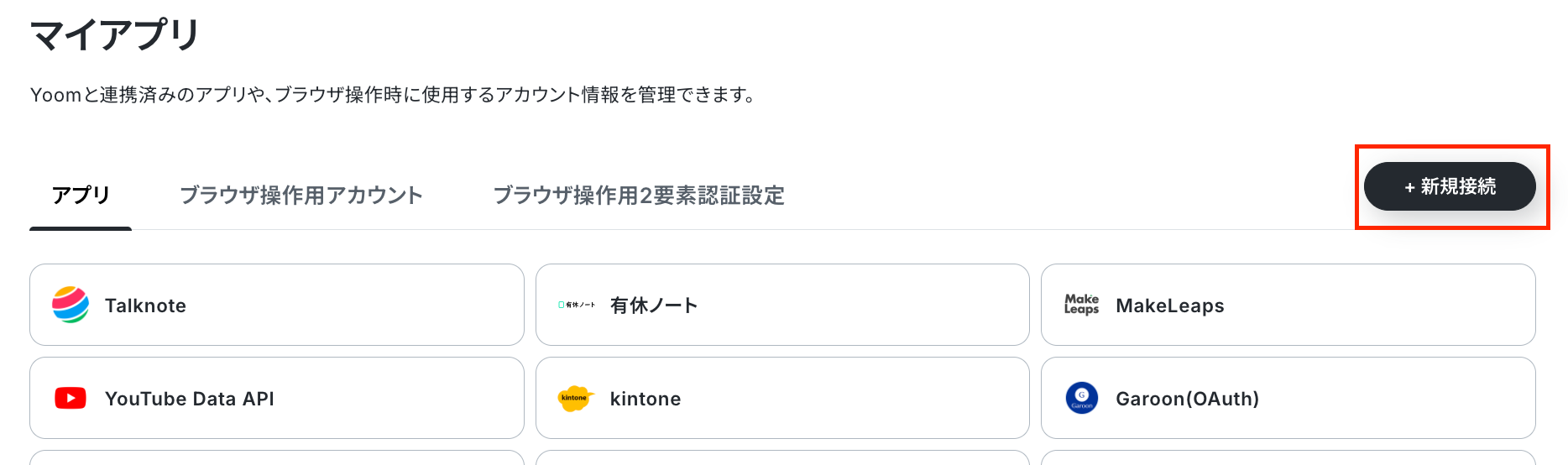
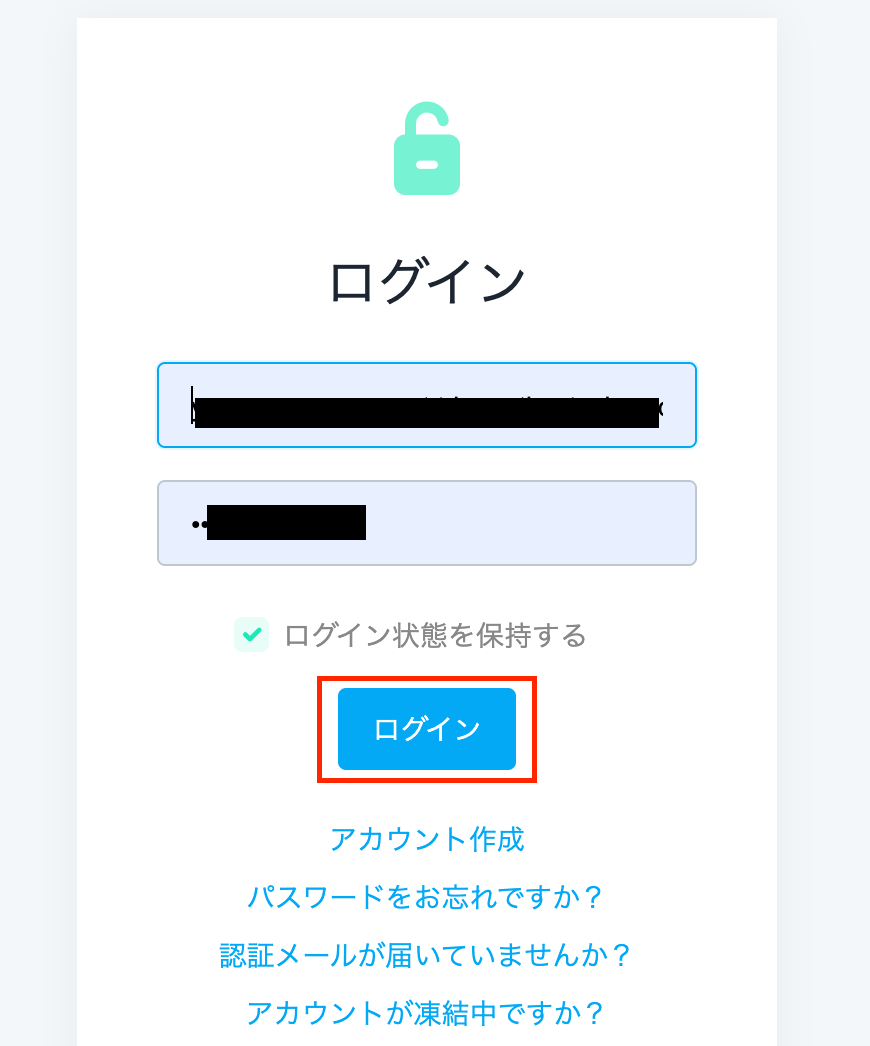
「マイアプリを登録しました」と表示されればOKです!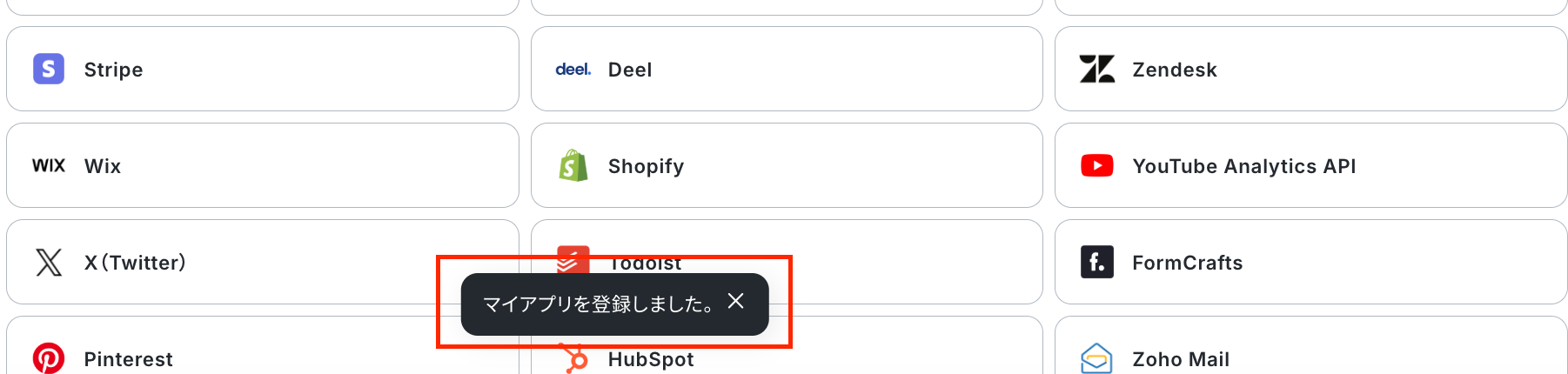
【Chatworkのマイアプリ連携】
以下のナビをご参照ください。
ステップ2:テンプレートをコピーする
続いてYoomのテンプレートをコピーします。
以下バナーの「試してみる」をクリックしましょう。
■概要従業員からの休暇申請は、見落としや関係者への共有漏れが許されない重要な業務ですが、申請のたびに手動で通知するのは手間がかかる作業です。このワークフローを活用すれば、有休ノートとChatworkの連携を自動化し、休暇申請が作成されたタイミングで指定のチャンネルへ即座に通知できます。これにより、申請内容の確認漏れを防ぎ、スムーズな勤怠管理を実現します。
■このテンプレートをおすすめする方- 有休ノートでの休暇申請の確認や共有作業に手間を感じている総務・労務担当の方
- 部下の休暇申請をChatworkで迅速に把握し、チームの業務調整を行いたいマネージャーの方
- 有休ノートとChatworkの連携を通じて、勤怠管理に関する業務の自動化を進めたい方
■このテンプレートを使うメリット- 有休ノートに休暇申請が作成されると自動でChatworkに通知が飛ぶため、手動での共有作業にかかっていた時間を短縮できます。
- 通知の伝達漏れや遅延といったヒューマンエラーを防ぎ、申請内容を関係者へ迅速かつ正確に共有することが可能になります。
■ワークフローの流れ- はじめに、有休ノートとChatworkをYoomと連携します。
- 次に、トリガーで有休ノートを選択し、「休暇申請が作成されたら」というアクションを設定します。
- 最後に、オペレーションでChatworkの「メッセージを送る」アクションを設定し、申請内容を指定のルームに送信します。
※「トリガー」:フロー起動のきっかけとなるアクション、「オペレーション」:トリガー起動後、フロー内で処理を行うアクション
■このワークフローのカスタムポイント- Chatworkのメッセージ送信先は、通知したいルームのIDを任意で設定してください。全社向け、チーム内など用途に応じた設定が可能です。
- Chatworkへ送信するメッセージ内容は、有休ノートから取得した申請者名や休暇期間などの情報を含めて、自由にカスタマイズできます。
■注意事項- 有休ノート、ChatworkのそれぞれとYoomを連携してください。
- 有休ノートはミニプラン以上でご利用いただけるアプリとなっております。フリープラン・パーソナルプランの場合は設定しているワークフローのオペレーションやデータコネクトはエラーとなりますので、ご注意ください。
- パーソナルプラン・ミニプラン・チームプラン・サクセスプランなどの有料プランは、2週間の無料トライアルを行うことが可能です。無料トライアル中には制限対象のアプリを使用することができます。詳しくは、「料金プランのページ」をご参照ください。
- 有休ノートでの休暇申請の確認や共有作業に手間を感じている総務・労務担当の方
- 部下の休暇申請をChatworkで迅速に把握し、チームの業務調整を行いたいマネージャーの方
- 有休ノートとChatworkの連携を通じて、勤怠管理に関する業務の自動化を進めたい方
- 有休ノートに休暇申請が作成されると自動でChatworkに通知が飛ぶため、手動での共有作業にかかっていた時間を短縮できます。
- 通知の伝達漏れや遅延といったヒューマンエラーを防ぎ、申請内容を関係者へ迅速かつ正確に共有することが可能になります。
- はじめに、有休ノートとChatworkをYoomと連携します。
- 次に、トリガーで有休ノートを選択し、「休暇申請が作成されたら」というアクションを設定します。
- 最後に、オペレーションでChatworkの「メッセージを送る」アクションを設定し、申請内容を指定のルームに送信します。
■このワークフローのカスタムポイント
- Chatworkのメッセージ送信先は、通知したいルームのIDを任意で設定してください。全社向け、チーム内など用途に応じた設定が可能です。
- Chatworkへ送信するメッセージ内容は、有休ノートから取得した申請者名や休暇期間などの情報を含めて、自由にカスタマイズできます。
- 有休ノート、ChatworkのそれぞれとYoomを連携してください。
- 有休ノートはミニプラン以上でご利用いただけるアプリとなっております。フリープラン・パーソナルプランの場合は設定しているワークフローのオペレーションやデータコネクトはエラーとなりますので、ご注意ください。
- パーソナルプラン・ミニプラン・チームプラン・サクセスプランなどの有料プランは、2週間の無料トライアルを行うことが可能です。無料トライアル中には制限対象のアプリを使用することができます。詳しくは、「料金プランのページ」をご参照ください。
ワークスペースに自動的にテンプレートがコピーされるので、次に表示された画面で「OK」をクリックしてください。
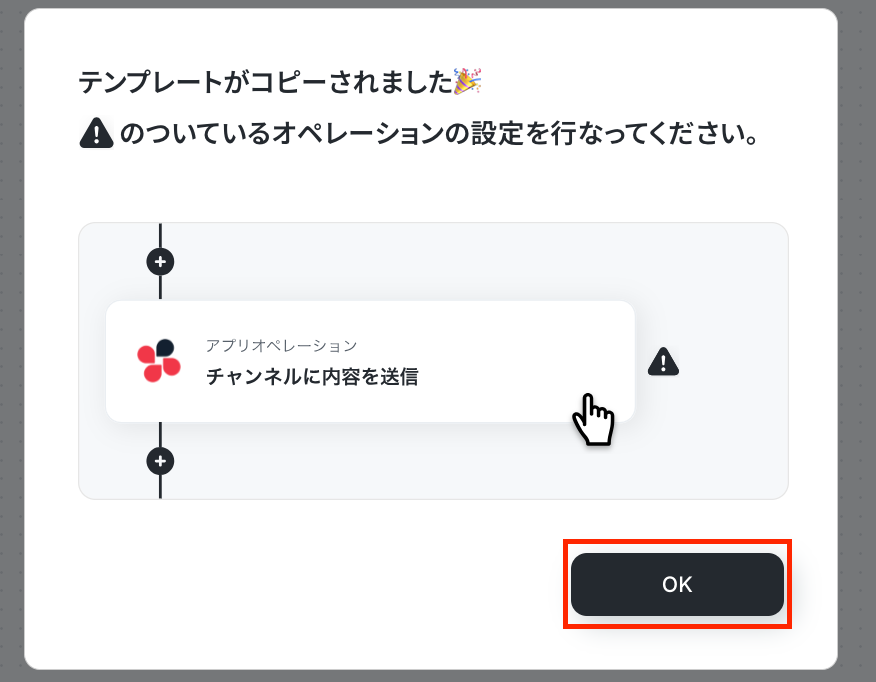
ステップ3:有休ノートのトリガー設定
最初の設定です!
まずは赤枠をクリックしてください。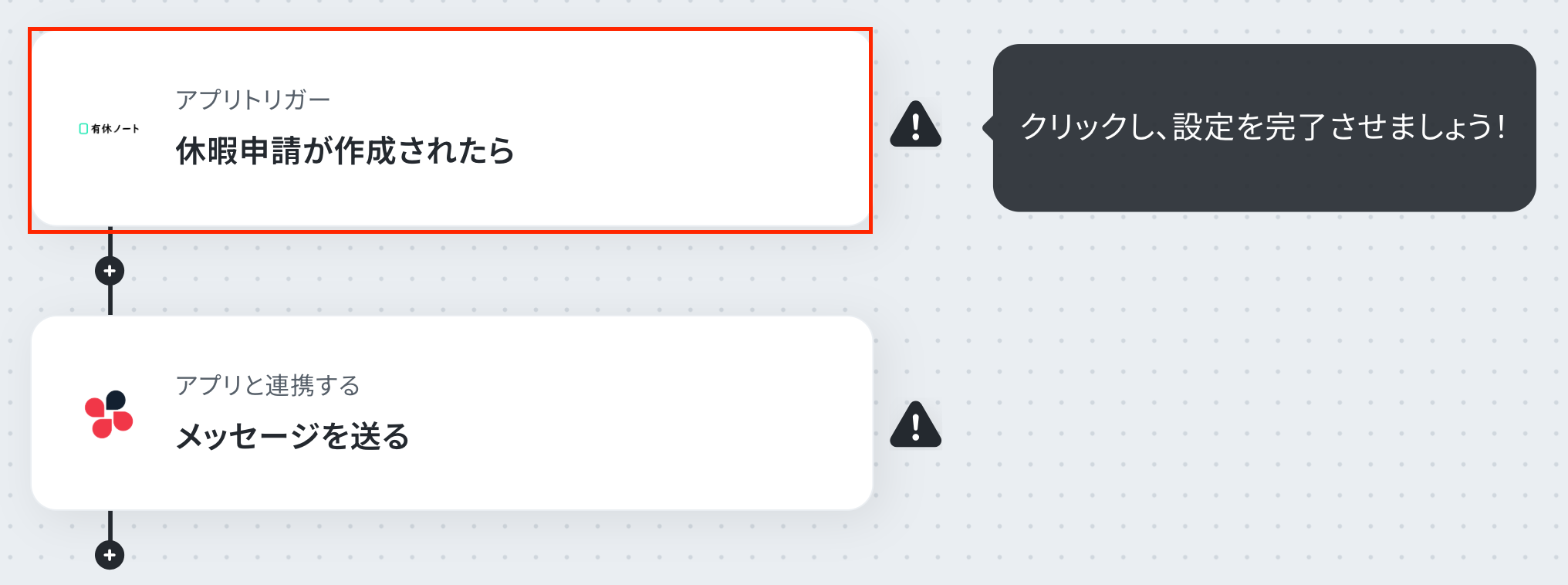
アクションはそのままで、連携するアカウント情報を確認します。
「次へ」をクリックして進みましょう!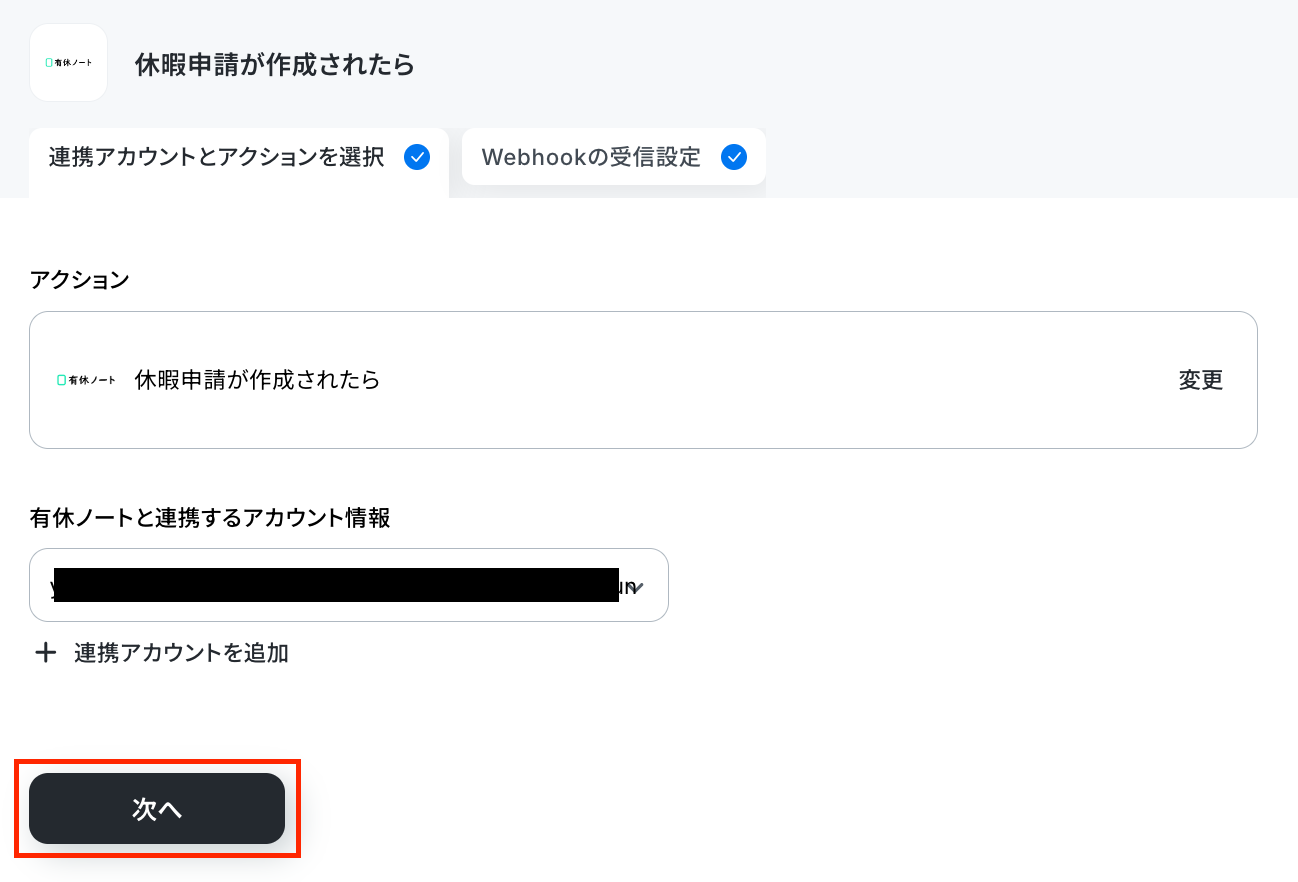
以下の画面が表示されたら、注意事項を参照して設定を行ってください。
まずは、WebhookURLをコピーします。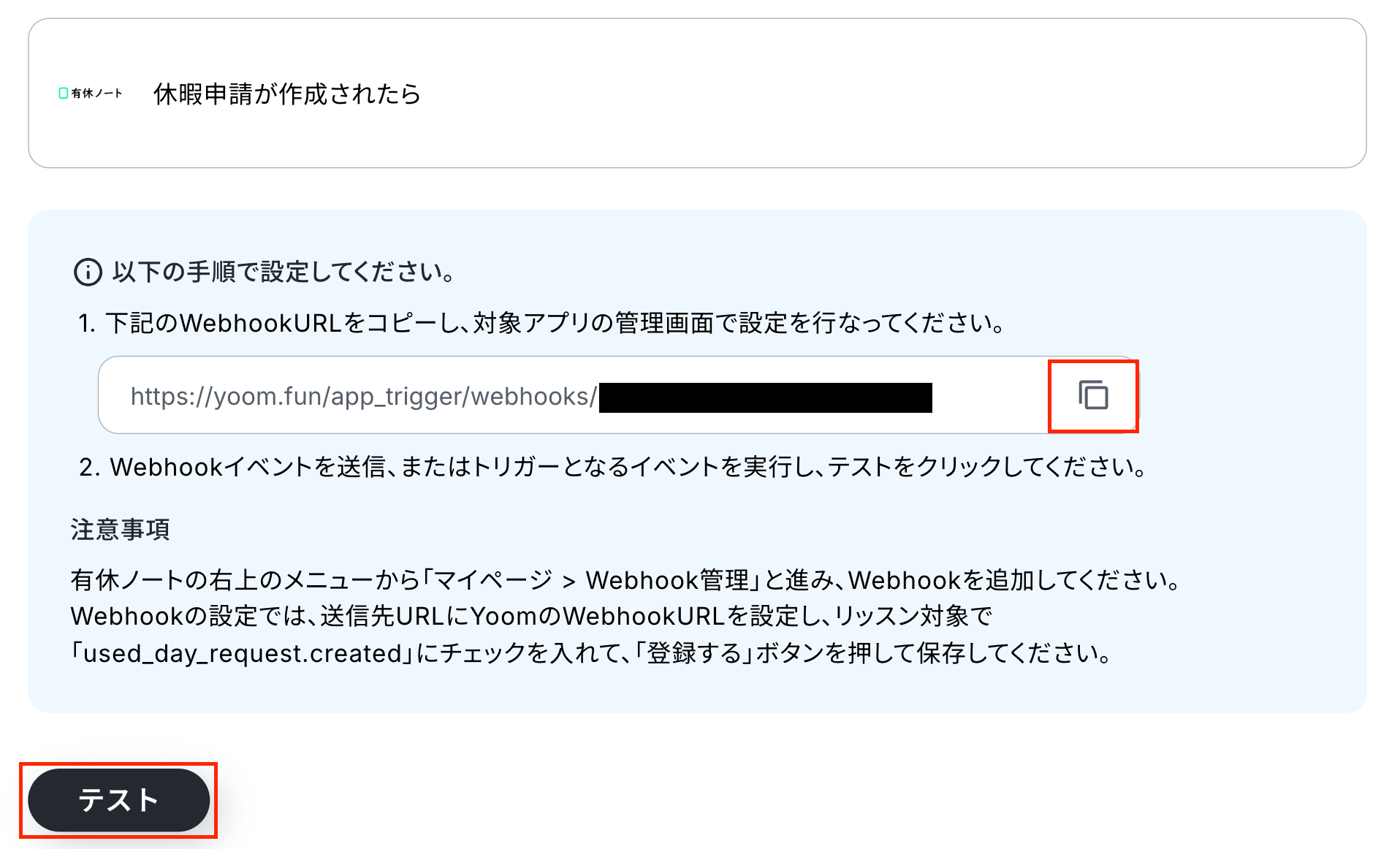
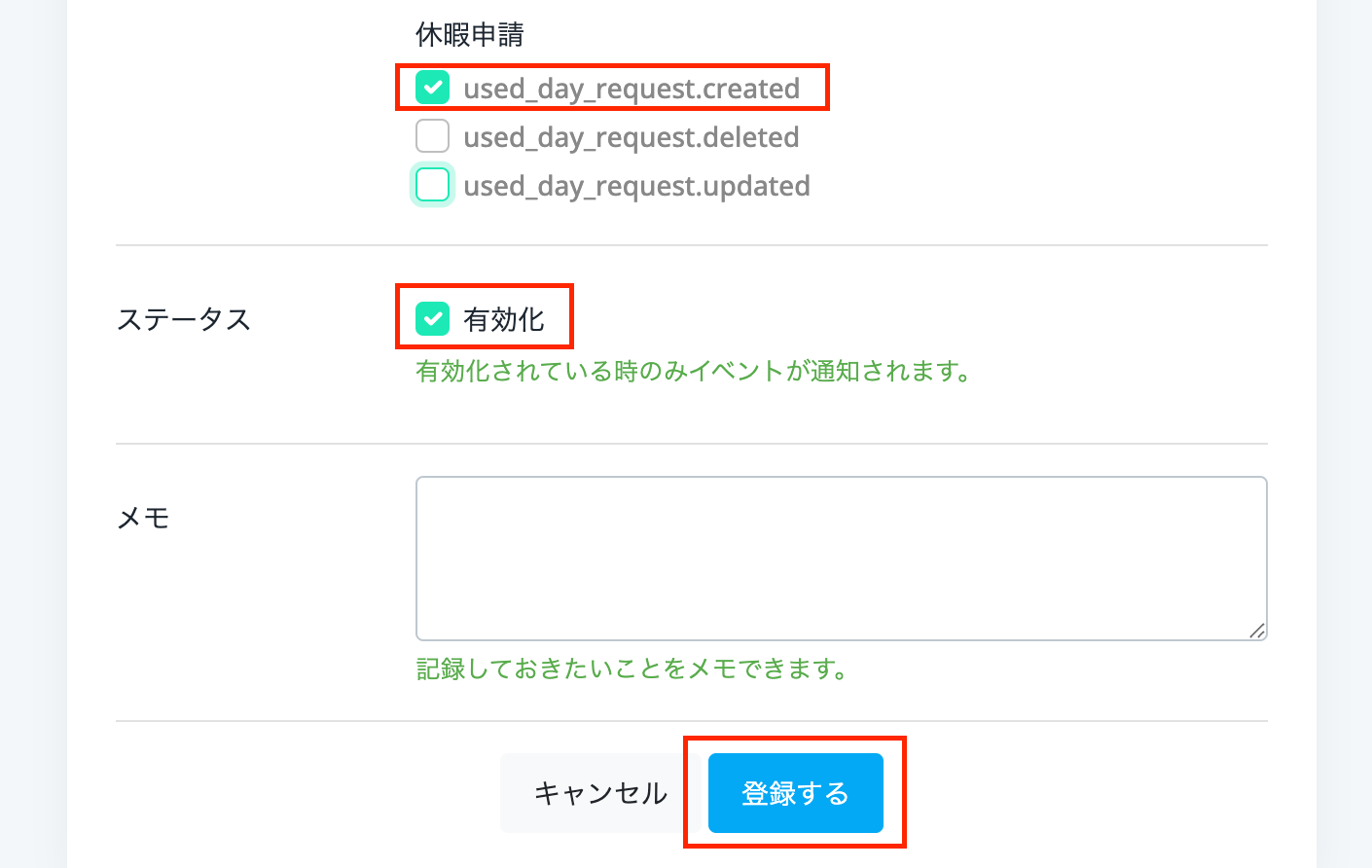
有休ノートのWebhook管理画面に移動したら、以下の設定を行います。
- 通知先URL:先ほどコピーしたWebhookURLをペースト
- リッスン対象:「used_day_request.created」にチェック
- ステータス:有効化にチェック
「登録する」ボタンを押して保存してください。
続いて、動作チェックのため、実際に有休ノートで休暇申請を作成しましょう。
作成したらYoomの画面に戻って「テスト」をクリックしてください。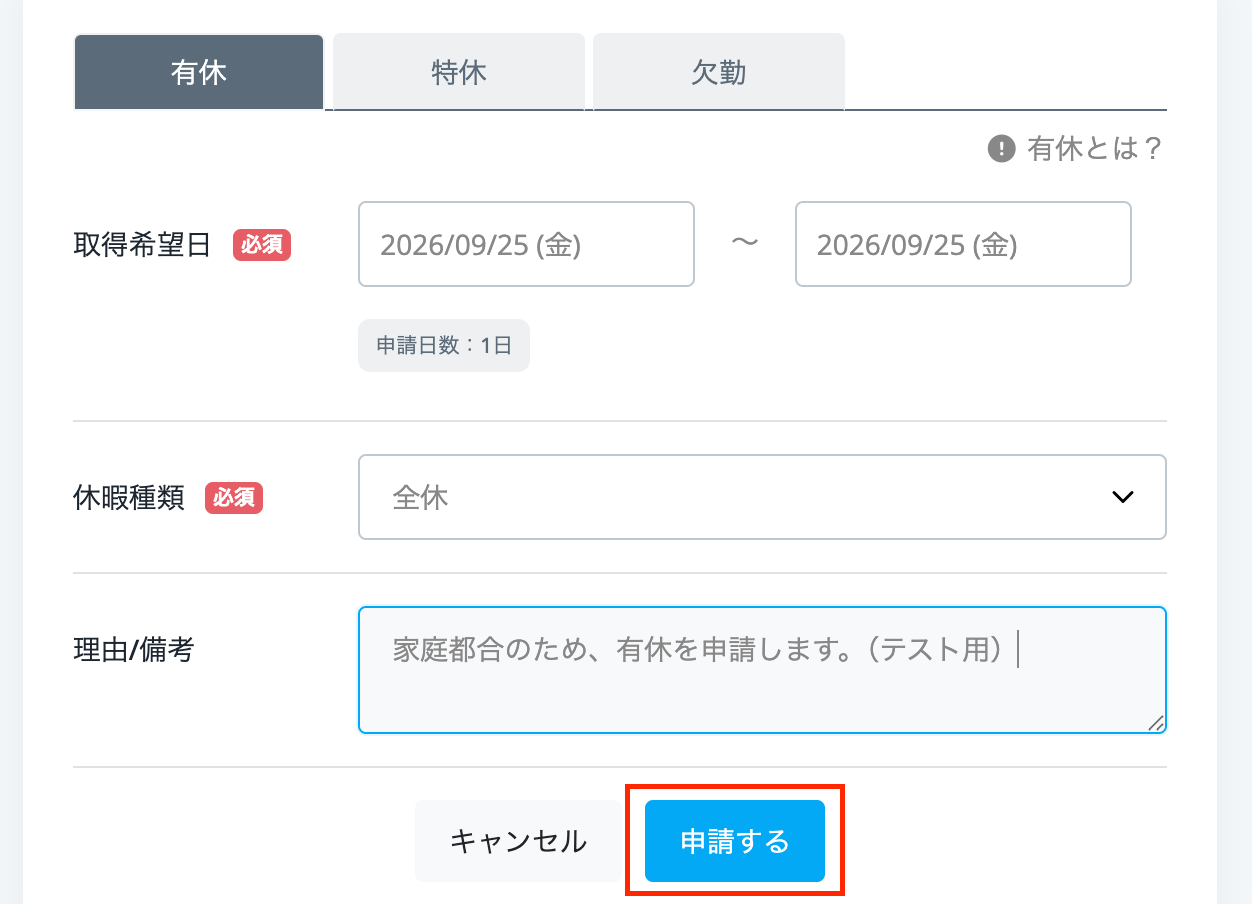
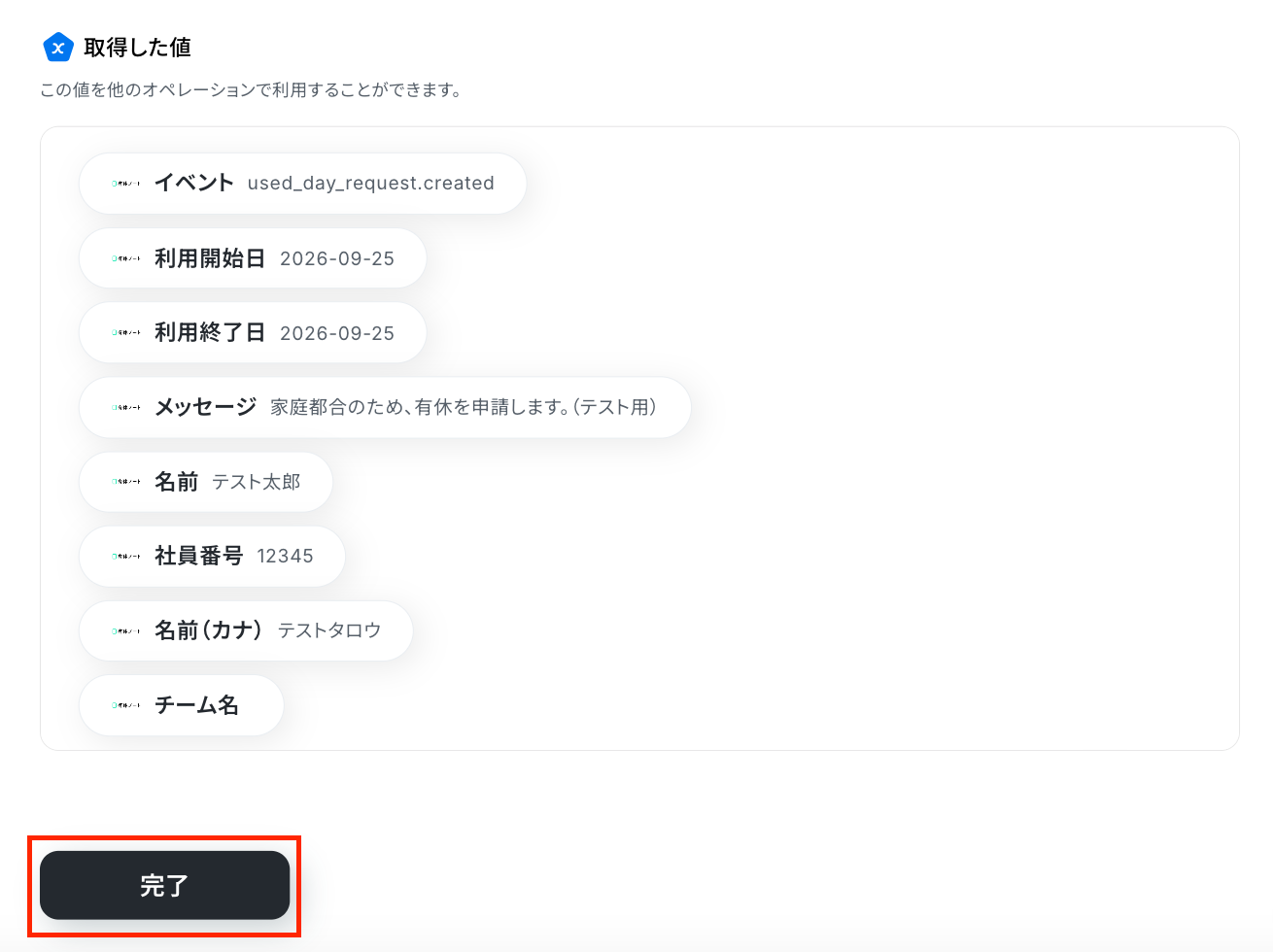
テストが成功すると、先ほど申請した情報が「取得した値」に表示されます。
※取得した値とは?
トリガーやオペレーション設定時に、「テスト」を実行して取得した値のことを指します。
後続のオペレーション設定時の値として利用でき、フローボットを起動する度に変動した値となります。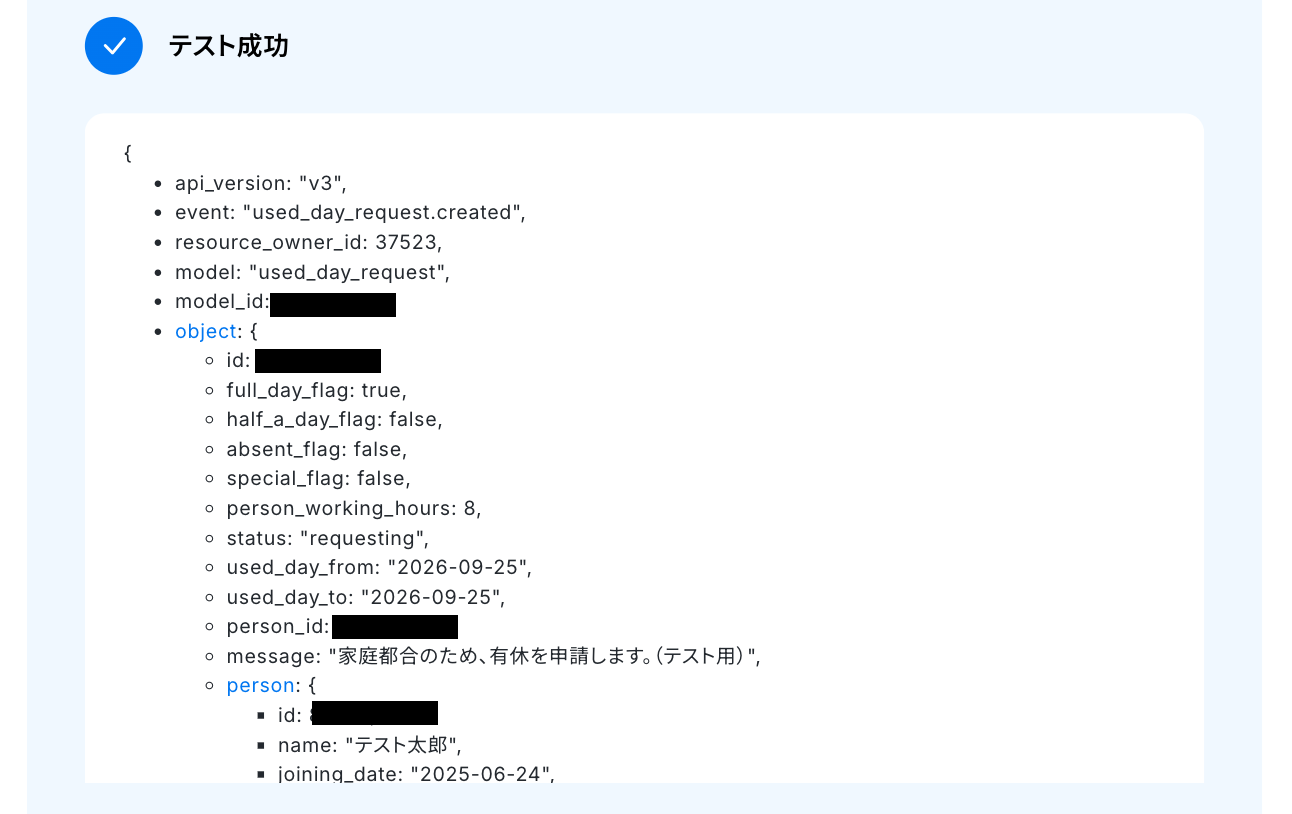
「完了」をクリックして、次に進みましょう!
ステップ4:Chatworkにメッセージを送る設定
最後の設定です。
ここでは、Chatworkにメッセージを通知する設定を行います。
赤枠をクリックしましょう!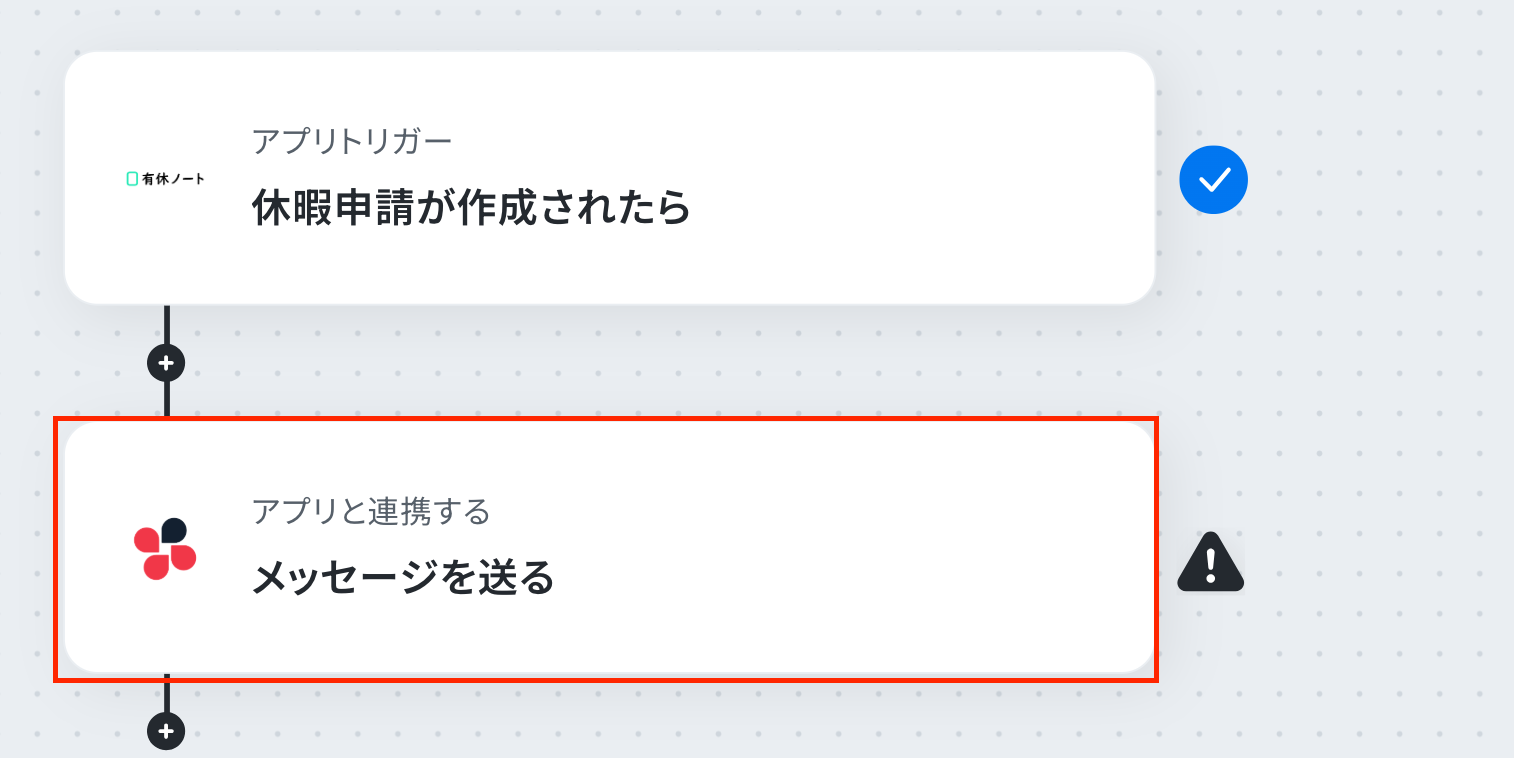
以下の画面が表示されたら、連携するアカウントを確認しましょう。
アクションはそのままで、次に進みましょう!
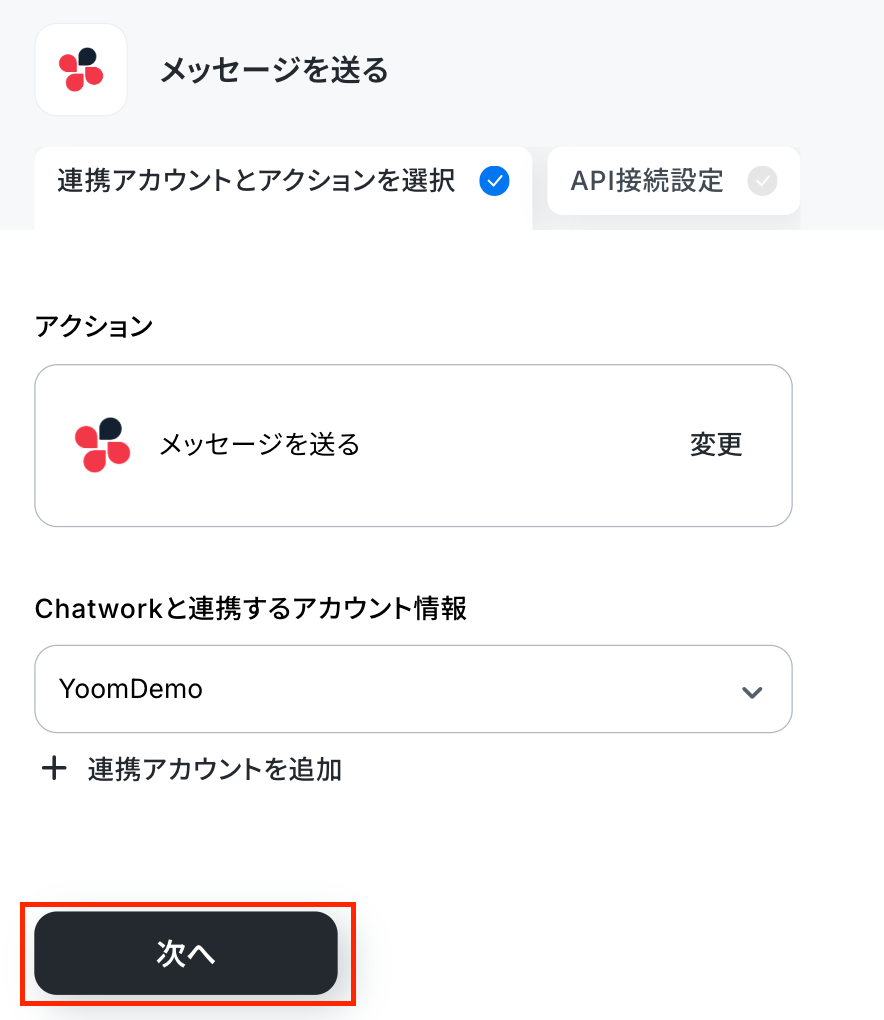
続いて、API接続設定をしましょう。
「ルームID」は、以下のように入力欄をクリックして表示される候補から選択してください。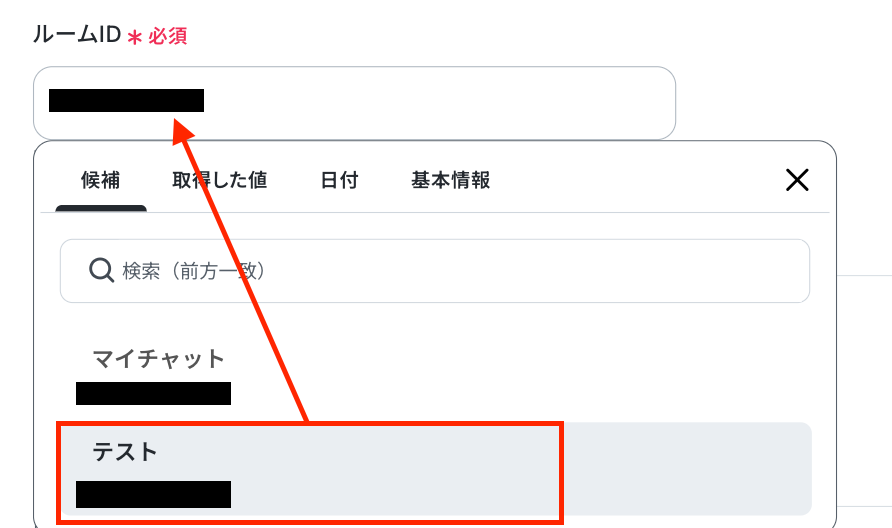
「メッセージ内容」は、注釈を参照し、Chatworkに通知するメッセージを作成してください。
任意の文章と先ほど取得した値を組み合わせて自由に設定しましょう!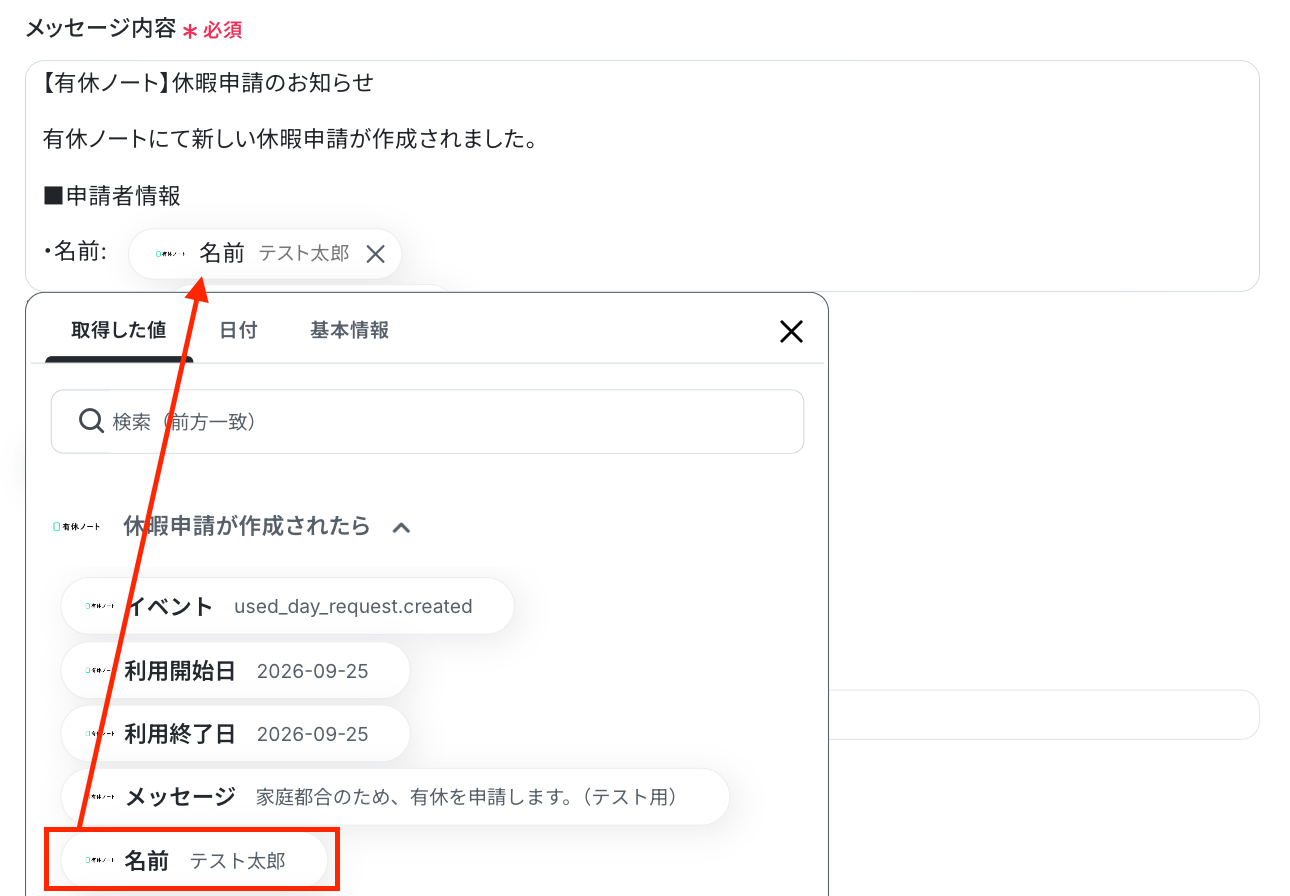
各項目の設定が完了したら、「テスト」をクリックします。
テストに成功すると、取得した値が表示されます。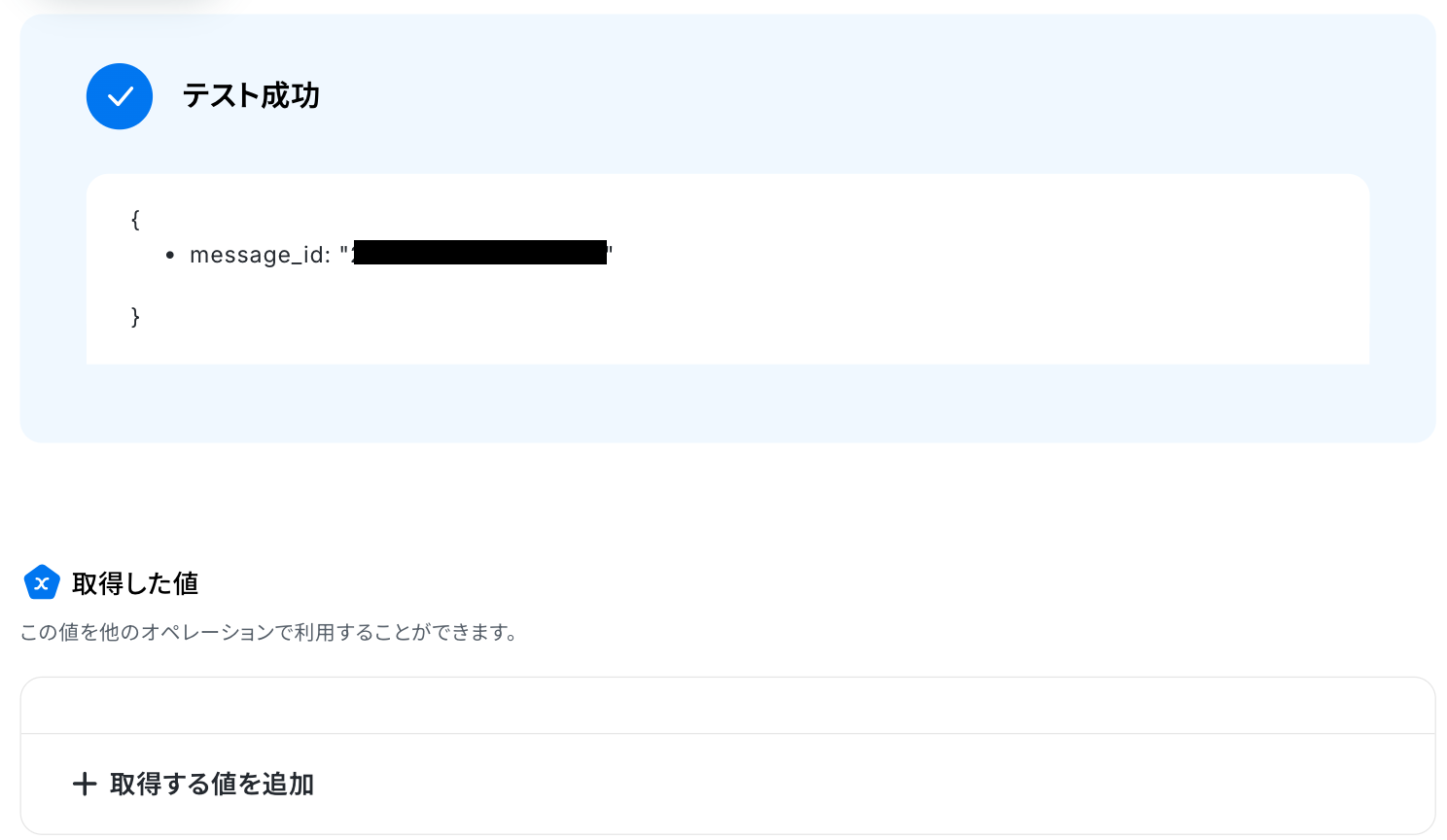
最後に、Chatworkの画面に移動し、メッセージが送られたかを確認しましょう。
確認できましたね!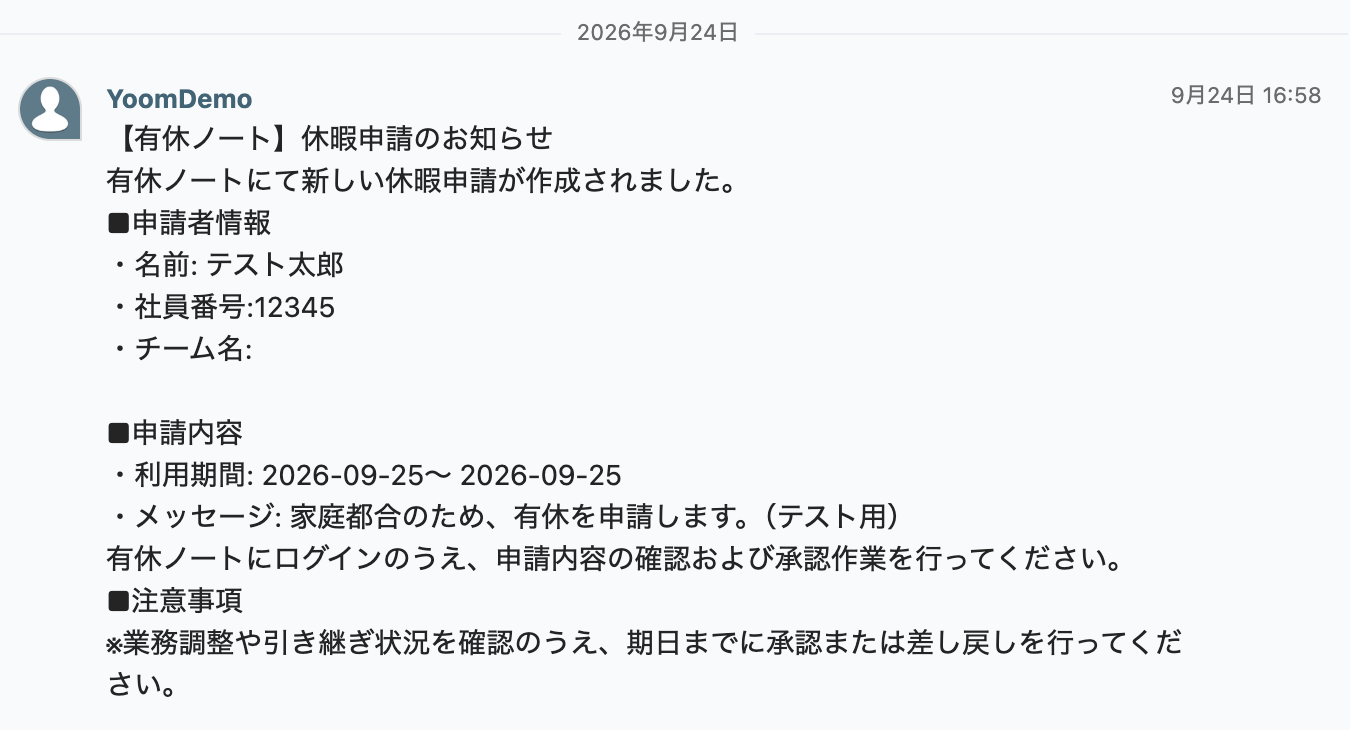
確認後、Yoomの画面で「完了」をクリックします。
以上で、フローボットの完成です!
ステップ5:トリガーをONに設定しフロー稼働の準備完了
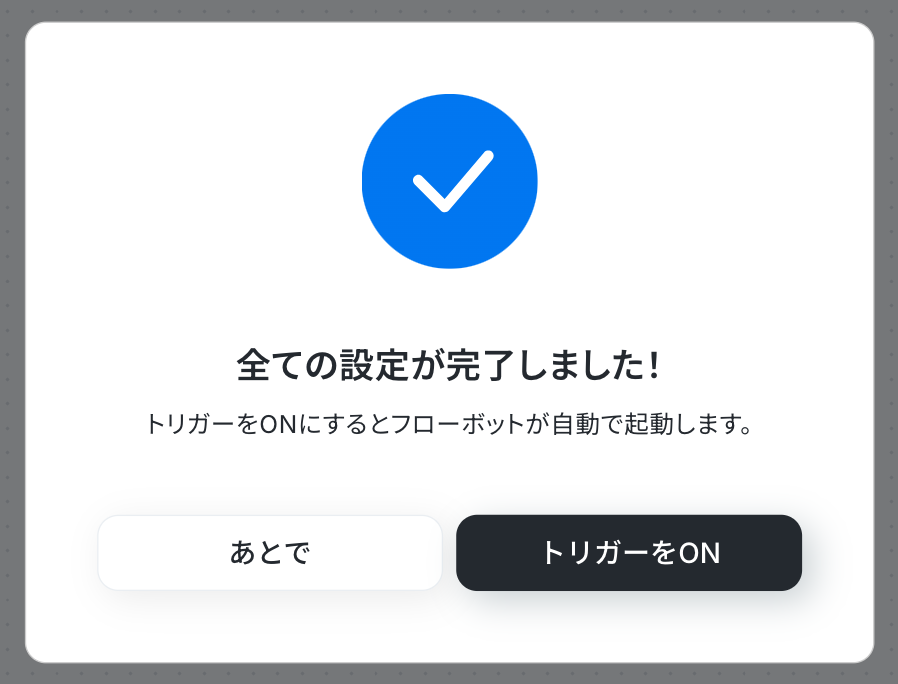
フロー画面に戻り、以下のようなメニューが表示されていれば、OKです!
早速フローを起動させる場合は、「トリガーをON」をクリックしましょう。
Chatworkのその他の自動化例
Yoomでは、様々なツールと連携することで多様な業務フローを自動化することが可能です。
たとえば、Chatworkの投稿を要約してチャットツールに通知したり、Chatworkの投稿内容をデータベースに自動で転記することもできます。
テンプレートは自由にカスタマイズできるので、自社の業務に近いテンプレートを探して、最適なフローを構築してみてください。
■概要Chatwork上で情報収集を行う際、都度ブラウザを開いてGoogle検索し、その結果をコピーして貼り付ける作業を手間に感じていませんか?こうした手作業は時間がかかるだけでなく、情報の転記ミスにも繋がりかねません。このワークフローを活用すれば、Chatworkへの投稿をトリガーとしてSerpApiによるGoogle検索が自動で実行され、取得した結果をChatworkの指定ルームに通知することが可能です。情報収集に関する一連の作業を自動化し、業務を効率化します。
■このテンプレートをおすすめする方- Chatwork上で、特定のキーワードに関する情報収集を効率化したいと考えている方
- SerpApiを活用して、Google検索の結果をチーム内にスムーズに共有したい方
- 手作業による情報検索と共有のプロセスを自動化し、日々の業務を効率化したい方
■このテンプレートを使うメリット- Chatworkへの投稿だけでGoogle検索が実行されるため、ブラウザを開いて検索・コピペする手間と時間を短縮できます。
- 手作業での情報検索時に起こりがちな、検索キーワードの間違いや情報の転記ミスといったヒューマンエラーの発生を防ぎます。
■ワークフローの流れ- はじめに、ChatworkとSerpApiをYoomと連携します。
- 次に、トリガーでChatworkを選択し、「新しいメッセージがルームに投稿されたら」というアクションを設定します。
- オペレーションで、AI機能の「テキスト抽出」を設定し、投稿されたメッセージから検索したいキーワードを抽出します。
- 次に、オペレーションでSerpApiの「Google検索の結果を取得」を設定し、抽出したキーワードで検索を実行します。
- 続けて、AI機能の「テキストを生成」を設定し、取得した検索結果を要約するなどして通知用のメッセージを作成します。
- 最後に、Chatworkの「メッセージを送る」アクションを設定し、生成したメッセージを指定のルームに投稿します。
※「トリガー」:フロー起動のきっかけとなるアクション、「オペレーション」:トリガー起動後、フロー内で処理を行うアクション
■このワークフローのカスタムポイント- Chatworkのトリガー設定では、フローを起動させたいルームのIDを任意で設定してください。
- AI機能のテキスト抽出では、投稿されたメッセージのどの部分を検索キーワードとして利用するかなどを任意で設定できます。
- SerpApiでの検索設定では、検索キーワードとして前段のオペレーションで取得した情報を設定したり、検索地域や言語などを固定値で指定したりすることが可能です。
- AI機能のテキスト生成では、検索結果をどのように要約・整形するかをプロンプトで自由にカスタマイズできます。
- 最後のChatworkへの通知設定では、メッセージを送るルームや、メンション先、メッセージ内容などを任意で設定してください。
■注意事項- Chatwork、SerpApiのそれぞれとYoomを連携してください。
- トリガーは5分、10分、15分、30分、60分の間隔で起動間隔を選択できます。
- プランによって最短の起動間隔が異なりますので、ご注意ください。
- 検索の際は複数のキーワードを組み合わせることで、比較的正確な情報を取得することが可能です。
■概要複数のコミュニケーションツールを利用していると、重要な情報が埋もれてしまったり、各ツールを確認する手間が発生したりすることはありませんか。特にChatworkで活発な議論がされている場合、後から内容を追うのは大変です。このワークフローを活用すれば、Chatworkに新しいメッセージが投稿されると、AIが自動で内容を要約しSlackに通知します。これにより、情報の確認漏れやキャッチアップの時間を削減し、スムーズな情報共有を実現します。
■このテンプレートをおすすめする方- ChatworkとSlackを併用しており、ツール間の情報連携を効率化したい方
- Chatworkの重要なメッセージを見逃さず、迅速に内容を把握したいと考えている方
- チーム内の情報共有を円滑にし、コミュニケーションロスを減らしたいプロジェクトリーダーの方
■このテンプレートを使うメリット- ChatworkのメッセージがAIによって要約されるため、長文を読む時間を省き、要点を素早く把握することで業務の時間を有効活用できます。
- 重要な通知がSlackに自動で集約されるため、メッセージの見落としや確認漏れといったヒューマンエラーを防ぎ、確実な情報伝達を支援します。
■ワークフローの流れ- はじめに、ChatworkとSlackをYoomと連携します。
- 次に、トリガーでChatworkを選択し、特定のルームで新しいメッセージが投稿された際にフローが起動するように設定します。
- 次に、オペレーションでAI機能を選択し、「要約する」アクションでトリガーで取得したChatworkのメッセージ本文を要約します。
- 最後に、オペレーションでSlackを選択し、AIによって要約されたテキストを指定したチャンネルに通知するよう設定します。
※「トリガー」:フロー起動のきっかけとなるアクション、「オペレーション」:トリガー起動後、フロー内で処理を行うアクション
■このワークフローのカスタムポイント- AIによる要約機能では、要約の対象とするテキストや、要約の条件、言語などを自由に設定することが可能です。
- Slackへの通知アクションでは、投稿先のチャンネルを任意に指定できるほか、メッセージ内容を自由にカスタマイズできます。
■注意事項- Chatwork、SlackのそれぞれとYoomを連携してください。
- 要約機能はミニプラン以上でご利用いただけるアプリとなっております。フリープラン・パーソナルプランの場合は設定しているワークフローのオペレーションやデータコネクトはエラーとなりますので、ご注意ください。
- パーソナルプラン・ミニプラン・チームプラン・サクセスプランなどの有料プランは、2週間の無料トライアルを行うことが可能です。無料トライアル中には制限対象のアプリを使用することができます。
■概要
Chatworkでのやり取りをNotionに手作業で転記する際、手間がかかったり、転記漏れが発生したりしていませんか?特に、タスク依頼や議事録などの重要な情報を扱う場合、こうした手作業は大きな負担となりがちです。このワークフローを活用すれば、Chatworkの特定のルームにメッセージが投稿されると、その内容をAIが自動で解析し、Notionのデータベースへ追加するため、これらの課題を解消し、情報連携を円滑にします。
■このテンプレートをおすすめする方
- ChatworkのメッセージをNotionへ手作業で転記しており、手間を感じている方
- ChatworkとNotionを連携させ、プロジェクトのタスクや情報管理を効率化したい方
- 手作業による転記漏れや入力ミスを防ぎ、情報の正確性を高めたいと考えている方
■このテンプレートを使うメリット
- Chatworkへの投稿をトリガーにNotionへ自動で情報が追加されるため、これまで転記作業に費やしていた時間を他の業務に充てることができます。
- 手動でのコピー&ペーストが不要になることで、入力ミスや転記漏れといったヒューマンエラーの発生を防ぎ、データの正確性を保ちます。
■ワークフローの流れ
- はじめに、ChatworkとNotionをYoomと連携します。
- 次に、トリガーでChatworkを選択し、「新しいメッセージがルームに投稿されたら」というアクションを設定します。
- 次に、オペレーションでAI機能の「テキストからデータを抽出する」を選択し、トリガーで取得したメッセージ本文から必要な情報を抽出します。
- 最後に、オペレーションでNotionの「レコードを追加する」を設定し、AI機能で抽出したデータを指定のデータベースに追加します。
※「トリガー」:フロー起動のきっかけとなるアクション、「オペレーション」:トリガー起動後、フロー内で処理を行うアクション
■このワークフローのカスタムポイント
- Chatworkのトリガー設定では、どのルームの投稿を自動化の対象とするか、ルームIDを任意で設定してください。
- AI機能によるテキスト抽出のオペレーションでは、Chatworkのメッセージ本文から、タスク名や担当者、期限など、どのような項目を抽出したいかを任意で設定できます。
- Notionにレコードを追加するオペレーションでは、対象のデータベースや、AIが抽出した情報をどのプロパティに割り当てるかを柔軟にカスタマイズしてください。
■注意事項
- Chatwork、NotionのそれぞれとYoomを連携してください。
- トリガーは5分、10分、15分、30分、60分の間隔で起動間隔を選択できます。
- プランによって最短の起動間隔が異なりますので、ご注意ください。
■概要Chatworkで多くのやり取りが発生する中で、重要なメッセージや緊急の連絡が他の投稿に埋もれてしまい、対応が遅れてしまうことはないでしょうか。このワークフローを活用すれば、Chatworkに投稿されたメッセージをChatGPTが自動で分析し、緊急度が高いと判断されたものだけを特定のルームに通知できます。これにより、重要な情報の見逃しを防ぎ、迅速な対応を実現します。
■このテンプレートをおすすめする方- Chatworkの通知が多く、重要な連絡の見逃しに課題を感じている方
- 複数ルームの管理をしており、緊急連絡を効率的に把握したいチームリーダーの方
- ChatGPTを活用して、日々のコミュニケーションを効率化したいと考えている方
■このテンプレートを使うメリット- ChatGPTがメッセージの緊急度を自動で判断するため、全ての投稿に目を通す手間を省き、確認作業の時間を短縮できます。
- 緊急性の高い連絡が自動で別ルームに通知されるため、重要な情報の確認漏れや対応の遅れといったヒューマンエラーを防ぎます。
■ワークフローの流れ- はじめに、ChatworkとChatGPTをYoomと連携します。
- 次に、トリガーでChatworkを選択し、「新しいメッセージがルームに投稿されたら(Webhook起動)」というアクションを設定し、監視対象のルームを指定します。
- 次に、オペレーションでChatGPTの「テキストを生成」アクションを設定し、投稿されたメッセージ内容を分析して緊急度を判断するようプロンプト(指示文)を設定します。
- 次に、オペレーションで「分岐機能」を設定し、ChatGPTの分析結果を基に、緊急度が高い場合のみ次の処理に進むよう条件を設定します。
- 最後に、オペレーションでChatworkの「メッセージを送る」アクションを設定し、指定したルームに緊急のメッセージ内容を通知します。
※「トリガー」:フロー起動のきっかけとなるアクション、「オペレーション」:トリガー起動後、フロー内で処理を行うアクション
■このワークフローのカスタムポイント- Chatworkのトリガー設定では、メッセージを監視する対象のルームIDを任意で設定してください。また、通知先のルームも自由に指定が可能です。
- ChatGPTのオペレーション設定では、メッセージの緊急度を判断するためのプロンプト(指示文)や、使用するAIモデルなどを任意でカスタムできます。
■注意事項- Chatwork、ChatGPTのそれぞれとYoomを連携してください。
- ChatGPT(OpenAI)のアクションを実行するには、OpenAIのAPI有料プランの契約(APIが使用されたときに支払いができる状態)が必要です。詳細はOpenAIの価格設定をご参照ください。
- ChatGPTのAPI利用はOpenAI社が有料で提供しており、API疎通時のトークンにより従量課金される仕組みとなっています。そのため、API使用時にお支払いが行える状況でない場合エラーが発生しますのでご注意ください。
- 分岐はパーソナルプラン以上のプランでご利用いただける機能(オペレーション)となっております。フリープランの場合は設定しているワークフローのオペレーションはエラーとなりますので、ご注意ください。
- パーソナルプランなどの有料プランは、2週間の無料トライアルを行うことが可能です。無料トライアル中には制限対象のアプリや機能(オペレーション)を使用することができます。
■概要Chatworkでの問い合わせ対応に、時間や手間がかかっていませんか?一件一件の内容を確認し、返信文を作成する作業は、担当者にとって大きな負担となりがちです。このワークフローを活用すれば、Chatworkに新しいメッセージが投稿されると、Geminiが自動で返信文案を生成し、指定のルームへ投稿までを自動化できます。定型的な一次対応を効率化し、より重要な業務に集中できる環境を整えます。
■このテンプレートをおすすめする方- Chatworkでの問い合わせ対応を効率化し、返信作業の負担を軽減したいと考えている方
- Geminiなどの生成AIを活用し、問い合わせ対応の自動化を実現したいと考えている方
- 手作業による返信漏れや対応遅延を防ぎ、対応品質を均一化したいチームリーダーの方
■このテンプレートを使うメリット- Chatworkへの問い合わせに対し、Geminiが自動で一次返信を行うため、担当者が手動で対応する時間を短縮できます。
- 自動応答によって返信漏れや対応の遅れといったヒューマンエラーを防ぎ、顧客満足度の向上に繋がります。
■ワークフローの流れ- はじめに、ChatworkとGeminiをYoomと連携します。
- 次に、トリガーでChatworkを選択し、「新しいメッセージがルームに投稿されたら」というアクションを設定します。
- 次に、オペレーションの分岐機能で、特定の条件(例:特定のキーワードを含むメッセージ)に合致した場合のみ、後続のアクションが実行されるように設定します。
- 次に、オペレーションでGeminiを選択し、「コンテンツを生成」アクションを設定して、トリガーで取得した情報をもとに返信文を生成させます。
- 最後に、オペレーションでChatworkの「メッセージを送る」アクションを設定し、Geminiが生成した文章を指定のルームに投稿します。
※「トリガー」:フロー起動のきっかけとなるアクション、「オペレーション」:トリガー起動後、フロー内で処理を行うアクション
■このワークフローのカスタムポイント- Chatworkのトリガー設定では、どのルームのメッセージを監視対象とするか、任意で設定してください。
- Geminiでコンテンツを生成する際、どのような返信文を作成させたいか、プロンプト(指示文)を自由にカスタマイズしてください。
- 最後のChatworkへのメッセージ送信では、通知先のルームを任意で設定できるほか、本文に固定のテキストを追加したり、Geminiが生成した内容を変数として埋め込むことが可能です。
■注意事項- Chatwork、GeminiのそれぞれとYoomを連携してください。
- トリガーは5分、10分、15分、30分、60分の間隔で起動間隔を選択できます。
- プランによって最短の起動間隔が異なりますので、ご注意ください。
- 分岐はパーソナルプラン以上のプランでご利用いただける機能(オペレーション)となっております。フリープランの場合は設定しているワークフローのオペレーションはエラーとなりますので、ご注意ください。
- パーソナルプランなどの有料プランは、2週間の無料トライアルを行うことが可能です。無料トライアル中には制限対象のアプリや機能(オペレーション)を使用することができます。
■概要毎月の支払い管理において、freee会計上で支払い期日が過ぎた取引を確認し、関係者へ連絡する作業に手間を感じていませんか?手作業での確認は時間がかかるだけでなく、見落としのリスクも伴います。このワークフローを活用すれば、毎月決まった日時にfreee会計から支払い期日が過ぎた取引情報を自動で取得し、Chatworkへ通知することが可能です。定型的な確認作業を自動化し、支払い漏れを未然に防ぎます。
■このテンプレートをおすすめする方- freee会計で未決済取引を手作業で確認しており、効率化したい経理担当者の方
- 支払い漏れのリスクを減らし、Chatworkで迅速な情報共有を実現したいチームリーダーの方
- 毎月の定型的な確認作業を自動化し、より重要な業務に集中したいと考えている方
■このテンプレートを使うメリット- 毎月自動でfreee会計の情報を基に通知が作成されるため、支払い期日超過の確認作業にかかる時間を短縮できます。
- 手作業による確認漏れや関係者への連絡ミスを防ぎ、支払い遅延のリスクを軽減することに繋がります。
■ワークフローの流れ- はじめに、freee会計とChatworkをYoomと連携します。
- 次に、トリガーでスケジュールトリガーを選択し、「毎月9時に起動」するように設定します。
- 次に、オペレーションでfreee会計を選択し、「支払い期日が過ぎた未決済取引のIDを一覧で取得する」アクションを設定します。
- 最後に、オペレーションでChatworkを選択し、「Chatworkに通知する」アクションを設定し、取得した取引情報を任意のチャンネルに通知します。
※「トリガー」:フロー起動のきっかけとなるアクション、「オペレーション」:トリガー起動後、フロー内で処理を行うアクション
■このワークフローのカスタムポイント- スケジュールトリガーの設定では、毎月の実行日時を自社の業務サイクルに合わせて任意で設定してください。
- Chatworkへの通知アクションでは、通知を送信するルームや、メッセージ本文を自由にカスタマイズすることが可能です。
■注意事項- freee会計、ChatworkのそれぞれとYoomを連携してください。
■概要毎日のタスク管理において、Todoistで今日が期限のタスクを確認し、それをチームメンバーにChatworkで通知する作業は、ルーティンでありながらも手間がかかるのではないでしょうか。また、手作業による確認や連絡は、対応漏れや遅延のリスクも伴います。 このワークフローを活用すれば、Todoistから今日が期限のタスク情報を自動で取得し、Chatworkへ通知する一連の流れを構築でき、これらの課題を解決し日々の業務をより円滑に進めることができます。
■このテンプレートをおすすめする方- Todoistに登録されたタスクの期限管理とChatworkでの情報共有を手作業で行っている方
- 毎日の定型的な通知業務を自動化し、コア業務に集中できる時間を確保したいと考えている方
- 重要なタスクの伝達漏れを防ぎ、チーム全体の生産性向上を目指すマネージャーや担当者の方
■このテンプレートを使うメリット- Todoistから今日が期限のタスク情報をスケジュールに合わせて自動で取得しChatworkに通知するため、これまで手作業での確認や入力に費やしていた時間を短縮できます。
- 人の手によるタスクの確認漏れや、Chatworkへの通知忘れといったヒューマンエラーを防ぎ、確実なタスク共有を実現します。
■ワークフローの流れ- はじめに、TodoistとChatworkをYoomと連携します。
- 次に、トリガーとしてスケジュールトリガー機能を設定し、フローを起動したい日時(例えば、毎朝9時など)を指定します。
- 次に、オペレーションでTodoistを選択し、「今日が期限のタスク一覧取得」アクションを設定して、指定日に期限を迎えるタスク情報を取得します。
- 最後に、オペレーションでChatworkを選択し、「メッセージを送る」アクションを設定し、取得したタスク情報を指定のチャットやメンバーに通知します。
※「トリガー」:フロー起動のきっかけとなるアクション、「オペレーション」:トリガー起動後、フロー内で処理を行うアクション
■このワークフローのカスタムポイント- スケジュールトリガー機能では、フローを起動する日時を任意に設定できます。例えば、毎日の業務開始時間や週末のリマインドなど、運用に合わせて柔軟に調整してください。
- Chatworkへの通知設定では、通知先のルームを自由に選択することが可能です。また、通知するメッセージ本文は固定のテキストだけでなく、前のステップでTodoistから取得したタスク名や詳細といった情報を変数として埋め込み、より具体的な内容にカスタマイズできます。
■注意事項- Todoist、ChatworkのそれぞれとYoomを連携してください。
■概要Notionでタスク管理を行っているものの、毎日データベースを確認し、期限が迫ったタスクをチームに共有する作業に手間を感じていませんか。また、手動での確認作業では、タスクの見落としや通知漏れといったミスが発生する可能性もあります。このワークフローを活用すれば、毎日決まった時間にNotionから本日が期限のタスクを自動で抽出し、Chatworkに通知する仕組みを構築でき、タスク管理の抜け漏れ防止と効率化を実現します。
■このテンプレートをおすすめする方- NotionとChatworkを利用しており、日々のタスク通知を自動化したいと考えている方
- チーム全体のタスク管理を行っており、メンバーへのリマインド業務を効率化したい方
- 手作業によるタスクの確認漏れを防ぎ、より確実な進捗管理を実現したい方
■このテンプレートを使うメリット- 毎日自動でNotionからタスク情報を抽出しChatworkへ通知するため、手動での確認や連絡にかかる時間を短縮できます。
- 人の手による確認漏れや通知忘れといったヒューマンエラーを防ぎ、確実なタスク管理体制の構築に繋がります。
■ワークフローの流れ- はじめに、ChatworkとNotionをYoomと連携します。
- 次に、トリガーでスケジュールトリガー機能を選択し、「毎日9時」など、ワークフローを起動したい任意のスケジュールを設定します。
- 次に、オペレーションでNotionの「複数のレコードを取得する」アクションを設定し、データベースから本日が期限のタスクを抽出する条件を指定します。
- 最後に、オペレーションでChatworkの「メッセージを送る」アクションを設定し、取得したタスク情報を指定のルームに送信します。
※「トリガー」:フロー起動のきっかけとなるアクション、「オペレーション」:トリガー起動後、フロー内で処理を行うアクション
■このワークフローのカスタムポイント- スケジュールトリガー機能では、ワークフローを起動する日時(例:毎朝8時、毎週月曜日の10時など)を自由にカスタマイズしてください。
- Notionでレコードを取得する際に、期限日だけでなくステータスや担当者など、タスクを抽出する条件を任意で設定することが可能です。
- Chatworkに送信するメッセージは、Notionから取得したタスク名や期限などの情報を含めて、内容を自由にカスタマイズできます。
■注意事項- Chatwork、NotionのそれぞれとYoomを連携してください。
■概要Outlookで受信する顧客からの問い合わせを、一件ずつ確認してChatworkに手作業でタスク登録していませんか?この作業は手間がかかるだけでなく、転記ミスや対応漏れといったヒューマンエラーの原因にもなりかねません。このワークフローを活用すれば、Outlookでのメール受信をきっかけに、問い合わせ内容からChatworkのタスクを自動で作成するため、こうした課題をスムーズに解消できます。
■このテンプレートをおすすめする方- Outlookで受信した問い合わせをChatworkに手動で登録しているサポート担当者の方
- 問い合わせの対応漏れや遅延を防ぎ、サポート品質の向上を目指しているチームリーダーの方
- 手作業による定型業務を自動化し、チーム全体の生産性を高めたいと考えている方
■このテンプレートを使うメリット- Outlookのメール内容をChatworkに転記する手作業がなくなるため、本来のサポート業務に集中する時間を確保できます。
- 手作業による情報の転記ミスやタスクの登録漏れといったヒューマンエラーを防ぎ、安定したサポート体制の構築に繋がります。
■ワークフローの流れ- はじめに、OutlookとChatworkをYoomと連携します。
- トリガーでOutlookを選択し、「特定の件名のメールを受信したら」というアクションを設定して、フローの起動条件を定めます。
- 続いて、AI機能「テキストからデータを抽出する」を使い、メール本文から問い合わせ内容などの必要情報を取得します。
- 次に、計算処理機能「日時・日付の加算減算」を利用して、タスクの期限日を自動で算出します。
- 最後に、Chatworkの「チャットに新しいタスクを追加」アクションで、抽出した内容と期限情報をもとにタスクを作成します。
※「トリガー」:フロー起動のきっかけとなるアクション、「オペレーション」:トリガー起動後、フロー内で処理を行うアクション
■このワークフローのカスタムポイント- Outlookのトリガー設定では、フローを起動するメールの件名に含まれるキーワードや、対象のメールフォルダを任意で設定してください。
- AI機能によるデータ抽出では、メール本文のどの部分から、どのような情報を抽出したいのかを任意で設定することが可能です。
- 日時・日付の加算減算設定では、タスクの期限をいつに設定するか(例:受信日から3営業日後など)、変換後の日付形式を任意で設定できます。
- Chatworkへのタスク追加設定では、タスクを作成するルームや、メール本文から抽出した情報をタスク内容にどのように反映させるかを任意で設定してください。
■注意事項- Outlook、ChatworkのそれぞれとYoomを連携してください。
- Microsoft365(旧Office365)には、家庭向けプランと一般法人向けプラン(Microsoft365 Business)があり、一般法人向けプランに加入していない場合には認証に失敗する可能性があります。
- トリガーは5分、10分、15分、30分、60分の間隔で起動間隔を選択できます。
- プランによって最短の起動間隔が異なりますので、ご注意ください。
■概要LINE WORKSで受け取った重要なメッセージを、Chatworkを利用しているチームや関係者と迅速に共有したいけれど、手作業での転記やチャット作成に手間を感じていませんか?
メッセージの確認漏れや、情報共有の遅れが発生することもあるかもしれません。
このワークフローを活用すれば、LINE WORKSの特定メッセージの投稿をきっかけに、Chatworkへ自動でグループチャットが作成され、情報共有の効率化と迅速化を実現できます。
■このテンプレートをおすすめする方- LINE WORKSとChatworkを併用し、迅速な情報共有体制を構築したいと考えている方
- 複数ツール間の手作業による情報伝達に時間を要し、業務効率の低下を感じている担当者の方
- 重要なメッセージの見落としや共有漏れを防ぎ、コミュニケーションを円滑にしたい方
■このテンプレートを使うメリット- LINE WORKSへのメッセージ投稿をトリガーとして、Chatworkに自動でグループチャットが作成されるため、手作業での情報伝達にかかる時間を削減できます。
- 手動でのチャット作成やメンバー招待に伴う設定ミスや、情報共有の遅延といったヒューマンエラーを防ぎ、確実なコミュニケーションを支援します。
■ワークフローの流れ- はじめに、LINE WORKSとChatworkをYoomと連携します。
- 次に、トリガーでLINE WORKSを選択し、「トークルームにメッセージが送信されたら」というアクションを設定し、特定のメッセージを検知するようにします。
- 続いて、オペレーションでデータ抽出機能を設定し、「テキストからデータを抽出する」アクションで、LINE WORKSのメッセージ内容からグループチャット作成に必要な情報を抽出します。
- 最後に、オペレーションでChatworkを選択し、「グループチャットを新規作成」アクションを設定し、抽出した情報をもとにグループチャットを作成します。
※「トリガー」:フロー起動のきっかけとなるアクション、「オペレーション」:トリガー起動後、フロー内で処理を行うアクション
■このワークフローのカスタムポイント- データ抽出機能の設定では、LINE WORKSのメッセージから抽出するテキストの内容、文字数に応じた変換タイプ、抽出したい項目(例:チャットの件名、参加メンバーなど)、具体的な指示内容を任意で設定してください。
- Chatworkでグループチャットを作成するアクションでは、作成するグループチャットの名称、管理者として指定するユーザーのアカウントID、グループチャットの概要説明などを、運用に合わせて任意で設定してください。
■注意事項- LINE WORKS、ChatworkのそれぞれとYoomを連携してください。
- LINE WORKSのマイアプリ登録方法の詳細は、「LINE WORKS(API2.0)のマイアプリ登録方法」をご覧ください。

■このテンプレートをおすすめする方
- Chatwork上で、特定のキーワードに関する情報収集を効率化したいと考えている方
- SerpApiを活用して、Google検索の結果をチーム内にスムーズに共有したい方
- 手作業による情報検索と共有のプロセスを自動化し、日々の業務を効率化したい方
■このテンプレートを使うメリット
- Chatworkへの投稿だけでGoogle検索が実行されるため、ブラウザを開いて検索・コピペする手間と時間を短縮できます。
- 手作業での情報検索時に起こりがちな、検索キーワードの間違いや情報の転記ミスといったヒューマンエラーの発生を防ぎます。
■ワークフローの流れ
- はじめに、ChatworkとSerpApiをYoomと連携します。
- 次に、トリガーでChatworkを選択し、「新しいメッセージがルームに投稿されたら」というアクションを設定します。
- オペレーションで、AI機能の「テキスト抽出」を設定し、投稿されたメッセージから検索したいキーワードを抽出します。
- 次に、オペレーションでSerpApiの「Google検索の結果を取得」を設定し、抽出したキーワードで検索を実行します。
- 続けて、AI機能の「テキストを生成」を設定し、取得した検索結果を要約するなどして通知用のメッセージを作成します。
- 最後に、Chatworkの「メッセージを送る」アクションを設定し、生成したメッセージを指定のルームに投稿します。
■このワークフローのカスタムポイント
- Chatworkのトリガー設定では、フローを起動させたいルームのIDを任意で設定してください。
- AI機能のテキスト抽出では、投稿されたメッセージのどの部分を検索キーワードとして利用するかなどを任意で設定できます。
- SerpApiでの検索設定では、検索キーワードとして前段のオペレーションで取得した情報を設定したり、検索地域や言語などを固定値で指定したりすることが可能です。
- AI機能のテキスト生成では、検索結果をどのように要約・整形するかをプロンプトで自由にカスタマイズできます。
- 最後のChatworkへの通知設定では、メッセージを送るルームや、メンション先、メッセージ内容などを任意で設定してください。
■注意事項
- Chatwork、SerpApiのそれぞれとYoomを連携してください。
- トリガーは5分、10分、15分、30分、60分の間隔で起動間隔を選択できます。
- プランによって最短の起動間隔が異なりますので、ご注意ください。
- 検索の際は複数のキーワードを組み合わせることで、比較的正確な情報を取得することが可能です。

■このテンプレートをおすすめする方
- ChatworkとSlackを併用しており、ツール間の情報連携を効率化したい方
- Chatworkの重要なメッセージを見逃さず、迅速に内容を把握したいと考えている方
- チーム内の情報共有を円滑にし、コミュニケーションロスを減らしたいプロジェクトリーダーの方
■このテンプレートを使うメリット
- ChatworkのメッセージがAIによって要約されるため、長文を読む時間を省き、要点を素早く把握することで業務の時間を有効活用できます。
- 重要な通知がSlackに自動で集約されるため、メッセージの見落としや確認漏れといったヒューマンエラーを防ぎ、確実な情報伝達を支援します。
■ワークフローの流れ
- はじめに、ChatworkとSlackをYoomと連携します。
- 次に、トリガーでChatworkを選択し、特定のルームで新しいメッセージが投稿された際にフローが起動するように設定します。
- 次に、オペレーションでAI機能を選択し、「要約する」アクションでトリガーで取得したChatworkのメッセージ本文を要約します。
- 最後に、オペレーションでSlackを選択し、AIによって要約されたテキストを指定したチャンネルに通知するよう設定します。
■このワークフローのカスタムポイント
- AIによる要約機能では、要約の対象とするテキストや、要約の条件、言語などを自由に設定することが可能です。
- Slackへの通知アクションでは、投稿先のチャンネルを任意に指定できるほか、メッセージ内容を自由にカスタマイズできます。
■注意事項
- Chatwork、SlackのそれぞれとYoomを連携してください。
- 要約機能はミニプラン以上でご利用いただけるアプリとなっております。フリープラン・パーソナルプランの場合は設定しているワークフローのオペレーションやデータコネクトはエラーとなりますので、ご注意ください。
- パーソナルプラン・ミニプラン・チームプラン・サクセスプランなどの有料プランは、2週間の無料トライアルを行うことが可能です。無料トライアル中には制限対象のアプリを使用することができます。

■概要
Chatworkでのやり取りをNotionに手作業で転記する際、手間がかかったり、転記漏れが発生したりしていませんか?特に、タスク依頼や議事録などの重要な情報を扱う場合、こうした手作業は大きな負担となりがちです。このワークフローを活用すれば、Chatworkの特定のルームにメッセージが投稿されると、その内容をAIが自動で解析し、Notionのデータベースへ追加するため、これらの課題を解消し、情報連携を円滑にします。
■このテンプレートをおすすめする方
- ChatworkのメッセージをNotionへ手作業で転記しており、手間を感じている方
- ChatworkとNotionを連携させ、プロジェクトのタスクや情報管理を効率化したい方
- 手作業による転記漏れや入力ミスを防ぎ、情報の正確性を高めたいと考えている方
■このテンプレートを使うメリット
- Chatworkへの投稿をトリガーにNotionへ自動で情報が追加されるため、これまで転記作業に費やしていた時間を他の業務に充てることができます。
- 手動でのコピー&ペーストが不要になることで、入力ミスや転記漏れといったヒューマンエラーの発生を防ぎ、データの正確性を保ちます。
■ワークフローの流れ
- はじめに、ChatworkとNotionをYoomと連携します。
- 次に、トリガーでChatworkを選択し、「新しいメッセージがルームに投稿されたら」というアクションを設定します。
- 次に、オペレーションでAI機能の「テキストからデータを抽出する」を選択し、トリガーで取得したメッセージ本文から必要な情報を抽出します。
- 最後に、オペレーションでNotionの「レコードを追加する」を設定し、AI機能で抽出したデータを指定のデータベースに追加します。
※「トリガー」:フロー起動のきっかけとなるアクション、「オペレーション」:トリガー起動後、フロー内で処理を行うアクション
■このワークフローのカスタムポイント
- Chatworkのトリガー設定では、どのルームの投稿を自動化の対象とするか、ルームIDを任意で設定してください。
- AI機能によるテキスト抽出のオペレーションでは、Chatworkのメッセージ本文から、タスク名や担当者、期限など、どのような項目を抽出したいかを任意で設定できます。
- Notionにレコードを追加するオペレーションでは、対象のデータベースや、AIが抽出した情報をどのプロパティに割り当てるかを柔軟にカスタマイズしてください。
■注意事項
- Chatwork、NotionのそれぞれとYoomを連携してください。
- トリガーは5分、10分、15分、30分、60分の間隔で起動間隔を選択できます。
- プランによって最短の起動間隔が異なりますので、ご注意ください。

■このテンプレートをおすすめする方
- Chatworkの通知が多く、重要な連絡の見逃しに課題を感じている方
- 複数ルームの管理をしており、緊急連絡を効率的に把握したいチームリーダーの方
- ChatGPTを活用して、日々のコミュニケーションを効率化したいと考えている方
■このテンプレートを使うメリット
- ChatGPTがメッセージの緊急度を自動で判断するため、全ての投稿に目を通す手間を省き、確認作業の時間を短縮できます。
- 緊急性の高い連絡が自動で別ルームに通知されるため、重要な情報の確認漏れや対応の遅れといったヒューマンエラーを防ぎます。
■ワークフローの流れ
- はじめに、ChatworkとChatGPTをYoomと連携します。
- 次に、トリガーでChatworkを選択し、「新しいメッセージがルームに投稿されたら(Webhook起動)」というアクションを設定し、監視対象のルームを指定します。
- 次に、オペレーションでChatGPTの「テキストを生成」アクションを設定し、投稿されたメッセージ内容を分析して緊急度を判断するようプロンプト(指示文)を設定します。
- 次に、オペレーションで「分岐機能」を設定し、ChatGPTの分析結果を基に、緊急度が高い場合のみ次の処理に進むよう条件を設定します。
- 最後に、オペレーションでChatworkの「メッセージを送る」アクションを設定し、指定したルームに緊急のメッセージ内容を通知します。
■このワークフローのカスタムポイント
- Chatworkのトリガー設定では、メッセージを監視する対象のルームIDを任意で設定してください。また、通知先のルームも自由に指定が可能です。
- ChatGPTのオペレーション設定では、メッセージの緊急度を判断するためのプロンプト(指示文)や、使用するAIモデルなどを任意でカスタムできます。
■注意事項
- Chatwork、ChatGPTのそれぞれとYoomを連携してください。
- ChatGPT(OpenAI)のアクションを実行するには、OpenAIのAPI有料プランの契約(APIが使用されたときに支払いができる状態)が必要です。詳細はOpenAIの価格設定をご参照ください。
- ChatGPTのAPI利用はOpenAI社が有料で提供しており、API疎通時のトークンにより従量課金される仕組みとなっています。そのため、API使用時にお支払いが行える状況でない場合エラーが発生しますのでご注意ください。
- 分岐はパーソナルプラン以上のプランでご利用いただける機能(オペレーション)となっております。フリープランの場合は設定しているワークフローのオペレーションはエラーとなりますので、ご注意ください。
- パーソナルプランなどの有料プランは、2週間の無料トライアルを行うことが可能です。無料トライアル中には制限対象のアプリや機能(オペレーション)を使用することができます。

■このテンプレートをおすすめする方
- Chatworkでの問い合わせ対応を効率化し、返信作業の負担を軽減したいと考えている方
- Geminiなどの生成AIを活用し、問い合わせ対応の自動化を実現したいと考えている方
- 手作業による返信漏れや対応遅延を防ぎ、対応品質を均一化したいチームリーダーの方
■このテンプレートを使うメリット
- Chatworkへの問い合わせに対し、Geminiが自動で一次返信を行うため、担当者が手動で対応する時間を短縮できます。
- 自動応答によって返信漏れや対応の遅れといったヒューマンエラーを防ぎ、顧客満足度の向上に繋がります。
■ワークフローの流れ
- はじめに、ChatworkとGeminiをYoomと連携します。
- 次に、トリガーでChatworkを選択し、「新しいメッセージがルームに投稿されたら」というアクションを設定します。
- 次に、オペレーションの分岐機能で、特定の条件(例:特定のキーワードを含むメッセージ)に合致した場合のみ、後続のアクションが実行されるように設定します。
- 次に、オペレーションでGeminiを選択し、「コンテンツを生成」アクションを設定して、トリガーで取得した情報をもとに返信文を生成させます。
- 最後に、オペレーションでChatworkの「メッセージを送る」アクションを設定し、Geminiが生成した文章を指定のルームに投稿します。
■このワークフローのカスタムポイント
- Chatworkのトリガー設定では、どのルームのメッセージを監視対象とするか、任意で設定してください。
- Geminiでコンテンツを生成する際、どのような返信文を作成させたいか、プロンプト(指示文)を自由にカスタマイズしてください。
- 最後のChatworkへのメッセージ送信では、通知先のルームを任意で設定できるほか、本文に固定のテキストを追加したり、Geminiが生成した内容を変数として埋め込むことが可能です。
■注意事項
- Chatwork、GeminiのそれぞれとYoomを連携してください。
- トリガーは5分、10分、15分、30分、60分の間隔で起動間隔を選択できます。
- プランによって最短の起動間隔が異なりますので、ご注意ください。
- 分岐はパーソナルプラン以上のプランでご利用いただける機能(オペレーション)となっております。フリープランの場合は設定しているワークフローのオペレーションはエラーとなりますので、ご注意ください。
- パーソナルプランなどの有料プランは、2週間の無料トライアルを行うことが可能です。無料トライアル中には制限対象のアプリや機能(オペレーション)を使用することができます。

- freee会計で未決済取引を手作業で確認しており、効率化したい経理担当者の方
- 支払い漏れのリスクを減らし、Chatworkで迅速な情報共有を実現したいチームリーダーの方
- 毎月の定型的な確認作業を自動化し、より重要な業務に集中したいと考えている方
- 毎月自動でfreee会計の情報を基に通知が作成されるため、支払い期日超過の確認作業にかかる時間を短縮できます。
- 手作業による確認漏れや関係者への連絡ミスを防ぎ、支払い遅延のリスクを軽減することに繋がります。
- はじめに、freee会計とChatworkをYoomと連携します。
- 次に、トリガーでスケジュールトリガーを選択し、「毎月9時に起動」するように設定します。
- 次に、オペレーションでfreee会計を選択し、「支払い期日が過ぎた未決済取引のIDを一覧で取得する」アクションを設定します。
- 最後に、オペレーションでChatworkを選択し、「Chatworkに通知する」アクションを設定し、取得した取引情報を任意のチャンネルに通知します。
■このワークフローのカスタムポイント
- スケジュールトリガーの設定では、毎月の実行日時を自社の業務サイクルに合わせて任意で設定してください。
- Chatworkへの通知アクションでは、通知を送信するルームや、メッセージ本文を自由にカスタマイズすることが可能です。
- freee会計、ChatworkのそれぞれとYoomを連携してください。

■このテンプレートをおすすめする方
- Todoistに登録されたタスクの期限管理とChatworkでの情報共有を手作業で行っている方
- 毎日の定型的な通知業務を自動化し、コア業務に集中できる時間を確保したいと考えている方
- 重要なタスクの伝達漏れを防ぎ、チーム全体の生産性向上を目指すマネージャーや担当者の方
■このテンプレートを使うメリット
- Todoistから今日が期限のタスク情報をスケジュールに合わせて自動で取得しChatworkに通知するため、これまで手作業での確認や入力に費やしていた時間を短縮できます。
- 人の手によるタスクの確認漏れや、Chatworkへの通知忘れといったヒューマンエラーを防ぎ、確実なタスク共有を実現します。
■ワークフローの流れ
- はじめに、TodoistとChatworkをYoomと連携します。
- 次に、トリガーとしてスケジュールトリガー機能を設定し、フローを起動したい日時(例えば、毎朝9時など)を指定します。
- 次に、オペレーションでTodoistを選択し、「今日が期限のタスク一覧取得」アクションを設定して、指定日に期限を迎えるタスク情報を取得します。
- 最後に、オペレーションでChatworkを選択し、「メッセージを送る」アクションを設定し、取得したタスク情報を指定のチャットやメンバーに通知します。
■このワークフローのカスタムポイント
- スケジュールトリガー機能では、フローを起動する日時を任意に設定できます。例えば、毎日の業務開始時間や週末のリマインドなど、運用に合わせて柔軟に調整してください。
- Chatworkへの通知設定では、通知先のルームを自由に選択することが可能です。また、通知するメッセージ本文は固定のテキストだけでなく、前のステップでTodoistから取得したタスク名や詳細といった情報を変数として埋め込み、より具体的な内容にカスタマイズできます。
■注意事項
- Todoist、ChatworkのそれぞれとYoomを連携してください。
■このテンプレートをおすすめする方
- NotionとChatworkを利用しており、日々のタスク通知を自動化したいと考えている方
- チーム全体のタスク管理を行っており、メンバーへのリマインド業務を効率化したい方
- 手作業によるタスクの確認漏れを防ぎ、より確実な進捗管理を実現したい方
■このテンプレートを使うメリット
- 毎日自動でNotionからタスク情報を抽出しChatworkへ通知するため、手動での確認や連絡にかかる時間を短縮できます。
- 人の手による確認漏れや通知忘れといったヒューマンエラーを防ぎ、確実なタスク管理体制の構築に繋がります。
■ワークフローの流れ
- はじめに、ChatworkとNotionをYoomと連携します。
- 次に、トリガーでスケジュールトリガー機能を選択し、「毎日9時」など、ワークフローを起動したい任意のスケジュールを設定します。
- 次に、オペレーションでNotionの「複数のレコードを取得する」アクションを設定し、データベースから本日が期限のタスクを抽出する条件を指定します。
- 最後に、オペレーションでChatworkの「メッセージを送る」アクションを設定し、取得したタスク情報を指定のルームに送信します。
■このワークフローのカスタムポイント
- スケジュールトリガー機能では、ワークフローを起動する日時(例:毎朝8時、毎週月曜日の10時など)を自由にカスタマイズしてください。
- Notionでレコードを取得する際に、期限日だけでなくステータスや担当者など、タスクを抽出する条件を任意で設定することが可能です。
- Chatworkに送信するメッセージは、Notionから取得したタスク名や期限などの情報を含めて、内容を自由にカスタマイズできます。
■注意事項
- Chatwork、NotionのそれぞれとYoomを連携してください。

■このテンプレートをおすすめする方
- Outlookで受信した問い合わせをChatworkに手動で登録しているサポート担当者の方
- 問い合わせの対応漏れや遅延を防ぎ、サポート品質の向上を目指しているチームリーダーの方
- 手作業による定型業務を自動化し、チーム全体の生産性を高めたいと考えている方
■このテンプレートを使うメリット
- Outlookのメール内容をChatworkに転記する手作業がなくなるため、本来のサポート業務に集中する時間を確保できます。
- 手作業による情報の転記ミスやタスクの登録漏れといったヒューマンエラーを防ぎ、安定したサポート体制の構築に繋がります。
■ワークフローの流れ
- はじめに、OutlookとChatworkをYoomと連携します。
- トリガーでOutlookを選択し、「特定の件名のメールを受信したら」というアクションを設定して、フローの起動条件を定めます。
- 続いて、AI機能「テキストからデータを抽出する」を使い、メール本文から問い合わせ内容などの必要情報を取得します。
- 次に、計算処理機能「日時・日付の加算減算」を利用して、タスクの期限日を自動で算出します。
- 最後に、Chatworkの「チャットに新しいタスクを追加」アクションで、抽出した内容と期限情報をもとにタスクを作成します。
■このワークフローのカスタムポイント
- Outlookのトリガー設定では、フローを起動するメールの件名に含まれるキーワードや、対象のメールフォルダを任意で設定してください。
- AI機能によるデータ抽出では、メール本文のどの部分から、どのような情報を抽出したいのかを任意で設定することが可能です。
- 日時・日付の加算減算設定では、タスクの期限をいつに設定するか(例:受信日から3営業日後など)、変換後の日付形式を任意で設定できます。
- Chatworkへのタスク追加設定では、タスクを作成するルームや、メール本文から抽出した情報をタスク内容にどのように反映させるかを任意で設定してください。
■注意事項
- Outlook、ChatworkのそれぞれとYoomを連携してください。
- Microsoft365(旧Office365)には、家庭向けプランと一般法人向けプラン(Microsoft365 Business)があり、一般法人向けプランに加入していない場合には認証に失敗する可能性があります。
- トリガーは5分、10分、15分、30分、60分の間隔で起動間隔を選択できます。
- プランによって最短の起動間隔が異なりますので、ご注意ください。

メッセージの確認漏れや、情報共有の遅れが発生することもあるかもしれません。
このワークフローを活用すれば、LINE WORKSの特定メッセージの投稿をきっかけに、Chatworkへ自動でグループチャットが作成され、情報共有の効率化と迅速化を実現できます。
■このテンプレートをおすすめする方
- LINE WORKSとChatworkを併用し、迅速な情報共有体制を構築したいと考えている方
- 複数ツール間の手作業による情報伝達に時間を要し、業務効率の低下を感じている担当者の方
- 重要なメッセージの見落としや共有漏れを防ぎ、コミュニケーションを円滑にしたい方
■このテンプレートを使うメリット
- LINE WORKSへのメッセージ投稿をトリガーとして、Chatworkに自動でグループチャットが作成されるため、手作業での情報伝達にかかる時間を削減できます。
- 手動でのチャット作成やメンバー招待に伴う設定ミスや、情報共有の遅延といったヒューマンエラーを防ぎ、確実なコミュニケーションを支援します。
■ワークフローの流れ
- はじめに、LINE WORKSとChatworkをYoomと連携します。
- 次に、トリガーでLINE WORKSを選択し、「トークルームにメッセージが送信されたら」というアクションを設定し、特定のメッセージを検知するようにします。
- 続いて、オペレーションでデータ抽出機能を設定し、「テキストからデータを抽出する」アクションで、LINE WORKSのメッセージ内容からグループチャット作成に必要な情報を抽出します。
- 最後に、オペレーションでChatworkを選択し、「グループチャットを新規作成」アクションを設定し、抽出した情報をもとにグループチャットを作成します。
■このワークフローのカスタムポイント
- データ抽出機能の設定では、LINE WORKSのメッセージから抽出するテキストの内容、文字数に応じた変換タイプ、抽出したい項目(例:チャットの件名、参加メンバーなど)、具体的な指示内容を任意で設定してください。
- Chatworkでグループチャットを作成するアクションでは、作成するグループチャットの名称、管理者として指定するユーザーのアカウントID、グループチャットの概要説明などを、運用に合わせて任意で設定してください。
- LINE WORKS、ChatworkのそれぞれとYoomを連携してください。
- LINE WORKSのマイアプリ登録方法の詳細は、「LINE WORKS(API2.0)のマイアプリ登録方法」をご覧ください。
まとめ
有休ノートとChatworkの連携を自動化することで、これまで手作業で行っていた休暇申請の通知業務をなくし、通知漏れや連絡の遅延といったヒューマンエラーを防ぐことができます。
これにより、申請内容が関係者にスピーディーに共有され、承認プロセスが迅速に進むため、担当者は本来注力すべきコア業務に集中できる環境が整います!
今回ご紹介したような業務自動化を実現できるノーコードツール「Yoom」を使えば、プログラミングの知識がない方でも、直感的な操作で簡単に業務フローを構築できるので、もし自動化に少しでも興味を持っていただけたなら、ぜひ登録フォームから無料登録して、Yoomによる業務効率化を体験してみてください!
よくあるご質問
Q:エラーが出た時はどこを確認すればいいですか?
A:
エラーになった場合は、Yoomのアカウント作成時に登録したメールアドレスに通知が届きます。
通知内容に掲載されているリンクからエラーの原因を確認することが可能です。
また、通知設定をしておけばSlackやChatworkへ自動通知できます。
エラー時の対応方法については以下をご確認ください。
Q:今回使用したツール以外も連携できますか?
A:
Q:特定の人にメンションを付けて通知できますか?
A:
はい、可能です。
Chatworkのメッセージを設定する際に、メッセージ内に[To:{アカウントID}]と記載することで、特定のユーザーにメンションが可能です。
プログラミング知識なしで手軽に構築できます。