・
【ノーコードで実現】ecforceの請求書発行から送付までを自動化する方法

ecforceを利用したECサイト運営において、定期購入の受注が入るたびに請求書を作成し、手作業で顧客にメール送付する業務に追われていませんか?
請求書発行はミスが許されない重要な業務ですが、件数が増えるほど担当者の負担が大きくなり、他の重要な業務に支障をきたすこともあります。
もし、ecforceで定期受注情報が登録されると、請求書PDFが自動で作成され、顧客へメールを自動送信できる仕組みがあれば、定型業務から解放され、売上向上のための施策立案や顧客対応といった、より創造的な業務に集中できます。
今回ご紹介する自動化の設定は、ノーコードで簡単に設定できて、手間や時間もかかりません。
ぜひ自動化を導入して作業をもっと楽にしましょう!
とにかく早く試したい方へ
Yoomにはecforceの請求書発行を自動化する業務フロー自動化のテンプレートが用意されています。
「まずは試してみたい!」という方は、以下のバナーをクリックして、すぐに自動化を体験してみましょう!
■概要ecforceでの定期受注が発生するたび、手作業で請求書を作成し、顧客へ送付する業務は手間がかかるのではないでしょうか。 特に件数が増えると、作業負荷の増大や入力ミスなどのヒューマンエラーも起こりやすくなります。 このワークフローを活用すれば、ecforceの請求書発行からメール送付までを自動化できるため、こうした手作業による非効率を削減し、より重要な業務に集中することが可能になります。■このテンプレートをおすすめする方- ecforceを利用しており、定期受注に関する請求書発行業務を自動化したいEC担当者の方
- 請求書の作成や送付を毎月手作業で行っており、業務の効率化を目指している経理担当者の方
- 手作業による請求書送付時の宛先間違いや、添付漏れなどのミスを減らしたいと考えている方
■このテンプレートを使うメリット- ecforceで定期受注が登録されると請求書の作成から送付までが自動で完結するため、これまで手作業に費やしていた時間を短縮することができます。
- システムが自動で処理を行うことで、請求情報の転記ミスや送付漏れといったヒューマンエラーのリスク軽減に繋がります。
■フローボットの流れ- はじめに、ecforceとGoogle スプレッドシートをYoomと連携します。
- 次に、トリガーでecforceを選択し、「定期受注情報が登録されたら」というアクションを設定します。
- 続いて、オペレーションでecforceの「定期受注詳細情報を取得する」アクションと「顧客情報を取得する」アクションを設定し、必要な情報を取得します。
- 次に、オペレーションでGoogle スプレッドシートを選択し、「書類を発行する」アクションで取得した情報をもとに請求書PDFを作成します。
- 最後に、オペレーションで「メールを送る」アクションを設定し、作成した請求書PDFを添付して顧客にメールを送付します。
■このワークフローのカスタムポイント- 「書類を発行する」オペレーションでは、請求書の雛形として利用するGoogle スプレッドシートのシートを任意で設定してください。
- 「メールを送る」オペレーションでは、送付先の顧客メールアドレスやメールの件名、本文などを、ecforceから取得した情報と固定テキストを組み合わせて自由に設定することが可能です。
※「トリガー」:フロー起動のきっかけとなるアクション、「オペレーション」:トリガー起動後、フロー内で処理を行うアクション ■注意事項- Google スプレッドシートとecforceのそれぞれとYoomを連携してください。
- ecforceはチームプラン・サクセスプランでのみご利用いただけるアプリとなっております。フリープラン・ミニプランの場合は設定しているフローボットのオペレーションやデータコネクトはエラーとなりますので、ご注意ください。
- チームプランやサクセスプランなどの有料プランは、2週間の無料トライアルを行うことが可能です。無料トライアル中には制限対象のアプリを使用することができます。
- トリガーは5分、10分、15分、30分、60分の間隔で起動間隔を選択できます。
- プランによって最短の起動間隔が異なりますので、ご注意ください。


- ecforceを利用しており、定期受注に関する請求書発行業務を自動化したいEC担当者の方
- 請求書の作成や送付を毎月手作業で行っており、業務の効率化を目指している経理担当者の方
- 手作業による請求書送付時の宛先間違いや、添付漏れなどのミスを減らしたいと考えている方
- ecforceで定期受注が登録されると請求書の作成から送付までが自動で完結するため、これまで手作業に費やしていた時間を短縮することができます。
- システムが自動で処理を行うことで、請求情報の転記ミスや送付漏れといったヒューマンエラーのリスク軽減に繋がります。
- はじめに、ecforceとGoogle スプレッドシートをYoomと連携します。
- 次に、トリガーでecforceを選択し、「定期受注情報が登録されたら」というアクションを設定します。
- 続いて、オペレーションでecforceの「定期受注詳細情報を取得する」アクションと「顧客情報を取得する」アクションを設定し、必要な情報を取得します。
- 次に、オペレーションでGoogle スプレッドシートを選択し、「書類を発行する」アクションで取得した情報をもとに請求書PDFを作成します。
- 最後に、オペレーションで「メールを送る」アクションを設定し、作成した請求書PDFを添付して顧客にメールを送付します。
- 「書類を発行する」オペレーションでは、請求書の雛形として利用するGoogle スプレッドシートのシートを任意で設定してください。
- 「メールを送る」オペレーションでは、送付先の顧客メールアドレスやメールの件名、本文などを、ecforceから取得した情報と固定テキストを組み合わせて自由に設定することが可能です。
- Google スプレッドシートとecforceのそれぞれとYoomを連携してください。
- ecforceはチームプラン・サクセスプランでのみご利用いただけるアプリとなっております。フリープラン・ミニプランの場合は設定しているフローボットのオペレーションやデータコネクトはエラーとなりますので、ご注意ください。
- チームプランやサクセスプランなどの有料プランは、2週間の無料トライアルを行うことが可能です。無料トライアル中には制限対象のアプリを使用することができます。
- トリガーは5分、10分、15分、30分、60分の間隔で起動間隔を選択できます。
- プランによって最短の起動間隔が異なりますので、ご注意ください。
ecforceの請求書発行・送付を自動化するフローを作ってみよう
それではここから代表的な例として、「ecforceで定期受注情報が登録されたら、請求書PDFを自動作成し顧客へメールを送付する」フローを解説していきます!
ここではYoomを使用してノーコードで設定をしていくので、もしまだYoomのアカウントをお持ちでない場合は、こちらの登録フォームからアカウントを発行しておきましょう。
※今回連携するアプリの公式サイト:ecforce/Google スプレッドシート
[Yoomとは]
フローの作成方法
今回は大きく分けて以下のプロセスで作成します。
- ecforceのマイアプリ連携
- テンプレートをコピー
- ecforceのトリガー設定とecforce・Google スプレッドシート・メールのアクション設定
- トリガーをONにし、フローが起動するかを確認
■概要ecforceでの定期受注が発生するたび、手作業で請求書を作成し、顧客へ送付する業務は手間がかかるのではないでしょうか。 特に件数が増えると、作業負荷の増大や入力ミスなどのヒューマンエラーも起こりやすくなります。 このワークフローを活用すれば、ecforceの請求書発行からメール送付までを自動化できるため、こうした手作業による非効率を削減し、より重要な業務に集中することが可能になります。■このテンプレートをおすすめする方- ecforceを利用しており、定期受注に関する請求書発行業務を自動化したいEC担当者の方
- 請求書の作成や送付を毎月手作業で行っており、業務の効率化を目指している経理担当者の方
- 手作業による請求書送付時の宛先間違いや、添付漏れなどのミスを減らしたいと考えている方
■このテンプレートを使うメリット- ecforceで定期受注が登録されると請求書の作成から送付までが自動で完結するため、これまで手作業に費やしていた時間を短縮することができます。
- システムが自動で処理を行うことで、請求情報の転記ミスや送付漏れといったヒューマンエラーのリスク軽減に繋がります。
■フローボットの流れ- はじめに、ecforceとGoogle スプレッドシートをYoomと連携します。
- 次に、トリガーでecforceを選択し、「定期受注情報が登録されたら」というアクションを設定します。
- 続いて、オペレーションでecforceの「定期受注詳細情報を取得する」アクションと「顧客情報を取得する」アクションを設定し、必要な情報を取得します。
- 次に、オペレーションでGoogle スプレッドシートを選択し、「書類を発行する」アクションで取得した情報をもとに請求書PDFを作成します。
- 最後に、オペレーションで「メールを送る」アクションを設定し、作成した請求書PDFを添付して顧客にメールを送付します。
■このワークフローのカスタムポイント- 「書類を発行する」オペレーションでは、請求書の雛形として利用するGoogle スプレッドシートのシートを任意で設定してください。
- 「メールを送る」オペレーションでは、送付先の顧客メールアドレスやメールの件名、本文などを、ecforceから取得した情報と固定テキストを組み合わせて自由に設定することが可能です。
※「トリガー」:フロー起動のきっかけとなるアクション、「オペレーション」:トリガー起動後、フロー内で処理を行うアクション ■注意事項- Google スプレッドシートとecforceのそれぞれとYoomを連携してください。
- ecforceはチームプラン・サクセスプランでのみご利用いただけるアプリとなっております。フリープラン・ミニプランの場合は設定しているフローボットのオペレーションやデータコネクトはエラーとなりますので、ご注意ください。
- チームプランやサクセスプランなどの有料プランは、2週間の無料トライアルを行うことが可能です。無料トライアル中には制限対象のアプリを使用することができます。
- トリガーは5分、10分、15分、30分、60分の間隔で起動間隔を選択できます。
- プランによって最短の起動間隔が異なりますので、ご注意ください。
- ecforceを利用しており、定期受注に関する請求書発行業務を自動化したいEC担当者の方
- 請求書の作成や送付を毎月手作業で行っており、業務の効率化を目指している経理担当者の方
- 手作業による請求書送付時の宛先間違いや、添付漏れなどのミスを減らしたいと考えている方
- ecforceで定期受注が登録されると請求書の作成から送付までが自動で完結するため、これまで手作業に費やしていた時間を短縮することができます。
- システムが自動で処理を行うことで、請求情報の転記ミスや送付漏れといったヒューマンエラーのリスク軽減に繋がります。
- はじめに、ecforceとGoogle スプレッドシートをYoomと連携します。
- 次に、トリガーでecforceを選択し、「定期受注情報が登録されたら」というアクションを設定します。
- 続いて、オペレーションでecforceの「定期受注詳細情報を取得する」アクションと「顧客情報を取得する」アクションを設定し、必要な情報を取得します。
- 次に、オペレーションでGoogle スプレッドシートを選択し、「書類を発行する」アクションで取得した情報をもとに請求書PDFを作成します。
- 最後に、オペレーションで「メールを送る」アクションを設定し、作成した請求書PDFを添付して顧客にメールを送付します。
- 「書類を発行する」オペレーションでは、請求書の雛形として利用するGoogle スプレッドシートのシートを任意で設定してください。
- 「メールを送る」オペレーションでは、送付先の顧客メールアドレスやメールの件名、本文などを、ecforceから取得した情報と固定テキストを組み合わせて自由に設定することが可能です。
- Google スプレッドシートとecforceのそれぞれとYoomを連携してください。
- ecforceはチームプラン・サクセスプランでのみご利用いただけるアプリとなっております。フリープラン・ミニプランの場合は設定しているフローボットのオペレーションやデータコネクトはエラーとなりますので、ご注意ください。
- チームプランやサクセスプランなどの有料プランは、2週間の無料トライアルを行うことが可能です。無料トライアル中には制限対象のアプリを使用することができます。
- トリガーは5分、10分、15分、30分、60分の間隔で起動間隔を選択できます。
- プランによって最短の起動間隔が異なりますので、ご注意ください。
ステップ1:ecforceとGoogle スプレッドシートをマイアプリ連携
Yoomとそれぞれのアプリを連携して、操作が行えるようにしていきます!
まずは基本的な設定方法を解説しているナビをご覧ください!
続いて、今回のフローで使用するアプリのマイアプリ登録方法を解説します。
Google スプレッドシートについては、先ほどのナビ内で解説しているので省略しますね!
1.ecforceのマイアプリ連携
※ecforceはチームプラン・サクセスプランでのみご利用いただけるアプリです。
フリープラン・ミニプランの場合は、設定しているフローボットのオペレーションやデータコネクトはエラーとなりますので、ご注意ください。
チームプランやサクセスプランなどの有料プランは、2週間の無料トライアルを行うことが可能です。
無料トライアル中には制限対象のアプリを使用することができますので、ぜひお試しください!
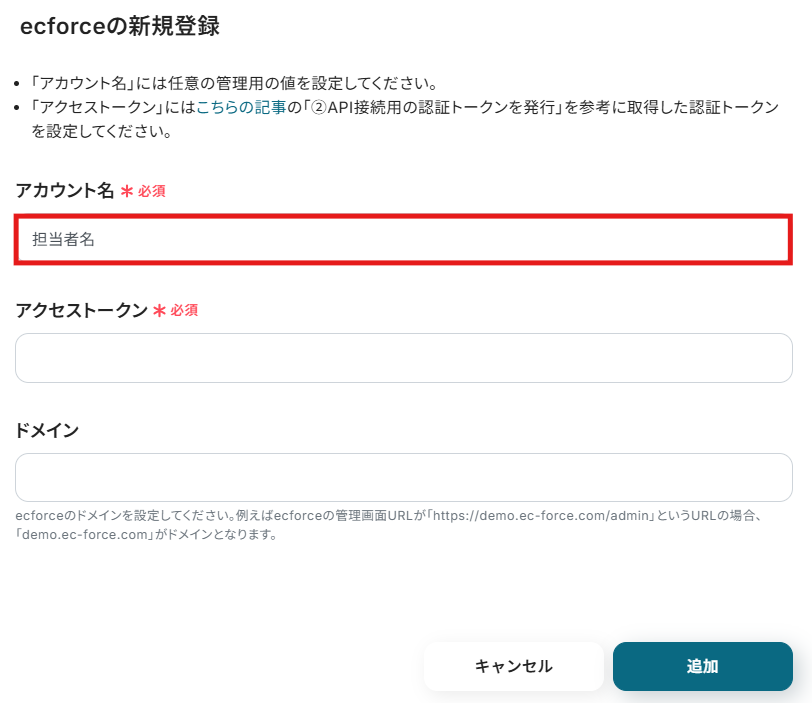
アプリ一覧で、ecforceを検索し選択すると、下記の画面が表示されます。
アカウント名は、担当者など任意の名称を入力してください。
アクセストークンとドメインを入力して、「追加」をクリックします。
-
アクセストークン
ecforceから取得できます。
ecforce公式ページの「②API接続用の認証トークンを発行」を参考にして、認証トークンを発行し、赤枠内に貼り付けてください。 -
ドメイン
赤枠内の説明を参考にして入力してください。
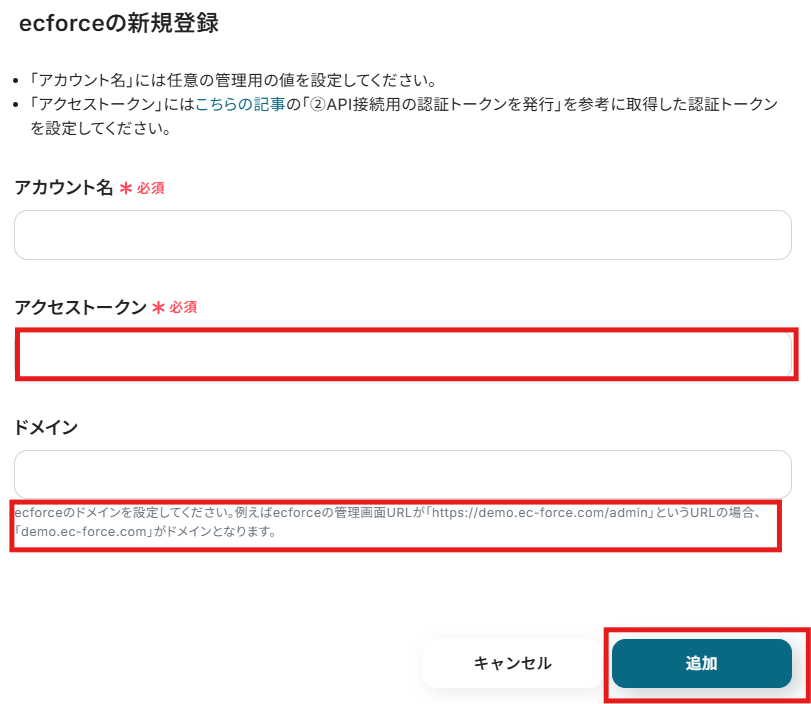
これで、ecforceとYoomの連携完了です!
ステップ2:テンプレートをコピーする
下記バナーの「試してみる」をクリックしてください。
■概要ecforceでの定期受注が発生するたび、手作業で請求書を作成し、顧客へ送付する業務は手間がかかるのではないでしょうか。 特に件数が増えると、作業負荷の増大や入力ミスなどのヒューマンエラーも起こりやすくなります。 このワークフローを活用すれば、ecforceの請求書発行からメール送付までを自動化できるため、こうした手作業による非効率を削減し、より重要な業務に集中することが可能になります。■このテンプレートをおすすめする方- ecforceを利用しており、定期受注に関する請求書発行業務を自動化したいEC担当者の方
- 請求書の作成や送付を毎月手作業で行っており、業務の効率化を目指している経理担当者の方
- 手作業による請求書送付時の宛先間違いや、添付漏れなどのミスを減らしたいと考えている方
■このテンプレートを使うメリット- ecforceで定期受注が登録されると請求書の作成から送付までが自動で完結するため、これまで手作業に費やしていた時間を短縮することができます。
- システムが自動で処理を行うことで、請求情報の転記ミスや送付漏れといったヒューマンエラーのリスク軽減に繋がります。
■フローボットの流れ- はじめに、ecforceとGoogle スプレッドシートをYoomと連携します。
- 次に、トリガーでecforceを選択し、「定期受注情報が登録されたら」というアクションを設定します。
- 続いて、オペレーションでecforceの「定期受注詳細情報を取得する」アクションと「顧客情報を取得する」アクションを設定し、必要な情報を取得します。
- 次に、オペレーションでGoogle スプレッドシートを選択し、「書類を発行する」アクションで取得した情報をもとに請求書PDFを作成します。
- 最後に、オペレーションで「メールを送る」アクションを設定し、作成した請求書PDFを添付して顧客にメールを送付します。
■このワークフローのカスタムポイント- 「書類を発行する」オペレーションでは、請求書の雛形として利用するGoogle スプレッドシートのシートを任意で設定してください。
- 「メールを送る」オペレーションでは、送付先の顧客メールアドレスやメールの件名、本文などを、ecforceから取得した情報と固定テキストを組み合わせて自由に設定することが可能です。
※「トリガー」:フロー起動のきっかけとなるアクション、「オペレーション」:トリガー起動後、フロー内で処理を行うアクション ■注意事項- Google スプレッドシートとecforceのそれぞれとYoomを連携してください。
- ecforceはチームプラン・サクセスプランでのみご利用いただけるアプリとなっております。フリープラン・ミニプランの場合は設定しているフローボットのオペレーションやデータコネクトはエラーとなりますので、ご注意ください。
- チームプランやサクセスプランなどの有料プランは、2週間の無料トライアルを行うことが可能です。無料トライアル中には制限対象のアプリを使用することができます。
- トリガーは5分、10分、15分、30分、60分の間隔で起動間隔を選択できます。
- プランによって最短の起動間隔が異なりますので、ご注意ください。
- ecforceを利用しており、定期受注に関する請求書発行業務を自動化したいEC担当者の方
- 請求書の作成や送付を毎月手作業で行っており、業務の効率化を目指している経理担当者の方
- 手作業による請求書送付時の宛先間違いや、添付漏れなどのミスを減らしたいと考えている方
- ecforceで定期受注が登録されると請求書の作成から送付までが自動で完結するため、これまで手作業に費やしていた時間を短縮することができます。
- システムが自動で処理を行うことで、請求情報の転記ミスや送付漏れといったヒューマンエラーのリスク軽減に繋がります。
- はじめに、ecforceとGoogle スプレッドシートをYoomと連携します。
- 次に、トリガーでecforceを選択し、「定期受注情報が登録されたら」というアクションを設定します。
- 続いて、オペレーションでecforceの「定期受注詳細情報を取得する」アクションと「顧客情報を取得する」アクションを設定し、必要な情報を取得します。
- 次に、オペレーションでGoogle スプレッドシートを選択し、「書類を発行する」アクションで取得した情報をもとに請求書PDFを作成します。
- 最後に、オペレーションで「メールを送る」アクションを設定し、作成した請求書PDFを添付して顧客にメールを送付します。
- 「書類を発行する」オペレーションでは、請求書の雛形として利用するGoogle スプレッドシートのシートを任意で設定してください。
- 「メールを送る」オペレーションでは、送付先の顧客メールアドレスやメールの件名、本文などを、ecforceから取得した情報と固定テキストを組み合わせて自由に設定することが可能です。
- Google スプレッドシートとecforceのそれぞれとYoomを連携してください。
- ecforceはチームプラン・サクセスプランでのみご利用いただけるアプリとなっております。フリープラン・ミニプランの場合は設定しているフローボットのオペレーションやデータコネクトはエラーとなりますので、ご注意ください。
- チームプランやサクセスプランなどの有料プランは、2週間の無料トライアルを行うことが可能です。無料トライアル中には制限対象のアプリを使用することができます。
- トリガーは5分、10分、15分、30分、60分の間隔で起動間隔を選択できます。
- プランによって最短の起動間隔が異なりますので、ご注意ください。
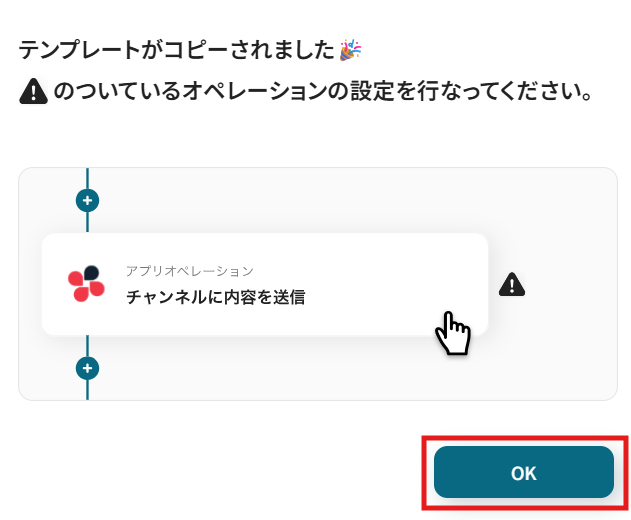
コピーすると下記画像のようにテンプレートがお使いのYoom管理画面にコピーされます。
「OK」をクリックして設定を進めていきましょう!
ステップ3:ecforceのトリガー設定
「定期受注情報が登録されたら」をクリックします。
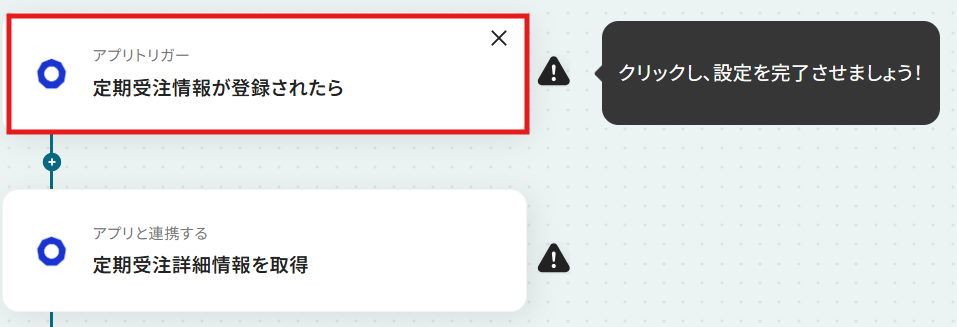
クリックすると以下の画面に移ります。
アカウント情報と書かれた項目にはステップ1でマイアプリ連携した際のアカウント情報が記載されています。
トリガーアクションは、「定期受注情報が登録されたら」のままで次に進みましょう!
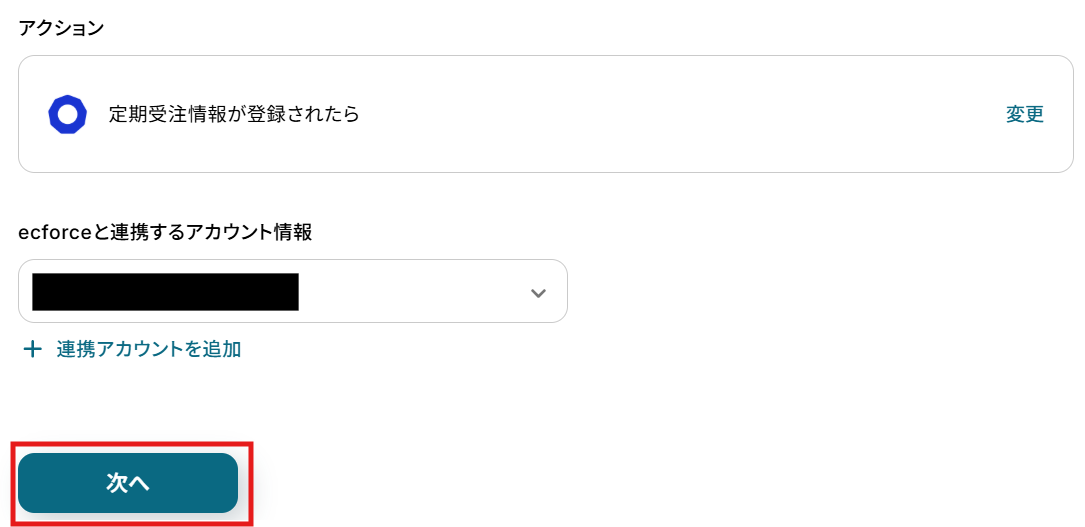
ここでまず、ecforceに移動して、テスト可能な顧客に定期受注を登録してください。

テスト可能な顧客に定期受注を登録したら、Yoomの操作画面に戻ります。
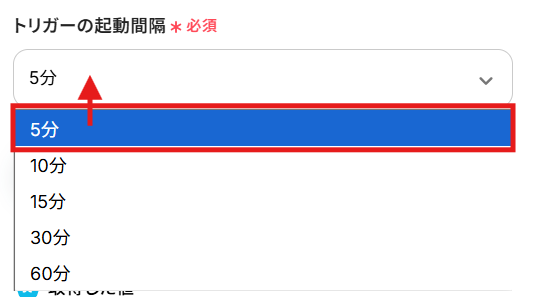
次に、Yoomがecforceで登録された定期受注を何分間隔で確認するかを設定します。
編集欄をクリックし、5分、10分、15分、30分、60分から任意の時間を選択してください。
ご利用プランにより選択できる最短の間隔が異なるため、ご注意ください。
なお、基本的にはそのプランの最短の起動間隔にしてお使いいただくことをおすすめします。
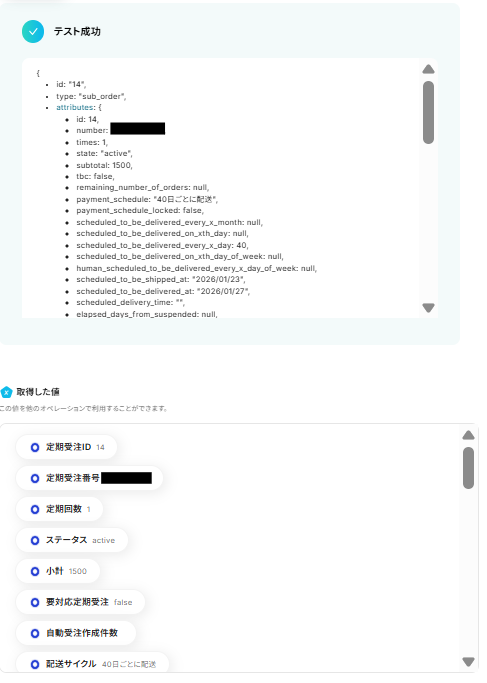
テストを実行し成功すると、取得した値の各項目の横にecforceに登録した定期受注の基本情報が表示されます。
「完了」をクリックして設定完了です!
※取得した値とは?
トリガーやオペレーション設定時に、「テスト」を実行して取得した値のことを指します。
後続のオペレーション設定時の値として利用でき、フローボットを起動する度に変動した値として引用できます。
ステップ4:ecforceの定期受注詳細情報を取得する設定
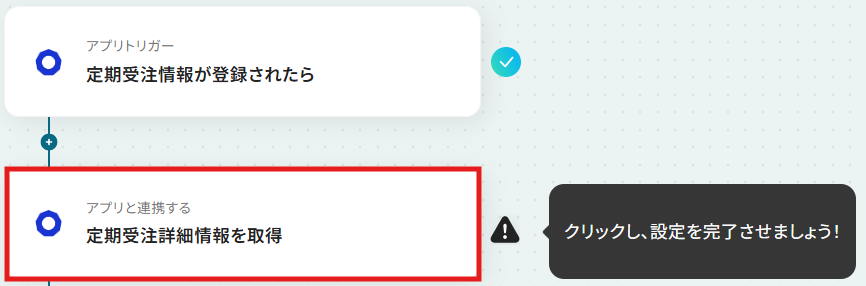
次に、ecforceに登録した定期受注の詳細情報を取得する設定を行います。
「定期受注詳細情報を取得」をクリックしてください。
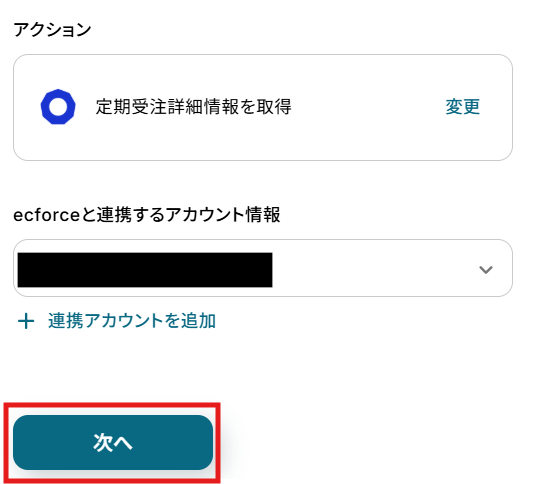
こちらもステップ1でマイアプリ連携した際の情報が記載されています。
アクションは、「定期受注詳細情報を取得」のままで次に進みましょう!
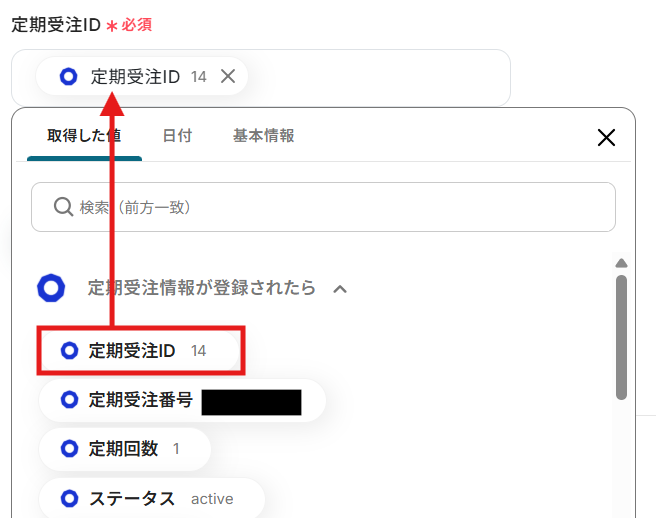
編集欄をクリックして、取得した値の「定期受注情報が登録されたら」から「定期受注ID」を選択してください。
※デフォルトで入力されている「←トリガーで取得した値を設定してください」は削除してくださいね!
【Tips】
取得した値を活用することで、フローボットを起動する度に変動した値となります。
これにより、毎回変動する情報を手動で入力する必要がなくなり、効率的に連携できます!
設定できたら、「テスト」をクリックします。
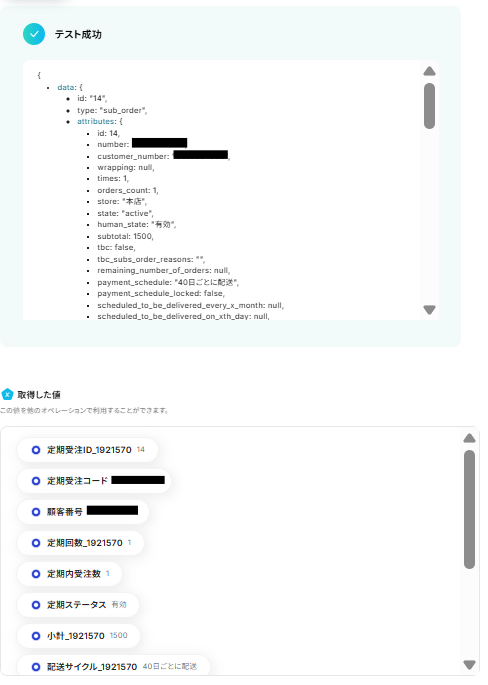
テストが成功し、ecforceで作成した定期受注の詳細情報を取得できました!
「完了」をクリックして設定完了です!
ステップ5:ecforceの顧客情報を取得する設定
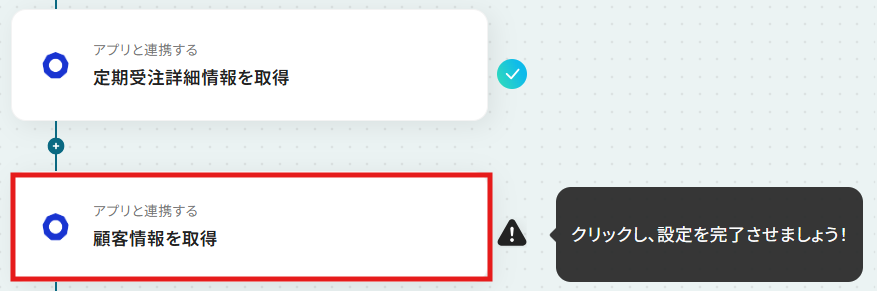
次に、ecforceで作成した定期受注の顧客情報を取得する設定を行います。
「顧客情報を取得」をクリックしてください。
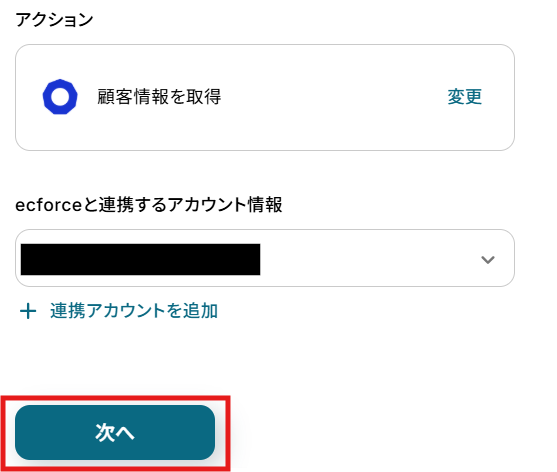
こちらもステップ1でマイアプリ連携した際の情報が記載されています。
アクションは、「顧客情報を取得」のままで次に進みましょう!
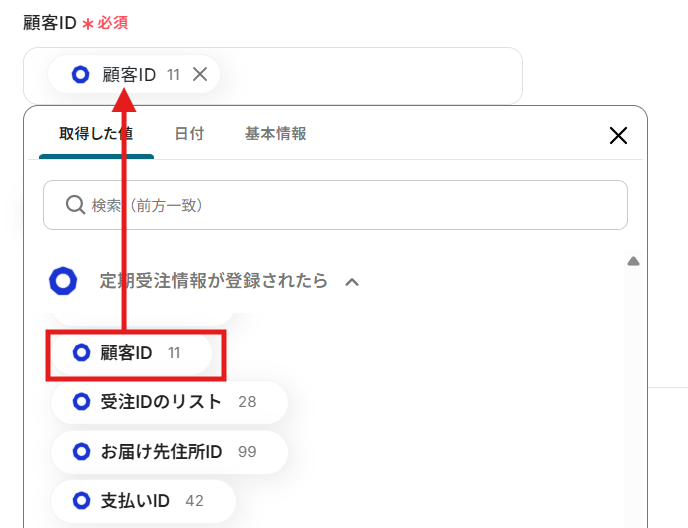
編集欄をクリックして、「受注詳細情報を取得」から「顧客ID」を選択してください。
※デフォルトで入力されている「←取得した値を設定してください」は削除してくださいね!
ここまで設定できたら、テストを実行してください。
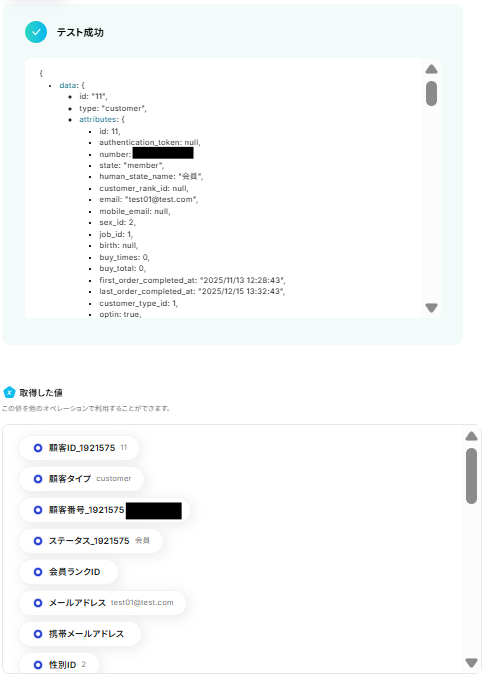
テストが成功して、ecforceで作成した定期受注の顧客情報を取得できました!
「完了」をクリックして設定完了です!
ステップ6:Google スプレッドシートで請求書を発行する設定
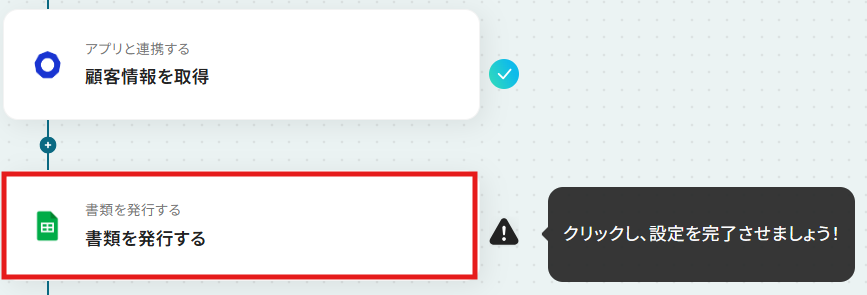
次に、Google スプレッドシートで作成した雛形をもとに請求書PDFを発行する設定を行います。
「書類を発行する」をクリックしてください。
クリックすると以下の画面に移ります。
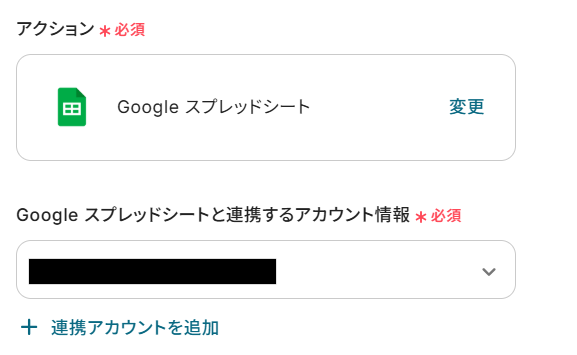
ecforceと同様に、ステップ1でマイアプリ連携したGoogle スプレッドシートのアカウント情報が自動で表示されます。
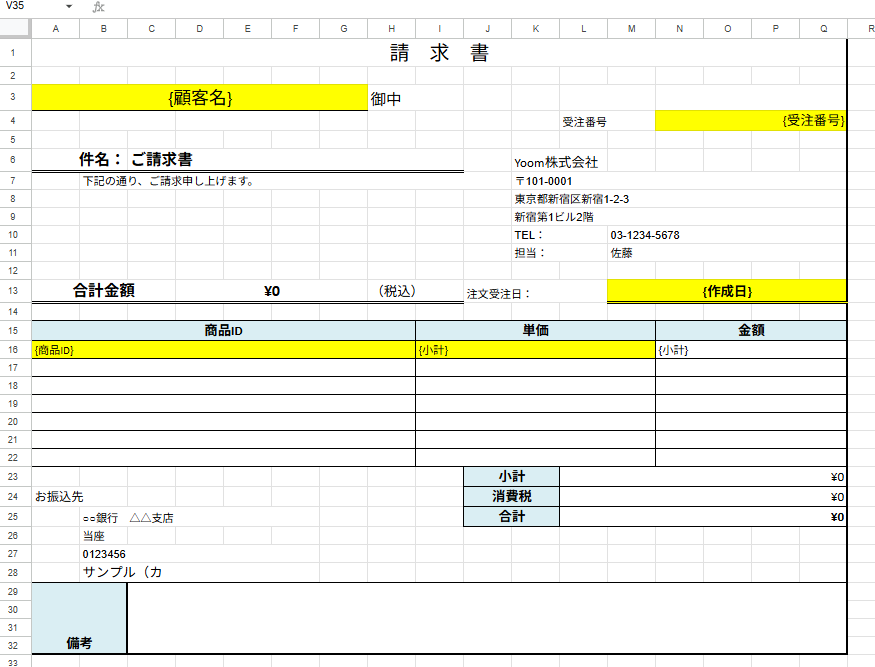
まず、下記の手順に従って、請求書の雛形をGoogle スプレッドシートで作成しましょう。
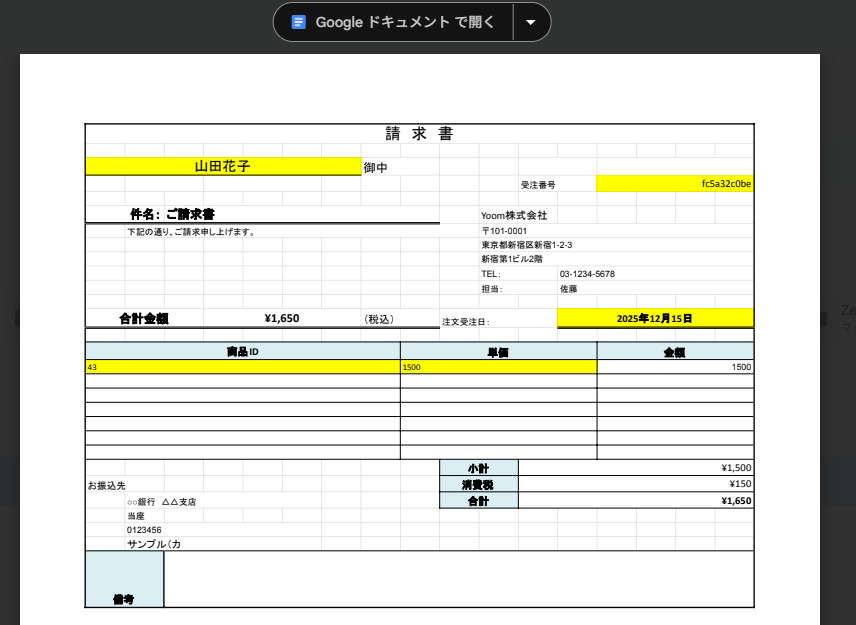
今回は、下記のように雛形を作成しましたのでぜひ参考にしてください!
※背景が黄色になっているのは置換箇所を分かりやすくするためです。
※すでに使用したい雛形がある場合は、作成不要です。
請求書の雛形の作成が完了したら、Yoomの操作画面に戻ります。
編集欄をクリックするとGoogle スプレッドシートの候補が表示されるので、連携したいGoogle スプレッドシートを選択してください。
選択するとファイルIDが自動で入力されます。
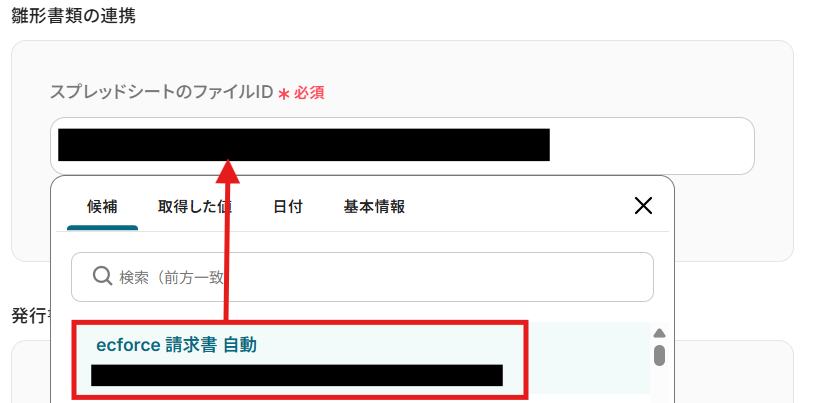
次に、このフローボットで作成した請求書PDFを格納するGoogle Driveフォルダを指定します。
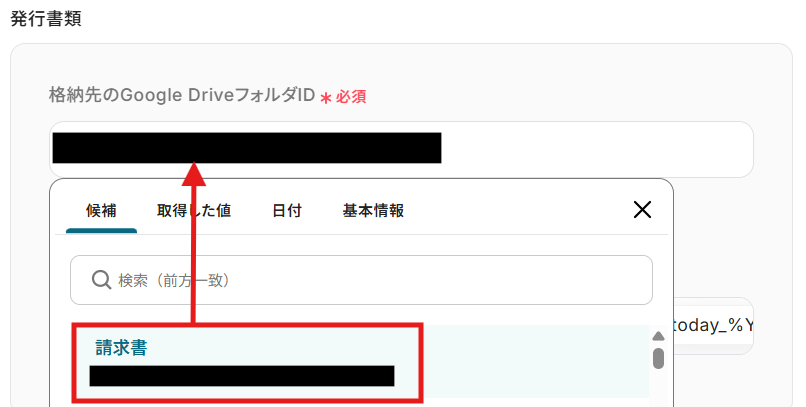
まだ対象のフォルダを作成していない場合は、このタイミングで作成し選択すればOKです!
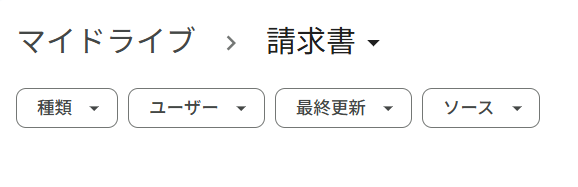
こちらも編集欄をクリックすると、Google Driveのフォルダ候補が表示されるので、連携したいフォルダを選択してください。
選択するとフォルダIDが自動で入力されます。
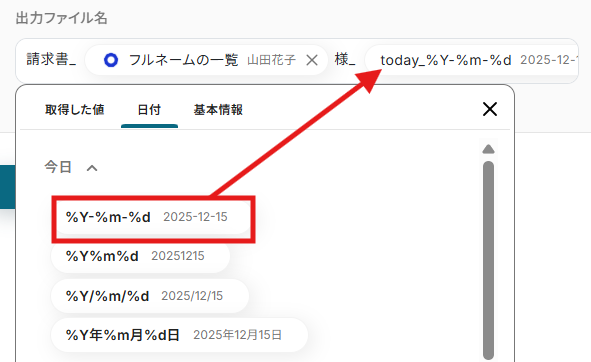
出力する請求書PDFのファイル名を設定します。
編集欄をクリックして、「顧客情報を取得」から、ecforceで作成した定期受注の顧客情報を引用できます。
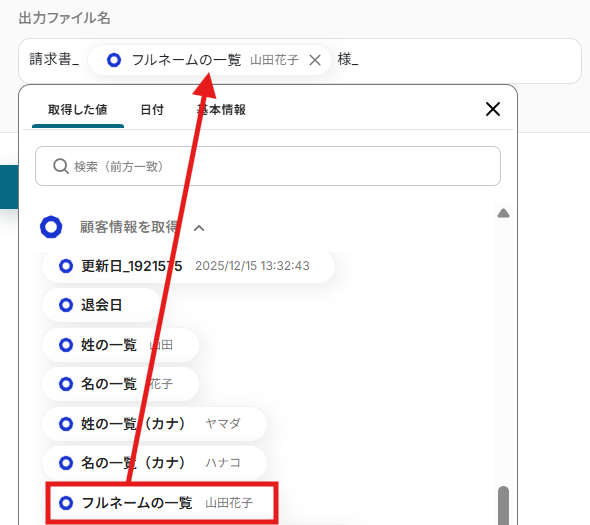
日付を含めたい場合は、編集欄をクリックし、「日付」から希望の形式を選択することで、フローボットの起動日が都度反映されます。
入力が完了したら、「次へ」をクリックしてください。
【Tips】
テキストは固定値として扱われます。
そのため、毎回変動する情報(フルネームの一覧・日付など)には取得した値を活用することが重要です!
例えば、下記画像のように編集することができます。
- 自動変動部分:{フルネームの一覧}{2025-12-15}
- 固定値部分:「請求書_」「様_」
これにより、毎回変動する情報は手動で入力する必要がなく、効率的に連携できます!
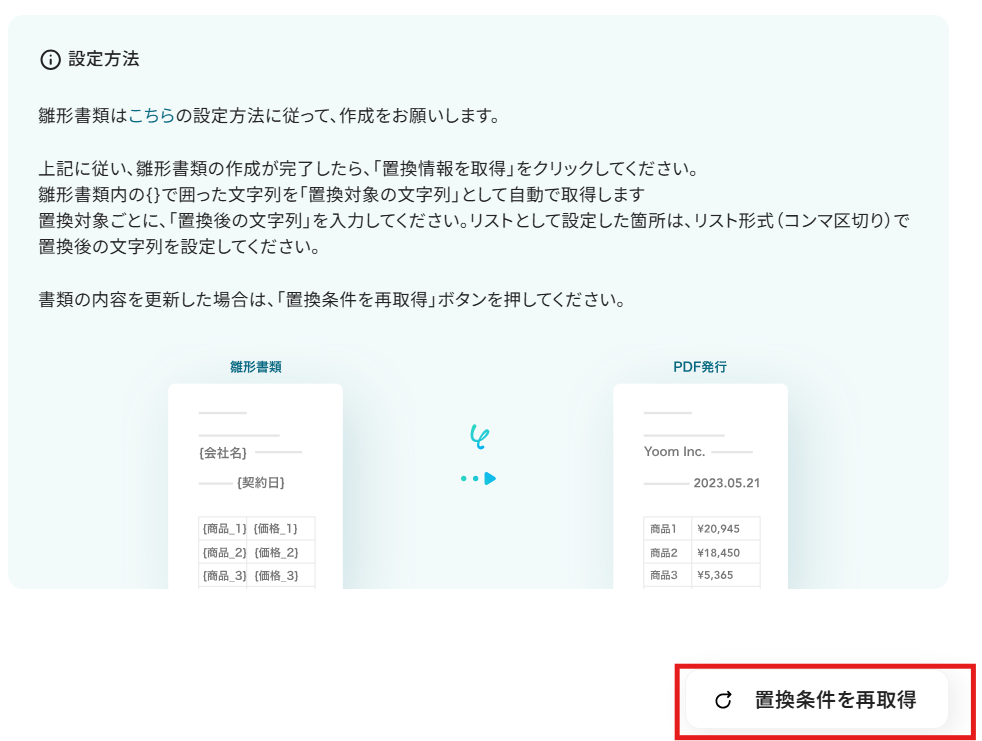
「置換情報を再取得」をクリックしてください。
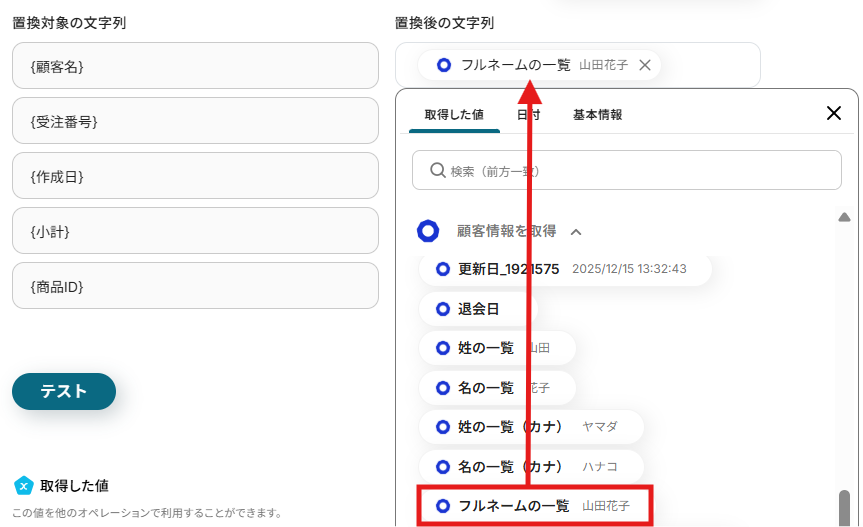
雛形の情報が取得できたら、置換後の文字列を設定しましょう!
編集欄をクリックして、「定期受注情報が登録されたら」と「定期受注詳細情報を取得」と「顧客情報を取得」からecforceで作成した受注の情報を引用できます。
各項目に対応させたい値をそれぞれ設定しましょう!
【Tips】
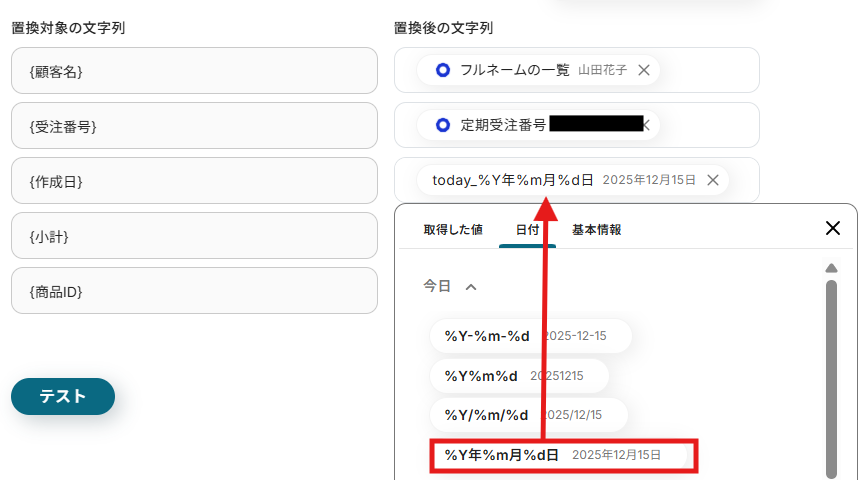
置換後の文字列も、取得した値を活用することでフローボットを起動する度に変動する値となります!
作成日などは「日付」から希望の形式を選択することで、フローボットの起動日が都度反映されます。
置換後の文字列の入力が完了したら、「テスト」をクリックします。
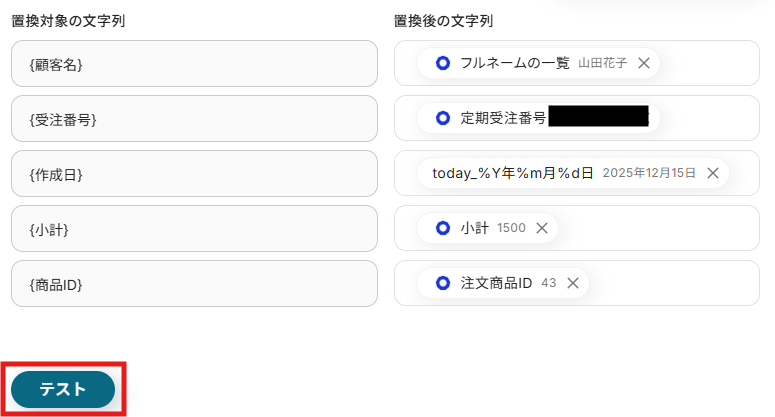
テストが成功したら、「完了」をクリックして設定完了です!
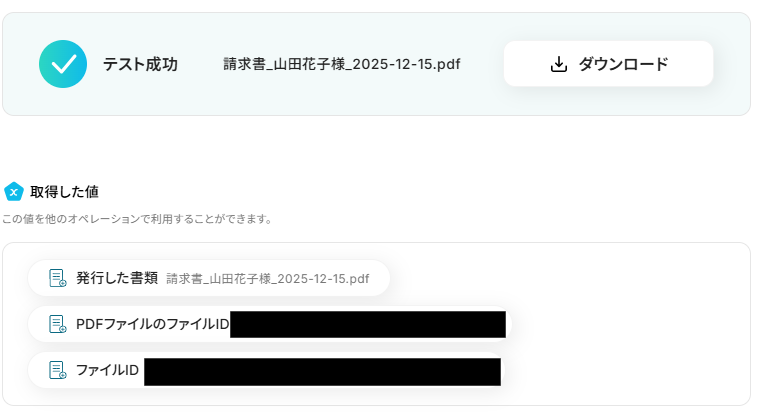
指定したGoogle Driveのフォルダに、ecforceで作成した定期受注の請求書PDFが格納されました!
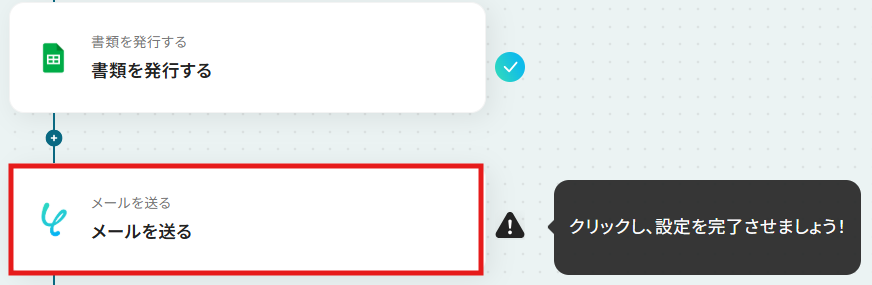
ステップ7:顧客に請求書をメール送付する設定
最後に、作成した請求書PDFを顧客にメール送付する設定を行います。
「メールを送る」をクリックしてください。
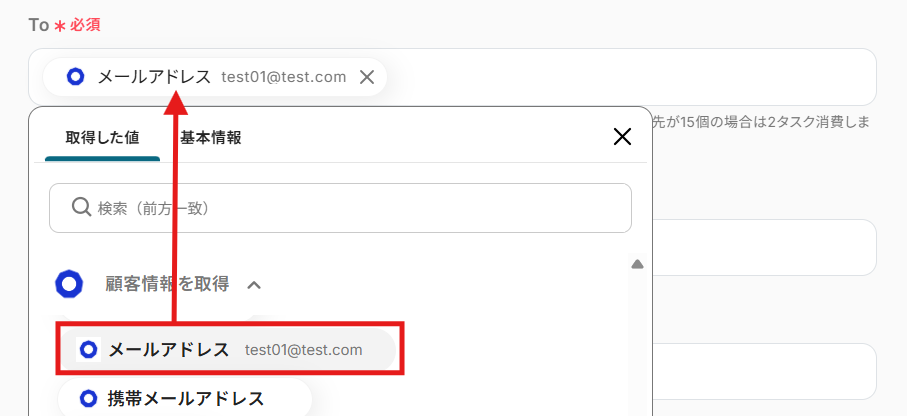
編集欄をクリックして、「顧客情報を取得」から定期受注を作成した顧客のメールアドレスを引用します。
【Tips】
動作確認のため、まずは自分のメールアドレスで設定することをおすすめします!
動作確認後、上記の説明の通り、顧客のメールアドレスに修正しておいてくださいね!
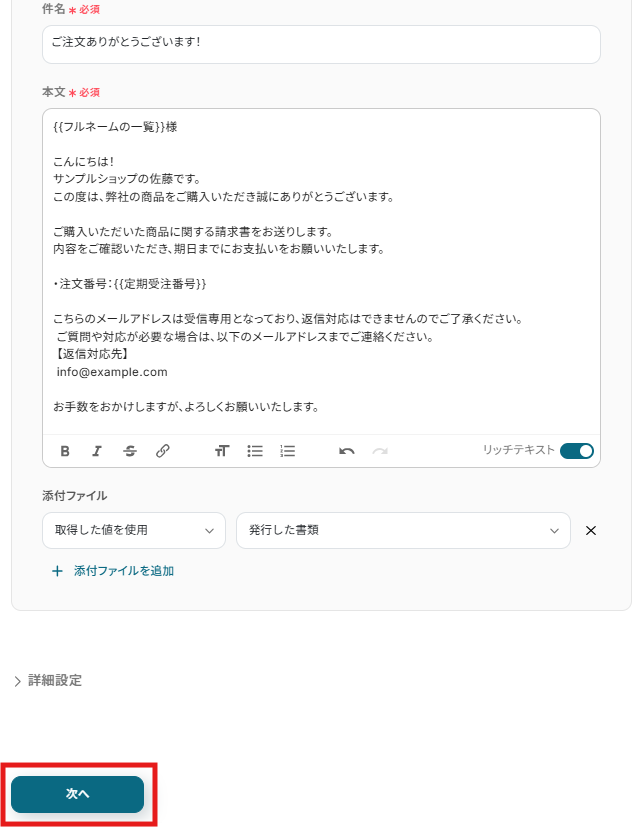
続いて、下記を任意で入力しましょう。
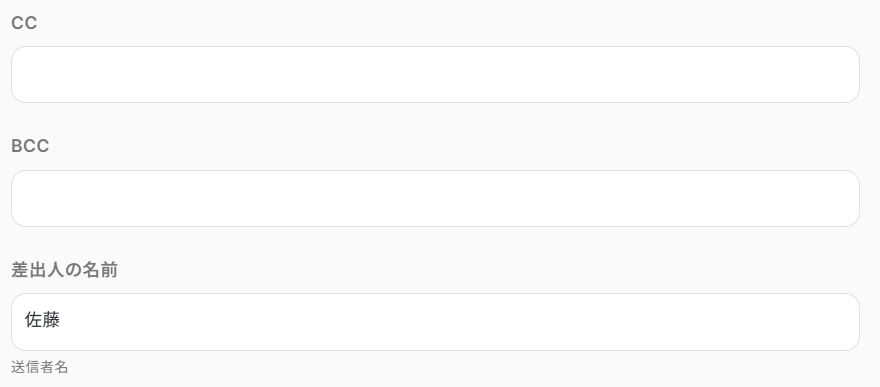
件名と本文はカスタマイズ可能です!
編集欄をクリックして、「定期受注情報が登録されたら」と「定期受注詳細情報を取得」と「顧客情報を取得」からecforceで作成した定期受注の情報を引用できます。
必要な情報を入力して、内容を調整しましょう!
【Tips】
ステップ6と同様に、取得した値はフローボットを起動する度に変動する値として扱われます。
テキストを直接入力した部分は固定値として処理されるため、毎回変動する情報{{フルネームの一覧}}や{{定期受注番号}}などは、取得した値を活用しましょう!
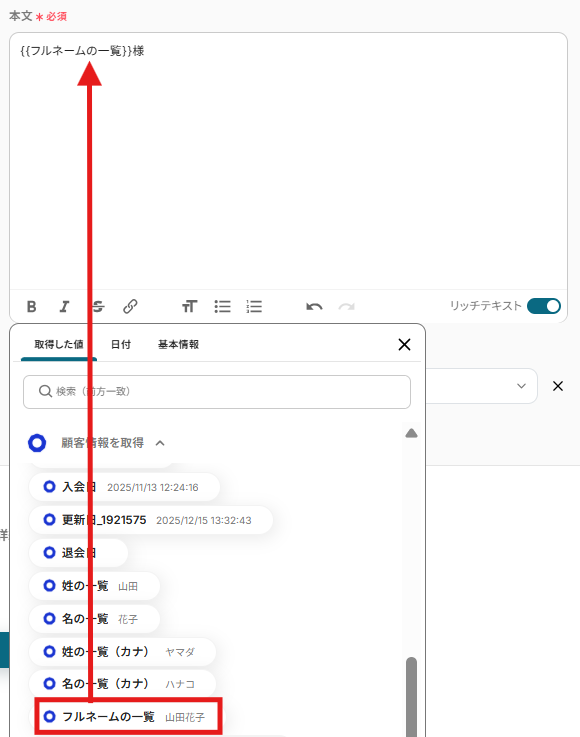
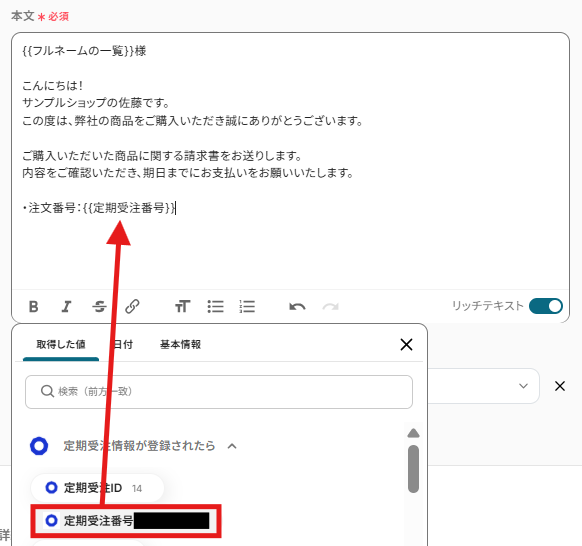
件名と本文編集が完了したら、「次へ」をクリックします。
【補足】
このメールはYoomのアドレスから送信されます。
こちらのメールアドレスは受信専用となっており、顧客からの返信には対応できませんので、その点を明記しておくことをおすすめします。
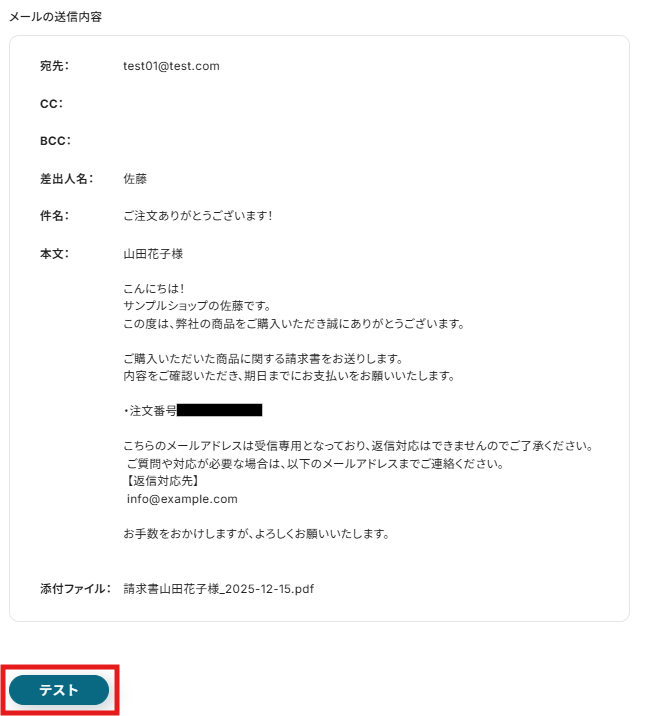
メールの送信内容が表示されます。
取得した値が正しく反映されていることを確認し、テストを実行しましょう!
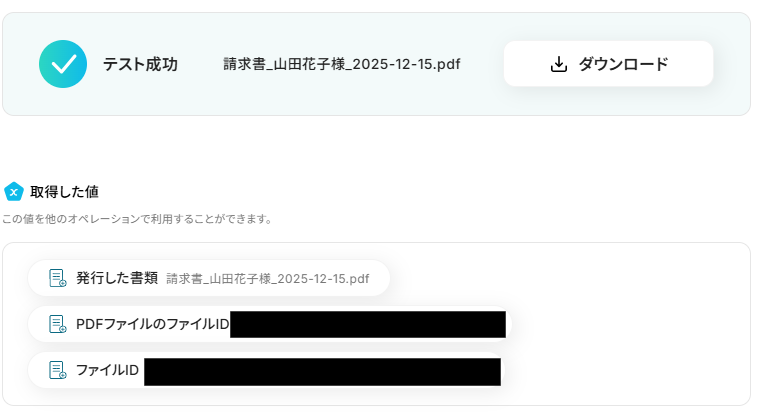
テストが成功したら、「完了」をクリックして設定完了です!
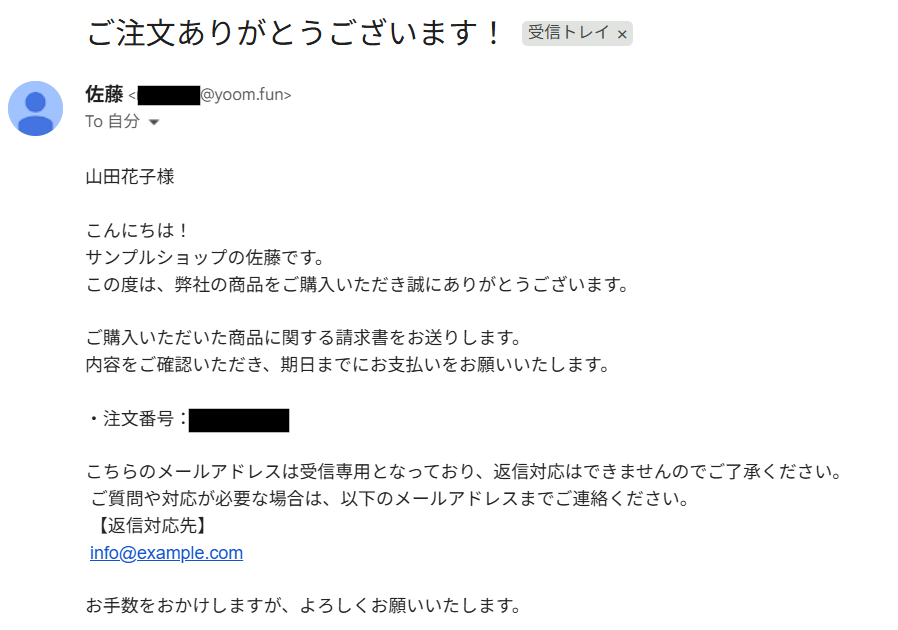
指定したメールアドレスに通知が届きました!
ステップ8:トリガーをONにして起動準備完了
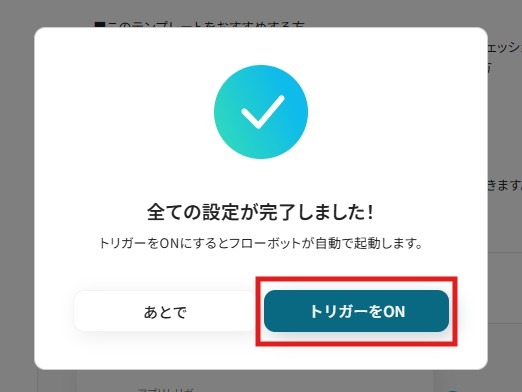
最後に「トリガーをON」をクリックしたら、自動化の設定は完了です。
実際にフローボットを起動して、ecforceで定期受注が確定したら、請求書PDFが自動でメール送付されるか確認してみてくださいね!
ecforceのAPIを使ったその他の自動化例
ecforceのAPIを活用することで、様々な自動化の実現が可能になります。
ecforceを使った自動化例
ecforceで定期受注情報が登録された際、AIで要約してSlackへ通知したり、kintoneへ受注情報を自動格納したりできます。また、毎日広告集計レポートを取得してGoogle スプレッドシートに記載したり、スマレジの在庫変動に合わせてecforceの在庫情報を更新するなど、マーケティング分析から在庫管理まで幅広く自動化することが可能です。
■概要ecforceで出稿している広告の成果を、毎日集計してレポートを作成する業務は手間がかかる上に、単純作業になりがちではないでしょうか。 手作業でのデータ転記は、入力ミスや更新漏れの原因となり、正確なデータ分析の妨げになることもあります。 このワークフローを活用すれば、毎日決まった時間にecforceから広告集計レポートを自動で取得し、Google スプレッドシートに記載する一連の流れを自動化でき、こうした課題を円滑に解消します。■このテンプレートをおすすめする方- ecforceの広告運用を担当しており、日々のレポーティングに時間を要している方
- 広告レポートをGoogle スプレッドシートで管理しており、手作業でのデータ転記をなくしたい方
- マーケティングデータの集計作業を自動化し、より重要な分析業務に集中したい方
■このテンプレートを使うメリット- 毎日決まった時間にecforceからデータを自動取得して転記するため、これまでレポート作成に費やしていた時間を短縮することができます。
- システムが自動でデータを転記するため、手作業によるコピー&ペーストのミスや数値の入力漏れといったヒューマンエラーの発生を防ぎます。
■フローボットの流れ- はじめに、ecforceとGoogle スプレッドシートをYoomと連携します
- 次に、トリガーで「スケジュールトリガー」を選択し、フローボットを毎日実行したい時刻を設定します
- 次に、オペレーションでecforceの「広告集計検索」アクションを設定し、レポートとして取得したいデータを指定します
- 最後に、オペレーションでGoogle スプレッドシートの「レコードを追加する」アクションを設定し、ecforceから取得したデータを指定のシートに追加します
※「トリガー」:フロー起動のきっかけとなるアクション、「オペレーション」:トリガー起動後、フロー内で処理を行うアクション
■このワークフローのカスタムポイント- スケジュールトリガーの設定では、フローボットを起動したいタイミング(毎日、毎週、特定の日時など)を任意で設定してください。
- ecforceの広告集計検索アクションでは、集計対象としたい広告URLのIDや、期間の開始日・終了日などを任意で設定してください。
- Google スプレッドシートへのレコード追加アクションでは、データを記載したい任意のスプレッドシートIDやワークシート名などを設定してください。
■注意事項- Google スプレッドシート、ecforceのそれぞれとYoomを連携してください。
■概要ecforceで新しい定期受注が入るたびに、その詳細情報を手動で確認し、関係部署へ共有する作業に手間を感じていませんか?また、情報の伝達漏れや遅延が課題になることもあります。このワークフローを活用すれば、ecforceで定期受注が登録されると、AIが自動で要約を作成しSlackへ通知するため、これらの課題を減らし、スムーズな情報共有を実現します。■このテンプレートをおすすめする方- ecforceの定期受注の詳細情報を、手作業で確認・共有しているECサイトの運営担当者の方
- 受注情報の共有漏れや遅延を減らし、チームの連携をスムーズにしたいと考えている方
- 受注後の対応を自動化し、顧客対応やマーケティング施策などコア業務に集中したい方
■このテンプレートを使うメリット- ecforceで定期受注が登録されると、AIによる要約付きの通知が自動で送られるため、情報共有にかかる時間を短縮できます。
- 手作業による情報の転記ミスや、関係者への通知漏れといったヒューマンエラーを減らし、業務の正確性を高めます。
■フローボットの流れ- はじめに、ecforceとSlackをYoomと連携します。
- 次に、トリガーでecforceを選択し、「定期受注情報が登録されたら」というアクションを設定します。
- 続いて、オペレーションでecforceの「定期受注詳細情報を取得」アクションを設定し、トリガーで取得した情報をもとに詳細を取得します。
- 次に、オペレーションでAI機能の「テキストを生成」アクションを設定し、取得した受注情報をAIで要約します。
- 最後に、オペレーションでSlackの「チャンネルにメッセージを送る」アクションを設定し、AIが生成したテキストを特定のチャンネルに通知します。
※「トリガー」:フロー起動のきっかけとなるアクション、「オペレーション」:トリガー起動後、フロー内で処理を行うアクション
■このワークフローのカスタムポイント- AI機能の「テキストを生成」オペレーションでは、どのような要約文を作成するかを指示するプロンプトを任意で設定することが可能です。
- Slackに通知を送るチャンネルやメッセージの本文は、実際の運用に合わせて自由にカスタマイズしてください。
■注意事項- ecforceとSlackのそれぞれとYoomを連携してください。
- ecforceはチームプラン・サクセスプランでのみご利用いただけるアプリとなっております。フリープラン・ミニプランの場合は設定しているフローボットのオペレーションやデータコネクトはエラーとなりますので、ご注意ください。
- チームプランやサクセスプランなどの有料プランは、2週間の無料トライアルを行うことが可能です。無料トライアル中には制限対象のアプリを使用することができます。
- トリガーは5分、10分、15分、30分、60分の間隔で起動間隔を選択できます。
- プランによって最短の起動間隔が異なりますので、ご注意ください。
- Slackにメッセージを送るには、チャンネルにYoomアプリを追加する必要があります。SlackチャンネルにYoomアプリを追加する手順については「SlackチャンネルにYoomアプリをインストールする方法」をご参照ください。
■概要
ecforceに受注情報が登録されたら、kintoneのデータベースに格納してSlackに通知するフローです。
ecforceに登録された受注情報をわざわざ確認しなくても、自動的にkintoneのデータベースに受注情報が格納されSlackにも通知できるので、情報管理の抜けや漏れをなくすことができます。
■注意事項
・ecforce、kintone、SlackそれぞれとYoomを連携してください。
・ecforceはチームプラン・サクセスプランでのみご利用いただけるアプリとなっております。
・フリープラン・ミニプランの場合は設定しているフローボットのオペレーションやデータコネクトはエラーとなりますので、ご注意ください。
・チームプランやサクセスプランなどの有料プランは、2週間の無料トライアルを行うことが可能です。
・無料トライアル中には制限対象のアプリを使用することができます。
■概要
ecforceで新しい商品を登録するたびに、関連部署や担当者へ手作業でメール通知をしていませんか?この作業は手間がかかるだけでなく、連絡漏れや遅延といったミスの原因にもなりかねません。このワークフローを活用すれば、ecforceへの商品登録をきっかけに、指定した宛先へGmailから自動でメールを送信できます。手作業による連絡の手間とミスを削減し、スムーズな情報共有を実現します。
■このテンプレートをおすすめする方
- ecforceで商品登録後の関係者への連絡を手作業で行っているEC担当者の方
- 商品登録の情報を迅速にチーム内へ共有し、マーケティング活動を円滑に進めたい方
- 手作業によるメール連絡での、宛先間違いや通知漏れなどのミスを防止したい方
■このテンプレートを使うメリット
- ecforceに商品が登録されると自動でGmailから通知が飛ぶため、これまで手作業での連絡に費やしていた時間を短縮できます。
- 手作業による連絡業務を自動化することで、重要な情報の通知漏れや宛先の間違いといったヒューマンエラーの発生を防ぎます。
■フローボットの流れ
- はじめに、ecforceとGmailをYoomと連携します。
- 次に、トリガーでecforceを選択し、「商品情報が登録されたら」というアクションを設定します。
- 最後に、オペレーションでGmailの「メールを送る」アクションを設定し、通知メールの宛先や件名、本文などを設定します。
※「トリガー」:フロー起動のきっかけとなるアクション、「オペレーション」:トリガー起動後、フロー内で処理を行うアクション
■このワークフローのカスタムポイント
- Gmailでメールを送るアクションでは、通知先のメールアドレス(To, Cc, Bcc)を任意で設定できます。
- メールの件名や本文に、トリガーで取得したecforceの商品名や商品IDといった情報を変数として埋め込み、固定文と組み合わせることで、動的な通知内容を作成できます。
■注意事項
- ecforce、GmailのそれぞれとYoomを連携してください。
- ecforceはチームプラン・サクセスプランでのみご利用いただけるアプリとなっております。フリープラン・ミニプランの場合は設定しているフローボットのオペレーションやデータコネクトはエラーとなりますので、ご注意ください。
- チームプランやサクセスプランなどの有料プランは、2週間の無料トライアルを行うことが可能です。無料トライアル中には制限対象のアプリを使用することができます。
- トリガーは5分、10分、15分、30分、60分の間隔で起動間隔を選択できます。
- プランによって最短の起動間隔が異なりますので、ご注意ください。
■概要
ECサイトで新規受注が入るたびに、顧客情報を手動でマーケティングツールに登録する作業は、時間もかかり入力ミスも起こりがちではないでしょうか。このワークフローを活用すれば、ecforceで受注情報が登録されると同時に、SendGridのコンタクトリストへ自動で新規コンタクトを追加し、顧客管理の効率化と迅速なマーケティング施策の実行を支援します。
■このテンプレートをおすすめする方
- ecforceとSendGridを利用し、顧客リストを手作業で管理しているEC担当者の方
- 受注後の顧客へのアプローチを迅速化し、マーケティング活動を効率化したい方
- 手作業による転記ミスをなくし、正確な顧客データ管理を実現したいチームの方
■このテンプレートを使うメリット
- ecforceでの受注発生後、SendGridへ自動でコンタクトが追加されるため、これまで手作業に費やしていた時間を短縮することができます。
- 手作業による顧客情報の転記ミスや登録漏れといったヒューマンエラーを防ぎ、データの正確性を保つことに繋がります。
■フローボットの流れ
- はじめに、ecforceとSendGridをYoomと連携します。
- 次に、トリガーでecforceを選択し、「受注情報が登録されたら」というアクションを設定します。
- 最後に、オペレーションでSendGridの「コンタクトリストに新規コンタクトを追加」アクションを設定し、ecforceから取得した顧客情報を紐付けます。
※「トリガー」:フロー起動のきっかけとなるアクション、「オペレーション」:トリガー起動後、フロー内で処理を行うアクション
■このワークフローのカスタムポイント
- SendGridの「コンタクトリストに新規コンタクトを追加」アクションでは、どのコンタクトリストに追加するかを任意で設定してください。
- ecforceから取得した顧客のメールアドレスや氏名などの情報を、SendGridのどのフィールドに登録するかを動的な値として結びつける設定が可能です。また、特定のタグを付けるなど、固定値を入力することもできます。
■注意事項
- ecforceとSendGridをYoomと連携してください。
- トリガーは5分、10分、15分、30分、60分の間隔で起動間隔を選択できます。
- プランによって最短の起動間隔が異なりますので、ご注意ください。
■概要
Googleフォームで受け付けたお問い合わせやキャンペーン応募の情報を、ECプラットフォームのecforceへ手作業で登録していませんか?
この作業は時間がかかるだけでなく、入力ミスなどのヒューマンエラーも発生しがちです。
このワークフローを活用することで、Googleフォームとecforceの連携がスムーズに実現し、フォームに回答が送信されると自動でecforceに顧客情報が登録されるため、こうした業務課題を解消できます。
■このテンプレートをおすすめする方
- Googleフォームで集めた顧客情報をecforceに手動で登録しているEC担当者の方
- Googleフォームとecforceを連携させ、顧客登録業務を自動化したいと考えている方
- 手作業によるデータ入力のミスをなくし、顧客管理の精度を高めたいマーケティング担当者の方
■このテンプレートを使うメリット
- Googleフォームへの回答を起点に、自動でecforceに顧客情報が登録されるため、これまで手作業に費やしていた時間を短縮できます
- 手作業によるデータ転記がなくなることで、顧客情報の入力間違いや登録漏れといったヒューマンエラーの発生を防ぎます
■フローボットの流れ
- はじめに、お使いのGoogleフォームとecforceのアカウントをYoomと連携します
- 次に、トリガーでGoogleフォームを選択し、「フォームに回答が送信されたら」というアクションを設定します
- 次に、オペレーションでAI機能を選択し、「データの変換」アクションでecforceに登録したい形式にデータを整形します
- 最後に、オペレーションでecforceを選択し、「顧客情報を登録」アクションで整形したデータを登録します
※「トリガー」:フロー起動のきっかけとなるアクション、「オペレーション」:トリガー起動後、フロー内で処理を行うアクション
■このワークフローのカスタムポイント
- Googleフォームのトリガーは、定期的に回答データを手動で取得する設定が必要です。詳しい取得方法はこちら(https://intercom.help/yoom/ja/articles/6807133)のページを参照してください
- AI機能によるデータの変換オペレーションでは、変換指示を自由にカスタムすることが可能です。例えば、フォームで取得した氏名を姓と名に分割するなど、要件に応じて設定してください
■注意事項
- Googleフォーム、ecforceのそれぞれとYoomを連携してください。
- ecforceはチームプラン・サクセスプランでのみご利用いただけるアプリとなっております。フリープラン・ミニプランの場合は設定しているフローボットのオペレーションやデータコネクトはエラーとなりますので、ご注意ください。
- チームプランやサクセスプランなどの有料プランは、2週間の無料トライアルを行うことが可能です。無料トライアル中には制限対象のアプリを使用することができます。
- トリガーは5分、10分、15分、30分、60分の間隔で起動間隔を選択できます。
- プランによって最短の起動間隔が異なりますので、ご注意ください。
■概要
店舗とECサイトで在庫を併売している場合、スマレジとecforceの在庫情報を手作業で同期するのは手間がかかり、売り越しや欠品のリスクも伴います。このワークフローを活用すれば、スマレジで在庫数が変更された際に、ecforceの在庫情報を自動で更新できます。手作業による更新の手間やヒューマンエラーをなくし、正確な在庫管理を実現します。
■このテンプレートをおすすめする方
- スマレジとecforceで店舗とECの在庫情報をそれぞれ管理している方
- 手作業での在庫情報の同期に時間がかかり、非効率だと感じている方
- 在庫数の不整合による売り越しや機会損失を防ぎたいと考えている方
■このテンプレートを使うメリット
- スマレジの在庫変更をトリガーにecforceの在庫数が自動で更新されるため、これまで手作業で行っていた情報同期の時間を短縮できます。
- 手作業による入力間違いや更新漏れといったヒューマンエラーを防ぎ、常に正確な在庫情報に基づいた販売活動が可能になります。
■フローボットの流れ
- はじめに、スマレジとecforceをYoomと連携します。
- 次に、トリガーでスマレジを選択し、「在庫数が変更されたら」というアクションを設定します。
- 次に、オペレーションでスマレジの「特定の商品の在庫情報を取得する」アクションを設定し、変更があった商品の情報を取得します。
- 最後に、オペレーションでecforceの「在庫情報を更新する」アクションを設定し、取得した在庫情報をecforceに反映させます。
※「トリガー」:フロー起動のきっかけとなるアクション、「オペレーション」:トリガー起動後、フロー内で処理を行うアクション
■このワークフローのカスタムポイント
- ecforceの「在庫情報を更新する」アクションでは、更新する在庫数などを任意で設定できます。スマレジから取得した在庫数の情報を動的な値として結びつけることで、常に最新の在庫情報に自動で更新することが可能です。
■注意事項
- スマレジとecforceをYoomと連携してください。
- トリガーは5分、10分、15分、30分、60分の間隔で起動間隔を選択できます。
- プランによって最短の起動間隔が異なりますので、ご注意ください。
■概要
Google スプレッドシートで行が更新されたらecforceの顧客情報も更新するフローです。
■このテンプレートをおすすめする方
1.Google スプレッドシートを業務で活用している方
・情報の一時保管場所に利用している総務部の方
・同時に1つのシートを編集することで業務の効率化を促進したい経営者
2.ecforceを活用した管理を行う方
・自社のECサイトの構築や運営を行っている担当者
・マーケティングデータの分析を担当しているマーケター
■このテンプレートを使うメリット
Google スプレッドシートは個々が集めた情報を集約しチーム内で共有するのに有効的なツールです。
しかしGoogle スプレッドシートで編集された情報を、改めてecforceに手入力することは本来の業務に集中する時間を奪います。
手入力による手間をなるべく省き、本来の業務により集中したいと考える方にこのフローは適しています。
Google スプレッドシートに追加された情報を基にecforceへも情報の入力を行なうため、手入力による手間を省き、手作業にかかる時間を別の業務に充てることができます。
■注意事項
・Google スプレッドシート、ecforceのそれぞれとYoomを連携してください。
・ecforceはチームプラン・サクセスプランでのみご利用いただけるアプリとなっております。フリープラン・ミニプランの場合は設定しているフローボットのオペレーションやデータコネクトはエラーとなりますので、ご注意ください。
・チームプランやサクセスプランなどの有料プランは、2週間の無料トライアルを行うことが可能です。無料トライアル中には制限対象のアプリを使用することができます。
■概要
ecforceで受注情報が作成されるたびに、Shopifyにも手動で注文情報を入力する作業は、時間と手間がかかるのではないでしょうか。特に、二重入力によるミスや、情報反映の遅れはビジネスの機会損失にも繋がりかねません。このワークフローを活用すれば、ecforceでの受注情報作成をきっかけに、Shopifyへ注文情報を自動で作成でき、これらの課題をスムーズに解消できます。
■このテンプレートをおすすめする方
- ecforceとShopify間で、受注・注文情報を手作業で連携しているEC担当者
- 複数のECプラットフォームを運用し、データ入力の効率化を求めている方
- 手作業による入力ミスを減らし、業務の正確性を高めたい方
■このテンプレートを使うメリット
- ecforceで受注情報が作成されるとShopifyへ注文情報が自動で作成されるため、これまで手作業に費やしていた時間を短縮することができます。
- 手作業によるデータの転記ミスや入力漏れといったヒューマンエラーのリスクを軽減し、注文情報の正確性を保ちます。
■フローボットの流れ
- はじめに、ecforceとShopifyをYoomと連携します。
- 次に、トリガーでecforceを選択し、「受注情報が登録されたら」というアクションを設定します。
- 次に、オペレーションでecforceの「受注詳細情報を取得」アクションを設定し、登録された受注の詳細な情報を取得します。
- 続いて、オペレーションでShopifyの「商品を検索」アクションを設定し、ecforceの受注情報に基づいてShopify内の商品を特定します。
- さらに、オペレーションでShopifyの「商品情報を取得」アクションを設定し、検索した商品の詳細情報を取得します。
- 最後に、オペレーションでShopifyの「注文情報を作成」アクションを設定し、取得した受注情報や商品情報をもとにShopifyに注文情報を作成します。
※「トリガー」:フロー起動のきっかけとなるアクション、「オペレーション」:トリガー起動後、フロー内で処理を行うアクション
■このワークフローのカスタムポイント
- Shopifyの「商品を検索」アクションにおける検索条件は、固定値を入力したり、用意された選択肢から選んだりするだけでなく、前段のecforceで取得した受注情報に含まれる商品名やSKUなどを変数として埋め込むことで、動的な検索が可能です。
- Shopifyの「注文情報を作成」アクションでは、注文者情報、配送先情報、商品情報などの各項目に、固定値を設定したり、選択肢から選択したり、またはecforceの受注情報やShopifyの商品情報など、前段のオペレーションで取得した値を変数として柔軟に割り当てることができます。
■注意事項
- ecforce、ShopifyのそれぞれとYoomを連携してください。
- ecforce、Shopifyはチームプラン・サクセスプランでのみご利用いただけるアプリとなっております。フリープラン・ミニプランの場合は設定しているフローボットのオペレーションやデータコネクトはエラーとなりますので、ご注意ください。
- チームプランやサクセスプランなどの有料プランは、2週間の無料トライアルを行うことが可能です。無料トライアル中には制限対象のアプリを使用することができます。
■概要
Microsoft Teamsでの顧客とのやり取りをecforceへ手動で登録する作業は、時間と手間がかかり、入力ミスも起こりやすいのではないでしょうか。特に、多くのメッセージを処理する場合、その負担は大きくなりりがちです。このワークフローを活用すれば、Microsoft Teamsのメッセージ投稿をトリガーに、AIが情報を抽出してecforceへ顧客情報を自動登録するため、こうした課題の解消に繋がります。
■このテンプレートをおすすめする方
- Microsoft Teamsとecforce間で顧客情報を手作業で転記している担当者
- 顧客対応のメッセージからecforceへの登録作業の効率化を目指すチームの方
- 手作業による顧客情報の登録ミスを減らしたいと考えているマネージャー
■このテンプレートを使うメリット
- Microsoft Teamsのメッセージから自動でecforceに顧客情報が登録できるため、これまで手作業に費やしていた時間を短縮し、より重要な業務に集中できます。
- 手作業による情報の転記ミスや登録漏れを防ぎ、顧客データの正確性を向上させ、ヒューマンエラーのリスク軽減に繋がります。
■フローボットの流れ
- はじめに、Microsoft TeamsとecforceをYoomと連携する
- 次に、トリガーでMicrosoft Teamsを選択し、「チャネルにメッセージが送信されたら」というアクションを設定する
- 次に、オペレーションでAI機能を選択し、「テキストからデータを抽出する」アクションを設定し、Microsoft Teamsのメッセージ内容から必要な顧客情報を抽出するように設定する
- 最後に、オペレーションでecforceを選択し、「顧客情報を登録」アクションを設定し、抽出した情報を基にecforceへ顧客情報を登録する
※「トリガー」:フロー起動のきっかけとなるアクション、「オペレーション」:トリガー起動後、フロー内で処理を行うアクション
■このワークフローのカスタムポイント
- AI機能「テキストからデータを抽出する」では、Microsoft Teamsのメッセージから具体的にどの情報を抽出するか(例:氏名、会社名、連絡先など)や、抽出に関する指示内容をユーザーのニーズに合わせて設定できます。
- ecforceの「顧客情報を登録」アクションでは、登録する各項目に対して、固定の値を入力したり、事前に定義された選択肢から選んだり、前段のAI機能で抽出した値を動的に埋め込むなど、柔軟なカスタマイズが可能です。
■注意事項
- Microsoft Teams、ecforceのそれぞれとYoomを連携してください。
- トリガーは5分、10分、15分、30分、60分の間隔で起動間隔を選択できます。
ご利用プランによって最短の起動間隔が異なりますので、ご注意ください。 - 【ecforce】はチームプラン・サクセスプランでのみご利用いただけるアプリとなっております。フリープラン・ミニプランの場合は設定しているフローボットのオペレーションやデータコネクトはエラーとなりますので、ご注意ください。
- チームプランやサクセスプランなどの有料プランは、2週間の無料トライアルを行うことが可能です。無料トライアル中には制限対象のアプリを使用することができます。
- Microsoft365(旧Office365)には、家庭向けプランと一般法人向けプラン(Microsoft365 Business)があり、一般法人向けプランに加入していない場合には認証に失敗する可能性があります。
- ecforceの広告運用を担当しており、日々のレポーティングに時間を要している方
- 広告レポートをGoogle スプレッドシートで管理しており、手作業でのデータ転記をなくしたい方
- マーケティングデータの集計作業を自動化し、より重要な分析業務に集中したい方
- 毎日決まった時間にecforceからデータを自動取得して転記するため、これまでレポート作成に費やしていた時間を短縮することができます。
- システムが自動でデータを転記するため、手作業によるコピー&ペーストのミスや数値の入力漏れといったヒューマンエラーの発生を防ぎます。
- はじめに、ecforceとGoogle スプレッドシートをYoomと連携します
- 次に、トリガーで「スケジュールトリガー」を選択し、フローボットを毎日実行したい時刻を設定します
- 次に、オペレーションでecforceの「広告集計検索」アクションを設定し、レポートとして取得したいデータを指定します
- 最後に、オペレーションでGoogle スプレッドシートの「レコードを追加する」アクションを設定し、ecforceから取得したデータを指定のシートに追加します
■このワークフローのカスタムポイント
- スケジュールトリガーの設定では、フローボットを起動したいタイミング(毎日、毎週、特定の日時など)を任意で設定してください。
- ecforceの広告集計検索アクションでは、集計対象としたい広告URLのIDや、期間の開始日・終了日などを任意で設定してください。
- Google スプレッドシートへのレコード追加アクションでは、データを記載したい任意のスプレッドシートIDやワークシート名などを設定してください。
- Google スプレッドシート、ecforceのそれぞれとYoomを連携してください。

- ecforceの定期受注の詳細情報を、手作業で確認・共有しているECサイトの運営担当者の方
- 受注情報の共有漏れや遅延を減らし、チームの連携をスムーズにしたいと考えている方
- 受注後の対応を自動化し、顧客対応やマーケティング施策などコア業務に集中したい方
- ecforceで定期受注が登録されると、AIによる要約付きの通知が自動で送られるため、情報共有にかかる時間を短縮できます。
- 手作業による情報の転記ミスや、関係者への通知漏れといったヒューマンエラーを減らし、業務の正確性を高めます。
- はじめに、ecforceとSlackをYoomと連携します。
- 次に、トリガーでecforceを選択し、「定期受注情報が登録されたら」というアクションを設定します。
- 続いて、オペレーションでecforceの「定期受注詳細情報を取得」アクションを設定し、トリガーで取得した情報をもとに詳細を取得します。
- 次に、オペレーションでAI機能の「テキストを生成」アクションを設定し、取得した受注情報をAIで要約します。
- 最後に、オペレーションでSlackの「チャンネルにメッセージを送る」アクションを設定し、AIが生成したテキストを特定のチャンネルに通知します。
■このワークフローのカスタムポイント
- AI機能の「テキストを生成」オペレーションでは、どのような要約文を作成するかを指示するプロンプトを任意で設定することが可能です。
- Slackに通知を送るチャンネルやメッセージの本文は、実際の運用に合わせて自由にカスタマイズしてください。
- ecforceとSlackのそれぞれとYoomを連携してください。
- ecforceはチームプラン・サクセスプランでのみご利用いただけるアプリとなっております。フリープラン・ミニプランの場合は設定しているフローボットのオペレーションやデータコネクトはエラーとなりますので、ご注意ください。
- チームプランやサクセスプランなどの有料プランは、2週間の無料トライアルを行うことが可能です。無料トライアル中には制限対象のアプリを使用することができます。
- トリガーは5分、10分、15分、30分、60分の間隔で起動間隔を選択できます。
- プランによって最短の起動間隔が異なりますので、ご注意ください。
- Slackにメッセージを送るには、チャンネルにYoomアプリを追加する必要があります。SlackチャンネルにYoomアプリを追加する手順については「SlackチャンネルにYoomアプリをインストールする方法」をご参照ください。

■概要
ecforceに受注情報が登録されたら、kintoneのデータベースに格納してSlackに通知するフローです。
ecforceに登録された受注情報をわざわざ確認しなくても、自動的にkintoneのデータベースに受注情報が格納されSlackにも通知できるので、情報管理の抜けや漏れをなくすことができます。
■注意事項
・ecforce、kintone、SlackそれぞれとYoomを連携してください。
・ecforceはチームプラン・サクセスプランでのみご利用いただけるアプリとなっております。
・フリープラン・ミニプランの場合は設定しているフローボットのオペレーションやデータコネクトはエラーとなりますので、ご注意ください。
・チームプランやサクセスプランなどの有料プランは、2週間の無料トライアルを行うことが可能です。
・無料トライアル中には制限対象のアプリを使用することができます。

■概要
ecforceで新しい商品を登録するたびに、関連部署や担当者へ手作業でメール通知をしていませんか?この作業は手間がかかるだけでなく、連絡漏れや遅延といったミスの原因にもなりかねません。このワークフローを活用すれば、ecforceへの商品登録をきっかけに、指定した宛先へGmailから自動でメールを送信できます。手作業による連絡の手間とミスを削減し、スムーズな情報共有を実現します。
■このテンプレートをおすすめする方
- ecforceで商品登録後の関係者への連絡を手作業で行っているEC担当者の方
- 商品登録の情報を迅速にチーム内へ共有し、マーケティング活動を円滑に進めたい方
- 手作業によるメール連絡での、宛先間違いや通知漏れなどのミスを防止したい方
■このテンプレートを使うメリット
- ecforceに商品が登録されると自動でGmailから通知が飛ぶため、これまで手作業での連絡に費やしていた時間を短縮できます。
- 手作業による連絡業務を自動化することで、重要な情報の通知漏れや宛先の間違いといったヒューマンエラーの発生を防ぎます。
■フローボットの流れ
- はじめに、ecforceとGmailをYoomと連携します。
- 次に、トリガーでecforceを選択し、「商品情報が登録されたら」というアクションを設定します。
- 最後に、オペレーションでGmailの「メールを送る」アクションを設定し、通知メールの宛先や件名、本文などを設定します。
※「トリガー」:フロー起動のきっかけとなるアクション、「オペレーション」:トリガー起動後、フロー内で処理を行うアクション
■このワークフローのカスタムポイント
- Gmailでメールを送るアクションでは、通知先のメールアドレス(To, Cc, Bcc)を任意で設定できます。
- メールの件名や本文に、トリガーで取得したecforceの商品名や商品IDといった情報を変数として埋め込み、固定文と組み合わせることで、動的な通知内容を作成できます。
■注意事項
- ecforce、GmailのそれぞれとYoomを連携してください。
- ecforceはチームプラン・サクセスプランでのみご利用いただけるアプリとなっております。フリープラン・ミニプランの場合は設定しているフローボットのオペレーションやデータコネクトはエラーとなりますので、ご注意ください。
- チームプランやサクセスプランなどの有料プランは、2週間の無料トライアルを行うことが可能です。無料トライアル中には制限対象のアプリを使用することができます。
- トリガーは5分、10分、15分、30分、60分の間隔で起動間隔を選択できます。
- プランによって最短の起動間隔が異なりますので、ご注意ください。

■概要
ECサイトで新規受注が入るたびに、顧客情報を手動でマーケティングツールに登録する作業は、時間もかかり入力ミスも起こりがちではないでしょうか。このワークフローを活用すれば、ecforceで受注情報が登録されると同時に、SendGridのコンタクトリストへ自動で新規コンタクトを追加し、顧客管理の効率化と迅速なマーケティング施策の実行を支援します。
■このテンプレートをおすすめする方
- ecforceとSendGridを利用し、顧客リストを手作業で管理しているEC担当者の方
- 受注後の顧客へのアプローチを迅速化し、マーケティング活動を効率化したい方
- 手作業による転記ミスをなくし、正確な顧客データ管理を実現したいチームの方
■このテンプレートを使うメリット
- ecforceでの受注発生後、SendGridへ自動でコンタクトが追加されるため、これまで手作業に費やしていた時間を短縮することができます。
- 手作業による顧客情報の転記ミスや登録漏れといったヒューマンエラーを防ぎ、データの正確性を保つことに繋がります。
■フローボットの流れ
- はじめに、ecforceとSendGridをYoomと連携します。
- 次に、トリガーでecforceを選択し、「受注情報が登録されたら」というアクションを設定します。
- 最後に、オペレーションでSendGridの「コンタクトリストに新規コンタクトを追加」アクションを設定し、ecforceから取得した顧客情報を紐付けます。
※「トリガー」:フロー起動のきっかけとなるアクション、「オペレーション」:トリガー起動後、フロー内で処理を行うアクション
■このワークフローのカスタムポイント
- SendGridの「コンタクトリストに新規コンタクトを追加」アクションでは、どのコンタクトリストに追加するかを任意で設定してください。
- ecforceから取得した顧客のメールアドレスや氏名などの情報を、SendGridのどのフィールドに登録するかを動的な値として結びつける設定が可能です。また、特定のタグを付けるなど、固定値を入力することもできます。
■注意事項
- ecforceとSendGridをYoomと連携してください。
- トリガーは5分、10分、15分、30分、60分の間隔で起動間隔を選択できます。
- プランによって最短の起動間隔が異なりますので、ご注意ください。

■概要
Googleフォームで受け付けたお問い合わせやキャンペーン応募の情報を、ECプラットフォームのecforceへ手作業で登録していませんか?
この作業は時間がかかるだけでなく、入力ミスなどのヒューマンエラーも発生しがちです。
このワークフローを活用することで、Googleフォームとecforceの連携がスムーズに実現し、フォームに回答が送信されると自動でecforceに顧客情報が登録されるため、こうした業務課題を解消できます。
■このテンプレートをおすすめする方
- Googleフォームで集めた顧客情報をecforceに手動で登録しているEC担当者の方
- Googleフォームとecforceを連携させ、顧客登録業務を自動化したいと考えている方
- 手作業によるデータ入力のミスをなくし、顧客管理の精度を高めたいマーケティング担当者の方
■このテンプレートを使うメリット
- Googleフォームへの回答を起点に、自動でecforceに顧客情報が登録されるため、これまで手作業に費やしていた時間を短縮できます
- 手作業によるデータ転記がなくなることで、顧客情報の入力間違いや登録漏れといったヒューマンエラーの発生を防ぎます
■フローボットの流れ
- はじめに、お使いのGoogleフォームとecforceのアカウントをYoomと連携します
- 次に、トリガーでGoogleフォームを選択し、「フォームに回答が送信されたら」というアクションを設定します
- 次に、オペレーションでAI機能を選択し、「データの変換」アクションでecforceに登録したい形式にデータを整形します
- 最後に、オペレーションでecforceを選択し、「顧客情報を登録」アクションで整形したデータを登録します
※「トリガー」:フロー起動のきっかけとなるアクション、「オペレーション」:トリガー起動後、フロー内で処理を行うアクション
■このワークフローのカスタムポイント
- Googleフォームのトリガーは、定期的に回答データを手動で取得する設定が必要です。詳しい取得方法はこちら(https://intercom.help/yoom/ja/articles/6807133)のページを参照してください
- AI機能によるデータの変換オペレーションでは、変換指示を自由にカスタムすることが可能です。例えば、フォームで取得した氏名を姓と名に分割するなど、要件に応じて設定してください
■注意事項
- Googleフォーム、ecforceのそれぞれとYoomを連携してください。
- ecforceはチームプラン・サクセスプランでのみご利用いただけるアプリとなっております。フリープラン・ミニプランの場合は設定しているフローボットのオペレーションやデータコネクトはエラーとなりますので、ご注意ください。
- チームプランやサクセスプランなどの有料プランは、2週間の無料トライアルを行うことが可能です。無料トライアル中には制限対象のアプリを使用することができます。
- トリガーは5分、10分、15分、30分、60分の間隔で起動間隔を選択できます。
- プランによって最短の起動間隔が異なりますので、ご注意ください。

■概要
店舗とECサイトで在庫を併売している場合、スマレジとecforceの在庫情報を手作業で同期するのは手間がかかり、売り越しや欠品のリスクも伴います。このワークフローを活用すれば、スマレジで在庫数が変更された際に、ecforceの在庫情報を自動で更新できます。手作業による更新の手間やヒューマンエラーをなくし、正確な在庫管理を実現します。
■このテンプレートをおすすめする方
- スマレジとecforceで店舗とECの在庫情報をそれぞれ管理している方
- 手作業での在庫情報の同期に時間がかかり、非効率だと感じている方
- 在庫数の不整合による売り越しや機会損失を防ぎたいと考えている方
■このテンプレートを使うメリット
- スマレジの在庫変更をトリガーにecforceの在庫数が自動で更新されるため、これまで手作業で行っていた情報同期の時間を短縮できます。
- 手作業による入力間違いや更新漏れといったヒューマンエラーを防ぎ、常に正確な在庫情報に基づいた販売活動が可能になります。
■フローボットの流れ
- はじめに、スマレジとecforceをYoomと連携します。
- 次に、トリガーでスマレジを選択し、「在庫数が変更されたら」というアクションを設定します。
- 次に、オペレーションでスマレジの「特定の商品の在庫情報を取得する」アクションを設定し、変更があった商品の情報を取得します。
- 最後に、オペレーションでecforceの「在庫情報を更新する」アクションを設定し、取得した在庫情報をecforceに反映させます。
※「トリガー」:フロー起動のきっかけとなるアクション、「オペレーション」:トリガー起動後、フロー内で処理を行うアクション
■このワークフローのカスタムポイント
- ecforceの「在庫情報を更新する」アクションでは、更新する在庫数などを任意で設定できます。スマレジから取得した在庫数の情報を動的な値として結びつけることで、常に最新の在庫情報に自動で更新することが可能です。
■注意事項
- スマレジとecforceをYoomと連携してください。
- トリガーは5分、10分、15分、30分、60分の間隔で起動間隔を選択できます。
- プランによって最短の起動間隔が異なりますので、ご注意ください。
■概要
Google スプレッドシートで行が更新されたらecforceの顧客情報も更新するフローです。
■このテンプレートをおすすめする方
1.Google スプレッドシートを業務で活用している方
・情報の一時保管場所に利用している総務部の方
・同時に1つのシートを編集することで業務の効率化を促進したい経営者
2.ecforceを活用した管理を行う方
・自社のECサイトの構築や運営を行っている担当者
・マーケティングデータの分析を担当しているマーケター
■このテンプレートを使うメリット
Google スプレッドシートは個々が集めた情報を集約しチーム内で共有するのに有効的なツールです。
しかしGoogle スプレッドシートで編集された情報を、改めてecforceに手入力することは本来の業務に集中する時間を奪います。
手入力による手間をなるべく省き、本来の業務により集中したいと考える方にこのフローは適しています。
Google スプレッドシートに追加された情報を基にecforceへも情報の入力を行なうため、手入力による手間を省き、手作業にかかる時間を別の業務に充てることができます。
■注意事項
・Google スプレッドシート、ecforceのそれぞれとYoomを連携してください。
・ecforceはチームプラン・サクセスプランでのみご利用いただけるアプリとなっております。フリープラン・ミニプランの場合は設定しているフローボットのオペレーションやデータコネクトはエラーとなりますので、ご注意ください。
・チームプランやサクセスプランなどの有料プランは、2週間の無料トライアルを行うことが可能です。無料トライアル中には制限対象のアプリを使用することができます。

■概要
ecforceで受注情報が作成されるたびに、Shopifyにも手動で注文情報を入力する作業は、時間と手間がかかるのではないでしょうか。特に、二重入力によるミスや、情報反映の遅れはビジネスの機会損失にも繋がりかねません。このワークフローを活用すれば、ecforceでの受注情報作成をきっかけに、Shopifyへ注文情報を自動で作成でき、これらの課題をスムーズに解消できます。
■このテンプレートをおすすめする方
- ecforceとShopify間で、受注・注文情報を手作業で連携しているEC担当者
- 複数のECプラットフォームを運用し、データ入力の効率化を求めている方
- 手作業による入力ミスを減らし、業務の正確性を高めたい方
■このテンプレートを使うメリット
- ecforceで受注情報が作成されるとShopifyへ注文情報が自動で作成されるため、これまで手作業に費やしていた時間を短縮することができます。
- 手作業によるデータの転記ミスや入力漏れといったヒューマンエラーのリスクを軽減し、注文情報の正確性を保ちます。
■フローボットの流れ
- はじめに、ecforceとShopifyをYoomと連携します。
- 次に、トリガーでecforceを選択し、「受注情報が登録されたら」というアクションを設定します。
- 次に、オペレーションでecforceの「受注詳細情報を取得」アクションを設定し、登録された受注の詳細な情報を取得します。
- 続いて、オペレーションでShopifyの「商品を検索」アクションを設定し、ecforceの受注情報に基づいてShopify内の商品を特定します。
- さらに、オペレーションでShopifyの「商品情報を取得」アクションを設定し、検索した商品の詳細情報を取得します。
- 最後に、オペレーションでShopifyの「注文情報を作成」アクションを設定し、取得した受注情報や商品情報をもとにShopifyに注文情報を作成します。
※「トリガー」:フロー起動のきっかけとなるアクション、「オペレーション」:トリガー起動後、フロー内で処理を行うアクション
■このワークフローのカスタムポイント
- Shopifyの「商品を検索」アクションにおける検索条件は、固定値を入力したり、用意された選択肢から選んだりするだけでなく、前段のecforceで取得した受注情報に含まれる商品名やSKUなどを変数として埋め込むことで、動的な検索が可能です。
- Shopifyの「注文情報を作成」アクションでは、注文者情報、配送先情報、商品情報などの各項目に、固定値を設定したり、選択肢から選択したり、またはecforceの受注情報やShopifyの商品情報など、前段のオペレーションで取得した値を変数として柔軟に割り当てることができます。
■注意事項
- ecforce、ShopifyのそれぞれとYoomを連携してください。
- ecforce、Shopifyはチームプラン・サクセスプランでのみご利用いただけるアプリとなっております。フリープラン・ミニプランの場合は設定しているフローボットのオペレーションやデータコネクトはエラーとなりますので、ご注意ください。
- チームプランやサクセスプランなどの有料プランは、2週間の無料トライアルを行うことが可能です。無料トライアル中には制限対象のアプリを使用することができます。

■概要
Microsoft Teamsでの顧客とのやり取りをecforceへ手動で登録する作業は、時間と手間がかかり、入力ミスも起こりやすいのではないでしょうか。特に、多くのメッセージを処理する場合、その負担は大きくなりりがちです。このワークフローを活用すれば、Microsoft Teamsのメッセージ投稿をトリガーに、AIが情報を抽出してecforceへ顧客情報を自動登録するため、こうした課題の解消に繋がります。
■このテンプレートをおすすめする方
- Microsoft Teamsとecforce間で顧客情報を手作業で転記している担当者
- 顧客対応のメッセージからecforceへの登録作業の効率化を目指すチームの方
- 手作業による顧客情報の登録ミスを減らしたいと考えているマネージャー
■このテンプレートを使うメリット
- Microsoft Teamsのメッセージから自動でecforceに顧客情報が登録できるため、これまで手作業に費やしていた時間を短縮し、より重要な業務に集中できます。
- 手作業による情報の転記ミスや登録漏れを防ぎ、顧客データの正確性を向上させ、ヒューマンエラーのリスク軽減に繋がります。
■フローボットの流れ
- はじめに、Microsoft TeamsとecforceをYoomと連携する
- 次に、トリガーでMicrosoft Teamsを選択し、「チャネルにメッセージが送信されたら」というアクションを設定する
- 次に、オペレーションでAI機能を選択し、「テキストからデータを抽出する」アクションを設定し、Microsoft Teamsのメッセージ内容から必要な顧客情報を抽出するように設定する
- 最後に、オペレーションでecforceを選択し、「顧客情報を登録」アクションを設定し、抽出した情報を基にecforceへ顧客情報を登録する
※「トリガー」:フロー起動のきっかけとなるアクション、「オペレーション」:トリガー起動後、フロー内で処理を行うアクション
■このワークフローのカスタムポイント
- AI機能「テキストからデータを抽出する」では、Microsoft Teamsのメッセージから具体的にどの情報を抽出するか(例:氏名、会社名、連絡先など)や、抽出に関する指示内容をユーザーのニーズに合わせて設定できます。
- ecforceの「顧客情報を登録」アクションでは、登録する各項目に対して、固定の値を入力したり、事前に定義された選択肢から選んだり、前段のAI機能で抽出した値を動的に埋め込むなど、柔軟なカスタマイズが可能です。
■注意事項
- Microsoft Teams、ecforceのそれぞれとYoomを連携してください。
- トリガーは5分、10分、15分、30分、60分の間隔で起動間隔を選択できます。
ご利用プランによって最短の起動間隔が異なりますので、ご注意ください。 - 【ecforce】はチームプラン・サクセスプランでのみご利用いただけるアプリとなっております。フリープラン・ミニプランの場合は設定しているフローボットのオペレーションやデータコネクトはエラーとなりますので、ご注意ください。
- チームプランやサクセスプランなどの有料プランは、2週間の無料トライアルを行うことが可能です。無料トライアル中には制限対象のアプリを使用することができます。
- Microsoft365(旧Office365)には、家庭向けプランと一般法人向けプラン(Microsoft365 Business)があり、一般法人向けプランに加入していない場合には認証に失敗する可能性があります。
まとめ
ecforceの請求書発行から送付までを自動化することで、これまで手作業で行っていた請求書の作成やメール送付といった定型業務の手間を削減し、ヒューマンエラーを防ぐことができます。
これにより、担当者は煩雑な事務作業から解放され、より付加価値の高いコア業務に集中できる環境が整います。
今回ご紹介したような業務自動化を実現できるノーコードツール「Yoom」を使えば、プログラミングの知識がない方でも、直感的な操作で簡単に業務フローを構築できます。
もし自動化に少しでも興味を持っていただけたなら、ぜひこちらの登録フォームから無料登録して、Yoomによる業務効率化を体験してみてください!
よくあるご質問
Q:請求書のレイアウトは変更できますか?
A:
はい、Google スプレッドシートの列に合わせて作成したものであれば変更可能です!連携するフォーマットを変更する場合は、テンプレート設定の修正が必要です。
Q:定期受注だけでなく、単発の受注にも対応できますか?
A:
はい、対応可能です!
こちらの「ecforceで注文が確定したら、請求書のPDFを作成しメールで送付する」というテンプレートが定期受注でなく単発の受注に対応しています。
ぜひこちらもお試しください!
Q:自動化の途中でエラーが起きたらどうなりますか?
A:
フローボットがエラーになると、Yoomに登録する際に設定したメールアドレスに通知が送られます。
また、通知先はメールの他にSlackやChatworkも設定できます。
通知メールには、エラーが起きている該当のオペレーションや詳細のリンクが記載されているので、まずは通知内容を確認しましょう。
再実行は自動で行われないため、エラー修正後手動で再実行してください。
ヘルプページで解決しない場合は、サポート窓口を利用することもできます。
プログラミング知識なしで手軽に構築できます。