・
【プログラミング不要】AirtableのデータをMailerLiteに自動で連携する方法

「Airtableで管理している見込み顧客リストを、MailerLiteに一つひとつ手作業で登録している…」
「データ量が多くて転記作業に時間がかかるうえ、入力ミスや更新漏れも発生して困っている…」
このように、顧客リストの管理とメールマーケティングツールの連携における手作業に、非効率さを感じていませんか?
もし、Airtableに新しい顧客情報がレコードとして追加されたら、自動的にMailerLiteの購読者リストにも追加される仕組みがあれば、面倒なデータ入力作業から解放され、よりスピーディーで正確なメールマーケティングの企画や実行といったコア業務に集中できます!
今回ご紹介する自動化の設定は、ノーコードで簡単に設定できて、手間や時間もかからないので、ぜひ自動化を導入して作業をもっと楽にしましょう!
とにかく早く試したい方へ
YoomにはAirtableとMailerLiteの顧客情報連携を自動化するテンプレートが用意されています。「まずは試してみたい!」という方は、以下のバナーをクリックして、すぐに自動化を体験してみましょう!
■概要Airtableで管理している顧客リストを、マーケティング施策のためにMailerLiteへ手作業で転記していませんか?この作業は時間がかかるだけでなく、入力ミスや登録漏れといったヒューマンエラーの原因にもなりかねません。このワークフローを活用すれば、AirtableとMailerLiteの連携を自動化し、Airtableに新しいレコードが追加されると自動でMailerLiteに購読者情報が同期されるため、手作業による手間とミスを削減し、スムーズな顧客管理を実現します。
■このテンプレートをおすすめする方- AirtableとMailerLiteを使い、手作業での購読者登録に手間を感じている方
- AirtableとMailerLiteの連携を自動化し、顧客データ管理を効率化したいと考えている方
- 手作業によるデータ転記での入力ミスや、登録漏れなどのヒューマンエラーを防止したい方
■このテンプレートを使うメリット- Airtableにレコードが追加されると自動でMailerLiteへ購読者が同期されるため、これまで手作業で行っていた登録業務の時間を短縮できます。
- AirtableとMailerLiteの連携を自動化することで、手作業によるデータ転記での入力間違いや登録漏れといったヒューマンエラーを防止します。
■フローボットの流れ- はじめに、AirtableとMailerLiteをYoomに連携します。
- 次に、トリガーでAirtableを選択し、「レコードが登録されたら」というアクションを設定します。
- 最後に、オペレーションでMailerLiteの「Create Subscriber」アクションを設定し、Airtableから取得した情報をもとに購読者を追加します。
※「トリガー」:フロー起動のきっかけとなるアクション、「オペレーション」:トリガー起動後、フロー内で処理を行うアクション
■このワークフローのカスタムポイント- Airtableのトリガー設定で、レコードの追加を検知するテーブルを任意のものに設定してください。
- MailerLiteに購読者を追加する際に、Airtableのどの情報を連携させるか(氏名、メールアドレスなど)を任意に設定できます。
■注意事項- AirtableとMailerLiteのそれぞれとYoomを連携してください。
- トリガーは5分、10分、15分、30分、60分の間隔で起動間隔を選択できます。
- プランによって最短の起動間隔が異なりますので、ご注意ください。
- AirtableのアウトプットはJSONPathから取得可能です。取得方法は「『取得する値』を追加する方法」をご参照ください。


■このテンプレートをおすすめする方
- AirtableとMailerLiteを使い、手作業での購読者登録に手間を感じている方
- AirtableとMailerLiteの連携を自動化し、顧客データ管理を効率化したいと考えている方
- 手作業によるデータ転記での入力ミスや、登録漏れなどのヒューマンエラーを防止したい方
■このテンプレートを使うメリット
- Airtableにレコードが追加されると自動でMailerLiteへ購読者が同期されるため、これまで手作業で行っていた登録業務の時間を短縮できます。
- AirtableとMailerLiteの連携を自動化することで、手作業によるデータ転記での入力間違いや登録漏れといったヒューマンエラーを防止します。
■フローボットの流れ
- はじめに、AirtableとMailerLiteをYoomに連携します。
- 次に、トリガーでAirtableを選択し、「レコードが登録されたら」というアクションを設定します。
- 最後に、オペレーションでMailerLiteの「Create Subscriber」アクションを設定し、Airtableから取得した情報をもとに購読者を追加します。
■このワークフローのカスタムポイント
- Airtableのトリガー設定で、レコードの追加を検知するテーブルを任意のものに設定してください。
- MailerLiteに購読者を追加する際に、Airtableのどの情報を連携させるか(氏名、メールアドレスなど)を任意に設定できます。
■注意事項
- AirtableとMailerLiteのそれぞれとYoomを連携してください。
- トリガーは5分、10分、15分、30分、60分の間隔で起動間隔を選択できます。
- プランによって最短の起動間隔が異なりますので、ご注意ください。
- AirtableのアウトプットはJSONPathから取得可能です。取得方法は「『取得する値』を追加する方法」をご参照ください。
AirtableとMailerLiteを連携するフローを作ってみよう
それではここから代表的な例として、Airtableに新しいレコードが追加された際に、MailerLiteに購読者(Subscriber)として自動で追加するフローを解説していきます!ここではYoomを使用してノーコードで設定をしていくので、もしまだYoomのアカウントをお持ちでない場合は、こちらの登録フォームからアカウントを発行してください。
※今回連携するアプリの公式サイト:Airtable/MailerLite
[Yoomとは]
フローの作成方法
今回は大きく分けて以下のプロセスで作成します。- AirtableとMailerLiteをマイアプリ連携
- 該当のテンプレートをコピーする
- Airtableのトリガー設定とMailerLiteのアクション設定
- トリガーをONにして、フローが起動するかを確認する
■概要Airtableで管理している顧客リストを、マーケティング施策のためにMailerLiteへ手作業で転記していませんか?この作業は時間がかかるだけでなく、入力ミスや登録漏れといったヒューマンエラーの原因にもなりかねません。このワークフローを活用すれば、AirtableとMailerLiteの連携を自動化し、Airtableに新しいレコードが追加されると自動でMailerLiteに購読者情報が同期されるため、手作業による手間とミスを削減し、スムーズな顧客管理を実現します。
■このテンプレートをおすすめする方- AirtableとMailerLiteを使い、手作業での購読者登録に手間を感じている方
- AirtableとMailerLiteの連携を自動化し、顧客データ管理を効率化したいと考えている方
- 手作業によるデータ転記での入力ミスや、登録漏れなどのヒューマンエラーを防止したい方
■このテンプレートを使うメリット- Airtableにレコードが追加されると自動でMailerLiteへ購読者が同期されるため、これまで手作業で行っていた登録業務の時間を短縮できます。
- AirtableとMailerLiteの連携を自動化することで、手作業によるデータ転記での入力間違いや登録漏れといったヒューマンエラーを防止します。
■フローボットの流れ- はじめに、AirtableとMailerLiteをYoomに連携します。
- 次に、トリガーでAirtableを選択し、「レコードが登録されたら」というアクションを設定します。
- 最後に、オペレーションでMailerLiteの「Create Subscriber」アクションを設定し、Airtableから取得した情報をもとに購読者を追加します。
※「トリガー」:フロー起動のきっかけとなるアクション、「オペレーション」:トリガー起動後、フロー内で処理を行うアクション
■このワークフローのカスタムポイント- Airtableのトリガー設定で、レコードの追加を検知するテーブルを任意のものに設定してください。
- MailerLiteに購読者を追加する際に、Airtableのどの情報を連携させるか(氏名、メールアドレスなど)を任意に設定できます。
■注意事項- AirtableとMailerLiteのそれぞれとYoomを連携してください。
- トリガーは5分、10分、15分、30分、60分の間隔で起動間隔を選択できます。
- プランによって最短の起動間隔が異なりますので、ご注意ください。
- AirtableのアウトプットはJSONPathから取得可能です。取得方法は「『取得する値』を追加する方法」をご参照ください。
■このテンプレートをおすすめする方
- AirtableとMailerLiteを使い、手作業での購読者登録に手間を感じている方
- AirtableとMailerLiteの連携を自動化し、顧客データ管理を効率化したいと考えている方
- 手作業によるデータ転記での入力ミスや、登録漏れなどのヒューマンエラーを防止したい方
■このテンプレートを使うメリット
- Airtableにレコードが追加されると自動でMailerLiteへ購読者が同期されるため、これまで手作業で行っていた登録業務の時間を短縮できます。
- AirtableとMailerLiteの連携を自動化することで、手作業によるデータ転記での入力間違いや登録漏れといったヒューマンエラーを防止します。
■フローボットの流れ
- はじめに、AirtableとMailerLiteをYoomに連携します。
- 次に、トリガーでAirtableを選択し、「レコードが登録されたら」というアクションを設定します。
- 最後に、オペレーションでMailerLiteの「Create Subscriber」アクションを設定し、Airtableから取得した情報をもとに購読者を追加します。
■このワークフローのカスタムポイント
- Airtableのトリガー設定で、レコードの追加を検知するテーブルを任意のものに設定してください。
- MailerLiteに購読者を追加する際に、Airtableのどの情報を連携させるか(氏名、メールアドレスなど)を任意に設定できます。
■注意事項
- AirtableとMailerLiteのそれぞれとYoomを連携してください。
- トリガーは5分、10分、15分、30分、60分の間隔で起動間隔を選択できます。
- プランによって最短の起動間隔が異なりますので、ご注意ください。
- AirtableのアウトプットはJSONPathから取得可能です。取得方法は「『取得する値』を追加する方法」をご参照ください。
ステップ1:AirtableとMailerLiteのマイアプリ連携
ここでは、Yoomとそれぞれのアプリを連携して、操作が行えるようにしていきます。
まずは基本的な設定方法を解説しているナビをご覧ください!
それでは、ここから実際に使用するアプリの連携方法を解説します。
1.Airtableの登録方法
AirtableとYoomのマイアプリ登録方法は、以下の手順をご参照ください。
2.MailerLiteの登録方法
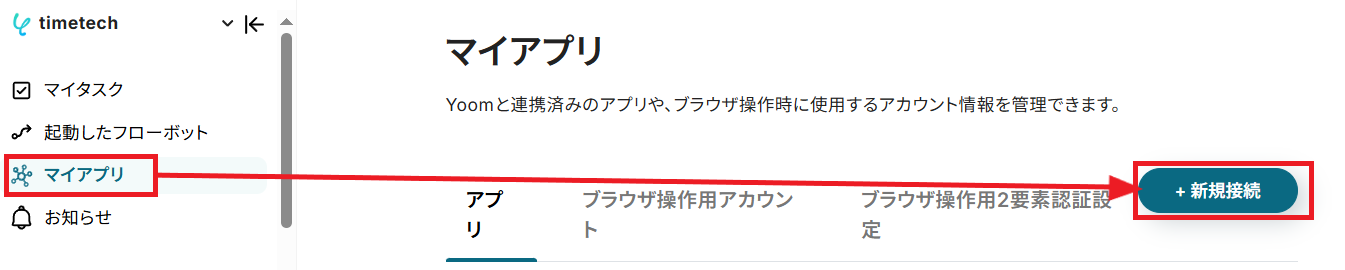
Yoomのワークスペースにログインしたら左のサイドバーにある「マイアプリ」から、右の「+新規接続」をクリックしてください。
アプリ一覧の画面に出たら、右上にある検索ボックスにMailerLiteと入力しましょう。

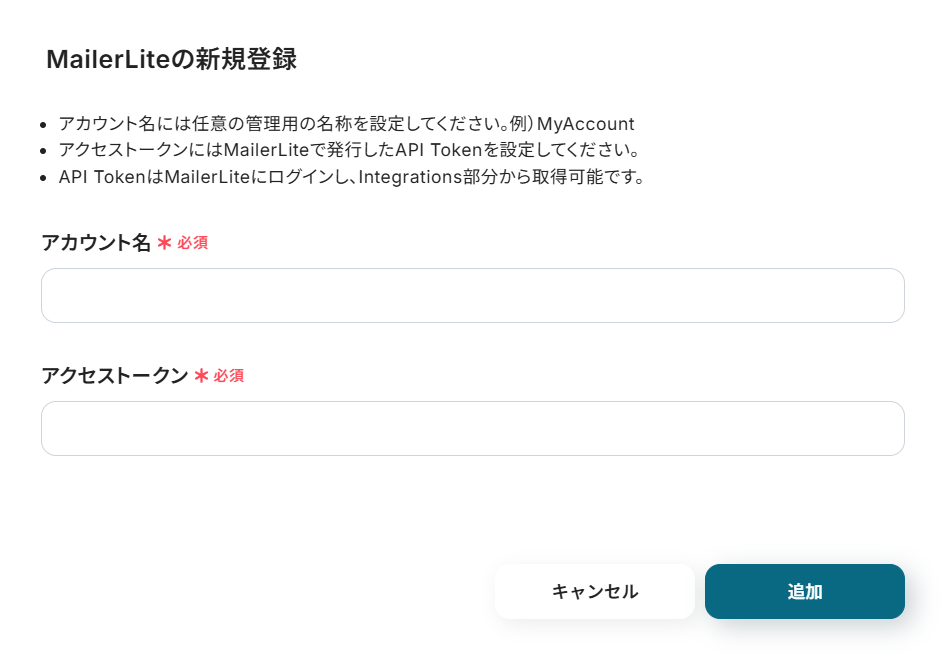
アカウント名は、メールアドレスなど任意の名前を設定できます。
アクセストークンはMailerLiteにログインしてAPI Tokenを発行してください。
〈API Tokenの発行方法〉
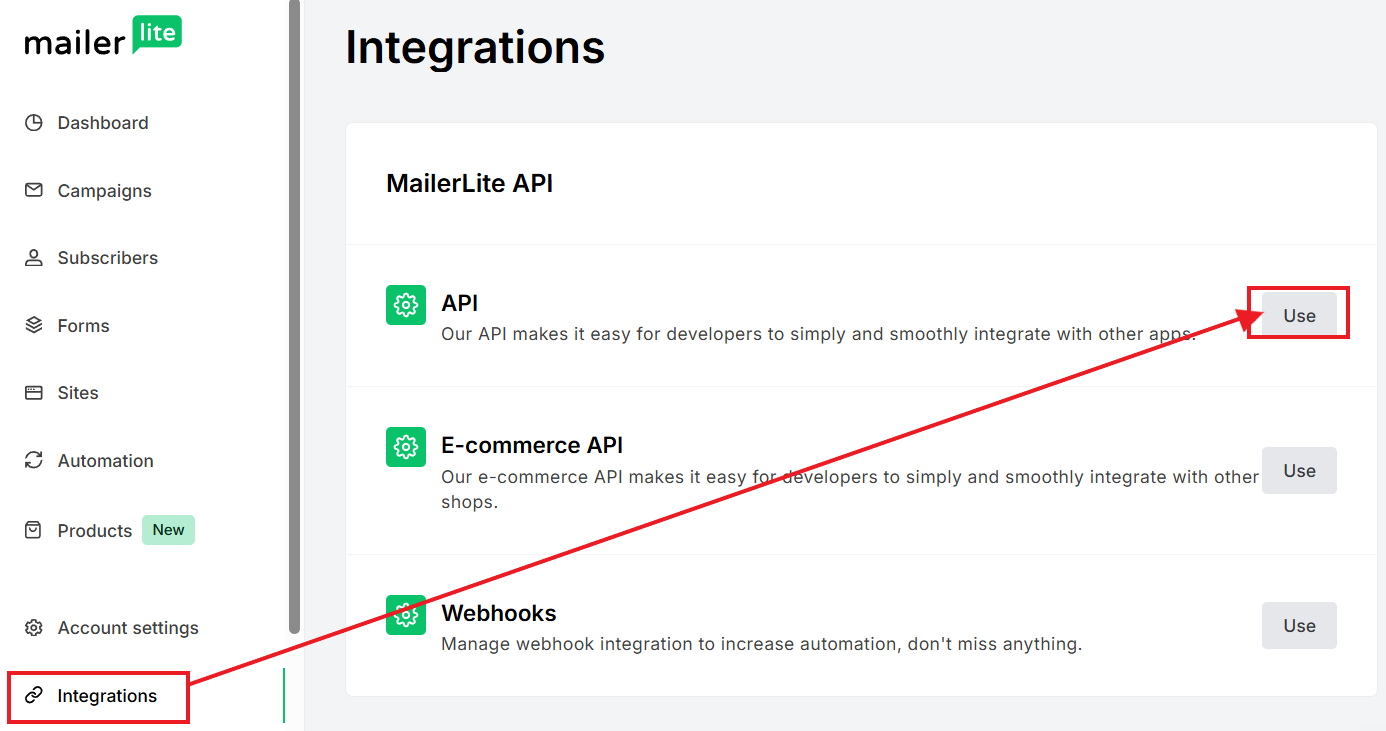
MailerLiteにログインして、「Integrations」をクリックし、「API」部分の「Use」を押すとAPI Tokenを発行できます。
API TokenをYoomの連携画面にペースト後、「追加」ボタンをクリックしたらMailerLiteとの連携も完了です!
ステップ2:テンプレートのコピー
では、ここから自動化フローを作成していきます。
下記バナーをクリックし、「このテンプレートを試す」ボタンを押してください。
■概要Airtableで管理している顧客リストを、マーケティング施策のためにMailerLiteへ手作業で転記していませんか?この作業は時間がかかるだけでなく、入力ミスや登録漏れといったヒューマンエラーの原因にもなりかねません。このワークフローを活用すれば、AirtableとMailerLiteの連携を自動化し、Airtableに新しいレコードが追加されると自動でMailerLiteに購読者情報が同期されるため、手作業による手間とミスを削減し、スムーズな顧客管理を実現します。
■このテンプレートをおすすめする方- AirtableとMailerLiteを使い、手作業での購読者登録に手間を感じている方
- AirtableとMailerLiteの連携を自動化し、顧客データ管理を効率化したいと考えている方
- 手作業によるデータ転記での入力ミスや、登録漏れなどのヒューマンエラーを防止したい方
■このテンプレートを使うメリット- Airtableにレコードが追加されると自動でMailerLiteへ購読者が同期されるため、これまで手作業で行っていた登録業務の時間を短縮できます。
- AirtableとMailerLiteの連携を自動化することで、手作業によるデータ転記での入力間違いや登録漏れといったヒューマンエラーを防止します。
■フローボットの流れ- はじめに、AirtableとMailerLiteをYoomに連携します。
- 次に、トリガーでAirtableを選択し、「レコードが登録されたら」というアクションを設定します。
- 最後に、オペレーションでMailerLiteの「Create Subscriber」アクションを設定し、Airtableから取得した情報をもとに購読者を追加します。
※「トリガー」:フロー起動のきっかけとなるアクション、「オペレーション」:トリガー起動後、フロー内で処理を行うアクション
■このワークフローのカスタムポイント- Airtableのトリガー設定で、レコードの追加を検知するテーブルを任意のものに設定してください。
- MailerLiteに購読者を追加する際に、Airtableのどの情報を連携させるか(氏名、メールアドレスなど)を任意に設定できます。
■注意事項- AirtableとMailerLiteのそれぞれとYoomを連携してください。
- トリガーは5分、10分、15分、30分、60分の間隔で起動間隔を選択できます。
- プランによって最短の起動間隔が異なりますので、ご注意ください。
- AirtableのアウトプットはJSONPathから取得可能です。取得方法は「『取得する値』を追加する方法」をご参照ください。
■このテンプレートをおすすめする方
- AirtableとMailerLiteを使い、手作業での購読者登録に手間を感じている方
- AirtableとMailerLiteの連携を自動化し、顧客データ管理を効率化したいと考えている方
- 手作業によるデータ転記での入力ミスや、登録漏れなどのヒューマンエラーを防止したい方
■このテンプレートを使うメリット
- Airtableにレコードが追加されると自動でMailerLiteへ購読者が同期されるため、これまで手作業で行っていた登録業務の時間を短縮できます。
- AirtableとMailerLiteの連携を自動化することで、手作業によるデータ転記での入力間違いや登録漏れといったヒューマンエラーを防止します。
■フローボットの流れ
- はじめに、AirtableとMailerLiteをYoomに連携します。
- 次に、トリガーでAirtableを選択し、「レコードが登録されたら」というアクションを設定します。
- 最後に、オペレーションでMailerLiteの「Create Subscriber」アクションを設定し、Airtableから取得した情報をもとに購読者を追加します。
■このワークフローのカスタムポイント
- Airtableのトリガー設定で、レコードの追加を検知するテーブルを任意のものに設定してください。
- MailerLiteに購読者を追加する際に、Airtableのどの情報を連携させるか(氏名、メールアドレスなど)を任意に設定できます。
■注意事項
- AirtableとMailerLiteのそれぞれとYoomを連携してください。
- トリガーは5分、10分、15分、30分、60分の間隔で起動間隔を選択できます。
- プランによって最短の起動間隔が異なりますので、ご注意ください。
- AirtableのアウトプットはJSONPathから取得可能です。取得方法は「『取得する値』を追加する方法」をご参照ください。
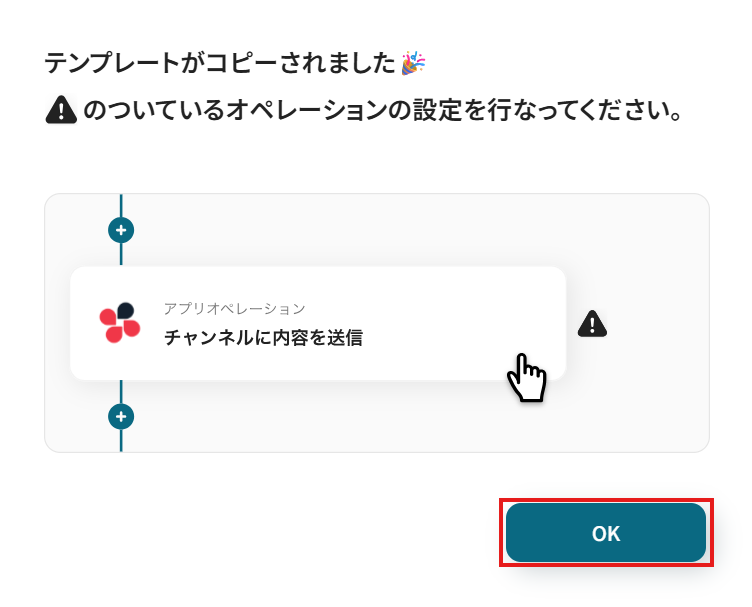
下記画面が表示されたら、「OK」をクリックし設定を開始しましょう!
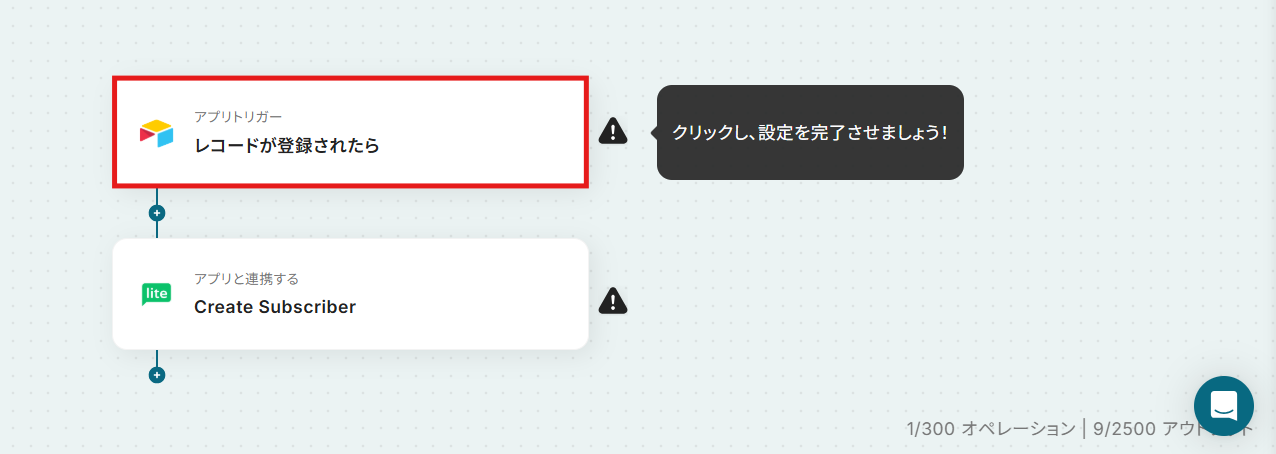
ステップ3:Airtableでレコードが登録されたら起動するトリガー設定
自動化フローが動き出すタイミングとなる操作を、Yoomではトリガーと呼びます。
まず最初に、「レコードが登録されたら」という項目を設定しましょう!
Airtable(OAuth)と連携するアカウント情報には、先ほどマイアプリ連携をしたアカウントが表示されます。
確認後、次のページに進んでください。
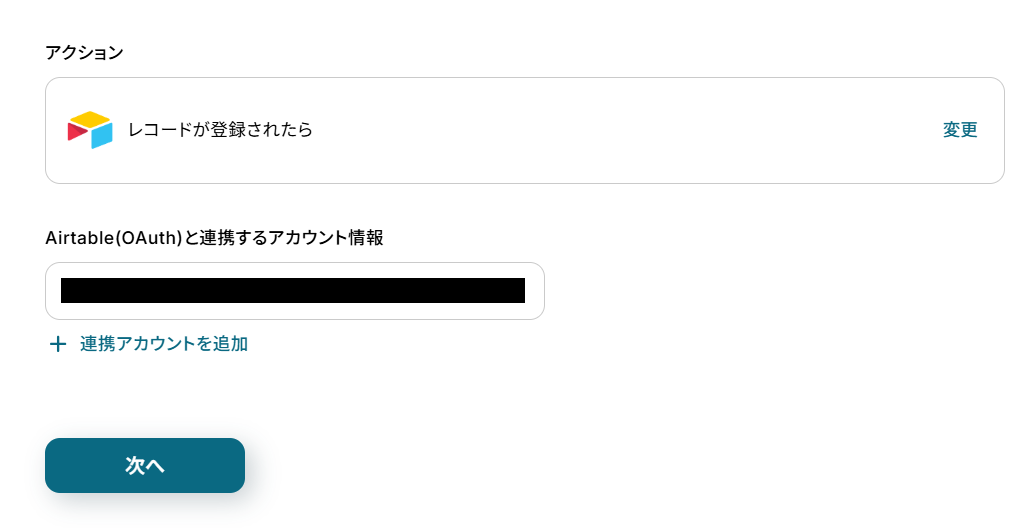
事前準備として、Airtableに追加した顧客情報をMailerLiteのSubscriberとして自動登録するためのテーブルを用意しておきましょう。
新規で作成する場合は、テスト用に顧客情報をレコード登録しましょう。
※テーブル内に「Created Timeフィールド」を必ず含めるようにしてください。

作成できたらYoomの画面に戻り設定をしていきましょう。
トリガーの起動タイミングは、5分、10分、15分、30分、60分のいずれかで設定できます。
ご利用プランによって、設定できるトリガーの最短間隔が違うのでご注意ください。※基本的にはそのプランの最短の起動間隔がおすすめです!
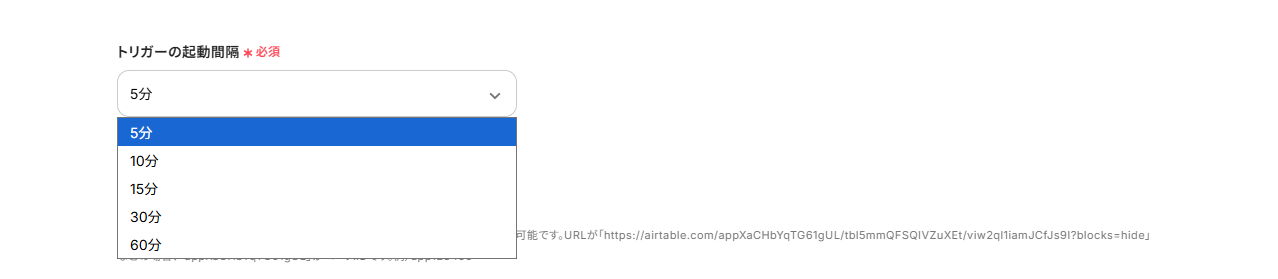
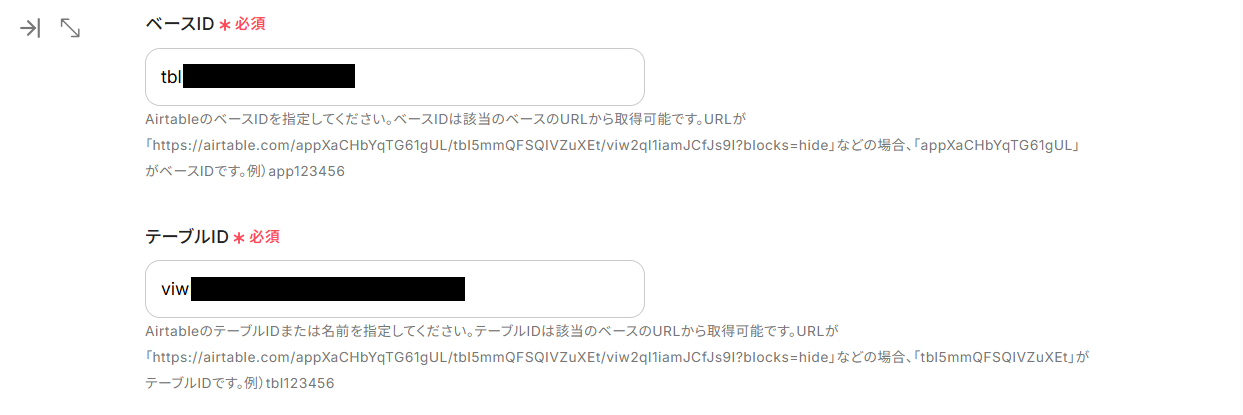
ベースID・テーブルIDは各欄外に記載してある注釈を参考にAirtableのURLから取得し設定してください。
先ほど作成したテーブルのCreated Timeフィールド名を入力したら、テストを実行しましょう。
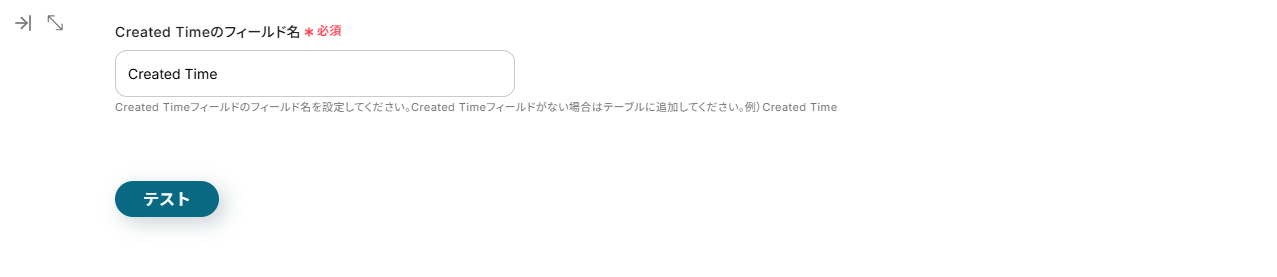
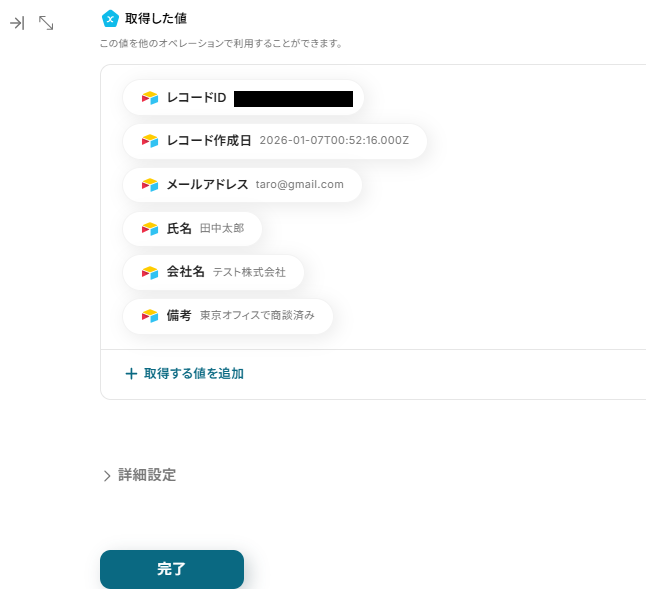
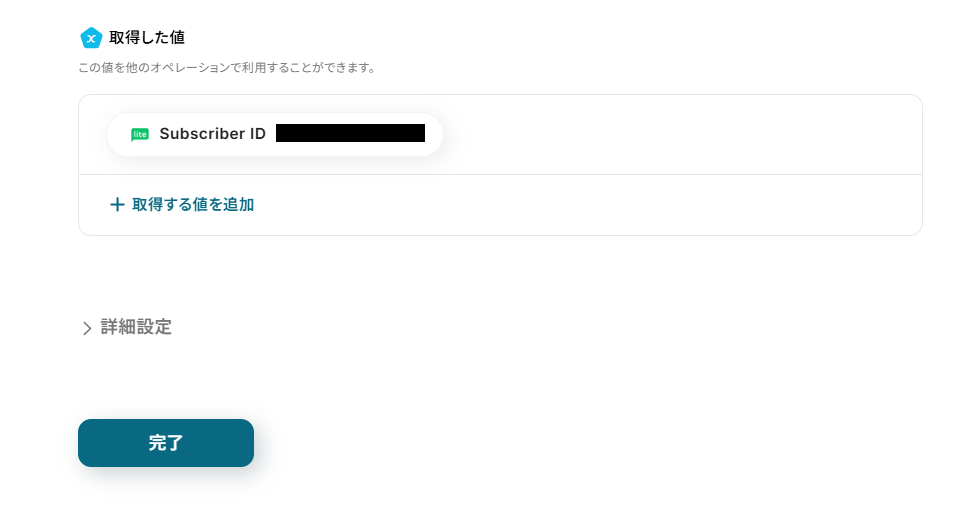
テストが成功したら、顧客情報が取得した値に表示されるので確認してください。
確認ができたら、画面下部にある「完了」ボタンをクリックしましょう。
※取得した値とは?
トリガーやオペレーション設定時に、「テスト」を実行して取得した値のことを指します。
後続のオペレーション設定時の値として利用でき、フローボットを起動する度に変動した値となります。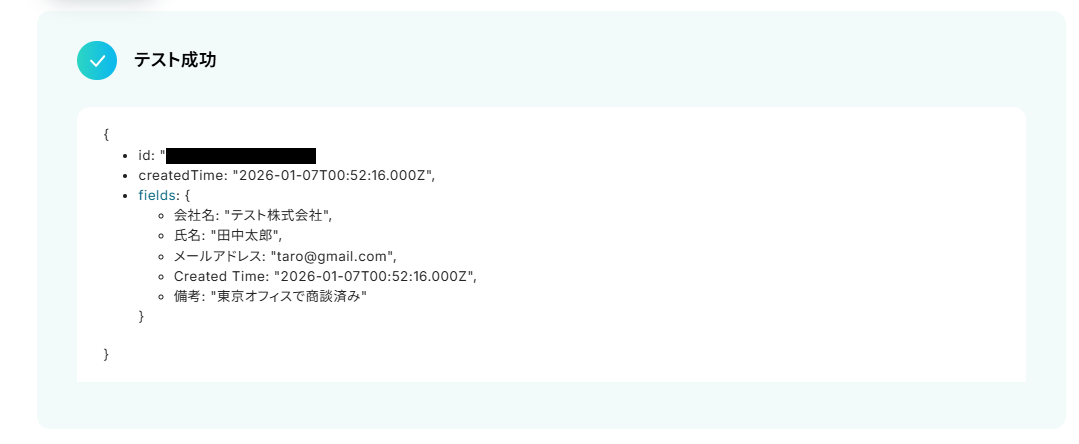
ステップ4:MailerLiteのSubscriberを作成する
続いて、先ほど取得したAirtableの顧客情報を引用しMailerLiteのSubscriberを自動で作成する設定を行います。「Create Subscriber」という項目をクリックしてください。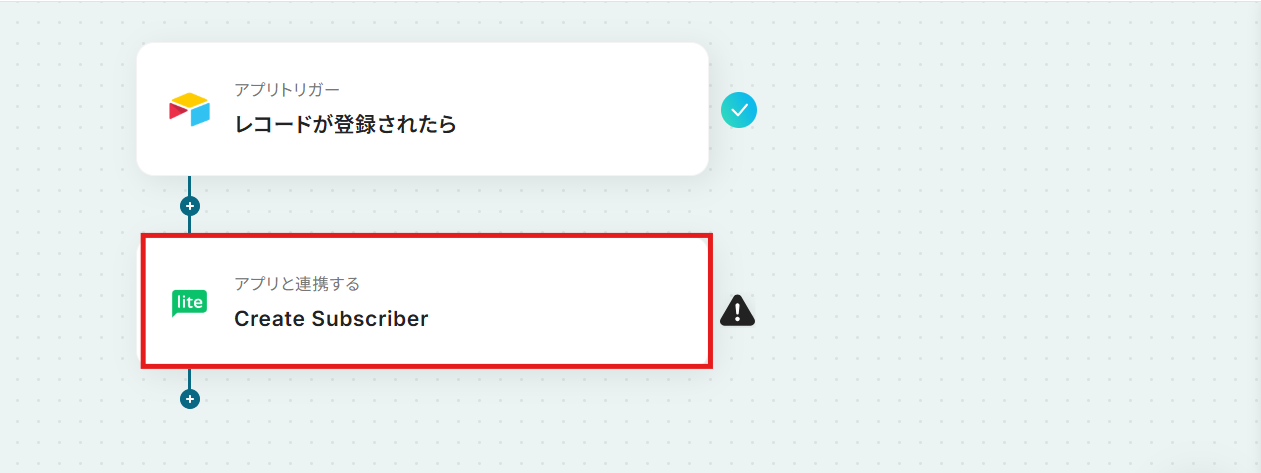
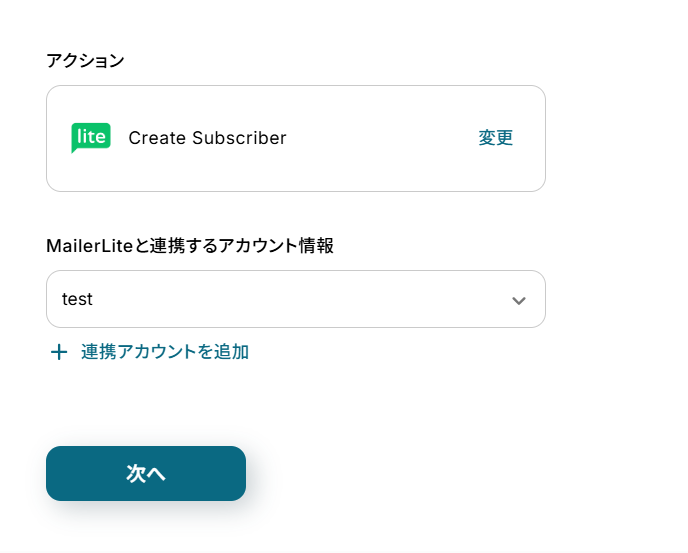
MailerLiteと連携するアカウント情報に誤りが無いか確認し、「次へ」ボタンをクリックしましょう。
MailerLiteのSubscriberのフィールドに自動登録する項目を設定していきます。
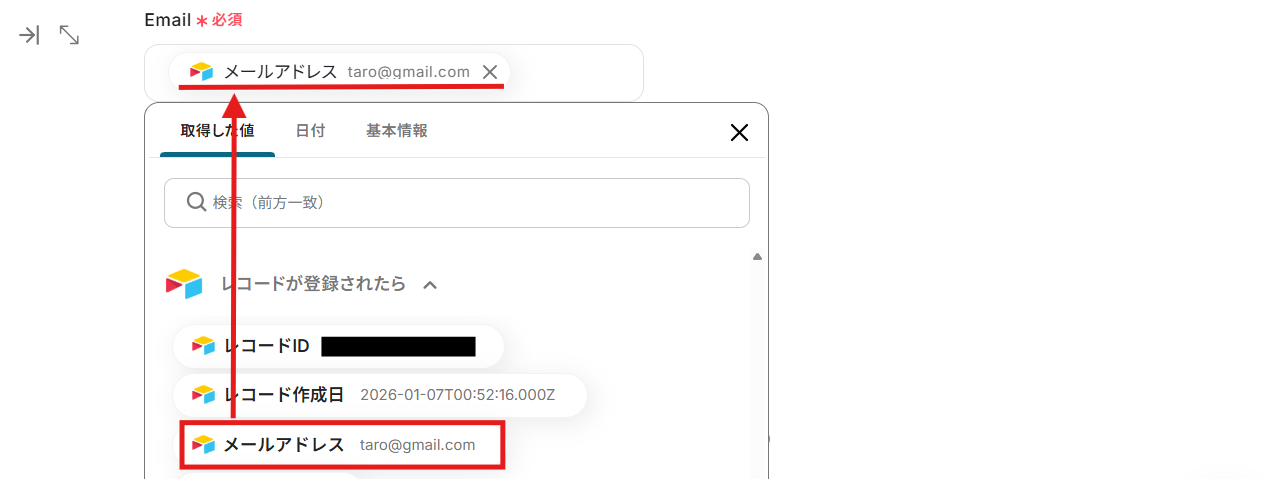
Emailは、入力欄をクリックして表示される取得した値から選択してください。
※取得した値を活用することで、Airtableに新規レコードが登録されるたびに変動した値として使用できますよ!
その他の項目も設定していきます。
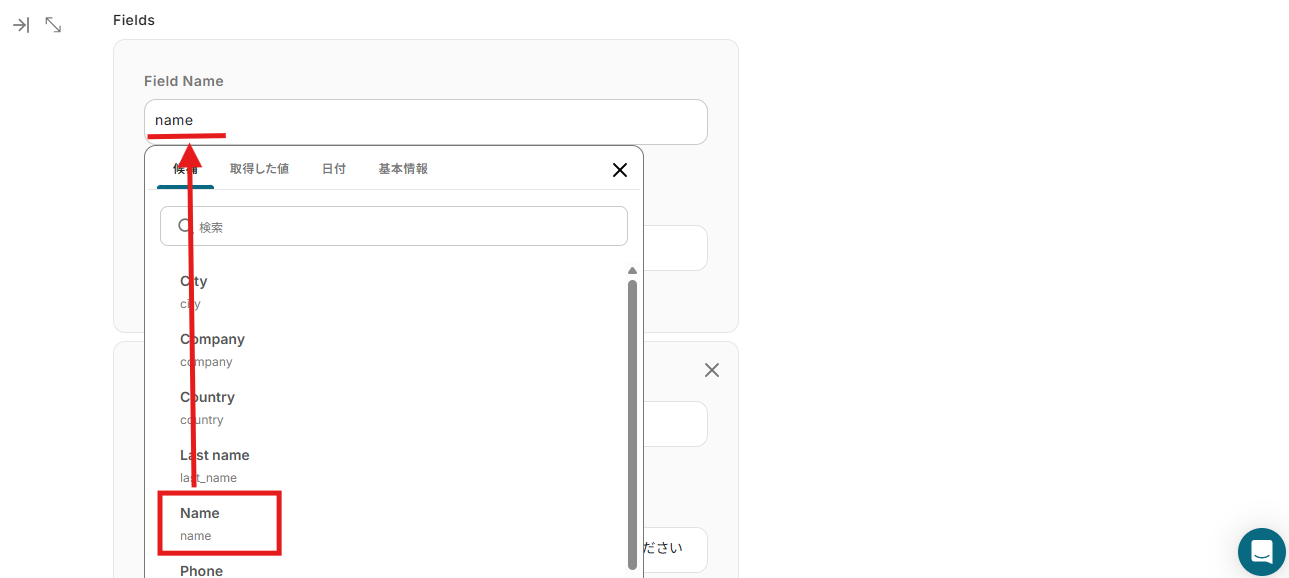
例えば、氏名を自動登録したい場合は下記のように設定しましょう。
Field Nameは、候補から選択してください。
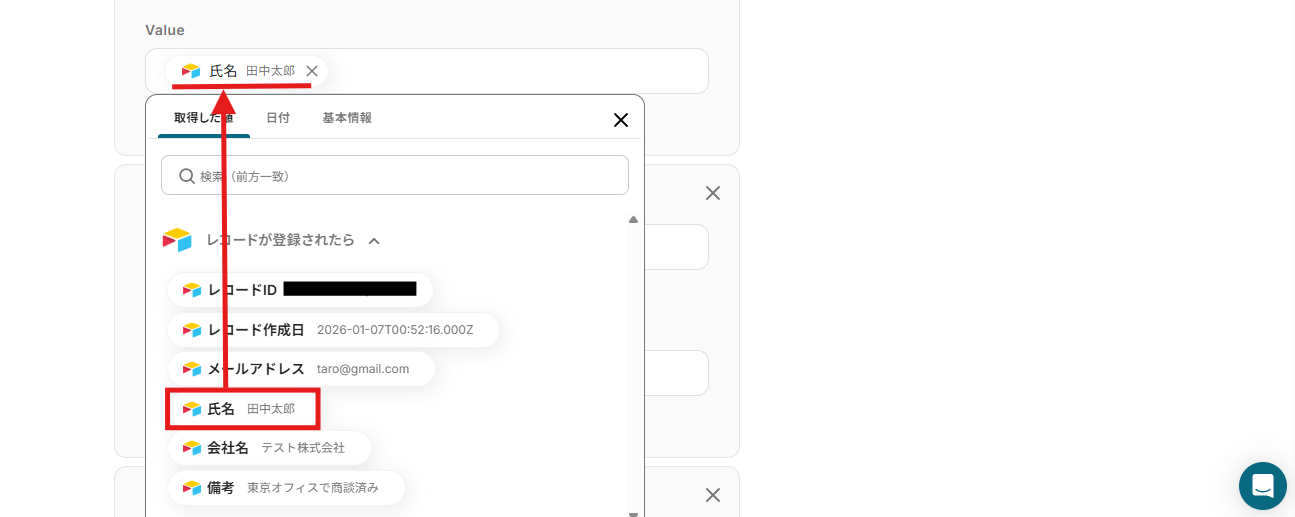
Valueは、取得した値から「氏名」を選択します。
会社名と備考の項目も同様に設定しましょう。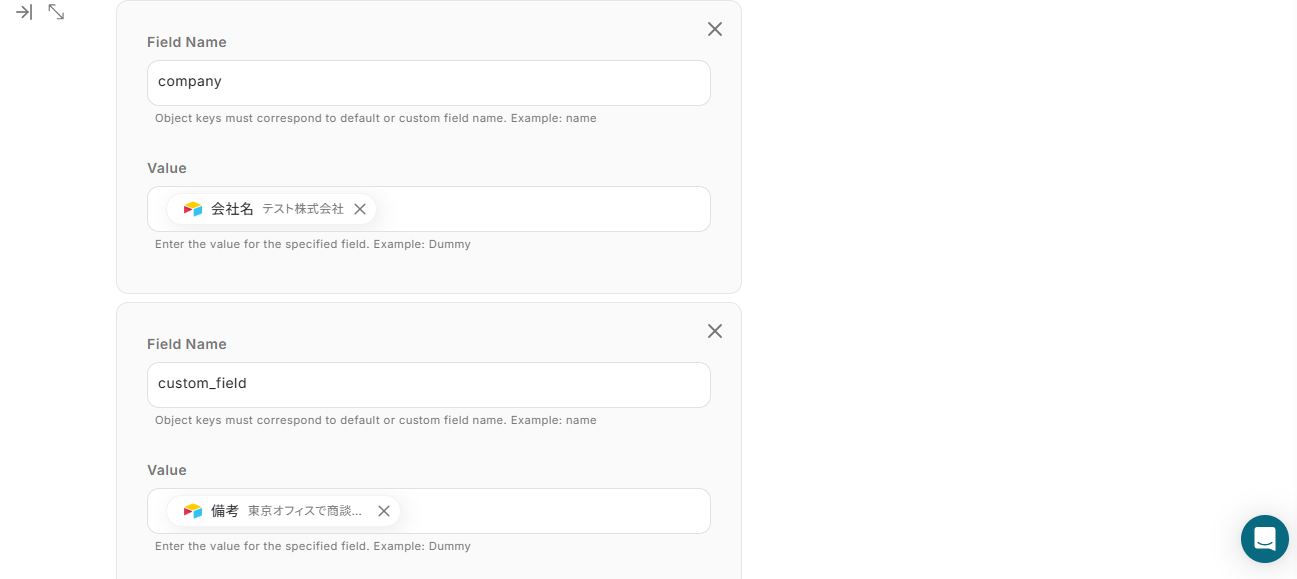
設定が完了したら、テストを実行します。
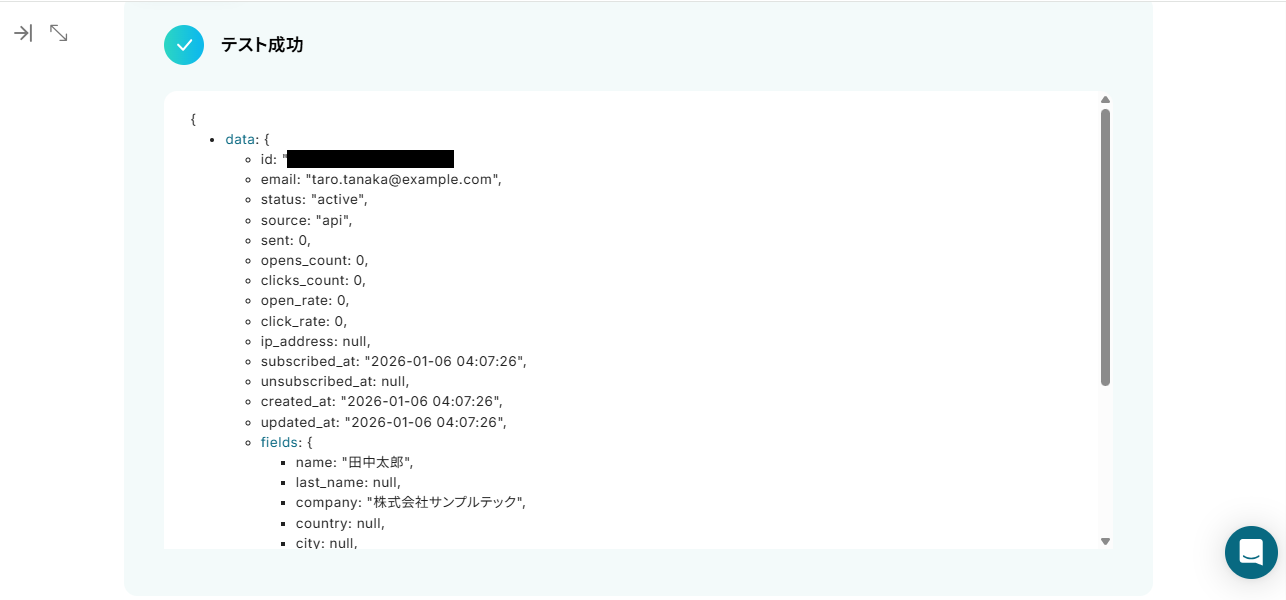
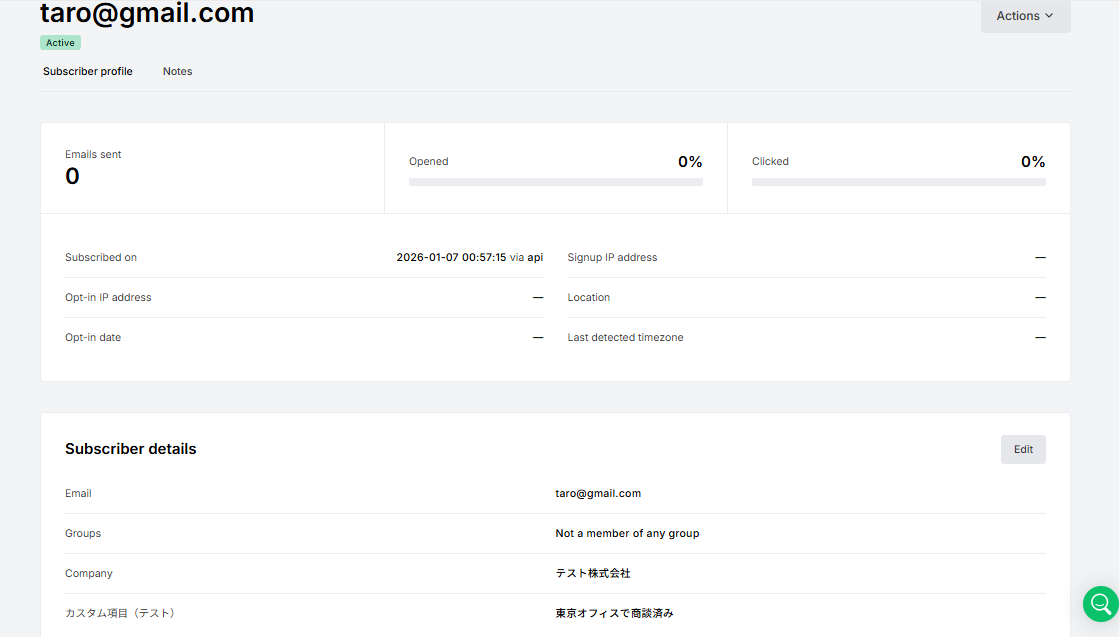
テストが成功すると、実際にMailerLiteのSubscriberが自動で作成されます。
MailerLiteの画面を開き確認してください。
ステップ5:トリガーをONにする
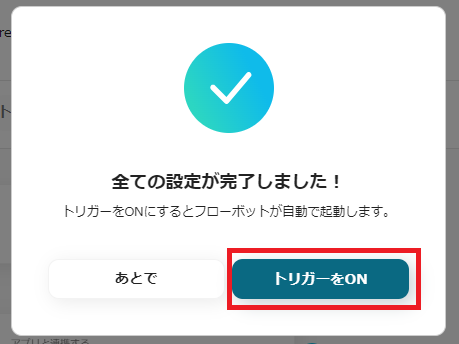
下記画面が表示されたら、「トリガーをON」に設定してください。これで、「Airtableでレコードが追加されたらMailerLiteにSubscriberを追加する」フローの完成です!
MailerLiteを活用したその他の自動化例
Yoomでは、MailerLiteを活用した様々な自動化を実現できます。 ここでは、MailerLiteに関連する他のテンプレートをいくつかご紹介します。ShopifyやSalesforceからMailerLiteへの購読者登録を自動化が可能です。
また、キャンペーン開始の通知や、登録された購読者情報のHubSpot・Mailchimp同期、Webflow連携まで対応し、メールマーケティングを効率化します。
■概要Googleフォームでセミナー申込や資料請求を受け付けた後、その情報を手作業でMailerLiteに登録していませんか?
こうした作業には時間がかかる上、メールアドレスの入力間違いなどのミスが発生するリスクも伴います。
このワークフローを活用すれば、Googleフォームで送信された回答を基に、MailerLiteに自動で購読者情報を作成できるようになります。
リード管理に関わる手作業をなくし、より迅速で正確なアプローチを実現しましょう。
■このテンプレートをおすすめする方- Googleフォームで集めたリード情報を手作業でMailerLiteへ登録しているマーケティング担当者の方
- データの転記ミスを防ぎ、メルマガ配信の準備を迅速に進めたいと考えているご担当者の方
- GoogleフォームとMailerLiteを連携させ、顧客管理業務を効率化したいと考えている方
■このテンプレートを使うメリット- Googleフォームに回答があるたびに、自動でMailerLiteへ購読者が作成されるため、これまで手作業で行っていたデータ入力の時間を短縮できます。
- 手作業によるデータの転記が不要になるため、メールアドレスの入力間違いや登録漏れといったヒューマンエラーの発生を防げます。
■フローボットの流れ- はじめに、GoogleフォームとMailerLiteをYoomと連携します。
- 次に、トリガーでGoogleフォームを選択し、「フォームに回答が送信されたら」というアクションを設定します。
- 最後に、オペレーションでMailerLiteを選択し、「Create Subscriber」アクションを設定して、フォームの回答内容をマッピングします。
※「トリガー」:フロー起動のきっかけとなるアクション、「オペレーション」:トリガー起動後、フロー内で処理を行うアクション
■このワークフローのカスタムポイント- Googleフォームのトリガー設定では、連携の対象としたいフォームを指定してください。
- MailerLiteで購読者を作成するアクションでは、Googleフォームの回答からメールアドレスや名前などの情報を埋め込んで、購読者情報を自由に設定できます。
■注意事項- MailerLiteとGoogleフォームのそれぞれとYoomを連携してください。
- トリガーは5分、10分、15分、30分、60分の間隔で起動間隔を選択できます。
- プランによって最短の起動間隔が異なりますので、ご注意ください。
- Googleフォームをトリガーとして使用した際の回答内容を取得する方法は「Googleフォームトリガーで、回答内容を取得する方法」を参照ください。
■概要Squareで新しいお客様が増えるたびに、メールマーケティング用のリストへ手作業で追加していませんか?
この作業は時間がかかるだけでなく、入力ミスや登録漏れの原因にもなり得ます。
このワークフローを活用すれば、Squareで顧客情報が作成されると同時にMailerLiteへサブスクライバーとして自動で登録できるため、顧客管理とマーケティング活動の連携をスムーズにし、業務効率を高めます。
■このテンプレートをおすすめする方- SquareとMailerLiteを連携させ、顧客管理やメールマーケティングを効率化したい方
- 手作業による顧客情報の転記作業に手間を感じており、自動化したいと考えている方
- 顧客リストへの登録漏れや入力ミスを防ぎ、機会損失をなくしたいマーケティング担当者の方
■このテンプレートを使うメリット- Squareでの顧客作成からMailerLiteへの登録までが自動化されるため、これまで手作業に費やしていたデータ入力の時間を短縮することができます。
- システムが自動で情報を連携するので、メールアドレスの入力間違いや登録漏れといったヒューマンエラーの防止に繋がります。
■フローボットの流れ- はじめに、SquareとMailerLiteをYoomと連携します。
- 次に、トリガーでSquareを選択し、「顧客が作成されたら(Webhook)」というアクションを設定します。
- 最後に、オペレーションでMailerLiteの「Create Subscriber」アクションを設定し、トリガーで取得した顧客情報を紐付けます。
※「トリガー」:フロー起動のきっかけとなるアクション、「オペレーション」:トリガー起動後、フロー内で処理を行うアクション
■このワークフローのカスタムポイント- Squareのトリガー設定では、管理しやすいようにWebhook名を任意で設定してください。
- MailerLiteのオペレーション設定では、登録するメールアドレス(Email)や購読のステータス(Status)などを、Squareから取得した情報をもとに任意で設定します。
■注意事項- Square、MailerLiteとYoomを連携してください。
■概要
Shopifyで新しい顧客が登録されるたびに、手作業でMailerLiteの購読者リストへ情報を転記していませんか?
こうした単純作業は時間がかかるだけでなく、入力ミスや登録漏れといったヒューマンエラーの原因にもなり得ます。
このワークフローを活用すれば、Shopifyで顧客が作成された際に、自動でMailerLiteにSubscriber(購読者)を作成できるため、手作業による運用の手間を省き、スムーズな顧客管理を実現します。
■このテンプレートをおすすめする方
- ShopifyとMailerLiteを連携させ、手作業で顧客リストを作成しているECサイトの運営担当者の方
- 顧客情報の登録漏れや入力ミスを防ぎ、メルマガ配信リストの管理を効率化したいマーケティング担当者の方
- ECサイト運営における定型業務を自動化し、より戦略的な業務に集中したいと考えている方
■このテンプレートを使うメリット
- Shopifyで顧客が作成されると、自動でMailerLiteに購読者情報が登録されるため、データ入力の時間を短縮することができます。
- 手作業による情報の転記が不要になることで、メールアドレスの入力ミスや登録漏れなどのヒューマンエラーを防ぎます。
■フローボットの流れ
- はじめに、ShopifyとMailerLiteをYoomと連携します。
- 次に、トリガーでShopifyを選択し、「顧客情報が作成されたら(Webhook)」のアクションを設定します。
- 最後に、オペレーションでMailerLiteの「Create Subscriber」アクションを設定し、トリガーで取得した顧客情報を紐付けます。
※「トリガー」:フロー起動のきっかけとなるアクション、「オペレーション」:トリガー起動後、フロー内で処理を行うアクション
■このワークフローのカスタムポイント
- MailerLiteのオペレーション設定では、Subscriber(購読者)のEmailやStatus(購読状況)などを任意で設定してください。Shopifyのトリガーから取得したメールアドレスや、任意のステータス値を指定することが可能です。
■注意事項
- Shopify、MailerLiteとYoomを連携してください。
- Shopifyはチームプラン・サクセスプランでのみご利用いただけるアプリとなっております。
- フリープラン・ミニプランの場合は設定しているフローボットのオペレーションやデータコネクトはエラーとなりますので、ご注意ください。
- チームプランやサクセスプランなどの有料プランは、2週間の無料トライアルを行うことが可能です。無料トライアル中には制限対象のアプリを使用することができます。
■概要Salesforceで獲得したリード情報をMailerLiteに手動で登録するのは手間がかかりますよね。
このワークフローを活用することで、Salesforceでのリード作成を起点に、MailerLiteのSubscriber(購読者)登録を自動で行えるようになります。
手作業による登録漏れや入力ミスを防ぎ、リード獲得からアプローチまでの流れを円滑にしましょう。■このテンプレートをおすすめする方- SalesforceとMailerLite間のデータ手動連携に手間を感じている方
- リード獲得からメールアプローチまでの時間を短縮したいマーケティング担当者の方
- データ入力のミスや漏れを防ぎ、顧客管理の精度を高めたいと考えている方
■このテンプレートを使うメリット- Salesforceへのリード登録をトリガーに、自動でMailerLiteの購読者が追加されるため、登録業務の時間を短縮できます。
- メールアドレスの入力間違いや登録漏れといったヒューマンエラーの発生を防ぎ、データの正確性を保ちます。
■フローボットの流れ- はじめに、SalesforceとMailerLiteをYoomと連携します。
- 次に、トリガーでSalesforceを選択し、「リードオブジェクトに新規レコードが登録されたら」というアクションを設定します。
- 最後に、オペレーションでMailerLiteを選択し、「Create Subscriber」アクションを設定します。
ここで、トリガーで取得したリード情報(氏名やメールアドレスなど)をマッピングし、Subscriberを作成するように設定します。
※「トリガー」:フロー起動のきっかけとなるアクション、「オペレーション」:トリガー起動後、フロー内で処理を行うアクション■このワークフローのカスタムポイント- MailerLiteでSubscriberを作成するアクションでは、メールアドレスや名前などの各項目に、Salesforceのトリガーから取得した値や固定の値を設定してください。
■注意事項- Salesforce、MailerLiteのそれぞれとYoomを連携してください。
- Salesforceはチームプラン・サクセスプランでのみご利用いただけるアプリとなっております。フリープラン・ミニプランの場合は設定しているフローボットのオペレーションやデータコネクトはエラーとなりますので、ご注意ください。
- チームプランやサクセスプランなどの有料プランは、2週間の無料トライアルを行うことが可能です。無料トライアル中には制限対象のアプリを使用することができます。
- トリガーは5分、10分、15分、30分、60分の間隔で起動間隔を選択できます。
- プランによって最短の起動間隔が異なりますので、ご注意ください。
■概要
HubSpotに新しいコンタクトが追加されるたびに、手作業でMailerLiteに登録し直していませんか。こうした二重入力は手間がかかるだけでなく、転記ミスや登録漏れの原因にもなり得ます。このワークフローは、HubSpotに新しいコンタクトが作成されると、自動でMailerLiteに購読者(Subscriber)として追加する処理を実現し、手動でのデータ移行やMailerLiteのAPIを利用した個別の開発を行うことなく、データ連携を円滑にします。
■このテンプレートをおすすめする方
- HubSpotとMailerLiteを併用しており、手作業でのデータ移行に手間を感じている方
- MailerLiteのAPI連携を検討しているが、開発なしで手軽に自動化を実現したい方
- リード獲得からメールマーケティングまでの一連の流れを効率化したいマーケティング担当者の方
■このテンプレートを使うメリット
- HubSpotへのコンタクト登録を起点に、MailerLiteへの購読者情報が自動で作成されるため、これまで手作業に費やしていた時間を短縮できます。
- 手作業によるメールアドレスの入力間違いや登録漏れといったヒューマンエラーのリスクを軽減し、データの正確性を保ちます。
■フローボットの流れ
- はじめに、HubSpotとMailerLiteをYoomと連携する
- 次に、トリガーでHubSpotを選択し、「新しいコンタクトが作成されたら」というアクションを設定する
- 最後に、オペレーションでMailerLiteの「Create Subscriber」アクションを設定し、HubSpotのコンタクト情報を連携する
※「トリガー」:フロー起動のきっかけとなるアクション、「オペレーション」:トリガー起動後、フロー内で処理を行うアクション
■このワークフローのカスタムポイント
- MailerLiteに購読者を追加する際に、どのグループリストに追加するかを任意で設定できます。
- HubSpotから取得したコンタクト情報のうち、どの情報をMailerLiteのどのフィールド(氏名、メールアドレスなど)にマッピングするかを自由に設定可能です。
■注意事項
- HubSpot、MailerLiteのそれぞれとYoomを連携してください。
- トリガーは5分、10分、15分、30分、60分の間隔で起動間隔を選択できます。
- プランによって最短の起動間隔が異なりますので、ご注意ください。
■概要MailerLiteで新しい購読者が増えるたびに、その情報をチームに共有する作業に手間を感じていませんか。
手作業での共有は、対応の遅れや連絡漏れに繋がることもあります。
このワークフローを活用すれば、MailerLiteに新しい購読者が追加されたタイミングで、その情報を素早くSlackへ自動通知できます。
これにより、リード情報の共有を迅速かつ円滑に行うことが可能になるでしょう。
■このテンプレートをおすすめする方- MailerLiteで得た新規購読者情報を、手作業でSlackに共有しているマーケティング担当者の方
- 新規リードの発生を迅速にチームで把握し、次のアクションに繋げたいと考えている営業担当者の方
- 手動での通知作業によるタイムラグや、連絡漏れなどのミスをなくしたいと考えている方
■このテンプレートを使うメリット- MailerLiteに購読者が追加されると自動でSlackに通知が飛ぶため、これまで手作業での共有に費やしていた時間を短縮できます。
- 手動での通知作業で起こりがちな連絡漏れや遅延を防ぎ、新規購読者の情報をリアルタイムでチームに共有することが可能です。
■フローボットの流れ- はじめに、MailerLiteとSlackをYoomと連携します。
- 次に、トリガーでMailerLiteを選択し、「Subscriber Created」アクションを設定します。これにより、MailerLiteに新しい購読者が追加された際にフローが起動します。
- 最後に、オペレーションでSlackを選択し、「チャンネルにメッセージを送る」アクションを設定し、購読者の情報を指定のチャンネルに通知します。
※「トリガー」:フロー起動のきっかけとなるアクション、「オペレーション」:トリガー起動後、フロー内で処理を行うアクション
■このワークフローのカスタムポイント- Slackにメッセージを送るアクションでは、通知を送りたいチャンネルを任意で設定できます。
- 通知メッセージの内容は自由にカスタマイズ可能であり、MailerLiteから取得した購読者の氏名やメールアドレスなどの情報を文面に埋め込むことができます。
■注意事項- MailerLite、SlackのそれぞれとYoomを連携してください。
■概要MailerLiteで新しいキャンペーンを開始するたびに、関係者へ手動でメール通知をしていませんか?都度のメール作成は手間がかかるだけでなく、送信漏れなどのミスも起こりがちです。このワークフローを活用することで、MailerLiteでのキャンペーン開始を検知し、設定した内容の通知をGmailから自動で送信できます。これにより、通知業務の効率化と確実性の向上が図れ、よりスムーズな情報共有を実現します。
■このテンプレートをおすすめする方- MailerLiteでのキャンペーン開始の都度、手作業で通知を行っているマーケティング担当者の方
- キャンペーン情報をチーム内に迅速かつ確実に共有し、連携をスムーズにしたいと考えている方
- MailerLiteとGmailを活用した定型業務を自動化し、コア業務に集中したいと考えている方
■このテンプレートを使うメリット- MailerLiteでのキャンペーン開始と同時にGmailでの通知が自動化され、これまで手作業で行っていた通知業務の時間を短縮できます。
- 手作業による通知の送信漏れや遅延といったヒューマンエラーを防ぎ、関係者への確実な情報共有を実現します。
■フローボットの流れ- はじめに、MailerLiteとGmailをYoomと連携します。
- 次に、トリガーでMailerLiteを選択し、「新しいキャンペーンが開始されたら」フローが起動するように設定します。
- 最後に、オペレーションでGmailの「メールを送信する」アクションを設定し、トリガーで取得した情報をもとに通知先のメールアドレス、件名、本文などを指定します。
※「トリガー」:フロー起動のきっかけとなるアクション、「オペレーション」:トリガー起動後、フロー内で処理を行うアクション
■このワークフローのカスタムポイント- MailerLiteのトリガー設定では、新しいキャンペーンが開始された際にフローが起動するように設定します。
- Gmailのオペレーション設定では、通知を送る宛先、件名、本文を任意でカスタマイズできます。MailerLiteから取得したキャンペーン情報を本文に含めることも可能です。
■注意事項- MailerLite、GmailのそれぞれとYoomを連携してください。
■概要MailerLiteとHubSpotを併用しているものの、データの連携は手作業で行っており、手間を感じていませんか?例えば、MailerLiteで獲得した新しい購読者情報を、その都度HubSpotに手作業で登録するのは時間がかかり、入力ミスも起こりがちです。このワークフローを活用すれば、MailerLiteへの購読者登録をトリガーとして、HubSpotにコンタクト情報を自動で作成できるため、こうした課題を円滑に削減します。■このテンプレートをおすすめする方- MailerLiteとHubSpotを連携させて、リード管理を効率化したいマーケティング担当者の方
- MailerLiteで獲得した購読者情報をHubSpotに手作業で転記している方
- ツール間のデータ連携を自動化し、より重要な施策に時間を割きたいと考えている方
■このテンプレートを使うメリット- MailerLiteへの購読者登録をトリガーに、HubSpotへ自動でコンタクトが作成されるため、これまで手作業で行っていたデータ入力の時間を短縮できます
- 手作業でのデータ転記が減ることで、情報の入力ミスや登録漏れといったヒューマンエラーを未然に防ぎ、データの一貫性を保つことに繋がります
■フローボットの流れ- はじめに、MailerLiteとHubSpotをYoomと連携します
- 次に、トリガーでMailerLiteを選択し、「Subscriber Created」というアクションを設定します
- 次に、オペレーションでMailerLiteを選択し、「Get Subscriber」というアクションを設定し、Subscriberの情報を取得します
- 次に、オペレーションで分岐機能を設定し、特定のSubscriber情報で後続のアクションに移行します
- 最後に、オペレーションでHubSpotの「コンタクトの作成」アクションを設定し、トリガーで取得した購読者情報を紐付けます
※「トリガー」:フロー起動のきっかけとなるアクション、「オペレーション」:トリガー起動後、フロー内で処理を行うアクション■このワークフローのカスタムポイント- HubSpotでコンタクトを作成する際、メールアドレスや氏名などの基本情報に加えて、HubSpot上で独自に設定しているカスタムプロパティにも値を設定することが可能です
■注意事項- MailerLite、HubSpotのそれぞれとYoomを連携してください。
- 分岐はパーソナルプラン以上のプランでご利用いただける機能(オペレーション)となっております。フリープランの場合は設定しているフローボットのオペレーションはエラーとなりますので、ご注意ください。
- パーソナルプランなどの有料プランは、2週間の無料トライアルを行うことが可能です。無料トライアル中には制限対象のアプリや機能(オペレーション)を使用することができます。詳しくは、料金プランのページをご参照ください。
■概要MailerLiteとMailchimpを併用しているものの、リストの同期を手作業で行っていませんか?手作業でのリスト管理は手間がかかるだけでなく、転記ミスなどのヒューマンエラーの原因にもなります。このワークフローを活用することで、MailerLiteで特定の条件を満たすSubscriberが作成された際に、自動でMailchimpのコンタクトを追加でき、リスト管理を効率化します。■このテンプレートをおすすめする方- MailerLiteとMailchimpを併用し、リストの二重管理に手間を感じているマーケティング担当者の方
- 購読者リストの同期を手作業で行っており、入力ミスや作業漏れを防止したい方
- 特定のセグメントの顧客情報だけを2つのツール間でスムーズに連携させたい方
■このテンプレートを使うメリット- MailerLiteでSubscriberが作成されると自動でMailchimpに同期されるため、これまで手作業で行っていた転記作業の時間を短縮することができます。
- 手作業によるデータ転記が減るため、リストの入力間違いや追加漏れといったヒューマンエラーの発生を防ぎ、データの正確性を保ちます。
■フローボットの流れ- はじめに、MailerLiteとMailchimpをYoomと連携します。
- 次に、トリガーでMailerLiteを選択し、「Subscriberが作成されたら」というアクションを設定します。
- 次に、オペレーションで分岐機能を設定し、特定の条件を満たした場合のみ後続のアクションが実行されるようにします。
- 最後に、オペレーションでMailchimpの「コンタクトをオーディエンスに追加」アクションを設定し、条件に合致したSubscriberの情報を追加します。
※「トリガー」:フロー起動のきっかけとなるアクション、「オペレーション」:トリガー起動後、フロー内で処理を行うアクション■このワークフローのカスタムポイント- トリガーで取得したSubscriberの情報をもとに、分岐条件を任意で設定してください。例えば、特定のグループに所属するSubscriberのみを同期させることが可能です。
- Mailchimpでコンタクトを追加する際に、追加先のオーディエンスIDを任意で設定してください。これにより、特定のリストにのみコンタクトを追加できます。
■注意事項- MailerLite、MailchimpのそれぞれとYoomを連携してください。
- 分岐はパーソナルプラン以上のプランでご利用いただける機能(オペレーション)となっております。フリープランの場合は設定しているフローボットのオペレーションはエラーとなりますので、ご注意ください。
- パーソナルプランなどの有料プランは、2週間の無料トライアルを行うことが可能です。無料トライアル中には制限対象のアプリや機能(オペレーション)を使用することができます。詳しくは、料金プランのページをご参照ください。
■概要
MailerLiteで新しい購読者が追加されるたびに、手作業でWebflowのCMSに情報を登録する作業は、手間がかかるのではないでしょうか。この繰り返し作業は時間がかかるだけでなく、コピー&ペーストによる入力ミスも起こりがちです。このワークフローを活用すれば、MailerLiteで購読者が追加されたことをトリガーに、自動でWebflowにアイテムを追加できます。
■このテンプレートをおすすめする方
- MailerLiteからWebflowへのデータ移行を手作業で行い、非効率を感じているマーケティング担当者の方
- Webサイトのコンテンツ更新を自動化し、より戦略的な業務に集中したいWebサイト管理者の方
- MailerLiteとWebflowを連携させ、リード情報を一元管理したいと考えている方
■このテンプレートを使うメリット
- MailerLiteに購読者が追加されると、自動でWebflowにアイテムが登録されるため、これまで手作業に費やしていたデータ入力の時間を短縮することができます。
- 手作業での情報転記が不要になるため、入力間違いや登録漏れといったヒューマンエラーを防ぎ、データの正確性を維持することに繋がります。
■フローボットの流れ
- はじめに、MailerLiteとWebflowをYoomと連携します。
- 次に、トリガーでMailerLiteを選択し、「Subscriber Created」(購読者が作成されたら)というアクションを設定します。
- 最後に、オペレーションでWebflowの「コレクションにアイテムを追加」アクションを設定し、トリガーで取得した購読者の情報を紐付けます。
※「トリガー」:フロー起動のきっかけとなるアクション、「オペレーション」:トリガー起動後、フロー内で処理を行うアクション
■このワークフローのカスタムポイント
- Webflowの「コレクションにアイテムを追加」アクションを設定する際、どのフィールドにどの情報を登録するかは任意で設定することができます。例えば、MailerLiteから取得した購読者の氏名やメールアドレスなど、必要なデータのみをWebflowの指定のフィールドに連携させることが可能です。
■注意事項
- MailerLite、WebflowのそれぞれとYoomを連携してください。

こうした作業には時間がかかる上、メールアドレスの入力間違いなどのミスが発生するリスクも伴います。
このワークフローを活用すれば、Googleフォームで送信された回答を基に、MailerLiteに自動で購読者情報を作成できるようになります。
リード管理に関わる手作業をなくし、より迅速で正確なアプローチを実現しましょう。
■このテンプレートをおすすめする方
- Googleフォームで集めたリード情報を手作業でMailerLiteへ登録しているマーケティング担当者の方
- データの転記ミスを防ぎ、メルマガ配信の準備を迅速に進めたいと考えているご担当者の方
- GoogleフォームとMailerLiteを連携させ、顧客管理業務を効率化したいと考えている方
■このテンプレートを使うメリット
- Googleフォームに回答があるたびに、自動でMailerLiteへ購読者が作成されるため、これまで手作業で行っていたデータ入力の時間を短縮できます。
- 手作業によるデータの転記が不要になるため、メールアドレスの入力間違いや登録漏れといったヒューマンエラーの発生を防げます。
■フローボットの流れ
- はじめに、GoogleフォームとMailerLiteをYoomと連携します。
- 次に、トリガーでGoogleフォームを選択し、「フォームに回答が送信されたら」というアクションを設定します。
- 最後に、オペレーションでMailerLiteを選択し、「Create Subscriber」アクションを設定して、フォームの回答内容をマッピングします。
■このワークフローのカスタムポイント
- Googleフォームのトリガー設定では、連携の対象としたいフォームを指定してください。
- MailerLiteで購読者を作成するアクションでは、Googleフォームの回答からメールアドレスや名前などの情報を埋め込んで、購読者情報を自由に設定できます。
■注意事項
- MailerLiteとGoogleフォームのそれぞれとYoomを連携してください。
- トリガーは5分、10分、15分、30分、60分の間隔で起動間隔を選択できます。
- プランによって最短の起動間隔が異なりますので、ご注意ください。
- Googleフォームをトリガーとして使用した際の回答内容を取得する方法は「Googleフォームトリガーで、回答内容を取得する方法」を参照ください。

この作業は時間がかかるだけでなく、入力ミスや登録漏れの原因にもなり得ます。
このワークフローを活用すれば、Squareで顧客情報が作成されると同時にMailerLiteへサブスクライバーとして自動で登録できるため、顧客管理とマーケティング活動の連携をスムーズにし、業務効率を高めます。
■このテンプレートをおすすめする方
- SquareとMailerLiteを連携させ、顧客管理やメールマーケティングを効率化したい方
- 手作業による顧客情報の転記作業に手間を感じており、自動化したいと考えている方
- 顧客リストへの登録漏れや入力ミスを防ぎ、機会損失をなくしたいマーケティング担当者の方
■このテンプレートを使うメリット
- Squareでの顧客作成からMailerLiteへの登録までが自動化されるため、これまで手作業に費やしていたデータ入力の時間を短縮することができます。
- システムが自動で情報を連携するので、メールアドレスの入力間違いや登録漏れといったヒューマンエラーの防止に繋がります。
■フローボットの流れ
- はじめに、SquareとMailerLiteをYoomと連携します。
- 次に、トリガーでSquareを選択し、「顧客が作成されたら(Webhook)」というアクションを設定します。
- 最後に、オペレーションでMailerLiteの「Create Subscriber」アクションを設定し、トリガーで取得した顧客情報を紐付けます。
■このワークフローのカスタムポイント
- Squareのトリガー設定では、管理しやすいようにWebhook名を任意で設定してください。
- MailerLiteのオペレーション設定では、登録するメールアドレス(Email)や購読のステータス(Status)などを、Squareから取得した情報をもとに任意で設定します。
■注意事項
- Square、MailerLiteとYoomを連携してください。

■概要
Shopifyで新しい顧客が登録されるたびに、手作業でMailerLiteの購読者リストへ情報を転記していませんか?
こうした単純作業は時間がかかるだけでなく、入力ミスや登録漏れといったヒューマンエラーの原因にもなり得ます。
このワークフローを活用すれば、Shopifyで顧客が作成された際に、自動でMailerLiteにSubscriber(購読者)を作成できるため、手作業による運用の手間を省き、スムーズな顧客管理を実現します。
■このテンプレートをおすすめする方
- ShopifyとMailerLiteを連携させ、手作業で顧客リストを作成しているECサイトの運営担当者の方
- 顧客情報の登録漏れや入力ミスを防ぎ、メルマガ配信リストの管理を効率化したいマーケティング担当者の方
- ECサイト運営における定型業務を自動化し、より戦略的な業務に集中したいと考えている方
■このテンプレートを使うメリット
- Shopifyで顧客が作成されると、自動でMailerLiteに購読者情報が登録されるため、データ入力の時間を短縮することができます。
- 手作業による情報の転記が不要になることで、メールアドレスの入力ミスや登録漏れなどのヒューマンエラーを防ぎます。
■フローボットの流れ
- はじめに、ShopifyとMailerLiteをYoomと連携します。
- 次に、トリガーでShopifyを選択し、「顧客情報が作成されたら(Webhook)」のアクションを設定します。
- 最後に、オペレーションでMailerLiteの「Create Subscriber」アクションを設定し、トリガーで取得した顧客情報を紐付けます。
※「トリガー」:フロー起動のきっかけとなるアクション、「オペレーション」:トリガー起動後、フロー内で処理を行うアクション
■このワークフローのカスタムポイント
- MailerLiteのオペレーション設定では、Subscriber(購読者)のEmailやStatus(購読状況)などを任意で設定してください。Shopifyのトリガーから取得したメールアドレスや、任意のステータス値を指定することが可能です。
■注意事項
- Shopify、MailerLiteとYoomを連携してください。
- Shopifyはチームプラン・サクセスプランでのみご利用いただけるアプリとなっております。
- フリープラン・ミニプランの場合は設定しているフローボットのオペレーションやデータコネクトはエラーとなりますので、ご注意ください。
- チームプランやサクセスプランなどの有料プランは、2週間の無料トライアルを行うことが可能です。無料トライアル中には制限対象のアプリを使用することができます。

このワークフローを活用することで、Salesforceでのリード作成を起点に、MailerLiteのSubscriber(購読者)登録を自動で行えるようになります。
手作業による登録漏れや入力ミスを防ぎ、リード獲得からアプローチまでの流れを円滑にしましょう。
- SalesforceとMailerLite間のデータ手動連携に手間を感じている方
- リード獲得からメールアプローチまでの時間を短縮したいマーケティング担当者の方
- データ入力のミスや漏れを防ぎ、顧客管理の精度を高めたいと考えている方
- Salesforceへのリード登録をトリガーに、自動でMailerLiteの購読者が追加されるため、登録業務の時間を短縮できます。
- メールアドレスの入力間違いや登録漏れといったヒューマンエラーの発生を防ぎ、データの正確性を保ちます。
- はじめに、SalesforceとMailerLiteをYoomと連携します。
- 次に、トリガーでSalesforceを選択し、「リードオブジェクトに新規レコードが登録されたら」というアクションを設定します。
- 最後に、オペレーションでMailerLiteを選択し、「Create Subscriber」アクションを設定します。
ここで、トリガーで取得したリード情報(氏名やメールアドレスなど)をマッピングし、Subscriberを作成するように設定します。
- MailerLiteでSubscriberを作成するアクションでは、メールアドレスや名前などの各項目に、Salesforceのトリガーから取得した値や固定の値を設定してください。
- Salesforce、MailerLiteのそれぞれとYoomを連携してください。
- Salesforceはチームプラン・サクセスプランでのみご利用いただけるアプリとなっております。フリープラン・ミニプランの場合は設定しているフローボットのオペレーションやデータコネクトはエラーとなりますので、ご注意ください。
- チームプランやサクセスプランなどの有料プランは、2週間の無料トライアルを行うことが可能です。無料トライアル中には制限対象のアプリを使用することができます。
- トリガーは5分、10分、15分、30分、60分の間隔で起動間隔を選択できます。
- プランによって最短の起動間隔が異なりますので、ご注意ください。

■概要
HubSpotに新しいコンタクトが追加されるたびに、手作業でMailerLiteに登録し直していませんか。こうした二重入力は手間がかかるだけでなく、転記ミスや登録漏れの原因にもなり得ます。このワークフローは、HubSpotに新しいコンタクトが作成されると、自動でMailerLiteに購読者(Subscriber)として追加する処理を実現し、手動でのデータ移行やMailerLiteのAPIを利用した個別の開発を行うことなく、データ連携を円滑にします。
■このテンプレートをおすすめする方
- HubSpotとMailerLiteを併用しており、手作業でのデータ移行に手間を感じている方
- MailerLiteのAPI連携を検討しているが、開発なしで手軽に自動化を実現したい方
- リード獲得からメールマーケティングまでの一連の流れを効率化したいマーケティング担当者の方
■このテンプレートを使うメリット
- HubSpotへのコンタクト登録を起点に、MailerLiteへの購読者情報が自動で作成されるため、これまで手作業に費やしていた時間を短縮できます。
- 手作業によるメールアドレスの入力間違いや登録漏れといったヒューマンエラーのリスクを軽減し、データの正確性を保ちます。
■フローボットの流れ
- はじめに、HubSpotとMailerLiteをYoomと連携する
- 次に、トリガーでHubSpotを選択し、「新しいコンタクトが作成されたら」というアクションを設定する
- 最後に、オペレーションでMailerLiteの「Create Subscriber」アクションを設定し、HubSpotのコンタクト情報を連携する
※「トリガー」:フロー起動のきっかけとなるアクション、「オペレーション」:トリガー起動後、フロー内で処理を行うアクション
■このワークフローのカスタムポイント
- MailerLiteに購読者を追加する際に、どのグループリストに追加するかを任意で設定できます。
- HubSpotから取得したコンタクト情報のうち、どの情報をMailerLiteのどのフィールド(氏名、メールアドレスなど)にマッピングするかを自由に設定可能です。
■注意事項
- HubSpot、MailerLiteのそれぞれとYoomを連携してください。
- トリガーは5分、10分、15分、30分、60分の間隔で起動間隔を選択できます。
- プランによって最短の起動間隔が異なりますので、ご注意ください。

手作業での共有は、対応の遅れや連絡漏れに繋がることもあります。
このワークフローを活用すれば、MailerLiteに新しい購読者が追加されたタイミングで、その情報を素早くSlackへ自動通知できます。
これにより、リード情報の共有を迅速かつ円滑に行うことが可能になるでしょう。
■このテンプレートをおすすめする方
- MailerLiteで得た新規購読者情報を、手作業でSlackに共有しているマーケティング担当者の方
- 新規リードの発生を迅速にチームで把握し、次のアクションに繋げたいと考えている営業担当者の方
- 手動での通知作業によるタイムラグや、連絡漏れなどのミスをなくしたいと考えている方
■このテンプレートを使うメリット
- MailerLiteに購読者が追加されると自動でSlackに通知が飛ぶため、これまで手作業での共有に費やしていた時間を短縮できます。
- 手動での通知作業で起こりがちな連絡漏れや遅延を防ぎ、新規購読者の情報をリアルタイムでチームに共有することが可能です。
■フローボットの流れ
- はじめに、MailerLiteとSlackをYoomと連携します。
- 次に、トリガーでMailerLiteを選択し、「Subscriber Created」アクションを設定します。これにより、MailerLiteに新しい購読者が追加された際にフローが起動します。
- 最後に、オペレーションでSlackを選択し、「チャンネルにメッセージを送る」アクションを設定し、購読者の情報を指定のチャンネルに通知します。
■このワークフローのカスタムポイント
- Slackにメッセージを送るアクションでは、通知を送りたいチャンネルを任意で設定できます。
- 通知メッセージの内容は自由にカスタマイズ可能であり、MailerLiteから取得した購読者の氏名やメールアドレスなどの情報を文面に埋め込むことができます。
■注意事項
- MailerLite、SlackのそれぞれとYoomを連携してください。

■このテンプレートをおすすめする方
- MailerLiteでのキャンペーン開始の都度、手作業で通知を行っているマーケティング担当者の方
- キャンペーン情報をチーム内に迅速かつ確実に共有し、連携をスムーズにしたいと考えている方
- MailerLiteとGmailを活用した定型業務を自動化し、コア業務に集中したいと考えている方
■このテンプレートを使うメリット
- MailerLiteでのキャンペーン開始と同時にGmailでの通知が自動化され、これまで手作業で行っていた通知業務の時間を短縮できます。
- 手作業による通知の送信漏れや遅延といったヒューマンエラーを防ぎ、関係者への確実な情報共有を実現します。
■フローボットの流れ
- はじめに、MailerLiteとGmailをYoomと連携します。
- 次に、トリガーでMailerLiteを選択し、「新しいキャンペーンが開始されたら」フローが起動するように設定します。
- 最後に、オペレーションでGmailの「メールを送信する」アクションを設定し、トリガーで取得した情報をもとに通知先のメールアドレス、件名、本文などを指定します。
■このワークフローのカスタムポイント
- MailerLiteのトリガー設定では、新しいキャンペーンが開始された際にフローが起動するように設定します。
- Gmailのオペレーション設定では、通知を送る宛先、件名、本文を任意でカスタマイズできます。MailerLiteから取得したキャンペーン情報を本文に含めることも可能です。
■注意事項
- MailerLite、GmailのそれぞれとYoomを連携してください。
- MailerLiteとHubSpotを連携させて、リード管理を効率化したいマーケティング担当者の方
- MailerLiteで獲得した購読者情報をHubSpotに手作業で転記している方
- ツール間のデータ連携を自動化し、より重要な施策に時間を割きたいと考えている方
- MailerLiteへの購読者登録をトリガーに、HubSpotへ自動でコンタクトが作成されるため、これまで手作業で行っていたデータ入力の時間を短縮できます
- 手作業でのデータ転記が減ることで、情報の入力ミスや登録漏れといったヒューマンエラーを未然に防ぎ、データの一貫性を保つことに繋がります
- はじめに、MailerLiteとHubSpotをYoomと連携します
- 次に、トリガーでMailerLiteを選択し、「Subscriber Created」というアクションを設定します
- 次に、オペレーションでMailerLiteを選択し、「Get Subscriber」というアクションを設定し、Subscriberの情報を取得します
- 次に、オペレーションで分岐機能を設定し、特定のSubscriber情報で後続のアクションに移行します
- 最後に、オペレーションでHubSpotの「コンタクトの作成」アクションを設定し、トリガーで取得した購読者情報を紐付けます
- HubSpotでコンタクトを作成する際、メールアドレスや氏名などの基本情報に加えて、HubSpot上で独自に設定しているカスタムプロパティにも値を設定することが可能です
- MailerLite、HubSpotのそれぞれとYoomを連携してください。
- 分岐はパーソナルプラン以上のプランでご利用いただける機能(オペレーション)となっております。フリープランの場合は設定しているフローボットのオペレーションはエラーとなりますので、ご注意ください。
- パーソナルプランなどの有料プランは、2週間の無料トライアルを行うことが可能です。無料トライアル中には制限対象のアプリや機能(オペレーション)を使用することができます。詳しくは、料金プランのページをご参照ください。

- MailerLiteとMailchimpを併用し、リストの二重管理に手間を感じているマーケティング担当者の方
- 購読者リストの同期を手作業で行っており、入力ミスや作業漏れを防止したい方
- 特定のセグメントの顧客情報だけを2つのツール間でスムーズに連携させたい方
- MailerLiteでSubscriberが作成されると自動でMailchimpに同期されるため、これまで手作業で行っていた転記作業の時間を短縮することができます。
- 手作業によるデータ転記が減るため、リストの入力間違いや追加漏れといったヒューマンエラーの発生を防ぎ、データの正確性を保ちます。
- はじめに、MailerLiteとMailchimpをYoomと連携します。
- 次に、トリガーでMailerLiteを選択し、「Subscriberが作成されたら」というアクションを設定します。
- 次に、オペレーションで分岐機能を設定し、特定の条件を満たした場合のみ後続のアクションが実行されるようにします。
- 最後に、オペレーションでMailchimpの「コンタクトをオーディエンスに追加」アクションを設定し、条件に合致したSubscriberの情報を追加します。
- トリガーで取得したSubscriberの情報をもとに、分岐条件を任意で設定してください。例えば、特定のグループに所属するSubscriberのみを同期させることが可能です。
- Mailchimpでコンタクトを追加する際に、追加先のオーディエンスIDを任意で設定してください。これにより、特定のリストにのみコンタクトを追加できます。
- MailerLite、MailchimpのそれぞれとYoomを連携してください。
- 分岐はパーソナルプラン以上のプランでご利用いただける機能(オペレーション)となっております。フリープランの場合は設定しているフローボットのオペレーションはエラーとなりますので、ご注意ください。
- パーソナルプランなどの有料プランは、2週間の無料トライアルを行うことが可能です。無料トライアル中には制限対象のアプリや機能(オペレーション)を使用することができます。詳しくは、料金プランのページをご参照ください。

■概要
MailerLiteで新しい購読者が追加されるたびに、手作業でWebflowのCMSに情報を登録する作業は、手間がかかるのではないでしょうか。この繰り返し作業は時間がかかるだけでなく、コピー&ペーストによる入力ミスも起こりがちです。このワークフローを活用すれば、MailerLiteで購読者が追加されたことをトリガーに、自動でWebflowにアイテムを追加できます。
■このテンプレートをおすすめする方
- MailerLiteからWebflowへのデータ移行を手作業で行い、非効率を感じているマーケティング担当者の方
- Webサイトのコンテンツ更新を自動化し、より戦略的な業務に集中したいWebサイト管理者の方
- MailerLiteとWebflowを連携させ、リード情報を一元管理したいと考えている方
■このテンプレートを使うメリット
- MailerLiteに購読者が追加されると、自動でWebflowにアイテムが登録されるため、これまで手作業に費やしていたデータ入力の時間を短縮することができます。
- 手作業での情報転記が不要になるため、入力間違いや登録漏れといったヒューマンエラーを防ぎ、データの正確性を維持することに繋がります。
■フローボットの流れ
- はじめに、MailerLiteとWebflowをYoomと連携します。
- 次に、トリガーでMailerLiteを選択し、「Subscriber Created」(購読者が作成されたら)というアクションを設定します。
- 最後に、オペレーションでWebflowの「コレクションにアイテムを追加」アクションを設定し、トリガーで取得した購読者の情報を紐付けます。
※「トリガー」:フロー起動のきっかけとなるアクション、「オペレーション」:トリガー起動後、フロー内で処理を行うアクション
■このワークフローのカスタムポイント
- Webflowの「コレクションにアイテムを追加」アクションを設定する際、どのフィールドにどの情報を登録するかは任意で設定することができます。例えば、MailerLiteから取得した購読者の氏名やメールアドレスなど、必要なデータのみをWebflowの指定のフィールドに連携させることが可能です。
■注意事項
- MailerLite、WebflowのそれぞれとYoomを連携してください。
まとめ
AirtableとMailerLiteの連携を自動化することで、これまで手作業で行っていた顧客リストの転記作業の手間を削減し、ヒューマンエラーを防ぐことができます。これにより、マーケティング担当者は最新のリストに対して迅速にアプローチでき、メールコンテンツの作成や分析といったコア業務に集中できる環境が整うでしょう!
今回ご紹介したような業務自動化を実現できるノーコードツールYoomを使えば、プログラミングの知識がない方でも、直感的な操作で簡単に業務フローを構築可能です。
もし自動化に少しでも興味を持っていただけたなら、ぜひ無料登録してYoomによる業務効率化を体験してみてください!
よくあるご質問
Q:Airtableの特定の条件を満たすレコードだけ連携できますか?
A:
はい、可能です。
トリガーアクションの「レコードが登録されたら」の下にある+ボタンをクリックし、「分岐」のアクションを追加することで、より細かい条件での連携ができます。
例えば、下記画像のように分岐の設定を行うと、備考欄に「重要」という文言が含まれている時のみ連携可能です。
※「分岐する」オペレーションは、ミニプラン以上でご利用いただけます。2週間の無料トライアルが可能なため、ぜひ活用してみてください。

Q:Airtableで情報を更新した場合に、MailerLite側も更新したい場合はどう設定しますか?
A:
Airtableへのレコード登録ではなく更新をトリガーにしたい場合は、下記手順で設定を行ってください。
まずは、Airtableのアクション「変更」ボタンをクリックします。

「レコードが更新されたら」をクリックし、各種設定を完了させるとレコードの更新をトリガーにしたフローに変更できます。

プログラミング知識なしで手軽に構築できます。