









・
【簡単設定】Google スプレッドシートのデータをMailerLiteに自動的に連携する方法

「Google スプレッドシートで管理している顧客リストをMailerLiteに登録したい!」
「Google スプレッドシートに新しいリードが追加されるたびに、手作業でMailerLiteにコピー&ペーストしていて時間がかかるし、入力ミスも怖い…」
このように、Google スプレッドシートとMailerLite間での手作業によるデータ連携に課題を感じていませんか?
もし、Google スプレッドシートに新しい情報が追加されたら、その内容を自動でMailerLiteの購読者リストに登録する仕組みがあれば、面倒な定型業務から解放され、キャンペーンの企画やコンテンツ作成など、よりクリエイティブな業務に時間を使えるようになります。
今回ご紹介する自動化は、プログラミングの知識がなくても簡単に設定できます。
ぜひこの記事を参考にして、面倒な手作業をなくし、効率的なマーケティング活動を実現しましょう!
とにかく早く試したい方へ
YoomにはGoogle スプレッドシートとMailerLiteを連携するためのテンプレートが用意されています。
今すぐ試したい方は以下よりバナーをクリックしてスタートしましょう!
■概要Google スプレッドシートで管理しているリード情報を、一件ずつ手作業でMailerLiteに登録するのは手間がかかる作業ではないでしょうか。また、こうした手作業はコピー&ペーストによる入力ミスや登録漏れの原因にもなり得ます。このワークフローを活用すれば、Google スプレッドシートとMailerLiteの連携を自動化でき、シートに行が追加されるだけでMailerLiteに購読者情報が自動で作成されるため、こうした課題を解消し、効率的な顧客管理を実現します。
■このテンプレートをおすすめする方- Google スプレッドシートとMailerLite間のデータ入力に手間を感じている方
- フォームなどで獲得したリード情報を、手作業でMailerLiteへ登録している方
- Google スプレッドシートとMailerLiteの連携により、顧客管理を効率化したい方
■このテンプレートを使うメリット- Google スプレッドシートに行が追加されると自動でMailerLiteに購読者が作成されるため、これまで手作業で行っていた登録業務の時間を短縮できます。
- 手作業でのデータ転記が不要になるため、メールアドレスの入力ミスや登録漏れといったヒューマンエラーの発生を防ぎ、データの正確性を保つことに繋がります。
■フローボットの流れ- はじめに、Google スプレッドシートとMailerLiteをYoomと連携します。
- 次に、トリガーでGoogle スプレッドシートを選択し、「行が追加されたら」というアクションを設定します。
- 最後に、オペレーションでMailerLiteの「Create Subscriber」アクションを設定し、トリガーで取得したスプレッドシートの情報を紐付けます。
※「トリガー」:フロー起動のきっかけとなるアクション、「オペレーション」:トリガー起動後、フロー内で処理を行うアクション
■このワークフローのカスタムポイント- Google スプレッドシートのトリガー設定では、購読者リストとして利用したいスプレッドシートのIDと、シート(タブ)名を任意で設定してください。
- MailerLiteで購読者を作成するアクションを設定する際に、Google スプレッドシートのどの列の情報を購読者のどの項目(メールアドレス、氏名など)に割り当てるかを任意で設定してください。
■注意事項- Google スプレッドシート、MailerLiteのそれぞれとYoomを連携してください。
- トリガーは5分、10分、15分、30分、60分の間隔で起動間隔を選択できます。
- プランによって最短の起動間隔が異なりますので、ご注意ください。
- Google スプレッドシートをアプリトリガーとして使用する際の注意事項は「【アプリトリガー】Google スプレッドシートのトリガーにおける注意事項」を参照してください。


■このテンプレートをおすすめする方
- Google スプレッドシートとMailerLite間のデータ入力に手間を感じている方
- フォームなどで獲得したリード情報を、手作業でMailerLiteへ登録している方
- Google スプレッドシートとMailerLiteの連携により、顧客管理を効率化したい方
■このテンプレートを使うメリット
- Google スプレッドシートに行が追加されると自動でMailerLiteに購読者が作成されるため、これまで手作業で行っていた登録業務の時間を短縮できます。
- 手作業でのデータ転記が不要になるため、メールアドレスの入力ミスや登録漏れといったヒューマンエラーの発生を防ぎ、データの正確性を保つことに繋がります。
■フローボットの流れ
- はじめに、Google スプレッドシートとMailerLiteをYoomと連携します。
- 次に、トリガーでGoogle スプレッドシートを選択し、「行が追加されたら」というアクションを設定します。
- 最後に、オペレーションでMailerLiteの「Create Subscriber」アクションを設定し、トリガーで取得したスプレッドシートの情報を紐付けます。
■このワークフローのカスタムポイント
- Google スプレッドシートのトリガー設定では、購読者リストとして利用したいスプレッドシートのIDと、シート(タブ)名を任意で設定してください。
- MailerLiteで購読者を作成するアクションを設定する際に、Google スプレッドシートのどの列の情報を購読者のどの項目(メールアドレス、氏名など)に割り当てるかを任意で設定してください。
■注意事項
- Google スプレッドシート、MailerLiteのそれぞれとYoomを連携してください。
- トリガーは5分、10分、15分、30分、60分の間隔で起動間隔を選択できます。
- プランによって最短の起動間隔が異なりますので、ご注意ください。
- Google スプレッドシートをアプリトリガーとして使用する際の注意事項は「【アプリトリガー】Google スプレッドシートのトリガーにおける注意事項」を参照してください。
Google スプレッドシートとMailerLiteの連携フローを作ってみよう
それでは、さっそく実際にGoogle スプレッドシートとMailerLiteを連携したフローを作成してみましょう!
今回はYoomを使用して、ノーコードでGoogle スプレッドシートとMailerLiteの連携を進めていきますので、もしまだYoomのアカウントをお持ちでない場合は、こちらの登録フォームからアカウントを発行しておきましょう。
※今回連携するアプリの公式サイト:Google スプレッドシート/MailerLite
[Yoomとは]
フローの作成方法
今回は、「Google スプレッドシートにリード情報が追加されたら、MailerLiteで購読者を作成する」フローを作成していきます!
作成の流れは大きく分けて以下です。
- Google スプレッドシートとMailerLiteをマイアプリ連携
- 該当のテンプレートをコピー
- Google スプレッドシートのトリガー設定およびMailerLiteのアクション設定
- トリガーをONにし、フローが起動するかを確認
■概要Google スプレッドシートで管理しているリード情報を、一件ずつ手作業でMailerLiteに登録するのは手間がかかる作業ではないでしょうか。また、こうした手作業はコピー&ペーストによる入力ミスや登録漏れの原因にもなり得ます。このワークフローを活用すれば、Google スプレッドシートとMailerLiteの連携を自動化でき、シートに行が追加されるだけでMailerLiteに購読者情報が自動で作成されるため、こうした課題を解消し、効率的な顧客管理を実現します。
■このテンプレートをおすすめする方- Google スプレッドシートとMailerLite間のデータ入力に手間を感じている方
- フォームなどで獲得したリード情報を、手作業でMailerLiteへ登録している方
- Google スプレッドシートとMailerLiteの連携により、顧客管理を効率化したい方
■このテンプレートを使うメリット- Google スプレッドシートに行が追加されると自動でMailerLiteに購読者が作成されるため、これまで手作業で行っていた登録業務の時間を短縮できます。
- 手作業でのデータ転記が不要になるため、メールアドレスの入力ミスや登録漏れといったヒューマンエラーの発生を防ぎ、データの正確性を保つことに繋がります。
■フローボットの流れ- はじめに、Google スプレッドシートとMailerLiteをYoomと連携します。
- 次に、トリガーでGoogle スプレッドシートを選択し、「行が追加されたら」というアクションを設定します。
- 最後に、オペレーションでMailerLiteの「Create Subscriber」アクションを設定し、トリガーで取得したスプレッドシートの情報を紐付けます。
※「トリガー」:フロー起動のきっかけとなるアクション、「オペレーション」:トリガー起動後、フロー内で処理を行うアクション
■このワークフローのカスタムポイント- Google スプレッドシートのトリガー設定では、購読者リストとして利用したいスプレッドシートのIDと、シート(タブ)名を任意で設定してください。
- MailerLiteで購読者を作成するアクションを設定する際に、Google スプレッドシートのどの列の情報を購読者のどの項目(メールアドレス、氏名など)に割り当てるかを任意で設定してください。
■注意事項- Google スプレッドシート、MailerLiteのそれぞれとYoomを連携してください。
- トリガーは5分、10分、15分、30分、60分の間隔で起動間隔を選択できます。
- プランによって最短の起動間隔が異なりますので、ご注意ください。
- Google スプレッドシートをアプリトリガーとして使用する際の注意事項は「【アプリトリガー】Google スプレッドシートのトリガーにおける注意事項」を参照してください。
■このテンプレートをおすすめする方
- Google スプレッドシートとMailerLite間のデータ入力に手間を感じている方
- フォームなどで獲得したリード情報を、手作業でMailerLiteへ登録している方
- Google スプレッドシートとMailerLiteの連携により、顧客管理を効率化したい方
■このテンプレートを使うメリット
- Google スプレッドシートに行が追加されると自動でMailerLiteに購読者が作成されるため、これまで手作業で行っていた登録業務の時間を短縮できます。
- 手作業でのデータ転記が不要になるため、メールアドレスの入力ミスや登録漏れといったヒューマンエラーの発生を防ぎ、データの正確性を保つことに繋がります。
■フローボットの流れ
- はじめに、Google スプレッドシートとMailerLiteをYoomと連携します。
- 次に、トリガーでGoogle スプレッドシートを選択し、「行が追加されたら」というアクションを設定します。
- 最後に、オペレーションでMailerLiteの「Create Subscriber」アクションを設定し、トリガーで取得したスプレッドシートの情報を紐付けます。
■このワークフローのカスタムポイント
- Google スプレッドシートのトリガー設定では、購読者リストとして利用したいスプレッドシートのIDと、シート(タブ)名を任意で設定してください。
- MailerLiteで購読者を作成するアクションを設定する際に、Google スプレッドシートのどの列の情報を購読者のどの項目(メールアドレス、氏名など)に割り当てるかを任意で設定してください。
■注意事項
- Google スプレッドシート、MailerLiteのそれぞれとYoomを連携してください。
- トリガーは5分、10分、15分、30分、60分の間隔で起動間隔を選択できます。
- プランによって最短の起動間隔が異なりますので、ご注意ください。
- Google スプレッドシートをアプリトリガーとして使用する際の注意事項は「【アプリトリガー】Google スプレッドシートのトリガーにおける注意事項」を参照してください。
ステップ1:Google スプレッドシートとMailerLiteをマイアプリ連携
ここでは、Yoomとそれぞれのアプリを連携して、操作が行えるようにしていきます。
まずは基本的な設定方法を解説しているナビをご覧ください!
次に、今回のフローで使用するアプリのマイアプリ連携方法を解説します。
Google スプレッドシートについては、先ほどのナビ内で解説しているので省略しますね!
1.MailerLiteのマイアプリ連携
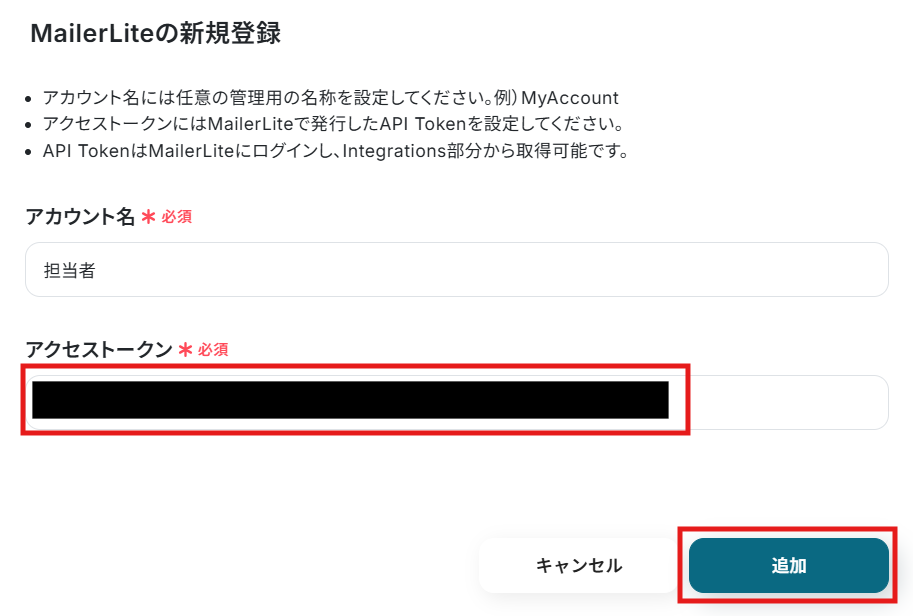
アプリ一覧で、MailerLiteを検索し選択すると、以下の画面が表示されます。
アカウント名は、担当者など任意の名称を入力してください。
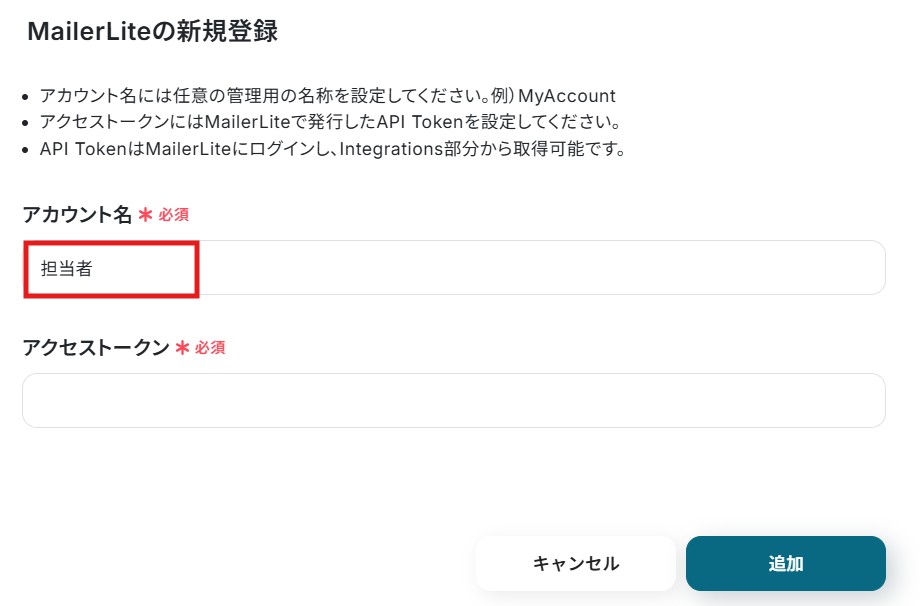
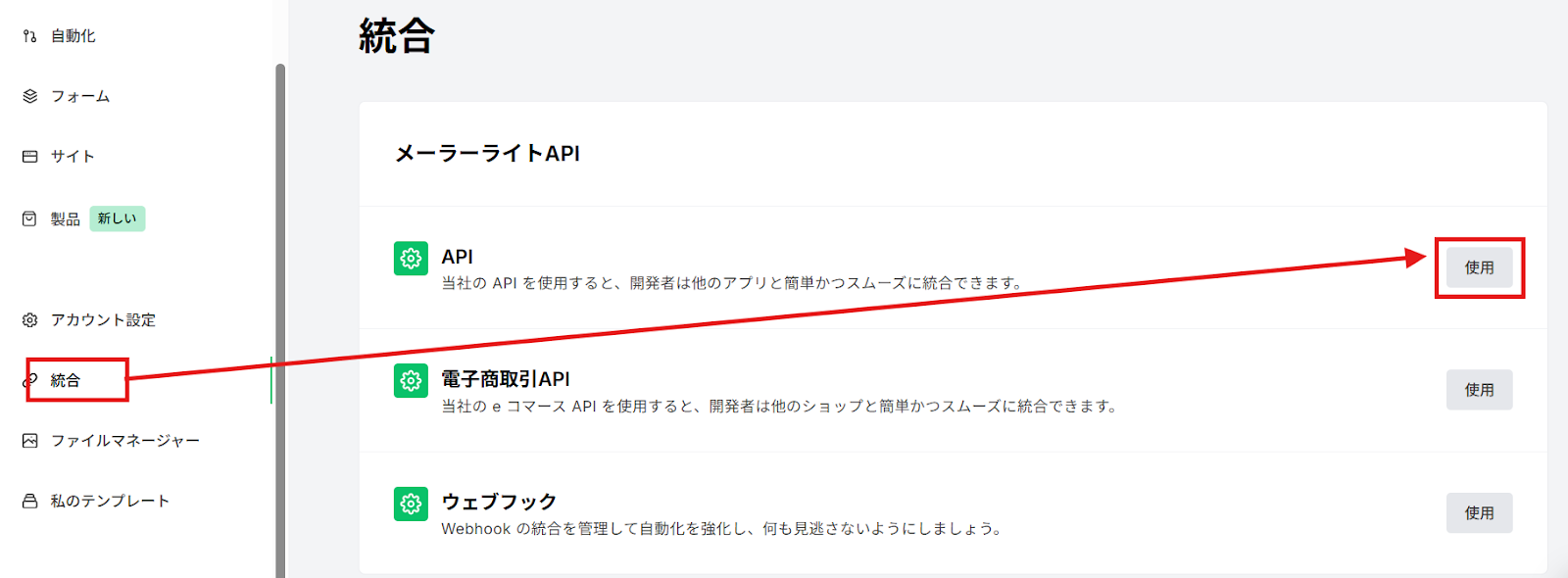
アクセストークンは、MailerLiteから取得できます。
MailerLiteにログインして、「統合」>「APIの使用」をクリックしてください。
次に、「新しいトークンを生成する」をクリックします。

以下の情報を入力し、「トークンを作成する」をクリックしてください。
- トークン名:任意の名称を入力
- IP制限:「すべてのIPが許可されます」を選択
- 利用規約:チェックを入れる
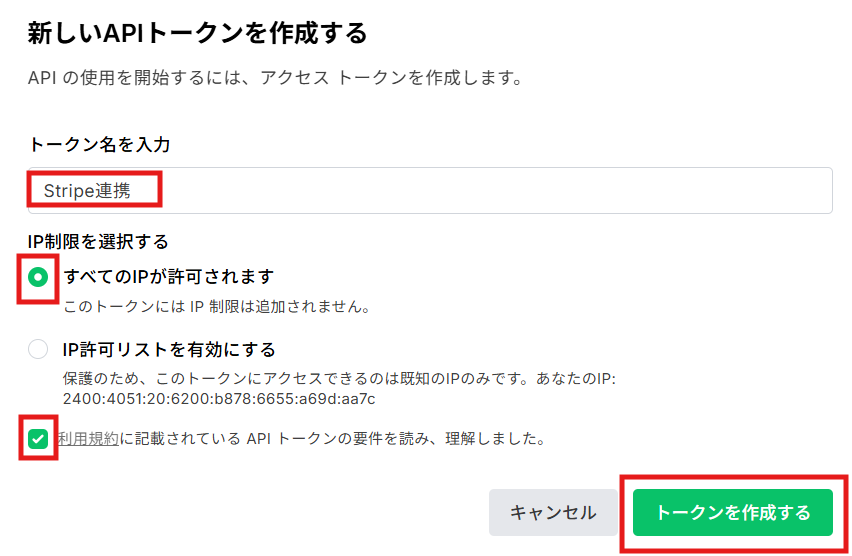
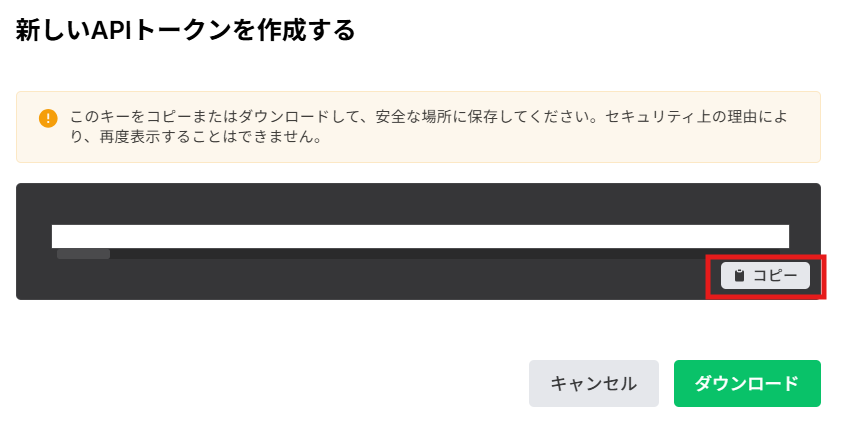
生成された新しいAPIトークンをコピーします。
Yoomの操作画面に戻り、コピーしたAPIトークンを赤枠内に貼り付けて、「追加」をクリックしてください。
これで、YoomとMailerLiteの連携完了です!
ステップ2:テンプレートをコピーする
Yoomにログインし、下記バナーの「試してみる」をクリックしてください。
■概要Google スプレッドシートで管理しているリード情報を、一件ずつ手作業でMailerLiteに登録するのは手間がかかる作業ではないでしょうか。また、こうした手作業はコピー&ペーストによる入力ミスや登録漏れの原因にもなり得ます。このワークフローを活用すれば、Google スプレッドシートとMailerLiteの連携を自動化でき、シートに行が追加されるだけでMailerLiteに購読者情報が自動で作成されるため、こうした課題を解消し、効率的な顧客管理を実現します。
■このテンプレートをおすすめする方- Google スプレッドシートとMailerLite間のデータ入力に手間を感じている方
- フォームなどで獲得したリード情報を、手作業でMailerLiteへ登録している方
- Google スプレッドシートとMailerLiteの連携により、顧客管理を効率化したい方
■このテンプレートを使うメリット- Google スプレッドシートに行が追加されると自動でMailerLiteに購読者が作成されるため、これまで手作業で行っていた登録業務の時間を短縮できます。
- 手作業でのデータ転記が不要になるため、メールアドレスの入力ミスや登録漏れといったヒューマンエラーの発生を防ぎ、データの正確性を保つことに繋がります。
■フローボットの流れ- はじめに、Google スプレッドシートとMailerLiteをYoomと連携します。
- 次に、トリガーでGoogle スプレッドシートを選択し、「行が追加されたら」というアクションを設定します。
- 最後に、オペレーションでMailerLiteの「Create Subscriber」アクションを設定し、トリガーで取得したスプレッドシートの情報を紐付けます。
※「トリガー」:フロー起動のきっかけとなるアクション、「オペレーション」:トリガー起動後、フロー内で処理を行うアクション
■このワークフローのカスタムポイント- Google スプレッドシートのトリガー設定では、購読者リストとして利用したいスプレッドシートのIDと、シート(タブ)名を任意で設定してください。
- MailerLiteで購読者を作成するアクションを設定する際に、Google スプレッドシートのどの列の情報を購読者のどの項目(メールアドレス、氏名など)に割り当てるかを任意で設定してください。
■注意事項- Google スプレッドシート、MailerLiteのそれぞれとYoomを連携してください。
- トリガーは5分、10分、15分、30分、60分の間隔で起動間隔を選択できます。
- プランによって最短の起動間隔が異なりますので、ご注意ください。
- Google スプレッドシートをアプリトリガーとして使用する際の注意事項は「【アプリトリガー】Google スプレッドシートのトリガーにおける注意事項」を参照してください。
■このテンプレートをおすすめする方
- Google スプレッドシートとMailerLite間のデータ入力に手間を感じている方
- フォームなどで獲得したリード情報を、手作業でMailerLiteへ登録している方
- Google スプレッドシートとMailerLiteの連携により、顧客管理を効率化したい方
■このテンプレートを使うメリット
- Google スプレッドシートに行が追加されると自動でMailerLiteに購読者が作成されるため、これまで手作業で行っていた登録業務の時間を短縮できます。
- 手作業でのデータ転記が不要になるため、メールアドレスの入力ミスや登録漏れといったヒューマンエラーの発生を防ぎ、データの正確性を保つことに繋がります。
■フローボットの流れ
- はじめに、Google スプレッドシートとMailerLiteをYoomと連携します。
- 次に、トリガーでGoogle スプレッドシートを選択し、「行が追加されたら」というアクションを設定します。
- 最後に、オペレーションでMailerLiteの「Create Subscriber」アクションを設定し、トリガーで取得したスプレッドシートの情報を紐付けます。
■このワークフローのカスタムポイント
- Google スプレッドシートのトリガー設定では、購読者リストとして利用したいスプレッドシートのIDと、シート(タブ)名を任意で設定してください。
- MailerLiteで購読者を作成するアクションを設定する際に、Google スプレッドシートのどの列の情報を購読者のどの項目(メールアドレス、氏名など)に割り当てるかを任意で設定してください。
■注意事項
- Google スプレッドシート、MailerLiteのそれぞれとYoomを連携してください。
- トリガーは5分、10分、15分、30分、60分の間隔で起動間隔を選択できます。
- プランによって最短の起動間隔が異なりますので、ご注意ください。
- Google スプレッドシートをアプリトリガーとして使用する際の注意事項は「【アプリトリガー】Google スプレッドシートのトリガーにおける注意事項」を参照してください。
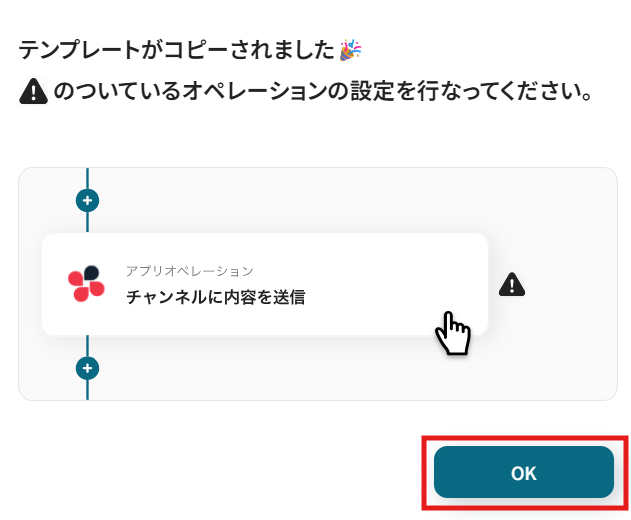
コピーすると下記画像のようにテンプレートがお使いのYoom管理画面にコピーされます。
OKをクリックして設定を進めていきましょう!
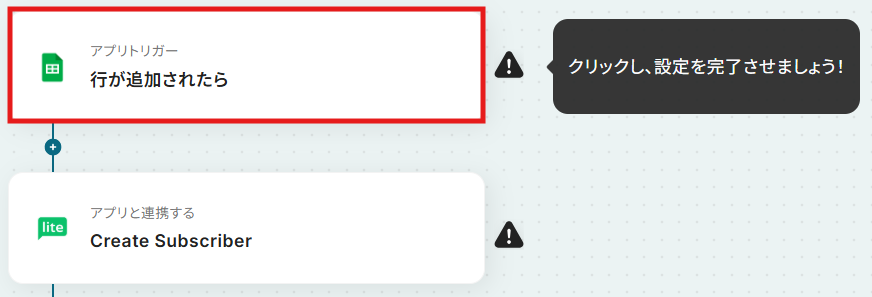
ステップ3:Google スプレッドシートのトリガー設定
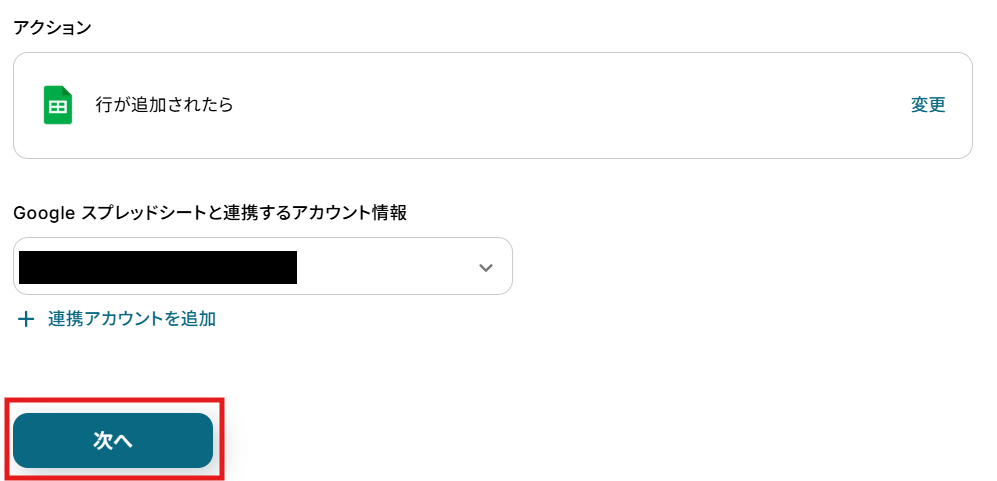
「行が追加されたら」をクリックします。
クリックすると以下の画面に移ります。
アカウント情報と書かれた項目にはステップ1でマイアプリ連携した際のアカウント情報が記載されています。
アクションは、「行が追加されたら」のままで次に進みましょう!
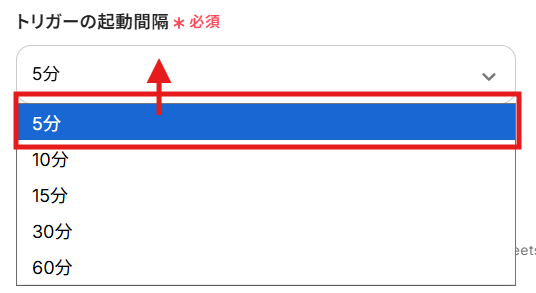
YoomがGoogle スプレッドシートに行が追加されたかを、何分間隔で確認するかを設定します。
編集欄をクリックし、5分、10分、15分、30分、60分から任意で選択してください。
ご利用プランにより設定できる最短の間隔が異なるため、ご注意ください。
なお、基本的にはそのプランの最短の起動間隔にしてお使いいただくことをおすすめします。
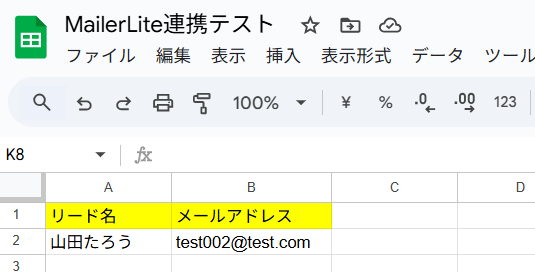
次に、MailerLiteと連携するGoogle スプレッドシートを選択します。
もし、MailerLiteと連携するGoogle スプレッドシートをまだ作成していない場合は、ここで新たに作成してください。
下記画像を参考に、MailerLiteに連携したいリード情報のヘッダーを追加し、テスト用の値を入力しましょう。
フローボット設定後、ヘッダーの下にリード情報を追加すると、自動的にMailerLiteにデータが連携されるようになります。
※すでに、MailerLiteの連携するリード情報をまとめたGoogle スプレッドシートが作成済みの場合は、新たに作成する必要はありません。
その場合は、テスト用のリード情報を追加して、次に進みましょう。
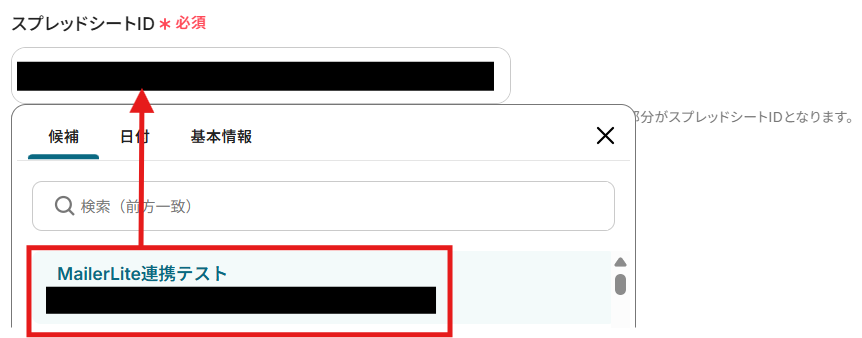
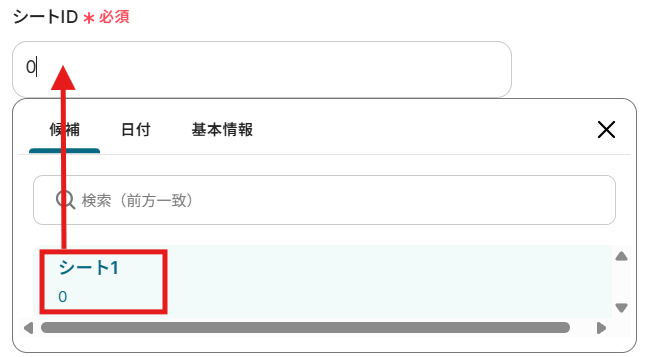
編集欄をクリックすると、Google スプレッドシートの候補が表示されるので、連携したいGoogle スプレッドシートを選んでください。
選択するとIDが自動で入力されます。
同様に、タブ名も入力します。
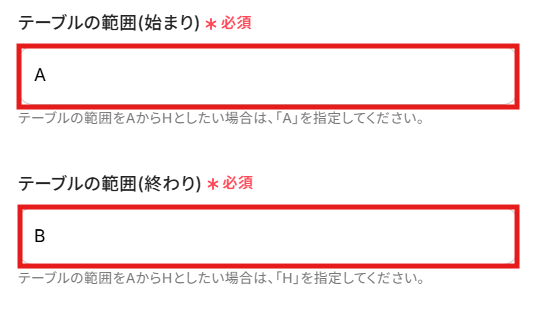
注釈を確認しながら、テーブルの範囲の開始地点と終了地点を入力しましょう。
今回は、A列とB列ヘッダーがあるため下記のように入力します。
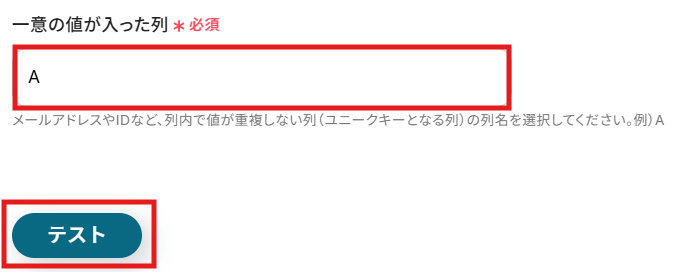
メールアドレスやリード名など、データの中で同じ値が存在しない列を入力します。
ここまで設定できたら、「テスト」をクリックしてください。
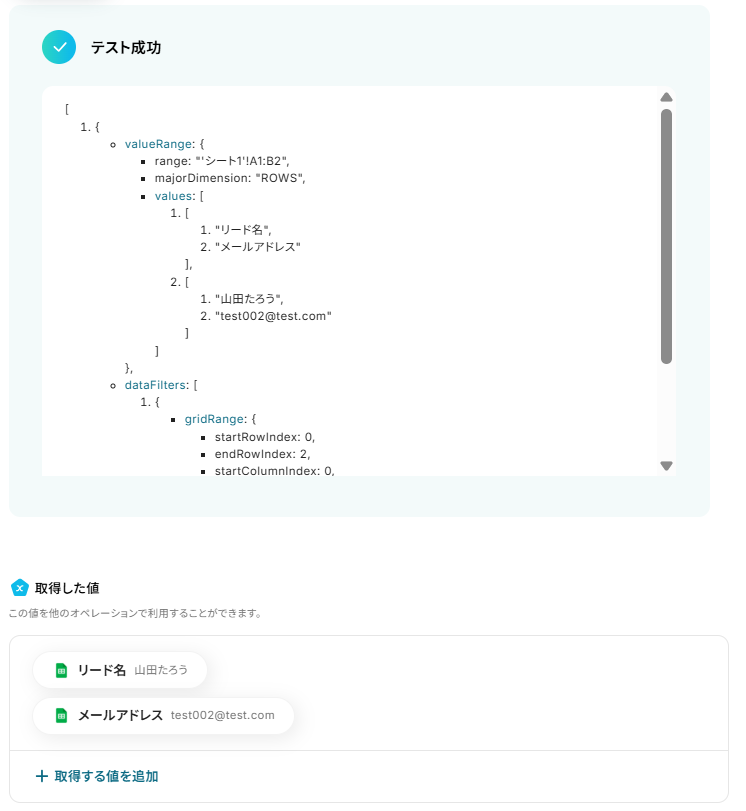
テストが成功すると、取得した値の各項目の横に、Google スプレッドシートに追加したリード情報が表示されます。
「完了」をクリックして完了です!
※取得した値とは?
トリガーやオペレーション設定時に、「テスト」を実行して取得した値のことを指します。
後続のオペレーション設定時の値として利用でき、フローボットを起動する度に変動する値となります。
ステップ4:MailerLiteのアクション設定
次に、Google スプレッドシートに追加したリード情報をもとに、MailerLiteのSubscriberとして追加する設定を行います。
「Create Subscriber」をクリックしてください。
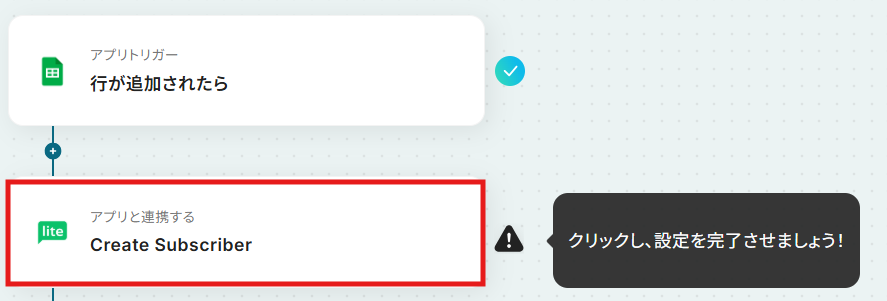
クリックすると以下の画面に移ります。
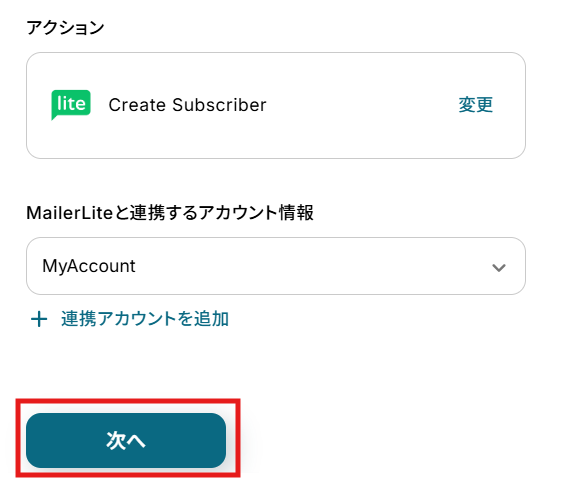
Google スプレッドシートと同様に、ステップ1でマイアプリ連携したMailerLiteのアカウント情報が自動で表示されます。
アクションは、「Create Subscriber」のままで次に進みましょう!
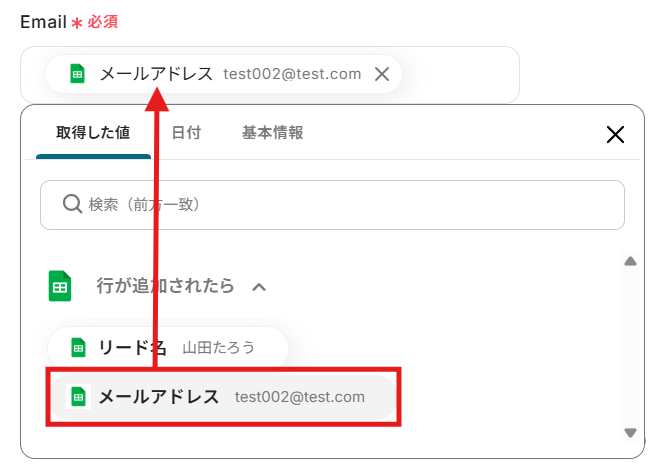
編集欄をクリックして、「行が追加されたら」から「メールアドレス」を選択します。
デフォルトで入力されている「取得した値から選択してください|例)」は削除してくださいね!
【Tips】
取得した値を活用することで、フローボットを起動する度に変動する値として反映されます。
これにより、毎回変動する情報を手動で入力する必要がなくなり、効率的に連携できます!
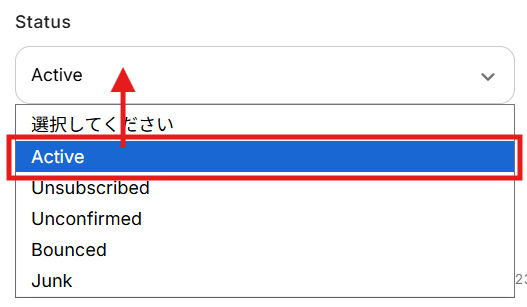
Statusは、編集欄をクリックすると表示されるプルダウンから選択できます。
下記は、必要に応じて任意で入力してください。
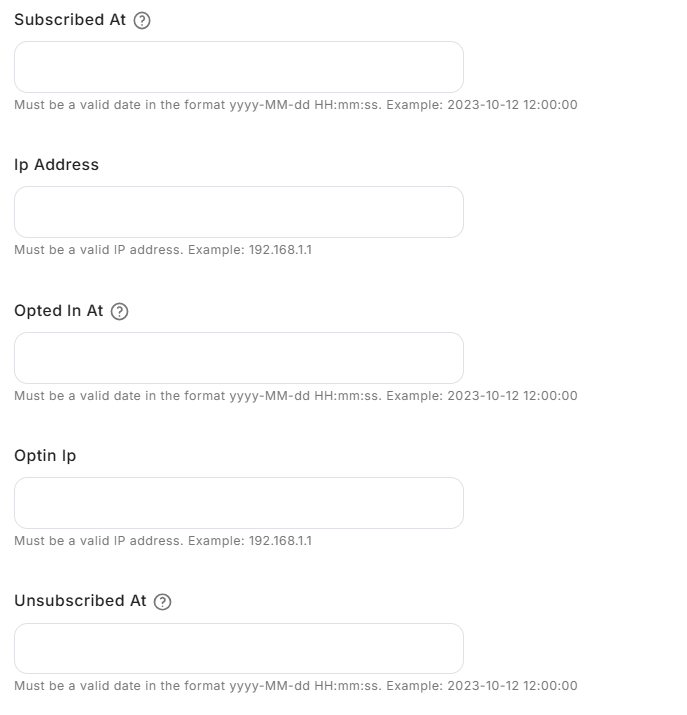
次に、メールアドレス以外でGoogle スプレッドシートからMailerLiteに連携するデータを設定します。
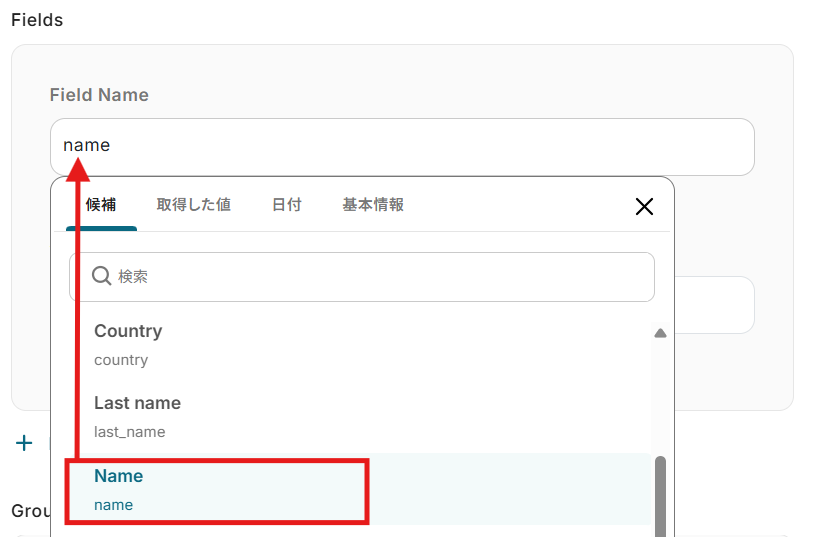
編集欄をクリックして、下記画像のように連携したいフィールド項目を選択してください。
今回は、リード名を連携したいので、「name」を選択します。
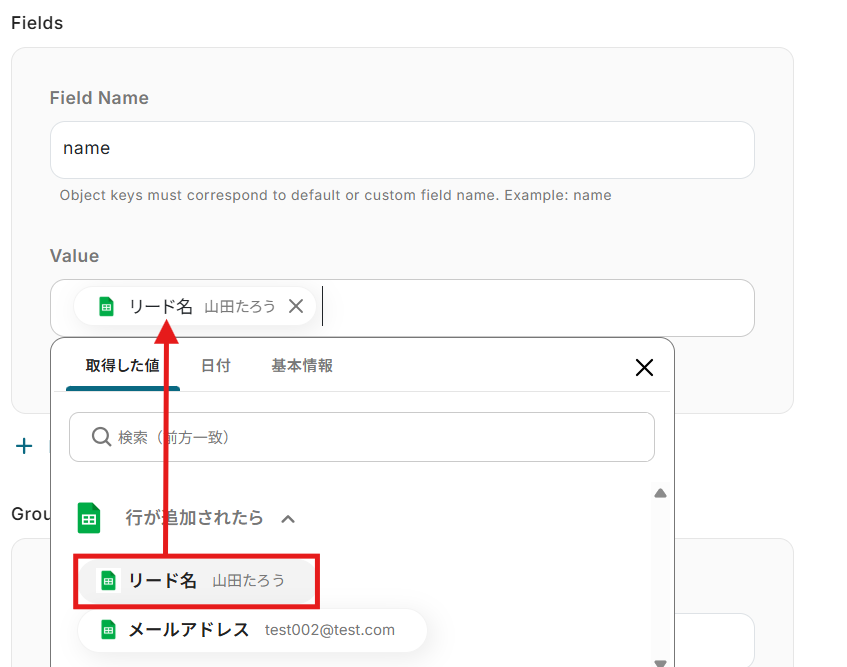
続いて、指定したフィールド項目に対応する値を設定します。
編集欄をクリックし、「行が追加されたら」 から、選択したフィールドに対応するデータを指定しましょう。
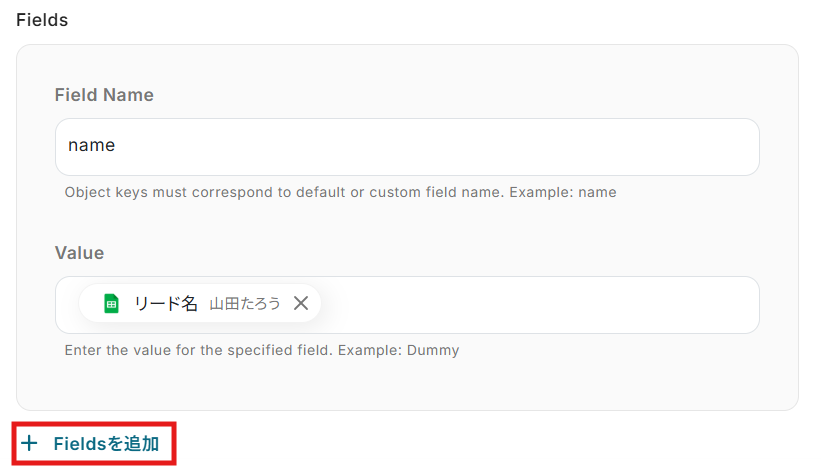
フィールドを追加したい場合は、赤枠内の 「Fieldsを追加」 をクリックすることで設定できます。
グループを指定したい場合は、編集欄をクリックして、候補の中から希望のグループを選択してください。
※空欄のままでも問題ありません
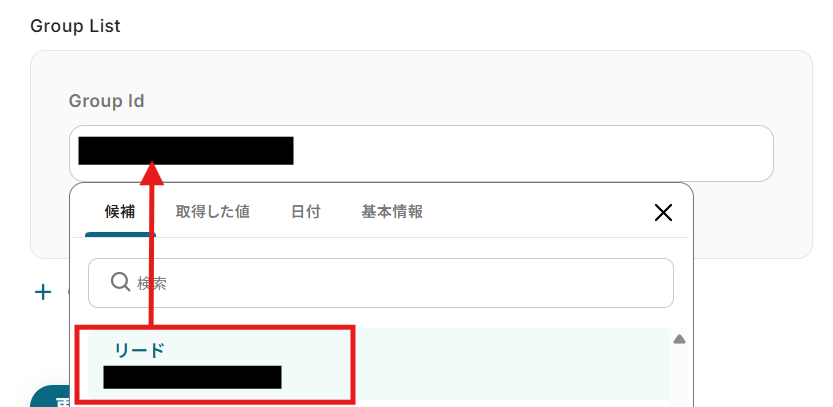
ここまでの設定が完了したら、「テスト」をクリックしてください。
テストが成功したら、「完了」をクリックして、設定完了です!
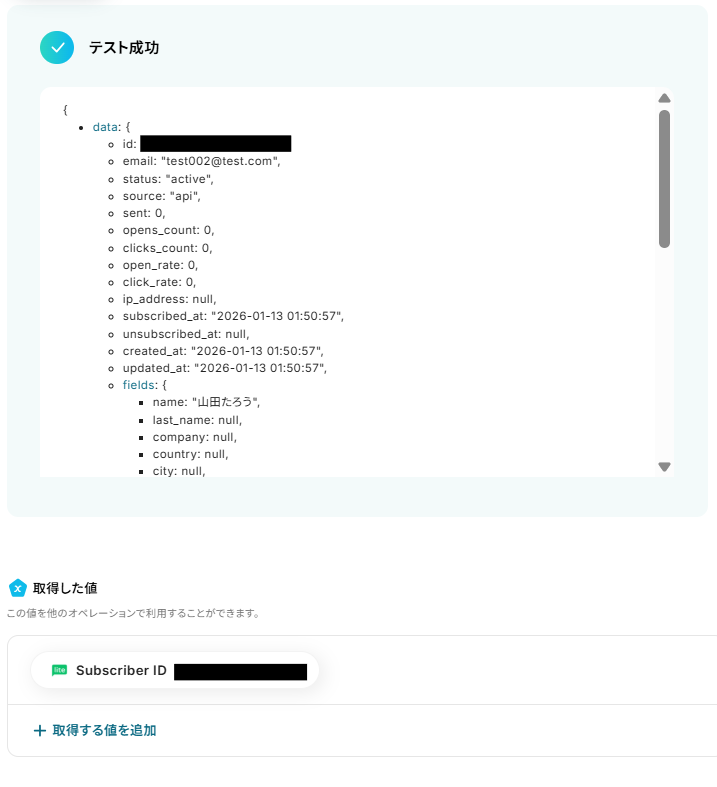
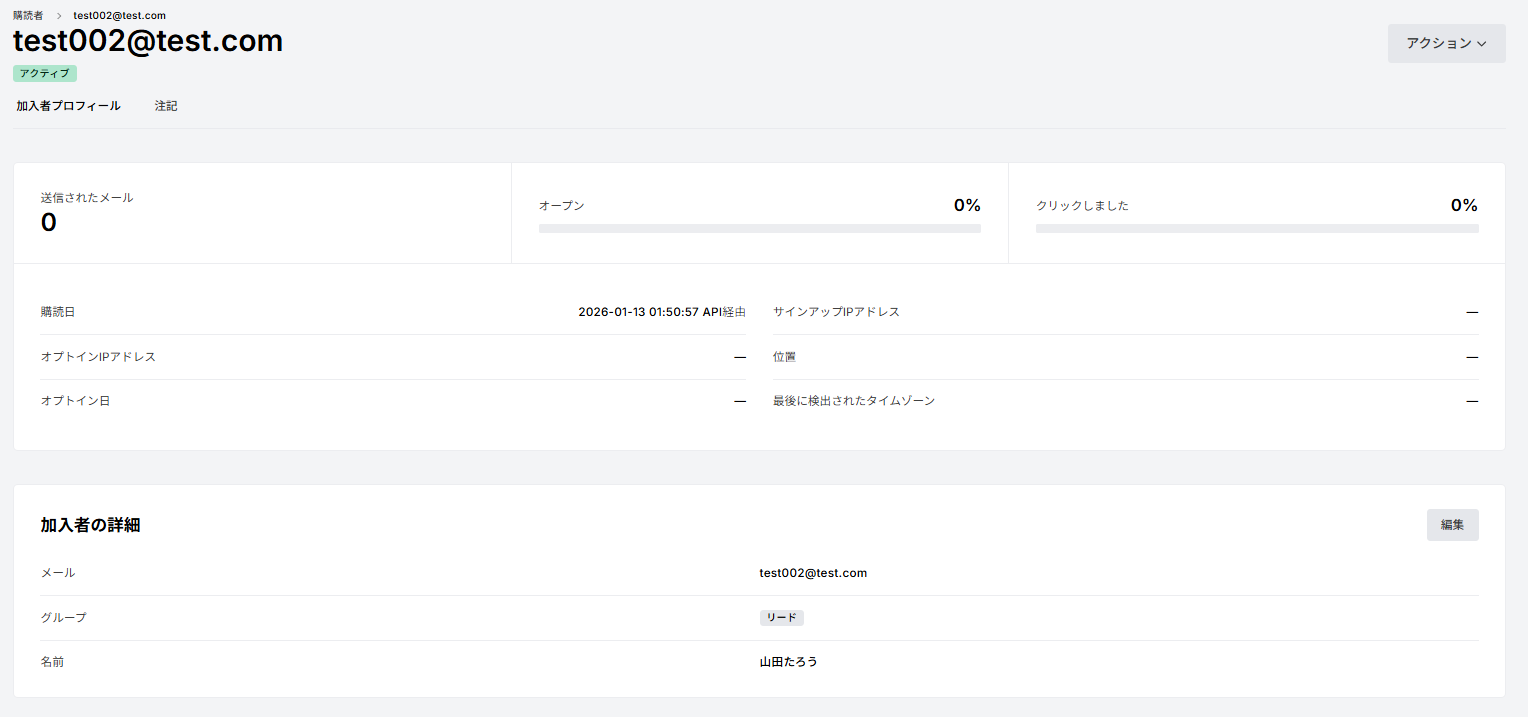
MailerLiteのSubscriber(購読者)に追加されました!
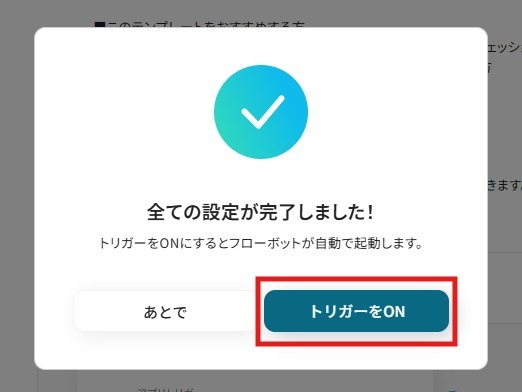
ステップ5:トリガーをONにして起動準備完了
最後に「トリガーをON」をクリックしたら、自動化の設定は完了です。
実際にフローボットを起動して、Google スプレッドシートにリード情報を追加したら、MailerLiteに追加されるか確認してみてくださいね!
Google スプレッドシートやMailerLiteを使ったその他の自動化例
Yoomを使えば、今回ご紹介したテンプレート以外にも様々な業務に応用できます。ここでは、関連するテンプレートをいくつかご紹介します。日々の業務効率化のヒントとして、ぜひ参考にしてください。
Google スプレッドシートを使った自動化例
Webサイトや広告データの定期取得、フォーム送信や契約完了を起点とした情報記録を自動化できます。
データ更新に応じた通知送信、会議スペース作成、ファイル生成や共有などを自動化できるため、日々の集計・管理業務を効率化できるでしょう。
■概要毎日のGoogle Adsのレポート確認、手動でのダウンロードやGoogle スプレッドシートへの転記に時間を取られていませんか。日々の繰り返し作業でありながら、重要なデータのためミスが許されず、負担に感じている方もいるかもしれません。このワークフローを活用すれば、指定した時間に前日のGoogle Adsレポートを自動で取得し、Google スプレッドシートへ記載する一連の流れを自動化できます。定型的なレポート作成業務から解放され、より戦略的な分析業務に集中することが可能になります。■このテンプレートをおすすめする方- 毎日Google Adsの管理画面からレポートを手動で作成している広告運用担当者の方
- 広告レポートをGoogle スプレッドシートで管理しており、転記作業を効率化したい方
- 日々のレポート作成業務を自動化し、チームの生産性を高めたいマーケティング責任者の方
■このテンプレートを使うメリット- 毎日のレポート取得とGoogle スプレッドシートへの転記作業が自動化されるため、これまで手作業に費やしていた時間を短縮できます。
- 手作業でのデータ転記がなくなることで、コピー&ペーストによるミスや入力漏れといったヒューマンエラーの発生を防ぎます。
■フローボットの流れ- はじめに、Google AdsとGoogle スプレッドシートをYoomと連携します。
- 次に、トリガーでスケジュールトリガーを選択し、毎日フローボットを起動したい任意の時間を設定します。
- 次に、オペレーションでGoogle Adsの「アカウントレポートの取得」アクションを設定し、前日のレポートを取得するように設定します。
- 次に、取得したレポートの値を加工するため、オペレーションで計算(四則演算)機能を設定します。
- 最後に、オペレーションでGoogle スプレッドシートの「レコードを追加する」アクションを設定し、加工したデータを指定のシートに行として追加します。
※「トリガー」:フロー起動のきっかけとなるアクション、「オペレーション」:トリガー起動後、フロー内で処理を行うアクション
■このワークフローのカスタムポイント- スケジュールトリガーでは、レポートを取得したい時間を任意で設定してください。例えば、毎朝9時に設定することが可能です。
- Google Adsでレポートを取得する際、対象となる広告アカウントIDやレポートの集計期間を任意で設定してください。
- レポートの数値を元にクリック率(CTR)などを算出したい場合、計算機能で任意の計算式を設定できます。
- Google スプレッドシートにデータを記載する際、出力先となるスプレッドシートIDやタブ名を任意で設定してください。
■注意事項- Google Ads、Google スプレッドシートのそれぞれとYoomを連携してください。
■概要
Google スプレッドシートで行が追加されたらGoogle Workspaceでグループにメンバーを追加するフローです。
■このテンプレートをおすすめする方
1.業務でGoogle スプレッドシートを使用している方
・Google スプレッドシートでメンバー管理を行っている方
2.Google Workspaceで作業している方
・複数のGoogleツールを活用しているプロジェクト
■このテンプレートを使うメリット
Google Workspaceは、プロジェクト作業を進める上で効率的なツールです。
しかし、新たにメンバーが追加される際、Google Workspaceのグループに都度メンバーを手動で追加する必要があるため、手間だと感じているかもしれません。
Google Workspaceへのメンバー追加を自動化したいと考えている方に、このテンプレートは適しています。
Google スプレッドシートにメンバー情報を追加することで、自動的にGoogle Workspaceにメンバーを追加することができ、業務の効率化を図ることができます。
このフローの後にコミュニケーションツールと連携することで、対象のメンバーにGoogle Workspaceを情報を共有し、スムーズに業務を進めることも可能です。
■注意事項
・Google スプレッドシート、Google WorkspaceのそれぞれとYoomを連携してください。
・Google Workspaceはチームプラン・サクセスプランでのみご利用いただけるアプリとなっております。フリープラン・ミニプランの場合は設定しているフローボットのオペレーションやデータコネクトはエラーとなりますので、ご注意ください。
・チームプランやサクセスプランなどの有料プランは、2週間の無料トライアルを行うことが可能です。無料トライアル中には制限対象のアプリを使用することができます。
■概要Google スプレッドシートで管理しているリストやタスク表の更新に気づかず、対応が遅れてしまった経験はありませんか?複数人でシートを編集していると、誰がどこを更新したのか把握するのは大変な作業です。このワークフローを活用すれば、Google スプレッドシートで特定の行が更新された際に、その内容を自動でSlackに通知することが可能になり、スムーズな情報共有と対応を実現します。
■このテンプレートをおすすめする方- Google スプレッドシートを使い、チームの進捗やタスクを管理している方
- 手動での情報共有やSlackへの通知作業に、手間や時間を取られている方
- スプレッドシートの更新の見落としを防ぎ、コミュニケーションを円滑にしたい方
■このテンプレートを使うメリット- スプレッドシートの行が更新されると自動でSlackに通知が飛ぶため、これまで手動で共有していた時間を短縮できます。
- 通知の送り忘れや内容の転記ミスといったヒューマンエラーを防ぎ、チームへ正確な情報を確実に共有することに繋がります。
■フローボットの流れ- はじめに、Google スプレッドシートとSlackをYoomと連携します
- 次に、トリガーでGoogle スプレッドシートを選択し、「行が更新されたら」というアクションを設定し、対象のシートなどを指定します
- 最後に、オペレーションでSlackの「チャンネルにメッセージを送る」アクションを設定し、トリガーで取得した更新情報を任意のチャンネルに通知します
※「トリガー」:フロー起動のきっかけとなるアクション、「オペレーション」:トリガー起動後、フロー内で処理を行うアクション
■このワークフローのカスタムポイント- Google スプレッドシートのトリガー設定では、通知のきっかけとしたいスプレッドシート、シート、更新を検知したい列などを任意で設定してください。
- Slackへの通知設定では、通知先のチャンネルを自由に指定できるほか、通知メッセージの本文に固定のテキストを入れたり、更新された行の情報を変数として埋め込んだりするカスタマイズが可能です。
■注意事項- Google スプレッドシート、SlackのそれぞれとYoomを連携してください。
- Google スプレッドシートをアプリトリガーとして使用する際の注意事項は「【アプリトリガー】Google スプレッドシートのトリガーにおける注意事項」を参照してください。
- トリガーは5分、10分、15分、30分、60分の間隔で起動間隔を選択できます。
- プランによって最短の起動間隔が異なりますので、ご注意ください。
■概要Google スプレッドシートでタスク管理や情報共有を行う際、更新のたびに関係者へ手作業で連絡するのは手間がかかるだけでなく、通知漏れのリスクも伴います。このワークフローを活用すれば、Google スプレッドシートに新しい行が追加されると、その内容が自動でLINE公式アカウントに通知されるため、確実な情報共有を実現し、連絡業務の効率化に繋がります。
■このテンプレートをおすすめする方- Google スプレッドシートでの情報更新を、関係者へ共有したい方
- 手作業によるLINE公式アカウントへの通知業務に手間を感じており、連絡漏れを防ぎたいと考えている方
- チームや部署内での情報共有のスピードと正確性を向上させたいプロジェクトリーダーの方
■このテンプレートを使うメリット- Google スプレッドシートに行が追加されると自動で通知が実行されるため、これまで手作業での連絡に費やしていた時間を短縮できます。
- 手作業による通知の遅延や連絡漏れ、内容の転記ミスといったヒューマンエラーを防ぎ、確実な情報伝達を実現します。
■フローボットの流れ- はじめに、Google スプレッドシートとLINE公式アカウントをYoomと連携します。
- 次に、トリガーでGoogle スプレッドシートを選択し、「行が追加されたら」というアクションを設定して、対象のスプレッドシートとシートを指定します。
- 最後に、オペレーションでLINE公式アカウントの「テキストメッセージを送信」アクションを設定し、トリガーで取得した行データをメッセージ本文に含めて送信するよう設定します。
※「トリガー」:フロー起動のきっかけとなるアクション、「オペレーション」:トリガー起動後、フロー内で処理を行うアクション
■このワークフローのカスタムポイント- Google スプレッドシートのトリガー設定では、通知のきっかけとしたいスプレッドシートIDおよびシートIDを任意で設定してください。
- LINE公式アカウントでの通知アクションでは、通知先を自由に設定できます。また、メッセージ本文に固定のテキストを入力したり、前のステップで取得したスプレッドシートの情報を変数として埋め込んだりするなど、柔軟なカスタマイズが可能です。
■注意事項- Google スプレッドシート、LINE公式アカウントとYoomを連携してください。
- Google スプレッドシートをアプリトリガーとして使用する際の注意事項は「【アプリトリガー】Google スプレッドシートのトリガーにおける注意事項」を参照してください。
- トリガーは5分、10分、15分、30分、60分の間隔で起動間隔を選択できます。
- プランによって最短の起動間隔が異なりますので、ご注意ください。
■概要
Google DriveにGoogle スプレッドシートが作成されたら、DropboxにPDF形式でファイルをアップロードするフローです。
■このテンプレートをおすすめする方
1.取引先企業の帳票類を管理し、処理する必要のある方
・営業アシスタントや経理担当
・事務職員やオフィスマネージャー
2.手入力の作業を減らし、自動化したいと考えている方
・業務効率化を目指している中小企業の経営者
・入力作業の多い総務、事務の担当者
・デジタルツールを活用して業務を行っているマーケティング担当者
■このテンプレートを使うメリット
・Google DriveにGoogle スプレッドシートが作成されたら、DropboxにPDF形式でファイルをアップロードできるため、業務効率を向上させます。
・Google スプレッドシートを自動的にPDF形式に変換できるため、手作業による入力の手間を省くことができます。
■注意事項
・Google Drive、Google スプレッドシート、DropboxのそれぞれとYoomを連携させてください。
■概要
Redditで自社サービスや競合に関する投稿をチェックする際、手作業での確認は手間がかかり、見逃しも発生しがちではないでしょうか。このワークフローを活用すれば、Reddit上で特定のキーワードを含む投稿があった際に、その内容を自動でGoogle スプレッドシートに記録できます。情報収集の工数を削減し、効率的なマーケティングリサーチや評判管理の体制を構築することが可能です。
■このテンプレートをおすすめする方
- Redditを活用した情報収集や評判管理を手作業で行っているマーケティング担当者の方
- Redditの特定キーワードの投稿をGoogle スプレッドシートで管理し、分析したい方
- 情報収集業務を自動化し、より戦略的な活動に時間を使いたいと考えている方
■このテンプレートを使うメリット
- Redditの投稿監視からGoogle スпреッドシートへの記録までが自動化され、情報収集にかかっていた時間を短縮できます。
- 手作業による検索漏れや転記ミスといったヒューマンエラーを防ぎ、収集した情報の正確性を高めることに繋がります。
■フローボットの流れ
- はじめに、RedditとGoogle スプレッドシートをYoomと連携します。
- 次に、トリガーでRedditを選択し、「キーワードにマッチする投稿が行われたら」というアクションを設定します。
- 次に、オペレーションでOCR機能の「テキストからデータを抽出する」を設定し、Redditの投稿内容から記録したい情報を抜き出します。
- 最後に、オペレーションでGoogle スプレッドシートの「レコードを追加する」アクションを設定し、抽出したデータを指定のシートに追加します。
※「トリガー」:フロー起動のきっかけとなるアクション、「オペレーション」:トリガー起動後、フロー内で処理を行うアクション
■このワークフローのカスタムポイント
- Redditのトリガー設定では、監視したいキーワードやフローを起動する間隔を任意で指定してください。
- OCR機能では、Redditの投稿のどのテキストから、どのような項目を抽出するかを自由に設定できます。前のステップで取得した情報を活用して設定してください。
- Google スプレッドシートにレコードを追加する設定では、記録先のシートやテーブル範囲を指定し、どの列にどのデータを追加するかを自由に設定してください。
■注意事項
- RedditとGoogle スプレッドシートのそれぞれとYoomを連携してください。
- トリガーは5分、10分、15分、30分、60分の間隔で起動間隔を選択できます。
- プランによって最短の起動間隔が異なりますので、ご注意ください。
■概要ミーティングの日程調整が完了した後、手動でGoogle Meetの会議スペースを作成し、そのURLをGoogle スプレッドシートに転記する作業に手間を感じていませんか?このワークフローを活用すれば、Google スプレッドシートの行が追加されるだけで、Google Meetの会議スペース作成とURLの記録が自動で完結するため、こうした会議設定に関する一連の業務を効率化できます。
■このテンプレートをおすすめする方- Google スプレッドシートとGoogle Meetを使い、頻繁に会議設定を行う営業やカスタマーサクセスの方
- 複数メンバーとの会議調整が多く、URL発行と共有の手間を削減したいプロジェクトマネージャーの方
- 手作業による会議URLの発行漏れや共有ミスを防ぎたいと考えているすべての方
■このテンプレートを使うメリット- Google スプレッドシートへの情報追加を起点に、会議スペースが自動で作成されるため、これまで手作業に費やしていた時間を短縮できます。
- 手作業によるURLの転記ミスや、会議参加者への共有漏れといったヒューマンエラーの発生を防ぐことに繋がります。
■フローボットの流れ- はじめに、Google スプレッドシートとGoogle MeetをYoomと連携します。
- 次に、トリガーでGoogle スプレッドシートを選択し、「行が追加されたら」というアクションを設定します。
- 次に、オペレーションでGoogle Meetの「会議スペースを作成」アクションを設定し、スプレッドシートの情報をもとに会議を作成します。
- 最後に、オペレーションでGoogle スプレッドシートの「レコードを更新する」アクションを設定し、作成された会議URLなどの情報を該当の行に書き戻します。
※「トリガー」:フロー起動のきっかけとなるアクション、「オペレーション」:トリガー起動後、フロー内で処理を行うアクション
■このワークフローのカスタムポイント- Google スプレッドシートのトリガー設定やレコードを更新するアクションでは、自動化の対象としたいスプレッドシートIDやタブ名を任意で設定してください。
■注意事項- Google スプレッドシート、Google MeetのそれぞれとYoomを連携してください。
- トリガーは5分、10分、15分、30分、60分の間隔で起動間隔を選択できます。
- プランによって最短の起動間隔が異なりますので、ご注意ください。
- Google スプレッドシートをアプリトリガーとして使用する際の注意事項は「【アプリトリガー】Google スプレッドシートのトリガーにおける注意事項」を参照してください。
■概要Webflowでサイトを運営していると、定期的にCMSアイテム数の確認が必要になる場面はありませんか?手動での確認や記録は手間がかかるだけでなく、更新の多いサイトでは管理が大変です。このワークフローを活用すれば、毎週自動でWebflowのCMSアイテム数を取得しGoogle スプレッドシートに記録できるため、コンテンツ管理やサイト分析を効率化できます。■このテンプレートをおすすめする方- Webflowのサイト運用を担当しており、CMSアイテム数の定期的な把握が必要な方
- 複数のWebflowサイトを管理しており、コンテンツ数の推移を手軽に記録したい方
- Google スプレッドシートを用いてサイトのKPI管理を行っており、作業を自動化したい方
■このテンプレートを使うメリット- 毎週決まった時間に自動で処理が実行されるため、これまで手作業で行っていたWebflowのCMSアイテム数を確認する手間を省くことができます。
- 取得したアイテム数がGoogle スプレッドシートに時系列で蓄積されるため、データ管理が一元化され、コンテンツ数の推移分析などが容易になります。
■フローボットの流れ- はじめに、WebflowとGoogle スプレッドシートをYoomと連携します。
- 次に、トリガーでスケジュール起動を選択し、毎週実行するよう日時を設定します。
- オペレーションで、Webflowの「特定のコレクション内にあるアイテム総数を取得」アクションを設定し、対象のコレクションを指定します。
- 最後に、オペレーションでGoogle スプレッドシートの「レコードを追加する」アクションを設定し、取得したアイテム数と日付などを記録します。
※「トリガー」:フロー起動のきっかけとなるアクション、「オペレーション」:トリガー起動後、フロー内で処理を行うアクション
■このワークフローのカスタムポイント- Google スプレッドシートにレコードを追加する際に、記録したいスプレッドシートやシートを任意で指定してください。
- Webflowから取得したCMSアイテム数だけでなく、実行日時などの情報を変数として埋め込んだり、サイト名などの固定値をテキストで入力することも可能です。
■注意事項- Webflow、Google スプレッドシートのそれぞれとYoomを連携してください。
■概要クラウドサインで契約締結が完了した後、合意締結証明書を都度ダウンロードし、管理台帳へ転記する作業に手間を感じていないでしょうか。このワークフローは、クラウドサインでの書類締結をトリガーに、合意締結証明書の取得とGoogle スプレッドシートへの情報追加を自動で実行します。クラウドサインのAPIを利用した連携をノーコードで実現し、契約管理にまつわる手作業を効率化することが可能です。■このテンプレートをおすすめする方- ・クラウドサインでの契約締結後の管理業務に手間を感じている法務・総務担当の方
- ・契約情報をGoogle スプレッドシートで管理しており、手入力によるミスをなくしたい方
- ・クラウドサインのAPIを活用した業務自動化をノーコードで実現したいと考えている方
■このテンプレートを使うメリット- ・クラウドサインでの締結完了を起点に、証明書の取得からGoogle スプレッドシートへの記録までが自動化され、手作業に費やしていた時間を削減できます。
- ・API連携によって書類情報が正確に同期されるため、手入力による転記ミスや証明書の取得漏れといったヒューマンエラーの防止に繋がります。
■フローボットの流れ- 1.はじめに、クラウドサインとGoogle スプレッドシートをYoomと連携します。
- 2.次に、トリガーでクラウドサインを選択し、「書類の締結が完了したら」アクションを設定します。
- 3.次に、オペレーションでクラウドサインの「合意締結証明書の取得」アクションを設定し、締結が完了した書類の証明書を取得します。
- 4.最後に、オペレーションでGoogle スプレッドシートの「レコードを追加する」アクションを設定し、取得した情報を指定のスプレッドシートに行として追加します。
※「トリガー」:フロー起動のきっかけとなるアクション、「オペレーション」:トリガー起動後、フロー内で処理を行うアクション
■このワークフローのカスタムポイント- ・Google スプレッドシートにレコードを追加する際、どの列にどの情報を追加するかを自由に設定できます。クラウドサインから取得した書類名や締結日といった情報を変数として埋め込んだり、「締結完了」のような固定のテキストを入力したりすることが可能です。

- 毎日Google Adsの管理画面からレポートを手動で作成している広告運用担当者の方
- 広告レポートをGoogle スプレッドシートで管理しており、転記作業を効率化したい方
- 日々のレポート作成業務を自動化し、チームの生産性を高めたいマーケティング責任者の方
- 毎日のレポート取得とGoogle スプレッドシートへの転記作業が自動化されるため、これまで手作業に費やしていた時間を短縮できます。
- 手作業でのデータ転記がなくなることで、コピー&ペーストによるミスや入力漏れといったヒューマンエラーの発生を防ぎます。
- はじめに、Google AdsとGoogle スプレッドシートをYoomと連携します。
- 次に、トリガーでスケジュールトリガーを選択し、毎日フローボットを起動したい任意の時間を設定します。
- 次に、オペレーションでGoogle Adsの「アカウントレポートの取得」アクションを設定し、前日のレポートを取得するように設定します。
- 次に、取得したレポートの値を加工するため、オペレーションで計算(四則演算)機能を設定します。
- 最後に、オペレーションでGoogle スプレッドシートの「レコードを追加する」アクションを設定し、加工したデータを指定のシートに行として追加します。
■このワークフローのカスタムポイント
- スケジュールトリガーでは、レポートを取得したい時間を任意で設定してください。例えば、毎朝9時に設定することが可能です。
- Google Adsでレポートを取得する際、対象となる広告アカウントIDやレポートの集計期間を任意で設定してください。
- レポートの数値を元にクリック率(CTR)などを算出したい場合、計算機能で任意の計算式を設定できます。
- Google スプレッドシートにデータを記載する際、出力先となるスプレッドシートIDやタブ名を任意で設定してください。
- Google Ads、Google スプレッドシートのそれぞれとYoomを連携してください。

■概要
Google スプレッドシートで行が追加されたらGoogle Workspaceでグループにメンバーを追加するフローです。
■このテンプレートをおすすめする方
1.業務でGoogle スプレッドシートを使用している方
・Google スプレッドシートでメンバー管理を行っている方
2.Google Workspaceで作業している方
・複数のGoogleツールを活用しているプロジェクト
■このテンプレートを使うメリット
Google Workspaceは、プロジェクト作業を進める上で効率的なツールです。
しかし、新たにメンバーが追加される際、Google Workspaceのグループに都度メンバーを手動で追加する必要があるため、手間だと感じているかもしれません。
Google Workspaceへのメンバー追加を自動化したいと考えている方に、このテンプレートは適しています。
Google スプレッドシートにメンバー情報を追加することで、自動的にGoogle Workspaceにメンバーを追加することができ、業務の効率化を図ることができます。
このフローの後にコミュニケーションツールと連携することで、対象のメンバーにGoogle Workspaceを情報を共有し、スムーズに業務を進めることも可能です。
■注意事項
・Google スプレッドシート、Google WorkspaceのそれぞれとYoomを連携してください。
・Google Workspaceはチームプラン・サクセスプランでのみご利用いただけるアプリとなっております。フリープラン・ミニプランの場合は設定しているフローボットのオペレーションやデータコネクトはエラーとなりますので、ご注意ください。
・チームプランやサクセスプランなどの有料プランは、2週間の無料トライアルを行うことが可能です。無料トライアル中には制限対象のアプリを使用することができます。

■このテンプレートをおすすめする方
- Google スプレッドシートを使い、チームの進捗やタスクを管理している方
- 手動での情報共有やSlackへの通知作業に、手間や時間を取られている方
- スプレッドシートの更新の見落としを防ぎ、コミュニケーションを円滑にしたい方
■このテンプレートを使うメリット
- スプレッドシートの行が更新されると自動でSlackに通知が飛ぶため、これまで手動で共有していた時間を短縮できます。
- 通知の送り忘れや内容の転記ミスといったヒューマンエラーを防ぎ、チームへ正確な情報を確実に共有することに繋がります。
■フローボットの流れ
- はじめに、Google スプレッドシートとSlackをYoomと連携します
- 次に、トリガーでGoogle スプレッドシートを選択し、「行が更新されたら」というアクションを設定し、対象のシートなどを指定します
- 最後に、オペレーションでSlackの「チャンネルにメッセージを送る」アクションを設定し、トリガーで取得した更新情報を任意のチャンネルに通知します
■このワークフローのカスタムポイント
- Google スプレッドシートのトリガー設定では、通知のきっかけとしたいスプレッドシート、シート、更新を検知したい列などを任意で設定してください。
- Slackへの通知設定では、通知先のチャンネルを自由に指定できるほか、通知メッセージの本文に固定のテキストを入れたり、更新された行の情報を変数として埋め込んだりするカスタマイズが可能です。
■注意事項
- Google スプレッドシート、SlackのそれぞれとYoomを連携してください。
- Google スプレッドシートをアプリトリガーとして使用する際の注意事項は「【アプリトリガー】Google スプレッドシートのトリガーにおける注意事項」を参照してください。
- トリガーは5分、10分、15分、30分、60分の間隔で起動間隔を選択できます。
- プランによって最短の起動間隔が異なりますので、ご注意ください。

■このテンプレートをおすすめする方
- Google スプレッドシートでの情報更新を、関係者へ共有したい方
- 手作業によるLINE公式アカウントへの通知業務に手間を感じており、連絡漏れを防ぎたいと考えている方
- チームや部署内での情報共有のスピードと正確性を向上させたいプロジェクトリーダーの方
■このテンプレートを使うメリット
- Google スプレッドシートに行が追加されると自動で通知が実行されるため、これまで手作業での連絡に費やしていた時間を短縮できます。
- 手作業による通知の遅延や連絡漏れ、内容の転記ミスといったヒューマンエラーを防ぎ、確実な情報伝達を実現します。
■フローボットの流れ
- はじめに、Google スプレッドシートとLINE公式アカウントをYoomと連携します。
- 次に、トリガーでGoogle スプレッドシートを選択し、「行が追加されたら」というアクションを設定して、対象のスプレッドシートとシートを指定します。
- 最後に、オペレーションでLINE公式アカウントの「テキストメッセージを送信」アクションを設定し、トリガーで取得した行データをメッセージ本文に含めて送信するよう設定します。
■このワークフローのカスタムポイント
- Google スプレッドシートのトリガー設定では、通知のきっかけとしたいスプレッドシートIDおよびシートIDを任意で設定してください。
- LINE公式アカウントでの通知アクションでは、通知先を自由に設定できます。また、メッセージ本文に固定のテキストを入力したり、前のステップで取得したスプレッドシートの情報を変数として埋め込んだりするなど、柔軟なカスタマイズが可能です。
■注意事項
- Google スプレッドシート、LINE公式アカウントとYoomを連携してください。
- Google スプレッドシートをアプリトリガーとして使用する際の注意事項は「【アプリトリガー】Google スプレッドシートのトリガーにおける注意事項」を参照してください。
- トリガーは5分、10分、15分、30分、60分の間隔で起動間隔を選択できます。
- プランによって最短の起動間隔が異なりますので、ご注意ください。


■概要
Google DriveにGoogle スプレッドシートが作成されたら、DropboxにPDF形式でファイルをアップロードするフローです。
■このテンプレートをおすすめする方
1.取引先企業の帳票類を管理し、処理する必要のある方
・営業アシスタントや経理担当
・事務職員やオフィスマネージャー
2.手入力の作業を減らし、自動化したいと考えている方
・業務効率化を目指している中小企業の経営者
・入力作業の多い総務、事務の担当者
・デジタルツールを活用して業務を行っているマーケティング担当者
■このテンプレートを使うメリット
・Google DriveにGoogle スプレッドシートが作成されたら、DropboxにPDF形式でファイルをアップロードできるため、業務効率を向上させます。
・Google スプレッドシートを自動的にPDF形式に変換できるため、手作業による入力の手間を省くことができます。
■注意事項
・Google Drive、Google スプレッドシート、DropboxのそれぞれとYoomを連携させてください。

■概要
Redditで自社サービスや競合に関する投稿をチェックする際、手作業での確認は手間がかかり、見逃しも発生しがちではないでしょうか。このワークフローを活用すれば、Reddit上で特定のキーワードを含む投稿があった際に、その内容を自動でGoogle スプレッドシートに記録できます。情報収集の工数を削減し、効率的なマーケティングリサーチや評判管理の体制を構築することが可能です。
■このテンプレートをおすすめする方
- Redditを活用した情報収集や評判管理を手作業で行っているマーケティング担当者の方
- Redditの特定キーワードの投稿をGoogle スプレッドシートで管理し、分析したい方
- 情報収集業務を自動化し、より戦略的な活動に時間を使いたいと考えている方
■このテンプレートを使うメリット
- Redditの投稿監視からGoogle スпреッドシートへの記録までが自動化され、情報収集にかかっていた時間を短縮できます。
- 手作業による検索漏れや転記ミスといったヒューマンエラーを防ぎ、収集した情報の正確性を高めることに繋がります。
■フローボットの流れ
- はじめに、RedditとGoogle スプレッドシートをYoomと連携します。
- 次に、トリガーでRedditを選択し、「キーワードにマッチする投稿が行われたら」というアクションを設定します。
- 次に、オペレーションでOCR機能の「テキストからデータを抽出する」を設定し、Redditの投稿内容から記録したい情報を抜き出します。
- 最後に、オペレーションでGoogle スプレッドシートの「レコードを追加する」アクションを設定し、抽出したデータを指定のシートに追加します。
※「トリガー」:フロー起動のきっかけとなるアクション、「オペレーション」:トリガー起動後、フロー内で処理を行うアクション
■このワークフローのカスタムポイント
- Redditのトリガー設定では、監視したいキーワードやフローを起動する間隔を任意で指定してください。
- OCR機能では、Redditの投稿のどのテキストから、どのような項目を抽出するかを自由に設定できます。前のステップで取得した情報を活用して設定してください。
- Google スプレッドシートにレコードを追加する設定では、記録先のシートやテーブル範囲を指定し、どの列にどのデータを追加するかを自由に設定してください。
■注意事項
- RedditとGoogle スプレッドシートのそれぞれとYoomを連携してください。
- トリガーは5分、10分、15分、30分、60分の間隔で起動間隔を選択できます。
- プランによって最短の起動間隔が異なりますので、ご注意ください。

■このテンプレートをおすすめする方
- Google スプレッドシートとGoogle Meetを使い、頻繁に会議設定を行う営業やカスタマーサクセスの方
- 複数メンバーとの会議調整が多く、URL発行と共有の手間を削減したいプロジェクトマネージャーの方
- 手作業による会議URLの発行漏れや共有ミスを防ぎたいと考えているすべての方
■このテンプレートを使うメリット
- Google スプレッドシートへの情報追加を起点に、会議スペースが自動で作成されるため、これまで手作業に費やしていた時間を短縮できます。
- 手作業によるURLの転記ミスや、会議参加者への共有漏れといったヒューマンエラーの発生を防ぐことに繋がります。
■フローボットの流れ
- はじめに、Google スプレッドシートとGoogle MeetをYoomと連携します。
- 次に、トリガーでGoogle スプレッドシートを選択し、「行が追加されたら」というアクションを設定します。
- 次に、オペレーションでGoogle Meetの「会議スペースを作成」アクションを設定し、スプレッドシートの情報をもとに会議を作成します。
- 最後に、オペレーションでGoogle スプレッドシートの「レコードを更新する」アクションを設定し、作成された会議URLなどの情報を該当の行に書き戻します。
■このワークフローのカスタムポイント
- Google スプレッドシートのトリガー設定やレコードを更新するアクションでは、自動化の対象としたいスプレッドシートIDやタブ名を任意で設定してください。
■注意事項
- Google スプレッドシート、Google MeetのそれぞれとYoomを連携してください。
- トリガーは5分、10分、15分、30分、60分の間隔で起動間隔を選択できます。
- プランによって最短の起動間隔が異なりますので、ご注意ください。
- Google スプレッドシートをアプリトリガーとして使用する際の注意事項は「【アプリトリガー】Google スプレッドシートのトリガーにおける注意事項」を参照してください。

- Webflowのサイト運用を担当しており、CMSアイテム数の定期的な把握が必要な方
- 複数のWebflowサイトを管理しており、コンテンツ数の推移を手軽に記録したい方
- Google スプレッドシートを用いてサイトのKPI管理を行っており、作業を自動化したい方
- 毎週決まった時間に自動で処理が実行されるため、これまで手作業で行っていたWebflowのCMSアイテム数を確認する手間を省くことができます。
- 取得したアイテム数がGoogle スプレッドシートに時系列で蓄積されるため、データ管理が一元化され、コンテンツ数の推移分析などが容易になります。
- はじめに、WebflowとGoogle スプレッドシートをYoomと連携します。
- 次に、トリガーでスケジュール起動を選択し、毎週実行するよう日時を設定します。
- オペレーションで、Webflowの「特定のコレクション内にあるアイテム総数を取得」アクションを設定し、対象のコレクションを指定します。
- 最後に、オペレーションでGoogle スプレッドシートの「レコードを追加する」アクションを設定し、取得したアイテム数と日付などを記録します。
■このワークフローのカスタムポイント
- Google スプレッドシートにレコードを追加する際に、記録したいスプレッドシートやシートを任意で指定してください。
- Webflowから取得したCMSアイテム数だけでなく、実行日時などの情報を変数として埋め込んだり、サイト名などの固定値をテキストで入力することも可能です。
- Webflow、Google スプレッドシートのそれぞれとYoomを連携してください。

- ・クラウドサインでの契約締結後の管理業務に手間を感じている法務・総務担当の方
- ・契約情報をGoogle スプレッドシートで管理しており、手入力によるミスをなくしたい方
- ・クラウドサインのAPIを活用した業務自動化をノーコードで実現したいと考えている方
- ・クラウドサインでの締結完了を起点に、証明書の取得からGoogle スプレッドシートへの記録までが自動化され、手作業に費やしていた時間を削減できます。
- ・API連携によって書類情報が正確に同期されるため、手入力による転記ミスや証明書の取得漏れといったヒューマンエラーの防止に繋がります。
- 1.はじめに、クラウドサインとGoogle スプレッドシートをYoomと連携します。
- 2.次に、トリガーでクラウドサインを選択し、「書類の締結が完了したら」アクションを設定します。
- 3.次に、オペレーションでクラウドサインの「合意締結証明書の取得」アクションを設定し、締結が完了した書類の証明書を取得します。
- 4.最後に、オペレーションでGoogle スプレッドシートの「レコードを追加する」アクションを設定し、取得した情報を指定のスプレッドシートに行として追加します。
■このワークフローのカスタムポイント
- ・Google スプレッドシートにレコードを追加する際、どの列にどの情報を追加するかを自由に設定できます。クラウドサインから取得した書類名や締結日といった情報を変数として埋め込んだり、「締結完了」のような固定のテキストを入力したりすることが可能です。
MailerLiteを使った自動化例
フォーム回答や顧客・リード情報の登録を起点に、メール配信リストへの購読者追加を自動化できます。
また、購読者やキャンペーン作成時の通知送信、顧客情報の連携やEC向け登録まで自動で実行可能です。
これにより手作業を減らし、販促と顧客管理を効率化できるでしょう。
■概要Googleフォームでセミナー申込や資料請求を受け付けた後、その情報を手作業でMailerLiteに登録していませんか?
こうした作業には時間がかかる上、メールアドレスの入力間違いなどのミスが発生するリスクも伴います。
このワークフローを活用すれば、Googleフォームで送信された回答を基に、MailerLiteに自動で購読者情報を作成できるようになります。
リード管理に関わる手作業をなくし、より迅速で正確なアプローチを実現しましょう。
■このテンプレートをおすすめする方- Googleフォームで集めたリード情報を手作業でMailerLiteへ登録しているマーケティング担当者の方
- データの転記ミスを防ぎ、メルマガ配信の準備を迅速に進めたいと考えているご担当者の方
- GoogleフォームとMailerLiteを連携させ、顧客管理業務を効率化したいと考えている方
■このテンプレートを使うメリット- Googleフォームに回答があるたびに、自動でMailerLiteへ購読者が作成されるため、これまで手作業で行っていたデータ入力の時間を短縮できます。
- 手作業によるデータの転記が不要になるため、メールアドレスの入力間違いや登録漏れといったヒューマンエラーの発生を防げます。
■フローボットの流れ- はじめに、GoogleフォームとMailerLiteをYoomと連携します。
- 次に、トリガーでGoogleフォームを選択し、「フォームに回答が送信されたら」というアクションを設定します。
- 最後に、オペレーションでMailerLiteを選択し、「Create Subscriber」アクションを設定して、フォームの回答内容をマッピングします。
※「トリガー」:フロー起動のきっかけとなるアクション、「オペレーション」:トリガー起動後、フロー内で処理を行うアクション
■このワークフローのカスタムポイント- Googleフォームのトリガー設定では、連携の対象としたいフォームを指定してください。
- MailerLiteで購読者を作成するアクションでは、Googleフォームの回答からメールアドレスや名前などの情報を埋め込んで、購読者情報を自由に設定できます。
■注意事項- MailerLiteとGoogleフォームのそれぞれとYoomを連携してください。
- トリガーは5分、10分、15分、30分、60分の間隔で起動間隔を選択できます。
- プランによって最短の起動間隔が異なりますので、ご注意ください。
- Googleフォームをトリガーとして使用した際の回答内容を取得する方法は「Googleフォームトリガーで、回答内容を取得する方法」を参照ください。
■概要Squareで新しいお客様が増えるたびに、メールマーケティング用のリストへ手作業で追加していませんか?
この作業は時間がかかるだけでなく、入力ミスや登録漏れの原因にもなり得ます。
このワークフローを活用すれば、Squareで顧客情報が作成されると同時にMailerLiteへサブスクライバーとして自動で登録できるため、顧客管理とマーケティング活動の連携をスムーズにし、業務効率を高めます。
■このテンプレートをおすすめする方- SquareとMailerLiteを連携させ、顧客管理やメールマーケティングを効率化したい方
- 手作業による顧客情報の転記作業に手間を感じており、自動化したいと考えている方
- 顧客リストへの登録漏れや入力ミスを防ぎ、機会損失をなくしたいマーケティング担当者の方
■このテンプレートを使うメリット- Squareでの顧客作成からMailerLiteへの登録までが自動化されるため、これまで手作業に費やしていたデータ入力の時間を短縮することができます。
- システムが自動で情報を連携するので、メールアドレスの入力間違いや登録漏れといったヒューマンエラーの防止に繋がります。
■フローボットの流れ- はじめに、SquareとMailerLiteをYoomと連携します。
- 次に、トリガーでSquareを選択し、「顧客が作成されたら(Webhook)」というアクションを設定します。
- 最後に、オペレーションでMailerLiteの「Create Subscriber」アクションを設定し、トリガーで取得した顧客情報を紐付けます。
※「トリガー」:フロー起動のきっかけとなるアクション、「オペレーション」:トリガー起動後、フロー内で処理を行うアクション
■このワークフローのカスタムポイント- Squareのトリガー設定では、管理しやすいようにWebhook名を任意で設定してください。
- MailerLiteのオペレーション設定では、登録するメールアドレス(Email)や購読のステータス(Status)などを、Squareから取得した情報をもとに任意で設定します。
■注意事項- Square、MailerLiteとYoomを連携してください。
■概要
HubSpotに新しいコンタクトが追加されるたびに、手作業でMailerLiteに登録し直していませんか。こうした二重入力は手間がかかるだけでなく、転記ミスや登録漏れの原因にもなり得ます。このワークフローは、HubSpotに新しいコンタクトが作成されると、自動でMailerLiteに購読者(Subscriber)として追加する処理を実現し、手動でのデータ移行やMailerLiteのAPIを利用した個別の開発を行うことなく、データ連携を円滑にします。
■このテンプレートをおすすめする方
- HubSpotとMailerLiteを併用しており、手作業でのデータ移行に手間を感じている方
- MailerLiteのAPI連携を検討しているが、開発なしで手軽に自動化を実現したい方
- リード獲得からメールマーケティングまでの一連の流れを効率化したいマーケティング担当者の方
■このテンプレートを使うメリット
- HubSpotへのコンタクト登録を起点に、MailerLiteへの購読者情報が自動で作成されるため、これまで手作業に費やしていた時間を短縮できます。
- 手作業によるメールアドレスの入力間違いや登録漏れといったヒューマンエラーのリスクを軽減し、データの正確性を保ちます。
■フローボットの流れ
- はじめに、HubSpotとMailerLiteをYoomと連携する
- 次に、トリガーでHubSpotを選択し、「新しいコンタクトが作成されたら」というアクションを設定する
- 最後に、オペレーションでMailerLiteの「Create Subscriber」アクションを設定し、HubSpotのコンタクト情報を連携する
※「トリガー」:フロー起動のきっかけとなるアクション、「オペレーション」:トリガー起動後、フロー内で処理を行うアクション
■このワークフローのカスタムポイント
- MailerLiteに購読者を追加する際に、どのグループリストに追加するかを任意で設定できます。
- HubSpotから取得したコンタクト情報のうち、どの情報をMailerLiteのどのフィールド(氏名、メールアドレスなど)にマッピングするかを自由に設定可能です。
■注意事項
- HubSpot、MailerLiteのそれぞれとYoomを連携してください。
- トリガーは5分、10分、15分、30分、60分の間隔で起動間隔を選択できます。
- プランによって最短の起動間隔が異なりますので、ご注意ください。
■概要
Salesforceで管理している見込み顧客情報を、メールマーケティングツールのMailerLiteへ手作業で登録・更新していませんか?
リード情報が増えるたびに手動で対応していると、手間がかかるだけでなく、転記ミスなどのヒューマンエラーも発生しやすくなります。このワークフローを活用すれば、SalesforceとMailerLiteの連携を自動化し、特定の条件を満たす新規リードがSalesforceに登録されると、自動でMailerLiteに購読者(Subscriber)として追加することが可能です。
■このテンプレートをおすすめする方
- SalesforceとMailerLite間のデータ連携を手作業で行っているマーケティング担当者の方
- Salesforceで獲得したリード情報を活用し、メールマーケティングを効率化したいと考えている方
- MailerLiteとSalesforceの連携をノーコードで実現し、業務の属人化を防ぎたいチームリーダーの方
■このテンプレートを使うメリット
- Salesforceにリードが追加されると自動でMailerLiteに同期されるため、これまでデータ移行に費やしていた時間を他の業務に充てることができます。
- 手作業による情報の転記が不要になるため、メールアドレスの入力間違いや登録漏れといったヒューマンエラーの発生防止に繋がります。
■フローボットの流れ
- はじめに、SalesforceとMailerLiteをYoomと連携します。
- 次に、トリガーでSalesforceを選択し、「リードオブジェクトに新規レコードが登録されたら」というアクションを設定します。
- 次に、オペレーションで分岐機能を設定し、特定の条件に合致した場合のみ後続の処理が実行されるようにします。
- 最後に、オペレーションでMailerLiteの「Create Subscriber」アクションを設定し、Salesforceから取得したリード情報を連携します。
※「トリガー」:フロー起動のきっかけとなるアクション、「オペレーション」:トリガー起動後、フロー内で処理を行うアクション
■このワークフローのカスタムポイント
- Salesforceとの連携設定では、ご利用の環境に合わせて任意のマイドメインURLを指定することが可能です。
- Salesforceにリードが登録された際に、特定の条件(例:リードソースが「Webサイト」の場合など)を満たすレコードのみをMailerLiteに連携するよう、分岐条件を任意で設定できます。
■注意事項
- Salesforce、MailerLiteのそれぞれとYoomを連携してください。
- トリガーは5分、10分、15分、30分、60分の間隔で起動間隔を選択できます。
- プランによって最短の起動間隔が異なりますので、ご注意ください。
- 【Salesforce】はチームプラン・サクセスプランでのみご利用いただけるアプリとなっております。フリープラン・ミニプランの場合は設定しているフローボットのオペレーションやデータコネクトはエラーとなりますので、ご注意ください。
- チームプランやサクセスプランなどの有料プランは、2週間の無料トライアルを行うことが可能です。無料トライアル中には制限対象のアプリを使用することができます。
- 分岐はミニプラン以上のプランでご利用いただける機能(オペレーション)となっております。フリープランの場合は設定しているフローボットのオペレーションはエラーとなりますので、ご注意ください。
- ミニプランなどの有料プランは、2週間の無料トライアルを行うことが可能です。無料トライアル中には制限対象のアプリや機能(オペレーション)を使用することができます。
■概要Airtableで管理している顧客リストを、マーケティング施策のためにMailerLiteへ手作業で転記していませんか?この作業は時間がかかるだけでなく、入力ミスや登録漏れといったヒューマンエラーの原因にもなりかねません。このワークフローを活用すれば、AirtableとMailerLiteの連携を自動化し、Airtableに新しいレコードが追加されると自動でMailerLiteに購読者情報が同期されるため、手作業による手間とミスを削減し、スムーズな顧客管理を実現します。
■このテンプレートをおすすめする方- AirtableとMailerLiteを使い、手作業での購読者登録に手間を感じている方
- AirtableとMailerLiteの連携を自動化し、顧客データ管理を効率化したいと考えている方
- 手作業によるデータ転記での入力ミスや、登録漏れなどのヒューマンエラーを防止したい方
■このテンプレートを使うメリット- Airtableにレコードが追加されると自動でMailerLiteへ購読者が同期されるため、これまで手作業で行っていた登録業務の時間を短縮できます。
- AirtableとMailerLiteの連携を自動化することで、手作業によるデータ転記での入力間違いや登録漏れといったヒューマンエラーを防止します。
■フローボットの流れ- はじめに、AirtableとMailerLiteをYoomに連携します。
- 次に、トリガーでAirtableを選択し、「レコードが登録されたら」というアクションを設定します。
- 最後に、オペレーションでMailerLiteの「Create Subscriber」アクションを設定し、Airtableから取得した情報をもとに購読者を追加します。
※「トリガー」:フロー起動のきっかけとなるアクション、「オペレーション」:トリガー起動後、フロー内で処理を行うアクション
■このワークフローのカスタムポイント- Airtableのトリガー設定で、レコードの追加を検知するテーブルを任意のものに設定してください。
- MailerLiteに購読者を追加する際に、Airtableのどの情報を連携させるか(氏名、メールアドレスなど)を任意に設定できます。
■注意事項- AirtableとMailerLiteのそれぞれとYoomを連携してください。
- トリガーは5分、10分、15分、30分、60分の間隔で起動間隔を選択できます。
- プランによって最短の起動間隔が異なりますので、ご注意ください。
- AirtableのアウトプットはJSONPathから取得可能です。取得方法は「『取得する値』を追加する方法」をご参照ください。
■概要MailchimpとMailerLiteを併用する中で、それぞれの購読者リストを手作業で同期する手間や更新漏れに課題を感じていませんか?
このワークフローを活用することで、Mailchimpに特定の購読者が追加された際に、自動でMailerLiteにもSubscriberとして登録する処理を自動化できます。MailerLiteとMailchimp間の面倒なデータ連携が削減され、効率的なリスト管理を実現します。■このテンプレートをおすすめする方- MailchimpとMailerLiteの両方を利用し、購読者リストの管理を効率化したいマーケティング担当者の方
- MailerLiteとMailchimp間でのデータ連携を手作業で行っており、入力ミスや作業漏れを防ぎたい方
- 複数のメーリングリストを自動で管理する仕組みを構築したいと考えている方
■このテンプレートを使うメリット- Mailchimpに購読者が追加されると自動でMailerLiteへ登録されるため、これまで手作業で行っていたデータ入力の時間を削減できます
- 手作業による転記が減ることで、メールアドレスの入力間違いや登録漏れといったヒューマンエラーの防止に繋がります
■フローボットの流れ- はじめに、MailerLiteとMailchimpをYoomと連携します
- 次に、トリガーでMailchimpを選択し、「購読者が追加されたら」というアクションを設定します
- 次に、オペレーションで分岐機能を設定し、特定の条件に合致した場合のみ後続の処理に進むように設定します
- 最後に、オペレーションでMailerLiteの「Create Subscriber」アクションを設定し、Mailchimpから取得した情報をもとに購読者を登録します
※「トリガー」:フロー起動のきっかけとなるアクション、「オペレーション」:トリガー起動後、フロー内で処理を行うアクション■このワークフローのカスタムポイント- Mailchimpのトリガー設定では、購読者の追加を検知する対象のオーディエンスID(リスト)を任意で設定してください
- 分岐条件は任意で設定することができ、購読者の情報に基づいてMailerLiteに登録する対象を絞り込むことが可能です
■注意事項- Mailchimp、MailerLiteのそれぞれとYoomを連携してください。
- トリガーは5分、10分、15分、30分、60分の間隔で起動間隔を選択できます。
- プランによって最短の起動間隔が異なりますので、ご注意ください。
- 分岐はパーソナルプラン以上のプランでご利用いただける機能(オペレーション)となっております。フリープランの場合は設定しているフローボットのオペレーションはエラーとなりますので、ご注意ください。
- パーソナルプランなどの有料プランは、2週間の無料トライアルを行うことが可能です。無料トライアル中には制限対象のアプリや機能(オペレーション)を使用することができます。詳しくは、料金プランのページをご参照ください。
■概要MailerLiteに新しい購読者が追加されるたびに、手動でGmailからウェルカムメールや案内を送る作業は、手間がかかる上に送信漏れなどのミスも起こりがちではないでしょうか。このワークフローを活用すれば、MailerLiteとGmailを連携させ、購読者が追加されたタイミングで自動的にメールを送信する仕組みを構築できます。これにより、手作業による負担を減らし、コミュニケーションを実現します。■このテンプレートをおすすめする方- MailerLiteで獲得した新規購読者に対し、Gmailですぐにフォローアップを行いたいマーケティング担当者の方
- MailerLiteとGmail間での手動のメール送信作業に、非効率さやミスを感じている方
- メールマーケティングにおける定型的なコミュニケーションを自動化し、業務を効率化したいと考えている方
■このテンプレートを使うメリット- MailerLiteに新規Subscriberが追加されると自動でGmailからメールが送信されるため、これまで手作業で行っていた時間を短縮できます。
- 手動でのメール送信による、宛先間違いや送信漏れといったヒューマンエラーのリスクを軽減し、コミュニケーションを実現します。
■フローボットの流れ- はじめに、MailerLiteとGmailをYoomと連携します。
- 次に、トリガーでMailerLiteを選択し、「Subscriber Created」というアクションを設定します。
- 最後に、オペレーションでGmailの「メールを送る」アクションを設定し、新規Subscriberの情報をもとにメールを送信するように設定します。
※「トリガー」:フロー起動のきっかけとなるアクション、「オペレーション」:トリガー起動後、フロー内で処理を行うアクション■このワークフローのカスタムポイント- Gmailの「メールを送る」アクションの設定では、送信先のメールアドレスや件名、本文の内容を自由にカスタマイズすることが可能です。
- メッセージ内容には、トリガーで取得したMailerLiteのSubscriber情報(氏名やメールアドレスなど)を変数として差し込めます。
- 固定のテキストと変数を組み合わせることで、購読者ごとにパーソナライズされたウェルカムメールなどを自動で送信する設定ができます。
■注意事項- MailerLite、GmailのそれぞれとYoomを連携してください。
■概要
MailerLiteで獲得した新しい購読者情報を、その都度手作業でShopifyに登録する作業に手間を感じていませんか。このワークフローは、MailerLiteとShopifyを連携させることで、購読者の情報を自動でShopifyの顧客リストに登録し、こうした手作業によるデータ入力の非効率を解消します。日々の定型業務を自動化し、よりスムーズな顧客管理を実現することが可能です。
■このテンプレートをおすすめする方
- MailerLiteとShopifyを利用し、顧客情報の手動入力に手間を感じているEC担当者の方
- メールマーケティングで獲得した購読者情報を、シームレスにShopifyへ連携したい方
- MailerLiteからShopifyへのデータ転記における、入力ミスや登録漏れをなくしたい方
■このテンプレートを使うメリット
- MailerLiteに購読者が追加されると自動でShopifyに顧客情報が登録されるため、これまで手作業に費やしていた時間を短縮できます。
- 手動でのデータ転記が不要になることで、入力ミスや登録漏れといったヒューマンエラーのリスクを軽減できます。
■フローボットの流れ
- はじめに、MailerLiteとShopifyをYoomと連携します。
- 次に、トリガーでMailerLiteを選択し、「Subscriberが作成されたら」というアクションを設定します。
- 最後に、オペレーションでShopifyの「顧客情報を登録」アクションを設定し、トリガーで取得した購読者の情報を紐付けます。
※「トリガー」:フロー起動のきっかけとなるアクション、「オペレーション」:トリガー起動後、フロー内で処理を行うアクション
■このワークフローのカスタムポイント
- Shopifyのオペレーション設定において、顧客情報を登録したいご自身のストア(サブドメイン)を任意で設定してください。
■注意事項
- MailerLite、ShopifyのそれぞれとYoomを連携してください。
- 【Shopify】はチームプラン・サクセスプランでのみご利用いただけるアプリとなっております。フリープラン・ミニプランの場合は設定しているフローボットのオペレーションやデータコネクトはエラーとなりますので、ご注意ください。
- チームプランやサクセスプランなどの有料プランは、2週間の無料トライアルを行うことが可能です。無料トライアル中には制限対象のアプリを使用することができます。
■概要
MailerLiteで新しい購読者が追加されるたびに、チームに手動で通知するのは手間がかかっていませんか。特に、mailerlite apiを利用した連携は専門知識が必要になることもあり、手作業での対応を続けているケースも少なくありません。このワークフローは、MailerLiteに新しい購読者が追加されると、その情報を自動でDiscordの指定チャンネルに通知します。手作業による情報共有の手間や共有漏れをなくし、迅速な顧客対応やマーケティング活動の初動を円滑にします。
■このテンプレートをおすすめする方
- MailerLiteの購読者情報をチームで共有しており、通知の自動化を検討している方
- MailerLiteを利用した連携に関心があるものの、開発リソースをかけずに実現したい方
- Discordを主なコミュニケーションツールとしており、業務通知を集約させたい方
■このテンプレートを使うメリット
- MailerLiteへの購読者追加をトリガーに自動で通知されるため、手動での確認や連絡作業に費やしていた時間を短縮できます。
- システムが自動で処理するため、通知のし忘れや宛先の間違いといったヒューマンエラーを防ぎ、確実な情報共有を実現します。
■フローボットの流れ
- はじめに、MailerLiteとDiscordをYoomと連携します。
- 次に、トリガーでMailerLiteを選択し、「Subscriber Created(購読者が追加されたら)」というアクションを設定します。
- 最後に、オペレーションでDiscordの「メッセージを送信」アクションを設定し、MailerLiteから取得した購読者情報を本文に含めて通知されるように設定します。
※「トリガー」:フロー起動のきっかけとなるアクション、「オペレーション」:トリガー起動後、フロー内で処理を行うアクション
■このワークフローのカスタムポイント
- Discordの「メッセージを送信」アクションで、通知を送信したいチャンネルのIDを任意に設定してください。これにより、特定のプロジェクトチームや部署のチャンネルへ通知を送ることが可能です。
■注意事項
- MailerLite、DiscordのそれぞれとYoomを連携してください。
■概要MailerLiteでメルマガキャンペーンを開始した際、関係者への通知を手作業で行っていませんか?
重要な情報共有であるため、連絡の遅れや共有漏れは避けたいものです。
このワークフローを活用すれば、MailerLiteでキャンペーンが開始されると同時に、Outlookから指定の宛先に自動で通知メールを送信し、こうした情報共有の課題をスムーズに解消します。
■このテンプレートをおすすめする方- MailerLiteのキャンペーン情報をチーム内に迅速に共有したいマーケティング担当者の方
- 複数ツール間の情報伝達を手作業で行っており、手間や共有漏れを感じている方
- メールマーケティングの進捗状況をリアルタイムで把握したいチームリーダーの方
■このテンプレートを使うメリット- MailerLiteでのキャンペーン開始を検知し、自動でOutlookから通知が送信されるため、これまで手作業で行っていた連絡業務の時間を短縮できます。
- 手動での通知による、連絡漏れや宛先間違いといったヒューマンエラーを防ぎ、確実な情報共有を実現します。
■フローボットの流れ- はじめに、MailerLiteとOutlookをYoomと連携します。
- 次に、トリガーでMailerLiteを選択し、「キャンペーンが開始されたら」というアクションを設定します。
- 最後に、オペレーションでOutlookを選択し、「メールを送信する」アクションを設定し、キャンペーン開始の旨を通知します。
※「トリガー」:フロー起動のきっかけとなるアクション、「オペレーション」:トリガー起動後、フロー内で処理を行うアクション
■このワークフローのカスタムポイント- Outlookの「メールを送る」アクションで、通知を送りたい宛先(To, Cc, Bcc)を任意で設定してください。
- メールの件名や本文も自由に設定可能です。MailerLiteから取得したキャンペーン情報を含めることで、どのキャンペーンが開始されたかを明確に伝えられます。
■注意事項- MailerLite、OutlookのそれぞれとYoomを連携してください。
- Microsoft365(旧Office365)には、家庭向けプランと一般法人向けプラン(Microsoft365 Business)があり、一般法人向けプランに加入していない場合には認証に失敗する可能性があります。

こうした作業には時間がかかる上、メールアドレスの入力間違いなどのミスが発生するリスクも伴います。
このワークフローを活用すれば、Googleフォームで送信された回答を基に、MailerLiteに自動で購読者情報を作成できるようになります。
リード管理に関わる手作業をなくし、より迅速で正確なアプローチを実現しましょう。
■このテンプレートをおすすめする方
- Googleフォームで集めたリード情報を手作業でMailerLiteへ登録しているマーケティング担当者の方
- データの転記ミスを防ぎ、メルマガ配信の準備を迅速に進めたいと考えているご担当者の方
- GoogleフォームとMailerLiteを連携させ、顧客管理業務を効率化したいと考えている方
■このテンプレートを使うメリット
- Googleフォームに回答があるたびに、自動でMailerLiteへ購読者が作成されるため、これまで手作業で行っていたデータ入力の時間を短縮できます。
- 手作業によるデータの転記が不要になるため、メールアドレスの入力間違いや登録漏れといったヒューマンエラーの発生を防げます。
■フローボットの流れ
- はじめに、GoogleフォームとMailerLiteをYoomと連携します。
- 次に、トリガーでGoogleフォームを選択し、「フォームに回答が送信されたら」というアクションを設定します。
- 最後に、オペレーションでMailerLiteを選択し、「Create Subscriber」アクションを設定して、フォームの回答内容をマッピングします。
■このワークフローのカスタムポイント
- Googleフォームのトリガー設定では、連携の対象としたいフォームを指定してください。
- MailerLiteで購読者を作成するアクションでは、Googleフォームの回答からメールアドレスや名前などの情報を埋め込んで、購読者情報を自由に設定できます。
■注意事項
- MailerLiteとGoogleフォームのそれぞれとYoomを連携してください。
- トリガーは5分、10分、15分、30分、60分の間隔で起動間隔を選択できます。
- プランによって最短の起動間隔が異なりますので、ご注意ください。
- Googleフォームをトリガーとして使用した際の回答内容を取得する方法は「Googleフォームトリガーで、回答内容を取得する方法」を参照ください。

この作業は時間がかかるだけでなく、入力ミスや登録漏れの原因にもなり得ます。
このワークフローを活用すれば、Squareで顧客情報が作成されると同時にMailerLiteへサブスクライバーとして自動で登録できるため、顧客管理とマーケティング活動の連携をスムーズにし、業務効率を高めます。
■このテンプレートをおすすめする方
- SquareとMailerLiteを連携させ、顧客管理やメールマーケティングを効率化したい方
- 手作業による顧客情報の転記作業に手間を感じており、自動化したいと考えている方
- 顧客リストへの登録漏れや入力ミスを防ぎ、機会損失をなくしたいマーケティング担当者の方
■このテンプレートを使うメリット
- Squareでの顧客作成からMailerLiteへの登録までが自動化されるため、これまで手作業に費やしていたデータ入力の時間を短縮することができます。
- システムが自動で情報を連携するので、メールアドレスの入力間違いや登録漏れといったヒューマンエラーの防止に繋がります。
■フローボットの流れ
- はじめに、SquareとMailerLiteをYoomと連携します。
- 次に、トリガーでSquareを選択し、「顧客が作成されたら(Webhook)」というアクションを設定します。
- 最後に、オペレーションでMailerLiteの「Create Subscriber」アクションを設定し、トリガーで取得した顧客情報を紐付けます。
■このワークフローのカスタムポイント
- Squareのトリガー設定では、管理しやすいようにWebhook名を任意で設定してください。
- MailerLiteのオペレーション設定では、登録するメールアドレス(Email)や購読のステータス(Status)などを、Squareから取得した情報をもとに任意で設定します。
■注意事項
- Square、MailerLiteとYoomを連携してください。

■概要
HubSpotに新しいコンタクトが追加されるたびに、手作業でMailerLiteに登録し直していませんか。こうした二重入力は手間がかかるだけでなく、転記ミスや登録漏れの原因にもなり得ます。このワークフローは、HubSpotに新しいコンタクトが作成されると、自動でMailerLiteに購読者(Subscriber)として追加する処理を実現し、手動でのデータ移行やMailerLiteのAPIを利用した個別の開発を行うことなく、データ連携を円滑にします。
■このテンプレートをおすすめする方
- HubSpotとMailerLiteを併用しており、手作業でのデータ移行に手間を感じている方
- MailerLiteのAPI連携を検討しているが、開発なしで手軽に自動化を実現したい方
- リード獲得からメールマーケティングまでの一連の流れを効率化したいマーケティング担当者の方
■このテンプレートを使うメリット
- HubSpotへのコンタクト登録を起点に、MailerLiteへの購読者情報が自動で作成されるため、これまで手作業に費やしていた時間を短縮できます。
- 手作業によるメールアドレスの入力間違いや登録漏れといったヒューマンエラーのリスクを軽減し、データの正確性を保ちます。
■フローボットの流れ
- はじめに、HubSpotとMailerLiteをYoomと連携する
- 次に、トリガーでHubSpotを選択し、「新しいコンタクトが作成されたら」というアクションを設定する
- 最後に、オペレーションでMailerLiteの「Create Subscriber」アクションを設定し、HubSpotのコンタクト情報を連携する
※「トリガー」:フロー起動のきっかけとなるアクション、「オペレーション」:トリガー起動後、フロー内で処理を行うアクション
■このワークフローのカスタムポイント
- MailerLiteに購読者を追加する際に、どのグループリストに追加するかを任意で設定できます。
- HubSpotから取得したコンタクト情報のうち、どの情報をMailerLiteのどのフィールド(氏名、メールアドレスなど)にマッピングするかを自由に設定可能です。
■注意事項
- HubSpot、MailerLiteのそれぞれとYoomを連携してください。
- トリガーは5分、10分、15分、30分、60分の間隔で起動間隔を選択できます。
- プランによって最短の起動間隔が異なりますので、ご注意ください。

■概要
Salesforceで管理している見込み顧客情報を、メールマーケティングツールのMailerLiteへ手作業で登録・更新していませんか?
リード情報が増えるたびに手動で対応していると、手間がかかるだけでなく、転記ミスなどのヒューマンエラーも発生しやすくなります。このワークフローを活用すれば、SalesforceとMailerLiteの連携を自動化し、特定の条件を満たす新規リードがSalesforceに登録されると、自動でMailerLiteに購読者(Subscriber)として追加することが可能です。
■このテンプレートをおすすめする方
- SalesforceとMailerLite間のデータ連携を手作業で行っているマーケティング担当者の方
- Salesforceで獲得したリード情報を活用し、メールマーケティングを効率化したいと考えている方
- MailerLiteとSalesforceの連携をノーコードで実現し、業務の属人化を防ぎたいチームリーダーの方
■このテンプレートを使うメリット
- Salesforceにリードが追加されると自動でMailerLiteに同期されるため、これまでデータ移行に費やしていた時間を他の業務に充てることができます。
- 手作業による情報の転記が不要になるため、メールアドレスの入力間違いや登録漏れといったヒューマンエラーの発生防止に繋がります。
■フローボットの流れ
- はじめに、SalesforceとMailerLiteをYoomと連携します。
- 次に、トリガーでSalesforceを選択し、「リードオブジェクトに新規レコードが登録されたら」というアクションを設定します。
- 次に、オペレーションで分岐機能を設定し、特定の条件に合致した場合のみ後続の処理が実行されるようにします。
- 最後に、オペレーションでMailerLiteの「Create Subscriber」アクションを設定し、Salesforceから取得したリード情報を連携します。
※「トリガー」:フロー起動のきっかけとなるアクション、「オペレーション」:トリガー起動後、フロー内で処理を行うアクション
■このワークフローのカスタムポイント
- Salesforceとの連携設定では、ご利用の環境に合わせて任意のマイドメインURLを指定することが可能です。
- Salesforceにリードが登録された際に、特定の条件(例:リードソースが「Webサイト」の場合など)を満たすレコードのみをMailerLiteに連携するよう、分岐条件を任意で設定できます。
■注意事項
- Salesforce、MailerLiteのそれぞれとYoomを連携してください。
- トリガーは5分、10分、15分、30分、60分の間隔で起動間隔を選択できます。
- プランによって最短の起動間隔が異なりますので、ご注意ください。
- 【Salesforce】はチームプラン・サクセスプランでのみご利用いただけるアプリとなっております。フリープラン・ミニプランの場合は設定しているフローボットのオペレーションやデータコネクトはエラーとなりますので、ご注意ください。
- チームプランやサクセスプランなどの有料プランは、2週間の無料トライアルを行うことが可能です。無料トライアル中には制限対象のアプリを使用することができます。
- 分岐はミニプラン以上のプランでご利用いただける機能(オペレーション)となっております。フリープランの場合は設定しているフローボットのオペレーションはエラーとなりますので、ご注意ください。
- ミニプランなどの有料プランは、2週間の無料トライアルを行うことが可能です。無料トライアル中には制限対象のアプリや機能(オペレーション)を使用することができます。

■このテンプレートをおすすめする方
- AirtableとMailerLiteを使い、手作業での購読者登録に手間を感じている方
- AirtableとMailerLiteの連携を自動化し、顧客データ管理を効率化したいと考えている方
- 手作業によるデータ転記での入力ミスや、登録漏れなどのヒューマンエラーを防止したい方
■このテンプレートを使うメリット
- Airtableにレコードが追加されると自動でMailerLiteへ購読者が同期されるため、これまで手作業で行っていた登録業務の時間を短縮できます。
- AirtableとMailerLiteの連携を自動化することで、手作業によるデータ転記での入力間違いや登録漏れといったヒューマンエラーを防止します。
■フローボットの流れ
- はじめに、AirtableとMailerLiteをYoomに連携します。
- 次に、トリガーでAirtableを選択し、「レコードが登録されたら」というアクションを設定します。
- 最後に、オペレーションでMailerLiteの「Create Subscriber」アクションを設定し、Airtableから取得した情報をもとに購読者を追加します。
■このワークフローのカスタムポイント
- Airtableのトリガー設定で、レコードの追加を検知するテーブルを任意のものに設定してください。
- MailerLiteに購読者を追加する際に、Airtableのどの情報を連携させるか(氏名、メールアドレスなど)を任意に設定できます。
■注意事項
- AirtableとMailerLiteのそれぞれとYoomを連携してください。
- トリガーは5分、10分、15分、30分、60分の間隔で起動間隔を選択できます。
- プランによって最短の起動間隔が異なりますので、ご注意ください。
- AirtableのアウトプットはJSONPathから取得可能です。取得方法は「『取得する値』を追加する方法」をご参照ください。

このワークフローを活用することで、Mailchimpに特定の購読者が追加された際に、自動でMailerLiteにもSubscriberとして登録する処理を自動化できます。MailerLiteとMailchimp間の面倒なデータ連携が削減され、効率的なリスト管理を実現します。
- MailchimpとMailerLiteの両方を利用し、購読者リストの管理を効率化したいマーケティング担当者の方
- MailerLiteとMailchimp間でのデータ連携を手作業で行っており、入力ミスや作業漏れを防ぎたい方
- 複数のメーリングリストを自動で管理する仕組みを構築したいと考えている方
- Mailchimpに購読者が追加されると自動でMailerLiteへ登録されるため、これまで手作業で行っていたデータ入力の時間を削減できます
- 手作業による転記が減ることで、メールアドレスの入力間違いや登録漏れといったヒューマンエラーの防止に繋がります
- はじめに、MailerLiteとMailchimpをYoomと連携します
- 次に、トリガーでMailchimpを選択し、「購読者が追加されたら」というアクションを設定します
- 次に、オペレーションで分岐機能を設定し、特定の条件に合致した場合のみ後続の処理に進むように設定します
- 最後に、オペレーションでMailerLiteの「Create Subscriber」アクションを設定し、Mailchimpから取得した情報をもとに購読者を登録します
- Mailchimpのトリガー設定では、購読者の追加を検知する対象のオーディエンスID(リスト)を任意で設定してください
- 分岐条件は任意で設定することができ、購読者の情報に基づいてMailerLiteに登録する対象を絞り込むことが可能です
- Mailchimp、MailerLiteのそれぞれとYoomを連携してください。
- トリガーは5分、10分、15分、30分、60分の間隔で起動間隔を選択できます。
- プランによって最短の起動間隔が異なりますので、ご注意ください。
- 分岐はパーソナルプラン以上のプランでご利用いただける機能(オペレーション)となっております。フリープランの場合は設定しているフローボットのオペレーションはエラーとなりますので、ご注意ください。
- パーソナルプランなどの有料プランは、2週間の無料トライアルを行うことが可能です。無料トライアル中には制限対象のアプリや機能(オペレーション)を使用することができます。詳しくは、料金プランのページをご参照ください。

- MailerLiteで獲得した新規購読者に対し、Gmailですぐにフォローアップを行いたいマーケティング担当者の方
- MailerLiteとGmail間での手動のメール送信作業に、非効率さやミスを感じている方
- メールマーケティングにおける定型的なコミュニケーションを自動化し、業務を効率化したいと考えている方
- MailerLiteに新規Subscriberが追加されると自動でGmailからメールが送信されるため、これまで手作業で行っていた時間を短縮できます。
- 手動でのメール送信による、宛先間違いや送信漏れといったヒューマンエラーのリスクを軽減し、コミュニケーションを実現します。
- はじめに、MailerLiteとGmailをYoomと連携します。
- 次に、トリガーでMailerLiteを選択し、「Subscriber Created」というアクションを設定します。
- 最後に、オペレーションでGmailの「メールを送る」アクションを設定し、新規Subscriberの情報をもとにメールを送信するように設定します。
- Gmailの「メールを送る」アクションの設定では、送信先のメールアドレスや件名、本文の内容を自由にカスタマイズすることが可能です。
- メッセージ内容には、トリガーで取得したMailerLiteのSubscriber情報(氏名やメールアドレスなど)を変数として差し込めます。
- 固定のテキストと変数を組み合わせることで、購読者ごとにパーソナライズされたウェルカムメールなどを自動で送信する設定ができます。
- MailerLite、GmailのそれぞれとYoomを連携してください。

■概要
MailerLiteで獲得した新しい購読者情報を、その都度手作業でShopifyに登録する作業に手間を感じていませんか。このワークフローは、MailerLiteとShopifyを連携させることで、購読者の情報を自動でShopifyの顧客リストに登録し、こうした手作業によるデータ入力の非効率を解消します。日々の定型業務を自動化し、よりスムーズな顧客管理を実現することが可能です。
■このテンプレートをおすすめする方
- MailerLiteとShopifyを利用し、顧客情報の手動入力に手間を感じているEC担当者の方
- メールマーケティングで獲得した購読者情報を、シームレスにShopifyへ連携したい方
- MailerLiteからShopifyへのデータ転記における、入力ミスや登録漏れをなくしたい方
■このテンプレートを使うメリット
- MailerLiteに購読者が追加されると自動でShopifyに顧客情報が登録されるため、これまで手作業に費やしていた時間を短縮できます。
- 手動でのデータ転記が不要になることで、入力ミスや登録漏れといったヒューマンエラーのリスクを軽減できます。
■フローボットの流れ
- はじめに、MailerLiteとShopifyをYoomと連携します。
- 次に、トリガーでMailerLiteを選択し、「Subscriberが作成されたら」というアクションを設定します。
- 最後に、オペレーションでShopifyの「顧客情報を登録」アクションを設定し、トリガーで取得した購読者の情報を紐付けます。
※「トリガー」:フロー起動のきっかけとなるアクション、「オペレーション」:トリガー起動後、フロー内で処理を行うアクション
■このワークフローのカスタムポイント
- Shopifyのオペレーション設定において、顧客情報を登録したいご自身のストア(サブドメイン)を任意で設定してください。
■注意事項
- MailerLite、ShopifyのそれぞれとYoomを連携してください。
- 【Shopify】はチームプラン・サクセスプランでのみご利用いただけるアプリとなっております。フリープラン・ミニプランの場合は設定しているフローボットのオペレーションやデータコネクトはエラーとなりますので、ご注意ください。
- チームプランやサクセスプランなどの有料プランは、2週間の無料トライアルを行うことが可能です。無料トライアル中には制限対象のアプリを使用することができます。

■概要
MailerLiteで新しい購読者が追加されるたびに、チームに手動で通知するのは手間がかかっていませんか。特に、mailerlite apiを利用した連携は専門知識が必要になることもあり、手作業での対応を続けているケースも少なくありません。このワークフローは、MailerLiteに新しい購読者が追加されると、その情報を自動でDiscordの指定チャンネルに通知します。手作業による情報共有の手間や共有漏れをなくし、迅速な顧客対応やマーケティング活動の初動を円滑にします。
■このテンプレートをおすすめする方
- MailerLiteの購読者情報をチームで共有しており、通知の自動化を検討している方
- MailerLiteを利用した連携に関心があるものの、開発リソースをかけずに実現したい方
- Discordを主なコミュニケーションツールとしており、業務通知を集約させたい方
■このテンプレートを使うメリット
- MailerLiteへの購読者追加をトリガーに自動で通知されるため、手動での確認や連絡作業に費やしていた時間を短縮できます。
- システムが自動で処理するため、通知のし忘れや宛先の間違いといったヒューマンエラーを防ぎ、確実な情報共有を実現します。
■フローボットの流れ
- はじめに、MailerLiteとDiscordをYoomと連携します。
- 次に、トリガーでMailerLiteを選択し、「Subscriber Created(購読者が追加されたら)」というアクションを設定します。
- 最後に、オペレーションでDiscordの「メッセージを送信」アクションを設定し、MailerLiteから取得した購読者情報を本文に含めて通知されるように設定します。
※「トリガー」:フロー起動のきっかけとなるアクション、「オペレーション」:トリガー起動後、フロー内で処理を行うアクション
■このワークフローのカスタムポイント
- Discordの「メッセージを送信」アクションで、通知を送信したいチャンネルのIDを任意に設定してください。これにより、特定のプロジェクトチームや部署のチャンネルへ通知を送ることが可能です。
■注意事項
- MailerLite、DiscordのそれぞれとYoomを連携してください。

重要な情報共有であるため、連絡の遅れや共有漏れは避けたいものです。
このワークフローを活用すれば、MailerLiteでキャンペーンが開始されると同時に、Outlookから指定の宛先に自動で通知メールを送信し、こうした情報共有の課題をスムーズに解消します。
■このテンプレートをおすすめする方
- MailerLiteのキャンペーン情報をチーム内に迅速に共有したいマーケティング担当者の方
- 複数ツール間の情報伝達を手作業で行っており、手間や共有漏れを感じている方
- メールマーケティングの進捗状況をリアルタイムで把握したいチームリーダーの方
■このテンプレートを使うメリット
- MailerLiteでのキャンペーン開始を検知し、自動でOutlookから通知が送信されるため、これまで手作業で行っていた連絡業務の時間を短縮できます。
- 手動での通知による、連絡漏れや宛先間違いといったヒューマンエラーを防ぎ、確実な情報共有を実現します。
■フローボットの流れ
- はじめに、MailerLiteとOutlookをYoomと連携します。
- 次に、トリガーでMailerLiteを選択し、「キャンペーンが開始されたら」というアクションを設定します。
- 最後に、オペレーションでOutlookを選択し、「メールを送信する」アクションを設定し、キャンペーン開始の旨を通知します。
■このワークフローのカスタムポイント
- Outlookの「メールを送る」アクションで、通知を送りたい宛先(To, Cc, Bcc)を任意で設定してください。
- メールの件名や本文も自由に設定可能です。MailerLiteから取得したキャンペーン情報を含めることで、どのキャンペーンが開始されたかを明確に伝えられます。
■注意事項
- MailerLite、OutlookのそれぞれとYoomを連携してください。
- Microsoft365(旧Office365)には、家庭向けプランと一般法人向けプラン(Microsoft365 Business)があり、一般法人向けプランに加入していない場合には認証に失敗する可能性があります。
まとめ
Google スプレッドシートとMailerLiteの連携を自動化することで、これまで手作業で行っていたデータ転記作業の手間を削減し、ヒューマンエラーを防ぐことができます。
これにより、マーケティング担当者はリード情報を迅速かつ正確に配信リストへ反映させ、キャンペーンの企画や分析に集中できるようになるでしょう!
今回ご紹介したような業務自動化を実現できるノーコードツールYoomを使えば、プログラミングの知識がない方でも、直感的な操作で簡単に業務フローを構築可能です。
もし自動化に少しでも興味を持っていただけたなら、ぜひこちらの登録フォームから無料登録して、Yoomによる業務効率化を体験してみてください。
よくあるご質問
Q:MailerLiteからGoogle スプレッドシートへの逆連携は可能ですか?
A:
はい、可能です!
MailerLiteの「Subscriber Created」というトリガーアクションと、Google スプレッドシートの「レコードを追加」というオペレーションを組み合わせることで、逆方向の連携が実現できます。
詳しくは、以下のリンクを参照して設定方法を確認してください。
Q:Google スプレッドシートのどの列を、MailerLiteのどの項目に連携するか細かく設定できますか?
A:
はい、可能です!
Google スプレッドシート内の名前、会社名、電話番号、カスタム項目など、さまざまな列をMailerLiteの項目に柔軟にマッピングできます。
これにより、必要な情報を正確に連携させることができます。
Q:どのような操作をすると「Google スプレッドシートに行が追加された」と判断されますか?
A:
フローボット設定時に、指定したテーブル範囲に新しい値が追加された場合、それを「Google スプレッドシートに行が追加された」と判断します。
この設定を活用することで、Google スプレッドシートにデータが追加されたら連携が自動で実行されます。
プログラミング知識なしで手軽に構築できます。










