









・
【簡単設定】ApolloのデータをMicrosoft Teamsに自動的に連携する方法

■概要
Apolloで新しいコンタクト情報を獲得した際に、チームへの共有が遅れたり、手作業での通知に手間がかかったりしていませんか。営業活動における迅速な情報共有は、機会損失を防ぐ上で非常に重要です。このワークフローを活用すれば、Apolloでコンタクトが作成されたタイミングで、自動的にMicrosoft Teamsへ通知できるため、手作業による共有の手間やタイムラグといった課題を解消します。
■このテンプレートをおすすめする方
- Apolloで獲得したリード情報をMicrosoft Teamsで迅速に共有したい営業担当者の方
- 手作業による情報共有での通知漏れやタイムラグの発生を防ぎたいチームリーダーの方
- ApolloとMicrosoft Teamsを連携させ、営業活動の初動を早めたいと考えている方
■このテンプレートを使うメリット
- Apolloでコンタクトが作成されると自動で通知が実行されるため、これまで手作業で行っていた情報共有の時間を削減できます。
- 手動での通知作業で起こりがちな共有漏れや遅延といったヒューマンエラーを防ぎ、リードへの迅速なアプローチを可能にします。
■フローボットの流れ
- はじめに、ApolloとMicrosoft TeamsをYoomと連携します。
- 次に、トリガーでApolloを選択し、コンタクトが作成されたらフローが起動するように設定します。
- 最後に、オペレーションでMicrosoft Teamsを選択し、Apolloから取得したコンタクト情報を基に、指定のチームやチャネルに通知するアクションを設定します。
※「トリガー」:フロー起動のきっかけとなるアクション、「オペレーション」:トリガー起動後、フロー内で処理を行うアクション
■このワークフローのカスタムポイント
- Apolloのトリガー設定では、コンタクトの作成を検知するフローの起動間隔を設定してください。
- Microsoft Teamsのアクション設定では、通知を送信したいチームIDおよびチャネルIDを指定してください。
■注意事項
- Apollo、Microsoft TeamsのそれぞれとYoomを連携してください。
- Microsoft365(旧Office365)には、家庭向けプランと一般法人向けプラン(Microsoft365 Business)があり、一般法人向けプランに加入していない場合には認証に失敗する可能性があります。
- トリガーは5分、10分、15分、30分、60分の間隔で起動間隔を選択できます。
- プランによって最短の起動間隔が異なりますので、ご注意ください。

■概要
Apolloで新しいコンタクト情報を獲得した際に、チームへの共有が遅れたり、手作業での通知に手間がかかったりしていませんか。営業活動における迅速な情報共有は、機会損失を防ぐ上で非常に重要です。このワークフローを活用すれば、Apolloでコンタクトが作成されたタイミングで、自動的にMicrosoft Teamsへ通知できるため、手作業による共有の手間やタイムラグといった課題を解消します。
■このテンプレートをおすすめする方
- Apolloで獲得したリード情報をMicrosoft Teamsで迅速に共有したい営業担当者の方
- 手作業による情報共有での通知漏れやタイムラグの発生を防ぎたいチームリーダーの方
- ApolloとMicrosoft Teamsを連携させ、営業活動の初動を早めたいと考えている方
■このテンプレートを使うメリット
- Apolloでコンタクトが作成されると自動で通知が実行されるため、これまで手作業で行っていた情報共有の時間を削減できます。
- 手動での通知作業で起こりがちな共有漏れや遅延といったヒューマンエラーを防ぎ、リードへの迅速なアプローチを可能にします。
■フローボットの流れ
- はじめに、ApolloとMicrosoft TeamsをYoomと連携します。
- 次に、トリガーでApolloを選択し、コンタクトが作成されたらフローが起動するように設定します。
- 最後に、オペレーションでMicrosoft Teamsを選択し、Apolloから取得したコンタクト情報を基に、指定のチームやチャネルに通知するアクションを設定します。
※「トリガー」:フロー起動のきっかけとなるアクション、「オペレーション」:トリガー起動後、フロー内で処理を行うアクション
■このワークフローのカスタムポイント
- Apolloのトリガー設定では、コンタクトの作成を検知するフローの起動間隔を設定してください。
- Microsoft Teamsのアクション設定では、通知を送信したいチームIDおよびチャネルIDを指定してください。
■注意事項
- Apollo、Microsoft TeamsのそれぞれとYoomを連携してください。
- Microsoft365(旧Office365)には、家庭向けプランと一般法人向けプラン(Microsoft365 Business)があり、一般法人向けプランに加入していない場合には認証に失敗する可能性があります。
- トリガーは5分、10分、15分、30分、60分の間隔で起動間隔を選択できます。
- プランによって最短の起動間隔が異なりますので、ご注意ください。
「Apolloに新しいコンタクトを追加したら、その情報をTeamsの営業チャンネルに手動で投稿している…」
「毎回のコピー&ペーストが地味に面倒だし、たまに通知を忘れてしまう…」
このように、営業支援ツールApolloとビジネスチャットツールMicrosoft Teams間での手作業による情報共有に、手間や課題を感じていませんか?
日々の業務で当たり前になっているその作業ですが、実は情報共有の遅れや転記ミスといったリスクを内包しています。
もし、Apolloで新しいコンタクトが作成されたら、関連情報が自動的にMicrosoft Teamsの指定チャンネルへ通知される仕組みがあれば、これらの悩みから解放され、チーム全体の情報共有スピードと業務精度を大きく向上させることができそうです。
これにより、営業担当者は迅速に新規リードへアプローチでき、機会損失を防ぐことにも繋がります。
今回ご紹介する自動化の設定は、専門的な知識がなくてもノーコードで簡単に実現できます。
日々の定型業務を効率化し、より付加価値の高いコア業務に集中できる環境を整えましょう!
とにかく早く試したい方へ
YoomにはApolloとMicrosoft Teamsを連携するためのテンプレートが用意されているので、今すぐ試したい方は以下よりバナーをクリックしてスタートしましょう!
■概要
Apolloで新しいコンタクト情報を獲得した際に、チームへの共有が遅れたり、手作業での通知に手間がかかったりしていませんか。営業活動における迅速な情報共有は、機会損失を防ぐ上で非常に重要です。このワークフローを活用すれば、Apolloでコンタクトが作成されたタイミングで、自動的にMicrosoft Teamsへ通知できるため、手作業による共有の手間やタイムラグといった課題を解消します。
■このテンプレートをおすすめする方
- Apolloで獲得したリード情報をMicrosoft Teamsで迅速に共有したい営業担当者の方
- 手作業による情報共有での通知漏れやタイムラグの発生を防ぎたいチームリーダーの方
- ApolloとMicrosoft Teamsを連携させ、営業活動の初動を早めたいと考えている方
■このテンプレートを使うメリット
- Apolloでコンタクトが作成されると自動で通知が実行されるため、これまで手作業で行っていた情報共有の時間を削減できます。
- 手動での通知作業で起こりがちな共有漏れや遅延といったヒューマンエラーを防ぎ、リードへの迅速なアプローチを可能にします。
■フローボットの流れ
- はじめに、ApolloとMicrosoft TeamsをYoomと連携します。
- 次に、トリガーでApolloを選択し、コンタクトが作成されたらフローが起動するように設定します。
- 最後に、オペレーションでMicrosoft Teamsを選択し、Apolloから取得したコンタクト情報を基に、指定のチームやチャネルに通知するアクションを設定します。
※「トリガー」:フロー起動のきっかけとなるアクション、「オペレーション」:トリガー起動後、フロー内で処理を行うアクション
■このワークフローのカスタムポイント
- Apolloのトリガー設定では、コンタクトの作成を検知するフローの起動間隔を設定してください。
- Microsoft Teamsのアクション設定では、通知を送信したいチームIDおよびチャネルIDを指定してください。
■注意事項
- Apollo、Microsoft TeamsのそれぞれとYoomを連携してください。
- Microsoft365(旧Office365)には、家庭向けプランと一般法人向けプラン(Microsoft365 Business)があり、一般法人向けプランに加入していない場合には認証に失敗する可能性があります。
- トリガーは5分、10分、15分、30分、60分の間隔で起動間隔を選択できます。
- プランによって最短の起動間隔が異なりますので、ご注意ください。
■概要
Apolloで新しいコンタクト情報を獲得した際に、チームへの共有が遅れたり、手作業での通知に手間がかかったりしていませんか。営業活動における迅速な情報共有は、機会損失を防ぐ上で非常に重要です。このワークフローを活用すれば、Apolloでコンタクトが作成されたタイミングで、自動的にMicrosoft Teamsへ通知できるため、手作業による共有の手間やタイムラグといった課題を解消します。
■このテンプレートをおすすめする方
- Apolloで獲得したリード情報をMicrosoft Teamsで迅速に共有したい営業担当者の方
- 手作業による情報共有での通知漏れやタイムラグの発生を防ぎたいチームリーダーの方
- ApolloとMicrosoft Teamsを連携させ、営業活動の初動を早めたいと考えている方
■このテンプレートを使うメリット
- Apolloでコンタクトが作成されると自動で通知が実行されるため、これまで手作業で行っていた情報共有の時間を削減できます。
- 手動での通知作業で起こりがちな共有漏れや遅延といったヒューマンエラーを防ぎ、リードへの迅速なアプローチを可能にします。
■フローボットの流れ
- はじめに、ApolloとMicrosoft TeamsをYoomと連携します。
- 次に、トリガーでApolloを選択し、コンタクトが作成されたらフローが起動するように設定します。
- 最後に、オペレーションでMicrosoft Teamsを選択し、Apolloから取得したコンタクト情報を基に、指定のチームやチャネルに通知するアクションを設定します。
※「トリガー」:フロー起動のきっかけとなるアクション、「オペレーション」:トリガー起動後、フロー内で処理を行うアクション
■このワークフローのカスタムポイント
- Apolloのトリガー設定では、コンタクトの作成を検知するフローの起動間隔を設定してください。
- Microsoft Teamsのアクション設定では、通知を送信したいチームIDおよびチャネルIDを指定してください。
■注意事項
- Apollo、Microsoft TeamsのそれぞれとYoomを連携してください。
- Microsoft365(旧Office365)には、家庭向けプランと一般法人向けプラン(Microsoft365 Business)があり、一般法人向けプランに加入していない場合には認証に失敗する可能性があります。
- トリガーは5分、10分、15分、30分、60分の間隔で起動間隔を選択できます。
- プランによって最短の起動間隔が異なりますので、ご注意ください。
ApolloとMicrosoft Teamsを連携してできること
ApolloとMicrosoft TeamsのAPIを連携させることで、これまで手作業で行っていた情報共有のプロセスを完全に自動化できます。
例えば、Apolloに新しいコンタクトが登録された際に、その情報を瞬時にTeamsの関連チャンネルへ通知する、といったことが可能になります。
これにより、チーム内の情報格差をなくし、迅速なアクションを促進します。
ここでは具体的な自動化の例を複数ご紹介しますので、気になる内容があれば、ぜひクリックしてみてください!
Apolloでコンタクトが作成されたらMicrosoft Teamsに通知する
Apolloに新しいコンタクト情報が登録されると、その詳細を自動的にMicrosoft Teamsの指定チャンネルに通知する連携です。
営業チーム全体がタイムリーに新規リードの発生を把握し、担当者の割り振りやアプローチ戦略の検討を開始できるため、対応のスピードが格段に向上し、機会損失のリスクを低減します。
■概要
Apolloで新しいコンタクト情報を獲得した際に、チームへの共有が遅れたり、手作業での通知に手間がかかったりしていませんか。営業活動における迅速な情報共有は、機会損失を防ぐ上で非常に重要です。このワークフローを活用すれば、Apolloでコンタクトが作成されたタイミングで、自動的にMicrosoft Teamsへ通知できるため、手作業による共有の手間やタイムラグといった課題を解消します。
■このテンプレートをおすすめする方
- Apolloで獲得したリード情報をMicrosoft Teamsで迅速に共有したい営業担当者の方
- 手作業による情報共有での通知漏れやタイムラグの発生を防ぎたいチームリーダーの方
- ApolloとMicrosoft Teamsを連携させ、営業活動の初動を早めたいと考えている方
■このテンプレートを使うメリット
- Apolloでコンタクトが作成されると自動で通知が実行されるため、これまで手作業で行っていた情報共有の時間を削減できます。
- 手動での通知作業で起こりがちな共有漏れや遅延といったヒューマンエラーを防ぎ、リードへの迅速なアプローチを可能にします。
■フローボットの流れ
- はじめに、ApolloとMicrosoft TeamsをYoomと連携します。
- 次に、トリガーでApolloを選択し、コンタクトが作成されたらフローが起動するように設定します。
- 最後に、オペレーションでMicrosoft Teamsを選択し、Apolloから取得したコンタクト情報を基に、指定のチームやチャネルに通知するアクションを設定します。
※「トリガー」:フロー起動のきっかけとなるアクション、「オペレーション」:トリガー起動後、フロー内で処理を行うアクション
■このワークフローのカスタムポイント
- Apolloのトリガー設定では、コンタクトの作成を検知するフローの起動間隔を設定してください。
- Microsoft Teamsのアクション設定では、通知を送信したいチームIDおよびチャネルIDを指定してください。
■注意事項
- Apollo、Microsoft TeamsのそれぞれとYoomを連携してください。
- Microsoft365(旧Office365)には、家庭向けプランと一般法人向けプラン(Microsoft365 Business)があり、一般法人向けプランに加入していない場合には認証に失敗する可能性があります。
- トリガーは5分、10分、15分、30分、60分の間隔で起動間隔を選択できます。
- プランによって最短の起動間隔が異なりますので、ご注意ください。
■概要
Apolloで新しいコンタクト情報を獲得した際に、チームへの共有が遅れたり、手作業での通知に手間がかかったりしていませんか。営業活動における迅速な情報共有は、機会損失を防ぐ上で非常に重要です。このワークフローを活用すれば、Apolloでコンタクトが作成されたタイミングで、自動的にMicrosoft Teamsへ通知できるため、手作業による共有の手間やタイムラグといった課題を解消します。
■このテンプレートをおすすめする方
- Apolloで獲得したリード情報をMicrosoft Teamsで迅速に共有したい営業担当者の方
- 手作業による情報共有での通知漏れやタイムラグの発生を防ぎたいチームリーダーの方
- ApolloとMicrosoft Teamsを連携させ、営業活動の初動を早めたいと考えている方
■このテンプレートを使うメリット
- Apolloでコンタクトが作成されると自動で通知が実行されるため、これまで手作業で行っていた情報共有の時間を削減できます。
- 手動での通知作業で起こりがちな共有漏れや遅延といったヒューマンエラーを防ぎ、リードへの迅速なアプローチを可能にします。
■フローボットの流れ
- はじめに、ApolloとMicrosoft TeamsをYoomと連携します。
- 次に、トリガーでApolloを選択し、コンタクトが作成されたらフローが起動するように設定します。
- 最後に、オペレーションでMicrosoft Teamsを選択し、Apolloから取得したコンタクト情報を基に、指定のチームやチャネルに通知するアクションを設定します。
※「トリガー」:フロー起動のきっかけとなるアクション、「オペレーション」:トリガー起動後、フロー内で処理を行うアクション
■このワークフローのカスタムポイント
- Apolloのトリガー設定では、コンタクトの作成を検知するフローの起動間隔を設定してください。
- Microsoft Teamsのアクション設定では、通知を送信したいチームIDおよびチャネルIDを指定してください。
■注意事項
- Apollo、Microsoft TeamsのそれぞれとYoomを連携してください。
- Microsoft365(旧Office365)には、家庭向けプランと一般法人向けプラン(Microsoft365 Business)があり、一般法人向けプランに加入していない場合には認証に失敗する可能性があります。
- トリガーは5分、10分、15分、30分、60分の間隔で起動間隔を選択できます。
- プランによって最短の起動間隔が異なりますので、ご注意ください。
Apolloで特定条件コンタクトが作成されたら、Microsoft Teamsに通知する
Apolloに登録されたコンタクトの中から、例えば「特定の役職」や「特定の業界」など、あらかじめ設定した条件に合致するものだけを抽出し、Microsoft Teamsに通知します。
対応すべき優先度の高いリード情報のみをチームに共有できるため、通知のノイズを減らし、重要な情報を見逃すことなく効率的な営業活動を実現します。
■概要
営業活動で獲得した見込み客の情報を管理できるApolloですが、新しいコンタクト情報をチームに共有する際、手作業でMicrosoft Teamsに通知していませんか?この作業は手間がかかるだけでなく、共有漏れによって貴重な機会を逃す原因にもなりかねません。
このワークフローは、Apolloで特定の条件を満たすコンタクトが作成された際に、自動でMicrosoft Teamsの指定チャネルへ通知する処理を自動化し、ApolloとTeams間の連携を円滑にすることで、迅速な情報共有を実現します。
■このテンプレートをおすすめする方
- Apolloで獲得したコンタクト情報をMicrosoft Teamsで共有し、営業活動に活かしている方
- ApolloとMicrosoft Teams間の手作業での情報共有に、非効率や共有漏れなどの課題を感じている方
- 営業プロセスを自動化し、チーム全体の対応速度と生産性を向上させたいと考えている方
■このテンプレートを使うメリット
- Apolloでコンタクトが作成されると、設定した条件に基づき自動でMicrosoft Teamsに通知されるため、手動での共有作業に費やしていた時間を短縮できます
- 通知の自動化によって、重要なコンタクト情報の共有漏れや遅延といったヒューマンエラーを防ぎ、迅速なアプローチが可能になります
■フローボットの流れ
- はじめに、ApolloとMicrosoft TeamsをYoomと連携します
- 次に、トリガーでApolloを選択し、「コンタクトが作成されたら」というアクションを設定します
- 次に、オペレーションで分岐機能を追加し、特定の条件に合致した場合のみ後続のアクションが実行されるよう設定します
- 最後に、オペレーションでMicrosoft Teamsの「チャネルにメッセージを送る」アクションを設定し、指定したチャネルにコンタクト情報を通知します
※「トリガー」:フロー起動のきっかけとなるアクション、「オペレーション」:トリガー起動後、フロー内で処理を行うアクション
■このワークフローのカスタムポイント
- 分岐条件の設定では、Apolloから取得したコンタクト情報(役職や企業の所在地など)をもとに、通知を実行する条件を任意で設定してください
- Microsoft Teamsへの通知アクションでは、メッセージを送りたいチームのIDおよびチャネルのIDを任意で設定してください
■注意事項
- Apollo、Microsoft TeamsのそれぞれとYoomを連携してください。
- トリガーは5分、10分、15分、30分、60分の間隔で起動間隔を選択できます。
- プランによって最短の起動間隔が異なりますので、ご注意ください。
- Microsoft365(旧Office365)には、家庭向けプランと一般法人向けプラン(Microsoft365 Business)があり、一般法人向けプランに加入していない場合には認証に失敗する可能性があります。
- 分岐はミニプラン以上のプランでご利用いただける機能(オペレーション)となっております。フリープランの場合は設定しているフローボットのオペレーションはエラーとなりますので、ご注意ください。
- ミニプランなどの有料プランは、2週間の無料トライアルを行うことが可能です。無料トライアル中には制限対象のアプリや機能(オペレーション)を使用することができます。

■概要
営業活動で獲得した見込み客の情報を管理できるApolloですが、新しいコンタクト情報をチームに共有する際、手作業でMicrosoft Teamsに通知していませんか?この作業は手間がかかるだけでなく、共有漏れによって貴重な機会を逃す原因にもなりかねません。
このワークフローは、Apolloで特定の条件を満たすコンタクトが作成された際に、自動でMicrosoft Teamsの指定チャネルへ通知する処理を自動化し、ApolloとTeams間の連携を円滑にすることで、迅速な情報共有を実現します。
■このテンプレートをおすすめする方
- Apolloで獲得したコンタクト情報をMicrosoft Teamsで共有し、営業活動に活かしている方
- ApolloとMicrosoft Teams間の手作業での情報共有に、非効率や共有漏れなどの課題を感じている方
- 営業プロセスを自動化し、チーム全体の対応速度と生産性を向上させたいと考えている方
■このテンプレートを使うメリット
- Apolloでコンタクトが作成されると、設定した条件に基づき自動でMicrosoft Teamsに通知されるため、手動での共有作業に費やしていた時間を短縮できます
- 通知の自動化によって、重要なコンタクト情報の共有漏れや遅延といったヒューマンエラーを防ぎ、迅速なアプローチが可能になります
■フローボットの流れ
- はじめに、ApolloとMicrosoft TeamsをYoomと連携します
- 次に、トリガーでApolloを選択し、「コンタクトが作成されたら」というアクションを設定します
- 次に、オペレーションで分岐機能を追加し、特定の条件に合致した場合のみ後続のアクションが実行されるよう設定します
- 最後に、オペレーションでMicrosoft Teamsの「チャネルにメッセージを送る」アクションを設定し、指定したチャネルにコンタクト情報を通知します
※「トリガー」:フロー起動のきっかけとなるアクション、「オペレーション」:トリガー起動後、フロー内で処理を行うアクション
■このワークフローのカスタムポイント
- 分岐条件の設定では、Apolloから取得したコンタクト情報(役職や企業の所在地など)をもとに、通知を実行する条件を任意で設定してください
- Microsoft Teamsへの通知アクションでは、メッセージを送りたいチームのIDおよびチャネルのIDを任意で設定してください
■注意事項
- Apollo、Microsoft TeamsのそれぞれとYoomを連携してください。
- トリガーは5分、10分、15分、30分、60分の間隔で起動間隔を選択できます。
- プランによって最短の起動間隔が異なりますので、ご注意ください。
- Microsoft365(旧Office365)には、家庭向けプランと一般法人向けプラン(Microsoft365 Business)があり、一般法人向けプランに加入していない場合には認証に失敗する可能性があります。
- 分岐はミニプラン以上のプランでご利用いただける機能(オペレーション)となっております。フリープランの場合は設定しているフローボットのオペレーションはエラーとなりますので、ご注意ください。
- ミニプランなどの有料プランは、2週間の無料トライアルを行うことが可能です。無料トライアル中には制限対象のアプリや機能(オペレーション)を使用することができます。
ApolloとMicrosoft Teamsの連携フローを作ってみよう
それでは、実際にApolloとMicrosoft Teamsを連携した自動化フローを作成してみましょう。
今回は、専門的な知識がなくても直感的な操作で設定が進められるYoomを使用しますので、もしまだYoomのアカウントをお持ちでない場合は、こちらの登録フォームからアカウントを発行しておきましょう。
[Yoomとは]
フローの作成方法
今回は「Apolloでコンタクトが作成されたらMicrosoft Teamsに通知する」フローを作成していきます!
作成の流れは大きく分けて以下の通りです。
- ApolloとMicrosoft Teamsをマイアプリ連携する
- 該当のテンプレートをコピーする
- Apolloのトリガー設定およびMicrosoft Teamsのアクション設定を行う
- トリガーをONにし、フローが起動するかを確認する
■概要
Apolloで新しいコンタクト情報を獲得した際に、チームへの共有が遅れたり、手作業での通知に手間がかかったりしていませんか。営業活動における迅速な情報共有は、機会損失を防ぐ上で非常に重要です。このワークフローを活用すれば、Apolloでコンタクトが作成されたタイミングで、自動的にMicrosoft Teamsへ通知できるため、手作業による共有の手間やタイムラグといった課題を解消します。
■このテンプレートをおすすめする方
- Apolloで獲得したリード情報をMicrosoft Teamsで迅速に共有したい営業担当者の方
- 手作業による情報共有での通知漏れやタイムラグの発生を防ぎたいチームリーダーの方
- ApolloとMicrosoft Teamsを連携させ、営業活動の初動を早めたいと考えている方
■このテンプレートを使うメリット
- Apolloでコンタクトが作成されると自動で通知が実行されるため、これまで手作業で行っていた情報共有の時間を削減できます。
- 手動での通知作業で起こりがちな共有漏れや遅延といったヒューマンエラーを防ぎ、リードへの迅速なアプローチを可能にします。
■フローボットの流れ
- はじめに、ApolloとMicrosoft TeamsをYoomと連携します。
- 次に、トリガーでApolloを選択し、コンタクトが作成されたらフローが起動するように設定します。
- 最後に、オペレーションでMicrosoft Teamsを選択し、Apolloから取得したコンタクト情報を基に、指定のチームやチャネルに通知するアクションを設定します。
※「トリガー」:フロー起動のきっかけとなるアクション、「オペレーション」:トリガー起動後、フロー内で処理を行うアクション
■このワークフローのカスタムポイント
- Apolloのトリガー設定では、コンタクトの作成を検知するフローの起動間隔を設定してください。
- Microsoft Teamsのアクション設定では、通知を送信したいチームIDおよびチャネルIDを指定してください。
■注意事項
- Apollo、Microsoft TeamsのそれぞれとYoomを連携してください。
- Microsoft365(旧Office365)には、家庭向けプランと一般法人向けプラン(Microsoft365 Business)があり、一般法人向けプランに加入していない場合には認証に失敗する可能性があります。
- トリガーは5分、10分、15分、30分、60分の間隔で起動間隔を選択できます。
- プランによって最短の起動間隔が異なりますので、ご注意ください。
■概要
Apolloで新しいコンタクト情報を獲得した際に、チームへの共有が遅れたり、手作業での通知に手間がかかったりしていませんか。営業活動における迅速な情報共有は、機会損失を防ぐ上で非常に重要です。このワークフローを活用すれば、Apolloでコンタクトが作成されたタイミングで、自動的にMicrosoft Teamsへ通知できるため、手作業による共有の手間やタイムラグといった課題を解消します。
■このテンプレートをおすすめする方
- Apolloで獲得したリード情報をMicrosoft Teamsで迅速に共有したい営業担当者の方
- 手作業による情報共有での通知漏れやタイムラグの発生を防ぎたいチームリーダーの方
- ApolloとMicrosoft Teamsを連携させ、営業活動の初動を早めたいと考えている方
■このテンプレートを使うメリット
- Apolloでコンタクトが作成されると自動で通知が実行されるため、これまで手作業で行っていた情報共有の時間を削減できます。
- 手動での通知作業で起こりがちな共有漏れや遅延といったヒューマンエラーを防ぎ、リードへの迅速なアプローチを可能にします。
■フローボットの流れ
- はじめに、ApolloとMicrosoft TeamsをYoomと連携します。
- 次に、トリガーでApolloを選択し、コンタクトが作成されたらフローが起動するように設定します。
- 最後に、オペレーションでMicrosoft Teamsを選択し、Apolloから取得したコンタクト情報を基に、指定のチームやチャネルに通知するアクションを設定します。
※「トリガー」:フロー起動のきっかけとなるアクション、「オペレーション」:トリガー起動後、フロー内で処理を行うアクション
■このワークフローのカスタムポイント
- Apolloのトリガー設定では、コンタクトの作成を検知するフローの起動間隔を設定してください。
- Microsoft Teamsのアクション設定では、通知を送信したいチームIDおよびチャネルIDを指定してください。
■注意事項
- Apollo、Microsoft TeamsのそれぞれとYoomを連携してください。
- Microsoft365(旧Office365)には、家庭向けプランと一般法人向けプラン(Microsoft365 Business)があり、一般法人向けプランに加入していない場合には認証に失敗する可能性があります。
- トリガーは5分、10分、15分、30分、60分の間隔で起動間隔を選択できます。
- プランによって最短の起動間隔が異なりますので、ご注意ください。
ステップ1:ApolloとMicrosoft Teamsをマイアプリ登録しよう
ここでは、Yoomとそれぞれのアプリを連携して、操作が行えるようにしていきます。
まずは基本的な設定方法を解説しているナビをご覧ください!
それではここから今回のフローで使用するアプリのマイアプリ登録方法を解説します。
Yoomのワークスペース左側にあるマイアプリをクリックし、新規接続を選択しましょう。
アプリ一覧で連携したいアプリ名を選択する画面に進みます。
新規アプリを連携する時は、この手順で操作してください。

Apolloのマイアプリ登録手順
アプリ一覧でApolloをクリックします。

アカウント名は任意の名称を入力してください。
アクセストークンには、こちらからAPIキーを発行して、アクセストークンを設定しましょう。
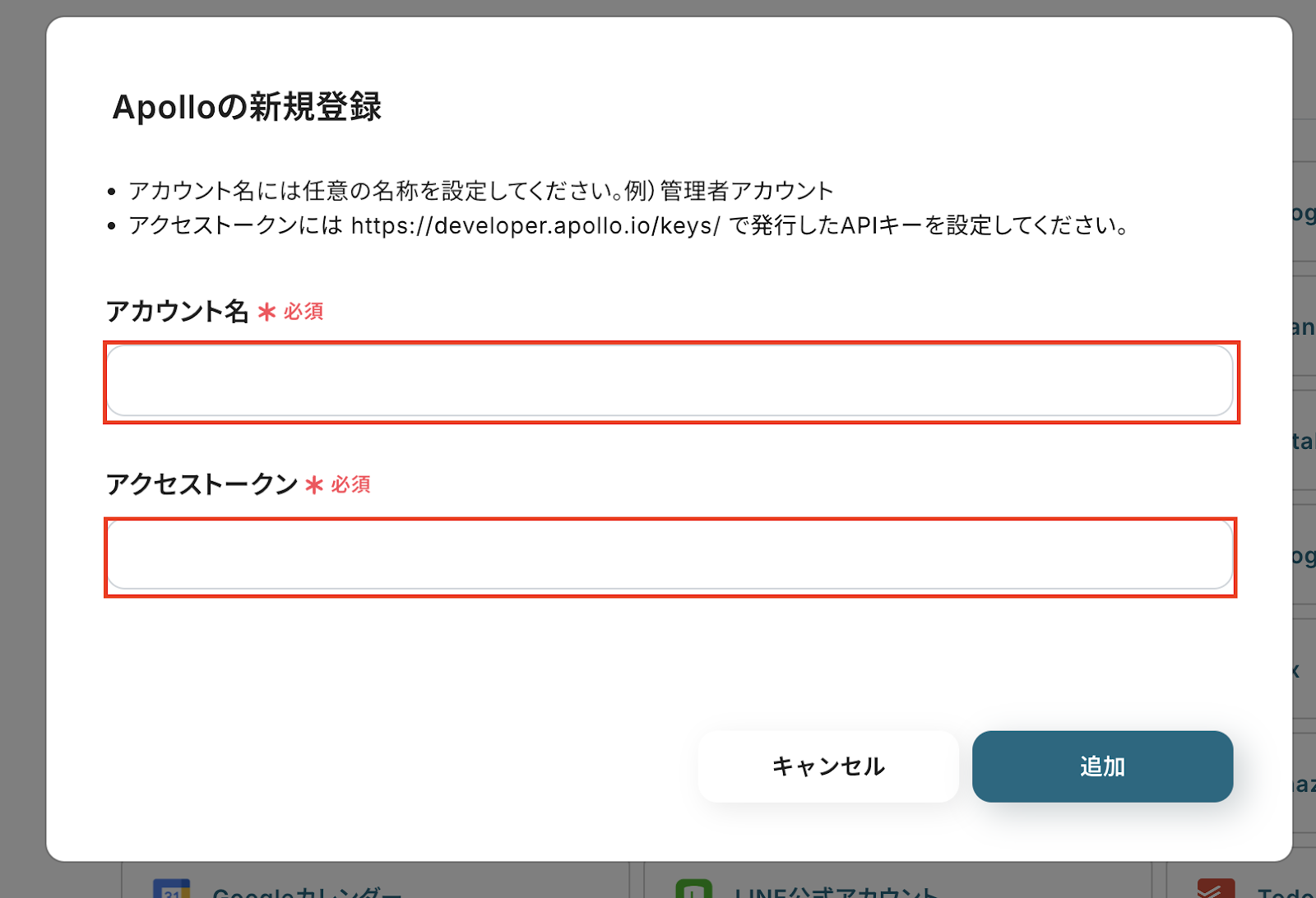
これでApolloのマイアプリ登録が完了しました。
Microsoft Teamsのマイアプリ登録手順
Microsoft Teamsの注意事項
Microsoft365(旧Office365)には、家庭向けプランと一般法人向けプラン(Microsoft365 Business)があり、一般法人向けプランに加入していない場合には認証に失敗する可能性があります。
注意事項を確認したら、Microsoft Teamsを連携していきましょう。
アプリ一覧でMicrosoft Teamsを選択しましょう。

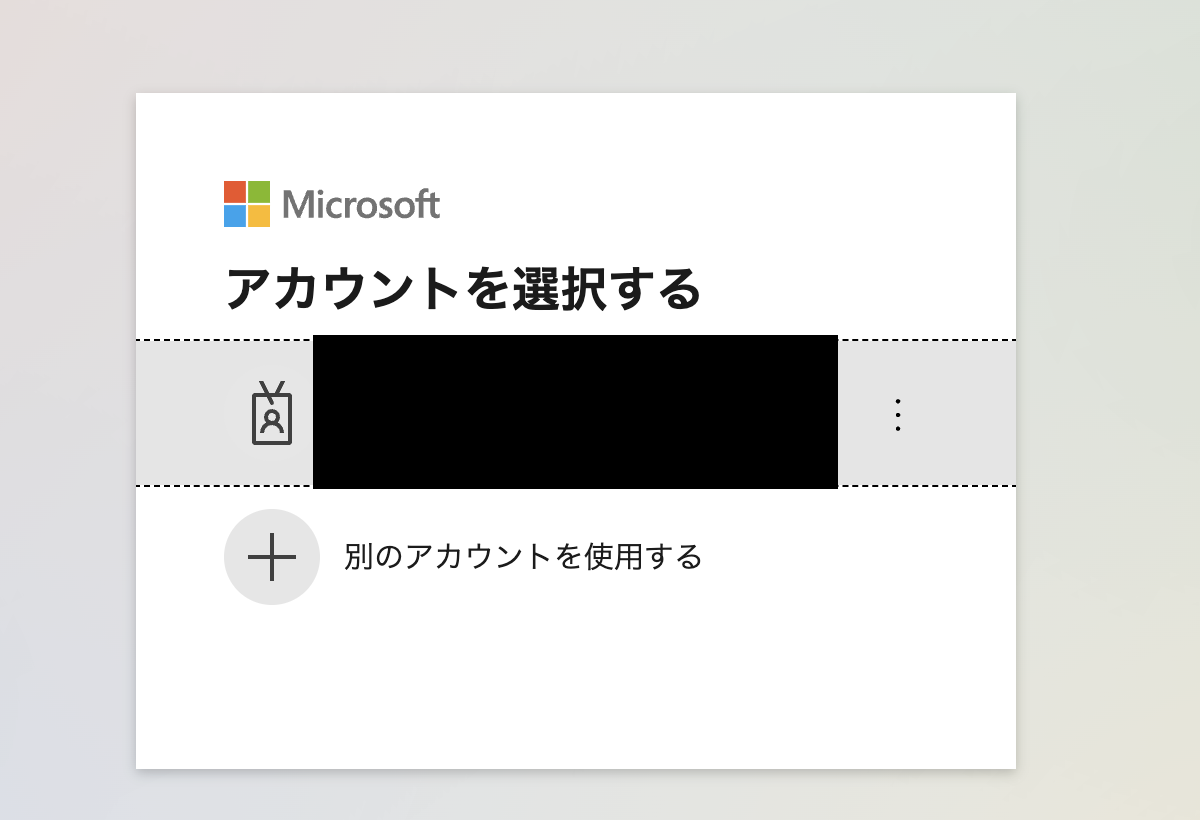
連携するアカウントを選択してください。
パスワードを入力します。
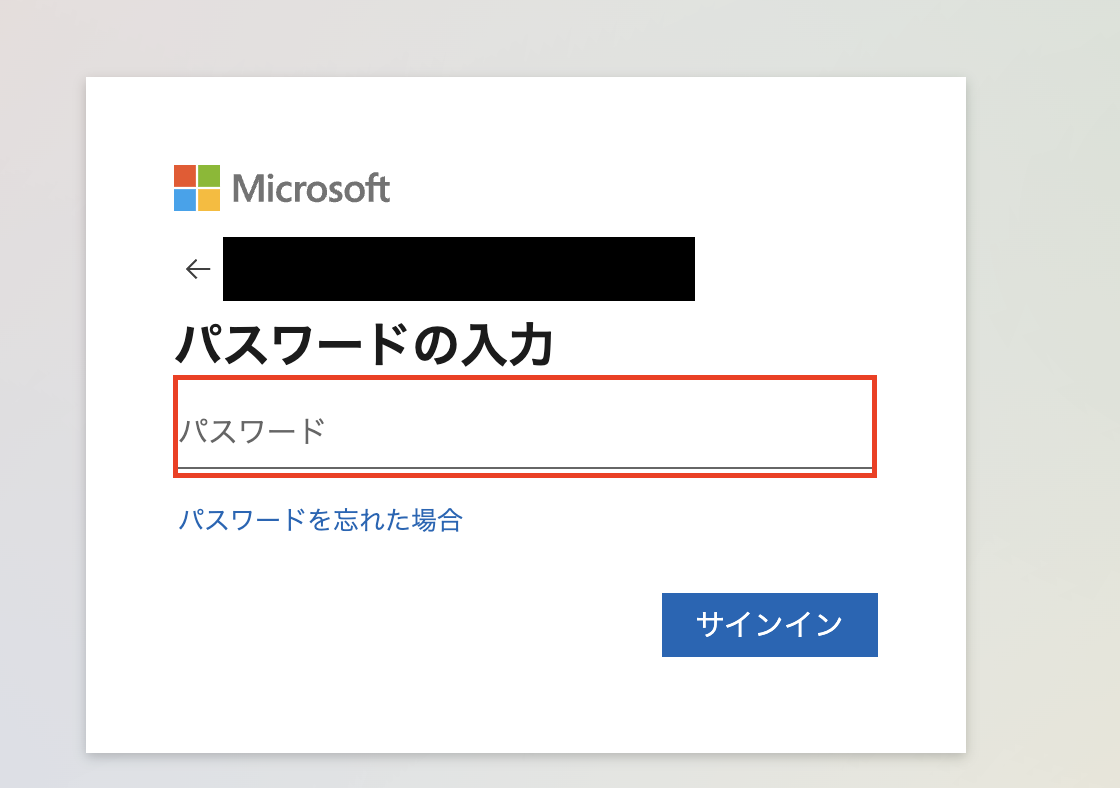
これでMicrosoft Teamsのマイアプリ登録が完了しました。
ステップ2:テンプレートをコピーしよう
ここではYoomで用意しているテンプレートを活用して、フローボットを構築していきます。
それでは下のバナーを「試してみる」をクリックしてください。
■概要
Apolloで新しいコンタクト情報を獲得した際に、チームへの共有が遅れたり、手作業での通知に手間がかかったりしていませんか。営業活動における迅速な情報共有は、機会損失を防ぐ上で非常に重要です。このワークフローを活用すれば、Apolloでコンタクトが作成されたタイミングで、自動的にMicrosoft Teamsへ通知できるため、手作業による共有の手間やタイムラグといった課題を解消します。
■このテンプレートをおすすめする方
- Apolloで獲得したリード情報をMicrosoft Teamsで迅速に共有したい営業担当者の方
- 手作業による情報共有での通知漏れやタイムラグの発生を防ぎたいチームリーダーの方
- ApolloとMicrosoft Teamsを連携させ、営業活動の初動を早めたいと考えている方
■このテンプレートを使うメリット
- Apolloでコンタクトが作成されると自動で通知が実行されるため、これまで手作業で行っていた情報共有の時間を削減できます。
- 手動での通知作業で起こりがちな共有漏れや遅延といったヒューマンエラーを防ぎ、リードへの迅速なアプローチを可能にします。
■フローボットの流れ
- はじめに、ApolloとMicrosoft TeamsをYoomと連携します。
- 次に、トリガーでApolloを選択し、コンタクトが作成されたらフローが起動するように設定します。
- 最後に、オペレーションでMicrosoft Teamsを選択し、Apolloから取得したコンタクト情報を基に、指定のチームやチャネルに通知するアクションを設定します。
※「トリガー」:フロー起動のきっかけとなるアクション、「オペレーション」:トリガー起動後、フロー内で処理を行うアクション
■このワークフローのカスタムポイント
- Apolloのトリガー設定では、コンタクトの作成を検知するフローの起動間隔を設定してください。
- Microsoft Teamsのアクション設定では、通知を送信したいチームIDおよびチャネルIDを指定してください。
■注意事項
- Apollo、Microsoft TeamsのそれぞれとYoomを連携してください。
- Microsoft365(旧Office365)には、家庭向けプランと一般法人向けプラン(Microsoft365 Business)があり、一般法人向けプランに加入していない場合には認証に失敗する可能性があります。
- トリガーは5分、10分、15分、30分、60分の間隔で起動間隔を選択できます。
- プランによって最短の起動間隔が異なりますので、ご注意ください。
■概要
Apolloで新しいコンタクト情報を獲得した際に、チームへの共有が遅れたり、手作業での通知に手間がかかったりしていませんか。営業活動における迅速な情報共有は、機会損失を防ぐ上で非常に重要です。このワークフローを活用すれば、Apolloでコンタクトが作成されたタイミングで、自動的にMicrosoft Teamsへ通知できるため、手作業による共有の手間やタイムラグといった課題を解消します。
■このテンプレートをおすすめする方
- Apolloで獲得したリード情報をMicrosoft Teamsで迅速に共有したい営業担当者の方
- 手作業による情報共有での通知漏れやタイムラグの発生を防ぎたいチームリーダーの方
- ApolloとMicrosoft Teamsを連携させ、営業活動の初動を早めたいと考えている方
■このテンプレートを使うメリット
- Apolloでコンタクトが作成されると自動で通知が実行されるため、これまで手作業で行っていた情報共有の時間を削減できます。
- 手動での通知作業で起こりがちな共有漏れや遅延といったヒューマンエラーを防ぎ、リードへの迅速なアプローチを可能にします。
■フローボットの流れ
- はじめに、ApolloとMicrosoft TeamsをYoomと連携します。
- 次に、トリガーでApolloを選択し、コンタクトが作成されたらフローが起動するように設定します。
- 最後に、オペレーションでMicrosoft Teamsを選択し、Apolloから取得したコンタクト情報を基に、指定のチームやチャネルに通知するアクションを設定します。
※「トリガー」:フロー起動のきっかけとなるアクション、「オペレーション」:トリガー起動後、フロー内で処理を行うアクション
■このワークフローのカスタムポイント
- Apolloのトリガー設定では、コンタクトの作成を検知するフローの起動間隔を設定してください。
- Microsoft Teamsのアクション設定では、通知を送信したいチームIDおよびチャネルIDを指定してください。
■注意事項
- Apollo、Microsoft TeamsのそれぞれとYoomを連携してください。
- Microsoft365(旧Office365)には、家庭向けプランと一般法人向けプラン(Microsoft365 Business)があり、一般法人向けプランに加入していない場合には認証に失敗する可能性があります。
- トリガーは5分、10分、15分、30分、60分の間隔で起動間隔を選択できます。
- プランによって最短の起動間隔が異なりますので、ご注意ください。
コピーできたと表示されたら、「OK」をクリックします。
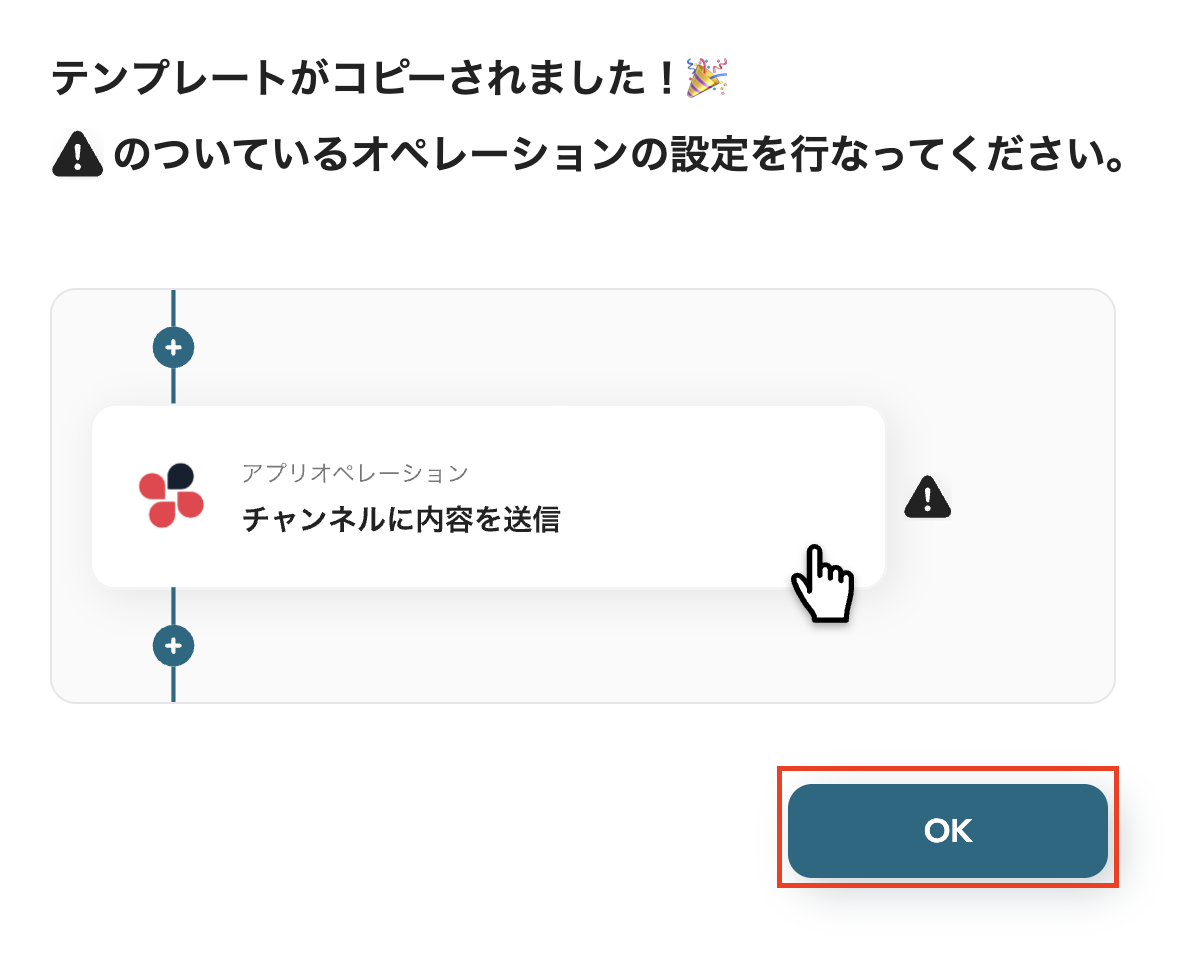
これでテンプレートのコピー完了しました。
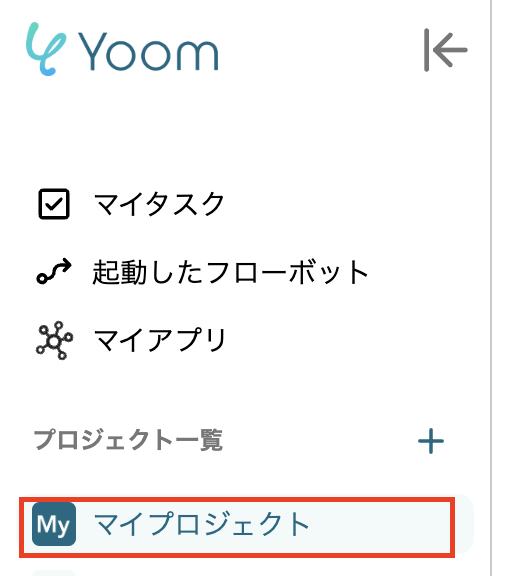
コピーしたテンプレートはYoomのマイプロジェクトに保存されています。
ステップ3:Apolloのトリガーを設定しよう
次にフローボットを設定していきましょう!
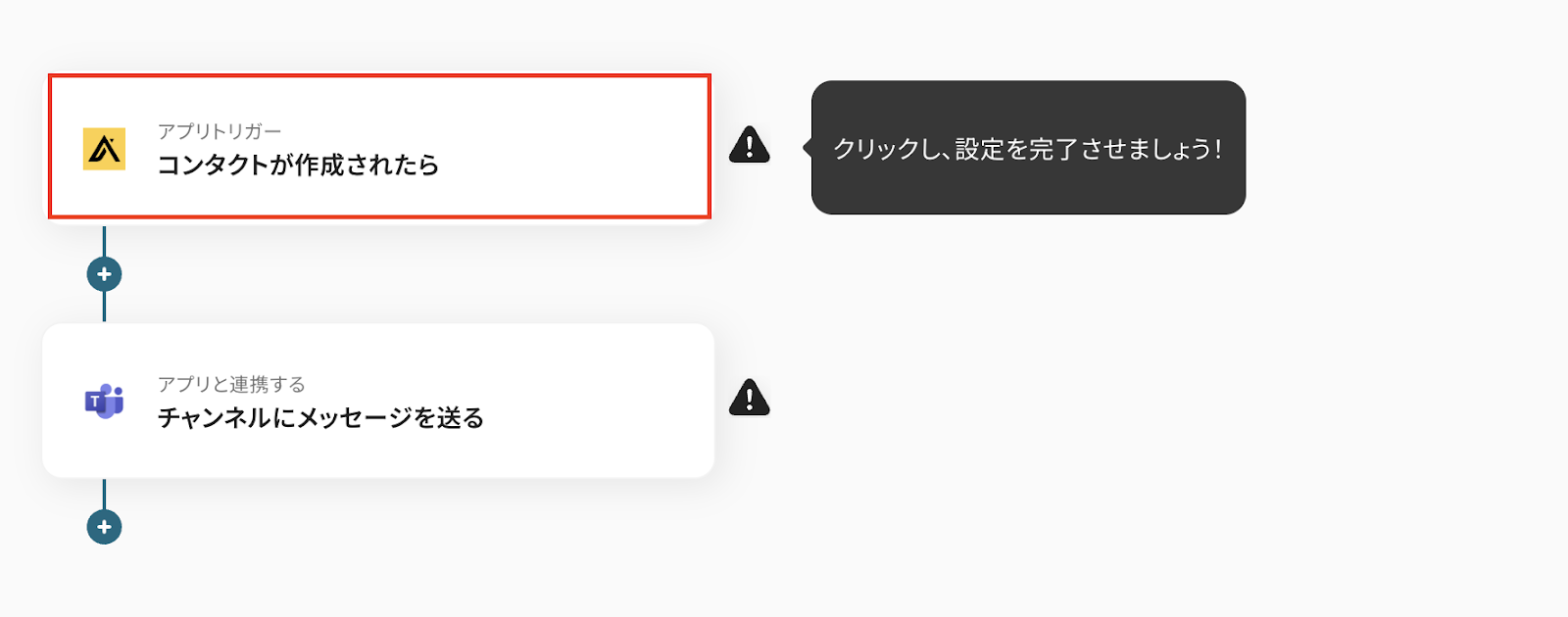
先ほどコピーしたテンプレートの「コンタクトが作成されたら」をクリックしてください。
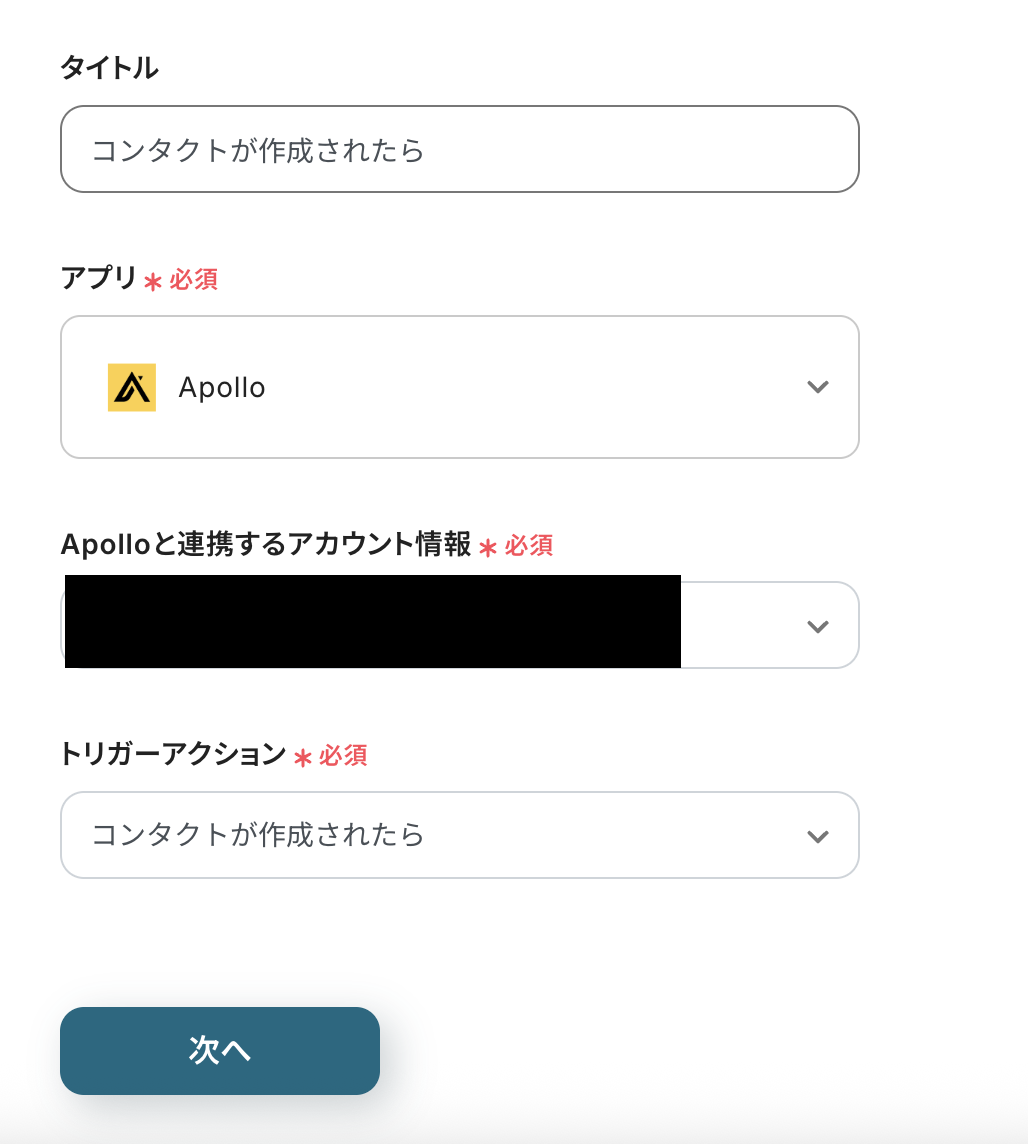
連携アカウントとアクションを選択する画面は、設定が完了していますので、以下を確認して、「次へ」をクリックします。
- タイトルは変更できます。
- Apolloと連携するアカウント情報を確認してください。
- トリガーアクションは「コンタクトが作成されたら」が選択されています。
アプリトリガーのAPI接続設定を行い、ノーコードでApolloのコンタクト作成情報を取得しましょう。
トリガーの起動タイミングは、5分、10分、15分、30分、60分のいずれかで設定できます。
ご利用プランによって、設定できるトリガーの最短間隔が違いますが、プランの最短の起動間隔にしておきましょう。
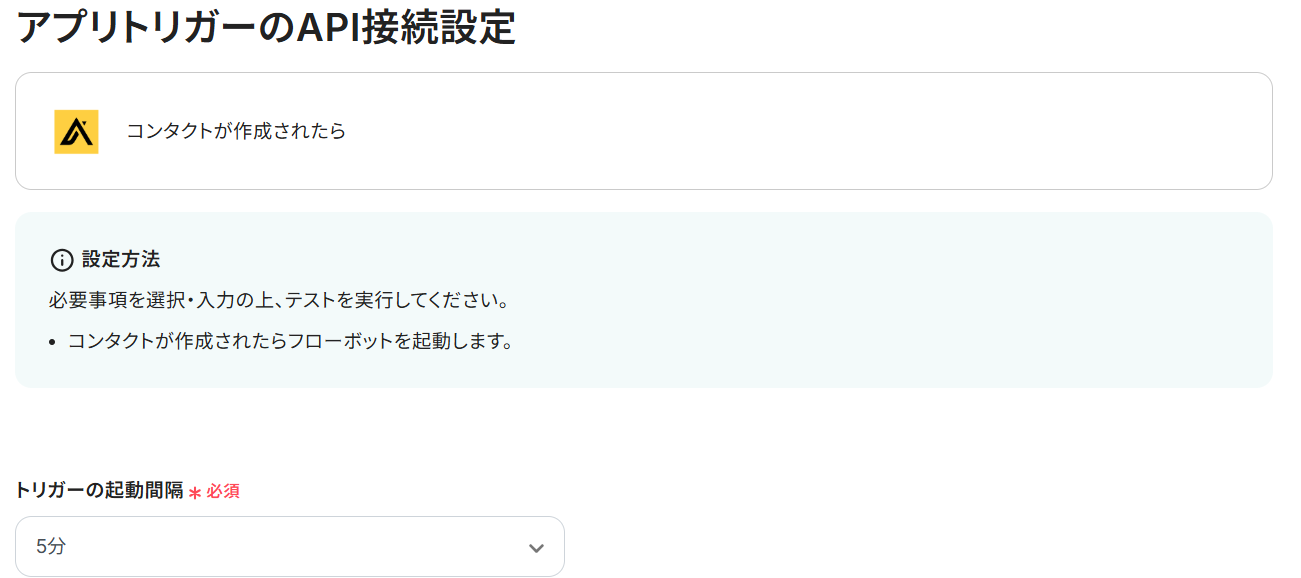
設定したら、Apolloに移動して、トリガーアクション(コンタクトが作成されたら)を実行してください。
トリガーを実行したら、Yoomに戻りテストをクリックしましょう。
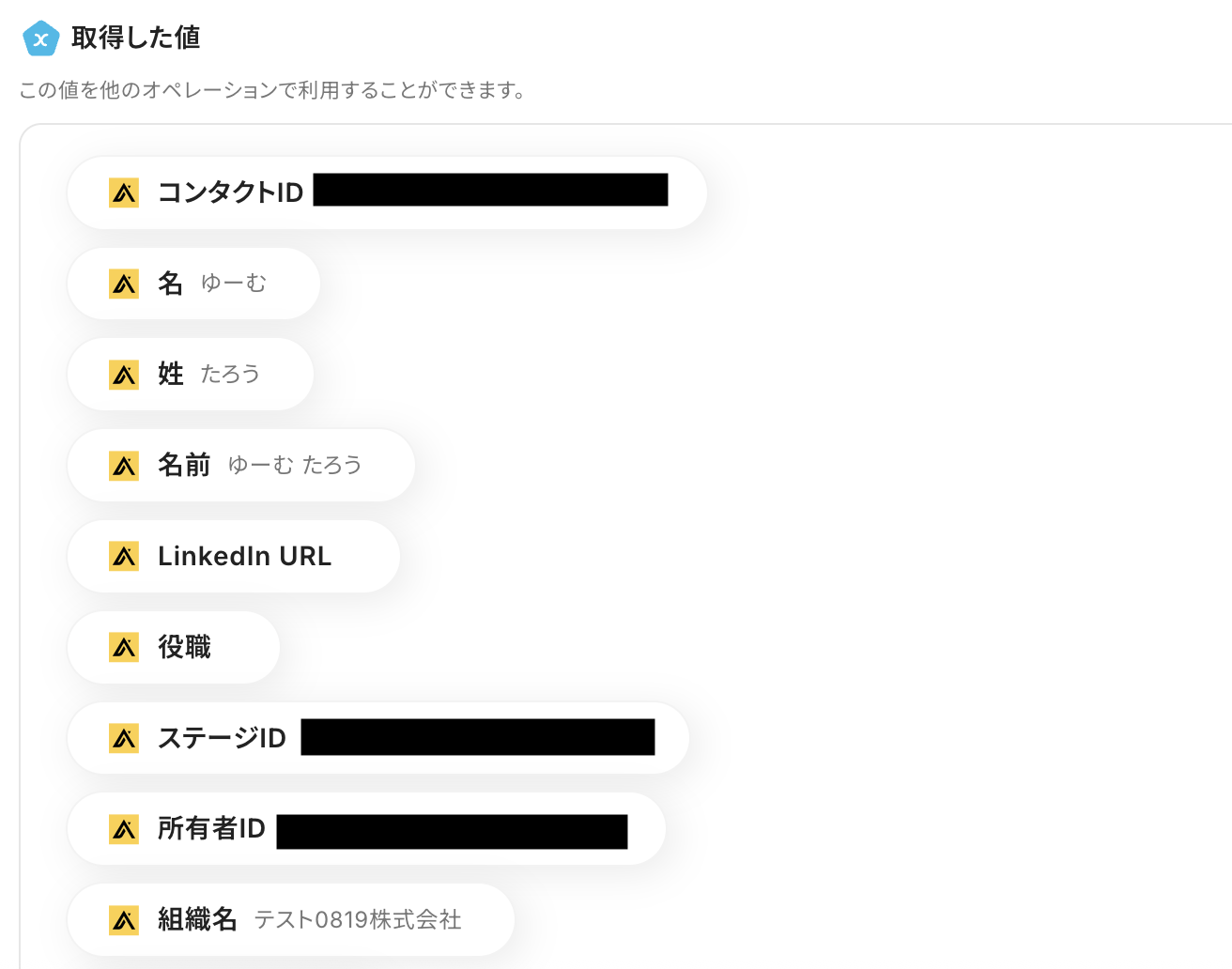
テストが成功し、Apolloの情報が取得できたら保存してください。
※アウトプットとは
トリガーやオペレーションにて取得した値を指します。
取得したアウトプットは、後続のオペレーション設定時の値としてご利用いただくことができ、
フローボットを起動する度に、変動した値となります。
ステップ4:Microsoft Teamsにメッセージを送る
ここでは、Apolloに作成されたコンタクト情報をMicrosoft Teamsに通知する設定を行ないます。
次に「チャネルにメッセージを送る」をクリックしましょう。
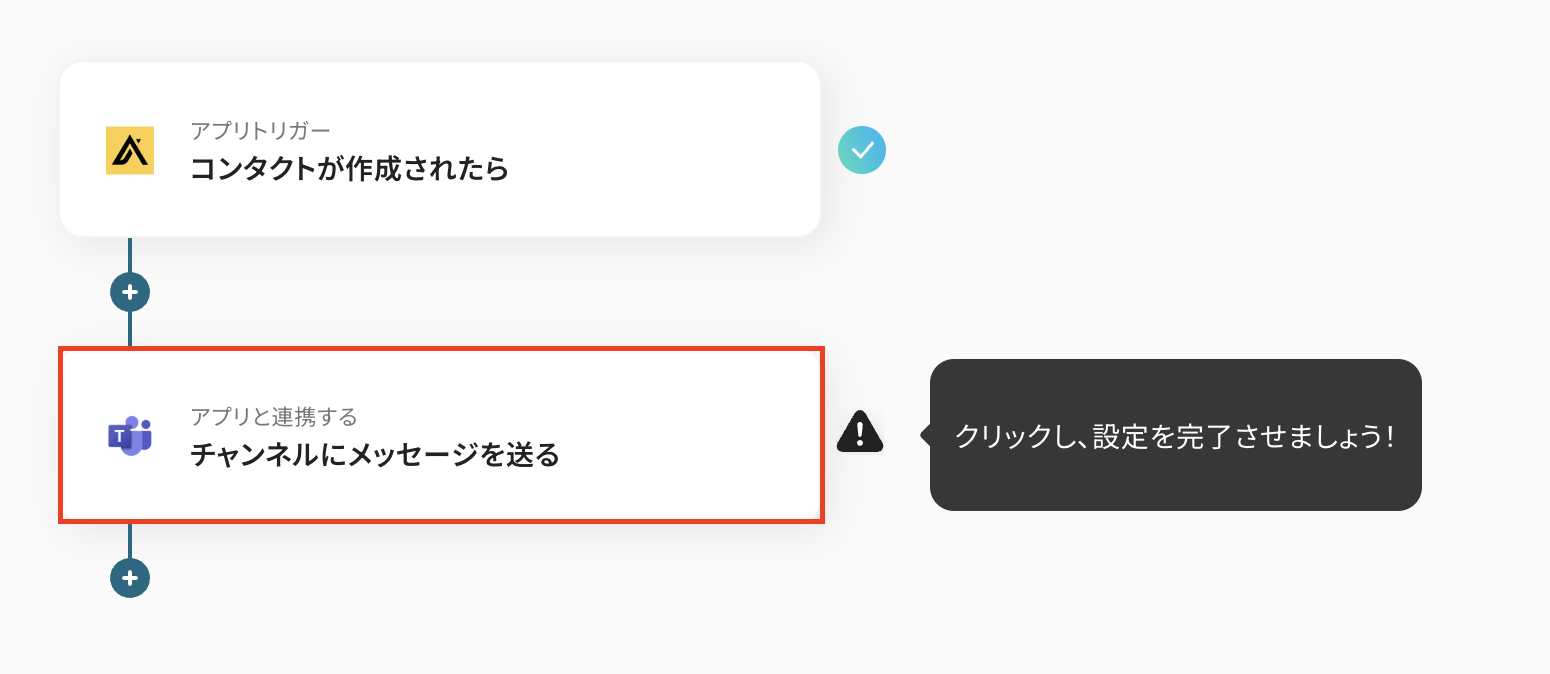
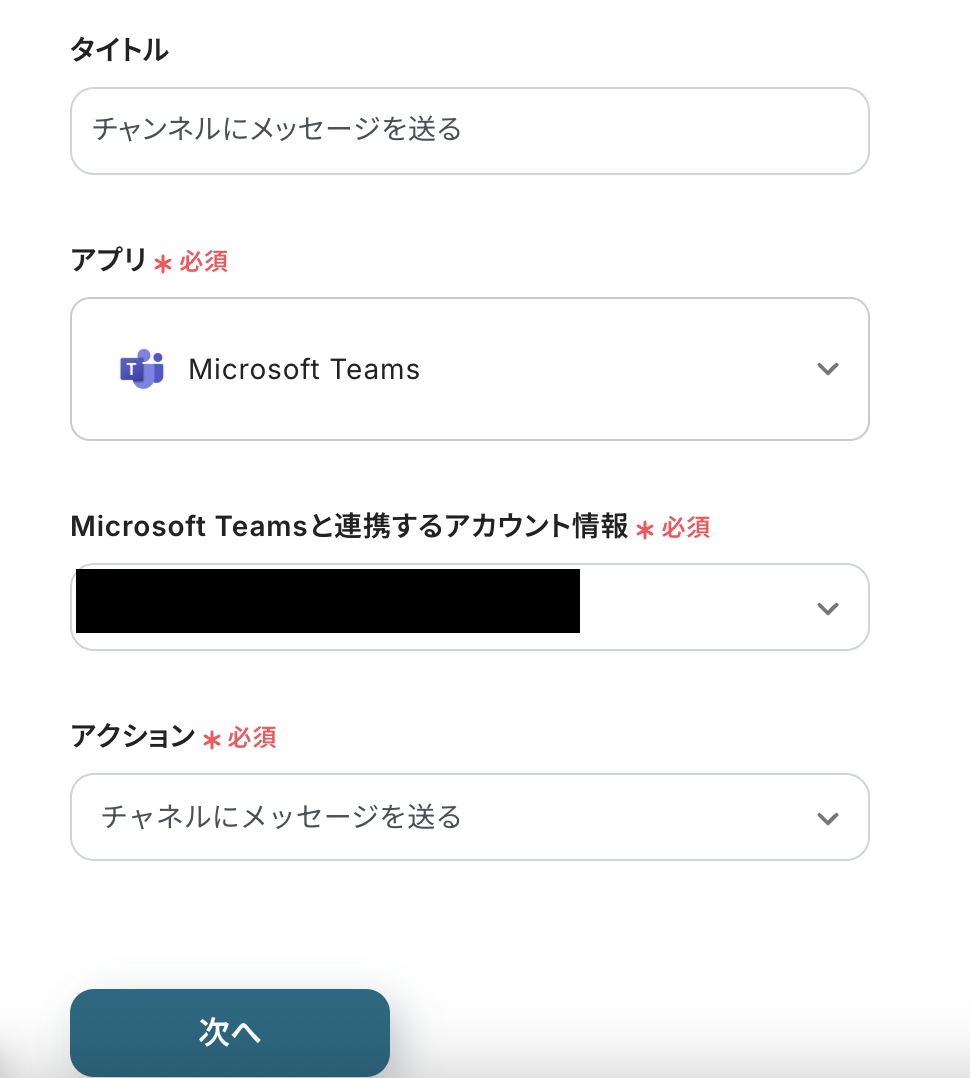
タイトルと連携するアカウント情報を設定し、アクションはテンプレート通りのまま「次へ」をクリックして進んでください。
API接続設定を行います。
チームID・チャネルIDは候補から選択してください。
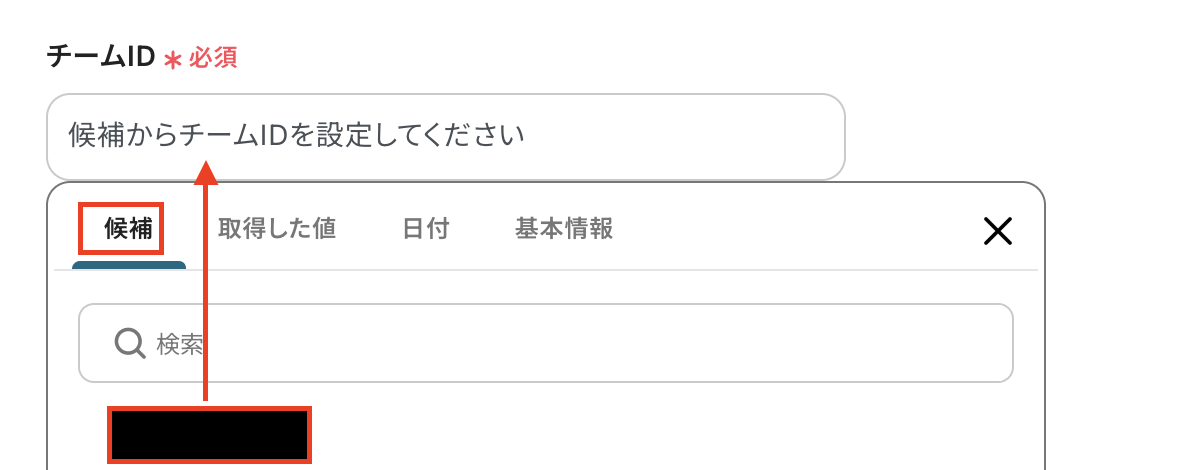
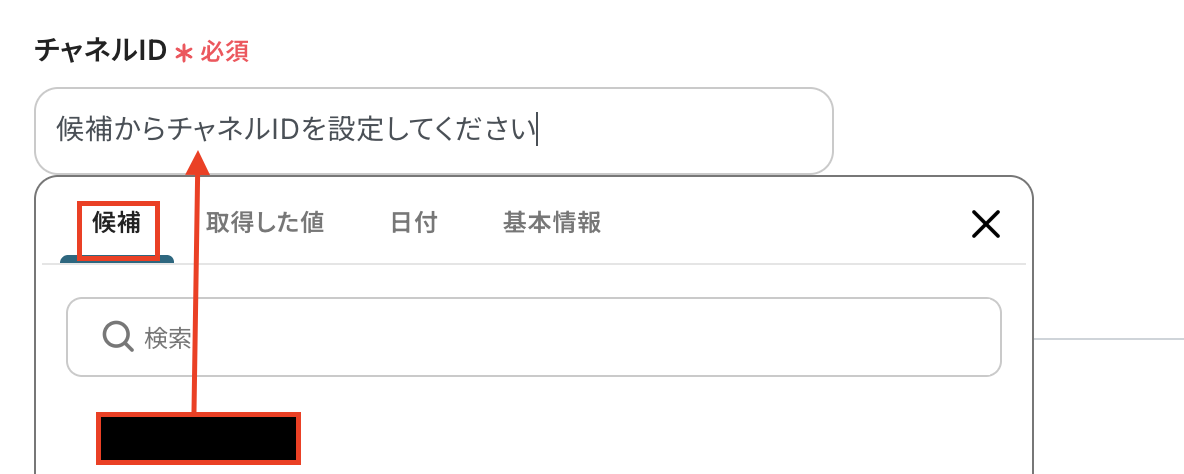
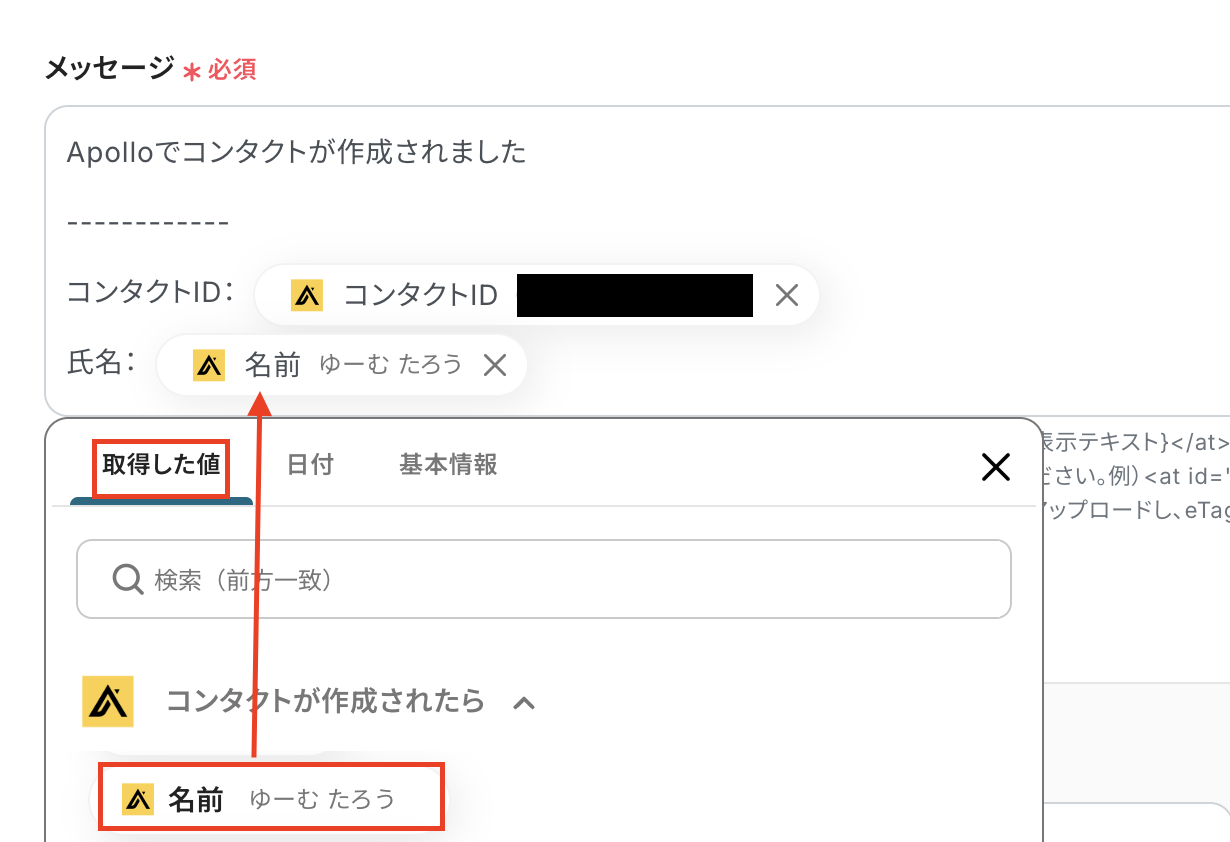
メッセージはApolloの取得した値からMicrosoft Teamsに通知したい内容を選択しましょう。
取得した値は、フローボットが起動する毎に変動するのでとても便利です。
値やメッセージを手入力した情報は、繰り返し通知されることになりますので注意してください。
設定後、テストをクリックしてください。
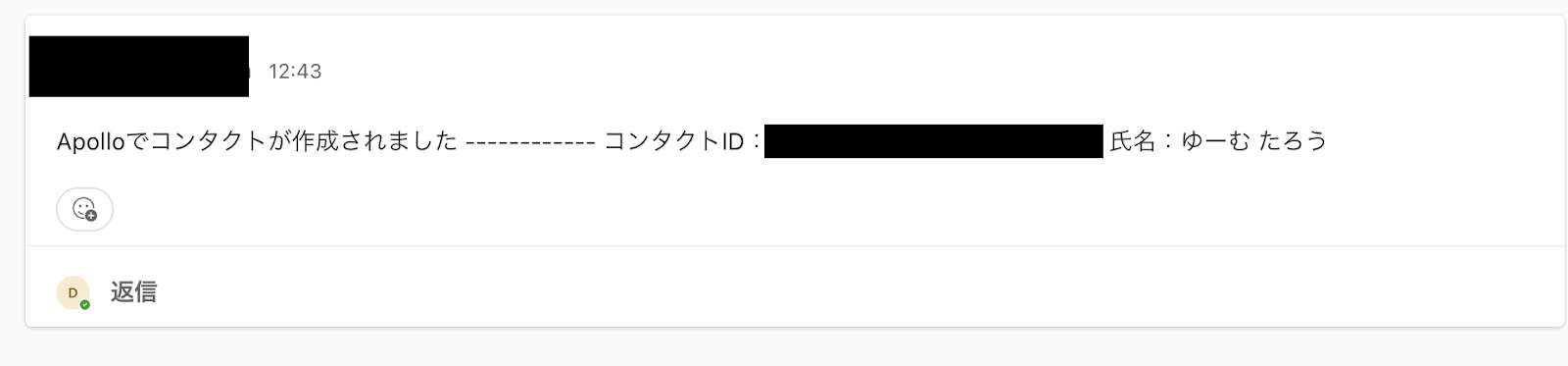
テストが成功し、Microsoft Teamsにメッセージを送信できたら保存してください。
ステップ5:動作を確認しよう
最後にトリガーをONにして、作成したフローボットが正常に作動するか確認してください。
これでフローボットの設定ができました。
Microsoft TeamsのデータをApolloに連携したい場合
今回はApolloからMicrosoft Teamsへデータを連携する方法をご紹介しましたが、逆にMicrosoft Teamsの情報をトリガーとしてApolloにデータを連携する自動化も可能です。
チャットでのやり取りから生まれたリード情報をスムーズに管理したい場合は、下記のテンプレートも併せてご利用ください。
Microsoft Teamsの投稿内容をもとに、Apolloにコンタクトを作成する
Microsoft Teamsの特定のチャンネルになされた投稿内容をトリガーとして、その情報を基にApolloへ新しいコンタクトを自動で作成する連携です。
チャットでの議論から生まれた見込み客情報を手動で転記する手間をなくし、リード情報の登録漏れや入力ミスを防ぐことで、効率的かつ正確な顧客管理を実現します。
■概要
Microsoft Teamsのチャネルで共有される見込み顧客情報を、営業支援ツールであるApolloへ都度手作業で転記するのは手間がかかる作業です。また、この手作業は情報の転記漏れや入力ミスといったヒューマンエラーの原因にもなりかねません。このワークフローを活用すれば、Microsoft TeamsとApolloを連携させ、特定の投稿内容をもとにApolloへコンタクト情報を自動で作成できるため、こうした定型業務を効率化できます。
■このテンプレートをおすすめする方
- ApolloとMicrosoft Teamsを活用し、リード管理の効率化を目指す営業担当者の方
- Microsoft Teamsで共有された情報をApolloへ手入力する作業に手間を感じている方
- Apollo Microsoft Team連携によるデータ入力の自動化で、ヒューマンエラーをなくしたいと考えているチームリーダーの方
■このテンプレートを使うメリット
- Microsoft Teamsへの投稿をトリガーにApolloへ自動でコンタクトが作成されるため、これまで手作業で行っていたデータ入力の時間を短縮します。
- 手動での転記作業が不要になることで、入力ミスや共有された情報の見落としといったヒューマンエラーの防止に繋がります。
■フローボットの流れ
- はじめに、ApolloとMicrosoft TeamsをYoomと連携します。
- 次に、トリガーでMicrosoft Teamsを選択し、「チャネルにメッセージが投稿されたら」というアクションを設定します。
- 次に、オペレーションの分岐機能を使い、特定のキーワードが含まれる投稿のみを処理するように設定します。
- 続いて、テキスト抽出機能を使い、投稿されたメッセージから会社名や担当者名などの必要な情報を抽出します。
- 最後に、オペレーションでApolloを選択し、「コンタクトを作成する」アクションを設定して、抽出した情報を紐付けます。
※「トリガー」:フロー起動のきっかけとなるアクション、「オペレーション」:トリガー起動後、フロー内で処理を行うアクション
■このワークフローのカスタムポイント
- Microsoft Teamsのトリガー設定では、通知を検知したい任意のチームIDおよびチャネルIDを設定してください。
- 分岐条件は、「新規リード」といった特定のキーワードを含む投稿のみを対象にするなど、運用に合わせて任意で設定が可能です。
■注意事項
- Microsoft Teams、ApolloのそれぞれとYoomを連携してください。
- トリガーは5分、10分、15分、30分、60分の間隔で起動間隔を選択できます。
- プランによって最短の起動間隔が異なりますので、ご注意ください。
- Microsoft365(旧Office365)には、家庭向けプランと一般法人向けプラン(Microsoft365 Business)があり、一般法人向けプランに加入していない場合には認証に失敗する可能性があります。
■概要
Microsoft Teamsのチャネルで共有される見込み顧客情報を、営業支援ツールであるApolloへ都度手作業で転記するのは手間がかかる作業です。また、この手作業は情報の転記漏れや入力ミスといったヒューマンエラーの原因にもなりかねません。このワークフローを活用すれば、Microsoft TeamsとApolloを連携させ、特定の投稿内容をもとにApolloへコンタクト情報を自動で作成できるため、こうした定型業務を効率化できます。
■このテンプレートをおすすめする方
- ApolloとMicrosoft Teamsを活用し、リード管理の効率化を目指す営業担当者の方
- Microsoft Teamsで共有された情報をApolloへ手入力する作業に手間を感じている方
- Apollo Microsoft Team連携によるデータ入力の自動化で、ヒューマンエラーをなくしたいと考えているチームリーダーの方
■このテンプレートを使うメリット
- Microsoft Teamsへの投稿をトリガーにApolloへ自動でコンタクトが作成されるため、これまで手作業で行っていたデータ入力の時間を短縮します。
- 手動での転記作業が不要になることで、入力ミスや共有された情報の見落としといったヒューマンエラーの防止に繋がります。
■フローボットの流れ
- はじめに、ApolloとMicrosoft TeamsをYoomと連携します。
- 次に、トリガーでMicrosoft Teamsを選択し、「チャネルにメッセージが投稿されたら」というアクションを設定します。
- 次に、オペレーションの分岐機能を使い、特定のキーワードが含まれる投稿のみを処理するように設定します。
- 続いて、テキスト抽出機能を使い、投稿されたメッセージから会社名や担当者名などの必要な情報を抽出します。
- 最後に、オペレーションでApolloを選択し、「コンタクトを作成する」アクションを設定して、抽出した情報を紐付けます。
※「トリガー」:フロー起動のきっかけとなるアクション、「オペレーション」:トリガー起動後、フロー内で処理を行うアクション
■このワークフローのカスタムポイント
- Microsoft Teamsのトリガー設定では、通知を検知したい任意のチームIDおよびチャネルIDを設定してください。
- 分岐条件は、「新規リード」といった特定のキーワードを含む投稿のみを対象にするなど、運用に合わせて任意で設定が可能です。
■注意事項
- Microsoft Teams、ApolloのそれぞれとYoomを連携してください。
- トリガーは5分、10分、15分、30分、60分の間隔で起動間隔を選択できます。
- プランによって最短の起動間隔が異なりますので、ご注意ください。
- Microsoft365(旧Office365)には、家庭向けプランと一般法人向けプラン(Microsoft365 Business)があり、一般法人向けプランに加入していない場合には認証に失敗する可能性があります。
Microsoft Teamsの特定条件の投稿内容をもとに、Apolloにコンタクトを作成する
Microsoft Teamsの投稿の中でも、「#新規リード」といった特定のキーワードやハッシュタグが含まれるものだけを対象として、Apolloにコンタクトを自動作成する連携です。
関連性の高い情報のみをApolloに登録し、データの精度を保ちながら、リード管理の自動化を進めることができます。
■概要
Microsoft Teamsのチャネルで共有される見込み客の情報を、都度Apolloへ手作業で登録していませんか?この作業は手間がかかるだけでなく、転記ミスや対応漏れの原因にもなりかねません。このワークフローは、Microsoft Teamsの特定の投稿をきっかけに、Apolloへのコンタクト作成を自動化します。ApolloとMicrosoft Teams間の連携を強化し、リード管理の初動をスムーズにすることで、営業活動の効率化に貢献します。
■このテンプレートをおすすめする方
- Microsoft TeamsからApolloへの手作業でのデータ入力に手間を感じている営業担当者の方
- ApolloとMicrosoft Teamsを連携させ、リード情報を迅速かつ正確に管理したいと考えている方
- 営業チーム全体の情報共有から顧客管理までを一貫して効率化したいマネージャーの方
■このテンプレートを使うメリット
- Microsoft Teamsでの情報共有後、自動でApolloにコンタクトが作成されるため、これまで手作業に費やしていた時間を短縮できます。
- 手作業によるデータ転記がなくなることで、入力ミスや対応漏れといったヒューマンエラーを防ぎ、リード情報の正確性を保ちます。
■フローボットの流れ
- はじめに、ApolloとMicrosoft TeamsをYoomと連携します。
- 次に、トリガーでMicrosoft Teamsを選択し、「チャネルにメッセージが投稿されたら」というアクションを設定します。
- 続いて、オペレーションで分岐機能を追加し、投稿されたメッセージが特定の条件に合致した場合のみ、後続の処理に進むよう設定します。
- その後、テキスト抽出機能を用いて、メッセージ本文から氏名や会社名といったコンタクト作成に必要な情報を抽出します。
- 最後に、Apolloの「コンタクトを作成する」アクションを設定し、抽出した情報を元に新しいコンタクトを自動で作成します。
※「トリガー」:フロー起動のきっかけとなるアクション、「オペレーション」:トリガー起動後、フロー内で処理を行うアクション
■このワークフローのカスタムポイント
- Microsoft Teamsのトリガー設定では、通知を検知したいチームIDおよびチャネルIDを任意のものに変更して設定してください。
- 分岐条件は柔軟に設定できます。例えば「【新規リード】」といった特定の文言が含まれるメッセージのみを処理の対象とする設定が可能です。
■注意事項
- Microsoft Teams、ApolloのそれぞれとYoomを連携してください。
- トリガーは5分、10分、15分、30分、60分の間隔で起動間隔を選択できます。
- プランによって最短の起動間隔が異なりますので、ご注意ください。
- Microsoft365(旧Office365)には、家庭向けプランと一般法人向けプラン(Microsoft365 Business)があり、一般法人向けプランに加入していない場合には認証に失敗する可能性があります。
- 分岐はミニプラン以上のプランでご利用いただける機能(オペレーション)となっております。フリープランの場合は設定しているフローボットのオペレーションはエラーとなりますので、ご注意ください。
- ミニプランなどの有料プランは、2週間の無料トライアルを行うことが可能です。無料トライアル中には制限対象のアプリや機能(オペレーション)を使用することができます。
■概要
Microsoft Teamsのチャネルで共有される見込み客の情報を、都度Apolloへ手作業で登録していませんか?この作業は手間がかかるだけでなく、転記ミスや対応漏れの原因にもなりかねません。このワークフローは、Microsoft Teamsの特定の投稿をきっかけに、Apolloへのコンタクト作成を自動化します。ApolloとMicrosoft Teams間の連携を強化し、リード管理の初動をスムーズにすることで、営業活動の効率化に貢献します。
■このテンプレートをおすすめする方
- Microsoft TeamsからApolloへの手作業でのデータ入力に手間を感じている営業担当者の方
- ApolloとMicrosoft Teamsを連携させ、リード情報を迅速かつ正確に管理したいと考えている方
- 営業チーム全体の情報共有から顧客管理までを一貫して効率化したいマネージャーの方
■このテンプレートを使うメリット
- Microsoft Teamsでの情報共有後、自動でApolloにコンタクトが作成されるため、これまで手作業に費やしていた時間を短縮できます。
- 手作業によるデータ転記がなくなることで、入力ミスや対応漏れといったヒューマンエラーを防ぎ、リード情報の正確性を保ちます。
■フローボットの流れ
- はじめに、ApolloとMicrosoft TeamsをYoomと連携します。
- 次に、トリガーでMicrosoft Teamsを選択し、「チャネルにメッセージが投稿されたら」というアクションを設定します。
- 続いて、オペレーションで分岐機能を追加し、投稿されたメッセージが特定の条件に合致した場合のみ、後続の処理に進むよう設定します。
- その後、テキスト抽出機能を用いて、メッセージ本文から氏名や会社名といったコンタクト作成に必要な情報を抽出します。
- 最後に、Apolloの「コンタクトを作成する」アクションを設定し、抽出した情報を元に新しいコンタクトを自動で作成します。
※「トリガー」:フロー起動のきっかけとなるアクション、「オペレーション」:トリガー起動後、フロー内で処理を行うアクション
■このワークフローのカスタムポイント
- Microsoft Teamsのトリガー設定では、通知を検知したいチームIDおよびチャネルIDを任意のものに変更して設定してください。
- 分岐条件は柔軟に設定できます。例えば「【新規リード】」といった特定の文言が含まれるメッセージのみを処理の対象とする設定が可能です。
■注意事項
- Microsoft Teams、ApolloのそれぞれとYoomを連携してください。
- トリガーは5分、10分、15分、30分、60分の間隔で起動間隔を選択できます。
- プランによって最短の起動間隔が異なりますので、ご注意ください。
- Microsoft365(旧Office365)には、家庭向けプランと一般法人向けプラン(Microsoft365 Business)があり、一般法人向けプランに加入していない場合には認証に失敗する可能性があります。
- 分岐はミニプラン以上のプランでご利用いただける機能(オペレーション)となっております。フリープランの場合は設定しているフローボットのオペレーションはエラーとなりますので、ご注意ください。
- ミニプランなどの有料プランは、2週間の無料トライアルを行うことが可能です。無料トライアル中には制限対象のアプリや機能(オペレーション)を使用することができます。
ApolloやMicrosoft Teamsを使ったその他の自動化例
今回ご紹介した連携以外でも、ApolloやMicrosoft TeamsのAPIを活用してさまざまな業務を自動化することが可能です。
もし気になるものがあればぜひこちらもお試しになってみてください!
Apolloを使った自動化例
コンタクト情報を顧客管理ツールやデータベースに自動連携したり、コンタクトが更新された際にチャットツールに通知を送ったりできます。
また、フォームや決済ツールに新しい情報が登録された際に、コンタクトを自動で作成することも可能です。
手動でのデータ転記をなくし、最新情報を共有することで、営業活動の効率を大幅に向上させます。
■概要
Apolloで登録されたコンタクト情報をSalesforceに追加するフローです。
Yoomを利用すると、プログラミング不要で簡単にアプリ同士を連携することができます。
■このテンプレートをおすすめする方
1.Apolloを活用してリード管理やコンタクト情報管理を行っている方
・Apolloでリード情報を管理しているが、手動でSalesforceにデータを移行するのが手間に感じている方
2.営業支援ツールとしてSalesforceを利用している企業
・Salesforceを日常的に利用していて、最新のコンタクト情報を常に把握したい方
■このテンプレートを使うメリット
このテンプレートを利用すると、Apolloで登録されたコンタクト情報がSalesforceに自動追加されるため、二重入力の手間を省くことができます。
これにより、データ入力の時間が削減され、作業負担の軽減につながります。
また、情報の自動反映により、データの一貫性が保ちやすくなります。
情報転記する際に入力ミスが発生したり、追加漏れが発生したりといったことを未然に防止できるため、アプリ間でデータの不整合が起きづらくなるでしょう。
■注意事項
・ApolloとSalesforceのそれぞれとYoomを連携してください。
・トリガーは5分、10分、15分、30分、60分の間隔で起動間隔を選択できます。
・プランによって最短の起動間隔が異なりますので、ご注意ください。
・Salesforceはチームプラン・サクセスプランでのみご利用いただけるアプリとなっております。フリープラン・ミニプランの場合は設定しているフローボットのオペレーションやデータコネクトはエラーとなりますので、ご注意ください。
・チームプランやサクセスプランなどの有料プランは、2週間の無料トライアルを行うことが可能です。無料トライアル中には制限対象のアプリを使用することができます。
■概要
Apolloで登録されたコンタクト情報をMicrosoft Excelに追加するフローです。
Yoomを利用すると、プログラミング不要で簡単にアプリ同士を連携することが可能です。
■このテンプレートをおすすめする方
1. 顧客管理ツールとしてApolloを利用している企業
・Apolloを使用してコンタクト情報を管理しているマーケティングや営業担当者
2. Microsoft Excelでデータ管理をしているデータ管理者
・毎回手動でデータを追加していて手間に感じている方
■このテンプレートを使うメリット
このテンプレートを使用すると、Apolloに登録されたコンタクト情報がMicrosoft Excelに自動で反映されます。
これにより、次のようなメリットがあります。
まず、情報の手動入力が不要になるため、作業負担が軽減され、時間の節約が可能です。その結果、他の重要な業務に集中できるようになり、業務全体の効率が向上します。
さらに、ヒューマンエラーのリスクも軽減されます。手動で行っていた転記作業が自動化されることで、スペルミスや入力漏れといった人為的なミスを防ぐことができます。
■注意事項
・ApolloとMicrosoft ExcelのそれぞれとYoomを連携してください。
・トリガーは5分、10分、15分、30分、60分の間隔で起動間隔を選択できます。
・プランによって最短の起動間隔が異なりますので、ご注意ください。
・Microsoft365(旧Office365)には、家庭向けプランと一般法人向けプラン(Microsoft365 Business)があり、一般法人向けプランに加入していない場合には認証に失敗する可能性があります。
・Microsoft Excelのデータベースを操作するオペレーションの設定に関しては下記をご参照ください。
■概要
Apolloで管理しているコンタクト情報が更新された際、その内容を都度チームに共有する作業は手間がかかるだけでなく、共有漏れや遅延のリスクも伴います。このワークフローを活用すれば、Apolloでコンタクト情報が更新されると、その内容を自動でSlackに通知することができ、こうした課題を円滑に解消します。手作業による共有の手間をなくし、迅速で確実な情報連携を実現しましょう。
■このテンプレートをおすすめする方
- Apolloで管理するコンタクト情報の更新を手作業でSlackに共有している方
- 営業チーム内での情報共有のスピードを上げ、機会損失を防ぎたいマネージャーの方
- 日々の定型業務を自動化し、より重要な営業活動に集中したいと考えている方
■このテンプレートを使うメリット
- Apolloのコンタクト情報が更新されると自動でSlackに通知されるため、手作業での情報共有にかかる時間を短縮できます。
- 手動での情報伝達による通知漏れや共有の遅延を防ぎ、重要な更新情報を確実にチームへ共有することが可能になります。
■フローボットの流れ
- はじめに、ApolloとSlackをYoomと連携します。
- 次に、トリガーでApolloを選択し、「コンタクトが更新されたら」フローが起動するように設定します。
- 最後に、オペレーションでSlackを選択し、「チャンネルにメッセージを投稿する」アクションを設定し、更新情報を通知します。
※「トリガー」:フロー起動のきっかけとなるアクション、「オペレーション」:トリガー起動後、フロー内で処理を行うアクション
■このワークフローのカスタムポイント
- Slackへの通知オペレーションでは、通知を投稿したいチャンネルを指定することが可能です。
- 通知するメッセージの内容は自由に編集できます。Apolloから取得したコンタクト名や会社情報などを含め、チームにとって分かりやすい通知内容を作成してください。
■注意事項
- Apollo、SlackのそれぞれとYoomを連携してください。
- トリガーは5分、10分、15分、30分、60分の間隔で起動間隔を選択できます。
- プランによって最短の起動間隔が異なりますので、ご注意ください。
■概要
Googleフォームで獲得したお問い合わせやリード情報を、営業管理ツールのApolloに手入力で転記する作業に手間を感じていないでしょうか。この作業は時間がかかるだけでなく、コピー&ペーストのミスといったヒューマンエラーの要因にもなり得ます。このワークフローを活用すれば、Googleフォームに新しい回答が送信されたタイミングで、自動的にApolloへコンタクト情報を作成し、これらの課題をスムーズに解消します。
■このテンプレートをおすすめする方
- Googleフォームで獲得したリードをApolloで管理している営業・マーケティング担当者の方
- 手作業によるデータ入力の手間を省き、入力ミスなどのヒューマンエラーを防止したい方
- リード獲得からアプローチまでのプロセスを迅速化し、営業活動を効率化したい方
■このテンプレートを使うメリット
- Googleフォームに回答が送信されると即座にApolloへコンタ-クトが作成されるため、これまで手作業に費やしていたデータ入力の時間を短縮できます。
- 手作業でのデータ転記が不要になるため、氏名や連絡先などの入力間違いや登録漏れといったヒューマンエラーの発生を防ぎます。
■フローボットの流れ
- はじめに、GoogleフォームとApolloをYoomと連携します。
- 次に、トリガーでGoogleフォームを選択し、「新しい回答があったら」というアクションを設定します。
- 最後に、オペレーションでApolloを選択し、「コンタクトを作成する」アクションを設定し、フォームの回答で取得した氏名やメールアドレスなどの情報を各項目にマッピングします。
※「トリガー」:フロー起動のきっかけとなるアクション、「オペレーション」:トリガー起動後、フロー内で処理を行うアクション
■このワークフローのカスタムポイント
- Googleフォームのトリガー設定では、連携の対象としたいフォームのIDを指定してください。
- Apolloのオペレーション設定では、フォームの回答内容をApolloのどの項目に登録するかをマッピングしてください。
■注意事項
- GoogleフォームとApolloのそれぞれとYoomを連携してください。
- トリガーは5分、10分、15分、30分、60分の間隔で起動間隔を選択できます。
- プランによって最短の起動間隔が異なりますので、ご注意ください。
- Googleフォームをトリガーとして使用した際の回答内容を取得する方法は下記を参照ください。
■概要
Stripeで新規顧客を獲得した際、営業リスト管理ツールであるApolloへ都度情報を手入力していませんか?この作業は単純ですが、入力漏れや反映の遅れが営業機会の損失に繋がることもあります。このワークフローを活用すれば、StripeとApolloを連携し、新規顧客情報を自動でApolloのコンタクトリストに追加できるため、手作業による手間とミスを削減し、営業活動をスムーズに開始できます。
■このテンプレートをおすすめする方
- Stripeで管理している顧客情報をApolloへ手作業で登録している営業担当者の方
- ApolloとStripeの連携による営業プロセスの自動化を検討している方
- 顧客データの一元管理と入力作業の効率化を目指しているマーケティング担当者の方
■このテンプレートを使うメリット
- Stripeで顧客が作成されると自動でApolloにコンタクトが作成されるため、データ入力にかかる時間を短縮できます
- 手作業でのデータ転記が不要になることで、入力ミスや転記漏れといったヒューマンエラーを防ぎ、データの正確性を保ちます
■フローボットの流れ
- はじめに、ApolloとStripeをYoomと連携します
- 次に、トリガーでStripeを選択し、「新規顧客が作成されたら」というアクションを設定します
- 次に、オペレーションでテキスト抽出機能を設定し、Stripeから取得した顧客情報から必要なデータを抽出します
- 最後に、オペレーションでApolloの「コンタクトを作成」アクションを設定し、抽出した情報を基にコンタクトを作成します
※「トリガー」:フロー起動のきっかけとなるアクション、「オペレーション」:トリガー起動後、フロー内で処理を行うアクション
■このワークフローのカスタムポイント
- Apolloでコンタクトを作成するアクションでは、任意のラベルリストを設定することが可能です。これにより、顧客の分類や管理をより柔軟に行えます。
■注意事項
- Stripe、ApolloのそれぞれとYoomを連携してください。
- トリガーは5分、10分、15分、30分、60分の間隔で起動間隔を選択できます。
- プランによって最短の起動間隔が異なりますので、ご注意ください。
- 【Stripe】はチームプラン・サクセスプランでのみご利用いただけるアプリとなっております。フリープラン・ミニプランの場合は設定しているフローボットのオペレーションやデータコネクトはエラーとなりますので、ご注意ください。
- チームプランやサクセスプランなどの有料プランは、2週間の無料トライアルを行うことが可能です。無料トライアル中には制限対象のアプリを使用することができます。

■概要
Apolloで登録されたコンタクト情報をSalesforceに追加するフローです。
Yoomを利用すると、プログラミング不要で簡単にアプリ同士を連携することができます。
■このテンプレートをおすすめする方
1.Apolloを活用してリード管理やコンタクト情報管理を行っている方
・Apolloでリード情報を管理しているが、手動でSalesforceにデータを移行するのが手間に感じている方
2.営業支援ツールとしてSalesforceを利用している企業
・Salesforceを日常的に利用していて、最新のコンタクト情報を常に把握したい方
■このテンプレートを使うメリット
このテンプレートを利用すると、Apolloで登録されたコンタクト情報がSalesforceに自動追加されるため、二重入力の手間を省くことができます。
これにより、データ入力の時間が削減され、作業負担の軽減につながります。
また、情報の自動反映により、データの一貫性が保ちやすくなります。
情報転記する際に入力ミスが発生したり、追加漏れが発生したりといったことを未然に防止できるため、アプリ間でデータの不整合が起きづらくなるでしょう。
■注意事項
・ApolloとSalesforceのそれぞれとYoomを連携してください。
・トリガーは5分、10分、15分、30分、60分の間隔で起動間隔を選択できます。
・プランによって最短の起動間隔が異なりますので、ご注意ください。
・Salesforceはチームプラン・サクセスプランでのみご利用いただけるアプリとなっております。フリープラン・ミニプランの場合は設定しているフローボットのオペレーションやデータコネクトはエラーとなりますので、ご注意ください。
・チームプランやサクセスプランなどの有料プランは、2週間の無料トライアルを行うことが可能です。無料トライアル中には制限対象のアプリを使用することができます。

■概要
Apolloで登録されたコンタクト情報をMicrosoft Excelに追加するフローです。
Yoomを利用すると、プログラミング不要で簡単にアプリ同士を連携することが可能です。
■このテンプレートをおすすめする方
1. 顧客管理ツールとしてApolloを利用している企業
・Apolloを使用してコンタクト情報を管理しているマーケティングや営業担当者
2. Microsoft Excelでデータ管理をしているデータ管理者
・毎回手動でデータを追加していて手間に感じている方
■このテンプレートを使うメリット
このテンプレートを使用すると、Apolloに登録されたコンタクト情報がMicrosoft Excelに自動で反映されます。
これにより、次のようなメリットがあります。
まず、情報の手動入力が不要になるため、作業負担が軽減され、時間の節約が可能です。その結果、他の重要な業務に集中できるようになり、業務全体の効率が向上します。
さらに、ヒューマンエラーのリスクも軽減されます。手動で行っていた転記作業が自動化されることで、スペルミスや入力漏れといった人為的なミスを防ぐことができます。
■注意事項
・ApolloとMicrosoft ExcelのそれぞれとYoomを連携してください。
・トリガーは5分、10分、15分、30分、60分の間隔で起動間隔を選択できます。
・プランによって最短の起動間隔が異なりますので、ご注意ください。
・Microsoft365(旧Office365)には、家庭向けプランと一般法人向けプラン(Microsoft365 Business)があり、一般法人向けプランに加入していない場合には認証に失敗する可能性があります。
・Microsoft Excelのデータベースを操作するオペレーションの設定に関しては下記をご参照ください。

■概要
Apolloで管理しているコンタクト情報が更新された際、その内容を都度チームに共有する作業は手間がかかるだけでなく、共有漏れや遅延のリスクも伴います。このワークフローを活用すれば、Apolloでコンタクト情報が更新されると、その内容を自動でSlackに通知することができ、こうした課題を円滑に解消します。手作業による共有の手間をなくし、迅速で確実な情報連携を実現しましょう。
■このテンプレートをおすすめする方
- Apolloで管理するコンタクト情報の更新を手作業でSlackに共有している方
- 営業チーム内での情報共有のスピードを上げ、機会損失を防ぎたいマネージャーの方
- 日々の定型業務を自動化し、より重要な営業活動に集中したいと考えている方
■このテンプレートを使うメリット
- Apolloのコンタクト情報が更新されると自動でSlackに通知されるため、手作業での情報共有にかかる時間を短縮できます。
- 手動での情報伝達による通知漏れや共有の遅延を防ぎ、重要な更新情報を確実にチームへ共有することが可能になります。
■フローボットの流れ
- はじめに、ApolloとSlackをYoomと連携します。
- 次に、トリガーでApolloを選択し、「コンタクトが更新されたら」フローが起動するように設定します。
- 最後に、オペレーションでSlackを選択し、「チャンネルにメッセージを投稿する」アクションを設定し、更新情報を通知します。
※「トリガー」:フロー起動のきっかけとなるアクション、「オペレーション」:トリガー起動後、フロー内で処理を行うアクション
■このワークフローのカスタムポイント
- Slackへの通知オペレーションでは、通知を投稿したいチャンネルを指定することが可能です。
- 通知するメッセージの内容は自由に編集できます。Apolloから取得したコンタクト名や会社情報などを含め、チームにとって分かりやすい通知内容を作成してください。
■注意事項
- Apollo、SlackのそれぞれとYoomを連携してください。
- トリガーは5分、10分、15分、30分、60分の間隔で起動間隔を選択できます。
- プランによって最短の起動間隔が異なりますので、ご注意ください。

■概要
Googleフォームで獲得したお問い合わせやリード情報を、営業管理ツールのApolloに手入力で転記する作業に手間を感じていないでしょうか。この作業は時間がかかるだけでなく、コピー&ペーストのミスといったヒューマンエラーの要因にもなり得ます。このワークフローを活用すれば、Googleフォームに新しい回答が送信されたタイミングで、自動的にApolloへコンタクト情報を作成し、これらの課題をスムーズに解消します。
■このテンプレートをおすすめする方
- Googleフォームで獲得したリードをApolloで管理している営業・マーケティング担当者の方
- 手作業によるデータ入力の手間を省き、入力ミスなどのヒューマンエラーを防止したい方
- リード獲得からアプローチまでのプロセスを迅速化し、営業活動を効率化したい方
■このテンプレートを使うメリット
- Googleフォームに回答が送信されると即座にApolloへコンタ-クトが作成されるため、これまで手作業に費やしていたデータ入力の時間を短縮できます。
- 手作業でのデータ転記が不要になるため、氏名や連絡先などの入力間違いや登録漏れといったヒューマンエラーの発生を防ぎます。
■フローボットの流れ
- はじめに、GoogleフォームとApolloをYoomと連携します。
- 次に、トリガーでGoogleフォームを選択し、「新しい回答があったら」というアクションを設定します。
- 最後に、オペレーションでApolloを選択し、「コンタクトを作成する」アクションを設定し、フォームの回答で取得した氏名やメールアドレスなどの情報を各項目にマッピングします。
※「トリガー」:フロー起動のきっかけとなるアクション、「オペレーション」:トリガー起動後、フロー内で処理を行うアクション
■このワークフローのカスタムポイント
- Googleフォームのトリガー設定では、連携の対象としたいフォームのIDを指定してください。
- Apolloのオペレーション設定では、フォームの回答内容をApolloのどの項目に登録するかをマッピングしてください。
■注意事項
- GoogleフォームとApolloのそれぞれとYoomを連携してください。
- トリガーは5分、10分、15分、30分、60分の間隔で起動間隔を選択できます。
- プランによって最短の起動間隔が異なりますので、ご注意ください。
- Googleフォームをトリガーとして使用した際の回答内容を取得する方法は下記を参照ください。

■概要
Stripeで新規顧客を獲得した際、営業リスト管理ツールであるApolloへ都度情報を手入力していませんか?この作業は単純ですが、入力漏れや反映の遅れが営業機会の損失に繋がることもあります。このワークフローを活用すれば、StripeとApolloを連携し、新規顧客情報を自動でApolloのコンタクトリストに追加できるため、手作業による手間とミスを削減し、営業活動をスムーズに開始できます。
■このテンプレートをおすすめする方
- Stripeで管理している顧客情報をApolloへ手作業で登録している営業担当者の方
- ApolloとStripeの連携による営業プロセスの自動化を検討している方
- 顧客データの一元管理と入力作業の効率化を目指しているマーケティング担当者の方
■このテンプレートを使うメリット
- Stripeで顧客が作成されると自動でApolloにコンタクトが作成されるため、データ入力にかかる時間を短縮できます
- 手作業でのデータ転記が不要になることで、入力ミスや転記漏れといったヒューマンエラーを防ぎ、データの正確性を保ちます
■フローボットの流れ
- はじめに、ApolloとStripeをYoomと連携します
- 次に、トリガーでStripeを選択し、「新規顧客が作成されたら」というアクションを設定します
- 次に、オペレーションでテキスト抽出機能を設定し、Stripeから取得した顧客情報から必要なデータを抽出します
- 最後に、オペレーションでApolloの「コンタクトを作成」アクションを設定し、抽出した情報を基にコンタクトを作成します
※「トリガー」:フロー起動のきっかけとなるアクション、「オペレーション」:トリガー起動後、フロー内で処理を行うアクション
■このワークフローのカスタムポイント
- Apolloでコンタクトを作成するアクションでは、任意のラベルリストを設定することが可能です。これにより、顧客の分類や管理をより柔軟に行えます。
■注意事項
- Stripe、ApolloのそれぞれとYoomを連携してください。
- トリガーは5分、10分、15分、30分、60分の間隔で起動間隔を選択できます。
- プランによって最短の起動間隔が異なりますので、ご注意ください。
- 【Stripe】はチームプラン・サクセスプランでのみご利用いただけるアプリとなっております。フリープラン・ミニプランの場合は設定しているフローボットのオペレーションやデータコネクトはエラーとなりますので、ご注意ください。
- チームプランやサクセスプランなどの有料プランは、2週間の無料トライアルを行うことが可能です。無料トライアル中には制限対象のアプリを使用することができます。
Microsoft Teamsを使った自動化例
チャットに投稿があったら、メールを自動送信したり、カレンダーに予定を作成したりします。
また、メッセージ送信をトリガーにプロジェクト管理ツールに課題を追加することも可能です。
チーム内のコミュニケーションやタスク管理を効率化し、手動でのデータ入力や情報共有の手間を削減しましょう。
■概要Microsoft Teamsでの重要なやり取りを、チーム外のメンバーや関係者に都度メールで共有するのは手間がかかる作業ではないでしょうか。手作業での転記は時間がかかるだけでなく、情報の伝達漏れや遅延の原因にもなり得ます。このワークフローを活用すれば、Microsoft Teamsの特定のチャネルにメッセージが投稿されると、その内容を自動でOutlookからメール送信できるため、こうした情報共有の課題をスムーズに解消します。
■このテンプレートをおすすめする方- Microsoft Teamsの投稿内容をOutlookで手動転送しており、手間を削減したい方
- 部署やチーム内での情報伝達漏れを防ぎ、コミュニケーションを円滑にしたいと考えている方
- 社内外への情報共有プロセスを自動化し、業務の効率化を図りたいと考えている方
■このテンプレートを使うメリット- Microsoft Teamsへの投稿を起点に自動でメールが送信されるため、これまで情報共有に費やしていた時間を短縮することができます。
- 手作業による転記ミスや、重要な情報の共有漏れといったヒューマンエラーのリスク軽減に繋がります。
■フローボットの流れ- はじめに、Microsoft TeamsとOutlookをYoomと連携します。
- 次に、トリガーでMicrosoft Teamsを選択し、「チャネルにメッセージが送信されたら」というアクションを設定します。
- 最後に、オペレーションでOutlookの「メールを送る」アクションを設定し、特定の宛先にメールを送信します。
※「トリガー」:フロー起動のきっかけとなるアクション、「オペレーション」:トリガー起動後、フロー内で処理を行うアクション
■このワークフローのカスタムポイント- Microsoft Teamsのトリガー設定では、通知のきっかけとしたいチームIDおよびチャネルIDを任意で設定してください。
- Outlookのメール送信設定では、任意の宛先や件名、メッセージ内容を設定できます。前段のトリガーで取得したMicrosoft Teamsの投稿内容などを、変数としてメールの本文に含めることも可能です。
■注意事項- Microsoft Teams、OutlookのそれぞれとYoomを連携してください。
- Microsoft365(旧Office365)には、家庭向けプランと一般法人向けプラン(Microsoft365 Business)があり、一般法人向けプランに加入していない場合には認証に失敗する可能性があります
- トリガーは5分、10分、15分、30分、60分の間隔で起動間隔を選択できます。
- プランによって最短の起動間隔が異なりますので、ご注意ください。
■概要Microsoft Teamsのチャットで決まった会議や締め切りなどを、手作業でGoogleカレンダーに登録していませんか?この作業は手間がかかるだけでなく、転記ミスや登録漏れのリスクも伴います。このワークフローを活用すれば、Microsoft Teamsの特定のチャンネルへの投稿を検知し、AIが内容を解析してGoogleカレンダーへ自動で予定を作成するため、こうした課題を削減し、スムーズなスケジュール管理を実現します。
■このテンプレートをおすすめする方- Microsoft Teamsでの日程調整などを手動でGoogleカレンダーに登録している方
- チームのスケジュール管理を担当しており、予定の登録漏れやミスを未然に防ぎたい方
- コミュニケーションツールとカレンダーアプリの連携を自動化し、業務を効率化したい方
■このテンプレートを使うメリット- Microsoft Teamsへの投稿を起点に予定が自動作成されるため、手作業でのカレンダー登録にかかっていた時間を短縮することができます。
- 手動での情報転記が減ることで、予定の日時や内容の入力間違い、登録漏れといったヒューマンエラーの防止に繋がります。
■フローボットの流れ- はじめに、Microsoft TeamsとGoogleカレンダーをYoomと連携します。
- 次に、トリガーでMicrosoft Teamsを選択し、「チャネルにメッセージが送信されたら」というアクションを設定します。
- 次に、オペレーションでAI機能の「テキストからデータを抽出する」を設定し、Teamsの投稿内容から予定の件名や日時などの情報を抽出します。
- 次に、オペレーションで計算処理の「日時・日付の加算減算」を設定し、抽出した日時データを適切なフォーマットに変換します。
- 最後に、オペレーションでGoogleカレンダーの「予定を作成」を設定し、抽出・整形した情報をもとに予定を作成します。
※「トリガー」:フロー起動のきっかけとなるアクション、「オペレーション」:トリガー起動後、フロー内で処理を行うアクション
■このワークフローのカスタムポイント- Microsoft Teamsのトリガー設定で、投稿を検知するチャンネルを任意で設定してください。
- AI機能のオペレーションで、投稿内容からどのような情報を抽出するか、指示(プロンプト)を任意の内容に設定してください。
- Googleカレンダーに予定を作成する際に、AIが抽出したどの情報をカレンダーの件名や説明欄などに反映させるか、任意で設定してください。
■注意事項- Microsoft Teams、GoogleカレンダーのそれぞれとYoomを連携してください。
- トリガーは5分、10分、15分、30分、60分の間隔で起動間隔を選択できます。
- プランによって最短の起動間隔が異なりますので、ご注意ください。
- Microsoft365(旧Office365)には、家庭向けプランと一般法人向けプラン(Microsoft365 Business)があり、一般法人向けプランに加入していない場合には認証に失敗する可能性があります。
■概要Microsoft Teamsでのコミュニケーションは活発になる一方で、重要な依頼やタスクがメッセージに埋もれてしまい、Backlogへの課題登録が漏れてしまうことはないでしょうか。手作業での転記は手間がかかるだけでなく、抜け漏れのリスクも伴います。このワークフローを活用すれば、Microsoft Teamsの特定チャネルへのメッセージ投稿をきっかけに、Backlogへ自動で課題を追加できるため、タスク管理の効率化と抜け漏れ防止を実現できます。
■このテンプレートをおすすめする方- Microsoft Teamsでの依頼内容を、手作業でBacklogに転記している方
- タスクの依頼や報告の抜け漏れを防ぎ、プロジェクト管理を円滑に進めたい方
- Backlogへの課題起票の手間を省き、より重要な業務に集中したいと考えている方
■このテンプレートを使うメリット- Microsoft Teamsへのメッセージ投稿をトリガーに自動でBacklogへ課題が追加されるため、転記作業にかかっていた時間を短縮できます。
- 手作業によるコピー&ペーストが不要になるため、課題の登録漏れや内容の転記ミスといったヒューマンエラーを防ぐことに繋がります。
■フローボットの流れ- はじめに、BacklogとMicrosoft TeamsをYoomと連携します。
- 次に、トリガーでMicrosoft Teamsを選択し、「チャネルにメッセージが送信されたら」というアクションを設定します。
- 続いて、オペレーションで「テキスト抽出」アクションを設定し、前のステップで取得したメッセージ内容から特定のテキストを抽出します。
- 最後に、オペレーションでBacklogの「課題の追加」アクションを設定し、前のステップで取得した抽出内容などを課題情報として登録します。
※「トリガー」:フロー起動のきっかけとなるアクション、「オペレーション」:トリガー起動後、フロー内で処理を行うアクション
■このワークフローのカスタムポイント- Microsoft Teamsのトリガー設定では、通知を検知したいチームIDやチャネルIDを任意で設定してください。これにより、特定のチャネルの投稿のみを自動化の対象にできます。
- Backlogに課題を追加する際、件名や詳細、担当者などの各フィールドに、Microsoft Teamsから取得したメッセージ内容や投稿者といった情報を自由に設定できます。
■注意事項- Backlog、Microsoft TeamsのそれぞれとYoomを連携してください。
- トリガーは5分、10分、15分、30分、60分の間隔で起動間隔を選択できます。
- プランによって最短の起動間隔が異なりますので、ご注意ください。
- Microsoft365(旧Office365)には、家庭向けプランと一般法人向けプラン(Microsoft365 Business)があり、一般法人向けプランに加入していない場合には認証に失敗する可能性があります。
- Backlogはミニプラン以上でご利用いただけるアプリとなっております。フリープラン・パーソナルプランの場合は設定しているフローボットのオペレーションやデータコネクトはエラーとなりますので、ご注意ください。
- ミニプラン・チームプラン・サクセスプランなどの有料プランは、2週間の無料トライアルを行うことが可能です。無料トライアル中には制限対象のアプリを使用することができます。
■概要Google Driveにアップロードした画像を都度開き、内容を確認してMicrosoft Teamsで報告する作業は、手間がかかり情報共有の遅れに繋がる場合があります。特に、複数の画像を扱う際は大きな負担になりがちです。このワークフローを活用すれば、Google Driveに画像が追加されるだけで、Geminiが自動で画像内容を解析しMicrosoft Teamsへ通知するため、手作業による確認や報告業務を効率化できます。■このテンプレートをおすすめする方- Google Driveで管理している画像の内容を、チームへ迅速に共有したいと考えている方
- GeminiなどのAIを活用して、画像の内容確認や要約といった定型業務を自動化したい方
- Microsoft Teamsでのコミュニケーションを活性化させ、情報共有のスピードを向上させたい方
■このテンプレートを使うメリット- Google Driveへの画像アップロードからMicrosoft Teamsへの通知までが自動化されるため、これまで手作業で行っていた確認や報告にかかる時間を短縮します。
- AIが客観的な事実に基づいて画像内容を解析して通知するため、手作業による報告で発生しがちな解釈の齟齬や、記載漏れなどのヒューマンエラーを防止します。
■フローボットの流れ- はじめに、Google Drive、Gemini、Microsoft TeamsをYoomと連携します
- 次に、トリガーでGoogle Driveを選択し、「新しくファイル・フォルダが作成されたら」というアクションを設定します
- 次に、オペレーションでGoogle Driveの「ファイルをダウンロードする」アクションを設定し、トリガーで検知したファイルを指定します
- 続けて、オペレーションでGeminiの「ファイルをアップロード」アクションを設定し、ダウンロードしたファイルを添付します
- さらに、オペレーションでGeminiの「コンテンツを生成(ファイルを利用)」アクションを設定し、アップロードした画像ファイルを解析させます
- 最後に、オペレーションでMicrosoft Teamsの「チャネルにメッセージを送る」アクションを設定し、Geminiが生成した内容を指定のチャネルに通知します
※「トリガー」:フロー起動のきっかけとなるアクション、「オペレーション」:トリガー起動後、フロー内で処理を行うアクション■このワークフローのカスタムポイント- Google Driveの「新しくファイル・フォルダが作成されたら」トリガーでは、フローを起動する間隔を任意で設定できます。
- Google Driveの「ファイルをダウンロードする」では、トリガーのアウトプット情報を活用して対象のファイルIDを指定してください。
- Geminiの「ファイルをアップロード」では、前のステップで取得したファイルを指定し、任意のファイル添付方法を選択します。
- Geminiの「コンテンツを生成(ファイルを利用)」では、使用するモデルや指示(プロンプト)、AIの役割(システムプロンプト)を自由に設定できます。
- Microsoft Teamsの「チャネルにメッセージを送る」では、通知先のチームIDやチャネルID、Geminiの生成結果を含めたメッセージ内容を任意で設定してください。
■注意事項- Google Drive、Gemini、Microsoft TeamsのそれぞれとYoomを連携してください。
- トリガーは5分、10分、15分、30分、60分の間隔で起動間隔を選択できます。
- プランによって最短の起動間隔が異なりますので、ご注意ください。
- Microsoft365(旧Office365)には、家庭向けプランと一般法人向けプラン(Microsoft365 Business)があり、一般法人向けプランに加入していない場合には認証に失敗する可能性があります。
- ダウンロード可能なファイル容量は最大300MBまでです。アプリの仕様によっては300MB未満になる可能性があるので、ご注意ください。
- トリガー、各オペレーションでの取り扱い可能なファイル容量の詳細は「ファイルの容量制限について」をご参照ください。
■概要Notionでプロジェクト管理や情報集約を行っているものの、新規情報がチームにスムーズに共有されず、確認漏れが発生することはないでしょうか。情報追加のたびに手動で通知するのは手間がかかり、重要な連絡が遅れてしまうこともあります。 このワークフローを活用すれば、Notionのデータベースに情報が追加された際に、自動でMicrosoft Teamsへ通知を送ることが可能になり、情報共有の円滑化を実現します。■このテンプレートをおすすめする方- NotionとMicrosoft Teamsを併用し、情報共有の効率化を図りたいと考えている方
- Notionデータベースの追加情報を手動でコピー&ペーストして、チームに通知している方
- プロジェクトやタスクに関する新規情報を迅速に関係者へ伝えたいマネージャーの方
■このテンプレートを使うメリット- Notionデータベースに新規情報が追加されると、自動でMicrosoft Teamsに通知が飛ぶため、手作業での連絡に費やしていた時間を短縮できます
- 通知の送り忘れや伝達ミスといったヒューマンエラーを防ぎ、チーム内での確実な情報共有をサポートします
■フローボットの流れ- はじめに、NotionとMicrosoft TeamsをYoomと連携します
- 次に、トリガーでNotionを選択し、「特定のデータソースのページが作成・更新されたら」を設定します
- オペレーションの分岐機能を設定し、新規ページの場合のみ後続のアクションが実行されるようにします
- 続いて、オペレーションでNotionの「レコードを取得する(ID検索)」を選択し、作成されたページの詳細情報を取得します
- 最後に、オペレーションでMicrosoft Teamsの「チャネルにメッセージを送る」を設定し、取得した情報を指定のチャネルに通知します
※「トリガー」:フロー起動のきっかけとなるアクション、「オペレーション」:トリガー起動後、フロー内で処理を行うアクション
■このワークフローのカスタムポイント- Notionのトリガー設定では、通知の対象としたいデータソースを任意で指定することが可能です
- Microsoft Teamsでは、通知先を任意で設定できます。また、メッセージ内容は、固定のテキストや前段で取得した情報を使用して、自由にカスタマイズできます。
■注意事項- Notion、Microsoft TeamsのそれぞれとYoomを連携してください。
- 分岐はミニプラン以上のプランでご利用いただける機能(オペレーション)となっております。フリープランの場合は設定しているフローボットのオペレーションはエラーとなりますので、ご注意ください。
- ミニプランなどの有料プランは、2週間の無料トライアルを行うことが可能です。無料トライアル中には制限対象のアプリや機能(オペレーション)を使用することができます。
- トリガーは5分、10分、15分、30分、60分の間隔で起動間隔を選択できます。
- プランによって最短の起動間隔が異なりますので、ご注意ください。
- Microsoft365(旧Office365)には、家庭向けプランと一般法人向けプラン(Microsoft365 Business)があり、一般法人向けプランに加入していない場合には認証に失敗する可能性があります。

■このテンプレートをおすすめする方
- Microsoft Teamsの投稿内容をOutlookで手動転送しており、手間を削減したい方
- 部署やチーム内での情報伝達漏れを防ぎ、コミュニケーションを円滑にしたいと考えている方
- 社内外への情報共有プロセスを自動化し、業務の効率化を図りたいと考えている方
■このテンプレートを使うメリット
- Microsoft Teamsへの投稿を起点に自動でメールが送信されるため、これまで情報共有に費やしていた時間を短縮することができます。
- 手作業による転記ミスや、重要な情報の共有漏れといったヒューマンエラーのリスク軽減に繋がります。
■フローボットの流れ
- はじめに、Microsoft TeamsとOutlookをYoomと連携します。
- 次に、トリガーでMicrosoft Teamsを選択し、「チャネルにメッセージが送信されたら」というアクションを設定します。
- 最後に、オペレーションでOutlookの「メールを送る」アクションを設定し、特定の宛先にメールを送信します。
■このワークフローのカスタムポイント
- Microsoft Teamsのトリガー設定では、通知のきっかけとしたいチームIDおよびチャネルIDを任意で設定してください。
- Outlookのメール送信設定では、任意の宛先や件名、メッセージ内容を設定できます。前段のトリガーで取得したMicrosoft Teamsの投稿内容などを、変数としてメールの本文に含めることも可能です。
■注意事項
- Microsoft Teams、OutlookのそれぞれとYoomを連携してください。
- Microsoft365(旧Office365)には、家庭向けプランと一般法人向けプラン(Microsoft365 Business)があり、一般法人向けプランに加入していない場合には認証に失敗する可能性があります
- トリガーは5分、10分、15分、30分、60分の間隔で起動間隔を選択できます。
- プランによって最短の起動間隔が異なりますので、ご注意ください。

- Microsoft Teamsでの日程調整などを手動でGoogleカレンダーに登録している方
- チームのスケジュール管理を担当しており、予定の登録漏れやミスを未然に防ぎたい方
- コミュニケーションツールとカレンダーアプリの連携を自動化し、業務を効率化したい方
- Microsoft Teamsへの投稿を起点に予定が自動作成されるため、手作業でのカレンダー登録にかかっていた時間を短縮することができます。
- 手動での情報転記が減ることで、予定の日時や内容の入力間違い、登録漏れといったヒューマンエラーの防止に繋がります。
- はじめに、Microsoft TeamsとGoogleカレンダーをYoomと連携します。
- 次に、トリガーでMicrosoft Teamsを選択し、「チャネルにメッセージが送信されたら」というアクションを設定します。
- 次に、オペレーションでAI機能の「テキストからデータを抽出する」を設定し、Teamsの投稿内容から予定の件名や日時などの情報を抽出します。
- 次に、オペレーションで計算処理の「日時・日付の加算減算」を設定し、抽出した日時データを適切なフォーマットに変換します。
- 最後に、オペレーションでGoogleカレンダーの「予定を作成」を設定し、抽出・整形した情報をもとに予定を作成します。
■このワークフローのカスタムポイント
- Microsoft Teamsのトリガー設定で、投稿を検知するチャンネルを任意で設定してください。
- AI機能のオペレーションで、投稿内容からどのような情報を抽出するか、指示(プロンプト)を任意の内容に設定してください。
- Googleカレンダーに予定を作成する際に、AIが抽出したどの情報をカレンダーの件名や説明欄などに反映させるか、任意で設定してください。
- Microsoft Teams、GoogleカレンダーのそれぞれとYoomを連携してください。
- トリガーは5分、10分、15分、30分、60分の間隔で起動間隔を選択できます。
- プランによって最短の起動間隔が異なりますので、ご注意ください。
- Microsoft365(旧Office365)には、家庭向けプランと一般法人向けプラン(Microsoft365 Business)があり、一般法人向けプランに加入していない場合には認証に失敗する可能性があります。

■このテンプレートをおすすめする方
- Microsoft Teamsでの依頼内容を、手作業でBacklogに転記している方
- タスクの依頼や報告の抜け漏れを防ぎ、プロジェクト管理を円滑に進めたい方
- Backlogへの課題起票の手間を省き、より重要な業務に集中したいと考えている方
■このテンプレートを使うメリット
- Microsoft Teamsへのメッセージ投稿をトリガーに自動でBacklogへ課題が追加されるため、転記作業にかかっていた時間を短縮できます。
- 手作業によるコピー&ペーストが不要になるため、課題の登録漏れや内容の転記ミスといったヒューマンエラーを防ぐことに繋がります。
■フローボットの流れ
- はじめに、BacklogとMicrosoft TeamsをYoomと連携します。
- 次に、トリガーでMicrosoft Teamsを選択し、「チャネルにメッセージが送信されたら」というアクションを設定します。
- 続いて、オペレーションで「テキスト抽出」アクションを設定し、前のステップで取得したメッセージ内容から特定のテキストを抽出します。
- 最後に、オペレーションでBacklogの「課題の追加」アクションを設定し、前のステップで取得した抽出内容などを課題情報として登録します。
■このワークフローのカスタムポイント
- Microsoft Teamsのトリガー設定では、通知を検知したいチームIDやチャネルIDを任意で設定してください。これにより、特定のチャネルの投稿のみを自動化の対象にできます。
- Backlogに課題を追加する際、件名や詳細、担当者などの各フィールドに、Microsoft Teamsから取得したメッセージ内容や投稿者といった情報を自由に設定できます。
■注意事項
- Backlog、Microsoft TeamsのそれぞれとYoomを連携してください。
- トリガーは5分、10分、15分、30分、60分の間隔で起動間隔を選択できます。
- プランによって最短の起動間隔が異なりますので、ご注意ください。
- Microsoft365(旧Office365)には、家庭向けプランと一般法人向けプラン(Microsoft365 Business)があり、一般法人向けプランに加入していない場合には認証に失敗する可能性があります。
- Backlogはミニプラン以上でご利用いただけるアプリとなっております。フリープラン・パーソナルプランの場合は設定しているフローボットのオペレーションやデータコネクトはエラーとなりますので、ご注意ください。
- ミニプラン・チームプラン・サクセスプランなどの有料プランは、2週間の無料トライアルを行うことが可能です。無料トライアル中には制限対象のアプリを使用することができます。


- Google Driveで管理している画像の内容を、チームへ迅速に共有したいと考えている方
- GeminiなどのAIを活用して、画像の内容確認や要約といった定型業務を自動化したい方
- Microsoft Teamsでのコミュニケーションを活性化させ、情報共有のスピードを向上させたい方
- Google Driveへの画像アップロードからMicrosoft Teamsへの通知までが自動化されるため、これまで手作業で行っていた確認や報告にかかる時間を短縮します。
- AIが客観的な事実に基づいて画像内容を解析して通知するため、手作業による報告で発生しがちな解釈の齟齬や、記載漏れなどのヒューマンエラーを防止します。
- はじめに、Google Drive、Gemini、Microsoft TeamsをYoomと連携します
- 次に、トリガーでGoogle Driveを選択し、「新しくファイル・フォルダが作成されたら」というアクションを設定します
- 次に、オペレーションでGoogle Driveの「ファイルをダウンロードする」アクションを設定し、トリガーで検知したファイルを指定します
- 続けて、オペレーションでGeminiの「ファイルをアップロード」アクションを設定し、ダウンロードしたファイルを添付します
- さらに、オペレーションでGeminiの「コンテンツを生成(ファイルを利用)」アクションを設定し、アップロードした画像ファイルを解析させます
- 最後に、オペレーションでMicrosoft Teamsの「チャネルにメッセージを送る」アクションを設定し、Geminiが生成した内容を指定のチャネルに通知します
- Google Driveの「新しくファイル・フォルダが作成されたら」トリガーでは、フローを起動する間隔を任意で設定できます。
- Google Driveの「ファイルをダウンロードする」では、トリガーのアウトプット情報を活用して対象のファイルIDを指定してください。
- Geminiの「ファイルをアップロード」では、前のステップで取得したファイルを指定し、任意のファイル添付方法を選択します。
- Geminiの「コンテンツを生成(ファイルを利用)」では、使用するモデルや指示(プロンプト)、AIの役割(システムプロンプト)を自由に設定できます。
- Microsoft Teamsの「チャネルにメッセージを送る」では、通知先のチームIDやチャネルID、Geminiの生成結果を含めたメッセージ内容を任意で設定してください。
- Google Drive、Gemini、Microsoft TeamsのそれぞれとYoomを連携してください。
- トリガーは5分、10分、15分、30分、60分の間隔で起動間隔を選択できます。
- プランによって最短の起動間隔が異なりますので、ご注意ください。
- Microsoft365(旧Office365)には、家庭向けプランと一般法人向けプラン(Microsoft365 Business)があり、一般法人向けプランに加入していない場合には認証に失敗する可能性があります。
- ダウンロード可能なファイル容量は最大300MBまでです。アプリの仕様によっては300MB未満になる可能性があるので、ご注意ください。
- トリガー、各オペレーションでの取り扱い可能なファイル容量の詳細は「ファイルの容量制限について」をご参照ください。

- NotionとMicrosoft Teamsを併用し、情報共有の効率化を図りたいと考えている方
- Notionデータベースの追加情報を手動でコピー&ペーストして、チームに通知している方
- プロジェクトやタスクに関する新規情報を迅速に関係者へ伝えたいマネージャーの方
- Notionデータベースに新規情報が追加されると、自動でMicrosoft Teamsに通知が飛ぶため、手作業での連絡に費やしていた時間を短縮できます
- 通知の送り忘れや伝達ミスといったヒューマンエラーを防ぎ、チーム内での確実な情報共有をサポートします
- はじめに、NotionとMicrosoft TeamsをYoomと連携します
- 次に、トリガーでNotionを選択し、「特定のデータソースのページが作成・更新されたら」を設定します
- オペレーションの分岐機能を設定し、新規ページの場合のみ後続のアクションが実行されるようにします
- 続いて、オペレーションでNotionの「レコードを取得する(ID検索)」を選択し、作成されたページの詳細情報を取得します
- 最後に、オペレーションでMicrosoft Teamsの「チャネルにメッセージを送る」を設定し、取得した情報を指定のチャネルに通知します
■このワークフローのカスタムポイント
- Notionのトリガー設定では、通知の対象としたいデータソースを任意で指定することが可能です
- Microsoft Teamsでは、通知先を任意で設定できます。また、メッセージ内容は、固定のテキストや前段で取得した情報を使用して、自由にカスタマイズできます。
- Notion、Microsoft TeamsのそれぞれとYoomを連携してください。
- 分岐はミニプラン以上のプランでご利用いただける機能(オペレーション)となっております。フリープランの場合は設定しているフローボットのオペレーションはエラーとなりますので、ご注意ください。
- ミニプランなどの有料プランは、2週間の無料トライアルを行うことが可能です。無料トライアル中には制限対象のアプリや機能(オペレーション)を使用することができます。
- トリガーは5分、10分、15分、30分、60分の間隔で起動間隔を選択できます。
- プランによって最短の起動間隔が異なりますので、ご注意ください。
- Microsoft365(旧Office365)には、家庭向けプランと一般法人向けプラン(Microsoft365 Business)があり、一般法人向けプランに加入していない場合には認証に失敗する可能性があります。
まとめ
ApolloとMicrosoft Teamsの連携を自動化することで、これまで手作業で行っていたApolloとMicrosoft Teams間の情報転記作業の手間を削減し、ヒューマンエラーを防ぐことができます。
これにより、チームは常に最新の顧客情報を共有でき、営業担当者は迅速かつ正確な情報に基づいてアクションを起こせるようになるため、本来注力すべき顧客との関係構築や提案活動に集中できる環境が整うでしょう。
今回ご紹介したような業務自動化は、ノーコードツール「Yoom」を活用することで、プログラミングの知識がない方でも直感的な操作で簡単に構築できます。
もしApolloとMicrosoft Teamsの連携による業務効率化に少しでも興味を持っていただけたなら、ぜひこちらから無料登録して、その効果を体験してみてください!
よくあるご質問
Q:Microsoft Teamsへの通知内容はどこまで変えられますか?
A:改行したり、メンションをつけたり、事前にOneDriveにアップロードすれば添付ファイルを送ることもできます。
通知内容を自由にカスタムすることができるので、Apolloの取得した値を活用しながら、通知したい内容に設定してみましょう。
Q:コンタクトの「更新」時も通知できますか?
A:はい、できます。
Apolloのトリガーを「更新されたら」に設定することで実現可能です。
業務の内容に合わせて設定してみましょう!
Q:特定条件の場合にのみフローを起動することはできますか?
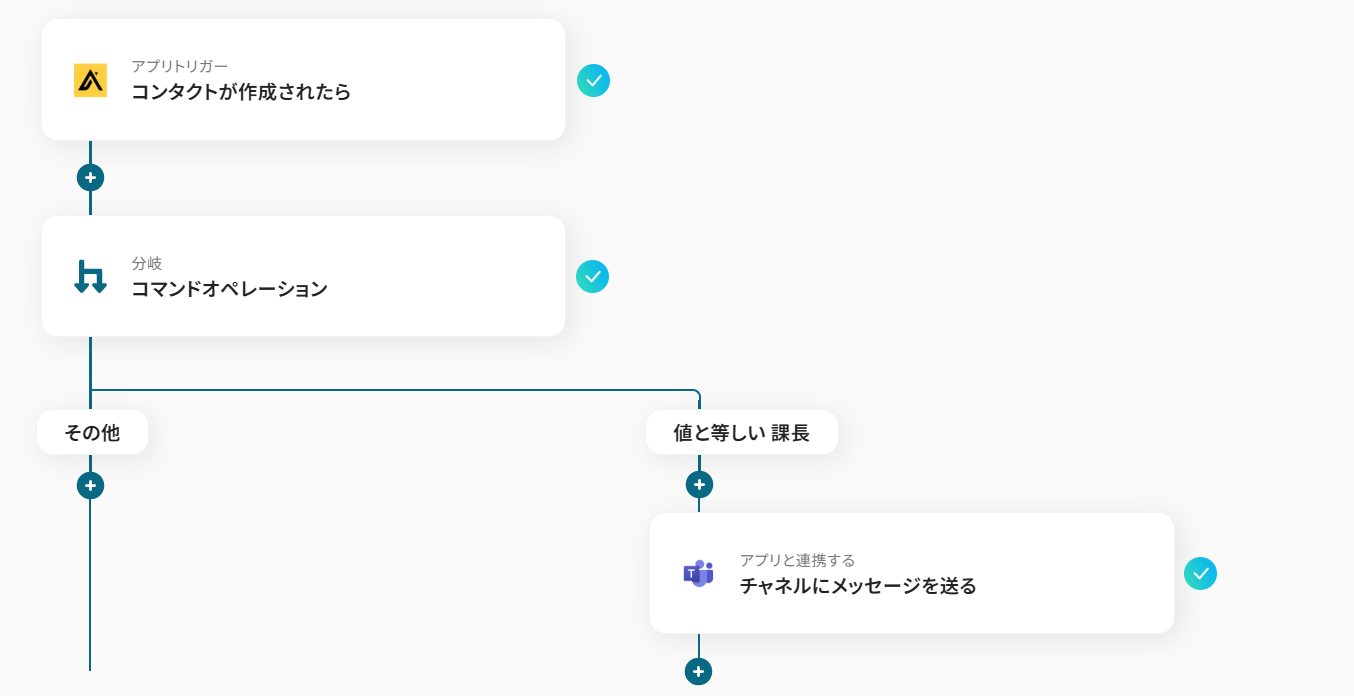
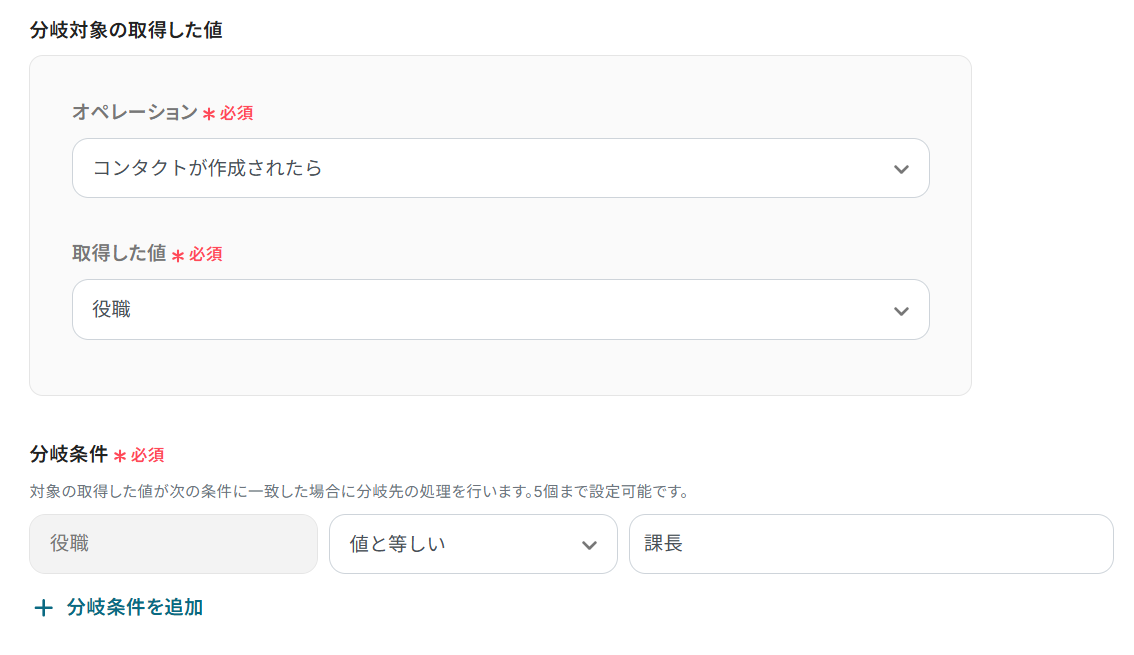
A:分岐のアクションを追加することで、例えばApolloで取得した値「役職」などが一致する場合にのみフローを進めるようにすることも可能です。
分岐は有料プランでのみ使用できます。
下記のように設定すると、作成されたコンタクトの役職が「課長」の場合にのみMicrosoft Teamsへ通知されます。
プログラミング知識なしで手軽に構築できます。










