









・
【簡単設定】BASEのデータをZendeskに自動的に連携する方法

■概要
オンラインストアでの注文処理は、顧客満足度に直結する重要な業務ですが、注文が増えるにつれて手作業での対応に限界を感じることはありませんか。特に、BASEで受けた注文情報を手動でZendeskに登録する作業は、時間もかかり入力ミスも起こりがちです。このワークフローを活用すれば、BASEで新しい注文が発生した際に、その注文情報を基にZendeskへ自動でチケットを作成するため、こうした課題の解消に繋がります。
■このテンプレートをおすすめする方
- BASEでECサイトを運営し、Zendeskで顧客対応を行っている担当者の方
- 注文処理と顧客サポートの連携を手作業で行い、効率化を考えている方
- 手作業による情報入力のミスを減らし、業務品質を高めたいと考えている方
■このテンプレートを使うメリット
- BASEの注文発生からZendeskのチケット作成までが自動化され、手作業による情報登録にかかっていた時間を削減できます。
- 注文情報の手入力や転記が不要になるため、入力ミスや対応漏れといったヒューマンエラーの防止に繋がります。
■フローボットの流れ
- はじめに、BASEとZendeskをYoomと連携します。
- 次に、トリガーでBASEを選択し、「注文が発生したら」というアクションを設定します。この設定により、BASEで新しい注文が入るとフローボットが起動します。
- オペレーションでBASEの「注文情報を取得する」アクションを設定し、トリガーで発生した注文の詳細情報を取得します。
- 最後に、オペレーションでZendeskの「チケットを作成する」アクションを設定し、取得した注文情報を基に新しいサポートチケットを作成します。
※「トリガー」:フロー起動のきっかけとなるアクション、「オペレーション」:トリガー起動後、フロー内で処理を行うアクション
■このワークフローのカスタムポイント
- BASEの「注文情報を取得する」オペレーションでは、取得する注文情報に関連するIDの取り扱いを適切に設定してください。
- Zendeskの「チケットを作成する」オペレーションでは、チケットを作成する先のZendeskサブドメインを指定し、チケットの件名や詳細欄にBASEから取得した注文情報(例:注文ID、商品名、顧客情報など)をどのように反映させるかを任意で設定してください。
■注意事項
- BASE、ZendeskのそれぞれとYoomを連携してください。
- Zendeskはチームプラン・サクセスプランでのみご利用いただけるアプリとなっております。フリープラン・ミニプランの場合は設定しているフローボットのオペレーションやデータコネクトはエラーとなりますので、ご注意ください。
- チームプランやサクセスプランなどの有料プランは、2週間の無料トライアルを行うことが可能です。無料トライアル中には制限対象のアプリを使用することができます。
- トリガーは5分、10分、15分、30分、60分の間隔で起動間隔を選択できます。
- プランによって最短の起動間隔が異なりますので、ご注意ください。


■概要
オンラインストアでの注文処理は、顧客満足度に直結する重要な業務ですが、注文が増えるにつれて手作業での対応に限界を感じることはありませんか。特に、BASEで受けた注文情報を手動でZendeskに登録する作業は、時間もかかり入力ミスも起こりがちです。このワークフローを活用すれば、BASEで新しい注文が発生した際に、その注文情報を基にZendeskへ自動でチケットを作成するため、こうした課題の解消に繋がります。
■このテンプレートをおすすめする方
- BASEでECサイトを運営し、Zendeskで顧客対応を行っている担当者の方
- 注文処理と顧客サポートの連携を手作業で行い、効率化を考えている方
- 手作業による情報入力のミスを減らし、業務品質を高めたいと考えている方
■このテンプレートを使うメリット
- BASEの注文発生からZendeskのチケット作成までが自動化され、手作業による情報登録にかかっていた時間を削減できます。
- 注文情報の手入力や転記が不要になるため、入力ミスや対応漏れといったヒューマンエラーの防止に繋がります。
■フローボットの流れ
- はじめに、BASEとZendeskをYoomと連携します。
- 次に、トリガーでBASEを選択し、「注文が発生したら」というアクションを設定します。この設定により、BASEで新しい注文が入るとフローボットが起動します。
- オペレーションでBASEの「注文情報を取得する」アクションを設定し、トリガーで発生した注文の詳細情報を取得します。
- 最後に、オペレーションでZendeskの「チケットを作成する」アクションを設定し、取得した注文情報を基に新しいサポートチケットを作成します。
※「トリガー」:フロー起動のきっかけとなるアクション、「オペレーション」:トリガー起動後、フロー内で処理を行うアクション
■このワークフローのカスタムポイント
- BASEの「注文情報を取得する」オペレーションでは、取得する注文情報に関連するIDの取り扱いを適切に設定してください。
- Zendeskの「チケットを作成する」オペレーションでは、チケットを作成する先のZendeskサブドメインを指定し、チケットの件名や詳細欄にBASEから取得した注文情報(例:注文ID、商品名、顧客情報など)をどのように反映させるかを任意で設定してください。
■注意事項
- BASE、ZendeskのそれぞれとYoomを連携してください。
- Zendeskはチームプラン・サクセスプランでのみご利用いただけるアプリとなっております。フリープラン・ミニプランの場合は設定しているフローボットのオペレーションやデータコネクトはエラーとなりますので、ご注意ください。
- チームプランやサクセスプランなどの有料プランは、2週間の無料トライアルを行うことが可能です。無料トライアル中には制限対象のアプリを使用することができます。
- トリガーは5分、10分、15分、30分、60分の間隔で起動間隔を選択できます。
- プランによって最短の起動間隔が異なりますので、ご注意ください。
「BASEとZendeskを使っていて、それぞれのデータを連携したい!」
「BASEに登録された注文情報をZendeskに手動で登録しており、実際に手間がかかっている...」
このように、ECサイト運営と顧客サポートの効率化を目指す中で、手作業によるデータ連携に限界を感じていませんか?
もし、BASEの注文発生時にZendeskへ自動的にチケットを作成したり、商品情報を同期する仕組みがあれば、これらの悩みから解放されるはずです。
また、顧客対応のスピードアップや問い合わせ管理の精度向上はもちろんのこと、より重要な業務に集中できる時間を生み出すことができるかもしれませんよね!
今回ご紹介する自動化の設定は、プログラミングの知識がなくてもノーコードで簡単に設定可能。
導入にかかる手間や時間も少ないので、ぜひこの機会に自動化を導入して、日々の業務をもっと楽に、そして効率的にしましょう!
とにかく早く試したい方へ
YoomにはBASEとZendeskを連携するためのテンプレートが用意されています。
今すぐ試したい方は以下よりバナーをクリックしてスタートしましょう!
■概要
オンラインストアでの注文処理は、顧客満足度に直結する重要な業務ですが、注文が増えるにつれて手作業での対応に限界を感じることはありませんか。特に、BASEで受けた注文情報を手動でZendeskに登録する作業は、時間もかかり入力ミスも起こりがちです。このワークフローを活用すれば、BASEで新しい注文が発生した際に、その注文情報を基にZendeskへ自動でチケットを作成するため、こうした課題の解消に繋がります。
■このテンプレートをおすすめする方
- BASEでECサイトを運営し、Zendeskで顧客対応を行っている担当者の方
- 注文処理と顧客サポートの連携を手作業で行い、効率化を考えている方
- 手作業による情報入力のミスを減らし、業務品質を高めたいと考えている方
■このテンプレートを使うメリット
- BASEの注文発生からZendeskのチケット作成までが自動化され、手作業による情報登録にかかっていた時間を削減できます。
- 注文情報の手入力や転記が不要になるため、入力ミスや対応漏れといったヒューマンエラーの防止に繋がります。
■フローボットの流れ
- はじめに、BASEとZendeskをYoomと連携します。
- 次に、トリガーでBASEを選択し、「注文が発生したら」というアクションを設定します。この設定により、BASEで新しい注文が入るとフローボットが起動します。
- オペレーションでBASEの「注文情報を取得する」アクションを設定し、トリガーで発生した注文の詳細情報を取得します。
- 最後に、オペレーションでZendeskの「チケットを作成する」アクションを設定し、取得した注文情報を基に新しいサポートチケットを作成します。
※「トリガー」:フロー起動のきっかけとなるアクション、「オペレーション」:トリガー起動後、フロー内で処理を行うアクション
■このワークフローのカスタムポイント
- BASEの「注文情報を取得する」オペレーションでは、取得する注文情報に関連するIDの取り扱いを適切に設定してください。
- Zendeskの「チケットを作成する」オペレーションでは、チケットを作成する先のZendeskサブドメインを指定し、チケットの件名や詳細欄にBASEから取得した注文情報(例:注文ID、商品名、顧客情報など)をどのように反映させるかを任意で設定してください。
■注意事項
- BASE、ZendeskのそれぞれとYoomを連携してください。
- Zendeskはチームプラン・サクセスプランでのみご利用いただけるアプリとなっております。フリープラン・ミニプランの場合は設定しているフローボットのオペレーションやデータコネクトはエラーとなりますので、ご注意ください。
- チームプランやサクセスプランなどの有料プランは、2週間の無料トライアルを行うことが可能です。無料トライアル中には制限対象のアプリを使用することができます。
- トリガーは5分、10分、15分、30分、60分の間隔で起動間隔を選択できます。
- プランによって最短の起動間隔が異なりますので、ご注意ください。
■概要
オンラインストアでの注文処理は、顧客満足度に直結する重要な業務ですが、注文が増えるにつれて手作業での対応に限界を感じることはありませんか。特に、BASEで受けた注文情報を手動でZendeskに登録する作業は、時間もかかり入力ミスも起こりがちです。このワークフローを活用すれば、BASEで新しい注文が発生した際に、その注文情報を基にZendeskへ自動でチケットを作成するため、こうした課題の解消に繋がります。
■このテンプレートをおすすめする方
- BASEでECサイトを運営し、Zendeskで顧客対応を行っている担当者の方
- 注文処理と顧客サポートの連携を手作業で行い、効率化を考えている方
- 手作業による情報入力のミスを減らし、業務品質を高めたいと考えている方
■このテンプレートを使うメリット
- BASEの注文発生からZendeskのチケット作成までが自動化され、手作業による情報登録にかかっていた時間を削減できます。
- 注文情報の手入力や転記が不要になるため、入力ミスや対応漏れといったヒューマンエラーの防止に繋がります。
■フローボットの流れ
- はじめに、BASEとZendeskをYoomと連携します。
- 次に、トリガーでBASEを選択し、「注文が発生したら」というアクションを設定します。この設定により、BASEで新しい注文が入るとフローボットが起動します。
- オペレーションでBASEの「注文情報を取得する」アクションを設定し、トリガーで発生した注文の詳細情報を取得します。
- 最後に、オペレーションでZendeskの「チケットを作成する」アクションを設定し、取得した注文情報を基に新しいサポートチケットを作成します。
※「トリガー」:フロー起動のきっかけとなるアクション、「オペレーション」:トリガー起動後、フロー内で処理を行うアクション
■このワークフローのカスタムポイント
- BASEの「注文情報を取得する」オペレーションでは、取得する注文情報に関連するIDの取り扱いを適切に設定してください。
- Zendeskの「チケットを作成する」オペレーションでは、チケットを作成する先のZendeskサブドメインを指定し、チケットの件名や詳細欄にBASEから取得した注文情報(例:注文ID、商品名、顧客情報など)をどのように反映させるかを任意で設定してください。
■注意事項
- BASE、ZendeskのそれぞれとYoomを連携してください。
- Zendeskはチームプラン・サクセスプランでのみご利用いただけるアプリとなっております。フリープラン・ミニプランの場合は設定しているフローボットのオペレーションやデータコネクトはエラーとなりますので、ご注意ください。
- チームプランやサクセスプランなどの有料プランは、2週間の無料トライアルを行うことが可能です。無料トライアル中には制限対象のアプリを使用することができます。
- トリガーは5分、10分、15分、30分、60分の間隔で起動間隔を選択できます。
- プランによって最短の起動間隔が異なりますので、ご注意ください。
BASEとZendeskを連携してできること
BASEとZendeskのAPIを連携すれば、BASEで発生した注文情報や商品情報をZendeskに自動的に連携することが可能になります。
これにより、顧客からの問い合わせ対応を迅速化し、対応漏れを防ぐなど、カスタマーサポート業務の効率化に繋がるはずです!
ここでご紹介する具体的な自動化例は、アカウント登録後すぐに試せるテンプレートとして提供されています。
登録はたったの30秒で完了するので、気になる内容があればぜひクリックしてみてください!
BASEで注文が発生したら、Zendeskにチケットを作成する
BASEで新しい注文が発生した際に、その注文情報を基にZendeskへ自動的にサポートチケットを作成することができるテンプレートです。
注文に関する問い合わせが発生した場合でも、迅速かつ正確に対応できる体制を整えやすくなるでしょう!
この連携は、BASEの注文データをZendeskに直接連携するシンプルなパターンであり、手作業による情報入力の手間や入力ミスを削減し、顧客満足度の向上にも貢献します。
■概要
オンラインストアでの注文処理は、顧客満足度に直結する重要な業務ですが、注文が増えるにつれて手作業での対応に限界を感じることはありませんか。特に、BASEで受けた注文情報を手動でZendeskに登録する作業は、時間もかかり入力ミスも起こりがちです。このワークフローを活用すれば、BASEで新しい注文が発生した際に、その注文情報を基にZendeskへ自動でチケットを作成するため、こうした課題の解消に繋がります。
■このテンプレートをおすすめする方
- BASEでECサイトを運営し、Zendeskで顧客対応を行っている担当者の方
- 注文処理と顧客サポートの連携を手作業で行い、効率化を考えている方
- 手作業による情報入力のミスを減らし、業務品質を高めたいと考えている方
■このテンプレートを使うメリット
- BASEの注文発生からZendeskのチケット作成までが自動化され、手作業による情報登録にかかっていた時間を削減できます。
- 注文情報の手入力や転記が不要になるため、入力ミスや対応漏れといったヒューマンエラーの防止に繋がります。
■フローボットの流れ
- はじめに、BASEとZendeskをYoomと連携します。
- 次に、トリガーでBASEを選択し、「注文が発生したら」というアクションを設定します。この設定により、BASEで新しい注文が入るとフローボットが起動します。
- オペレーションでBASEの「注文情報を取得する」アクションを設定し、トリガーで発生した注文の詳細情報を取得します。
- 最後に、オペレーションでZendeskの「チケットを作成する」アクションを設定し、取得した注文情報を基に新しいサポートチケットを作成します。
※「トリガー」:フロー起動のきっかけとなるアクション、「オペレーション」:トリガー起動後、フロー内で処理を行うアクション
■このワークフローのカスタムポイント
- BASEの「注文情報を取得する」オペレーションでは、取得する注文情報に関連するIDの取り扱いを適切に設定してください。
- Zendeskの「チケットを作成する」オペレーションでは、チケットを作成する先のZendeskサブドメインを指定し、チケットの件名や詳細欄にBASEから取得した注文情報(例:注文ID、商品名、顧客情報など)をどのように反映させるかを任意で設定してください。
■注意事項
- BASE、ZendeskのそれぞれとYoomを連携してください。
- Zendeskはチームプラン・サクセスプランでのみご利用いただけるアプリとなっております。フリープラン・ミニプランの場合は設定しているフローボットのオペレーションやデータコネクトはエラーとなりますので、ご注意ください。
- チームプランやサクセスプランなどの有料プランは、2週間の無料トライアルを行うことが可能です。無料トライアル中には制限対象のアプリを使用することができます。
- トリガーは5分、10分、15分、30分、60分の間隔で起動間隔を選択できます。
- プランによって最短の起動間隔が異なりますので、ご注意ください。
■概要
オンラインストアでの注文処理は、顧客満足度に直結する重要な業務ですが、注文が増えるにつれて手作業での対応に限界を感じることはありませんか。特に、BASEで受けた注文情報を手動でZendeskに登録する作業は、時間もかかり入力ミスも起こりがちです。このワークフローを活用すれば、BASEで新しい注文が発生した際に、その注文情報を基にZendeskへ自動でチケットを作成するため、こうした課題の解消に繋がります。
■このテンプレートをおすすめする方
- BASEでECサイトを運営し、Zendeskで顧客対応を行っている担当者の方
- 注文処理と顧客サポートの連携を手作業で行い、効率化を考えている方
- 手作業による情報入力のミスを減らし、業務品質を高めたいと考えている方
■このテンプレートを使うメリット
- BASEの注文発生からZendeskのチケット作成までが自動化され、手作業による情報登録にかかっていた時間を削減できます。
- 注文情報の手入力や転記が不要になるため、入力ミスや対応漏れといったヒューマンエラーの防止に繋がります。
■フローボットの流れ
- はじめに、BASEとZendeskをYoomと連携します。
- 次に、トリガーでBASEを選択し、「注文が発生したら」というアクションを設定します。この設定により、BASEで新しい注文が入るとフローボットが起動します。
- オペレーションでBASEの「注文情報を取得する」アクションを設定し、トリガーで発生した注文の詳細情報を取得します。
- 最後に、オペレーションでZendeskの「チケットを作成する」アクションを設定し、取得した注文情報を基に新しいサポートチケットを作成します。
※「トリガー」:フロー起動のきっかけとなるアクション、「オペレーション」:トリガー起動後、フロー内で処理を行うアクション
■このワークフローのカスタムポイント
- BASEの「注文情報を取得する」オペレーションでは、取得する注文情報に関連するIDの取り扱いを適切に設定してください。
- Zendeskの「チケットを作成する」オペレーションでは、チケットを作成する先のZendeskサブドメインを指定し、チケットの件名や詳細欄にBASEから取得した注文情報(例:注文ID、商品名、顧客情報など)をどのように反映させるかを任意で設定してください。
■注意事項
- BASE、ZendeskのそれぞれとYoomを連携してください。
- Zendeskはチームプラン・サクセスプランでのみご利用いただけるアプリとなっております。フリープラン・ミニプランの場合は設定しているフローボットのオペレーションやデータコネクトはエラーとなりますので、ご注意ください。
- チームプランやサクセスプランなどの有料プランは、2週間の無料トライアルを行うことが可能です。無料トライアル中には制限対象のアプリを使用することができます。
- トリガーは5分、10分、15分、30分、60分の間隔で起動間隔を選択できます。
- プランによって最短の起動間隔が異なりますので、ご注意ください。
BASEで商品が作成されたら、Zendeskにチケットを作成する
BASEに新しい商品が登録されたタイミングで、その商品情報をZendeskに自動的にチケットとして作成または情報連携することも可能です。
新商品に関する問い合わせに備えたり、サポートチーム内での情報共有をスムーズに行えるかもしれませんよね!また、この連携により、商品情報の手動入力や確認作業が不要になり、常に最新の情報を基にした的確な顧客対応が実現できるでしょう。
■概要
ECサイト運営において、BASEで新しい商品が作成されたり情報が更新されたりするたびに、カスタマーサポート用のZendeskへ手動でチケットを作成するのは手間がかかる作業ではないでしょうか。 特に商品数が多い場合や更新頻度が高い場合には、その作業負荷は無視できません。 このワークフローを活用すれば、BASEでの商品作成・更新をトリガーとしてZendeskにチケットを自動で作成できるため、こうした課題をスムーズに解消できます。
■このテンプレートをおすすめする方
- BASEを利用し、商品管理と顧客対応を効率化したいECサイト運営者
- Zendeskで顧客からの問い合わせ対応を行っており、チケット起票を自動化したい方
- 手作業による情報連携での入力ミスや対応漏れを防ぎたいと考えている担当者
■このテンプレートを使うメリット
- BASEで商品が作成・更新されると自動でZendeskにチケットが作成されるため、これまで手作業に費やしていた時間を短縮することができます。
- 手作業によるチケット作成時の情報入力ミスや起票漏れといったヒューマンエラーのリスクを軽減し、対応品質の向上に繋げることができます。
■フローボットの流れ
- はじめに、BASEとZendeskをYoomと連携する
- 次に、トリガーでBASEを選択し、「商品が作成・更新されたら」というアクションを設定する
- 最後に、オペレーションでZendeskの「チケットを作成」アクションを設定し、BASEから取得した商品情報をもとにチケットを作成する
※「トリガー」:フロー起動のきっかけとなるアクション、「オペレーション」:トリガー起動後、フロー内で処理を行うアクション
■このワークフローのカスタムポイント
- Zendeskでチケットを作成するアクションにおいて、チケットの件名や本文、優先度、担当者などの各項目は、固定の値を設定したり、用意された選択肢から選んだり、またはBASEの商品情報(商品名、価格、SKUなど)を変数として動的に埋め込んだりすることが可能です。
■注意事項
- BASE、ZendeskのそれぞれとYoomを連携してください。
- Zendeskはチームプラン・サクセスプランでのみご利用いただけるアプリとなっております。フリープラン・ミニプランの場合は設定しているフローボットのオペレーションやデータコネクトはエラーとなりますので、ご注意ください。
- チームプランやサクセスプランなどの有料プランは、2週間の無料トライアルを行うことが可能です。無料トライアル中には制限対象のアプリを使用することができます。
- トリガーは5分、10分、15分、30分、60分の間隔で起動間隔を選択できます。
ご利用プランによって最短の起動間隔が異なりますので、ご注意ください。
■概要
ECサイト運営において、BASEで新しい商品が作成されたり情報が更新されたりするたびに、カスタマーサポート用のZendeskへ手動でチケットを作成するのは手間がかかる作業ではないでしょうか。 特に商品数が多い場合や更新頻度が高い場合には、その作業負荷は無視できません。 このワークフローを活用すれば、BASEでの商品作成・更新をトリガーとしてZendeskにチケットを自動で作成できるため、こうした課題をスムーズに解消できます。
■このテンプレートをおすすめする方
- BASEを利用し、商品管理と顧客対応を効率化したいECサイト運営者
- Zendeskで顧客からの問い合わせ対応を行っており、チケット起票を自動化したい方
- 手作業による情報連携での入力ミスや対応漏れを防ぎたいと考えている担当者
■このテンプレートを使うメリット
- BASEで商品が作成・更新されると自動でZendeskにチケットが作成されるため、これまで手作業に費やしていた時間を短縮することができます。
- 手作業によるチケット作成時の情報入力ミスや起票漏れといったヒューマンエラーのリスクを軽減し、対応品質の向上に繋げることができます。
■フローボットの流れ
- はじめに、BASEとZendeskをYoomと連携する
- 次に、トリガーでBASEを選択し、「商品が作成・更新されたら」というアクションを設定する
- 最後に、オペレーションでZendeskの「チケットを作成」アクションを設定し、BASEから取得した商品情報をもとにチケットを作成する
※「トリガー」:フロー起動のきっかけとなるアクション、「オペレーション」:トリガー起動後、フロー内で処理を行うアクション
■このワークフローのカスタムポイント
- Zendeskでチケットを作成するアクションにおいて、チケットの件名や本文、優先度、担当者などの各項目は、固定の値を設定したり、用意された選択肢から選んだり、またはBASEの商品情報(商品名、価格、SKUなど)を変数として動的に埋め込んだりすることが可能です。
■注意事項
- BASE、ZendeskのそれぞれとYoomを連携してください。
- Zendeskはチームプラン・サクセスプランでのみご利用いただけるアプリとなっております。フリープラン・ミニプランの場合は設定しているフローボットのオペレーションやデータコネクトはエラーとなりますので、ご注意ください。
- チームプランやサクセスプランなどの有料プランは、2週間の無料トライアルを行うことが可能です。無料トライアル中には制限対象のアプリを使用することができます。
- トリガーは5分、10分、15分、30分、60分の間隔で起動間隔を選択できます。
ご利用プランによって最短の起動間隔が異なりますので、ご注意ください。
BASEとZendeskの連携フローを作ってみよう
それでは、さっそく実際にBASEとZendeskを連携したフローを作成してみましょう!
今回はYoomを使用して、ノーコードでBASEとZendeskの連携を進めていきます。もしまだYoomのアカウントをお持ちでない場合は、こちらの登録フォームからアカウントを発行しておきましょう。
[Yoomとは]
フローの作成方法
今回はBASEで注文が発生したら、Zendeskにチケットを作成するフローを作成していきます!
フローは大きく分けて、以下の手順で作成していきます。
- BASEとZendeskをマイアプリ連携
- テンプレートをコピーする
- BASEのトリガー設定と各アクション設定
- トリガーをONにして、フローの動作確認をする
■概要
オンラインストアでの注文処理は、顧客満足度に直結する重要な業務ですが、注文が増えるにつれて手作業での対応に限界を感じることはありませんか。特に、BASEで受けた注文情報を手動でZendeskに登録する作業は、時間もかかり入力ミスも起こりがちです。このワークフローを活用すれば、BASEで新しい注文が発生した際に、その注文情報を基にZendeskへ自動でチケットを作成するため、こうした課題の解消に繋がります。
■このテンプレートをおすすめする方
- BASEでECサイトを運営し、Zendeskで顧客対応を行っている担当者の方
- 注文処理と顧客サポートの連携を手作業で行い、効率化を考えている方
- 手作業による情報入力のミスを減らし、業務品質を高めたいと考えている方
■このテンプレートを使うメリット
- BASEの注文発生からZendeskのチケット作成までが自動化され、手作業による情報登録にかかっていた時間を削減できます。
- 注文情報の手入力や転記が不要になるため、入力ミスや対応漏れといったヒューマンエラーの防止に繋がります。
■フローボットの流れ
- はじめに、BASEとZendeskをYoomと連携します。
- 次に、トリガーでBASEを選択し、「注文が発生したら」というアクションを設定します。この設定により、BASEで新しい注文が入るとフローボットが起動します。
- オペレーションでBASEの「注文情報を取得する」アクションを設定し、トリガーで発生した注文の詳細情報を取得します。
- 最後に、オペレーションでZendeskの「チケットを作成する」アクションを設定し、取得した注文情報を基に新しいサポートチケットを作成します。
※「トリガー」:フロー起動のきっかけとなるアクション、「オペレーション」:トリガー起動後、フロー内で処理を行うアクション
■このワークフローのカスタムポイント
- BASEの「注文情報を取得する」オペレーションでは、取得する注文情報に関連するIDの取り扱いを適切に設定してください。
- Zendeskの「チケットを作成する」オペレーションでは、チケットを作成する先のZendeskサブドメインを指定し、チケットの件名や詳細欄にBASEから取得した注文情報(例:注文ID、商品名、顧客情報など)をどのように反映させるかを任意で設定してください。
■注意事項
- BASE、ZendeskのそれぞれとYoomを連携してください。
- Zendeskはチームプラン・サクセスプランでのみご利用いただけるアプリとなっております。フリープラン・ミニプランの場合は設定しているフローボットのオペレーションやデータコネクトはエラーとなりますので、ご注意ください。
- チームプランやサクセスプランなどの有料プランは、2週間の無料トライアルを行うことが可能です。無料トライアル中には制限対象のアプリを使用することができます。
- トリガーは5分、10分、15分、30分、60分の間隔で起動間隔を選択できます。
- プランによって最短の起動間隔が異なりますので、ご注意ください。
■概要
オンラインストアでの注文処理は、顧客満足度に直結する重要な業務ですが、注文が増えるにつれて手作業での対応に限界を感じることはありませんか。特に、BASEで受けた注文情報を手動でZendeskに登録する作業は、時間もかかり入力ミスも起こりがちです。このワークフローを活用すれば、BASEで新しい注文が発生した際に、その注文情報を基にZendeskへ自動でチケットを作成するため、こうした課題の解消に繋がります。
■このテンプレートをおすすめする方
- BASEでECサイトを運営し、Zendeskで顧客対応を行っている担当者の方
- 注文処理と顧客サポートの連携を手作業で行い、効率化を考えている方
- 手作業による情報入力のミスを減らし、業務品質を高めたいと考えている方
■このテンプレートを使うメリット
- BASEの注文発生からZendeskのチケット作成までが自動化され、手作業による情報登録にかかっていた時間を削減できます。
- 注文情報の手入力や転記が不要になるため、入力ミスや対応漏れといったヒューマンエラーの防止に繋がります。
■フローボットの流れ
- はじめに、BASEとZendeskをYoomと連携します。
- 次に、トリガーでBASEを選択し、「注文が発生したら」というアクションを設定します。この設定により、BASEで新しい注文が入るとフローボットが起動します。
- オペレーションでBASEの「注文情報を取得する」アクションを設定し、トリガーで発生した注文の詳細情報を取得します。
- 最後に、オペレーションでZendeskの「チケットを作成する」アクションを設定し、取得した注文情報を基に新しいサポートチケットを作成します。
※「トリガー」:フロー起動のきっかけとなるアクション、「オペレーション」:トリガー起動後、フロー内で処理を行うアクション
■このワークフローのカスタムポイント
- BASEの「注文情報を取得する」オペレーションでは、取得する注文情報に関連するIDの取り扱いを適切に設定してください。
- Zendeskの「チケットを作成する」オペレーションでは、チケットを作成する先のZendeskサブドメインを指定し、チケットの件名や詳細欄にBASEから取得した注文情報(例:注文ID、商品名、顧客情報など)をどのように反映させるかを任意で設定してください。
■注意事項
- BASE、ZendeskのそれぞれとYoomを連携してください。
- Zendeskはチームプラン・サクセスプランでのみご利用いただけるアプリとなっております。フリープラン・ミニプランの場合は設定しているフローボットのオペレーションやデータコネクトはエラーとなりますので、ご注意ください。
- チームプランやサクセスプランなどの有料プランは、2週間の無料トライアルを行うことが可能です。無料トライアル中には制限対象のアプリを使用することができます。
- トリガーは5分、10分、15分、30分、60分の間隔で起動間隔を選択できます。
- プランによって最短の起動間隔が異なりますので、ご注意ください。
ステップ1:BASEとZendeskをマイアプリ連携
はじめに、BASEとZendeskをYoomに接続するためのマイアプリ登録を行いましょう。
事前にマイアプリ登録を済ませておくと、自動化フローの設定がスムーズに進められますよ!
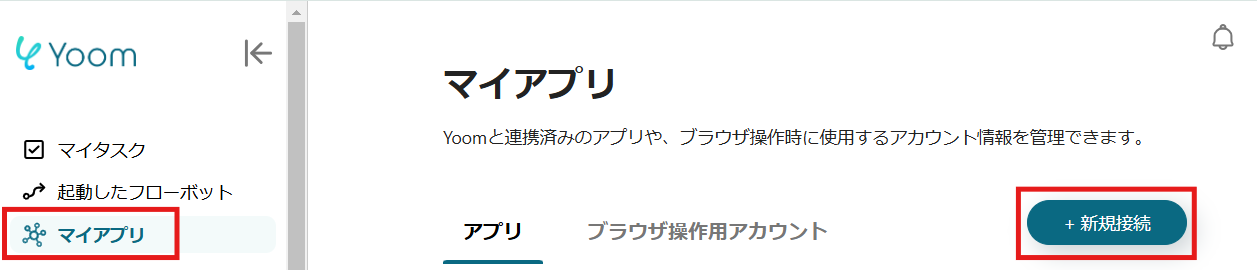
1.Yoomページ画面左側のマイアプリをクリックし、「新規接続」を選択します。
右上の検索窓に「BASE」と入力し、検索結果からBASEのアイコンを選択します。
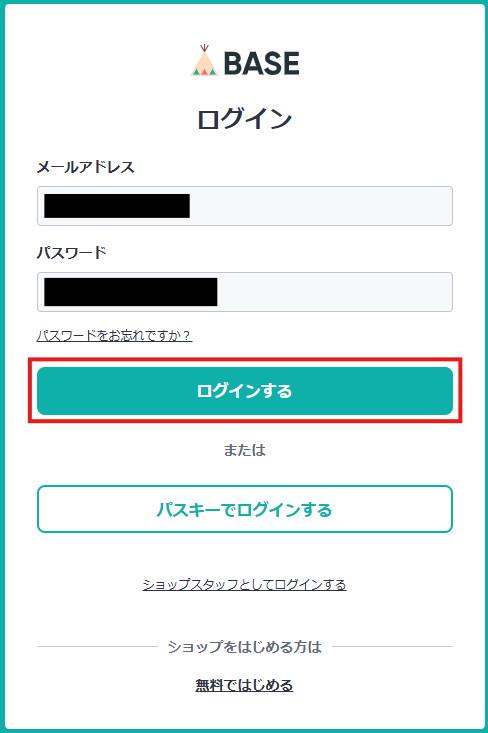
2.表示された画面で、メールアドレス・パスワードを入力し、「ログインする」をクリックしましょう。
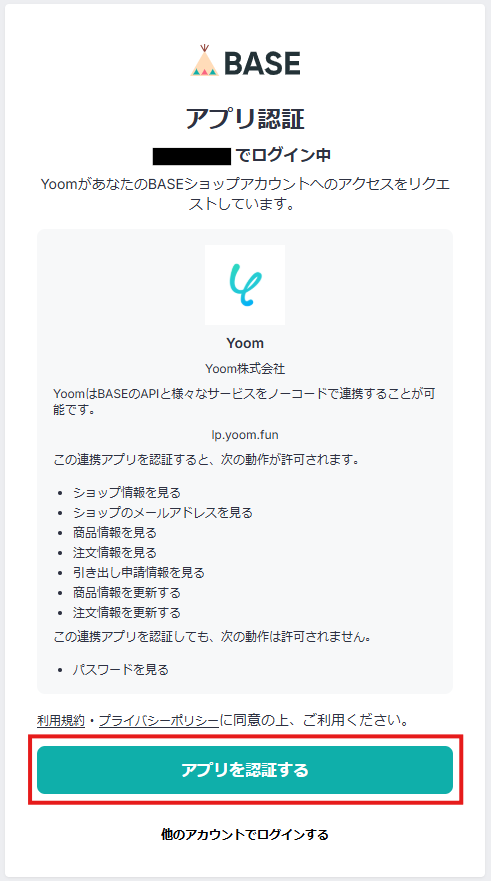
3.次の画面で、「アプリを認証する」をクリックしてください。
以上でBASEのマイアプリ連携は完了です!
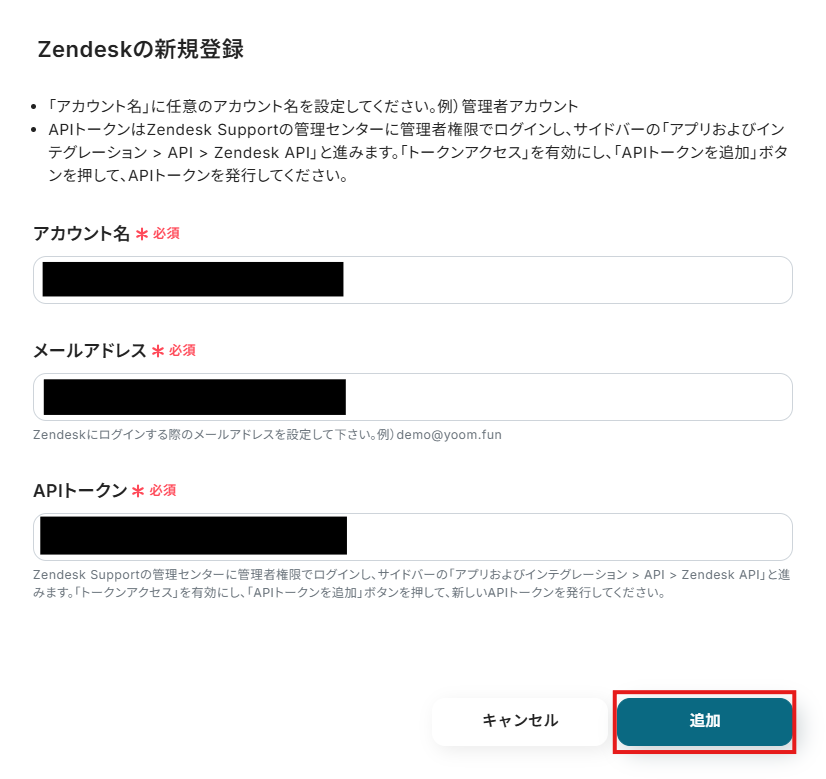
4.続いてZendeskをマイアプリ登録します。
先ほどと同様に、連携可能なアプリ一覧からZendeskを検索します。
次の画面で、必須項目を入力し、「追加」をクリックしましょう。
※Zendeskは、チームプラン・サクセスプランをご利用の方向けのアプリです。フリープランやミニプランで使うと、フローボットのオペレーションやデータコネクトがエラーになってしまうのでご注意ください。
有料プラン(チームプラン・サクセスプラン)には2週間の無料トライアルがあります。トライアル期間中なら、普段は制限されているZendeskも問題なくお試しいただけます。ぜひこの機会にいろいろと体験してみてくださいね。
マイアプリにBASEとZendeskが表示されていれば、登録完了です。
ステップ2:テンプレートをコピーする
ここから、実際にフローを作っていきましょう!
簡単に設定できるようテンプレートを利用します。以下のバナーの「試してみる」をクリックして、テンプレートをコピーしてください。
■概要
オンラインストアでの注文処理は、顧客満足度に直結する重要な業務ですが、注文が増えるにつれて手作業での対応に限界を感じることはありませんか。特に、BASEで受けた注文情報を手動でZendeskに登録する作業は、時間もかかり入力ミスも起こりがちです。このワークフローを活用すれば、BASEで新しい注文が発生した際に、その注文情報を基にZendeskへ自動でチケットを作成するため、こうした課題の解消に繋がります。
■このテンプレートをおすすめする方
- BASEでECサイトを運営し、Zendeskで顧客対応を行っている担当者の方
- 注文処理と顧客サポートの連携を手作業で行い、効率化を考えている方
- 手作業による情報入力のミスを減らし、業務品質を高めたいと考えている方
■このテンプレートを使うメリット
- BASEの注文発生からZendeskのチケット作成までが自動化され、手作業による情報登録にかかっていた時間を削減できます。
- 注文情報の手入力や転記が不要になるため、入力ミスや対応漏れといったヒューマンエラーの防止に繋がります。
■フローボットの流れ
- はじめに、BASEとZendeskをYoomと連携します。
- 次に、トリガーでBASEを選択し、「注文が発生したら」というアクションを設定します。この設定により、BASEで新しい注文が入るとフローボットが起動します。
- オペレーションでBASEの「注文情報を取得する」アクションを設定し、トリガーで発生した注文の詳細情報を取得します。
- 最後に、オペレーションでZendeskの「チケットを作成する」アクションを設定し、取得した注文情報を基に新しいサポートチケットを作成します。
※「トリガー」:フロー起動のきっかけとなるアクション、「オペレーション」:トリガー起動後、フロー内で処理を行うアクション
■このワークフローのカスタムポイント
- BASEの「注文情報を取得する」オペレーションでは、取得する注文情報に関連するIDの取り扱いを適切に設定してください。
- Zendeskの「チケットを作成する」オペレーションでは、チケットを作成する先のZendeskサブドメインを指定し、チケットの件名や詳細欄にBASEから取得した注文情報(例:注文ID、商品名、顧客情報など)をどのように反映させるかを任意で設定してください。
■注意事項
- BASE、ZendeskのそれぞれとYoomを連携してください。
- Zendeskはチームプラン・サクセスプランでのみご利用いただけるアプリとなっております。フリープラン・ミニプランの場合は設定しているフローボットのオペレーションやデータコネクトはエラーとなりますので、ご注意ください。
- チームプランやサクセスプランなどの有料プランは、2週間の無料トライアルを行うことが可能です。無料トライアル中には制限対象のアプリを使用することができます。
- トリガーは5分、10分、15分、30分、60分の間隔で起動間隔を選択できます。
- プランによって最短の起動間隔が異なりますので、ご注意ください。
■概要
オンラインストアでの注文処理は、顧客満足度に直結する重要な業務ですが、注文が増えるにつれて手作業での対応に限界を感じることはありませんか。特に、BASEで受けた注文情報を手動でZendeskに登録する作業は、時間もかかり入力ミスも起こりがちです。このワークフローを活用すれば、BASEで新しい注文が発生した際に、その注文情報を基にZendeskへ自動でチケットを作成するため、こうした課題の解消に繋がります。
■このテンプレートをおすすめする方
- BASEでECサイトを運営し、Zendeskで顧客対応を行っている担当者の方
- 注文処理と顧客サポートの連携を手作業で行い、効率化を考えている方
- 手作業による情報入力のミスを減らし、業務品質を高めたいと考えている方
■このテンプレートを使うメリット
- BASEの注文発生からZendeskのチケット作成までが自動化され、手作業による情報登録にかかっていた時間を削減できます。
- 注文情報の手入力や転記が不要になるため、入力ミスや対応漏れといったヒューマンエラーの防止に繋がります。
■フローボットの流れ
- はじめに、BASEとZendeskをYoomと連携します。
- 次に、トリガーでBASEを選択し、「注文が発生したら」というアクションを設定します。この設定により、BASEで新しい注文が入るとフローボットが起動します。
- オペレーションでBASEの「注文情報を取得する」アクションを設定し、トリガーで発生した注文の詳細情報を取得します。
- 最後に、オペレーションでZendeskの「チケットを作成する」アクションを設定し、取得した注文情報を基に新しいサポートチケットを作成します。
※「トリガー」:フロー起動のきっかけとなるアクション、「オペレーション」:トリガー起動後、フロー内で処理を行うアクション
■このワークフローのカスタムポイント
- BASEの「注文情報を取得する」オペレーションでは、取得する注文情報に関連するIDの取り扱いを適切に設定してください。
- Zendeskの「チケットを作成する」オペレーションでは、チケットを作成する先のZendeskサブドメインを指定し、チケットの件名や詳細欄にBASEから取得した注文情報(例:注文ID、商品名、顧客情報など)をどのように反映させるかを任意で設定してください。
■注意事項
- BASE、ZendeskのそれぞれとYoomを連携してください。
- Zendeskはチームプラン・サクセスプランでのみご利用いただけるアプリとなっております。フリープラン・ミニプランの場合は設定しているフローボットのオペレーションやデータコネクトはエラーとなりますので、ご注意ください。
- チームプランやサクセスプランなどの有料プランは、2週間の無料トライアルを行うことが可能です。無料トライアル中には制限対象のアプリを使用することができます。
- トリガーは5分、10分、15分、30分、60分の間隔で起動間隔を選択できます。
- プランによって最短の起動間隔が異なりますので、ご注意ください。
クリックすると、テンプレートがお使いのYoom画面に自動的にコピーされます。
「OK」をクリックして、設定を進めましょう!
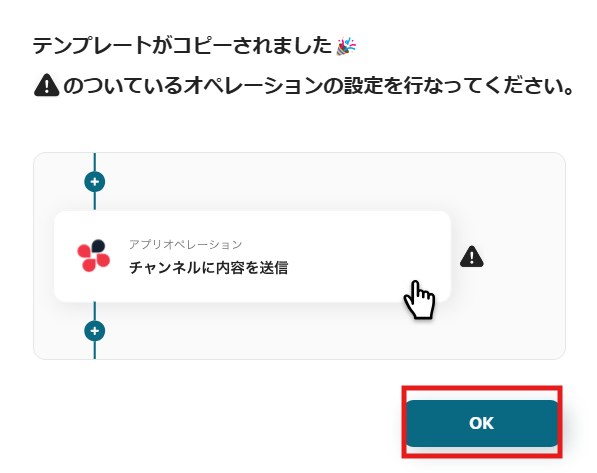
※コピーしたテンプレートは、「マイプロジェクト」内の「フローボット」に、「【コピー】BASEで注文が発生したら、Zendeskにチケットを作成する」という名前で格納されています。
「あれ?テンプレートどこいった?」となった際には、マイプロジェクトから確認してみてくださいね!
ステップ3:BASEのトリガー設定
フローの作成を始める前に、あらかじめYoomと連携するBASEに注文を作成しておきましょう!
これは後続の設定時に必要になります。テスト用のため、内容は架空の情報(「株式会社test」や「テスト太郎」など)でOKです!
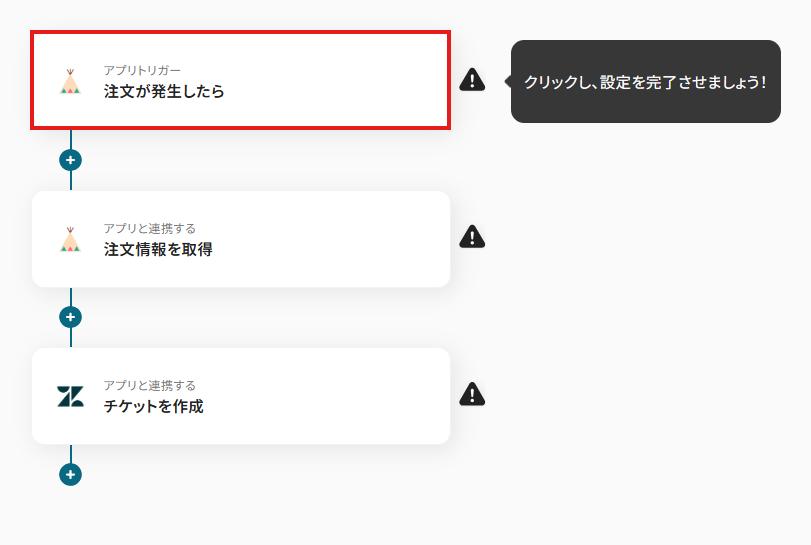
1.まずは、アプリトリガー設定です。
先ほどの画面で「OK」をクリックして、表示された画面のアプリトリガー「注文が発生したら」をクリックしましょう。
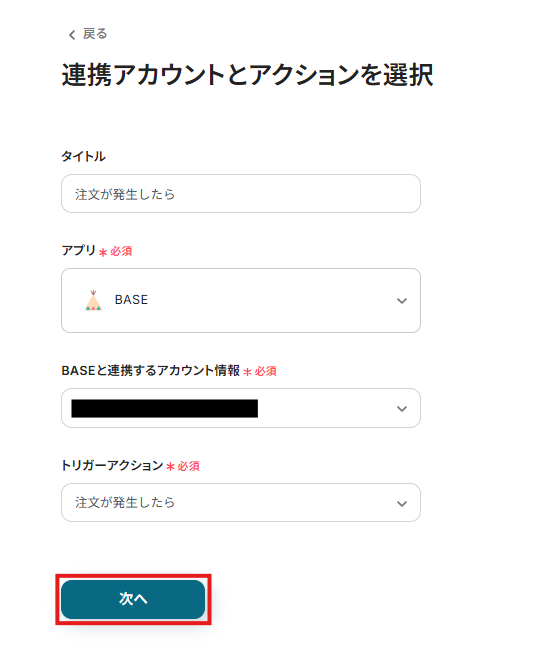
2.連携アカウントとアカウント選択画面が表示されるので、設定内容を確認しましょう。
連携するアカウント情報には、ステップ1で連携したアカウント情報が反映されています。トリガーアクションはそのままにして、「次へ」をクリックしてください。
3.表示された画面で、詳細を設定します。
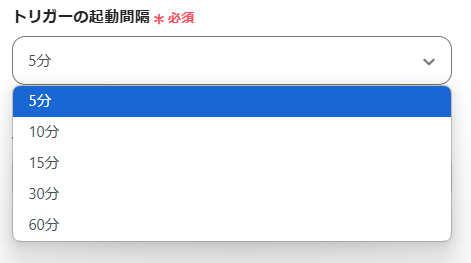
「トリガーの起動間隔」を選択してください。基本的には、最短の起動時間で設定することをおすすめします。
※トリガーは5分、10分、15分、30分、60分の間隔で起動間隔を選択できます。プランによって最短の起動間隔が異なりますので、ご注意ください。
※Yoomプランの詳しい説明は、こちらを参照してみてください。
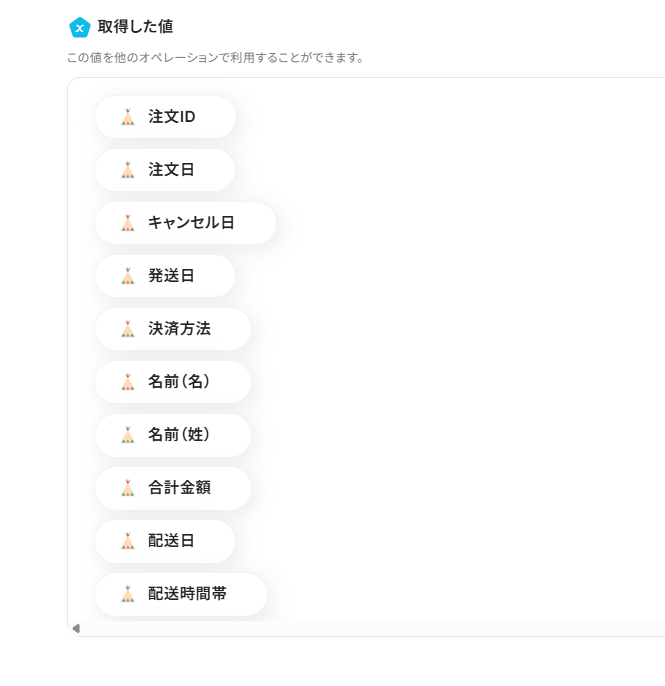
4.入力を終えたら「テスト」をクリックし、「取得した値」にデータが抽出されていることを確認してください。
なお、この取得した値のことをアウトプットと呼びます。ここで取得したアウトプットをZendeskのチケットとして自動登録可能となります!
また、アウトプットはフローボットを起動する度に、変動した値となります。詳しくは、こちらをご参照ください。
捕捉として、以下の取得した値=アウトプットには実際の注文データが挿入されていない状態です。実際には注文データが挿入された状態となります。
確認したら「保存する」をクリックしましょう。
ステップ4:BASEの情報取得設定
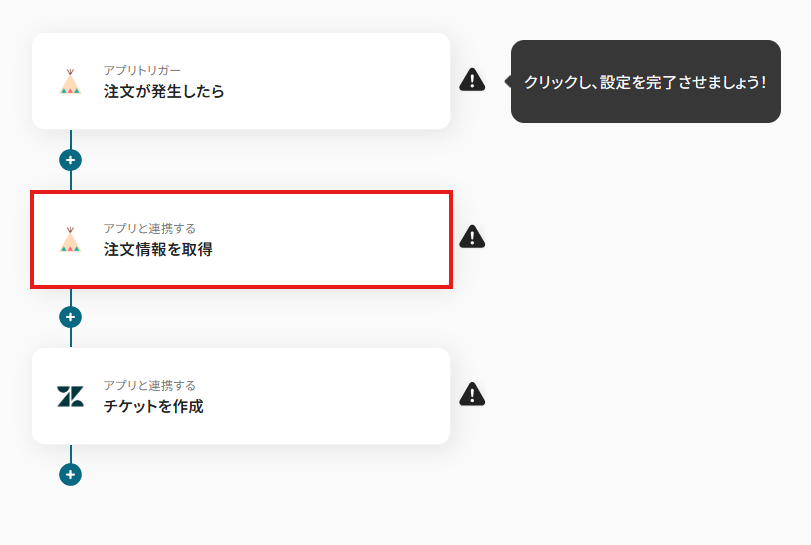
1.アプリと連携する「注文情報を取得」をクリックしましょう。
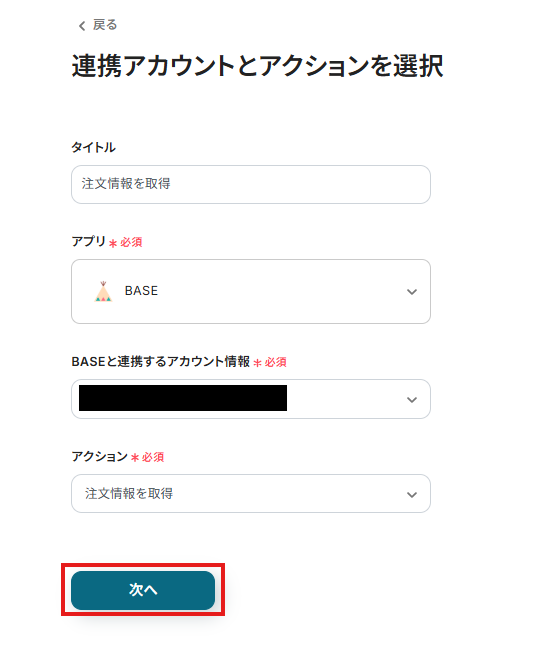
各項目を確認し、「次へ」をクリックします。
2.API接続設定を行います。
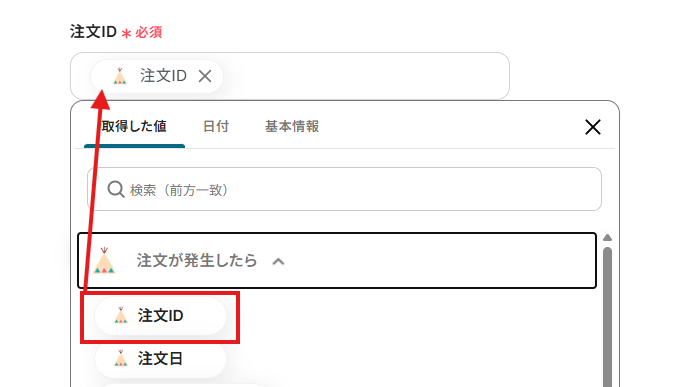
「注文ID」は、入力欄をクリックして表示される取得した値=アウトプットから選択してください。
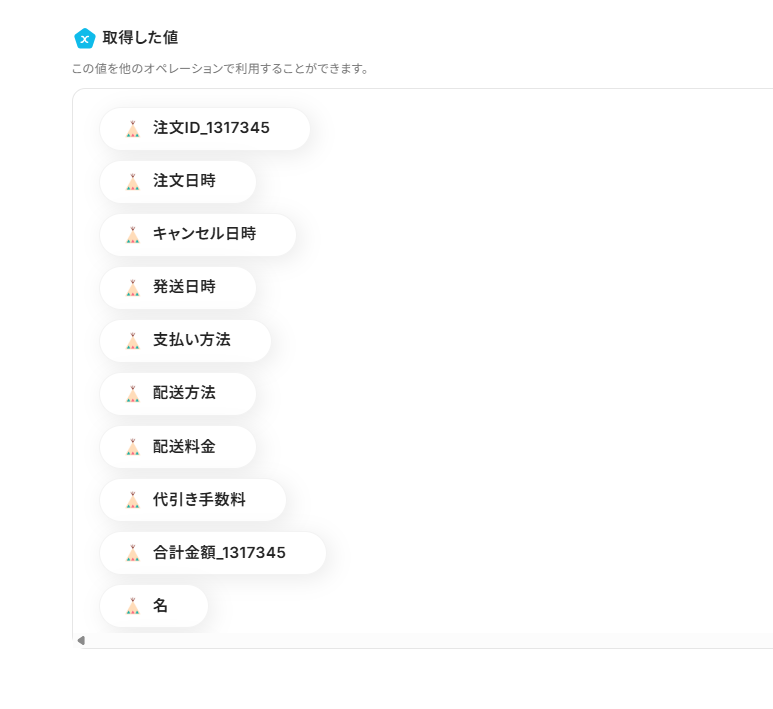
入力を終えたら「テスト」を実行し、情報取得に成功したら「保存する」をクリックします。
ステップ5:Zendeskの設定
1.アプリと連携する「チケットを作成」をクリックしましょう。
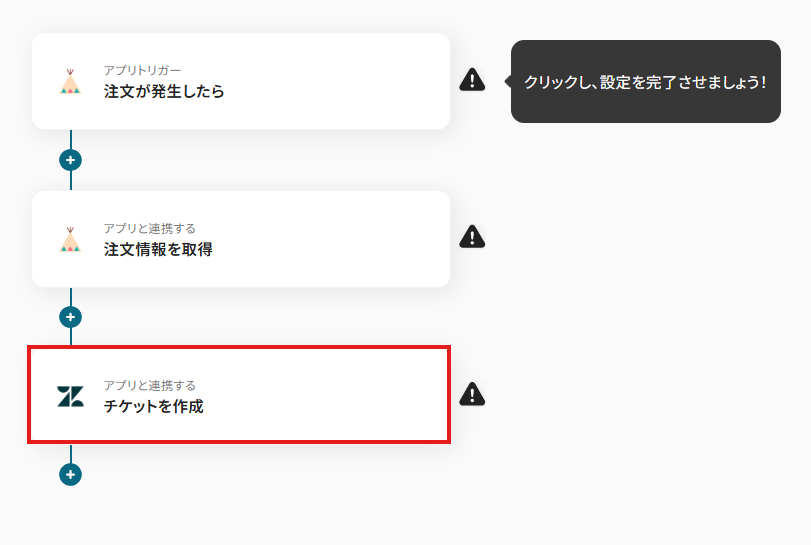
各項目を確認し、「次へ」をクリックします。
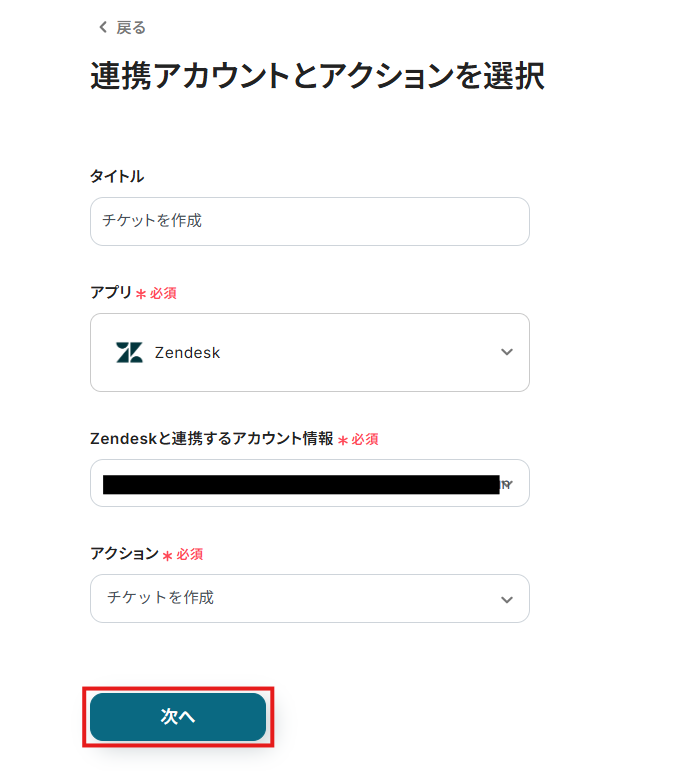
2.API接続設定を行います。
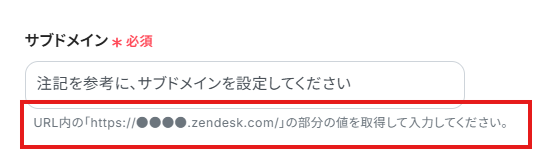
「サブドメイン」は、入力欄下の説明に従って、入力してください。
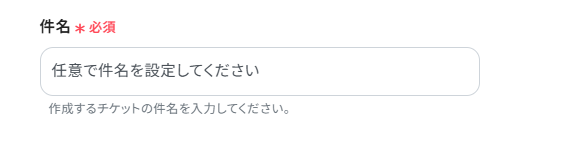
「件名」は、任意でチケットの件名を設定してください。入力欄をクリックして表示される取得した値から選択することもできます。
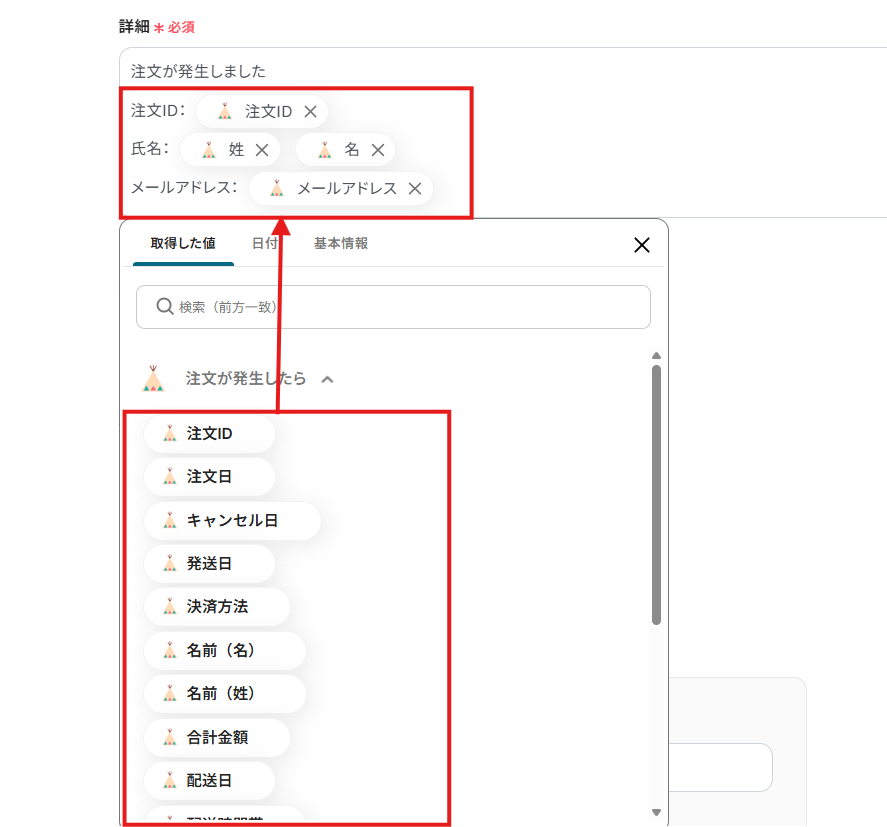
「詳細」は、入力欄をクリックして表示される取得した値から選択できます
このようにアウトプットを活用することで、BASEで注文がある度のそのデータを自動でZendeskに連携可能となります!
例えば、取得した値=アウトプットから「注文ID」「姓」「名」「メールアドレス」を挿入し、そのアウトプットを補うテキストは手入力で入力したとします。この場合アウトプットの「姓」「名」の部分は注文データに基づき常に新しいものとなり、手入力したテキスト部分は固定値として活用されます。
設定完了後は「テスト」を行い、実際にZendeskにチケットが作成されることを確認してください。
確認後、保存しましょう。
ステップ6:トリガーボタンをONにして、フローの動作確認をする
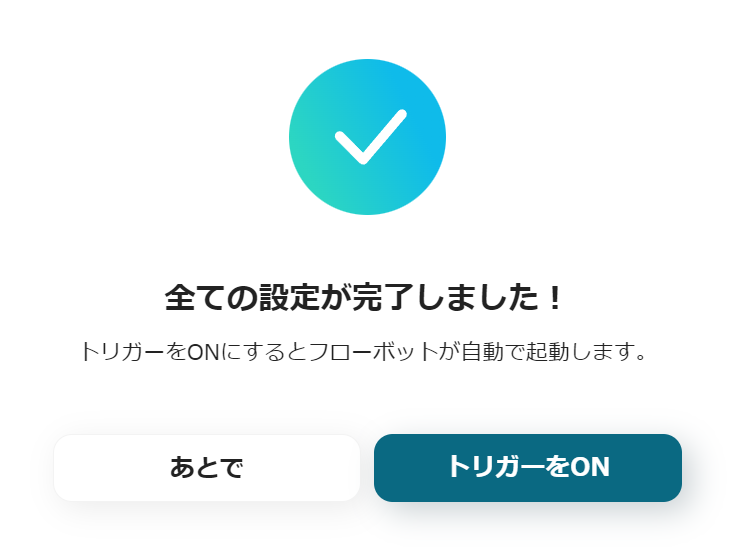
全ての設定が完了すると、下図のようなポップアップが表示されます。「トリガーをON」をクリックすると、設定したフローボットが起動するので動作確認をしましょう!
BASEやZendeskを使ったその他の自動化例
ECサイト運営やカスタマーサポート業務の効率化には、BASEやZendeskとの連携が非常に有効です!
Yoomでは、ノーコードで使える自動化テンプレートを多数提供しているため、日々の業務をもっとスムーズに進められます。
BASEを使った自動化例
商品登録業務を自動化することで、BASEでの販売体制構築をスピードアップできます。
たとえば、フォームやOutlook、Microsoft Teams、Notionなどから商品情報を取得し、自動でBASEに商品登録が可能です。これにより、商品追加のたびに手動で入力する手間が省け、業務ミスの削減にもつながりますね!
■概要ECサイトの商品登録業務において、フォームで受け取った情報を手作業でBASEに入力し直していませんか?
この作業は時間がかかるだけでなく、入力ミスなどのヒューマンエラーが発生する原因にもなります。
このワークフローを活用すれば、Yoomで作成したフォームに情報が送信されると、自動でBASEへ商品情報が登録されるため、手作業による登録業務を効率化し、よりスムーズな店舗運営を実現します。
■このテンプレートをおすすめする方- BASEでECサイトを運営しており、商品登録の作業に手間を感じている方
- フォームで受け取った情報を手動でBASEに転記しており、ミスを減らしたい方
- 商品登録のプロセスを自動化し、コア業務に集中したいEC担当者の方
■このテンプレートを使うメリット- フォームに情報が送信されると自動でBASEに商品登録が完了するため、手作業での登録業務にかかる時間を短縮できます。
- 手作業による情報の転記がなくなることで、商品名や価格の入力間違いといったヒューマンエラーの発生を防ぎます。
■フローボットの流れ- はじめに、BASEをYoomと連携します。
- 次に、トリガーで「フォームトリガー」を選択し、商品登録に必要な情報を入力するためのフォームを作成します。
- 最後に、オペレーションでBASEの「商品情報の登録」アクションを設定し、トリガーのフォームで受け取った各情報を紐付けます。
※「トリガー」:フロー起動のきっかけとなるアクション、「オペレーション」:トリガー起動後、フロー内で処理を行うアクション
■このワークフローのカスタムポイント- フォームトリガーでは、登録したい商品の情報(商品名、価格、在庫数など)に合わせて、フォームの項目を任意で設定してください。
- BASEに商品を登録するアクションでは、フォームで受け取った情報をもとに、商品名や商品説明、価格などを任意で設定してください。
■注意事項- BASEとYoomを連携してください。
- フォーム機能はミニプラン以上でご利用いただけるアプリとなっております。フリープラン・パーソナルプランの場合は設定しているフローボットのオペレーションやデータコネクトはエラーとなりますので、ご注意ください。
- パーソナルプラン・ミニプラン・チームプラン・サクセスプランなどの有料プランは、2週間の無料トライアルを行うことが可能です。無料トライアル中には制限対象のアプリを使用することができます。
■概要Outlookで受信した商品情報をECプラットフォームのBASEへ手作業で登録する際、手間や入力ミスが課題となることはないでしょうか。このワークフローを活用すれば、Outlookで特定のメールを受信した際にそのメッセージ内容からAI機能が商品情報を抽出し、BASEへ自動で商品を作成できるため、これらの課題解消に貢献し、商品登録業務の効率化を進めることができます。
■このテンプレートをおすすめする方- Outlookで受信する情報をもとに、BASEへ手作業で商品登録を行っているEC運営担当者の方
- 繰り返しの商品登録作業における時間的コストや、ヒューマンエラーを削減したい事業者の方
- 手動でのデータ入力を自動化し、より付加価値の高い業務へ集中したいと考えている方
■このテンプレートを使うメリット- Outlookのメール内容をAI機能が解析し、BASEへ自動で商品情報を登録するため、これまで手作業に費やしていた時間を短縮することができます。
- 手作業によるデータ入力で起こりうる、商品名や価格の誤入力、記載漏れといったヒューマンエラーのリスク軽減に繋がります。
■フローボットの流れ- はじめに、OutlookとBASEをYoomと連携します。
- 次に、トリガーでOutlookを選択し、「メールを受信したら」というアクションを設定します。ここで、特定の件名や送信者など、商品情報が含まれるメールを特定するための条件を指定します。
- 続いて、オペレーションでAI機能の「テキストからデータを抽出する」アクションを設定し、受信したOutlookのメール本文から、BASEに登録したい商品名、価格、商品説明などの情報を抽出するよう指示します。
- 最後に、オペレーションでBASEの「商品情報を登録する」アクションを設定し、前のステップでAI機能が抽出した各種データや、必要に応じて固定値をマッピングし、商品を登録します。
※「トリガー」:フロー起動のきっかけとなるアクション、「オペレーション」:トリガー起動後、フロー内で処理を行うアクション
■このワークフローのカスタムポイント- AI機能の「テキストからデータを抽出する」オペレーションでは、Outlookのメールメッセージ内容のどの部分から、どのような商品データを抽出するかを、プロンプト等を活用して柔軟に設定することが可能です。
- BASEの「商品情報を登録する」オペレーションでは、商品名、価格、商品説明、在庫数といった各項目に対して、前段のAI機能で取得したデータを動的な値として埋め込むだけでなく、固定値を入力するなどの詳細なカスタムが可能です。
■注意事項- BASE、OutlookのそれぞれとYoomを連携してください。
- トリガーは5分、10分、15分、30分、60分の間隔で起動間隔を選択できます。
- プランによって最短の起動間隔が異なりますので、ご注意ください。
- Microsoft365(旧Office365)には、家庭向けプランと一般法人向けプラン(Microsoft365 Business)があり、一般法人向けプランに加入していない場合には認証に失敗する可能性があります。
■概要
Microsoft Teamsで共有される新商品情報を、都度BASEに手作業で登録するのは手間がかかり、入力ミスも起こりやすいのではないでしょうか。特に多くの商品を扱っている場合、その管理は煩雑になりがちです。このワークフローを活用すれば、Microsoft Teamsの特定のチャネルへの投稿をきっかけに、AIが商品情報を抽出しBASEへ自動で商品登録を行うため、こうした課題をスムーズに解消し、商品登録業務の効率化を実現します。
■このテンプレートをおすすめする方
- Microsoft Teamsで商品情報を共有し、BASEでネットショップを運営している方
- 手作業によるBASEへの商品登録に時間と手間を感じ、ミスを減らしたいと考えている方
- 商品登録業務を自動化し、より戦略的な業務へ時間を活用したいEC担当者の方
■このテンプレートを使うメリット
- Microsoft Teamsへの投稿後、BASEへの商品情報登録が自動で行われるため、これまで手作業に費やしていた時間を短縮することができます。
- 手動での情報入力に伴う誤字や登録漏れといったヒューマンエラーを防ぎ、正確な商品情報をBASEに反映させることができます。
■フローボットの流れ
- はじめに、Microsoft TeamsとBASEをYoomと連携します。
- 次に、トリガーでMicrosoft Teamsを選択し、「チャネルにメッセージが送信されたら」というアクションを設定し、監視するチャネルを指定します。
- 次に、オペレーションでAI機能を選択し、「テキストからデータを抽出する」アクションを設定し、Microsoft Teamsのメッセージ本文から商品名、価格、説明文などの情報を抽出するよう指示します。
- 最後に、オペレーションでBASEを選択し、「商品情報の登録」アクションを設定し、ステップ3で抽出した情報を元にBASEへ新しい商品を登録します。
※「トリガー」:フロー起動のきっかけとなるアクション、「オペレーション」:トリガー起動後、フロー内で処理を行うアクション
■このワークフローのカスタムポイント
- Microsoft Teamsのトリガー設定では、どのチャネルのメッセージを対象とするか、またフローを起動するメッセージの条件(例:特定のキーワードを含むなど)や起動間隔を任意で設定できます。
- AI機能によるデータ抽出オペレーションでは、Microsoft Teamsのメッセージから具体的にどの情報を(商品名、SKU、価格、商品説明など)、どのようなルールで抽出するかを詳細に指示し、任意で設定することが可能です。
■注意事項
- Microsoft Teams、BASEのそれぞれとYoomを連携してください。
- トリガーは5分、10分、15分、30分、60分の間隔で起動間隔を選択できます。
- プランによって最短の起動間隔が異なりますので、ご注意ください。
- Microsoft365(旧Office365)には、家庭向けプランと一般法人向けプラン(Microsoft365 Business)があり、一般法人向けプランに加入していない場合には認証に失敗する可能性があります。
■概要
ShopifyとBASE、複数のECプラットフォームで商品を展開していると、それぞれの情報更新作業が煩雑になりがちではないでしょうか?特に商品情報が頻繁に変わる場合、手作業での更新は時間もかかり、入力ミスも起こりやすくなります。このワークフローを活用すれば、Shopifyで商品情報が更新された際に、BASEの商品情報も自動で更新され、こうしたEC運営の課題をスムーズに解消できます。
■このテンプレートをおすすめする方
- ShopifyとBASEの両方でECサイトを運営し、商品情報管理の二度手間をなくしたい方
- 手作業による商品情報の更新ミスを防ぎ、正確性を高めたいEC担当者
- 複数プラットフォーム間の情報同期を自動化し、業務効率を改善したい方
■このテンプレートを使うメリット
- Shopifyの商品情報更新をトリガーにBASEの商品情報も自動で同期されるため、手作業による更新時間を短縮できます。
- システムが自動で情報を処理するため、手作業による転記ミスや更新漏れといったヒューマンエラーの防止に繋がります。
■フローボットの流れ
- はじめに、ShopifyとBASEをYoomと連携します。
- 次に、トリガーでShopifyを選択し、「商品情報が更新されたら(Webhook)」というアクションを設定します。これによりShopify側で商品情報が更新されるとフローが起動します。
- 次に、オペレーションでShopifyの「商品情報を取得」アクションを設定し、更新された商品詳細を取得します。
- 続いて、オペレーションでBASEの「商品を検索」アクションを設定し、更新対象の商品を特定します。
- 最後に、オペレーションでBASEの「商品情報を更新」アクションを設定し、取得したShopifyの商品情報をもとにBASEの商品情報を更新します。
※「トリガー」:フロー起動のきっかけとなるアクション、「オペレーション」:トリガー起動後、フロー内で処理を行うアクション
■このワークフローのカスタムポイント
- BASEの「商品情報を更新」オペレーションでは、更新する項目に対して固定値を設定したり、Yoomの画面上で選択肢から選んだり、前段のShopifyアクションで取得した情報を変数として埋め込んだりするなど、柔軟な設定が可能です。例えば、価格情報だけを同期する、在庫数も連携するなど、ユーザーの運用に合わせて細かくカスタマイズできます。
■注意事項
- Shopify、BASEのそれぞれとYoomを連携してください。
- Shopifyはチームプラン・サクセスプランでのみご利用いただけるアプリとなっております。フリープラン・ミニプランの場合は設定しているフローボットのオペレーションやデータコネクトはエラーとなりますので、ご注意ください。
- チームプランやサクセスプランなどの有料プランは、2週間の無料トライアルを行うことが可能です。無料トライアル中には制限対象のアプリを使用することができます。
■概要Notionで新しい商品ページを作成するたびに、その情報を手作業でBASEに登録するのは手間がかかるのではないでしょうか。特に扱う商品数が多い場合、入力作業に多くの時間を費やしたり、転記ミスが発生したりする可能性があります。このワークフローを活用すれば、Notionでのページ作成をきっかけに、BASEへ商品情報が自動で登録されるため、こうした課題を効率的に解消できます。
■このテンプレートをおすすめする方- Notionで商品情報を管理し、BASEで販売を行っているECサイトの運営担当者
- NotionとBASE間の情報登録を手作業で行っており、その作業を効率化したい方
- 商品登録時の入力ミスを減らし、業務の正確性を高めたいと考えている方
■このテンプレートを使うメリット- Notionでページが作成されると、BASEへ商品情報が自動で登録されるため、手作業による登録時間を削減できます。
- 手作業によるデータ入力時の転記ミスや登録漏れを防ぎ、商品情報の正確性を維持することに貢献します。
■フローボットの流れ- はじめに、NotionとBASEをYoomと連携します。
- 次に、トリガーでNotionを選択し、「ページが作成されたら(Webhook)」というアクションを設定します。これによりNotionで新しいページが作成されるとフローが起動します。
- 次に、オペレーションでNotionの「レコードを取得する(ID検索)」アクションを設定し、作成されたページの詳細情報を取得します。
- 最後に、オペレーションでBASEの「商品情報の登録」アクションを設定し、取得したNotionのページ情報をもとにBASEへ商品情報を登録します。
※「トリガー」:フロー起動のきっかけとなるアクション、「オペレーション」:トリガー起動後、フロー内で処理を行うアクション
■このワークフローのカスタムポイント- BASEの「商品情報の登録」オペレーションでは、前段階のNotionのオペレーションで取得したページタイトルなどの各プロパティ情報を変数として利用し、BASEの商品名、価格、商品説明といった任意の項目にマッピング設定をしてください。
■注意事項- Notion、BASEのそれぞれとYoomを連携してください。
この作業は時間がかかるだけでなく、入力ミスなどのヒューマンエラーが発生する原因にもなります。
このワークフローを活用すれば、Yoomで作成したフォームに情報が送信されると、自動でBASEへ商品情報が登録されるため、手作業による登録業務を効率化し、よりスムーズな店舗運営を実現します。
■このテンプレートをおすすめする方
- BASEでECサイトを運営しており、商品登録の作業に手間を感じている方
- フォームで受け取った情報を手動でBASEに転記しており、ミスを減らしたい方
- 商品登録のプロセスを自動化し、コア業務に集中したいEC担当者の方
■このテンプレートを使うメリット
- フォームに情報が送信されると自動でBASEに商品登録が完了するため、手作業での登録業務にかかる時間を短縮できます。
- 手作業による情報の転記がなくなることで、商品名や価格の入力間違いといったヒューマンエラーの発生を防ぎます。
■フローボットの流れ
- はじめに、BASEをYoomと連携します。
- 次に、トリガーで「フォームトリガー」を選択し、商品登録に必要な情報を入力するためのフォームを作成します。
- 最後に、オペレーションでBASEの「商品情報の登録」アクションを設定し、トリガーのフォームで受け取った各情報を紐付けます。
■このワークフローのカスタムポイント
- フォームトリガーでは、登録したい商品の情報(商品名、価格、在庫数など)に合わせて、フォームの項目を任意で設定してください。
- BASEに商品を登録するアクションでは、フォームで受け取った情報をもとに、商品名や商品説明、価格などを任意で設定してください。
■注意事項
- BASEとYoomを連携してください。
- フォーム機能はミニプラン以上でご利用いただけるアプリとなっております。フリープラン・パーソナルプランの場合は設定しているフローボットのオペレーションやデータコネクトはエラーとなりますので、ご注意ください。
- パーソナルプラン・ミニプラン・チームプラン・サクセスプランなどの有料プランは、2週間の無料トライアルを行うことが可能です。無料トライアル中には制限対象のアプリを使用することができます。

■このテンプレートをおすすめする方
- Outlookで受信する情報をもとに、BASEへ手作業で商品登録を行っているEC運営担当者の方
- 繰り返しの商品登録作業における時間的コストや、ヒューマンエラーを削減したい事業者の方
- 手動でのデータ入力を自動化し、より付加価値の高い業務へ集中したいと考えている方
■このテンプレートを使うメリット
- Outlookのメール内容をAI機能が解析し、BASEへ自動で商品情報を登録するため、これまで手作業に費やしていた時間を短縮することができます。
- 手作業によるデータ入力で起こりうる、商品名や価格の誤入力、記載漏れといったヒューマンエラーのリスク軽減に繋がります。
■フローボットの流れ
- はじめに、OutlookとBASEをYoomと連携します。
- 次に、トリガーでOutlookを選択し、「メールを受信したら」というアクションを設定します。ここで、特定の件名や送信者など、商品情報が含まれるメールを特定するための条件を指定します。
- 続いて、オペレーションでAI機能の「テキストからデータを抽出する」アクションを設定し、受信したOutlookのメール本文から、BASEに登録したい商品名、価格、商品説明などの情報を抽出するよう指示します。
- 最後に、オペレーションでBASEの「商品情報を登録する」アクションを設定し、前のステップでAI機能が抽出した各種データや、必要に応じて固定値をマッピングし、商品を登録します。
■このワークフローのカスタムポイント
- AI機能の「テキストからデータを抽出する」オペレーションでは、Outlookのメールメッセージ内容のどの部分から、どのような商品データを抽出するかを、プロンプト等を活用して柔軟に設定することが可能です。
- BASEの「商品情報を登録する」オペレーションでは、商品名、価格、商品説明、在庫数といった各項目に対して、前段のAI機能で取得したデータを動的な値として埋め込むだけでなく、固定値を入力するなどの詳細なカスタムが可能です。
■注意事項
- BASE、OutlookのそれぞれとYoomを連携してください。
- トリガーは5分、10分、15分、30分、60分の間隔で起動間隔を選択できます。
- プランによって最短の起動間隔が異なりますので、ご注意ください。
- Microsoft365(旧Office365)には、家庭向けプランと一般法人向けプラン(Microsoft365 Business)があり、一般法人向けプランに加入していない場合には認証に失敗する可能性があります。

■概要
Microsoft Teamsで共有される新商品情報を、都度BASEに手作業で登録するのは手間がかかり、入力ミスも起こりやすいのではないでしょうか。特に多くの商品を扱っている場合、その管理は煩雑になりがちです。このワークフローを活用すれば、Microsoft Teamsの特定のチャネルへの投稿をきっかけに、AIが商品情報を抽出しBASEへ自動で商品登録を行うため、こうした課題をスムーズに解消し、商品登録業務の効率化を実現します。
■このテンプレートをおすすめする方
- Microsoft Teamsで商品情報を共有し、BASEでネットショップを運営している方
- 手作業によるBASEへの商品登録に時間と手間を感じ、ミスを減らしたいと考えている方
- 商品登録業務を自動化し、より戦略的な業務へ時間を活用したいEC担当者の方
■このテンプレートを使うメリット
- Microsoft Teamsへの投稿後、BASEへの商品情報登録が自動で行われるため、これまで手作業に費やしていた時間を短縮することができます。
- 手動での情報入力に伴う誤字や登録漏れといったヒューマンエラーを防ぎ、正確な商品情報をBASEに反映させることができます。
■フローボットの流れ
- はじめに、Microsoft TeamsとBASEをYoomと連携します。
- 次に、トリガーでMicrosoft Teamsを選択し、「チャネルにメッセージが送信されたら」というアクションを設定し、監視するチャネルを指定します。
- 次に、オペレーションでAI機能を選択し、「テキストからデータを抽出する」アクションを設定し、Microsoft Teamsのメッセージ本文から商品名、価格、説明文などの情報を抽出するよう指示します。
- 最後に、オペレーションでBASEを選択し、「商品情報の登録」アクションを設定し、ステップ3で抽出した情報を元にBASEへ新しい商品を登録します。
※「トリガー」:フロー起動のきっかけとなるアクション、「オペレーション」:トリガー起動後、フロー内で処理を行うアクション
■このワークフローのカスタムポイント
- Microsoft Teamsのトリガー設定では、どのチャネルのメッセージを対象とするか、またフローを起動するメッセージの条件(例:特定のキーワードを含むなど)や起動間隔を任意で設定できます。
- AI機能によるデータ抽出オペレーションでは、Microsoft Teamsのメッセージから具体的にどの情報を(商品名、SKU、価格、商品説明など)、どのようなルールで抽出するかを詳細に指示し、任意で設定することが可能です。
■注意事項
- Microsoft Teams、BASEのそれぞれとYoomを連携してください。
- トリガーは5分、10分、15分、30分、60分の間隔で起動間隔を選択できます。
- プランによって最短の起動間隔が異なりますので、ご注意ください。
- Microsoft365(旧Office365)には、家庭向けプランと一般法人向けプラン(Microsoft365 Business)があり、一般法人向けプランに加入していない場合には認証に失敗する可能性があります。

■概要
ShopifyとBASE、複数のECプラットフォームで商品を展開していると、それぞれの情報更新作業が煩雑になりがちではないでしょうか?特に商品情報が頻繁に変わる場合、手作業での更新は時間もかかり、入力ミスも起こりやすくなります。このワークフローを活用すれば、Shopifyで商品情報が更新された際に、BASEの商品情報も自動で更新され、こうしたEC運営の課題をスムーズに解消できます。
■このテンプレートをおすすめする方
- ShopifyとBASEの両方でECサイトを運営し、商品情報管理の二度手間をなくしたい方
- 手作業による商品情報の更新ミスを防ぎ、正確性を高めたいEC担当者
- 複数プラットフォーム間の情報同期を自動化し、業務効率を改善したい方
■このテンプレートを使うメリット
- Shopifyの商品情報更新をトリガーにBASEの商品情報も自動で同期されるため、手作業による更新時間を短縮できます。
- システムが自動で情報を処理するため、手作業による転記ミスや更新漏れといったヒューマンエラーの防止に繋がります。
■フローボットの流れ
- はじめに、ShopifyとBASEをYoomと連携します。
- 次に、トリガーでShopifyを選択し、「商品情報が更新されたら(Webhook)」というアクションを設定します。これによりShopify側で商品情報が更新されるとフローが起動します。
- 次に、オペレーションでShopifyの「商品情報を取得」アクションを設定し、更新された商品詳細を取得します。
- 続いて、オペレーションでBASEの「商品を検索」アクションを設定し、更新対象の商品を特定します。
- 最後に、オペレーションでBASEの「商品情報を更新」アクションを設定し、取得したShopifyの商品情報をもとにBASEの商品情報を更新します。
※「トリガー」:フロー起動のきっかけとなるアクション、「オペレーション」:トリガー起動後、フロー内で処理を行うアクション
■このワークフローのカスタムポイント
- BASEの「商品情報を更新」オペレーションでは、更新する項目に対して固定値を設定したり、Yoomの画面上で選択肢から選んだり、前段のShopifyアクションで取得した情報を変数として埋め込んだりするなど、柔軟な設定が可能です。例えば、価格情報だけを同期する、在庫数も連携するなど、ユーザーの運用に合わせて細かくカスタマイズできます。
■注意事項
- Shopify、BASEのそれぞれとYoomを連携してください。
- Shopifyはチームプラン・サクセスプランでのみご利用いただけるアプリとなっております。フリープラン・ミニプランの場合は設定しているフローボットのオペレーションやデータコネクトはエラーとなりますので、ご注意ください。
- チームプランやサクセスプランなどの有料プランは、2週間の無料トライアルを行うことが可能です。無料トライアル中には制限対象のアプリを使用することができます。

■このテンプレートをおすすめする方
- Notionで商品情報を管理し、BASEで販売を行っているECサイトの運営担当者
- NotionとBASE間の情報登録を手作業で行っており、その作業を効率化したい方
- 商品登録時の入力ミスを減らし、業務の正確性を高めたいと考えている方
■このテンプレートを使うメリット
- Notionでページが作成されると、BASEへ商品情報が自動で登録されるため、手作業による登録時間を削減できます。
- 手作業によるデータ入力時の転記ミスや登録漏れを防ぎ、商品情報の正確性を維持することに貢献します。
■フローボットの流れ
- はじめに、NotionとBASEをYoomと連携します。
- 次に、トリガーでNotionを選択し、「ページが作成されたら(Webhook)」というアクションを設定します。これによりNotionで新しいページが作成されるとフローが起動します。
- 次に、オペレーションでNotionの「レコードを取得する(ID検索)」アクションを設定し、作成されたページの詳細情報を取得します。
- 最後に、オペレーションでBASEの「商品情報の登録」アクションを設定し、取得したNotionのページ情報をもとにBASEへ商品情報を登録します。
■このワークフローのカスタムポイント
- BASEの「商品情報の登録」オペレーションでは、前段階のNotionのオペレーションで取得したページタイトルなどの各プロパティ情報を変数として利用し、BASEの商品名、価格、商品説明といった任意の項目にマッピング設定をしてください。
■注意事項
- Notion、BASEのそれぞれとYoomを連携してください。
Zendeskを使った自動化例
Zendeskを使ったカスタマーサポートでは、フォームの回答内容をもとに自動でチケットを作成したり、対応履歴をデータベースに保存したりと、サポート対応の手間と時間を削減できます。
Typeform、Zoho Forms、Tally、HubSpotなどとの連携により、様々な問い合わせチャネルを一元管理することも可能です!
■概要
Typeformで受け付けたお問い合わせやアンケートの回答を、都度Zendeskに手入力で転記していませんか?この作業は時間がかかるだけでなく、コピー&ペーストのミスや対応漏れといったヒューマンエラーのリスクも伴います。このワークフローを活用すれば、Typeformのフォームが送信されると同時に、Zendeskへチケットが自動で作成されるため、こうした課題をスムーズに解消できます。
■このテンプレートをおすすめする方
- TypeformとZendeskを併用し、手作業での情報転記に手間を感じている方
- 顧客からのお問い合わせ対応を迅速化し、サービス品質を向上させたいチームの方
- 手作業によるミスをなくし、問い合わせ管理業務の標準化を目指している方
■このテンプレートを使うメリット
- Typeformのフォームが送信されると自動でZendeskにチケットが作成され、これまで手作業に費やしていた時間を短縮できます。
- 手入力による情報の転記ミスや対応漏れといったヒューマンエラーを防ぎ、正確な顧客対応の実現に繋がります。
■フローボットの流れ
- はじめに、TypeformとZendeskをYoomと連携します。
- 次に、トリガーでTypeformを選択し、「フォームが送信されたら」というアクションを設定します。
- 最後に、オペレーションでZendeskの「チケットを作成」アクションを設定し、Typeformから取得した回答内容を紐付けます。
※「トリガー」:フロー起動のきっかけとなるアクション、「オペレーション」:トリガー起動後、フロー内で処理を行うアクション■このワークフローのカスタムポイント
- このワークフローでZendeskをご利用いただくには、チームプランまたはサクセスプランのご契約が必要です。
- フリープランやミニプランの場合、Zendeskのオペレーションがエラーとなりますのでご注意ください。
- Zendeskの有料プランには2週間の無料トライアルがあり、トライアル期間中にこの連携をお試しいただくことが可能です。
■概要
Zoho Formsで受け付けたお問い合わせや依頼内容を、手作業でZendeskに転記していませんか?
この作業は、対応の遅れや入力ミスにつながりやすくなります。
このワークフローを活用すれば、Zoho Formsに新しい回答が送信されると同時に、Zendeskにチケットが自動で作成されるため、迅速かつ正確な顧客対応を実現できます。
■このテンプレートをおすすめする方
- Zoho Formsで受けた問い合わせをZendeskで管理しているカスタマーサポート担当者の方
- フォームからの問い合わせ対応の初動を早めたいチームリーダーの方
- 手作業による情報転記の手間をなくし、対応漏れなどのミスを防ぎたいと考えている方
■このテンプレートを使うメリット
- Zoho Formsへの回答送信を起点に、Zendeskのチケット作成までが自動化され、これまで手作業に費やしていた時間を短縮できます。
- 手作業でのデータ転記が不要になるため、入力間違いや重要な情報の転記漏れといったヒューマンエラーの防止に繋がります。
■フローボットの流れ
- はじめに、Zoho FormsとZendeskをYoomと連携します。
- 次に、トリガーでZoho Formsを選択し、「フォームが送信されたら」というアクションを設定します。
- 最後に、オペレーションでZendeskの「チケットを作成」アクションを設定し、トリガーで取得したZoho Formsの回答内容を各項目に紐付けます。
※「トリガー」:フロー起動のきっかけとなるアクション、「オペレーション」:トリガー起動後、フロー内で処理を行うアクション
■このワークフローのカスタムポイント
- Zendeskでチケットを作成するアクションで、ご利用のZendeskアカウントに応じたサブドメインを任意で設定してください。
- チケットの件名や詳細(本文)には、Zoho Formsのフォームで受け付けた回答内容を連携し、任意で設定してください。
■注意事項
- Zoho FormsとZendeskのそれぞれとYoomを連携してください。
- Zoho FormsのWebhook設定方法については下記をご覧ください。
https://intercom.help/yoom/ja/articles/9924708 - Zendeskはチームプラン・サクセスプランでのみご利用いただけるアプリとなっております。フリープラン・ミニプランの場合は設定しているフローボットのオペレーションやデータコネクトはエラーとなりますので、ご注意ください。
- チームプランやサクセスプランなどの有料プランは、2週間の無料トライアルを行うことが可能です。無料トライアル中には制限対象のアプリを使用することができます。
■概要
フォームで受け付けたお問い合わせやアンケートの回答を、手作業でカスタマーサポートツールに転記する業務は、手間がかかる上に転記ミスも起こりやすいのではないでしょうか。このワークフローを活用すれば、Tallyでフォームの回答が送信されたタイミングで、Zendeskに自動でチケットを作成できます。対応の初動を早め、顧客への迅速なアプローチを実現します。
■このテンプレートをおすすめする方
- Tallyで受けた問い合わせをZendeskで管理しているカスタマーサポート担当者の方
- フォームからのリード情報を、手作業でZendeskに入力している営業担当者の方
- TallyとZendesk間のデータ転記作業をなくし、業務を効率化したいと考えている方
■このテンプレートを使うメリット
- Tallyにフォーム回答が送信されると自動でZendeskにチケットが作成されるため、手作業での転記業務にかかる時間を削減できます。
- 手作業による情報のコピー&ペーストが不要になるため、入力内容の間違いや転記漏れといったヒューマンエラーの防止に繋がります。
■フローボットの流れ
- はじめに、TallyとZendeskをYoomと連携します。
- 次に、トリガーでTallyを選択し、「フォームが送信されたら」というアクションを設定し、対象のフォームを指定します。
- 最後に、オペレーションでZendeskの「チケットを作成する」アクションを設定します。トリガーで取得したTallyの回答内容を、作成するチケットの件名や本文などに設定します。
※「トリガー」:フロー起動のきっかけとなるアクション、「オペレーション」:トリガー起動後、フロー内で処理を行うアクション■このワークフローのカスタムポイント
- このワークフローでZendeskを利用する際、ご契約プランにご注意ください。Yoomとの連携はチームプランまたはサクセスプランのみに対応しており、フリープランやミニプランではエラーとなります。
- Zendeskのチームプランやサクセスプランは2週間の無料トライアルが用意されているため、トライアル期間中にこのワークフローを試すことも可能です。
■概要
HubSpotのフォームからいただいたお問い合わせを、一件ずつZendeskに手入力していませんか?
この作業は手間がかかるだけでなく、転記ミスなどのヒューマンエラーの原因にもなりかねません。
このワークフローを活用することで、HubSpotのフォームが送信されると同時に、Zendeskにチケットが自動で作成されるため、対応の迅速化と業務の効率化を実現します。
■このテンプレートをおすすめする方
- HubSpotとZendesk間のデータ転記に手間を感じている方
- フォームからのリード情報を迅速にサポートチームへ連携したい方
- 手作業による情報入力ミスをなくし、顧客対応の質を向上させたい方
■このテンプレートを使うメリット
- HubSpotフォームが送信されると、自動でZendeskにチケットが作成されるため、これまで手作業に費やしていた時間を短縮することができます。
- システムが情報を正確に連携するため、手作業による入力間違いや対応漏れといったヒューマンエラーのリスク軽減に繋がります。
■フローボットの流れ
- はじめに、HubSpotとZendeskをYoomと連携します。
- 次に、トリガーでHubSpotの「フォームが送信されたら」というアクションを設定します。
- 最後に、オペレーションでZendeskの「チケットを作成」アクションを設定し、HubSpotフォームで取得した情報を連携するように設定します。
※「トリガー」:フロー起動のきっかけとなるアクション、「オペレーション」:トリガー起動後、フロー内で処理を行うアクション
■このワークフローのカスタムポイント
- 「チケットを作成」では、HubSpotのフォームから取得した情報を変数として設定できます。
■注意事項
- HubSpotとZendeskをYoomと連携してください。
- Zendeskはチームプラン・サクセスプランでのみご利用いただけるアプリとなっております。フリープラン・ミニプランの場合は設定しているフローボットのオペレーションやデータコネクトはエラーとなりますので、ご注意ください。
- チームプランやサクセスプランなどの有料プランは、2週間の無料トライアルを行うことが可能です。無料トライアル中には制限対象のアプリを使用することができます。
■概要Zendeskで新しくチケットが作成されたらGoogle スプレッドシートのデータベースに追加するフローです。■このテンプレートをおすすめする方1.Zendeskを利用するカスタマーサポートチーム・Zendeskで発生したチケットをGoogle スプレッドシートで一覧化・分析したい方・チケット情報をZendeskとGoogle スプレッドシート間で手動で同期する手間を削減したい方・常に最新のチケット情報をGoogle スプレッドシートで確認したい方2.Zendeskのチケット情報に基づいて業務を行う方・チケット情報をGoogle スプレッドシートに取り込み、詳細な分析を行いたい方・チケットデータをグラフ化したり、ピボットテーブルで集計したりしたい方■このテンプレートを使うメリットZendeskは顧客サポートを効率的に管理するための優れたツールですが、新しく作成されたチケットを手作業でGoogle スプレッドシートに転記するのは、転記ミスや情報漏れの原因にもなりかねません。このフローを活用することで、Zendeskで作成されたチケット情報をGoogle スプレッドシートのデータベースに追加することができます。
これにより、サポート担当者は手作業での入力作業を行う必要がなくなり、顧客対応などのより重要な業務に集中できます。また、データ入力のミスや情報の漏れを防ぎ効率的なチケット管理も可能になります。■注意事項・Zendesk、Google スプレッドシートのそれぞれとYoomを連携させてください。・Zendeskはチームプラン・サクセスプランでのみご利用いただけるアプリとなっております。フリープラン・ミニプランの場合は設定しているフローボットのオペレーションやデータコネクトはエラーとなりますので、ご注意ください。・チームプランやサクセスプランなどの有料プランは、2週間の無料トライアルを行うことが可能です。無料トライアル中には制限対象のアプリを使用することができます。
■概要
Typeformで受け付けたお問い合わせやアンケートの回答を、都度Zendeskに手入力で転記していませんか?この作業は時間がかかるだけでなく、コピー&ペーストのミスや対応漏れといったヒューマンエラーのリスクも伴います。このワークフローを活用すれば、Typeformのフォームが送信されると同時に、Zendeskへチケットが自動で作成されるため、こうした課題をスムーズに解消できます。
■このテンプレートをおすすめする方
- TypeformとZendeskを併用し、手作業での情報転記に手間を感じている方
- 顧客からのお問い合わせ対応を迅速化し、サービス品質を向上させたいチームの方
- 手作業によるミスをなくし、問い合わせ管理業務の標準化を目指している方
■このテンプレートを使うメリット
- Typeformのフォームが送信されると自動でZendeskにチケットが作成され、これまで手作業に費やしていた時間を短縮できます。
- 手入力による情報の転記ミスや対応漏れといったヒューマンエラーを防ぎ、正確な顧客対応の実現に繋がります。
■フローボットの流れ
- はじめに、TypeformとZendeskをYoomと連携します。
- 次に、トリガーでTypeformを選択し、「フォームが送信されたら」というアクションを設定します。
- 最後に、オペレーションでZendeskの「チケットを作成」アクションを設定し、Typeformから取得した回答内容を紐付けます。
■このワークフローのカスタムポイント
- このワークフローでZendeskをご利用いただくには、チームプランまたはサクセスプランのご契約が必要です。
- フリープランやミニプランの場合、Zendeskのオペレーションがエラーとなりますのでご注意ください。
- Zendeskの有料プランには2週間の無料トライアルがあり、トライアル期間中にこの連携をお試しいただくことが可能です。
■概要
Zoho Formsで受け付けたお問い合わせや依頼内容を、手作業でZendeskに転記していませんか?
この作業は、対応の遅れや入力ミスにつながりやすくなります。
このワークフローを活用すれば、Zoho Formsに新しい回答が送信されると同時に、Zendeskにチケットが自動で作成されるため、迅速かつ正確な顧客対応を実現できます。
■このテンプレートをおすすめする方
- Zoho Formsで受けた問い合わせをZendeskで管理しているカスタマーサポート担当者の方
- フォームからの問い合わせ対応の初動を早めたいチームリーダーの方
- 手作業による情報転記の手間をなくし、対応漏れなどのミスを防ぎたいと考えている方
■このテンプレートを使うメリット
- Zoho Formsへの回答送信を起点に、Zendeskのチケット作成までが自動化され、これまで手作業に費やしていた時間を短縮できます。
- 手作業でのデータ転記が不要になるため、入力間違いや重要な情報の転記漏れといったヒューマンエラーの防止に繋がります。
■フローボットの流れ
- はじめに、Zoho FormsとZendeskをYoomと連携します。
- 次に、トリガーでZoho Formsを選択し、「フォームが送信されたら」というアクションを設定します。
- 最後に、オペレーションでZendeskの「チケットを作成」アクションを設定し、トリガーで取得したZoho Formsの回答内容を各項目に紐付けます。
※「トリガー」:フロー起動のきっかけとなるアクション、「オペレーション」:トリガー起動後、フロー内で処理を行うアクション
■このワークフローのカスタムポイント
- Zendeskでチケットを作成するアクションで、ご利用のZendeskアカウントに応じたサブドメインを任意で設定してください。
- チケットの件名や詳細(本文)には、Zoho Formsのフォームで受け付けた回答内容を連携し、任意で設定してください。
■注意事項
- Zoho FormsとZendeskのそれぞれとYoomを連携してください。
- Zoho FormsのWebhook設定方法については下記をご覧ください。
https://intercom.help/yoom/ja/articles/9924708 - Zendeskはチームプラン・サクセスプランでのみご利用いただけるアプリとなっております。フリープラン・ミニプランの場合は設定しているフローボットのオペレーションやデータコネクトはエラーとなりますので、ご注意ください。
- チームプランやサクセスプランなどの有料プランは、2週間の無料トライアルを行うことが可能です。無料トライアル中には制限対象のアプリを使用することができます。
■概要
フォームで受け付けたお問い合わせやアンケートの回答を、手作業でカスタマーサポートツールに転記する業務は、手間がかかる上に転記ミスも起こりやすいのではないでしょうか。このワークフローを活用すれば、Tallyでフォームの回答が送信されたタイミングで、Zendeskに自動でチケットを作成できます。対応の初動を早め、顧客への迅速なアプローチを実現します。
■このテンプレートをおすすめする方
- Tallyで受けた問い合わせをZendeskで管理しているカスタマーサポート担当者の方
- フォームからのリード情報を、手作業でZendeskに入力している営業担当者の方
- TallyとZendesk間のデータ転記作業をなくし、業務を効率化したいと考えている方
■このテンプレートを使うメリット
- Tallyにフォーム回答が送信されると自動でZendeskにチケットが作成されるため、手作業での転記業務にかかる時間を削減できます。
- 手作業による情報のコピー&ペーストが不要になるため、入力内容の間違いや転記漏れといったヒューマンエラーの防止に繋がります。
■フローボットの流れ
- はじめに、TallyとZendeskをYoomと連携します。
- 次に、トリガーでTallyを選択し、「フォームが送信されたら」というアクションを設定し、対象のフォームを指定します。
- 最後に、オペレーションでZendeskの「チケットを作成する」アクションを設定します。トリガーで取得したTallyの回答内容を、作成するチケットの件名や本文などに設定します。
■このワークフローのカスタムポイント
- このワークフローでZendeskを利用する際、ご契約プランにご注意ください。Yoomとの連携はチームプランまたはサクセスプランのみに対応しており、フリープランやミニプランではエラーとなります。
- Zendeskのチームプランやサクセスプランは2週間の無料トライアルが用意されているため、トライアル期間中にこのワークフローを試すことも可能です。

■概要
HubSpotのフォームからいただいたお問い合わせを、一件ずつZendeskに手入力していませんか?
この作業は手間がかかるだけでなく、転記ミスなどのヒューマンエラーの原因にもなりかねません。
このワークフローを活用することで、HubSpotのフォームが送信されると同時に、Zendeskにチケットが自動で作成されるため、対応の迅速化と業務の効率化を実現します。
■このテンプレートをおすすめする方
- HubSpotとZendesk間のデータ転記に手間を感じている方
- フォームからのリード情報を迅速にサポートチームへ連携したい方
- 手作業による情報入力ミスをなくし、顧客対応の質を向上させたい方
■このテンプレートを使うメリット
- HubSpotフォームが送信されると、自動でZendeskにチケットが作成されるため、これまで手作業に費やしていた時間を短縮することができます。
- システムが情報を正確に連携するため、手作業による入力間違いや対応漏れといったヒューマンエラーのリスク軽減に繋がります。
■フローボットの流れ
- はじめに、HubSpotとZendeskをYoomと連携します。
- 次に、トリガーでHubSpotの「フォームが送信されたら」というアクションを設定します。
- 最後に、オペレーションでZendeskの「チケットを作成」アクションを設定し、HubSpotフォームで取得した情報を連携するように設定します。
※「トリガー」:フロー起動のきっかけとなるアクション、「オペレーション」:トリガー起動後、フロー内で処理を行うアクション
■このワークフローのカスタムポイント
- 「チケットを作成」では、HubSpotのフォームから取得した情報を変数として設定できます。
■注意事項
- HubSpotとZendeskをYoomと連携してください。
- Zendeskはチームプラン・サクセスプランでのみご利用いただけるアプリとなっております。フリープラン・ミニプランの場合は設定しているフローボットのオペレーションやデータコネクトはエラーとなりますので、ご注意ください。
- チームプランやサクセスプランなどの有料プランは、2週間の無料トライアルを行うことが可能です。無料トライアル中には制限対象のアプリを使用することができます。

これにより、サポート担当者は手作業での入力作業を行う必要がなくなり、顧客対応などのより重要な業務に集中できます。また、データ入力のミスや情報の漏れを防ぎ効率的なチケット管理も可能になります。
まとめ
BASEとZendeskの連携を自動化することで、これまで手作業で行っていた注文情報の転記や、それに基づくチケット作成作業の手間を削減し、ヒューマンエラーを防ぐことができます。
これにより、カスタマーサポート担当者はより迅速かつ正確な情報に基づいて顧客対応を進められ、問い合わせ対応の質の向上や、本来注力すべき複雑な問題解決や顧客エンゲージメント向上といったコア業務に集中できる環境が整うはずです!
今回ご紹介したような業務自動化を実現できるノーコードツール「Yoom」を使えば、プログラミングの知識がない方でも、直感的な操作で簡単にこのような業務フローを構築可能です。
もしBASEとZendeskの連携自動化やその他の業務効率化に少しでも興味を持っていただけたなら、ぜひこちらから無料登録して、Yoomによる業務効率化を体験してみてください!
プログラミング知識なしで手軽に構築できます。










