









・
【簡単設定】BoxのデータをDiscordに自動的に連携する方法

■概要
Boxにファイルをアップロードした後、チームメンバーにDiscordで通知する作業は手間がかかり、共有漏れの原因にもなりがちではないでしょうか。
このワークフローは、そうしたBoxとDiscord間での手作業によるファイル共有を自動化します。ファイルがBoxにアップロードされると、指定したDiscordチャンネルへ自動でファイルが送信されるため、共有の手間とミスをなくし、よりスムーズな連携を実現できます。
■このテンプレートをおすすめする方
- BoxとDiscordを活用し、チーム内で頻繁にファイル共有を行っている方
- 手作業によるファイル共有の通知漏れや遅延をなくしたいと考えている方
- DiscordとBoxの連携による情報共有の自動化で、業務効率を向上させたい方
■このテンプレートを使うメリット
- BoxへのファイルアップロードをトリガーにDiscordへ自動でファイルが送信されるため、これまで手作業で行っていた共有の手間を省くことができます。
- 手作業による通知のし忘れや共有ミスを防ぎ、重要なファイルの共有漏れといったヒューマンエラーのリスクを軽減します。
■フローボットの流れ
- はじめに、BoxとDiscordをYoomと連携します。
- 次に、トリガーでBoxを選択し、「フォルダにファイルがアップロードされたら」というアクションを設定します。
- 次に、オペレーションでBoxの「ファイルをダウンロード」アクションを設定し、トリガーでアップロードされたファイルを取得します。
- 最後に、オペレーションでDiscordの「ファイルを送信」アクションを設定し、ダウンロードしたファイルを指定のチャンネルに送信します。
※「トリガー」:フロー起動のきっかけとなるアクション、「オペレーション」:トリガー起動後、フロー内で処理を行うアクション
■このワークフローのカスタムポイント
- Boxのトリガー設定では、どのフォルダにファイルがアップロードされた時にフローを起動させるか、対象のフォルダを任意で設定してください。
- Discordへファイルを送信するアクションを設定する際に、通知を送信したいチャンネルのIDを任意で設定してください。
■注意事項
- Box、DiscordのそれぞれとYoomを連携してください。


■概要
Boxにファイルをアップロードした後、チームメンバーにDiscordで通知する作業は手間がかかり、共有漏れの原因にもなりがちではないでしょうか。
このワークフローは、そうしたBoxとDiscord間での手作業によるファイル共有を自動化します。ファイルがBoxにアップロードされると、指定したDiscordチャンネルへ自動でファイルが送信されるため、共有の手間とミスをなくし、よりスムーズな連携を実現できます。
■このテンプレートをおすすめする方
- BoxとDiscordを活用し、チーム内で頻繁にファイル共有を行っている方
- 手作業によるファイル共有の通知漏れや遅延をなくしたいと考えている方
- DiscordとBoxの連携による情報共有の自動化で、業務効率を向上させたい方
■このテンプレートを使うメリット
- BoxへのファイルアップロードをトリガーにDiscordへ自動でファイルが送信されるため、これまで手作業で行っていた共有の手間を省くことができます。
- 手作業による通知のし忘れや共有ミスを防ぎ、重要なファイルの共有漏れといったヒューマンエラーのリスクを軽減します。
■フローボットの流れ
- はじめに、BoxとDiscordをYoomと連携します。
- 次に、トリガーでBoxを選択し、「フォルダにファイルがアップロードされたら」というアクションを設定します。
- 次に、オペレーションでBoxの「ファイルをダウンロード」アクションを設定し、トリガーでアップロードされたファイルを取得します。
- 最後に、オペレーションでDiscordの「ファイルを送信」アクションを設定し、ダウンロードしたファイルを指定のチャンネルに送信します。
※「トリガー」:フロー起動のきっかけとなるアクション、「オペレーション」:トリガー起動後、フロー内で処理を行うアクション
■このワークフローのカスタムポイント
- Boxのトリガー設定では、どのフォルダにファイルがアップロードされた時にフローを起動させるか、対象のフォルダを任意で設定してください。
- Discordへファイルを送信するアクションを設定する際に、通知を送信したいチャンネルのIDを任意で設定してください。
■注意事項
- Box、DiscordのそれぞれとYoomを連携してください。
「Boxに重要なファイルをアップロードしたのに、チームへの共有を忘れてしまった…」
「ファイルのアップロード後、毎回Discordを開いて共有リンクを投稿するのが地味に面倒…」
クラウドストレージのBoxとコミュニケーションツールのDiscordを併用する中で、このような手作業による情報共有の手間や、共有漏れのリスクに悩まされていませんか?
そこで活用したいのが、Boxにファイルがアップロードされたタイミングで、関連情報を自動的にDiscordの指定チャンネルへ通知する仕組み!
この仕組みを使えば、これらの悩みから解放され、より重要な業務に集中できる時間を生み出せるかもしれません。
今回ご紹介する自動化の設定は、専門的なプログラミング知識を必要としないノーコードで簡単にできます。
ぜひこの機会に導入して、日々の反復作業をもっと楽にしましょう!
とにかく早く試したい方へ
YoomにはBoxとDiscordを連携し、様々な業務フローを自動化できるテンプレートがすでに用意されています。
今すぐ試したい方は以下よりバナーをクリックして、さっそくスタートしましょう!
■概要
Boxにファイルをアップロードした後、チームメンバーにDiscordで通知する作業は手間がかかり、共有漏れの原因にもなりがちではないでしょうか。
このワークフローは、そうしたBoxとDiscord間での手作業によるファイル共有を自動化します。ファイルがBoxにアップロードされると、指定したDiscordチャンネルへ自動でファイルが送信されるため、共有の手間とミスをなくし、よりスムーズな連携を実現できます。
■このテンプレートをおすすめする方
- BoxとDiscordを活用し、チーム内で頻繁にファイル共有を行っている方
- 手作業によるファイル共有の通知漏れや遅延をなくしたいと考えている方
- DiscordとBoxの連携による情報共有の自動化で、業務効率を向上させたい方
■このテンプレートを使うメリット
- BoxへのファイルアップロードをトリガーにDiscordへ自動でファイルが送信されるため、これまで手作業で行っていた共有の手間を省くことができます。
- 手作業による通知のし忘れや共有ミスを防ぎ、重要なファイルの共有漏れといったヒューマンエラーのリスクを軽減します。
■フローボットの流れ
- はじめに、BoxとDiscordをYoomと連携します。
- 次に、トリガーでBoxを選択し、「フォルダにファイルがアップロードされたら」というアクションを設定します。
- 次に、オペレーションでBoxの「ファイルをダウンロード」アクションを設定し、トリガーでアップロードされたファイルを取得します。
- 最後に、オペレーションでDiscordの「ファイルを送信」アクションを設定し、ダウンロードしたファイルを指定のチャンネルに送信します。
※「トリガー」:フロー起動のきっかけとなるアクション、「オペレーション」:トリガー起動後、フロー内で処理を行うアクション
■このワークフローのカスタムポイント
- Boxのトリガー設定では、どのフォルダにファイルがアップロードされた時にフローを起動させるか、対象のフォルダを任意で設定してください。
- Discordへファイルを送信するアクションを設定する際に、通知を送信したいチャンネルのIDを任意で設定してください。
■注意事項
- Box、DiscordのそれぞれとYoomを連携してください。
■概要
Boxにファイルをアップロードした後、チームメンバーにDiscordで通知する作業は手間がかかり、共有漏れの原因にもなりがちではないでしょうか。
このワークフローは、そうしたBoxとDiscord間での手作業によるファイル共有を自動化します。ファイルがBoxにアップロードされると、指定したDiscordチャンネルへ自動でファイルが送信されるため、共有の手間とミスをなくし、よりスムーズな連携を実現できます。
■このテンプレートをおすすめする方
- BoxとDiscordを活用し、チーム内で頻繁にファイル共有を行っている方
- 手作業によるファイル共有の通知漏れや遅延をなくしたいと考えている方
- DiscordとBoxの連携による情報共有の自動化で、業務効率を向上させたい方
■このテンプレートを使うメリット
- BoxへのファイルアップロードをトリガーにDiscordへ自動でファイルが送信されるため、これまで手作業で行っていた共有の手間を省くことができます。
- 手作業による通知のし忘れや共有ミスを防ぎ、重要なファイルの共有漏れといったヒューマンエラーのリスクを軽減します。
■フローボットの流れ
- はじめに、BoxとDiscordをYoomと連携します。
- 次に、トリガーでBoxを選択し、「フォルダにファイルがアップロードされたら」というアクションを設定します。
- 次に、オペレーションでBoxの「ファイルをダウンロード」アクションを設定し、トリガーでアップロードされたファイルを取得します。
- 最後に、オペレーションでDiscordの「ファイルを送信」アクションを設定し、ダウンロードしたファイルを指定のチャンネルに送信します。
※「トリガー」:フロー起動のきっかけとなるアクション、「オペレーション」:トリガー起動後、フロー内で処理を行うアクション
■このワークフローのカスタムポイント
- Boxのトリガー設定では、どのフォルダにファイルがアップロードされた時にフローを起動させるか、対象のフォルダを任意で設定してください。
- Discordへファイルを送信するアクションを設定する際に、通知を送信したいチャンネルのIDを任意で設定してください。
■注意事項
- Box、DiscordのそれぞれとYoomを連携してください。
BoxとDiscordを連携してできること
BoxとDiscordのAPIを連携させることで、これまで手作業で行っていたファイル共有に関する通知業務を自動化できます。
例えば、Boxに特定のファイルがアップロードされた際に、そのファイル名や共有リンクをDiscordのチャンネルに自動投稿することが可能になり、手作業による共有漏れや遅延を防ぎ、チーム全体の情報共有をスムーズにできるでしょう。
ここでは、具体的な自動化の例をいくつかご紹介します。
気になる内容があれば、ぜひ気軽にクリックして試してみてくださいね!
Boxでファイルがアップロードされたら、Discordに送信する
Boxに新しいファイルがアップロードされるたびに、ファイル名や共有リンクといった情報を自動でDiscordの指定チャンネルに通知できます。
手作業での連絡や共有漏れを防ぎ、チーム内での迅速な情報共有の実現をサポートします。
■概要
Boxにファイルをアップロードした後、チームメンバーにDiscordで通知する作業は手間がかかり、共有漏れの原因にもなりがちではないでしょうか。
このワークフローは、そうしたBoxとDiscord間での手作業によるファイル共有を自動化します。ファイルがBoxにアップロードされると、指定したDiscordチャンネルへ自動でファイルが送信されるため、共有の手間とミスをなくし、よりスムーズな連携を実現できます。
■このテンプレートをおすすめする方
- BoxとDiscordを活用し、チーム内で頻繁にファイル共有を行っている方
- 手作業によるファイル共有の通知漏れや遅延をなくしたいと考えている方
- DiscordとBoxの連携による情報共有の自動化で、業務効率を向上させたい方
■このテンプレートを使うメリット
- BoxへのファイルアップロードをトリガーにDiscordへ自動でファイルが送信されるため、これまで手作業で行っていた共有の手間を省くことができます。
- 手作業による通知のし忘れや共有ミスを防ぎ、重要なファイルの共有漏れといったヒューマンエラーのリスクを軽減します。
■フローボットの流れ
- はじめに、BoxとDiscordをYoomと連携します。
- 次に、トリガーでBoxを選択し、「フォルダにファイルがアップロードされたら」というアクションを設定します。
- 次に、オペレーションでBoxの「ファイルをダウンロード」アクションを設定し、トリガーでアップロードされたファイルを取得します。
- 最後に、オペレーションでDiscordの「ファイルを送信」アクションを設定し、ダウンロードしたファイルを指定のチャンネルに送信します。
※「トリガー」:フロー起動のきっかけとなるアクション、「オペレーション」:トリガー起動後、フロー内で処理を行うアクション
■このワークフローのカスタムポイント
- Boxのトリガー設定では、どのフォルダにファイルがアップロードされた時にフローを起動させるか、対象のフォルダを任意で設定してください。
- Discordへファイルを送信するアクションを設定する際に、通知を送信したいチャンネルのIDを任意で設定してください。
■注意事項
- Box、DiscordのそれぞれとYoomを連携してください。
■概要
Boxにファイルをアップロードした後、チームメンバーにDiscordで通知する作業は手間がかかり、共有漏れの原因にもなりがちではないでしょうか。
このワークフローは、そうしたBoxとDiscord間での手作業によるファイル共有を自動化します。ファイルがBoxにアップロードされると、指定したDiscordチャンネルへ自動でファイルが送信されるため、共有の手間とミスをなくし、よりスムーズな連携を実現できます。
■このテンプレートをおすすめする方
- BoxとDiscordを活用し、チーム内で頻繁にファイル共有を行っている方
- 手作業によるファイル共有の通知漏れや遅延をなくしたいと考えている方
- DiscordとBoxの連携による情報共有の自動化で、業務効率を向上させたい方
■このテンプレートを使うメリット
- BoxへのファイルアップロードをトリガーにDiscordへ自動でファイルが送信されるため、これまで手作業で行っていた共有の手間を省くことができます。
- 手作業による通知のし忘れや共有ミスを防ぎ、重要なファイルの共有漏れといったヒューマンエラーのリスクを軽減します。
■フローボットの流れ
- はじめに、BoxとDiscordをYoomと連携します。
- 次に、トリガーでBoxを選択し、「フォルダにファイルがアップロードされたら」というアクションを設定します。
- 次に、オペレーションでBoxの「ファイルをダウンロード」アクションを設定し、トリガーでアップロードされたファイルを取得します。
- 最後に、オペレーションでDiscordの「ファイルを送信」アクションを設定し、ダウンロードしたファイルを指定のチャンネルに送信します。
※「トリガー」:フロー起動のきっかけとなるアクション、「オペレーション」:トリガー起動後、フロー内で処理を行うアクション
■このワークフローのカスタムポイント
- Boxのトリガー設定では、どのフォルダにファイルがアップロードされた時にフローを起動させるか、対象のフォルダを任意で設定してください。
- Discordへファイルを送信するアクションを設定する際に、通知を送信したいチャンネルのIDを任意で設定してください。
■注意事項
- Box、DiscordのそれぞれとYoomを連携してください。
Boxで特定条件のファイルがアップロードされたら、Discordに送信する
より高度な自動化として、特定の条件を満たすファイルがアップロードされた時だけ通知を送る設定も可能です。
例えば、ファイル名に「請求書」や「報告書」といったキーワードが含まれるファイルがアップロードされた時だけ通知を送ることで、不要な通知を減らし、重要な情報だけを確実にチームへ共有するのに役立つでしょう。
■概要
Boxに重要なファイルをアップロードした後、チームへの共有のためにDiscordへ都度通知やファイルを送信する作業に手間を感じていませんか。この手作業は共有漏れのリスクが伴うだけでなく、本来の業務を圧迫する一因にもなり得ます。
このワークフローを活用すれば、BoxとDiscordの連携を自動化し、特定のファイルがアップロードされた際に自動で通知できるため、こうしたファイル共有の課題をスムーズに解消できます。
■このテンプレートをおすすめする方
- BoxとDiscordを日常的に利用しており、ファイル共有をより効率化したいと考えている方
- Boxへのファイルアップロード後の、Discordへの手動通知に手間や形骸化を感じている方
- 特定のファイル(報告書やデザインデータなど)の共有漏れや遅延を防ぎたいチームリーダーの方
■このテンプレートを使うメリット
- Boxへのファイルアップロードをきっかけに、Discordへ自動でファイルが送信されるため、これまで手作業で行っていた共有作業の時間を短縮します。
- 通知プロセスが自動化されることで、重要なファイルの共有漏れや連絡の遅延といったヒューマンエラーの発生を防ぎ、情報共有の確実性を高めます。
■フローボットの流れ
- はじめに、DiscordとBoxをYoomと連携します。
- 次に、トリガーでBoxを選択し、「フォルダにファイルがアップロードされたら」というアクションを設定し、対象のフォルダを指定します。
- 次に、オペレーションで分岐機能を設定し、特定の条件(ファイル名や拡張子など)に合致した場合のみ、後続の処理に進むよう設定します。
- 次に、オペレーションでBoxの「ファイルをダウンロードする」アクションを設定します。
- 最後に、オペレーションでDiscordの「ファイルを送信する」アクションを設定し、ダウンロードしたファイルを指定したチャンネルに送信します。
※「トリガー」:フロー起動のきっかけとなるアクション、「オペレーション」:トリガー起動後、フロー内で処理を行うアクション
■このワークフローのカスタムポイント
- 分岐機能では、ファイル名に特定のキーワードが含まれる場合や、特定の拡張子(例:.pdfや.png)のファイルのみを対象とするなど、通知を実行する条件を任意で設定してください。
- Discordでファイルを送信するアクションを設定する際に、通知先として任意のチャンネルIDを指定してください。
■注意事項
- Box、DiscordのそれぞれとYoomを連携してください。
- 分岐はミニプラン以上のプランでご利用いただける機能(オペレーション)となっております。フリープランの場合は設定しているフローボットのオペレーションはエラーとなりますので、ご注意ください。
- ミニプランなどの有料プランは、2週間の無料トライアルを行うことが可能です。無料トライアル中には制限対象のアプリや機能(オペレーション)を使用することができます。
■概要
Boxに重要なファイルをアップロードした後、チームへの共有のためにDiscordへ都度通知やファイルを送信する作業に手間を感じていませんか。この手作業は共有漏れのリスクが伴うだけでなく、本来の業務を圧迫する一因にもなり得ます。
このワークフローを活用すれば、BoxとDiscordの連携を自動化し、特定のファイルがアップロードされた際に自動で通知できるため、こうしたファイル共有の課題をスムーズに解消できます。
■このテンプレートをおすすめする方
- BoxとDiscordを日常的に利用しており、ファイル共有をより効率化したいと考えている方
- Boxへのファイルアップロード後の、Discordへの手動通知に手間や形骸化を感じている方
- 特定のファイル(報告書やデザインデータなど)の共有漏れや遅延を防ぎたいチームリーダーの方
■このテンプレートを使うメリット
- Boxへのファイルアップロードをきっかけに、Discordへ自動でファイルが送信されるため、これまで手作業で行っていた共有作業の時間を短縮します。
- 通知プロセスが自動化されることで、重要なファイルの共有漏れや連絡の遅延といったヒューマンエラーの発生を防ぎ、情報共有の確実性を高めます。
■フローボットの流れ
- はじめに、DiscordとBoxをYoomと連携します。
- 次に、トリガーでBoxを選択し、「フォルダにファイルがアップロードされたら」というアクションを設定し、対象のフォルダを指定します。
- 次に、オペレーションで分岐機能を設定し、特定の条件(ファイル名や拡張子など)に合致した場合のみ、後続の処理に進むよう設定します。
- 次に、オペレーションでBoxの「ファイルをダウンロードする」アクションを設定します。
- 最後に、オペレーションでDiscordの「ファイルを送信する」アクションを設定し、ダウンロードしたファイルを指定したチャンネルに送信します。
※「トリガー」:フロー起動のきっかけとなるアクション、「オペレーション」:トリガー起動後、フロー内で処理を行うアクション
■このワークフローのカスタムポイント
- 分岐機能では、ファイル名に特定のキーワードが含まれる場合や、特定の拡張子(例:.pdfや.png)のファイルのみを対象とするなど、通知を実行する条件を任意で設定してください。
- Discordでファイルを送信するアクションを設定する際に、通知先として任意のチャンネルIDを指定してください。
■注意事項
- Box、DiscordのそれぞれとYoomを連携してください。
- 分岐はミニプラン以上のプランでご利用いただける機能(オペレーション)となっております。フリープランの場合は設定しているフローボットのオペレーションはエラーとなりますので、ご注意ください。
- ミニプランなどの有料プランは、2週間の無料トライアルを行うことが可能です。無料トライアル中には制限対象のアプリや機能(オペレーション)を使用することができます。
BoxとDiscordの連携フローを作ってみよう
それでは、さっそく実際にBoxとDiscordを連携したフローを作成してみましょう!
今回はYoomを使用して、ノーコードでBoxとDiscordの連携を進めていきますので、もしまだYoomのアカウントをお持ちでない場合は、こちらの登録フォームからアカウントを作成しておきましょう。
[Yoomとは]
フローの作成方法
今回は「Boxでファイルがアップロードされたら、Discordに送信する」フローを作成していきます!
作成の流れは大きく分けて以下です。
- BoxとDiscordをマイアプリ登録
- テンプレートをコピー
- Boxのトリガー設定および各アクション設定
- トリガーをONにしてフローの動作確認
■概要
Boxにファイルをアップロードした後、チームメンバーにDiscordで通知する作業は手間がかかり、共有漏れの原因にもなりがちではないでしょうか。
このワークフローは、そうしたBoxとDiscord間での手作業によるファイル共有を自動化します。ファイルがBoxにアップロードされると、指定したDiscordチャンネルへ自動でファイルが送信されるため、共有の手間とミスをなくし、よりスムーズな連携を実現できます。
■このテンプレートをおすすめする方
- BoxとDiscordを活用し、チーム内で頻繁にファイル共有を行っている方
- 手作業によるファイル共有の通知漏れや遅延をなくしたいと考えている方
- DiscordとBoxの連携による情報共有の自動化で、業務効率を向上させたい方
■このテンプレートを使うメリット
- BoxへのファイルアップロードをトリガーにDiscordへ自動でファイルが送信されるため、これまで手作業で行っていた共有の手間を省くことができます。
- 手作業による通知のし忘れや共有ミスを防ぎ、重要なファイルの共有漏れといったヒューマンエラーのリスクを軽減します。
■フローボットの流れ
- はじめに、BoxとDiscordをYoomと連携します。
- 次に、トリガーでBoxを選択し、「フォルダにファイルがアップロードされたら」というアクションを設定します。
- 次に、オペレーションでBoxの「ファイルをダウンロード」アクションを設定し、トリガーでアップロードされたファイルを取得します。
- 最後に、オペレーションでDiscordの「ファイルを送信」アクションを設定し、ダウンロードしたファイルを指定のチャンネルに送信します。
※「トリガー」:フロー起動のきっかけとなるアクション、「オペレーション」:トリガー起動後、フロー内で処理を行うアクション
■このワークフローのカスタムポイント
- Boxのトリガー設定では、どのフォルダにファイルがアップロードされた時にフローを起動させるか、対象のフォルダを任意で設定してください。
- Discordへファイルを送信するアクションを設定する際に、通知を送信したいチャンネルのIDを任意で設定してください。
■注意事項
- Box、DiscordのそれぞれとYoomを連携してください。
■概要
Boxにファイルをアップロードした後、チームメンバーにDiscordで通知する作業は手間がかかり、共有漏れの原因にもなりがちではないでしょうか。
このワークフローは、そうしたBoxとDiscord間での手作業によるファイル共有を自動化します。ファイルがBoxにアップロードされると、指定したDiscordチャンネルへ自動でファイルが送信されるため、共有の手間とミスをなくし、よりスムーズな連携を実現できます。
■このテンプレートをおすすめする方
- BoxとDiscordを活用し、チーム内で頻繁にファイル共有を行っている方
- 手作業によるファイル共有の通知漏れや遅延をなくしたいと考えている方
- DiscordとBoxの連携による情報共有の自動化で、業務効率を向上させたい方
■このテンプレートを使うメリット
- BoxへのファイルアップロードをトリガーにDiscordへ自動でファイルが送信されるため、これまで手作業で行っていた共有の手間を省くことができます。
- 手作業による通知のし忘れや共有ミスを防ぎ、重要なファイルの共有漏れといったヒューマンエラーのリスクを軽減します。
■フローボットの流れ
- はじめに、BoxとDiscordをYoomと連携します。
- 次に、トリガーでBoxを選択し、「フォルダにファイルがアップロードされたら」というアクションを設定します。
- 次に、オペレーションでBoxの「ファイルをダウンロード」アクションを設定し、トリガーでアップロードされたファイルを取得します。
- 最後に、オペレーションでDiscordの「ファイルを送信」アクションを設定し、ダウンロードしたファイルを指定のチャンネルに送信します。
※「トリガー」:フロー起動のきっかけとなるアクション、「オペレーション」:トリガー起動後、フロー内で処理を行うアクション
■このワークフローのカスタムポイント
- Boxのトリガー設定では、どのフォルダにファイルがアップロードされた時にフローを起動させるか、対象のフォルダを任意で設定してください。
- Discordへファイルを送信するアクションを設定する際に、通知を送信したいチャンネルのIDを任意で設定してください。
■注意事項
- Box、DiscordのそれぞれとYoomを連携してください。
ステップ1:BoxとDiscordをマイアプリ登録
はじめに、フローで使用するアプリとYoomを連携する「マイアプリ登録」を行います。
事前にマイアプリ登録を済ませておくと、後続のフローの設定がスムーズになりますよ!
マイアプリ登録は、Yoomにログインして画面左側にある「マイアプリ」を選択し、右側に表示される「+新規接続」をクリックして進めていきます。

【Boxのマイアプリ登録】
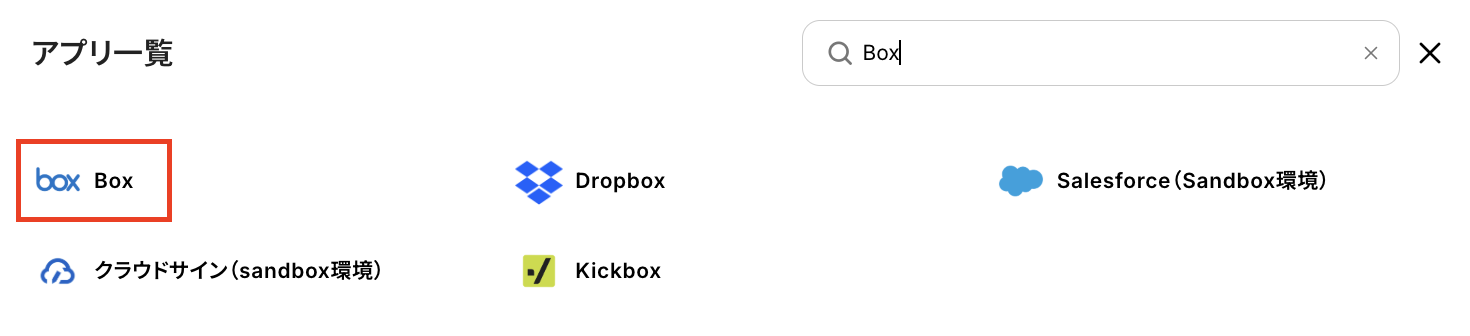
検索窓でBoxと入力し、表示された候補からアプリを選択します。
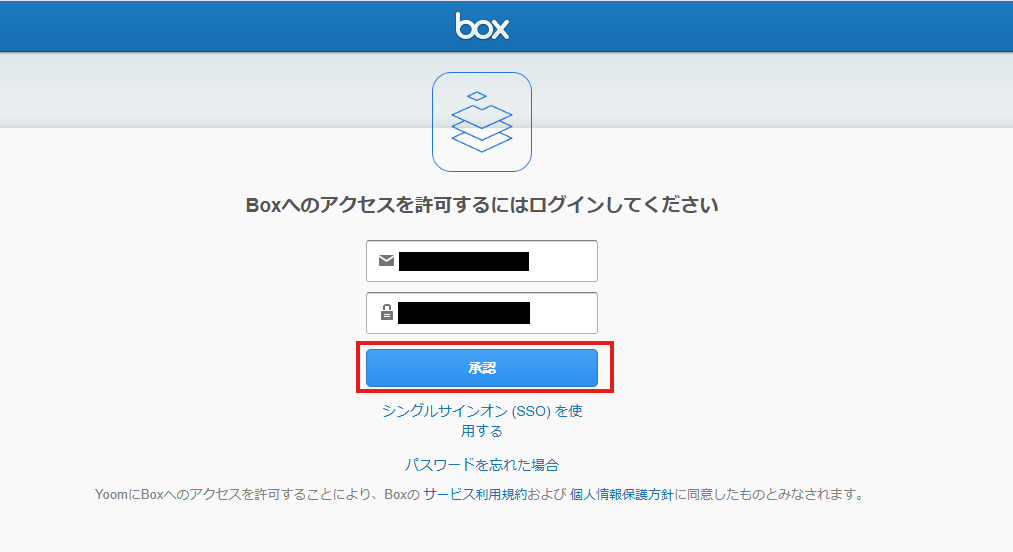
Yoomと連携するBoxアカウントの「メールアドレス」と「パスワード」を入力し、「承認」をクリックしてください。
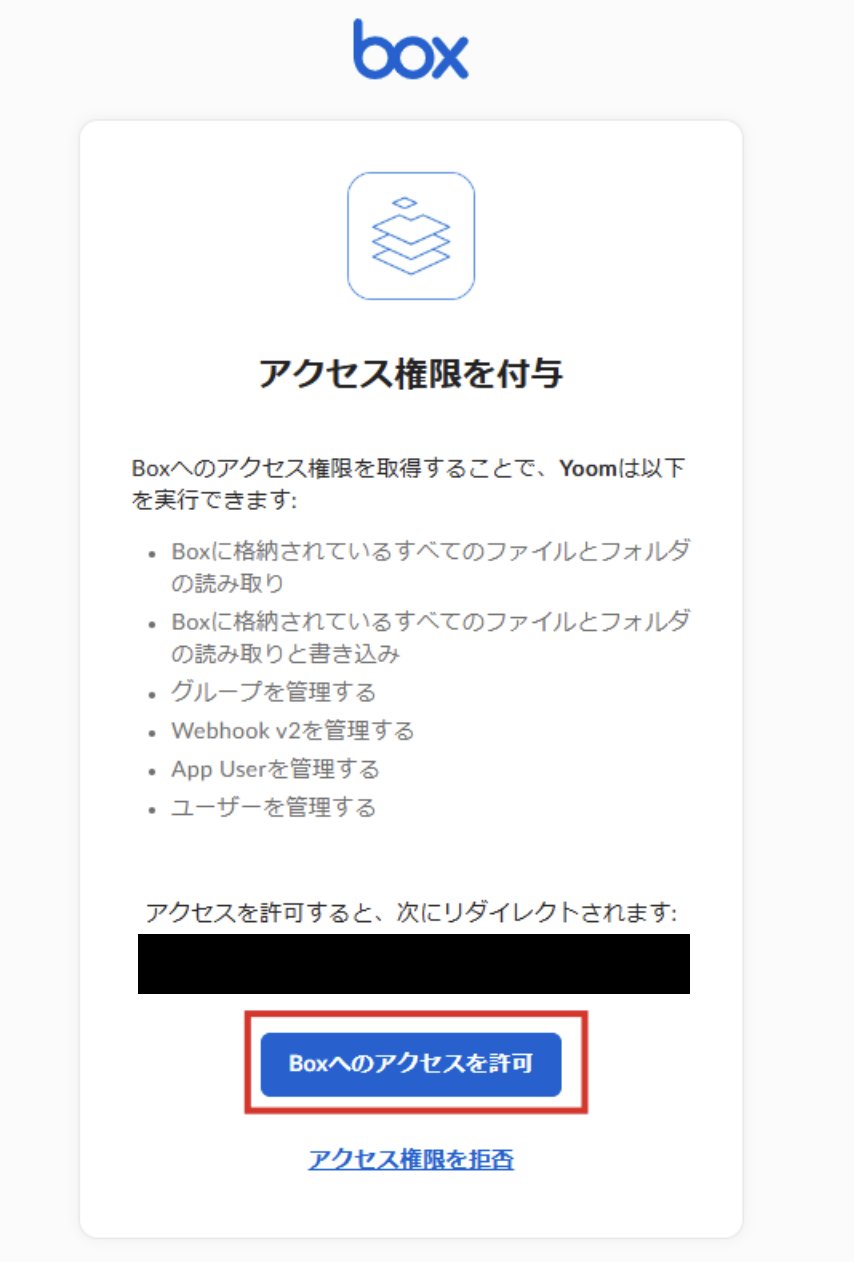
次の画面で「Boxへのアクセスを許可」を押せば、連携完了です!
【Discordのマイアプリ登録】
先ほど同様に検索窓にDiscordと入力し、表示された候補からアプリを選択します。
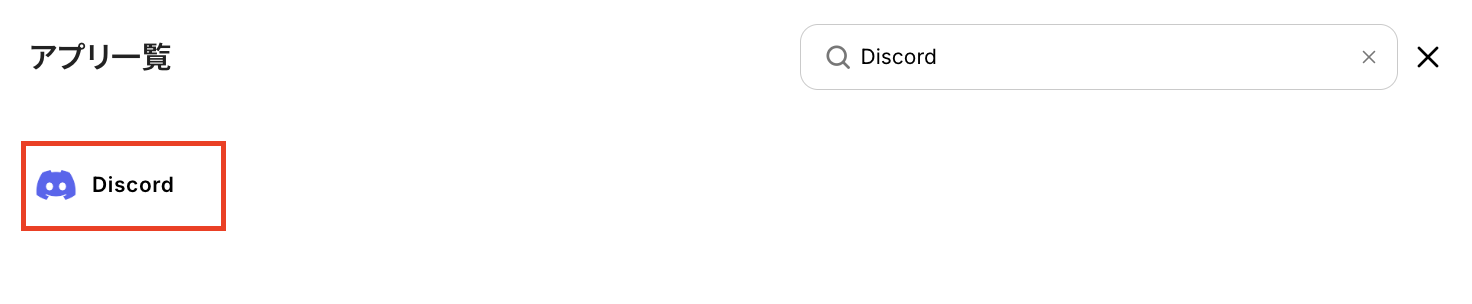
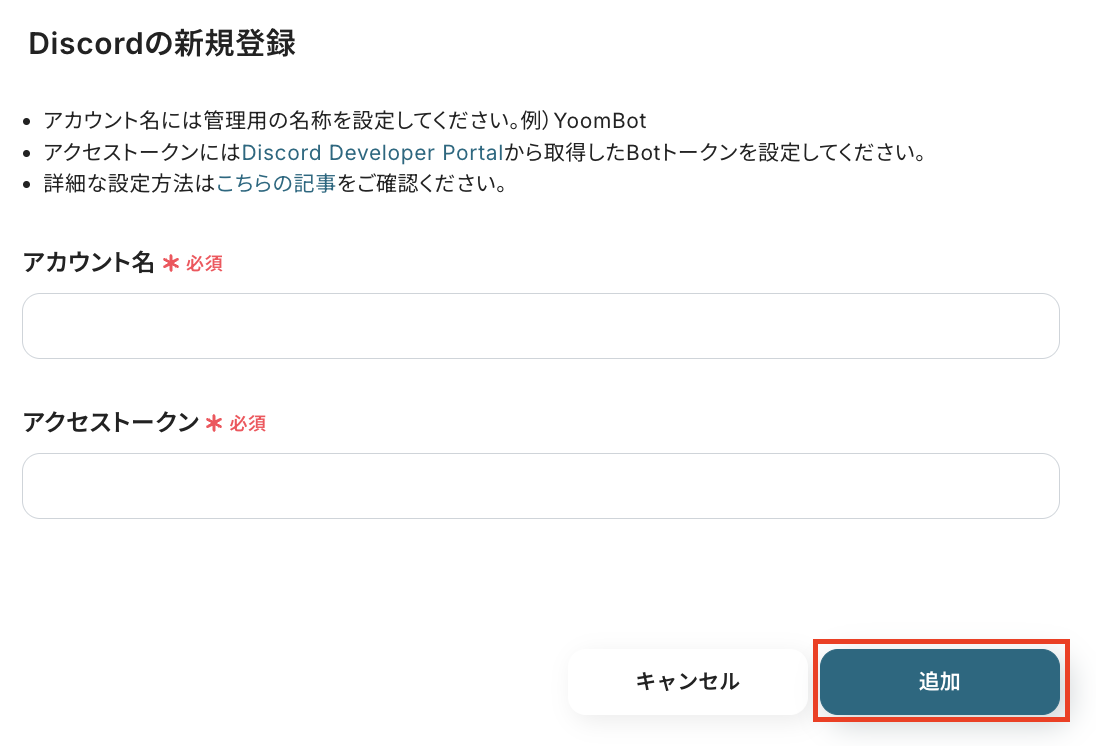
「アカウント名」は任意の管理用の値を入力し、「アクセストークン」はYoomと連携するDiscordアカウントから取得して入力しましょう。
入力後、「追加」を押して連携は完了です!
※Discordのマイアプリ登録について、詳しくはこちらをご覧ください。
ステップ2:テンプレートをコピー
ここから実際に、フローを作成していきましょう!
簡単に設定できるよう、テンプレートを使用しています。
以下のバナーをクリックして、まずはテンプレートをコピーしてください。
■概要
Boxにファイルをアップロードした後、チームメンバーにDiscordで通知する作業は手間がかかり、共有漏れの原因にもなりがちではないでしょうか。
このワークフローは、そうしたBoxとDiscord間での手作業によるファイル共有を自動化します。ファイルがBoxにアップロードされると、指定したDiscordチャンネルへ自動でファイルが送信されるため、共有の手間とミスをなくし、よりスムーズな連携を実現できます。
■このテンプレートをおすすめする方
- BoxとDiscordを活用し、チーム内で頻繁にファイル共有を行っている方
- 手作業によるファイル共有の通知漏れや遅延をなくしたいと考えている方
- DiscordとBoxの連携による情報共有の自動化で、業務効率を向上させたい方
■このテンプレートを使うメリット
- BoxへのファイルアップロードをトリガーにDiscordへ自動でファイルが送信されるため、これまで手作業で行っていた共有の手間を省くことができます。
- 手作業による通知のし忘れや共有ミスを防ぎ、重要なファイルの共有漏れといったヒューマンエラーのリスクを軽減します。
■フローボットの流れ
- はじめに、BoxとDiscordをYoomと連携します。
- 次に、トリガーでBoxを選択し、「フォルダにファイルがアップロードされたら」というアクションを設定します。
- 次に、オペレーションでBoxの「ファイルをダウンロード」アクションを設定し、トリガーでアップロードされたファイルを取得します。
- 最後に、オペレーションでDiscordの「ファイルを送信」アクションを設定し、ダウンロードしたファイルを指定のチャンネルに送信します。
※「トリガー」:フロー起動のきっかけとなるアクション、「オペレーション」:トリガー起動後、フロー内で処理を行うアクション
■このワークフローのカスタムポイント
- Boxのトリガー設定では、どのフォルダにファイルがアップロードされた時にフローを起動させるか、対象のフォルダを任意で設定してください。
- Discordへファイルを送信するアクションを設定する際に、通知を送信したいチャンネルのIDを任意で設定してください。
■注意事項
- Box、DiscordのそれぞれとYoomを連携してください。
■概要
Boxにファイルをアップロードした後、チームメンバーにDiscordで通知する作業は手間がかかり、共有漏れの原因にもなりがちではないでしょうか。
このワークフローは、そうしたBoxとDiscord間での手作業によるファイル共有を自動化します。ファイルがBoxにアップロードされると、指定したDiscordチャンネルへ自動でファイルが送信されるため、共有の手間とミスをなくし、よりスムーズな連携を実現できます。
■このテンプレートをおすすめする方
- BoxとDiscordを活用し、チーム内で頻繁にファイル共有を行っている方
- 手作業によるファイル共有の通知漏れや遅延をなくしたいと考えている方
- DiscordとBoxの連携による情報共有の自動化で、業務効率を向上させたい方
■このテンプレートを使うメリット
- BoxへのファイルアップロードをトリガーにDiscordへ自動でファイルが送信されるため、これまで手作業で行っていた共有の手間を省くことができます。
- 手作業による通知のし忘れや共有ミスを防ぎ、重要なファイルの共有漏れといったヒューマンエラーのリスクを軽減します。
■フローボットの流れ
- はじめに、BoxとDiscordをYoomと連携します。
- 次に、トリガーでBoxを選択し、「フォルダにファイルがアップロードされたら」というアクションを設定します。
- 次に、オペレーションでBoxの「ファイルをダウンロード」アクションを設定し、トリガーでアップロードされたファイルを取得します。
- 最後に、オペレーションでDiscordの「ファイルを送信」アクションを設定し、ダウンロードしたファイルを指定のチャンネルに送信します。
※「トリガー」:フロー起動のきっかけとなるアクション、「オペレーション」:トリガー起動後、フロー内で処理を行うアクション
■このワークフローのカスタムポイント
- Boxのトリガー設定では、どのフォルダにファイルがアップロードされた時にフローを起動させるか、対象のフォルダを任意で設定してください。
- Discordへファイルを送信するアクションを設定する際に、通知を送信したいチャンネルのIDを任意で設定してください。
■注意事項
- Box、DiscordのそれぞれとYoomを連携してください。
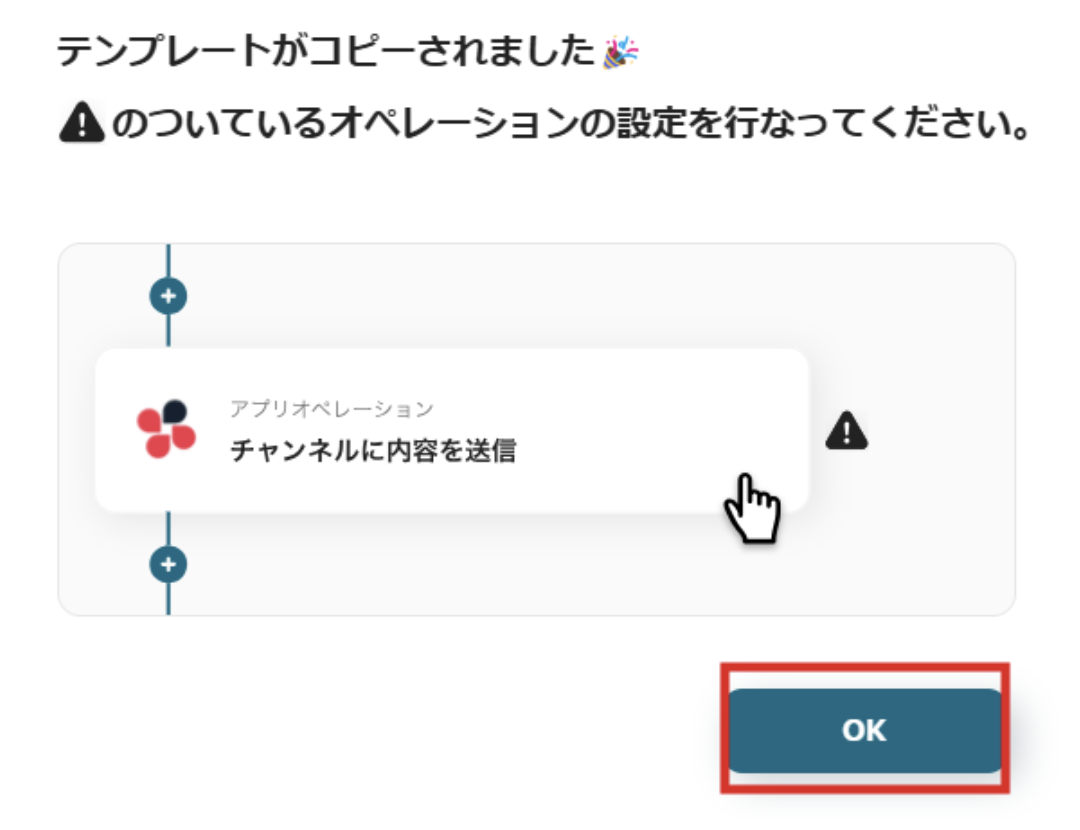
クリックすると、自動的にテンプレートがお使いのYoom画面にコピーされます。
下図のようなポップアップが表示されるので、「OK」を押して設定を進めましょう!
ステップ3:Boxのトリガー設定
最初の設定です!
まずは、Boxの特定のフォルダ内にファイルがアップロードされた際に、フローボットが起動するように設定を行います。
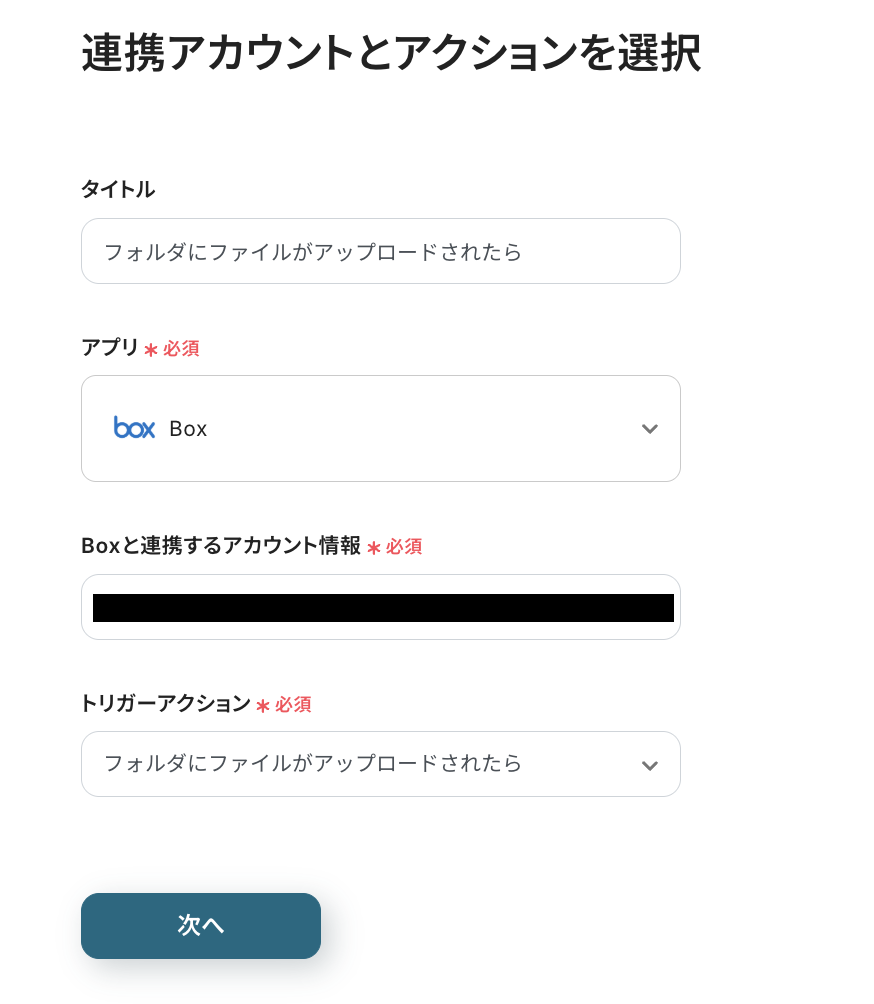
コピーしたテンプレートの「フォルダにファイルがアップロードされたら」をクリックしてください。
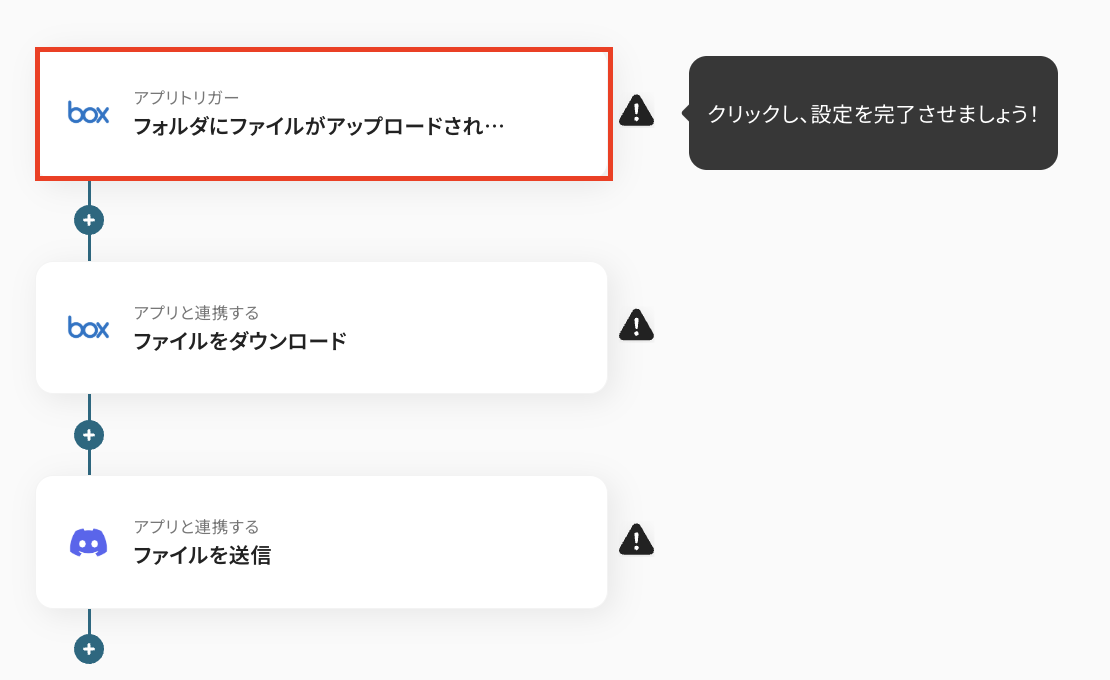
タイトルは自由に編集できるので、必要に応じて変更してみてくださいね!
連携するアカウント情報は、フローで使用するアカウントであることを確認します。基本的には、ステップ1で入力した情報が反映されていますよ!
トリガーアクションは変更せず、「次へ」を押してください。
次に、フローが起動するきっかけとなるBoxのフォルダを指定します。
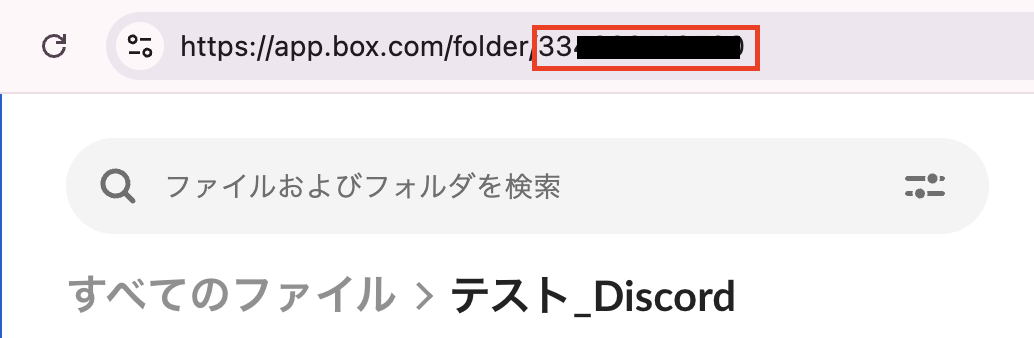
「フォルダのコンテンツID」を、入力欄下に記載されている注釈を参考に入力しましょう。
ここで指定したフォルダにファイルがアップロードされると、フローが起動するようになりますよ!
※この時に指定するフォルダは、Yoomで使用していないフォルダを指定してください。
使用済みのフォルダを指定するとWebhookが重複するため、連携エラーの原因となります。
(使用しているかわからないことも多いと思うので、新規フォルダを使用するのがおすすめです)
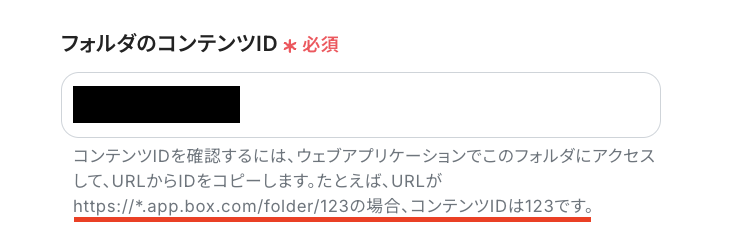
▼参考:BoxのフォルダコンテンツID 該当箇所▼
設定が完了したら、指定したBoxのフォルダとYoomの連携チェックを行います。
「テスト」をクリックし、下図のように「テスト成功」と表示されたら「次へ」を押しましょう。
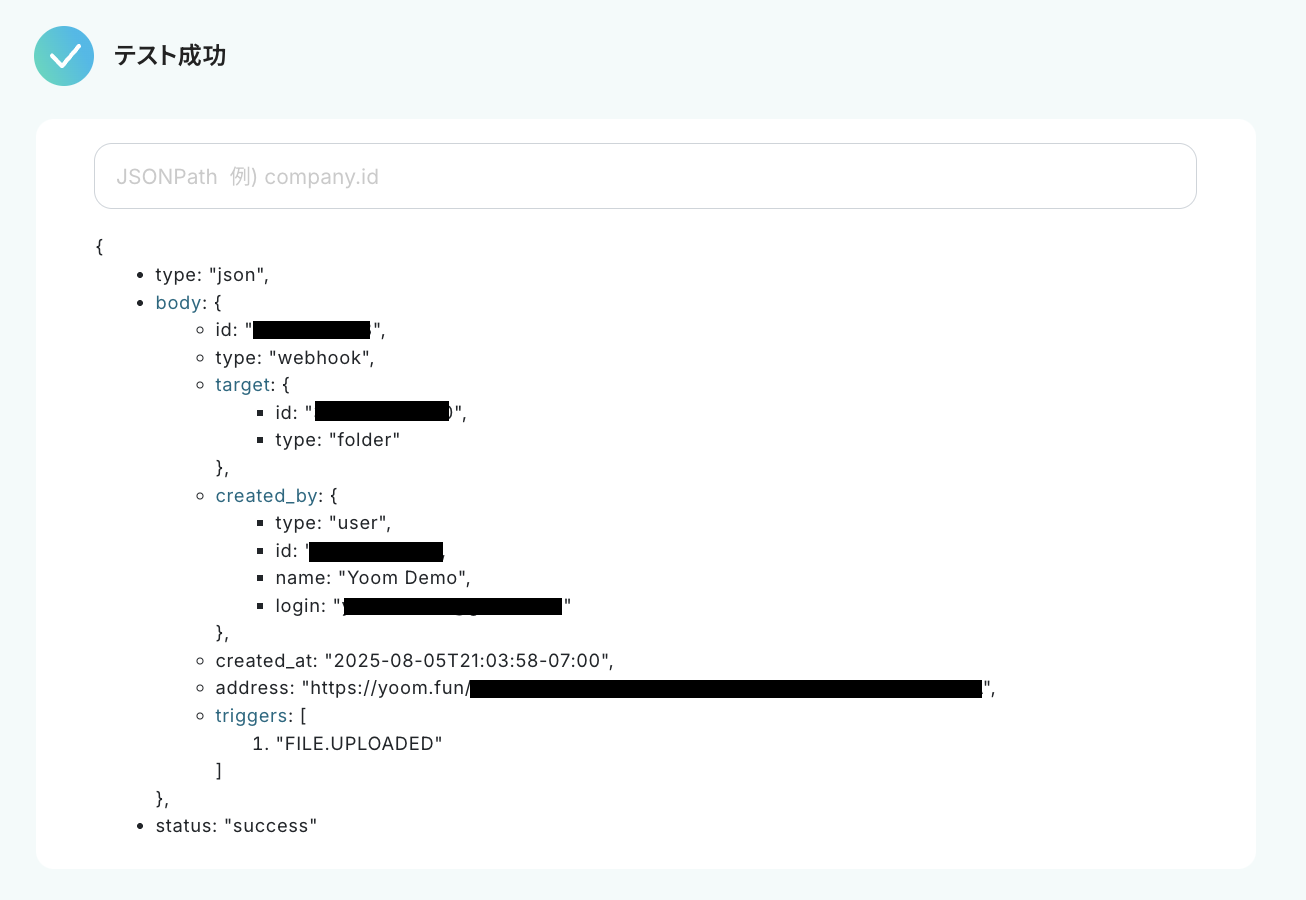
次に、指定したフォルダ内にアップロードされたファイルを検知するテストを行います。
先ほど「フォルダのコンテンツID」に設定したBoxのフォルダに、テスト用のファイルをアップロードしてください。
テストなので、架空の情報を使用したファイル(「テスト書類」など)でOKです!
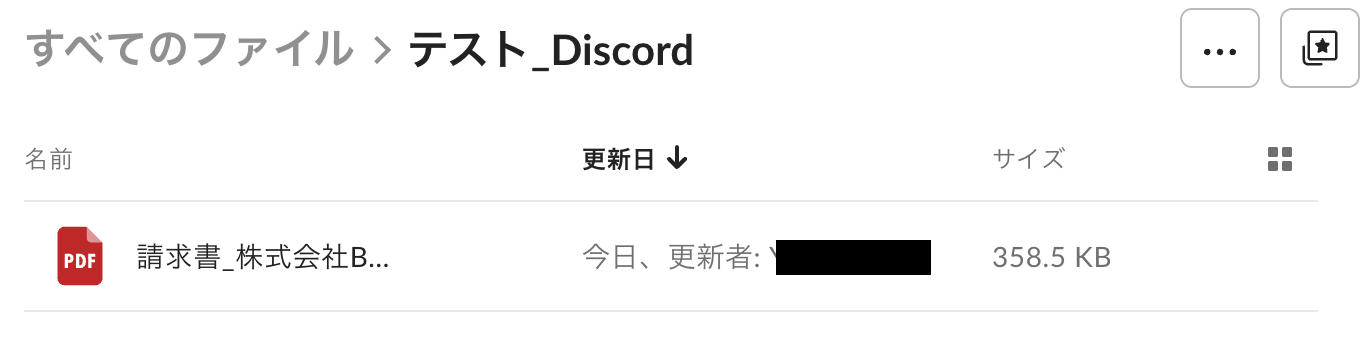
アップロードしたらYoomの画面に戻って「テスト」をクリックします。
テストが成功すると、先ほどアップロードしたファイルの情報が「取得した値」にアウトプットとして抽出されるので、内容を確認しましょう。
※アウトプットとは?
アウトプットとは、トリガーやオペレーション設定時に、「テスト」を実行して取得した値のことを指します。
取得したアウトプットは、後続のオペレーション設定時の値として利用でき、フローボットを起動する度に、変動した値となります。
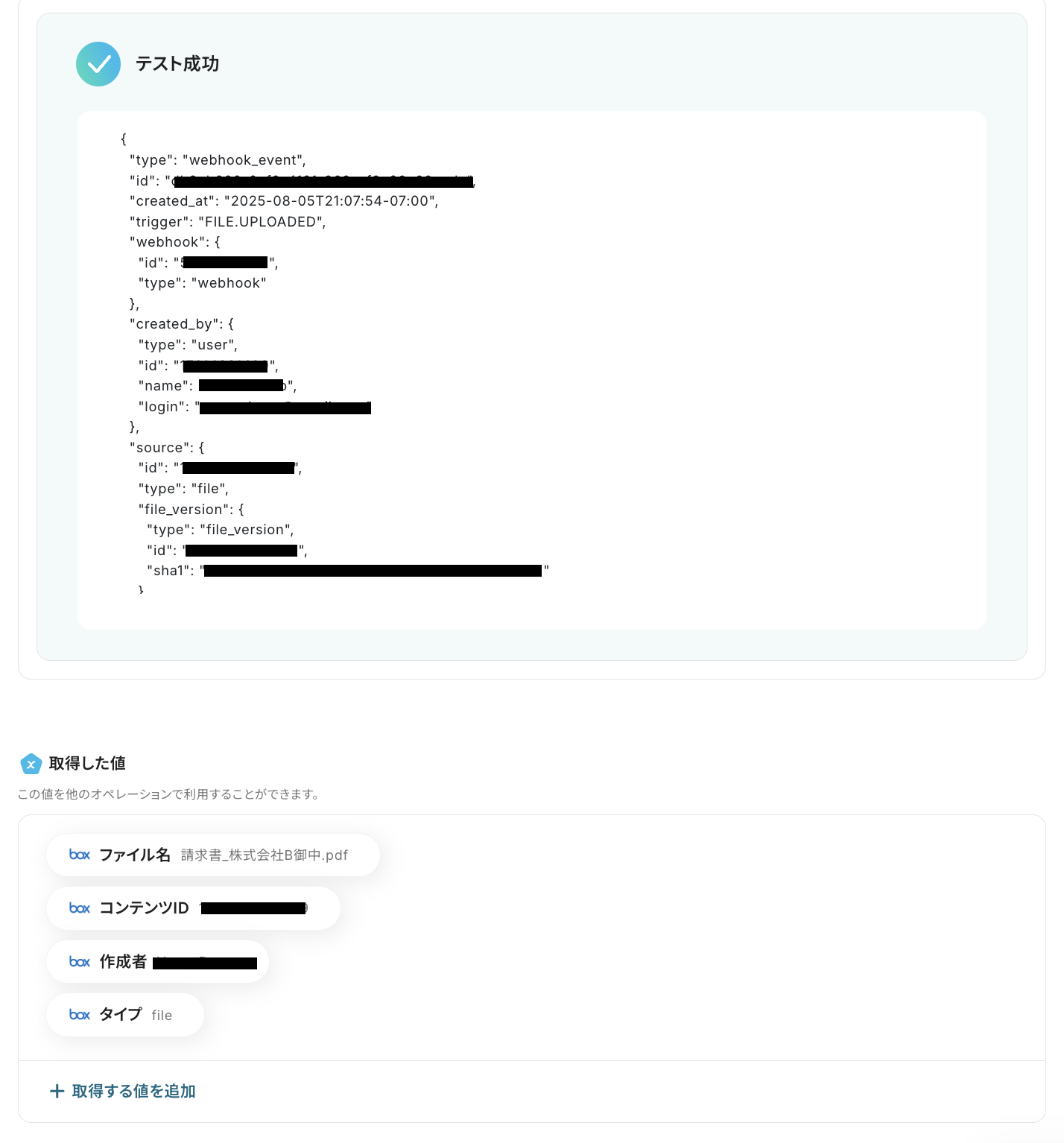
確認後、「保存する」を押して次の設定に進みます。
ステップ4:Boxのファイルダウンロード設定
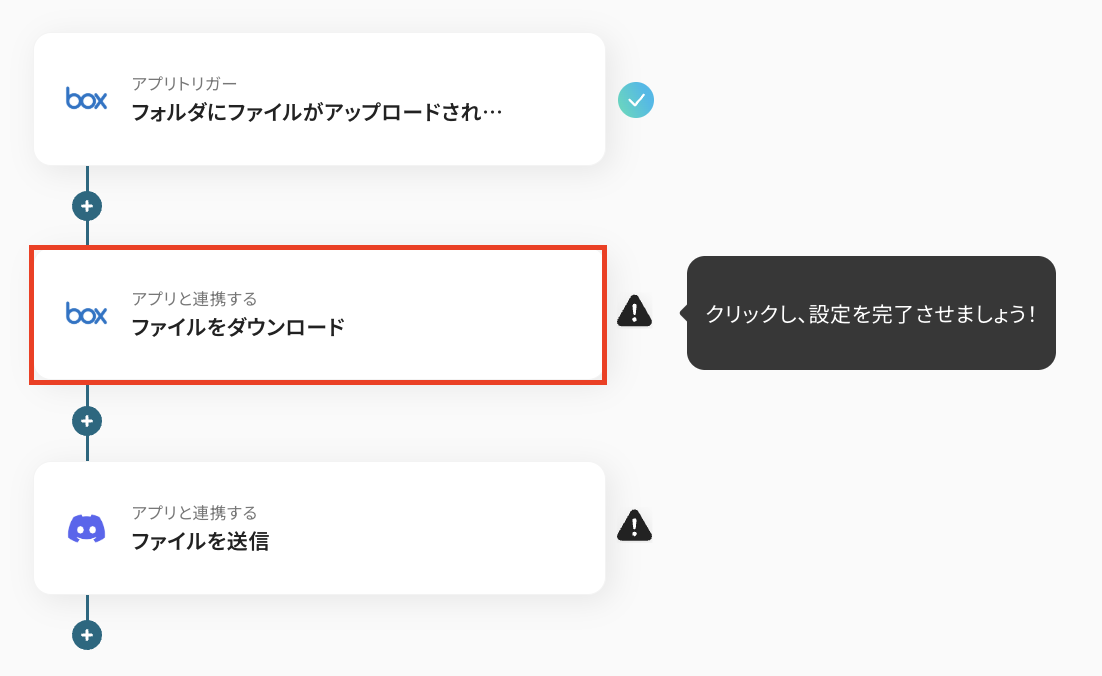
続いて、指定のBoxフォルダにアップロードされたファイルを、ダウンロードする設定を行います。
「ファイルをダウンロード」をクリックしてください。
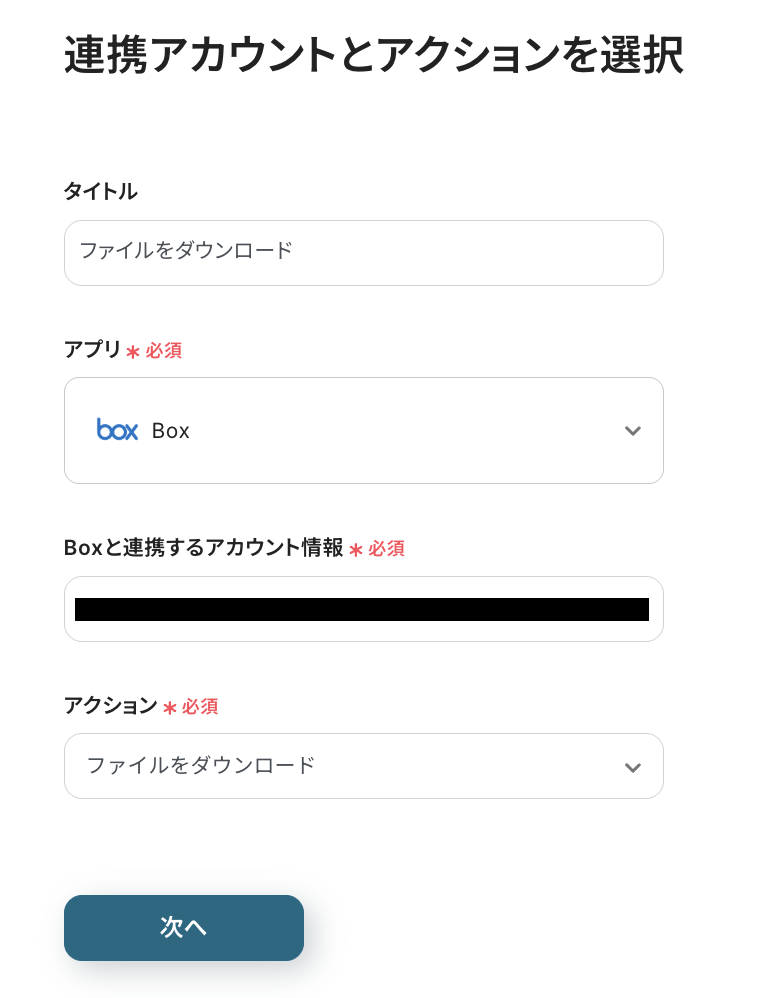
タイトルは必要に応じて変更し、連携するアカウント情報はステップ3と同じものであることを確認しましょう。
アクションは変更せず、「次へ」を押してください。
次に、「コンテンツID」を下図のようにアウトプットを使って設定します。
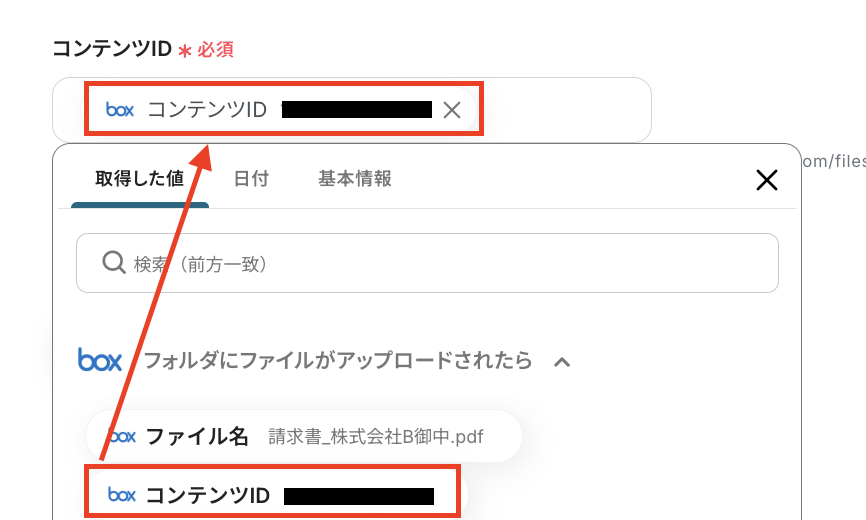
設定が完了したら「テスト」をクリックし、Boxにアップロードされたファイルがダウンロードできることを確認しましょう。
テストが成功すると下図のように「ダウンロード」ボタンが表示されるので、クリックしてステップ3でテスト用にアップしたファイルがダウンロードできていることを確認してみてくださいね!

確認後、「保存する」を押して次の設定に進みます。
ステップ5:Discordの通知設定
最後に、ステップ4でダウンロードしたファイルを、Discordに送信する設定を行います。
「ファイルを送信」をクリックしてください。
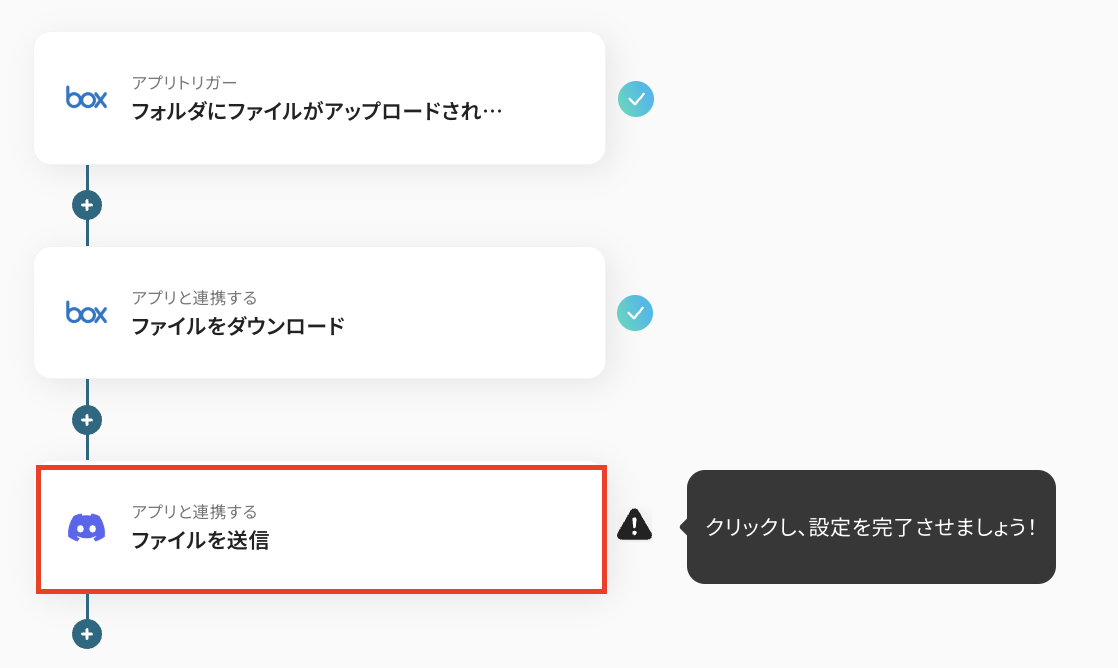
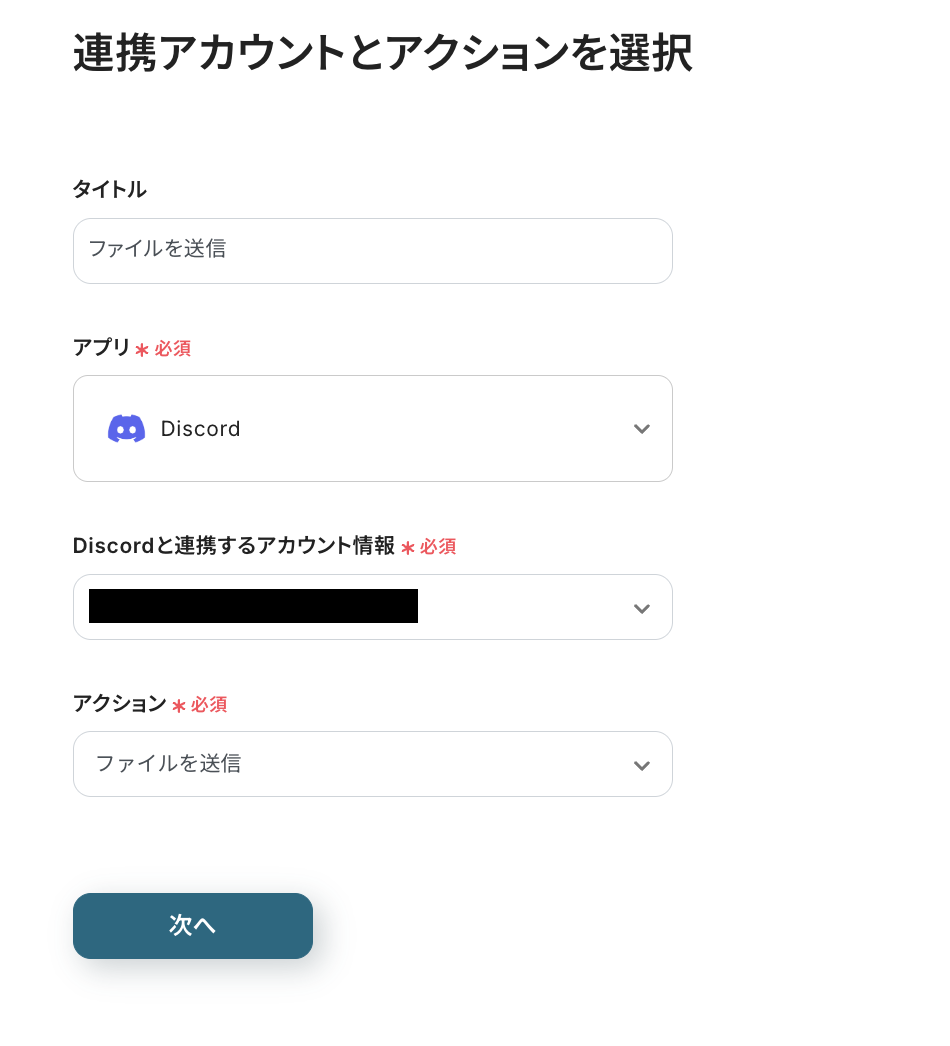
タイトルは任意で編集し、連携するアカウント情報がフローで使用するもので間違いないか確認しましょう。
アクションは変更せず、「次へ」をクリックしてください。
「チャンネルID」は、入力欄下の注釈を参考に手入力して設定してください。

「メッセージ内容」は「ファイルがアップロードされました。」など、送信するメッセージの内容を設定します。
ユーザーをメンションする場合は、<@USER_ID>などの形式で設定し、全員をメンションする場合は、@everyone を使用してくださいね!
※メンションで使うユーザーIDの取得方法について、詳しくはこちらをご覧ください。

ファイルの添付方法は、ステップ4でダウンロードしたBoxのファイルを添付するので、下図のように設定しましょう。

設定完了後は「テスト」をクリックし、実際にDiscordの指定したチャンネルに、ファイルが添付された状態でメッセージが届くことを確認してみてくださいね!
確認したらYoomの画面に戻って「保存する」を押し、設定完了です。
ステップ6:トリガーをONにしてフローの動作確認
これで全ての設定が完了しました。
「トリガーをON」にし、設定したフローが正常に動作するかをチェックしましょう!
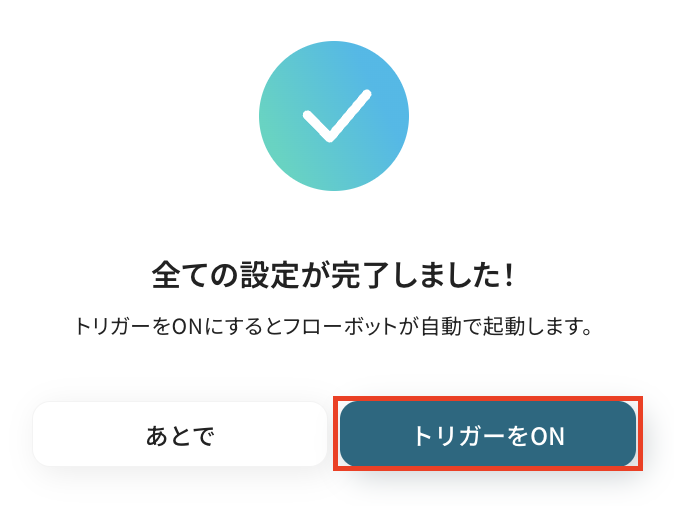
以上が、「Boxでファイルがアップロードされたら、Discordに送信する」フローの作成手順でした!
DiscordのデータをBoxに連携したい場合
今回はBoxからDiscordへデータを連携する方法をご紹介しましたが、逆にDiscordからBoxへのデータ連携を実施したい場合は、下記のテンプレートも併せてご利用ください。
これにより、コミュニケーションの中から生まれたタスクや情報を、シームレスにストレージ管理へと繋げることが可能になるでしょう。
Discordでメッセージが投稿されたら、Boxにフォルダを作成する
この連携を活用すれば、Discordの特定のチャンネルで新しいプロジェクトに関する投稿があった際に、そのプロジェクト名のフォルダを自動でBox上に作成できます。
関連資料を整理・保管する手間を省き、スムーズなプロジェクト開始をサポートするでしょう。
■概要
Discordでのコミュニケーション内容をもとに、Boxで手動でフォルダを作成する作業に手間を感じていませんか。このワークフローを活用すれば、Discordの特定チャンネルへのメッセージ投稿をきっかけに、Boxへ自動でフォルダを作成することが可能になります。DiscordとBox間の手作業をなくし、ファイル管理の効率化と迅速化を実現することで、プロジェクトのスムーズな進行をサポートします。
■このテンプレートをおすすめする方
- Discordでのやり取りとBoxでのファイル管理を連携させたいと考えている方
- Discordでの連絡をもとにBoxで手動でフォルダを作成しており、その手間を削減したい方
- 手作業によるフォルダの作成漏れや命名ミスを防ぎ、管理体制を整えたいチームの担当者の方
■このテンプレートを使うメリット
- Discordへのメッセージ投稿をトリガーにBoxのフォルダが自動で作成されるため、手作業で行っていたフォルダ作成の時間を短縮できます
- 手作業によるフォルダの作成忘れや命名ミスといったヒューマンエラーを防ぎ、ファイル管理の正確性を向上させます
■フローボットの流れ
- はじめに、DiscordとBoxをYoomと連携します
- 次に、トリガーでDiscordを選択し、「チャンネルでメッセージが送信されたら」というアクションを設定します
- 次に、オペレーションでテキスト抽出機能を設定し、Discordのメッセージ内容からフォルダ名として使用するテキストを抽出します
- 最後に、オペレーションでBoxの「フォルダを作成」アクションを設定し、抽出したテキストをフォルダ名として指定して実行します
※「トリガー」:フロー起動のきっかけとなるアクション、「オペレーション」:トリガー起動後、フロー内で処理を行うアクション
■このワークフローのカスタムポイント
- Discordのトリガー設定では、自動化の対象としたい任意のサーバーIDおよびチャンネルIDを設定してください。これにより、特定のコミュニケーションのみをトリガーとしてフローボットを起動させることが可能です
■注意事項
- Discord、BoxのそれぞれとYoomを連携してください。
- トリガーは5分、10分、15分、30分、60分の間隔で起動間隔を選択できます。
- プランによって最短の起動間隔が異なりますので、ご注意ください。
■概要
Discordでのコミュニケーション内容をもとに、Boxで手動でフォルダを作成する作業に手間を感じていませんか。このワークフローを活用すれば、Discordの特定チャンネルへのメッセージ投稿をきっかけに、Boxへ自動でフォルダを作成することが可能になります。DiscordとBox間の手作業をなくし、ファイル管理の効率化と迅速化を実現することで、プロジェクトのスムーズな進行をサポートします。
■このテンプレートをおすすめする方
- Discordでのやり取りとBoxでのファイル管理を連携させたいと考えている方
- Discordでの連絡をもとにBoxで手動でフォルダを作成しており、その手間を削減したい方
- 手作業によるフォルダの作成漏れや命名ミスを防ぎ、管理体制を整えたいチームの担当者の方
■このテンプレートを使うメリット
- Discordへのメッセージ投稿をトリガーにBoxのフォルダが自動で作成されるため、手作業で行っていたフォルダ作成の時間を短縮できます
- 手作業によるフォルダの作成忘れや命名ミスといったヒューマンエラーを防ぎ、ファイル管理の正確性を向上させます
■フローボットの流れ
- はじめに、DiscordとBoxをYoomと連携します
- 次に、トリガーでDiscordを選択し、「チャンネルでメッセージが送信されたら」というアクションを設定します
- 次に、オペレーションでテキスト抽出機能を設定し、Discordのメッセージ内容からフォルダ名として使用するテキストを抽出します
- 最後に、オペレーションでBoxの「フォルダを作成」アクションを設定し、抽出したテキストをフォルダ名として指定して実行します
※「トリガー」:フロー起動のきっかけとなるアクション、「オペレーション」:トリガー起動後、フロー内で処理を行うアクション
■このワークフローのカスタムポイント
- Discordのトリガー設定では、自動化の対象としたい任意のサーバーIDおよびチャンネルIDを設定してください。これにより、特定のコミュニケーションのみをトリガーとしてフローボットを起動させることが可能です
■注意事項
- Discord、BoxのそれぞれとYoomを連携してください。
- トリガーは5分、10分、15分、30分、60分の間隔で起動間隔を選択できます。
- プランによって最短の起動間隔が異なりますので、ご注意ください。
Discordで特定条件のメッセージが投稿されたら、Boxにフォルダを作成する
メッセージに「#新規案件」といった特定のハッシュタグが含まれている場合のみフォルダを作成するといった運用が可能です。
意図しないフォルダが乱立するのを防ぎ、ストレージを整理された状態に保つのに役立つでしょう。
■概要
Discordでの活発なコミュニケーションは業務に不可欠ですが、その内容をもとにBoxでフォルダを手動作成する作業に手間を感じていませんか。特定のメッセージを見落としてしまい、フォルダの作成を忘れてしまうケースもあるかもしれません。
このワークフローは、Discordの特定チャンネルに特定の条件を満たすメッセージが投稿された際に、自動でBoxにフォルダを作成します。DiscordとBox間の手作業による連携をなくし、ファイル管理の初動を効率化します。
■このテンプレートをおすすめする方
- DiscordとBoxを日常的に利用し、ファイル管理を行っている方
- Discord上の特定の連絡をもとに、Boxへ手作業でフォルダを作成しているチームリーダーの方
- 手作業によるフォルダの作成漏れや、対応の遅れといった課題を解消したい方
■このテンプレートを使うメリット
- Discordへのメッセージ投稿をトリガーとして、Boxに自動でフォルダが作成されるため、これまで手作業に費やしていた時間を短縮できます
- 手作業で起こりがちなフォルダの作成漏れや命名ミスといったヒューマンエラーを防ぎ、ファイル管理の正確性を向上させます
■フローボットの流れ
- はじめに、DiscordとBoxをYoomと連携します
- 次に、トリガーでDiscordを選択し、「チャンネルでメッセージが送信されたら」というアクションを設定します
- 次に、オペレーションで分岐機能を設定し、特定の条件を満たすメッセージの場合のみ、後続のアクションが実行されるようにします
- 続いて、オペレーションのテキスト抽出機能で、投稿されたメッセージ内容からフォルダ名に使用するテキストを抽出します
- 最後に、オペレーションでBoxの「フォルダを作成」アクションを設定し、抽出したテキストをフォルダ名として指定します
※「トリガー」:フロー起動のきっかけとなるアクション、「オペレーション」:トリガー起動後、フロー内で処理を行うアクション
■このワークフローのカスタムポイント
- 分岐機能では、特定のキーワードがメッセージに含まれている場合のみ処理を実行するなど、フローを起動する条件を任意で設定してください
- Discordのトリガー設定では、通知を監視したい任意のサーバーIDおよびチャンネルIDを指定してください
■注意事項
- Discord、BoxのそれぞれとYoomを連携してください。
- トリガーは5分、10分、15分、30分、60分の間隔で起動間隔を選択できます。
- プランによって最短の起動間隔が異なりますので、ご注意ください。
■概要
Discordでの活発なコミュニケーションは業務に不可欠ですが、その内容をもとにBoxでフォルダを手動作成する作業に手間を感じていませんか。特定のメッセージを見落としてしまい、フォルダの作成を忘れてしまうケースもあるかもしれません。
このワークフローは、Discordの特定チャンネルに特定の条件を満たすメッセージが投稿された際に、自動でBoxにフォルダを作成します。DiscordとBox間の手作業による連携をなくし、ファイル管理の初動を効率化します。
■このテンプレートをおすすめする方
- DiscordとBoxを日常的に利用し、ファイル管理を行っている方
- Discord上の特定の連絡をもとに、Boxへ手作業でフォルダを作成しているチームリーダーの方
- 手作業によるフォルダの作成漏れや、対応の遅れといった課題を解消したい方
■このテンプレートを使うメリット
- Discordへのメッセージ投稿をトリガーとして、Boxに自動でフォルダが作成されるため、これまで手作業に費やしていた時間を短縮できます
- 手作業で起こりがちなフォルダの作成漏れや命名ミスといったヒューマンエラーを防ぎ、ファイル管理の正確性を向上させます
■フローボットの流れ
- はじめに、DiscordとBoxをYoomと連携します
- 次に、トリガーでDiscordを選択し、「チャンネルでメッセージが送信されたら」というアクションを設定します
- 次に、オペレーションで分岐機能を設定し、特定の条件を満たすメッセージの場合のみ、後続のアクションが実行されるようにします
- 続いて、オペレーションのテキスト抽出機能で、投稿されたメッセージ内容からフォルダ名に使用するテキストを抽出します
- 最後に、オペレーションでBoxの「フォルダを作成」アクションを設定し、抽出したテキストをフォルダ名として指定します
※「トリガー」:フロー起動のきっかけとなるアクション、「オペレーション」:トリガー起動後、フロー内で処理を行うアクション
■このワークフローのカスタムポイント
- 分岐機能では、特定のキーワードがメッセージに含まれている場合のみ処理を実行するなど、フローを起動する条件を任意で設定してください
- Discordのトリガー設定では、通知を監視したい任意のサーバーIDおよびチャンネルIDを指定してください
■注意事項
- Discord、BoxのそれぞれとYoomを連携してください。
- トリガーは5分、10分、15分、30分、60分の間隔で起動間隔を選択できます。
- プランによって最短の起動間隔が異なりますので、ご注意ください。
BoxやDiscordを使ったその他の自動化例
今回ご紹介した連携以外でも、BoxやDiscordのAPIを活用してさまざまな業務を自動化することが可能です。
もし気になるものがあればぜひこちらもお試しになってみてください!
Boxを使った自動化例
ファイルがアップロードされたことをトリガーに、メールを送信したり、チャットツールに通知したりします。
また、特定の条件を満たすファイルが格納されたら、CRMツールにレコードを作成する連携も可能です。
異なるオンラインストレージ間のデータ同期も実現することで、手動でのファイル管理や情報共有の手間を削減し、業務効率を向上させます。
■概要
Boxのフォルダにファイルがアップロードされたら、Gmailにメールを送付するフローです。
■このテンプレートをおすすめする方
1.タスクや情報伝達を安易に共有したいと考える方
・数字の目標管理などを行う営業部門のご担当者
・支店を多く持つ企業の統括部門のご担当者
・顧問契約をしている社会保険労務士や税理士など士業の方
2.Gmailを主なコミュニケーションツールとして使用している方
・社内のコミュニケーションとして使用している各部門長の方
・取引先企業とのやりとりを担当している営業アシスタント
3.手入力の作業を減らし、自動化したいと考えている方
・業務自動化を目指している中小企業の経営者
・データの正確性を高めたい事務職員
■このテンプレートを使うメリット
・Boxのフォルダにファイルがアップロードされたら、Gmailにメールを送付するので、ファイル連携を迅速に行うことができます。
・ファイルアップロードの通知を自動化することで、業務の効率化を図ることができます。
■注意事項
・Gmail、BoxのそれぞれとYoomを連携してください。
■概要
BoxでファイルがアップロードされたらSlackに通知するフローです。
Yoomを利用するとプログラミング不要で簡単にアプリ同士の連携が行えます。
■このテンプレートをおすすめする方
1. Boxを使用してファイル管理を行っている企業
・チームでBoxを使ってファイルを共有しているが、アップロードしたことをすばやく把握したい方
・新しいファイルが格納されるたびに通知を受け取り、スムーズな情報共有を図りたい方
2. 社内のチャットツールとしてSlackを導入している企業
・Slackを日常的に使っていて、常に最新のファイル情報を確認したい方
・プロジェクトマネージャーとして、チームメンバーの作業状況をリアルタイムで把握したい方
■このテンプレートを使うメリット
BoxでファイルがアップロードされたらSlackに通知するフローを利用することで、いくつかのメリットが得られます。
まず、チームメンバーが即座に新しいファイルの存在を知ることができるため、情報の共有が円滑に行えます。
その結果、タイムリーな対応が可能となり、業務の進行速度が向上します。
また、Slack上で通知を受け取ることで、重要なファイルの見逃しが防止され、正確な業務遂行が期待できるでしょう。
ファイルに関することで確認したいことがある場合は、チャット上でそのままやり取りができるため、コミュニケーションの円滑化にも寄与します。
■注意事項
・BoxとSlackのそれぞれとYoomを連携してください。
■概要Boxにファイルをアップロードした後、その都度Microsoft Teamsのチャットにファイルを共有する作業は手間がかかる上に、共有漏れのリスクも伴います。このワークフローを活用すれば、Boxの指定したフォルダにファイルがアップロードされると、自動でMicrosoft Teamsと連携して該当ファイルを取得し、指定のチャットに送付することが可能です。ファイル共有に関する一連の業務を自動化し、チームのコミュニケーションを円滑にします。
■このテンプレートをおすすめする方- BoxとMicrosoft Teamsを併用しており、手作業でのファイル共有に手間を感じている方
- チーム内での迅速な情報共有を徹底し、共有漏れや遅延といった課題を解消したい方
- 定型的なファイル共有作業を効率化し、より創造的な業務に時間を充てたいと考えている方
■このテンプレートを使うメリット- Boxへのファイルアップロードをきっかけに、自動でMicrosoft Teamsへファイルが共有されるため、これまで手作業に費やしていた時間を削減できます。
- 手動での共有作業が不要になることで、ファイルの共有漏れや誤ったチャットへの送付といったヒューマンエラーを防ぐことに繋がります。
■フローボットの流れ- はじめに、BoxとMicrosoft TeamsをYoomと連携します。
- 次に、トリガーでBoxを選択し、「フォルダにファイルがアップロードされたら」というアクションを設定します。
- 続いて、オペレーションでBoxの「ファイルをダウンロード」アクションを設定し、トリガーで検知したファイルを取得します。
- 最後に、オペレーションでMicrosoft Teamsの「チャットにメッセージを送る」アクションを設定し、ダウンロードしたファイルを指定のチャットに送ります。
※「トリガー」:フロー起動のきっかけとなるアクション、「オペレーション」:トリガー起動後、フロー内で処理を行うアクション
■このワークフローのカスタムポイント- Boxのトリガー設定では、ファイルのアップロードを検知する対象のフォルダを任意で設定してください。
- Microsoft Teamsでチャットにメッセージを送る設定の際に、送付先のチャットIDやメッセージの本文を任意で設定することが可能です。
■注意事項- Box、Microsoft TeamsのそれぞれとYoomを連携してください。
- Boxはミニプラン以上でご利用いただけるアプリとなっております。フリープラン・パーソナルプランの場合は設定しているフローボットのオペレーションやデータコネクトはエラーとなりますので、ご注意ください。
- ミニプラン・チームプラン・サクセスプランなどの有料プランは、2週間の無料トライアルを行うことが可能です。無料トライアル中には制限対象のアプリを使用することができます。
- Microsoft365(旧Office365)には、家庭向けプランと一般法人向けプラン(Microsoft365 Business)があり、一般法人向けプランに加入していない場合には認証に失敗する可能性があります。
- ダウンロード可能なファイル容量は最大300MBまでです。アプリの仕様によっては300MB未満になる可能性があるので、ご注意ください。
- トリガー、各オペレーションでの取り扱い可能なファイル容量の詳細は「ファイルの容量制限について」をご参照ください。
■概要
Boxにアップロードされた請求書や申込書の内容を、Salesforceへ手作業で転記する業務に手間を感じていませんか。こうした定型的な入力作業は時間がかかるだけでなく、入力ミスを招く原因にもなります。このワークフローを活用すれば、BoxとSalesforceの連携をスムーズに実現し、ファイルがアップロードされるとOCRで内容を読み取り、自動でSalesforceへレコードを作成します。これにより、データ入力作業を効率化し、より重要な業務に集中できる環境を整えます。
■このテンプレートをおすすめする方
- BoxとSalesforceを利用しており、日々のデータ入力作業に負担を感じている営業や営業事務の方
- Boxに保管した契約書などの内容をSalesforceに転記する際の入力ミスをなくしたいと考えている方
- SalesforceとBoxの連携を通じて、書類管理から顧客情報の登録までを一気通貫で自動化したい方
■このテンプレートを使うメリット
- BoxへのファイルアップロードをトリガーにSalesforceへのレコード作成が自動化され、手作業での転記に費やしていた時間を短縮できます
- OCRによる自動読み取りとデータ登録によって、手入力による転記ミスや登録漏れといったヒューマンエラーを防ぎ、データの正確性を保ちます
■フローボットの流れ
- はじめに、BoxとSalesforceをYoomと連携します
- 次に、トリガーでBoxを選択し、「フォルダにファイルがアップロードされたら」というアクションを設定します
- 次に、オペレーションでBoxの「ファイルをダウンロード」アクションを設定し、トリガーで指定したファイルを取得します
- 次に、オペレーションでOCR機能を選択し、「画像・PDFから文字を読み取る」アクションでファイルからテキストデータを抽出します
- 最後に、オペレーションでSalesforceの「カスタムオブジェクトのレコードを作成」アクションを設定し、抽出した情報を元にレコードを作成します
※「トリガー」:フロー起動のきっかけとなるアクション、「オペレーション」:トリガー起動後、フロー内で処理を行うアクション
■このワークフローのカスタムポイント
- Salesforceでレコードを作成するアクションでは、対象となるカスタムオブジェクトのAPI参照名を任意で設定してください
- Salesforceとの連携設定を行う際は、ご自身の環境に合わせたマイドメインURLを設定する必要があります
■注意事項
- Box、SalesforceのそれぞれとYoomを連携してください。
- 【Salesforce】はチームプラン・サクセスプランでのみご利用いただけるアプリとなっております。フリープラン・ミニプランの場合は設定しているフローボットのオペレーションやデータコネクトはエラーとなりますので、ご注意ください。
- チームプランやサクセスプランなどの有料プランは、2週間の無料トライアルを行うことが可能です。無料トライアル中には制限対象のアプリを使用することができます。
- OCRまたは音声を文字起こしするAIオペレーションはチームプラン・サクセスプランでのみご利用いただける機能となっております。フリープラン・ミニプランの場合は設定しているフローボットのオペレーションはエラーとなりますので、ご注意ください。
- チームプランやサクセスプランなどの有料プランは、2週間の無料トライアルを行うことが可能です。無料トライアル中には制限対象のアプリやAI機能(オペレーション)を使用することができます。
- OCRデータは6,500文字以上のデータや文字が小さい場合などは読み取れない場合があるので、ご注意ください。
■概要Google DriveとBoxを併用する中で、同じファイルを両方のストレージに手作業でアップロードする手間を感じていませんか。手作業でのファイル管理は、更新漏れや二重管理といった課題にも繋がります。このワークフローを活用することで、Google Driveの特定フォルダにファイルが追加されると、自動でBoxにもファイルが連携されるため、こうしたファイル管理の課題を解消できます。
■このテンプレートをおすすめする方- Google DriveとBoxを併用し、手作業でのファイル連携に手間を感じている方
- Google Driveにアップロードした重要なファイルを、Boxへ自動でバックアップしたい方
- ストレージ間のファイル管理を自動化し、更新漏れなどのミスを防ぎたいチームリーダーの方
■このテンプレートを使うメリット- Google DriveにファイルをアップロードするだけでBoxにも自動連携されるため、手作業でファイルを二重に管理する時間を削減できます。
- 手作業によるアップロード漏れや更新忘れといったヒューマンエラーを防ぎ、ファイル管理の正確性を高めることに繋がります。
■フローボットの流れ- はじめに、BoxとGoogle DriveをYoomと連携します。
- 次に、トリガーでGoogle Driveを選択し、「特定のフォルダ内に新しくファイル・フォルダが作成されたら」というアクションを設定します。
- 次に、オペレーションでGoogle Driveの「ファイルをダウンロードする」アクションを設定します。
- 最後に、オペレーションでBoxの「ファイルをアップロード」アクションを設定し、ダウンロードしたファイルを指定します。
※「トリガー」:フロー起動のきっかけとなるアクション、「オペレーション」:トリガー起動後、フロー内で処理を行うアクション
■このワークフローのカスタムポイント- Google Driveのトリガー設定では、連携の起点としたいフォルダを任意で指定してください。
- Google Driveでファイルをダウンロードする際は、トリガーで取得したファイルのIDを変数として設定します。
- Boxへのアップロード設定では、アップロード先のフォルダを任意で指定したり、ファイル名を固定の値やGoogle Driveから取得した情報をもとに設定したりすることが可能です。
■注意事項- Google Drive、BoxのそれぞれとYoomを連携してください。
- トリガーは5分、10分、15分、30分、60分の間隔で起動間隔を選択できます。
- プランによって最短の起動間隔が異なりますので、ご注意ください。
- ダウンロード可能なファイル容量は最大300MBまでです。アプリの仕様によっては300MB未満になる可能性があるので、ご注意ください。
- トリガー、各オペレーションでファイルを使用する際は、「ファイルの容量制限について」をご参照ください。

■概要
Boxのフォルダにファイルがアップロードされたら、Gmailにメールを送付するフローです。
■このテンプレートをおすすめする方
1.タスクや情報伝達を安易に共有したいと考える方
・数字の目標管理などを行う営業部門のご担当者
・支店を多く持つ企業の統括部門のご担当者
・顧問契約をしている社会保険労務士や税理士など士業の方
2.Gmailを主なコミュニケーションツールとして使用している方
・社内のコミュニケーションとして使用している各部門長の方
・取引先企業とのやりとりを担当している営業アシスタント
3.手入力の作業を減らし、自動化したいと考えている方
・業務自動化を目指している中小企業の経営者
・データの正確性を高めたい事務職員
■このテンプレートを使うメリット
・Boxのフォルダにファイルがアップロードされたら、Gmailにメールを送付するので、ファイル連携を迅速に行うことができます。
・ファイルアップロードの通知を自動化することで、業務の効率化を図ることができます。
■注意事項
・Gmail、BoxのそれぞれとYoomを連携してください。

■概要
BoxでファイルがアップロードされたらSlackに通知するフローです。
Yoomを利用するとプログラミング不要で簡単にアプリ同士の連携が行えます。
■このテンプレートをおすすめする方
1. Boxを使用してファイル管理を行っている企業
・チームでBoxを使ってファイルを共有しているが、アップロードしたことをすばやく把握したい方
・新しいファイルが格納されるたびに通知を受け取り、スムーズな情報共有を図りたい方
2. 社内のチャットツールとしてSlackを導入している企業
・Slackを日常的に使っていて、常に最新のファイル情報を確認したい方
・プロジェクトマネージャーとして、チームメンバーの作業状況をリアルタイムで把握したい方
■このテンプレートを使うメリット
BoxでファイルがアップロードされたらSlackに通知するフローを利用することで、いくつかのメリットが得られます。
まず、チームメンバーが即座に新しいファイルの存在を知ることができるため、情報の共有が円滑に行えます。
その結果、タイムリーな対応が可能となり、業務の進行速度が向上します。
また、Slack上で通知を受け取ることで、重要なファイルの見逃しが防止され、正確な業務遂行が期待できるでしょう。
ファイルに関することで確認したいことがある場合は、チャット上でそのままやり取りができるため、コミュニケーションの円滑化にも寄与します。
■注意事項
・BoxとSlackのそれぞれとYoomを連携してください。

■このテンプレートをおすすめする方
- BoxとMicrosoft Teamsを併用しており、手作業でのファイル共有に手間を感じている方
- チーム内での迅速な情報共有を徹底し、共有漏れや遅延といった課題を解消したい方
- 定型的なファイル共有作業を効率化し、より創造的な業務に時間を充てたいと考えている方
■このテンプレートを使うメリット
- Boxへのファイルアップロードをきっかけに、自動でMicrosoft Teamsへファイルが共有されるため、これまで手作業に費やしていた時間を削減できます。
- 手動での共有作業が不要になることで、ファイルの共有漏れや誤ったチャットへの送付といったヒューマンエラーを防ぐことに繋がります。
■フローボットの流れ
- はじめに、BoxとMicrosoft TeamsをYoomと連携します。
- 次に、トリガーでBoxを選択し、「フォルダにファイルがアップロードされたら」というアクションを設定します。
- 続いて、オペレーションでBoxの「ファイルをダウンロード」アクションを設定し、トリガーで検知したファイルを取得します。
- 最後に、オペレーションでMicrosoft Teamsの「チャットにメッセージを送る」アクションを設定し、ダウンロードしたファイルを指定のチャットに送ります。
■このワークフローのカスタムポイント
- Boxのトリガー設定では、ファイルのアップロードを検知する対象のフォルダを任意で設定してください。
- Microsoft Teamsでチャットにメッセージを送る設定の際に、送付先のチャットIDやメッセージの本文を任意で設定することが可能です。
■注意事項
- Box、Microsoft TeamsのそれぞれとYoomを連携してください。
- Boxはミニプラン以上でご利用いただけるアプリとなっております。フリープラン・パーソナルプランの場合は設定しているフローボットのオペレーションやデータコネクトはエラーとなりますので、ご注意ください。
- ミニプラン・チームプラン・サクセスプランなどの有料プランは、2週間の無料トライアルを行うことが可能です。無料トライアル中には制限対象のアプリを使用することができます。
- Microsoft365(旧Office365)には、家庭向けプランと一般法人向けプラン(Microsoft365 Business)があり、一般法人向けプランに加入していない場合には認証に失敗する可能性があります。
- ダウンロード可能なファイル容量は最大300MBまでです。アプリの仕様によっては300MB未満になる可能性があるので、ご注意ください。
- トリガー、各オペレーションでの取り扱い可能なファイル容量の詳細は「ファイルの容量制限について」をご参照ください。

■概要
Boxにアップロードされた請求書や申込書の内容を、Salesforceへ手作業で転記する業務に手間を感じていませんか。こうした定型的な入力作業は時間がかかるだけでなく、入力ミスを招く原因にもなります。このワークフローを活用すれば、BoxとSalesforceの連携をスムーズに実現し、ファイルがアップロードされるとOCRで内容を読み取り、自動でSalesforceへレコードを作成します。これにより、データ入力作業を効率化し、より重要な業務に集中できる環境を整えます。
■このテンプレートをおすすめする方
- BoxとSalesforceを利用しており、日々のデータ入力作業に負担を感じている営業や営業事務の方
- Boxに保管した契約書などの内容をSalesforceに転記する際の入力ミスをなくしたいと考えている方
- SalesforceとBoxの連携を通じて、書類管理から顧客情報の登録までを一気通貫で自動化したい方
■このテンプレートを使うメリット
- BoxへのファイルアップロードをトリガーにSalesforceへのレコード作成が自動化され、手作業での転記に費やしていた時間を短縮できます
- OCRによる自動読み取りとデータ登録によって、手入力による転記ミスや登録漏れといったヒューマンエラーを防ぎ、データの正確性を保ちます
■フローボットの流れ
- はじめに、BoxとSalesforceをYoomと連携します
- 次に、トリガーでBoxを選択し、「フォルダにファイルがアップロードされたら」というアクションを設定します
- 次に、オペレーションでBoxの「ファイルをダウンロード」アクションを設定し、トリガーで指定したファイルを取得します
- 次に、オペレーションでOCR機能を選択し、「画像・PDFから文字を読み取る」アクションでファイルからテキストデータを抽出します
- 最後に、オペレーションでSalesforceの「カスタムオブジェクトのレコードを作成」アクションを設定し、抽出した情報を元にレコードを作成します
※「トリガー」:フロー起動のきっかけとなるアクション、「オペレーション」:トリガー起動後、フロー内で処理を行うアクション
■このワークフローのカスタムポイント
- Salesforceでレコードを作成するアクションでは、対象となるカスタムオブジェクトのAPI参照名を任意で設定してください
- Salesforceとの連携設定を行う際は、ご自身の環境に合わせたマイドメインURLを設定する必要があります
■注意事項
- Box、SalesforceのそれぞれとYoomを連携してください。
- 【Salesforce】はチームプラン・サクセスプランでのみご利用いただけるアプリとなっております。フリープラン・ミニプランの場合は設定しているフローボットのオペレーションやデータコネクトはエラーとなりますので、ご注意ください。
- チームプランやサクセスプランなどの有料プランは、2週間の無料トライアルを行うことが可能です。無料トライアル中には制限対象のアプリを使用することができます。
- OCRまたは音声を文字起こしするAIオペレーションはチームプラン・サクセスプランでのみご利用いただける機能となっております。フリープラン・ミニプランの場合は設定しているフローボットのオペレーションはエラーとなりますので、ご注意ください。
- チームプランやサクセスプランなどの有料プランは、2週間の無料トライアルを行うことが可能です。無料トライアル中には制限対象のアプリやAI機能(オペレーション)を使用することができます。
- OCRデータは6,500文字以上のデータや文字が小さい場合などは読み取れない場合があるので、ご注意ください。

■このテンプレートをおすすめする方
- Google DriveとBoxを併用し、手作業でのファイル連携に手間を感じている方
- Google Driveにアップロードした重要なファイルを、Boxへ自動でバックアップしたい方
- ストレージ間のファイル管理を自動化し、更新漏れなどのミスを防ぎたいチームリーダーの方
■このテンプレートを使うメリット
- Google DriveにファイルをアップロードするだけでBoxにも自動連携されるため、手作業でファイルを二重に管理する時間を削減できます。
- 手作業によるアップロード漏れや更新忘れといったヒューマンエラーを防ぎ、ファイル管理の正確性を高めることに繋がります。
■フローボットの流れ
- はじめに、BoxとGoogle DriveをYoomと連携します。
- 次に、トリガーでGoogle Driveを選択し、「特定のフォルダ内に新しくファイル・フォルダが作成されたら」というアクションを設定します。
- 次に、オペレーションでGoogle Driveの「ファイルをダウンロードする」アクションを設定します。
- 最後に、オペレーションでBoxの「ファイルをアップロード」アクションを設定し、ダウンロードしたファイルを指定します。
■このワークフローのカスタムポイント
- Google Driveのトリガー設定では、連携の起点としたいフォルダを任意で指定してください。
- Google Driveでファイルをダウンロードする際は、トリガーで取得したファイルのIDを変数として設定します。
- Boxへのアップロード設定では、アップロード先のフォルダを任意で指定したり、ファイル名を固定の値やGoogle Driveから取得した情報をもとに設定したりすることが可能です。
■注意事項
- Google Drive、BoxのそれぞれとYoomを連携してください。
- トリガーは5分、10分、15分、30分、60分の間隔で起動間隔を選択できます。
- プランによって最短の起動間隔が異なりますので、ご注意ください。
- ダウンロード可能なファイル容量は最大300MBまでです。アプリの仕様によっては300MB未満になる可能性があるので、ご注意ください。
- トリガー、各オペレーションでファイルを使用する際は、「ファイルの容量制限について」をご参照ください。
Discordを使った自動化例
メッセージが送信されたら、デザインツールにフォルダを自動作成したり、投稿内容をもとにレコードを更新したりします。
また、CRMツールに新規コンタクトが登録されたら通知したり、オンライン会議の終了後にレコーディングURLを通知したりといった連携も可能です。
これにより、チーム内の情報共有を効率化し、手動でのデータ入力やタスク管理の手間を削減します。
■概要
Discordでプロジェクトの依頼を受けてCanvaでデザインを作成する際、都度手動でフォルダを作成する作業に手間を感じていませんか。
こうした手作業は、制作の遅れやフォルダの作成漏れに繋がることもあります。
このワークフローを活用すれば、Discordの特定チャンネルへのメッセージ送信をきっかけに、Canvaに自動でフォルダを作成できます。
手作業をなくし、デザイン制作の初動をスムーズにすることで、コア業務に集中できる環境を整えることができるでしょう。
■このテンプレートをおすすめする方
- DiscordとCanvaを日常的に利用し、制作物の管理を効率化したい方
- 手作業でのフォルダ作成に手間を感じており、ヒューマンエラーを減らしたいと考えている方
- チーム内の制作フローを自動化し、生産性を向上させたい方
■このテンプレートを使うメリット
- Discordにメッセージを投稿するだけでCanvaのフォルダが自動で作成されるため、これまで手作業で行っていたフォルダ作成の時間を短縮できます。
- 手作業によるフォルダの作成漏れや、命名規則の間違いといったヒューマンエラーを防ぎ、制作管理の正確性を高めることに繋がります。
■フローボットの流れ
- はじめに、DiscordとCanvaをYoomと連携します。
- 次に、トリガーでDiscordの「チャンネルでメッセージが送信されたら」というアクションを設定します。
- 続いて、オペレーションでCanvaの「フォルダの作成」アクションを設定します。ここで、トリガーで取得したメッセージ内容をフォルダ名に設定することも可能です。
- 最後に、Discordの「メッセージを送信」アクションを設定し、Canvaにフォルダが作成された旨を指定のチャンネルに通知します。
※「トリガー」:フロー起動のきっかけとなるアクション、「オペレーション」:トリガー起動後、フロー内で処理を行うアクション
■このワークフローのカスタムポイント
- 通知メッセージの本文は、「フォルダを作成しました」といった固定のテキストに加え、前のステップで取得した値を埋め込むことができます。
■注意事項
- Canva、DiscordのそれぞれとYoomを連携してください。
- トリガーは5分、10分、15分、30分、60分の間隔で起動間隔を選択できます。
- プランによって最短の起動間隔が異なりますので、ご注意ください。
■概要
Discordでの活発なコミュニケーションの中から、重要な情報を手作業でGoogle スプレッドシートに転記する作業に手間を感じていませんか?手作業での転記は、入力ミスや更新漏れといったヒューマンエラーの原因にもなりがちです。このワークフローを活用すれば、Discordの特定チャンネルへの投稿をきっかけに、AIが内容を解析してGoogle スプレッドシートのレコードを自動で更新するため、こうした課題を円滑に解消できます。
■このテンプレートをおすすめする方
- Discordの投稿内容をGoogle スプレッドシートで管理しており、手作業での転記に課題を感じている方
- コミュニティ運営などで、メンバーからの投稿やフィードバックを効率的に収集・管理したいと考えている方
- 定型的なデータ入力作業を自動化し、より重要な業務に集中したいと考えているすべてのビジネスパーソン
■このテンプレートを使うメリット
- Discordへの投稿があるとAIが内容を抽出し自動で転記するため、これまで手作業で行っていた情報収集や入力作業の時間を短縮します。
- 手作業によるデータの転記ミスや入力漏れを防ぎ、Google スプレッドシート上の情報の正確性を保つことで、データ管理の品質向上に繋がります。
■フローボットの流れ
- はじめに、DiscordとGoogle スプレッドシートをYoomと連携します。
- 次に、トリガーでDiscordを選択し、「チャンネルでメッセージが送信されたら」というアクションを設定します。
- 続いて、オペレーションでAI機能を選択し、「テキストからデータを抽出する」アクションで投稿内容から必要な情報を抽出するよう設定します。
- 最後に、オペレーションでGoogle スプレッドシートの「レコードを更新する」アクションを設定し、抽出したデータを指定のシートに反映させます。
※「トリガー」:フロー起動のきっかけとなるアクション、「オペレーション」:トリガー起動後、フロー内で処理を行うアクション
■このワークフローのカスタムポイント
- Discordのトリガー設定では、自動化の対象としたいサーバーIDおよびチャンネルIDを任意で設定してください。
- AI機能のオペレーションでは、投稿されたメッセージの中からどのような情報を、どの項目として抽出するかを任意で設定できます。
- Google スプレッドシートのオペレーションでは、レコードを更新したいスプレッドシートのIDやシート名を任意で設定してください。
■注意事項
- Google スプレッドシートとDiscordのそれぞれとYoomを連携してください。
- トリガーは5分、10分、15分、30分、60分の間隔で起動間隔を選択できます。
- プランによって最短の起動間隔が異なりますので、ご注意ください。
■概要HubSpotに新しいコンタクトが登録された際、営業チームや関連部署への共有はどのように行っていますか?手作業での通知は手間がかかるだけでなく、共有漏れのリスクも伴います。このワークフローを活用すれば、HubSpotへの新規コンタクト登録をきっかけに、Discordへ自動で通知を送信できます。リード情報をチームへ共有することで、迅速なアプローチを実現します。
■このテンプレートをおすすめする方- HubSpotで獲得した新規リード情報を、チームへ迅速に共有したいと考えている方
- コミュニケーションツールとしてDiscordを利用しており、HubSpotからの通知を自動化したい方
- 手作業による情報共有の手間や、共有漏れといったミスを減らしたいチームリーダーの方
■このテンプレートを使うメリット- HubSpotにコンタクトが登録されると自動でDiscordに通知が飛ぶため、これまで手作業での共有に費やしていた時間を短縮できます。
- 手作業による通知漏れや共有の遅延といったミスを防ぎ、リード情報が迅速にチームへ共有される体制を構築できます。
■フローボットの流れ- はじめに、HubSpotとDiscordをYoomと連携します。
- 次に、トリガーでHubSpotを選択し、「新しいコンタクトが登録されたら」というアクションを設定します。
- 最後に、オペレーションでDiscordを選択し、「メッセージを送信」アクションを設定します。ここで、HubSpotから取得したコンタクト情報を通知本文に含めるように設定します。
※「トリガー」:フロー起動のきっかけとなるアクション、「オペレーション」:トリガー起動後、フロー内で処理を行うアクション
■このワークフローのカスタムポイント- Discordへ通知を送信する際に、通知先のチャンネルを任意で設定できます。例えば、営業担当者用のチャンネルやインサイドセールス用のチャンネルなど、用途に応じた設定が可能です。
- 通知するメッセージの本文も自由にカスタマイズできます。HubSpotから取得したコンタクトの氏名や会社名などの情報を含めることで、誰が見ても分かりやすい通知を作成できます。
■注意事項- HubSpot、DiscordのそれぞれとYoomを連携してください。
- トリガーは5分、10分、15分、30分、60分の間隔で起動間隔を選択できます。
- プランによって最短の起動間隔が異なりますので、ご注意ください。
■概要Notionのデータソースを更新した際、その内容を都度Discordにコピー&ペーストしてチームに共有する作業に手間を感じていませんか?手作業での情報共有は、通知漏れや内容の誤りといったミスにも繋がりかねません。このワークフローを活用すれば、Notionのデータソースに新しいページが作成・更新されると、その内容が自動でDiscordに通知されるため、情報共有の円滑化と作業負担の軽減を実現できます。■このテンプレートをおすすめする方- Notionでの情報更新を、Discordを利用してチームに共有している方
- 手作業での通知によるタイムラグや、共有漏れなどの課題を感じている方
- 複数のSaaSを連携させ、情報共有のフローを効率化したいと考えている方
■このテンプレートを使うメリット- Notionにレコードが追加されると自動でDiscordに通知されるため、情報共有にかかる時間を短縮することができます。
- 手作業によるコピー&ペーストが不要になるため、通知内容の間違いや共有漏れといったヒューマンエラーの防止に繋がります。
■フローボットの流れ- はじめに、NotionとDiscordをYoomと連携します。
- 次に、トリガーでNotionを選択し、「特定のデータソースのページが作成・更新されたら」というアクションを設定します。
- 次に、オペレーションで分岐機能を設定し、特定の条件に基づいて後続の処理を分けます。
- 続けて、オペレーションでNotionの「レコードを取得する(ID検索)」アクションを設定し、通知に必要なページ情報を取得します。
- 最後に、オペレーションでDiscordの「メッセージを送信」アクションを設定し、取得した情報を指定のチャンネルに通知します。
※「トリガー」:フロー起動のきっかけとなるアクション、「オペレーション」:トリガー起動後、フロー内で処理を行うアクション■このワークフローのカスタムポイント- Notionのトリガー設定では、通知の対象としたいデータソースIDを任意で設定してください。
- 分岐機能では、Notionから取得した情報をもとに、後続の処理を分岐させるための条件を任意で設定できます。
- Notionのレコード検索では、検索項目に固定値を設定したり、前のステップで取得した情報を変数として利用したりすることが可能です。
- Discordへの通知では、メッセージを送信するチャンネルを任意で指定できるほか、本文にNotionから取得した情報を変数として埋め込めます。
■注意事項- Notion、DiscordのそれぞれとYoomを連携してください。
- トリガーは5分、10分、15分、30分、60分の間隔で起動間隔を選択できます。
- プランによって最短の起動間隔が異なりますので、ご注意ください。
- 分岐はパーソナルプラン以上のプランでご利用いただける機能(オペレーション)となっております。フリープランの場合は設定しているフローボットのオペレーションはエラーとなりますので、ご注意ください。
- パーソナルプランなどの有料プランは、2週間の無料トライアルを行うことが可能です。無料トライアル中には制限対象のアプリや機能(オペレーション)を使用することができます。詳しくは、料金プランのページをご参照ください。
■概要Zoomでのミーティング後、録画したレコーディングの共有を手作業で行っていませんか?参加できなかったメンバーへの共有や議事録作成のためにURLを探して通知するのは、意外と手間がかかる作業であり、共有忘れのリスクも伴います。このワークフローを活用すれば、Zoomミーティングの終了をトリガーとして、レコーディングURLなどの情報を自動でDiscordに通知できるため、共有漏れを防ぎ、スムーズな情報連携を実現します。
■このテンプレートをおすすめする方- ZoomでのWeb会議が多く、録画共有の手間を削減したいチームリーダーの方
- Discordを主な連絡ツールとして利用し、情報共有を効率化したいと考えている方
- ミーティング後の定型的な連絡作業を自動化し、コア業務に集中したい方
■このテンプレートを使うメリット- Zoomミーティング終了後、自動でDiscordに通知が送信されるため、これまで手作業で行っていた共有作業にかかる時間を短縮できます。
- 手作業によるレコーディングURLの共有漏れや、通知先の間違いといったヒューマンエラーを防ぎ、確実な情報伝達をサポートします。
■フローボットの流れ- はじめに、ZoomとDiscordをYoomと連携します。
- 次に、トリガーでZoomを選択し、「ミーティングが終了したら」というアクションを設定します。
- 続けて、オペレーションでZoomの「ミーティングのレコーディング情報を取得」アクションを設定します。
- 最後に、オペレーションでDiscordの「メッセージを送信」を設定し、取得したレコーディング情報を指定のチャンネルに通知します。
※「トリガー」:フロー起動のきっかけとなるアクション、「オペレーション」:トリガー起動後、フロー内で処理を行うアクション
■このワークフローのカスタムポイント- Zoomのトリガー設定では、ミーティング終了を検知したいホストのメールアドレスを任意で設定してください。
- Discordへの通知メッセージは、レコーディングURLだけでなく、ミーティングのトピックや開始時間など、Zoomから取得した情報を自由に組み合わせて作成できます。
■注意事項- Zoom、DiscordのそれぞれとYoomを連携してください。
- トリガーは5分、10分、15分、30分、60分の間隔で起動間隔を選択できます。
- プランによって最短の起動間隔が異なりますので、ご注意ください。
- Zoomのプランによって利用できるアクションとそうでないアクションがあるため、ご注意ください。
- 現時点では以下のアクションはZoomの有料プランのみ利用可能です。
- ミーティングが終了したら
- ミーティングのレコーディング情報を取得する(クラウド上に存在するレコーディングのみ取得可能なため)
- 詳細は「Zoomでミーティングのレコーディング情報を取得する際の注意点」をご参照ください。

■概要
Discordでプロジェクトの依頼を受けてCanvaでデザインを作成する際、都度手動でフォルダを作成する作業に手間を感じていませんか。
こうした手作業は、制作の遅れやフォルダの作成漏れに繋がることもあります。
このワークフローを活用すれば、Discordの特定チャンネルへのメッセージ送信をきっかけに、Canvaに自動でフォルダを作成できます。
手作業をなくし、デザイン制作の初動をスムーズにすることで、コア業務に集中できる環境を整えることができるでしょう。
■このテンプレートをおすすめする方
- DiscordとCanvaを日常的に利用し、制作物の管理を効率化したい方
- 手作業でのフォルダ作成に手間を感じており、ヒューマンエラーを減らしたいと考えている方
- チーム内の制作フローを自動化し、生産性を向上させたい方
■このテンプレートを使うメリット
- Discordにメッセージを投稿するだけでCanvaのフォルダが自動で作成されるため、これまで手作業で行っていたフォルダ作成の時間を短縮できます。
- 手作業によるフォルダの作成漏れや、命名規則の間違いといったヒューマンエラーを防ぎ、制作管理の正確性を高めることに繋がります。
■フローボットの流れ
- はじめに、DiscordとCanvaをYoomと連携します。
- 次に、トリガーでDiscordの「チャンネルでメッセージが送信されたら」というアクションを設定します。
- 続いて、オペレーションでCanvaの「フォルダの作成」アクションを設定します。ここで、トリガーで取得したメッセージ内容をフォルダ名に設定することも可能です。
- 最後に、Discordの「メッセージを送信」アクションを設定し、Canvaにフォルダが作成された旨を指定のチャンネルに通知します。
※「トリガー」:フロー起動のきっかけとなるアクション、「オペレーション」:トリガー起動後、フロー内で処理を行うアクション
■このワークフローのカスタムポイント
- 通知メッセージの本文は、「フォルダを作成しました」といった固定のテキストに加え、前のステップで取得した値を埋め込むことができます。
■注意事項
- Canva、DiscordのそれぞれとYoomを連携してください。
- トリガーは5分、10分、15分、30分、60分の間隔で起動間隔を選択できます。
- プランによって最短の起動間隔が異なりますので、ご注意ください。

■概要
Discordでの活発なコミュニケーションの中から、重要な情報を手作業でGoogle スプレッドシートに転記する作業に手間を感じていませんか?手作業での転記は、入力ミスや更新漏れといったヒューマンエラーの原因にもなりがちです。このワークフローを活用すれば、Discordの特定チャンネルへの投稿をきっかけに、AIが内容を解析してGoogle スプレッドシートのレコードを自動で更新するため、こうした課題を円滑に解消できます。
■このテンプレートをおすすめする方
- Discordの投稿内容をGoogle スプレッドシートで管理しており、手作業での転記に課題を感じている方
- コミュニティ運営などで、メンバーからの投稿やフィードバックを効率的に収集・管理したいと考えている方
- 定型的なデータ入力作業を自動化し、より重要な業務に集中したいと考えているすべてのビジネスパーソン
■このテンプレートを使うメリット
- Discordへの投稿があるとAIが内容を抽出し自動で転記するため、これまで手作業で行っていた情報収集や入力作業の時間を短縮します。
- 手作業によるデータの転記ミスや入力漏れを防ぎ、Google スプレッドシート上の情報の正確性を保つことで、データ管理の品質向上に繋がります。
■フローボットの流れ
- はじめに、DiscordとGoogle スプレッドシートをYoomと連携します。
- 次に、トリガーでDiscordを選択し、「チャンネルでメッセージが送信されたら」というアクションを設定します。
- 続いて、オペレーションでAI機能を選択し、「テキストからデータを抽出する」アクションで投稿内容から必要な情報を抽出するよう設定します。
- 最後に、オペレーションでGoogle スプレッドシートの「レコードを更新する」アクションを設定し、抽出したデータを指定のシートに反映させます。
※「トリガー」:フロー起動のきっかけとなるアクション、「オペレーション」:トリガー起動後、フロー内で処理を行うアクション
■このワークフローのカスタムポイント
- Discordのトリガー設定では、自動化の対象としたいサーバーIDおよびチャンネルIDを任意で設定してください。
- AI機能のオペレーションでは、投稿されたメッセージの中からどのような情報を、どの項目として抽出するかを任意で設定できます。
- Google スプレッドシートのオペレーションでは、レコードを更新したいスプレッドシートのIDやシート名を任意で設定してください。
■注意事項
- Google スプレッドシートとDiscordのそれぞれとYoomを連携してください。
- トリガーは5分、10分、15分、30分、60分の間隔で起動間隔を選択できます。
- プランによって最短の起動間隔が異なりますので、ご注意ください。

- HubSpotで獲得した新規リード情報を、チームへ迅速に共有したいと考えている方
- コミュニケーションツールとしてDiscordを利用しており、HubSpotからの通知を自動化したい方
- 手作業による情報共有の手間や、共有漏れといったミスを減らしたいチームリーダーの方
- HubSpotにコンタクトが登録されると自動でDiscordに通知が飛ぶため、これまで手作業での共有に費やしていた時間を短縮できます。
- 手作業による通知漏れや共有の遅延といったミスを防ぎ、リード情報が迅速にチームへ共有される体制を構築できます。
- はじめに、HubSpotとDiscordをYoomと連携します。
- 次に、トリガーでHubSpotを選択し、「新しいコンタクトが登録されたら」というアクションを設定します。
- 最後に、オペレーションでDiscordを選択し、「メッセージを送信」アクションを設定します。ここで、HubSpotから取得したコンタクト情報を通知本文に含めるように設定します。
■このワークフローのカスタムポイント
- Discordへ通知を送信する際に、通知先のチャンネルを任意で設定できます。例えば、営業担当者用のチャンネルやインサイドセールス用のチャンネルなど、用途に応じた設定が可能です。
- 通知するメッセージの本文も自由にカスタマイズできます。HubSpotから取得したコンタクトの氏名や会社名などの情報を含めることで、誰が見ても分かりやすい通知を作成できます。
- HubSpot、DiscordのそれぞれとYoomを連携してください。
- トリガーは5分、10分、15分、30分、60分の間隔で起動間隔を選択できます。
- プランによって最短の起動間隔が異なりますので、ご注意ください。

- Notionでの情報更新を、Discordを利用してチームに共有している方
- 手作業での通知によるタイムラグや、共有漏れなどの課題を感じている方
- 複数のSaaSを連携させ、情報共有のフローを効率化したいと考えている方
- Notionにレコードが追加されると自動でDiscordに通知されるため、情報共有にかかる時間を短縮することができます。
- 手作業によるコピー&ペーストが不要になるため、通知内容の間違いや共有漏れといったヒューマンエラーの防止に繋がります。
- はじめに、NotionとDiscordをYoomと連携します。
- 次に、トリガーでNotionを選択し、「特定のデータソースのページが作成・更新されたら」というアクションを設定します。
- 次に、オペレーションで分岐機能を設定し、特定の条件に基づいて後続の処理を分けます。
- 続けて、オペレーションでNotionの「レコードを取得する(ID検索)」アクションを設定し、通知に必要なページ情報を取得します。
- 最後に、オペレーションでDiscordの「メッセージを送信」アクションを設定し、取得した情報を指定のチャンネルに通知します。
- Notionのトリガー設定では、通知の対象としたいデータソースIDを任意で設定してください。
- 分岐機能では、Notionから取得した情報をもとに、後続の処理を分岐させるための条件を任意で設定できます。
- Notionのレコード検索では、検索項目に固定値を設定したり、前のステップで取得した情報を変数として利用したりすることが可能です。
- Discordへの通知では、メッセージを送信するチャンネルを任意で指定できるほか、本文にNotionから取得した情報を変数として埋め込めます。
- Notion、DiscordのそれぞれとYoomを連携してください。
- トリガーは5分、10分、15分、30分、60分の間隔で起動間隔を選択できます。
- プランによって最短の起動間隔が異なりますので、ご注意ください。
- 分岐はパーソナルプラン以上のプランでご利用いただける機能(オペレーション)となっております。フリープランの場合は設定しているフローボットのオペレーションはエラーとなりますので、ご注意ください。
- パーソナルプランなどの有料プランは、2週間の無料トライアルを行うことが可能です。無料トライアル中には制限対象のアプリや機能(オペレーション)を使用することができます。詳しくは、料金プランのページをご参照ください。

- ZoomでのWeb会議が多く、録画共有の手間を削減したいチームリーダーの方
- Discordを主な連絡ツールとして利用し、情報共有を効率化したいと考えている方
- ミーティング後の定型的な連絡作業を自動化し、コア業務に集中したい方
- Zoomミーティング終了後、自動でDiscordに通知が送信されるため、これまで手作業で行っていた共有作業にかかる時間を短縮できます。
- 手作業によるレコーディングURLの共有漏れや、通知先の間違いといったヒューマンエラーを防ぎ、確実な情報伝達をサポートします。
- はじめに、ZoomとDiscordをYoomと連携します。
- 次に、トリガーでZoomを選択し、「ミーティングが終了したら」というアクションを設定します。
- 続けて、オペレーションでZoomの「ミーティングのレコーディング情報を取得」アクションを設定します。
- 最後に、オペレーションでDiscordの「メッセージを送信」を設定し、取得したレコーディング情報を指定のチャンネルに通知します。
- Zoomのトリガー設定では、ミーティング終了を検知したいホストのメールアドレスを任意で設定してください。
- Discordへの通知メッセージは、レコーディングURLだけでなく、ミーティングのトピックや開始時間など、Zoomから取得した情報を自由に組み合わせて作成できます。
- Zoom、DiscordのそれぞれとYoomを連携してください。
- トリガーは5分、10分、15分、30分、60分の間隔で起動間隔を選択できます。
- プランによって最短の起動間隔が異なりますので、ご注意ください。
- Zoomのプランによって利用できるアクションとそうでないアクションがあるため、ご注意ください。
- 現時点では以下のアクションはZoomの有料プランのみ利用可能です。
- ミーティングが終了したら
- ミーティングのレコーディング情報を取得する(クラウド上に存在するレコーディングのみ取得可能なため)
- 詳細は「Zoomでミーティングのレコーディング情報を取得する際の注意点」をご参照ください。
まとめ
いかがでしたか?
BoxとDiscordの連携を自動化することで、これまで手作業で行っていたファイル共有の通知作業から解放され、ヒューマンエラーを防ぐことができるでしょう。
これにより、チームメンバーは常に最新の情報をタイムリーに受け取ることができ、より迅速かつ正確な業務遂行が可能となり、本来注力すべきコア業務に集中できる環境が整うはずです。
Yoomを使えば、便利な自動化の仕組みがノーコードで構築できるのも魅力ですよね。
「本当に誰でも設定できる?」「ちょっと気になる...」と思った方は、ぜひまずは無料アカウントを作成してみてください。登録は30秒ほどで完了!その後すぐに様々な業務プロセスの自動化設定を体験できます。
Yoomで日々の業務をもっとラクに、もっと効率的にしませんか?
フローは柔軟にカスタマイズできるので、様々な業務フローに合わせた内容で構築できます。
業務効率化の第一歩としてまずは1つ、BoxとDiscordの連携からぜひスタートしてみてくださいね!
よくあるご質問
Q:通知メッセージにファイル名以外の情報(フォルダ名やアップロードしたユーザー名など)も自動で含めることはできますか?
A:はい、可能です。
Discordのファイル送信設定内にある「メッセージ内容」の設定時に、アウトプットを使って「フォルダ名」や「ユーザー名」を入れることで実現できます。
Q:複数のBoxフォルダを監視対象にしたい場合はどうすればいいですか?
A:監視対象としたいそれぞれのBoxフォルダをトリガーとしたフローボットを作成頂くことで、実現可能です。
例えば3つ監視対象にしたい場合、3つフローボットを作成する必要があります。
Q:この連携は無料プランで使えますか?
A:はい、この連携は無料プランでご利用頂けます。
無料プランでは最大5個のフローボットを作成することができ、最大100回までタスクを実行することができます。
ミニプランなどにアップすると、より高度で細やかなフローボットの構築が可能になり、使用可能なタスク実行数も3,000回までアップしますよ!
各プランの違いについて、詳しくはこちらをご覧ください。
プログラミング知識なしで手軽に構築できます。










