









・
【簡単設定】BoxのデータをGoogleドキュメントに自動的に連携する方法

■概要Boxに保管している請求書や議事録などのファイル内容を、手作業でGoogleドキュメントに転記する作業に手間を感じていませんか。こうした単純作業は、時間がかかるだけでなくコピー&ペーストのミスを誘発する可能性もあります。このワークフローは、Boxの特定フォルダにファイルがアップロードされると、AI-OCRがファイル内の文字を自動で読み取り、指定のGoogleドキュメントにテキストを追加します。BoxとGoogleドキュメントを連携させることで、面倒な手作業をなくし、業務の正確性と速度を向上させます。■このテンプレートをおすすめする方- Boxにアップロードしたファイルの内容を、Googleドキュメントで管理・共有している方
- ファイル内のテキスト情報を手作業で転記しており、入力ミスや作業時間に課題を感じている方
- BoxとGoogleドキュメント間での定型業務を自動化し、より重要な業務に時間を活用したい方
■このテンプレートを使うメリット- Boxへのファイルアップロードを起点に、文字抽出からGoogleドキュメントへのテキスト追加までが自動処理されるため、手作業での転記業務にかかる時間を短縮できます
- 人の手によるコピー&ペーストや入力作業をなくすことで、転記ミスや記載漏れといったヒューマンエラーを防ぎ、ドキュメントの正確性を維持します
■フローボットの流れ- はじめに、BoxとGoogleドキュメントをYoomと連携します
- 次に、トリガーでBoxを選択し、「フォルダにファイルがアップロードされたら」というアクションを設定します
- 次に、オペレーションでBoxの「ファイルをダウンロード」アクションを設定し、アップロードされたファイルを指定します
- 次に、オペレーションでAI機能の「OCRで文字を抽出」アクションを設定し、ダウンロードしたファイルからテキスト情報を読み取ります
- 最後に、オペレーションでGoogleドキュメントの「文末にテキストを追加」アクションを設定し、抽出したテキストを指定のドキュメントに追加します
■このワークフローのカスタムポイント- Boxのトリガー設定では、どのフォルダにファイルがアップロードされた際にフローを起動させるか、対象フォルダを任意で設定してください
- Googleドキュメントへテキストを追加するオペレーションでは、テキストを追加したい特定のドキュメントを任意で選択し、OCR機能で抽出した情報の中から、どのテキスト情報を追加するかを設定してください
※「トリガー」:フロー起動のきっかけとなるアクション、「オペレーション」:トリガー起動後、フロー内で処理を行うアクション■注意事項- BoxとGoogleドキュメントのそれぞれとYoomを連携してください。
- OCRのオペレーションはチームプラン・サクセスプランでのみご利用いただける機能となっております。フリープラン・ミニプランの場合は設定しているフローボットのオペレーションはエラーとなりますので、ご注意ください。
- チームプランやサクセスプランなどの有料プランは、2週間の無料トライアルを行うことが可能です。無料トライアル中には制限対象のアプリやAI機能(オペレーション)を使用することができます。
- OCRデータは6,500文字以上のデータや文字が小さい場合などは読み取れない場合があるので、ご注意ください。
- ダウンロード可能なファイル容量は最大300MBまでです。アプリの仕様によっては300MB未満になる可能性があるので、ご注意ください。
- トリガー、各オペレーションでの取り扱い可能なファイル容量の詳細はこちらをご覧ください。


- Boxにアップロードしたファイルの内容を、Googleドキュメントで管理・共有している方
- ファイル内のテキスト情報を手作業で転記しており、入力ミスや作業時間に課題を感じている方
- BoxとGoogleドキュメント間での定型業務を自動化し、より重要な業務に時間を活用したい方
- Boxへのファイルアップロードを起点に、文字抽出からGoogleドキュメントへのテキスト追加までが自動処理されるため、手作業での転記業務にかかる時間を短縮できます
- 人の手によるコピー&ペーストや入力作業をなくすことで、転記ミスや記載漏れといったヒューマンエラーを防ぎ、ドキュメントの正確性を維持します
- はじめに、BoxとGoogleドキュメントをYoomと連携します
- 次に、トリガーでBoxを選択し、「フォルダにファイルがアップロードされたら」というアクションを設定します
- 次に、オペレーションでBoxの「ファイルをダウンロード」アクションを設定し、アップロードされたファイルを指定します
- 次に、オペレーションでAI機能の「OCRで文字を抽出」アクションを設定し、ダウンロードしたファイルからテキスト情報を読み取ります
- 最後に、オペレーションでGoogleドキュメントの「文末にテキストを追加」アクションを設定し、抽出したテキストを指定のドキュメントに追加します
- Boxのトリガー設定では、どのフォルダにファイルがアップロードされた際にフローを起動させるか、対象フォルダを任意で設定してください
- Googleドキュメントへテキストを追加するオペレーションでは、テキストを追加したい特定のドキュメントを任意で選択し、OCR機能で抽出した情報の中から、どのテキスト情報を追加するかを設定してください
- BoxとGoogleドキュメントのそれぞれとYoomを連携してください。
- OCRのオペレーションはチームプラン・サクセスプランでのみご利用いただける機能となっております。フリープラン・ミニプランの場合は設定しているフローボットのオペレーションはエラーとなりますので、ご注意ください。
- チームプランやサクセスプランなどの有料プランは、2週間の無料トライアルを行うことが可能です。無料トライアル中には制限対象のアプリやAI機能(オペレーション)を使用することができます。
- OCRデータは6,500文字以上のデータや文字が小さい場合などは読み取れない場合があるので、ご注意ください。
- ダウンロード可能なファイル容量は最大300MBまでです。アプリの仕様によっては300MB未満になる可能性があるので、ご注意ください。
- トリガー、各オペレーションでの取り扱い可能なファイル容量の詳細はこちらをご覧ください。
「Boxに保存した請求書の内容を、Googleドキュメントに手で書き写している…」
「議事録のPDFをテキスト化して、Googleドキュメントに貼り付ける作業が地味に面倒…」
このように、手作業でBoxとGoogleドキュメントの情報連携を行うのに非効率を感じていませんか?単純な転記作業であっても件数が増えれば大きな負担となり、入力ミスなどのヒューマンエラーも発生しやすくなります。
もしBoxにファイルが追加された際、その内容を自動で読み取ってGoogleドキュメントにテキストとして追加してくれる仕組みがあればこうした定型作業から解放されますね。
本来時間をかけるべき企画立案や分析といったコア業務に集中する時間を生み出すことができます!
今回ご紹介する自動化の設定はプログラミングの知識がなくても簡単に設定できるため、これまで自動化に触れたことがない方でも心配ありません。ぜひこの記事を参考にして、日々の業務をもっと楽にしていきましょう!
とにかく早く試したい方へ
YoomにはBoxとGoogleドキュメントを連携するためのテンプレートが用意されています。
今すぐ試したい方は以下のバナーをクリックしてスタートしましょう!
■概要Boxに保管している請求書や議事録などのファイル内容を、手作業でGoogleドキュメントに転記する作業に手間を感じていませんか。こうした単純作業は、時間がかかるだけでなくコピー&ペーストのミスを誘発する可能性もあります。このワークフローは、Boxの特定フォルダにファイルがアップロードされると、AI-OCRがファイル内の文字を自動で読み取り、指定のGoogleドキュメントにテキストを追加します。BoxとGoogleドキュメントを連携させることで、面倒な手作業をなくし、業務の正確性と速度を向上させます。■このテンプレートをおすすめする方- Boxにアップロードしたファイルの内容を、Googleドキュメントで管理・共有している方
- ファイル内のテキスト情報を手作業で転記しており、入力ミスや作業時間に課題を感じている方
- BoxとGoogleドキュメント間での定型業務を自動化し、より重要な業務に時間を活用したい方
■このテンプレートを使うメリット- Boxへのファイルアップロードを起点に、文字抽出からGoogleドキュメントへのテキスト追加までが自動処理されるため、手作業での転記業務にかかる時間を短縮できます
- 人の手によるコピー&ペーストや入力作業をなくすことで、転記ミスや記載漏れといったヒューマンエラーを防ぎ、ドキュメントの正確性を維持します
■フローボットの流れ- はじめに、BoxとGoogleドキュメントをYoomと連携します
- 次に、トリガーでBoxを選択し、「フォルダにファイルがアップロードされたら」というアクションを設定します
- 次に、オペレーションでBoxの「ファイルをダウンロード」アクションを設定し、アップロードされたファイルを指定します
- 次に、オペレーションでAI機能の「OCRで文字を抽出」アクションを設定し、ダウンロードしたファイルからテキスト情報を読み取ります
- 最後に、オペレーションでGoogleドキュメントの「文末にテキストを追加」アクションを設定し、抽出したテキストを指定のドキュメントに追加します
■このワークフローのカスタムポイント- Boxのトリガー設定では、どのフォルダにファイルがアップロードされた際にフローを起動させるか、対象フォルダを任意で設定してください
- Googleドキュメントへテキストを追加するオペレーションでは、テキストを追加したい特定のドキュメントを任意で選択し、OCR機能で抽出した情報の中から、どのテキスト情報を追加するかを設定してください
※「トリガー」:フロー起動のきっかけとなるアクション、「オペレーション」:トリガー起動後、フロー内で処理を行うアクション■注意事項- BoxとGoogleドキュメントのそれぞれとYoomを連携してください。
- OCRのオペレーションはチームプラン・サクセスプランでのみご利用いただける機能となっております。フリープラン・ミニプランの場合は設定しているフローボットのオペレーションはエラーとなりますので、ご注意ください。
- チームプランやサクセスプランなどの有料プランは、2週間の無料トライアルを行うことが可能です。無料トライアル中には制限対象のアプリやAI機能(オペレーション)を使用することができます。
- OCRデータは6,500文字以上のデータや文字が小さい場合などは読み取れない場合があるので、ご注意ください。
- ダウンロード可能なファイル容量は最大300MBまでです。アプリの仕様によっては300MB未満になる可能性があるので、ご注意ください。
- トリガー、各オペレーションでの取り扱い可能なファイル容量の詳細はこちらをご覧ください。
- Boxにアップロードしたファイルの内容を、Googleドキュメントで管理・共有している方
- ファイル内のテキスト情報を手作業で転記しており、入力ミスや作業時間に課題を感じている方
- BoxとGoogleドキュメント間での定型業務を自動化し、より重要な業務に時間を活用したい方
- Boxへのファイルアップロードを起点に、文字抽出からGoogleドキュメントへのテキスト追加までが自動処理されるため、手作業での転記業務にかかる時間を短縮できます
- 人の手によるコピー&ペーストや入力作業をなくすことで、転記ミスや記載漏れといったヒューマンエラーを防ぎ、ドキュメントの正確性を維持します
- はじめに、BoxとGoogleドキュメントをYoomと連携します
- 次に、トリガーでBoxを選択し、「フォルダにファイルがアップロードされたら」というアクションを設定します
- 次に、オペレーションでBoxの「ファイルをダウンロード」アクションを設定し、アップロードされたファイルを指定します
- 次に、オペレーションでAI機能の「OCRで文字を抽出」アクションを設定し、ダウンロードしたファイルからテキスト情報を読み取ります
- 最後に、オペレーションでGoogleドキュメントの「文末にテキストを追加」アクションを設定し、抽出したテキストを指定のドキュメントに追加します
- Boxのトリガー設定では、どのフォルダにファイルがアップロードされた際にフローを起動させるか、対象フォルダを任意で設定してください
- Googleドキュメントへテキストを追加するオペレーションでは、テキストを追加したい特定のドキュメントを任意で選択し、OCR機能で抽出した情報の中から、どのテキスト情報を追加するかを設定してください
- BoxとGoogleドキュメントのそれぞれとYoomを連携してください。
- OCRのオペレーションはチームプラン・サクセスプランでのみご利用いただける機能となっております。フリープラン・ミニプランの場合は設定しているフローボットのオペレーションはエラーとなりますので、ご注意ください。
- チームプランやサクセスプランなどの有料プランは、2週間の無料トライアルを行うことが可能です。無料トライアル中には制限対象のアプリやAI機能(オペレーション)を使用することができます。
- OCRデータは6,500文字以上のデータや文字が小さい場合などは読み取れない場合があるので、ご注意ください。
- ダウンロード可能なファイル容量は最大300MBまでです。アプリの仕様によっては300MB未満になる可能性があるので、ご注意ください。
- トリガー、各オペレーションでの取り扱い可能なファイル容量の詳細はこちらをご覧ください。
BoxとGoogleドキュメントを連携してできること
BoxとGoogleドキュメントのAPIを連携させることで、これまで手動で行っていたファイル内容の転記や整理といった作業を自動化できます。
例えば、Boxに格納された請求書や議事録などのファイルから自動でテキストを抽出し、指定のGoogleドキュメントに追記するといったことが可能です。
ここでは、具体的な自動化の例をいくつかご紹介します。気になる内容があればぜひクリックしてみてください!
Boxに格納されたファイルをOCRで読み取って、Googleドキュメントにテキストを追加する
Boxに保存された請求書・契約書・議事録などの画像やPDFファイルの内容を、Googleドキュメントに自動で転記するフローです。
この連携では、OCR(光学的文字認識)機能によってファイル内のテキストを自動で抽出し、指定したGoogleドキュメントに追記します。
面倒な文字起こしやデータ入力作業が不要になり、転記ミスを防ぐことができますね。
■概要Boxに保管している請求書や議事録などのファイル内容を、手作業でGoogleドキュメントに転記する作業に手間を感じていませんか。こうした単純作業は、時間がかかるだけでなくコピー&ペーストのミスを誘発する可能性もあります。このワークフローは、Boxの特定フォルダにファイルがアップロードされると、AI-OCRがファイル内の文字を自動で読み取り、指定のGoogleドキュメントにテキストを追加します。BoxとGoogleドキュメントを連携させることで、面倒な手作業をなくし、業務の正確性と速度を向上させます。■このテンプレートをおすすめする方- Boxにアップロードしたファイルの内容を、Googleドキュメントで管理・共有している方
- ファイル内のテキスト情報を手作業で転記しており、入力ミスや作業時間に課題を感じている方
- BoxとGoogleドキュメント間での定型業務を自動化し、より重要な業務に時間を活用したい方
■このテンプレートを使うメリット- Boxへのファイルアップロードを起点に、文字抽出からGoogleドキュメントへのテキスト追加までが自動処理されるため、手作業での転記業務にかかる時間を短縮できます
- 人の手によるコピー&ペーストや入力作業をなくすことで、転記ミスや記載漏れといったヒューマンエラーを防ぎ、ドキュメントの正確性を維持します
■フローボットの流れ- はじめに、BoxとGoogleドキュメントをYoomと連携します
- 次に、トリガーでBoxを選択し、「フォルダにファイルがアップロードされたら」というアクションを設定します
- 次に、オペレーションでBoxの「ファイルをダウンロード」アクションを設定し、アップロードされたファイルを指定します
- 次に、オペレーションでAI機能の「OCRで文字を抽出」アクションを設定し、ダウンロードしたファイルからテキスト情報を読み取ります
- 最後に、オペレーションでGoogleドキュメントの「文末にテキストを追加」アクションを設定し、抽出したテキストを指定のドキュメントに追加します
■このワークフローのカスタムポイント- Boxのトリガー設定では、どのフォルダにファイルがアップロードされた際にフローを起動させるか、対象フォルダを任意で設定してください
- Googleドキュメントへテキストを追加するオペレーションでは、テキストを追加したい特定のドキュメントを任意で選択し、OCR機能で抽出した情報の中から、どのテキスト情報を追加するかを設定してください
※「トリガー」:フロー起動のきっかけとなるアクション、「オペレーション」:トリガー起動後、フロー内で処理を行うアクション■注意事項- BoxとGoogleドキュメントのそれぞれとYoomを連携してください。
- OCRのオペレーションはチームプラン・サクセスプランでのみご利用いただける機能となっております。フリープラン・ミニプランの場合は設定しているフローボットのオペレーションはエラーとなりますので、ご注意ください。
- チームプランやサクセスプランなどの有料プランは、2週間の無料トライアルを行うことが可能です。無料トライアル中には制限対象のアプリやAI機能(オペレーション)を使用することができます。
- OCRデータは6,500文字以上のデータや文字が小さい場合などは読み取れない場合があるので、ご注意ください。
- ダウンロード可能なファイル容量は最大300MBまでです。アプリの仕様によっては300MB未満になる可能性があるので、ご注意ください。
- トリガー、各オペレーションでの取り扱い可能なファイル容量の詳細はこちらをご覧ください。
- Boxにアップロードしたファイルの内容を、Googleドキュメントで管理・共有している方
- ファイル内のテキスト情報を手作業で転記しており、入力ミスや作業時間に課題を感じている方
- BoxとGoogleドキュメント間での定型業務を自動化し、より重要な業務に時間を活用したい方
- Boxへのファイルアップロードを起点に、文字抽出からGoogleドキュメントへのテキスト追加までが自動処理されるため、手作業での転記業務にかかる時間を短縮できます
- 人の手によるコピー&ペーストや入力作業をなくすことで、転記ミスや記載漏れといったヒューマンエラーを防ぎ、ドキュメントの正確性を維持します
- はじめに、BoxとGoogleドキュメントをYoomと連携します
- 次に、トリガーでBoxを選択し、「フォルダにファイルがアップロードされたら」というアクションを設定します
- 次に、オペレーションでBoxの「ファイルをダウンロード」アクションを設定し、アップロードされたファイルを指定します
- 次に、オペレーションでAI機能の「OCRで文字を抽出」アクションを設定し、ダウンロードしたファイルからテキスト情報を読み取ります
- 最後に、オペレーションでGoogleドキュメントの「文末にテキストを追加」アクションを設定し、抽出したテキストを指定のドキュメントに追加します
- Boxのトリガー設定では、どのフォルダにファイルがアップロードされた際にフローを起動させるか、対象フォルダを任意で設定してください
- Googleドキュメントへテキストを追加するオペレーションでは、テキストを追加したい特定のドキュメントを任意で選択し、OCR機能で抽出した情報の中から、どのテキスト情報を追加するかを設定してください
- BoxとGoogleドキュメントのそれぞれとYoomを連携してください。
- OCRのオペレーションはチームプラン・サクセスプランでのみご利用いただける機能となっております。フリープラン・ミニプランの場合は設定しているフローボットのオペレーションはエラーとなりますので、ご注意ください。
- チームプランやサクセスプランなどの有料プランは、2週間の無料トライアルを行うことが可能です。無料トライアル中には制限対象のアプリやAI機能(オペレーション)を使用することができます。
- OCRデータは6,500文字以上のデータや文字が小さい場合などは読み取れない場合があるので、ご注意ください。
- ダウンロード可能なファイル容量は最大300MBまでです。アプリの仕様によっては300MB未満になる可能性があるので、ご注意ください。
- トリガー、各オペレーションでの取り扱い可能なファイル容量の詳細はこちらをご覧ください。
Boxに格納されたファイルをOCRで読み取り、AIで要約してGoogleドキュメントにテキストを追加する
Boxに保存された長文のレポートや会議の議事録などを、Googleドキュメントに要約してまとめるフローです。
OCRでファイル内容をテキスト化した後、更にAIがその内容を自動で要約してGoogleドキュメントに追加します。
長文資料の内容を短時間で把握するのに役立ち、報告書作成などの時間を削減できるでしょう。
■概要Boxに保存した資料の内容を確認し、手作業でGoogleドキュメントに要約を転記する業務は、時間がかかる上に転記ミスも発生しがちです。このワークフローを活用することで、Boxへのファイルアップロードをトリガーとして、AIがOCRで内容を読み取り、要約したテキストを自動でGoogleドキュメントへ追加できます。BoxとGoogleドキュメントを連携させた定型業務を自動化し、情報管理の効率化を実現します。■このテンプレートをおすすめする方- BoxとGoogleドキュメントを日常的に利用し、連携作業に手間を感じている方
- AI-OCRを活用して、Box内のPDFや画像ファイルから効率的に情報抽出を行いたい方
- ドキュメント作成の時間を短縮し、より重要なコア業務に集中したいと考えている方
■このテンプレートを使うメリット- Boxへのファイルアップロードだけで、内容の読み取りからGoogleドキュメントへの転記までが自動で完結し、手作業に費やしていた時間を短縮します
- AIが自動でテキスト抽出と要約を行うため、手作業による転記ミスや要点の抜け漏れといったヒューマンエラーを防ぎ、情報の正確性を保ちます
■フローボットの流れ- はじめに、BoxとGoogleドキュメントをYoomと連携します
- トリガーでBoxを選択し、「フォルダにファイルがアップロードされたら」というアクションを設定します
- 次に、オペレーションでBoxの「ファイルをダウンロードする」アクションを設定します
- 続けて、オペレーションでAI機能の「OCRで文字を抽出」を設定し、ダウンロードしたファイルからテキストを抽出します
- 次に、AI機能の「要約する」アクションを設定し、OCRで抽出したテキストを指定した内容で要約します
- 最後に、Googleドキュメントの「文末にテキストを追加」を設定し、AIが要約したテキストを任意のドキュメントに追記します
※「トリガー」:フロー起動のきっかけとなるアクション、「オペレーション」:トリガー起動後、フロー内で処理を行うアクション■このワークフローのカスタムポイント- AI機能のOCRや要約のアクションでは、プロンプトを編集することで、特定の項目のみを抽出したり、任意の形式で要約したりといったカスタマイズが可能です
- AI機能の「要約する」アクションでは、要約後の文字数を任意の値に設定することができます
- Googleドキュメントに追加するテキストは、AIの要約結果だけでなく、Boxから取得したファイル名などを組み合わせて自由に設定できます
■注意事項- BoxとGoogleドキュメントのそれぞれとYoomを連携してください。
- OCRのオペレーションはチームプラン・サクセスプランでのみご利用いただける機能となっております。フリープラン・ミニプランの場合は設定しているフローボットのオペレーションはエラーとなりますので、ご注意ください。
- チームプランやサクセスプランなどの有料プランは、2週間の無料トライアルを行うことが可能です。無料トライアル中には制限対象のアプリやAI機能(オペレーション)を使用することができます。
- OCRデータは6,500文字以上のデータや文字が小さい場合などは読み取れない場合があるので、ご注意ください。
- ダウンロード可能なファイル容量は最大300MBまでです。アプリの仕様によっては300MB未満になる可能性があるので、ご注意ください。
- トリガー、各オペレーションでの取り扱い可能なファイル容量の詳細はこちらをご覧ください。
- BoxとGoogleドキュメントを日常的に利用し、連携作業に手間を感じている方
- AI-OCRを活用して、Box内のPDFや画像ファイルから効率的に情報抽出を行いたい方
- ドキュメント作成の時間を短縮し、より重要なコア業務に集中したいと考えている方
- Boxへのファイルアップロードだけで、内容の読み取りからGoogleドキュメントへの転記までが自動で完結し、手作業に費やしていた時間を短縮します
- AIが自動でテキスト抽出と要約を行うため、手作業による転記ミスや要点の抜け漏れといったヒューマンエラーを防ぎ、情報の正確性を保ちます
- はじめに、BoxとGoogleドキュメントをYoomと連携します
- トリガーでBoxを選択し、「フォルダにファイルがアップロードされたら」というアクションを設定します
- 次に、オペレーションでBoxの「ファイルをダウンロードする」アクションを設定します
- 続けて、オペレーションでAI機能の「OCRで文字を抽出」を設定し、ダウンロードしたファイルからテキストを抽出します
- 次に、AI機能の「要約する」アクションを設定し、OCRで抽出したテキストを指定した内容で要約します
- 最後に、Googleドキュメントの「文末にテキストを追加」を設定し、AIが要約したテキストを任意のドキュメントに追記します
- AI機能のOCRや要約のアクションでは、プロンプトを編集することで、特定の項目のみを抽出したり、任意の形式で要約したりといったカスタマイズが可能です
- AI機能の「要約する」アクションでは、要約後の文字数を任意の値に設定することができます
- Googleドキュメントに追加するテキストは、AIの要約結果だけでなく、Boxから取得したファイル名などを組み合わせて自由に設定できます
- BoxとGoogleドキュメントのそれぞれとYoomを連携してください。
- OCRのオペレーションはチームプラン・サクセスプランでのみご利用いただける機能となっております。フリープラン・ミニプランの場合は設定しているフローボットのオペレーションはエラーとなりますので、ご注意ください。
- チームプランやサクセスプランなどの有料プランは、2週間の無料トライアルを行うことが可能です。無料トライアル中には制限対象のアプリやAI機能(オペレーション)を使用することができます。
- OCRデータは6,500文字以上のデータや文字が小さい場合などは読み取れない場合があるので、ご注意ください。
- ダウンロード可能なファイル容量は最大300MBまでです。アプリの仕様によっては300MB未満になる可能性があるので、ご注意ください。
- トリガー、各オペレーションでの取り扱い可能なファイル容量の詳細はこちらをご覧ください。
BoxとGoogleドキュメントの連携フローを作ってみよう
それでは実際に、BoxとGoogleドキュメントを連携したフローを作成してみましょう。
今回は業務自動化をノーコードで実現できるツール、Yoomを使用して連携を進めていきます。
もしまだYoomのアカウントをお持ちでない場合は、こちらの登録フォームからアカウントを発行しておきましょう。
[Yoomとは]
フローの作成方法
今回は、Boxに格納されたファイルをOCRで読み取って、Googleドキュメントにテキストを追加するフローを作成していきます!
作成の流れは大きく分けて以下の通りです。
- BoxとGoogleドキュメントのマイアプリ連携
- 該当のテンプレートをコピー
- Boxのトリガー設定およびアクション設定、OCR設定、Googleドキュメントのアクション設定
- トリガーをONにし、フローが起動するかを確認
■概要Boxに保管している請求書や議事録などのファイル内容を、手作業でGoogleドキュメントに転記する作業に手間を感じていませんか。こうした単純作業は、時間がかかるだけでなくコピー&ペーストのミスを誘発する可能性もあります。このワークフローは、Boxの特定フォルダにファイルがアップロードされると、AI-OCRがファイル内の文字を自動で読み取り、指定のGoogleドキュメントにテキストを追加します。BoxとGoogleドキュメントを連携させることで、面倒な手作業をなくし、業務の正確性と速度を向上させます。■このテンプレートをおすすめする方- Boxにアップロードしたファイルの内容を、Googleドキュメントで管理・共有している方
- ファイル内のテキスト情報を手作業で転記しており、入力ミスや作業時間に課題を感じている方
- BoxとGoogleドキュメント間での定型業務を自動化し、より重要な業務に時間を活用したい方
■このテンプレートを使うメリット- Boxへのファイルアップロードを起点に、文字抽出からGoogleドキュメントへのテキスト追加までが自動処理されるため、手作業での転記業務にかかる時間を短縮できます
- 人の手によるコピー&ペーストや入力作業をなくすことで、転記ミスや記載漏れといったヒューマンエラーを防ぎ、ドキュメントの正確性を維持します
■フローボットの流れ- はじめに、BoxとGoogleドキュメントをYoomと連携します
- 次に、トリガーでBoxを選択し、「フォルダにファイルがアップロードされたら」というアクションを設定します
- 次に、オペレーションでBoxの「ファイルをダウンロード」アクションを設定し、アップロードされたファイルを指定します
- 次に、オペレーションでAI機能の「OCRで文字を抽出」アクションを設定し、ダウンロードしたファイルからテキスト情報を読み取ります
- 最後に、オペレーションでGoogleドキュメントの「文末にテキストを追加」アクションを設定し、抽出したテキストを指定のドキュメントに追加します
■このワークフローのカスタムポイント- Boxのトリガー設定では、どのフォルダにファイルがアップロードされた際にフローを起動させるか、対象フォルダを任意で設定してください
- Googleドキュメントへテキストを追加するオペレーションでは、テキストを追加したい特定のドキュメントを任意で選択し、OCR機能で抽出した情報の中から、どのテキスト情報を追加するかを設定してください
※「トリガー」:フロー起動のきっかけとなるアクション、「オペレーション」:トリガー起動後、フロー内で処理を行うアクション■注意事項- BoxとGoogleドキュメントのそれぞれとYoomを連携してください。
- OCRのオペレーションはチームプラン・サクセスプランでのみご利用いただける機能となっております。フリープラン・ミニプランの場合は設定しているフローボットのオペレーションはエラーとなりますので、ご注意ください。
- チームプランやサクセスプランなどの有料プランは、2週間の無料トライアルを行うことが可能です。無料トライアル中には制限対象のアプリやAI機能(オペレーション)を使用することができます。
- OCRデータは6,500文字以上のデータや文字が小さい場合などは読み取れない場合があるので、ご注意ください。
- ダウンロード可能なファイル容量は最大300MBまでです。アプリの仕様によっては300MB未満になる可能性があるので、ご注意ください。
- トリガー、各オペレーションでの取り扱い可能なファイル容量の詳細はこちらをご覧ください。
- Boxにアップロードしたファイルの内容を、Googleドキュメントで管理・共有している方
- ファイル内のテキスト情報を手作業で転記しており、入力ミスや作業時間に課題を感じている方
- BoxとGoogleドキュメント間での定型業務を自動化し、より重要な業務に時間を活用したい方
- Boxへのファイルアップロードを起点に、文字抽出からGoogleドキュメントへのテキスト追加までが自動処理されるため、手作業での転記業務にかかる時間を短縮できます
- 人の手によるコピー&ペーストや入力作業をなくすことで、転記ミスや記載漏れといったヒューマンエラーを防ぎ、ドキュメントの正確性を維持します
- はじめに、BoxとGoogleドキュメントをYoomと連携します
- 次に、トリガーでBoxを選択し、「フォルダにファイルがアップロードされたら」というアクションを設定します
- 次に、オペレーションでBoxの「ファイルをダウンロード」アクションを設定し、アップロードされたファイルを指定します
- 次に、オペレーションでAI機能の「OCRで文字を抽出」アクションを設定し、ダウンロードしたファイルからテキスト情報を読み取ります
- 最後に、オペレーションでGoogleドキュメントの「文末にテキストを追加」アクションを設定し、抽出したテキストを指定のドキュメントに追加します
- Boxのトリガー設定では、どのフォルダにファイルがアップロードされた際にフローを起動させるか、対象フォルダを任意で設定してください
- Googleドキュメントへテキストを追加するオペレーションでは、テキストを追加したい特定のドキュメントを任意で選択し、OCR機能で抽出した情報の中から、どのテキスト情報を追加するかを設定してください
- BoxとGoogleドキュメントのそれぞれとYoomを連携してください。
- OCRのオペレーションはチームプラン・サクセスプランでのみご利用いただける機能となっております。フリープラン・ミニプランの場合は設定しているフローボットのオペレーションはエラーとなりますので、ご注意ください。
- チームプランやサクセスプランなどの有料プランは、2週間の無料トライアルを行うことが可能です。無料トライアル中には制限対象のアプリやAI機能(オペレーション)を使用することができます。
- OCRデータは6,500文字以上のデータや文字が小さい場合などは読み取れない場合があるので、ご注意ください。
- ダウンロード可能なファイル容量は最大300MBまでです。アプリの仕様によっては300MB未満になる可能性があるので、ご注意ください。
- トリガー、各オペレーションでの取り扱い可能なファイル容量の詳細はこちらをご覧ください。
ステップ1:BoxとGoogleドキュメントのマイアプリ連携
まずは、設定の流れを確認しましょう。
さっそく設定に進みます。
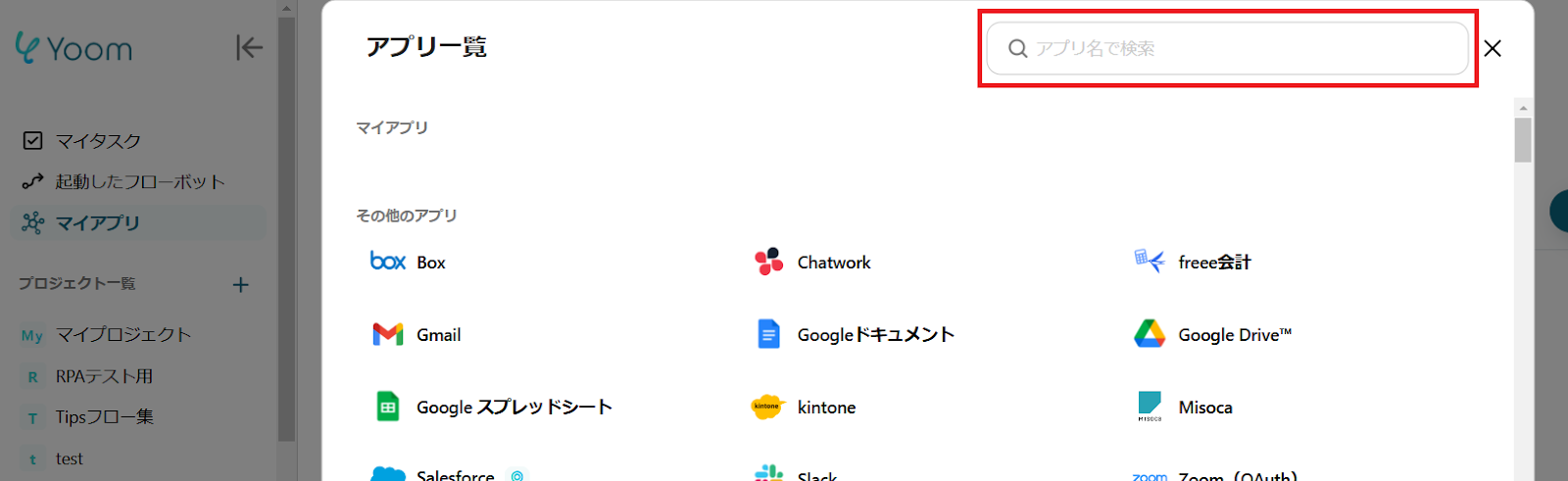
Boxを検索してみましょう!
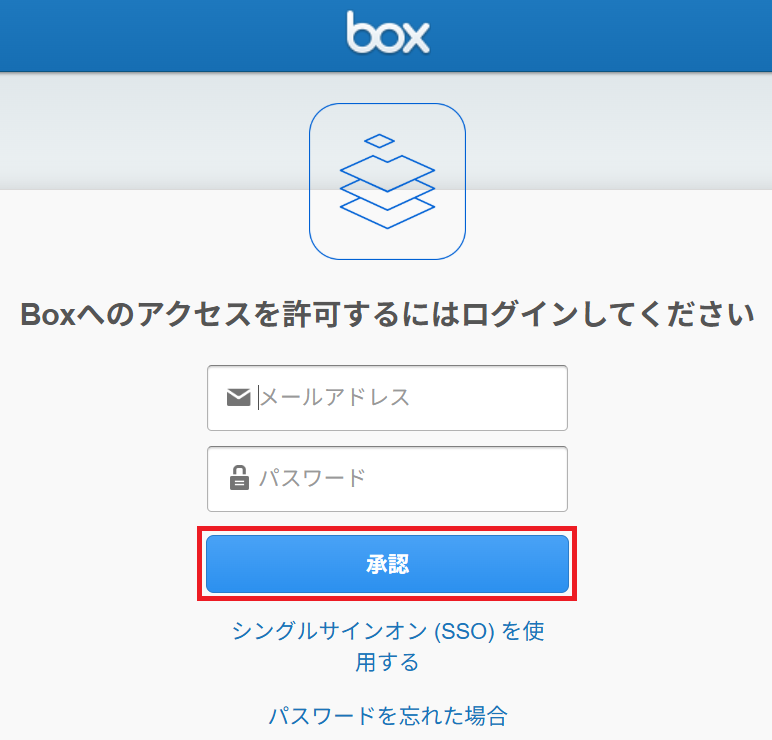
つぎに、お使いのメールアドレスとパスワードを入力し「承認」をクリック。
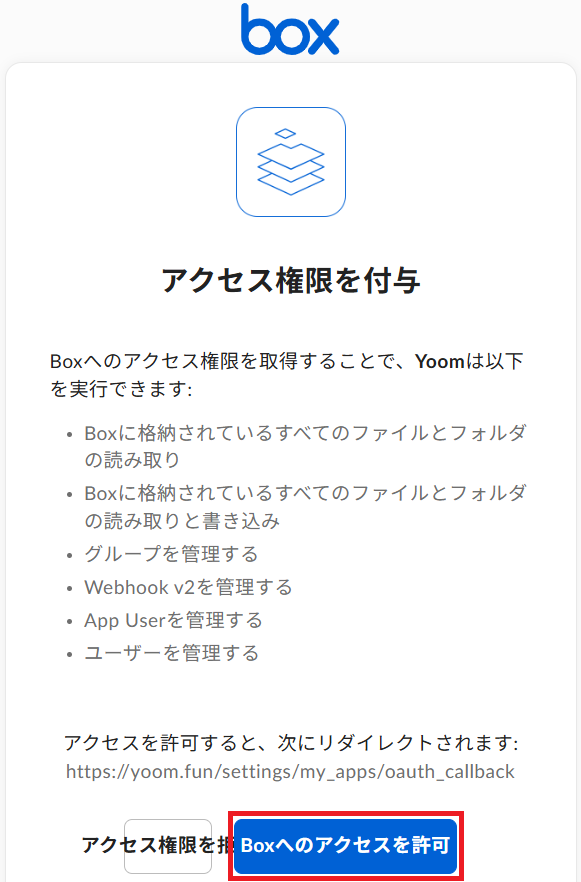
「Boxへのアクセスを許可」をクリックするとマイアプリ連携が完了します。
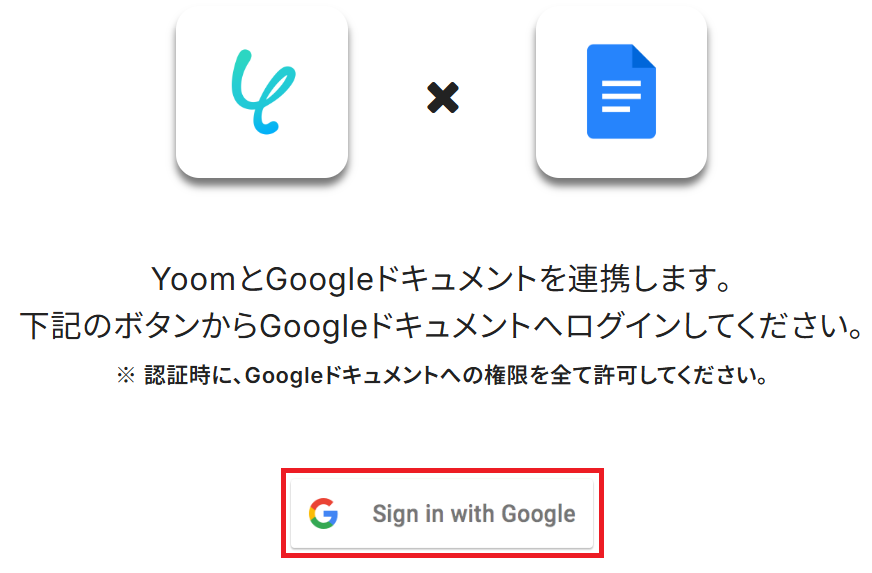
同様にGoogleドキュメントを検索してください。以下の画面が表示されるので「Sign in with Google」をクリック。
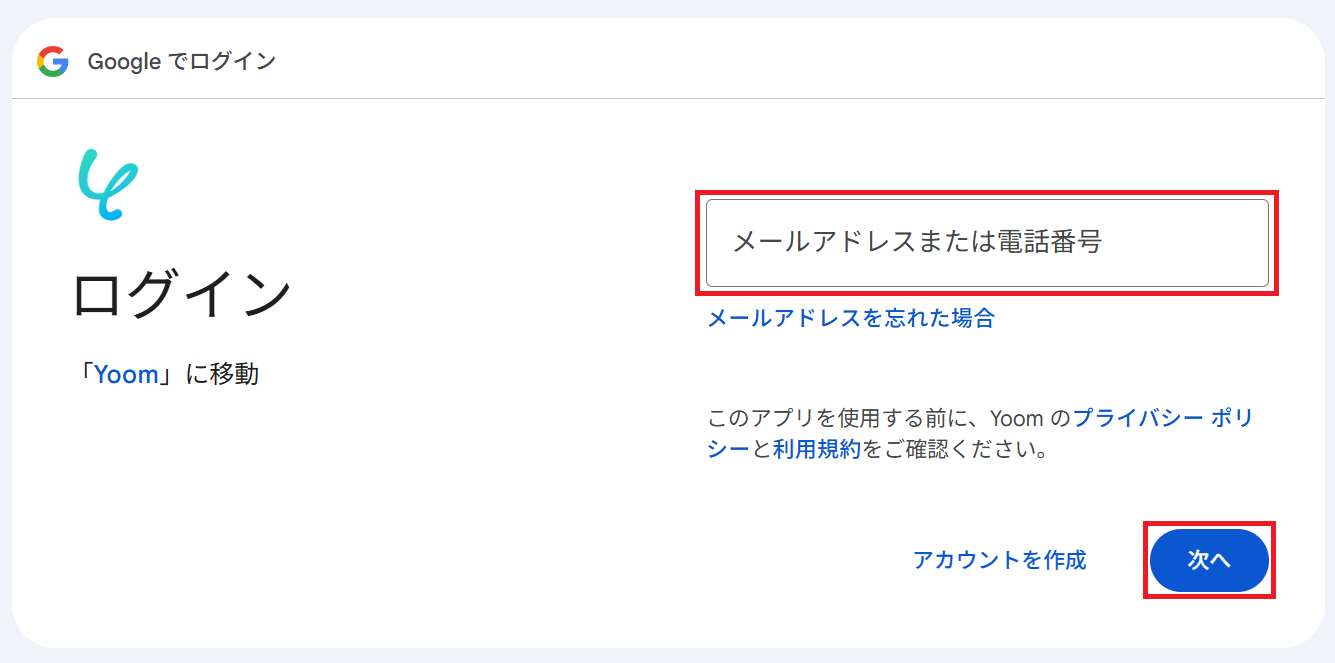
メールアドレスまたは電話番号を入力し「次へ」をクリックします。
※既にGoogleアカウントを使ってマイアプリ連携したことがある場合は、そのアカウントを選択するだけでOKです。
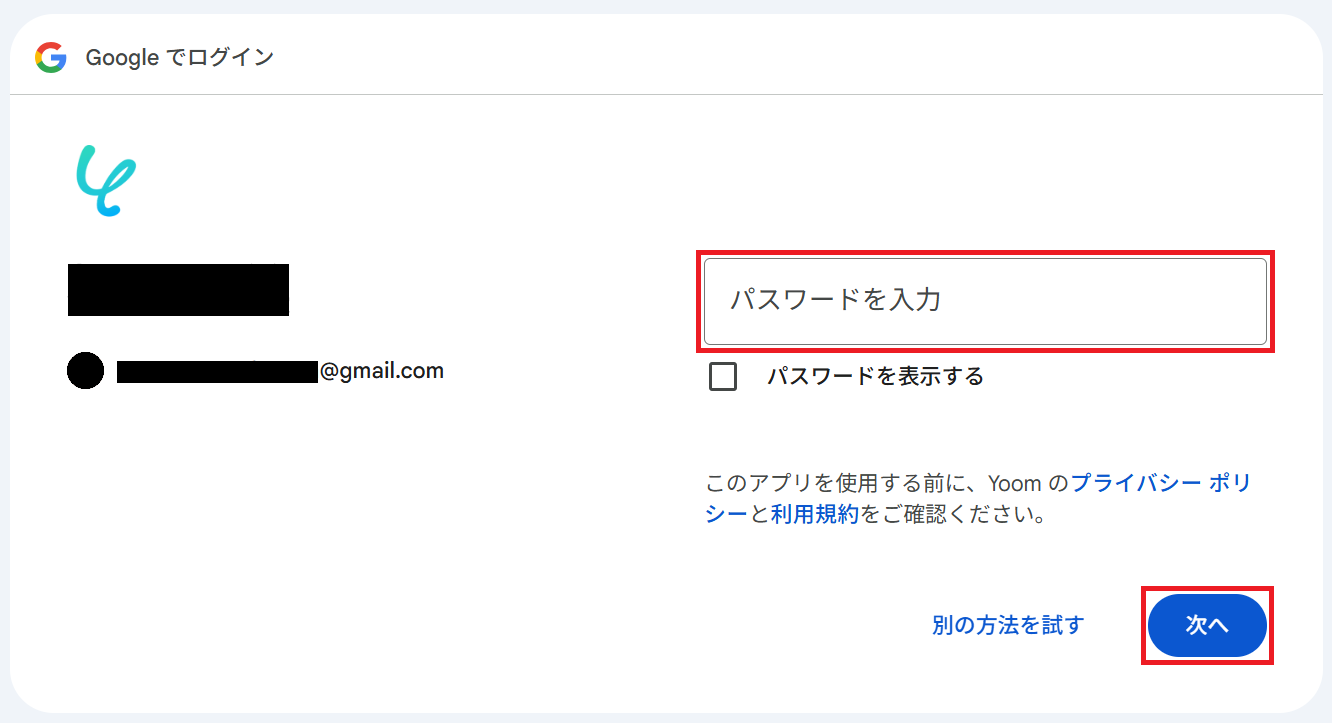
パスワードを入力してもう一度「次へ」をクリック。
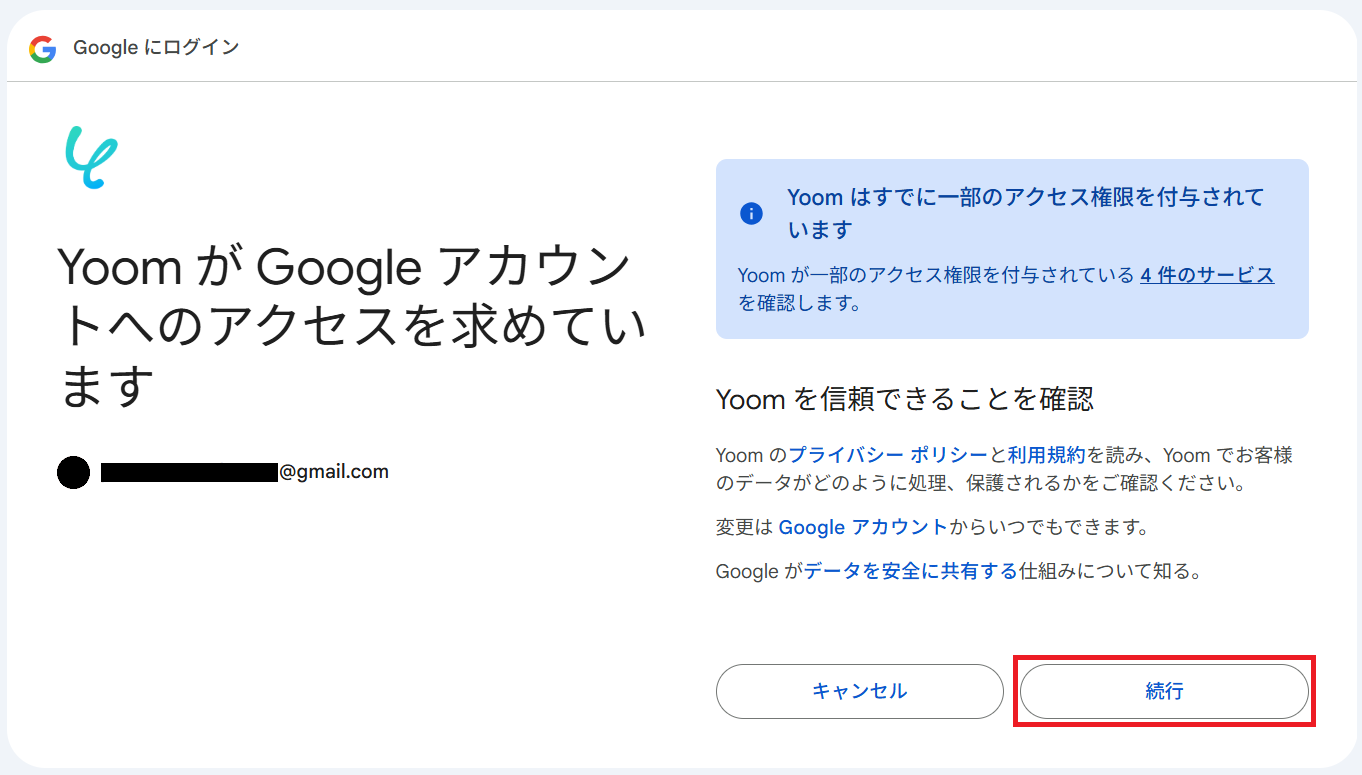
「続行」をクリックするとGoogleドキュメントのマイアプリ連携が完了します。
ステップ2:テンプレートをコピー
Yoomにログインし、以下バナーの「試してみる」をクリックしてください。
■概要Boxに保管している請求書や議事録などのファイル内容を、手作業でGoogleドキュメントに転記する作業に手間を感じていませんか。こうした単純作業は、時間がかかるだけでなくコピー&ペーストのミスを誘発する可能性もあります。このワークフローは、Boxの特定フォルダにファイルがアップロードされると、AI-OCRがファイル内の文字を自動で読み取り、指定のGoogleドキュメントにテキストを追加します。BoxとGoogleドキュメントを連携させることで、面倒な手作業をなくし、業務の正確性と速度を向上させます。■このテンプレートをおすすめする方- Boxにアップロードしたファイルの内容を、Googleドキュメントで管理・共有している方
- ファイル内のテキスト情報を手作業で転記しており、入力ミスや作業時間に課題を感じている方
- BoxとGoogleドキュメント間での定型業務を自動化し、より重要な業務に時間を活用したい方
■このテンプレートを使うメリット- Boxへのファイルアップロードを起点に、文字抽出からGoogleドキュメントへのテキスト追加までが自動処理されるため、手作業での転記業務にかかる時間を短縮できます
- 人の手によるコピー&ペーストや入力作業をなくすことで、転記ミスや記載漏れといったヒューマンエラーを防ぎ、ドキュメントの正確性を維持します
■フローボットの流れ- はじめに、BoxとGoogleドキュメントをYoomと連携します
- 次に、トリガーでBoxを選択し、「フォルダにファイルがアップロードされたら」というアクションを設定します
- 次に、オペレーションでBoxの「ファイルをダウンロード」アクションを設定し、アップロードされたファイルを指定します
- 次に、オペレーションでAI機能の「OCRで文字を抽出」アクションを設定し、ダウンロードしたファイルからテキスト情報を読み取ります
- 最後に、オペレーションでGoogleドキュメントの「文末にテキストを追加」アクションを設定し、抽出したテキストを指定のドキュメントに追加します
■このワークフローのカスタムポイント- Boxのトリガー設定では、どのフォルダにファイルがアップロードされた際にフローを起動させるか、対象フォルダを任意で設定してください
- Googleドキュメントへテキストを追加するオペレーションでは、テキストを追加したい特定のドキュメントを任意で選択し、OCR機能で抽出した情報の中から、どのテキスト情報を追加するかを設定してください
※「トリガー」:フロー起動のきっかけとなるアクション、「オペレーション」:トリガー起動後、フロー内で処理を行うアクション■注意事項- BoxとGoogleドキュメントのそれぞれとYoomを連携してください。
- OCRのオペレーションはチームプラン・サクセスプランでのみご利用いただける機能となっております。フリープラン・ミニプランの場合は設定しているフローボットのオペレーションはエラーとなりますので、ご注意ください。
- チームプランやサクセスプランなどの有料プランは、2週間の無料トライアルを行うことが可能です。無料トライアル中には制限対象のアプリやAI機能(オペレーション)を使用することができます。
- OCRデータは6,500文字以上のデータや文字が小さい場合などは読み取れない場合があるので、ご注意ください。
- ダウンロード可能なファイル容量は最大300MBまでです。アプリの仕様によっては300MB未満になる可能性があるので、ご注意ください。
- トリガー、各オペレーションでの取り扱い可能なファイル容量の詳細はこちらをご覧ください。
- Boxにアップロードしたファイルの内容を、Googleドキュメントで管理・共有している方
- ファイル内のテキスト情報を手作業で転記しており、入力ミスや作業時間に課題を感じている方
- BoxとGoogleドキュメント間での定型業務を自動化し、より重要な業務に時間を活用したい方
- Boxへのファイルアップロードを起点に、文字抽出からGoogleドキュメントへのテキスト追加までが自動処理されるため、手作業での転記業務にかかる時間を短縮できます
- 人の手によるコピー&ペーストや入力作業をなくすことで、転記ミスや記載漏れといったヒューマンエラーを防ぎ、ドキュメントの正確性を維持します
- はじめに、BoxとGoogleドキュメントをYoomと連携します
- 次に、トリガーでBoxを選択し、「フォルダにファイルがアップロードされたら」というアクションを設定します
- 次に、オペレーションでBoxの「ファイルをダウンロード」アクションを設定し、アップロードされたファイルを指定します
- 次に、オペレーションでAI機能の「OCRで文字を抽出」アクションを設定し、ダウンロードしたファイルからテキスト情報を読み取ります
- 最後に、オペレーションでGoogleドキュメントの「文末にテキストを追加」アクションを設定し、抽出したテキストを指定のドキュメントに追加します
- Boxのトリガー設定では、どのフォルダにファイルがアップロードされた際にフローを起動させるか、対象フォルダを任意で設定してください
- Googleドキュメントへテキストを追加するオペレーションでは、テキストを追加したい特定のドキュメントを任意で選択し、OCR機能で抽出した情報の中から、どのテキスト情報を追加するかを設定してください
- BoxとGoogleドキュメントのそれぞれとYoomを連携してください。
- OCRのオペレーションはチームプラン・サクセスプランでのみご利用いただける機能となっております。フリープラン・ミニプランの場合は設定しているフローボットのオペレーションはエラーとなりますので、ご注意ください。
- チームプランやサクセスプランなどの有料プランは、2週間の無料トライアルを行うことが可能です。無料トライアル中には制限対象のアプリやAI機能(オペレーション)を使用することができます。
- OCRデータは6,500文字以上のデータや文字が小さい場合などは読み取れない場合があるので、ご注意ください。
- ダウンロード可能なファイル容量は最大300MBまでです。アプリの仕様によっては300MB未満になる可能性があるので、ご注意ください。
- トリガー、各オペレーションでの取り扱い可能なファイル容量の詳細はこちらをご覧ください。
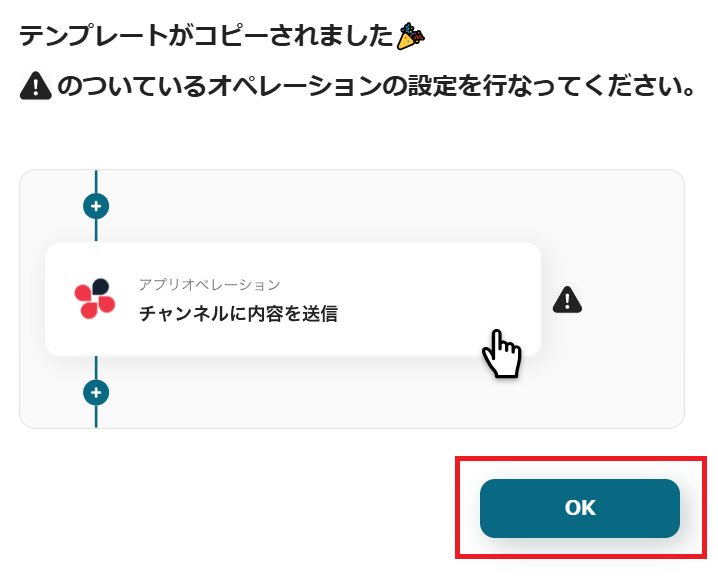
「テンプレートがコピーされました」と表示されるので「OK」をクリックします。
ステップ3:Boxのトリガー設定
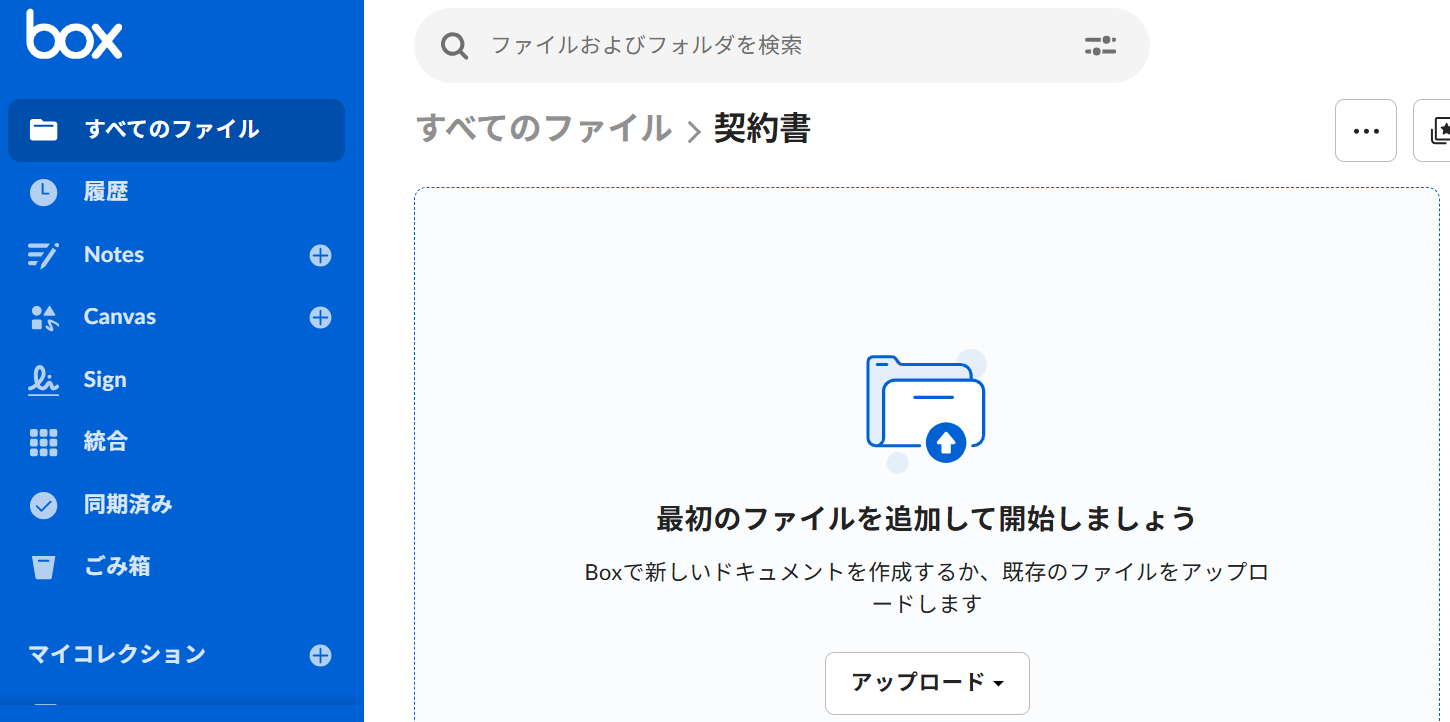
まず準備として、ファイルをアップロードするためのフォルダを用意しておきましょう。
今回は例として「契約書」フォルダを作成しました。
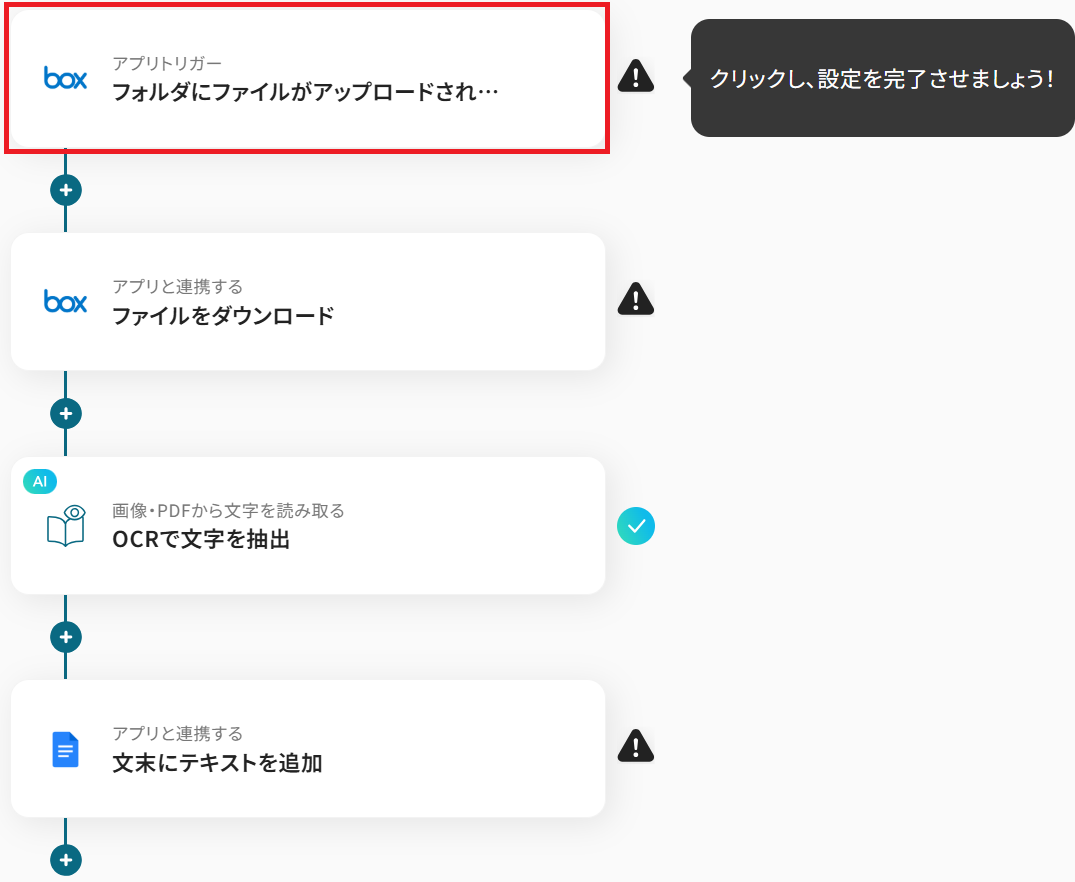
準備できたらYoomの設定画面に戻り「フォルダにファイルがアップロードされたら」をクリック。
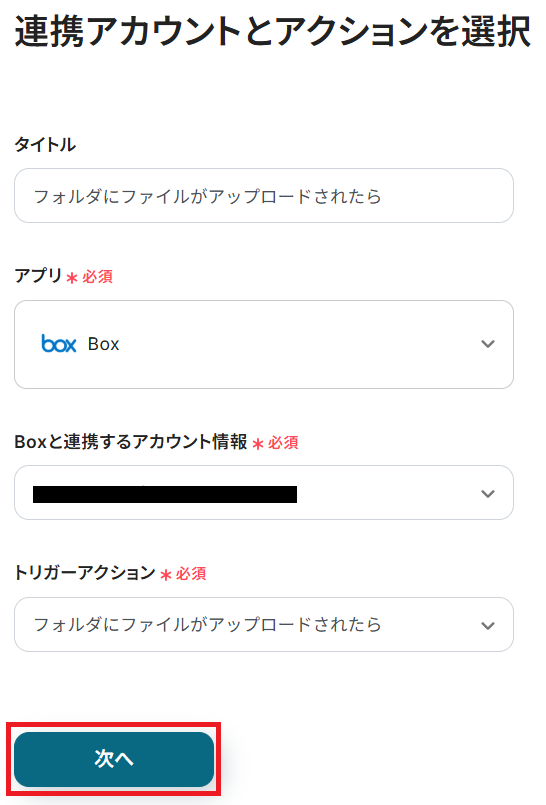
タイトルと連携するアカウント情報を任意で設定し、トリガーアクションはテンプレート通りに「フォルダにファイルがアップロードされたら」のまま「次へ」をクリックします。
テキストボックス下部の説明を参考に、フォルダのコンテンツIDを入力してテストしてください。
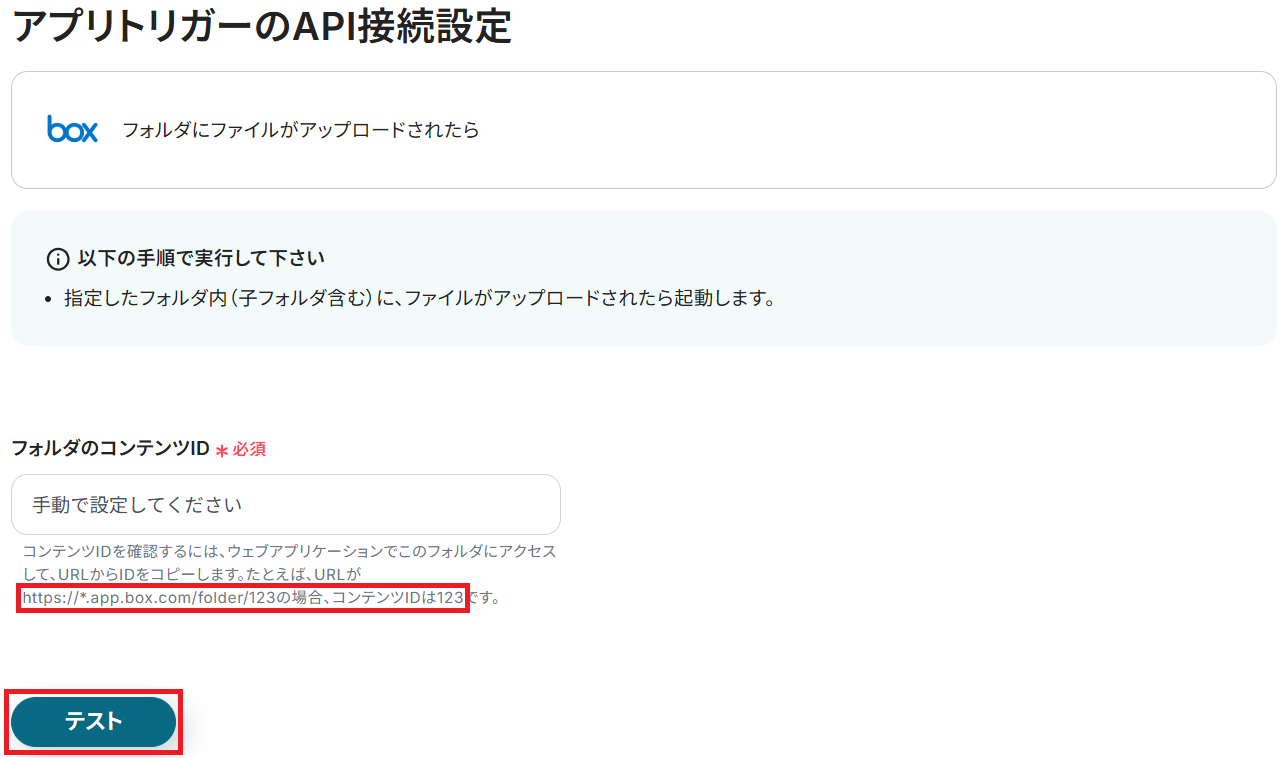
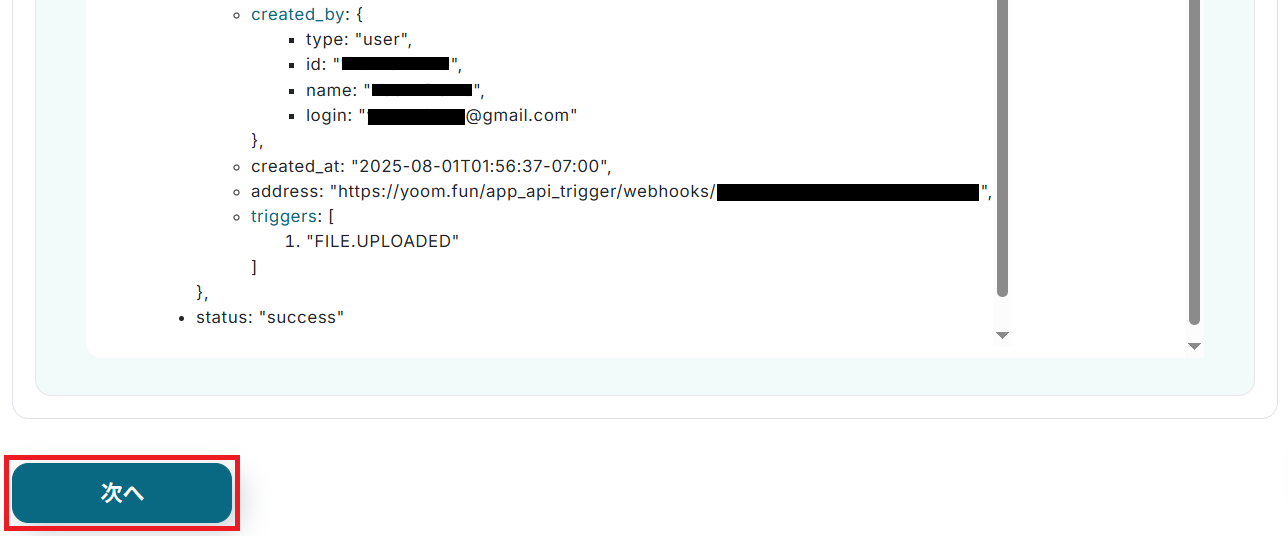
成功したら「次へ」をクリック。これで指定したフォルダとYoomの連携が確認出来ました。
※エラーが表示された場合はこちらをご確認ください。
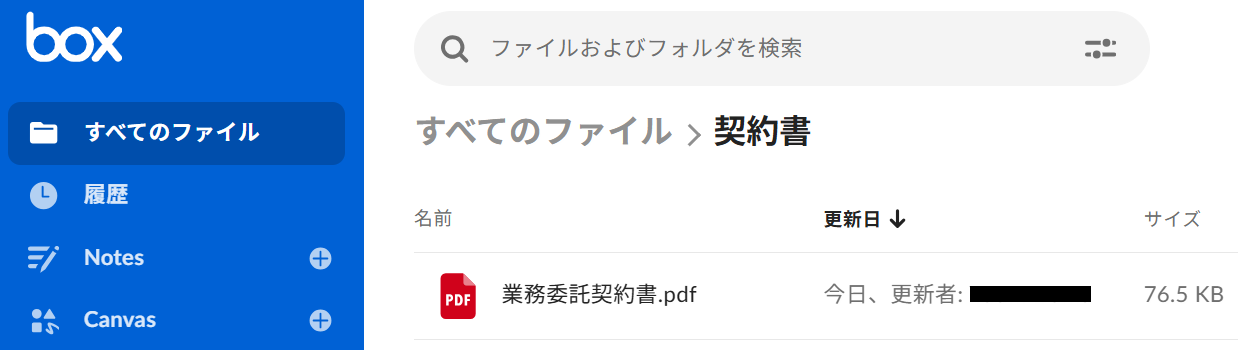
ここで一旦Boxに移り、先ほど作成したフォルダにファイルをアップロードしましょう。
例として業務委託契約書のPDFファイルを追加しました。
アップロードしたらYoomの設定画面に戻り、再度「テスト」をクリック。
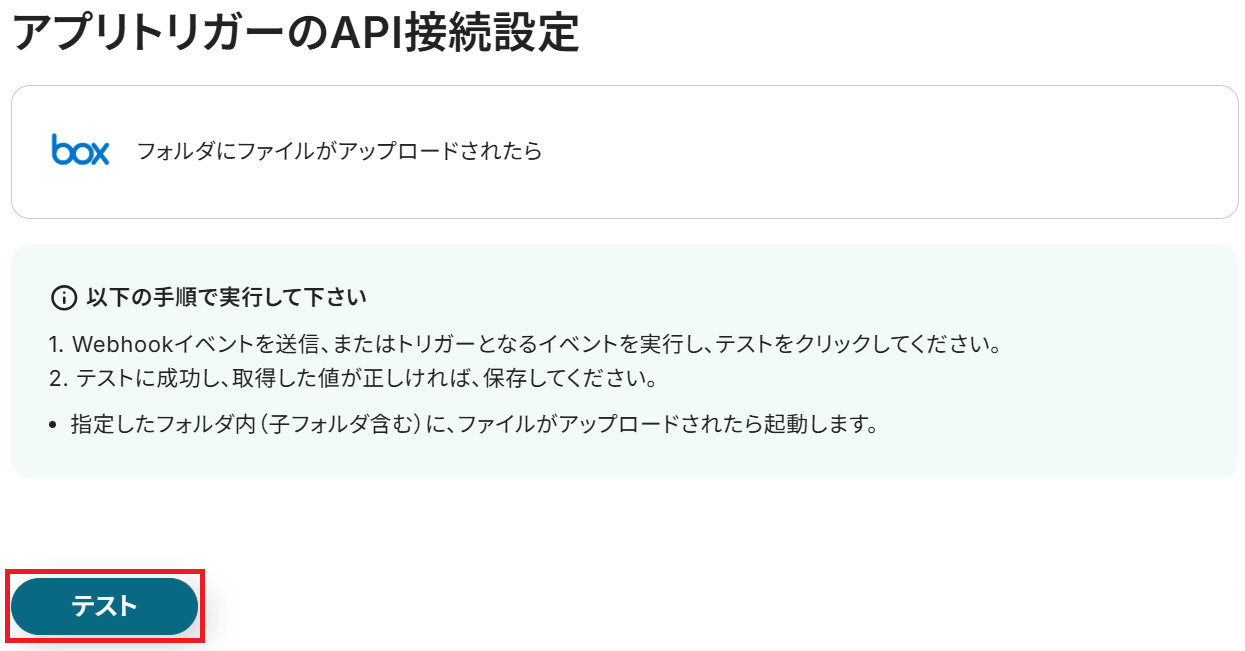
成功したら保存してください。ここで取得したアウトプットの値は次のステップで活用します。
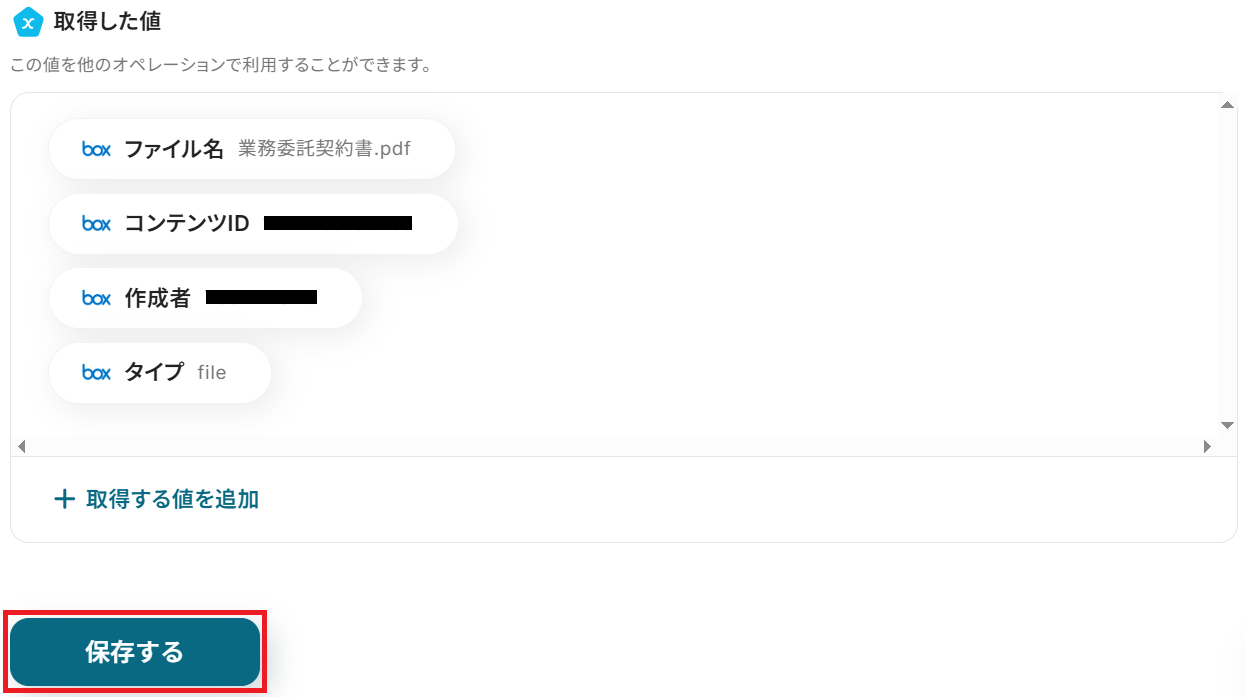
ステップ4:Boxのアクション設定
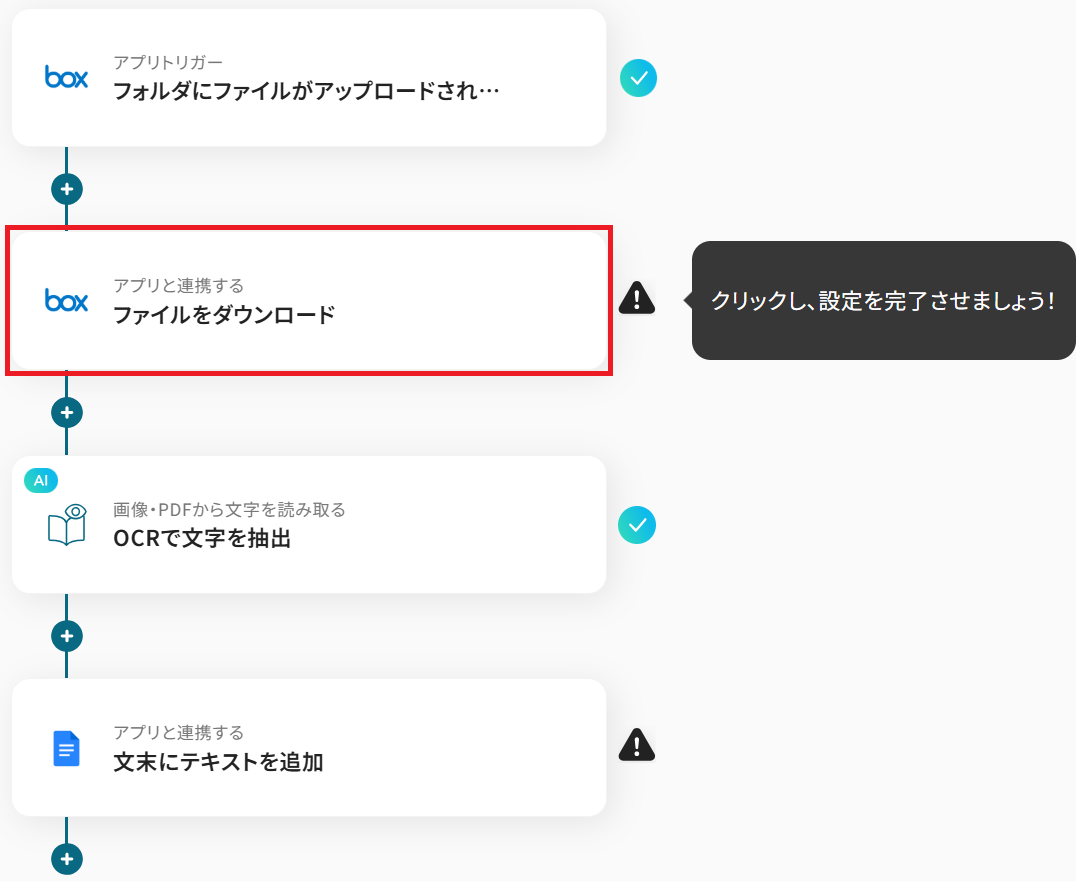
先ほど取得した情報をもとに、ファイルをダウンロードする設定をします。
「ファイルをダウンロード」をクリックしましょう。
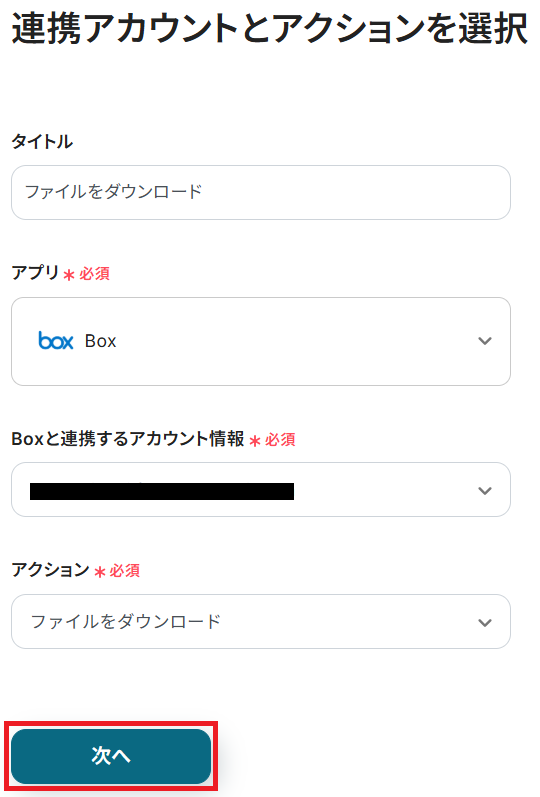
ステップ3と同様タイトルを確認して、アクションは「ファイルをダウンロード」のまま「次へ」をクリックします。
コンテンツIDが予め設定されているので、そのままテストしてください。
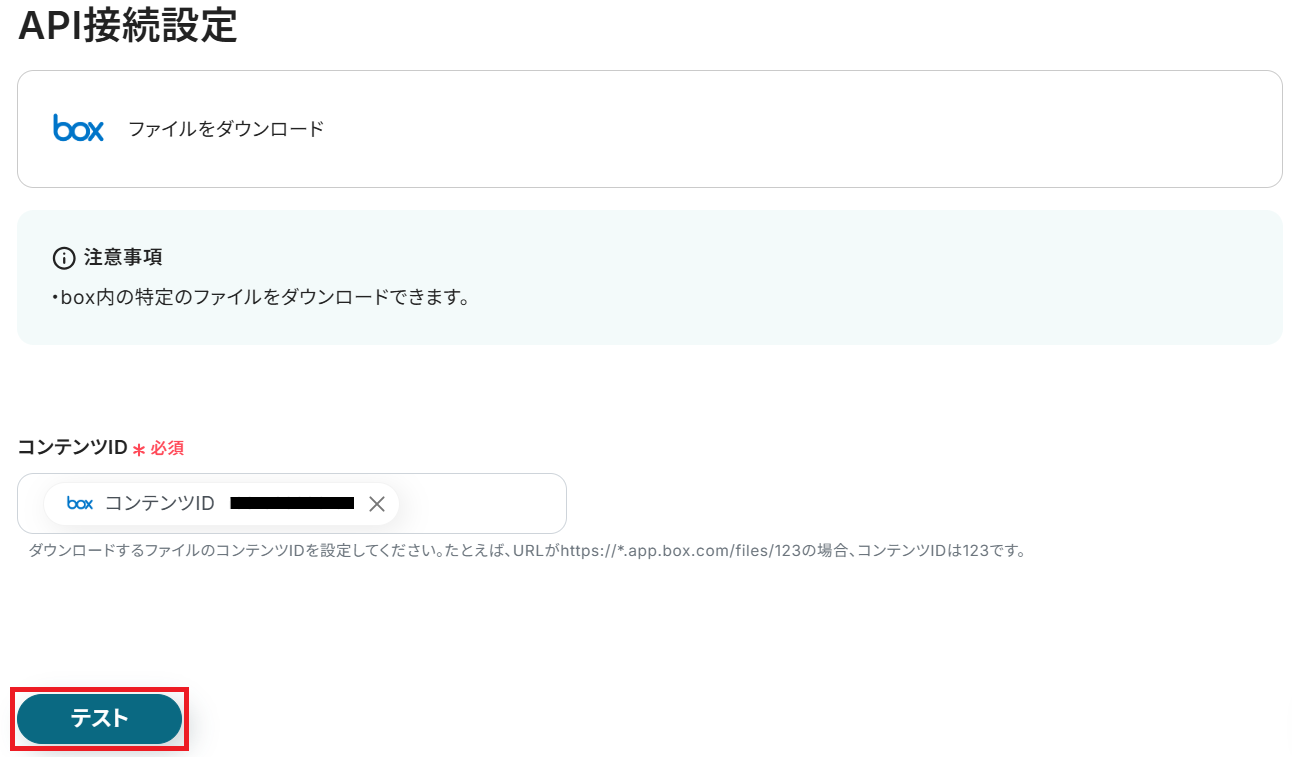
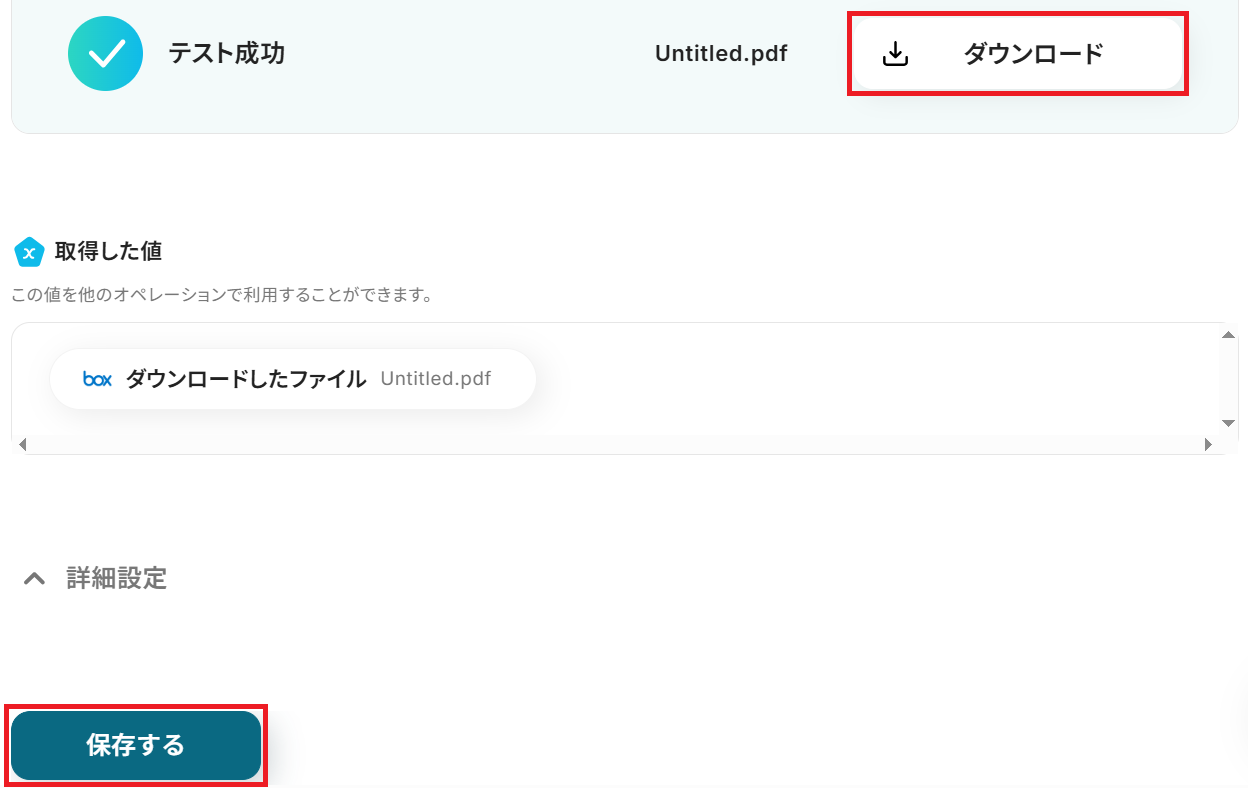
成功したら保存しましょう。ファイルがダウンロードされました!
「ダウンロード」からファイルの内容を確認することもできます。
ステップ5:OCR設定
※ご利用プランによって、利用できる機能や制限が異なります。OCRや音声を文字起こしするAIオペレーションは、チームプラン・サクセスプラン限定の機能です。フリープランやミニプランでセットするとエラーになってしまうので、ご注意ください。
※有料プランは、2週間の無料トライアルが可能です。トライアル期間中は、通常だと制限があるアプリやAIオペレーションもすべて使えるので、気になる機能をぜひお試しください。
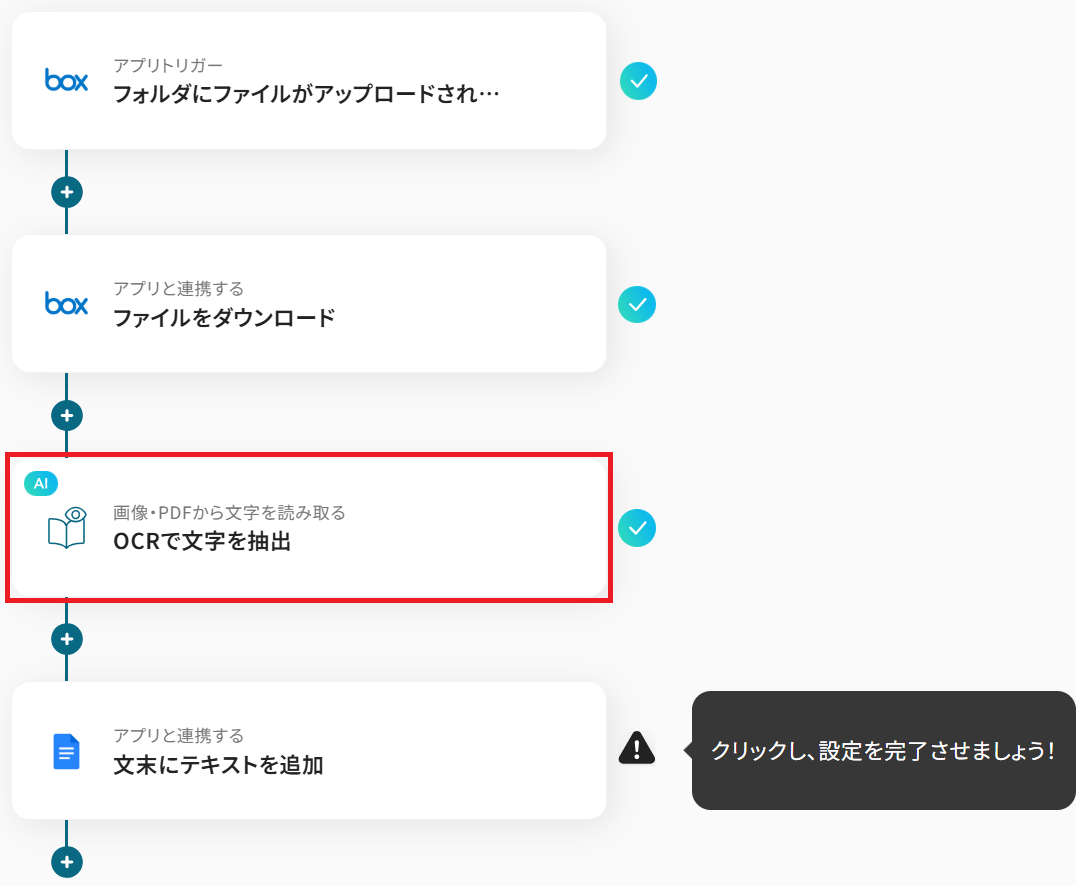
ダウンロードしたファイルの内容を、テキストとして読み取る設定をします。「OCRで文字を抽出」の設定方法、「OCRで文字を抽出」で実施できること/できないことも併せてご参照ください。
「OCRで文字を抽出」をクリック。
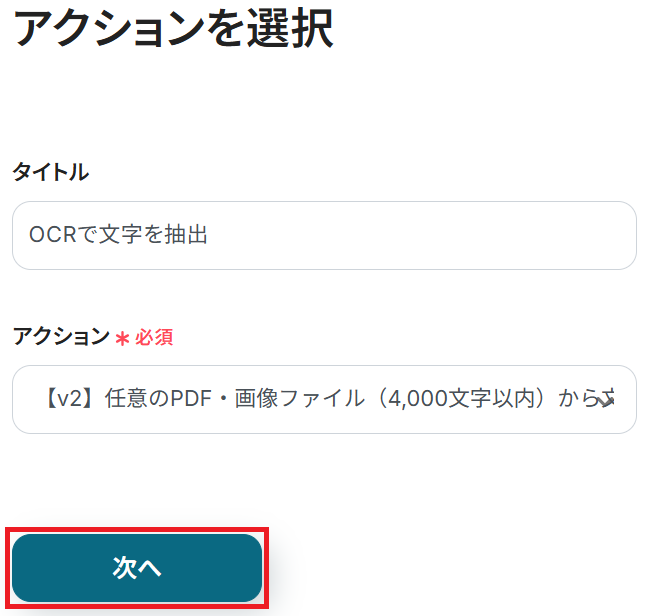
タイトルを必要にステップ3・4と同様、アクションは「【v2】任意のPDF・画像ファイル(4,000文字以内)から文字情報を読み取る(5タスク)」のまま「次へ」をクリックしましょう。
()内のタスクを消費しますので、使用プランやデータの容量によって選択してください。料金プランについて
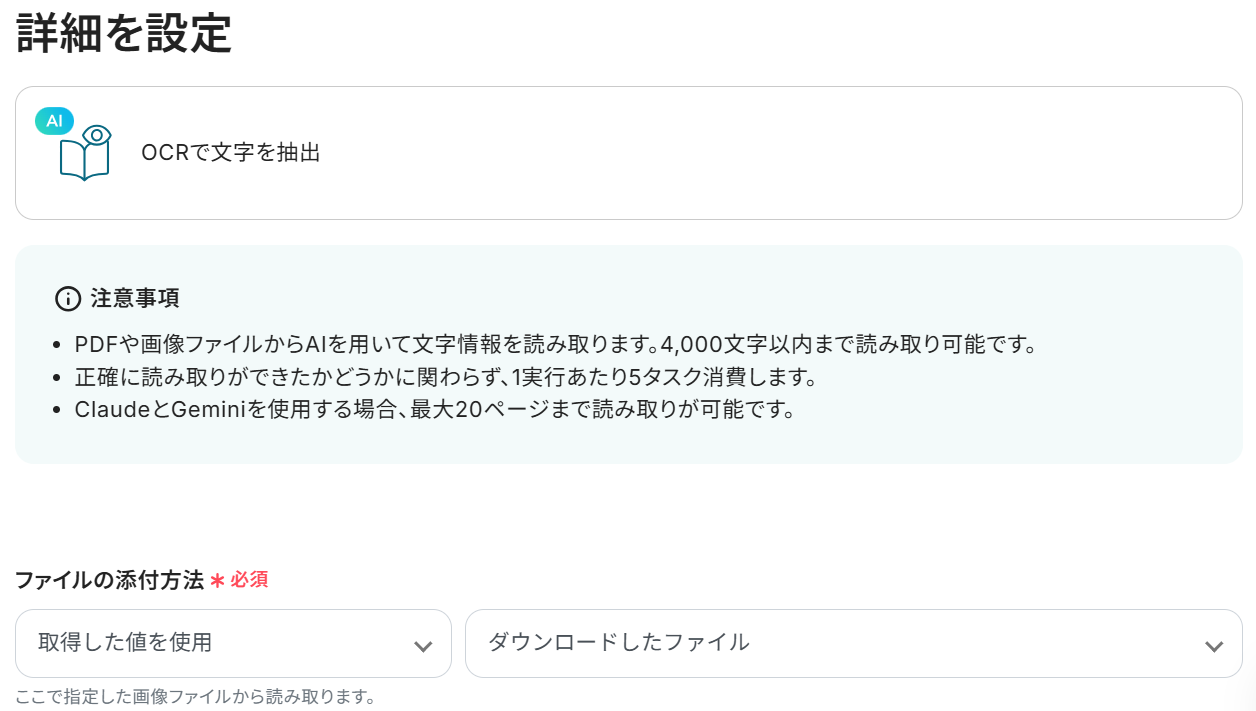
詳細設定に入ります。「ファイルの添付方法」は予め設定されている通りでOKです。
※YoomのOCR機能では、アクション記載の規定の文字数を超えるデータや、文字が小さすぎる場合に正しく読み取れないことがあります。文字数や文字の大きさには少し余裕を持たせてご利用ください。
「抽出したい項目」も予め設定されていますが、編集・追加する場合はカンマ区切りで入力してください。
あとは任意で「使用するAI」と「言語」を選択してテストしましょう。
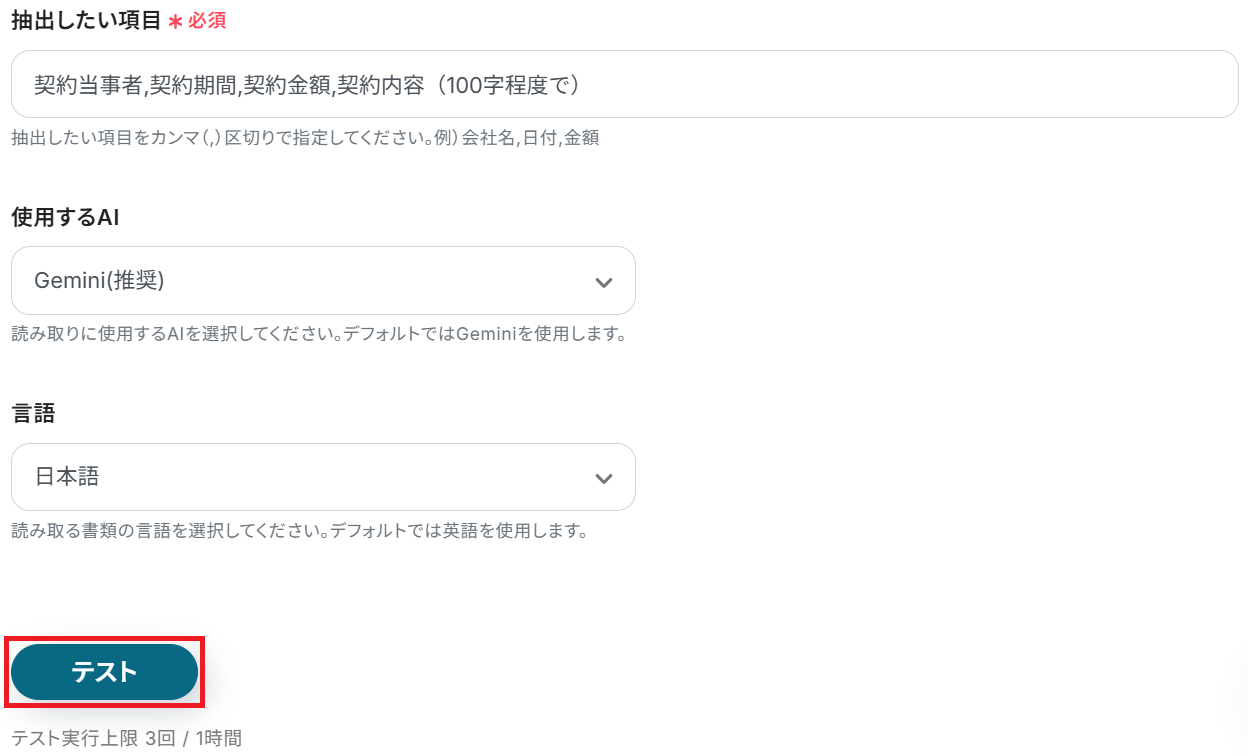
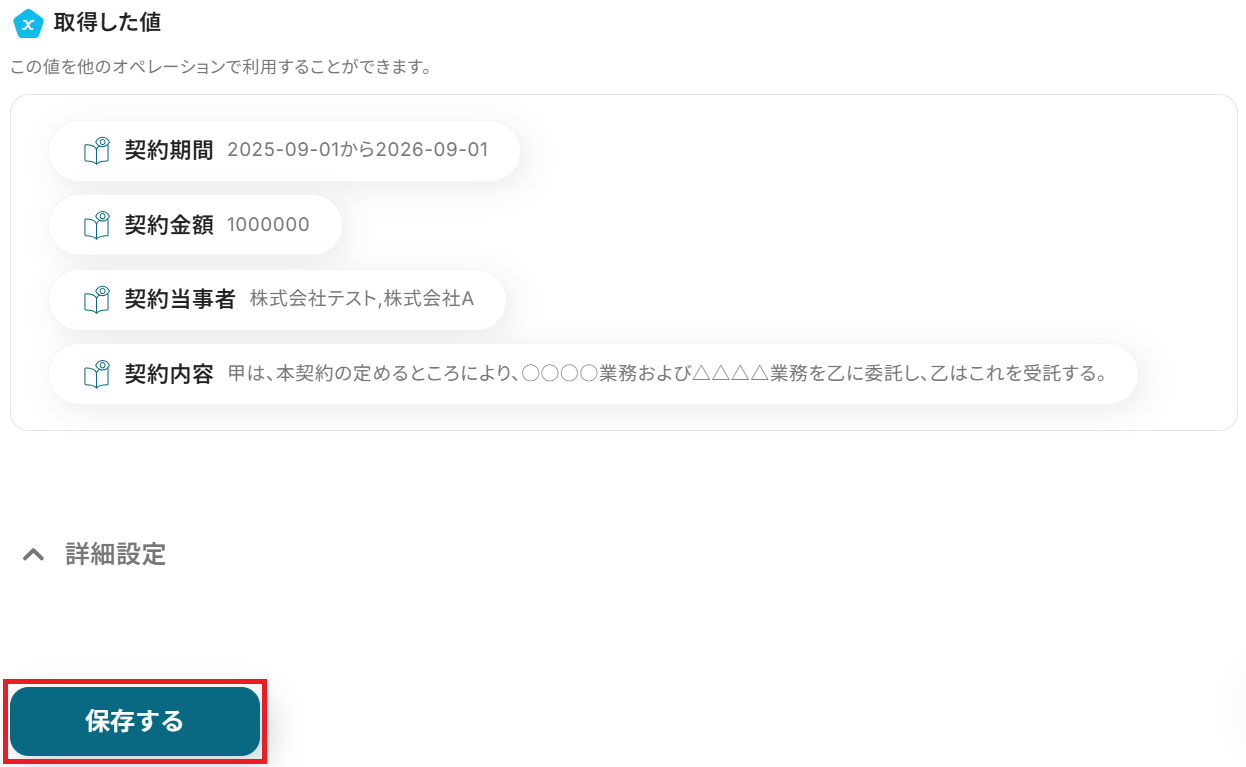
成功したら保存してください。PDFファイルの内容をテキストとして抽出できました!
ステップ6:Googleドキュメントのアクション設定
指定したドキュメントに抽出したテキストを追加します。
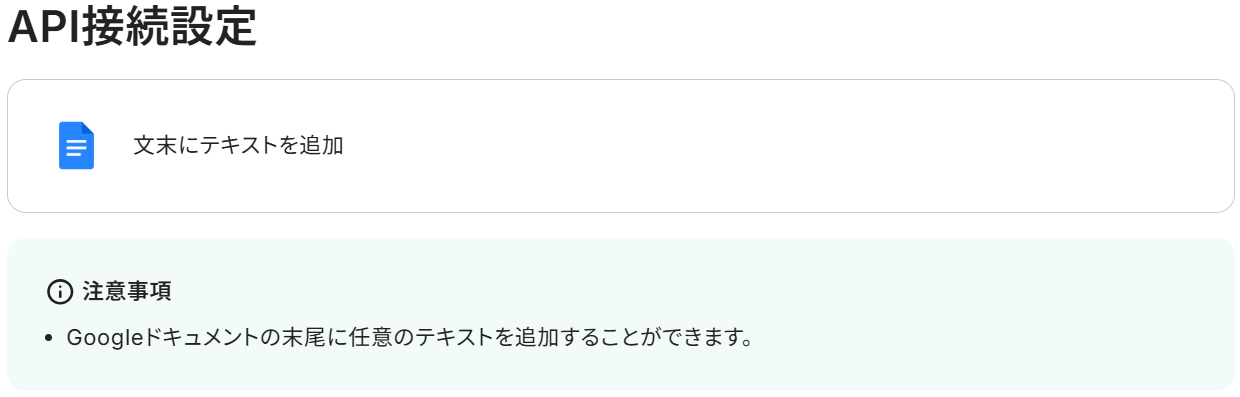
「文末にテキストを追加」をクリックしましょう。
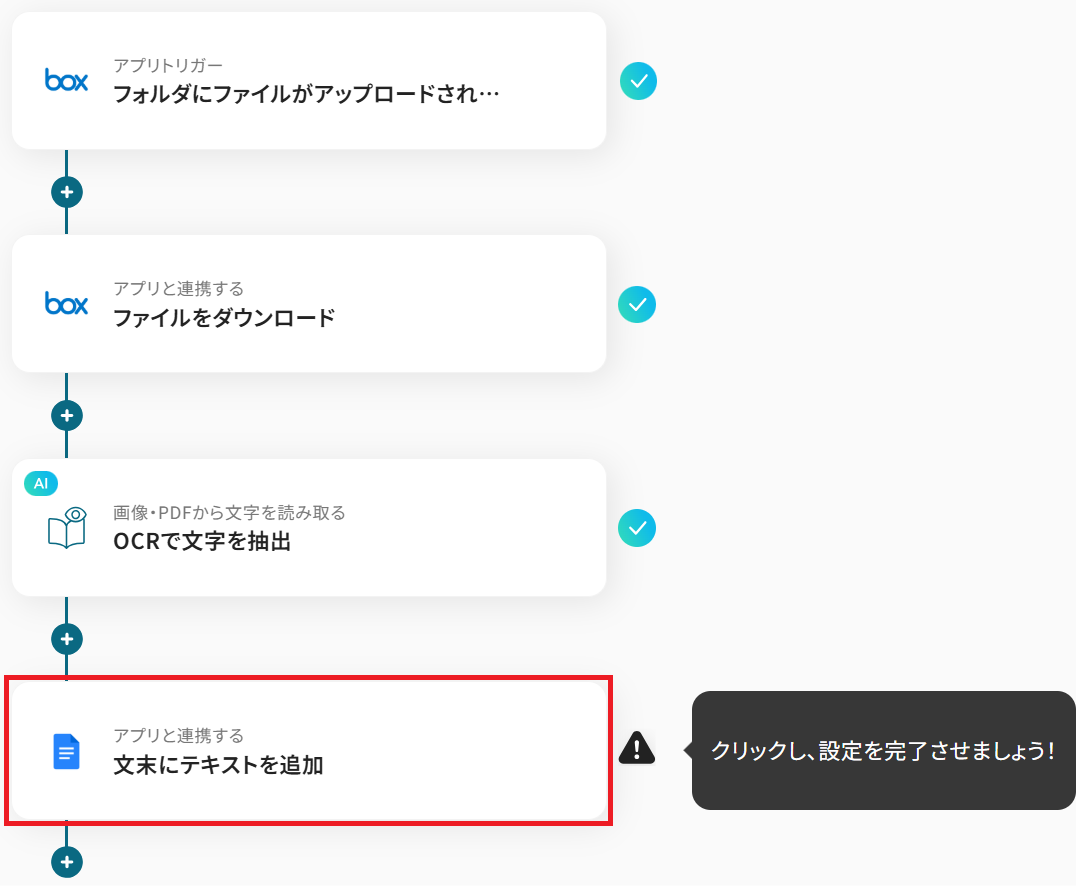
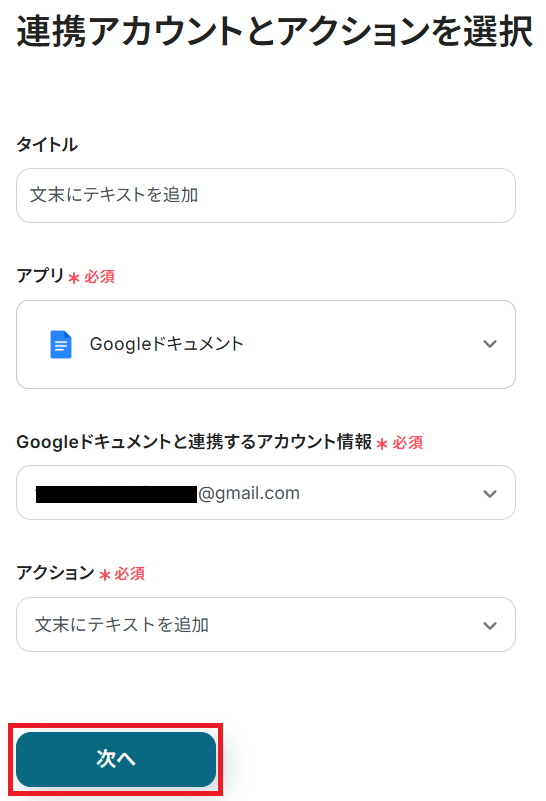
これまでのステップと同様、アクションは「文末にテキストを追加」のまま「次へ」をクリック。
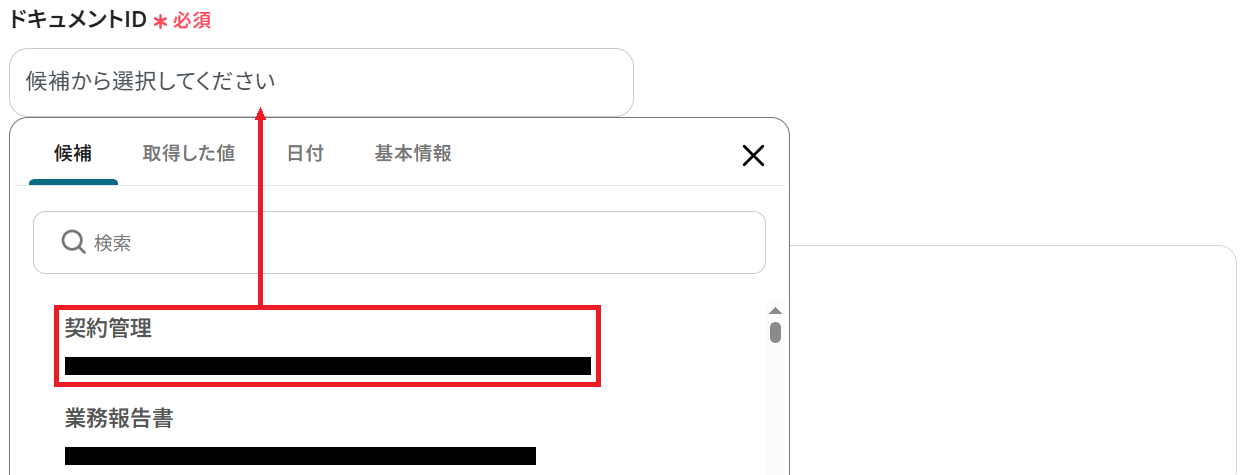
まずドキュメントIDを候補から選択してください。
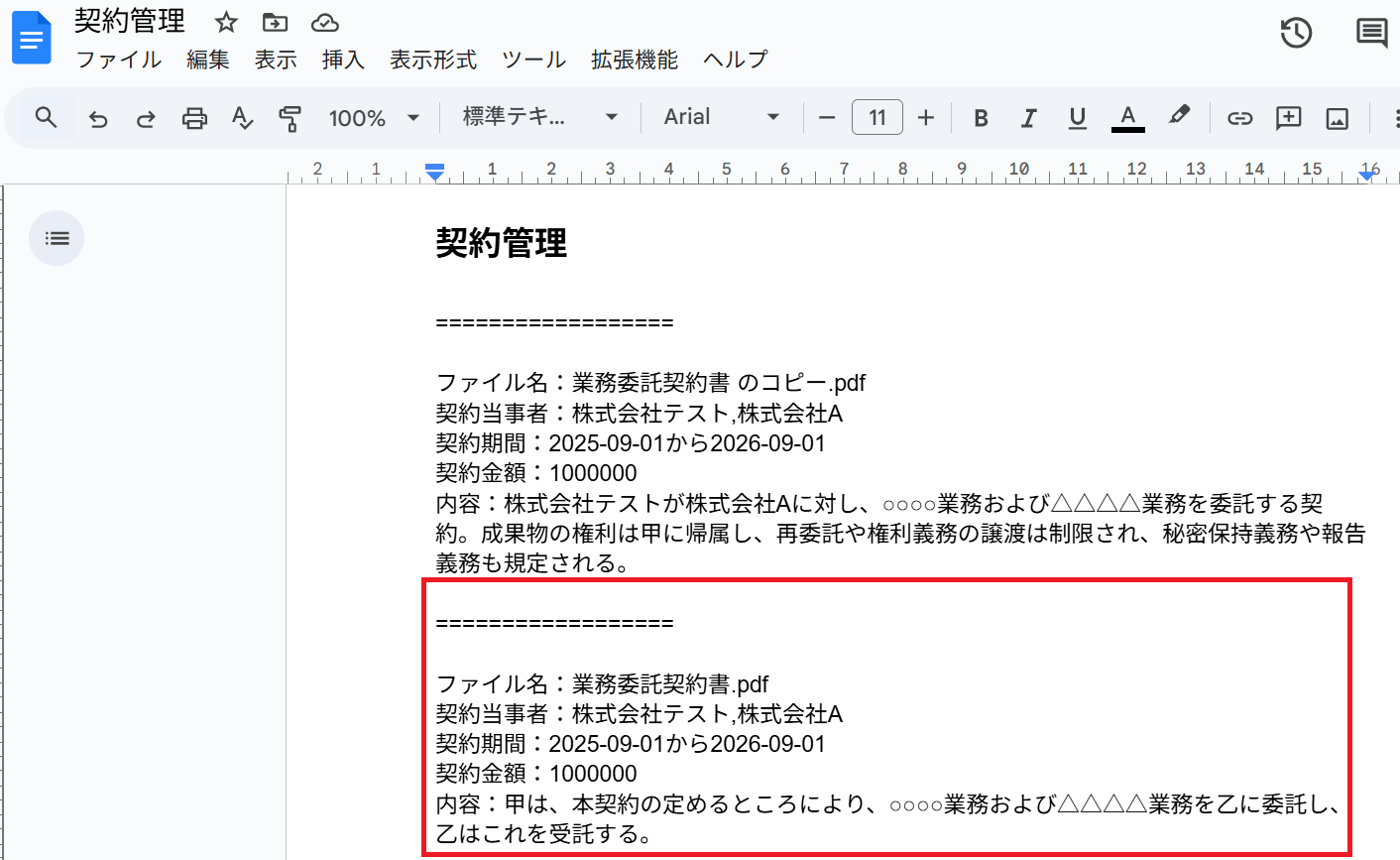
例として「契約管理」というドキュメントの文末に抽出したテキストを追加します。
追加するテキストは予め設定されていますが、必要に応じて編集可能です。
以下のようにこれまで取得してきたアウトプットを選択すると変数として利用できるので、追加したい形式で設定してみましょう。
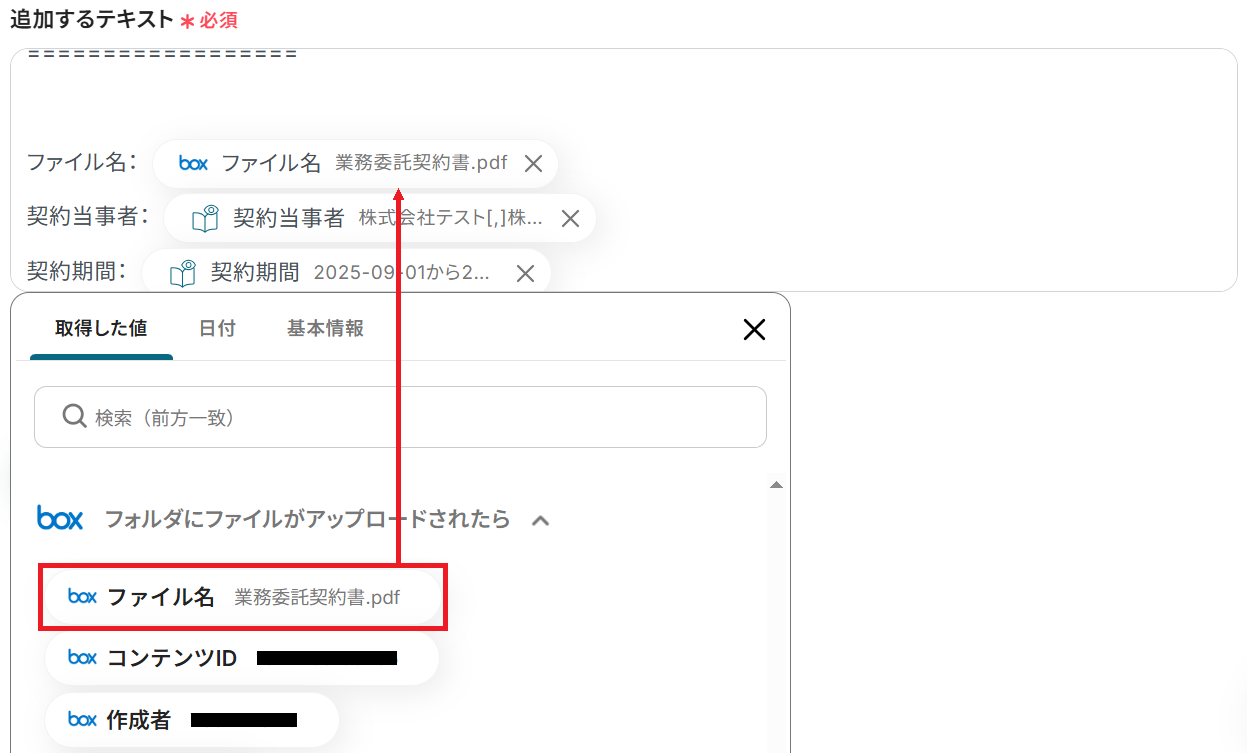
ドキュメントの文末に追加した際に読みやすくなるよう、一番上は空行にしてあります。
設定が完了したらテストしましょう。
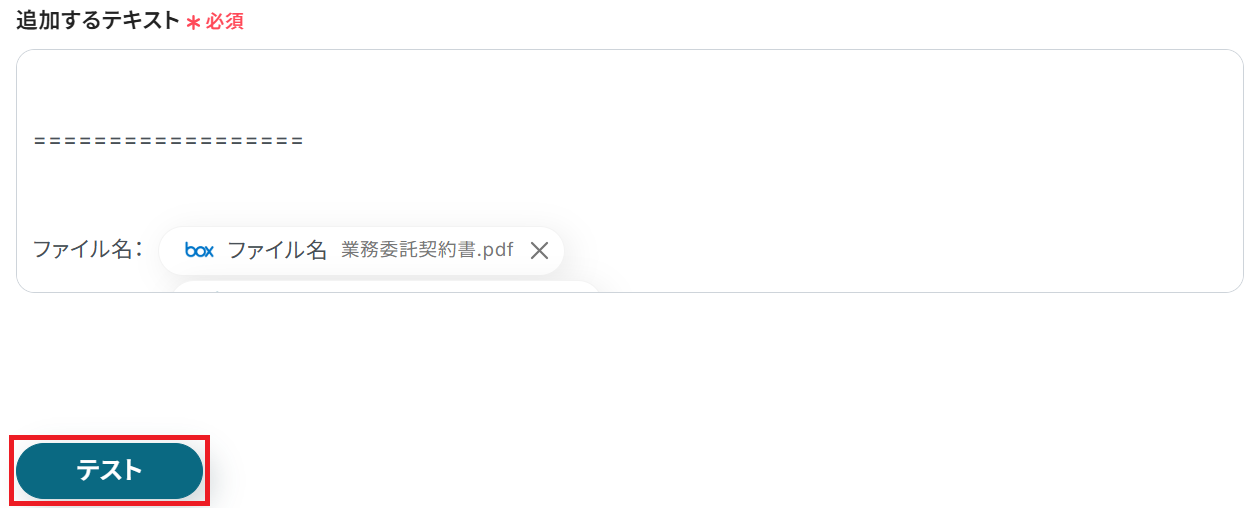
成功したら保存してください。
抽出した内容がGoogleドキュメントの文末に追加されました!
ステップ7:トリガーをONにして起動準備完了
最後に「トリガーをON」をクリックしたら、自動化の設定は完了です。
正しくフローボットが起動するか確認しましょう。
以上が、Boxに格納されたファイルをOCRで読み取って、Googleドキュメントにテキストを追加する方法でした!
BoxやGoogleドキュメントを活用したその他の自動化テンプレート
BoxやGoogleドキュメントを使った自動化を取り入れると、日々の情報整理や書類作成がぐっと楽になります。手間のかかる作業を自動化することで、業務効率が上がり、安心して本来の仕事に集中できるようになります。
Boxを使った便利な自動化例
Boxを利用すれば、ファイルの保存や共有だけでなく、他のツールと組み合わせて幅広い自動化が可能です。たとえば、ファイルを別のクラウドに転送したり、OCRや翻訳を組み合わせてSlackに通知したりすることで、情報整理や共有の手間を大幅に減らせます。
特にPDFやフォルダ管理を自動化すれば、作業ミスを防ぎながら業務の効率化につながります。
■概要
複数のクラウドストレージを利用していると、ファイル管理が煩雑になりがちではないでしょうか。特に、Boxに保存したファイルをGoogle Driveに手作業で転送するのは手間がかかり、共有漏れの原因にもなり得ます。このワークフローを活用すれば、Boxへのファイルアップロードをトリガーに指定したGoogle Driveのフォルダへ自動でファイルを転送できるため、手作業によるファイル管理の課題を解消し、業務を効率化します。
■このテンプレートをおすすめする方
- BoxとGoogle Driveを併用しており、ファイル転送に手間を感じている方
- チームや部署間で異なるストレージを利用し、手動でのファイル共有に時間を要している方
- ファイルのバックアップや二重管理を自動化し、作業の抜け漏れを防ぎたい方
■このテンプレートを使うメリット
- BoxにファイルをアップロードするだけでGoogle Driveへ自動で転送されるため、これまで手作業に費やしていた時間を短縮できます。
- 手作業によるファイルの移動が不要になることで、転送忘れやファイルバージョンの間違いといったヒューマンエラーの防止に繋がります。
■フローボットの流れ
- はじめに、BoxとGoogle DriveをYoomと連携します。
- 次に、トリガーでBoxを選択し、「フォルダにファイルがアップロードされたら」というアクションを設定します。
- 続いて、オペレーションでBoxの「ファイルをダウンロード」アクションを設定し、トリガーで検知したファイルを指定します。
- 最後に、オペレーションでGoogle Driveの「ファイルをアップロードする」アクションを設定し、ダウンロードしたファイルをアップロードします。
※「トリガー」:フロー起動のきっかけとなるアクション、「オペレーション」:トリガー起動後、フロー内で処理を行うアクション
■このワークフローのカスタムポイント
- Google Driveにファイルをアップロードするアクションで、格納先としたいフォルダIDを任意で設定してください。
- アップロードする際のファイル名は、固定のテキストを入力したり、トリガーで取得した元のファイル名を変数として設定することも可能です。
■注意事項
- Box、Google DriveのそれぞれとYoomを連携してください。
■概要
海外から届く請求書や契約書など、外国語で記載されたPDFファイルの扱いに手間を感じていませんか。Boxにアップロードするたびに手動で翻訳し、関係部署に共有する作業は、時間もかかり非効率になりがちです。このワークフローを活用すれば、BoxにPDFファイルがアップロードされるだけで、テキストの抽出、翻訳、そしてDiscordへの通知までを完全に自動化し、言語の壁を越えたスムーズな情報共有を実現します。
■このテンプレートをおすすめする方
- Boxで海外の取引先から受け取ったPDFファイルを管理している方
- PDFの内容を都度翻訳し、Discordでチームに共有する作業に手間を感じている方
- 外国語ドキュメントの処理を効率化し、より迅速な対応を目指している方
■このテンプレートを使うメリット
- Boxへのファイルアップロードを起点に翻訳から通知までを自動化し、これまで手作業で行っていた翻訳やコピペの時間を短縮します。
- 手作業による翻訳ミスや転記漏れ、関係者への共有忘れといったヒューマンエラーを防ぎ、正確な情報伝達を支援します。
■フローボットの流れ
- はじめに、BoxとDiscordをYoomと連携します。
- 次に、トリガーでBoxを選択し、「フォルダにファイルがアップロードされたら」というアクションを設定し、監視したいフォルダを指定します。
- 続いて、オペレーションでBoxの「ファイルをダウンロード」アクションを設定し、アップロードされたファイルを取得します。
- 次に、オペレーションでOCR機能の「任意の画像やPDFを読み取る」を選択し、ダウンロードしたファイルを指定してテキストを抽出します。
- さらに、オペレーションでAI機能の「翻訳する」を選択し、抽出したテキストを指定の言語に翻訳します。
- 最後に、オペレーションでDiscordの「メッセージを送信」アクションを設定し、翻訳されたテキストを指定のチャンネルに通知します。
※「トリガー」:フロー起動のきっかけとなるアクション、「オペレーション」:トリガー起動後、フロー内で処理を行うアクション
■このワークフローのカスタムポイント
- AI機能の翻訳アクションでは、翻訳先の言語を日本語や英語など任意で変更することが可能です。
- Discordへの通知では、メッセージを送信したいチャンネルIDを任意で指定できます。また、メッセージ本文には、Boxから取得したファイル名やAIで翻訳した文章を変数として埋め込んだり、固定のテキストを追加したりと、自由にカスタマイズが可能です。
■注意事項
- Discord、BoxのそれぞれとYoomを連携してください。
- OCRまたは音声を文字起こしするAIオペレーションはチームプラン・サクセスプランでのみご利用いただける機能となっております。フリープラン・ミニプランの場合は設定しているフローボットのオペレーションはエラーとなりますので、ご注意ください。
- チームプランやサクセスプランなどの有料プランは、2週間の無料トライアルを行うことが可能です。無料トライアル中には制限対象のアプリやAI機能(オペレーション)を使用することができます。
■概要
Boxにアップロードされた請求書などの書類、その内容を目で確認してGoogle スプレッドシートに手入力していませんか?
この作業は時間がかかるうえ、入力ミスも起こりがちです。
このワークフローは、Boxにファイルが追加されると自動でOCRが内容を読み取り、Google スプレッドシートへ転記するため、こうした定型業務の効率化を実現します。
■このテンプレートをおすすめする方
- Boxで受け取った請求書や申込書などの内容を手作業で転記している方
- 書類のデータ化と管理をGoogle スプレッドシートで行っている方
- 定型的な転記作業の時間を削減し、コア業務に集中したいと考えている方
■このテンプレートを使うメリット
- Boxへのファイルアップロードを起点にデータ転記までが自動処理されるため、これまで手作業に費やしていた時間を他の業務に充てることができます。
- 手動でのデータ転記作業がなくなることで、入力間違いや転記漏れといったヒューマンエラーの発生を防ぎ、データの正確性を高めます。
■フローボットの流れ
- はじめに、BoxとGoogle スプレッドシートをYoomと連携します。
- 次に、トリガーでBoxを選択し、「フォルダにファイルがアップロードされたら」というアクションを設定して、監視対象のフォルダを指定します。
- 続いて、オペレーションでBoxの「ファイルをダウンロード」アクションを設定し、トリガーで検知したファイルをダウンロードします。
- その後、オペレーションでYoomのOCR機能を選択し、「任意の画像やPDFを読み取る」アクションで、ダウンロードしたファイルからテキスト情報を抽出します。
- 最後に、オペレーションでGoogle スプレッドシートの「レコードを追加する」アクションを設定し、OCRで抽出したデータを指定のシートに追加します。
※「トリガー」:フロー起動のきっかけとなるアクション、「オペレーション」:トリガー起動後、フロー内で処理を行うアクション
■このワークフローのカスタムポイント
- トリガーに設定しているBoxは、Google DriveやDropboxなど、Yoomが連携している他のクラウドストレージアプリに変更することも可能です。
- OCR機能で読み取る項目は、請求書番号や金額、日付など、読み取りたい書類のフォーマットに合わせて任意で設定できます。
- Google スプレッドシートへのデータ追加時には、スプレッドシートIDやシート名を任意で設定してください。
■注意事項
- Box、Google スプレッドシートのそれぞれとYoomを連携してください。
- OCRまたは音声を文字起こしするAIオペレーションはチームプラン・サクセスプランでのみご利用いただける機能となっております。
- フリープラン・ミニプランの場合は設定しているフローボットのオペレーションはエラーとなりますので、ご注意ください。・
- チームプランやサクセスプランなどの有料プランは、2週間の無料トライアルを行うことが可能です。
無料トライアル中には制限対象のアプリやAI機能(オペレーション)を使用することができます。
■概要
Boxにアップロードされる契約書や請求書などのPDFファイルの内容確認や分析を手作業で行っていませんか?
目視での確認や手動でのデータ入力は時間がかかる上、見落としなどのミスも発生しがちです。
このワークフローを活用すれば、BoxにPDFファイルがアップロードされると、OCR機能が自動で文字を読み取り、DeepSeekが内容を分析・要約し、その結果をSlackに通知するため、一連の業務を円滑に進めることができます。
■このテンプレートをおすすめする方
- Boxに保存されたPDFの内容確認や、他ツールへの転記を手作業で行っている方
- 契約書レビューや請求書処理など、書類分析業務の効率化を目指している法務・経理担当者の方
- AIを活用して定型業務を自動化し、チーム全体の生産性を高めたいと考えているマネージャーの方
■このテンプレートを使うメリット
- Boxへのファイルアップロードを起点に、OCR、AI分析、Slack通知までが自動で実行されるため、手作業に費やしていた時間を他の業務に充てることができます。
- 手作業による文字の読み間違いや転記ミス、関係者への共有漏れといったヒューマンエラーを防ぎ、業務の正確性を高めることに繋がります。
■フローボットの流れ
- はじめに、Box、DeepSeek、SlackをYoomと連携します。
- 次に、トリガーでBoxを選択し、「フォルダにファイルがアップロードされたら」というアクションを設定し、対象のフォルダを指定します。
- 続いて、オペレーションでBoxの「ファイルをダウンロード」アクションを設定し、トリガーでアップロードされたファイルを取得します。
- 次に、オペレーションでOCR機能の「画像・PDFから文字を読み取る」を選択し、ダウンロードしたファイルからテキストを抽出します。
- 次に、オペレーションでDeepSeekの「テキストを生成」を設定し、抽出したテキストを要約・分析するよう指示します。
- 最後に、オペレーションでSlackの「チャンネルにメッセージを送る」を選択し、DeepSeekが生成したテキストを指定したチャンネルに投稿します。
※「トリガー」:フロー起動のきっかけとなるアクション、「オペレーション」:トリガー起動後、フロー内で処理を行うアクション
■このワークフローのカスタムポイント
- Boxのトリガー設定では、ワークフローの起動対象としたいフォルダのコンテンツIDを任意で設定してください。
- OCR機能の設定では、読み取る書類の言語や、抽出したい特定の項目などを任意で設定することが可能です。
- DeepSeekのテキスト生成アクションでは、使用するモデルや、要約・分析といった処理内容を指示するメッセージ(プロンプト)を任意で設定してください。
- Slackのメッセージ送信アクションでは、通知先のチャンネルIDや、Slackに投稿するメッセージの本文を任意で設定・編集することが可能です。
■注意事項
- Box、DeepSeek、SlackのそれぞれとYoomを連携してください。
- トリガーは5分、10分、15分、30分、60分の間隔で起動間隔を選択できます。
- プランによって最短の起動間隔が異なりますので、ご注意ください。
- OCRまたは音声を文字起こしするAIオペレーションはチームプラン・サクセスプランでのみご利用いただける機能となっております。フリープラン・ミニプランの場合は設定しているフローボットのオペレーションはエラーとなりますので、ご注意ください。
- チームプランやサクセスプランなどの有料プランは、2週間の無料トライアルを行うことが可能です。無料トライアル中には制限対象のアプリやAI機能(オペレーション)を使用することができます。
■概要
「Boxの新規ファイルアップロード時にGoogle スプレッドシートに登録する」ワークフローは、ファイル管理とデータ整理をシームレスに連携させる業務ワークフローです。
Boxに新しいファイルをアップロードすると、その情報が自動的にGoogle スプレッドシートに記録されます。
これにより、ファイルの管理状況やメタデータを一元的に把握でき、手作業によるデータ入力の手間やミスを大幅に削減します。
特に複数のプロジェクトでBoxを活用しているチームにとって、効率的な情報管理が可能になります。
■このテンプレートをおすすめする方
- Boxを日常的に利用しており、ファイル管理を効率化したいビジネスユーザーの方
- Google スプレッドシートでのデータ管理を自動化したいチームリーダーの方
- 手作業でのデータ入力に時間を取られている管理担当者の方
■このテンプレートを使うメリット
Boxの新規ファイルアップロード時に自動的にGoogle スプレッドシートに登録されるため、手動で転記する手間を省けます。
また、複数のファイル情報をGoogle スプレッドシートで一元管理できるため、情報の見える化が容易になります。
自動連携によって、手動入力によるヒューマンエラーを防止でき、正確なデータ管理が実現できます。
■概要
複数のクラウドストレージを利用していると、ファイル管理が煩雑になりがちではないでしょうか。特に、Boxに保存したファイルをGoogle Driveに手作業で転送するのは手間がかかり、共有漏れの原因にもなり得ます。このワークフローを活用すれば、Boxへのファイルアップロードをトリガーに指定したGoogle Driveのフォルダへ自動でファイルを転送できるため、手作業によるファイル管理の課題を解消し、業務を効率化します。
■このテンプレートをおすすめする方
- BoxとGoogle Driveを併用しており、ファイル転送に手間を感じている方
- チームや部署間で異なるストレージを利用し、手動でのファイル共有に時間を要している方
- ファイルのバックアップや二重管理を自動化し、作業の抜け漏れを防ぎたい方
■このテンプレートを使うメリット
- BoxにファイルをアップロードするだけでGoogle Driveへ自動で転送されるため、これまで手作業に費やしていた時間を短縮できます。
- 手作業によるファイルの移動が不要になることで、転送忘れやファイルバージョンの間違いといったヒューマンエラーの防止に繋がります。
■フローボットの流れ
- はじめに、BoxとGoogle DriveをYoomと連携します。
- 次に、トリガーでBoxを選択し、「フォルダにファイルがアップロードされたら」というアクションを設定します。
- 続いて、オペレーションでBoxの「ファイルをダウンロード」アクションを設定し、トリガーで検知したファイルを指定します。
- 最後に、オペレーションでGoogle Driveの「ファイルをアップロードする」アクションを設定し、ダウンロードしたファイルをアップロードします。
※「トリガー」:フロー起動のきっかけとなるアクション、「オペレーション」:トリガー起動後、フロー内で処理を行うアクション
■このワークフローのカスタムポイント
- Google Driveにファイルをアップロードするアクションで、格納先としたいフォルダIDを任意で設定してください。
- アップロードする際のファイル名は、固定のテキストを入力したり、トリガーで取得した元のファイル名を変数として設定することも可能です。
■注意事項
- Box、Google DriveのそれぞれとYoomを連携してください。
■概要
海外から届く請求書や契約書など、外国語で記載されたPDFファイルの扱いに手間を感じていませんか。Boxにアップロードするたびに手動で翻訳し、関係部署に共有する作業は、時間もかかり非効率になりがちです。このワークフローを活用すれば、BoxにPDFファイルがアップロードされるだけで、テキストの抽出、翻訳、そしてDiscordへの通知までを完全に自動化し、言語の壁を越えたスムーズな情報共有を実現します。
■このテンプレートをおすすめする方
- Boxで海外の取引先から受け取ったPDFファイルを管理している方
- PDFの内容を都度翻訳し、Discordでチームに共有する作業に手間を感じている方
- 外国語ドキュメントの処理を効率化し、より迅速な対応を目指している方
■このテンプレートを使うメリット
- Boxへのファイルアップロードを起点に翻訳から通知までを自動化し、これまで手作業で行っていた翻訳やコピペの時間を短縮します。
- 手作業による翻訳ミスや転記漏れ、関係者への共有忘れといったヒューマンエラーを防ぎ、正確な情報伝達を支援します。
■フローボットの流れ
- はじめに、BoxとDiscordをYoomと連携します。
- 次に、トリガーでBoxを選択し、「フォルダにファイルがアップロードされたら」というアクションを設定し、監視したいフォルダを指定します。
- 続いて、オペレーションでBoxの「ファイルをダウンロード」アクションを設定し、アップロードされたファイルを取得します。
- 次に、オペレーションでOCR機能の「任意の画像やPDFを読み取る」を選択し、ダウンロードしたファイルを指定してテキストを抽出します。
- さらに、オペレーションでAI機能の「翻訳する」を選択し、抽出したテキストを指定の言語に翻訳します。
- 最後に、オペレーションでDiscordの「メッセージを送信」アクションを設定し、翻訳されたテキストを指定のチャンネルに通知します。
※「トリガー」:フロー起動のきっかけとなるアクション、「オペレーション」:トリガー起動後、フロー内で処理を行うアクション
■このワークフローのカスタムポイント
- AI機能の翻訳アクションでは、翻訳先の言語を日本語や英語など任意で変更することが可能です。
- Discordへの通知では、メッセージを送信したいチャンネルIDを任意で指定できます。また、メッセージ本文には、Boxから取得したファイル名やAIで翻訳した文章を変数として埋め込んだり、固定のテキストを追加したりと、自由にカスタマイズが可能です。
■注意事項
- Discord、BoxのそれぞれとYoomを連携してください。
- OCRまたは音声を文字起こしするAIオペレーションはチームプラン・サクセスプランでのみご利用いただける機能となっております。フリープラン・ミニプランの場合は設定しているフローボットのオペレーションはエラーとなりますので、ご注意ください。
- チームプランやサクセスプランなどの有料プランは、2週間の無料トライアルを行うことが可能です。無料トライアル中には制限対象のアプリやAI機能(オペレーション)を使用することができます。
■概要
Boxにアップロードされた請求書などの書類、その内容を目で確認してGoogle スプレッドシートに手入力していませんか?
この作業は時間がかかるうえ、入力ミスも起こりがちです。
このワークフローは、Boxにファイルが追加されると自動でOCRが内容を読み取り、Google スプレッドシートへ転記するため、こうした定型業務の効率化を実現します。
■このテンプレートをおすすめする方
- Boxで受け取った請求書や申込書などの内容を手作業で転記している方
- 書類のデータ化と管理をGoogle スプレッドシートで行っている方
- 定型的な転記作業の時間を削減し、コア業務に集中したいと考えている方
■このテンプレートを使うメリット
- Boxへのファイルアップロードを起点にデータ転記までが自動処理されるため、これまで手作業に費やしていた時間を他の業務に充てることができます。
- 手動でのデータ転記作業がなくなることで、入力間違いや転記漏れといったヒューマンエラーの発生を防ぎ、データの正確性を高めます。
■フローボットの流れ
- はじめに、BoxとGoogle スプレッドシートをYoomと連携します。
- 次に、トリガーでBoxを選択し、「フォルダにファイルがアップロードされたら」というアクションを設定して、監視対象のフォルダを指定します。
- 続いて、オペレーションでBoxの「ファイルをダウンロード」アクションを設定し、トリガーで検知したファイルをダウンロードします。
- その後、オペレーションでYoomのOCR機能を選択し、「任意の画像やPDFを読み取る」アクションで、ダウンロードしたファイルからテキスト情報を抽出します。
- 最後に、オペレーションでGoogle スプレッドシートの「レコードを追加する」アクションを設定し、OCRで抽出したデータを指定のシートに追加します。
※「トリガー」:フロー起動のきっかけとなるアクション、「オペレーション」:トリガー起動後、フロー内で処理を行うアクション
■このワークフローのカスタムポイント
- トリガーに設定しているBoxは、Google DriveやDropboxなど、Yoomが連携している他のクラウドストレージアプリに変更することも可能です。
- OCR機能で読み取る項目は、請求書番号や金額、日付など、読み取りたい書類のフォーマットに合わせて任意で設定できます。
- Google スプレッドシートへのデータ追加時には、スプレッドシートIDやシート名を任意で設定してください。
■注意事項
- Box、Google スプレッドシートのそれぞれとYoomを連携してください。
- OCRまたは音声を文字起こしするAIオペレーションはチームプラン・サクセスプランでのみご利用いただける機能となっております。
- フリープラン・ミニプランの場合は設定しているフローボットのオペレーションはエラーとなりますので、ご注意ください。・
- チームプランやサクセスプランなどの有料プランは、2週間の無料トライアルを行うことが可能です。
無料トライアル中には制限対象のアプリやAI機能(オペレーション)を使用することができます。

■概要
Boxにアップロードされる契約書や請求書などのPDFファイルの内容確認や分析を手作業で行っていませんか?
目視での確認や手動でのデータ入力は時間がかかる上、見落としなどのミスも発生しがちです。
このワークフローを活用すれば、BoxにPDFファイルがアップロードされると、OCR機能が自動で文字を読み取り、DeepSeekが内容を分析・要約し、その結果をSlackに通知するため、一連の業務を円滑に進めることができます。
■このテンプレートをおすすめする方
- Boxに保存されたPDFの内容確認や、他ツールへの転記を手作業で行っている方
- 契約書レビューや請求書処理など、書類分析業務の効率化を目指している法務・経理担当者の方
- AIを活用して定型業務を自動化し、チーム全体の生産性を高めたいと考えているマネージャーの方
■このテンプレートを使うメリット
- Boxへのファイルアップロードを起点に、OCR、AI分析、Slack通知までが自動で実行されるため、手作業に費やしていた時間を他の業務に充てることができます。
- 手作業による文字の読み間違いや転記ミス、関係者への共有漏れといったヒューマンエラーを防ぎ、業務の正確性を高めることに繋がります。
■フローボットの流れ
- はじめに、Box、DeepSeek、SlackをYoomと連携します。
- 次に、トリガーでBoxを選択し、「フォルダにファイルがアップロードされたら」というアクションを設定し、対象のフォルダを指定します。
- 続いて、オペレーションでBoxの「ファイルをダウンロード」アクションを設定し、トリガーでアップロードされたファイルを取得します。
- 次に、オペレーションでOCR機能の「画像・PDFから文字を読み取る」を選択し、ダウンロードしたファイルからテキストを抽出します。
- 次に、オペレーションでDeepSeekの「テキストを生成」を設定し、抽出したテキストを要約・分析するよう指示します。
- 最後に、オペレーションでSlackの「チャンネルにメッセージを送る」を選択し、DeepSeekが生成したテキストを指定したチャンネルに投稿します。
※「トリガー」:フロー起動のきっかけとなるアクション、「オペレーション」:トリガー起動後、フロー内で処理を行うアクション
■このワークフローのカスタムポイント
- Boxのトリガー設定では、ワークフローの起動対象としたいフォルダのコンテンツIDを任意で設定してください。
- OCR機能の設定では、読み取る書類の言語や、抽出したい特定の項目などを任意で設定することが可能です。
- DeepSeekのテキスト生成アクションでは、使用するモデルや、要約・分析といった処理内容を指示するメッセージ(プロンプト)を任意で設定してください。
- Slackのメッセージ送信アクションでは、通知先のチャンネルIDや、Slackに投稿するメッセージの本文を任意で設定・編集することが可能です。
■注意事項
- Box、DeepSeek、SlackのそれぞれとYoomを連携してください。
- トリガーは5分、10分、15分、30分、60分の間隔で起動間隔を選択できます。
- プランによって最短の起動間隔が異なりますので、ご注意ください。
- OCRまたは音声を文字起こしするAIオペレーションはチームプラン・サクセスプランでのみご利用いただける機能となっております。フリープラン・ミニプランの場合は設定しているフローボットのオペレーションはエラーとなりますので、ご注意ください。
- チームプランやサクセスプランなどの有料プランは、2週間の無料トライアルを行うことが可能です。無料トライアル中には制限対象のアプリやAI機能(オペレーション)を使用することができます。

■概要
「Boxの新規ファイルアップロード時にGoogle スプレッドシートに登録する」ワークフローは、ファイル管理とデータ整理をシームレスに連携させる業務ワークフローです。
Boxに新しいファイルをアップロードすると、その情報が自動的にGoogle スプレッドシートに記録されます。
これにより、ファイルの管理状況やメタデータを一元的に把握でき、手作業によるデータ入力の手間やミスを大幅に削減します。
特に複数のプロジェクトでBoxを活用しているチームにとって、効率的な情報管理が可能になります。
■このテンプレートをおすすめする方
- Boxを日常的に利用しており、ファイル管理を効率化したいビジネスユーザーの方
- Google スプレッドシートでのデータ管理を自動化したいチームリーダーの方
- 手作業でのデータ入力に時間を取られている管理担当者の方
■このテンプレートを使うメリット
Boxの新規ファイルアップロード時に自動的にGoogle スプレッドシートに登録されるため、手動で転記する手間を省けます。
また、複数のファイル情報をGoogle スプレッドシートで一元管理できるため、情報の見える化が容易になります。
自動連携によって、手動入力によるヒューマンエラーを防止でき、正確なデータ管理が実現できます。
Googleドキュメントを使った便利な自動化例
Googleドキュメントは、文章の作成や共有だけでなく、フォームやメールと組み合わせることで書類作成の効率化に役立ちます。会議の記録を保存したり、契約書や資料を自動生成したりする仕組みを取り入れれば、情報整理と共有のスピードが高まり、作業の抜け漏れも防げます。
AIを活用したテキスト抽出やGoogle スプレッドシート連携も、非エンジニアにとって心強いサポートになります。
■概要Zoomでの会議後、議事録作成のためにレコーディングを聞き返して文字起こしをする作業に時間を取られていませんか?このワークフローを活用すれば、Zoomでミーティングが終了するだけで、レコーディングデータから自動で会議の文字起こしを行い、その内容をGoogleドキュメントに保存できます。議事録作成にかかる工数を削減し、重要な議論内容の記録と共有を効率化することが可能です。
■このテンプレートをおすすめする方- ZoomでのWeb会議が多く、議事録作成の負担を軽減したいと考えている方
- 会議の文字起こしを手作業で行っており、入力ミスや抜け漏れを防ぎたい方
- 会議内容の記録と共有を自動化し、チームの生産性を高めたいマネージャーの方
■このテンプレートを使うメリット- Zoomミーティング終了後、文字起こしからドキュメント保存までが自動で実行されるため、議事録作成にかかる時間を短縮できます。
- 手作業による文字起こしで発生しがちな聞き間違いやタイピングミスを防ぎ、会議の議論内容をより正確に記録として残すことに繋がります。
■フローボットの流れ- はじめに、ZoomとGoogleドキュメントをYoomと連携します。
- 次に、トリガーでZoomを選択し、「ミーティングが終了したら」というアクションを設定します。
- 次に、オペレーションでZoomの「ミーティングのレコーディング情報を取得」アクションを設定し、続いて「ミーティングのレコーディングファイルをダウンロード」アクションを設定します。
- 次に、オペレーションの「音声文字起こし」で、ダウンロードした音声データをテキストに変換します。
- 次に、オペレーションでGoogleドキュメントの「新しいドキュメントを作成する」アクションを設定します。
- 最後に、Googleドキュメントのオペレーションで、作成したドキュメントに文字起こししたデータを記載するように設定します。
※「トリガー」:フロー起動のきっかけとなるアクション、「オペレーション」:トリガー起動後、フロー内で処理を行うアクション
■このワークフローのカスタムポイント- Zoomのトリガー設定では、自動化の対象としたいミーティングホストのメールアドレスを任意で設定することが可能です。
- Googleドキュメントでドキュメントを作成する際に、ファイル名は任意の値で設定してください。
■注意事項- Zoom、GoogleドキュメントのそれぞれとYoomを連携してください。
- トリガーは5分、10分、15分、30分、60分の間隔で起動間隔を選択できます。
- プランによって最短の起動間隔が異なりますので、ご注意ください。
- Zoomのプランによって利用できるアクションとそうでないアクションがあるため、ご注意ください。
- 現時点では以下のアクションはZoomの有料プランのみ利用可能です。
- ミーティングが終了したら
- ミーティングのレコーディング情報を取得する(クラウド上に存在するレコーディングのみ取得可能なため)
- 詳細は「Zoomでミーティングのレコーディング情報を取得する際の注意点」をご参照ください。
- ダウンロード可能なファイル容量は最大300MBまでです。アプリの仕様によっては300MB未満になる可能性があるので、ご注意ください。
- トリガー、各オペレーションでの取り扱い可能なファイル容量の詳細は「ファイルの容量制限について」をご参照ください。
■概要採用候補者への雇用契約書の作成や送付を、一つひとつ手作業で行うことに手間を感じてはいないでしょうか。特に、フォームで受け取った情報を転記する作業は、時間がかかるだけでなく入力ミスが発生するリスクもあります。このワークフローを活用すれば、フォームに入力された情報をもとにGoogle ドキュメントの雛形から雇用契約書を自動で発行し、Gmailで送付までを完結できるため、こうした一連の採用業務を効率化できます。
■このテンプレートをおすすめする方- 採用候補者ごとに雇用契約書を作成・送付する業務に手間を感じている人事・労務担当者の方
- フォームで取得した情報を手作業で書類に転記しており、入力ミスなどの課題を抱えている方
- バックオフィス業務のDXを推進し、定型的な書類作成業務を効率化したいと考えている方
■このテンプレートを使うメリット- フォームへの入力完了後、契約書の作成から送付までが自動処理されるため、これまで手作業に費やしていた時間を短縮できます。
- 手作業による情報転記が不要になることで、候補者の氏名や住所などの入力間違いや記載漏れといったヒューマンエラーの防止に繋がります。
■フローボットの流れ- はじめに、Google ドキュメントとGmailをYoomに連携します。
- 次に、トリガーでフォームトリガーを選択し、候補者の情報が入力・送信されたらフローが起動するように設定します。
- 次に、オペレーションでGoogle ドキュメントの「書類を発行する」アクションを設定し、フォームの入力内容を反映させて書類を発行します。
- 最後に、オペレーションでGmailの「メール送付」アクションを設定し、発行した書類を添付して候補者へメールを送付します。
※「トリガー」:フロー起動のきっかけとなるアクション、「オペレーション」:トリガー起動後、フロー内で処理を行うアクション
■このワークフローのカスタムポイント- フォームトリガーでは、氏名や住所、入社年月日など、雇用契約書に記載したい項目を自由に設定してください。
- Google ドキュメントの書類発行機能では、使用する契約書の雛形や、発行する書類のファイル名などを任意で設定できます。
- Gmailでのメール送付アクションでは、通知先のメールアドレスを任意で設定できるほか、本文にフォームで取得した氏名などの情報を変数として埋め込むことも可能です。
■注意事項- Googleドキュメント、GmailのそれぞれとYoomを連携してください。
- フォーム機能はミニプラン以上でご利用いただけるアプリとなっております。フリープラン・パーソナルプランの場合は設定しているフローボットのオペレーションやデータコネクトはエラーとなりますので、ご注意ください。
- 書類を発行するオペレーションの設定方法は「『書類を発行する』の設定方法」をご参照ください。
- パーソナルプラン・ミニプラン・チームプラン・サクセスプランなどの有料プランは、2週間の無料トライアルを行うことが可能です。無料トライアル中には制限対象のアプリを使用することができます。
■概要取引先からメールで送られてくる縦書きのPDF資料、その内容を手作業で確認し転記する業務に手間を感じていませんか。特に縦書きの書類は、コピー&ペーストが難しく、手入力によるミスも発生しがちです。このワークフローを活用すれば、特定のメール受信をきっかけに、添付されたPDFからAIが自動でテキストを抽出し、指定のフォーマットでGoogleドキュメントに転記できます。書類内容の確認やデータ化に関する業務を効率化し、入力ミスを防ぎます。
■このテンプレートをおすすめする方- メールで受信するPDF帳票の内容を、目視で確認し手入力している経理や営業事務の方
- 縦書き書類のテキスト抽出を自動化し、データの利活用を促進したいと考えている方
- 手作業による転記ミスをなくし、業務の正確性を向上させたいと考えているチームリーダーの方
■このテンプレートを使うメリット- メール受信からPDFのテキスト抽出、Googleドキュメントへの転記までが自動化され、これまで手作業に費やしていた時間を削減できます。
- 目視での確認や手入力が不要になるため、転記漏れや入力間違いといったヒューマンエラーの防止に繋がります。
■フローボットの流れ- はじめに、GoogleドキュメントをYoomと連携します。
- 次に、トリガーで「メール機能」を選択し、「メールを受信したら」というアクションを設定します。
- 次に、オペレーションで「OCR機能」を選択し、「任意の画像やPDFを読み取る」アクションを設定して、メールに添付されたPDFファイルを指定します。
- 最後に、オペレーションで「書類発行機能」を選択し、「書類を発行する」アクションを設定し、OCR機能で抽出したテキストをGoogleドキュメントに転記します。
※「トリガー」:フロー起動のきっかけとなるアクション、「オペレーション」:トリガー起動後、フロー内で処理を行うアクション
■このワークフローのカスタムポイント- メール機能のトリガー設定では、Yoomが発行する特定のメールアドレスで受信するほか、件名や送信元アドレスなどで起動する条件を任意に設定できます。
- OCR機能では、読み取りたいPDFのどの部分のテキストを抽出するか、項目を任意で設定することが可能です。
- 書類を発行する機能では、転記先となるGoogleドキュメントの雛形や、発行する書類のファイル名・保存先などを任意で設定できます。
■注意事項- GoogleドキュメントとYoomを連携してください。
- OCRデータは6,500文字以上のデータや文字が小さい場合などは読み取れない場合があるので、ご注意ください。
- ダウンロード可能なファイル容量は最大300MBまでです。アプリの仕様によっては300MB未満になる可能性があるので、ご注意ください。
- トリガー、各オペレーションでの取り扱い可能なファイル容量の詳細は「ファイルの容量制限について」をご参照ください。
■概要新入社員の入社手続きで、フォームに回答された情報を手作業で雇用契約書に転記していませんか?手作業での書類作成は時間がかかるだけでなく、入力ミスといったヒューマンエラーの原因にもなりかねません。このワークフローを活用すれば、フォームへの回答をトリガーに、Googleドキュメントで雇用契約書を自動で発行し、関係部署へSlackで通知する一連の流れを自動化できるため、こうした課題を円滑に削減します。
■このテンプレートをおすすめする方- フォームの回答をもとに雇用契約書を作成している人事・労務担当者の方
- 入社手続きにおける書類作成業務を効率化したいと考えている管理部門の方
- GoogleドキュメントとSlackを活用し、書類発行と通知の自動化を実現したい方
■このテンプレートを使うメリット- フォームへの回答後、契約書の発行から通知までが自動処理されるため、これまで手作業に費やしていた時間を短縮することができます。
- 手作業による情報の転記がなくなることで、入力間違いや記載漏れといったヒューマンエラーのリスク軽減に繋がります。
■フローボットの流れ- はじめに、GoogleドキュメントとSlackをYoomと連携します。
- 次に、トリガーでフォームトリガーを選択し、新入社員の情報が入力されたフォームが送信されたらフローが起動するように設定します。
- 次に、オペレーションでGoogleドキュメントを選択し、フォームで受け取った情報をもとに雇用契約書を発行するアクションを設定します。
- 最後に、オペレーションでSlackを選択し、契約書が発行された旨を指定のチャンネルに通知するアクションを設定します。
※「トリガー」:フロー起動のきっかけとなるアクション、「オペレーション」:トリガー起動後、フロー内で処理を行うアクション
■このワークフローのカスタムポイント- トリガーとなるフォームでは、氏名や住所、入社年月日など、雇用契約書に記載したい情報に合わせて質問項目を任意で設定してください。
- Googleドキュメントのアクションでは、自社で用意した雇用契約書の雛形ファイルをテンプレートとして任意で設定することが可能です。
- Slackで通知を送るアクションでは、人事部や法務部など、通知先にしたいチャンネルやメッセージの本文を任意で設定してください。
■注意事項- Googleドキュメント、SlackのそれぞれとYoomを連携してください。
■概要Googleドキュメントで作成した議事録や商談メモから、報告書や見積書などの書類を作成する際、内容の転記作業に手間を感じていませんか。手作業による転記は時間がかかるだけでなく、入力ミスといったヒューマンエラーの原因にもなり得ます。このワークフローを活用すれば、Googleドキュメントのメモ内容からAIが自動で情報を抽出し、Google スプレッドシートをベースにした書類を自動で作成するため、一連の書類作成業務を効率化できます。
■このテンプレートをおすすめする方- GoogleドキュメントのメモからGoogle スプレッドシートへの転記作業に手間を感じている方
- AIを活用して、定型的な書類作成業務を自動化し、ヒューマンエラーを減らしたい方
- 手作業による書類作成業務をなくし、より重要なコア業務に集中したいと考えている方
■このテンプレートを使うメリット- Googleドキュメントの更新をトリガーにAIが情報を抽出し書類を自動作成するため、手作業での転記や作成にかかる時間を短縮できます。
- 手作業での情報転記が不要になるため、コピー&ペーストのミスや入力漏れといったヒューマンエラーの発生を防ぐことができます。
■フローボットの流れ- はじめに、Google スプレッドシート、Googleドキュメント、Google DriveをYoomと連携します。
- 次に、トリガーでGoogle Driveを選択し、「特定のキーワードを含むファイルが更新されたら」というアクションを設定します。
- 次に、オペレーションでGoogleドキュメントの「ドキュメントのコンテンツを取得」アクションを設定し、トリガーで検知したファイルの内容を取得します。
- その後、オペレーションでAI機能の「テキスト抽出」を選択し、取得したドキュメント内容から必要な情報を抽出します。
- 最後に、オペレーションで「Google スプレッドシートで書類を発行する」アクションを設定し、抽出した情報をもとに書類を作成します。
※「トリガー」:フロー起動のきっかけとなるアクション、「オペレーション」:トリガー起動後、フロー内で処理を行うアクション
■このワークフローのカスタムポイント- Google Driveのトリガー設定では、フローボットを起動する対象としたいフォルダや、ファイル名に含まれるキーワードを任意で指定してください。
- AI機能によるテキスト抽出では、Googleドキュメントから取得した内容を基に、抽出したい項目(例:会社名、担当者名、金額など)を自由に設定できます。
- 書類を発行するオペレーションでは、アウトプット先となるGoogle スプレッドシートのテンプレートファイルを任意で設定できます。
- また、Google スプレッドシートのどのセルに、AIが抽出した情報や固定のテキストを反映させるかを自由にマッピングすることが可能です。
■注意事項- Google スプレッドシート、Googleドキュメント、Google DriveのそれぞれとYoomを連携してください。
- トリガーは5分、10分、15分、30分、60分の間隔で起動間隔を選択できます。
- プランによって最短の起動間隔が異なりますので、ご注意ください。
- 「書類を発行する」アクションでは、任意のGoogle Driveの格納先を設定可能です。

- ZoomでのWeb会議が多く、議事録作成の負担を軽減したいと考えている方
- 会議の文字起こしを手作業で行っており、入力ミスや抜け漏れを防ぎたい方
- 会議内容の記録と共有を自動化し、チームの生産性を高めたいマネージャーの方
- Zoomミーティング終了後、文字起こしからドキュメント保存までが自動で実行されるため、議事録作成にかかる時間を短縮できます。
- 手作業による文字起こしで発生しがちな聞き間違いやタイピングミスを防ぎ、会議の議論内容をより正確に記録として残すことに繋がります。
- はじめに、ZoomとGoogleドキュメントをYoomと連携します。
- 次に、トリガーでZoomを選択し、「ミーティングが終了したら」というアクションを設定します。
- 次に、オペレーションでZoomの「ミーティングのレコーディング情報を取得」アクションを設定し、続いて「ミーティングのレコーディングファイルをダウンロード」アクションを設定します。
- 次に、オペレーションの「音声文字起こし」で、ダウンロードした音声データをテキストに変換します。
- 次に、オペレーションでGoogleドキュメントの「新しいドキュメントを作成する」アクションを設定します。
- 最後に、Googleドキュメントのオペレーションで、作成したドキュメントに文字起こししたデータを記載するように設定します。
■このワークフローのカスタムポイント
- Zoomのトリガー設定では、自動化の対象としたいミーティングホストのメールアドレスを任意で設定することが可能です。
- Googleドキュメントでドキュメントを作成する際に、ファイル名は任意の値で設定してください。
- Zoom、GoogleドキュメントのそれぞれとYoomを連携してください。
- トリガーは5分、10分、15分、30分、60分の間隔で起動間隔を選択できます。
- プランによって最短の起動間隔が異なりますので、ご注意ください。
- Zoomのプランによって利用できるアクションとそうでないアクションがあるため、ご注意ください。
- 現時点では以下のアクションはZoomの有料プランのみ利用可能です。
- ミーティングが終了したら
- ミーティングのレコーディング情報を取得する(クラウド上に存在するレコーディングのみ取得可能なため)
- 詳細は「Zoomでミーティングのレコーディング情報を取得する際の注意点」をご参照ください。
- ダウンロード可能なファイル容量は最大300MBまでです。アプリの仕様によっては300MB未満になる可能性があるので、ご注意ください。
- トリガー、各オペレーションでの取り扱い可能なファイル容量の詳細は「ファイルの容量制限について」をご参照ください。

■このテンプレートをおすすめする方
- 採用候補者ごとに雇用契約書を作成・送付する業務に手間を感じている人事・労務担当者の方
- フォームで取得した情報を手作業で書類に転記しており、入力ミスなどの課題を抱えている方
- バックオフィス業務のDXを推進し、定型的な書類作成業務を効率化したいと考えている方
■このテンプレートを使うメリット
- フォームへの入力完了後、契約書の作成から送付までが自動処理されるため、これまで手作業に費やしていた時間を短縮できます。
- 手作業による情報転記が不要になることで、候補者の氏名や住所などの入力間違いや記載漏れといったヒューマンエラーの防止に繋がります。
■フローボットの流れ
- はじめに、Google ドキュメントとGmailをYoomに連携します。
- 次に、トリガーでフォームトリガーを選択し、候補者の情報が入力・送信されたらフローが起動するように設定します。
- 次に、オペレーションでGoogle ドキュメントの「書類を発行する」アクションを設定し、フォームの入力内容を反映させて書類を発行します。
- 最後に、オペレーションでGmailの「メール送付」アクションを設定し、発行した書類を添付して候補者へメールを送付します。
■このワークフローのカスタムポイント
- フォームトリガーでは、氏名や住所、入社年月日など、雇用契約書に記載したい項目を自由に設定してください。
- Google ドキュメントの書類発行機能では、使用する契約書の雛形や、発行する書類のファイル名などを任意で設定できます。
- Gmailでのメール送付アクションでは、通知先のメールアドレスを任意で設定できるほか、本文にフォームで取得した氏名などの情報を変数として埋め込むことも可能です。
■注意事項
- Googleドキュメント、GmailのそれぞれとYoomを連携してください。
- フォーム機能はミニプラン以上でご利用いただけるアプリとなっております。フリープラン・パーソナルプランの場合は設定しているフローボットのオペレーションやデータコネクトはエラーとなりますので、ご注意ください。
- 書類を発行するオペレーションの設定方法は「『書類を発行する』の設定方法」をご参照ください。
- パーソナルプラン・ミニプラン・チームプラン・サクセスプランなどの有料プランは、2週間の無料トライアルを行うことが可能です。無料トライアル中には制限対象のアプリを使用することができます。
■このテンプレートをおすすめする方
- メールで受信するPDF帳票の内容を、目視で確認し手入力している経理や営業事務の方
- 縦書き書類のテキスト抽出を自動化し、データの利活用を促進したいと考えている方
- 手作業による転記ミスをなくし、業務の正確性を向上させたいと考えているチームリーダーの方
■このテンプレートを使うメリット
- メール受信からPDFのテキスト抽出、Googleドキュメントへの転記までが自動化され、これまで手作業に費やしていた時間を削減できます。
- 目視での確認や手入力が不要になるため、転記漏れや入力間違いといったヒューマンエラーの防止に繋がります。
■フローボットの流れ
- はじめに、GoogleドキュメントをYoomと連携します。
- 次に、トリガーで「メール機能」を選択し、「メールを受信したら」というアクションを設定します。
- 次に、オペレーションで「OCR機能」を選択し、「任意の画像やPDFを読み取る」アクションを設定して、メールに添付されたPDFファイルを指定します。
- 最後に、オペレーションで「書類発行機能」を選択し、「書類を発行する」アクションを設定し、OCR機能で抽出したテキストをGoogleドキュメントに転記します。
■このワークフローのカスタムポイント
- メール機能のトリガー設定では、Yoomが発行する特定のメールアドレスで受信するほか、件名や送信元アドレスなどで起動する条件を任意に設定できます。
- OCR機能では、読み取りたいPDFのどの部分のテキストを抽出するか、項目を任意で設定することが可能です。
- 書類を発行する機能では、転記先となるGoogleドキュメントの雛形や、発行する書類のファイル名・保存先などを任意で設定できます。
■注意事項
- GoogleドキュメントとYoomを連携してください。
- OCRデータは6,500文字以上のデータや文字が小さい場合などは読み取れない場合があるので、ご注意ください。
- ダウンロード可能なファイル容量は最大300MBまでです。アプリの仕様によっては300MB未満になる可能性があるので、ご注意ください。
- トリガー、各オペレーションでの取り扱い可能なファイル容量の詳細は「ファイルの容量制限について」をご参照ください。

- フォームの回答をもとに雇用契約書を作成している人事・労務担当者の方
- 入社手続きにおける書類作成業務を効率化したいと考えている管理部門の方
- GoogleドキュメントとSlackを活用し、書類発行と通知の自動化を実現したい方
- フォームへの回答後、契約書の発行から通知までが自動処理されるため、これまで手作業に費やしていた時間を短縮することができます。
- 手作業による情報の転記がなくなることで、入力間違いや記載漏れといったヒューマンエラーのリスク軽減に繋がります。
- はじめに、GoogleドキュメントとSlackをYoomと連携します。
- 次に、トリガーでフォームトリガーを選択し、新入社員の情報が入力されたフォームが送信されたらフローが起動するように設定します。
- 次に、オペレーションでGoogleドキュメントを選択し、フォームで受け取った情報をもとに雇用契約書を発行するアクションを設定します。
- 最後に、オペレーションでSlackを選択し、契約書が発行された旨を指定のチャンネルに通知するアクションを設定します。
■このワークフローのカスタムポイント
- トリガーとなるフォームでは、氏名や住所、入社年月日など、雇用契約書に記載したい情報に合わせて質問項目を任意で設定してください。
- Googleドキュメントのアクションでは、自社で用意した雇用契約書の雛形ファイルをテンプレートとして任意で設定することが可能です。
- Slackで通知を送るアクションでは、人事部や法務部など、通知先にしたいチャンネルやメッセージの本文を任意で設定してください。
- Googleドキュメント、SlackのそれぞれとYoomを連携してください。
■このテンプレートをおすすめする方
- GoogleドキュメントのメモからGoogle スプレッドシートへの転記作業に手間を感じている方
- AIを活用して、定型的な書類作成業務を自動化し、ヒューマンエラーを減らしたい方
- 手作業による書類作成業務をなくし、より重要なコア業務に集中したいと考えている方
■このテンプレートを使うメリット
- Googleドキュメントの更新をトリガーにAIが情報を抽出し書類を自動作成するため、手作業での転記や作成にかかる時間を短縮できます。
- 手作業での情報転記が不要になるため、コピー&ペーストのミスや入力漏れといったヒューマンエラーの発生を防ぐことができます。
■フローボットの流れ
- はじめに、Google スプレッドシート、Googleドキュメント、Google DriveをYoomと連携します。
- 次に、トリガーでGoogle Driveを選択し、「特定のキーワードを含むファイルが更新されたら」というアクションを設定します。
- 次に、オペレーションでGoogleドキュメントの「ドキュメントのコンテンツを取得」アクションを設定し、トリガーで検知したファイルの内容を取得します。
- その後、オペレーションでAI機能の「テキスト抽出」を選択し、取得したドキュメント内容から必要な情報を抽出します。
- 最後に、オペレーションで「Google スプレッドシートで書類を発行する」アクションを設定し、抽出した情報をもとに書類を作成します。
■このワークフローのカスタムポイント
- Google Driveのトリガー設定では、フローボットを起動する対象としたいフォルダや、ファイル名に含まれるキーワードを任意で指定してください。
- AI機能によるテキスト抽出では、Googleドキュメントから取得した内容を基に、抽出したい項目(例:会社名、担当者名、金額など)を自由に設定できます。
- 書類を発行するオペレーションでは、アウトプット先となるGoogle スプレッドシートのテンプレートファイルを任意で設定できます。
- また、Google スプレッドシートのどのセルに、AIが抽出した情報や固定のテキストを反映させるかを自由にマッピングすることが可能です。
■注意事項
- Google スプレッドシート、Googleドキュメント、Google DriveのそれぞれとYoomを連携してください。
- トリガーは5分、10分、15分、30分、60分の間隔で起動間隔を選択できます。
- プランによって最短の起動間隔が異なりますので、ご注意ください。
- 「書類を発行する」アクションでは、任意のGoogle Driveの格納先を設定可能です。
まとめ
BoxとGoogleドキュメントを連携することで、これまで手作業で行っていた文字起こしやデータ転記の手間を削減し、ヒューマンエラーの発生を防ぐことができます。
これにより担当者は、より正確な情報にもとづいて迅速に業務を進められるようになり、本来注力すべきコア業務に集中する環境が整います!
今回ご紹介したような業務自動化を実現できるノーコードツールYoomを使えば、プログラミングの知識がない方でも、画面の指示に従って操作するだけで直感的に業務フローを構築できます。
もし自動化に少しでも興味を持っていただけたら、ぜひこちらから無料登録してYoomが実現する業務効率化を体験してみてください!
プログラミング知識なしで手軽に構築できます。









