









・
【簡単設定】BoxのデータをSalesforceに自動的に連携する方法

■概要
Boxにアップロードされた請求書や申込書の内容を、Salesforceへ手作業で転記する業務に手間を感じていませんか。こうした定型的な入力作業は時間がかかるだけでなく、入力ミスを招く原因にもなります。このワークフローを活用すれば、BoxとSalesforceの連携をスムーズに実現し、ファイルがアップロードされるとOCRで内容を読み取り、自動でSalesforceへレコードを作成します。これにより、データ入力作業を効率化し、より重要な業務に集中できる環境を整えます。
■このテンプレートをおすすめする方
- BoxとSalesforceを利用しており、日々のデータ入力作業に負担を感じている営業や営業事務の方
- Boxに保管した契約書などの内容をSalesforceに転記する際の入力ミスをなくしたいと考えている方
- SalesforceとBoxの連携を通じて、書類管理から顧客情報の登録までを一気通貫で自動化したい方
■このテンプレートを使うメリット
- BoxへのファイルアップロードをトリガーにSalesforceへのレコード作成が自動化され、手作業での転記に費やしていた時間を短縮できます
- OCRによる自動読み取りとデータ登録によって、手入力による転記ミスや登録漏れといったヒューマンエラーを防ぎ、データの正確性を保ちます
■フローボットの流れ
- はじめに、BoxとSalesforceをYoomと連携します
- 次に、トリガーでBoxを選択し、「フォルダにファイルがアップロードされたら」というアクションを設定します
- 次に、オペレーションでBoxの「ファイルをダウンロード」アクションを設定し、トリガーで指定したファイルを取得します
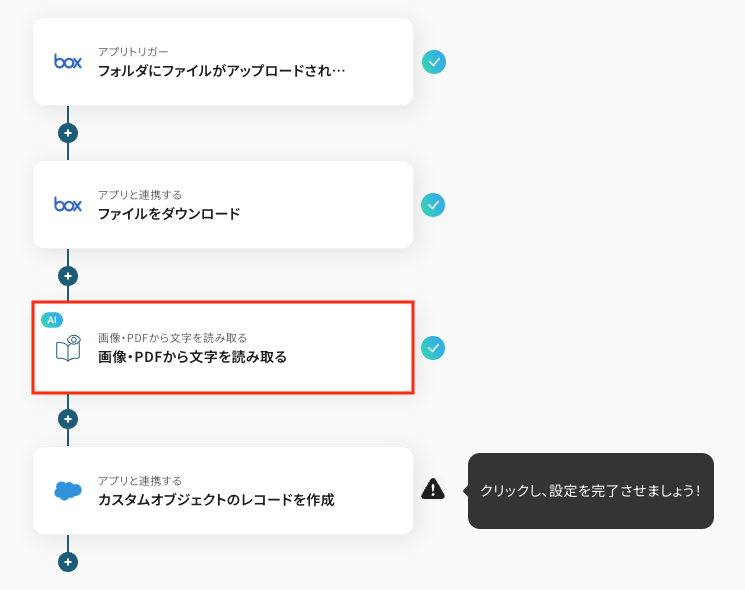
- 次に、オペレーションでOCR機能を選択し、「画像・PDFから文字を読み取る」アクションでファイルからテキストデータを抽出します
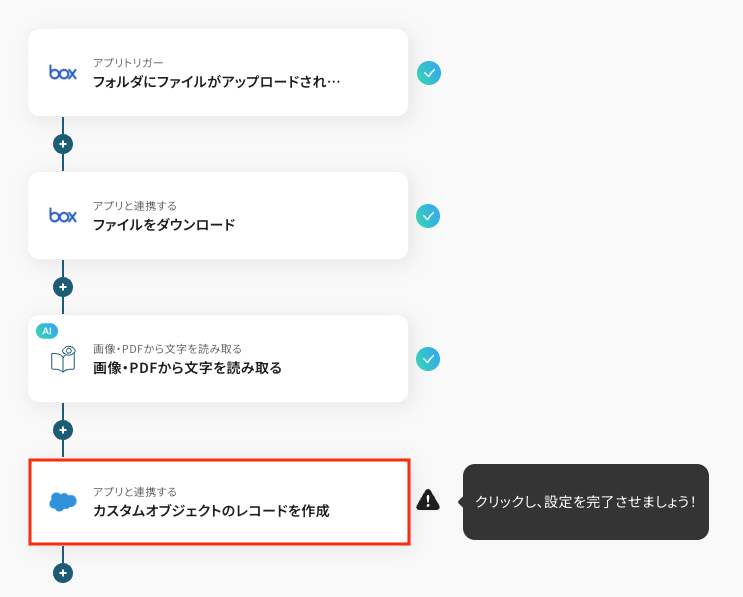
- 最後に、オペレーションでSalesforceの「カスタムオブジェクトのレコードを作成」アクションを設定し、抽出した情報を元にレコードを作成します
※「トリガー」:フロー起動のきっかけとなるアクション、「オペレーション」:トリガー起動後、フロー内で処理を行うアクション
■このワークフローのカスタムポイント
- Salesforceでレコードを作成するアクションでは、対象となるカスタムオブジェクトのAPI参照名を任意で設定してください
- Salesforceとの連携設定を行う際は、ご自身の環境に合わせたマイドメインURLを設定する必要があります
■注意事項
- Box、SalesforceのそれぞれとYoomを連携してください。
- 【Salesforce】はチームプラン・サクセスプランでのみご利用いただけるアプリとなっております。フリープラン・ミニプランの場合は設定しているフローボットのオペレーションやデータコネクトはエラーとなりますので、ご注意ください。
- チームプランやサクセスプランなどの有料プランは、2週間の無料トライアルを行うことが可能です。無料トライアル中には制限対象のアプリを使用することができます。
- OCRまたは音声を文字起こしするAIオペレーションはチームプラン・サクセスプランでのみご利用いただける機能となっております。フリープラン・ミニプランの場合は設定しているフローボットのオペレーションはエラーとなりますので、ご注意ください。
- チームプランやサクセスプランなどの有料プランは、2週間の無料トライアルを行うことが可能です。無料トライアル中には制限対象のアプリやAI機能(オペレーション)を使用することができます。
- OCRデータは6,500文字以上のデータや文字が小さい場合などは読み取れない場合があるので、ご注意ください。


■概要
Boxにアップロードされた請求書や申込書の内容を、Salesforceへ手作業で転記する業務に手間を感じていませんか。こうした定型的な入力作業は時間がかかるだけでなく、入力ミスを招く原因にもなります。このワークフローを活用すれば、BoxとSalesforceの連携をスムーズに実現し、ファイルがアップロードされるとOCRで内容を読み取り、自動でSalesforceへレコードを作成します。これにより、データ入力作業を効率化し、より重要な業務に集中できる環境を整えます。
■このテンプレートをおすすめする方
- BoxとSalesforceを利用しており、日々のデータ入力作業に負担を感じている営業や営業事務の方
- Boxに保管した契約書などの内容をSalesforceに転記する際の入力ミスをなくしたいと考えている方
- SalesforceとBoxの連携を通じて、書類管理から顧客情報の登録までを一気通貫で自動化したい方
■このテンプレートを使うメリット
- BoxへのファイルアップロードをトリガーにSalesforceへのレコード作成が自動化され、手作業での転記に費やしていた時間を短縮できます
- OCRによる自動読み取りとデータ登録によって、手入力による転記ミスや登録漏れといったヒューマンエラーを防ぎ、データの正確性を保ちます
■フローボットの流れ
- はじめに、BoxとSalesforceをYoomと連携します
- 次に、トリガーでBoxを選択し、「フォルダにファイルがアップロードされたら」というアクションを設定します
- 次に、オペレーションでBoxの「ファイルをダウンロード」アクションを設定し、トリガーで指定したファイルを取得します
- 次に、オペレーションでOCR機能を選択し、「画像・PDFから文字を読み取る」アクションでファイルからテキストデータを抽出します
- 最後に、オペレーションでSalesforceの「カスタムオブジェクトのレコードを作成」アクションを設定し、抽出した情報を元にレコードを作成します
※「トリガー」:フロー起動のきっかけとなるアクション、「オペレーション」:トリガー起動後、フロー内で処理を行うアクション
■このワークフローのカスタムポイント
- Salesforceでレコードを作成するアクションでは、対象となるカスタムオブジェクトのAPI参照名を任意で設定してください
- Salesforceとの連携設定を行う際は、ご自身の環境に合わせたマイドメインURLを設定する必要があります
■注意事項
- Box、SalesforceのそれぞれとYoomを連携してください。
- 【Salesforce】はチームプラン・サクセスプランでのみご利用いただけるアプリとなっております。フリープラン・ミニプランの場合は設定しているフローボットのオペレーションやデータコネクトはエラーとなりますので、ご注意ください。
- チームプランやサクセスプランなどの有料プランは、2週間の無料トライアルを行うことが可能です。無料トライアル中には制限対象のアプリを使用することができます。
- OCRまたは音声を文字起こしするAIオペレーションはチームプラン・サクセスプランでのみご利用いただける機能となっております。フリープラン・ミニプランの場合は設定しているフローボットのオペレーションはエラーとなりますので、ご注意ください。
- チームプランやサクセスプランなどの有料プランは、2週間の無料トライアルを行うことが可能です。無料トライアル中には制限対象のアプリやAI機能(オペレーション)を使用することができます。
- OCRデータは6,500文字以上のデータや文字が小さい場合などは読み取れない場合があるので、ご注意ください。
「Boxにアップロードしたファイル情報を、Salesforceに手入力している…」「ファイルの内容を一つ一つ確認して転記するのが手間…」
このように、各アプリ間でのデータ連携に課題を感じていませんか?
もし、Boxにファイルをアップロードするだけで、その内容を自動で読み取りSalesforceのレコードとして登録する仕組みがあれば、こうした手作業から解放されます。
今回ご紹介する自動化の設定は、プログラミングの知識がなくてもノーコードで簡単に設定できるので、ぜひこの機会に導入してみてください。
とにかく早く試したい方へ
YoomにはBoxとSalesforceを連携するためのテンプレートが用意されています。今すぐ試したい方は以下よりバナーをクリックしてスタートしましょう!
■概要
Boxにアップロードされた請求書や申込書の内容を、Salesforceへ手作業で転記する業務に手間を感じていませんか。こうした定型的な入力作業は時間がかかるだけでなく、入力ミスを招く原因にもなります。このワークフローを活用すれば、BoxとSalesforceの連携をスムーズに実現し、ファイルがアップロードされるとOCRで内容を読み取り、自動でSalesforceへレコードを作成します。これにより、データ入力作業を効率化し、より重要な業務に集中できる環境を整えます。
■このテンプレートをおすすめする方
- BoxとSalesforceを利用しており、日々のデータ入力作業に負担を感じている営業や営業事務の方
- Boxに保管した契約書などの内容をSalesforceに転記する際の入力ミスをなくしたいと考えている方
- SalesforceとBoxの連携を通じて、書類管理から顧客情報の登録までを一気通貫で自動化したい方
■このテンプレートを使うメリット
- BoxへのファイルアップロードをトリガーにSalesforceへのレコード作成が自動化され、手作業での転記に費やしていた時間を短縮できます
- OCRによる自動読み取りとデータ登録によって、手入力による転記ミスや登録漏れといったヒューマンエラーを防ぎ、データの正確性を保ちます
■フローボットの流れ
- はじめに、BoxとSalesforceをYoomと連携します
- 次に、トリガーでBoxを選択し、「フォルダにファイルがアップロードされたら」というアクションを設定します
- 次に、オペレーションでBoxの「ファイルをダウンロード」アクションを設定し、トリガーで指定したファイルを取得します
- 次に、オペレーションでOCR機能を選択し、「画像・PDFから文字を読み取る」アクションでファイルからテキストデータを抽出します
- 最後に、オペレーションでSalesforceの「カスタムオブジェクトのレコードを作成」アクションを設定し、抽出した情報を元にレコードを作成します
※「トリガー」:フロー起動のきっかけとなるアクション、「オペレーション」:トリガー起動後、フロー内で処理を行うアクション
■このワークフローのカスタムポイント
- Salesforceでレコードを作成するアクションでは、対象となるカスタムオブジェクトのAPI参照名を任意で設定してください
- Salesforceとの連携設定を行う際は、ご自身の環境に合わせたマイドメインURLを設定する必要があります
■注意事項
- Box、SalesforceのそれぞれとYoomを連携してください。
- 【Salesforce】はチームプラン・サクセスプランでのみご利用いただけるアプリとなっております。フリープラン・ミニプランの場合は設定しているフローボットのオペレーションやデータコネクトはエラーとなりますので、ご注意ください。
- チームプランやサクセスプランなどの有料プランは、2週間の無料トライアルを行うことが可能です。無料トライアル中には制限対象のアプリを使用することができます。
- OCRまたは音声を文字起こしするAIオペレーションはチームプラン・サクセスプランでのみご利用いただける機能となっております。フリープラン・ミニプランの場合は設定しているフローボットのオペレーションはエラーとなりますので、ご注意ください。
- チームプランやサクセスプランなどの有料プランは、2週間の無料トライアルを行うことが可能です。無料トライアル中には制限対象のアプリやAI機能(オペレーション)を使用することができます。
- OCRデータは6,500文字以上のデータや文字が小さい場合などは読み取れない場合があるので、ご注意ください。
■概要
Boxにアップロードされた請求書や申込書の内容を、Salesforceへ手作業で転記する業務に手間を感じていませんか。こうした定型的な入力作業は時間がかかるだけでなく、入力ミスを招く原因にもなります。このワークフローを活用すれば、BoxとSalesforceの連携をスムーズに実現し、ファイルがアップロードされるとOCRで内容を読み取り、自動でSalesforceへレコードを作成します。これにより、データ入力作業を効率化し、より重要な業務に集中できる環境を整えます。
■このテンプレートをおすすめする方
- BoxとSalesforceを利用しており、日々のデータ入力作業に負担を感じている営業や営業事務の方
- Boxに保管した契約書などの内容をSalesforceに転記する際の入力ミスをなくしたいと考えている方
- SalesforceとBoxの連携を通じて、書類管理から顧客情報の登録までを一気通貫で自動化したい方
■このテンプレートを使うメリット
- BoxへのファイルアップロードをトリガーにSalesforceへのレコード作成が自動化され、手作業での転記に費やしていた時間を短縮できます
- OCRによる自動読み取りとデータ登録によって、手入力による転記ミスや登録漏れといったヒューマンエラーを防ぎ、データの正確性を保ちます
■フローボットの流れ
- はじめに、BoxとSalesforceをYoomと連携します
- 次に、トリガーでBoxを選択し、「フォルダにファイルがアップロードされたら」というアクションを設定します
- 次に、オペレーションでBoxの「ファイルをダウンロード」アクションを設定し、トリガーで指定したファイルを取得します
- 次に、オペレーションでOCR機能を選択し、「画像・PDFから文字を読み取る」アクションでファイルからテキストデータを抽出します
- 最後に、オペレーションでSalesforceの「カスタムオブジェクトのレコードを作成」アクションを設定し、抽出した情報を元にレコードを作成します
※「トリガー」:フロー起動のきっかけとなるアクション、「オペレーション」:トリガー起動後、フロー内で処理を行うアクション
■このワークフローのカスタムポイント
- Salesforceでレコードを作成するアクションでは、対象となるカスタムオブジェクトのAPI参照名を任意で設定してください
- Salesforceとの連携設定を行う際は、ご自身の環境に合わせたマイドメインURLを設定する必要があります
■注意事項
- Box、SalesforceのそれぞれとYoomを連携してください。
- 【Salesforce】はチームプラン・サクセスプランでのみご利用いただけるアプリとなっております。フリープラン・ミニプランの場合は設定しているフローボットのオペレーションやデータコネクトはエラーとなりますので、ご注意ください。
- チームプランやサクセスプランなどの有料プランは、2週間の無料トライアルを行うことが可能です。無料トライアル中には制限対象のアプリを使用することができます。
- OCRまたは音声を文字起こしするAIオペレーションはチームプラン・サクセスプランでのみご利用いただける機能となっております。フリープラン・ミニプランの場合は設定しているフローボットのオペレーションはエラーとなりますので、ご注意ください。
- チームプランやサクセスプランなどの有料プランは、2週間の無料トライアルを行うことが可能です。無料トライアル中には制限対象のアプリやAI機能(オペレーション)を使用することができます。
- OCRデータは6,500文字以上のデータや文字が小さい場合などは読み取れない場合があるので、ご注意ください。
BoxとSalesforceを連携してできること
BoxとSalesforceのAPIを連携させれば、Boxでのファイル操作をきっかけに、Salesforceへ自動で情報を登録するといった一連の業務フローを自動化できます。
手作業によるデータ入力の手間や転記ミスを減らし、業務の正確性とスピードを向上させることが可能です。ここでは具体的な自動化の例をご紹介しますので、気になる内容があれば、ぜひクリックしてみてください!
BoxにファイルがアップロードされたらOCRで読み取り、Salesforceにレコードを作成する
Boxに商談情報などのファイルをアップロードするだけで、OCR機能が自動でファイル内のテキスト情報を読み取り、その内容をSalesforceに新しいレコードとして登録します。
手作業での面倒なデータ転記作業が不要になり、入力工数を削減すると同時にヒューマンエラーを防止できます。
■概要
Boxにアップロードされた請求書や申込書の内容を、Salesforceへ手作業で転記する業務に手間を感じていませんか。こうした定型的な入力作業は時間がかかるだけでなく、入力ミスを招く原因にもなります。このワークフローを活用すれば、BoxとSalesforceの連携をスムーズに実現し、ファイルがアップロードされるとOCRで内容を読み取り、自動でSalesforceへレコードを作成します。これにより、データ入力作業を効率化し、より重要な業務に集中できる環境を整えます。
■このテンプレートをおすすめする方
- BoxとSalesforceを利用しており、日々のデータ入力作業に負担を感じている営業や営業事務の方
- Boxに保管した契約書などの内容をSalesforceに転記する際の入力ミスをなくしたいと考えている方
- SalesforceとBoxの連携を通じて、書類管理から顧客情報の登録までを一気通貫で自動化したい方
■このテンプレートを使うメリット
- BoxへのファイルアップロードをトリガーにSalesforceへのレコード作成が自動化され、手作業での転記に費やしていた時間を短縮できます
- OCRによる自動読み取りとデータ登録によって、手入力による転記ミスや登録漏れといったヒューマンエラーを防ぎ、データの正確性を保ちます
■フローボットの流れ
- はじめに、BoxとSalesforceをYoomと連携します
- 次に、トリガーでBoxを選択し、「フォルダにファイルがアップロードされたら」というアクションを設定します
- 次に、オペレーションでBoxの「ファイルをダウンロード」アクションを設定し、トリガーで指定したファイルを取得します
- 次に、オペレーションでOCR機能を選択し、「画像・PDFから文字を読み取る」アクションでファイルからテキストデータを抽出します
- 最後に、オペレーションでSalesforceの「カスタムオブジェクトのレコードを作成」アクションを設定し、抽出した情報を元にレコードを作成します
※「トリガー」:フロー起動のきっかけとなるアクション、「オペレーション」:トリガー起動後、フロー内で処理を行うアクション
■このワークフローのカスタムポイント
- Salesforceでレコードを作成するアクションでは、対象となるカスタムオブジェクトのAPI参照名を任意で設定してください
- Salesforceとの連携設定を行う際は、ご自身の環境に合わせたマイドメインURLを設定する必要があります
■注意事項
- Box、SalesforceのそれぞれとYoomを連携してください。
- 【Salesforce】はチームプラン・サクセスプランでのみご利用いただけるアプリとなっております。フリープラン・ミニプランの場合は設定しているフローボットのオペレーションやデータコネクトはエラーとなりますので、ご注意ください。
- チームプランやサクセスプランなどの有料プランは、2週間の無料トライアルを行うことが可能です。無料トライアル中には制限対象のアプリを使用することができます。
- OCRまたは音声を文字起こしするAIオペレーションはチームプラン・サクセスプランでのみご利用いただける機能となっております。フリープラン・ミニプランの場合は設定しているフローボットのオペレーションはエラーとなりますので、ご注意ください。
- チームプランやサクセスプランなどの有料プランは、2週間の無料トライアルを行うことが可能です。無料トライアル中には制限対象のアプリやAI機能(オペレーション)を使用することができます。
- OCRデータは6,500文字以上のデータや文字が小さい場合などは読み取れない場合があるので、ご注意ください。
■概要
Boxにアップロードされた請求書や申込書の内容を、Salesforceへ手作業で転記する業務に手間を感じていませんか。こうした定型的な入力作業は時間がかかるだけでなく、入力ミスを招く原因にもなります。このワークフローを活用すれば、BoxとSalesforceの連携をスムーズに実現し、ファイルがアップロードされるとOCRで内容を読み取り、自動でSalesforceへレコードを作成します。これにより、データ入力作業を効率化し、より重要な業務に集中できる環境を整えます。
■このテンプレートをおすすめする方
- BoxとSalesforceを利用しており、日々のデータ入力作業に負担を感じている営業や営業事務の方
- Boxに保管した契約書などの内容をSalesforceに転記する際の入力ミスをなくしたいと考えている方
- SalesforceとBoxの連携を通じて、書類管理から顧客情報の登録までを一気通貫で自動化したい方
■このテンプレートを使うメリット
- BoxへのファイルアップロードをトリガーにSalesforceへのレコード作成が自動化され、手作業での転記に費やしていた時間を短縮できます
- OCRによる自動読み取りとデータ登録によって、手入力による転記ミスや登録漏れといったヒューマンエラーを防ぎ、データの正確性を保ちます
■フローボットの流れ
- はじめに、BoxとSalesforceをYoomと連携します
- 次に、トリガーでBoxを選択し、「フォルダにファイルがアップロードされたら」というアクションを設定します
- 次に、オペレーションでBoxの「ファイルをダウンロード」アクションを設定し、トリガーで指定したファイルを取得します
- 次に、オペレーションでOCR機能を選択し、「画像・PDFから文字を読み取る」アクションでファイルからテキストデータを抽出します
- 最後に、オペレーションでSalesforceの「カスタムオブジェクトのレコードを作成」アクションを設定し、抽出した情報を元にレコードを作成します
※「トリガー」:フロー起動のきっかけとなるアクション、「オペレーション」:トリガー起動後、フロー内で処理を行うアクション
■このワークフローのカスタムポイント
- Salesforceでレコードを作成するアクションでは、対象となるカスタムオブジェクトのAPI参照名を任意で設定してください
- Salesforceとの連携設定を行う際は、ご自身の環境に合わせたマイドメインURLを設定する必要があります
■注意事項
- Box、SalesforceのそれぞれとYoomを連携してください。
- 【Salesforce】はチームプラン・サクセスプランでのみご利用いただけるアプリとなっております。フリープラン・ミニプランの場合は設定しているフローボットのオペレーションやデータコネクトはエラーとなりますので、ご注意ください。
- チームプランやサクセスプランなどの有料プランは、2週間の無料トライアルを行うことが可能です。無料トライアル中には制限対象のアプリを使用することができます。
- OCRまたは音声を文字起こしするAIオペレーションはチームプラン・サクセスプランでのみご利用いただける機能となっております。フリープラン・ミニプランの場合は設定しているフローボットのオペレーションはエラーとなりますので、ご注意ください。
- チームプランやサクセスプランなどの有料プランは、2週間の無料トライアルを行うことが可能です。無料トライアル中には制限対象のアプリやAI機能(オペレーション)を使用することができます。
- OCRデータは6,500文字以上のデータや文字が小さい場合などは読み取れない場合があるので、ご注意ください。
Boxに特定条件のファイルがアップロードされたらOCRで読み取り、Salesforceにレコードを作成する
Boxにアップロードされたファイルのうち、ファイル名に「契約書」と含まれているものだけを対象にするなど、特定の条件に合致した場合にのみOCRで内容を読み取り、Salesforceにレコードを作成する自動化です。
ファイルの種類を絞り込むことで、不要なデータ連携を防ぎ、より実務に即した柔軟な業務フローを構築できます。
■概要
Boxにアップロードされた請求書や申込書の内容を、都度Salesforceに手入力していませんか?この作業は時間と手間がかかるだけでなく、転記ミスといったヒューマンエラーの原因にもなり得ます。このワークフローは、BoxとSalesforceの連携を自動化し、特定のファイルがアップロードされるとOCR機能で内容を読み取り、Salesforceへ自動でレコードを作成します。定型的なデータ入力業務を効率化し、より重要な業務に集中できる環境を構築します。
■このテンプレートをおすすめする方
- BoxとSalesforceを併用しており、ファイル内容の手入力に手間を感じている方
- BoxからSalesforceへのデータ転記で発生する入力ミスや情報漏れを防ぎたい方
- ファイル管理から顧客情報への登録まで、一連の業務フローを自動化したい方
■このテンプレートを使うメリット
- Boxへのファイルアップロードを起点にSalesforceへのレコード作成までが自動で完結するため、データ入力にかかる時間を短縮できます。
- 手作業によるデータ転記が不要になるため、入力間違いや項目漏れといったヒューマンエラーのリスクを軽減し、データの正確性を保ちます。
■フローボットの流れ
- はじめに、BoxとSalesforceをYoomと連携します
- 次に、トリガーでBoxを選択し、「フォルダにファイルがアップロードされたら」というアクションを設定します
- 次に、オペレーションでBoxの「ファイルをダウンロード」アクションを設定し、トリガーで検知したファイルを指定します
- 次に、オペレーションで「分岐機能」を設定し、特定の条件に合致した場合のみ後続の処理に進むよう設定します
- 次に、オペレーションで「OCR機能」を選択し、ダウンロードしたファイルから文字情報を読み取ります
- 最後に、オペレーションでSalesforceの「カスタムオブジェクトのレコードを作成」アクションを設定し、OCRで読み取った情報を各項目にマッピングします
※「トリガー」:フロー起動のきっかけとなるアクション、「オペレーション」:トリガー起動後、フロー内で処理を行うアクション
■このワークフローのカスタムポイント
- 分岐機能では、ファイル名やファイル形式など、任意の条件を設定できます。例えば「ファイル名に"請求書"が含まれる場合のみ処理を実行する」といった設定が可能です。
- Salesforceへのレコード作成では、ご利用の環境に合わせたマイドメインURLや、連携したいカスタムオブジェクトのAPI参照名を任意で設定してください。
■注意事項
- Box、SalesforceのそれぞれとYoomを連携してください。
- 【Salesforce】はチームプラン・サクセスプランでのみご利用いただけるアプリとなっております。フリープラン・ミニプランの場合は設定しているフローボットのオペレーションやデータコネクトはエラーとなりますので、ご注意ください。
- チームプランやサクセスプランなどの有料プランは、2週間の無料トライアルを行うことが可能です。無料トライアル中には制限対象のアプリを使用することができます。
- OCRまたは音声を文字起こしするAIオペレーションはチームプラン・サクセスプランでのみご利用いただける機能となっております。フリープラン・ミニプランの場合は設定しているフローボットのオペレーションはエラーとなりますので、ご注意ください。
- チームプランやサクセスプランなどの有料プランは、2週間の無料トライアルを行うことが可能です。無料トライアル中には制限対象のアプリやAI機能(オペレーション)を使用することができます。
- OCRデータは6,500文字以上のデータや文字が小さい場合などは読み取れない場合があるので、ご注意ください。
■概要
Boxにアップロードされた請求書や申込書の内容を、都度Salesforceに手入力していませんか?この作業は時間と手間がかかるだけでなく、転記ミスといったヒューマンエラーの原因にもなり得ます。このワークフローは、BoxとSalesforceの連携を自動化し、特定のファイルがアップロードされるとOCR機能で内容を読み取り、Salesforceへ自動でレコードを作成します。定型的なデータ入力業務を効率化し、より重要な業務に集中できる環境を構築します。
■このテンプレートをおすすめする方
- BoxとSalesforceを併用しており、ファイル内容の手入力に手間を感じている方
- BoxからSalesforceへのデータ転記で発生する入力ミスや情報漏れを防ぎたい方
- ファイル管理から顧客情報への登録まで、一連の業務フローを自動化したい方
■このテンプレートを使うメリット
- Boxへのファイルアップロードを起点にSalesforceへのレコード作成までが自動で完結するため、データ入力にかかる時間を短縮できます。
- 手作業によるデータ転記が不要になるため、入力間違いや項目漏れといったヒューマンエラーのリスクを軽減し、データの正確性を保ちます。
■フローボットの流れ
- はじめに、BoxとSalesforceをYoomと連携します
- 次に、トリガーでBoxを選択し、「フォルダにファイルがアップロードされたら」というアクションを設定します
- 次に、オペレーションでBoxの「ファイルをダウンロード」アクションを設定し、トリガーで検知したファイルを指定します
- 次に、オペレーションで「分岐機能」を設定し、特定の条件に合致した場合のみ後続の処理に進むよう設定します
- 次に、オペレーションで「OCR機能」を選択し、ダウンロードしたファイルから文字情報を読み取ります
- 最後に、オペレーションでSalesforceの「カスタムオブジェクトのレコードを作成」アクションを設定し、OCRで読み取った情報を各項目にマッピングします
※「トリガー」:フロー起動のきっかけとなるアクション、「オペレーション」:トリガー起動後、フロー内で処理を行うアクション
■このワークフローのカスタムポイント
- 分岐機能では、ファイル名やファイル形式など、任意の条件を設定できます。例えば「ファイル名に"請求書"が含まれる場合のみ処理を実行する」といった設定が可能です。
- Salesforceへのレコード作成では、ご利用の環境に合わせたマイドメインURLや、連携したいカスタムオブジェクトのAPI参照名を任意で設定してください。
■注意事項
- Box、SalesforceのそれぞれとYoomを連携してください。
- 【Salesforce】はチームプラン・サクセスプランでのみご利用いただけるアプリとなっております。フリープラン・ミニプランの場合は設定しているフローボットのオペレーションやデータコネクトはエラーとなりますので、ご注意ください。
- チームプランやサクセスプランなどの有料プランは、2週間の無料トライアルを行うことが可能です。無料トライアル中には制限対象のアプリを使用することができます。
- OCRまたは音声を文字起こしするAIオペレーションはチームプラン・サクセスプランでのみご利用いただける機能となっております。フリープラン・ミニプランの場合は設定しているフローボットのオペレーションはエラーとなりますので、ご注意ください。
- チームプランやサクセスプランなどの有料プランは、2週間の無料トライアルを行うことが可能です。無料トライアル中には制限対象のアプリやAI機能(オペレーション)を使用することができます。
- OCRデータは6,500文字以上のデータや文字が小さい場合などは読み取れない場合があるので、ご注意ください。
BoxとSalesforceの連携フローを作ってみよう
それでは、さっそく実際にBoxとSalesforceを連携したフローを作成してみましょう!
今回はYoomを使用して、ノーコードでBoxとSalesforceの連携を進めていきますので、もしまだYoomのアカウントをお持ちでない場合は、こちらの登録フォームからアカウントを発行しておきましょう。
[Yoomとは]
フローの作成方法
今回は「BoxにファイルがアップロードされたらOCRで読み取り、Salesforceにレコードを作成する」フローを作成していきます!
作成の流れは大きく分けて以下のとおりです。
- BoxとSalesforceのマイアプリ連携
- テンプレートをコピー
- Boxのトリガー設定とSalesforceのアクション設定
- トリガーをONにし、フローが起動するかを確認
■概要
Boxにアップロードされた請求書や申込書の内容を、Salesforceへ手作業で転記する業務に手間を感じていませんか。こうした定型的な入力作業は時間がかかるだけでなく、入力ミスを招く原因にもなります。このワークフローを活用すれば、BoxとSalesforceの連携をスムーズに実現し、ファイルがアップロードされるとOCRで内容を読み取り、自動でSalesforceへレコードを作成します。これにより、データ入力作業を効率化し、より重要な業務に集中できる環境を整えます。
■このテンプレートをおすすめする方
- BoxとSalesforceを利用しており、日々のデータ入力作業に負担を感じている営業や営業事務の方
- Boxに保管した契約書などの内容をSalesforceに転記する際の入力ミスをなくしたいと考えている方
- SalesforceとBoxの連携を通じて、書類管理から顧客情報の登録までを一気通貫で自動化したい方
■このテンプレートを使うメリット
- BoxへのファイルアップロードをトリガーにSalesforceへのレコード作成が自動化され、手作業での転記に費やしていた時間を短縮できます
- OCRによる自動読み取りとデータ登録によって、手入力による転記ミスや登録漏れといったヒューマンエラーを防ぎ、データの正確性を保ちます
■フローボットの流れ
- はじめに、BoxとSalesforceをYoomと連携します
- 次に、トリガーでBoxを選択し、「フォルダにファイルがアップロードされたら」というアクションを設定します
- 次に、オペレーションでBoxの「ファイルをダウンロード」アクションを設定し、トリガーで指定したファイルを取得します
- 次に、オペレーションでOCR機能を選択し、「画像・PDFから文字を読み取る」アクションでファイルからテキストデータを抽出します
- 最後に、オペレーションでSalesforceの「カスタムオブジェクトのレコードを作成」アクションを設定し、抽出した情報を元にレコードを作成します
※「トリガー」:フロー起動のきっかけとなるアクション、「オペレーション」:トリガー起動後、フロー内で処理を行うアクション
■このワークフローのカスタムポイント
- Salesforceでレコードを作成するアクションでは、対象となるカスタムオブジェクトのAPI参照名を任意で設定してください
- Salesforceとの連携設定を行う際は、ご自身の環境に合わせたマイドメインURLを設定する必要があります
■注意事項
- Box、SalesforceのそれぞれとYoomを連携してください。
- 【Salesforce】はチームプラン・サクセスプランでのみご利用いただけるアプリとなっております。フリープラン・ミニプランの場合は設定しているフローボットのオペレーションやデータコネクトはエラーとなりますので、ご注意ください。
- チームプランやサクセスプランなどの有料プランは、2週間の無料トライアルを行うことが可能です。無料トライアル中には制限対象のアプリを使用することができます。
- OCRまたは音声を文字起こしするAIオペレーションはチームプラン・サクセスプランでのみご利用いただける機能となっております。フリープラン・ミニプランの場合は設定しているフローボットのオペレーションはエラーとなりますので、ご注意ください。
- チームプランやサクセスプランなどの有料プランは、2週間の無料トライアルを行うことが可能です。無料トライアル中には制限対象のアプリやAI機能(オペレーション)を使用することができます。
- OCRデータは6,500文字以上のデータや文字が小さい場合などは読み取れない場合があるので、ご注意ください。
■概要
Boxにアップロードされた請求書や申込書の内容を、Salesforceへ手作業で転記する業務に手間を感じていませんか。こうした定型的な入力作業は時間がかかるだけでなく、入力ミスを招く原因にもなります。このワークフローを活用すれば、BoxとSalesforceの連携をスムーズに実現し、ファイルがアップロードされるとOCRで内容を読み取り、自動でSalesforceへレコードを作成します。これにより、データ入力作業を効率化し、より重要な業務に集中できる環境を整えます。
■このテンプレートをおすすめする方
- BoxとSalesforceを利用しており、日々のデータ入力作業に負担を感じている営業や営業事務の方
- Boxに保管した契約書などの内容をSalesforceに転記する際の入力ミスをなくしたいと考えている方
- SalesforceとBoxの連携を通じて、書類管理から顧客情報の登録までを一気通貫で自動化したい方
■このテンプレートを使うメリット
- BoxへのファイルアップロードをトリガーにSalesforceへのレコード作成が自動化され、手作業での転記に費やしていた時間を短縮できます
- OCRによる自動読み取りとデータ登録によって、手入力による転記ミスや登録漏れといったヒューマンエラーを防ぎ、データの正確性を保ちます
■フローボットの流れ
- はじめに、BoxとSalesforceをYoomと連携します
- 次に、トリガーでBoxを選択し、「フォルダにファイルがアップロードされたら」というアクションを設定します
- 次に、オペレーションでBoxの「ファイルをダウンロード」アクションを設定し、トリガーで指定したファイルを取得します
- 次に、オペレーションでOCR機能を選択し、「画像・PDFから文字を読み取る」アクションでファイルからテキストデータを抽出します
- 最後に、オペレーションでSalesforceの「カスタムオブジェクトのレコードを作成」アクションを設定し、抽出した情報を元にレコードを作成します
※「トリガー」:フロー起動のきっかけとなるアクション、「オペレーション」:トリガー起動後、フロー内で処理を行うアクション
■このワークフローのカスタムポイント
- Salesforceでレコードを作成するアクションでは、対象となるカスタムオブジェクトのAPI参照名を任意で設定してください
- Salesforceとの連携設定を行う際は、ご自身の環境に合わせたマイドメインURLを設定する必要があります
■注意事項
- Box、SalesforceのそれぞれとYoomを連携してください。
- 【Salesforce】はチームプラン・サクセスプランでのみご利用いただけるアプリとなっております。フリープラン・ミニプランの場合は設定しているフローボットのオペレーションやデータコネクトはエラーとなりますので、ご注意ください。
- チームプランやサクセスプランなどの有料プランは、2週間の無料トライアルを行うことが可能です。無料トライアル中には制限対象のアプリを使用することができます。
- OCRまたは音声を文字起こしするAIオペレーションはチームプラン・サクセスプランでのみご利用いただける機能となっております。フリープラン・ミニプランの場合は設定しているフローボットのオペレーションはエラーとなりますので、ご注意ください。
- チームプランやサクセスプランなどの有料プランは、2週間の無料トライアルを行うことが可能です。無料トライアル中には制限対象のアプリやAI機能(オペレーション)を使用することができます。
- OCRデータは6,500文字以上のデータや文字が小さい場合などは読み取れない場合があるので、ご注意ください。
ステップ1:BoxとSalesforceのマイアプリ連携
ここでは、Yoomとそれぞれのアプリを連携し、操作が行えるようにします。
まずは、基本的な設定方法を解説しているナビをご覧ください。
それでは、今回のフローで使用する各アプリとYoomの連携を進めていきましょう。
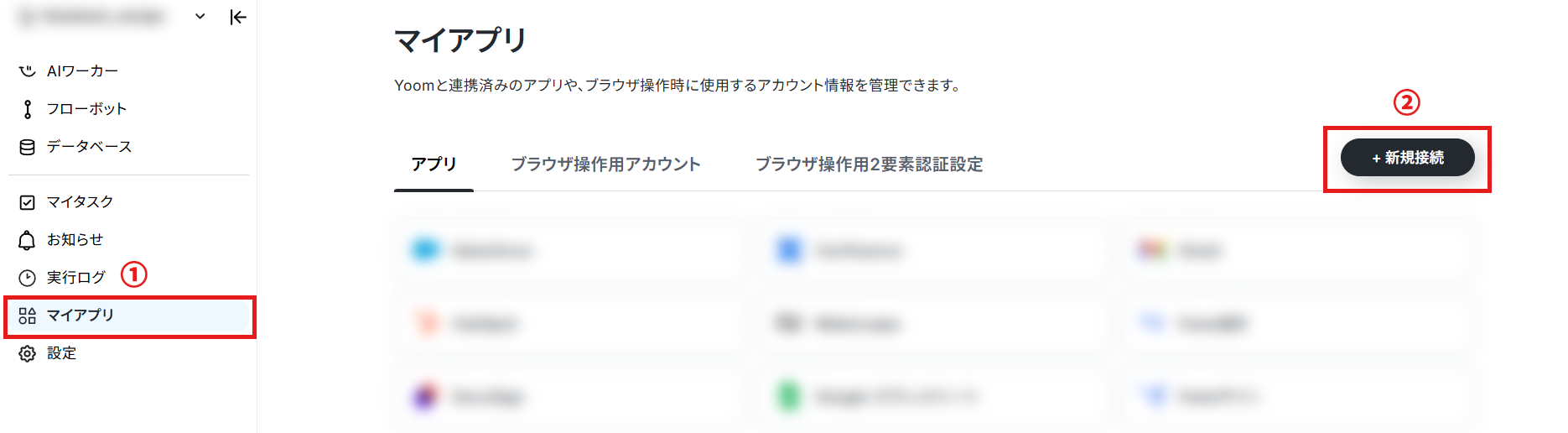
画面左側にある「マイアプリ」から、「+新規接続」をクリックしてください。
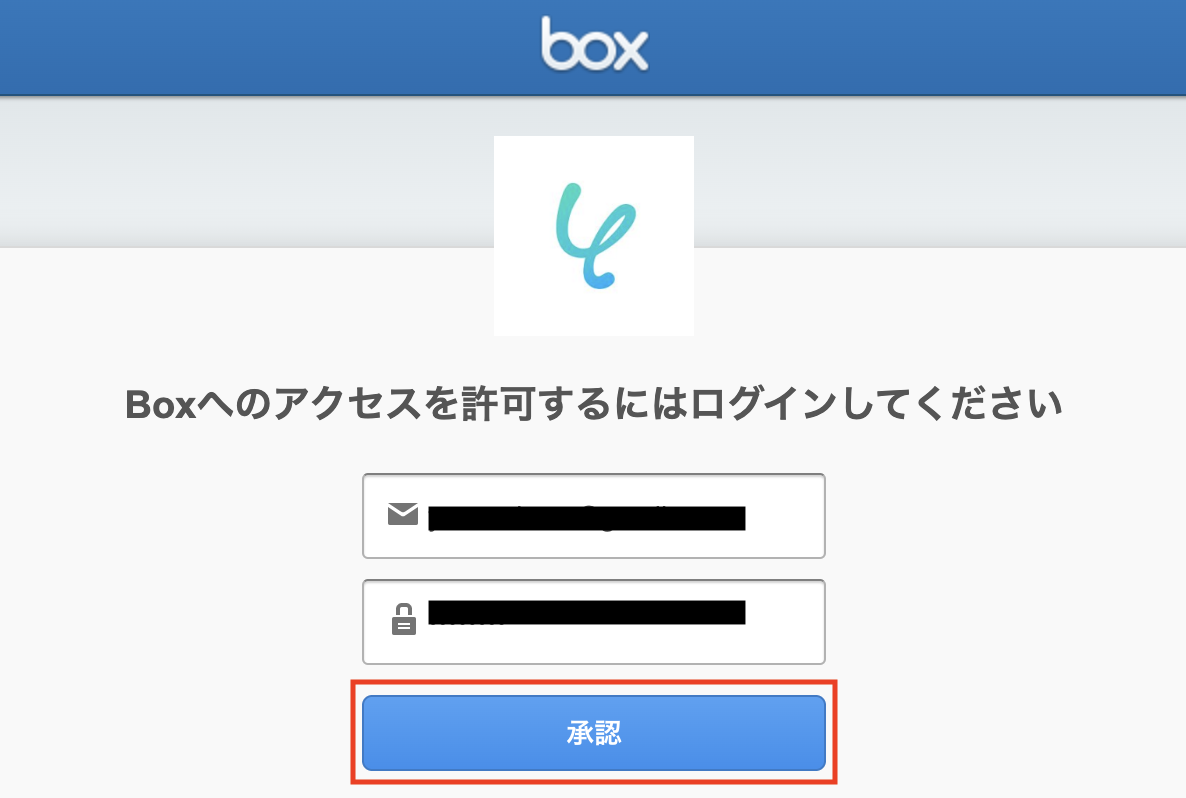
右上の検索窓から、Boxを検索します。

Boxを選択したら、メールアドレスとパスワードを入力し、「承認」をクリックします。
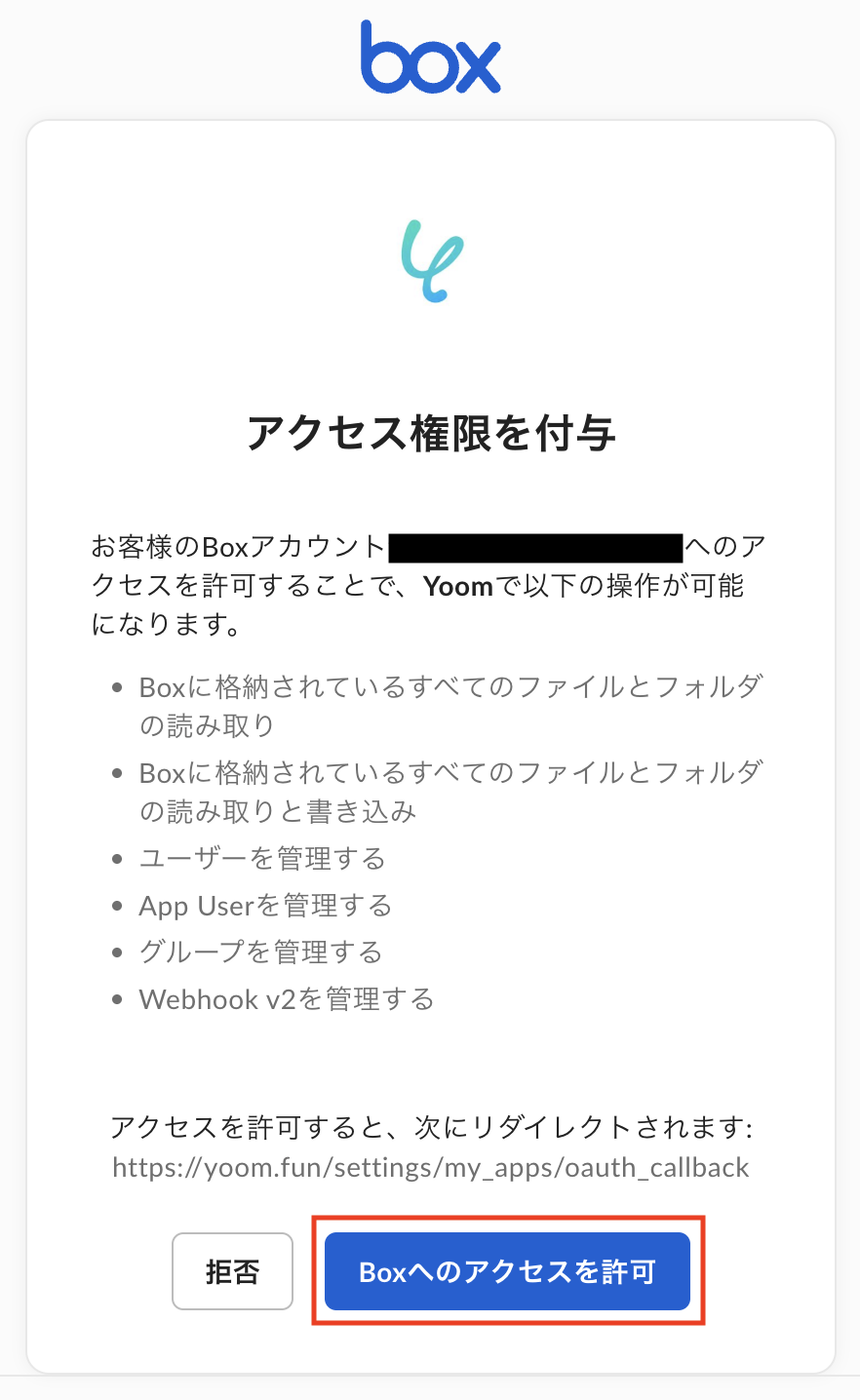
次に、「Boxへのアクセスを許可」をクリックすると、マイアプリ登録の完了です。
次は、Salesforceとの連携です。
※Salesforceは、チームプラン・サクセスプランをご利用の方向けのアプリです。フリープランやミニプランで使うと、フローボットのオペレーションやデータコネクトがエラーになってしまうのでご注意ください。
※有料プラン(チームプラン・サクセスプラン)には2週間の無料トライアルがあります。トライアル期間中なら、普段は制限されているSalesforceも問題なくお試しいただけます。ぜひこの機会にいろいろと体験してみてくださいね。
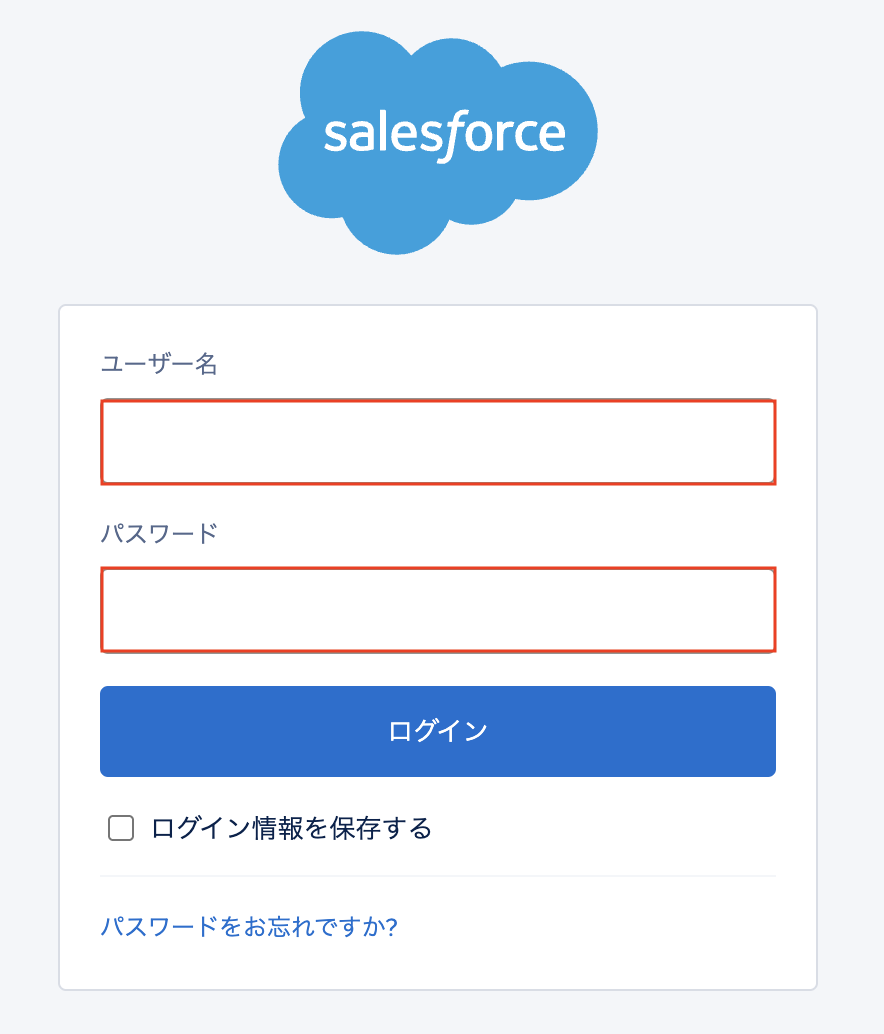
Salesforceを検索・選択後、必要項目を入力し、「ログイン」をクリックするとマイアプリ登録が完了します。
ステップ2:テンプレートをコピー
使用するテンプレートを選び、「このテンプレートを試す」をクリックします。
■概要
Boxにアップロードされた請求書や申込書の内容を、Salesforceへ手作業で転記する業務に手間を感じていませんか。こうした定型的な入力作業は時間がかかるだけでなく、入力ミスを招く原因にもなります。このワークフローを活用すれば、BoxとSalesforceの連携をスムーズに実現し、ファイルがアップロードされるとOCRで内容を読み取り、自動でSalesforceへレコードを作成します。これにより、データ入力作業を効率化し、より重要な業務に集中できる環境を整えます。
■このテンプレートをおすすめする方
- BoxとSalesforceを利用しており、日々のデータ入力作業に負担を感じている営業や営業事務の方
- Boxに保管した契約書などの内容をSalesforceに転記する際の入力ミスをなくしたいと考えている方
- SalesforceとBoxの連携を通じて、書類管理から顧客情報の登録までを一気通貫で自動化したい方
■このテンプレートを使うメリット
- BoxへのファイルアップロードをトリガーにSalesforceへのレコード作成が自動化され、手作業での転記に費やしていた時間を短縮できます
- OCRによる自動読み取りとデータ登録によって、手入力による転記ミスや登録漏れといったヒューマンエラーを防ぎ、データの正確性を保ちます
■フローボットの流れ
- はじめに、BoxとSalesforceをYoomと連携します
- 次に、トリガーでBoxを選択し、「フォルダにファイルがアップロードされたら」というアクションを設定します
- 次に、オペレーションでBoxの「ファイルをダウンロード」アクションを設定し、トリガーで指定したファイルを取得します
- 次に、オペレーションでOCR機能を選択し、「画像・PDFから文字を読み取る」アクションでファイルからテキストデータを抽出します
- 最後に、オペレーションでSalesforceの「カスタムオブジェクトのレコードを作成」アクションを設定し、抽出した情報を元にレコードを作成します
※「トリガー」:フロー起動のきっかけとなるアクション、「オペレーション」:トリガー起動後、フロー内で処理を行うアクション
■このワークフローのカスタムポイント
- Salesforceでレコードを作成するアクションでは、対象となるカスタムオブジェクトのAPI参照名を任意で設定してください
- Salesforceとの連携設定を行う際は、ご自身の環境に合わせたマイドメインURLを設定する必要があります
■注意事項
- Box、SalesforceのそれぞれとYoomを連携してください。
- 【Salesforce】はチームプラン・サクセスプランでのみご利用いただけるアプリとなっております。フリープラン・ミニプランの場合は設定しているフローボットのオペレーションやデータコネクトはエラーとなりますので、ご注意ください。
- チームプランやサクセスプランなどの有料プランは、2週間の無料トライアルを行うことが可能です。無料トライアル中には制限対象のアプリを使用することができます。
- OCRまたは音声を文字起こしするAIオペレーションはチームプラン・サクセスプランでのみご利用いただける機能となっております。フリープラン・ミニプランの場合は設定しているフローボットのオペレーションはエラーとなりますので、ご注意ください。
- チームプランやサクセスプランなどの有料プランは、2週間の無料トライアルを行うことが可能です。無料トライアル中には制限対象のアプリやAI機能(オペレーション)を使用することができます。
- OCRデータは6,500文字以上のデータや文字が小さい場合などは読み取れない場合があるので、ご注意ください。
■概要
Boxにアップロードされた請求書や申込書の内容を、Salesforceへ手作業で転記する業務に手間を感じていませんか。こうした定型的な入力作業は時間がかかるだけでなく、入力ミスを招く原因にもなります。このワークフローを活用すれば、BoxとSalesforceの連携をスムーズに実現し、ファイルがアップロードされるとOCRで内容を読み取り、自動でSalesforceへレコードを作成します。これにより、データ入力作業を効率化し、より重要な業務に集中できる環境を整えます。
■このテンプレートをおすすめする方
- BoxとSalesforceを利用しており、日々のデータ入力作業に負担を感じている営業や営業事務の方
- Boxに保管した契約書などの内容をSalesforceに転記する際の入力ミスをなくしたいと考えている方
- SalesforceとBoxの連携を通じて、書類管理から顧客情報の登録までを一気通貫で自動化したい方
■このテンプレートを使うメリット
- BoxへのファイルアップロードをトリガーにSalesforceへのレコード作成が自動化され、手作業での転記に費やしていた時間を短縮できます
- OCRによる自動読み取りとデータ登録によって、手入力による転記ミスや登録漏れといったヒューマンエラーを防ぎ、データの正確性を保ちます
■フローボットの流れ
- はじめに、BoxとSalesforceをYoomと連携します
- 次に、トリガーでBoxを選択し、「フォルダにファイルがアップロードされたら」というアクションを設定します
- 次に、オペレーションでBoxの「ファイルをダウンロード」アクションを設定し、トリガーで指定したファイルを取得します
- 次に、オペレーションでOCR機能を選択し、「画像・PDFから文字を読み取る」アクションでファイルからテキストデータを抽出します
- 最後に、オペレーションでSalesforceの「カスタムオブジェクトのレコードを作成」アクションを設定し、抽出した情報を元にレコードを作成します
※「トリガー」:フロー起動のきっかけとなるアクション、「オペレーション」:トリガー起動後、フロー内で処理を行うアクション
■このワークフローのカスタムポイント
- Salesforceでレコードを作成するアクションでは、対象となるカスタムオブジェクトのAPI参照名を任意で設定してください
- Salesforceとの連携設定を行う際は、ご自身の環境に合わせたマイドメインURLを設定する必要があります
■注意事項
- Box、SalesforceのそれぞれとYoomを連携してください。
- 【Salesforce】はチームプラン・サクセスプランでのみご利用いただけるアプリとなっております。フリープラン・ミニプランの場合は設定しているフローボットのオペレーションやデータコネクトはエラーとなりますので、ご注意ください。
- チームプランやサクセスプランなどの有料プランは、2週間の無料トライアルを行うことが可能です。無料トライアル中には制限対象のアプリを使用することができます。
- OCRまたは音声を文字起こしするAIオペレーションはチームプラン・サクセスプランでのみご利用いただける機能となっております。フリープラン・ミニプランの場合は設定しているフローボットのオペレーションはエラーとなりますので、ご注意ください。
- チームプランやサクセスプランなどの有料プランは、2週間の無料トライアルを行うことが可能です。無料トライアル中には制限対象のアプリやAI機能(オペレーション)を使用することができます。
- OCRデータは6,500文字以上のデータや文字が小さい場合などは読み取れない場合があるので、ご注意ください。
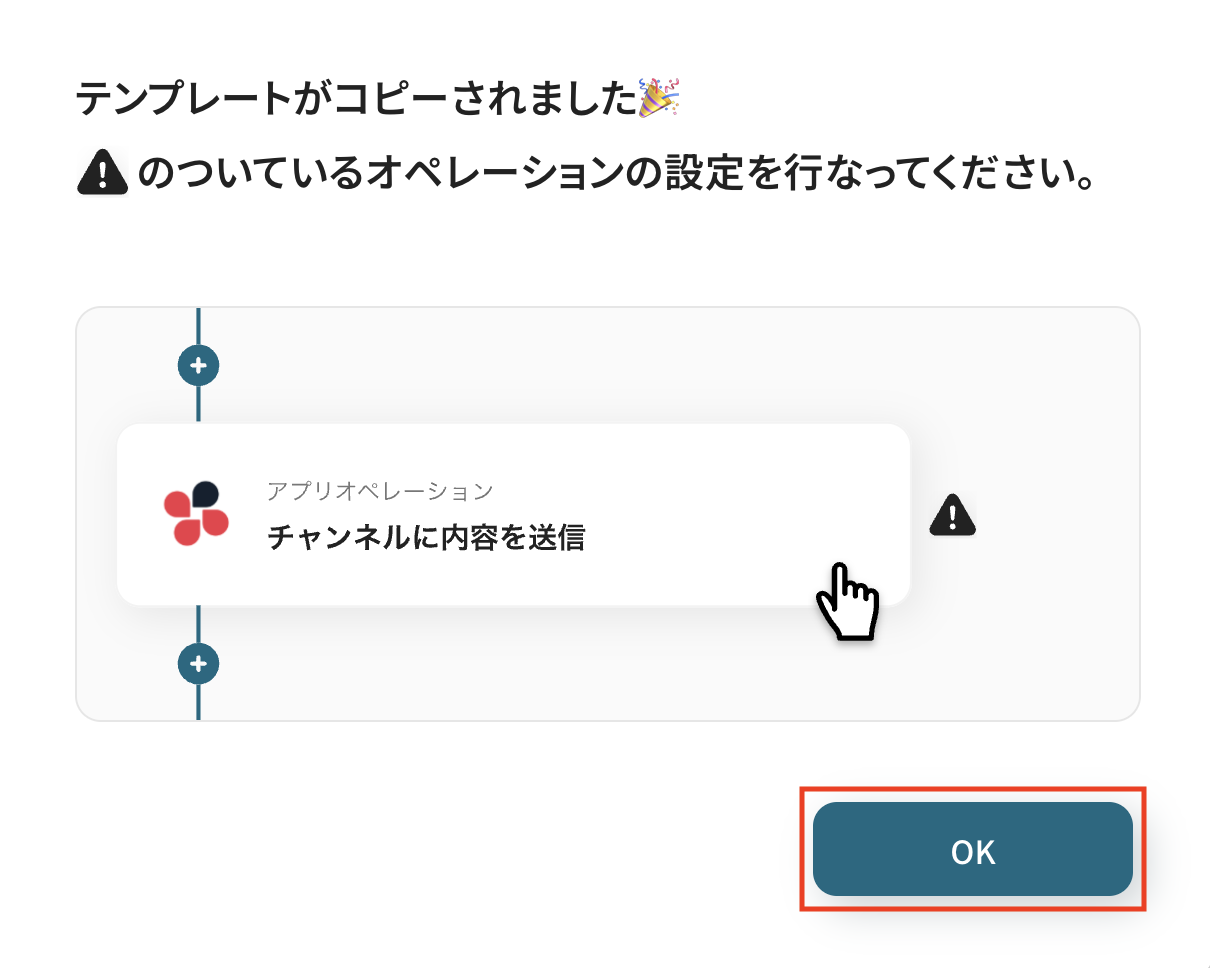
自動化フローの設定画面(フローボット)が開き、「テンプレートがコピーされました」と表示されるので「OK」をクリックしてください。
※以降、コピーしたフローボットは、管理画面内プロジェクト一覧の「マイプロジェクト」からアクセスできます。
ステップ3:Boxのトリガー設定
ここからは、フローの起点となるトリガーアクションの設定です。
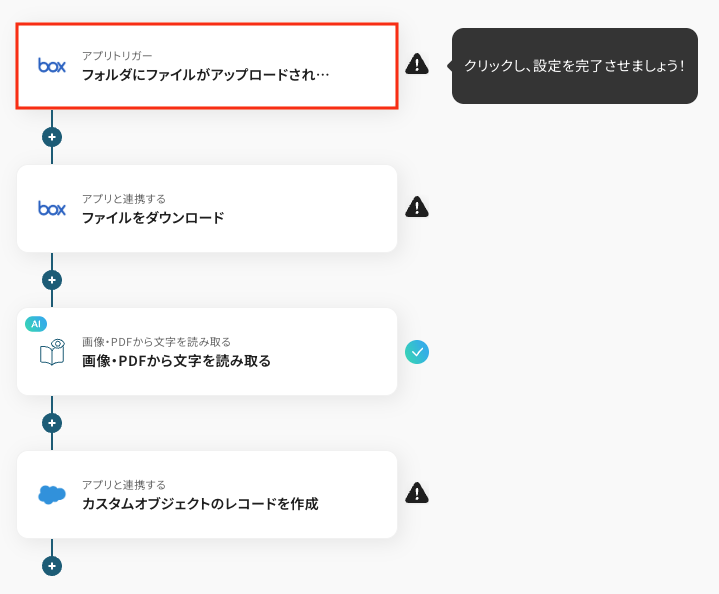
一つ目のオペレーションにある、「フォルダにファイルがアップロードされたら」をクリックしてください。
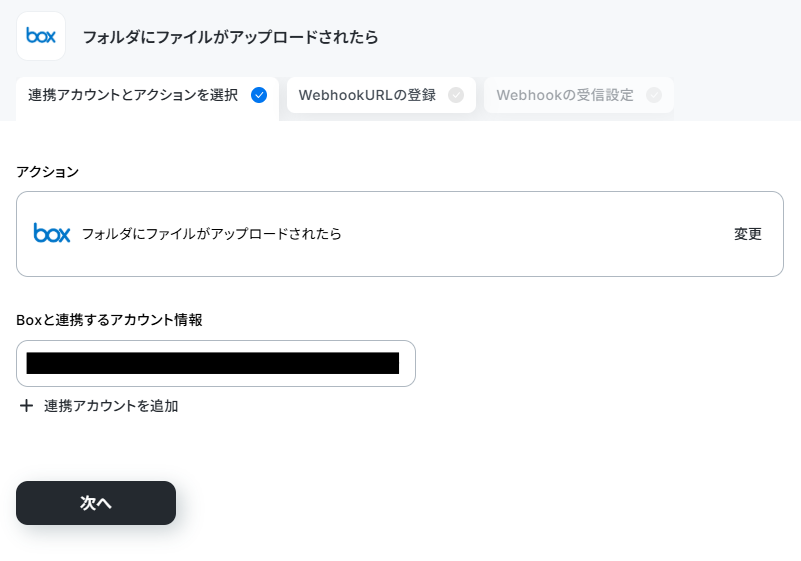
続いて、連携アカウントとアクションを選択に進みます。各項目の確認・入力をし、次に進みましょう!
- タイトル:任意設定
- トリガーアクション:「フォルダにファイルがアップロードされたら」を選択
次に、アプリトリガーのAPI接続設定です。
ここでは、Webhook(ウェブフック)の設定が正常に機能するかどうかのテストを行います。
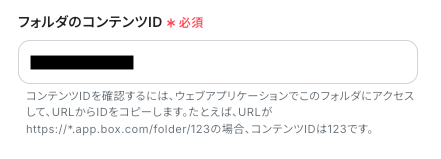
「フォルダのコンテンツID」を手動で入力し、「WebhookURLを登録」をクリックしてください。
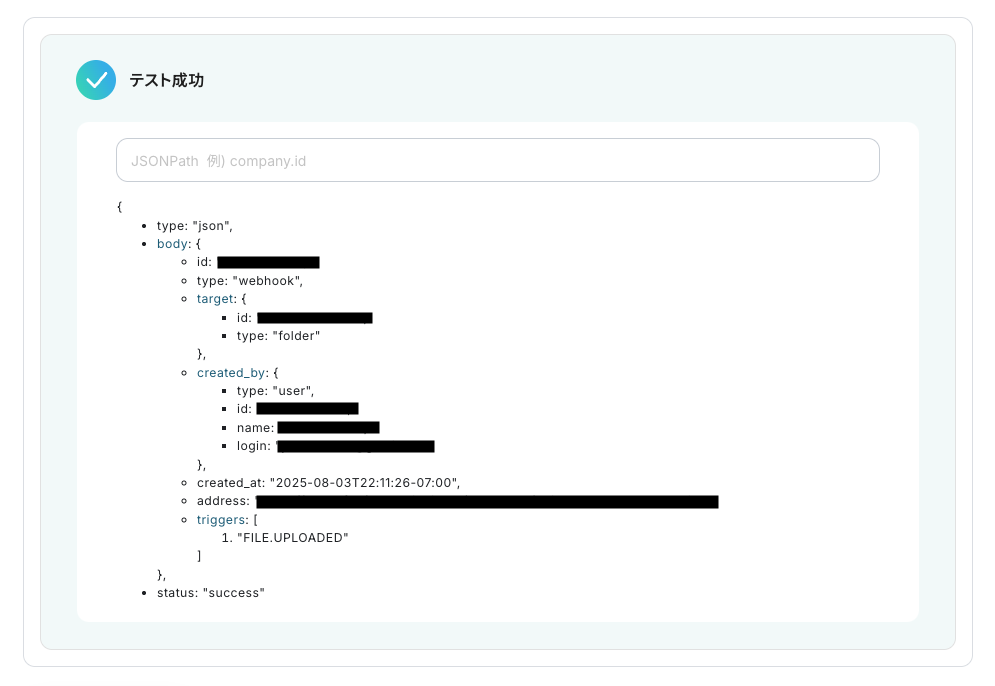
テストが成功すると、以下のように表示されます。確認後、「次へ」をクリックしましょう。
※エラーが発生する場合は、Box:テストボタン押下時のエラーメッセージについてを参考に、登録済みのWebhookIDを削除してください。
次の画面も再び、アプリトリガーのAPI接続設定です。
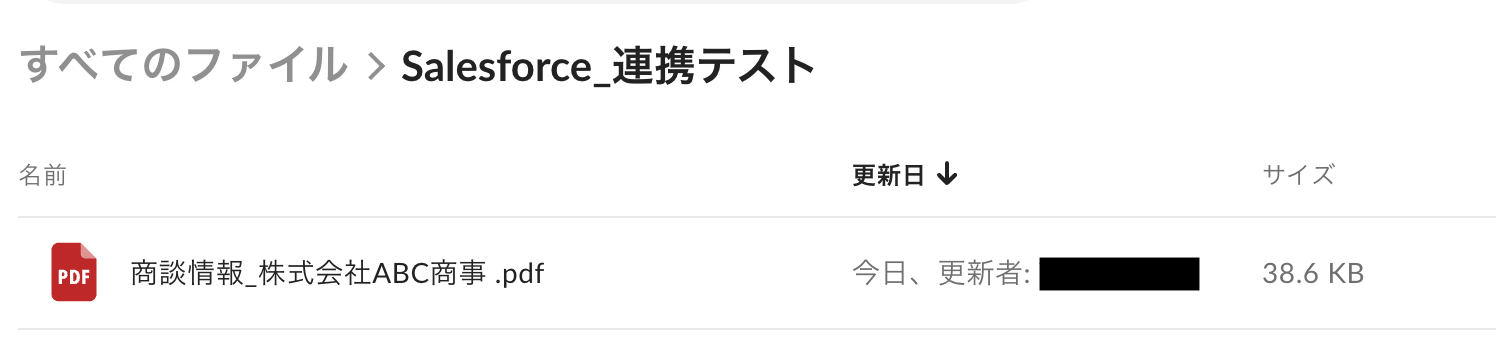
テストを実行するにあたって、トリガーとなるファイルが必要となるため、以下のようにアップロードしてみてください。
【要確認】ファイルについて
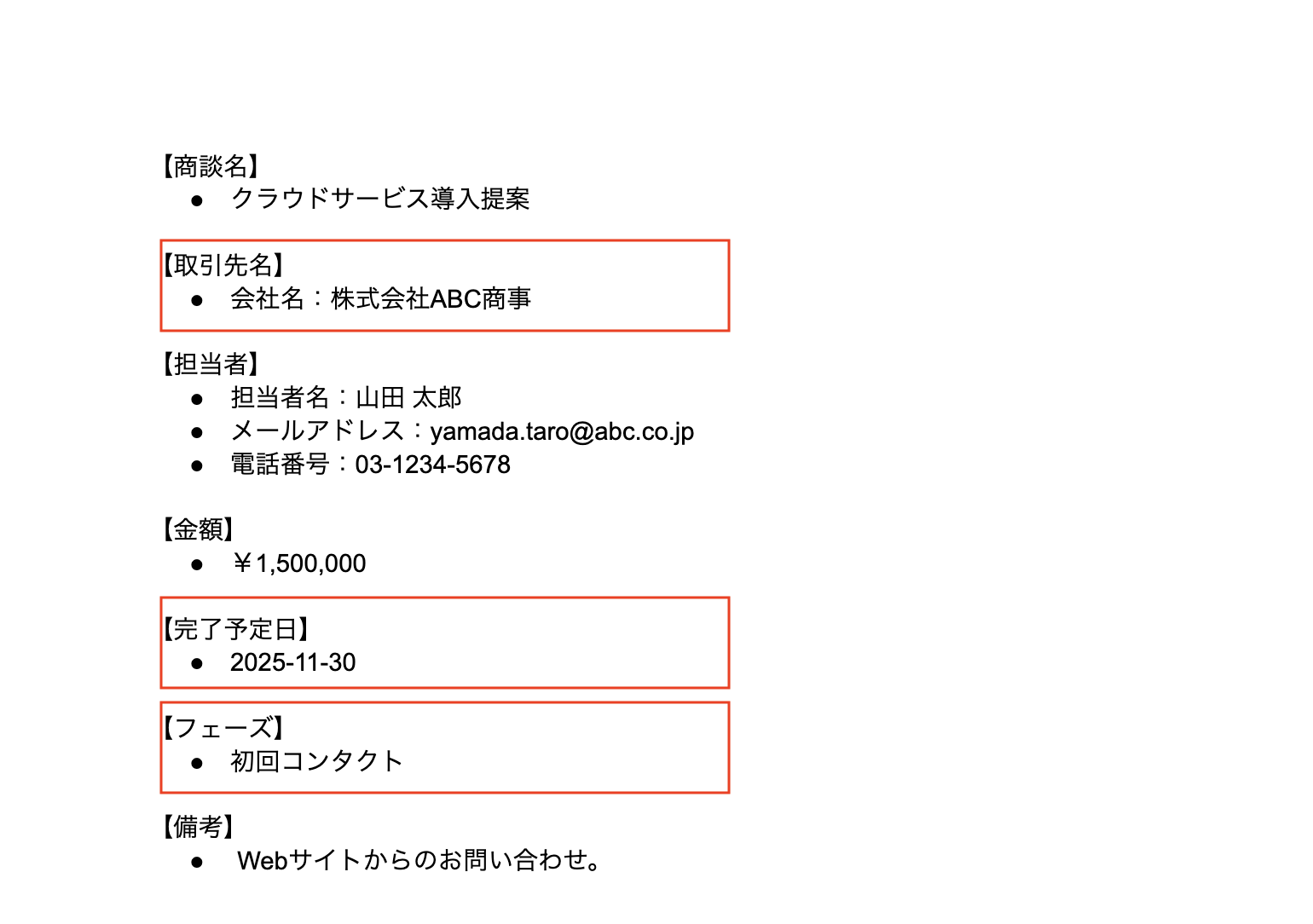
この記事では、商談オブジェクトを作成する想定でファイルを作成・アップロードしています。後のフローで以下の項目が必要となるため、ファイル作成時は忘れないようにしてください。
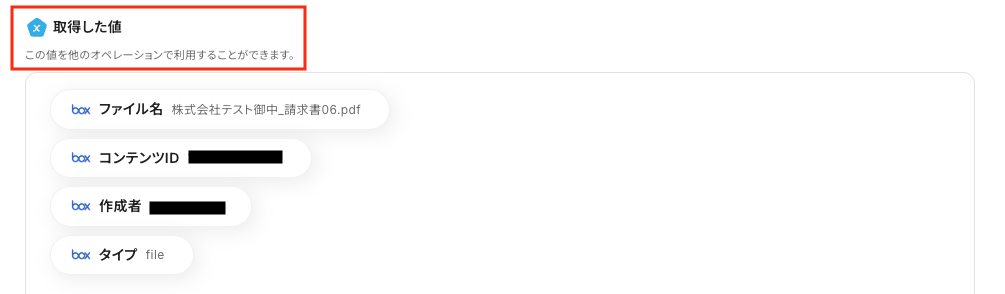
テストが成功すると、以下のように「取得した値」が表示されます。
※「取得した値(=アウトプット)」は、後のフローで使用します。
「ファイル名」などが正しく反映されているかを確認し、「完了」をクリックしましょう。
ステップ4:Boxのダウンロード設定
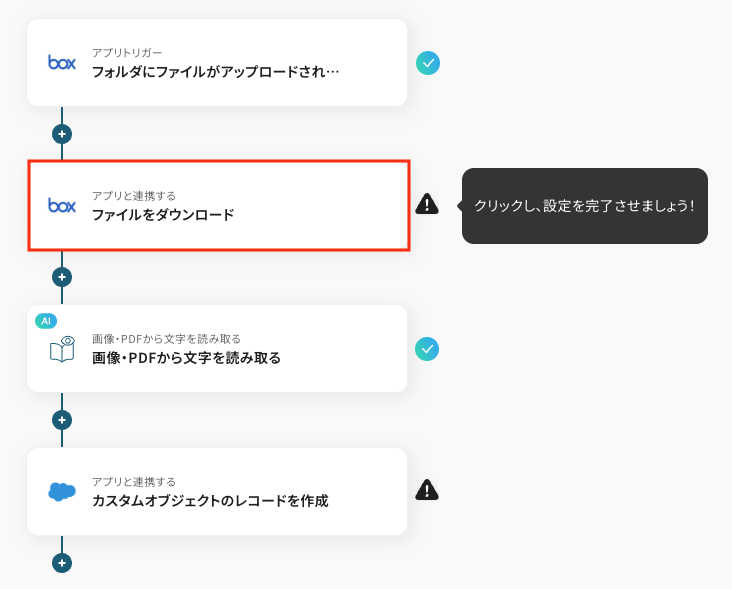
Boxから、特定のファイルをダウンロードするための設定をします。
二つ目のオペレーションにある、「ファイルをダウンロード」をクリックしてください。
※ダウンロードできるファイルの容量は最大300MBです。ただし、アプリの仕様によっては300MB未満になることがあるので、ご注意ください。 ※その他トリガーや各オペレーションで扱えるファイル容量の詳細については、以下もチェックしてみてください。https://intercom.help/yoom/ja/articles/9413924
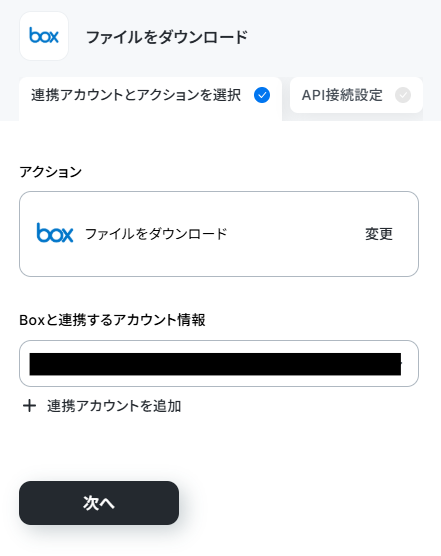
続いて、連携アカウントとアクションを選択に進みます。各項目を確認し、「次へ」をクリックしましょう。
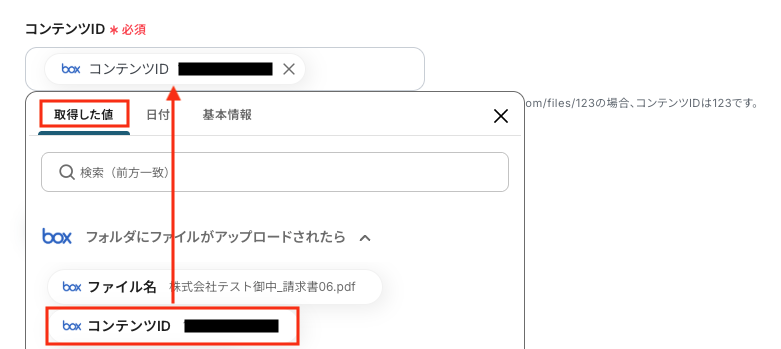
次に、API接続設定です。
「コンテンツID」を取得した値から選択し、「テスト」をクリックします。
取得した値を活用することで、固定値ではなく、トリガーが実行されるたびに最新の情報が反映できます。
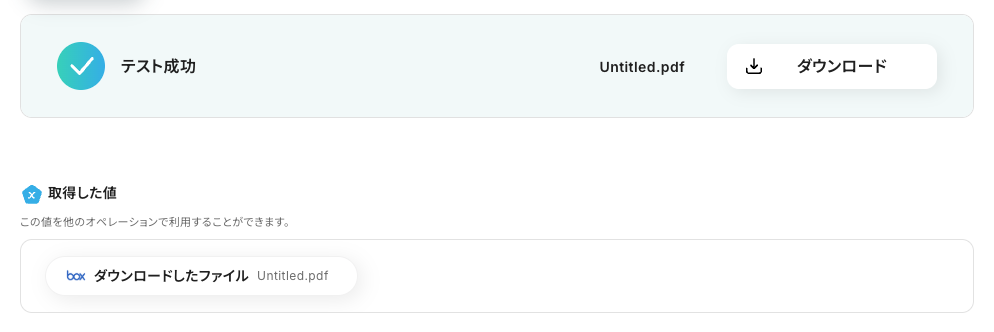
テストが成功すると、以下のように表示されます。
実際に、「ダウンロード」をクリックして、テスト時にアップロードしたファイルと同じかどうか確認してみましょう。
確認後、「完了」をクリックしてください。
ステップ5:文字の読み取り設定
ダウンロードしたファイルから文字を読み取るための設定をします。
三つ目のオペレーションにある、「画像・PDFから文字を読み取る」をクリックしてください。
※OCRや音声を文字起こしするAIオペレーションは、チームプラン・サクセスプラン限定の機能です。フリープランやミニプランでセットするとエラーになってしまうので、ご注意ください。
※チームプランやサクセスプランなどの有料プランは、2週間の無料トライアルが可能です。トライアル期間中は、通常だと制限があるアプリやAIオペレーションもすべて使えるので、気になる機能をぜひお試しください。
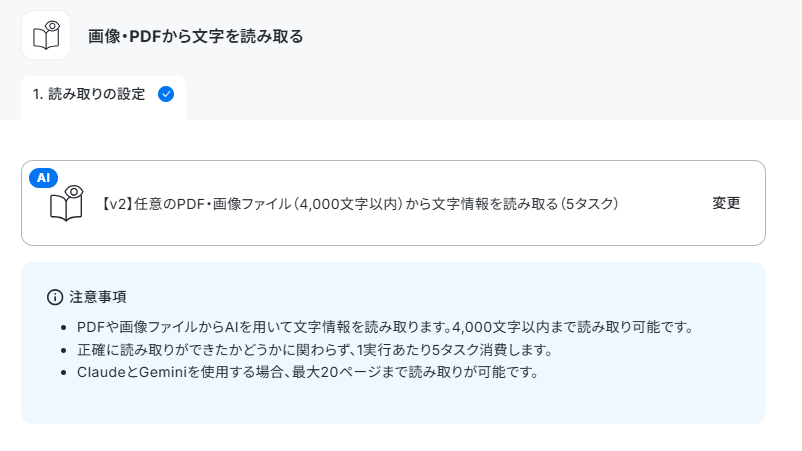
続いて、アクションを選択に進みます。
それぞれの内容を確認し、「次へ」をクリックしましょう。
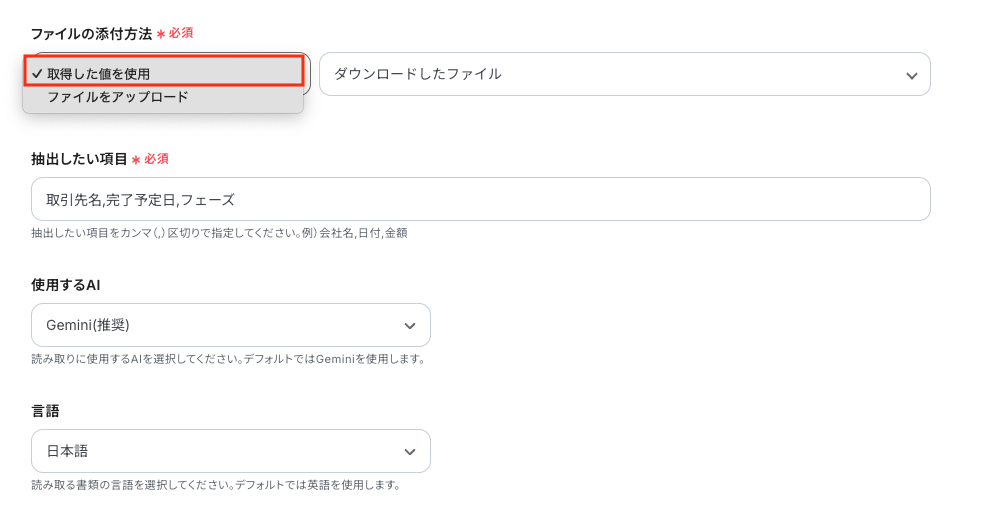
次に、詳細を設定に移ります。
以下を参考に必要項目を設定し、「テスト」をクリックしてください。
※YoomのOCR機能では、アクション記載の規定の文字数を超えるデータや、文字が小さすぎる場合に正しく読み取れないことがあります。文字数や文字の大きさには少し余裕を持たせてご利用ください。
テストの成功を確認して「完了」をクリックしましょう。
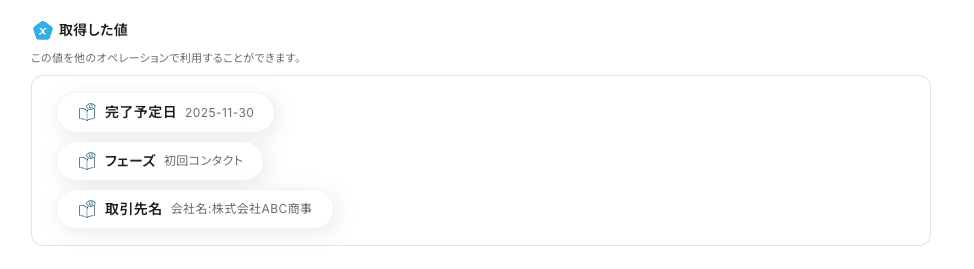
ステップ6:Salesforceのアクション設定
ファイルから抽出した内容を、Salesforceに追加するための設定をします。
最後のオペレーションにある、「カスタムオブジェクトのレコードを作成」をクリックしてください。
続いて、連携アカウントとアクションを選択に進みます。各項目を確認し、「次へ」をクリックしましょう。
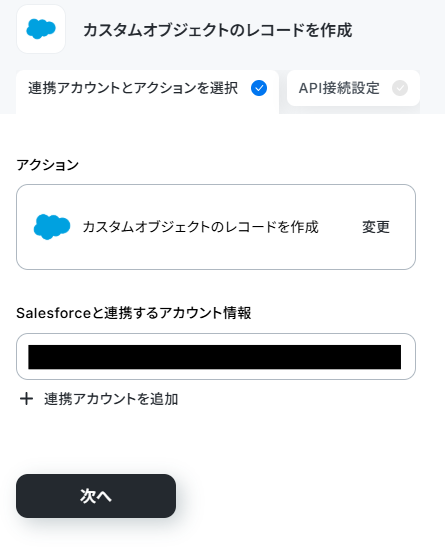
次に、API接続設定です。
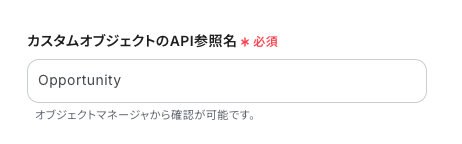
「カスタムオブジェクトのAPI参照名」(この記事では「Opportunity(商談)」)を手動で入力します。
※他のオブジェクトを指定する場合は、Salesforceの「設定」 > 「オブジェクトマネージャー」から参照名をご確認ください。
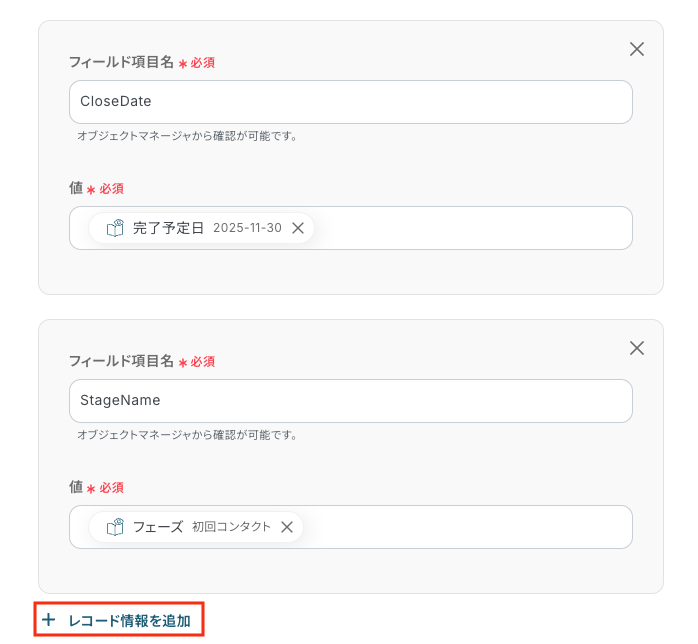
「レコード情報」には、レコードを作成するために必要な項目を設定しましょう。
この記事では、ステップ5で読み取り設定をした「取引先名」「完了予定日」「フェーズ」を指定しています。
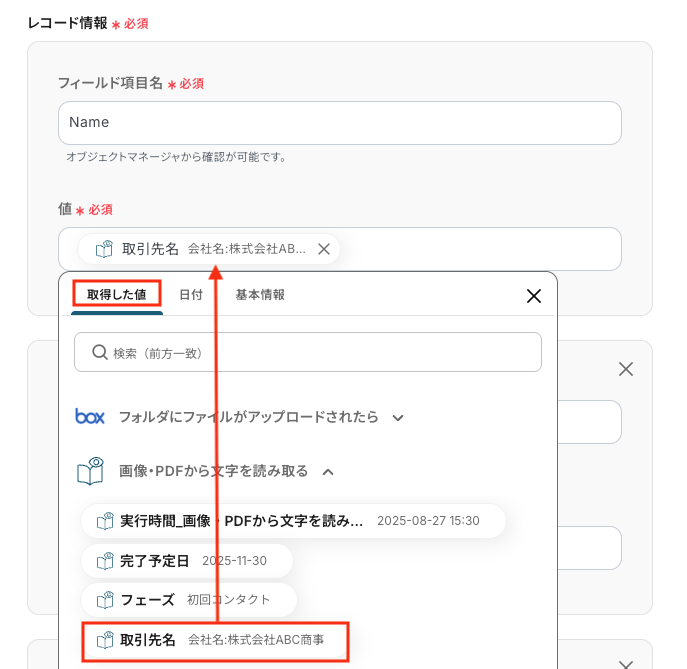
「レコード情報を追加」をクリックし、一つずつ指定してください。
なお、取得した値を使用することで、毎回最新の情報がレコードに反映されます。
テストを実行し、Salesforceにレコードが登録されていれば、設定完了です。
確認後、管理画面の「完了」をクリックしてください。

ステップ7:トリガーをONにし、フローが起動するかを確認
最後にトリガーをONにして、作成したフローボットが正常に動作するか確認しておきましょう。
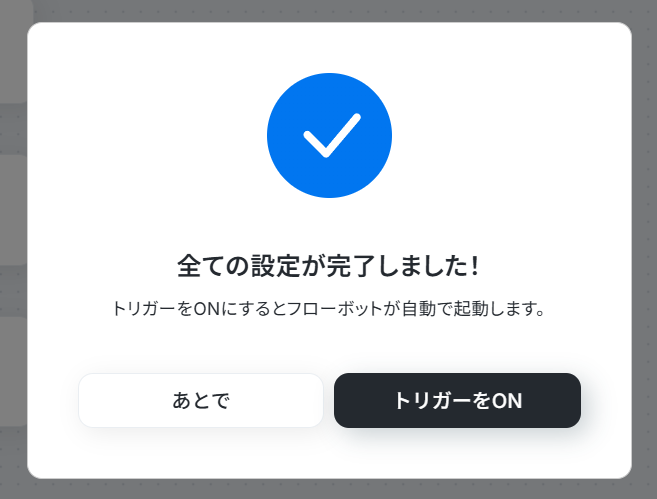
SalesforceのデータをBoxに連携したい場合
今回はBoxからSalesforceへデータを連携する方法をご紹介しましたが、逆にSalesforceでのアクションをきっかけにBoxへデータを連携させたい場合は、下記のテンプレートも併せてご利用ください。
顧客管理と書類管理を双方向で連携させることで、さらなる業務効率化が実現できます。
Salesforceで新規取引先オブジェクトが登録されたら、Boxにファイルを作成する
Salesforceに新しい取引先が登録されたタイミングをトリガーとして、その取引先名をフォルダ名にしたフォルダをBox内に自動で作成します。
取引先ごとの書類管理フォルダを手動で作成する手間が省け、フォルダの作成漏れや命名規則のばらつきを防ぐことが可能です。
■概要
Salesforceに新規取引先を登録するたびに、関連書類を保管するためのBoxフォルダを手作業で作成していませんか?この作業は手間がかかるだけでなく、フォルダ名の命名規則ミスや作成漏れといったヒューマンエラーの原因にもなりがちです。このワークフローは、SalesforceとBoxの連携を自動化し、取引先の登録と同時に適切なフォルダを自動生成することで、こうした課題をスムーズに解消します。
■このテンプレートをおすすめする方
- SalesforceとBoxを活用中で、二つのツール間の手作業による情報連携を効率化したい方
- 顧客情報と関連ドキュメントの管理を徹底し、入力ミスやフォルダ作成漏れを防ぎたい方
- 営業プロセスにおける定型業務を自動化し、より重要なコア業務に集中したいと考えている方
■このテンプレートを使うメリット
- Salesforceに取引先情報が登録されると、自動でBoxにフォルダが作成されるため、これまで手作業に費やしていた時間を短縮できます。
- 手作業によるフォルダ作成が不要になるため、命名規則の不統一や作成漏れといったヒューマンエラーのリスク軽減に繋がります。
■フローボットの流れ
- はじめに、BoxとSalesforceをYoomと連携します。
- 次に、トリガーでSalesforceを選択し、「取引先オブジェクトに新規レコードが登録されたら」というアクションを設定します。
- 最後に、オペレーションでBoxの「フォルダを作成」アクションを設定し、Salesforceのレコード情報をもとにしたフォルダが自動で作成されるようにします。
※「トリガー」:フロー起動のきっかけとなるアクション、「オペレーション」:トリガー起動後、フロー内で処理を行うアクション
■このワークフローのカスタムポイント
- Salesforceとの連携設定では、ご利用の環境に応じた任意のマイドメインURLを設定してください。
- Boxのオペレーション設定では、フォルダを作成したい場所(親フォルダ)を任意のコンテンツIDで指定してください。
■注意事項
- Salesforce、BoxのそれぞれとYoomを連携してください。
- トリガーは5分、10分、15分、30分、60分の間隔で起動間隔を選択できます。
- プランによって最短の起動間隔が異なりますので、ご注意ください。
- 【Salesforce】はチームプラン・サクセスプランでのみご利用いただけるアプリとなっております。フリープラン・ミニプランの場合は設定しているフローボットのオペレーションやデータコネクトはエラーとなりますので、ご注意ください。
- チームプランやサクセスプランなどの有料プランは、2週間の無料トライアルを行うことが可能です。無料トライアル中には制限対象のアプリを使用することができます。
■概要
Salesforceに新規取引先を登録するたびに、関連書類を保管するためのBoxフォルダを手作業で作成していませんか?この作業は手間がかかるだけでなく、フォルダ名の命名規則ミスや作成漏れといったヒューマンエラーの原因にもなりがちです。このワークフローは、SalesforceとBoxの連携を自動化し、取引先の登録と同時に適切なフォルダを自動生成することで、こうした課題をスムーズに解消します。
■このテンプレートをおすすめする方
- SalesforceとBoxを活用中で、二つのツール間の手作業による情報連携を効率化したい方
- 顧客情報と関連ドキュメントの管理を徹底し、入力ミスやフォルダ作成漏れを防ぎたい方
- 営業プロセスにおける定型業務を自動化し、より重要なコア業務に集中したいと考えている方
■このテンプレートを使うメリット
- Salesforceに取引先情報が登録されると、自動でBoxにフォルダが作成されるため、これまで手作業に費やしていた時間を短縮できます。
- 手作業によるフォルダ作成が不要になるため、命名規則の不統一や作成漏れといったヒューマンエラーのリスク軽減に繋がります。
■フローボットの流れ
- はじめに、BoxとSalesforceをYoomと連携します。
- 次に、トリガーでSalesforceを選択し、「取引先オブジェクトに新規レコードが登録されたら」というアクションを設定します。
- 最後に、オペレーションでBoxの「フォルダを作成」アクションを設定し、Salesforceのレコード情報をもとにしたフォルダが自動で作成されるようにします。
※「トリガー」:フロー起動のきっかけとなるアクション、「オペレーション」:トリガー起動後、フロー内で処理を行うアクション
■このワークフローのカスタムポイント
- Salesforceとの連携設定では、ご利用の環境に応じた任意のマイドメインURLを設定してください。
- Boxのオペレーション設定では、フォルダを作成したい場所(親フォルダ)を任意のコンテンツIDで指定してください。
■注意事項
- Salesforce、BoxのそれぞれとYoomを連携してください。
- トリガーは5分、10分、15分、30分、60分の間隔で起動間隔を選択できます。
- プランによって最短の起動間隔が異なりますので、ご注意ください。
- 【Salesforce】はチームプラン・サクセスプランでのみご利用いただけるアプリとなっております。フリープラン・ミニプランの場合は設定しているフローボットのオペレーションやデータコネクトはエラーとなりますので、ご注意ください。
- チームプランやサクセスプランなどの有料プランは、2週間の無料トライアルを行うことが可能です。無料トライアル中には制限対象のアプリを使用することができます。
Salesforceで特定条件の新規取引先オブジェクトが登録されたら、Boxにファイルを作成する
Salesforceに登録された新規取引先の情報(業種やランクなど)を基に、特定の条件を満たす場合のみ、Boxに専用のフォルダを自動で作成する連携です。
例えば「重要顧客」という条件で絞り込むことで、優先的に対応すべき顧客のフォルダだけを自動生成し、管理を効率化するといった運用が可能になります。
■概要
Salesforceに新規取引先を登録した後、関連資料を管理するためにBoxへ手動でフォルダを作成する作業に、手間や時間を取られていないでしょうか。この手作業は時間がかかるだけでなく、フォルダ名の命名規則ミスや作成漏れといったヒューマンエラーの原因にもなります。このワークフローは、SalesforceとBoxを連携させることで、特定の条件を満たす取引先が登録された場合に、Box内に自動でフォルダを作成し、手作業による負担やミスをなくし、効率的な顧客情報管理を実現します。
■このテンプレートをおすすめする方
- SalesforceとBoxを活用して顧客情報や関連書類を管理している営業担当者の方
- Salesforceへのデータ入力後、Boxでの手動フォルダ作成に手間を感じている方
- BoxとSalesforceの連携を通じて、顧客管理業務の標準化や効率化を進めたい方
■このテンプレートを使うメリット
- Salesforceへの取引先登録をトリガーにBoxへ自動でフォルダが作成されるため、手作業に費やしていた時間を短縮することができます。
- 手動でのフォルダ作成が不要になることで、命名規則の間違いや作成漏れといったヒューマンエラーの発生を防ぎます。
■フローボットの流れ
- はじめに、BoxとSalesforceをYoomと連携します。
- 次に、トリガーでSalesforceを選択し、「取引先オブジェクトに新規レコードが登録されたら」というアクションを設定します。
- 次に、オペレーションで分岐機能を設定し、特定の条件を満たした場合のみ後続の処理に進むようにします。
- 最後に、オペレーションでBoxの「フォルダを作成」アクションを設定し、Salesforceの取引先情報に基づいたフォルダを作成します。
※「トリガー」:フロー起動のきっかけとなるアクション、「オペレーション」:トリガー起動後、フロー内で処理を行うアクション
■このワークフローのカスタムポイント
- Salesforceから連携される情報をもとに、フォルダ作成を実行する条件を任意で設定できます。例えば、特定の業種やランクの取引先が登録された場合のみフォルダを作成する、といった設定が可能です。
- Salesforceとの連携設定を行う際に、ご利用の環境に応じたマイドメインURLを設定してください。
- Boxでフォルダを作成するアクションを設定する際に、フォルダを作成したい場所(親フォルダ)のコンテンツIDを任意で設定してください。
■注意事項
- Salesforce、BoxのそれぞれとYoomを連携してください。
- トリガーは5分、10分、15分、30分、60分の間隔で起動間隔を選択できます。
- プランによって最短の起動間隔が異なりますので、ご注意ください。
- 【Salesforce】はチームプラン・サクセスプランでのみご利用いただけるアプリとなっております。フリープラン・ミニプランの場合は設定しているフローボットのオペレーションやデータコネクトはエラーとなりますので、ご注意ください。
- チームプランやサクセスプランなどの有料プランは、2週間の無料トライアルを行うことが可能です。無料トライアル中には制限対象のアプリを使用することができます。
- 分岐はミニプラン以上のプランでご利用いただける機能(オペレーション)となっております。フリープランの場合は設定しているフローボットのオペレーションはエラーとなりますので、ご注意ください。
- ミニプランなどの有料プランは、2週間の無料トライアルを行うことが可能です。無料トライアル中には制限対象のアプリや機能(オペレーション)を使用することができます。
■概要
Salesforceに新規取引先を登録した後、関連資料を管理するためにBoxへ手動でフォルダを作成する作業に、手間や時間を取られていないでしょうか。この手作業は時間がかかるだけでなく、フォルダ名の命名規則ミスや作成漏れといったヒューマンエラーの原因にもなります。このワークフローは、SalesforceとBoxを連携させることで、特定の条件を満たす取引先が登録された場合に、Box内に自動でフォルダを作成し、手作業による負担やミスをなくし、効率的な顧客情報管理を実現します。
■このテンプレートをおすすめする方
- SalesforceとBoxを活用して顧客情報や関連書類を管理している営業担当者の方
- Salesforceへのデータ入力後、Boxでの手動フォルダ作成に手間を感じている方
- BoxとSalesforceの連携を通じて、顧客管理業務の標準化や効率化を進めたい方
■このテンプレートを使うメリット
- Salesforceへの取引先登録をトリガーにBoxへ自動でフォルダが作成されるため、手作業に費やしていた時間を短縮することができます。
- 手動でのフォルダ作成が不要になることで、命名規則の間違いや作成漏れといったヒューマンエラーの発生を防ぎます。
■フローボットの流れ
- はじめに、BoxとSalesforceをYoomと連携します。
- 次に、トリガーでSalesforceを選択し、「取引先オブジェクトに新規レコードが登録されたら」というアクションを設定します。
- 次に、オペレーションで分岐機能を設定し、特定の条件を満たした場合のみ後続の処理に進むようにします。
- 最後に、オペレーションでBoxの「フォルダを作成」アクションを設定し、Salesforceの取引先情報に基づいたフォルダを作成します。
※「トリガー」:フロー起動のきっかけとなるアクション、「オペレーション」:トリガー起動後、フロー内で処理を行うアクション
■このワークフローのカスタムポイント
- Salesforceから連携される情報をもとに、フォルダ作成を実行する条件を任意で設定できます。例えば、特定の業種やランクの取引先が登録された場合のみフォルダを作成する、といった設定が可能です。
- Salesforceとの連携設定を行う際に、ご利用の環境に応じたマイドメインURLを設定してください。
- Boxでフォルダを作成するアクションを設定する際に、フォルダを作成したい場所(親フォルダ)のコンテンツIDを任意で設定してください。
■注意事項
- Salesforce、BoxのそれぞれとYoomを連携してください。
- トリガーは5分、10分、15分、30分、60分の間隔で起動間隔を選択できます。
- プランによって最短の起動間隔が異なりますので、ご注意ください。
- 【Salesforce】はチームプラン・サクセスプランでのみご利用いただけるアプリとなっております。フリープラン・ミニプランの場合は設定しているフローボットのオペレーションやデータコネクトはエラーとなりますので、ご注意ください。
- チームプランやサクセスプランなどの有料プランは、2週間の無料トライアルを行うことが可能です。無料トライアル中には制限対象のアプリを使用することができます。
- 分岐はミニプラン以上のプランでご利用いただける機能(オペレーション)となっております。フリープランの場合は設定しているフローボットのオペレーションはエラーとなりますので、ご注意ください。
- ミニプランなどの有料プランは、2週間の無料トライアルを行うことが可能です。無料トライアル中には制限対象のアプリや機能(オペレーション)を使用することができます。
BoxやSalesforceを活用したその他の自動化テンプレート
Yoomでは、BoxとSalesforceに関しての様々な業務効率化テンプレートを提供しています。
BoxとSalesforceでの操作をトリガーに、様々な業務工程を自動化することで業務の効率化と人的ミスの削減が可能です。
ご自身の業務に合わせて、これらのテンプレートもぜひ活用してみてくださいね!
Boxを使った便利な自動化例
JUST.DBやMicrosoft Dynamics365 Salesにデータが登録されたらBoxに自動でフォルダを作成したり、ジョブカン経費精算・ワークフローで承認された書類をBoxにアップロードしたりと、ファイル管理と情報連携を自動化できます。
■概要JUST.DBに新しいレコードを登録するたびに、関連するファイルを保管するためにBoxで手動でフォルダを作成していませんか?この定型的な作業は手間がかかるだけでなく、フォルダの命名規則を間違えたり、作成を忘れたりするヒューマンエラーの原因にもなりがちです。このワークフローを活用すれば、JUST.DBへのレコード登録をきっかけに、Boxへ自動でフォルダを作成する仕組みを構築でき、こうした課題をスムーズに解消できます。
■このテンプレートをおすすめする方- JUST.DBとBoxを併用しており、手作業でのデータ管理に手間を感じている方
- データベースとストレージの連携を自動化し、業務を効率化したいと考えている方
- 手作業によるフォルダの作成漏れや命名ミスを防ぎたい情報システム担当者の方
■このテンプレートを使うメリット- JUST.DBにレコードが登録されると、Boxに自動でフォルダが作成されるため、これまで手作業に費やしていた時間を短縮することができます。
- 手作業によるフォルダの作成漏れや命名規則の間違いといったヒューマンエラーのリスクを軽減し、データ管理の品質向上に繋がります。
■フローボットの流れ- はじめに、JUST.DBとBoxをYoomと連携します。
- 次に、トリガーでJUST.DBを選択し、「Webhookイベントを受け取ったら」というアクションを設定します。
- 最後に、オペレーションでBoxの「フォルダを作成」アクションを設定し、JUST.DBから受け取った情報をもとにフォルダが作成されるように設定します。
※「トリガー」:フロー起動のきっかけとなるアクション、「オペレーション」:トリガー起動後、フロー内で処理を行うアクション
■このワークフローのカスタムポイント- Boxでフォルダを作成する際に、フォルダ名を任意の値やJUST.DBから取得した情報をもとに設定してください。
- 作成するフォルダを格納する親フォルダを、任意のコンテンツIDを指定して設定してください。
■注意事項- JUST.DB、BoxのそれぞれとYoomを連携してください。
- JUST.DB、Boxはミニプラン以上でご利用いただけるアプリとなっております。フリープラン・パーソナルプランの場合は設定しているフローボットのオペレーションやデータコネクトはエラーとなりますので、ご注意ください。
- ミニプラン・チームプラン・サクセスプランなどの有料プランは、2週間の無料トライアルを行うことが可能です。無料トライアル中には制限対象のアプリを使用することができます。
■概要
Microsoft Dynamics365 Salesで新しい取引先を管理する際、関連資料を保管するために都度Boxに手動でフォルダを作成していませんか?この作業は定型的でありながら、件数が増えると手間がかかり、フォルダ名の入力ミスなども発生しがちです。このワークフローを活用すれば、Microsoft Dynamics365 Salesに取引先が登録されると、自動でBoxに取引先ごとのフォルダが作成され、こうした手作業をなくし業務を円滑に進めることができます。
■このテンプレートをおすすめする方
- Microsoft Dynamics365 SalesとBoxを利用し、手作業でのフォルダ作成に手間を感じている方
- 取引先情報の登録と関連資料の管理を効率化し、ヒューマンエラーを減らしたいと考えている方
- 営業チームの定型業務を自動化し、本来のコア業務に集中できる環境を整えたい方
■このテンプレートを使うメリット
- Microsoft Dynamics365 Salesへの取引先登録をトリガーに、自動でBoxのフォルダが作成されるため、これまで手作業に費やしていた時間を短縮できます。
- 手作業によるフォルダの作成漏れや、取引先名の入力ミスといったヒューマンエラーを防ぎ、データ管理の正確性を高めます。
■フローボットの流れ
- はじめに、Microsoft Dynamics365 SalesとBoxをYoomと連携します。
- 次に、トリガーでMicrosoft Dynamics365 Salesを選択し、「取引先企業が作成されたら」というアクションを設定します。
- 最後に、オペレーションでBoxを選択し、「フォルダを作成」アクションを設定します。ここで、トリガーで取得した取引先企業の情報をフォルダ名として指定します。
※「トリガー」:フロー起動のきっかけとなるアクション、「オペレーション」:トリガー起動後、フロー内で処理を行うアクション
■このワークフローのカスタムポイント
- Boxでフォルダを作成するアクションでは、どの親フォルダ配下に新しいフォルダを作成するかを任意で指定できます。
- 作成するフォルダ名は、Microsoft Dynamics365 Salesから取得した取引先名などの情報を変数として設定したり、固定のテキストと組み合わせたりして自由にカスタマイズが可能です。
■注意事項
- Microsoft Dynamics365 SalesとBoxのそれぞれとYoomを連携してください。
- Microsoft365(旧Office365)には、家庭向けプランと一般法人向けプラン(Microsoft365 Business)があり、一般法人向けプランに加入していない場合には認証に失敗する可能性があります。
■概要
ジョブカン経費精算・ワークフローで申請が承認されるたびに、手作業で申請書類をダウンロードしてBoxへアップロードしていませんか?
この定型的な作業は時間がかかるだけでなく、アップロード漏れなどのヒューマンエラーを引き起こす可能性もあります。
このワークフローを活用すれば、ジョブカン経費精算・ワークフローでの承認をきっかけに、関連する申請書類が自動でBoxに保存されるため、こうした課題をスムーズに解消できます。
■このテンプレートをおすすめする方
- ジョブカン経費精算・ワークフローでの申請書類の管理に手間を感じている経理担当者の方
- 承認後の書類を手作業でBoxにアップロードしており、ミスの発生に課題を感じている方
- 経費精算フロー全体のDXを推進し、業務の属人化を防ぎたいと考えている管理部門の方
■このテンプレートを使うメリット
- ジョブカン経費精算・ワークフローでの承認後、自動でBoxに書類が保存されるため、手作業でのファイル操作にかかっていた時間を短縮できます。
- 手作業によるファイルのダウンロードミスや、Boxへのアップロード漏れといったヒューマンエラーを防ぎ、書類管理の正確性を向上させます。
■フローボットの流れ
- はじめに、ジョブカン経費精算・ワークフローとBoxをYoomに連携します。
- 次に、トリガーでジョブカン経費精算・ワークフローを選択し、「特定のフォームIDの申請が承認されたら」を設定します。
- 次に、オペレーションでジョブカン経費精算・ワークフローの「申請の詳細情報を取得(汎用フォーム)」を設定し、承認された申請の情報を取得します。
- 続いて、同じくジョブカン経費精算・ワークフローの「ファイルをダウンロード」アクションを設定し、申請に添付された書類をダウンロードします。
- 最後に、オペレーションでBoxの「ファイルをアップロード」を設定し、ダウンロードしたファイルを指定のフォルダにアップロードします。
※「トリガー」:フロー起動のきっかけとなるアクション、「オペレーション」:トリガー起動後、フロー内で処理を行うアクション
■このワークフローのカスタムポイント
- ジョブカン経費精算・ワークフローのトリガー設定で、申請フォームのIDを任意で設定してください。
- ファイルの保存先として設定しているBoxは、ご利用の環境に合わせて他のクラウドストレージアプリに変更することが可能です。
■注意事項
- ジョブカン経費精算・ワークフロー、DropboxのそれぞれとYoomを連携してください。
- トリガーは5分、10分、15分、30分、60分の間隔で起動間隔を選択できます。
- プランによって最短の起動間隔が異なりますので、ご注意ください。
■概要
「Boxフォルダ内のファイル一覧を定期的にGoogle スプレッドシートに同期する」ワークフローは、ファイル管理を効率化し、最新の情報を常にスプレッドシートで確認できる業務ワークフローです。
Boxを利用していると、フォルダ内のファイル管理や更新情報の追跡が煩雑になることがあります。
特に、多数のファイルが頻繁に追加・更新される環境では、手動で情報を整理するのは大変です。
このワークフローを活用すれば、BoxとGoogle スプレッドシートの連携を自動化し、常に最新のファイル一覧を手軽に確認できるようになります。
■このテンプレートをおすすめする方
- Boxを活用して大量のファイルを管理しており、最新情報をスプレッドシートで一元管理したい方
- 手動でのファイル一覧更新に時間を取られている業務担当者の方
- BoxとGoogle スプレッドシートを連携させて、効率的なデータ管理を目指しているチームリーダーの方
- 定期的にファイル状況を確認し、チーム内で共有したいと考えている経営者の方
■このテンプレートを使うメリット
Boxフォルダ内のファイル一覧を定期的にGoogle スプレッドシートに同期するBoxからスプレッドシートへの同期を自動化することで、手作業の更新作業を削減できます。
また、ファイルの追加や変更がGoogleスプレッドシートに反映されるため、常に最新の状態を把握できます。
自動化によって、複数のファイル情報を一つのスプレッドシートで管理でき、情報共有がスムーズになります。
■概要
Apolloで新規コンタクトを登録するたびに、関連資料を保管するためのフォルダをBoxに手作業で作成していませんか?この作業は単純ですが、件数が増えると大きな負担になり、作成漏れなどのミスも起こりがちです。このワークフローを活用すれば、Apolloへのコンタクト登録をトリガーに、Boxへ自動でフォルダが作成されるため、こうした定型業務から解放され、より重要なタスクに集中できます。
■このテンプレートをおすすめする方
- ApolloとBoxを連携して顧客管理を行っており、手作業でのフォルダ作成に手間を感じている方
- 営業活動におけるリードやコンタクト情報の管理を効率化したいと考えているチームリーダーの方
- 手作業によるフォルダの作成漏れや命名規則の不統一といったミスを防ぎたいと考えている方
■このテンプレートを使うメリット
- Apolloにコンタクトが追加されると自動でBoxにフォルダが作成されるため、これまで手作業で行っていた時間を短縮し、より重要な業務に集中できます。
- 手作業によるフォルダの作成漏れや命名規則の誤りといったヒューマンエラーを防ぎ、情報管理の正確性を向上させます。
■フローボットの流れ
- はじめに、ApolloとBoxをYoomと連携します。
- 次に、トリガーでApolloを選択し、「コンタクトが作成されたら」というアクションを設定します。
- 最後に、Boxを選択し、「フォルダを作成」アクションを設定し、トリガーで取得したコンタクト情報を基にフォルダが作成されるようにします。
※「トリガー」:フロー起動のきっかけとなるアクション、「オペレーション」:トリガー起動後、フロー内で処理を行うアクション
■このワークフローのカスタムポイント
- Boxでフォルダを作成する際に、どの親フォルダ配下に作成するかを任意に設定してください。例えば、「顧客管理フォルダ」など、特定の場所に集約できます。
- 作成されるフォルダの名称は、Apolloから取得した「会社名」や「コンタクト名」などを組み合わせて自由に設定することが可能です。
■注意事項
- Apollo、BoxのそれぞれとYoomを連携してください。
- トリガーは5分、10分、15分、30分、60分の間隔で起動間隔を選択できます。
- プランによって最短の起動間隔が異なりますので、ご注意ください。

■このテンプレートをおすすめする方
- JUST.DBとBoxを併用しており、手作業でのデータ管理に手間を感じている方
- データベースとストレージの連携を自動化し、業務を効率化したいと考えている方
- 手作業によるフォルダの作成漏れや命名ミスを防ぎたい情報システム担当者の方
■このテンプレートを使うメリット
- JUST.DBにレコードが登録されると、Boxに自動でフォルダが作成されるため、これまで手作業に費やしていた時間を短縮することができます。
- 手作業によるフォルダの作成漏れや命名規則の間違いといったヒューマンエラーのリスクを軽減し、データ管理の品質向上に繋がります。
■フローボットの流れ
- はじめに、JUST.DBとBoxをYoomと連携します。
- 次に、トリガーでJUST.DBを選択し、「Webhookイベントを受け取ったら」というアクションを設定します。
- 最後に、オペレーションでBoxの「フォルダを作成」アクションを設定し、JUST.DBから受け取った情報をもとにフォルダが作成されるように設定します。
■このワークフローのカスタムポイント
- Boxでフォルダを作成する際に、フォルダ名を任意の値やJUST.DBから取得した情報をもとに設定してください。
- 作成するフォルダを格納する親フォルダを、任意のコンテンツIDを指定して設定してください。
■注意事項
- JUST.DB、BoxのそれぞれとYoomを連携してください。
- JUST.DB、Boxはミニプラン以上でご利用いただけるアプリとなっております。フリープラン・パーソナルプランの場合は設定しているフローボットのオペレーションやデータコネクトはエラーとなりますので、ご注意ください。
- ミニプラン・チームプラン・サクセスプランなどの有料プランは、2週間の無料トライアルを行うことが可能です。無料トライアル中には制限対象のアプリを使用することができます。

■概要
Microsoft Dynamics365 Salesで新しい取引先を管理する際、関連資料を保管するために都度Boxに手動でフォルダを作成していませんか?この作業は定型的でありながら、件数が増えると手間がかかり、フォルダ名の入力ミスなども発生しがちです。このワークフローを活用すれば、Microsoft Dynamics365 Salesに取引先が登録されると、自動でBoxに取引先ごとのフォルダが作成され、こうした手作業をなくし業務を円滑に進めることができます。
■このテンプレートをおすすめする方
- Microsoft Dynamics365 SalesとBoxを利用し、手作業でのフォルダ作成に手間を感じている方
- 取引先情報の登録と関連資料の管理を効率化し、ヒューマンエラーを減らしたいと考えている方
- 営業チームの定型業務を自動化し、本来のコア業務に集中できる環境を整えたい方
■このテンプレートを使うメリット
- Microsoft Dynamics365 Salesへの取引先登録をトリガーに、自動でBoxのフォルダが作成されるため、これまで手作業に費やしていた時間を短縮できます。
- 手作業によるフォルダの作成漏れや、取引先名の入力ミスといったヒューマンエラーを防ぎ、データ管理の正確性を高めます。
■フローボットの流れ
- はじめに、Microsoft Dynamics365 SalesとBoxをYoomと連携します。
- 次に、トリガーでMicrosoft Dynamics365 Salesを選択し、「取引先企業が作成されたら」というアクションを設定します。
- 最後に、オペレーションでBoxを選択し、「フォルダを作成」アクションを設定します。ここで、トリガーで取得した取引先企業の情報をフォルダ名として指定します。
※「トリガー」:フロー起動のきっかけとなるアクション、「オペレーション」:トリガー起動後、フロー内で処理を行うアクション
■このワークフローのカスタムポイント
- Boxでフォルダを作成するアクションでは、どの親フォルダ配下に新しいフォルダを作成するかを任意で指定できます。
- 作成するフォルダ名は、Microsoft Dynamics365 Salesから取得した取引先名などの情報を変数として設定したり、固定のテキストと組み合わせたりして自由にカスタマイズが可能です。
■注意事項
- Microsoft Dynamics365 SalesとBoxのそれぞれとYoomを連携してください。
- Microsoft365(旧Office365)には、家庭向けプランと一般法人向けプラン(Microsoft365 Business)があり、一般法人向けプランに加入していない場合には認証に失敗する可能性があります。

■概要
ジョブカン経費精算・ワークフローで申請が承認されるたびに、手作業で申請書類をダウンロードしてBoxへアップロードしていませんか?
この定型的な作業は時間がかかるだけでなく、アップロード漏れなどのヒューマンエラーを引き起こす可能性もあります。
このワークフローを活用すれば、ジョブカン経費精算・ワークフローでの承認をきっかけに、関連する申請書類が自動でBoxに保存されるため、こうした課題をスムーズに解消できます。
■このテンプレートをおすすめする方
- ジョブカン経費精算・ワークフローでの申請書類の管理に手間を感じている経理担当者の方
- 承認後の書類を手作業でBoxにアップロードしており、ミスの発生に課題を感じている方
- 経費精算フロー全体のDXを推進し、業務の属人化を防ぎたいと考えている管理部門の方
■このテンプレートを使うメリット
- ジョブカン経費精算・ワークフローでの承認後、自動でBoxに書類が保存されるため、手作業でのファイル操作にかかっていた時間を短縮できます。
- 手作業によるファイルのダウンロードミスや、Boxへのアップロード漏れといったヒューマンエラーを防ぎ、書類管理の正確性を向上させます。
■フローボットの流れ
- はじめに、ジョブカン経費精算・ワークフローとBoxをYoomに連携します。
- 次に、トリガーでジョブカン経費精算・ワークフローを選択し、「特定のフォームIDの申請が承認されたら」を設定します。
- 次に、オペレーションでジョブカン経費精算・ワークフローの「申請の詳細情報を取得(汎用フォーム)」を設定し、承認された申請の情報を取得します。
- 続いて、同じくジョブカン経費精算・ワークフローの「ファイルをダウンロード」アクションを設定し、申請に添付された書類をダウンロードします。
- 最後に、オペレーションでBoxの「ファイルをアップロード」を設定し、ダウンロードしたファイルを指定のフォルダにアップロードします。
※「トリガー」:フロー起動のきっかけとなるアクション、「オペレーション」:トリガー起動後、フロー内で処理を行うアクション
■このワークフローのカスタムポイント
- ジョブカン経費精算・ワークフローのトリガー設定で、申請フォームのIDを任意で設定してください。
- ファイルの保存先として設定しているBoxは、ご利用の環境に合わせて他のクラウドストレージアプリに変更することが可能です。
■注意事項
- ジョブカン経費精算・ワークフロー、DropboxのそれぞれとYoomを連携してください。
- トリガーは5分、10分、15分、30分、60分の間隔で起動間隔を選択できます。
- プランによって最短の起動間隔が異なりますので、ご注意ください。

■概要
「Boxフォルダ内のファイル一覧を定期的にGoogle スプレッドシートに同期する」ワークフローは、ファイル管理を効率化し、最新の情報を常にスプレッドシートで確認できる業務ワークフローです。
Boxを利用していると、フォルダ内のファイル管理や更新情報の追跡が煩雑になることがあります。
特に、多数のファイルが頻繁に追加・更新される環境では、手動で情報を整理するのは大変です。
このワークフローを活用すれば、BoxとGoogle スプレッドシートの連携を自動化し、常に最新のファイル一覧を手軽に確認できるようになります。
■このテンプレートをおすすめする方
- Boxを活用して大量のファイルを管理しており、最新情報をスプレッドシートで一元管理したい方
- 手動でのファイル一覧更新に時間を取られている業務担当者の方
- BoxとGoogle スプレッドシートを連携させて、効率的なデータ管理を目指しているチームリーダーの方
- 定期的にファイル状況を確認し、チーム内で共有したいと考えている経営者の方
■このテンプレートを使うメリット
Boxフォルダ内のファイル一覧を定期的にGoogle スプレッドシートに同期するBoxからスプレッドシートへの同期を自動化することで、手作業の更新作業を削減できます。
また、ファイルの追加や変更がGoogleスプレッドシートに反映されるため、常に最新の状態を把握できます。
自動化によって、複数のファイル情報を一つのスプレッドシートで管理でき、情報共有がスムーズになります。
■概要
Apolloで新規コンタクトを登録するたびに、関連資料を保管するためのフォルダをBoxに手作業で作成していませんか?この作業は単純ですが、件数が増えると大きな負担になり、作成漏れなどのミスも起こりがちです。このワークフローを活用すれば、Apolloへのコンタクト登録をトリガーに、Boxへ自動でフォルダが作成されるため、こうした定型業務から解放され、より重要なタスクに集中できます。
■このテンプレートをおすすめする方
- ApolloとBoxを連携して顧客管理を行っており、手作業でのフォルダ作成に手間を感じている方
- 営業活動におけるリードやコンタクト情報の管理を効率化したいと考えているチームリーダーの方
- 手作業によるフォルダの作成漏れや命名規則の不統一といったミスを防ぎたいと考えている方
■このテンプレートを使うメリット
- Apolloにコンタクトが追加されると自動でBoxにフォルダが作成されるため、これまで手作業で行っていた時間を短縮し、より重要な業務に集中できます。
- 手作業によるフォルダの作成漏れや命名規則の誤りといったヒューマンエラーを防ぎ、情報管理の正確性を向上させます。
■フローボットの流れ
- はじめに、ApolloとBoxをYoomと連携します。
- 次に、トリガーでApolloを選択し、「コンタクトが作成されたら」というアクションを設定します。
- 最後に、Boxを選択し、「フォルダを作成」アクションを設定し、トリガーで取得したコンタクト情報を基にフォルダが作成されるようにします。
※「トリガー」:フロー起動のきっかけとなるアクション、「オペレーション」:トリガー起動後、フロー内で処理を行うアクション
■このワークフローのカスタムポイント
- Boxでフォルダを作成する際に、どの親フォルダ配下に作成するかを任意に設定してください。例えば、「顧客管理フォルダ」など、特定の場所に集約できます。
- 作成されるフォルダの名称は、Apolloから取得した「会社名」や「コンタクト名」などを組み合わせて自由に設定することが可能です。
■注意事項
- Apollo、BoxのそれぞれとYoomを連携してください。
- トリガーは5分、10分、15分、30分、60分の間隔で起動間隔を選択できます。
- プランによって最短の起動間隔が異なりますので、ご注意ください。
Salesforceを使った便利な自動化例
Salesforceに新しい取引先が登録されたら、DropboxやGoogle Drive、OneDriveに自動でフォルダを作成したり、ステータスが変更されたらファイルを自動保存したりと、顧客管理とファイル管理を連携させて業務を効率化できます。
■概要
Salesforceの取引先オブジェクトにレコードが登録されたら、自動的にDropboxにフォルダを作成し、フォルダのURLをSalesforceに追加するフローです。
■このテンプレートをおすすめする方
1.Salesforceを利用している企業やチーム
- Salesforceを導入して顧客管理や営業活動を行っている営業担当者や管理者
- 顧客情報を一元管理し、業務プロセスを効率化したい企業の営業チーム
2.Dropboxを利用している企業やチーム
- Dropboxを活用してファイルの保存や共有を行っている担当者
- 顧客ごとにファイルを整理・管理し、安全に保管したい企業
3.システム連携とプロセス自動化を推進している方
- 手動でのフォルダ作成やURLの登録作業の手間を省きたい営業担当者
- 異なるシステム間でのデータ連携を自動化したいIT担当者や業務プロセス担当者
■このテンプレートを使うメリット
・手動でのフォルダ作成やURL登録の手間を省き、業務の効率を大幅に向上させることができます。
・顧客情報と関連ファイルが一元管理されるため、データの一貫性と正確性が保たれ、営業活動や顧客対応がスムーズに行えるようになります。
・迅速な対応や効果的なリソース管理が可能になり、業務全体の生産性向上が期待できます。
■注意事項
・Salesforce、DropboxそれぞれとYoomを連携してください。
■概要
Salesforceの取引先オブジェクトにレコードが登録されたら、自動的にOneDriveにフォルダを作成し、フォルダのURLをSalesforceに追加するフローです。
■このテンプレートをおすすめする方
1.顧客データや取引先情報を頻繁に管理する必要がある方
- 営業担当者や営業マネージャー
- カスタマーサポート担当者やアカウントマネージャー
- ビジネスオーナーや事業開発担当者
2.手動でのフォルダ作成やリンクの登録作業を減らし、自動化したいと考えている方
- 業務の自動化や効率化を目指している中小企業の経営者
- 顧客データの整理・保管を効率的に行いたい担当者
3.SalesforceとOneDriveを日常的に活用している方
- Salesforceを使用して顧客管理や営業活動を行っている営業チーム
- OneDriveを活用してデータの保存や共有を行っている担当者
■このテンプレートを使うメリット
・Salesforce上の取引先情報とOneDrive上の関連するフォルダが自動的に連携されるため、チームメンバーは簡単に関連する情報を参照できます。
・情報の漏れや重複を防ぎ、業務プロセスがスムーズに進行します。
■注意事項
・Salesforce、OneDriveそれぞれとYoomを連携してください。
・Salesforceはチームプラン・サクセスプランでのみご利用いただけるアプリとなっております。フリープラン・ミニプランの場合は設定しているフローボットのオペレーションやデータコネクトはエラーとなりますので、ご注意ください。
・チームプランやサクセスプランなどの有料プランは、2週間の無料トライアルを行うことが可能です。無料トライアル中には制限対象のアプリを使用することができます。
■概要
Salesforceで取引先が登録されたらGoogle Driveにフォルダを作成するフローです。
■このテンプレートをおすすめする方
1.Salesforceを顧客情報の一元管理場所として使用している企業
・取引先ごと情報管理を行う業務担当
・リード管理を行い、関連情報を蓄積する業務の方
・案件ごとに状況を登録してチームで共有している方
2.Google Driveを活用してファイル管理をしている方
・担当企業ごとのフォルダを作成している方
・管理するデータをわかりやすく共有したい方
■このテンプレートを使うメリット
Google Driveはファイルの一元管理に適したツールです。
併せてSalesforceを活用して顧客情報を管理しGoogle Driveで管理するファイルと関連付けることで、必要な情報へのアクセスをスムーズにします。
しかし、Salesforceへ取引先の登録のたびに、毎回Google Driveに手作業でフォルダを作成するのは、チーム全体の生産性にも悪影響を及ぼす可能性があります。
チーム全体の業務進行をよりスムーズにしたいと考える方にこのフローは適しています。
このテンプレートを使用するとSalesforce上で取引先が追加されると自動でGoogle Driveに取引先のフォルダを作成し、手作業を省きます。
フォルダ作成を自動化し手作業でかかっていた時間を他の業務に充てることで、チーム全体の生産性の向上につながります。
■注意事項
・Salesforce、Google DriveのそれぞれとYoomを連携してください。
・Salesforceはチームプラン・サクセスプランでのみご利用いただけるアプリとなっております。フリープラン・ミニプランの場合は設定しているフローボットのオペレーションやデータコネクトはエラーとなりますので、ご注意ください。
・チームプランやサクセスプランなどの有料プランは、2週間の無料トライアルを行うことが可能です。無料トライアル中には制限対象のアプリを使用することができます。
■概要Salesforceで管理している商談のステータスが更新された際に、関連するファイルをGoogle Driveへ手動で移動・保存する作業に手間を感じていませんか?手作業によるファイルの保存忘れや格納先のミスは、重要な情報の見落としに繋がりかねません。このワークフローを活用すれば、Salesforce上のステータス変更をトリガーとして、関連ファイルを自動でGoogle Driveの指定フォルダに保存する一連の流れを自動化し、ファイル管理の精度と効率を向上させます。
■このテンプレートをおすすめする方- Salesforceで顧客や案件情報を管理しており、ファイル保存を手作業で行っている営業担当者の方
- 手作業でのファイル管理による、保存ミスや共有漏れなどの課題を解決したいと考えている方
- SalesforceとGoogle Driveを連携させ、よりシームレスな情報管理体制を構築したい方
■このテンプレートを使うメリット- Salesforceのステータスが更新されると自動でファイルが保存されるため、これまで手作業に費やしていた時間を短縮することができます。
- 手動でのファイル移動に伴う、保存先の指定間違いやファイルの保存漏れといったヒューマンエラーの防止に繋がります。
■フローボットの流れ- はじめに、SalesforceとGoogle DriveをYoomと連携します。
- 次に、トリガーでSalesforceを選択し、「カスタムオブジェクトにレコードが登録または更新されたら」を設定して、特定のステータス変更を検知するようにします。
- 続いて、オペレーションでSalesforceの「レコードに紐づくファイルのコンテンツIDを取得」「最新のコンテンツバージョンIDを取得」アクションを順に設定します。
- 次に、取得した情報をもとにSalesforceの「ファイルをダウンロード」アクションで対象のファイルをダウンロードします。
- 最後に、オペレーションでGoogle Driveの「ファイルをアップロードする」アクションを設定し、ダウンロードしたファイルを指定のフォルダに格納します。
※「トリガー」:フロー起動のきっかけとなるアクション、「オペレーション」:トリガー起動後、フロー内で処理を行うアクション
■このワークフローのカスタムポイント- Salesforceの設定では、トリガーの対象とするカスタムオブジェクトのAPI参照名や、取得したいファイルのフィールド項目名、ご自身のマイドメインURLなどを任意で設定してください。
- Google Driveにファイルをアップロードする際には、ファイルの保存先となるフォルダや、アップロード時のファイル名などを任意で設定することが可能です。
■注意事項- Salesforce、Google DriveのそれぞれとYoomを連携してください。
- トリガーは5分、10分、15分、30分、60分の間隔で起動間隔を選択できます。
- プランによって最短の起動間隔が異なりますので、ご注意ください。
- Salesforceはミニプラン以上でご利用いただけるアプリとなっております。フリープラン・パーソナルプランの場合は設定しているフローボットのオペレーションやデータコネクトはエラーとなりますので、ご注意ください。
- ミニプラン・チームプラン・サクセスプランなどの有料プランは、2週間の無料トライアルを行うことが可能です。無料トライアル中には制限対象のアプリを使用することができます。
- ダウンロード可能なファイル容量は最大300MBまでです。アプリの仕様によっては300MB未満になる可能性があるので、ご注意ください。
- トリガー、各オペレーションでの取り扱い可能なファイル容量の詳細は「ファイルの容量制限について」をご参照ください。
■概要Salesforceで管理している商談や顧客情報のステータスが更新されるたびに、関連するファイルを都度OneDriveに手作業で保存していませんか?この定型的な作業は時間を要するだけでなく、ファイルの保存漏れや更新ミスといったヒューマンエラーの原因にもなり得ます。このワークフローを活用すれば、Salesforce上のレコード更新をきっかけに、関連ファイルを自動でOneDriveに保存する一連の業務フローを構築でき、ファイル管理の手間を削減します。
■このテンプレートをおすすめする方- Salesforceでのファイル管理を手作業で行っており、非効率だと感じている方
- SalesforceとOneDriveを連携させ、データとファイルの管理を自動化したい方
- 手作業によるファイルの保存漏れやバージョン管理のミスを防ぎたいと考えている方
■このテンプレートを使うメリット- Salesforceでのステータス変更を検知し、ファイルが自動でOneDriveにアップロードされるため、手動でのファイル保存作業にかかる時間を削減できます。
- 手作業によるファイルの保存忘れや、誤ったフォルダへの保存といった人為的なミスを防ぎ、正確なファイル管理を実現します。
■フローボットの流れ- はじめに、SalesforceとOneDriveをYoomと連携します。
- 次に、トリガーでSalesforceを選択し、「カスタムオブジェクトにレコードが登録または更新されたら」というアクションを設定します。
- 続いて、オペレーションでSalesforceの「レコードに紐づくファイルのコンテンツIDを取得」するアクションを設定します。
- さらに、「最新のコンテンツバージョンIDを取得」し、「ファイルをダウンロード」するアクションを順に設定します。
- 最後に、オペレーションでOneDriveの「ファイルをアップロードする」アクションを設定し、ダウンロードしたファイルを指定の場所に保存します。
※「トリガー」:フロー起動のきっかけとなるアクション、「オペレーション」:トリガー起動後、フロー内で処理を行うアクション
■このワークフローのカスタムポイント- Salesforceのトリガー設定では、自動化の対象としたいカスタムオブジェクトのAPI参照名や、取得するフィールド項目名、ご自身のマイドメインURLなどを任意で設定してください。
- OneDriveにファイルをアップロードする設定では、ファイルの保存先となるフォルダや、アップロードする際のファイル名などを任意で指定することが可能です。
■注意事項- Salesforce、OneDriveのそれぞれとYoomを連携してください。
- トリガーは5分、10分、15分、30分、60分の間隔で起動間隔を選択できます。
- プランによって最短の起動間隔が異なりますので、ご注意ください。
- Salesforceはミニプラン以上でご利用いただけるアプリとなっております。フリープラン・パーソナルプランの場合は設定しているフローボットのオペレーションやデータコネクトはエラーとなりますので、ご注意ください。
- ミニプラン・チームプラン・サクセスプランなどの有料プランは、2週間の無料トライアルを行うことが可能です。無料トライアル中には制限対象のアプリを使用することができます。
- ダウンロード可能なファイル容量は最大300MBまでです。アプリの仕様によっては300MB未満になる可能性があるので、ご注意ください。
- トリガー、各オペレーションでの取り扱い可能なファイル容量の詳細は「ファイルの容量制限について」をご参照ください。
- Microsoft365(旧Office365)には、家庭向けプランと一般法人向けプラン(Microsoft365 Business)があり、一般法人向けプランに加入していない場合には認証に失敗する可能性があります。

■概要
Salesforceの取引先オブジェクトにレコードが登録されたら、自動的にDropboxにフォルダを作成し、フォルダのURLをSalesforceに追加するフローです。
■このテンプレートをおすすめする方
1.Salesforceを利用している企業やチーム
- Salesforceを導入して顧客管理や営業活動を行っている営業担当者や管理者
- 顧客情報を一元管理し、業務プロセスを効率化したい企業の営業チーム
2.Dropboxを利用している企業やチーム
- Dropboxを活用してファイルの保存や共有を行っている担当者
- 顧客ごとにファイルを整理・管理し、安全に保管したい企業
3.システム連携とプロセス自動化を推進している方
- 手動でのフォルダ作成やURLの登録作業の手間を省きたい営業担当者
- 異なるシステム間でのデータ連携を自動化したいIT担当者や業務プロセス担当者
■このテンプレートを使うメリット
・手動でのフォルダ作成やURL登録の手間を省き、業務の効率を大幅に向上させることができます。
・顧客情報と関連ファイルが一元管理されるため、データの一貫性と正確性が保たれ、営業活動や顧客対応がスムーズに行えるようになります。
・迅速な対応や効果的なリソース管理が可能になり、業務全体の生産性向上が期待できます。
■注意事項
・Salesforce、DropboxそれぞれとYoomを連携してください。

■概要
Salesforceの取引先オブジェクトにレコードが登録されたら、自動的にOneDriveにフォルダを作成し、フォルダのURLをSalesforceに追加するフローです。
■このテンプレートをおすすめする方
1.顧客データや取引先情報を頻繁に管理する必要がある方
- 営業担当者や営業マネージャー
- カスタマーサポート担当者やアカウントマネージャー
- ビジネスオーナーや事業開発担当者
2.手動でのフォルダ作成やリンクの登録作業を減らし、自動化したいと考えている方
- 業務の自動化や効率化を目指している中小企業の経営者
- 顧客データの整理・保管を効率的に行いたい担当者
3.SalesforceとOneDriveを日常的に活用している方
- Salesforceを使用して顧客管理や営業活動を行っている営業チーム
- OneDriveを活用してデータの保存や共有を行っている担当者
■このテンプレートを使うメリット
・Salesforce上の取引先情報とOneDrive上の関連するフォルダが自動的に連携されるため、チームメンバーは簡単に関連する情報を参照できます。
・情報の漏れや重複を防ぎ、業務プロセスがスムーズに進行します。
■注意事項
・Salesforce、OneDriveそれぞれとYoomを連携してください。
・Salesforceはチームプラン・サクセスプランでのみご利用いただけるアプリとなっております。フリープラン・ミニプランの場合は設定しているフローボットのオペレーションやデータコネクトはエラーとなりますので、ご注意ください。
・チームプランやサクセスプランなどの有料プランは、2週間の無料トライアルを行うことが可能です。無料トライアル中には制限対象のアプリを使用することができます。

■概要
Salesforceで取引先が登録されたらGoogle Driveにフォルダを作成するフローです。
■このテンプレートをおすすめする方
1.Salesforceを顧客情報の一元管理場所として使用している企業
・取引先ごと情報管理を行う業務担当
・リード管理を行い、関連情報を蓄積する業務の方
・案件ごとに状況を登録してチームで共有している方
2.Google Driveを活用してファイル管理をしている方
・担当企業ごとのフォルダを作成している方
・管理するデータをわかりやすく共有したい方
■このテンプレートを使うメリット
Google Driveはファイルの一元管理に適したツールです。
併せてSalesforceを活用して顧客情報を管理しGoogle Driveで管理するファイルと関連付けることで、必要な情報へのアクセスをスムーズにします。
しかし、Salesforceへ取引先の登録のたびに、毎回Google Driveに手作業でフォルダを作成するのは、チーム全体の生産性にも悪影響を及ぼす可能性があります。
チーム全体の業務進行をよりスムーズにしたいと考える方にこのフローは適しています。
このテンプレートを使用するとSalesforce上で取引先が追加されると自動でGoogle Driveに取引先のフォルダを作成し、手作業を省きます。
フォルダ作成を自動化し手作業でかかっていた時間を他の業務に充てることで、チーム全体の生産性の向上につながります。
■注意事項
・Salesforce、Google DriveのそれぞれとYoomを連携してください。
・Salesforceはチームプラン・サクセスプランでのみご利用いただけるアプリとなっております。フリープラン・ミニプランの場合は設定しているフローボットのオペレーションやデータコネクトはエラーとなりますので、ご注意ください。
・チームプランやサクセスプランなどの有料プランは、2週間の無料トライアルを行うことが可能です。無料トライアル中には制限対象のアプリを使用することができます。
■このテンプレートをおすすめする方
- Salesforceで顧客や案件情報を管理しており、ファイル保存を手作業で行っている営業担当者の方
- 手作業でのファイル管理による、保存ミスや共有漏れなどの課題を解決したいと考えている方
- SalesforceとGoogle Driveを連携させ、よりシームレスな情報管理体制を構築したい方
■このテンプレートを使うメリット
- Salesforceのステータスが更新されると自動でファイルが保存されるため、これまで手作業に費やしていた時間を短縮することができます。
- 手動でのファイル移動に伴う、保存先の指定間違いやファイルの保存漏れといったヒューマンエラーの防止に繋がります。
■フローボットの流れ
- はじめに、SalesforceとGoogle DriveをYoomと連携します。
- 次に、トリガーでSalesforceを選択し、「カスタムオブジェクトにレコードが登録または更新されたら」を設定して、特定のステータス変更を検知するようにします。
- 続いて、オペレーションでSalesforceの「レコードに紐づくファイルのコンテンツIDを取得」「最新のコンテンツバージョンIDを取得」アクションを順に設定します。
- 次に、取得した情報をもとにSalesforceの「ファイルをダウンロード」アクションで対象のファイルをダウンロードします。
- 最後に、オペレーションでGoogle Driveの「ファイルをアップロードする」アクションを設定し、ダウンロードしたファイルを指定のフォルダに格納します。
■このワークフローのカスタムポイント
- Salesforceの設定では、トリガーの対象とするカスタムオブジェクトのAPI参照名や、取得したいファイルのフィールド項目名、ご自身のマイドメインURLなどを任意で設定してください。
- Google Driveにファイルをアップロードする際には、ファイルの保存先となるフォルダや、アップロード時のファイル名などを任意で設定することが可能です。
■注意事項
- Salesforce、Google DriveのそれぞれとYoomを連携してください。
- トリガーは5分、10分、15分、30分、60分の間隔で起動間隔を選択できます。
- プランによって最短の起動間隔が異なりますので、ご注意ください。
- Salesforceはミニプラン以上でご利用いただけるアプリとなっております。フリープラン・パーソナルプランの場合は設定しているフローボットのオペレーションやデータコネクトはエラーとなりますので、ご注意ください。
- ミニプラン・チームプラン・サクセスプランなどの有料プランは、2週間の無料トライアルを行うことが可能です。無料トライアル中には制限対象のアプリを使用することができます。
- ダウンロード可能なファイル容量は最大300MBまでです。アプリの仕様によっては300MB未満になる可能性があるので、ご注意ください。
- トリガー、各オペレーションでの取り扱い可能なファイル容量の詳細は「ファイルの容量制限について」をご参照ください。
■このテンプレートをおすすめする方
- Salesforceでのファイル管理を手作業で行っており、非効率だと感じている方
- SalesforceとOneDriveを連携させ、データとファイルの管理を自動化したい方
- 手作業によるファイルの保存漏れやバージョン管理のミスを防ぎたいと考えている方
■このテンプレートを使うメリット
- Salesforceでのステータス変更を検知し、ファイルが自動でOneDriveにアップロードされるため、手動でのファイル保存作業にかかる時間を削減できます。
- 手作業によるファイルの保存忘れや、誤ったフォルダへの保存といった人為的なミスを防ぎ、正確なファイル管理を実現します。
■フローボットの流れ
- はじめに、SalesforceとOneDriveをYoomと連携します。
- 次に、トリガーでSalesforceを選択し、「カスタムオブジェクトにレコードが登録または更新されたら」というアクションを設定します。
- 続いて、オペレーションでSalesforceの「レコードに紐づくファイルのコンテンツIDを取得」するアクションを設定します。
- さらに、「最新のコンテンツバージョンIDを取得」し、「ファイルをダウンロード」するアクションを順に設定します。
- 最後に、オペレーションでOneDriveの「ファイルをアップロードする」アクションを設定し、ダウンロードしたファイルを指定の場所に保存します。
■このワークフローのカスタムポイント
- Salesforceのトリガー設定では、自動化の対象としたいカスタムオブジェクトのAPI参照名や、取得するフィールド項目名、ご自身のマイドメインURLなどを任意で設定してください。
- OneDriveにファイルをアップロードする設定では、ファイルの保存先となるフォルダや、アップロードする際のファイル名などを任意で指定することが可能です。
■注意事項
- Salesforce、OneDriveのそれぞれとYoomを連携してください。
- トリガーは5分、10分、15分、30分、60分の間隔で起動間隔を選択できます。
- プランによって最短の起動間隔が異なりますので、ご注意ください。
- Salesforceはミニプラン以上でご利用いただけるアプリとなっております。フリープラン・パーソナルプランの場合は設定しているフローボットのオペレーションやデータコネクトはエラーとなりますので、ご注意ください。
- ミニプラン・チームプラン・サクセスプランなどの有料プランは、2週間の無料トライアルを行うことが可能です。無料トライアル中には制限対象のアプリを使用することができます。
- ダウンロード可能なファイル容量は最大300MBまでです。アプリの仕様によっては300MB未満になる可能性があるので、ご注意ください。
- トリガー、各オペレーションでの取り扱い可能なファイル容量の詳細は「ファイルの容量制限について」をご参照ください。
- Microsoft365(旧Office365)には、家庭向けプランと一般法人向けプラン(Microsoft365 Business)があり、一般法人向けプランに加入していない場合には認証に失敗する可能性があります。
まとめ
BoxとSalesforceの連携を自動化することで、<span class="mark-yellow">書類の内容確認と入力作業の往復から解放され、ほかの業務に集中できる環境が整います!
今回ご紹介したような業務自動化を実現できるノーコードツール「Yoom」を使えば、プログラミングの知識がない方でも、直感的な操作で簡単に業務フローを構築できるので、ぜひこちらから無料登録して、Yoomによる業務効率化を体験してみてください!
よくあるご質問
Q:OCRで読み取る項目は指定できますか?
A:はい、可能です。ただし、OCRで読み取るデータ項目は、Salesforceのフィールドに紐づける必要があるため、事前に「会社名」「金額」「日付」といったフィールドを確認のうえ、ご指定ください。
Q:OCRで読み取れるファイル形式や文字の精度は?
A:OCR機能では、PDFや画像ファイル(JPEG、PNG など)を対象に文字抽出が可能です。
印字された文字であれば高い精度で認識できますが、手書き文字や低解像度の画像では精度が低下する場合があります。精度を安定させるには、スキャンの解像度を上げたり、文字が鮮明なファイルのご利用をおすすめします。詳しくはこちらをご確認ください。
Q:Salesforceの標準オブジェクトにも対応していますか?
A:はい、対応しています。標準の「リード」や「商談」などをはじめ、企業が独自に作成したカスタムオブジェクトにもレコードを追加することが可能です。
プログラミング知識なしで手軽に構築できます。










