









・
【ノーコードで実現】FormCraftsのデータをSlackに自動的に連携する方法

「FormCraftsでフォーム回答があったら、内容をSlackに毎回手作業でコピペして通知している…」
「手動での通知だと、どうしてもタイムラグや転記ミスが発生してしまう…」
このように、FormCraftsとSlackを連携させる際の非効率な手作業にお悩みではありませんか?
問い合わせやアンケートの回答など、迅速な対応が求められる情報を手作業で共有していると、対応漏れや共有ミスが発生しやすくなるだけでなく、担当者の貴重な時間を奪ってしまいます。
もし、FormCraftsに新しい回答が送信された際に、その内容が自動でSlackの指定チャンネルに通知される仕組みを構築できれば、こうした日々の定型業務から解放され、チーム全体の対応速度と情報共有の正確性を格段に向上させ、より創造的で重要な業務に集中できる環境が整います。
今回ご紹介する自動化は、プログラミングの知識が一切不要なノーコードで簡単に設定できるため、手間や時間をかけずに業務を効率化できます。
ぜひこの機会に、作業をもっと楽にするための第一歩を踏み出しましょう!
とにかく早く試したい方へ
YoomにはFormCraftsとSlackを連携するためのテンプレートが用意されているので、今すぐ試したい方は以下よりバナーをクリックしてスタートしましょう!
■概要FormCraftsで受け取ったフォームの回答を、都度確認して手作業でチームに共有していませんか?この作業は手間がかかるだけでなく、対応の遅れや共有漏れの原因にもなり得ます。このワークフローを活用すれば、FormCraftsとSlackの連携を自動化できます。フォームに新しい回答が送信されると、その内容が即座に指定のSlackチャンネルへ通知されるため、問い合わせや申し込みへの迅速な対応が可能になります。■このテンプレートをおすすめする方- FormCraftsからの問い合わせに、より迅速に対応したいと考えているカスタマーサポート担当者の方
- FormCraftsとSlackの連携を手作業で行っており、通知の自動化で業務を効率化したい方
- フォームからのリード情報をチームに即時共有し、営業機会の損失を防ぎたいマーケティング・営業担当者の方
■このテンプレートを使うメリット- FormCraftsに新しい回答が送信されると自動でSlackに通知が飛ぶため、手動での確認や共有作業にかかる時間を削減できます。
- 通知が自動化されることで、重要な問い合わせや申し込みの見落とし、チームへの共有漏れといったヒューマンエラーを防ぎます。
■フローボットの流れ- はじめに、FormCraftsとSlackをYoomと連携する。
- 次に、トリガーでFormCraftsを選択し、「New Response(新しい回答があったら)」というアクションを設定する。
- 最後に、オペレーションでSlackの「チャンネルにメッセージを送る」アクションを設定し、フォームで受け取った回答内容を通知する。
※「トリガー」:フロー起動のきっかけとなるアクション、「オペレーション」:トリガー起動後、フロー内で処理を行うアクション
■このワークフローのカスタムポイント- Slackのオペレーション設定では、通知を送信したいチャンネルを任意で指定することが可能です。
- 通知するメッセージの本文は自由に編集できます。「新規問い合わせがありました」のような固定テキストに加え、FormCraftsで受け取った回答内容を変数として埋め込み、通知に含めることも可能です。
■注意事項- FormCrafts、SlackのそれぞれとYoomを連携してください。


- FormCraftsからの問い合わせに、より迅速に対応したいと考えているカスタマーサポート担当者の方
- FormCraftsとSlackの連携を手作業で行っており、通知の自動化で業務を効率化したい方
- フォームからのリード情報をチームに即時共有し、営業機会の損失を防ぎたいマーケティング・営業担当者の方
- FormCraftsに新しい回答が送信されると自動でSlackに通知が飛ぶため、手動での確認や共有作業にかかる時間を削減できます。
- 通知が自動化されることで、重要な問い合わせや申し込みの見落とし、チームへの共有漏れといったヒューマンエラーを防ぎます。
- はじめに、FormCraftsとSlackをYoomと連携する。
- 次に、トリガーでFormCraftsを選択し、「New Response(新しい回答があったら)」というアクションを設定する。
- 最後に、オペレーションでSlackの「チャンネルにメッセージを送る」アクションを設定し、フォームで受け取った回答内容を通知する。
■このワークフローのカスタムポイント
- Slackのオペレーション設定では、通知を送信したいチャンネルを任意で指定することが可能です。
- 通知するメッセージの本文は自由に編集できます。「新規問い合わせがありました」のような固定テキストに加え、FormCraftsで受け取った回答内容を変数として埋め込み、通知に含めることも可能です。
- FormCrafts、SlackのそれぞれとYoomを連携してください。
FormCraftsとSlackの連携フローを作ってみよう
それでは、さっそく実際にFormCraftsとSlackを連携したフローを作成してみましょう!
今回はYoomを使用して、ノーコードでFormCraftsとSlackの連携を進めていきますので、もしまだYoomのアカウントをお持ちでない場合は、こちらの登録フォームからアカウントを発行しておきましょう。
※今回連携するアプリの公式サイト:FormCrafts/Slack
[Yoomとは]
フローの作成方法
今回はFormCraftsで新しいResponseを受け取ったら、Slackで通知するフローを作成していきます!
作成の流れは大きく分けて以下です。
- FormCraftsとSlackをマイアプリ連携
- 該当のテンプレートをコピー
- FormCraftsのトリガー設定とSlackのアクション設定
- トリガーをONにし、フローが起動するかを確認
■概要FormCraftsで受け取ったフォームの回答を、都度確認して手作業でチームに共有していませんか?この作業は手間がかかるだけでなく、対応の遅れや共有漏れの原因にもなり得ます。このワークフローを活用すれば、FormCraftsとSlackの連携を自動化できます。フォームに新しい回答が送信されると、その内容が即座に指定のSlackチャンネルへ通知されるため、問い合わせや申し込みへの迅速な対応が可能になります。■このテンプレートをおすすめする方- FormCraftsからの問い合わせに、より迅速に対応したいと考えているカスタマーサポート担当者の方
- FormCraftsとSlackの連携を手作業で行っており、通知の自動化で業務を効率化したい方
- フォームからのリード情報をチームに即時共有し、営業機会の損失を防ぎたいマーケティング・営業担当者の方
■このテンプレートを使うメリット- FormCraftsに新しい回答が送信されると自動でSlackに通知が飛ぶため、手動での確認や共有作業にかかる時間を削減できます。
- 通知が自動化されることで、重要な問い合わせや申し込みの見落とし、チームへの共有漏れといったヒューマンエラーを防ぎます。
■フローボットの流れ- はじめに、FormCraftsとSlackをYoomと連携する。
- 次に、トリガーでFormCraftsを選択し、「New Response(新しい回答があったら)」というアクションを設定する。
- 最後に、オペレーションでSlackの「チャンネルにメッセージを送る」アクションを設定し、フォームで受け取った回答内容を通知する。
※「トリガー」:フロー起動のきっかけとなるアクション、「オペレーション」:トリガー起動後、フロー内で処理を行うアクション
■このワークフローのカスタムポイント- Slackのオペレーション設定では、通知を送信したいチャンネルを任意で指定することが可能です。
- 通知するメッセージの本文は自由に編集できます。「新規問い合わせがありました」のような固定テキストに加え、FormCraftsで受け取った回答内容を変数として埋め込み、通知に含めることも可能です。
■注意事項- FormCrafts、SlackのそれぞれとYoomを連携してください。
- FormCraftsからの問い合わせに、より迅速に対応したいと考えているカスタマーサポート担当者の方
- FormCraftsとSlackの連携を手作業で行っており、通知の自動化で業務を効率化したい方
- フォームからのリード情報をチームに即時共有し、営業機会の損失を防ぎたいマーケティング・営業担当者の方
- FormCraftsに新しい回答が送信されると自動でSlackに通知が飛ぶため、手動での確認や共有作業にかかる時間を削減できます。
- 通知が自動化されることで、重要な問い合わせや申し込みの見落とし、チームへの共有漏れといったヒューマンエラーを防ぎます。
- はじめに、FormCraftsとSlackをYoomと連携する。
- 次に、トリガーでFormCraftsを選択し、「New Response(新しい回答があったら)」というアクションを設定する。
- 最後に、オペレーションでSlackの「チャンネルにメッセージを送る」アクションを設定し、フォームで受け取った回答内容を通知する。
■このワークフローのカスタムポイント
- Slackのオペレーション設定では、通知を送信したいチャンネルを任意で指定することが可能です。
- 通知するメッセージの本文は自由に編集できます。「新規問い合わせがありました」のような固定テキストに加え、FormCraftsで受け取った回答内容を変数として埋め込み、通知に含めることも可能です。
- FormCrafts、SlackのそれぞれとYoomを連携してください。
ステップ1:FormCraftsとSlackをマイアプリ連携
ここでは、Yoomとそれぞれのアプリを連携して、操作が行えるようにしていきます。
まずは基本的な設定方法を解説しているナビをご覧ください!
それでは、今回使用するアプリの連携方法を解説します!
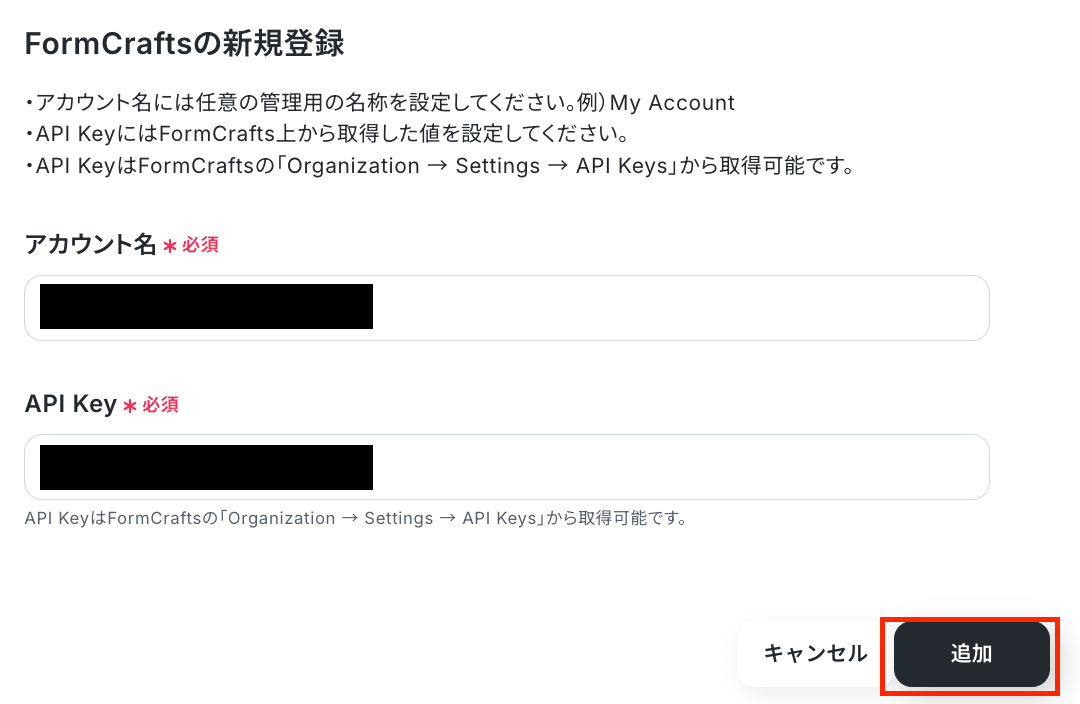
【FormCraftsのマイアプリ連携】
検索窓にFormCraftsと入力し、選択してください。
「アカウント名」には、任意の名称を設定します。
「API Key」は、FormCraftsから取得できます。
注釈を参照して、API Keyを作成・入力し、「追加」をクリックしてください。
【Slackのマイアプリ連携】
以下のナビを参照してください。
ステップ2:テンプレートをコピーする
続いてYoomのテンプレートをコピーします。
以下バナーの「試してみる」をクリックしましょう。
■概要FormCraftsで受け取ったフォームの回答を、都度確認して手作業でチームに共有していませんか?この作業は手間がかかるだけでなく、対応の遅れや共有漏れの原因にもなり得ます。このワークフローを活用すれば、FormCraftsとSlackの連携を自動化できます。フォームに新しい回答が送信されると、その内容が即座に指定のSlackチャンネルへ通知されるため、問い合わせや申し込みへの迅速な対応が可能になります。■このテンプレートをおすすめする方- FormCraftsからの問い合わせに、より迅速に対応したいと考えているカスタマーサポート担当者の方
- FormCraftsとSlackの連携を手作業で行っており、通知の自動化で業務を効率化したい方
- フォームからのリード情報をチームに即時共有し、営業機会の損失を防ぎたいマーケティング・営業担当者の方
■このテンプレートを使うメリット- FormCraftsに新しい回答が送信されると自動でSlackに通知が飛ぶため、手動での確認や共有作業にかかる時間を削減できます。
- 通知が自動化されることで、重要な問い合わせや申し込みの見落とし、チームへの共有漏れといったヒューマンエラーを防ぎます。
■フローボットの流れ- はじめに、FormCraftsとSlackをYoomと連携する。
- 次に、トリガーでFormCraftsを選択し、「New Response(新しい回答があったら)」というアクションを設定する。
- 最後に、オペレーションでSlackの「チャンネルにメッセージを送る」アクションを設定し、フォームで受け取った回答内容を通知する。
※「トリガー」:フロー起動のきっかけとなるアクション、「オペレーション」:トリガー起動後、フロー内で処理を行うアクション
■このワークフローのカスタムポイント- Slackのオペレーション設定では、通知を送信したいチャンネルを任意で指定することが可能です。
- 通知するメッセージの本文は自由に編集できます。「新規問い合わせがありました」のような固定テキストに加え、FormCraftsで受け取った回答内容を変数として埋め込み、通知に含めることも可能です。
■注意事項- FormCrafts、SlackのそれぞれとYoomを連携してください。
- FormCraftsからの問い合わせに、より迅速に対応したいと考えているカスタマーサポート担当者の方
- FormCraftsとSlackの連携を手作業で行っており、通知の自動化で業務を効率化したい方
- フォームからのリード情報をチームに即時共有し、営業機会の損失を防ぎたいマーケティング・営業担当者の方
- FormCraftsに新しい回答が送信されると自動でSlackに通知が飛ぶため、手動での確認や共有作業にかかる時間を削減できます。
- 通知が自動化されることで、重要な問い合わせや申し込みの見落とし、チームへの共有漏れといったヒューマンエラーを防ぎます。
- はじめに、FormCraftsとSlackをYoomと連携する。
- 次に、トリガーでFormCraftsを選択し、「New Response(新しい回答があったら)」というアクションを設定する。
- 最後に、オペレーションでSlackの「チャンネルにメッセージを送る」アクションを設定し、フォームで受け取った回答内容を通知する。
■このワークフローのカスタムポイント
- Slackのオペレーション設定では、通知を送信したいチャンネルを任意で指定することが可能です。
- 通知するメッセージの本文は自由に編集できます。「新規問い合わせがありました」のような固定テキストに加え、FormCraftsで受け取った回答内容を変数として埋め込み、通知に含めることも可能です。
- FormCrafts、SlackのそれぞれとYoomを連携してください。
以下の画像のような画面が表示されたらテンプレートのコピーは完了です。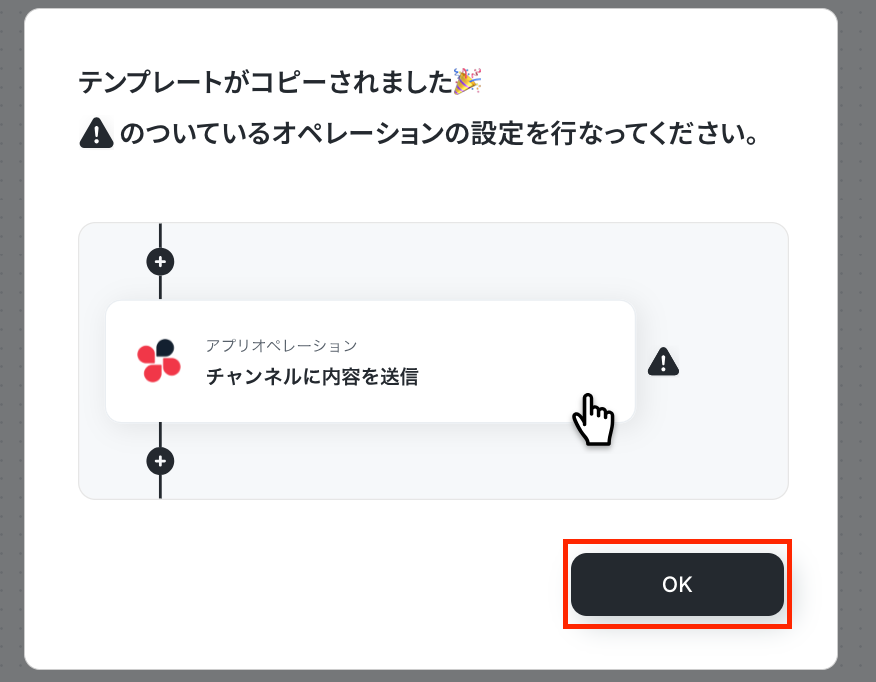
ステップ3:FormCraftsのトリガー設定
最初の設定です!
Yoomのフローボットを動かす引き金となるアクションのことを「アプリトリガー」と呼びます。
まずは、赤枠をクリックしてください。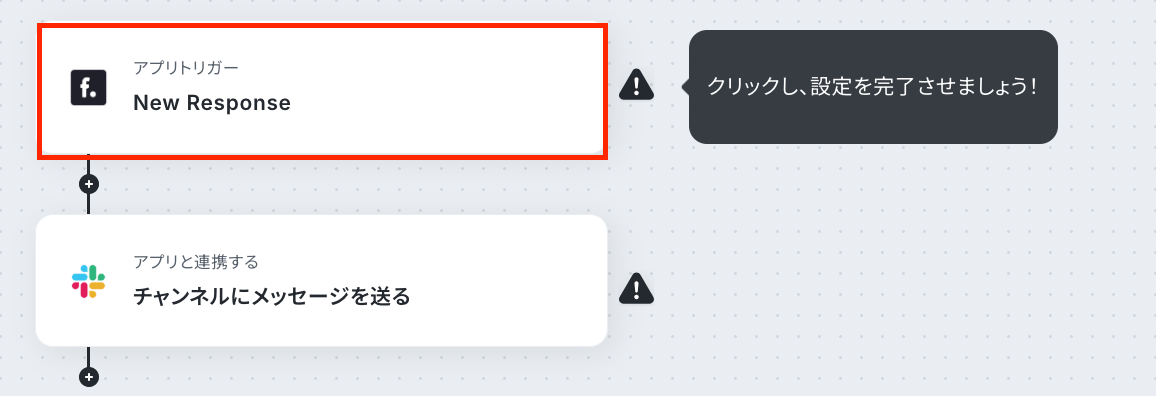
アクションはそのままで、連携するアカウント情報を確認します。
確認したら、「次へ」をクリックしましょう!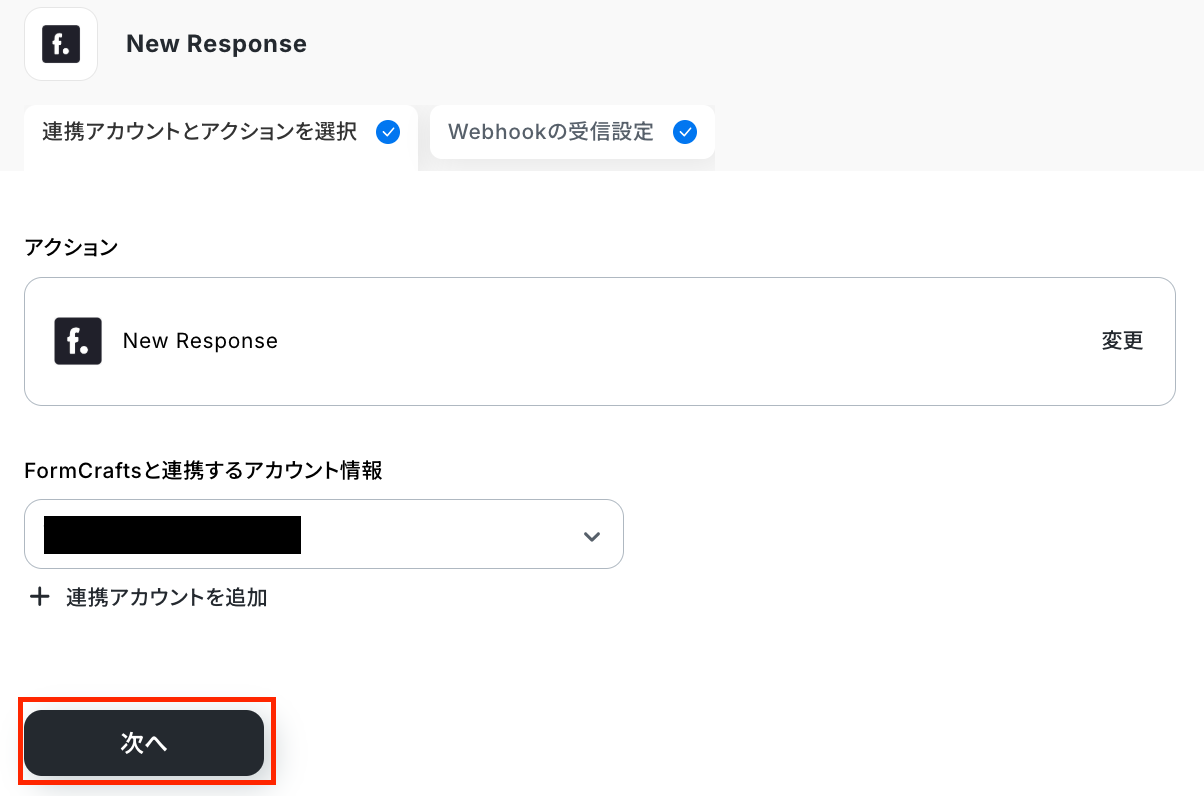
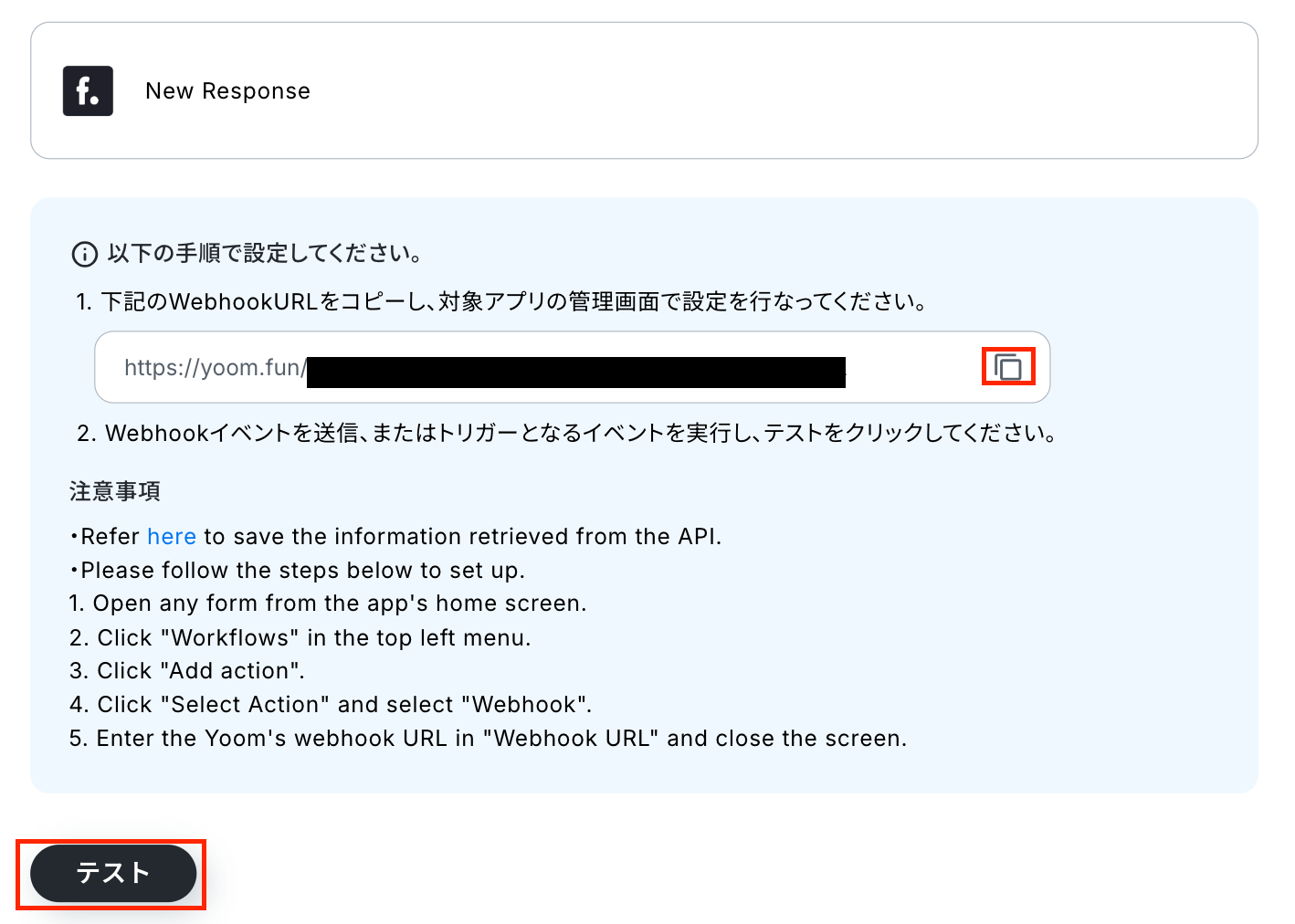
赤枠部分のボタンをクリックし、WebhookURLをコピーします。
FormCraftsの画面に移動し、対象のフォームを開きます。
まずは、左上にある「ワークフロー」をクリックしてください。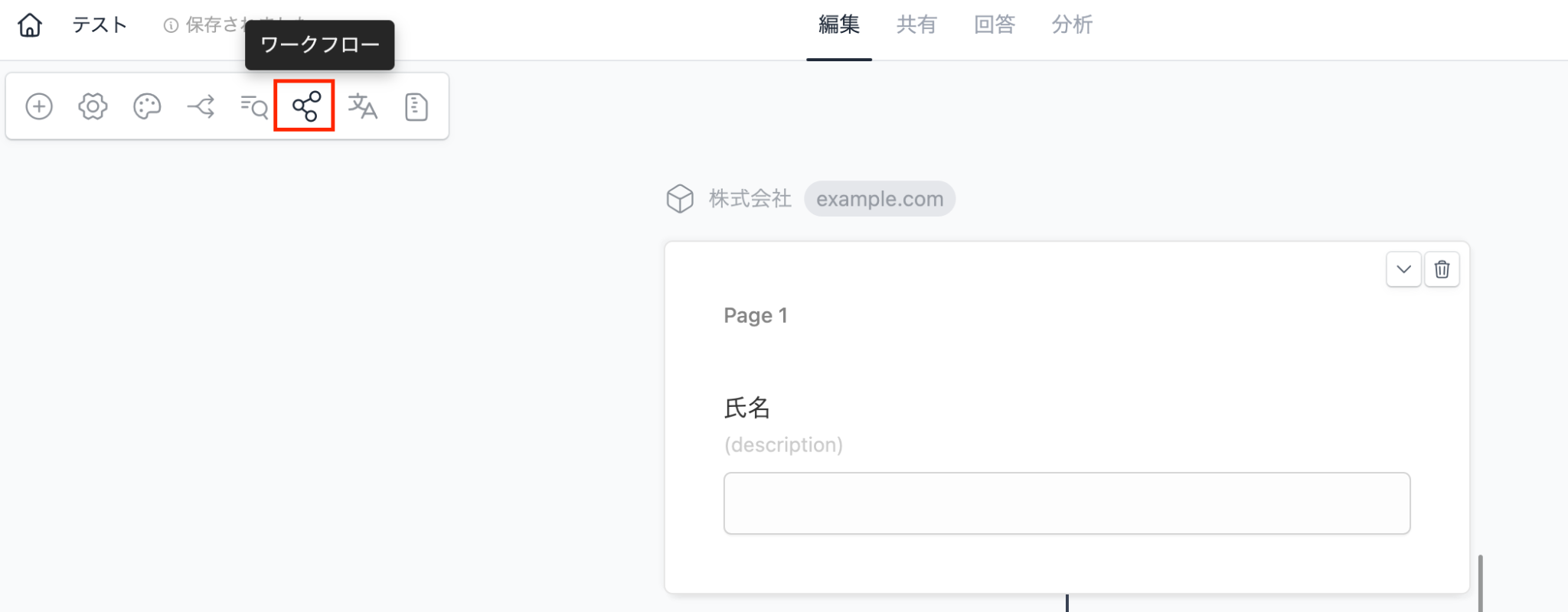
「ワークフローを追加」をクリックします。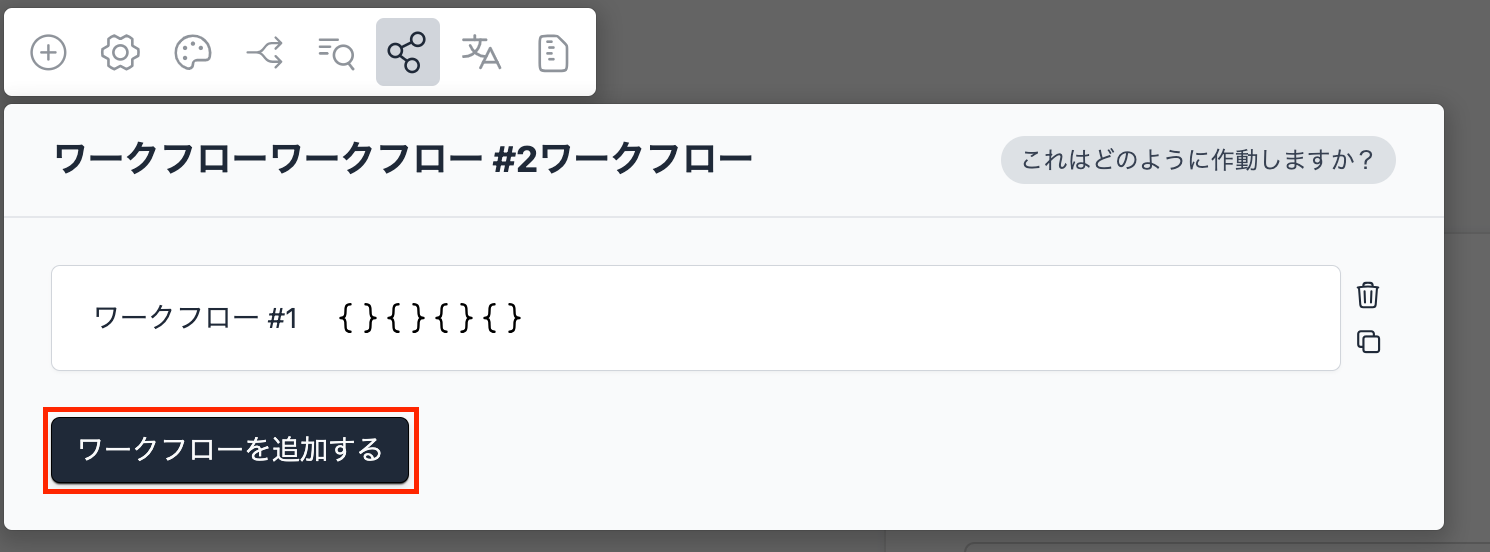
「アクションを選択」をクリックし、「Webhook」を選択します。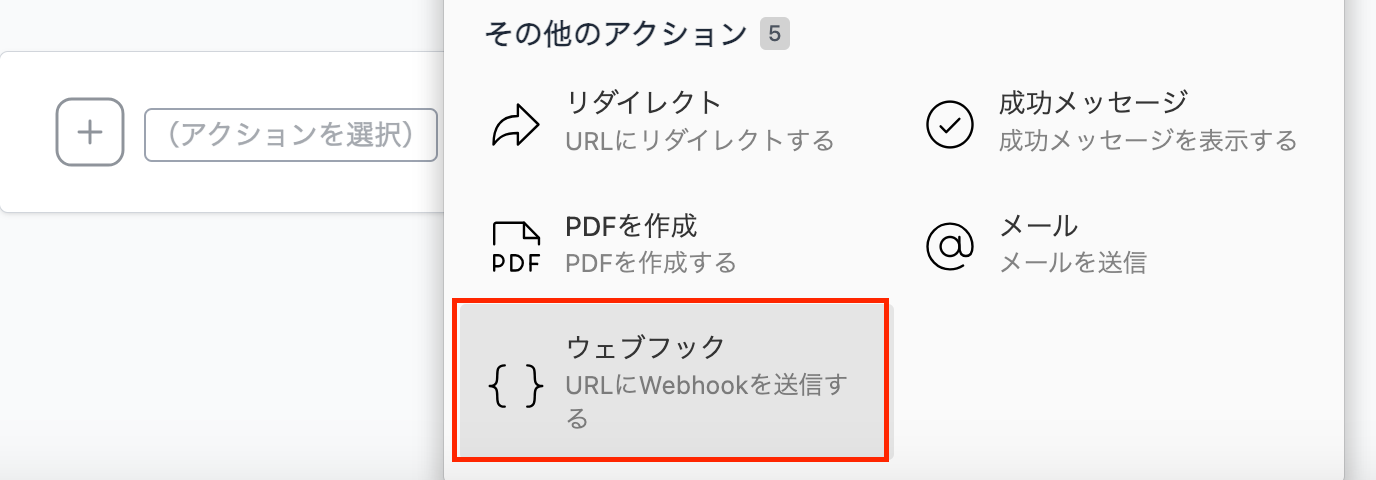
「Webhook URL」に先ほどコピーしたURLを入力し、画面を閉じます。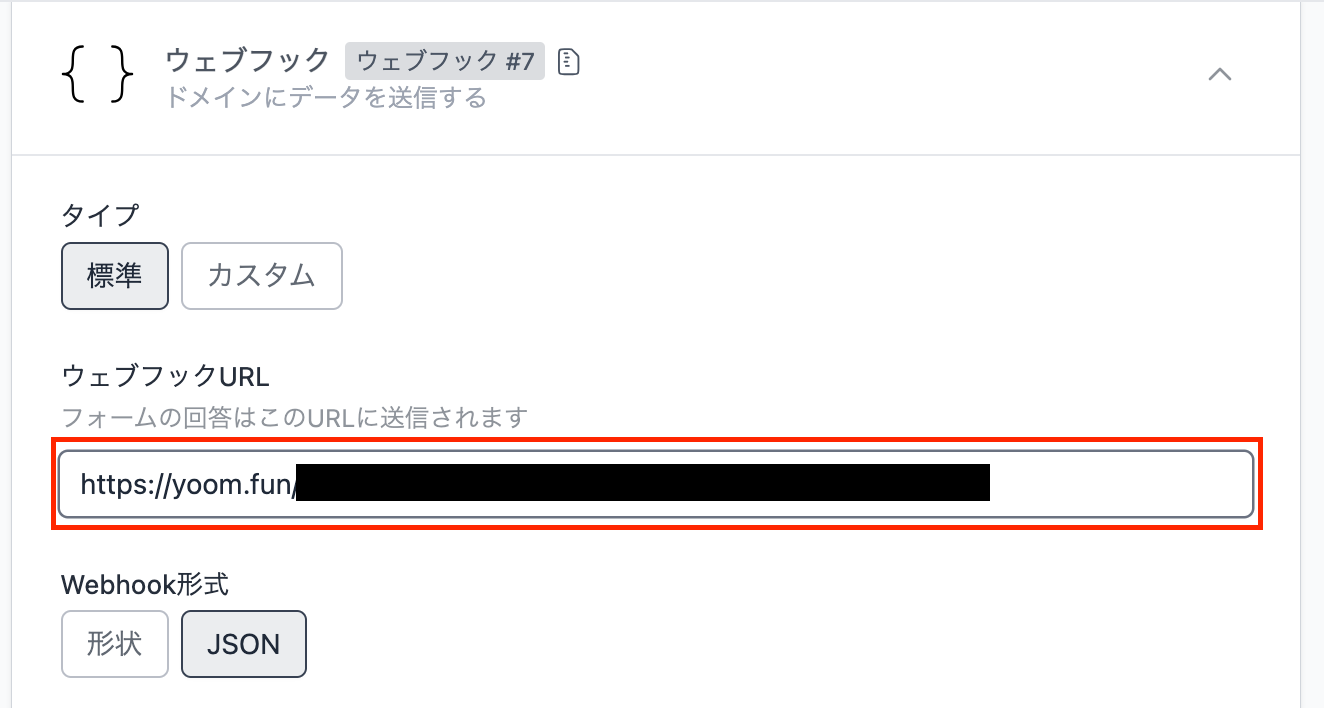
次に、トリガーとなるイベントを実行します。
今回は、フォームの送信がトリガーになるため、テスト用にフォームを送信してください。

送信したら、Yoom画面で「テスト」をクリックしてください。
テストに成功すると、取得した値が表示されます。
※取得した値とは?
トリガーやオペレーション設定時に、「テスト」を実行して取得した値のことを指します。
後続のオペレーション設定時の値として利用でき、フローボットを起動する度に変動した値となります。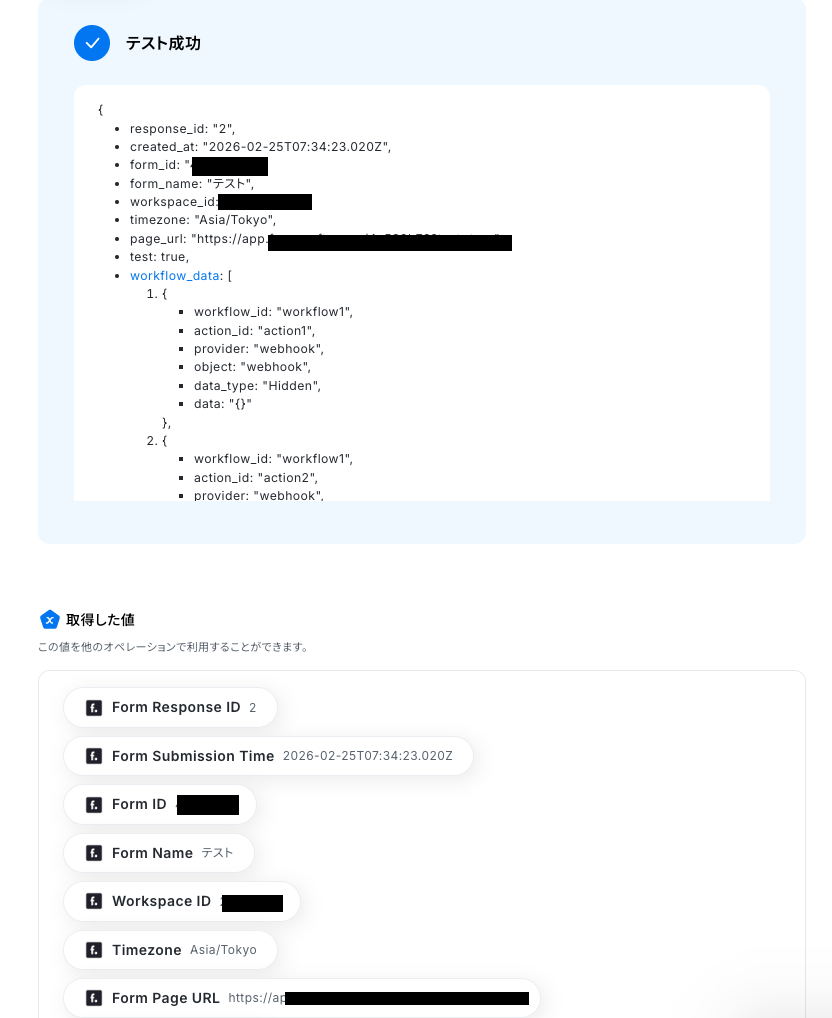
※「氏名」などSlackに連携したい項目を取得するためには、以下のリンクを参照してデータを追加で取得してください。
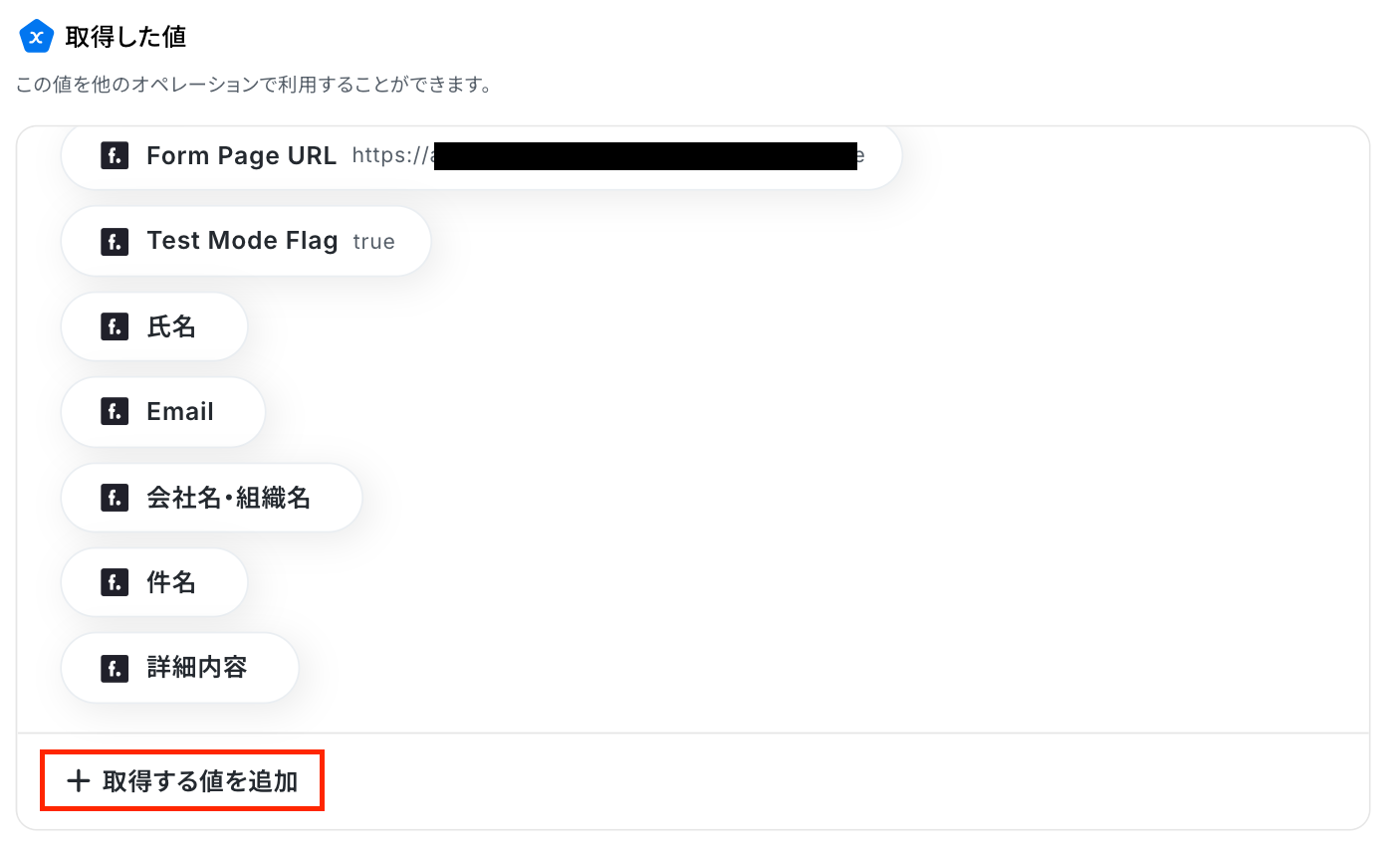
取得した値に追加で取得したデータが表示されたら、「完了」をクリックしましょう!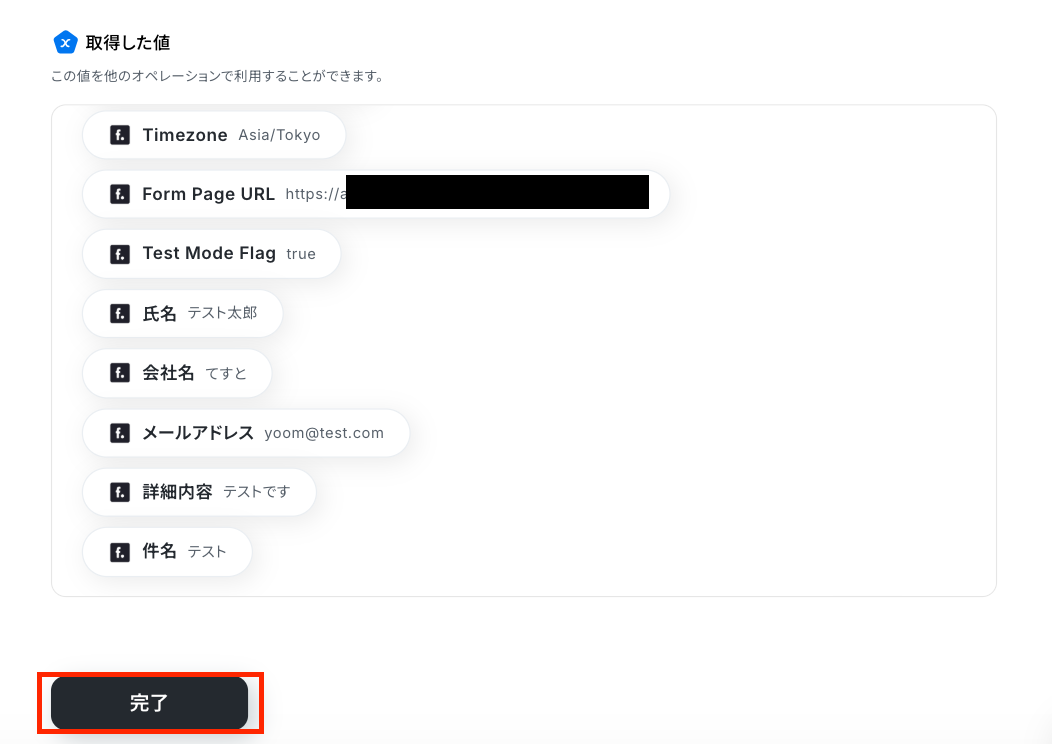
ステップ4:Slackのアクション設定
最後の設定です!ここでは、Slackに通知する設定を行います。
赤枠をクリックしましょう!
※Slackで任意のチャンネルにメッセージを送信する場合、該当のチャンネルにYoomアプリを事前にインストールしておく必要があります。該当チャンネルの「インテグレーション」からYoomを追加しておいてください。詳しい設定方法については、下記をご参照ください。
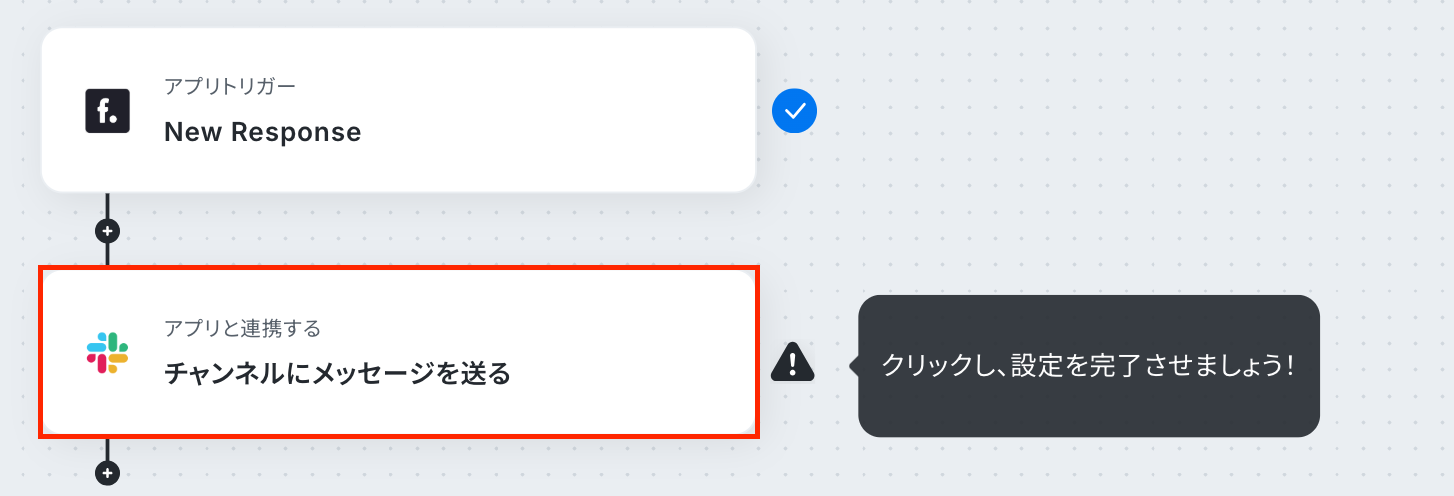
アクションはそのままで、連携するアカウントが間違っていないか確認をします。
「次へ」をクリックし、進みましょう!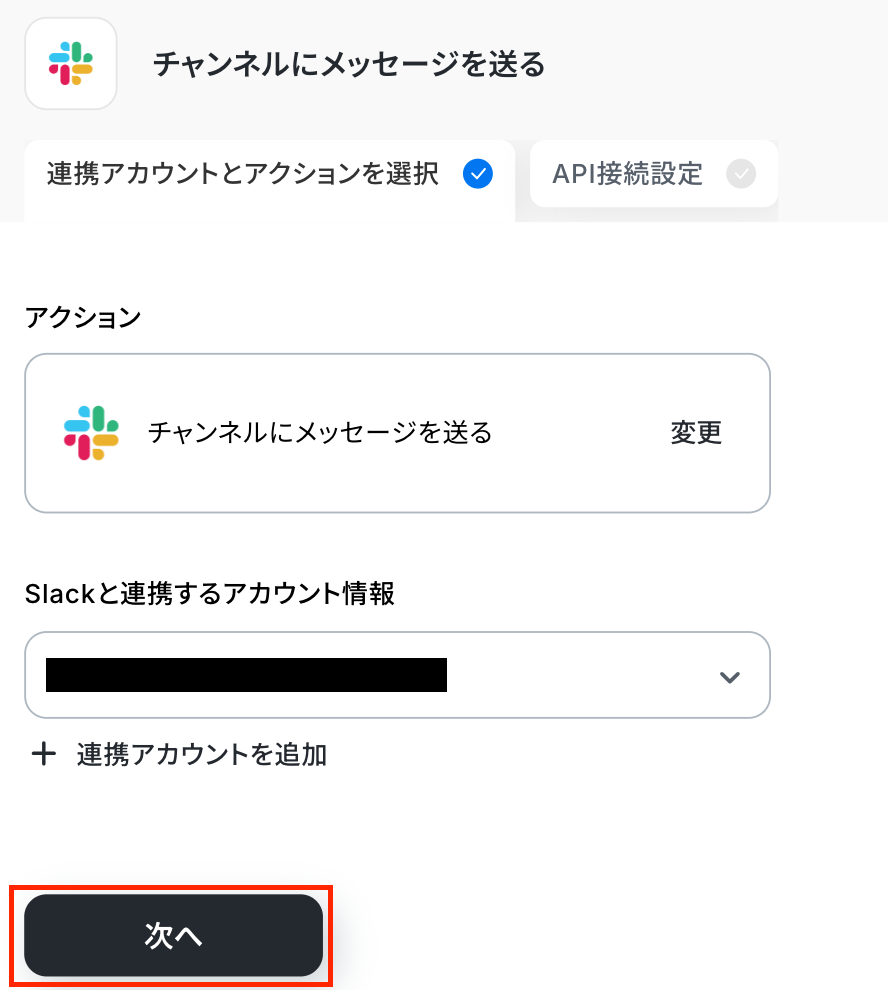
次のAPI接続設定の画面では、注意事項を読んだあと必須項目を設定しましょう!
「投稿先のチャンネルID」は、「候補」から選択してください。
ここで指定したチャンネルにメッセージが送信されます。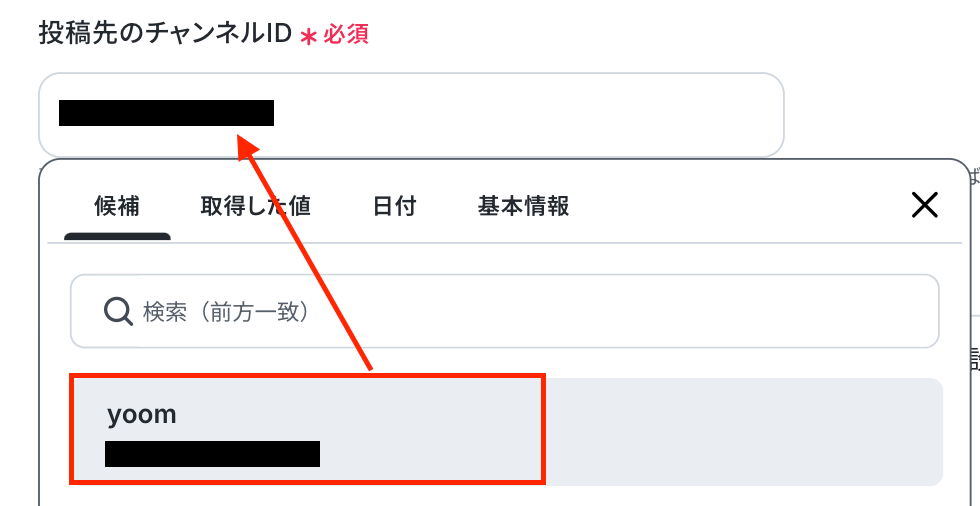
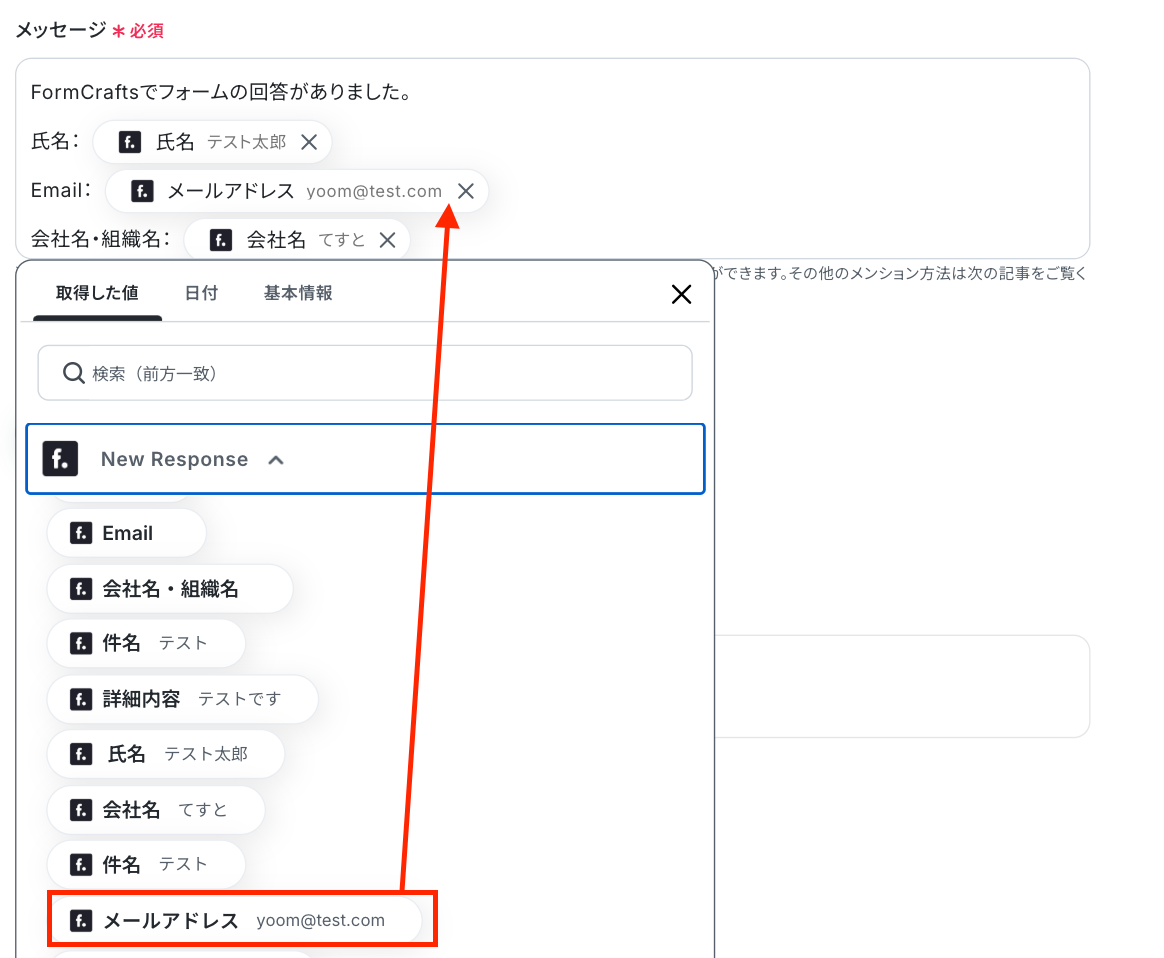
次に、「メッセージ」を入力します。
以下のように、FormCraftsの設定で取得した値を引用して設定しましょう。
自由に設定してOKです!
【Tips】
取得した値を活用することで、フローボットを起動する度に変動する値として反映されます。
これにより、毎回変動する情報を手動で入力する必要がなくなり、効率的に連携できます!
なお、テキストは固定値として連携されます。
※「Slackでメンション付きのメッセージを送りたい場合は<@メンバーID> と記載してください。その他、グループメンションやチャンネル全体へのメンションも可能です。
詳しくは以下のリンクをご確認ください。
テストをクリックします。
「テスト成功」の表示を確認し、Slackに通知されているか確認しましょう!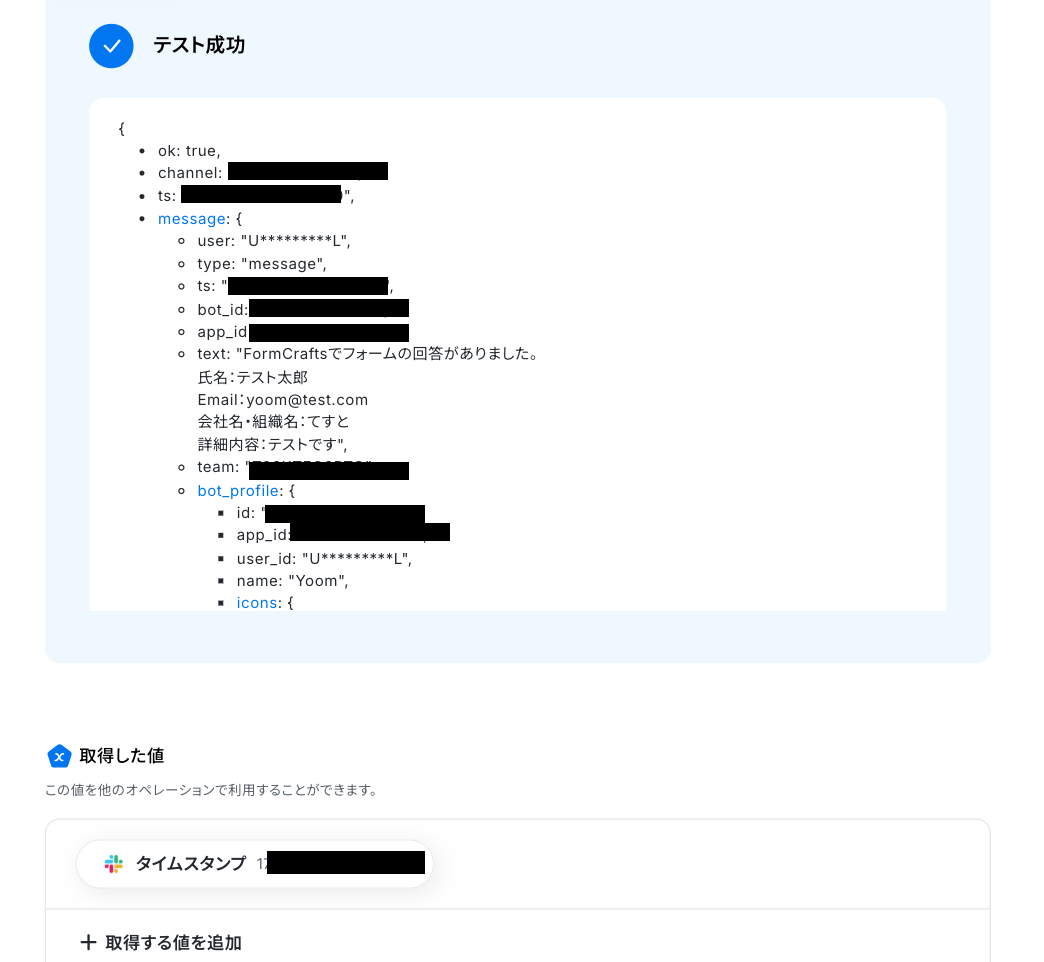
通知されましたね!Yoomの画面に戻って「完了」をクリックします。
以上で、フローボットの完成です!お疲れ様でした。

ステップ5:フロー稼働の準備完了
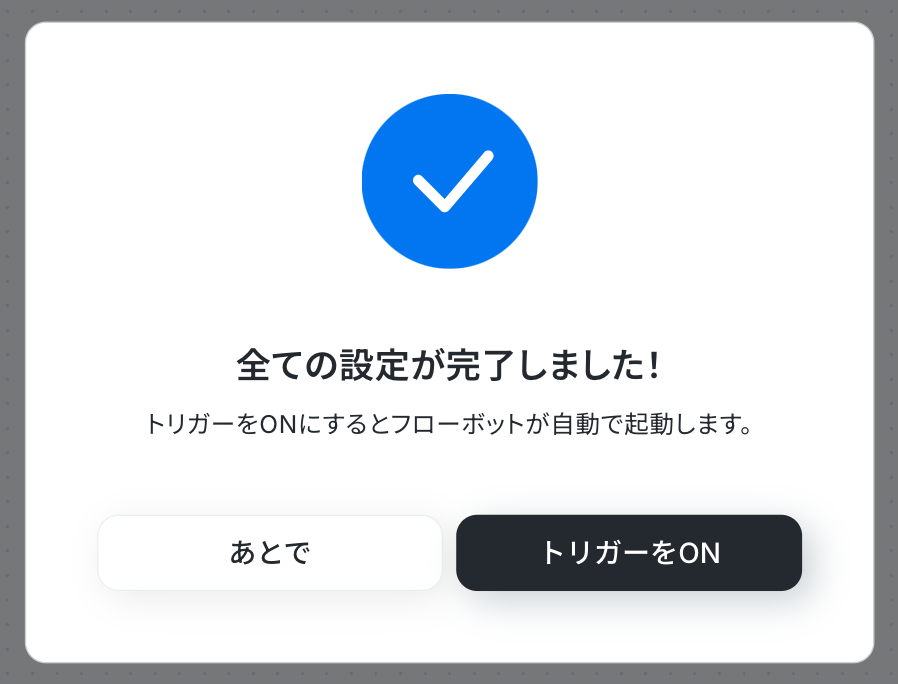
フロー画面に戻り、以下のようなメニューが表示されていればOKです!
早速フローを起動させる場合は、「トリガーをON」をクリックしましょう。
FormCraftsやSlackのAPIを使ったその他の自動化例
FormCraftsやSlackのAPIを活用することで、様々な自動化の実現が可能になります。
FormCraftsを使った自動化例
FormCraftsで新しい回答を受信した際に、Gmailでサンクスメールを送信できます。
■概要FormCraftsで受け取ったフォーム回答に対し、手動でメールを作成・送信する作業に手間を感じていませんか。 特に、迅速な対応が求められる問い合わせや、サンクスメールの送信などは、対応漏れや遅延が顧客体験に影響を与える可能性があります。 このワークフローを活用すれば、FormCraftsとGmailの連携がスムーズに実現し、フォームの回答をトリガーにメール送信を自動化できるため、こうした定型業務を効率化します。■このテンプレートをおすすめする方- FormCraftsのフォーム回答をもとに、Gmailでの迅速な顧客対応を実現したい方
- FormCraftsとGmailを連携させた手作業でのメール送信に、手間やミスを感じている方
- フォーム回答者へのサンクスメール送信などを自動化し、業務効率を改善したいと考えている方
■このテンプレートを使うメリット- FormCraftsに新しい回答が送信されると、自動でGmailからメールが送信されるため、これまで手作業で行っていたメール作成・送信の時間を短縮できます。
- 手動対応によるメールの送信漏れや、宛先・内容の間違いといったヒューマンエラーの発生を防ぎ、安定した業務運用に繋がります。
■フローボットの流れ- はじめに、FormCraftsとGmailをYoomと連携します。
- 次に、トリガーでFormCraftsを選択し、「新しい回答を受け取ったら」というアクションを設定します。
- 最後に、オペレーションでGmailを選択し、「メールを送る」アクションを設定して、送信したいメールの内容を構成します。
※「トリガー」:フロー起動のきっかけとなるアクション、「オペレーション」:トリガー起動後、フロー内で処理を行うアクション
■このワークフローのカスタムポイント- Gmailの「メールを送る」アクションでは、宛先(To)やCc、Bccに任意のアドレスを設定することが可能です。
- メールの件名や本文には、固定のテキストだけでなく、トリガーとなったFormCraftsのフォーム回答情報(氏名、メールアドレス、問い合わせ内容など)を変数として埋め込むことができます。
■注意事項- FormCrafts、GmailのそれぞれとYoomを連携してください。

- FormCraftsのフォーム回答をもとに、Gmailでの迅速な顧客対応を実現したい方
- FormCraftsとGmailを連携させた手作業でのメール送信に、手間やミスを感じている方
- フォーム回答者へのサンクスメール送信などを自動化し、業務効率を改善したいと考えている方
- FormCraftsに新しい回答が送信されると、自動でGmailからメールが送信されるため、これまで手作業で行っていたメール作成・送信の時間を短縮できます。
- 手動対応によるメールの送信漏れや、宛先・内容の間違いといったヒューマンエラーの発生を防ぎ、安定した業務運用に繋がります。
- はじめに、FormCraftsとGmailをYoomと連携します。
- 次に、トリガーでFormCraftsを選択し、「新しい回答を受け取ったら」というアクションを設定します。
- 最後に、オペレーションでGmailを選択し、「メールを送る」アクションを設定して、送信したいメールの内容を構成します。
■このワークフローのカスタムポイント
- Gmailの「メールを送る」アクションでは、宛先(To)やCc、Bccに任意のアドレスを設定することが可能です。
- メールの件名や本文には、固定のテキストだけでなく、トリガーとなったFormCraftsのフォーム回答情報(氏名、メールアドレス、問い合わせ内容など)を変数として埋め込むことができます。
- FormCrafts、GmailのそれぞれとYoomを連携してください。
Slackを使った自動化例
GitLabやClickUp、Gmailなどの通知をSlackへ集約し、AIによる内容要約や翻訳、議事録作成まで自動で行えます。SlackのメッセージからZoho CRMへの顧客登録やGoogle カレンダーへのイベント作成、Telegramへの転送も可能です。
■概要GitLabで新しいIssueが作成されるたびに、内容を確認して手動でSlackに通知していませんか。この作業は、リアルタイムでの情報共有には不可欠ですが、手間がかかる上に通知漏れのリスクも伴います。このワークフローを活用することで、GitLabのIssue作成をトリガーに、内容を自動でSlackへ通知し、チーム内の情報共有をスムーズかつ確実に実行できます。
■このテンプレートをおすすめする方- GitLabとSlackを使って開発・タスク管理をしていて、通知業務を効率化したい方
- Issueの作成状況をリアルタイムでチームに共有し、対応漏れを防ぎたいプロジェクトマネージャーの方
- 手作業によるコミュニケーションコストを削減し、開発の生産性を向上させたいチームリーダーの方
■このテンプレートを使うメリット- GitLabでのIssue作成をトリガーにSlackへ自動通知するため、これまで手作業での共有に費やしていた時間を短縮できます。
- システムが自動で通知を実行することで、手作業による連絡漏れや伝達の遅延といったヒューマンエラーの発生を防ぎます。
■フローボットの流れ- はじめに、GitLabとSlackをYoomと連携します。
- 次に、トリガーでGitLabを選択し、「イシューが作成されたら」というアクションを設定します。
- 最後に、オペレーションでSlackの「チャンネルにメッセージを送る」アクションを設定し、Issueの作成情報を指定のチャンネルに通知します。
※「トリガー」:フロー起動のきっかけとなるアクション、「オペレーション」:トリガー起動後、フロー内で処理を行うアクション
■このワークフローのカスタムポイント- GitLabの「イシューが作成されたら」のトリガー設定では、通知対象としたいプロジェクトIDや、トリガーの起動間隔を任意で設定してください。
- Slackの「チャンネルにメッセージを送る」のアクションでは、通知先のチャンネルIDや、送信するメッセージ内容を自由にカスタマイズできます。
■注意事項- GitLab、SlackのそれぞれとYoomを連携してください。
- トリガーは5分、10分、15分、30分、60分の間隔で起動間隔を選択できます。
- プランによって最短の起動間隔が異なりますので、ご注意ください。
■概要タスク管理ツールClickUpでのタスク作成は、プロジェクト進行に不可欠ですが、全ての通知を確認し、関係者に手動で共有するのは手間がかかる作業です。また、通知が多くなりすぎると、本当に重要なタスク情報が埋もれてしまうこともあります。
このワークフローを活用すれば、ClickUpで特定の条件を満たすタスクが作成された際に、Slackへ自動で通知できます。これにより、SlackとClickUp間の情報共有を効率化し、重要なタスクの見逃しを防ぎます。
■このテンプレートをおすすめする方- ClickUpとSlackを連携させてタスク管理や情報共有を効率化したいと考えている方
- ClickUpで作成されたタスクの中から、特定の重要なものだけをチームに共有したいプロジェクトマネージャーの方
- 手作業によるSlackへの通知作業をなくし、タスクの共有漏れや遅延を防ぎたい方
■このテンプレートを使うメリット- ClickUpで特定の条件を満たすタスクが作成された際に、自動でSlackに通知されるため、手作業での情報共有にかかる時間を短縮できます
- 手動での共有作業が不要になることで、通知漏れや共有間違いといったヒューマンエラーを防ぎ、確実な情報伝達を実現します
■フローボットの流れ- はじめに、ClickUpとSlackをYoomと連携します
- 次に、トリガーでClickUpを選択し、「タスクが作成されたら」というアクションを設定します
- 続いて、オペレーションでClickUpの「タスクを取得」アクションを設定し、作成されたタスクの詳細情報を取得します
- 次に、オペレーションで分岐機能を設定し、取得したタスクが特定の条件に合致する場合のみ、後続のアクションが実行されるようにします
- 最後に、オペレーションでSlackの「チャンネルにメッセージを送る」を設定し、指定したチャンネルにタスク情報を通知します
※「トリガー」:フロー起動のきっかけとなるアクション、「オペレーション」:トリガー起動後、フロー内で処理を行うアクション
■このワークフローのカスタムポイント- 分岐機能では、通知のトリガーとしたいタスクの条件を任意で設定してください。例えば、特定の担当者やステータス、優先度が設定されたタスクのみを通知対象とすることが可能です
- Slackへの通知内容は、ClickUpから取得したタスクのタイトル、担当者、期日などの情報を組み合わせて、自由にカスタマイズできます
■注意事項- ClickUpとSlackのそれぞれとYoomを連携してください。
- 分岐はパーソナルプラン以上のプランでご利用いただける機能(オペレーション)となっております。フリープランの場合は設定しているフローボットのオペレーションはエラーとなりますので、ご注意ください。
- パーソナルプランなどの有料プランは、2週間の無料トライアルを行うことが可能です。無料トライアル中には制限対象のアプリや機能(オペレーション)を使用することができます。詳しくは、「料金プランのページ」をご参照ください。
■概要プロジェクトや部署ごとにChatworkとSlackを使い分けていると、重要なメッセージを見逃したり、手作業で情報を共有したりする手間が発生しがちです。このワークフローを活用すれば、Chatworkに新しいメッセージが投稿された際に、その内容を自動でSlackの指定チャンネルへ通知できます。これにより、ツールを横断した情報共有が円滑になり、コミュニケーションの遅延や確認漏れといった課題を解消します。
■このテンプレートをおすすめする方- ChatworkとSlackを併用し、情報の確認漏れや共有の手間に課題を感じている方
- 複数ツール間の情報連携を自動化し、チームの生産性を高めたいと考えている方
- 社内のコミュニケーションを円滑にし、情報伝達の仕組みを整えたいと考えている管理者の方
■このテンプレートを使うメリット- Chatworkへの投稿が自動でSlackに通知されるため、手動で情報を共有する手間と時間を削減できます。
- 手作業による共有漏れや内容の転記ミスを防ぎ、ツール間の確実な情報伝達を実現します。
■フローボットの流れ- はじめに、ChatworkとSlackをYoomと連携します。
- 次に、トリガーでChatworkを選択し、特定のグループチャットに新しいメッセージが投稿されたことを検知するアクションを設定します。
- 最後に、オペレーションでSlackを選択し、「チャンネルにメッセージを投稿する」アクションで、Chatworkから取得した情報を通知するように設定します。
※「トリガー」:フロー起動のきっかけとなるアクション、「オペレーション」:トリガー起動後、フロー内で処理を行うアクション
■このワークフローのカスタムポイント- Slackに通知するチャンネルは、全社向けや部署、プロジェクト単位など任意で指定できます。
- 通知メッセージに【重要】などの特定の文言を追加したり、Chatworkの投稿者名を記載したりと、内容を自由にカスタマイズできます。
■注意事項- Chatwork、SlackのそれぞれとYoomを連携してください。
■概要
Confluenceで作成したドキュメントの共有や内容の把握に、手間がかかると感じていませんか。新しいページが作成されるたびに手動で通知したり、要点をまとめたりする作業は、本来の業務を圧迫する一因になりかねません。このワークフローは、`confluence api`の利用を検討している方にも最適な解決策であり、Confluenceに新しいページが作成されると、その内容をAIが自動で要約し、Slackへ即座に通知します。これにより、情報共有の迅速化と効率化を実現します。
■このテンプレートをおすすめする方
- Confluenceで管理しているドキュメントの更新を手間なくチームに共有したい方
- `confluence api`などを活用したドキュメント管理の自動化に興味がある方
- 手作業による情報共有での通知漏れや、内容の伝達ミスをなくしたいと考えている方
■このテンプレートを使うメリット
- Confluenceのページ作成を自動で検知し要約・通知するため、手動での共有作業や更新確認の手間を省き、時間を短縮できます。
- 通知の漏れや遅延といったヒューマンエラーを防ぎ、チーム全体へ正確な情報を迅速に共有することが可能になります。
■フローボットの流れ
- はじめに、ConfluenceとSlackをYoomと連携します。
- 次に、トリガーでConfluenceを選択し、「ページが作成されたら」というアクションを設定します。
- 続いて、オペレーションでConfluenceの「ページを取得」アクションを設定し、作成されたページの詳細情報を取得します。
- その後、オペレーションでAI機能の「要約する」を選択し、取得したページの内容を要約します。
- 最後に、オペレーションでSlackの「チャンネルにメッセージを送る」アクションを設定し、要約した内容を指定のチャンネルに通知します。
※「トリガー」:フロー起動のきっかけとなるアクション、「オペレーション」:トリガー起動後、フロー内で処理を行うアクション
■このワークフローのカスタムポイント
- AI機能による要約では、出力するテキストの文字数を任意で設定することが可能です。用途に応じて要約の長さを調整してください。
- Slackへの通知では、メッセージを送るチャンネルを任意で指定できます。また、通知メッセージには固定のテキストだけでなく、Confluenceから取得したページのタイトルやURLといった情報を変数として埋め込むことも可能です。
■注意事項
- Confluence、SlackのそれぞれとYoomを連携してください。
- トリガーは5分、10分、15分、30分、60分の間隔で起動間隔を選択できます。
- プランによって最短の起動間隔が異なりますので、ご注意ください。
■概要日々Gmailに届く大量のメールの中から、重要な情報を探し出し、内容を把握するのは手間のかかる作業ではないでしょうか。このワークフローを活用すれば、Gmailで特定の条件に合致するメールを受信した際に、AIモデルであるGeminiが自動で内容を要約し、Slackへ通知することが可能になります。手作業での確認や要約作業から解放され、重要な情報を見逃すリスクを減らしながら、迅速な情報共有を実現します。■このテンプレートをおすすめする方- Gmailでの情報収集や共有を効率化したいと考えているビジネスパーソンの方
- Geminiを活用して、Gmailで受信するメールの要約作業を自動化したい方
- 重要なメールをSlackに自動通知し、チーム内の情報伝達を迅速化したい方
■このテンプレートを使うメリット- Gmailで受信したメールをGeminiが自動で要約するため、内容を都度確認する手間が省け、本来の業務に集中する時間を確保できます。
- 重要なメールの見落としやチームへの共有漏れを防ぎ、迅速かつ正確な情報伝達を実現することで業務の質を高めます。
■フローボットの流れ- はじめに、Gmail、Gemini、SlackをYoomと連携します。
- 次に、トリガーでGmailを選択し、「特定のキーワードに一致するメールを受信したら」というアクションを設定します。
- 次に、オペレーションで分岐機能を設定し、特定の件名や送信元など、任意の条件で後続の処理を分岐させます。
- 条件に合致した場合、オペレーションでGeminiの「コンテンツを生成」アクションを設定し、受信したメール本文を要約するよう指示します。
- 最後に、Slackの「チャンネルにメッセージを送る」アクションを設定し、Geminiが生成した要約を指定のチャンネルに通知します。
※「トリガー」:フロー起動のきっかけとなるアクション、「オペレーション」:トリガー起動後、フロー内で処理を行うアクション■このワークフローのカスタムポイント- 分岐機能では、特定の件名や送信元アドレスを含むメールのみを処理の対象とするなど、任意で条件を設定してください。
- Slackへメッセージを送るアクションでは、通知先を任意のチャンネルIDに設定し、プロジェクトやチームなど目的に合わせた情報共有を行ってください。
■注意事項- Gmail、Gemini、SlackのそれぞれとYoomを連携してください。
- トリガーは5分、10分、15分、30分、60分の間隔で起動間隔を選択できます。プランによって最短の起動間隔が異なりますので、ご注意ください。
- 分岐はパーソナルプラン以上のプランでご利用いただける機能(オペレーション)となっております。フリープランの場合は設定しているフローボットのオペレーションはエラーとなりますので、ご注意ください。
- パーソナルプランなどの有料プランは、2週間の無料トライアルを行うことが可能です。無料トライアル中には制限対象のアプリや機能(オペレーション)を使用することができます。詳しくは、「料金プランのページ」をご参照ください。
■概要海外の取引先や多国籍なチームとのコミュニケーションで、Slackのメッセージを都度翻訳する手間や、言語の壁を感じていませんか。このワークフローを活用すれば、Slackに投稿されたメッセージをAIが自動で翻訳し、指定したメールアドレスへ通知するため、言語の障壁なくスムーズな情報共有を実現し、コミュニケーションの効率を高めることができます。
■このテンプレートをおすすめする方- 海外拠点や外国籍のメンバーとSlackで頻繁にやり取りを行う方
- Slackのメッセージを手動で翻訳し、メールで共有する作業に手間を感じている方
- 多言語コミュニケーションを円滑にし、業務効率を向上させたいと考えている方
■このテンプレートを使うメリット- Slackのメッセージが投稿されると自動で翻訳・メール通知されるため、手作業での翻訳や転記にかかる時間を削減できます。
- AIによる自動翻訳を活用することで、翻訳漏れや誤訳のリスクを低減し、より正確な情報伝達を支援します。
■フローボットの流れ- はじめに、SlackをYoomと連携します。
- 次に、トリガーでSlackを選択し、「メッセージがチャンネルに投稿されたら」というアクションを設定し、対象のチャンネルを指定します。
- 続いて、オペレーションでAI機能の「翻訳する」アクションを設定し、Slackのメッセージ内容を翻訳するように指定します。
- 最後に、オペレーションでYoomの「メールを送る」アクションを設定し、翻訳されたテキストを指定した宛先に送信します。
※「トリガー」:フロー起動のきっかけとなるアクション、「オペレーション」:トリガー起動後、フロー内で処理を行うアクション
■このワークフローのカスタムポイント- AI機能の翻訳アクションで、翻訳先の言語や、翻訳対象とするSlackメッセージのテキスト部分を任意で設定してください。
- Yoomのメール送信アクションで、メールの宛先(To, Cc, Bcc)、件名、本文の内容を、通知したい相手や状況に合わせて任意で設定してください。
■注意事項- SlackとYoomを連携してください。
- 翻訳機能はミニプラン以上でご利用いただけるアプリとなっております。フリープラン・パーソナルプランの場合は設定しているフローボットのオペレーションやデータコネクトはエラーとなりますので、ご注意ください。
- パーソナルプラン・ミニプラン・チームプラン・サクセスプランなどの有料プランは、2週間の無料トライアルを行うことが可能です。無料トライアル中には制限対象のアプリを使用することができます。
■概要
Slackで受け取った問い合わせや見込み顧客に関する情報を、手作業でZoho CRMに転記する作業は手間がかかるだけでなく、入力漏れなどのミスも発生しがちです。このワークフローを活用すれば、Slackの特定チャンネルへの投稿をきっかけに、自動でZoho CRMへ見込み顧客情報を作成できます。SlackとZoho CRMの連携を効率化し、顧客情報の管理をスムーズに行いましょう。
■このテンプレートをおすすめする方
- SlackでのやりとりをZoho CRMへ手作業で転記しており、手間を感じている営業担当者の方
- SlackからZoho CRMへのリード登録を自動化し、チームの業務効率を改善したいマネージャーの方
- Slackを起点とした顧客管理の仕組みを構築し、迅速なアプローチを実現したい方
■このテンプレートを使うメリット
- Slackの投稿からZoho CRMへの見込み顧客登録が自動化され、これまで手作業に費やしていた時間を短縮できます。
- 手作業でのデータ転記が不要になるため、入力間違いや対応漏れといったヒューマンエラーのリスクを軽減します。
■フローボットの流れ
- はじめに、Zoho CRMとSlackをYoomと連携します。
- 次に、トリガーでSlackを選択し、「メッセージがチャンネルに投稿されたら」アクションを設定し、見込み顧客情報が投稿されるチャンネルを指定します。
- 次に、オペレーションでテキスト抽出機能を設定し、Slackの投稿内容から氏名や会社名などの必要な情報を抽出します。
- 最後に、オペレーションでZoho CRMの「見込み客を作成」アクションを設定し、抽出した情報をもとに見込み顧客を自動で作成します。
※「トリガー」:フロー起動のきっかけとなるアクション、「オペレーション」:トリガー起動後、フロー内で処理を行うアクション
■このワークフローのカスタムポイント
- Slackのトリガー設定では、見込み顧客に関する情報が投稿されるチャンネルを任意で設定してください。
- Zoho CRMと連携する際に、ユーザーが利用しているZohoドメイン(.comや.jpなど)を任意で設定してください。
■注意事項
- Slack、Zoho CRMのそれぞれとYoomを連携してください。
- トリガーは5分、10分、15分、30分、60分の間隔で起動間隔を選択できます。
- プランによって最短の起動間隔が異なりますので、ご注意ください。
■概要Slack上での日程調整やタスク依頼のたびに、手作業でGoogleカレンダーに予定を登録していませんか? このような手作業は時間がかかるだけでなく、入力ミスや登録忘れといったヒューマンエラーの原因にもなり得ます。 このワークフローを活用すれば、Slackの特定チャンネルへの投稿をトリガーとして、Difyがメッセージ内容を解析し、Googleカレンダーのイベント作成を自動化できます。面倒な予定登録業務から解放され、より重要な業務に集中できます。
■このテンプレートをおすすめする方- Slackでのやり取りをもとに、手作業でGoogleカレンダーに予定を登録している方
- Googleカレンダーへのイベント作成における、入力ミスや登録漏れをなくしたいと考えている方
- DifyなどのAIを活用して、日程調整やタスク管理のプロセスを効率化したいと考えている方
■このテンプレートを使うメリット- Slackへの投稿だけで自動で予定が登録されるため、カレンダーを開いて手入力していた時間を短縮できます。
- 手作業での転記が不要になるため、Googleカレンダーでのイベント作成時の日付や時間の入力間違い、登録漏れといったヒューマンエラーを防ぎます。
■フローボットの流れ- はじめに、Slack、Dify、GoogleカレンダーをYoomと連携する
- 次に、トリガーでSlackを選択し、「メッセージがチャンネルに投稿されたら(Webhook)」というアクションを設定する
- 次に、オペレーションでAI機能の「テキスト抽出」を設定し、投稿内容から必要な情報を抽出する
- 次に、オペレーションでDifyの「チャットメッセージを送信」を設定し、抽出した情報を解析させる
- 次に、オペレーションでGoogleカレンダーの「予定を作成」を設定し、Difyが解析した情報をもとにイベントを作成する
- 最後に、オペレーションでSlackの「スレッドにメッセージを送る」を設定し、イベント作成完了を通知する
※「トリガー」:フロー起動のきっかけとなるアクション、「オペレーション」:トリガー起動後、フロー内で処理を行うアクション
■このワークフローのカスタムポイント- Googleカレンダーの「予定を作成」アクションでは、イベントのタイトルや日時、参加者などの各項目に、Difyで解析した結果を変数として設定したり、固定の値を入力したりすることが可能です。
- Slackへの完了通知では、本文を自由に編集できます。例えば、作成されたGoogleカレンダーのイベントURLを変数として本文に埋め込むことで、通知から直接予定を確認できるようになります。
■注意事項- Slack、Dify、GoogleカレンダーのそれぞれとYoomを連携してください。
- Difyのマイアプリ連携方法は「Difyマイアプリ登録方法と連携するとできること」をご参照ください。
■概要複数のコミュニケーションツールを利用していると、情報の伝達に手間がかかったり、重要なメッセージを見逃してしまったりすることはないでしょうか。特に、Slackで受け取った情報をTelegramを利用しているメンバーに共有する場合、手動での転送作業は非効率的です。このワークフローを活用すれば、Slackの特定チャンネルにメッセージが投稿された際に、その内容を自動でTelegramに通知することが可能になり、チーム間のスムーズな情報共有を実現します。
■このテンプレートをおすすめする方- SlackとTelegramを併用し、ツール間の情報共有に課題を感じている方
- 特定のSlackチャンネルに投稿される重要な通知を、漏れなく確認したいと考えている方
- 手作業によるメッセージの転送を減らし、コミュニケーションを効率化したい担当者の方
■このテンプレートを使うメリット- Slackにメッセージが投稿されると自動でTelegramに通知が飛ぶため、これまで手作業での転送に費やしていた時間を削減できます。
- 手動での対応によるメッセージの転送漏れや遅延を防ぎ、重要な情報を迅速に関係者へ共有することが可能になります。
■フローボットの流れ- はじめに、SlackとTelegramをYoomと連携します。
- 次に、トリガーでSlackを選択し、「新しいメッセージがチャンネルに投稿されたら」というアクションを設定します。
- 最後に、オペレーションでTelegramを選択し、「メッセージを送信」アクションを設定し、Slackから取得した情報を通知します。
※「トリガー」:フロー起動のきっかけとなるアクション、「オペレーション」:トリガー起動後、フロー内で処理を行うアクション
■このワークフローのカスタムポイント- Slackのトリガー設定では、通知を検知したいチャンネルを任意で設定してください。特定のプロジェクトチャンネルやアナウンス用のチャンネルなどを指定することが可能です。
- Telegramへの通知メッセージは、Slackから取得した投稿内容や投稿者名、投稿日時などの情報を組み合わせて、自由にカスタマイズすることが可能です。
■注意事項- Slack、TelegramのそれぞれとYoomを連携してください。
- トリガーは5分、10分、15分、30分、60分の間隔で起動間隔を選択できます。
- プランによって最短の起動間隔が異なりますので、ご注意ください。
■概要会議の議論をSlackで共有した後、内容をまとめて議事録を作成する作業に時間を取られていませんか。手作業での要約は手間がかかるだけでなく、重要なポイントを見落とす可能性もあります。このワークフローを活用すれば、Slackの特定チャンネルに投稿されたメッセージをトリガーに、AIが自動でテキストを要約し、議事録としてスレッドに投稿するため、議事録作成の手間を省き、迅速な情報共有を実現します。
■このテンプレートをおすすめする方- Slackでのやり取りをもとに、手作業で議事録を作成している方
- 会議後の情報共有を迅速化し、業務効率を改善したいと考えているチームリーダーの方
- AIを活用して、定型的な事務作業の自動化を進めたいと考えている方
■このテンプレートを使うメリット- Slackに投稿されたテキストをAIが自動で要約するため、議事録作成にかかっていた時間を短縮し、他のコア業務に集中できます。
- 手作業による要約時の転記ミスや要点の抜け漏れを防ぎ、議事録の品質を安定させることができます。
■フローボットの流れ- はじめに、SlackをYoomと連携します。
- 次に、トリガーでSlackを選択し、「メッセージがチャンネルに投稿されたら」アクションを設定し、議事録作成の対象となるチャンネルを指定します。
- 続いて、オペレーションでAI機能の「テキストを生成する」アクションを設定し、トリガーで取得した投稿内容を要約するよう指示します。
- 最後に、オペレーションでSlackの「スレッドにメッセージを送る」アクションを設定し、生成された議事録を元の投稿のスレッドに自動で送信します。
※「トリガー」:フロー起動のきっかけとなるアクション、「オペレーション」:トリガー起動後、フロー内で処理を行うアクション
■このワークフローのカスタムポイント- AI機能で設定するプロンプトは、「以下の文章を要約して」「決定事項とToDoを抽出して」など、目的に合わせて自由にカスタマイズできます。
- Slackでメッセージを送るアクションでは、通知先をスレッドではなく別のチャンネルに指定したり、メッセージ本文に固定のテキストや前段のオペレーションで取得した情報を変数として埋め込むといった設定が可能です。
■注意事項- SlackとYoomを連携してください。

■このテンプレートをおすすめする方
- GitLabとSlackを使って開発・タスク管理をしていて、通知業務を効率化したい方
- Issueの作成状況をリアルタイムでチームに共有し、対応漏れを防ぎたいプロジェクトマネージャーの方
- 手作業によるコミュニケーションコストを削減し、開発の生産性を向上させたいチームリーダーの方
■このテンプレートを使うメリット
- GitLabでのIssue作成をトリガーにSlackへ自動通知するため、これまで手作業での共有に費やしていた時間を短縮できます。
- システムが自動で通知を実行することで、手作業による連絡漏れや伝達の遅延といったヒューマンエラーの発生を防ぎます。
■フローボットの流れ
- はじめに、GitLabとSlackをYoomと連携します。
- 次に、トリガーでGitLabを選択し、「イシューが作成されたら」というアクションを設定します。
- 最後に、オペレーションでSlackの「チャンネルにメッセージを送る」アクションを設定し、Issueの作成情報を指定のチャンネルに通知します。
■このワークフローのカスタムポイント
- GitLabの「イシューが作成されたら」のトリガー設定では、通知対象としたいプロジェクトIDや、トリガーの起動間隔を任意で設定してください。
- Slackの「チャンネルにメッセージを送る」のアクションでは、通知先のチャンネルIDや、送信するメッセージ内容を自由にカスタマイズできます。
■注意事項
- GitLab、SlackのそれぞれとYoomを連携してください。
- トリガーは5分、10分、15分、30分、60分の間隔で起動間隔を選択できます。
- プランによって最短の起動間隔が異なりますので、ご注意ください。

このワークフローを活用すれば、ClickUpで特定の条件を満たすタスクが作成された際に、Slackへ自動で通知できます。これにより、SlackとClickUp間の情報共有を効率化し、重要なタスクの見逃しを防ぎます。
■このテンプレートをおすすめする方
- ClickUpとSlackを連携させてタスク管理や情報共有を効率化したいと考えている方
- ClickUpで作成されたタスクの中から、特定の重要なものだけをチームに共有したいプロジェクトマネージャーの方
- 手作業によるSlackへの通知作業をなくし、タスクの共有漏れや遅延を防ぎたい方
■このテンプレートを使うメリット
- ClickUpで特定の条件を満たすタスクが作成された際に、自動でSlackに通知されるため、手作業での情報共有にかかる時間を短縮できます
- 手動での共有作業が不要になることで、通知漏れや共有間違いといったヒューマンエラーを防ぎ、確実な情報伝達を実現します
■フローボットの流れ
- はじめに、ClickUpとSlackをYoomと連携します
- 次に、トリガーでClickUpを選択し、「タスクが作成されたら」というアクションを設定します
- 続いて、オペレーションでClickUpの「タスクを取得」アクションを設定し、作成されたタスクの詳細情報を取得します
- 次に、オペレーションで分岐機能を設定し、取得したタスクが特定の条件に合致する場合のみ、後続のアクションが実行されるようにします
- 最後に、オペレーションでSlackの「チャンネルにメッセージを送る」を設定し、指定したチャンネルにタスク情報を通知します
※「トリガー」:フロー起動のきっかけとなるアクション、「オペレーション」:トリガー起動後、フロー内で処理を行うアクション
- 分岐機能では、通知のトリガーとしたいタスクの条件を任意で設定してください。例えば、特定の担当者やステータス、優先度が設定されたタスクのみを通知対象とすることが可能です
- Slackへの通知内容は、ClickUpから取得したタスクのタイトル、担当者、期日などの情報を組み合わせて、自由にカスタマイズできます
■注意事項
- ClickUpとSlackのそれぞれとYoomを連携してください。
- 分岐はパーソナルプラン以上のプランでご利用いただける機能(オペレーション)となっております。フリープランの場合は設定しているフローボットのオペレーションはエラーとなりますので、ご注意ください。
- パーソナルプランなどの有料プランは、2週間の無料トライアルを行うことが可能です。無料トライアル中には制限対象のアプリや機能(オペレーション)を使用することができます。詳しくは、「料金プランのページ」をご参照ください。

■このテンプレートをおすすめする方
- ChatworkとSlackを併用し、情報の確認漏れや共有の手間に課題を感じている方
- 複数ツール間の情報連携を自動化し、チームの生産性を高めたいと考えている方
- 社内のコミュニケーションを円滑にし、情報伝達の仕組みを整えたいと考えている管理者の方
■このテンプレートを使うメリット
- Chatworkへの投稿が自動でSlackに通知されるため、手動で情報を共有する手間と時間を削減できます。
- 手作業による共有漏れや内容の転記ミスを防ぎ、ツール間の確実な情報伝達を実現します。
■フローボットの流れ
- はじめに、ChatworkとSlackをYoomと連携します。
- 次に、トリガーでChatworkを選択し、特定のグループチャットに新しいメッセージが投稿されたことを検知するアクションを設定します。
- 最後に、オペレーションでSlackを選択し、「チャンネルにメッセージを投稿する」アクションで、Chatworkから取得した情報を通知するように設定します。
■このワークフローのカスタムポイント
- Slackに通知するチャンネルは、全社向けや部署、プロジェクト単位など任意で指定できます。
- 通知メッセージに【重要】などの特定の文言を追加したり、Chatworkの投稿者名を記載したりと、内容を自由にカスタマイズできます。
■注意事項
- Chatwork、SlackのそれぞれとYoomを連携してください。

■概要
Confluenceで作成したドキュメントの共有や内容の把握に、手間がかかると感じていませんか。新しいページが作成されるたびに手動で通知したり、要点をまとめたりする作業は、本来の業務を圧迫する一因になりかねません。このワークフローは、`confluence api`の利用を検討している方にも最適な解決策であり、Confluenceに新しいページが作成されると、その内容をAIが自動で要約し、Slackへ即座に通知します。これにより、情報共有の迅速化と効率化を実現します。
■このテンプレートをおすすめする方
- Confluenceで管理しているドキュメントの更新を手間なくチームに共有したい方
- `confluence api`などを活用したドキュメント管理の自動化に興味がある方
- 手作業による情報共有での通知漏れや、内容の伝達ミスをなくしたいと考えている方
■このテンプレートを使うメリット
- Confluenceのページ作成を自動で検知し要約・通知するため、手動での共有作業や更新確認の手間を省き、時間を短縮できます。
- 通知の漏れや遅延といったヒューマンエラーを防ぎ、チーム全体へ正確な情報を迅速に共有することが可能になります。
■フローボットの流れ
- はじめに、ConfluenceとSlackをYoomと連携します。
- 次に、トリガーでConfluenceを選択し、「ページが作成されたら」というアクションを設定します。
- 続いて、オペレーションでConfluenceの「ページを取得」アクションを設定し、作成されたページの詳細情報を取得します。
- その後、オペレーションでAI機能の「要約する」を選択し、取得したページの内容を要約します。
- 最後に、オペレーションでSlackの「チャンネルにメッセージを送る」アクションを設定し、要約した内容を指定のチャンネルに通知します。
※「トリガー」:フロー起動のきっかけとなるアクション、「オペレーション」:トリガー起動後、フロー内で処理を行うアクション
■このワークフローのカスタムポイント
- AI機能による要約では、出力するテキストの文字数を任意で設定することが可能です。用途に応じて要約の長さを調整してください。
- Slackへの通知では、メッセージを送るチャンネルを任意で指定できます。また、通知メッセージには固定のテキストだけでなく、Confluenceから取得したページのタイトルやURLといった情報を変数として埋め込むことも可能です。
■注意事項
- Confluence、SlackのそれぞれとYoomを連携してください。
- トリガーは5分、10分、15分、30分、60分の間隔で起動間隔を選択できます。
- プランによって最短の起動間隔が異なりますので、ご注意ください。

- Gmailでの情報収集や共有を効率化したいと考えているビジネスパーソンの方
- Geminiを活用して、Gmailで受信するメールの要約作業を自動化したい方
- 重要なメールをSlackに自動通知し、チーム内の情報伝達を迅速化したい方
- Gmailで受信したメールをGeminiが自動で要約するため、内容を都度確認する手間が省け、本来の業務に集中する時間を確保できます。
- 重要なメールの見落としやチームへの共有漏れを防ぎ、迅速かつ正確な情報伝達を実現することで業務の質を高めます。
- はじめに、Gmail、Gemini、SlackをYoomと連携します。
- 次に、トリガーでGmailを選択し、「特定のキーワードに一致するメールを受信したら」というアクションを設定します。
- 次に、オペレーションで分岐機能を設定し、特定の件名や送信元など、任意の条件で後続の処理を分岐させます。
- 条件に合致した場合、オペレーションでGeminiの「コンテンツを生成」アクションを設定し、受信したメール本文を要約するよう指示します。
- 最後に、Slackの「チャンネルにメッセージを送る」アクションを設定し、Geminiが生成した要約を指定のチャンネルに通知します。
- 分岐機能では、特定の件名や送信元アドレスを含むメールのみを処理の対象とするなど、任意で条件を設定してください。
- Slackへメッセージを送るアクションでは、通知先を任意のチャンネルIDに設定し、プロジェクトやチームなど目的に合わせた情報共有を行ってください。
- Gmail、Gemini、SlackのそれぞれとYoomを連携してください。
- トリガーは5分、10分、15分、30分、60分の間隔で起動間隔を選択できます。プランによって最短の起動間隔が異なりますので、ご注意ください。
- 分岐はパーソナルプラン以上のプランでご利用いただける機能(オペレーション)となっております。フリープランの場合は設定しているフローボットのオペレーションはエラーとなりますので、ご注意ください。
- パーソナルプランなどの有料プランは、2週間の無料トライアルを行うことが可能です。無料トライアル中には制限対象のアプリや機能(オペレーション)を使用することができます。詳しくは、「料金プランのページ」をご参照ください。
■このテンプレートをおすすめする方
- 海外拠点や外国籍のメンバーとSlackで頻繁にやり取りを行う方
- Slackのメッセージを手動で翻訳し、メールで共有する作業に手間を感じている方
- 多言語コミュニケーションを円滑にし、業務効率を向上させたいと考えている方
■このテンプレートを使うメリット
- Slackのメッセージが投稿されると自動で翻訳・メール通知されるため、手作業での翻訳や転記にかかる時間を削減できます。
- AIによる自動翻訳を活用することで、翻訳漏れや誤訳のリスクを低減し、より正確な情報伝達を支援します。
■フローボットの流れ
- はじめに、SlackをYoomと連携します。
- 次に、トリガーでSlackを選択し、「メッセージがチャンネルに投稿されたら」というアクションを設定し、対象のチャンネルを指定します。
- 続いて、オペレーションでAI機能の「翻訳する」アクションを設定し、Slackのメッセージ内容を翻訳するように指定します。
- 最後に、オペレーションでYoomの「メールを送る」アクションを設定し、翻訳されたテキストを指定した宛先に送信します。
■このワークフローのカスタムポイント
- AI機能の翻訳アクションで、翻訳先の言語や、翻訳対象とするSlackメッセージのテキスト部分を任意で設定してください。
- Yoomのメール送信アクションで、メールの宛先(To, Cc, Bcc)、件名、本文の内容を、通知したい相手や状況に合わせて任意で設定してください。
■注意事項
- SlackとYoomを連携してください。
- 翻訳機能はミニプラン以上でご利用いただけるアプリとなっております。フリープラン・パーソナルプランの場合は設定しているフローボットのオペレーションやデータコネクトはエラーとなりますので、ご注意ください。
- パーソナルプラン・ミニプラン・チームプラン・サクセスプランなどの有料プランは、2週間の無料トライアルを行うことが可能です。無料トライアル中には制限対象のアプリを使用することができます。

■概要
Slackで受け取った問い合わせや見込み顧客に関する情報を、手作業でZoho CRMに転記する作業は手間がかかるだけでなく、入力漏れなどのミスも発生しがちです。このワークフローを活用すれば、Slackの特定チャンネルへの投稿をきっかけに、自動でZoho CRMへ見込み顧客情報を作成できます。SlackとZoho CRMの連携を効率化し、顧客情報の管理をスムーズに行いましょう。
■このテンプレートをおすすめする方
- SlackでのやりとりをZoho CRMへ手作業で転記しており、手間を感じている営業担当者の方
- SlackからZoho CRMへのリード登録を自動化し、チームの業務効率を改善したいマネージャーの方
- Slackを起点とした顧客管理の仕組みを構築し、迅速なアプローチを実現したい方
■このテンプレートを使うメリット
- Slackの投稿からZoho CRMへの見込み顧客登録が自動化され、これまで手作業に費やしていた時間を短縮できます。
- 手作業でのデータ転記が不要になるため、入力間違いや対応漏れといったヒューマンエラーのリスクを軽減します。
■フローボットの流れ
- はじめに、Zoho CRMとSlackをYoomと連携します。
- 次に、トリガーでSlackを選択し、「メッセージがチャンネルに投稿されたら」アクションを設定し、見込み顧客情報が投稿されるチャンネルを指定します。
- 次に、オペレーションでテキスト抽出機能を設定し、Slackの投稿内容から氏名や会社名などの必要な情報を抽出します。
- 最後に、オペレーションでZoho CRMの「見込み客を作成」アクションを設定し、抽出した情報をもとに見込み顧客を自動で作成します。
※「トリガー」:フロー起動のきっかけとなるアクション、「オペレーション」:トリガー起動後、フロー内で処理を行うアクション
■このワークフローのカスタムポイント
- Slackのトリガー設定では、見込み顧客に関する情報が投稿されるチャンネルを任意で設定してください。
- Zoho CRMと連携する際に、ユーザーが利用しているZohoドメイン(.comや.jpなど)を任意で設定してください。
■注意事項
- Slack、Zoho CRMのそれぞれとYoomを連携してください。
- トリガーは5分、10分、15分、30分、60分の間隔で起動間隔を選択できます。
- プランによって最短の起動間隔が異なりますので、ご注意ください。


■このテンプレートをおすすめする方
- Slackでのやり取りをもとに、手作業でGoogleカレンダーに予定を登録している方
- Googleカレンダーへのイベント作成における、入力ミスや登録漏れをなくしたいと考えている方
- DifyなどのAIを活用して、日程調整やタスク管理のプロセスを効率化したいと考えている方
■このテンプレートを使うメリット
- Slackへの投稿だけで自動で予定が登録されるため、カレンダーを開いて手入力していた時間を短縮できます。
- 手作業での転記が不要になるため、Googleカレンダーでのイベント作成時の日付や時間の入力間違い、登録漏れといったヒューマンエラーを防ぎます。
■フローボットの流れ
- はじめに、Slack、Dify、GoogleカレンダーをYoomと連携する
- 次に、トリガーでSlackを選択し、「メッセージがチャンネルに投稿されたら(Webhook)」というアクションを設定する
- 次に、オペレーションでAI機能の「テキスト抽出」を設定し、投稿内容から必要な情報を抽出する
- 次に、オペレーションでDifyの「チャットメッセージを送信」を設定し、抽出した情報を解析させる
- 次に、オペレーションでGoogleカレンダーの「予定を作成」を設定し、Difyが解析した情報をもとにイベントを作成する
- 最後に、オペレーションでSlackの「スレッドにメッセージを送る」を設定し、イベント作成完了を通知する
■このワークフローのカスタムポイント
- Googleカレンダーの「予定を作成」アクションでは、イベントのタイトルや日時、参加者などの各項目に、Difyで解析した結果を変数として設定したり、固定の値を入力したりすることが可能です。
- Slackへの完了通知では、本文を自由に編集できます。例えば、作成されたGoogleカレンダーのイベントURLを変数として本文に埋め込むことで、通知から直接予定を確認できるようになります。
■注意事項
- Slack、Dify、GoogleカレンダーのそれぞれとYoomを連携してください。
- Difyのマイアプリ連携方法は「Difyマイアプリ登録方法と連携するとできること」をご参照ください。

- SlackとTelegramを併用し、ツール間の情報共有に課題を感じている方
- 特定のSlackチャンネルに投稿される重要な通知を、漏れなく確認したいと考えている方
- 手作業によるメッセージの転送を減らし、コミュニケーションを効率化したい担当者の方
- Slackにメッセージが投稿されると自動でTelegramに通知が飛ぶため、これまで手作業での転送に費やしていた時間を削減できます。
- 手動での対応によるメッセージの転送漏れや遅延を防ぎ、重要な情報を迅速に関係者へ共有することが可能になります。
- はじめに、SlackとTelegramをYoomと連携します。
- 次に、トリガーでSlackを選択し、「新しいメッセージがチャンネルに投稿されたら」というアクションを設定します。
- 最後に、オペレーションでTelegramを選択し、「メッセージを送信」アクションを設定し、Slackから取得した情報を通知します。
■このワークフローのカスタムポイント
- Slackのトリガー設定では、通知を検知したいチャンネルを任意で設定してください。特定のプロジェクトチャンネルやアナウンス用のチャンネルなどを指定することが可能です。
- Telegramへの通知メッセージは、Slackから取得した投稿内容や投稿者名、投稿日時などの情報を組み合わせて、自由にカスタマイズすることが可能です。
- Slack、TelegramのそれぞれとYoomを連携してください。
- トリガーは5分、10分、15分、30分、60分の間隔で起動間隔を選択できます。
- プランによって最短の起動間隔が異なりますので、ご注意ください。
■このテンプレートをおすすめする方
- Slackでのやり取りをもとに、手作業で議事録を作成している方
- 会議後の情報共有を迅速化し、業務効率を改善したいと考えているチームリーダーの方
- AIを活用して、定型的な事務作業の自動化を進めたいと考えている方
■このテンプレートを使うメリット
- Slackに投稿されたテキストをAIが自動で要約するため、議事録作成にかかっていた時間を短縮し、他のコア業務に集中できます。
- 手作業による要約時の転記ミスや要点の抜け漏れを防ぎ、議事録の品質を安定させることができます。
■フローボットの流れ
- はじめに、SlackをYoomと連携します。
- 次に、トリガーでSlackを選択し、「メッセージがチャンネルに投稿されたら」アクションを設定し、議事録作成の対象となるチャンネルを指定します。
- 続いて、オペレーションでAI機能の「テキストを生成する」アクションを設定し、トリガーで取得した投稿内容を要約するよう指示します。
- 最後に、オペレーションでSlackの「スレッドにメッセージを送る」アクションを設定し、生成された議事録を元の投稿のスレッドに自動で送信します。
■このワークフローのカスタムポイント
- AI機能で設定するプロンプトは、「以下の文章を要約して」「決定事項とToDoを抽出して」など、目的に合わせて自由にカスタマイズできます。
- Slackでメッセージを送るアクションでは、通知先をスレッドではなく別のチャンネルに指定したり、メッセージ本文に固定のテキストや前段のオペレーションで取得した情報を変数として埋め込むといった設定が可能です。
■注意事項
- SlackとYoomを連携してください。
まとめ
FormCraftsとSlackの連携を自動化することで、これまで手作業で行っていたフォーム回答の転記や通知作業の手間を削減し、ヒューマンエラーを防ぐことができます。
これにより、問い合わせや申し込みに対して、より迅速かつ正確に対応できるようになり、チーム内の情報共有もスムーズになるため、担当者は本来注力すべきコア業務に集中できる環境が整います。
今回ご紹介したような業務自動化を実現できるノーコードツール「Yoom」を使えば、プログラミングの知識がない方でも、直感的な操作で簡単に業務フローの構築が可能です。
もし自動化に少しでも興味を持っていただけたなら、ぜひ登録フォームから無料登録して、Yoomによる業務効率化を体験してみてください!
よくあるご質問
Q:連携エラーが発生した場合はどうなりますか?
A:
エラーが発生すると、Yoomのアカウント作成時に登録したメールアドレスに通知が届きます。
通知内容に掲載されているリンクからエラーの原因を確認することが可能です。
また、通知設定をしておけばSlackやChatworkへ自動的に通知できます。
エラー時の対応方法については以下をご確認ください。
Q:Slack通知と同時に別のアプリも操作できますか?(回答をGoogle スプレッドシートに記録しつつSlackに通知するなど)
A:
はい、一つのフローボット内に複数のオペレーションを構築することができます。
オペレーションを追加したい場合は、フローボット最下部の「+」をクリックし、オペレーション選択画面から追加してください。
Q:この連携は無料プランの範囲内で実現できますか?
A:
はい、可能です。
Yoomの料金プランやフリープランで利用できないアプリは以下のリンクからご確認ください。
プログラミング知識なしで手軽に構築できます。










