









・
【ノーコードで実現】GmailのデータをHubSpotに自動的に連携する方法

■概要Gmailで受信した新規顧客や問い合わせに関する情報を、都度手作業でHubSpotに登録していませんか?この定型的な作業は手間がかかるだけでなく、入力ミスや対応漏れといったヒューマンエラーの原因にもなりがちです。このワークフローを活用することで、特定のGmailのメール受信をきっかけに、HubSpotへ自動で会社情報を作成し、GmailとHubSpot間のデータ連携に関する課題を円滑に解消します。■このテンプレートをおすすめする方- Gmailで受信した情報を基に、HubSpotへのデータ入力を手作業で行っている方
- GmailとHubSpot 間の連携を自動化し、日々の入力業務を効率化したいと考えているチーム
- データ入力の抜け漏れを防ぎ、顧客情報管理の精度を高めたいと考えているマネージャーの方
■このテンプレートを使うメリット- Gmailでメールを受信するだけでHubSpotに会社情報が自動で作成されるため、これまで手作業に費やしていたデータ入力の時間を短縮できます。
- 手作業でのデータ転記が不要になることで、会社名の入力間違いや情報の登録漏れといったヒューマンエラーのリスク軽減に繋がります。
■フローボットの流れ- はじめに、HubSpotとGmailをYoomと連携します
- 次に、トリガーでGmailを選択し、「特定のキーワードに一致するメールを受信したら」というアクションを設定します
- 次に、オペレーションでテキスト抽出機能を選択し、メール本文から会社名など、HubSpotに登録したい情報を抽出するよう設定します
- 最後に、オペレーションでHubSpotの「会社の作成」アクションを選択し、抽出した情報をもとに新しい会社を作成するよう設定します
※「トリガー」:フロー起動のきっかけとなるアクション、「オペレーション」:トリガー起動後、フロー内で処理を行うアクション■このワークフローのカスタムポイント- Gmailのトリガー設定では、どのような件名や本文のメールを検知してフローを起動させるか、キーワードを任意で設定してください。
- HubSpotで会社を作成するアクションを設定する際に、会社名だけでなく、ユーザーが独自に設定している業界や従業員数などのカスタム項目にも値を登録することが可能です。
■注意事項- Gmail、HubSpotのそれぞれとYoomを連携してください。
- トリガーは5分、10分、15分、30分、60分の間隔で起動間隔を選択できます。
- プランによって最短の起動間隔が異なりますので、ご注意ください。


- Gmailで受信した情報を基に、HubSpotへのデータ入力を手作業で行っている方
- GmailとHubSpot 間の連携を自動化し、日々の入力業務を効率化したいと考えているチーム
- データ入力の抜け漏れを防ぎ、顧客情報管理の精度を高めたいと考えているマネージャーの方
- Gmailでメールを受信するだけでHubSpotに会社情報が自動で作成されるため、これまで手作業に費やしていたデータ入力の時間を短縮できます。
- 手作業でのデータ転記が不要になることで、会社名の入力間違いや情報の登録漏れといったヒューマンエラーのリスク軽減に繋がります。
- はじめに、HubSpotとGmailをYoomと連携します
- 次に、トリガーでGmailを選択し、「特定のキーワードに一致するメールを受信したら」というアクションを設定します
- 次に、オペレーションでテキスト抽出機能を選択し、メール本文から会社名など、HubSpotに登録したい情報を抽出するよう設定します
- 最後に、オペレーションでHubSpotの「会社の作成」アクションを選択し、抽出した情報をもとに新しい会社を作成するよう設定します
- Gmailのトリガー設定では、どのような件名や本文のメールを検知してフローを起動させるか、キーワードを任意で設定してください。
- HubSpotで会社を作成するアクションを設定する際に、会社名だけでなく、ユーザーが独自に設定している業界や従業員数などのカスタム項目にも値を登録することが可能です。
- Gmail、HubSpotのそれぞれとYoomを連携してください。
- トリガーは5分、10分、15分、30分、60分の間隔で起動間隔を選択できます。
- プランによって最短の起動間隔が異なりますので、ご注意ください。
「Gmailに届いた問い合わせを、一件一件HubSpotに手作業で登録している」
「メールの内容をコピー&ペーストして会社情報を作成するのが地味に面倒…」
日常的にGmailとHubSpotを利用している方の中には、このような手作業でのデータ連携に非効率さや課題を感じている方も多いのではないでしょうか。
単純作業でありながら、入力ミスや対応漏れが他の業務に支障をきたすリスクもある業務であり、多くの時間と神経を使っているかもしれません。
そこでおすすめなのが、Gmailで受信したメールの内容をトリガーとして、HubSpotに自動で会社情報を作成する自動化です!
こうした日々の煩わしい作業から解放され、入力ミスや対応漏れのリスクを根本からなくし、より迅速で正確な顧客管理を実現しながら、本来注力すべきコア業務に集中できる貴重な時間を創れるでしょう。
今回ご紹介する自動化の設定は、プログラミングの知識がなくても驚くほど簡単にできます。
ぜひこの機会に導入して、日々の業務をさらに効率化させましょう!
とにかく早く試したい方へ
YoomにはGmailとHubSpotを連携し、様々な業務フローを自動化できるテンプレートが多数用意されています。
今すぐ試したい方は以下よりバナーをクリックして、さっそくスタートしましょう!
■概要Gmailで受信した新規顧客や問い合わせに関する情報を、都度手作業でHubSpotに登録していませんか?この定型的な作業は手間がかかるだけでなく、入力ミスや対応漏れといったヒューマンエラーの原因にもなりがちです。このワークフローを活用することで、特定のGmailのメール受信をきっかけに、HubSpotへ自動で会社情報を作成し、GmailとHubSpot間のデータ連携に関する課題を円滑に解消します。■このテンプレートをおすすめする方- Gmailで受信した情報を基に、HubSpotへのデータ入力を手作業で行っている方
- GmailとHubSpot 間の連携を自動化し、日々の入力業務を効率化したいと考えているチーム
- データ入力の抜け漏れを防ぎ、顧客情報管理の精度を高めたいと考えているマネージャーの方
■このテンプレートを使うメリット- Gmailでメールを受信するだけでHubSpotに会社情報が自動で作成されるため、これまで手作業に費やしていたデータ入力の時間を短縮できます。
- 手作業でのデータ転記が不要になることで、会社名の入力間違いや情報の登録漏れといったヒューマンエラーのリスク軽減に繋がります。
■フローボットの流れ- はじめに、HubSpotとGmailをYoomと連携します
- 次に、トリガーでGmailを選択し、「特定のキーワードに一致するメールを受信したら」というアクションを設定します
- 次に、オペレーションでテキスト抽出機能を選択し、メール本文から会社名など、HubSpotに登録したい情報を抽出するよう設定します
- 最後に、オペレーションでHubSpotの「会社の作成」アクションを選択し、抽出した情報をもとに新しい会社を作成するよう設定します
※「トリガー」:フロー起動のきっかけとなるアクション、「オペレーション」:トリガー起動後、フロー内で処理を行うアクション■このワークフローのカスタムポイント- Gmailのトリガー設定では、どのような件名や本文のメールを検知してフローを起動させるか、キーワードを任意で設定してください。
- HubSpotで会社を作成するアクションを設定する際に、会社名だけでなく、ユーザーが独自に設定している業界や従業員数などのカスタム項目にも値を登録することが可能です。
■注意事項- Gmail、HubSpotのそれぞれとYoomを連携してください。
- トリガーは5分、10分、15分、30分、60分の間隔で起動間隔を選択できます。
- プランによって最短の起動間隔が異なりますので、ご注意ください。
- Gmailで受信した情報を基に、HubSpotへのデータ入力を手作業で行っている方
- GmailとHubSpot 間の連携を自動化し、日々の入力業務を効率化したいと考えているチーム
- データ入力の抜け漏れを防ぎ、顧客情報管理の精度を高めたいと考えているマネージャーの方
- Gmailでメールを受信するだけでHubSpotに会社情報が自動で作成されるため、これまで手作業に費やしていたデータ入力の時間を短縮できます。
- 手作業でのデータ転記が不要になることで、会社名の入力間違いや情報の登録漏れといったヒューマンエラーのリスク軽減に繋がります。
- はじめに、HubSpotとGmailをYoomと連携します
- 次に、トリガーでGmailを選択し、「特定のキーワードに一致するメールを受信したら」というアクションを設定します
- 次に、オペレーションでテキスト抽出機能を選択し、メール本文から会社名など、HubSpotに登録したい情報を抽出するよう設定します
- 最後に、オペレーションでHubSpotの「会社の作成」アクションを選択し、抽出した情報をもとに新しい会社を作成するよう設定します
- Gmailのトリガー設定では、どのような件名や本文のメールを検知してフローを起動させるか、キーワードを任意で設定してください。
- HubSpotで会社を作成するアクションを設定する際に、会社名だけでなく、ユーザーが独自に設定している業界や従業員数などのカスタム項目にも値を登録することが可能です。
- Gmail、HubSpotのそれぞれとYoomを連携してください。
- トリガーは5分、10分、15分、30分、60分の間隔で起動間隔を選択できます。
- プランによって最短の起動間隔が異なりますので、ご注意ください。
GmailとHubSpotを連携してできること
GmailとHubSpotのAPIを連携させれば、これまで手作業で行っていた二つのツール間の情報登録や更新を自動化することが可能になります。
例えば、Gmailで受信した問い合わせメールの情報をもとに、HubSpotに新しい会社情報を自動で作成するといった連携が実現でき、これにより、データ入力の手間やミスを削減し、営業活動の初動を迅速化できるでしょう。
ここでは、具体的な自動化の例をいくつかご紹介します。
気になる内容があれば、ぜひ気軽にクリックして試してみてくださいね!
Gmailで受信した内容をもとに、HubSpotに会社を作成する
Gmailで受信した新規の問い合わせやリード情報を含むメールをトリガーに、その内容から会社名などを抽出し、HubSpotに新しい会社情報として自動で登録するフローです。
手作業によるデータ入力の手間を省き、入力ミスや対応の遅れを防ぐことができるため、リードへのアプローチを迅速に開始することをサポートします。
■概要Gmailで受信した新規顧客や問い合わせに関する情報を、都度手作業でHubSpotに登録していませんか?この定型的な作業は手間がかかるだけでなく、入力ミスや対応漏れといったヒューマンエラーの原因にもなりがちです。このワークフローを活用することで、特定のGmailのメール受信をきっかけに、HubSpotへ自動で会社情報を作成し、GmailとHubSpot間のデータ連携に関する課題を円滑に解消します。■このテンプレートをおすすめする方- Gmailで受信した情報を基に、HubSpotへのデータ入力を手作業で行っている方
- GmailとHubSpot 間の連携を自動化し、日々の入力業務を効率化したいと考えているチーム
- データ入力の抜け漏れを防ぎ、顧客情報管理の精度を高めたいと考えているマネージャーの方
■このテンプレートを使うメリット- Gmailでメールを受信するだけでHubSpotに会社情報が自動で作成されるため、これまで手作業に費やしていたデータ入力の時間を短縮できます。
- 手作業でのデータ転記が不要になることで、会社名の入力間違いや情報の登録漏れといったヒューマンエラーのリスク軽減に繋がります。
■フローボットの流れ- はじめに、HubSpotとGmailをYoomと連携します
- 次に、トリガーでGmailを選択し、「特定のキーワードに一致するメールを受信したら」というアクションを設定します
- 次に、オペレーションでテキスト抽出機能を選択し、メール本文から会社名など、HubSpotに登録したい情報を抽出するよう設定します
- 最後に、オペレーションでHubSpotの「会社の作成」アクションを選択し、抽出した情報をもとに新しい会社を作成するよう設定します
※「トリガー」:フロー起動のきっかけとなるアクション、「オペレーション」:トリガー起動後、フロー内で処理を行うアクション■このワークフローのカスタムポイント- Gmailのトリガー設定では、どのような件名や本文のメールを検知してフローを起動させるか、キーワードを任意で設定してください。
- HubSpotで会社を作成するアクションを設定する際に、会社名だけでなく、ユーザーが独自に設定している業界や従業員数などのカスタム項目にも値を登録することが可能です。
■注意事項- Gmail、HubSpotのそれぞれとYoomを連携してください。
- トリガーは5分、10分、15分、30分、60分の間隔で起動間隔を選択できます。
- プランによって最短の起動間隔が異なりますので、ご注意ください。
- Gmailで受信した情報を基に、HubSpotへのデータ入力を手作業で行っている方
- GmailとHubSpot 間の連携を自動化し、日々の入力業務を効率化したいと考えているチーム
- データ入力の抜け漏れを防ぎ、顧客情報管理の精度を高めたいと考えているマネージャーの方
- Gmailでメールを受信するだけでHubSpotに会社情報が自動で作成されるため、これまで手作業に費やしていたデータ入力の時間を短縮できます。
- 手作業でのデータ転記が不要になることで、会社名の入力間違いや情報の登録漏れといったヒューマンエラーのリスク軽減に繋がります。
- はじめに、HubSpotとGmailをYoomと連携します
- 次に、トリガーでGmailを選択し、「特定のキーワードに一致するメールを受信したら」というアクションを設定します
- 次に、オペレーションでテキスト抽出機能を選択し、メール本文から会社名など、HubSpotに登録したい情報を抽出するよう設定します
- 最後に、オペレーションでHubSpotの「会社の作成」アクションを選択し、抽出した情報をもとに新しい会社を作成するよう設定します
- Gmailのトリガー設定では、どのような件名や本文のメールを検知してフローを起動させるか、キーワードを任意で設定してください。
- HubSpotで会社を作成するアクションを設定する際に、会社名だけでなく、ユーザーが独自に設定している業界や従業員数などのカスタム項目にも値を登録することが可能です。
- Gmail、HubSpotのそれぞれとYoomを連携してください。
- トリガーは5分、10分、15分、30分、60分の間隔で起動間隔を選択できます。
- プランによって最短の起動間隔が異なりますので、ご注意ください。
Gmailで受信した特定条件の内容をもとに、HubSpotに会社を作成する
「お問い合わせ」「新規リード」といった特定のキーワードが件名に含まれるメールや、特定の差出人から受信したメールなど、あらかじめ設定した条件に合致するメールだけを対象としてHubSpotに会社情報を作成するフローです。
重要なメールだけを確実に抽出し、不要な情報がHubSpotに登録されるのを防ぐため、より整理された効率的な顧客管理の実現に期待できます。
■概要Gmailで受信したお問い合わせや取引先からの連絡を、都度HubSpotへ手作業で登録するのは手間がかかる作業ではないでしょうか。この手入力のプロセスは、ヒューマンエラーの原因にもなり得ます。このワークフローを活用すれば、GmailとHubSpotを連携させ、特定のメールを受信した際に自動でHubSpotに会社情報を作成することが可能です。これにより、データ入力の負担を軽減し、より重要な業務に集中できます。■このテンプレートをおすすめする方- Gmailで受信する顧客情報をHubSpotへ手入力しており、作業を効率化したい方
- HubSpotへのデータ登録漏れや入力ミスを防ぎ、顧客管理の精度を高めたい方
- GmailとHubSpotの連携を自動化し、リード獲得後の対応を迅速化したいチームの方
■このテンプレートを使うメリット- Gmailで特定メールを受信後、自動でHubSpotへ会社情報が作成されるため、これまで手作業で行っていたデータ入力の時間を短縮できます。
- システムが自動で処理を行うため、手作業による転記ミスや登録漏れといったヒューマンエラーを防ぎ、データ精度の向上に繋がります。
■フローボットの流れ- はじめに、GmailとHubSpotをYoomと連携します。
- 次に、トリガーでGmailを選択し、「特定のキーワードに一致するメールを受信したら」というアクションを設定します。
- 次に、オペレーションで分岐機能を設定し、受信したメールの内容に応じて処理を分けられるようにします。
- 続いて、オペレーションでテキスト抽出機能を設定し、メールの本文や件名から会社名などの必要な情報を抽出します。
- 最後に、オペレーションでHubSpotの「会社の作成」アクションを設定し、抽出した情報をもとに新しい会社データを作成します。
※「トリガー」:フロー起動のきっかけとなるアクション、「オペレーション」:トリガー起動後、フロー内で処理を行うアクション■このワークフローのカスタムポイント- 分岐機能では、メールの件名や本文に含まれる特定の文言など、ユーザーの運用に合わせた条件を任意で設定してください。
- HubSpotで会社を作成する際に、Yoomで抽出した情報をHubSpot上のどの項目に登録するかを任意で設定可能です。標準項目だけでなく、独自に作成したカスタム項目にも対応しています。
■注意事項- Gmail、HubSpotのそれぞれとYoomを連携してください。
- トリガーは5分、10分、15分、30分、60分の間隔で起動間隔を選択できます。プランによって最短の起動間隔が異なりますので、ご注意ください。
- 分岐はパーソナルプラン以上のプランでご利用いただける機能(オペレーション)となっております。フリープランの場合は設定しているフローボットのオペレーションはエラーとなりますので、ご注意ください。
- パーソナルプランなどの有料プランは、2週間の無料トライアルを行うことが可能です。無料トライアル中には制限対象のアプリや機能(オペレーション)を使用することができます。詳しくは、「料金プランのページ」をご参照ください。
- Gmailで受信する顧客情報をHubSpotへ手入力しており、作業を効率化したい方
- HubSpotへのデータ登録漏れや入力ミスを防ぎ、顧客管理の精度を高めたい方
- GmailとHubSpotの連携を自動化し、リード獲得後の対応を迅速化したいチームの方
- Gmailで特定メールを受信後、自動でHubSpotへ会社情報が作成されるため、これまで手作業で行っていたデータ入力の時間を短縮できます。
- システムが自動で処理を行うため、手作業による転記ミスや登録漏れといったヒューマンエラーを防ぎ、データ精度の向上に繋がります。
- はじめに、GmailとHubSpotをYoomと連携します。
- 次に、トリガーでGmailを選択し、「特定のキーワードに一致するメールを受信したら」というアクションを設定します。
- 次に、オペレーションで分岐機能を設定し、受信したメールの内容に応じて処理を分けられるようにします。
- 続いて、オペレーションでテキスト抽出機能を設定し、メールの本文や件名から会社名などの必要な情報を抽出します。
- 最後に、オペレーションでHubSpotの「会社の作成」アクションを設定し、抽出した情報をもとに新しい会社データを作成します。
- 分岐機能では、メールの件名や本文に含まれる特定の文言など、ユーザーの運用に合わせた条件を任意で設定してください。
- HubSpotで会社を作成する際に、Yoomで抽出した情報をHubSpot上のどの項目に登録するかを任意で設定可能です。標準項目だけでなく、独自に作成したカスタム項目にも対応しています。
- Gmail、HubSpotのそれぞれとYoomを連携してください。
- トリガーは5分、10分、15分、30分、60分の間隔で起動間隔を選択できます。プランによって最短の起動間隔が異なりますので、ご注意ください。
- 分岐はパーソナルプラン以上のプランでご利用いただける機能(オペレーション)となっております。フリープランの場合は設定しているフローボットのオペレーションはエラーとなりますので、ご注意ください。
- パーソナルプランなどの有料プランは、2週間の無料トライアルを行うことが可能です。無料トライアル中には制限対象のアプリや機能(オペレーション)を使用することができます。詳しくは、「料金プランのページ」をご参照ください。
GmailとHubSpotの連携フローを作ってみよう
それでは、さっそく実際にGmailとHubSpotを連携したフローを作成してみましょう!
今回はYoomを使用して、ノーコードでGmailとHubSpotの連携を進めていきますので、もしまだYoomのアカウントをお持ちでない場合は、こちらの登録フォームからアカウントを作成しておきましょう。
[Yoomとは]
フローの作成方法
今回は「Gmailで受信した内容をもとに、HubSpotに会社を作成する」フローを作成していきます!
作成の流れは大きく分けて以下です。
- GmailとHubSpotをマイアプリ登録
- テンプレートをコピー
- Gmailのトリガー設定および各アクション設定
- トリガーをONにしてフローの動作確認
■概要Gmailで受信した新規顧客や問い合わせに関する情報を、都度手作業でHubSpotに登録していませんか?この定型的な作業は手間がかかるだけでなく、入力ミスや対応漏れといったヒューマンエラーの原因にもなりがちです。このワークフローを活用することで、特定のGmailのメール受信をきっかけに、HubSpotへ自動で会社情報を作成し、GmailとHubSpot間のデータ連携に関する課題を円滑に解消します。■このテンプレートをおすすめする方- Gmailで受信した情報を基に、HubSpotへのデータ入力を手作業で行っている方
- GmailとHubSpot 間の連携を自動化し、日々の入力業務を効率化したいと考えているチーム
- データ入力の抜け漏れを防ぎ、顧客情報管理の精度を高めたいと考えているマネージャーの方
■このテンプレートを使うメリット- Gmailでメールを受信するだけでHubSpotに会社情報が自動で作成されるため、これまで手作業に費やしていたデータ入力の時間を短縮できます。
- 手作業でのデータ転記が不要になることで、会社名の入力間違いや情報の登録漏れといったヒューマンエラーのリスク軽減に繋がります。
■フローボットの流れ- はじめに、HubSpotとGmailをYoomと連携します
- 次に、トリガーでGmailを選択し、「特定のキーワードに一致するメールを受信したら」というアクションを設定します
- 次に、オペレーションでテキスト抽出機能を選択し、メール本文から会社名など、HubSpotに登録したい情報を抽出するよう設定します
- 最後に、オペレーションでHubSpotの「会社の作成」アクションを選択し、抽出した情報をもとに新しい会社を作成するよう設定します
※「トリガー」:フロー起動のきっかけとなるアクション、「オペレーション」:トリガー起動後、フロー内で処理を行うアクション■このワークフローのカスタムポイント- Gmailのトリガー設定では、どのような件名や本文のメールを検知してフローを起動させるか、キーワードを任意で設定してください。
- HubSpotで会社を作成するアクションを設定する際に、会社名だけでなく、ユーザーが独自に設定している業界や従業員数などのカスタム項目にも値を登録することが可能です。
■注意事項- Gmail、HubSpotのそれぞれとYoomを連携してください。
- トリガーは5分、10分、15分、30分、60分の間隔で起動間隔を選択できます。
- プランによって最短の起動間隔が異なりますので、ご注意ください。
- Gmailで受信した情報を基に、HubSpotへのデータ入力を手作業で行っている方
- GmailとHubSpot 間の連携を自動化し、日々の入力業務を効率化したいと考えているチーム
- データ入力の抜け漏れを防ぎ、顧客情報管理の精度を高めたいと考えているマネージャーの方
- Gmailでメールを受信するだけでHubSpotに会社情報が自動で作成されるため、これまで手作業に費やしていたデータ入力の時間を短縮できます。
- 手作業でのデータ転記が不要になることで、会社名の入力間違いや情報の登録漏れといったヒューマンエラーのリスク軽減に繋がります。
- はじめに、HubSpotとGmailをYoomと連携します
- 次に、トリガーでGmailを選択し、「特定のキーワードに一致するメールを受信したら」というアクションを設定します
- 次に、オペレーションでテキスト抽出機能を選択し、メール本文から会社名など、HubSpotに登録したい情報を抽出するよう設定します
- 最後に、オペレーションでHubSpotの「会社の作成」アクションを選択し、抽出した情報をもとに新しい会社を作成するよう設定します
- Gmailのトリガー設定では、どのような件名や本文のメールを検知してフローを起動させるか、キーワードを任意で設定してください。
- HubSpotで会社を作成するアクションを設定する際に、会社名だけでなく、ユーザーが独自に設定している業界や従業員数などのカスタム項目にも値を登録することが可能です。
- Gmail、HubSpotのそれぞれとYoomを連携してください。
- トリガーは5分、10分、15分、30分、60分の間隔で起動間隔を選択できます。
- プランによって最短の起動間隔が異なりますので、ご注意ください。
ステップ1:GmailとHubSpotをマイアプリ登録
はじめに、フローで使用するアプリとYoomを連携する「マイアプリ登録」を行います。
事前にマイアプリ登録を済ませておくと、後続のフローの設定がスムーズになりますよ!
マイアプリ登録は、Yoomにログインして画面左側にある「マイアプリ」を選択し、右側に表示される「+新規接続」をクリックして進めていきます。

【Gmailのマイアプリ登録】
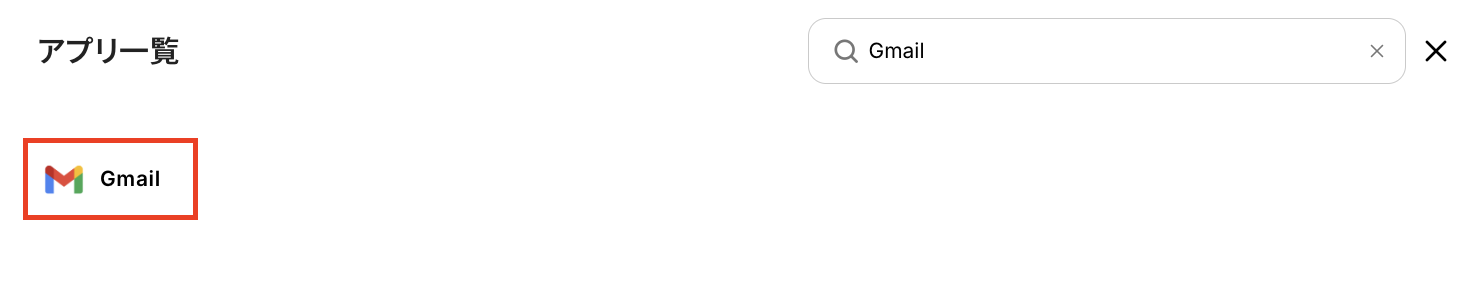
検索窓にGmailと入力し、表示された候補からアプリを選択します。
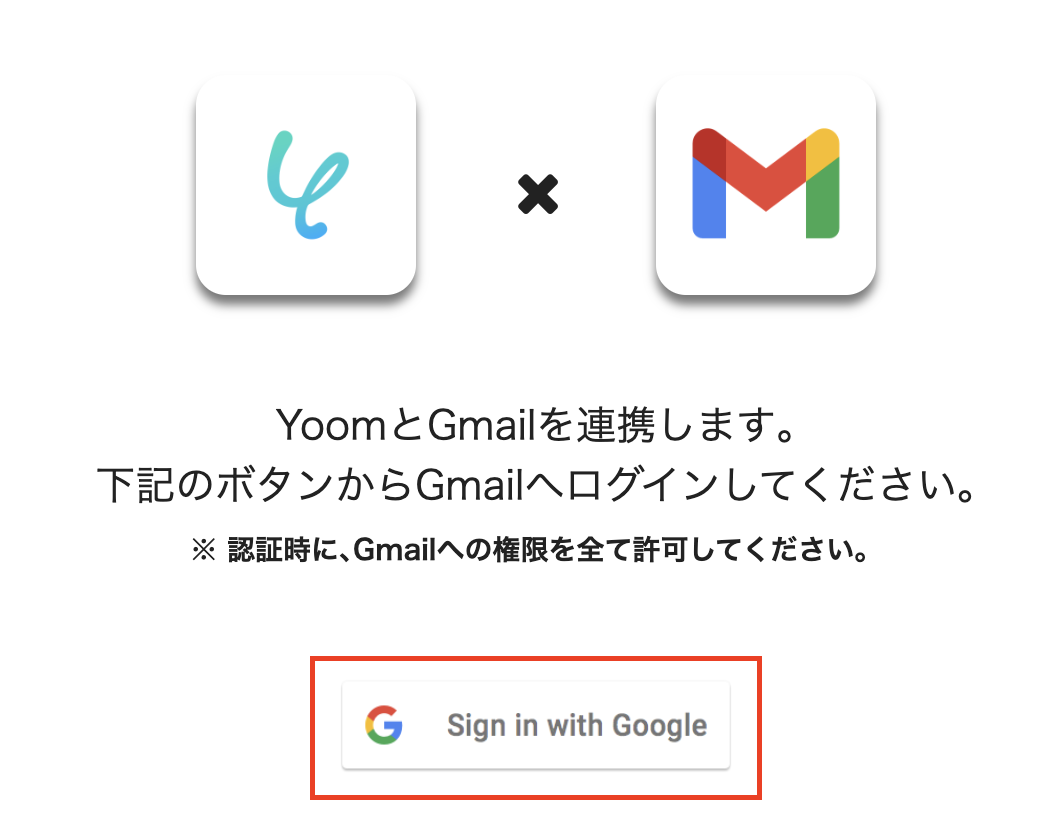
「Sign in with Google」をクリックし、Yoomとの連携を進めていきましょう!
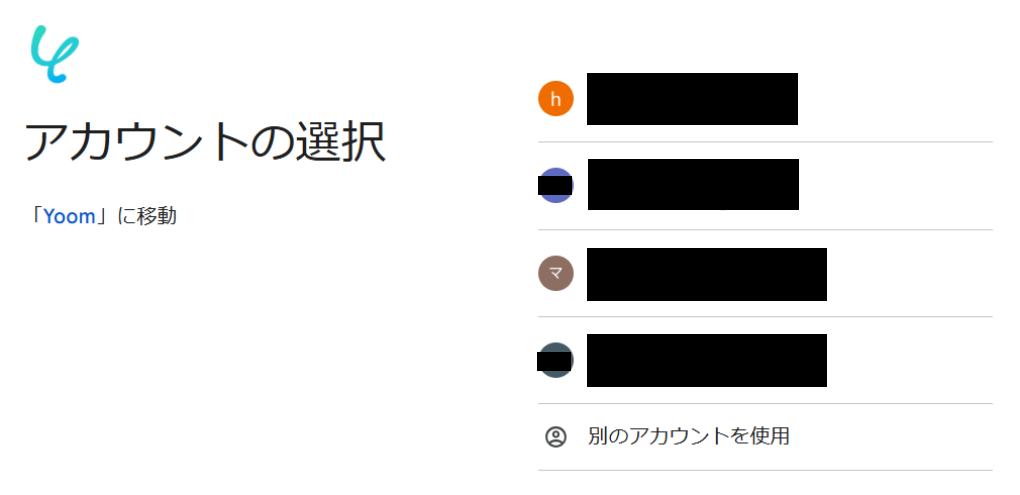
Googleのアカウント選択画面が表示されるので、Yoomと連携するアカウントを選択してください。
もしフローで使用したいアカウントが表示されていない場合は、「別のアカウント使用」を押して、該当のアカウントにログインしてくださいね!
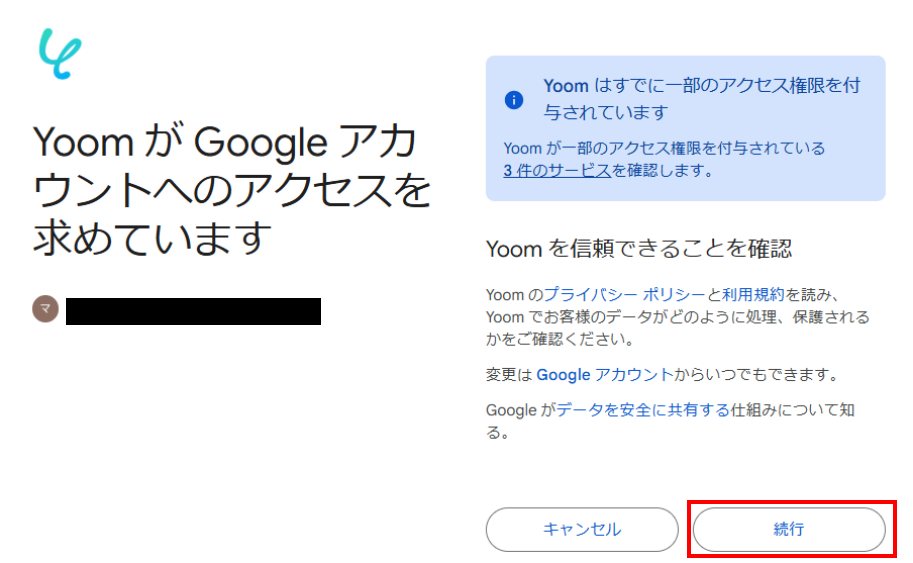
YoomがGoogleアカウントにアクセスすることに対する権限許可画面が表示されるので、「続行」を押します。
以上で、GoogleアカウントとYoomの連携は完了です!
※画面右上にある青枠部分に「Yoomがアクセスできる情報を選択してください」と表示されている場合は、「すべて選択」にチェックを入れてください。
【HubSpotのマイアプリ登録】
先ほどと同じように検索窓にHubSpotと入力し、表示された候補から選択します。

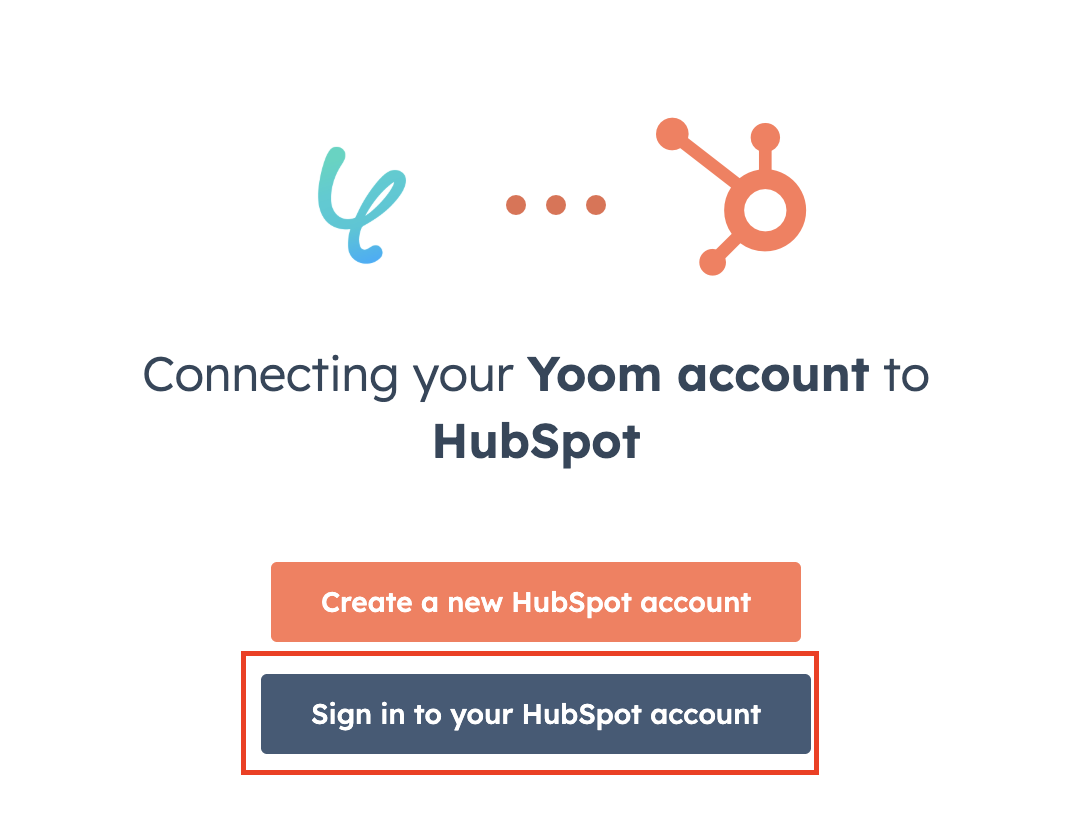
下図の画面が表示されるので、「Sign in to your HubSpot account」をクリックしてください。
HubSpotのマイアプリ登録方法
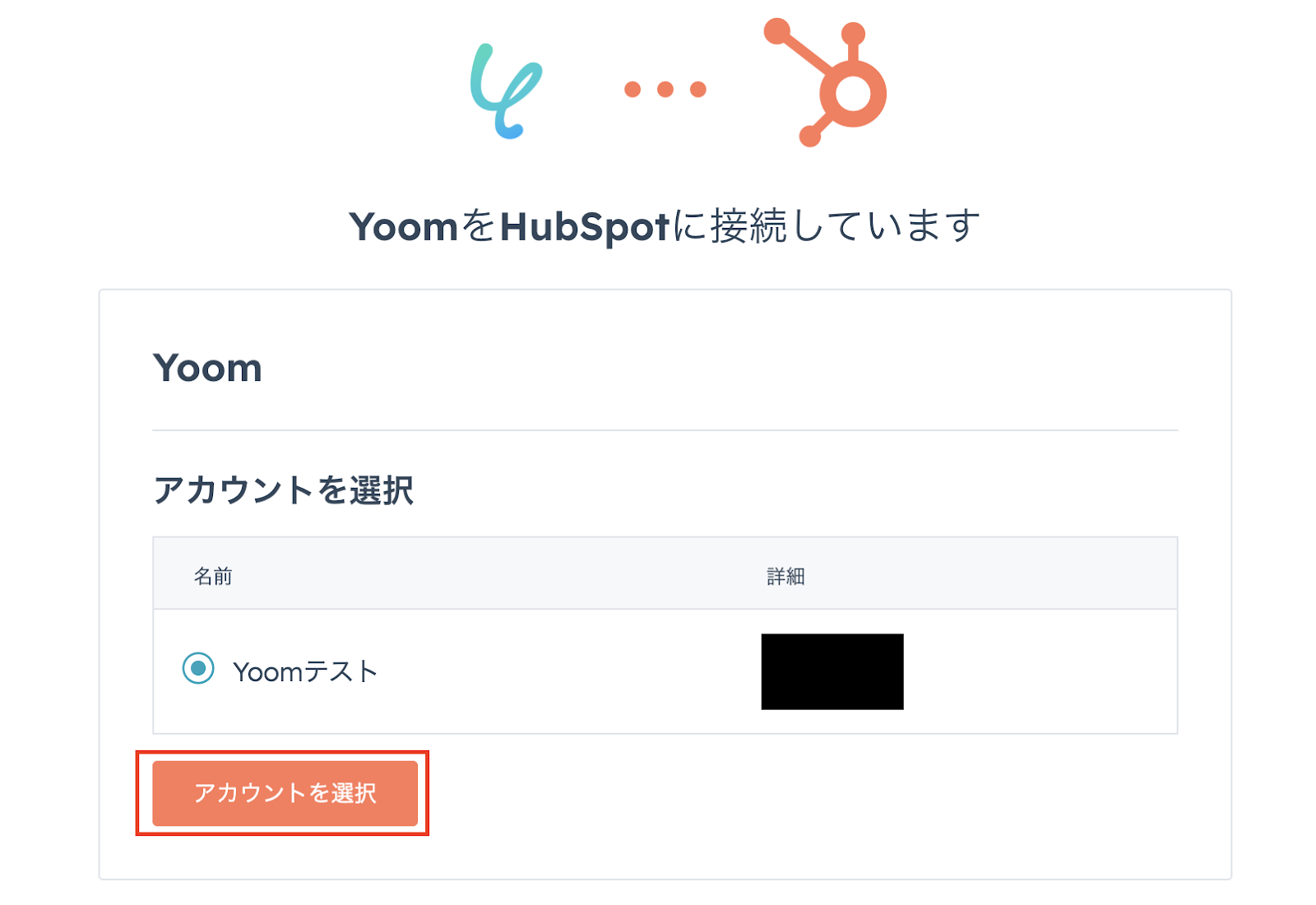
Yoomと連携するアカウントを選択したら、連携完了です!
※Hubspotにてアプリを接続する権限が必要ですが、できない場合は他サービスとの連携が行えるよう「スーパー管理者権限」 のユーザーに調整を依頼してください。
ステップ2:テンプレートをコピー
ここから実際に、フローを作成していきましょう!
簡単に設定できるようにするため、テンプレートを使用しています。
以下のバナーをクリックして、テンプレートをコピーしてご利用ください。
■概要Gmailで受信した新規顧客や問い合わせに関する情報を、都度手作業でHubSpotに登録していませんか?この定型的な作業は手間がかかるだけでなく、入力ミスや対応漏れといったヒューマンエラーの原因にもなりがちです。このワークフローを活用することで、特定のGmailのメール受信をきっかけに、HubSpotへ自動で会社情報を作成し、GmailとHubSpot間のデータ連携に関する課題を円滑に解消します。■このテンプレートをおすすめする方- Gmailで受信した情報を基に、HubSpotへのデータ入力を手作業で行っている方
- GmailとHubSpot 間の連携を自動化し、日々の入力業務を効率化したいと考えているチーム
- データ入力の抜け漏れを防ぎ、顧客情報管理の精度を高めたいと考えているマネージャーの方
■このテンプレートを使うメリット- Gmailでメールを受信するだけでHubSpotに会社情報が自動で作成されるため、これまで手作業に費やしていたデータ入力の時間を短縮できます。
- 手作業でのデータ転記が不要になることで、会社名の入力間違いや情報の登録漏れといったヒューマンエラーのリスク軽減に繋がります。
■フローボットの流れ- はじめに、HubSpotとGmailをYoomと連携します
- 次に、トリガーでGmailを選択し、「特定のキーワードに一致するメールを受信したら」というアクションを設定します
- 次に、オペレーションでテキスト抽出機能を選択し、メール本文から会社名など、HubSpotに登録したい情報を抽出するよう設定します
- 最後に、オペレーションでHubSpotの「会社の作成」アクションを選択し、抽出した情報をもとに新しい会社を作成するよう設定します
※「トリガー」:フロー起動のきっかけとなるアクション、「オペレーション」:トリガー起動後、フロー内で処理を行うアクション■このワークフローのカスタムポイント- Gmailのトリガー設定では、どのような件名や本文のメールを検知してフローを起動させるか、キーワードを任意で設定してください。
- HubSpotで会社を作成するアクションを設定する際に、会社名だけでなく、ユーザーが独自に設定している業界や従業員数などのカスタム項目にも値を登録することが可能です。
■注意事項- Gmail、HubSpotのそれぞれとYoomを連携してください。
- トリガーは5分、10分、15分、30分、60分の間隔で起動間隔を選択できます。
- プランによって最短の起動間隔が異なりますので、ご注意ください。
- Gmailで受信した情報を基に、HubSpotへのデータ入力を手作業で行っている方
- GmailとHubSpot 間の連携を自動化し、日々の入力業務を効率化したいと考えているチーム
- データ入力の抜け漏れを防ぎ、顧客情報管理の精度を高めたいと考えているマネージャーの方
- Gmailでメールを受信するだけでHubSpotに会社情報が自動で作成されるため、これまで手作業に費やしていたデータ入力の時間を短縮できます。
- 手作業でのデータ転記が不要になることで、会社名の入力間違いや情報の登録漏れといったヒューマンエラーのリスク軽減に繋がります。
- はじめに、HubSpotとGmailをYoomと連携します
- 次に、トリガーでGmailを選択し、「特定のキーワードに一致するメールを受信したら」というアクションを設定します
- 次に、オペレーションでテキスト抽出機能を選択し、メール本文から会社名など、HubSpotに登録したい情報を抽出するよう設定します
- 最後に、オペレーションでHubSpotの「会社の作成」アクションを選択し、抽出した情報をもとに新しい会社を作成するよう設定します
- Gmailのトリガー設定では、どのような件名や本文のメールを検知してフローを起動させるか、キーワードを任意で設定してください。
- HubSpotで会社を作成するアクションを設定する際に、会社名だけでなく、ユーザーが独自に設定している業界や従業員数などのカスタム項目にも値を登録することが可能です。
- Gmail、HubSpotのそれぞれとYoomを連携してください。
- トリガーは5分、10分、15分、30分、60分の間隔で起動間隔を選択できます。
- プランによって最短の起動間隔が異なりますので、ご注意ください。
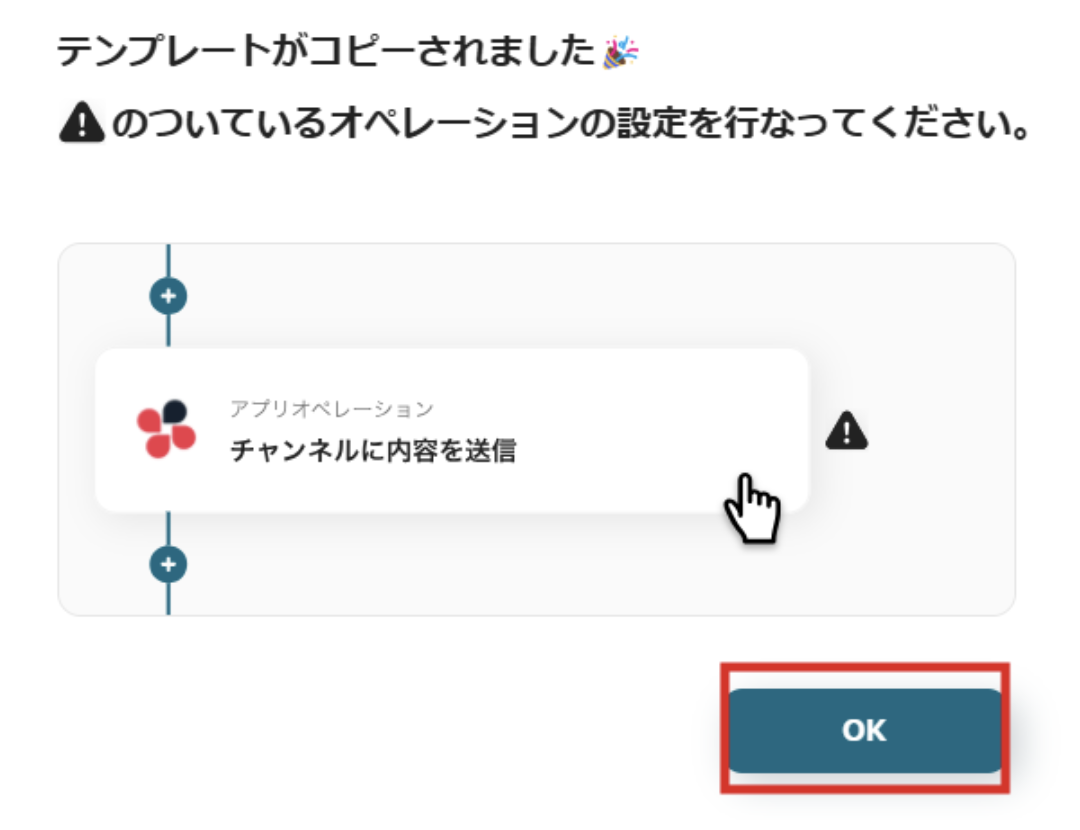
クリックすると自動的にテンプレートがお使いのYoom画面にコピーされ、下図のようなポップアップが表示されます。
「OK」を押して設定を進めましょう!
ステップ3:Gmailのトリガー設定
最初の設定です!
まずは、特定のキーワードに一致するメールを受信した際に、フローボットが起動するように設定を行います。
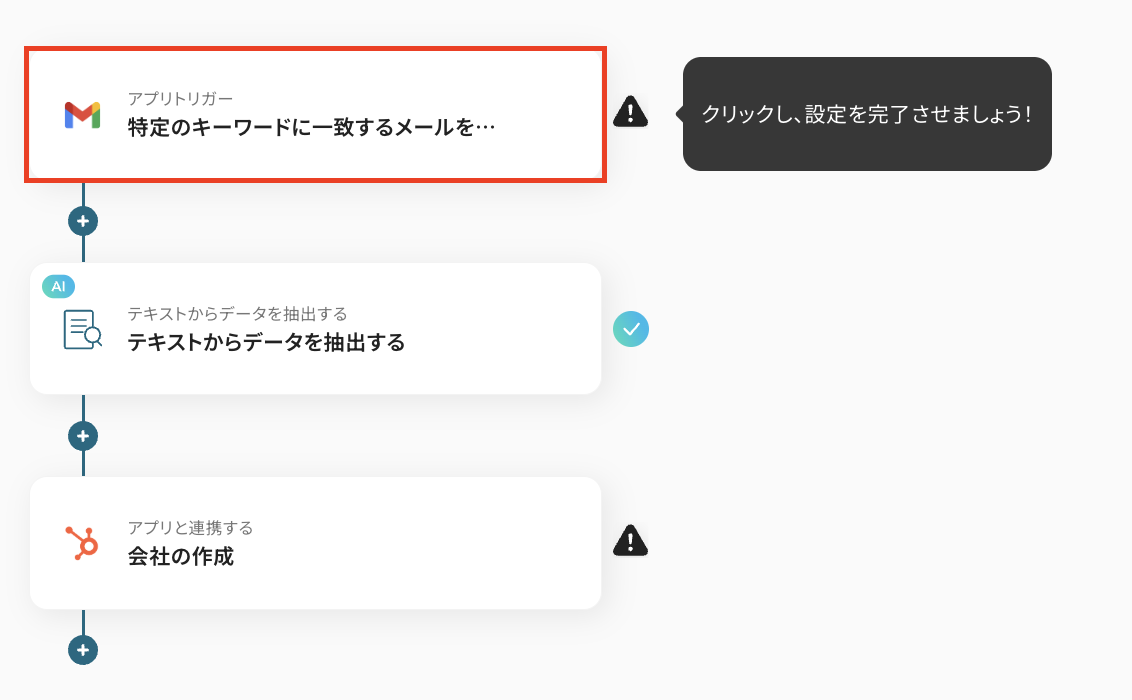
コピーしたテンプレートの「特定のキーワードに一致するメールを受信したら」をクリックしてください。
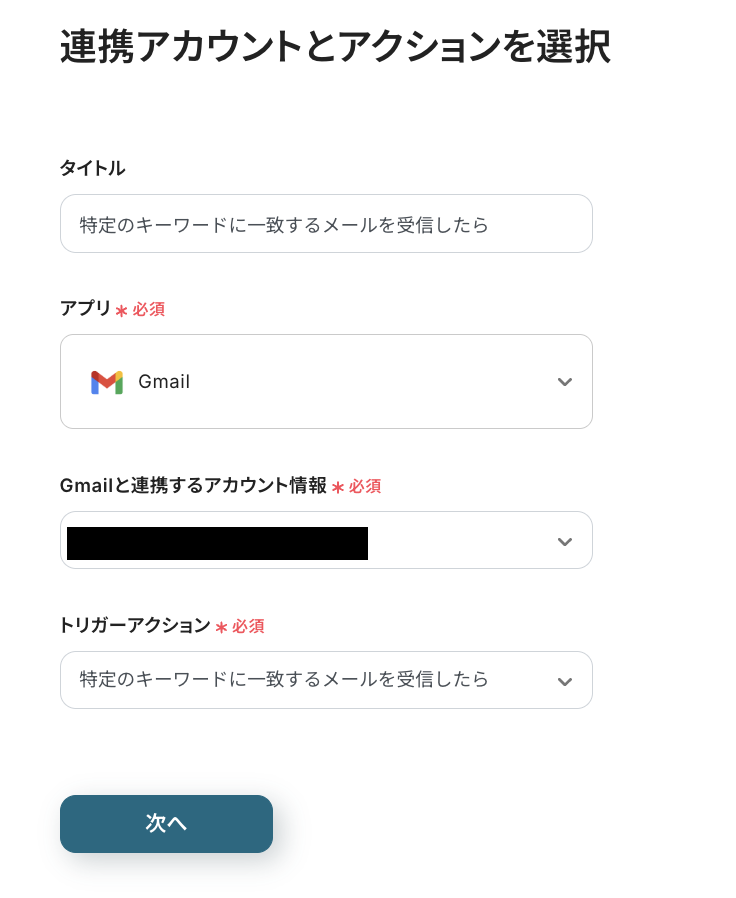
タイトルは自由に編集できるので必要であれば変更し、連携するアカウント情報はフローで使用するもので間違いないかを確認しましょう。
トリガーアクションは変更せず、「次へ」を押してください。
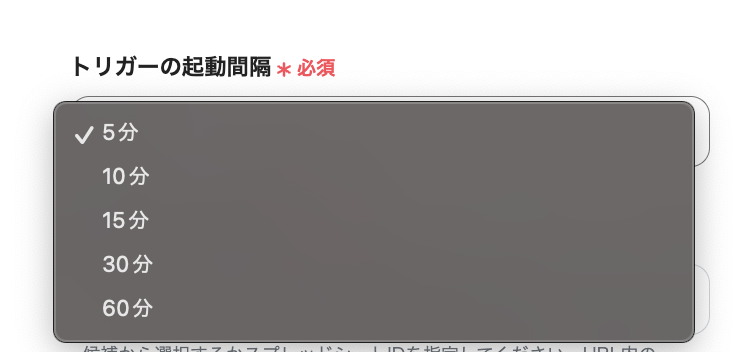
次に、トリガーの起動間隔をプルダウンメニューから選択しましょう。
5分、10分、15分、30分、60分の間隔から選択できますが、速やかなデータ連携のためにも基本的には最短の起動間隔でご使用いただくのがおすすめです。
※プランによって最短の起動間隔が異なりますので、ご注意ください。
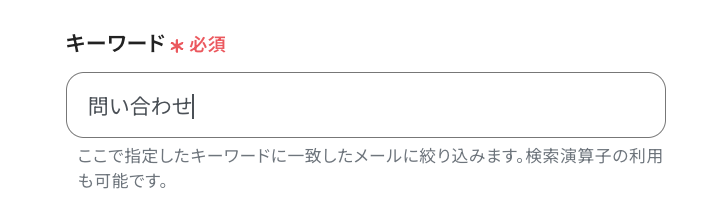
「キーワード」は、フローを起動するきっかけとなるキーワードを設定します。
「申込」や「問い合わせ」など、フローを活用する業務内容に合わせて自由に設定してみてください。
ここで設定したキーワードに一致するメールを受信した際に、フローボットが起動するようになりますよ!
設定が完了したら動作チェックのためにテストを行うので、先ほど「キーワード」に設定したテキストを含むメールをGmailに送信してください。
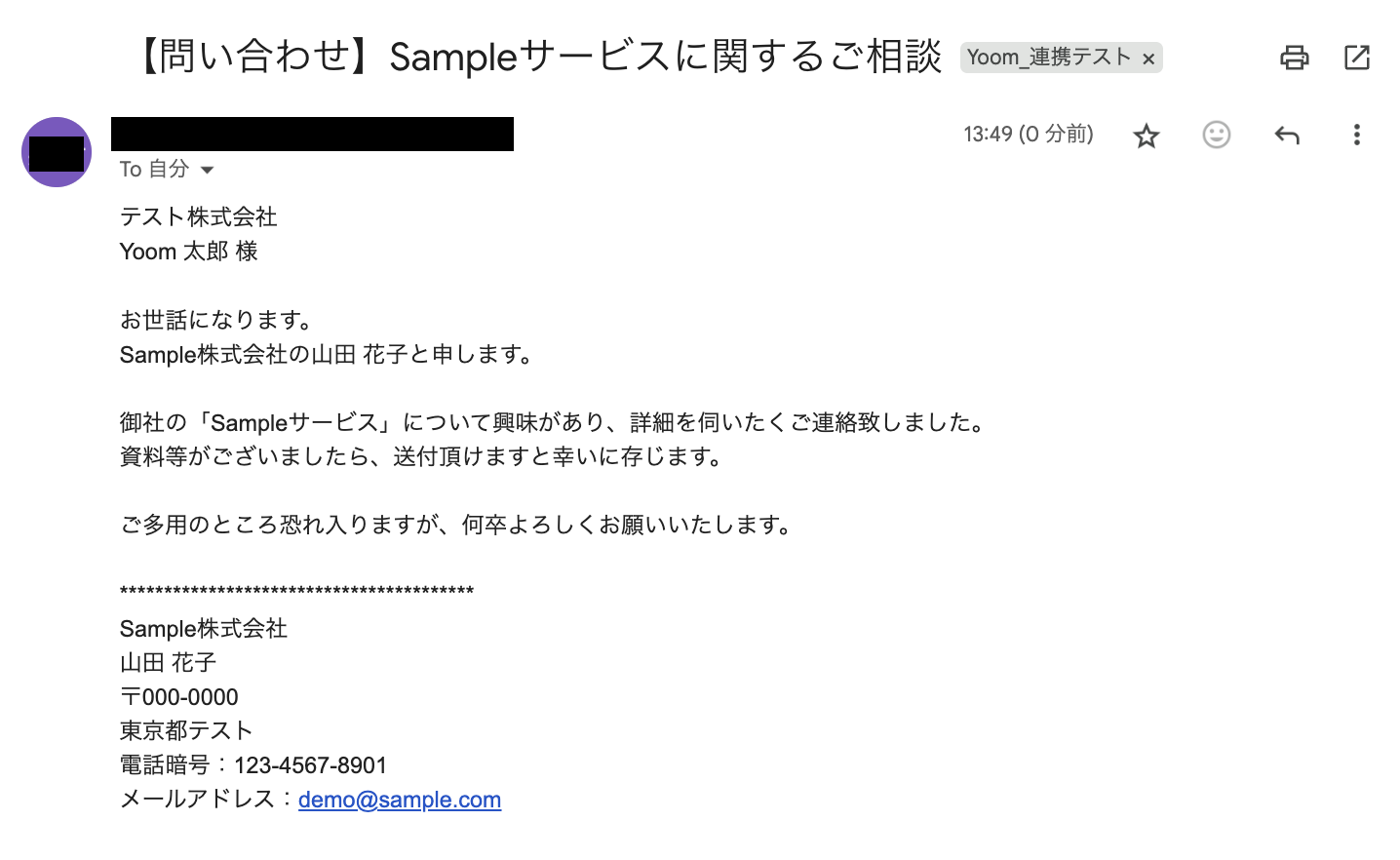
送信したらYoomの画面に戻り、「テスト」をクリックします。
テストが成功すると、先ほどテスト送信したメールの情報が「取得した値」にアウトプットとして抽出されるので、内容を確認してくださいね!
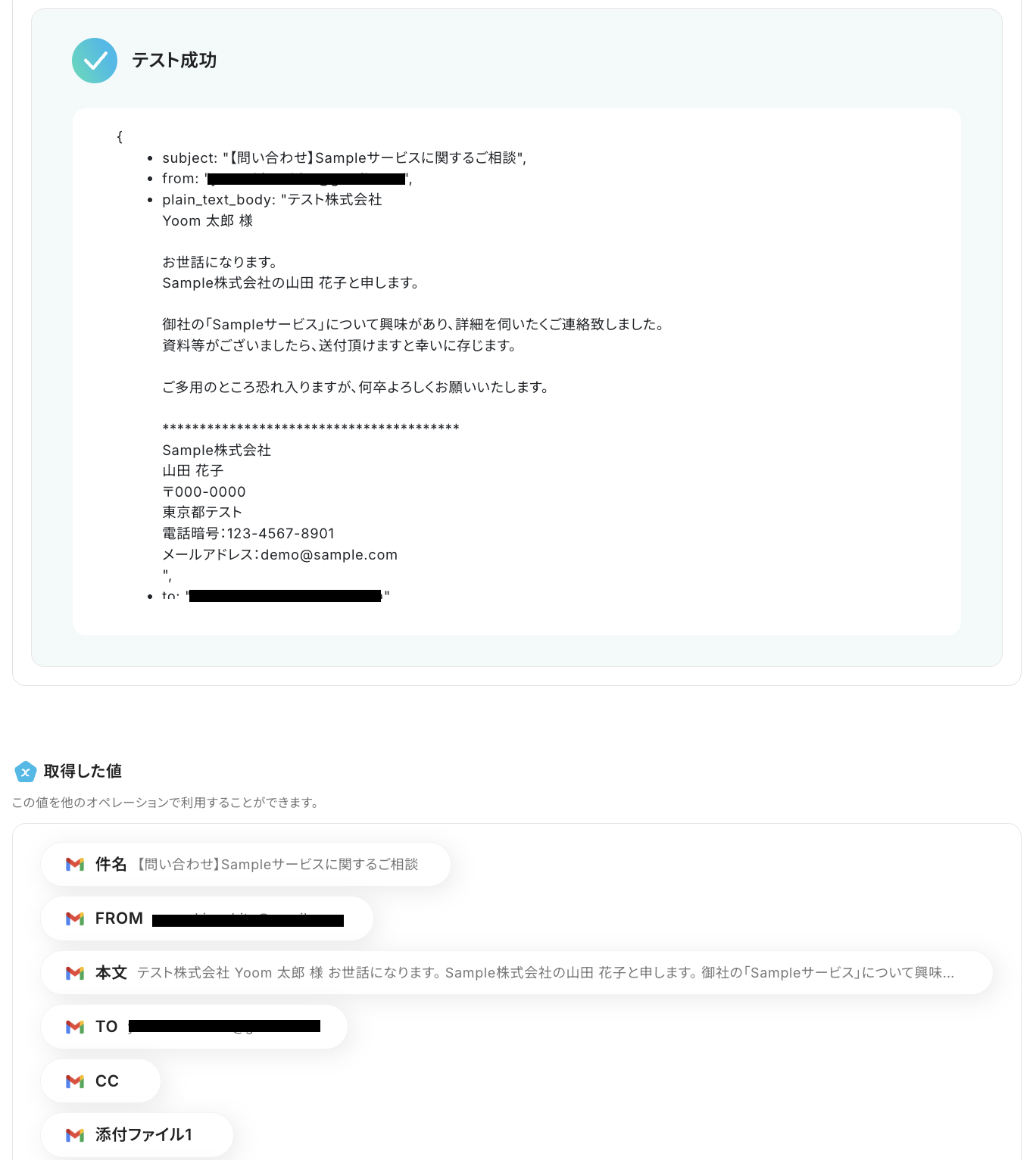
確認後、「保存する」を押して次の設定に進みます。
ステップ4:メール本文からデータを抽出する設定
続いて、Gmailに受信したメール本文から、AI機能を使ってテキストデータを抽出する設定を行います。
「テキストからデータを抽出する」をクリックしてください。
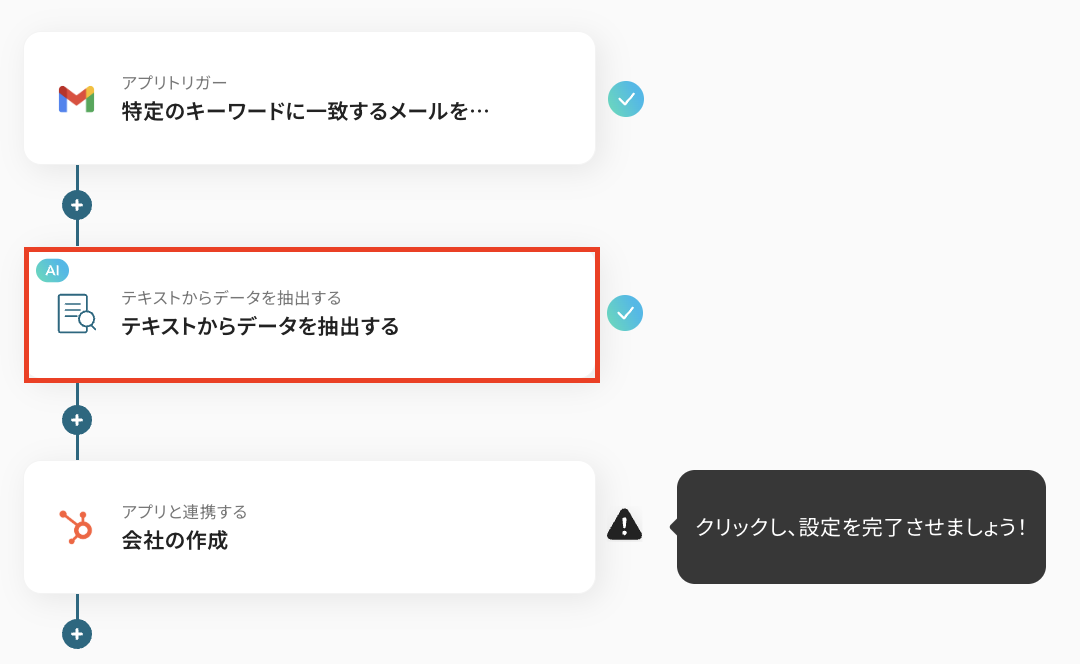
タイトルは必要に応じて変更し、「変換タイプ」はフローを活用する業務内容に合わせて選択します。
デフォルトでは「GPT-4o mini|3,500文字以内のデータからテキストを抽出(2タスク)」が設定されています。
下図から選択できるので、活用シーンに合わせて選択してみてくださいね!
※()内のタスク数を消費します。
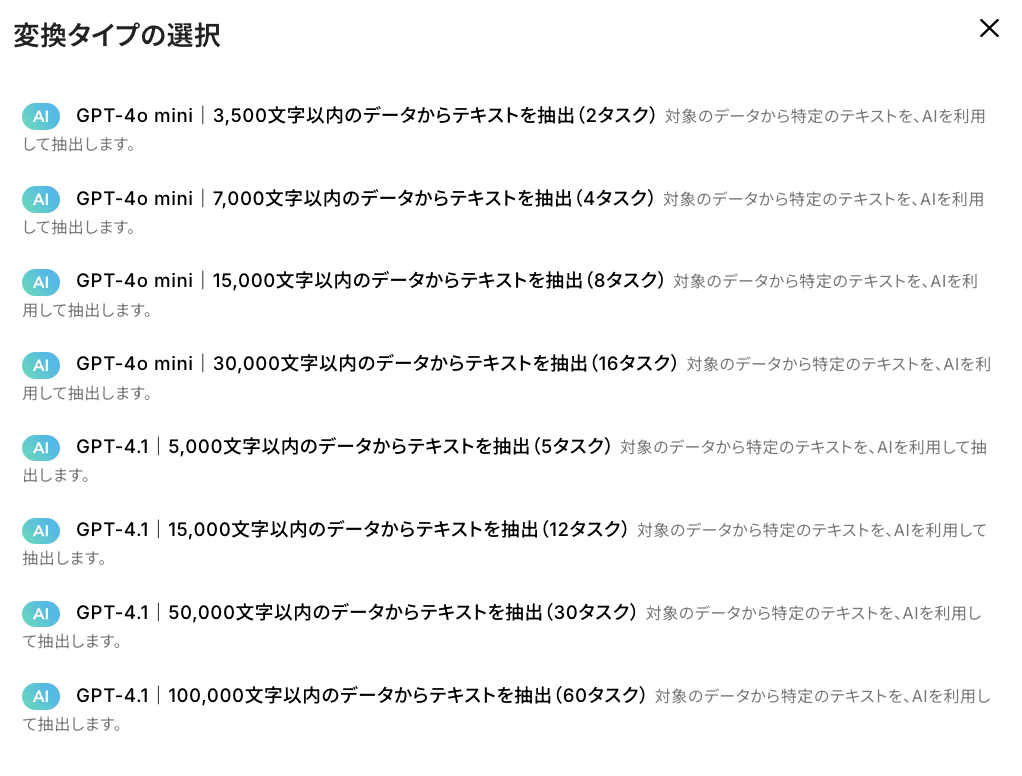
次に、詳細設定を下記のようにしていきます。
-
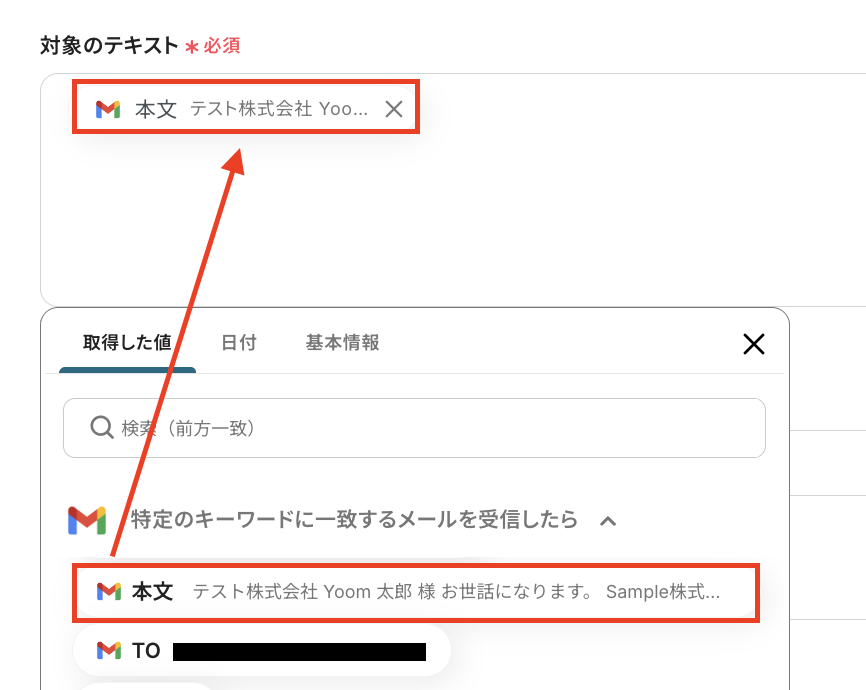
対象のテキスト:データを抽出する対象となるテキストを、アウトプットを使って設定します。
今回はGmailに受信したメールの本文が対象となるので、下図のように設定してください。
-
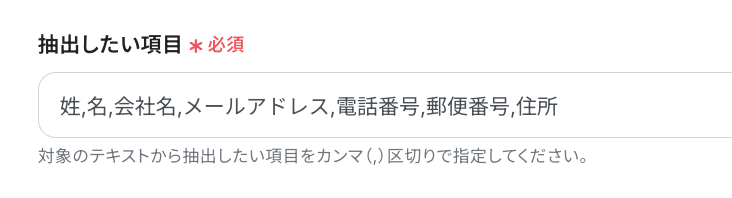
抽出したい項目:「対象のテキスト」に設定した文章から、抽出したいテキストデータの項目を設定します。
ここで抽出するテキストデータを使ってHubSpotに会社情報を登録するので、登録の際に必要な情報を全て設定するようにしましょう。
「会社名」や「メールアドレス」など、項目ごとにカンマ(,)区切りで入力してくださいね!
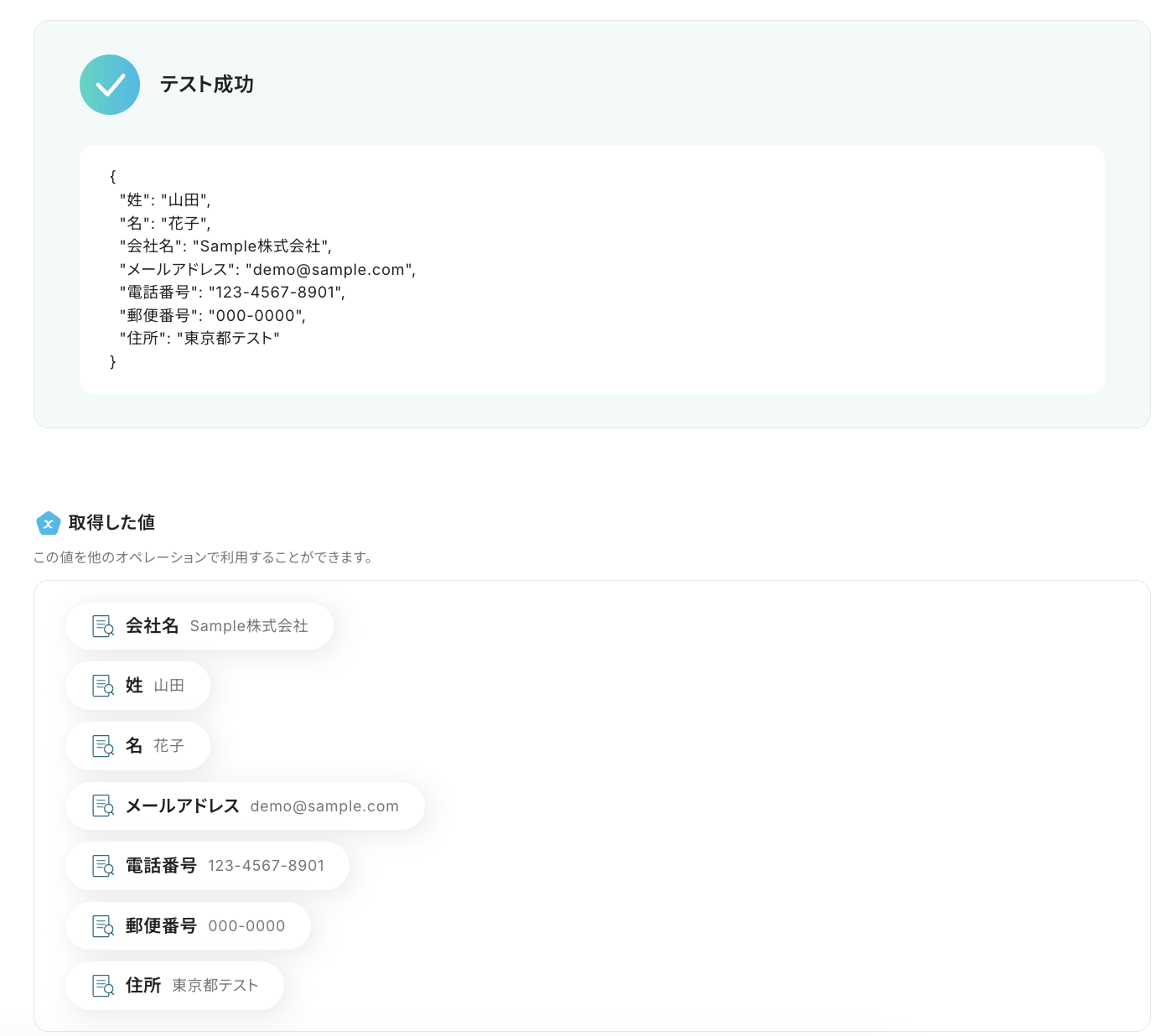
設定が完了したら「テスト」をクリックし、「抽出したい項目」に設定した項目のテキストデータが、正しく抽出されることを確認しましょう。
確認後、「保存する」を押して次の設定に進みます。
ステップ5:HubSpotで会社作成する設定
続いて、ステップ4で抽出したテキストデータを使って、HubSpotに会社情報を登録する設定を行います。
「会社の作成」をクリックしてください。
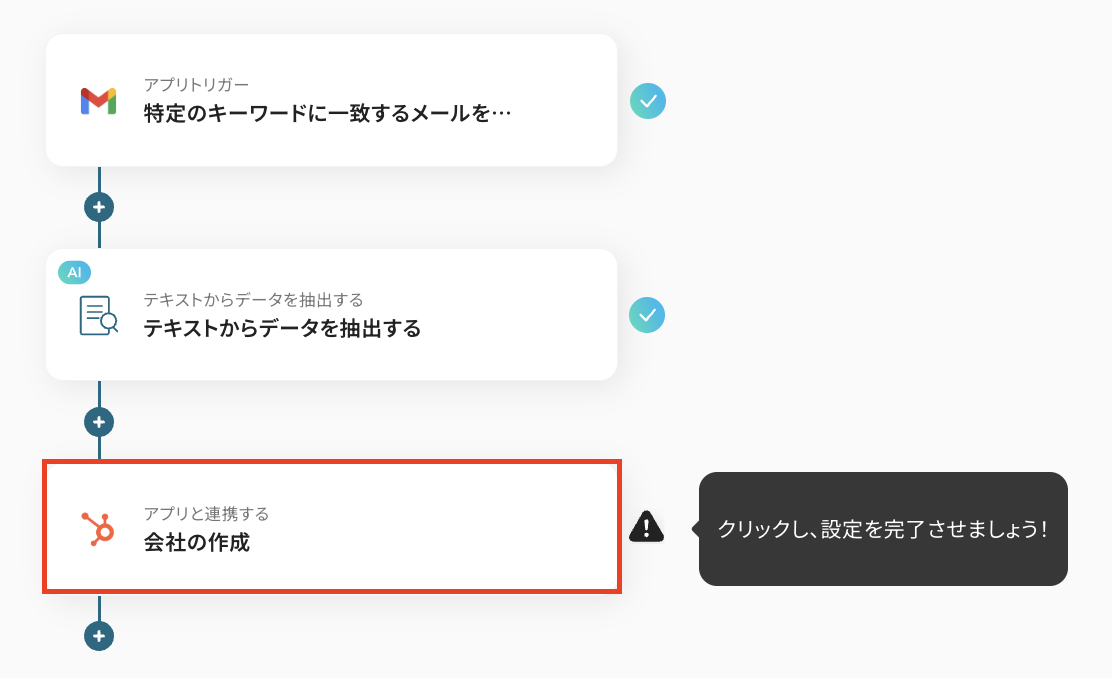
タイトルは必要に応じて変更し、連携するアカウント情報はフローで使用するものであることを確認します。
アクションは「会社の作成」のままにして、「次へ」を押してください。
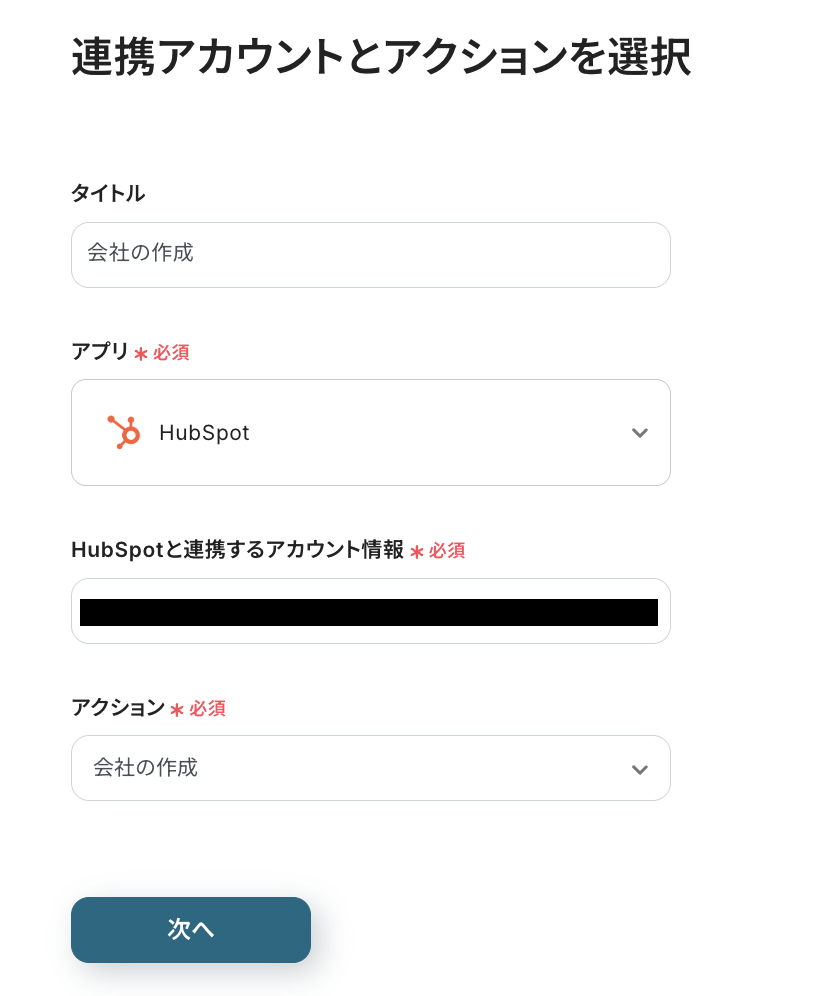
最後に、API接続設定です。
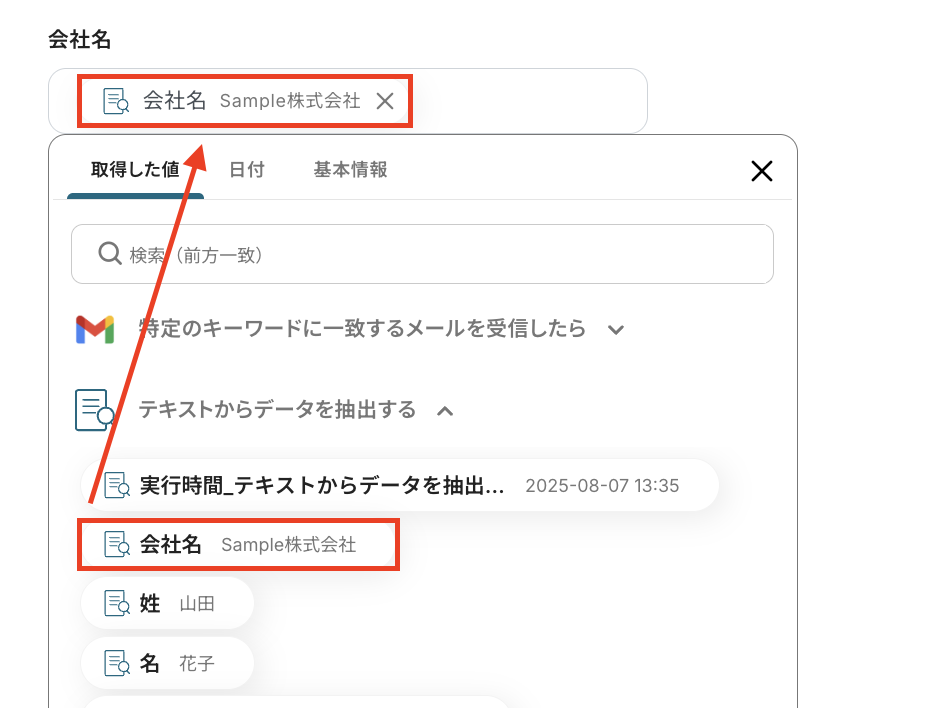
ここではステップ4で取得したテキストデータのアウトプットを使って、各項目に適切な値を設定していきますよ!
たとえば、「会社名」には「取得した値」の「テキストからデータを抽出する」内にある「会社名」を設定します。
同じように「電話番号」など、他の項目も適宜設定してみてくださいね!
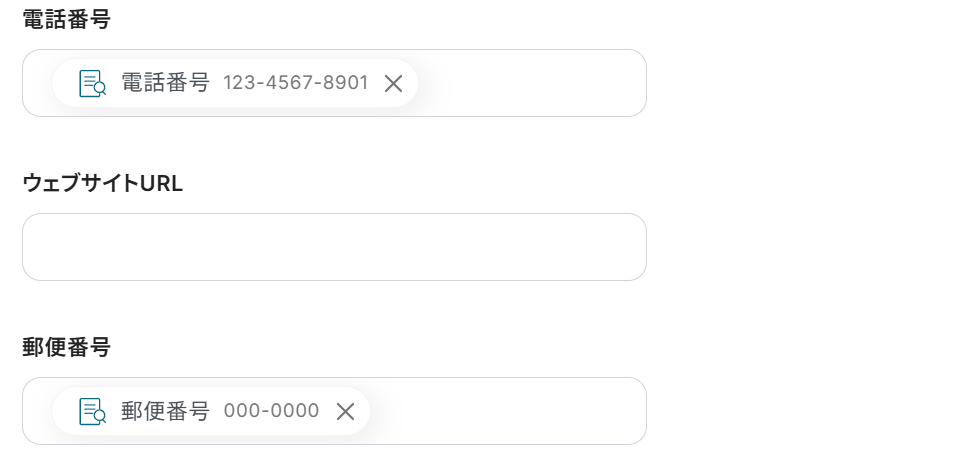
選択肢から選択する項目もあります。
設定が完了したら「テスト」をクリックし、実際にHubSpotに会社が作成されることを確認しましょう。

確認後はYoomの画面に戻って「保存する」を押し、設定完了です!
ステップ6:トリガーをONにしてフローの動作確認
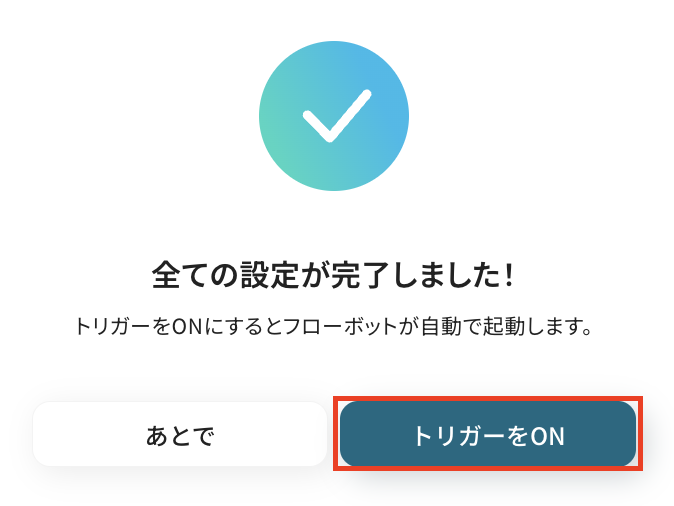
これで全ての設定が完了しました。
「トリガーをON」にし、設定したフローが正常に動作するかをチェックをしましょう!
以上が、「Gmailで受信した内容をもとに、HubSpotに会社を作成する」フローの作成手順でした!
HubSpotのデータをGmailに連携したい場合
今回はGmailからHubSpotへデータを連携する方法をご紹介しましたが、逆にHubSpotでのアクションを起点としてGmailに通知を送る、といった逆方向のデータ連携も可能ですので、ぜひ下記のテンプレートも併せてご活用ください。
HubSpotで新しい会社が作成されたら、Gmailに通知する
HubSpotに新しい会社情報が登録されたことをトリガーとして、担当者や関係部署のメンバーにGmailで自動的に通知するフローです。
チーム内での新規リード情報の共有がタイムリーに行われ、迅速なフォローアップ体制の構築をサポートし、機会損失を効果的に防げるでしょう。
■概要HubSpotに新しい会社情報が登録された際、関係者への共有が遅れたり、手作業での通知に手間がかかっていたりしませんか。このワークフローを活用することで、HubSpotへの会社作成をトリガーとして、自動でGmailに通知を送信できます。HubSpotとGmail間の情報共有が円滑になり、担当者は迅速に次のアクションへ移ることが可能になります。■このテンプレートをおすすめする方- HubSpotに登録された最新情報をGmailで迅速にキャッチしたい営業担当者の方
- HubSpotとGmailを用いた情報共有プロセスを自動化したいと考えているチームリーダーの方
- 手作業による連絡をなくし、営業活動の初動を早めたいと考えているマネージャーの方
■このテンプレートを使うメリット- HubSpotに会社情報が作成されると自動でGmailに通知が飛ぶため、手作業での連絡業務に費やしていた時間を短縮できます。
- 手動での通知による連絡漏れや遅延といったヒューマンエラーを防ぎ、重要な情報を関係者に確実に共有することが可能になります。
■フローボットの流れ- はじめに、HubSpotとGmailをYoomと連携します。
- 次に、トリガーでHubSpotを選択し、「新しい会社が作成されたら」というアクションを設定します。
- 最後に、オペレーションでGmailの「メールを送る」アクションを設定し、会社が作成された旨を任意の宛先に通知します。
※「トリガー」:フロー起動のきっかけとなるアクション、「オペレーション」:トリガー起動後、フロー内で処理を行うアクション■このワークフローのカスタムポイント- Gmailでメールを送信するアクションを設定する際に、通知の送信先(To, Cc, Bcc)を任意のアドレスに設定することが可能です。
■注意事項- HubSpot、GmailのそれぞれとYoomを連携してください。
- トリガーは5分、10分、15分、30分、60分の間隔で起動間隔を選択できます。
- プランによって最短の起動間隔が異なりますので、ご注意ください。
- HubSpotに登録された最新情報をGmailで迅速にキャッチしたい営業担当者の方
- HubSpotとGmailを用いた情報共有プロセスを自動化したいと考えているチームリーダーの方
- 手作業による連絡をなくし、営業活動の初動を早めたいと考えているマネージャーの方
- HubSpotに会社情報が作成されると自動でGmailに通知が飛ぶため、手作業での連絡業務に費やしていた時間を短縮できます。
- 手動での通知による連絡漏れや遅延といったヒューマンエラーを防ぎ、重要な情報を関係者に確実に共有することが可能になります。
- はじめに、HubSpotとGmailをYoomと連携します。
- 次に、トリガーでHubSpotを選択し、「新しい会社が作成されたら」というアクションを設定します。
- 最後に、オペレーションでGmailの「メールを送る」アクションを設定し、会社が作成された旨を任意の宛先に通知します。
- Gmailでメールを送信するアクションを設定する際に、通知の送信先(To, Cc, Bcc)を任意のアドレスに設定することが可能です。
- HubSpot、GmailのそれぞれとYoomを連携してください。
- トリガーは5分、10分、15分、30分、60分の間隔で起動間隔を選択できます。
- プランによって最短の起動間隔が異なりますので、ご注意ください。
HubSpotで特定条件の新しい会社が作成されたら、Gmailに通知する
従業員規模や特定の業界など、HubSpotで設定した条件に合致する会社が新たに作成された場合のみ、Gmailで担当者に通知を送る自動化フローです。
優先度の高い見込み顧客に対して速やかにアプローチを開始できるため、営業活動の効率と成約率の向上に寄与できるでしょう。
■概要HubSpotで管理している会社情報が増えるにつれて、重要な新規登録を見逃したり、関係者への情報共有が遅れたりしていませんか。手動での確認やGmailでの連絡作業は、手間がかかるだけでなく、対応漏れのリスクも伴います。
このワークフローを活用すれば、HubSpotとGmailを連携し、特定の条件を満たす新しい会社が作成された際に自動でメール通知を送ることが可能です。これにより、重要なビジネスチャンスを逃さず、迅速なアクションにつなげることができます。■このテンプレートをおすすめする方- HubSpotの新規会社情報をもとに、迅速なアプローチをしたいと考えている営業担当者の方
- HubSpotとGmailを用いた顧客管理プロセスを自動化し、チームの連携を円滑にしたいマネージャーの方
- 手作業による情報連携をなくし、対応の抜け漏れや遅延を防ぎたいと考えている方
■このテンプレートを使うメリット- HubSpotに特定の会社が作成されると自動でGmailに通知が届くため、都度確認する手間を省き、コア業務に集中する時間を創出します。
- システムが自動で処理を行うことで、手動確認による見落としや関係者への連絡漏れといったヒューマンエラーの防止に繋がります。
■フローボットの流れ- はじめに、HubSpotとGmailをYoomと連携します
- 次に、トリガーでHubSpotを選択し、「新しい会社が作成されたら」というアクションを設定します
- 次に、オペレーションで分岐機能を設定し、特定の条件に合致した場合のみ後続の処理に進むよう設定します
- 最後に、オペレーションでGmailの「メールを送る」アクションを設定し、任意の宛先に通知メールが送信されるように設定します
※「トリガー」:フロー起動のきっかけとなるアクション、「オペレーション」:トリガー起動後、フロー内で処理を行うアクション■このワークフローのカスタムポイント- 分岐機能では、HubSpotから取得した情報にもとづいて、通知したい会社の条件を任意で設定してください。例えば、特定の業界や従業員数の会社が作成された場合のみ通知を送るといった設定が可能です。
- Gmailでメールを送信するアクションでは、通知先のメールアドレスや件名、本文などを任意で設定してください。担当者個人だけでなく、関係者が含まれるメーリングリストへの送信も可能です。
■注意事項- HubSpot、GmailのそれぞれとYoomを連携してください。
- トリガーは5分、10分、15分、30分、60分の間隔で起動間隔を選択できます。プランによって最短の起動間隔が異なりますので、ご注意ください。
- 分岐はパーソナルプラン以上のプランでご利用いただける機能(オペレーション)となっております。フリープランの場合は設定しているフローボットのオペレーションはエラーとなりますので、ご注意ください。
- パーソナルプランなどの有料プランは、2週間の無料トライアルを行うことが可能です。無料トライアル中には制限対象のアプリや機能(オペレーション)を使用することができます。詳しくは、「料金プランのページ」をご参照ください。
このワークフローを活用すれば、HubSpotとGmailを連携し、特定の条件を満たす新しい会社が作成された際に自動でメール通知を送ることが可能です。これにより、重要なビジネスチャンスを逃さず、迅速なアクションにつなげることができます。
- HubSpotの新規会社情報をもとに、迅速なアプローチをしたいと考えている営業担当者の方
- HubSpotとGmailを用いた顧客管理プロセスを自動化し、チームの連携を円滑にしたいマネージャーの方
- 手作業による情報連携をなくし、対応の抜け漏れや遅延を防ぎたいと考えている方
- HubSpotに特定の会社が作成されると自動でGmailに通知が届くため、都度確認する手間を省き、コア業務に集中する時間を創出します。
- システムが自動で処理を行うことで、手動確認による見落としや関係者への連絡漏れといったヒューマンエラーの防止に繋がります。
- はじめに、HubSpotとGmailをYoomと連携します
- 次に、トリガーでHubSpotを選択し、「新しい会社が作成されたら」というアクションを設定します
- 次に、オペレーションで分岐機能を設定し、特定の条件に合致した場合のみ後続の処理に進むよう設定します
- 最後に、オペレーションでGmailの「メールを送る」アクションを設定し、任意の宛先に通知メールが送信されるように設定します
- 分岐機能では、HubSpotから取得した情報にもとづいて、通知したい会社の条件を任意で設定してください。例えば、特定の業界や従業員数の会社が作成された場合のみ通知を送るといった設定が可能です。
- Gmailでメールを送信するアクションでは、通知先のメールアドレスや件名、本文などを任意で設定してください。担当者個人だけでなく、関係者が含まれるメーリングリストへの送信も可能です。
- HubSpot、GmailのそれぞれとYoomを連携してください。
- トリガーは5分、10分、15分、30分、60分の間隔で起動間隔を選択できます。プランによって最短の起動間隔が異なりますので、ご注意ください。
- 分岐はパーソナルプラン以上のプランでご利用いただける機能(オペレーション)となっております。フリープランの場合は設定しているフローボットのオペレーションはエラーとなりますので、ご注意ください。
- パーソナルプランなどの有料プランは、2週間の無料トライアルを行うことが可能です。無料トライアル中には制限対象のアプリや機能(オペレーション)を使用することができます。詳しくは、「料金プランのページ」をご参照ください。
Gmail・HubSpotを使ったその他の自動化例
今回ご紹介した連携以外でも、Gmail・HubSpotのAPIを活用してさまざまな業務を自動化することが可能です。
もし気になるものがあればぜひこちらもお試しになってみてください!
Gmailを使った自動化例
受信した内容をトリガーに、プロジェクト管理ツールにタスクを自動作成したり、ドキュメントでマニュアルを作成したりします。
また、特定のキーワードを含むメールを受信したら、データベースに内容を追加する連携も可能です。
これにより、手動でのデータ入力や情報共有の手間を削減し、業務効率を向上させます。
■概要Gmailで特定のメールを受信した際、その内容を元にClickUpへ手動でタスク登録する作業は、手間がかかり、重要な情報を見落とすリスクも伴います。
このワークフローを活用すれば、Gmailで受信したメール内容に基づきClickUpへタスクを自動で作成できるため、これらの課題を解消し、業務の効率化を支援します。
■このテンプレートをおすすめする方- GmailとClickUpを連携させ、手作業でのタスク作成に手間を感じている方
- Gmailで受信する重要な依頼や情報をClickUpタスクとして確実に管理したい方
- タスク作成の自動化によって、日々の業務効率を向上させたい方
■このテンプレートを使うメリット- Gmailで特定メールを受信後、自動でClickUpにタスクが作成されるため、手作業による時間と手間を削減できます。
- 手動での情報入力に伴う転記ミスやタスクの作成漏れといったヒューマンエラーを防ぎ、業務の正確性を高めます。
■フローボットの流れ- はじめに、GmailとClickUpをYoomと連携します。
- 次に、トリガーでGmailを選択し、「特定のキーワードに一致するメールを受信したら」というアクションを設定します。
- 続いて、オペレーションでAI機能の「テキストからデータを抽出する」アクションを設定し、受信メールからタスク作成に必要な情報を抽出します。
- 最後に、オペレーションでClickUpの「タスクを作成」アクションを設定し、抽出した情報や固定値を基にタスクを作成します。
※「トリガー」:フロー起動のきっかけとなるアクション、「オペレーション」:トリガー起動後、フロー内で処理を行うアクション
■このワークフローのカスタムポイント- AI機能の設定では、Gmailのメール本文や件名からどのような情報を抽出したいか、具体的な指示内容を任意で設定してください。例えば、依頼内容、期日、担当者名などを指定できます。
- ClickUpでタスクを作成するアクションでは、タスク名、担当者、期限、説明文などを設定します。これらの項目には、固定の値を入力するだけでなく、前段のAI機能で抽出した情報を変数として動的に埋め込むことが可能です。
■注意事項- Gmail、ClickUpのそれぞれとYoomを連携してください。
- トリガーは5分、10分、15分、30分、60分の間隔で起動間隔を選択できます。
- プランによって最短の起動間隔が異なりますので、ご注意ください。
■概要
Gmailで受信したメールを手作業でGoogleドキュメントに転記してマニュアルを作成する作業に、手間や時間を取られていないでしょうか。
この繰り返し作業は、重要な情報を扱う一方で入力ミスや更新漏れのリスクも伴います。
このワークフローは、特定のGmailのメール受信をトリガーとして、AIが内容を整形しGoogleドキュメントへ自動で出力するため、マニュアル作成業務の効率化を実現します。
■このテンプレートをおすすめする方
- GmailとGoogleドキュメントを使い、手作業でマニュアルを作成している方
- チーム内のナレッジ共有や引き継ぎ資料の作成を効率化したいと考えている方
- 手作業での情報転記による、作成漏れや内容の不備をなくしたいと考えている方
■このテンプレートを使うメリット
- Gmailの受信をきっかけに、マニュアルの草案が自動で作成されるため、これまで手作業での転記や整形に費やしていた時間を短縮することに繋がります。
- システムが自動で処理を行うことで、コピー&ペーストの際の転記ミスや記載漏れといったヒューマンエラーを防ぎ、マニュアルの品質を保ちます。
■フローボットの流れ
- はじめに、Gmail、Gemini、GoogleドキュメントをYoomと連携します。
- トリガーでGmailの「特定のラベルのメールを受信したら」アクションを設定して、マニュアル化したいメールを特定します。
- 次に、AI機能「テキストからデータを抽出する」を設定し、受信したメール本文からマニュアル作成に必要な情報を抽出します。
- 続いて、Geminiの「コンテンツを生成」アクションを設定し、抽出した情報をもとにマニュアル形式の文章を生成させます。
- さらに、Googleドキュメントの「新しいドキュメントを作成する」アクションを設定し、マニュアルの元となるファイルを作成します。
- 最後に、Googleドキュメントの「文末にテキストを追加」アクションを設定し、Geminiが生成した文章をドキュメントに書き込みます。
※「トリガー」:フロー起動のきっかけとなるアクション、「オペレーション」:トリガー起動後、フロー内で処理を行うアクション
■このワークフローのカスタムポイント
- 「テキストを抽出する」では、トリガーで取得したGmailの本文などを変数として設定し、マニュアル化したい箇所を柔軟に指定することが可能です。
- トリガー以降のオペレーションでは、前のステップで取得した情報を変数として埋め込むことで、より実用的な内容にカスタムできます。
■注意事項
- Gmail、Gemini、GoogleドキュメントのそれぞれとYoomを連携してください。
- トリガーは5分、10分、15分、30分、60分の間隔で起動間隔を選択できます。
- プランによって最短の起動間隔が異なりますので、ご注意ください。
■概要Gmailで受信する問い合わせや申し込みメールの内容を、一件ずつGoogle スプレッドシートに手作業でコピー&ペーストしていませんか?
この作業は時間がかかるだけでなく、入力ミスや転記漏れの原因にもなりがちです。
このワークフローを活用すれば、Gmailで特定のキーワードを含むメールを受信した際に、AIが自動で内容を抽出しGoogle スプレッドシートへ追加するため、手入力の手間やヒューマンエラーをなくし、効率的な情報管理を実現します。■このテンプレートをおすすめする方- Gmailで受信した特定のメール情報を、手作業でGoogle スプレッドシートに転記している方
- メールからのデータ入力作業に多くの時間を費やしており、非効率を感じている担当者の方
- 手作業による入力ミスや対応漏れを防ぎ、業務の正確性を向上させたいと考えている方
■このテンプレートを使うメリット- Gmailの受信をきっかけに、指定したシートへ自動で情報が追加されるため、これまで手作業に費やしていたデータ入力の時間を削減できます。
- 手作業でのデータ転記が不要になるため、入力間違いや記載漏れといったヒューマンエラーのリスク軽減に繋がり、データの正確性を保てます。
■フローボットの流れ- はじめに、GmailとGoogle スプレッドシートをYoomと連携します。
- 次に、トリガーでGmailを選択し、「特定のキーワードに一致するメールを受信したら」というアクションを設定します。
- 次に、オペレーションでAI機能の「テキストからデータを抽出する」を選択し、受信したメールの本文から必要な情報を抽出するように設定します。
- 最後に、オペレーションでGoogle スプレッドシートの「レコードを追加する」アクションを設定し、抽出したデータを指定のシートに追加します。
※「トリガー」:フロー起動のきっかけとなるアクション、「オペレーション」:トリガー起動後、フロー内で処理を行うアクション■このワークフローのカスタムポイント- Gmailのトリガー設定では、検知したいキーワードを自由に設定できます。
- AI機能の「テキストからデータを抽出する」では、メール本文から抽出したい情報(例:会社名、担当者名、電話番号など)を任意で設定できます。
- Google スプレッドシートでは、連携先のスプレッドシートやシートを任意で設定できるほか、前段で取得した情報や固定の値を使用して追加するデータを自由にカスタマイズ可能です。
■注意事項- Gmail、Google スプレッドシートのそれぞれとYoomを連携してください。
- トリガーは5分、10分、15分、30分、60分の間隔で起動間隔を選択できます。
- プランによって最短の起動間隔が異なりますので、ご注意ください。
■概要会議後の議事録作成や、関係者への共有作業に手間を感じることはありませんか。手作業での対応は時間がかかるだけでなく、共有漏れなどのミスにも繋がりかねません。このワークフローを活用すれば、Gmailで会議内容に関するメールを受信するだけで、AIが自動で議事録を生成し、指定のDiscordチャンネルへ通知します。情報共有のプロセスを自動化し、業務の効率化を実現します。
■このテンプレートをおすすめする方- GmailやDiscordを使い、議事録の作成や共有に手間を感じている方
- AIを活用した業務効率化に関心があり、議事録作成を自動化したい方
- 会議後の情報共有を迅速化し、チーム内の連携を円滑にしたい方
■このテンプレートを使うメリット- Gmailでのメール受信から議事録作成、Discordへの通知までを自動化し、これまで手作業に費やしていた時間を他の業務にあてることができます。
- 手動での対応による共有漏れや、内容の転記ミスといったヒューマンエラーを防ぎ、関係者へ迅速かつ正確に情報を伝達することが可能になります。
■フローボットの流れ- はじめに、GmailとDiscordをYoomと連携します。
- 次に、トリガーでGmailを選択し、「特定のキーワードに一致するメールを受信したら」というアクションを設定します。
- 続いて、オペレーションでAI機能を選択し、「テキストを生成する」アクションを設定し、受信したメール本文をもとに議事録を生成するようAIに指示します。
- 最後に、オペレーションでDiscordの「メッセージを送信」アクションを設定し、AIが生成した議事録を指定のチャンネルに送信します。
※「トリガー」:フロー起動のきっかけとなるアクション、「オペレーション」:トリガー起動後、フロー内で処理を行うアクション
■このワークフローのカスタムポイント- Gmailのトリガー設定では、起動の条件となるキーワードを「議事録」「会議内容」など、対象としたいメールに応じて任意で設定してください。
- AI機能で議事録を生成する際のプロンプト(指示文)は、「以下の内容を要約して」「決定事項とToDoを箇条書きで抽出して」など、目的に合わせて自由にカスタムできます。
- Discordへの通知メッセージは、送信先のチャンネルを任意で設定できるほか、本文にAIが生成した議事録(変数)を埋め込んだり、「【議事録共有】」のような固定テキストを追加したりすることが可能です。
■注意事項- Gmail、DiscordのそれぞれとYoomを連携してください。
- トリガーは5分、10分、15分、30分、60分の間隔で起動間隔を選択できます。
- プランによって最短の起動間隔が異なりますので、ご注意ください。
■概要
Boxのフォルダにファイルがアップロードされたら、Gmailにメールを送付するフローです。
■このテンプレートをおすすめする方
1.タスクや情報伝達を安易に共有したいと考える方
・数字の目標管理などを行う営業部門のご担当者
・支店を多く持つ企業の統括部門のご担当者
・顧問契約をしている社会保険労務士や税理士など士業の方
2.Gmailを主なコミュニケーションツールとして使用している方
・社内のコミュニケーションとして使用している各部門長の方
・取引先企業とのやりとりを担当している営業アシスタント
3.手入力の作業を減らし、自動化したいと考えている方
・業務自動化を目指している中小企業の経営者
・データの正確性を高めたい事務職員
■このテンプレートを使うメリット
・Boxのフォルダにファイルがアップロードされたら、Gmailにメールを送付するので、ファイル連携を迅速に行うことができます。
・ファイルアップロードの通知を自動化することで、業務の効率化を図ることができます。
■注意事項
・Gmail、BoxのそれぞれとYoomを連携してください。

このワークフローを活用すれば、Gmailで受信したメール内容に基づきClickUpへタスクを自動で作成できるため、これらの課題を解消し、業務の効率化を支援します。
■このテンプレートをおすすめする方
- GmailとClickUpを連携させ、手作業でのタスク作成に手間を感じている方
- Gmailで受信する重要な依頼や情報をClickUpタスクとして確実に管理したい方
- タスク作成の自動化によって、日々の業務効率を向上させたい方
■このテンプレートを使うメリット
- Gmailで特定メールを受信後、自動でClickUpにタスクが作成されるため、手作業による時間と手間を削減できます。
- 手動での情報入力に伴う転記ミスやタスクの作成漏れといったヒューマンエラーを防ぎ、業務の正確性を高めます。
■フローボットの流れ
- はじめに、GmailとClickUpをYoomと連携します。
- 次に、トリガーでGmailを選択し、「特定のキーワードに一致するメールを受信したら」というアクションを設定します。
- 続いて、オペレーションでAI機能の「テキストからデータを抽出する」アクションを設定し、受信メールからタスク作成に必要な情報を抽出します。
- 最後に、オペレーションでClickUpの「タスクを作成」アクションを設定し、抽出した情報や固定値を基にタスクを作成します。
■このワークフローのカスタムポイント
- AI機能の設定では、Gmailのメール本文や件名からどのような情報を抽出したいか、具体的な指示内容を任意で設定してください。例えば、依頼内容、期日、担当者名などを指定できます。
- ClickUpでタスクを作成するアクションでは、タスク名、担当者、期限、説明文などを設定します。これらの項目には、固定の値を入力するだけでなく、前段のAI機能で抽出した情報を変数として動的に埋め込むことが可能です。
■注意事項
- Gmail、ClickUpのそれぞれとYoomを連携してください。
- トリガーは5分、10分、15分、30分、60分の間隔で起動間隔を選択できます。
- プランによって最短の起動間隔が異なりますので、ご注意ください。

■概要
Gmailで受信したメールを手作業でGoogleドキュメントに転記してマニュアルを作成する作業に、手間や時間を取られていないでしょうか。
この繰り返し作業は、重要な情報を扱う一方で入力ミスや更新漏れのリスクも伴います。
このワークフローは、特定のGmailのメール受信をトリガーとして、AIが内容を整形しGoogleドキュメントへ自動で出力するため、マニュアル作成業務の効率化を実現します。
■このテンプレートをおすすめする方
- GmailとGoogleドキュメントを使い、手作業でマニュアルを作成している方
- チーム内のナレッジ共有や引き継ぎ資料の作成を効率化したいと考えている方
- 手作業での情報転記による、作成漏れや内容の不備をなくしたいと考えている方
■このテンプレートを使うメリット
- Gmailの受信をきっかけに、マニュアルの草案が自動で作成されるため、これまで手作業での転記や整形に費やしていた時間を短縮することに繋がります。
- システムが自動で処理を行うことで、コピー&ペーストの際の転記ミスや記載漏れといったヒューマンエラーを防ぎ、マニュアルの品質を保ちます。
■フローボットの流れ
- はじめに、Gmail、Gemini、GoogleドキュメントをYoomと連携します。
- トリガーでGmailの「特定のラベルのメールを受信したら」アクションを設定して、マニュアル化したいメールを特定します。
- 次に、AI機能「テキストからデータを抽出する」を設定し、受信したメール本文からマニュアル作成に必要な情報を抽出します。
- 続いて、Geminiの「コンテンツを生成」アクションを設定し、抽出した情報をもとにマニュアル形式の文章を生成させます。
- さらに、Googleドキュメントの「新しいドキュメントを作成する」アクションを設定し、マニュアルの元となるファイルを作成します。
- 最後に、Googleドキュメントの「文末にテキストを追加」アクションを設定し、Geminiが生成した文章をドキュメントに書き込みます。
※「トリガー」:フロー起動のきっかけとなるアクション、「オペレーション」:トリガー起動後、フロー内で処理を行うアクション
■このワークフローのカスタムポイント
- 「テキストを抽出する」では、トリガーで取得したGmailの本文などを変数として設定し、マニュアル化したい箇所を柔軟に指定することが可能です。
- トリガー以降のオペレーションでは、前のステップで取得した情報を変数として埋め込むことで、より実用的な内容にカスタムできます。
■注意事項
- Gmail、Gemini、GoogleドキュメントのそれぞれとYoomを連携してください。
- トリガーは5分、10分、15分、30分、60分の間隔で起動間隔を選択できます。
- プランによって最短の起動間隔が異なりますので、ご注意ください。

この作業は時間がかかるだけでなく、入力ミスや転記漏れの原因にもなりがちです。
このワークフローを活用すれば、Gmailで特定のキーワードを含むメールを受信した際に、AIが自動で内容を抽出しGoogle スプレッドシートへ追加するため、手入力の手間やヒューマンエラーをなくし、効率的な情報管理を実現します。
- Gmailで受信した特定のメール情報を、手作業でGoogle スプレッドシートに転記している方
- メールからのデータ入力作業に多くの時間を費やしており、非効率を感じている担当者の方
- 手作業による入力ミスや対応漏れを防ぎ、業務の正確性を向上させたいと考えている方
- Gmailの受信をきっかけに、指定したシートへ自動で情報が追加されるため、これまで手作業に費やしていたデータ入力の時間を削減できます。
- 手作業でのデータ転記が不要になるため、入力間違いや記載漏れといったヒューマンエラーのリスク軽減に繋がり、データの正確性を保てます。
- はじめに、GmailとGoogle スプレッドシートをYoomと連携します。
- 次に、トリガーでGmailを選択し、「特定のキーワードに一致するメールを受信したら」というアクションを設定します。
- 次に、オペレーションでAI機能の「テキストからデータを抽出する」を選択し、受信したメールの本文から必要な情報を抽出するように設定します。
- 最後に、オペレーションでGoogle スプレッドシートの「レコードを追加する」アクションを設定し、抽出したデータを指定のシートに追加します。
- Gmailのトリガー設定では、検知したいキーワードを自由に設定できます。
- AI機能の「テキストからデータを抽出する」では、メール本文から抽出したい情報(例:会社名、担当者名、電話番号など)を任意で設定できます。
- Google スプレッドシートでは、連携先のスプレッドシートやシートを任意で設定できるほか、前段で取得した情報や固定の値を使用して追加するデータを自由にカスタマイズ可能です。
- Gmail、Google スプレッドシートのそれぞれとYoomを連携してください。
- トリガーは5分、10分、15分、30分、60分の間隔で起動間隔を選択できます。
- プランによって最短の起動間隔が異なりますので、ご注意ください。

■このテンプレートをおすすめする方
- GmailやDiscordを使い、議事録の作成や共有に手間を感じている方
- AIを活用した業務効率化に関心があり、議事録作成を自動化したい方
- 会議後の情報共有を迅速化し、チーム内の連携を円滑にしたい方
■このテンプレートを使うメリット
- Gmailでのメール受信から議事録作成、Discordへの通知までを自動化し、これまで手作業に費やしていた時間を他の業務にあてることができます。
- 手動での対応による共有漏れや、内容の転記ミスといったヒューマンエラーを防ぎ、関係者へ迅速かつ正確に情報を伝達することが可能になります。
■フローボットの流れ
- はじめに、GmailとDiscordをYoomと連携します。
- 次に、トリガーでGmailを選択し、「特定のキーワードに一致するメールを受信したら」というアクションを設定します。
- 続いて、オペレーションでAI機能を選択し、「テキストを生成する」アクションを設定し、受信したメール本文をもとに議事録を生成するようAIに指示します。
- 最後に、オペレーションでDiscordの「メッセージを送信」アクションを設定し、AIが生成した議事録を指定のチャンネルに送信します。
■このワークフローのカスタムポイント
- Gmailのトリガー設定では、起動の条件となるキーワードを「議事録」「会議内容」など、対象としたいメールに応じて任意で設定してください。
- AI機能で議事録を生成する際のプロンプト(指示文)は、「以下の内容を要約して」「決定事項とToDoを箇条書きで抽出して」など、目的に合わせて自由にカスタムできます。
- Discordへの通知メッセージは、送信先のチャンネルを任意で設定できるほか、本文にAIが生成した議事録(変数)を埋め込んだり、「【議事録共有】」のような固定テキストを追加したりすることが可能です。
■注意事項
- Gmail、DiscordのそれぞれとYoomを連携してください。
- トリガーは5分、10分、15分、30分、60分の間隔で起動間隔を選択できます。
- プランによって最短の起動間隔が異なりますので、ご注意ください。

■概要
Boxのフォルダにファイルがアップロードされたら、Gmailにメールを送付するフローです。
■このテンプレートをおすすめする方
1.タスクや情報伝達を安易に共有したいと考える方
・数字の目標管理などを行う営業部門のご担当者
・支店を多く持つ企業の統括部門のご担当者
・顧問契約をしている社会保険労務士や税理士など士業の方
2.Gmailを主なコミュニケーションツールとして使用している方
・社内のコミュニケーションとして使用している各部門長の方
・取引先企業とのやりとりを担当している営業アシスタント
3.手入力の作業を減らし、自動化したいと考えている方
・業務自動化を目指している中小企業の経営者
・データの正確性を高めたい事務職員
■このテンプレートを使うメリット
・Boxのフォルダにファイルがアップロードされたら、Gmailにメールを送付するので、ファイル連携を迅速に行うことができます。
・ファイルアップロードの通知を自動化することで、業務の効率化を図ることができます。
■注意事項
・Gmail、BoxのそれぞれとYoomを連携してください。
HubSpotを使った便利な自動化例
フォーム送信や新規コンタクト登録をトリガーに、チャットツールへの通知、メールの自動送信、オンラインミーティングの作成などを自動で行います。
また、メール内容をメモとして追加したり、別の顧客管理ツールからのリード情報をコンタクトとして自動作成することで、情報連携をスムーズにして顧客対応を効率化します。
■概要HubSpotのフォームから問い合わせやリード情報が届いた際、確認が遅れたり、チームへの共有に手間がかかったりすることはないでしょうか。手動での対応は、機会損失に繋がるリスクも伴います。このワークフローを活用すれば、HubSpotのフォームが送信されたタイミングで、Google Chatへ指定の内容を自動で通知することが可能です。これにより、リードへの迅速な初動対応を実現し、ビジネスチャンスを逃しません。
■このテンプレートをおすすめする方- HubSpotのフォームで獲得したリードをGoogle Chatでチームに共有しているマーケティング担当者の方
- フォームからの問い合わせに迅速な対応が求められるインサイドセールスや営業担当者の方
- チーム内の情報共有を自動化し、対応の抜け漏れを防ぎたいと考えているマネージャーの方
■このテンプレートを使うメリット- HubSpotフォームへの送信をトリガーに、Google Chatへ自動で通知されるため、手作業による情報共有や確認の手間を削減できます。
- 手動での通知で起こりがちな連絡漏れや共有の遅延を防ぎ、リードへの迅速な対応と機会損失のリスク軽減に繋がります。
■フローボットの流れ- はじめに、HubSpotとGoogle ChatをYoomと連携します。
- 次に、トリガーでHubSpotを選択し、「フォームが送信されたら」というアクションを設定します。
- 最後に、オペレーションでGoogle Chatの「メッセージを送信」アクションを設定し、フォームで送信された情報をもとに通知メッセージを作成します。
※「トリガー」:フロー起動のきっかけとなるアクション、「オペレーション」:トリガー起動後、フロー内で処理を行うアクション
■このワークフローのカスタムポイント- HubSpotのトリガー設定では、通知の対象としたいフォームを任意で指定することが可能です。
- Google Chatに通知するメッセージは、フォームで送信された情報(氏名や会社名、問い合わせ内容など)を組み合わせて自由に設定できます。
■注意事項- HubSpot、Google ChatのそれぞれとYoomを連携してください。
- トリガーは5分、10分、15分、30分、60分の間隔で起動間隔を選択できます。
- プランによって最短の起動間隔が異なりますので、ご注意ください。
- Google Chatとの連携はGoogle Workspaceの場合のみ可能です。詳細は「Google Chatでスペースにメッセージを送る方法」を参照ください。
■概要HubSpotに新しいコンタクトが登録されるたびに、担当者への通知やサンクスメールなどを手動で送信するのは手間ではないでしょうか。特に迅速な対応が求められる場面では、対応漏れや遅延が機会損失に繋がることもあります。このワークフローを活用すれば、HubSpotへのコンタTクト登録をきっかけにGmailからのメール送信を自動化でき、こうした課題をスムーズに解消します。
■このテンプレートをおすすめする方- HubSpotのコンタクト情報を基に、Gmailで手動メール送信を行っている営業担当者の方
- 新規コンタクト登録後のフォローアップを自動化し、顧客対応を迅速化したいマーケティング担当者の方
- HubSpotとGmailを連携させ、定型的なメール送信業務を効率化したいと考えている方
■このテンプレートを使うメリット- HubSpotにコンタクトが登録されると自動でGmailからメールが送信されるため、手作業での対応時間を短縮できます。
- 手作業による宛先の入力間違いや、重要な通知の送信漏れといったヒューマンエラーのリスクを軽減し、確実な情報伝達に繋がります。
■フローボットの流れ- はじめに、HubSpotとGmailをYoomと連携します。
- 次に、トリガーでHubSpotを選択し、「新しいコンタクトが作成されたら」というアクションを設定します。
- 最後に、オペレーションでGmailの「メールを送る」アクションを設定し、送信先や本文などを指定します。
※「トリガー」:フロー起動のきっかけとなるアクション、「オペレーション」:トリガー起動後、フロー内で処理を行うアクション
■このワークフローのカスタムポイント- Gmailのメール送信設定では、送信先(To, Cc, Bcc)や件名、本文を任意の内容で設定できます。
- メールの本文には、トリガーで取得したHubSpotのコンタクト情報(氏名や会社名など)を変数として埋め込むことが可能です。
■注意事項- HubSpot、GmailのそれぞれとYoomを連携してください。
- トリガーは5分、10分、15分、30分、60分の間隔で起動間隔を選択できます。
- プランによって最短の起動間隔が異なりますので、ご注意ください。
■概要HubSpotに新しいコンタクトが登録されるたびに、手動でZoomミーティングを設定し、案内メールを作成・送信する作業は手間がかかるものではないでしょうか。特に、対応件数が増えると作業が煩雑になり、情報の転記ミスなども発生しやすくなります。このワークフローを活用すれば、HubSpotでのコンタクト作成をトリガーとして、Zoomミーティングの作成から詳細情報のメール送信までを自動化し、こうした課題を円滑に解決します。
■このテンプレートをおすすめする方- HubSpotで顧客管理をしており、Zoomでの商談設定を手作業で行っている営業担当者の方
- 新規リードへのアプローチを迅速化し、日程調整や案内業務の効率化を目指すチームの方
- コンタクト情報を起点とした一連の業務フローを自動化したいと考えているマネージャーの方
■このテンプレートを使うメリット- HubSpotへのコンタクト登録後、Zoomミーティングの作成と案内メール送信が自動で実行されるため、これまで手作業に費やしていた時間を短縮できます。
- 手作業によるミーティングURLの貼り間違いや、宛先の設定ミスといったヒューマンエラーのリスクを軽減し、業務の正確性を高めます。
■フローボットの流れ- はじめに、HubSpotとZoomをYoomと連携します。
- 次に、トリガーでHubSpotを選択し、「新しいコンタクトが作成されたら」を設定します。
- 続いて、オペレーションでHubSpotの「コンタクトのカスタムプロパティを取得」を設定し、メールアドレスなどの必要な情報を取得します。
- 次に、オペレーションでZoomの「ミーティングを作成」を設定し、取得したコンタクト情報をもとにミーティングを作成します。
- 最後に、オペレーションでYoomのメール機能を設定し、作成されたZoomミーティングの詳細をコンタクト宛に自動で送信します。
※「トリガー」:フロー起動のきっかけとなるアクション、「オペレーション」:トリガー起動後、フロー内で処理を行うアクション
■このワークフローのカスタムポイント- HubSpotのオペレーションでは、ミーティング作成に必要なコンタクトIDやカスタムプロパティの内部名を任意で設定してください。
- Zoomのミーティング作成では、トピック(件名)や参加者のメールアドレスなどを、前段のHubSpotから取得した情報を用いて動的に設定することが可能です。
- メール送信機能では、通知先を任意に設定できるだけでなく、本文に固定のテキストを入れたり、HubSpotやZoomから取得した値を変数として埋め込んだりといった柔軟なカスタマイズができます。
■注意事項- HubSpot、ZoomのそれぞれとYoomを連携してください。
- トリガーは5分、10分、15分、30分、60分の間隔で起動間隔を選択できます。
- プランによって最短の起動間隔が異なりますので、ご注意ください。
- Zoomのプランによって利用できるアクションとそうでないアクションがあるため、ご注意ください。
- 現時点では以下のアクションはZoomの有料プランのみ利用可能です。
- ミーティングが終了したら
- ミーティングのレコーディング情報を取得する(クラウド上に存在するレコーディングのみ取得可能なため)
- 詳細は「Zoomでミーティングのレコーディング情報を取得する際の注意点」をご参照ください。
■概要Outlookで受信した顧客からの重要なメールを、都度HubSpotにコピー&ペーストで転記する作業は手間がかかるだけでなく、情報の入力漏れや遅延の原因にもなりがちです。このワークフローを活用すれば、Outlookで特定の件名のメールを受信した際に、関連するHubSpotのコンタクト情報へ自動でメモを追加し、顧客情報の一元管理と迅速な対応を支援します。
■このテンプレートをおすすめする方- OutlookとHubSpotを併用し、メールからの情報転記を手作業で行っている方
- 顧客とのやり取りをHubSpotに集約し、対応履歴の管理を効率化したい営業担当者の方
- 手作業による連絡漏れや対応遅れを防ぎ、顧客対応の質を高めたいチームリーダーの方
■このテンプレートを使うメリット- Outlookのメール情報をHubSpotへ自動で記録するため、転記作業にかかっていた時間を短縮し、より重要な業務に集中できます。
- 手作業によるコピー&ペーストが不要になるため、情報の入力漏れや間違いといったヒューマンエラーの発生を防ぎます。
■フローボットの流れ- はじめに、OutlookとHubSpotをYoomと連携します。
- 次に、トリガーでOutlookを選択し、「特定の件名のメールを受信したら」というアクションを設定し、自動化の対象となるメールの件名を指定します。
- 続いて、オペレーションの「テキストを生成する」で、受信日時をHubSpotに適した形式に変換します。
- 次に、オペレーションでHubSpotを選択し、「コンタクトを検索」アクションでメールの送信元アドレスをもとに該当コンタクトを検索します。
- 最後に、オペレーションでHubSpotの「コンタクトにメモを追加」アクションを設定し、検索したコンタクトに対して受信したメールの内容を記録します。
※「トリガー」:フロー起動のきっかけとなるアクション、「オペレーション」:トリガー起動後、フロー内で処理を行うアクション
■このワークフローのカスタムポイント- Outlookのトリガー設定では、特定のメールフォルダを監視対象とする場合、対象のメールフォルダIDを任意で設定してください。
- HubSpotの「コンタクトにメモを追加」アクションでは、メモを追加する対象のコンタクトIDを、前のステップで取得した情報などをもとに動的に設定してください。
■注意事項- Outlook、HubSpotのそれぞれとYoomを連携してください。
- Microsoft365(旧Office365)には、家庭向けプランと一般法人向けプラン(Microsoft365 Business)があり、一般法人向けプランに加入していない場合には認証に失敗する可能性があります。
- トリガーは5分、10分、15分、30分、60分の間隔で起動間隔を選択できます。
- プランによって最短の起動間隔が異なりますので、ご注意ください。
■概要Salesforceで管理しているリード情報を、マーケティング施策で利用するHubSpotへ手作業で転記していませんか?別々のツールへ同じ情報を入力する作業は手間がかかるだけでなく、転記ミスなどのヒューマンエラーの原因にもなり得ます。このワークフローを活用すれば、Salesforceに新しいリードが作成されると、その情報をもとにHubSpotへコンタクトが自動で作成されるため、二重入力の手間を解消し、営業とマーケティング部門間のスムーズな情報連携を実現します。
■このテンプレートをおすすめする方- SalesforceとHubSpotの両方を利用し、顧客情報の二重入力に手間を感じている営業担当者の方
- Salesforceで獲得したリード情報を、手動でHubSpotに連携し活用しているマーケティング担当者の方
- 営業とマーケティング部門間のデータ連携を自動化し、業務効率を改善したいと考えている方
■このテンプレートを使うメリット- Salesforceにリード情報が登録されると、自動でHubSpotへコンタクトが作成されるため、これまで手作業で行っていたデータ入力の時間を短縮できます。
- 手作業でのデータ転記が不要になるため、入力間違いや更新漏れといったヒューマンエラーを防ぎ、データの正確性を保つことに繋がります。
■フローボットの流れ- はじめに、SalesforceとHubSpotをYoomと連携します。
- 次に、トリガーでSalesforceを選択し、「リードオブジェクトに新規レコードが登録されたら」というアクションを設定します。
- 最後に、オペレーションでHubSpotの「コンタクトの作成」アクションを設定し、トリガーで取得したリード情報を紐付けます。
※「トリガー」:フロー起動のきっかけとなるアクション、「オペレーション」:トリガー起動後、フロー内で処理を行うアクション
■このワークフローのカスタムポイント- HubSpotでコンタクトを作成する際に、Salesforceから取得したリード情報を変数として埋め込むだけでなく、特定の項目に固定のテキストや数値を入力するなど、柔軟な設定が可能です。
■注意事項- HubSpot、SalesforceのそれぞれとYoomを連携させてください。
- トリガーは5分、10分、15分、30分、60分の間隔で起動間隔を選択できます。
- プランによって最短の起動間隔が異なりますので、ご注意ください。
- Salesforceはミニプラン以上でご利用いただけるアプリとなっております。フリープラン・パーソナルプランの場合は設定しているフローボットのオペレーションやデータコネクトはエラーとなりますので、ご注意ください。
- ミニプラン・チームプラン・サクセスプランなどの有料プランは、2週間の無料トライアルを行うことが可能です。無料トライアル中には制限対象のアプリを使用することができます。

- HubSpotのフォームで獲得したリードをGoogle Chatでチームに共有しているマーケティング担当者の方
- フォームからの問い合わせに迅速な対応が求められるインサイドセールスや営業担当者の方
- チーム内の情報共有を自動化し、対応の抜け漏れを防ぎたいと考えているマネージャーの方
- HubSpotフォームへの送信をトリガーに、Google Chatへ自動で通知されるため、手作業による情報共有や確認の手間を削減できます。
- 手動での通知で起こりがちな連絡漏れや共有の遅延を防ぎ、リードへの迅速な対応と機会損失のリスク軽減に繋がります。
- はじめに、HubSpotとGoogle ChatをYoomと連携します。
- 次に、トリガーでHubSpotを選択し、「フォームが送信されたら」というアクションを設定します。
- 最後に、オペレーションでGoogle Chatの「メッセージを送信」アクションを設定し、フォームで送信された情報をもとに通知メッセージを作成します。
■このワークフローのカスタムポイント
- HubSpotのトリガー設定では、通知の対象としたいフォームを任意で指定することが可能です。
- Google Chatに通知するメッセージは、フォームで送信された情報(氏名や会社名、問い合わせ内容など)を組み合わせて自由に設定できます。
- HubSpot、Google ChatのそれぞれとYoomを連携してください。
- トリガーは5分、10分、15分、30分、60分の間隔で起動間隔を選択できます。
- プランによって最短の起動間隔が異なりますので、ご注意ください。
- Google Chatとの連携はGoogle Workspaceの場合のみ可能です。詳細は「Google Chatでスペースにメッセージを送る方法」を参照ください。
■このテンプレートをおすすめする方
- HubSpotのコンタクト情報を基に、Gmailで手動メール送信を行っている営業担当者の方
- 新規コンタクト登録後のフォローアップを自動化し、顧客対応を迅速化したいマーケティング担当者の方
- HubSpotとGmailを連携させ、定型的なメール送信業務を効率化したいと考えている方
■このテンプレートを使うメリット
- HubSpotにコンタクトが登録されると自動でGmailからメールが送信されるため、手作業での対応時間を短縮できます。
- 手作業による宛先の入力間違いや、重要な通知の送信漏れといったヒューマンエラーのリスクを軽減し、確実な情報伝達に繋がります。
■フローボットの流れ
- はじめに、HubSpotとGmailをYoomと連携します。
- 次に、トリガーでHubSpotを選択し、「新しいコンタクトが作成されたら」というアクションを設定します。
- 最後に、オペレーションでGmailの「メールを送る」アクションを設定し、送信先や本文などを指定します。
■このワークフローのカスタムポイント
- Gmailのメール送信設定では、送信先(To, Cc, Bcc)や件名、本文を任意の内容で設定できます。
- メールの本文には、トリガーで取得したHubSpotのコンタクト情報(氏名や会社名など)を変数として埋め込むことが可能です。
■注意事項
- HubSpot、GmailのそれぞれとYoomを連携してください。
- トリガーは5分、10分、15分、30分、60分の間隔で起動間隔を選択できます。
- プランによって最短の起動間隔が異なりますので、ご注意ください。

■このテンプレートをおすすめする方
- HubSpotで顧客管理をしており、Zoomでの商談設定を手作業で行っている営業担当者の方
- 新規リードへのアプローチを迅速化し、日程調整や案内業務の効率化を目指すチームの方
- コンタクト情報を起点とした一連の業務フローを自動化したいと考えているマネージャーの方
■このテンプレートを使うメリット
- HubSpotへのコンタクト登録後、Zoomミーティングの作成と案内メール送信が自動で実行されるため、これまで手作業に費やしていた時間を短縮できます。
- 手作業によるミーティングURLの貼り間違いや、宛先の設定ミスといったヒューマンエラーのリスクを軽減し、業務の正確性を高めます。
■フローボットの流れ
- はじめに、HubSpotとZoomをYoomと連携します。
- 次に、トリガーでHubSpotを選択し、「新しいコンタクトが作成されたら」を設定します。
- 続いて、オペレーションでHubSpotの「コンタクトのカスタムプロパティを取得」を設定し、メールアドレスなどの必要な情報を取得します。
- 次に、オペレーションでZoomの「ミーティングを作成」を設定し、取得したコンタクト情報をもとにミーティングを作成します。
- 最後に、オペレーションでYoomのメール機能を設定し、作成されたZoomミーティングの詳細をコンタクト宛に自動で送信します。
■このワークフローのカスタムポイント
- HubSpotのオペレーションでは、ミーティング作成に必要なコンタクトIDやカスタムプロパティの内部名を任意で設定してください。
- Zoomのミーティング作成では、トピック(件名)や参加者のメールアドレスなどを、前段のHubSpotから取得した情報を用いて動的に設定することが可能です。
- メール送信機能では、通知先を任意に設定できるだけでなく、本文に固定のテキストを入れたり、HubSpotやZoomから取得した値を変数として埋め込んだりといった柔軟なカスタマイズができます。
■注意事項
- HubSpot、ZoomのそれぞれとYoomを連携してください。
- トリガーは5分、10分、15分、30分、60分の間隔で起動間隔を選択できます。
- プランによって最短の起動間隔が異なりますので、ご注意ください。
- Zoomのプランによって利用できるアクションとそうでないアクションがあるため、ご注意ください。
- 現時点では以下のアクションはZoomの有料プランのみ利用可能です。
- ミーティングが終了したら
- ミーティングのレコーディング情報を取得する(クラウド上に存在するレコーディングのみ取得可能なため)
- 詳細は「Zoomでミーティングのレコーディング情報を取得する際の注意点」をご参照ください。

■このテンプレートをおすすめする方
- OutlookとHubSpotを併用し、メールからの情報転記を手作業で行っている方
- 顧客とのやり取りをHubSpotに集約し、対応履歴の管理を効率化したい営業担当者の方
- 手作業による連絡漏れや対応遅れを防ぎ、顧客対応の質を高めたいチームリーダーの方
■このテンプレートを使うメリット
- Outlookのメール情報をHubSpotへ自動で記録するため、転記作業にかかっていた時間を短縮し、より重要な業務に集中できます。
- 手作業によるコピー&ペーストが不要になるため、情報の入力漏れや間違いといったヒューマンエラーの発生を防ぎます。
■フローボットの流れ
- はじめに、OutlookとHubSpotをYoomと連携します。
- 次に、トリガーでOutlookを選択し、「特定の件名のメールを受信したら」というアクションを設定し、自動化の対象となるメールの件名を指定します。
- 続いて、オペレーションの「テキストを生成する」で、受信日時をHubSpotに適した形式に変換します。
- 次に、オペレーションでHubSpotを選択し、「コンタクトを検索」アクションでメールの送信元アドレスをもとに該当コンタクトを検索します。
- 最後に、オペレーションでHubSpotの「コンタクトにメモを追加」アクションを設定し、検索したコンタクトに対して受信したメールの内容を記録します。
■このワークフローのカスタムポイント
- Outlookのトリガー設定では、特定のメールフォルダを監視対象とする場合、対象のメールフォルダIDを任意で設定してください。
- HubSpotの「コンタクトにメモを追加」アクションでは、メモを追加する対象のコンタクトIDを、前のステップで取得した情報などをもとに動的に設定してください。
■注意事項
- Outlook、HubSpotのそれぞれとYoomを連携してください。
- Microsoft365(旧Office365)には、家庭向けプランと一般法人向けプラン(Microsoft365 Business)があり、一般法人向けプランに加入していない場合には認証に失敗する可能性があります。
- トリガーは5分、10分、15分、30分、60分の間隔で起動間隔を選択できます。
- プランによって最短の起動間隔が異なりますので、ご注意ください。

■このテンプレートをおすすめする方
- SalesforceとHubSpotの両方を利用し、顧客情報の二重入力に手間を感じている営業担当者の方
- Salesforceで獲得したリード情報を、手動でHubSpotに連携し活用しているマーケティング担当者の方
- 営業とマーケティング部門間のデータ連携を自動化し、業務効率を改善したいと考えている方
■このテンプレートを使うメリット
- Salesforceにリード情報が登録されると、自動でHubSpotへコンタクトが作成されるため、これまで手作業で行っていたデータ入力の時間を短縮できます。
- 手作業でのデータ転記が不要になるため、入力間違いや更新漏れといったヒューマンエラーを防ぎ、データの正確性を保つことに繋がります。
■フローボットの流れ
- はじめに、SalesforceとHubSpotをYoomと連携します。
- 次に、トリガーでSalesforceを選択し、「リードオブジェクトに新規レコードが登録されたら」というアクションを設定します。
- 最後に、オペレーションでHubSpotの「コンタクトの作成」アクションを設定し、トリガーで取得したリード情報を紐付けます。
■このワークフローのカスタムポイント
- HubSpotでコンタクトを作成する際に、Salesforceから取得したリード情報を変数として埋め込むだけでなく、特定の項目に固定のテキストや数値を入力するなど、柔軟な設定が可能です。
■注意事項
- HubSpot、SalesforceのそれぞれとYoomを連携させてください。
- トリガーは5分、10分、15分、30分、60分の間隔で起動間隔を選択できます。
- プランによって最短の起動間隔が異なりますので、ご注意ください。
- Salesforceはミニプラン以上でご利用いただけるアプリとなっております。フリープラン・パーソナルプランの場合は設定しているフローボットのオペレーションやデータコネクトはエラーとなりますので、ご注意ください。
- ミニプラン・チームプラン・サクセスプランなどの有料プランは、2週間の無料トライアルを行うことが可能です。無料トライアル中には制限対象のアプリを使用することができます。
まとめ
いかがでしたか?
GmailとHubSpotの連携を自動化することで、これまで日常的に発生していたメール内容の確認とHubSpotへの手動でのデータ転記作業から解放され、ヒューマンエラーのリスクを低減できるでしょう。
これにより、担当者は単純な入力作業に時間を割かれることなく、顧客への迅速な対応や、より戦略的な営業・マーケティング活動といった、本来注力すべきコア業務に集中できる環境が整うはずです。
今回ご紹介したような業務自動化フローの構築は、ノーコードツールYoomを使えば、プログラミングの知識がない方でも、画面上の指示に従って操作するだけで実現できるのも魅力ですよね。
「本当に簡単に設定できる?」「ちょっと気になるかも...」と思った方は、ぜひまずは無料アカウントを作成してみてください。
登録は30秒ほどで完了!その後すぐに様々な業務プロセスの自動化設定を体験できます。
Yoomで日々の業務をもっとラクに、もっと効率的に。
フローは自由にカスタマイズできるので、アイデア次第で活用方法は無限大!
まずは本記事を参考にGmailとHubSpotの連携を試してみて、業務効率がどれだけ改善されるのか、この機会に体験してみてくださいね。
よくあるご質問
Q:この自動化はどの料金プランで実現できますか?
無料プランで実現可能です。
Yoomでは、オペレーションの実行をタスクとしてカウントしており、プランによって割り当てられたタスクの上限が異なります。
無料プランでは毎月100タスクまで利用可能です。
各プランごとの一覧はこちらから確認できます。
今回のような抽出プロセスを含んだフローでの会社追加が多いと見込まれる場合は、有料プランのご利用がおすすめです。
Q:「会社」だけでなく「取引」なども作成できますか?
A:はい、可能です。
Gmailや様々なツールから取得した情報を使って、HubSpotに作成できる内容は主に以下です。
- コンタクトの作成・更新
- 会社の作成・更新
- 取引の作成・更新
- カスタムオブジェクトのレコードを作成・更新
- チケットの作成・更新
- 製品の作成・更新
Q:連携が失敗した場合はどうなりますか?
A:Yoomのアカウント作成時に登録したメールアドレス宛に、フローがエラーとなった旨の通知が届きます。
エラーになる原因は様々なため、こちらのヘルプページを参考に対応しましょう。
ヘルプページで解決しない場合は、サポート窓口を利用することもできます。
プログラミング知識なしで手軽に構築できます。










