・
【簡単設定】Google AdsのデータをNotionに自動的に連携する方法

「Google Adsの広告パフォーマンスをNotionで管理したいけど、毎日レポートをダウンロードして手作業で転記するのが面倒…」
「手入力だとミスが発生して、正確なデータ分析ができないことがある…」
このように、Google AdsとNotion間での手作業によるデータ連携に非効率さや課題を感じていませんか?
もしGoogle Adsのレポートをスケジュールに合わせて自動で取得し、Notionのデータベースに記録する仕組みがあればこれらの煩わしい作業から解放されますね。
これにより、広告パフォーマンスの分析や改善といった本来注力すべきコア業務に集中する時間を生み出すことができます。
今回ご紹介する自動化の設定は、専門的な知識がなくてもノーコードで簡単に構築できます。
ぜひこの機会に導入して、日々の業務をより快適なものにしましょう!
とにかく早く試したい方へ
YoomにはGoogle AdsとNotionを連携するためのテンプレートが用意されています。
今すぐ試したい方は以下よりバナーをクリックしてスタートしましょう!
■概要Google Adsの広告レポートを手動で抽出し、Notionに転記する作業に時間を費やしていませんか?定期的なレポート作成は重要ですが、単純作業の繰り返しは手間がかかり、入力ミスが発生する可能性もあります。このワークフローを活用すれば、指定したスケジュールでGoogle Adsからアカウントレポートを自動で取得し、Notionのデータベースへ追加する一連の流れを自動化し、NotionとGoogle Adsを連携させた効率的なデータ管理を実現できます。
■このテンプレートをおすすめする方- Google Adsのレポート作成とNotionへの転記作業を効率化したいマーケティング担当者の方
- Notionを活用してGoogle Adsの広告パフォーマンスデータを一元管理したい広告運用者の方
- 定期的なレポーティング業務の工数を削減し、分析や戦略立案に時間を活用したい方
■このテンプレートを使うメリット- 指定した日時にGoogle AdsからNotionへレポートが自動で追加されるため、これまで手作業に費やしていた時間を短縮できます。
- 手作業によるデータの転記で発生しがちな、入力間違いや記載漏れといったヒューマンエラーを防ぎ、データの正確性を保ちます。
■フローボットの流れ- はじめに、Google AdsとNotionをYoomと連携します。
- 次に、トリガーでスケジュールトリガー機能を選択し、フローボットを起動したい日時を設定します。
- 次に、オペレーションでGoogle Adsを選択し、「アカウントレポートの取得」アクションで広告レポートの情報を取得します。
- 次に、オペレーションでAI機能の「テキスト抽出」を選択し、マイクロ通貨単位の値を通常の単位に変換し抽出します。
- 最後に、オペレーションでNotionを選択し、「レコードを追加する」アクションで、抽出した情報をデータベースに追加します。
※「トリガー」:フロー起動のきっかけとなるアクション、「オペレーション」:トリガー起動後、フロー内で処理を行うアクション
■このワークフローのカスタムポイント- スケジュールトリガー機能では、フローボットを起動する日時を日次、週次、月次など任意で設定してください。
- Google Adsでレポートを取得するアクションでは、対象の広告アカウントIDやレポートを取得したい期間を任意で設定してください。
- AI機能によるテキスト抽出では、Google Adsから取得したレポート情報の中から、抽出したい項目を任意で設定してください。
- Notionのデータベースに追加する際、各プロパティ(項目)にどの情報を割り当てるかを柔軟に設定してください。
■注意事項- Google Ads、NotionのそれぞれとYoomを連携してください。


■このテンプレートをおすすめする方
- Google Adsのレポート作成とNotionへの転記作業を効率化したいマーケティング担当者の方
- Notionを活用してGoogle Adsの広告パフォーマンスデータを一元管理したい広告運用者の方
- 定期的なレポーティング業務の工数を削減し、分析や戦略立案に時間を活用したい方
■このテンプレートを使うメリット
- 指定した日時にGoogle AdsからNotionへレポートが自動で追加されるため、これまで手作業に費やしていた時間を短縮できます。
- 手作業によるデータの転記で発生しがちな、入力間違いや記載漏れといったヒューマンエラーを防ぎ、データの正確性を保ちます。
■フローボットの流れ
- はじめに、Google AdsとNotionをYoomと連携します。
- 次に、トリガーでスケジュールトリガー機能を選択し、フローボットを起動したい日時を設定します。
- 次に、オペレーションでGoogle Adsを選択し、「アカウントレポートの取得」アクションで広告レポートの情報を取得します。
- 次に、オペレーションでAI機能の「テキスト抽出」を選択し、マイクロ通貨単位の値を通常の単位に変換し抽出します。
- 最後に、オペレーションでNotionを選択し、「レコードを追加する」アクションで、抽出した情報をデータベースに追加します。
■このワークフローのカスタムポイント
- スケジュールトリガー機能では、フローボットを起動する日時を日次、週次、月次など任意で設定してください。
- Google Adsでレポートを取得するアクションでは、対象の広告アカウントIDやレポートを取得したい期間を任意で設定してください。
- AI機能によるテキスト抽出では、Google Adsから取得したレポート情報の中から、抽出したい項目を任意で設定してください。
- Notionのデータベースに追加する際、各プロパティ(項目)にどの情報を割り当てるかを柔軟に設定してください。
■注意事項
- Google Ads、NotionのそれぞれとYoomを連携してください。
Google AdsとNotionの連携フローを作ってみよう
それでは、さっそく実際にGoogle AdsとNotionを連携したフローを作成してみましょう!
今回はYoomを使用して、ノーコードでGoogle AdsとNotionの連携を進めていきますので、もしまだYoomのアカウントをお持ちでない場合は、こちらの登録フォームからアカウントを発行しておきましょう。
※今回連携するアプリの公式サイト:Google Ads/Notion
[Yoomとは]
フローの作成方法
今回は「定期的にGoogle Adsからアカウントレポートを取得し、Notionのデータベースに追加する」フローを作成していきます!
作成の流れは大きく分けて以下です。
- Google AdsとNotionをマイアプリ連携
- 該当のテンプレートをコピー
- スケジュールのトリガー設定とGoogle Ads・AI・Notionのアクション設定
- トリガーをONにし、フローが起動するかを確認
■概要Google Adsの広告レポートを手動で抽出し、Notionに転記する作業に時間を費やしていませんか?定期的なレポート作成は重要ですが、単純作業の繰り返しは手間がかかり、入力ミスが発生する可能性もあります。このワークフローを活用すれば、指定したスケジュールでGoogle Adsからアカウントレポートを自動で取得し、Notionのデータベースへ追加する一連の流れを自動化し、NotionとGoogle Adsを連携させた効率的なデータ管理を実現できます。
■このテンプレートをおすすめする方- Google Adsのレポート作成とNotionへの転記作業を効率化したいマーケティング担当者の方
- Notionを活用してGoogle Adsの広告パフォーマンスデータを一元管理したい広告運用者の方
- 定期的なレポーティング業務の工数を削減し、分析や戦略立案に時間を活用したい方
■このテンプレートを使うメリット- 指定した日時にGoogle AdsからNotionへレポートが自動で追加されるため、これまで手作業に費やしていた時間を短縮できます。
- 手作業によるデータの転記で発生しがちな、入力間違いや記載漏れといったヒューマンエラーを防ぎ、データの正確性を保ちます。
■フローボットの流れ- はじめに、Google AdsとNotionをYoomと連携します。
- 次に、トリガーでスケジュールトリガー機能を選択し、フローボットを起動したい日時を設定します。
- 次に、オペレーションでGoogle Adsを選択し、「アカウントレポートの取得」アクションで広告レポートの情報を取得します。
- 次に、オペレーションでAI機能の「テキスト抽出」を選択し、マイクロ通貨単位の値を通常の単位に変換し抽出します。
- 最後に、オペレーションでNotionを選択し、「レコードを追加する」アクションで、抽出した情報をデータベースに追加します。
※「トリガー」:フロー起動のきっかけとなるアクション、「オペレーション」:トリガー起動後、フロー内で処理を行うアクション
■このワークフローのカスタムポイント- スケジュールトリガー機能では、フローボットを起動する日時を日次、週次、月次など任意で設定してください。
- Google Adsでレポートを取得するアクションでは、対象の広告アカウントIDやレポートを取得したい期間を任意で設定してください。
- AI機能によるテキスト抽出では、Google Adsから取得したレポート情報の中から、抽出したい項目を任意で設定してください。
- Notionのデータベースに追加する際、各プロパティ(項目)にどの情報を割り当てるかを柔軟に設定してください。
■注意事項- Google Ads、NotionのそれぞれとYoomを連携してください。
■このテンプレートをおすすめする方
- Google Adsのレポート作成とNotionへの転記作業を効率化したいマーケティング担当者の方
- Notionを活用してGoogle Adsの広告パフォーマンスデータを一元管理したい広告運用者の方
- 定期的なレポーティング業務の工数を削減し、分析や戦略立案に時間を活用したい方
■このテンプレートを使うメリット
- 指定した日時にGoogle AdsからNotionへレポートが自動で追加されるため、これまで手作業に費やしていた時間を短縮できます。
- 手作業によるデータの転記で発生しがちな、入力間違いや記載漏れといったヒューマンエラーを防ぎ、データの正確性を保ちます。
■フローボットの流れ
- はじめに、Google AdsとNotionをYoomと連携します。
- 次に、トリガーでスケジュールトリガー機能を選択し、フローボットを起動したい日時を設定します。
- 次に、オペレーションでGoogle Adsを選択し、「アカウントレポートの取得」アクションで広告レポートの情報を取得します。
- 次に、オペレーションでAI機能の「テキスト抽出」を選択し、マイクロ通貨単位の値を通常の単位に変換し抽出します。
- 最後に、オペレーションでNotionを選択し、「レコードを追加する」アクションで、抽出した情報をデータベースに追加します。
■このワークフローのカスタムポイント
- スケジュールトリガー機能では、フローボットを起動する日時を日次、週次、月次など任意で設定してください。
- Google Adsでレポートを取得するアクションでは、対象の広告アカウントIDやレポートを取得したい期間を任意で設定してください。
- AI機能によるテキスト抽出では、Google Adsから取得したレポート情報の中から、抽出したい項目を任意で設定してください。
- Notionのデータベースに追加する際、各プロパティ(項目)にどの情報を割り当てるかを柔軟に設定してください。
■注意事項
- Google Ads、NotionのそれぞれとYoomを連携してください。
ステップ1:Google AdsとNotionをマイアプリ連携
ここでは、Yoomとそれぞれのアプリを連携して、操作が行えるようにしていきます。
まずは基本的な設定方法を解説しているナビをご覧ください!
それでは、ここから今回のフローで使用するアプリのマイアプリ連携方法を解説していきます!
1.Google Adsのマイアプリ連携
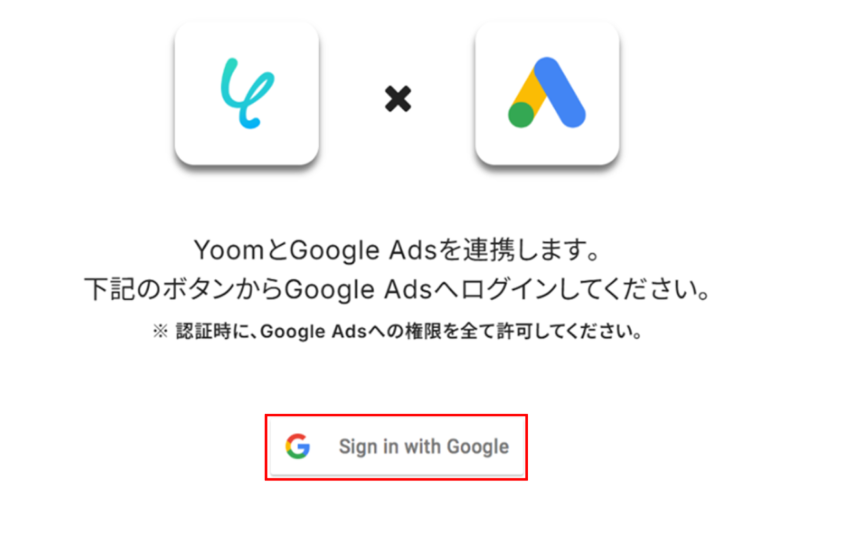
アプリ一覧で、Google Adsを検索し選択すると、下記の画面が表示されます。「Sign in with Google」をクリックしてください。
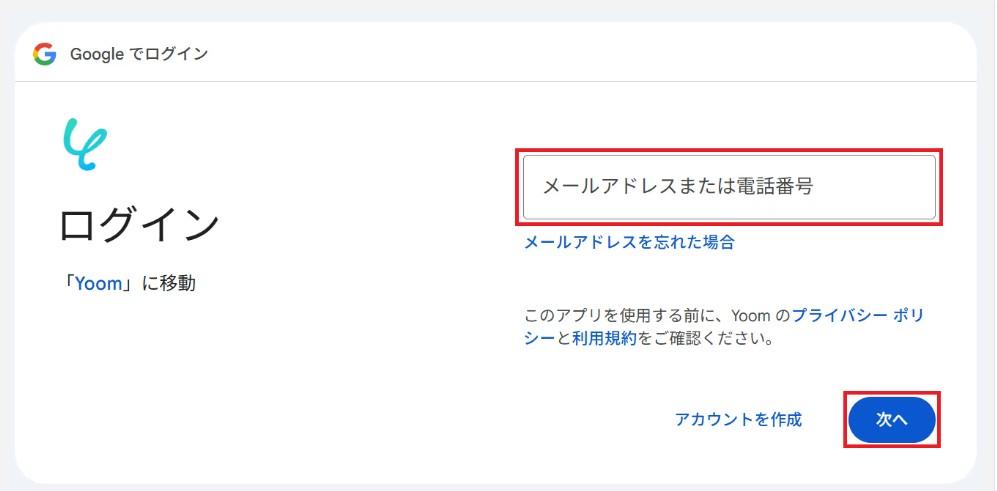
メールアドレスまたは電話番号を入力し、「次へ」をクリックします。
※既にGoogleアカウントを使ってマイアプリ連携したことがある場合は、そのアカウントを選択するだけでOKです!
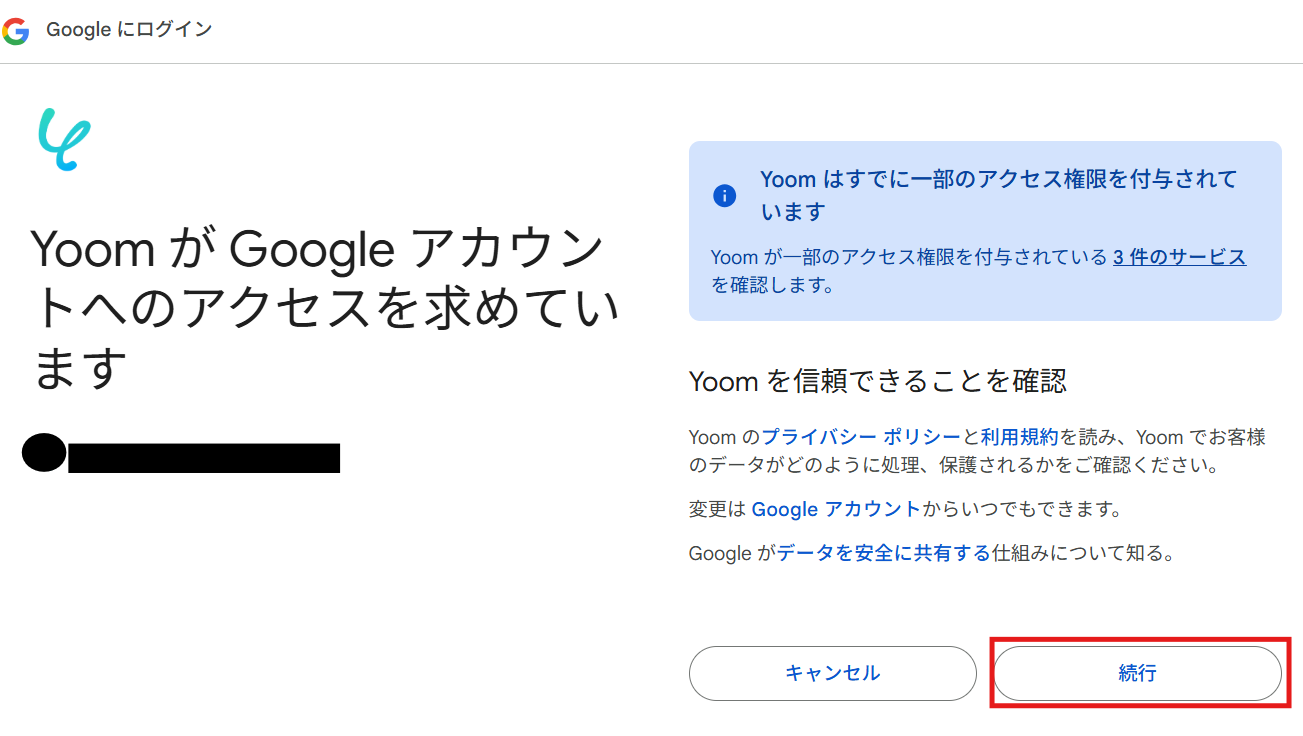
内容を確認して、「続行」をクリックします。
これでGoogle AdsとYoomの連携完了です!
2.Notionのマイアプリ連携
まず、Google Adsから取得したアカウントレポートを連携するためのNotionデータベースを作成しましょう!Google Adsから取得したアカウントレポート情報が反映されるよう、下記を参考にして適切に設定してください。
ヘッダーの下に該当する情報が自動で追加されていくイメージです!
※すでにGoogle Adsから取得したアカウントレポートと連携するためのNotionデータベースが作成済みの場合は、作成の必要はありません!

Notionデータベース が作成できたら以下の手順を参考にして、NotionとYoomを連携してください!
ステップ2:テンプレートをコピーする
下記バナーの「試してみる」をクリックしてください。
■概要Google Adsの広告レポートを手動で抽出し、Notionに転記する作業に時間を費やしていませんか?定期的なレポート作成は重要ですが、単純作業の繰り返しは手間がかかり、入力ミスが発生する可能性もあります。このワークフローを活用すれば、指定したスケジュールでGoogle Adsからアカウントレポートを自動で取得し、Notionのデータベースへ追加する一連の流れを自動化し、NotionとGoogle Adsを連携させた効率的なデータ管理を実現できます。
■このテンプレートをおすすめする方- Google Adsのレポート作成とNotionへの転記作業を効率化したいマーケティング担当者の方
- Notionを活用してGoogle Adsの広告パフォーマンスデータを一元管理したい広告運用者の方
- 定期的なレポーティング業務の工数を削減し、分析や戦略立案に時間を活用したい方
■このテンプレートを使うメリット- 指定した日時にGoogle AdsからNotionへレポートが自動で追加されるため、これまで手作業に費やしていた時間を短縮できます。
- 手作業によるデータの転記で発生しがちな、入力間違いや記載漏れといったヒューマンエラーを防ぎ、データの正確性を保ちます。
■フローボットの流れ- はじめに、Google AdsとNotionをYoomと連携します。
- 次に、トリガーでスケジュールトリガー機能を選択し、フローボットを起動したい日時を設定します。
- 次に、オペレーションでGoogle Adsを選択し、「アカウントレポートの取得」アクションで広告レポートの情報を取得します。
- 次に、オペレーションでAI機能の「テキスト抽出」を選択し、マイクロ通貨単位の値を通常の単位に変換し抽出します。
- 最後に、オペレーションでNotionを選択し、「レコードを追加する」アクションで、抽出した情報をデータベースに追加します。
※「トリガー」:フロー起動のきっかけとなるアクション、「オペレーション」:トリガー起動後、フロー内で処理を行うアクション
■このワークフローのカスタムポイント- スケジュールトリガー機能では、フローボットを起動する日時を日次、週次、月次など任意で設定してください。
- Google Adsでレポートを取得するアクションでは、対象の広告アカウントIDやレポートを取得したい期間を任意で設定してください。
- AI機能によるテキスト抽出では、Google Adsから取得したレポート情報の中から、抽出したい項目を任意で設定してください。
- Notionのデータベースに追加する際、各プロパティ(項目)にどの情報を割り当てるかを柔軟に設定してください。
■注意事項- Google Ads、NotionのそれぞれとYoomを連携してください。
■このテンプレートをおすすめする方
- Google Adsのレポート作成とNotionへの転記作業を効率化したいマーケティング担当者の方
- Notionを活用してGoogle Adsの広告パフォーマンスデータを一元管理したい広告運用者の方
- 定期的なレポーティング業務の工数を削減し、分析や戦略立案に時間を活用したい方
■このテンプレートを使うメリット
- 指定した日時にGoogle AdsからNotionへレポートが自動で追加されるため、これまで手作業に費やしていた時間を短縮できます。
- 手作業によるデータの転記で発生しがちな、入力間違いや記載漏れといったヒューマンエラーを防ぎ、データの正確性を保ちます。
■フローボットの流れ
- はじめに、Google AdsとNotionをYoomと連携します。
- 次に、トリガーでスケジュールトリガー機能を選択し、フローボットを起動したい日時を設定します。
- 次に、オペレーションでGoogle Adsを選択し、「アカウントレポートの取得」アクションで広告レポートの情報を取得します。
- 次に、オペレーションでAI機能の「テキスト抽出」を選択し、マイクロ通貨単位の値を通常の単位に変換し抽出します。
- 最後に、オペレーションでNotionを選択し、「レコードを追加する」アクションで、抽出した情報をデータベースに追加します。
■このワークフローのカスタムポイント
- スケジュールトリガー機能では、フローボットを起動する日時を日次、週次、月次など任意で設定してください。
- Google Adsでレポートを取得するアクションでは、対象の広告アカウントIDやレポートを取得したい期間を任意で設定してください。
- AI機能によるテキスト抽出では、Google Adsから取得したレポート情報の中から、抽出したい項目を任意で設定してください。
- Notionのデータベースに追加する際、各プロパティ(項目)にどの情報を割り当てるかを柔軟に設定してください。
■注意事項
- Google Ads、NotionのそれぞれとYoomを連携してください。
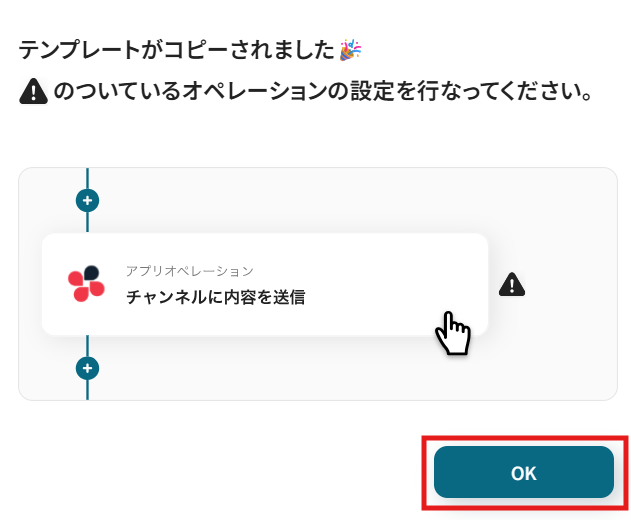
コピーすると下記画像のようにテンプレートがお使いのYoom管理画面にコピーされます。
「OK」をクリックして設定を進めていきましょう!
ステップ3:スケジュールトリガーの設定
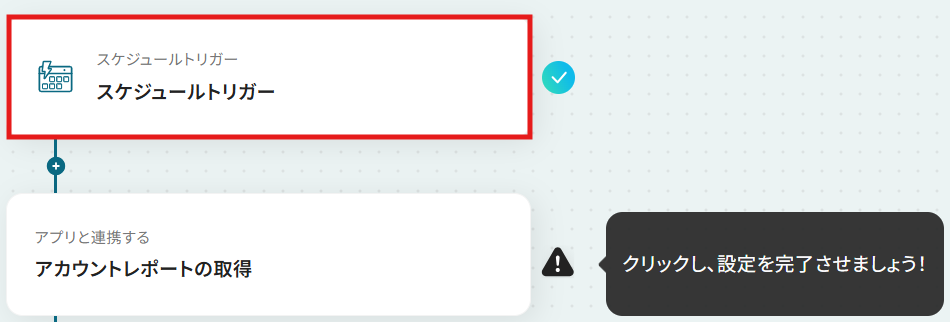
フローボットを起動させるスケジュールを設定します。
「スケジュールトリガー」をクリックしてください。
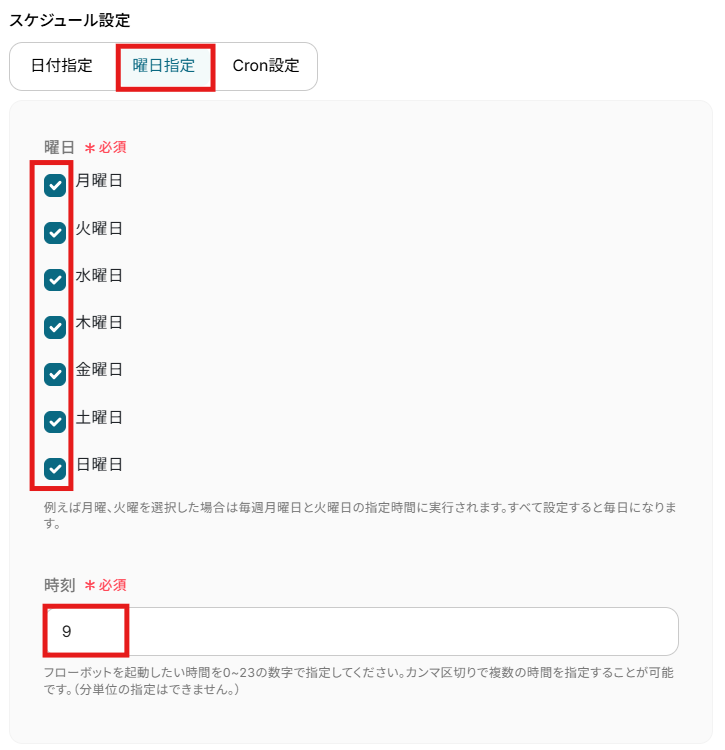
日付指定、曜日指定、Cron設定から希望の形式を選んでスケジュールトリガーを設定できます。
今回は、毎日朝9時にGoogle Adsからアカウントレポートを取得し、Notionのデータベースに自動で追加する設定を例にしています。
下記の画像を参考に、スケジュールを設定できたら、「完了」をクリックして設定完了です!
ステップ4:Google Adsのアクション設定
Google Adsからレポートを取得する設定を行います。
「アカウントレポートの取得」をクリックしてください。
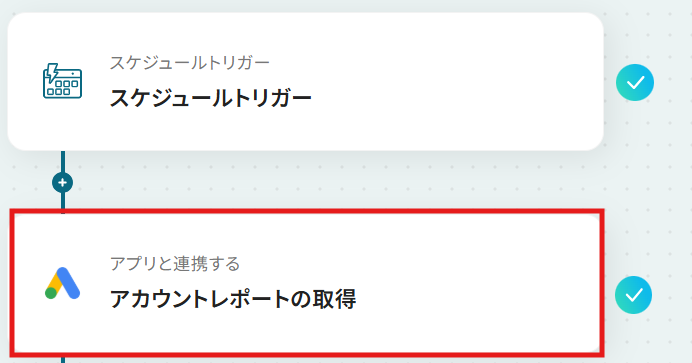
クリックすると以下の画面に移ります。
アカウント情報と書かれた項目にはステップ1でマイアプリ連携した際のアカウント情報が記載されています。
アクションは、「アカウントレポートの取得」のままで次に進みましょう!
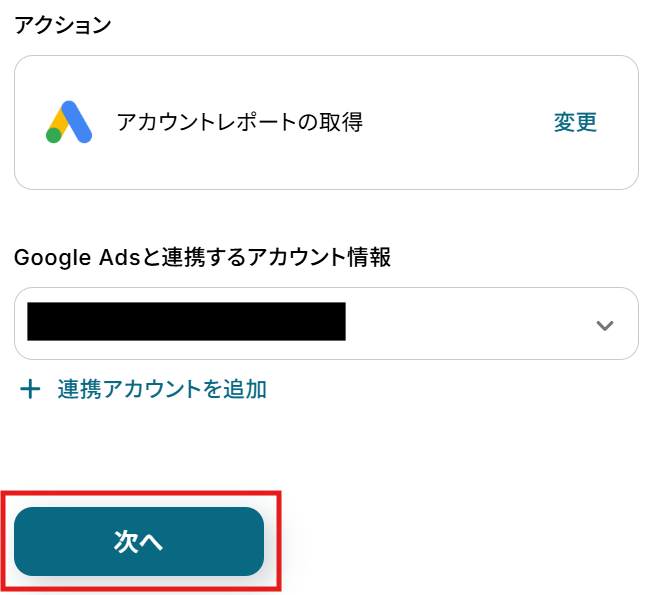
赤枠内の説明を参考にして、連携したい広告アカウントIDを入力してください。

次に、取得するレポートの「期間の開始」を指定します。
今回は、「昨日」のレポートを取得する設定を例に説明します。
編集欄をクリックし、日付から「昨日」を選択し、赤枠内の形式を指定してください。
※デフォルトで入力されている「←日付のアウトプットを設定してください」は削除してくださいね!
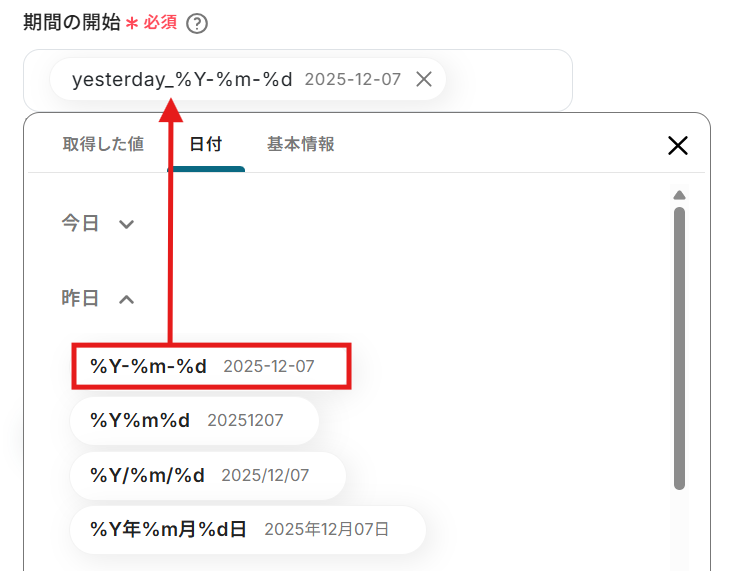
これで、「昨日のレポートを取得する」という設定になります。
設定できたら、「テスト」をクリックしてください。
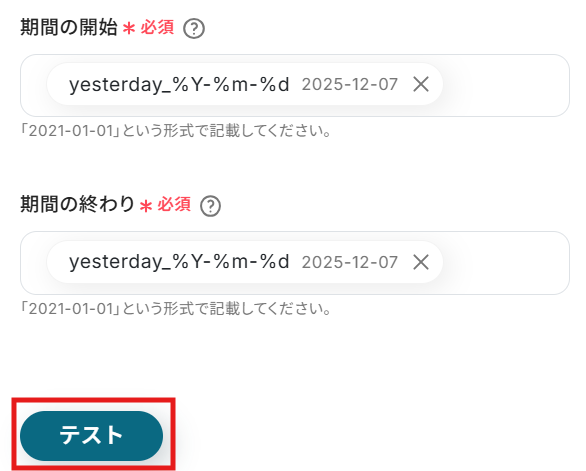
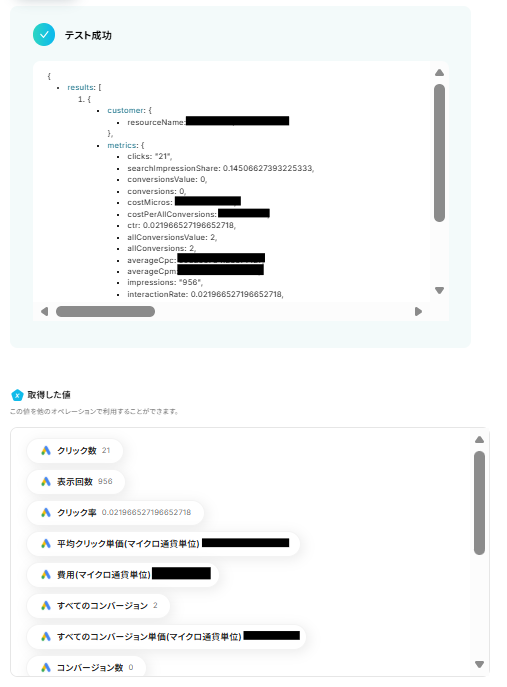
テストが成功すると、取得した値の各項目の横に、連携した広告IDのレポートに基づく各数値が表示されます。
「完了」をクリックして、設定完了です!
※取得した値とは?
トリガーやオペレーション設定時に、「テスト」を実行して取得した値のことを指します。
後続のオペレーション設定時の値として利用でき、フローボットを起動する度に変動する値として引用できます。
ステップ5:テキスト抽出の設定
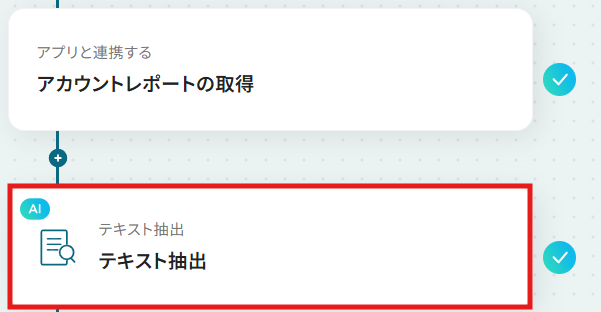
次に、ステップ4で取得したGoogle Adsのレポート数値のうち、マクロ通貨単位で取得された項目を通常の通貨単位で抽出する設定を行います。
「テキスト抽出」をクリックしてください。
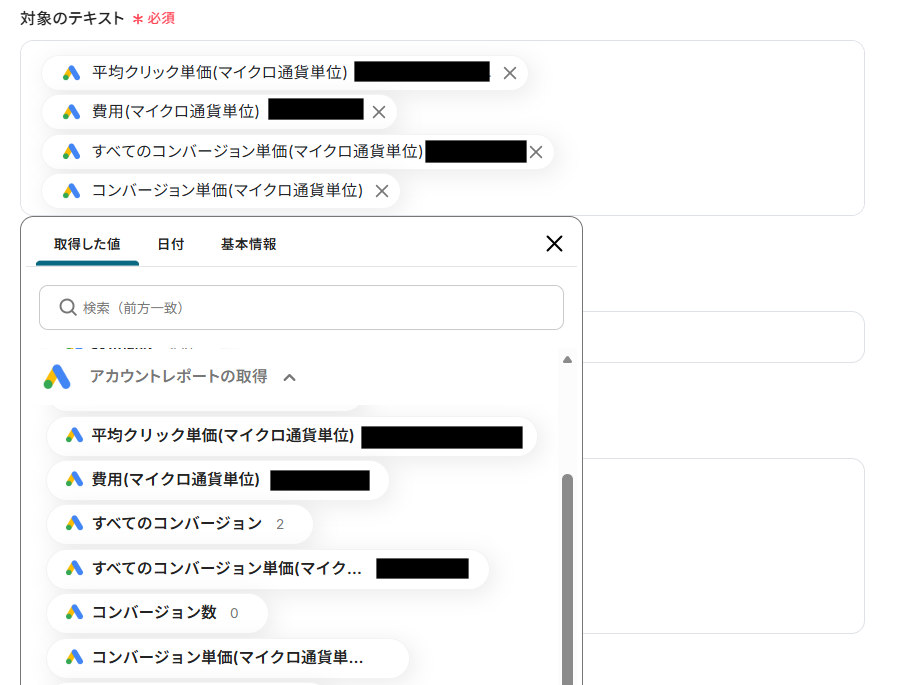
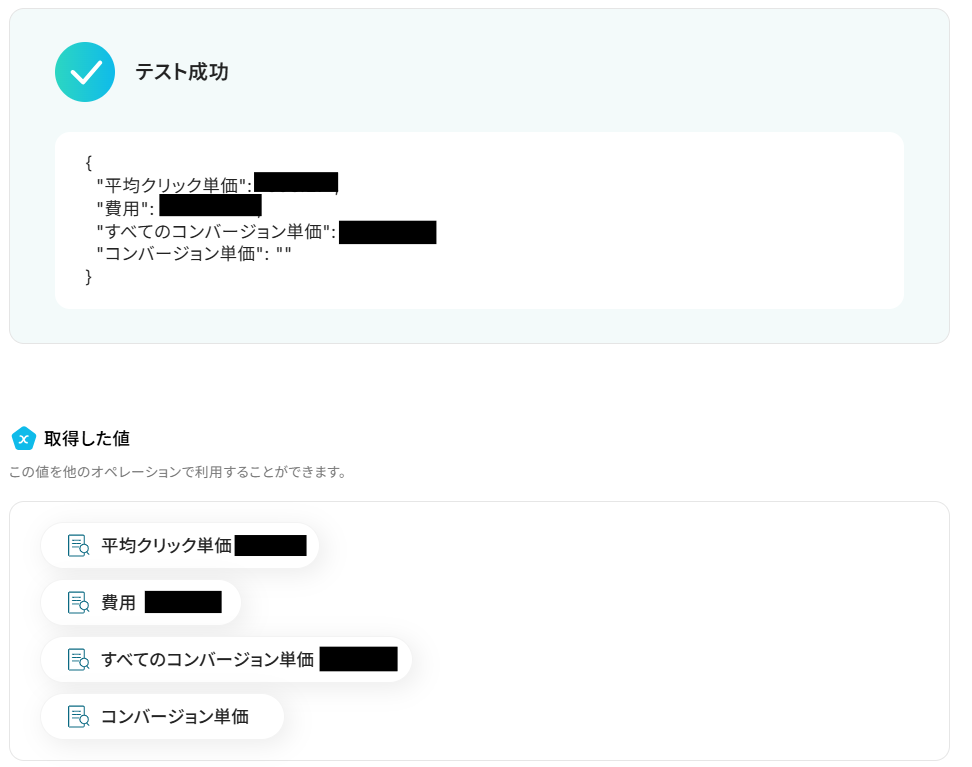
マクロ通貨単位で取得された値は以下の通りです。
- 平均クリック単価
- 費用
- すべてのコンバージョン単価
- コンバージョン単価
これらの数字を1,000,000で割り、通常の通貨単位に変換する設定を行います。
編集欄をクリックして、「アカウントレポートの取得」から、上記の項目を引用できます。
下記画像を参考にして、上記の項目を追加しましょう。
※デフォルトで入力されている「←Google Adsのアウトプットを設定してください」は削除してくださいね!
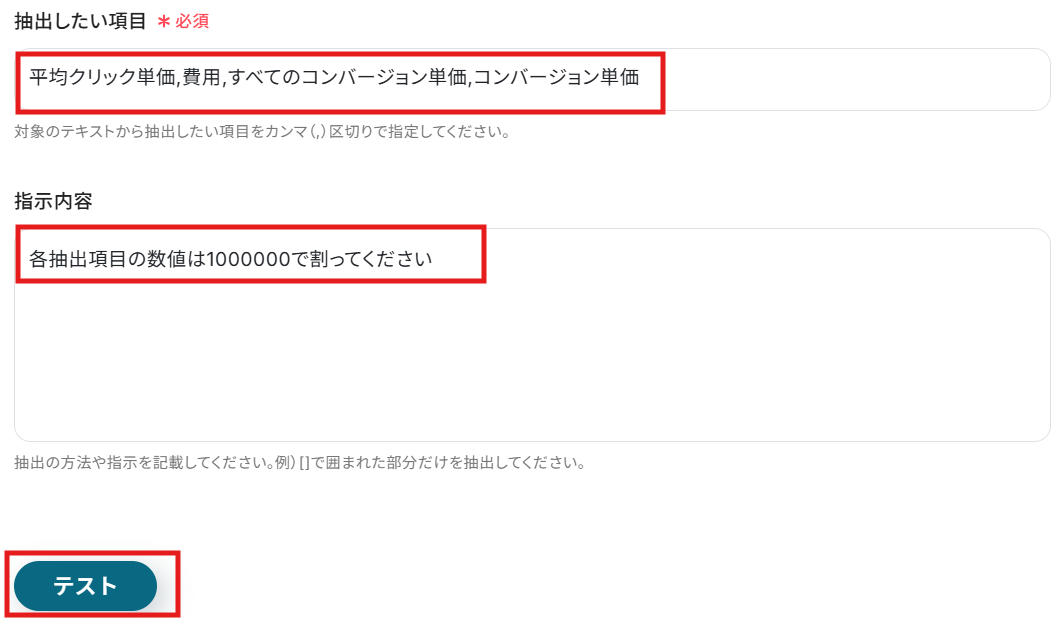
抽出したい項目と指示内容は、テンプレートであらかじめ設定されているのでこのままで問題ありません。
「テスト」をクリックしてください。
テストが成功して、 マクロ通貨単位で取得された項目を通常の通貨単位の値で取得できました!
「完了」をクリックして設定完了です!
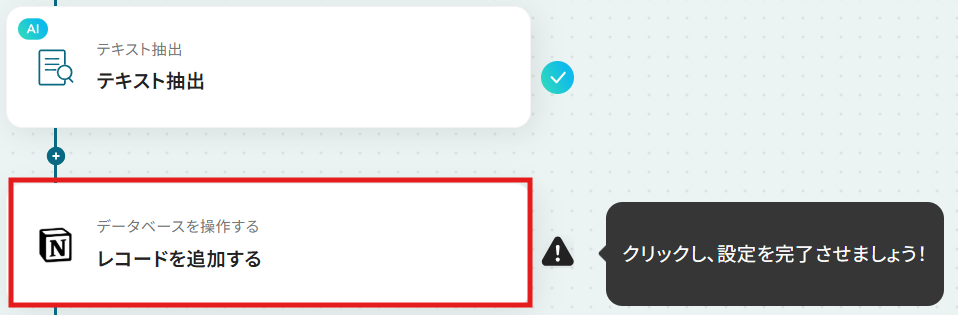
ステップ6:Notionのアクション設定
最後に、Google Adsから取得したアカウントレポートをNotionのデータベースに追加する設定を行います。
「レコードを追加する」をクリックしてください。
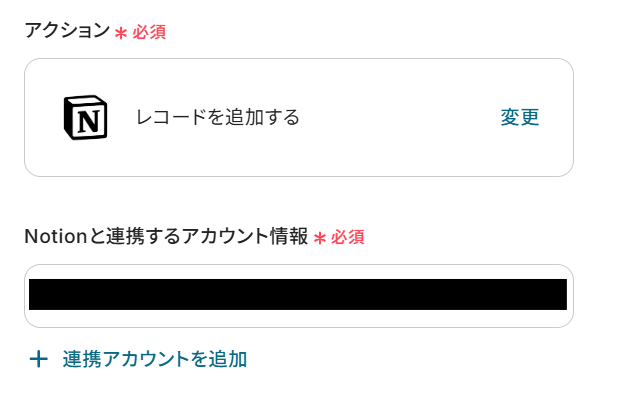
クリックすると以下の画面に移ります。
Google Adsと同様に、ステップ1でマイアプリ連携したNotionのアカウント情報が自動で表示されます。
実行アクションは、「レコードを追加する」のままで次に進みましょう!
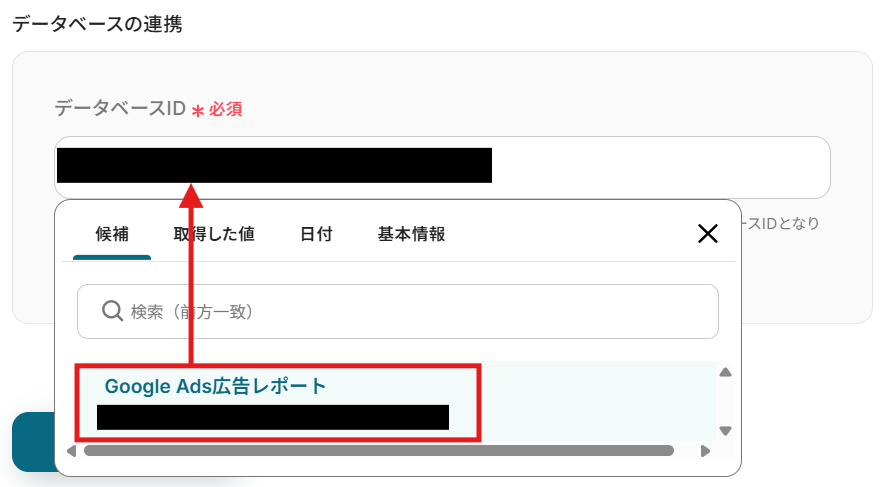
次に、Google Adsと連携するNotionのデータベースを選択します。
編集欄をクリックすると、Notionのデータベースの候補が表示されるので、連携したいデータベースを選んでください。
選択するとデータベースIDが自動で入力されます。
選択できたら、「次へ」をクリックしましょう。
※NotionのIDを取得する際によくあるエラーや確認方法は、以下のページを参照してください。
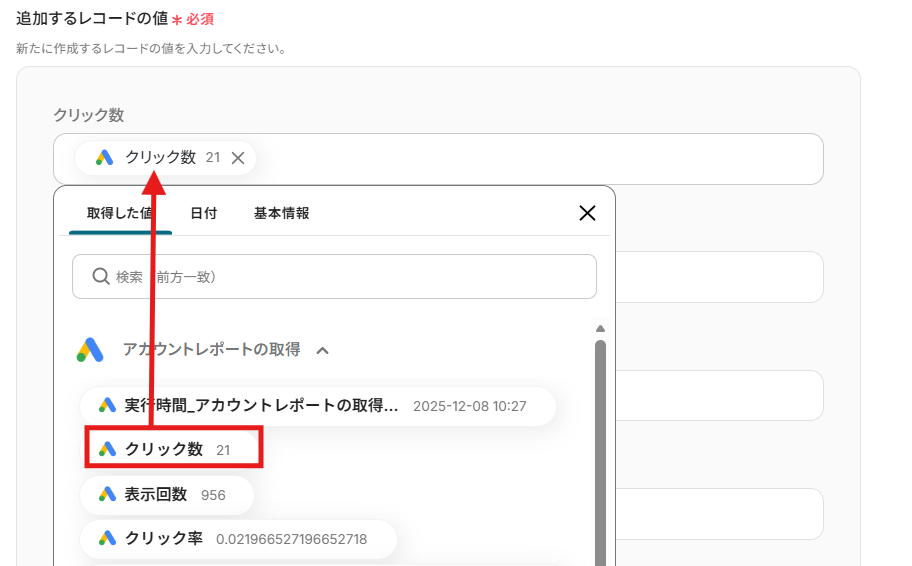
次に、追加するレコードの値を設定します。
編集欄をクリックし、「アカウントレポートの取得」から各項目に対応する項目を選択してください。
【Tips】
取得した値を活用することで、フローボットを起動する度に変動する値として反映されます。
これにより、毎回変動する情報を手動で入力する必要がなくなり、効率的に連携できます!
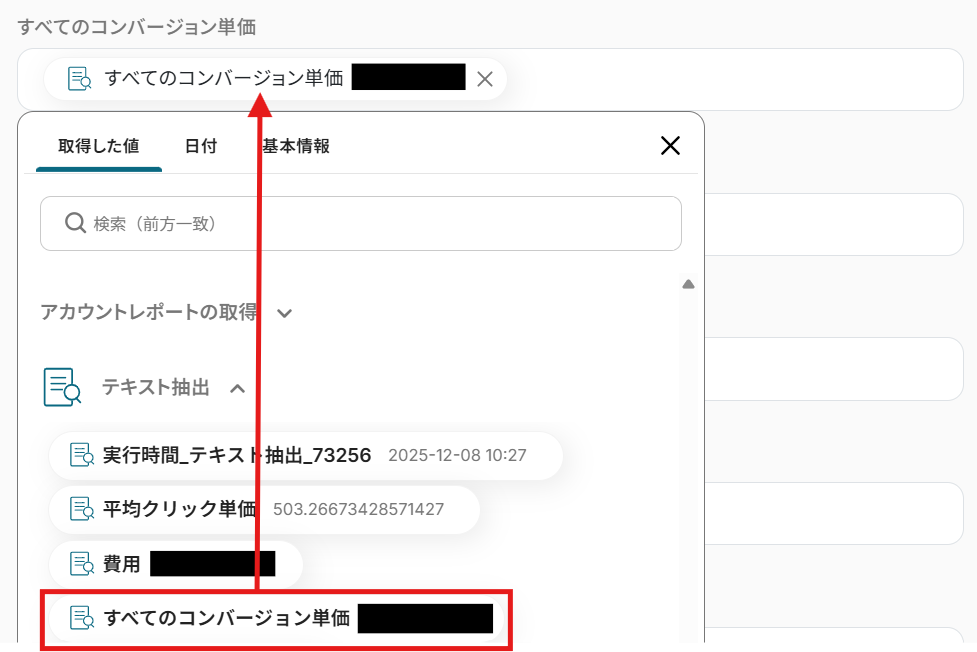
マクロ通貨単位で取得された以下の項目は、編集欄をクリックし「テキスト抽出」から選択することで、ステップ5で抽出した通常の通貨単位の値で引用できます。
- 平均クリック単価
- 費用
- すべてのコンバージョン単価
- コンバージョン単価
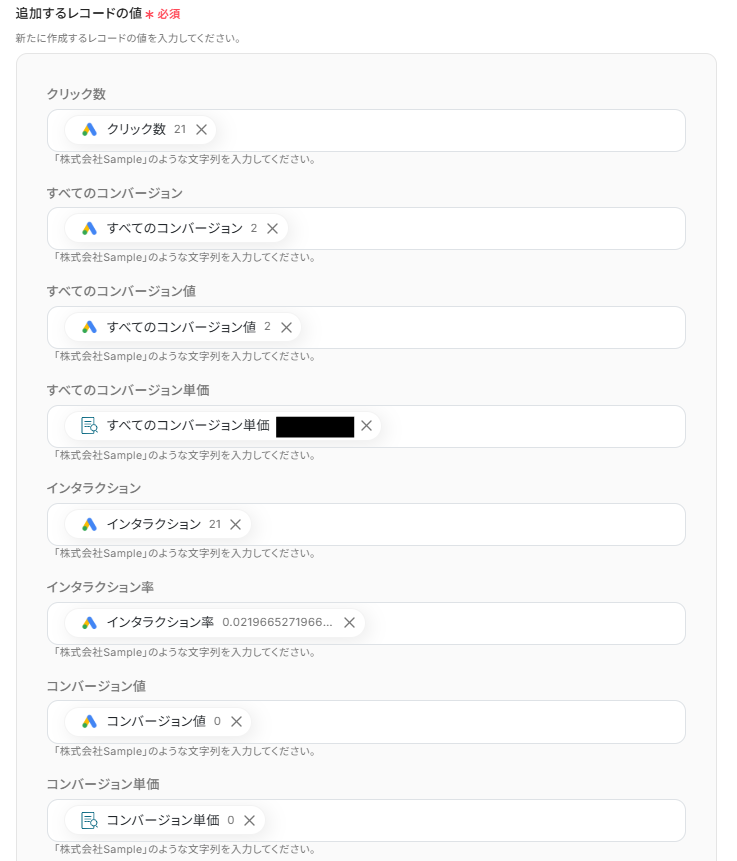
すべての項目の選択が完了したら、「テスト」をクリックします。
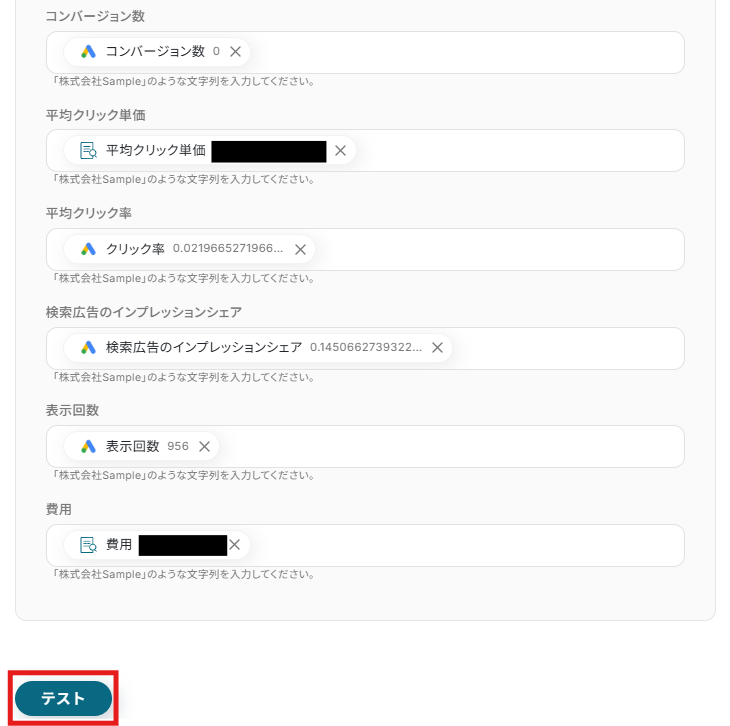
テストが成功したら、「完了」をクリックして設定完了です!
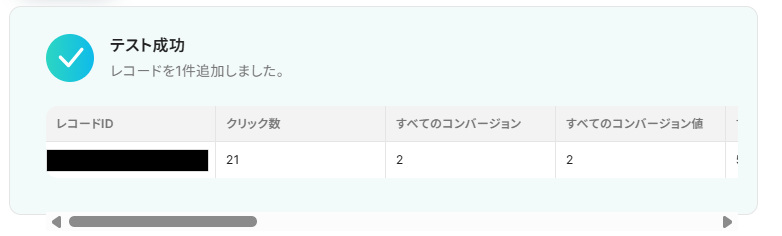
Notionのデータベースにレコードが追加されました!

ステップ7:トリガーをONにして起動準備完了
最後に「トリガーをON」をクリックしたら、自動化の設定は完了です。
実際にフローボットを起動して、正常に動作するか確認してみてくださいね!
Google AdsやNotionのAPIを使ったその他の自動化例
Google AdsやNotionのAPIを使用してさまざまな業務を自動化することが可能です。もし気になるものがあればぜひこちらもお試しください!Google Adsを活用した自動化例
Google Adsのレポート取得や集計・共有を自動化できるテンプレートが用意されています。定期的にアカウントやキャンペーンレポートを自動で取得し、Google スプレッドシートやGoogle ドキュメントへ蓄積したり、GmailやSlackで関係者へ通知することが可能です。
手作業でのレポート作成や転記の負担を減らし、広告効果の把握や改善判断をスピーディーに行えるようになりますね。
■概要Google Adsの運用において、日々のレポート取得や関係者への共有を手作業で行うことに手間を感じていませんか?
毎日同じ作業を繰り返す中で、対応漏れや共有ミスが発生することもあるかもしれません。このワークフローは、Google Adsのレポート取得からGmailでの通知までを自動化するものです。Google Adsの定型業務を自動化することで、手作業による負担を軽減し、情報共有を実現します。■このテンプレートをおすすめする方- 毎日行うGoogle Adsのレポート作成と共有を自動化し、業務を効率化したい方
- 手作業によるレポートの取得漏れや共有ミスを防ぎたい広告運用担当者の方
- Google Adsのレポーティング業務を自動化し、コア業務に集中したい方
■このテンプレートを使うメリット- 指定したスケジュールでGoogle Adsのレポートが自動で取得・送信されるため、これまで手作業に費やしていた時間を短縮できます。
- 自動で処理が実行されることで、レポートの取得漏れや宛先間違いといったヒューマンエラーのリスクを軽減できます。
■フローボットの流れ- はじめに、Google AdsとGmailをYoomと連携する
- 次に、トリガーで、スケジュールトリガーを選択し、「毎日」など任意の頻度で起動するよう設定する
- 次に、オペレーションで、Google Adsの「アカウントレポートの取得」アクションを設定する
- 次に、テキスト抽出機能でGoogle Adsのマイクロ通貨単位の項目を通常の通貨単位として抽出するよう設定する
- 最後に、オペレーションで、Gmailの「メールを送る」アクションを設定し、取得したレポート情報を関係者に送付する
※「トリガー」:フロー起動のきっかけとなるアクション、「オペレーション」:トリガー起動後、フロー内で処理を行うアクション■このワークフローのカスタムポイント- Google Adsでレポートを取得する際に、対象となる広告アカウントIDを任意で設定してください。
- レポートの集計期間として、期間の開始日と終了日を任意で設定することが可能です。
- テキスト抽出機能では、Google Adsのマイクロ通貨単位の項目を任意で設定する事が可能です。
■注意事項- Google Ads、GmailのそれぞれとYoomを連携してください。
■概要毎週のGoogle Adsキャンペーンレポート作成は、重要な業務でありながらも手間がかかる作業ではないでしょうか。レポートを取得し、内容を分析し、それをGoogleドキュメントにまとめるという一連の作業は、担当者にとって負担となることもあります。このワークフローを活用すれば、Google Adsからのレポート取得、AIによる分析、そしてGoogleドキュメントへの追加までを自動化でき、これらの課題を解消し、業務効率を向上させることができます。
■このテンプレートをおすすめする方- 毎週Google Adsのキャンペーンレポート作成に時間を要しているマーケティング担当者の方
- レポートデータの分析とGoogleドキュメントへの転記作業の効率化を目指す広告運用チームの方
- 手作業によるレポート作成でのミスを減らし、業務品質を高めたいと考えている方
■このテンプレートを使うメリット- Google Adsのレポート取得からAIによる分析、Googleドキュメントへの追加までを自動化し、手作業にかかる時間を削減できます。
- 定期的なレポート作成と分析業務を自動化することで、ヒューマンエラーを防ぎ、より正確な情報に基づいた意思決定を支援します。
■フローボットの流れ- 1. はじめに、Google AdsとGoogleドキュメントをYoomと連携します。
- 2. 次に、トリガーとしてスケジュールトリガーを選択し、「指定したスケジュールになったら」フローが起動するように設定します。(例:毎週月曜日の午前9時など)
- 3. 続いて、オペレーションでAI機能を使い、「テキストを生成する」アクションで、レポート取得に必要な期間の開始日となる1週間前の日付を動的に取得します。
- 4. 次に、オペレーションでGoogle Adsの「キャンペーンレポートの取得」アクションを設定し、前のステップで生成した日付などを基に期間を指定してレポートを取得します。
- 5. その後、オペレーションでAI機能を使い、「キャンペーンレポートを分析」アクションで、取得したレポート内容をAIに分析させます。
- 6. 最後に、オペレーションでGoogleドキュメントの「文末にテキストを追加」アクションを設定し、AIによる分析結果を指定のドキュメントに追加します。
※「トリガー」:フロー起動のきっかけとなるアクション、「オペレーション」:トリガー起動後、フロー内で処理を行うアクション
■このワークフローのカスタムポイント- スケジュールトリガーは、レポート作成を行いたい日付、曜日、時刻を業務サイクルに合わせて任意で設定してください。
- AI機能への指示内容は、分析してほしい観点やレポートに含めたい要約の仕方などを具体的に指定することで、より目的に沿った分析結果を得られるように任意で設定可能です。
- Google Adsからキャンペーンレポートを取得する際の期間指定は、前週1週間分や月初から月末までなど、取得したいレポートの対象期間に合わせて任意で設定してください。
■注意事項- Google Ads、GoogleドキュメントのそれぞれとYoomを連携してください。
■概要Google Adsの広告レポートを毎日確認し、その結果をMicrosoft Excelに転記する作業は、重要でありながらも手間のかかる業務ではないでしょうか。このワークフローを活用することで、指定したスケジュールで自動的にGoogle Adsからキャンペーンレポートを取得し、Microsoft Excelへデータを追加する一連の流れを自動化できます。手作業によるレポート作成の手間やミスをなくし、効率的な広告運用管理を実現します。
■このテンプレートをおすすめする方- Google Adsの運用を担当しており、日々のレポート作成業務を効率化したいマーケターの方
- 広告レポートをMicrosoft Excelで管理しており、手作業によるデータ入力を自動化したい方
- 複数の広告キャンペーンを管理しており、レポート集計業務の標準化を目指しているチームリーダーの方
■このテンプレートを使うメリット- 毎日決まった時間にGoogle AdsからMicrosoft Excelへのレポート転記が自動で実行されるため、手作業で対応していた時間を削減できます。
- 手動でのデータ転記がなくなることで、数値の入力ミスやコピー&ペーストの漏れといったヒューマンエラーの防止に繋がります。
■フローボットの流れ- はじめに、Google AdsとMicrosoft ExcelをYoomと連携します
- 次に、トリガーで、スケジュールトリガーを選択し、「指定したスケジュールになったら」というアクションを設定します
- 次に、オペレーションで、Google Adsの「特定のキャンペーンのレポートを取得」アクションを設定します
- 次に、オペレーションで、計算機能を活用し、取得した広告費用などを扱いやすい通貨単位に変換します
- 最後に、オペレーションで、Microsoft Excelの「レコードを追加する」アクションを設定し、取得・変換したデータを指定のファイルに追加します
※「トリガー」:フロー起動のきっかけとなるアクション、「オペレーション」:トリガー起動後、フロー内で処理を行うアクション
■このワークフローのカスタムポイント- スケジュールトリガーでは、レポートを取得したい任意の時間帯(例:毎朝9時など)を設定してください。
- Google Adsの「特定のキャンペーンのレポートを取得」オペレーションでは、レポート化したいキャンペーン名や取得期間を任意で設定できます。
- Microsoft Excelでレコードを追加するアクションでは、データを出力したいファイルやシートを任意で設定してください。
■注意事項- Google Ads、Microsoft ExcelのそれぞれとYoomを連携してください。
- Microsoft365(旧Office365)には、家庭向けプランと一般法人向けプラン(Microsoft365 Business)があり、一般法人向けプランに加入していない場合には認証に失敗する可能性があります。
- Microsoft Excelのデータベースを操作するオペレーションの設定に関しては「【Excel】データベースを操作するオペレーションの設定に関して」をご参照ください。
■概要毎日のGoogle Adsのレポート確認、手動でのダウンロードやGoogle スプレッドシートへの転記に時間を取られていませんか。日々の繰り返し作業でありながら、重要なデータのためミスが許されず、負担に感じている方もいるかもしれません。このワークフローを活用すれば、指定した時間に前日のGoogle Adsレポートを自動で取得し、Google スプレッドシートへ記載する一連の流れを自動化できます。定型的なレポート作成業務から解放され、より戦略的な分析業務に集中することが可能になります。■このテンプレートをおすすめする方- 毎日Google Adsの管理画面からレポートを手動で作成している広告運用担当者の方
- 広告レポートをGoogle スプレッドシートで管理しており、転記作業を効率化したい方
- 日々のレポート作成業務を自動化し、チームの生産性を高めたいマーケティング責任者の方
■このテンプレートを使うメリット- 毎日のレポート取得とGoogle スプレッドシートへの転記作業が自動化されるため、これまで手作業に費やしていた時間を短縮できます。
- 手作業でのデータ転記がなくなることで、コピー&ペーストによるミスや入力漏れといったヒューマンエラーの発生を防ぎます。
■フローボットの流れ- はじめに、Google AdsとGoogle スプレッドシートをYoomと連携します。
- 次に、トリガーでスケジュールトリガーを選択し、毎日フローボットを起動したい任意の時間を設定します。
- 次に、オペレーションでGoogle Adsの「アカウントレポートの取得」アクションを設定し、前日のレポートを取得するように設定します。
- 次に、取得したレポートの値を加工するため、オペレーションで計算(四則演算)機能を設定します。
- 最後に、オペレーションでGoogle スプレッドシートの「レコードを追加する」アクションを設定し、加工したデータを指定のシートに行として追加します。
※「トリガー」:フロー起動のきっかけとなるアクション、「オペレーション」:トリガー起動後、フロー内で処理を行うアクション
■このワークフローのカスタムポイント- スケジュールトリガーでは、レポートを取得したい時間を任意で設定してください。例えば、毎朝9時に設定することが可能です。
- Google Adsでレポートを取得する際、対象となる広告アカウントIDやレポートの集計期間を任意で設定してください。
- レポートの数値を元にクリック率(CTR)などを算出したい場合、計算機能で任意の計算式を設定できます。
- Google スプレッドシートにデータを記載する際、出力先となるスプレッドシートIDやタブ名を任意で設定してください。
■注意事項- Google Ads、Google スプレッドシートのそれぞれとYoomを連携してください。
■概要Google広告の日々のパフォーマンスをチームに共有するため、毎日レポートを取得してSlackに手作業で送信するのは手間がかかる作業ではないでしょうか。このワークフローを活用すれば、指定した時間にGoogle Adsから自動でレポートを取得し、Slackの特定チャンネルへ送信する一連のプロセスを自動化できます。これにより、手作業による報告業務の負担を軽減し、正確な情報共有を実現します。■このテンプレートをおすすめする方- 毎日Google Adsのレポートを手動で取得し、Slackへ送信している広告運用担当者の方
- Google 広告のパフォーマンス共有を自動化し、チームの状況把握を迅速化したい方
- 手作業によるレポートの送信漏れや共有の遅延を防ぎ、情報共有を確実に行いたい方
■このテンプレートを使うメリット- 毎日決まった時間にGoogle Adsからレポートを自動で取得しSlackへ送信するため、手作業に費やしていた時間を短縮し、より重要な分析業務などに集中できます。
- 手作業によるレポートの取得忘れや送信ミスを防ぎ、正確な情報を確実にチームへ共有することで、ヒューマンエラーのリスクを軽減します。
■フローボットの流れ- はじめに、Google AdsとSlackをYoomと連携します。
- 次に、トリガーでスケジュールトリガー機能を選択し、「スケジュールトリガー」アクションでフローを起動したい日時を設定します。
- 次に、オペレーションでGoogle Adsの「アカウントレポートの取得」アクションを設定し、必要なパフォーマンスデータを取得します。
- 次に、オペレーションで計算機能の「計算(四則演算)」アクションを設定し、費用を通常の通貨単位に変換します。
- 最後に、オペレーションでSlackの「チャンネルにメッセージを送る」アクションを設定し、取得・算出したレポート内容を指定のチャンネルに送信します。
※「トリガー」:フロー起動のきっかけとなるアクション、「オペレーション」:トリガー起動後、フロー内で処理を行うアクション
■このワークフローのカスタムポイント- スケジュールトリガー機能では、レポートを取得したい日時を「毎日9時」や「毎週月曜10時」など、業務に合わせて自由に設定可能です。
- Google Adsのアカウントレポート取得アクションでは、対象となる広告アカウントIDや、「昨日」や「今月初日から昨日まで」といったレポートの集計期間を任意で指定できます。
- Slackへの通知では、送信先のチャンネルやメンション先を自由に設定でき、本文にはGoogle Adsから取得した値を変数として埋め込み、カスタマイズしたレポートを送信できます。
■注意事項- Google Ads、SlackのそれぞれとYoomを連携してください。
■概要定期的なGoogle Adsの広告レポート取得と、その内容をHubSpotへ転記する作業に手間を感じていませんか?手作業でのデータ入力は、時間がかかるだけでなく、入力ミスなどのヒューマンエラーの原因にもなりかねません。このワークフローを活用すれば、指定したスケジュールでGoogle Adsから広告レポートを自動で取得し、HubSpotのカスタムオブジェクトにレコードを追加する一連の流れを自動化し、こうした課題を円滑に解消します。
■このテンプレートをおすすめする方- Google Adsの広告レポート作成に、多くの時間を費やしているマーケティング担当者の方
- 広告の成果をHubSpotで管理しており、手作業でのデータ入力に非効率を感じている方
- 広告データの連携を自動化し、より分析などのコア業務に集中したいと考えている方
■このテンプレートを使うメリット- 指定したスケジュールでレポート取得からデータ追加までが自動実行されるため、これまで手作業に費やしていた時間を短縮できます。
- 手作業でのデータ転記が不要になるため、コピー&ペーストによる入力間違いや漏れといったヒューマンエラーのリスクを軽減します。
■フローボットの流れ- はじめに、Google AdsとHubSpotをYoomと連携します。
- 次に、トリガーでスケジュールトリガーを選択し、ワークフローを起動したい日時を設定します。
- 続いて、オペレーションでGoogle Adsの「広告グループレポートの取得」アクションを設定します。
- 最後に、オペレーションでHubSpotの「カスタムオブジェクトのレコードを作成」アクションを設定し、取得したレポートの情報を紐付けます。
※「トリガー」:フロー起動のきっかけとなるアクション、「オペレーション」:トリガー起動後、フロー内で処理を行うアクション
■このワークフローのカスタムポイント- スケジュールトリガーでは、毎日、毎週、毎月など、レポートを取得したいタイミングを任意で設定してください。
- Google Adsのアクションでは、レポートを取得する広告アカウントIDや、対象とする期間の開始日と終了日などを任意で設定してください。
- HubSpotのアクションでは、レコードを作成するオブジェクトタイプや、Google Adsから取得したどの情報をどの項目に格納するかを任意で設定してください。
■注意事項- Google Ads、HubSpotのそれぞれとYoomを連携してください。
- トリガーは5分、10分、15分、30分、60分の間隔で起動間隔を選択できます。
- プランによって最短の起動間隔が異なりますので、ご注意ください。
■概要
Zoho CRMに登録された顧客データとGoogle広告のパフォーマンスデータを手動で確認し、レポートを作成する作業に手間を感じていませんか。
この作業は時間がかかるだけでなく、ヒューマンエラーの原因にもなり得ます。このワークフローを活用すれば、Zoho CRMへの新規見込み客の登録をきっかけに、Google Adsのキャンペーンレポートを自動で取得することが可能です。
手作業で行っていたGoogle広告の顧客データ連携を自動化し、迅速なデータ分析を実現します。
■このテンプレートをおすすめする方
- Zoho CRMの顧客データとGoogle Adsの広告効果を紐づけて分析したいマーケティング担当者の方
- Google広告における顧客データの連携を手作業で行っており、工数を削減したい広告運用者の方
- 広告キャンペーンの費用対効果を迅速かつ正確に把握し、チームの生産性を高めたい方
■このテンプレートを使うメリット
- Zoho CRMへの登録を起点に、Google Adsのレポートが自動で取得されるため、これまで手作業でのデータ連携に費やしていた時間を短縮できます。
- 手作業によるレポート取得の漏れや、参照データの誤りといったヒューマンエラーを未然に防ぎ、正確なデータに基づいた分析が可能になります。
■フローボットの流れ
- はじめに、Google AdsとZoho CRMをYoomに連携します。
- 次に、トリガーでZoho CRMを選択し、「新しく見込み客が作成されたら」というアクションを設定します。
- 次に、オペレーションでテキスト抽出機能や計算機能を設定し、レポート取得に必要な情報の抽出や日付の調整を行います。
- 続けて、オペレーションでGoogle Adsを選択し、「特定のキャンペーンのレポートを取得」アクションを設定します。
- 最後に、オペレーションでメール機能を設定し、取得したレポートを指定のアドレスに送信します。
※「トリガー」:フロー起動のきっかけとなるアクション、「オペレーション」:トリガー起動後、フロー内で処理を行うアクション
■このワークフローのカスタムポイント
- Zoho CRMのトリガー設定では、ご自身の環境に合わせて任意のZohoドメインを設定してください。
- Google Adsのオペレーション設定では、レポートを取得したい広告アカウントのIDを任意で設定してください。
■注意事項
- Google Ads、Zoho CRMのそれぞれとYoomを連携してください。
- トリガーは5分、10分、15分、30分、60分の間隔で起動間隔を選択できます。
- プランによって最短の起動間隔が異なりますので、ご注意ください。
■概要Zoho Formsで取得した情報をもとにGoogle Adsの広告効果を分析する際、都度レポートを手動で取得・転記する作業に手間を感じていないでしょうか。このワークフローを活用すれば、Zoho Formsに回答が送信されるだけで、Google Adsからキャンペーンレポートを自動で取得し、Microsoft Excelに記録できます。これにより、広告分析業務の定型作業をなくし、より迅速なデータ活用を支援します。
■このテンプレートをおすすめする方- Zoho FormsとGoogle Adsを用いて広告効果の分析を効率化したいマーケティング担当者の方
- 広告キャンペーンのレポーティングを手作業で行っており、工数を削減したいと考えている方
- フォームの回答データと広告パフォーマンスを紐付け、データに基づいた改善を行いたい方
■このテンプレートを使うメリット- Zoho Formsへの回答を起点に、Google Adsのレポート取得からExcelへの記録までが自動化され、手作業に費やしていた時間を短縮できます。
- 手動でのレポート作成時に起こりうる、期間指定の誤りやデータの転記ミスといったヒューマンエラーを防ぎ、正確なデータ管理を実現します。
■フローボットの流れ- はじめに、Zoho FormsとGoogle AdsをYoomと連携します。
- 次に、トリガーでZoho Formsを選択し、「フォームが送信されたら」というアクションを設定します。
- 次に、オペレーションでGoogle Adsを選択し、「キャンペーンレポートの取得」アクションを設定します。
- 最後に、オペレーションでMicrosoft Excelの「レコードを追加する」アクションを設定し、取得したレポート情報を指定のファイルに追記します。
※「トリガー」:フロー起動のきっかけとなるアクション、「オペレーション」:トリガー起動後、フロー内で処理を行うアクション
■このワークフローのカスタムポイント- Google Adsから取得するキャンペーンレポートの期間は、固定の日付指定や、フロー実行日からの相対的な期間指定など、柔軟に設定できます。
- Microsoft Excelの「レコードを追加する」アクションでは、固定値を入力したり、前段のGoogle Adsで取得したデータを動的な値としてヘッダと結び付けたりすることが可能です。
■注意事項- Zoho Forms、Google Ads、Microsoft ExcelのそれぞれとYoomを連携してください。
- Zoho FormsのWebhook設定の方法は「Zoho FormsのWebhook設定方法」をご参照ください。
- Microsoft365(旧Office365)には、家庭向けプランと一般法人向けプラン(Microsoft365 Business)があり、一般法人向けプランに加入していない場合には認証に失敗する可能性があります。
■概要
ECサイトの在庫状況に合わせて広告の配信状況をタイムリーに確認したいものの、手動での作業は手間がかかり確認漏れも発生しがちではないでしょうか。特に在庫の変動が激しい商品の場合、広告の機会損失に繋がることもあります。
このワークフローを活用すれば、Shopifyで在庫情報が更新された際に、自動でGoogle Adsの広告レポートを取得して担当者に通知することが可能です。手作業による確認の手間を省き、広告運用の最適化を支援します。
■このテンプレートをおすすめする方
- ShopifyでのEC運営とGoogle Adsでの広告運用を両方担当している方
- 在庫変動に応じた迅速な広告パフォーマンスの確認をしたいマーケティング担当者
- 手作業によるレポート取得の手間や確認漏れをなくし、業務を効率化したい方
■このテンプレートを使うメリット
- Shopifyの在庫更新をきっかけに自動でGoogle Adsのレポートを取得するため、手動で確認する手間と時間を短縮できます。
- 在庫変動の重要なタイミングを逃さず広告状況を把握できるため、手動確認による見落としを防ぎ、迅速な判断に繋がります。
■フローボットの流れ
- はじめに、Shopify、Google Ads、SlackをYoomと連携します。
- 次に、トリガーでShopifyを選択し、「在庫アイテム情報が更新されたら」というアクションを設定します。
- 続いて、オペレーションでGoogle Adsの「広告グループレポートの取得」アクションを設定します。
- 最後に、オペレーションでSlackの「チャンネルにメッセージを送る」アクションを設定し、取得したレポート情報を指定のチャンネルに通知します。
※「トリガー」:フロー起動のきっかけとなるアクション、「オペレーション」:トリガー起動後、フロー内で処理を行うアクション
■このワークフローのカスタムポイント
- Slackでメッセージを通知するアクションでは、通知先のチャンネルを任意で設定することが可能です。
- 通知メッセージの本文は、固定のテキストだけでなく、ShopifyやGoogle Adsで取得した在庫情報やレポート内容などを変数として埋め込むこともできます。
■注意事項
- Shopify、Google AdsのそれぞれとYoomを連携してください。
- 【Shopify】はチームプラン・サクセスプランでのみご利用いただけるアプリとなっております。
フリープラン・ミニプランの場合は設定しているフローボットのオペレーションやデータコネクトはエラーとなりますので、ご注意ください。 - チームプランやサクセスプランなどの有料プランは、2週間の無料トライアルを行うことが可能です。無料トライアル中には制限対象のアプリを使用することができます。
■概要
Salesforceに登録された新規リードと、Google Adsの広告パフォーマンスを手作業で紐づけて分析していませんか?この作業は手間がかかるだけでなく、迅速な効果測定の妨げになることもあります。このワークフローを活用すれば、Salesforceへのリード登録をきっかけに、Google Adsのレポート取得を自動化できます。これにより、広告の費用対効果を効率的に把握し、マーケティング施策の改善に繋げることが可能です。
■このテンプレートをおすすめする方
- SalesforceとGoogle Adsを連携させ、広告の費用対効果を可視化したいマーケティング担当者の方
- Google Adsのレポート作成といった定型業務を自動化し、本来注力すべきコア業務に集中したい方
- 手作業によるデータ集計ミスを防ぎ、正確な広告パフォーマンス分析を実現したいチームリーダーの方
■このテンプレートを使うメリット
- Salesforceへのリード登録をトリガーにレポートを自動取得するため、これまで手作業でのデータ集計に費やしていた時間を短縮できます。
- 手動でのレポート作成時に起こりがちな、アカウントの選択ミスやデータ抽出漏れといったヒューマンエラーを防ぎ、正確な分析を支援します。
■フローボットの流れ
- はじめに、Google AdsとSalesforceをYoomと連携します。
- 次に、トリガーでSalesforceを選択し、「リードオブジェクトに新規レコードが登録されたら」を設定します。
- オペレーションでテキスト抽出機能や計算機能を使い、レポートの取得期間など、レポート取得に必要な情報を加工します。
- 続いて、Google Adsの「特定のキャンペーンのレポートを取得」アクションを設定し、必要なレポートを取得します。
- 最後に、メール機能の「メールを送る」アクションを設定し、取得したレポートを担当者などに通知します。
※「トリガー」:フロー起動のきっかけとなるアクション、「オペレーション」:トリガー起動後、フロー内で処理を行うアクション
■このワークフローのカスタムポイント
- Salesforceと連携する際に、ご利用中のマイドメインURLを任意で設定してください。
- Google Adsのオペレーションでは、レポートを取得したい対象の広告アカウントIDを任意で設定してください。
■注意事項
- Google Ads、SalesforceのそれぞれとYoomを連携してください。
- トリガーは5分、10分、15分、30分、60分の間隔で起動間隔を選択できます。
- プランによって最短の起動間隔が異なりますので、ご注意ください。
- 【Salesforce】はチームプラン・サクセスプランでのみご利用いただけるアプリとなっております。フリープラン・ミニプランの場合は設定しているフローボットのオペレーションやデータコネクトはエラーとなりますので、ご注意ください。
- チームプランやサクセスプランなどの有料プランは、2週間の無料トライアルを行うことが可能です。無料トライアル中には制限対象のアプリを使用することができます。

毎日同じ作業を繰り返す中で、対応漏れや共有ミスが発生することもあるかもしれません。このワークフローは、Google Adsのレポート取得からGmailでの通知までを自動化するものです。Google Adsの定型業務を自動化することで、手作業による負担を軽減し、情報共有を実現します。
- 毎日行うGoogle Adsのレポート作成と共有を自動化し、業務を効率化したい方
- 手作業によるレポートの取得漏れや共有ミスを防ぎたい広告運用担当者の方
- Google Adsのレポーティング業務を自動化し、コア業務に集中したい方
- 指定したスケジュールでGoogle Adsのレポートが自動で取得・送信されるため、これまで手作業に費やしていた時間を短縮できます。
- 自動で処理が実行されることで、レポートの取得漏れや宛先間違いといったヒューマンエラーのリスクを軽減できます。
- はじめに、Google AdsとGmailをYoomと連携する
- 次に、トリガーで、スケジュールトリガーを選択し、「毎日」など任意の頻度で起動するよう設定する
- 次に、オペレーションで、Google Adsの「アカウントレポートの取得」アクションを設定する
- 次に、テキスト抽出機能でGoogle Adsのマイクロ通貨単位の項目を通常の通貨単位として抽出するよう設定する
- 最後に、オペレーションで、Gmailの「メールを送る」アクションを設定し、取得したレポート情報を関係者に送付する
- Google Adsでレポートを取得する際に、対象となる広告アカウントIDを任意で設定してください。
- レポートの集計期間として、期間の開始日と終了日を任意で設定することが可能です。
- テキスト抽出機能では、Google Adsのマイクロ通貨単位の項目を任意で設定する事が可能です。
- Google Ads、GmailのそれぞれとYoomを連携してください。

■このテンプレートをおすすめする方
- 毎週Google Adsのキャンペーンレポート作成に時間を要しているマーケティング担当者の方
- レポートデータの分析とGoogleドキュメントへの転記作業の効率化を目指す広告運用チームの方
- 手作業によるレポート作成でのミスを減らし、業務品質を高めたいと考えている方
■このテンプレートを使うメリット
- Google Adsのレポート取得からAIによる分析、Googleドキュメントへの追加までを自動化し、手作業にかかる時間を削減できます。
- 定期的なレポート作成と分析業務を自動化することで、ヒューマンエラーを防ぎ、より正確な情報に基づいた意思決定を支援します。
■フローボットの流れ
- 1. はじめに、Google AdsとGoogleドキュメントをYoomと連携します。
- 2. 次に、トリガーとしてスケジュールトリガーを選択し、「指定したスケジュールになったら」フローが起動するように設定します。(例:毎週月曜日の午前9時など)
- 3. 続いて、オペレーションでAI機能を使い、「テキストを生成する」アクションで、レポート取得に必要な期間の開始日となる1週間前の日付を動的に取得します。
- 4. 次に、オペレーションでGoogle Adsの「キャンペーンレポートの取得」アクションを設定し、前のステップで生成した日付などを基に期間を指定してレポートを取得します。
- 5. その後、オペレーションでAI機能を使い、「キャンペーンレポートを分析」アクションで、取得したレポート内容をAIに分析させます。
- 6. 最後に、オペレーションでGoogleドキュメントの「文末にテキストを追加」アクションを設定し、AIによる分析結果を指定のドキュメントに追加します。
■このワークフローのカスタムポイント
- スケジュールトリガーは、レポート作成を行いたい日付、曜日、時刻を業務サイクルに合わせて任意で設定してください。
- AI機能への指示内容は、分析してほしい観点やレポートに含めたい要約の仕方などを具体的に指定することで、より目的に沿った分析結果を得られるように任意で設定可能です。
- Google Adsからキャンペーンレポートを取得する際の期間指定は、前週1週間分や月初から月末までなど、取得したいレポートの対象期間に合わせて任意で設定してください。
■注意事項
- Google Ads、GoogleドキュメントのそれぞれとYoomを連携してください。

■このテンプレートをおすすめする方
- Google Adsの運用を担当しており、日々のレポート作成業務を効率化したいマーケターの方
- 広告レポートをMicrosoft Excelで管理しており、手作業によるデータ入力を自動化したい方
- 複数の広告キャンペーンを管理しており、レポート集計業務の標準化を目指しているチームリーダーの方
■このテンプレートを使うメリット
- 毎日決まった時間にGoogle AdsからMicrosoft Excelへのレポート転記が自動で実行されるため、手作業で対応していた時間を削減できます。
- 手動でのデータ転記がなくなることで、数値の入力ミスやコピー&ペーストの漏れといったヒューマンエラーの防止に繋がります。
■フローボットの流れ
- はじめに、Google AdsとMicrosoft ExcelをYoomと連携します
- 次に、トリガーで、スケジュールトリガーを選択し、「指定したスケジュールになったら」というアクションを設定します
- 次に、オペレーションで、Google Adsの「特定のキャンペーンのレポートを取得」アクションを設定します
- 次に、オペレーションで、計算機能を活用し、取得した広告費用などを扱いやすい通貨単位に変換します
- 最後に、オペレーションで、Microsoft Excelの「レコードを追加する」アクションを設定し、取得・変換したデータを指定のファイルに追加します
■このワークフローのカスタムポイント
- スケジュールトリガーでは、レポートを取得したい任意の時間帯(例:毎朝9時など)を設定してください。
- Google Adsの「特定のキャンペーンのレポートを取得」オペレーションでは、レポート化したいキャンペーン名や取得期間を任意で設定できます。
- Microsoft Excelでレコードを追加するアクションでは、データを出力したいファイルやシートを任意で設定してください。
■注意事項
- Google Ads、Microsoft ExcelのそれぞれとYoomを連携してください。
- Microsoft365(旧Office365)には、家庭向けプランと一般法人向けプラン(Microsoft365 Business)があり、一般法人向けプランに加入していない場合には認証に失敗する可能性があります。
- Microsoft Excelのデータベースを操作するオペレーションの設定に関しては「【Excel】データベースを操作するオペレーションの設定に関して」をご参照ください。

- 毎日Google Adsの管理画面からレポートを手動で作成している広告運用担当者の方
- 広告レポートをGoogle スプレッドシートで管理しており、転記作業を効率化したい方
- 日々のレポート作成業務を自動化し、チームの生産性を高めたいマーケティング責任者の方
- 毎日のレポート取得とGoogle スプレッドシートへの転記作業が自動化されるため、これまで手作業に費やしていた時間を短縮できます。
- 手作業でのデータ転記がなくなることで、コピー&ペーストによるミスや入力漏れといったヒューマンエラーの発生を防ぎます。
- はじめに、Google AdsとGoogle スプレッドシートをYoomと連携します。
- 次に、トリガーでスケジュールトリガーを選択し、毎日フローボットを起動したい任意の時間を設定します。
- 次に、オペレーションでGoogle Adsの「アカウントレポートの取得」アクションを設定し、前日のレポートを取得するように設定します。
- 次に、取得したレポートの値を加工するため、オペレーションで計算(四則演算)機能を設定します。
- 最後に、オペレーションでGoogle スプレッドシートの「レコードを追加する」アクションを設定し、加工したデータを指定のシートに行として追加します。
■このワークフローのカスタムポイント
- スケジュールトリガーでは、レポートを取得したい時間を任意で設定してください。例えば、毎朝9時に設定することが可能です。
- Google Adsでレポートを取得する際、対象となる広告アカウントIDやレポートの集計期間を任意で設定してください。
- レポートの数値を元にクリック率(CTR)などを算出したい場合、計算機能で任意の計算式を設定できます。
- Google スプレッドシートにデータを記載する際、出力先となるスプレッドシートIDやタブ名を任意で設定してください。
- Google Ads、Google スプレッドシートのそれぞれとYoomを連携してください。

- 毎日Google Adsのレポートを手動で取得し、Slackへ送信している広告運用担当者の方
- Google 広告のパフォーマンス共有を自動化し、チームの状況把握を迅速化したい方
- 手作業によるレポートの送信漏れや共有の遅延を防ぎ、情報共有を確実に行いたい方
- 毎日決まった時間にGoogle Adsからレポートを自動で取得しSlackへ送信するため、手作業に費やしていた時間を短縮し、より重要な分析業務などに集中できます。
- 手作業によるレポートの取得忘れや送信ミスを防ぎ、正確な情報を確実にチームへ共有することで、ヒューマンエラーのリスクを軽減します。
- はじめに、Google AdsとSlackをYoomと連携します。
- 次に、トリガーでスケジュールトリガー機能を選択し、「スケジュールトリガー」アクションでフローを起動したい日時を設定します。
- 次に、オペレーションでGoogle Adsの「アカウントレポートの取得」アクションを設定し、必要なパフォーマンスデータを取得します。
- 次に、オペレーションで計算機能の「計算(四則演算)」アクションを設定し、費用を通常の通貨単位に変換します。
- 最後に、オペレーションでSlackの「チャンネルにメッセージを送る」アクションを設定し、取得・算出したレポート内容を指定のチャンネルに送信します。
■このワークフローのカスタムポイント
- スケジュールトリガー機能では、レポートを取得したい日時を「毎日9時」や「毎週月曜10時」など、業務に合わせて自由に設定可能です。
- Google Adsのアカウントレポート取得アクションでは、対象となる広告アカウントIDや、「昨日」や「今月初日から昨日まで」といったレポートの集計期間を任意で指定できます。
- Slackへの通知では、送信先のチャンネルやメンション先を自由に設定でき、本文にはGoogle Adsから取得した値を変数として埋め込み、カスタマイズしたレポートを送信できます。
- Google Ads、SlackのそれぞれとYoomを連携してください。

■このテンプレートをおすすめする方
- Google Adsの広告レポート作成に、多くの時間を費やしているマーケティング担当者の方
- 広告の成果をHubSpotで管理しており、手作業でのデータ入力に非効率を感じている方
- 広告データの連携を自動化し、より分析などのコア業務に集中したいと考えている方
■このテンプレートを使うメリット
- 指定したスケジュールでレポート取得からデータ追加までが自動実行されるため、これまで手作業に費やしていた時間を短縮できます。
- 手作業でのデータ転記が不要になるため、コピー&ペーストによる入力間違いや漏れといったヒューマンエラーのリスクを軽減します。
■フローボットの流れ
- はじめに、Google AdsとHubSpotをYoomと連携します。
- 次に、トリガーでスケジュールトリガーを選択し、ワークフローを起動したい日時を設定します。
- 続いて、オペレーションでGoogle Adsの「広告グループレポートの取得」アクションを設定します。
- 最後に、オペレーションでHubSpotの「カスタムオブジェクトのレコードを作成」アクションを設定し、取得したレポートの情報を紐付けます。
■このワークフローのカスタムポイント
- スケジュールトリガーでは、毎日、毎週、毎月など、レポートを取得したいタイミングを任意で設定してください。
- Google Adsのアクションでは、レポートを取得する広告アカウントIDや、対象とする期間の開始日と終了日などを任意で設定してください。
- HubSpotのアクションでは、レコードを作成するオブジェクトタイプや、Google Adsから取得したどの情報をどの項目に格納するかを任意で設定してください。
■注意事項
- Google Ads、HubSpotのそれぞれとYoomを連携してください。
- トリガーは5分、10分、15分、30分、60分の間隔で起動間隔を選択できます。
- プランによって最短の起動間隔が異なりますので、ご注意ください。

■概要
Zoho CRMに登録された顧客データとGoogle広告のパフォーマンスデータを手動で確認し、レポートを作成する作業に手間を感じていませんか。
この作業は時間がかかるだけでなく、ヒューマンエラーの原因にもなり得ます。このワークフローを活用すれば、Zoho CRMへの新規見込み客の登録をきっかけに、Google Adsのキャンペーンレポートを自動で取得することが可能です。
手作業で行っていたGoogle広告の顧客データ連携を自動化し、迅速なデータ分析を実現します。
■このテンプレートをおすすめする方
- Zoho CRMの顧客データとGoogle Adsの広告効果を紐づけて分析したいマーケティング担当者の方
- Google広告における顧客データの連携を手作業で行っており、工数を削減したい広告運用者の方
- 広告キャンペーンの費用対効果を迅速かつ正確に把握し、チームの生産性を高めたい方
■このテンプレートを使うメリット
- Zoho CRMへの登録を起点に、Google Adsのレポートが自動で取得されるため、これまで手作業でのデータ連携に費やしていた時間を短縮できます。
- 手作業によるレポート取得の漏れや、参照データの誤りといったヒューマンエラーを未然に防ぎ、正確なデータに基づいた分析が可能になります。
■フローボットの流れ
- はじめに、Google AdsとZoho CRMをYoomに連携します。
- 次に、トリガーでZoho CRMを選択し、「新しく見込み客が作成されたら」というアクションを設定します。
- 次に、オペレーションでテキスト抽出機能や計算機能を設定し、レポート取得に必要な情報の抽出や日付の調整を行います。
- 続けて、オペレーションでGoogle Adsを選択し、「特定のキャンペーンのレポートを取得」アクションを設定します。
- 最後に、オペレーションでメール機能を設定し、取得したレポートを指定のアドレスに送信します。
※「トリガー」:フロー起動のきっかけとなるアクション、「オペレーション」:トリガー起動後、フロー内で処理を行うアクション
■このワークフローのカスタムポイント
- Zoho CRMのトリガー設定では、ご自身の環境に合わせて任意のZohoドメインを設定してください。
- Google Adsのオペレーション設定では、レポートを取得したい広告アカウントのIDを任意で設定してください。
■注意事項
- Google Ads、Zoho CRMのそれぞれとYoomを連携してください。
- トリガーは5分、10分、15分、30分、60分の間隔で起動間隔を選択できます。
- プランによって最短の起動間隔が異なりますので、ご注意ください。
■このテンプレートをおすすめする方
- Zoho FormsとGoogle Adsを用いて広告効果の分析を効率化したいマーケティング担当者の方
- 広告キャンペーンのレポーティングを手作業で行っており、工数を削減したいと考えている方
- フォームの回答データと広告パフォーマンスを紐付け、データに基づいた改善を行いたい方
■このテンプレートを使うメリット
- Zoho Formsへの回答を起点に、Google Adsのレポート取得からExcelへの記録までが自動化され、手作業に費やしていた時間を短縮できます。
- 手動でのレポート作成時に起こりうる、期間指定の誤りやデータの転記ミスといったヒューマンエラーを防ぎ、正確なデータ管理を実現します。
■フローボットの流れ
- はじめに、Zoho FormsとGoogle AdsをYoomと連携します。
- 次に、トリガーでZoho Formsを選択し、「フォームが送信されたら」というアクションを設定します。
- 次に、オペレーションでGoogle Adsを選択し、「キャンペーンレポートの取得」アクションを設定します。
- 最後に、オペレーションでMicrosoft Excelの「レコードを追加する」アクションを設定し、取得したレポート情報を指定のファイルに追記します。
■このワークフローのカスタムポイント
- Google Adsから取得するキャンペーンレポートの期間は、固定の日付指定や、フロー実行日からの相対的な期間指定など、柔軟に設定できます。
- Microsoft Excelの「レコードを追加する」アクションでは、固定値を入力したり、前段のGoogle Adsで取得したデータを動的な値としてヘッダと結び付けたりすることが可能です。
■注意事項
- Zoho Forms、Google Ads、Microsoft ExcelのそれぞれとYoomを連携してください。
- Zoho FormsのWebhook設定の方法は「Zoho FormsのWebhook設定方法」をご参照ください。
- Microsoft365(旧Office365)には、家庭向けプランと一般法人向けプラン(Microsoft365 Business)があり、一般法人向けプランに加入していない場合には認証に失敗する可能性があります。

■概要
ECサイトの在庫状況に合わせて広告の配信状況をタイムリーに確認したいものの、手動での作業は手間がかかり確認漏れも発生しがちではないでしょうか。特に在庫の変動が激しい商品の場合、広告の機会損失に繋がることもあります。
このワークフローを活用すれば、Shopifyで在庫情報が更新された際に、自動でGoogle Adsの広告レポートを取得して担当者に通知することが可能です。手作業による確認の手間を省き、広告運用の最適化を支援します。
■このテンプレートをおすすめする方
- ShopifyでのEC運営とGoogle Adsでの広告運用を両方担当している方
- 在庫変動に応じた迅速な広告パフォーマンスの確認をしたいマーケティング担当者
- 手作業によるレポート取得の手間や確認漏れをなくし、業務を効率化したい方
■このテンプレートを使うメリット
- Shopifyの在庫更新をきっかけに自動でGoogle Adsのレポートを取得するため、手動で確認する手間と時間を短縮できます。
- 在庫変動の重要なタイミングを逃さず広告状況を把握できるため、手動確認による見落としを防ぎ、迅速な判断に繋がります。
■フローボットの流れ
- はじめに、Shopify、Google Ads、SlackをYoomと連携します。
- 次に、トリガーでShopifyを選択し、「在庫アイテム情報が更新されたら」というアクションを設定します。
- 続いて、オペレーションでGoogle Adsの「広告グループレポートの取得」アクションを設定します。
- 最後に、オペレーションでSlackの「チャンネルにメッセージを送る」アクションを設定し、取得したレポート情報を指定のチャンネルに通知します。
※「トリガー」:フロー起動のきっかけとなるアクション、「オペレーション」:トリガー起動後、フロー内で処理を行うアクション
■このワークフローのカスタムポイント
- Slackでメッセージを通知するアクションでは、通知先のチャンネルを任意で設定することが可能です。
- 通知メッセージの本文は、固定のテキストだけでなく、ShopifyやGoogle Adsで取得した在庫情報やレポート内容などを変数として埋め込むこともできます。
■注意事項
- Shopify、Google AdsのそれぞれとYoomを連携してください。
- 【Shopify】はチームプラン・サクセスプランでのみご利用いただけるアプリとなっております。
フリープラン・ミニプランの場合は設定しているフローボットのオペレーションやデータコネクトはエラーとなりますので、ご注意ください。 - チームプランやサクセスプランなどの有料プランは、2週間の無料トライアルを行うことが可能です。無料トライアル中には制限対象のアプリを使用することができます。

■概要
Salesforceに登録された新規リードと、Google Adsの広告パフォーマンスを手作業で紐づけて分析していませんか?この作業は手間がかかるだけでなく、迅速な効果測定の妨げになることもあります。このワークフローを活用すれば、Salesforceへのリード登録をきっかけに、Google Adsのレポート取得を自動化できます。これにより、広告の費用対効果を効率的に把握し、マーケティング施策の改善に繋げることが可能です。
■このテンプレートをおすすめする方
- SalesforceとGoogle Adsを連携させ、広告の費用対効果を可視化したいマーケティング担当者の方
- Google Adsのレポート作成といった定型業務を自動化し、本来注力すべきコア業務に集中したい方
- 手作業によるデータ集計ミスを防ぎ、正確な広告パフォーマンス分析を実現したいチームリーダーの方
■このテンプレートを使うメリット
- Salesforceへのリード登録をトリガーにレポートを自動取得するため、これまで手作業でのデータ集計に費やしていた時間を短縮できます。
- 手動でのレポート作成時に起こりがちな、アカウントの選択ミスやデータ抽出漏れといったヒューマンエラーを防ぎ、正確な分析を支援します。
■フローボットの流れ
- はじめに、Google AdsとSalesforceをYoomと連携します。
- 次に、トリガーでSalesforceを選択し、「リードオブジェクトに新規レコードが登録されたら」を設定します。
- オペレーションでテキスト抽出機能や計算機能を使い、レポートの取得期間など、レポート取得に必要な情報を加工します。
- 続いて、Google Adsの「特定のキャンペーンのレポートを取得」アクションを設定し、必要なレポートを取得します。
- 最後に、メール機能の「メールを送る」アクションを設定し、取得したレポートを担当者などに通知します。
※「トリガー」:フロー起動のきっかけとなるアクション、「オペレーション」:トリガー起動後、フロー内で処理を行うアクション
■このワークフローのカスタムポイント
- Salesforceと連携する際に、ご利用中のマイドメインURLを任意で設定してください。
- Google Adsのオペレーションでは、レポートを取得したい対象の広告アカウントIDを任意で設定してください。
■注意事項
- Google Ads、SalesforceのそれぞれとYoomを連携してください。
- トリガーは5分、10分、15分、30分、60分の間隔で起動間隔を選択できます。
- プランによって最短の起動間隔が異なりますので、ご注意ください。
- 【Salesforce】はチームプラン・サクセスプランでのみご利用いただけるアプリとなっております。フリープラン・ミニプランの場合は設定しているフローボットのオペレーションやデータコネクトはエラーとなりますので、ご注意ください。
- チームプランやサクセスプランなどの有料プランは、2週間の無料トライアルを行うことが可能です。無料トライアル中には制限対象のアプリを使用することができます。
Notionを活用した自動化例
以下のテンプレートをご利用いただくことで、Notionと連携して通知・要約・OCR・外部ツール連携を自動化することができます。データベース更新時のMicrosoft Teams通知やGeminiによる要約、画像・ファイルのOCR結果の自動登録などが可能です。
情報の転記や確認作業を減らし、Notionを起点とした業務効率化と情報共有の精度向上を実現できるでしょう。
■概要Notionで管理しているタスクや議事録の更新情報を、都度Microsoft Teamsに手作業で通知するのは手間がかかり、また通知漏れのリスクもあるのではないでしょうか。情報共有の遅れは、チームの生産性に影響を与えかねません。このワークフローを活用すれば、NotionとMicrosoft Teamsを連携させ、特定のデータベースにページが作成された際に自動で通知を送信できるため、こうした課題を削減し、スムーズな情報共有を実現します。■このテンプレートをおすすめする方- Notionでタスクやドキュメントを管理し、Microsoft Teamsでコミュニケーションを行っているチームの方
- Notionの更新を手作業でコピー&ペーストしてMicrosoft Teamsに通知している担当者の方
- チーム内の情報共有の速度と正確性を高め、業務を効率化したいと考えているマネージャーの方
■このテンプレートを使うメリット- Notionのデータソースにページが作成されると自動でMicrosoft Teamsに通知が飛ぶため、手作業での連絡に費やしていた時間を短縮できます
- 手動での通知による連絡漏れや共有の遅延といったヒューマンエラーを防ぎ、チーム内での確実な情報共有を促進します
■フローボットの流れ- はじめに、Microsoft TeamsとNotionをYoomと連携します
- 次に、トリガーでNotionを選択し、「特定のデータソースのページが作成・更新されたら」というアクションを設定します
- 次に、オペレーションでNotionの「レコードを取得する(ID検索)」アクションを設定し、作成されたページの詳細情報を取得します
- 次に、「分岐機能」を設定し、作成されたページが新規のものかどうかを判断します
- 必要に応じて、オペレーションで「分岐機能」を設定し、特定の条件に基づいて後続の処理を分岐させます
- 最後に、オペレーションでMicrosoft Teamsの「チャネルにメッセージを送る」アクションを設定し、取得した情報を指定のチャネルに通知します
■このワークフローのカスタムポイント- Notionのトリガー設定では、通知の対象としたいデータソースIDを任意で設定してください
- Microsoft Teamsのオペレーション設定では、通知先のチャネルを自由に指定できるほか、通知するメッセージ本文に、前段のNotionから取得したページ名やURLなどの情報を変数として埋め込むといったカスタムが可能です
※「トリガー」:フロー起動のきっかけとなるアクション、「オペレーション」:トリガー起動後、フロー内で処理を行うアクション■注意事項- Notion、Microsoft TeamsのそれぞれとYoomを連携してください。
- Microsoft365(旧Office365)には、家庭向けプランと一般法人向けプラン(Microsoft365 Business)があり、一般法人向けプランに加入していない場合には認証に失敗する可能性があります。
- トリガーは5分、10分、15分、30分、60分の間隔で起動間隔を選択できます。
- プランによって最短の起動間隔が異なりますので、ご注意ください。
- 分岐はパーソナルプラン以上のプランでご利用いただける機能(オペレーション)となっております。フリープランの場合は設定しているフローボットのオペレーションはエラーとなりますので、ご注意ください。
- パーソナルプランなどの有料プランは、2週間の無料トライアルを行うことが可能です。無料トライアル中には制限対象のアプリや機能(オペレーション)を使用することができます。詳しくは、料金プランのページをご参照ください。
■概要Notionに議事録や調査レポートなどのページを追加するたびに、その内容を都度確認し、手作業で要約を作成するのは時間がかかる作業ではないでしょうか。このワークフローを活用すれば、Notionのデータソースにページが作成されると、Geminiが自動で内容を要約し、対象のレコードを更新するため、情報共有の効率化や内容把握までの時間短縮に繋がります。
■このテンプレートをおすすめする方- Notionで議事録やドキュメント管理を行っており、内容の要約作業を効率化したい方
- Geminiを活用して、情報収集やテキスト生成のプロセスを自動化したいと考えている方
- 手作業でのコピー&ペーストによる情報の転記や要約作成の手間をなくしたい方
■このテンプレートを使うメリット- Notionへのページ作成をトリガーに、Geminiが自動で要約を作成・更新するため、要約作業にかかる時間を短縮できます
- 手作業でのコピー&ペーストや転記が不要になり、内容の抜け漏れや転記ミスといったヒューマンエラーの防止に繋がります
■フローボットの流れ- はじめに、NotionとGeminiをYoomと連携します
- 次に、トリガーでNotionを選択し、「特定のデータソースのページが作成または更新されたら」というアクションを設定します
- 次に、オペレーションでNotionの「レコードを取得する(ID検索)」を設定し、トリガーで取得したページの情報を取得します
- その後、オペレーションでGeminiを選択し、「コンテンツを生成」アクションで取得したページ内容の要約を作成します
- 最後に、オペレーションでNotionの「レコードを更新する(ID検索)」を設定し、生成された要約を対象のレコードに反映します
※「トリガー」:フロー起動のきっかけとなるアクション、「オペレーション」:トリガー起動後、フロー内で処理を行うアクション
■このワークフローのカスタムポイント- Notionのトリガー設定では、自動化の対象としたいデータソースのIDを任意で設定してくださいこれにより、特定のデータソースのみを監視対象とすることが可能です
- Geminiのオペレーションでは、使用するモデルを任意で設定できるほか、プロンプトやシステムプロンプトを自由にカスタマイズすることで、要約の文字数や形式などを調整できます
■注意事項- Notion、GeminiのそれぞれとYoomを連携してください。
- トリガーは5分、10分、15分、30分、60分の間隔で起動間隔を選択できます。
- プランによって最短の起動間隔が異なりますので、ご注意ください。
- 分岐はパーソナルプラン以上のプランでご利用いただける機能(オペレーション)となっております。フリープランの場合は設定しているフローボットのオペレーションはエラーとなりますので、ご注意ください。
- パーソナルプランなどの有料プランは、2週間の無料トライアルを行うことが可能です。無料トライアル中には制限対象のアプリや機能(オペレーション)を使用することができます。
■概要Notionに保存した画像ファイル内のテキスト情報を、手作業でコピー&ペーストしていませんか?この作業は時間がかかるだけでなく、転記ミスなどのヒューマンエラーが発生する原因にもなります。このワークフローを活用すれば、Notionのデータソースに画像ファイルが追加されるだけで、画像からテキストへの変換が自動で実行され、抽出したテキストを対象のレコードに追記するため、こうした課題をスムーズに解消できます。■このテンプレートをおすすめする方- Notionに保存した領収書や議事録などの画像を手作業でテキスト化している方
- 画像データ内の情報を活用したいが、転記作業の工数に課題を感じている方
- 画像からテキストに変換する定型業務を自動化し、業務を効率化したい方
■このテンプレートを使うメリット- Notionに画像を追加するだけで自動でテキスト化とレコードへの追記が完了するため、手作業での転記に費やしていた時間を短縮できます。
- 手作業によるデータの転記ミスや入力漏れといったヒューマンエラーを防ぎ、Notionに登録するデータの正確性を向上させます。
■フローボットの流れ- はじめに、NotionをYoomと連携します。
- 次に、トリガーでNotionを選択し、「特定のデータソースのページが作成・更新されたら」アクションを設定します。
- 次に、オペレーションで「分岐機能」を設定し、画像ファイルが追加された場合のみ後続の処理が実行されるようにします。
- 次に、Notionの「レコードを取得する」「ファイルをダウンロードする」アクションを順に設定し、トリガーとなったページの画像ファイルを取得します。
- 次に、オペレーションで「OCR機能」を設定し、ダウンロードした画像ファイルからテキスト情報を抽出します。
- 最後に、Notionの「レコードを更新する」アクションを設定し、OCR機能で抽出したテキストを対象レコードの指定プロパティに追記します。
※「トリガー」:フロー起動のきっかけとなるアクション、「オペレーション」:トリガー起動後、フロー内で処理を行うアクション■このワークフローのカスタムポイント- 「OCR機能」では、請求書や名刺といった特定のフォーマットを選択したり、抽出したいテキストの項目を任意で設定したりすることが可能です。
- Notionのレコードを更新する際には、OCR機能で取得した値を変数として埋め込むだけでなく、任意の固定テキストを追加することもできます。
■注意事項- NotionとYoomを連携してください。
- トリガーは5分、10分、15分、30分、60分の間隔で起動間隔を選択できます。
- プランによって最短の起動間隔が異なりますので、ご注意ください。
- OCRまたは音声を文字起こしするAIオペレーションはチームプラン・サクセスプランでのみご利用いただける機能となっております。フリープラン・ミニプランの場合は設定しているフローボットのオペレーションはエラーとなりますので、ご注意ください。
- チームプランやサクセスプランなどの有料プランは、2週間の無料トライアルを行うことが可能です。無料トライアル中には制限対象のアプリやAI機能(オペレーション)を使用することができます。
- OCRデータは6,500文字以上のデータや文字が小さい場合などは読み取れない場合があるので、ご注意ください。
- ダウンロード可能なファイル容量は最大300MBまでです。アプリの仕様によっては300MB未満になる可能性があるので、ご注意ください。
- トリガー、各オペレーションでの取り扱い可能なファイル容量の詳細は下記をご参照ください。
https://intercom.help/yoom/ja/articles/9413924
■概要Notionでプロジェクトのタスクを管理し、開発チームが利用するBacklogに課題を手作業で起票していませんか?こうした二度手間は、入力ミスや共有漏れの原因にもなりかねません。このワークフローを活用すれば、NotionとBacklogをスムーズに連携させ、Notionのデータソースへのレコード作成をトリガーにBacklogの課題を自動で作成できるため、プロジェクト管理の効率化に繋がります。■このテンプレートをおすすめする方- NotionとBacklogを併用し、タスクの二重入力に手間を感じている方
- backlogへnotionの情報を転記する際の抜け漏れやミスをなくしたい方
- プロジェクト管理ツール間の情報連携を自動化し、生産性を高めたい方
■このテンプレートを使うメリット- Notionのデータソースにレコードが追加されると、Backlogに課題が自動で作成されるため、これまで手作業に費やしていた時間を短縮することができます。
- BacklogとNotion間の手動での情報転記が不要になることで、入力ミスや課題の起票漏れといったヒューマンエラーを防ぎます。
■フローボットの流れ- はじめに、NotionとBacklogをYoomと連携します。
- 次に、トリガーでNotionを選択し、「特定のデータソースのページが作成・更新されたら」というアクションでフローが起動するように設定します。
- 次に、オペレーションの分岐機能で、トリガーで取得した情報をもとに後続の処理を実行する条件を設定します。
- 続けて、オペレーションでNotionの「レコードを取得する(ID検索)」を設定し、課題作成に必要な情報を取得します。
- 最後に、オペレーションでBacklogの「課題の追加」を設定し、取得した情報をもとに課題を作成します。
※「トリガー」:フロー起動のきっかけとなるアクション、「オペレーション」:トリガー起動後、フロー内で処理を行うアクション■このワークフローのカスタムポイント- Notionのトリガー設定では、連携対象としたいデータソースのIDを任意で設定してください。
- 分岐機能では、Notionから取得した情報(ページのプロパティなど)をもとに、「特定のステータスの場合のみ」といった後続処理の実行条件を任意で設定できます。
- Notionでレコードを検索するアクションでは、検索キーとなる項目や値を固定値、または前のステップで取得した情報から動的に設定可能です。
- Backlogで課題を追加するアクションでは、課題の件名や詳細にNotionから取得した情報を動的に設定したり、担当者などを固定値で設定したりと、柔軟なカスタマイズが可能です。
■注意事項- Notion、BacklogのそれぞれとYoomを連携してください。
- 分岐はミニプラン以上のプランでご利用いただける機能(オペレーション)となっております。フリープランの場合は設定しているフローボットのオペレーションはエラーとなりますので、ご注意ください。
- ミニプランなどの有料プランは、2週間の無料トライアルを行うことが可能です。無料トライアル中には制限対象のアプリや機能(オペレーション)を使用することができます。
- トリガーは5分、10分、15分、30分、60分の間隔で起動間隔を選択できます。
- プランによって最短の起動間隔が異なりますので、ご注意ください。
■概要競合の動向や市場トレンドを把握するため、定期的にGoogle検索を手作業で行い、その結果をNotionなどにまとめる作業に手間を感じていませんか?単純な作業であっても、積み重なると大きな負担になりがちです。このワークフローを活用すれば、指定した日時に特定キーワードのGoogle検索をSerpApiで自動的に実行し、取得した結果をNotionへ追加するまでの一連の流れを自動化できます。面倒な手作業から解放され、効率的な情報収集とデータ蓄積を実現します。
■このテンプレートをおすすめする方- 定期的な市場調査や競合分析のために、手作業でGoogle検索を行っている方
- SerpApiとNotionを連携させ、情報収集からデータ蓄積までを自動化したい方
- 特定キーワードの検索結果を定点観測し、効率的に記録を残したいと考えている方
■このテンプレートを使うメリット- 指定した日時に検索から記録までが自動で完了するため、これまで手作業で行っていた情報収集の時間を短縮できます。
- 検索漏れやNotionへの転記ミスといったヒューマンエラーを防ぎ、常に正確な情報を一元的に蓄積することが可能です。
■フローボットの流れ- はじめに、NotionとSerpApiをYoomと連携します。
- 次に、トリガーでスケジュールトリガー機能を選択し、「スケジュールトリガー」アクションでフローを起動したい日時や頻度を設定します。
- 次に、オペレーションでSerpApiを選択し、「Google検索の結果を取得」アクションで検索したいキーワードなどを設定します。
- 続けて、オペレーションでAI機能の「テキストを生成」アクションを設定し、取得した検索結果を要約するなどの処理を行います。
- 最後に、オペレーションでNotionを選択し、「レコードを追加する」アクションで、検索結果やAIが生成したテキストを指定のデータベースに追加します。
※「トリガー」:フロー起動のきっかけとなるアクション、「オペレーション」:トリガー起動後、フロー内で処理を行うアクション
■このワークフローのカスタムポイント- スケジュールトリガー機能では、毎日、毎週、毎月など、フローを起動する日時や頻度を自由に設定可能です。
- SerpApiのアクションでは、検索キーワードを固定値で設定するだけでなく、別のアプリから取得した情報を変数として動的に設定することもできます。
- AI機能でテキストを生成する際のプロンプトは自由にカスタムでき、取得した検索結果を要約したり、特定の形式に整形したりすることが可能です。
- Notionのデータベースや各プロパティに対して、前段階で取得したどの情報を割り当てるか、または固定値を設定するかなどを柔軟にカスタマイズできます。
■注意事項- Notion、SerpApiのそれぞれとYoomを連携してください。
- 検索の際は複数のキーワードを組み合わせることで、比較的正確な情報を取得することが可能です。
■概要Notionで管理しているイベントやセミナーの情報を、毎日決まった時間にX(Twitter)で告知する作業は、単純ながらも手間がかかる業務ではないでしょうか。手作業での投稿は、投稿忘れやコピー&ペーストのミスを引き起こす可能性もあります。このワークフローを活用すれば、指定した時刻にNotionのデータベースから情報を自動で取得し、X(Twitter)へ投稿できるため、こうした課題を円滑に解消します。
■このテンプレートをおすすめする方- NotionとX(Twitter)を利用し、定期的な情報発信を行っているSNS運用担当者の方
- 手作業による投稿業務に時間を費やしており、他のコア業務に集中したいと考えている方
- イベントやセミナーの告知を自動化し、安定した情報発信の仕組みを構築したい方
■このテンプレートを使うメリット- 毎日決まった時刻にNotionから情報を取得しX(Twitter)へ自動投稿するため、これまで手作業に費やしていた時間を短縮できます。
- 手作業での転記や投稿作業が不要になるため、内容の間違いや投稿忘れといったヒューマンエラーの発生を防ぎます。
■フローボットの流れ- はじめに、NotionとX(Twitter)をYoomと連携します。
- 次に、トリガーでスケジュールトリガー機能を選択し、フローボットを起動したい日時(毎日、毎週など)を設定します。
- 続いて、オペレーションでNotionを選択し、「レコードを取得する」アクションで投稿したい情報が格納されているデータベースを指定します。
- 最後に、オペレーションでX(Twitter)を選択し、「ポストを投稿」アクションでNotionから取得した情報を元に投稿内容を作成し設定します。
※「トリガー」:フロー起動のきっかけとなるアクション、「オペレーション」:トリガー起動後、フロー内で処理を行うアクション
■このワークフローのカスタムポイント- Notionから情報を取得する際、対象となるデータベースIDを任意のものに設定してください。
- X(Twitter)への投稿内容は、固定のテキストを設定するだけでなく、前のステップでNotionから取得した情報を変数として埋め込むことも可能です。
■注意事項- Notion、X(Twitter)のそれぞれとYoomを連携してください。
■概要毎月の従業員の勤怠情報の収集やそれに基づく給与計算は、正確性が求められる一方で手間のかかる作業ではないでしょうか。
特にNotionで勤怠管理を行っている場合、手作業でのデータ集計や計算はミスも発生しやすく、担当者の負担となることがあります。
このワークフローを活用すれば、Notionから定期的に従業員の勤怠情報を取得し、自動で給与計算を行います。
さらに、その結果をNotionのレコードへ自動で更新するため、業務の質向上に寄与します。■このテンプレートをおすすめする方- Notionを利用して従業員の勤怠管理を行っている方
- 毎月の給与計算業務の効率化や、手作業によるミスを減らしたい方
- 定型的なデータ処理業務を自動化し、コア業務に集中したいと考えている方
■このテンプレートを使うメリット- Notionからの勤怠情報取得、給与計算、レコード更新までを自動化するため、手作業による作業時間を短縮できます。
- 手作業によるデータの転記ミスや計算間違いといったヒューマンエラーを防ぎ、給与計算の正確性を向上させます。
■フローボットの流れ- はじめに、NotionをYoomと連携します。
- トリガーでスケジュールトリガー機能を設定し、「毎月特定の日時」など、フローを起動したいスケジュールを指定します。
- 次に、オペレーションでNotionの「レコードを取得する」アクションを設定し、対象となる勤怠情報が格納されたデータベースやページを指定します。
- 続いて、AI機能「テキストを生成する」を設定し、取得した勤怠情報をもとに給与計算を行うよう指示します。
- 最後に、Notionの「レコードを更新する」アクションを設定し、計算された給与情報をNotionの該当レコードに自動で反映させます。
※「トリガー」:フロー起動のきっかけとなるアクション、「オペレーション」:トリガー起動後、フロー内で処理を行うアクション■このワークフローのカスタムポイント- スケジュールトリガー機能の設定では、毎月の特定の日時だけでなく、曜日指定やcron形式での詳細なスケジュール設定も可能です。
- AI機能でテキストを生成する際に、前のステップでNotionから取得した勤怠情報を変数として埋め込むことで、従業員ごとの動的な計算処理が可能です。
- Notionの「レコードを更新する」アクションでは、AI機能で計算された給与情報を変数として指定し、柔軟にレコード内容を更新することができます。
■注意事項- NotionとYoomを連携してください。
■概要
Googleフォームで収集した販売管理データ、その後のOCR処理、AIによる分析、そして販売戦略をNotionにまとめる作業は、多くの手間と時間を要するのではないでしょうか。複数のステップが絡むため、手作業では入力ミスや情報の見落としも発生しがちです。このワークフローを活用すれば、Googleフォームへのデータ送信を起点として、ファイルダウンロード、OCR処理、AIによる分析、Notionへの販売戦略提案の追加までの一連の流れを自動化し、これらの課題を解消して業務効率を高めることに繋がります。
■このテンプレートをおすすめする方
- Googleフォームで販売データを収集し、手作業で後続処理を行っている方
- OCRやAIを活用したデータ分析と戦略立案のプロセスを効率化したいと考えている方
- Notionで販売戦略や改善案を管理しており、情報集約を自動化したい方
■このテンプレートを使うメリット
- Googleフォームへのデータ送信からNotionへの販売戦略提案の追加までが自動化され、手作業によるデータ処理や分析にかかっていた時間を削減できます。
- 手作業によるデータの転記ミスや、AI分析時の指示のばらつきを防ぎ、ヒューマンエラーのリスクを軽減しつつ、分析結果の質を安定させることができます。
■フローボットの流れ
- はじめに、Googleフォーム、Google Drive、NotionをYoomと連携します。
- 次に、トリガーでGoogleフォームを選択し、「フォームに回答が送信されたら」というアクションを設定します。
- 次に、オペレーションで、Google Driveの「ファイルをダウンロードする」アクションを設定し、フォームに添付された販売管理データをダウンロードします。
- 続いて、オペレーションで、OCR機能の「画像・PDFから文字を読み取る」アクションを設定し、ダウンロードしたファイルからテキスト情報を抽出します。
- 次に、オペレーションで、AI機能の「テキストを生成する」アクションを設定し、抽出したテキスト情報を元に販売戦略の改善案を生成します。
- 最後に、オペレーションで、Notionの「レコードを追加する」アクションを設定し、生成された販売戦略の改善案を指定のデータベースに追加します。
※「トリガー」:フロー起動のきっかけとなるアクション、「オペレーション」:トリガー起動後、フロー内で処理を行うアクション
■このワークフローのカスタムポイント
- OCR機能のアクションでは、読み取り対象のファイル内で文字を抽出したい範囲や項目を任意でカスタムして設定してください。
- AI機能のアクションでは、生成するテキストの指示(プロンプト)に、定型文や前段階のオペレーションで取得した情報を組み込むことができ、また生成するテキストの言語も日本語以外にカスタム可能です。
- Notionでレコードを追加するアクションでは、対象のデータベースが持つ各プロパティ(項目)に対して、前段階のオペレーションで取得したどの情報を割り当てるか、あるいは固定の値を設定するかなど、柔軟にカスタムして設定してください。
■注意事項
- Googleフォーム、Google Drive、NotionのそれぞれとYoomを連携してください。
- トリガーは5分、10分、15分、30分、60分の間隔で起動間隔を選択できます。
- プランによって最短の起動間隔が異なりますので、ご注意ください。
- Googleフォームをトリガーとして使用した際の回答内容を取得する方法は下記を参照ください。
https://intercom.help/yoom/ja/articles/6807133
■概要
Google Driveにアップロードした請求書や申込書などの内容を、一つひとつ目視で確認しながらNotionに手入力していませんか。
この作業は時間がかかるだけでなく、入力ミスや転記漏れの原因にもなりがちです。このワークフローを活用すれば、Google Driveの特定フォルダにファイルがアップロードされると、AI OCRが自動で文字情報を読み取り、Notionのデータベースへ即座に追加するため、こうした書類管理の課題を解消できます。
■このテンプレートをおすすめする方
- Google DriveとNotionを利用して、請求書や契約書などの書類管理を行っている方
- 書類の内容を手作業でデータに転記する業務に、時間的な負担を感じている方
- OCR技術を活用して、バックオフィス業務のDXや効率化を推進したいと考えている方
■このテンプレートを使うメリット
- Google Driveへのファイルアップロードを起点に、Notionへのデータ登録までが自動化され、手作業に費やしていた時間を短縮できます。
- 手作業によるデータ転記が不要になるため、入力間違いや項目漏れといったヒューマンエラーの発生を防ぎ、データの正確性を保ちます。
■フローボットの流れ
- はじめに、Google DriveとNotionをYoomと連携します。
- 次に、トリガーでGoogle Driveを選択し、「特定のフォルダ内に新しくファイル・フォルダが作成されたら」というアクションを設定します。
- 続いて、オペレーションでGoogle Driveの「ファイルをダウンロードする」アクションを設定し、トリガーで検知したファイルを指定します。
- オペレーションでAI機能の「画像・PDFから文字を読み取る」アクションを設定し、ダウンロードしたファイルを添付します。
- 最後に、オペレーションでNotionの「レコードを追加する」アクションを設定し、OCRで読み取った情報を元にレコードを追加します。
※「トリガー」:フロー起動のきっかけとなるアクション、「オペレーション」:トリガー起動後、フロー内で処理を行うアクション
■このワークフローのカスタムポイント
- Google Driveのトリガー設定で、ファイルのアップロードを監視したいフォルダを任意で指定してください。
- AI機能の「画像・PDFから文字を読み取る」アクションでは、読み取り対象となるファイルや、抽出したい項目、読み取り言語などを任意で設定してください。
- Notionの「レコードを追加する」アクションでは、追加先のデータベースIDを指定し、OCRで読み取ったどの値をどのプロパティに登録するかを任意で設定してください。
■注意事項
- Google DriveとNotionのそれぞれとYoomを連携してください。
- トリガーは5分、10分、15分、30分、60分の間隔で起動間隔を選択できます。
- プランによって最短の起動間隔が異なりますので、ご注意ください。
- OCRまたは音声を文字起こしするAIオペレーションはチームプラン・サクセスプランでのみご利用いただける機能となっております。フリープラン・ミニプランの場合は設定しているフローボットのオペレーションはエラーとなりますので、ご注意ください。
- チームプランやサクセスプランなどの有料プランは、2週間の無料トライアルを行うことが可能です。無料トライアル中には制限対象のアプリやAI機能(オペレーション)を使用することができます。
■概要
Googleカレンダーに新しい予定が登録されるたびに、手作業でNotionに転記し、関係者にメールで通知する作業は手間がかかるものではないでしょうか。
こうした手作業は、入力ミスや共有漏れといったヒューマンエラーの原因にもなりかねません。
このワークフローを活用すれば、Googleカレンダーに予定を作成するだけで、Notionのデータベースへの自動追加と関係者へのメール通知が完了するため、こうした課題をスムーズに解消できます。
■このテンプレートをおすすめする方
- GoogleカレンダーとNotionを併用し、予定の転記や共有を手作業で行っている方
- チームのスケジュールを管理しており、情報の共有漏れや遅延を防ぎたいチームリーダーの方
- 日々の定型業務を自動化し、より付加価値の高い業務に時間を活用したいビジネスパーソン
■このテンプレートを使うメリット
- Googleカレンダーへの予定作成を起点に、Notionへの追加とメール通知が自動で行われるため、これまで手作業に費やしていた時間を短縮できます。
- 手作業による情報の転記や共有がなくなることで、入力間違いや通知漏れといったヒューマンエラーのリスクを軽減することに繋がります。
■フローボットの流れ
- はじめに、GoogleカレンダーとNotionをYoomと連携します。
- 次に、トリガーでGoogleカレンダーを選択し、「予定が作成されたら」というアクションを設定します。
- 続けて、オペレーションでNotionを選択し、「レコードを追加する」アクションでカレンダーの予定情報をデータベースに追加するよう設定します。
- 最後に、オペレーションでYoomのメール機能を選択し、「メールを送る」アクションで関係者へ通知メールを自動送信するよう設定します。
※「トリガー」:フロー起動のきっかけとなるアクション、「オペレーション」:トリガー起動後、フロー内で処理を行うアクション
■このワークフローのカスタムポイント
- トリガーに設定しているGoogleカレンダーは、Yoomが連携している他のカレンダーアプリに変更することが可能です。
- 情報の追加先であるNotionは、業務で利用している他のデータベースアプリに変更してワークフローを構築できます。
- 通知手段として設定しているYoomのメール送信機能は、Gmailなど、普段お使いの他のメールアプリに変更できます。
■注意事項
- GoogleカレンダーとNotionのそれぞれとYoomを連携してください。
- トリガーは5分、10分、15分、30分、60分の間隔で起動間隔を選択できます。
- プランによって最短の起動間隔が異なりますので、ご注意ください。

- Notionでタスクやドキュメントを管理し、Microsoft Teamsでコミュニケーションを行っているチームの方
- Notionの更新を手作業でコピー&ペーストしてMicrosoft Teamsに通知している担当者の方
- チーム内の情報共有の速度と正確性を高め、業務を効率化したいと考えているマネージャーの方
- Notionのデータソースにページが作成されると自動でMicrosoft Teamsに通知が飛ぶため、手作業での連絡に費やしていた時間を短縮できます
- 手動での通知による連絡漏れや共有の遅延といったヒューマンエラーを防ぎ、チーム内での確実な情報共有を促進します
- はじめに、Microsoft TeamsとNotionをYoomと連携します
- 次に、トリガーでNotionを選択し、「特定のデータソースのページが作成・更新されたら」というアクションを設定します
- 次に、オペレーションでNotionの「レコードを取得する(ID検索)」アクションを設定し、作成されたページの詳細情報を取得します
- 次に、「分岐機能」を設定し、作成されたページが新規のものかどうかを判断します
- 必要に応じて、オペレーションで「分岐機能」を設定し、特定の条件に基づいて後続の処理を分岐させます
- 最後に、オペレーションでMicrosoft Teamsの「チャネルにメッセージを送る」アクションを設定し、取得した情報を指定のチャネルに通知します
- Notionのトリガー設定では、通知の対象としたいデータソースIDを任意で設定してください
- Microsoft Teamsのオペレーション設定では、通知先のチャネルを自由に指定できるほか、通知するメッセージ本文に、前段のNotionから取得したページ名やURLなどの情報を変数として埋め込むといったカスタムが可能です
- Notion、Microsoft TeamsのそれぞれとYoomを連携してください。
- Microsoft365(旧Office365)には、家庭向けプランと一般法人向けプラン(Microsoft365 Business)があり、一般法人向けプランに加入していない場合には認証に失敗する可能性があります。
- トリガーは5分、10分、15分、30分、60分の間隔で起動間隔を選択できます。
- プランによって最短の起動間隔が異なりますので、ご注意ください。
- 分岐はパーソナルプラン以上のプランでご利用いただける機能(オペレーション)となっております。フリープランの場合は設定しているフローボットのオペレーションはエラーとなりますので、ご注意ください。
- パーソナルプランなどの有料プランは、2週間の無料トライアルを行うことが可能です。無料トライアル中には制限対象のアプリや機能(オペレーション)を使用することができます。詳しくは、料金プランのページをご参照ください。

- Notionで議事録やドキュメント管理を行っており、内容の要約作業を効率化したい方
- Geminiを活用して、情報収集やテキスト生成のプロセスを自動化したいと考えている方
- 手作業でのコピー&ペーストによる情報の転記や要約作成の手間をなくしたい方
■このテンプレートを使うメリット
- Notionへのページ作成をトリガーに、Geminiが自動で要約を作成・更新するため、要約作業にかかる時間を短縮できます
- 手作業でのコピー&ペーストや転記が不要になり、内容の抜け漏れや転記ミスといったヒューマンエラーの防止に繋がります
■フローボットの流れ
- はじめに、NotionとGeminiをYoomと連携します
- 次に、トリガーでNotionを選択し、「特定のデータソースのページが作成または更新されたら」というアクションを設定します
- 次に、オペレーションでNotionの「レコードを取得する(ID検索)」を設定し、トリガーで取得したページの情報を取得します
- その後、オペレーションでGeminiを選択し、「コンテンツを生成」アクションで取得したページ内容の要約を作成します
- 最後に、オペレーションでNotionの「レコードを更新する(ID検索)」を設定し、生成された要約を対象のレコードに反映します
■このワークフローのカスタムポイント
- Notionのトリガー設定では、自動化の対象としたいデータソースのIDを任意で設定してくださいこれにより、特定のデータソースのみを監視対象とすることが可能です
- Geminiのオペレーションでは、使用するモデルを任意で設定できるほか、プロンプトやシステムプロンプトを自由にカスタマイズすることで、要約の文字数や形式などを調整できます
■注意事項
- Notion、GeminiのそれぞれとYoomを連携してください。
- トリガーは5分、10分、15分、30分、60分の間隔で起動間隔を選択できます。
- プランによって最短の起動間隔が異なりますので、ご注意ください。
- 分岐はパーソナルプラン以上のプランでご利用いただける機能(オペレーション)となっております。フリープランの場合は設定しているフローボットのオペレーションはエラーとなりますので、ご注意ください。
- パーソナルプランなどの有料プランは、2週間の無料トライアルを行うことが可能です。無料トライアル中には制限対象のアプリや機能(オペレーション)を使用することができます。
- Notionに保存した領収書や議事録などの画像を手作業でテキスト化している方
- 画像データ内の情報を活用したいが、転記作業の工数に課題を感じている方
- 画像からテキストに変換する定型業務を自動化し、業務を効率化したい方
- Notionに画像を追加するだけで自動でテキスト化とレコードへの追記が完了するため、手作業での転記に費やしていた時間を短縮できます。
- 手作業によるデータの転記ミスや入力漏れといったヒューマンエラーを防ぎ、Notionに登録するデータの正確性を向上させます。
- はじめに、NotionをYoomと連携します。
- 次に、トリガーでNotionを選択し、「特定のデータソースのページが作成・更新されたら」アクションを設定します。
- 次に、オペレーションで「分岐機能」を設定し、画像ファイルが追加された場合のみ後続の処理が実行されるようにします。
- 次に、Notionの「レコードを取得する」「ファイルをダウンロードする」アクションを順に設定し、トリガーとなったページの画像ファイルを取得します。
- 次に、オペレーションで「OCR機能」を設定し、ダウンロードした画像ファイルからテキスト情報を抽出します。
- 最後に、Notionの「レコードを更新する」アクションを設定し、OCR機能で抽出したテキストを対象レコードの指定プロパティに追記します。
- 「OCR機能」では、請求書や名刺といった特定のフォーマットを選択したり、抽出したいテキストの項目を任意で設定したりすることが可能です。
- Notionのレコードを更新する際には、OCR機能で取得した値を変数として埋め込むだけでなく、任意の固定テキストを追加することもできます。
- NotionとYoomを連携してください。
- トリガーは5分、10分、15分、30分、60分の間隔で起動間隔を選択できます。
- プランによって最短の起動間隔が異なりますので、ご注意ください。
- OCRまたは音声を文字起こしするAIオペレーションはチームプラン・サクセスプランでのみご利用いただける機能となっております。フリープラン・ミニプランの場合は設定しているフローボットのオペレーションはエラーとなりますので、ご注意ください。
- チームプランやサクセスプランなどの有料プランは、2週間の無料トライアルを行うことが可能です。無料トライアル中には制限対象のアプリやAI機能(オペレーション)を使用することができます。
- OCRデータは6,500文字以上のデータや文字が小さい場合などは読み取れない場合があるので、ご注意ください。
- ダウンロード可能なファイル容量は最大300MBまでです。アプリの仕様によっては300MB未満になる可能性があるので、ご注意ください。
- トリガー、各オペレーションでの取り扱い可能なファイル容量の詳細は下記をご参照ください。
https://intercom.help/yoom/ja/articles/9413924

- NotionとBacklogを併用し、タスクの二重入力に手間を感じている方
- backlogへnotionの情報を転記する際の抜け漏れやミスをなくしたい方
- プロジェクト管理ツール間の情報連携を自動化し、生産性を高めたい方
- Notionのデータソースにレコードが追加されると、Backlogに課題が自動で作成されるため、これまで手作業に費やしていた時間を短縮することができます。
- BacklogとNotion間の手動での情報転記が不要になることで、入力ミスや課題の起票漏れといったヒューマンエラーを防ぎます。
- はじめに、NotionとBacklogをYoomと連携します。
- 次に、トリガーでNotionを選択し、「特定のデータソースのページが作成・更新されたら」というアクションでフローが起動するように設定します。
- 次に、オペレーションの分岐機能で、トリガーで取得した情報をもとに後続の処理を実行する条件を設定します。
- 続けて、オペレーションでNotionの「レコードを取得する(ID検索)」を設定し、課題作成に必要な情報を取得します。
- 最後に、オペレーションでBacklogの「課題の追加」を設定し、取得した情報をもとに課題を作成します。
- Notionのトリガー設定では、連携対象としたいデータソースのIDを任意で設定してください。
- 分岐機能では、Notionから取得した情報(ページのプロパティなど)をもとに、「特定のステータスの場合のみ」といった後続処理の実行条件を任意で設定できます。
- Notionでレコードを検索するアクションでは、検索キーとなる項目や値を固定値、または前のステップで取得した情報から動的に設定可能です。
- Backlogで課題を追加するアクションでは、課題の件名や詳細にNotionから取得した情報を動的に設定したり、担当者などを固定値で設定したりと、柔軟なカスタマイズが可能です。
- Notion、BacklogのそれぞれとYoomを連携してください。
- 分岐はミニプラン以上のプランでご利用いただける機能(オペレーション)となっております。フリープランの場合は設定しているフローボットのオペレーションはエラーとなりますので、ご注意ください。
- ミニプランなどの有料プランは、2週間の無料トライアルを行うことが可能です。無料トライアル中には制限対象のアプリや機能(オペレーション)を使用することができます。
- トリガーは5分、10分、15分、30分、60分の間隔で起動間隔を選択できます。
- プランによって最短の起動間隔が異なりますので、ご注意ください。

■このテンプレートをおすすめする方
- 定期的な市場調査や競合分析のために、手作業でGoogle検索を行っている方
- SerpApiとNotionを連携させ、情報収集からデータ蓄積までを自動化したい方
- 特定キーワードの検索結果を定点観測し、効率的に記録を残したいと考えている方
■このテンプレートを使うメリット
- 指定した日時に検索から記録までが自動で完了するため、これまで手作業で行っていた情報収集の時間を短縮できます。
- 検索漏れやNotionへの転記ミスといったヒューマンエラーを防ぎ、常に正確な情報を一元的に蓄積することが可能です。
■フローボットの流れ
- はじめに、NotionとSerpApiをYoomと連携します。
- 次に、トリガーでスケジュールトリガー機能を選択し、「スケジュールトリガー」アクションでフローを起動したい日時や頻度を設定します。
- 次に、オペレーションでSerpApiを選択し、「Google検索の結果を取得」アクションで検索したいキーワードなどを設定します。
- 続けて、オペレーションでAI機能の「テキストを生成」アクションを設定し、取得した検索結果を要約するなどの処理を行います。
- 最後に、オペレーションでNotionを選択し、「レコードを追加する」アクションで、検索結果やAIが生成したテキストを指定のデータベースに追加します。
■このワークフローのカスタムポイント
- スケジュールトリガー機能では、毎日、毎週、毎月など、フローを起動する日時や頻度を自由に設定可能です。
- SerpApiのアクションでは、検索キーワードを固定値で設定するだけでなく、別のアプリから取得した情報を変数として動的に設定することもできます。
- AI機能でテキストを生成する際のプロンプトは自由にカスタムでき、取得した検索結果を要約したり、特定の形式に整形したりすることが可能です。
- Notionのデータベースや各プロパティに対して、前段階で取得したどの情報を割り当てるか、または固定値を設定するかなどを柔軟にカスタマイズできます。
■注意事項
- Notion、SerpApiのそれぞれとYoomを連携してください。
- 検索の際は複数のキーワードを組み合わせることで、比較的正確な情報を取得することが可能です。

■このテンプレートをおすすめする方
- NotionとX(Twitter)を利用し、定期的な情報発信を行っているSNS運用担当者の方
- 手作業による投稿業務に時間を費やしており、他のコア業務に集中したいと考えている方
- イベントやセミナーの告知を自動化し、安定した情報発信の仕組みを構築したい方
■このテンプレートを使うメリット
- 毎日決まった時刻にNotionから情報を取得しX(Twitter)へ自動投稿するため、これまで手作業に費やしていた時間を短縮できます。
- 手作業での転記や投稿作業が不要になるため、内容の間違いや投稿忘れといったヒューマンエラーの発生を防ぎます。
■フローボットの流れ
- はじめに、NotionとX(Twitter)をYoomと連携します。
- 次に、トリガーでスケジュールトリガー機能を選択し、フローボットを起動したい日時(毎日、毎週など)を設定します。
- 続いて、オペレーションでNotionを選択し、「レコードを取得する」アクションで投稿したい情報が格納されているデータベースを指定します。
- 最後に、オペレーションでX(Twitter)を選択し、「ポストを投稿」アクションでNotionから取得した情報を元に投稿内容を作成し設定します。
■このワークフローのカスタムポイント
- Notionから情報を取得する際、対象となるデータベースIDを任意のものに設定してください。
- X(Twitter)への投稿内容は、固定のテキストを設定するだけでなく、前のステップでNotionから取得した情報を変数として埋め込むことも可能です。
■注意事項
- Notion、X(Twitter)のそれぞれとYoomを連携してください。
特にNotionで勤怠管理を行っている場合、手作業でのデータ集計や計算はミスも発生しやすく、担当者の負担となることがあります。
このワークフローを活用すれば、Notionから定期的に従業員の勤怠情報を取得し、自動で給与計算を行います。
さらに、その結果をNotionのレコードへ自動で更新するため、業務の質向上に寄与します。
- Notionを利用して従業員の勤怠管理を行っている方
- 毎月の給与計算業務の効率化や、手作業によるミスを減らしたい方
- 定型的なデータ処理業務を自動化し、コア業務に集中したいと考えている方
- Notionからの勤怠情報取得、給与計算、レコード更新までを自動化するため、手作業による作業時間を短縮できます。
- 手作業によるデータの転記ミスや計算間違いといったヒューマンエラーを防ぎ、給与計算の正確性を向上させます。
- はじめに、NotionをYoomと連携します。
- トリガーでスケジュールトリガー機能を設定し、「毎月特定の日時」など、フローを起動したいスケジュールを指定します。
- 次に、オペレーションでNotionの「レコードを取得する」アクションを設定し、対象となる勤怠情報が格納されたデータベースやページを指定します。
- 続いて、AI機能「テキストを生成する」を設定し、取得した勤怠情報をもとに給与計算を行うよう指示します。
- 最後に、Notionの「レコードを更新する」アクションを設定し、計算された給与情報をNotionの該当レコードに自動で反映させます。
- スケジュールトリガー機能の設定では、毎月の特定の日時だけでなく、曜日指定やcron形式での詳細なスケジュール設定も可能です。
- AI機能でテキストを生成する際に、前のステップでNotionから取得した勤怠情報を変数として埋め込むことで、従業員ごとの動的な計算処理が可能です。
- Notionの「レコードを更新する」アクションでは、AI機能で計算された給与情報を変数として指定し、柔軟にレコード内容を更新することができます。
- NotionとYoomを連携してください。
■概要
Googleフォームで収集した販売管理データ、その後のOCR処理、AIによる分析、そして販売戦略をNotionにまとめる作業は、多くの手間と時間を要するのではないでしょうか。複数のステップが絡むため、手作業では入力ミスや情報の見落としも発生しがちです。このワークフローを活用すれば、Googleフォームへのデータ送信を起点として、ファイルダウンロード、OCR処理、AIによる分析、Notionへの販売戦略提案の追加までの一連の流れを自動化し、これらの課題を解消して業務効率を高めることに繋がります。
■このテンプレートをおすすめする方
- Googleフォームで販売データを収集し、手作業で後続処理を行っている方
- OCRやAIを活用したデータ分析と戦略立案のプロセスを効率化したいと考えている方
- Notionで販売戦略や改善案を管理しており、情報集約を自動化したい方
■このテンプレートを使うメリット
- Googleフォームへのデータ送信からNotionへの販売戦略提案の追加までが自動化され、手作業によるデータ処理や分析にかかっていた時間を削減できます。
- 手作業によるデータの転記ミスや、AI分析時の指示のばらつきを防ぎ、ヒューマンエラーのリスクを軽減しつつ、分析結果の質を安定させることができます。
■フローボットの流れ
- はじめに、Googleフォーム、Google Drive、NotionをYoomと連携します。
- 次に、トリガーでGoogleフォームを選択し、「フォームに回答が送信されたら」というアクションを設定します。
- 次に、オペレーションで、Google Driveの「ファイルをダウンロードする」アクションを設定し、フォームに添付された販売管理データをダウンロードします。
- 続いて、オペレーションで、OCR機能の「画像・PDFから文字を読み取る」アクションを設定し、ダウンロードしたファイルからテキスト情報を抽出します。
- 次に、オペレーションで、AI機能の「テキストを生成する」アクションを設定し、抽出したテキスト情報を元に販売戦略の改善案を生成します。
- 最後に、オペレーションで、Notionの「レコードを追加する」アクションを設定し、生成された販売戦略の改善案を指定のデータベースに追加します。
※「トリガー」:フロー起動のきっかけとなるアクション、「オペレーション」:トリガー起動後、フロー内で処理を行うアクション
■このワークフローのカスタムポイント
- OCR機能のアクションでは、読み取り対象のファイル内で文字を抽出したい範囲や項目を任意でカスタムして設定してください。
- AI機能のアクションでは、生成するテキストの指示(プロンプト)に、定型文や前段階のオペレーションで取得した情報を組み込むことができ、また生成するテキストの言語も日本語以外にカスタム可能です。
- Notionでレコードを追加するアクションでは、対象のデータベースが持つ各プロパティ(項目)に対して、前段階のオペレーションで取得したどの情報を割り当てるか、あるいは固定の値を設定するかなど、柔軟にカスタムして設定してください。
■注意事項
- Googleフォーム、Google Drive、NotionのそれぞれとYoomを連携してください。
- トリガーは5分、10分、15分、30分、60分の間隔で起動間隔を選択できます。
- プランによって最短の起動間隔が異なりますので、ご注意ください。
- Googleフォームをトリガーとして使用した際の回答内容を取得する方法は下記を参照ください。
https://intercom.help/yoom/ja/articles/6807133

■概要
Google Driveにアップロードした請求書や申込書などの内容を、一つひとつ目視で確認しながらNotionに手入力していませんか。
この作業は時間がかかるだけでなく、入力ミスや転記漏れの原因にもなりがちです。このワークフローを活用すれば、Google Driveの特定フォルダにファイルがアップロードされると、AI OCRが自動で文字情報を読み取り、Notionのデータベースへ即座に追加するため、こうした書類管理の課題を解消できます。
■このテンプレートをおすすめする方
- Google DriveとNotionを利用して、請求書や契約書などの書類管理を行っている方
- 書類の内容を手作業でデータに転記する業務に、時間的な負担を感じている方
- OCR技術を活用して、バックオフィス業務のDXや効率化を推進したいと考えている方
■このテンプレートを使うメリット
- Google Driveへのファイルアップロードを起点に、Notionへのデータ登録までが自動化され、手作業に費やしていた時間を短縮できます。
- 手作業によるデータ転記が不要になるため、入力間違いや項目漏れといったヒューマンエラーの発生を防ぎ、データの正確性を保ちます。
■フローボットの流れ
- はじめに、Google DriveとNotionをYoomと連携します。
- 次に、トリガーでGoogle Driveを選択し、「特定のフォルダ内に新しくファイル・フォルダが作成されたら」というアクションを設定します。
- 続いて、オペレーションでGoogle Driveの「ファイルをダウンロードする」アクションを設定し、トリガーで検知したファイルを指定します。
- オペレーションでAI機能の「画像・PDFから文字を読み取る」アクションを設定し、ダウンロードしたファイルを添付します。
- 最後に、オペレーションでNotionの「レコードを追加する」アクションを設定し、OCRで読み取った情報を元にレコードを追加します。
※「トリガー」:フロー起動のきっかけとなるアクション、「オペレーション」:トリガー起動後、フロー内で処理を行うアクション
■このワークフローのカスタムポイント
- Google Driveのトリガー設定で、ファイルのアップロードを監視したいフォルダを任意で指定してください。
- AI機能の「画像・PDFから文字を読み取る」アクションでは、読み取り対象となるファイルや、抽出したい項目、読み取り言語などを任意で設定してください。
- Notionの「レコードを追加する」アクションでは、追加先のデータベースIDを指定し、OCRで読み取ったどの値をどのプロパティに登録するかを任意で設定してください。
■注意事項
- Google DriveとNotionのそれぞれとYoomを連携してください。
- トリガーは5分、10分、15分、30分、60分の間隔で起動間隔を選択できます。
- プランによって最短の起動間隔が異なりますので、ご注意ください。
- OCRまたは音声を文字起こしするAIオペレーションはチームプラン・サクセスプランでのみご利用いただける機能となっております。フリープラン・ミニプランの場合は設定しているフローボットのオペレーションはエラーとなりますので、ご注意ください。
- チームプランやサクセスプランなどの有料プランは、2週間の無料トライアルを行うことが可能です。無料トライアル中には制限対象のアプリやAI機能(オペレーション)を使用することができます。

■概要
Googleカレンダーに新しい予定が登録されるたびに、手作業でNotionに転記し、関係者にメールで通知する作業は手間がかかるものではないでしょうか。
こうした手作業は、入力ミスや共有漏れといったヒューマンエラーの原因にもなりかねません。
このワークフローを活用すれば、Googleカレンダーに予定を作成するだけで、Notionのデータベースへの自動追加と関係者へのメール通知が完了するため、こうした課題をスムーズに解消できます。
■このテンプレートをおすすめする方
- GoogleカレンダーとNotionを併用し、予定の転記や共有を手作業で行っている方
- チームのスケジュールを管理しており、情報の共有漏れや遅延を防ぎたいチームリーダーの方
- 日々の定型業務を自動化し、より付加価値の高い業務に時間を活用したいビジネスパーソン
■このテンプレートを使うメリット
- Googleカレンダーへの予定作成を起点に、Notionへの追加とメール通知が自動で行われるため、これまで手作業に費やしていた時間を短縮できます。
- 手作業による情報の転記や共有がなくなることで、入力間違いや通知漏れといったヒューマンエラーのリスクを軽減することに繋がります。
■フローボットの流れ
- はじめに、GoogleカレンダーとNotionをYoomと連携します。
- 次に、トリガーでGoogleカレンダーを選択し、「予定が作成されたら」というアクションを設定します。
- 続けて、オペレーションでNotionを選択し、「レコードを追加する」アクションでカレンダーの予定情報をデータベースに追加するよう設定します。
- 最後に、オペレーションでYoomのメール機能を選択し、「メールを送る」アクションで関係者へ通知メールを自動送信するよう設定します。
※「トリガー」:フロー起動のきっかけとなるアクション、「オペレーション」:トリガー起動後、フロー内で処理を行うアクション
■このワークフローのカスタムポイント
- トリガーに設定しているGoogleカレンダーは、Yoomが連携している他のカレンダーアプリに変更することが可能です。
- 情報の追加先であるNotionは、業務で利用している他のデータベースアプリに変更してワークフローを構築できます。
- 通知手段として設定しているYoomのメール送信機能は、Gmailなど、普段お使いの他のメールアプリに変更できます。
■注意事項
- GoogleカレンダーとNotionのそれぞれとYoomを連携してください。
- トリガーは5分、10分、15分、30分、60分の間隔で起動間隔を選択できます。
- プランによって最短の起動間隔が異なりますので、ご注意ください。
まとめ
Google AdsとNotionの連携を自動化することで、これまで手作業で行っていた広告レポートの取得やデータ転記といった定型業務の手間を削減し、入力ミスなどのヒューマンエラーを防ぐことができます。
これにより担当者は面倒なルーティンワークから解放され、より迅速かつ正確な情報に基づいた広告戦略の立案や改善といった本来注力すべきコア業務に集中できる環境が整います!
今回ご紹介したような業務自動化を実現できるノーコードツール「Yoom」を使えば、プログラミングの知識がない方でも、画面上の指示に従って操作するだけで直感的に業務フローを構築できます。
もし自動化に少しでも興味を持っていただけたなら、ぜひこちらの登録フォームから無料登録して、Yoomによる業務効率化を体験してみてください!
よくあるご質問
Q:取得できるデータの種類はなんですか?
A:
クリック数・表示回数・クリック率・平均クリック単価・費用・コンバージョン・検索広告のインプレッションシェア・インタラクション率など、様々なデータを取得できます!
運用イメージに合わせて、Notionに連携するデータを選択できます。
Q:キャンペーンや広告グループ単位で取得できますか?
A:
今回ご紹介した連携は、「アカウントレポートの取得」になりますが、Google Adsのアクションには「特定のキャンペーンのレポートを取得」や「広告グループレポートの取得」などもあります。
これらのアクションを使用することで、キャンペーンや広告グループ単位でレポートを取得することが可能です!
以下の手順でアクションを変更することができます。
1.「アカウントレポートの取得」アクションを削除します。

2.「アカウントレポートの取得」を削除した箇所の「+」をクリックします。

3.赤枠内の検索窓でGoogle Adsを検索します。

4.希望のアクションを選択します。

詳しくは下記をご参照ください。
Q:複数のGoogle Adsアカウントを連携できますか?
A:
1つのフローボットで連携できるアカウントは1つですが、複数のフローボットを作成し、それぞれ異なるアカウントを連携することは可能です!
プログラミング知識なしで手軽に構築できます。