とにかく早く試したい方へ
YoomにはGoogleコンタクトの連絡先をGmailに自動的に通知するためのテンプレート が用意されているので、今すぐ試したい方は以下よりバナーをクリックしてスタートしましょう!
Googleコンタクトでコンタクトが作成されたら、Gmailで通知する
試してみる
■概要
日々の業務でGmailやGoogleコンタクトを利用する中で、新しい連絡先を追加するたびに手動で関係者に通知する作業に手間を感じていませんか。このワークフローを活用すれば、Googleコンタクトに新しい連絡先が作成されたことをトリガーとして、自動でGmailの通知を指定の宛先に送信できます。手作業による連絡の手間や共有漏れといった課題を削減し、GmailとGoogleコンタクトをより円滑に連携させることが可能です。
■このテンプレートをおすすめする方
Googleコンタクトで管理している連絡先情報を、Gmailを使い手動でチームに共有している方 新しい連絡先が追加された際の、後続タスクの対応漏れや情報共有の遅れを防ぎたい方 GmailとGoogleコンタクト間の定型的な連絡業務を自動化し、効率化したいと考えている方
■このテンプレートを使うメリット
Googleコンタクトに連絡先が追加されると自動でGmail通知が送信されるため、これまで手作業での通知作成に費やしていた時間を短縮できます。 手動での通知による宛先の設定ミスや連絡漏れといったヒューマンエラーを防ぎ、確実な情報共有を実現します。
■フローボットの流れ
はじめに、GmailとGoogleコンタクトをYoomと連携します。 次に、トリガーでGoogleコンタクトを選択し、「コンタクトが作成または更新されたら」というアクションを設定します。 最後に、オペレーションでGmailの「メールを送る」アクションを設定し、通知したい内容のメールを送信するように設定します。 ※「トリガー」:フロー起動のきっかけとなるアクション、「オペレーション」:トリガー起動後、フロー内で処理を行うアクション
■このワークフローのカスタムポイント
Gmailでメールを送信するオペレーションでは、通知を送りたい宛先のメールアドレスを任意で設定可能です。 特定の担当者や関連部署のメーリングリストなどを設定してください。
■注意事項
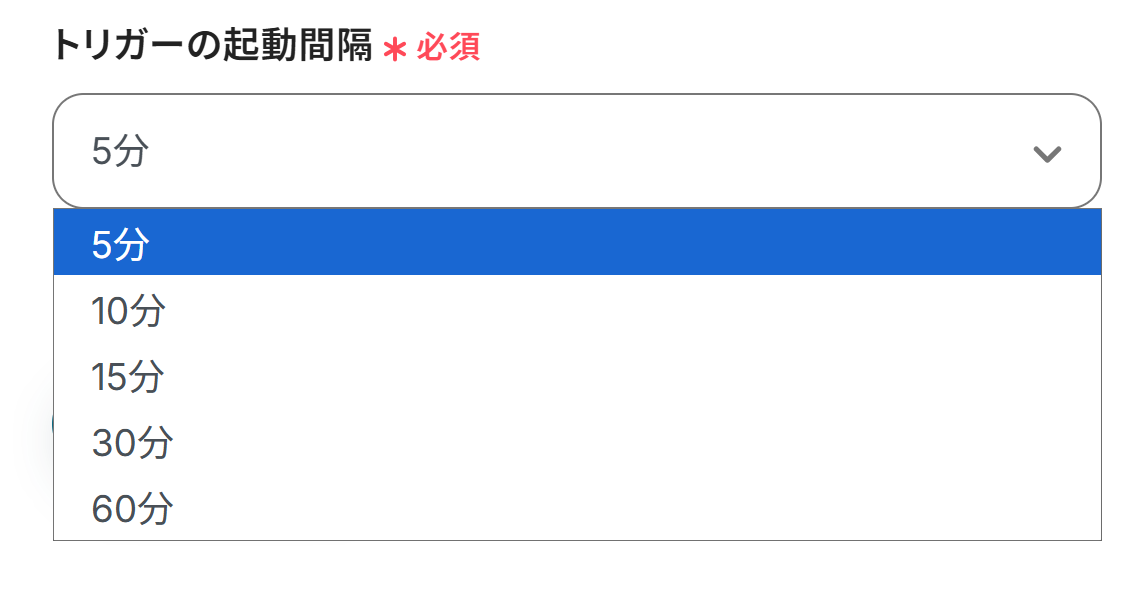
Googleコンタクト、GmailのそれぞれとYoomを連携してください。 トリガーは5分、10分、15分、30分、60分の間隔で起動間隔を選択できます。 プランによって最短の起動間隔が異なりますので、ご注意ください。
「GoogleコンタクトとGmailを連携させて、業務を効率化したい!」
もし、Googleコンタクトに新しい連絡先が追加された際に、その情報を自動でGmailに通知する仕組み があれば、情報共有のスピードと正確性が向上するでしょう。
また、手作業による連絡漏れや宛先間違いといったヒューマンエラーを未然に防ぎながら、より重要な顧客対応などのコア業務に集中できる貴重な時間を創出できるかもしれません。
今回ご紹介する自動化は、プログラミングの知識がなくても簡単に設定可能です。
Google ContactsとGmailを連携すれば、連絡先の管理がスムーズになります。Gmail で受信したメールを自動で Google Contacts に追加する設定をすれば、手動で入力する手間が省けます。ただし、手動作業だと時間がかかりエラーが発生することも。CSV ファイルでのインポートやエクスポートも便利ですが、やはり手動だと煩雑でミスが出やすいです。複数のツールと簡単に連携できて時間と手間を大幅に削減できます。
GoogleコンタクトとGmailを連携してできること
GoogleコンタクトとGmailのAPIを連携させれば、これまで手作業で行っていた二つのアプリケーション間での情報共有を自動化できます。
ここでは、具体的な自動化の例を複数ご紹介します。
Googleコンタクトでコンタクトが作成されたら、Gmailに通知する
Googleコンタクトに新しい連絡先が登録されるたびに、その情報を手動でコピーしてGmailで関係者に共有する作業は、手間がかかる上に連絡漏れのリスクも伴います。
そこでこの連携を利用すると、新規コンタクトの登録をトリガーとして、設定した内容のメールが自動で送信されるため、迅速かつ正確な情報共有が実現します。
Googleコンタクトでコンタクトが作成されたら、Gmailで通知する
試してみる
■概要
日々の業務でGmailやGoogleコンタクトを利用する中で、新しい連絡先を追加するたびに手動で関係者に通知する作業に手間を感じていませんか。このワークフローを活用すれば、Googleコンタクトに新しい連絡先が作成されたことをトリガーとして、自動でGmailの通知を指定の宛先に送信できます。手作業による連絡の手間や共有漏れといった課題を削減し、GmailとGoogleコンタクトをより円滑に連携させることが可能です。
■このテンプレートをおすすめする方
Googleコンタクトで管理している連絡先情報を、Gmailを使い手動でチームに共有している方 新しい連絡先が追加された際の、後続タスクの対応漏れや情報共有の遅れを防ぎたい方 GmailとGoogleコンタクト間の定型的な連絡業務を自動化し、効率化したいと考えている方
■このテンプレートを使うメリット
Googleコンタクトに連絡先が追加されると自動でGmail通知が送信されるため、これまで手作業での通知作成に費やしていた時間を短縮できます。 手動での通知による宛先の設定ミスや連絡漏れといったヒューマンエラーを防ぎ、確実な情報共有を実現します。
■フローボットの流れ
はじめに、GmailとGoogleコンタクトをYoomと連携します。 次に、トリガーでGoogleコンタクトを選択し、「コンタクトが作成または更新されたら」というアクションを設定します。 最後に、オペレーションでGmailの「メールを送る」アクションを設定し、通知したい内容のメールを送信するように設定します。 ※「トリガー」:フロー起動のきっかけとなるアクション、「オペレーション」:トリガー起動後、フロー内で処理を行うアクション
■このワークフローのカスタムポイント
Gmailでメールを送信するオペレーションでは、通知を送りたい宛先のメールアドレスを任意で設定可能です。 特定の担当者や関連部署のメーリングリストなどを設定してください。
■注意事項
Googleコンタクト、GmailのそれぞれとYoomを連携してください。 トリガーは5分、10分、15分、30分、60分の間隔で起動間隔を選択できます。 プランによって最短の起動間隔が異なりますので、ご注意ください。
Googleコンタクトで特定条件のコンタクトが作成されたら、Gmailに通知する
すべての新規コンタクトではなく、「VIP顧客」や「特定のイベント参加者」など、特定のタグが付いたコンタクトが登録された場合のみ通知したいというニーズもあるかと思います。
このテンプレートを使えば、特定の条件に合致するコンタクトが作成された際だけGmailで通知を送信できるため、本当に重要な情報のみを関係者に届け、不要な通知による煩わしさを解消します。
Googleコンタクトで特定条件のコンタクトが作成されたら、Gmailで通知する
試してみる
■概要
Googleコンタクトに新しい連絡先を追加するたびに、関係者へGmailで通知する作業を手動で行っていませんか?この定型的な作業は手間がかかるだけでなく、通知漏れなどのミスにも繋がりがちです。このワークフローを活用すれば、Googleコンタクトに特定の条件を満たす連絡先が作成された際に、指定した宛先へGmailを自動で送信できます。GmailとGoogleコンタクト間の連携を自動化し、手作業による連絡業務を効率化することが可能です。
■このテンプレートをおすすめする方
GmailとGoogleコンタクトを利用した顧客管理で、手作業での通知に課題を感じている方 特定の条件を持つGoogleコンタクトの情報を、関係者にGmailで迅速に共有したい方 定型的なメール通知作業を自動化し、より重要な業務に集中したいと考えている方
■このテンプレートを使うメリット
Googleコンタクトへの登録後、自動でGmail通知が送信されるため、手動での確認やメール作成にかかっていた時間を短縮できます 手作業による通知の遅延や送信漏れ、宛先の間違いといったヒューマンエラーを防ぎ、確実な情報共有を実現します
■フローボットの流れ
はじめに、GmailとGoogleコンタクトをYoomと連携します 次に、トリガーでGoogleコンタクトを選択し、「コンタクトが作成または更新されたら」というアクションを設定します 次に、オペレーションで分岐機能を設定し、取得したコンタクト情報が特定の条件に合致した場合のみ、後続の処理に進むように設定します 最後に、オペレーションでGmailの「メールを送る」アクションを設定し、指定した宛先に通知メールを送信します ※「トリガー」:フロー起動のきっかけとなるアクション、「オペレーション」:トリガー起動後、フロー内で処理を行うアクション
■このワークフローのカスタムポイント
分岐機能では、Googleコンタクトから取得した情報(ラベル、会社名など)を元に、通知を実行する条件を任意で設定できます Gmailでメールを送信するアクションでは、通知先のメールアドレスやメールの件名・本文を自由にカスタマイズすることが可能です
■注意事項
Googleコンタクト、GmailのそれぞれとYoomを連携してください。 トリガーは5分、10分、15分、30分、60分の間隔で起動間隔を選択できます。 プランによって最短の起動間隔が異なりますので、ご注意ください。 分岐はパーソナルプラン以上のプランでご利用いただける機能(オペレーション)となっております。フリープランの場合は設定しているフローボットのオペレーションはエラーとなりますので、ご注意ください。 パーソナルプランなどの有料プランは、2週間の無料トライアルを行うことが可能です。無料トライアル中には制限対象のアプリや機能(オペレーション)を使用することができます。詳しくは、料金プラン のページをご参照ください。
GoogleコンタクトとGmailの連携フローを作ってみよう
それでは、さっそく実際にGoogleコンタクトとGmailを連携したフローを作成してみましょう!登録フォーム からアカウントを発行しておきましょう。
[Yoomとは]
フローの作成方法
今回は大きく分けて以下のプロセスで作成します。
GoogleコンタクトとGmailをマイアプリ連携
テンプレートをコピー
Googleコンタクトのトリガーの設定およびGmailのアクション設定
トリガーをONにし、フローが起動するかを確認
Googleコンタクトでコンタクトが作成されたら、Gmailで通知する
試してみる
■概要
日々の業務でGmailやGoogleコンタクトを利用する中で、新しい連絡先を追加するたびに手動で関係者に通知する作業に手間を感じていませんか。このワークフローを活用すれば、Googleコンタクトに新しい連絡先が作成されたことをトリガーとして、自動でGmailの通知を指定の宛先に送信できます。手作業による連絡の手間や共有漏れといった課題を削減し、GmailとGoogleコンタクトをより円滑に連携させることが可能です。
■このテンプレートをおすすめする方
Googleコンタクトで管理している連絡先情報を、Gmailを使い手動でチームに共有している方 新しい連絡先が追加された際の、後続タスクの対応漏れや情報共有の遅れを防ぎたい方 GmailとGoogleコンタクト間の定型的な連絡業務を自動化し、効率化したいと考えている方
■このテンプレートを使うメリット
Googleコンタクトに連絡先が追加されると自動でGmail通知が送信されるため、これまで手作業での通知作成に費やしていた時間を短縮できます。 手動での通知による宛先の設定ミスや連絡漏れといったヒューマンエラーを防ぎ、確実な情報共有を実現します。
■フローボットの流れ
はじめに、GmailとGoogleコンタクトをYoomと連携します。 次に、トリガーでGoogleコンタクトを選択し、「コンタクトが作成または更新されたら」というアクションを設定します。 最後に、オペレーションでGmailの「メールを送る」アクションを設定し、通知したい内容のメールを送信するように設定します。 ※「トリガー」:フロー起動のきっかけとなるアクション、「オペレーション」:トリガー起動後、フロー内で処理を行うアクション
■このワークフローのカスタムポイント
Gmailでメールを送信するオペレーションでは、通知を送りたい宛先のメールアドレスを任意で設定可能です。 特定の担当者や関連部署のメーリングリストなどを設定してください。
■注意事項
Googleコンタクト、GmailのそれぞれとYoomを連携してください。 トリガーは5分、10分、15分、30分、60分の間隔で起動間隔を選択できます。 プランによって最短の起動間隔が異なりますので、ご注意ください。
ステップ1:GoogleコンタクトとGmailのマイアプリ連携
ここでは、Yoomとそれぞれのアプリを連携して、操作が行えるようにしていきます。初めてのYoom
それではここから今回のフローで使用するアプリのマイアプリ登録方法を解説します。
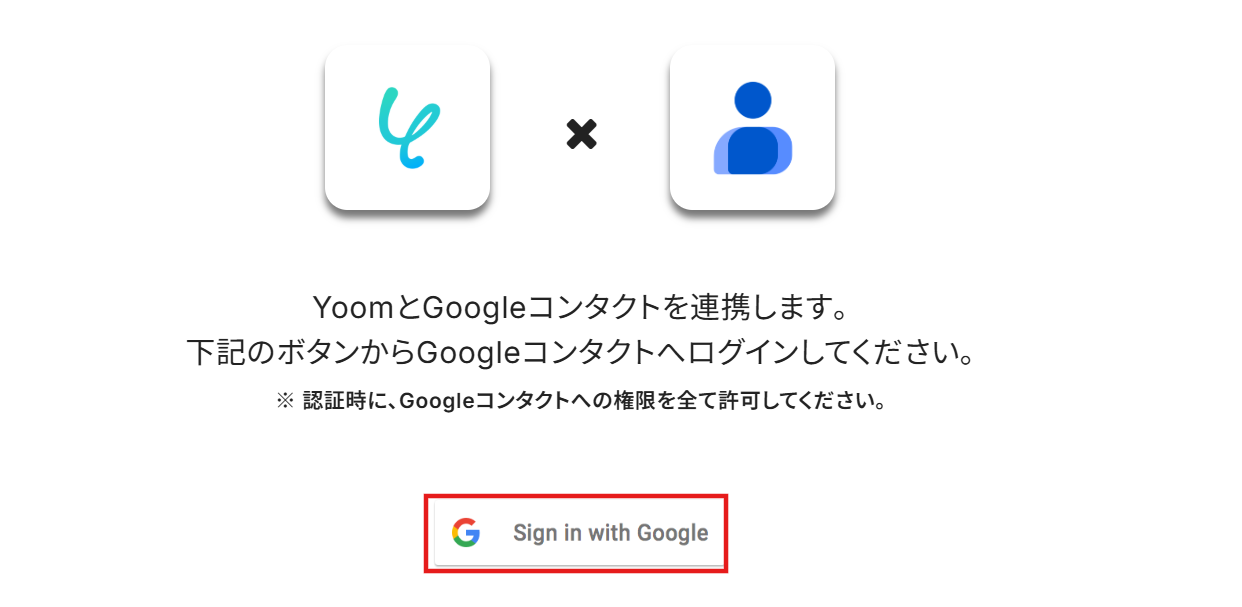
Googleコンタクトのマイアプリ登録
では、Googleコンタクトからマイアプリ登録していきましょう!
1. 以下の画面が表示されます。「Sign in with Google」 をクリックしてください。
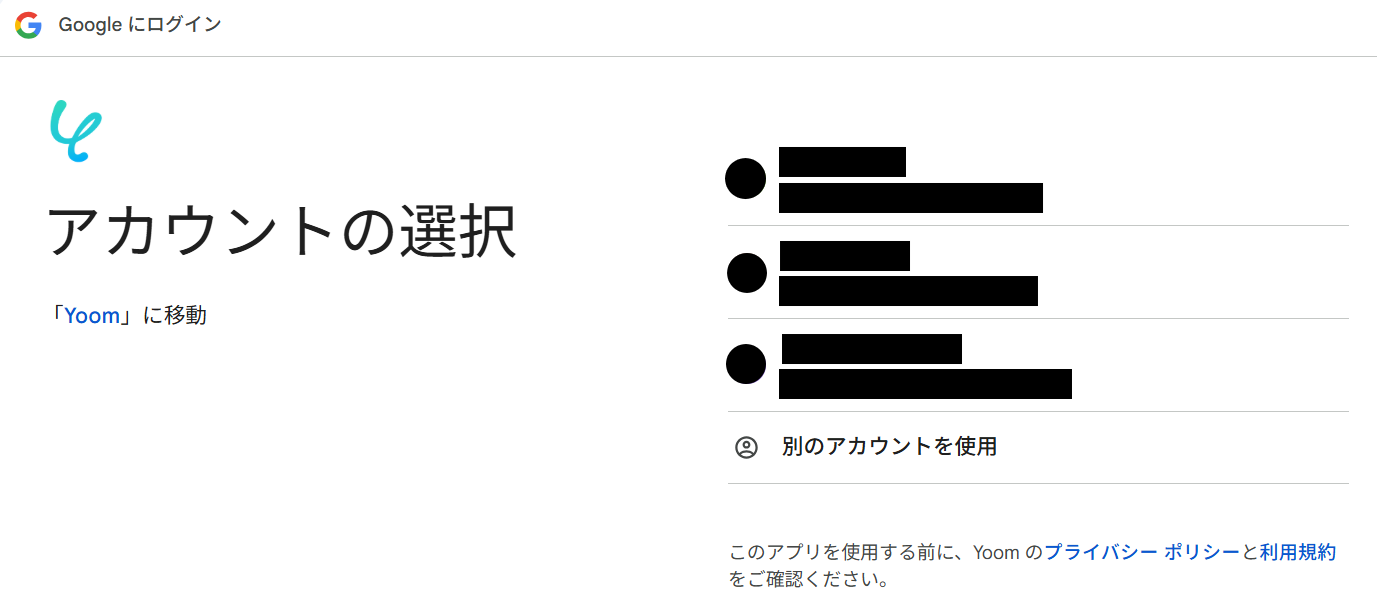
2. 連携するアカウントを選んでください。
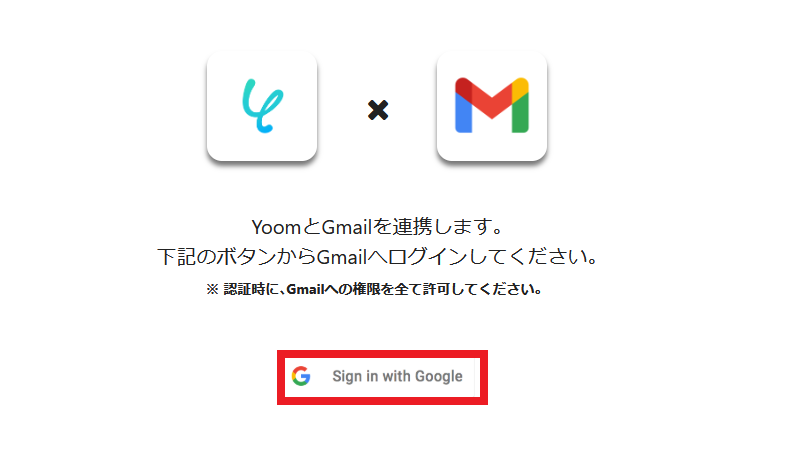
Gmailのマイアプリ登録
次に、Gmailも同じく検索します。
1. 以下の画面が出てきます。「Sign in with Google」 をクリックしてください。
マイアプリ登録が成功すると、以下の画面が表示されます。
ステップ2:テンプレートをコピー
以下のリンクから「試してみる」をクリックしてください。
Googleコンタクトでコンタクトが作成されたら、Gmailで通知する
試してみる
■概要
日々の業務でGmailやGoogleコンタクトを利用する中で、新しい連絡先を追加するたびに手動で関係者に通知する作業に手間を感じていませんか。このワークフローを活用すれば、Googleコンタクトに新しい連絡先が作成されたことをトリガーとして、自動でGmailの通知を指定の宛先に送信できます。手作業による連絡の手間や共有漏れといった課題を削減し、GmailとGoogleコンタクトをより円滑に連携させることが可能です。
■このテンプレートをおすすめする方
Googleコンタクトで管理している連絡先情報を、Gmailを使い手動でチームに共有している方 新しい連絡先が追加された際の、後続タスクの対応漏れや情報共有の遅れを防ぎたい方 GmailとGoogleコンタクト間の定型的な連絡業務を自動化し、効率化したいと考えている方
■このテンプレートを使うメリット
Googleコンタクトに連絡先が追加されると自動でGmail通知が送信されるため、これまで手作業での通知作成に費やしていた時間を短縮できます。 手動での通知による宛先の設定ミスや連絡漏れといったヒューマンエラーを防ぎ、確実な情報共有を実現します。
■フローボットの流れ
はじめに、GmailとGoogleコンタクトをYoomと連携します。 次に、トリガーでGoogleコンタクトを選択し、「コンタクトが作成または更新されたら」というアクションを設定します。 最後に、オペレーションでGmailの「メールを送る」アクションを設定し、通知したい内容のメールを送信するように設定します。 ※「トリガー」:フロー起動のきっかけとなるアクション、「オペレーション」:トリガー起動後、フロー内で処理を行うアクション
■このワークフローのカスタムポイント
Gmailでメールを送信するオペレーションでは、通知を送りたい宛先のメールアドレスを任意で設定可能です。 特定の担当者や関連部署のメーリングリストなどを設定してください。
■注意事項
Googleコンタクト、GmailのそれぞれとYoomを連携してください。 トリガーは5分、10分、15分、30分、60分の間隔で起動間隔を選択できます。 プランによって最短の起動間隔が異なりますので、ご注意ください。
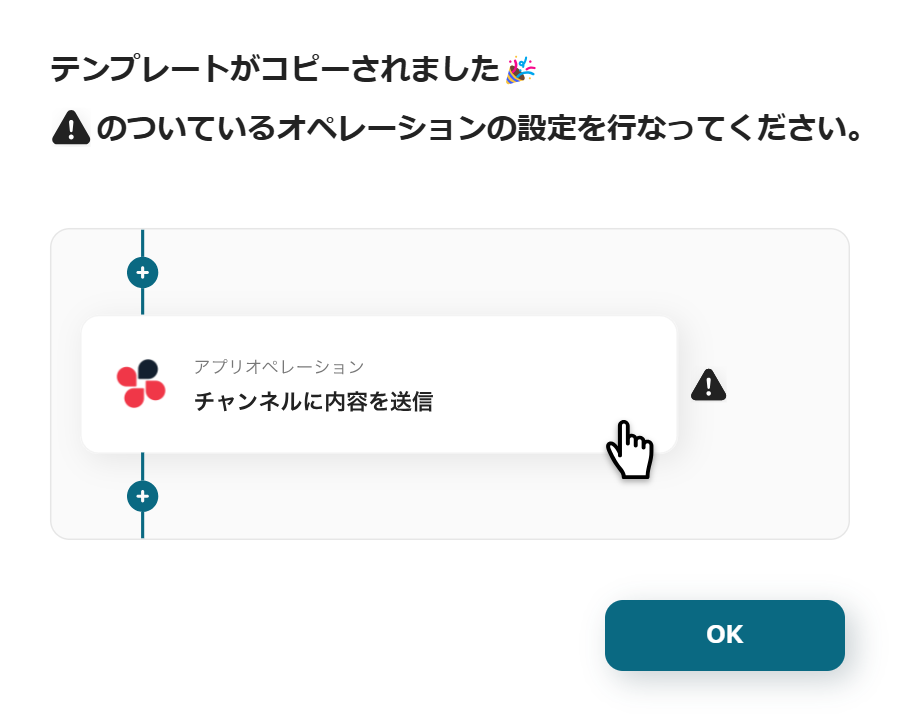
以下の表示が出たら、テンプレートのコピーが成功です。
ステップ3:Googleコンタクトトリガーの設定
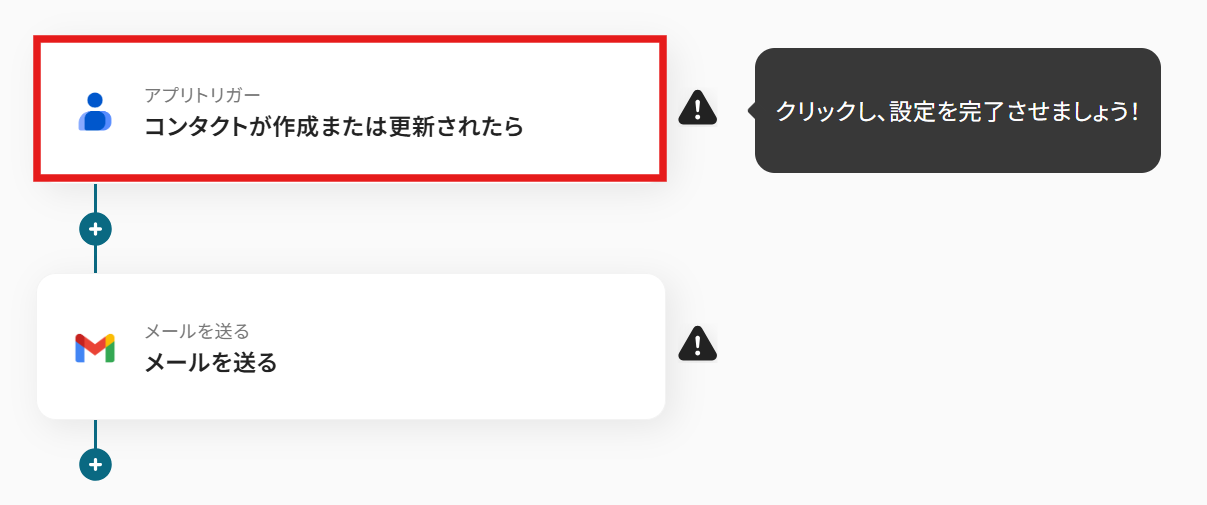
まず、一番上の「コンタクトが作成または更新されたら」のアイコンをクリックします。
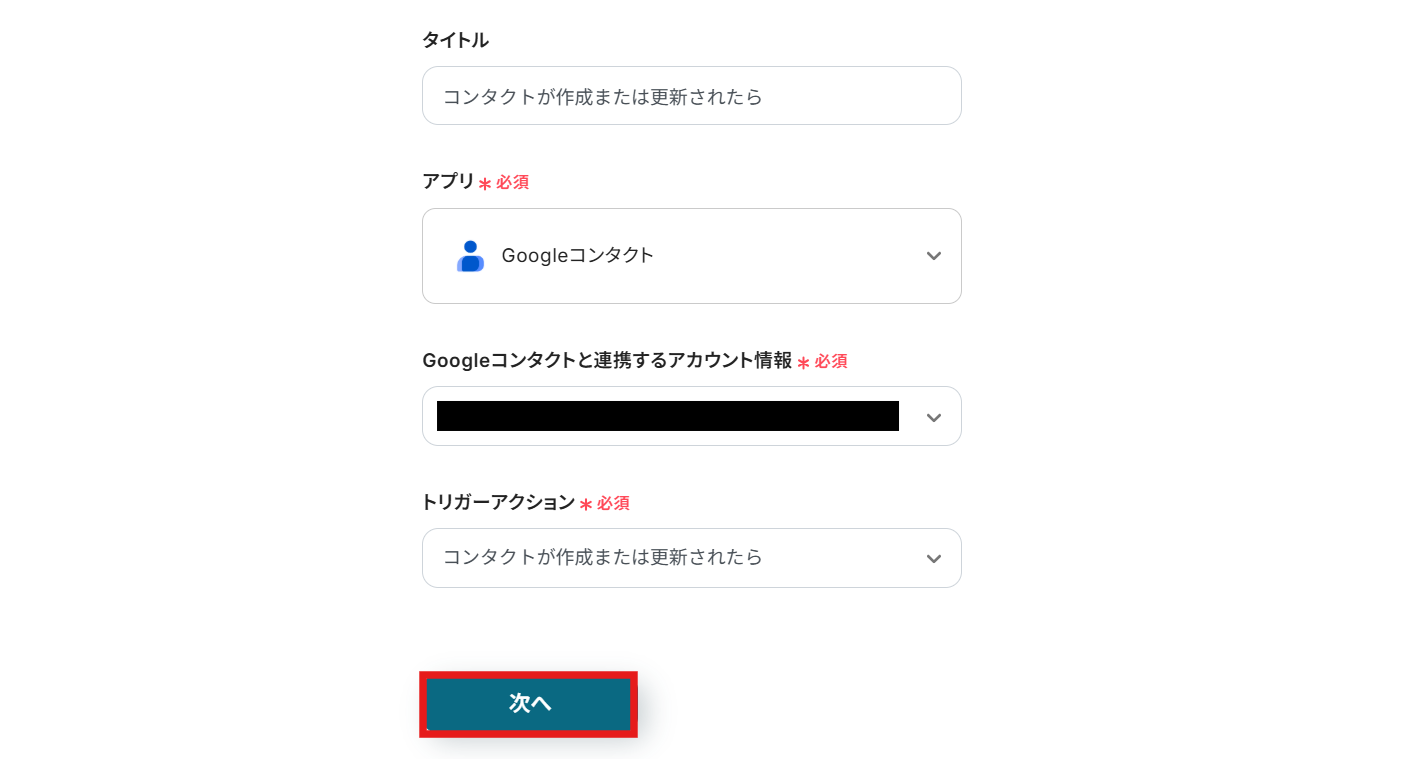
Googleコンタクトと連携するアカウント情報はプルダウンから選択します。
トリガーの起動間隔を設定します。プラン
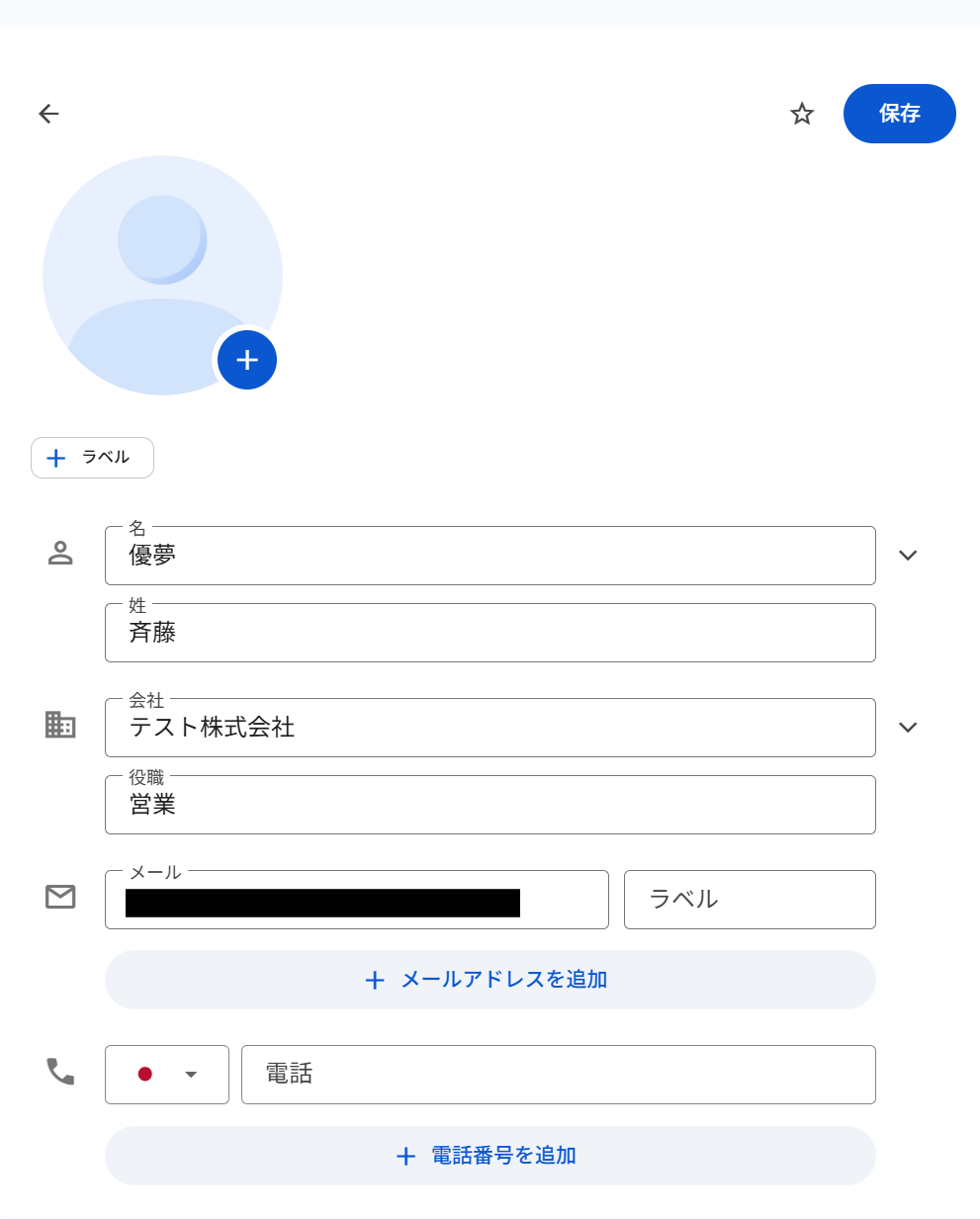
設定が終わったらテストのため、Googleコンタクトの画面でコンタクトを作成しましょう!
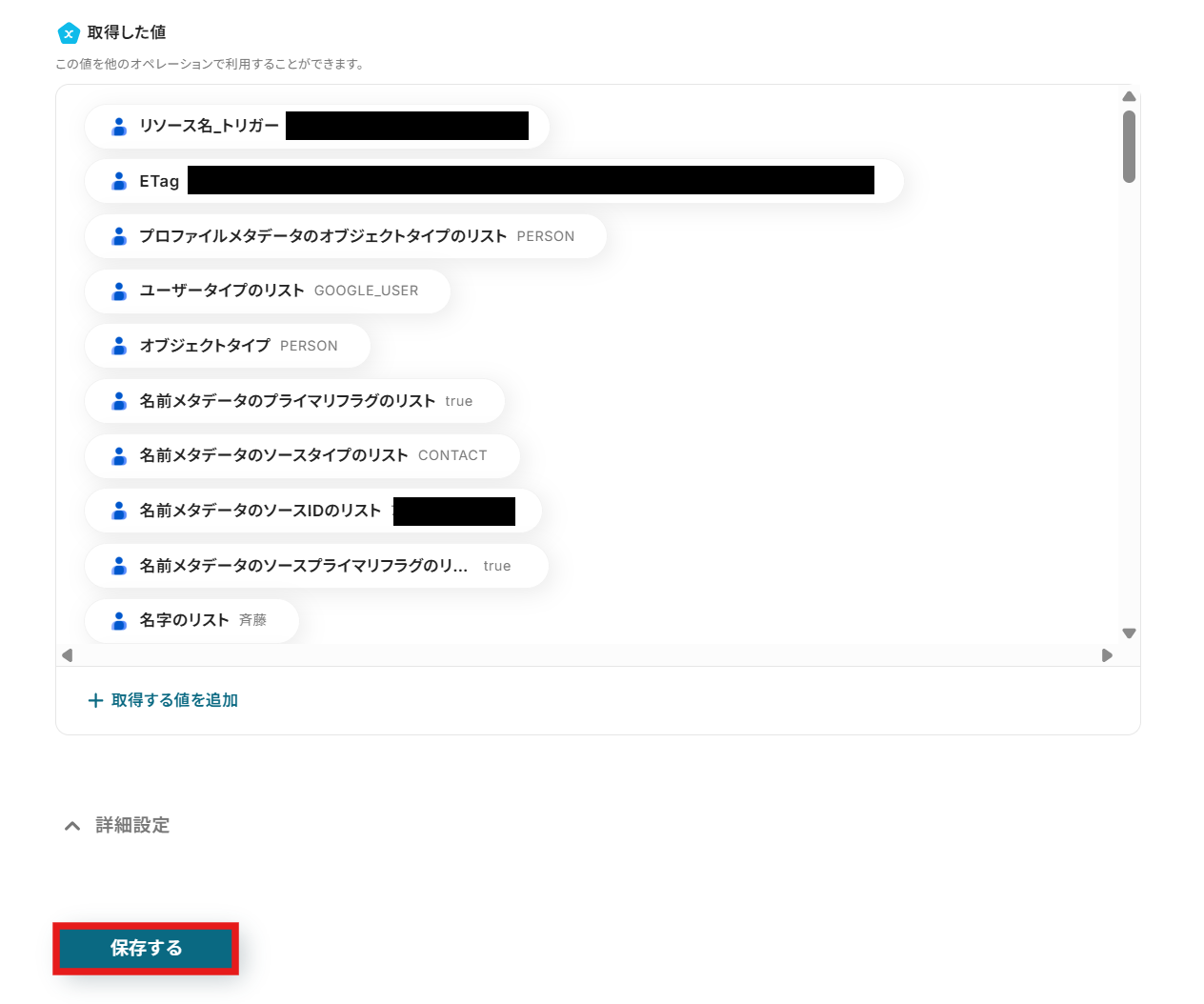
設定が終わったら、Yoomに戻ってテストをクリックしましょう。
最後に「保存する」をクリックすれば完了です。
ステップ4:Gmailで通知する設定
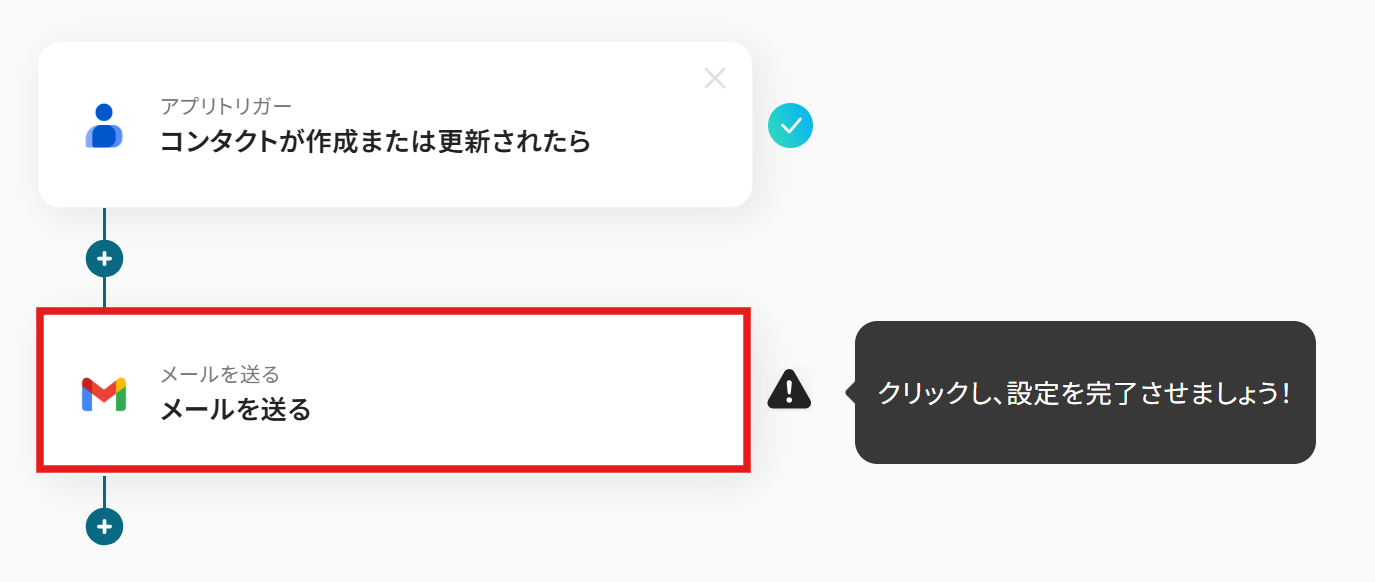
最後に、「メールを送る」のアイコンをクリックします。
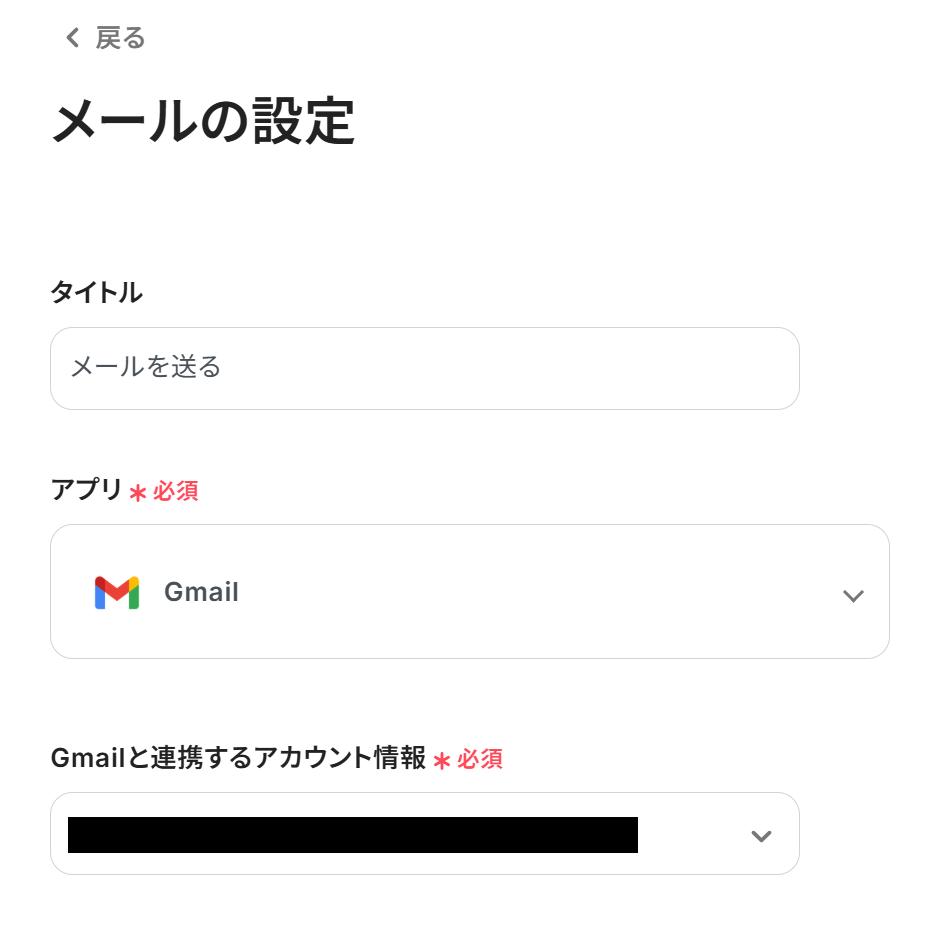
Gmailと連携するアカウント情報はプルダウンから選択します。
メール内容を設定していきます。
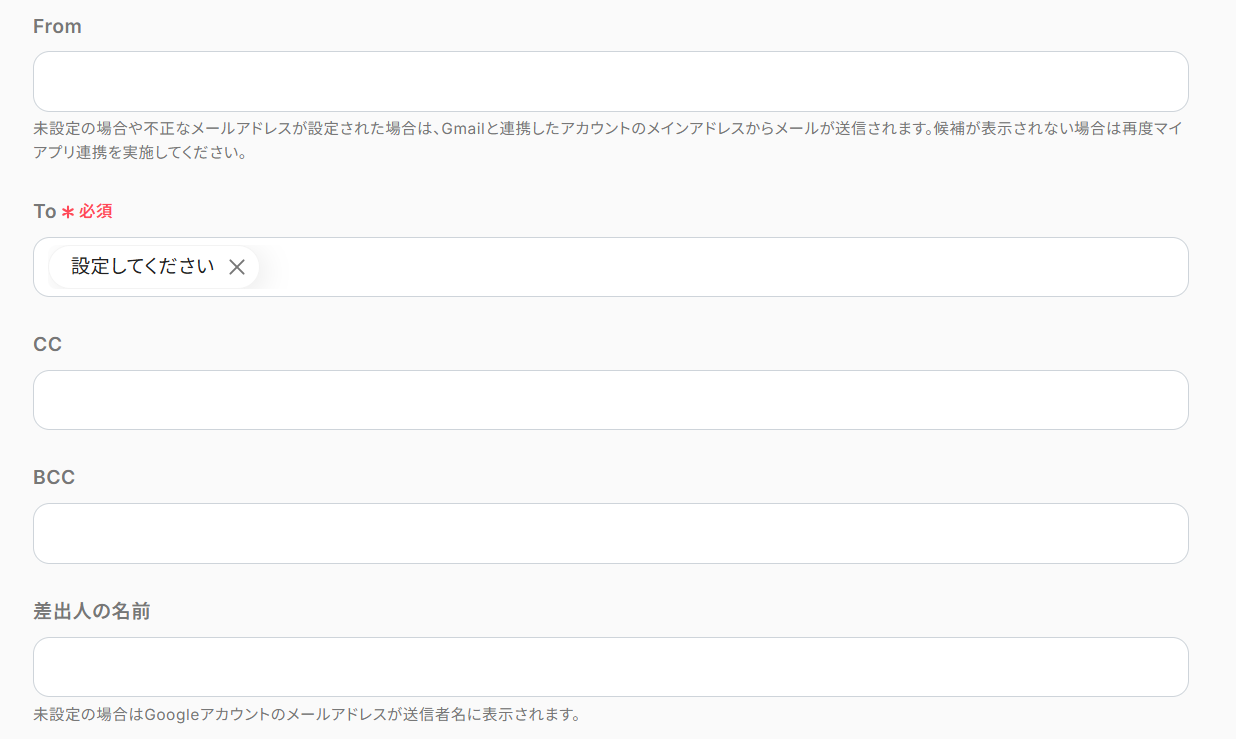
To: 送信したいメールアドレスを設定します。
CC・BCC: 必要に応じて設定しましょう。
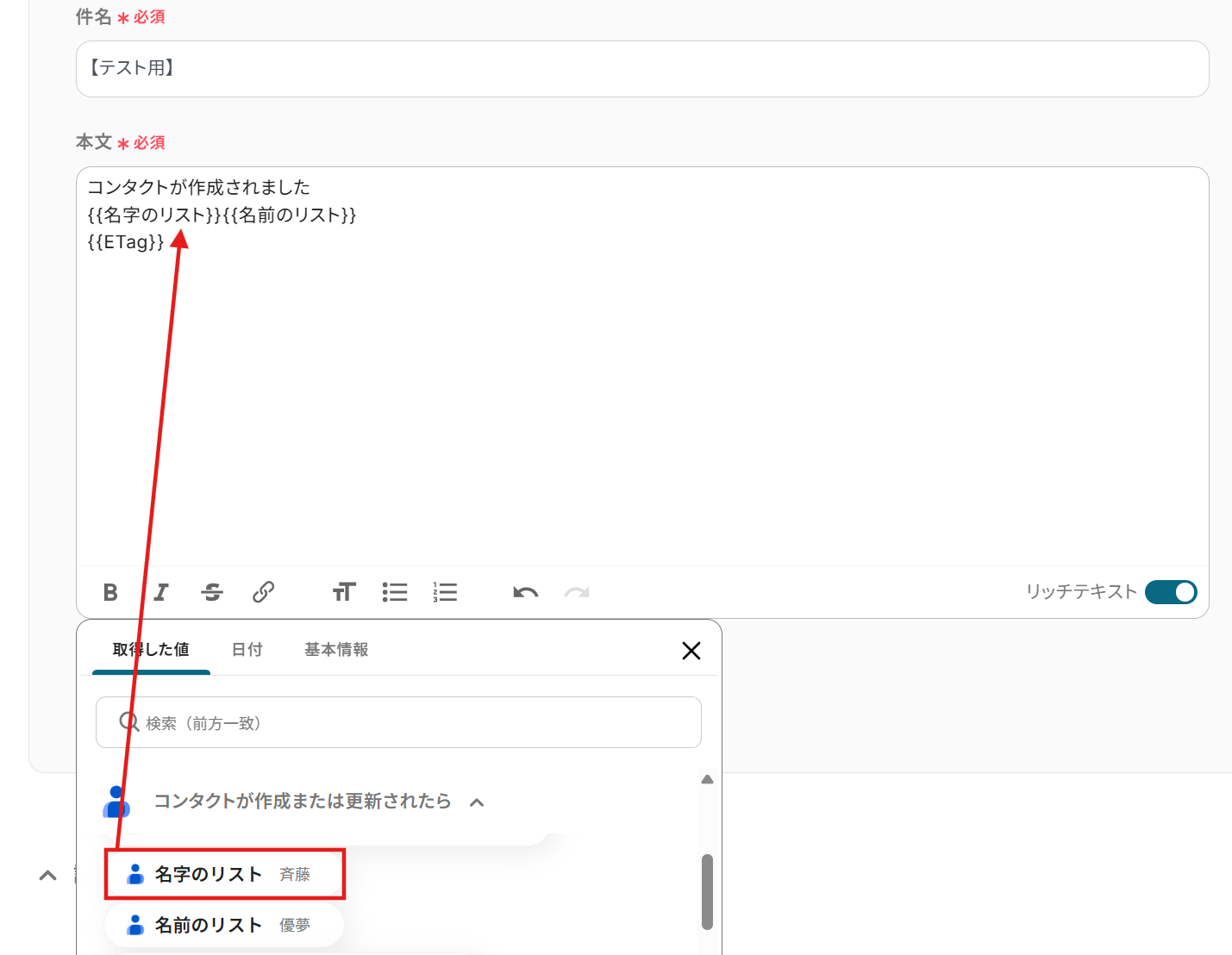
件名、本文: 編集欄をクリックすると、以下のようにGoogleコンタクトから取得した情報を引用できます。「メールを送付する」の設定方法 設定が終わったら「次へ」をクリックしましょう。
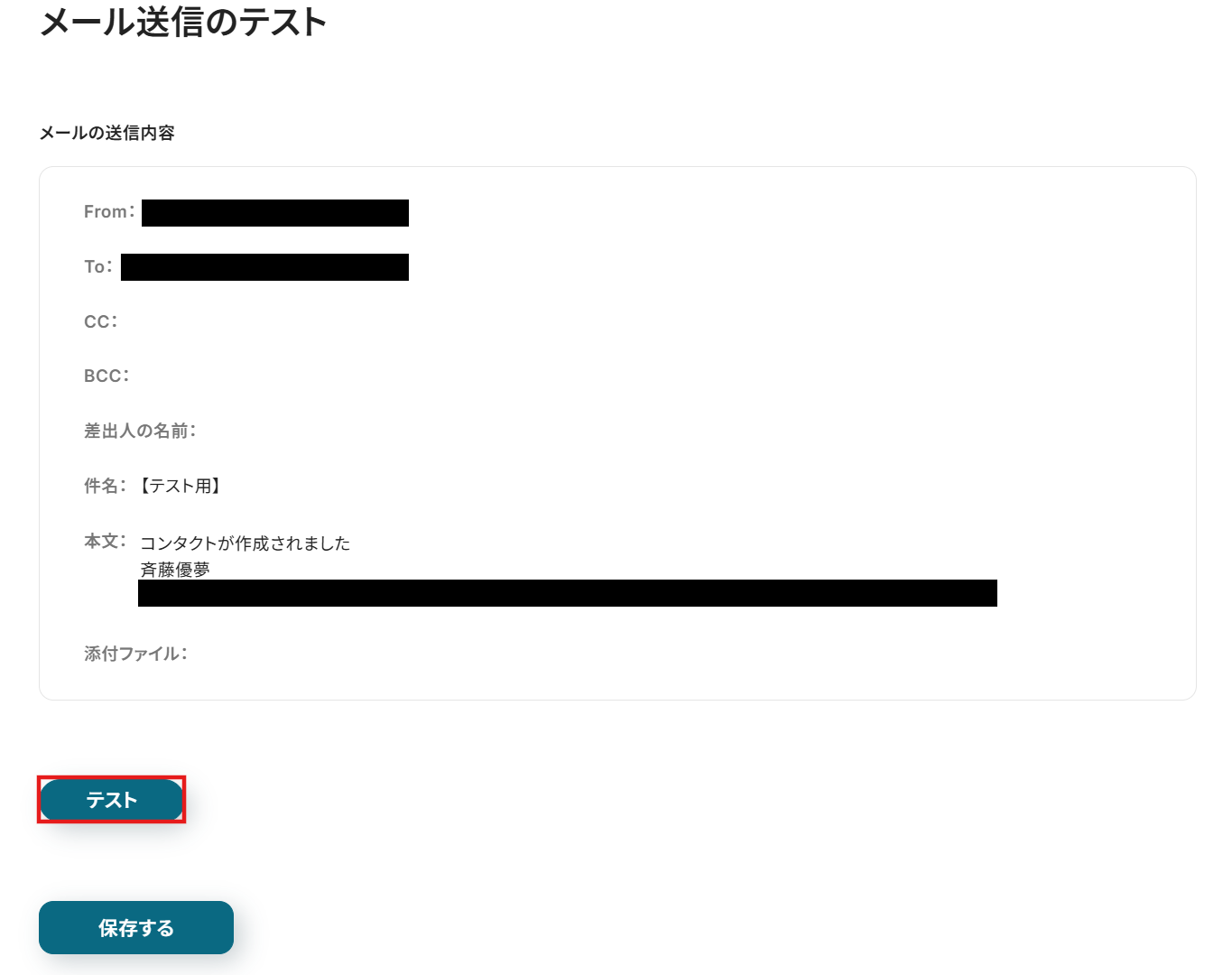
メールのプレビューが表示されます。
テストが成功しない場合、Toに設定されているアドレスがアドレス形式になっていない可能性があります。
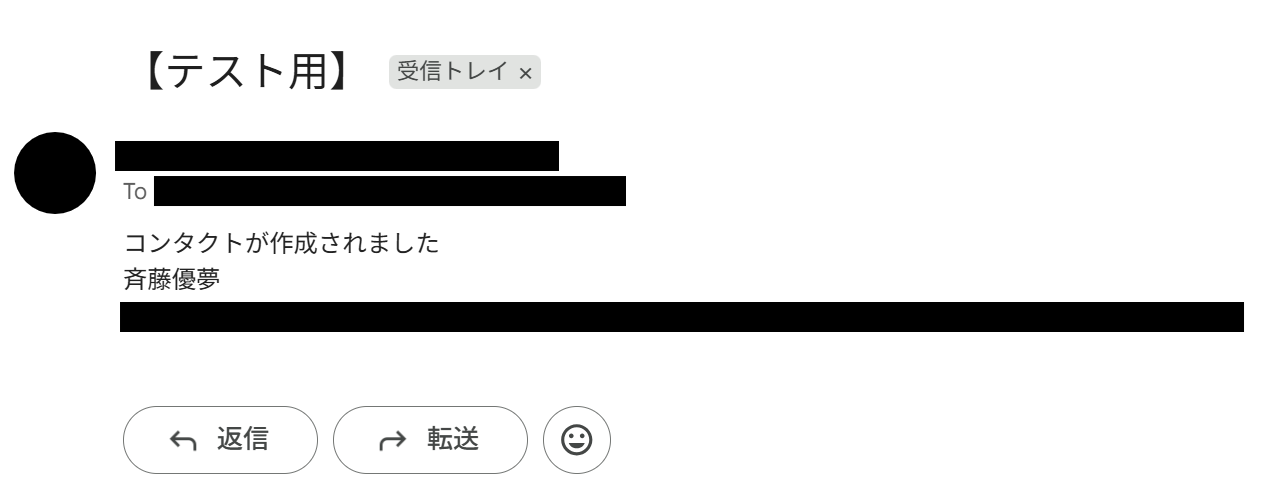
テスト後は、きちんとGmailの画面で要約された内容が通知されているか確認しておくと安心です。
ステップ5:テストと確認
おつかれさまでした!以上で設定はすべて完了です。
以上が、Googleコンタクトでコンタクトが作成されたら、Gmailで通知する方法でした!
GmailのデータをGoogleコンタクトに連携したい場合
今回はGoogleコンタクトからGmailへデータを連携する方法をご紹介しましたが、逆にGmailで受信した情報をもとにGoogleコンタクトにデータを登録したい場合もあるかと思います。
Gmailで受信した内容から、Googleコンタクトに連絡先を作成する
メールで受け取った署名情報などを手作業でGoogleコンタクトに登録するのは、地味に時間のかかる作業です。
この自動化を活用すれば、特定のメールを受信した際に、その本文から氏名や会社名、メールアドレスなどを自動で抽出し、Googleコンタクトに新規連絡先として登録するため、連絡先管理の手間と入力ミスを大幅に削減できます。
Gmailで受信した内容から、Googleコンタクトに連絡先を作成する
試してみる
■概要
Gmailで受信したお問い合わせや名刺交換後のフォローメールなど、大切な連絡先情報を手作業でGoogleコンタクトに登録していませんか?一つ一つの作業は単純ですが、件数が増えると時間もかかり、コピー&ペーストのミスも起こりがちです。このワークフローを活用すれば、特定のキーワードを含むGmailのメール受信をきっかけに、自動でGoogleコンタクトへ連絡先を作成するため、こうした手間やミスを削減し、効率的な顧客情報管理を実現します。
■このテンプレートをおすすめする方
Gmailで受け取った連絡先情報を、手作業でGoogleコンタクトに登録している方 顧客や取引先の連絡先管理を効率化したい、営業担当者やカスタマーサポート担当の方 GmailとGoogleコンタクトを連携させ、定型的な入力作業を自動化したいと考えている方
■このテンプレートを使うメリット
特定のGmailを受信すると自動でGoogleコンタクトに連絡先が作成されるため、これまで手作業での転記に費やしていた時間を短縮できます 手作業による情報の転記が減るため、入力間違いや登録漏れといったヒューマンエラーの発生を防ぎ、データの正確性を保ちます
■フローボットの流れ
はじめに、GmailとGoogleコンタクトをYoomと連携します 次に、トリガーでGmailを選択し、「特定のキーワードに一致するメールを受信したら」というアクションを設定します 次に、オペレーションでテキスト抽出機能を選択し、受信したメールの本文から氏名や会社名、メールアドレスなどの情報を抽出するよう設定します 最後に、オペレーションでGoogleコンタクトの「連絡先を作成」アクションを設定し、3で抽出した情報を元に新しい連絡先を作成します ※「トリガー」:フロー起動のきっかけとなるアクション、「オペレーション」:トリガー起動後、フロー内で処理を行うアクション
■このワークフローのカスタムポイント
Gmailのトリガー設定では、自動化のきっかけとしたいメールの件名や本文に含まれるキーワードを任意で設定してください 例えば「お問い合わせ」や「名刺交換」といったキーワードを設定することで、関連するメールを受信した時だけフローボットを起動させることが可能です
■注意事項
Gmail、GoogleコンタクトのそれぞれとYoomを連携してください。 トリガーは5分、10分、15分、30分、60分の間隔で起動間隔を選択できます。 プランによって最短の起動間隔が異なりますので、ご注意ください。
Gmailで特定条件の内容を受信したら、Googleコンタクトに連絡先を作成する
すべてのメールではなく、「お問い合わせ」や「資料請求」といった特定の件名を持つメールだけを連絡先として管理したいケースでは、このテンプレートが役立ちます。
分岐処理を用いることで、特定のキーワードを含むメールや、特定の送信元からのメールのみを対象に、Googleコンタクトへの自動登録が実行されるため、重要な見込み客の情報を漏れなく効率的に蓄積できます。
Gmailで特定条件の内容を受信したら、Googleコンタクトに連絡先を作成する
試してみる
■概要
Gmailに届いた問い合わせや名刺交換後のお礼メールなどから、連絡先情報を一つひとつ手作業でGoogleコンタクトに登録していませんか?この作業は単純ですが、件数が増えると時間がかかり、入力ミスも起こりがちです。このワークフローは、Gmailでのメール受信をトリガーに、自動でGoogleコンタクトへ連絡先を登録するため、GmailとGoogleコンタクト間の手作業を減らし、顧客情報の管理を効率化します。
■このテンプレートをおすすめする方
Gmailで受け取った連絡先情報を、都度手作業でGoogleコンタクトに登録している方 GmailとGoogleコンタクトを連携させ、顧客情報の登録漏れやミスを防ぎたいと考えている方 問い合わせ対応やリード管理の初動を自動化し、コア業務に集中したい営業担当者の方
■このテンプレートを使うメリット
特定のメールをGmailで受信すると自動で処理が開始されるため、Googleコンタクトへの登録作業に費やしていた時間を短縮することができます。 手作業での転記が不要になることで、連絡先情報の入力間違いや登録漏れといったヒューマンエラーの防止に繋がり、データの正確性が向上します。
■フローボットの流れ
はじめに、GmailとGoogleコンタクトをYoomと連携します。 次に、トリガーでGmailを選択し、「特定のキーワードに一致するメールを受信したら」というアクションを設定します。 続いて、オペレーションでテキスト抽出機能を設定し、メール本文から氏名や会社名、電話番号などの必要な情報を抽出します。 必要に応じて分岐機能を設定し、特定の条件で処理を分けることも可能です。 最後に、オペレーションでGoogleコンタクトの「連絡先を作成」アクションを設定し、抽出した情報を紐付けて登録します。 ※「トリガー」:フロー起動のきっかけとなるアクション、「オペレーション」:トリガー起動後、フロー内で処理を行うアクション
■このワークフローのカスタムポイント
Gmailのトリガー設定では、フローボットを起動させたいメールの件名や本文に含まれるキーワードを任意で設定してください。 オペレーションに分岐機能を追加する場合、抽出した情報(メールアドレスのドメインなど)をもとに、どのような条件で処理を分けるか任意で設定が可能です。
■注意事項
Gmail、GoogleコンタクトのそれぞれとYoomを連携してください。 トリガーは5分、10分、15分、30分、60分の間隔で起動間隔を選択できます。 プランによって最短の起動間隔が異なりますので、ご注意ください。 分岐はパーソナルプラン以上のプランでご利用いただける機能(オペレーション)となっております。フリープランの場合は設定しているフローボットのオペレーションはエラーとなりますので、ご注意ください。 パーソナルプランなどの有料プランは、2週間の無料トライアルを行うことが可能です。無料トライアル中には制限対象のアプリや機能(オペレーション)を使用することができます。詳しくは、料金プラン のページをご参照ください。
GoogleコンタクトやGmailを使ったその他の自動化例
今回ご紹介した連携以外でも、IGoogleコンタクトやGmailのAPIを活用してさまざまな業務を自動化することが可能です。
もし気になるものがあればぜひこちらもお試しになってみてください!
Googleコンタクトを使った自動化例
フォームへの回答や、ECサイト、広告ツールで新しい顧客やリードが作成されるのをトリガーに、連絡先管理ツールに連絡先を自動で追加できます。
Googleコンタクトでコンタクトが作成されたらHubSpotにも追加する
試してみる
■概要
Googleコンタクトで新しい連絡先を追加した後、HubSpotにも手作業で情報を入力していませんか?この二度手間は時間がかかるうえ、入力ミスや転記漏れの原因にもなり得ます。このワークフローを活用することで、Googleコンタクトにコンタクトが作成された際に自動でHubSpotにも同じ情報が登録されるため、こうした手間やミスをなくして効率的な顧客情報管理を実現します。
■このテンプレートをおすすめする方
GoogleコンタクトとHubSpotの両方で顧客情報を手動で管理している営業担当者の方 手作業によるデータの二重入力に手間や非効率を感じているマーケティング担当者の方 顧客情報の入力ミスや漏れを防ぎ、データ精度を向上させたいと考えているチームリーダーの方 ■このテンプレートを使うメリット
Googleコンタクトへの情報登録をトリガーにHubSpotへ自動でコンタクトが作成されるため、これまで二重入力に費やしていた時間を短縮できます。 手作業でのデータ転記がなくなることで、情報の入力間違いや登録漏れといったヒューマンエラーのリスクを軽減し、データの正確性を保つことに繋がります。 ■フローボットの流れ
はじめに、GoogleコンタクトとHubSpotをYoomと連携します。 次に、トリガーでGoogleコンタクトを選択し「コンタクトが作成または更新されたら」というトリガーアクションを設定します。 最後に、オペレーションでHubSpotの「コンタクトの作成」アクションを設定して、トリガーから取得した情報を紐付けます。 ※「トリガー」:フロー起動のきっかけとなるアクション、「オペレーション」:トリガー起動後、フロー内で処理を行うアクション
■このワークフローのカスタムポイント
HubSpotにコンタクトを作成する際に、登録する情報を任意で設定できます。Googleコンタクトから取得した氏名や会社名、メールアドレスなどの情報を、HubSpotのどのプロパティに登録するかを自由にマッピングしてください。 ■注意事項
Googleコンタクト、HubSpotのそれぞれとYoomを連携してください。 トリガーは5分、10分、15分、30分、60分の間隔で起動間隔を選択できます。 プランによって最短の起動間隔が異なりますので、ご注意ください。
Googleコンタクトでコンタクトが作成されたらSlackに通知する
試してみる
■概要
Googleコンタクトに新しい連絡先を追加した際、その情報をチームへ共有する作業を手動で行っていませんか?こうした手作業は手間がかかるだけでなく、共有漏れやタイムラグが発生する原因にもなり得ます。このワークフローを活用すれば、Googleコンタクトに連絡先が登録された際に自動でSlackに通知が送信されるため、迅速な情報共有が実現し、業務連携を円滑にします。
■このテンプレートをおすすめする方
Googleコンタクトで顧客情報を管理し、Slackでチーム連携を行っている方 新しい連絡先の追加後、手作業での情報共有に手間や漏れを感じている方 営業活動や顧客対応における情報共有のスピードを改善したいと考えている方 ■このテンプレートを使うメリット
Googleコンタクトに連絡先を登録するだけでSlackに自動通知されるため、これまで情報共有にかかっていた時間と手間を削減できます。 手作業による通知の漏れや、情報の転記ミスといったヒューマンエラーを防ぎ、確実な情報共有を実現します。 ■フローボットの流れ
はじめに、GoogleコンタクトとSlackをYoomと連携します。 次に、トリガーでGoogleコンタクトを選択し、「コンタクトが作成または更新されたら」というトリガーアクションを設定します。 最後に、オペレーションでSlackを選択し、「チャンネルにメッセージを送る」アクションを設定します。この設定で、トリガーで取得した連絡先の情報を任意のチャンネルに通知できます。 ※「トリガー」:フロー起動のきっかけとなるアクション、「オペレーション」:トリガー起動後、フロー内で処理を行うアクション
■このワークフローのカスタムポイント
Slackにメッセージを送信するオペレーションでは、通知先のチャンネルを任意で設定できます。例えば、営業チーム用のチャンネルや案件ごとのチャンネルなど、共有したい相手に合わせて変更が可能です。 通知するメッセージの内容も自由にカスタマイズが可能です。Googleコンタクトから取得した氏名や会社名などの情報と固定のテキストを組み合わせて、分かりやすい通知を作成できます。 ■注意事項
Googleコンタクト、SlackのそれぞれとYoomを連携してください。 トリガーは5分、10分、15分、30分、60分の間隔で起動間隔を選択できます。 プランによって最短の起動間隔が異なりますので、ご注意ください。
Googleフォームの回答をもとに、Googleコンタクトに連絡先を作成する
試してみる
■概要
Googleフォームでお問い合わせやイベント申し込みを受け付けた後、その情報を一件ずつGoogleコンタクトへ手作業で登録していませんか。この定型的な作業は時間がかかるだけでなく、入力ミスや登録漏れの原因にもなり得ます。このワークフローを活用すれば、Googleフォームへの回答送信をトリガーに、Googleコンタクトへ連絡先を自動で作成し、こうした手作業の課題を解消できます。
■このテンプレートをおすすめする方
Googleフォームで得た情報を手作業でGoogleコンタクトへ転記している方 顧客やイベント参加者の連絡先管理を効率化したいマーケティングや営業担当者の方 手作業によるデータ入力ミスや登録漏れなどのヒューマンエラーを防止したい方 ■このテンプレートを使うメリット
フォームに回答があると自動で連絡先が作成されるため、これまで転記作業に費やしていた時間を短縮し、コア業務に集中できます。 手作業でのデータ転記が不要になるため、入力間違いや登録漏れといったヒューマンエラーのリスク軽減に繋がります。 ■フローボットの流れ
はじめに、GoogleフォームとGoogleコンタクトをYoomと連携します。 次に、トリガーでGoogleフォームを選択し、「フォームに回答が送信されたら」というアクションを設定し、対象のフォームを指定します。 最後に、オペレーションでGoogleコンタクトの「連絡先を作成」アクションを設定し、フォームの回答内容をもとに連絡先が作成されるように設定します。 ※「トリガー」:フロー起動のきっかけとなるアクション、「オペレーション」:トリガー起動後、フロー内で処理を行うアクション
■このワークフローのカスタムポイント
Googleコンタクトに連絡先を作成する際、Googleフォームから取得したどの回答をどの項目(氏名、会社名、メールアドレスなど)に登録するかを任意で設定できます。 例えば、フォームの「お名前」という質問の回答を、コンタトの「氏名」に登録するなど、変数を用いて柔軟なマッピングが可能です。 ■注意事項
Googleフォーム、GoogleコンタクトのそれぞれとYoomを連携してください。 トリガーは5分、10分、15分、30分、60分の間隔で起動間隔を選択できます。 プランによって最短の起動間隔が異なりますので、ご注意ください。 Googleフォームをトリガーとして使用した際の回答内容を取得する方法は「Googleフォームトリガーで、回答内容を取得する方法 」を参照ください。
Shopifyで作成された顧客情報をGoogleコンタクトに同期する
試してみる
■概要
Shopifyで獲得した新しい顧客情報を、都度Googleコンタクトへ手入力していませんか?
■このテンプレートをおすすめする方
ShopifyとGoogleコンタクトを利用し、顧客情報の二重入力に手間を感じている方 手作業によるデータ入力での、入力ミスや情報の更新漏れを未然に防ぎたい方 顧客管理を効率化し、より重要なマーケティングや営業活動に注力したい方 ■このテンプレートを使うメリット
Shopifyでの顧客情報作成をトリガーに自動でデータが同期されるため、これまで手作業で行っていた入力の時間を短縮することができます。 手作業でのデータ転記がなくなることで、名前や連絡先の入力間違い、コピー&ペーストのミスといったヒューマンエラーの発生防止に繋がります。 ■フローボットの流れ
はじめに、ShopifyとGoogleコンタクトをYoomと連携します。 次に、トリガーでShopifyを選択し、「顧客情報が作成されたら(Webhook)」というアクションを設定します。 最後に、オペレーションでGoogleコンタクトを選択し、「連絡先を作成」のアクションを設定し、Shopifyから取得した顧客情報を紐付けます。 ※「トリガー」:フロー起動のきっかけとなるアクション、「オペレーション」:トリガー起動後、フロー内で処理を行うアクション
■このワークフローのカスタムポイント
Googleコンタクトの連絡先作成では、Shopifyから取得した情報を任意の項目に割り当て、自由にカスタマイズできます。 ■注意事項
Googleコンタクト、ShopifyのそれぞれとYoomを連携してください。 Shopifyはチームプラン・サクセスプランでのみご利用いただけるアプリとなっております。フリープラン・ミニプランの場合は設定しているフローボットのオペレーションやデータコネクトはエラーとなりますので、ご注意ください。 チームプランやサクセスプランなどの有料プランは、2週間の無料トライアルを行うことが可能です。無料トライアル中には制限対象のアプリを使用することができます。
Meta広告(Facebook)でリードが登録されたらGoogleコンタクトにも追加する
試してみる
■概要
Meta広告(Facebook)で獲得した見込み顧客の情報を、都度Googleコンタクトに手作業で登録していませんか?この作業は時間がかかるだけでなく、入力ミスや登録漏れの原因にもなりかねません。このワークフローを活用すれば、Meta広告(Facebook)で新しいリード情報が作成されると、自動的にGoogleコンタクトへ連絡先が追加されるため、こうした手間やリスクを解消し、迅速な顧客対応を実現します。
■このテンプレートをおすすめする方
Meta広告(Facebook)で獲得したリード情報を手作業で管理しているマーケティング担当者の方 Googleコンタクトへの顧客情報登録を効率化し、営業活動を迅速化したいと考えている方 広告からのリード情報を抜け漏れなく、正確に資産として蓄積していきたいチームリーダーの方 ■このテンプレートを使うメリット
Meta広告でリードを獲得した際に、自動でGoogleコンタクトに登録されるため、これまで手作業に費やしていた時間を短縮できます。 手作業でのデータ転記が不要となることで、連絡先の入力間違いや対応漏れといったヒューマンエラーの防止に繋がります。 ■フローボットの流れ
はじめに、Meta広告(Facebook)とGoogleコンタクトをYoomと連携します。 次に、トリガーでMeta広告(Facebook)を選択し、「リード情報が作成されたら」というアクションを設定します。 最後に、オペレーションでGoogleコンタクトの「連絡先を作成」アクションを設定し、トリガーで取得したリード情報を紐付けます。 ※「トリガー」:フロー起動のきっかけとなるアクション、「オペレーション」:トリガー起動後、フロー内で処理を行うアクション
■このワークフローのカスタムポイント
Meta広告(Facebook)のトリガー設定では、連携の対象としたい任意の広告フォームを指定してください。これにより、特定のキャンペーンで獲得したリードのみを自動連携させることが可能です。 ■注意事項
Googleコンタクト、Meta広告(Facebook)をYoomと連携してください。 トリガーは5分、10分、15分、30分、60分の間隔で起動間隔を選択できます。 プランによって最短の起動間隔が異なりますので、ご注意ください。
Gmailを使った自動化例
受信した内容をトリガーに、プロジェクト管理ツールにタスクを自動作成したり、ドキュメントでマニュアルを作成したりします。
Gmailで受信した内容からClickUpにタスクを自動作成する
試してみる
■概要
Gmailで特定のメールを受信した際、その内容を元にClickUpへ手動でタスク登録する作業は、手間がかかり、重要な情報を見落とすリスクも伴います。
■このテンプレートをおすすめする方
GmailとClickUpを連携させ、手作業でのタスク作成に手間を感じている方 Gmailで受信する重要な依頼や情報をClickUpタスクとして確実に管理したい方 タスク作成の自動化によって、日々の業務効率を向上させたい方 ■このテンプレートを使うメリット
Gmailで特定メールを受信後、自動でClickUpにタスクが作成されるため、手作業による時間と手間を削減できます。 手動での情報入力に伴う転記ミスやタスクの作成漏れといったヒューマンエラーを防ぎ、業務の正確性を高めます。 ■フローボットの流れ
はじめに、GmailとClickUpをYoomと連携します。 次に、トリガーでGmailを選択し、「特定のキーワードに一致するメールを受信したら」というアクションを設定します。 続いて、オペレーションでAI機能の「テキストからデータを抽出する」アクションを設定し、受信メールからタスク作成に必要な情報を抽出します。 最後に、オペレーションでClickUpの「タスクを作成」アクションを設定し、抽出した情報や固定値を基にタスクを作成します。 ※「トリガー」:フロー起動のきっかけとなるアクション、「オペレーション」:トリガー起動後、フロー内で処理を行うアクション
■このワークフローのカスタムポイント
AI機能の設定では、Gmailのメール本文や件名からどのような情報を抽出したいか、具体的な指示内容を任意で設定してください。例えば、依頼内容、期日、担当者名などを指定できます。 ClickUpでタスクを作成するアクションでは、タスク名、担当者、期限、説明文などを設定します。これらの項目には、固定の値を入力するだけでなく、前段のAI機能で抽出した情報を変数として動的に埋め込むことが可能です。 ■注意事項
Gmail、ClickUpのそれぞれとYoomを連携してください。 トリガーは5分、10分、15分、30分、60分の間隔で起動間隔を選択できます。 プランによって最短の起動間隔が異なりますので、ご注意ください。
Gmailで受信したメールをもとに、Googleドキュメントでマニュアルを作成する
試してみる
■概要
Gmailで受信したメールを手作業でGoogleドキュメントに転記してマニュアルを作成する作業に、手間や時間を取られていないでしょうか。
■このテンプレートをおすすめする方
GmailとGoogleドキュメントを使い、手作業でマニュアルを作成している方 チーム内のナレッジ共有や引き継ぎ資料の作成を効率化したいと考えている方 手作業での情報転記による、作成漏れや内容の不備をなくしたいと考えている方 ■このテンプレートを使うメリット
Gmailの受信をきっかけに、マニュアルの草案が自動で作成されるため、これまで手作業での転記や整形に費やしていた時間を短縮することに繋がります。 システムが自動で処理を行うことで、コピー&ペーストの際の転記ミスや記載漏れといったヒューマンエラーを防ぎ、マニュアルの品質を保ちます。 ■フローボットの流れ
はじめに、Gmail、Gemini、GoogleドキュメントをYoomと連携します。 トリガーでGmailの「特定のラベルのメールを受信したら」アクションを設定して、マニュアル化したいメールを特定します。 次に、AI機能「テキストからデータを抽出する」を設定し、受信したメール本文からマニュアル作成に必要な情報を抽出します。 続いて、Geminiの「コンテンツを生成」アクションを設定し、抽出した情報をもとにマニュアル形式の文章を生成させます。 さらに、Googleドキュメントの「新しいドキュメントを作成する」アクションを設定し、マニュアルの元となるファイルを作成します。 最後に、Googleドキュメントの「文末にテキストを追加」アクションを設定し、Geminiが生成した文章をドキュメントに書き込みます。 ※「トリガー」:フロー起動のきっかけとなるアクション、「オペレーション」:トリガー起動後、フロー内で処理を行うアクション
■このワークフローのカスタムポイント
「テキストを抽出する」では、トリガーで取得したGmailの本文などを変数として設定し、マニュアル化したい箇所を柔軟に指定することが可能です。 トリガー以降のオペレーションでは、前のステップで取得した情報を変数として埋め込むことで、より実用的な内容にカスタムできます。 ■注意事項
Gmail、Gemini、GoogleドキュメントのそれぞれとYoomを連携してください。 トリガーは5分、10分、15分、30分、60分の間隔で起動間隔を選択できます。 プランによって最短の起動間隔が異なりますので、ご注意ください。
Gmailで特定のキーワードに一致するメッセージを受信したら、Google スプレッドシートに追加する
試してみる
■概要
Gmailで受信する問い合わせや申し込みメールの内容を、一件ずつGoogle スプレッドシートに手作業でコピー&ペーストしていませんか?
■このテンプレートをおすすめする方
Gmailで受信した特定のメール情報を、手作業でGoogle スプレッドシートに転記している方 メールからのデータ入力作業に多くの時間を費やしており、非効率を感じている担当者の方 手作業による入力ミスや対応漏れを防ぎ、業務の正確性を向上させたいと考えている方 ■このテンプレートを使うメリット
Gmailの受信をきっかけに、指定したシートへ自動で情報が追加されるため、これまで手作業に費やしていたデータ入力の時間を削減できます。 手作業でのデータ転記が不要になるため、入力間違いや記載漏れといったヒューマンエラーのリスク軽減に繋がり、データの正確性を保てます。 ■フローボットの流れ
はじめに、GmailとGoogle スプレッドシートをYoomと連携します。 次に、トリガーでGmailを選択し、「特定のキーワードに一致するメールを受信したら」というアクションを設定します。 次に、オペレーションでAI機能の「テキストからデータを抽出する」を選択し、受信したメールの本文から必要な情報を抽出するように設定します。 最後に、オペレーションでGoogle スプレッドシートの「レコードを追加する」アクションを設定し、抽出したデータを指定のシートに追加します。 ※「トリガー」:フロー起動のきっかけとなるアクション、「オペレーション」:トリガー起動後、フロー内で処理を行うアクション
■このワークフローのカスタムポイント
Gmailのトリガー設定では、検知したいキーワードを自由に設定できます。 AI機能の「テキストからデータを抽出する」では、メール本文から抽出したい情報(例:会社名、担当者名、電話番号など)を任意で設定できます。 Google スプレッドシートでは、連携先のスプレッドシートやシートを任意で設定できるほか、前段で取得した情報や固定の値を使用して追加するデータを自由にカスタマイズ可能です。 ■注意事項
Gmail、Google スプレッドシートのそれぞれとYoomを連携してください。 トリガーは5分、10分、15分、30分、60分の間隔で起動間隔を選択できます。 プランによって最短の起動間隔が異なりますので、ご注意ください。
Gmailで受信した会議内容からAIで議事録を作成し、Discordに通知する
試してみる
■概要
会議後の議事録作成や、関係者への共有作業に手間を感じることはありませんか。手作業での対応は時間がかかるだけでなく、共有漏れなどのミスにも繋がりかねません。このワークフローを活用すれば、Gmailで会議内容に関するメールを受信するだけで、AIが自動で議事録を生成し、指定のDiscordチャンネルへ通知します。情報共有のプロセスを自動化し、業務の効率化を実現します。
■このテンプレートをおすすめする方
GmailやDiscordを使い、議事録の作成や共有に手間を感じている方 AIを活用した業務効率化に関心があり、議事録作成を自動化したい方 会議後の情報共有を迅速化し、チーム内の連携を円滑にしたい方 ■このテンプレートを使うメリット
Gmailでのメール受信から議事録作成、Discordへの通知までを自動化し、これまで手作業に費やしていた時間を他の業務にあてることができます。 手動での対応による共有漏れや、内容の転記ミスといったヒューマンエラーを防ぎ、関係者へ迅速かつ正確に情報を伝達することが可能になります。 ■フローボットの流れ
はじめに、GmailとDiscordをYoomと連携します。 次に、トリガーでGmailを選択し、「特定のキーワードに一致するメールを受信したら」というアクションを設定します。 続いて、オペレーションでAI機能を選択し、「テキストを生成する」アクションを設定し、受信したメール本文をもとに議事録を生成するようAIに指示します。 最後に、オペレーションでDiscordの「メッセージを送信」アクションを設定し、AIが生成した議事録を指定のチャンネルに送信します。 ※「トリガー」:フロー起動のきっかけとなるアクション、「オペレーション」:トリガー起動後、フロー内で処理を行うアクション
■このワークフローのカスタムポイント
Gmailのトリガー設定では、起動の条件となるキーワードを「議事録」「会議内容」など、対象としたいメールに応じて任意で設定してください。 AI機能で議事録を生成する際のプロンプト(指示文)は、「以下の内容を要約して」「決定事項とToDoを箇条書きで抽出して」など、目的に合わせて自由にカスタムできます。 Discordへの通知メッセージは、送信先のチャンネルを任意で設定できるほか、本文にAIが生成した議事録(変数)を埋め込んだり、「【議事録共有】」のような固定テキストを追加したりすることが可能です。 ■注意事項
Gmail、DiscordのそれぞれとYoomを連携してください。 トリガーは5分、10分、15分、30分、60分の間隔で起動間隔を選択できます。 プランによって最短の起動間隔が異なりますので、ご注意ください。
Boxのフォルダにファイルがアップロードされたら、Gmailでメールを送付する
試してみる
■概要
Boxのフォルダにファイルがアップロードされたら、Gmailにメールを送付するフローです。
■このテンプレートをおすすめする方
1.タスクや情報伝達を安易に共有したいと考える方
・数字の目標管理などを行う営業部門のご担当者
・支店を多く持つ企業の統括部門のご担当者
・顧問契約をしている社会保険労務士や税理士など士業の方
2.Gmailを主なコミュニケーションツールとして使用している方
・社内のコミュニケーションとして使用している各部門長の方
・取引先企業とのやりとりを担当している営業アシスタント
3.手入力の作業を減らし、自動化したいと考えている方
・業務自動化を目指している中小企業の経営者
・データの正確性を高めたい事務職員
■このテンプレートを使うメリット
・Boxのフォルダにファイルがアップロードされたら、Gmailにメールを送付するので、ファイル連携を迅速に行うことができます。
・ファイルアップロードの通知を自動化することで、業務の効率化を図ることができます。
■注意事項
・Gmail、BoxのそれぞれとYoomを連携してください。
まとめ
GoogleコンタクトとGmailの連携を自動化することで、これまで手作業で行なっていた、関係者への通知や、受信メールからの連絡先登録といった作業の手間をまるごと削減し、ヒューマンエラーを防ぐことができます。
これにより、担当者は常に最新かつ正確な情報に基づいて迅速に業務を進めることが可能となり、本来注力すべき顧客とのコミュニケーションといったコア業務に集中できる環境が整うでしょう。
今回ご紹介したような業務自動化は、ノーコードツールの「Yoom」を活用することで、プログラミングの知識がない方でも直感的な操作で簡単に構築できます。こちら から無料登録して、Yoomによる業務効率化を体験してみてください!
よくあるご質問
Q:複数人へ同時に通知を送ることはできますか?
A:はい、可能です!
A:はい、追加可能です。
A:Yoomの画面でアプリの連携が失敗したことが表示されます。
解決しない場合は、サポート窓口