・
【簡単設定】Google MeetのデータをAsanaに自動的に連携する方法

■概要
Google Meetでの会議後、議事録やネクストアクションをAsanaに手動でタスク登録する作業に手間を感じたり、対応漏れが発生したりすることはありませんか。このワークフローは、Google Meetでの会議が終了すると、自動でAsanaにタスクを作成するため、会議後のタスク管理を効率化します。AsanaとGoogle Meetを連携させることで、手作業によるタスク登録の手間や、対応漏れなどのヒューマンエラーを防ぎ、業務の確実性を高めることが可能です。
■このテンプレートをおすすめする方
- Google Meetでの会議が多く、Asanaでタスク管理を行っている方
- 会議後のフォローアップ業務を効率化し、タスクの作成漏れをなくしたいと考えている方
- チーム全体の生産性を向上させるための具体的な自動化手法を探しているプロジェクトマネージャーの方
■このテンプレートを使うメリット
- Google Meetでの会議が終了するたびに、自動でAsanaへタスクが作成されるため、これまで手作業に費やしていた時間を短縮できます
- 手動でのタスク登録作業が不要になることで、重要なネクストアクションの登録漏れや内容の転記ミスといったヒューマンエラーの防止に繋がります
■フローボットの流れ
- はじめに、AsanaとGoogle MeetをYoomと連携します
- 次に、トリガーでGoogle Meetを選択し、「会議が終了したら」というアクションを設定します
- 最後に、オペレーションでAsanaの「タスクを追加」アクションを設定し、任意のプロジェクトにタスクが作成されるようにします
※「トリガー」:フロー起動のきっかけとなるアクション、「オペレーション」:トリガー起動後、フロー内で処理を行うアクション
■このワークフローのカスタムポイント
- Asanaでタスクを追加するオペレーションでは、タスク名や担当者、期限、説明文などを任意の内容で設定できます
- タスクの内容には、固定のテキストを設定するだけでなく、トリガーで取得したGoogle Meetの会議名などの情報を変数として埋め込むことも可能です
■注意事項
- Google Meet、AsanaのそれぞれとYoomを連携してください。
- トリガーは5分、10分、15分、30分、60分の間隔で起動間隔を選択できます。
- プランによって最短の起動間隔が異なりますので、ご注意ください。


■概要
Google Meetでの会議後、議事録やネクストアクションをAsanaに手動でタスク登録する作業に手間を感じたり、対応漏れが発生したりすることはありませんか。このワークフローは、Google Meetでの会議が終了すると、自動でAsanaにタスクを作成するため、会議後のタスク管理を効率化します。AsanaとGoogle Meetを連携させることで、手作業によるタスク登録の手間や、対応漏れなどのヒューマンエラーを防ぎ、業務の確実性を高めることが可能です。
■このテンプレートをおすすめする方
- Google Meetでの会議が多く、Asanaでタスク管理を行っている方
- 会議後のフォローアップ業務を効率化し、タスクの作成漏れをなくしたいと考えている方
- チーム全体の生産性を向上させるための具体的な自動化手法を探しているプロジェクトマネージャーの方
■このテンプレートを使うメリット
- Google Meetでの会議が終了するたびに、自動でAsanaへタスクが作成されるため、これまで手作業に費やしていた時間を短縮できます
- 手動でのタスク登録作業が不要になることで、重要なネクストアクションの登録漏れや内容の転記ミスといったヒューマンエラーの防止に繋がります
■フローボットの流れ
- はじめに、AsanaとGoogle MeetをYoomと連携します
- 次に、トリガーでGoogle Meetを選択し、「会議が終了したら」というアクションを設定します
- 最後に、オペレーションでAsanaの「タスクを追加」アクションを設定し、任意のプロジェクトにタスクが作成されるようにします
※「トリガー」:フロー起動のきっかけとなるアクション、「オペレーション」:トリガー起動後、フロー内で処理を行うアクション
■このワークフローのカスタムポイント
- Asanaでタスクを追加するオペレーションでは、タスク名や担当者、期限、説明文などを任意の内容で設定できます
- タスクの内容には、固定のテキストを設定するだけでなく、トリガーで取得したGoogle Meetの会議名などの情報を変数として埋め込むことも可能です
■注意事項
- Google Meet、AsanaのそれぞれとYoomを連携してください。
- トリガーは5分、10分、15分、30分、60分の間隔で起動間隔を選択できます。
- プランによって最短の起動間隔が異なりますので、ご注意ください。
「Google Meetでの会議が終わるたびに、Asanaでタスクを手作業で作成している…」
「会議の議事録や決定事項をAsanaに転記するのが手間で、対応漏れが心配…」
このように、Google MeetとAsanaを使いながらも、連携が手作業であるために非効率やミスが発生していると感じていませんか?
もし、Google Meetでの会議終了をトリガーに、関連するタスクがAsanaに自動で作成される仕組みがあれば、こうした日々の細かな手間から解放され、会議後のフォローアップを迅速かつ正確に進めることができ、本来集中すべき戦略的な業務にもっと多くの時間を割けるようになるでしょう。
今回ご紹介する自動化の設定は、プログラミングの知識がなくてもノーコードで簡単に設定できます。
これまで自動化に踏み出せなかった方でもすぐに実践可能ですので、ぜひこの機会に導入して日々の業務をもっと楽にしましょう!
とにかく早く試したい方へ
YoomにはGoogle MeetとAsanaを連携するためのテンプレートが用意されているので、今すぐ試したい方は以下よりバナーをクリックしてスタートしましょう!
■概要
Google Meetでの会議後、議事録やネクストアクションをAsanaに手動でタスク登録する作業に手間を感じたり、対応漏れが発生したりすることはありませんか。このワークフローは、Google Meetでの会議が終了すると、自動でAsanaにタスクを作成するため、会議後のタスク管理を効率化します。AsanaとGoogle Meetを連携させることで、手作業によるタスク登録の手間や、対応漏れなどのヒューマンエラーを防ぎ、業務の確実性を高めることが可能です。
■このテンプレートをおすすめする方
- Google Meetでの会議が多く、Asanaでタスク管理を行っている方
- 会議後のフォローアップ業務を効率化し、タスクの作成漏れをなくしたいと考えている方
- チーム全体の生産性を向上させるための具体的な自動化手法を探しているプロジェクトマネージャーの方
■このテンプレートを使うメリット
- Google Meetでの会議が終了するたびに、自動でAsanaへタスクが作成されるため、これまで手作業に費やしていた時間を短縮できます
- 手動でのタスク登録作業が不要になることで、重要なネクストアクションの登録漏れや内容の転記ミスといったヒューマンエラーの防止に繋がります
■フローボットの流れ
- はじめに、AsanaとGoogle MeetをYoomと連携します
- 次に、トリガーでGoogle Meetを選択し、「会議が終了したら」というアクションを設定します
- 最後に、オペレーションでAsanaの「タスクを追加」アクションを設定し、任意のプロジェクトにタスクが作成されるようにします
※「トリガー」:フロー起動のきっかけとなるアクション、「オペレーション」:トリガー起動後、フロー内で処理を行うアクション
■このワークフローのカスタムポイント
- Asanaでタスクを追加するオペレーションでは、タスク名や担当者、期限、説明文などを任意の内容で設定できます
- タスクの内容には、固定のテキストを設定するだけでなく、トリガーで取得したGoogle Meetの会議名などの情報を変数として埋め込むことも可能です
■注意事項
- Google Meet、AsanaのそれぞれとYoomを連携してください。
- トリガーは5分、10分、15分、30分、60分の間隔で起動間隔を選択できます。
- プランによって最短の起動間隔が異なりますので、ご注意ください。
■概要
Google Meetでの会議後、議事録やネクストアクションをAsanaに手動でタスク登録する作業に手間を感じたり、対応漏れが発生したりすることはありませんか。このワークフローは、Google Meetでの会議が終了すると、自動でAsanaにタスクを作成するため、会議後のタスク管理を効率化します。AsanaとGoogle Meetを連携させることで、手作業によるタスク登録の手間や、対応漏れなどのヒューマンエラーを防ぎ、業務の確実性を高めることが可能です。
■このテンプレートをおすすめする方
- Google Meetでの会議が多く、Asanaでタスク管理を行っている方
- 会議後のフォローアップ業務を効率化し、タスクの作成漏れをなくしたいと考えている方
- チーム全体の生産性を向上させるための具体的な自動化手法を探しているプロジェクトマネージャーの方
■このテンプレートを使うメリット
- Google Meetでの会議が終了するたびに、自動でAsanaへタスクが作成されるため、これまで手作業に費やしていた時間を短縮できます
- 手動でのタスク登録作業が不要になることで、重要なネクストアクションの登録漏れや内容の転記ミスといったヒューマンエラーの防止に繋がります
■フローボットの流れ
- はじめに、AsanaとGoogle MeetをYoomと連携します
- 次に、トリガーでGoogle Meetを選択し、「会議が終了したら」というアクションを設定します
- 最後に、オペレーションでAsanaの「タスクを追加」アクションを設定し、任意のプロジェクトにタスクが作成されるようにします
※「トリガー」:フロー起動のきっかけとなるアクション、「オペレーション」:トリガー起動後、フロー内で処理を行うアクション
■このワークフローのカスタムポイント
- Asanaでタスクを追加するオペレーションでは、タスク名や担当者、期限、説明文などを任意の内容で設定できます
- タスクの内容には、固定のテキストを設定するだけでなく、トリガーで取得したGoogle Meetの会議名などの情報を変数として埋め込むことも可能です
■注意事項
- Google Meet、AsanaのそれぞれとYoomを連携してください。
- トリガーは5分、10分、15分、30分、60分の間隔で起動間隔を選択できます。
- プランによって最短の起動間隔が異なりますので、ご注意ください。
Google MeetとAsanaを連携してできること
Google MeetとAsanaのAPIを連携させることで、これまで手動で行っていた会議後のタスク作成や更新作業を自動化できます。
この連携により、会議の決定事項をすぐにアクションプランに落とし込み、チーム全体の生産性を向上させることが可能になります。
ここでは具体的な自動化の例をいくつかご紹介しますので、ご自身の業務に当てはまるものや、気になる内容があれば、ぜひクリックしてみてください!
Google Meetで会議が終了したら、Asanaにタスクを作成する
Google Meetでの会議が終了したタイミングで、会議のタイトルや参加者情報などをもとに、Asanaに新しいタスクを自動で作成します。
この連携は、会議後のフォローアップタスクの作成を自動化するシンプルな構成になっており、手作業によるタスク作成の手間を排除し、対応漏れや転記ミスを防ぐことで、迅速なアクションをサポートします。
■概要
Google Meetでの会議後、議事録やネクストアクションをAsanaに手動でタスク登録する作業に手間を感じたり、対応漏れが発生したりすることはありませんか。このワークフローは、Google Meetでの会議が終了すると、自動でAsanaにタスクを作成するため、会議後のタスク管理を効率化します。AsanaとGoogle Meetを連携させることで、手作業によるタスク登録の手間や、対応漏れなどのヒューマンエラーを防ぎ、業務の確実性を高めることが可能です。
■このテンプレートをおすすめする方
- Google Meetでの会議が多く、Asanaでタスク管理を行っている方
- 会議後のフォローアップ業務を効率化し、タスクの作成漏れをなくしたいと考えている方
- チーム全体の生産性を向上させるための具体的な自動化手法を探しているプロジェクトマネージャーの方
■このテンプレートを使うメリット
- Google Meetでの会議が終了するたびに、自動でAsanaへタスクが作成されるため、これまで手作業に費やしていた時間を短縮できます
- 手動でのタスク登録作業が不要になることで、重要なネクストアクションの登録漏れや内容の転記ミスといったヒューマンエラーの防止に繋がります
■フローボットの流れ
- はじめに、AsanaとGoogle MeetをYoomと連携します
- 次に、トリガーでGoogle Meetを選択し、「会議が終了したら」というアクションを設定します
- 最後に、オペレーションでAsanaの「タスクを追加」アクションを設定し、任意のプロジェクトにタスクが作成されるようにします
※「トリガー」:フロー起動のきっかけとなるアクション、「オペレーション」:トリガー起動後、フロー内で処理を行うアクション
■このワークフローのカスタムポイント
- Asanaでタスクを追加するオペレーションでは、タスク名や担当者、期限、説明文などを任意の内容で設定できます
- タスクの内容には、固定のテキストを設定するだけでなく、トリガーで取得したGoogle Meetの会議名などの情報を変数として埋め込むことも可能です
■注意事項
- Google Meet、AsanaのそれぞれとYoomを連携してください。
- トリガーは5分、10分、15分、30分、60分の間隔で起動間隔を選択できます。
- プランによって最短の起動間隔が異なりますので、ご注意ください。
■概要
Google Meetでの会議後、議事録やネクストアクションをAsanaに手動でタスク登録する作業に手間を感じたり、対応漏れが発生したりすることはありませんか。このワークフローは、Google Meetでの会議が終了すると、自動でAsanaにタスクを作成するため、会議後のタスク管理を効率化します。AsanaとGoogle Meetを連携させることで、手作業によるタスク登録の手間や、対応漏れなどのヒューマンエラーを防ぎ、業務の確実性を高めることが可能です。
■このテンプレートをおすすめする方
- Google Meetでの会議が多く、Asanaでタスク管理を行っている方
- 会議後のフォローアップ業務を効率化し、タスクの作成漏れをなくしたいと考えている方
- チーム全体の生産性を向上させるための具体的な自動化手法を探しているプロジェクトマネージャーの方
■このテンプレートを使うメリット
- Google Meetでの会議が終了するたびに、自動でAsanaへタスクが作成されるため、これまで手作業に費やしていた時間を短縮できます
- 手動でのタスク登録作業が不要になることで、重要なネクストアクションの登録漏れや内容の転記ミスといったヒューマンエラーの防止に繋がります
■フローボットの流れ
- はじめに、AsanaとGoogle MeetをYoomと連携します
- 次に、トリガーでGoogle Meetを選択し、「会議が終了したら」というアクションを設定します
- 最後に、オペレーションでAsanaの「タスクを追加」アクションを設定し、任意のプロジェクトにタスクが作成されるようにします
※「トリガー」:フロー起動のきっかけとなるアクション、「オペレーション」:トリガー起動後、フロー内で処理を行うアクション
■このワークフローのカスタムポイント
- Asanaでタスクを追加するオペレーションでは、タスク名や担当者、期限、説明文などを任意の内容で設定できます
- タスクの内容には、固定のテキストを設定するだけでなく、トリガーで取得したGoogle Meetの会議名などの情報を変数として埋め込むことも可能です
■注意事項
- Google Meet、AsanaのそれぞれとYoomを連携してください。
- トリガーは5分、10分、15分、30分、60分の間隔で起動間隔を選択できます。
- プランによって最短の起動間隔が異なりますので、ご注意ください。
Google Meetで会議が終了したら、Asanaのタスクのセクションを移動する
Google Meetでの会議終了をトリガーとして、Asana上の既存タスクを特定のセクション(例:「未着手」から「対応中」へ)に自動で移動させます。
この連携フローには特定条件で処理を分岐させる設定が含まれており、プロジェクトの進捗状況をタイムリーに、かつ自動的に更新できるため、チームメンバーは常に最新のステータスを把握しながら業務を進められます。
■概要Google Meetでの会議が終わった後、関連するAsanaのタスクを手動で更新するのは手間がかかり、対応漏れの原因にもなりがちです。
特に、複数のプロジェクトが同時に進行していると、どのタスクがどの会議に対応しているのかを管理するだけでも負担になります。
このワークフローを活用すれば、Google Meetでの会議が終了すると同時に、関連するAsanaのタスクセクションを自動で移動させることができ、こうしたタスク管理の課題を解消します。
■このテンプレートをおすすめする方- Google Meetでの会議後、手作業でAsanaのタスクステータスを更新している方
- AsanaとGoogle Meetを連携させ、会議の進捗をタスク管理に素早く反映させたい方
- 会議後のタスク更新漏れを防ぎ、プロジェクト管理の精度を高めたいマネージャーの方
■このテンプレートを使うメリット- Google Meetでの会議終了をトリガーとしてAsanaのタスクが自動更新されるため、これまで手作業に費やしていた時間を短縮できます
- 手動での更新作業がなくなることで、タスクの移動漏れやセクションの選択ミスといったヒューマンエラーを防ぎ、正確な進捗管理に繋がります
■フローボットの流れ- はじめに、AsanaとGoogle MeetをYoomと連携します
- 次に、トリガーでGoogle Meetを選択し、「会議が終了したら」というアクションを設定します
- 続いて、オペレーションでGoogle Meetの「会議スペースの詳細を取得」アクションを設定し、終了した会議の情報を取得します
- 次に、オペレーションでAsanaの「タスクを検索」アクションを設定し、取得した会議情報をもとに関連するタスクを特定します
- その後、オペレーションの分岐機能を設定し、特定の条件に合致した場合のみ後続の処理が実行されるようにします
- 最後に、オペレーションでAsanaの「タスクのセクションを移動」アクションを設定し、特定したタスクを指定のセクションへ自動で移動させます
※「トリガー」:フロー起動のきっかけとなるアクション、「オペレーション」:トリガー起動後、フロー内で処理を行うアクション
■このワークフローのカスタムポイント- 分岐機能では、会議のタイトルや参加者といった前段のオペレーションで取得した情報をもとに、後続の処理を実行するかどうかの条件を任意で設定することが可能です
- Asanaのタスクを移動させるアクションでは、移動先のセクションを「完了」などの固定値で指定したり、会議の情報など前段で取得した値を変数として埋め込んだりするカスタムができます
■注意事項- Google Meet、AsanaのそれぞれとYoomを連携してください。
- トリガーは5分、10分、15分、30分、60分の間隔で起動間隔を選択できます。
- プランによって最短の起動間隔が異なりますので、ご注意ください。
- 分岐はパーソナルプラン以上のプランでご利用いただける機能(オペレーション)となっております。フリープランの場合は設定しているフローボットのオペレーションはエラーとなりますので、ご注意ください。
- パーソナルプランなどの有料プランは、2週間の無料トライアルを行うことが可能です。無料トライアル中には制限対象のアプリや機能(オペレーション)を使用することができます。詳しくは、料金プランのページをご参照ください。
特に、複数のプロジェクトが同時に進行していると、どのタスクがどの会議に対応しているのかを管理するだけでも負担になります。
このワークフローを活用すれば、Google Meetでの会議が終了すると同時に、関連するAsanaのタスクセクションを自動で移動させることができ、こうしたタスク管理の課題を解消します。
■このテンプレートをおすすめする方
- Google Meetでの会議後、手作業でAsanaのタスクステータスを更新している方
- AsanaとGoogle Meetを連携させ、会議の進捗をタスク管理に素早く反映させたい方
- 会議後のタスク更新漏れを防ぎ、プロジェクト管理の精度を高めたいマネージャーの方
■このテンプレートを使うメリット
- Google Meetでの会議終了をトリガーとしてAsanaのタスクが自動更新されるため、これまで手作業に費やしていた時間を短縮できます
- 手動での更新作業がなくなることで、タスクの移動漏れやセクションの選択ミスといったヒューマンエラーを防ぎ、正確な進捗管理に繋がります
■フローボットの流れ
- はじめに、AsanaとGoogle MeetをYoomと連携します
- 次に、トリガーでGoogle Meetを選択し、「会議が終了したら」というアクションを設定します
- 続いて、オペレーションでGoogle Meetの「会議スペースの詳細を取得」アクションを設定し、終了した会議の情報を取得します
- 次に、オペレーションでAsanaの「タスクを検索」アクションを設定し、取得した会議情報をもとに関連するタスクを特定します
- その後、オペレーションの分岐機能を設定し、特定の条件に合致した場合のみ後続の処理が実行されるようにします
- 最後に、オペレーションでAsanaの「タスクのセクションを移動」アクションを設定し、特定したタスクを指定のセクションへ自動で移動させます
■このワークフローのカスタムポイント
- 分岐機能では、会議のタイトルや参加者といった前段のオペレーションで取得した情報をもとに、後続の処理を実行するかどうかの条件を任意で設定することが可能です
- Asanaのタスクを移動させるアクションでは、移動先のセクションを「完了」などの固定値で指定したり、会議の情報など前段で取得した値を変数として埋め込んだりするカスタムができます
■注意事項
- Google Meet、AsanaのそれぞれとYoomを連携してください。
- トリガーは5分、10分、15分、30分、60分の間隔で起動間隔を選択できます。
- プランによって最短の起動間隔が異なりますので、ご注意ください。
- 分岐はパーソナルプラン以上のプランでご利用いただける機能(オペレーション)となっております。フリープランの場合は設定しているフローボットのオペレーションはエラーとなりますので、ご注意ください。
- パーソナルプランなどの有料プランは、2週間の無料トライアルを行うことが可能です。無料トライアル中には制限対象のアプリや機能(オペレーション)を使用することができます。詳しくは、料金プランのページをご参照ください。
Google MeetとAsanaの連携フローを作ってみよう
それでは、さっそく実際にGoogle MeetとAsanaを連携したフローを作成してみましょう!
今回はYoomを使用して、ノーコードでGoogle MeetとAsanaの連携を進めていきますので、もしまだYoomのアカウントをお持ちでない場合は、こちらの登録フォームからアカウントを発行しておきましょう。
[Yoomとは]
フローの作成方法
今回は「Google Meetで会議が終了したら、Asanaにタスクを作成する」フローを作成していきます!
作成の流れは大きく分けて以下の通りです。
- Google MeetとAsanaをマイアプリ連携
- テンプレートをコピー
- Google Meetのトリガー設定およびAsanaのアクション設定
- トリガーをONにし、フローが起動するかを確認
■概要
Google Meetでの会議後、議事録やネクストアクションをAsanaに手動でタスク登録する作業に手間を感じたり、対応漏れが発生したりすることはありませんか。このワークフローは、Google Meetでの会議が終了すると、自動でAsanaにタスクを作成するため、会議後のタスク管理を効率化します。AsanaとGoogle Meetを連携させることで、手作業によるタスク登録の手間や、対応漏れなどのヒューマンエラーを防ぎ、業務の確実性を高めることが可能です。
■このテンプレートをおすすめする方
- Google Meetでの会議が多く、Asanaでタスク管理を行っている方
- 会議後のフォローアップ業務を効率化し、タスクの作成漏れをなくしたいと考えている方
- チーム全体の生産性を向上させるための具体的な自動化手法を探しているプロジェクトマネージャーの方
■このテンプレートを使うメリット
- Google Meetでの会議が終了するたびに、自動でAsanaへタスクが作成されるため、これまで手作業に費やしていた時間を短縮できます
- 手動でのタスク登録作業が不要になることで、重要なネクストアクションの登録漏れや内容の転記ミスといったヒューマンエラーの防止に繋がります
■フローボットの流れ
- はじめに、AsanaとGoogle MeetをYoomと連携します
- 次に、トリガーでGoogle Meetを選択し、「会議が終了したら」というアクションを設定します
- 最後に、オペレーションでAsanaの「タスクを追加」アクションを設定し、任意のプロジェクトにタスクが作成されるようにします
※「トリガー」:フロー起動のきっかけとなるアクション、「オペレーション」:トリガー起動後、フロー内で処理を行うアクション
■このワークフローのカスタムポイント
- Asanaでタスクを追加するオペレーションでは、タスク名や担当者、期限、説明文などを任意の内容で設定できます
- タスクの内容には、固定のテキストを設定するだけでなく、トリガーで取得したGoogle Meetの会議名などの情報を変数として埋め込むことも可能です
■注意事項
- Google Meet、AsanaのそれぞれとYoomを連携してください。
- トリガーは5分、10分、15分、30分、60分の間隔で起動間隔を選択できます。
- プランによって最短の起動間隔が異なりますので、ご注意ください。
■概要
Google Meetでの会議後、議事録やネクストアクションをAsanaに手動でタスク登録する作業に手間を感じたり、対応漏れが発生したりすることはありませんか。このワークフローは、Google Meetでの会議が終了すると、自動でAsanaにタスクを作成するため、会議後のタスク管理を効率化します。AsanaとGoogle Meetを連携させることで、手作業によるタスク登録の手間や、対応漏れなどのヒューマンエラーを防ぎ、業務の確実性を高めることが可能です。
■このテンプレートをおすすめする方
- Google Meetでの会議が多く、Asanaでタスク管理を行っている方
- 会議後のフォローアップ業務を効率化し、タスクの作成漏れをなくしたいと考えている方
- チーム全体の生産性を向上させるための具体的な自動化手法を探しているプロジェクトマネージャーの方
■このテンプレートを使うメリット
- Google Meetでの会議が終了するたびに、自動でAsanaへタスクが作成されるため、これまで手作業に費やしていた時間を短縮できます
- 手動でのタスク登録作業が不要になることで、重要なネクストアクションの登録漏れや内容の転記ミスといったヒューマンエラーの防止に繋がります
■フローボットの流れ
- はじめに、AsanaとGoogle MeetをYoomと連携します
- 次に、トリガーでGoogle Meetを選択し、「会議が終了したら」というアクションを設定します
- 最後に、オペレーションでAsanaの「タスクを追加」アクションを設定し、任意のプロジェクトにタスクが作成されるようにします
※「トリガー」:フロー起動のきっかけとなるアクション、「オペレーション」:トリガー起動後、フロー内で処理を行うアクション
■このワークフローのカスタムポイント
- Asanaでタスクを追加するオペレーションでは、タスク名や担当者、期限、説明文などを任意の内容で設定できます
- タスクの内容には、固定のテキストを設定するだけでなく、トリガーで取得したGoogle Meetの会議名などの情報を変数として埋め込むことも可能です
■注意事項
- Google Meet、AsanaのそれぞれとYoomを連携してください。
- トリガーは5分、10分、15分、30分、60分の間隔で起動間隔を選択できます。
- プランによって最短の起動間隔が異なりますので、ご注意ください。
ステップ1:Google MeetとAsanaをマイアプリ連携
ここでは、Yoomとそれぞれのアプリを連携して、操作が行えるようにしていきます。
まずは基本的な設定方法を解説しているナビをご覧ください!
それではここから今回のフローで使用するアプリのマイアプリ登録方法を解説します。
【Google Meetのマイアプリ連携】
YoomにログインしたあとYoomページ画面左側の「マイアプリ」をクリックし、「新規接続」を選択します。
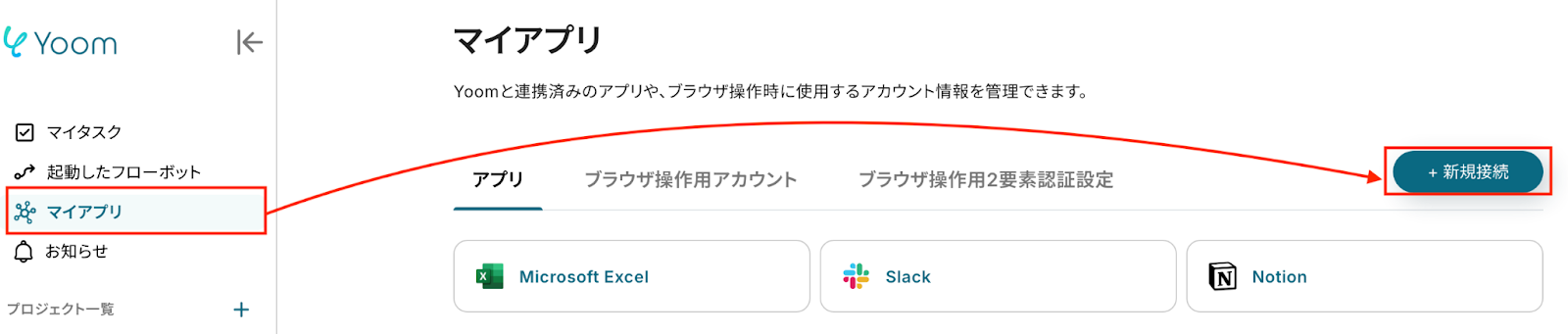
検索窓にGoogle Meetと入力し、選択します。

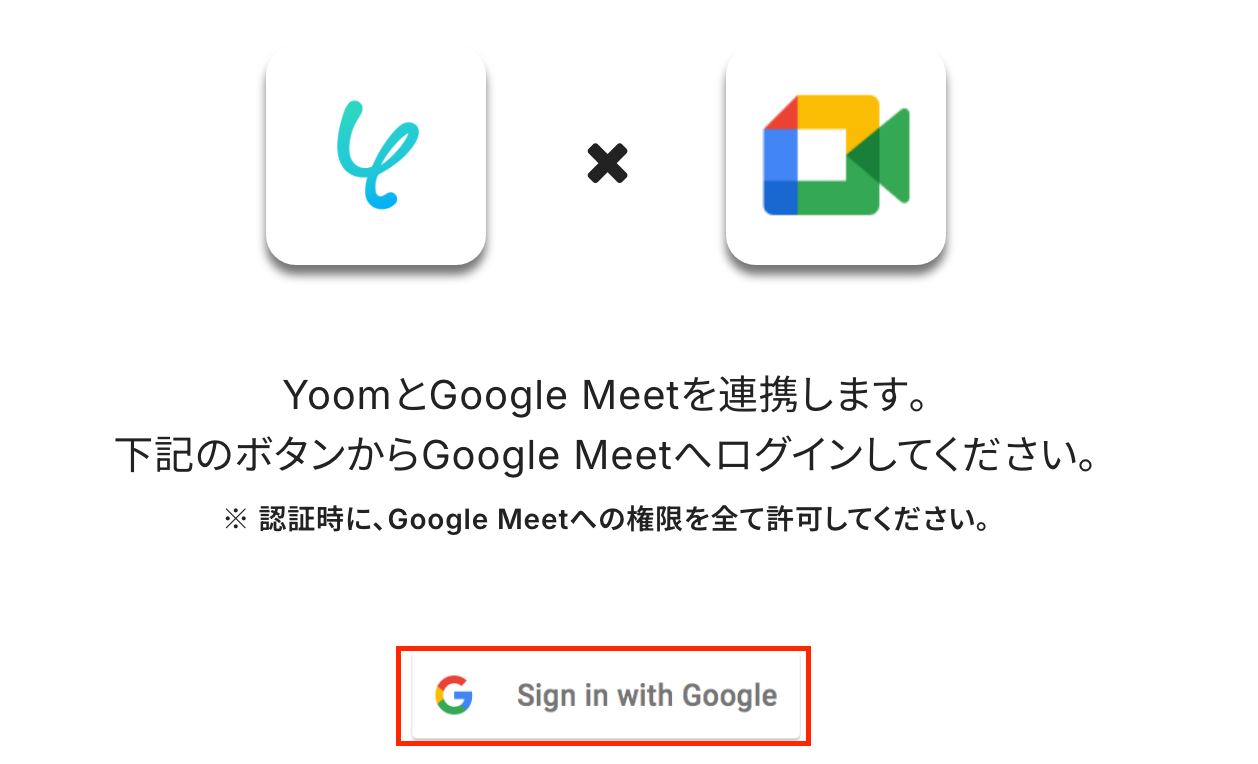
次の画面で、「Sign in with google」をクリックします。
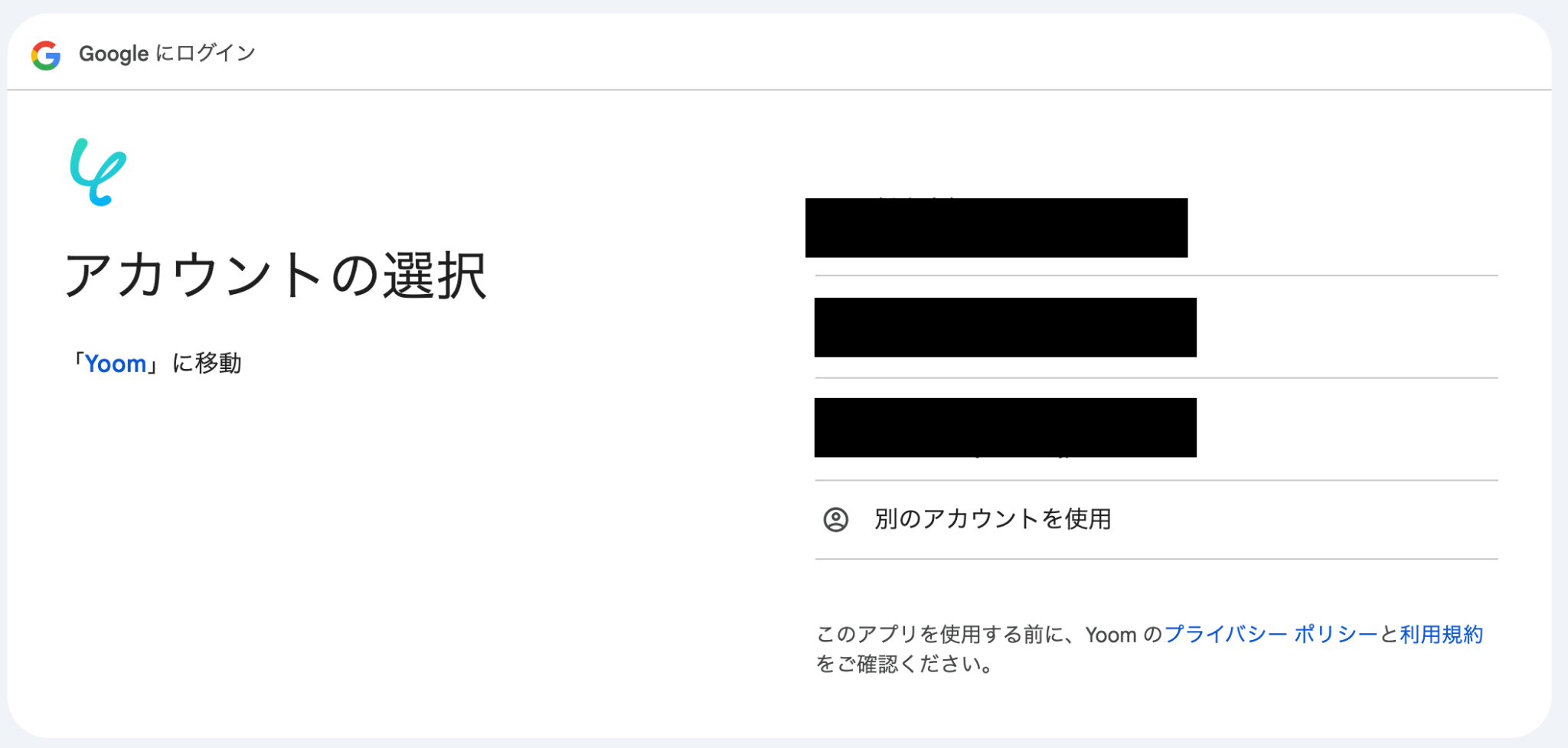
続いて、今回連携したいアカウントをクリックしてください。
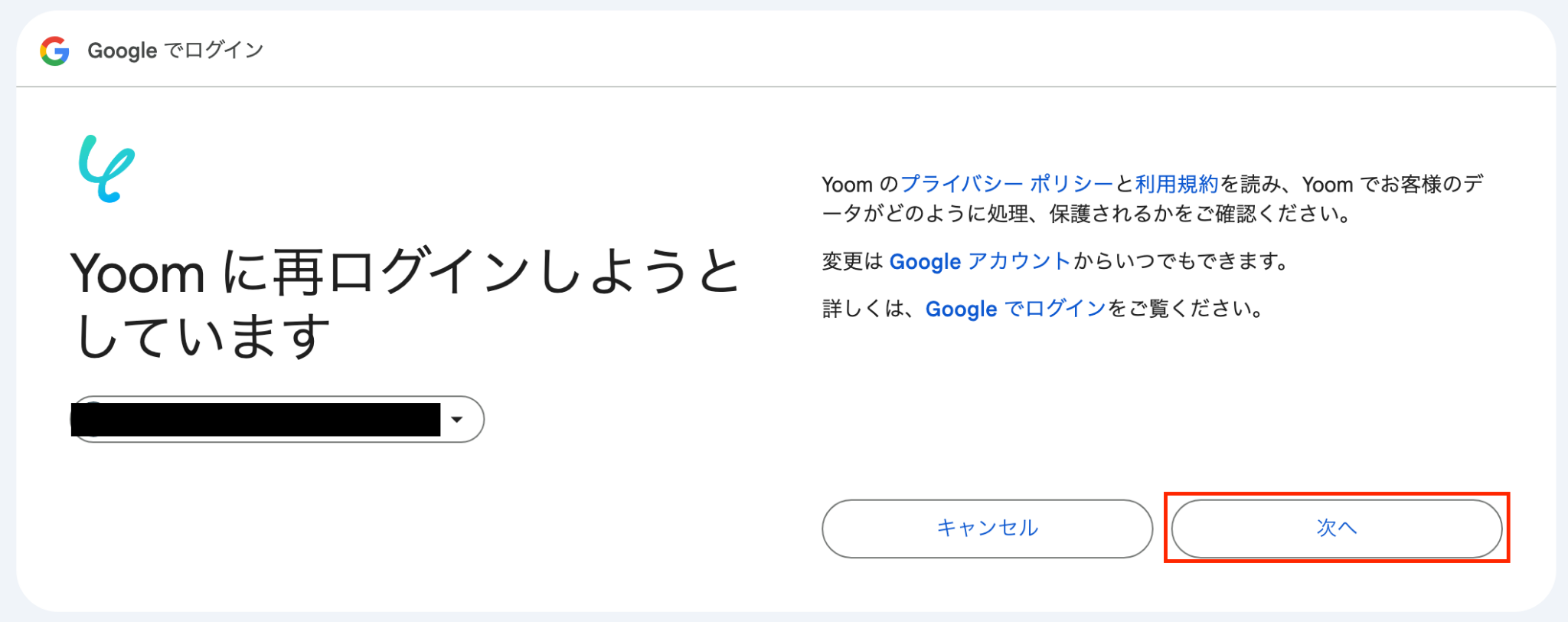
「次へ」をクリックしましょう!
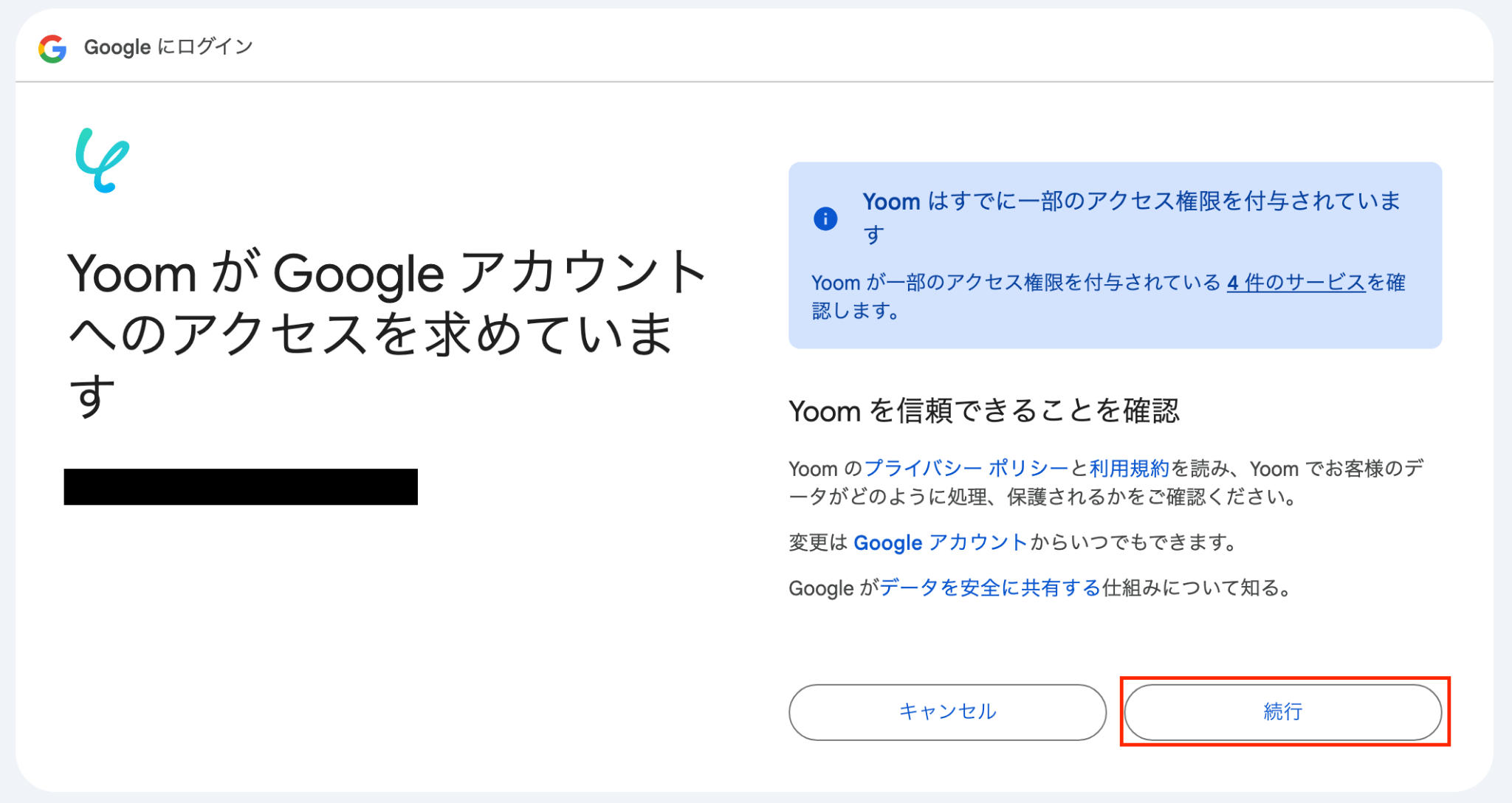
最後に「続行」をクリックして、Google Meetのマイアプリ連携が完了です!
【Asanaのマイアプリ連携】
先ほどと同様に「マイアプリ→新規接続」をクリックしましょう。
検索窓にAsanaと入力し、選択します。

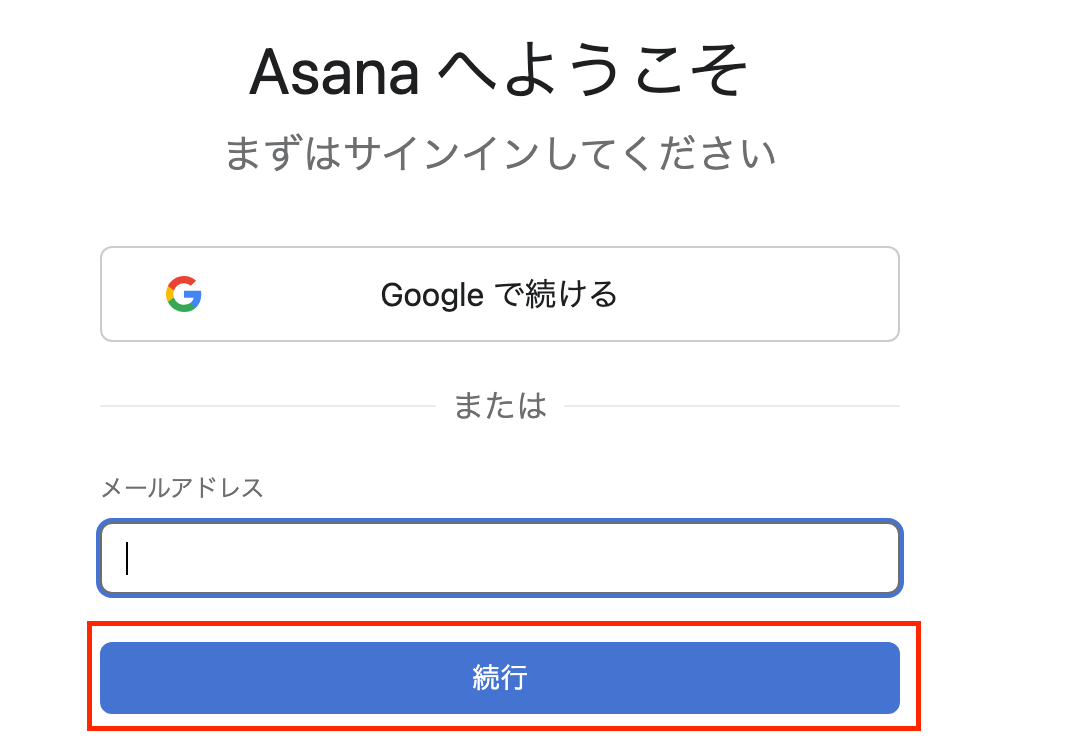
Asanaに登録しているメールアドレスを入力し、「続行」をクリックします。
次の画面でパスワードを入力し、「ログイン」をクリックします。
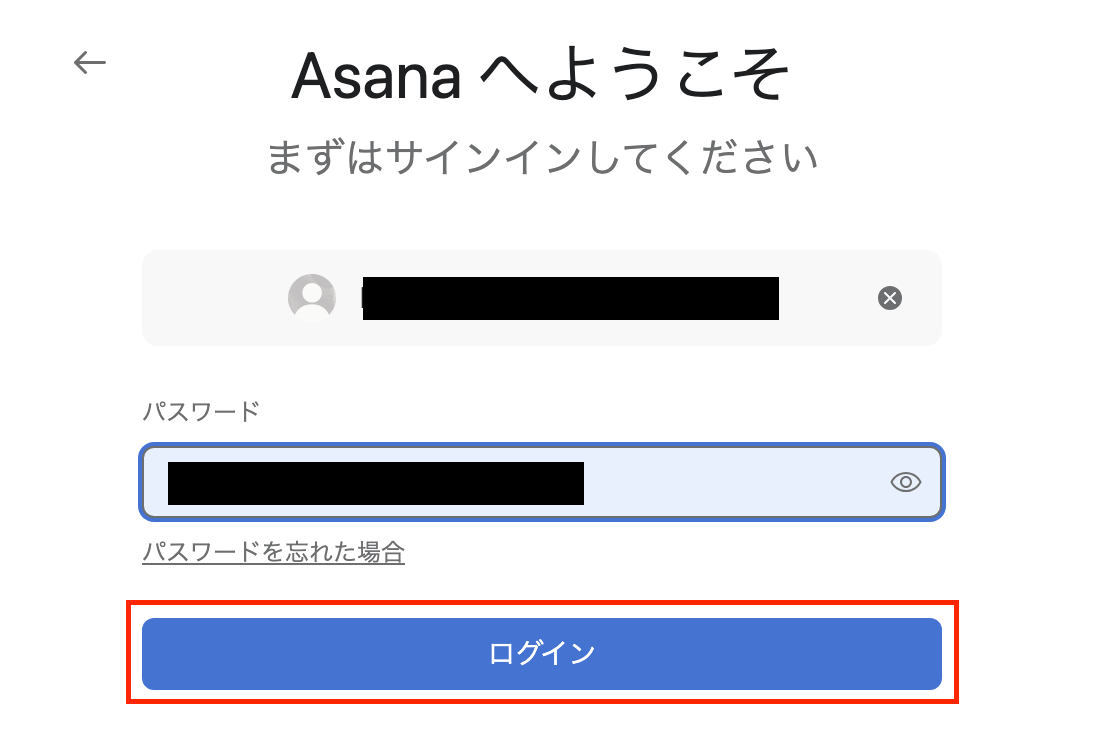
以上でAsanaのマイアプリ連携は完了です!次のステップに進みましょう!
ステップ2:テンプレートをコピーする
これからいよいよフローを作っていきます!
簡単に設定できるようテンプレートを利用しているので、まずはこちらをコピーしましょう。
Yoomにログインし、以下バナーの「試してみる」をクリックしてください。
■概要
Google Meetでの会議後、議事録やネクストアクションをAsanaに手動でタスク登録する作業に手間を感じたり、対応漏れが発生したりすることはありませんか。このワークフローは、Google Meetでの会議が終了すると、自動でAsanaにタスクを作成するため、会議後のタスク管理を効率化します。AsanaとGoogle Meetを連携させることで、手作業によるタスク登録の手間や、対応漏れなどのヒューマンエラーを防ぎ、業務の確実性を高めることが可能です。
■このテンプレートをおすすめする方
- Google Meetでの会議が多く、Asanaでタスク管理を行っている方
- 会議後のフォローアップ業務を効率化し、タスクの作成漏れをなくしたいと考えている方
- チーム全体の生産性を向上させるための具体的な自動化手法を探しているプロジェクトマネージャーの方
■このテンプレートを使うメリット
- Google Meetでの会議が終了するたびに、自動でAsanaへタスクが作成されるため、これまで手作業に費やしていた時間を短縮できます
- 手動でのタスク登録作業が不要になることで、重要なネクストアクションの登録漏れや内容の転記ミスといったヒューマンエラーの防止に繋がります
■フローボットの流れ
- はじめに、AsanaとGoogle MeetをYoomと連携します
- 次に、トリガーでGoogle Meetを選択し、「会議が終了したら」というアクションを設定します
- 最後に、オペレーションでAsanaの「タスクを追加」アクションを設定し、任意のプロジェクトにタスクが作成されるようにします
※「トリガー」:フロー起動のきっかけとなるアクション、「オペレーション」:トリガー起動後、フロー内で処理を行うアクション
■このワークフローのカスタムポイント
- Asanaでタスクを追加するオペレーションでは、タスク名や担当者、期限、説明文などを任意の内容で設定できます
- タスクの内容には、固定のテキストを設定するだけでなく、トリガーで取得したGoogle Meetの会議名などの情報を変数として埋め込むことも可能です
■注意事項
- Google Meet、AsanaのそれぞれとYoomを連携してください。
- トリガーは5分、10分、15分、30分、60分の間隔で起動間隔を選択できます。
- プランによって最短の起動間隔が異なりますので、ご注意ください。
■概要
Google Meetでの会議後、議事録やネクストアクションをAsanaに手動でタスク登録する作業に手間を感じたり、対応漏れが発生したりすることはありませんか。このワークフローは、Google Meetでの会議が終了すると、自動でAsanaにタスクを作成するため、会議後のタスク管理を効率化します。AsanaとGoogle Meetを連携させることで、手作業によるタスク登録の手間や、対応漏れなどのヒューマンエラーを防ぎ、業務の確実性を高めることが可能です。
■このテンプレートをおすすめする方
- Google Meetでの会議が多く、Asanaでタスク管理を行っている方
- 会議後のフォローアップ業務を効率化し、タスクの作成漏れをなくしたいと考えている方
- チーム全体の生産性を向上させるための具体的な自動化手法を探しているプロジェクトマネージャーの方
■このテンプレートを使うメリット
- Google Meetでの会議が終了するたびに、自動でAsanaへタスクが作成されるため、これまで手作業に費やしていた時間を短縮できます
- 手動でのタスク登録作業が不要になることで、重要なネクストアクションの登録漏れや内容の転記ミスといったヒューマンエラーの防止に繋がります
■フローボットの流れ
- はじめに、AsanaとGoogle MeetをYoomと連携します
- 次に、トリガーでGoogle Meetを選択し、「会議が終了したら」というアクションを設定します
- 最後に、オペレーションでAsanaの「タスクを追加」アクションを設定し、任意のプロジェクトにタスクが作成されるようにします
※「トリガー」:フロー起動のきっかけとなるアクション、「オペレーション」:トリガー起動後、フロー内で処理を行うアクション
■このワークフローのカスタムポイント
- Asanaでタスクを追加するオペレーションでは、タスク名や担当者、期限、説明文などを任意の内容で設定できます
- タスクの内容には、固定のテキストを設定するだけでなく、トリガーで取得したGoogle Meetの会議名などの情報を変数として埋め込むことも可能です
■注意事項
- Google Meet、AsanaのそれぞれとYoomを連携してください。
- トリガーは5分、10分、15分、30分、60分の間隔で起動間隔を選択できます。
- プランによって最短の起動間隔が異なりますので、ご注意ください。
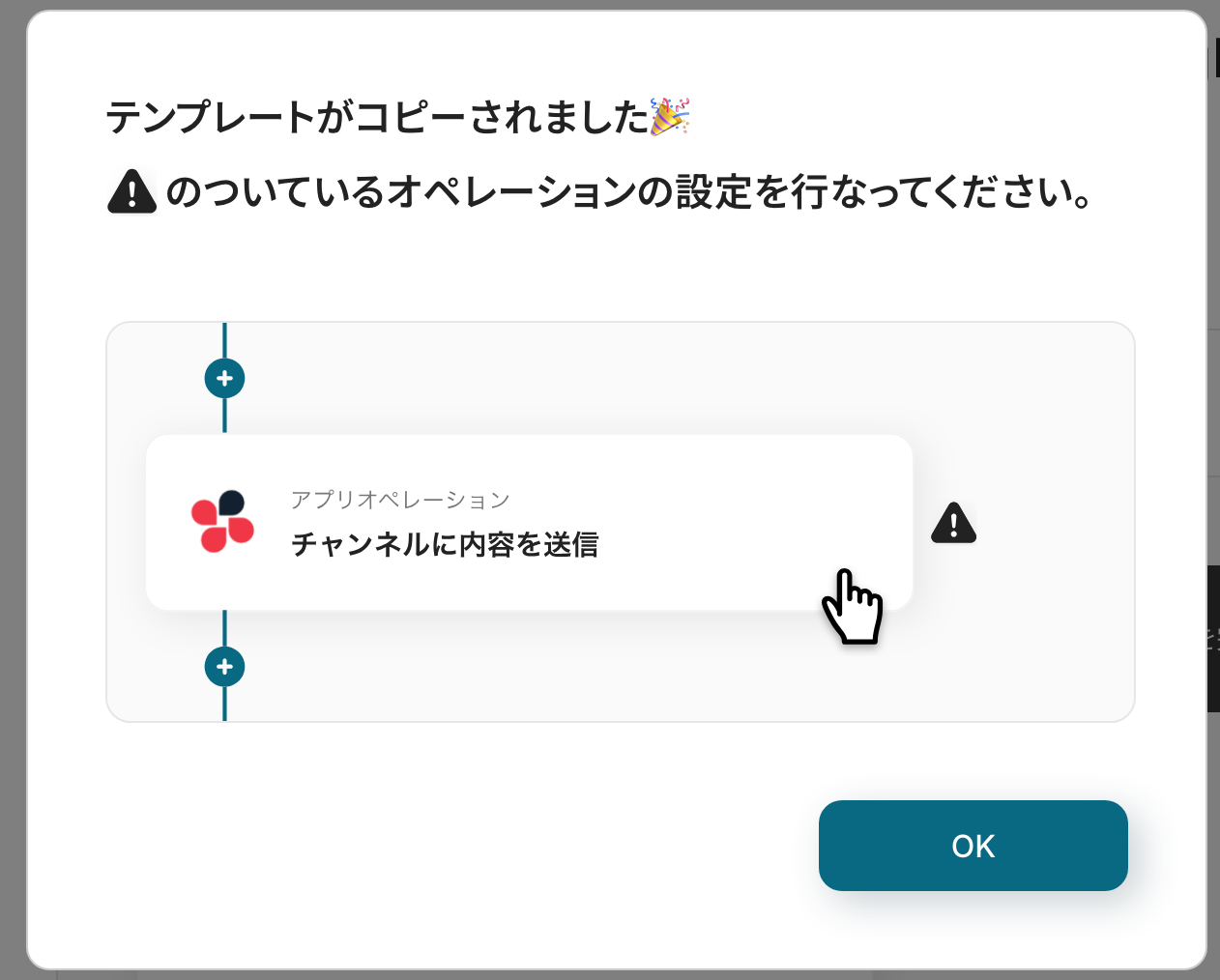
ワークスペースに自動的にテンプレートがコピーされるので、次に表示された画面で「OK」をクリックしてください。
※コピーしたテンプレートは、「マイプロジェクト」から確認できます。
ステップ3:Google Meetのトリガー設定
最初の設定です。
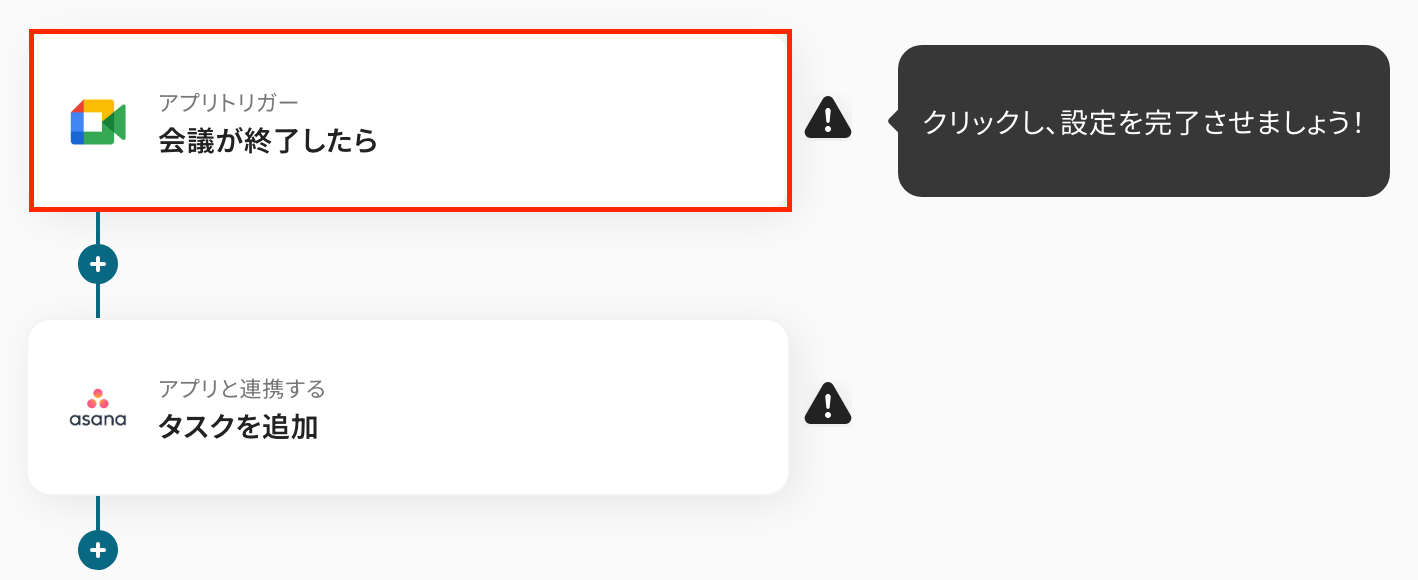
これから「Google Meetで会議が終了したら、Asanaにタスクを作成する」フローを設定していきます!
まずは、以下の赤枠をクリックしてください。
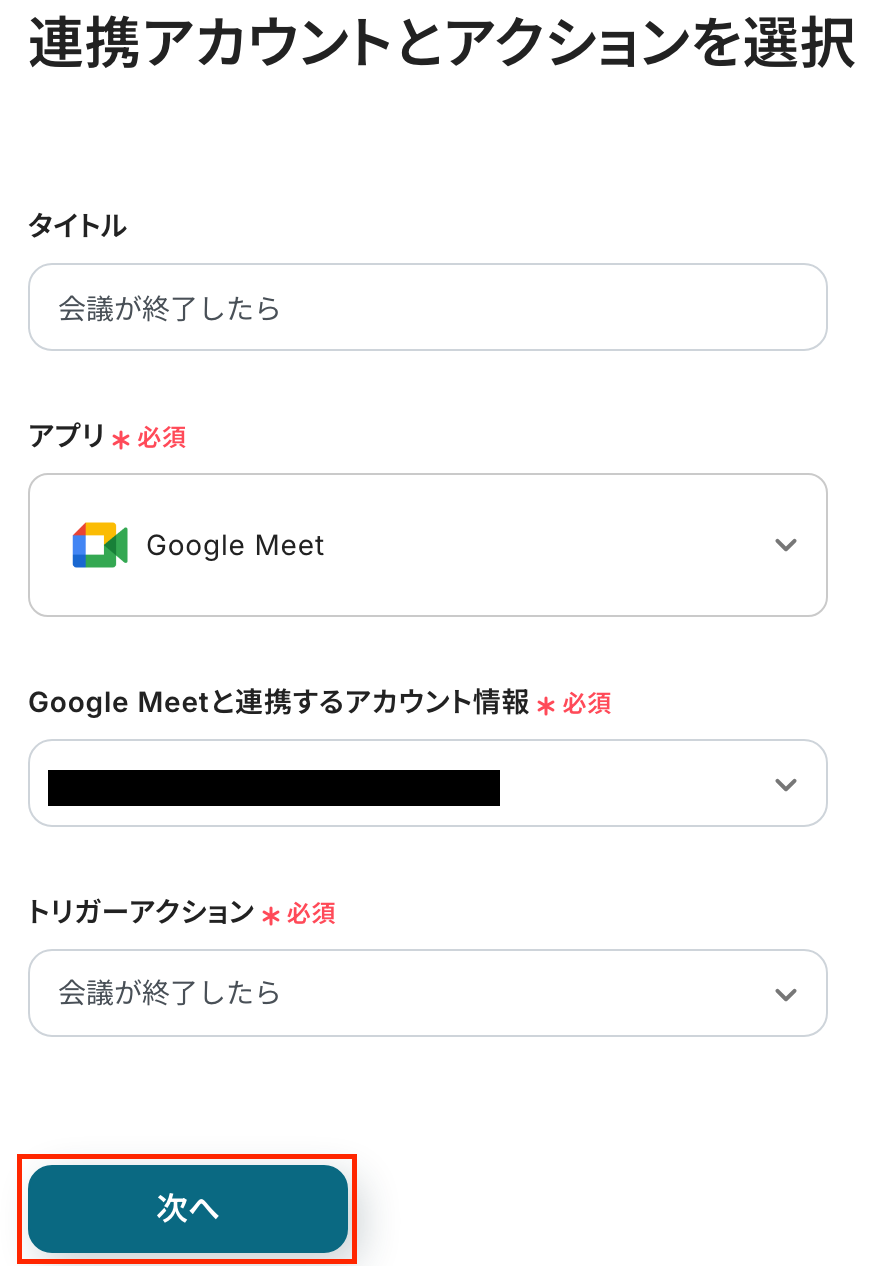
以下の内容を確認したら、「次へ」をクリックしましょう!
- 「タイトル」:任意で修正
- 「連携するアカウント」:合っているか確認
- 「トリガーアクション」:「会議が終了したら」を選択
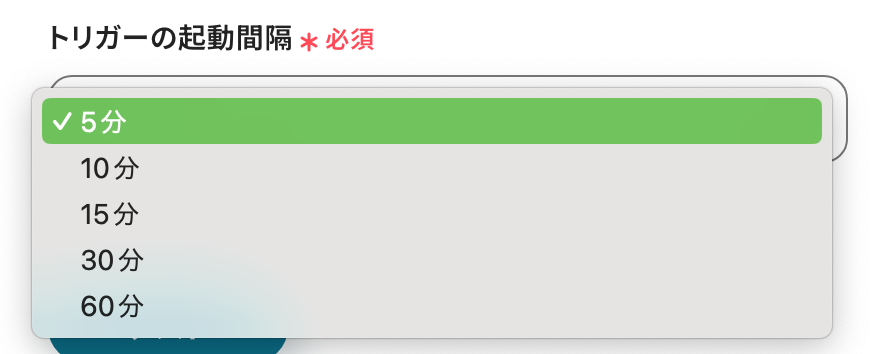
次の画面で、「トリガーの起動間隔」を入力します。
5分・10分・15分・30分・60分から選択しましょう。
基本的にはご契約プランの最短起動間隔にしてお使いいただくことをおすすめします。
ここで、Google Meetに移動して、会議を終了させてください。
その後、Yoomに戻って「テスト」をクリックしましょう!
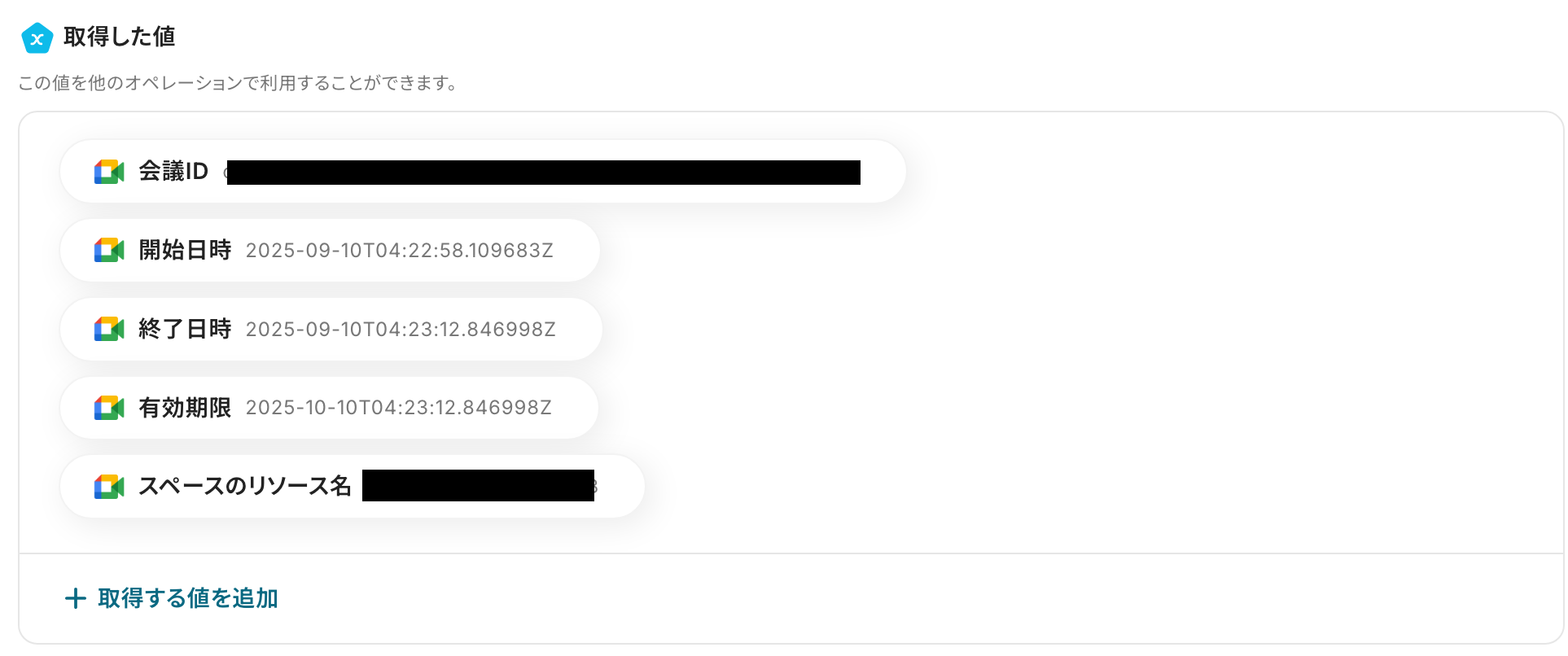
テストに成功すると、Google Meetから取得した内容が取得した値に表示されます。
問題がなければ、「保存」をクリックしましょう。
※取得した値とは?
トリガーやオペレーション設定時に、「テスト」を実行して取得した値のことを指します。
後続のオペレーション設定時の値として利用でき、フローボットを起動する度に変動した値となります。
ステップ4:Asanaにタスクを追加する設定
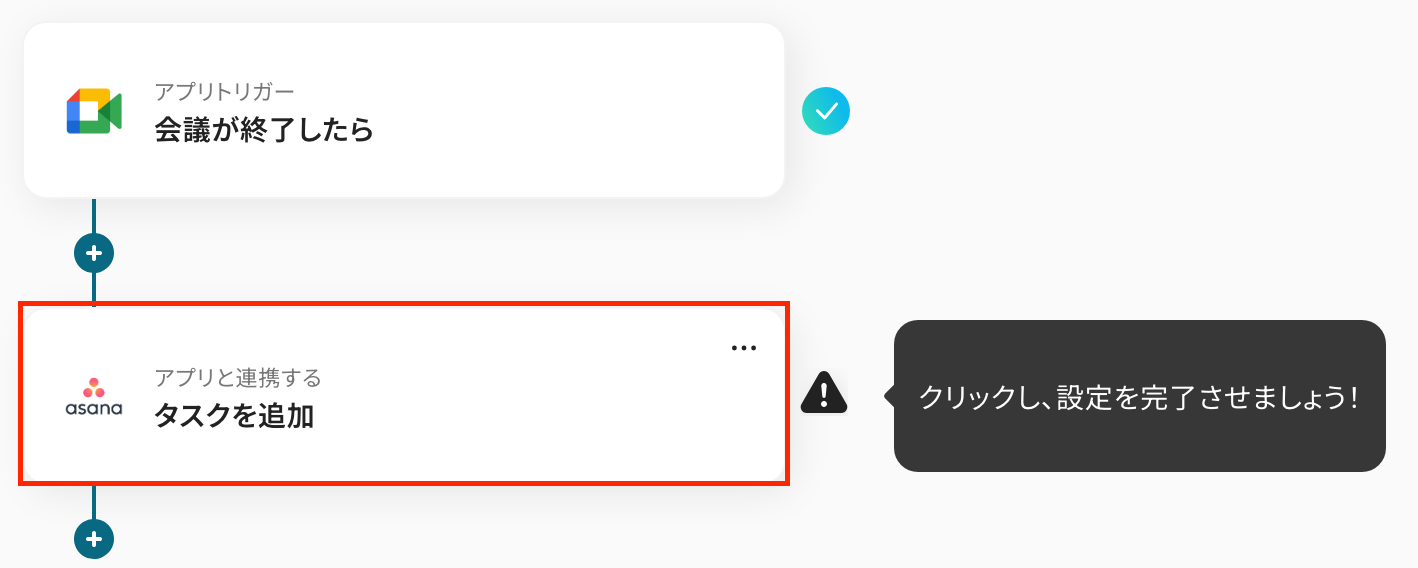
最後の設定です!赤枠部分をクリックしましょう!
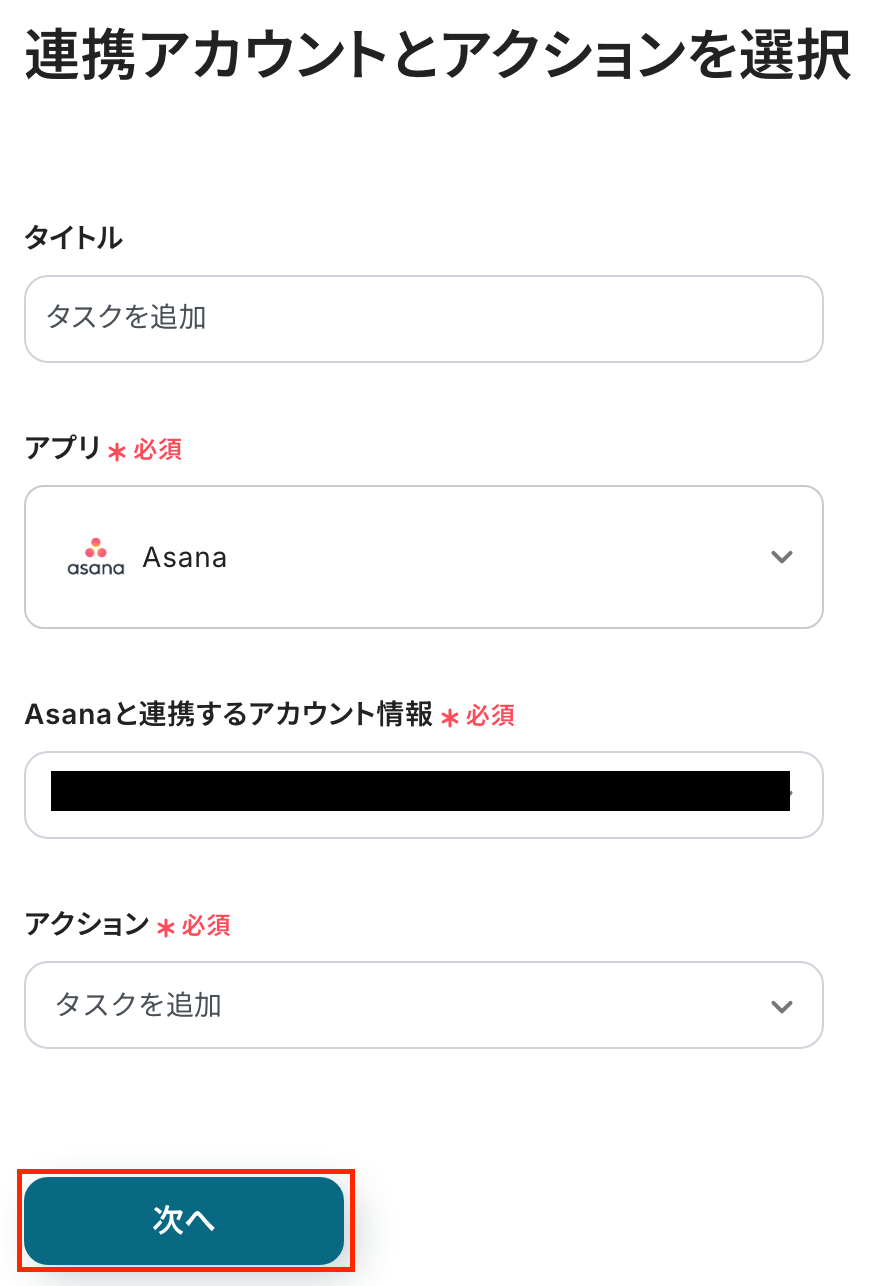
次の画面で、タイトルを任意で修正し、連携するアカウント情報が合っているか確認をします。
アクションはそのままで「次へ」をクリックしてください。
次の画面で、必須項目を設定していきましょう!
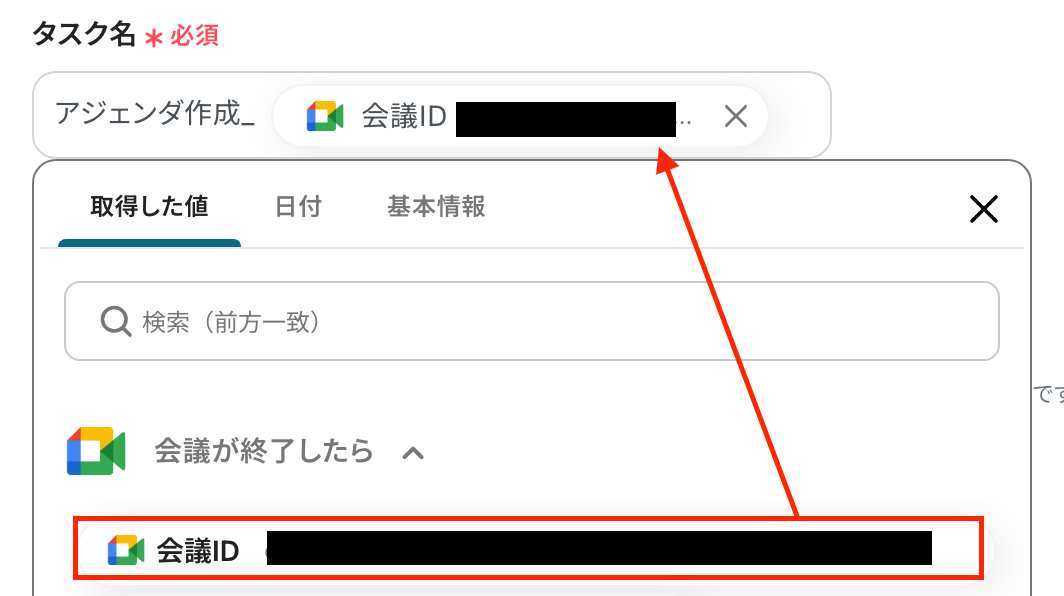
- 「タスク名」:入力欄をクリックして表示されるアウトプットを引用して設定してください。
今回は以下のように設定してみました!
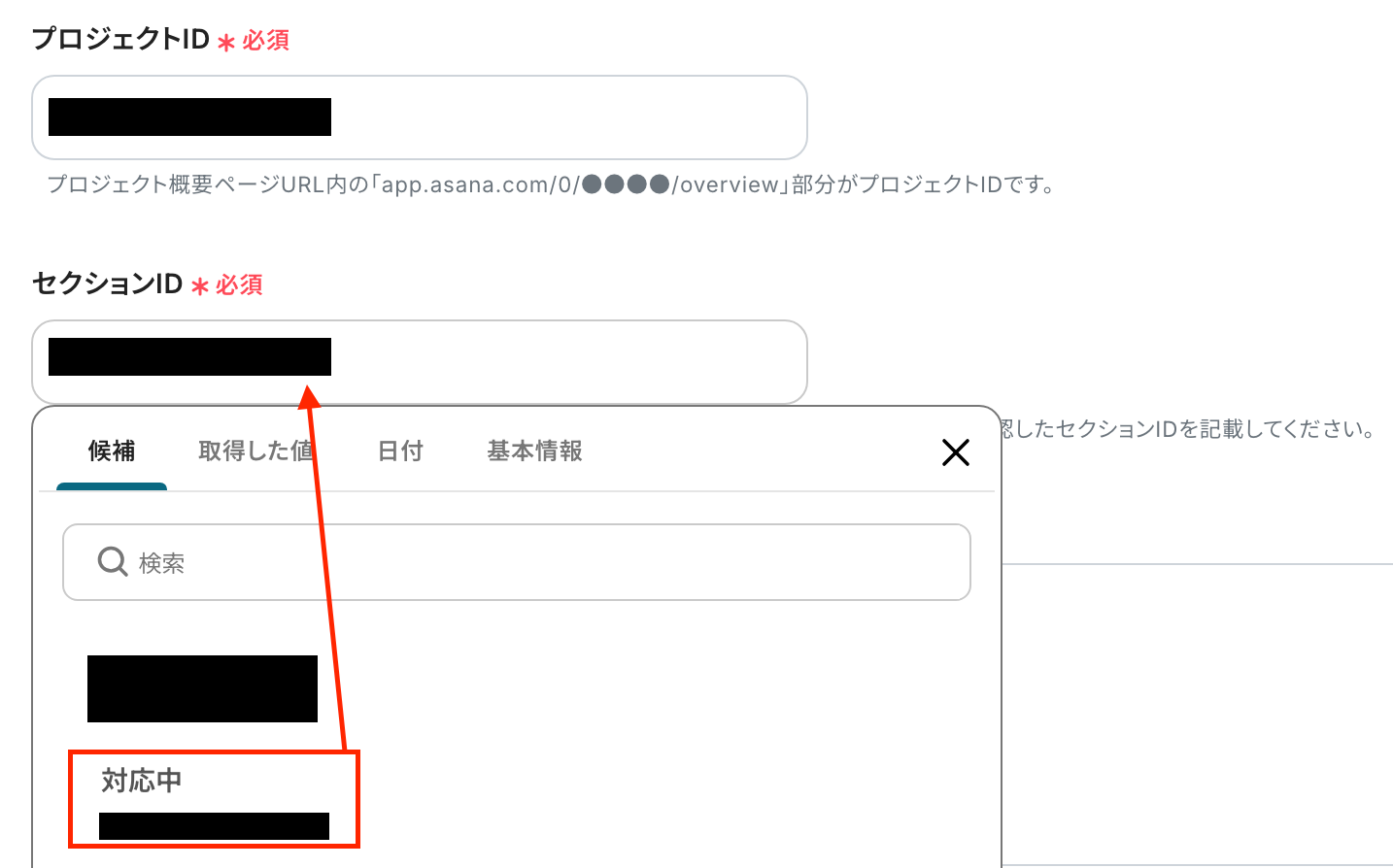
- 「プロジェクトID」・「セクションID」:入力欄をクリックして表示される候補から選択してください。
-
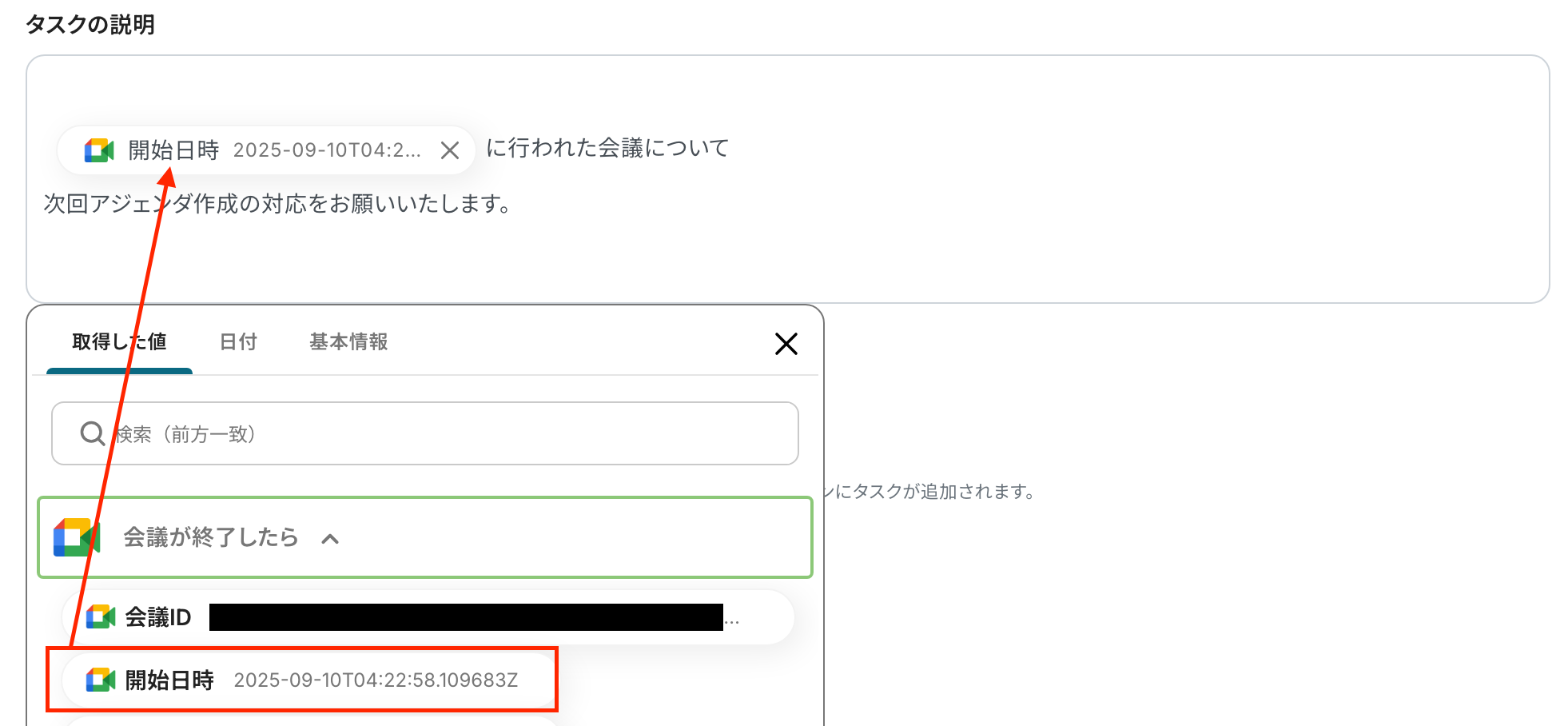
「タスクの説明」:入力欄をクリックして表示される取得した値を引用して設定しましょう。
※必須項目ではないので、設定は任意です。
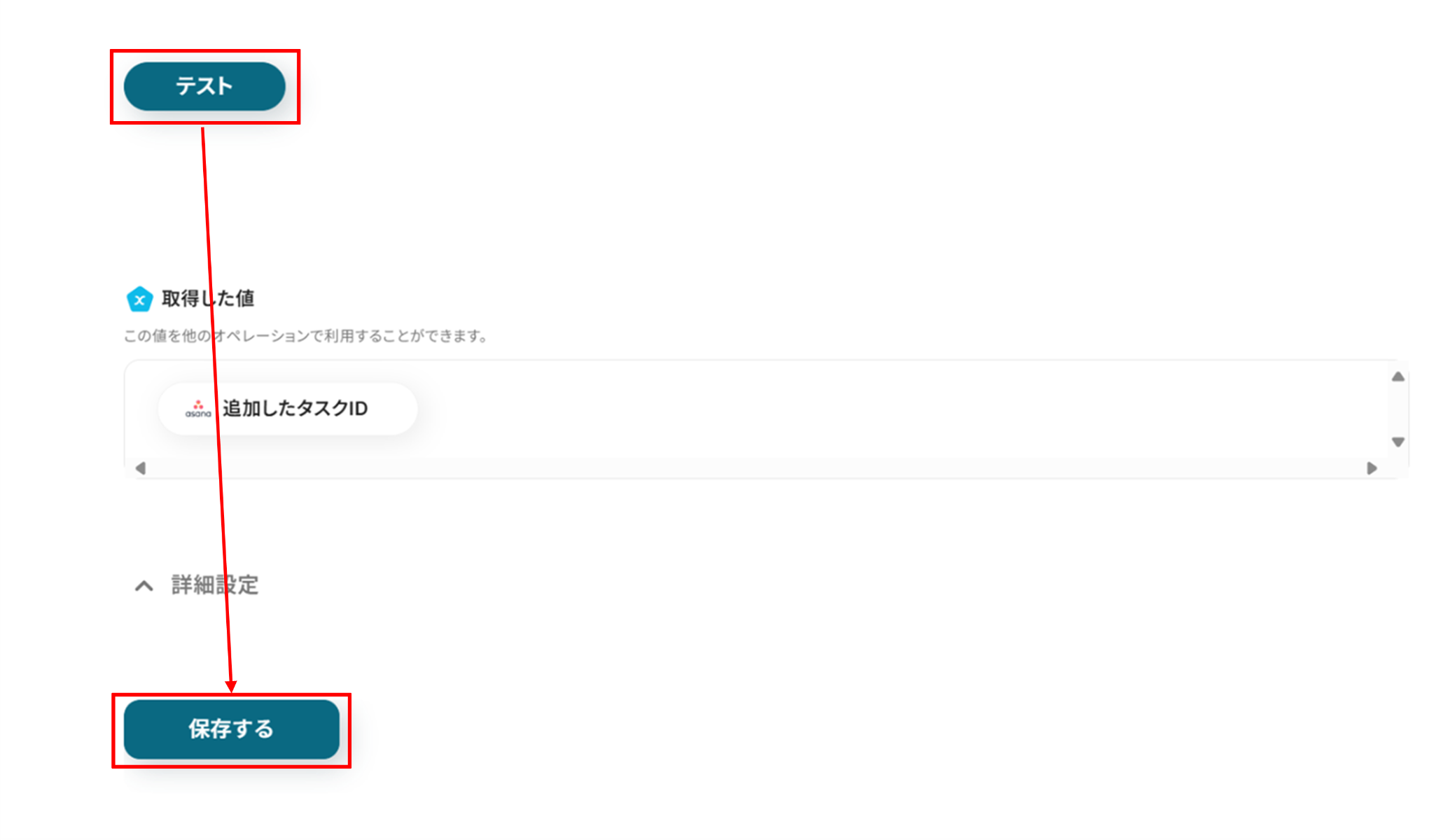
設定が完了したら「テスト」をクリックしましょう!
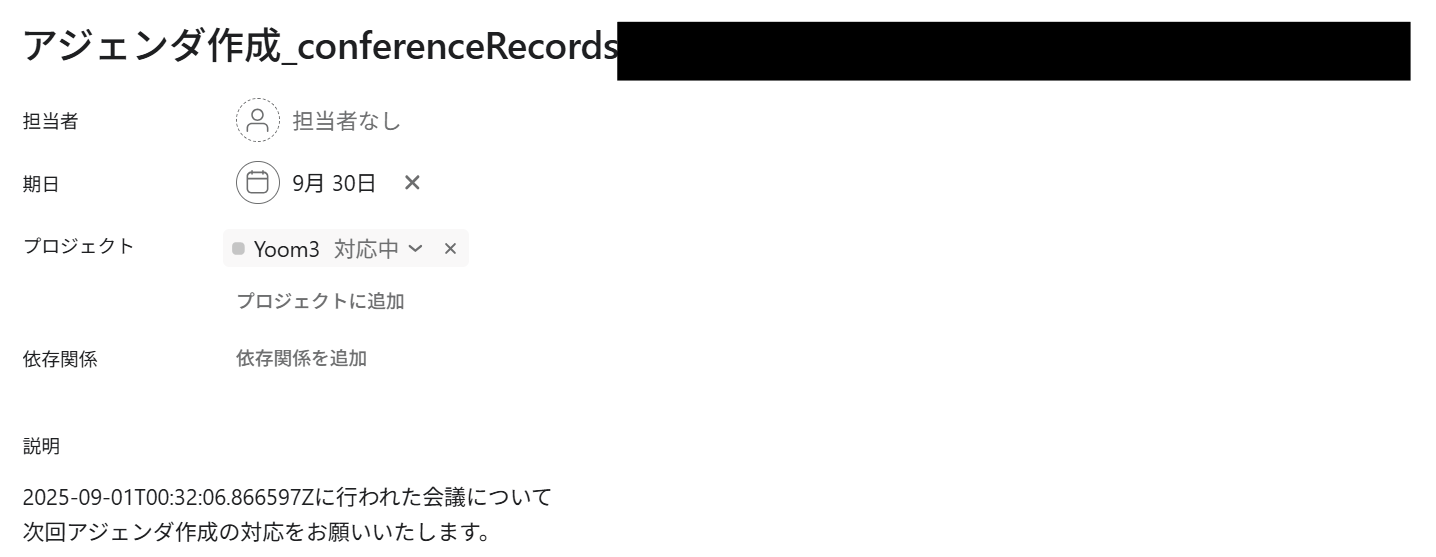
テストに成功したらAsanaの画面に移り、タスクが作成されたかを確認してください。
最後に「保存する」をクリックします。お疲れ様でした!
ステップ5:トリガーをONに設定しフロー稼働の準備完了
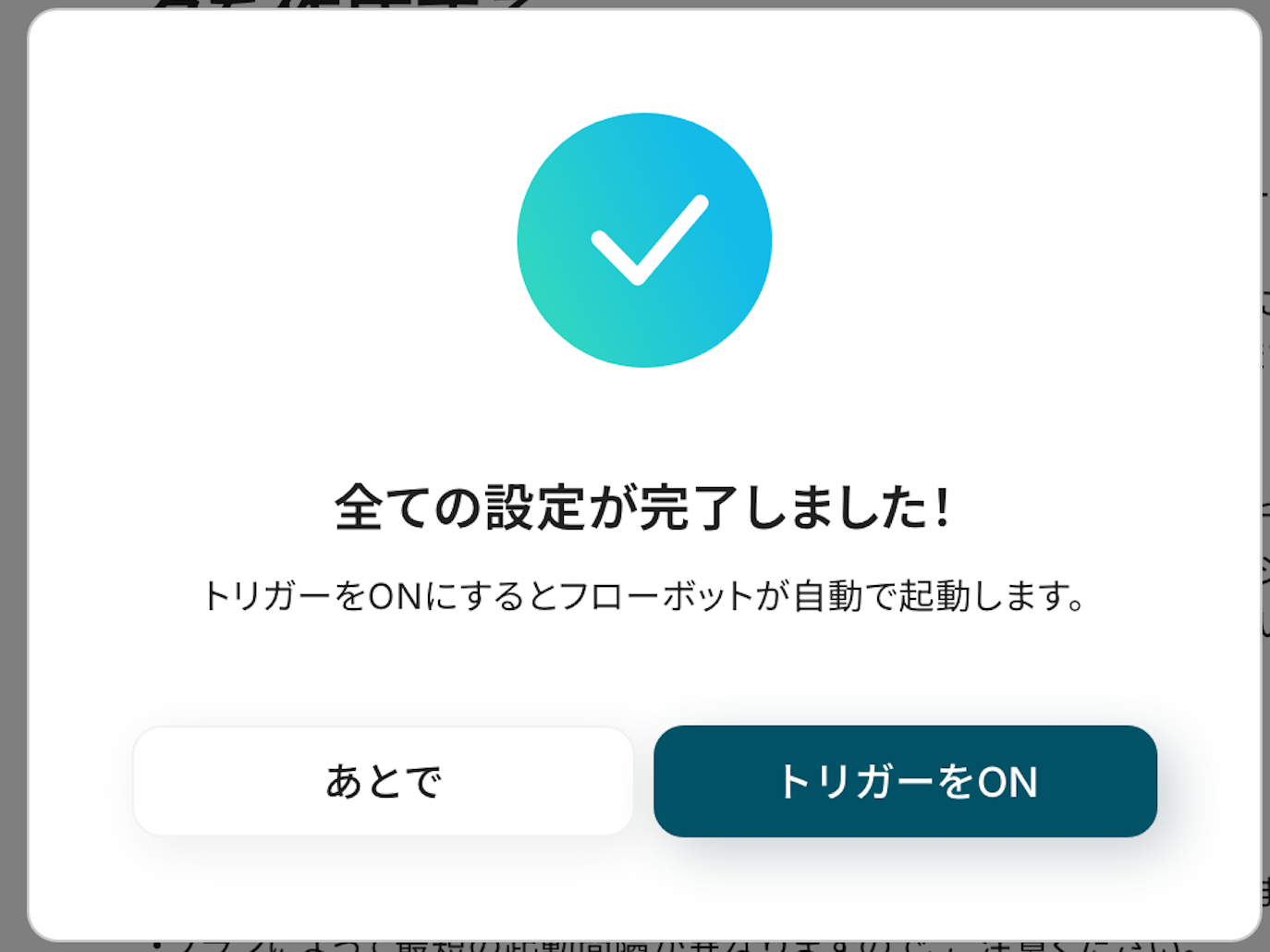
フロー画面に戻り、以下のようなメニューが表示されていれば、フローの設定は完了です。
早速フローを起動させる場合は、「トリガーをON」をクリックしましょう。
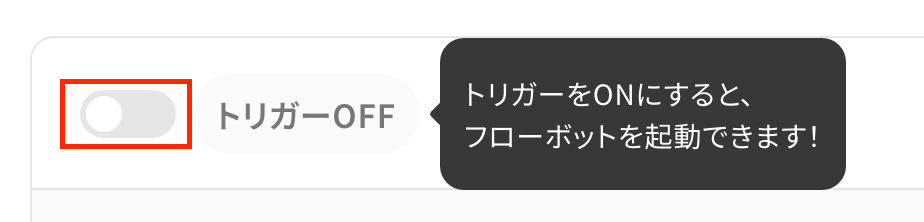
あとで起動させる場合は、フロー画面のトリガースイッチをクリックすることで、トリガーをONにできます。
AsanaのデータをGoogle Meetに連携したい場合
今回はGoogle MeetからAsanaへデータを連携する方法をご紹介しましたが、逆にAsanaでのアクションをきっかけにGoogle Meetの操作を自動化したい場合には、下記のテンプレートも併せてご利用ください。
Asanaにタスクが作成されたら、Google Meetで会議スペースを作成する
Asanaで新しいタスクが作成されたことをトリガーに、Google Meetの会議スペース(URL)を自動で発行し、作成されたAsanaタスクの概要欄などに追記します。
この連携により、打ち合わせが必要なタスクが発生した際に、手動で会議を設定する手間が省け、関係者への共有もスムーズに行えます。
■概要
Asanaでタスクを管理し、関連する打ち合わせをGoogle Meetで設定する際、アプリ間を移動して手作業でURLを発行・転記することに手間を感じていませんか?
このワークフローを活用すれば、Asanaで特定のタスクが作成されるだけで、自動的にGoogle Meetの会議スペースを作成し、タスクに情報を追記することが可能です。AsanaとGoogle Meetを連携させることで、会議設定にかかる工数を削減し、よりスムーズなプロジェクト進行を実現します。
■このテンプレートをおすすめする方
- AsanaとGoogle Meetを併用し、タスクに応じた会議設定を手作業で行っている方
- プロジェクト管理でAsanaを利用し、Google Meetでの打ち合わせが多いチームリーダーの方
- タスク作成から会議設定までの一連の流れを自動化し、生産性を高めたいと考えている方
■このテンプレートを使うメリット
- Asanaにタスクを作成するだけでGoogle Meetの会議URLが自動発行され、タスク内に記録されるため、手作業でのURL発行や転記の手間を省けます
- 手作業による会議URLの貼り間違いや連絡漏れといったヒューマンエラーを防ぎ、確実な情報共有を実現します
■フローボットの流れ
- はじめに、AsanaとGoogle MeetをYoomと連携します
- 次に、トリガーでAsanaを選択し、「特定のプロジェクトに新しいタスクが追加されたら」というアクションを設定します
- 次に、オペレーションでGoogle Meetの「会議スペースを作成」アクションを設定します
- 最後に、オペレーションでAsanaの「タスクにコメントを追加」アクションを設定し、作成されたGoogle Meetの会議URLなどをタスクに自動で追記します
※「トリガー」:フロー起動のきっかけとなるアクション、「オペレーション」:トリガー起動後、フロー内で処理を行うアクション
■このワークフローのカスタムポイント
- Asanaの「タスクにコメントを追加」のアクションでは、コメント内容を自由にカスタマイズできます
- 例えば、前段のオペレーションで作成したGoogle Meetの会議URLを変数として埋め込み、「以下のURLで打ち合わせを実施します。」といった定型文と組み合わせる設定が可能です
■注意事項
- Asana、Google MeetのそれぞれとYoomを連携してください。
- トリガーは5分、10分、15分、30分、60分の間隔で起動間隔を選択できます。
- プランによって最短の起動間隔が異なりますので、ご注意ください。
■概要
Asanaでタスクを管理し、関連する打ち合わせをGoogle Meetで設定する際、アプリ間を移動して手作業でURLを発行・転記することに手間を感じていませんか?
このワークフローを活用すれば、Asanaで特定のタスクが作成されるだけで、自動的にGoogle Meetの会議スペースを作成し、タスクに情報を追記することが可能です。AsanaとGoogle Meetを連携させることで、会議設定にかかる工数を削減し、よりスムーズなプロジェクト進行を実現します。
■このテンプレートをおすすめする方
- AsanaとGoogle Meetを併用し、タスクに応じた会議設定を手作業で行っている方
- プロジェクト管理でAsanaを利用し、Google Meetでの打ち合わせが多いチームリーダーの方
- タスク作成から会議設定までの一連の流れを自動化し、生産性を高めたいと考えている方
■このテンプレートを使うメリット
- Asanaにタスクを作成するだけでGoogle Meetの会議URLが自動発行され、タスク内に記録されるため、手作業でのURL発行や転記の手間を省けます
- 手作業による会議URLの貼り間違いや連絡漏れといったヒューマンエラーを防ぎ、確実な情報共有を実現します
■フローボットの流れ
- はじめに、AsanaとGoogle MeetをYoomと連携します
- 次に、トリガーでAsanaを選択し、「特定のプロジェクトに新しいタスクが追加されたら」というアクションを設定します
- 次に、オペレーションでGoogle Meetの「会議スペースを作成」アクションを設定します
- 最後に、オペレーションでAsanaの「タスクにコメントを追加」アクションを設定し、作成されたGoogle Meetの会議URLなどをタスクに自動で追記します
※「トリガー」:フロー起動のきっかけとなるアクション、「オペレーション」:トリガー起動後、フロー内で処理を行うアクション
■このワークフローのカスタムポイント
- Asanaの「タスクにコメントを追加」のアクションでは、コメント内容を自由にカスタマイズできます
- 例えば、前段のオペレーションで作成したGoogle Meetの会議URLを変数として埋め込み、「以下のURLで打ち合わせを実施します。」といった定型文と組み合わせる設定が可能です
■注意事項
- Asana、Google MeetのそれぞれとYoomを連携してください。
- トリガーは5分、10分、15分、30分、60分の間隔で起動間隔を選択できます。
- プランによって最短の起動間隔が異なりますので、ご注意ください。
Asanaのタスクが特定のセクションに更新されたら、Google Meetで会議スペースを作成する
Asanaのタスクが「要打ち合わせ」といった特定のセクションに移動されたことをトリガーに、Google Meetの会議スペースを自動で作成します。
プロジェクトのステータス変更に応じて自動で会議がセットされるため、関係者間のスケジュール調整や会議設定の手間を削減し、迅速な意思決定を促進します。
■概要Asanaで管理しているタスクについて、急遽ミーティングが必要になる場面はありませんか?
その都度、手動でGoogle Meetの会議URLを発行し、Asanaのタスクに転記するのは手間がかかる作業であり、共有漏れの原因にもなり得ます。
このワークフローを活用することで、Asanaのタスクが特定のセクションに移動されると、Google Meetの会議スペースが自動で作成され、URLがタスクにコメントされるため、AsanaとGoogle Meetを連携させたスムーズな業務進行が実現します。
■このテンプレートをおすすめする方- Asanaでのタスク管理とGoogle Meetでの会議設定を手作業で行っている方
- タスクの進捗に合わせてオンライン会議をスムーズに設定し、業務を効率化したい方
- AsanaとGoogle Meetを連携させて、チームのコミュニケーションを円滑にしたい方
■このテンプレートを使うメリット- Asanaのタスク更新を起点に会議スペースの作成とURL共有が自動化されるため、これまで手作業に費やしていた時間を短縮できます
- 手動でのURL発行や転記作業がなくなることで、会議URLの貼り間違いや共有漏れといったヒューマンエラーの発生を防ぎます
■フローボットの流れ- はじめに、AsanaとGoogle MeetをYoomと連携します
- 次に、トリガーでAsanaを選択し、「特定プロジェクトでタスクが作成・更新されたら」というアクションを設定します
- 続いて、オペレーションでAsanaの「タスクの詳細を取得する」アクションを設定し、更新されたタスクの情報を取得します
- 次に、オペレーションの分岐機能で、取得したタスクが特定のセクションに移動した場合のみ、後続のアクションが実行されるよう設定します
- 続いて、オペレーションでGoogle Meetの「会議スペースを作成する」アクションを設定します
- 最後に、オペレーションでAsanaの「タスクにコメントを追加」アクションを設定し、作成された会議URLを該当タスクに自動で投稿します
※「トリガー」:フロー起動のきっかけとなるアクション、「オペレーション」:トリガー起動後、フロー内で処理を行うアクション
■このワークフローのカスタムポイント- 分岐機能では、どのセクションにタスクが移動されたら会議を作成するのか、といった条件を任意で設定してください
- Asanaへのコメント追加オペレーションでは、投稿するコメント内容を自由にカスタマイズでき、Google Meetで作成した会議URLなどの情報を変数として埋め込むことが可能です
■注意事項- Asana、Google MeetのそれぞれとYoomを連携してください。
- トリガーは5分、10分、15分、30分、60分の間隔で起動間隔を選択できます。
- プランによって最短の起動間隔が異なりますので、ご注意ください。
- 分岐はパーソナルプラン以上のプランでご利用いただける機能(オペレーション)となっております。フリープランの場合は設定しているフローボットのオペレーションはエラーとなりますので、ご注意ください。
- パーソナルプランなどの有料プランは、2週間の無料トライアルを行うことが可能です。無料トライアル中には制限対象のアプリや機能(オペレーション)を使用することができます。詳しくは、料金プランのページをご参照ください。
その都度、手動でGoogle Meetの会議URLを発行し、Asanaのタスクに転記するのは手間がかかる作業であり、共有漏れの原因にもなり得ます。
このワークフローを活用することで、Asanaのタスクが特定のセクションに移動されると、Google Meetの会議スペースが自動で作成され、URLがタスクにコメントされるため、AsanaとGoogle Meetを連携させたスムーズな業務進行が実現します。
■このテンプレートをおすすめする方
- Asanaでのタスク管理とGoogle Meetでの会議設定を手作業で行っている方
- タスクの進捗に合わせてオンライン会議をスムーズに設定し、業務を効率化したい方
- AsanaとGoogle Meetを連携させて、チームのコミュニケーションを円滑にしたい方
■このテンプレートを使うメリット
- Asanaのタスク更新を起点に会議スペースの作成とURL共有が自動化されるため、これまで手作業に費やしていた時間を短縮できます
- 手動でのURL発行や転記作業がなくなることで、会議URLの貼り間違いや共有漏れといったヒューマンエラーの発生を防ぎます
■フローボットの流れ
- はじめに、AsanaとGoogle MeetをYoomと連携します
- 次に、トリガーでAsanaを選択し、「特定プロジェクトでタスクが作成・更新されたら」というアクションを設定します
- 続いて、オペレーションでAsanaの「タスクの詳細を取得する」アクションを設定し、更新されたタスクの情報を取得します
- 次に、オペレーションの分岐機能で、取得したタスクが特定のセクションに移動した場合のみ、後続のアクションが実行されるよう設定します
- 続いて、オペレーションでGoogle Meetの「会議スペースを作成する」アクションを設定します
- 最後に、オペレーションでAsanaの「タスクにコメントを追加」アクションを設定し、作成された会議URLを該当タスクに自動で投稿します
■このワークフローのカスタムポイント
- 分岐機能では、どのセクションにタスクが移動されたら会議を作成するのか、といった条件を任意で設定してください
- Asanaへのコメント追加オペレーションでは、投稿するコメント内容を自由にカスタマイズでき、Google Meetで作成した会議URLなどの情報を変数として埋め込むことが可能です
■注意事項
- Asana、Google MeetのそれぞれとYoomを連携してください。
- トリガーは5分、10分、15分、30分、60分の間隔で起動間隔を選択できます。
- プランによって最短の起動間隔が異なりますので、ご注意ください。
- 分岐はパーソナルプラン以上のプランでご利用いただける機能(オペレーション)となっております。フリープランの場合は設定しているフローボットのオペレーションはエラーとなりますので、ご注意ください。
- パーソナルプランなどの有料プランは、2週間の無料トライアルを行うことが可能です。無料トライアル中には制限対象のアプリや機能(オペレーション)を使用することができます。詳しくは、料金プランのページをご参照ください。
AsanaやGoogle Meetを使ったその他の自動化例
今回ご紹介した連携以外でも、AsanaやGoogle MeetのAPIを活用してさまざまな業務を自動化することが可能です。
もし気になるものがあればぜひこちらもお試しになってみてください!
Google Meetを使った自動化例
Google MeetとSlack・Chatwork・Microsoft Teams・Telegramなどを連携させることで、会議終了の通知や録画データの自動保存、文字起こしの共有までを自動化できます。
これにより、参加者は情報共有に手間をかけることなく、次の業務にスムーズに移行でき、チーム全体の生産性向上が期待できます!
■概要Google Meetでの会議後、議事録の共有や次のアクションの連絡などを手動で行っていませんか?毎回のこととなると手間がかかるうえ、連絡漏れのリスクも考えられます。このワークフローを活用すれば、Google Meetでの会議が終了したタイミングを検知して、自動でSlackに通知を送信できるため、会議後のフォローアップ業務をスムーズにし、チームの連携を円滑にします。
■このテンプレートをおすすめする方- Google Meetでの会議が多く、終了後の共有連絡を手間に感じている方
- Slackを主要なコミュニケーションツールとして利用し、情報共有を効率化したい方
- 会議後のタスク共有などを自動化し、チームの生産性を高めたいマネージャーの方
■このテンプレートを使うメリット- Google Meetの会議終了後に自動でSlackへ通知が飛ぶため、これまで手作業で行っていた連絡の手間を省き、時間を有効活用できます。
- 手動での連絡による通知の遅れや内容の間違い、共有漏れといったヒューマンエラーを防ぎ、確実な情報伝達を実現します。
■フローボットの流れ- はじめに、Google MeetとSlackをYoomと連携します。
- 次に、トリガーでGoogle Meetを選択し、「会議が終了したら」というアクションを設定します。
- 最後に、オペレーションでSlackを選択し、「チャンネルにメッセージを送る」アクションを設定して、通知したい内容を記述します。
※「トリガー」:フロー起動のきっかけとなるアクション、「オペレーション」:トリガー起動後、フロー内で処理を行うアクション
■このワークフローのカスタムポイント- Slackでメッセージを送るアクションでは、通知先のチャンネルやメンション先を任意で設定できます。プロジェクトごとのチャンネルなどに送り分けることが可能です。
- 通知するメッセージの本文は自由にカスタマイズできます。固定のテキストだけでなく、トリガー(Google Meetの会議終了)で取得した会議名や参加者情報などを変数として埋め込むことも可能です。
■注意事項- Google Meet、SlackのそれぞれとYoomを連携してください。
- トリガーは5分、10分、15分、30分、60分の間隔で起動間隔を選択できます。
- プランによって最短の起動間隔が異なりますので、ご注意ください。
■概要Google Meetでの会議後、録画データの保存や関係者への共有に手間を感じていませんか。会議のたびに手動でダウンロードして通知する作業は時間がかかり、共有漏れのリスクも伴います。このワークフローを活用すれば、Google Meetの会議終了をトリガーに、録画データを自動でGoogle Driveの指定フォルダへ格納し、Gmailで関係者へ通知するまでの一連の流れを自動化し、これらの課題を削減します。
■このテンプレートをおすすめする方- Google Meetでの会議録画データの保存や共有を手作業で行っている方
- 会議の議事録共有を効率化し、関係者への通知漏れを防ぎたいチームリーダーの方
- Google DriveやGmailを活用し、定型的な情報共有業務の自動化を進めたい方
■このテンプレートを使うメリット- 会議終了後の録画データ保存から通知までが自動化され、手作業に費やしていた時間を短縮し、より重要な業務に集中できます。
- 手動での作業で発生しがちなファイルの保存ミスや関係者への通知漏れといったヒューマンエラーを防ぎ、確実な情報共有を実現します。
■フローボットの流れ- はじめに、Google Meet、Google Drive、GmailをYoomと連携します。
- 次に、トリガーでGoogle Meetを選択し、「会議が終了したら」というアクションを設定します。
- オペレーションで「待機する」アクションを設定し、録画データが生成されるまで待機させます。
- 続いて、オペレーションでGoogle Meetの「レコーディング情報を取得」アクションを設定します。
- 次に、オペレーションでGoogle Driveの「ファイルをダウンロードする」アクションを設定し、取得した録画データを格納します。
- 最後に、オペレーションでGmailの「メールを送る」アクションを設定し、関係者に録画データが格納された旨を通知します。
※「トリガー」:フロー起動のきっかけとなるアクション、「オペレーション」:トリガー起動後、フロー内で処理を行うアクション
■このワークフローのカスタムポイント- Gmailの「メールを送る」オペレーションでは、通知を送信する宛先、件名、本文を任意で設定できます。共有したいメンバーに合わせて柔軟にカスタマイズしてください。
■注意事項- Google Meet、Google Drive、GmailのそれぞれとYoomを連携してください。
- トリガーは5分、10分、15分、30分、60分の間隔で起動間隔を選択できます。
- プランによって最短の起動間隔が異なりますので、ご注意ください。
- 「待機する」オペレーション間の操作は、パーソナルプラン以上でご利用いただけるアプリとなっております。フリープランの場合は設定しているフローボットのオペレーションやデータコネクトはエラーとなりますので、ご注意ください。
- パーソナルプランなどの有料プランは、2週間の無料トライアルを行うことが可能です。無料トライアル中には制限対象のアプリや機能(オペレーション)を使用することができます。
- ダウンロード可能なファイル容量は最大300MBまでです。アプリの仕様によっては300MB未満になる可能性があるので、ご注意ください。
- トリガー、各オペレーションでの取り扱い可能なファイル容量の詳細は「ファイルの容量制限について」をご参照ください。
■概要Google Meetでのオンライン会議終了後、議事録の共有や次のアクションの連絡などを手作業で行うのは手間がかかり、通知漏れの原因にもなりがちです。都度の手作業は、本来集中すべきコア業務の時間を奪ってしまうことも少なくありません。このワークフローを活用すれば、Google Meetでの会議終了を検知して、設定した内容を自動でTelegramに通知することが可能になり、確実な情報共有を実現します。
■このテンプレートをおすすめする方- Google Meetでの会議が多く、終了後の情報共有を効率化したいと考えている方
- チームのコミュニケーションにTelegramを活用しており、手動での通知に手間を感じている方
- 会議に関連する業務の抜け漏れを防ぎ、自動化によって業務品質を向上させたい方
■このテンプレートを使うメリット- 会議が終了すると自動でTelegramに通知が送信されるため、これまで手作業で行っていた連絡の手間を省き、時間を有効活用できます。
- 手動での連絡による通知のし忘れや、内容の誤りといったヒューマンエラーの発生を防ぎ、確実な情報共有をサポートします。
■フローボットの流れ- はじめに、Google MeetとTelegramをYoomと連携します。
- 次に、トリガーでGoogle Meetを選択し、「会議が終了したら」というアクションを設定します。
- 最後に、オペレーションでTelegramの「メッセージを送信」アクションを設定し、任意の宛先にメッセージが送信されるように設定します。
※「トリガー」:フロー起動のきっかけとなるアクション、「オペレーション」:トリガー起動後、フロー内で処理を行うアクション
■このワークフローのカスタムポイント- Telegramの通知先は、任意のチャットIDやチャンネルに設定することが可能です。
- 通知するメッセージの本文は、固定のテキストを設定したり、トリガーで取得した会議の情報を変数として埋め込んだりするなど、柔軟なカスタマイズができます。
■注意事項- Google Meet、TelegramのそれぞれとYoomを連携してください。
- トリガーは5分、10分、15分、30分、60分の間隔で起動間隔を選択できます。
- プランによって最短の起動間隔が異なりますので、ご注意ください。
■概要
Google Meetで会議が終了したら、文字起こししてChatworkに自動通知するフローです。
Yoomではプログラミング不要でアプリ間の連携ができるため、簡単にこのフローを実現することができます。
■このテンプレートをおすすめする方
- Google Meetを使用した定例会議や重要な商談を頻繁に行い、議事録の作成と共有に手間がかかっている営業担当者
- 複数のプロジェクトを同時進行で管理しており、ミーティングの内容をチーム間で共有する必要があるプロジェクトの責任者
- 会議に出席できなかったメンバーとChatworkで内容をスムーズに共有したい方
- リモートワークやフレックスタイム制を導入しており、効率的な非同期コミュニケーションを行いたい部署の責任者
■このテンプレートを使うメリット
このフローにより、Google Meetの録画からの文字起こしとChatworkでの通知が自動的に行われます。
手動で議事録の作成や共有を行う必要がなくなり、会議後の作業時間を削減できます。
会議に参加できなかった場合や会議の内容を振り返りたい場合、情報をスムーズに把握できます。
また、Chatwork上で会議内容を簡単に検索できるようになるため、過去の議論や決定事項への素早いアクセスが可能になります。
■概要Google Meetでの会議後、録画データから手作業で文字起こしを行い、議事録を作成して共有する作業に手間を感じていませんか。この一連の作業は時間がかかるだけでなく、共有漏れなどのミスが発生する可能性もあります。このワークフローを活用すれば、Google Meetの会議終了をきっかけに、AIが自動で文字起こしと議事録作成を行い、完成した議事録をMicrosoft Teamsに通知するため、こうした課題を円滑に解消できます。■このテンプレートをおすすめする方- Google Meetでの会議が多く、議事録の作成や共有に時間を要している方
- Microsoft Teamsを主要なコミュニケーションツールとして活用しており、情報共有を迅速化したい方
- 会議後の定型業務を自動化することで、本来注力すべきコア業務の時間を確保したい方
■このテンプレートを使うメリット- 会議終了から議事録共有までが自動化されるため、これまで手作業での文字起こしや資料作成に費やしていた時間を短縮できます。
- 手作業で発生しがちな文字起こしの誤りや、Microsoft Teamsへの共有漏れといったヒューマンエラーを防ぎ、確実な情報共有を実現します。
■フローボットの流れ- はじめに、Google Meet、Google Drive、Microsoft TeamsをYoomと連携します。
- トリガーでGoogle Meetを選択し、「会議が終了したら」というアクションを設定します。
- 次に、オペレーションで「待機する」を設定します。
- 続けて、Google Meetの「ファイルをダウンロードする」を設定し、Google Driveに保存された会議の録画データを取得します。
- さらに、オペレーションでAI機能の「音声データを文字起こしする」を設定します。
- AI機能で「議事録を作成する」を設定し、文字起こししたテキストから議事録を要約・生成します。
- 最後に、Microsoft Teamsのオペレーションで、作成された議事録を指定のチャンネルに通知するよう設定します。
※「トリガー」:フロー起動のきっかけとなるアクション、「オペレーション」:トリガー起動後、フロー内で処理を行うアクション
■このワークフローのカスタムポイント- Microsoft Teamsを連携する際、認証には一般法人向けプラン(Microsoft 365 Businessなど)のアカウントが必要です。ご契約のプランによっては認証に失敗する場合がありますのでご注意ください。
- 音声の文字起こしや議事録作成に用いるAI機能は、Yoomのチームプラン、またはサクセスプランで利用可能なオペレーションです。フリープラン、ミニプランではご利用いただけません。
- Yoomの有料プランには2週間の無料トライアルがあり、トライアル期間中はAI機能を含む全ての機能をお試しいただくことが可能です。

■このテンプレートをおすすめする方
- Google Meetでの会議が多く、終了後の共有連絡を手間に感じている方
- Slackを主要なコミュニケーションツールとして利用し、情報共有を効率化したい方
- 会議後のタスク共有などを自動化し、チームの生産性を高めたいマネージャーの方
■このテンプレートを使うメリット
- Google Meetの会議終了後に自動でSlackへ通知が飛ぶため、これまで手作業で行っていた連絡の手間を省き、時間を有効活用できます。
- 手動での連絡による通知の遅れや内容の間違い、共有漏れといったヒューマンエラーを防ぎ、確実な情報伝達を実現します。
■フローボットの流れ
- はじめに、Google MeetとSlackをYoomと連携します。
- 次に、トリガーでGoogle Meetを選択し、「会議が終了したら」というアクションを設定します。
- 最後に、オペレーションでSlackを選択し、「チャンネルにメッセージを送る」アクションを設定して、通知したい内容を記述します。
■このワークフローのカスタムポイント
- Slackでメッセージを送るアクションでは、通知先のチャンネルやメンション先を任意で設定できます。プロジェクトごとのチャンネルなどに送り分けることが可能です。
- 通知するメッセージの本文は自由にカスタマイズできます。固定のテキストだけでなく、トリガー(Google Meetの会議終了)で取得した会議名や参加者情報などを変数として埋め込むことも可能です。
■注意事項
- Google Meet、SlackのそれぞれとYoomを連携してください。
- トリガーは5分、10分、15分、30分、60分の間隔で起動間隔を選択できます。
- プランによって最短の起動間隔が異なりますので、ご注意ください。

- Google Meetでの会議録画データの保存や共有を手作業で行っている方
- 会議の議事録共有を効率化し、関係者への通知漏れを防ぎたいチームリーダーの方
- Google DriveやGmailを活用し、定型的な情報共有業務の自動化を進めたい方
- 会議終了後の録画データ保存から通知までが自動化され、手作業に費やしていた時間を短縮し、より重要な業務に集中できます。
- 手動での作業で発生しがちなファイルの保存ミスや関係者への通知漏れといったヒューマンエラーを防ぎ、確実な情報共有を実現します。
- はじめに、Google Meet、Google Drive、GmailをYoomと連携します。
- 次に、トリガーでGoogle Meetを選択し、「会議が終了したら」というアクションを設定します。
- オペレーションで「待機する」アクションを設定し、録画データが生成されるまで待機させます。
- 続いて、オペレーションでGoogle Meetの「レコーディング情報を取得」アクションを設定します。
- 次に、オペレーションでGoogle Driveの「ファイルをダウンロードする」アクションを設定し、取得した録画データを格納します。
- 最後に、オペレーションでGmailの「メールを送る」アクションを設定し、関係者に録画データが格納された旨を通知します。
- Gmailの「メールを送る」オペレーションでは、通知を送信する宛先、件名、本文を任意で設定できます。共有したいメンバーに合わせて柔軟にカスタマイズしてください。
- Google Meet、Google Drive、GmailのそれぞれとYoomを連携してください。
- トリガーは5分、10分、15分、30分、60分の間隔で起動間隔を選択できます。
- プランによって最短の起動間隔が異なりますので、ご注意ください。
- 「待機する」オペレーション間の操作は、パーソナルプラン以上でご利用いただけるアプリとなっております。フリープランの場合は設定しているフローボットのオペレーションやデータコネクトはエラーとなりますので、ご注意ください。
- パーソナルプランなどの有料プランは、2週間の無料トライアルを行うことが可能です。無料トライアル中には制限対象のアプリや機能(オペレーション)を使用することができます。
- ダウンロード可能なファイル容量は最大300MBまでです。アプリの仕様によっては300MB未満になる可能性があるので、ご注意ください。
- トリガー、各オペレーションでの取り扱い可能なファイル容量の詳細は「ファイルの容量制限について」をご参照ください。

■このテンプレートをおすすめする方
- Google Meetでの会議が多く、終了後の情報共有を効率化したいと考えている方
- チームのコミュニケーションにTelegramを活用しており、手動での通知に手間を感じている方
- 会議に関連する業務の抜け漏れを防ぎ、自動化によって業務品質を向上させたい方
■このテンプレートを使うメリット
- 会議が終了すると自動でTelegramに通知が送信されるため、これまで手作業で行っていた連絡の手間を省き、時間を有効活用できます。
- 手動での連絡による通知のし忘れや、内容の誤りといったヒューマンエラーの発生を防ぎ、確実な情報共有をサポートします。
■フローボットの流れ
- はじめに、Google MeetとTelegramをYoomと連携します。
- 次に、トリガーでGoogle Meetを選択し、「会議が終了したら」というアクションを設定します。
- 最後に、オペレーションでTelegramの「メッセージを送信」アクションを設定し、任意の宛先にメッセージが送信されるように設定します。
■このワークフローのカスタムポイント
- Telegramの通知先は、任意のチャットIDやチャンネルに設定することが可能です。
- 通知するメッセージの本文は、固定のテキストを設定したり、トリガーで取得した会議の情報を変数として埋め込んだりするなど、柔軟なカスタマイズができます。
■注意事項
- Google Meet、TelegramのそれぞれとYoomを連携してください。
- トリガーは5分、10分、15分、30分、60分の間隔で起動間隔を選択できます。
- プランによって最短の起動間隔が異なりますので、ご注意ください。

■概要
Google Meetで会議が終了したら、文字起こししてChatworkに自動通知するフローです。
Yoomではプログラミング不要でアプリ間の連携ができるため、簡単にこのフローを実現することができます。
■このテンプレートをおすすめする方
- Google Meetを使用した定例会議や重要な商談を頻繁に行い、議事録の作成と共有に手間がかかっている営業担当者
- 複数のプロジェクトを同時進行で管理しており、ミーティングの内容をチーム間で共有する必要があるプロジェクトの責任者
- 会議に出席できなかったメンバーとChatworkで内容をスムーズに共有したい方
- リモートワークやフレックスタイム制を導入しており、効率的な非同期コミュニケーションを行いたい部署の責任者
■このテンプレートを使うメリット
このフローにより、Google Meetの録画からの文字起こしとChatworkでの通知が自動的に行われます。
手動で議事録の作成や共有を行う必要がなくなり、会議後の作業時間を削減できます。
会議に参加できなかった場合や会議の内容を振り返りたい場合、情報をスムーズに把握できます。
また、Chatwork上で会議内容を簡単に検索できるようになるため、過去の議論や決定事項への素早いアクセスが可能になります。

- Google Meetでの会議が多く、議事録の作成や共有に時間を要している方
- Microsoft Teamsを主要なコミュニケーションツールとして活用しており、情報共有を迅速化したい方
- 会議後の定型業務を自動化することで、本来注力すべきコア業務の時間を確保したい方
- 会議終了から議事録共有までが自動化されるため、これまで手作業での文字起こしや資料作成に費やしていた時間を短縮できます。
- 手作業で発生しがちな文字起こしの誤りや、Microsoft Teamsへの共有漏れといったヒューマンエラーを防ぎ、確実な情報共有を実現します。
- はじめに、Google Meet、Google Drive、Microsoft TeamsをYoomと連携します。
- トリガーでGoogle Meetを選択し、「会議が終了したら」というアクションを設定します。
- 次に、オペレーションで「待機する」を設定します。
- 続けて、Google Meetの「ファイルをダウンロードする」を設定し、Google Driveに保存された会議の録画データを取得します。
- さらに、オペレーションでAI機能の「音声データを文字起こしする」を設定します。
- AI機能で「議事録を作成する」を設定し、文字起こししたテキストから議事録を要約・生成します。
- 最後に、Microsoft Teamsのオペレーションで、作成された議事録を指定のチャンネルに通知するよう設定します。
■このワークフローのカスタムポイント
- Microsoft Teamsを連携する際、認証には一般法人向けプラン(Microsoft 365 Businessなど)のアカウントが必要です。ご契約のプランによっては認証に失敗する場合がありますのでご注意ください。
- 音声の文字起こしや議事録作成に用いるAI機能は、Yoomのチームプラン、またはサクセスプランで利用可能なオペレーションです。フリープラン、ミニプランではご利用いただけません。
- Yoomの有料プランには2週間の無料トライアルがあり、トライアル期間中はAI機能を含む全ての機能をお試しいただくことが可能です。
Asanaを使った自動化例
プロジェクト管理をAsanaに集約していて、実際の業務ではTodoistやBacklog、Notion、さらにはCanvaなど複数のツールを併用したい方におすすめです。
各ツールを自動連携させることで、Asanaで追加されたタスクを他のツールにもすぐに反映させたり、Backlogで登録された課題をAsanaに取り込むことが可能になります。
これにより、情報の一元化と作業効率化を両立し、チーム全体のプロジェクト進行がスムーズに進むでしょう。
■概要プロジェクト管理ツールのAsanaと、個人のタスク管理ツールのTodoistを併用していると、タスクの二重入力や転記漏れが発生しがちではないでしょうか。このワークフローを活用すれば、Asanaのプロジェクトに新しいタスクが追加された際に、自動でTodoistにもタスクが作成されるため、手作業での転記の手間を減らし、タスク管理の精度を高めることができます。
■このテンプレートをおすすめする方- AsanaとTodoistを併用しており、タスクの二重入力に手間を感じている方
- プロジェクトのタスクと個人のタスクをスムーズに連携させたいプロジェクトマネージャーの方
- タスクの転記漏れを防ぎ、個人のタスク管理をより効率化したいと考えている方
■このテンプレートを使うメリット- Asanaにタスクが追加されると、自動でTodoistへタスクが作成されるため、これまで手作業で行っていた転記の時間を短縮できます。
- 手作業によるタスクの転記漏れや入力ミスが減るため、重要なタスクの抜け漏れといったヒューマンエラーの防止に繋がります。
■フローボットの流れ- はじめに、AsanaとTodoistをYoomと連携します。
- 次に、トリガーでAsanaを選択し、「特定のプロジェクトに新しいタスクが追加されたら」というアクションを設定します。
- 最後に、オペレーションでTodoistを選択し、「タスクを作成」のアクションを設定することで、Asanaで追加されたタスク情報をTodoistに連携します。
※「トリガー」:フロー起動のきっかけとなるアクション、「オペレーション」:トリガー起動後、フロー内で処理を行うアクション
■このワークフローのカスタムポイント- Asanaのトリガー設定では、タスクの追加を検知する対象のプロジェクトを任意で設定してください。
- Todoistでタスクを作成する際に、Asanaから取得したどの情報(タスク名、期日など)を反映させるか自由に設定できます。
■注意事項- Asana、TodoistのそれぞれとYoomを連携してください。
- トリガーは5分、10分、15分、30分、60分の間隔で起動間隔を選択できます。
- プランによって最短の起動間隔が異なりますので、ご注意ください。
■概要
Asanaで新しいタスクを管理する際、関連するクリエイティブを保管するためにCanvaで都度フォルダを作成する作業は手間がかかるものです。この繰り返し作業は、本来の業務時間を圧迫するだけでなく、フォルダの作成漏れといったミスを引き起こす原因にもなります。このワークフローを活用すれば、Asanaでタスクが登録されると同時に、Canvaに指定したフォルダが自動で作成されるため、こうした課題を解消し、クリエイティブ制作を円滑に開始できます。
■このテンプレートをおすすめする方
- AsanaとCanvaを併用し、クリエイティブ管理を効率化したいと考えている方
- タスクとデザインアセットの紐付け作業に手間を感じているチームリーダーの方
- 手作業によるフォルダの作成漏れや、命名規則の不統一を防ぎたい方
■このテンプレートを使うメリット
- Asanaへのタスク登録を起点にCanvaのフォルダが自動作成されるため、これまで手作業で行っていた時間を短縮し、より重要な業務に時間を充てられます。
- 手作業によるフォルダの作成漏れや命名ミスといったヒューマンエラーを防ぎ、クリエイティブアセットの管理を正確に行うことができます。
■フローボットの流れ
- はじめに、AsanaとCanvaをYoomと連携します。
- 次に、トリガーでAsanaを選択し、「特定のプロジェクトに新しいタスクが追加されたら」というアクションを設定します。
- 最後に、オペレーションでCanvaの「フォルダの作成」アクションを設定し、Asanaのタスク情報を基にフォルダが作成されるようにします。
※「トリガー」:フロー起動のきっかけとなるアクション、「オペレーション」:トリガー起動後、フロー内で処理を行うアクション
■このワークフローのカスタムポイント
- Asanaのトリガー設定では、対象のワークスペースIDやプロジェクトIDを任意で指定できるほか、フローが起動する間隔も設定可能です。
- Canvaでフォルダを作成するアクションでは、Asanaのタスク名などを変数として利用してフォルダ名を指定したり、特定の親フォルダID配下に作成したりできます。
■注意事項
- AsanaとCanvaのそれぞれとYoomを連携してください。
- トリガーは5分、10分、15分、30分、60分の間隔で起動間隔を選択できます。
- プランによって最短の起動間隔が異なりますので、ご注意ください。
■概要Asanaでタスクを管理し、その内容をGoogle スプレッドシートに転記して進捗管理表などを作成する際、手作業による二重入力に手間を感じていないでしょうか。また、手作業での転記は入力ミスや更新漏れの原因になることもあります。このワークフローを活用すれば、Asanaに新しいタスクが追加された際に、指定したGoogle スプレッドシートへ自動で情報を追加し、タスク管理の効率化を実現します。
■このテンプレートをおすすめする方- AsanaとGoogle スプレッドシートを併用してタスク管理を行っている方
- タスク情報の二重入力や転記作業に手間を感じているプロジェクトマネージャーの方
- 手作業による入力ミスや更新漏れをなくし、データの正確性を高めたい方
■このテンプレートを使うメリット- Asanaにタスクを追加するだけで、Google スプレッドシートに自動で情報が追記されるため、これまで手作業で行っていた転記業務の時間を短縮します。
- 手作業でのデータ転記が不要になるため、入力ミスや記載漏れといったヒューマンエラーを防ぎ、常に正確な情報に基づいた管理が可能です。
■フローボットの流れ- はじめに、AsanaとGoogle スプレッドシートをYoomと連携します。
- 次に、トリガーでAsanaを選択し、「特定のプロジェクトに新しいタスクが追加されたら」というアクションを設定します。
- 最後に、オペレーションでGoogle スプレッドシートを選択し、「レコードを追加する」アクションを設定することで、Asanaで作成されたタスク情報がスプレッドシートに自動で追加されます。
※「トリガー」:フロー起動のきっかけとなるアクション、「オペレーション」:トリガー起動後、フロー内で処理を行うアクション
■このワークフローのカスタムポイント- Google スプレッドシートにレコードを追加する際、Asanaから取得したタスク名や担当者、期日といった情報を、スプレッドシートのどの列に追加するかを任意で設定できます。
- 例えば、「A列にタスク名」「B列に担当者名」のように、管理したい項目に合わせて出力内容を柔軟にカスタマイズすることが可能です。
■注意事項- Asana、Google スプレッドシートのそれぞれとYoomを連携してください。
- トリガーは5分、10分、15分、30分、60分の間隔で起動間隔を選択できます。
- プランによって最短の起動間隔が異なりますので、ご注意ください。
■概要Asanaでタスク管理を行い、Notionでプロジェクト情報を集約している場合、双方への情報入力や転記作業に手間を感じていないでしょうか。この手作業は時間を要するだけでなく、入力漏れやミスの原因にもなりがちです。このワークフローを活用すれば、Asanaの特定のプロジェクトに新しいタスクが追加されると、自動でNotionのデータベースに情報が連携されるため、タスク管理と情報集約の連携をスムーズにし、業務の効率化に貢献します。
■このテンプレートをおすすめする方- AsanaとNotionを併用しており、タスク情報の二重入力に手間を感じている方
- 手作業による情報転記での入力漏れやミスをなくしたいプロジェクト担当者の方
- チーム内のタスク共有と情報の一元管理をより効率的に行いたいと考えている方
■このテンプレートを使うメリット- Asanaにタスクを追加するだけでNotionへ自動で情報が連携されるため、これまで手作業に費やしていた転記の時間を短縮することができます
- 手作業で起こりがちな入力間違いや、重要なタスク情報の転記漏れといったヒューマンエラーのリスク軽減に繋がります
■フローボットの流れ- はじめに、AsanaとNotionをYoomと連携します
- 次に、トリガーでAsanaを選択し、「特定のプロジェクトに新しいタスクが追加されたら」というアクションを設定し、対象のプロジェクトを指定します
- 最後に、オペレーションでNotionの「レコードを追加する」アクションを設定し、Asanaから取得したタスク情報を任意のデータベースに追加します
※「トリガー」:フロー起動のきっかけとなるアクション、「オペレーション」:トリガー起動後、フロー内で処理を行うアクション
■このワークフローのカスタムポイント- Notionへレコードを追加する際に、どのデータベースを対象にするか任意で設定が可能です
- Notionの各項目には、Asanaから取得したタスク名や期日といった値を埋め込むだけでなく、任意のテキストを固定値として入力することもできます
■注意事項- Asana、NotionのそれぞれとYoomを連携してください。
- トリガーは5分、10分、15分、30分、60分の間隔で起動間隔を選択できます。
- プランによって最短の起動間隔が異なりますので、ご注意ください。
■概要
Backlogで課題が登録されたらAsanaにも追加するフローです。
■このテンプレートをおすすめする方
1.業務でBacklogを使用している方
・プロジェクトの課題管理でBacklogを使用しているチーム
・課題状況をBacklogで共有している方
2.チーム間で異なるツールを活用している方
・BacklogとAsanaを異なるチーム間で活用し、情報共有を行っている方
・Asanaへの課題追加を自動化したい方
■このテンプレートを使うメリット
Backlogは作成された課題が可視化され、進捗の追跡が容易になるメリットがあります。
しかし、BacklogとAsanaのツールをチーム間で別々に利用している場合、Backlogで登録された課題をAsanaに追加する必要があり、手間だと感じているかもしれません。
このテンプレートは、Backlogに課題が登録されるとAsanaに自動で追加することができるため、異なるチーム間でも情報共有をスムーズに行うことができます。
Backlogの情報を都度確認する必要がなくなるため、管理業務の時間を短縮することが可能です。
また、チャットツールと連携することでBacklogで追加された課題をスピーディーに把握することができるため、効率的にプロジェクト作業を進めることができます。
■注意事項
・Backlog、AsanaのそれぞれとYoomを連携してください。

- AsanaとTodoistを併用しており、タスクの二重入力に手間を感じている方
- プロジェクトのタスクと個人のタスクをスムーズに連携させたいプロジェクトマネージャーの方
- タスクの転記漏れを防ぎ、個人のタスク管理をより効率化したいと考えている方
- Asanaにタスクが追加されると、自動でTodoistへタスクが作成されるため、これまで手作業で行っていた転記の時間を短縮できます。
- 手作業によるタスクの転記漏れや入力ミスが減るため、重要なタスクの抜け漏れといったヒューマンエラーの防止に繋がります。
- はじめに、AsanaとTodoistをYoomと連携します。
- 次に、トリガーでAsanaを選択し、「特定のプロジェクトに新しいタスクが追加されたら」というアクションを設定します。
- 最後に、オペレーションでTodoistを選択し、「タスクを作成」のアクションを設定することで、Asanaで追加されたタスク情報をTodoistに連携します。
■このワークフローのカスタムポイント
- Asanaのトリガー設定では、タスクの追加を検知する対象のプロジェクトを任意で設定してください。
- Todoistでタスクを作成する際に、Asanaから取得したどの情報(タスク名、期日など)を反映させるか自由に設定できます。
- Asana、TodoistのそれぞれとYoomを連携してください。
- トリガーは5分、10分、15分、30分、60分の間隔で起動間隔を選択できます。
- プランによって最短の起動間隔が異なりますので、ご注意ください。

■概要
Asanaで新しいタスクを管理する際、関連するクリエイティブを保管するためにCanvaで都度フォルダを作成する作業は手間がかかるものです。この繰り返し作業は、本来の業務時間を圧迫するだけでなく、フォルダの作成漏れといったミスを引き起こす原因にもなります。このワークフローを活用すれば、Asanaでタスクが登録されると同時に、Canvaに指定したフォルダが自動で作成されるため、こうした課題を解消し、クリエイティブ制作を円滑に開始できます。
■このテンプレートをおすすめする方
- AsanaとCanvaを併用し、クリエイティブ管理を効率化したいと考えている方
- タスクとデザインアセットの紐付け作業に手間を感じているチームリーダーの方
- 手作業によるフォルダの作成漏れや、命名規則の不統一を防ぎたい方
■このテンプレートを使うメリット
- Asanaへのタスク登録を起点にCanvaのフォルダが自動作成されるため、これまで手作業で行っていた時間を短縮し、より重要な業務に時間を充てられます。
- 手作業によるフォルダの作成漏れや命名ミスといったヒューマンエラーを防ぎ、クリエイティブアセットの管理を正確に行うことができます。
■フローボットの流れ
- はじめに、AsanaとCanvaをYoomと連携します。
- 次に、トリガーでAsanaを選択し、「特定のプロジェクトに新しいタスクが追加されたら」というアクションを設定します。
- 最後に、オペレーションでCanvaの「フォルダの作成」アクションを設定し、Asanaのタスク情報を基にフォルダが作成されるようにします。
※「トリガー」:フロー起動のきっかけとなるアクション、「オペレーション」:トリガー起動後、フロー内で処理を行うアクション
■このワークフローのカスタムポイント
- Asanaのトリガー設定では、対象のワークスペースIDやプロジェクトIDを任意で指定できるほか、フローが起動する間隔も設定可能です。
- Canvaでフォルダを作成するアクションでは、Asanaのタスク名などを変数として利用してフォルダ名を指定したり、特定の親フォルダID配下に作成したりできます。
■注意事項
- AsanaとCanvaのそれぞれとYoomを連携してください。
- トリガーは5分、10分、15分、30分、60分の間隔で起動間隔を選択できます。
- プランによって最短の起動間隔が異なりますので、ご注意ください。

■このテンプレートをおすすめする方
- AsanaとGoogle スプレッドシートを併用してタスク管理を行っている方
- タスク情報の二重入力や転記作業に手間を感じているプロジェクトマネージャーの方
- 手作業による入力ミスや更新漏れをなくし、データの正確性を高めたい方
■このテンプレートを使うメリット
- Asanaにタスクを追加するだけで、Google スプレッドシートに自動で情報が追記されるため、これまで手作業で行っていた転記業務の時間を短縮します。
- 手作業でのデータ転記が不要になるため、入力ミスや記載漏れといったヒューマンエラーを防ぎ、常に正確な情報に基づいた管理が可能です。
■フローボットの流れ
- はじめに、AsanaとGoogle スプレッドシートをYoomと連携します。
- 次に、トリガーでAsanaを選択し、「特定のプロジェクトに新しいタスクが追加されたら」というアクションを設定します。
- 最後に、オペレーションでGoogle スプレッドシートを選択し、「レコードを追加する」アクションを設定することで、Asanaで作成されたタスク情報がスプレッドシートに自動で追加されます。
■このワークフローのカスタムポイント
- Google スプレッドシートにレコードを追加する際、Asanaから取得したタスク名や担当者、期日といった情報を、スプレッドシートのどの列に追加するかを任意で設定できます。
- 例えば、「A列にタスク名」「B列に担当者名」のように、管理したい項目に合わせて出力内容を柔軟にカスタマイズすることが可能です。
■注意事項
- Asana、Google スプレッドシートのそれぞれとYoomを連携してください。
- トリガーは5分、10分、15分、30分、60分の間隔で起動間隔を選択できます。
- プランによって最短の起動間隔が異なりますので、ご注意ください。

■このテンプレートをおすすめする方
- AsanaとNotionを併用しており、タスク情報の二重入力に手間を感じている方
- 手作業による情報転記での入力漏れやミスをなくしたいプロジェクト担当者の方
- チーム内のタスク共有と情報の一元管理をより効率的に行いたいと考えている方
■このテンプレートを使うメリット
- Asanaにタスクを追加するだけでNotionへ自動で情報が連携されるため、これまで手作業に費やしていた転記の時間を短縮することができます
- 手作業で起こりがちな入力間違いや、重要なタスク情報の転記漏れといったヒューマンエラーのリスク軽減に繋がります
■フローボットの流れ
- はじめに、AsanaとNotionをYoomと連携します
- 次に、トリガーでAsanaを選択し、「特定のプロジェクトに新しいタスクが追加されたら」というアクションを設定し、対象のプロジェクトを指定します
- 最後に、オペレーションでNotionの「レコードを追加する」アクションを設定し、Asanaから取得したタスク情報を任意のデータベースに追加します
■このワークフローのカスタムポイント
- Notionへレコードを追加する際に、どのデータベースを対象にするか任意で設定が可能です
- Notionの各項目には、Asanaから取得したタスク名や期日といった値を埋め込むだけでなく、任意のテキストを固定値として入力することもできます
■注意事項
- Asana、NotionのそれぞれとYoomを連携してください。
- トリガーは5分、10分、15分、30分、60分の間隔で起動間隔を選択できます。
- プランによって最短の起動間隔が異なりますので、ご注意ください。

■概要
Backlogで課題が登録されたらAsanaにも追加するフローです。
■このテンプレートをおすすめする方
1.業務でBacklogを使用している方
・プロジェクトの課題管理でBacklogを使用しているチーム
・課題状況をBacklogで共有している方
2.チーム間で異なるツールを活用している方
・BacklogとAsanaを異なるチーム間で活用し、情報共有を行っている方
・Asanaへの課題追加を自動化したい方
■このテンプレートを使うメリット
Backlogは作成された課題が可視化され、進捗の追跡が容易になるメリットがあります。
しかし、BacklogとAsanaのツールをチーム間で別々に利用している場合、Backlogで登録された課題をAsanaに追加する必要があり、手間だと感じているかもしれません。
このテンプレートは、Backlogに課題が登録されるとAsanaに自動で追加することができるため、異なるチーム間でも情報共有をスムーズに行うことができます。
Backlogの情報を都度確認する必要がなくなるため、管理業務の時間を短縮することが可能です。
また、チャットツールと連携することでBacklogで追加された課題をスピーディーに把握することができるため、効率的にプロジェクト作業を進めることができます。
■注意事項
・Backlog、AsanaのそれぞれとYoomを連携してください。
まとめ
Google MeetとAsanaの連携を自動化することで、これまで手作業で行っていた会議後のタスク作成や転記作業の手間を削減し、ヒューマンエラーを防ぐことができます。
これにより、会議の決定事項がすぐに実行可能なタスクとして共有され、担当者はより迅速に次のアクションに移れるため、チーム全体の業務スピードと正確性が向上するでしょう!
今回ご紹介したような業務自動化を実現できるノーコードツール「Yoom」を使えば、プログラミングの知識がない方でも、画面上の指示に従って直感的な操作で簡単に業務フローを構築できます。
もし自動化に少しでも興味を持っていただけたなら、ぜひこちらから無料登録して、Yoomによる業務効率化を体験してみてください!
よくあるご質問
Q:連携が失敗した場合の通知や対処法はありますか?
A:Yoomに登録したメールアドレス宛に通知が届きます。
通知にはエラーが起きたオペレーションや詳細のリンクが記載されており、すぐに原因を確認できます。
エラー内容を確認して修正が必要な場合は、Yoomのヘルプページを参考にして対応してください。
ヘルプページで解決しない場合は、サポート窓口を利用することもできます。
Q:Slackなど他のツールも組み合わせた連携は可能ですか?
A:はい、可能です。
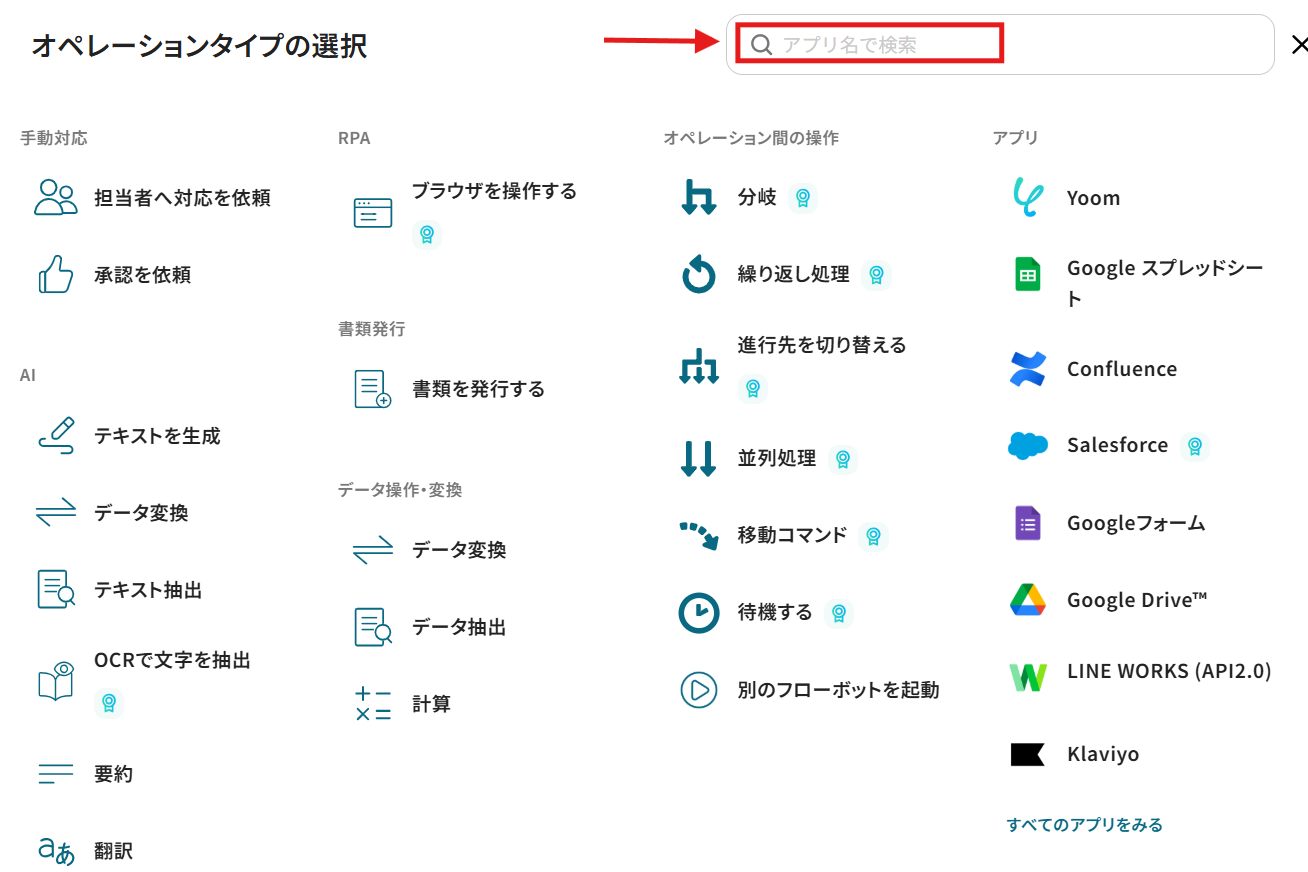
今回のフローを修正したい場合は、プロセス画面で+ボタンからSlackなど連携したいツールを追加することで設定できます。

Q:特定の会議だけを連携の対象にできますか?
A:はい、有料プランで利用可能な分岐オペレーションを追加することでできます。
例えば、会議名や参加者、カレンダーに設定されたラベルなどを条件にしてフィルタリング可能です。
その条件を満たした場合のみフローが起動するようにすれば、不要な会議のタスク化を防げます。
これにより、重要な会議の内容だけをAsanaで管理する仕組みを作れます。
プログラミング知識なしで手軽に構築できます。