・
【簡単設定】フォームが送信されたら、SerpApiでGoogle検索を行いTelegramで通知する方法

■概要定期的に特定のキーワードでWeb検索を行い、その結果をチームに共有する作業に手間を感じていませんか。手作業での検索やコピペによる共有は、時間がかかるだけでなく、情報の伝達漏れといったミスにつながることもあります。このワークフローを活用すれば、フォームにキーワードを入力して送信するだけで、SerpApiによるGoogle検索の実行とTelegramでの結果通知までを自動化し、情報収集と共有のプロセスを効率化します。
■このテンプレートをおすすめする方- SerpApiやTelegramを活用し、手動での情報収集や共有作業に課題を感じている方
- フォームで受け付けた情報をもとに、迅速なWeb検索と情報展開を行いたいと考えている方
- 競合の動向や市場調査など、定期的な検索業務の効率化を目指しているマーケティング担当者の方
■このテンプレートを使うメリット- フォーム送信を起点に検索から通知までが自動で実行されるため、これまで手作業で行っていた一連の業務時間を短縮できます。
- 手動での検索キーワードの入力ミスや、検索結果のコピペミスといったヒューマンエラーの発生を防ぎ、正確な情報共有を実現します。
■フローボットの流れ- はじめに、SerpApiとTelegramをYoomと連携します。
- 次に、トリガーでフォームトリガー機能を選択し、「フォームが送信されたら」というアクションを設定します。
- 次に、オペレーションでSerpApiの「Google検索の結果を取得する」アクションを設定し、フォームで受け取った情報を検索キーワードとして指定します。
- 最後に、オペレーションでTelegramの「メッセージを送信する」アクションを設定し、SerpApiで取得した検索結果を指定の宛先に送信します。
※「トリガー」:フロー起動のきっかけとなるアクション、「オペレーション」:トリガー起動後、フロー内で処理を行うアクション
■このワークフローのカスタムポイント- フォームトリガー機能では、検索キーワードを受け付ける項目など、用途に応じて質問項目を自由にカスタマイズしてください。
- SerpApiでの検索設定では、フォームから受け取った情報だけでなく、固定の文言などを組み合わせて検索条件を任意に設定することが可能です。
- Telegramへの通知では、メッセージを送付したいチャンネルやグループを任意で設定できるほか、本文にフォームの内容やSerpApiの検索結果といった情報を変数として埋め込めます。
■注意事項- SerpApi、TelegramのそれぞれとYoomを連携してください。
- 検索の際は複数のキーワードを組み合わせることで、比較的正確な情報を取得することが可能です。


■このテンプレートをおすすめする方
- SerpApiやTelegramを活用し、手動での情報収集や共有作業に課題を感じている方
- フォームで受け付けた情報をもとに、迅速なWeb検索と情報展開を行いたいと考えている方
- 競合の動向や市場調査など、定期的な検索業務の効率化を目指しているマーケティング担当者の方
■このテンプレートを使うメリット
- フォーム送信を起点に検索から通知までが自動で実行されるため、これまで手作業で行っていた一連の業務時間を短縮できます。
- 手動での検索キーワードの入力ミスや、検索結果のコピペミスといったヒューマンエラーの発生を防ぎ、正確な情報共有を実現します。
■フローボットの流れ
- はじめに、SerpApiとTelegramをYoomと連携します。
- 次に、トリガーでフォームトリガー機能を選択し、「フォームが送信されたら」というアクションを設定します。
- 次に、オペレーションでSerpApiの「Google検索の結果を取得する」アクションを設定し、フォームで受け取った情報を検索キーワードとして指定します。
- 最後に、オペレーションでTelegramの「メッセージを送信する」アクションを設定し、SerpApiで取得した検索結果を指定の宛先に送信します。
■このワークフローのカスタムポイント
- フォームトリガー機能では、検索キーワードを受け付ける項目など、用途に応じて質問項目を自由にカスタマイズしてください。
- SerpApiでの検索設定では、フォームから受け取った情報だけでなく、固定の文言などを組み合わせて検索条件を任意に設定することが可能です。
- Telegramへの通知では、メッセージを送付したいチャンネルやグループを任意で設定できるほか、本文にフォームの内容やSerpApiの検索結果といった情報を変数として埋め込めます。
■注意事項
- SerpApi、TelegramのそれぞれとYoomを連携してください。
- 検索の際は複数のキーワードを組み合わせることで、比較的正確な情報を取得することが可能です。
「Google検索で調べた情報を、毎回Telegramにコピペするのが手間...」「特定のキーワードに関する最新情報を追いかけたい。でも、手動での検索と共有には限界がある...」
このように、各アプリを利用する中で、手作業による非効率さを感じていませんか?
もし、SerpApiでGoogle検索の結果を自動的にTelegramに通知する仕組みがあれば、こうした作業から解放されます。
今回ご紹介する自動化の設定は、プログラミングの知識がなくても簡単に設定できますので、ぜひこの記事を参考に作業を楽にする一歩を踏み出しましょう。
とにかく早く試したい方へ
YoomにはSerpApiとTelegramを連携するためのテンプレートが用意されています。
今すぐ試したい方は以下よりバナーをクリックしてスタートしましょう!
■概要定期的に特定のキーワードでWeb検索を行い、その結果をチームに共有する作業に手間を感じていませんか。手作業での検索やコピペによる共有は、時間がかかるだけでなく、情報の伝達漏れといったミスにつながることもあります。このワークフローを活用すれば、フォームにキーワードを入力して送信するだけで、SerpApiによるGoogle検索の実行とTelegramでの結果通知までを自動化し、情報収集と共有のプロセスを効率化します。
■このテンプレートをおすすめする方- SerpApiやTelegramを活用し、手動での情報収集や共有作業に課題を感じている方
- フォームで受け付けた情報をもとに、迅速なWeb検索と情報展開を行いたいと考えている方
- 競合の動向や市場調査など、定期的な検索業務の効率化を目指しているマーケティング担当者の方
■このテンプレートを使うメリット- フォーム送信を起点に検索から通知までが自動で実行されるため、これまで手作業で行っていた一連の業務時間を短縮できます。
- 手動での検索キーワードの入力ミスや、検索結果のコピペミスといったヒューマンエラーの発生を防ぎ、正確な情報共有を実現します。
■フローボットの流れ- はじめに、SerpApiとTelegramをYoomと連携します。
- 次に、トリガーでフォームトリガー機能を選択し、「フォームが送信されたら」というアクションを設定します。
- 次に、オペレーションでSerpApiの「Google検索の結果を取得する」アクションを設定し、フォームで受け取った情報を検索キーワードとして指定します。
- 最後に、オペレーションでTelegramの「メッセージを送信する」アクションを設定し、SerpApiで取得した検索結果を指定の宛先に送信します。
※「トリガー」:フロー起動のきっかけとなるアクション、「オペレーション」:トリガー起動後、フロー内で処理を行うアクション
■このワークフローのカスタムポイント- フォームトリガー機能では、検索キーワードを受け付ける項目など、用途に応じて質問項目を自由にカスタマイズしてください。
- SerpApiでの検索設定では、フォームから受け取った情報だけでなく、固定の文言などを組み合わせて検索条件を任意に設定することが可能です。
- Telegramへの通知では、メッセージを送付したいチャンネルやグループを任意で設定できるほか、本文にフォームの内容やSerpApiの検索結果といった情報を変数として埋め込めます。
■注意事項- SerpApi、TelegramのそれぞれとYoomを連携してください。
- 検索の際は複数のキーワードを組み合わせることで、比較的正確な情報を取得することが可能です。
■このテンプレートをおすすめする方
- SerpApiやTelegramを活用し、手動での情報収集や共有作業に課題を感じている方
- フォームで受け付けた情報をもとに、迅速なWeb検索と情報展開を行いたいと考えている方
- 競合の動向や市場調査など、定期的な検索業務の効率化を目指しているマーケティング担当者の方
■このテンプレートを使うメリット
- フォーム送信を起点に検索から通知までが自動で実行されるため、これまで手作業で行っていた一連の業務時間を短縮できます。
- 手動での検索キーワードの入力ミスや、検索結果のコピペミスといったヒューマンエラーの発生を防ぎ、正確な情報共有を実現します。
■フローボットの流れ
- はじめに、SerpApiとTelegramをYoomと連携します。
- 次に、トリガーでフォームトリガー機能を選択し、「フォームが送信されたら」というアクションを設定します。
- 次に、オペレーションでSerpApiの「Google検索の結果を取得する」アクションを設定し、フォームで受け取った情報を検索キーワードとして指定します。
- 最後に、オペレーションでTelegramの「メッセージを送信する」アクションを設定し、SerpApiで取得した検索結果を指定の宛先に送信します。
■このワークフローのカスタムポイント
- フォームトリガー機能では、検索キーワードを受け付ける項目など、用途に応じて質問項目を自由にカスタマイズしてください。
- SerpApiでの検索設定では、フォームから受け取った情報だけでなく、固定の文言などを組み合わせて検索条件を任意に設定することが可能です。
- Telegramへの通知では、メッセージを送付したいチャンネルやグループを任意で設定できるほか、本文にフォームの内容やSerpApiの検索結果といった情報を変数として埋め込めます。
■注意事項
- SerpApi、TelegramのそれぞれとYoomを連携してください。
- 検索の際は複数のキーワードを組み合わせることで、比較的正確な情報を取得することが可能です。
SerpApiとTelegramを連携してできること
SerpApiとTelegramのAPIを連携させれば、手作業での検索作業や情報共有のプロセスを自動化できます。
フォームが送信されたら、SerpApiでGoogle検索を行いTelegramで通知する
フォームの送信をトリガーとして、自動的にGoogle検索を実行し、その結果をTelegramに通知できるため、初動対応のスピードを向上させ、情報共有の抜け漏れを防ぎます。
■概要定期的に特定のキーワードでWeb検索を行い、その結果をチームに共有する作業に手間を感じていませんか。手作業での検索やコピペによる共有は、時間がかかるだけでなく、情報の伝達漏れといったミスにつながることもあります。このワークフローを活用すれば、フォームにキーワードを入力して送信するだけで、SerpApiによるGoogle検索の実行とTelegramでの結果通知までを自動化し、情報収集と共有のプロセスを効率化します。
■このテンプレートをおすすめする方- SerpApiやTelegramを活用し、手動での情報収集や共有作業に課題を感じている方
- フォームで受け付けた情報をもとに、迅速なWeb検索と情報展開を行いたいと考えている方
- 競合の動向や市場調査など、定期的な検索業務の効率化を目指しているマーケティング担当者の方
■このテンプレートを使うメリット- フォーム送信を起点に検索から通知までが自動で実行されるため、これまで手作業で行っていた一連の業務時間を短縮できます。
- 手動での検索キーワードの入力ミスや、検索結果のコピペミスといったヒューマンエラーの発生を防ぎ、正確な情報共有を実現します。
■フローボットの流れ- はじめに、SerpApiとTelegramをYoomと連携します。
- 次に、トリガーでフォームトリガー機能を選択し、「フォームが送信されたら」というアクションを設定します。
- 次に、オペレーションでSerpApiの「Google検索の結果を取得する」アクションを設定し、フォームで受け取った情報を検索キーワードとして指定します。
- 最後に、オペレーションでTelegramの「メッセージを送信する」アクションを設定し、SerpApiで取得した検索結果を指定の宛先に送信します。
※「トリガー」:フロー起動のきっかけとなるアクション、「オペレーション」:トリガー起動後、フロー内で処理を行うアクション
■このワークフローのカスタムポイント- フォームトリガー機能では、検索キーワードを受け付ける項目など、用途に応じて質問項目を自由にカスタマイズしてください。
- SerpApiでの検索設定では、フォームから受け取った情報だけでなく、固定の文言などを組み合わせて検索条件を任意に設定することが可能です。
- Telegramへの通知では、メッセージを送付したいチャンネルやグループを任意で設定できるほか、本文にフォームの内容やSerpApiの検索結果といった情報を変数として埋め込めます。
■注意事項- SerpApi、TelegramのそれぞれとYoomを連携してください。
- 検索の際は複数のキーワードを組み合わせることで、比較的正確な情報を取得することが可能です。
■このテンプレートをおすすめする方
- SerpApiやTelegramを活用し、手動での情報収集や共有作業に課題を感じている方
- フォームで受け付けた情報をもとに、迅速なWeb検索と情報展開を行いたいと考えている方
- 競合の動向や市場調査など、定期的な検索業務の効率化を目指しているマーケティング担当者の方
■このテンプレートを使うメリット
- フォーム送信を起点に検索から通知までが自動で実行されるため、これまで手作業で行っていた一連の業務時間を短縮できます。
- 手動での検索キーワードの入力ミスや、検索結果のコピペミスといったヒューマンエラーの発生を防ぎ、正確な情報共有を実現します。
■フローボットの流れ
- はじめに、SerpApiとTelegramをYoomと連携します。
- 次に、トリガーでフォームトリガー機能を選択し、「フォームが送信されたら」というアクションを設定します。
- 次に、オペレーションでSerpApiの「Google検索の結果を取得する」アクションを設定し、フォームで受け取った情報を検索キーワードとして指定します。
- 最後に、オペレーションでTelegramの「メッセージを送信する」アクションを設定し、SerpApiで取得した検索結果を指定の宛先に送信します。
■このワークフローのカスタムポイント
- フォームトリガー機能では、検索キーワードを受け付ける項目など、用途に応じて質問項目を自由にカスタマイズしてください。
- SerpApiでの検索設定では、フォームから受け取った情報だけでなく、固定の文言などを組み合わせて検索条件を任意に設定することが可能です。
- Telegramへの通知では、メッセージを送付したいチャンネルやグループを任意で設定できるほか、本文にフォームの内容やSerpApiの検索結果といった情報を変数として埋め込めます。
■注意事項
- SerpApi、TelegramのそれぞれとYoomを連携してください。
- 検索の際は複数のキーワードを組み合わせることで、比較的正確な情報を取得することが可能です。
特定のメールを受信したら、SerpApiでGoogle検索を行いTelegramで通知する
特定のメール受信をきっかけに、メール本文内のキーワードを用いてSerpApiでGoogle検索を行い、結果をTelegramに共有するため、情報収集の手間を排除し、迅速な状況把握と対応が可能になります。
■概要特定のキーワードを含むメールや重要なお知らせなど、受信後に手動で情報検索を行う業務はありませんか?都度手作業で検索し、結果をチームに共有するのは手間がかかり、情報共有の遅延や対応漏れの原因にもなり得ます。このワークフローを活用すれば、特定のメール受信をきっかけに、SerpApiでGoogle検索を自動で実行し、その結果をTelegramへ通知することが可能です。情報収集の初動を自動化し、スムーズな対応を実現します。
■このテンプレートをおすすめする方- 特定のメール受信をきっかけとした情報収集や検索業務に手間を感じている方
- SerpApiを活用して、Google検索の結果を業務に自動で取り込みたいと考えている方
- 収集した情報をTelegramでチームに迅速に共有し、対応速度を向上させたい方
■このテンプレートを使うメリット- メールの受信から情報検索、通知までの一連の流れが自動化されるため、これまで手作業で対応していた時間を短縮することができます。
- 手動での検索時に起こりがちなキーワードの入力ミスや、関係者への情報共有漏れといったヒューマンエラーを防ぎます。
■フローボットの流れ- はじめに、SerpApiとTelegramをYoomと連携します。
- 次に、トリガーでメールトリガー機能を設定し、フローボットを起動するきっかけとなるメールの条件を指定します。
- 続いて、オペレーションでSerpApiを選択し、「Google検索の結果を取得」アクションを設定します。
- 最後に、オペレーションでTelegramの「メッセージを送信」アクションを設定し、SerpApiで取得した検索結果を指定の宛先に送信します。
※「トリガー」:フロー起動のきっかけとなるアクション、「オペレーション」:トリガー起動後、フロー内で処理を行うアクション
■このワークフローのカスタムポイント- メールトリガー機能の設定では、特定の送信元アドレスや、件名・本文に含まれるキーワードを指定することで、自動化の対象とするメールを絞り込むことが可能です。
- SerpApiで検索するキーワードは、固定のテキストだけでなく、トリガーで受信したメールの件名や本文の一部などを変数として設定し、動的な検索を実行できます。
- Telegramへの通知メッセージは、通知先のチャンネルを任意で設定できるほか、本文にSerpApiで取得した検索結果のURLや概要などを変数として埋め込むことで、より具体的な情報を共有できます。
■注意事項- SerpApi、TelegramのそれぞれとYoomを連携してください。
- 検索の際は複数のキーワードを組み合わせることで、比較的正確な情報を取得することが可能です。
■このテンプレートをおすすめする方
- 特定のメール受信をきっかけとした情報収集や検索業務に手間を感じている方
- SerpApiを活用して、Google検索の結果を業務に自動で取り込みたいと考えている方
- 収集した情報をTelegramでチームに迅速に共有し、対応速度を向上させたい方
■このテンプレートを使うメリット
- メールの受信から情報検索、通知までの一連の流れが自動化されるため、これまで手作業で対応していた時間を短縮することができます。
- 手動での検索時に起こりがちなキーワードの入力ミスや、関係者への情報共有漏れといったヒューマンエラーを防ぎます。
■フローボットの流れ
- はじめに、SerpApiとTelegramをYoomと連携します。
- 次に、トリガーでメールトリガー機能を設定し、フローボットを起動するきっかけとなるメールの条件を指定します。
- 続いて、オペレーションでSerpApiを選択し、「Google検索の結果を取得」アクションを設定します。
- 最後に、オペレーションでTelegramの「メッセージを送信」アクションを設定し、SerpApiで取得した検索結果を指定の宛先に送信します。
■このワークフローのカスタムポイント
- メールトリガー機能の設定では、特定の送信元アドレスや、件名・本文に含まれるキーワードを指定することで、自動化の対象とするメールを絞り込むことが可能です。
- SerpApiで検索するキーワードは、固定のテキストだけでなく、トリガーで受信したメールの件名や本文の一部などを変数として設定し、動的な検索を実行できます。
- Telegramへの通知メッセージは、通知先のチャンネルを任意で設定できるほか、本文にSerpApiで取得した検索結果のURLや概要などを変数として埋め込むことで、より具体的な情報を共有できます。
■注意事項
- SerpApi、TelegramのそれぞれとYoomを連携してください。
- 検索の際は複数のキーワードを組み合わせることで、比較的正確な情報を取得することが可能です。
SerpApiとTelegramの連携フローを作ってみよう
それでは、さっそく実際にSerpApiとTelegramを連携したフローを作成してみましょう!今回はYoomを使用して、ノーコードでSerpApiとTelegramの連携を進めていきますので、もしまだYoomのアカウントをお持ちでない場合は、こちらの登録フォームからアカウントを発行しておきましょう。
[Yoomとは]
フローの作成方法
今回は「フォームが送信されたら、SerpApiでGoogle検索を行いTelegramで通知する」フローを作成していきます!
作成の流れは大きく分けて以下のとおりです。
- SerpApiとTelegramのマイアプリ連携
- テンプレートをコピー
- フォームのトリガー設定、SerpApiとTelegramのアクション設定
- トリガーをONにし、フローが起動するかを確認
■概要定期的に特定のキーワードでWeb検索を行い、その結果をチームに共有する作業に手間を感じていませんか。手作業での検索やコピペによる共有は、時間がかかるだけでなく、情報の伝達漏れといったミスにつながることもあります。このワークフローを活用すれば、フォームにキーワードを入力して送信するだけで、SerpApiによるGoogle検索の実行とTelegramでの結果通知までを自動化し、情報収集と共有のプロセスを効率化します。
■このテンプレートをおすすめする方- SerpApiやTelegramを活用し、手動での情報収集や共有作業に課題を感じている方
- フォームで受け付けた情報をもとに、迅速なWeb検索と情報展開を行いたいと考えている方
- 競合の動向や市場調査など、定期的な検索業務の効率化を目指しているマーケティング担当者の方
■このテンプレートを使うメリット- フォーム送信を起点に検索から通知までが自動で実行されるため、これまで手作業で行っていた一連の業務時間を短縮できます。
- 手動での検索キーワードの入力ミスや、検索結果のコピペミスといったヒューマンエラーの発生を防ぎ、正確な情報共有を実現します。
■フローボットの流れ- はじめに、SerpApiとTelegramをYoomと連携します。
- 次に、トリガーでフォームトリガー機能を選択し、「フォームが送信されたら」というアクションを設定します。
- 次に、オペレーションでSerpApiの「Google検索の結果を取得する」アクションを設定し、フォームで受け取った情報を検索キーワードとして指定します。
- 最後に、オペレーションでTelegramの「メッセージを送信する」アクションを設定し、SerpApiで取得した検索結果を指定の宛先に送信します。
※「トリガー」:フロー起動のきっかけとなるアクション、「オペレーション」:トリガー起動後、フロー内で処理を行うアクション
■このワークフローのカスタムポイント- フォームトリガー機能では、検索キーワードを受け付ける項目など、用途に応じて質問項目を自由にカスタマイズしてください。
- SerpApiでの検索設定では、フォームから受け取った情報だけでなく、固定の文言などを組み合わせて検索条件を任意に設定することが可能です。
- Telegramへの通知では、メッセージを送付したいチャンネルやグループを任意で設定できるほか、本文にフォームの内容やSerpApiの検索結果といった情報を変数として埋め込めます。
■注意事項- SerpApi、TelegramのそれぞれとYoomを連携してください。
- 検索の際は複数のキーワードを組み合わせることで、比較的正確な情報を取得することが可能です。
■このテンプレートをおすすめする方
- SerpApiやTelegramを活用し、手動での情報収集や共有作業に課題を感じている方
- フォームで受け付けた情報をもとに、迅速なWeb検索と情報展開を行いたいと考えている方
- 競合の動向や市場調査など、定期的な検索業務の効率化を目指しているマーケティング担当者の方
■このテンプレートを使うメリット
- フォーム送信を起点に検索から通知までが自動で実行されるため、これまで手作業で行っていた一連の業務時間を短縮できます。
- 手動での検索キーワードの入力ミスや、検索結果のコピペミスといったヒューマンエラーの発生を防ぎ、正確な情報共有を実現します。
■フローボットの流れ
- はじめに、SerpApiとTelegramをYoomと連携します。
- 次に、トリガーでフォームトリガー機能を選択し、「フォームが送信されたら」というアクションを設定します。
- 次に、オペレーションでSerpApiの「Google検索の結果を取得する」アクションを設定し、フォームで受け取った情報を検索キーワードとして指定します。
- 最後に、オペレーションでTelegramの「メッセージを送信する」アクションを設定し、SerpApiで取得した検索結果を指定の宛先に送信します。
■このワークフローのカスタムポイント
- フォームトリガー機能では、検索キーワードを受け付ける項目など、用途に応じて質問項目を自由にカスタマイズしてください。
- SerpApiでの検索設定では、フォームから受け取った情報だけでなく、固定の文言などを組み合わせて検索条件を任意に設定することが可能です。
- Telegramへの通知では、メッセージを送付したいチャンネルやグループを任意で設定できるほか、本文にフォームの内容やSerpApiの検索結果といった情報を変数として埋め込めます。
■注意事項
- SerpApi、TelegramのそれぞれとYoomを連携してください。
- 検索の際は複数のキーワードを組み合わせることで、比較的正確な情報を取得することが可能です。
ステップ1:SerpApiとTelegramのマイアプリ連携
ここでは、Yoomとそれぞれのアプリを連携し、操作が行えるようにします。
まずは、基本的な設定方法を解説しているナビをご覧ください。
それでは、今回のフローで使用する各アプリとYoomの連携を進めていきましょう。
画面左側にある「マイアプリ」から、「+新規接続」をクリックしてください。
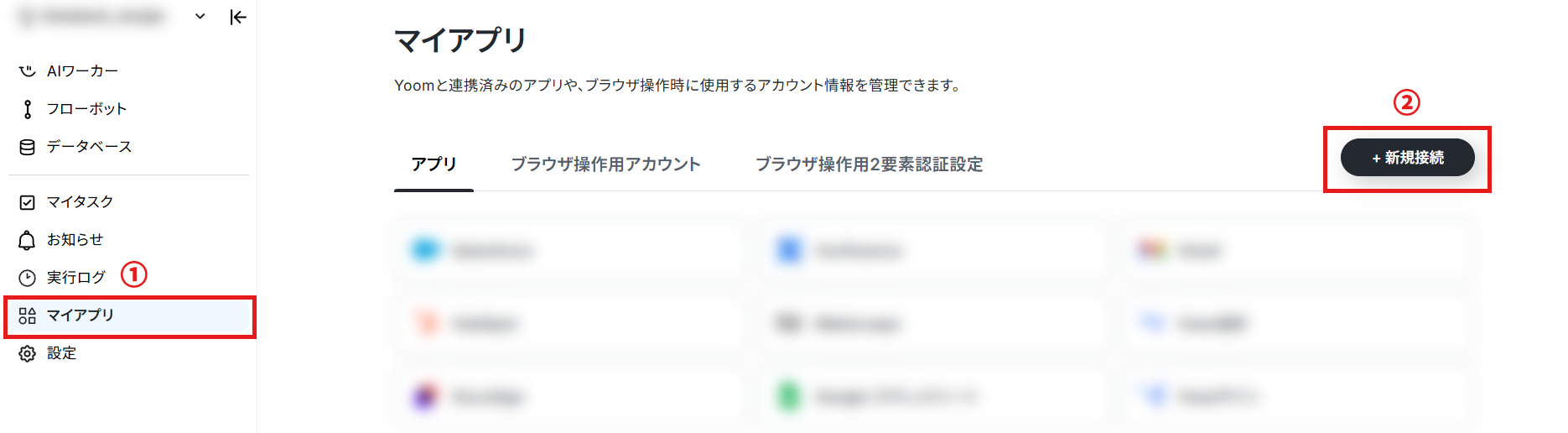
Serpなどで検索してアプリ名をクリック。

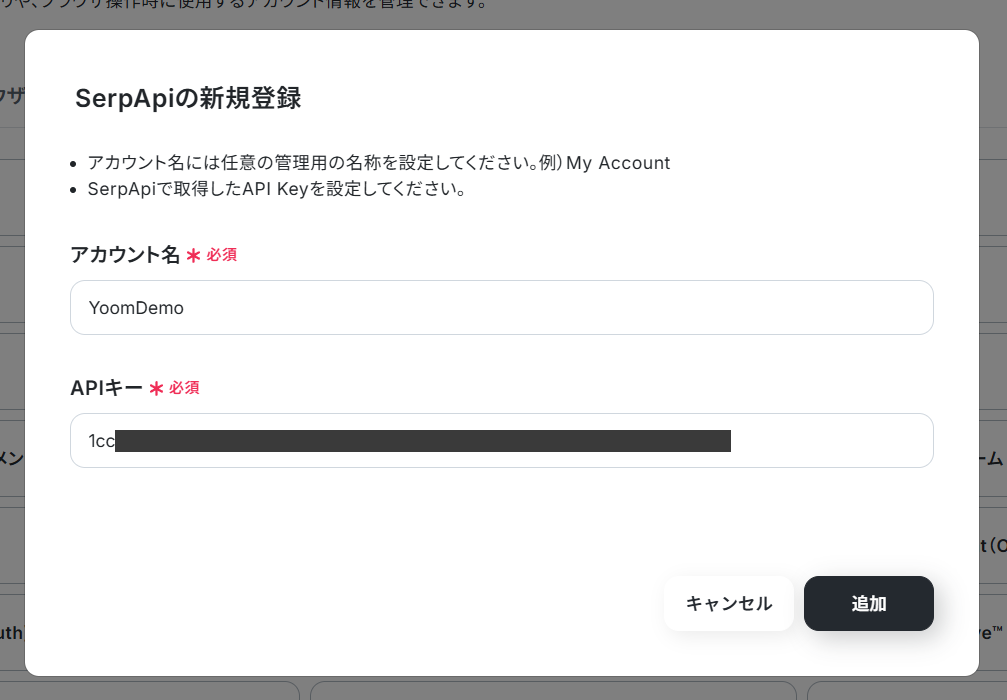
SerpApiの登録画面が表示されるため、どのアカウントと連携しているかを判別できるアカウント名と、連携させるアカウントのAPIキーを入力してください。
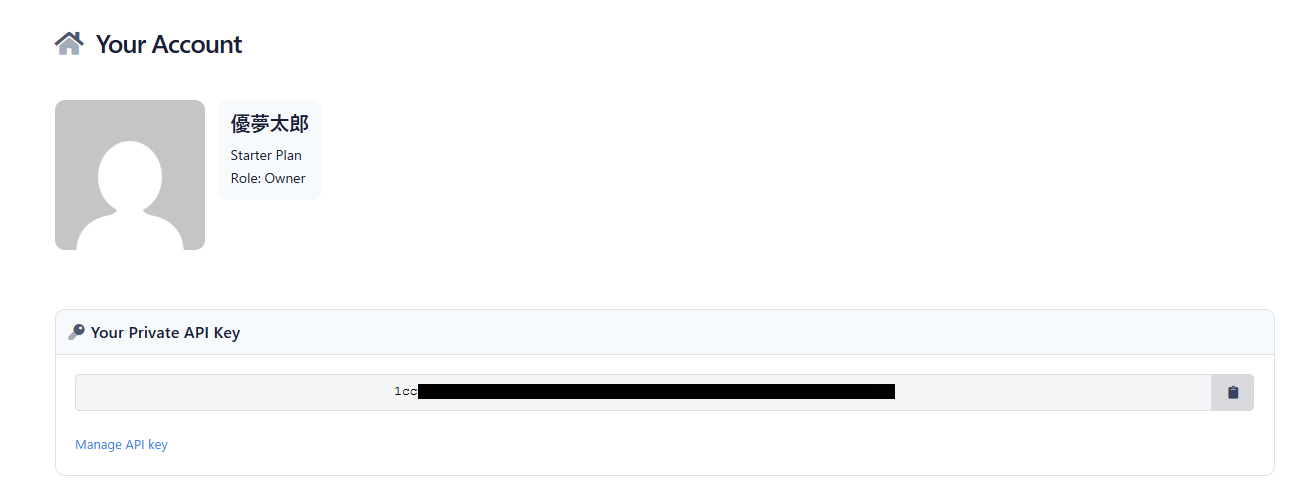
APIキーはSerpApiのダッシュボードの「Your Account」で確認できます。
「追加」をクリック。マイアプリ一覧にSerpApiが追加されていれば連携は成功です!

次は、Telegramとの連携です。
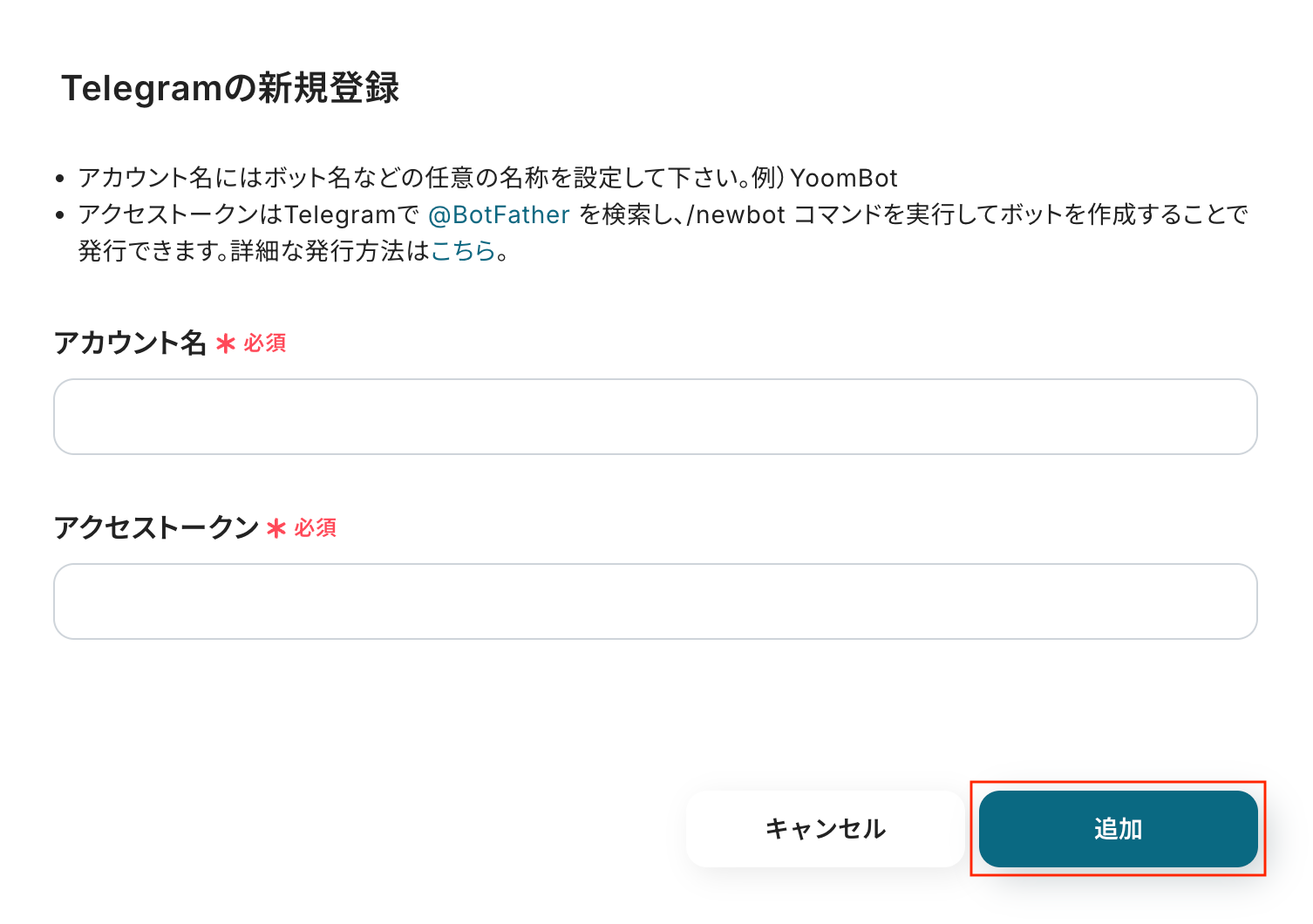
Telegramを検索・選択後、「アカウント名」「アクセストークン」を入力してください。
「アカウント名」は任意の名称を入力し、「アクセストークン」はTelegramで新しくBotを作成すると発行されます。詳しい手順はBot Fatherをご覧ください。
入力後、「追加」をクリックすると、マイアプリ登録が完了します。
ステップ2:テンプレートをコピー
使用するテンプレートを選び、「このテンプレートを試す」をクリックします。
■概要定期的に特定のキーワードでWeb検索を行い、その結果をチームに共有する作業に手間を感じていませんか。手作業での検索やコピペによる共有は、時間がかかるだけでなく、情報の伝達漏れといったミスにつながることもあります。このワークフローを活用すれば、フォームにキーワードを入力して送信するだけで、SerpApiによるGoogle検索の実行とTelegramでの結果通知までを自動化し、情報収集と共有のプロセスを効率化します。
■このテンプレートをおすすめする方- SerpApiやTelegramを活用し、手動での情報収集や共有作業に課題を感じている方
- フォームで受け付けた情報をもとに、迅速なWeb検索と情報展開を行いたいと考えている方
- 競合の動向や市場調査など、定期的な検索業務の効率化を目指しているマーケティング担当者の方
■このテンプレートを使うメリット- フォーム送信を起点に検索から通知までが自動で実行されるため、これまで手作業で行っていた一連の業務時間を短縮できます。
- 手動での検索キーワードの入力ミスや、検索結果のコピペミスといったヒューマンエラーの発生を防ぎ、正確な情報共有を実現します。
■フローボットの流れ- はじめに、SerpApiとTelegramをYoomと連携します。
- 次に、トリガーでフォームトリガー機能を選択し、「フォームが送信されたら」というアクションを設定します。
- 次に、オペレーションでSerpApiの「Google検索の結果を取得する」アクションを設定し、フォームで受け取った情報を検索キーワードとして指定します。
- 最後に、オペレーションでTelegramの「メッセージを送信する」アクションを設定し、SerpApiで取得した検索結果を指定の宛先に送信します。
※「トリガー」:フロー起動のきっかけとなるアクション、「オペレーション」:トリガー起動後、フロー内で処理を行うアクション
■このワークフローのカスタムポイント- フォームトリガー機能では、検索キーワードを受け付ける項目など、用途に応じて質問項目を自由にカスタマイズしてください。
- SerpApiでの検索設定では、フォームから受け取った情報だけでなく、固定の文言などを組み合わせて検索条件を任意に設定することが可能です。
- Telegramへの通知では、メッセージを送付したいチャンネルやグループを任意で設定できるほか、本文にフォームの内容やSerpApiの検索結果といった情報を変数として埋め込めます。
■注意事項- SerpApi、TelegramのそれぞれとYoomを連携してください。
- 検索の際は複数のキーワードを組み合わせることで、比較的正確な情報を取得することが可能です。
■このテンプレートをおすすめする方
- SerpApiやTelegramを活用し、手動での情報収集や共有作業に課題を感じている方
- フォームで受け付けた情報をもとに、迅速なWeb検索と情報展開を行いたいと考えている方
- 競合の動向や市場調査など、定期的な検索業務の効率化を目指しているマーケティング担当者の方
■このテンプレートを使うメリット
- フォーム送信を起点に検索から通知までが自動で実行されるため、これまで手作業で行っていた一連の業務時間を短縮できます。
- 手動での検索キーワードの入力ミスや、検索結果のコピペミスといったヒューマンエラーの発生を防ぎ、正確な情報共有を実現します。
■フローボットの流れ
- はじめに、SerpApiとTelegramをYoomと連携します。
- 次に、トリガーでフォームトリガー機能を選択し、「フォームが送信されたら」というアクションを設定します。
- 次に、オペレーションでSerpApiの「Google検索の結果を取得する」アクションを設定し、フォームで受け取った情報を検索キーワードとして指定します。
- 最後に、オペレーションでTelegramの「メッセージを送信する」アクションを設定し、SerpApiで取得した検索結果を指定の宛先に送信します。
■このワークフローのカスタムポイント
- フォームトリガー機能では、検索キーワードを受け付ける項目など、用途に応じて質問項目を自由にカスタマイズしてください。
- SerpApiでの検索設定では、フォームから受け取った情報だけでなく、固定の文言などを組み合わせて検索条件を任意に設定することが可能です。
- Telegramへの通知では、メッセージを送付したいチャンネルやグループを任意で設定できるほか、本文にフォームの内容やSerpApiの検索結果といった情報を変数として埋め込めます。
■注意事項
- SerpApi、TelegramのそれぞれとYoomを連携してください。
- 検索の際は複数のキーワードを組み合わせることで、比較的正確な情報を取得することが可能です。
自動化フローの設定画面(フローボット)が開き、「テンプレートがコピーされました」と表示されるので「OK」をクリックしてください。
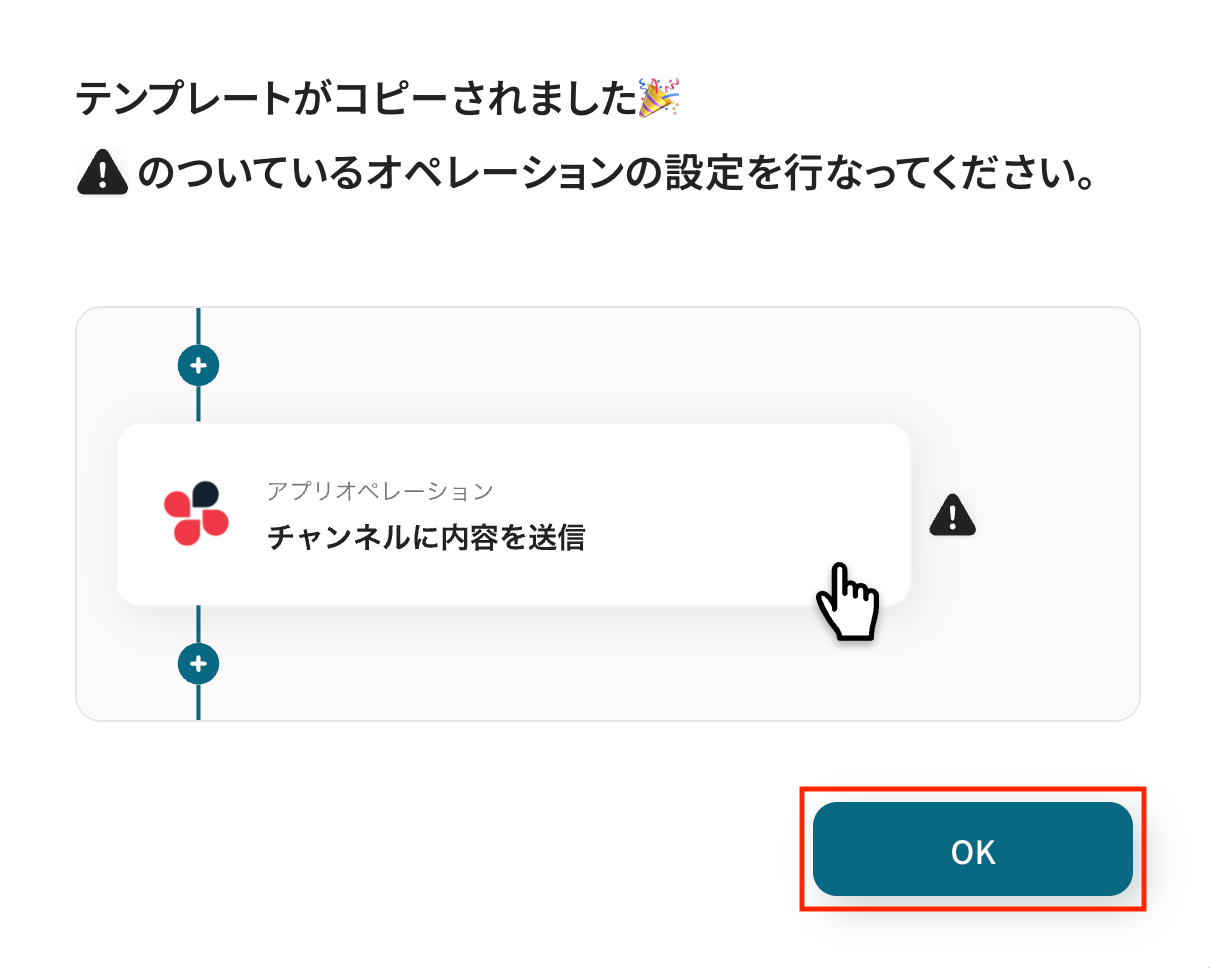
※以降、コピーしたフローボットは、管理画面内プロジェクト一覧の「マイプロジェクト」からアクセスできます。
ステップ3:フォームのトリガー設定
ここからは、フローの起点となるトリガーアクションの設定です。
一つ目のオペレーションにある、「フォーム」をクリックしてください。
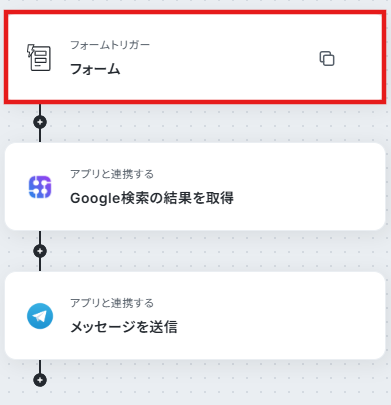
続いて、フォームを作成に進みます。
以下の画面が表示され、フォームを作成するための項目がすでに登録されています。
※フォームの基本設定・オプション設定についてもあわせてご覧ください。
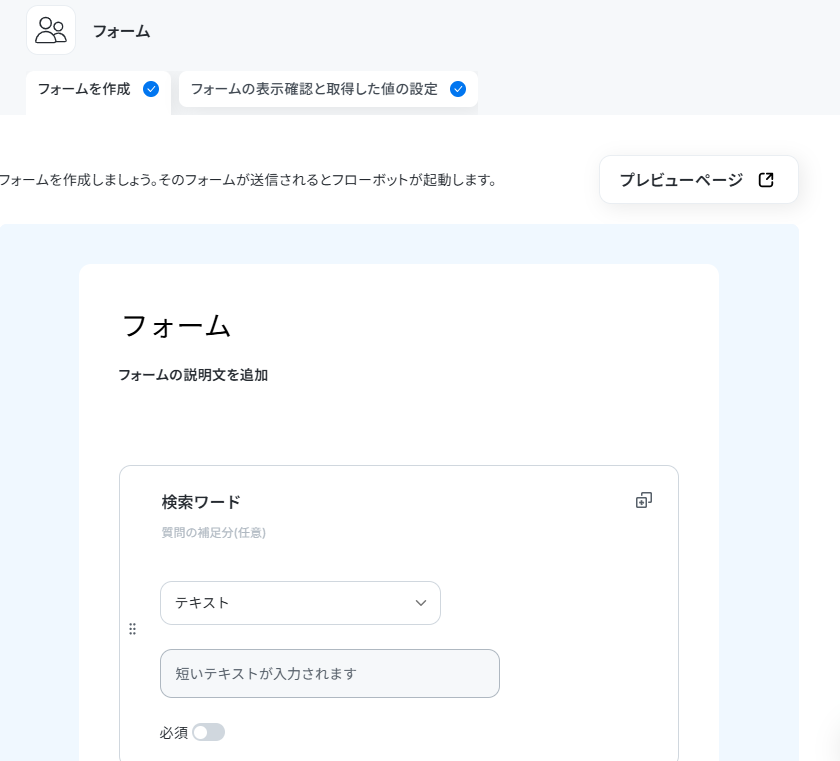
フォームの作成例
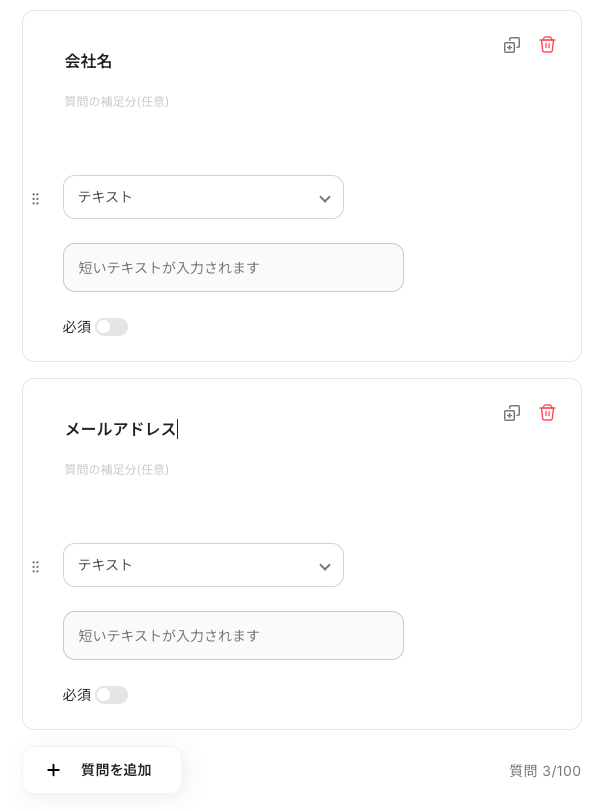
「質問を追加」をクリックすると、新しい質問の追加が可能です。
例えば、会社名やメールアドレスを追加したい場合は、以下のように設定してみてください。
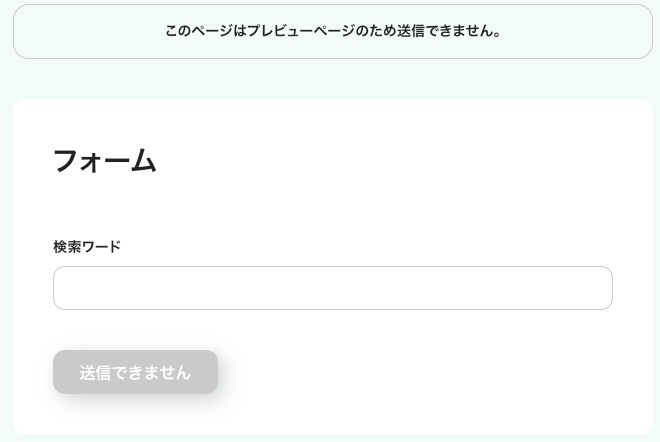
画面右上の「プレビューページ」をクリックすると、フォームの入力ページを確認できます。
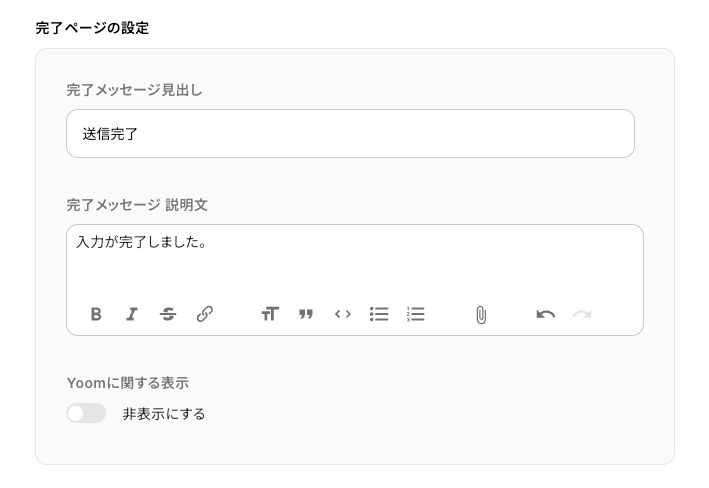
「完了ページの設定」は、以下を参考に設定してみてください。
「共有フォーム利用時のフローボットの起動者」を確認し、「次へ」をクリックします。
※どちらを選択しても、外部ユーザーはフォームに回答できます。

次に、フォームの表示確認と詳細設定です。
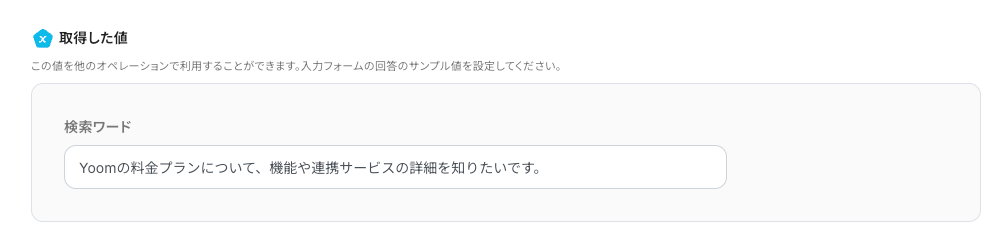
検索ワードのサンプルを手動で入力し、「完了」をクリックして、次に進みましょう!
※ここで設定した内容を、後のフローで使用します。
ステップ4:SerpApiのアクション設定
SerpApiでGoogle検索で検索結果を取得するための設定をします。
二つ目のオペレーションにある、「検索結果を取得」をクリックしてください。
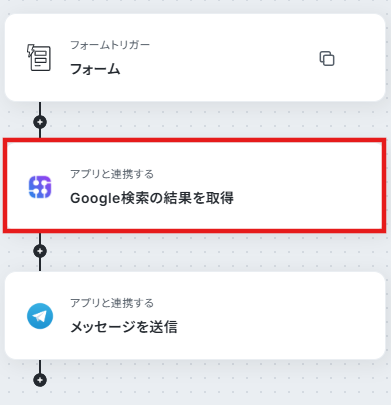
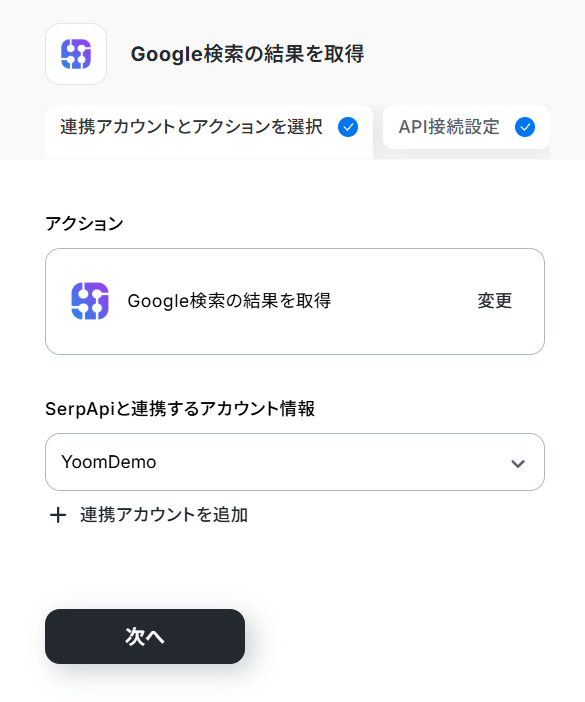
タイトルやアクションの内容、連携アカウントが合っていることを確認して「次へ」をクリック。
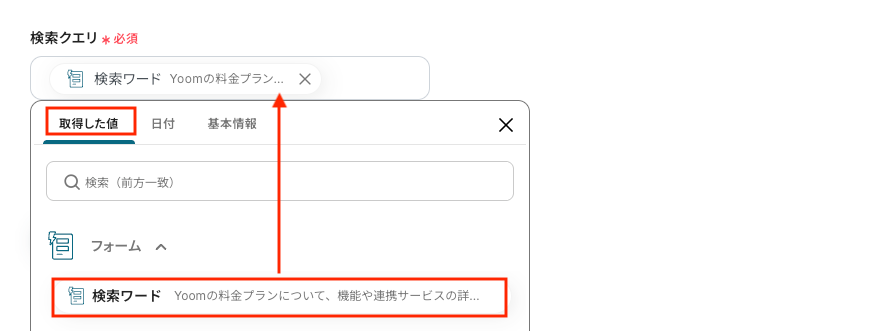
取得した値を活用することで、固定値ではなく、トリガーが実行されるたびに最新の情報が反映できます。
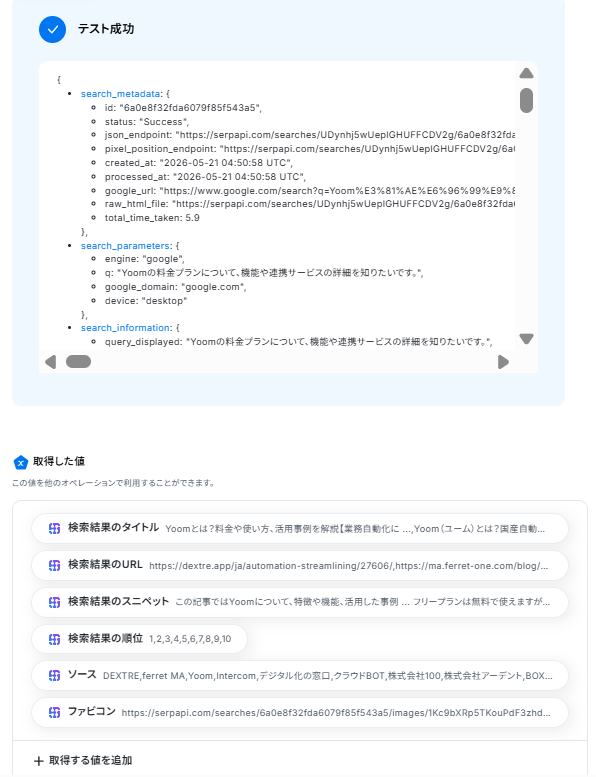
テストを実行し、成功を確認して「完了」をクリックしましょう。
ステップ5:Telegramのアクション設定
SerpApiのGoogle検索で取得した検索結果を、Telegramに通知するための設定をします。
最後のオペレーションにある、「アプリと連携する」をクリックしてください。
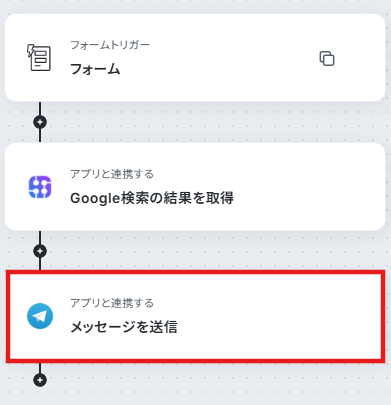
続いて、連携アカウントとアクションを選択に進みます。各項目を確認し、「次へ」をクリックしましょう。
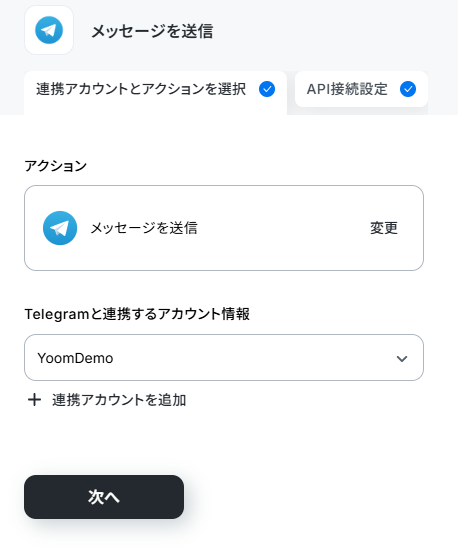
次に、API接続設定です。
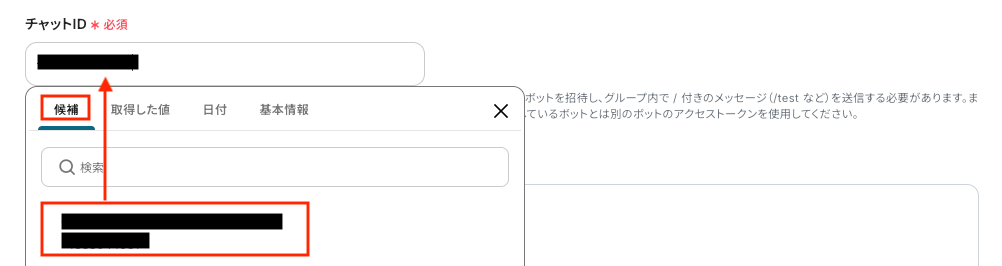
「チャットID」を候補から入力します。
※チャットIDを取得するには、チャットグループに作成したボットを招待し、グループ内で / 付きのメッセージ(/test など)を送信する必要があります。すでにYoomで他の連携にボットを使用している場合は、チャットIDが表示されないため、別のボットのアクセストークンをご準備ください。
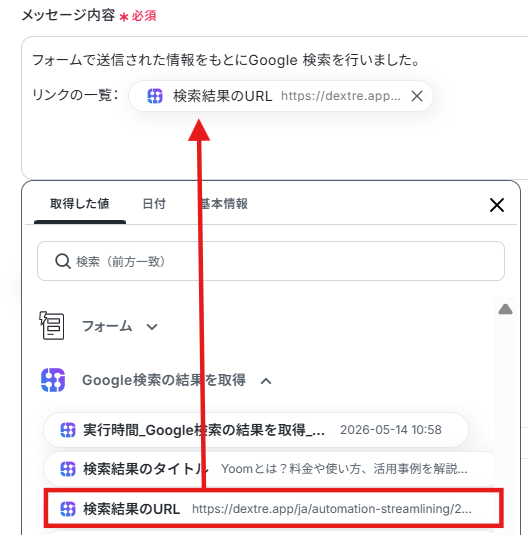
「メッセージ内容」は、取得した値から選択し、必要に応じて任意のテキストを手動で入力してください。
取得した値を使用することで、毎回最新の検索結果がTelegramへ通知されます。
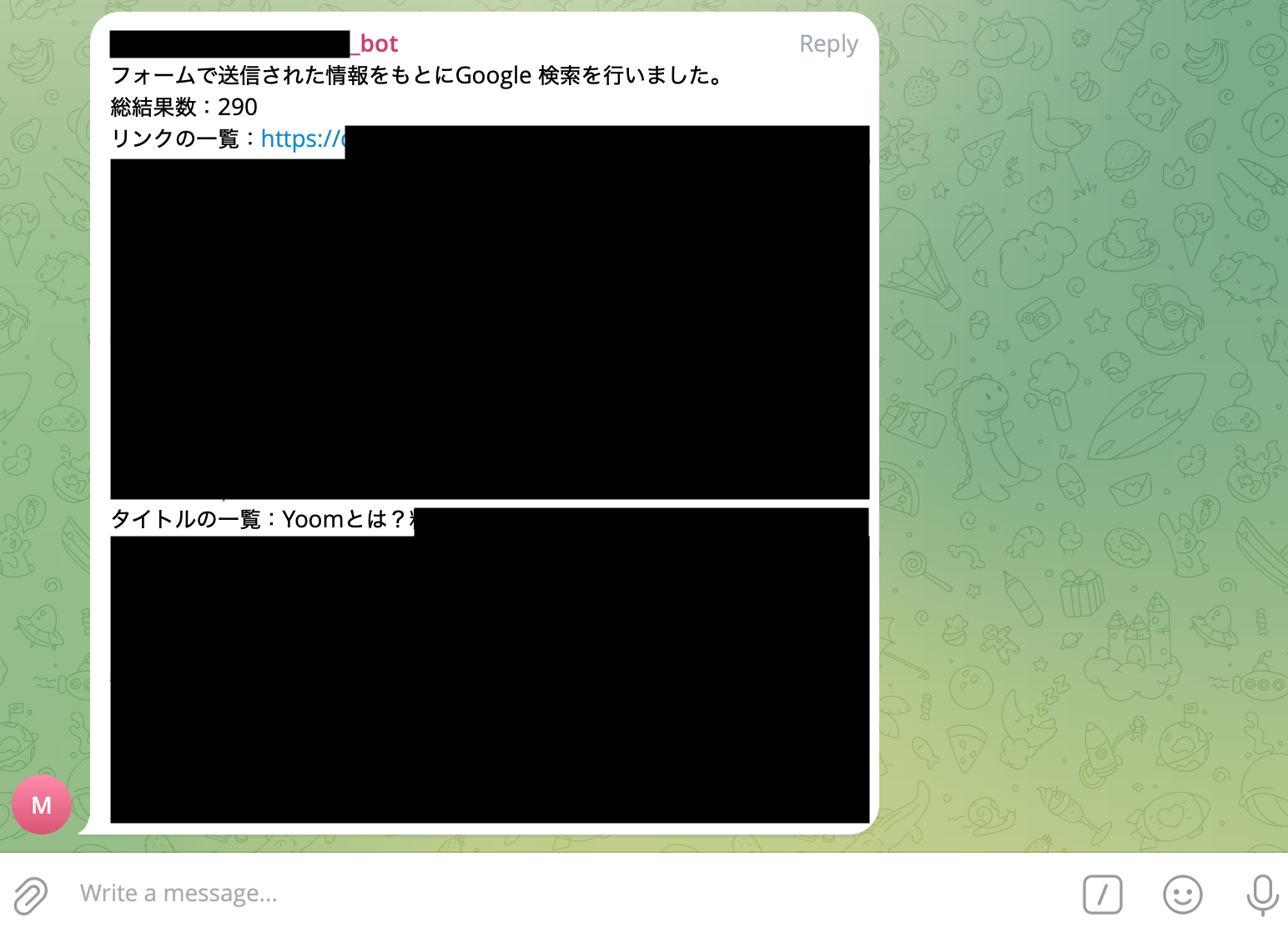
テストを実行し、Telegramに検索結果が届いていれば、設定完了です。
確認後、管理画面の「完了」をクリックします。
ステップ6:トリガーをONにし、フローが起動するかを確認
最後にトリガーをONにして、作成したフローボットが正常に動作するか確認しておきましょう。
TelegramのデータをSerpApiに連携したい場合
今回は外部の情報を取得しTelegramに通知する方法をご紹介しましたが、逆にTelegramでの操作をきっかけにSerpApiでGoogle検索を実行するような自動化も可能です。下記のテンプレートもあわせてご利用ください。
Telegramでメッセージを受け取ったら、SerpApiでGoogle検索の結果を取得して通知する
Telegramの特定のチャンネルにキーワードを投稿するだけで、SerpApiでGoogle検索が実行され、その結果が同じチャンネルに返信されます。会話を中断することなくスムーズな情報収集が可能です。
■概要Telegramで受け取ったメッセージをもとにGoogleで検索し、その結果を共有する、といった一連の作業を手動で行っていませんか。こうした情報収集や共有のプロセスは手間がかかるだけでなく、対応の遅れに繋がることもあります。このワークフローを活用すれば、Telegramでのメッセージ受信をきっかけに、SerpApiが自動でGoogle検索を実行し、その結果を即座に通知することが可能です。手作業で行っていた情報収集を自動化し、業務を効率化します。
■このテンプレートをおすすめする方- Telegramを活用した情報収集やチームへの共有を、より効率的に行いたい方
- SerpApiを利用して、Googleの検索結果を自動で取得、活用したい方
- 特定のキーワードに関する検索結果を、リアルタイムで監視したいと考えている方
■このテンプレートを使うメリット- メッセージの受信から検索、通知までが自動化されるため、情報収集や共有にかかる時間を短縮することができます。
- 検索キーワードの入力間違いや、結果の共有漏れといった、手作業によるヒューマンエラーの防止に繋がります。
■フローボットの流れ- はじめに、SerpApiとTelegramをYoomと連携します。
- 次に、トリガーでTelegramを選択し、「ボットがメッセージを受け取ったら」というアクションを設定します。
- 次に、オペレーションでSerpApiを選択し、「Google検索の結果を取得」アクションを設定します。
- 最後に、オペレーションでTelegramの「メッセージを送信」アクションを設定し、取得した検索結果を指定の宛先に通知します。
※「トリガー」:フロー起動のきっかけとなるアクション、「オペレーション」:トリガー起動後、フロー内で処理を行うアクション
■このワークフローのカスタムポイント- SerpApiの検索設定では、検索したいキーワードを固定値で指定するだけでなく、トリガーで受け取ったTelegramのメッセージ内容を変数として設定することも可能です。
- Telegramへの通知設定では、メッセージを送る通知先を任意に指定できます。また、本文には固定のテキストに加え、SerpApiで取得した検索結果を変数として埋め込むことができます。
■注意事項- SerpApi、TelegramのそれぞれとYoomを連携してください。
- 検索の際は複数のキーワードを組み合わせることで、比較的正確な情報を取得することが可能です。
■このテンプレートをおすすめする方
- Telegramを活用した情報収集やチームへの共有を、より効率的に行いたい方
- SerpApiを利用して、Googleの検索結果を自動で取得、活用したい方
- 特定のキーワードに関する検索結果を、リアルタイムで監視したいと考えている方
■このテンプレートを使うメリット
- メッセージの受信から検索、通知までが自動化されるため、情報収集や共有にかかる時間を短縮することができます。
- 検索キーワードの入力間違いや、結果の共有漏れといった、手作業によるヒューマンエラーの防止に繋がります。
■フローボットの流れ
- はじめに、SerpApiとTelegramをYoomと連携します。
- 次に、トリガーでTelegramを選択し、「ボットがメッセージを受け取ったら」というアクションを設定します。
- 次に、オペレーションでSerpApiを選択し、「Google検索の結果を取得」アクションを設定します。
- 最後に、オペレーションでTelegramの「メッセージを送信」アクションを設定し、取得した検索結果を指定の宛先に通知します。
■このワークフローのカスタムポイント
- SerpApiの検索設定では、検索したいキーワードを固定値で指定するだけでなく、トリガーで受け取ったTelegramのメッセージ内容を変数として設定することも可能です。
- Telegramへの通知設定では、メッセージを送る通知先を任意に指定できます。また、本文には固定のテキストに加え、SerpApiで取得した検索結果を変数として埋め込むことができます。
■注意事項
- SerpApi、TelegramのそれぞれとYoomを連携してください。
- 検索の際は複数のキーワードを組み合わせることで、比較的正確な情報を取得することが可能です。
Telegramで特定のメッセージを受け取ったら、SerpApiでGoogle検索の結果を取得しメールで通知する
特定のコマンド(例:「/search 〇〇」)を付けてTelegramにメッセージを送信すると、そのキーワードのGoogle検索結果が指定のメールアドレスに自動で送信されるため、情報の記録、保管、そして他者への共有が効率化されます。
■概要Telegramで受け取った依頼をもとに、都度手作業でGoogle検索を行い、結果を共有する業務に手間を感じていませんか。この一連の作業は時間がかかるだけでなく、定常的に発生すると大きな負担になりがちです。このワークフローを活用すれば、Telegramで特定のメッセージを受け取るだけで、SerpApiによるGoogle検索の実行から結果のメール通知までを自動化できるため、手作業による情報収集のプロセスを効率化できます。
■このテンプレートをおすすめする方- Telegramを起点とした情報収集やリサーチ業務の自動化に興味をお持ちの方
- SerpApiを活用して、Google検索の結果取得をより効率的に行いたい方
- 手動での検索や、その結果を共有する作業の時間を削減したいと考えている方
■このテンプレートを使うメリット- Telegramにメッセージを送信するだけで、Google検索の結果が自動で通知されるため、これまで手作業で行っていたリサーチ業務の時間を短縮します。
- 検索キーワードの入力ミスや結果の転記漏れといったヒューマンエラーを防ぎ、常に正確な情報に基づいた業務遂行が可能になります。
■フローボットの流れ- はじめに、SerpApiとTelegramをYoomと連携します。
- 次に、トリガーでTelegramを選択し、「ボットがメッセージを受け取ったら」というアクションを設定します。
- 次に、オペレーションの分岐機能で、受け取ったメッセージの内容などに応じた後続処理の条件を設定します。
- 続けて、SerpApiの「Google検索の結果を取得」アクションを設定し、検索したいキーワードを指定します。
- 必要に応じて、Telegramの「メッセージを送信」アクションで、処理の開始や完了を任意の宛先に通知します。
- 最後に、メール機能の「メールを送る」アクションで、SerpApiで取得した検索結果を指定の宛先に送信します。
※「トリガー」:フロー起動のきっかけとなるアクション、「オペレーション」:トリガー起動後、フロー内で処理を行うアクション
■このワークフローのカスタムポイント- 分岐機能では、前段で取得した情報を利用し、後続のオペレーションを分岐させる条件を任意にカスタマイズできます。
- SerpApiでは、検索するキーワードなどを固定値で設定したり、Telegramで受け取ったメッセージを変数として設定したりすることが可能です。
- Telegramによる通知は、任意の通知先の設定ができるだけでなく、本文に固定のテキストを入力したり、前段の処理で取得した値を変数として埋め込んだりするなどのカスタマイズができます。
- メール機能では、宛先や件名、メッセージ内容を任意に設定でき、前段で取得した検索結果などの情報を変数として本文に利用することも可能です。
■注意事項- SerpApi、TelegramのそれぞれとYoomを連携してください。
- 分岐はパーソナルプラン以上のプランでご利用いただける機能(オペレーション)となっております。フリープランの場合は設定しているフローボットのオペレーションはエラーとなりますので、ご注意ください。
- パーソナルプランなどの有料プランは、2週間の無料トライアルを行うことが可能です。無料トライアル中には制限対象のアプリや機能(オペレーション)を使用することができます。
- 検索の際は複数のキーワードを組み合わせることで、比較的正確な情報を取得することが可能です。
■このテンプレートをおすすめする方
- Telegramを起点とした情報収集やリサーチ業務の自動化に興味をお持ちの方
- SerpApiを活用して、Google検索の結果取得をより効率的に行いたい方
- 手動での検索や、その結果を共有する作業の時間を削減したいと考えている方
■このテンプレートを使うメリット
- Telegramにメッセージを送信するだけで、Google検索の結果が自動で通知されるため、これまで手作業で行っていたリサーチ業務の時間を短縮します。
- 検索キーワードの入力ミスや結果の転記漏れといったヒューマンエラーを防ぎ、常に正確な情報に基づいた業務遂行が可能になります。
■フローボットの流れ
- はじめに、SerpApiとTelegramをYoomと連携します。
- 次に、トリガーでTelegramを選択し、「ボットがメッセージを受け取ったら」というアクションを設定します。
- 次に、オペレーションの分岐機能で、受け取ったメッセージの内容などに応じた後続処理の条件を設定します。
- 続けて、SerpApiの「Google検索の結果を取得」アクションを設定し、検索したいキーワードを指定します。
- 必要に応じて、Telegramの「メッセージを送信」アクションで、処理の開始や完了を任意の宛先に通知します。
- 最後に、メール機能の「メールを送る」アクションで、SerpApiで取得した検索結果を指定の宛先に送信します。
■このワークフローのカスタムポイント
- 分岐機能では、前段で取得した情報を利用し、後続のオペレーションを分岐させる条件を任意にカスタマイズできます。
- SerpApiでは、検索するキーワードなどを固定値で設定したり、Telegramで受け取ったメッセージを変数として設定したりすることが可能です。
- Telegramによる通知は、任意の通知先の設定ができるだけでなく、本文に固定のテキストを入力したり、前段の処理で取得した値を変数として埋め込んだりするなどのカスタマイズができます。
- メール機能では、宛先や件名、メッセージ内容を任意に設定でき、前段で取得した検索結果などの情報を変数として本文に利用することも可能です。
■注意事項
- SerpApi、TelegramのそれぞれとYoomを連携してください。
- 分岐はパーソナルプラン以上のプランでご利用いただける機能(オペレーション)となっております。フリープランの場合は設定しているフローボットのオペレーションはエラーとなりますので、ご注意ください。
- パーソナルプランなどの有料プランは、2週間の無料トライアルを行うことが可能です。無料トライアル中には制限対象のアプリや機能(オペレーション)を使用することができます。
- 検索の際は複数のキーワードを組み合わせることで、比較的正確な情報を取得することが可能です。
SerpApiとTelegramを活用したその他の自動化テンプレート
Yoomでは、SerpApiとTelegramに関しての様々な業務効率化テンプレートを提供しています。
SerpApiとTelegramでの操作をトリガーに、様々な業務工程を自動化することで業務の効率化と人的ミスの削減が可能です。
ご自身の業務に合わせて、これらのテンプレートもぜひ活用してみてくださいね!
SerpApiを使った便利な自動化例
Google ChatやSlackの投稿内容をSerpApiでGoogle検索し、取得した結果をスレッドに返信できます。また、GmailやOutlookで受信した内容を検索して、SlackやMicrosoft Teamsに通知するといった情報収集も自動化できます。
■概要Google Chatでコミュニケーションを取る中で、不明な単語や情報を調べるために、わざわざブラウザを開いて検索する作業を面倒に感じていませんか?こうした作業の繰り返しは、集中力を途切れさせ、業務の非効率を招く一因にもなります。このワークフローを活用すれば、Google Chatのスペースにメッセージを投稿するだけで、SerpApiが自動でGoogle検索を実行し、その結果を指定のスレッドに返信させることが可能です。これにより、チャットツール上でシームレスな情報収集が完結します。
■このテンプレートをおすすめする方- Google Chatを主な連絡手段とし、情報収集のプロセスを効率化したいと考えている方
- チーム内のコミュニケーションで発生する不明点を、その場でスムーズに解決したいチームリーダーの方
- APIを活用して、普段利用しているGoogle Chatの機能を拡張したいと考えている方
■このテンプレートを使うメリット- Google Chat上で検索が完結するため、ブラウザを開く手間や画面を切り替える時間を短縮できます。
- 検索結果がスレッドに自動で投稿されるため、チーム内での情報共有がスムーズになります。
■フローボットの流れ- はじめに、Google ChatとSerpApiをYoomに連携します。
- 次に、トリガーでGoogle Chatを選択し、「スペースにメッセージが送信されたら」というアクションを設定します。
- 続いて、オペレーションでSerpApiの「Google検索の結果を取得」アクションを設定し、トリガーで取得した投稿内容を検索キーワードとして指定します。
- 最後に、オペレーションでGoogle Chatの「メッセージを送信」アクションを設定し、SerpApiで取得した検索結果を、元の投稿のスレッドに返信するように設定します。
※「トリガー」:フロー起動のきっかけとなるアクション、「オペレーション」:トリガー起動後、フロー内で処理を行うアクション
■このワークフローのカスタムポイント- Google Chatのトリガー設定では、メッセージを監視する対象のスペースをリソース名で任意に指定してください。
- SerpApiでの検索設定では、検索キーワードとしてGoogle Chatの投稿内容をそのまま利用するだけでなく、固定のテキストと組み合わせるなどの設定が可能です。
- Google Chatへの通知メッセージは、本文にSerpApiで取得した検索結果を変数として埋め込んだり、固定のテキストを追加したりと、自由にカスタマイズできます。
■注意事項- Google Chat、SerpApiのそれぞれとYoomを連携してください。
- Google Chatとの連携はGoogle Workspaceの場合のみ可能です。詳細は「Google Chatでスペースにメッセージを送る方法」を参照ください。
- トリガーは5分、10分、15分、30分、60分の間隔で起動間隔を選択できます。
- プランによって最短の起動間隔が異なりますので、ご注意ください。
- 検索の際は複数のキーワードを組み合わせることで、比較的正確な情報を取得することが可能です。
■概要Slackでのやり取りの中で気になる単語が出てきた際、その都度ブラウザを開いて検索するのは少し手間だと感じることはないでしょうか。このワークフローを活用すれば、Slackの特定のチャンネルへの投稿をきっかけに、SerpApiが自動でGoogle検索を実行し、その結果をスレッドに返信するため、Slackの画面を離れることなくスムーズな情報収集が可能になります。
■このテンプレートをおすすめする方- Slackでのコミュニケーション中に、頻繁にブラウザ検索を行う方
- チーム内での情報共有やリサーチ業務をより効率化したいと考えている方
- SerpApiを活用して、様々な情報収集の自動化を検討している方
■このテンプレートを使うメリット- Slack上の投稿をきっかけに自動で検索が実行されるため、ブラウザを開いて検索する手間を省き、コミュニケーションを円滑に進めることができます。
- 誰でも同じ方法で素早く情報収集ができるため、リサーチ業務の属人化を防ぎ、チーム全体の情報感度を高めることに繋がります。
■フローボットの流れ- はじめに、SerpApiとSlackをYoomと連携します。
- 次に、トリガーでSlackを選択し、「メッセージがチャンネルに投稿されたら」というアクションを設定します。
- 次に、オペレーションでSerpApiを選択し、「Google検索の結果を取得」アクションを設定し、トリガーで取得した投稿内容を検索キーワードとして指定します。
- 最後に、オペレーションでSlackを選択し、「チャンネルにメッセージを送る」アクションを設定し、SerpApiで取得した検索結果を元の投稿のスレッドに返信します。
※「トリガー」:フロー起動のきっかけとなるアクション、「オペレーション」:トリガー起動後、フロー内で処理を行うアクション
■このワークフローのカスタムポイント- Slackのトリガー設定では、このワークフローを起動させたい対象のチャンネルを任意で設定してください。
- SerpApiの検索設定では、Slackから取得した投稿内容を変数として利用するだけでなく、固定のキーワードを追加するなど柔軟なカスタマイズが可能です。
- Slackへの通知設定では、メッセージを返信するチャンネルやスレッドを任意に指定したり、検索結果と合わせて定型文を挿入するなど、通知内容を自由に設定できます。
■注意事項- SerpApi、SlackのそれぞれとYoomを連携してください。
- トリガーは5分、10分、15分、30分、60分の間隔で起動間隔を選択できます。
- プランによって最短の起動間隔が異なりますので、ご注意ください。
- 検索の際は複数のキーワードを組み合わせることで、比較的正確な情報を取得することが可能です。
■概要Discordの特定チャンネルでの情報共有や質疑応答の際に、都度ブラウザを開いてGoogle検索し、その結果を共有する作業に手間を感じていませんか。手作業ではタイムラグが発生したり、共有漏れが起きたりする可能性もあります。このワークフローを活用すれば、Discordへのメッセージ投稿をきっかけに、SerpApiが自動でGoogle検索を行い、その結果をDiscordへ自動返信するため、情報共有のプロセスを効率化できます。
■このテンプレートをおすすめする方- Discordを情報共有のハブとして活用しており、検索と共有の作業を自動化したい方
- SerpApiを利用して、特定のキーワードに関するGoogle検索の結果を定常的に取得したい方
- コミュニティ内の質問に対して、Google検索の結果を自動で返信する仕組みを構築したい方
■このテンプレートを使うメリット- Discordへの投稿をきっかけに、Google検索から結果の返信までを自動化できるため、これまで手作業で行っていた情報収集と共有の時間を短縮することが可能です。
- 手動での検索やコピペ作業が不要になることで、検索キーワードの誤りや結果の転記ミスといったヒューマンエラーを防ぎ、正確な情報をスムーズに共有できます。
■フローボットの流れ- はじめに、DiscordとSerpApiをYoomと連携します。
- 次に、トリガーでDiscordを選択し、「チャンネルでメッセージが送信されたら」というアクションを設定します。
- 続けて、オペレーションでSerpApiを選択し、「Google検索の結果を取得」アクションを設定します。
- 最後に、オペレーションでDiscordの「メッセージを送信」アクションを設定し、SerpApiで取得した検索結果を指定のチャンネルに送信します。
※「トリガー」:フロー起動のきっかけとなるアクション、「オペレーション」:トリガー起動後、フロー内で処理を行うアクション
■このワークフローのカスタムポイント- Discordのトリガー設定では、フローボットを起動するきっかけとなるメッセージを監視するサーバーIDおよびチャンネルIDを任意で設定してください。
- SerpApiのアクションでは、検索するキーワードを固定値で指定したり、トリガーで取得したDiscordのメッセージ内容を変数として設定したりすることが可能です。
- 最後のDiscordへの通知アクションでは、検索結果を投稿するチャンネルを任意で設定できるほか、本文にSerpApiで取得した検索結果を変数として埋め込むなどのカスタマイズができます。
■注意事項- SerpApi、SlackのそれぞれとYoomを連携してください。
- トリガーは5分、10分、15分、30分、60分の間隔で起動間隔を選択できます。
- プランによって最短の起動間隔が異なりますので、ご注意ください。
- 検索の際は複数のキーワードを組み合わせることで、比較的正確な情報を取得することが可能です。
■概要特定のキーワードに関する情報を常に追いかけるため、都度Googleで検索し、その結果をチームに共有する作業に手間を感じていませんか。手作業での情報収集と共有は、時間がかかるだけでなく、対応の漏れや遅れにも繋がります。このワークフローを活用すれば、Gmailで特定のメールを受信したことをきっかけに、その内容をSerpApiで自動でGoogle検索し、結果をSlackに通知することが可能です。定常的な情報収集と共有にかかる手間を削減し、スムーズな情報連携を実現します。
■このテンプレートをおすすめする方- Gmailで受信した情報を元に、手動でGoogle検索と情報共有を行っている方
- SerpApiやSlackを活用し、情報収集や通知の自動化に関心がある方
- チーム内の情報連携を効率化し、よりスムーズな対応を目指したいと考えている方
■このテンプレートを使うメリット- Gmailでの受信をトリガーにGoogle検索からSlackへの通知までが自動化され、手作業での情報収集と共有に費やしていた時間を短縮できます。
- 検索キーワードの入力ミスや通知の対応漏れといった、手作業で発生しがちなヒューマンエラーを防ぎ、確実な情報連携に繋がります。
■フローボットの流れ- はじめに、Gmail、SerpApi、SlackをYoomと連携します。
- 次に、トリガーでGmailを選択し、「特定のラベルのメールを受信したら」というアクションを設定します。
- オペレーションでSerpApiを選択し、「Google検索の結果を取得」アクションを設定して、トリガーで受信したメールの内容を元に検索を実行します。
- 最後に、オペレーションでSlackを選択し、「チャンネルにメッセージを送る」アクションを設定し、SerpApiで取得した検索結果を指定のチャンネルに通知します。
※「トリガー」:フロー起動のきっかけとなるアクション、「オペレーション」:トリガー起動後、フロー内で処理を行うアクション
■このワークフローのカスタムポイント- Gmailのトリガー設定では、自動化のきっかけとしたいメールのラベルを任意に設定してください。
- SerpApiの検索設定では、検索するキーワードとして固定のテキストを設定したり、トリガーとなったGmailの件名や本文などを変数として設定したりすることが可能です。
- Slackへの通知設定では、通知先のチャンネルを任意に指定できるほか、通知するメッセージ本文にSerpApiで取得した検索結果などの情報を変数として埋め込めます。
■注意事項- Gmail、SerpApiSlackのそれぞれとYoomを連携してください。
- トリガーは5分、10分、15分、30分、60分の間隔で起動間隔を選択できます。
- プランによって最短の起動間隔が異なりますので、ご注意ください。
- 検索の際は複数のキーワードを組み合わせることで、比較的正確な情報を取得することが可能です。
■概要特定のキーワードに関する情報収集や競合調査などを、都度手作業で行うことに手間を感じていませんか。Outlookで情報を受信した際に、内容をコピーして検索し、チームに共有する作業は定型的でありながらも時間を要する業務です。このワークフローを活用すれば、Outlookで受信したメールをきっかけに、SerpApiが自動でGoogle検索を実行し、その結果をMicrosoft Teamsに通知するため、一連の情報収集プロセスを効率化できます。
■このテンプレートをおすすめする方- OutlookとMicrosoft Teamsを利用し、情報共有の効率化を目指している方
- SerpApiを活用して、Webサイトからの情報収集を自動化したいと考えている方
- 手作業による検索や共有業務に時間を取られ、より重要な業務に集中したい方
■このテンプレートを使うメリット- Outlookへのメール受信を起点に、情報検索から共有までが自動で実行されるため、手作業で行っていた時間を短縮することができます。
- システムが自動で処理を行うことで、検索キーワードの入力ミスや関係者への共有漏れといったヒューマンエラーの発生を防ぎます。
■フローボットの流れ- はじめに、Microsoft Teams、Outlook、SerpApiをYoomと連携します。
- 次に、トリガーでOutlookを選択し、「特定の件名のメールを受信したら」というアクションを設定します。
- 次に、オペレーションでSerpApiを選択し、「Google検索の結果を取得」アクションを設定して、Outlookで受信したメールの内容を検索キーワードとして指定します。
- 最後に、オペレーションでMicrosoft Teamsを選択し、「チャネルにメッセージを送る」アクションを設定し、SerpApiで取得した検索結果を任意のチャネルに通知します。
※「トリガー」:フロー起動のきっかけとなるアクション、「オペレーション」:トリガー起動後、フロー内で処理を行うアクション
■このワークフローのカスタムポイント- Outlookのトリガー設定では、処理の対象としたいメールが格納されているフォルダや、件名に含まれるキーワードなどを任意に設定可能です。
- SerpApiでの検索キーワードは、固定のテキストを指定するだけでなく、トリガーで受信したメールの件名や本文などを変数として設定することもできます。
- Microsoft Teamsへの通知設定では、通知先のチャネルを自由に指定できるほか、メッセージ本文も固定のテキストと前段のオペレーションで取得した値を組み合わせてカスタマイズが可能です。
■注意事項- Microsoft Teams、OutlookSerpApiのそれぞれとYoomを連携してください。
- Microsoft365(旧Office365)には、家庭向けプランと一般法人向けプラン(Microsoft365 Business)があり、一般法人向けプランに加入していない場合には認証に失敗する可能性があります。
- トリガーは5分、10分、15分、30分、60分の間隔で起動間隔を選択できます。
- プランによって最短の起動間隔が異なりますので、ご注意ください。
- 検索の際は複数のキーワードを組み合わせることで、比較的正確な情報を取得することが可能です。

■このテンプレートをおすすめする方
- Google Chatを主な連絡手段とし、情報収集のプロセスを効率化したいと考えている方
- チーム内のコミュニケーションで発生する不明点を、その場でスムーズに解決したいチームリーダーの方
- APIを活用して、普段利用しているGoogle Chatの機能を拡張したいと考えている方
■このテンプレートを使うメリット
- Google Chat上で検索が完結するため、ブラウザを開く手間や画面を切り替える時間を短縮できます。
- 検索結果がスレッドに自動で投稿されるため、チーム内での情報共有がスムーズになります。
■フローボットの流れ
- はじめに、Google ChatとSerpApiをYoomに連携します。
- 次に、トリガーでGoogle Chatを選択し、「スペースにメッセージが送信されたら」というアクションを設定します。
- 続いて、オペレーションでSerpApiの「Google検索の結果を取得」アクションを設定し、トリガーで取得した投稿内容を検索キーワードとして指定します。
- 最後に、オペレーションでGoogle Chatの「メッセージを送信」アクションを設定し、SerpApiで取得した検索結果を、元の投稿のスレッドに返信するように設定します。
■このワークフローのカスタムポイント
- Google Chatのトリガー設定では、メッセージを監視する対象のスペースをリソース名で任意に指定してください。
- SerpApiでの検索設定では、検索キーワードとしてGoogle Chatの投稿内容をそのまま利用するだけでなく、固定のテキストと組み合わせるなどの設定が可能です。
- Google Chatへの通知メッセージは、本文にSerpApiで取得した検索結果を変数として埋め込んだり、固定のテキストを追加したりと、自由にカスタマイズできます。
■注意事項
- Google Chat、SerpApiのそれぞれとYoomを連携してください。
- Google Chatとの連携はGoogle Workspaceの場合のみ可能です。詳細は「Google Chatでスペースにメッセージを送る方法」を参照ください。
- トリガーは5分、10分、15分、30分、60分の間隔で起動間隔を選択できます。
- プランによって最短の起動間隔が異なりますので、ご注意ください。
- 検索の際は複数のキーワードを組み合わせることで、比較的正確な情報を取得することが可能です。

■このテンプレートをおすすめする方
- Slackでのコミュニケーション中に、頻繁にブラウザ検索を行う方
- チーム内での情報共有やリサーチ業務をより効率化したいと考えている方
- SerpApiを活用して、様々な情報収集の自動化を検討している方
■このテンプレートを使うメリット
- Slack上の投稿をきっかけに自動で検索が実行されるため、ブラウザを開いて検索する手間を省き、コミュニケーションを円滑に進めることができます。
- 誰でも同じ方法で素早く情報収集ができるため、リサーチ業務の属人化を防ぎ、チーム全体の情報感度を高めることに繋がります。
■フローボットの流れ
- はじめに、SerpApiとSlackをYoomと連携します。
- 次に、トリガーでSlackを選択し、「メッセージがチャンネルに投稿されたら」というアクションを設定します。
- 次に、オペレーションでSerpApiを選択し、「Google検索の結果を取得」アクションを設定し、トリガーで取得した投稿内容を検索キーワードとして指定します。
- 最後に、オペレーションでSlackを選択し、「チャンネルにメッセージを送る」アクションを設定し、SerpApiで取得した検索結果を元の投稿のスレッドに返信します。
■このワークフローのカスタムポイント
- Slackのトリガー設定では、このワークフローを起動させたい対象のチャンネルを任意で設定してください。
- SerpApiの検索設定では、Slackから取得した投稿内容を変数として利用するだけでなく、固定のキーワードを追加するなど柔軟なカスタマイズが可能です。
- Slackへの通知設定では、メッセージを返信するチャンネルやスレッドを任意に指定したり、検索結果と合わせて定型文を挿入するなど、通知内容を自由に設定できます。
■注意事項
- SerpApi、SlackのそれぞれとYoomを連携してください。
- トリガーは5分、10分、15分、30分、60分の間隔で起動間隔を選択できます。
- プランによって最短の起動間隔が異なりますので、ご注意ください。
- 検索の際は複数のキーワードを組み合わせることで、比較的正確な情報を取得することが可能です。

■このテンプレートをおすすめする方
- Discordを情報共有のハブとして活用しており、検索と共有の作業を自動化したい方
- SerpApiを利用して、特定のキーワードに関するGoogle検索の結果を定常的に取得したい方
- コミュニティ内の質問に対して、Google検索の結果を自動で返信する仕組みを構築したい方
■このテンプレートを使うメリット
- Discordへの投稿をきっかけに、Google検索から結果の返信までを自動化できるため、これまで手作業で行っていた情報収集と共有の時間を短縮することが可能です。
- 手動での検索やコピペ作業が不要になることで、検索キーワードの誤りや結果の転記ミスといったヒューマンエラーを防ぎ、正確な情報をスムーズに共有できます。
■フローボットの流れ
- はじめに、DiscordとSerpApiをYoomと連携します。
- 次に、トリガーでDiscordを選択し、「チャンネルでメッセージが送信されたら」というアクションを設定します。
- 続けて、オペレーションでSerpApiを選択し、「Google検索の結果を取得」アクションを設定します。
- 最後に、オペレーションでDiscordの「メッセージを送信」アクションを設定し、SerpApiで取得した検索結果を指定のチャンネルに送信します。
■このワークフローのカスタムポイント
- Discordのトリガー設定では、フローボットを起動するきっかけとなるメッセージを監視するサーバーIDおよびチャンネルIDを任意で設定してください。
- SerpApiのアクションでは、検索するキーワードを固定値で指定したり、トリガーで取得したDiscordのメッセージ内容を変数として設定したりすることが可能です。
- 最後のDiscordへの通知アクションでは、検索結果を投稿するチャンネルを任意で設定できるほか、本文にSerpApiで取得した検索結果を変数として埋め込むなどのカスタマイズができます。
■注意事項
- SerpApi、SlackのそれぞれとYoomを連携してください。
- トリガーは5分、10分、15分、30分、60分の間隔で起動間隔を選択できます。
- プランによって最短の起動間隔が異なりますので、ご注意ください。
- 検索の際は複数のキーワードを組み合わせることで、比較的正確な情報を取得することが可能です。

■このテンプレートをおすすめする方
- Gmailで受信した情報を元に、手動でGoogle検索と情報共有を行っている方
- SerpApiやSlackを活用し、情報収集や通知の自動化に関心がある方
- チーム内の情報連携を効率化し、よりスムーズな対応を目指したいと考えている方
■このテンプレートを使うメリット
- Gmailでの受信をトリガーにGoogle検索からSlackへの通知までが自動化され、手作業での情報収集と共有に費やしていた時間を短縮できます。
- 検索キーワードの入力ミスや通知の対応漏れといった、手作業で発生しがちなヒューマンエラーを防ぎ、確実な情報連携に繋がります。
■フローボットの流れ
- はじめに、Gmail、SerpApi、SlackをYoomと連携します。
- 次に、トリガーでGmailを選択し、「特定のラベルのメールを受信したら」というアクションを設定します。
- オペレーションでSerpApiを選択し、「Google検索の結果を取得」アクションを設定して、トリガーで受信したメールの内容を元に検索を実行します。
- 最後に、オペレーションでSlackを選択し、「チャンネルにメッセージを送る」アクションを設定し、SerpApiで取得した検索結果を指定のチャンネルに通知します。
■このワークフローのカスタムポイント
- Gmailのトリガー設定では、自動化のきっかけとしたいメールのラベルを任意に設定してください。
- SerpApiの検索設定では、検索するキーワードとして固定のテキストを設定したり、トリガーとなったGmailの件名や本文などを変数として設定したりすることが可能です。
- Slackへの通知設定では、通知先のチャンネルを任意に指定できるほか、通知するメッセージ本文にSerpApiで取得した検索結果などの情報を変数として埋め込めます。
■注意事項
- Gmail、SerpApiSlackのそれぞれとYoomを連携してください。
- トリガーは5分、10分、15分、30分、60分の間隔で起動間隔を選択できます。
- プランによって最短の起動間隔が異なりますので、ご注意ください。
- 検索の際は複数のキーワードを組み合わせることで、比較的正確な情報を取得することが可能です。

■このテンプレートをおすすめする方
- OutlookとMicrosoft Teamsを利用し、情報共有の効率化を目指している方
- SerpApiを活用して、Webサイトからの情報収集を自動化したいと考えている方
- 手作業による検索や共有業務に時間を取られ、より重要な業務に集中したい方
■このテンプレートを使うメリット
- Outlookへのメール受信を起点に、情報検索から共有までが自動で実行されるため、手作業で行っていた時間を短縮することができます。
- システムが自動で処理を行うことで、検索キーワードの入力ミスや関係者への共有漏れといったヒューマンエラーの発生を防ぎます。
■フローボットの流れ
- はじめに、Microsoft Teams、Outlook、SerpApiをYoomと連携します。
- 次に、トリガーでOutlookを選択し、「特定の件名のメールを受信したら」というアクションを設定します。
- 次に、オペレーションでSerpApiを選択し、「Google検索の結果を取得」アクションを設定して、Outlookで受信したメールの内容を検索キーワードとして指定します。
- 最後に、オペレーションでMicrosoft Teamsを選択し、「チャネルにメッセージを送る」アクションを設定し、SerpApiで取得した検索結果を任意のチャネルに通知します。
■このワークフローのカスタムポイント
- Outlookのトリガー設定では、処理の対象としたいメールが格納されているフォルダや、件名に含まれるキーワードなどを任意に設定可能です。
- SerpApiでの検索キーワードは、固定のテキストを指定するだけでなく、トリガーで受信したメールの件名や本文などを変数として設定することもできます。
- Microsoft Teamsへの通知設定では、通知先のチャネルを自由に指定できるほか、メッセージ本文も固定のテキストと前段のオペレーションで取得した値を組み合わせてカスタマイズが可能です。
■注意事項
- Microsoft Teams、OutlookSerpApiのそれぞれとYoomを連携してください。
- Microsoft365(旧Office365)には、家庭向けプランと一般法人向けプラン(Microsoft365 Business)があり、一般法人向けプランに加入していない場合には認証に失敗する可能性があります。
- トリガーは5分、10分、15分、30分、60分の間隔で起動間隔を選択できます。
- プランによって最短の起動間隔が異なりますので、ご注意ください。
- 検索の際は複数のキーワードを組み合わせることで、比較的正確な情報を取得することが可能です。
Telegramを使った便利な自動化例
Webサイトの情報やGoogle Ads、Googleアナリティクスの最新レポートを毎日取得してTelegramに通知したり、Googleビジネスプロフィールに新しい口コミが投稿された際に通知を受け取ったりと、情報収集と共有を自動化できます。
■概要日々のGoogle Adsのパフォーマンス確認や、その結果をチームに共有する作業に手間を感じていませんか。手動でのレポート作成や共有は、時間がかかるだけでなく、共有漏れのリスクも伴います。このワークフローを活用すれば、毎日決まった時間にGoogle Adsのレポートを自動で取得し、指定したTelegramのチャンネルへ通知することが可能です。これにより、広告の運用状況をタイムリーに把握し、日々の確認作業を効率化できます。
■このテンプレートをおすすめする方- Google Adsのレポートを毎日確認しているWebマーケティング担当者の方
- 広告のパフォーマンスをチームで迅速に共有したいと考えているマネージャーの方
- 手動でのレポート共有作業を自動化し、業務を効率化したいと考えている方
■このテンプレートを使うメリット- 毎日決まった時間にGoogle Adsのレポートが自動で取得、通知されるため、これまで手動での確認作業に費やしていた時間を短縮できます。
- 手作業によるレポートの確認漏れや共有忘れといったヒューマンエラーを防ぎ、重要な指標を安定してチームに共有することが可能になります。
■フローボットの流れ- はじめに、Google AdsとTelegramをYoomと連携します。
- 次に、トリガーでスケジュールトリガーを選択し、「毎日10時」など、フローボットを起動したい時間を設定します。
- 次に、オペレーションでGoogle Adsの「アカウントレポートの取得」アクションを設定します。
- 続けて、オペレーションで計算処理を選択し、取得したレポートの費用を通常の通貨単位に変換します。
- 最後に、オペレーションでTelegramの「チャンネルにメッセージを送る」アクションを設定し、レポート内容を指定のチャンネルに通知します。
※「トリガー」:フロー起動のきっかけとなるアクション、「オペレーション」:トリガー起動後、フロー内で処理を行うアクション
■このワークフローのカスタムポイント- スケジュールトリガーでは、レポートを取得したい任意の曜日や時間帯(例:平日の朝9時など)を自由に設定可能です。
- Google Adsから取得するレポートの期間は、「昨日」や「過去7日間」など、目的に合わせて任意で設定できます。
- Telegramで通知を送る先のチャットIDや、メッセージの本文は、共有したい指標に合わせて自由にカスタマイズしてください。
■注意事項- Google Ads、TelegramのそれぞれとYoomを連携してください。
■概要Google アナリティクスのレポートを毎日確認し、チームに共有する作業を手間に感じていませんか?日々サイトの数値を追いかける上で重要な業務ですが、手作業でのレポート取得や通知は時間を要するものです。このワークフローを活用すれば、毎日決まった時間にGoogle アナリティクスから最新のレポートを自動で取得し、Telegramへ通知する一連の流れを自動化できます。これにより、レポート作成や共有の手間を減らし、重要なサイト指標をスムーズにチームへ共有することが可能になります。
■このテンプレートをおすすめする方- Google アナリティクスのレポートを定期的に作成・共有しているWebサイト運営担当者の方
- Telegramを活用して、チームで迅速な情報共有を行いたいと考えている方
- サイトのパフォーマンス分析やレポート作成業務の効率化を目指している方
■このテンプレートを使うメリット- 毎日決まった時間にGoogle アナリティクスからレポートを自動で取得し通知するため、手作業によるレポート作成・共有の手間を減らすことができます。
- 手動での作業で起こりうるレポートの取得漏れや、Telegramへの通知忘れといったヒューマンエラーを防ぎ、確実な情報共有を実現します。
■フローボットの流れ- はじめに、Google アナリティクスとTelegramをYoomと連携します。
- 次に、トリガーでスケジュールトリガーを選択し、「指定したスケジュールになったら」というアクションを設定します。
- 次に、オペレーションでGoogle アナリティクスを選択し、「【GA4】ユーザーレポートを取得」アクションを設定します。
- 最後に、オペレーションでTelegramを選択し、「メッセージを送る」アクションを設定して、取得したレポート内容を通知します。
※「トリガー」:フロー起動のきっかけとなるアクション、「オペレーション」:トリガー起動後、フロー内で処理を行うアクション
■このワークフローのカスタムポイント- スケジュールトリガーでは、毎日、毎週、毎月など、レポートを通知したい任意の時間帯を設定してください。
- Google アナリティクスで取得するレポートの期間は、日次、週次、月次など、必要に応じて任意で設定してください。
- Telegramへの通知では、メッセージを送付する先のチャットIDや、通知メッセージの本文を任意で設定してください。
■注意事項- Google アナリティクス、TelegramのそれぞれとYoomを連携してください。
■概要Googleビジネスプロフィールに投稿される口コミは、顧客の貴重な声であり、サービスの改善や集客に繋がる重要な情報です。しかし、投稿に気づくのが遅れたり、チームへの共有が漏れたりすることはないでしょうか。このワークフローを活用すれば、Googleビジネスプロフィールに新しい口コミが投稿されると、その内容を自動でTelegramに通知できます。これにより、口コミの確認・共有作業を効率化し、迅速な顧客対応を実現します。
■このテンプレートをおすすめする方- Googleビジネスプロフィールの口コミ管理を効率化したい店舗運営者やマーケティング担当者の方
- お客様からのフィードバックをチーム全体でスムーズに把握し、サービス品質を向上させたい方
- Telegramを主要なコミュニケーションツールとしており、情報共有を自動化したいと考えている方
■このテンプレートを使うメリット- Googleビジネスプロフィールへの口コミ投稿をトリガーに自動で通知が飛ぶため、手動での確認や共有作業にかかる時間を削減できます。
- システムが自動で検知し通知することで、重要な口コミの見落としや共有漏れといったヒューマンエラーを防ぎ、対応の質を高めます。
■フローボットの流れ- はじめに、GoogleビジネスプロフィールとTelegramをYoomと連携します。
- 次に、トリガーでGoogleビジネスプロフィールを選択し、「口コミが投稿・更新されたら」というアクションを設定します。
- 最後に、オペレーションでTelegramの「メッセージを送信」アクションを設定し、口コミの内容などを指定のチャンネルに通知します。
※「トリガー」:フロー起動のきっかけとなるアクション、「オペレーション」:トリガー起動後、フロー内で処理を行うアクション
■このワークフローのカスタムポイント- Googleビジネスプロフィールのトリガー設定で、通知の対象としたいビジネスのロケーションIDを任意で指定してください。
- Telegramへ送信するメッセージには、口コミの投稿者名、評価、本文といった情報を自由に組み込んで設定することが可能です。
■注意事項- Googleビジネスプロフィール、TelegramのそれぞれとYoomを連携してください。
- トリガーは5分、10分、15分、30分、60分の間隔で起動間隔を選択できます。
- プランによって最短の起動間隔が異なりますので、ご注意ください。
■概要特定の情報を収集するためにRedditを頻繁にチェックするのは、手間がかかる作業ではないでしょうか。重要な情報を見逃したり、確認が遅れたりすることもあるかもしれません。このワークフローを活用すれば、Redditで特定のキーワードを含む投稿があった際に、自動でTelegramへ通知を送ることができます。手作業での確認が減り、TelegramとReddit間の情報連携を効率化して、迅速な情報収集を実現します。■このテンプレートをおすすめする方- Redditから特定のトピックに関する情報を、スムーズに収集したい方
- TelegramとRedditを連携させて、情報収集プロセスを自動化したい方
- 手動での情報収集による確認漏れや、タイムラグを減らしたいビジネスパーソン
■このテンプレートを使うメリット- Reddit上の投稿を常時監視する必要が減り、情報収集にかかる時間を短縮して、他の重要な業務に集中できます。
- 指定したキーワードに合致する投稿を自動でTelegramに通知するため、手動チェックによる見落としや確認遅延を防ぎます。
■フローボットの流れ- はじめに、RedditとTelegramをYoomと連携します。
- 次に、トリガーでRedditを選択し、「キーワードにマッチする投稿が行われたら」というアクションを設定します。
- 最後に、オペレーションでTelegramを選択し、「メッセージを送信」アクションを設定して、Redditの投稿内容を通知するように構成します。
※「トリガー」:フロー起動のきっかけとなるアクション、「オペレーション」:トリガー起動後、フロー内で処理を行うアクション■このワークフローのカスタムポイント- Redditのトリガー設定では、情報収集したいキーワードを任意で設定してください。これにより、関心のあるトピックの投稿のみを抽出できます。
- Telegramへの通知設定では、メッセージを送るチャンネルやグループを任意で指定可能です。また、通知するメッセージ本文は、固定のテキストだけでなく、Redditの投稿タイトルや本文といった情報を変数として埋め込むこともできます。
■注意事項- Reddit、TelegramのそれぞれとYoomを連携してください。
- トリガーは5分、10分、15分、30分、60分の間隔で起動間隔を選択できます。
- プランによって最短の起動間隔が異なりますので、ご注意ください。

- Google Adsのレポートを毎日確認しているWebマーケティング担当者の方
- 広告のパフォーマンスをチームで迅速に共有したいと考えているマネージャーの方
- 手動でのレポート共有作業を自動化し、業務を効率化したいと考えている方
- 毎日決まった時間にGoogle Adsのレポートが自動で取得、通知されるため、これまで手動での確認作業に費やしていた時間を短縮できます。
- 手作業によるレポートの確認漏れや共有忘れといったヒューマンエラーを防ぎ、重要な指標を安定してチームに共有することが可能になります。
- はじめに、Google AdsとTelegramをYoomと連携します。
- 次に、トリガーでスケジュールトリガーを選択し、「毎日10時」など、フローボットを起動したい時間を設定します。
- 次に、オペレーションでGoogle Adsの「アカウントレポートの取得」アクションを設定します。
- 続けて、オペレーションで計算処理を選択し、取得したレポートの費用を通常の通貨単位に変換します。
- 最後に、オペレーションでTelegramの「チャンネルにメッセージを送る」アクションを設定し、レポート内容を指定のチャンネルに通知します。
■このワークフローのカスタムポイント
- スケジュールトリガーでは、レポートを取得したい任意の曜日や時間帯(例:平日の朝9時など)を自由に設定可能です。
- Google Adsから取得するレポートの期間は、「昨日」や「過去7日間」など、目的に合わせて任意で設定できます。
- Telegramで通知を送る先のチャットIDや、メッセージの本文は、共有したい指標に合わせて自由にカスタマイズしてください。
- Google Ads、TelegramのそれぞれとYoomを連携してください。

- Google アナリティクスのレポートを定期的に作成・共有しているWebサイト運営担当者の方
- Telegramを活用して、チームで迅速な情報共有を行いたいと考えている方
- サイトのパフォーマンス分析やレポート作成業務の効率化を目指している方
- 毎日決まった時間にGoogle アナリティクスからレポートを自動で取得し通知するため、手作業によるレポート作成・共有の手間を減らすことができます。
- 手動での作業で起こりうるレポートの取得漏れや、Telegramへの通知忘れといったヒューマンエラーを防ぎ、確実な情報共有を実現します。
- はじめに、Google アナリティクスとTelegramをYoomと連携します。
- 次に、トリガーでスケジュールトリガーを選択し、「指定したスケジュールになったら」というアクションを設定します。
- 次に、オペレーションでGoogle アナリティクスを選択し、「【GA4】ユーザーレポートを取得」アクションを設定します。
- 最後に、オペレーションでTelegramを選択し、「メッセージを送る」アクションを設定して、取得したレポート内容を通知します。
■このワークフローのカスタムポイント
- スケジュールトリガーでは、毎日、毎週、毎月など、レポートを通知したい任意の時間帯を設定してください。
- Google アナリティクスで取得するレポートの期間は、日次、週次、月次など、必要に応じて任意で設定してください。
- Telegramへの通知では、メッセージを送付する先のチャットIDや、通知メッセージの本文を任意で設定してください。
- Google アナリティクス、TelegramのそれぞれとYoomを連携してください。

- Googleビジネスプロフィールの口コミ管理を効率化したい店舗運営者やマーケティング担当者の方
- お客様からのフィードバックをチーム全体でスムーズに把握し、サービス品質を向上させたい方
- Telegramを主要なコミュニケーションツールとしており、情報共有を自動化したいと考えている方
- Googleビジネスプロフィールへの口コミ投稿をトリガーに自動で通知が飛ぶため、手動での確認や共有作業にかかる時間を削減できます。
- システムが自動で検知し通知することで、重要な口コミの見落としや共有漏れといったヒューマンエラーを防ぎ、対応の質を高めます。
- はじめに、GoogleビジネスプロフィールとTelegramをYoomと連携します。
- 次に、トリガーでGoogleビジネスプロフィールを選択し、「口コミが投稿・更新されたら」というアクションを設定します。
- 最後に、オペレーションでTelegramの「メッセージを送信」アクションを設定し、口コミの内容などを指定のチャンネルに通知します。
■このワークフローのカスタムポイント
- Googleビジネスプロフィールのトリガー設定で、通知の対象としたいビジネスのロケーションIDを任意で指定してください。
- Telegramへ送信するメッセージには、口コミの投稿者名、評価、本文といった情報を自由に組み込んで設定することが可能です。
- Googleビジネスプロフィール、TelegramのそれぞれとYoomを連携してください。
- トリガーは5分、10分、15分、30分、60分の間隔で起動間隔を選択できます。
- プランによって最短の起動間隔が異なりますので、ご注意ください。

- Redditから特定のトピックに関する情報を、スムーズに収集したい方
- TelegramとRedditを連携させて、情報収集プロセスを自動化したい方
- 手動での情報収集による確認漏れや、タイムラグを減らしたいビジネスパーソン
- Reddit上の投稿を常時監視する必要が減り、情報収集にかかる時間を短縮して、他の重要な業務に集中できます。
- 指定したキーワードに合致する投稿を自動でTelegramに通知するため、手動チェックによる見落としや確認遅延を防ぎます。
- はじめに、RedditとTelegramをYoomと連携します。
- 次に、トリガーでRedditを選択し、「キーワードにマッチする投稿が行われたら」というアクションを設定します。
- 最後に、オペレーションでTelegramを選択し、「メッセージを送信」アクションを設定して、Redditの投稿内容を通知するように構成します。
- Redditのトリガー設定では、情報収集したいキーワードを任意で設定してください。これにより、関心のあるトピックの投稿のみを抽出できます。
- Telegramへの通知設定では、メッセージを送るチャンネルやグループを任意で指定可能です。また、通知するメッセージ本文は、固定のテキストだけでなく、Redditの投稿タイトルや本文といった情報を変数として埋め込むこともできます。
- Reddit、TelegramのそれぞれとYoomを連携してください。
- トリガーは5分、10分、15分、30分、60分の間隔で起動間隔を選択できます。
- プランによって最短の起動間隔が異なりますので、ご注意ください。
まとめ
SerpApiとTelegramの連携を自動化することで、手作業による手間を削減し、ヒューマンエラーや情報伝達のタイムラグを防げます。
今回ご紹介したような業務自動化は、ノーコードツール「Yoom」を使えば、プログラミングの知識がない方でも簡単に業務フローを構築できるので、ぜひこちらから無料登録して、Yoomによる業務効率化を体験してみてください!
よくあるご質問
Q:検索結果のURLやタイトル以外に何が取得できますか?
A:例えば、総結果数やスニペットの一覧、サムネイル画像のソースの一覧、メタタグのOGサイト名の一覧など、さまざまな項目を取得できます。
「取得する値」を追加する方法 | Yoomヘルプセンター
Q:定期的にキーワードを自動検索できますか?
A:はい、定期的なキーワードの自動検索も可能です。以下にて、業務効率化に役立つ、いくつかのテンプレートをご紹介します。特定のキーワードやタスクに関連する最新情報をキャッチアップし、連携したいツールに自動反映させることで、日々の作業負担を軽減する自動化です。
■概要SEO対策において、キーワードの検索順位を定期的に分析することは重要ですが、日々の業務の中で手作業で確認し、チームに共有するのは手間がかかる作業ではないでしょうか。このようなキーワード分析の定型業務は、自動化することで効率を改善できます。このワークフローを活用すれば、スケジュールに合わせてSerpApiが自動でキーワード分析を行い、その結果をAIが要約してSlackへ通知する一連の流れを構築でき、日々の分析業務を効率化します。
■このテンプレートをおすすめする方- SerpApiなどを活用し、手作業で行っているキーワード分析や順位チェックを自動化したいSEO担当者の方
- 競合サイトの動向を定期的に観測し、マーケティング戦略に活かしたいと考えている方
- 分析結果をSlackでチームに共有するプロセスを、よりスムーズにしたいWebサイト運営責任者の方
■このテンプレートを使うメリット- 指定した日時にキーワード分析が自動で実行され、レポート作成まで完了するため、手作業での確認や集計に費やしていた時間を短縮できます。
- 手作業による検索順位の見落としやデータの転記ミスを防ぎ、常に正確な情報に基づいた分析とチームへの情報共有を実現します。
■フローボットの流れ- はじめに、SerpApiとSlackをYoomに連携します。
- 次に、トリガーでスケジュールトリガー機能を選択し、フローボットを起動したい日時を設定します。
- 次に、オペレーションでSerpApiの「Google検索の結果を取得」アクションを設定し、分析したいキーワードなどを指定します。
- 続いて、オペレーションでAI機能を設定し、SerpApiで取得した結果を要約・整形するためのプロンプトを入力します。
- 最後に、オペレーションでSlackの「チャンネルにメッセージを送る」アクションを設定し、AIが生成したテキストを任意のチャンネルに通知します。
※「トリガー」:フロー起動のきっかけとなるアクション、「オペレーション」:トリガー起動後、フロー内で処理を行うアクション
■このワークフローのカスタムポイント- スケジュールトリガー機能では、フローボットを実行する頻度を「毎時」「毎日」「毎週」など、任意のタイミングに設定できます。
- SerpApiの設定では、分析対象のキーワードを固定値で指定したり、他のアプリなどから取得した値を変数として設定したりすることが可能です。
- AI機能によるテキスト生成では、SerpApiで取得した情報を基に、どのような内容をSlackに通知するかプロンプトを自由にカスタムできます。
- Slackへの通知では、通知先のチャンネルやメンションを指定できるほか、本文に定型文や前段のオペレーションで取得した情報を変数として埋め込めます。
■注意事項- SerpApi、SlackのそれぞれとYoomを連携してください。
- 検索の際は複数のキーワードを組み合わせることで、比較的正確な情報を取得することが可能です。
■このテンプレートをおすすめする方
- SerpApiなどを活用し、手作業で行っているキーワード分析や順位チェックを自動化したいSEO担当者の方
- 競合サイトの動向を定期的に観測し、マーケティング戦略に活かしたいと考えている方
- 分析結果をSlackでチームに共有するプロセスを、よりスムーズにしたいWebサイト運営責任者の方
■このテンプレートを使うメリット
- 指定した日時にキーワード分析が自動で実行され、レポート作成まで完了するため、手作業での確認や集計に費やしていた時間を短縮できます。
- 手作業による検索順位の見落としやデータの転記ミスを防ぎ、常に正確な情報に基づいた分析とチームへの情報共有を実現します。
■フローボットの流れ
- はじめに、SerpApiとSlackをYoomに連携します。
- 次に、トリガーでスケジュールトリガー機能を選択し、フローボットを起動したい日時を設定します。
- 次に、オペレーションでSerpApiの「Google検索の結果を取得」アクションを設定し、分析したいキーワードなどを指定します。
- 続いて、オペレーションでAI機能を設定し、SerpApiで取得した結果を要約・整形するためのプロンプトを入力します。
- 最後に、オペレーションでSlackの「チャンネルにメッセージを送る」アクションを設定し、AIが生成したテキストを任意のチャンネルに通知します。
■このワークフローのカスタムポイント
- スケジュールトリガー機能では、フローボットを実行する頻度を「毎時」「毎日」「毎週」など、任意のタイミングに設定できます。
- SerpApiの設定では、分析対象のキーワードを固定値で指定したり、他のアプリなどから取得した値を変数として設定したりすることが可能です。
- AI機能によるテキスト生成では、SerpApiで取得した情報を基に、どのような内容をSlackに通知するかプロンプトを自由にカスタムできます。
- Slackへの通知では、通知先のチャンネルやメンションを指定できるほか、本文に定型文や前段のオペレーションで取得した情報を変数として埋め込めます。
■注意事項
- SerpApi、SlackのそれぞれとYoomを連携してください。
- 検索の際は複数のキーワードを組み合わせることで、比較的正確な情報を取得することが可能です。
Q:連携が失敗した際のエラー通知や再実行の仕組みはありますか?
A:自動化フローでエラーが発生した場合、フローボット内でエラーとして記録されます。通知設定をしておくとメールなどで自動通知されますが、自動での再実行(リトライ)は行われないため、エラー発生時は手動で再実行が必要です。
認証切れなどが原因の場合は、マイアプリから「削除→再接続」で復旧可能です。詳しくはエラー時の対応方法についてをご覧ください。
プログラミング知識なしで手軽に構築できます。