









・
【簡単設定】HarvestのデータをSalesforceに自動的に連携する方法

■概要
HarvestとSalesforceを併用している業務において、それぞれに手作業で顧客情報を入力する手間や、転記ミスに課題を感じていませんか。
このワークフローを活用すれば、Harvestで新しいコンタクト情報が作成されると、自動でSalesforceにレコードが追加されるため、こうした定型業務の効率化を実現します。手作業によるデータ入力から解放され、より重要な業務に集中できる環境を整えます。
■このテンプレートをおすすめする方
- HarvestとSalesforceを併用し、データの二重入力の手間を解消したい方
- 手作業によるSalesforceへのデータ登録で発生する、入力ミスや漏れをなくしたい方
- Harvestと連携した顧客情報の一元管理を自動化し、業務の属人化を防ぎたい方
■このテンプレートを使うメリット
- Harvestに新しいコンタクトが追加されると自動でSalesforceにレコードが作成されるため、これまで手作業に費やしていたデータ入力の時間を短縮できます
- 手作業によるデータの転記が不要になるため、入力内容の間違いや更新漏れといったヒューマンエラーのリスク軽減に繋がります
■フローボットの流れ
- はじめに、HarvestとSalesforceをYoomと連携します
- 次に、トリガーでHarvestを選択し、「新しいコンタクトが作成されたら」というアクションを設定します
- 最後に、オペレーションでSalesforceの「レコードを追加する」アクションを設定し、トリガーで取得したHarvestの情報を紐付けます
※「トリガー」:フロー起動のきっかけとなるアクション、「オペレーション」:トリガー起動後、フロー内で処理を行うアクション
■このワークフローのカスタムポイント
- Salesforceにレコードを追加する際、Harvestから取得したどの情報をどの項目に紐付けるかを任意で設定してください。例えば、Harvestの会社名をSalesforceの取引先名に、担当者名を連絡先の名前にマッピングすることが可能です
■注意事項
- SalesforceとHarvestのそれぞれとYoomを連携してください。
- トリガーは5分、10分、15分、30分、60分の間隔で起動間隔を選択できます。
- プランによって最短の起動間隔が異なりますので、ご注意ください。
- Salesforceはチームプラン・サクセスプランでのみご利用いただけるアプリとなっております。フリープラン・ミニプランの場合は設定しているフローボットのオペレーションやデータコネクトはエラーとなりますので、ご注意ください。
- チームプランやサクセスプランなどの有料プランは、2週間の無料トライアルを行うことが可能です。無料トライアル中には制限対象のアプリを使用することができます。


■概要
HarvestとSalesforceを併用している業務において、それぞれに手作業で顧客情報を入力する手間や、転記ミスに課題を感じていませんか。
このワークフローを活用すれば、Harvestで新しいコンタクト情報が作成されると、自動でSalesforceにレコードが追加されるため、こうした定型業務の効率化を実現します。手作業によるデータ入力から解放され、より重要な業務に集中できる環境を整えます。
■このテンプレートをおすすめする方
- HarvestとSalesforceを併用し、データの二重入力の手間を解消したい方
- 手作業によるSalesforceへのデータ登録で発生する、入力ミスや漏れをなくしたい方
- Harvestと連携した顧客情報の一元管理を自動化し、業務の属人化を防ぎたい方
■このテンプレートを使うメリット
- Harvestに新しいコンタクトが追加されると自動でSalesforceにレコードが作成されるため、これまで手作業に費やしていたデータ入力の時間を短縮できます
- 手作業によるデータの転記が不要になるため、入力内容の間違いや更新漏れといったヒューマンエラーのリスク軽減に繋がります
■フローボットの流れ
- はじめに、HarvestとSalesforceをYoomと連携します
- 次に、トリガーでHarvestを選択し、「新しいコンタクトが作成されたら」というアクションを設定します
- 最後に、オペレーションでSalesforceの「レコードを追加する」アクションを設定し、トリガーで取得したHarvestの情報を紐付けます
※「トリガー」:フロー起動のきっかけとなるアクション、「オペレーション」:トリガー起動後、フロー内で処理を行うアクション
■このワークフローのカスタムポイント
- Salesforceにレコードを追加する際、Harvestから取得したどの情報をどの項目に紐付けるかを任意で設定してください。例えば、Harvestの会社名をSalesforceの取引先名に、担当者名を連絡先の名前にマッピングすることが可能です
■注意事項
- SalesforceとHarvestのそれぞれとYoomを連携してください。
- トリガーは5分、10分、15分、30分、60分の間隔で起動間隔を選択できます。
- プランによって最短の起動間隔が異なりますので、ご注意ください。
- Salesforceはチームプラン・サクセスプランでのみご利用いただけるアプリとなっております。フリープラン・ミニプランの場合は設定しているフローボットのオペレーションやデータコネクトはエラーとなりますので、ご注意ください。
- チームプランやサクセスプランなどの有料プランは、2週間の無料トライアルを行うことが可能です。無料トライアル中には制限対象のアプリを使用することができます。
「Harvestで管理している顧客情報を、Salesforceにも手動で入力している…」
「二重入力の手間が大きく、入力ミスや情報の更新漏れが頻繁に発生して困っている…」
このように、時間管理ツールであるHarvestと、顧客管理システム(CRM)であるSalesforceの間で発生する手作業でのデータ連携に課題を感じていませんか?
もし、Harvestで新しいコンタクトが作成された際に、その情報を自動でSalesforceのレコードとして追加する仕組みがあれば、これらの煩わしい作業から解放されます!
今回ご紹介する自動化の設定は、プログラミングの知識がなくてもノーコードで簡単に実現できるため、これまで自動化に踏み出せなかった方でもすぐに導入が可能です。
ぜひこの機会に、日々の定型業務を効率化してみましょう!
とにかく早く試したい方へ
YoomにはHarvestとSalesforceを連携するためのテンプレートが用意されているので、今すぐ試したい方は以下よりバナーをクリックしてスタートしましょう!
■概要
HarvestとSalesforceを併用している業務において、それぞれに手作業で顧客情報を入力する手間や、転記ミスに課題を感じていませんか。
このワークフローを活用すれば、Harvestで新しいコンタクト情報が作成されると、自動でSalesforceにレコードが追加されるため、こうした定型業務の効率化を実現します。手作業によるデータ入力から解放され、より重要な業務に集中できる環境を整えます。
■このテンプレートをおすすめする方
- HarvestとSalesforceを併用し、データの二重入力の手間を解消したい方
- 手作業によるSalesforceへのデータ登録で発生する、入力ミスや漏れをなくしたい方
- Harvestと連携した顧客情報の一元管理を自動化し、業務の属人化を防ぎたい方
■このテンプレートを使うメリット
- Harvestに新しいコンタクトが追加されると自動でSalesforceにレコードが作成されるため、これまで手作業に費やしていたデータ入力の時間を短縮できます
- 手作業によるデータの転記が不要になるため、入力内容の間違いや更新漏れといったヒューマンエラーのリスク軽減に繋がります
■フローボットの流れ
- はじめに、HarvestとSalesforceをYoomと連携します
- 次に、トリガーでHarvestを選択し、「新しいコンタクトが作成されたら」というアクションを設定します
- 最後に、オペレーションでSalesforceの「レコードを追加する」アクションを設定し、トリガーで取得したHarvestの情報を紐付けます
※「トリガー」:フロー起動のきっかけとなるアクション、「オペレーション」:トリガー起動後、フロー内で処理を行うアクション
■このワークフローのカスタムポイント
- Salesforceにレコードを追加する際、Harvestから取得したどの情報をどの項目に紐付けるかを任意で設定してください。例えば、Harvestの会社名をSalesforceの取引先名に、担当者名を連絡先の名前にマッピングすることが可能です
■注意事項
- SalesforceとHarvestのそれぞれとYoomを連携してください。
- トリガーは5分、10分、15分、30分、60分の間隔で起動間隔を選択できます。
- プランによって最短の起動間隔が異なりますので、ご注意ください。
- Salesforceはチームプラン・サクセスプランでのみご利用いただけるアプリとなっております。フリープラン・ミニプランの場合は設定しているフローボットのオペレーションやデータコネクトはエラーとなりますので、ご注意ください。
- チームプランやサクセスプランなどの有料プランは、2週間の無料トライアルを行うことが可能です。無料トライアル中には制限対象のアプリを使用することができます。
■概要
HarvestとSalesforceを併用している業務において、それぞれに手作業で顧客情報を入力する手間や、転記ミスに課題を感じていませんか。
このワークフローを活用すれば、Harvestで新しいコンタクト情報が作成されると、自動でSalesforceにレコードが追加されるため、こうした定型業務の効率化を実現します。手作業によるデータ入力から解放され、より重要な業務に集中できる環境を整えます。
■このテンプレートをおすすめする方
- HarvestとSalesforceを併用し、データの二重入力の手間を解消したい方
- 手作業によるSalesforceへのデータ登録で発生する、入力ミスや漏れをなくしたい方
- Harvestと連携した顧客情報の一元管理を自動化し、業務の属人化を防ぎたい方
■このテンプレートを使うメリット
- Harvestに新しいコンタクトが追加されると自動でSalesforceにレコードが作成されるため、これまで手作業に費やしていたデータ入力の時間を短縮できます
- 手作業によるデータの転記が不要になるため、入力内容の間違いや更新漏れといったヒューマンエラーのリスク軽減に繋がります
■フローボットの流れ
- はじめに、HarvestとSalesforceをYoomと連携します
- 次に、トリガーでHarvestを選択し、「新しいコンタクトが作成されたら」というアクションを設定します
- 最後に、オペレーションでSalesforceの「レコードを追加する」アクションを設定し、トリガーで取得したHarvestの情報を紐付けます
※「トリガー」:フロー起動のきっかけとなるアクション、「オペレーション」:トリガー起動後、フロー内で処理を行うアクション
■このワークフローのカスタムポイント
- Salesforceにレコードを追加する際、Harvestから取得したどの情報をどの項目に紐付けるかを任意で設定してください。例えば、Harvestの会社名をSalesforceの取引先名に、担当者名を連絡先の名前にマッピングすることが可能です
■注意事項
- SalesforceとHarvestのそれぞれとYoomを連携してください。
- トリガーは5分、10分、15分、30分、60分の間隔で起動間隔を選択できます。
- プランによって最短の起動間隔が異なりますので、ご注意ください。
- Salesforceはチームプラン・サクセスプランでのみご利用いただけるアプリとなっております。フリープラン・ミニプランの場合は設定しているフローボットのオペレーションやデータコネクトはエラーとなりますので、ご注意ください。
- チームプランやサクセスプランなどの有料プランは、2週間の無料トライアルを行うことが可能です。無料トライアル中には制限対象のアプリを使用することができます。
HarvestとSalesforceを連携してできること
HarvestとSalesforceのAPIを連携させることで、これまで手作業で行っていた2つのアプリケーション間でのデータ転記作業を自動化できます。
例えば、Harvestに新しいコンタクトが登録されたら、その情報をSalesforceに反映させることが可能になり、手入力の手間やヒューマンエラーを削減します。
ここでは、具体的な自動化の例をいくつかご紹介します。気になる内容があれば、ぜひクリックしてみてください!
HarvestでContactが作成されたら、Salesforceにレコードを追加する
Harvestに新しいコンタクト(顧客情報)が作成されたタイミングで、その情報をSalesforceにレコードとして自動で追加する連携です。
この自動化により、HarvestとSalesforce間での二重入力の手間がなくなり、データの即時性と正確性が向上します。
営業担当者は最新の顧客情報をSalesforceで確認しながら、スムーズに活動を開始できます。
■概要
HarvestとSalesforceを併用している業務において、それぞれに手作業で顧客情報を入力する手間や、転記ミスに課題を感じていませんか。
このワークフローを活用すれば、Harvestで新しいコンタクト情報が作成されると、自動でSalesforceにレコードが追加されるため、こうした定型業務の効率化を実現します。手作業によるデータ入力から解放され、より重要な業務に集中できる環境を整えます。
■このテンプレートをおすすめする方
- HarvestとSalesforceを併用し、データの二重入力の手間を解消したい方
- 手作業によるSalesforceへのデータ登録で発生する、入力ミスや漏れをなくしたい方
- Harvestと連携した顧客情報の一元管理を自動化し、業務の属人化を防ぎたい方
■このテンプレートを使うメリット
- Harvestに新しいコンタクトが追加されると自動でSalesforceにレコードが作成されるため、これまで手作業に費やしていたデータ入力の時間を短縮できます
- 手作業によるデータの転記が不要になるため、入力内容の間違いや更新漏れといったヒューマンエラーのリスク軽減に繋がります
■フローボットの流れ
- はじめに、HarvestとSalesforceをYoomと連携します
- 次に、トリガーでHarvestを選択し、「新しいコンタクトが作成されたら」というアクションを設定します
- 最後に、オペレーションでSalesforceの「レコードを追加する」アクションを設定し、トリガーで取得したHarvestの情報を紐付けます
※「トリガー」:フロー起動のきっかけとなるアクション、「オペレーション」:トリガー起動後、フロー内で処理を行うアクション
■このワークフローのカスタムポイント
- Salesforceにレコードを追加する際、Harvestから取得したどの情報をどの項目に紐付けるかを任意で設定してください。例えば、Harvestの会社名をSalesforceの取引先名に、担当者名を連絡先の名前にマッピングすることが可能です
■注意事項
- SalesforceとHarvestのそれぞれとYoomを連携してください。
- トリガーは5分、10分、15分、30分、60分の間隔で起動間隔を選択できます。
- プランによって最短の起動間隔が異なりますので、ご注意ください。
- Salesforceはチームプラン・サクセスプランでのみご利用いただけるアプリとなっております。フリープラン・ミニプランの場合は設定しているフローボットのオペレーションやデータコネクトはエラーとなりますので、ご注意ください。
- チームプランやサクセスプランなどの有料プランは、2週間の無料トライアルを行うことが可能です。無料トライアル中には制限対象のアプリを使用することができます。
■概要
HarvestとSalesforceを併用している業務において、それぞれに手作業で顧客情報を入力する手間や、転記ミスに課題を感じていませんか。
このワークフローを活用すれば、Harvestで新しいコンタクト情報が作成されると、自動でSalesforceにレコードが追加されるため、こうした定型業務の効率化を実現します。手作業によるデータ入力から解放され、より重要な業務に集中できる環境を整えます。
■このテンプレートをおすすめする方
- HarvestとSalesforceを併用し、データの二重入力の手間を解消したい方
- 手作業によるSalesforceへのデータ登録で発生する、入力ミスや漏れをなくしたい方
- Harvestと連携した顧客情報の一元管理を自動化し、業務の属人化を防ぎたい方
■このテンプレートを使うメリット
- Harvestに新しいコンタクトが追加されると自動でSalesforceにレコードが作成されるため、これまで手作業に費やしていたデータ入力の時間を短縮できます
- 手作業によるデータの転記が不要になるため、入力内容の間違いや更新漏れといったヒューマンエラーのリスク軽減に繋がります
■フローボットの流れ
- はじめに、HarvestとSalesforceをYoomと連携します
- 次に、トリガーでHarvestを選択し、「新しいコンタクトが作成されたら」というアクションを設定します
- 最後に、オペレーションでSalesforceの「レコードを追加する」アクションを設定し、トリガーで取得したHarvestの情報を紐付けます
※「トリガー」:フロー起動のきっかけとなるアクション、「オペレーション」:トリガー起動後、フロー内で処理を行うアクション
■このワークフローのカスタムポイント
- Salesforceにレコードを追加する際、Harvestから取得したどの情報をどの項目に紐付けるかを任意で設定してください。例えば、Harvestの会社名をSalesforceの取引先名に、担当者名を連絡先の名前にマッピングすることが可能です
■注意事項
- SalesforceとHarvestのそれぞれとYoomを連携してください。
- トリガーは5分、10分、15分、30分、60分の間隔で起動間隔を選択できます。
- プランによって最短の起動間隔が異なりますので、ご注意ください。
- Salesforceはチームプラン・サクセスプランでのみご利用いただけるアプリとなっております。フリープラン・ミニプランの場合は設定しているフローボットのオペレーションやデータコネクトはエラーとなりますので、ご注意ください。
- チームプランやサクセスプランなどの有料プランは、2週間の無料トライアルを行うことが可能です。無料トライアル中には制限対象のアプリを使用することができます。
Harvestで特定条件に合うContactが作成されたら、Salesforceにレコードを追加する
Harvestで作成されたコンタクトの中から、特定の条件(例えば、特定のタグが付いているなど)に合致するものだけをSalesforceにレコードとして追加する連携です。
この連携では分岐処理を用いることで、必要な情報だけを自動でフィルタリングしてSalesforceに連携できます。
営業活動に関連性の高い見込み顧客のみを効率的に管理することが可能になります。
■概要
プロジェクト管理ツールのHarvestと顧客管理のSalesforce、それぞれに手動で顧客情報を入力する作業は手間がかかるだけでなく、入力ミスや更新漏れの原因にもなり得ます。特に、二重入力は非効率であり、データの一貫性を損なうリスクも伴います。
このワークフローを活用すれば、Harvestに新しいContact(連絡先)が作成された際に、指定した条件に基づいてSalesforceへ自動でレコードを追加することが可能です。SalesforceとHarvestの連携を自動化し、手作業によるデータ登録の課題を解消します。
■このテンプレートをおすすめする方
- HarvestとSalesforceを併用し、顧客情報の手入力に手間を感じている方
- SalesforceとHarvest間のデータ連携を自動化し、入力ミスや漏れをなくしたい方
- 日々の定型業務を効率化し、より重要なコア業務に時間を割きたいと考えている方
■このテンプレートを使うメリット
- Harvestに情報を登録するだけで、Salesforceにも自動でデータが反映されるため、これまで手作業での転記に費やしていた時間を短縮できます。
- 手作業を介さないことで、データの入力間違いや転記漏れといったヒューマンエラーを防ぎ、情報の正確性を保つことに繋がります。
■フローボットの流れ
- はじめに、HarvestとSalesforceをYoomと連携します。
- 次に、トリガーでHarvestを選択し、「新しいContactが作成されたら」というアクションを設定します。
- オペレーションとして分岐機能を設定し、特定の条件に合致した場合のみ後続のアクションが実行されるようにします。
- 最後に、オペレーションでSalesforceを選択し、「レコードを追加する」アクションを設定し、Harvestから取得した情報をSalesforceに登録します。
※「トリガー」:フロー起動のきっかけとなるアクション、「オペレーション」:トリガー起動後、フロー内で処理を行うアクション
■このワークフローのカスタムポイント
- 分岐機能において、どのような条件のContactが作成された場合にSalesforceへレコードを追加するかを任意で設定してください。
- Salesforceに追加するレコードについて、Harvestのどの情報をSalesforceのどの項目に登録するかを任意で設定してください。
■注意事項
- SalesforceとHarvestのそれぞれとYoomを連携してください。
- トリガーは5分、10分、15分、30分、60分の間隔で起動間隔を選択できます。
- プランによって最短の起動間隔が異なりますので、ご注意ください。
- Salesforceはチームプラン・サクセスプランでのみご利用いただけるアプリ、分岐はミニプラン以上でご利用いただける機能となっております。フリープラン・ミニプランの場合は設定しているフローボットのオペレーションやデータコネクトはエラーとなりますので、ご注意ください。
- チームプランやサクセスプランなどの有料プランは、2週間の無料トライアルを行うことが可能です。無料トライアル中には制限対象のアプリを使用することができます。
■概要
プロジェクト管理ツールのHarvestと顧客管理のSalesforce、それぞれに手動で顧客情報を入力する作業は手間がかかるだけでなく、入力ミスや更新漏れの原因にもなり得ます。特に、二重入力は非効率であり、データの一貫性を損なうリスクも伴います。
このワークフローを活用すれば、Harvestに新しいContact(連絡先)が作成された際に、指定した条件に基づいてSalesforceへ自動でレコードを追加することが可能です。SalesforceとHarvestの連携を自動化し、手作業によるデータ登録の課題を解消します。
■このテンプレートをおすすめする方
- HarvestとSalesforceを併用し、顧客情報の手入力に手間を感じている方
- SalesforceとHarvest間のデータ連携を自動化し、入力ミスや漏れをなくしたい方
- 日々の定型業務を効率化し、より重要なコア業務に時間を割きたいと考えている方
■このテンプレートを使うメリット
- Harvestに情報を登録するだけで、Salesforceにも自動でデータが反映されるため、これまで手作業での転記に費やしていた時間を短縮できます。
- 手作業を介さないことで、データの入力間違いや転記漏れといったヒューマンエラーを防ぎ、情報の正確性を保つことに繋がります。
■フローボットの流れ
- はじめに、HarvestとSalesforceをYoomと連携します。
- 次に、トリガーでHarvestを選択し、「新しいContactが作成されたら」というアクションを設定します。
- オペレーションとして分岐機能を設定し、特定の条件に合致した場合のみ後続のアクションが実行されるようにします。
- 最後に、オペレーションでSalesforceを選択し、「レコードを追加する」アクションを設定し、Harvestから取得した情報をSalesforceに登録します。
※「トリガー」:フロー起動のきっかけとなるアクション、「オペレーション」:トリガー起動後、フロー内で処理を行うアクション
■このワークフローのカスタムポイント
- 分岐機能において、どのような条件のContactが作成された場合にSalesforceへレコードを追加するかを任意で設定してください。
- Salesforceに追加するレコードについて、Harvestのどの情報をSalesforceのどの項目に登録するかを任意で設定してください。
■注意事項
- SalesforceとHarvestのそれぞれとYoomを連携してください。
- トリガーは5分、10分、15分、30分、60分の間隔で起動間隔を選択できます。
- プランによって最短の起動間隔が異なりますので、ご注意ください。
- Salesforceはチームプラン・サクセスプランでのみご利用いただけるアプリ、分岐はミニプラン以上でご利用いただける機能となっております。フリープラン・ミニプランの場合は設定しているフローボットのオペレーションやデータコネクトはエラーとなりますので、ご注意ください。
- チームプランやサクセスプランなどの有料プランは、2週間の無料トライアルを行うことが可能です。無料トライアル中には制限対象のアプリを使用することができます。
HarvestとSalesforceの連携フローを作ってみよう
それでは、さっそく実際にHarvestとSalesforceを連携したフローを作成してみましょう!
今回はYoomを使用して、ノーコードでHarvestとSalesforceの連携を進めていきます。
もしまだYoomのアカウントをお持ちでない場合は、こちらの登録フォームからアカウントを発行しておきましょう。
[Yoomとは]
フローの作成方法
今回は「HarvestでContactが作成されたら、Salesforceにレコードを追加する」フローを作成していきます!
作成の流れは大きく分けて以下です。
- HarvestとSalesforceをマイアプリ連携
- 該当のテンプレートをコピー
- Harvestのトリガー設定およびSalesforceのアクション設定
- トリガーをONにし、フローが起動するかを確認
■概要
HarvestとSalesforceを併用している業務において、それぞれに手作業で顧客情報を入力する手間や、転記ミスに課題を感じていませんか。
このワークフローを活用すれば、Harvestで新しいコンタクト情報が作成されると、自動でSalesforceにレコードが追加されるため、こうした定型業務の効率化を実現します。手作業によるデータ入力から解放され、より重要な業務に集中できる環境を整えます。
■このテンプレートをおすすめする方
- HarvestとSalesforceを併用し、データの二重入力の手間を解消したい方
- 手作業によるSalesforceへのデータ登録で発生する、入力ミスや漏れをなくしたい方
- Harvestと連携した顧客情報の一元管理を自動化し、業務の属人化を防ぎたい方
■このテンプレートを使うメリット
- Harvestに新しいコンタクトが追加されると自動でSalesforceにレコードが作成されるため、これまで手作業に費やしていたデータ入力の時間を短縮できます
- 手作業によるデータの転記が不要になるため、入力内容の間違いや更新漏れといったヒューマンエラーのリスク軽減に繋がります
■フローボットの流れ
- はじめに、HarvestとSalesforceをYoomと連携します
- 次に、トリガーでHarvestを選択し、「新しいコンタクトが作成されたら」というアクションを設定します
- 最後に、オペレーションでSalesforceの「レコードを追加する」アクションを設定し、トリガーで取得したHarvestの情報を紐付けます
※「トリガー」:フロー起動のきっかけとなるアクション、「オペレーション」:トリガー起動後、フロー内で処理を行うアクション
■このワークフローのカスタムポイント
- Salesforceにレコードを追加する際、Harvestから取得したどの情報をどの項目に紐付けるかを任意で設定してください。例えば、Harvestの会社名をSalesforceの取引先名に、担当者名を連絡先の名前にマッピングすることが可能です
■注意事項
- SalesforceとHarvestのそれぞれとYoomを連携してください。
- トリガーは5分、10分、15分、30分、60分の間隔で起動間隔を選択できます。
- プランによって最短の起動間隔が異なりますので、ご注意ください。
- Salesforceはチームプラン・サクセスプランでのみご利用いただけるアプリとなっております。フリープラン・ミニプランの場合は設定しているフローボットのオペレーションやデータコネクトはエラーとなりますので、ご注意ください。
- チームプランやサクセスプランなどの有料プランは、2週間の無料トライアルを行うことが可能です。無料トライアル中には制限対象のアプリを使用することができます。
■概要
HarvestとSalesforceを併用している業務において、それぞれに手作業で顧客情報を入力する手間や、転記ミスに課題を感じていませんか。
このワークフローを活用すれば、Harvestで新しいコンタクト情報が作成されると、自動でSalesforceにレコードが追加されるため、こうした定型業務の効率化を実現します。手作業によるデータ入力から解放され、より重要な業務に集中できる環境を整えます。
■このテンプレートをおすすめする方
- HarvestとSalesforceを併用し、データの二重入力の手間を解消したい方
- 手作業によるSalesforceへのデータ登録で発生する、入力ミスや漏れをなくしたい方
- Harvestと連携した顧客情報の一元管理を自動化し、業務の属人化を防ぎたい方
■このテンプレートを使うメリット
- Harvestに新しいコンタクトが追加されると自動でSalesforceにレコードが作成されるため、これまで手作業に費やしていたデータ入力の時間を短縮できます
- 手作業によるデータの転記が不要になるため、入力内容の間違いや更新漏れといったヒューマンエラーのリスク軽減に繋がります
■フローボットの流れ
- はじめに、HarvestとSalesforceをYoomと連携します
- 次に、トリガーでHarvestを選択し、「新しいコンタクトが作成されたら」というアクションを設定します
- 最後に、オペレーションでSalesforceの「レコードを追加する」アクションを設定し、トリガーで取得したHarvestの情報を紐付けます
※「トリガー」:フロー起動のきっかけとなるアクション、「オペレーション」:トリガー起動後、フロー内で処理を行うアクション
■このワークフローのカスタムポイント
- Salesforceにレコードを追加する際、Harvestから取得したどの情報をどの項目に紐付けるかを任意で設定してください。例えば、Harvestの会社名をSalesforceの取引先名に、担当者名を連絡先の名前にマッピングすることが可能です
■注意事項
- SalesforceとHarvestのそれぞれとYoomを連携してください。
- トリガーは5分、10分、15分、30分、60分の間隔で起動間隔を選択できます。
- プランによって最短の起動間隔が異なりますので、ご注意ください。
- Salesforceはチームプラン・サクセスプランでのみご利用いただけるアプリとなっております。フリープラン・ミニプランの場合は設定しているフローボットのオペレーションやデータコネクトはエラーとなりますので、ご注意ください。
- チームプランやサクセスプランなどの有料プランは、2週間の無料トライアルを行うことが可能です。無料トライアル中には制限対象のアプリを使用することができます。
ステップ1:HarvestとSalesforceをマイアプリ登録
ここでは、Yoomとそれぞれのアプリを連携して、操作が行えるようにしていきます。
まずは基本的な設定方法を解説しているナビをご覧ください!
それではここから今回のフローで使用するアプリのマイアプリ登録方法を解説します。
Harvestの連携
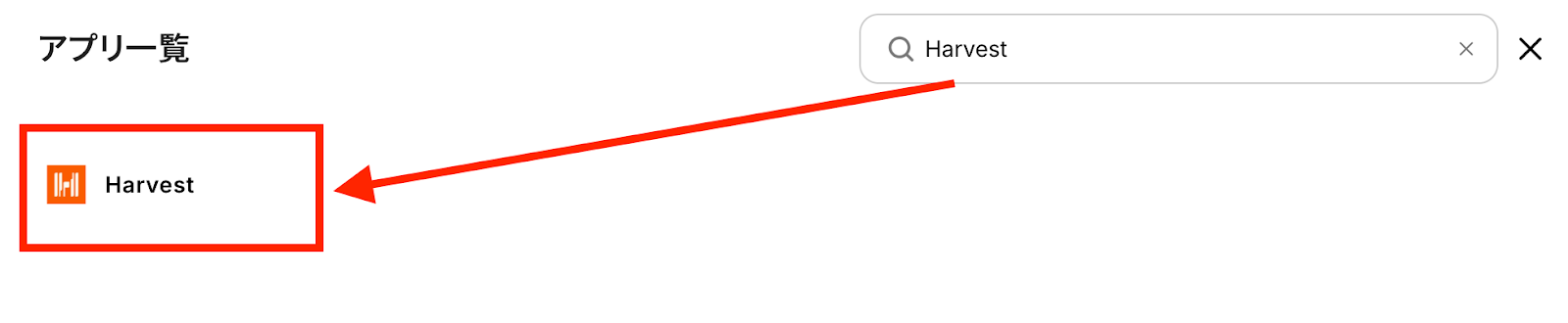
右上の検索欄にHarvestと記入して、出てきたアイコンをクリックします。
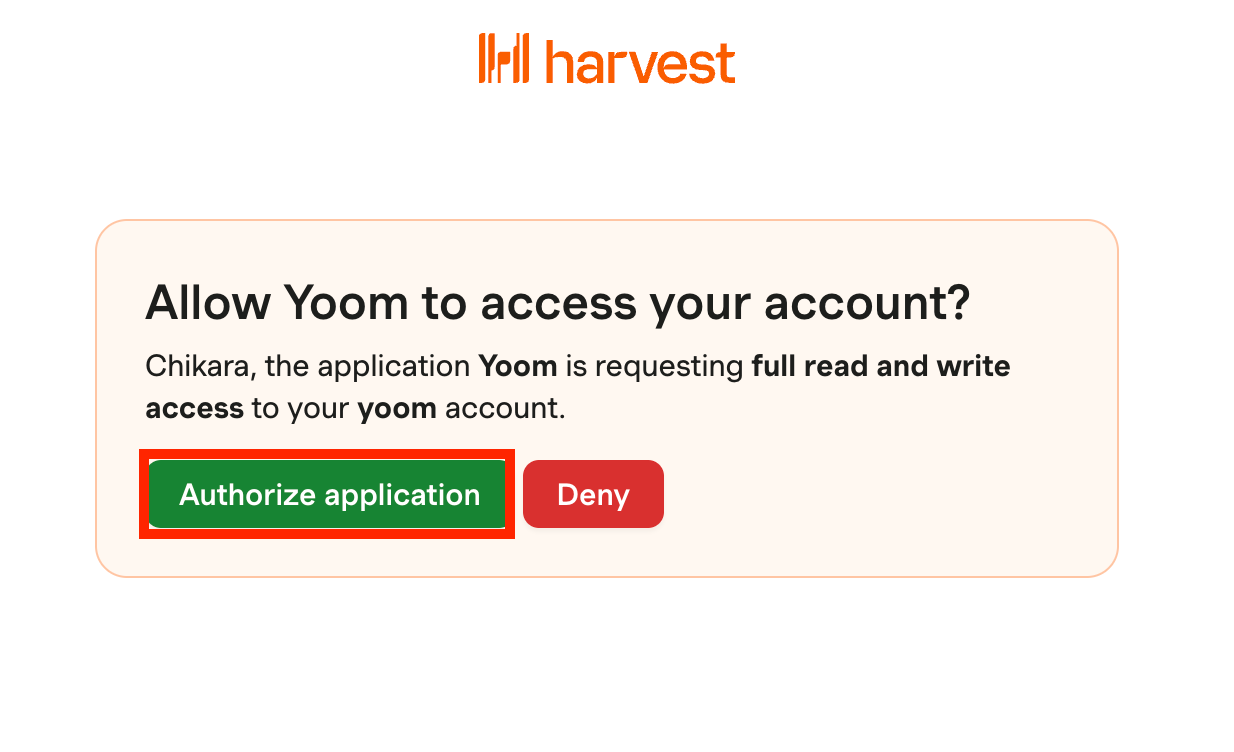
以下のような画面が表示されたら、赤枠の「Authorize application」をクリックします。
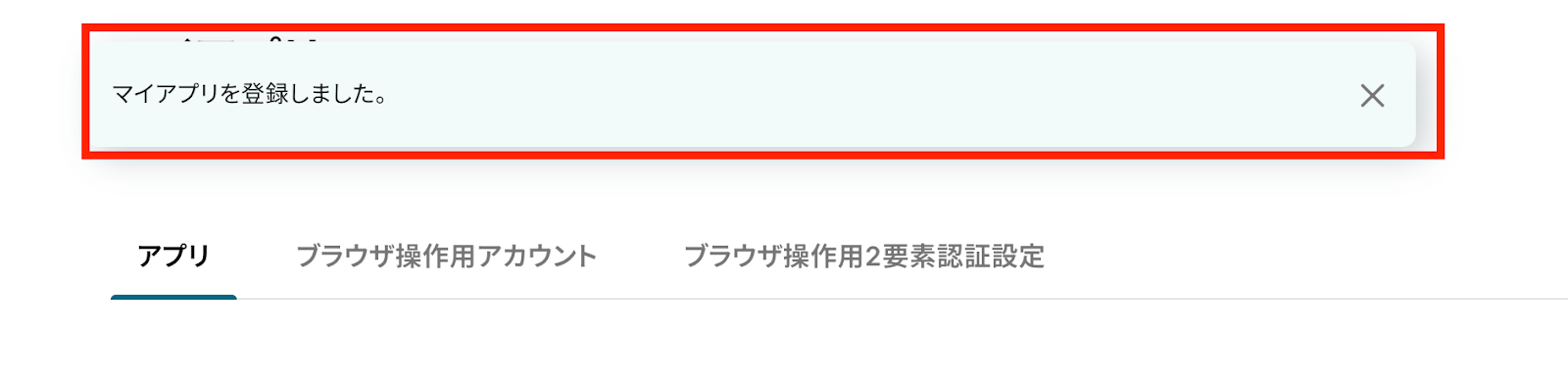
マイアプリの接続画面に戻ります。ページ上部に「マイアプリを登録しました」という表示が出てきたら、接続は完了です!
Salesforceの連携
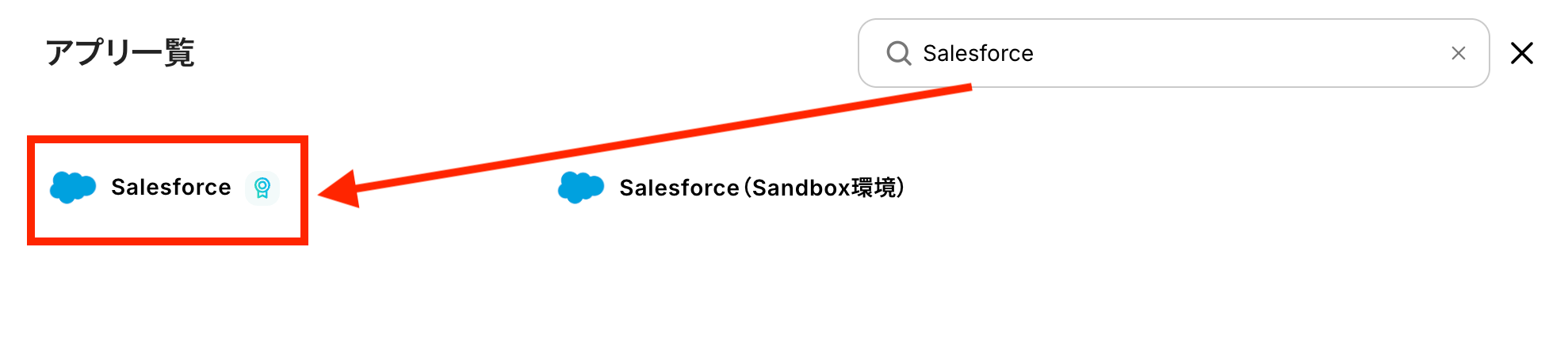
同様に右上の検索ボックスに「Salesforce」と入力して、表示されたSalesforceのアイコンをクリックします。
※Salesforceは、チームプラン・サクセスプランでのみご利用いただけるアプリです。
フリープランやミニプランで使うと、フローボットのオペレーションやデータコネクトがエラーになってしまうのでご注意ください。
有料プランには2週間の無料トライアルがあります。
トライアル期間中なら、普段は制限されているSalesforceも問題なくお試しいただけますので、ぜひこの機会にいろいろと体験してみてくださいね。
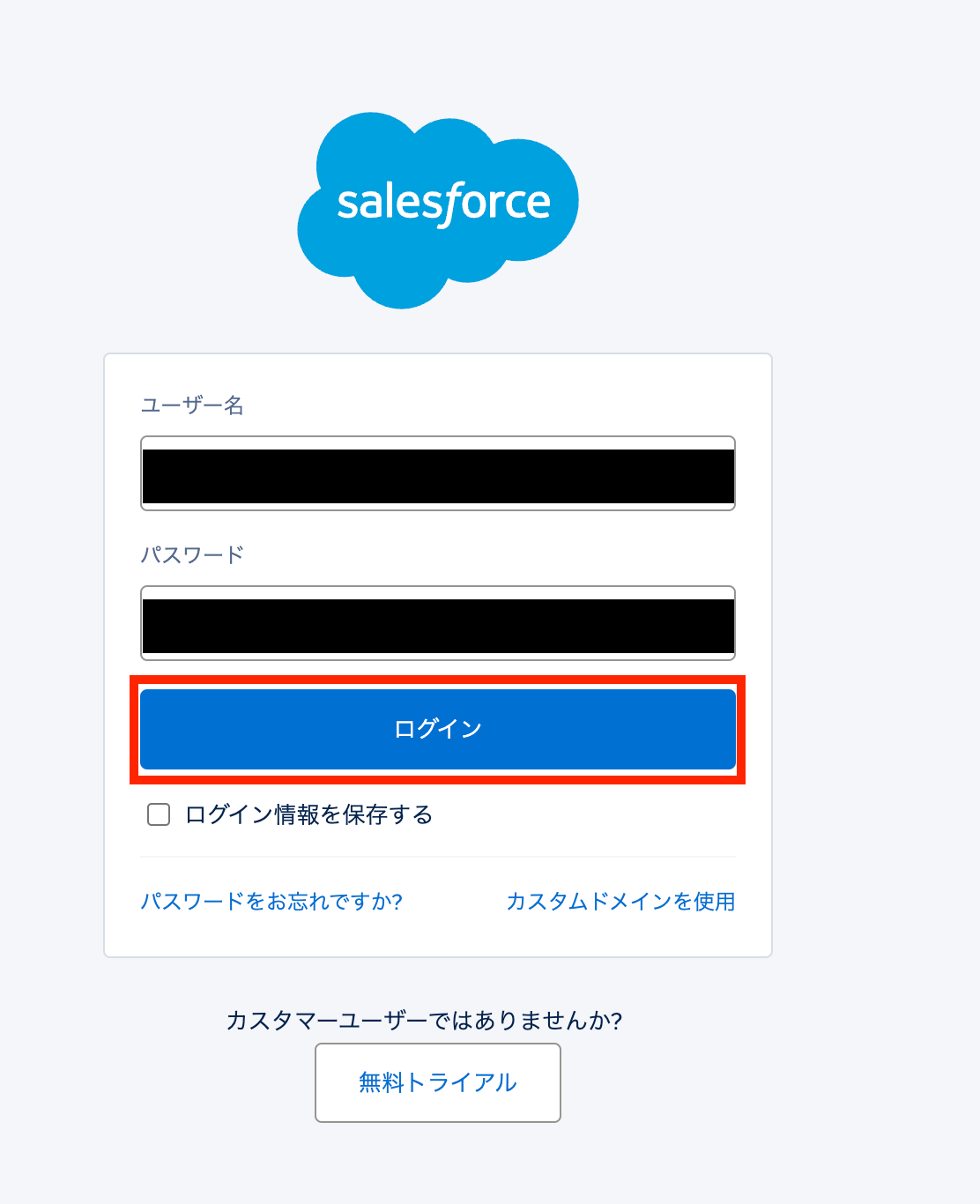
ユーザー名とパスワードを入力して、「ログイン」ボタンを押してください!
これでSalesforceのアプリの連携も成功です!

ステップ2:テンプレートをコピー
ここからはフローを作っていきます!
簡単に設定できるようテンプレートがありますので、まずは下記のテンプレートをコピーしましょう。
Yoomにログインし、以下バナーの「試してみる」をクリックしてください。
■概要
HarvestとSalesforceを併用している業務において、それぞれに手作業で顧客情報を入力する手間や、転記ミスに課題を感じていませんか。
このワークフローを活用すれば、Harvestで新しいコンタクト情報が作成されると、自動でSalesforceにレコードが追加されるため、こうした定型業務の効率化を実現します。手作業によるデータ入力から解放され、より重要な業務に集中できる環境を整えます。
■このテンプレートをおすすめする方
- HarvestとSalesforceを併用し、データの二重入力の手間を解消したい方
- 手作業によるSalesforceへのデータ登録で発生する、入力ミスや漏れをなくしたい方
- Harvestと連携した顧客情報の一元管理を自動化し、業務の属人化を防ぎたい方
■このテンプレートを使うメリット
- Harvestに新しいコンタクトが追加されると自動でSalesforceにレコードが作成されるため、これまで手作業に費やしていたデータ入力の時間を短縮できます
- 手作業によるデータの転記が不要になるため、入力内容の間違いや更新漏れといったヒューマンエラーのリスク軽減に繋がります
■フローボットの流れ
- はじめに、HarvestとSalesforceをYoomと連携します
- 次に、トリガーでHarvestを選択し、「新しいコンタクトが作成されたら」というアクションを設定します
- 最後に、オペレーションでSalesforceの「レコードを追加する」アクションを設定し、トリガーで取得したHarvestの情報を紐付けます
※「トリガー」:フロー起動のきっかけとなるアクション、「オペレーション」:トリガー起動後、フロー内で処理を行うアクション
■このワークフローのカスタムポイント
- Salesforceにレコードを追加する際、Harvestから取得したどの情報をどの項目に紐付けるかを任意で設定してください。例えば、Harvestの会社名をSalesforceの取引先名に、担当者名を連絡先の名前にマッピングすることが可能です
■注意事項
- SalesforceとHarvestのそれぞれとYoomを連携してください。
- トリガーは5分、10分、15分、30分、60分の間隔で起動間隔を選択できます。
- プランによって最短の起動間隔が異なりますので、ご注意ください。
- Salesforceはチームプラン・サクセスプランでのみご利用いただけるアプリとなっております。フリープラン・ミニプランの場合は設定しているフローボットのオペレーションやデータコネクトはエラーとなりますので、ご注意ください。
- チームプランやサクセスプランなどの有料プランは、2週間の無料トライアルを行うことが可能です。無料トライアル中には制限対象のアプリを使用することができます。
■概要
HarvestとSalesforceを併用している業務において、それぞれに手作業で顧客情報を入力する手間や、転記ミスに課題を感じていませんか。
このワークフローを活用すれば、Harvestで新しいコンタクト情報が作成されると、自動でSalesforceにレコードが追加されるため、こうした定型業務の効率化を実現します。手作業によるデータ入力から解放され、より重要な業務に集中できる環境を整えます。
■このテンプレートをおすすめする方
- HarvestとSalesforceを併用し、データの二重入力の手間を解消したい方
- 手作業によるSalesforceへのデータ登録で発生する、入力ミスや漏れをなくしたい方
- Harvestと連携した顧客情報の一元管理を自動化し、業務の属人化を防ぎたい方
■このテンプレートを使うメリット
- Harvestに新しいコンタクトが追加されると自動でSalesforceにレコードが作成されるため、これまで手作業に費やしていたデータ入力の時間を短縮できます
- 手作業によるデータの転記が不要になるため、入力内容の間違いや更新漏れといったヒューマンエラーのリスク軽減に繋がります
■フローボットの流れ
- はじめに、HarvestとSalesforceをYoomと連携します
- 次に、トリガーでHarvestを選択し、「新しいコンタクトが作成されたら」というアクションを設定します
- 最後に、オペレーションでSalesforceの「レコードを追加する」アクションを設定し、トリガーで取得したHarvestの情報を紐付けます
※「トリガー」:フロー起動のきっかけとなるアクション、「オペレーション」:トリガー起動後、フロー内で処理を行うアクション
■このワークフローのカスタムポイント
- Salesforceにレコードを追加する際、Harvestから取得したどの情報をどの項目に紐付けるかを任意で設定してください。例えば、Harvestの会社名をSalesforceの取引先名に、担当者名を連絡先の名前にマッピングすることが可能です
■注意事項
- SalesforceとHarvestのそれぞれとYoomを連携してください。
- トリガーは5分、10分、15分、30分、60分の間隔で起動間隔を選択できます。
- プランによって最短の起動間隔が異なりますので、ご注意ください。
- Salesforceはチームプラン・サクセスプランでのみご利用いただけるアプリとなっております。フリープラン・ミニプランの場合は設定しているフローボットのオペレーションやデータコネクトはエラーとなりますので、ご注意ください。
- チームプランやサクセスプランなどの有料プランは、2週間の無料トライアルを行うことが可能です。無料トライアル中には制限対象のアプリを使用することができます。
1.上記バナーの「試してみる」をクリック
2.Yoomの登録がまだの場合は、登録を行う
※既に登録が完了している場合はログイン画面が表示されるので、ログイン情報を入力してください。
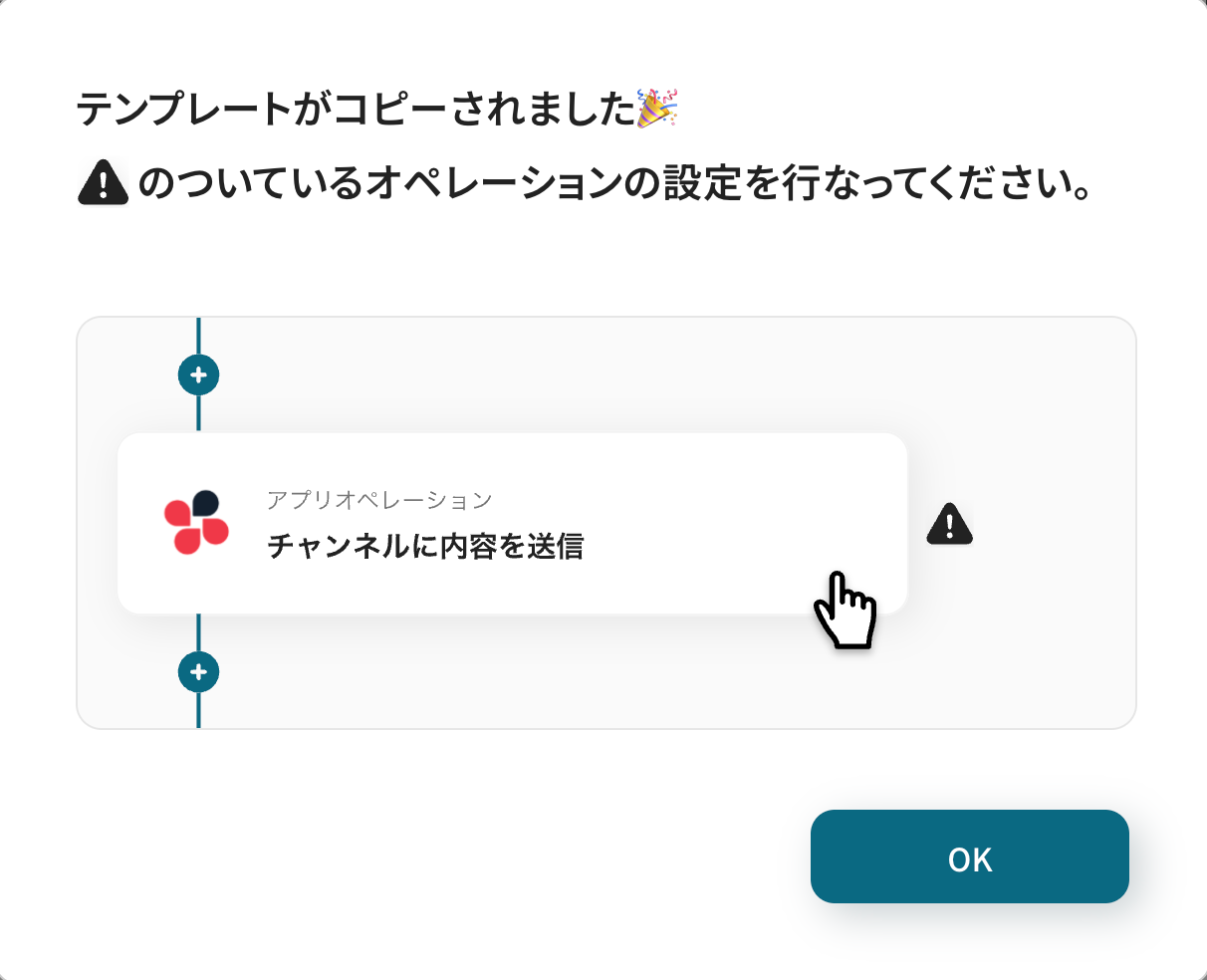
3.下記のようにお使いのYoom管理画面にテンプレートがコピーされるので、OKを押して設定を進めていきます。
ステップ3:Harvestのトリガー設定
トリガー設定を行っていきます。
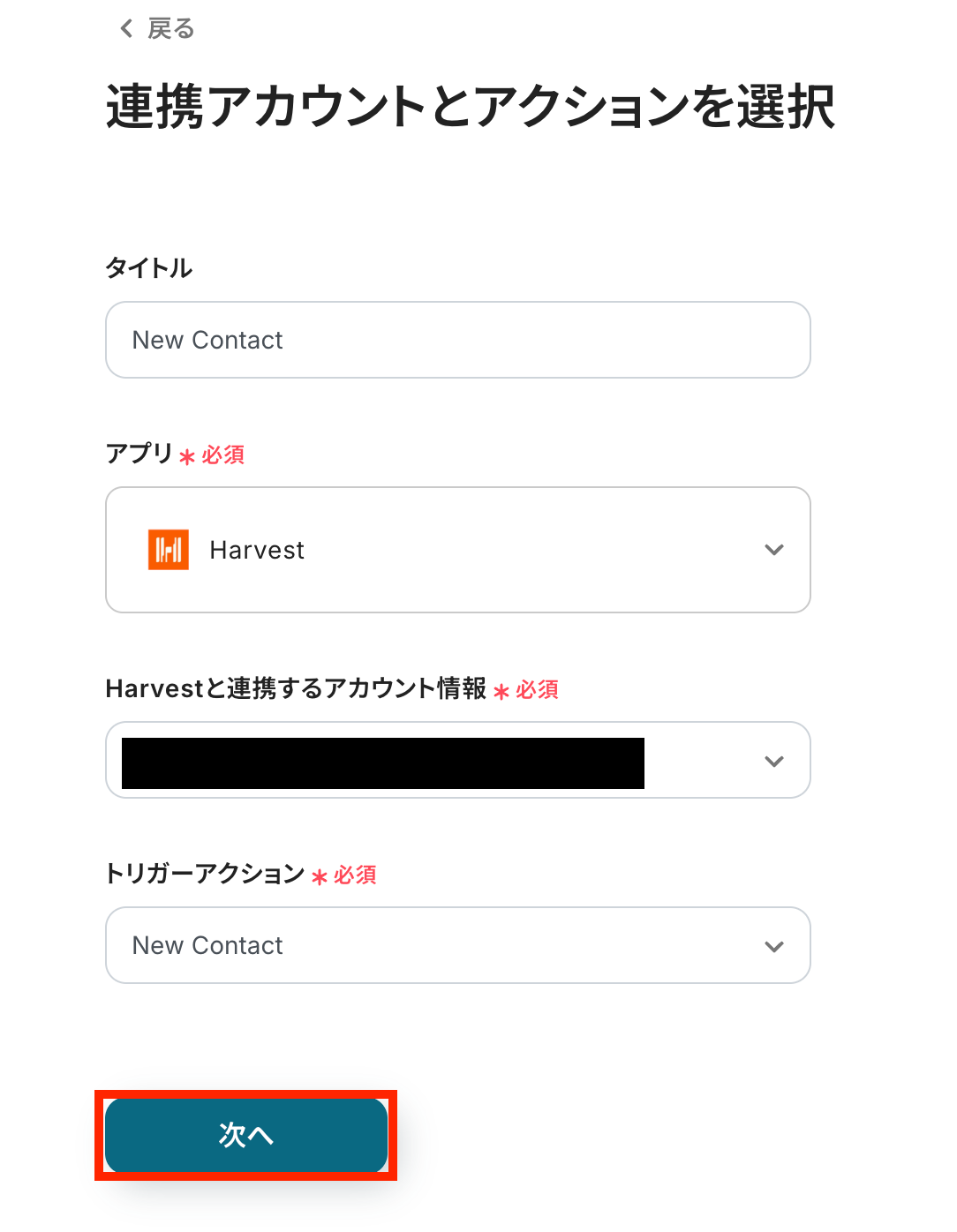
最初の赤枠をクリックしてください。
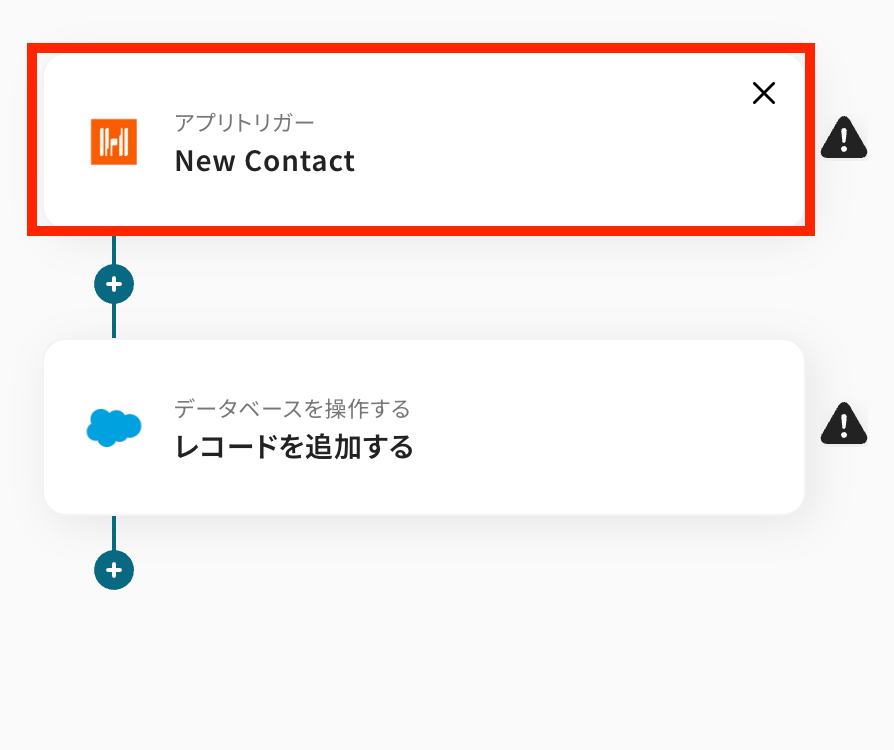
連携するアカウント情報に間違いがないかを確認しましょう。
トリガーアクションは、「New Contact」のままで問題ありません。
「次へ」ボタンをクリックします。
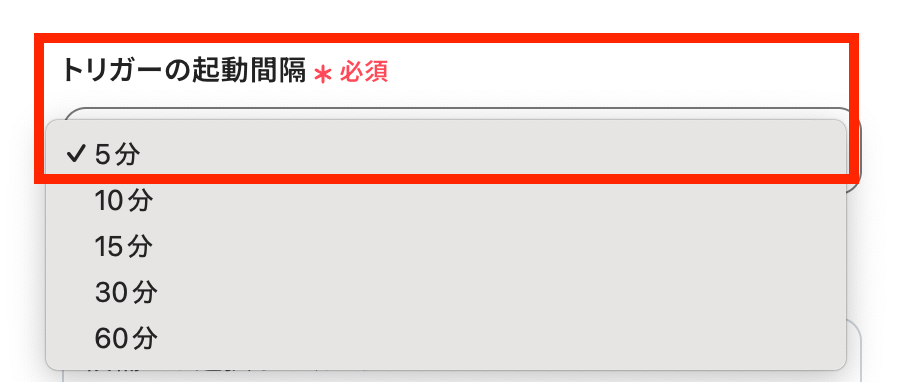
トリガーの起動間隔を選択してください。
5分、10分、15分、30分、60分のいずれかで設定可能です。
選択できる最短の起動間隔を選びましょう。
※ご利用プランによって、設定できるトリガーの最短間隔が違うので、その点は要チェックです!
基本的にはそのプランの最短の起動間隔にしてお使いいただくと良いです。
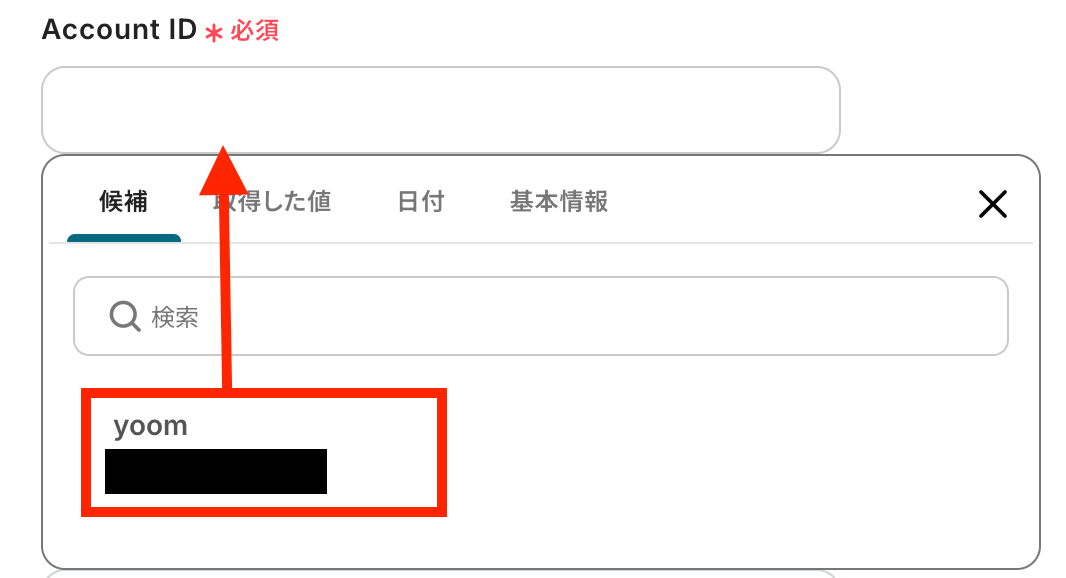
トリガーとなる顧客情報が作成されるAccount IDを設定します。
入力欄をクリックすると、下記のように候補が表示されるのでこの中から選択してください。
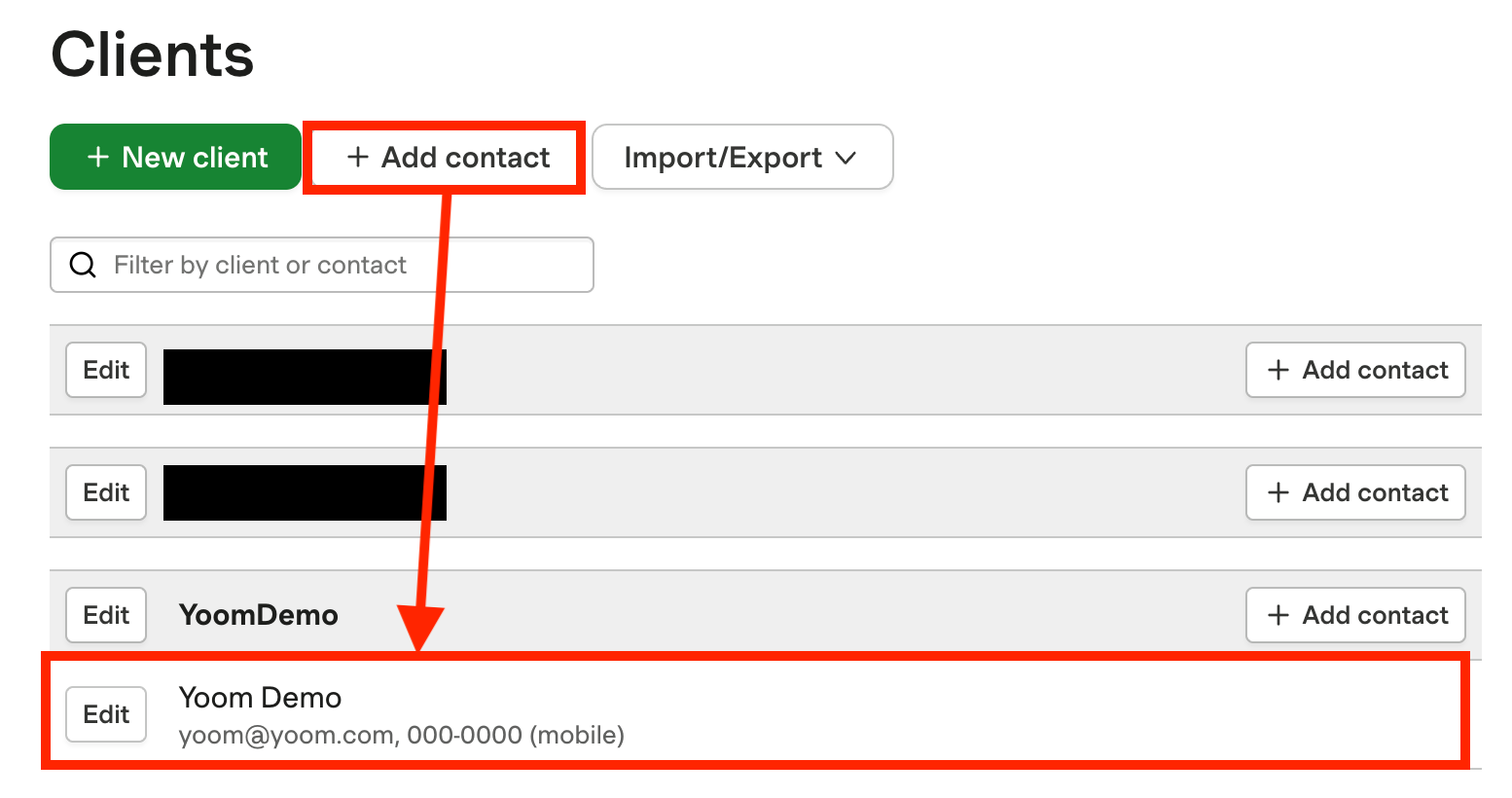
Harvest上でテストのための顧客情報を作成します。
※今回は以下の「Yoom Demo」の顧客情報をテストとして使用します!
「+Add contact」から顧客情報を追加しましょう。
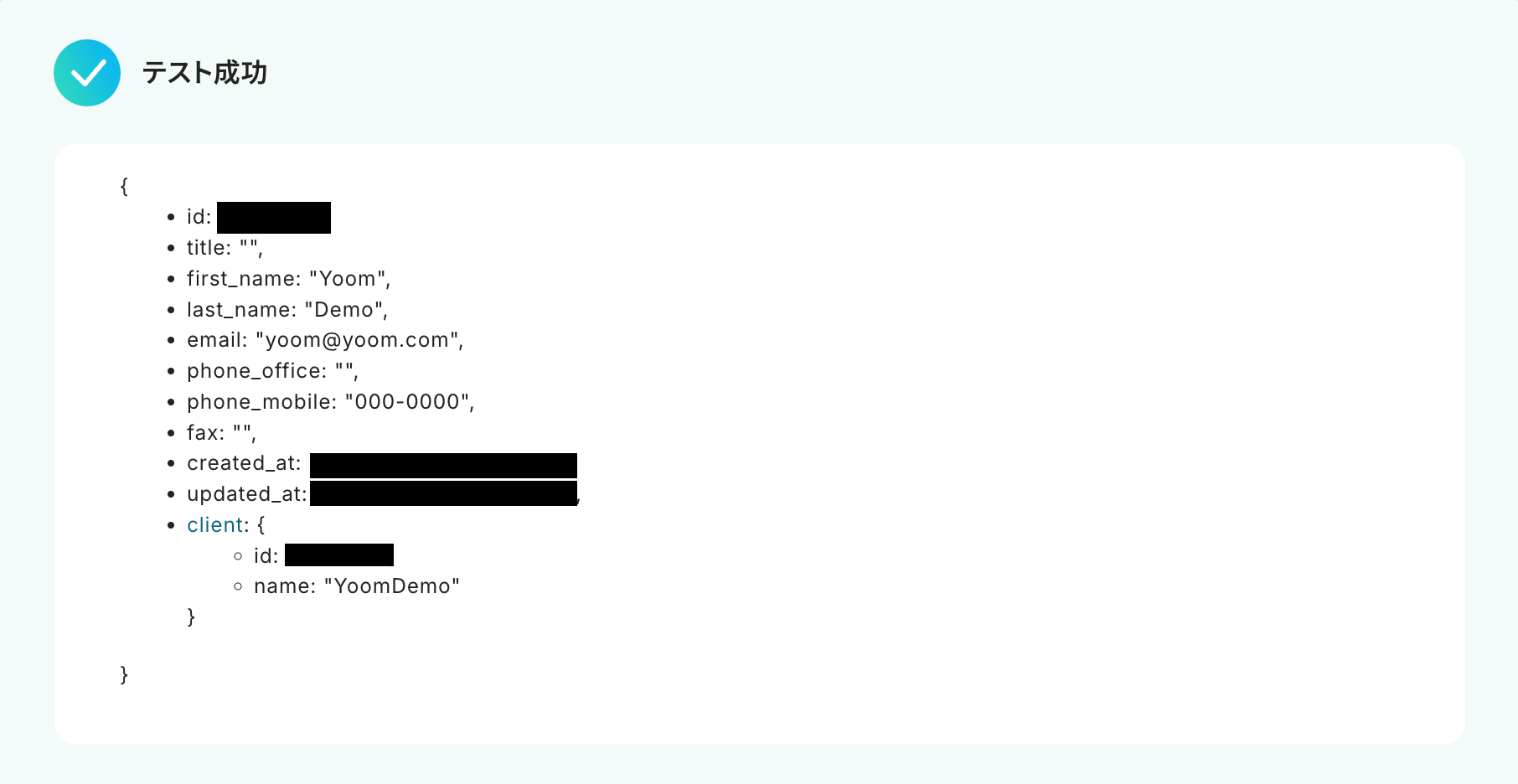
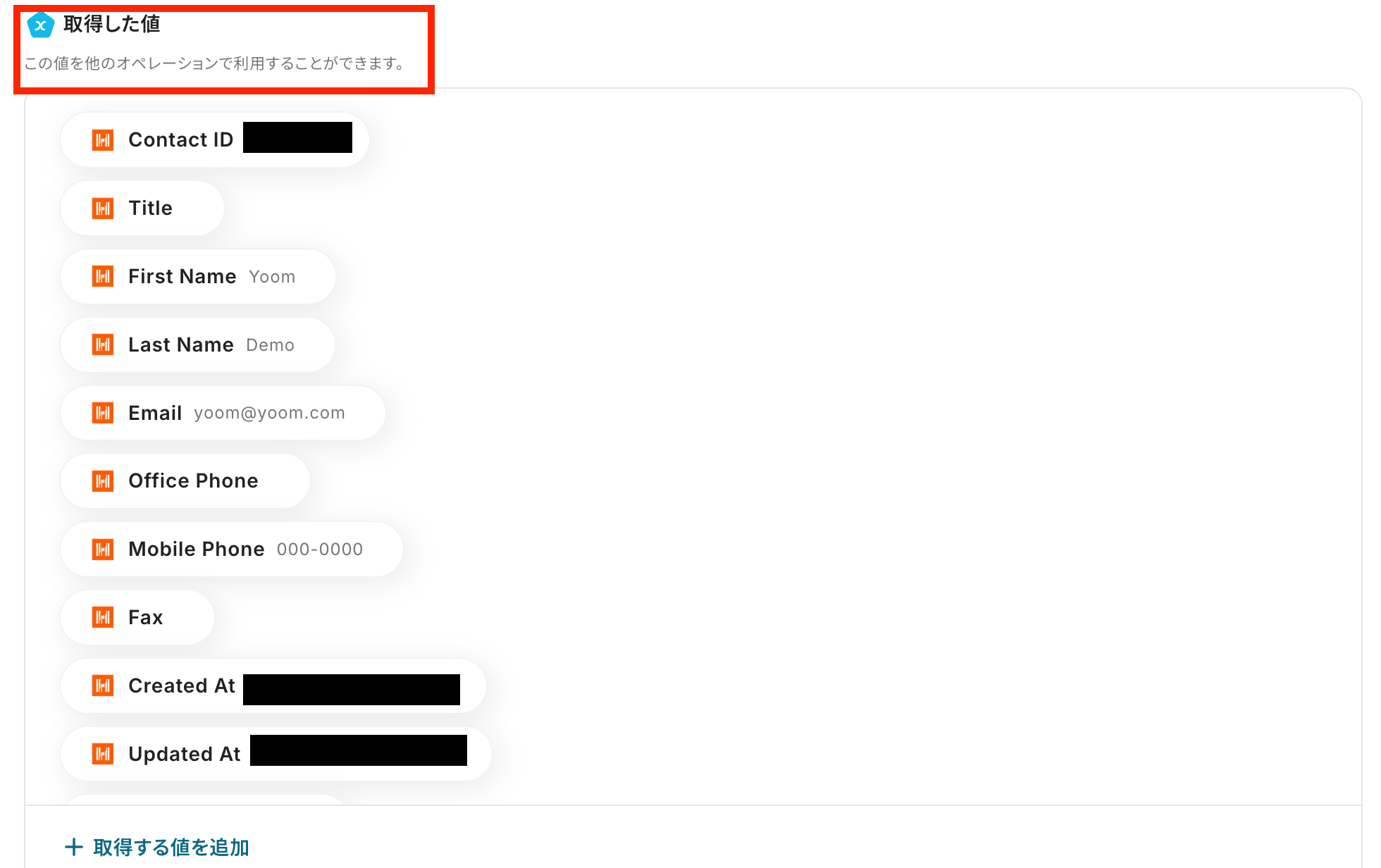
「テスト成功」と表示が出たら、取得した値が取得されます。
※トリガーやオペレーションにて取得した値を指します。
取得した値は、後続のオペレーション設定時の値としてご利用いただくことができ、フローボットを起動する度に変動した値となります。
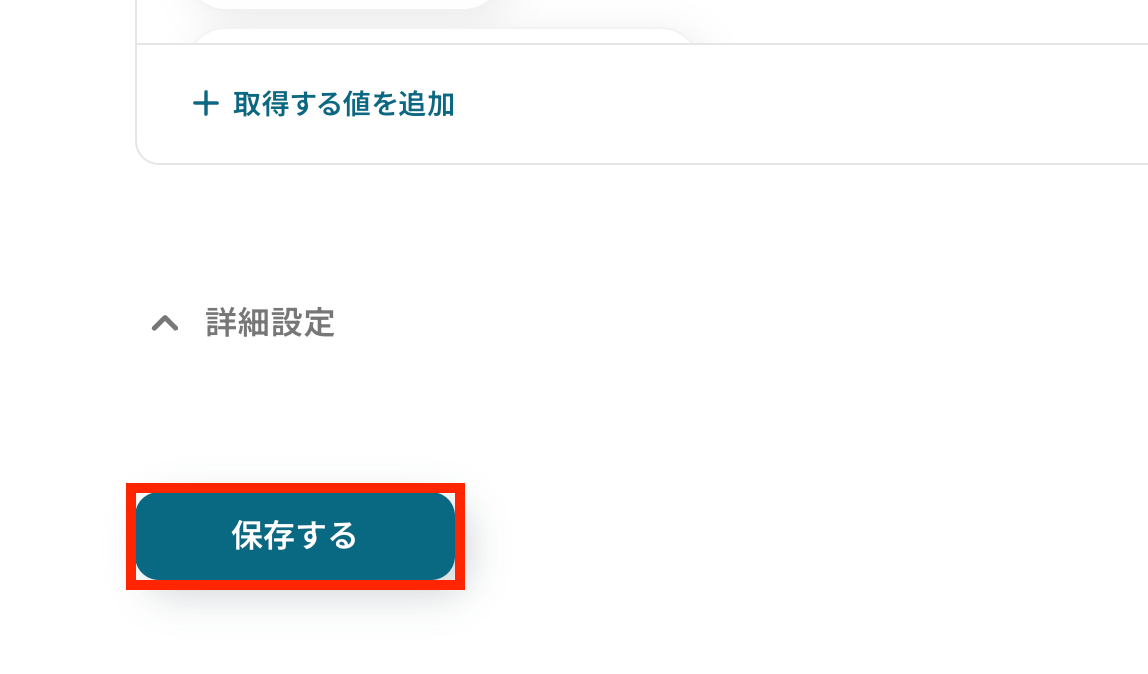
設定を保存しておきます。保存ボタンをクリックしましょう!
ステップ4:Salesforceのレコード追加設定
Harvestから取得した値を利用して、Salesforceにレコードを追加する設定を行います。
2つ目の赤枠をクリックします。
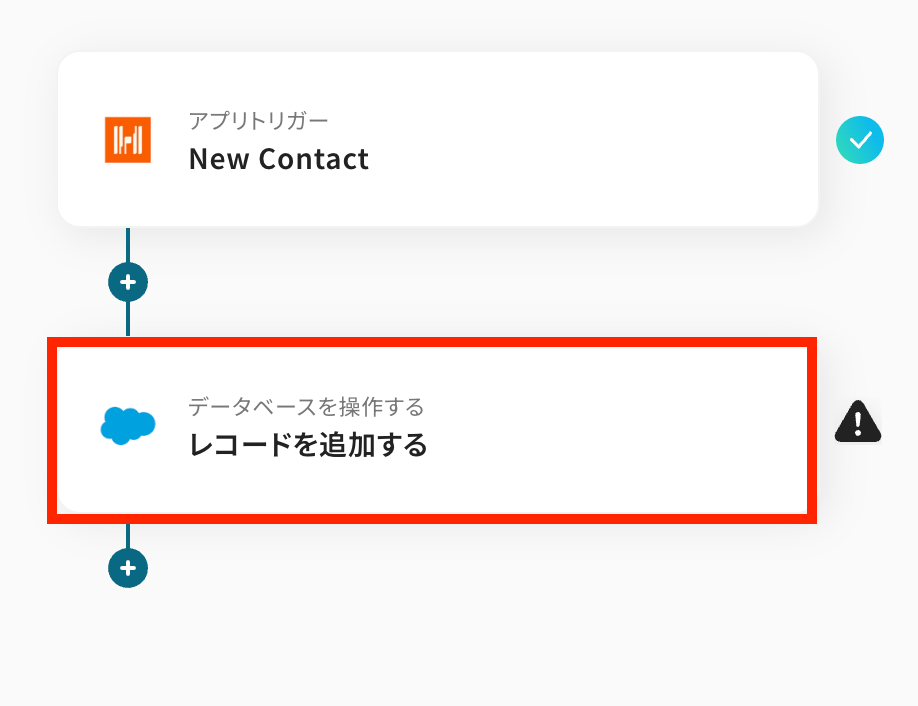
連携するアカウント情報の確認をしましょう!
実行アクションは、テンプレートのままで問題ありません。
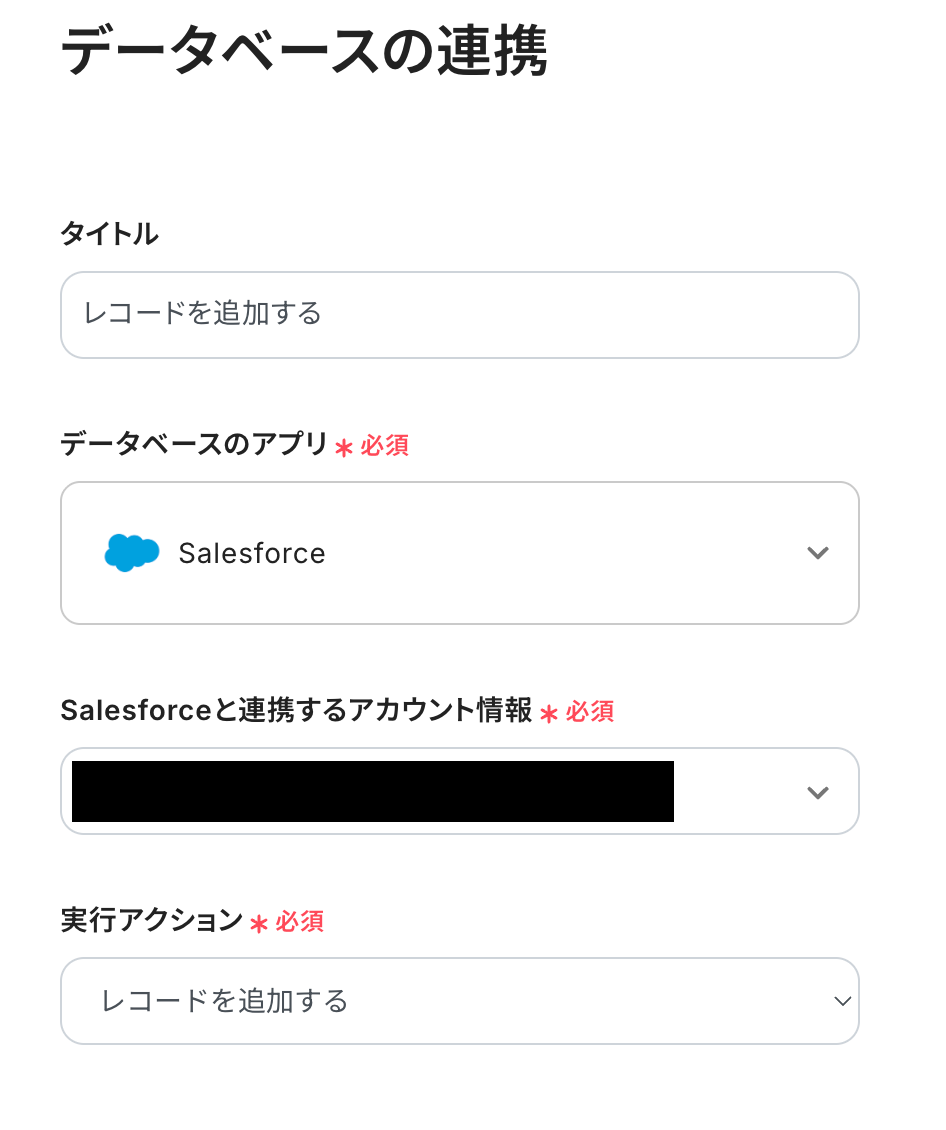
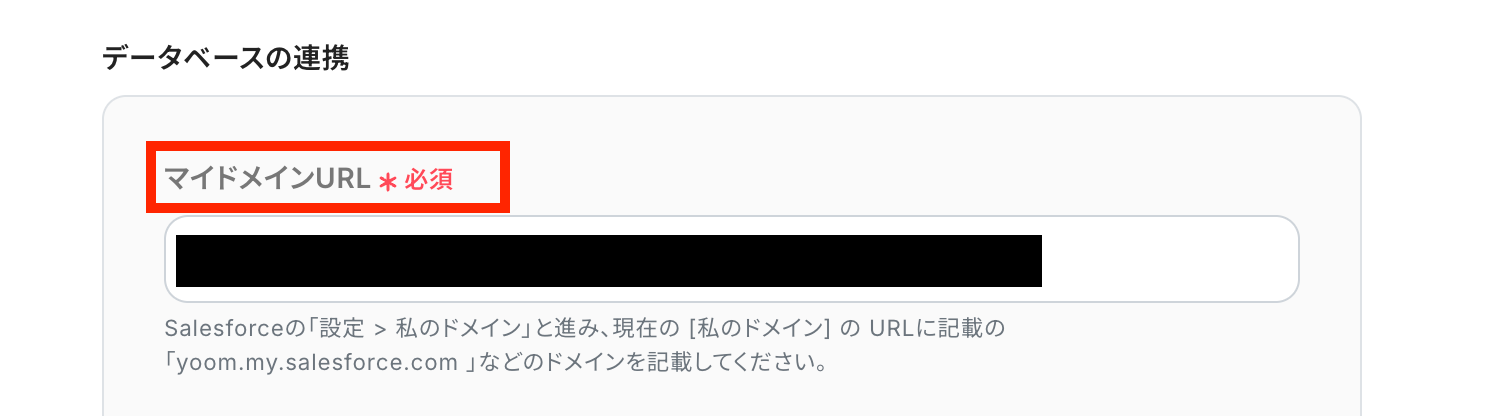
データベースの連携を行います。
マイドメインのURLをSalesforce上で確認して手動で設定します。
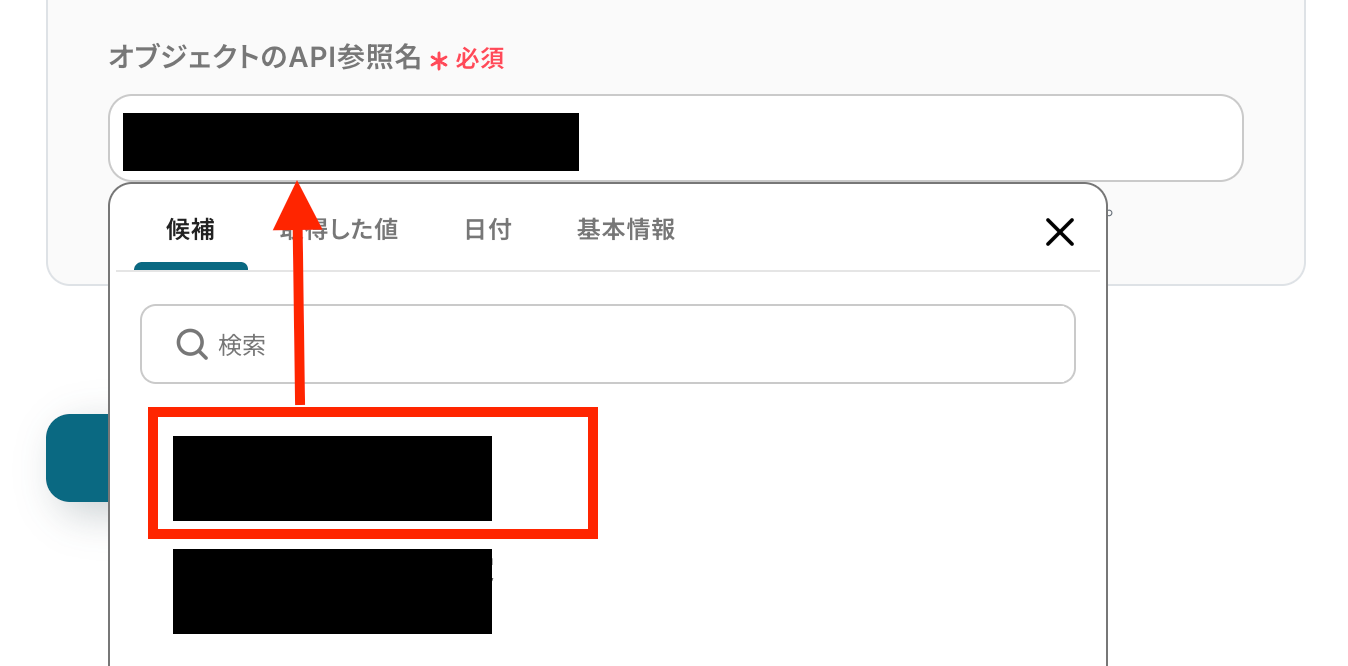
オブジェクトのAPI参照名を表示された候補の中から選択します。
今回は取引先を設定しました。
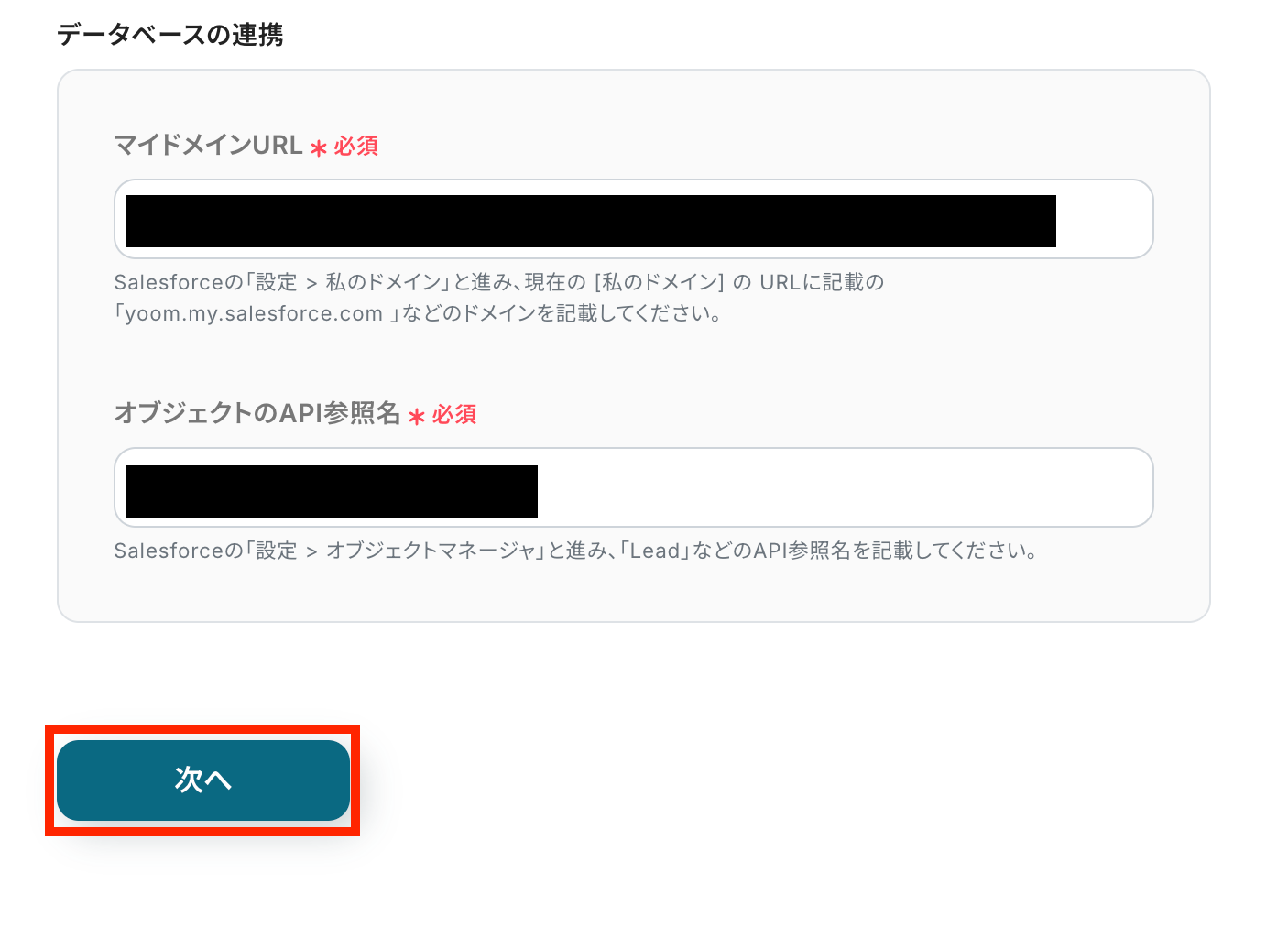
設定が完了したら、「次へ」ボタンで次の設定に進みましょう!
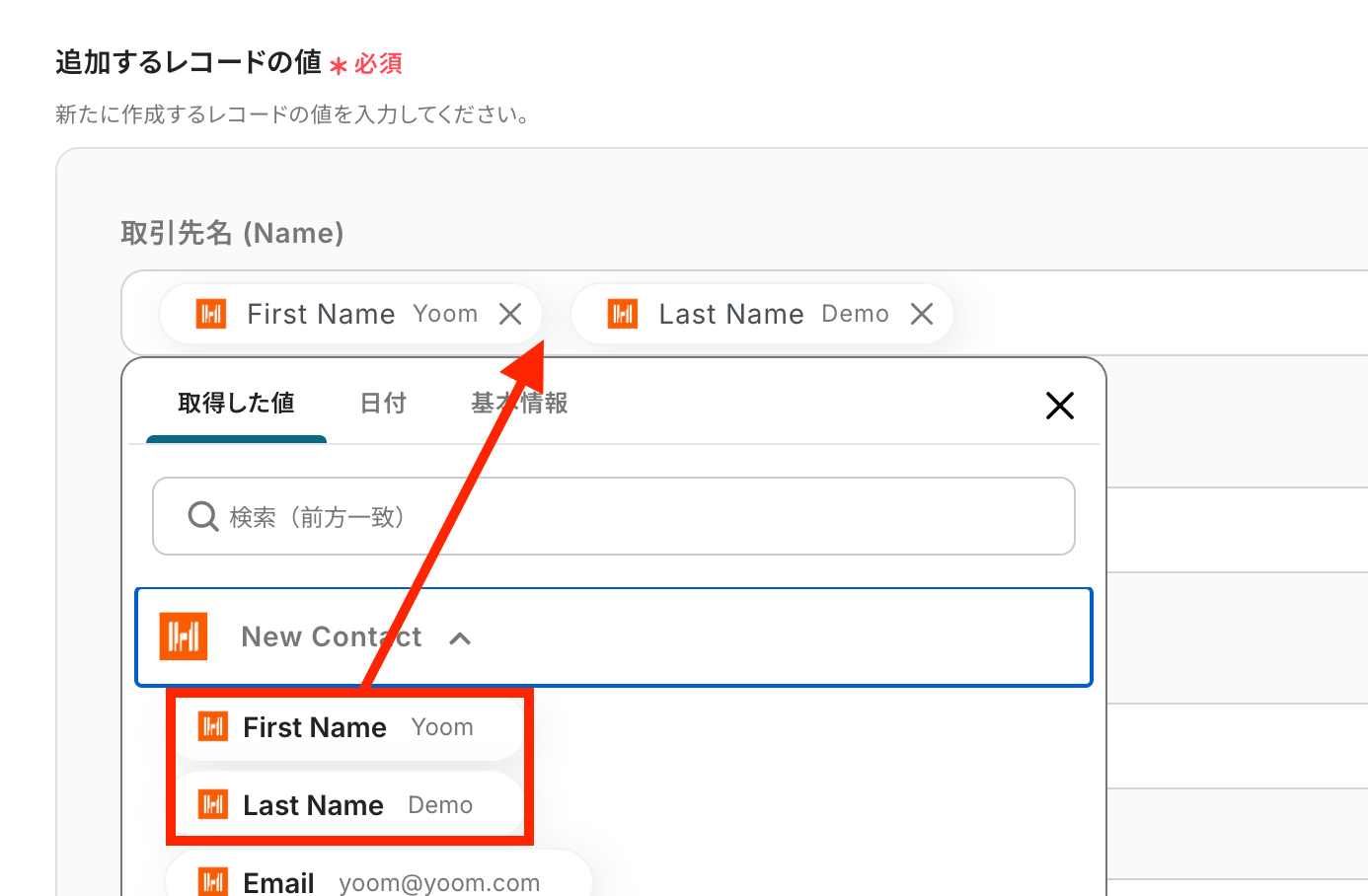
追加するレコードの値を設定します。Harvestにて取得した値を活用してNameを設定します。
※取得した値を活用せず手入力すると、毎回同じデータが登録されてしまうので注意が必要です。
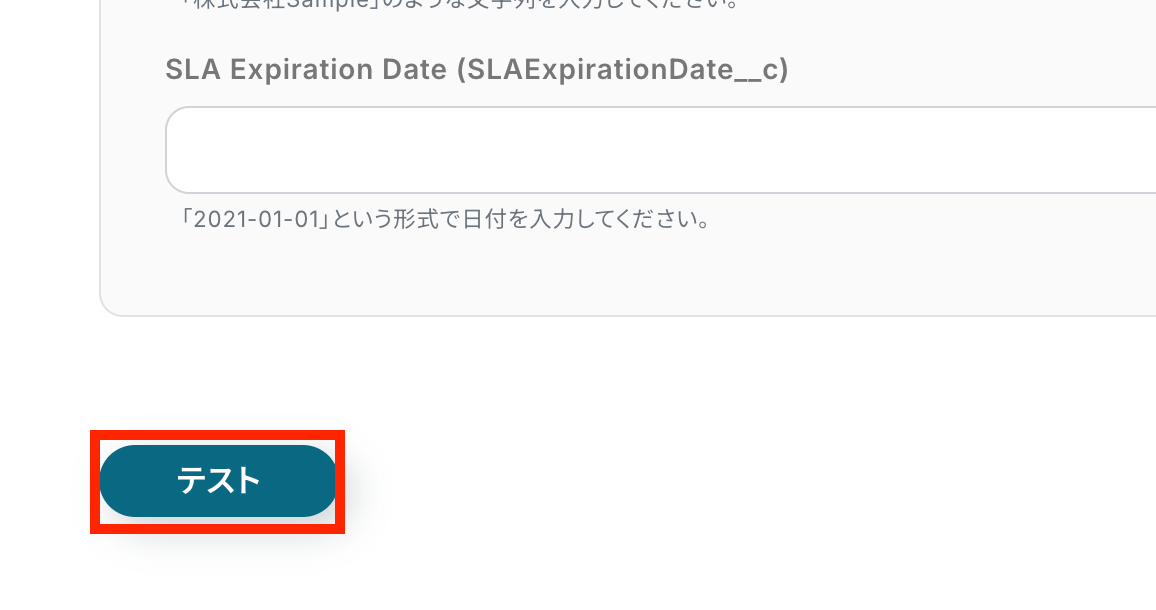
全ての設定が済んだら、「テスト」ボタンを押してテストを実行します。
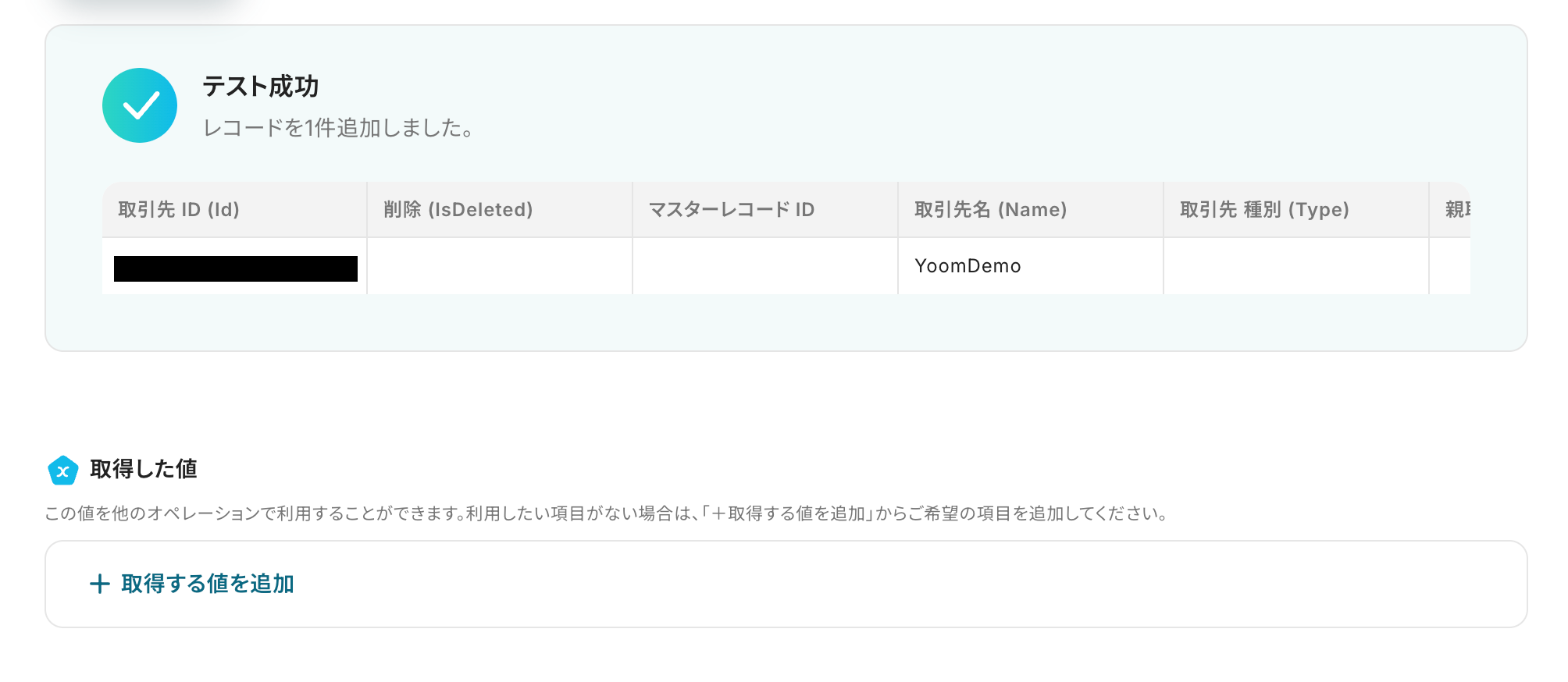
テストに成功しました!
テストに成功すると、Salesforce上に新しくレコードが追加されています。
Salesforceを確認してみましょう。新規レコードが追加されています!

確認ができたら、Yoomの画面に戻り、最後に設定を保存しておきます。
ステップ5:トリガーをONにして動作確認
これですべての設定が完了です!
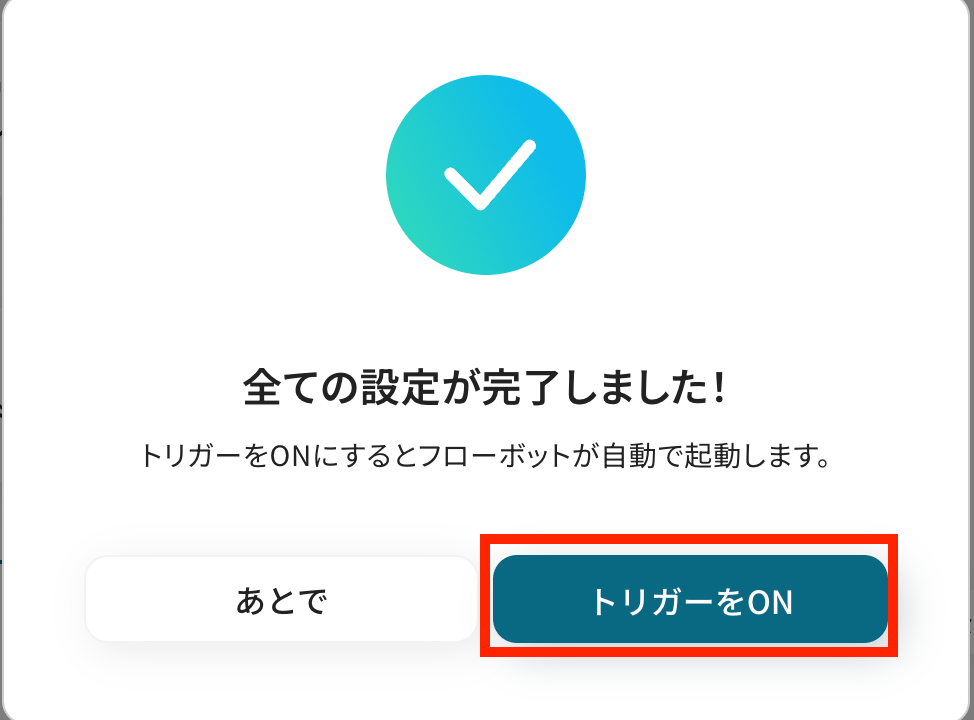
設定が完了すると以下のようなメニューが表示されるので、「トリガーをON」にします。
これですべての設定が完了したので、動作確認をしてみましょう。
SalesforceのデータをHarvestに連携したい場合
今回はHarvestからSalesforceへデータを連携する方法をご紹介しましたが、逆にSalesforceからHarvestへのデータ連携を実施したい場合は、下記のテンプレートも併せてご利用ください。
Salesforceで取引先が追加されたら、HarvestにClientを追加する
Salesforceで新しい取引先が作成された際に、その情報をHarvestのクライアントとして自動で追加する連携です。
この自動化により、受注後のプロジェクト管理や工数管理の準備がスムーズになり、請求業務に必要なクライアント情報がHarvestに自動で同期されるため、業務の立ち上がりが迅速化します。
■概要
Salesforceで管理している取引先情報を、工数管理ツールのHarvestへ都度手作業で登録していませんか?この作業は単純ですが、二重入力の手間がかかる上に、転記ミスや登録漏れといったヒューマンエラーの原因にもなり得ます。このワークフローは、SalesforceとHarvestの連携を自動化するものであり、Salesforceに新しい取引先が追加されると、Harvestにクライアント情報が自動で作成されます。これにより、手作業による非効率な業務を解消します。
■このテンプレートをおすすめする方
- SalesforceとHarvestを併用し、取引先やクライアントの情報を手作業で入力している方
- SalesforceからHarvestへのデータ転記における入力ミスや対応漏れをなくしたい方
- 営業部門やプロジェクト管理部門の定型業務を自動化し、生産性を向上させたい方
■このテンプレートを使うメリット
- Salesforceに取引先を追加するだけでHarvestにもクライアントが自動で作成されるため、これまで手作業での転記に費やしていた時間を短縮できます
- システム間で情報が直接連携されることで、手作業による入力間違いや登録漏れといったヒューマンエラーのリスクを軽減できます
■フローボットの流れ
- はじめに、SalesforceとHarvestをYoomと連携します
- 次に、トリガーでSalesforceを選択し、「取引先オブジェクトに新規レコードが登録されたら」というアクションを設定します
- 最後に、オペレーションでHarvestを選択し、「Create Client」アクションを設定し、トリガーで取得したSalesforceの取引先情報を紐付けてクライアントを作成するように設定します
※「トリガー」:フロー起動のきっかけとなるアクション、「オペレーション」:トリガー起動後、フロー内で処理を行うアクション
■このワークフローのカスタムポイント
- Harvestでクライアントを作成する際に、Salesforceのどの情報を連携するかを任意に設定してください。例えば、取引先名をクライアント名に、住所や連絡先情報などを連携させることが可能です
■注意事項
- SalesforceとHarvestのそれぞれとYoomを連携してください。
- トリガーは5分、10分、15分、30分、60分の間隔で起動間隔を選択できます。
- プランによって最短の起動間隔が異なりますので、ご注意ください。
- Salesforceはチームプラン・サクセスプランでのみご利用いただけるアプリとなっております。フリープラン・ミニプランの場合は設定しているフローボットのオペレーションやデータコネクトはエラーとなりますので、ご注意ください。
- チームプランやサクセスプランなどの有料プランは、2週間の無料トライアルを行うことが可能です。無料トライアル中には制限対象のアプリを使用することができます。
■概要
Salesforceで管理している取引先情報を、工数管理ツールのHarvestへ都度手作業で登録していませんか?この作業は単純ですが、二重入力の手間がかかる上に、転記ミスや登録漏れといったヒューマンエラーの原因にもなり得ます。このワークフローは、SalesforceとHarvestの連携を自動化するものであり、Salesforceに新しい取引先が追加されると、Harvestにクライアント情報が自動で作成されます。これにより、手作業による非効率な業務を解消します。
■このテンプレートをおすすめする方
- SalesforceとHarvestを併用し、取引先やクライアントの情報を手作業で入力している方
- SalesforceからHarvestへのデータ転記における入力ミスや対応漏れをなくしたい方
- 営業部門やプロジェクト管理部門の定型業務を自動化し、生産性を向上させたい方
■このテンプレートを使うメリット
- Salesforceに取引先を追加するだけでHarvestにもクライアントが自動で作成されるため、これまで手作業での転記に費やしていた時間を短縮できます
- システム間で情報が直接連携されることで、手作業による入力間違いや登録漏れといったヒューマンエラーのリスクを軽減できます
■フローボットの流れ
- はじめに、SalesforceとHarvestをYoomと連携します
- 次に、トリガーでSalesforceを選択し、「取引先オブジェクトに新規レコードが登録されたら」というアクションを設定します
- 最後に、オペレーションでHarvestを選択し、「Create Client」アクションを設定し、トリガーで取得したSalesforceの取引先情報を紐付けてクライアントを作成するように設定します
※「トリガー」:フロー起動のきっかけとなるアクション、「オペレーション」:トリガー起動後、フロー内で処理を行うアクション
■このワークフローのカスタムポイント
- Harvestでクライアントを作成する際に、Salesforceのどの情報を連携するかを任意に設定してください。例えば、取引先名をクライアント名に、住所や連絡先情報などを連携させることが可能です
■注意事項
- SalesforceとHarvestのそれぞれとYoomを連携してください。
- トリガーは5分、10分、15分、30分、60分の間隔で起動間隔を選択できます。
- プランによって最短の起動間隔が異なりますので、ご注意ください。
- Salesforceはチームプラン・サクセスプランでのみご利用いただけるアプリとなっております。フリープラン・ミニプランの場合は設定しているフローボットのオペレーションやデータコネクトはエラーとなりますので、ご注意ください。
- チームプランやサクセスプランなどの有料プランは、2週間の無料トライアルを行うことが可能です。無料トライアル中には制限対象のアプリを使用することができます。
Salesforceで特定条件に合う取引先が追加されたら、HarvestにClientを追加する
Salesforceで作成された取引先の中から、「受注確定」など特定のステータスになったものだけをHarvestのクライアントとして自動で追加する連携です。
この連携は分岐処理を活用することで、請求や工数管理が必要なクライアントのみをHarvestに自動登録できるため、Harvest上のクライアントリストが管理しやすくなります。
■概要
SalesforceとHarvestを併用している環境で、取引先情報を手作業で二重に入力する手間や、転記ミスに課題を感じていませんか。
このワークフローを活用することで、Salesforceで特定の条件に合致する取引先が追加された際に、自動でHarvestへクライアント情報を登録できます。SalesforceとHarvestの連携を自動化し、手作業による手間やヒューマンエラーをなくし、よりスムーズな業務フローを実現します。
■このテンプレートをおすすめする方
- SalesforceとHarvestを併用し、取引先やクライアント情報の管理を行っている方
- SalesforceからHarvestへのデータ手入力に時間がかかり、業務の重複を解消したい方
- SaaS間のデータ連携を自動化し、営業とバックオフィスの情報共有を円滑にしたい方
■このテンプレートを使うメリット
- Salesforceに取引先を追加するだけでHarvestにクライアントが自動作成され、二重入力の手間をなくし、作業時間を短縮できます
- 手作業によるデータ転記が不要になるため、入力ミスや登録漏れといったヒューマンエラーを防ぎ、データの正確性を維持します
■フローボットの流れ
- はじめに、SalesforceとHarvestをYoomと連携します
- 次に、トリガーでSalesforceを選択し、「取引先オブジェクトに新規レコードが登録されたら」というアクションを設定します
- 次に、オペレーションで分岐機能を追加し、特定の条件に合致した場合のみ、後続の処理に進むよう設定します
- 最後に、オペレーションでHarvestの「Create Client」アクションを設定し、Salesforceの情報を元にクライアントを自動で作成します
※「トリガー」:フロー起動のきっかけとなるアクション、「オペレーション」:トリガー起動後、フロー内で処理を行うアクション
■このワークフローのカスタムポイント
- 分岐機能において、Harvestにクライアントを作成する対象となる取引先の条件を任意で設定してください
- Harvestでクライアントを作成する際に、Salesforceの取引先情報からどの項目(クライアント名、住所など)をマッピングするかを任意で設定してください
■注意事項
- SalesforceとHarvestのそれぞれとYoomを連携してください。
- トリガーは5分、10分、15分、30分、60分の間隔で起動間隔を選択できます。
- プランによって最短の起動間隔が異なりますので、ご注意ください。
- Salesforceはチームプラン・サクセスプランでのみご利用いただけるアプリ、分岐はミニプラン以上でご利用いただける機能となっております。フリープラン・ミニプランの場合は設定しているフローボットのオペレーションやデータコネクトはエラーとなりますので、ご注意ください。
- チームプランやサクセスプランなどの有料プランは、2週間の無料トライアルを行うことが可能です。無料トライアル中には制限対象のアプリを使用することができます。
■概要
SalesforceとHarvestを併用している環境で、取引先情報を手作業で二重に入力する手間や、転記ミスに課題を感じていませんか。
このワークフローを活用することで、Salesforceで特定の条件に合致する取引先が追加された際に、自動でHarvestへクライアント情報を登録できます。SalesforceとHarvestの連携を自動化し、手作業による手間やヒューマンエラーをなくし、よりスムーズな業務フローを実現します。
■このテンプレートをおすすめする方
- SalesforceとHarvestを併用し、取引先やクライアント情報の管理を行っている方
- SalesforceからHarvestへのデータ手入力に時間がかかり、業務の重複を解消したい方
- SaaS間のデータ連携を自動化し、営業とバックオフィスの情報共有を円滑にしたい方
■このテンプレートを使うメリット
- Salesforceに取引先を追加するだけでHarvestにクライアントが自動作成され、二重入力の手間をなくし、作業時間を短縮できます
- 手作業によるデータ転記が不要になるため、入力ミスや登録漏れといったヒューマンエラーを防ぎ、データの正確性を維持します
■フローボットの流れ
- はじめに、SalesforceとHarvestをYoomと連携します
- 次に、トリガーでSalesforceを選択し、「取引先オブジェクトに新規レコードが登録されたら」というアクションを設定します
- 次に、オペレーションで分岐機能を追加し、特定の条件に合致した場合のみ、後続の処理に進むよう設定します
- 最後に、オペレーションでHarvestの「Create Client」アクションを設定し、Salesforceの情報を元にクライアントを自動で作成します
※「トリガー」:フロー起動のきっかけとなるアクション、「オペレーション」:トリガー起動後、フロー内で処理を行うアクション
■このワークフローのカスタムポイント
- 分岐機能において、Harvestにクライアントを作成する対象となる取引先の条件を任意で設定してください
- Harvestでクライアントを作成する際に、Salesforceの取引先情報からどの項目(クライアント名、住所など)をマッピングするかを任意で設定してください
■注意事項
- SalesforceとHarvestのそれぞれとYoomを連携してください。
- トリガーは5分、10分、15分、30分、60分の間隔で起動間隔を選択できます。
- プランによって最短の起動間隔が異なりますので、ご注意ください。
- Salesforceはチームプラン・サクセスプランでのみご利用いただけるアプリ、分岐はミニプラン以上でご利用いただける機能となっております。フリープラン・ミニプランの場合は設定しているフローボットのオペレーションやデータコネクトはエラーとなりますので、ご注意ください。
- チームプランやサクセスプランなどの有料プランは、2週間の無料トライアルを行うことが可能です。無料トライアル中には制限対象のアプリを使用することができます。
HarvestやSalesforceを使ったその他の自動化例
今回ご紹介した連携以外でも、HarvestやSalesforceのAPIを活用してさまざまな業務を自動化することが可能です。
もし気になるものがあればぜひこちらもお試しになってみてください!
Harvestを使った自動化例
ユーザーやタスクが追加されたら、チャットツールに通知したり、他のツールにカードを作成したりすることが可能です。
また、新規Contactが作成されたら、会計ソフトにも自動でコンタクトを作成できます。
手動での情報転記の手間を削減し、チームの情報共有をスムーズにして、タスク管理を効率化しましょう。
■概要Harvestに新しいユーザーが追加されるたびに、手作業で関係者に連絡していませんか。手作業で実施することで、情報共有の遅延や連絡漏れの原因になることがあります。このワークフローを活用すれば、Harvestにユーザーが追加されたタイミングで、指定したMicrosoft Teamsのチャンネルへ自動で通知できます。これにより、チームへの情報共有を迅速かつ正確に行い、手作業による手間をなくすことができます。
■このテンプレートをおすすめする方- Harvestでプロジェクトメンバーを管理しており、追加時の情報共有を効率化したい方
- 新メンバーの参加をMicrosoft Teamsで迅速にチーム全体へ周知したいと考えている方
- アプリケーション間の情報伝達を手作業で行っており、手間や連絡漏れに課題を感じている方
■このテンプレートを使うメリット- Harvestにユーザーが追加されると自動で通知が飛ぶため、これまで手作業で行っていた連絡業務の時間を短縮できます。
- 手作業による通知の漏れや遅延を防ぎ、新しいメンバーの情報を関係者へ迅速かつ確実に共有することが可能になります。
■フローボットの流れ- はじめに、HarvestとMicrosoft TeamsをYoomと連携します。
- 次に、トリガーでHarvestを選択し、「ユーザーが新規追加されたら」というアクションを設定します。
- 最後に、オペレーションでMicrosoft Teamsを選択し、「チャネルにメッセージを送る」アクションを設定して、通知内容を記述します。
※「トリガー」:フロー起動のきっかけとなるアクション、「オペレーション」:トリガー起動後、フロー内で処理を行うアクション
■このワークフローのカスタムポイント- Microsoft Teamsの通知先は、任意のチャンネルやプライベートチャンネルに設定することが可能です。
- 通知するメッセージの本文は自由に編集できます。Harvestのトリガーから取得した新しいユーザーの名前やメールアドレスなどの情報を文章に含めることで、より具体的な通知を作成できます。
■注意事項- Microsoft Teams、HarvestのそれぞれとYoomを連携してください。
- トリガーは5分、10分、15分、30分、60分の間隔で起動間隔を選択できます。
- プランによって最短の起動間隔が異なりますので、ご注意ください。
- Microsoft365(旧Office365)には、家庭向けプランと一般法人向けプラン(Microsoft365 Business)があり、一般法人向けプランに加入していない場合には認証に失敗する可能性があります。
■概要Harvestでの時間追跡と、Trelloでのプロジェクト管理を併用する中で、2つのツール間の情報連携に手間を感じていませんか。特定のタスクが発生するたびに手動でTrelloへカードを作成する作業は、時間がかかるだけでなく入力ミスや対応漏れの原因にもなります。
このワークフローは、HarvestとTrelloの連携を自動化するもので、Harvestで特定の条件に合致するタスクが追加された際に、Trelloへ自動でカードを作成し、こうした課題を円滑に削減します。■このテンプレートをおすすめする方- HarvestとTrelloを併用し、プロジェクトやタスクの進捗管理を行っている方
- HarvestからTrelloへの手作業での情報転記に手間や抜け漏れを感じている方
- HarvestとTrello連携を自動化し、より効率的な業務フローを構築したいと考えている方
■このテンプレートを使うメリット- Harvestでのタスク追加をトリガーにTrelloへ自動でカードが作成され、手作業での転記にかかっていた時間を短縮することができます。
- HarvestとTrello間の手動連携によるカードの作成漏れや、内容の入力ミスといったヒューマンエラーを防ぎ、正確な情報共有を実現します。
■フローボットの流れ- はじめに、HarvestとTrelloをYoomと連携します。
- 次に、トリガーでHarvestを選択し、「新しいタスクが作成されたら」というアクションを設定します。
- その後、オペレーションで分岐機能を設定し、特定の条件に合致するタスクの場合のみ、後続の処理に進むよう設定します。
- 最後に、オペレーションでTrelloの「新しいカードを作成する」アクションを設定し、指定のボード・リストにカードを作成します。
※「トリガー」:フロー起動のきっかけとなるアクション、「オペレーション」:トリガー起動後、フロー内で処理を行うアクション■このワークフローのカスタムポイント- 分岐機能では、特定のプロジェクト名やクライアント名を含むタスクのみを対象とするなど、Trelloにカードを作成する条件を任意で設定してください。
- Trelloでカードを作成するアクションでは、追加先のボードやリストのほか、カードのタイトルや説明文にHarvestのどの情報を反映させるかを自由に設定できます。
■注意事項- HarvestとTrelloのそれぞれとYoomを連携してください。
- トリガーは5分、10分、15分、30分、60分の間隔で起動間隔を選択できます。
- プランによって最短の起動間隔が異なりますので、ご注意ください。
- 分岐はパーソナルプラン以上のプランでご利用いただける機能(オペレーション)となっております。フリープランの場合は設定しているフローボットのオペレーションはエラーとなりますので、ご注意ください。
- パーソナルプランなどの有料プランは、2週間の無料トライアルを行うことが可能です。無料トライアル中には制限対象のアプリや機能(オペレーション)を使用することができます。詳しくは、料金プランのページをご参照ください。
■概要
Harvestへの情報登録後、会計ソフトのXeroにも同じ情報を手入力していませんか?このような二重入力は手間がかかるだけでなく、入力ミスなどのヒューマンエラーの原因にもなりがちです。このワークフローは、Harvestで新しいContactが作成された際に、その情報をXeroへ自動で作成するため、HarvestとXeroの連携により、こうした手作業をなくし、顧客情報管理を効率化します。
■このテンプレートをおすすめする方
- HarvestとXeroを併用しており、顧客データの二重入力に手間を感じている方
- 手作業によるデータ転記での入力ミスをなくし、業務の正確性を高めたい方
- HarvestとXeroの顧客情報を同期させ、管理業務を効率化したいと考えている方
■このテンプレートを使うメリット
- HarvestへのContact登録だけでXeroにも情報が自動作成されるため、手作業での転記に費やしていた時間を短縮できます。
- 複数のツールへの手入力が不要となり、xeroとharvest間での情報の入力間違いや更新漏れといったヒューマンエラーを防ぎます。
■フローボットの流れ
- はじめに、HarvestとXeroをYoomと連携します。
- 次に、トリガーでHarvestを選択し、「新しいContactが作成されたら」というアクションを設定します。
- 最後に、オペレーションでXeroを選択し、「Contactを作成または更新する」アクションを設定し、トリガーで取得した情報を各項目に設定します。
※「トリガー」:フロー起動のきっかけとなるアクション、「オペレーション」:トリガー起動後、フロー内で処理を行うアクション
■このワークフローのカスタムポイント
- Harvestのトリガー設定では、特定のAccount IDを指定することで、そのアカウントに紐づくContactが作成された時のみフローボットを起動させることが可能です。
- Xeroへのデータ登録の際には、Harvestから取得した顧客名やメールアドレスといった情報を、XeroのContact情報における任意の項目に自由に設定できます。
■ 注意事項
- HarvestとXeroのそれぞれをYoomと連携してください。
- トリガーの起動間隔は5分、10分、15分、30分、60分の間隔で選択できます。
- プランによって最短の起動間隔が異なりますので、ご注意ください。
■概要Harvestでの工数管理やタスク登録のために、Microsoft Excelで管理している情報を手作業で転記していませんか。こうした定期的な手入力は手間がかかるだけでなく、コピー&ペーストのミスや登録漏れの原因にもなり得ます。このワークフローを活用すれば、指定した日時にMicrosoft Excelからデータを自動で取得し、Harvestにタスクとして追加できます。HarvestとMicrosoft Excel間の面倒な連携作業を自動化し、日々の業務を効率化します。■このテンプレートをおすすめする方- Harvestでのプロジェクト管理で、Microsoft Excelからのタスク登録に手間を感じている方
- Microsoft Excelで管理しているタスクリストをHarvestへ定期的に同期したいと考えている方
- HarvestとMicrosoft Excel間の単純な転記作業を減らし、業務の生産性を高めたい方
■このテンプレートを使うメリット- Microsoft Excelの情報を基にHarvestへ自動でタスクが作成されるため、これまで手作業で行っていたデータ入力の時間を短縮することができます
- 手作業によるタスクの転記が減るため、入力間違いや登録漏れといったヒューマンエラーを防ぎ、データの正確性を保ちます
■フローボットの流れ- はじめに、Microsoft ExcelとHarvestをYoomと連携します
- 次に、トリガーでスケジュール機能を選択し、「指定したスケジュールになったら」というアクションを設定します
- 続いて、オペレーションでMicrosoft Excelを選択し、「複数のレコードを取得する」アクションでHarvestに追加したいタスク情報が含まれる行を取得します
- 次に、取得した複数のタスク情報を一つずつ処理するために、繰り返し処理機能を設定します
- 最後に、オペレーションでHarvestを選択し、「Create Task」アクションでMicrosoft Excelから取得した情報をもとにタスクを作成します
※「トリガー」:フロー起動のきっかけとなるアクション、「オペレーション」:トリガー起動後、フロー内で処理を行うアクション■このワークフローのカスタムポイント- スケジュールのトリガー設定で、このワークフローを起動させたい日時や頻度(例:毎日9時、毎週月曜日など)を任意で設定してください
- Microsoft Excelからデータを取得する際に、対象のファイル、シート、および取得したい情報が記載されている行の範囲を任意で設定してください
- Harvestでタスクを作成するアクションで、Microsoft Excelから取得したどの情報をタスク名や備考欄に割り当てるかを任意で設定してください
■注意事項- HarvestとMicrosoft ExcelのそれぞれとYoomを連携してください。
- Microsoft365(旧Office365)には、家庭向けプランと一般法人向けプラン(Microsoft365 Business)があり、一般法人向けプランに加入していない場合には認証に失敗する可能性があります。
- 「待機する/同じ処理を繰り返す」オペレーション間の操作は、パーソナルプラン以上でご利用いただけるアプリとなっております。フリープランの場合は設定しているフローボットのオペレーションやデータコネクトはエラーとなりますので、ご注意ください。
- パーソナルプランなどの有料プランは、2週間の無料トライアルを行うことが可能です。無料トライアル中には制限対象のアプリや機能(オペレーション)を使用することができます。詳しくは、料金プランのページをご参照ください。
■概要
Smartsheetでプロジェクトを管理する一方で、Harvestでの時間管理やタスク登録は手作業で行っていませんか。タスクを追加するたびに各ツールに情報を入力するのは手間がかかり、入力漏れやミスの原因にもなりかねません。
このワークフローを活用すれば、Smartsheetに特定の条件を満たす行が追加されるだけで、Harvestへのタスク作成を自動化できます。smartsheetとharvestの連携をスムーズにし、手作業による負担を軽減することが可能です。
■このテンプレートをおすすめする方
- SmartsheetとHarvestを併用し、タスク登録を手作業で行っている方
- プロジェクト管理と時間管理ツールの連携を自動化し、生産性を向上させたいチームリーダーの方
- smartsheetとharvestの連携により、定型業務にかかる工数を削減したい方
■このテンプレートを使うメリット
- Smartsheetに行が追加されると自動でHarvestにタスクが作成されるため、これまで手作業に費やしていた時間を短縮することができます。
- 手作業によるデータ転記が不要になるため、タスクの登録漏れや内容の間違いといったヒューマンエラーの発生を防ぎます。
■フローボットの流れ
- はじめに、SmartsheetとHarvestをYoomと連携します。
- 次に、トリガーでSmartsheetを選択し、「行が作成されたら」というアクションを設定します。
- 続いて、オペレーションで分岐機能を設定し、特定の条件に合致した場合のみ後続の処理に進むようにします。
- 最後に、オペレーションでHarvestの「Create Task」アクションを設定し、新しいタスクを作成します。
※「トリガー」:フロー起動のきっかけとなるアクション、「オペレーション」:トリガー起動後、フロー内で処理を行うアクション
■このワークフローのカスタムポイント
- 特定の条件に合致した場合のみHarvestにタスクが作成されるよう、分岐の条件を任意で設定してください。
- Harvestで作成するタスクの名称などの内容は、Smartsheetの行情報から取得するように任意で設定してください。
■注意事項
- SmartsheetとHarvestのそれぞれとYoomを連携してください。
- トリガーは5分、10分、15分、30分、60分の間隔で起動間隔を選択できます。
- プランによって最短の起動間隔が異なりますので、ご注意ください。
- 分岐はミニプラン以上のプランでご利用いただける機能(オペレーション)となっております。フリープランの場合は設定しているフローボットのオペレーションはエラーとなりますので、ご注意ください。
- ミニプランなどの有料プランは、2週間の無料トライアルを行うことが可能です。無料トライアル中には制限対象のアプリや機能(オペレーション)を使用することができます。

■このテンプレートをおすすめする方
- Harvestでプロジェクトメンバーを管理しており、追加時の情報共有を効率化したい方
- 新メンバーの参加をMicrosoft Teamsで迅速にチーム全体へ周知したいと考えている方
- アプリケーション間の情報伝達を手作業で行っており、手間や連絡漏れに課題を感じている方
■このテンプレートを使うメリット
- Harvestにユーザーが追加されると自動で通知が飛ぶため、これまで手作業で行っていた連絡業務の時間を短縮できます。
- 手作業による通知の漏れや遅延を防ぎ、新しいメンバーの情報を関係者へ迅速かつ確実に共有することが可能になります。
■フローボットの流れ
- はじめに、HarvestとMicrosoft TeamsをYoomと連携します。
- 次に、トリガーでHarvestを選択し、「ユーザーが新規追加されたら」というアクションを設定します。
- 最後に、オペレーションでMicrosoft Teamsを選択し、「チャネルにメッセージを送る」アクションを設定して、通知内容を記述します。
■このワークフローのカスタムポイント
- Microsoft Teamsの通知先は、任意のチャンネルやプライベートチャンネルに設定することが可能です。
- 通知するメッセージの本文は自由に編集できます。Harvestのトリガーから取得した新しいユーザーの名前やメールアドレスなどの情報を文章に含めることで、より具体的な通知を作成できます。
■注意事項
- Microsoft Teams、HarvestのそれぞれとYoomを連携してください。
- トリガーは5分、10分、15分、30分、60分の間隔で起動間隔を選択できます。
- プランによって最短の起動間隔が異なりますので、ご注意ください。
- Microsoft365(旧Office365)には、家庭向けプランと一般法人向けプラン(Microsoft365 Business)があり、一般法人向けプランに加入していない場合には認証に失敗する可能性があります。

このワークフローは、HarvestとTrelloの連携を自動化するもので、Harvestで特定の条件に合致するタスクが追加された際に、Trelloへ自動でカードを作成し、こうした課題を円滑に削減します。
- HarvestとTrelloを併用し、プロジェクトやタスクの進捗管理を行っている方
- HarvestからTrelloへの手作業での情報転記に手間や抜け漏れを感じている方
- HarvestとTrello連携を自動化し、より効率的な業務フローを構築したいと考えている方
- Harvestでのタスク追加をトリガーにTrelloへ自動でカードが作成され、手作業での転記にかかっていた時間を短縮することができます。
- HarvestとTrello間の手動連携によるカードの作成漏れや、内容の入力ミスといったヒューマンエラーを防ぎ、正確な情報共有を実現します。
- はじめに、HarvestとTrelloをYoomと連携します。
- 次に、トリガーでHarvestを選択し、「新しいタスクが作成されたら」というアクションを設定します。
- その後、オペレーションで分岐機能を設定し、特定の条件に合致するタスクの場合のみ、後続の処理に進むよう設定します。
- 最後に、オペレーションでTrelloの「新しいカードを作成する」アクションを設定し、指定のボード・リストにカードを作成します。
- 分岐機能では、特定のプロジェクト名やクライアント名を含むタスクのみを対象とするなど、Trelloにカードを作成する条件を任意で設定してください。
- Trelloでカードを作成するアクションでは、追加先のボードやリストのほか、カードのタイトルや説明文にHarvestのどの情報を反映させるかを自由に設定できます。
- HarvestとTrelloのそれぞれとYoomを連携してください。
- トリガーは5分、10分、15分、30分、60分の間隔で起動間隔を選択できます。
- プランによって最短の起動間隔が異なりますので、ご注意ください。
- 分岐はパーソナルプラン以上のプランでご利用いただける機能(オペレーション)となっております。フリープランの場合は設定しているフローボットのオペレーションはエラーとなりますので、ご注意ください。
- パーソナルプランなどの有料プランは、2週間の無料トライアルを行うことが可能です。無料トライアル中には制限対象のアプリや機能(オペレーション)を使用することができます。詳しくは、料金プランのページをご参照ください。

■概要
Harvestへの情報登録後、会計ソフトのXeroにも同じ情報を手入力していませんか?このような二重入力は手間がかかるだけでなく、入力ミスなどのヒューマンエラーの原因にもなりがちです。このワークフローは、Harvestで新しいContactが作成された際に、その情報をXeroへ自動で作成するため、HarvestとXeroの連携により、こうした手作業をなくし、顧客情報管理を効率化します。
■このテンプレートをおすすめする方
- HarvestとXeroを併用しており、顧客データの二重入力に手間を感じている方
- 手作業によるデータ転記での入力ミスをなくし、業務の正確性を高めたい方
- HarvestとXeroの顧客情報を同期させ、管理業務を効率化したいと考えている方
■このテンプレートを使うメリット
- HarvestへのContact登録だけでXeroにも情報が自動作成されるため、手作業での転記に費やしていた時間を短縮できます。
- 複数のツールへの手入力が不要となり、xeroとharvest間での情報の入力間違いや更新漏れといったヒューマンエラーを防ぎます。
■フローボットの流れ
- はじめに、HarvestとXeroをYoomと連携します。
- 次に、トリガーでHarvestを選択し、「新しいContactが作成されたら」というアクションを設定します。
- 最後に、オペレーションでXeroを選択し、「Contactを作成または更新する」アクションを設定し、トリガーで取得した情報を各項目に設定します。
※「トリガー」:フロー起動のきっかけとなるアクション、「オペレーション」:トリガー起動後、フロー内で処理を行うアクション
■このワークフローのカスタムポイント
- Harvestのトリガー設定では、特定のAccount IDを指定することで、そのアカウントに紐づくContactが作成された時のみフローボットを起動させることが可能です。
- Xeroへのデータ登録の際には、Harvestから取得した顧客名やメールアドレスといった情報を、XeroのContact情報における任意の項目に自由に設定できます。
■ 注意事項
- HarvestとXeroのそれぞれをYoomと連携してください。
- トリガーの起動間隔は5分、10分、15分、30分、60分の間隔で選択できます。
- プランによって最短の起動間隔が異なりますので、ご注意ください。

- Harvestでのプロジェクト管理で、Microsoft Excelからのタスク登録に手間を感じている方
- Microsoft Excelで管理しているタスクリストをHarvestへ定期的に同期したいと考えている方
- HarvestとMicrosoft Excel間の単純な転記作業を減らし、業務の生産性を高めたい方
- Microsoft Excelの情報を基にHarvestへ自動でタスクが作成されるため、これまで手作業で行っていたデータ入力の時間を短縮することができます
- 手作業によるタスクの転記が減るため、入力間違いや登録漏れといったヒューマンエラーを防ぎ、データの正確性を保ちます
- はじめに、Microsoft ExcelとHarvestをYoomと連携します
- 次に、トリガーでスケジュール機能を選択し、「指定したスケジュールになったら」というアクションを設定します
- 続いて、オペレーションでMicrosoft Excelを選択し、「複数のレコードを取得する」アクションでHarvestに追加したいタスク情報が含まれる行を取得します
- 次に、取得した複数のタスク情報を一つずつ処理するために、繰り返し処理機能を設定します
- 最後に、オペレーションでHarvestを選択し、「Create Task」アクションでMicrosoft Excelから取得した情報をもとにタスクを作成します
- スケジュールのトリガー設定で、このワークフローを起動させたい日時や頻度(例:毎日9時、毎週月曜日など)を任意で設定してください
- Microsoft Excelからデータを取得する際に、対象のファイル、シート、および取得したい情報が記載されている行の範囲を任意で設定してください
- Harvestでタスクを作成するアクションで、Microsoft Excelから取得したどの情報をタスク名や備考欄に割り当てるかを任意で設定してください
- HarvestとMicrosoft ExcelのそれぞれとYoomを連携してください。
- Microsoft365(旧Office365)には、家庭向けプランと一般法人向けプラン(Microsoft365 Business)があり、一般法人向けプランに加入していない場合には認証に失敗する可能性があります。
- 「待機する/同じ処理を繰り返す」オペレーション間の操作は、パーソナルプラン以上でご利用いただけるアプリとなっております。フリープランの場合は設定しているフローボットのオペレーションやデータコネクトはエラーとなりますので、ご注意ください。
- パーソナルプランなどの有料プランは、2週間の無料トライアルを行うことが可能です。無料トライアル中には制限対象のアプリや機能(オペレーション)を使用することができます。詳しくは、料金プランのページをご参照ください。

■概要
Smartsheetでプロジェクトを管理する一方で、Harvestでの時間管理やタスク登録は手作業で行っていませんか。タスクを追加するたびに各ツールに情報を入力するのは手間がかかり、入力漏れやミスの原因にもなりかねません。
このワークフローを活用すれば、Smartsheetに特定の条件を満たす行が追加されるだけで、Harvestへのタスク作成を自動化できます。smartsheetとharvestの連携をスムーズにし、手作業による負担を軽減することが可能です。
■このテンプレートをおすすめする方
- SmartsheetとHarvestを併用し、タスク登録を手作業で行っている方
- プロジェクト管理と時間管理ツールの連携を自動化し、生産性を向上させたいチームリーダーの方
- smartsheetとharvestの連携により、定型業務にかかる工数を削減したい方
■このテンプレートを使うメリット
- Smartsheetに行が追加されると自動でHarvestにタスクが作成されるため、これまで手作業に費やしていた時間を短縮することができます。
- 手作業によるデータ転記が不要になるため、タスクの登録漏れや内容の間違いといったヒューマンエラーの発生を防ぎます。
■フローボットの流れ
- はじめに、SmartsheetとHarvestをYoomと連携します。
- 次に、トリガーでSmartsheetを選択し、「行が作成されたら」というアクションを設定します。
- 続いて、オペレーションで分岐機能を設定し、特定の条件に合致した場合のみ後続の処理に進むようにします。
- 最後に、オペレーションでHarvestの「Create Task」アクションを設定し、新しいタスクを作成します。
※「トリガー」:フロー起動のきっかけとなるアクション、「オペレーション」:トリガー起動後、フロー内で処理を行うアクション
■このワークフローのカスタムポイント
- 特定の条件に合致した場合のみHarvestにタスクが作成されるよう、分岐の条件を任意で設定してください。
- Harvestで作成するタスクの名称などの内容は、Smartsheetの行情報から取得するように任意で設定してください。
■注意事項
- SmartsheetとHarvestのそれぞれとYoomを連携してください。
- トリガーは5分、10分、15分、30分、60分の間隔で起動間隔を選択できます。
- プランによって最短の起動間隔が異なりますので、ご注意ください。
- 分岐はミニプラン以上のプランでご利用いただける機能(オペレーション)となっております。フリープランの場合は設定しているフローボットのオペレーションはエラーとなりますので、ご注意ください。
- ミニプランなどの有料プランは、2週間の無料トライアルを行うことが可能です。無料トライアル中には制限対象のアプリや機能(オペレーション)を使用することができます。
Salesforceを使った自動化例
新規リードが登録されたら別のCRMツールにコンタクトを作成したり、リード詳細ページからメールで定型文を送ったりします。
また、取引先責任者のレコードが作成された際にチャットツールに通知する連携も可能です。
手動でのデータ入力や情報共有の手間をなくし、営業活動を効率化しましょう。
■概要Salesforceで管理しているリード情報を、マーケティング施策で利用するHubSpotへ手作業で転記していませんか?別々のツールへ同じ情報を入力する作業は手間がかかるだけでなく、転記ミスなどのヒューマンエラーの原因にもなり得ます。このワークフローを活用すれば、Salesforceに新しいリードが作成されると、その情報をもとにHubSpotへコンタクトが自動で作成されるため、二重入力の手間を解消し、営業とマーケティング部門間のスムーズな情報連携を実現します。
■このテンプレートをおすすめする方- SalesforceとHubSpotの両方を利用し、顧客情報の二重入力に手間を感じている営業担当者の方
- Salesforceで獲得したリード情報を、手動でHubSpotに連携し活用しているマーケティング担当者の方
- 営業とマーケティング部門間のデータ連携を自動化し、業務効率を改善したいと考えている方
■このテンプレートを使うメリット- Salesforceにリード情報が登録されると、自動でHubSpotへコンタクトが作成されるため、これまで手作業で行っていたデータ入力の時間を短縮できます。
- 手作業でのデータ転記が不要になるため、入力間違いや更新漏れといったヒューマンエラーを防ぎ、データの正確性を保つことに繋がります。
■フローボットの流れ- はじめに、SalesforceとHubSpotをYoomと連携します。
- 次に、トリガーでSalesforceを選択し、「リードオブジェクトに新規レコードが登録されたら」というアクションを設定します。
- 最後に、オペレーションでHubSpotの「コンタクトの作成」アクションを設定し、トリガーで取得したリード情報を紐付けます。
※「トリガー」:フロー起動のきっかけとなるアクション、「オペレーション」:トリガー起動後、フロー内で処理を行うアクション
■このワークフローのカスタムポイント- HubSpotでコンタクトを作成する際に、Salesforceから取得したリード情報を変数として埋め込むだけでなく、特定の項目に固定のテキストや数値を入力するなど、柔軟な設定が可能です。
■注意事項- HubSpot、SalesforceのそれぞれとYoomを連携させてください。
- トリガーは5分、10分、15分、30分、60分の間隔で起動間隔を選択できます。
- プランによって最短の起動間隔が異なりますので、ご注意ください。
- Salesforceはミニプラン以上でご利用いただけるアプリとなっております。フリープラン・パーソナルプランの場合は設定しているフローボットのオペレーションやデータコネクトはエラーとなりますので、ご注意ください。
- ミニプラン・チームプラン・サクセスプランなどの有料プランは、2週間の無料トライアルを行うことが可能です。無料トライアル中には制限対象のアプリを使用することができます。
■概要Salesforceで管理しているリード情報を確認した後、都度Gmailを開いて定型メールを作成・送信する作業に手間を感じていませんか? 特に、対応件数が多い場合には作業が煩雑になり、送信ミスが発生する可能性もあります。 このワークフローを活用すれば、Salesforceのリード詳細ページからワンクリックでGmailの定型メールを自動で送信できるため、こうした日々のルーティンワークを円滑に進めることが可能です。
■このテンプレートをおすすめする方- Salesforceで管理するリードに対し、Gmailで定型メールを手作業で送信している営業担当者の方
- 日々のメール送信業務に時間を要しており、本来注力すべきコア業務の時間を確保したいと考えている方
- メールの宛先間違いや本文の記載ミスといった、手作業によるヒューマンエラーを防ぎたいチームリーダーの方
■このテンプレートを使うメリット- Salesforceの画面から直接Gmailのメール送信が実行されるため、アプリ間の画面遷移や手入力の手間を省き、作業時間を短縮できます。
- 宛先や本文をあらかじめテンプレートとして設定しておくことで、手作業による宛先間違いや内容の記載漏れといったヒューマンエラーのリスクを軽減します。
■フローボットの流れ- はじめに、ご利用のSalesforceとGmailのアカウントをYoomと連携します。
- 次に、トリガーでSalesforceを選択し、「リード詳細ページから起動」アクションを設定します。
- 最後に、オペレーションでGmailの「メールを送る」アクションを設定し、送信先のメールアドレスや件名、本文などを指定します。
※「トリガー」:フロー起動のきっかけとなるアクション、「オペレーション」:トリガー起動後、フロー内で処理を行うアクション
■このワークフローのカスタムポイント- Salesforceの設定では、ご利用の環境に合わせてマイドメインURLを任意で設定してください。
- Gmailのメール送信アクションでは、送信先のメールアドレスや件名、本文を自由にカスタマイズすることが可能です。
- 本文には、Salesforceから取得したリードの会社名やお名前といった情報を変数として埋め込むことで、個別の内容を含むメールを自動で送信できます。
■注意事項- Salesforce、GmailそれぞれをYoomと連携してください。
- Chrome拡張機能を使ったトリガーの設定方法は「Chrome拡張機能を使ったトリガーの設定方法」をご参照ください。
- Salesforceはミニプラン以上でご利用いただけるアプリとなっております。フリープラン・パーソナルプランの場合は設定しているフローボットのオペレーションやデータコネクトはエラーとなりますので、ご注意ください。
- パーソナルプラン・ミニプラン・チームプラン・サクセスプランなどの有料プランは、2週間の無料トライアルを行うことが可能です。無料トライアル中には制限対象のアプリを使用することができます。
■概要
Salesforceに新しい取引先情報を登録した後、その内容をコピーしてChatworkで関係者に共有する作業は、手間がかかるだけでなく情報の伝達漏れや遅延に繋がりがちです。このワークフローを活用すれば、Salesforceに取引先が登録されると同時に、Chatworkへ自動で通知が送信されるため、こうした情報共有の課題を解消し、チーム全体の業務効率を高めることができます。
■このテンプレートをおすすめする方
- Salesforceでの取引先登録とChatworkでの情報共有を手作業で行っている営業担当者の方
- チームへの情報共有の速度と正確性を高め、営業活動を円滑にしたいマネージャーの方
- SalesforceとChatworkを連携させ、営業プロセスの効率化を進めたいと考えている方
■このテンプレートを使うメリット
- Salesforceへの取引先登録をトリガーにChatworkへ自動通知するため、これまで手作業で行っていた情報共有の時間を短縮することができます。
- 手作業による転記や連絡が不要になることで、通知漏れや内容の間違いといったヒューマンエラーを防ぎ、確実な情報共有を実現します。
■フローボットの流れ
- はじめに、SalesforceとChatworkをYoomと連携します。
- 次に、トリガーとしてSalesforceを選択し、「取引先オブジェクトに新規レコードが登録されたら」というアクションを設定します。
- 最後に、オペレーションでChatworkの「メッセージを送る」アクションを設定し、Salesforceから取得した情報を含む通知メッセージを送信します。
※「トリガー」:フロー起動のきっかけとなるアクション、「オペレーション」:トリガー起動後、フロー内で処理を行うアクション
■このワークフローのカスタムポイント
- Chatworkでメッセージを送るアクションでは、通知を送信したいグループチャットや担当者を任意で設定してください。
- 通知メッセージの本文には、トリガーで取得した「取引先名」や「ウェブサイト」などの情報を変数として埋め込むことができ、より具体的な内容にカスタムできます。
■注意事項
- Salesforce、ChatworkのそれぞれとYoomを連携してください。
- トリガーは5分、10分、15分、30分、60分の間隔で起動間隔を選択できます。
- プランによって最短の起動間隔が異なりますので、ご注意ください。
- Salesforceはチームプラン・サクセスプランでのみご利用いただけるアプリとなっております。フリープラン・ミニプランの場合は設定しているフローボットのオペレーションやデータコネクトはエラーとなりますので、ご注意ください。
- チームプランやサクセスプランなどの有料プランは、2週間の無料トライアルを行うことが可能です。無料トライアル中には制限対象のアプリを使用することができます。
■概要kintoneとSalesforceを併用する中で、それぞれのアプリに同じような情報を手作業で入力しており、手間を感じてはいないでしょうか。このワークフローは、kintoneに新しいレコードが登録されると、その情報を基にSalesforceへ自動で取引先を登録します。顧客情報の二重入力といった作業を減らし、手作業による入力ミスも防ぐことで、スムーズなデータ連携を実現します。
■このテンプレートをおすすめする方- kintoneとSalesforce間のデータ転記作業を自動化し、効率化したいと考えている方
- 手作業でのデータ入力による、入力漏れや登録ミスなどのヒューマンエラーを防ぎたい方
- SaaS間のデータ連携を自動化することで、営業活動や顧客管理の質を向上させたい方
■このテンプレートを使うメリット- kintoneへのレコード登録を起点に、Salesforceへの取引先登録が自動で実行されるため、これまで手作業に費やしていた時間を他の業務に充てられます。
- システム間でデータが自動で連携されるので、手作業による転記ミスや入力漏れといったヒューマンエラーの発生を防ぐことに繋がります。
■フローボットの流れ- はじめに、kintoneとSalesforceをYoomと連携します。
- 次に、トリガーでkintoneを選択し、「レコードが登録されたら」というアクションを設定します。
- 続いて、オペレーションでkintoneの「レコードの詳細を取得する」アクションを設定し、トリガーで検知したレコード情報を取得します。
- 最後に、オペレーションでSalesforceの「取引先オブジェクトにレコードを登録する」アクションを設定し、kintoneから取得した情報を紐付けます。
※「トリガー」:フロー起動のきっかけとなるアクション、「オペレーション」:トリガー起動後、フロー内で処理を行うアクション
■このワークフローのカスタムポイント- kintoneのトリガー設定では、レコードの登録を検知する対象のアプリ(データベース)を任意で設定してください。
- Salesforceに取引先として登録する際に、kintoneのどの情報をSalesforceのどの項目に連携するかを任意で設定できます。
■注意事項- kintone、SalesforceのそれぞれとYoomを連携してください。
- トリガーは5分、10分、15分、30分、60分の間隔で起動間隔を選択できます。
- プランによって最短の起動間隔が異なりますので、ご注意ください。
- kintone、Salesforceはミニプラン以上でご利用いただけるアプリとなっております。フリープラン・パーソナルプランの場合は設定しているフローボットのオペレーションやデータコネクトはエラーとなりますので、ご注意ください。
- パーソナルプラン・ミニプラン・チームプラン・サクセスプランなどの有料プランは、2週間の無料トライアルを行うことが可能です。無料トライアル中には制限対象のアプリを使用することができます。
- データベースを操作するオペレーションで、レコード追加や更新を行う際は、Salesforceの入力形式に沿って設定を行ってください。例えば、Salesforceの入力形式が選択式かつ英語入力の場合、選択肢に存在しない値や異なる言語で入力した値はエラーとなりますのでご注意ください。
■概要
Google Chatで投稿されたメッセージをSalesforceのレコードを更新するフローです。
■このテンプレートをおすすめする方
1.Salesforceを利用している営業チーム・カスタマーサポートチーム
・Google Chatでの顧客とのやり取りや社内での議論をSalesforceに自動で記録したい方
・顧客からの問い合わせやフィードバックをSalesforceのケースやリードとして管理したい方
・手作業での情報転記の手間を省き、業務効率を向上させたい方
2.Salesforce管理者
・Google ChatとSalesforceの連携を強化し、Salesforceのデータをより有効活用したい方
■このテンプレートを使うメリット
・Google ChatとSalesforceを連携させることで、顧客対応業務や営業活動の効率化、情報の一元管理などに貢献することができます。
・顧客満足度向上や営業活動の改善に役立てることができます。
■注意事項
・Google Chat、SalesforceのそれぞれとYoomを連携させてください。
・Google Chatとの連携はGoogle Workspaceの場合のみ可能です。詳細はこちらをご参照ください。https://intercom.help/yoom/ja/articles/6647336
・Salesforceはチームプラン・サクセスプランでのみご利用いただけるアプリとなっております。フリープラン・ミニプランの場合は設定しているフローボットのオペレーションやデータコネクトはエラーとなりますので、ご注意ください。
・チームプランやサクセスプランなどの有料プランは、2週間の無料トライアルを行うことが可能です。無料トライアル中には制限対象のアプリを使用することができます。

■このテンプレートをおすすめする方
- SalesforceとHubSpotの両方を利用し、顧客情報の二重入力に手間を感じている営業担当者の方
- Salesforceで獲得したリード情報を、手動でHubSpotに連携し活用しているマーケティング担当者の方
- 営業とマーケティング部門間のデータ連携を自動化し、業務効率を改善したいと考えている方
■このテンプレートを使うメリット
- Salesforceにリード情報が登録されると、自動でHubSpotへコンタクトが作成されるため、これまで手作業で行っていたデータ入力の時間を短縮できます。
- 手作業でのデータ転記が不要になるため、入力間違いや更新漏れといったヒューマンエラーを防ぎ、データの正確性を保つことに繋がります。
■フローボットの流れ
- はじめに、SalesforceとHubSpotをYoomと連携します。
- 次に、トリガーでSalesforceを選択し、「リードオブジェクトに新規レコードが登録されたら」というアクションを設定します。
- 最後に、オペレーションでHubSpotの「コンタクトの作成」アクションを設定し、トリガーで取得したリード情報を紐付けます。
■このワークフローのカスタムポイント
- HubSpotでコンタクトを作成する際に、Salesforceから取得したリード情報を変数として埋め込むだけでなく、特定の項目に固定のテキストや数値を入力するなど、柔軟な設定が可能です。
■注意事項
- HubSpot、SalesforceのそれぞれとYoomを連携させてください。
- トリガーは5分、10分、15分、30分、60分の間隔で起動間隔を選択できます。
- プランによって最短の起動間隔が異なりますので、ご注意ください。
- Salesforceはミニプラン以上でご利用いただけるアプリとなっております。フリープラン・パーソナルプランの場合は設定しているフローボットのオペレーションやデータコネクトはエラーとなりますので、ご注意ください。
- ミニプラン・チームプラン・サクセスプランなどの有料プランは、2週間の無料トライアルを行うことが可能です。無料トライアル中には制限対象のアプリを使用することができます。

■このテンプレートをおすすめする方
- Salesforceで管理するリードに対し、Gmailで定型メールを手作業で送信している営業担当者の方
- 日々のメール送信業務に時間を要しており、本来注力すべきコア業務の時間を確保したいと考えている方
- メールの宛先間違いや本文の記載ミスといった、手作業によるヒューマンエラーを防ぎたいチームリーダーの方
■このテンプレートを使うメリット
- Salesforceの画面から直接Gmailのメール送信が実行されるため、アプリ間の画面遷移や手入力の手間を省き、作業時間を短縮できます。
- 宛先や本文をあらかじめテンプレートとして設定しておくことで、手作業による宛先間違いや内容の記載漏れといったヒューマンエラーのリスクを軽減します。
■フローボットの流れ
- はじめに、ご利用のSalesforceとGmailのアカウントをYoomと連携します。
- 次に、トリガーでSalesforceを選択し、「リード詳細ページから起動」アクションを設定します。
- 最後に、オペレーションでGmailの「メールを送る」アクションを設定し、送信先のメールアドレスや件名、本文などを指定します。
■このワークフローのカスタムポイント
- Salesforceの設定では、ご利用の環境に合わせてマイドメインURLを任意で設定してください。
- Gmailのメール送信アクションでは、送信先のメールアドレスや件名、本文を自由にカスタマイズすることが可能です。
- 本文には、Salesforceから取得したリードの会社名やお名前といった情報を変数として埋め込むことで、個別の内容を含むメールを自動で送信できます。
■注意事項
- Salesforce、GmailそれぞれをYoomと連携してください。
- Chrome拡張機能を使ったトリガーの設定方法は「Chrome拡張機能を使ったトリガーの設定方法」をご参照ください。
- Salesforceはミニプラン以上でご利用いただけるアプリとなっております。フリープラン・パーソナルプランの場合は設定しているフローボットのオペレーションやデータコネクトはエラーとなりますので、ご注意ください。
- パーソナルプラン・ミニプラン・チームプラン・サクセスプランなどの有料プランは、2週間の無料トライアルを行うことが可能です。無料トライアル中には制限対象のアプリを使用することができます。

■概要
Salesforceに新しい取引先情報を登録した後、その内容をコピーしてChatworkで関係者に共有する作業は、手間がかかるだけでなく情報の伝達漏れや遅延に繋がりがちです。このワークフローを活用すれば、Salesforceに取引先が登録されると同時に、Chatworkへ自動で通知が送信されるため、こうした情報共有の課題を解消し、チーム全体の業務効率を高めることができます。
■このテンプレートをおすすめする方
- Salesforceでの取引先登録とChatworkでの情報共有を手作業で行っている営業担当者の方
- チームへの情報共有の速度と正確性を高め、営業活動を円滑にしたいマネージャーの方
- SalesforceとChatworkを連携させ、営業プロセスの効率化を進めたいと考えている方
■このテンプレートを使うメリット
- Salesforceへの取引先登録をトリガーにChatworkへ自動通知するため、これまで手作業で行っていた情報共有の時間を短縮することができます。
- 手作業による転記や連絡が不要になることで、通知漏れや内容の間違いといったヒューマンエラーを防ぎ、確実な情報共有を実現します。
■フローボットの流れ
- はじめに、SalesforceとChatworkをYoomと連携します。
- 次に、トリガーとしてSalesforceを選択し、「取引先オブジェクトに新規レコードが登録されたら」というアクションを設定します。
- 最後に、オペレーションでChatworkの「メッセージを送る」アクションを設定し、Salesforceから取得した情報を含む通知メッセージを送信します。
※「トリガー」:フロー起動のきっかけとなるアクション、「オペレーション」:トリガー起動後、フロー内で処理を行うアクション
■このワークフローのカスタムポイント
- Chatworkでメッセージを送るアクションでは、通知を送信したいグループチャットや担当者を任意で設定してください。
- 通知メッセージの本文には、トリガーで取得した「取引先名」や「ウェブサイト」などの情報を変数として埋め込むことができ、より具体的な内容にカスタムできます。
■注意事項
- Salesforce、ChatworkのそれぞれとYoomを連携してください。
- トリガーは5分、10分、15分、30分、60分の間隔で起動間隔を選択できます。
- プランによって最短の起動間隔が異なりますので、ご注意ください。
- Salesforceはチームプラン・サクセスプランでのみご利用いただけるアプリとなっております。フリープラン・ミニプランの場合は設定しているフローボットのオペレーションやデータコネクトはエラーとなりますので、ご注意ください。
- チームプランやサクセスプランなどの有料プランは、2週間の無料トライアルを行うことが可能です。無料トライアル中には制限対象のアプリを使用することができます。

- kintoneとSalesforce間のデータ転記作業を自動化し、効率化したいと考えている方
- 手作業でのデータ入力による、入力漏れや登録ミスなどのヒューマンエラーを防ぎたい方
- SaaS間のデータ連携を自動化することで、営業活動や顧客管理の質を向上させたい方
- kintoneへのレコード登録を起点に、Salesforceへの取引先登録が自動で実行されるため、これまで手作業に費やしていた時間を他の業務に充てられます。
- システム間でデータが自動で連携されるので、手作業による転記ミスや入力漏れといったヒューマンエラーの発生を防ぐことに繋がります。
- はじめに、kintoneとSalesforceをYoomと連携します。
- 次に、トリガーでkintoneを選択し、「レコードが登録されたら」というアクションを設定します。
- 続いて、オペレーションでkintoneの「レコードの詳細を取得する」アクションを設定し、トリガーで検知したレコード情報を取得します。
- 最後に、オペレーションでSalesforceの「取引先オブジェクトにレコードを登録する」アクションを設定し、kintoneから取得した情報を紐付けます。
■このワークフローのカスタムポイント
- kintoneのトリガー設定では、レコードの登録を検知する対象のアプリ(データベース)を任意で設定してください。
- Salesforceに取引先として登録する際に、kintoneのどの情報をSalesforceのどの項目に連携するかを任意で設定できます。
- kintone、SalesforceのそれぞれとYoomを連携してください。
- トリガーは5分、10分、15分、30分、60分の間隔で起動間隔を選択できます。
- プランによって最短の起動間隔が異なりますので、ご注意ください。
- kintone、Salesforceはミニプラン以上でご利用いただけるアプリとなっております。フリープラン・パーソナルプランの場合は設定しているフローボットのオペレーションやデータコネクトはエラーとなりますので、ご注意ください。
- パーソナルプラン・ミニプラン・チームプラン・サクセスプランなどの有料プランは、2週間の無料トライアルを行うことが可能です。無料トライアル中には制限対象のアプリを使用することができます。
- データベースを操作するオペレーションで、レコード追加や更新を行う際は、Salesforceの入力形式に沿って設定を行ってください。例えば、Salesforceの入力形式が選択式かつ英語入力の場合、選択肢に存在しない値や異なる言語で入力した値はエラーとなりますのでご注意ください。

■概要
Google Chatで投稿されたメッセージをSalesforceのレコードを更新するフローです。
■このテンプレートをおすすめする方
1.Salesforceを利用している営業チーム・カスタマーサポートチーム
・Google Chatでの顧客とのやり取りや社内での議論をSalesforceに自動で記録したい方
・顧客からの問い合わせやフィードバックをSalesforceのケースやリードとして管理したい方
・手作業での情報転記の手間を省き、業務効率を向上させたい方
2.Salesforce管理者
・Google ChatとSalesforceの連携を強化し、Salesforceのデータをより有効活用したい方
■このテンプレートを使うメリット
・Google ChatとSalesforceを連携させることで、顧客対応業務や営業活動の効率化、情報の一元管理などに貢献することができます。
・顧客満足度向上や営業活動の改善に役立てることができます。
■注意事項
・Google Chat、SalesforceのそれぞれとYoomを連携させてください。
・Google Chatとの連携はGoogle Workspaceの場合のみ可能です。詳細はこちらをご参照ください。https://intercom.help/yoom/ja/articles/6647336
・Salesforceはチームプラン・サクセスプランでのみご利用いただけるアプリとなっております。フリープラン・ミニプランの場合は設定しているフローボットのオペレーションやデータコネクトはエラーとなりますので、ご注意ください。
・チームプランやサクセスプランなどの有料プランは、2週間の無料トライアルを行うことが可能です。無料トライアル中には制限対象のアプリを使用することができます。
まとめ
HarvestとSalesforceの連携を自動化することで、これまで手作業で行っていた2つのツール間のデータ転記作業の手間を減らせるかもしれません。
これにより、正確な情報に基づいて迅速に業務を進められるようになり、本来注力すべき顧客対応やプロジェクト管理といったコア業務に集中できる環境が整います!
今回ご紹介したような業務自動化は、ノーコードツール「Yoom」を使えば、プログラミングの知識がない方でも簡単に業務フローを構築できます。
もし自動化に少しでも興味を持っていただけたなら、ぜひこちらから無料登録してYoomによる業務効率化を体験してみてください!
よくあるご質問
Q:カスタム項目も連携できますか?
A:はい、可能です。
Salesforceにレコードを追加するステップで、「追加するレコードの値」にカスタム項目が表示されます。
表示された該当の項目に、登録したい値を設定することでデータ連携ができます。
Q:連携が失敗した場合どうなりますか?
A:フローボットでエラーが発生した場合、Yoomに登録したメールアドレスに通知が送信されます。
通知にはエラーが発生したオペレーションも記載されているので、問題がどこで起きたかすぐに確認できます。
再実行は自動で行われませんので、通知を確認後、手動で再実行を行ってください。
また通知先は、メールの他にSlackやChatworkも設定可能です。
ヘルプページで解決しない場合は、サポート窓口を利用することもできます。
Q:双方向でのデータ同期は可能ですか?
A:可能です!
「SalesforceのデータをHarvestに連携したい場合」でご紹介したように、Salesforce→Harvestへのテンプレートを用いたり、新たにフローボットを作成したりすることで実現できます。
テンプレートはこちら
プログラミング知識なしで手軽に構築できます。










