










・
【簡単設定】InoreaderのデータをAirtableに自動的に連携する方法

「Inoreaderで効率的に情報収集しているけど、その後のAirtableへの転記が面倒…」
「集めた記事のURLやタイトルを手作業でAirtableにまとめているけど、ミスや漏れが発生してしまう…」
このように、情報収集後のデータ整理・管理における手作業に限界を感じていませんか?
RSSリーダーで効率化しても、その後の活用プロセスが手動のままでは、本来の目的である迅速な情報活用は実現できません。
もし、Inoreaderで集めた特定の情報を、自動的にAirtableのデータベースへ記録する仕組みがあれば、こうした日々の定型業務から解放されるはずです。
結果として、収集した情報の分析や活用といった、より価値の高い業務に集中できる時間を生み出すことができます!
今回ご紹介する自動化の設定は、プログラミングの知識がなくても簡単に設定が行えるため、これまで自動化を諦めていた方でもすぐに実践可能です。
ぜひこの機会に、面倒な手作業をなくし、業務をもっと楽にしましょう!
とにかく早く試したい方へ
YoomにはInoreaderとAirtableを連携するためのテンプレートが用意されています。今すぐ試したい方は以下よりバナーをクリックしてスタートしましょう!
■概要Inoreaderで収集した情報を手作業でAirtableに転記する作業は、手間がかかる上に転記ミスや記録漏れのリスクも伴います。このワークフローは、そうした課題を解決するために設計されており、InoreaderとAirtableの連携を自動化することが可能です。指定したフォルダで新しいコンテンツが公開されると、自動でAirtableに情報が記録されるため、情報収集からデータベース管理までを円滑に進められます。
■このテンプレートをおすすめする方- InoreaderとAirtableを連携させ、情報収集と管理を効率化したいと考えている方
- 手作業での情報転記による時間的なロスや入力ミスを解消したい方
- 収集した情報をチームで共有するため、データベース化を自動で進めたい方
■このテンプレートを使うメリット- Inoreaderで情報が公開されると自動でAirtableへ記録されるため、これまで手作業での転記に費やしていた時間を短縮できます。
- 手作業によるコピー&ペーストが不要になることで、情報の転記ミスや記録漏れといったヒューマンエラーの防止に繋がります。
■フローボットの流れ- はじめに、InoreaderとAirtableをYoomに連携します。
- 次に、トリガーでInoreaderを選択し、「指定のフォルダ内でコンテンツが公開されたら」というアクションを設定します。
- 最後に、オペレーションでAirtableの「レコードを作成」アクションを設定し、トリガーで取得した情報を基にレコードが作成されるようにします。
※「トリガー」:フロー起動のきっかけとなるアクション、「オペレーション」:トリガー起動後、フロー内で処理を行うアクション
■このワークフローのカスタムポイント- Inoreaderのトリガー設定では、アクションの起動対象としたいフォルダを任意で指定してください。
- Airtableのオペレーション設定では、記録したいベースやテーブルを選択し、Inoreaderから取得した情報(タイトル、URLなど)をどのフィールドにマッピングするかを自由に設定できます。
■注意事項- Inoreader、AirtableのそれぞれとYoomを連携してください。
- トリガーは5分、10分、15分、30分、60分の間隔で起動間隔を選択できます。
- プランによって最短の起動間隔が異なりますので、ご注意ください。


■このテンプレートをおすすめする方
- InoreaderとAirtableを連携させ、情報収集と管理を効率化したいと考えている方
- 手作業での情報転記による時間的なロスや入力ミスを解消したい方
- 収集した情報をチームで共有するため、データベース化を自動で進めたい方
■このテンプレートを使うメリット
- Inoreaderで情報が公開されると自動でAirtableへ記録されるため、これまで手作業での転記に費やしていた時間を短縮できます。
- 手作業によるコピー&ペーストが不要になることで、情報の転記ミスや記録漏れといったヒューマンエラーの防止に繋がります。
■フローボットの流れ
- はじめに、InoreaderとAirtableをYoomに連携します。
- 次に、トリガーでInoreaderを選択し、「指定のフォルダ内でコンテンツが公開されたら」というアクションを設定します。
- 最後に、オペレーションでAirtableの「レコードを作成」アクションを設定し、トリガーで取得した情報を基にレコードが作成されるようにします。
■このワークフローのカスタムポイント
- Inoreaderのトリガー設定では、アクションの起動対象としたいフォルダを任意で指定してください。
- Airtableのオペレーション設定では、記録したいベースやテーブルを選択し、Inoreaderから取得した情報(タイトル、URLなど)をどのフィールドにマッピングするかを自由に設定できます。
■注意事項
- Inoreader、AirtableのそれぞれとYoomを連携してください。
- トリガーは5分、10分、15分、30分、60分の間隔で起動間隔を選択できます。
- プランによって最短の起動間隔が異なりますので、ご注意ください。
InoreaderとAirtableの連携フローを作ってみよう
それではさっそく、InoreaderとAirtableを連携したフローを作成してみましょう!
今回はYoomを使用して、ノーコードでInoreaderとAirtableの連携を進めていきますので、もしまだYoomのアカウントをお持ちでない場合は、Yoomの登録フォームからアカウントを発行しておきましょう。
※今回連携するアプリの公式サイト:Inoreader/Airtable
[Yoomとは]
フローの作成方法
今回はInoreaderの指定フォルダ内でコンテンツが公開されたらAirtableに記録するフローを作成していきます!
作成の流れは大きく分けて以下です。
- InoreaderとAirtableをマイアプリ連携
- 該当のテンプレートをコピー
- Inoreaderのトリガー設定およびAirtableのアクション設定
- トリガーをONにし、フローが起動するかを確認
■概要Inoreaderで収集した情報を手作業でAirtableに転記する作業は、手間がかかる上に転記ミスや記録漏れのリスクも伴います。このワークフローは、そうした課題を解決するために設計されており、InoreaderとAirtableの連携を自動化することが可能です。指定したフォルダで新しいコンテンツが公開されると、自動でAirtableに情報が記録されるため、情報収集からデータベース管理までを円滑に進められます。
■このテンプレートをおすすめする方- InoreaderとAirtableを連携させ、情報収集と管理を効率化したいと考えている方
- 手作業での情報転記による時間的なロスや入力ミスを解消したい方
- 収集した情報をチームで共有するため、データベース化を自動で進めたい方
■このテンプレートを使うメリット- Inoreaderで情報が公開されると自動でAirtableへ記録されるため、これまで手作業での転記に費やしていた時間を短縮できます。
- 手作業によるコピー&ペーストが不要になることで、情報の転記ミスや記録漏れといったヒューマンエラーの防止に繋がります。
■フローボットの流れ- はじめに、InoreaderとAirtableをYoomに連携します。
- 次に、トリガーでInoreaderを選択し、「指定のフォルダ内でコンテンツが公開されたら」というアクションを設定します。
- 最後に、オペレーションでAirtableの「レコードを作成」アクションを設定し、トリガーで取得した情報を基にレコードが作成されるようにします。
※「トリガー」:フロー起動のきっかけとなるアクション、「オペレーション」:トリガー起動後、フロー内で処理を行うアクション
■このワークフローのカスタムポイント- Inoreaderのトリガー設定では、アクションの起動対象としたいフォルダを任意で指定してください。
- Airtableのオペレーション設定では、記録したいベースやテーブルを選択し、Inoreaderから取得した情報(タイトル、URLなど)をどのフィールドにマッピングするかを自由に設定できます。
■注意事項- Inoreader、AirtableのそれぞれとYoomを連携してください。
- トリガーは5分、10分、15分、30分、60分の間隔で起動間隔を選択できます。
- プランによって最短の起動間隔が異なりますので、ご注意ください。
事前準備
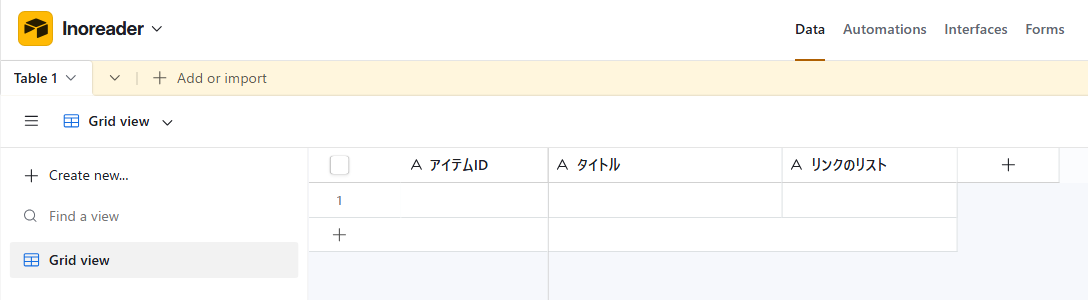
今回はInoreaderのデータをAirtableに追加していく自動化フローのため、Inoreaderのデータを集約するAirtableを用意しておきましょう。
一例として以下のようなシートを用意しました。
ステップ1:InoreaderとAirtableをマイアプリ連携
ここでは、Yoomとそれぞれのアプリを連携して、操作が行えるようにしていきます。
まずは基本的な設定方法を解説しているナビをご覧ください!
それでは、ここから実際に使用するアプリの連携方法を解説します。
Inoreaderのマイアプリ登録方法
Inoreaderを検索し、クリックします。

以下のような画面が表示されます。赤枠の内容に沿って設定を進めましょう。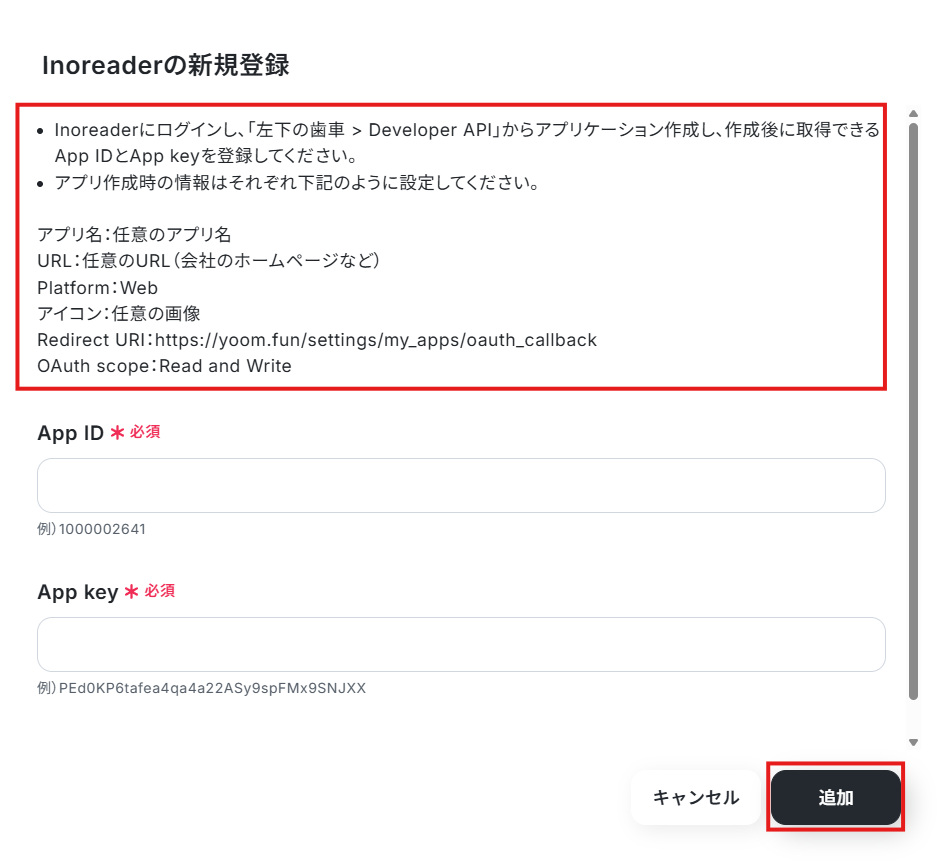
Inoreaderの歯車マークから開発者APIを選択することでアプリケーションの作成が可能です。
※アプリケーションの作成はInoreaderのProプランにアップグレードする必要があります。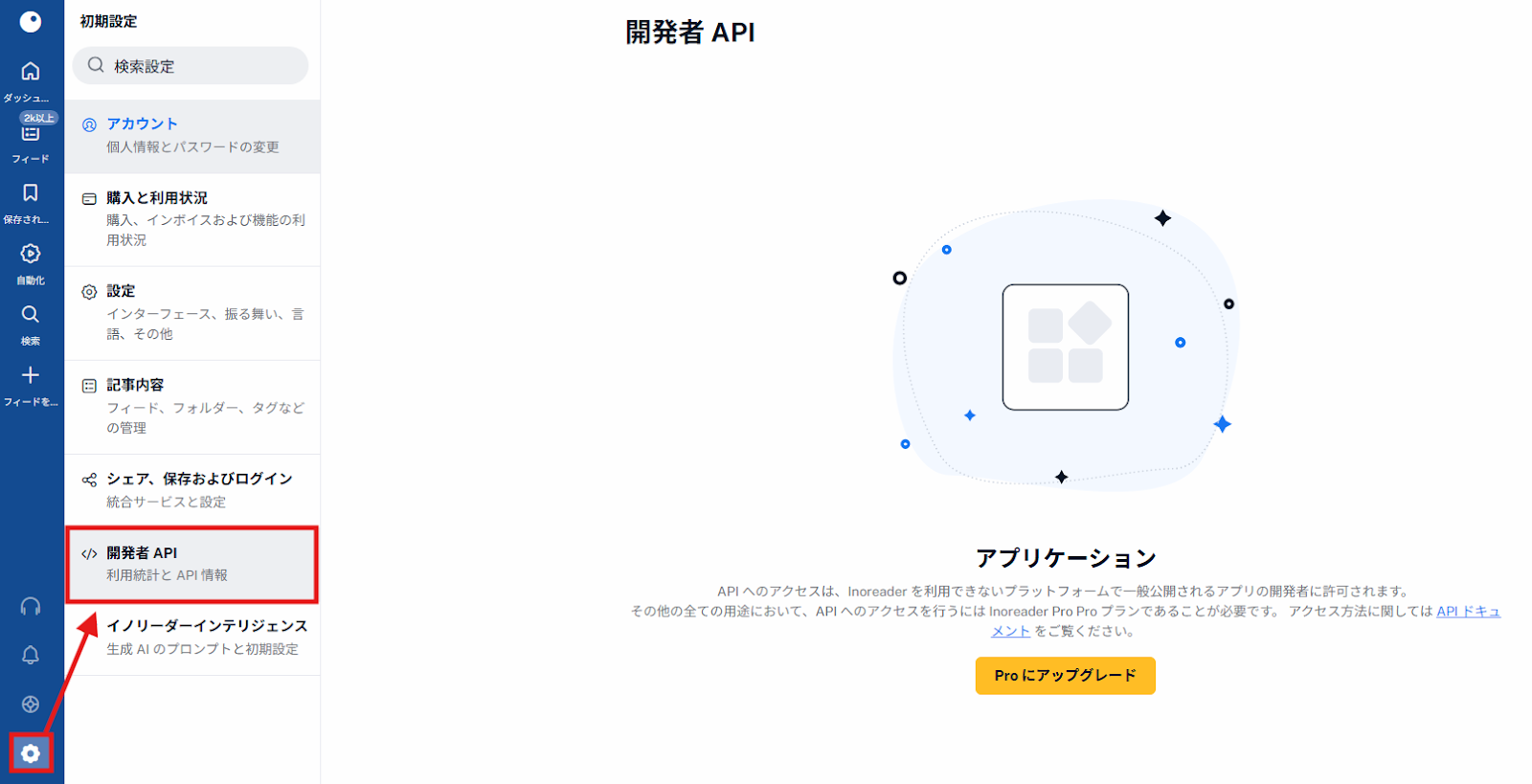
Yoomの画面にもどり必須項目を入力したら追加ボタンをクリックしましょう。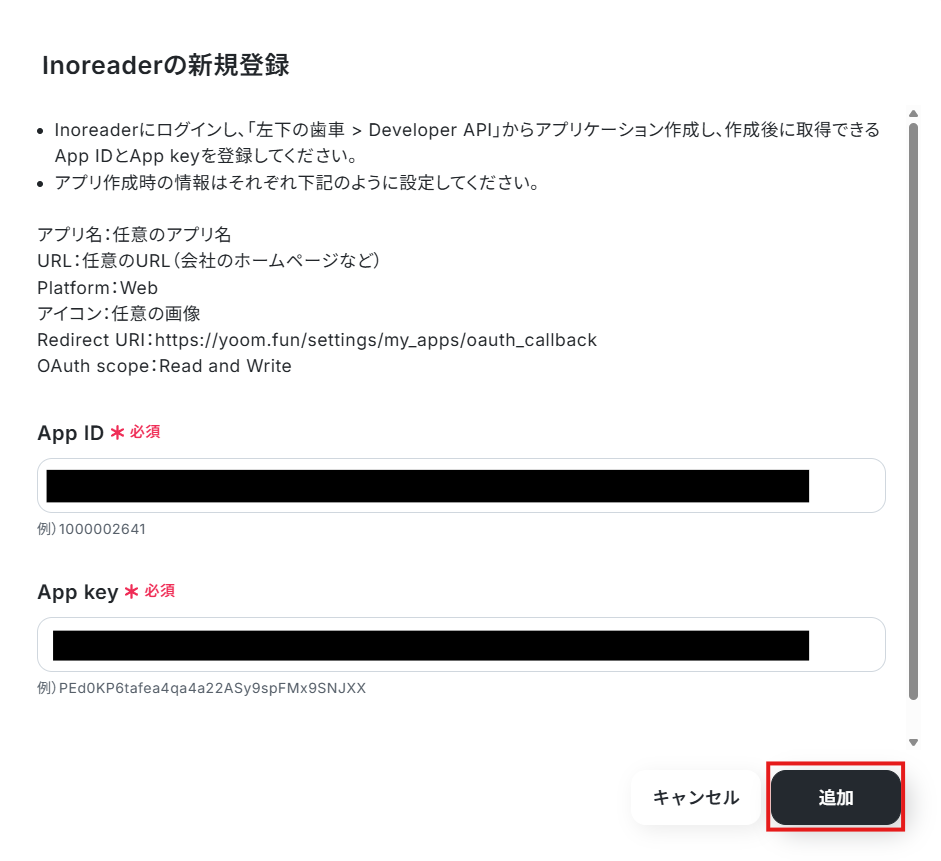
Airtableのマイアプリ登録方法
以下の手順をご覧ください。
ステップ2:テンプレートをコピーする
続いてYoomのテンプレートをコピーします。テンプレートは自動化の大枠があらかじめ作成されており、それに沿って設定するだけでフローが完成するため、自動化設定が初めての方にもおすすめです!
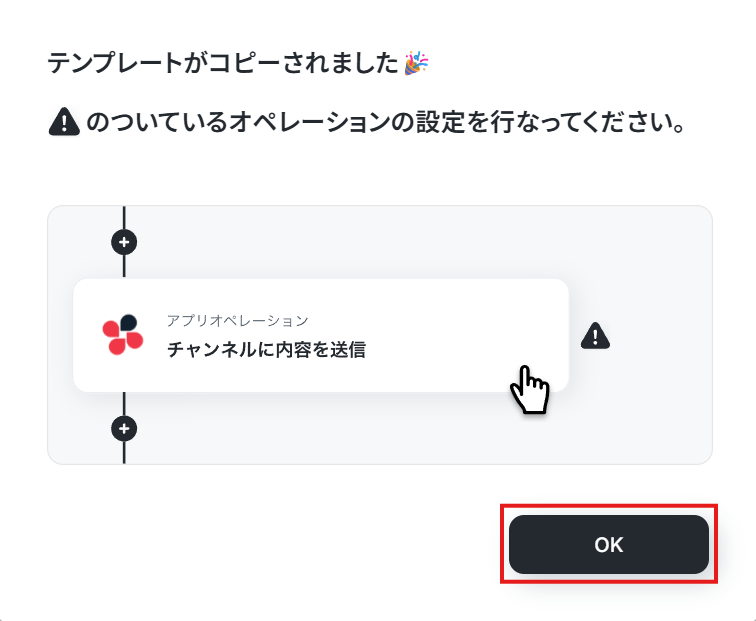
以下バナーの「試してみる」をクリックしましょう。その後、OKをクリックします。
■概要Inoreaderで収集した情報を手作業でAirtableに転記する作業は、手間がかかる上に転記ミスや記録漏れのリスクも伴います。このワークフローは、そうした課題を解決するために設計されており、InoreaderとAirtableの連携を自動化することが可能です。指定したフォルダで新しいコンテンツが公開されると、自動でAirtableに情報が記録されるため、情報収集からデータベース管理までを円滑に進められます。
■このテンプレートをおすすめする方- InoreaderとAirtableを連携させ、情報収集と管理を効率化したいと考えている方
- 手作業での情報転記による時間的なロスや入力ミスを解消したい方
- 収集した情報をチームで共有するため、データベース化を自動で進めたい方
■このテンプレートを使うメリット- Inoreaderで情報が公開されると自動でAirtableへ記録されるため、これまで手作業での転記に費やしていた時間を短縮できます。
- 手作業によるコピー&ペーストが不要になることで、情報の転記ミスや記録漏れといったヒューマンエラーの防止に繋がります。
■フローボットの流れ- はじめに、InoreaderとAirtableをYoomに連携します。
- 次に、トリガーでInoreaderを選択し、「指定のフォルダ内でコンテンツが公開されたら」というアクションを設定します。
- 最後に、オペレーションでAirtableの「レコードを作成」アクションを設定し、トリガーで取得した情報を基にレコードが作成されるようにします。
※「トリガー」:フロー起動のきっかけとなるアクション、「オペレーション」:トリガー起動後、フロー内で処理を行うアクション
■このワークフローのカスタムポイント- Inoreaderのトリガー設定では、アクションの起動対象としたいフォルダを任意で指定してください。
- Airtableのオペレーション設定では、記録したいベースやテーブルを選択し、Inoreaderから取得した情報(タイトル、URLなど)をどのフィールドにマッピングするかを自由に設定できます。
■注意事項- Inoreader、AirtableのそれぞれとYoomを連携してください。
- トリガーは5分、10分、15分、30分、60分の間隔で起動間隔を選択できます。
- プランによって最短の起動間隔が異なりますので、ご注意ください。
■このテンプレートをおすすめする方
- InoreaderとAirtableを連携させ、情報収集と管理を効率化したいと考えている方
- 手作業での情報転記による時間的なロスや入力ミスを解消したい方
- 収集した情報をチームで共有するため、データベース化を自動で進めたい方
■このテンプレートを使うメリット
- Inoreaderで情報が公開されると自動でAirtableへ記録されるため、これまで手作業での転記に費やしていた時間を短縮できます。
- 手作業によるコピー&ペーストが不要になることで、情報の転記ミスや記録漏れといったヒューマンエラーの防止に繋がります。
■フローボットの流れ
- はじめに、InoreaderとAirtableをYoomに連携します。
- 次に、トリガーでInoreaderを選択し、「指定のフォルダ内でコンテンツが公開されたら」というアクションを設定します。
- 最後に、オペレーションでAirtableの「レコードを作成」アクションを設定し、トリガーで取得した情報を基にレコードが作成されるようにします。
■このワークフローのカスタムポイント
- Inoreaderのトリガー設定では、アクションの起動対象としたいフォルダを任意で指定してください。
- Airtableのオペレーション設定では、記録したいベースやテーブルを選択し、Inoreaderから取得した情報(タイトル、URLなど)をどのフィールドにマッピングするかを自由に設定できます。
■注意事項
- Inoreader、AirtableのそれぞれとYoomを連携してください。
- トリガーは5分、10分、15分、30分、60分の間隔で起動間隔を選択できます。
- プランによって最短の起動間隔が異なりますので、ご注意ください。
ステップ3:Inoreaderのトリガーを設定する
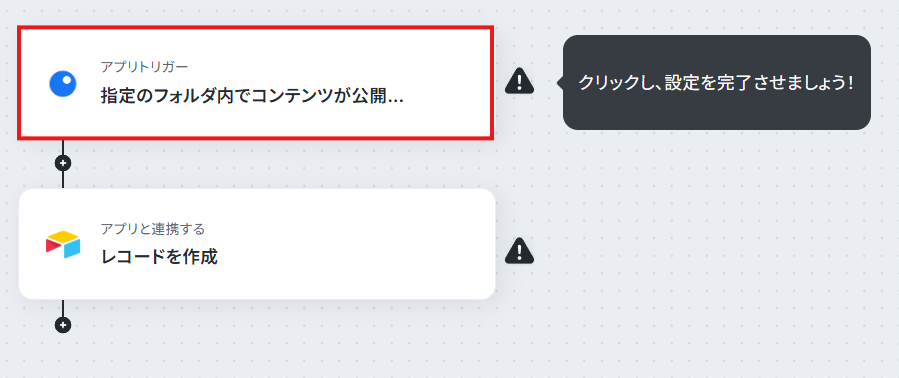
Yoomのフローを動かす引き金となるアクションのことを「アプリトリガー」と呼びます。
まずはこのトリガーの設定を行いましょう。
以下の赤枠をクリックしてください。
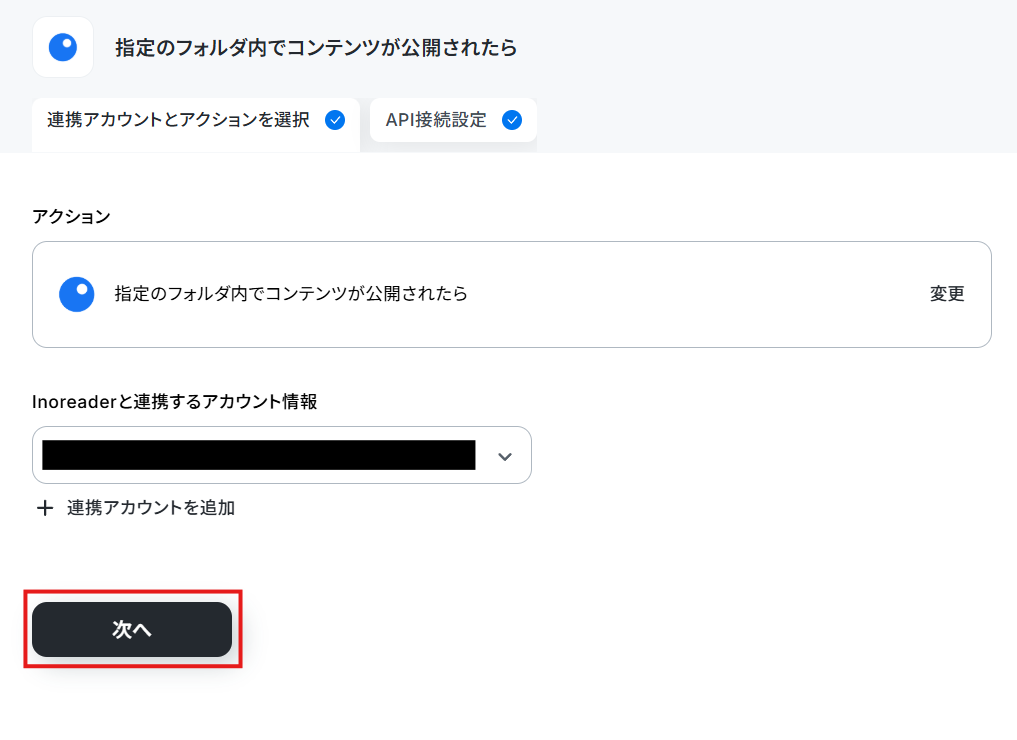
アクションが「指定のフォルダ内でコンテンツが公開されたら」になっていることを確認しましょう。
Inoreaderと連携するアカウント情報はマイアプリ連携時に設定したものを選択してください。
ここまで設定が完了したら次へをクリックします。
フローの起動間隔を決めましょう。これは、指定したフォルダのコンテンツをどのくらいの頻度でチェックするのかという設定となります。
トリガーの起動間隔は5分・10分・15分・30分・60分から選択できます。
※ご利用プランによって、設定できるトリガーの最短間隔が違うので、その点は要チェックです。
なお、基本的にはそのプランの最短の起動間隔にしてお使いいただくことをおすすめします。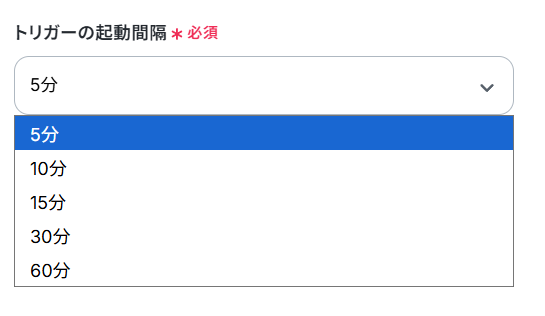
続けてYoomと連携させたい任意のフォルダを指定します。ボックス内をクリックすることでフォルダを指定可能です。
フォルダが作成されていないと表示されないため、その場合は新たに作成しましょう。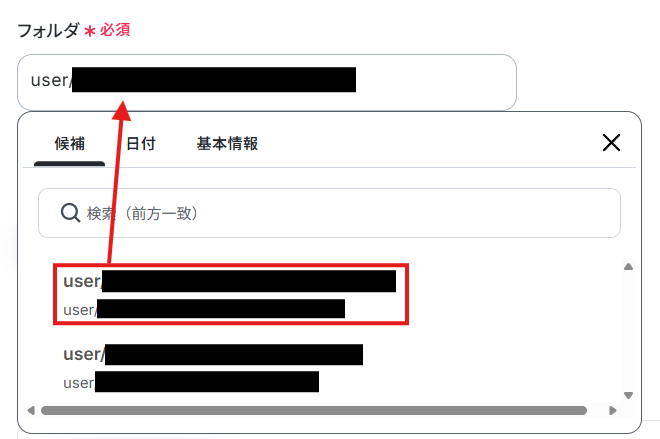
ここまで設定が完了したら指定フォルダのコンテンツを正しく取得できるかテストを行うためテストを行います。テストボタンをクリックしましょう。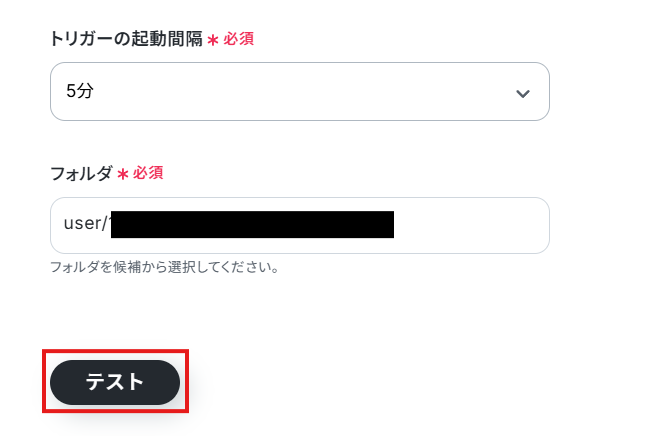
テストが成功するとテスト成功画面と取得した値が表示され、指定のフォルダコンテンツが確認できます。「完了」をクリックして設定完了です!
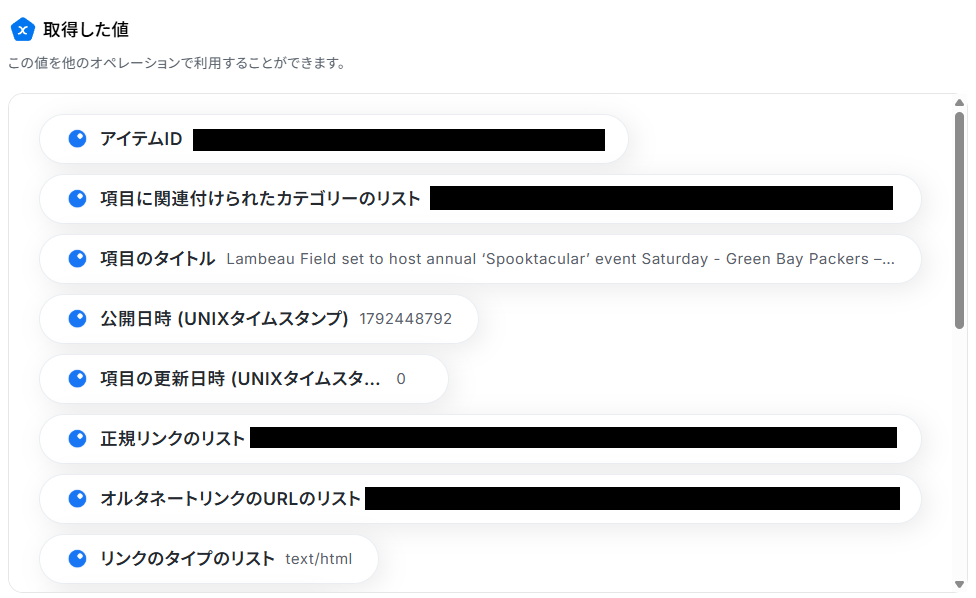
取得した値について、詳しくは「取得した値」のテスト値についてをご参照ください。
なお、ここで取得した値はこの後の設定で活用していきます。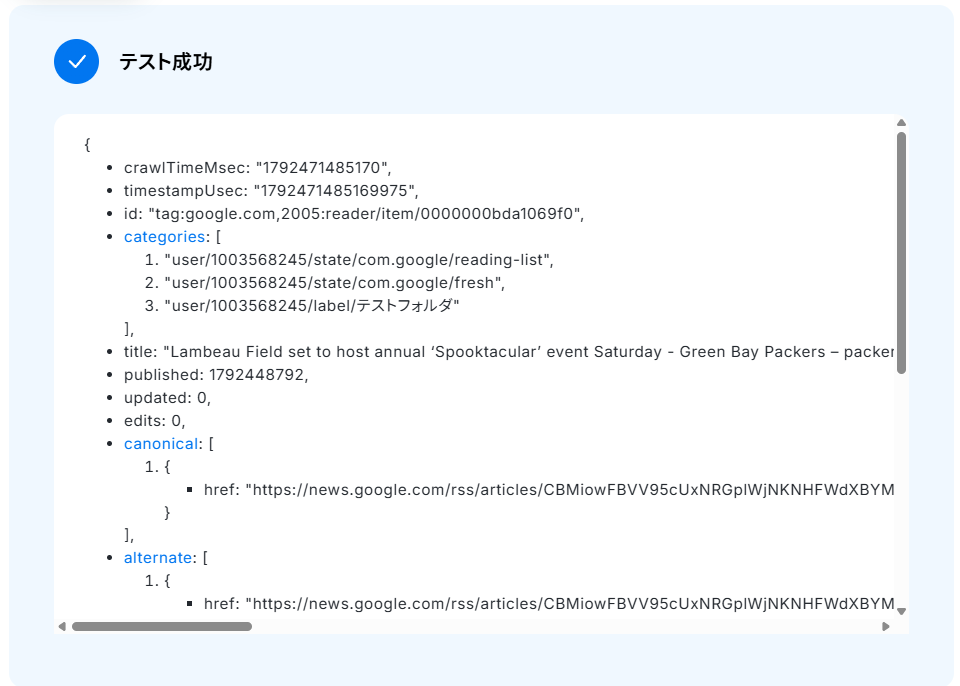
ステップ4:Airtableに追加する
InoreaderのデータをAirtableに追加する設定を行います。
レコードを作成をクリックしましょう。
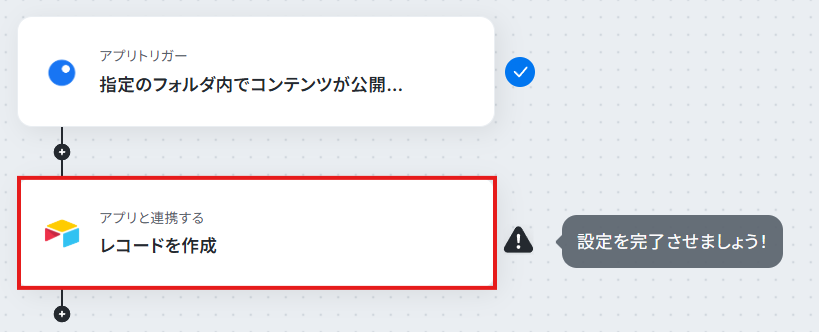
アクションが「レコードを作成」になっていることを確認しましょう。
Airtableと連携するアカウント情報はマイアプリ連携時に設定したものを選択してください。次へをクリックします。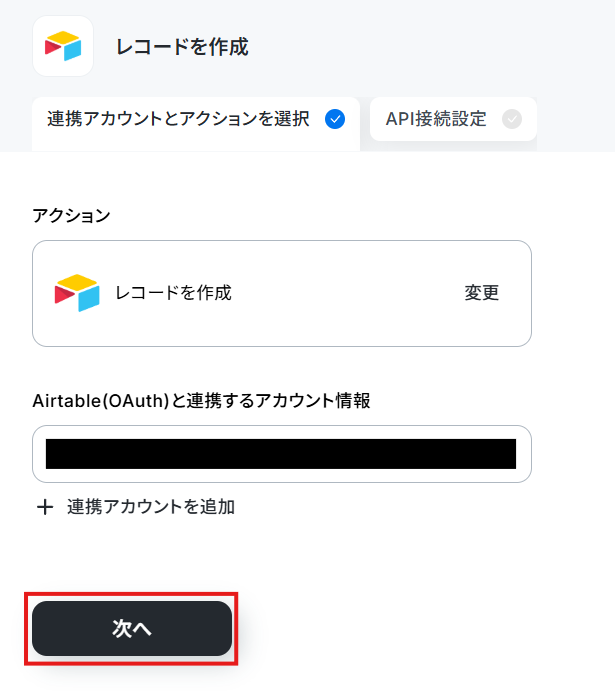
ここでは、AirtableのどのフィールドにどのようなInoreaderのデータを入力するのか設定します。
まずはAirtableのベースIDとテーブルIDを指定しましょう。ボックス下部の注釈を確認して入力してください。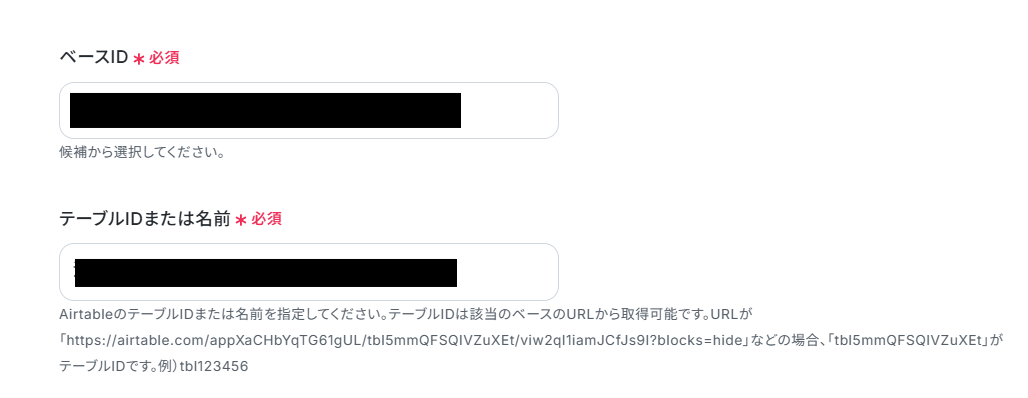
次に、Airtableのフィールド情報を入力していきます。用意してあるAirtableのフィールド情報に沿って設定しましょう。
例えば、今回用意したAirtableは以下の通りになります。
まずはアイテムIDのフィールドについてYoomで設定を行ってみましょう。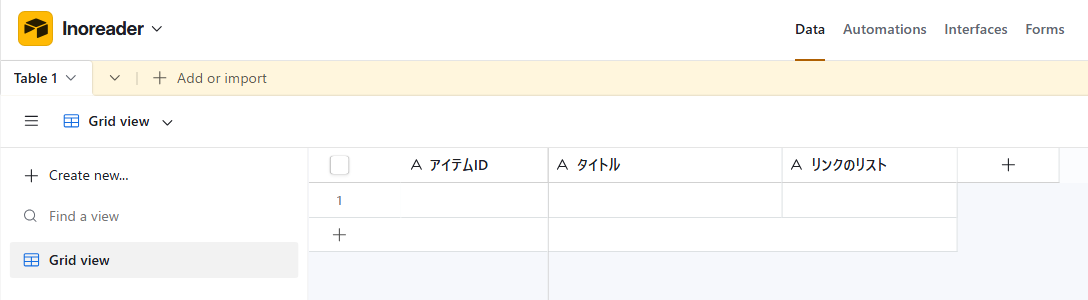
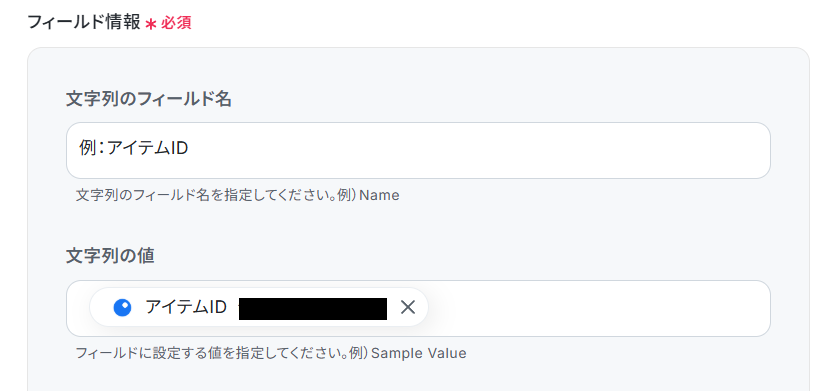
文字列のフィールド名にAirtableのフィールド名を入力します。
次に、文字列の値に取得した値を入力しましょう。
「指定のフォルダ内でコンテンツが公開されたら」のプルダウンから「アイテムID」をクリックします。
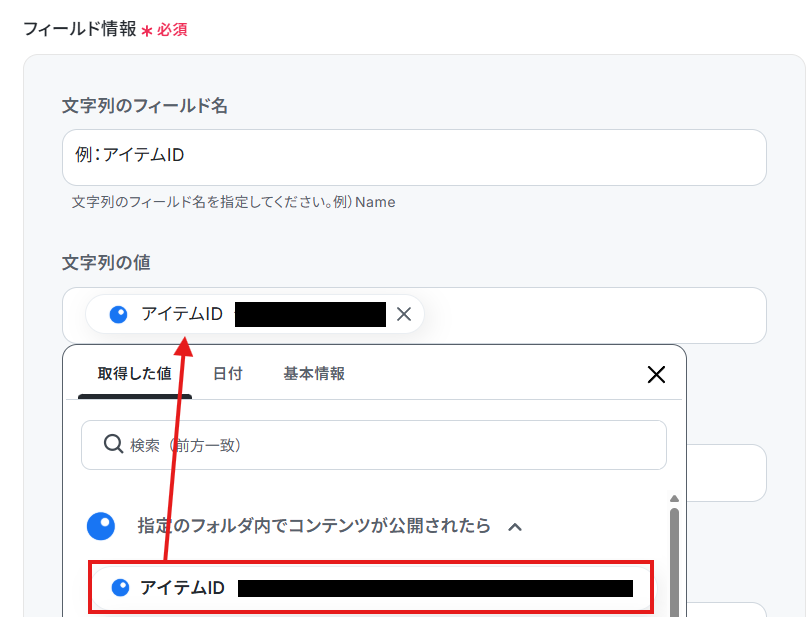
このように設定することでAirtableのフィールド名と連動し、Inoreaderのデータが指定したフィールド内に自動で入力されるようになります!
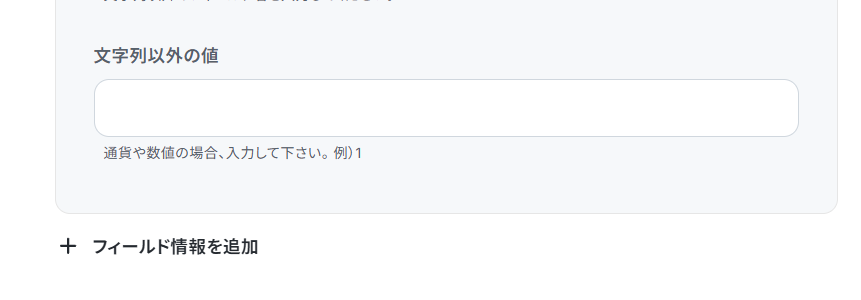
その他のフィールドは「フィールド情報を追加」をクリックし、取得した値を用いて同様に設定を行ってください。
設定ができたら、Airtableとの連携テストを行います。テストボタンをクリックしましょう。
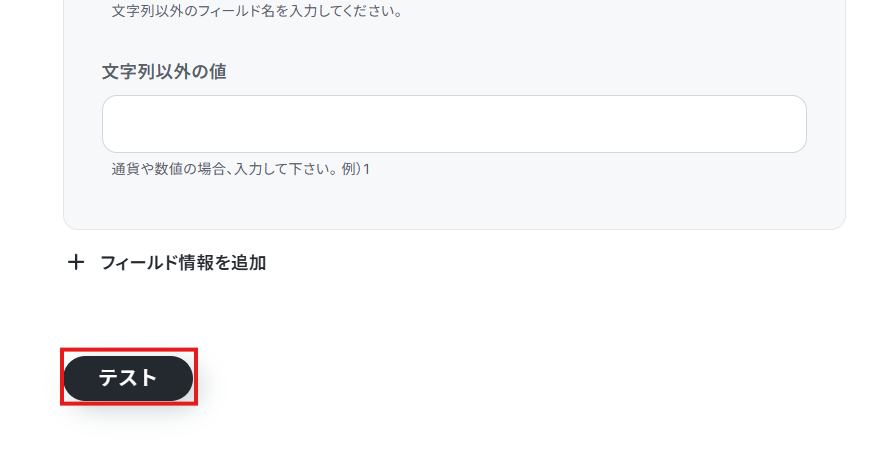
以下のようにテスト成功画面が表示され、Airtableにもデータが挿入できていれば成功です!
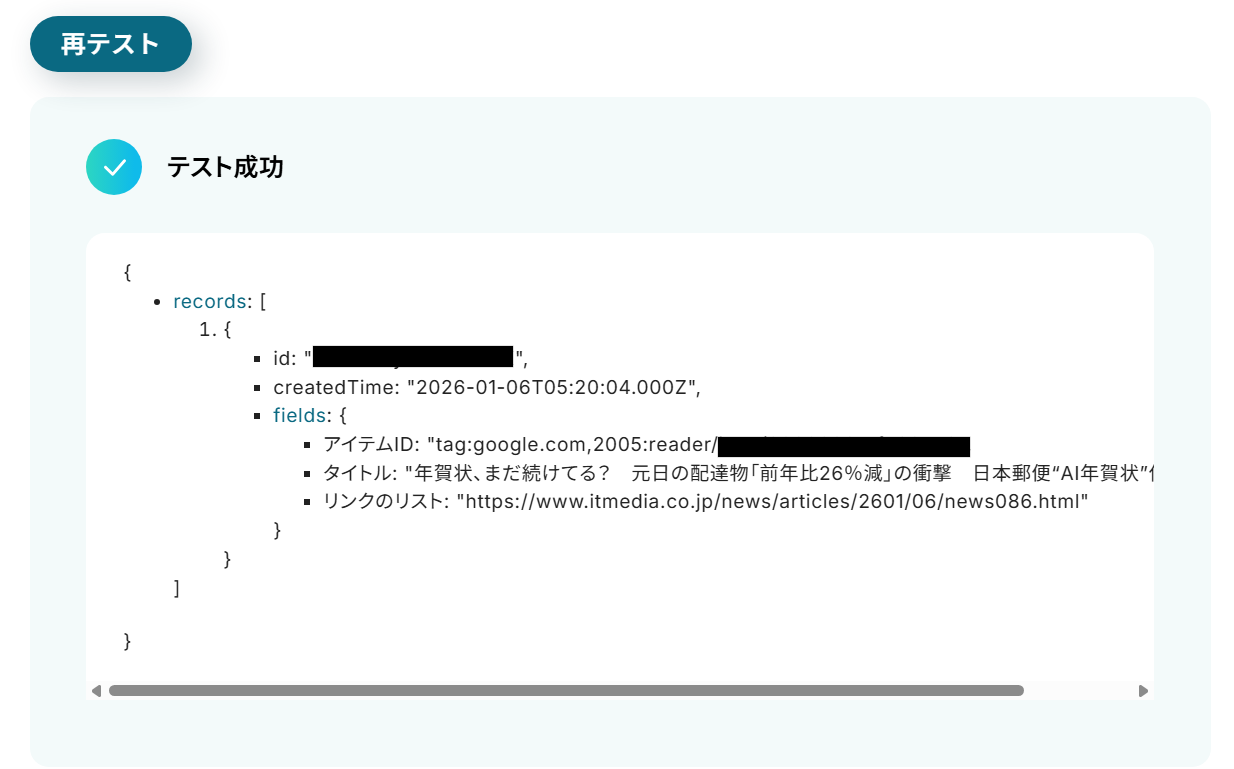
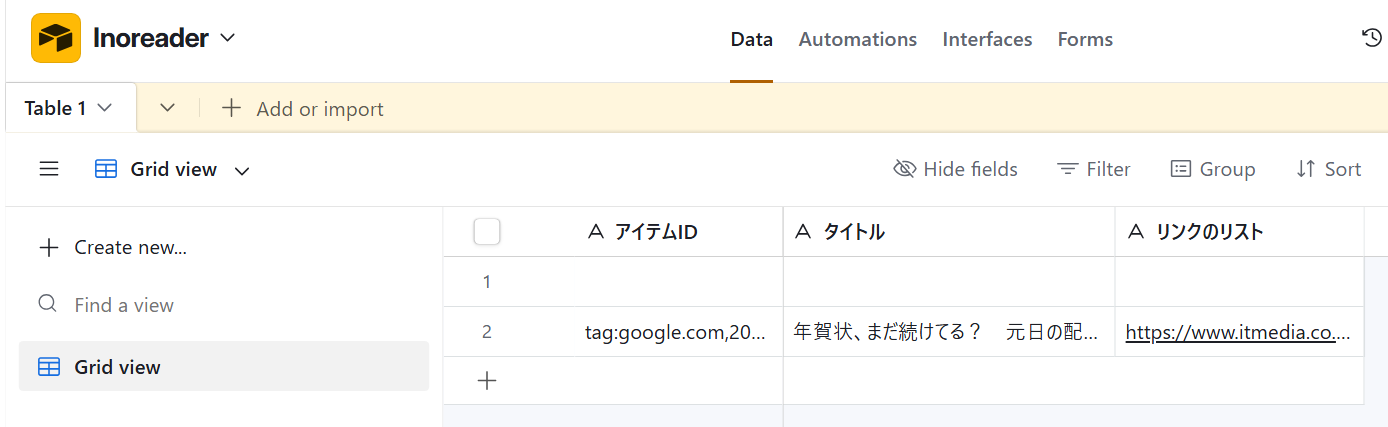
問題なければ完了ボタンを押して最後の設定に進みます。
ステップ5:トリガーをONにする
最後に、トリガーをONすれば設定は完了です。
これで、指定したフォルダ内にコンテンツが公開されるとフローが自動で起動し、Airtableへデータが格納されるようになります。
InoreaderとAirtableを活用したその他の自動化テンプレート
Yoomでは、InoreaderとAirtableに関しての様々な業務効率化テンプレートを提供しています。
InoreaderとAirtableでの操作をトリガーに、様々な業務工程を自動化することで業務の効率化と人的ミスの削減が可能です。
ご自身の業務に合わせて、これらのテンプレートもぜひ活用してみてくださいね!
Airtableを使った便利な自動化
YouTubeやStripe、WebフォームからAirtableへのデータ集約を自動化できます。また、AIによる内容要約やReddit検索での情報補完に加え、SMS送信やBASEへの商品追加、Dropbox連携まで一気通貫で実現します。
■概要Webflowで作成したフォームから得たお問い合わせやリード情報を、手作業でAirtableに転記していませんか?この作業は手間がかかるだけでなく、入力ミスや対応漏れといったヒューマンエラーの原因にもなりがちです。このワークフローを活用すれば、Webflowのフォームが送信されると同時に、その内容をAirtableのデータベースへ自動で追加することが可能です。手作業による転記業務から解放され、より重要な業務に集中できます。
■このテンプレートをおすすめする方- WebflowとAirtableを用いてリード情報や問い合わせを管理しているマーケティング担当者の方
- フォームからの送信内容を手作業でデータベースに転記する作業に手間を感じているWebサイト管理者の方
- WebflowとAirtableの連携を自動化し、データ管理の効率化を図りたいと考えている方
■このテンプレートを使うメリット- Webflowのフォーム送信をきっかけにAirtableへ自動でレコードが作成されるため、これまで手作業での転記に費やしていた時間を短縮できます。
- 人の手を介したデータ入力がなくなることで、転記ミスや項目名の入力間違いといったヒューマンエラーの発生を防ぎます。
■フローボットの流れ- はじめに、WebflowとAirtableをYoomと連携します。
- 次に、トリガーでWebflowを選択し、「フォームが送信されたら」というアクションを設定します。
- 最後に、オペレーションでAirtableを選択し、「レコードを作成」アクションを設定し、Webflowのトリガーで取得したフォームの送信内容を、Airtableの各項目に設定します。
※「トリガー」:フロー起動のきっかけとなるアクション、「オペレーション」:トリガー起動後、フロー内で処理を行うアクション
■このワークフローのカスタムポイント- Webflowのトリガー設定では、連携の対象としたいサイトIDを任意で設定してください。
- Airtableのオペレーション設定では、Webflowのフォームから取得したどの情報を、Airtableのどの項目に追加するかを任意で設定できます。
■注意事項- Airtable、WebflowのそれぞれとYoomを連携してください。
■概要競合調査や情報収集のために、YouTube上の特定動画を手作業で検索し、リスト化する業務に手間を感じていませんか。本来であればYouTubeのAPIなどを活用して効率化したいものの、専門知識が必要なため着手できずにいるケースも少なくありません。このワークフローを活用すれば、指定したキーワードを含む新しい動画がYouTubeに公開されると、自動でその情報をAirtableに蓄積します。これにより、手作業による情報収集の手間や確認漏れをなくし、効率的な情報管理を実現します。■このテンプレートをおすすめする方- YouTubeで競合他社の動向や特定トピックの動画を定期的にチェックしているマーケティング担当者の方
- YouTubeのAPIを利用した情報収集を自動化したいが、プログラミング知識がなくお困りの方
- 収集したYouTube動画の情報をAirtableで一元管理し、チームでの情報共有を効率化したい方
■このテンプレートを使うメリット- 指定したキーワードの動画がYouTubeに公開されると自動で情報がAirtableに蓄積されるため、手作業での検索や転記にかかる時間を短縮できます。
- 自動で情報を検知・記録することで、手動チェックで起こりがちな情報の見落としや確認漏れを防ぎ、重要な動画を見逃すリスクを低減します。
■フローボットの流れ- はじめに、YouTubeとAirtableをYoomと連携します。
- 次に、トリガーでYouTubeを選択し、「特定のキーワードに一致する動画が公開されたら」というアクションを設定します。
- 最後に、オペレーションでAirtableを選択し、「レコードを作成」アクションを設定し、YouTubeから取得した動画情報をAirtableの任意のテーブルに記録します。
※「トリガー」:フロー起動のきっかけとなるアクション、「オペレーション」:トリガー起動後、フロー内で処理を行うアクション■このワークフローのカスタムポイント- YouTubeのトリガー設定では、検知したい検索キーワード(例:自社サービス名や競合名など)を任意で設定してください。
- Airtableにレコードを追加するオペレーションでは、動画のタイトルやURL、概要など、どの情報をどのフィールドに記録するかを自由にカスタマイズしてください。
■注意事項- YouTube Data API、AirtableのそれぞれとYoomを連携してください。
- トリガーは5分、10分、15分、30分、60分の間隔で起動間隔を選択できます。
- プランによって最短の起動間隔が異なりますので、ご注意ください。
■概要
Stripeで決済処理を行う中で、新規顧客情報をAirtableで管理している場合、手作業でのデータ移行は手間がかかるだけでなく、転記ミスなどのヒューマンエラーの原因にもなります。このワークフローを活用することで、StripeとAirtableを連携させ、特定の条件に合致した新規顧客情報のみを自動でAirtableに登録できます。これにより、顧客管理業務の効率化と正確性の向上を実現します。
■このテンプレートをおすすめする方
- StripeとAirtableを活用し、手作業での顧客情報入力に課題を感じている方
- Stripeの顧客データを基にAirtableでリスト管理などを自動化したいと考えている方
- 顧客管理業務の属人化を防ぎ、効率的なフローを構築したいと考えている方
■このテンプレートを使うメリット
- Stripeでの顧客作成をトリガーにAirtableへ自動でレコードが作成されるため、手作業での転記時間を削減できます
- 手作業によるデータ入力がなくなることで、顧客情報の入力間違いや転記漏れといったヒューマンエラーの防止に繋がります
■フローボットの流れ
- はじめに、AirtableとStripeをYoomと連携します
- 次に、トリガーでStripeを選択し、「新規顧客が作成されたら」というアクションを設定します
- その後、オペレーションで分岐機能を設定し、特定の条件に合致した場合のみ後続の処理に進むようにします
- 最後に、オペレーションでAirtableの「レコードを作成」アクションを設定し、Stripeから取得した顧客情報をAirtableに登録します
※「トリガー」:フロー起動のきっかけとなるアクション、「オペレーション」:トリガー起動後、フロー内で処理を行うアクション
■このワークフローのカスタムポイント
- Stripeから連携する顧客情報を絞り込みたい場合、分岐機能で任意の条件(特定のメールアドレスドメインを持つ顧客など)を設定することが可能です
- Airtableでレコードを作成するアクションでは、対象となる任意のベースIDやテーブルID、またはテーブル名を設定してください
■注意事項
- Stripe、AirtableのそれぞれとYoomを連携してください。
- トリガーは5分、10分、15分、30分、60分の間隔で起動間隔を選択できます。
- プランによって最短の起動間隔が異なりますので、ご注意ください。
- 【Stripe】はチームプラン・サクセスプランでのみご利用いただけるアプリとなっております。フリープラン・ミニプランの場合は設定しているフローボットのオペレーションやデータコネクトはエラーとなりますので、ご注意ください。
- チームプランやサクセスプランなどの有料プランは、2週間の無料トライアルを行うことが可能です。無料トライアル中には制限対象のアプリを使用することができます。
- 分岐はミニプラン以上のプランでご利用いただける機能(オペレーション)となっております。フリープランの場合は設定しているフローボットのオペレーションはエラーとなりますので、ご注意ください。
- ミニプランなどの有料プランは、2週間の無料トライアルを行うことが可能です。無料トライアル中には制限対象のアプリや機能(オペレーション)を使用することができます。
■概要Google Driveでファイルを管理する際、アップロードされたファイルの情報を手作業でAirtableなどのデータベースに転記するのは手間がかかる作業ではないでしょうか。また、手作業による転記では入力ミスや更新漏れが発生する可能性もあります。このワークフローを活用すれば、Google Driveに特定の条件を満たすファイルがアップロードされた際に、Airtableへレコードを自動で作成し、ファイル管理とデータ連携の効率化を実現します。
■このテンプレートをおすすめする方- Google DriveとAirtableを利用し、手作業でデータ連携を行っている方
- 特定のファイルがアップロードされた際に、関連情報を自動で記録したいと考えている方
- ファイル管理業務の属人化を防ぎ、チームの業務効率を向上させたいと考えている方
■このテンプレートを使うメリット- Google Driveへのファイル追加をきっかけに、Airtableへレコードが自動で作成されるため、これまで手作業に費やしていた時間を短縮することができます。
- 人の手によるデータ転記作業がなくなるため、入力間違いや更新漏れといったヒューマンエラーを防ぎ、データの正確性を維持することに繋がります。
■フローボットの流れ- はじめに、AirtableとGoogle DriveをYoomと連携します。
- 次に、トリガーでGoogle Driveを選択し、「新しくファイル・フォルダが作成されたら」というアクションを設定します。
- 次に、オペレーションで分岐機能を設定し、ファイル名などの情報をもとに、後続の処理を実行するかどうかの条件を指定します。
- 最後に、オペレーションでAirtableの「レコードを作成」アクションを設定し、条件に合致した場合にのみ、指定した内容でレコードが作成されるようにします。
※「トリガー」:フロー起動のきっかけとなるアクション、「オペレーション」:トリガー起動後、フロー内で処理を行うアクション
■このワークフローのカスタムポイント- Google Driveのトリガー設定では、監視対象としたいフォルダを任意で設定してください。
- 分岐オペレーションでは、Airtableにレコードを作成したいファイルの条件を任意で設定してください。例えば、ファイル名に特定のキーワードが含まれている場合のみ処理を進める、といった設定が可能です。
- Airtableでレコードを作成するアクションを設定する際に、対象となるベースIDとテーブルIDを任意で設定してください。
■注意事項- Google Drive、AirtableのそれぞれとYoomを連携してください。
- トリガーは5分、10分、15分、30分、60分の間隔で起動間隔を選択できます。
- プランによって最短の起動間隔が異なりますので、ご注意ください。
- 分岐はパーソナルプラン以上のプランでご利用いただける機能(オペレーション)となっております。フリープランの場合は設定しているフローボットのオペレーションはエラーとなりますので、ご注意ください。
- パーソナルプランなどの有料プランは、2週間の無料トライアルを行うことが可能です。無料トライアル中には制限対象のアプリや機能(オペレーション)を使用することができます。詳しくは、料金プランのページをご参照ください。
■概要
Mailchimpで管理している購読者リストを、顧客データベースとして利用しているAirtableへ手作業で転記していませんか?この作業は件数が増えるにつれて負担が大きくなり、入力ミスや更新漏れの原因にもなりかねません。このワークフローを活用すれば、MailchimpとAirtableをスムーズに連携させ、購読者が追加された際に自動でAirtableへレコードを作成できます。これにより、手作業によるデータ移行の手間を省き、常に最新の顧客情報を維持することが可能です。
■このテンプレートをおすすめする方
- Mailchimpで獲得したリード情報をAirtableで管理しており、手入力に課題を感じている方
- AirtableとMailchimpを連携させ、データ同期を実現したいと考えている方
- リストの更新漏れや入力ミスを防ぎ、データの正確性を高めたいマーケティング担当者の方
■このテンプレートを使うメリット
- Mailchimpに新しい購読者が追加されると、自動でAirtableにレコードが作成されるため、これまで手作業に費やしていた時間を削減できます
- システムが自動で処理を行うため、手作業によるデータ転記で発生しがちな入力間違いや更新漏れといったヒューマンエラーを防ぎます
■フローボットの流れ
- はじめに、AirtableとMailchimpをYoomと連携します
- 次に、トリガーでMailchimpを選択し、「購読者が追加されたら」というアクションを設定します
- 最後に、オペレーションでAirtableの「レコードを作成」アクションを設定し、Mailchimpのトリガーから取得した購読者情報を紐付けます
※「トリガー」:フロー起動のきっかけとなるアクション、「オペレーション」:トリガー起動後、フロー内で処理を行うアクション
■このワークフローのカスタムポイント
- Mailchimpのトリガー設定では、連携の対象としたいオーディエンスを任意のaudience_idで指定してください
- Airtableのオペレーション設定では、レコードを作成したいデータベースのベースID、およびテーブルIDまたは名前を任意で設定してください
■注意事項
- Mailchimp、AirtableのそれぞれとYoomを連携してください。
- トリガーは5分、10分、15分、30分、60分の間隔で起動間隔を選択できます。
- プランによって最短の起動間隔が異なりますので、ご注意ください。
■概要Airtableに蓄積される顧客からのフィードバックや議事録などのテキスト情報を、一つひとつ確認して要約する作業に手間を感じていませんか?手作業での対応は時間がかかるうえ、転記ミスや要約の質のばらつきといった課題も生じがちです。このワークフローを活用すれば、AirtableとOpenAIを連携させることで、特定条件のレコードが登録された際に自動で内容を要約し、記録できます。■このテンプレートをおすすめする方- Airtableでアンケート結果などを管理しており、手作業での要約に課題を感じている方
- AirtableのデータをもとにOpenAIを活用し、テキスト情報の分析を効率化したい方
- AirtableとOpenAI間で、データの転記作業を自動化したい方
■このテンプレートを使うメリット- Airtableへの登録を起点にOpenAIが自動で要約と転記を行うため、これまで手作業に費やしていた時間を短縮することができます。
- 手作業によるデータの転記ミスや、要約内容の確認漏れといったヒューマンエラーのリスク軽減に繋がります。
■フローボットの流れ- はじめに、Airtable、OpenAI、Google スプレッドシートをYoomと連携します
- 次に、トリガーでAirtableを選択し、「レコードが登録されたら」というアクションを設定します
- 次に、オペレーションで分岐機能を設定し、特定の条件を満たしたレコードのみを後続の処理に進めるようにします
- 次に、オペレーションでOpenAIの「テキストの生成」アクションを設定し、Airtableから取得したテキスト内容を要約するように指示します
- 最後に、オペレーションでAirtableの「レコードを更新する」アクションを設定し、OpenAIが生成した要約テキストを特定のレコードに追加します
※「トリガー」:フロー起動のきっかけとなるアクション、「オペレーション」:トリガー起動後、フロー内で処理を行うアクション■このワークフローのカスタムポイント- Airtableのトリガー設定では、対象としたいベースID、テーブルIDまたは名前、および要約したいテキスト情報が含まれるフィールドを任意で設定してください。
- 分岐オペレーションでは、特定のキーワードを含むレコードのみを処理するなど、任意の条件を設定することが可能です。
■注意事項- Airtable、OpenAIのそれぞれとYoomを連携してください。
- トリガーは5分、10分、15分、30分、60分の間隔で起動間隔を選択できます。
- ランによって最短の起動間隔が異なりますので、ご注意ください。
- Airtableのアウトプットの取得方法は「「取得する値」を追加する方法」を参考にしてください。
- ChatGPT(OpenAI)のアクションを実行するには、OpenAIのAPI有料プランの契約が必要です。(APIが使用されたときに支払いができる状態)
- ChatGPTのAPI利用はOpenAI社が有料で提供しており、API疎通時のトークンにより従量課金される仕組みとなっています。そのため、API使用時にお支払いが行える状況でない場合エラーが発生しますのでご注意ください。
- 分岐はパーソナルプラン以上のプランでご利用いただける機能(オペレーション)となっております。フリープランの場合は設定しているフローボットのオペレーションはエラーとなりますので、ご注意ください。
- パーソナルプランなどの有料プランは、2週間の無料トライアルを行うことが可能です。無料トライアル中には制限対象のアプリや機能(オペレーション)を使用することができます。詳しくは、料金プランのページをご参照ください。
■概要Airtableで管理している情報に関連するRedditの投稿を手動で検索し、情報を転記する作業に手間を感じていませんか。
このワークフローを活用すれば、スケジュールに合わせてAirtableの情報を基にRedditの投稿を自動で検索し、AIが要約した結果をデータベースに反映させることが可能です。AirtableとRedditを連携させた情報収集のプロセスを自動化し、リサーチ業務の効率化を実現します。■このテンプレートをおすすめする方- AirtableとRedditを活用した情報収集を手作業で行い、時間を要しているリサーチャーの方
- Airtable上のデータベースを、Redditの最新情報で定期的に更新したいマーケティング担当者の方
- 特定のトピックに関する世論や反応の収集業務を自動化し、より迅速な分析を行いたい方
■このテンプレートを使うメリット- Redditでのキーワード検索やAirtableへの転記作業が自動化されるため、情報収集にかかる時間を短縮し、より付加価値の高い業務に集中できます
- 収集した情報が自動でAirtableのデータベースに集約されることで、情報の一元管理が実現し、チーム内での共有や分析がしやすくなります
■フローボットの流れ- はじめに、AirtableとRedditをYoomと連携します
- トリガーでスケジュールトリガー機能を選択し、指定したスケジュールでフローを起動するアクションを設定します
- オペレーションでAirtableの「レコードを検索する(キーワード検索)」アクションを設定し、検索の基となる情報を取得します
- 次に、繰り返し処理機能で、取得したAirtableのレコードを一つずつ処理するよう設定します
- 繰り返し処理の中で、まずRedditの「投稿を検索」アクションを設定し、Airtableの情報をもとに投稿を検索します
- 続いてAI機能の「テキストを生成する」アクションで、検索結果を基にAirtableに登録する内容を生成します
- 最後にAirtableの「レコードを更新」アクションを設定し、生成したテキストで元のレコードを更新します
※「トリガー」:フロー起動のきっかけとなるアクション、「オペレーション」:トリガー起動後、フロー内で処理を行うアクション■このワークフローのカスタムポイント- スケジュールトリガーでは、情報収集を実行したい日時(例:毎週月曜日の午前9時)を任意で設定してください
- Airtableのレコード検索では、対象のテーブルや検索キーワードとして利用するフィールドなどを任意で設定できます
- 繰り返し処理では、Airtableから取得した情報の中から、後続のRedditでの検索処理などで利用したい値を自由に選択可能です
- Redditでの投稿検索では、固定のキーワードのほか、Airtableから取得した値を検索キーワードとして動的に設定することができます
- AIによるテキスト生成では、検索結果を基にAirtableへ反映する内容を生成するためのプロンプトを自由にカスタマイズできます。なお、プロンプトの文字数によって消費タスク数が変動する点にご注意ください
- Airtableへのレコード更新では、AIが生成したテキストをどのフィールドに反映させるか、任意で設定してください
■注意事項- Airtable、RedditのそれぞれとYoomを連携してください。
- 「待機する/同じ処理を繰り返す」オペレーション間の操作は、パーソナルプラン以上でご利用いただけるアプリとなっております。フリープランの場合は設定しているフローボットのオペレーションやデータコネクトはエラーとなりますので、ご注意ください。
- パーソナルプランなどの有料プランは、2週間の無料トライアルを行うことが可能です。無料トライアル中には制限対象のアプリや機能(オペレーション)を使用することができます。詳しくは、料金プランのページをご参照ください。
- AirtableのアウトプットはJSONPathから取得可能です。取得方法は「『取得する値』を追加する方法」をご参照ください。
■概要
Airtableの情報を用いてSMSLINKからSMSを送信するフローです。
Yoomを利用すると、プログラミング不要で簡単にアプリ同士の連携が行えます。
Chrome拡張機能を使用したトリガーを使用することで、Airtable上から直接トリガーを起動させることができます。
■このテンプレートをおすすめする方
1.基幹データベースとしてAirtableを利用している企業
・Airtableに保存された顧客情報を活用し、効率的にSMSマーケティングを行いたい方
・個別のメッセージをカスタマイズして送信することで、顧客によりパーソナライズされた体験を提供したいと考える方
2.SMSの配信サービスとしてSMSLINKを利用している企業
・電話やメールだけでなく、SMSを活用して迅速に顧客対応をしたい方
・日常的に行っているSMS送信業務を自動化し、作業時間の削減とミスの防止を目指している方
■このテンプレートを使うメリット
AirtableとSMSLINKを連携することで、メッセージの送信がワンクリックで完了するというメリットがあります。
これにより、送信作業の手間が削減され、作業時間の短縮につながります。
担当者は節約できた時間を他の業務に充てることができるため、生産性向上に寄与します。
また、人間の手で行う業務が減るため、人為的なミスが削減されます。
誤字脱字や変換ミスなどが原因で、送信したメッセージの内容を間違えてしまうといったことを未然に防ぐことができるでしょう。
■注意事項
・AirtableとSMSLINKのそれぞれとYoomを連携してください。
・Chrome拡張機能を使ったトリガーの設定方法はこちらをご参照ください。
■概要Airtableで管理している商品情報を、ECプラットフォームのBASEへ手作業で登録する業務に手間を感じていませんか?こうした単純な転記作業は時間がかかる上に、入力ミスといったヒューマンエラーの原因にもなります。このワークフローを活用すれば、Airtableに新しいレコードが登録されると、その商品情報がBASEへ自動で追加されるため、面倒な作業から解放され、正確なデータ管理を実現できます。
■このテンプレートをおすすめする方- Airtableで商品マスタを管理し、BASEでのECサイト運営を手作業で行っている方
- 商品情報のBASEへの登録作業にかかる時間を削減し、他の業務に集中したい方
- 手作業によるデータ入力ミスをなくし、商品情報の正確性を高めたいECサイト担当者の方
■このテンプレートを使うメリット- Airtableに商品情報を登録するだけで、BASEへの商品追加が自動で実行されるため、手作業での登録業務にかかる時間を短縮できます。
- システムが自動で情報を転記するため、手作業によるコピー&ペースト時の入力ミスや登録漏れといったヒューマンエラーを防ぐことに繋がります。
■フローボットの流れ- はじめに、AirtableとBASEをYoomに連携します。
- 次に、トリガーでAirtableを選択し、「レコードが登録されたら」というアクションを設定します。
- 最後に、オペレーションでBASEの「商品情報の登録」アクションを設定し、トリガーで取得したAirtableの情報を各項目に設定します。
※「トリガー」:フロー起動のきっかけとなるアクション、「オペレーション」:トリガー起動後、フロー内で処理を行うアクション
■このワークフローのカスタムポイント- Airtableのトリガー設定では、連携対象としたいベースIDやテーブルIDを任意で設定してください。また、レコードの作成日時を判定するフィールド名もカスタマイズが可能です。
- BASEに商品情報を登録する際、商品名や価格、在庫数などの各項目に、Airtableから取得した情報を紐付けたり、固定のテキストを設定したりと柔軟なカスタマイズができます。
■注意事項- Airtable、BASEのそれぞれとYoomを連携してください。
- トリガーは5分、10分、15分、30分、60分の間隔で起動間隔を選択できます。
- プランによって最短の起動間隔が異なりますので、ご注意ください。
- AirtableのアウトプットはJSONPathから取得可能です。
■概要
Airtableに添付されたファイルを、都度手作業でDropboxに保存し直す業務に手間を感じていませんか?こうしたファイル管理の二度手間は、作業負荷を高めるだけでなく、格納漏れなどのミスを引き起こす原因にもなり得ます。このワークフローを活用すれば、Airtableに新しいレコードが登録されると、添付ファイルが自動でDropboxの指定フォルダに格納されます。AirtableとDropbox間のファイル連携をスムーズに自動化し、日々の定型業務を効率化します。
■このテンプレートをおすすめする方
- AirtableとDropboxを併用し、ファイル管理の二度手間をなくしたいと考えている方
- 手動でのファイル移行作業による、アップロードミスや格納漏れを防ぎたいチームの方
- Airtableをデータベースとして活用し、添付ファイルをDropboxで一元管理したい方
■このテンプレートを使うメリット
- Airtableへのレコード登録をトリガーに添付ファイルが自動でDropboxに格納されるため、これまで手作業に費やしていた時間を短縮できます
- 手作業でのファイル転記による、アップロード漏れや格納先の間違いといったヒューマンエラーのリスク軽減に繋がります
■フローボットの流れ
- はじめに、AirtableとDropboxをYoomと連携します
- 次に、トリガーでAirtableを選択し、「レコードが登録されたら」というアクションを設定します
- 次に、オペレーションで、Airtableの「レコードのファイルをダウンロード」アクションを設定し、トリガーで取得したレコード内のファイルを指定します
- 最後に、オペレーションでDropboxの「ファイルをアップロード」アクションを設定し、ダウンロードしたファイルを指定のフォルダに格納します
※「トリガー」:フロー起動のきっかけとなるアクション、「オペレーション」:トリガー起動後、フロー内で処理を行うアクション
■このワークフローのカスタムポイント
- Airtableのトリガー設定では、どのデータベースのレコードを監視対象とするか、任意で設定してください
- Dropboxにファイルをアップロードするアクションを設定する際に、格納先のフォルダを任意で指定してください
■注意事項

■このテンプレートをおすすめする方
- WebflowとAirtableを用いてリード情報や問い合わせを管理しているマーケティング担当者の方
- フォームからの送信内容を手作業でデータベースに転記する作業に手間を感じているWebサイト管理者の方
- WebflowとAirtableの連携を自動化し、データ管理の効率化を図りたいと考えている方
■このテンプレートを使うメリット
- Webflowのフォーム送信をきっかけにAirtableへ自動でレコードが作成されるため、これまで手作業での転記に費やしていた時間を短縮できます。
- 人の手を介したデータ入力がなくなることで、転記ミスや項目名の入力間違いといったヒューマンエラーの発生を防ぎます。
■フローボットの流れ
- はじめに、WebflowとAirtableをYoomと連携します。
- 次に、トリガーでWebflowを選択し、「フォームが送信されたら」というアクションを設定します。
- 最後に、オペレーションでAirtableを選択し、「レコードを作成」アクションを設定し、Webflowのトリガーで取得したフォームの送信内容を、Airtableの各項目に設定します。
■このワークフローのカスタムポイント
- Webflowのトリガー設定では、連携の対象としたいサイトIDを任意で設定してください。
- Airtableのオペレーション設定では、Webflowのフォームから取得したどの情報を、Airtableのどの項目に追加するかを任意で設定できます。
■注意事項
- Airtable、WebflowのそれぞれとYoomを連携してください。

- YouTubeで競合他社の動向や特定トピックの動画を定期的にチェックしているマーケティング担当者の方
- YouTubeのAPIを利用した情報収集を自動化したいが、プログラミング知識がなくお困りの方
- 収集したYouTube動画の情報をAirtableで一元管理し、チームでの情報共有を効率化したい方
- 指定したキーワードの動画がYouTubeに公開されると自動で情報がAirtableに蓄積されるため、手作業での検索や転記にかかる時間を短縮できます。
- 自動で情報を検知・記録することで、手動チェックで起こりがちな情報の見落としや確認漏れを防ぎ、重要な動画を見逃すリスクを低減します。
- はじめに、YouTubeとAirtableをYoomと連携します。
- 次に、トリガーでYouTubeを選択し、「特定のキーワードに一致する動画が公開されたら」というアクションを設定します。
- 最後に、オペレーションでAirtableを選択し、「レコードを作成」アクションを設定し、YouTubeから取得した動画情報をAirtableの任意のテーブルに記録します。
- YouTubeのトリガー設定では、検知したい検索キーワード(例:自社サービス名や競合名など)を任意で設定してください。
- Airtableにレコードを追加するオペレーションでは、動画のタイトルやURL、概要など、どの情報をどのフィールドに記録するかを自由にカスタマイズしてください。
- YouTube Data API、AirtableのそれぞれとYoomを連携してください。
- トリガーは5分、10分、15分、30分、60分の間隔で起動間隔を選択できます。
- プランによって最短の起動間隔が異なりますので、ご注意ください。

■概要
Stripeで決済処理を行う中で、新規顧客情報をAirtableで管理している場合、手作業でのデータ移行は手間がかかるだけでなく、転記ミスなどのヒューマンエラーの原因にもなります。このワークフローを活用することで、StripeとAirtableを連携させ、特定の条件に合致した新規顧客情報のみを自動でAirtableに登録できます。これにより、顧客管理業務の効率化と正確性の向上を実現します。
■このテンプレートをおすすめする方
- StripeとAirtableを活用し、手作業での顧客情報入力に課題を感じている方
- Stripeの顧客データを基にAirtableでリスト管理などを自動化したいと考えている方
- 顧客管理業務の属人化を防ぎ、効率的なフローを構築したいと考えている方
■このテンプレートを使うメリット
- Stripeでの顧客作成をトリガーにAirtableへ自動でレコードが作成されるため、手作業での転記時間を削減できます
- 手作業によるデータ入力がなくなることで、顧客情報の入力間違いや転記漏れといったヒューマンエラーの防止に繋がります
■フローボットの流れ
- はじめに、AirtableとStripeをYoomと連携します
- 次に、トリガーでStripeを選択し、「新規顧客が作成されたら」というアクションを設定します
- その後、オペレーションで分岐機能を設定し、特定の条件に合致した場合のみ後続の処理に進むようにします
- 最後に、オペレーションでAirtableの「レコードを作成」アクションを設定し、Stripeから取得した顧客情報をAirtableに登録します
※「トリガー」:フロー起動のきっかけとなるアクション、「オペレーション」:トリガー起動後、フロー内で処理を行うアクション
■このワークフローのカスタムポイント
- Stripeから連携する顧客情報を絞り込みたい場合、分岐機能で任意の条件(特定のメールアドレスドメインを持つ顧客など)を設定することが可能です
- Airtableでレコードを作成するアクションでは、対象となる任意のベースIDやテーブルID、またはテーブル名を設定してください
■注意事項
- Stripe、AirtableのそれぞれとYoomを連携してください。
- トリガーは5分、10分、15分、30分、60分の間隔で起動間隔を選択できます。
- プランによって最短の起動間隔が異なりますので、ご注意ください。
- 【Stripe】はチームプラン・サクセスプランでのみご利用いただけるアプリとなっております。フリープラン・ミニプランの場合は設定しているフローボットのオペレーションやデータコネクトはエラーとなりますので、ご注意ください。
- チームプランやサクセスプランなどの有料プランは、2週間の無料トライアルを行うことが可能です。無料トライアル中には制限対象のアプリを使用することができます。
- 分岐はミニプラン以上のプランでご利用いただける機能(オペレーション)となっております。フリープランの場合は設定しているフローボットのオペレーションはエラーとなりますので、ご注意ください。
- ミニプランなどの有料プランは、2週間の無料トライアルを行うことが可能です。無料トライアル中には制限対象のアプリや機能(オペレーション)を使用することができます。

- Google DriveとAirtableを利用し、手作業でデータ連携を行っている方
- 特定のファイルがアップロードされた際に、関連情報を自動で記録したいと考えている方
- ファイル管理業務の属人化を防ぎ、チームの業務効率を向上させたいと考えている方
- Google Driveへのファイル追加をきっかけに、Airtableへレコードが自動で作成されるため、これまで手作業に費やしていた時間を短縮することができます。
- 人の手によるデータ転記作業がなくなるため、入力間違いや更新漏れといったヒューマンエラーを防ぎ、データの正確性を維持することに繋がります。
- はじめに、AirtableとGoogle DriveをYoomと連携します。
- 次に、トリガーでGoogle Driveを選択し、「新しくファイル・フォルダが作成されたら」というアクションを設定します。
- 次に、オペレーションで分岐機能を設定し、ファイル名などの情報をもとに、後続の処理を実行するかどうかの条件を指定します。
- 最後に、オペレーションでAirtableの「レコードを作成」アクションを設定し、条件に合致した場合にのみ、指定した内容でレコードが作成されるようにします。
■このワークフローのカスタムポイント
- Google Driveのトリガー設定では、監視対象としたいフォルダを任意で設定してください。
- 分岐オペレーションでは、Airtableにレコードを作成したいファイルの条件を任意で設定してください。例えば、ファイル名に特定のキーワードが含まれている場合のみ処理を進める、といった設定が可能です。
- Airtableでレコードを作成するアクションを設定する際に、対象となるベースIDとテーブルIDを任意で設定してください。
- Google Drive、AirtableのそれぞれとYoomを連携してください。
- トリガーは5分、10分、15分、30分、60分の間隔で起動間隔を選択できます。
- プランによって最短の起動間隔が異なりますので、ご注意ください。
- 分岐はパーソナルプラン以上のプランでご利用いただける機能(オペレーション)となっております。フリープランの場合は設定しているフローボットのオペレーションはエラーとなりますので、ご注意ください。
- パーソナルプランなどの有料プランは、2週間の無料トライアルを行うことが可能です。無料トライアル中には制限対象のアプリや機能(オペレーション)を使用することができます。詳しくは、料金プランのページをご参照ください。

■概要
Mailchimpで管理している購読者リストを、顧客データベースとして利用しているAirtableへ手作業で転記していませんか?この作業は件数が増えるにつれて負担が大きくなり、入力ミスや更新漏れの原因にもなりかねません。このワークフローを活用すれば、MailchimpとAirtableをスムーズに連携させ、購読者が追加された際に自動でAirtableへレコードを作成できます。これにより、手作業によるデータ移行の手間を省き、常に最新の顧客情報を維持することが可能です。
■このテンプレートをおすすめする方
- Mailchimpで獲得したリード情報をAirtableで管理しており、手入力に課題を感じている方
- AirtableとMailchimpを連携させ、データ同期を実現したいと考えている方
- リストの更新漏れや入力ミスを防ぎ、データの正確性を高めたいマーケティング担当者の方
■このテンプレートを使うメリット
- Mailchimpに新しい購読者が追加されると、自動でAirtableにレコードが作成されるため、これまで手作業に費やしていた時間を削減できます
- システムが自動で処理を行うため、手作業によるデータ転記で発生しがちな入力間違いや更新漏れといったヒューマンエラーを防ぎます
■フローボットの流れ
- はじめに、AirtableとMailchimpをYoomと連携します
- 次に、トリガーでMailchimpを選択し、「購読者が追加されたら」というアクションを設定します
- 最後に、オペレーションでAirtableの「レコードを作成」アクションを設定し、Mailchimpのトリガーから取得した購読者情報を紐付けます
※「トリガー」:フロー起動のきっかけとなるアクション、「オペレーション」:トリガー起動後、フロー内で処理を行うアクション
■このワークフローのカスタムポイント
- Mailchimpのトリガー設定では、連携の対象としたいオーディエンスを任意のaudience_idで指定してください
- Airtableのオペレーション設定では、レコードを作成したいデータベースのベースID、およびテーブルIDまたは名前を任意で設定してください
■注意事項
- Mailchimp、AirtableのそれぞれとYoomを連携してください。
- トリガーは5分、10分、15分、30分、60分の間隔で起動間隔を選択できます。
- プランによって最短の起動間隔が異なりますので、ご注意ください。

- Airtableでアンケート結果などを管理しており、手作業での要約に課題を感じている方
- AirtableのデータをもとにOpenAIを活用し、テキスト情報の分析を効率化したい方
- AirtableとOpenAI間で、データの転記作業を自動化したい方
- Airtableへの登録を起点にOpenAIが自動で要約と転記を行うため、これまで手作業に費やしていた時間を短縮することができます。
- 手作業によるデータの転記ミスや、要約内容の確認漏れといったヒューマンエラーのリスク軽減に繋がります。
- はじめに、Airtable、OpenAI、Google スプレッドシートをYoomと連携します
- 次に、トリガーでAirtableを選択し、「レコードが登録されたら」というアクションを設定します
- 次に、オペレーションで分岐機能を設定し、特定の条件を満たしたレコードのみを後続の処理に進めるようにします
- 次に、オペレーションでOpenAIの「テキストの生成」アクションを設定し、Airtableから取得したテキスト内容を要約するように指示します
- 最後に、オペレーションでAirtableの「レコードを更新する」アクションを設定し、OpenAIが生成した要約テキストを特定のレコードに追加します
- Airtableのトリガー設定では、対象としたいベースID、テーブルIDまたは名前、および要約したいテキスト情報が含まれるフィールドを任意で設定してください。
- 分岐オペレーションでは、特定のキーワードを含むレコードのみを処理するなど、任意の条件を設定することが可能です。
- Airtable、OpenAIのそれぞれとYoomを連携してください。
- トリガーは5分、10分、15分、30分、60分の間隔で起動間隔を選択できます。
- ランによって最短の起動間隔が異なりますので、ご注意ください。
- Airtableのアウトプットの取得方法は「「取得する値」を追加する方法」を参考にしてください。
- ChatGPT(OpenAI)のアクションを実行するには、OpenAIのAPI有料プランの契約が必要です。(APIが使用されたときに支払いができる状態)
- ChatGPTのAPI利用はOpenAI社が有料で提供しており、API疎通時のトークンにより従量課金される仕組みとなっています。そのため、API使用時にお支払いが行える状況でない場合エラーが発生しますのでご注意ください。
- 分岐はパーソナルプラン以上のプランでご利用いただける機能(オペレーション)となっております。フリープランの場合は設定しているフローボットのオペレーションはエラーとなりますので、ご注意ください。
- パーソナルプランなどの有料プランは、2週間の無料トライアルを行うことが可能です。無料トライアル中には制限対象のアプリや機能(オペレーション)を使用することができます。詳しくは、料金プランのページをご参照ください。

このワークフローを活用すれば、スケジュールに合わせてAirtableの情報を基にRedditの投稿を自動で検索し、AIが要約した結果をデータベースに反映させることが可能です。AirtableとRedditを連携させた情報収集のプロセスを自動化し、リサーチ業務の効率化を実現します。
- AirtableとRedditを活用した情報収集を手作業で行い、時間を要しているリサーチャーの方
- Airtable上のデータベースを、Redditの最新情報で定期的に更新したいマーケティング担当者の方
- 特定のトピックに関する世論や反応の収集業務を自動化し、より迅速な分析を行いたい方
- Redditでのキーワード検索やAirtableへの転記作業が自動化されるため、情報収集にかかる時間を短縮し、より付加価値の高い業務に集中できます
- 収集した情報が自動でAirtableのデータベースに集約されることで、情報の一元管理が実現し、チーム内での共有や分析がしやすくなります
- はじめに、AirtableとRedditをYoomと連携します
- トリガーでスケジュールトリガー機能を選択し、指定したスケジュールでフローを起動するアクションを設定します
- オペレーションでAirtableの「レコードを検索する(キーワード検索)」アクションを設定し、検索の基となる情報を取得します
- 次に、繰り返し処理機能で、取得したAirtableのレコードを一つずつ処理するよう設定します
- 繰り返し処理の中で、まずRedditの「投稿を検索」アクションを設定し、Airtableの情報をもとに投稿を検索します
- 続いてAI機能の「テキストを生成する」アクションで、検索結果を基にAirtableに登録する内容を生成します
- 最後にAirtableの「レコードを更新」アクションを設定し、生成したテキストで元のレコードを更新します
- スケジュールトリガーでは、情報収集を実行したい日時(例:毎週月曜日の午前9時)を任意で設定してください
- Airtableのレコード検索では、対象のテーブルや検索キーワードとして利用するフィールドなどを任意で設定できます
- 繰り返し処理では、Airtableから取得した情報の中から、後続のRedditでの検索処理などで利用したい値を自由に選択可能です
- Redditでの投稿検索では、固定のキーワードのほか、Airtableから取得した値を検索キーワードとして動的に設定することができます
- AIによるテキスト生成では、検索結果を基にAirtableへ反映する内容を生成するためのプロンプトを自由にカスタマイズできます。なお、プロンプトの文字数によって消費タスク数が変動する点にご注意ください
- Airtableへのレコード更新では、AIが生成したテキストをどのフィールドに反映させるか、任意で設定してください
- Airtable、RedditのそれぞれとYoomを連携してください。
- 「待機する/同じ処理を繰り返す」オペレーション間の操作は、パーソナルプラン以上でご利用いただけるアプリとなっております。フリープランの場合は設定しているフローボットのオペレーションやデータコネクトはエラーとなりますので、ご注意ください。
- パーソナルプランなどの有料プランは、2週間の無料トライアルを行うことが可能です。無料トライアル中には制限対象のアプリや機能(オペレーション)を使用することができます。詳しくは、料金プランのページをご参照ください。
- AirtableのアウトプットはJSONPathから取得可能です。取得方法は「『取得する値』を追加する方法」をご参照ください。

■概要
Airtableの情報を用いてSMSLINKからSMSを送信するフローです。
Yoomを利用すると、プログラミング不要で簡単にアプリ同士の連携が行えます。
Chrome拡張機能を使用したトリガーを使用することで、Airtable上から直接トリガーを起動させることができます。
■このテンプレートをおすすめする方
1.基幹データベースとしてAirtableを利用している企業
・Airtableに保存された顧客情報を活用し、効率的にSMSマーケティングを行いたい方
・個別のメッセージをカスタマイズして送信することで、顧客によりパーソナライズされた体験を提供したいと考える方
2.SMSの配信サービスとしてSMSLINKを利用している企業
・電話やメールだけでなく、SMSを活用して迅速に顧客対応をしたい方
・日常的に行っているSMS送信業務を自動化し、作業時間の削減とミスの防止を目指している方
■このテンプレートを使うメリット
AirtableとSMSLINKを連携することで、メッセージの送信がワンクリックで完了するというメリットがあります。
これにより、送信作業の手間が削減され、作業時間の短縮につながります。
担当者は節約できた時間を他の業務に充てることができるため、生産性向上に寄与します。
また、人間の手で行う業務が減るため、人為的なミスが削減されます。
誤字脱字や変換ミスなどが原因で、送信したメッセージの内容を間違えてしまうといったことを未然に防ぐことができるでしょう。
■注意事項
・AirtableとSMSLINKのそれぞれとYoomを連携してください。
・Chrome拡張機能を使ったトリガーの設定方法はこちらをご参照ください。

■このテンプレートをおすすめする方
- Airtableで商品マスタを管理し、BASEでのECサイト運営を手作業で行っている方
- 商品情報のBASEへの登録作業にかかる時間を削減し、他の業務に集中したい方
- 手作業によるデータ入力ミスをなくし、商品情報の正確性を高めたいECサイト担当者の方
■このテンプレートを使うメリット
- Airtableに商品情報を登録するだけで、BASEへの商品追加が自動で実行されるため、手作業での登録業務にかかる時間を短縮できます。
- システムが自動で情報を転記するため、手作業によるコピー&ペースト時の入力ミスや登録漏れといったヒューマンエラーを防ぐことに繋がります。
■フローボットの流れ
- はじめに、AirtableとBASEをYoomに連携します。
- 次に、トリガーでAirtableを選択し、「レコードが登録されたら」というアクションを設定します。
- 最後に、オペレーションでBASEの「商品情報の登録」アクションを設定し、トリガーで取得したAirtableの情報を各項目に設定します。
■このワークフローのカスタムポイント
- Airtableのトリガー設定では、連携対象としたいベースIDやテーブルIDを任意で設定してください。また、レコードの作成日時を判定するフィールド名もカスタマイズが可能です。
- BASEに商品情報を登録する際、商品名や価格、在庫数などの各項目に、Airtableから取得した情報を紐付けたり、固定のテキストを設定したりと柔軟なカスタマイズができます。
■注意事項
- Airtable、BASEのそれぞれとYoomを連携してください。
- トリガーは5分、10分、15分、30分、60分の間隔で起動間隔を選択できます。
- プランによって最短の起動間隔が異なりますので、ご注意ください。
- AirtableのアウトプットはJSONPathから取得可能です。

■概要
Airtableに添付されたファイルを、都度手作業でDropboxに保存し直す業務に手間を感じていませんか?こうしたファイル管理の二度手間は、作業負荷を高めるだけでなく、格納漏れなどのミスを引き起こす原因にもなり得ます。このワークフローを活用すれば、Airtableに新しいレコードが登録されると、添付ファイルが自動でDropboxの指定フォルダに格納されます。AirtableとDropbox間のファイル連携をスムーズに自動化し、日々の定型業務を効率化します。
■このテンプレートをおすすめする方
- AirtableとDropboxを併用し、ファイル管理の二度手間をなくしたいと考えている方
- 手動でのファイル移行作業による、アップロードミスや格納漏れを防ぎたいチームの方
- Airtableをデータベースとして活用し、添付ファイルをDropboxで一元管理したい方
■このテンプレートを使うメリット
- Airtableへのレコード登録をトリガーに添付ファイルが自動でDropboxに格納されるため、これまで手作業に費やしていた時間を短縮できます
- 手作業でのファイル転記による、アップロード漏れや格納先の間違いといったヒューマンエラーのリスク軽減に繋がります
■フローボットの流れ
- はじめに、AirtableとDropboxをYoomと連携します
- 次に、トリガーでAirtableを選択し、「レコードが登録されたら」というアクションを設定します
- 次に、オペレーションで、Airtableの「レコードのファイルをダウンロード」アクションを設定し、トリガーで取得したレコード内のファイルを指定します
- 最後に、オペレーションでDropboxの「ファイルをアップロード」アクションを設定し、ダウンロードしたファイルを指定のフォルダに格納します
※「トリガー」:フロー起動のきっかけとなるアクション、「オペレーション」:トリガー起動後、フロー内で処理を行うアクション
■このワークフローのカスタムポイント
- Airtableのトリガー設定では、どのデータベースのレコードを監視対象とするか、任意で設定してください
- Dropboxにファイルをアップロードするアクションを設定する際に、格納先のフォルダを任意で指定してください
■注意事項
Inoreaderを使った便利な自動化
Inoreaderのフィード更新をLINEやSlack、SNSへ自動展開できます。また、ChatGPTによるWordPress記事の自動生成や、Hugging Faceでの分類、Notionへの記録まで対応し、情報収集から発信までを完全自動化します。
■概要チームで情報収集やリサーチを行う際、新しいニュースサイトやブログのRSSを共有しても、Inoreaderへの登録は担当者が一つずつ手作業で追加する必要があるケースも多いのではないでしょうか。特に、複数のサイトURLがまとめて共有された場合、その登録作業は手間になります。
このワークフローを活用すれば、フォームに複数のRSSやサイトURLを送信するだけで、Google スプレッドシートを経由してURLごとにInoreaderへのフィード追加が実行されます。チームの情報収集やリサーチの窓口としてフォームを利用することで、共有された情報源の登録作業を整理できます。
■このテンプレートをおすすめする方- チームで情報収集やリサーチを行っており、共有されたRSSフィードをInoreaderに登録している方
- フォームを窓口として、チームメンバーからRSSやサイトURLの提案を受け付けたい方
- 複数のRSSフィードをまとめてInoreaderに追加する作業を整理したい方
■このテンプレートを使うメリット- フォームに複数のフィードURLを送信すると、URLごとに処理が行われてInoreaderへ順番に追加されるため、複数サイトの登録作業をまとめて進めることができます。
- フォームを窓口としてRSSの提案を受け付けることで、URLの共有方法を統一でき、登録作業の抜け漏れや入力ミスといったヒューマンエラーの発生を抑えやすくなります。
■フローボットの流れ- はじめに、Google スプレッドシートとInoreaderをYoomと連携します。
- 次に、トリガーでフォームトリガーを選択し、RSSフィードのURLを受け取るためのフォームを設定します。
- 次に、オペレーションでGoogle スプレッドシートの「範囲に値を入力」を設定し、フォームで受け取った内容をシートに書き込みます。
- 次に、オペレーションでGoogle スプレッドシートの「値を取得する」を設定し、書き込んだURLリストを取得します。
- その後、オペレーションで「繰り返し処理」を設定し、取得したURLリストから1件ずつ処理するようにします。
- 最後に、繰り返し処理の中でInoreaderの「フィードを追加」を設定し、各URLをフィードとして追加します。
※「トリガー」:フロー起動のきっかけとなるアクション、「オペレーション」:トリガー起動後、フロー内で処理を行うアクション
■このワークフローのカスタムポイント- フォームトリガーの設定では、RSSフィードのURLを受け付ける項目や回答の種別などを任意で設定してください。
- Google スプレッドシートの各アクションでは、連携するスプレッドシートやシート名、値の入力や取得を行う対象範囲を任意で設定してください。
■注意事項- Google スプレッドシート、InoreaderのそれぞれとYoomを連携してください。
- 「同じ処理を繰り返す」オペレーション間の操作は、パーソナルプラン以上でご利用いただける機能となっております。フリープランの場合は設定しているフローボットのオペレーションやデータコネクトはエラーとなりますので、ご注意ください。
- パーソナルプランなどの有料プランは、2週間の無料トライアルを行うことが可能です。無料トライアル中には制限対象のアプリや機能(オペレーション)を使用することができます。詳しくは、「料金プランのページ」をご参照ください。
- フォーム機能はミニプラン以上でご利用いただけるアプリとなっております。フリープラン・パーソナルプランの場合は設定しているフローボットのオペレーションやデータコネクトはエラーとなりますので、ご注意ください。
- パーソナルプラン・ミニプラン・チームプラン・サクセスプランなどの有料プランは、2週間の無料トライアルを行うことが可能です。無料トライアル中には制限対象のアプリを使用することができます。詳しくは、「料金プランのページ」をご参照ください。
■概要競合情報や業界の最新トレンドなど、特定のWebサイトの更新情報を日々チェックするのは大変ではないでしょうか。 Inoreaderを活用していても、手動での確認作業では見逃しが発生したり、チームへの共有が遅れたりすることがあります。 このワークフローは、Inoreaderでの効率的な記事監視を実現し、指定フィードにコンテンツが公開されると自動でLINEに通知を送信するため、重要な情報を見逃すことなく迅速にキャッチアップすることが可能になります。
■このテンプレートをおすすめする方- Inoreaderを活用した記事監視のプロセスを自動化したいと考えている方
- 競合や業界の最新情報を常に収集しているマーケティング・広報部門の担当者の方
- 重要な情報の見逃しや、チームへの共有漏れなどの課題を解消したいと考えている方
■このテンプレートを使うメリット- Inoreaderで記事が公開されると自動で通知が届くため、常にフィードを確認する手間を省き、情報収集の効率化に繋がります
- システムが自動で通知処理を行うため、手動確認による見逃しや共有漏れといったヒューマンエラーを防ぐことができます
■フローボットの流れ- はじめに、InoreaderとLINE公式アカウントをYoomと連携します
- 次に、トリガーでInoreaderを選択し、「指定のフィードでコンテンツが公開されたら」というアクションを設定します
- 最後に、オペレーションでLINE公式アカウントを選択し、「ブロードキャストメッセージを送る」アクションで、取得した記事情報を通知するように設定します
※「トリガー」:フロー起動のきっかけとなるアクション、「オペレーション」:トリガー起動後、フロー内で処理を行うアクション
■このワークフローのカスタムポイント- Inoreaderのトリガー設定では、通知のきっかけとしたい任意のフィードURLを設定してください。これにより、特定のメディアやブログの更新情報のみを対象に通知することが可能です
■注意事項- Inoreader、LINE公式アカウントのそれぞれとYoomを連携してください
- トリガーは5分、10分、15分、30分、60分の間隔で起動間隔を選択できます
- プランによって最短の起動間隔が異なりますので、ご注意ください
■概要競合サイトのリリース情報や業界ニュースなど、特定のWebサイトの情報を常にチェックするのは手間がかかるのではないでしょうか。Inoreaderを活用した記事監視も、手動での確認作業では見逃しやチームへの共有漏れが発生することもあります。このワークフローは、Inoreaderでの情報収集を自動化し、指定したフィードに新しいコンテンツが公開されると素早くにSlackへ通知するため、重要な情報の収集と共有を効率化できます。
■このテンプレートをおすすめする方- Inoreaderを活用し、Webサイトの更新情報を手動で確認・共有している方
- 競合サイトや業界ニュースの記事監視を効率化し、情報収集を迅速化したい方
- Slackでの情報共有を自動化し、チーム全体の情報感度を高めたいと考えている方
■このテンプレートを使うメリット- Inoreaderがフィードの更新を検知すると自動で通知されるため、手動での記事監視や確認作業にかかっていた時間を短縮できます。
- 機械的に通知を行うことで、重要な情報の見逃しやチーム内への共有漏れといったヒューマンエラーを防ぐことに繋がります。
■フローボットの流れ- はじめに、InoreaderとSlackをYoomと連携します。
- 次に、トリガーでInoreaderを選択し、「指定のフィードでコンテンツが公開されたら」というアクションを設定します。
- 最後に、オペレーションでSlackの「チャンネルにメッセージを送る」アクションを設定し、検知したコンテンツ情報を指定のチャンネルに通知します。
※「トリガー」:フロー起動のきっかけとなるアクション、「オペレーション」:トリガー起動後、フロー内で処理を行うアクション
■このワークフローのカスタムポイント- Inoreaderのトリガー設定では、記事監視の対象としたいフィードのURLを任意で設定してください。
- Slackのオペレーション設定では、通知先として任意のチャンネルIDを設定します。また、メッセージ内容は、Inoreaderから取得した記事タイトルやURLなどの情報を含めて自由にカスタマイズが可能です。
■注意事項- Inoreader、SlackのそれぞれとYoomを連携してください。
- トリガーは5分、10分、15分、30分、60分の間隔で起動間隔を選択できます。
- プランによって最短の起動間隔が異なりますので、ご注意ください。
■概要RSSフィードで収集した情報をX(Twitter)などのSNSで共有する際、手作業での投稿に手間を感じていませんか?RSS共有の自動化を試みている場合、このワークフローを活用すれば、Inoreaderで新しいコンテンツが公開された際に、自動でX(Twitter)へ投稿する流れを構築できます。情報収集から共有までをスムーズに自動化し、手作業による投稿漏れや遅延を防ぎます。
■このテンプレートをおすすめする方- Inoreaderで収集した情報を、手作業でX(Twitter)へ共有している方
- RSS共有の自動化を、より柔軟に設定したいと考えている方
- 効率的な情報発信やコンテンツキュレーションの仕組みを構築したいと考えている方
■このテンプレートを使うメリット- Inoreaderにコンテンツが追加されると自動でX(Twitter)に投稿されるため、情報共有の手間が省け、時間を有効活用できます
- 手動での投稿作業が不要になることで、投稿忘れや内容の転記ミスといったヒューマンエラーを防ぎ、確実な情報共有を実現します
■フローボットの流れ- はじめに、InoreaderとX(Twitter)をYoomと連携します
- 次に、トリガーでInoreaderを選択し、「指定のフィードでコンテンツが公開されたら」というアクションを設定します
- 最後に、オペレーションでX(Twitter)を選択し、「ポストを投稿」アクションを設定して投稿内容を作成します
※「トリガー」:フロー起動のきっかけとなるアクション、「オペレーション」:トリガー起動後、フロー内で処理を行うアクション
■このワークフローのカスタムポイント- Inoreaderのトリガー設定では、投稿を監視したい任意のフィードURLを指定してください
- X(Twitter)のオペレーション設定では、投稿するポストのテキスト内容を任意で設定してください
■注意事項- Inoreader、X(Twitter)のそれぞれとYoomを連携してください。
- トリガーは5分、10分、15分、30分、60分の間隔で起動間隔を選択できます。
- プランによって最短の起動間隔が異なりますので、ご注意ください。
■概要Inoreaderでチェックしている特定のRSSフィードで新しい情報が公開された際、その内容をRedditのコミュニティに手動で投稿していませんか?この作業は単純ですが、情報共有に遅れやミスが生じる原因にもなり得ます。このワークフローを活用すれば、InoreaderのRSSフィード更新を検知し、Redditへの投稿を自動化できるため、情報収集から共有までの一連の流れを効率化し、価値ある情報を迅速に届けられます。
■このテンプレートをおすすめする方- Inoreaderで収集したRSSフィードの情報を、手作業でRedditへ投稿している方
- Redditの特定コミュニティを運営しており、関連情報の投稿を効率化したいと考えている方
- 最新の情報を迅速に共有する業務フローの自動化に関心があるマーケティング担当者の方
■このテンプレートを使うメリット- InoreaderのRSSフィードが更新されると自動でRedditへ投稿されるため、手作業での共有にかかっていた時間を短縮することができます。
- 手動でのコピペ作業による投稿漏れや遅延、内容の間違いといったヒューマンエラーを防ぎ、確実な情報共有を実現します。
■フローボットの流れ- はじめに、InoreaderとRedditをYoomと連携します。
- 次に、トリガーでInoreaderを選択し、「指定のフィードでコンテンツが公開されたら」というアクションを設定します。
- 最後に、オペレーションでRedditの「サブレディットに新規投稿を作成」アクションを設定し、Inoreaderから取得した情報を投稿します。
※「トリガー」:フロー起動のきっかけとなるアクション、「オペレーション」:トリガー起動後、フロー内で処理を行うアクション
■このワークフローのカスタムポイント- Inoreaderのトリガー設定では、監視対象としたい任意のRSSフィードのURLを設定してください。
- Redditのオペレーション設定では、投稿先のサブレディット名、投稿のタイトル、本文、投稿の種類などを任意で設定してください。タイトルや本文は、 Inoreaderから取得した変数を使って自由にカスタマイズできます。
■注意事項- Reddit、InoreaderのそれぞれとYoomを連携してください。
- トリガーは5分、10分、15分、30分、60分の間隔で起動間隔を選択できます。
- プランによって最短の起動間隔が異なりますので、ご注意ください
■概要特定のWebサイトやブログの更新情報をRSSで収集し、チームに共有する際、URLをコピーして手作業で通知していませんか? このワークフローを活用すれば、Inoreaderで新しいコンテンツが公開されると、自動でBitlyの短縮URLを生成しDiscordへ通知できます。BitlyとDiscordを連携させ、RSSフィードからの情報共有を自動化することで、日々の情報収集と共有業務を効率化します。
■このテンプレートをおすすめする方- Inoreaderで収集したRSSの情報を、手作業でDiscordに共有している方
- BitlyでのURL短縮からDiscordへの通知までの一連の連携を自動化したい方
- 情報共有の漏れや遅延を防ぎ、チーム全体の情報感度を高めたいと考えている方
■このテンプレートを使うメリット- RSSフィードの更新検知からBitlyでの短縮、Discordへの通知までが自動化されるため、情報共有にかかる作業時間を短縮できます
- 手作業によるURLの貼り間違いや通知のし忘れといったヒューマンエラーを防ぎ、確実な情報共有の仕組みを構築します
■フローボットの流れ- はじめに、Inoreader、Bitly、DiscordをYoomと連携します
- 次に、トリガーでInoreaderを選択し、「指定のフィードでコンテンツが公開されたら」というアクションを設定します
- 次に、オペレーションでBitlyの「リンクを短縮する」アクションを設定し、Inoreaderから取得したURLを短縮します
- 最後に、オペレーションでDiscordの「メッセージを送信」アクションを設定し、Bitlyで生成した短縮URLを含むメッセージを指定したチャンネルに送信します
※「トリガー」:フロー起動のきっかけとなるアクション、「オペレーション」:トリガー起動後、フロー内で処理を行うアクション
■このワークフローのカスタムポイント- Inoreaderのトリガー設定では、通知のきっかけとしたいRSSフィードのURLを任意で設定してください
- Bitlyのオペレーションでは、Inoreaderのトリガーで取得した記事のURLなどを短縮対象として設定します
- Discordへの通知オペレーションでは、通知先のチャンネルIDや、記事タイトル、短縮URLなどを含むメッセージ内容を任意で設定可能です
■注意事項- Inoreader、Bitly、DiscordのそれぞれとYoomを連携してください
- トリガーは5分、10分、15分、30分、60分の間隔で起動間隔を選択できます
- プランによって最短の起動間隔が異なりますので、ご注意ください
■概要Inoreaderに登録されたRSSフィードから収集した有益な情報を、手作業でTumblrに投稿していませんか?この作業は定期的に発生するため手間がかかるだけでなく、投稿の遅れや転記ミスにも繋がりかねません。このワークフローを活用すれば、Inoreaderで特定のコンテンツが公開されると、自動でTumblrに連携してブログ投稿を作成できます。手作業による更新作業から解放され、効率的な情報発信を実現します。■このテンプレートをおすすめする方- Inoreaderで集めた情報をTumblrで定期的に発信している方
- RSSフィードとTumblrの連携を手作業で行い、非効率を感じている方
- 情報収集から発信までのプロセスを自動化し、作業時間を短縮したい方
■このテンプレートを使うメリット- Inoreaderでコンテンツが公開されると自動で投稿されるため、RSSフィードの情報をTumblrへ手動で連携する手間を省き、時間を有効活用できます
- 手作業によるコピー&ペーストが不要になることで、タイトルやURLの入力間違いといったヒューマンエラーを防ぎ、情報の正確性を保ちます
■フローボットの流れ- はじめに、InoreaderとTumblrをYoomと連携します
- 次に、トリガーでInoreaderを選択し、「指定のフォルダ内でコンテンツが公開されたら」というアクションを設定します
- 最後に、オペレーションでTumblrを選択し、「Create Blog Post」アクションを設定します。これにより、トリガーで取得した情報を基にブログ投稿が自動で作成されます
※「トリガー」:フロー起動のきっかけとなるアクション、「オペレーション」:トリガー起動後、フロー内で処理を行うアクション
■このワークフローのカスタムポイント- Inoreaderのトリガー設定では、連携したい情報が格納されているフォルダを任意で設定してください。これにより、特定のテーマのRSSフィードのみをTumblrへ連携させることが可能です
■注意事項- Inoreader、TumblrのそれぞれとYoomを連携してください
- トリガーは5分、10分、15分、30分、60分の間隔で起動間隔を選択できます
- プランによって最短の起動間隔が異なりますので、ご注意ください
■概要特定のWebサイトやブログの更新情報をRSSリーダーで収集しているものの、重要な情報を見逃してしまったり、都度チェックする手間を感じたりしていませんか。 このワークフローを活用することで、Inoreaderで指定したフォルダに新しいコンテンツが公開された際に、その情報を自動でGmailに通知できます。手動での確認作業をなくし、効率的なRSSメールの仕組みを構築することで、情報収集業務を円滑にします。
■このテンプレートをおすすめする方- Inoreaderで収集した情報をチームメンバーなどへ効率的に共有したいと考えている方
- 重要な更新情報を見逃さないよう、能動的に情報を取得できるRSSメールの仕組みを構築したい方
- 情報収集や確認作業にかかる時間を削減し、本来の業務に集中したいと考えている方
■このテンプレートを使うメリット- Inoreaderが更新されると自動でGmailに通知が届くため、RSSリーダーを常に確認する手間を省き、情報収集の時間を短縮できます
- 自動でメール通知が実行されるため、重要な更新情報の見逃しや確認漏れといったヒューマンエラーの防止に繋がります
■フローボットの流れ- はじめに、InoreaderとGmailをYoomと連携します
- 次に、トリガーでInoreaderを選択し、「指定のフォルダ内でコンテンツが公開されたら」というアクションを設定します
- 最後に、オペレーションでGmailの「メールを送信する」アクションを設定し、Inoreaderで取得した情報を基にメールを送信します
※「トリガー」:フロー起動のきっかけとなるアクション、「オペレーション」:トリガー起動後、フロー内で処理を行うアクション
■このワークフローのカスタムポイント- Inoreaderのトリガー設定では、通知の対象としたいフォルダを任意で設定してください
- Gmailで送信するメールの宛先(To,Cc,Bcc)は自由に設定可能です。また、件名や本文には固定のテキストだけでなく、トリガーで取得した記事のタイトルやURLといった情報を変数として埋め込むこともできます
■注意事項- Inoreader、GmailのそれぞれとYoomを連携してください。
- トリガーは5分、10分、15分、30分、60分の間隔で起動間隔を選択できます。
- プランによって最短の起動間隔が異なりますので、ご注意ください。
■概要日々の情報収集でRSSフィードを活用しているものの、その内容を基にしたWordPress.orgへの投稿作成を手作業で行うことに手間を感じていませんか。 このワークフローは、Inoreaderで特定のコンテンツが公開されると、その情報をトリガーにChatGPTがテキストを生成し、WordPress.orgへ自動で新規投稿を作成します。RSSフィードを起点としたWordPress.orgへの投稿作成プロセスを自動化し、コンテンツ運用の効率化を実現します。■このテンプレートをおすすめする方- InoreaderなどのRSSフィードで収集した情報を基に、メディア運営をされている方
- 手作業によるWordPress.orgへの投稿作成に時間がかかり、業務を効率化したいと考えている方
- ChatGPTなどのAIを活用して、コンテンツ作成や投稿作業の自動化を実現したい方
■このテンプレートを使うメリット- RSSフィードの情報検知からWordPress.orgへの投稿作成までが自動化されるため、コンテンツ作成にかかる時間を短縮できます。
- 手作業によるコピー&ペーストや投稿設定のミスを減らし、ヒューマンエラーのリスクを軽減することに繋がります。
■フローボットの流れ- はじめに、Inoreader、ChatGPT、WordPress.orgをYoomと連携します。
- 次に、トリガーでInoreaderを選択し、「指定のフォルダ内でコンテンツが公開されたら」というアクションを設定します。
- 次に、オペレーションでChatGPTを選択し、Inoreaderから取得した情報を基に「テキストを生成(Web検索対応)」アクションを設定します。
- 次に、オペレーションのAI機能で「テキスト抽出」を選択し、ChatGPTが生成したテキストから投稿に必要な情報を抽出します。
- 最後に、オペレーションでWordPress.orgを選択し、抽出した情報を用いて「新規投稿を作成」するアクションを設定します。
※「トリガー」:フロー起動のきっかけとなるアクション、「オペレーション」:トリガー起動後、フロー内で処理を行うアクション
■このワークフローのカスタムポイント- Inoreaderのトリガー設定では、コンテンツの公開を検知したいフォルダを任意で設定することが可能です。
- ChatGPTにテキストを生成させるオペレーションでは、アウトプットの要件に合わせてプロンプト(指示内容)を自由に設定できます。
- AI機能でテキストを抽出する際、ChatGPTが生成した文章からタイトルや本文など、抽出したい項目を任意で設定してください。
- WordPress.orgで投稿を作成するオペレーションでは、公開ステータスやカテゴリ、タグなどを任意で設定することが可能です。
■注意事項- InoreaderとChatGPTとWordpress.orgのそれぞれとYoomを連携してください。
- トリガーは5分、10分、15分、30分、60分の間隔で起動間隔を選択できます。
- プランによって最短の起動間隔が異なりますので、ご注意ください。
- ChatGPT(OpenAI)のアクションを実行するには、OpenAIのAPI有料プランの契約が必要です。(APIが使用されたときに支払いができる状態)
- 詳しくはOpenAIの「API料金」ページをご確認ください。
- ChatGPTのAPI利用はOpenAI社が有料で提供しており、API疎通時のトークンにより従量課金される仕組みとなっています。そのため、API使用時にお支払いが行える状況でない場合エラーが発生しますのでご注意ください。
■概要競合情報や業界ニュースなど、特定のRSSフィードから日々大量の情報を収集しているものの、その後の内容確認や分類に手間がかかっていませんか。手作業での対応は時間がかかるだけでなく、重要な情報を見落とす原因にもなり得ます。 このワークフローを活用すれば、Inoreaderで取得したRSSフィードの情報をHugging Faceが自動でテキスト分類し、Google スプレッドシートへ記録するため、情報収集と整理のプロセスを効率化できます。
■このテンプレートをおすすめする方- Inoreaderで収集したRSSフィードの情報を手作業で分類している方
- Hugging Faceを活用したテキスト分類を自動化し、業務に組み込みたい方
- 情報収集から分析、記録までの一連のプロセスを効率化したいと考えている方
■このテンプレートを使うメリット- RSSフィードの取得からテキスト分類、Google スプレッドシートへの転記までが自動化されるため、情報整理にかかる時間を削減できます。
- 手作業による分類ミスや転記漏れといったヒューマンエラーを防ぎ、データの正確性を高めることに繋がります。
■フローボットの流れ- はじめに、Google スプレッドシート、Hugging Face、InoreaderをYoomと連携します。
- 次に、トリガーでInoreaderを選択し、「指定のフィードでコンテンツが公開されたら」というアクションを設定します。
- 次に、オペレーションでHugging Faceの「テキストを分類」アクションを設定し、公開されたコンテンツの内容を分類します。
- 続けて、オペレーションでAI機能の「テキストを生成」アクションを設定し、分類結果などをもとに任意のテキストを作成します。
- 最後に、オペレーションでGoogle スプレッドシートの「レコードを追加する」アクションを設定し、分類結果などの情報を指定のシートに行として追加します。
※「トリガー」:フロー起動のきっかけとなるアクション、「オペレーション」:トリガー起動後、フロー内で処理を行うアクション
■このワークフローのカスタムポイント- Inoreaderの「指定のフィードでコンテンツが公開されたら」の設定では、監視対象としたい任意のフィードURLを設定してください。
- Hugging Faceでは、任意のモデル名を設定できるほか、分類対象のテキストにはInoreaderから取得した情報を反映できます。
- AIのテキスト生成オペレーションでは、Hugging Faceの分類結果を整形したり、上位のスコアのラベル名だけを抽出したりすることが可能です。
- Google スプレッドシートでレコードを追加するアクションを設定する際に、結果を記録したい任意のスプレッドシートIDとシート名を設定してください。前段で取得した任意の情報を指定した項目へ割り当てることができます。
■注意事項- Inoreader、Hugging Face、Google スプレッドシートのそれぞれとYoomを連携してください。
- トリガーは5分、10分、15分、30分、60分の間隔で起動間隔を選択できます。
- プランによって最短の起動間隔が異なりますので、ご注意ください。
■概要Inoreaderで効率的に情報収集をしていても、その内容をチームのナレッジとしてNotionにまとめる作業が手作業になっていませんか?重要な情報の転記に時間がかかったり、コピー&ペーストのミスが発生したりするのは避けたいものです。このワークフローを活用すれば、InoreaderからNotionへの情報記録を完全に自動化でき、情報収集からナレッジの蓄積までをスムーズに行うことが可能になります。
■このテンプレートをおすすめする方- Inoreaderで収集したWeb記事やブログを、手作業でNotionに転記している方
- InoreaderとNotionを連携させ、情報収集・管理フローの自動化に興味がある方
- チームのナレッジベースとしてNotionを利用しており、情報共有を効率化したい方
■このテンプレートを使うメリット- Inoreaderの指定フォルダにコンテンツが追加されると自動でNotionに記録されるため、手作業での転記時間を削減できます。
- 手作業によるコピー&ペーストが不要になることで、URLの貼り間違いやタイトルの転記ミスといったヒューマンエラーを防ぎます。
■フローボットの流れ- はじめに、InoreaderとNotionをYoomと連携します。
- 次に、トリガーでInoreaderを選択し、「指定のフォルダ内でコンテンツが公開されたら」というアクションを設定します。
- 次に、オペレーションでデータ操作・変換の「日付/日時形式の変更」を設定し、取得した公開日時をNotionに記録したい形式に整えます。
- 最後に、オペレーションでNotionの「レコードを追加する」アクションを設定し、記事タイトルやURL、整形した日付などを指定のデータベースに追加します。
※「トリガー」:フロー起動のきっかけとなるアクション、「オペレーション」:トリガー起動後、フロー内で処理を行うアクション
■このワークフローのカスタムポイント- Inoreaderのトリガー設定では、どのフォルダのコンテンツを自動化の対象にするか任意で指定してください。
- AI機能による日付/日時形式の変更では、Inoreaderから取得した公開日時をどのフォーマットに変換するか、候補から選択が可能です。
- Notionにレコードを追加する際、どのデータベースに追加するか、またタイトルやURLなどの各プロパティにどの情報を紐付けるかを自由に設定できます。
■注意事項- Inoreader、NotionのそれぞれとYoomを連携してください。
- トリガーは5分、10分、15分、30分、60分の間隔で起動間隔を選択できます。
- プランによって最短の起動間隔が異なりますので、ご注意ください。

このワークフローを活用すれば、フォームに複数のRSSやサイトURLを送信するだけで、Google スプレッドシートを経由してURLごとにInoreaderへのフィード追加が実行されます。チームの情報収集やリサーチの窓口としてフォームを利用することで、共有された情報源の登録作業を整理できます。
■このテンプレートをおすすめする方
- チームで情報収集やリサーチを行っており、共有されたRSSフィードをInoreaderに登録している方
- フォームを窓口として、チームメンバーからRSSやサイトURLの提案を受け付けたい方
- 複数のRSSフィードをまとめてInoreaderに追加する作業を整理したい方
■このテンプレートを使うメリット
- フォームに複数のフィードURLを送信すると、URLごとに処理が行われてInoreaderへ順番に追加されるため、複数サイトの登録作業をまとめて進めることができます。
- フォームを窓口としてRSSの提案を受け付けることで、URLの共有方法を統一でき、登録作業の抜け漏れや入力ミスといったヒューマンエラーの発生を抑えやすくなります。
■フローボットの流れ
- はじめに、Google スプレッドシートとInoreaderをYoomと連携します。
- 次に、トリガーでフォームトリガーを選択し、RSSフィードのURLを受け取るためのフォームを設定します。
- 次に、オペレーションでGoogle スプレッドシートの「範囲に値を入力」を設定し、フォームで受け取った内容をシートに書き込みます。
- 次に、オペレーションでGoogle スプレッドシートの「値を取得する」を設定し、書き込んだURLリストを取得します。
- その後、オペレーションで「繰り返し処理」を設定し、取得したURLリストから1件ずつ処理するようにします。
- 最後に、繰り返し処理の中でInoreaderの「フィードを追加」を設定し、各URLをフィードとして追加します。
■このワークフローのカスタムポイント
- フォームトリガーの設定では、RSSフィードのURLを受け付ける項目や回答の種別などを任意で設定してください。
- Google スプレッドシートの各アクションでは、連携するスプレッドシートやシート名、値の入力や取得を行う対象範囲を任意で設定してください。
■注意事項
- Google スプレッドシート、InoreaderのそれぞれとYoomを連携してください。
- 「同じ処理を繰り返す」オペレーション間の操作は、パーソナルプラン以上でご利用いただける機能となっております。フリープランの場合は設定しているフローボットのオペレーションやデータコネクトはエラーとなりますので、ご注意ください。
- パーソナルプランなどの有料プランは、2週間の無料トライアルを行うことが可能です。無料トライアル中には制限対象のアプリや機能(オペレーション)を使用することができます。詳しくは、「料金プランのページ」をご参照ください。
- フォーム機能はミニプラン以上でご利用いただけるアプリとなっております。フリープラン・パーソナルプランの場合は設定しているフローボットのオペレーションやデータコネクトはエラーとなりますので、ご注意ください。
- パーソナルプラン・ミニプラン・チームプラン・サクセスプランなどの有料プランは、2週間の無料トライアルを行うことが可能です。無料トライアル中には制限対象のアプリを使用することができます。詳しくは、「料金プランのページ」をご参照ください。

■このテンプレートをおすすめする方
- Inoreaderを活用した記事監視のプロセスを自動化したいと考えている方
- 競合や業界の最新情報を常に収集しているマーケティング・広報部門の担当者の方
- 重要な情報の見逃しや、チームへの共有漏れなどの課題を解消したいと考えている方
■このテンプレートを使うメリット
- Inoreaderで記事が公開されると自動で通知が届くため、常にフィードを確認する手間を省き、情報収集の効率化に繋がります
- システムが自動で通知処理を行うため、手動確認による見逃しや共有漏れといったヒューマンエラーを防ぐことができます
■フローボットの流れ
- はじめに、InoreaderとLINE公式アカウントをYoomと連携します
- 次に、トリガーでInoreaderを選択し、「指定のフィードでコンテンツが公開されたら」というアクションを設定します
- 最後に、オペレーションでLINE公式アカウントを選択し、「ブロードキャストメッセージを送る」アクションで、取得した記事情報を通知するように設定します
■このワークフローのカスタムポイント
- Inoreaderのトリガー設定では、通知のきっかけとしたい任意のフィードURLを設定してください。これにより、特定のメディアやブログの更新情報のみを対象に通知することが可能です
■注意事項
- Inoreader、LINE公式アカウントのそれぞれとYoomを連携してください
- トリガーは5分、10分、15分、30分、60分の間隔で起動間隔を選択できます
- プランによって最短の起動間隔が異なりますので、ご注意ください

■このテンプレートをおすすめする方
- Inoreaderを活用し、Webサイトの更新情報を手動で確認・共有している方
- 競合サイトや業界ニュースの記事監視を効率化し、情報収集を迅速化したい方
- Slackでの情報共有を自動化し、チーム全体の情報感度を高めたいと考えている方
■このテンプレートを使うメリット
- Inoreaderがフィードの更新を検知すると自動で通知されるため、手動での記事監視や確認作業にかかっていた時間を短縮できます。
- 機械的に通知を行うことで、重要な情報の見逃しやチーム内への共有漏れといったヒューマンエラーを防ぐことに繋がります。
■フローボットの流れ
- はじめに、InoreaderとSlackをYoomと連携します。
- 次に、トリガーでInoreaderを選択し、「指定のフィードでコンテンツが公開されたら」というアクションを設定します。
- 最後に、オペレーションでSlackの「チャンネルにメッセージを送る」アクションを設定し、検知したコンテンツ情報を指定のチャンネルに通知します。
■このワークフローのカスタムポイント
- Inoreaderのトリガー設定では、記事監視の対象としたいフィードのURLを任意で設定してください。
- Slackのオペレーション設定では、通知先として任意のチャンネルIDを設定します。また、メッセージ内容は、Inoreaderから取得した記事タイトルやURLなどの情報を含めて自由にカスタマイズが可能です。
■注意事項
- Inoreader、SlackのそれぞれとYoomを連携してください。
- トリガーは5分、10分、15分、30分、60分の間隔で起動間隔を選択できます。
- プランによって最短の起動間隔が異なりますので、ご注意ください。

■このテンプレートをおすすめする方
- Inoreaderで収集した情報を、手作業でX(Twitter)へ共有している方
- RSS共有の自動化を、より柔軟に設定したいと考えている方
- 効率的な情報発信やコンテンツキュレーションの仕組みを構築したいと考えている方
■このテンプレートを使うメリット
- Inoreaderにコンテンツが追加されると自動でX(Twitter)に投稿されるため、情報共有の手間が省け、時間を有効活用できます
- 手動での投稿作業が不要になることで、投稿忘れや内容の転記ミスといったヒューマンエラーを防ぎ、確実な情報共有を実現します
■フローボットの流れ
- はじめに、InoreaderとX(Twitter)をYoomと連携します
- 次に、トリガーでInoreaderを選択し、「指定のフィードでコンテンツが公開されたら」というアクションを設定します
- 最後に、オペレーションでX(Twitter)を選択し、「ポストを投稿」アクションを設定して投稿内容を作成します
■このワークフローのカスタムポイント
- Inoreaderのトリガー設定では、投稿を監視したい任意のフィードURLを指定してください
- X(Twitter)のオペレーション設定では、投稿するポストのテキスト内容を任意で設定してください
■注意事項
- Inoreader、X(Twitter)のそれぞれとYoomを連携してください。
- トリガーは5分、10分、15分、30分、60分の間隔で起動間隔を選択できます。
- プランによって最短の起動間隔が異なりますので、ご注意ください。
■このテンプレートをおすすめする方
- Inoreaderで収集したRSSフィードの情報を、手作業でRedditへ投稿している方
- Redditの特定コミュニティを運営しており、関連情報の投稿を効率化したいと考えている方
- 最新の情報を迅速に共有する業務フローの自動化に関心があるマーケティング担当者の方
■このテンプレートを使うメリット
- InoreaderのRSSフィードが更新されると自動でRedditへ投稿されるため、手作業での共有にかかっていた時間を短縮することができます。
- 手動でのコピペ作業による投稿漏れや遅延、内容の間違いといったヒューマンエラーを防ぎ、確実な情報共有を実現します。
■フローボットの流れ
- はじめに、InoreaderとRedditをYoomと連携します。
- 次に、トリガーでInoreaderを選択し、「指定のフィードでコンテンツが公開されたら」というアクションを設定します。
- 最後に、オペレーションでRedditの「サブレディットに新規投稿を作成」アクションを設定し、Inoreaderから取得した情報を投稿します。
■このワークフローのカスタムポイント
- Inoreaderのトリガー設定では、監視対象としたい任意のRSSフィードのURLを設定してください。
- Redditのオペレーション設定では、投稿先のサブレディット名、投稿のタイトル、本文、投稿の種類などを任意で設定してください。タイトルや本文は、 Inoreaderから取得した変数を使って自由にカスタマイズできます。
■注意事項
- Reddit、InoreaderのそれぞれとYoomを連携してください。
- トリガーは5分、10分、15分、30分、60分の間隔で起動間隔を選択できます。
- プランによって最短の起動間隔が異なりますので、ご注意ください


■このテンプレートをおすすめする方
- Inoreaderで収集したRSSの情報を、手作業でDiscordに共有している方
- BitlyでのURL短縮からDiscordへの通知までの一連の連携を自動化したい方
- 情報共有の漏れや遅延を防ぎ、チーム全体の情報感度を高めたいと考えている方
■このテンプレートを使うメリット
- RSSフィードの更新検知からBitlyでの短縮、Discordへの通知までが自動化されるため、情報共有にかかる作業時間を短縮できます
- 手作業によるURLの貼り間違いや通知のし忘れといったヒューマンエラーを防ぎ、確実な情報共有の仕組みを構築します
■フローボットの流れ
- はじめに、Inoreader、Bitly、DiscordをYoomと連携します
- 次に、トリガーでInoreaderを選択し、「指定のフィードでコンテンツが公開されたら」というアクションを設定します
- 次に、オペレーションでBitlyの「リンクを短縮する」アクションを設定し、Inoreaderから取得したURLを短縮します
- 最後に、オペレーションでDiscordの「メッセージを送信」アクションを設定し、Bitlyで生成した短縮URLを含むメッセージを指定したチャンネルに送信します
■このワークフローのカスタムポイント
- Inoreaderのトリガー設定では、通知のきっかけとしたいRSSフィードのURLを任意で設定してください
- Bitlyのオペレーションでは、Inoreaderのトリガーで取得した記事のURLなどを短縮対象として設定します
- Discordへの通知オペレーションでは、通知先のチャンネルIDや、記事タイトル、短縮URLなどを含むメッセージ内容を任意で設定可能です
■注意事項
- Inoreader、Bitly、DiscordのそれぞれとYoomを連携してください
- トリガーは5分、10分、15分、30分、60分の間隔で起動間隔を選択できます
- プランによって最短の起動間隔が異なりますので、ご注意ください

- Inoreaderで集めた情報をTumblrで定期的に発信している方
- RSSフィードとTumblrの連携を手作業で行い、非効率を感じている方
- 情報収集から発信までのプロセスを自動化し、作業時間を短縮したい方
- Inoreaderでコンテンツが公開されると自動で投稿されるため、RSSフィードの情報をTumblrへ手動で連携する手間を省き、時間を有効活用できます
- 手作業によるコピー&ペーストが不要になることで、タイトルやURLの入力間違いといったヒューマンエラーを防ぎ、情報の正確性を保ちます
- はじめに、InoreaderとTumblrをYoomと連携します
- 次に、トリガーでInoreaderを選択し、「指定のフォルダ内でコンテンツが公開されたら」というアクションを設定します
- 最後に、オペレーションでTumblrを選択し、「Create Blog Post」アクションを設定します。これにより、トリガーで取得した情報を基にブログ投稿が自動で作成されます
■このワークフローのカスタムポイント
- Inoreaderのトリガー設定では、連携したい情報が格納されているフォルダを任意で設定してください。これにより、特定のテーマのRSSフィードのみをTumblrへ連携させることが可能です
- Inoreader、TumblrのそれぞれとYoomを連携してください
- トリガーは5分、10分、15分、30分、60分の間隔で起動間隔を選択できます
- プランによって最短の起動間隔が異なりますので、ご注意ください

■このテンプレートをおすすめする方
- Inoreaderで収集した情報をチームメンバーなどへ効率的に共有したいと考えている方
- 重要な更新情報を見逃さないよう、能動的に情報を取得できるRSSメールの仕組みを構築したい方
- 情報収集や確認作業にかかる時間を削減し、本来の業務に集中したいと考えている方
■このテンプレートを使うメリット
- Inoreaderが更新されると自動でGmailに通知が届くため、RSSリーダーを常に確認する手間を省き、情報収集の時間を短縮できます
- 自動でメール通知が実行されるため、重要な更新情報の見逃しや確認漏れといったヒューマンエラーの防止に繋がります
■フローボットの流れ
- はじめに、InoreaderとGmailをYoomと連携します
- 次に、トリガーでInoreaderを選択し、「指定のフォルダ内でコンテンツが公開されたら」というアクションを設定します
- 最後に、オペレーションでGmailの「メールを送信する」アクションを設定し、Inoreaderで取得した情報を基にメールを送信します
■このワークフローのカスタムポイント
- Inoreaderのトリガー設定では、通知の対象としたいフォルダを任意で設定してください
- Gmailで送信するメールの宛先(To,Cc,Bcc)は自由に設定可能です。また、件名や本文には固定のテキストだけでなく、トリガーで取得した記事のタイトルやURLといった情報を変数として埋め込むこともできます
■注意事項
- Inoreader、GmailのそれぞれとYoomを連携してください。
- トリガーは5分、10分、15分、30分、60分の間隔で起動間隔を選択できます。
- プランによって最短の起動間隔が異なりますので、ご注意ください。


- InoreaderなどのRSSフィードで収集した情報を基に、メディア運営をされている方
- 手作業によるWordPress.orgへの投稿作成に時間がかかり、業務を効率化したいと考えている方
- ChatGPTなどのAIを活用して、コンテンツ作成や投稿作業の自動化を実現したい方
- RSSフィードの情報検知からWordPress.orgへの投稿作成までが自動化されるため、コンテンツ作成にかかる時間を短縮できます。
- 手作業によるコピー&ペーストや投稿設定のミスを減らし、ヒューマンエラーのリスクを軽減することに繋がります。
- はじめに、Inoreader、ChatGPT、WordPress.orgをYoomと連携します。
- 次に、トリガーでInoreaderを選択し、「指定のフォルダ内でコンテンツが公開されたら」というアクションを設定します。
- 次に、オペレーションでChatGPTを選択し、Inoreaderから取得した情報を基に「テキストを生成(Web検索対応)」アクションを設定します。
- 次に、オペレーションのAI機能で「テキスト抽出」を選択し、ChatGPTが生成したテキストから投稿に必要な情報を抽出します。
- 最後に、オペレーションでWordPress.orgを選択し、抽出した情報を用いて「新規投稿を作成」するアクションを設定します。
■このワークフローのカスタムポイント
- Inoreaderのトリガー設定では、コンテンツの公開を検知したいフォルダを任意で設定することが可能です。
- ChatGPTにテキストを生成させるオペレーションでは、アウトプットの要件に合わせてプロンプト(指示内容)を自由に設定できます。
- AI機能でテキストを抽出する際、ChatGPTが生成した文章からタイトルや本文など、抽出したい項目を任意で設定してください。
- WordPress.orgで投稿を作成するオペレーションでは、公開ステータスやカテゴリ、タグなどを任意で設定することが可能です。
- InoreaderとChatGPTとWordpress.orgのそれぞれとYoomを連携してください。
- トリガーは5分、10分、15分、30分、60分の間隔で起動間隔を選択できます。
- プランによって最短の起動間隔が異なりますので、ご注意ください。
- ChatGPT(OpenAI)のアクションを実行するには、OpenAIのAPI有料プランの契約が必要です。(APIが使用されたときに支払いができる状態)
- 詳しくはOpenAIの「API料金」ページをご確認ください。
- ChatGPTのAPI利用はOpenAI社が有料で提供しており、API疎通時のトークンにより従量課金される仕組みとなっています。そのため、API使用時にお支払いが行える状況でない場合エラーが発生しますのでご注意ください。

■このテンプレートをおすすめする方
- Inoreaderで収集したRSSフィードの情報を手作業で分類している方
- Hugging Faceを活用したテキスト分類を自動化し、業務に組み込みたい方
- 情報収集から分析、記録までの一連のプロセスを効率化したいと考えている方
■このテンプレートを使うメリット
- RSSフィードの取得からテキスト分類、Google スプレッドシートへの転記までが自動化されるため、情報整理にかかる時間を削減できます。
- 手作業による分類ミスや転記漏れといったヒューマンエラーを防ぎ、データの正確性を高めることに繋がります。
■フローボットの流れ
- はじめに、Google スプレッドシート、Hugging Face、InoreaderをYoomと連携します。
- 次に、トリガーでInoreaderを選択し、「指定のフィードでコンテンツが公開されたら」というアクションを設定します。
- 次に、オペレーションでHugging Faceの「テキストを分類」アクションを設定し、公開されたコンテンツの内容を分類します。
- 続けて、オペレーションでAI機能の「テキストを生成」アクションを設定し、分類結果などをもとに任意のテキストを作成します。
- 最後に、オペレーションでGoogle スプレッドシートの「レコードを追加する」アクションを設定し、分類結果などの情報を指定のシートに行として追加します。
■このワークフローのカスタムポイント
- Inoreaderの「指定のフィードでコンテンツが公開されたら」の設定では、監視対象としたい任意のフィードURLを設定してください。
- Hugging Faceでは、任意のモデル名を設定できるほか、分類対象のテキストにはInoreaderから取得した情報を反映できます。
- AIのテキスト生成オペレーションでは、Hugging Faceの分類結果を整形したり、上位のスコアのラベル名だけを抽出したりすることが可能です。
- Google スプレッドシートでレコードを追加するアクションを設定する際に、結果を記録したい任意のスプレッドシートIDとシート名を設定してください。前段で取得した任意の情報を指定した項目へ割り当てることができます。
■注意事項
- Inoreader、Hugging Face、Google スプレッドシートのそれぞれとYoomを連携してください。
- トリガーは5分、10分、15分、30分、60分の間隔で起動間隔を選択できます。
- プランによって最短の起動間隔が異なりますので、ご注意ください。

■このテンプレートをおすすめする方
- Inoreaderで収集したWeb記事やブログを、手作業でNotionに転記している方
- InoreaderとNotionを連携させ、情報収集・管理フローの自動化に興味がある方
- チームのナレッジベースとしてNotionを利用しており、情報共有を効率化したい方
■このテンプレートを使うメリット
- Inoreaderの指定フォルダにコンテンツが追加されると自動でNotionに記録されるため、手作業での転記時間を削減できます。
- 手作業によるコピー&ペーストが不要になることで、URLの貼り間違いやタイトルの転記ミスといったヒューマンエラーを防ぎます。
■フローボットの流れ
- はじめに、InoreaderとNotionをYoomと連携します。
- 次に、トリガーでInoreaderを選択し、「指定のフォルダ内でコンテンツが公開されたら」というアクションを設定します。
- 次に、オペレーションでデータ操作・変換の「日付/日時形式の変更」を設定し、取得した公開日時をNotionに記録したい形式に整えます。
- 最後に、オペレーションでNotionの「レコードを追加する」アクションを設定し、記事タイトルやURL、整形した日付などを指定のデータベースに追加します。
■このワークフローのカスタムポイント
- Inoreaderのトリガー設定では、どのフォルダのコンテンツを自動化の対象にするか任意で指定してください。
- AI機能による日付/日時形式の変更では、Inoreaderから取得した公開日時をどのフォーマットに変換するか、候補から選択が可能です。
- Notionにレコードを追加する際、どのデータベースに追加するか、またタイトルやURLなどの各プロパティにどの情報を紐付けるかを自由に設定できます。
■注意事項
- Inoreader、NotionのそれぞれとYoomを連携してください。
- トリガーは5分、10分、15分、30分、60分の間隔で起動間隔を選択できます。
- プランによって最短の起動間隔が異なりますので、ご注意ください。
まとめ
InoreaderとAirtableの連携を自動化することで、これまで情報収集後に行っていた手作業でのデータ転記やデータベースへの記録業務を効率化し、入力ミスや記録漏れといったヒューマンエラーを防ぐことができます。
これにより、担当者はルーティンワークから解放され、収集した情報を元にした分析や企画立案など、本来注力すべきコア業務に集中できる環境が整いやすくなるはずです!
今回ご紹介したような業務自動化を実現できるノーコードツール「Yoom」を使えば、プログラミングの知識がない方でも、直感的な操作で簡単に業務フローを構築可能です。
もし自動化に少しでも興味を持っていただけたなら、ぜひYoomに無料登録して、業務効率化を体験してみてください!
よくあるご質問
Q:特定のキーワードを含む記事データだけをAirtableに追加できますか?
Q:InoreaderからAirtableに登録後、続けてSlackに通知するなど複数のアクションを繋げられますか?
A:
はい。可能です。
フロー作成画面「+」をクリックし、任意のアプリを検索して選択してください。
Q:連携が失敗した場合、エラーに気づく仕組みや再実行の機能はありますか?
A:
フローボットでエラーが発生した場合、Yoomのアカウント作成時に登録したメールアドレスに通知が送信されます。
通知内容に掲載されているリンクからエラーの原因を確認することができます。
エラー内容を確認し、修正が必要な場合は、Yoomのヘルプページを参考にしてみてください。
ヘルプページで解決しない場合は、サポート窓口を利用することもできます。
プログラミング知識なしで手軽に構築できます。









