・
【簡単設定】JotformのデータをSalesforceに自動的に連携する方法

■概要Jotformで収集した問い合わせやアンケートの回答を、手作業でSalesforceに入力していませんか?こうした手入力は時間がかかるだけでなく、転記ミスなどのヒューマンエラーの原因にもなります。このワークフローを活用すれば、Jotformのフォームが送信されるだけで、回答内容がSalesforceに自動で連携されるため、データ入力に関わる業務の手間を解消し、より迅速で正確な顧客情報管理を実現できます。
■このテンプレートをおすすめする方- JotformとSalesforceを活用し、手作業での情報入力に手間を感じているマーケティング担当者の方
- 顧客からの問い合わせ管理を手作業で行っており、入力ミスや対応漏れをなくしたい営業担当者の方
- フォームからのデータ収集とCRMへの登録作業を効率化したいと考えているDX推進担当者の方
■このテンプレートを使うメリット- Jotformへの回答があると自動でSalesforceにレコードが追加されるため、これまで手作業で行っていたデータ入力の時間を短縮できます。
- 手作業によるデータ転記がなくなることで、入力間違いや項目漏れといったヒューマンエラーのリスク軽減に繋がります。
■フローボットの流れ- はじめに、JotformとSalesforceをYoomと連携します。
- 次に、トリガーでJotformを選択し、「フォームが送信されたら」というアクションを設定します。
- 次に、オペレーションでJotformの「最新の回答を取得する」アクションを設定し、トリガーで検知したフォームの回答内容を取得します。
- 最後に、オペレーションでSalesforceの「レコードを追加する」アクションを設定し、取得した回答内容をもとに新しいレコードを作成します。
※「トリガー」:フロー起動のきっかけとなるアクション、「オペレーション」:トリガー起動後、フロー内で処理を行うアクション
■このワークフローのカスタムポイント- Jotformのトリガー設定では、自動化の対象としたいフォームのIDを任意で設定してください。
- Salesforceでレコードを追加するアクションでは、Jotformから取得した回答内容を変数として、Salesforceの任意の項目に設定してください。また、特定の項目に固定の値を入力することも可能です。
■注意事項- Jotform、SalesforceのそれぞれとYoomを連携してください。
- JotformのWebhook設定および回答取得の方法は「JotformのWebhook設定と最新回答取得方法について」をご参照ください。
- Salesforceはチームプラン・サクセスプランでのみご利用いただけるアプリとなっております。フリープラン・ミニプランの場合は設定しているフローボットのオペレーションやデータコネクトはエラーとなりますので、ご注意ください。
- チームプランやサクセスプランなどの有料プランは、2週間の無料トライアルを行うことが可能です。無料トライアル中には制限対象のアプリを使用することができます。
- データベースを操作するオペレーションで、レコード追加や更新を行う際は、Salesforceの入力形式に沿って設定を行ってください。例えば、Salesforceの入力形式が選択式かつ英語入力の場合、選択肢に存在しない値や異なる言語で入力した値はエラーとなりますのでご注意ください。


■このテンプレートをおすすめする方
- JotformとSalesforceを活用し、手作業での情報入力に手間を感じているマーケティング担当者の方
- 顧客からの問い合わせ管理を手作業で行っており、入力ミスや対応漏れをなくしたい営業担当者の方
- フォームからのデータ収集とCRMへの登録作業を効率化したいと考えているDX推進担当者の方
■このテンプレートを使うメリット
- Jotformへの回答があると自動でSalesforceにレコードが追加されるため、これまで手作業で行っていたデータ入力の時間を短縮できます。
- 手作業によるデータ転記がなくなることで、入力間違いや項目漏れといったヒューマンエラーのリスク軽減に繋がります。
■フローボットの流れ
- はじめに、JotformとSalesforceをYoomと連携します。
- 次に、トリガーでJotformを選択し、「フォームが送信されたら」というアクションを設定します。
- 次に、オペレーションでJotformの「最新の回答を取得する」アクションを設定し、トリガーで検知したフォームの回答内容を取得します。
- 最後に、オペレーションでSalesforceの「レコードを追加する」アクションを設定し、取得した回答内容をもとに新しいレコードを作成します。
■このワークフローのカスタムポイント
- Jotformのトリガー設定では、自動化の対象としたいフォームのIDを任意で設定してください。
- Salesforceでレコードを追加するアクションでは、Jotformから取得した回答内容を変数として、Salesforceの任意の項目に設定してください。また、特定の項目に固定の値を入力することも可能です。
■注意事項
- Jotform、SalesforceのそれぞれとYoomを連携してください。
- JotformのWebhook設定および回答取得の方法は「JotformのWebhook設定と最新回答取得方法について」をご参照ください。
- Salesforceはチームプラン・サクセスプランでのみご利用いただけるアプリとなっております。フリープラン・ミニプランの場合は設定しているフローボットのオペレーションやデータコネクトはエラーとなりますので、ご注意ください。
- チームプランやサクセスプランなどの有料プランは、2週間の無料トライアルを行うことが可能です。無料トライアル中には制限対象のアプリを使用することができます。
- データベースを操作するオペレーションで、レコード追加や更新を行う際は、Salesforceの入力形式に沿って設定を行ってください。例えば、Salesforceの入力形式が選択式かつ英語入力の場合、選択肢に存在しない値や異なる言語で入力した値はエラーとなりますのでご注意ください。
「Jotformで集めた問い合わせやアンケートの回答を、Salesforceに一件ずつ手作業で入力している…」
「入力する項目が多くて時間がかかるし、コピー&ペーストのミスも起きてしまう…」
このように、JotformとSalesforce間での手作業によるデータ連携に、日々多くの時間と手間を費やしてはいませんか?
特に、リード情報の鮮度が重要な場面で転記に時間がかかってしまうと、ビジネスチャンスを逃す原因にもなりかねません。
もし、Jotformに新しい回答が送信されたら、その内容を自動でSalesforceの顧客情報として登録される仕組みがあれば、こうした日々の定型業務から解放されるでしょう。
入力ミスや対応漏れのリスクを減らし、より迅速な顧客対応や戦略的な営業活動といった本来注力すべき業務に時間を使うことができます。
今回ご紹介する自動化の設定は、プログラミングの知識がなくてもノーコードで簡単に実現できるため、ぜひこの機会に導入して、日々の業務をさらに効率化させましょう!
とにかく早く試したい方へ
YoomにはJotformとSalesforceを連携するためのテンプレートが用意されているので、今すぐ試したい方は以下よりバナーをクリックしてスタートしましょう!
■概要Jotformで収集した問い合わせやアンケートの回答を、手作業でSalesforceに入力していませんか?こうした手入力は時間がかかるだけでなく、転記ミスなどのヒューマンエラーの原因にもなります。このワークフローを活用すれば、Jotformのフォームが送信されるだけで、回答内容がSalesforceに自動で連携されるため、データ入力に関わる業務の手間を解消し、より迅速で正確な顧客情報管理を実現できます。
■このテンプレートをおすすめする方- JotformとSalesforceを活用し、手作業での情報入力に手間を感じているマーケティング担当者の方
- 顧客からの問い合わせ管理を手作業で行っており、入力ミスや対応漏れをなくしたい営業担当者の方
- フォームからのデータ収集とCRMへの登録作業を効率化したいと考えているDX推進担当者の方
■このテンプレートを使うメリット- Jotformへの回答があると自動でSalesforceにレコードが追加されるため、これまで手作業で行っていたデータ入力の時間を短縮できます。
- 手作業によるデータ転記がなくなることで、入力間違いや項目漏れといったヒューマンエラーのリスク軽減に繋がります。
■フローボットの流れ- はじめに、JotformとSalesforceをYoomと連携します。
- 次に、トリガーでJotformを選択し、「フォームが送信されたら」というアクションを設定します。
- 次に、オペレーションでJotformの「最新の回答を取得する」アクションを設定し、トリガーで検知したフォームの回答内容を取得します。
- 最後に、オペレーションでSalesforceの「レコードを追加する」アクションを設定し、取得した回答内容をもとに新しいレコードを作成します。
※「トリガー」:フロー起動のきっかけとなるアクション、「オペレーション」:トリガー起動後、フロー内で処理を行うアクション
■このワークフローのカスタムポイント- Jotformのトリガー設定では、自動化の対象としたいフォームのIDを任意で設定してください。
- Salesforceでレコードを追加するアクションでは、Jotformから取得した回答内容を変数として、Salesforceの任意の項目に設定してください。また、特定の項目に固定の値を入力することも可能です。
■注意事項- Jotform、SalesforceのそれぞれとYoomを連携してください。
- JotformのWebhook設定および回答取得の方法は「JotformのWebhook設定と最新回答取得方法について」をご参照ください。
- Salesforceはチームプラン・サクセスプランでのみご利用いただけるアプリとなっております。フリープラン・ミニプランの場合は設定しているフローボットのオペレーションやデータコネクトはエラーとなりますので、ご注意ください。
- チームプランやサクセスプランなどの有料プランは、2週間の無料トライアルを行うことが可能です。無料トライアル中には制限対象のアプリを使用することができます。
- データベースを操作するオペレーションで、レコード追加や更新を行う際は、Salesforceの入力形式に沿って設定を行ってください。例えば、Salesforceの入力形式が選択式かつ英語入力の場合、選択肢に存在しない値や異なる言語で入力した値はエラーとなりますのでご注意ください。
■このテンプレートをおすすめする方
- JotformとSalesforceを活用し、手作業での情報入力に手間を感じているマーケティング担当者の方
- 顧客からの問い合わせ管理を手作業で行っており、入力ミスや対応漏れをなくしたい営業担当者の方
- フォームからのデータ収集とCRMへの登録作業を効率化したいと考えているDX推進担当者の方
■このテンプレートを使うメリット
- Jotformへの回答があると自動でSalesforceにレコードが追加されるため、これまで手作業で行っていたデータ入力の時間を短縮できます。
- 手作業によるデータ転記がなくなることで、入力間違いや項目漏れといったヒューマンエラーのリスク軽減に繋がります。
■フローボットの流れ
- はじめに、JotformとSalesforceをYoomと連携します。
- 次に、トリガーでJotformを選択し、「フォームが送信されたら」というアクションを設定します。
- 次に、オペレーションでJotformの「最新の回答を取得する」アクションを設定し、トリガーで検知したフォームの回答内容を取得します。
- 最後に、オペレーションでSalesforceの「レコードを追加する」アクションを設定し、取得した回答内容をもとに新しいレコードを作成します。
■このワークフローのカスタムポイント
- Jotformのトリガー設定では、自動化の対象としたいフォームのIDを任意で設定してください。
- Salesforceでレコードを追加するアクションでは、Jotformから取得した回答内容を変数として、Salesforceの任意の項目に設定してください。また、特定の項目に固定の値を入力することも可能です。
■注意事項
- Jotform、SalesforceのそれぞれとYoomを連携してください。
- JotformのWebhook設定および回答取得の方法は「JotformのWebhook設定と最新回答取得方法について」をご参照ください。
- Salesforceはチームプラン・サクセスプランでのみご利用いただけるアプリとなっております。フリープラン・ミニプランの場合は設定しているフローボットのオペレーションやデータコネクトはエラーとなりますので、ご注意ください。
- チームプランやサクセスプランなどの有料プランは、2週間の無料トライアルを行うことが可能です。無料トライアル中には制限対象のアプリを使用することができます。
- データベースを操作するオペレーションで、レコード追加や更新を行う際は、Salesforceの入力形式に沿って設定を行ってください。例えば、Salesforceの入力形式が選択式かつ英語入力の場合、選択肢に存在しない値や異なる言語で入力した値はエラーとなりますのでご注意ください。
JotformとSalesforceを連携してできること
JotformとSalesforceのAPIを連携させることで、これまで手作業で行っていたフォーム回答の転記作業を減らし、素早いデータ反映を実現できます。
手動での作業負担が軽減されるため、入力ミスの心配もなくなり、常に正確性の高い顧客情報から次のアクションが起こせます。
ここでは、Yoomを使って実現できる具体的な自動化の例を複数ご紹介します。
アカウント登録後すぐに試せるテンプレートをご用意していますので、気になる内容があれば、ぜひクリックしてみてください!
Jotformで送信された回答内容をSalesforceに連携する
Jotformで収集した問い合わせやイベント申し込みなどの回答内容を、都度Salesforceに手動で転記する作業は手間がかかり、入力ミスや対応の遅れにつながりがちです。
この連携を利用することで、Jotformに回答が送信されたら、その内容をすぐにSalesforceの取引先責任者やリードとして自動で作成できます。
これにより、手作業による転記の手間とミスを減らし、素早く顧客情報をSalesforce上で管理できるようになります。
■概要Jotformで収集した問い合わせやアンケートの回答を、手作業でSalesforceに入力していませんか?こうした手入力は時間がかかるだけでなく、転記ミスなどのヒューマンエラーの原因にもなります。このワークフローを活用すれば、Jotformのフォームが送信されるだけで、回答内容がSalesforceに自動で連携されるため、データ入力に関わる業務の手間を解消し、より迅速で正確な顧客情報管理を実現できます。
■このテンプレートをおすすめする方- JotformとSalesforceを活用し、手作業での情報入力に手間を感じているマーケティング担当者の方
- 顧客からの問い合わせ管理を手作業で行っており、入力ミスや対応漏れをなくしたい営業担当者の方
- フォームからのデータ収集とCRMへの登録作業を効率化したいと考えているDX推進担当者の方
■このテンプレートを使うメリット- Jotformへの回答があると自動でSalesforceにレコードが追加されるため、これまで手作業で行っていたデータ入力の時間を短縮できます。
- 手作業によるデータ転記がなくなることで、入力間違いや項目漏れといったヒューマンエラーのリスク軽減に繋がります。
■フローボットの流れ- はじめに、JotformとSalesforceをYoomと連携します。
- 次に、トリガーでJotformを選択し、「フォームが送信されたら」というアクションを設定します。
- 次に、オペレーションでJotformの「最新の回答を取得する」アクションを設定し、トリガーで検知したフォームの回答内容を取得します。
- 最後に、オペレーションでSalesforceの「レコードを追加する」アクションを設定し、取得した回答内容をもとに新しいレコードを作成します。
※「トリガー」:フロー起動のきっかけとなるアクション、「オペレーション」:トリガー起動後、フロー内で処理を行うアクション
■このワークフローのカスタムポイント- Jotformのトリガー設定では、自動化の対象としたいフォームのIDを任意で設定してください。
- Salesforceでレコードを追加するアクションでは、Jotformから取得した回答内容を変数として、Salesforceの任意の項目に設定してください。また、特定の項目に固定の値を入力することも可能です。
■注意事項- Jotform、SalesforceのそれぞれとYoomを連携してください。
- JotformのWebhook設定および回答取得の方法は「JotformのWebhook設定と最新回答取得方法について」をご参照ください。
- Salesforceはチームプラン・サクセスプランでのみご利用いただけるアプリとなっております。フリープラン・ミニプランの場合は設定しているフローボットのオペレーションやデータコネクトはエラーとなりますので、ご注意ください。
- チームプランやサクセスプランなどの有料プランは、2週間の無料トライアルを行うことが可能です。無料トライアル中には制限対象のアプリを使用することができます。
- データベースを操作するオペレーションで、レコード追加や更新を行う際は、Salesforceの入力形式に沿って設定を行ってください。例えば、Salesforceの入力形式が選択式かつ英語入力の場合、選択肢に存在しない値や異なる言語で入力した値はエラーとなりますのでご注意ください。
■このテンプレートをおすすめする方
- JotformとSalesforceを活用し、手作業での情報入力に手間を感じているマーケティング担当者の方
- 顧客からの問い合わせ管理を手作業で行っており、入力ミスや対応漏れをなくしたい営業担当者の方
- フォームからのデータ収集とCRMへの登録作業を効率化したいと考えているDX推進担当者の方
■このテンプレートを使うメリット
- Jotformへの回答があると自動でSalesforceにレコードが追加されるため、これまで手作業で行っていたデータ入力の時間を短縮できます。
- 手作業によるデータ転記がなくなることで、入力間違いや項目漏れといったヒューマンエラーのリスク軽減に繋がります。
■フローボットの流れ
- はじめに、JotformとSalesforceをYoomと連携します。
- 次に、トリガーでJotformを選択し、「フォームが送信されたら」というアクションを設定します。
- 次に、オペレーションでJotformの「最新の回答を取得する」アクションを設定し、トリガーで検知したフォームの回答内容を取得します。
- 最後に、オペレーションでSalesforceの「レコードを追加する」アクションを設定し、取得した回答内容をもとに新しいレコードを作成します。
■このワークフローのカスタムポイント
- Jotformのトリガー設定では、自動化の対象としたいフォームのIDを任意で設定してください。
- Salesforceでレコードを追加するアクションでは、Jotformから取得した回答内容を変数として、Salesforceの任意の項目に設定してください。また、特定の項目に固定の値を入力することも可能です。
■注意事項
- Jotform、SalesforceのそれぞれとYoomを連携してください。
- JotformのWebhook設定および回答取得の方法は「JotformのWebhook設定と最新回答取得方法について」をご参照ください。
- Salesforceはチームプラン・サクセスプランでのみご利用いただけるアプリとなっております。フリープラン・ミニプランの場合は設定しているフローボットのオペレーションやデータコネクトはエラーとなりますので、ご注意ください。
- チームプランやサクセスプランなどの有料プランは、2週間の無料トライアルを行うことが可能です。無料トライアル中には制限対象のアプリを使用することができます。
- データベースを操作するオペレーションで、レコード追加や更新を行う際は、Salesforceの入力形式に沿って設定を行ってください。例えば、Salesforceの入力形式が選択式かつ英語入力の場合、選択肢に存在しない値や異なる言語で入力した値はエラーとなりますのでご注意ください。
Jotformで特定条件に合う回答があったら、Salesforceにレコードを追加する
Jotformに届くすべての回答をSalesforceに連携するのではなく、「特定の製品に興味がある」といった特定の回答をした見込み客の情報だけを連携したい場合、手作業での選別と転記が必要になります。
この連携を活用すれば、Jotformの回答内容に応じて特定の条件に合致する回答のみを抽出し、自動でSalesforceにレコードとして追加することが可能です。
重要なリードを自動でフィルタリングして登録することで、営業担当者は優先度の高い顧客にアプローチでき、営業活動の効率を大幅に向上させます。
■概要
Jotformで収集した顧客情報やアンケート結果を、手作業でSalesforceに転記していませんか?この作業は時間がかかるだけでなく、入力ミスなどのヒューマンエラーの原因にもなりかねません。このワークフローを活用すれば、Jotformのフォーム送信をトリガーとして、Salesforceに特定の条件でレコードを自動で追加できます。手動でのデータ移行作業から解放され、営業活動の迅速化に繋がります。
■このテンプレートをおすすめする方
- Jotformで集めた情報をSalesforceに手入力しており、手間を感じている方
- JotformとSalesforceを連携させ、リード情報を迅速に反映させたい営業担当者の方
- フォーム回答の転記作業における入力ミスをなくし、データ精度を高めたい方
■このテンプレートを使うメリット
- Jotformのフォーム送信を起点にSalesforceへレコードが自動で追加されるため、これまで手作業で行っていたデータ入力の時間を短縮できます。
- 手作業でのデータ転記が不要になることで、入力間違いや漏れといったヒューマンエラーの発生を防ぎ、データの正確性を保つことに繋がります。
■フローボットの流れ
- はじめに、JotformとSalesforceをYoomと連携します。
- 次に、トリガーでJotformを選択し、「フォームが送信されたら」というアクションを設定します。
- 次に、オペレーションでJotformの「最新の回答を取得する」アクションを設定し、送信されたフォームの内容を取得します。
- 次に、オペレーションで分岐機能を設定し、特定の回答内容などの条件によって、後続の処理を行うかどうかを判定します。
- 最後に、オペレーションでSalesforceの「レコードを追加する」アクションを設定し、取得したフォームの回答内容をもとにレコードを作成します。
※「トリガー」:フロー起動のきっかけとなるアクション、「オペレーション」:トリガー起動後、フロー内で処理を行うアクション
■このワークフローのカスタムポイント
- 分岐機能の設定では、「特定の選択肢が選ばれた場合のみ」など、Salesforceにレコードを追加する条件を任意で設定してください。
- Salesforceへレコードを追加するアクションでは、Jotformの回答内容とSalesforceのどの項目を紐付けるかを任意でマッピング設定してください。
■注意事項
- JotformとSalesforceのそれぞれとYoomを連携してください。
- 分岐はミニプラン以上、Salesforceはチームプラン・サクセスプランでのみご利用いただけるアプリとなっております。フリープラン・ミニプランの場合は設定しているフローボットのオペレーションやデータコネクトはエラーとなりますので、ご注意ください。
- チームプランやサクセスプランなどの有料プランは、2週間の無料トライアルを行うことが可能です。無料トライアル中には制限対象のアプリを使用することができます。
- JotformのWebhook設定方法はこちらをご参照ください。
- Jotformで回答内容を取得する方法はこちらをご参照ください。
■概要
Jotformで収集した顧客情報やアンケート結果を、手作業でSalesforceに転記していませんか?この作業は時間がかかるだけでなく、入力ミスなどのヒューマンエラーの原因にもなりかねません。このワークフローを活用すれば、Jotformのフォーム送信をトリガーとして、Salesforceに特定の条件でレコードを自動で追加できます。手動でのデータ移行作業から解放され、営業活動の迅速化に繋がります。
■このテンプレートをおすすめする方
- Jotformで集めた情報をSalesforceに手入力しており、手間を感じている方
- JotformとSalesforceを連携させ、リード情報を迅速に反映させたい営業担当者の方
- フォーム回答の転記作業における入力ミスをなくし、データ精度を高めたい方
■このテンプレートを使うメリット
- Jotformのフォーム送信を起点にSalesforceへレコードが自動で追加されるため、これまで手作業で行っていたデータ入力の時間を短縮できます。
- 手作業でのデータ転記が不要になることで、入力間違いや漏れといったヒューマンエラーの発生を防ぎ、データの正確性を保つことに繋がります。
■フローボットの流れ
- はじめに、JotformとSalesforceをYoomと連携します。
- 次に、トリガーでJotformを選択し、「フォームが送信されたら」というアクションを設定します。
- 次に、オペレーションでJotformの「最新の回答を取得する」アクションを設定し、送信されたフォームの内容を取得します。
- 次に、オペレーションで分岐機能を設定し、特定の回答内容などの条件によって、後続の処理を行うかどうかを判定します。
- 最後に、オペレーションでSalesforceの「レコードを追加する」アクションを設定し、取得したフォームの回答内容をもとにレコードを作成します。
※「トリガー」:フロー起動のきっかけとなるアクション、「オペレーション」:トリガー起動後、フロー内で処理を行うアクション
■このワークフローのカスタムポイント
- 分岐機能の設定では、「特定の選択肢が選ばれた場合のみ」など、Salesforceにレコードを追加する条件を任意で設定してください。
- Salesforceへレコードを追加するアクションでは、Jotformの回答内容とSalesforceのどの項目を紐付けるかを任意でマッピング設定してください。
■注意事項
- JotformとSalesforceのそれぞれとYoomを連携してください。
- 分岐はミニプラン以上、Salesforceはチームプラン・サクセスプランでのみご利用いただけるアプリとなっております。フリープラン・ミニプランの場合は設定しているフローボットのオペレーションやデータコネクトはエラーとなりますので、ご注意ください。
- チームプランやサクセスプランなどの有料プランは、2週間の無料トライアルを行うことが可能です。無料トライアル中には制限対象のアプリを使用することができます。
- JotformのWebhook設定方法はこちらをご参照ください。
- Jotformで回答内容を取得する方法はこちらをご参照ください。
JotformとSalesforceの連携フローを作ってみよう
それでは、さっそく実際にJotformとSalesforceを連携したフローを作成してみましょう!
今回はYoomを使用して、ノーコードでJotformとSalesforceの連携を進めていきますので、もしまだYoomのアカウントをお持ちでない場合は、こちらの登録フォームからアカウントを発行しておきましょう。
※今回連携するアプリの公式サイト:Jotform/Salesforce
[Yoomとは]
フローの作成方法
今回は「Jotformで送信された回答内容をSalesforceに連携する」フローを作成していきます!
作成の流れは大きく分けて以下です。
- JotformとSalesforceをマイアプリ連携
- 該当のテンプレートをコピー
- Jotformのトリガー設定およびSalesforceのアクション設定
- トリガーをONにし、フローが起動するかを確認
■概要Jotformで収集した問い合わせやアンケートの回答を、手作業でSalesforceに入力していませんか?こうした手入力は時間がかかるだけでなく、転記ミスなどのヒューマンエラーの原因にもなります。このワークフローを活用すれば、Jotformのフォームが送信されるだけで、回答内容がSalesforceに自動で連携されるため、データ入力に関わる業務の手間を解消し、より迅速で正確な顧客情報管理を実現できます。
■このテンプレートをおすすめする方- JotformとSalesforceを活用し、手作業での情報入力に手間を感じているマーケティング担当者の方
- 顧客からの問い合わせ管理を手作業で行っており、入力ミスや対応漏れをなくしたい営業担当者の方
- フォームからのデータ収集とCRMへの登録作業を効率化したいと考えているDX推進担当者の方
■このテンプレートを使うメリット- Jotformへの回答があると自動でSalesforceにレコードが追加されるため、これまで手作業で行っていたデータ入力の時間を短縮できます。
- 手作業によるデータ転記がなくなることで、入力間違いや項目漏れといったヒューマンエラーのリスク軽減に繋がります。
■フローボットの流れ- はじめに、JotformとSalesforceをYoomと連携します。
- 次に、トリガーでJotformを選択し、「フォームが送信されたら」というアクションを設定します。
- 次に、オペレーションでJotformの「最新の回答を取得する」アクションを設定し、トリガーで検知したフォームの回答内容を取得します。
- 最後に、オペレーションでSalesforceの「レコードを追加する」アクションを設定し、取得した回答内容をもとに新しいレコードを作成します。
※「トリガー」:フロー起動のきっかけとなるアクション、「オペレーション」:トリガー起動後、フロー内で処理を行うアクション
■このワークフローのカスタムポイント- Jotformのトリガー設定では、自動化の対象としたいフォームのIDを任意で設定してください。
- Salesforceでレコードを追加するアクションでは、Jotformから取得した回答内容を変数として、Salesforceの任意の項目に設定してください。また、特定の項目に固定の値を入力することも可能です。
■注意事項- Jotform、SalesforceのそれぞれとYoomを連携してください。
- JotformのWebhook設定および回答取得の方法は「JotformのWebhook設定と最新回答取得方法について」をご参照ください。
- Salesforceはチームプラン・サクセスプランでのみご利用いただけるアプリとなっております。フリープラン・ミニプランの場合は設定しているフローボットのオペレーションやデータコネクトはエラーとなりますので、ご注意ください。
- チームプランやサクセスプランなどの有料プランは、2週間の無料トライアルを行うことが可能です。無料トライアル中には制限対象のアプリを使用することができます。
- データベースを操作するオペレーションで、レコード追加や更新を行う際は、Salesforceの入力形式に沿って設定を行ってください。例えば、Salesforceの入力形式が選択式かつ英語入力の場合、選択肢に存在しない値や異なる言語で入力した値はエラーとなりますのでご注意ください。
■このテンプレートをおすすめする方
- JotformとSalesforceを活用し、手作業での情報入力に手間を感じているマーケティング担当者の方
- 顧客からの問い合わせ管理を手作業で行っており、入力ミスや対応漏れをなくしたい営業担当者の方
- フォームからのデータ収集とCRMへの登録作業を効率化したいと考えているDX推進担当者の方
■このテンプレートを使うメリット
- Jotformへの回答があると自動でSalesforceにレコードが追加されるため、これまで手作業で行っていたデータ入力の時間を短縮できます。
- 手作業によるデータ転記がなくなることで、入力間違いや項目漏れといったヒューマンエラーのリスク軽減に繋がります。
■フローボットの流れ
- はじめに、JotformとSalesforceをYoomと連携します。
- 次に、トリガーでJotformを選択し、「フォームが送信されたら」というアクションを設定します。
- 次に、オペレーションでJotformの「最新の回答を取得する」アクションを設定し、トリガーで検知したフォームの回答内容を取得します。
- 最後に、オペレーションでSalesforceの「レコードを追加する」アクションを設定し、取得した回答内容をもとに新しいレコードを作成します。
■このワークフローのカスタムポイント
- Jotformのトリガー設定では、自動化の対象としたいフォームのIDを任意で設定してください。
- Salesforceでレコードを追加するアクションでは、Jotformから取得した回答内容を変数として、Salesforceの任意の項目に設定してください。また、特定の項目に固定の値を入力することも可能です。
■注意事項
- Jotform、SalesforceのそれぞれとYoomを連携してください。
- JotformのWebhook設定および回答取得の方法は「JotformのWebhook設定と最新回答取得方法について」をご参照ください。
- Salesforceはチームプラン・サクセスプランでのみご利用いただけるアプリとなっております。フリープラン・ミニプランの場合は設定しているフローボットのオペレーションやデータコネクトはエラーとなりますので、ご注意ください。
- チームプランやサクセスプランなどの有料プランは、2週間の無料トライアルを行うことが可能です。無料トライアル中には制限対象のアプリを使用することができます。
- データベースを操作するオペレーションで、レコード追加や更新を行う際は、Salesforceの入力形式に沿って設定を行ってください。例えば、Salesforceの入力形式が選択式かつ英語入力の場合、選択肢に存在しない値や異なる言語で入力した値はエラーとなりますのでご注意ください。
ステップ1:JotformとSalesforceをマイアプリ登録しよう
ここでは、Yoomとそれぞれのアプリを連携して、操作が行えるようにしていきます。 まずは基本的な設定方法を解説しているナビをご覧ください!
それではここから今回のフローで使用するアプリのマイアプリ登録方法を解説します。
JotformとYoomのマイアプリ登録
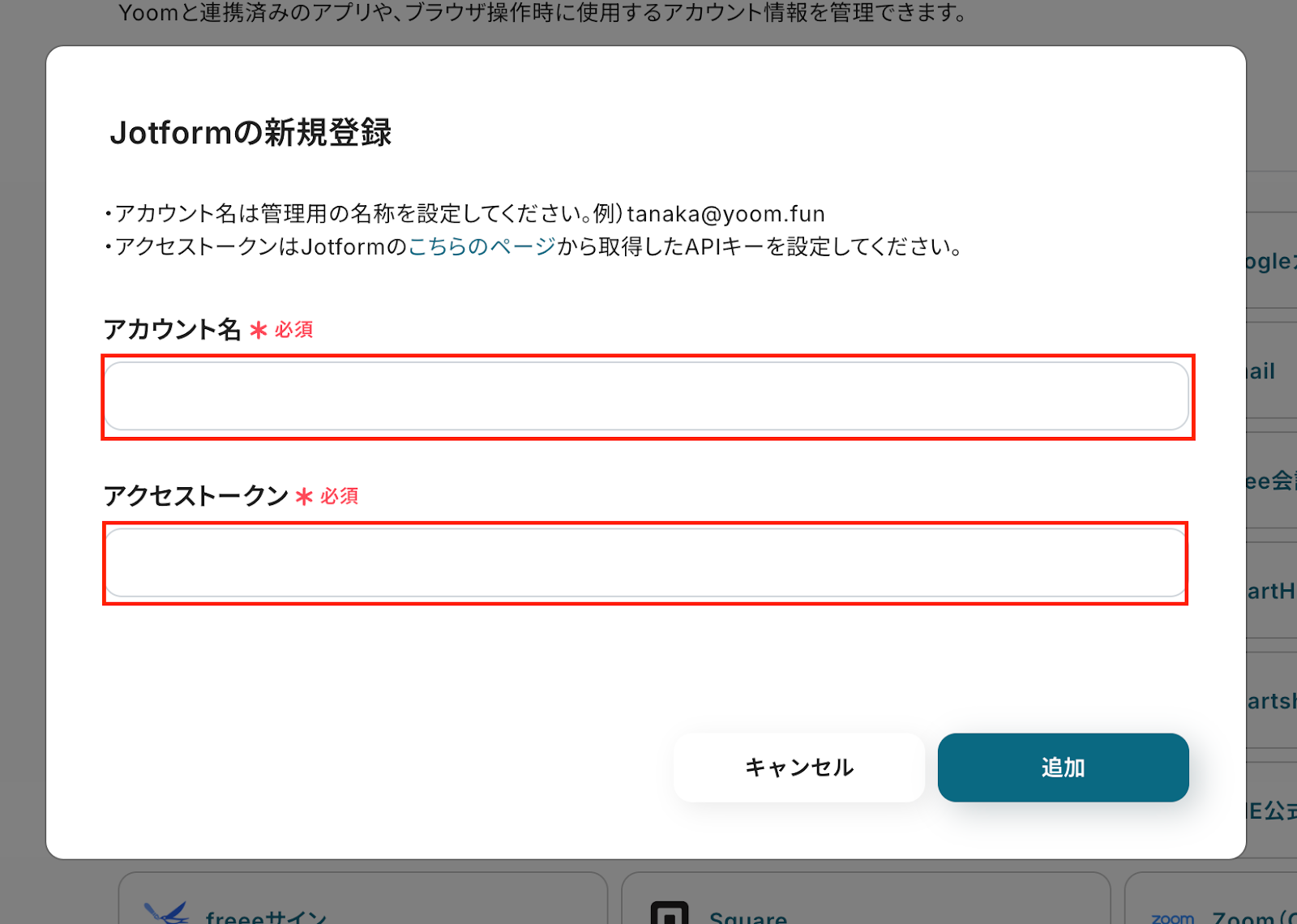
アプリ一覧でJotformを選択します。

アカウント名は、「チーム名」など任意のタイトルを入力してください。
アクセストークンはJotformのこちらにアクセスし、APIキーを入力しましょう。
これでJotformのマイアプリ登録ができました。
SalesforceとYoomのマイアプリ登録
▼注意事項
Salesforceは、チームプラン・サクセスプランをご利用の方向けのアプリです。
フリープランやミニプランで使うと、フローボットのオペレーションやデータコネクトがエラーになってしまうのでご注意ください。
有料プラン(チームプラン・サクセスプラン)には2週間の無料トライアルがあります。
トライアル期間中なら、普段は制限されているアプリも問題なくお試しいただけます。
ぜひこの機会にいろいろと体験してみてくださいね。
それでは以下の手順を参考に進めてください。
ステップ2:テンプレートをコピーしよう
ここではYoomで用意されているテンプレートを使用して設定を行います。
それでは下のバナーをクリックしてください。
■概要Jotformで収集した問い合わせやアンケートの回答を、手作業でSalesforceに入力していませんか?こうした手入力は時間がかかるだけでなく、転記ミスなどのヒューマンエラーの原因にもなります。このワークフローを活用すれば、Jotformのフォームが送信されるだけで、回答内容がSalesforceに自動で連携されるため、データ入力に関わる業務の手間を解消し、より迅速で正確な顧客情報管理を実現できます。
■このテンプレートをおすすめする方- JotformとSalesforceを活用し、手作業での情報入力に手間を感じているマーケティング担当者の方
- 顧客からの問い合わせ管理を手作業で行っており、入力ミスや対応漏れをなくしたい営業担当者の方
- フォームからのデータ収集とCRMへの登録作業を効率化したいと考えているDX推進担当者の方
■このテンプレートを使うメリット- Jotformへの回答があると自動でSalesforceにレコードが追加されるため、これまで手作業で行っていたデータ入力の時間を短縮できます。
- 手作業によるデータ転記がなくなることで、入力間違いや項目漏れといったヒューマンエラーのリスク軽減に繋がります。
■フローボットの流れ- はじめに、JotformとSalesforceをYoomと連携します。
- 次に、トリガーでJotformを選択し、「フォームが送信されたら」というアクションを設定します。
- 次に、オペレーションでJotformの「最新の回答を取得する」アクションを設定し、トリガーで検知したフォームの回答内容を取得します。
- 最後に、オペレーションでSalesforceの「レコードを追加する」アクションを設定し、取得した回答内容をもとに新しいレコードを作成します。
※「トリガー」:フロー起動のきっかけとなるアクション、「オペレーション」:トリガー起動後、フロー内で処理を行うアクション
■このワークフローのカスタムポイント- Jotformのトリガー設定では、自動化の対象としたいフォームのIDを任意で設定してください。
- Salesforceでレコードを追加するアクションでは、Jotformから取得した回答内容を変数として、Salesforceの任意の項目に設定してください。また、特定の項目に固定の値を入力することも可能です。
■注意事項- Jotform、SalesforceのそれぞれとYoomを連携してください。
- JotformのWebhook設定および回答取得の方法は「JotformのWebhook設定と最新回答取得方法について」をご参照ください。
- Salesforceはチームプラン・サクセスプランでのみご利用いただけるアプリとなっております。フリープラン・ミニプランの場合は設定しているフローボットのオペレーションやデータコネクトはエラーとなりますので、ご注意ください。
- チームプランやサクセスプランなどの有料プランは、2週間の無料トライアルを行うことが可能です。無料トライアル中には制限対象のアプリを使用することができます。
- データベースを操作するオペレーションで、レコード追加や更新を行う際は、Salesforceの入力形式に沿って設定を行ってください。例えば、Salesforceの入力形式が選択式かつ英語入力の場合、選択肢に存在しない値や異なる言語で入力した値はエラーとなりますのでご注意ください。
■このテンプレートをおすすめする方
- JotformとSalesforceを活用し、手作業での情報入力に手間を感じているマーケティング担当者の方
- 顧客からの問い合わせ管理を手作業で行っており、入力ミスや対応漏れをなくしたい営業担当者の方
- フォームからのデータ収集とCRMへの登録作業を効率化したいと考えているDX推進担当者の方
■このテンプレートを使うメリット
- Jotformへの回答があると自動でSalesforceにレコードが追加されるため、これまで手作業で行っていたデータ入力の時間を短縮できます。
- 手作業によるデータ転記がなくなることで、入力間違いや項目漏れといったヒューマンエラーのリスク軽減に繋がります。
■フローボットの流れ
- はじめに、JotformとSalesforceをYoomと連携します。
- 次に、トリガーでJotformを選択し、「フォームが送信されたら」というアクションを設定します。
- 次に、オペレーションでJotformの「最新の回答を取得する」アクションを設定し、トリガーで検知したフォームの回答内容を取得します。
- 最後に、オペレーションでSalesforceの「レコードを追加する」アクションを設定し、取得した回答内容をもとに新しいレコードを作成します。
■このワークフローのカスタムポイント
- Jotformのトリガー設定では、自動化の対象としたいフォームのIDを任意で設定してください。
- Salesforceでレコードを追加するアクションでは、Jotformから取得した回答内容を変数として、Salesforceの任意の項目に設定してください。また、特定の項目に固定の値を入力することも可能です。
■注意事項
- Jotform、SalesforceのそれぞれとYoomを連携してください。
- JotformのWebhook設定および回答取得の方法は「JotformのWebhook設定と最新回答取得方法について」をご参照ください。
- Salesforceはチームプラン・サクセスプランでのみご利用いただけるアプリとなっております。フリープラン・ミニプランの場合は設定しているフローボットのオペレーションやデータコネクトはエラーとなりますので、ご注意ください。
- チームプランやサクセスプランなどの有料プランは、2週間の無料トライアルを行うことが可能です。無料トライアル中には制限対象のアプリを使用することができます。
- データベースを操作するオペレーションで、レコード追加や更新を行う際は、Salesforceの入力形式に沿って設定を行ってください。例えば、Salesforceの入力形式が選択式かつ英語入力の場合、選択肢に存在しない値や異なる言語で入力した値はエラーとなりますのでご注意ください。
「OK」をクリックしましょう。
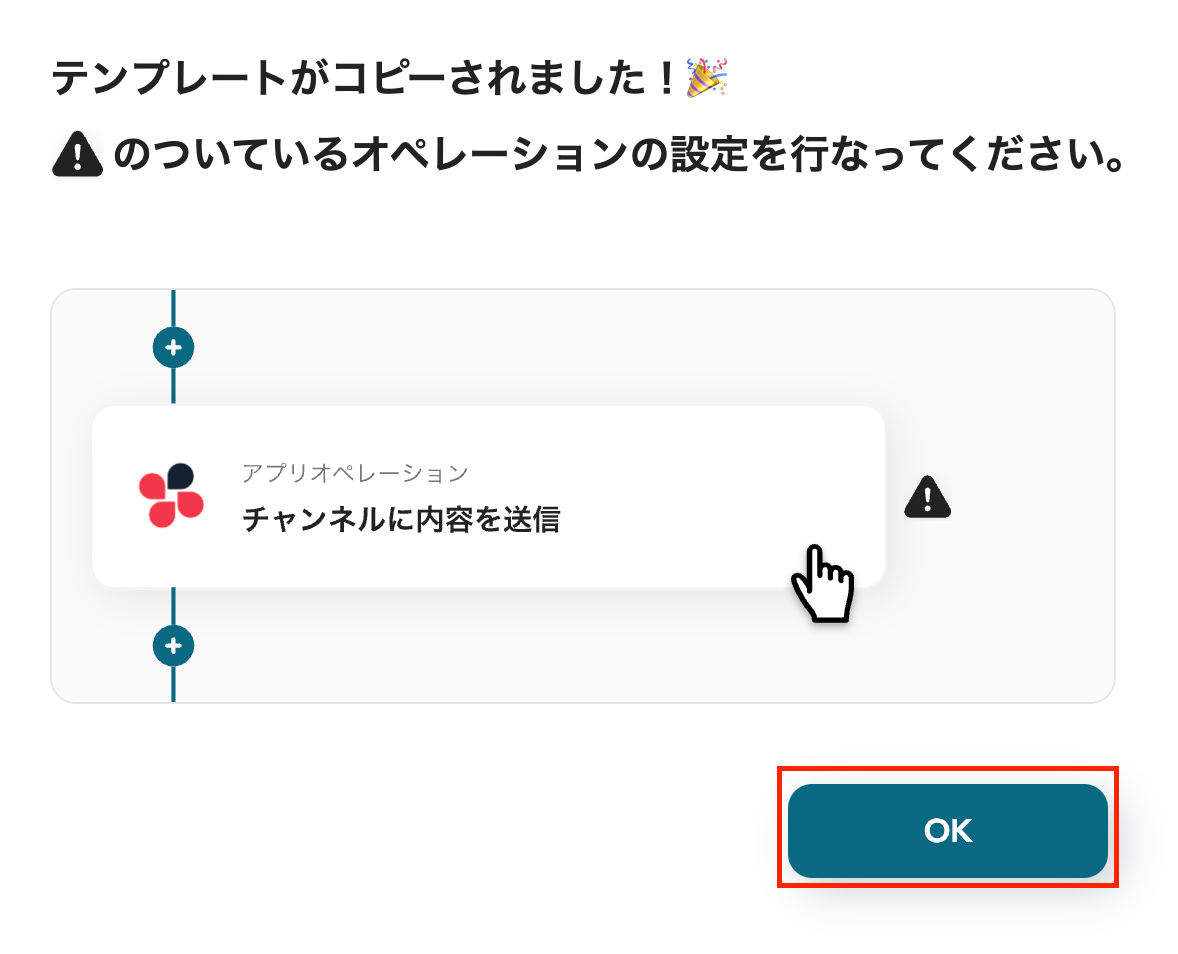
コピーしたテンプレートはマイプロジェクトに保存されています。
ステップ3: Jotformのトリガーを設定しよう(フォームが送信されたら)
次にフローボットの設定を行いましょう。
先ほどコピーしたテンプレートの「フォームが送信されたら」をクリックしてください。
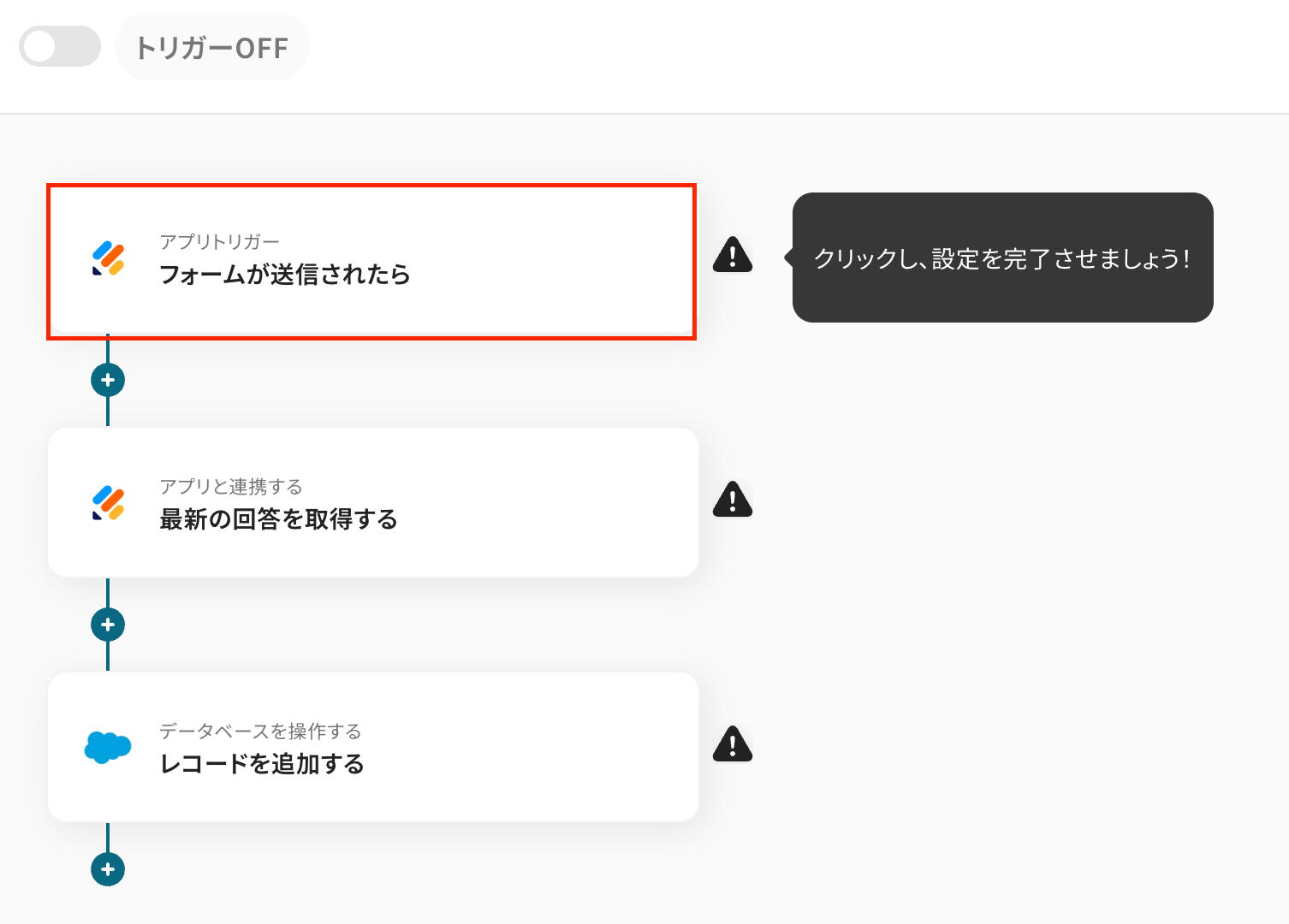
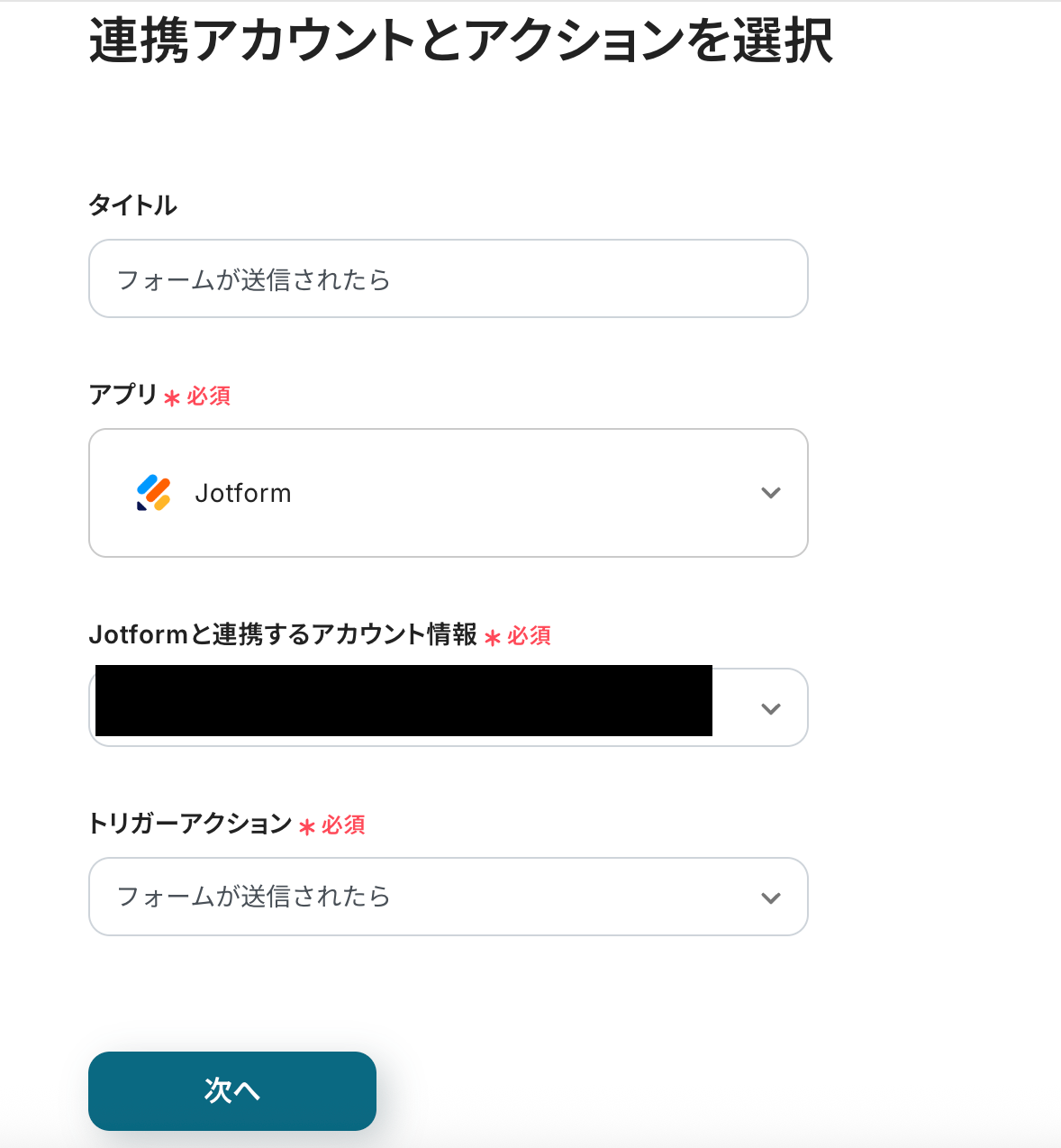
連携アカウントとアクションを選択する画面は、以下を確認してください。
- タイトルは変更できます。
- Jotformと連携するアカウント情報を確認してください。
- トリガーアクションは「フォームが送信されたら」が選択されています。
確認後、次へをクリックしましょう。
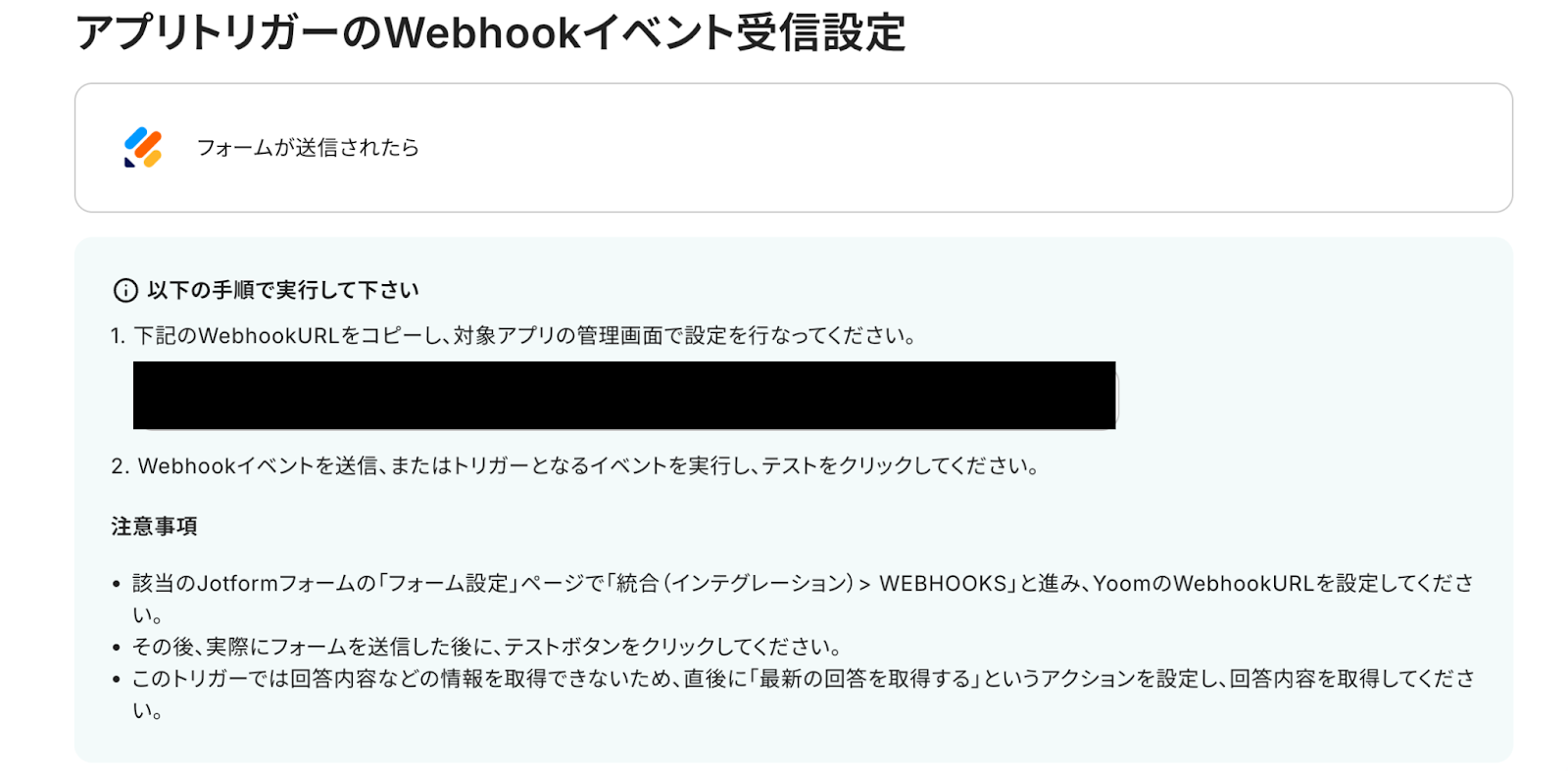
アプリトリガーのWebhookイベント受信設定を行いましょう。
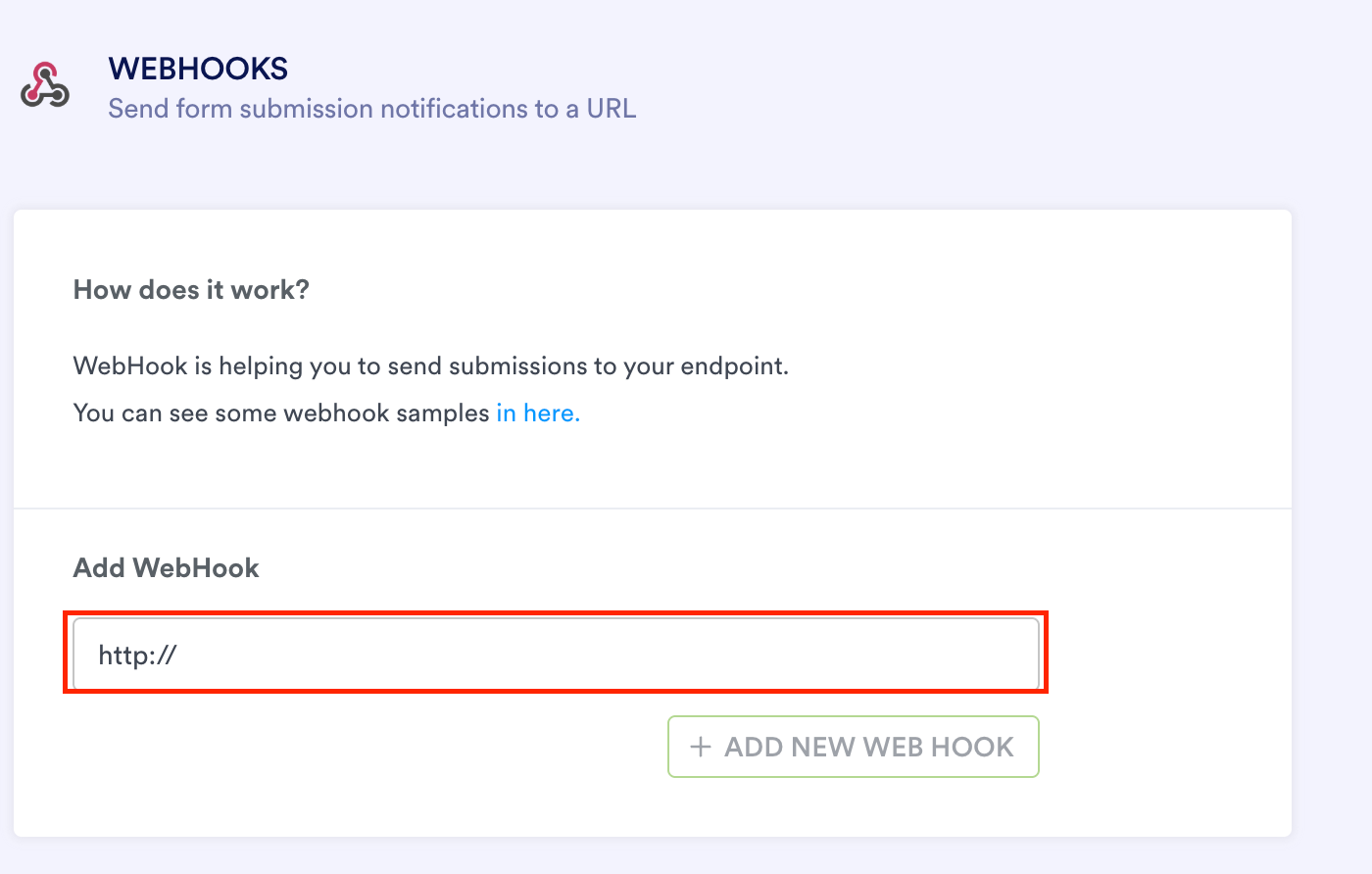
WebhookURLをコピーして、Jotformで設定します。
連携するフォームにアクセスし、設定の画面の設定から「SETTINGS」→「INTEGRATIONS」の順で進み、Webhookをクリックしてください。
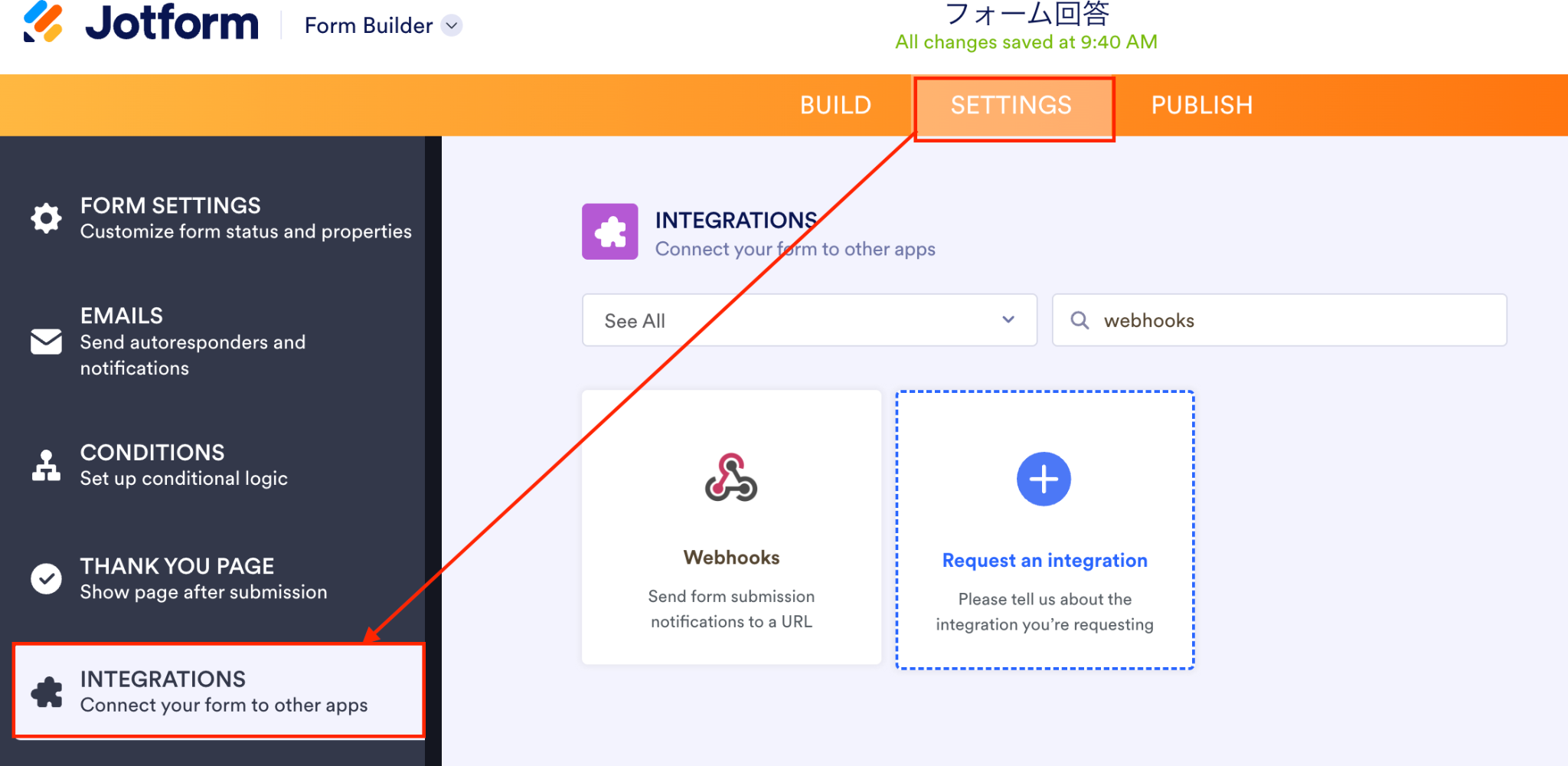
ここで先ほどコピーしたWebhookURLを入力してください。
設定できたら、Jotformでトリガー(フォームが送信されたら)を実行してください。
フォームを送信できたら、Yoomに戻りテストをクリックしましょう。
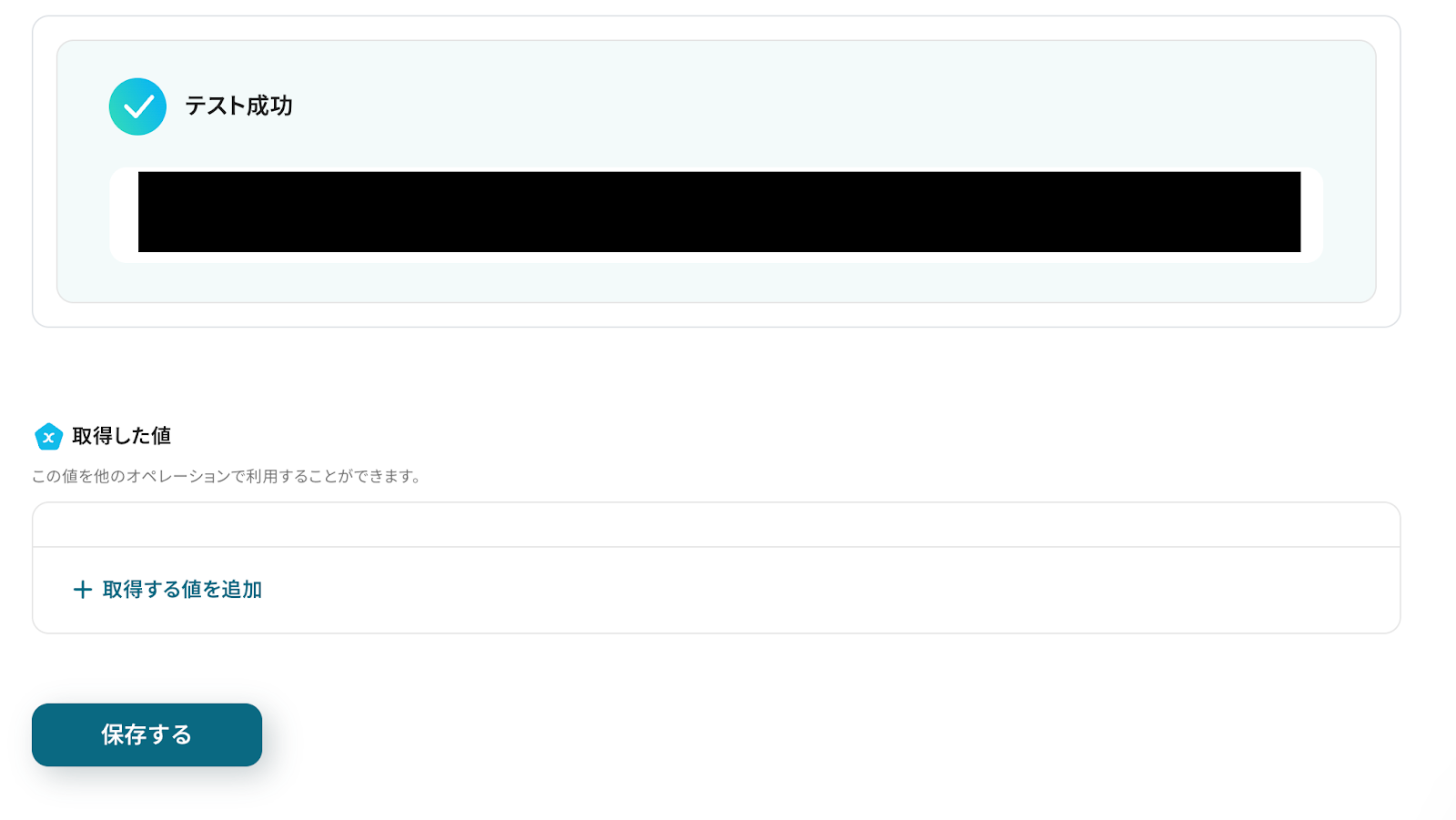
テスト成功と表示されますが、取得した値が空の状態です。
次のJotformのアクションで詳細を取得しますので、ここのまま保存してください。
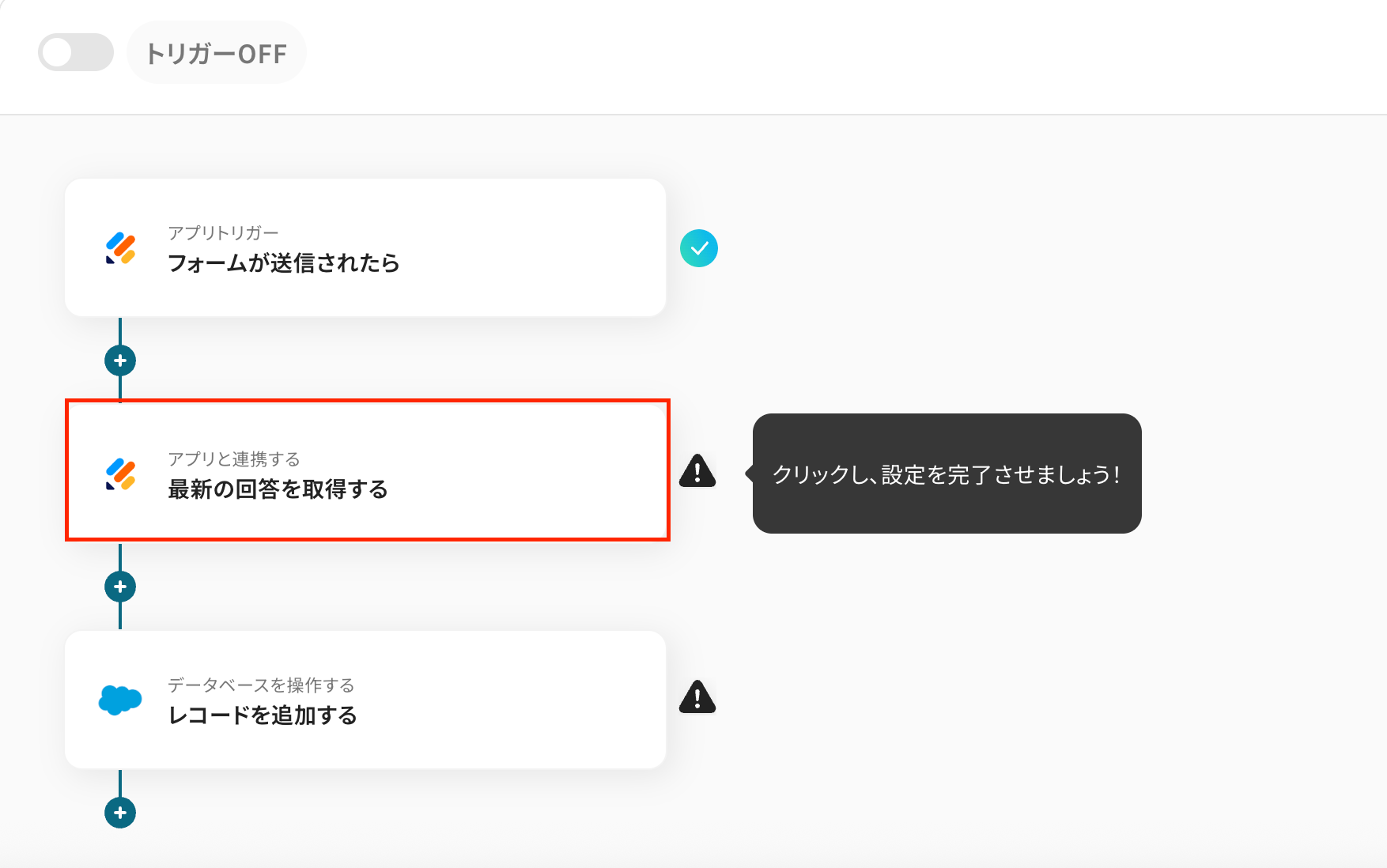
ステップ4: Jotformのアクションを設定しよう(最新の回答を取得する)
次に「最新の回答を取得する」をクリックしましょう。
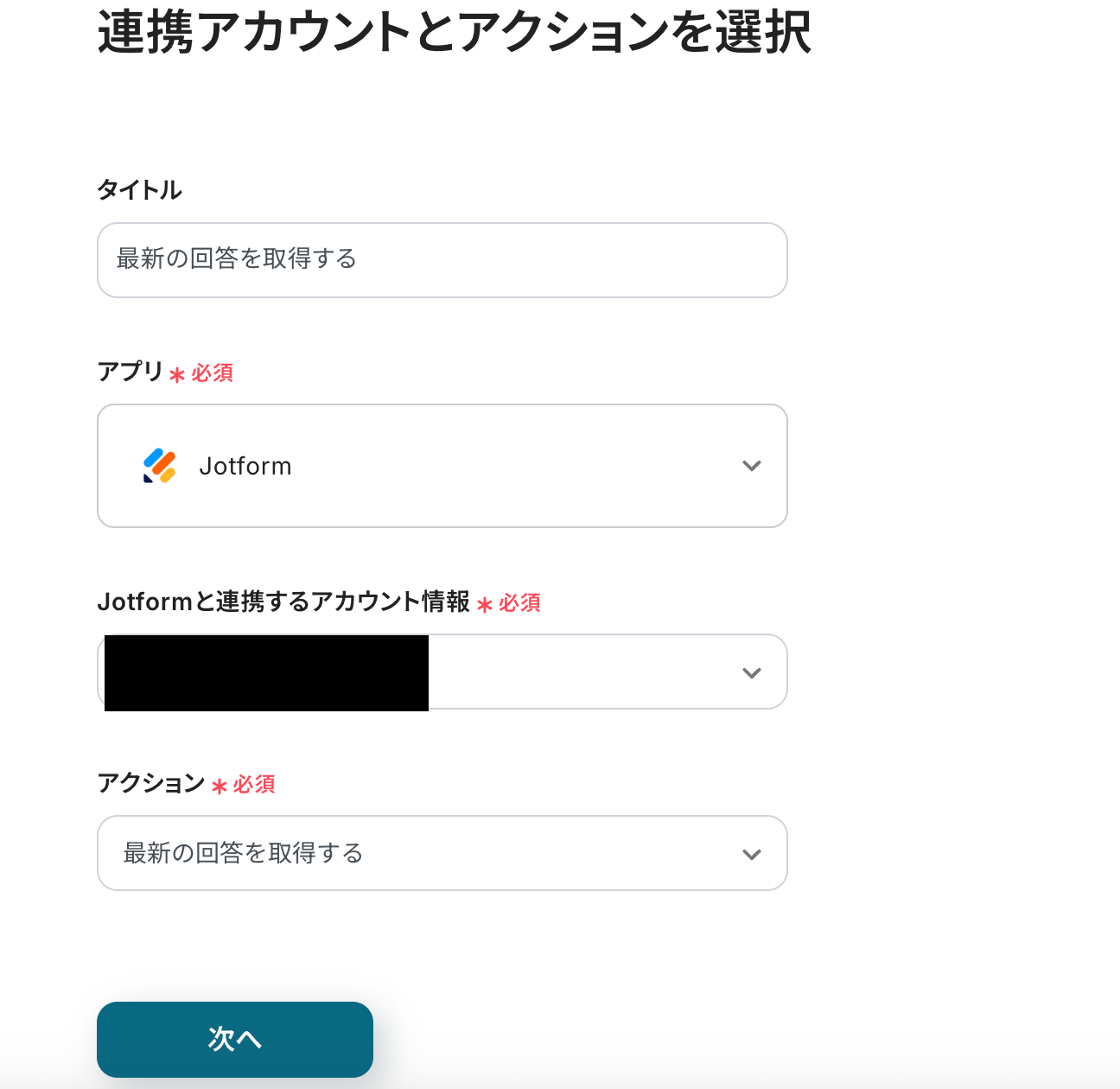
連携アカウントとアクションを選択する画面は、以下を確認してください。
タイトルは変更OKです。
Jotformと連携するアカウント情報を確認しておきましょう。
アクションは「最新の回答を取得する」が選択されています。
確認後、次へをクリックしてください。
API接続設定に進みます。
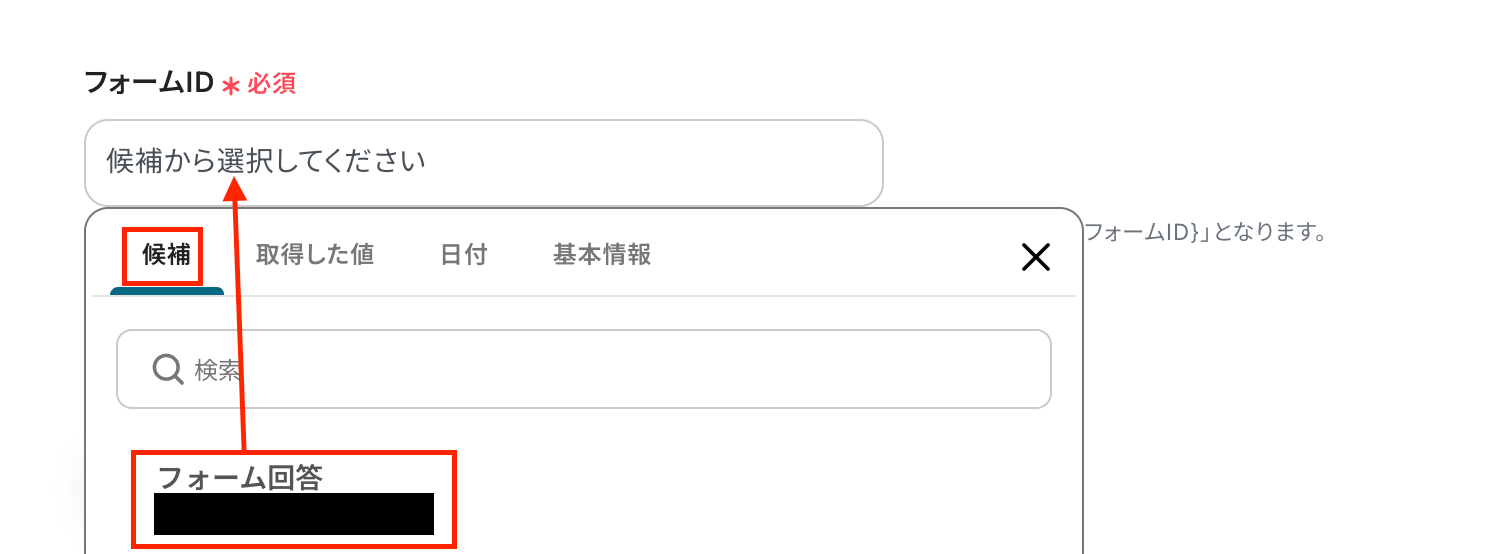
フォームIDは候補から選択するか、JotformのURLを確認し入力しましょう。
設定後、Jotformのフォームにアクセスし、トリガーを実行してください。
実行したらYoomに戻りテストをクリックします。
テストが成功すると以下が表示されます。
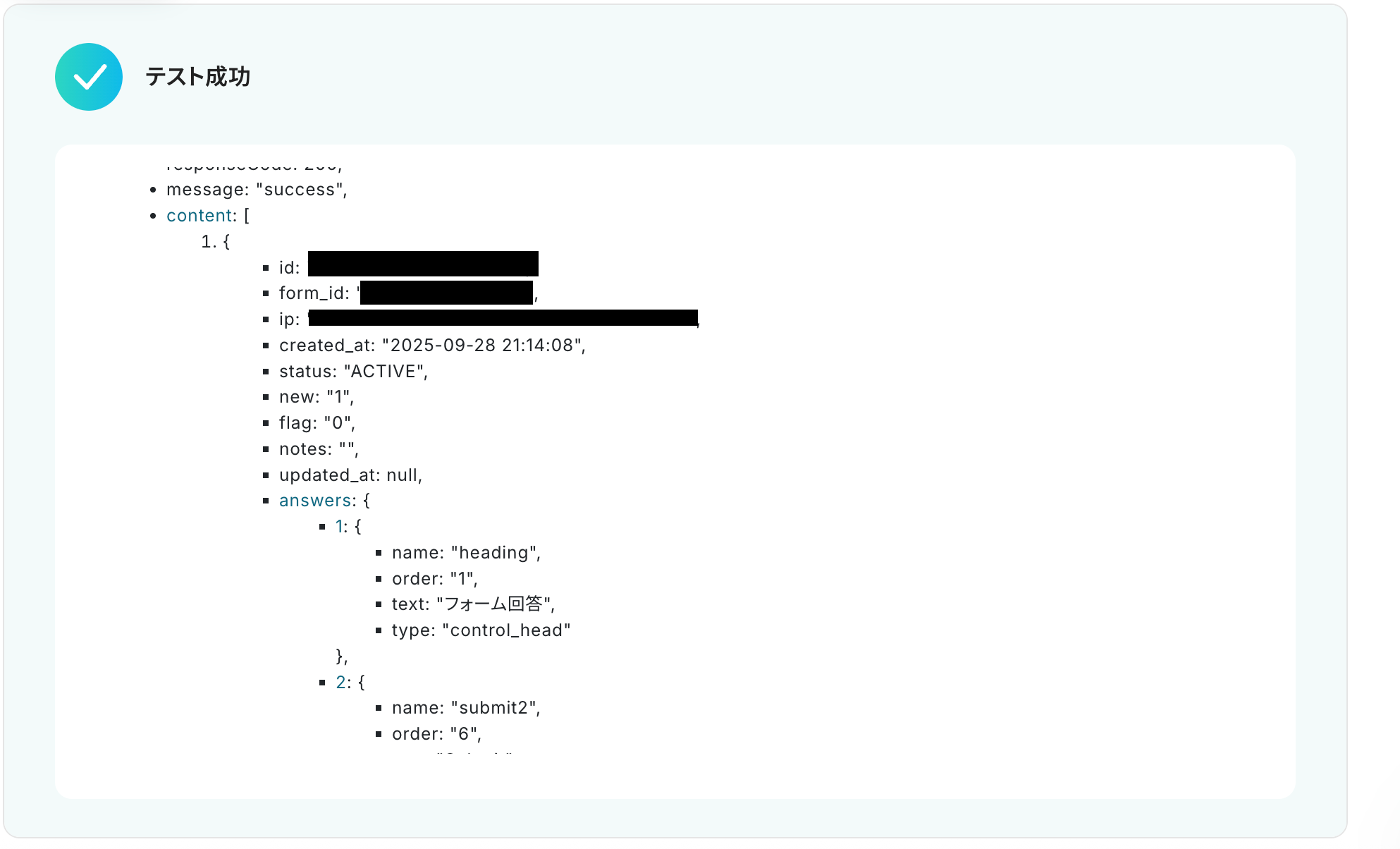
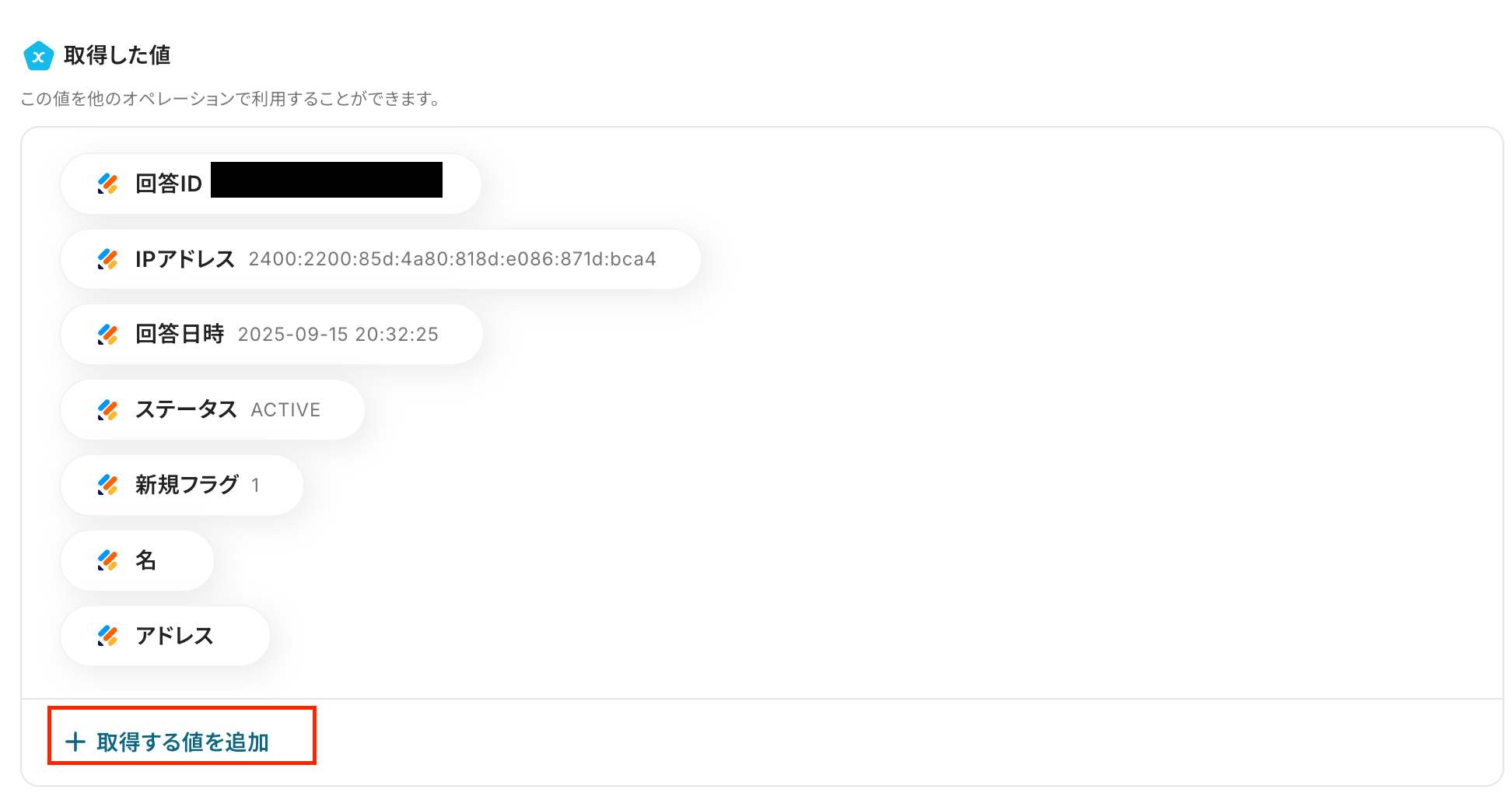
本来テストが成功すると取得した値に情報が追加されるのですが、「取得した値を追加」からJotformは手動で追加する必要があります。
操作方法は、下記のヘルプページを参考に進めてください。
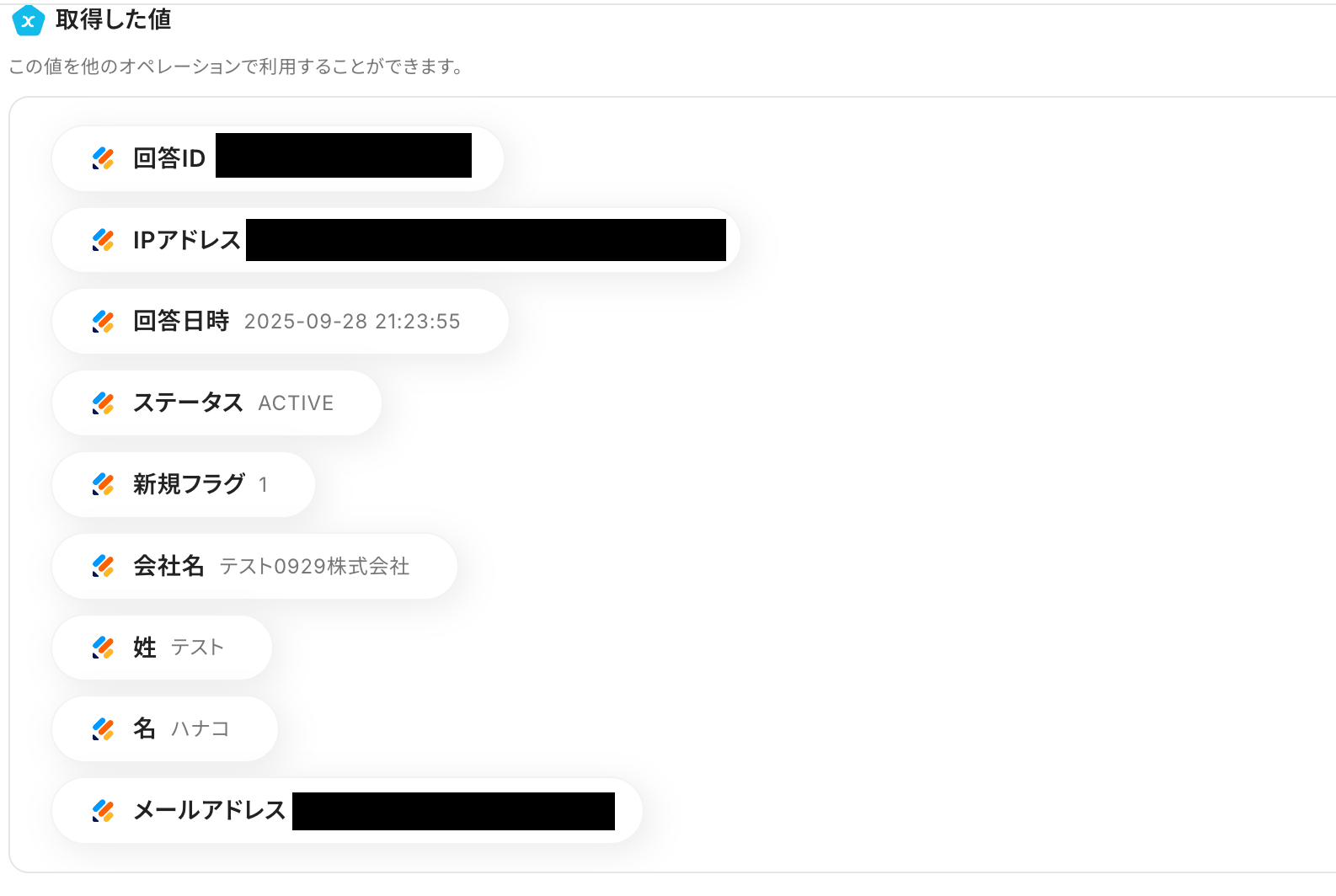
設定ができて、以下のようにJotformの情報が取得した値に追加できたら保存しましょう。
取得した値は、フローボットが起動する毎に新しい値が反映される値です。
ここで取得した値は、後続のオペレーションで使用します。
ステップ5:Salesforceのアクションを設定しよう(レコードを追加する)
次に「レコードを追加する」をクリックしましょう。
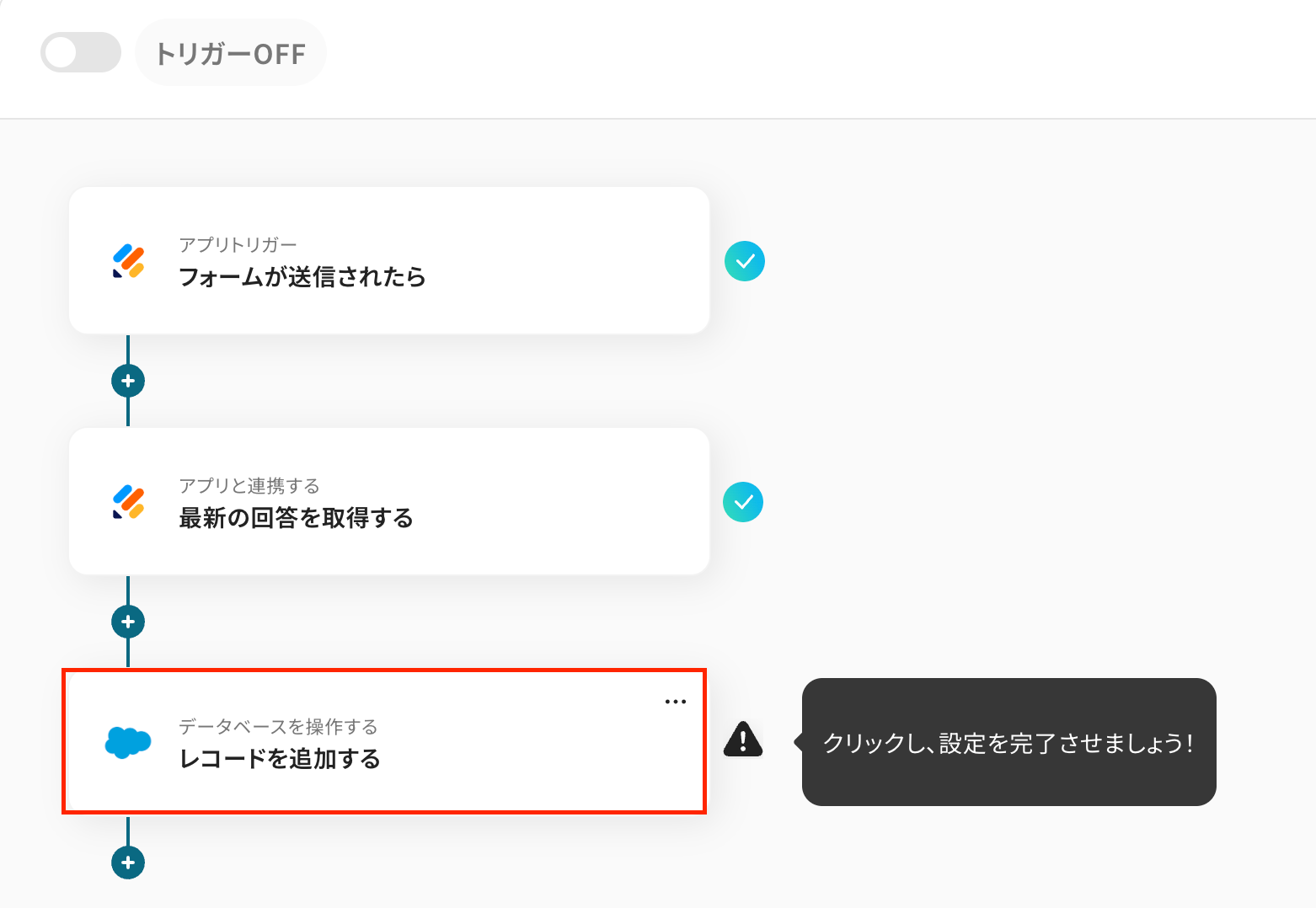
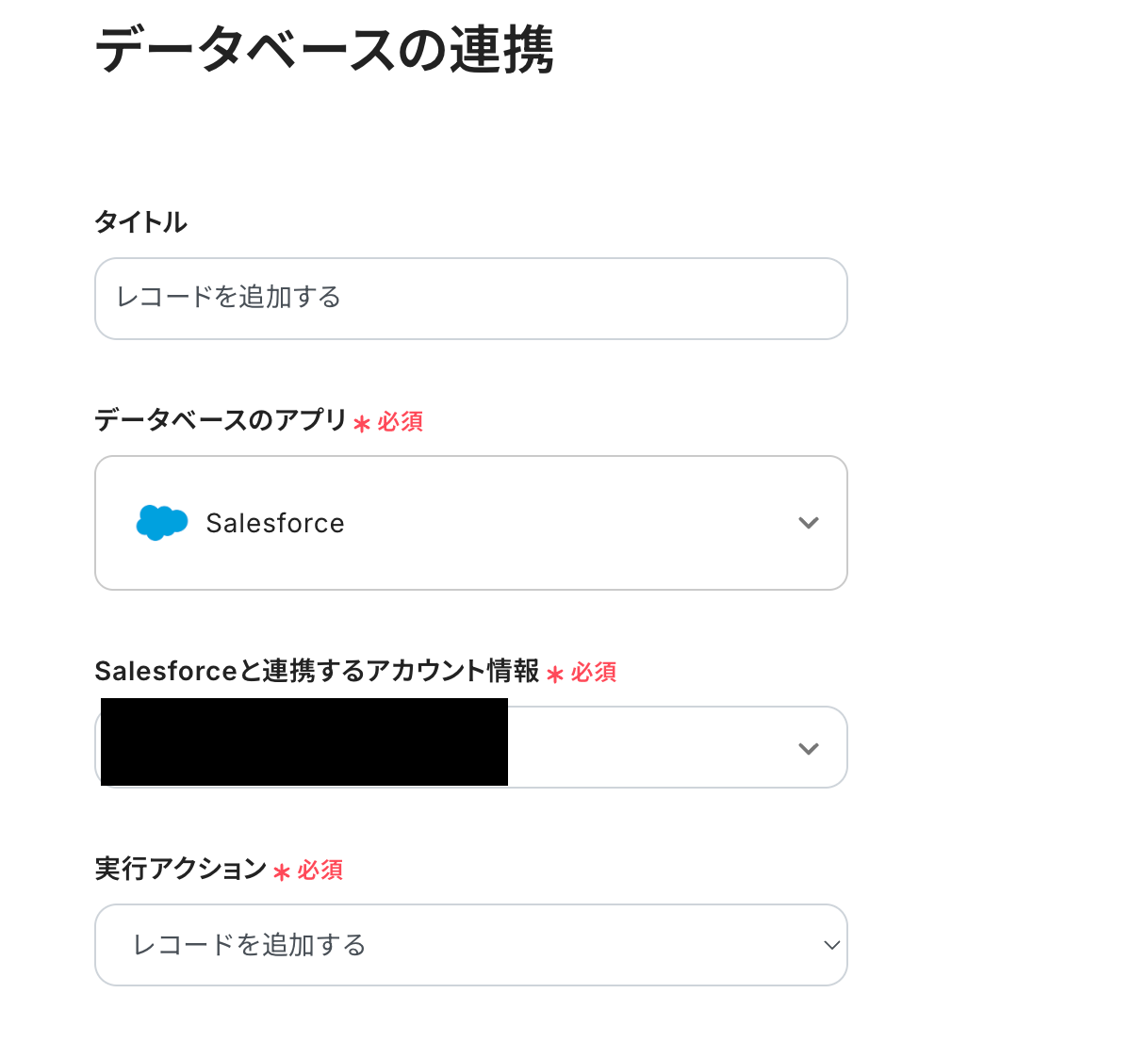
データベースの連携に進みます。
- 連携アカウントとアクションを選択する画面は、以下を確認してください。
- タイトルは変更OKです。
- Salesforceと連携するアカウント情報を確認しておきましょう。
- アクションは「レコードを追加する」が選択されています。
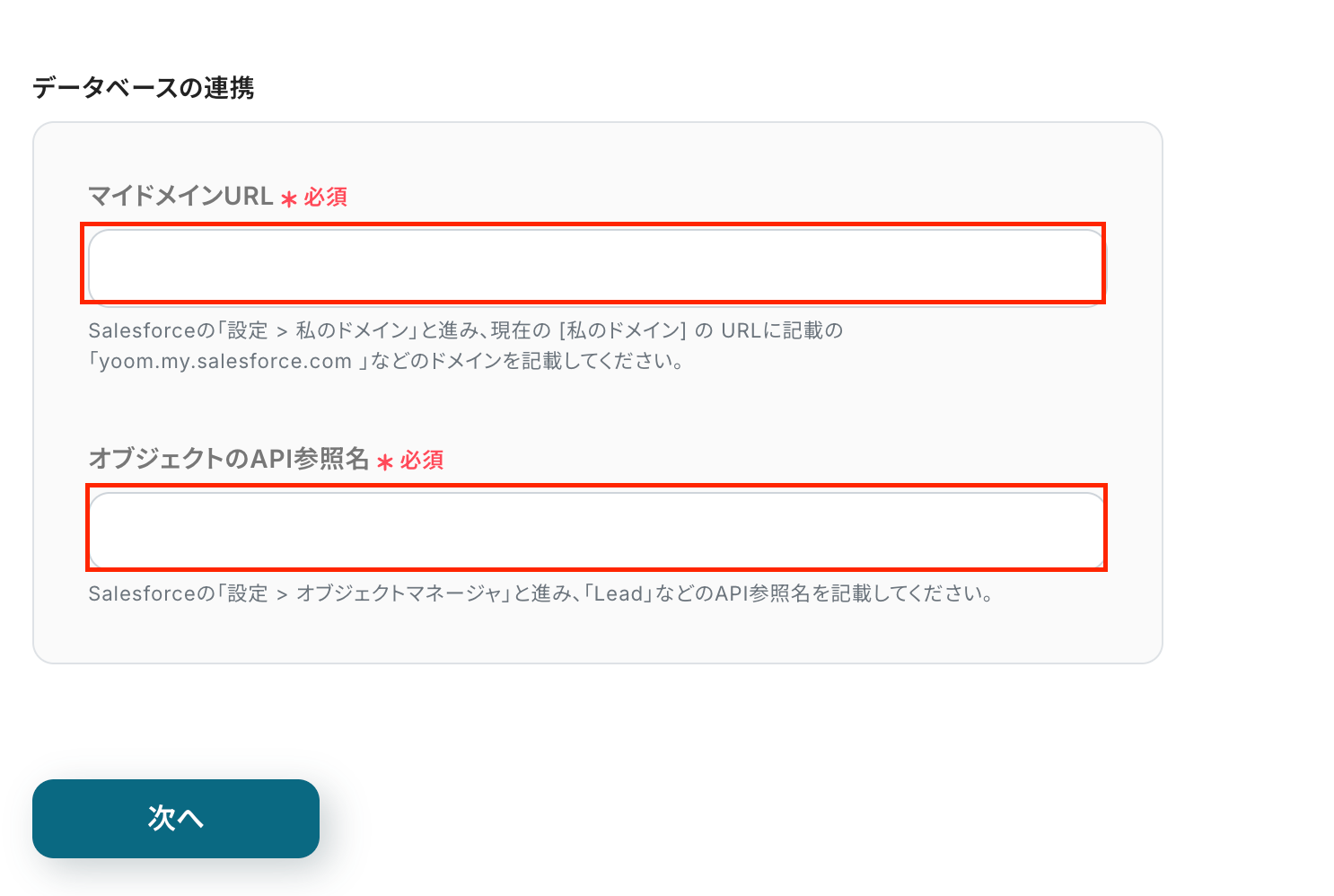
マイドメインURLは Salesforceの設定から確認して入力しましょう。
オブジェクトのAPI参照名は注釈を確認し、任意の値を入力してください。
設定後、テストをクリックします。
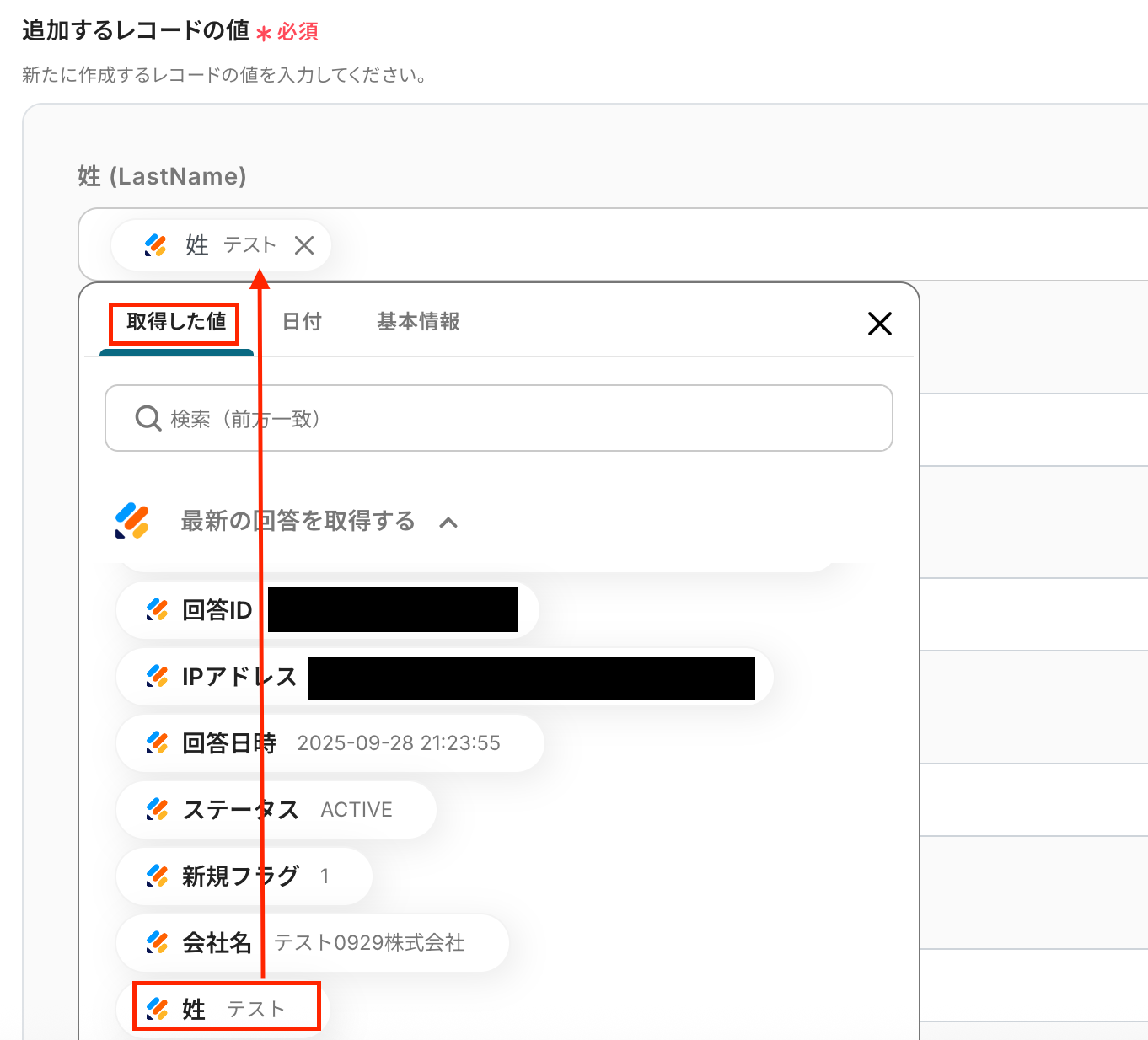
データベース操作の詳細設定を行います。
追加したいレコードの値にJotformの取得した値を選択していきます。取得した値を活用することで、固定値ではなく、トリガーが実行されるたびに最新の情報が反映できます。
ここで手入力してしまうと、同じ内容が繰り返しSalesforceに追加され続けるので注意しましょう。
設定後、テストをクリックしてください。
以下の画面が表示されたら、テスト成功です。
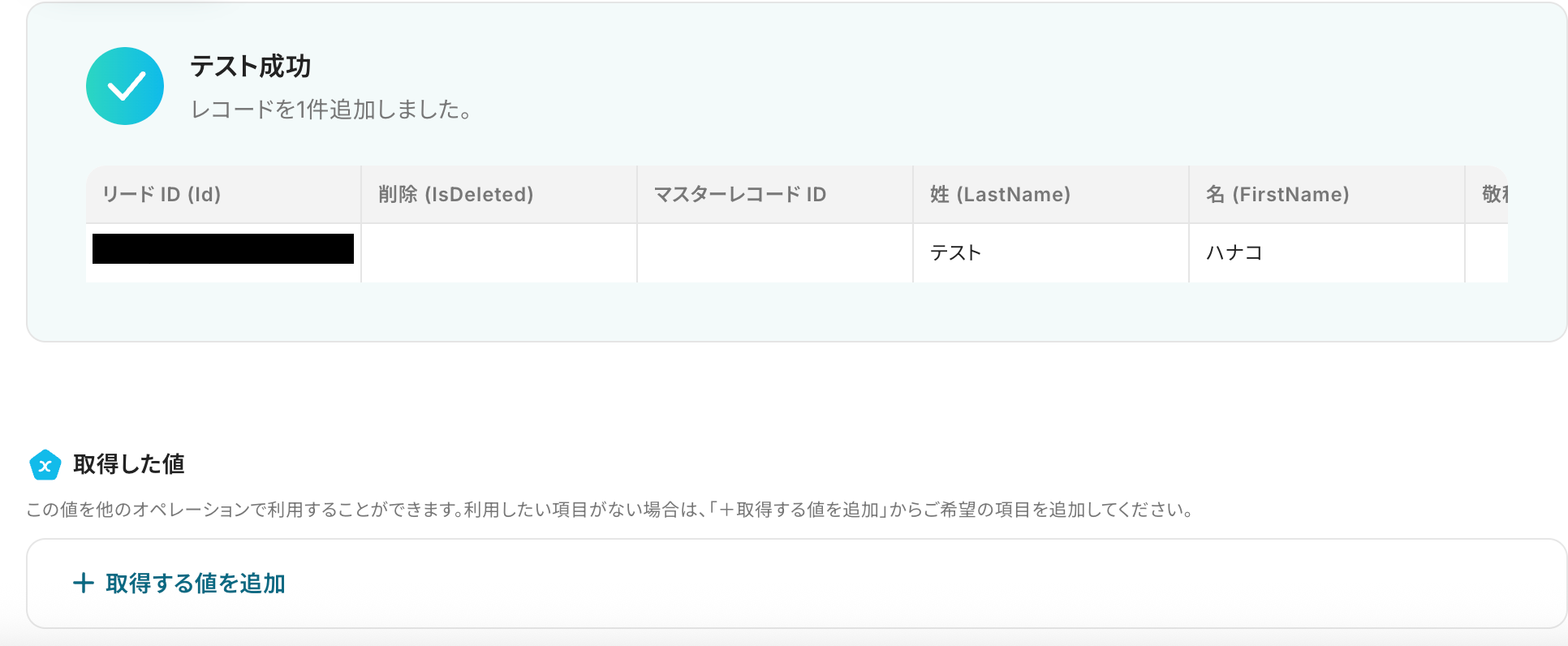
Salesforceに移動して、レコードを追加できているか確認してください。
ここまでできたら、Yoomに戻り保存します。

ステップ6:トリガーをONにしよう
最後にトリガーをONに設定し、作成したフローボットが正常に作動するか確認しておきましょう!
これでフローボットの設定ができました。
JotformとSalesforceを活用したその他の自動化テンプレート
Yoomでは、JotformとSalesforceに関しての様々な業務効率化テンプレートを提供しています。
JotformとSalesforceでの操作をトリガーに、様々な業務工程を自動化することで業務の効率化と人的ミスの削減が可能です。
ご自身の業務に合わせて、これらのテンプレートもぜひ活用してみてくださいね!
Jotformを使った便利な自動化例
Jotformで送信されたフォーム回答を、Google スプレッドシートやNotionのデータベースに自動で追加できます。
また、回答があったらMicrosoft Excelにレコードを登録し、さらにTrelloにカードを作成するといった、複数アプリへのデータ連携も可能です。
フォーム送信をトリガーとしてHubSpotにコンタクトを作成したり、回答内容をSlackに通知したりと、リード管理から情報共有までを効率化できます。
■概要
Jotformで集まった回答をGoogle スプレッドシートへ整理したいとき、手作業での転記が続くと管理に時間がかかり、データの抜け漏れにもつながりやすくなります。特にGoogle スプレッドシートの自動化を進めたい場合、フォームごとに異なる回答内容を安定した状態で記録する方法を探すこともあります。このワークフローでは、Jotformの回答送信をきっかけにGoogle スプレッドシートへ自動でレコードを登録でき、回答管理の手間を抑えながらスムーズに整理されたデータを蓄積できます。
■このテンプレートをおすすめする方- Jotformの回答データをGoogle スプレッドシートへ転記しており、入力作業が負担になっている方
- フォームごとの回答を自動で整理し、日常業務の自動化を進めたい担当者の方
- 回答管理の精度と効率を高めたいチームリーダーの方
■このテンプレートを使うメリット- Jotformで回答が送信された際に自動でGoogle スプレッドシートへレコード登録されるため、転記作業にかかる時間を抑え、回答管理の効率化につながります。
- 手作業での入力を避けられるので、項目の転記ミスや記録漏れといったヒューマンエラーのリスクを抑え、安定したデータ管理が可能になります。
■フローボットの流れ - はじめに、Google スプレッドシートとJotformをYoomと連携する
- 次に、トリガーでJotformを選択し「フォームが送信されたら」のアクションを設定する
- 続いて、オペレーションでJotformの「最新の回答を取得する」アクションを設定する
- 最後に、Google スプレッドシートの「レコードを追加する」アクションを設定し、取得した回答内容を登録したいシートへ追加する
※「トリガー」:フロー起動のきっかけとなるアクション、「オペレーション」:トリガー起動後、フロー内で処理を行うアクション
■このワークフローのカスタムポイント- Jotformでは、運用したいフォームに合わせて任意のフォームIDを設定してください。
- Google スプレッドシートでは、使用したいスプレッドシートIDとシートIDを任意で設定し、回答データを書き込みたい場所に合わせて調整してください。
■注意事項- Jotform、GoogleスプレッドシートそれぞれとYoomを連携してください。
- JotformのWebhook設定方法は「JotformのWebhook設定と最新回答取得方法について 」をご参照ください。
■概要Jotformで集めた問い合わせやアンケートの回答を、手作業でMicrosoft Excelに転記したり、Trelloでタスクを作成したりする作業に手間を感じていませんか?こうした定型的な作業は時間的な負担になるだけでなく、転記ミスなどのヒューマンエラーの原因にもなり得ます。このワークフローを活用すれば、Jotformに新しい回答が送信されると、自動でMicrosoft Excelへ情報を登録し、Trelloにカードを作成することが可能になるため、一連のタスク管理を効率化できます。
■このテンプレートをおすすめする方- Jotformで受けた問い合わせ内容を、手動でMicrosoft Excelへ転記しているご担当者の方
- Jotformの回答をもとに、Trelloで手作業でタスクカードを作成しているチームの方
- 複数のツールをまたぐデータ入力やタスク管理の自動化を検討している方
■このテンプレートを使うメリット- Jotformへの回答後、自動でMicrosoft ExcelとTrelloへ情報が連携されるため、手作業での転記やタスク作成の時間を短縮できます。
- 手作業によるデータ転記が不要になることで、入力間違いや対応漏れなどのヒューマンエラーの発生を防ぎ、業務の正確性を高めます。
■フローボットの流れ- はじめに、Jotform、Microsoft Excel、TrelloをYoomと連携します。
- 次に、トリガーでJotformを選択し、「フォームが送信されたら」というアクションを設定します。
- 次に、オペレーションでJotformの「最新の回答を取得する」アクションを設定し、トリガーとなったフォームの回答内容を取得します。
- 次に、オペレーションでMicrosoft Excelの「レコードを追加する」アクションを設定し、取得した回答内容を基にレコードを登録します。
- 最後に、オペレーションでTrelloの「新しいカードを作成する」アクションを設定し、取得した情報を引用してカードを作成します。
※「トリガー」:フロー起動のきっかけとなるアクション、「オペレーション」:トリガー起動後、フロー内で処理を行うアクション
■このワークフローのカスタムポイント- Jotformのトリガー設定では、自動化の対象としたいフォームのIDを任意で設定してください。
- Microsoft Excelでレコードを追加する際、対象となるアイテムIDやシート名を任意で指定し、Jotformから取得した値を引用して各列に自由に設定可能です。
- Trelloでカードを作成する際、カードのタイトルや説明欄にJotformから取得した値を引用して自由にフィールドを設定可能です。
■注意事項- Jotform、Microsoft Excel、TrelloのそれぞれとYoomを連携してください。
- JotformのWebhook設定および回答取得の方法は「JotformのWebhook設定と最新回答取得方法について」をご参照ください。
- Microsoft365(旧Office365)には、家庭向けプランと一般法人向けプラン(Microsoft365 Business)があり、一般法人向けプランに加入していない場合には認証に失敗する可能性があります。
- Microsoft Excelのデータベースを操作するオペレーションの設定に関しては「【Excel】データベースを操作するオペレーションの設定に関して」をご参照ください。
■概要Jotformで獲得した問い合わせやリード情報を、都度HubSpotへ手作業で登録していませんか?この作業は手間がかかるだけでなく、転記ミスや対応漏れの原因にもなりかねません。このワークフローを活用すれば、Jotformでフォームが送信されたタイミングをトリガーに、HubSpotへ自動でコンタクトを作成できるため、手作業による登録作業をなくし、リード管理を効率化することが可能です。
■このテンプレートをおすすめする方- Jotformで獲得したリード情報をHubSpotで管理しており、手入力に手間を感じている方
- フォームからの問い合わせ対応の初動を早め、機会損失を防ぎたいマーケティング・営業担当者の方
- JotformとHubSpotの連携を自動化し、データ入力のミスをなくしたいと考えている方
■このテンプレートを使うメリット- Jotformにフォームが送信されると、自動でHubSpotにコンタクトが作成されるため、これまで手作業で行っていたデータ入力の時間を短縮できます。
- 手作業でのデータ転記が不要になることで、入力間違いや対応漏れといったヒューマンエラーのリスクを軽減し、データの正確性を保つことができます。
■フローボットの流れ- はじめに、JotformとHubSpotをYoomと連携します。
- 次に、トリガーでJotformを選択し、「フォームが送信されたら」というアクションを設定します。
- 次に、オペレーションでJotformの「最新の回答を取得する」アクションを設定し、送信されたフォームの内容を取得します。
- 最後に、オペレーションでHubSpotの「コンタクトの作成」アクションを設定し、前のステップで取得したフォームの回答内容を各項目にマッピングします。
※「トリガー」:フロー起動のきっかけとなるアクション、「オペレーション」:トリガー起動後、フロー内で処理を行うアクション
■このワークフローのカスタムポイント- Jotformのトリガー設定では、連携の対象としたいフォームのIDを任意で設定してください。これにより、特定のフォームが送信された時のみワークフローを起動させることが可能です。
- HubSpotでコンタクトを作成する際、Jotformから取得した氏名やメールアドレス、会社名などの情報を、HubSpotのどのプロパティに登録するかを自由に設定できます。
■注意事項- Jotform、HubSpotのそれぞれとYoomを連携してください。
- JotformのWebhook設定および回答取得の方法は「JotformのWebhook設定と最新回答取得方法について」をご参照ください。
■概要Jotformで収集した問い合わせやアンケートの回答を、一件ずつ手作業でNotionのデータベースに転記していませんか?この作業は時間がかかる上に、コピー&ペーストによる入力ミスや転記漏れが発生しやすい業務の一つです。このワークフローを活用すれば、Jotformのフォームが送信されると、その内容が自動でNotionのデータベースにレコードとして追加されるため、こうしたデータ入力の課題を解消し、リアルタイムでの情報共有を実現します。
■このテンプレートをおすすめする方- Jotformで集めた回答を手作業でNotionに転記している方
- フォームからの問い合わせや申し込みをNotionで管理しているチームの方
- データ入力の自動化によって、ヒューマンエラーをなくし業務効率を改善したい方
■このテンプレートを使うメリット- Jotformに回答が送信されるたびに自動でNotionにデータが追加されるため、これまで手作業で行っていた転記業務の時間を削減できます
- 手作業でのデータ転記がなくなることで、入力間違いや項目漏れといったヒューマンエラーの発生を防ぎ、データの正確性を保ちます
■フローボットの流れ- はじめに、JotformとNotionをYoomと連携します
- 次に、トリガーでJotformを選択し、「フォームが送信されたら」というアクションを設定することで、特定のフォームに回答があった際にフローが起動するようにします
- 続いて、オペレーションでJotformの「最新の回答を取得する」アクションを設定し、トリガーで検知したフォームの回答内容を取得します
- 最後に、オペレーションでNotionの「レコードを追加する」アクションを設定し、前のステップで取得した回答内容をNotionのデータベースに追加します
※「トリガー」:フロー起動のきっかけとなるアクション、「オペレーション」:トリガー起動後、フロー内で処理を行うアクション
■このワークフローのカスタムポイント- Jotformのトリガー設定では、連携の対象としたい任意のフォームIDを設定してください。
- Notionのオペレーションでは、レコードを追加したいデータベースIDを任意に指定します。また、データベースの各項目に登録する内容は、Jotformから取得した値を埋め込んだり、固定のテキストを入力したりと柔軟に設定が可能です。
■注意事項- Jotform、NotionのそれぞれとYoomを連携してください。
- JotformのWebhook設定および回答取得の方法は「JotformのWebhook設定と最新回答取得方法について」をご参照ください。
■概要Jotformで集めたアンケートや問い合わせの回答を、都度確認して関係部署に共有する作業は手間がかかる上に、対応漏れの原因にもなりがちです。このワークフローを活用すれば、Jotformに新しい回答が送信された瞬間に、指定のSlackチャンネルへ内容を自動で通知できます。リアルタイムでの情報共有が実現し、迅速なアクションへと繋げることが可能です。
■このテンプレートをおすすめする方- Jotformで受け付けた回答内容を、手作業でSlackに共有している担当者の方
- Slackを活用してチーム内の情報共有を円滑にし、対応漏れを防ぎたいと考えている方
- フォームからの問い合わせに対して、よりスピーディーな対応を実現したいと考えている方
■このテンプレートを使うメリット- Jotformに回答が送信されるとSlackへ自動で通知されるため、これまで手作業での確認や共有にかかっていた時間を短縮できます。
- 手作業による通知漏れや内容の転記ミスといったヒューマンエラーを防ぎ、確実な情報共有を実現します。
■フローボットの流れ- はじめに、JotformとSlackをYoomと連携します。
- 次に、トリガーでJotformを選択し、フォームに新しい回答が送信されたらフローが起動するように設定します。
- オペレーションでJotformを選択し、トリガーで反応したフォームの回答詳細を取得します。
- 最後に、オペレーションでSlackを選択し、「チャンネルにメッセージを投稿する」アクションを設定して、取得した情報を指定のチャンネルに通知します。
※「トリガー」:フロー起動のきっかけとなるアクション、「オペレーション」:トリガー起動後、フロー内で処理を行うアクション
■このワークフローのカスタムポイント- Jotformのトリガー設定では、通知のきっかけとなるWebhookイベントを受信できるように設定してください。
- Jotformのオペレーション設定では、回答内容を取得する対象のフォームIDを設定します。
- Slackに通知するオペレーションでは、投稿先のチャンネルを任意に設定してください。通知メッセージは自由にカスタマイズできるため、Jotformから取得した情報を含めて、分かりやすい通知内容を作成することが可能です。
■注意事項- Jotform、SlackのそれぞれとYoomを連携してください。
- JotformのWebhook設定および回答取得の方法は「JotformのWebhook設定と最新回答取得方法について」をご参照ください。

Jotformで集まった回答をGoogle スプレッドシートへ整理したいとき、手作業での転記が続くと管理に時間がかかり、データの抜け漏れにもつながりやすくなります。特にGoogle スプレッドシートの自動化を進めたい場合、フォームごとに異なる回答内容を安定した状態で記録する方法を探すこともあります。このワークフローでは、Jotformの回答送信をきっかけにGoogle スプレッドシートへ自動でレコードを登録でき、回答管理の手間を抑えながらスムーズに整理されたデータを蓄積できます。
■このテンプレートをおすすめする方
- Jotformの回答データをGoogle スプレッドシートへ転記しており、入力作業が負担になっている方
- フォームごとの回答を自動で整理し、日常業務の自動化を進めたい担当者の方
- 回答管理の精度と効率を高めたいチームリーダーの方
■このテンプレートを使うメリット
- Jotformで回答が送信された際に自動でGoogle スプレッドシートへレコード登録されるため、転記作業にかかる時間を抑え、回答管理の効率化につながります。
- 手作業での入力を避けられるので、項目の転記ミスや記録漏れといったヒューマンエラーのリスクを抑え、安定したデータ管理が可能になります。
■フローボットの流れ
- はじめに、Google スプレッドシートとJotformをYoomと連携する
- 次に、トリガーでJotformを選択し「フォームが送信されたら」のアクションを設定する
- 続いて、オペレーションでJotformの「最新の回答を取得する」アクションを設定する
- 最後に、Google スプレッドシートの「レコードを追加する」アクションを設定し、取得した回答内容を登録したいシートへ追加する
■このワークフローのカスタムポイント
- Jotformでは、運用したいフォームに合わせて任意のフォームIDを設定してください。
- Google スプレッドシートでは、使用したいスプレッドシートIDとシートIDを任意で設定し、回答データを書き込みたい場所に合わせて調整してください。
■注意事項
- Jotform、GoogleスプレッドシートそれぞれとYoomを連携してください。
- JotformのWebhook設定方法は「JotformのWebhook設定と最新回答取得方法について 」をご参照ください。

■このテンプレートをおすすめする方
- Jotformで受けた問い合わせ内容を、手動でMicrosoft Excelへ転記しているご担当者の方
- Jotformの回答をもとに、Trelloで手作業でタスクカードを作成しているチームの方
- 複数のツールをまたぐデータ入力やタスク管理の自動化を検討している方
■このテンプレートを使うメリット
- Jotformへの回答後、自動でMicrosoft ExcelとTrelloへ情報が連携されるため、手作業での転記やタスク作成の時間を短縮できます。
- 手作業によるデータ転記が不要になることで、入力間違いや対応漏れなどのヒューマンエラーの発生を防ぎ、業務の正確性を高めます。
■フローボットの流れ
- はじめに、Jotform、Microsoft Excel、TrelloをYoomと連携します。
- 次に、トリガーでJotformを選択し、「フォームが送信されたら」というアクションを設定します。
- 次に、オペレーションでJotformの「最新の回答を取得する」アクションを設定し、トリガーとなったフォームの回答内容を取得します。
- 次に、オペレーションでMicrosoft Excelの「レコードを追加する」アクションを設定し、取得した回答内容を基にレコードを登録します。
- 最後に、オペレーションでTrelloの「新しいカードを作成する」アクションを設定し、取得した情報を引用してカードを作成します。
■このワークフローのカスタムポイント
- Jotformのトリガー設定では、自動化の対象としたいフォームのIDを任意で設定してください。
- Microsoft Excelでレコードを追加する際、対象となるアイテムIDやシート名を任意で指定し、Jotformから取得した値を引用して各列に自由に設定可能です。
- Trelloでカードを作成する際、カードのタイトルや説明欄にJotformから取得した値を引用して自由にフィールドを設定可能です。
■注意事項
- Jotform、Microsoft Excel、TrelloのそれぞれとYoomを連携してください。
- JotformのWebhook設定および回答取得の方法は「JotformのWebhook設定と最新回答取得方法について」をご参照ください。
- Microsoft365(旧Office365)には、家庭向けプランと一般法人向けプラン(Microsoft365 Business)があり、一般法人向けプランに加入していない場合には認証に失敗する可能性があります。
- Microsoft Excelのデータベースを操作するオペレーションの設定に関しては「【Excel】データベースを操作するオペレーションの設定に関して」をご参照ください。

■このテンプレートをおすすめする方
- Jotformで獲得したリード情報をHubSpotで管理しており、手入力に手間を感じている方
- フォームからの問い合わせ対応の初動を早め、機会損失を防ぎたいマーケティング・営業担当者の方
- JotformとHubSpotの連携を自動化し、データ入力のミスをなくしたいと考えている方
■このテンプレートを使うメリット
- Jotformにフォームが送信されると、自動でHubSpotにコンタクトが作成されるため、これまで手作業で行っていたデータ入力の時間を短縮できます。
- 手作業でのデータ転記が不要になることで、入力間違いや対応漏れといったヒューマンエラーのリスクを軽減し、データの正確性を保つことができます。
■フローボットの流れ
- はじめに、JotformとHubSpotをYoomと連携します。
- 次に、トリガーでJotformを選択し、「フォームが送信されたら」というアクションを設定します。
- 次に、オペレーションでJotformの「最新の回答を取得する」アクションを設定し、送信されたフォームの内容を取得します。
- 最後に、オペレーションでHubSpotの「コンタクトの作成」アクションを設定し、前のステップで取得したフォームの回答内容を各項目にマッピングします。
■このワークフローのカスタムポイント
- Jotformのトリガー設定では、連携の対象としたいフォームのIDを任意で設定してください。これにより、特定のフォームが送信された時のみワークフローを起動させることが可能です。
- HubSpotでコンタクトを作成する際、Jotformから取得した氏名やメールアドレス、会社名などの情報を、HubSpotのどのプロパティに登録するかを自由に設定できます。
■注意事項
- Jotform、HubSpotのそれぞれとYoomを連携してください。
- JotformのWebhook設定および回答取得の方法は「JotformのWebhook設定と最新回答取得方法について」をご参照ください。

■このテンプレートをおすすめする方
- Jotformで集めた回答を手作業でNotionに転記している方
- フォームからの問い合わせや申し込みをNotionで管理しているチームの方
- データ入力の自動化によって、ヒューマンエラーをなくし業務効率を改善したい方
■このテンプレートを使うメリット
- Jotformに回答が送信されるたびに自動でNotionにデータが追加されるため、これまで手作業で行っていた転記業務の時間を削減できます
- 手作業でのデータ転記がなくなることで、入力間違いや項目漏れといったヒューマンエラーの発生を防ぎ、データの正確性を保ちます
■フローボットの流れ
- はじめに、JotformとNotionをYoomと連携します
- 次に、トリガーでJotformを選択し、「フォームが送信されたら」というアクションを設定することで、特定のフォームに回答があった際にフローが起動するようにします
- 続いて、オペレーションでJotformの「最新の回答を取得する」アクションを設定し、トリガーで検知したフォームの回答内容を取得します
- 最後に、オペレーションでNotionの「レコードを追加する」アクションを設定し、前のステップで取得した回答内容をNotionのデータベースに追加します
■このワークフローのカスタムポイント
- Jotformのトリガー設定では、連携の対象としたい任意のフォームIDを設定してください。
- Notionのオペレーションでは、レコードを追加したいデータベースIDを任意に指定します。また、データベースの各項目に登録する内容は、Jotformから取得した値を埋め込んだり、固定のテキストを入力したりと柔軟に設定が可能です。
■注意事項
- Jotform、NotionのそれぞれとYoomを連携してください。
- JotformのWebhook設定および回答取得の方法は「JotformのWebhook設定と最新回答取得方法について」をご参照ください。

■このテンプレートをおすすめする方
- Jotformで受け付けた回答内容を、手作業でSlackに共有している担当者の方
- Slackを活用してチーム内の情報共有を円滑にし、対応漏れを防ぎたいと考えている方
- フォームからの問い合わせに対して、よりスピーディーな対応を実現したいと考えている方
■このテンプレートを使うメリット
- Jotformに回答が送信されるとSlackへ自動で通知されるため、これまで手作業での確認や共有にかかっていた時間を短縮できます。
- 手作業による通知漏れや内容の転記ミスといったヒューマンエラーを防ぎ、確実な情報共有を実現します。
■フローボットの流れ
- はじめに、JotformとSlackをYoomと連携します。
- 次に、トリガーでJotformを選択し、フォームに新しい回答が送信されたらフローが起動するように設定します。
- オペレーションでJotformを選択し、トリガーで反応したフォームの回答詳細を取得します。
- 最後に、オペレーションでSlackを選択し、「チャンネルにメッセージを投稿する」アクションを設定して、取得した情報を指定のチャンネルに通知します。
■このワークフローのカスタムポイント
- Jotformのトリガー設定では、通知のきっかけとなるWebhookイベントを受信できるように設定してください。
- Jotformのオペレーション設定では、回答内容を取得する対象のフォームIDを設定します。
- Slackに通知するオペレーションでは、投稿先のチャンネルを任意に設定してください。通知メッセージは自由にカスタマイズできるため、Jotformから取得した情報を含めて、分かりやすい通知内容を作成することが可能です。
■注意事項
- Jotform、SlackのそれぞれとYoomを連携してください。
- JotformのWebhook設定および回答取得の方法は「JotformのWebhook設定と最新回答取得方法について」をご参照ください。
Salesforceを使った便利な自動化例
Salesforceに新規リードが登録されたら、Googleカレンダーに予定作成とSlack通知を自動化できます。
また、商談登録時にGoogleスプレッドシートへの記録も可能です。
さらに、OpenAIで生成したフォローアップメールをGmailで送信したり、PipedriveやZoho CRMといった他のCRMへリード情報を同期したりと、AI活用と他システム連携で営業活動を効率化できます。
■概要
Salesforceで管理している商談情報と、Googleカレンダーのスケジュールを手作業で連携させることに手間を感じていませんか。重要な打ち合わせの予定登録漏れや、関係者への共有遅れは、ビジネスチャンスの損失に繋がりかねません。このワークフローを活用すれば、Salesforceとカレンダーの連携を自動化でき、商談レコードが新規登録されると自動でGoogleカレンダーに予定が作成されます。これにより、手入力の手間やヒューマンエラーをなくし、営業活動の効率を高めます。
■このテンプレートをおすすめする方
- Salesforceとカレンダー間の手作業による情報連携を効率化したい営業担当者の方
- Salesforceの情報を基にしたチームのスケジュール管理を自動化したいマネージャーの方
- 営業プロセスのDXを推進し、コア業務に集中できる体制を構築したいと考えている方
■このテンプレートを使うメリット
- Salesforceに商談情報を登録するだけでGoogleカレンダーへ自動で予定が作成されるため、これまで手作業で行っていたスケジュール登録の時間を短縮できます
- 手作業による転記ミスや予定の登録漏れといったヒューマンエラーを防止し、正確なスケジュール管理を実現します
■フローボットの流れ
- はじめに、Salesforce、Googleカレンダー、SlackをYoomと連携します
- 次に、トリガーでSalesforceを選択し、「商談オブジェクトに新規レコードが登録されたら」というアクションを設定します
- 次に、オペレーションでGoogleカレンダーの「予定を作成」アクションを設定し、Salesforceから取得した情報を基に予定を作成します
- 最後に、オペレーションでSlackの「チャンネルにメッセージを送る」アクションを設定し、予定が作成された旨を指定のチャンネルに通知します
※「トリガー」:フロー起動のきっかけとなるアクション、「オペレーション」:トリガー起動後、フロー内で処理を行うアクション
■このワークフローのカスタムポイント
- Salesforceと連携する際に、ご自身の環境に合わせた任意のマイドメインURLを設定してください
- Googleカレンダーで予定を作成するアクションでは、予定を登録したい対象のカレンダーIDを任意で指定することが可能です
- Slackへの通知設定では、メッセージを投稿したい任意のチャンネルIDを指定してご利用ください
■注意事項
- Salesforce、Googleカレンダー、SlackのそれぞれとYoomを連携してください。
- トリガーは5分、10分、15分、30分、60分の間隔で起動間隔を選択できます。
- プランによって最短の起動間隔が異なりますので、ご注意ください。
- 【Salesforce】はチームプラン・サクセスプランでのみご利用いただけるアプリとなっております。フリープラン・ミニプランの場合は設定しているフローボットのオペレーションやデータコネクトはエラーとなりますので、ご注意ください。
- チームプランやサクセスプランなどの有料プランは、2週間の無料トライアルを行うことが可能です。無料トライアル中には制限対象のアプリを使用することができます。
■概要
Salesforceで新しい商談が登録されるたびに、手動でGoogleカレンダーに予定を入力していませんか?この作業は手間がかかるだけでなく、入力ミスや重複登録の原因にもなりがちです。このワークフローを活用すれば、SalesforceとGoogleカレンダーの連携が自動化され、商談情報を基にした予定作成がスムーズに行われるため、こうした課題を解消します。煩雑な手作業から解放され、より重要な業務に集中できます。
■このテンプレートをおすすめする方
- SalesforceとGoogleカレンダー間の手入力による予定登録に課題を感じている方
- 営業活動のスケジュール管理を自動化し、チーム全体の生産性を高めたいマネージャーの方
- Salesforceの情報を活用して、抜け漏れのない顧客対応を実現したいと考えている方
■このテンプレートを使うメリット
- Salesforceへの商談登録を起点に、Googleカレンダーへ予定が自動作成されるため、手作業での転記時間を短縮できます。
- 手動での入力作業がなくなることで、予定の日時や内容の入力間違いといったヒューマンエラーの防止に繋がります。
■フローボットの流れ
- はじめに、Salesforce、Googleカレンダー、Google スプレッドシートをYoomと連携します。
- 次に、トリガーでSalesforceを選択し、「商談オブジェクトに新規レコードが登録されたら」というアクションを設定します。
- 続けて、オペレーションでGoogleカレンダーの「予定を作成」アクションを設定し、Salesforceから取得した情報を基に予定を作成します。
- 最後に、オペレーションでGoogle スプレッドシートの「レコードを追加する」アクションを設定し、作成した予定の情報を記録します。
※「トリガー」:フロー起動のきっかけとなるアクション、「オペレーション」:トリガー起動後、フロー内で処理を行うアクション
■このワークフローのカスタムポイント
- Salesforceとの連携設定では、ご自身の環境に合わせた任意のマイドメインURLを指定してください。
- Googleカレンダーで予定を作成する際に、対象となる任意のカレンダーIDを指定することが可能です。
- Google スプレッドシートにレコードを追加するアクションでは、書き込み対象となる任意のスプレッドシートIDとタブ名を設定してください。
■注意事項
- Salesforce、Googleカレンダー、Google スプレッドシートのそれぞれとYoomを連携してください。
- トリガーは5分、10分、15分、30分、60分の間隔で起動間隔を選択できます。
- プランによって最短の起動間隔が異なりますので、ご注意ください。
- 【Salesforce】はチームプラン・サクセスプランでのみご利用いただけるアプリとなっております。フリープラン・ミニプランの場合は設定しているフローボットのオペレーションやデータコネクトはエラーとなりますので、ご注意ください。
- チームプランやサクセスプランなどの有料プランは、2週間の無料トライアルを行うことが可能です。無料トライアル中には制限対象のアプリを使用することができます。
■概要
「Salesforceに新規リードが追加されたら、OpenAIでフォローアップメールを生成し、Gmailで送信する」フローは、リード獲得からフォローアップまでを自動化する業務ワークフローです。
Salesforceに新しいリードが登録されるたびに、AIが最適なフォローアップメールを自動で作成し、Gmailを通じて送信します。これにより、営業活動の効率化と迅速な対応が実現します。
■このテンプレートをおすすめする方
- Salesforceでリード管理を行っている営業担当者
- フォローアップメールの作成に時間を取られているビジネスチーム
- AIを活用して業務プロセスを効率化したい企業の経営者
- リードへの対応スピードを向上させたいマーケティング担当者
■このテンプレートを使うメリット
- 営業効率の向上:新規リードへの迅速なフォローアップが可能となり、商談成立率を高めます。
- 時間の節約:メール作成作業が自動化され、他の重要業務に集中できます。
- コミュニケーションの一貫性:AIが生成するメールは統一された品質とトーンを保ち、ブランドイメージを向上させます。
■概要
SalesforceとPipedriveを併用しているものの、リード情報の転記を手作業で行っていませんか?この作業は時間がかかるだけでなく、入力ミスといったヒューマンエラーの原因にもなり得ます。
このワークフローを活用すれば、Salesforceに新しいリードが登録されたタイミングで、Pipedriveへも自動でリード情報が作成されるため、こうした課題をスムーズに解消できます。
■このテンプレートをおすすめする方
- SalesforceとPipedrive間のデータ転記作業に手間を感じている営業担当者の方
- SalesforceからPipedriveへのリード連携を自動化し、営業活動を効率化したい方
- 手作業によるSaaS間のデータ連携で、入力ミスや反映漏れにお困りの方
■このテンプレートを使うメリット
- Salesforceにリード情報が登録されると、自動でPipedriveにもデータが作成されるため、これまで手作業に費やしていた時間を短縮することができます
- システムが自動で処理を行うことで、手作業によるデータ転記で発生しがちな入力間違いや登録漏れなどのヒューマンエラーを防ぎます
■フローボットの流れ
- はじめに、SalesforceとPipedriveをYoomと連携します
- 次に、トリガーでSalesforceを選択し、「リードオブジェクトに新規レコードが登録されたら」というアクションを設定します
- 続いて、オペレーションでPipedriveの「人物を追加」アクションを設定し、Salesforceから取得した情報を紐付けます
- 最後に、同じくオペレーションでPipedriveの「リードを作成」アクションを設定し、先ほど追加した人物情報と紐付けてリードを作成します
※「トリガー」:フロー起動のきっかけとなるアクション、「オペレーション」:トリガー起動後、フロー内で処理を行うアクション
■このワークフローのカスタムポイント
- Pipedriveで人物を追加する際に、氏名や会社名などの各項目に、トリガーで取得したSalesforceのリード情報を設定してください。また、必要に応じて固定値を入力することも可能です
- Pipedriveでリードを作成する際も同様に、リードのタイトルや担当者などの項目に、Salesforceから取得した情報や固定値を任意で設定できます
■注意事項
- Salesforce、PipedriveのそれぞれとYoomを連携してください。
- トリガーは5分、10分、15分、30分、60分の間隔で起動間隔を選択できます。
- プランによって最短の起動間隔が異なりますので、ご注意ください。
- Salesforceはチームプラン・サクセスプランでのみご利用いただけるアプリとなっております。フリープラン・ミニプランの場合は設定しているフローボットのオペレーションやデータコネクトはエラーとなりますので、ご注意ください。
- チームプランやサクセスプランなどの有料プランは、2週間の無料トライアルを行うことが可能です。無料トライアル中には制限対象のアプリを使用することができます。
■概要
SalesforceとZoho CRMを併用している環境で、リード情報の転記作業に手間を感じていませんか。手作業によるデータ入力は時間がかかるだけでなく、入力ミスや転記漏れといったヒューマンエラーの温床にもなりがちです。このワークフローを活用すれば、Salesforceに新規リードが登録されると、自動でZoho CRMに見込み客を作成できるため、こうした課題を解消し、データ連携を円滑に進めることが可能です。
■このテンプレートをおすすめする方
- SalesforceとZoho CRMを併用し、リード情報の二重入力に手間を感じている営業担当者の方
- SalesforceからZoho CRMへのデータ移行を手作業で行っており、ヒューマンエラーをなくしたい方
- CRM間のデータ連携を自動化し、営業活動の効率化を図りたいと考えているマネージャーの方
■このテンプレートを使うメリット
- Salesforceへのリード登録をトリガーに、自動でZoho CRMに見込み客が作成されるため、これまで手作業で行っていたデータ転記の時間を短縮できます。
- システムが自動で処理を行うことで、手作業による入力間違いや転記漏れといったヒューマンエラーのリスクを軽減し、データの正確性を保ちます。
■フローボットの流れ
- はじめに、SalesforceとZoho CRMをYoomと連携します。
- 次に、トリガーでSalesforceを選択し、「リードオブジェクトに新規レコードが登録されたら」というアクションを設定します。
- 最後に、オペレーションでZoho CRMを選択し、「見込み客を作成」というアクションを設定することで、Salesforceで取得したリード情報をZoho CRMに自動で登録します。
※「トリガー」:フロー起動のきっかけとなるアクション、「オペレーション」:トリガー起動後、フロー内で処理を行うアクション
■このワークフローのカスタムポイント
- Salesforceとの連携設定において、ご利用の環境に応じた任意のマイドメインURLを指定してください。
- Zoho CRMとの連携設定では、ご利用のアカウントに応じたZohoドメイン(.comや.jpなど)を正しく選択してください。
■注意事項
- Salesforce、Zoho CRMのそれぞれとYoomを連携してください。
- トリガーは5分、10分、15分、30分、60分の間隔で起動間隔を選択できます。
- プランによって最短の起動間隔が異なりますので、ご注意ください。
- 【Salesforce】はチームプラン・サクセスプランでのみご利用いただけるアプリとなっております。フリープラン・ミニプランの場合は設定しているフローボットのオペレーションやデータコネクトはエラーとなりますので、ご注意ください。
- チームプランやサクセスプランなどの有料プランは、2週間の無料トライアルを行うことが可能です。無料トライアル中には制限対象のアプリを使用することができます。

■概要
Salesforceで管理している商談情報と、Googleカレンダーのスケジュールを手作業で連携させることに手間を感じていませんか。重要な打ち合わせの予定登録漏れや、関係者への共有遅れは、ビジネスチャンスの損失に繋がりかねません。このワークフローを活用すれば、Salesforceとカレンダーの連携を自動化でき、商談レコードが新規登録されると自動でGoogleカレンダーに予定が作成されます。これにより、手入力の手間やヒューマンエラーをなくし、営業活動の効率を高めます。
■このテンプレートをおすすめする方
- Salesforceとカレンダー間の手作業による情報連携を効率化したい営業担当者の方
- Salesforceの情報を基にしたチームのスケジュール管理を自動化したいマネージャーの方
- 営業プロセスのDXを推進し、コア業務に集中できる体制を構築したいと考えている方
■このテンプレートを使うメリット
- Salesforceに商談情報を登録するだけでGoogleカレンダーへ自動で予定が作成されるため、これまで手作業で行っていたスケジュール登録の時間を短縮できます
- 手作業による転記ミスや予定の登録漏れといったヒューマンエラーを防止し、正確なスケジュール管理を実現します
■フローボットの流れ
- はじめに、Salesforce、Googleカレンダー、SlackをYoomと連携します
- 次に、トリガーでSalesforceを選択し、「商談オブジェクトに新規レコードが登録されたら」というアクションを設定します
- 次に、オペレーションでGoogleカレンダーの「予定を作成」アクションを設定し、Salesforceから取得した情報を基に予定を作成します
- 最後に、オペレーションでSlackの「チャンネルにメッセージを送る」アクションを設定し、予定が作成された旨を指定のチャンネルに通知します
※「トリガー」:フロー起動のきっかけとなるアクション、「オペレーション」:トリガー起動後、フロー内で処理を行うアクション
■このワークフローのカスタムポイント
- Salesforceと連携する際に、ご自身の環境に合わせた任意のマイドメインURLを設定してください
- Googleカレンダーで予定を作成するアクションでは、予定を登録したい対象のカレンダーIDを任意で指定することが可能です
- Slackへの通知設定では、メッセージを投稿したい任意のチャンネルIDを指定してご利用ください
■注意事項
- Salesforce、Googleカレンダー、SlackのそれぞれとYoomを連携してください。
- トリガーは5分、10分、15分、30分、60分の間隔で起動間隔を選択できます。
- プランによって最短の起動間隔が異なりますので、ご注意ください。
- 【Salesforce】はチームプラン・サクセスプランでのみご利用いただけるアプリとなっております。フリープラン・ミニプランの場合は設定しているフローボットのオペレーションやデータコネクトはエラーとなりますので、ご注意ください。
- チームプランやサクセスプランなどの有料プランは、2週間の無料トライアルを行うことが可能です。無料トライアル中には制限対象のアプリを使用することができます。
■概要
Salesforceで新しい商談が登録されるたびに、手動でGoogleカレンダーに予定を入力していませんか?この作業は手間がかかるだけでなく、入力ミスや重複登録の原因にもなりがちです。このワークフローを活用すれば、SalesforceとGoogleカレンダーの連携が自動化され、商談情報を基にした予定作成がスムーズに行われるため、こうした課題を解消します。煩雑な手作業から解放され、より重要な業務に集中できます。
■このテンプレートをおすすめする方
- SalesforceとGoogleカレンダー間の手入力による予定登録に課題を感じている方
- 営業活動のスケジュール管理を自動化し、チーム全体の生産性を高めたいマネージャーの方
- Salesforceの情報を活用して、抜け漏れのない顧客対応を実現したいと考えている方
■このテンプレートを使うメリット
- Salesforceへの商談登録を起点に、Googleカレンダーへ予定が自動作成されるため、手作業での転記時間を短縮できます。
- 手動での入力作業がなくなることで、予定の日時や内容の入力間違いといったヒューマンエラーの防止に繋がります。
■フローボットの流れ
- はじめに、Salesforce、Googleカレンダー、Google スプレッドシートをYoomと連携します。
- 次に、トリガーでSalesforceを選択し、「商談オブジェクトに新規レコードが登録されたら」というアクションを設定します。
- 続けて、オペレーションでGoogleカレンダーの「予定を作成」アクションを設定し、Salesforceから取得した情報を基に予定を作成します。
- 最後に、オペレーションでGoogle スプレッドシートの「レコードを追加する」アクションを設定し、作成した予定の情報を記録します。
※「トリガー」:フロー起動のきっかけとなるアクション、「オペレーション」:トリガー起動後、フロー内で処理を行うアクション
■このワークフローのカスタムポイント
- Salesforceとの連携設定では、ご自身の環境に合わせた任意のマイドメインURLを指定してください。
- Googleカレンダーで予定を作成する際に、対象となる任意のカレンダーIDを指定することが可能です。
- Google スプレッドシートにレコードを追加するアクションでは、書き込み対象となる任意のスプレッドシートIDとタブ名を設定してください。
■注意事項
- Salesforce、Googleカレンダー、Google スプレッドシートのそれぞれとYoomを連携してください。
- トリガーは5分、10分、15分、30分、60分の間隔で起動間隔を選択できます。
- プランによって最短の起動間隔が異なりますので、ご注意ください。
- 【Salesforce】はチームプラン・サクセスプランでのみご利用いただけるアプリとなっております。フリープラン・ミニプランの場合は設定しているフローボットのオペレーションやデータコネクトはエラーとなりますので、ご注意ください。
- チームプランやサクセスプランなどの有料プランは、2週間の無料トライアルを行うことが可能です。無料トライアル中には制限対象のアプリを使用することができます。

■概要
「Salesforceに新規リードが追加されたら、OpenAIでフォローアップメールを生成し、Gmailで送信する」フローは、リード獲得からフォローアップまでを自動化する業務ワークフローです。
Salesforceに新しいリードが登録されるたびに、AIが最適なフォローアップメールを自動で作成し、Gmailを通じて送信します。これにより、営業活動の効率化と迅速な対応が実現します。
■このテンプレートをおすすめする方
- Salesforceでリード管理を行っている営業担当者
- フォローアップメールの作成に時間を取られているビジネスチーム
- AIを活用して業務プロセスを効率化したい企業の経営者
- リードへの対応スピードを向上させたいマーケティング担当者
■このテンプレートを使うメリット
- 営業効率の向上:新規リードへの迅速なフォローアップが可能となり、商談成立率を高めます。
- 時間の節約:メール作成作業が自動化され、他の重要業務に集中できます。
- コミュニケーションの一貫性:AIが生成するメールは統一された品質とトーンを保ち、ブランドイメージを向上させます。

■概要
SalesforceとPipedriveを併用しているものの、リード情報の転記を手作業で行っていませんか?この作業は時間がかかるだけでなく、入力ミスといったヒューマンエラーの原因にもなり得ます。
このワークフローを活用すれば、Salesforceに新しいリードが登録されたタイミングで、Pipedriveへも自動でリード情報が作成されるため、こうした課題をスムーズに解消できます。
■このテンプレートをおすすめする方
- SalesforceとPipedrive間のデータ転記作業に手間を感じている営業担当者の方
- SalesforceからPipedriveへのリード連携を自動化し、営業活動を効率化したい方
- 手作業によるSaaS間のデータ連携で、入力ミスや反映漏れにお困りの方
■このテンプレートを使うメリット
- Salesforceにリード情報が登録されると、自動でPipedriveにもデータが作成されるため、これまで手作業に費やしていた時間を短縮することができます
- システムが自動で処理を行うことで、手作業によるデータ転記で発生しがちな入力間違いや登録漏れなどのヒューマンエラーを防ぎます
■フローボットの流れ
- はじめに、SalesforceとPipedriveをYoomと連携します
- 次に、トリガーでSalesforceを選択し、「リードオブジェクトに新規レコードが登録されたら」というアクションを設定します
- 続いて、オペレーションでPipedriveの「人物を追加」アクションを設定し、Salesforceから取得した情報を紐付けます
- 最後に、同じくオペレーションでPipedriveの「リードを作成」アクションを設定し、先ほど追加した人物情報と紐付けてリードを作成します
※「トリガー」:フロー起動のきっかけとなるアクション、「オペレーション」:トリガー起動後、フロー内で処理を行うアクション
■このワークフローのカスタムポイント
- Pipedriveで人物を追加する際に、氏名や会社名などの各項目に、トリガーで取得したSalesforceのリード情報を設定してください。また、必要に応じて固定値を入力することも可能です
- Pipedriveでリードを作成する際も同様に、リードのタイトルや担当者などの項目に、Salesforceから取得した情報や固定値を任意で設定できます
■注意事項
- Salesforce、PipedriveのそれぞれとYoomを連携してください。
- トリガーは5分、10分、15分、30分、60分の間隔で起動間隔を選択できます。
- プランによって最短の起動間隔が異なりますので、ご注意ください。
- Salesforceはチームプラン・サクセスプランでのみご利用いただけるアプリとなっております。フリープラン・ミニプランの場合は設定しているフローボットのオペレーションやデータコネクトはエラーとなりますので、ご注意ください。
- チームプランやサクセスプランなどの有料プランは、2週間の無料トライアルを行うことが可能です。無料トライアル中には制限対象のアプリを使用することができます。

■概要
SalesforceとZoho CRMを併用している環境で、リード情報の転記作業に手間を感じていませんか。手作業によるデータ入力は時間がかかるだけでなく、入力ミスや転記漏れといったヒューマンエラーの温床にもなりがちです。このワークフローを活用すれば、Salesforceに新規リードが登録されると、自動でZoho CRMに見込み客を作成できるため、こうした課題を解消し、データ連携を円滑に進めることが可能です。
■このテンプレートをおすすめする方
- SalesforceとZoho CRMを併用し、リード情報の二重入力に手間を感じている営業担当者の方
- SalesforceからZoho CRMへのデータ移行を手作業で行っており、ヒューマンエラーをなくしたい方
- CRM間のデータ連携を自動化し、営業活動の効率化を図りたいと考えているマネージャーの方
■このテンプレートを使うメリット
- Salesforceへのリード登録をトリガーに、自動でZoho CRMに見込み客が作成されるため、これまで手作業で行っていたデータ転記の時間を短縮できます。
- システムが自動で処理を行うことで、手作業による入力間違いや転記漏れといったヒューマンエラーのリスクを軽減し、データの正確性を保ちます。
■フローボットの流れ
- はじめに、SalesforceとZoho CRMをYoomと連携します。
- 次に、トリガーでSalesforceを選択し、「リードオブジェクトに新規レコードが登録されたら」というアクションを設定します。
- 最後に、オペレーションでZoho CRMを選択し、「見込み客を作成」というアクションを設定することで、Salesforceで取得したリード情報をZoho CRMに自動で登録します。
※「トリガー」:フロー起動のきっかけとなるアクション、「オペレーション」:トリガー起動後、フロー内で処理を行うアクション
■このワークフローのカスタムポイント
- Salesforceとの連携設定において、ご利用の環境に応じた任意のマイドメインURLを指定してください。
- Zoho CRMとの連携設定では、ご利用のアカウントに応じたZohoドメイン(.comや.jpなど)を正しく選択してください。
■注意事項
- Salesforce、Zoho CRMのそれぞれとYoomを連携してください。
- トリガーは5分、10分、15分、30分、60分の間隔で起動間隔を選択できます。
- プランによって最短の起動間隔が異なりますので、ご注意ください。
- 【Salesforce】はチームプラン・サクセスプランでのみご利用いただけるアプリとなっております。フリープラン・ミニプランの場合は設定しているフローボットのオペレーションやデータコネクトはエラーとなりますので、ご注意ください。
- チームプランやサクセスプランなどの有料プランは、2週間の無料トライアルを行うことが可能です。無料トライアル中には制限対象のアプリを使用することができます。
まとめ
JotformとSalesforceの連携を自動化することで、これまで手作業で行っていたフォーム回答のデータ転記作業から完全に解放され、ヒューマンエラーによる情報の不整合を防ぐことができます。
これにより、担当者は問い合わせやリード情報をすぐにSalesforceに反映されるため、迅速かつ正確性の高い情報をもとに営業活動を開始できるでしょう。
機会損失のリスクを軽減しながら、本来注力すべき顧客とのコミュニケーションに集中できる環境が整います。
今回ご紹介したような業務自動化を実現できるノーコードツール「Yoom」を使えば、プログラミングの知識がない方でも、直感的な操作で簡単に業務フローを構築できます。
もし自動化に少しでも興味を持っていただけたなら、ぜひこちらから無料登録して、Yoomによる業務効率化を体験してみてください!
よくあるご質問
Q:連携がエラーになった場合はどうすればよいですか?
A:フローボットが起動中にエラーが発生した時は、Yoomに登録したメールアドレス宛に通知が届きます。
通知内容にエラーの詳細が記載されているので、内容を修正してください。
修正後、再度フローボットを起動して、正常に作動するか確認しましょう。
通知先については、メール以外にSlackやChatworkに通知することもできます。
Q:新規作成だけでなく、既存の顧客情報を更新できますか?
A:はい!「分岐する」オペレーションを活用すれば可能です。
「分岐する」はミニプラン以上でご利用いただけます。
フリープランで利用するとエラーになってしまうのでご注意ください。
ミニプランなどの有料プランは2週間の無料トライアルが可能で、無料トライアル中なら、普段制限されているアプリや機能も自由にお試しいただけます。
以下参考テンプレートです。
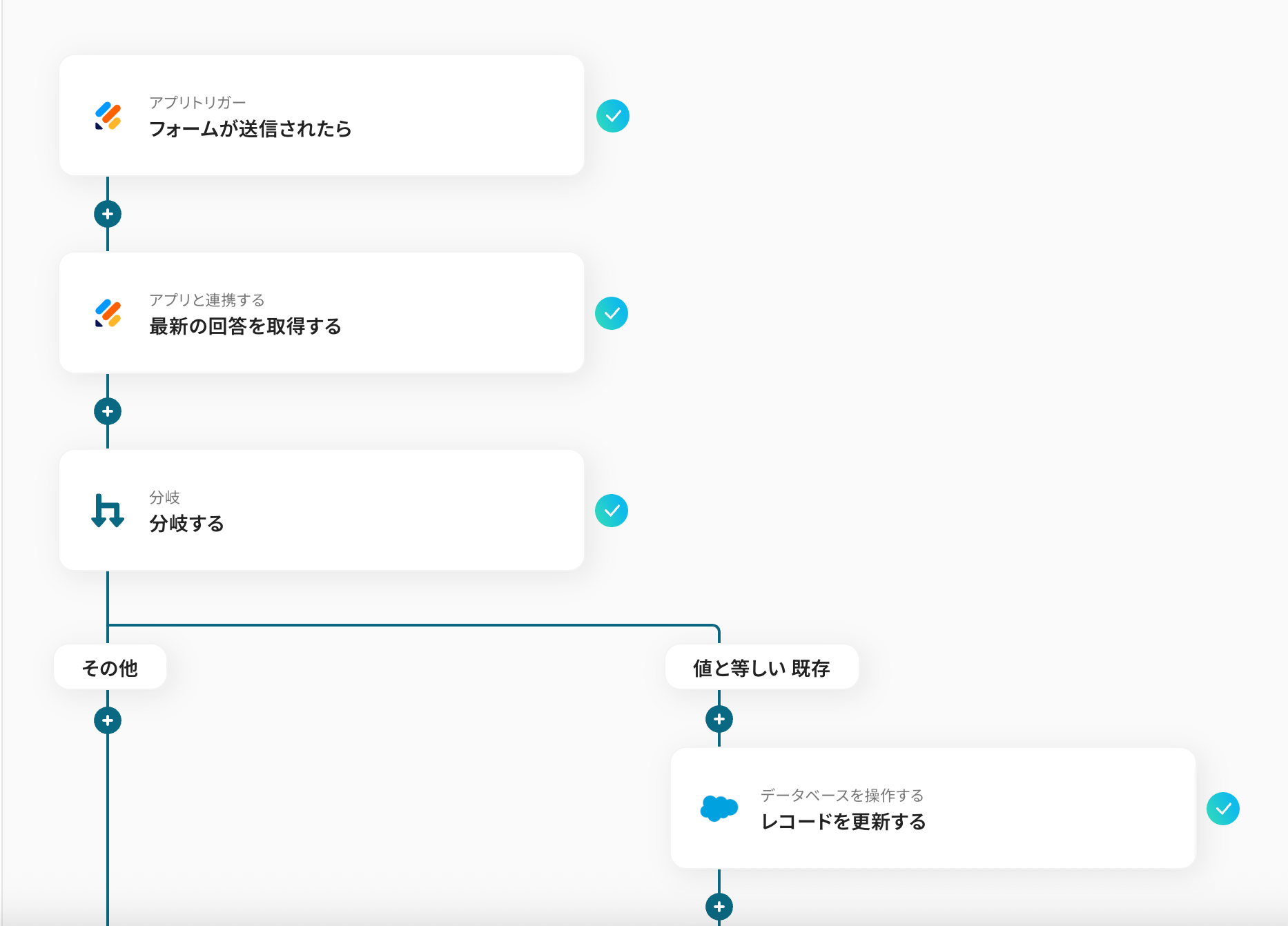
Q:連携後にフォームの項目を変更したら設定修正は必要ですか?
A:Jotformの回答情報は手動で追加する必要があるため、修正をする必要があります。
ここで行った手順と同様に設定を再度行いましょう!
プログラミング知識なしで手軽に構築できます。