









・
【ノーコードで実現】JotformとShopifyを連携し、注文を自動で作成する方法

「Jotformで受け付けたカスタムオーダーの内容を、一件一件Shopifyに手入力している…」
「フォームの情報を転記する際にミスが発生し、お客様に迷惑をかけてしまった…」
このように、フォームからの注文を手作業で処理することに手間やリスクを感じていませんか?
もし、Jotformでフォームが送信された瞬間に、その内容がShopifyに自動で注文情報として作成される仕組みがあれば、面倒なデータ入力作業から解放され、ヒューマンエラーの心配もなくなり、顧客対応や商品開発といったより重要な業務に集中できるようになります!
今回ご紹介する自動化は、ノーコードで簡単に設定できて、手間や時間もかからないので、ぜひ自動化を導入して作業をもっと楽にしましょう!
とにかく早く試したい方へ
Yoomにはフォームの回答内容から注文を作成する業務フロー自動化のテンプレートが用意されているので、「まずは試してみたい!」という方は、以下のバナーをクリックして、すぐに自動化を体験してみましょう!
■概要Jotformで受け付けた注文情報を、都度Shopifyへ手作業で登録する業務に手間を感じていませんか? この作業は単純ですが、入力ミスや対応漏れが許されない重要な業務であり、担当者の負担になりがちです。 このワークフローを活用すれば、Jotformの特定の商品用のフォームが送信されるとShopifyに注文情報が自動で作成されるため、手作業による注文作成のプロセスを効率化し、入力ミスなどのヒューマンエラーも防ぎます。■このテンプレートをおすすめする方- Jotformで受けた注文情報をShopifyで管理しており、手作業での転記に手間を感じているEC担当者の方
- Shopifyへの注文作成を手作業で行っており、入力ミスや対応漏れなどの課題を抱えている方
- 注文受付から処理までのリードタイムを短縮し、顧客対応を迅速化したいと考えている方
■このテンプレートを使うメリット- Jotformのフォーム送信をきっかけに、Shopifyへ注文情報が自動で作成されるため、これまで手作業に費やしていた時間を短縮できます。
- 手作業でのデータ転記が削減されるため、注文内容の入力間違いや登録漏れといったヒューマンエラーの防止に繋がります。
■フローボットの流れ- はじめに、JotformとShopifyをYoomと連携する。
- 次に、トリガーでJotformを選択し、「フォームが送信されたら」というアクションを設定する。
- 次に、オペレーションでJotformの「最新の回答を取得する」アクションを設定し、フォームの回答内容を取得する。
- 最後に、オペレーションでShopifyの「注文情報を作成」アクションを設定し、取得したフォーム情報を連携する。
※「トリガー」:フロー起動のきっかけとなるアクション、「オペレーション」:トリガー起動後、フロー内で処理を行うアクション。
■このワークフローのカスタムポイント- Jotformのトリガー設定では、注文受付の対象としたいフォームを任意で設定してください。
- Shopifyのオペレーション設定では、連携したいJotformの回答項目(顧客情報や注文数など)を任意にマッピングして設定してください。
■注意事項- JotformとShopifyのそれぞれとYoomを連携してください。
- Shopifyはチームプラン・サクセスプランでのみご利用いただけるアプリとなっております。フリープラン・ミニプランの場合は設定しているフローボットのオペレーションやデータコネクトはエラーとなりますので、ご注意ください。
- チームプランやサクセスプランなどの有料プランは、2週間の無料トライアルを行うことが可能です。無料トライアル中には制限対象のアプリを使用することができます。
- JotformのWebhook設定および回答取得の方法は「JotformのWebhook設定と最新回答取得方法について」をご参照ください。


- Jotformで受けた注文情報をShopifyで管理しており、手作業での転記に手間を感じているEC担当者の方
- Shopifyへの注文作成を手作業で行っており、入力ミスや対応漏れなどの課題を抱えている方
- 注文受付から処理までのリードタイムを短縮し、顧客対応を迅速化したいと考えている方
- Jotformのフォーム送信をきっかけに、Shopifyへ注文情報が自動で作成されるため、これまで手作業に費やしていた時間を短縮できます。
- 手作業でのデータ転記が削減されるため、注文内容の入力間違いや登録漏れといったヒューマンエラーの防止に繋がります。
- はじめに、JotformとShopifyをYoomと連携する。
- 次に、トリガーでJotformを選択し、「フォームが送信されたら」というアクションを設定する。
- 次に、オペレーションでJotformの「最新の回答を取得する」アクションを設定し、フォームの回答内容を取得する。
- 最後に、オペレーションでShopifyの「注文情報を作成」アクションを設定し、取得したフォーム情報を連携する。
■このワークフローのカスタムポイント
- Jotformのトリガー設定では、注文受付の対象としたいフォームを任意で設定してください。
- Shopifyのオペレーション設定では、連携したいJotformの回答項目(顧客情報や注文数など)を任意にマッピングして設定してください。
- JotformとShopifyのそれぞれとYoomを連携してください。
- Shopifyはチームプラン・サクセスプランでのみご利用いただけるアプリとなっております。フリープラン・ミニプランの場合は設定しているフローボットのオペレーションやデータコネクトはエラーとなりますので、ご注意ください。
- チームプランやサクセスプランなどの有料プランは、2週間の無料トライアルを行うことが可能です。無料トライアル中には制限対象のアプリを使用することができます。
- JotformのWebhook設定および回答取得の方法は「JotformのWebhook設定と最新回答取得方法について」をご参照ください。
JotformとShopifyを連携した注文作成フローを作ってみよう
それではここから代表的な例として、Jotformでフォームが送信された際に、その内容を基にShopifyに注文情報を自動で作成するフローを解説していきます!
ここではYoomを使用してノーコードで設定をしていくので、もしまだYoomのアカウントをお持ちでない場合は、こちらの登録フォームからアカウントを発行しておきましょう。
※今回連携するアプリの公式サイト:Jotform/ Shopify
[Yoomとは]
フローの作成方法
今回は大きく分けて以下のプロセスで作成します。
- JotformとShopifyのマイアプリ連携
- テンプレートをコピー
- Jotformのトリガー設定と各アクション設定
- トリガーをONにし、フローが起動するかを確認
■概要Jotformで受け付けた注文情報を、都度Shopifyへ手作業で登録する業務に手間を感じていませんか? この作業は単純ですが、入力ミスや対応漏れが許されない重要な業務であり、担当者の負担になりがちです。 このワークフローを活用すれば、Jotformの特定の商品用のフォームが送信されるとShopifyに注文情報が自動で作成されるため、手作業による注文作成のプロセスを効率化し、入力ミスなどのヒューマンエラーも防ぎます。■このテンプレートをおすすめする方- Jotformで受けた注文情報をShopifyで管理しており、手作業での転記に手間を感じているEC担当者の方
- Shopifyへの注文作成を手作業で行っており、入力ミスや対応漏れなどの課題を抱えている方
- 注文受付から処理までのリードタイムを短縮し、顧客対応を迅速化したいと考えている方
■このテンプレートを使うメリット- Jotformのフォーム送信をきっかけに、Shopifyへ注文情報が自動で作成されるため、これまで手作業に費やしていた時間を短縮できます。
- 手作業でのデータ転記が削減されるため、注文内容の入力間違いや登録漏れといったヒューマンエラーの防止に繋がります。
■フローボットの流れ- はじめに、JotformとShopifyをYoomと連携する。
- 次に、トリガーでJotformを選択し、「フォームが送信されたら」というアクションを設定する。
- 次に、オペレーションでJotformの「最新の回答を取得する」アクションを設定し、フォームの回答内容を取得する。
- 最後に、オペレーションでShopifyの「注文情報を作成」アクションを設定し、取得したフォーム情報を連携する。
※「トリガー」:フロー起動のきっかけとなるアクション、「オペレーション」:トリガー起動後、フロー内で処理を行うアクション。
■このワークフローのカスタムポイント- Jotformのトリガー設定では、注文受付の対象としたいフォームを任意で設定してください。
- Shopifyのオペレーション設定では、連携したいJotformの回答項目(顧客情報や注文数など)を任意にマッピングして設定してください。
■注意事項- JotformとShopifyのそれぞれとYoomを連携してください。
- Shopifyはチームプラン・サクセスプランでのみご利用いただけるアプリとなっております。フリープラン・ミニプランの場合は設定しているフローボットのオペレーションやデータコネクトはエラーとなりますので、ご注意ください。
- チームプランやサクセスプランなどの有料プランは、2週間の無料トライアルを行うことが可能です。無料トライアル中には制限対象のアプリを使用することができます。
- JotformのWebhook設定および回答取得の方法は「JotformのWebhook設定と最新回答取得方法について」をご参照ください。
- Jotformで受けた注文情報をShopifyで管理しており、手作業での転記に手間を感じているEC担当者の方
- Shopifyへの注文作成を手作業で行っており、入力ミスや対応漏れなどの課題を抱えている方
- 注文受付から処理までのリードタイムを短縮し、顧客対応を迅速化したいと考えている方
- Jotformのフォーム送信をきっかけに、Shopifyへ注文情報が自動で作成されるため、これまで手作業に費やしていた時間を短縮できます。
- 手作業でのデータ転記が削減されるため、注文内容の入力間違いや登録漏れといったヒューマンエラーの防止に繋がります。
- はじめに、JotformとShopifyをYoomと連携する。
- 次に、トリガーでJotformを選択し、「フォームが送信されたら」というアクションを設定する。
- 次に、オペレーションでJotformの「最新の回答を取得する」アクションを設定し、フォームの回答内容を取得する。
- 最後に、オペレーションでShopifyの「注文情報を作成」アクションを設定し、取得したフォーム情報を連携する。
■このワークフローのカスタムポイント
- Jotformのトリガー設定では、注文受付の対象としたいフォームを任意で設定してください。
- Shopifyのオペレーション設定では、連携したいJotformの回答項目(顧客情報や注文数など)を任意にマッピングして設定してください。
- JotformとShopifyのそれぞれとYoomを連携してください。
- Shopifyはチームプラン・サクセスプランでのみご利用いただけるアプリとなっております。フリープラン・ミニプランの場合は設定しているフローボットのオペレーションやデータコネクトはエラーとなりますので、ご注意ください。
- チームプランやサクセスプランなどの有料プランは、2週間の無料トライアルを行うことが可能です。無料トライアル中には制限対象のアプリを使用することができます。
- JotformのWebhook設定および回答取得の方法は「JotformのWebhook設定と最新回答取得方法について」をご参照ください。
ステップ1:Jotform、ShopifyとYoomをマイアプリ連携
ここでは、Yoomとそれぞれのアプリを連携して、操作が行えるようにしていきます。まずは基本的な設定方法を解説しているナビをご覧ください!
【Jotformのマイアプリ登録】
Yoomのアカウントにログインしたら「マイアプリ」をクリックし、「新規接続」を選択してください。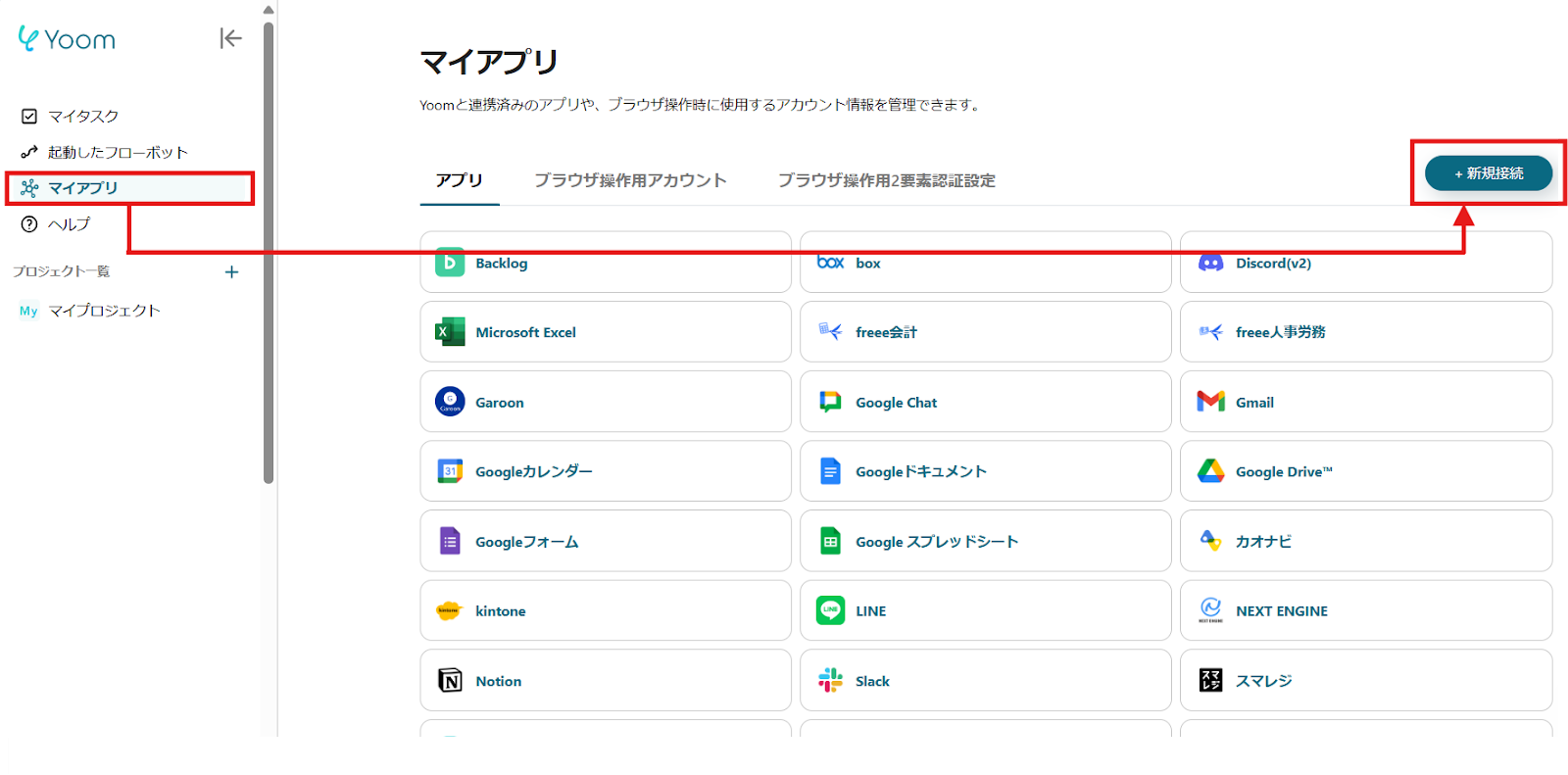
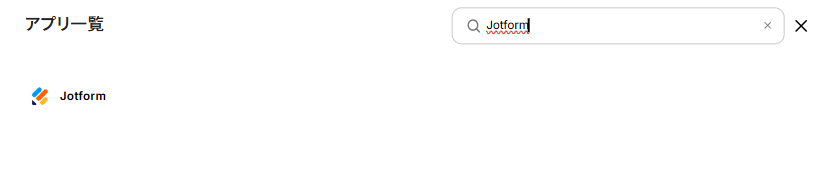
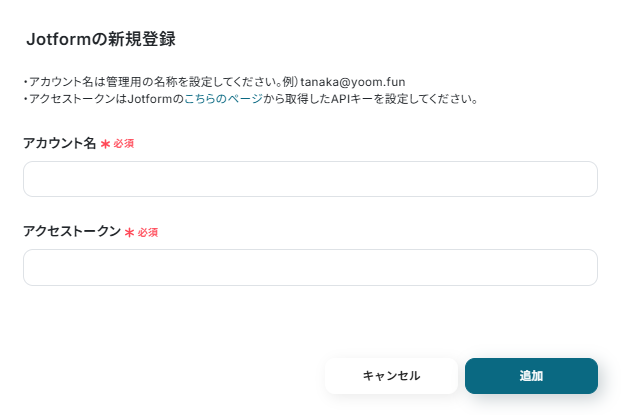
【Shopifyのマイアプリ登録】
※Shopifyは、チームプラン・サクセスプランをご利用の方向けのアプリです。フリープランやミニプランで使うと、フローボットのオペレーションやデータコネクトがエラーになってしまうのでご注意ください。
※有料プラン(チームプラン・サクセスプラン)には2週間の無料トライアルがあります。トライアル期間中なら、普段は制限されているShopifyも問題なくお試しいただけます。ぜひこの機会にいろいろと体験してみてくださいね。
マイアプリ登録の設定方法は以下のナビ動画を参考に設定してください。
詳しくはShopifyのマイアプリ登録方法を参考にしてください。
【事前準備】
今回のフローはJotformでフォームが送信されたことをトリガーに、Shopifyに注文情報を作成するので、事前にフォームを作成しておきます。
今回は以下のように作成しました。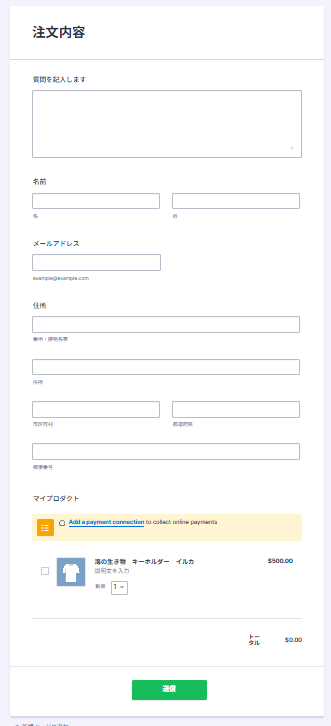
ステップ2:テンプレートをコピーする
続いてYoomのテンプレートをコピーします。以下のバナーの「試してみる」をクリックします。
■概要Jotformで受け付けた注文情報を、都度Shopifyへ手作業で登録する業務に手間を感じていませんか? この作業は単純ですが、入力ミスや対応漏れが許されない重要な業務であり、担当者の負担になりがちです。 このワークフローを活用すれば、Jotformの特定の商品用のフォームが送信されるとShopifyに注文情報が自動で作成されるため、手作業による注文作成のプロセスを効率化し、入力ミスなどのヒューマンエラーも防ぎます。■このテンプレートをおすすめする方- Jotformで受けた注文情報をShopifyで管理しており、手作業での転記に手間を感じているEC担当者の方
- Shopifyへの注文作成を手作業で行っており、入力ミスや対応漏れなどの課題を抱えている方
- 注文受付から処理までのリードタイムを短縮し、顧客対応を迅速化したいと考えている方
■このテンプレートを使うメリット- Jotformのフォーム送信をきっかけに、Shopifyへ注文情報が自動で作成されるため、これまで手作業に費やしていた時間を短縮できます。
- 手作業でのデータ転記が削減されるため、注文内容の入力間違いや登録漏れといったヒューマンエラーの防止に繋がります。
■フローボットの流れ- はじめに、JotformとShopifyをYoomと連携する。
- 次に、トリガーでJotformを選択し、「フォームが送信されたら」というアクションを設定する。
- 次に、オペレーションでJotformの「最新の回答を取得する」アクションを設定し、フォームの回答内容を取得する。
- 最後に、オペレーションでShopifyの「注文情報を作成」アクションを設定し、取得したフォーム情報を連携する。
※「トリガー」:フロー起動のきっかけとなるアクション、「オペレーション」:トリガー起動後、フロー内で処理を行うアクション。
■このワークフローのカスタムポイント- Jotformのトリガー設定では、注文受付の対象としたいフォームを任意で設定してください。
- Shopifyのオペレーション設定では、連携したいJotformの回答項目(顧客情報や注文数など)を任意にマッピングして設定してください。
■注意事項- JotformとShopifyのそれぞれとYoomを連携してください。
- Shopifyはチームプラン・サクセスプランでのみご利用いただけるアプリとなっております。フリープラン・ミニプランの場合は設定しているフローボットのオペレーションやデータコネクトはエラーとなりますので、ご注意ください。
- チームプランやサクセスプランなどの有料プランは、2週間の無料トライアルを行うことが可能です。無料トライアル中には制限対象のアプリを使用することができます。
- JotformのWebhook設定および回答取得の方法は「JotformのWebhook設定と最新回答取得方法について」をご参照ください。
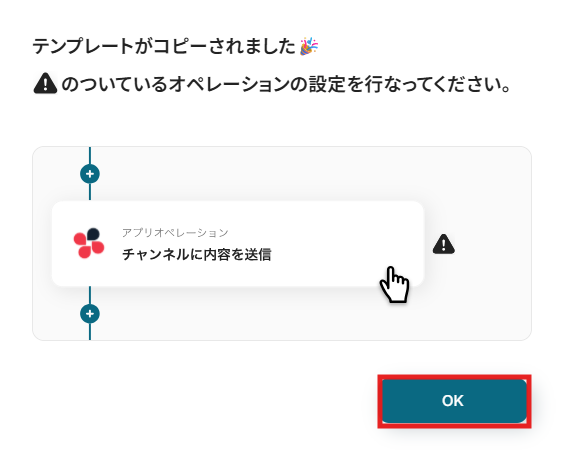
以下の画像のような画面が表示されたらテンプレートのコピーができているので、「OK」をクリックします。- Jotformで受けた注文情報をShopifyで管理しており、手作業での転記に手間を感じているEC担当者の方
- Shopifyへの注文作成を手作業で行っており、入力ミスや対応漏れなどの課題を抱えている方
- 注文受付から処理までのリードタイムを短縮し、顧客対応を迅速化したいと考えている方
- Jotformのフォーム送信をきっかけに、Shopifyへ注文情報が自動で作成されるため、これまで手作業に費やしていた時間を短縮できます。
- 手作業でのデータ転記が削減されるため、注文内容の入力間違いや登録漏れといったヒューマンエラーの防止に繋がります。
- はじめに、JotformとShopifyをYoomと連携する。
- 次に、トリガーでJotformを選択し、「フォームが送信されたら」というアクションを設定する。
- 次に、オペレーションでJotformの「最新の回答を取得する」アクションを設定し、フォームの回答内容を取得する。
- 最後に、オペレーションでShopifyの「注文情報を作成」アクションを設定し、取得したフォーム情報を連携する。
■このワークフローのカスタムポイント
- Jotformのトリガー設定では、注文受付の対象としたいフォームを任意で設定してください。
- Shopifyのオペレーション設定では、連携したいJotformの回答項目(顧客情報や注文数など)を任意にマッピングして設定してください。
- JotformとShopifyのそれぞれとYoomを連携してください。
- Shopifyはチームプラン・サクセスプランでのみご利用いただけるアプリとなっております。フリープラン・ミニプランの場合は設定しているフローボットのオペレーションやデータコネクトはエラーとなりますので、ご注意ください。
- チームプランやサクセスプランなどの有料プランは、2週間の無料トライアルを行うことが可能です。無料トライアル中には制限対象のアプリを使用することができます。
- JotformのWebhook設定および回答取得の方法は「JotformのWebhook設定と最新回答取得方法について」をご参照ください。
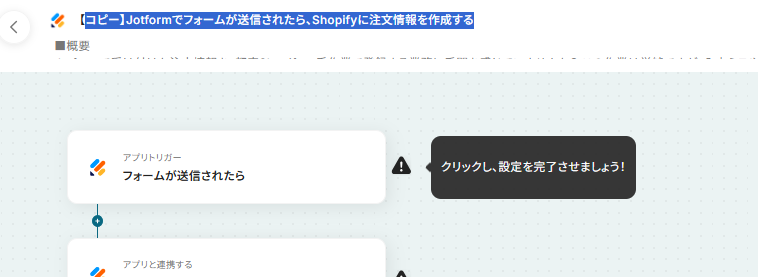
ステップ3:Jotformのトリガー設定
まずは「フォームが送信されたら」をクリックしてみましょう!
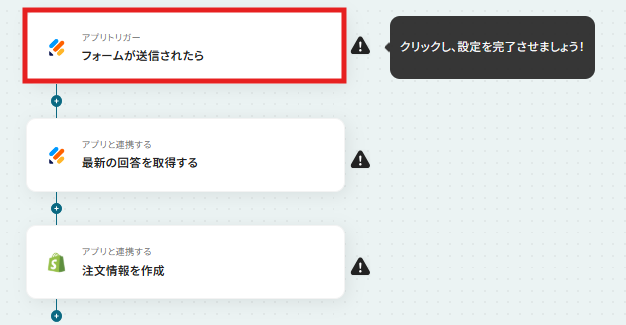
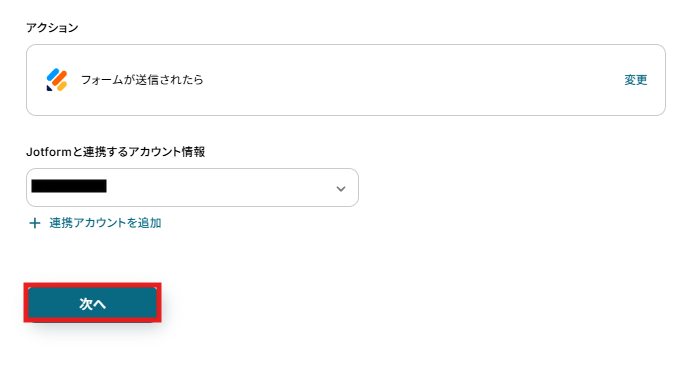
アクションは変更せず、アカウント情報がマイアプリ連携をしたアカウントと一致することを確認したら、「次へ」をクリック。
手順を参考に設定していきましょう。
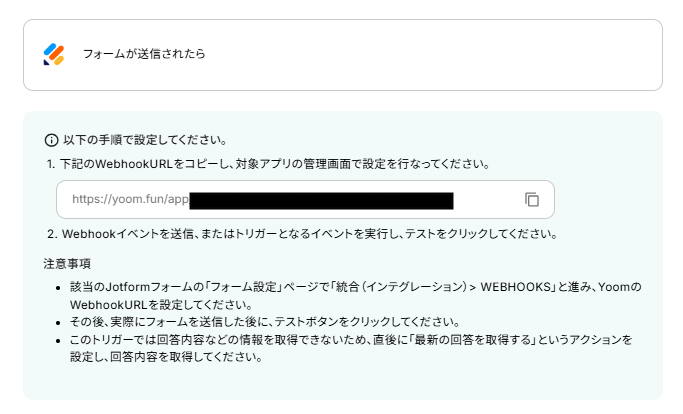
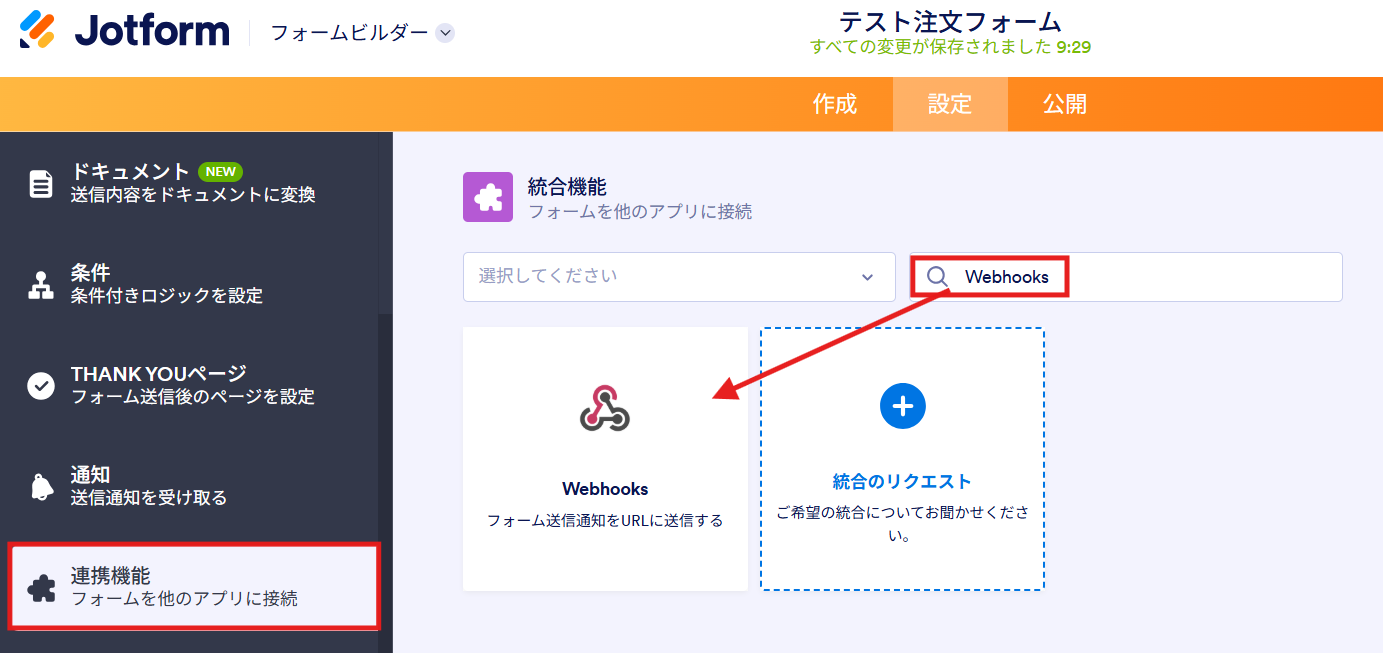
JotformのWebhookはフォーム設定から連携機能をクリックし、Webhookを検索して設定してください。
JotformのWebhook設定と最新回答取得方法についてもご確認ください。
設定できたら、トリガーとなるフォームの回答を送信します。
以下のように回答を送信しました。
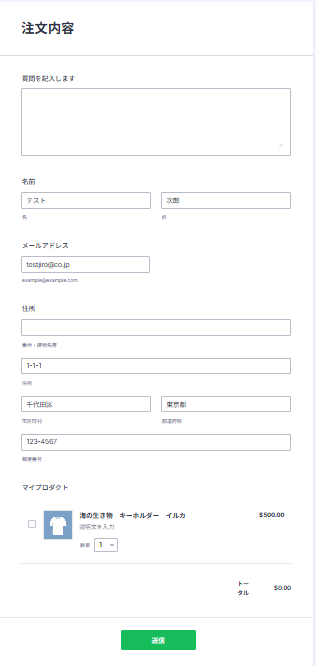
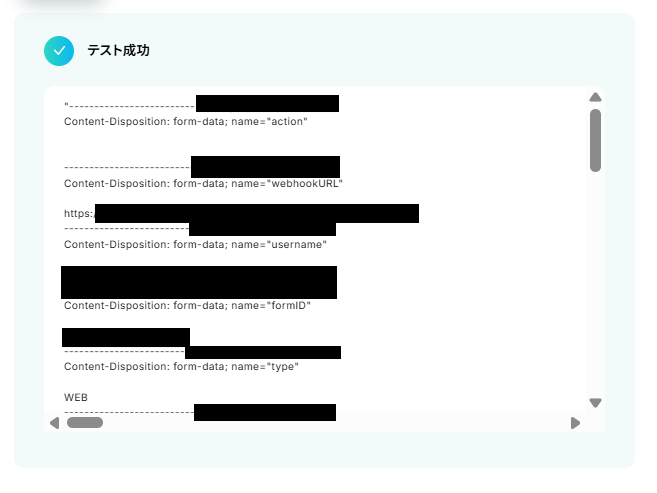
回答が送信できたことを確認して、テストをクリックしてください。
テストが成功したら、「完了」をクリックします。
ステップ4:Jotformの最新の回答を取得する設定
フローに戻り、「最新の回答を取得する」をクリックします。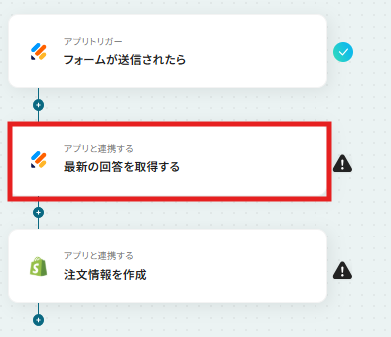
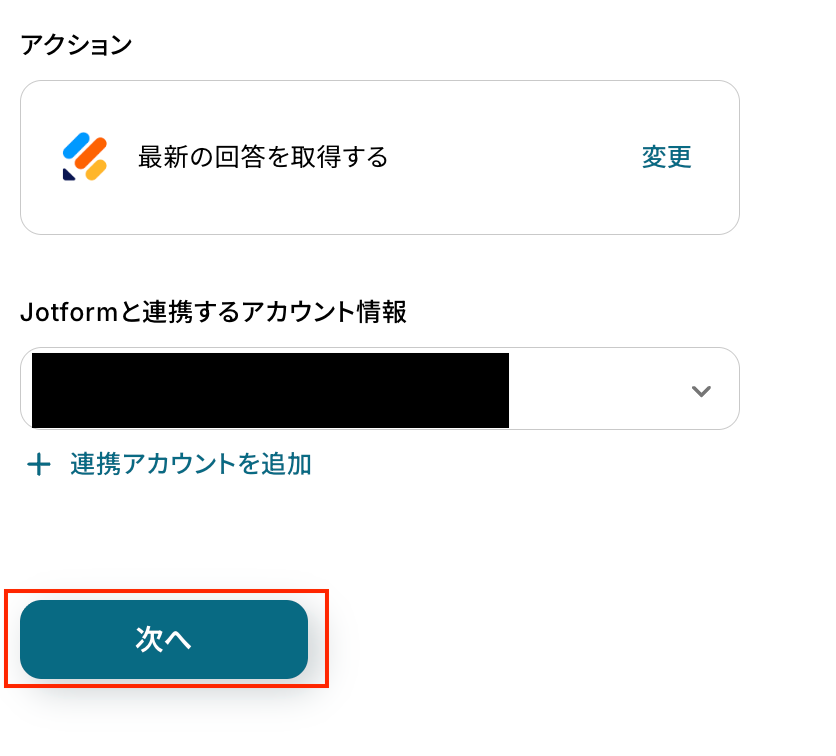
アクションは変更せず、アカウント情報がマイアプリ連携をしたアカウントと一致することを確認したら、「次へ」をクリック。
フォームIDはボックスの候補から選択が可能です。
事前に準備したフォームを選択してください。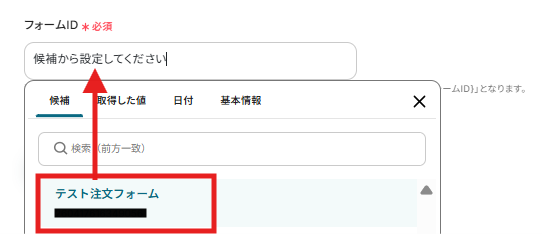
設定できたら、「テスト」をクリックします。
テストに成功すると、「取得した値」に情報が追加されます。
※取得した値とは 設定時の「テスト」で取得した値のことです。後続ステップの入力値として利用でき、実行のたびに最新の内容に更新(変動)されます。
詳しくは取得した値およびテストの重要性:「取得した値」のテスト値についてをご確認ください。
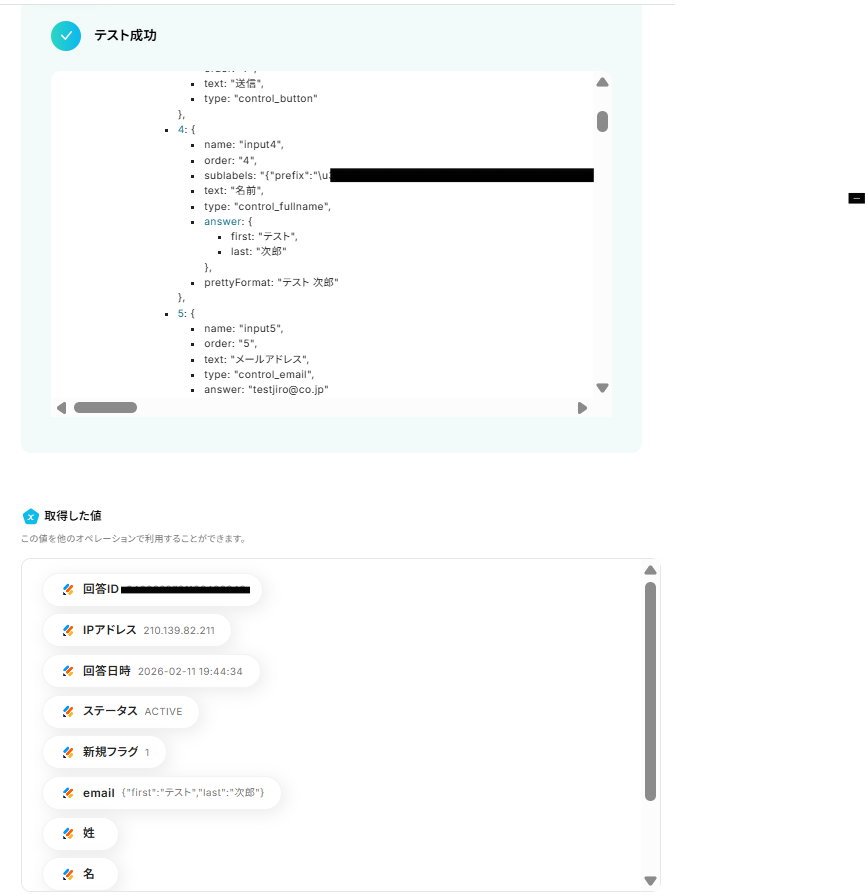
なお、すべての値が取得できる訳ではないため、取得したい最新の回答をJSONPATHを使用して追加します。
詳しくは「取得する値」を追加する方法 を参考にしてください。
取得した値の内容が確認できたら、「完了」をクリックします。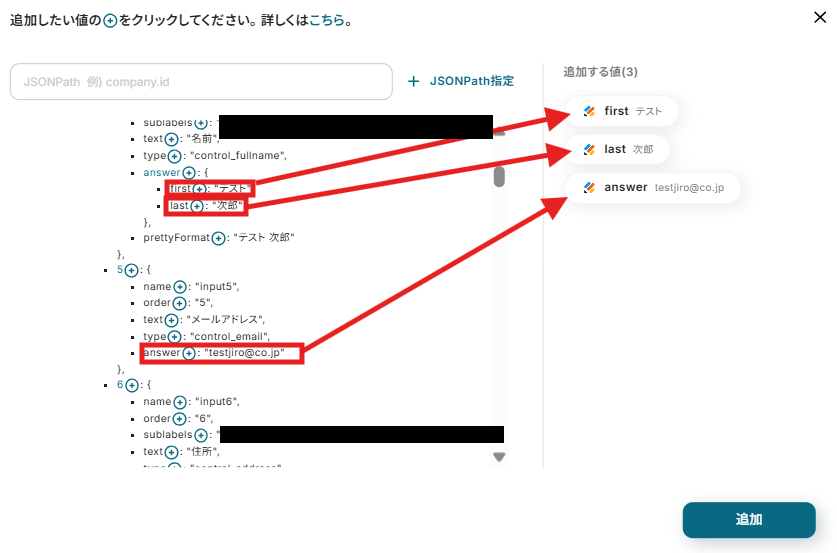
ステップ5:Shopifyの注文を作成する設定
フローに戻り、「注文情報を作成」をクリックします。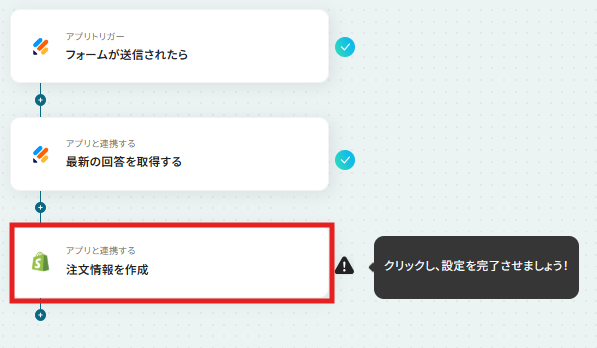
アクションは変更せず、アカウント情報がマイアプリ連携をしたアカウントと一致することを確認したら、「次へ」をクリック。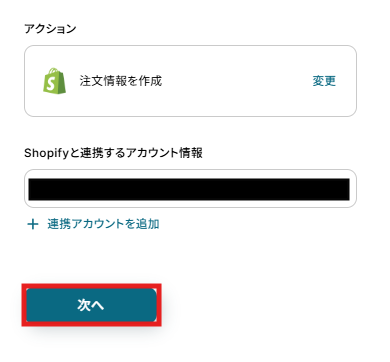
注文情報を作成します。
各項目に該当する取得した値を設定していきます。
デフォルトで設定されている項目もありますが、【←取得した値を設定してください】は削除してください。
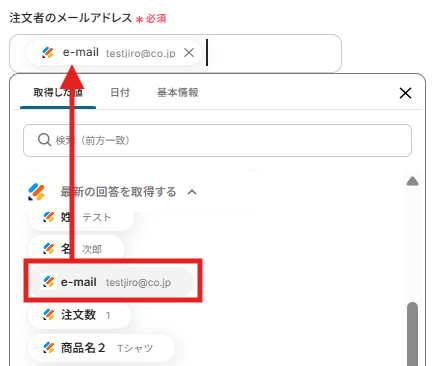
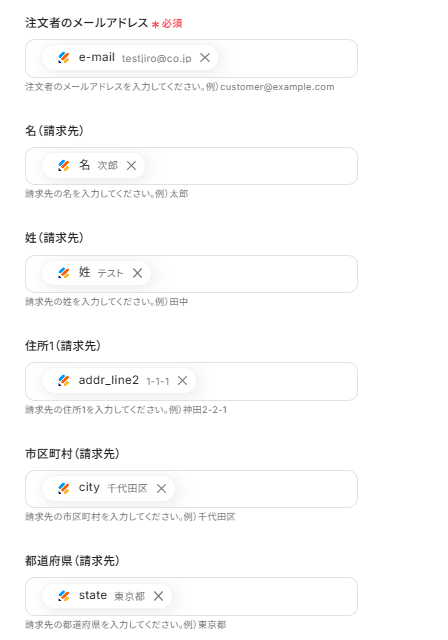
商品情報も同様に設定していきます。
バリアントIDはShopifyの商品のバリアントIDを固定値で入力してください。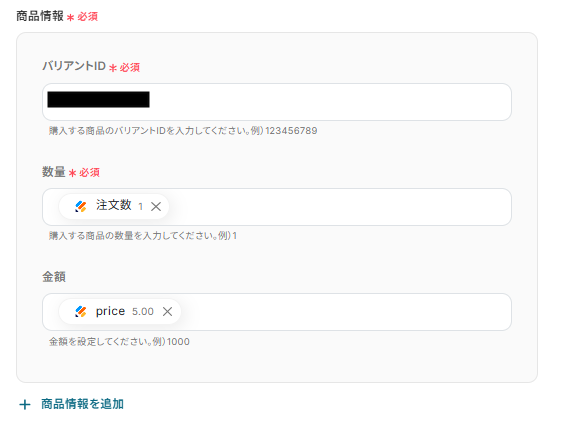
テストをクリックします。
テストが成功したら、Shopify側で注文が作成されているか確認してください。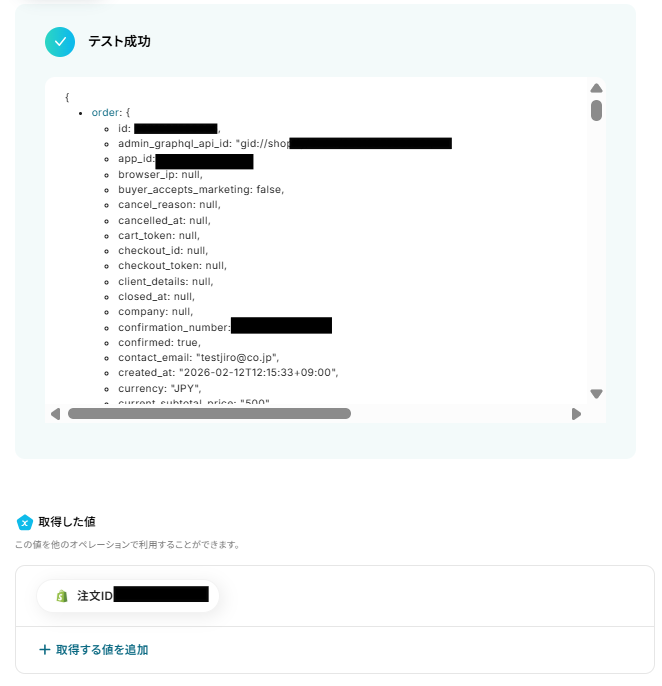
Shopifyにも注文情報が登録できていました!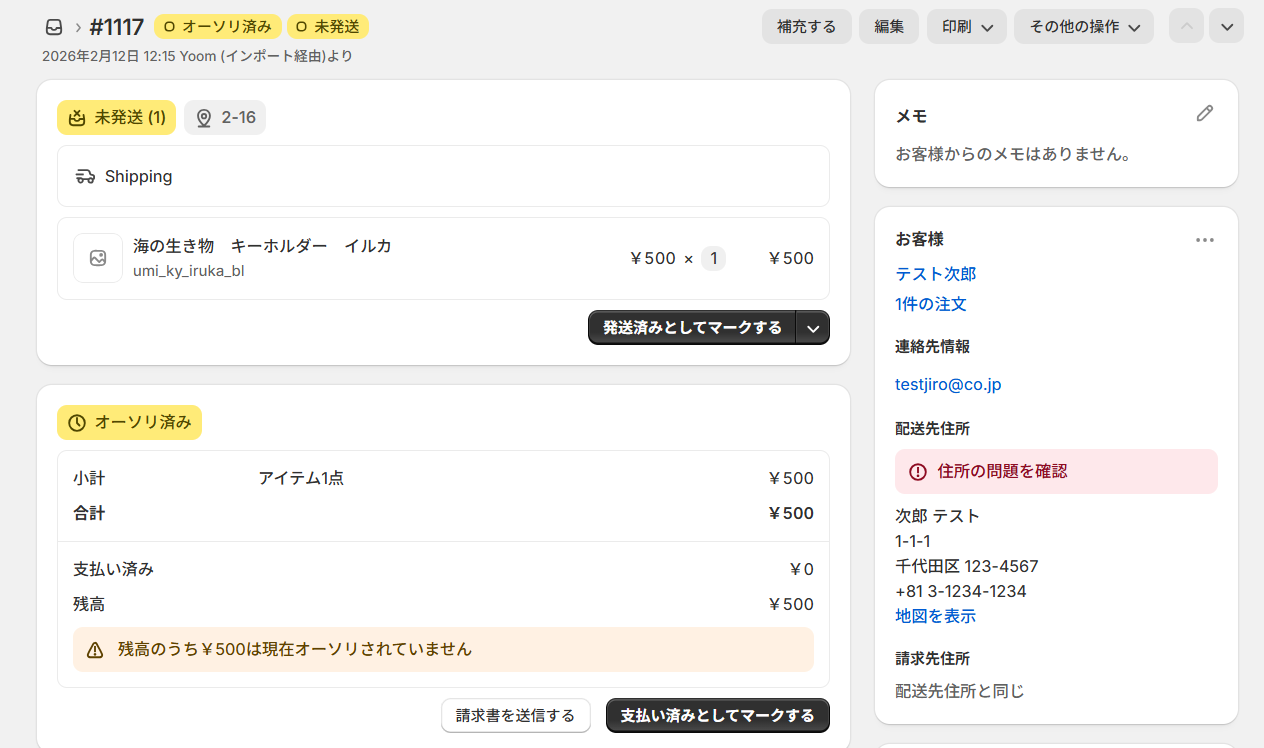
これでフローの設定は終了です。
ステップ6:トリガーをONにしてフローの動作確認
設定が完了すると、以下のような表示が出てくるので、「トリガーをON」をクリックします。フローボットを起動し、正しく動作するか確認してください。
JotformやShopifyのAPIを使ったその他の自動化例
JotformやShopifyのAPIを活用することで、様々な自動化の実現が可能になります。
Jotformを使った自動化例
Jotformの回答をトリガーに、AIによる要約や外部アプリへのデータ蓄積、契約書の自動送付など多岐にわたる連携が可能です。
Canvaでのフォルダ作成やGoogle Apps Scriptの実行、各種データベースへの行追加もノーコードで自動化できます。
■概要Jotformで集めたアンケートや問い合わせの回答、その内容が長文である場合に確認や要約の作業へ時間を取られていませんか?このワークフローは、Jotformに新しい回答が送信されると、その内容をGeminiが自動で要約し、指定のSlackチャンネルへ通知します。手作業での確認や転記の手間をなくし、迅速な情報共有を実現することで、チームの対応速度の向上に貢献します。
■このテンプレートをおすすめする方- Jotformで集めた長文の回答内容を確認、要約する作業に手間を感じている方
- フォームの回答をチームに素早く共有し、次のアクションを迅速に進めたい方
- Geminiなどの生成AIを活用し、日々の定型業務を効率化したいと考えている方
■このテンプレートを使うメリット- Jotformへの回答を都度確認し、手作業で要約する時間を削減できるため、本来注力すべきコア業務に集中することができます。
- Geminiが設定されたプロンプトに基づき要約するため、人による要約の品質のばらつきを防ぎ、業務の標準化に繋がります。
■フローボットの流れ- はじめに、Jotform、Gemini、SlackをYoomと連携します。
- 次に、トリガーでJotformを選択し、「フォームが送信されたら」というアクションを設定し、対象のフォームを指定します。
- 次に、オペレーションでJotformの「最新の回答を取得する」アクションを設定し、トリガーで取得した情報を紐付けます。
- 次に、オペレーションでGeminiの「コンテンツを生成」アクションを設定し、前のステップで取得したフォームの回答内容を要約するよう指示します。
- 最後に、オペレーションでSlackの「チャンネルにメッセージを送る」アクションを設定し、Geminiが生成した要約を任意のチャンネルに送信します。
※「トリガー」:フロー起動のきっかけとなるアクション、「オペレーション」:トリガー起動後、フロー内で処理を行うアクション
■このワークフローのカスタムポイント- Jotformのトリガーでは、自動化の対象とするフォームや取得する回答項目を任意で設定することが可能です。
- Geminiのオペレーションでは、要約の精度や形式を調整するため、使用するモデルやプロンプト(指示文)を自由にカスタマイズできます。
- Slackへの通知先チャンネルやメッセージ本文は任意で設定でき、Jotformの回答内容やGeminiの要約結果を変数として埋め込むこともできます。
■注意事項- Jotform、Gemini、SlackのそれぞれとYoomを連携してください。
- JotformのWebhook設定および回答取得の方法は「JotformのWebhook設定と最新回答取得方法について」をご参照ください。
■概要Jotformで収集した問い合わせやアンケートの回答を、一件ずつ手作業でNotionのデータベースに転記していませんか?この作業は時間がかかる上に、コピー&ペーストによる入力ミスや転記漏れが発生しやすい業務の一つです。このワークフローを活用すれば、Jotformのフォームが送信されると、その内容が自動でNotionのデータベースにレコードとして追加されるため、こうしたデータ入力の課題を解消し、リアルタイムでの情報共有を実現します。
■このテンプレートをおすすめする方- Jotformで集めた回答を手作業でNotionに転記している方
- フォームからの問い合わせや申し込みをNotionで管理しているチームの方
- データ入力の自動化によって、ヒューマンエラーをなくし業務効率を改善したい方
■このテンプレートを使うメリット- Jotformに回答が送信されるたびに自動でNotionにデータが追加されるため、これまで手作業で行っていた転記業務の時間を削減できます
- 手作業でのデータ転記がなくなることで、入力間違いや項目漏れといったヒューマンエラーの発生を防ぎ、データの正確性を保ちます
■フローボットの流れ- はじめに、JotformとNotionをYoomと連携します
- 次に、トリガーでJotformを選択し、「フォームが送信されたら」というアクションを設定することで、特定のフォームに回答があった際にフローが起動するようにします
- 続いて、オペレーションでJotformの「最新の回答を取得する」アクションを設定し、トリガーで検知したフォームの回答内容を取得します
- 最後に、オペレーションでNotionの「レコードを追加する」アクションを設定し、前のステップで取得した回答内容をNotionのデータベースに追加します
※「トリガー」:フロー起動のきっかけとなるアクション、「オペレーション」:トリガー起動後、フロー内で処理を行うアクション
■このワークフローのカスタムポイント- Jotformのトリガー設定では、連携の対象としたい任意のフォームIDを設定してください。
- Notionのオペレーションでは、レコードを追加したいデータベースIDを任意に指定します。また、データベースの各項目に登録する内容は、Jotformから取得した値を埋め込んだり、固定のテキストを入力したりと柔軟に設定が可能です。
■注意事項- Jotform、NotionのそれぞれとYoomを連携してください。
- JotformのWebhook設定および回答取得の方法は「JotformのWebhook設定と最新回答取得方法について」をご参照ください。
■概要
Jotformで収集したアンケートや問い合わせの回答を、情報共有のためにConfluenceへ手動で転記していませんか?この作業は手間がかかるだけでなく、転記ミスや共有漏れといった課題にも繋がります。このワークフローを活用することで、Jotformへの回答送信をトリガーに、指定したConfluenceページのフッターへ自動でコメントを追加し、情報共有の効率化と正確性の向上を実現します。
■このテンプレートをおすすめする方
- Jotformで集めた回答を手作業でConfluenceに転記し、手間を感じている方
- Confluenceでの情報共有を迅速化し、チームの連携を強化したいと考えている方
- 定型的な転記作業を自動化し、ヒューマンエラーを防止したい業務担当者の方
■このテンプレートを使うメリット
- Jotformに回答が送信されると自動でConfluenceにコメントが追加されるため、手作業での転記作業にかかる時間を短縮できます。
- 手作業によるコピー&ペーストが不要になることで、転記ミスや共有漏れといったヒューマンエラーを防ぎ、情報の正確性を保ちます。
■フローボットの流れ
- はじめに、JotformとConfluenceをYoomと連携します。
- 次に、トリガーでJotformを選択し、「フォームが送信されたら」というアクションを設定します。
- 続いて、オペレーションでJotformの「最新の回答を取得する」アクションを設定し、トリガーとなったフォームの回答内容を取得します。
- 最後に、オペレーションでConfluenceの「ページにフッターコメントを追加」アクションを設定し、取得した回答内容を指定のページにコメントとして追加します。
※「トリガー」:フロー起動のきっかけとなるアクション、「オペレーション」:トリガー起動後、フロー内で処理を行うアクション
■このワークフローのカスタムポイント
- Jotformのトリガー「フォームが送信されたら」では、Webhookイベントを受信するための設定を行います。
- Jotformの「最新の回答を取得する」アクションでは、対象とするフォームのIDを任意で指定してください。
- Confluenceの「ページにフッターコメントを追加」では、コメントを追加するクラウドID、ページID、表現形式、コメント本文を任意で指定できます。
■注意事項
- Typeform、ConfluenceのそれぞれとYoomを連携してください。
- JotformのWebhook設定方法は下記をご参照ください。
https://intercom.help/yoom/ja/articles/8105581
■概要Jotformで収集したアンケートや問い合わせの回答を、Codaのテーブルに一件ずつ手作業で転記していませんか。この作業は時間がかかる上に、単純な転記ミスが発生しやすい業務の一つです。このワークフローを活用すれば、Jotformでフォームが送信されると同時に、Codaの指定テーブルへ自動でデータが追加されるため、手作業によるデータ入力の課題を削減します。■このテンプレートをおすすめする方- Jotformで収集した回答を手作業でCodaに入力しているご担当者の方
- フォームからの回答データをCodaに反映させ、情報共有を円滑にしたいチームの方
- データ入力のミスをなくし、データベースの正確性を向上させたいと考えている方
■このテンプレートを使うメリット- Jotformのフォーム送信をトリガーにCodaへ自動でデータが追加されるため、これまで手作業に費やしていた時間を削減できます。
- 自動で処理が実行されることで、手作業による転記ミスや入力漏れといったヒューマンエラーを防ぎ、データの正確性を保ちます。
■フローボットの流れ- はじめに、JotformとCodaをYoomと連携します。
- 次に、トリガーでJotformを選択し、「フォームが送信されたら」というアクションを設定して、対象のフォームを指定します。
- 続けて、オペレーションでJotformの「最新の回答を取得する」アクションを設定し、送信されたフォームの回答内容を取得します。
- 最後に、オペレーションでCodaの「テーブルに行を追加」アクションを設定し、取得した回答データを指定のテーブルに追加します。
※「トリガー」:フロー起動のきっかけとなるアクション、「オペレーション」:トリガー起動後、フロー内で処理を行うアクション■このワークフローのカスタムポイント- Codaでテーブルに行を追加するアクションを設定する際に、データを出力したいドキュメントIDやテーブルIDを任意で設定してください。
■注意事項- Jotform、CodaのそれぞれとYoomを連携してください。
- JotformのWebhook設定方法は「JotformのWebhook設定と最新回答取得方法について」をご参照ください。
■概要Jotformで集めたアンケートや申し込みフォームの回答をもとに、Canvaで手動でフォルダを作成する作業に手間を感じていませんか。一つ一つの作業は単純でも、件数が増えると大きな負担になり、フォルダの作成漏れや命名ミスにつながることもあります。このワークフローを活用すれば、Jotformでフォームが送信されると、Canvaに自動でフォルダが作成されるため、こうした定型業務の効率化を実現します。■このテンプレートをおすすめする方- Jotformで集めた回答に基づき、Canvaでデザインアセットを管理している方
- 手作業でのフォルダ作成に時間がかかり、本来の業務に集中できていないと感じる方
- フォームの回答者ごとに成果物を整理する業務を、自動化したいと考えている方
■このテンプレートを使うメリット- Jotformへの回答送信をきっかけに、Canvaのフォルダ作成が自動で行われるため、これまで手作業に費やしていた時間を短縮することができます。
- 手作業によるフォルダの作成漏れや、回答者とフォルダ名の不一致といったヒューマンエラーの防止に繋がります。
■フローボットの流れ- はじめに、JotformとCanvaをYoomと連携します。
- 次に、トリガーでJotformを選択し、「フォームが送信されたら」というアクションを設定して、対象のフォームを指定します。
- 続いて、オペレーションでJotformの「最新の回答を取得する」アクションを設定し、送信された回答データを取得します。
- 最後に、オペレーションでCanvaの「フォルダの作成」アクションを設定し、取得した回答データをもとにフォルダを作成します。
※「トリガー」:フロー起動のきっかけとなるアクション、「オペレーション」:トリガー起動後、フロー内で処理を行うアクション■このワークフローのカスタムポイント- Jotformのトリガー設定では、自動化の対象としたいフォームを任意で選択できます。また、取得する回答項目も自由に設定可能です。
- Canvaでフォルダを作成する際、フォルダ名を任意で設定できます。Jotformの回答内容(氏名や会社名など)を組み込んで、動的にフォルダ名を生成することも可能です。
■注意事項- JotformとCanvaのそれぞれとYoomを連携してください。
- JotformのWebhook設定方法は「JotformのWebhook設定と最新回答取得方法について」をご参照ください。
■概要Jotformで集めたアンケートやイベント申し込みなどの回答を、手作業でBubbleのデータベースに転記していませんか?この単純作業は時間がかかるだけでなく、コピー&ペーストのミスが発生する原因にもなりかねません。このワークフローを活用すれば、Jotformでフォームが送信されたタイミングで、回答内容を自動でBubbleに登録できるため、こうしたデータ入力の手間をなくし、スムーズな情報管理を実現します。
■このテンプレートをおすすめする方- Jotformで集めた情報をBubbleで管理しており、手入力に手間を感じている方
- 顧客からの問い合わせや申し込み情報を、リアルタイムでBubbleに反映させたい事業担当者の方
- ノーコードツールを活用し、データ連携の自動化によって業務効率を改善したいと考えている方
■このテンプレートを使うメリット- Jotformへの回答送信をトリガーに、自動でBubbleへデータが追加されるため、これまで手作業で行っていた転記作業の時間を短縮できます。
- 手作業によるデータ転記が不要になることで、入力ミスや転記漏れといったヒューマンエラーを防ぎ、データの正確性を保つことに繋がります。
■フローボットの流れ- はじめに、JotformとBubbleをYoomと連携します。
- 次に、トリガーでJotformを選択し、「フォームが送信されたら」というアクションを設定します。
- 続けて、オペレーションでJotformの「最新の回答を取得する」アクションを設定し、送信されたフォームの回答内容を取得します。
- 最後に、オペレーションでBubbleの「Thingを作成」アクションを設定し、取得した回答内容をBubbleのデータベースに追加します。
※「トリガー」:フロー起動のきっかけとなるアクション、「オペレーション」:トリガー起動後、フロー内で処理を行うアクション
■このワークフローのカスタムポイント- Bubbleで「Thingを作成」するアクションを設定する際、Jotformから取得したどの回答をBubbleのどのフィールドに登録するかを自由にマッピングできます。例えば、「名前」の回答をBubbleの「顧客名」フィールドに登録するなど、自社の運用に合わせて設定してください。
■注意事項- Jotform、BubbleのそれぞれとYoomを連携してください。
- JotformのWebhook設定および回答取得の方法は「JotformのWebhook設定と最新回答取得方法について」をご参照ください。
■概要
Jotformで収集した顧客情報を、手作業でAdobe Acrobat Signに入力し契約書を送付するプロセスは、手間がかかる上に転記ミスの原因にもなりがちです。
このワークフローを活用すれば、Jotformでフォームが送信されたことをきっかけに、回答内容を反映した契約書をAdobe Acrobat Signから自動で送信します。
一連の契約プロセスを自動化し、迅速かつ正確な対応を実現します。
■このテンプレートをおすすめする方
- Jotformで収集した情報をもとに、Adobe Acrobat Signで契約書を送付している方
- 手作業による情報転記や送信作業に時間がかかり、業務を効率化したいと考えている方
- 契約書送付時の宛先間違いや内容の不備といったヒューマンエラーを防止したい方
■このテンプレートを使うメリット
- フォーム回答から契約書送付までが自動化され、これまで手作業で行っていた情報転記や送信作業にかかる時間を短縮できます。
- システムが自動で情報を連携するため、手作業による入力間違いや契約書の送付漏れといったヒューマンエラーの発生を防ぎます。
■フローボットの流れ
- はじめに、JotformとAdobe Acrobat SignをYoomと連携します。
- 次に、トリガーでJotformを選択し、「フォームが送信されたら」というアクションを設定します。
- 続いて、オペレーションでJotformの「回答情報を取得する」アクションを設定し、トリガーで反応したフォームの回答内容を取得します。
- 最後に、オペレーションでAdobe Acrobat Signの「電子サインを依頼(テンプレートを使用)」アクションを設定し、取得した回答情報をもとに契約書を送信します。
※「トリガー」:フロー起動のきっかけとなるアクション、「オペレーション」:トリガー起動後、フロー内で処理を行うアクション
■このワークフローのカスタムポイント
- Jotformの「回答情報を取得する」アクションでは、連携したいフォームのIDを任意で設定してください。
- Adobe Acrobat Signの送信設定では、宛先のメールアドレスや氏名などの項目に、Jotformから取得した値を設定してください。
■注意事項
- Jotform、Adobe Acrobat SignのそれぞれとYoomを連携してください。
- JotformのWebhook設定と最新回答取得方法は下記をご参照ください。
https://intercom.help/yoom/ja/articles/8105581
■概要Jotformで収集したリード情報を、メールマーケティングツールのMailerLiteに一件ずつ手作業で登録していませんか。この定型的な作業は時間がかかるだけでなく、入力ミスや登録漏れといったヒューマンエラーの原因にもなりがちです。このワークフローを活用すれば、Jotformへのフォーム送信をトリガーにMailerLiteへ購読者情報を自動で登録するため、手作業による転記の手間とミスをなくし、迅速なマーケティング活動を支援します。
■このテンプレートをおすすめする方- Jotformで集めたリードをMailerLiteに手動で登録しているマーケティング担当者の方
- イベント申込者へのフォローアップなど、リード獲得後の対応を迅速化したいと考えている方
- 手作業によるデータ入力の工数やミスを削減し、業務効率を改善したいと考えている方
■このテンプレートを使うメリット- Jotformにフォームが送信されると自動でMailerLiteへ購読者が作成されるため、これまで手作業に費やしていた時間を短縮できます。
- 手作業でのデータ転記が不要になることで、入力間違いや登録漏れといったヒューマンエラーのリスクを軽減することに繋がります。
■フローボットの流れ- はじめに、JotformとMailerLiteをYoomと連携します。
- 次に、トリガーでJotformを選択し、「フォームが送信されたら」というアクションを設定します。
- 次に、オペレーションでJotformの「最新の解答を取得する」アクションを設定し、送信されたフォームの回答内容を取得します。
- 最後に、オペレーションでMailerLiteの「Create Subscriber」アクションを設定し、前のステップで取得した回答内容を紐付けて購読者を作成します。
※「トリガー」:フロー起動のきっかけとなるアクション、「オペレーション」:トリガー起動後、フロー内で処理を行うアクション
■このワークフローのカスタムポイント- Jotformのトリガー設定では、自動化の対象としたいフォームを任意で選択してください。
- MailerLiteで購読者を作成するアクションでは、メールアドレスや氏名などの項目に、前段のJotformで取得した回答内容を紐付けて設定できます。
■注意事項- MailerLiteとJotformのそれぞれとYoomを連携してください。
- JotformのWebhook設定および回答取得の方法は「JotformのWebhook設定と最新回答取得方法について」をご参照ください。
■概要Jotformで受け付けたお問い合わせや資料請求などを、手作業でHubSpotに転記してチケットを作成していませんか?この作業は時間がかかるだけでなく、入力ミスや対応漏れといったヒューマンエラーの原因にもなりかねません。このワークフローを活用すれば、Jotformでフォームが送信されると、その内容をもとにHubSpotへ自動でチケットが作成されるため、顧客対応の初動を迅速かつ正確に進めることが可能です。
■このテンプレートをおすすめする方- JotformとHubSpotを使い、手作業で問い合わせ管理を行っているカスタマーサポート担当の方
- フォームからのリード情報をHubSpotで管理しており、入力の手間を省きたいインサイドセールスの方
- 各SaaS間のデータ連携を自動化し、チーム全体の業務効率化を目指すマネージャーの方
■このテンプレートを使うメリット- Jotformのフォーム送信を起点にHubSpotのチケットが自動で作成されるため、これまで手作業に費やしていた時間を短縮できます。
- 手作業によるデータ転記が不要になることで、入力間違いや対応漏れなどのヒューマンエラーを防ぎ、対応品質の向上に繋がります。
■フローボットの流れ- はじめに、JotformとHubSpotをYoomと連携します
- 次に、トリガーでJotformを選択し、「フォームが送信されたら」というアクションを設定します
- 続いて、オペレーションでJotformの「最新の回答を取得する」アクションを設定し、フォームの回答内容を取得します
- 最後に、オペレーションでHubSpotの「チケットを作成」アクションを設定し、取得したフォームの回答内容を反映させます
※「トリガー」:フロー起動のきっかけとなるアクション、「オペレーション」:トリガー起動後、フロー内で処理を行うアクション
■このワークフローのカスタムポイント- Jotformのトリガー設定では、連携の対象としたいフォームのIDを任意で設定してください。
- HubSpotでチケットを作成する際に、Jotformから取得したどの値をチケットのどのフィールドに反映させるかを自由に設定できます。
■注意事項- Jotform、HubSpotのそれぞれとYoomを連携してください。
- JotformのWebhook設定および回答取得の方法は「JotformのWebhook設定と最新回答取得方法について」をご参照ください。
■概要Jotformで集めたアンケートや申込情報を、手作業で処理していませんか。特に、後続の処理をGoogle Apps Scriptで実行している場合、都度手動でスクリプトを起動するのは手間がかかり、対応漏れのリスクも伴います。
このワークフローを活用すれば、Jotformのフォームが送信されたことをきっかけに、指定のGoogle Apps Scriptを自動で実行できます。これにより、フォーム受付後のデータ処理や通知といった一連の流れを自動化し、業務を効率化します。■このテンプレートをおすすめする方- Jotformで受け付けたデータを基に、手動でGoogle Apps Scriptを実行している方
- フォーム送信後のデータ処理や通知といった定型業務を自動化したいと考えている方
- 手作業によるスクリプトの実行忘れや、対応の遅れといったミスを防ぎたい方
■このテンプレートを使うメリット- Jotformでフォームが送信されると自動でGoogle Apps Scriptが実行されるため、手作業で対応していた時間を短縮することができます。
- 手動でのスクリプト実行による対応漏れや遅延といったヒューマンエラーを防ぎ、業務の正確性を向上させます。
■フローボットの流れ- はじめに、JotformとGoogle Apps ScriptをYoomと連携します。
- 次に、トリガーでJotformを選択し、「フォームが送信されたら」というアクションを設定します。
- 次に、オペレーションでJotformを選択し、「最新の回答を取得する」アクションを選択してください。
- 最後に、オペレーションでGoogle Apps Scriptを選択し、「スクリプトを実行する」アクションを設定し、実行したいスクリプトを指定します。
※「トリガー」:フロー起動のきっかけとなるアクション、「オペレーション」:トリガー起動後、フロー内で処理を行うアクション■このワークフローのカスタムポイント- Jotformのトリガー設定では、自動化の対象としたいフォームを任意で設定してください。
- Google Apps Scriptのオペレーション設定では、実行したいスクリプトの実行可能URLや関数名などを任意で設定してください。
■注意事項- JotformとGoogle Apps ScriptのそれぞれとYoomを連携してください。
- JotformのWebhook設定方法は「JotformのWebhook設定と最新回答取得方法について」をご参照ください。

■このテンプレートをおすすめする方
- Jotformで集めた長文の回答内容を確認、要約する作業に手間を感じている方
- フォームの回答をチームに素早く共有し、次のアクションを迅速に進めたい方
- Geminiなどの生成AIを活用し、日々の定型業務を効率化したいと考えている方
■このテンプレートを使うメリット
- Jotformへの回答を都度確認し、手作業で要約する時間を削減できるため、本来注力すべきコア業務に集中することができます。
- Geminiが設定されたプロンプトに基づき要約するため、人による要約の品質のばらつきを防ぎ、業務の標準化に繋がります。
■フローボットの流れ
- はじめに、Jotform、Gemini、SlackをYoomと連携します。
- 次に、トリガーでJotformを選択し、「フォームが送信されたら」というアクションを設定し、対象のフォームを指定します。
- 次に、オペレーションでJotformの「最新の回答を取得する」アクションを設定し、トリガーで取得した情報を紐付けます。
- 次に、オペレーションでGeminiの「コンテンツを生成」アクションを設定し、前のステップで取得したフォームの回答内容を要約するよう指示します。
- 最後に、オペレーションでSlackの「チャンネルにメッセージを送る」アクションを設定し、Geminiが生成した要約を任意のチャンネルに送信します。
■このワークフローのカスタムポイント
- Jotformのトリガーでは、自動化の対象とするフォームや取得する回答項目を任意で設定することが可能です。
- Geminiのオペレーションでは、要約の精度や形式を調整するため、使用するモデルやプロンプト(指示文)を自由にカスタマイズできます。
- Slackへの通知先チャンネルやメッセージ本文は任意で設定でき、Jotformの回答内容やGeminiの要約結果を変数として埋め込むこともできます。
■注意事項
- Jotform、Gemini、SlackのそれぞれとYoomを連携してください。
- JotformのWebhook設定および回答取得の方法は「JotformのWebhook設定と最新回答取得方法について」をご参照ください。

■このテンプレートをおすすめする方
- Jotformで集めた回答を手作業でNotionに転記している方
- フォームからの問い合わせや申し込みをNotionで管理しているチームの方
- データ入力の自動化によって、ヒューマンエラーをなくし業務効率を改善したい方
■このテンプレートを使うメリット
- Jotformに回答が送信されるたびに自動でNotionにデータが追加されるため、これまで手作業で行っていた転記業務の時間を削減できます
- 手作業でのデータ転記がなくなることで、入力間違いや項目漏れといったヒューマンエラーの発生を防ぎ、データの正確性を保ちます
■フローボットの流れ
- はじめに、JotformとNotionをYoomと連携します
- 次に、トリガーでJotformを選択し、「フォームが送信されたら」というアクションを設定することで、特定のフォームに回答があった際にフローが起動するようにします
- 続いて、オペレーションでJotformの「最新の回答を取得する」アクションを設定し、トリガーで検知したフォームの回答内容を取得します
- 最後に、オペレーションでNotionの「レコードを追加する」アクションを設定し、前のステップで取得した回答内容をNotionのデータベースに追加します
■このワークフローのカスタムポイント
- Jotformのトリガー設定では、連携の対象としたい任意のフォームIDを設定してください。
- Notionのオペレーションでは、レコードを追加したいデータベースIDを任意に指定します。また、データベースの各項目に登録する内容は、Jotformから取得した値を埋め込んだり、固定のテキストを入力したりと柔軟に設定が可能です。
■注意事項
- Jotform、NotionのそれぞれとYoomを連携してください。
- JotformのWebhook設定および回答取得の方法は「JotformのWebhook設定と最新回答取得方法について」をご参照ください。

■概要
Jotformで収集したアンケートや問い合わせの回答を、情報共有のためにConfluenceへ手動で転記していませんか?この作業は手間がかかるだけでなく、転記ミスや共有漏れといった課題にも繋がります。このワークフローを活用することで、Jotformへの回答送信をトリガーに、指定したConfluenceページのフッターへ自動でコメントを追加し、情報共有の効率化と正確性の向上を実現します。
■このテンプレートをおすすめする方
- Jotformで集めた回答を手作業でConfluenceに転記し、手間を感じている方
- Confluenceでの情報共有を迅速化し、チームの連携を強化したいと考えている方
- 定型的な転記作業を自動化し、ヒューマンエラーを防止したい業務担当者の方
■このテンプレートを使うメリット
- Jotformに回答が送信されると自動でConfluenceにコメントが追加されるため、手作業での転記作業にかかる時間を短縮できます。
- 手作業によるコピー&ペーストが不要になることで、転記ミスや共有漏れといったヒューマンエラーを防ぎ、情報の正確性を保ちます。
■フローボットの流れ
- はじめに、JotformとConfluenceをYoomと連携します。
- 次に、トリガーでJotformを選択し、「フォームが送信されたら」というアクションを設定します。
- 続いて、オペレーションでJotformの「最新の回答を取得する」アクションを設定し、トリガーとなったフォームの回答内容を取得します。
- 最後に、オペレーションでConfluenceの「ページにフッターコメントを追加」アクションを設定し、取得した回答内容を指定のページにコメントとして追加します。
※「トリガー」:フロー起動のきっかけとなるアクション、「オペレーション」:トリガー起動後、フロー内で処理を行うアクション
■このワークフローのカスタムポイント
- Jotformのトリガー「フォームが送信されたら」では、Webhookイベントを受信するための設定を行います。
- Jotformの「最新の回答を取得する」アクションでは、対象とするフォームのIDを任意で指定してください。
- Confluenceの「ページにフッターコメントを追加」では、コメントを追加するクラウドID、ページID、表現形式、コメント本文を任意で指定できます。
■注意事項
- Typeform、ConfluenceのそれぞれとYoomを連携してください。
- JotformのWebhook設定方法は下記をご参照ください。
https://intercom.help/yoom/ja/articles/8105581

- Jotformで収集した回答を手作業でCodaに入力しているご担当者の方
- フォームからの回答データをCodaに反映させ、情報共有を円滑にしたいチームの方
- データ入力のミスをなくし、データベースの正確性を向上させたいと考えている方
- Jotformのフォーム送信をトリガーにCodaへ自動でデータが追加されるため、これまで手作業に費やしていた時間を削減できます。
- 自動で処理が実行されることで、手作業による転記ミスや入力漏れといったヒューマンエラーを防ぎ、データの正確性を保ちます。
- はじめに、JotformとCodaをYoomと連携します。
- 次に、トリガーでJotformを選択し、「フォームが送信されたら」というアクションを設定して、対象のフォームを指定します。
- 続けて、オペレーションでJotformの「最新の回答を取得する」アクションを設定し、送信されたフォームの回答内容を取得します。
- 最後に、オペレーションでCodaの「テーブルに行を追加」アクションを設定し、取得した回答データを指定のテーブルに追加します。
- Codaでテーブルに行を追加するアクションを設定する際に、データを出力したいドキュメントIDやテーブルIDを任意で設定してください。
- Jotform、CodaのそれぞれとYoomを連携してください。
- JotformのWebhook設定方法は「JotformのWebhook設定と最新回答取得方法について」をご参照ください。

- Jotformで集めた回答に基づき、Canvaでデザインアセットを管理している方
- 手作業でのフォルダ作成に時間がかかり、本来の業務に集中できていないと感じる方
- フォームの回答者ごとに成果物を整理する業務を、自動化したいと考えている方
- Jotformへの回答送信をきっかけに、Canvaのフォルダ作成が自動で行われるため、これまで手作業に費やしていた時間を短縮することができます。
- 手作業によるフォルダの作成漏れや、回答者とフォルダ名の不一致といったヒューマンエラーの防止に繋がります。
- はじめに、JotformとCanvaをYoomと連携します。
- 次に、トリガーでJotformを選択し、「フォームが送信されたら」というアクションを設定して、対象のフォームを指定します。
- 続いて、オペレーションでJotformの「最新の回答を取得する」アクションを設定し、送信された回答データを取得します。
- 最後に、オペレーションでCanvaの「フォルダの作成」アクションを設定し、取得した回答データをもとにフォルダを作成します。
- Jotformのトリガー設定では、自動化の対象としたいフォームを任意で選択できます。また、取得する回答項目も自由に設定可能です。
- Canvaでフォルダを作成する際、フォルダ名を任意で設定できます。Jotformの回答内容(氏名や会社名など)を組み込んで、動的にフォルダ名を生成することも可能です。
- JotformとCanvaのそれぞれとYoomを連携してください。
- JotformのWebhook設定方法は「JotformのWebhook設定と最新回答取得方法について」をご参照ください。

■このテンプレートをおすすめする方
- Jotformで集めた情報をBubbleで管理しており、手入力に手間を感じている方
- 顧客からの問い合わせや申し込み情報を、リアルタイムでBubbleに反映させたい事業担当者の方
- ノーコードツールを活用し、データ連携の自動化によって業務効率を改善したいと考えている方
■このテンプレートを使うメリット
- Jotformへの回答送信をトリガーに、自動でBubbleへデータが追加されるため、これまで手作業で行っていた転記作業の時間を短縮できます。
- 手作業によるデータ転記が不要になることで、入力ミスや転記漏れといったヒューマンエラーを防ぎ、データの正確性を保つことに繋がります。
■フローボットの流れ
- はじめに、JotformとBubbleをYoomと連携します。
- 次に、トリガーでJotformを選択し、「フォームが送信されたら」というアクションを設定します。
- 続けて、オペレーションでJotformの「最新の回答を取得する」アクションを設定し、送信されたフォームの回答内容を取得します。
- 最後に、オペレーションでBubbleの「Thingを作成」アクションを設定し、取得した回答内容をBubbleのデータベースに追加します。
■このワークフローのカスタムポイント
- Bubbleで「Thingを作成」するアクションを設定する際、Jotformから取得したどの回答をBubbleのどのフィールドに登録するかを自由にマッピングできます。例えば、「名前」の回答をBubbleの「顧客名」フィールドに登録するなど、自社の運用に合わせて設定してください。
- Jotform、BubbleのそれぞれとYoomを連携してください。
- JotformのWebhook設定および回答取得の方法は「JotformのWebhook設定と最新回答取得方法について」をご参照ください。

■概要
Jotformで収集した顧客情報を、手作業でAdobe Acrobat Signに入力し契約書を送付するプロセスは、手間がかかる上に転記ミスの原因にもなりがちです。
このワークフローを活用すれば、Jotformでフォームが送信されたことをきっかけに、回答内容を反映した契約書をAdobe Acrobat Signから自動で送信します。
一連の契約プロセスを自動化し、迅速かつ正確な対応を実現します。
■このテンプレートをおすすめする方
- Jotformで収集した情報をもとに、Adobe Acrobat Signで契約書を送付している方
- 手作業による情報転記や送信作業に時間がかかり、業務を効率化したいと考えている方
- 契約書送付時の宛先間違いや内容の不備といったヒューマンエラーを防止したい方
■このテンプレートを使うメリット
- フォーム回答から契約書送付までが自動化され、これまで手作業で行っていた情報転記や送信作業にかかる時間を短縮できます。
- システムが自動で情報を連携するため、手作業による入力間違いや契約書の送付漏れといったヒューマンエラーの発生を防ぎます。
■フローボットの流れ
- はじめに、JotformとAdobe Acrobat SignをYoomと連携します。
- 次に、トリガーでJotformを選択し、「フォームが送信されたら」というアクションを設定します。
- 続いて、オペレーションでJotformの「回答情報を取得する」アクションを設定し、トリガーで反応したフォームの回答内容を取得します。
- 最後に、オペレーションでAdobe Acrobat Signの「電子サインを依頼(テンプレートを使用)」アクションを設定し、取得した回答情報をもとに契約書を送信します。
※「トリガー」:フロー起動のきっかけとなるアクション、「オペレーション」:トリガー起動後、フロー内で処理を行うアクション
■このワークフローのカスタムポイント
- Jotformの「回答情報を取得する」アクションでは、連携したいフォームのIDを任意で設定してください。
- Adobe Acrobat Signの送信設定では、宛先のメールアドレスや氏名などの項目に、Jotformから取得した値を設定してください。
■注意事項
- Jotform、Adobe Acrobat SignのそれぞれとYoomを連携してください。
- JotformのWebhook設定と最新回答取得方法は下記をご参照ください。
https://intercom.help/yoom/ja/articles/8105581

■このテンプレートをおすすめする方
- Jotformで集めたリードをMailerLiteに手動で登録しているマーケティング担当者の方
- イベント申込者へのフォローアップなど、リード獲得後の対応を迅速化したいと考えている方
- 手作業によるデータ入力の工数やミスを削減し、業務効率を改善したいと考えている方
■このテンプレートを使うメリット
- Jotformにフォームが送信されると自動でMailerLiteへ購読者が作成されるため、これまで手作業に費やしていた時間を短縮できます。
- 手作業でのデータ転記が不要になることで、入力間違いや登録漏れといったヒューマンエラーのリスクを軽減することに繋がります。
■フローボットの流れ
- はじめに、JotformとMailerLiteをYoomと連携します。
- 次に、トリガーでJotformを選択し、「フォームが送信されたら」というアクションを設定します。
- 次に、オペレーションでJotformの「最新の解答を取得する」アクションを設定し、送信されたフォームの回答内容を取得します。
- 最後に、オペレーションでMailerLiteの「Create Subscriber」アクションを設定し、前のステップで取得した回答内容を紐付けて購読者を作成します。
■このワークフローのカスタムポイント
- Jotformのトリガー設定では、自動化の対象としたいフォームを任意で選択してください。
- MailerLiteで購読者を作成するアクションでは、メールアドレスや氏名などの項目に、前段のJotformで取得した回答内容を紐付けて設定できます。
■注意事項
- MailerLiteとJotformのそれぞれとYoomを連携してください。
- JotformのWebhook設定および回答取得の方法は「JotformのWebhook設定と最新回答取得方法について」をご参照ください。

■このテンプレートをおすすめする方
- JotformとHubSpotを使い、手作業で問い合わせ管理を行っているカスタマーサポート担当の方
- フォームからのリード情報をHubSpotで管理しており、入力の手間を省きたいインサイドセールスの方
- 各SaaS間のデータ連携を自動化し、チーム全体の業務効率化を目指すマネージャーの方
■このテンプレートを使うメリット
- Jotformのフォーム送信を起点にHubSpotのチケットが自動で作成されるため、これまで手作業に費やしていた時間を短縮できます。
- 手作業によるデータ転記が不要になることで、入力間違いや対応漏れなどのヒューマンエラーを防ぎ、対応品質の向上に繋がります。
■フローボットの流れ
- はじめに、JotformとHubSpotをYoomと連携します
- 次に、トリガーでJotformを選択し、「フォームが送信されたら」というアクションを設定します
- 続いて、オペレーションでJotformの「最新の回答を取得する」アクションを設定し、フォームの回答内容を取得します
- 最後に、オペレーションでHubSpotの「チケットを作成」アクションを設定し、取得したフォームの回答内容を反映させます
■このワークフローのカスタムポイント
- Jotformのトリガー設定では、連携の対象としたいフォームのIDを任意で設定してください。
- HubSpotでチケットを作成する際に、Jotformから取得したどの値をチケットのどのフィールドに反映させるかを自由に設定できます。
■注意事項
- Jotform、HubSpotのそれぞれとYoomを連携してください。
- JotformのWebhook設定および回答取得の方法は「JotformのWebhook設定と最新回答取得方法について」をご参照ください。

このワークフローを活用すれば、Jotformのフォームが送信されたことをきっかけに、指定のGoogle Apps Scriptを自動で実行できます。これにより、フォーム受付後のデータ処理や通知といった一連の流れを自動化し、業務を効率化します。
- Jotformで受け付けたデータを基に、手動でGoogle Apps Scriptを実行している方
- フォーム送信後のデータ処理や通知といった定型業務を自動化したいと考えている方
- 手作業によるスクリプトの実行忘れや、対応の遅れといったミスを防ぎたい方
- Jotformでフォームが送信されると自動でGoogle Apps Scriptが実行されるため、手作業で対応していた時間を短縮することができます。
- 手動でのスクリプト実行による対応漏れや遅延といったヒューマンエラーを防ぎ、業務の正確性を向上させます。
- はじめに、JotformとGoogle Apps ScriptをYoomと連携します。
- 次に、トリガーでJotformを選択し、「フォームが送信されたら」というアクションを設定します。
- 次に、オペレーションでJotformを選択し、「最新の回答を取得する」アクションを選択してください。
- 最後に、オペレーションでGoogle Apps Scriptを選択し、「スクリプトを実行する」アクションを設定し、実行したいスクリプトを指定します。
- Jotformのトリガー設定では、自動化の対象としたいフォームを任意で設定してください。
- Google Apps Scriptのオペレーション設定では、実行したいスクリプトの実行可能URLや関数名などを任意で設定してください。
- JotformとGoogle Apps ScriptのそれぞれとYoomを連携してください。
- JotformのWebhook設定方法は「JotformのWebhook設定と最新回答取得方法について」をご参照ください。
Shopifyを使った自動化例
Shopifyの注文や発送に合わせたチャット通知のほか、ecforceやNotion、Google フォームからの商品データ同期を自動化できます。
顧客情報をSalesforceやGoogleコンタクトに集約したり、新規商品作成時に広告レポートを取得したりする高度な運用も容易です。
■概要
ecforceで商品を登録した後、Shopifyにも同じ内容を手作業で入力していませんか。複数のECサイトを運営していると、商品登録の二度手間や、情報の転記ミスが発生しやすくなります。このワークフローを活用すれば、ecforceに商品情報を登録するだけで、Shopifyにも自動で商品が追加されるため、ECサイト間の商品登録業務を効率化し、ミスなく迅速に商品を展開できます。
■このテンプレートをおすすめする方
- ecforceとShopifyの両方で商品を販売しており、登録作業に手間を感じている方
- 複数のECサイトの商品情報を常に同期させ、管理を効率化したいEC担当者の方
- 商品登録時の入力ミスや反映漏れを防ぎ、業務の正確性を高めたいと考えている方
■このテンプレートを使うメリット
- ecforceへの商品登録をトリガーに、Shopifyへも自動で商品が追加されるため、二重入力の手間を省き、作業時間を短縮できます。
- 手作業でのデータ転記が不要になることで、商品名や価格の入力間違い、登録漏れといったヒューマンエラーの防止に繋がります。
■フローボットの流れ
- はじめに、ecforceとShopifyをYoomと連携します。
- 次に、トリガーでecforceを選択し、「商品情報が登録されたら」というアクションを設定します。
- 次に、ecforceの「商品情報を取得する」アクションを設定し、トリガーで取得したIDをもとに商品の詳細情報を取得します。
- 最後に、Shopifyの「商品を追加する」アクションを設定し、ecforceで取得した情報を紐付けて商品を追加します。
※「トリガー」:フロー起動のきっかけとなるアクション、「オペレーション」:トリガー起動後、フロー内で処理を行うアクション
■このワークフローのカスタムポイント
- Shopifyに商品を追加する際、ecforceから取得した情報(商品名、価格、説明文など)をどの項目に反映させるか、自由にマッピング設定が可能です。
- 商品ステータスやタグ、在庫情報など、Shopify側で設定する詳細な商品内容を任意で指定、または固定値として設定できます。
■注意事項
- ecforce、ShopifyのそれぞれとYoomを連携してください。
- ecforce、Shopifyはチームプラン・サクセスプランでのみご利用いただけるアプリとなっております。フリープラン・ミニプランの場合は設定しているフローボットのオペレーションやデータコネクトはエラーとなりますので、ご注意ください。
- チームプランやサクセスプランなどの有料プランは、2週間の無料トライアルを行うことが可能です。無料トライアル中には制限対象のアプリを使用することができます。
- トリガーは5分、10分、15分、30分、60分の間隔で起動間隔を選択できます。
- プランによって最短の起動間隔が異なりますので、ご注意ください。
■概要
Wixで管理している連絡先を、Shopifyの顧客リストにも手作業で登録していませんか?
マーケティング施策などでセグメント分けした連絡先をECサイトの顧客情報にも反映させる作業は、手間がかかるうえに入力ミスも起こりがちです。
このワークフローを活用すれば、Wixで特定のセグメントに連絡先を追加後にShopifyへ顧客情報が自動で登録されるため、ツールの横断作業の省略やデータの正確性向上が見込めます。
■このテンプレートをおすすめする方
- WixとShopifyの両方を利用して顧客管理を行っている方
- 手作業でのデータ移行による工数や入力ミスなどのヒューマンエラーを削減したい方
- WebサイトとECサイト間での顧客データ連携を効率化したいと考えている方
■このテンプレートを使うメリット
- Wixで連絡先がセグメントに追加されるとShopifyへ自動で顧客情報が登録されるため、これまで手作業に費やしていた時間を短縮することができます。
- 手作業でのデータ転記が不要になることで、名前や連絡先などの入力間違いや登録漏れといったヒューマンエラーのリスク軽減に繋がります。
■フローボットの流れ
- はじめに、WixとShopifyをYoomと連携します。
- 次に、トリガーでWixの「連絡先がセグメントに追加されたら」というアクションを設定します。
- 最後に、オペレーションでShopifyの「顧客情報を登録」アクションを設定し、Wixから取得した情報を紐付けます。
※「トリガー」:フロー起動のきっかけとなるアクション、「オペレーション」:トリガー起動後、フロー内で処理を行うアクション
■このワークフローのカスタムポイント
- 「顧客情報を登録」では、取得したWixの連絡先情報を各項目に変数として引用できます。
■注意事項
- Wix、ShopifyのそれぞれとYoomを連携してください。
- Shopifyはチームプラン・サクセスプランでのみご利用いただけるアプリとなっております。フリープラン・ミニプランの場合は設定しているフローボットのオペレーションやデータコネクトはエラーとなりますので、ご注意ください。
- チームプランやサクセスプランなどの有料プランは、2週間の無料トライアルを行うことが可能です。無料トライアル中には制限対象のアプリを使用することができます。
■概要Tallyで受け付けた注文や申し込み情報を、都度Shopifyに手入力する作業に時間や手間を感じていませんか。こうした手作業は、入力ミスなどのヒューマンエラーを引き起こす原因にもなりかねません。このワークフローを活用することで、Tallyのフォームに回答が送信されると、その内容をもとにShopifyへ注文情報が自動で作成されるため、手作業による登録業務を効率化し、正確な注文管理を実現します。■このテンプレートをおすすめする方- Tallyで受けた注文情報をShopifyに手作業で入力しているEC担当者の方
- TallyとShopify間のデータ連携を自動化し、入力ミスをなくしたい方
- 注文処理業務を効率化し、より創造的な業務に時間を充てたいと考えている方
■このテンプレートを使うメリット- Tallyにフォームが送信されるとShopifyに注文情報が自動で作成されるため、これまで手作業に費やしていた時間を短縮することができます。
- 手作業でのデータ転記がなくなることで、入力間違いや項目漏れといったヒューマンエラーの発生を防ぎ、正確な注文管理に繋がります。
■フローボットの流れ- はじめに、TallyとShopifyをYoomと連携します。
- 次に、トリガーでTallyを選択し、「フォームが送信されたら」というアクションを設定します。
- 最後に、オペレーションでShopifyを選択し、「注文情報を作成する」アクションを設定し、Tallyから取得した情報を紐付けます。
※「トリガー」:フロー起動のきっかけとなるアクション、「オペレーション」:トリガー起動後、フロー内で処理を行うアクション■このワークフローのカスタムポイント- Shopifyで注文情報を作成する際に、顧客情報、商品名、金額などの各項目に、Tallyフォームのどの回答内容を反映させるかを任意で設定してください。これにより、お使いのフォーム形式に合わせて柔軟な注文情報の作成が可能です。
■このワークフローのカスタムポイント- TallyとShopifyのそれぞれとYoomを連携してください。
- Shopifyはチームプラン・サクセスプランでのみご利用いただけるアプリとなっております。フリープラン・ミニプランの場合は設定しているフローボットのオペレーションやデータコネクトはエラーとなりますので、ご注意ください。
- チームプランやサクセスプランなどの有料プランは、2週間の無料トライアルを行うことが可能です。無料トライアル中には制限対象のアプリを使用することができます。
■概要Notionで管理している商品情報を、海外向けにShopifyで販売する際、手作業で翻訳し登録していませんか?この作業は時間もかかり、コピー&ペーストによるミスの原因にもなりがちです。このワークフローを活用すれば、Notionに商品情報を追加するだけで、DeepLによる翻訳からShopifyへの情報反映までを自動化でき、ECサイトの多言語対応を効率化することが可能です。■このテンプレートをおすすめする方- NotionとShopifyで商品を管理し、多言語対応の手作業に課題を感じているEC担当者の方
- 手作業での翻訳やデータ入力によるミスをなくし、商品登録の品質を向上させたい方
- 海外展開を視野に入れ、商品情報の翻訳と登録プロセスを効率化したいと考えている方
■このテンプレートを使うメリット- Notionに情報を追加するだけでDeepLでの翻訳やShopifyへの反映が自動で行われるため、手作業での登録にかかる時間を短縮できます。
- 手作業による翻訳内容の転記ミスや、商品情報の入力漏れといったヒューマンエラーを防ぎ、登録情報の正確性を保ちます。
■フローボットの流れ- はじめに、Notion、DeepL、ShopifyをYoomと連携します。
- 次に、トリガーでNotionを選択し、「特定のデータソースのページが作成・更新されたら」というアクションを設定します。
- 次に、オペレーションでNotionの「レコードを取得する(ID検索)」アクションを設定し、トリガーで反応したページの情報を取得します。
- 次に、オペレーションで「分岐機能」を設定し、特定の条件に基づいて後続の処理を実行するかどうかを判断させます。
- 次に、オペレーションでDeepL APIの「テキストを翻訳」アクションを設定し、Notionから取得した商品情報を翻訳します。
- 最後に、オペレーションでShopifyの「商品情報を更新」アクションを設定し、翻訳された情報を該当の商品ページに反映させます。
※「トリガー」:フロー起動のきっかけとなるアクション、「オペレーション」:トリガー起動後、フロー内で処理を行うアクション■このワークフローのカスタムポイント- Notionのトリガー設定では、フローを起動する対象のデータソースIDや、更新をチェックする間隔を任意で設定してください。
- Notionのレコード取得設定では、情報を取得したいデータソースIDと、対象となるレコードの条件を任意で設定できます。
- 分岐機能では、Notionから取得した情報をもとに、翻訳や更新処理に進むための条件を自由にカスタマイズできます。
- DeepL APIでの翻訳設定では、翻訳したいテキスト項目と、翻訳後の言語を任意で指定してください。
- Shopifyの商品情報更新設定では、更新対象の商品IDと、翻訳したテキストを反映させる商品説明などを指定できます。
■注意事項- Notion、DeepL、ShopifyのそれぞれとYoomを連携してください。
- 分岐はミニプラン以上、Shopifyとの連携はチームプラン・サクセスプランでのみご利用いただけます。その他のプランの場合は設定しているフローボットのオペレーションはエラーとなりますので、ご注意ください。
- ミニプランなどの有料プランは、2週間の無料トライアルを行うことが可能です。無料トライアル中には制限対象のアプリや機能(オペレーション)を使用することができます。
- トリガーは5分、10分、15分、30分、60分の間隔で起動間隔を選択できます。
- プランによって最短の起動間隔が異なりますので、ご注意ください。
■概要
Googleフォームの情報でShopifyに商品情報を登録するフローです。
■このテンプレートをおすすめする方
1.Shopifyストアオーナー
・Googleフォームで新商品の情報を収集し、Shopifyに商品情報を自動登録したい方
・手作業での商品登録に手間をかけたくない方
・新商品の情報を効率的に管理し、迅速に販売開始したい方
2.ECサイト運営担当者
・Googleフォームで商品情報を収集し、Shopifyの商品データベースを一元管理したい方
・商品情報の登録・更新作業を効率化し、人的ミスを削減したい方
・複数の販売チャネルで商品情報を共有し、販売機会を最大化したい方
■このテンプレートを使うメリット
・商品情報をShopifyに集約することで、在庫管理や販売状況の把握が容易になります。
・Googleフォームに入力された商品情報を自動でShopifyに登録できるため、手作業による入力ミスや時間のロスを削減できます。
■注意事項
・Googleフォーム、ShopifyのそれぞれとYoomを連携させてください。
・Googleフォームをトリガーとして使用した際の回答内容を取得する方法は下記を参照ください。https://intercom.help/yoom/ja/articles/6807133
・Shopifyはチームプラン・サクセスプランでのみご利用いただけるアプリとなっております。フリープラン・ミニプランの場合は設定しているフローボットのオペレーションやデータコネクトはエラーとなりますので、ご注意ください。
・チームプランやサクセスプランなどの有料プランは、2週間の無料トライアルを行うことが可能です。無料トライアル中には制限対象のアプリを使用することができます。
■概要
ECサイト運営においてShopifyで獲得した新規顧客情報は重要な資産ですが、その都度Salesforceへ手作業で転記するのは手間がかかる作業ではないでしょうか。このワークフローを活用すれば、Shopifyで新しい顧客情報が作成されると、自動でSalesforceにリード情報として登録されるため、データ入力の手間を省き、迅速な顧客対応を実現できます。
■このテンプレートをおすすめする方
- ShopifyとSalesforce間のデータ連携を手作業で行っている方
- 顧客データの入力ミスや転記漏れを防ぎ、データ精度を高めたいと考えている方
- 新規顧客へのアプローチを迅速化し、営業機会の損失を防ぎたいマーケティング担当者の方
■このテンプレートを使うメリット
- Shopifyで顧客情報が作成された際に、Salesforceへ自動でデータが登録されるため、これまで手作業に費やしていた時間を短縮できます。
- 手作業によるデータ転記がなくなることで、入力間違いや登録漏れといったヒューマンエラーのリスクを軽減し、データの一貫性を保つことに繋がります。
■フローボットの流れ
- はじめに、ShopifyとSalesforceをYoomと連携します。
- 次に、トリガーでShopifyを選択し、「顧客情報が作成されたら(Webhook)」というアクションを設定します。
- 続いて、オペレーションでSalesforceを選択し、「レコードを追加する」アクションを設定して、Shopifyから取得した顧客情報をマッピングします。
- 最後に、オペレーションでShopifyの「顧客情報を更新」アクションを設定し、例えばSalesforceへ連携済みである旨のタグを付与するなど、処理ステータスを管理します。
※「トリガー」:フロー起動のきっかけとなるアクション、「オペレーション」:トリガー起動後、フロー内で処理を行うアクション
■このワークフローのカスタムポイント
- Salesforceの「レコードを追加する」オペレーションでは、トリガーで取得したShopifyの顧客情報(氏名、メールアドレス、住所など)を、Salesforceのリード情報の各項目に変数として設定することが可能です。
- Shopifyの「顧客情報を更新する」オペレーションでは、Salesforceへの連携が完了したことを示すタグを付与するなど、業務に合わせた更新内容を自由に設定できます。
■注意事項
- ShopifyとSalesforceのそれぞれとYoomを連携してください。
- ShopifyとSalesforceはチームプラン・サクセスプランでのみご利用いただけるアプリとなっております。フリープラン・ミニプランの場合は設定しているフローボットのオペレーションやデータコネクトはエラーとなりますので、ご注意ください。
- チームプランやサクセスプランなどの有料プランは、2週間の無料トライアルを行うことが可能です。無料トライアル中には制限対象のアプリを使用することができます。
■概要Shopifyで獲得した新しい顧客情報を、都度Googleコンタクトへ手入力していませんか?
この作業は単純ですが、件数が増えると手間がかかり、入力ミスや同期漏れも起こりやすくなります。
このワークフローを活用すれば、Shopifyで顧客情報が作成されると、Googleコンタクトへ自動で連絡先が作成されるため、顧客管理に関する課題をスムーズに解消できます。■このテンプレートをおすすめする方- ShopifyとGoogleコンタクトを利用し、顧客情報の二重入力に手間を感じている方
- 手作業によるデータ入力での、入力ミスや情報の更新漏れを未然に防ぎたい方
- 顧客管理を効率化し、より重要なマーケティングや営業活動に注力したい方
■このテンプレートを使うメリット- Shopifyでの顧客情報作成をトリガーに自動でデータが同期されるため、これまで手作業で行っていた入力の時間を短縮することができます。
- 手作業でのデータ転記がなくなることで、名前や連絡先の入力間違い、コピー&ペーストのミスといったヒューマンエラーの発生防止に繋がります。
■フローボットの流れ- はじめに、ShopifyとGoogleコンタクトをYoomと連携します。
- 次に、トリガーでShopifyを選択し、「顧客情報が作成されたら(Webhook)」というアクションを設定します。
- 最後に、オペレーションでGoogleコンタクトを選択し、「連絡先を作成」のアクションを設定し、Shopifyから取得した顧客情報を紐付けます。
※「トリガー」:フロー起動のきっかけとなるアクション、「オペレーション」:トリガー起動後、フロー内で処理を行うアクション■このワークフローのカスタムポイント- Googleコンタクトの連絡先作成では、Shopifyから取得した情報を任意の項目に割り当て、自由にカスタマイズできます。
■注意事項- Googleコンタクト、ShopifyのそれぞれとYoomを連携してください。
- Shopifyはチームプラン・サクセスプランでのみご利用いただけるアプリとなっております。フリープラン・ミニプランの場合は設定しているフローボットのオペレーションやデータコネクトはエラーとなりますので、ご注意ください。
- チームプランやサクセスプランなどの有料プランは、2週間の無料トライアルを行うことが可能です。無料トライアル中には制限対象のアプリを使用することができます。
■概要
Shopifyに注文が発生したら、Slackに通知するフローです。
■このテンプレートをおすすめする方
1.Shopifyストアオーナー
・新規注文や注文状況の変更をリアルタイムで把握したい方
・Slackでチームメンバーと連携し、迅速な対応をしたい方
・受注処理や顧客対応の効率化を図りたい方
2.ECサイト運営担当者
・注文情報をSlackで共有し、チーム内での情報連携を強化したい方
・Slackの通知機能を活用して、業務フローを自動化したい方
・ShopifyとSlackを連携させて、業務効率を向上させたい方
■このテンプレートを使うメリット
・Shopifyで注文が発生した瞬間にSlackに通知が届くため、迅速な対応が可能になります。
・注文情報をSlackで共有することで、チームメンバー間での情報連携がスムーズになり、顧客対応の質が向上します。
■注意事項
・Shopify、SlackのそれぞれとYoomを連携させてください。
・Shopifyはチームプラン・サクセスプランでのみご利用いただけるアプリとなっております。フリープラン・ミニプランの場合は設定しているフローボットのオペレーションやデータコネクトはエラーとなりますので、ご注意ください。
・チームプランやサクセスプランなどの有料プランは、2週間の無料トライアルを行うことが可能です。無料トライアル中には制限対象のアプリを使用することができます。
・トリガーは5分、10分、15分、30分、60分の間隔で起動間隔を選択できます。
・プランによって最短の起動間隔が異なりますので、ご注意ください。
■概要
Shopifyで商品が発送されるたびに、関係部署へ手動で連絡をしていませんか?注文数が増えるにつれてこの作業は負担となり、通知の遅延や漏れといったミスにも繋がりかねません。このワークフローを活用すれば、Shopifyでの発送完了をトリガーに、注文情報や配送情報をMicrosoft Teamsの指定チャネルへ自動で通知でき、手作業による連絡の手間をなくし、迅速で正確な情報共有が実現します。
■このテンプレートをおすすめする方
- ShopifyでECサイトを運営し、発送連絡の効率化を図りたいと考えている方
- Microsoft Teamsを社内の主要なコミュニケーションツールとして利用している方
- 手作業による情報共有でのミスを減らし、業務の正確性を高めたいチームリーダーの方
■このテンプレートを使うメリット
- Shopifyでの発送処理と同時にMicrosoft Teamsへ自動通知されるため、手作業での連絡に費やしていた時間を短縮できます。
- 手動での連絡作業がなくなることで、通知の漏れや宛先間違いといったヒューマンエラーの発生を防ぎ、確実な情報共有を実現します。
■フローボットの流れ
- はじめに、ShopifyとMicrosoft TeamsをYoomと連携します。
- 次に、トリガーでShopifyを選択し、「注文が発送されたら(Webhook)」アクションを設定します。
- 最後に、オペレーションでMicrosoft Teamsの「チャネルにメッセージを送る」アクションを設定し、発送情報を通知する設定を行います。
※「トリガー」:フロー起動のきっかけとなるアクション、「オペレーション」:トリガー起動後、フロー内で処理を行うアクション
■このワークフローのカスタムポイント
- Microsoft Teamsへ通知するメッセージ内容は、自由にカスタマイズが可能です。
- 固定のテキストに加え、Shopifyから取得した注文番号や顧客名、商品情報といった動的な値(変数)をメッセージに埋め込むことで、より詳細な通知を作成できます。
■注意事項
・Shopify、Microsoft TeamsのそれぞれとYoomを連携してください。
・Shopifyはチームプラン・サクセスプランでのみご利用いただけるアプリとなっております。
フリープラン・ミニプランの場合は設定しているフローボットのオペレーションやデータコネクトはエラーとなりますので、ご注意ください。
・チームプランやサクセスプランなどの有料プランは、2週間の無料トライアルを行うことが可能です。無料トライアル中には制限対象のアプリを使用することができます。
・Microsoft365(旧Office365)には、家庭向けプランと一般法人向けプラン(Microsoft365 Business)があり、一般法人向けプランに加入していない場合には認証に失敗する可能性があります。
■概要
Shopifyに新商品を登録するたびに、Google Adsの管理画面を開いて広告キャンペーンの状況を手動で確認する作業に手間や時間を取られていませんか?
このワークフローを活用すれば、Shopifyで新規商品が作成されたことをトリガーにGoogle Adsのキャンペーンレポートを自動で取得して、指定したSlackチャンネルへ通知できます。これにより、広告効果の確認作業を効率化し、タイムリーな情報把握を実現します。
■このテンプレートをおすすめする方
- Shopifyでの商品登録とGoogle Adsでの広告運用を両方担当している方
- 広告キャンペーンのレポート取得を手作業で行い、効率化したいマーケティング担当者
- 新商品の広告効果をタイムリーに把握し、スピーディーな意思決定を行いたいECサイト運営者
■このテンプレートを使うメリット
- Shopifyでの商品登録後、自動でGoogle Adsのレポートが取得されるため、これまで手作業に費やしていたレポート作成や確認の時間を短縮できます。
- 手作業によるレポートの取得漏れや確認の遅れを防ぎ、常に最新のキャンペーン状況を把握することが可能になります。
■フローボットの流れ
- はじめに、Shopify、Google Ads、SlackをYoomと連携します
- 次に、トリガーでShopifyを選択し、「商品情報が作成されたら」というアクションを設定します
- 続いて、オペレーションでGoogle Adsの「キャンペーンレポートの取得」アクションを設定します
- 最後に、オペレーションでSlackの「チャンネルにメッセージを送る」アクションを設定し、関係者にレポート取得が完了した旨を通知します
※「トリガー」:フロー起動のきっかけとなるアクション、「オペレーション」:トリガー起動後、フロー内で処理を行うアクション
■このワークフローのカスタムポイント
- Slackでメッセージを送るアクションでは、通知先のチャンネルを任意で設定することが可能です。
- 通知メッセージの本文には、固定のテキストだけでなく、前段のShopifyやGoogle Adsのアクションで取得した商品名やレポートのデータなどを変数として埋め込めます。
■注意事項
- Shopify、Google AdsのそれぞれとYoomを連携してください。
- 【Shopify】はチームプラン・サクセスプランでのみご利用いただけるアプリとなっております。
フリープラン・ミニプランの場合は設定しているフローボットのオペレーションやデータコネクトはエラーとなりますので、ご注意ください。 - チームプランやサクセスプランなどの有料プランは、2週間の無料トライアルを行うことが可能です。無料トライアル中には制限対象のアプリを使用することができます。

■概要
ecforceで商品を登録した後、Shopifyにも同じ内容を手作業で入力していませんか。複数のECサイトを運営していると、商品登録の二度手間や、情報の転記ミスが発生しやすくなります。このワークフローを活用すれば、ecforceに商品情報を登録するだけで、Shopifyにも自動で商品が追加されるため、ECサイト間の商品登録業務を効率化し、ミスなく迅速に商品を展開できます。
■このテンプレートをおすすめする方
- ecforceとShopifyの両方で商品を販売しており、登録作業に手間を感じている方
- 複数のECサイトの商品情報を常に同期させ、管理を効率化したいEC担当者の方
- 商品登録時の入力ミスや反映漏れを防ぎ、業務の正確性を高めたいと考えている方
■このテンプレートを使うメリット
- ecforceへの商品登録をトリガーに、Shopifyへも自動で商品が追加されるため、二重入力の手間を省き、作業時間を短縮できます。
- 手作業でのデータ転記が不要になることで、商品名や価格の入力間違い、登録漏れといったヒューマンエラーの防止に繋がります。
■フローボットの流れ
- はじめに、ecforceとShopifyをYoomと連携します。
- 次に、トリガーでecforceを選択し、「商品情報が登録されたら」というアクションを設定します。
- 次に、ecforceの「商品情報を取得する」アクションを設定し、トリガーで取得したIDをもとに商品の詳細情報を取得します。
- 最後に、Shopifyの「商品を追加する」アクションを設定し、ecforceで取得した情報を紐付けて商品を追加します。
※「トリガー」:フロー起動のきっかけとなるアクション、「オペレーション」:トリガー起動後、フロー内で処理を行うアクション
■このワークフローのカスタムポイント
- Shopifyに商品を追加する際、ecforceから取得した情報(商品名、価格、説明文など)をどの項目に反映させるか、自由にマッピング設定が可能です。
- 商品ステータスやタグ、在庫情報など、Shopify側で設定する詳細な商品内容を任意で指定、または固定値として設定できます。
■注意事項
- ecforce、ShopifyのそれぞれとYoomを連携してください。
- ecforce、Shopifyはチームプラン・サクセスプランでのみご利用いただけるアプリとなっております。フリープラン・ミニプランの場合は設定しているフローボットのオペレーションやデータコネクトはエラーとなりますので、ご注意ください。
- チームプランやサクセスプランなどの有料プランは、2週間の無料トライアルを行うことが可能です。無料トライアル中には制限対象のアプリを使用することができます。
- トリガーは5分、10分、15分、30分、60分の間隔で起動間隔を選択できます。
- プランによって最短の起動間隔が異なりますので、ご注意ください。

■概要
Wixで管理している連絡先を、Shopifyの顧客リストにも手作業で登録していませんか?
マーケティング施策などでセグメント分けした連絡先をECサイトの顧客情報にも反映させる作業は、手間がかかるうえに入力ミスも起こりがちです。
このワークフローを活用すれば、Wixで特定のセグメントに連絡先を追加後にShopifyへ顧客情報が自動で登録されるため、ツールの横断作業の省略やデータの正確性向上が見込めます。
■このテンプレートをおすすめする方
- WixとShopifyの両方を利用して顧客管理を行っている方
- 手作業でのデータ移行による工数や入力ミスなどのヒューマンエラーを削減したい方
- WebサイトとECサイト間での顧客データ連携を効率化したいと考えている方
■このテンプレートを使うメリット
- Wixで連絡先がセグメントに追加されるとShopifyへ自動で顧客情報が登録されるため、これまで手作業に費やしていた時間を短縮することができます。
- 手作業でのデータ転記が不要になることで、名前や連絡先などの入力間違いや登録漏れといったヒューマンエラーのリスク軽減に繋がります。
■フローボットの流れ
- はじめに、WixとShopifyをYoomと連携します。
- 次に、トリガーでWixの「連絡先がセグメントに追加されたら」というアクションを設定します。
- 最後に、オペレーションでShopifyの「顧客情報を登録」アクションを設定し、Wixから取得した情報を紐付けます。
※「トリガー」:フロー起動のきっかけとなるアクション、「オペレーション」:トリガー起動後、フロー内で処理を行うアクション
■このワークフローのカスタムポイント
- 「顧客情報を登録」では、取得したWixの連絡先情報を各項目に変数として引用できます。
■注意事項
- Wix、ShopifyのそれぞれとYoomを連携してください。
- Shopifyはチームプラン・サクセスプランでのみご利用いただけるアプリとなっております。フリープラン・ミニプランの場合は設定しているフローボットのオペレーションやデータコネクトはエラーとなりますので、ご注意ください。
- チームプランやサクセスプランなどの有料プランは、2週間の無料トライアルを行うことが可能です。無料トライアル中には制限対象のアプリを使用することができます。

- Tallyで受けた注文情報をShopifyに手作業で入力しているEC担当者の方
- TallyとShopify間のデータ連携を自動化し、入力ミスをなくしたい方
- 注文処理業務を効率化し、より創造的な業務に時間を充てたいと考えている方
- Tallyにフォームが送信されるとShopifyに注文情報が自動で作成されるため、これまで手作業に費やしていた時間を短縮することができます。
- 手作業でのデータ転記がなくなることで、入力間違いや項目漏れといったヒューマンエラーの発生を防ぎ、正確な注文管理に繋がります。
- はじめに、TallyとShopifyをYoomと連携します。
- 次に、トリガーでTallyを選択し、「フォームが送信されたら」というアクションを設定します。
- 最後に、オペレーションでShopifyを選択し、「注文情報を作成する」アクションを設定し、Tallyから取得した情報を紐付けます。
- Shopifyで注文情報を作成する際に、顧客情報、商品名、金額などの各項目に、Tallyフォームのどの回答内容を反映させるかを任意で設定してください。これにより、お使いのフォーム形式に合わせて柔軟な注文情報の作成が可能です。
- TallyとShopifyのそれぞれとYoomを連携してください。
- Shopifyはチームプラン・サクセスプランでのみご利用いただけるアプリとなっております。フリープラン・ミニプランの場合は設定しているフローボットのオペレーションやデータコネクトはエラーとなりますので、ご注意ください。
- チームプランやサクセスプランなどの有料プランは、2週間の無料トライアルを行うことが可能です。無料トライアル中には制限対象のアプリを使用することができます。

- NotionとShopifyで商品を管理し、多言語対応の手作業に課題を感じているEC担当者の方
- 手作業での翻訳やデータ入力によるミスをなくし、商品登録の品質を向上させたい方
- 海外展開を視野に入れ、商品情報の翻訳と登録プロセスを効率化したいと考えている方
- Notionに情報を追加するだけでDeepLでの翻訳やShopifyへの反映が自動で行われるため、手作業での登録にかかる時間を短縮できます。
- 手作業による翻訳内容の転記ミスや、商品情報の入力漏れといったヒューマンエラーを防ぎ、登録情報の正確性を保ちます。
- はじめに、Notion、DeepL、ShopifyをYoomと連携します。
- 次に、トリガーでNotionを選択し、「特定のデータソースのページが作成・更新されたら」というアクションを設定します。
- 次に、オペレーションでNotionの「レコードを取得する(ID検索)」アクションを設定し、トリガーで反応したページの情報を取得します。
- 次に、オペレーションで「分岐機能」を設定し、特定の条件に基づいて後続の処理を実行するかどうかを判断させます。
- 次に、オペレーションでDeepL APIの「テキストを翻訳」アクションを設定し、Notionから取得した商品情報を翻訳します。
- 最後に、オペレーションでShopifyの「商品情報を更新」アクションを設定し、翻訳された情報を該当の商品ページに反映させます。
- Notionのトリガー設定では、フローを起動する対象のデータソースIDや、更新をチェックする間隔を任意で設定してください。
- Notionのレコード取得設定では、情報を取得したいデータソースIDと、対象となるレコードの条件を任意で設定できます。
- 分岐機能では、Notionから取得した情報をもとに、翻訳や更新処理に進むための条件を自由にカスタマイズできます。
- DeepL APIでの翻訳設定では、翻訳したいテキスト項目と、翻訳後の言語を任意で指定してください。
- Shopifyの商品情報更新設定では、更新対象の商品IDと、翻訳したテキストを反映させる商品説明などを指定できます。
- Notion、DeepL、ShopifyのそれぞれとYoomを連携してください。
- 分岐はミニプラン以上、Shopifyとの連携はチームプラン・サクセスプランでのみご利用いただけます。その他のプランの場合は設定しているフローボットのオペレーションはエラーとなりますので、ご注意ください。
- ミニプランなどの有料プランは、2週間の無料トライアルを行うことが可能です。無料トライアル中には制限対象のアプリや機能(オペレーション)を使用することができます。
- トリガーは5分、10分、15分、30分、60分の間隔で起動間隔を選択できます。
- プランによって最短の起動間隔が異なりますので、ご注意ください。

■概要
Googleフォームの情報でShopifyに商品情報を登録するフローです。
■このテンプレートをおすすめする方
1.Shopifyストアオーナー
・Googleフォームで新商品の情報を収集し、Shopifyに商品情報を自動登録したい方
・手作業での商品登録に手間をかけたくない方
・新商品の情報を効率的に管理し、迅速に販売開始したい方
2.ECサイト運営担当者
・Googleフォームで商品情報を収集し、Shopifyの商品データベースを一元管理したい方
・商品情報の登録・更新作業を効率化し、人的ミスを削減したい方
・複数の販売チャネルで商品情報を共有し、販売機会を最大化したい方
■このテンプレートを使うメリット
・商品情報をShopifyに集約することで、在庫管理や販売状況の把握が容易になります。
・Googleフォームに入力された商品情報を自動でShopifyに登録できるため、手作業による入力ミスや時間のロスを削減できます。
■注意事項
・Googleフォーム、ShopifyのそれぞれとYoomを連携させてください。
・Googleフォームをトリガーとして使用した際の回答内容を取得する方法は下記を参照ください。https://intercom.help/yoom/ja/articles/6807133
・Shopifyはチームプラン・サクセスプランでのみご利用いただけるアプリとなっております。フリープラン・ミニプランの場合は設定しているフローボットのオペレーションやデータコネクトはエラーとなりますので、ご注意ください。
・チームプランやサクセスプランなどの有料プランは、2週間の無料トライアルを行うことが可能です。無料トライアル中には制限対象のアプリを使用することができます。

■概要
ECサイト運営においてShopifyで獲得した新規顧客情報は重要な資産ですが、その都度Salesforceへ手作業で転記するのは手間がかかる作業ではないでしょうか。このワークフローを活用すれば、Shopifyで新しい顧客情報が作成されると、自動でSalesforceにリード情報として登録されるため、データ入力の手間を省き、迅速な顧客対応を実現できます。
■このテンプレートをおすすめする方
- ShopifyとSalesforce間のデータ連携を手作業で行っている方
- 顧客データの入力ミスや転記漏れを防ぎ、データ精度を高めたいと考えている方
- 新規顧客へのアプローチを迅速化し、営業機会の損失を防ぎたいマーケティング担当者の方
■このテンプレートを使うメリット
- Shopifyで顧客情報が作成された際に、Salesforceへ自動でデータが登録されるため、これまで手作業に費やしていた時間を短縮できます。
- 手作業によるデータ転記がなくなることで、入力間違いや登録漏れといったヒューマンエラーのリスクを軽減し、データの一貫性を保つことに繋がります。
■フローボットの流れ
- はじめに、ShopifyとSalesforceをYoomと連携します。
- 次に、トリガーでShopifyを選択し、「顧客情報が作成されたら(Webhook)」というアクションを設定します。
- 続いて、オペレーションでSalesforceを選択し、「レコードを追加する」アクションを設定して、Shopifyから取得した顧客情報をマッピングします。
- 最後に、オペレーションでShopifyの「顧客情報を更新」アクションを設定し、例えばSalesforceへ連携済みである旨のタグを付与するなど、処理ステータスを管理します。
※「トリガー」:フロー起動のきっかけとなるアクション、「オペレーション」:トリガー起動後、フロー内で処理を行うアクション
■このワークフローのカスタムポイント
- Salesforceの「レコードを追加する」オペレーションでは、トリガーで取得したShopifyの顧客情報(氏名、メールアドレス、住所など)を、Salesforceのリード情報の各項目に変数として設定することが可能です。
- Shopifyの「顧客情報を更新する」オペレーションでは、Salesforceへの連携が完了したことを示すタグを付与するなど、業務に合わせた更新内容を自由に設定できます。
■注意事項
- ShopifyとSalesforceのそれぞれとYoomを連携してください。
- ShopifyとSalesforceはチームプラン・サクセスプランでのみご利用いただけるアプリとなっております。フリープラン・ミニプランの場合は設定しているフローボットのオペレーションやデータコネクトはエラーとなりますので、ご注意ください。
- チームプランやサクセスプランなどの有料プランは、2週間の無料トライアルを行うことが可能です。無料トライアル中には制限対象のアプリを使用することができます。

この作業は単純ですが、件数が増えると手間がかかり、入力ミスや同期漏れも起こりやすくなります。
このワークフローを活用すれば、Shopifyで顧客情報が作成されると、Googleコンタクトへ自動で連絡先が作成されるため、顧客管理に関する課題をスムーズに解消できます。
- ShopifyとGoogleコンタクトを利用し、顧客情報の二重入力に手間を感じている方
- 手作業によるデータ入力での、入力ミスや情報の更新漏れを未然に防ぎたい方
- 顧客管理を効率化し、より重要なマーケティングや営業活動に注力したい方
- Shopifyでの顧客情報作成をトリガーに自動でデータが同期されるため、これまで手作業で行っていた入力の時間を短縮することができます。
- 手作業でのデータ転記がなくなることで、名前や連絡先の入力間違い、コピー&ペーストのミスといったヒューマンエラーの発生防止に繋がります。
- はじめに、ShopifyとGoogleコンタクトをYoomと連携します。
- 次に、トリガーでShopifyを選択し、「顧客情報が作成されたら(Webhook)」というアクションを設定します。
- 最後に、オペレーションでGoogleコンタクトを選択し、「連絡先を作成」のアクションを設定し、Shopifyから取得した顧客情報を紐付けます。
- Googleコンタクトの連絡先作成では、Shopifyから取得した情報を任意の項目に割り当て、自由にカスタマイズできます。
- Googleコンタクト、ShopifyのそれぞれとYoomを連携してください。
- Shopifyはチームプラン・サクセスプランでのみご利用いただけるアプリとなっております。フリープラン・ミニプランの場合は設定しているフローボットのオペレーションやデータコネクトはエラーとなりますので、ご注意ください。
- チームプランやサクセスプランなどの有料プランは、2週間の無料トライアルを行うことが可能です。無料トライアル中には制限対象のアプリを使用することができます。

■概要
Shopifyに注文が発生したら、Slackに通知するフローです。
■このテンプレートをおすすめする方
1.Shopifyストアオーナー
・新規注文や注文状況の変更をリアルタイムで把握したい方
・Slackでチームメンバーと連携し、迅速な対応をしたい方
・受注処理や顧客対応の効率化を図りたい方
2.ECサイト運営担当者
・注文情報をSlackで共有し、チーム内での情報連携を強化したい方
・Slackの通知機能を活用して、業務フローを自動化したい方
・ShopifyとSlackを連携させて、業務効率を向上させたい方
■このテンプレートを使うメリット
・Shopifyで注文が発生した瞬間にSlackに通知が届くため、迅速な対応が可能になります。
・注文情報をSlackで共有することで、チームメンバー間での情報連携がスムーズになり、顧客対応の質が向上します。
■注意事項
・Shopify、SlackのそれぞれとYoomを連携させてください。
・Shopifyはチームプラン・サクセスプランでのみご利用いただけるアプリとなっております。フリープラン・ミニプランの場合は設定しているフローボットのオペレーションやデータコネクトはエラーとなりますので、ご注意ください。
・チームプランやサクセスプランなどの有料プランは、2週間の無料トライアルを行うことが可能です。無料トライアル中には制限対象のアプリを使用することができます。
・トリガーは5分、10分、15分、30分、60分の間隔で起動間隔を選択できます。
・プランによって最短の起動間隔が異なりますので、ご注意ください。

■概要
Shopifyで商品が発送されるたびに、関係部署へ手動で連絡をしていませんか?注文数が増えるにつれてこの作業は負担となり、通知の遅延や漏れといったミスにも繋がりかねません。このワークフローを活用すれば、Shopifyでの発送完了をトリガーに、注文情報や配送情報をMicrosoft Teamsの指定チャネルへ自動で通知でき、手作業による連絡の手間をなくし、迅速で正確な情報共有が実現します。
■このテンプレートをおすすめする方
- ShopifyでECサイトを運営し、発送連絡の効率化を図りたいと考えている方
- Microsoft Teamsを社内の主要なコミュニケーションツールとして利用している方
- 手作業による情報共有でのミスを減らし、業務の正確性を高めたいチームリーダーの方
■このテンプレートを使うメリット
- Shopifyでの発送処理と同時にMicrosoft Teamsへ自動通知されるため、手作業での連絡に費やしていた時間を短縮できます。
- 手動での連絡作業がなくなることで、通知の漏れや宛先間違いといったヒューマンエラーの発生を防ぎ、確実な情報共有を実現します。
■フローボットの流れ
- はじめに、ShopifyとMicrosoft TeamsをYoomと連携します。
- 次に、トリガーでShopifyを選択し、「注文が発送されたら(Webhook)」アクションを設定します。
- 最後に、オペレーションでMicrosoft Teamsの「チャネルにメッセージを送る」アクションを設定し、発送情報を通知する設定を行います。
※「トリガー」:フロー起動のきっかけとなるアクション、「オペレーション」:トリガー起動後、フロー内で処理を行うアクション
■このワークフローのカスタムポイント
- Microsoft Teamsへ通知するメッセージ内容は、自由にカスタマイズが可能です。
- 固定のテキストに加え、Shopifyから取得した注文番号や顧客名、商品情報といった動的な値(変数)をメッセージに埋め込むことで、より詳細な通知を作成できます。
■注意事項
・Shopify、Microsoft TeamsのそれぞれとYoomを連携してください。
・Shopifyはチームプラン・サクセスプランでのみご利用いただけるアプリとなっております。
フリープラン・ミニプランの場合は設定しているフローボットのオペレーションやデータコネクトはエラーとなりますので、ご注意ください。
・チームプランやサクセスプランなどの有料プランは、2週間の無料トライアルを行うことが可能です。無料トライアル中には制限対象のアプリを使用することができます。
・Microsoft365(旧Office365)には、家庭向けプランと一般法人向けプラン(Microsoft365 Business)があり、一般法人向けプランに加入していない場合には認証に失敗する可能性があります。

■概要
Shopifyに新商品を登録するたびに、Google Adsの管理画面を開いて広告キャンペーンの状況を手動で確認する作業に手間や時間を取られていませんか?
このワークフローを活用すれば、Shopifyで新規商品が作成されたことをトリガーにGoogle Adsのキャンペーンレポートを自動で取得して、指定したSlackチャンネルへ通知できます。これにより、広告効果の確認作業を効率化し、タイムリーな情報把握を実現します。
■このテンプレートをおすすめする方
- Shopifyでの商品登録とGoogle Adsでの広告運用を両方担当している方
- 広告キャンペーンのレポート取得を手作業で行い、効率化したいマーケティング担当者
- 新商品の広告効果をタイムリーに把握し、スピーディーな意思決定を行いたいECサイト運営者
■このテンプレートを使うメリット
- Shopifyでの商品登録後、自動でGoogle Adsのレポートが取得されるため、これまで手作業に費やしていたレポート作成や確認の時間を短縮できます。
- 手作業によるレポートの取得漏れや確認の遅れを防ぎ、常に最新のキャンペーン状況を把握することが可能になります。
■フローボットの流れ
- はじめに、Shopify、Google Ads、SlackをYoomと連携します
- 次に、トリガーでShopifyを選択し、「商品情報が作成されたら」というアクションを設定します
- 続いて、オペレーションでGoogle Adsの「キャンペーンレポートの取得」アクションを設定します
- 最後に、オペレーションでSlackの「チャンネルにメッセージを送る」アクションを設定し、関係者にレポート取得が完了した旨を通知します
※「トリガー」:フロー起動のきっかけとなるアクション、「オペレーション」:トリガー起動後、フロー内で処理を行うアクション
■このワークフローのカスタムポイント
- Slackでメッセージを送るアクションでは、通知先のチャンネルを任意で設定することが可能です。
- 通知メッセージの本文には、固定のテキストだけでなく、前段のShopifyやGoogle Adsのアクションで取得した商品名やレポートのデータなどを変数として埋め込めます。
■注意事項
- Shopify、Google AdsのそれぞれとYoomを連携してください。
- 【Shopify】はチームプラン・サクセスプランでのみご利用いただけるアプリとなっております。
フリープラン・ミニプランの場合は設定しているフローボットのオペレーションやデータコネクトはエラーとなりますので、ご注意ください。 - チームプランやサクセスプランなどの有料プランは、2週間の無料トライアルを行うことが可能です。無料トライアル中には制限対象のアプリを使用することができます。
まとめ
JotformとShopifyの連携を自動化することで、これまでフォームの内容を見ながら手作業で行っていた注文情報の入力作業が不要になり、転記ミスなどのヒューマンエラーを防ぐことができます。これにより、注文処理のスピードと正確性が向上し、顧客満足度の向上に繋がるだけでなく、空いた時間で商品開発やマーケティング活動といったコア業務に集中できる環境が整います!今回ご紹介したような業務自動化を実現できるノーコードツール「Yoom」を使えば、プログラミングの知識がない方でも、直感的な操作で簡単に業務フローを構築できます。
もし自動化に少しでも興味を持っていただけたなら、登録フォームから登録してYoomによる業務効率化を体験してみてください!
よくあるご質問
Q:決済完了済みの注文として作成できる?
A:
はい、可能です。
Shopifyのアクション設定の際に支払いステータスを指定する項目があります。そちらで設定してください。
Q:通知設定のカスタマイズは可能?
A:
はい、可能です。フローの最後にメールツールを追加することでサンクスメールの送信フローを作成できます。「+」からYoomもメールを送るアクションやお使いのメールツール(GmailやOutlookなど)を追加・連携してください。
連携できるアプリの詳細は連携可能なアプリからご確認ください。
Q:既存顧客との紐付け(名寄せ)はどうなる?
A:
今回のフローでは注文情報の作成のみですが、Shopifyの「顧客情報の検索」や「注文情報の更新」というアクションとミニプラン以上で使用できる分岐を活用して、既存の顧客に該当した場合、分岐し「注文情報の更新」するというフローを作成することは可能です。
ぜひ業務フローにあわせてフローを作成してみてください。
基本的なフローボットの作成方法や「分岐」の設定方法もあわせてご確認ください。
また、Shopifyのアクション内容はShopify のAPIと今すぐ連携をご確認ください。
プログラミング知識なしで手軽に構築できます。









