・
【簡単設定】Microsoft TeamsのデータをLoopsに自動的に連携する方法

■概要
Microsoft Teamsでのコミュニケーションを基に、手作業で顧客情報をLoopsへ入力する作業に手間を感じていませんか。情報の転記ミスや対応漏れは、ビジネス機会の損失に繋がりかねません。
このワークフローは、Microsoft Teamsの特定チャネルでメッセージを受信すると、AIが内容を解析し、自動でLoopsにコンタクトを作成します。teamsとloopsの連携を自動化し、顧客管理の初動を迅速かつ正確に行うことで、業務効率の改善に貢献します。
■このテンプレートをおすすめする方
- Microsoft Teamsを主な連絡手段とし、Loopsへの手入力作業を効率化したい方
- teamsとloops間の情報連携を自動化し、入力ミスや対応漏れを防ぎたいと考えている方
- 顧客情報の管理プロセスを標準化し、チーム全体の生産性を向上させたいマネージャーの方
■このテンプレートを使うメリット
- Microsoft TeamsのメッセージをトリガーにLoopsのコンタTクトが自動作成されるため、手入力にかかる時間を削減できます。
- 手作業による情報の転記が不要になるため、入力ミスや記載漏れといったヒューマンエラーの防止に繋がります。
■フローボットの流れ
- はじめに、Microsoft TeamsとLoopsをYoomと連携します。
- 次に、トリガーでMicrosoft Teamsを選択し、「チャネルにメッセージが送信されたら」というアクションを設定し、対象のチャネルを指定します。
- 次に、オペレーションでAI機能を選択し、「テキスト抽出」アクションでメッセージ本文から名前や連絡先などの必要な情報を抽出します。
- 最後に、オペレーションでLoopsを選択し、「Create Contact」アクションを設定し、前のステップで抽出した情報を各項目にマッピングしてコンタクトを作成します。
※「トリガー」:フロー起動のきっかけとなるアクション、「オペレーション」:トリガー起動後、フロー内で処理を行うアクション
■このワークフローのカスタムポイント
- Microsoft Teamsのトリガー設定では、フローボットを起動させたいチャネルを任意で指定してください。
- Loopsでコンタクトを作成する際、AI機能で抽出した値をどの項目に割り当てるか自由に設定できます。また、特定のタグなどを固定値として設定することも可能です。
■注意事項
- Microsoft Teams、LoopsのそれぞれとYoomを連携してください。
- Microsoft365(旧Office365)には、家庭向けプランと一般法人向けプラン(Microsoft365 Business)があり、一般法人向けプランに加入していない場合には認証に失敗する可能性があります。
- トリガーは5分、10分、15分、30分、60分の間隔で起動間隔を選択できます。
- プランによって最短の起動間隔が異なりますので、ご注意ください。


■概要
Microsoft Teamsでのコミュニケーションを基に、手作業で顧客情報をLoopsへ入力する作業に手間を感じていませんか。情報の転記ミスや対応漏れは、ビジネス機会の損失に繋がりかねません。
このワークフローは、Microsoft Teamsの特定チャネルでメッセージを受信すると、AIが内容を解析し、自動でLoopsにコンタクトを作成します。teamsとloopsの連携を自動化し、顧客管理の初動を迅速かつ正確に行うことで、業務効率の改善に貢献します。
■このテンプレートをおすすめする方
- Microsoft Teamsを主な連絡手段とし、Loopsへの手入力作業を効率化したい方
- teamsとloops間の情報連携を自動化し、入力ミスや対応漏れを防ぎたいと考えている方
- 顧客情報の管理プロセスを標準化し、チーム全体の生産性を向上させたいマネージャーの方
■このテンプレートを使うメリット
- Microsoft TeamsのメッセージをトリガーにLoopsのコンタTクトが自動作成されるため、手入力にかかる時間を削減できます。
- 手作業による情報の転記が不要になるため、入力ミスや記載漏れといったヒューマンエラーの防止に繋がります。
■フローボットの流れ
- はじめに、Microsoft TeamsとLoopsをYoomと連携します。
- 次に、トリガーでMicrosoft Teamsを選択し、「チャネルにメッセージが送信されたら」というアクションを設定し、対象のチャネルを指定します。
- 次に、オペレーションでAI機能を選択し、「テキスト抽出」アクションでメッセージ本文から名前や連絡先などの必要な情報を抽出します。
- 最後に、オペレーションでLoopsを選択し、「Create Contact」アクションを設定し、前のステップで抽出した情報を各項目にマッピングしてコンタクトを作成します。
※「トリガー」:フロー起動のきっかけとなるアクション、「オペレーション」:トリガー起動後、フロー内で処理を行うアクション
■このワークフローのカスタムポイント
- Microsoft Teamsのトリガー設定では、フローボットを起動させたいチャネルを任意で指定してください。
- Loopsでコンタクトを作成する際、AI機能で抽出した値をどの項目に割り当てるか自由に設定できます。また、特定のタグなどを固定値として設定することも可能です。
■注意事項
- Microsoft Teams、LoopsのそれぞれとYoomを連携してください。
- Microsoft365(旧Office365)には、家庭向けプランと一般法人向けプラン(Microsoft365 Business)があり、一般法人向けプランに加入していない場合には認証に失敗する可能性があります。
- トリガーは5分、10分、15分、30分、60分の間隔で起動間隔を選択できます。
- プランによって最短の起動間隔が異なりますので、ご注意ください。
「Microsoft TeamsとLoopsを使っていて、それぞれの情報を連携させたい!」
「Microsoft Teamsのチャネルで受け取ったメッセージを、手動でLoopsにコンタクトとして登録していて手間がかかる...」
このように、日々の業務で利用する複数のSaaS間の手作業によるデータ連携に、非効率さや限界を感じてはいませんか?
もし、Microsoft Teamsで受信したメッセージ情報をもとに、Loopsのコンタクトを自動で作成する仕組みがあれば、こうした定型的なデータ入力作業から解放されます。
さらに入力ミスや転記漏れといったヒューマンエラーを防ぎながら、より戦略的なコア業務に集中できる貴重な時間を確保できるでしょう。
今回ご紹介する自動化の設定は、プログラミングの知識がなくてもノーコードで簡単に実現できます。
ぜひこの機会に導入して、日々の業務をさらに効率化させましょう!
とにかく早く試したい方へ
YoomにはMicrosoft TeamsとLoopsを連携するためのテンプレートが用意されています。
今すぐ試したい方は以下よりバナーをクリックしてスタートしましょう!
■概要
Microsoft Teamsでのコミュニケーションを基に、手作業で顧客情報をLoopsへ入力する作業に手間を感じていませんか。情報の転記ミスや対応漏れは、ビジネス機会の損失に繋がりかねません。
このワークフローは、Microsoft Teamsの特定チャネルでメッセージを受信すると、AIが内容を解析し、自動でLoopsにコンタクトを作成します。teamsとloopsの連携を自動化し、顧客管理の初動を迅速かつ正確に行うことで、業務効率の改善に貢献します。
■このテンプレートをおすすめする方
- Microsoft Teamsを主な連絡手段とし、Loopsへの手入力作業を効率化したい方
- teamsとloops間の情報連携を自動化し、入力ミスや対応漏れを防ぎたいと考えている方
- 顧客情報の管理プロセスを標準化し、チーム全体の生産性を向上させたいマネージャーの方
■このテンプレートを使うメリット
- Microsoft TeamsのメッセージをトリガーにLoopsのコンタTクトが自動作成されるため、手入力にかかる時間を削減できます。
- 手作業による情報の転記が不要になるため、入力ミスや記載漏れといったヒューマンエラーの防止に繋がります。
■フローボットの流れ
- はじめに、Microsoft TeamsとLoopsをYoomと連携します。
- 次に、トリガーでMicrosoft Teamsを選択し、「チャネルにメッセージが送信されたら」というアクションを設定し、対象のチャネルを指定します。
- 次に、オペレーションでAI機能を選択し、「テキスト抽出」アクションでメッセージ本文から名前や連絡先などの必要な情報を抽出します。
- 最後に、オペレーションでLoopsを選択し、「Create Contact」アクションを設定し、前のステップで抽出した情報を各項目にマッピングしてコンタクトを作成します。
※「トリガー」:フロー起動のきっかけとなるアクション、「オペレーション」:トリガー起動後、フロー内で処理を行うアクション
■このワークフローのカスタムポイント
- Microsoft Teamsのトリガー設定では、フローボットを起動させたいチャネルを任意で指定してください。
- Loopsでコンタクトを作成する際、AI機能で抽出した値をどの項目に割り当てるか自由に設定できます。また、特定のタグなどを固定値として設定することも可能です。
■注意事項
- Microsoft Teams、LoopsのそれぞれとYoomを連携してください。
- Microsoft365(旧Office365)には、家庭向けプランと一般法人向けプラン(Microsoft365 Business)があり、一般法人向けプランに加入していない場合には認証に失敗する可能性があります。
- トリガーは5分、10分、15分、30分、60分の間隔で起動間隔を選択できます。
- プランによって最短の起動間隔が異なりますので、ご注意ください。
■概要
Microsoft Teamsでのコミュニケーションを基に、手作業で顧客情報をLoopsへ入力する作業に手間を感じていませんか。情報の転記ミスや対応漏れは、ビジネス機会の損失に繋がりかねません。
このワークフローは、Microsoft Teamsの特定チャネルでメッセージを受信すると、AIが内容を解析し、自動でLoopsにコンタクトを作成します。teamsとloopsの連携を自動化し、顧客管理の初動を迅速かつ正確に行うことで、業務効率の改善に貢献します。
■このテンプレートをおすすめする方
- Microsoft Teamsを主な連絡手段とし、Loopsへの手入力作業を効率化したい方
- teamsとloops間の情報連携を自動化し、入力ミスや対応漏れを防ぎたいと考えている方
- 顧客情報の管理プロセスを標準化し、チーム全体の生産性を向上させたいマネージャーの方
■このテンプレートを使うメリット
- Microsoft TeamsのメッセージをトリガーにLoopsのコンタTクトが自動作成されるため、手入力にかかる時間を削減できます。
- 手作業による情報の転記が不要になるため、入力ミスや記載漏れといったヒューマンエラーの防止に繋がります。
■フローボットの流れ
- はじめに、Microsoft TeamsとLoopsをYoomと連携します。
- 次に、トリガーでMicrosoft Teamsを選択し、「チャネルにメッセージが送信されたら」というアクションを設定し、対象のチャネルを指定します。
- 次に、オペレーションでAI機能を選択し、「テキスト抽出」アクションでメッセージ本文から名前や連絡先などの必要な情報を抽出します。
- 最後に、オペレーションでLoopsを選択し、「Create Contact」アクションを設定し、前のステップで抽出した情報を各項目にマッピングしてコンタクトを作成します。
※「トリガー」:フロー起動のきっかけとなるアクション、「オペレーション」:トリガー起動後、フロー内で処理を行うアクション
■このワークフローのカスタムポイント
- Microsoft Teamsのトリガー設定では、フローボットを起動させたいチャネルを任意で指定してください。
- Loopsでコンタクトを作成する際、AI機能で抽出した値をどの項目に割り当てるか自由に設定できます。また、特定のタグなどを固定値として設定することも可能です。
■注意事項
- Microsoft Teams、LoopsのそれぞれとYoomを連携してください。
- Microsoft365(旧Office365)には、家庭向けプランと一般法人向けプラン(Microsoft365 Business)があり、一般法人向けプランに加入していない場合には認証に失敗する可能性があります。
- トリガーは5分、10分、15分、30分、60分の間隔で起動間隔を選択できます。
- プランによって最短の起動間隔が異なりますので、ご注意ください。
Microsoft TeamsとLoopsを連携してできること
Microsoft TeamsとLoopsのAPIを連携させることで、これまで手動で行っていたアプリケーション間の情報連携を自動化することが可能になります。
例えば、Microsoft Teamsで受け取った特定のメッセージ情報をトリガーにして、Loopsに新しいコンタクトを自動で作成するといった処理が実現できます。
ここでは、具体的な自動化の例をいくつかご紹介しますので、気になる内容があれば、ぜひクリックしてみてください!
Microsoft Teamsでメッセージを受信したら、Loopsでコンタクトを作成する
Microsoft Teamsの特定のチャネルでメッセージを受信した際に、その内容を基にしてLoopsに新しいコンタクトを自動で作成できます。
この連携により、問い合わせやリード情報を手動でLoopsに転記する手間をなくし、迅速かつ正確な顧客情報管理を実現します。
この自動化は、メッセージから必要な情報だけを抽出して連携する処理を含んでいるため、柔軟なデータ連携が可能です。
■概要
Microsoft Teamsでのコミュニケーションを基に、手作業で顧客情報をLoopsへ入力する作業に手間を感じていませんか。情報の転記ミスや対応漏れは、ビジネス機会の損失に繋がりかねません。
このワークフローは、Microsoft Teamsの特定チャネルでメッセージを受信すると、AIが内容を解析し、自動でLoopsにコンタクトを作成します。teamsとloopsの連携を自動化し、顧客管理の初動を迅速かつ正確に行うことで、業務効率の改善に貢献します。
■このテンプレートをおすすめする方
- Microsoft Teamsを主な連絡手段とし、Loopsへの手入力作業を効率化したい方
- teamsとloops間の情報連携を自動化し、入力ミスや対応漏れを防ぎたいと考えている方
- 顧客情報の管理プロセスを標準化し、チーム全体の生産性を向上させたいマネージャーの方
■このテンプレートを使うメリット
- Microsoft TeamsのメッセージをトリガーにLoopsのコンタTクトが自動作成されるため、手入力にかかる時間を削減できます。
- 手作業による情報の転記が不要になるため、入力ミスや記載漏れといったヒューマンエラーの防止に繋がります。
■フローボットの流れ
- はじめに、Microsoft TeamsとLoopsをYoomと連携します。
- 次に、トリガーでMicrosoft Teamsを選択し、「チャネルにメッセージが送信されたら」というアクションを設定し、対象のチャネルを指定します。
- 次に、オペレーションでAI機能を選択し、「テキスト抽出」アクションでメッセージ本文から名前や連絡先などの必要な情報を抽出します。
- 最後に、オペレーションでLoopsを選択し、「Create Contact」アクションを設定し、前のステップで抽出した情報を各項目にマッピングしてコンタクトを作成します。
※「トリガー」:フロー起動のきっかけとなるアクション、「オペレーション」:トリガー起動後、フロー内で処理を行うアクション
■このワークフローのカスタムポイント
- Microsoft Teamsのトリガー設定では、フローボットを起動させたいチャネルを任意で指定してください。
- Loopsでコンタクトを作成する際、AI機能で抽出した値をどの項目に割り当てるか自由に設定できます。また、特定のタグなどを固定値として設定することも可能です。
■注意事項
- Microsoft Teams、LoopsのそれぞれとYoomを連携してください。
- Microsoft365(旧Office365)には、家庭向けプランと一般法人向けプラン(Microsoft365 Business)があり、一般法人向けプランに加入していない場合には認証に失敗する可能性があります。
- トリガーは5分、10分、15分、30分、60分の間隔で起動間隔を選択できます。
- プランによって最短の起動間隔が異なりますので、ご注意ください。
■概要
Microsoft Teamsでのコミュニケーションを基に、手作業で顧客情報をLoopsへ入力する作業に手間を感じていませんか。情報の転記ミスや対応漏れは、ビジネス機会の損失に繋がりかねません。
このワークフローは、Microsoft Teamsの特定チャネルでメッセージを受信すると、AIが内容を解析し、自動でLoopsにコンタクトを作成します。teamsとloopsの連携を自動化し、顧客管理の初動を迅速かつ正確に行うことで、業務効率の改善に貢献します。
■このテンプレートをおすすめする方
- Microsoft Teamsを主な連絡手段とし、Loopsへの手入力作業を効率化したい方
- teamsとloops間の情報連携を自動化し、入力ミスや対応漏れを防ぎたいと考えている方
- 顧客情報の管理プロセスを標準化し、チーム全体の生産性を向上させたいマネージャーの方
■このテンプレートを使うメリット
- Microsoft TeamsのメッセージをトリガーにLoopsのコンタTクトが自動作成されるため、手入力にかかる時間を削減できます。
- 手作業による情報の転記が不要になるため、入力ミスや記載漏れといったヒューマンエラーの防止に繋がります。
■フローボットの流れ
- はじめに、Microsoft TeamsとLoopsをYoomと連携します。
- 次に、トリガーでMicrosoft Teamsを選択し、「チャネルにメッセージが送信されたら」というアクションを設定し、対象のチャネルを指定します。
- 次に、オペレーションでAI機能を選択し、「テキスト抽出」アクションでメッセージ本文から名前や連絡先などの必要な情報を抽出します。
- 最後に、オペレーションでLoopsを選択し、「Create Contact」アクションを設定し、前のステップで抽出した情報を各項目にマッピングしてコンタクトを作成します。
※「トリガー」:フロー起動のきっかけとなるアクション、「オペレーション」:トリガー起動後、フロー内で処理を行うアクション
■このワークフローのカスタムポイント
- Microsoft Teamsのトリガー設定では、フローボットを起動させたいチャネルを任意で指定してください。
- Loopsでコンタクトを作成する際、AI機能で抽出した値をどの項目に割り当てるか自由に設定できます。また、特定のタグなどを固定値として設定することも可能です。
■注意事項
- Microsoft Teams、LoopsのそれぞれとYoomを連携してください。
- Microsoft365(旧Office365)には、家庭向けプランと一般法人向けプラン(Microsoft365 Business)があり、一般法人向けプランに加入していない場合には認証に失敗する可能性があります。
- トリガーは5分、10分、15分、30分、60分の間隔で起動間隔を選択できます。
- プランによって最短の起動間隔が異なりますので、ご注意ください。
Microsoft Teamsで特定のメッセージを受信したら、Loopsでコンタクトを作成する
Microsoft Teamsで受信するメッセージの中から、特定のキーワードや条件に合致するものだけを抽出し、Loopsのコンタクトとして自動で作成する連携です。
この仕組みを導入することで、対応が必要な重要なメッセージだけをフィルタリングしてLoopsに登録できるため、不要な情報が蓄積されるのを防ぎ、効率的なコンタクト管理が可能になります。
この連携は、特定の条件で処理を分岐させる設定を含んでおり、業務ルールに合わせたきめ細やかな自動化を実現します。
■概要
Microsoft Teamsでのやり取りの中で発生したタスクや顧客情報を、CRMであるLoopsに都度手作業で入力していませんか?この作業は時間がかかるだけでなく、入力漏れや転記ミスの原因にもなりかねません。このワークフローを活用すれば、Microsoft Teamsで特定のメッセージを受信したことをきっかけに、Loopsへコンタクトを自動で作成できます。teamsとloopsを連携させ、定型業務の自動化を実現することで、より重要な業務への集中を可能にします。
■このテンプレートをおすすめする方
- Microsoft TeamsとLoopsを利用し、顧客情報の転記作業に手間を感じている営業やCS担当者の方
- teamsでのコミュニケーションから発生するloopsへのコンタクト登録を自動化したいと考えている方
- 手作業によるデータ入力のミスを減らし、チーム全体の業務効率を改善したいマネージャーの方
■このテンプレートを使うメリット
- Microsoft Teamsの特定メッセージをトリガーとして、Loopsへのコンタクト情報が自動で登録されるため、手作業に費やしていた時間を短縮できます。
- 人の手によるデータ転記が不要になることで、入力ミスや対応漏れといったヒューマンエラーを防ぎ、顧客情報の正確性を維持することに繋がります。
■フローボットの流れ
- はじめに、Microsoft TeamsとLoopsをYoomと連携します。
- 次に、トリガーでMicrosoft Teamsを選択し、「チャネルにメッセージが送信されたら」というアクションを設定します。
- 続けて、オペレーションで分岐機能を設定し、特定の条件に合致するメッセージのみ後続の処理に進むよう設定します。
- 次に、オペレーションでAI機能の「テキスト抽出」を選択し、Microsoft Teamsのメッセージ本文からLoopsのコンタクト作成に必要な情報を抽出します。
- 最後に、オペレーションでLoopsの「Create Contact」アクションを設定し、前段で抽出した情報を紐付けてコンタクトを作成します。
※「トリガー」:フロー起動のきっかけとなるアクション、「オペレーション」:トリガー起動後、フロー内で処理を行うアクション
■このワークフローのカスタムポイント
- 分岐機能では、どのようなメッセージを処理の対象とするか、その条件を任意で設定してください。例えば、「新規」といった特定のキーワードを含むメッセージのみを対象とすることが可能です。
- Loopsでコンタクトを作成する際、登録する項目は自由にカスタマイズできます。前段のAI機能で抽出した情報を各項目に設定したり、特定の値を固定で入力したりすることが可能です。
■注意事項
- Microsoft Teams、LoopsのそれぞれとYoomを連携してください。
- Microsoft365(旧Office365)には、家庭向けプランと一般法人向けプラン(Microsoft365 Business)があり、一般法人向けプランに加入していない場合には認証に失敗する可能性があります。
- トリガーは5分、10分、15分、30分、60分の間隔で起動間隔を選択できます。
- プランによって最短の起動間隔が異なりますので、ご注意ください。
- 分岐はミニプラン以上のプランでご利用いただける機能(オペレーション)となっております。フリープランの場合は設定しているフローボットのオペレーションはエラーとなりますので、ご注意ください。
- ミニプランなどの有料プランは、2週間の無料トライアルを行うことが可能です。無料トライアル中には制限対象のアプリや機能(オペレーション)を使用することができます。
■概要
Microsoft Teamsでのやり取りの中で発生したタスクや顧客情報を、CRMであるLoopsに都度手作業で入力していませんか?この作業は時間がかかるだけでなく、入力漏れや転記ミスの原因にもなりかねません。このワークフローを活用すれば、Microsoft Teamsで特定のメッセージを受信したことをきっかけに、Loopsへコンタクトを自動で作成できます。teamsとloopsを連携させ、定型業務の自動化を実現することで、より重要な業務への集中を可能にします。
■このテンプレートをおすすめする方
- Microsoft TeamsとLoopsを利用し、顧客情報の転記作業に手間を感じている営業やCS担当者の方
- teamsでのコミュニケーションから発生するloopsへのコンタクト登録を自動化したいと考えている方
- 手作業によるデータ入力のミスを減らし、チーム全体の業務効率を改善したいマネージャーの方
■このテンプレートを使うメリット
- Microsoft Teamsの特定メッセージをトリガーとして、Loopsへのコンタクト情報が自動で登録されるため、手作業に費やしていた時間を短縮できます。
- 人の手によるデータ転記が不要になることで、入力ミスや対応漏れといったヒューマンエラーを防ぎ、顧客情報の正確性を維持することに繋がります。
■フローボットの流れ
- はじめに、Microsoft TeamsとLoopsをYoomと連携します。
- 次に、トリガーでMicrosoft Teamsを選択し、「チャネルにメッセージが送信されたら」というアクションを設定します。
- 続けて、オペレーションで分岐機能を設定し、特定の条件に合致するメッセージのみ後続の処理に進むよう設定します。
- 次に、オペレーションでAI機能の「テキスト抽出」を選択し、Microsoft Teamsのメッセージ本文からLoopsのコンタクト作成に必要な情報を抽出します。
- 最後に、オペレーションでLoopsの「Create Contact」アクションを設定し、前段で抽出した情報を紐付けてコンタクトを作成します。
※「トリガー」:フロー起動のきっかけとなるアクション、「オペレーション」:トリガー起動後、フロー内で処理を行うアクション
■このワークフローのカスタムポイント
- 分岐機能では、どのようなメッセージを処理の対象とするか、その条件を任意で設定してください。例えば、「新規」といった特定のキーワードを含むメッセージのみを対象とすることが可能です。
- Loopsでコンタクトを作成する際、登録する項目は自由にカスタマイズできます。前段のAI機能で抽出した情報を各項目に設定したり、特定の値を固定で入力したりすることが可能です。
■注意事項
- Microsoft Teams、LoopsのそれぞれとYoomを連携してください。
- Microsoft365(旧Office365)には、家庭向けプランと一般法人向けプラン(Microsoft365 Business)があり、一般法人向けプランに加入していない場合には認証に失敗する可能性があります。
- トリガーは5分、10分、15分、30分、60分の間隔で起動間隔を選択できます。
- プランによって最短の起動間隔が異なりますので、ご注意ください。
- 分岐はミニプラン以上のプランでご利用いただける機能(オペレーション)となっております。フリープランの場合は設定しているフローボットのオペレーションはエラーとなりますので、ご注意ください。
- ミニプランなどの有料プランは、2週間の無料トライアルを行うことが可能です。無料トライアル中には制限対象のアプリや機能(オペレーション)を使用することができます。
Microsoft TeamsとLoopsの連携フローを作ってみよう
それでは、さっそく実際にMicrosoft TeamsとLoopsを連携したフローを作成してみましょう!
今回はYoomを使用して、ノーコードでMicrosoft TeamsとLoopsの連携を進めていきます。
もしまだYoomのアカウントをお持ちでない場合は、こちらの登録フォームからアカウントを発行しておきましょう。
※今回連携するアプリの公式サイト:Microsoft Teams/Loops
[Yoomとは]
フローの作成方法
今回は「Microsoft Teamsでメッセージを受信したら、Loopsでコンタクトを作成する」フローを作成していきます!
作成の流れは大きく分けて以下です。
- Microsoft TeamsとLoopsをマイアプリ連携
- 該当のテンプレートをコピー
- Microsoft Teamsのトリガー設定およびLoopsのアクション設定
- トリガーをONにし、フローが起動するかを確認
■概要
Microsoft Teamsでのコミュニケーションを基に、手作業で顧客情報をLoopsへ入力する作業に手間を感じていませんか。情報の転記ミスや対応漏れは、ビジネス機会の損失に繋がりかねません。
このワークフローは、Microsoft Teamsの特定チャネルでメッセージを受信すると、AIが内容を解析し、自動でLoopsにコンタクトを作成します。teamsとloopsの連携を自動化し、顧客管理の初動を迅速かつ正確に行うことで、業務効率の改善に貢献します。
■このテンプレートをおすすめする方
- Microsoft Teamsを主な連絡手段とし、Loopsへの手入力作業を効率化したい方
- teamsとloops間の情報連携を自動化し、入力ミスや対応漏れを防ぎたいと考えている方
- 顧客情報の管理プロセスを標準化し、チーム全体の生産性を向上させたいマネージャーの方
■このテンプレートを使うメリット
- Microsoft TeamsのメッセージをトリガーにLoopsのコンタTクトが自動作成されるため、手入力にかかる時間を削減できます。
- 手作業による情報の転記が不要になるため、入力ミスや記載漏れといったヒューマンエラーの防止に繋がります。
■フローボットの流れ
- はじめに、Microsoft TeamsとLoopsをYoomと連携します。
- 次に、トリガーでMicrosoft Teamsを選択し、「チャネルにメッセージが送信されたら」というアクションを設定し、対象のチャネルを指定します。
- 次に、オペレーションでAI機能を選択し、「テキスト抽出」アクションでメッセージ本文から名前や連絡先などの必要な情報を抽出します。
- 最後に、オペレーションでLoopsを選択し、「Create Contact」アクションを設定し、前のステップで抽出した情報を各項目にマッピングしてコンタクトを作成します。
※「トリガー」:フロー起動のきっかけとなるアクション、「オペレーション」:トリガー起動後、フロー内で処理を行うアクション
■このワークフローのカスタムポイント
- Microsoft Teamsのトリガー設定では、フローボットを起動させたいチャネルを任意で指定してください。
- Loopsでコンタクトを作成する際、AI機能で抽出した値をどの項目に割り当てるか自由に設定できます。また、特定のタグなどを固定値として設定することも可能です。
■注意事項
- Microsoft Teams、LoopsのそれぞれとYoomを連携してください。
- Microsoft365(旧Office365)には、家庭向けプランと一般法人向けプラン(Microsoft365 Business)があり、一般法人向けプランに加入していない場合には認証に失敗する可能性があります。
- トリガーは5分、10分、15分、30分、60分の間隔で起動間隔を選択できます。
- プランによって最短の起動間隔が異なりますので、ご注意ください。
■概要
Microsoft Teamsでのコミュニケーションを基に、手作業で顧客情報をLoopsへ入力する作業に手間を感じていませんか。情報の転記ミスや対応漏れは、ビジネス機会の損失に繋がりかねません。
このワークフローは、Microsoft Teamsの特定チャネルでメッセージを受信すると、AIが内容を解析し、自動でLoopsにコンタクトを作成します。teamsとloopsの連携を自動化し、顧客管理の初動を迅速かつ正確に行うことで、業務効率の改善に貢献します。
■このテンプレートをおすすめする方
- Microsoft Teamsを主な連絡手段とし、Loopsへの手入力作業を効率化したい方
- teamsとloops間の情報連携を自動化し、入力ミスや対応漏れを防ぎたいと考えている方
- 顧客情報の管理プロセスを標準化し、チーム全体の生産性を向上させたいマネージャーの方
■このテンプレートを使うメリット
- Microsoft TeamsのメッセージをトリガーにLoopsのコンタTクトが自動作成されるため、手入力にかかる時間を削減できます。
- 手作業による情報の転記が不要になるため、入力ミスや記載漏れといったヒューマンエラーの防止に繋がります。
■フローボットの流れ
- はじめに、Microsoft TeamsとLoopsをYoomと連携します。
- 次に、トリガーでMicrosoft Teamsを選択し、「チャネルにメッセージが送信されたら」というアクションを設定し、対象のチャネルを指定します。
- 次に、オペレーションでAI機能を選択し、「テキスト抽出」アクションでメッセージ本文から名前や連絡先などの必要な情報を抽出します。
- 最後に、オペレーションでLoopsを選択し、「Create Contact」アクションを設定し、前のステップで抽出した情報を各項目にマッピングしてコンタクトを作成します。
※「トリガー」:フロー起動のきっかけとなるアクション、「オペレーション」:トリガー起動後、フロー内で処理を行うアクション
■このワークフローのカスタムポイント
- Microsoft Teamsのトリガー設定では、フローボットを起動させたいチャネルを任意で指定してください。
- Loopsでコンタクトを作成する際、AI機能で抽出した値をどの項目に割り当てるか自由に設定できます。また、特定のタグなどを固定値として設定することも可能です。
■注意事項
- Microsoft Teams、LoopsのそれぞれとYoomを連携してください。
- Microsoft365(旧Office365)には、家庭向けプランと一般法人向けプラン(Microsoft365 Business)があり、一般法人向けプランに加入していない場合には認証に失敗する可能性があります。
- トリガーは5分、10分、15分、30分、60分の間隔で起動間隔を選択できます。
- プランによって最短の起動間隔が異なりますので、ご注意ください。
ステップ1: Microsoft TeamsとLoopsをマイアプリ連携
ここでは、Yoomとそれぞれのアプリを連携して、操作が行えるようにしていきます。
まずは基本的な設定方法を解説しているナビをご覧ください!
それではここから今回のフローで使用するアプリのマイアプリ登録方法を解説します。
Microsoft TeamsとYoomのマイアプリ登録
マイアプリ登録時に管理者の承認が必要と表示される場合があります。
詳しくはこちらをご確認ください。
マイアプリ登録方法について、以下の手順をご参照ください。
LoopsとYoomのマイアプリ登録
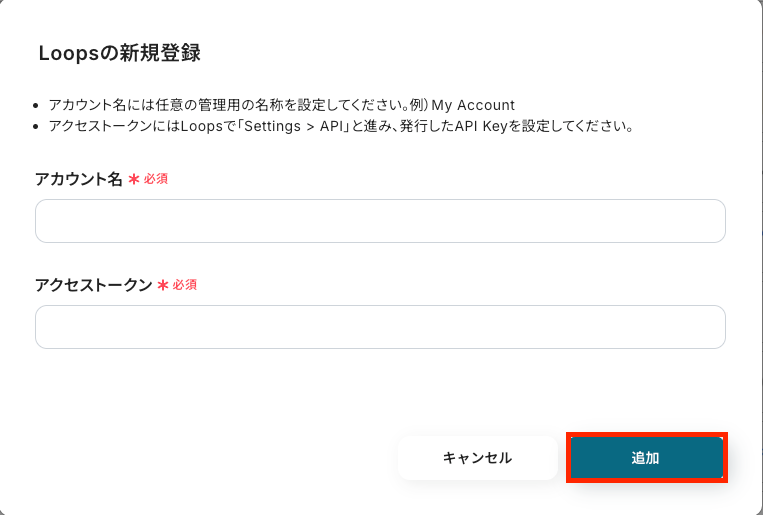
新規接続をクリックしたあと、アプリのメニュー一覧が表示されるのでLoopsと検索し対象アプリをクリックしてください。

以下の画面が表示されるので、アカウント名とアクセストークンを入力し「追加」をクリックしましょう。
以上でマイアプリ登録は完了です!
ステップ2: 該当のテンプレートをコピー
ここからいよいよフローの作成に入ります。
簡単に設定できるようテンプレートを用意しているので、まずはコピーします。
Yoomにログイン後、以下バナーの「試してみる」をクリックしてください。
■概要
Microsoft Teamsでのコミュニケーションを基に、手作業で顧客情報をLoopsへ入力する作業に手間を感じていませんか。情報の転記ミスや対応漏れは、ビジネス機会の損失に繋がりかねません。
このワークフローは、Microsoft Teamsの特定チャネルでメッセージを受信すると、AIが内容を解析し、自動でLoopsにコンタクトを作成します。teamsとloopsの連携を自動化し、顧客管理の初動を迅速かつ正確に行うことで、業務効率の改善に貢献します。
■このテンプレートをおすすめする方
- Microsoft Teamsを主な連絡手段とし、Loopsへの手入力作業を効率化したい方
- teamsとloops間の情報連携を自動化し、入力ミスや対応漏れを防ぎたいと考えている方
- 顧客情報の管理プロセスを標準化し、チーム全体の生産性を向上させたいマネージャーの方
■このテンプレートを使うメリット
- Microsoft TeamsのメッセージをトリガーにLoopsのコンタTクトが自動作成されるため、手入力にかかる時間を削減できます。
- 手作業による情報の転記が不要になるため、入力ミスや記載漏れといったヒューマンエラーの防止に繋がります。
■フローボットの流れ
- はじめに、Microsoft TeamsとLoopsをYoomと連携します。
- 次に、トリガーでMicrosoft Teamsを選択し、「チャネルにメッセージが送信されたら」というアクションを設定し、対象のチャネルを指定します。
- 次に、オペレーションでAI機能を選択し、「テキスト抽出」アクションでメッセージ本文から名前や連絡先などの必要な情報を抽出します。
- 最後に、オペレーションでLoopsを選択し、「Create Contact」アクションを設定し、前のステップで抽出した情報を各項目にマッピングしてコンタクトを作成します。
※「トリガー」:フロー起動のきっかけとなるアクション、「オペレーション」:トリガー起動後、フロー内で処理を行うアクション
■このワークフローのカスタムポイント
- Microsoft Teamsのトリガー設定では、フローボットを起動させたいチャネルを任意で指定してください。
- Loopsでコンタクトを作成する際、AI機能で抽出した値をどの項目に割り当てるか自由に設定できます。また、特定のタグなどを固定値として設定することも可能です。
■注意事項
- Microsoft Teams、LoopsのそれぞれとYoomを連携してください。
- Microsoft365(旧Office365)には、家庭向けプランと一般法人向けプラン(Microsoft365 Business)があり、一般法人向けプランに加入していない場合には認証に失敗する可能性があります。
- トリガーは5分、10分、15分、30分、60分の間隔で起動間隔を選択できます。
- プランによって最短の起動間隔が異なりますので、ご注意ください。
■概要
Microsoft Teamsでのコミュニケーションを基に、手作業で顧客情報をLoopsへ入力する作業に手間を感じていませんか。情報の転記ミスや対応漏れは、ビジネス機会の損失に繋がりかねません。
このワークフローは、Microsoft Teamsの特定チャネルでメッセージを受信すると、AIが内容を解析し、自動でLoopsにコンタクトを作成します。teamsとloopsの連携を自動化し、顧客管理の初動を迅速かつ正確に行うことで、業務効率の改善に貢献します。
■このテンプレートをおすすめする方
- Microsoft Teamsを主な連絡手段とし、Loopsへの手入力作業を効率化したい方
- teamsとloops間の情報連携を自動化し、入力ミスや対応漏れを防ぎたいと考えている方
- 顧客情報の管理プロセスを標準化し、チーム全体の生産性を向上させたいマネージャーの方
■このテンプレートを使うメリット
- Microsoft TeamsのメッセージをトリガーにLoopsのコンタTクトが自動作成されるため、手入力にかかる時間を削減できます。
- 手作業による情報の転記が不要になるため、入力ミスや記載漏れといったヒューマンエラーの防止に繋がります。
■フローボットの流れ
- はじめに、Microsoft TeamsとLoopsをYoomと連携します。
- 次に、トリガーでMicrosoft Teamsを選択し、「チャネルにメッセージが送信されたら」というアクションを設定し、対象のチャネルを指定します。
- 次に、オペレーションでAI機能を選択し、「テキスト抽出」アクションでメッセージ本文から名前や連絡先などの必要な情報を抽出します。
- 最後に、オペレーションでLoopsを選択し、「Create Contact」アクションを設定し、前のステップで抽出した情報を各項目にマッピングしてコンタクトを作成します。
※「トリガー」:フロー起動のきっかけとなるアクション、「オペレーション」:トリガー起動後、フロー内で処理を行うアクション
■このワークフローのカスタムポイント
- Microsoft Teamsのトリガー設定では、フローボットを起動させたいチャネルを任意で指定してください。
- Loopsでコンタクトを作成する際、AI機能で抽出した値をどの項目に割り当てるか自由に設定できます。また、特定のタグなどを固定値として設定することも可能です。
■注意事項
- Microsoft Teams、LoopsのそれぞれとYoomを連携してください。
- Microsoft365(旧Office365)には、家庭向けプランと一般法人向けプラン(Microsoft365 Business)があり、一般法人向けプランに加入していない場合には認証に失敗する可能性があります。
- トリガーは5分、10分、15分、30分、60分の間隔で起動間隔を選択できます。
- プランによって最短の起動間隔が異なりますので、ご注意ください。
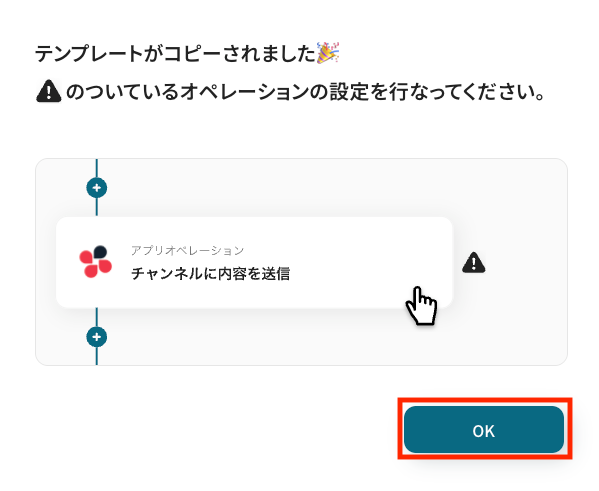
テンプレートがコピーされると、以下のような画面が表示されますので、「OK」をクリックして設定を進めましょう。
ステップ3: Microsoft Teamsのトリガー設定
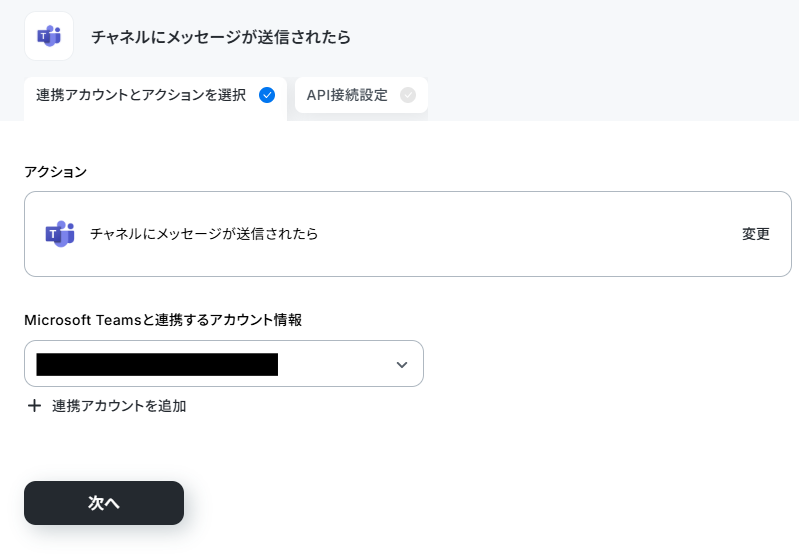
「チャネルにメッセージが送信されたら」をクリックします。
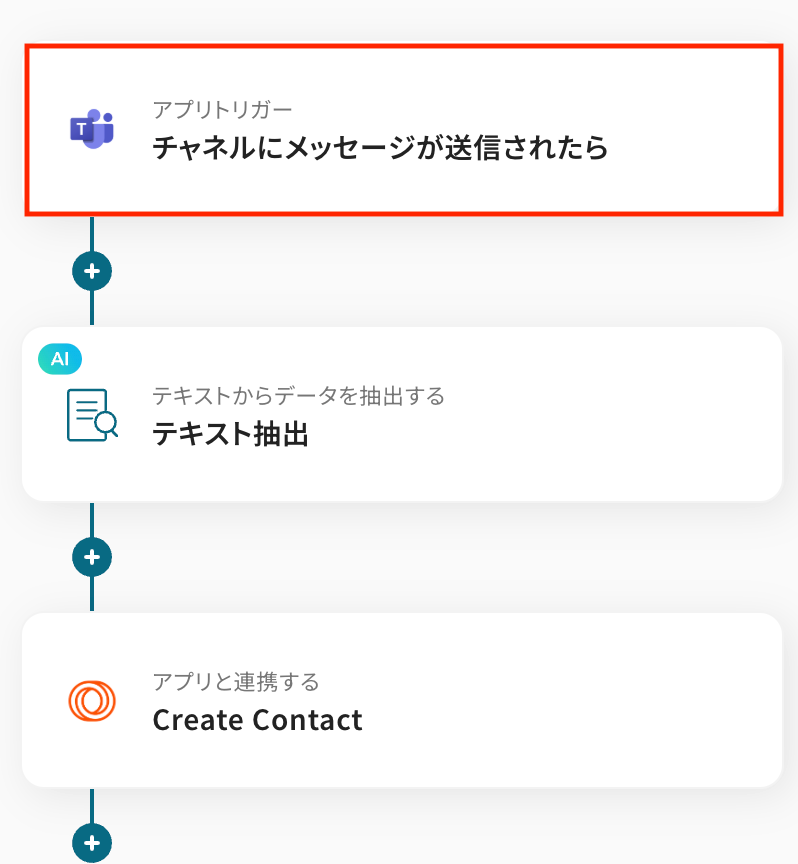
タイトルは任意で変更できます。
アプリとアクションはあらかじめ設定されているため、そのまま内容を確認してください。
Microsoft Teamsと連携するアカウント情報に問題がなければ、「次へ」をクリックします。
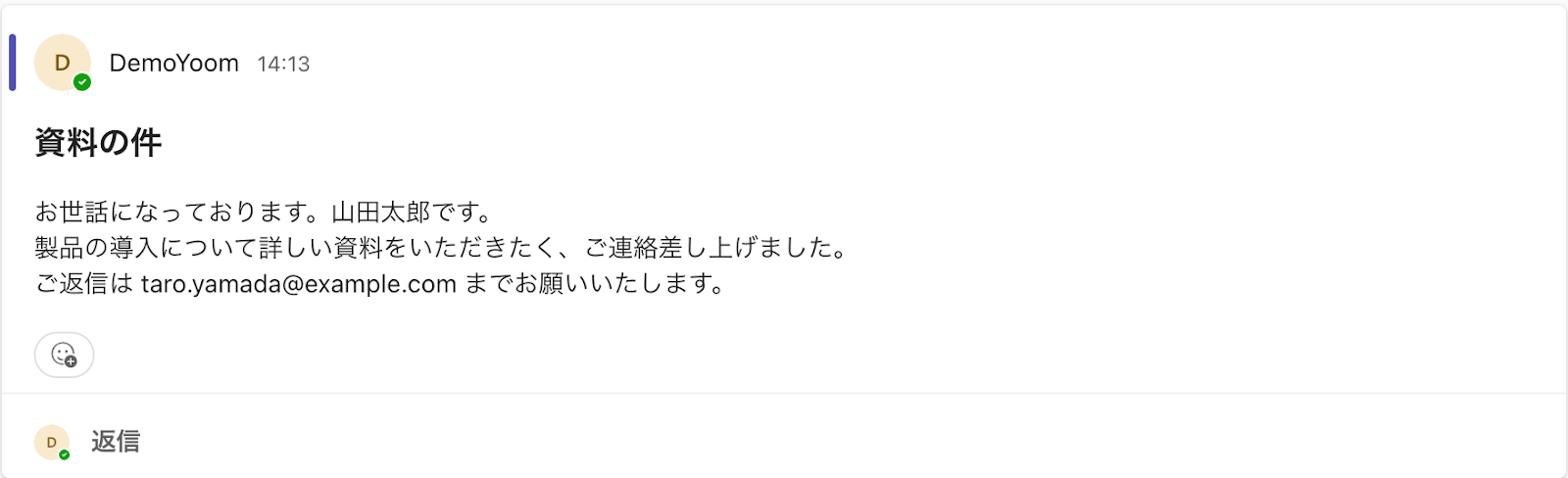
今回の連携で使用するMicrosoft Teamsのチャネルに、テスト用のメッセージを送信しておきましょう。
このメッセージがトリガーとなり、自動化フローが動作します。
今回は以下の内容で作成しました。
Yoomの操作画面に戻り、トリガーの設定を行います。
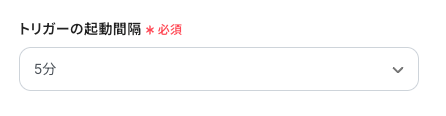
指定した間隔でMicrosoft Teamsをチェックし、トリガーとなるアクション(今回はメッセージが送信されたこと)を検知すると、フローボットが自動で起動します。
トリガーの起動タイミングは、5分、10分、15分、30分、60分のいずれかで設定できます。
ご利用プランによって、設定できるトリガーの最短間隔が違うので、その点は要チェックです。
なお、基本的にはそのプランの最短の起動間隔にしてお使いいただくことをおすすめします。
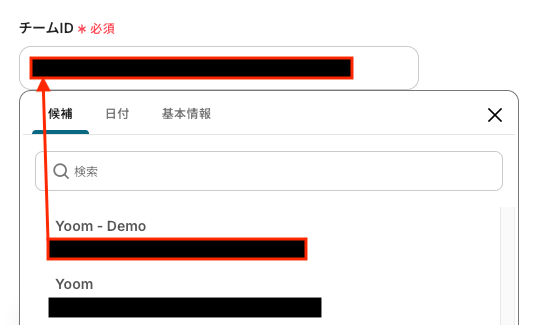
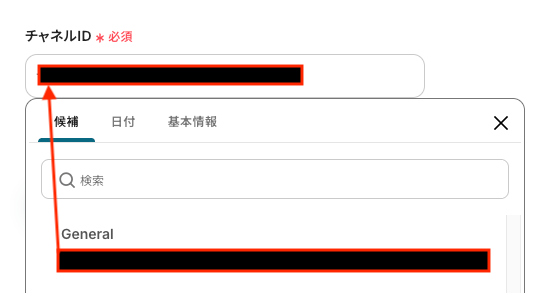
チームID
チャネルID
入力欄をクリックすると連携が有効になっているアカウントから候補が表示されるので、対象の項目を選択しましょう。
入力が完了したら、設定内容とトリガーの動作を確認するため「テスト」をクリックします。
テストに成功すると、Microsoft Teamsの特定チャネルに送信されたメッセージに関する情報が一覧で表示されます。
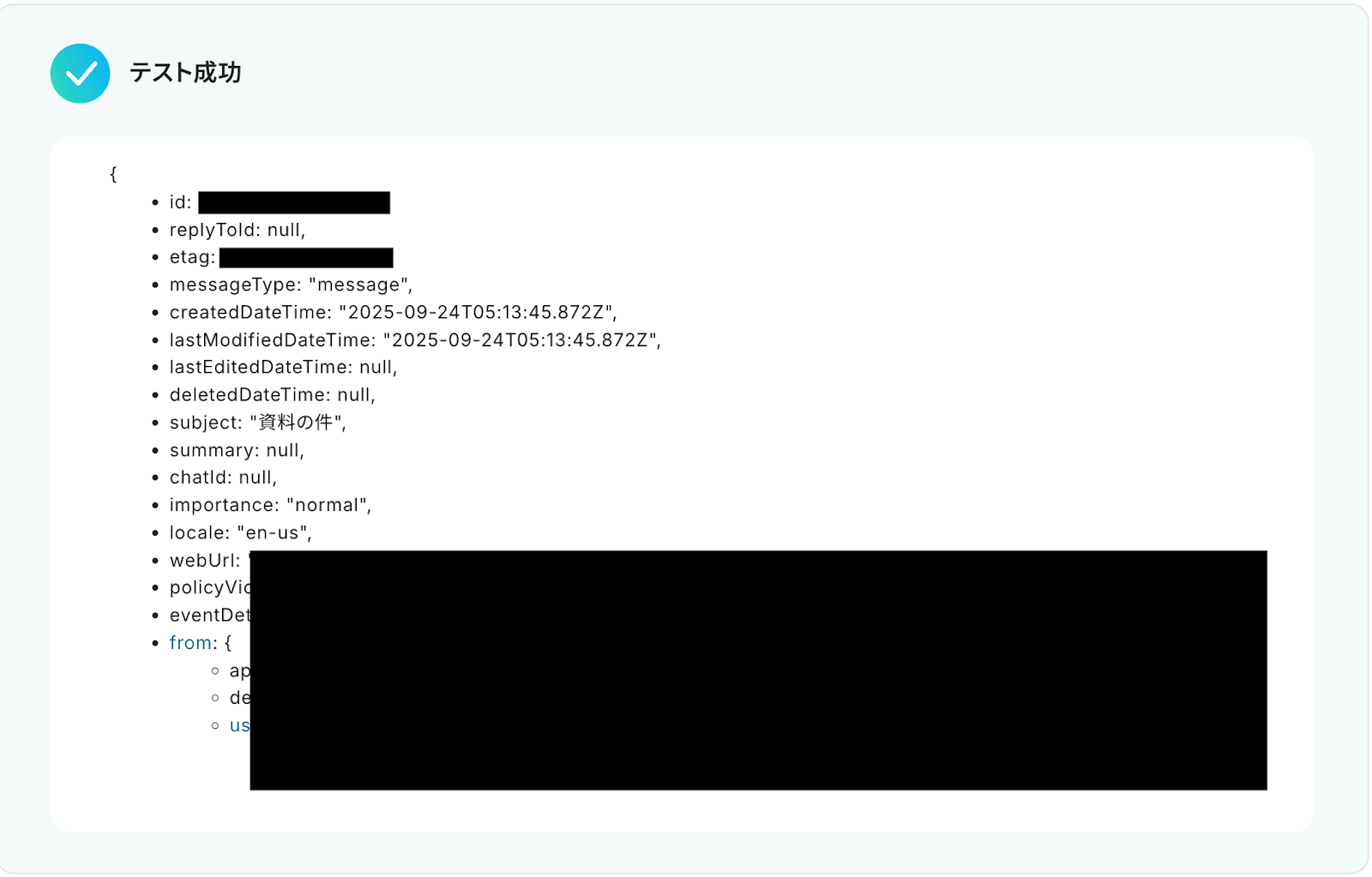
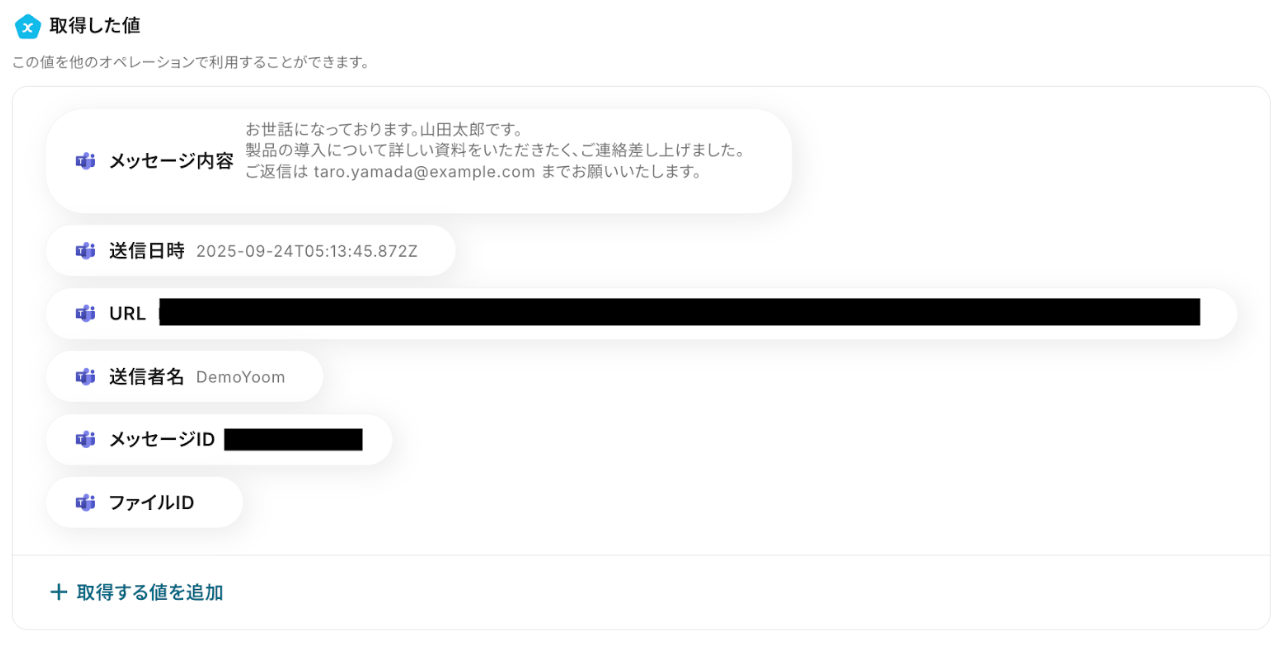
以下の画像の取得した値をもとに、後続のステップでテキストの抽出を行います。
また、取得した値は、以降のアクションで変数として利用でき、フローが起動するたびに最新の情報に更新されます。
内容を確認し、「完了」をクリックします。
ステップ4: AI機能でテキストからデータ抽出
「テキスト抽出」をクリックします。
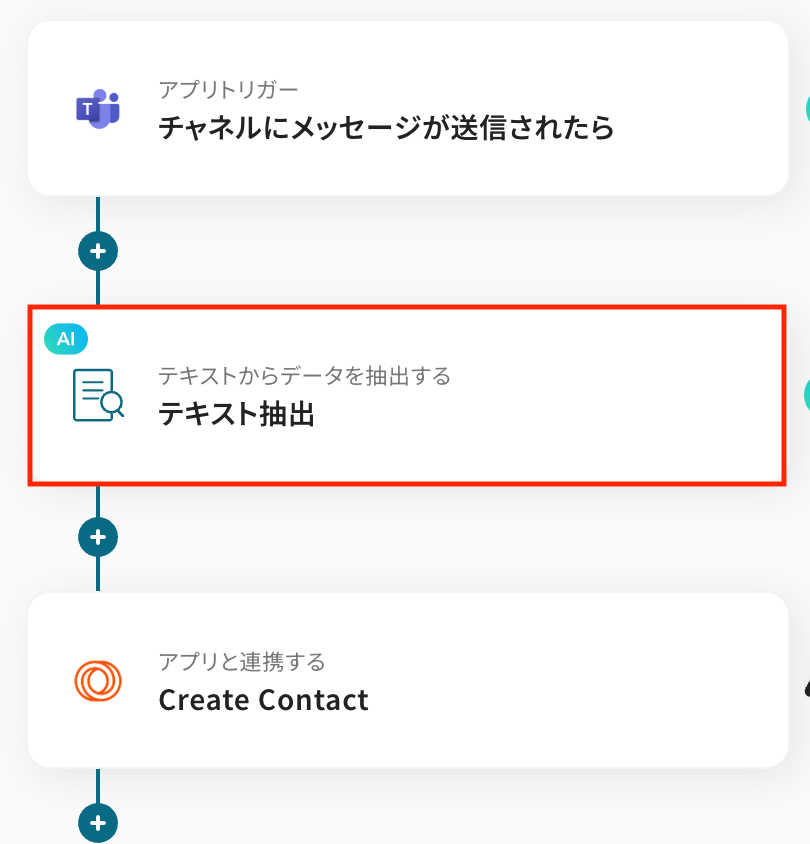
AIによるデータ抽出の設定を行います。
変換タイプ(GPT-4o mini|3,500文字以内のデータからテキストを抽出(2タスク))がデフォルトで設定されているので、確認し「次へ」をクリックします。
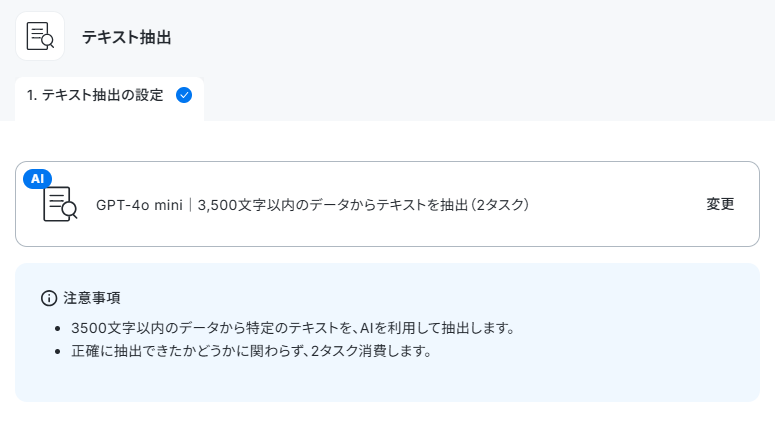
トリガーで取得したメッセージ内容をもとに、AIで特定のテキストを抽出します。
対象のテキスト
入力欄をクリックすると、前のステップでMicrosoft Teamsから取得した値が表示されるので、選択して入力しましょう。
取得した値を活用することで、値が固定化されず毎回最新の情報を反映できます。
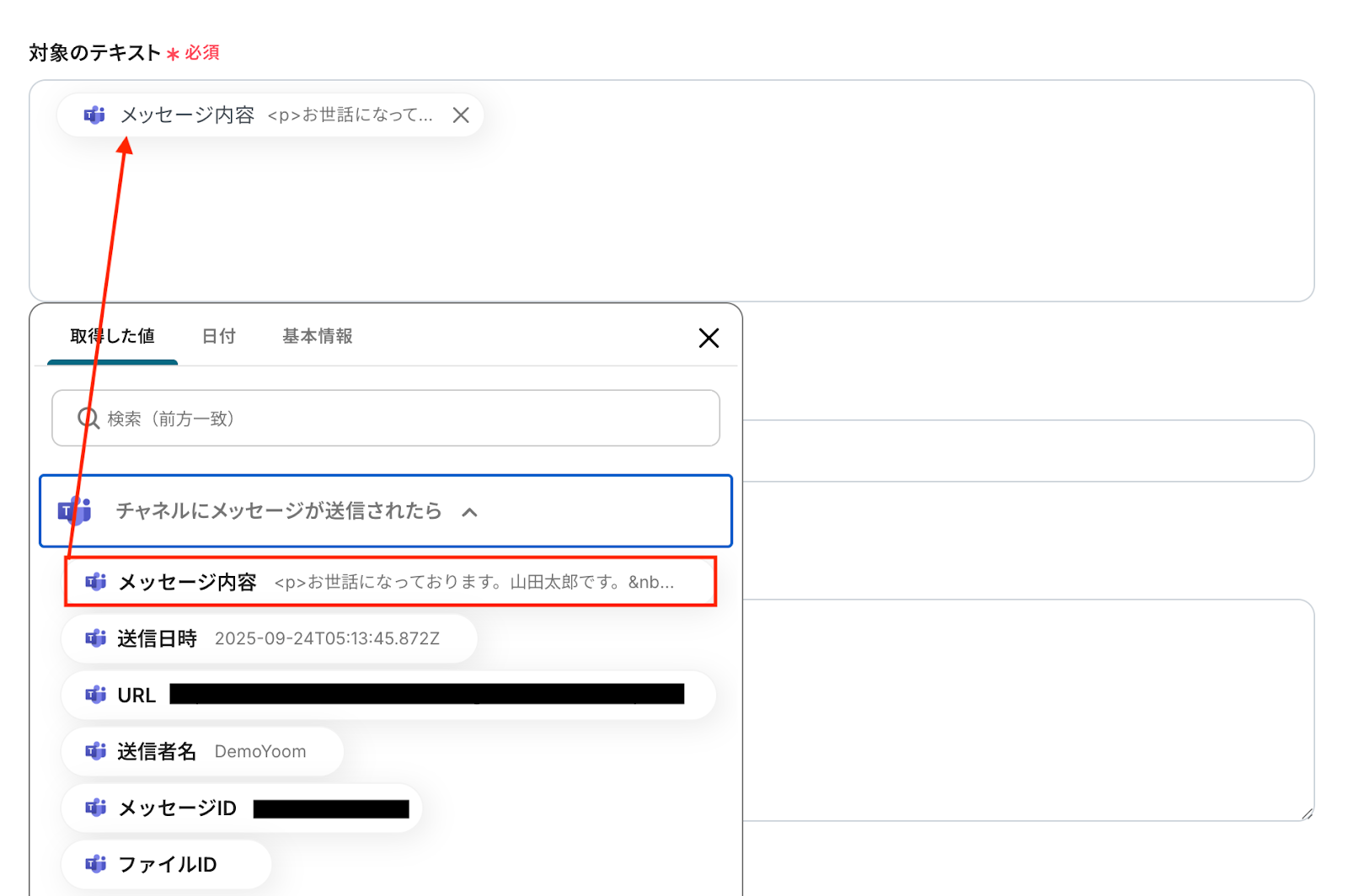
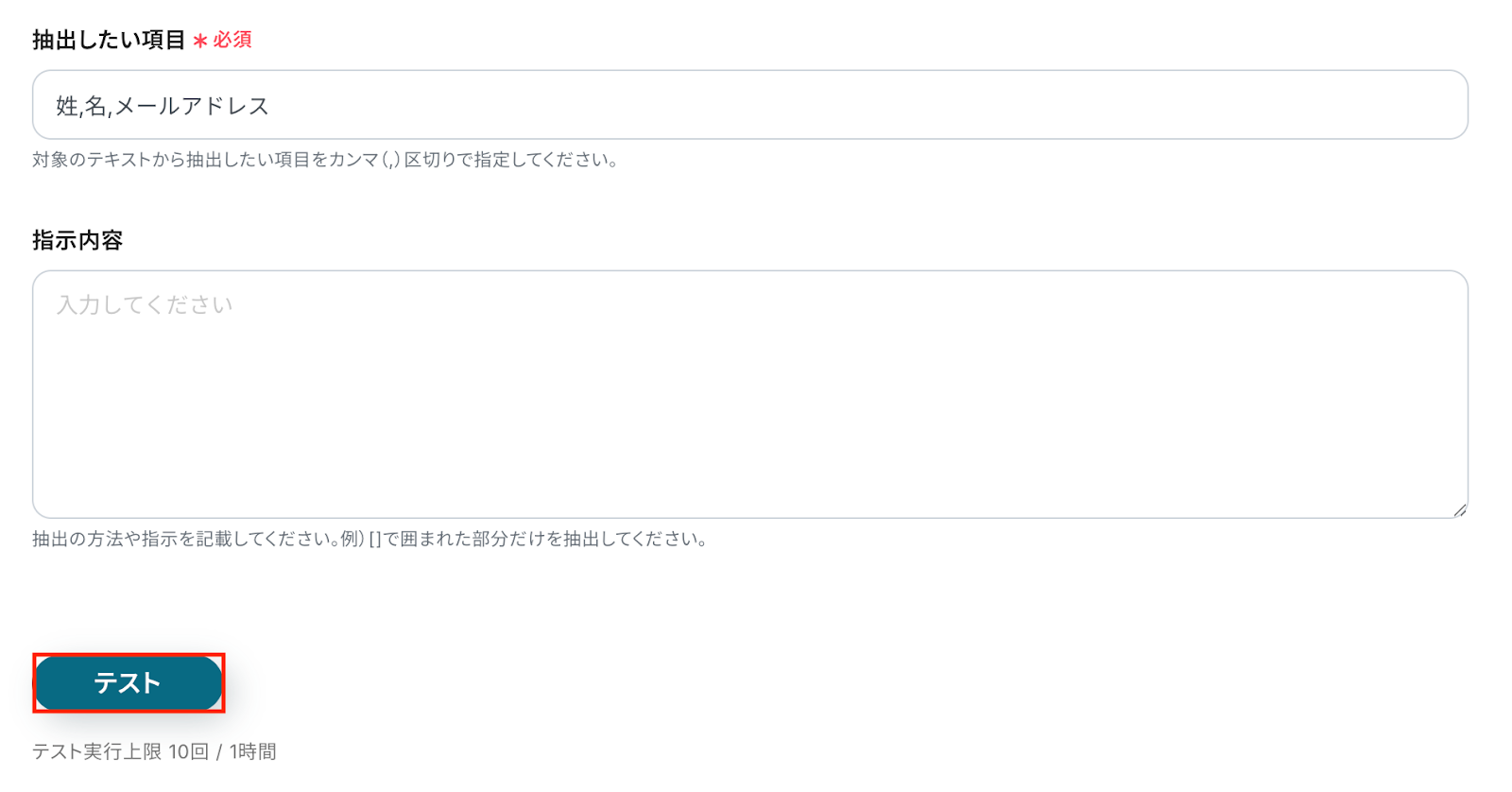
抽出したい項目
対象のテキストから抽出したい項目をカンマ区切りで入力してください。
今回はデフォルトの項目をそのまま設定しています。
指示内容
AIへの指示内容は任意で設定可能です。
入力が完了したら、設定した項目が実際に正しく抽出されるかどうかを確認するため「テスト」をクリックしましょう。
詳しい抽出の設定方法については、こちらのヘルプページをご参照ください。
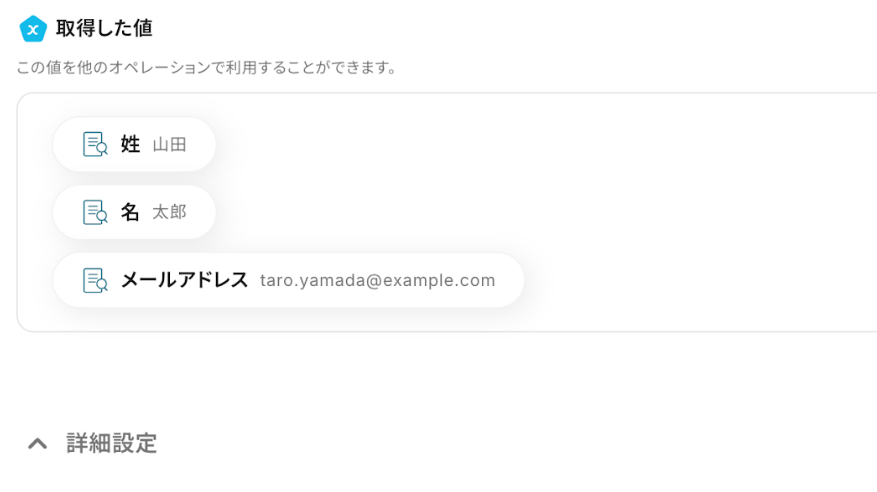
テストに成功すると、AIによってテキストから抽出された情報が一覧で表示されます。
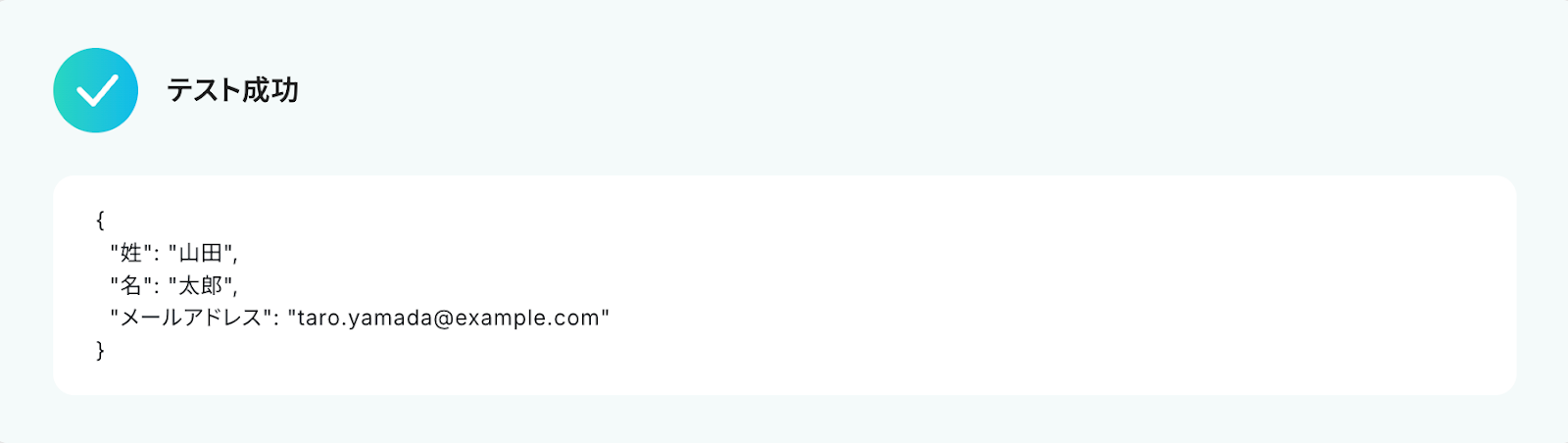
以下の画像の取得した値をもとに、Loopsでコンタクトの作成が可能です。
内容を確認し、「完了」をクリックします。
ステップ5: Loopsのアクション設定
「Create Contact」をクリックします。
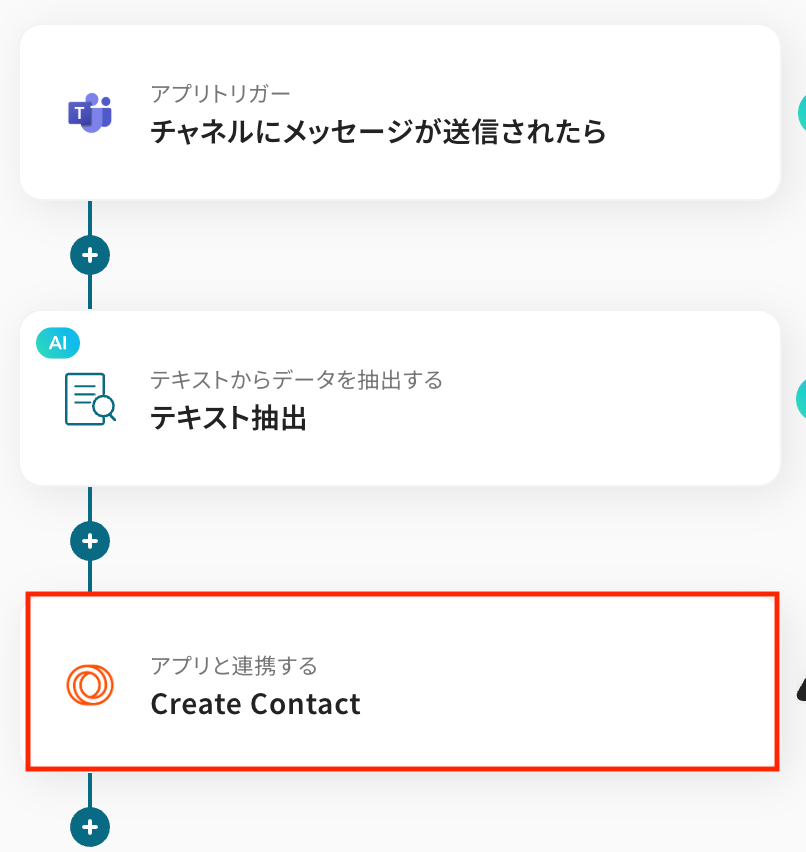
タイトルは任意で変更できます。
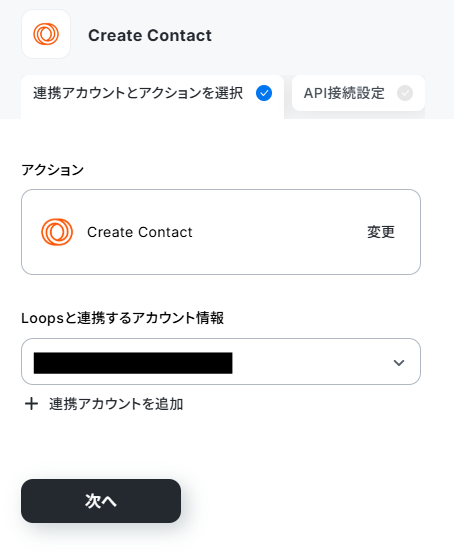
アプリとアクションはあらかじめ設定されているため、そのまま内容を確認してください。
Loopsと連携するアカウント情報に問題がなければ、「次へ」をクリックします。
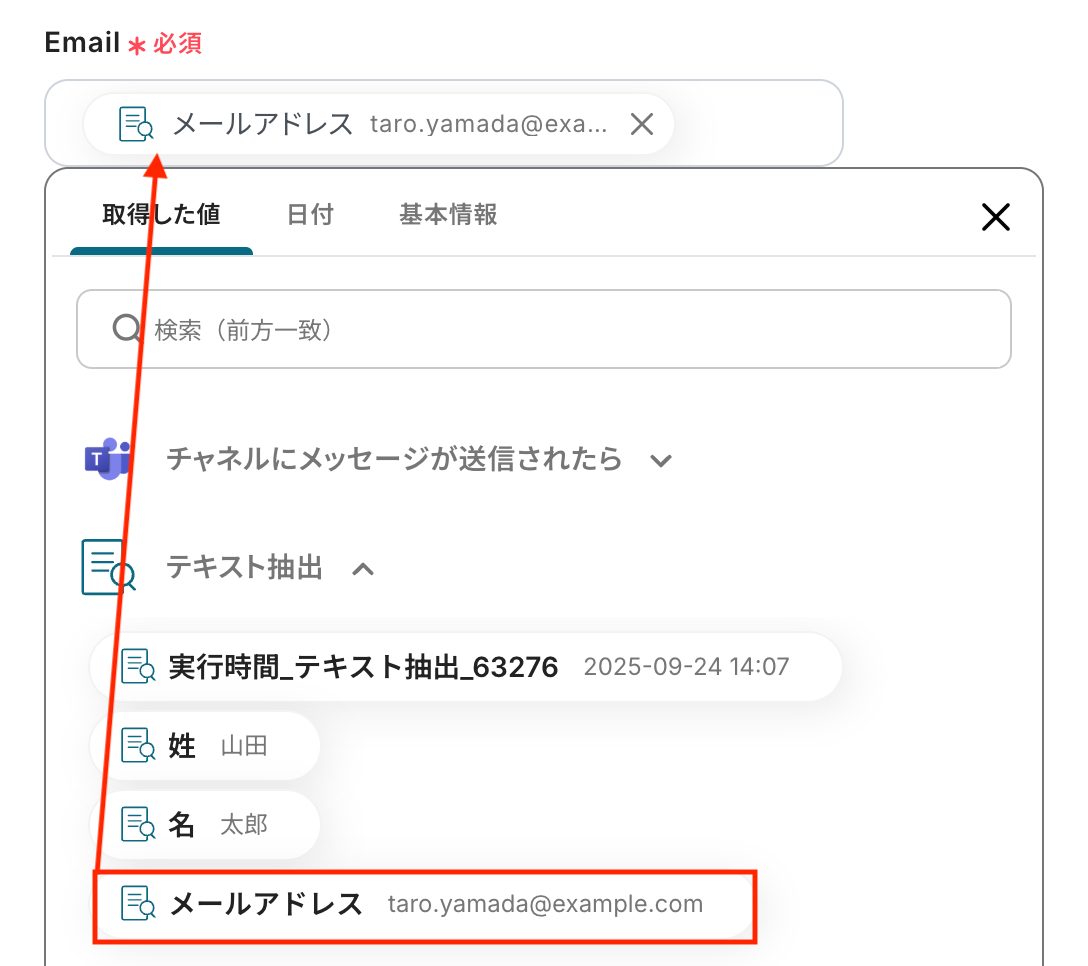
Email
入力欄をクリックすると、前のステップでAIによって抽出済みの取得した値が表示されるので、選択して入力しましょう。
取得した値を活用することで値が固定化されず、フローボットを起動するたびに最新の情報を自動で反映できます。
なお、テキストを直接入力した部分は固定値とされるため、取得した値を活用せず設定を行うと毎回同じデータがLoopsに作成されてしまうので注意が必要です。
First Name
Last Name
こちらも同じく入力欄をクリックすると取得した値が表示されるので、選択して入力してください。
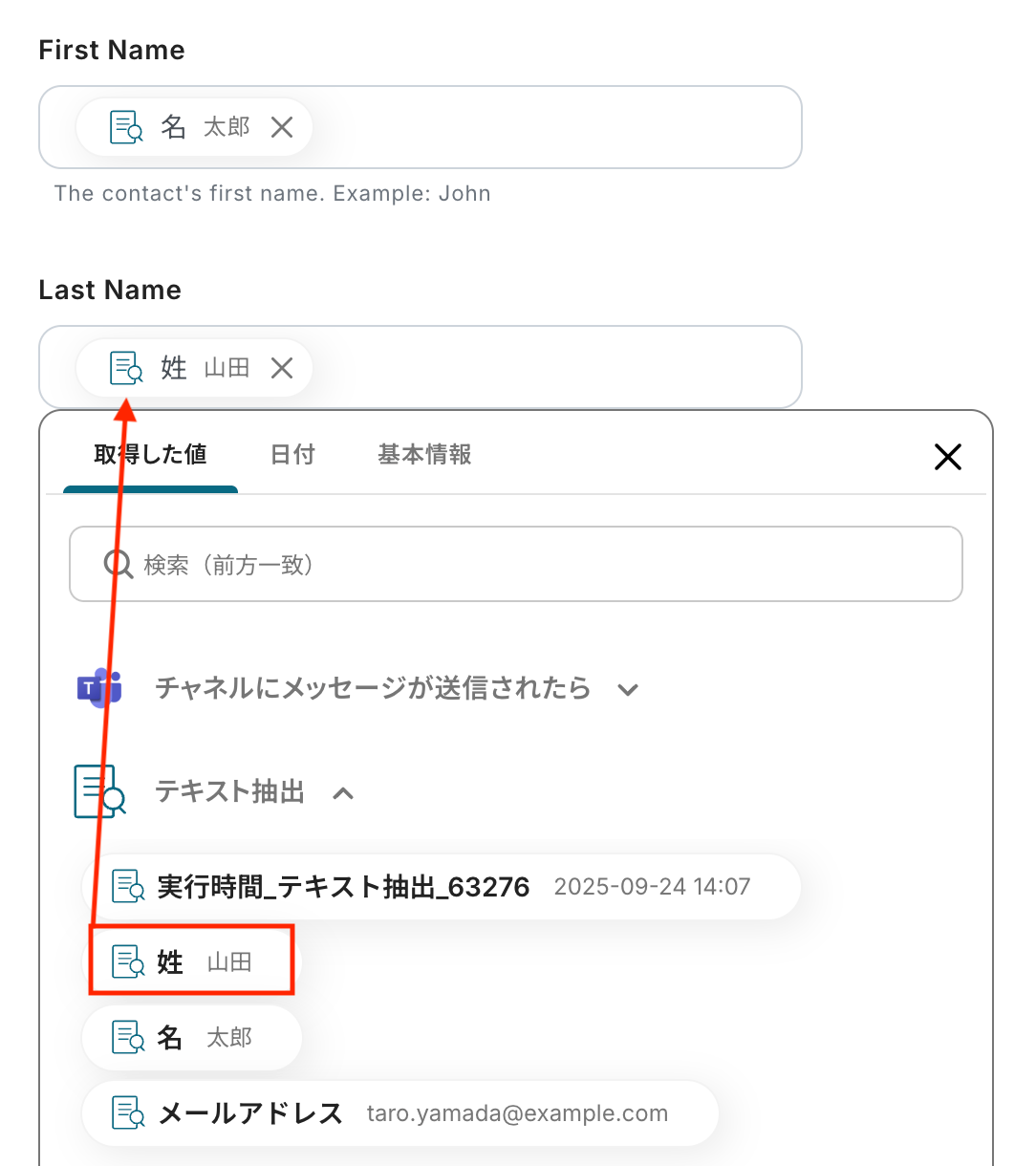
その他の項目もお好みで設定可能です。
注釈を参考に、必要に応じて設定してみてくださいね。
入力が完了したら「テスト」をクリックして、設定した内容でLoopsにコンタクトが作成されるか確認しましょう。
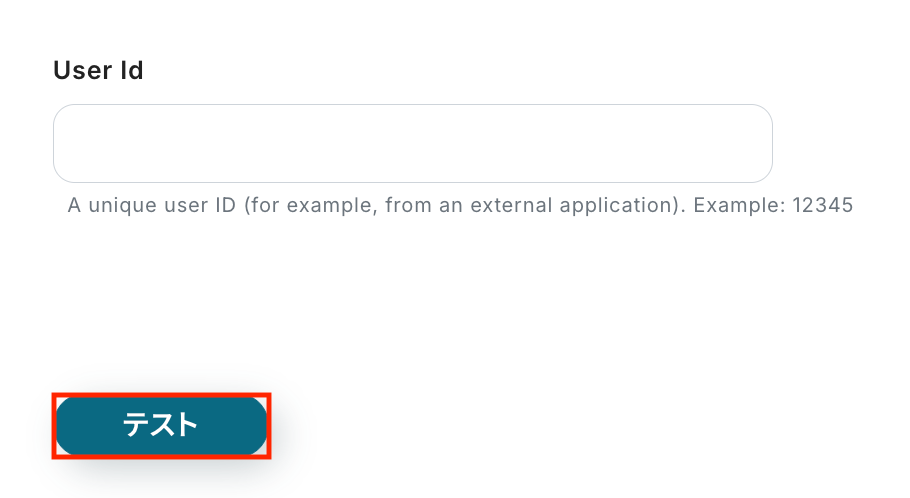
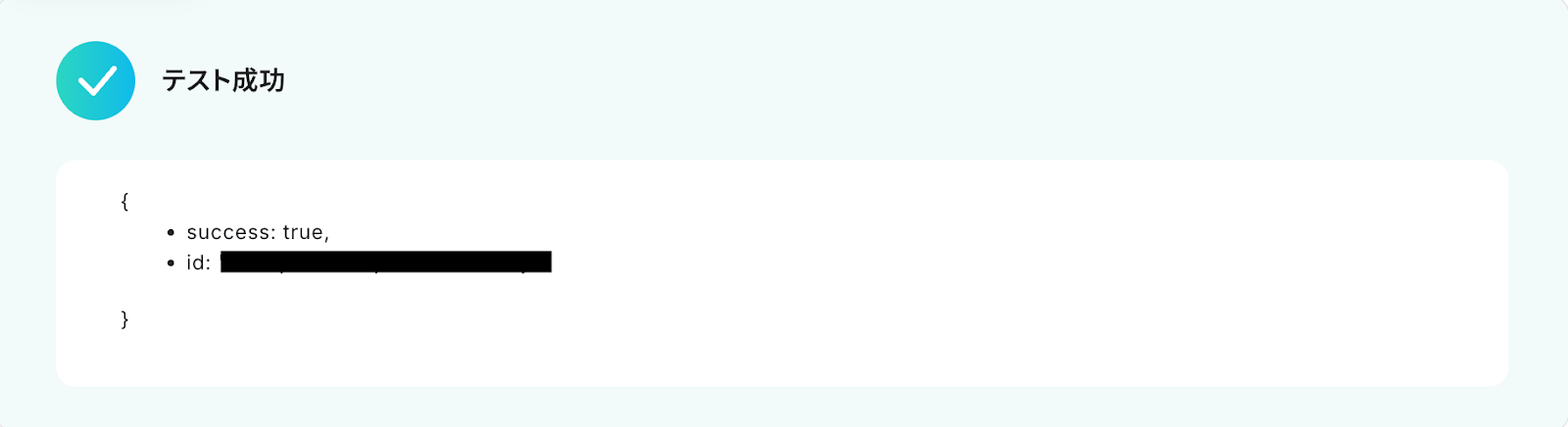
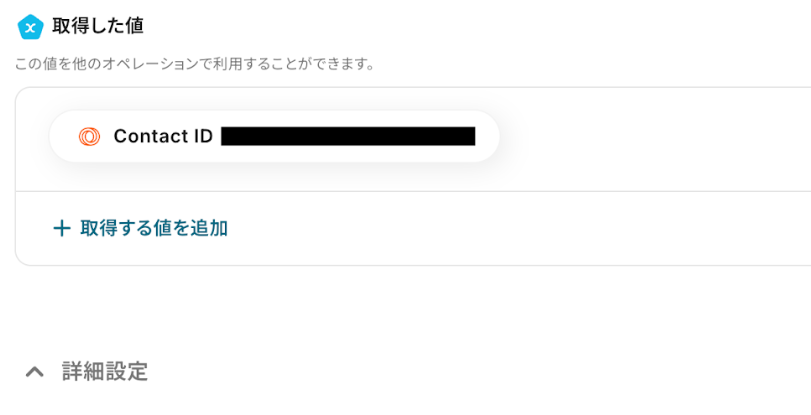
テストが成功すると、以下の通り作成されたコンタクトの情報が表示されます。
あわせてLoopsの画面を開き、指定した内容でコンタクトが実際に作成されているかを確認してみましょう。
今回は下記の通り作成されていました!
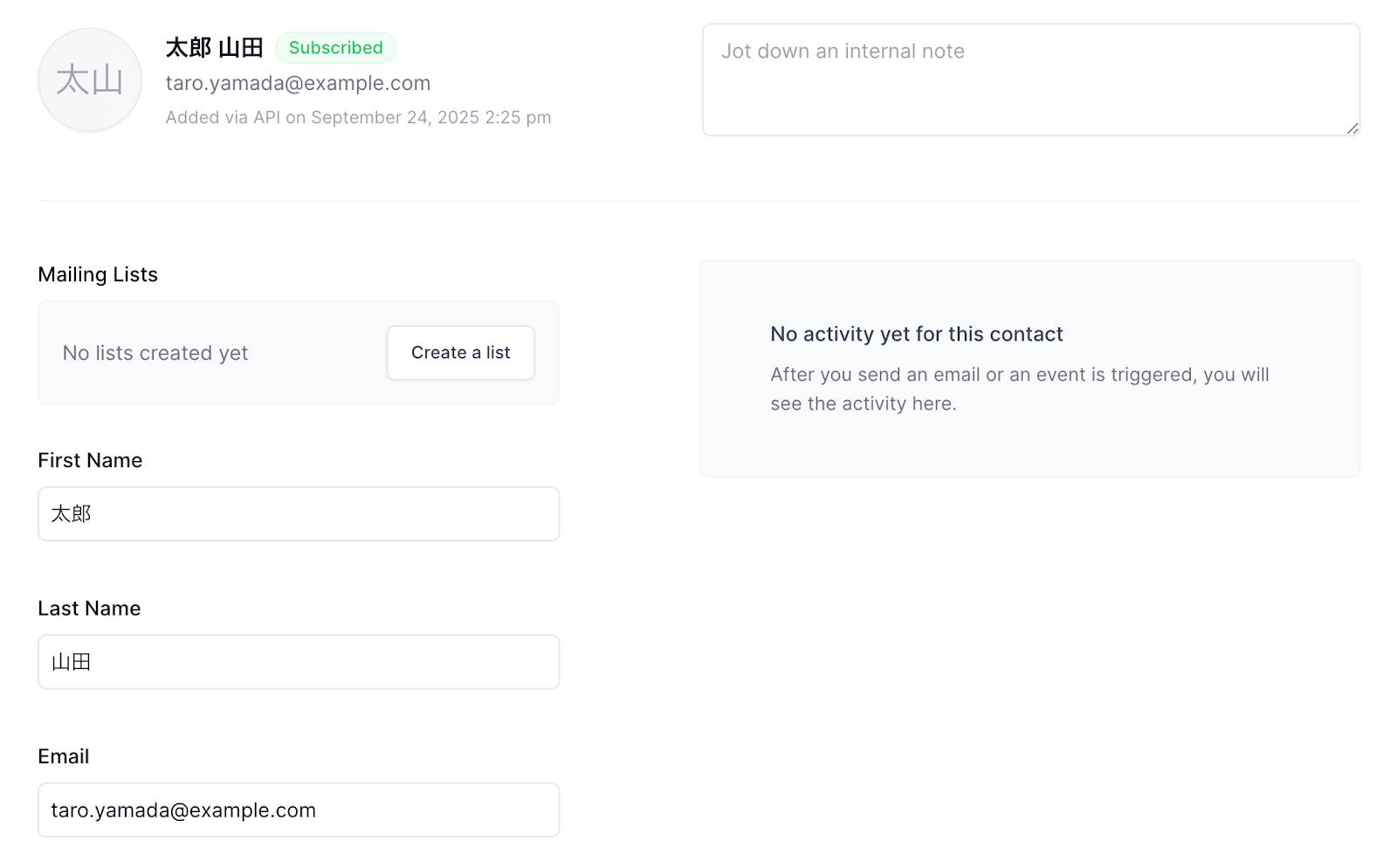
問題がなければYoomの操作画面に戻り、「完了」をクリックします。
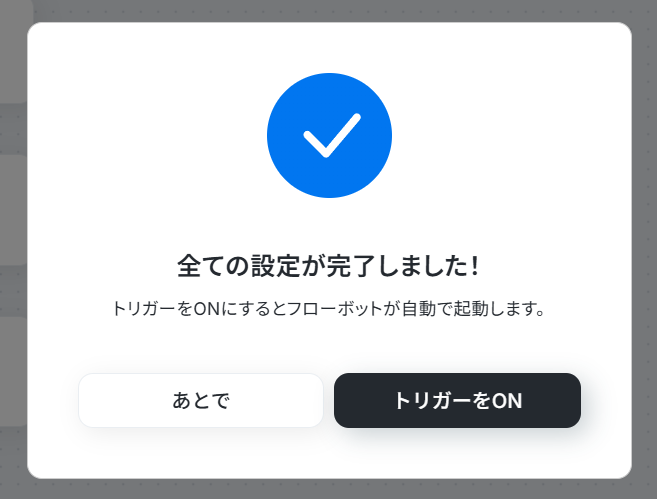
以上ですべての設定が完了しました!
ステップ6: トリガーをONにし、フローが起動するかを確認
設定が完了すると、画面上に以下のようなメニューが表示されます。
トリガーをONにすることで、Microsoft Teamsでメッセージを受信したタイミングで、その内容を基にLoopsに新しいコンタクトが自動で作成されるようになります。
実際にMicrosoft Teamsでメッセージを投稿し、Loopsにコンタクトが作成されるかを確認してみましょう。
Microsoft TeamsとLoopsを活用したその他の自動化テンプレート
Yoomでは、Microsoft TeamsとLoopsに関しての様々な業務効率化テンプレートを提供しています。
Microsoft TeamsとLoopsでの操作をトリガーに、様々な業務工程を自動化することで業務の効率化と人的ミスの削減が可能です。
ご自身の業務に合わせて、これらのテンプレートもぜひ活用してみてくださいね!
Microsoft Teamsを使った便利な自動化例
BrevoやMailchimpでメールがクリック・開封されたら、Microsoft Teamsに自動で通知できます。また、Hunterでリードが登録された際にもTeamsに通知することで、営業チームへの情報共有を効率化できます。さらに、Teamsで特定条件のメッセージが投稿されたら、その情報を基にHubSpotにコンタクトを作成したり、Salesforceのリードオブジェクトにレコードを作成したりすることも可能です。
■概要Brevoで送信したトランザクションメールのクリック状況を、都度確認して関係部署に共有するのは手間ではありませんか?手動での確認作業は時間がかかるだけでなく、重要な顧客のアクションを見逃してしまう可能性もあります。このワークフローを活用すれば、Brevoでトランザクションメールがクリックされた際に、指定したMicrosoft Teamsのチャネルへ即座に通知を送信できます。これにより、顧客のエンゲージメントを把握し、迅速なフォローアップを実現します。■このテンプレートをおすすめする方- Brevoのメールクリック情報を手動で確認・共有しており、手間を感じているマーケティング担当者の方
- 顧客からの反応をチームで素早く把握し、営業やサポート活動の改善に繋げたいと考えている方
- 手作業による情報伝達の遅延や漏れをなくし、コミュニケーションを効率化したいマネージャーの方
■このテンプレートを使うメリット- Brevoでトランザクションメールがクリックされると自動で通知が送信されるため、これまで手作業で行っていた状況確認や共有の手間を省くことができます。
- システムが自動で処理を行うことで、重要な顧客のアクションの見逃しや関係者への共有漏れといったヒューマンエラーの発生を防ぎます。
■フローボットの流れ- はじめに、BrevoとMicrosoft TeamsをYoomに連携します。
- 次に、トリガーでBrevoを選択し、「トランザクションメールがクリックされたら(Webhook)」を設定します。
- 最後に、オペレーションでMicrosoft Teamsを選択し、「チャネルにメッセージを送る」アクションを設定し、通知したい内容を記述します。
※「トリガー」:フロー起動のきっかけとなるアクション、「オペレーション」:トリガー起動後、フロー内で処理を行うアクション■このワークフローのカスタムポイント- Microsoft Teamsでメッセージを送信するアクションでは、通知先のチームやチャネルを任意に設定できます。
- 送信するメッセージの本文は自由に編集が可能です。固定のテキストだけでなく、トリガーで取得した「クリックした人のメールアドレス」や「クリックされた日時」などの情報を変数として埋め込み、より具体的な通知を作成できます。
■注意事項・Brevo、Microsoft TeamsのそれぞれとYoomを連携してください。・Microsoft365(旧Office365)には、家庭向けプランと一般法人向けプラン(Microsoft365 Business)があり、一般法人向けプランに加入していない場合には認証に失敗する可能性があります。
■概要Mailchimpで配信したメールマガジンやキャンペーンメールの開封状況を、チームに共有したいと感じることはありませんか。都度管理画面を確認し、手動で情報を共有するのは手間がかかる上、対応の遅れに繋がる可能性もあります。このワークフローを活用すれば、Mailchimpでメールが開封された際に、自動でMicrosoft Teamsへ通知を送ることができるため、重要な顧客の反応を即座にチームで共有し、スムーズなアクションに繋げられます。
■このテンプレートをおすすめする方- Mailchimpでのメール開封状況をチームに素早く共有したいマーケティング担当者の方
- 重要なメールの開封をトリガーに、スムーズな顧客対応を行いたいインサイドセールスの方
- Microsoft Teamsを活用して、メールキャンペーンの成果を把握したい方
■このテンプレートを使うメリット- Mailchimpでのメール開封を自動で検知し、Microsoft Teamsへ通知するため、確認作業や手動での連絡に費やしていた時間を削減できます。
- 手作業による確認漏れや通知忘れといったヒューマンエラーを防ぎ、重要な顧客からの反応を確実にチーム全体で共有することが可能になります。
■フローボットの流れ- はじめに、MailchimpとMicrosoft TeamsをYoomと連携します。
- 次に、トリガーでMailchimpを選択し、「メールが開封されたら」アクションを設定します。
- 最後に、オペレーションでMicrosoft Teamsの「チャネルにメッセージを送る」アクションを設定し、通知したい内容を記載します。
※「トリガー」:フロー起動のきっかけとなるアクション、「オペレーション」:トリガー起動後、フロー内で処理を行うアクション
■このワークフローのカスタムポイント- Mailchimpのトリガー設定では、キャンペーンIDを指定することで、通知の対象としたいメールキャンペーンを限定することが可能です。
- Microsoft Teamsへの通知設定では、通知先のチームやチャネルを任意で選択できます。また、メッセージ本文には固定のテキストだけでなく、Mailchimpから取得した開封者の情報などを変数として埋め込むこともできます。
■注意事項- Mailchimp、Microsoft TeamsのそれぞれとYoomを連携してください。
- トリガーは5分、10分、15分、30分、60分の間隔で起動間隔を選択できます。
- プランによって最短の起動間隔が異なりますので、ご注意ください。
- Microsoft365(旧Office365)には、家庭向けプランと一般法人向けプラン(Microsoft365 Business)があり、一般法人向けプランに加入していない場合には認証に失敗する可能性があります。
■概要Hunterで新しいリード情報を獲得した際、チームへの共有を手作業で行っていませんか?この手作業による情報共有は対応の遅れや連絡漏れに繋がり、貴重なビジネスチャンスを逃す原因にもなりかねません。
このフローは、Hunterに新しいリードが登録されたことをトリガーに、指定したMicrosoft Teamsのチャネルへ自動で通知します。これにより、迅速で確実な情報共有を実現し、営業活動の初動を円滑にします。■このテンプレートをおすすめする方- Hunterで獲得したリード情報を、手動でチームに共有している営業担当者
- Microsoft Teamsを活用し、リード情報に基づいた迅速なアクションを徹底したいチームリーダーの方
- 手作業による通知の漏れや遅延を防ぎ、営業機会の損失を防ぎたい方
■このテンプレートを使うメリット- Hunterにリードが登録されると自動で通知が送信されるため、これまで手作業での連絡に費やしていた時間を短縮し、他のコア業務に集中できます。
- 手作業による通知漏れや内容の誤記といったヒューマンエラーのリスクを軽減し、チーム全体へ正確な情報を確実に共有することが可能になります。
■フローボットの流れ- はじめに、HunterとMicrosoft TeamsをYoomと連携します。
- 次に、トリガーでHunterを選択し、「Created Lead」というアクションを設定します。
- 最後に、オペレーションでMicrosoft Teamsを選択し、「チャネルにメッセージを送る」アクションを設定することで、リード情報をチームに共有します。
※「トリガー」:フロー起動のきっかけとなるアクション、「オペレーション」:トリガー起動後、フロー内で処理を行うアクション■このワークフローのカスタムポイント- Microsoft Teamsへの通知は、通知を送信したいチャネルを任意で設定してください。
- 通知メッセージの本文は、固定のテキストを設定するだけでなく、トリガーで取得したHunterのリード情報を変数として埋め込み、カスタマイズすることが可能です。
■注意事項- Hunter、Microsoft TeamsのそれぞれとYoomを連携してください。
- Microsoft365(旧Office365)には、家庭向けプランと一般法人向けプラン(Microsoft365 Business)があり、一般法人向けプランに加入していない場合には認証に失敗する可能性があります。
- トリガーは5分、10分、15分、30分、60分の間隔で起動間隔を選択できます。
- ご利用プランによって最短の起動間隔が異なりますので、ご注意ください。
■概要Microsoft Teamsのチャネルに投稿される問い合わせやリード情報を、都度HubSpotに手作業で登録する手間や、転記漏れに悩んでいませんか?こうした定型的な手作業は、対応の遅れやヒューマンエラーの原因となりがちです。このワークフローを活用すれば、Microsoft Teamsの特定メッセージからAIが自動で情報を抽出し、HubSpotへコンタクトを自動で作成できるため、こうした課題を解消し、迅速で正確な顧客対応を実現します。
■このテンプレートをおすすめする方- Microsoft Teamsを顧客からの問い合わせ窓口としており、HubSpotへの手動登録を効率化したい方
- HubSpotへのコンタクト情報の入力を自動化し、営業やマーケティング活動を迅速化したいと考えている方
- 手作業によるデータ入力や転記ミスをなくし、業務の正確性を向上させたいチームの担当者の方
■このテンプレートを使うメリット- Microsoft Teamsの特定メッセージをトリガーにHubSpotのコンタクトが自動で作成されるため、これまで手作業での転記に費やしていた時間を短縮できます。
- システムが自動で処理を行うことで、入力間違いや重要なリード情報の登録漏れといったヒューマンエラーの防止に繋がります。
■フローボットの流れ- はじめに、Microsoft TeamsとHubSpotをYoomに連携します。
- 次に、トリガーでMicrosoft Teamsを選択し、「チャネルにメッセージが送信されたら」というアクションを設定します。
- 次に、オペレーションでAI機能を設定し、トリガーで取得したメッセージ本文から名前や連絡先などの必要な情報を抽出します。
- 次に、分岐機能を設定し、「特定のキーワードが含まれている場合のみ後続の処理を行う」といった条件を設定します。
- 最後に、オペレーションでHubSpotの「コンタクトの作成」アクションを設定し、AIが抽出した情報をもとにコンタクトを作成します。
※「トリガー」:フロー起動のきっかけとなるアクション、「オペレーション」:トリガー起動後、フロー内で処理を行うアクション
■このワークフローのカスタムポイント- Microsoft Teamsのトリガー設定では、通知を監視するチームやチャネル、また反応させたいメッセージの条件などを任意で設定してください。
- AI機能のオペレーションでは、Microsoft Teamsのメッセージ本文から抽出したい項目(例:会社名、氏名、メールアドレスなど)を自由に指定できます。
- 分岐機能では、AIで抽出した情報をもとに、「特定のテキストが含まれていたら」といったフローの実行条件を任意で設定可能です。
- HubSpotでコンタクトを作成する際に、前段のオペレーションで取得した値を引用し、どのフィールドにどの情報を登録するかを自由に設定できます。
■注意事項- Microsoft Teams、HubSpotのそれぞれとYoomを連携してください。
- トリガーは5分、10分、15分、30分、60分の間隔で起動間隔を選択できます。
- プランによって最短の起動間隔が異なりますので、ご注意ください。
- Microsoft365(旧Office365)には、家庭向けプランと一般法人向けプラン(Microsoft365 Business)があり、一般法人向けプランに加入していない場合には認証に失敗する可能性があります。
- 分岐はパーソナルプラン以上のプランでご利用いただける機能(オペレーション)となっております。フリープランの場合は設定しているフローボットのオペレーションはエラーとなりますので、ご注意ください。
- パーソナルプランなどの有料プランは、2週間の無料トライアルを行うことが可能です。無料トライアル中には制限対象のアプリや機能(オペレーション)を使用することができます。
■概要
Microsoft Teamsのチャネルで受け取った問い合わせや見込み顧客の情報を、都度Salesforceに手入力する作業に手間を感じていませんか?
この作業は重要でありながらも、入力漏れや転記ミスといったヒューマンエラーの原因にもなり得ます。
このワークフローを活用すれば、Microsoft Teamsの特定チャネルにメッセージが投稿されると、その内容を基にSalesforceへ自動でリードを作成し、こうした課題を円滑に解消できます。
■このテンプレートをおすすめする方
- Microsoft Teamsで受け取った情報を基に、Salesforceへの手入力を行っている営業担当者の方
- リード情報の登録漏れや入力ミスを防ぎ、データ精度を高めたいと考えているチームリーダーの方
- 営業活動の初動を迅速化し、機会損失のリスクを低減したいと考えているマネージャーの方
■このテンプレートを使うメリット
- Microsoft Teamsへの投稿からSalesforceへのリード登録までが自動化されるため、これまで手作業に費やしていた時間を短縮できます。
- 手作業による転記が不要になることで、入力間違いや項目漏れといったヒューマンエラーの防止に繋がり、データ管理の正確性が向上します。
■フローボットの流れ
- はじめに、Microsoft TeamsとSalesforceをYoomと連携します
- 次に、トリガーでMicrosoft Teamsを選択し、「チャネルにメッセージが送信されたら」というアクションを設定します
- 次に、オペレーションでデータ抽出機能を選択し、「テキストからデータを抽出する」アクションを設定して、メッセージ本文から必要な情報を抜き出します
- 最後に、オペレーションでSalesforceの「リードオブジェクトのレコードを作成」アクションを設定し、前のステップで抽出した情報を紐付けて登録します
※「トリガー」:フロー起動のきっかけとなるアクション、「オペレーション」:トリガー起動後、フロー内で処理を行うアクション
■このワークフローのカスタムポイント
- Microsoft Teamsのトリガー設定で、監視対象としたいチームID及びチャネルIDを任意で設定してください。
- データ抽出機能の設定で、メッセージ本文を対象のテキストとし、抽出したい項目(会社名、氏名、連絡先など)や文字数に応じた変換タイプを任意で設定してください。
- Salesforceでレコードを作成するアクションを設定する際に、抽出したデータをどの項目(氏名など)にマッピングするかを任意で設定してください。
■注意事項
- Salesforce、Microsoft TeamsのそれぞれとYoomを連携してください。
- トリガーは5分、10分、15分、30分、60分の間隔で起動間隔を選択できます。
- プランによって最短の起動間隔が異なりますので、ご注意ください。
- Microsoft365(旧Office365)には、家庭向けプランと一般法人向けプラン(Microsoft365 Business)があり、一般法人向けプランに加入していない場合には認証に失敗する可能性があります。
- Salesforceはチームプラン・サクセスプランでのみご利用いただけるアプリとなっております。
- フリープラン・ミニプランの場合は設定しているフローボットのオペレーションやデータコネクトはエラーとなりますので、ご注意ください。
- チームプランやサクセスプランなどの有料プランは、2週間の無料トライアルを行うことが可能です。無料トライアル中には制限対象のアプリを使用することができます。

- Brevoのメールクリック情報を手動で確認・共有しており、手間を感じているマーケティング担当者の方
- 顧客からの反応をチームで素早く把握し、営業やサポート活動の改善に繋げたいと考えている方
- 手作業による情報伝達の遅延や漏れをなくし、コミュニケーションを効率化したいマネージャーの方
- Brevoでトランザクションメールがクリックされると自動で通知が送信されるため、これまで手作業で行っていた状況確認や共有の手間を省くことができます。
- システムが自動で処理を行うことで、重要な顧客のアクションの見逃しや関係者への共有漏れといったヒューマンエラーの発生を防ぎます。
- はじめに、BrevoとMicrosoft TeamsをYoomに連携します。
- 次に、トリガーでBrevoを選択し、「トランザクションメールがクリックされたら(Webhook)」を設定します。
- 最後に、オペレーションでMicrosoft Teamsを選択し、「チャネルにメッセージを送る」アクションを設定し、通知したい内容を記述します。
- Microsoft Teamsでメッセージを送信するアクションでは、通知先のチームやチャネルを任意に設定できます。
- 送信するメッセージの本文は自由に編集が可能です。固定のテキストだけでなく、トリガーで取得した「クリックした人のメールアドレス」や「クリックされた日時」などの情報を変数として埋め込み、より具体的な通知を作成できます。

■このテンプレートをおすすめする方
- Mailchimpでのメール開封状況をチームに素早く共有したいマーケティング担当者の方
- 重要なメールの開封をトリガーに、スムーズな顧客対応を行いたいインサイドセールスの方
- Microsoft Teamsを活用して、メールキャンペーンの成果を把握したい方
■このテンプレートを使うメリット
- Mailchimpでのメール開封を自動で検知し、Microsoft Teamsへ通知するため、確認作業や手動での連絡に費やしていた時間を削減できます。
- 手作業による確認漏れや通知忘れといったヒューマンエラーを防ぎ、重要な顧客からの反応を確実にチーム全体で共有することが可能になります。
- はじめに、MailchimpとMicrosoft TeamsをYoomと連携します。
- 次に、トリガーでMailchimpを選択し、「メールが開封されたら」アクションを設定します。
- 最後に、オペレーションでMicrosoft Teamsの「チャネルにメッセージを送る」アクションを設定し、通知したい内容を記載します。
■このワークフローのカスタムポイント
- Mailchimpのトリガー設定では、キャンペーンIDを指定することで、通知の対象としたいメールキャンペーンを限定することが可能です。
- Microsoft Teamsへの通知設定では、通知先のチームやチャネルを任意で選択できます。また、メッセージ本文には固定のテキストだけでなく、Mailchimpから取得した開封者の情報などを変数として埋め込むこともできます。
■注意事項
- Mailchimp、Microsoft TeamsのそれぞれとYoomを連携してください。
- トリガーは5分、10分、15分、30分、60分の間隔で起動間隔を選択できます。
- プランによって最短の起動間隔が異なりますので、ご注意ください。
- Microsoft365(旧Office365)には、家庭向けプランと一般法人向けプラン(Microsoft365 Business)があり、一般法人向けプランに加入していない場合には認証に失敗する可能性があります。

このフローは、Hunterに新しいリードが登録されたことをトリガーに、指定したMicrosoft Teamsのチャネルへ自動で通知します。これにより、迅速で確実な情報共有を実現し、営業活動の初動を円滑にします。
- Hunterで獲得したリード情報を、手動でチームに共有している営業担当者
- Microsoft Teamsを活用し、リード情報に基づいた迅速なアクションを徹底したいチームリーダーの方
- 手作業による通知の漏れや遅延を防ぎ、営業機会の損失を防ぎたい方
- Hunterにリードが登録されると自動で通知が送信されるため、これまで手作業での連絡に費やしていた時間を短縮し、他のコア業務に集中できます。
- 手作業による通知漏れや内容の誤記といったヒューマンエラーのリスクを軽減し、チーム全体へ正確な情報を確実に共有することが可能になります。
- はじめに、HunterとMicrosoft TeamsをYoomと連携します。
- 次に、トリガーでHunterを選択し、「Created Lead」というアクションを設定します。
- 最後に、オペレーションでMicrosoft Teamsを選択し、「チャネルにメッセージを送る」アクションを設定することで、リード情報をチームに共有します。
- Microsoft Teamsへの通知は、通知を送信したいチャネルを任意で設定してください。
- 通知メッセージの本文は、固定のテキストを設定するだけでなく、トリガーで取得したHunterのリード情報を変数として埋め込み、カスタマイズすることが可能です。
- Hunter、Microsoft TeamsのそれぞれとYoomを連携してください。
- Microsoft365(旧Office365)には、家庭向けプランと一般法人向けプラン(Microsoft365 Business)があり、一般法人向けプランに加入していない場合には認証に失敗する可能性があります。
- トリガーは5分、10分、15分、30分、60分の間隔で起動間隔を選択できます。
- ご利用プランによって最短の起動間隔が異なりますので、ご注意ください。

- Microsoft Teamsを顧客からの問い合わせ窓口としており、HubSpotへの手動登録を効率化したい方
- HubSpotへのコンタクト情報の入力を自動化し、営業やマーケティング活動を迅速化したいと考えている方
- 手作業によるデータ入力や転記ミスをなくし、業務の正確性を向上させたいチームの担当者の方
- Microsoft Teamsの特定メッセージをトリガーにHubSpotのコンタクトが自動で作成されるため、これまで手作業での転記に費やしていた時間を短縮できます。
- システムが自動で処理を行うことで、入力間違いや重要なリード情報の登録漏れといったヒューマンエラーの防止に繋がります。
- はじめに、Microsoft TeamsとHubSpotをYoomに連携します。
- 次に、トリガーでMicrosoft Teamsを選択し、「チャネルにメッセージが送信されたら」というアクションを設定します。
- 次に、オペレーションでAI機能を設定し、トリガーで取得したメッセージ本文から名前や連絡先などの必要な情報を抽出します。
- 次に、分岐機能を設定し、「特定のキーワードが含まれている場合のみ後続の処理を行う」といった条件を設定します。
- 最後に、オペレーションでHubSpotの「コンタクトの作成」アクションを設定し、AIが抽出した情報をもとにコンタクトを作成します。
■このワークフローのカスタムポイント
- Microsoft Teamsのトリガー設定では、通知を監視するチームやチャネル、また反応させたいメッセージの条件などを任意で設定してください。
- AI機能のオペレーションでは、Microsoft Teamsのメッセージ本文から抽出したい項目(例:会社名、氏名、メールアドレスなど)を自由に指定できます。
- 分岐機能では、AIで抽出した情報をもとに、「特定のテキストが含まれていたら」といったフローの実行条件を任意で設定可能です。
- HubSpotでコンタクトを作成する際に、前段のオペレーションで取得した値を引用し、どのフィールドにどの情報を登録するかを自由に設定できます。
- Microsoft Teams、HubSpotのそれぞれとYoomを連携してください。
- トリガーは5分、10分、15分、30分、60分の間隔で起動間隔を選択できます。
- プランによって最短の起動間隔が異なりますので、ご注意ください。
- Microsoft365(旧Office365)には、家庭向けプランと一般法人向けプラン(Microsoft365 Business)があり、一般法人向けプランに加入していない場合には認証に失敗する可能性があります。
- 分岐はパーソナルプラン以上のプランでご利用いただける機能(オペレーション)となっております。フリープランの場合は設定しているフローボットのオペレーションはエラーとなりますので、ご注意ください。
- パーソナルプランなどの有料プランは、2週間の無料トライアルを行うことが可能です。無料トライアル中には制限対象のアプリや機能(オペレーション)を使用することができます。

■概要
Microsoft Teamsのチャネルで受け取った問い合わせや見込み顧客の情報を、都度Salesforceに手入力する作業に手間を感じていませんか?
この作業は重要でありながらも、入力漏れや転記ミスといったヒューマンエラーの原因にもなり得ます。
このワークフローを活用すれば、Microsoft Teamsの特定チャネルにメッセージが投稿されると、その内容を基にSalesforceへ自動でリードを作成し、こうした課題を円滑に解消できます。
■このテンプレートをおすすめする方
- Microsoft Teamsで受け取った情報を基に、Salesforceへの手入力を行っている営業担当者の方
- リード情報の登録漏れや入力ミスを防ぎ、データ精度を高めたいと考えているチームリーダーの方
- 営業活動の初動を迅速化し、機会損失のリスクを低減したいと考えているマネージャーの方
■このテンプレートを使うメリット
- Microsoft Teamsへの投稿からSalesforceへのリード登録までが自動化されるため、これまで手作業に費やしていた時間を短縮できます。
- 手作業による転記が不要になることで、入力間違いや項目漏れといったヒューマンエラーの防止に繋がり、データ管理の正確性が向上します。
■フローボットの流れ
- はじめに、Microsoft TeamsとSalesforceをYoomと連携します
- 次に、トリガーでMicrosoft Teamsを選択し、「チャネルにメッセージが送信されたら」というアクションを設定します
- 次に、オペレーションでデータ抽出機能を選択し、「テキストからデータを抽出する」アクションを設定して、メッセージ本文から必要な情報を抜き出します
- 最後に、オペレーションでSalesforceの「リードオブジェクトのレコードを作成」アクションを設定し、前のステップで抽出した情報を紐付けて登録します
※「トリガー」:フロー起動のきっかけとなるアクション、「オペレーション」:トリガー起動後、フロー内で処理を行うアクション
■このワークフローのカスタムポイント
- Microsoft Teamsのトリガー設定で、監視対象としたいチームID及びチャネルIDを任意で設定してください。
- データ抽出機能の設定で、メッセージ本文を対象のテキストとし、抽出したい項目(会社名、氏名、連絡先など)や文字数に応じた変換タイプを任意で設定してください。
- Salesforceでレコードを作成するアクションを設定する際に、抽出したデータをどの項目(氏名など)にマッピングするかを任意で設定してください。
■注意事項
- Salesforce、Microsoft TeamsのそれぞれとYoomを連携してください。
- トリガーは5分、10分、15分、30分、60分の間隔で起動間隔を選択できます。
- プランによって最短の起動間隔が異なりますので、ご注意ください。
- Microsoft365(旧Office365)には、家庭向けプランと一般法人向けプラン(Microsoft365 Business)があり、一般法人向けプランに加入していない場合には認証に失敗する可能性があります。
- Salesforceはチームプラン・サクセスプランでのみご利用いただけるアプリとなっております。
- フリープラン・ミニプランの場合は設定しているフローボットのオペレーションやデータコネクトはエラーとなりますので、ご注意ください。
- チームプランやサクセスプランなどの有料プランは、2週間の無料トライアルを行うことが可能です。無料トライアル中には制限対象のアプリを使用することができます。
Loopsを使った便利な自動化例
HubSpotでコンタクトが作成されたり、Stripeで顧客が作成されたりしたら、Loopsにコンタクトを自動で追加できます。また、Shopifyで注文の支払いが行われたらLoopsでトランザクションメールを送信するなど、ECとメールマーケティングの連携を効率化できます。さらに、SlackやDiscordのチャンネルでメッセージを受信した際にも、Loopsでコンタクトを自動作成することが可能です。
■概要
HubSpotで管理しているコンタクト情報を、メールマーケティングツールのLoopsにも手作業で登録していませんか?二重入力の手間がかかるだけでなく、転記ミスによる機会損失のリスクも伴います。このワークフローを活用すれば、HubSpotに新しいコンタクトが作成されると、自動でLoopsにもコンタクトが追加されるため、こうした課題を解消し、スムーズな連携を実現します。
■このテンプレートをおすすめする方
- HubSpotとLoopsを併用しており、コンタクト情報の二重入力に手間を感じている方
- 手作業によるデータ転記での入力漏れやミスを防ぎ、顧客管理を効率化したい方
- マーケティング施策を迅速に実行するため、SaaS間のデータ連携を自動化したい方
■このテンプレートを使うメリット
- HubSpotにコンタクトが作成されると自動でLoopsに同期されるため、これまで手作業での登録に費やしていた時間を短縮できます。
- 手作業によるデータ転記が不要になることで、入力間違いや追加漏れといったヒューマンエラーのリスクを軽減することに繋がります。
■フローボットの流れ
- はじめに、HubSpotとLoopsをYoomと連携します。
- 次に、トリガーでHubSpotを選択し、「新しいコンタクトが作成されたら」というアクションを設定します。
- 最後に、オペレーションでLoopsの「Create Contact」アクションを設定し、HubSpotで取得したコンタクト情報を連携します。
※「トリガー」:フロー起動のきっかけとなるアクション、「オペレーション」:トリガー起動後、フロー内で処理を行うアクション
■このワークフローのカスタムポイント
- Loopsの「Create Contact」アクションでは、HubSpotから取得した氏名やメールアドレスといった情報を、Loopsのどの項目にマッピングするかを自由にカスタマイズできます。
■注意事項
- HubSpot、LoopsそれぞれとYoomを連携させる必要があります。
- トリガーは5分、10分、15分、30分、60分の間隔で起動間隔を選択できます。
- プランによって最短の起動間隔が異なりますので、ご注意ください。
■概要
Stripeで新しい顧客が作成されるたびに、その情報を手作業でLoopsにコンタクトを登録するのは手間がかかり、入力ミスも起こりやすくなります。このワークフローを活用すれば、Stripeでの顧客作成をきっかけに、自動でLoopsへコンタクト情報を登録できます。顧客管理に関する定型業務を効率化し、常に正確なデータを維持することが可能になります。
■このテンプレートをおすすめする方
- StripeとLoopsを併用し、顧客データの同期を手作業で行っている方
- 顧客情報の転記ミスや登録漏れを防ぎ、データ管理の精度を高めたい方
- マーケティングオートメーションツールへのリード登録を自動化し、施策を迅速化したい方
■このテンプレートを使うメリット
- Stripeでの顧客作成後、自動でLoopsにコンタクトが登録されるため、これまで手作業に費やしていた時間を短縮することができます。
- 手作業でのデータ転記がなくなることで、入力間違いや登録漏れといったヒューマンエラーのリスク軽減に繋がります。
■フローボットの流れ
- はじめに、StripeとLoopsをYoomと連携します。
- 次に、トリガーでStripeを選択し、「新規顧客が作成されたら」というアクションを設定します。
- 続いて、オペレーションでAI機能の「テキストからデータを抽出する」を設定し、Stripeから取得した顧客情報から必要なデータを取り出します。
- 最後に、オペレーションでLoopsの「Create Contact」を設定し、抽出した情報を紐付けてコンタクトを自動で作成します。
※「トリガー」:フロー起動のきっかけとなるアクション、「オペレーション」:トリガー起動後、フロー内で処理を行うアクション
■このワークフローのカスタムポイント
- Stripeのトリガー設定では、フローをチェックする起動間隔を任意で設定できます。
- データ抽出の設定では、変換タイプを選択後、固定値やトリガー設定で得たアウトプットを使って、抽出対象や項目を柔軟にカスタムできます。
- Loopsにコンタクトを作成する設定では、アウトプットを使用して登録するEmailやNameなどの項目を自由に割り当てることが可能です。
■注意事項
- Stripe、LoopsそれぞれとYoomを連携させる必要があります。
- トリガーは5分、10分、15分、30分、60分の間隔で起動間隔を選択できます。
- プランによって最短の起動間隔が異なりますので、ご注意ください。
- Stripeはチームプラン・サクセスプランでのみご利用いただけるアプリとなっております。フリープラン・ミニプランの場合は設定しているフローボットのオペレーションやデータコネクトはエラーとなりますので、ご注意ください。
- チームプランやサクセスプランなどの有料プランは、2週間の無料トライアルを行うことが可能です。無料トライアル中には制限対象のアプリを使用することができます。
■概要
Shopifyで注文が入るたびに、手動で顧客へトランザクションメールを送信する作業に手間を感じていませんか。この定型的な作業は、時間がかかるだけでなく、宛先の間違いや送信漏れといったミスを引き起こす可能性もあります。このワークフローを活用すれば、Shopifyでの支払い完了をトリガーとしてLoopsから自動でトランザクションメールが送信されるため、こうした課題をスムーズに解消します。
■このテンプレートをおすすめする方
- Shopifyでの注文後に発生する手動でのメール送信作業を効率化したいEC担当者の方
- Loopsを活用して、顧客への適切なタイミングでのフォローアップを自動化したい方
- 注文対応におけるヒューマンエラーをなくし、顧客体験を向上させたいと考えている方
■このテンプレートを使うメリット
- Shopifyでの支払いアクションを起点にメール送信までが自動化されるため、これまで手作業に費やしていた時間を短縮し、より重要な業務に集中できます。
- 手作業によるメールの送信漏れや宛先間違いといったヒューマンエラーを防ぎ、すべての顧客へ確実なコミュニケーションを実現します。
■フローボットの流れ
- はじめに、ShopifyとLoopsをYoomと連携します。
- 次に、トリガーでShopifyを選択し、「注文の支払いが行われたら(Webhook)」というアクションを設定します。
- 最後に、オペレーションでLoopsを選択し、「Send Transactional Email」アクションを設定し、トリガーで取得した情報をもとにトランザクションメールを送信します。
※「トリガー」:フロー起動のきっかけとなるアクション、「オペレーション」:トリガー起動後、フロー内で処理を行うアクション
■このワークフローのカスタムポイント
- Loopsのアクション設定で、送信するトランザクションメールのIDを任意に指定することが可能です。
- メールの宛先や本文には、トリガーであるShopifyの注文情報から取得したメールアドレスや顧客名、商品情報などを変数として埋め込むことができ、パーソナライズされた内容のメールを自動で送信できます。
■注意事項
- Shopify、LoopsそれぞれとYoomを連携させる必要があります。
- Shopifyはチームプラン・サクセスプランでのみご利用いただけるアプリとなっております。フリープラン・ミニプランの場合は設定しているフローボットのオペレーションやデータコネクトはエラーとなりますので、ご注意ください。
- チームプランやサクセスプランなどの有料プランは、2週間の無料トライアルを行うことが可能です。無料トライアル中には制限対象のアプリを使用することができます。
■概要
Slackで受け取った重要な連絡を、手作業で顧客管理ツールであるLoopsにコンタクトとして登録していませんか?この手入力の作業は、時間がかかるだけでなく、コピー&ペーストのミスや登録漏れの原因にもなり得ます。このワークフローは、特定のSlackメッセージをきっかけに、Loopsへ自動でコンタクトを作成する処理を実現するため、SlackとLoopsの連携を効率化し、定型業務にかかる時間を削減します。
■このテンプレートをおすすめする方
- Slackで受け取った顧客情報を手作業でLoopsに登録している営業担当者の方
- SlackとLoops間のデータ連携を自動化し、チームの業務効率を改善したい方
- 定型的なデータ入力作業をなくし、ヒューマンエラーを防止したいと考えている方
■このテンプレートを使うメリット
- Slackへのメッセージ投稿をトリガーにLoopsへ自動でコンタクトが作成されるため、これまで手入力に費やしていた時間を短縮することができます。
- 人の手によるデータ転記作業がなくなることで、名前や連絡先の入力ミス、登録漏れといったヒューマンエラーの発生防止に繋がります。
■フローボットの流れ
- はじめに、SlackとLoopsをYoomと連携します。
- 次に、トリガーでSlackを選択し、「指定のテキストを含むメッセージがチャンネルに投稿されたら」というアクションを設定します。
- 続いて、オペレーションでAI機能の「テキストからデータを抽出する」アクションを設定し、Slackのメッセージから氏名や連絡先などの必要な情報を取り出します。
- 最後に、オペレーションでLoopsの「Create Contact」アクションを設定し、AI機能で抽出したデータを元にコンタクトを作成します。
※「トリガー」:フロー起動のきっかけとなるアクション、「オペレーション」:トリガー起動後、フロー内で処理を行うアクション
■このワークフローのカスタムポイント
- Loopsでコンタクトを作成するオペレーションでは、前段のAI機能で抽出したテキストデータを、氏名やメールアドレスなどの各項目に変数として設定します。これにより、管理したい情報にあわせて登録内容を柔軟にカスタマイズすることが可能です。
■注意事項
- Slack、LoopsのそれぞれとYoomを連携してください。
- トリガーは5分、10分、15分、30分、60分の間隔で起動間隔を選択できます。
- プランによって最短の起動間隔が異なりますので、ご注意ください。
■概要
HubSpotで管理しているコンタクト情報を、メールマーケティングツールのLoopsにも手作業で登録していませんか?二重入力の手間がかかるだけでなく、転記ミスによる機会損失のリスクも伴います。このワークフローを活用すれば、HubSpotに新しいコンタクトが作成されると、自動でLoopsにもコンタクトが追加されるため、こうした課題を解消し、スムーズな連携を実現します。
■このテンプレートをおすすめする方
- HubSpotとLoopsを併用しており、コンタクト情報の二重入力に手間を感じている方
- 手作業によるデータ転記での入力漏れやミスを防ぎ、顧客管理を効率化したい方
- マーケティング施策を迅速に実行するため、SaaS間のデータ連携を自動化したい方
■このテンプレートを使うメリット
- HubSpotにコンタクトが作成されると自動でLoopsに同期されるため、これまで手作業での登録に費やしていた時間を短縮できます。
- 手作業によるデータ転記が不要になることで、入力間違いや追加漏れといったヒューマンエラーのリスクを軽減することに繋がります。
■フローボットの流れ
- はじめに、HubSpotとLoopsをYoomと連携します。
- 次に、トリガーでHubSpotを選択し、「新しいコンタクトが作成されたら」というアクションを設定します。
- 最後に、オペレーションでLoopsの「Create Contact」アクションを設定し、HubSpotで取得したコンタクト情報を連携します。
※「トリガー」:フロー起動のきっかけとなるアクション、「オペレーション」:トリガー起動後、フロー内で処理を行うアクション
■このワークフローのカスタムポイント
- Loopsの「Create Contact」アクションでは、HubSpotから取得した氏名やメールアドレスといった情報を、Loopsのどの項目にマッピングするかを自由にカスタマイズできます。
■注意事項
- HubSpot、LoopsそれぞれとYoomを連携させる必要があります。
- トリガーは5分、10分、15分、30分、60分の間隔で起動間隔を選択できます。
- プランによって最短の起動間隔が異なりますので、ご注意ください。

■概要
Stripeで新しい顧客が作成されるたびに、その情報を手作業でLoopsにコンタクトを登録するのは手間がかかり、入力ミスも起こりやすくなります。このワークフローを活用すれば、Stripeでの顧客作成をきっかけに、自動でLoopsへコンタクト情報を登録できます。顧客管理に関する定型業務を効率化し、常に正確なデータを維持することが可能になります。
■このテンプレートをおすすめする方
- StripeとLoopsを併用し、顧客データの同期を手作業で行っている方
- 顧客情報の転記ミスや登録漏れを防ぎ、データ管理の精度を高めたい方
- マーケティングオートメーションツールへのリード登録を自動化し、施策を迅速化したい方
■このテンプレートを使うメリット
- Stripeでの顧客作成後、自動でLoopsにコンタクトが登録されるため、これまで手作業に費やしていた時間を短縮することができます。
- 手作業でのデータ転記がなくなることで、入力間違いや登録漏れといったヒューマンエラーのリスク軽減に繋がります。
■フローボットの流れ
- はじめに、StripeとLoopsをYoomと連携します。
- 次に、トリガーでStripeを選択し、「新規顧客が作成されたら」というアクションを設定します。
- 続いて、オペレーションでAI機能の「テキストからデータを抽出する」を設定し、Stripeから取得した顧客情報から必要なデータを取り出します。
- 最後に、オペレーションでLoopsの「Create Contact」を設定し、抽出した情報を紐付けてコンタクトを自動で作成します。
※「トリガー」:フロー起動のきっかけとなるアクション、「オペレーション」:トリガー起動後、フロー内で処理を行うアクション
■このワークフローのカスタムポイント
- Stripeのトリガー設定では、フローをチェックする起動間隔を任意で設定できます。
- データ抽出の設定では、変換タイプを選択後、固定値やトリガー設定で得たアウトプットを使って、抽出対象や項目を柔軟にカスタムできます。
- Loopsにコンタクトを作成する設定では、アウトプットを使用して登録するEmailやNameなどの項目を自由に割り当てることが可能です。
■注意事項
- Stripe、LoopsそれぞれとYoomを連携させる必要があります。
- トリガーは5分、10分、15分、30分、60分の間隔で起動間隔を選択できます。
- プランによって最短の起動間隔が異なりますので、ご注意ください。
- Stripeはチームプラン・サクセスプランでのみご利用いただけるアプリとなっております。フリープラン・ミニプランの場合は設定しているフローボットのオペレーションやデータコネクトはエラーとなりますので、ご注意ください。
- チームプランやサクセスプランなどの有料プランは、2週間の無料トライアルを行うことが可能です。無料トライアル中には制限対象のアプリを使用することができます。

■概要
Shopifyで注文が入るたびに、手動で顧客へトランザクションメールを送信する作業に手間を感じていませんか。この定型的な作業は、時間がかかるだけでなく、宛先の間違いや送信漏れといったミスを引き起こす可能性もあります。このワークフローを活用すれば、Shopifyでの支払い完了をトリガーとしてLoopsから自動でトランザクションメールが送信されるため、こうした課題をスムーズに解消します。
■このテンプレートをおすすめする方
- Shopifyでの注文後に発生する手動でのメール送信作業を効率化したいEC担当者の方
- Loopsを活用して、顧客への適切なタイミングでのフォローアップを自動化したい方
- 注文対応におけるヒューマンエラーをなくし、顧客体験を向上させたいと考えている方
■このテンプレートを使うメリット
- Shopifyでの支払いアクションを起点にメール送信までが自動化されるため、これまで手作業に費やしていた時間を短縮し、より重要な業務に集中できます。
- 手作業によるメールの送信漏れや宛先間違いといったヒューマンエラーを防ぎ、すべての顧客へ確実なコミュニケーションを実現します。
■フローボットの流れ
- はじめに、ShopifyとLoopsをYoomと連携します。
- 次に、トリガーでShopifyを選択し、「注文の支払いが行われたら(Webhook)」というアクションを設定します。
- 最後に、オペレーションでLoopsを選択し、「Send Transactional Email」アクションを設定し、トリガーで取得した情報をもとにトランザクションメールを送信します。
※「トリガー」:フロー起動のきっかけとなるアクション、「オペレーション」:トリガー起動後、フロー内で処理を行うアクション
■このワークフローのカスタムポイント
- Loopsのアクション設定で、送信するトランザクションメールのIDを任意に指定することが可能です。
- メールの宛先や本文には、トリガーであるShopifyの注文情報から取得したメールアドレスや顧客名、商品情報などを変数として埋め込むことができ、パーソナライズされた内容のメールを自動で送信できます。
■注意事項
- Shopify、LoopsそれぞれとYoomを連携させる必要があります。
- Shopifyはチームプラン・サクセスプランでのみご利用いただけるアプリとなっております。フリープラン・ミニプランの場合は設定しているフローボットのオペレーションやデータコネクトはエラーとなりますので、ご注意ください。
- チームプランやサクセスプランなどの有料プランは、2週間の無料トライアルを行うことが可能です。無料トライアル中には制限対象のアプリを使用することができます。

■概要
Slackで受け取った重要な連絡を、手作業で顧客管理ツールであるLoopsにコンタクトとして登録していませんか?この手入力の作業は、時間がかかるだけでなく、コピー&ペーストのミスや登録漏れの原因にもなり得ます。このワークフローは、特定のSlackメッセージをきっかけに、Loopsへ自動でコンタクトを作成する処理を実現するため、SlackとLoopsの連携を効率化し、定型業務にかかる時間を削減します。
■このテンプレートをおすすめする方
- Slackで受け取った顧客情報を手作業でLoopsに登録している営業担当者の方
- SlackとLoops間のデータ連携を自動化し、チームの業務効率を改善したい方
- 定型的なデータ入力作業をなくし、ヒューマンエラーを防止したいと考えている方
■このテンプレートを使うメリット
- Slackへのメッセージ投稿をトリガーにLoopsへ自動でコンタクトが作成されるため、これまで手入力に費やしていた時間を短縮することができます。
- 人の手によるデータ転記作業がなくなることで、名前や連絡先の入力ミス、登録漏れといったヒューマンエラーの発生防止に繋がります。
■フローボットの流れ
- はじめに、SlackとLoopsをYoomと連携します。
- 次に、トリガーでSlackを選択し、「指定のテキストを含むメッセージがチャンネルに投稿されたら」というアクションを設定します。
- 続いて、オペレーションでAI機能の「テキストからデータを抽出する」アクションを設定し、Slackのメッセージから氏名や連絡先などの必要な情報を取り出します。
- 最後に、オペレーションでLoopsの「Create Contact」アクションを設定し、AI機能で抽出したデータを元にコンタクトを作成します。
※「トリガー」:フロー起動のきっかけとなるアクション、「オペレーション」:トリガー起動後、フロー内で処理を行うアクション
■このワークフローのカスタムポイント
- Loopsでコンタクトを作成するオペレーションでは、前段のAI機能で抽出したテキストデータを、氏名やメールアドレスなどの各項目に変数として設定します。これにより、管理したい情報にあわせて登録内容を柔軟にカスタマイズすることが可能です。
■注意事項
- Slack、LoopsのそれぞれとYoomを連携してください。
- トリガーは5分、10分、15分、30分、60分の間隔で起動間隔を選択できます。
- プランによって最短の起動間隔が異なりますので、ご注意ください。
まとめ
Microsoft TeamsとLoopsの連携を自動化することで、これまで手作業で行っていたMicrosoft TeamsとLoops間のデータ転記作業の手間を削減し、ヒューマンエラーを防ぐことができます。
これにより、担当者は顧客からの問い合わせや重要な情報を見逃すことなく、より迅速に正確な情報に基づいて業務を進められ、本来注力すべきコア業務に集中できる環境が整います!
今回ご紹介したような業務自動化は、ノーコードツール「Yoom」を活用することで、プログラミングの知識がない方でも直感的な操作で簡単に業務フローを構築できます。
もし本記事を読んで自動化に少しでも興味を持っていただけたなら、ぜひこちらから無料登録して、Yoomによる業務効率化を体験してみてください!
よくあるご質問
Q:コンタクトの新規作成ではなく、更新は可能ですか?
A:はい、更新の同期も可能です。
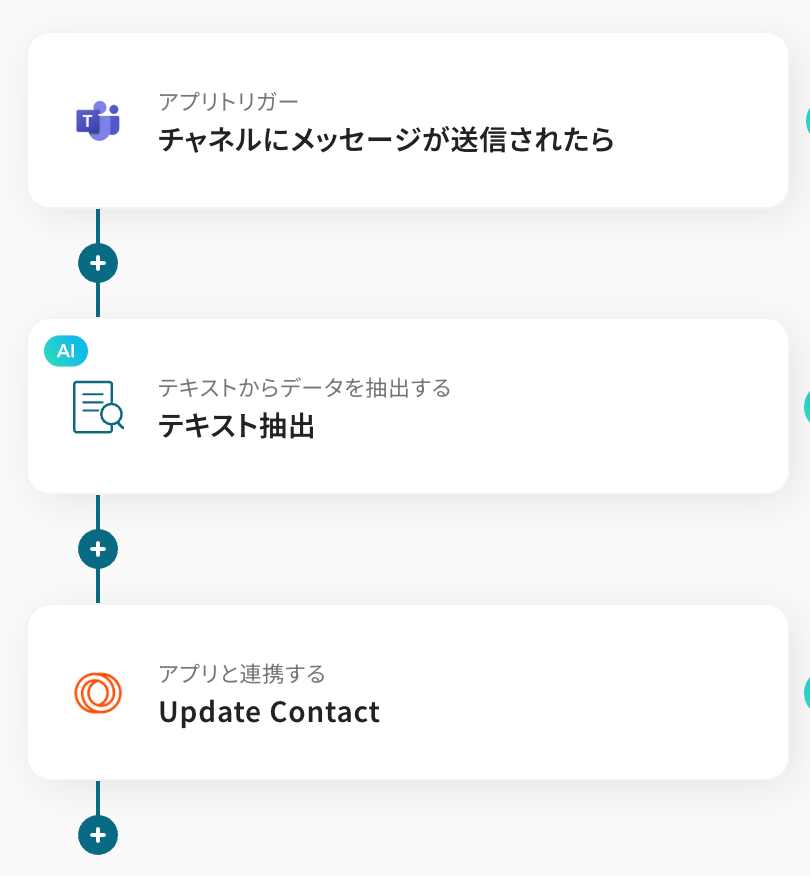
Microsoft Teamsのメッセージ受信をきっかけにLoopsの既存コンタクトを更新したい場合は、Loopsの「Update Contact」アクションを利用して下記のようなフローボットを作成してください。
基本的なフローボットの作成方法はこちらからご確認いただけます。
Q:連携が失敗した場合、どのように気づけますか?
A:フローボットでエラーが発生すると、Yoomに登録したメールアドレス宛に通知が届きます。
通知にはエラーが起きたオペレーションや詳細のリンクが記載されており、すぐに原因を確認できます。
まずは通知内容を確認し、設定の修正が必要な場合はYoomヘルプページを参照してください。
それでも解決しない場合は、お問い合わせ窓口からサポートにご連絡ください。
Q:特定のメッセージだけを連携対象にする方法は?
A:分岐を活用し、以下の手順で可能です。
例:「問い合わせ」という単語が含まれるメッセージのみをLoopsに登録する方法
フローボットで、トリガーアクション下の+ボタンをクリックし分岐設定を追加
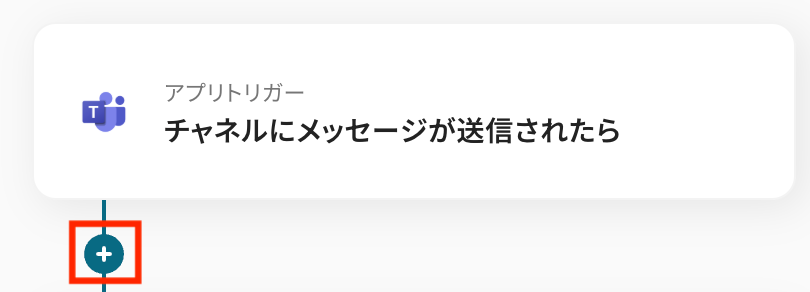
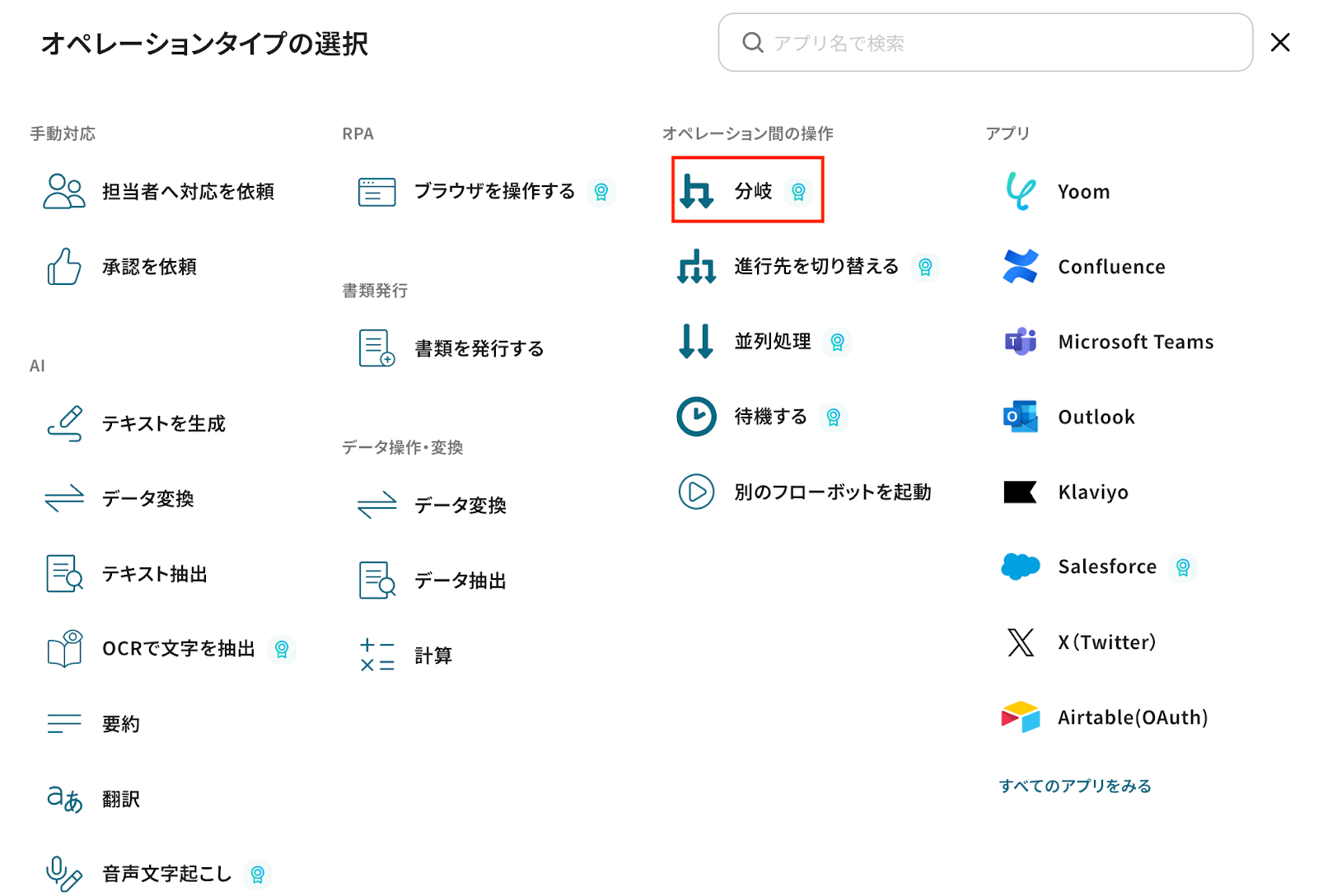
オペレーションは「チャネルにメッセージが送信されたら」、取得した値に「メッセージ内容」を選択
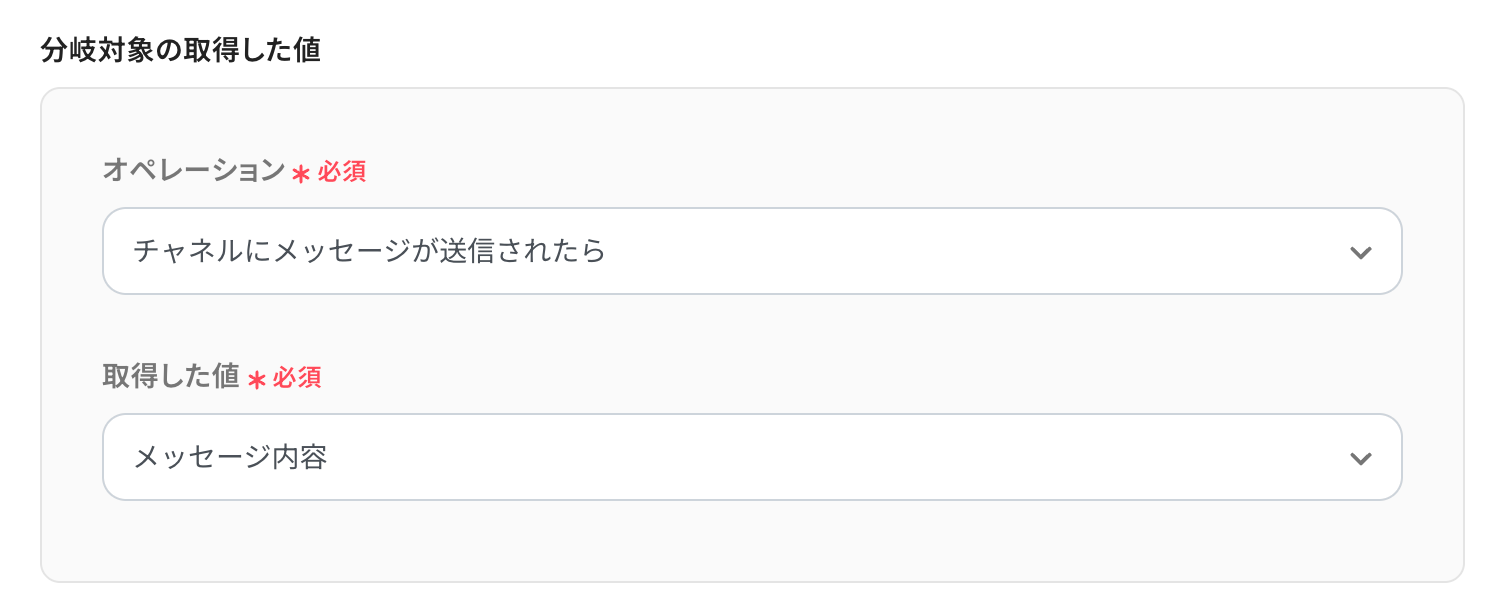
分岐条件を「メッセージ内容に問い合わせという値を含む場合」に設定
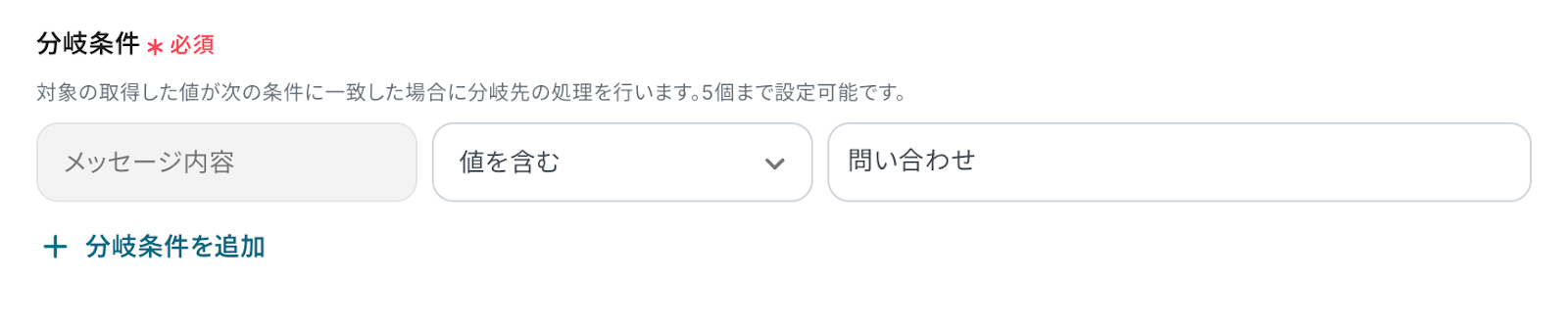
この設定により、「問い合わせ」という値を含むメッセージを受け取った場合にのみ、フローボットが起動するように設定できます。
分岐の設定方法はこちらもご確認ください。
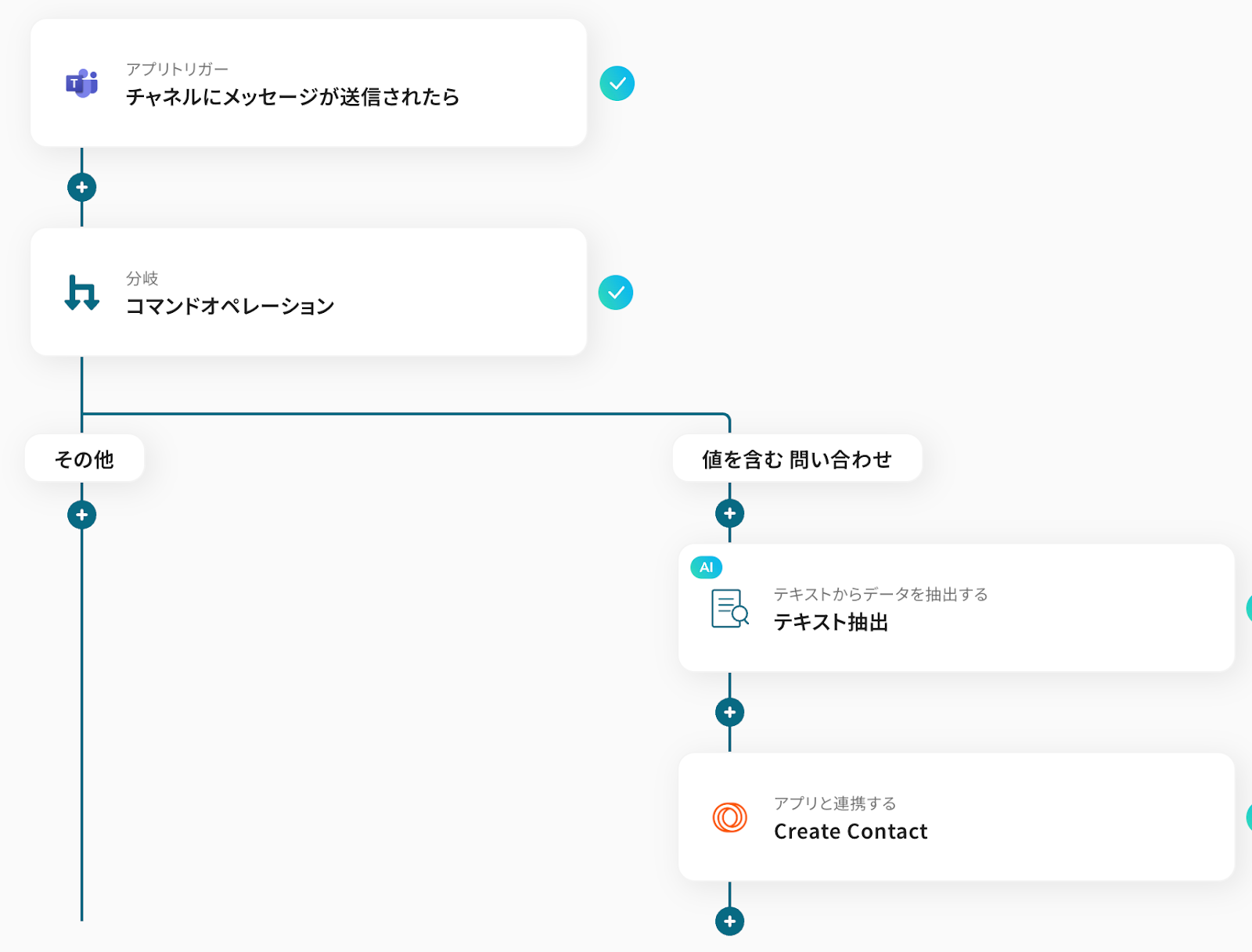
プログラミング知識なしで手軽に構築できます。