・
【プログラミング不要】Misocaで作成した見積書PDFを自動で連携する方法

■概要Misocaで作成した見積書を、手作業でPDF化しGoogle Driveに保存する作業に手間を感じていませんか?
手動での作業は時間がかかるだけでなく、保存漏れなどのミスが発生する可能性もあります。このワークフローを活用すれば、Misocaで見積書が作成されると、自動でPDFを取得しGoogle Driveの指定フォルダへ保存するため、見積書関連業務の効率化を実現します。■このテンプレートをおすすめする方- Misocaで見積書を作成し、PDF化して手動で管理している営業や経理担当の方
- 見積書のPDFファイルをGoogle Driveで保管しており、保存作業を自動化したい方
- 手作業による書類の保存漏れや管理の煩雑さに課題を感じている方
■このテンプレートを使うメリット- Misocaでの見積書作成後、自動でPDFがGoogle Driveに保存されるため、これまで手作業に費やしていた時間を短縮できます。
- 手作業によるPDFの保存忘れや、誤ったフォルダへの格納といったヒューマンエラーのリスクを軽減します。
■フローボットの流れ- はじめに、MisocaをYoomと連携します。
- 次に、トリガーでMisocaを選択し、「見積書が作成または更新されたら」というアクションを設定します。
- 次に、オペレーションで「分岐する」アクションを設定し、特定の条件で処理を分けます。
- 次に、オペレーションでMisocaの「見積書PDFを取得」アクションを設定します。
- 最後に、オペレーションでGoogle Driveの「ファイルをアップロードする」アクションを設定し、取得したPDFファイルをアップロードします。
※「トリガー」:フロー起動のきっかけとなるアクション、「オペレーション」:トリガー起動後、フロー内で処理を行うアクション■このワークフローのカスタムポイント- Google Driveにファイルをアップロードするアクションで、ファイルを格納したいフォルダのIDを任意で設定してください。
■注意事項- Misoca、MisocaのそれぞれとYoomを連携してください。
- トリガーは5分、10分、15分、30分、60分の間隔で起動間隔を選択できます。
- プランによって最短の起動間隔が異なりますので、ご注意ください。
- 分岐はパーソナルプラン以上のプランでご利用いただける機能(オペレーション)となっております。フリープランの場合は設定しているフローボットのオペレーションはエラーとなりますので、ご注意ください。
- パーソナルプランなどの有料プランは、2週間の無料トライアルを行うことが可能です。無料トライアル中には制限対象のアプリや機能(オペレーション)を使用することができます。詳しくは、料金プランのページをご参照ください。
- ダウンロード可能なファイル容量は最大300MBまでです。アプリの仕様によっては300MB未満になる可能性があるので、ご注意ください。
- トリガー、各オペレーションでの取り扱い可能なファイル容量の詳細は「ファイルの容量制限について」をご参照ください。


手動での作業は時間がかかるだけでなく、保存漏れなどのミスが発生する可能性もあります。このワークフローを活用すれば、Misocaで見積書が作成されると、自動でPDFを取得しGoogle Driveの指定フォルダへ保存するため、見積書関連業務の効率化を実現します。
- Misocaで見積書を作成し、PDF化して手動で管理している営業や経理担当の方
- 見積書のPDFファイルをGoogle Driveで保管しており、保存作業を自動化したい方
- 手作業による書類の保存漏れや管理の煩雑さに課題を感じている方
- Misocaでの見積書作成後、自動でPDFがGoogle Driveに保存されるため、これまで手作業に費やしていた時間を短縮できます。
- 手作業によるPDFの保存忘れや、誤ったフォルダへの格納といったヒューマンエラーのリスクを軽減します。
- はじめに、MisocaをYoomと連携します。
- 次に、トリガーでMisocaを選択し、「見積書が作成または更新されたら」というアクションを設定します。
- 次に、オペレーションで「分岐する」アクションを設定し、特定の条件で処理を分けます。
- 次に、オペレーションでMisocaの「見積書PDFを取得」アクションを設定します。
- 最後に、オペレーションでGoogle Driveの「ファイルをアップロードする」アクションを設定し、取得したPDFファイルをアップロードします。
- Google Driveにファイルをアップロードするアクションで、ファイルを格納したいフォルダのIDを任意で設定してください。
- Misoca、MisocaのそれぞれとYoomを連携してください。
- トリガーは5分、10分、15分、30分、60分の間隔で起動間隔を選択できます。
- プランによって最短の起動間隔が異なりますので、ご注意ください。
- 分岐はパーソナルプラン以上のプランでご利用いただける機能(オペレーション)となっております。フリープランの場合は設定しているフローボットのオペレーションはエラーとなりますので、ご注意ください。
- パーソナルプランなどの有料プランは、2週間の無料トライアルを行うことが可能です。無料トライアル中には制限対象のアプリや機能(オペレーション)を使用することができます。詳しくは、料金プランのページをご参照ください。
- ダウンロード可能なファイル容量は最大300MBまでです。アプリの仕様によっては300MB未満になる可能性があるので、ご注意ください。
- トリガー、各オペレーションでの取り扱い可能なファイル容量の詳細は「ファイルの容量制限について」をご参照ください。
「Misocaで見積書を作成した後、毎回PDFをダウンロードしてフォルダに保存するのが大変…」
「ファイル名を変更したり、正しい場所に保存したりする作業でミスが起きないか心配…」
見積書作成後のファイル管理業務に手間や不安を感じていませんか?
もし、Misocaで見積書が作成されたタイミングをトリガーに、自動でPDFファイルが生成され、指定のストレージサービスに保存される仕組みがあれば、見積書管理の負担を減らして、より重要な営業活動などに時間を回せるようになるでしょう。
今回ご紹介する自動化の設定は、ノーコードで設定できます。
手間も少ないので、ぜひ導入して作業を楽にしましょう!
とにかく早く試したい方へ
YoomにはMisocaで作成した見積書PDFを連携する業務フロー自動化のテンプレートが用意されています。
「まずは試してみたい!」という方は、以下のバナーをクリックして、すぐに体験できます。
■概要Misocaで作成した見積書を、手作業でPDF化しGoogle Driveに保存する作業に手間を感じていませんか?
手動での作業は時間がかかるだけでなく、保存漏れなどのミスが発生する可能性もあります。このワークフローを活用すれば、Misocaで見積書が作成されると、自動でPDFを取得しGoogle Driveの指定フォルダへ保存するため、見積書関連業務の効率化を実現します。■このテンプレートをおすすめする方- Misocaで見積書を作成し、PDF化して手動で管理している営業や経理担当の方
- 見積書のPDFファイルをGoogle Driveで保管しており、保存作業を自動化したい方
- 手作業による書類の保存漏れや管理の煩雑さに課題を感じている方
■このテンプレートを使うメリット- Misocaでの見積書作成後、自動でPDFがGoogle Driveに保存されるため、これまで手作業に費やしていた時間を短縮できます。
- 手作業によるPDFの保存忘れや、誤ったフォルダへの格納といったヒューマンエラーのリスクを軽減します。
■フローボットの流れ- はじめに、MisocaをYoomと連携します。
- 次に、トリガーでMisocaを選択し、「見積書が作成または更新されたら」というアクションを設定します。
- 次に、オペレーションで「分岐する」アクションを設定し、特定の条件で処理を分けます。
- 次に、オペレーションでMisocaの「見積書PDFを取得」アクションを設定します。
- 最後に、オペレーションでGoogle Driveの「ファイルをアップロードする」アクションを設定し、取得したPDFファイルをアップロードします。
※「トリガー」:フロー起動のきっかけとなるアクション、「オペレーション」:トリガー起動後、フロー内で処理を行うアクション■このワークフローのカスタムポイント- Google Driveにファイルをアップロードするアクションで、ファイルを格納したいフォルダのIDを任意で設定してください。
■注意事項- Misoca、MisocaのそれぞれとYoomを連携してください。
- トリガーは5分、10分、15分、30分、60分の間隔で起動間隔を選択できます。
- プランによって最短の起動間隔が異なりますので、ご注意ください。
- 分岐はパーソナルプラン以上のプランでご利用いただける機能(オペレーション)となっております。フリープランの場合は設定しているフローボットのオペレーションはエラーとなりますので、ご注意ください。
- パーソナルプランなどの有料プランは、2週間の無料トライアルを行うことが可能です。無料トライアル中には制限対象のアプリや機能(オペレーション)を使用することができます。詳しくは、料金プランのページをご参照ください。
- ダウンロード可能なファイル容量は最大300MBまでです。アプリの仕様によっては300MB未満になる可能性があるので、ご注意ください。
- トリガー、各オペレーションでの取り扱い可能なファイル容量の詳細は「ファイルの容量制限について」をご参照ください。
手動での作業は時間がかかるだけでなく、保存漏れなどのミスが発生する可能性もあります。このワークフローを活用すれば、Misocaで見積書が作成されると、自動でPDFを取得しGoogle Driveの指定フォルダへ保存するため、見積書関連業務の効率化を実現します。
- Misocaで見積書を作成し、PDF化して手動で管理している営業や経理担当の方
- 見積書のPDFファイルをGoogle Driveで保管しており、保存作業を自動化したい方
- 手作業による書類の保存漏れや管理の煩雑さに課題を感じている方
- Misocaでの見積書作成後、自動でPDFがGoogle Driveに保存されるため、これまで手作業に費やしていた時間を短縮できます。
- 手作業によるPDFの保存忘れや、誤ったフォルダへの格納といったヒューマンエラーのリスクを軽減します。
- はじめに、MisocaをYoomと連携します。
- 次に、トリガーでMisocaを選択し、「見積書が作成または更新されたら」というアクションを設定します。
- 次に、オペレーションで「分岐する」アクションを設定し、特定の条件で処理を分けます。
- 次に、オペレーションでMisocaの「見積書PDFを取得」アクションを設定します。
- 最後に、オペレーションでGoogle Driveの「ファイルをアップロードする」アクションを設定し、取得したPDFファイルをアップロードします。
- Google Driveにファイルをアップロードするアクションで、ファイルを格納したいフォルダのIDを任意で設定してください。
- Misoca、MisocaのそれぞれとYoomを連携してください。
- トリガーは5分、10分、15分、30分、60分の間隔で起動間隔を選択できます。
- プランによって最短の起動間隔が異なりますので、ご注意ください。
- 分岐はパーソナルプラン以上のプランでご利用いただける機能(オペレーション)となっております。フリープランの場合は設定しているフローボットのオペレーションはエラーとなりますので、ご注意ください。
- パーソナルプランなどの有料プランは、2週間の無料トライアルを行うことが可能です。無料トライアル中には制限対象のアプリや機能(オペレーション)を使用することができます。詳しくは、料金プランのページをご参照ください。
- ダウンロード可能なファイル容量は最大300MBまでです。アプリの仕様によっては300MB未満になる可能性があるので、ご注意ください。
- トリガー、各オペレーションでの取り扱い可能なファイル容量の詳細は「ファイルの容量制限について」をご参照ください。
Misocaの見積書PDFをGoogle Driveに自動保存するフローを作ってみよう
それではここから代表的な例として、Misocaで見積書が作成された際に、そのPDFファイルをGoogle Driveに自動で保存するフローを解説していきます。
ここではYoomを使用してノーコードで設定をしていくので、もしまだYoomのアカウントをお持ちでない場合は、こちらの登録フォームからアカウントを発行しておきましょう。
※今回連携するアプリの公式サイト:Misoca/Google Drive
[Yoomとは]
フローの作成方法
今回は大きく分けて以下のプロセスで作成します。
- MisocaとGoogle Driveのマイアプリ連携
- テンプレートをコピー
- Misocaのトリガー設定と分岐・Google Driveのアクション設定
- トリガーをONにし、フローが起動するかを確認
■概要Misocaで作成した見積書を、手作業でPDF化しGoogle Driveに保存する作業に手間を感じていませんか?
手動での作業は時間がかかるだけでなく、保存漏れなどのミスが発生する可能性もあります。このワークフローを活用すれば、Misocaで見積書が作成されると、自動でPDFを取得しGoogle Driveの指定フォルダへ保存するため、見積書関連業務の効率化を実現します。■このテンプレートをおすすめする方- Misocaで見積書を作成し、PDF化して手動で管理している営業や経理担当の方
- 見積書のPDFファイルをGoogle Driveで保管しており、保存作業を自動化したい方
- 手作業による書類の保存漏れや管理の煩雑さに課題を感じている方
■このテンプレートを使うメリット- Misocaでの見積書作成後、自動でPDFがGoogle Driveに保存されるため、これまで手作業に費やしていた時間を短縮できます。
- 手作業によるPDFの保存忘れや、誤ったフォルダへの格納といったヒューマンエラーのリスクを軽減します。
■フローボットの流れ- はじめに、MisocaをYoomと連携します。
- 次に、トリガーでMisocaを選択し、「見積書が作成または更新されたら」というアクションを設定します。
- 次に、オペレーションで「分岐する」アクションを設定し、特定の条件で処理を分けます。
- 次に、オペレーションでMisocaの「見積書PDFを取得」アクションを設定します。
- 最後に、オペレーションでGoogle Driveの「ファイルをアップロードする」アクションを設定し、取得したPDFファイルをアップロードします。
※「トリガー」:フロー起動のきっかけとなるアクション、「オペレーション」:トリガー起動後、フロー内で処理を行うアクション■このワークフローのカスタムポイント- Google Driveにファイルをアップロードするアクションで、ファイルを格納したいフォルダのIDを任意で設定してください。
■注意事項- Misoca、MisocaのそれぞれとYoomを連携してください。
- トリガーは5分、10分、15分、30分、60分の間隔で起動間隔を選択できます。
- プランによって最短の起動間隔が異なりますので、ご注意ください。
- 分岐はパーソナルプラン以上のプランでご利用いただける機能(オペレーション)となっております。フリープランの場合は設定しているフローボットのオペレーションはエラーとなりますので、ご注意ください。
- パーソナルプランなどの有料プランは、2週間の無料トライアルを行うことが可能です。無料トライアル中には制限対象のアプリや機能(オペレーション)を使用することができます。詳しくは、料金プランのページをご参照ください。
- ダウンロード可能なファイル容量は最大300MBまでです。アプリの仕様によっては300MB未満になる可能性があるので、ご注意ください。
- トリガー、各オペレーションでの取り扱い可能なファイル容量の詳細は「ファイルの容量制限について」をご参照ください。
手動での作業は時間がかかるだけでなく、保存漏れなどのミスが発生する可能性もあります。このワークフローを活用すれば、Misocaで見積書が作成されると、自動でPDFを取得しGoogle Driveの指定フォルダへ保存するため、見積書関連業務の効率化を実現します。
- Misocaで見積書を作成し、PDF化して手動で管理している営業や経理担当の方
- 見積書のPDFファイルをGoogle Driveで保管しており、保存作業を自動化したい方
- 手作業による書類の保存漏れや管理の煩雑さに課題を感じている方
- Misocaでの見積書作成後、自動でPDFがGoogle Driveに保存されるため、これまで手作業に費やしていた時間を短縮できます。
- 手作業によるPDFの保存忘れや、誤ったフォルダへの格納といったヒューマンエラーのリスクを軽減します。
- はじめに、MisocaをYoomと連携します。
- 次に、トリガーでMisocaを選択し、「見積書が作成または更新されたら」というアクションを設定します。
- 次に、オペレーションで「分岐する」アクションを設定し、特定の条件で処理を分けます。
- 次に、オペレーションでMisocaの「見積書PDFを取得」アクションを設定します。
- 最後に、オペレーションでGoogle Driveの「ファイルをアップロードする」アクションを設定し、取得したPDFファイルをアップロードします。
- Google Driveにファイルをアップロードするアクションで、ファイルを格納したいフォルダのIDを任意で設定してください。
- Misoca、MisocaのそれぞれとYoomを連携してください。
- トリガーは5分、10分、15分、30分、60分の間隔で起動間隔を選択できます。
- プランによって最短の起動間隔が異なりますので、ご注意ください。
- 分岐はパーソナルプラン以上のプランでご利用いただける機能(オペレーション)となっております。フリープランの場合は設定しているフローボットのオペレーションはエラーとなりますので、ご注意ください。
- パーソナルプランなどの有料プランは、2週間の無料トライアルを行うことが可能です。無料トライアル中には制限対象のアプリや機能(オペレーション)を使用することができます。詳しくは、料金プランのページをご参照ください。
- ダウンロード可能なファイル容量は最大300MBまでです。アプリの仕様によっては300MB未満になる可能性があるので、ご注意ください。
- トリガー、各オペレーションでの取り扱い可能なファイル容量の詳細は「ファイルの容量制限について」をご参照ください。
ステップ1:マイアプリ連携と準備
まず、Yoomとそれぞれのアプリを連携して操作が行えるようにしていきます。基本的な設定方法を解説しているナビをご覧ください!
それではここから今回のフローで使用するアプリのマイアプリ登録方法を解説します。
Misocaの連携をしましょう。
検索ボックスに「Misoca」と入力してアイコンをクリックします。

ログイン種別を選択します。

ログインを進めます。

以下の表示が出たら「Misoca」のマイアプリ連携の完了です。

Google Driveの連携をしましょう。
検索ボックスに「Google Drive」と入力してアイコンをクリックします。

ログインを進めます。

アカウントを選択します。

以下の表示が出たら「Google Drive」のマイアプリ連携の完了です。

ステップ2:テンプレートのコピー
ここからはフローを作っていきます。テンプレートページを開き、『このテンプレートを試してみる』をクリックしましょう。
■概要Misocaで作成した見積書を、手作業でPDF化しGoogle Driveに保存する作業に手間を感じていませんか?
手動での作業は時間がかかるだけでなく、保存漏れなどのミスが発生する可能性もあります。このワークフローを活用すれば、Misocaで見積書が作成されると、自動でPDFを取得しGoogle Driveの指定フォルダへ保存するため、見積書関連業務の効率化を実現します。■このテンプレートをおすすめする方- Misocaで見積書を作成し、PDF化して手動で管理している営業や経理担当の方
- 見積書のPDFファイルをGoogle Driveで保管しており、保存作業を自動化したい方
- 手作業による書類の保存漏れや管理の煩雑さに課題を感じている方
■このテンプレートを使うメリット- Misocaでの見積書作成後、自動でPDFがGoogle Driveに保存されるため、これまで手作業に費やしていた時間を短縮できます。
- 手作業によるPDFの保存忘れや、誤ったフォルダへの格納といったヒューマンエラーのリスクを軽減します。
■フローボットの流れ- はじめに、MisocaをYoomと連携します。
- 次に、トリガーでMisocaを選択し、「見積書が作成または更新されたら」というアクションを設定します。
- 次に、オペレーションで「分岐する」アクションを設定し、特定の条件で処理を分けます。
- 次に、オペレーションでMisocaの「見積書PDFを取得」アクションを設定します。
- 最後に、オペレーションでGoogle Driveの「ファイルをアップロードする」アクションを設定し、取得したPDFファイルをアップロードします。
※「トリガー」:フロー起動のきっかけとなるアクション、「オペレーション」:トリガー起動後、フロー内で処理を行うアクション■このワークフローのカスタムポイント- Google Driveにファイルをアップロードするアクションで、ファイルを格納したいフォルダのIDを任意で設定してください。
■注意事項- Misoca、MisocaのそれぞれとYoomを連携してください。
- トリガーは5分、10分、15分、30分、60分の間隔で起動間隔を選択できます。
- プランによって最短の起動間隔が異なりますので、ご注意ください。
- 分岐はパーソナルプラン以上のプランでご利用いただける機能(オペレーション)となっております。フリープランの場合は設定しているフローボットのオペレーションはエラーとなりますので、ご注意ください。
- パーソナルプランなどの有料プランは、2週間の無料トライアルを行うことが可能です。無料トライアル中には制限対象のアプリや機能(オペレーション)を使用することができます。詳しくは、料金プランのページをご参照ください。
- ダウンロード可能なファイル容量は最大300MBまでです。アプリの仕様によっては300MB未満になる可能性があるので、ご注意ください。
- トリガー、各オペレーションでの取り扱い可能なファイル容量の詳細は「ファイルの容量制限について」をご参照ください。
手動での作業は時間がかかるだけでなく、保存漏れなどのミスが発生する可能性もあります。このワークフローを活用すれば、Misocaで見積書が作成されると、自動でPDFを取得しGoogle Driveの指定フォルダへ保存するため、見積書関連業務の効率化を実現します。
- Misocaで見積書を作成し、PDF化して手動で管理している営業や経理担当の方
- 見積書のPDFファイルをGoogle Driveで保管しており、保存作業を自動化したい方
- 手作業による書類の保存漏れや管理の煩雑さに課題を感じている方
- Misocaでの見積書作成後、自動でPDFがGoogle Driveに保存されるため、これまで手作業に費やしていた時間を短縮できます。
- 手作業によるPDFの保存忘れや、誤ったフォルダへの格納といったヒューマンエラーのリスクを軽減します。
- はじめに、MisocaをYoomと連携します。
- 次に、トリガーでMisocaを選択し、「見積書が作成または更新されたら」というアクションを設定します。
- 次に、オペレーションで「分岐する」アクションを設定し、特定の条件で処理を分けます。
- 次に、オペレーションでMisocaの「見積書PDFを取得」アクションを設定します。
- 最後に、オペレーションでGoogle Driveの「ファイルをアップロードする」アクションを設定し、取得したPDFファイルをアップロードします。
- Google Driveにファイルをアップロードするアクションで、ファイルを格納したいフォルダのIDを任意で設定してください。
- Misoca、MisocaのそれぞれとYoomを連携してください。
- トリガーは5分、10分、15分、30分、60分の間隔で起動間隔を選択できます。
- プランによって最短の起動間隔が異なりますので、ご注意ください。
- 分岐はパーソナルプラン以上のプランでご利用いただける機能(オペレーション)となっております。フリープランの場合は設定しているフローボットのオペレーションはエラーとなりますので、ご注意ください。
- パーソナルプランなどの有料プランは、2週間の無料トライアルを行うことが可能です。無料トライアル中には制限対象のアプリや機能(オペレーション)を使用することができます。詳しくは、料金プランのページをご参照ください。
- ダウンロード可能なファイル容量は最大300MBまでです。アプリの仕様によっては300MB未満になる可能性があるので、ご注意ください。
- トリガー、各オペレーションでの取り扱い可能なファイル容量の詳細は「ファイルの容量制限について」をご参照ください。
以下の表示が出たら、テンプレートのコピーが成功です。
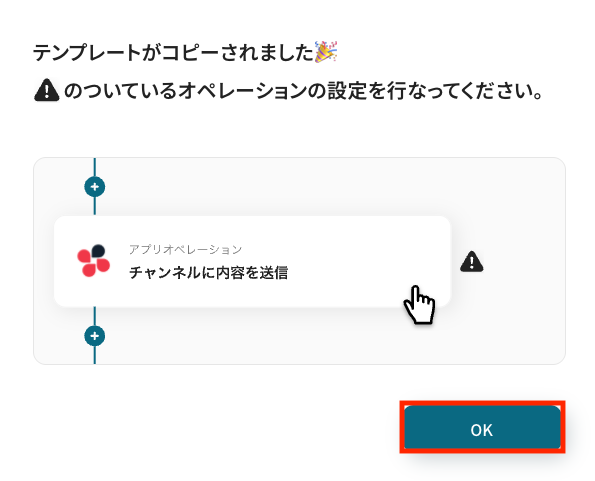
コピーしたテンプレートはマイプロジェクトに格納されます。
ステップ3:Misocaで見積書の作成・更新をきっかけに起動するトリガー設定
1つ目のトリガーフローを選びます。
Yoomのトリガーについては以下のリンク先を参考にしてみてくださいね。
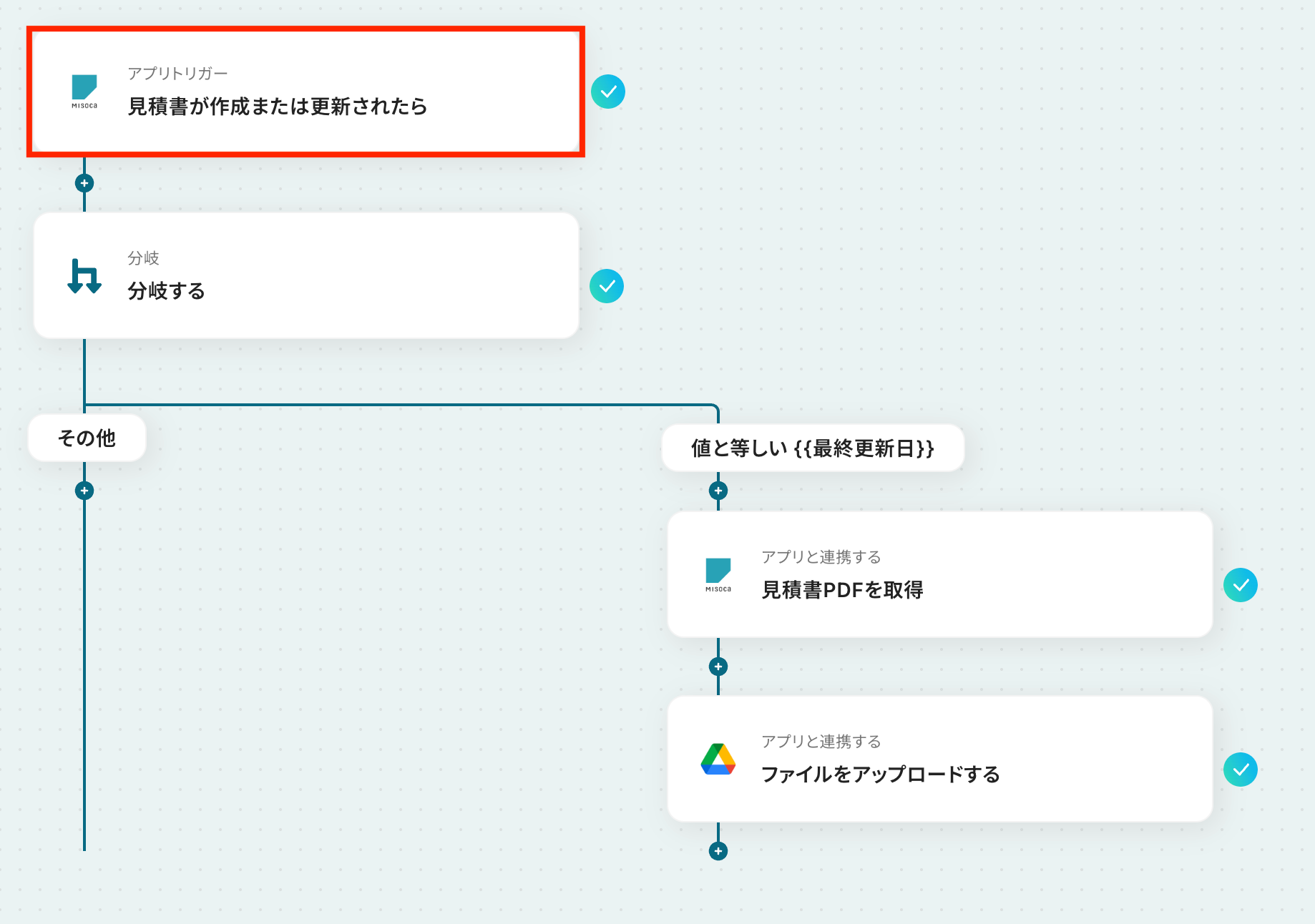
「見積書が作成または更新されたら」を選びます。
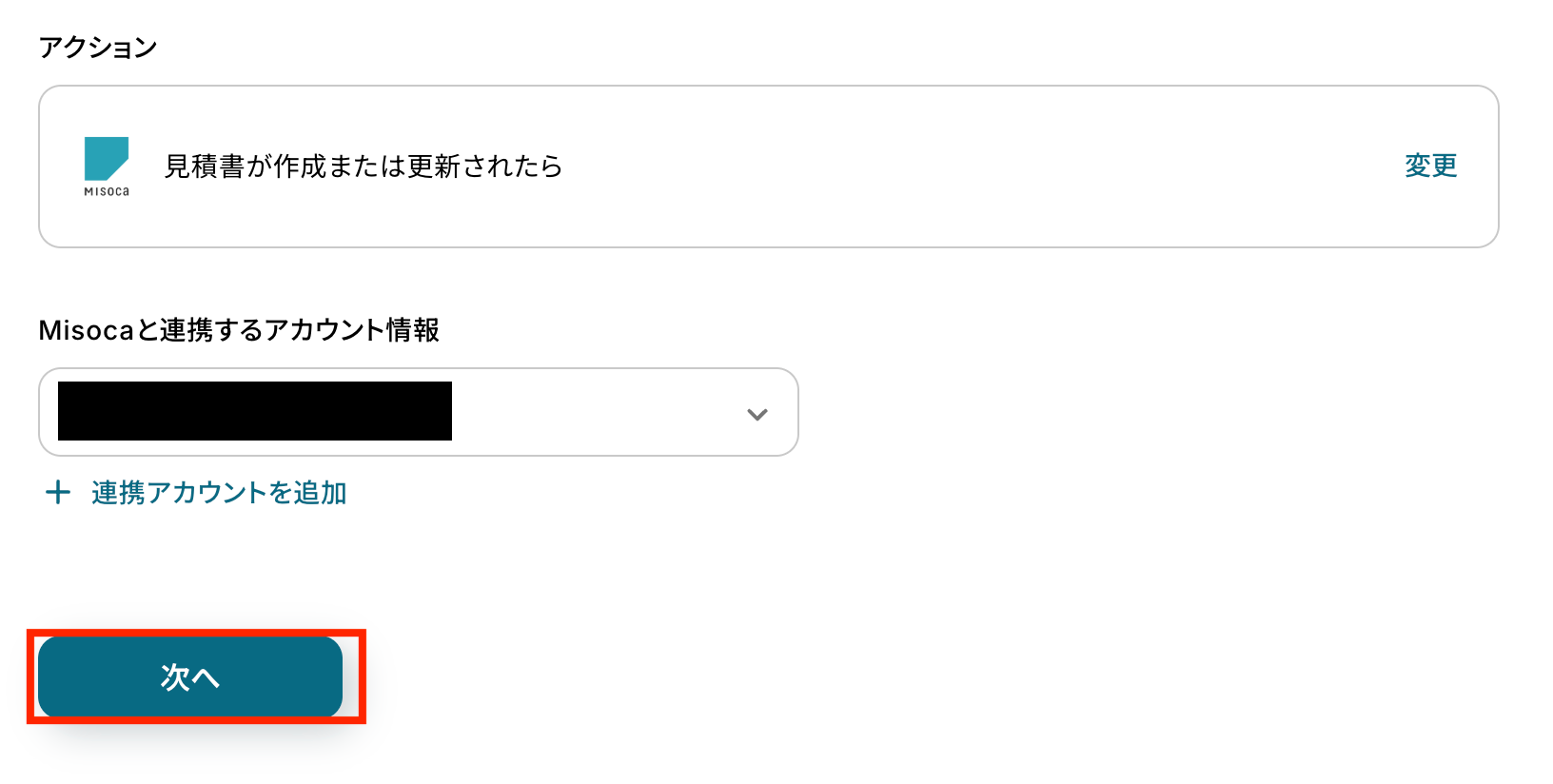
Misocaの連携アカウントを選び、「次へ」をクリックします。
Misocaでテスト用の見積書を作成します。
取引先、件名、金額、発行日が正しいことをチェックします。

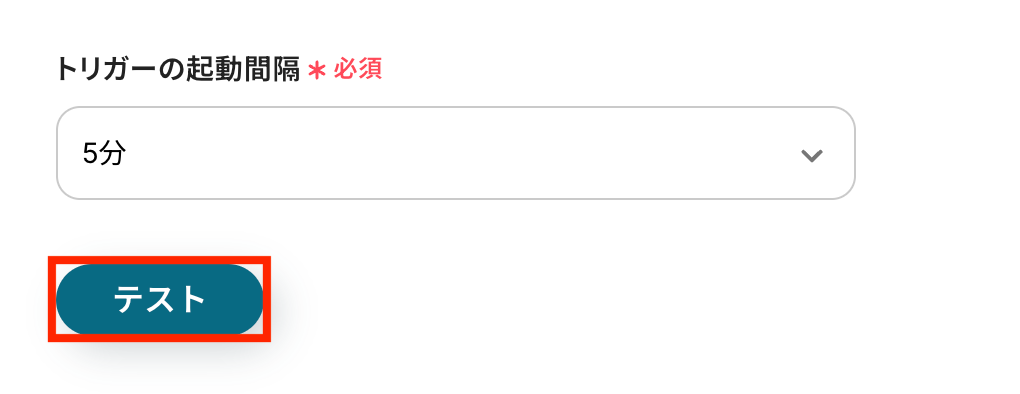
トリガーの起動間隔を設定します。
- トリガーの起動タイミングは、5分、10分、15分、30分、60分のいずれかで設定できます。
ご利用プランによって、設定できるトリガーの最短間隔が違うので、その点は要チェックです。
なお、基本的にはそのプランの最短の起動間隔にしてお使いいただくことをおすすめします。
今回は「5分」を選び、「テスト」をクリックします。
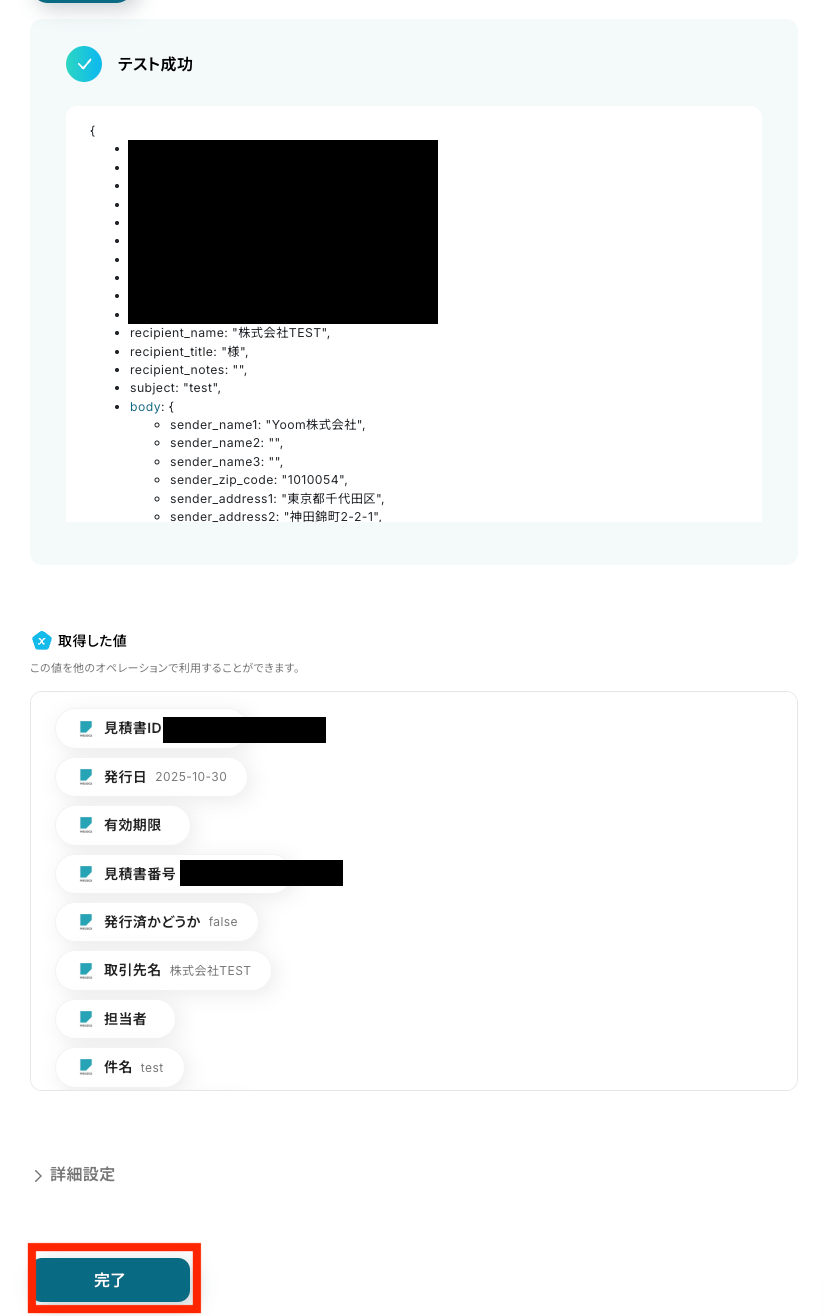
テストが成功すると、見積書の情報が表示されます。
データが正しく取得できたら「完了」をクリックします。
ステップ4:分岐を設定する
続いて、見積書が更新された場合だけ次の処理が進むように分岐を設定します。
2つ目の分岐フローを選びます。
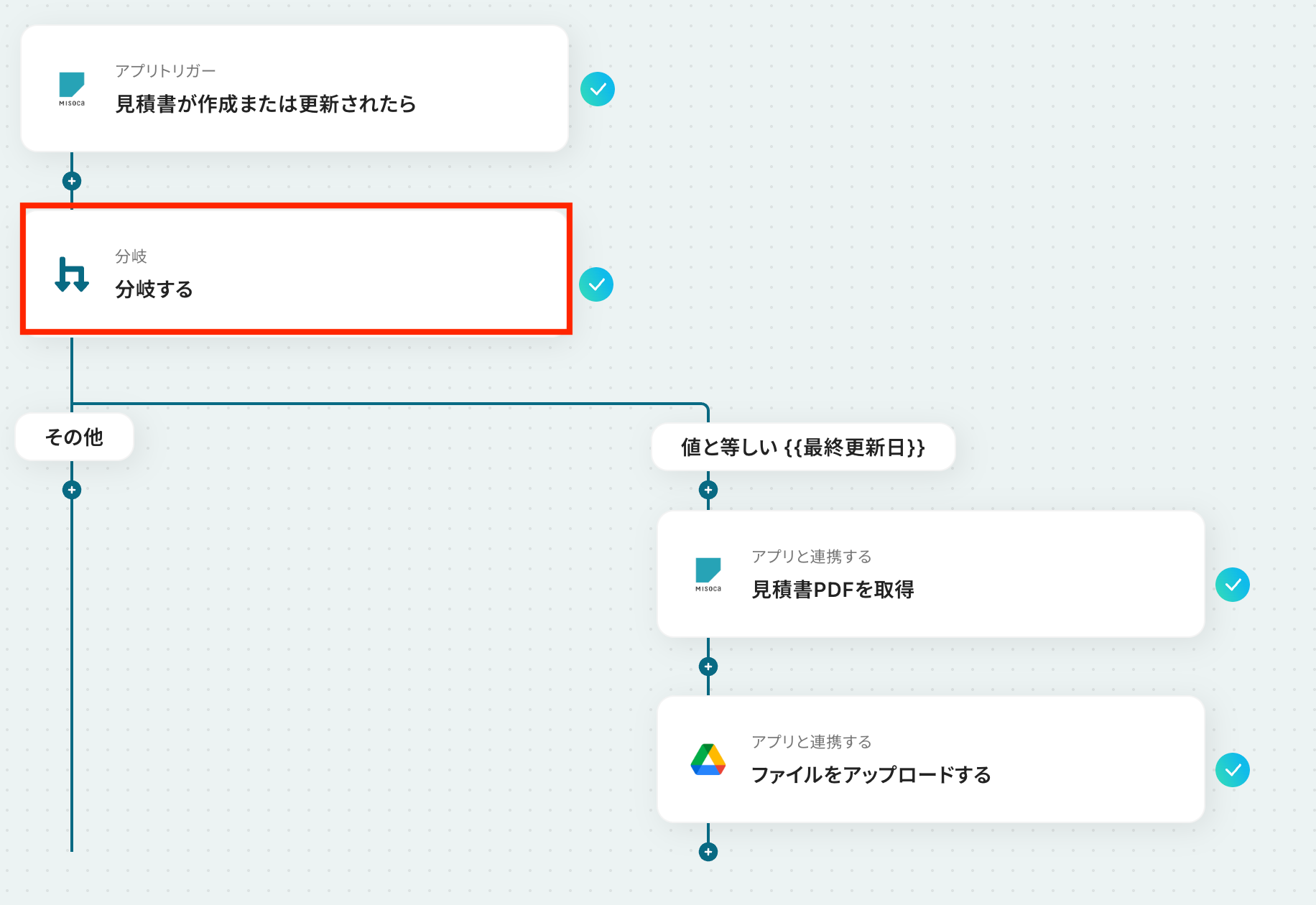
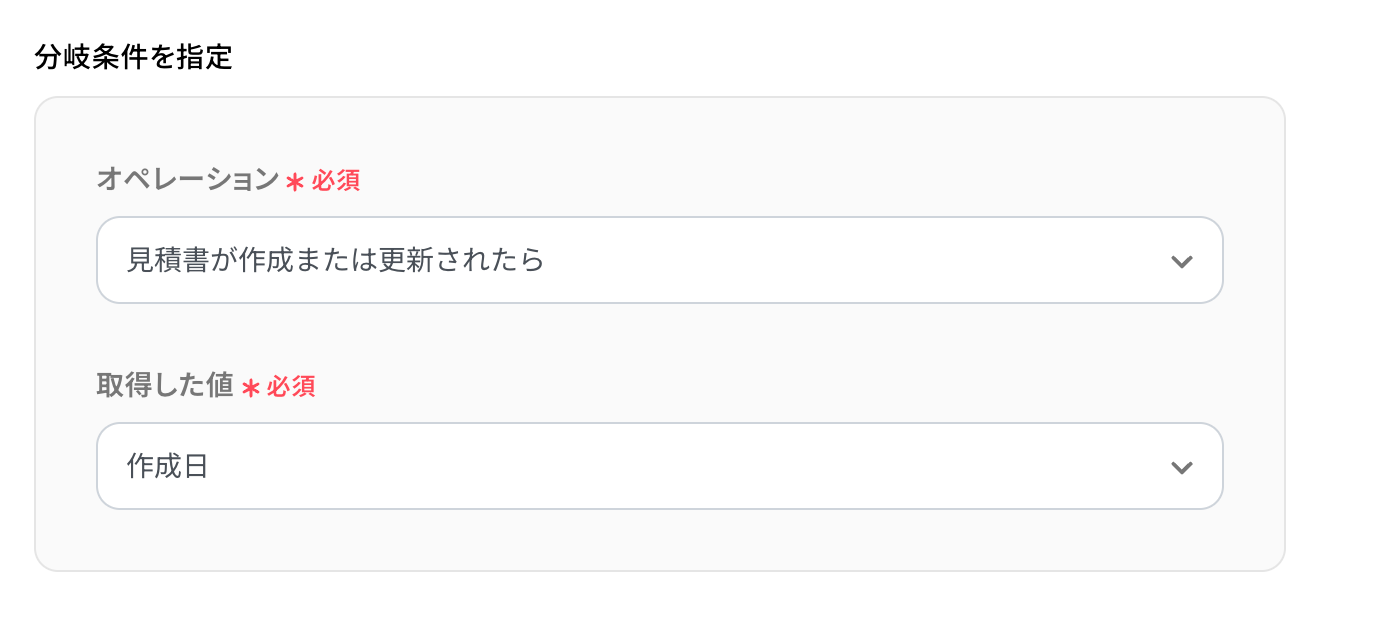
分岐条件の設定画面を開きます。
「見積書が作成または更新されたら」を選び、「取得した値」で「作成日」を選択しましょう。
分岐設定の詳細については、以下のヘルプページに手順がまとまっています。
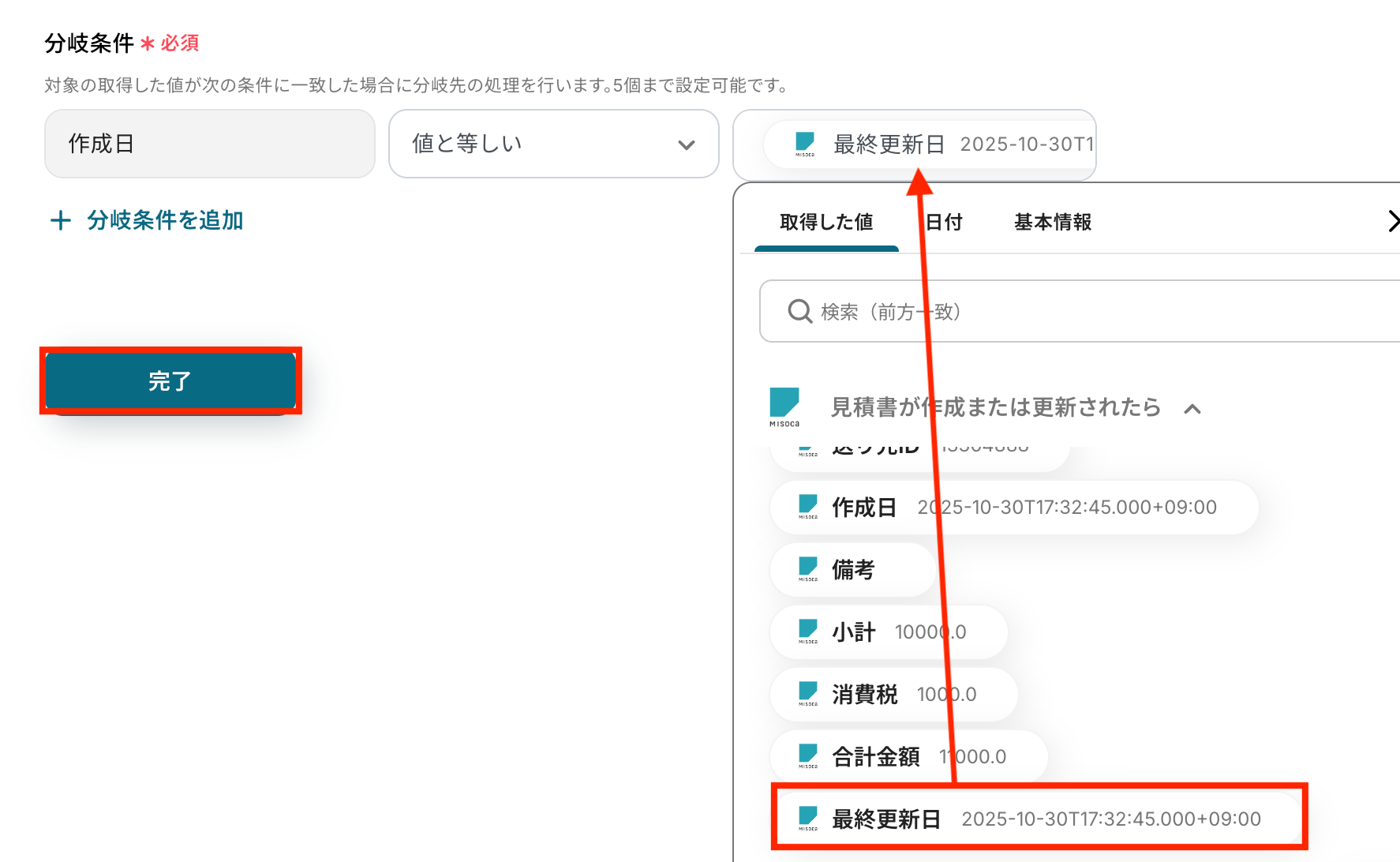
「作成日」と「最終更新日」が同じときに処理が進むように設定します。
右側の項目で「最終更新日」を選び、「完了」をクリックしましょう。
ステップ5:Misocaで見積書PDFを取得する設定
次に、Misocaから見積書PDFを取得するアクションを設定していきましょう。
3つ目のフローを選びます。
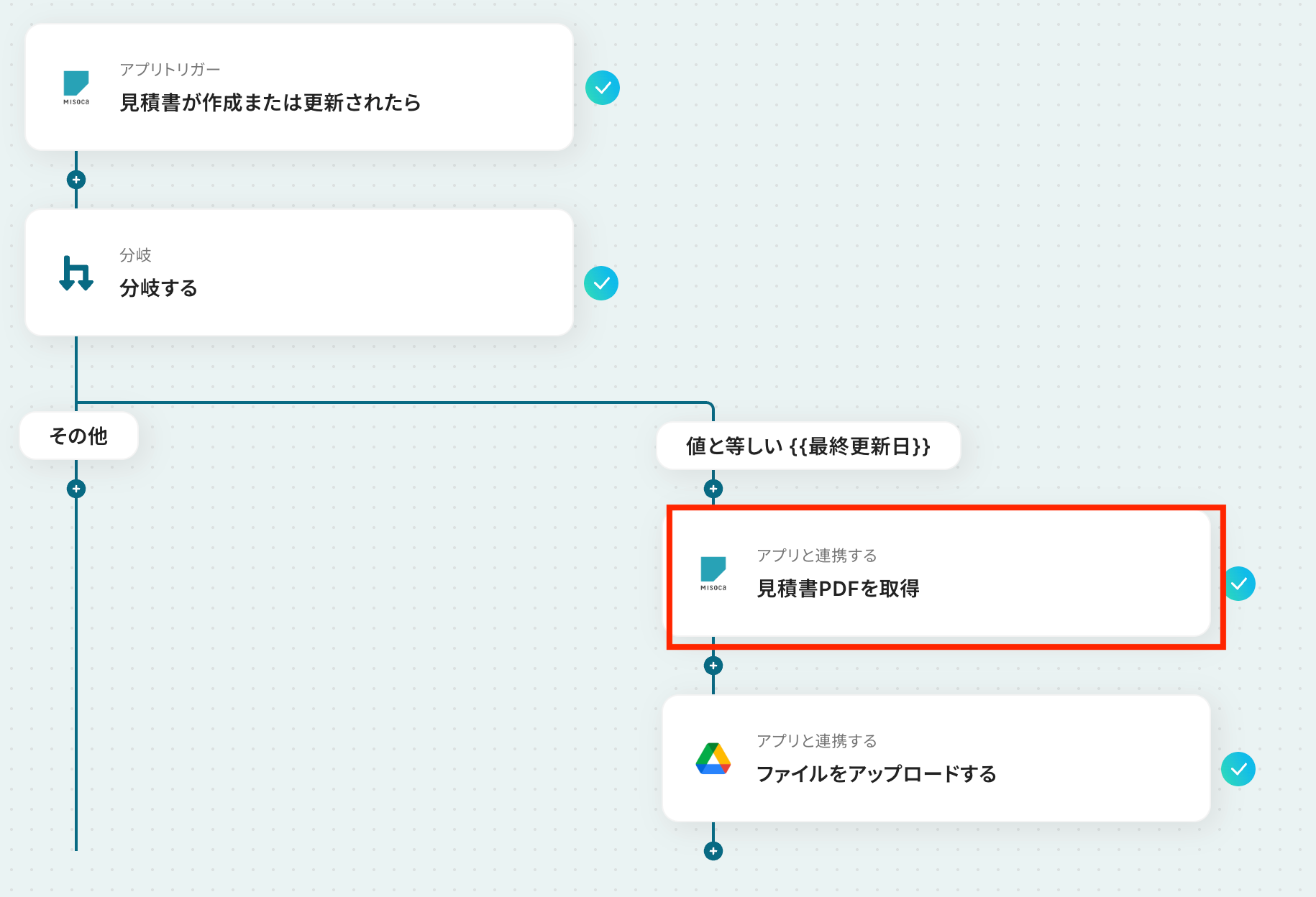
アクションで「見積書PDFを取得」を選びます。
Misocaの連携アカウントを選び、「次へ」をクリックします。
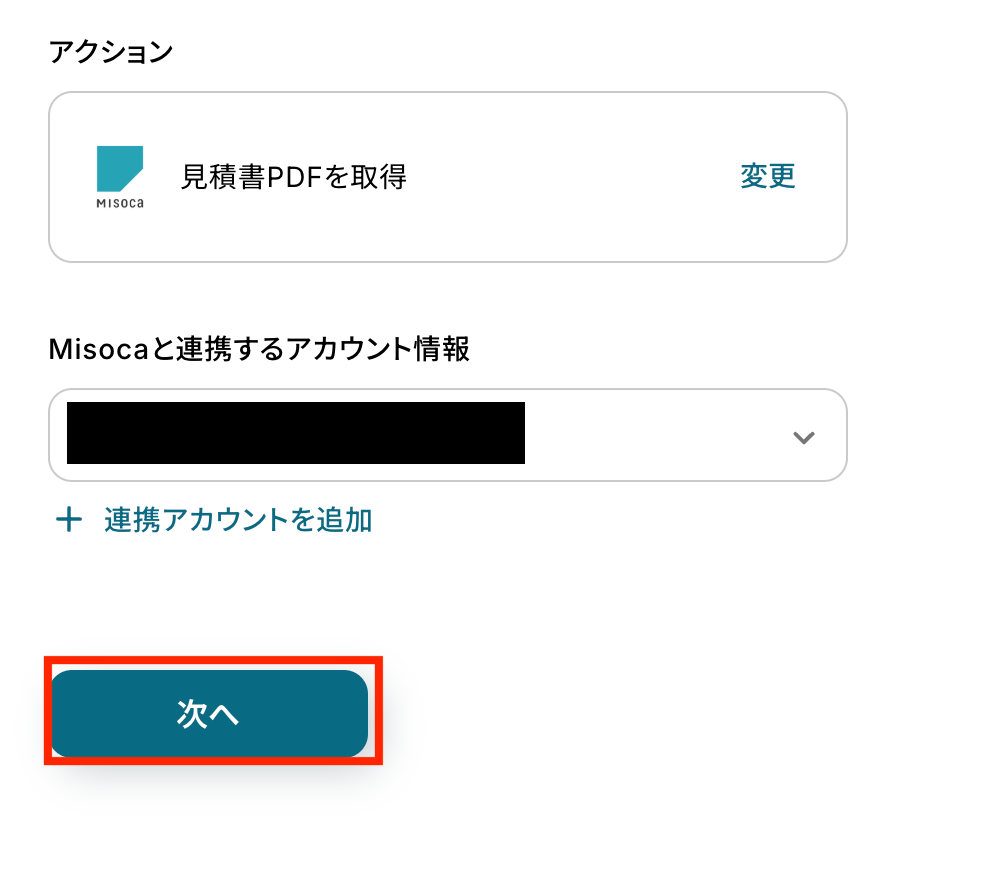
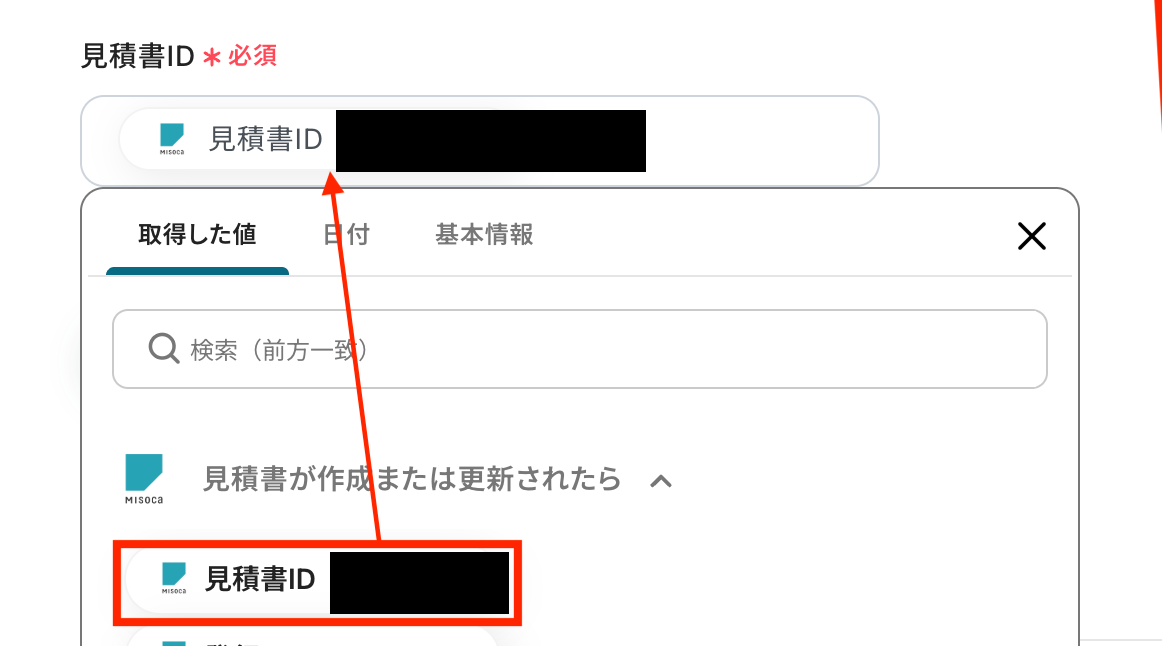
「見積書ID」を設定していきましょう。
トリガーで取得した見積書IDを選びます。
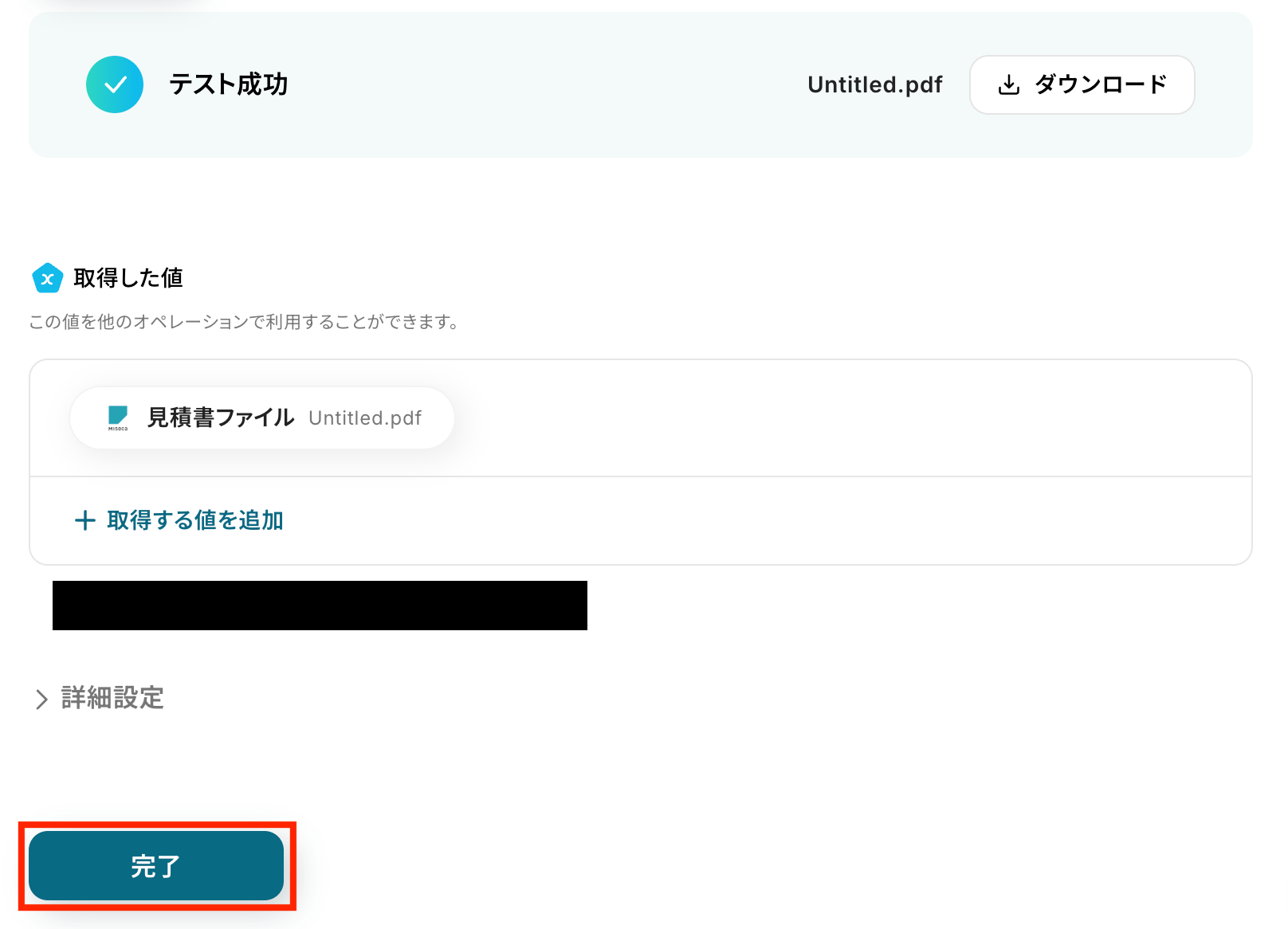
テストを実行してPDFが取得できるか確認します。
「テスト成功」と表示されたら、「完了」をクリックしましょう。
ステップ6:Google Driveに見積書PDFをアップロードする
次に、取得したPDFをGoogle Driveにアップロードします。
4つ目のアップロードアクションを選びましょう。
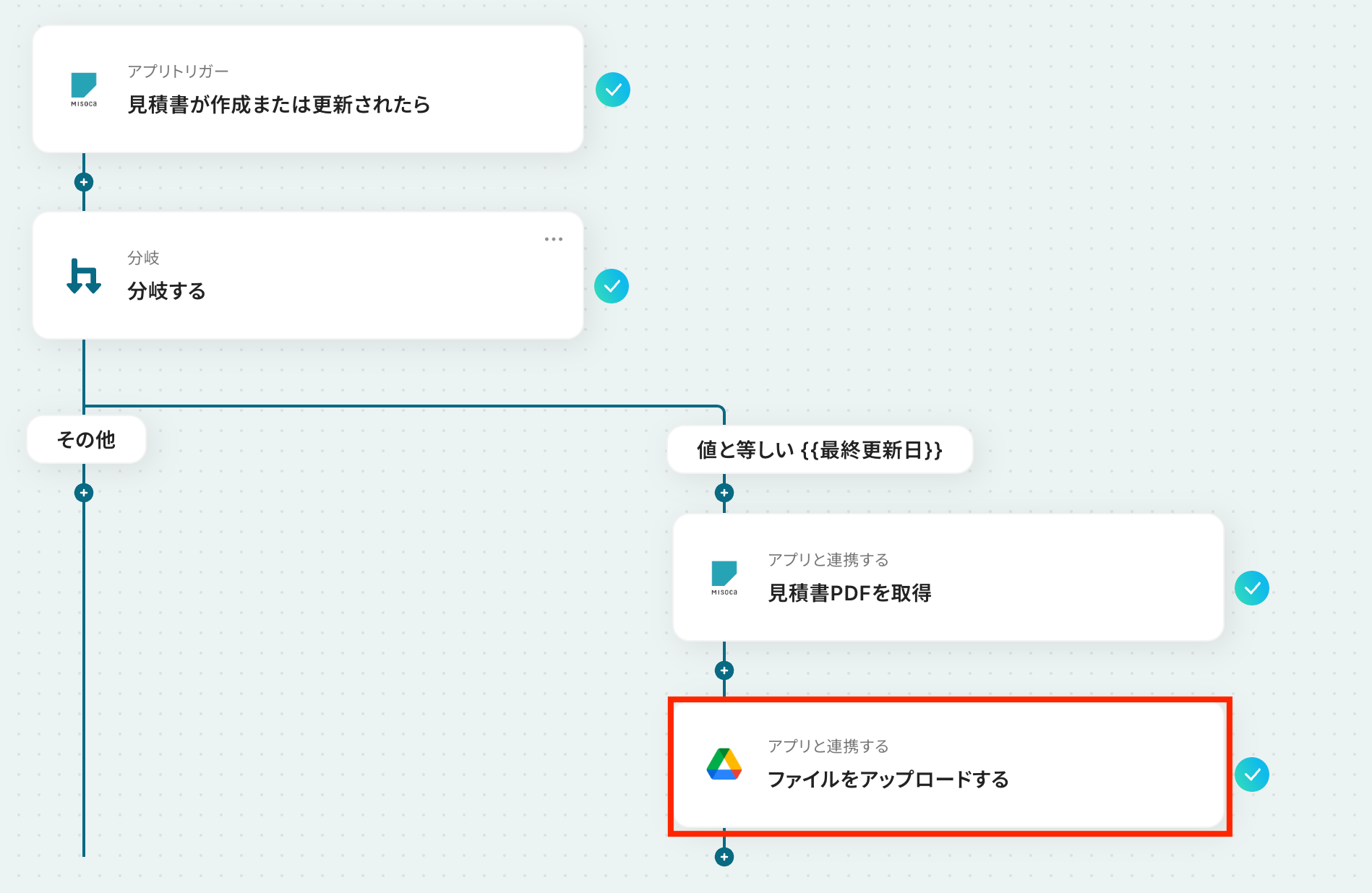
アクションで「ファイルをアップロードする」を選びます。
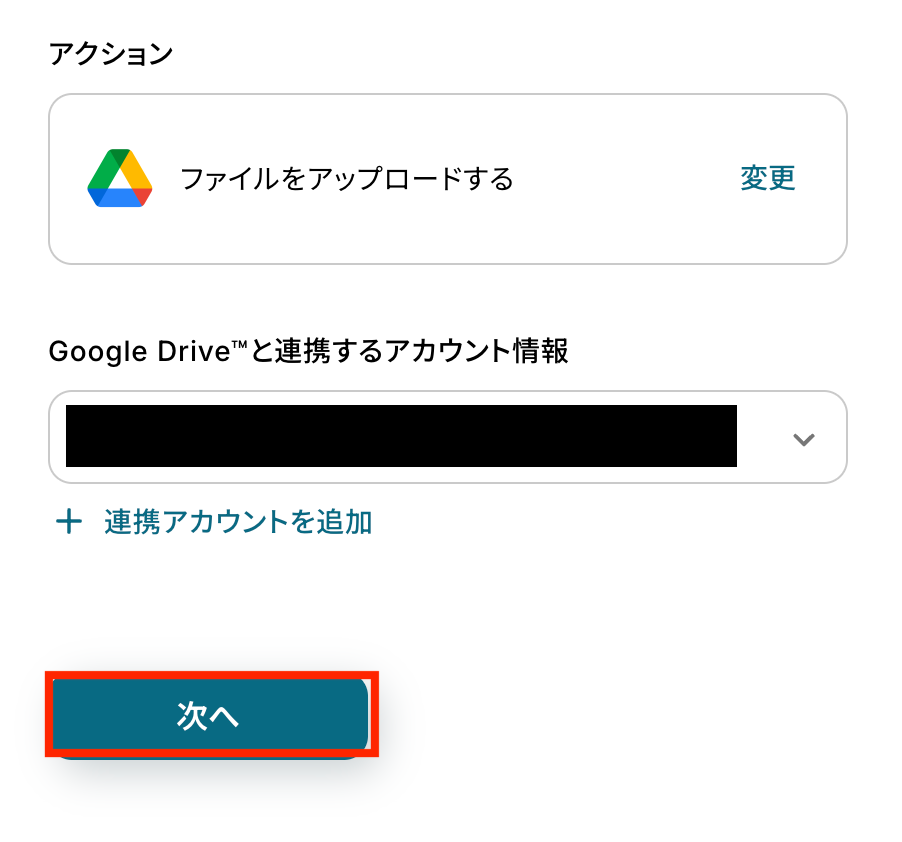
アップロード先のフォルダIDを入力してきましょう。
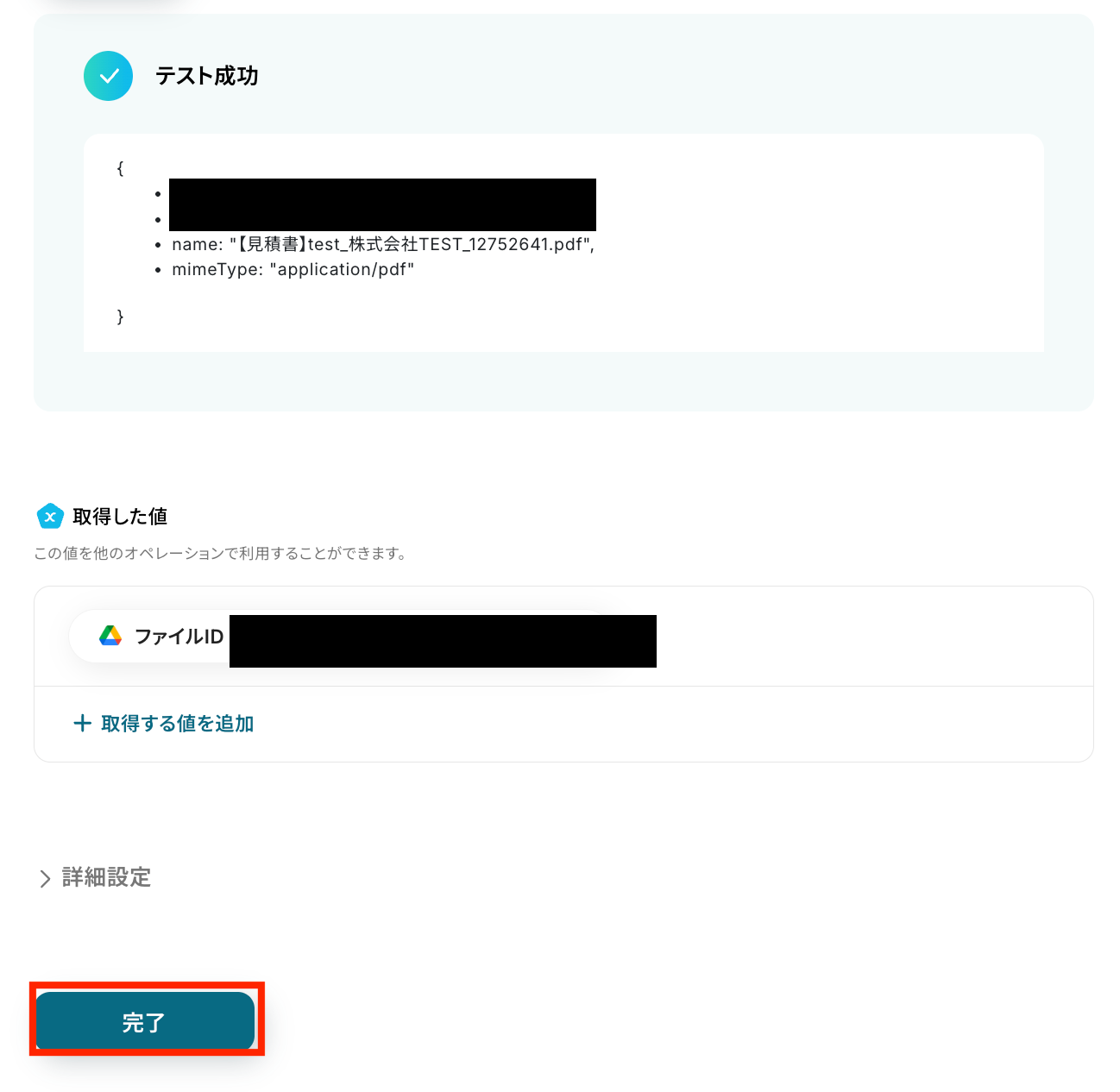
ファイル名は「【見積書】件名 - 取引先名」と設定します。
今回はファイルの添付方法は「取得した値を使用」を選び、ファイルは「見積書ファイル」にしています。
設定が終わったらテストをクリックしましょう。

テストが成功したら、PDFがGoogle Driveにアップロードされたことを確認します。
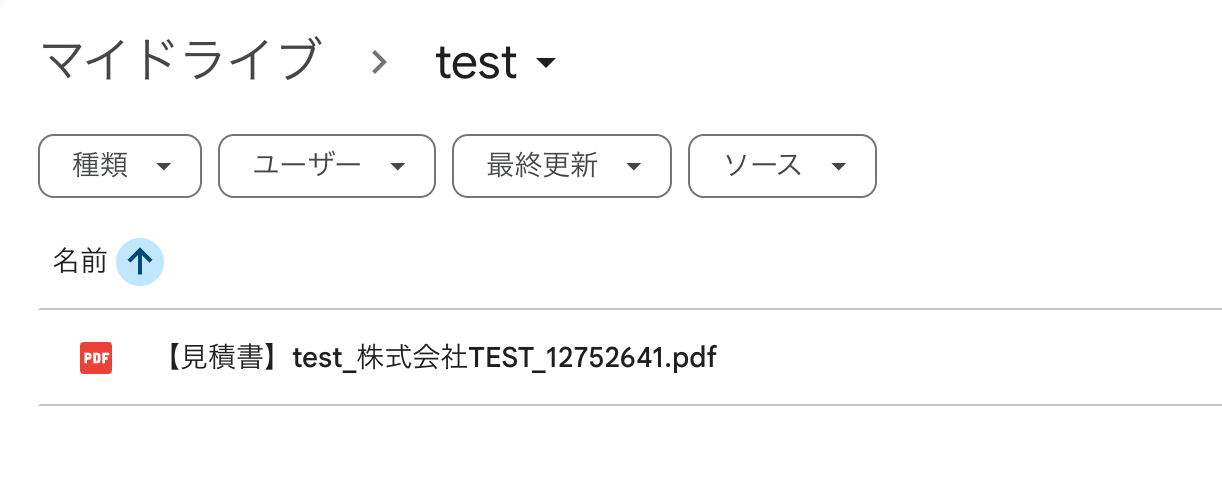
Google Driveのマイドライブを開きます。
フォルダにPDFがアップロードされていることを確認します。
ファイル名が正しく表示されていれば設定完了です!
ステップ7:トリガーをONにして起動準備完了
設定が完了すると以下のようなメニューが表示されるので、トリガーをONにします。

これですべての設定が完了したので、動作確認をしてみましょう。
以上がMisocaで作成した見積書PDFを自動で連携する方法でした。
Misocaを使ったその他の自動化例
他にもMisocaを使った自動化の例がYoomにはたくさんあるので、いくつか紹介します
HubSpotやNotionなどの管理ツールから見積書を自動作成したり、Googleフォームで受け取った内容をもとに請求書を発行してDropboxに保存したりできます。
さらに、請求書のステータスが「請求済み」になったタイミングでGoogle スプレッドシートに記録したり、取引データを登録することも可能です。
自動化を活用することで、データ入力や報告の手間が減り、見積・請求業務の効率化につながります。
■概要Misocaで見積書を作成した後、関係者への共有をMicrosoft Teamsで行う際に、都度手作業で通知していませんか?この一連の作業は、対応漏れや共有の遅れに繋がりやすく、迅速な情報連携の妨げになることもあります。このワークフローを活用すれば、Misocaでの見積書作成をトリガーとして、Microsoft Teamsの指定したチャネルへ自動で通知が送信されるため、こうした情報共有の課題をスムーズに削減できます。
■このテンプレートをおすすめする方- Misocaで作成した見積書情報を、手作業でMicrosoft Teamsに共有している方
- 見積書の作成や更新に関する情報の、チーム内での共有漏れや遅延を防ぎたい方
- 営業部門と関連部署間での情報連携を、より迅速かつ正確に行いたいと考えている方
■このテンプレートを使うメリット- Misocaで見積書が作成されると、自動でMicrosoft Teamsに通知が飛ぶため、手動での共有作業に費やしていた時間を短縮することができます。
- システムが自動で通知を行うことで、共有漏れや宛先間違いといったヒューマンエラーを防ぎ、情報連携を実現します。
■フローボットの流れ- はじめに、MisocaとMicrosoft TeamsをYoomに連携します。
- 次に、トリガーでMisocaを選択し、「見積書が作成または更新されたら」というアクションを設定します。
- 続けて、オペレーションで分岐機能を設定し、特定の条件に合致した場合のみ後続のアクションが実行されるようにします。
- 最後に、オペレーションでMicrosoft Teamsを選択し、「チャネルにメッセージを送る」アクションを設定して、任意のチャネルへ通知を送信します。
※「トリガー」:フロー起動のきっかけとなるアクション、「オペレーション」:トリガー起動後、フロー内で処理を行うアクション
■このワークフローのカスタムポイント- 分岐機能では、特定の金額以上の見積書のみ通知するなど、後続のアクションを実行するための条件を任意で設定してください。
- Microsoft Teamsの通知設定では、メッセージを送付するチャネルや、見積書の内容を差し込んだ通知本文を任意で設定することが可能です。
■注意事項- Misoca、Microsoft TeamsのそれぞれとYoomを連携してください。
- トリガーは5分、10分、15分、30分、60分の間隔で起動間隔を選択できます。
- プランによって最短の起動間隔が異なりますので、ご注意ください。
- Microsoft365(旧Office365)には、家庭向けプランと一般法人向けプラン(Microsoft365 Business)があり、一般法人向けプランに加入していない場合には認証に失敗する可能性があります。
- 分岐はパーソナルプラン以上のプランでご利用いただける機能(オペレーション)となっております。フリープランの場合は設定しているフローボットのオペレーションはエラーとなりますので、ご注意ください。
- パーソナルプランなどの有料プランは、2週間の無料トライアルを行うことが可能です。無料トライアル中には制限対象のアプリや機能(オペレーション)を使用することができます。
■概要Misocaで発行した請求書のステータス管理は、事業運営において重要な業務ですが、請求済みになった情報を都度Google スプレッドシートへ手作業で転記するのは手間がかかる作業ではないでしょうか。このワークフローを活用すれば、Misocaで請求書ステータスが「請求済み」になったことをトリガーに、Google スプレッドシートへの情報追加を自動化し、手作業による更新漏れや入力ミスといった課題を削減します。
■このテンプレートをおすすめする方- MisocaとGoogle スプレッドシートで請求管理を行っている経理やバックオフィス担当者の方
- 請求書のステータス更新を手作業で行っており、入力ミスや転記漏れを減らしたいと考えている方
- 請求管理業務を自動化し、よりコアな業務に集中できる時間を確保したいと考えている方
■このテンプレートを使うメリット- Misocaで請求書が請求済みになると自動でGoogle スプレッドシートに情報が追加されるため、これまで手作業で行っていた転記業務の時間を短縮できます。
- 手作業によるデータ転記が減ることで、情報の入力ミスや更新漏れといったヒューマンエラーを防ぎ、正確な請求管理を実現します。
■フローボットの流れ- はじめに、MisocaとGoogle スプレッドシートをYoomと連携します。
- 次に、トリガーでMisocaを選択し、「請求書ステータスが請求済みとなったら」というアクションを設定します。
- 最後に、オペレーションでGoogle スプレッドシートを選択し、「レコードを追加する」アクションを設定し、Misocaから取得した情報をどの列に記録するかを設定します。
※「トリガー」:フロー起動のきっかけとなるアクション、「オペレーション」:トリガー起動後、フロー内で処理を行うアクション
■このワークフローのカスタムポイント- Google スプレッドシートのオペレーション設定で、レコードを追加する対象のスプレッドシートやシートは任意で設定してください。
- Misocaから取得した情報のうち、どの項目(請求日、請求先、金額など)をスプレッドシートのどの列に追加するかも自由に設定が可能です。
■注意事項- Misoca、Google スプレッドシートのそれぞれとYoomを連携してください。
- トリガーは5分、10分、15分、30分、60分の間隔で起動間隔を選択できます。
- プランによって最短の起動間隔が異なりますので、ご注意ください。
■概要Misocaで請求書を発行した後、freee会計へ取引内容を手入力する作業に手間を感じていたり、入力ミスが発生したりすることはないでしょうか。 このワークフローを活用すれば、Misoca上で請求書のステータスが「請求済み」に変更されたことをきっかけに、freee会計への取引登録を自動で実行できるため、請求から会計処理までをスムーズに連携させることが可能です。■このテンプレートをおすすめする方- Misocaとfreee会計を利用し、請求から入金管理までを担当している経理担当者の方
- 請求書発行後の会計ソフトへのデータ転記作業に、手間や二重入力のリスクを感じている方
- 手作業による定型業務を自動化し、よりコアな業務に集中したいと考えている方
■このテンプレートを使うメリット- Misocaのステータス変更をトリガーにfreee会計へ自動で取引登録されるため、これまで手作業で行っていたデータ入力の時間を削減できます
- システム間でデータが直接連携されるため、手作業による転記ミスや計上漏れといったヒューマンエラーの防止に繋がります
■フローボットの流れ- はじめに、Misocaとfreee会計をYoomと連携します
- 次に、トリガーでMisocaを選択し、「請求書が更新されたら」というアクションを設定します
- オペレーションで計算機能を設定し、Misocaの請求書から取得した金額の小数点以下を切り捨てます
- 次に、freee会計で請求先の取引先が存在するかを検索し、その結果に応じて処理を分岐させます
- 取引先が存在しない場合は、freee会計で「取引先の作成」アクションを設定します
- 最後に、freee会計の「未決済取引の登録」アクションを設定し、取引情報を登録します
※「トリガー」:フロー起動のきっかけとなるアクション、「オペレーション」:トリガー起動後、フロー内で処理を行うアクション
■このワークフローのカスタムポイント- freee会計で取引先を検索した後、ヒットしなかった場合の分岐条件は、運用に合わせて任意で設定が可能です
- freee会計に登録する未決済取引の各種情報(勘定科目、品目、部門など)は、Misocaから取得した情報をもとに任意で設定できます
■注意事項- Misoca、freee会計のそれぞれとYoomを連携してください
- トリガーは5分、10分、15分、30分、60分の間隔で起動間隔を選択できます
- プランによって最短の起動間隔が異なりますので、ご注意ください
- 分岐はパーソナルプラン以上のプランでご利用いただける機能(オペレーション)となっております。フリープランの場合は設定しているフローボットのオペレーションはエラーとなりますので、ご注意ください。
- パーソナルプランなどの有料プランは、2週間の無料トライアルを行うことが可能です。無料トライアル中には制限対象のアプリや機能(オペレーション)を使用することができます。詳しくは、料金プランのページをご参照ください。
■概要
kintoneでレコードが登録されたら、Misocaで見積書を作成するフローです。
■このテンプレートをおすすめする方
1.kintoneを業務で活用している方
・顧客情報の一元管理をしているデータ管理者
・kintoneで見積情報を管理している営業担当者
2.Misocaを使用して業務処理を行っている方
・帳票業務を担当している経理担当者
・帳票作成を効率化したい方
■このテンプレートを使うメリット
Misocaは見積書や納品書といった帳票を作成できるため、帳票業務を効率化できるのがメリットです。
しかし、手動による帳票作成は作業効率を低下させるだけではなく、ミスの発生リスクを高めます。
見積書作成を効率化したいと考えている方に、このテンプレートは適しています。
kintoneでレコードが登録されると、Misocaで自動的に見積書が作成されるため、手動による作業を省き業務効率を向上することができます。
このフローの後に「承認」のオペレーションを追加することで、作成した見積書を任意のメンバーに確認依頼を出すことができるため、業務をスムーズに進めることが可能です。
■注意事項
・kintone、MisocaのそれぞれとYoomを連携してください。
■概要Airtableで顧客情報を管理し、Misocaで見積書を作成しているものの、それぞれのツール間で情報を手作業で転記する作業に手間を感じてはいないでしょうか。このワークフローは、Airtableのレコード情報をもとにMisocaの見積書作成を自動化するものであり、手作業による入力の手間や転記ミスといった課題の解消に繋がります。
Chrome拡張機能を使用したトリガーを使用することで、Airtable上から直接トリガーを起動させることができます。
■このテンプレートをおすすめする方- AirtableとMisoca間でのデータ転記作業に時間のかかっている営業担当者の方
- 手作業による見積書作成時の入力ミスや記載漏れを防止したい経理担当者の方
- SaaS間の連携を自動化し、見積書発行業務を効率化したいと考えている方
■このテンプレートを使うメリット- Airtableのボタン一つでMisocaの見積書が自動作成されるため、手作業による情報入力の時間を短縮し、コア業務に集中できる環境を構築できます。
- システムが自動で処理を行うため、金額の打ち間違いや顧客情報の誤入力といった、手作業によるヒューマンエラーの発生を防ぎます。
■フローボットの流れ- はじめに、AirtableとMisocaをYoomと連携します。
- 次に、トリガーでAirtableのChrome拡張機能を選択し、「レコードの詳細ページから起動」アクションを設定し、Airtableのレコード情報を取得します。
- 次に、オペレーションでMisocaの「特定の取引先に紐づく送り先IDを取得」アクションを設定し、見積書の送付先情報を取得します。
- 最後に、オペレーションでMisocaの「見積書を作成」アクションを設定し、Airtableから取得した情報をもとに見積書を自動で作成します。
※「トリガー」:フロー起動のきっかけとなるアクション、「オペレーション」:トリガー起動後、フロー内で処理を行うアクション
■このワークフローのカスタムポイント- AirtableのChrome拡張機能トリガーを設定する際、見積書作成の対象としたいベースIDなどを任意で設定してください。
- Misocaで見積書を作成するアクションでは、取得した送り先IDや、見積書の品目・金額などを任意の値に設定することが可能です。
■注意事項- AirtableとMisocaのそれぞれとYoomを連携してください。
- Chrome拡張機能を使用したトリガーを使用することで、Airtable上から直接トリガーを起動させることができます。
- Chrome拡張機能を使ったトリガーの設定方法は「Chrome拡張機能を使ったトリガーの設定方法」をご参照ください。
- 送り先が複数ある場合は、データを操作変換するオペレーションの『リスト型のアウトプットを個々のアウトプットに分割』を用い、対象の送り先IDを個々に分割し送付したい送り先IDのみ設定することも可能です。
■概要HubSpotで管理している顧客情報をもとに、Misocaで見積書を作成する際、情報の転記作業に手間を感じてはいないでしょうか。手作業によるコピー&ペーストは時間がかかるだけでなく、入力ミスなどのヒューマンエラーを誘発する原因にもなります。このワークフローを活用すれば、HubSpot上の情報からワンクリックでMisocaの見積書作成を自動化でき、営業活動における非効率な業務を解消します。
Chrome拡張機能を使用したトリガーを使用することで、HubSpot上から直接トリガーを起動させることができます。
■このテンプレートをおすすめする方- HubSpotとMisocaを利用し、見積書を手作業で作成している営業担当者の方
- 見積書作成業務のヒューマンエラーをなくし、業務品質を向上させたいと考えている方
- 営業プロセス全体の効率化や、定型業務の自動化を推進しているチームリーダーの方
■このテンプレートを使うメリット- HubSpotの情報をもとにMisocaの見積書が自動で作成されるため、これまで手作業での情報転記に費やしていた時間を短縮できます。
- 手作業による顧客情報や金額の入力間違い、転記漏れといったヒューマンエラーを防ぎ、正確な見積書の発行を実現します。
■フローボットの流れ- はじめに、HubSpotとMisocaをYoomと連携します。
- 次に、トリガーでHubSpotのクローム拡張機能トリガー機能を選択し、「会社詳細ページから起動」に設定して、HubSpotの会社情報を取得します。
- 次に、オペレーションでMisocaの「特定の取引先に紐づく送り先IDを取得」アクションを設定し、HubSpotの情報をもとに取引先を特定します。
- 最後に、オペレーションでMisocaの「見積書を作成」アクションを設定し、取得した情報をもとに見積書を自動で作成します。
※「トリガー」:フロー起動のきっかけとなるアクション、「オペレーション」:トリガー起動後、フロー内で処理を行うアクション
■このワークフローのカスタムポイント- Misocaで見積書を作成するアクションでは、HubSpotから取得した情報をもとに取引先や品目が設定されますが、これらを任意のIDに固定したり、条件に応じて変更したりといった設定が可能です。
■注意事項- HubSpotとMisocaのそれぞれとYoomを連携してください。
- Chrome拡張機能を使用したトリガーを使用することで、HubSpot上から直接トリガーを起動させることができます。
- Chrome拡張機能を使ったトリガーの設定方法は「Chrome拡張機能を使ったトリガーの設定方法」をご参照ください。
- 送り先が複数ある場合は、データを操作変換するオペレーションの『リスト型のアウトプットを個々のアウトプットに分割』を用い、対象の送り先IDを個々に分割し送付したい送り先IDのみ設定することも可能です。
■概要Notionで管理している案件情報をもとに、Misocaで見積書を発行する際、手作業での情報転記に手間を感じていませんか。手作業による転記は時間もかかり、金額や宛名の入力ミスといったヒューマンエラーの原因にもなりかねません。このワークフローを活用すれば、Notionのページから見積書作成のプロセスを自動化でき、こうした課題をスムーズに解消できます。
Chrome拡張機能を使用したトリガーを使用することで、Notion上から直接トリガーを起動させることができます。
■このテンプレートをおすすめする方- Notionで案件管理を行い、Misocaで見積書を手作業で作成している営業担当者の方
- 見積書作成時のデータ転記作業をなくし、ヒューマンエラーを防止したいと考えている方
- 定型的な見積書作成業務を効率化して、より重要なコア業務に集中したい方
■このテンプレートを使うメリット- Notionの情報をもとに自動で見積書が作成されるため、これまで手作業で行っていた転記業務の時間を短縮することができます。
- 手作業でのデータ転記がなくなることで、金額や品目の入力間違いや記載漏れといったヒューマンエラーのリスク軽減に繋がります。
■フローボットの流れ- はじめに、NotionとMisocaをYoomと連携します。
- 次に、トリガーでNotionのChrome拡張機能を選択し、「特定のページから起動」アクションを設定します。
- 次に、オペレーションでNotionの「レコードを取得する(ID検索)」アクションを設定し、トリガーとなったページから案件詳細を取得します。
- 続けて、オペレーションでMisocaの「特定の取引先に紐づく送り先IDを取得」アクションを設定します。
- 最後に、オペレーションでMisocaの「見積書を作成」アクションを設定し、Notionから取得した情報をもとに見積書を自動で作成します。
※「トリガー」:フロー起動のきっかけとなるアクション、「オペレーション」:トリガー起動後、フロー内で処理を行うアクション
■このワークフローのカスタムポイント- Notionでレコード情報を取得する際に、操作対象としたいデータベースなどを任意で設定してください。
- Misocaで見積書を作成する際に、自動入力したい取引先情報や送り先IDなどを任意で設定してください。
■注意事項- NotionとMisocaのそれぞれとYoomを連携してください。
- Chrome拡張機能を使用したトリガーを使用することで、Notion上から直接トリガーを起動させることができます。
- Chrome拡張機能を使ったトリガーの設定方法は「Chrome拡張機能を使ったトリガーの設定方法」をご参照ください。
- 送り先が複数ある場合は、データを操作変換するオペレーションの『リスト型のアウトプットを個々のアウトプットに分割』を用い、対象の送り先IDを個々に分割し送付したい送り先IDのみ設定することも可能です。
■概要Googleフォームで受け付けた依頼や注文情報を、一つひとつMisocaに手入力して請求書を作成する作業は、時間がかかるだけでなく入力ミスの原因にもなりがちです。このワークフローを活用すれば、Googleフォームに回答が送信されるだけでMisocaでの請求書作成が自動で実行されるため、こうした手作業による課題を解消し、請求業務を効率化します。
■このテンプレートをおすすめする方- GoogleフォームとMisocaを利用し、請求書発行を手作業で行っている経理担当者の方
- フォームからの受注後、請求書を迅速に発行し、業務のスピードを向上させたい方
- 手作業による請求情報の転記ミスをなくし、業務の正確性を高めたいと考えている方
■このテンプレートを使うメリット- Googleフォームに回答が送信されると自動で請求書が作成されるため、これまで手作業での入力に費やしていた時間を短縮できます。
- フォームの回答内容が直接連携されるので、金額や宛名などの転記ミスといったヒューマンエラーの発生を防ぎ、業務の信頼性を向上させます。
■フローボットの流れ- はじめに、GoogleフォームとMisocaをYoomと連携します。
- 次に、トリガーでGoogleフォームを選択し、「フォームに回答が送信されたら」というアクションを設定して、対象のフォームを指定します。
- 続いて、Yoomのレコード機能を利用し、請求書の作成に必要な顧客情報などを取得するアクションを設定します。
- 最後に、Misocaの「請求書を作成」アクションを設定し、フォームの回答内容や取得した情報を紐づけて請求書を作成します。
※「トリガー」:フロー起動のきっかけとなるアクション、「オペレーション」:トリガー起動後、フロー内で処理を行うアクション
■このワークフローのカスタムポイント- 連携するGoogleフォームは、請求書作成に必要な項目(例:会社名、担当者名、品目、金額など)を含めて自由に作成してください。
- Misocaで請求書を作成するアクションでは、Googleフォームの回答項目を、請求書のどのフィールドに反映させるか任意で設定してください。
■注意事項- Google フォームとMisoca の両方をYoom と連携してください。
- Googleフォームをトリガーとして使用した際の回答内容を取得する方法は「Googleフォームトリガーで、回答内容を取得する方法」を参照ください。
- トリガーの発動間隔は5分、10分、15分、30分、60分から選択できます。
- プランによって最短の発動間隔が異なりますのでご注意ください。
- データコネクト機能を使用して、Misocaの情報をYoomのデータベースと同期します。データコネクト機能については、「データコネクト機能について」をご参照ください。
■概要
JUST.DBで管理している顧客情報や案件情報をもとに、Misocaで請求書を作成する際、都度情報を手入力する作業に手間を感じていませんか?
この手作業は時間がかかるだけでなく、入力ミスや請求漏れといったリスクも伴います。
このワークフローを活用すれば、JUST.DBのレコード更新をトリガーとしてMisocaの請求書が自動で作成され、こうした請求業務の課題をスムーズに解消できます。
■このテンプレートをおすすめする方
- JUST.DBとMisocaを併用し、請求書の手動作成に手間を感じている経理・営業担当者の方
- 請求情報の転記ミスや請求漏れを防ぎ、業務の正確性を高めたいと考えている方
- 請求書発行業務を標準化し、コア業務に集中できる体制を構築したいチームリーダーの方
■このテンプレートを使うメリット
- JUST.DBのレコードが更新されると自動で請求書が作成されるため、これまで手作業に費やしていた時間を短縮することができます。
- 手作業によるデータ転記が不要になるので、入力間違いや二重計上といったヒューマンエラーのリスク軽減に繋がります。
■フローボットの流れ
- はじめに、JUST.DBとMisocaをYoomと連携します。
- 次に、トリガーでJUST.DBを選択し、「Webhookイベントを受け取ったら」というアクションを設定します。
- 続いて、オペレーションでJUST.DBの「レコードの取得」アクションを設定し、トリガーで受け取った情報をもとに特定のレコード情報を取得します。
- 最後に、オペレーションでMisocaの「請求書を作成」アクションを設定し、取得したレコード情報の内容を反映させた請求書を作成します。
※「トリガー」:フロー起動のきっかけとなるアクション、「オペレーション」:トリガー起動後、フロー内で処理を行うアクション
■このワークフローのカスタムポイント
- JUST.DBでレコードを取得するアクションで、対象となるテーブルの識別名や、取得したいレコードのIDなどを任意の値で設定してください。
- Misocaで請求書を作成するアクションで、請求日や支払期限、品目など、請求書に記載する各種項目を任意の値やJUST.DBから取得した値で設定してください。
■注意事項
- JUST.DB、MisocaのそれぞれとYoomを連携してください。
■概要
毎月決まった日時に行う請求書作成業務は、複数のアプリをまたいで手作業で行うと、時間がかかるだけでなくミスも発生しやすくなります。このワークフローを活用すれば、指定した日時にMicrosoft ExcelのデータをもとにMisocaで請求書を自動で作成し、作成された請求書をDropboxへ格納する一連の流れを自動化できるため、定型的な請求業務の負担を軽減し、より重要な業務に集中できる環境を整えます。
■このテンプレートをおすすめする方
- Microsoft ExcelのデータからMisocaで請求書を手作業で作成している方
- 毎月の請求書作成とDropboxへの格納業務の効率化を目指している経理担当者の方
- 手作業による請求情報の入力ミスや、作成漏れなどのヒューマンエラーを防ぎたい方
■このテンプレートを使うメリット
- 指定日時にMicrosoft Excelからのデータ取得、請求書作成、格納までを自動化し、毎月の定型業務にかかる時間を短縮します。
- 手作業によるデータの転記が不要になるため、請求情報の入力ミスや作成漏れといったヒューマンエラーの防止に繋がります。
■フローボットの流れ
- はじめに、Microsoft Excel、Misoca、DropboxをYoomと連携します。
- 次に、トリガーでスケジュールトリガーを選択し、請求書を作成したい日時(例:毎月25日の午前10時)を任意で設定します。
- オペレーションでMicrosoft Excelを選択し、「複数のレコードを取得する」アクションで請求情報が記載されたシートを指定します。
- 繰り返しオペレーションを設定し、取得した複数の請求データを1件ずつ処理できるようにします。
- 繰り返し処理の中で、Misocaの「請求書を作成」アクションを設定し、Excelから取得したデータをもとに請求書を作成します。
- 続いて、Misocaの「請求書PDFを取得」アクションで、作成した請求書のPDFデータを取得します。
- 最後に、Dropboxの「ファイルをアップロード」アクションを設定し、取得した請求書PDFを指定のフォルダに格納します。
※「トリガー」:フロー起動のきっかけとなるアクション、「オペレーション」:トリガー起動後、フロー内で処理を行うアクション
■このワークフローのカスタムポイント
- Microsoft Excelでレコードを取得する際に、対象のファイルやシート、取得したいレコードの条件を任意で設定してください。
- Misocaで請求書を作成するアクションでは、請求日や支払期限、請求書番号、件名、請求内容などをExcelのデータと紐づけて設定してください。
- Misocaから請求書PDFを取得する際には、前のステップで作成した請求書のIDを正しく指定する必要があります。
- Dropboxにファイルをアップロードする際に、保存先のフォルダパスやファイル名を任意の内容にカスタマイズしてください。
■注意事項
- Microsoft Excel、Misoca、DropboxのそれぞれとYoomを連携してください。
- Microsoft365(旧Office365)には、家庭向けプランと一般法人向けプラン(Microsoft365 Business)があり、一般法人向けプランに加入していない場合には認証に失敗する可能性があります。
- 「同じ処理を繰り返す」オペレーション間の操作は、チームプラン・サクセスプランでのみご利用いただける機能となっております。フリープラン・ミニプランの場合は設定しているフローボットのオペレーションやデータコネクトはエラーとなりますので、ご注意ください。
- チームプランやサクセスプランなどの有料プランは、2週間の無料トライアルを行うことが可能です。無料トライアル中には制限対象のアプリや機能(オペレーション)を使用することができます。

- Misocaで作成した見積書情報を、手作業でMicrosoft Teamsに共有している方
- 見積書の作成や更新に関する情報の、チーム内での共有漏れや遅延を防ぎたい方
- 営業部門と関連部署間での情報連携を、より迅速かつ正確に行いたいと考えている方
- Misocaで見積書が作成されると、自動でMicrosoft Teamsに通知が飛ぶため、手動での共有作業に費やしていた時間を短縮することができます。
- システムが自動で通知を行うことで、共有漏れや宛先間違いといったヒューマンエラーを防ぎ、情報連携を実現します。
- はじめに、MisocaとMicrosoft TeamsをYoomに連携します。
- 次に、トリガーでMisocaを選択し、「見積書が作成または更新されたら」というアクションを設定します。
- 続けて、オペレーションで分岐機能を設定し、特定の条件に合致した場合のみ後続のアクションが実行されるようにします。
- 最後に、オペレーションでMicrosoft Teamsを選択し、「チャネルにメッセージを送る」アクションを設定して、任意のチャネルへ通知を送信します。
■このワークフローのカスタムポイント
- 分岐機能では、特定の金額以上の見積書のみ通知するなど、後続のアクションを実行するための条件を任意で設定してください。
- Microsoft Teamsの通知設定では、メッセージを送付するチャネルや、見積書の内容を差し込んだ通知本文を任意で設定することが可能です。
- Misoca、Microsoft TeamsのそれぞれとYoomを連携してください。
- トリガーは5分、10分、15分、30分、60分の間隔で起動間隔を選択できます。
- プランによって最短の起動間隔が異なりますので、ご注意ください。
- Microsoft365(旧Office365)には、家庭向けプランと一般法人向けプラン(Microsoft365 Business)があり、一般法人向けプランに加入していない場合には認証に失敗する可能性があります。
- 分岐はパーソナルプラン以上のプランでご利用いただける機能(オペレーション)となっております。フリープランの場合は設定しているフローボットのオペレーションはエラーとなりますので、ご注意ください。
- パーソナルプランなどの有料プランは、2週間の無料トライアルを行うことが可能です。無料トライアル中には制限対象のアプリや機能(オペレーション)を使用することができます。

- MisocaとGoogle スプレッドシートで請求管理を行っている経理やバックオフィス担当者の方
- 請求書のステータス更新を手作業で行っており、入力ミスや転記漏れを減らしたいと考えている方
- 請求管理業務を自動化し、よりコアな業務に集中できる時間を確保したいと考えている方
- Misocaで請求書が請求済みになると自動でGoogle スプレッドシートに情報が追加されるため、これまで手作業で行っていた転記業務の時間を短縮できます。
- 手作業によるデータ転記が減ることで、情報の入力ミスや更新漏れといったヒューマンエラーを防ぎ、正確な請求管理を実現します。
- はじめに、MisocaとGoogle スプレッドシートをYoomと連携します。
- 次に、トリガーでMisocaを選択し、「請求書ステータスが請求済みとなったら」というアクションを設定します。
- 最後に、オペレーションでGoogle スプレッドシートを選択し、「レコードを追加する」アクションを設定し、Misocaから取得した情報をどの列に記録するかを設定します。
■このワークフローのカスタムポイント
- Google スプレッドシートのオペレーション設定で、レコードを追加する対象のスプレッドシートやシートは任意で設定してください。
- Misocaから取得した情報のうち、どの項目(請求日、請求先、金額など)をスプレッドシートのどの列に追加するかも自由に設定が可能です。
- Misoca、Google スプレッドシートのそれぞれとYoomを連携してください。
- トリガーは5分、10分、15分、30分、60分の間隔で起動間隔を選択できます。
- プランによって最短の起動間隔が異なりますので、ご注意ください。

- Misocaとfreee会計を利用し、請求から入金管理までを担当している経理担当者の方
- 請求書発行後の会計ソフトへのデータ転記作業に、手間や二重入力のリスクを感じている方
- 手作業による定型業務を自動化し、よりコアな業務に集中したいと考えている方
- Misocaのステータス変更をトリガーにfreee会計へ自動で取引登録されるため、これまで手作業で行っていたデータ入力の時間を削減できます
- システム間でデータが直接連携されるため、手作業による転記ミスや計上漏れといったヒューマンエラーの防止に繋がります
- はじめに、Misocaとfreee会計をYoomと連携します
- 次に、トリガーでMisocaを選択し、「請求書が更新されたら」というアクションを設定します
- オペレーションで計算機能を設定し、Misocaの請求書から取得した金額の小数点以下を切り捨てます
- 次に、freee会計で請求先の取引先が存在するかを検索し、その結果に応じて処理を分岐させます
- 取引先が存在しない場合は、freee会計で「取引先の作成」アクションを設定します
- 最後に、freee会計の「未決済取引の登録」アクションを設定し、取引情報を登録します
■このワークフローのカスタムポイント
- freee会計で取引先を検索した後、ヒットしなかった場合の分岐条件は、運用に合わせて任意で設定が可能です
- freee会計に登録する未決済取引の各種情報(勘定科目、品目、部門など)は、Misocaから取得した情報をもとに任意で設定できます
- Misoca、freee会計のそれぞれとYoomを連携してください
- トリガーは5分、10分、15分、30分、60分の間隔で起動間隔を選択できます
- プランによって最短の起動間隔が異なりますので、ご注意ください
- 分岐はパーソナルプラン以上のプランでご利用いただける機能(オペレーション)となっております。フリープランの場合は設定しているフローボットのオペレーションはエラーとなりますので、ご注意ください。
- パーソナルプランなどの有料プランは、2週間の無料トライアルを行うことが可能です。無料トライアル中には制限対象のアプリや機能(オペレーション)を使用することができます。詳しくは、料金プランのページをご参照ください。

■概要
kintoneでレコードが登録されたら、Misocaで見積書を作成するフローです。
■このテンプレートをおすすめする方
1.kintoneを業務で活用している方
・顧客情報の一元管理をしているデータ管理者
・kintoneで見積情報を管理している営業担当者
2.Misocaを使用して業務処理を行っている方
・帳票業務を担当している経理担当者
・帳票作成を効率化したい方
■このテンプレートを使うメリット
Misocaは見積書や納品書といった帳票を作成できるため、帳票業務を効率化できるのがメリットです。
しかし、手動による帳票作成は作業効率を低下させるだけではなく、ミスの発生リスクを高めます。
見積書作成を効率化したいと考えている方に、このテンプレートは適しています。
kintoneでレコードが登録されると、Misocaで自動的に見積書が作成されるため、手動による作業を省き業務効率を向上することができます。
このフローの後に「承認」のオペレーションを追加することで、作成した見積書を任意のメンバーに確認依頼を出すことができるため、業務をスムーズに進めることが可能です。
■注意事項
・kintone、MisocaのそれぞれとYoomを連携してください。

Chrome拡張機能を使用したトリガーを使用することで、Airtable上から直接トリガーを起動させることができます。
■このテンプレートをおすすめする方
- AirtableとMisoca間でのデータ転記作業に時間のかかっている営業担当者の方
- 手作業による見積書作成時の入力ミスや記載漏れを防止したい経理担当者の方
- SaaS間の連携を自動化し、見積書発行業務を効率化したいと考えている方
■このテンプレートを使うメリット
- Airtableのボタン一つでMisocaの見積書が自動作成されるため、手作業による情報入力の時間を短縮し、コア業務に集中できる環境を構築できます。
- システムが自動で処理を行うため、金額の打ち間違いや顧客情報の誤入力といった、手作業によるヒューマンエラーの発生を防ぎます。
■フローボットの流れ
- はじめに、AirtableとMisocaをYoomと連携します。
- 次に、トリガーでAirtableのChrome拡張機能を選択し、「レコードの詳細ページから起動」アクションを設定し、Airtableのレコード情報を取得します。
- 次に、オペレーションでMisocaの「特定の取引先に紐づく送り先IDを取得」アクションを設定し、見積書の送付先情報を取得します。
- 最後に、オペレーションでMisocaの「見積書を作成」アクションを設定し、Airtableから取得した情報をもとに見積書を自動で作成します。
■このワークフローのカスタムポイント
- AirtableのChrome拡張機能トリガーを設定する際、見積書作成の対象としたいベースIDなどを任意で設定してください。
- Misocaで見積書を作成するアクションでは、取得した送り先IDや、見積書の品目・金額などを任意の値に設定することが可能です。
■注意事項
- AirtableとMisocaのそれぞれとYoomを連携してください。
- Chrome拡張機能を使用したトリガーを使用することで、Airtable上から直接トリガーを起動させることができます。
- Chrome拡張機能を使ったトリガーの設定方法は「Chrome拡張機能を使ったトリガーの設定方法」をご参照ください。
- 送り先が複数ある場合は、データを操作変換するオペレーションの『リスト型のアウトプットを個々のアウトプットに分割』を用い、対象の送り先IDを個々に分割し送付したい送り先IDのみ設定することも可能です。

Chrome拡張機能を使用したトリガーを使用することで、HubSpot上から直接トリガーを起動させることができます。
■このテンプレートをおすすめする方
- HubSpotとMisocaを利用し、見積書を手作業で作成している営業担当者の方
- 見積書作成業務のヒューマンエラーをなくし、業務品質を向上させたいと考えている方
- 営業プロセス全体の効率化や、定型業務の自動化を推進しているチームリーダーの方
■このテンプレートを使うメリット
- HubSpotの情報をもとにMisocaの見積書が自動で作成されるため、これまで手作業での情報転記に費やしていた時間を短縮できます。
- 手作業による顧客情報や金額の入力間違い、転記漏れといったヒューマンエラーを防ぎ、正確な見積書の発行を実現します。
■フローボットの流れ
- はじめに、HubSpotとMisocaをYoomと連携します。
- 次に、トリガーでHubSpotのクローム拡張機能トリガー機能を選択し、「会社詳細ページから起動」に設定して、HubSpotの会社情報を取得します。
- 次に、オペレーションでMisocaの「特定の取引先に紐づく送り先IDを取得」アクションを設定し、HubSpotの情報をもとに取引先を特定します。
- 最後に、オペレーションでMisocaの「見積書を作成」アクションを設定し、取得した情報をもとに見積書を自動で作成します。
■このワークフローのカスタムポイント
- Misocaで見積書を作成するアクションでは、HubSpotから取得した情報をもとに取引先や品目が設定されますが、これらを任意のIDに固定したり、条件に応じて変更したりといった設定が可能です。
■注意事項
- HubSpotとMisocaのそれぞれとYoomを連携してください。
- Chrome拡張機能を使用したトリガーを使用することで、HubSpot上から直接トリガーを起動させることができます。
- Chrome拡張機能を使ったトリガーの設定方法は「Chrome拡張機能を使ったトリガーの設定方法」をご参照ください。
- 送り先が複数ある場合は、データを操作変換するオペレーションの『リスト型のアウトプットを個々のアウトプットに分割』を用い、対象の送り先IDを個々に分割し送付したい送り先IDのみ設定することも可能です。

Chrome拡張機能を使用したトリガーを使用することで、Notion上から直接トリガーを起動させることができます。
■このテンプレートをおすすめする方
- Notionで案件管理を行い、Misocaで見積書を手作業で作成している営業担当者の方
- 見積書作成時のデータ転記作業をなくし、ヒューマンエラーを防止したいと考えている方
- 定型的な見積書作成業務を効率化して、より重要なコア業務に集中したい方
■このテンプレートを使うメリット
- Notionの情報をもとに自動で見積書が作成されるため、これまで手作業で行っていた転記業務の時間を短縮することができます。
- 手作業でのデータ転記がなくなることで、金額や品目の入力間違いや記載漏れといったヒューマンエラーのリスク軽減に繋がります。
■フローボットの流れ
- はじめに、NotionとMisocaをYoomと連携します。
- 次に、トリガーでNotionのChrome拡張機能を選択し、「特定のページから起動」アクションを設定します。
- 次に、オペレーションでNotionの「レコードを取得する(ID検索)」アクションを設定し、トリガーとなったページから案件詳細を取得します。
- 続けて、オペレーションでMisocaの「特定の取引先に紐づく送り先IDを取得」アクションを設定します。
- 最後に、オペレーションでMisocaの「見積書を作成」アクションを設定し、Notionから取得した情報をもとに見積書を自動で作成します。
■このワークフローのカスタムポイント
- Notionでレコード情報を取得する際に、操作対象としたいデータベースなどを任意で設定してください。
- Misocaで見積書を作成する際に、自動入力したい取引先情報や送り先IDなどを任意で設定してください。
■注意事項
- NotionとMisocaのそれぞれとYoomを連携してください。
- Chrome拡張機能を使用したトリガーを使用することで、Notion上から直接トリガーを起動させることができます。
- Chrome拡張機能を使ったトリガーの設定方法は「Chrome拡張機能を使ったトリガーの設定方法」をご参照ください。
- 送り先が複数ある場合は、データを操作変換するオペレーションの『リスト型のアウトプットを個々のアウトプットに分割』を用い、対象の送り先IDを個々に分割し送付したい送り先IDのみ設定することも可能です。
■このテンプレートをおすすめする方
- GoogleフォームとMisocaを利用し、請求書発行を手作業で行っている経理担当者の方
- フォームからの受注後、請求書を迅速に発行し、業務のスピードを向上させたい方
- 手作業による請求情報の転記ミスをなくし、業務の正確性を高めたいと考えている方
■このテンプレートを使うメリット
- Googleフォームに回答が送信されると自動で請求書が作成されるため、これまで手作業での入力に費やしていた時間を短縮できます。
- フォームの回答内容が直接連携されるので、金額や宛名などの転記ミスといったヒューマンエラーの発生を防ぎ、業務の信頼性を向上させます。
■フローボットの流れ
- はじめに、GoogleフォームとMisocaをYoomと連携します。
- 次に、トリガーでGoogleフォームを選択し、「フォームに回答が送信されたら」というアクションを設定して、対象のフォームを指定します。
- 続いて、Yoomのレコード機能を利用し、請求書の作成に必要な顧客情報などを取得するアクションを設定します。
- 最後に、Misocaの「請求書を作成」アクションを設定し、フォームの回答内容や取得した情報を紐づけて請求書を作成します。
■このワークフローのカスタムポイント
- 連携するGoogleフォームは、請求書作成に必要な項目(例:会社名、担当者名、品目、金額など)を含めて自由に作成してください。
- Misocaで請求書を作成するアクションでは、Googleフォームの回答項目を、請求書のどのフィールドに反映させるか任意で設定してください。
■注意事項
- Google フォームとMisoca の両方をYoom と連携してください。
- Googleフォームをトリガーとして使用した際の回答内容を取得する方法は「Googleフォームトリガーで、回答内容を取得する方法」を参照ください。
- トリガーの発動間隔は5分、10分、15分、30分、60分から選択できます。
- プランによって最短の発動間隔が異なりますのでご注意ください。
- データコネクト機能を使用して、Misocaの情報をYoomのデータベースと同期します。データコネクト機能については、「データコネクト機能について」をご参照ください。

■概要
JUST.DBで管理している顧客情報や案件情報をもとに、Misocaで請求書を作成する際、都度情報を手入力する作業に手間を感じていませんか?
この手作業は時間がかかるだけでなく、入力ミスや請求漏れといったリスクも伴います。
このワークフローを活用すれば、JUST.DBのレコード更新をトリガーとしてMisocaの請求書が自動で作成され、こうした請求業務の課題をスムーズに解消できます。
■このテンプレートをおすすめする方
- JUST.DBとMisocaを併用し、請求書の手動作成に手間を感じている経理・営業担当者の方
- 請求情報の転記ミスや請求漏れを防ぎ、業務の正確性を高めたいと考えている方
- 請求書発行業務を標準化し、コア業務に集中できる体制を構築したいチームリーダーの方
■このテンプレートを使うメリット
- JUST.DBのレコードが更新されると自動で請求書が作成されるため、これまで手作業に費やしていた時間を短縮することができます。
- 手作業によるデータ転記が不要になるので、入力間違いや二重計上といったヒューマンエラーのリスク軽減に繋がります。
■フローボットの流れ
- はじめに、JUST.DBとMisocaをYoomと連携します。
- 次に、トリガーでJUST.DBを選択し、「Webhookイベントを受け取ったら」というアクションを設定します。
- 続いて、オペレーションでJUST.DBの「レコードの取得」アクションを設定し、トリガーで受け取った情報をもとに特定のレコード情報を取得します。
- 最後に、オペレーションでMisocaの「請求書を作成」アクションを設定し、取得したレコード情報の内容を反映させた請求書を作成します。
※「トリガー」:フロー起動のきっかけとなるアクション、「オペレーション」:トリガー起動後、フロー内で処理を行うアクション
■このワークフローのカスタムポイント
- JUST.DBでレコードを取得するアクションで、対象となるテーブルの識別名や、取得したいレコードのIDなどを任意の値で設定してください。
- Misocaで請求書を作成するアクションで、請求日や支払期限、品目など、請求書に記載する各種項目を任意の値やJUST.DBから取得した値で設定してください。
■注意事項
- JUST.DB、MisocaのそれぞれとYoomを連携してください。

■概要
毎月決まった日時に行う請求書作成業務は、複数のアプリをまたいで手作業で行うと、時間がかかるだけでなくミスも発生しやすくなります。このワークフローを活用すれば、指定した日時にMicrosoft ExcelのデータをもとにMisocaで請求書を自動で作成し、作成された請求書をDropboxへ格納する一連の流れを自動化できるため、定型的な請求業務の負担を軽減し、より重要な業務に集中できる環境を整えます。
■このテンプレートをおすすめする方
- Microsoft ExcelのデータからMisocaで請求書を手作業で作成している方
- 毎月の請求書作成とDropboxへの格納業務の効率化を目指している経理担当者の方
- 手作業による請求情報の入力ミスや、作成漏れなどのヒューマンエラーを防ぎたい方
■このテンプレートを使うメリット
- 指定日時にMicrosoft Excelからのデータ取得、請求書作成、格納までを自動化し、毎月の定型業務にかかる時間を短縮します。
- 手作業によるデータの転記が不要になるため、請求情報の入力ミスや作成漏れといったヒューマンエラーの防止に繋がります。
■フローボットの流れ
- はじめに、Microsoft Excel、Misoca、DropboxをYoomと連携します。
- 次に、トリガーでスケジュールトリガーを選択し、請求書を作成したい日時(例:毎月25日の午前10時)を任意で設定します。
- オペレーションでMicrosoft Excelを選択し、「複数のレコードを取得する」アクションで請求情報が記載されたシートを指定します。
- 繰り返しオペレーションを設定し、取得した複数の請求データを1件ずつ処理できるようにします。
- 繰り返し処理の中で、Misocaの「請求書を作成」アクションを設定し、Excelから取得したデータをもとに請求書を作成します。
- 続いて、Misocaの「請求書PDFを取得」アクションで、作成した請求書のPDFデータを取得します。
- 最後に、Dropboxの「ファイルをアップロード」アクションを設定し、取得した請求書PDFを指定のフォルダに格納します。
※「トリガー」:フロー起動のきっかけとなるアクション、「オペレーション」:トリガー起動後、フロー内で処理を行うアクション
■このワークフローのカスタムポイント
- Microsoft Excelでレコードを取得する際に、対象のファイルやシート、取得したいレコードの条件を任意で設定してください。
- Misocaで請求書を作成するアクションでは、請求日や支払期限、請求書番号、件名、請求内容などをExcelのデータと紐づけて設定してください。
- Misocaから請求書PDFを取得する際には、前のステップで作成した請求書のIDを正しく指定する必要があります。
- Dropboxにファイルをアップロードする際に、保存先のフォルダパスやファイル名を任意の内容にカスタマイズしてください。
■注意事項
- Microsoft Excel、Misoca、DropboxのそれぞれとYoomを連携してください。
- Microsoft365(旧Office365)には、家庭向けプランと一般法人向けプラン(Microsoft365 Business)があり、一般法人向けプランに加入していない場合には認証に失敗する可能性があります。
- 「同じ処理を繰り返す」オペレーション間の操作は、チームプラン・サクセスプランでのみご利用いただける機能となっております。フリープラン・ミニプランの場合は設定しているフローボットのオペレーションやデータコネクトはエラーとなりますので、ご注意ください。
- チームプランやサクセスプランなどの有料プランは、2週間の無料トライアルを行うことが可能です。無料トライアル中には制限対象のアプリや機能(オペレーション)を使用することができます。
まとめ
Misocaで見積書を作成した後のPDF保存作業を自動化することで、これまで手作業で行っていたファイルのダウンロードやリネーム、フォルダへの格納といった一連の作業をなくし、ヒューマンエラーの発生を抑えられます。
これにより、見積書管理が効率化され、営業活動など本来集中すべきコア業務に時間を使えるようになります。
ノーコードツール「Yoom」を使えば、プログラミングの知識がない方でも簡単に業務フローを構築できます。
もし少しでも興味を持っていただけたなら、こちらから無料登録して、Yoomによる業務効率化を体験してみてくださいね!
よくある質問
Q:取引先ごとにフォルダを自動作成できますか?
A:可能です。取引先名や年月のフォルダを自動生成し、その中へ見積書PDFをアップロードできます。
Q:もっと複雑なファイル名にできますか?
A:できます。発行日や見積書番号、取引先名を結合して命名規則を作れます(例:20251030_見積1234_ABC商事.pdf)。
Q:保存と同時にSlackに通知できますか?
A:可能です。PDF保存後に指定チャンネルへ自動投稿し、保存先URLや案件名を共有できます。
プログラミング知識なしで手軽に構築できます。