









・
【ノーコードで実現】MOCOのデータをDiscordに自動的に連携する方法
■概要
クラウド勤怠管理システムMOCOで新しいコンタクトが作成された際、関係者への情報共有を手作業で行っていませんか?
このワークフローを活用すれば、MOCOにコンタCタクトが作成されたことをトリガーに、指定したDiscordチャンネルへ自動で通知を送信できます。MOCOとDiscordを連携させることで、リアルタイムでの情報共有を実現し、チーム内のコミュニケーションを円滑にします。
■このテンプレートをおすすめする方
- MOCOで管理しているコンタクト情報を、Discordを使ってチームに共有したい方
- 手作業での通知による連絡漏れや遅延を防ぎ、情報共有を効率化したいと考えている方
- MOCOでの新規コンタクト登録後のアクションを自動化し、営業活動を迅速化したい方
■このテンプレートを使うメリット
- MOCOにコンタクトが作成されると自動でDiscordへ通知が送信されるため、手作業での連絡に費やしていた時間を短縮することができます。
- システムを介して自動で通知が実行されるため、手動での情報伝達による通知漏れや内容の転記ミスといったヒューマンエラーの発生を防ぎます。
■フローボットの流れ
- はじめに、MOCOとDiscordをYoomと連携します。
- 次に、トリガーでMOCOを選択し、「Contactが作成されたら」というアクションを設定します。
- 最後に、オペレーションでDiscordの「メッセージを送信」アクションを設定し、通知内容を組み立てます。
※「トリガー」:フロー起動のきっかけとなるアクション、「オペレーション」:トリガー起動後、フロー内で処理を行うアクション
■このワークフローのカスタムポイント
- Discordの「メッセージを送信」アクションでは、通知を送信したいチャンネルを任意で設定してください。
- 通知するメッセージの本文は、固定のテキストを設定するだけでなく、トリガーで取得したMOCOのコンタクト情報を変数として埋め込むことも可能です。
■注意事項
- MOCO、DiscordのそれぞれとYoomを連携してください。


■概要
クラウド勤怠管理システムMOCOで新しいコンタクトが作成された際、関係者への情報共有を手作業で行っていませんか?
このワークフローを活用すれば、MOCOにコンタCタクトが作成されたことをトリガーに、指定したDiscordチャンネルへ自動で通知を送信できます。MOCOとDiscordを連携させることで、リアルタイムでの情報共有を実現し、チーム内のコミュニケーションを円滑にします。
■このテンプレートをおすすめする方
- MOCOで管理しているコンタクト情報を、Discordを使ってチームに共有したい方
- 手作業での通知による連絡漏れや遅延を防ぎ、情報共有を効率化したいと考えている方
- MOCOでの新規コンタクト登録後のアクションを自動化し、営業活動を迅速化したい方
■このテンプレートを使うメリット
- MOCOにコンタクトが作成されると自動でDiscordへ通知が送信されるため、手作業での連絡に費やしていた時間を短縮することができます。
- システムを介して自動で通知が実行されるため、手動での情報伝達による通知漏れや内容の転記ミスといったヒューマンエラーの発生を防ぎます。
■フローボットの流れ
- はじめに、MOCOとDiscordをYoomと連携します。
- 次に、トリガーでMOCOを選択し、「Contactが作成されたら」というアクションを設定します。
- 最後に、オペレーションでDiscordの「メッセージを送信」アクションを設定し、通知内容を組み立てます。
※「トリガー」:フロー起動のきっかけとなるアクション、「オペレーション」:トリガー起動後、フロー内で処理を行うアクション
■このワークフローのカスタムポイント
- Discordの「メッセージを送信」アクションでは、通知を送信したいチャンネルを任意で設定してください。
- 通知するメッセージの本文は、固定のテキストを設定するだけでなく、トリガーで取得したMOCOのコンタクト情報を変数として埋め込むことも可能です。
■注意事項
- MOCO、DiscordのそれぞれとYoomを連携してください。
「MOCOとDiscordを使っていて、それぞれの情報を連携させたい!」
「MOCOに新しいコンタクトが登録されるたびに、手作業でDiscordの特定チャンネルに通知を投稿していて、手間がかかる上に抜け漏れも心配…」
このように、手作業での情報連携に限界を感じていませんか?
もし、MOCOでの更新情報を自動的にDiscordへ通知する仕組みがあれば、こうした日々の定型業務から解放され、素早い情報共有が実現することで、より迅速な顧客対応やチーム連携が可能になります!
今回ご紹介する自動化の設定は、プログラミングの知識がなくても簡単に設定できるため、これまで自動化を諦めていた方でもすぐに実践できますので、ぜひこの機会に導入して日々の業務をもっと楽にしましょう!
とにかく早く試したい方へ
YoomにはMOCOとDiscordを連携するためのテンプレートが用意されているので、今すぐ試したい方は以下よりバナーをクリックしてスタートしましょう!
■概要
クラウド勤怠管理システムMOCOで新しいコンタクトが作成された際、関係者への情報共有を手作業で行っていませんか?
このワークフローを活用すれば、MOCOにコンタCタクトが作成されたことをトリガーに、指定したDiscordチャンネルへ自動で通知を送信できます。MOCOとDiscordを連携させることで、リアルタイムでの情報共有を実現し、チーム内のコミュニケーションを円滑にします。
■このテンプレートをおすすめする方
- MOCOで管理しているコンタクト情報を、Discordを使ってチームに共有したい方
- 手作業での通知による連絡漏れや遅延を防ぎ、情報共有を効率化したいと考えている方
- MOCOでの新規コンタクト登録後のアクションを自動化し、営業活動を迅速化したい方
■このテンプレートを使うメリット
- MOCOにコンタクトが作成されると自動でDiscordへ通知が送信されるため、手作業での連絡に費やしていた時間を短縮することができます。
- システムを介して自動で通知が実行されるため、手動での情報伝達による通知漏れや内容の転記ミスといったヒューマンエラーの発生を防ぎます。
■フローボットの流れ
- はじめに、MOCOとDiscordをYoomと連携します。
- 次に、トリガーでMOCOを選択し、「Contactが作成されたら」というアクションを設定します。
- 最後に、オペレーションでDiscordの「メッセージを送信」アクションを設定し、通知内容を組み立てます。
※「トリガー」:フロー起動のきっかけとなるアクション、「オペレーション」:トリガー起動後、フロー内で処理を行うアクション
■このワークフローのカスタムポイント
- Discordの「メッセージを送信」アクションでは、通知を送信したいチャンネルを任意で設定してください。
- 通知するメッセージの本文は、固定のテキストを設定するだけでなく、トリガーで取得したMOCOのコンタクト情報を変数として埋め込むことも可能です。
■注意事項
- MOCO、DiscordのそれぞれとYoomを連携してください。
■概要
クラウド勤怠管理システムMOCOで新しいコンタクトが作成された際、関係者への情報共有を手作業で行っていませんか?
このワークフローを活用すれば、MOCOにコンタCタクトが作成されたことをトリガーに、指定したDiscordチャンネルへ自動で通知を送信できます。MOCOとDiscordを連携させることで、リアルタイムでの情報共有を実現し、チーム内のコミュニケーションを円滑にします。
■このテンプレートをおすすめする方
- MOCOで管理しているコンタクト情報を、Discordを使ってチームに共有したい方
- 手作業での通知による連絡漏れや遅延を防ぎ、情報共有を効率化したいと考えている方
- MOCOでの新規コンタクト登録後のアクションを自動化し、営業活動を迅速化したい方
■このテンプレートを使うメリット
- MOCOにコンタクトが作成されると自動でDiscordへ通知が送信されるため、手作業での連絡に費やしていた時間を短縮することができます。
- システムを介して自動で通知が実行されるため、手動での情報伝達による通知漏れや内容の転記ミスといったヒューマンエラーの発生を防ぎます。
■フローボットの流れ
- はじめに、MOCOとDiscordをYoomと連携します。
- 次に、トリガーでMOCOを選択し、「Contactが作成されたら」というアクションを設定します。
- 最後に、オペレーションでDiscordの「メッセージを送信」アクションを設定し、通知内容を組み立てます。
※「トリガー」:フロー起動のきっかけとなるアクション、「オペレーション」:トリガー起動後、フロー内で処理を行うアクション
■このワークフローのカスタムポイント
- Discordの「メッセージを送信」アクションでは、通知を送信したいチャンネルを任意で設定してください。
- 通知するメッセージの本文は、固定のテキストを設定するだけでなく、トリガーで取得したMOCOのコンタクト情報を変数として埋め込むことも可能です。
■注意事項
- MOCO、DiscordのそれぞれとYoomを連携してください。
MOCOとDiscordを連携してできること
MOCOとDiscordのAPIを連携すれば、これまで手動で行っていた多くの定型業務を自動化し、業務効率を向上させることができます。
例えば、MOCOの更新情報をリアルタイムでDiscordに通知したり、逆にDiscordでのやり取りをMOCOの活動履歴として記録したりすることが可能になります。
気になる内容があれば、ぜひクリックしてみてください!
MOCOでContactが作成されたら、Discordで通知する
MOCOに新しいコンタクト情報が登録された際に、その情報を自動でDiscordの指定チャンネルに通知することで、チーム内への情報共有を行い、手動での通知漏れやタイムラグを防ぎます。
この連携は、MOCOのデータを直接Discordに連携するシンプルな構成のため、設定も簡単ですぐに利用を開始できます。
■概要
クラウド勤怠管理システムMOCOで新しいコンタクトが作成された際、関係者への情報共有を手作業で行っていませんか?
このワークフローを活用すれば、MOCOにコンタCタクトが作成されたことをトリガーに、指定したDiscordチャンネルへ自動で通知を送信できます。MOCOとDiscordを連携させることで、リアルタイムでの情報共有を実現し、チーム内のコミュニケーションを円滑にします。
■このテンプレートをおすすめする方
- MOCOで管理しているコンタクト情報を、Discordを使ってチームに共有したい方
- 手作業での通知による連絡漏れや遅延を防ぎ、情報共有を効率化したいと考えている方
- MOCOでの新規コンタクト登録後のアクションを自動化し、営業活動を迅速化したい方
■このテンプレートを使うメリット
- MOCOにコンタクトが作成されると自動でDiscordへ通知が送信されるため、手作業での連絡に費やしていた時間を短縮することができます。
- システムを介して自動で通知が実行されるため、手動での情報伝達による通知漏れや内容の転記ミスといったヒューマンエラーの発生を防ぎます。
■フローボットの流れ
- はじめに、MOCOとDiscordをYoomと連携します。
- 次に、トリガーでMOCOを選択し、「Contactが作成されたら」というアクションを設定します。
- 最後に、オペレーションでDiscordの「メッセージを送信」アクションを設定し、通知内容を組み立てます。
※「トリガー」:フロー起動のきっかけとなるアクション、「オペレーション」:トリガー起動後、フロー内で処理を行うアクション
■このワークフローのカスタムポイント
- Discordの「メッセージを送信」アクションでは、通知を送信したいチャンネルを任意で設定してください。
- 通知するメッセージの本文は、固定のテキストを設定するだけでなく、トリガーで取得したMOCOのコンタクト情報を変数として埋め込むことも可能です。
■注意事項
- MOCO、DiscordのそれぞれとYoomを連携してください。
■概要
クラウド勤怠管理システムMOCOで新しいコンタクトが作成された際、関係者への情報共有を手作業で行っていませんか?
このワークフローを活用すれば、MOCOにコンタCタクトが作成されたことをトリガーに、指定したDiscordチャンネルへ自動で通知を送信できます。MOCOとDiscordを連携させることで、リアルタイムでの情報共有を実現し、チーム内のコミュニケーションを円滑にします。
■このテンプレートをおすすめする方
- MOCOで管理しているコンタクト情報を、Discordを使ってチームに共有したい方
- 手作業での通知による連絡漏れや遅延を防ぎ、情報共有を効率化したいと考えている方
- MOCOでの新規コンタクト登録後のアクションを自動化し、営業活動を迅速化したい方
■このテンプレートを使うメリット
- MOCOにコンタクトが作成されると自動でDiscordへ通知が送信されるため、手作業での連絡に費やしていた時間を短縮することができます。
- システムを介して自動で通知が実行されるため、手動での情報伝達による通知漏れや内容の転記ミスといったヒューマンエラーの発生を防ぎます。
■フローボットの流れ
- はじめに、MOCOとDiscordをYoomと連携します。
- 次に、トリガーでMOCOを選択し、「Contactが作成されたら」というアクションを設定します。
- 最後に、オペレーションでDiscordの「メッセージを送信」アクションを設定し、通知内容を組み立てます。
※「トリガー」:フロー起動のきっかけとなるアクション、「オペレーション」:トリガー起動後、フロー内で処理を行うアクション
■このワークフローのカスタムポイント
- Discordの「メッセージを送信」アクションでは、通知を送信したいチャンネルを任意で設定してください。
- 通知するメッセージの本文は、固定のテキストを設定するだけでなく、トリガーで取得したMOCOのコンタクト情報を変数として埋め込むことも可能です。
■注意事項
- MOCO、DiscordのそれぞれとYoomを連携してください。
Discordでチャンネルでメッセージが送信されたら、MOCOでActivityを作成する
Discordの特定チャンネルにメッセージが投稿された際に、その内容を自動でMOCOの活動履歴(Activity)として作成することで、顧客との重要なやり取りや議事録などを手動で転記する手間をなくし、情報の記録漏れを防止します。
このフローは、メッセージ内容から必要な情報のみを抽出して登録する処理を含むため、より実用的な活動履歴の管理が可能です。
■概要
日々のコミュニケーションでDiscordを活用し、プロジェクト管理や工数管理にMOCOを利用しているものの、それぞれの情報を手作業で転記する手間にお悩みではないでしょうか。
Discordでの重要なやり取りをMOCOへ記録する際、入力漏れやミスが発生することもあります。このワークフローを活用すれば、Discordの特定チャンネルへのメッセージ投稿をきっかけに、MOCOへActivityを自動で作成できるため、MOCOとDiscord間でのデータ連携に関する課題をスムーズに解消します。
■このテンプレートをおすすめする方
- Discordでのやり取りを基に、MOCOで活動記録を手入力している方
- MOCOとDiscordを連携させ、情報転記の漏れやミスをなくしたいチームリーダーの方
- 日々の定型業務を自動化し、より重要なタスクに集中したいと考えている方
■このテンプレートを使うメリット
- Discordにメッセージが投稿されると自動でMOCOにActivityが作成されるため、これまで手作業での転記に費やしていた時間を短縮できます。
- 手作業による転記が不要になるため、入力ミスや報告漏れといったヒューマンエラーを防ぎ、情報の正確性を保つことに繋がります。
■フローボットの流れ
- はじめに、MOCOとDiscordをYoomと連携します
- 次に、トリガーでDiscordを選択し、「チャンネルでメッセージが送信されたら」というアクションを設定します
- 次に、オペレーションでAI機能を設定し、トリガーで取得したメッセージ内容から必要な情報を抽出します
- 最後に、オペレーションでMOCOの「Create Activity」アクションを設定し、AI機能で抽出した情報を基にActivityを作成します
※「トリガー」:フロー起動のきっかけとなるアクション、「オペレーション」:トリガー起動後、フロー内で処理を行うアクション
■このワークフローのカスタムポイント
- Discordのトリガー設定では、通知を飛ばしたいサーバーIDやチャンネルIDを任意で設定してください。
- AI機能のオペレーションでは、Discordのメッセージから抽出したいテキスト項目を任意で設定することが可能です。
- MOCOの設定では、前段のオペレーションで取得した値を引用し、Activityの各フィールドに自由にマッピングして登録してください。
■注意事項
- MOCO、DiscordのそれぞれとYoomを連携してください。
- トリガーは5分、10分、15分、30分、60分の間隔で起動間隔を選択できます。
- プランによって最短の起動間隔が異なりますので、ご注意ください。
■概要
日々のコミュニケーションでDiscordを活用し、プロジェクト管理や工数管理にMOCOを利用しているものの、それぞれの情報を手作業で転記する手間にお悩みではないでしょうか。
Discordでの重要なやり取りをMOCOへ記録する際、入力漏れやミスが発生することもあります。このワークフローを活用すれば、Discordの特定チャンネルへのメッセージ投稿をきっかけに、MOCOへActivityを自動で作成できるため、MOCOとDiscord間でのデータ連携に関する課題をスムーズに解消します。
■このテンプレートをおすすめする方
- Discordでのやり取りを基に、MOCOで活動記録を手入力している方
- MOCOとDiscordを連携させ、情報転記の漏れやミスをなくしたいチームリーダーの方
- 日々の定型業務を自動化し、より重要なタスクに集中したいと考えている方
■このテンプレートを使うメリット
- Discordにメッセージが投稿されると自動でMOCOにActivityが作成されるため、これまで手作業での転記に費やしていた時間を短縮できます。
- 手作業による転記が不要になるため、入力ミスや報告漏れといったヒューマンエラーを防ぎ、情報の正確性を保つことに繋がります。
■フローボットの流れ
- はじめに、MOCOとDiscordをYoomと連携します
- 次に、トリガーでDiscordを選択し、「チャンネルでメッセージが送信されたら」というアクションを設定します
- 次に、オペレーションでAI機能を設定し、トリガーで取得したメッセージ内容から必要な情報を抽出します
- 最後に、オペレーションでMOCOの「Create Activity」アクションを設定し、AI機能で抽出した情報を基にActivityを作成します
※「トリガー」:フロー起動のきっかけとなるアクション、「オペレーション」:トリガー起動後、フロー内で処理を行うアクション
■このワークフローのカスタムポイント
- Discordのトリガー設定では、通知を飛ばしたいサーバーIDやチャンネルIDを任意で設定してください。
- AI機能のオペレーションでは、Discordのメッセージから抽出したいテキスト項目を任意で設定することが可能です。
- MOCOの設定では、前段のオペレーションで取得した値を引用し、Activityの各フィールドに自由にマッピングして登録してください。
■注意事項
- MOCO、DiscordのそれぞれとYoomを連携してください。
- トリガーは5分、10分、15分、30分、60分の間隔で起動間隔を選択できます。
- プランによって最短の起動間隔が異なりますので、ご注意ください。
MOCOとDiscordの連携フローを作ってみよう
それでは、実際にMOCOとDiscordを連携したフローを作成してみましょう!
今回は、ノーコード自動化ツールであるYoomを使って連携を進めていきますので、プログラミングの知識は一切不要で、画面の指示に従って操作するだけで簡単に設定が完了します。
もしまだYoomのアカウントをお持ちでない場合は、こちらの登録フォームからアカウントを発行しておきましょう。
[Yoomとは]
フローの作成方法
今回は「MOCOでContactが作成されたら、Discordで通知する」フローを作成していきます!
作成の流れは大きく分けて以下の通りです。
- MOCOとDiscordをマイアプリ連携
- 該当のテンプレートをコピー
- MOCOのトリガー設定およびDiscordのアクション設定
- トリガーをONにし、フローが起動するかを確認
■概要
クラウド勤怠管理システムMOCOで新しいコンタクトが作成された際、関係者への情報共有を手作業で行っていませんか?
このワークフローを活用すれば、MOCOにコンタCタクトが作成されたことをトリガーに、指定したDiscordチャンネルへ自動で通知を送信できます。MOCOとDiscordを連携させることで、リアルタイムでの情報共有を実現し、チーム内のコミュニケーションを円滑にします。
■このテンプレートをおすすめする方
- MOCOで管理しているコンタクト情報を、Discordを使ってチームに共有したい方
- 手作業での通知による連絡漏れや遅延を防ぎ、情報共有を効率化したいと考えている方
- MOCOでの新規コンタクト登録後のアクションを自動化し、営業活動を迅速化したい方
■このテンプレートを使うメリット
- MOCOにコンタクトが作成されると自動でDiscordへ通知が送信されるため、手作業での連絡に費やしていた時間を短縮することができます。
- システムを介して自動で通知が実行されるため、手動での情報伝達による通知漏れや内容の転記ミスといったヒューマンエラーの発生を防ぎます。
■フローボットの流れ
- はじめに、MOCOとDiscordをYoomと連携します。
- 次に、トリガーでMOCOを選択し、「Contactが作成されたら」というアクションを設定します。
- 最後に、オペレーションでDiscordの「メッセージを送信」アクションを設定し、通知内容を組み立てます。
※「トリガー」:フロー起動のきっかけとなるアクション、「オペレーション」:トリガー起動後、フロー内で処理を行うアクション
■このワークフローのカスタムポイント
- Discordの「メッセージを送信」アクションでは、通知を送信したいチャンネルを任意で設定してください。
- 通知するメッセージの本文は、固定のテキストを設定するだけでなく、トリガーで取得したMOCOのコンタクト情報を変数として埋め込むことも可能です。
■注意事項
- MOCO、DiscordのそれぞれとYoomを連携してください。
■概要
クラウド勤怠管理システムMOCOで新しいコンタクトが作成された際、関係者への情報共有を手作業で行っていませんか?
このワークフローを活用すれば、MOCOにコンタCタクトが作成されたことをトリガーに、指定したDiscordチャンネルへ自動で通知を送信できます。MOCOとDiscordを連携させることで、リアルタイムでの情報共有を実現し、チーム内のコミュニケーションを円滑にします。
■このテンプレートをおすすめする方
- MOCOで管理しているコンタクト情報を、Discordを使ってチームに共有したい方
- 手作業での通知による連絡漏れや遅延を防ぎ、情報共有を効率化したいと考えている方
- MOCOでの新規コンタクト登録後のアクションを自動化し、営業活動を迅速化したい方
■このテンプレートを使うメリット
- MOCOにコンタクトが作成されると自動でDiscordへ通知が送信されるため、手作業での連絡に費やしていた時間を短縮することができます。
- システムを介して自動で通知が実行されるため、手動での情報伝達による通知漏れや内容の転記ミスといったヒューマンエラーの発生を防ぎます。
■フローボットの流れ
- はじめに、MOCOとDiscordをYoomと連携します。
- 次に、トリガーでMOCOを選択し、「Contactが作成されたら」というアクションを設定します。
- 最後に、オペレーションでDiscordの「メッセージを送信」アクションを設定し、通知内容を組み立てます。
※「トリガー」:フロー起動のきっかけとなるアクション、「オペレーション」:トリガー起動後、フロー内で処理を行うアクション
■このワークフローのカスタムポイント
- Discordの「メッセージを送信」アクションでは、通知を送信したいチャンネルを任意で設定してください。
- 通知するメッセージの本文は、固定のテキストを設定するだけでなく、トリガーで取得したMOCOのコンタクト情報を変数として埋め込むことも可能です。
■注意事項
- MOCO、DiscordのそれぞれとYoomを連携してください。
ステップ1:DiscordとMOCOのマイアプリ連携
ここでは、Yoomとそれぞれのアプリを連携して、操作が行えるようにしていきます。
まずは基本的な設定方法を解説しているナビをご覧ください!
それではここから今回のフローで使用するアプリのマイアプリ登録方法を解説します。
Discordの連携
以下の手順をご参照ください。
MOCOの連携
次にMOCOの連携を進めていきましょう。
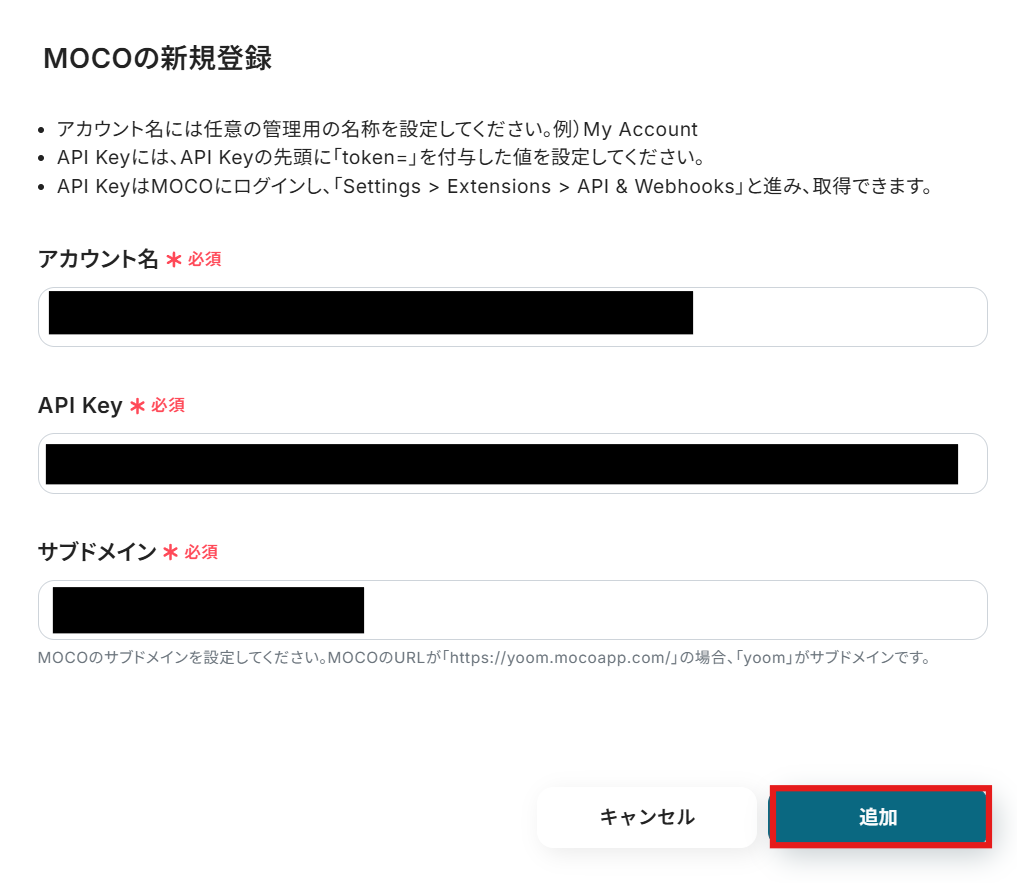
検索ボックスにMOCOと入力し、アプリをクリックしてください。

画面の案内に従ってアカウント名、API Key、サブドメインを入力します。
API KeyはMOCOにログインし、「Settings > Extensions > API & Webhooks」と進むことで取得できます。
これでマイアプリ連携がすべて完了しました!

ステップ2:テンプレートをコピー
以下の「試してみる」をクリックしましょう。
■概要
クラウド勤怠管理システムMOCOで新しいコンタクトが作成された際、関係者への情報共有を手作業で行っていませんか?
このワークフローを活用すれば、MOCOにコンタCタクトが作成されたことをトリガーに、指定したDiscordチャンネルへ自動で通知を送信できます。MOCOとDiscordを連携させることで、リアルタイムでの情報共有を実現し、チーム内のコミュニケーションを円滑にします。
■このテンプレートをおすすめする方
- MOCOで管理しているコンタクト情報を、Discordを使ってチームに共有したい方
- 手作業での通知による連絡漏れや遅延を防ぎ、情報共有を効率化したいと考えている方
- MOCOでの新規コンタクト登録後のアクションを自動化し、営業活動を迅速化したい方
■このテンプレートを使うメリット
- MOCOにコンタクトが作成されると自動でDiscordへ通知が送信されるため、手作業での連絡に費やしていた時間を短縮することができます。
- システムを介して自動で通知が実行されるため、手動での情報伝達による通知漏れや内容の転記ミスといったヒューマンエラーの発生を防ぎます。
■フローボットの流れ
- はじめに、MOCOとDiscordをYoomと連携します。
- 次に、トリガーでMOCOを選択し、「Contactが作成されたら」というアクションを設定します。
- 最後に、オペレーションでDiscordの「メッセージを送信」アクションを設定し、通知内容を組み立てます。
※「トリガー」:フロー起動のきっかけとなるアクション、「オペレーション」:トリガー起動後、フロー内で処理を行うアクション
■このワークフローのカスタムポイント
- Discordの「メッセージを送信」アクションでは、通知を送信したいチャンネルを任意で設定してください。
- 通知するメッセージの本文は、固定のテキストを設定するだけでなく、トリガーで取得したMOCOのコンタクト情報を変数として埋め込むことも可能です。
■注意事項
- MOCO、DiscordのそれぞれとYoomを連携してください。
■概要
クラウド勤怠管理システムMOCOで新しいコンタクトが作成された際、関係者への情報共有を手作業で行っていませんか?
このワークフローを活用すれば、MOCOにコンタCタクトが作成されたことをトリガーに、指定したDiscordチャンネルへ自動で通知を送信できます。MOCOとDiscordを連携させることで、リアルタイムでの情報共有を実現し、チーム内のコミュニケーションを円滑にします。
■このテンプレートをおすすめする方
- MOCOで管理しているコンタクト情報を、Discordを使ってチームに共有したい方
- 手作業での通知による連絡漏れや遅延を防ぎ、情報共有を効率化したいと考えている方
- MOCOでの新規コンタクト登録後のアクションを自動化し、営業活動を迅速化したい方
■このテンプレートを使うメリット
- MOCOにコンタクトが作成されると自動でDiscordへ通知が送信されるため、手作業での連絡に費やしていた時間を短縮することができます。
- システムを介して自動で通知が実行されるため、手動での情報伝達による通知漏れや内容の転記ミスといったヒューマンエラーの発生を防ぎます。
■フローボットの流れ
- はじめに、MOCOとDiscordをYoomと連携します。
- 次に、トリガーでMOCOを選択し、「Contactが作成されたら」というアクションを設定します。
- 最後に、オペレーションでDiscordの「メッセージを送信」アクションを設定し、通知内容を組み立てます。
※「トリガー」:フロー起動のきっかけとなるアクション、「オペレーション」:トリガー起動後、フロー内で処理を行うアクション
■このワークフローのカスタムポイント
- Discordの「メッセージを送信」アクションでは、通知を送信したいチャンネルを任意で設定してください。
- 通知するメッセージの本文は、固定のテキストを設定するだけでなく、トリガーで取得したMOCOのコンタクト情報を変数として埋め込むことも可能です。
■注意事項
- MOCO、DiscordのそれぞれとYoomを連携してください。
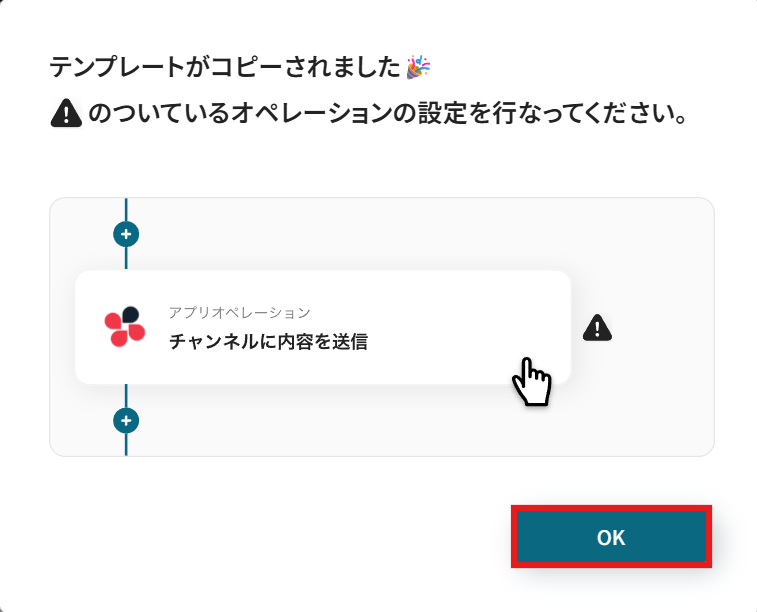
以下の画面が表示されたらテンプレートのコピーが完了です。
コピーしたテンプレートはマイプロジェクトに格納されます。OKを押して設定を進めていきましょう。
ステップ3:MOCOのトリガー設定
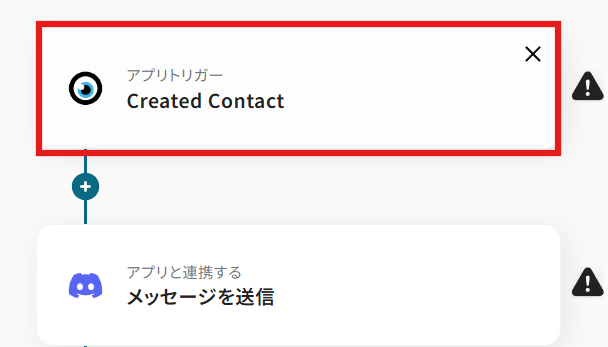
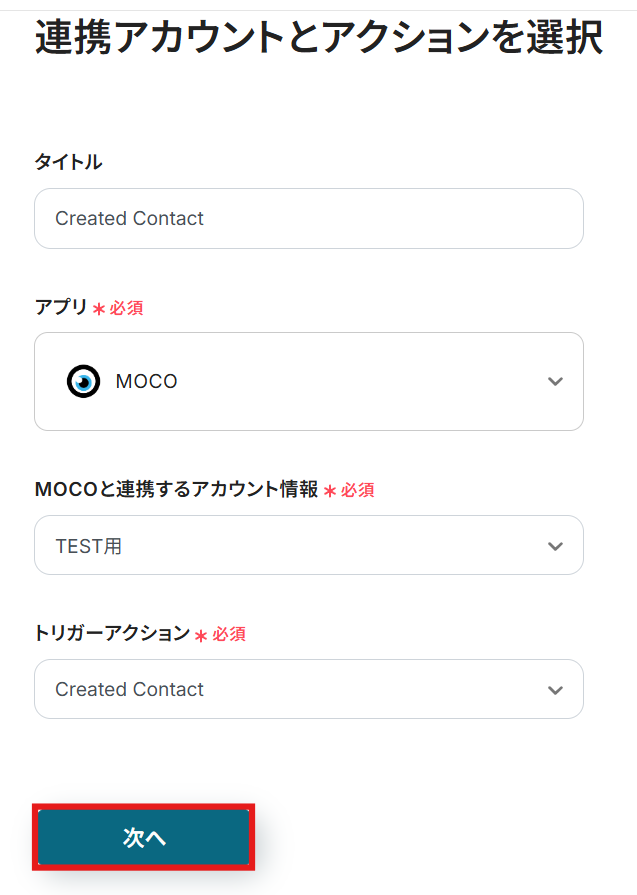
以下の画面で、「Created Contact」をクリックします。
連携アカウントとアクションを選択します。
タイトルは任意でわかりやすいものを設定しましょう。
アカウント情報は、マイアプリ連携の際に設定したものになっているか確認してください。
アクションはデフォルトで入力されている状態のままで進めます。
すべて入力できたら「次へ」をクリックしましょう。
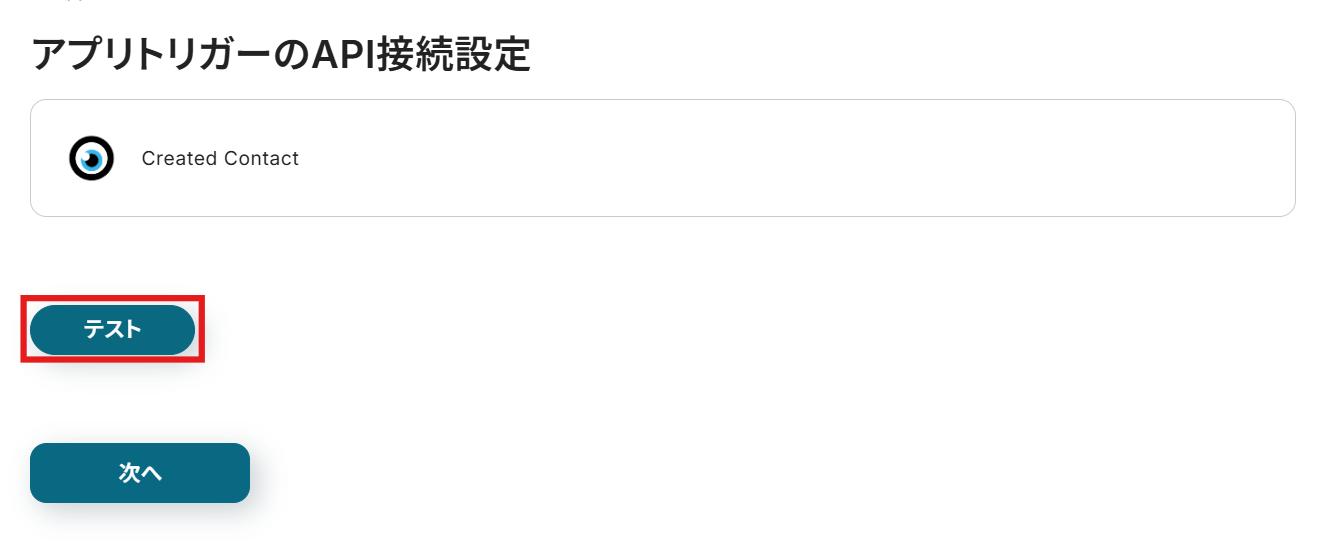
テスト画面に移るので、「テスト」をクリックしてください。
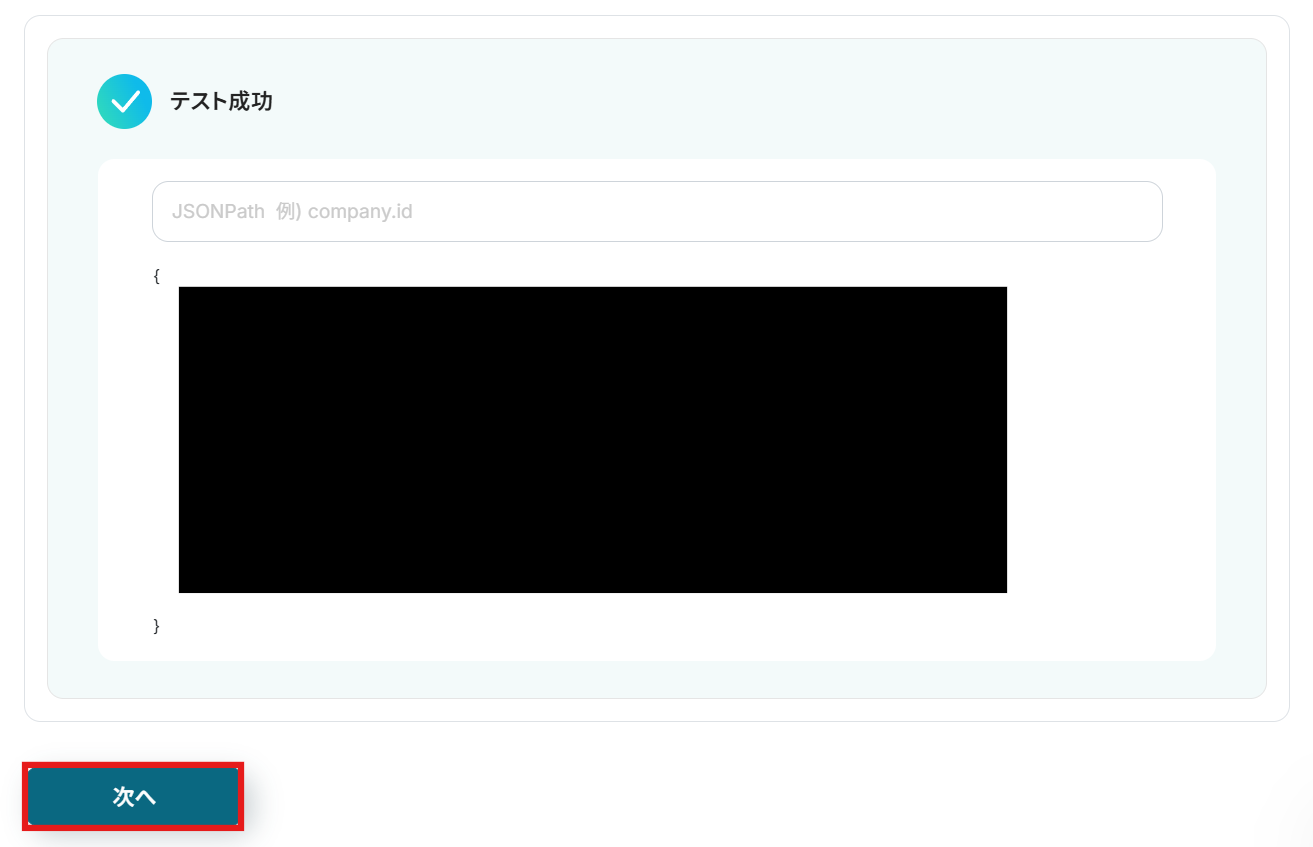
テストが成功したら次へ進みましょう。
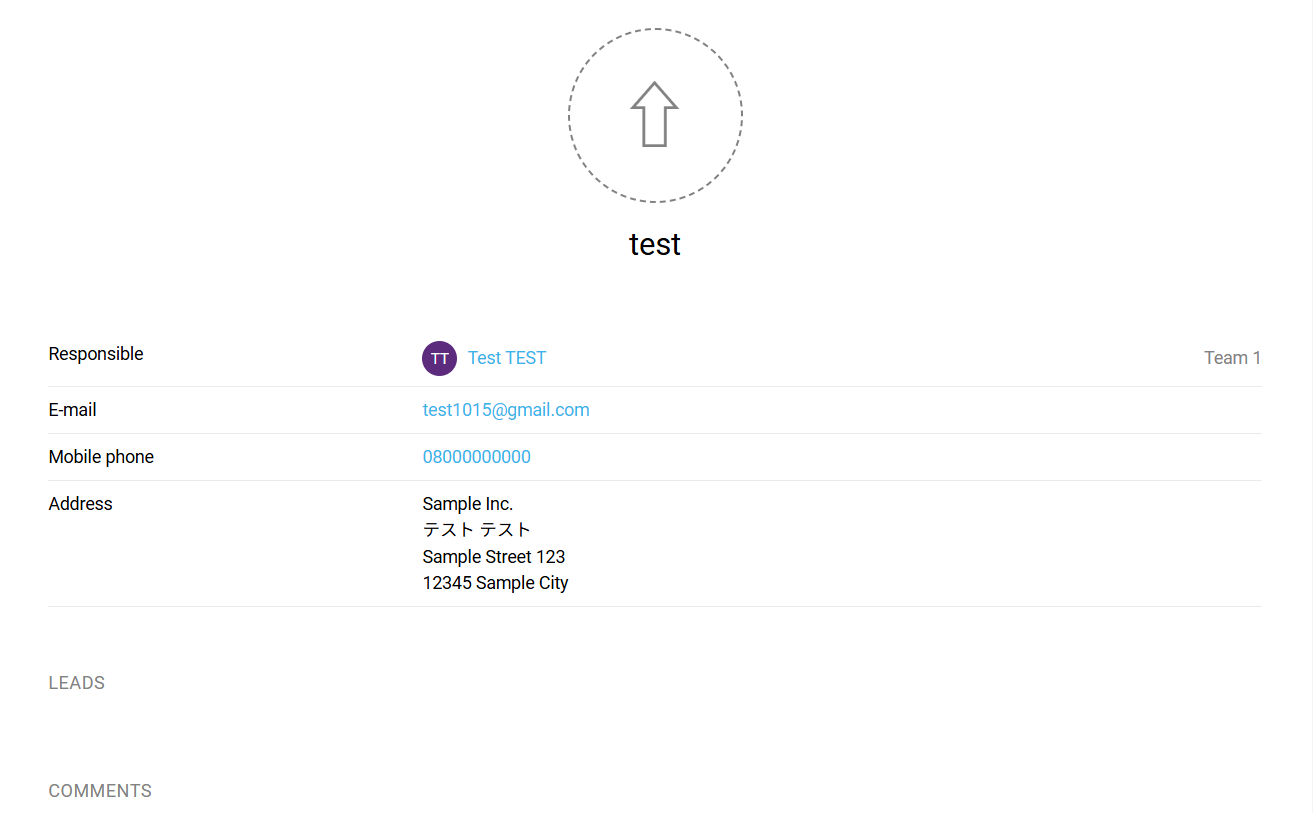
以下のような画面になったら、Webhookの確認のために新しいContactをMOCOで作成します。
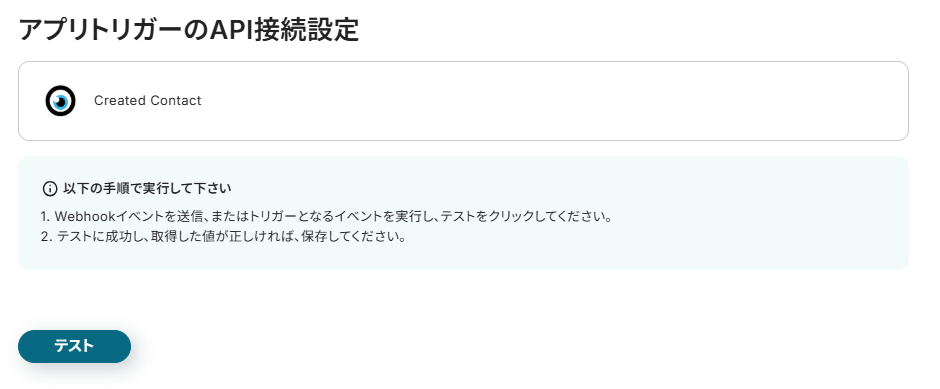
今回は以下の内容で作成してみました。準備ができたらテストを実行します。
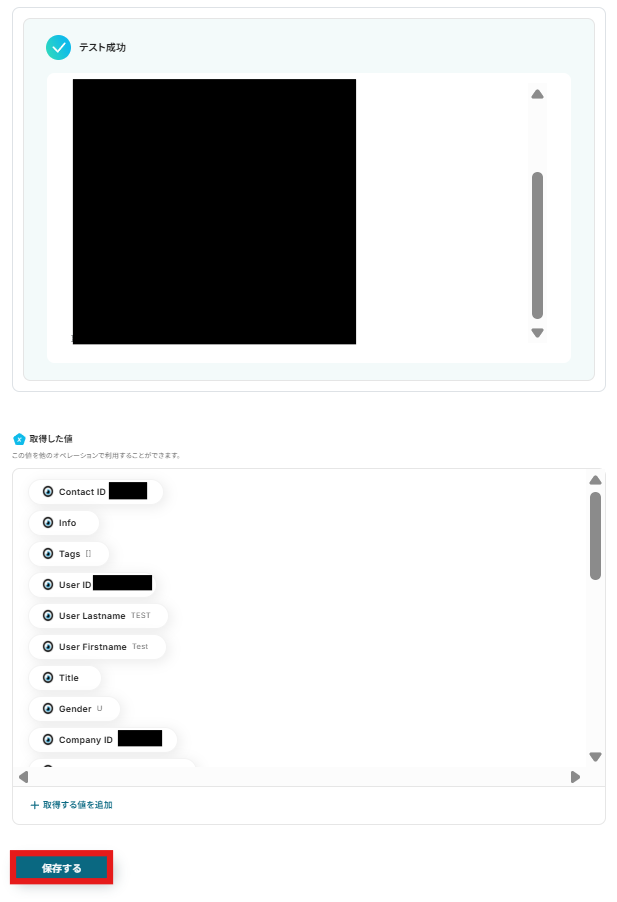
テストが成功したら設定を保存し、アプリトリガーの設定完了です!
取得した値はこの後のフローで活用できます。
ステップ4:Discordでメッセージを送信するアクション設定
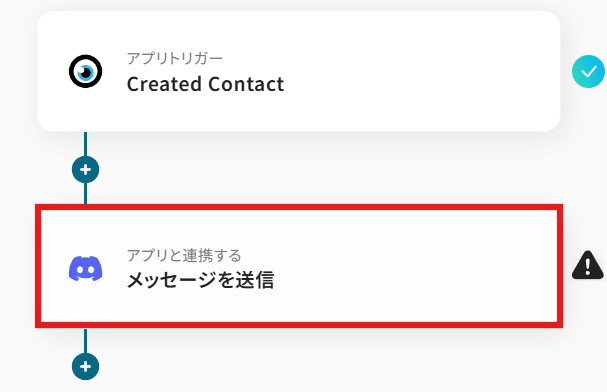
次に、Discordにメッセージを送信するアクションの設定を進めていきましょう。
赤枠の「メッセージを送信」をクリックします。
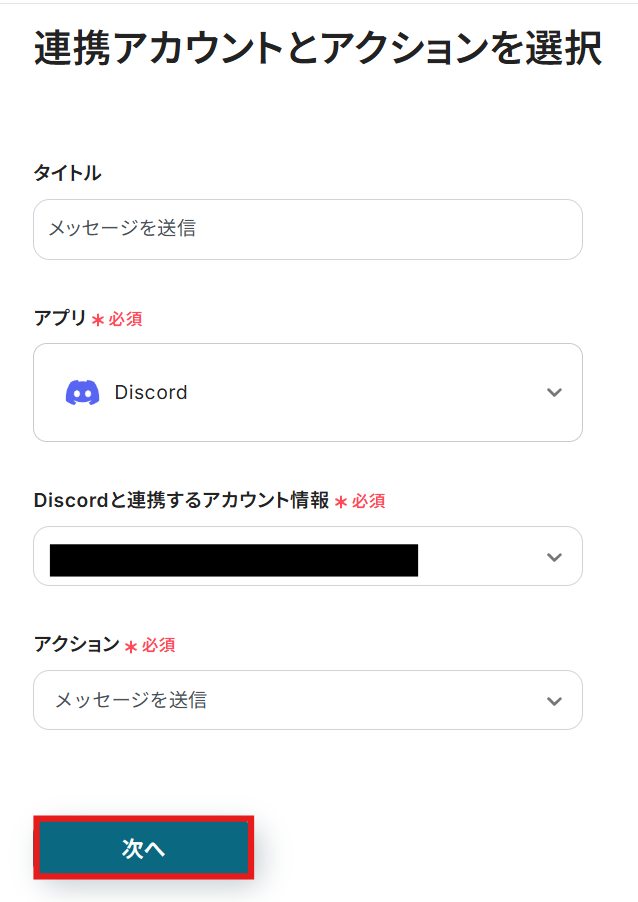
連携アカウントとアクションは、先ほどと同様に確認して次へ進んでください。
画面の案内に沿って、チャンネルIDを入力します。
チャンネルIDは、使用するチャンネルのURLから取得できます。

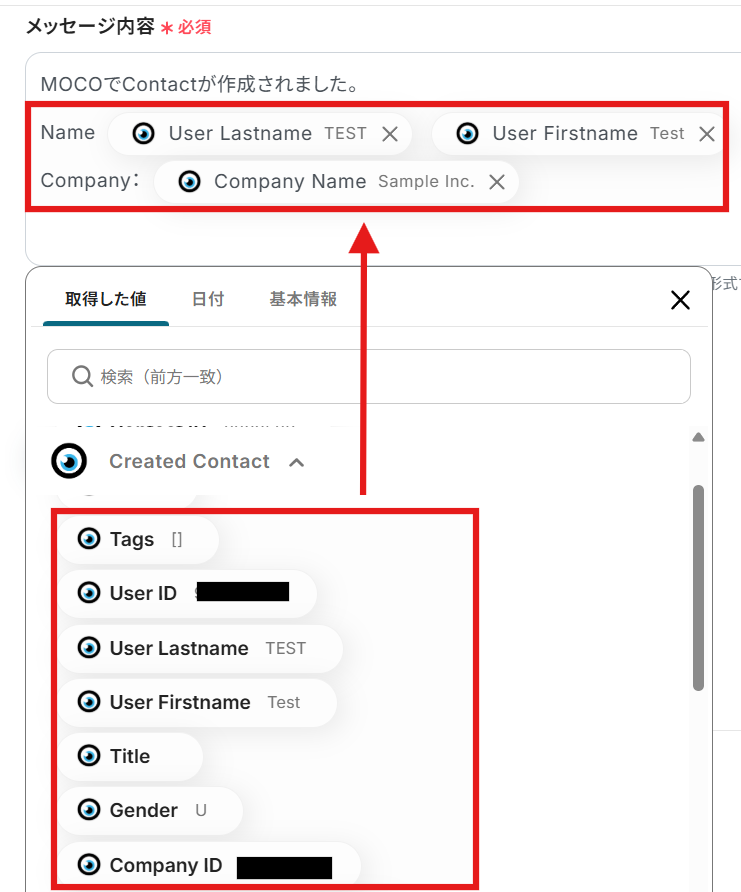
送信するメッセージ内容を取得した値を活用して設定します。
取得した値を活用することで、固定値ではなく、トリガーが実行されるたびに最新の情報が反映できます。
ユーザーをメンションするには、「@USER_ID」などの形式で設定してください。
全員をメンションする場合、@everyoneを使用します。
すべて入力できたらテストを実行してみましょう。
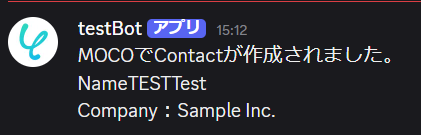
テストが成功すると、Discordでメッセージが送信されていますので確認してみてください。
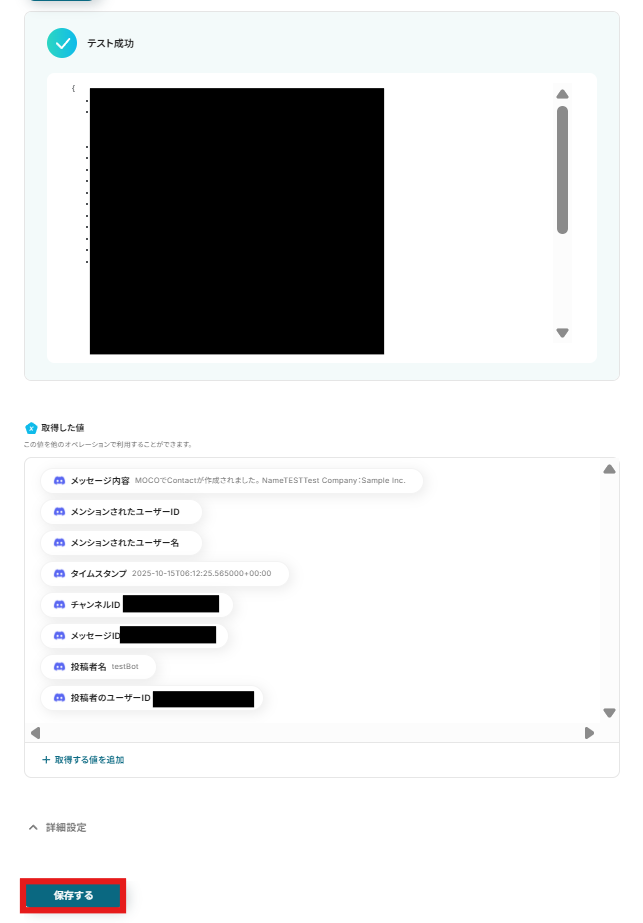
確認できたら、Yoomの画面に戻り「保存する」をクリックします。
ステップ5:トリガーをONにして動作確認
お疲れさまでした!以上で設定はすべて完了です。
設定が終わると、以下のような画面が表示されます。
「トリガーをON」をクリックすると、フローボットが起動します。
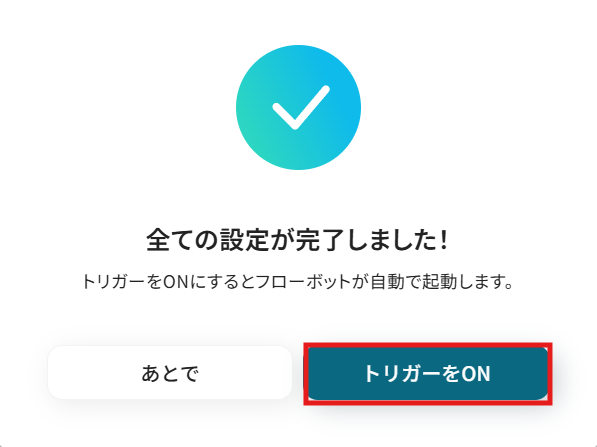
以上ですべての設定が完了です!
MOCOとDiscordを活用したその他の自動化テンプレート
Yoomでは、MOCOとDiscordに関しての様々な業務効率化テンプレートを提供しています。
MOCOとDiscordでの操作をトリガーに、様々な業務工程を自動化することで業務の効率化と人的ミスの削減が可能です。
ご自身の業務に合わせて、これらのテンプレートもぜひ活用してみてくださいね!
MOCOを使った便利な自動化例
MOCOは、SquareやBoxと連携し、顧客情報や請求書管理を効率化します。
MOCOとSquare間で顧客情報を双方向で同期したり、MOCOで作成されたInvoiceをBoxに自動アップロードしたりできます。また、BoxにアップロードされたファイルをOCRで読み取り、MOCOでContactを作成することも可能です。
これにより、顧客データ管理と書類管理の手間を削減できます。
■概要
MOCOに新しい顧客情報を登録した後、Squareにも手作業で同じ情報を入力する作業は手間がかかるだけでなく、入力ミスの原因にもなります。このワークフローを活用すれば、MOCOとSquareの連携を自動化できるため、MOCOで新しいContactが作成されると、Squareの顧客情報が自動で登録され、こうした二重入力の課題をスムーズに解消します。
■このテンプレートをおすすめする方
- MOCOとSquareの両方で顧客情報を管理しており、手作業での二重入力に手間を感じている方
- MOCOからSquareへのデータ転記作業での入力ミスや漏れを防ぎたいと考えている方
- 顧客管理の定型業務を自動化し、本来注力すべきコア業務の時間を確保したい方
■このテンプレートを使うメリット
- MOCOに新しい顧客情報が登録されると、自動でSquareに顧客情報が作成されるため、これまで手作業で行っていたデータ入力の時間を短縮できます
- 手作業によるデータ転記がなくなることで、入力ミスや登録漏れといったヒューマンエラーを防ぎ、顧客情報の正確性を保つことに繋がります
■フローボットの流れ
- はじめに、MOCOとSquareをYoomと連携します
- 次に、トリガーでMOCOを選択し、「新しいContactが作成されたら」というアクションを設定します
- 最後に、オペレーションでSquareを選択し、「顧客情報を登録する」アクションを設定し、トリガーで取得した情報をマッピングします
※「トリガー」:フロー起動のきっかけとなるアクション、「オペレーション」:トリガー起動後、フロー内で処理を行うアクション
■このワークフローのカスタムポイント
- Squareに顧客情報を登録する際、MOCOのトリガーから取得した会社名や担当者名、メールアドレスなどの情報を、Squareのどの項目に登録するかを任意で設定できます
■注意事項
- Square、MOCOのそれぞれとYoomを連携してください。
■概要
Squareで新しい顧客が作成されるたびに、勤怠・工数管理ツールのMOCOにも手作業で情報を入力していませんか?この作業は二度手間で時間がかかるだけでなく、入力ミスや登録漏れの原因にもなり得ます。
このワークフローを活用すれば、Squareでの顧客作成をきっかけに、MOCOへのContact作成が自動化され、MOCOとSquareのスムーズなデータ連携が実現します。
■このテンプレートをおすすめする方
- Squareで管理する顧客情報を、手作業でMOCOに転記している方
- MOCOとSquareを連携させ、顧客管理の二度手間を解消したいと考えている方
- 手入力によるミスを防ぎ、顧客データの正確性を高めたいプロジェクトマネージャーの方
■このテンプレートを使うメリット
- Squareに顧客情報が追加されると自動でMOCOにContactが作成され、これまで手作業に費やしていたデータ入力の時間を短縮できます
- 手作業によるデータ転記が不要になるため、入力間違いや登録漏れといったヒューマンエラーのリスクを軽減することに繋がります
■フローボットの流れ
- はじめに、MOCOとSquareをYoomと連携します
- 次に、トリガーでSquareを選択し、「顧客が作成されたら」というアクションを設定します
- 最後に、オペレーションでMOCOの「Create Contact」アクションを設定し、Squareから取得した顧客情報を連携します
※「トリガー」:フロー起動のきっかけとなるアクション、「オペレーション」:トリガー起動後、フロー内で処理を行うアクション
■このワークフローのカスタムポイント
- Squareのトリガー設定では、Webhook名を任意で設定することが可能です
- MOCOでContactを作成する際に、Squareから取得した顧客情報をどの項目に割り当てるか、任意で設定できます
■注意事項
- Square、MOCOのそれぞれとYoomを連携してください。
`■概要
MOCOで請求書を作成した後、手作業でPDFをダウンロードしてBoxにアップロードする作業に手間を感じていませんか?この作業は定型的でありながら、ファイルの管理や共有において重要なため、手間がかかり他の業務を圧迫することもあります。
このワークフローを活用すれば、MOCOとBoxを連携させ、請求書が作成されたタイミングで自動的にPDFファイルを取得し、Boxの指定フォルダへ格納までの一連の流れを自動化できます。
■このテンプレートをおすすめする方
- MOCOでの請求書発行と、Boxでのファイル管理を手作業で行っている経理担当者の方
- Boxを活用した証憑管理の効率化や、ペーパーレス化を推進している総務・情報システム部門の方
- MOCOとBoxを連携させ、請求書管理業務の自動化を実現したいと考えている方
■このテンプレートを使うメリット
- MOCOで請求書が作成されると自動でPDFが取得されBoxへアップロードされるため、手作業の時間を短縮できます
- 手作業によるファイルのダウンロード忘れや、アップロード先の間違いといったヒューマンエラーのリスク軽減に繋がります
■フローボットの流れ
- はじめに、MOCOとBoxをYoomと連携します
- 次に、トリガーでMOCOを選択し、「Invoiceが作成されたら」というアクションを設定します
- 次に、オペレーションでMOCOの「請求書のPDFを取得する」アクションを設定します
- 最後に、オペレーションでBoxの「ファイルをアップロード」アクションを設定し、取得したPDFファイルを指定のフォルダにアップロードします
※「トリガー」:フロー起動のきっかけとなるアクション、「オペレーション」:トリガー起動後、フロー内で処理を行うアクション
■このワークフローのカスタムポイント
- MOCOで請求書のPDFを取得するアクションでは、対象となるInvoice IDやBlank、Letter Paper IDなどを任意で設定してください
- Boxにファイルをアップロードするアクションでは、ファイル名や格納先のフォルダをコンテンツIDで任意に指定することが可能です
■注意事項
- MOCO、BoxのそれぞれとYoomを連携してください。
■概要
Boxにアップロードした名刺などのファイル情報を、勤怠・工数管理ツールのMOCOへ手作業で転記する業務に手間を感じていませんか?この作業は時間がかかるだけでなく、入力ミスが発生する可能性もあります。このワークフローを活用すれば、BoxとMOCOを連携し、BoxへのファイルアップロードをきっかけにOCRで情報を読み取り、MOCOへContactを自動で作成できます。手入力の工数とミスを削減し、業務を効率化します。
■このテンプレートをおすすめする方
- Boxで管理している名刺などの情報をMOCOへ手入力しており、効率化したいと考えている方
- MOCOとBoxをAPI連携させ、顧客情報の登録プロセスを自動化したいと考えている方
- OCR機能を活用し、紙媒体からSaaSへのデータ入力を効率化したいと考えている方
■このテンプレートを使うメリット
- Boxへのファイルアップロードを起点にMOCOへのContact登録が自動化されるため、手作業に費やしていた時間を短縮できます
- 手作業でのデータ転記が不要になることで、入力間違いや登録漏れといったヒューマンエラーのリスクを軽減します
■フローボットの流れ
- はじめに、MOCOとBoxをYoomと連携します
- 次に、トリガーでBoxを選択し、「フォルダにファイルがアップロードされたら」というアクションを設定します
- 続いて、オペレーションでBoxの「ファイルをダウンロード」アクションを設定し、アップロードされたファイルをYoom内に取得します
- 次に、オペレーションでOCR機能の「任意の画像やPDFを読み取る」を設定し、ファイルからテキスト情報を抽出します
- 最後に、オペレーションでMOCOの「Create Contact」を設定し、OCRで抽出した情報をもとに新しいContactを作成します
■このワークフローのカスタムポイント
- Boxのトリガー設定では、監視対象としたいフォルダのコンテンツIDを任意で設定してください
- OCR機能の設定では、名刺などの画像やPDFから読み取りたいテキスト項目(会社名、氏名、電話番号など)を任意で設定可能です
- MOCOへContactを作成するアクションでは、前段のOCR機能で取得した値を引用し、どのフィールドに登録するかを自由に設定できます
※「トリガー」:フロー起動のきっかけとなるアクション、「オペレーション」:トリガー起動後、フロー内で処理を行うアクション
■注意事項
- Box、MOCOのそれぞれとYoomを連携してください。
- ダウンロード可能なファイル容量は最大300MBまでです。アプリの仕様によっては300MB未満になる可能性があるので、ご注意ください。
- トリガー、各オペレーションでの取り扱い可能なファイル容量の詳細は下記を参照ください。https://intercom.help/yoom/ja/articles/9413924
- OCR_AIオペレーションはチームプラン・サクセスプランでのみご利用いただける機能となっております。フリープラン・ミニプランの場合は設定しているフローボットのオペレーションはエラーとなりますので、ご注意ください。
- チームプランやサクセスプランなどの有料プランは、2週間の無料トライアルを行うことが可能です。無料トライアル中には制限対象のアプリやAI機能(オペレーション)を使用することができます。
- OCRデータは6,500文字以上のデータや文字が小さい場合などは読み取れない場合があるので、ご注意ください。

■概要
MOCOに新しい顧客情報を登録した後、Squareにも手作業で同じ情報を入力する作業は手間がかかるだけでなく、入力ミスの原因にもなります。このワークフローを活用すれば、MOCOとSquareの連携を自動化できるため、MOCOで新しいContactが作成されると、Squareの顧客情報が自動で登録され、こうした二重入力の課題をスムーズに解消します。
■このテンプレートをおすすめする方
- MOCOとSquareの両方で顧客情報を管理しており、手作業での二重入力に手間を感じている方
- MOCOからSquareへのデータ転記作業での入力ミスや漏れを防ぎたいと考えている方
- 顧客管理の定型業務を自動化し、本来注力すべきコア業務の時間を確保したい方
■このテンプレートを使うメリット
- MOCOに新しい顧客情報が登録されると、自動でSquareに顧客情報が作成されるため、これまで手作業で行っていたデータ入力の時間を短縮できます
- 手作業によるデータ転記がなくなることで、入力ミスや登録漏れといったヒューマンエラーを防ぎ、顧客情報の正確性を保つことに繋がります
■フローボットの流れ
- はじめに、MOCOとSquareをYoomと連携します
- 次に、トリガーでMOCOを選択し、「新しいContactが作成されたら」というアクションを設定します
- 最後に、オペレーションでSquareを選択し、「顧客情報を登録する」アクションを設定し、トリガーで取得した情報をマッピングします
※「トリガー」:フロー起動のきっかけとなるアクション、「オペレーション」:トリガー起動後、フロー内で処理を行うアクション
■このワークフローのカスタムポイント
- Squareに顧客情報を登録する際、MOCOのトリガーから取得した会社名や担当者名、メールアドレスなどの情報を、Squareのどの項目に登録するかを任意で設定できます
■注意事項
- Square、MOCOのそれぞれとYoomを連携してください。
■概要
Squareで新しい顧客が作成されるたびに、勤怠・工数管理ツールのMOCOにも手作業で情報を入力していませんか?この作業は二度手間で時間がかかるだけでなく、入力ミスや登録漏れの原因にもなり得ます。
このワークフローを活用すれば、Squareでの顧客作成をきっかけに、MOCOへのContact作成が自動化され、MOCOとSquareのスムーズなデータ連携が実現します。
■このテンプレートをおすすめする方
- Squareで管理する顧客情報を、手作業でMOCOに転記している方
- MOCOとSquareを連携させ、顧客管理の二度手間を解消したいと考えている方
- 手入力によるミスを防ぎ、顧客データの正確性を高めたいプロジェクトマネージャーの方
■このテンプレートを使うメリット
- Squareに顧客情報が追加されると自動でMOCOにContactが作成され、これまで手作業に費やしていたデータ入力の時間を短縮できます
- 手作業によるデータ転記が不要になるため、入力間違いや登録漏れといったヒューマンエラーのリスクを軽減することに繋がります
■フローボットの流れ
- はじめに、MOCOとSquareをYoomと連携します
- 次に、トリガーでSquareを選択し、「顧客が作成されたら」というアクションを設定します
- 最後に、オペレーションでMOCOの「Create Contact」アクションを設定し、Squareから取得した顧客情報を連携します
※「トリガー」:フロー起動のきっかけとなるアクション、「オペレーション」:トリガー起動後、フロー内で処理を行うアクション
■このワークフローのカスタムポイント
- Squareのトリガー設定では、Webhook名を任意で設定することが可能です
- MOCOでContactを作成する際に、Squareから取得した顧客情報をどの項目に割り当てるか、任意で設定できます
■注意事項
- Square、MOCOのそれぞれとYoomを連携してください。

`■概要
MOCOで請求書を作成した後、手作業でPDFをダウンロードしてBoxにアップロードする作業に手間を感じていませんか?この作業は定型的でありながら、ファイルの管理や共有において重要なため、手間がかかり他の業務を圧迫することもあります。
このワークフローを活用すれば、MOCOとBoxを連携させ、請求書が作成されたタイミングで自動的にPDFファイルを取得し、Boxの指定フォルダへ格納までの一連の流れを自動化できます。
■このテンプレートをおすすめする方
- MOCOでの請求書発行と、Boxでのファイル管理を手作業で行っている経理担当者の方
- Boxを活用した証憑管理の効率化や、ペーパーレス化を推進している総務・情報システム部門の方
- MOCOとBoxを連携させ、請求書管理業務の自動化を実現したいと考えている方
■このテンプレートを使うメリット
- MOCOで請求書が作成されると自動でPDFが取得されBoxへアップロードされるため、手作業の時間を短縮できます
- 手作業によるファイルのダウンロード忘れや、アップロード先の間違いといったヒューマンエラーのリスク軽減に繋がります
■フローボットの流れ
- はじめに、MOCOとBoxをYoomと連携します
- 次に、トリガーでMOCOを選択し、「Invoiceが作成されたら」というアクションを設定します
- 次に、オペレーションでMOCOの「請求書のPDFを取得する」アクションを設定します
- 最後に、オペレーションでBoxの「ファイルをアップロード」アクションを設定し、取得したPDFファイルを指定のフォルダにアップロードします
※「トリガー」:フロー起動のきっかけとなるアクション、「オペレーション」:トリガー起動後、フロー内で処理を行うアクション
■このワークフローのカスタムポイント
- MOCOで請求書のPDFを取得するアクションでは、対象となるInvoice IDやBlank、Letter Paper IDなどを任意で設定してください
- Boxにファイルをアップロードするアクションでは、ファイル名や格納先のフォルダをコンテンツIDで任意に指定することが可能です
■注意事項
- MOCO、BoxのそれぞれとYoomを連携してください。
■概要
Boxにアップロードした名刺などのファイル情報を、勤怠・工数管理ツールのMOCOへ手作業で転記する業務に手間を感じていませんか?この作業は時間がかかるだけでなく、入力ミスが発生する可能性もあります。このワークフローを活用すれば、BoxとMOCOを連携し、BoxへのファイルアップロードをきっかけにOCRで情報を読み取り、MOCOへContactを自動で作成できます。手入力の工数とミスを削減し、業務を効率化します。
■このテンプレートをおすすめする方
- Boxで管理している名刺などの情報をMOCOへ手入力しており、効率化したいと考えている方
- MOCOとBoxをAPI連携させ、顧客情報の登録プロセスを自動化したいと考えている方
- OCR機能を活用し、紙媒体からSaaSへのデータ入力を効率化したいと考えている方
■このテンプレートを使うメリット
- Boxへのファイルアップロードを起点にMOCOへのContact登録が自動化されるため、手作業に費やしていた時間を短縮できます
- 手作業でのデータ転記が不要になることで、入力間違いや登録漏れといったヒューマンエラーのリスクを軽減します
■フローボットの流れ
- はじめに、MOCOとBoxをYoomと連携します
- 次に、トリガーでBoxを選択し、「フォルダにファイルがアップロードされたら」というアクションを設定します
- 続いて、オペレーションでBoxの「ファイルをダウンロード」アクションを設定し、アップロードされたファイルをYoom内に取得します
- 次に、オペレーションでOCR機能の「任意の画像やPDFを読み取る」を設定し、ファイルからテキスト情報を抽出します
- 最後に、オペレーションでMOCOの「Create Contact」を設定し、OCRで抽出した情報をもとに新しいContactを作成します
■このワークフローのカスタムポイント
- Boxのトリガー設定では、監視対象としたいフォルダのコンテンツIDを任意で設定してください
- OCR機能の設定では、名刺などの画像やPDFから読み取りたいテキスト項目(会社名、氏名、電話番号など)を任意で設定可能です
- MOCOへContactを作成するアクションでは、前段のOCR機能で取得した値を引用し、どのフィールドに登録するかを自由に設定できます
※「トリガー」:フロー起動のきっかけとなるアクション、「オペレーション」:トリガー起動後、フロー内で処理を行うアクション
■注意事項
- Box、MOCOのそれぞれとYoomを連携してください。
- ダウンロード可能なファイル容量は最大300MBまでです。アプリの仕様によっては300MB未満になる可能性があるので、ご注意ください。
- トリガー、各オペレーションでの取り扱い可能なファイル容量の詳細は下記を参照ください。https://intercom.help/yoom/ja/articles/9413924
- OCR_AIオペレーションはチームプラン・サクセスプランでのみご利用いただける機能となっております。フリープラン・ミニプランの場合は設定しているフローボットのオペレーションはエラーとなりますので、ご注意ください。
- チームプランやサクセスプランなどの有料プランは、2週間の無料トライアルを行うことが可能です。無料トライアル中には制限対象のアプリやAI機能(オペレーション)を使用することができます。
- OCRデータは6,500文字以上のデータや文字が小さい場合などは読み取れない場合があるので、ご注意ください。
Discordを使った便利な自動化例
Slack、Gmail、Zoom、BASEなど多様なシステムからの情報を自動で通知し、情報共有を円滑化します。
また、Google スプレッドシートのレコード一括通知やZoom議事録の通知、さらにはメッセージの自動翻訳やAIによる返信生成、Trelloへのタスク追加も可能です。
これにより、コミュニケーションと業務連携の手間を削減できます。
■概要社内外のコミュニケーションでSlackとDiscordを併用していると、情報の確認や共有が煩雑になりがちではないでしょうか。特に重要なメッセージを見逃さないために、手作業で内容を転記するのは手間がかかり、共有漏れのリスクも伴います。このワークフローを活用すれば、Slackの特定チャンネルへの投稿を自動でDiscordへ通知できるため、こうした二重管理の手間を解消し、スムーズな情報共有を実現します。
■このテンプレートをおすすめする方- SlackとDiscordを併用し、情報共有の効率化を図りたいと考えている方
- 特定のSlackチャンネルの投稿を、Discordメンバーにもれなく通知したい方
- コミュニケーションツールの手作業による情報転記を自動化したいと考えている方
■このテンプレートを使うメリット- Slackの特定チャンネルへの投稿を検知し、自動でDiscordに通知するため、これまで手作業で行っていた情報共有の時間を短縮できます。
- 手作業での転記による通知漏れや内容の誤りといったヒューマンエラーを防ぎ、重要な情報を確実に関係者へ共有することが可能になります。
■フローボットの流れ- はじめに、DiscordとSlackをYoomと連携します。
- 次に、トリガーでSlackを選択し、「メッセージがチャンネルに投稿されたら」というアクションを設定します。
- 最後に、オペレーションでDiscordの「メッセージを送信」アクションを設定し、Slackで取得した情報を基に通知内容を作成します。
※「トリガー」:フロー起動のきっかけとなるアクション、「オペレーション」:トリガー起動後、フロー内で処理を行うアクション
■このワークフローのカスタムポイント- Slackのトリガー設定では、通知のきっかけとしたいチャンネルを任意で設定してください。
- Discordへの通知設定では、通知先のチャンネルを自由に選択できます。また、通知するメッセージの本文は、固定のテキストを設定したり、Slackの投稿内容を変数として埋め込んだりするなど、柔軟なカスタマイズが可能です。
■注意事項- Slack、DiscordのそれぞれとYoomを連携してください。
- トリガーは5分、10分、15分、30分、60分の間隔で起動間隔を選択できます。
- プランによって最短の起動間隔が異なりますので、ご注意ください。
■概要Gmailに届くお問い合わせやシステムからの重要な通知など、チームで共有したいメールを手作業で転送していませんか?手作業での転送は手間がかかるうえ、対応漏れや共有忘れの原因にもなりかねません。このワークフローを活用すれば、Gmailに特定のメールが届いた際に、その内容を自動でDiscordの指定チャンネルへ転送し、チーム内の情報共有を円滑にします。
■このテンプレートをおすすめする方- Gmailに届く特定メールをDiscordで共有しており、手作業での転送に手間を感じている方
- チームへの情報共有を迅速化し、メールの見落としや対応漏れを防ぎたいと考えている方
- Discordをチームのコミュニケーションハブとして活用し、情報集約を効率化したい方
■このテンプレートを使うメリット- 特定のGmailメッセージを自動でDiscordに転送するため、これまで手作業で行っていたコピー&ペーストや転送の手間を省くことができます。
- 手動での情報共有による転送漏れや遅延を防ぎ、チーム全体でリアルタイムに必要な情報を把握することが可能になります。
■フローボットの流れ- はじめに、DiscordをYoomと連携します。
- 次に、トリガーで「メールトリガー機能」を選択し、Yoomが発行する専用メールアドレスでメールを受信したらフローが起動するように設定します。
- 最後に、オペレーションでDiscordの「テキストチャンネルにメッセージを送信」アクションを設定し、受信したメールの内容を指定のチャンネルに送信します。
※「トリガー」:フロー起動のきっかけとなるアクション、「オペレーション」:トリガー起動後、フロー内で処理を行うアクション
■このワークフローのカスタムポイント- メールトリガー機能では、Yoomが発行する専用メールアドレスの文字列を任意にカスタマイズできます。また、特定の件名や本文を含むメールのみを対象とするなど、受信条件を細かく設定することも可能です。
- Discordへメッセージを送信するアクションでは、送信先のチャンネルを任意で指定できます。また、メッセージ本文には、受信したメールの件名や本文といった情報を組み込んで送信内容をカスタマイズできます。
■注意事項- DiscordとYoomを連携してください。
■概要Google スプレッドシートで管理しているタスクや顧客情報について、特定の日付が来たレコードを手動で確認し、毎日Discordで通知する作業は手間がかかる上に、見落としのリスクも伴います。このワークフローを活用すれば、毎日決まった時間にGoogle スプレッドシートを自動でチェックし、日付が今日に該当するレコード情報をDiscordへ自動で通知できます。手作業による確認や通知の手間をなくし、重要な情報の共有漏れを防ぎます。■このテンプレートをおすすめする方- Google スプレッドシート上の期限管理やタスク通知を手作業で行っている方
- Discordを活用し、チームへのリマインドや情報共有を効率化したい方
- 毎日の定型的な確認・通知作業を自動化し、コア業務に集中したい方
■このテンプレートを使うメリット- 毎日決まった時間にGoogle スプレッドシートの情報を自動で取得しDiscordに通知するため、これまで手作業で行っていた確認・連絡業務の時間を短縮できます。
- 手作業による確認漏れや通知漏れ、転記ミスといったヒューマンエラーを防ぎ、確実な情報共有を実現します。
■フローボットの流れ- はじめに、Google スプレッドシートとDiscordをYoomと連携する
- 次に、トリガーでスケジュールトリガーを選択し、毎日決まった時間にフローが起動するよう設定する
- 次に、オペレーションでGoogle スプレッドシートの「複数のレコードを取得する」アクションを設定し、日付が今日に該当するレコードを取得するよう条件を指定する
- 最後に、オペレーションでDiscordの「メッセージを送信」アクションを設定し、取得したレコード情報を指定のチャンネルに通知する
※「トリガー」:フロー起動のきっかけとなるアクション、「オペレーション」:トリガー起動後、フロー内で処理を行うアクション
■このワークフローのカスタムポイント- スケジュールトリガーでは、このワークフローを起動させたい時間を任意で設定してください。
- Google スプレッドシートのオペレーションでは、対象となるスプレッドシートのIDやシート名、取得条件となる日付カラムなどを任意で設定してください。
- Discordへの通知設定では、通知先のチャンネルを任意で設定できるほか、メッセージ本文にGoogle スプレッドシートから取得した値を埋め込むなど、柔軟なカスタマイズが可能です。
■注意事項- Google スプレッドシート、DiscordのそれぞれとYoomを連携してください。
■概要Zoomでの会議後、録画データから議事録を作成し、チームに共有する作業は手間がかかるのではないでしょうか。特に、重要な会議が続くと、文字起こしや要約に多くの時間が割かれ、本来の業務を圧迫することもあります。
このワークフローを活用すれば、Zoom会議が終了すると自動で録画ファイルから文字起こしと要約を行い、完成した議事録をDiscordに通知するため、こうした議事録作成に関する一連の業務を効率化し、スムーズな情報共有を実現します。
■このテンプレートをおすすめする方- Zoomでの会議が多く、議事録作成の工数に課題を感じている方
- 会議の内容をDiscordで迅速にチームへ共有したいプロジェクトマネージャーの方
- 文字起こしや要約といった定型業務を自動化し、生産性を高めたいと考えている方
■このテンプレートを使うメリット- Zoom会議終了後の録画取得から議事録作成、Discordへの通知までが自動化されるため、これまで手作業に費やしていた時間を短縮できます。
- 手作業による共有漏れや、転記ミスなどのヒューマンエラーを防ぎ、確実な情報共有の実現に繋がります。
■フローボットの流れ- はじめに、DiscordとZoomをYoomと連携します。
- 次に、トリガーでZoomを選択し、「ミーティングが終了したら」というアクションを設定します。
- 次に、オペレーションでZoomの「ミーティングのレコーディング情報を取得」アクションを設定します。
- 続いて、Zoomの「ミーティングのレコーディングファイルをダウンロード」アクションを設定します。
- 次に、オペレーションで「音声文字起こし機能」を選択し、ダウンロードした音声データを文字起こしします。
- 次に、オペレーションで「AI機能」を選択し、文字起こししたテキストを要約します。
- 最後に、オペレーションでDiscordの「メッセージを送信」アクションを設定し、要約内容を指定のチャンネルに通知します。
※「トリガー」:フロー起動のきっかけとなるアクション、「オペレーション」:トリガー起動後、フロー内で処理を行うアクション
■このワークフローのカスタムポイント- Zoomの各設定では、自動化の対象とするミーティングIDや、レコーディングファイルのダウンロードURLなどを任意で指定してください。
- 音声文字起こし機能では、前のステップでZoomからダウンロードした音声ファイルを指定します。
- AI機能による要約では、文字起こししたテキストを変数として設定し、「箇条書きで要約」のように要約の条件も自由にカスタマイズが可能です。
- Discordへの通知設定では、メッセージを送信するチャンネルを自由に選択でき、本文にAIが生成した要約内容を変数として埋め込むなど、柔軟な設定が可能です。
■注意事項- Discord、ZoomのそれぞれとYoomを連携してください。
- Zoomのプランによって利用できるアクションとそうでないアクションがあるため、ご注意ください。
- 現時点では以下のアクションはZoomの有料プランのみ利用可能です。
- 現時点では以下のアクションはZoomの有料プランのみ利用可能です。
- ミーティングが終了したら
- ミーティングのレコーディング情報を取得する(クラウド上に存在するレコーディングのみ取得可能なため)
- Zoomのプランによって利用できるアクションとそうでないアクションがあるため、ご注意ください。
- ダウンロード可能なファイル容量は最大300MBまでです。アプリの仕様によっては300MB未満になる可能性があるので、ご注意ください。
- トリガー、各オペレーションでファイルを使用する際は、「ファイルの容量制限について」をご参照ください。
■概要ネットショップBASEで新しい注文が入るたびに、手動で確認してチームに共有するのは手間がかかっていませんか?特に、注文情報を迅速にチーム全体で把握したい場合、手作業ではタイムラグや伝達漏れが発生しがちです。このワークフローを活用すれば、BASEで注文が発生したタイミングで、自動でDiscordに必要な情報を通知でき、注文状況の把握と、迅速な対応が可能になります。
■このテンプレートをおすすめする方- BASEでECサイトを運営しており、注文発生時のチームへの共有を効率化したい方
- Discordを活用して、注文情報をスムーズにメンバーと共有したいと考えている方
- 手作業による注文確認や通知作業でのタイムラグや漏れを減らしたい運営担当者の方
■このテンプレートを使うメリット- BASEで注文が発生すると自動でDiscordに通知が飛ぶため、手動での確認や共有作業にかかっていた時間を短縮できます。
- 手作業での情報伝達による通知漏れやタイムラグを防ぎ、チーム全体で迅速に注文情報を把握することが可能になります。
■フローボットの流れ- はじめに、BASEとDiscordをYoomと連携します。
- 次に、トリガーでBASEを選択し、「注文が発生したら」というアクションを設定します。
- 最後に、オペレーションでDiscordの「メッセージを送信」アクションを設定し、BASEから取得した注文情報を通知するように設定します。
※「トリガー」:フロー起動のきっかけとなるアクション、「オペレーション」:トリガー起動後、フロー内で処理を行うアクション
■このワークフローのカスタムポイント- Discordにメッセージを送信する設定において、通知を送りたいチャンネルをご自身の環境に合わせて任意で設定してください。
- 通知するメッセージの本文も自由に編集が可能なため、必要な情報が伝わるように内容をカスタマイズしてください。
■注意事項- BASE、DiscordのそれぞれとYoomを連携してください。
- トリガーは5分、10分、15分、30分、60分の間隔で起動間隔を選択できます。
- プランによって最短の起動間隔が異なりますので、ご注意ください。
■概要NotePMでの情報共有は便利ですが、新しいコメントに気づくのが遅れてしまい、対応が後手に回ってしまうことはありませんか?確認のために都度アプリを開くのも手間がかかります。このワークフローを活用すれば、NotePMにコメントが追加されたタイミングで、指定したDiscordチャンネルに自動で通知を送信できます。これにより、重要な更新の見逃しを防ぎ、チームのコミュニケーションを円滑にします。
■このテンプレートをおすすめする方- NotePMとDiscordを併用し、情報共有のスピードを上げたいと考えている方
- NotePM上の重要なコメントの見逃しや確認漏れを防ぎたいプロジェクト管理者の方
- チーム内のコミュニケーションを円滑にし、業務効率を改善したいチームリーダーの方
■このテンプレートを使うメリット- NotePMにコメントが追加されると自動でDiscordに通知が届くため、確認作業の手間を省き、迅速な情報共有を実現します。
- 手動での確認による見落としや、情報伝達の遅延といったミスを防ぎ、コミュニケーションの正確性を高めることに繋がります。
■フローボットの流れ- はじめに、NotePMとDiscordをYoomと連携します。
- 次に、トリガーでNotePMを選択し、「コメントが追加されたら」というアクションを設定します。
- 最後に、オペレーションでDiscordの「メッセージを送信」アクションを設定し、トリガーで取得した情報を本文に含めて通知します。
※「トリガー」:フロー起動のきっかけとなるアクション、「オペレーション」:トリガー起動後、フロー内で処理を行うアクション
■このワークフローのカスタムポイント- Discordへの通知先は、任意のチャンネルやダイレクトメッセージに設定することが可能です。
- 通知するメッセージの本文は、固定のテキストを設定するだけでなく、NotePMのコメント内容や投稿者名といった情報を変数として埋め込めます。
■注意事項- Discord、NotePMのそれぞれとYoomを連携してください。
- NotePMはミニプラン以上でご利用いただけるアプリとなっております。フリープラン・パーソナルプランの場合は設定しているフローボットのオペレーションやデータコネクトはエラーとなりますので、ご注意ください。
- パーソナルプラン・ミニプラン・チームプラン・サクセスプランなどの有料プランは、2週間の無料トライアルを行うことが可能です。無料トライアル中には制限対象のアプリを使用することができます。
■概要海外のメンバーやクライアントとのやり取りで、Discord上のコミュニケーションに言語の壁を感じていませんか?メッセージを都度翻訳ツールにコピー&ペーストする作業は手間がかかり、コミュニケーションの速度を落とす原因にもなります。このワークフローを活用すれば、Discordのチャンネルに投稿されたメッセージを検知し、指定した言語へ自動で翻訳した上で返信まで行うことが可能です。
■このテンプレートをおすすめする方- 海外拠点やクライアントとDiscordでコミュニケーションを取っている担当者の方
- 多言語が飛び交うオンラインコミュニティをDiscordで運営している方
- 手動での翻訳作業をなくし、リアルタイムのコミュニケーションを実現したい方
■このテンプレートを使うメリット- Discordへの投稿をトリガーに自動で翻訳と返信が実行されるため、手動で翻訳ツールを使う手間と時間を削減できます。
- 翻訳作業の属人化を防ぎ、リアルタイムでの多言語コミュニケーションを促進することで、チームやコミュニティの連携を円滑にします。
■フローボットの流れ- はじめに、DiscordをYoomと連携します。
- 次に、トリガーでDiscordを選択し、「チャンネルでメッセージが送信されたら」というアクションを設定します。
- 次に、オペレーションで「翻訳機能」を選択し、「文章を翻訳する」アクションでトリガーで取得したメッセージを翻訳するように設定します。
- 最後に、オペレーションで再度Discordを選択し、「メッセージを送信」アクションで翻訳された文章を同じチャンネルに返信するよう設定します。
※「トリガー」:フロー起動のきっかけとなるアクション、「オペレーション」:トリガー起動後、フロー内で処理を行うアクション
■このワークフローのカスタムポイント- Discordのトリガー設定では、自動翻訳を実行したいサーバーIDおよびチャンネルIDを任意で設定してください。
- 翻訳機能のオペレーションでは、翻訳したい言語と翻訳先の言語を任意で選択することが可能です。
■注意事項- DiscordとYoomを連携してください。
- トリガーは5分、10分、15分、30分、60分の間隔で起動間隔を選択できます。
- プランによって最短の起動間隔が異なりますので、ご注意ください。
- 翻訳機能はミニプラン以上でご利用いただけるアプリとなっております。フリープラン・パーソナルプランの場合は設定しているフローボットのオペレーションやデータコネクトはエラーとなりますので、ご注意ください。
- パーソナルプラン・ミニプラン・チームプラン・サクセスプランなどの有料プランは、2週間の無料トライアルを行うことが可能です。無料トライアル中には制限対象のアプリを使用することができます。
■概要Discordでの活発なコミュニケーションの中で、タスク依頼や重要な情報がメッセージに埋もれてしまうことはありませんか?その内容を都度Trelloへ手作業で転記するのは手間がかかり、抜け漏れの原因にもなり得ます。このワークフローを活用すれば、Discordの特定チャンネルへの投稿をトリガーとして、AIが内容を解析しTrelloへカードを自動で追加するため、タスク管理のプロセスを円滑にします。
■このテンプレートをおすすめする方- Discordをチームの主要なコミュニケーションツールとして利用している方
- Trelloでのタスク管理とDiscordからの情報転記に手間を感じるチームリーダーの方
- コミュニケーションから発生するタスクの管理を効率化したいと考えている方
■このテンプレートを使うメリット- Discordへの投稿が自動でTrelloのカードとして追加されるため、これまで手作業で行っていた転記時間を短縮できます。
- タスクの転記漏れや内容の入力ミスといったヒューマンエラーを防ぎ、タスク管理の正確性を高めます。
■フローボットの流れ- はじめに、DiscordとTrelloをYoomと連携します。
- 次に、トリガーでDiscordを選択し、「チャンネルでメッセージが送信されたら」というアクションを設定します。
- 次に、オペレーションでAI機能の「テキスト抽出」を選択し、投稿されたメッセージからタスク名や詳細などの必要な情報を抽出するよう設定します。
- 最後に、オペレーションでTrelloの「新しいカードを作成」を設定し、抽出した情報を元にカードを作成します。
※「トリガー」:フロー起動のきっかけとなるアクション、「オペレーション」:トリガー起動後、フロー内で処理を行うアクション
■このワークフローのカスタムポイント- Discordのトリガー設定では、通知を検知したいサーバーIDやチャンネルIDを任意で設定してください。
- AI機能のオペレーションでは、トリガーで取得したメッセージ内容から抽出したいテキスト項目を任意で設定できます。
- Trelloのオペレーションでは、前段のAI機能で抽出した値を引用し、カードのタイトルや説明など各フィールドを自由に設定してください。
■注意事項- DiscordとTrelloのそれぞれとYoomを連携してください。
- トリガーは5分、10分、15分、30分、60分の間隔で起動間隔を選択できます。
- プランによって最短の起動間隔が異なりますので、ご注意ください。
■概要Discordの特定チャンネルでのアナウンスや、寄せられる質問への対応を手作業で行っていませんか。毎回内容を考えて返信するのは手間がかかり、対応漏れが発生する原因にもなります。このワークフローを活用すれば、Discordへのメッセージ投稿をトリガーに、Geminiが内容を解釈し、適切な文章を生成して自動でスレッドに返信します。定型的な応答業務から解放され、より重要な業務に集中できます。■このテンプレートをおすすめする方- Discordの特定チャンネルでの応答業務を自動化したいと考えているコミュニティマネージャーの方
- Geminiを活用して、社内からの問い合わせ対応などを効率化したい情報システム担当者の方
- 手作業でのメッセージ返信の手間を削減し、コア業務に集中したいと考えているすべての方
■このテンプレートを使うメリット- Discordへの投稿をトリガーにGeminiが自動で応答するため、手作業での返信作成に費やしていた時間を短縮できます。
- 自動応答の仕組みを構築することで、担当者による対応のばらつきや、見落としによる返信漏れのリスク軽減に繋がります。
■フローボットの流れ- 1.はじめに、DiscordとGeminiをYoomと連携します。
- 2.次に、トリガーでDiscordを選択し、「チャンネルでメッセージが送信されたら」というアクションを設定します。
- 3.次に、オペレーションでGeminiの「コンテンツを生成」アクションを設定し、トリガーで取得したメッセージ内容を元に返信文章を生成させます。
- 4.続けて、オペレーションでDiscordの「メッセージにスレッドを作成」アクションを設定し、元の投稿に対してスレッドを開始します。
- 5.最後に、オペレーションでDiscordの「スレッドにメッセージを送信」アクションを設定し、Geminiが生成した文章をスレッド内に投稿します。
※「トリガー」:フロー起動のきっかけとなるアクション、「オペレーション」:トリガー起動後、フロー内で処理を行うアクション
■このワークフローのカスタムポイント- Geminiでコンテンツを生成するアクションでは、どのような文章を生成させたいか、目的に合わせてプロンプトを任意で設定してください。
- Discordのトリガー設定では、ワークフローを起動させたい対象のチャンネルIDを任意で設定してください。
- Discordでメッセージを送信するアクションでは、Geminiが生成した文章と組み合わせて送信する定型文などを任意で設定できます。
■注意事項- Discord、GeminiのそれぞれとYoomを連携してください。
- トリガーは5分、10分、15分、30分、60分の間隔で起動間隔を選択できます。
- プランによって最短の起動間隔が異なりますので、ご注意ください。
■概要
Discordでプロジェクトの依頼を受けてCanvaでデザインを作成する際、都度手動でフォルダを作成する作業に手間を感じていませんか。
こうした手作業は、制作の遅れやフォルダの作成漏れに繋がることもあります。
このワークフローを活用すれば、Discordの特定チャンネルへのメッセージ送信をきっかけに、Canvaに自動でフォルダを作成できます。
手作業をなくし、デザイン制作の初動をスムーズにすることで、コア業務に集中できる環境を整えることができるでしょう。
■このテンプレートをおすすめする方
- DiscordとCanvaを日常的に利用し、制作物の管理を効率化したい方
- 手作業でのフォルダ作成に手間を感じており、ヒューマンエラーを減らしたいと考えている方
- チーム内の制作フローを自動化し、生産性を向上させたい方
■このテンプレートを使うメリット
- Discordにメッセージを投稿するだけでCanvaのフォルダが自動で作成されるため、これまで手作業で行っていたフォルダ作成の時間を短縮できます。
- 手作業によるフォルダの作成漏れや、命名規則の間違いといったヒューマンエラーを防ぎ、制作管理の正確性を高めることに繋がります。
■フローボットの流れ
- はじめに、DiscordとCanvaをYoomと連携します。
- 次に、トリガーでDiscordの「チャンネルでメッセージが送信されたら」というアクションを設定します。
- 続いて、オペレーションでCanvaの「フォルダの作成」アクションを設定します。ここで、トリガーで取得したメッセージ内容をフォルダ名に設定することも可能です。
- 最後に、Discordの「メッセージを送信」アクションを設定し、Canvaにフォルダが作成された旨を指定のチャンネルに通知します。
※「トリガー」:フロー起動のきっかけとなるアクション、「オペレーション」:トリガー起動後、フロー内で処理を行うアクション
■このワークフローのカスタムポイント
- 通知メッセージの本文は、「フォルダを作成しました」といった固定のテキストに加え、前のステップで取得した値を埋め込むことができます。
■注意事項
- Canva、DiscordのそれぞれとYoomを連携してください。
- トリガーは5分、10分、15分、30分、60分の間隔で起動間隔を選択できます。
- プランによって最短の起動間隔が異なりますので、ご注意ください。

■このテンプレートをおすすめする方
- SlackとDiscordを併用し、情報共有の効率化を図りたいと考えている方
- 特定のSlackチャンネルの投稿を、Discordメンバーにもれなく通知したい方
- コミュニケーションツールの手作業による情報転記を自動化したいと考えている方
■このテンプレートを使うメリット
- Slackの特定チャンネルへの投稿を検知し、自動でDiscordに通知するため、これまで手作業で行っていた情報共有の時間を短縮できます。
- 手作業での転記による通知漏れや内容の誤りといったヒューマンエラーを防ぎ、重要な情報を確実に関係者へ共有することが可能になります。
■フローボットの流れ
- はじめに、DiscordとSlackをYoomと連携します。
- 次に、トリガーでSlackを選択し、「メッセージがチャンネルに投稿されたら」というアクションを設定します。
- 最後に、オペレーションでDiscordの「メッセージを送信」アクションを設定し、Slackで取得した情報を基に通知内容を作成します。
■このワークフローのカスタムポイント
- Slackのトリガー設定では、通知のきっかけとしたいチャンネルを任意で設定してください。
- Discordへの通知設定では、通知先のチャンネルを自由に選択できます。また、通知するメッセージの本文は、固定のテキストを設定したり、Slackの投稿内容を変数として埋め込んだりするなど、柔軟なカスタマイズが可能です。
■注意事項
- Slack、DiscordのそれぞれとYoomを連携してください。
- トリガーは5分、10分、15分、30分、60分の間隔で起動間隔を選択できます。
- プランによって最短の起動間隔が異なりますので、ご注意ください。
■このテンプレートをおすすめする方
- Gmailに届く特定メールをDiscordで共有しており、手作業での転送に手間を感じている方
- チームへの情報共有を迅速化し、メールの見落としや対応漏れを防ぎたいと考えている方
- Discordをチームのコミュニケーションハブとして活用し、情報集約を効率化したい方
■このテンプレートを使うメリット
- 特定のGmailメッセージを自動でDiscordに転送するため、これまで手作業で行っていたコピー&ペーストや転送の手間を省くことができます。
- 手動での情報共有による転送漏れや遅延を防ぎ、チーム全体でリアルタイムに必要な情報を把握することが可能になります。
■フローボットの流れ
- はじめに、DiscordをYoomと連携します。
- 次に、トリガーで「メールトリガー機能」を選択し、Yoomが発行する専用メールアドレスでメールを受信したらフローが起動するように設定します。
- 最後に、オペレーションでDiscordの「テキストチャンネルにメッセージを送信」アクションを設定し、受信したメールの内容を指定のチャンネルに送信します。
■このワークフローのカスタムポイント
- メールトリガー機能では、Yoomが発行する専用メールアドレスの文字列を任意にカスタマイズできます。また、特定の件名や本文を含むメールのみを対象とするなど、受信条件を細かく設定することも可能です。
- Discordへメッセージを送信するアクションでは、送信先のチャンネルを任意で指定できます。また、メッセージ本文には、受信したメールの件名や本文といった情報を組み込んで送信内容をカスタマイズできます。
■注意事項
- DiscordとYoomを連携してください。

- Google スプレッドシート上の期限管理やタスク通知を手作業で行っている方
- Discordを活用し、チームへのリマインドや情報共有を効率化したい方
- 毎日の定型的な確認・通知作業を自動化し、コア業務に集中したい方
- 毎日決まった時間にGoogle スプレッドシートの情報を自動で取得しDiscordに通知するため、これまで手作業で行っていた確認・連絡業務の時間を短縮できます。
- 手作業による確認漏れや通知漏れ、転記ミスといったヒューマンエラーを防ぎ、確実な情報共有を実現します。
- はじめに、Google スプレッドシートとDiscordをYoomと連携する
- 次に、トリガーでスケジュールトリガーを選択し、毎日決まった時間にフローが起動するよう設定する
- 次に、オペレーションでGoogle スプレッドシートの「複数のレコードを取得する」アクションを設定し、日付が今日に該当するレコードを取得するよう条件を指定する
- 最後に、オペレーションでDiscordの「メッセージを送信」アクションを設定し、取得したレコード情報を指定のチャンネルに通知する
■このワークフローのカスタムポイント
- スケジュールトリガーでは、このワークフローを起動させたい時間を任意で設定してください。
- Google スプレッドシートのオペレーションでは、対象となるスプレッドシートのIDやシート名、取得条件となる日付カラムなどを任意で設定してください。
- Discordへの通知設定では、通知先のチャンネルを任意で設定できるほか、メッセージ本文にGoogle スプレッドシートから取得した値を埋め込むなど、柔軟なカスタマイズが可能です。
- Google スプレッドシート、DiscordのそれぞれとYoomを連携してください。

このワークフローを活用すれば、Zoom会議が終了すると自動で録画ファイルから文字起こしと要約を行い、完成した議事録をDiscordに通知するため、こうした議事録作成に関する一連の業務を効率化し、スムーズな情報共有を実現します。
■このテンプレートをおすすめする方
- Zoomでの会議が多く、議事録作成の工数に課題を感じている方
- 会議の内容をDiscordで迅速にチームへ共有したいプロジェクトマネージャーの方
- 文字起こしや要約といった定型業務を自動化し、生産性を高めたいと考えている方
■このテンプレートを使うメリット
- Zoom会議終了後の録画取得から議事録作成、Discordへの通知までが自動化されるため、これまで手作業に費やしていた時間を短縮できます。
- 手作業による共有漏れや、転記ミスなどのヒューマンエラーを防ぎ、確実な情報共有の実現に繋がります。
■フローボットの流れ
- はじめに、DiscordとZoomをYoomと連携します。
- 次に、トリガーでZoomを選択し、「ミーティングが終了したら」というアクションを設定します。
- 次に、オペレーションでZoomの「ミーティングのレコーディング情報を取得」アクションを設定します。
- 続いて、Zoomの「ミーティングのレコーディングファイルをダウンロード」アクションを設定します。
- 次に、オペレーションで「音声文字起こし機能」を選択し、ダウンロードした音声データを文字起こしします。
- 次に、オペレーションで「AI機能」を選択し、文字起こししたテキストを要約します。
- 最後に、オペレーションでDiscordの「メッセージを送信」アクションを設定し、要約内容を指定のチャンネルに通知します。
■このワークフローのカスタムポイント
- Zoomの各設定では、自動化の対象とするミーティングIDや、レコーディングファイルのダウンロードURLなどを任意で指定してください。
- 音声文字起こし機能では、前のステップでZoomからダウンロードした音声ファイルを指定します。
- AI機能による要約では、文字起こししたテキストを変数として設定し、「箇条書きで要約」のように要約の条件も自由にカスタマイズが可能です。
- Discordへの通知設定では、メッセージを送信するチャンネルを自由に選択でき、本文にAIが生成した要約内容を変数として埋め込むなど、柔軟な設定が可能です。
■注意事項
- Discord、ZoomのそれぞれとYoomを連携してください。
- Zoomのプランによって利用できるアクションとそうでないアクションがあるため、ご注意ください。
- 現時点では以下のアクションはZoomの有料プランのみ利用可能です。
- 現時点では以下のアクションはZoomの有料プランのみ利用可能です。
- ミーティングが終了したら
- ミーティングのレコーディング情報を取得する(クラウド上に存在するレコーディングのみ取得可能なため)
- Zoomのプランによって利用できるアクションとそうでないアクションがあるため、ご注意ください。
- ダウンロード可能なファイル容量は最大300MBまでです。アプリの仕様によっては300MB未満になる可能性があるので、ご注意ください。
- トリガー、各オペレーションでファイルを使用する際は、「ファイルの容量制限について」をご参照ください。

- BASEでECサイトを運営しており、注文発生時のチームへの共有を効率化したい方
- Discordを活用して、注文情報をスムーズにメンバーと共有したいと考えている方
- 手作業による注文確認や通知作業でのタイムラグや漏れを減らしたい運営担当者の方
- BASEで注文が発生すると自動でDiscordに通知が飛ぶため、手動での確認や共有作業にかかっていた時間を短縮できます。
- 手作業での情報伝達による通知漏れやタイムラグを防ぎ、チーム全体で迅速に注文情報を把握することが可能になります。
- はじめに、BASEとDiscordをYoomと連携します。
- 次に、トリガーでBASEを選択し、「注文が発生したら」というアクションを設定します。
- 最後に、オペレーションでDiscordの「メッセージを送信」アクションを設定し、BASEから取得した注文情報を通知するように設定します。
- Discordにメッセージを送信する設定において、通知を送りたいチャンネルをご自身の環境に合わせて任意で設定してください。
- 通知するメッセージの本文も自由に編集が可能なため、必要な情報が伝わるように内容をカスタマイズしてください。
- BASE、DiscordのそれぞれとYoomを連携してください。
- トリガーは5分、10分、15分、30分、60分の間隔で起動間隔を選択できます。
- プランによって最短の起動間隔が異なりますので、ご注意ください。

■このテンプレートをおすすめする方
- NotePMとDiscordを併用し、情報共有のスピードを上げたいと考えている方
- NotePM上の重要なコメントの見逃しや確認漏れを防ぎたいプロジェクト管理者の方
- チーム内のコミュニケーションを円滑にし、業務効率を改善したいチームリーダーの方
■このテンプレートを使うメリット
- NotePMにコメントが追加されると自動でDiscordに通知が届くため、確認作業の手間を省き、迅速な情報共有を実現します。
- 手動での確認による見落としや、情報伝達の遅延といったミスを防ぎ、コミュニケーションの正確性を高めることに繋がります。
■フローボットの流れ
- はじめに、NotePMとDiscordをYoomと連携します。
- 次に、トリガーでNotePMを選択し、「コメントが追加されたら」というアクションを設定します。
- 最後に、オペレーションでDiscordの「メッセージを送信」アクションを設定し、トリガーで取得した情報を本文に含めて通知します。
■このワークフローのカスタムポイント
- Discordへの通知先は、任意のチャンネルやダイレクトメッセージに設定することが可能です。
- 通知するメッセージの本文は、固定のテキストを設定するだけでなく、NotePMのコメント内容や投稿者名といった情報を変数として埋め込めます。
■注意事項
- Discord、NotePMのそれぞれとYoomを連携してください。
- NotePMはミニプラン以上でご利用いただけるアプリとなっております。フリープラン・パーソナルプランの場合は設定しているフローボットのオペレーションやデータコネクトはエラーとなりますので、ご注意ください。
- パーソナルプラン・ミニプラン・チームプラン・サクセスプランなどの有料プランは、2週間の無料トライアルを行うことが可能です。無料トライアル中には制限対象のアプリを使用することができます。
- 海外拠点やクライアントとDiscordでコミュニケーションを取っている担当者の方
- 多言語が飛び交うオンラインコミュニティをDiscordで運営している方
- 手動での翻訳作業をなくし、リアルタイムのコミュニケーションを実現したい方
- Discordへの投稿をトリガーに自動で翻訳と返信が実行されるため、手動で翻訳ツールを使う手間と時間を削減できます。
- 翻訳作業の属人化を防ぎ、リアルタイムでの多言語コミュニケーションを促進することで、チームやコミュニティの連携を円滑にします。
- はじめに、DiscordをYoomと連携します。
- 次に、トリガーでDiscordを選択し、「チャンネルでメッセージが送信されたら」というアクションを設定します。
- 次に、オペレーションで「翻訳機能」を選択し、「文章を翻訳する」アクションでトリガーで取得したメッセージを翻訳するように設定します。
- 最後に、オペレーションで再度Discordを選択し、「メッセージを送信」アクションで翻訳された文章を同じチャンネルに返信するよう設定します。
■このワークフローのカスタムポイント
- Discordのトリガー設定では、自動翻訳を実行したいサーバーIDおよびチャンネルIDを任意で設定してください。
- 翻訳機能のオペレーションでは、翻訳したい言語と翻訳先の言語を任意で選択することが可能です。
- DiscordとYoomを連携してください。
- トリガーは5分、10分、15分、30分、60分の間隔で起動間隔を選択できます。
- プランによって最短の起動間隔が異なりますので、ご注意ください。
- 翻訳機能はミニプラン以上でご利用いただけるアプリとなっております。フリープラン・パーソナルプランの場合は設定しているフローボットのオペレーションやデータコネクトはエラーとなりますので、ご注意ください。
- パーソナルプラン・ミニプラン・チームプラン・サクセスプランなどの有料プランは、2週間の無料トライアルを行うことが可能です。無料トライアル中には制限対象のアプリを使用することができます。

■このテンプレートをおすすめする方
- Discordをチームの主要なコミュニケーションツールとして利用している方
- Trelloでのタスク管理とDiscordからの情報転記に手間を感じるチームリーダーの方
- コミュニケーションから発生するタスクの管理を効率化したいと考えている方
■このテンプレートを使うメリット
- Discordへの投稿が自動でTrelloのカードとして追加されるため、これまで手作業で行っていた転記時間を短縮できます。
- タスクの転記漏れや内容の入力ミスといったヒューマンエラーを防ぎ、タスク管理の正確性を高めます。
■フローボットの流れ
- はじめに、DiscordとTrelloをYoomと連携します。
- 次に、トリガーでDiscordを選択し、「チャンネルでメッセージが送信されたら」というアクションを設定します。
- 次に、オペレーションでAI機能の「テキスト抽出」を選択し、投稿されたメッセージからタスク名や詳細などの必要な情報を抽出するよう設定します。
- 最後に、オペレーションでTrelloの「新しいカードを作成」を設定し、抽出した情報を元にカードを作成します。
■このワークフローのカスタムポイント
- Discordのトリガー設定では、通知を検知したいサーバーIDやチャンネルIDを任意で設定してください。
- AI機能のオペレーションでは、トリガーで取得したメッセージ内容から抽出したいテキスト項目を任意で設定できます。
- Trelloのオペレーションでは、前段のAI機能で抽出した値を引用し、カードのタイトルや説明など各フィールドを自由に設定してください。
■注意事項
- DiscordとTrelloのそれぞれとYoomを連携してください。
- トリガーは5分、10分、15分、30分、60分の間隔で起動間隔を選択できます。
- プランによって最短の起動間隔が異なりますので、ご注意ください。

- Discordの特定チャンネルでの応答業務を自動化したいと考えているコミュニティマネージャーの方
- Geminiを活用して、社内からの問い合わせ対応などを効率化したい情報システム担当者の方
- 手作業でのメッセージ返信の手間を削減し、コア業務に集中したいと考えているすべての方
- Discordへの投稿をトリガーにGeminiが自動で応答するため、手作業での返信作成に費やしていた時間を短縮できます。
- 自動応答の仕組みを構築することで、担当者による対応のばらつきや、見落としによる返信漏れのリスク軽減に繋がります。
- 1.はじめに、DiscordとGeminiをYoomと連携します。
- 2.次に、トリガーでDiscordを選択し、「チャンネルでメッセージが送信されたら」というアクションを設定します。
- 3.次に、オペレーションでGeminiの「コンテンツを生成」アクションを設定し、トリガーで取得したメッセージ内容を元に返信文章を生成させます。
- 4.続けて、オペレーションでDiscordの「メッセージにスレッドを作成」アクションを設定し、元の投稿に対してスレッドを開始します。
- 5.最後に、オペレーションでDiscordの「スレッドにメッセージを送信」アクションを設定し、Geminiが生成した文章をスレッド内に投稿します。
■このワークフローのカスタムポイント
- Geminiでコンテンツを生成するアクションでは、どのような文章を生成させたいか、目的に合わせてプロンプトを任意で設定してください。
- Discordのトリガー設定では、ワークフローを起動させたい対象のチャンネルIDを任意で設定してください。
- Discordでメッセージを送信するアクションでは、Geminiが生成した文章と組み合わせて送信する定型文などを任意で設定できます。
- Discord、GeminiのそれぞれとYoomを連携してください。
- トリガーは5分、10分、15分、30分、60分の間隔で起動間隔を選択できます。
- プランによって最短の起動間隔が異なりますので、ご注意ください。

■概要
Discordでプロジェクトの依頼を受けてCanvaでデザインを作成する際、都度手動でフォルダを作成する作業に手間を感じていませんか。
こうした手作業は、制作の遅れやフォルダの作成漏れに繋がることもあります。
このワークフローを活用すれば、Discordの特定チャンネルへのメッセージ送信をきっかけに、Canvaに自動でフォルダを作成できます。
手作業をなくし、デザイン制作の初動をスムーズにすることで、コア業務に集中できる環境を整えることができるでしょう。
■このテンプレートをおすすめする方
- DiscordとCanvaを日常的に利用し、制作物の管理を効率化したい方
- 手作業でのフォルダ作成に手間を感じており、ヒューマンエラーを減らしたいと考えている方
- チーム内の制作フローを自動化し、生産性を向上させたい方
■このテンプレートを使うメリット
- Discordにメッセージを投稿するだけでCanvaのフォルダが自動で作成されるため、これまで手作業で行っていたフォルダ作成の時間を短縮できます。
- 手作業によるフォルダの作成漏れや、命名規則の間違いといったヒューマンエラーを防ぎ、制作管理の正確性を高めることに繋がります。
■フローボットの流れ
- はじめに、DiscordとCanvaをYoomと連携します。
- 次に、トリガーでDiscordの「チャンネルでメッセージが送信されたら」というアクションを設定します。
- 続いて、オペレーションでCanvaの「フォルダの作成」アクションを設定します。ここで、トリガーで取得したメッセージ内容をフォルダ名に設定することも可能です。
- 最後に、Discordの「メッセージを送信」アクションを設定し、Canvaにフォルダが作成された旨を指定のチャンネルに通知します。
※「トリガー」:フロー起動のきっかけとなるアクション、「オペレーション」:トリガー起動後、フロー内で処理を行うアクション
■このワークフローのカスタムポイント
- 通知メッセージの本文は、「フォルダを作成しました」といった固定のテキストに加え、前のステップで取得した値を埋め込むことができます。
■注意事項
- Canva、DiscordのそれぞれとYoomを連携してください。
- トリガーは5分、10分、15分、30分、60分の間隔で起動間隔を選択できます。
- プランによって最短の起動間隔が異なりますので、ご注意ください。
まとめ
今回は、MOCOとDiscordを連携して業務を自動化する方法についてご紹介しました。
MOCOに新しいコンタクトが登録された際に自動でDiscordに通知したり、Discordでのやり取りをMOCOの活動履歴として記録したりすることで、これまで手作業で行っていた情報共有やデータ転記の手間を削減し、ヒューマンエラーを未然に防ぐことができます。
これにより、担当者はスピーディーに正確な情報に基づいたアクションを起こせるようになり、本来注力すべき顧客対応などのコア業務に集中できる環境が整います!
今回ご紹介したような業務自動化は、ノーコードツール「Yoom」を活用することで、プログラミングの知識がない方でも直感的な操作で簡単に構築できますので、もしMOCOとDiscordの連携や日々の定型業務の自動化に少しでも興味を持っていただけたなら、ぜひこちらから無料登録して、その効果を体験してみてください!
よくあるご質問
Q:通知内容はどこまで細かく設定できますか?
A:「会社名」や「電話番号」などをはじめ、MOCOに登録された情報であれば任意の項目を設定できます。
Q:Contact作成以外に自動化のきっかけ(トリガー)にできる操作は?
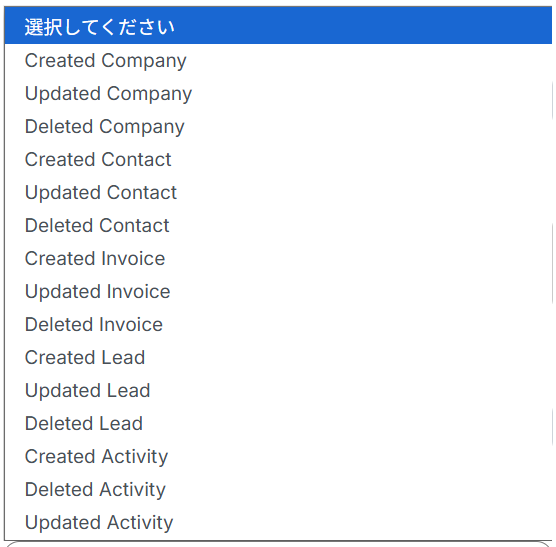
A:Contactの作成以外には、更新や削除などもトリガーにできます。
また、Contact以外にもInvoiceやCompanyなど他の項目の作成や更新、削除なども同様にトリガーとして設定可能です。
Q:連携がうまく動かない時の確認点は?
A:Yoomでは進行していたフローボットがエラーとなり、停止された場合にワークスペース発行時に登録したメールアドレス宛に通知が届きます。
また、アクション設定時の「テスト」ボタンでもエラーがあれば内容が表示されます。
詳しくはこちらのページをご確認ください。
それでも解決しない場合は、下記よりお問い合わせください。
Yoomお問い合わせ窓口
プログラミング知識なしで手軽に構築できます。










