









・
【簡単設定】NotionのデータをGitLabに自動的に連携する方法

「Notionで管理しているタスクを、開発チームが使っているGitLabに毎回手作業でイシューとして登録している…」
「プロジェクト管理はNotion、開発はGitLabとツールが分かれていて、情報の二重入力や転記漏れが発生しがち…」
このように、NotionとGitLab間での手作業による情報連携に、手間や課題を感じていませんか?
もし、Notionのデータベースに新しいタスクを追加するだけで、自動的にGitLabにイシューが作成される仕組みがあれば、面倒な作業から解放され、開発チームとの連携をよりスムーズにし、プロジェクト管理の精度を高めることができます。
今回ご紹介する自動化の設定は、専門的な知識がなくてもノーコードで簡単に設定できます。
ぜひこの機会に導入して日々の情報管理をよりスムーズにしましょう!
とにかく早く試したい方へ
YoomにはNotionとGitLabを連携するためのテンプレートが用意されているので、今すぐ試したい方は以下よりバナーをクリックしてスタートしましょう!
■概要Notionでプロジェクト管理を行い、開発タスクをGitLabで管理しているものの、それぞれの情報が分断されていることに課題を感じていませんか。手作業での情報転記は、手間がかかるだけでなく、ミスや連携漏れの原因にもなります。このワークフローを活用すれば、NotionとGitLabをスムーズに連携し、Notionのデータソースにレコードが追加されると自動でGitLabにイシューを作成することが可能です。これにより、タスク起票のプロセスを効率化し、開発連携を円滑にします。
■このテンプレートをおすすめする方- Notionでのタスク管理とGitLabでの開発業務を連携させたいプロジェクトマネージャーの方
- NotionからGitLabへのイシュー起票を手作業で行い、手間や転記ミスに課題を感じている方
- 開発チームのタスク管理プロセスを自動化し、業務の効率化を目指している方
■このテンプレートを使うメリット- Notionへのレコード追加をトリガーにGitLabへ自動でイシューが作成されるため、これまで手作業に費やしていた時間を短縮できます。
- 手作業での転記が不要になることで、情報の入力間違いや抜け漏れといったヒューマンエラーのリスクを軽減し、タスクの正確性を保ちます。
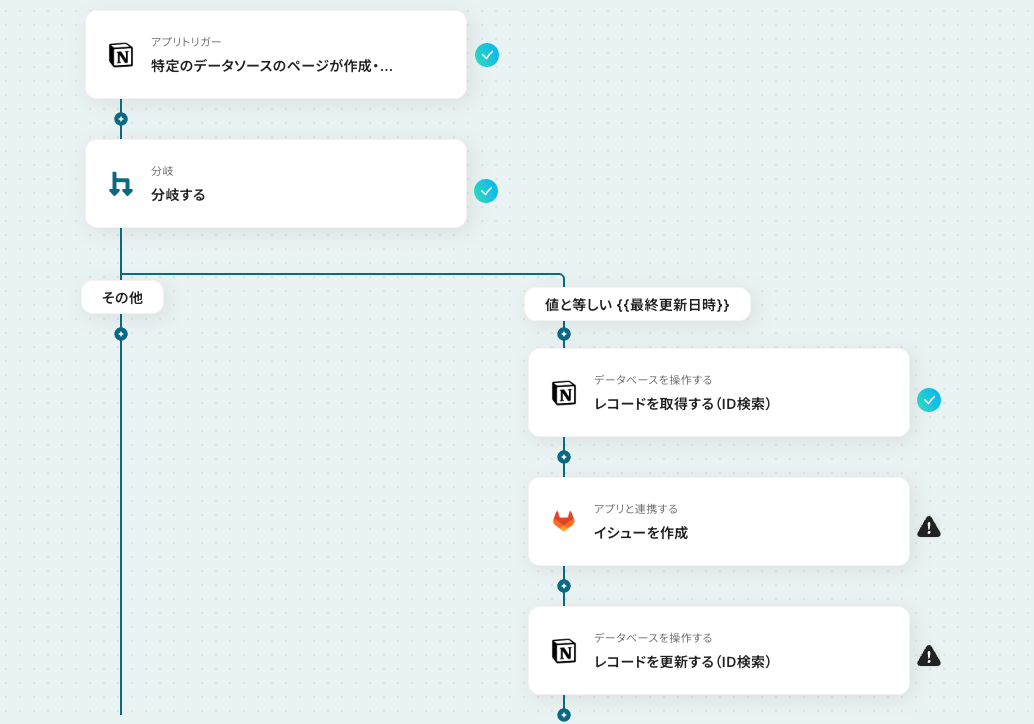
■フローボットの流れ- はじめに、NotionとGitLabをYoomと連携します。
- 次に、トリガーでNotionを選択し、「特定のデータソースのページが作成・更新されたら」というアクションを設定します。
- 次に、オペレーションで分岐機能を設定し、特定の条件に応じて後続の処理を分岐させます。
- 次に、オペレーションでNotionの「レコードを取得する(ID検索)」アクションを設定し、必要な情報を取得します。
- 次に、オペレーションでGitLabの「イシューを作成」アクションを設定し、取得した情報をもとにイシューを作成します。
- 最後に、オペレーションでNotionの「レコードを更新する(ID検索)」アクションを設定し、作成したイシューの情報などを元のページに反映させます。
※「トリガー」:フロー起動のきっかけとなるアクション、「オペレーション」:トリガー起動後、フロー内で処理を行うアクション
■このワークフローのカスタムポイント- Notionのトリガー設定では、連携の対象としたいデータソースのIDを任意で設定してください。
- 分岐機能では、Notionから取得した情報(例えばステータスなど)をもとに、GitLabにイシューを作成するかどうかなどの条件を自由に設定できます。
- GitLabでイシューを作成する際に、タイトルや説明文、担当者などの各項目に、Notionから取得した情報を変数として割り当てることが可能です。
- Notionのレコードを更新するアクションでは、どのページのどの項目を更新するかを任意で設定できます。例えば、作成したGitLabのイシューURLを追記するなどが可能です。
■注意事項- Notion、GitLabのそれぞれとYoomを連携してください。
- 分岐はパーソナルプラン以上のプランでご利用いただける機能(オペレーション)となっております。フリープランの場合は設定しているフローボットのオペレーションはエラーとなりますので、ご注意ください。
- パーソナルプランなどの有料プランは、2週間の無料トライアルを行うことが可能です。無料トライアル中には制限対象のアプリや機能(オペレーション)を使用することができます。詳しくは、料金プランのページをご参照ください。
- トリガーは5分、10分、15分、30分、60分の間隔で起動間隔を選択できます。
- プランによって最短の起動間隔が異なりますので、ご注意ください。


■このテンプレートをおすすめする方
- Notionでのタスク管理とGitLabでの開発業務を連携させたいプロジェクトマネージャーの方
- NotionからGitLabへのイシュー起票を手作業で行い、手間や転記ミスに課題を感じている方
- 開発チームのタスク管理プロセスを自動化し、業務の効率化を目指している方
■このテンプレートを使うメリット
- Notionへのレコード追加をトリガーにGitLabへ自動でイシューが作成されるため、これまで手作業に費やしていた時間を短縮できます。
- 手作業での転記が不要になることで、情報の入力間違いや抜け漏れといったヒューマンエラーのリスクを軽減し、タスクの正確性を保ちます。
■フローボットの流れ
- はじめに、NotionとGitLabをYoomと連携します。
- 次に、トリガーでNotionを選択し、「特定のデータソースのページが作成・更新されたら」というアクションを設定します。
- 次に、オペレーションで分岐機能を設定し、特定の条件に応じて後続の処理を分岐させます。
- 次に、オペレーションでNotionの「レコードを取得する(ID検索)」アクションを設定し、必要な情報を取得します。
- 次に、オペレーションでGitLabの「イシューを作成」アクションを設定し、取得した情報をもとにイシューを作成します。
- 最後に、オペレーションでNotionの「レコードを更新する(ID検索)」アクションを設定し、作成したイシューの情報などを元のページに反映させます。
■このワークフローのカスタムポイント
- Notionのトリガー設定では、連携の対象としたいデータソースのIDを任意で設定してください。
- 分岐機能では、Notionから取得した情報(例えばステータスなど)をもとに、GitLabにイシューを作成するかどうかなどの条件を自由に設定できます。
- GitLabでイシューを作成する際に、タイトルや説明文、担当者などの各項目に、Notionから取得した情報を変数として割り当てることが可能です。
- Notionのレコードを更新するアクションでは、どのページのどの項目を更新するかを任意で設定できます。例えば、作成したGitLabのイシューURLを追記するなどが可能です。
■注意事項
- Notion、GitLabのそれぞれとYoomを連携してください。
- 分岐はパーソナルプラン以上のプランでご利用いただける機能(オペレーション)となっております。フリープランの場合は設定しているフローボットのオペレーションはエラーとなりますので、ご注意ください。
- パーソナルプランなどの有料プランは、2週間の無料トライアルを行うことが可能です。無料トライアル中には制限対象のアプリや機能(オペレーション)を使用することができます。詳しくは、料金プランのページをご参照ください。
- トリガーは5分、10分、15分、30分、60分の間隔で起動間隔を選択できます。
- プランによって最短の起動間隔が異なりますので、ご注意ください。
NotionとGitLabを連携してできること
NotionとGitLabのAPIを連携させることで、これまで手作業で行っていたツール間の情報共有を自動化できます!
気になる自動化例の「試してみる」をクリックしてアカウント登録するだけで、すぐにNotionとGitLabの連携を実際に体験できます。
登録はたったの30秒で完了するので、ぜひ気軽にお試しください!
Notionにレコードが追加されたら、GitLabにイシューを作成する
Notionのデータベースに新しいタスクや要件がレコードとして追加されると、その情報を基にGitLabに自動でイシューを作成します。
企画部門やプロジェクトマネージャーがNotionで管理している情報を開発チームとシームレスに共有できるため、タスク依頼の手間を省き、共有漏れを防ぎます。
■概要Notionでプロジェクト管理を行い、開発タスクをGitLabで管理しているものの、それぞれの情報が分断されていることに課題を感じていませんか。手作業での情報転記は、手間がかかるだけでなく、ミスや連携漏れの原因にもなります。このワークフローを活用すれば、NotionとGitLabをスムーズに連携し、Notionのデータソースにレコードが追加されると自動でGitLabにイシューを作成することが可能です。これにより、タスク起票のプロセスを効率化し、開発連携を円滑にします。
■このテンプレートをおすすめする方- Notionでのタスク管理とGitLabでの開発業務を連携させたいプロジェクトマネージャーの方
- NotionからGitLabへのイシュー起票を手作業で行い、手間や転記ミスに課題を感じている方
- 開発チームのタスク管理プロセスを自動化し、業務の効率化を目指している方
■このテンプレートを使うメリット- Notionへのレコード追加をトリガーにGitLabへ自動でイシューが作成されるため、これまで手作業に費やしていた時間を短縮できます。
- 手作業での転記が不要になることで、情報の入力間違いや抜け漏れといったヒューマンエラーのリスクを軽減し、タスクの正確性を保ちます。
■フローボットの流れ- はじめに、NotionとGitLabをYoomと連携します。
- 次に、トリガーでNotionを選択し、「特定のデータソースのページが作成・更新されたら」というアクションを設定します。
- 次に、オペレーションで分岐機能を設定し、特定の条件に応じて後続の処理を分岐させます。
- 次に、オペレーションでNotionの「レコードを取得する(ID検索)」アクションを設定し、必要な情報を取得します。
- 次に、オペレーションでGitLabの「イシューを作成」アクションを設定し、取得した情報をもとにイシューを作成します。
- 最後に、オペレーションでNotionの「レコードを更新する(ID検索)」アクションを設定し、作成したイシューの情報などを元のページに反映させます。
※「トリガー」:フロー起動のきっかけとなるアクション、「オペレーション」:トリガー起動後、フロー内で処理を行うアクション
■このワークフローのカスタムポイント- Notionのトリガー設定では、連携の対象としたいデータソースのIDを任意で設定してください。
- 分岐機能では、Notionから取得した情報(例えばステータスなど)をもとに、GitLabにイシューを作成するかどうかなどの条件を自由に設定できます。
- GitLabでイシューを作成する際に、タイトルや説明文、担当者などの各項目に、Notionから取得した情報を変数として割り当てることが可能です。
- Notionのレコードを更新するアクションでは、どのページのどの項目を更新するかを任意で設定できます。例えば、作成したGitLabのイシューURLを追記するなどが可能です。
■注意事項- Notion、GitLabのそれぞれとYoomを連携してください。
- 分岐はパーソナルプラン以上のプランでご利用いただける機能(オペレーション)となっております。フリープランの場合は設定しているフローボットのオペレーションはエラーとなりますので、ご注意ください。
- パーソナルプランなどの有料プランは、2週間の無料トライアルを行うことが可能です。無料トライアル中には制限対象のアプリや機能(オペレーション)を使用することができます。詳しくは、料金プランのページをご参照ください。
- トリガーは5分、10分、15分、30分、60分の間隔で起動間隔を選択できます。
- プランによって最短の起動間隔が異なりますので、ご注意ください。
■このテンプレートをおすすめする方
- Notionでのタスク管理とGitLabでの開発業務を連携させたいプロジェクトマネージャーの方
- NotionからGitLabへのイシュー起票を手作業で行い、手間や転記ミスに課題を感じている方
- 開発チームのタスク管理プロセスを自動化し、業務の効率化を目指している方
■このテンプレートを使うメリット
- Notionへのレコード追加をトリガーにGitLabへ自動でイシューが作成されるため、これまで手作業に費やしていた時間を短縮できます。
- 手作業での転記が不要になることで、情報の入力間違いや抜け漏れといったヒューマンエラーのリスクを軽減し、タスクの正確性を保ちます。
■フローボットの流れ
- はじめに、NotionとGitLabをYoomと連携します。
- 次に、トリガーでNotionを選択し、「特定のデータソースのページが作成・更新されたら」というアクションを設定します。
- 次に、オペレーションで分岐機能を設定し、特定の条件に応じて後続の処理を分岐させます。
- 次に、オペレーションでNotionの「レコードを取得する(ID検索)」アクションを設定し、必要な情報を取得します。
- 次に、オペレーションでGitLabの「イシューを作成」アクションを設定し、取得した情報をもとにイシューを作成します。
- 最後に、オペレーションでNotionの「レコードを更新する(ID検索)」アクションを設定し、作成したイシューの情報などを元のページに反映させます。
■このワークフローのカスタムポイント
- Notionのトリガー設定では、連携の対象としたいデータソースのIDを任意で設定してください。
- 分岐機能では、Notionから取得した情報(例えばステータスなど)をもとに、GitLabにイシューを作成するかどうかなどの条件を自由に設定できます。
- GitLabでイシューを作成する際に、タイトルや説明文、担当者などの各項目に、Notionから取得した情報を変数として割り当てることが可能です。
- Notionのレコードを更新するアクションでは、どのページのどの項目を更新するかを任意で設定できます。例えば、作成したGitLabのイシューURLを追記するなどが可能です。
■注意事項
- Notion、GitLabのそれぞれとYoomを連携してください。
- 分岐はパーソナルプラン以上のプランでご利用いただける機能(オペレーション)となっております。フリープランの場合は設定しているフローボットのオペレーションはエラーとなりますので、ご注意ください。
- パーソナルプランなどの有料プランは、2週間の無料トライアルを行うことが可能です。無料トライアル中には制限対象のアプリや機能(オペレーション)を使用することができます。詳しくは、料金プランのページをご参照ください。
- トリガーは5分、10分、15分、30分、60分の間隔で起動間隔を選択できます。
- プランによって最短の起動間隔が異なりますので、ご注意ください。
Notionにレコードが追加されたら、AIで任意の情報を生成しGitLabにイシューを作成する
Notionのデータベースに新しいレコードが追加されると、その内容を基にAIがイシューのタイトルや説明文を自動的に作成し、GitLabにイシューとして登録します。
単なる情報転記に留まらず、質の高いコミュニケーションが自動で実現され、手戻りの少ないスムーズな開発フローをサポートします。
■概要Notionで管理しているタスクや情報を、手作業でGitLabのイシューに転記する作業は手間がかかるだけでなく、情報の抜け漏れといったミスも発生しがちではないでしょうか。
このワークフローを活用すれば、Notionのデータソースに新しいレコードが追加されると、AIがイシューの内容を自動生成し、GitLabにイシューを作成することが可能です。NotionとGitLab間の連携を自動化し、開発ワークフローを効率化します。
■このテンプレートをおすすめする方- Notionでタスク管理を行い、GitLabで開発を進めている開発チームの担当者の方
- NotionとGitLab間の情報転記作業に手間を感じ、自動化したいプロジェクトマネージャーの方
- 開発タスクの起票漏れや記載内容のばらつきを防ぎ、業務品質を向上させたい方
■このテンプレートを使うメリット- Notionにレコードを追加するだけでGitLabのイシュー作成までを自動化し、これまで手作業に費やしていた時間を別の業務に充てることができます
- 手作業による情報の転記ミスや、イシューの作成漏れといったヒューマンエラーを防ぎ、タスク管理の正確性を高めます
■フローボットの流れ- はじめに、NotionとGitLabをYoomと連携します
- 次に、トリガーでNotionを選択し、「特定のデータソースのページが作成・更新されたら」というアクションを設定します
- 次に、オペレーションに分岐機能を設定し、特定の条件に応じて後続の処理を分岐させます
- 次に、オペレーションでNotionの「レコードを取得する(ID検索)」アクションを設定し、必要なページ情報を取得します
- 次に、オペレーションでAI機能の「テキストを生成する」アクションを設定し、取得した情報をもとにイシューの内容を生成します
- 次に、オペレーションでGitLabの「イシューを作成」アクションを設定します
- 最後に、オペレーションでNotionの「レコードを更新する(ID検索)」アクションを設定し、イシュー作成が完了した旨などを記録します
※「トリガー」:フロー起動のきっかけとなるアクション、「オペレーション」:トリガー起動後、フロー内で処理を行うアクション
■このワークフローのカスタムポイント- Notionのトリガー設定では、連携対象としたいデータソースのIDを任意で設定してください
- 分岐機能では、Notionから取得した情報などを利用して、後続のオペレーションを分岐させるための条件を自由に設定できます
- Notionでレコードを検索する際は、検索条件として固定値や前段のオペレーションで取得した情報を変数として設定可能です
- AI機能では、テキストを生成するためのプロンプトを自由にカスタムでき、定型文や前段で取得した情報を変数として活用できます
- GitLabでイシューを作成する際は、タイトルや説明などの各項目に、固定値や前段で取得した情報を変数として設定できます
- Notionのレコードを更新する際は、更新対象のレコードを指定する条件や、更新したい項目と内容を柔軟にカスタマイズできます
■注意事項- Notion、GitLabのそれぞれとYoomを連携してください。
- 分岐はパーソナルプラン以上のプランでご利用いただける機能(オペレーション)となっております。フリープランの場合は設定しているフローボットのオペレーションはエラーとなりますので、ご注意ください。
- パーソナルプランなどの有料プランは、2週間の無料トライアルを行うことが可能です。無料トライアル中には制限対象のアプリや機能(オペレーション)を使用することができます。詳しくは、料金プランのページをご参照ください。
- トリガーは5分、10分、15分、30分、60分の間隔で起動間隔を選択できます。
- プランによって最短の起動間隔が異なりますので、ご注意ください。
- オペレーション数が5つを越えるフローボットは、パーソナルプラン以上のプランで作成可能です。フリープランの場合はフローボットが起動しないため、ご注意ください。
このワークフローを活用すれば、Notionのデータソースに新しいレコードが追加されると、AIがイシューの内容を自動生成し、GitLabにイシューを作成することが可能です。NotionとGitLab間の連携を自動化し、開発ワークフローを効率化します。
■このテンプレートをおすすめする方
- Notionでタスク管理を行い、GitLabで開発を進めている開発チームの担当者の方
- NotionとGitLab間の情報転記作業に手間を感じ、自動化したいプロジェクトマネージャーの方
- 開発タスクの起票漏れや記載内容のばらつきを防ぎ、業務品質を向上させたい方
■このテンプレートを使うメリット
- Notionにレコードを追加するだけでGitLabのイシュー作成までを自動化し、これまで手作業に費やしていた時間を別の業務に充てることができます
- 手作業による情報の転記ミスや、イシューの作成漏れといったヒューマンエラーを防ぎ、タスク管理の正確性を高めます
■フローボットの流れ
- はじめに、NotionとGitLabをYoomと連携します
- 次に、トリガーでNotionを選択し、「特定のデータソースのページが作成・更新されたら」というアクションを設定します
- 次に、オペレーションに分岐機能を設定し、特定の条件に応じて後続の処理を分岐させます
- 次に、オペレーションでNotionの「レコードを取得する(ID検索)」アクションを設定し、必要なページ情報を取得します
- 次に、オペレーションでAI機能の「テキストを生成する」アクションを設定し、取得した情報をもとにイシューの内容を生成します
- 次に、オペレーションでGitLabの「イシューを作成」アクションを設定します
- 最後に、オペレーションでNotionの「レコードを更新する(ID検索)」アクションを設定し、イシュー作成が完了した旨などを記録します
■このワークフローのカスタムポイント
- Notionのトリガー設定では、連携対象としたいデータソースのIDを任意で設定してください
- 分岐機能では、Notionから取得した情報などを利用して、後続のオペレーションを分岐させるための条件を自由に設定できます
- Notionでレコードを検索する際は、検索条件として固定値や前段のオペレーションで取得した情報を変数として設定可能です
- AI機能では、テキストを生成するためのプロンプトを自由にカスタムでき、定型文や前段で取得した情報を変数として活用できます
- GitLabでイシューを作成する際は、タイトルや説明などの各項目に、固定値や前段で取得した情報を変数として設定できます
- Notionのレコードを更新する際は、更新対象のレコードを指定する条件や、更新したい項目と内容を柔軟にカスタマイズできます
■注意事項
- Notion、GitLabのそれぞれとYoomを連携してください。
- 分岐はパーソナルプラン以上のプランでご利用いただける機能(オペレーション)となっております。フリープランの場合は設定しているフローボットのオペレーションはエラーとなりますので、ご注意ください。
- パーソナルプランなどの有料プランは、2週間の無料トライアルを行うことが可能です。無料トライアル中には制限対象のアプリや機能(オペレーション)を使用することができます。詳しくは、料金プランのページをご参照ください。
- トリガーは5分、10分、15分、30分、60分の間隔で起動間隔を選択できます。
- プランによって最短の起動間隔が異なりますので、ご注意ください。
- オペレーション数が5つを越えるフローボットは、パーソナルプラン以上のプランで作成可能です。フリープランの場合はフローボットが起動しないため、ご注意ください。
NotionとGitLabの連携フローを作ってみよう
それでは、さっそく実際にNotionとGitLabを連携したフローを作成してみましょう!
今回はYoomを使用して、ノーコードでNotionとGitLabの連携を進めていきますので、もしまだYoomのアカウントをお持ちでない場合は、こちらの登録フォームからアカウントを発行しておきましょう。
※今回連携するアプリの公式サイト:Notion/GitLab
[Yoomとは]
フローの作成方法
今回は、Notionにタスクが追加されたら、GitLabにイシューを作成するフローを作成していきます!
作成の流れは大きく分けて以下です。
- NotionとGitLabをマイアプリ連携
- 該当のテンプレートをコピー
- Notionのトリガー設定およびGitLabのアクション設定
- トリガーをONにし、フローが起動するかを確認
■概要Notionでプロジェクト管理を行い、開発タスクをGitLabで管理しているものの、それぞれの情報が分断されていることに課題を感じていませんか。手作業での情報転記は、手間がかかるだけでなく、ミスや連携漏れの原因にもなります。このワークフローを活用すれば、NotionとGitLabをスムーズに連携し、Notionのデータソースにレコードが追加されると自動でGitLabにイシューを作成することが可能です。これにより、タスク起票のプロセスを効率化し、開発連携を円滑にします。
■このテンプレートをおすすめする方- Notionでのタスク管理とGitLabでの開発業務を連携させたいプロジェクトマネージャーの方
- NotionからGitLabへのイシュー起票を手作業で行い、手間や転記ミスに課題を感じている方
- 開発チームのタスク管理プロセスを自動化し、業務の効率化を目指している方
■このテンプレートを使うメリット- Notionへのレコード追加をトリガーにGitLabへ自動でイシューが作成されるため、これまで手作業に費やしていた時間を短縮できます。
- 手作業での転記が不要になることで、情報の入力間違いや抜け漏れといったヒューマンエラーのリスクを軽減し、タスクの正確性を保ちます。
■フローボットの流れ- はじめに、NotionとGitLabをYoomと連携します。
- 次に、トリガーでNotionを選択し、「特定のデータソースのページが作成・更新されたら」というアクションを設定します。
- 次に、オペレーションで分岐機能を設定し、特定の条件に応じて後続の処理を分岐させます。
- 次に、オペレーションでNotionの「レコードを取得する(ID検索)」アクションを設定し、必要な情報を取得します。
- 次に、オペレーションでGitLabの「イシューを作成」アクションを設定し、取得した情報をもとにイシューを作成します。
- 最後に、オペレーションでNotionの「レコードを更新する(ID検索)」アクションを設定し、作成したイシューの情報などを元のページに反映させます。
※「トリガー」:フロー起動のきっかけとなるアクション、「オペレーション」:トリガー起動後、フロー内で処理を行うアクション
■このワークフローのカスタムポイント- Notionのトリガー設定では、連携の対象としたいデータソースのIDを任意で設定してください。
- 分岐機能では、Notionから取得した情報(例えばステータスなど)をもとに、GitLabにイシューを作成するかどうかなどの条件を自由に設定できます。
- GitLabでイシューを作成する際に、タイトルや説明文、担当者などの各項目に、Notionから取得した情報を変数として割り当てることが可能です。
- Notionのレコードを更新するアクションでは、どのページのどの項目を更新するかを任意で設定できます。例えば、作成したGitLabのイシューURLを追記するなどが可能です。
■注意事項- Notion、GitLabのそれぞれとYoomを連携してください。
- 分岐はパーソナルプラン以上のプランでご利用いただける機能(オペレーション)となっております。フリープランの場合は設定しているフローボットのオペレーションはエラーとなりますので、ご注意ください。
- パーソナルプランなどの有料プランは、2週間の無料トライアルを行うことが可能です。無料トライアル中には制限対象のアプリや機能(オペレーション)を使用することができます。詳しくは、料金プランのページをご参照ください。
- トリガーは5分、10分、15分、30分、60分の間隔で起動間隔を選択できます。
- プランによって最短の起動間隔が異なりますので、ご注意ください。
■このテンプレートをおすすめする方
- Notionでのタスク管理とGitLabでの開発業務を連携させたいプロジェクトマネージャーの方
- NotionからGitLabへのイシュー起票を手作業で行い、手間や転記ミスに課題を感じている方
- 開発チームのタスク管理プロセスを自動化し、業務の効率化を目指している方
■このテンプレートを使うメリット
- Notionへのレコード追加をトリガーにGitLabへ自動でイシューが作成されるため、これまで手作業に費やしていた時間を短縮できます。
- 手作業での転記が不要になることで、情報の入力間違いや抜け漏れといったヒューマンエラーのリスクを軽減し、タスクの正確性を保ちます。
■フローボットの流れ
- はじめに、NotionとGitLabをYoomと連携します。
- 次に、トリガーでNotionを選択し、「特定のデータソースのページが作成・更新されたら」というアクションを設定します。
- 次に、オペレーションで分岐機能を設定し、特定の条件に応じて後続の処理を分岐させます。
- 次に、オペレーションでNotionの「レコードを取得する(ID検索)」アクションを設定し、必要な情報を取得します。
- 次に、オペレーションでGitLabの「イシューを作成」アクションを設定し、取得した情報をもとにイシューを作成します。
- 最後に、オペレーションでNotionの「レコードを更新する(ID検索)」アクションを設定し、作成したイシューの情報などを元のページに反映させます。
■このワークフローのカスタムポイント
- Notionのトリガー設定では、連携の対象としたいデータソースのIDを任意で設定してください。
- 分岐機能では、Notionから取得した情報(例えばステータスなど)をもとに、GitLabにイシューを作成するかどうかなどの条件を自由に設定できます。
- GitLabでイシューを作成する際に、タイトルや説明文、担当者などの各項目に、Notionから取得した情報を変数として割り当てることが可能です。
- Notionのレコードを更新するアクションでは、どのページのどの項目を更新するかを任意で設定できます。例えば、作成したGitLabのイシューURLを追記するなどが可能です。
■注意事項
- Notion、GitLabのそれぞれとYoomを連携してください。
- 分岐はパーソナルプラン以上のプランでご利用いただける機能(オペレーション)となっております。フリープランの場合は設定しているフローボットのオペレーションはエラーとなりますので、ご注意ください。
- パーソナルプランなどの有料プランは、2週間の無料トライアルを行うことが可能です。無料トライアル中には制限対象のアプリや機能(オペレーション)を使用することができます。詳しくは、料金プランのページをご参照ください。
- トリガーは5分、10分、15分、30分、60分の間隔で起動間隔を選択できます。
- プランによって最短の起動間隔が異なりますので、ご注意ください。
ステップ1:NotionとGitLabをマイアプリ連携
まずはYoomとそれぞれのアプリを連携して、操作が行えるようにしていきます!
1. Notionのマイアプリ連携
以下の手順を参考にして、NotionとYoomを連携してください。
2.GitLabのマイアプリ連携
以下の手順を参考にして、GitLabとYoomを連携してください。
ステップ2:テンプレートをコピー
Yoomにログインし、下記バナーの「試してみる」をクリックしてください。
■概要Notionでプロジェクト管理を行い、開発タスクをGitLabで管理しているものの、それぞれの情報が分断されていることに課題を感じていませんか。手作業での情報転記は、手間がかかるだけでなく、ミスや連携漏れの原因にもなります。このワークフローを活用すれば、NotionとGitLabをスムーズに連携し、Notionのデータソースにレコードが追加されると自動でGitLabにイシューを作成することが可能です。これにより、タスク起票のプロセスを効率化し、開発連携を円滑にします。
■このテンプレートをおすすめする方- Notionでのタスク管理とGitLabでの開発業務を連携させたいプロジェクトマネージャーの方
- NotionからGitLabへのイシュー起票を手作業で行い、手間や転記ミスに課題を感じている方
- 開発チームのタスク管理プロセスを自動化し、業務の効率化を目指している方
■このテンプレートを使うメリット- Notionへのレコード追加をトリガーにGitLabへ自動でイシューが作成されるため、これまで手作業に費やしていた時間を短縮できます。
- 手作業での転記が不要になることで、情報の入力間違いや抜け漏れといったヒューマンエラーのリスクを軽減し、タスクの正確性を保ちます。
■フローボットの流れ- はじめに、NotionとGitLabをYoomと連携します。
- 次に、トリガーでNotionを選択し、「特定のデータソースのページが作成・更新されたら」というアクションを設定します。
- 次に、オペレーションで分岐機能を設定し、特定の条件に応じて後続の処理を分岐させます。
- 次に、オペレーションでNotionの「レコードを取得する(ID検索)」アクションを設定し、必要な情報を取得します。
- 次に、オペレーションでGitLabの「イシューを作成」アクションを設定し、取得した情報をもとにイシューを作成します。
- 最後に、オペレーションでNotionの「レコードを更新する(ID検索)」アクションを設定し、作成したイシューの情報などを元のページに反映させます。
※「トリガー」:フロー起動のきっかけとなるアクション、「オペレーション」:トリガー起動後、フロー内で処理を行うアクション
■このワークフローのカスタムポイント- Notionのトリガー設定では、連携の対象としたいデータソースのIDを任意で設定してください。
- 分岐機能では、Notionから取得した情報(例えばステータスなど)をもとに、GitLabにイシューを作成するかどうかなどの条件を自由に設定できます。
- GitLabでイシューを作成する際に、タイトルや説明文、担当者などの各項目に、Notionから取得した情報を変数として割り当てることが可能です。
- Notionのレコードを更新するアクションでは、どのページのどの項目を更新するかを任意で設定できます。例えば、作成したGitLabのイシューURLを追記するなどが可能です。
■注意事項- Notion、GitLabのそれぞれとYoomを連携してください。
- 分岐はパーソナルプラン以上のプランでご利用いただける機能(オペレーション)となっております。フリープランの場合は設定しているフローボットのオペレーションはエラーとなりますので、ご注意ください。
- パーソナルプランなどの有料プランは、2週間の無料トライアルを行うことが可能です。無料トライアル中には制限対象のアプリや機能(オペレーション)を使用することができます。詳しくは、料金プランのページをご参照ください。
- トリガーは5分、10分、15分、30分、60分の間隔で起動間隔を選択できます。
- プランによって最短の起動間隔が異なりますので、ご注意ください。
■このテンプレートをおすすめする方
- Notionでのタスク管理とGitLabでの開発業務を連携させたいプロジェクトマネージャーの方
- NotionからGitLabへのイシュー起票を手作業で行い、手間や転記ミスに課題を感じている方
- 開発チームのタスク管理プロセスを自動化し、業務の効率化を目指している方
■このテンプレートを使うメリット
- Notionへのレコード追加をトリガーにGitLabへ自動でイシューが作成されるため、これまで手作業に費やしていた時間を短縮できます。
- 手作業での転記が不要になることで、情報の入力間違いや抜け漏れといったヒューマンエラーのリスクを軽減し、タスクの正確性を保ちます。
■フローボットの流れ
- はじめに、NotionとGitLabをYoomと連携します。
- 次に、トリガーでNotionを選択し、「特定のデータソースのページが作成・更新されたら」というアクションを設定します。
- 次に、オペレーションで分岐機能を設定し、特定の条件に応じて後続の処理を分岐させます。
- 次に、オペレーションでNotionの「レコードを取得する(ID検索)」アクションを設定し、必要な情報を取得します。
- 次に、オペレーションでGitLabの「イシューを作成」アクションを設定し、取得した情報をもとにイシューを作成します。
- 最後に、オペレーションでNotionの「レコードを更新する(ID検索)」アクションを設定し、作成したイシューの情報などを元のページに反映させます。
■このワークフローのカスタムポイント
- Notionのトリガー設定では、連携の対象としたいデータソースのIDを任意で設定してください。
- 分岐機能では、Notionから取得した情報(例えばステータスなど)をもとに、GitLabにイシューを作成するかどうかなどの条件を自由に設定できます。
- GitLabでイシューを作成する際に、タイトルや説明文、担当者などの各項目に、Notionから取得した情報を変数として割り当てることが可能です。
- Notionのレコードを更新するアクションでは、どのページのどの項目を更新するかを任意で設定できます。例えば、作成したGitLabのイシューURLを追記するなどが可能です。
■注意事項
- Notion、GitLabのそれぞれとYoomを連携してください。
- 分岐はパーソナルプラン以上のプランでご利用いただける機能(オペレーション)となっております。フリープランの場合は設定しているフローボットのオペレーションはエラーとなりますので、ご注意ください。
- パーソナルプランなどの有料プランは、2週間の無料トライアルを行うことが可能です。無料トライアル中には制限対象のアプリや機能(オペレーション)を使用することができます。詳しくは、料金プランのページをご参照ください。
- トリガーは5分、10分、15分、30分、60分の間隔で起動間隔を選択できます。
- プランによって最短の起動間隔が異なりますので、ご注意ください。
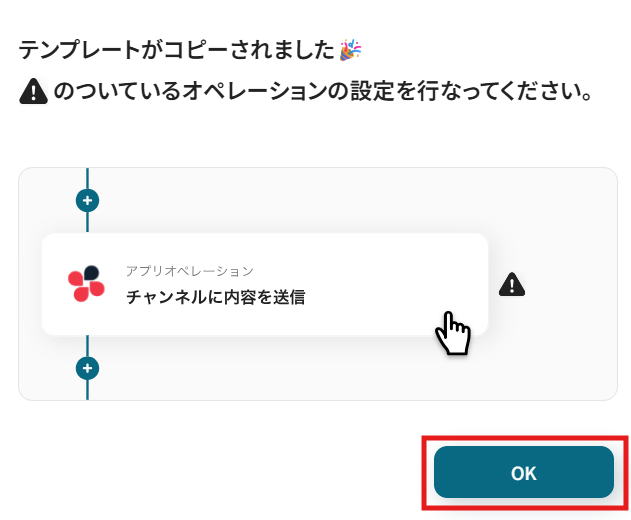
コピーすると下記画像のようにテンプレートがお使いのYoom管理画面にコピーされます。
OKをクリックして設定を進めていきましょう!
ステップ3:Notionのトリガー設定
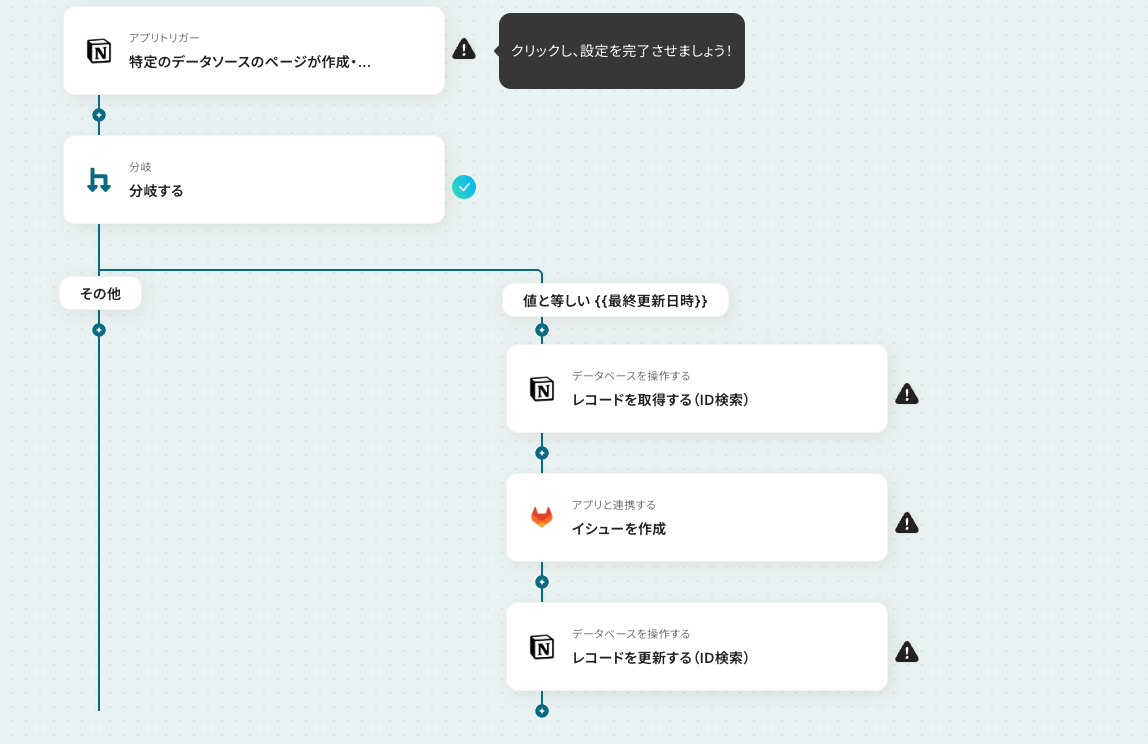
「特定のデータソースのページが作成・更新されたら」をクリックします。
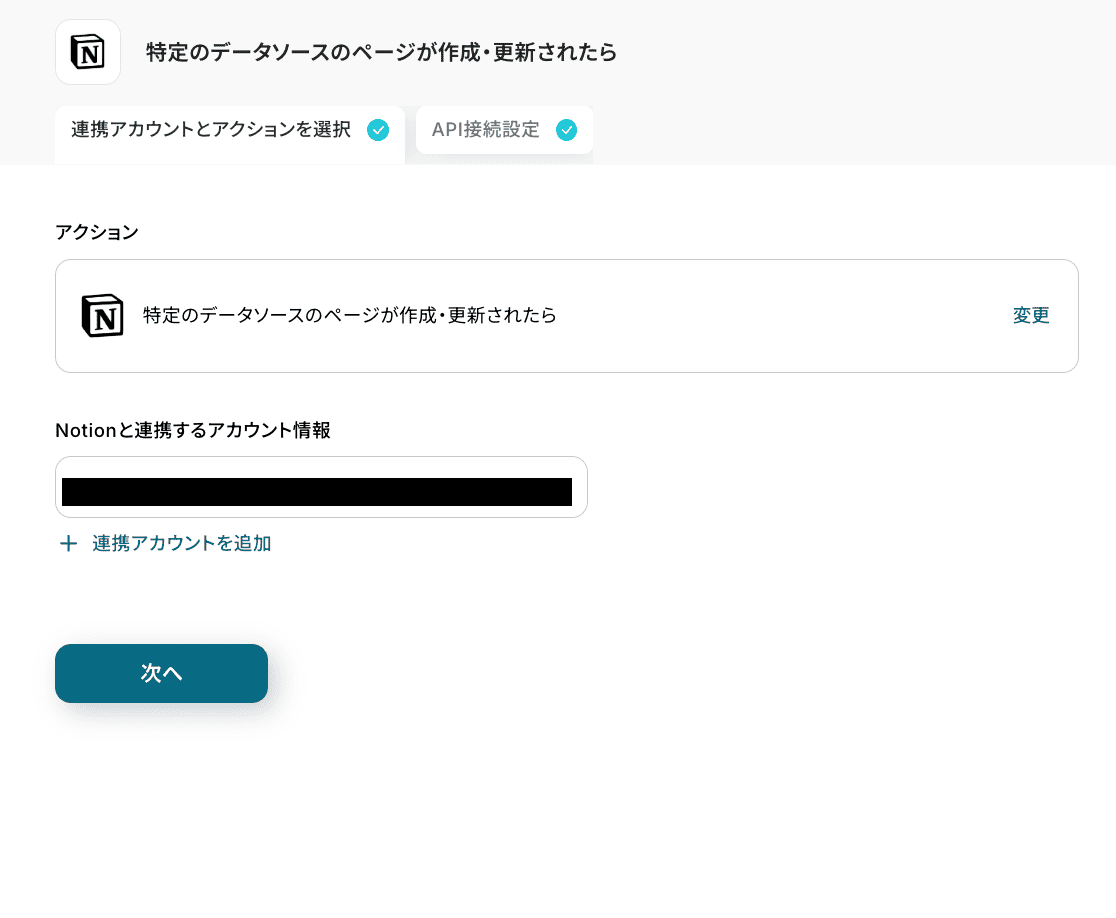
クリックすると以下の画面に移ります。
アカウント情報と書かれた項目にはステップ1でマイアプリ連携した際の情報が記載されています。
トリガーアクションは、「特定のデータソースのページが作成・更新されたら」のままで次に進みましょう!
次の設定に進むためには、Notionにデータソースを作成し、タスクを追加する必要があります。
まだ作成していない方は、今のうちに作成してくださいね!
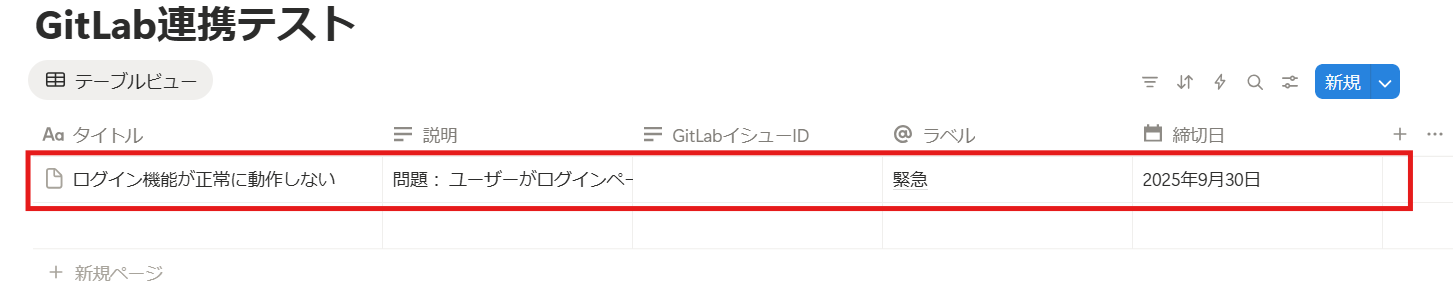
今回は、下記のように作成し、タスクを追加したので参考にしてください!
【Tips】
GitLabのイシューIDの欄は、後で更新する予定なので、空欄のままで大丈夫です!
NotionにGitLabのイシューIDを記録しておくことで、ツール間での確認がよりスムーズになりますよ!
データソースを作成し、タスクを追加したらYoomの画面に戻ります。
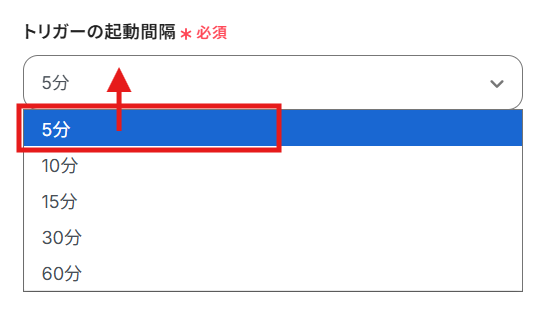
YoomがNotionの新しいタスクを何分間隔で確認するかを設定します。
編集欄をクリックし、5分、10分、15分、30分、60分から任意の時間を選択してください。
ご利用プランにより選択できる最短の間隔が異なるため、ご注意ください。
なお、基本的にはそのプランの最短の起動間隔にしてお使いいただくことをおすすめします。
※料金プランはこちらからご確認いただけます。
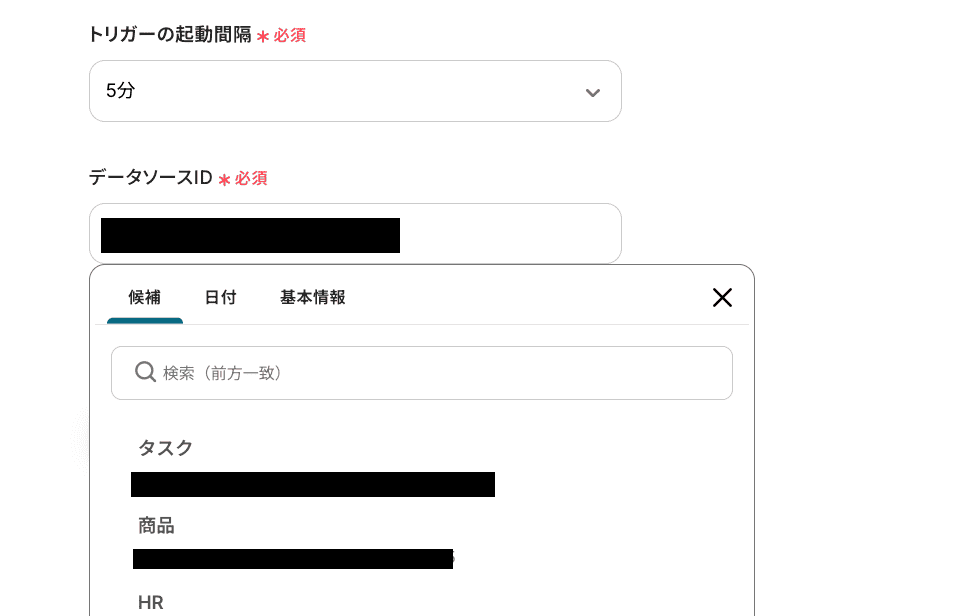
注釈を参考に連携したいデータソースのIDを入力した後、「テスト」をクリックします。
以下の画像のように、入力バークリック後の『候補』から情報を選択することも可能です。
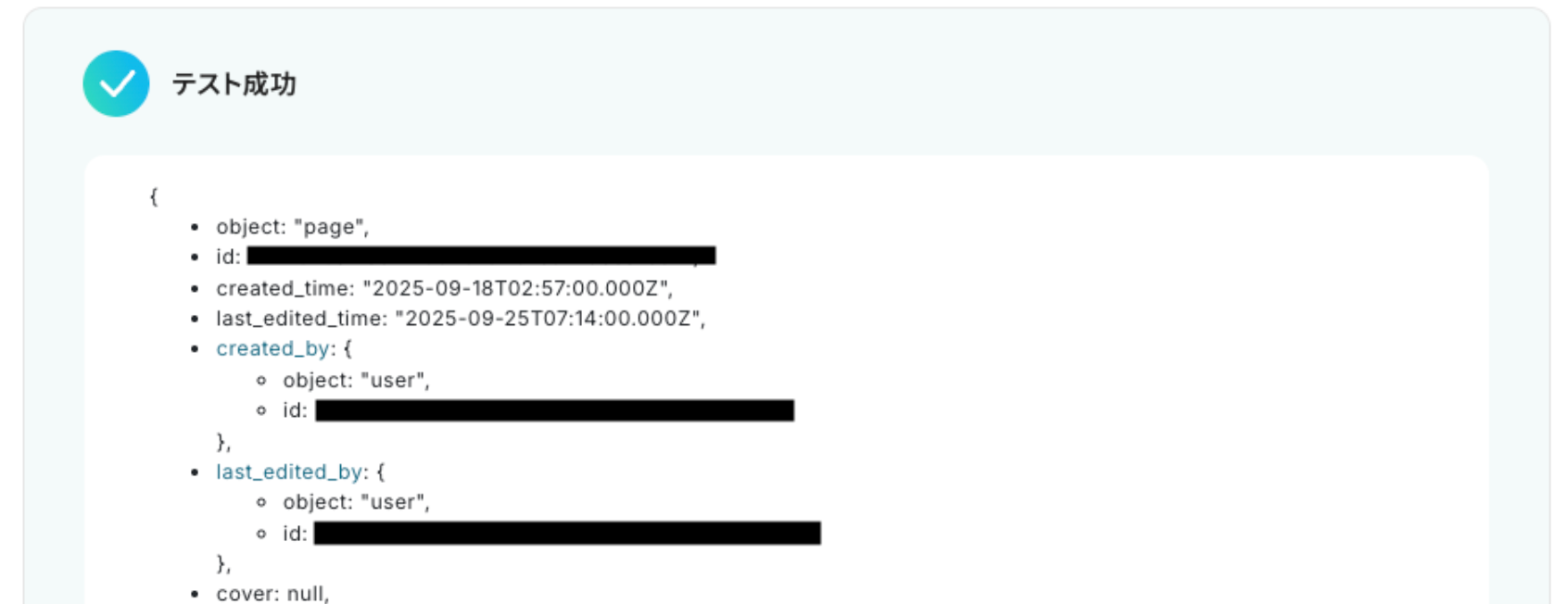
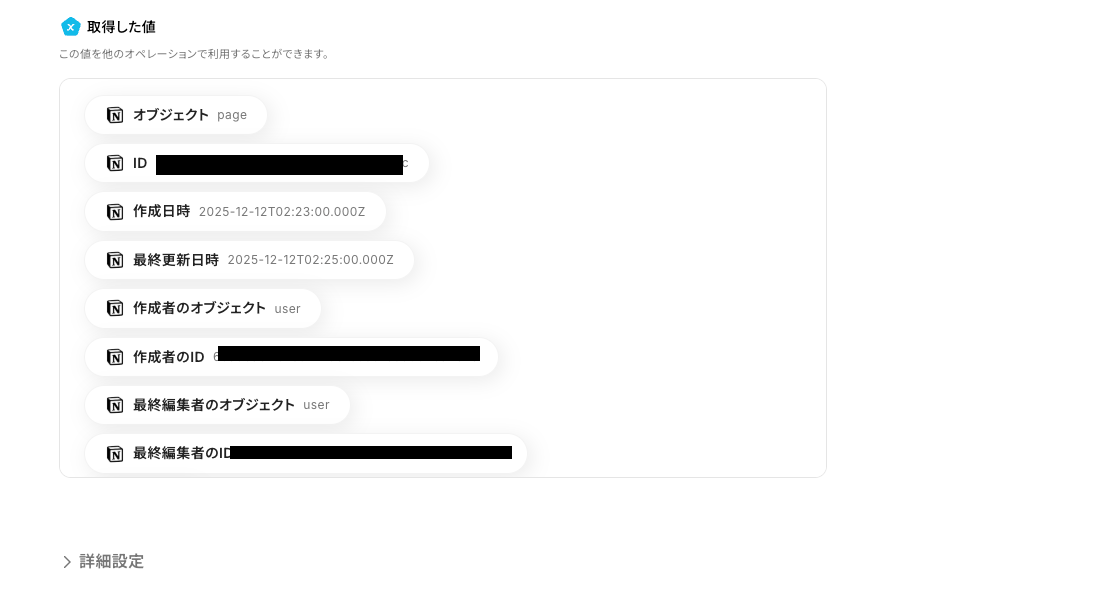
テストに成功すると、取得した値の各項目の横にNotionに追加したタスクの詳細情報が表示されます。
「保存する」をクリックして完了です!
なお、この取得した値はこの後の設定で、フローボットを起動する度に変動する値として使用できます。
※取得した値とは?
ステップ4:分岐設定
「分岐 | 作成・更新の判別」をクリックします。
※「分岐する」オペレーションは、ミニプラン以上でご利用いただけます。
フリープランでは使えないため、実行しようとするとエラーになってしまうのでご注意ください。
なお、ミニプランをはじめとする有料プランは2週間の無料トライアルが可能です!
トライアル期間中は、普段は制限されている機能やアプリも自由に試せるので、この機会にぜひお試しくださいね!
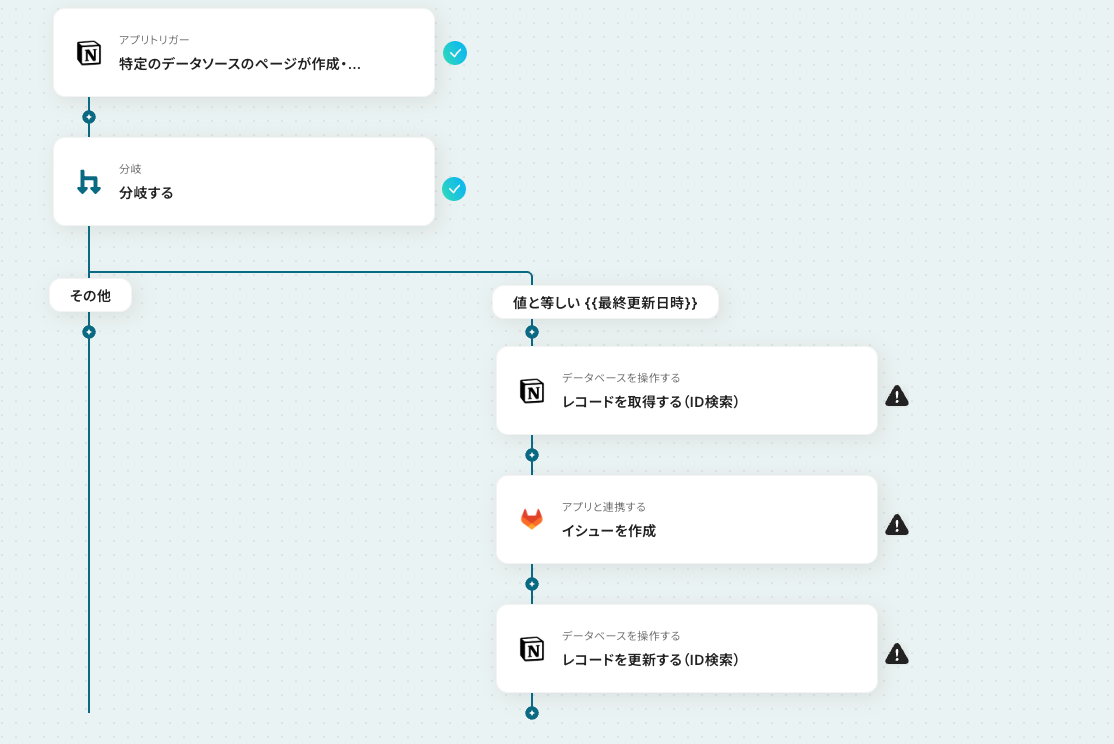
オペレーションと取得した値は、あらかじめテンプレートで設定されています。
下記の条件のまま次に進みましょう!
※「最終更新日」と「作成日」が等しい=追加作成されたものという認識で分岐の設定をしています。
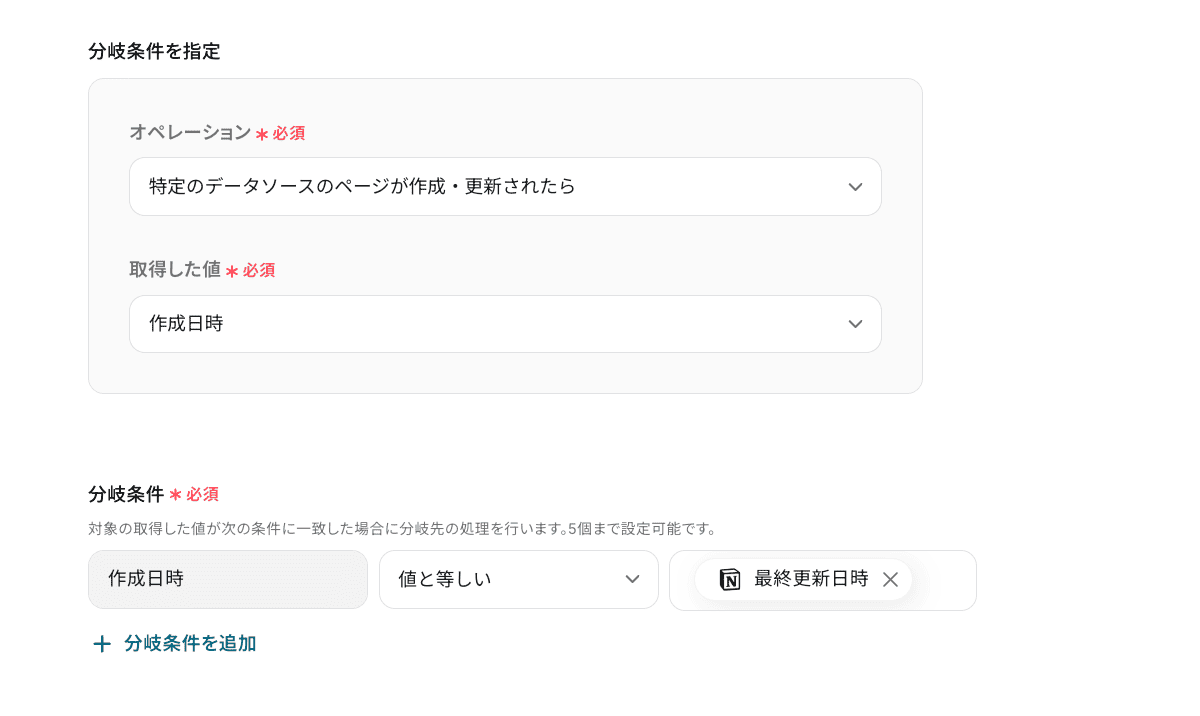
分岐条件もテンプレートであらかじめ設定されているので、下記条件のまま「保存する」をクリックして完了です!
ステップ5:Notionのアクション設定
「レコードを取得する(ID検索)」をクリックします。
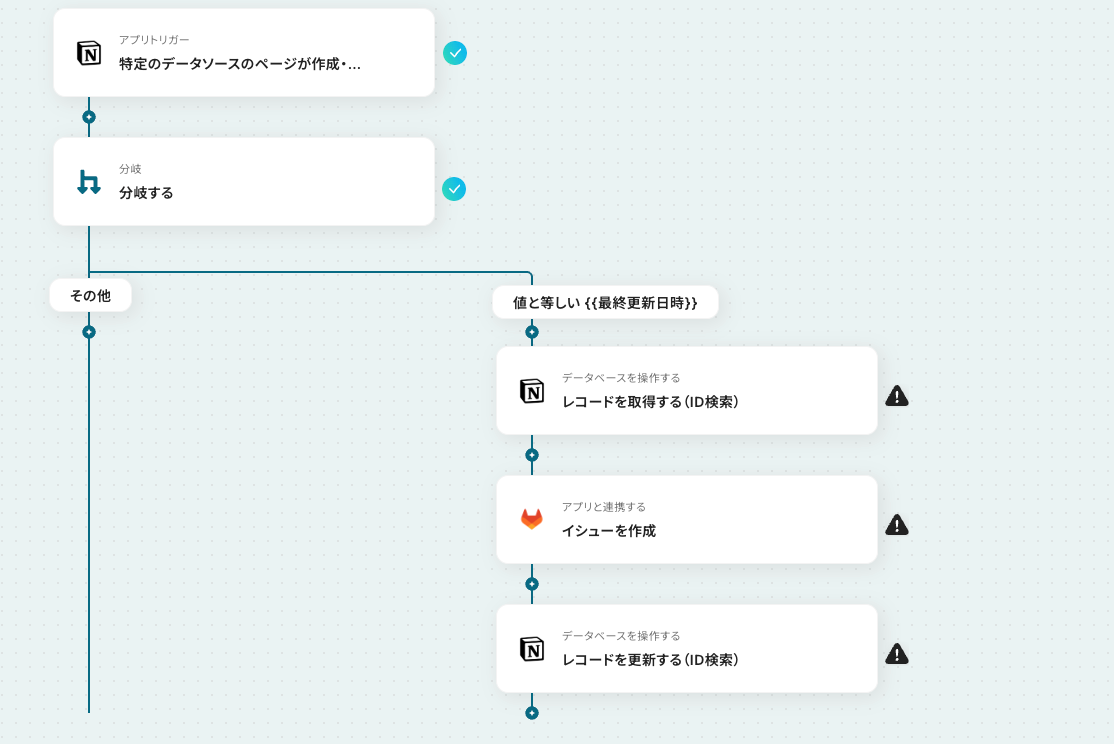
クリックすると、下記の画面に移ります。
実行アクションは「レコードを取得する(ID検索)」のままでOKです!
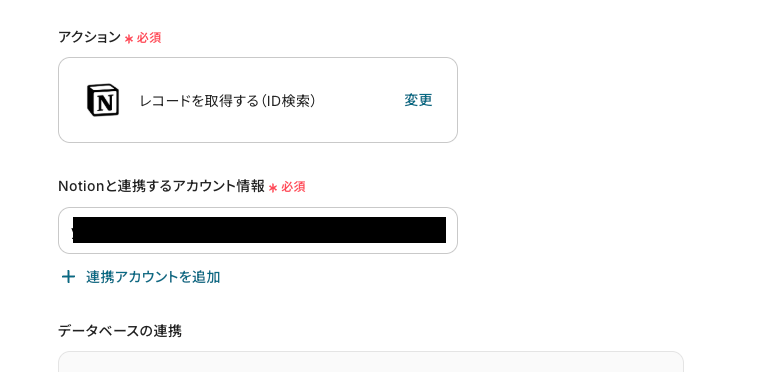
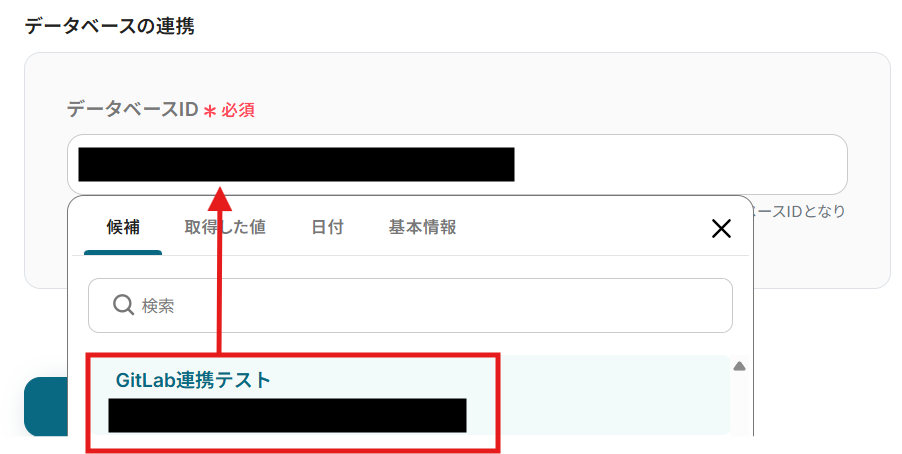
編集欄をクリックすると、Notionのデータベース候補が表示されます。
ここから、先ほど連携したデータベース(データソース)IDを選択してください。
選択すると、データベースIDが自動で反映されます。
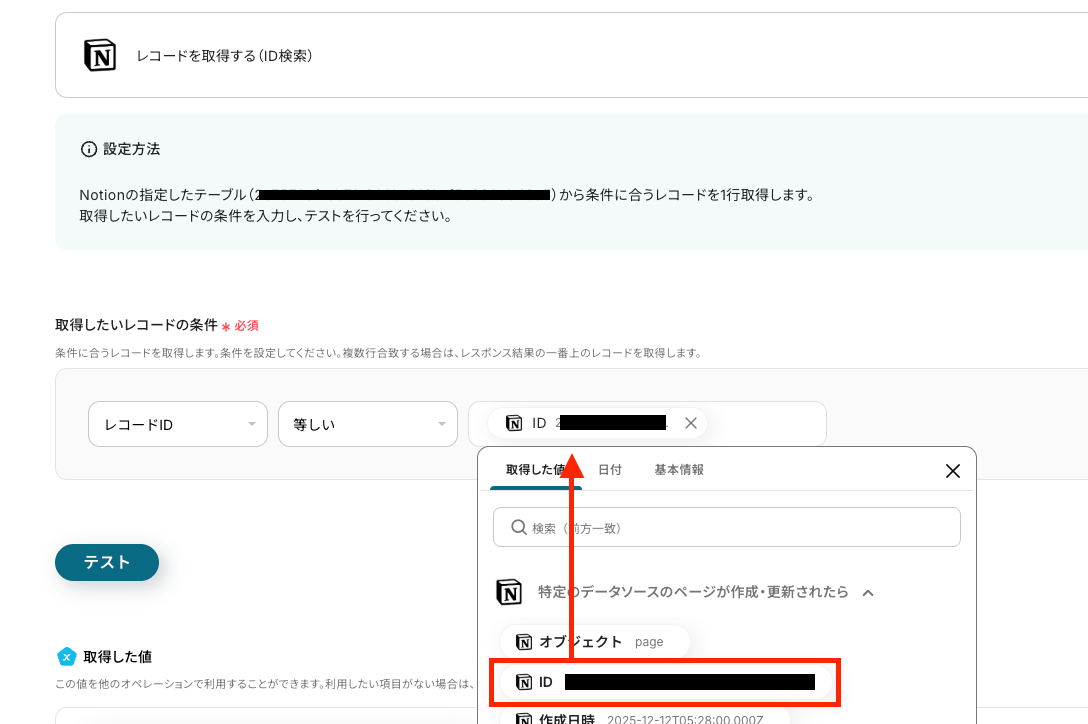
編集欄をクリックし、「特定のデータソースのページが作成・更新されたら」から「ID」を選択します。取得した値を活用することで、固定値ではなく、トリガーが実行されるたびに最新の情報が反映できます。
下記の条件で「テスト」をクリックしてください。
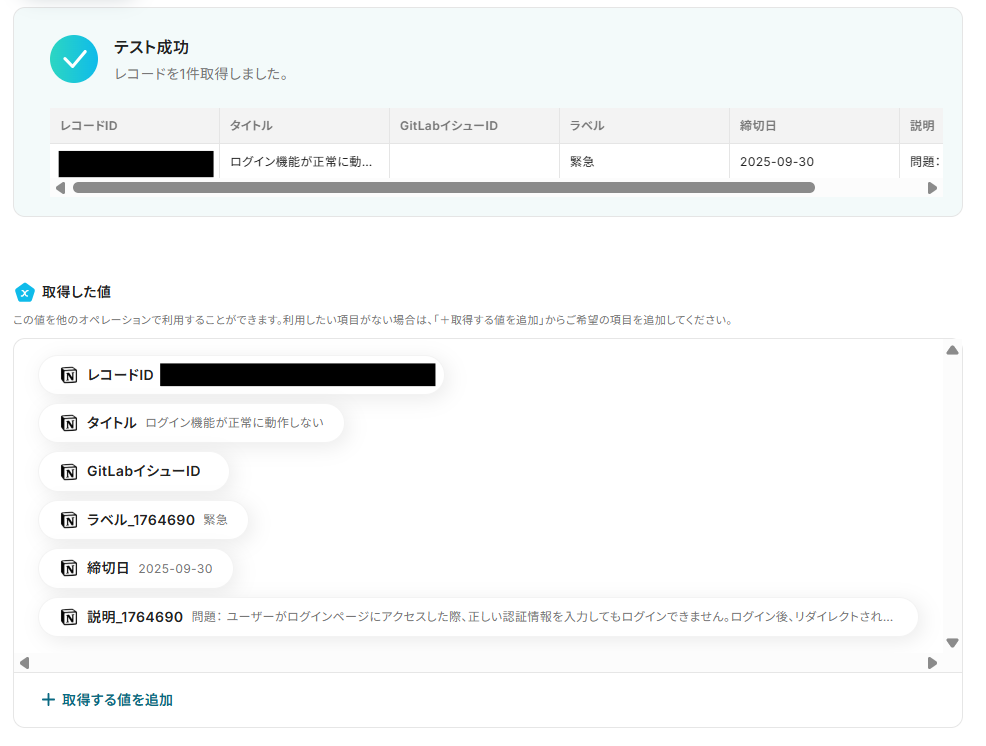
データベースに追加したタスクの情報が表示されたらテスト成功です!
「保存する」をクリックしましょう!
ステップ6:GitLabのアクション設定
次に、Notionにタスクが追加されたら、GitLabにイシューを作成する設定を行います。
「イシューを作成」をクリックします。
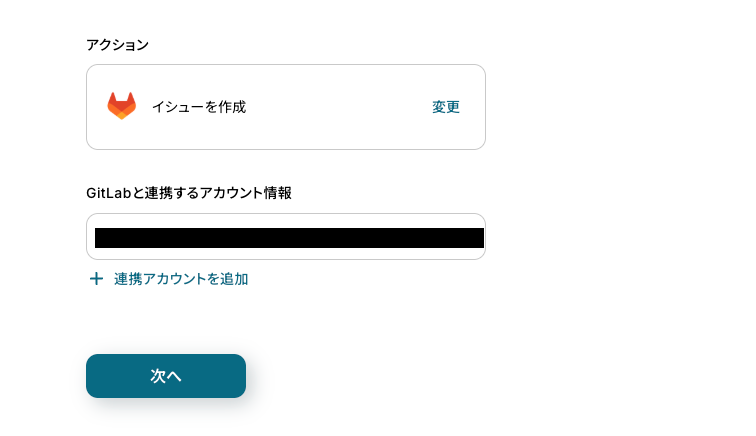
クリックすると以下の画面に移ります。
Notionと同様に、ステップ1でマイアプリ連携したGitLabのアカウント情報が自動で表示されます。
トリガーアクションは「イシューを作成」のままで次に進みましょう!
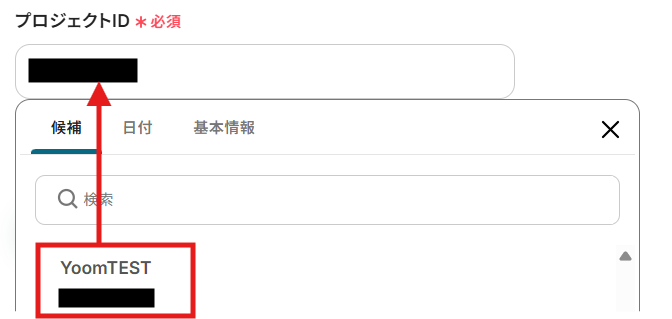
編集欄をクリックすると、連携しているGitLabアカウントのプロジェクト候補が表示されます。
その中から、イシューを追加したいプロジェクトを選択してください。
選択すると、プロジェクトIDが自動で反映されます。
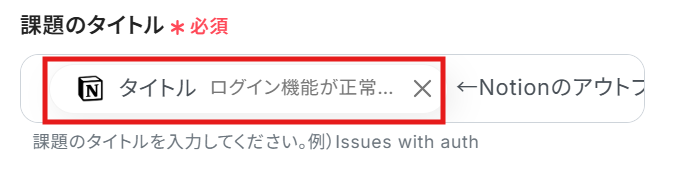
課題のタイトルはテンプレートであらかじめ設定されているので、このままでOKです!
※デフォルトで入力されているテキストは削除してくださいね!
課題の説明は、カスタマイズ可能です!
編集欄をクリックし、「レコードを取得する(ID検索)」からNotionに追加したタスクの情報を引用することができます。
必要な情報を追加してカスタマイズしましょう!
今回は下記のように入力してみました。参考にしてみてくださいね!
【Tips】
テキストを直接入力した部分は固定値として扱われます。
そのため、毎回変動が必要な情報(例:説明など)は取得した値を活用しましょう!
例えば、下記画像のように詳細を編集することができます。
- 固定値部分:「説明:」
- 自動変動部分:「説明の詳細{問題:~}」
これにより、毎回変動する情報は手動で入力する必要がなく、効率的に連携できます!
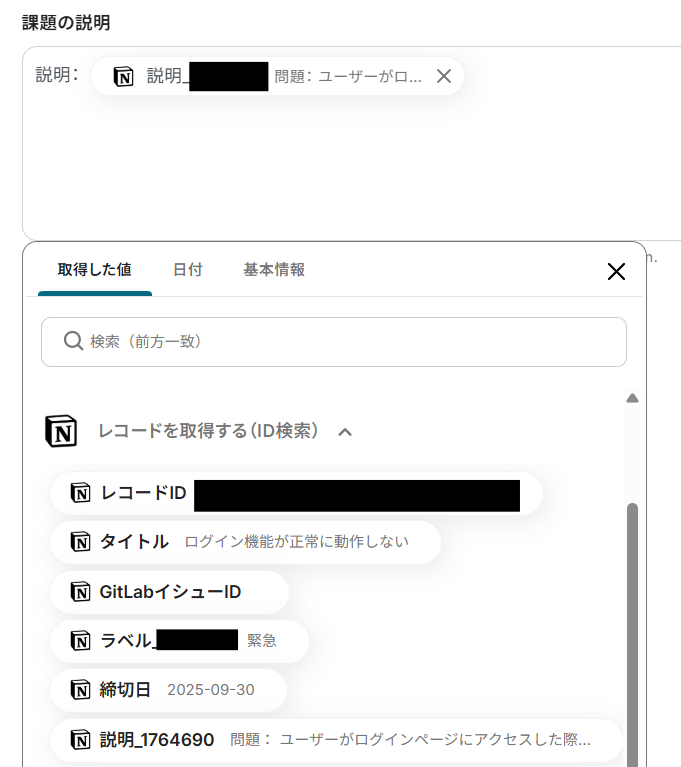
「課題の説明」以降は、任意で入力してください!
基本の入力方法を説明するので、参考にしてみてくださいね!
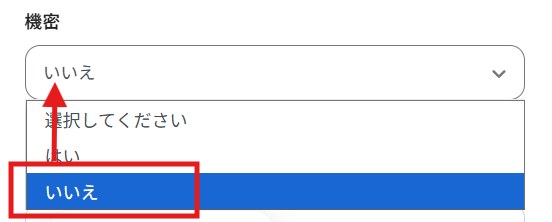
機密は、編集欄をクリックし、プルダウンから選択できます。
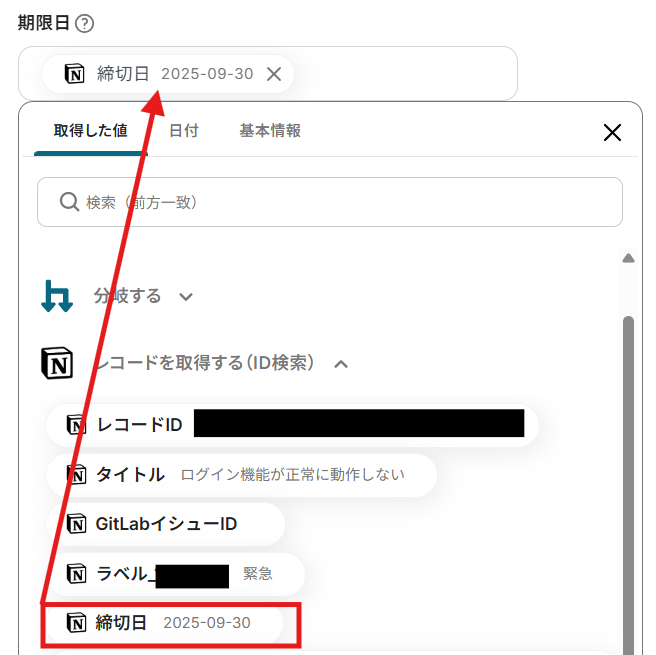
編集欄をクリックし、「「レコードを取得する(ID検索)」から締切日を選択します。
※ラベルも同じ方法で選択できるので、反映させたい場合は入力してくださいね!
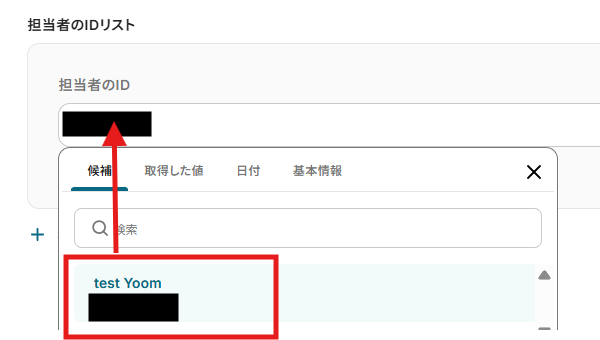
編集欄をクリックし、候補から対象の担当者を選択します。
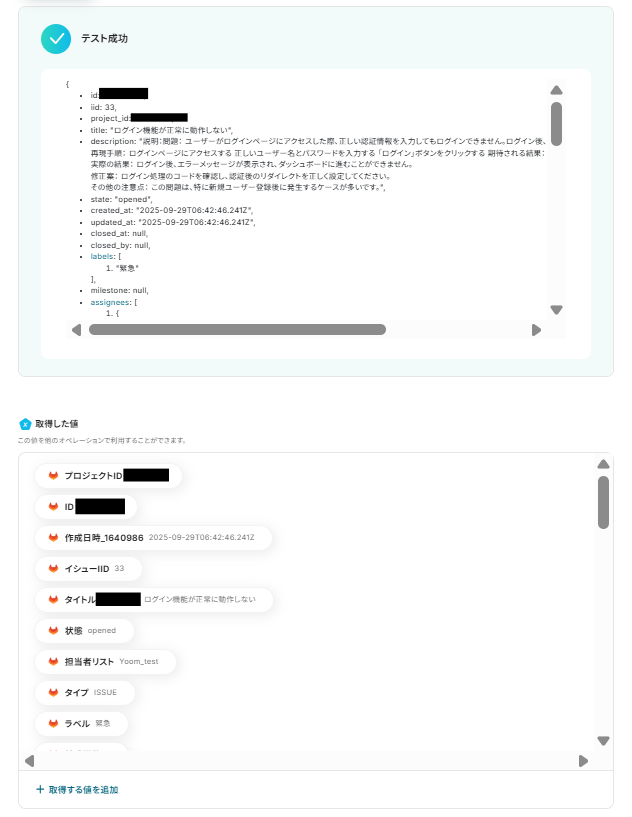
ここまでの入力が完了したら、テストを実行します。
成功したら、「保存する」をクリックして完了です!
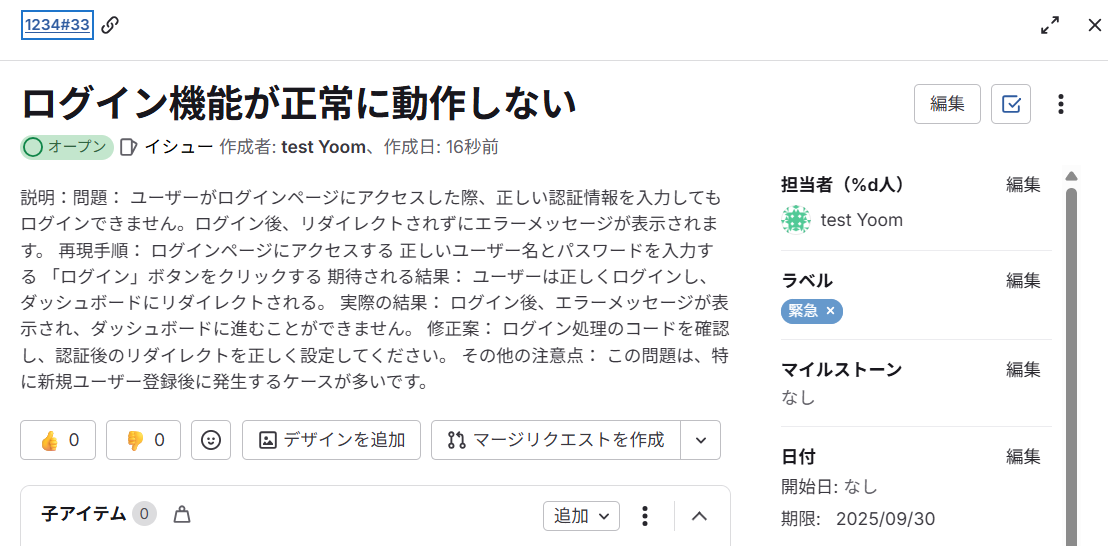
GitLabにイシューが作成されました!
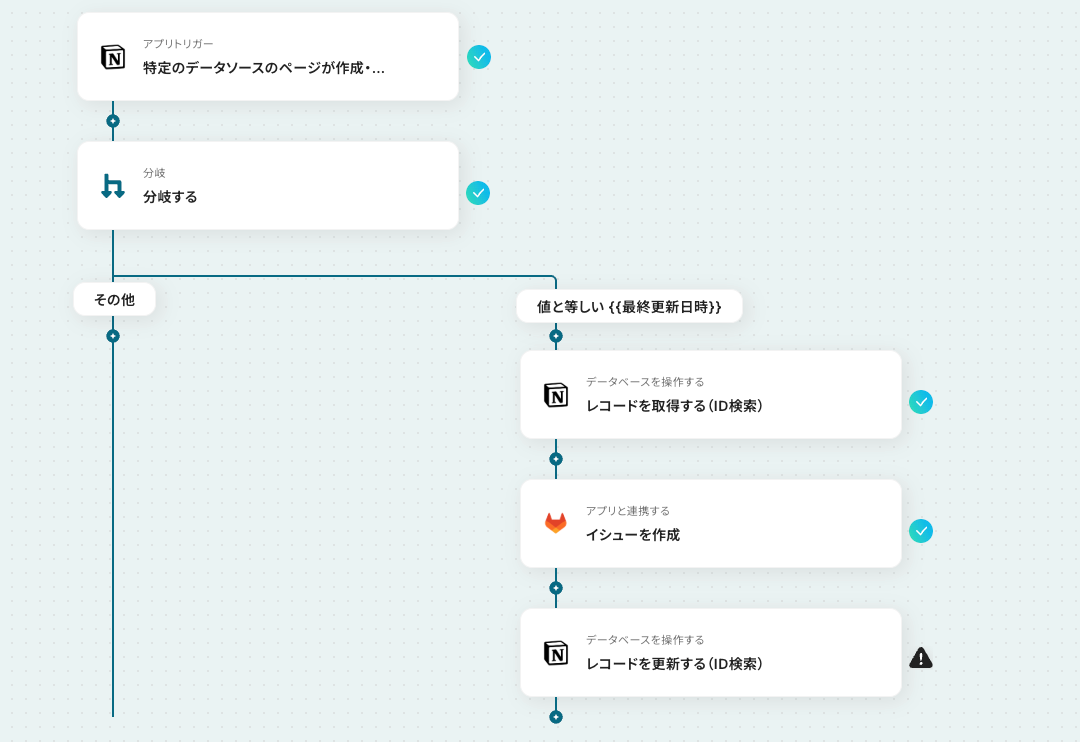
ステップ7:Notionのアクション設定
最後に、GitLabで作成したイシューIDをNotionデータベースに追加する設定を行います。
「レコードを更新する(ID検索)」をクリックします。
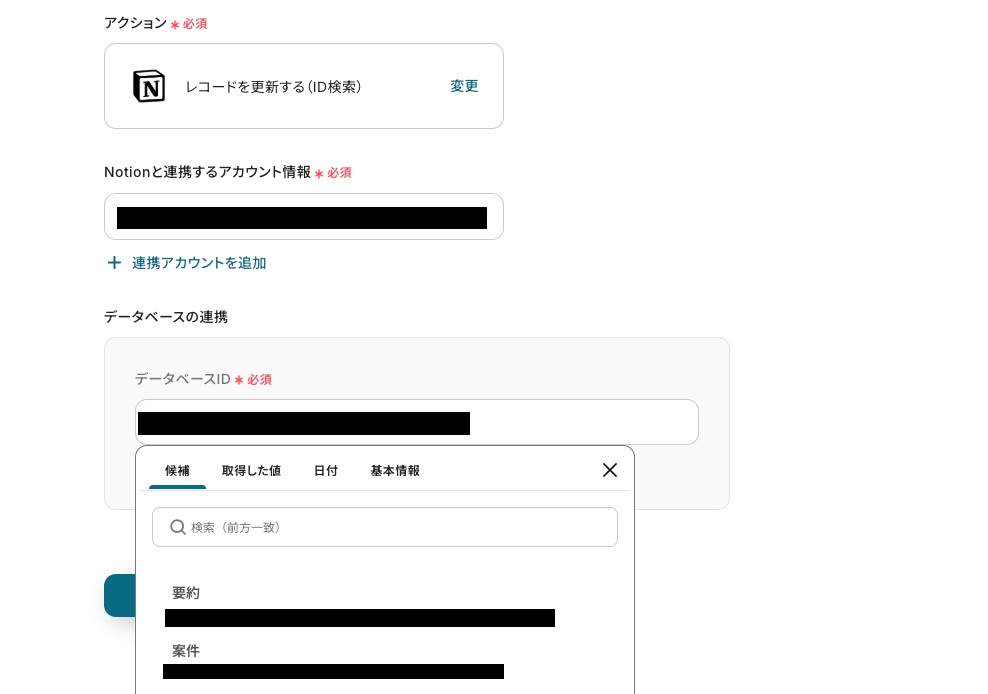
アクションは「レコードを更新する(ID検索)」のままでOKです!
編集欄をクリックし、先ほど連携したデータベースと同じものを選択してください。
選択すると、データベースIDが反映されるので、「次へ」をクリックします。
Notionデータベースの「GitLabイシューID」を自動更新するための条件を入力します。
レコードIDで検索するため、下記のように設定してください。
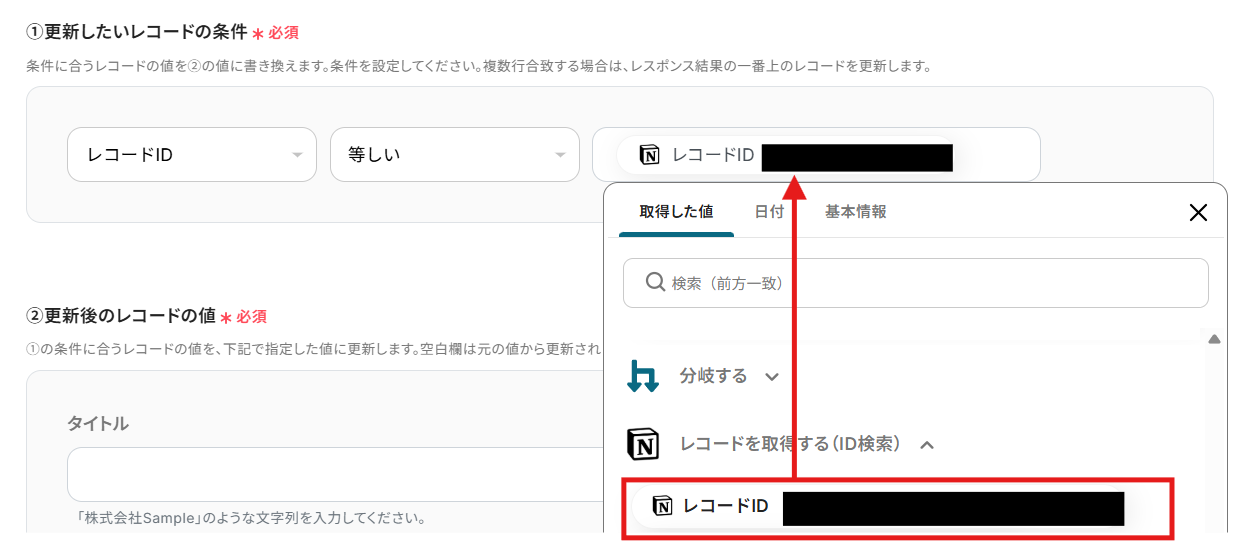
次に、更新するレコードの値を入力します。
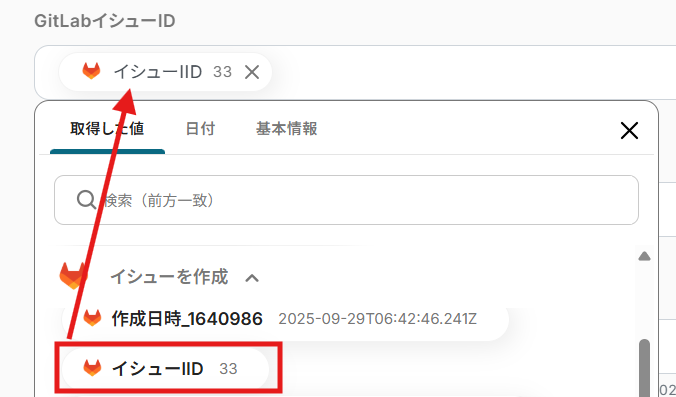
編集欄をクリックし「イシューを作成する」から「イシューIID」を選択し、テストを実行してください。
※その他の項目は変更しないため空欄のままでOKです!
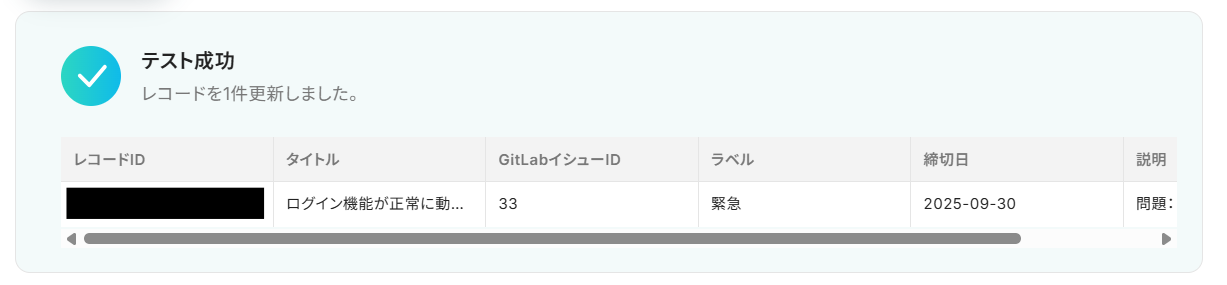
テスト結果が表示されます。
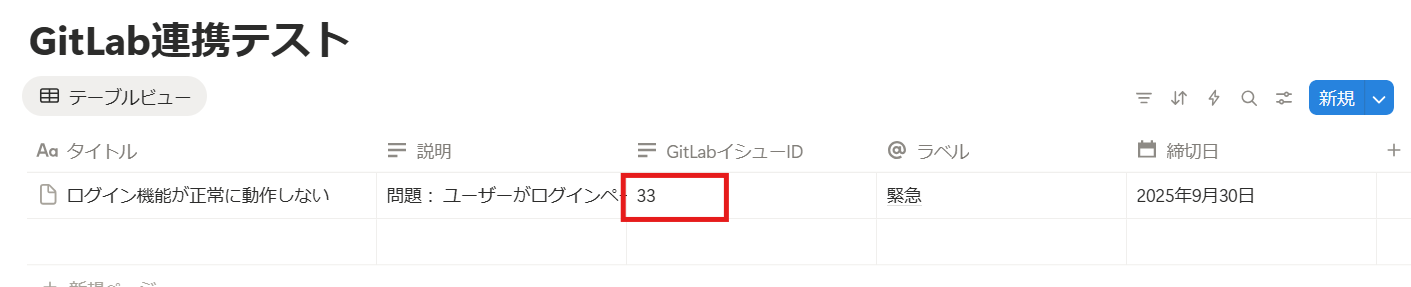
NotionのGitLabイシューIDが更新されました!
ステップ8:トリガーをONにして起動準備完了
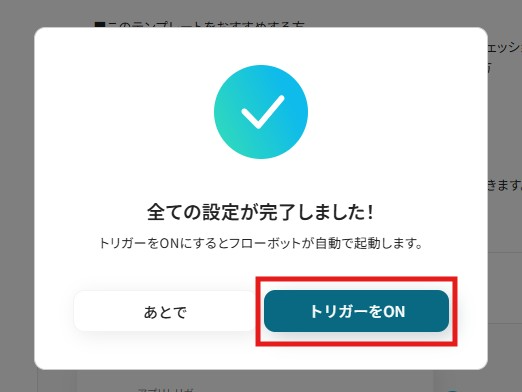
最後に「トリガーをON」をクリックしたら、自動化の設定は完了です。
実際にフローボットを起動して、Notionにタスクを追加したら、GitLabにイシューが作成されるか確認してみてくださいね!
GitLabのデータをNotionに連携したい場合
今回はNotionからGitLabへデータを連携する方法をご紹介しましたが、逆にGitLabでのアクションをきっかけにNotionへ情報を連携することも可能です。
下記のテンプレートも併せてご利用くださいね!
GitLabでイシューが作成されたらNotionに追加する
GitLabで新しいイシューが作成されると、その内容が自動的にNotionのデータベースに新しいレコードとして追加されます。
開発チームの最新の進捗をプロジェクト管理用のNotionデータベースに集約できるため、マネージャーや他部門のメンバーが進捗状況を簡単に把握できます。
■概要GitLabで新しいイシューが作成されるたびに、手作業でNotionに情報を転記するのは手間がかかる作業ではないでしょうか。特に複数のプロジェクトが動いていると、この転記作業が負担となり、本来の業務を圧迫することもあります。このワークフローを活用すれば、GitLabでのイシュー作成をトリガーとして、Notionへのレコード追加が自動化されるため、こうした課題をスムーズに解消できます。
■このテンプレートをおすすめする方- GitLabとNotionを利用し、プロジェクト管理やタスク管理を行っている方
- イシュー情報を手作業で転記しており、その手間やミスを減らしたいと考えている方
- 開発とドキュメント作成の連携を効率化したいチームリーダーや開発者の方
■このテンプレートを使うメリット- GitLabでイシューが作成されると自動でNotionにレコードが追加されるため、これまで手作業に費やしていた時間を短縮することができます。
- 手作業によるデータ転記時の入力間違いや漏れといったヒューマンエラーのリスク軽減に繋がり、情報の一貫性を保つことができます。
■フローボットの流れ- はじめに、GitLabとNotionをYoomと連携します。
- 次に、トリガーでGitLabを選択し、「イシューが作成されたら」というアクションを設定します。
- 最後に、オペレーションでNotionの「レコードを追加する」アクションを設定し、GitLabから取得したイシュー情報をNotionのデータベースに追加します。
※「トリガー」:フロー起動のきっかけとなるアクション、「オペレーション」:トリガー起動後、フロー内で処理を行うアクション
■このワークフローのカスタムポイント- Notionの「レコードを追加する」オペレーションでは、追加先のデータベースや各プロパティに設定する値を任意で設定してください。GitLabのイシュー情報(タイトル、説明、担当者など)を動的な値としてNotionの対応するプロパティに結び付けることや、固定の値を入力することが可能です。
■注意事項- GitLab、NotionのそれぞれとYoomを連携してください。
- トリガーは5分、10分、15分、30分、60分の間隔で起動間隔を選択できます。
- プランによって最短の起動間隔が異なりますので、ご注意ください。
■このテンプレートをおすすめする方
- GitLabとNotionを利用し、プロジェクト管理やタスク管理を行っている方
- イシュー情報を手作業で転記しており、その手間やミスを減らしたいと考えている方
- 開発とドキュメント作成の連携を効率化したいチームリーダーや開発者の方
■このテンプレートを使うメリット
- GitLabでイシューが作成されると自動でNotionにレコードが追加されるため、これまで手作業に費やしていた時間を短縮することができます。
- 手作業によるデータ転記時の入力間違いや漏れといったヒューマンエラーのリスク軽減に繋がり、情報の一貫性を保つことができます。
■フローボットの流れ
- はじめに、GitLabとNotionをYoomと連携します。
- 次に、トリガーでGitLabを選択し、「イシューが作成されたら」というアクションを設定します。
- 最後に、オペレーションでNotionの「レコードを追加する」アクションを設定し、GitLabから取得したイシュー情報をNotionのデータベースに追加します。
■このワークフローのカスタムポイント
- Notionの「レコードを追加する」オペレーションでは、追加先のデータベースや各プロパティに設定する値を任意で設定してください。GitLabのイシュー情報(タイトル、説明、担当者など)を動的な値としてNotionの対応するプロパティに結び付けることや、固定の値を入力することが可能です。
■注意事項
- GitLab、NotionのそれぞれとYoomを連携してください。
- トリガーは5分、10分、15分、30分、60分の間隔で起動間隔を選択できます。
- プランによって最短の起動間隔が異なりますので、ご注意ください。
GitLabで特定のイシューが作成されたらNotionに追加する
GitLabで作成されたイシューの中から、「バグ」や「重要」といった特定のラベルが付いたものだけを抽出し、Notionのデータベースに自動で追加します。
すべてのイシューを連携するのではなく、特に注目すべき重要な情報のみをNotionに追加するため、情報過多を防ぎ、効率的な課題管理を実現できます。
■概要GitLabで作成されたイシューを、プロジェクト管理のためにNotionへ手作業で転記していませんか?この定型的な作業は、時間がかかるだけでなく、コピー&ペーストのミスや情報共有の遅れに繋がりがちです。このワークフローを活用することで、GitLabとNotionの連携が自動化され、特定のイシューが作成されたタイミングでNotionのデータベースへ自動で情報が追加されます。これにより、手作業による課題を解消し、開発プロジェクトの管理を円滑にします。
■このテンプレートをおすすめする方- GitLabとNotionを併用し、イシューやタスクの二重管理に手間を感じている開発担当者の方
- GitLabのイシュー情報をNotionで一元管理し、プロジェクト全体の進捗を可視化したいマネージャーの方
- 手作業による情報連携のミスをなくし、開発チームの生産性を向上させたいと考えている方
■このテンプレートを使うメリット- GitLabでイシューが作成されると自動でNotionに同期されるため、これまで手作業での転記に費やしていた時間を短縮できます
- 手作業によるデータの入力間違いや転記漏れといったヒューマンエラーを防ぎ、情報の正確性を保つことに繋がります
■フローボットの流れ- はじめに、GitLabとNotionをYoomと連携します
- 次に、トリガーでGitLabの「イシューが作成されたら」というアクションを設定します
- 続いて、オペレーションで分岐機能を設定し、特定の条件に基づいて後続の処理を分けられるようにします
- 最後に、オペレーションでNotionの「レコードを追加する」アクションを設定し、GitLabから取得した情報を任意のデータベースに追加します
※「トリガー」:フロー起動のきっかけとなるアクション、「オペレーション」:トリガー起動後、フロー内で処理を行うアクション
■このワークフローのカスタムポイント- GitLabのトリガー設定では、通知の対象としたいプロジェクトIDを任意で設定してください
- 分岐機能では、GitLabから取得したイシューのラベルや担当者などの情報をもとに、後続の処理を分岐させる条件を柔軟に設定できます
- Notionにレコードを追加する際、データベースの各プロパティに対して、GitLabから取得したイシュータイトルや本文など、どの情報を割り当てるかを自由にカスタマイズ可能です
■注意事項- GitLab、NotionのそれぞれとYoomを連携してください。
- トリガーは5分、10分、15分、30分、60分の間隔で起動間隔を選択できます。
- プランによって最短の起動間隔が異なりますので、ご注意ください。
- 分岐はパーソナルプラン以上のプランでご利用いただける機能(オペレーション)となっております。フリープランの場合は設定しているフローボットのオペレーションはエラーとなりますので、ご注意ください。
- パーソナルプランなどの有料プランは、2週間の無料トライアルを行うことが可能です。無料トライアル中には制限対象のアプリや機能(オペレーション)を使用することができます。詳しくは、料金プランのページをご参照ください。
■このテンプレートをおすすめする方
- GitLabとNotionを併用し、イシューやタスクの二重管理に手間を感じている開発担当者の方
- GitLabのイシュー情報をNotionで一元管理し、プロジェクト全体の進捗を可視化したいマネージャーの方
- 手作業による情報連携のミスをなくし、開発チームの生産性を向上させたいと考えている方
■このテンプレートを使うメリット
- GitLabでイシューが作成されると自動でNotionに同期されるため、これまで手作業での転記に費やしていた時間を短縮できます
- 手作業によるデータの入力間違いや転記漏れといったヒューマンエラーを防ぎ、情報の正確性を保つことに繋がります
■フローボットの流れ
- はじめに、GitLabとNotionをYoomと連携します
- 次に、トリガーでGitLabの「イシューが作成されたら」というアクションを設定します
- 続いて、オペレーションで分岐機能を設定し、特定の条件に基づいて後続の処理を分けられるようにします
- 最後に、オペレーションでNotionの「レコードを追加する」アクションを設定し、GitLabから取得した情報を任意のデータベースに追加します
■このワークフローのカスタムポイント
- GitLabのトリガー設定では、通知の対象としたいプロジェクトIDを任意で設定してください
- 分岐機能では、GitLabから取得したイシューのラベルや担当者などの情報をもとに、後続の処理を分岐させる条件を柔軟に設定できます
- Notionにレコードを追加する際、データベースの各プロパティに対して、GitLabから取得したイシュータイトルや本文など、どの情報を割り当てるかを自由にカスタマイズ可能です
■注意事項
- GitLab、NotionのそれぞれとYoomを連携してください。
- トリガーは5分、10分、15分、30分、60分の間隔で起動間隔を選択できます。
- プランによって最短の起動間隔が異なりますので、ご注意ください。
- 分岐はパーソナルプラン以上のプランでご利用いただける機能(オペレーション)となっております。フリープランの場合は設定しているフローボットのオペレーションはエラーとなりますので、ご注意ください。
- パーソナルプランなどの有料プランは、2週間の無料トライアルを行うことが可能です。無料トライアル中には制限対象のアプリや機能(オペレーション)を使用することができます。詳しくは、料金プランのページをご参照ください。
NotionとGitLabを活用したその他の自動化テンプレート
Yoomでは、NotionとGitLabに関しての様々な業務効率化テンプレートを提供しています。
NotionとGitLabでの操作をトリガーに、様々な業務工程を自動化することで業務の効率化と人的ミスの削減が可能です。
ご自身の業務に合わせて、これらのテンプレートもぜひ活用してみてくださいね!
Notionを使った便利な自動化例
指定のスケジュールでGoogle Adsのレポートを取得し、AIで差分分析と対策案を生成してNotionに追加できます。
また、毎月の従業員の勤怠情報をNotionから取得し、給与計算してレコードを更新するなど、経理・分析業務を自動化可能です。
さらにNotionでページが作成されたらSlackに通知したり、Google Driveにフォルダを作成したりと、情報共有とファイル管理も効率化できます。
■概要Google Adsの運用において、定期的なレポート取得や分析、そしてその結果をNotionなどの情報共有ツールにまとめる作業は、手間と時間がかかる業務ではないでしょうか。 特に週次の比較分析となると、手作業ではミスも発生しやすく、重要な示唆を見逃す可能性もあります。このワークフローを活用すれば、指定したスケジュールでGoogle Adsから必要な期間のレポートを自動取得し、AIが差分分析と対策案を生成、その結果をNotionへ自動で追加するため、こうした課題を解消し、広告運用業務の効率化を実現します。
■このテンプレートをおすすめする方- Google Adsの週次レポート作成と分析に多くの時間を費やしているマーケティング担当者の方
- AIを活用して広告データの分析や改善提案の作成を効率化したいと考えている方
- Notionで広告パフォーマンスデータを一元管理し、チーム内での情報共有を円滑にしたい方
■このテンプレートを使うメリット- Google Adsからのレポート取得、AIによる分析、Notionへの記録という一連の作業が自動化されるため、これまで手作業で行っていた時間を他のコア業務に充てることができます。
- 手動でのデータ集計や転記に伴う入力ミスや計算誤りといったヒューマンエラーを防ぎ、レポートの正確性を高めることに繋がります。
■フローボットの流れ- はじめに、Google AdsとNotionをYoomと連携します。
- 次に、トリガーでスケジュールトリガー機能を設定し、このワークフローを起動する日時(例:毎週月曜日の午前9時など)を指定します。
- 続いて、オペレーションでAI機能を設定し、「テキストからデータを抽出する」アクションで、Google Adsからレポートを取得する対象期間に関する情報を準備します。
- 次に、オペレーションでGoogle Adsの「広告グループレポートの取得(先々週データ)」アクションを設定し、先々週の広告パフォーマンスデータを取得します。
- 同様に、オペレーションでGoogle Adsの「広告グループレポートの取得(先週データ)」アクションを設定し、先週の広告パフォーマンスデータを取得します。
- 次に、オペレーションでAI機能を設定し、「テキストを生成する」アクションで、取得した先週と先々週のレポートデータを基に、パフォーマンスの差分分析と具体的な対策案を含むテキストを生成します。
- 最後に、オペレーションでNotionの「レコードを追加する」アクションを設定し、AIによって生成された分析結果や対策案を指定したNotionのデータベースに新しい項目として追加します。
※「トリガー」:フロー起動のきっかけとなるアクション、「オペレーション」:トリガー起動後、フロー内で処理を行うアクション
■このワークフローのカスタムポイント- スケジュールトリガー機能では、フローを起動させたい曜日や時間などをユーザーの運用サイクルに合わせて任意で設定してください。
- AI機能によるテキスト抽出のステップでは、Google Adsから取得するレポートの具体的な期間(例えば、過去7日間など)を柔軟に指定することが可能です。
- AI機能によるテキスト生成のステップでは、分析レポートの構成や対策案の提案内容など、生成させたいテキストの指示(プロンプト)を自由にカスタマイズできます。また、前のステップで取得したGoogle Adsのレポートデータなどを変数としてプロンプト内に組み込むことで、より具体的なアウトプットを得られます。
- Notionへレコードを追加する際には、使用しているデータベースのどのプロパティ(項目)に、AIが生成した分析結果や対策案、あるいはGoogle Adsから取得した特定の指標などを割り当てるか、細かく設定できます。固定値を入力することも可能です。
■注意事項- Google Ads、NotionのそれぞれとYoomを連携してください。
- オペレーション数が5つを越えるフローボットは、パーソナルプラン以上のプランで作成可能です。フリープランの場合はフローボットが起動しないため、ご注意ください。
■概要毎月の従業員の勤怠情報の収集やそれに基づく給与計算は、正確性が求められる一方で手間のかかる作業ではないでしょうか。
特にNotionで勤怠管理を行っている場合、手作業でのデータ集計や計算はミスも発生しやすく、担当者の負担となることがあります。
このワークフローを活用すれば、Notionから定期的に従業員の勤怠情報を取得し、自動で給与計算を行います。
さらに、その結果をNotionのレコードへ自動で更新するため、業務の質向上に寄与します。■このテンプレートをおすすめする方- Notionを利用して従業員の勤怠管理を行っている方
- 毎月の給与計算業務の効率化や、手作業によるミスを減らしたい方
- 定型的なデータ処理業務を自動化し、コア業務に集中したいと考えている方
■このテンプレートを使うメリット- Notionからの勤怠情報取得、給与計算、レコード更新までを自動化するため、手作業による作業時間を短縮できます。
- 手作業によるデータの転記ミスや計算間違いといったヒューマンエラーを防ぎ、給与計算の正確性を向上させます。
■フローボットの流れ- はじめに、NotionをYoomと連携します。
- トリガーでスケジュールトリガー機能を設定し、「毎月特定の日時」など、フローを起動したいスケジュールを指定します。
- 次に、オペレーションでNotionの「レコードを取得する」アクションを設定し、対象となる勤怠情報が格納されたデータベースやページを指定します。
- 続いて、AI機能「テキストを生成する」を設定し、取得した勤怠情報をもとに給与計算を行うよう指示します。
- 最後に、Notionの「レコードを更新する」アクションを設定し、計算された給与情報をNotionの該当レコードに自動で反映させます。
※「トリガー」:フロー起動のきっかけとなるアクション、「オペレーション」:トリガー起動後、フロー内で処理を行うアクション■このワークフローのカスタムポイント- スケジュールトリガー機能の設定では、毎月の特定の日時だけでなく、曜日指定やcron形式での詳細なスケジュール設定も可能です。
- AI機能でテキストを生成する際に、前のステップでNotionから取得した勤怠情報を変数として埋め込むことで、従業員ごとの動的な計算処理が可能です。
- Notionの「レコードを更新する」アクションでは、AI機能で計算された給与情報を変数として指定し、柔軟にレコード内容を更新することができます。
■注意事項- NotionとYoomを連携してください。
■概要広告運用において、ターゲット設定の最適化や関連情報管理に手間を感じていませんか?特に、手作業でのデータ入力やAIによる分析結果の反映、そしてNotionへの情報集約は、時間と労力を要する作業です。このワークフローを活用すれば、フォーム送信をトリガーに、AIが広告ターゲット設定を最適化し、その結果をNotionへ自動で追加するため、これらの課題をスムーズに解消できます。
■このテンプレートをおすすめする方- フォームを活用し、より効果的な広告配信を目指すマーケティング担当者の方
- AIを活用して広告のターゲット設定を自動化し、運用効率を高めたいと考えている方
- Notionで顧客情報や広告関連情報を一元管理し、業務を効率化したい方
■このテンプレートを使うメリット- フォーム送信から広告ターゲット設定、Notionへの情報追加までの一連の作業が自動化され、手作業に費やしていた時間を削減できます。
- 手動での情報処理に伴う入力ミスや、ターゲット設定の際のヒューマンエラーを防ぎ、広告運用の精度向上に貢献します。
■フローボットの流れ- はじめに、NotionをYoomと連携します。
- 次に、トリガーでフォームトリガー機能を選択し、「フォームトリガー」というアクションで、特定のフォームが送信された際にフローが起動するよう設定します。
- 次に、オペレーションでAI機能を選択し、「テキストを生成する」アクションを設定し、フォームから送信された情報に基づいて広告のターゲット設定をAIに生成させます。
- 最後に、オペレーションでNotionを選択し、「レコードを追加する」アクションを設定し、フォーム情報とAIが生成したターゲット情報をNotionの指定したデータベースへ追加します。
※「トリガー」:フロー起動のきっかけとなるアクション、「オペレーション」:トリガー起動後、フロー内で処理を行うアクション
■このワークフローのカスタムポイント- フォームトリガー機能では、広告ターゲット設定に必要な情報を収集するため、フォームの質問項目を任意で設定してください。
- AI機能では、より精度の高い広告ターゲットを生成するために、AIへの指示(プロンプト)を任意でカスタムでき、フォームで取得した情報を変数として組み込むことも可能です。
- Notionのデータベースへレコードを追加するアクションでは、どのプロパティ(項目)にフォームから取得した情報やAIが生成した情報を割り当てるか、または固定値を入力するかなど、柔軟にカスタマイズできます。
■注意事項- NotionとYoomを連携してください。
- フォーム機能はミニプラン以上でご利用いただけるアプリとなっております。フリープラン・パーソナルプランの場合は設定しているフローボットのオペレーションやデータコネクトはエラーとなりますので、ご注意ください。
- パーソナルプラン・ミニプラン・チームプラン・サクセスプランなどの有料プランは、2週間の無料トライアルを行うことが可能です。無料トライアル中には制限対象のアプリを使用することができます。
■概要Notionでタスク管理や議事録作成を行っているものの、新しいページが作成された際にチームへの共有が遅れたり、漏れたりすることはありませんか。 手動での通知は手間がかかるだけでなく、重要な情報の見逃しに繋がるリスクも伴います。 このワークフローを活用すれば、Notionの特定データベースにページが作成されると、その内容が自動でSlackに通知されるため、チーム内の情報共有を円滑にし、確認漏れを防ぐ体制を構築できます。
■このテンプレートをおすすめする方- Notionを情報共有のハブとして活用しており、追加情報の見逃しを防ぎたいと考えている方
- NotionとSlackを併用しており、手動での通知作業に手間を感じているチームの担当者の方
- チーム内の情報共有をスムーズにし、プロジェクトの進行を円滑にしたいと考えている方
■このテンプレートを使うメリット- Notionのデータベースにページが追加されると自動でSlackに通知されるため、手動で共有する手間と時間を削減できます。
- 通知が自動化されることで、情報共有の漏れや遅れといったヒューマンエラーを防ぎ、チーム内の円滑な連携を促進します。
■フローボットの流れ- はじめに、NotionとSlackをYoomと連携します。
- 次に、トリガーでNotionを選択し、「特定のデータソースのページが作成・更新されたら」というアクションを設定します。
- 続けて、オペレーションで分岐機能を設定し、ページの作成時と更新時で処理を分けます。
- 次に、オペレーションでNotionの「レコードを取得する(ID検索)」を設定し、作成されたページの詳細情報を取得します。
- 最後に、オペレーションでSlackの「チャンネルにメッセージを送る」を設定し、取得した情報を含めて指定のチャンネルへ通知します。
※「トリガー」:フロー起動のきっかけとなるアクション、「オペレーション」:トリガー起動後、フロー内で処理を行うアクション
■このワークフローのカスタムポイント- Notionのトリガー設定では、通知の対象としたいデータベースを任意で選択できます。プロジェクト管理や議事録など、用途に合わせて設定してください
- Slackへの通知設定では、メッセージを送るチャンネルを自由に指定できます。また、通知するメッセージ本文は、Notionから取得した情報を変数として埋め込むことが可能です
■注意事項- Notion、SlackのそれぞれとYoomを連携してください。
- 分岐はパーソナルプラン以上のプランでご利用いただける機能(オペレーション)となっております。フリープランの場合は設定しているフローボットのオペレーションはエラーとなりますので、ご注意ください。
- パーソナルプランなどの有料プランは、2週間の無料トライアルを行うことが可能です。無料トライアル中には制限対象のアプリや機能(オペレーション)を使用することができます。
- トリガーは5分、10分、15分、30分、60分の間隔で起動間隔を選択できます。
- プランによって最短の起動間隔が異なりますので、ご注意ください。
■概要Notionで議事録やプロジェクトページを作成するたびに、関連資料を保管するためのフォルダをGoogle Driveで手作業で作成していませんか。この手作業は手間がかかるだけでなく、フォルダの作成漏れや命名ルールの不徹底といったミスにも繋がります。このワークフローを活用すれば、Notionで特定のページが作成されると、Google Driveに連携したフォルダが自動で作成されます。これにより、情報管理の課題をスムーズに削減できます。■このテンプレートをおすすめする方- Notionでの情報管理とGoogle Driveでのファイル管理を連携させたいと考えている方
- 手作業でのフォルダ作成に手間を感じており、作成漏れなどのミスを防ぎたい方
- チーム内のドキュメント管理フローを統一し、業務の属人化を削減したい方
■このテンプレートを使うメリット- Notionでページを作成するたびに発生していたGoogle Driveでのフォルダ作成作業が自動化され、手作業に費やしていた時間を削減できます。
- 手動でのフォルダ作成時に起こりがちな作成漏れや命名規則の間違いといったヒューマンエラーを防ぎ、管理品質の向上に繋がります。
■フローボットの流れ- はじめに、NotionとGoogle DriveをYoomと連携します。
- 次に、トリガーでNotionを選択し、「データソースでページが作成されたら」というアクションを設定します。
- 続いて、オペレーションの分岐機能を設定し、特定の条件を満たすページが作成された場合のみ、後続のアクションが実行されるようにします。
- その後、オペレーションでNotionのアクションを設定し、トリガーとなったページのタイトルなどの情報を取得します。
- 最後に、オペレーションでGoogle Driveの「フォルダを作成する」アクションを設定し、取得したNotionのページ情報を基にフォルダを作成します。
※「トリガー」:フロー起動のきっかけとなるアクション、「オペレーション」:トリガー起動後、フロー内で処理を行うアクション■このワークフローのカスタムポイント- Notionのトリガー設定では、特定のデータソースを指定したり、ページのプロパティ内容に基づいてワークフローを起動する条件を細かく設定できます。
- Google Driveでフォルダを作成する際に、Notionのページタイトルや特定の項目をフォルダ名に設定するなど、命名規則を柔軟にカスタマイズすることが可能です。
■注意事項- NotionとGoogle DriveのそれぞれとYoomを連携してください。
- トリガーは5分、10分、15分、30分、60分の間隔で起動間隔を選択できます。
- プランによって最短の起動間隔が異なりますので、ご注意ください。
- 分岐はパーソナルプラン以上のプランでご利用いただける機能(オペレーション)となっております。フリープランの場合は設定しているフローボットのオペレーションはエラーとなりますので、ご注意ください。
- パーソナルプランなどの有料プランは、2週間の無料トライアルを行うことが可能です。無料トライアル中には制限対象のアプリや機能(オペレーション)を使用することができます。

■このテンプレートをおすすめする方
- Google Adsの週次レポート作成と分析に多くの時間を費やしているマーケティング担当者の方
- AIを活用して広告データの分析や改善提案の作成を効率化したいと考えている方
- Notionで広告パフォーマンスデータを一元管理し、チーム内での情報共有を円滑にしたい方
■このテンプレートを使うメリット
- Google Adsからのレポート取得、AIによる分析、Notionへの記録という一連の作業が自動化されるため、これまで手作業で行っていた時間を他のコア業務に充てることができます。
- 手動でのデータ集計や転記に伴う入力ミスや計算誤りといったヒューマンエラーを防ぎ、レポートの正確性を高めることに繋がります。
■フローボットの流れ
- はじめに、Google AdsとNotionをYoomと連携します。
- 次に、トリガーでスケジュールトリガー機能を設定し、このワークフローを起動する日時(例:毎週月曜日の午前9時など)を指定します。
- 続いて、オペレーションでAI機能を設定し、「テキストからデータを抽出する」アクションで、Google Adsからレポートを取得する対象期間に関する情報を準備します。
- 次に、オペレーションでGoogle Adsの「広告グループレポートの取得(先々週データ)」アクションを設定し、先々週の広告パフォーマンスデータを取得します。
- 同様に、オペレーションでGoogle Adsの「広告グループレポートの取得(先週データ)」アクションを設定し、先週の広告パフォーマンスデータを取得します。
- 次に、オペレーションでAI機能を設定し、「テキストを生成する」アクションで、取得した先週と先々週のレポートデータを基に、パフォーマンスの差分分析と具体的な対策案を含むテキストを生成します。
- 最後に、オペレーションでNotionの「レコードを追加する」アクションを設定し、AIによって生成された分析結果や対策案を指定したNotionのデータベースに新しい項目として追加します。
■このワークフローのカスタムポイント
- スケジュールトリガー機能では、フローを起動させたい曜日や時間などをユーザーの運用サイクルに合わせて任意で設定してください。
- AI機能によるテキスト抽出のステップでは、Google Adsから取得するレポートの具体的な期間(例えば、過去7日間など)を柔軟に指定することが可能です。
- AI機能によるテキスト生成のステップでは、分析レポートの構成や対策案の提案内容など、生成させたいテキストの指示(プロンプト)を自由にカスタマイズできます。また、前のステップで取得したGoogle Adsのレポートデータなどを変数としてプロンプト内に組み込むことで、より具体的なアウトプットを得られます。
- Notionへレコードを追加する際には、使用しているデータベースのどのプロパティ(項目)に、AIが生成した分析結果や対策案、あるいはGoogle Adsから取得した特定の指標などを割り当てるか、細かく設定できます。固定値を入力することも可能です。
■注意事項
- Google Ads、NotionのそれぞれとYoomを連携してください。
- オペレーション数が5つを越えるフローボットは、パーソナルプラン以上のプランで作成可能です。フリープランの場合はフローボットが起動しないため、ご注意ください。
特にNotionで勤怠管理を行っている場合、手作業でのデータ集計や計算はミスも発生しやすく、担当者の負担となることがあります。
このワークフローを活用すれば、Notionから定期的に従業員の勤怠情報を取得し、自動で給与計算を行います。
さらに、その結果をNotionのレコードへ自動で更新するため、業務の質向上に寄与します。
- Notionを利用して従業員の勤怠管理を行っている方
- 毎月の給与計算業務の効率化や、手作業によるミスを減らしたい方
- 定型的なデータ処理業務を自動化し、コア業務に集中したいと考えている方
- Notionからの勤怠情報取得、給与計算、レコード更新までを自動化するため、手作業による作業時間を短縮できます。
- 手作業によるデータの転記ミスや計算間違いといったヒューマンエラーを防ぎ、給与計算の正確性を向上させます。
- はじめに、NotionをYoomと連携します。
- トリガーでスケジュールトリガー機能を設定し、「毎月特定の日時」など、フローを起動したいスケジュールを指定します。
- 次に、オペレーションでNotionの「レコードを取得する」アクションを設定し、対象となる勤怠情報が格納されたデータベースやページを指定します。
- 続いて、AI機能「テキストを生成する」を設定し、取得した勤怠情報をもとに給与計算を行うよう指示します。
- 最後に、Notionの「レコードを更新する」アクションを設定し、計算された給与情報をNotionの該当レコードに自動で反映させます。
- スケジュールトリガー機能の設定では、毎月の特定の日時だけでなく、曜日指定やcron形式での詳細なスケジュール設定も可能です。
- AI機能でテキストを生成する際に、前のステップでNotionから取得した勤怠情報を変数として埋め込むことで、従業員ごとの動的な計算処理が可能です。
- Notionの「レコードを更新する」アクションでは、AI機能で計算された給与情報を変数として指定し、柔軟にレコード内容を更新することができます。
- NotionとYoomを連携してください。
■このテンプレートをおすすめする方
- フォームを活用し、より効果的な広告配信を目指すマーケティング担当者の方
- AIを活用して広告のターゲット設定を自動化し、運用効率を高めたいと考えている方
- Notionで顧客情報や広告関連情報を一元管理し、業務を効率化したい方
■このテンプレートを使うメリット
- フォーム送信から広告ターゲット設定、Notionへの情報追加までの一連の作業が自動化され、手作業に費やしていた時間を削減できます。
- 手動での情報処理に伴う入力ミスや、ターゲット設定の際のヒューマンエラーを防ぎ、広告運用の精度向上に貢献します。
■フローボットの流れ
- はじめに、NotionをYoomと連携します。
- 次に、トリガーでフォームトリガー機能を選択し、「フォームトリガー」というアクションで、特定のフォームが送信された際にフローが起動するよう設定します。
- 次に、オペレーションでAI機能を選択し、「テキストを生成する」アクションを設定し、フォームから送信された情報に基づいて広告のターゲット設定をAIに生成させます。
- 最後に、オペレーションでNotionを選択し、「レコードを追加する」アクションを設定し、フォーム情報とAIが生成したターゲット情報をNotionの指定したデータベースへ追加します。
■このワークフローのカスタムポイント
- フォームトリガー機能では、広告ターゲット設定に必要な情報を収集するため、フォームの質問項目を任意で設定してください。
- AI機能では、より精度の高い広告ターゲットを生成するために、AIへの指示(プロンプト)を任意でカスタムでき、フォームで取得した情報を変数として組み込むことも可能です。
- Notionのデータベースへレコードを追加するアクションでは、どのプロパティ(項目)にフォームから取得した情報やAIが生成した情報を割り当てるか、または固定値を入力するかなど、柔軟にカスタマイズできます。
■注意事項
- NotionとYoomを連携してください。
- フォーム機能はミニプラン以上でご利用いただけるアプリとなっております。フリープラン・パーソナルプランの場合は設定しているフローボットのオペレーションやデータコネクトはエラーとなりますので、ご注意ください。
- パーソナルプラン・ミニプラン・チームプラン・サクセスプランなどの有料プランは、2週間の無料トライアルを行うことが可能です。無料トライアル中には制限対象のアプリを使用することができます。

■このテンプレートをおすすめする方
- Notionを情報共有のハブとして活用しており、追加情報の見逃しを防ぎたいと考えている方
- NotionとSlackを併用しており、手動での通知作業に手間を感じているチームの担当者の方
- チーム内の情報共有をスムーズにし、プロジェクトの進行を円滑にしたいと考えている方
■このテンプレートを使うメリット
- Notionのデータベースにページが追加されると自動でSlackに通知されるため、手動で共有する手間と時間を削減できます。
- 通知が自動化されることで、情報共有の漏れや遅れといったヒューマンエラーを防ぎ、チーム内の円滑な連携を促進します。
■フローボットの流れ
- はじめに、NotionとSlackをYoomと連携します。
- 次に、トリガーでNotionを選択し、「特定のデータソースのページが作成・更新されたら」というアクションを設定します。
- 続けて、オペレーションで分岐機能を設定し、ページの作成時と更新時で処理を分けます。
- 次に、オペレーションでNotionの「レコードを取得する(ID検索)」を設定し、作成されたページの詳細情報を取得します。
- 最後に、オペレーションでSlackの「チャンネルにメッセージを送る」を設定し、取得した情報を含めて指定のチャンネルへ通知します。
■このワークフローのカスタムポイント
- Notionのトリガー設定では、通知の対象としたいデータベースを任意で選択できます。プロジェクト管理や議事録など、用途に合わせて設定してください
- Slackへの通知設定では、メッセージを送るチャンネルを自由に指定できます。また、通知するメッセージ本文は、Notionから取得した情報を変数として埋め込むことが可能です
■注意事項
- Notion、SlackのそれぞれとYoomを連携してください。
- 分岐はパーソナルプラン以上のプランでご利用いただける機能(オペレーション)となっております。フリープランの場合は設定しているフローボットのオペレーションはエラーとなりますので、ご注意ください。
- パーソナルプランなどの有料プランは、2週間の無料トライアルを行うことが可能です。無料トライアル中には制限対象のアプリや機能(オペレーション)を使用することができます。
- トリガーは5分、10分、15分、30分、60分の間隔で起動間隔を選択できます。
- プランによって最短の起動間隔が異なりますので、ご注意ください。

- Notionでの情報管理とGoogle Driveでのファイル管理を連携させたいと考えている方
- 手作業でのフォルダ作成に手間を感じており、作成漏れなどのミスを防ぎたい方
- チーム内のドキュメント管理フローを統一し、業務の属人化を削減したい方
- Notionでページを作成するたびに発生していたGoogle Driveでのフォルダ作成作業が自動化され、手作業に費やしていた時間を削減できます。
- 手動でのフォルダ作成時に起こりがちな作成漏れや命名規則の間違いといったヒューマンエラーを防ぎ、管理品質の向上に繋がります。
- はじめに、NotionとGoogle DriveをYoomと連携します。
- 次に、トリガーでNotionを選択し、「データソースでページが作成されたら」というアクションを設定します。
- 続いて、オペレーションの分岐機能を設定し、特定の条件を満たすページが作成された場合のみ、後続のアクションが実行されるようにします。
- その後、オペレーションでNotionのアクションを設定し、トリガーとなったページのタイトルなどの情報を取得します。
- 最後に、オペレーションでGoogle Driveの「フォルダを作成する」アクションを設定し、取得したNotionのページ情報を基にフォルダを作成します。
- Notionのトリガー設定では、特定のデータソースを指定したり、ページのプロパティ内容に基づいてワークフローを起動する条件を細かく設定できます。
- Google Driveでフォルダを作成する際に、Notionのページタイトルや特定の項目をフォルダ名に設定するなど、命名規則を柔軟にカスタマイズすることが可能です。
- NotionとGoogle DriveのそれぞれとYoomを連携してください。
- トリガーは5分、10分、15分、30分、60分の間隔で起動間隔を選択できます。
- プランによって最短の起動間隔が異なりますので、ご注意ください。
- 分岐はパーソナルプラン以上のプランでご利用いただける機能(オペレーション)となっております。フリープランの場合は設定しているフローボットのオペレーションはエラーとなりますので、ご注意ください。
- パーソナルプランなどの有料プランは、2週間の無料トライアルを行うことが可能です。無料トライアル中には制限対象のアプリや機能(オペレーション)を使用することができます。
GitLabを使った便利な自動化例
Google スプレッドシートで行が追加されたら、GitLabの課題(Issue)を自動作成できます。
また、GitLabでIssueが作成されたら、Slackに通知したり、BacklogやTrelloに課題やカードを自動で作成したりと、様々なプロジェクト管理ツールと連携できます。
さらに、Issueが作成されたらGoogle スプレッドシートに内容を追加するなど、開発ワークフローの情報連携と共有を効率化できます。
■概要Google スプレッドシートで管理しているタスクやバグ報告を、手作業でGitLabに転記するのは手間がかかる作業ではないでしょうか。このワークフローを活用することで、Google スプレッドシートに新しい行が追加されると、GitLabに課題(イシュー)を自動で作成できます。タスク管理の一覧性を保ちつつ、開発チームへの課題共有をスムーズに行い、手作業による転記の手間や登録漏れといった課題を解消します。
■このテンプレートをおすすめする方- Google スプレッドシートとGitLabを併用してタスク管理を行っている開発者の方
- 課題作成の手作業による転記の手間をなくし、自動化したいプロジェクトマネージャーの方
- エンジニアチームとの連携や、課題管理のプロセスを効率化したいと考えている方
■このテンプレートを使うメリット- Google スプレッドシートに行を追加するだけで、GitLabへの課題作成が自動で完了するため、これまで手作業に費やしていた時間を短縮できます。
- 手作業でのデータ転記が不要になるため、入力間違いや共有漏れといったヒューマンエラーの発生を防ぎ、課題管理の正確性が向上します。
■フローボットの流れ- はじめに、Google スプレッドシートとGitLabをYoomと連携します。
- 次に、トリガーでGoogle スプレッドシートを選択し、「行が追加されたら」というアクションを設定します。
- 次に、オペレーションでGitLabを選択し、「イシューを作成」アクションを設定し、スプレッドシートから取得した情報をマッピングします。
- 最後に、オペレーションでGoogle スプレッドシートの「レコードを更新する」アクションを設定し、課題が作成されたことを示すステータスなどを書き戻します。
※「トリガー」:フロー起動のきっかけとなるアクション、「オペレーション」:トリガー起動後、フロー内で処理を行うアクション
■このワークフローのカスタムポイント- Google スプレッドシートのトリガー設定では、対象としたい任意のスプレッドシートIDやシート名(タブ名)を設定してください。
- GitLabでイシューを作成するアクションでは、Google スプレッドシートから取得した値を引用して、タイトルや説明文、担当者といった各フィールドを自由に設定可能です。
■注意事項- Google スプレッドシート、GitLabのそれぞれとYoomを連携してください。
- トリガーは5分、10分、15分、30分、60分の間隔で起動間隔を選択できます。
- プランによって最短の起動間隔が異なりますので、ご注意ください。
- Google スプレッドシートをアプリトリガーとして使用する際の注意事項は「【アプリトリガー】Google スプレッドシートのトリガーにおける注意事項」を参照してください。
■概要GitLabで新しいIssueが作成されるたびに、内容を確認して手動でSlackに通知していませんか。この作業は、リアルタイムでの情報共有には不可欠ですが、手間がかかる上に通知漏れのリスクも伴います。このワークフローを活用することで、GitLabのIssue作成をトリガーに、内容を自動でSlackへ通知し、チーム内の情報共有をスムーズかつ確実に実行できます。
■このテンプレートをおすすめする方- GitLabとSlackを使って開発・タスク管理をしていて、通知業務を効率化したい方
- Issueの作成状況をリアルタイムでチームに共有し、対応漏れを防ぎたいプロジェクトマネージャーの方
- 手作業によるコミュニケーションコストを削減し、開発の生産性を向上させたいチームリーダーの方
■このテンプレートを使うメリット- GitLabでのIssue作成をトリガーにSlackへ自動通知するため、これまで手作業での共有に費やしていた時間を短縮できます。
- システムが自動で通知を実行することで、手作業による連絡漏れや伝達の遅延といったヒューマンエラーの発生を防ぎます。
■フローボットの流れ- はじめに、GitLabとSlackをYoomと連携します。
- 次に、トリガーでGitLabを選択し、「イシューが作成されたら」というアクションを設定します。
- 最後に、オペレーションでSlackの「チャンネルにメッセージを送る」アクションを設定し、Issueの作成情報を指定のチャンネルに通知します。
※「トリガー」:フロー起動のきっかけとなるアクション、「オペレーション」:トリガー起動後、フロー内で処理を行うアクション
■このワークフローのカスタムポイント- GitLabの「イシューが作成されたら」のトリガー設定では、通知対象としたいプロジェクトIDや、トリガーの起動間隔を任意で設定してください。
- Slackの「チャンネルにメッセージを送る」のアクションでは、通知先のチャンネルIDや、送信するメッセージ内容を自由にカスタマイズできます。
■注意事項- GitLab、SlackのそれぞれとYoomを連携してください。
- トリガーは5分、10分、15分、30分、60分の間隔で起動間隔を選択できます。
- プランによって最短の起動間隔が異なりますので、ご注意ください。
■概要
GitLabでイシューを作成した後、その内容をBacklogに手動で転記する作業に手間を感じていませんか。この単純な繰り返し作業は、本来集中すべき開発業務の時間を奪うだけでなく、転記ミスや登録漏れといったヒューマンエラーの原因にもなり得ます。このワークフローを活用すれば、GitLabでイシューが作成されたタイミングで、自動的にBacklogへ課題が作成されるため、これらの課題を解消し、開発の連携を円滑にします。
■このテンプレートをおすすめする方
- GitLabとBacklogを併用し、イシューと課題の二重入力に手間を感じている開発者の方
- プロジェクト管理において、Backlogへの課題登録漏れや遅延を防ぎたいマネージャーの方
- 開発チーム全体の業務プロセスを自動化し、生産性の向上を目指している担当者の方
■このテンプレートを使うメリット
- GitLabでイシューを作成するだけでBacklogに課題が自動で作成され、これまで手作業での転記に費やしていた時間を短縮することができます。
- 手作業による情報の転記が不要になるため、入力内容の間違いや課題の登録漏れといったヒューマンエラーの発生を防ぐことに繋がります。
■フローボットの流れ
- はじめに、GitLabとBacklogをYoomと連携します。
- 次に、トリガーでGitLabを選択し、「イシューが作成されたら」というアクションを設定します。
- 最後に、オペレーションでBacklogの「課題を追加」アクションを設定し、トリガーで取得したイシューの情報を紐付けて課題を作成します。
※「トリガー」:フロー起動のきっかけとなるアクション、「オペレーション」:トリガー起動後、フロー内で処理を行うアクション
■このワークフローのカスタムポイント
- Backlogに課題を追加する際、GitLabのイシューから取得したタイトルや本文といった情報を、課題の件名や詳細欄に変数として自由に設定してください。
- 課題の種別や担当者、優先度などの各項目には、GitLabから取得した情報だけでなく、特定の担当者や「高」といった固定値を任意で設定することも可能です。
■注意事項
- GitLab、BacklogのそれぞれとYoomを連携してください。
- トリガーは5分、10分、15分、30分、60分の間隔で起動間隔を選択できます。
- プランによって最短の起動間隔が異なりますので、ご注意ください。
■概要開発プロジェクトにおいて、GitLabでIssueを作成した後にTrelloのボードへ手作業でタスクカードを転記していませんか?この単純な作業は時間的なロスだけでなく、転記ミスや対応漏れといったヒューマンエラーの原因にもなりがちです。このワークフローを活用すれば、GitLabでIssueが作成されると自動でTrelloにカードが作成されるため、こうした情報連携の課題をスムーズに解消できます。■このテンプレートをおすすめする方- GitLabとTrelloでタスク管理をしており、二重入力に手間を感じている開発担当者
- 開発チームのバックログ管理やタスク連携を効率化したいプロジェクトリーダー
- 手作業による情報連携をなくし、開発プロセスをより円滑に進めたい方
■このテンプレートを使うメリット- GitLabでのIssue作成をトリガーにTrelloへのカード作成が自動化されるため、これまで手作業に費やしていた時間を他の業務に充てることができます。
- 手作業による転記ミスやタスクの登録漏れといったヒューマンエラーを防ぎ、開発チーム内での正確な情報共有を実現します。
■フローボットの流れ- はじめに、GitLabとTrelloをYoomと連携します。
- 次に、トリガーでGitLabを選択し、「イシューが作成されたら」というアクションを設定します。
- 続いて、オペレーションでTrelloの「新しいカードを作成」アクションを設定し、GitLabのIssueから取得した情報を基にカードを作成します。
- 最後に、オペレーションでGitLabの「イシューを更新」アクションを設定し、Trelloにカードが作成された旨などをIssueに追記するよう設定します。
※「トリガー」:フロー起動のきっかけとなるアクション、「オペレーション」:トリガー起動後、フロー内で処理を行うアクション■このワークフローのカスタムポイント- Trelloで新しいカードを作成する際に、カードを作成するボードやリストを任意で設定できます。また、カードのタイトルや説明には、トリガーで取得したGitLabのIssue情報を変数として埋め込むことが可能です。
- GitLabのイシューを更新するオペレーションでは、固定のテキストを入力したり、Trelloで作成されたカードのURLを変数としてコメントに追記したりするなど、柔軟な設定ができます。
■注意事項- GitLabとTrelloのそれぞれとYoomを連携してください。
- トリガーは5分、10分、15分、30分、60分の間隔で起動間隔を選択できます。
- プランによって最短の起動間隔が異なりますので、ご注意ください。
■概要GitLabでIssueが作成されるたびに、その内容をGoogle スプレッドシートに手作業で転記するのは手間がかかり、入力ミスも起こりやすいのではないでしょうか。また、情報共有の遅れはプロジェクトの進行にも影響を与えかねません。このワークフローを活用すれば、GitLabで新しいIssueが作成されると、その詳細情報が自動でGoogle スプレッドシートの指定したシートに追加されるため、こうした課題をスムーズに解消し、プロジェクト管理の効率を高めます。
■このテンプレートをおすすめする方- GitLabのIssue情報を手作業でGoogle スプレッドシートに転記している開発担当者の方
- プロジェクトのIssue管理と進捗状況をGoogle スプレッドシートで一元的に把握したいチームリーダーの方
- Issueの記録漏れや手入力の手間を削減し、作業の正確性と迅速性を向上させたい方
■このテンプレートを使うメリット- GitLabでIssueが作成されると、自動でGoogle スプレッドシートに情報が記録されるため、これまで手作業に費やしていた時間を短縮することができます。
- 手作業による入力ミスや記載漏れのリスクを減らし、データの一貫性と正確性を保てます。
■フローボットの流れ- はじめに、GitLabとGoogle スプレッドシートをYoomと連携します。
- 次に、トリガーでGitLabを選択し、「イシューが作成されたら」というアクションを設定します。この設定により、指定したプロジェクトで新しいIssueが作成されたことを検知します。
- 最後に、オペレーションでGoogle スプレッドシートの「レコードを追加する」アクションを設定し、トリガーで取得したGitLabのIssue情報(タイトル、説明、担当者など)を指定のスプレッドシートとシートに行として追加します。
※「トリガー」:フロー起動のきっかけとなるアクション、「オペレーション」:トリガー起動後、フロー内で処理を行うアクション
■このワークフローのカスタムポイント- Google スプレッドシートの「レコードを追加する」アクションの設定では、GitLabから取得したIssueの様々な情報(タイトル、ID、説明文、作成日時、担当者、ラベルなど)の中から、どの情報をスプレッドシートのどの列に追加するかを自由にマッピングし、カスタマイズすることが可能です。
- 特定のプロジェクトで作成されたIssueのみを対象とするように、トリガーとなるGitLab側の設定でプロジェクトIDを指定する必要があります。
- 情報を追加するGoogle スプレッドシートのファイルIDおよびシート名を指定し、どのシートにIssue情報を蓄積していくかを明確に設定してください。
■注意事項- GitLab、Google スプレッドシートのそれぞれとYoomを連携してください。
- トリガーは5分、10分、15分、30分、60分の間隔で起動間隔を選択できます。
- プランによって最短の起動間隔が異なりますので、ご注意ください。

■このテンプレートをおすすめする方
- Google スプレッドシートとGitLabを併用してタスク管理を行っている開発者の方
- 課題作成の手作業による転記の手間をなくし、自動化したいプロジェクトマネージャーの方
- エンジニアチームとの連携や、課題管理のプロセスを効率化したいと考えている方
■このテンプレートを使うメリット
- Google スプレッドシートに行を追加するだけで、GitLabへの課題作成が自動で完了するため、これまで手作業に費やしていた時間を短縮できます。
- 手作業でのデータ転記が不要になるため、入力間違いや共有漏れといったヒューマンエラーの発生を防ぎ、課題管理の正確性が向上します。
■フローボットの流れ
- はじめに、Google スプレッドシートとGitLabをYoomと連携します。
- 次に、トリガーでGoogle スプレッドシートを選択し、「行が追加されたら」というアクションを設定します。
- 次に、オペレーションでGitLabを選択し、「イシューを作成」アクションを設定し、スプレッドシートから取得した情報をマッピングします。
- 最後に、オペレーションでGoogle スプレッドシートの「レコードを更新する」アクションを設定し、課題が作成されたことを示すステータスなどを書き戻します。
■このワークフローのカスタムポイント
- Google スプレッドシートのトリガー設定では、対象としたい任意のスプレッドシートIDやシート名(タブ名)を設定してください。
- GitLabでイシューを作成するアクションでは、Google スプレッドシートから取得した値を引用して、タイトルや説明文、担当者といった各フィールドを自由に設定可能です。
■注意事項
- Google スプレッドシート、GitLabのそれぞれとYoomを連携してください。
- トリガーは5分、10分、15分、30分、60分の間隔で起動間隔を選択できます。
- プランによって最短の起動間隔が異なりますので、ご注意ください。
- Google スプレッドシートをアプリトリガーとして使用する際の注意事項は「【アプリトリガー】Google スプレッドシートのトリガーにおける注意事項」を参照してください。
■このテンプレートをおすすめする方
- GitLabとSlackを使って開発・タスク管理をしていて、通知業務を効率化したい方
- Issueの作成状況をリアルタイムでチームに共有し、対応漏れを防ぎたいプロジェクトマネージャーの方
- 手作業によるコミュニケーションコストを削減し、開発の生産性を向上させたいチームリーダーの方
■このテンプレートを使うメリット
- GitLabでのIssue作成をトリガーにSlackへ自動通知するため、これまで手作業での共有に費やしていた時間を短縮できます。
- システムが自動で通知を実行することで、手作業による連絡漏れや伝達の遅延といったヒューマンエラーの発生を防ぎます。
■フローボットの流れ
- はじめに、GitLabとSlackをYoomと連携します。
- 次に、トリガーでGitLabを選択し、「イシューが作成されたら」というアクションを設定します。
- 最後に、オペレーションでSlackの「チャンネルにメッセージを送る」アクションを設定し、Issueの作成情報を指定のチャンネルに通知します。
■このワークフローのカスタムポイント
- GitLabの「イシューが作成されたら」のトリガー設定では、通知対象としたいプロジェクトIDや、トリガーの起動間隔を任意で設定してください。
- Slackの「チャンネルにメッセージを送る」のアクションでは、通知先のチャンネルIDや、送信するメッセージ内容を自由にカスタマイズできます。
■注意事項
- GitLab、SlackのそれぞれとYoomを連携してください。
- トリガーは5分、10分、15分、30分、60分の間隔で起動間隔を選択できます。
- プランによって最短の起動間隔が異なりますので、ご注意ください。

■概要
GitLabでイシューを作成した後、その内容をBacklogに手動で転記する作業に手間を感じていませんか。この単純な繰り返し作業は、本来集中すべき開発業務の時間を奪うだけでなく、転記ミスや登録漏れといったヒューマンエラーの原因にもなり得ます。このワークフローを活用すれば、GitLabでイシューが作成されたタイミングで、自動的にBacklogへ課題が作成されるため、これらの課題を解消し、開発の連携を円滑にします。
■このテンプレートをおすすめする方
- GitLabとBacklogを併用し、イシューと課題の二重入力に手間を感じている開発者の方
- プロジェクト管理において、Backlogへの課題登録漏れや遅延を防ぎたいマネージャーの方
- 開発チーム全体の業務プロセスを自動化し、生産性の向上を目指している担当者の方
■このテンプレートを使うメリット
- GitLabでイシューを作成するだけでBacklogに課題が自動で作成され、これまで手作業での転記に費やしていた時間を短縮することができます。
- 手作業による情報の転記が不要になるため、入力内容の間違いや課題の登録漏れといったヒューマンエラーの発生を防ぐことに繋がります。
■フローボットの流れ
- はじめに、GitLabとBacklogをYoomと連携します。
- 次に、トリガーでGitLabを選択し、「イシューが作成されたら」というアクションを設定します。
- 最後に、オペレーションでBacklogの「課題を追加」アクションを設定し、トリガーで取得したイシューの情報を紐付けて課題を作成します。
※「トリガー」:フロー起動のきっかけとなるアクション、「オペレーション」:トリガー起動後、フロー内で処理を行うアクション
■このワークフローのカスタムポイント
- Backlogに課題を追加する際、GitLabのイシューから取得したタイトルや本文といった情報を、課題の件名や詳細欄に変数として自由に設定してください。
- 課題の種別や担当者、優先度などの各項目には、GitLabから取得した情報だけでなく、特定の担当者や「高」といった固定値を任意で設定することも可能です。
■注意事項
- GitLab、BacklogのそれぞれとYoomを連携してください。
- トリガーは5分、10分、15分、30分、60分の間隔で起動間隔を選択できます。
- プランによって最短の起動間隔が異なりますので、ご注意ください。

- GitLabとTrelloでタスク管理をしており、二重入力に手間を感じている開発担当者
- 開発チームのバックログ管理やタスク連携を効率化したいプロジェクトリーダー
- 手作業による情報連携をなくし、開発プロセスをより円滑に進めたい方
- GitLabでのIssue作成をトリガーにTrelloへのカード作成が自動化されるため、これまで手作業に費やしていた時間を他の業務に充てることができます。
- 手作業による転記ミスやタスクの登録漏れといったヒューマンエラーを防ぎ、開発チーム内での正確な情報共有を実現します。
- はじめに、GitLabとTrelloをYoomと連携します。
- 次に、トリガーでGitLabを選択し、「イシューが作成されたら」というアクションを設定します。
- 続いて、オペレーションでTrelloの「新しいカードを作成」アクションを設定し、GitLabのIssueから取得した情報を基にカードを作成します。
- 最後に、オペレーションでGitLabの「イシューを更新」アクションを設定し、Trelloにカードが作成された旨などをIssueに追記するよう設定します。
- Trelloで新しいカードを作成する際に、カードを作成するボードやリストを任意で設定できます。また、カードのタイトルや説明には、トリガーで取得したGitLabのIssue情報を変数として埋め込むことが可能です。
- GitLabのイシューを更新するオペレーションでは、固定のテキストを入力したり、Trelloで作成されたカードのURLを変数としてコメントに追記したりするなど、柔軟な設定ができます。
- GitLabとTrelloのそれぞれとYoomを連携してください。
- トリガーは5分、10分、15分、30分、60分の間隔で起動間隔を選択できます。
- プランによって最短の起動間隔が異なりますので、ご注意ください。
■このテンプレートをおすすめする方
- GitLabのIssue情報を手作業でGoogle スプレッドシートに転記している開発担当者の方
- プロジェクトのIssue管理と進捗状況をGoogle スプレッドシートで一元的に把握したいチームリーダーの方
- Issueの記録漏れや手入力の手間を削減し、作業の正確性と迅速性を向上させたい方
■このテンプレートを使うメリット
- GitLabでIssueが作成されると、自動でGoogle スプレッドシートに情報が記録されるため、これまで手作業に費やしていた時間を短縮することができます。
- 手作業による入力ミスや記載漏れのリスクを減らし、データの一貫性と正確性を保てます。
■フローボットの流れ
- はじめに、GitLabとGoogle スプレッドシートをYoomと連携します。
- 次に、トリガーでGitLabを選択し、「イシューが作成されたら」というアクションを設定します。この設定により、指定したプロジェクトで新しいIssueが作成されたことを検知します。
- 最後に、オペレーションでGoogle スプレッドシートの「レコードを追加する」アクションを設定し、トリガーで取得したGitLabのIssue情報(タイトル、説明、担当者など)を指定のスプレッドシートとシートに行として追加します。
■このワークフローのカスタムポイント
- Google スプレッドシートの「レコードを追加する」アクションの設定では、GitLabから取得したIssueの様々な情報(タイトル、ID、説明文、作成日時、担当者、ラベルなど)の中から、どの情報をスプレッドシートのどの列に追加するかを自由にマッピングし、カスタマイズすることが可能です。
- 特定のプロジェクトで作成されたIssueのみを対象とするように、トリガーとなるGitLab側の設定でプロジェクトIDを指定する必要があります。
- 情報を追加するGoogle スプレッドシートのファイルIDおよびシート名を指定し、どのシートにIssue情報を蓄積していくかを明確に設定してください。
■注意事項
- GitLab、Google スプレッドシートのそれぞれとYoomを連携してください。
- トリガーは5分、10分、15分、30分、60分の間隔で起動間隔を選択できます。
- プランによって最短の起動間隔が異なりますので、ご注意ください。
まとめ
NotionとGitLabの連携を自動化することで、これまで手作業で行っていたツール間の情報転記作業から解放され、ヒューマンエラーを防ぐことができます。
これにより、企画・管理部門と開発部門の連携がスムーズになり、担当者はより迅速かつ正確な情報に基づいて業務を進められるため、本来注力すべきコア業務に集中できる環境が整います。
今回ご紹介したような業務自動化は、ノーコードツール「Yoom」を使えば、プログラミングの知識がない方でも、画面の指示に従って操作するだけで簡単に構築できます。
もし日々の業務の自動化に少しでも興味を持っていただけたなら、ぜひこちらから無料登録して、Yoomがもたらす業務効率化を体験してみてくださいね!
よくあるご質問
Q:Notionの担当者や期日もGitLabに連携できますか?
A:
はい、Notionの担当者や期日もGitLabの該当項目に自動で連携することが可能です。
Notionのタスク管理データベースに入力した情報を、GitLabに反映できますので、必要な情報を追加してカスタマイズしてみてください!
Q:特定の条件を満たすNotionタスクだけ連携できますか?
A:
はい、可能です!
フローボットの「分岐」オペレーションを設定する際に、条件を追加して特定の条件に基づいてタスクを絞り込むことができます。
詳細な設定方法については、以下のリンクをご参照ください。
※分岐オペレーションは、ミニプラン以上でご利用いただけます。
Q:連携が失敗した場合、どのように検知できますか?
A:
フローボットでエラーが発生した場合、Yoomに登録したメールアドレスに通知が送信されます。
通知にはエラーが発生したオペレーションも記載されているので、問題がどこで起きたかすぐに確認できます。
再実行は自動で行われませんので、通知を確認後、手動で再実行を行ってください。
プログラミング知識なしで手軽に構築できます。









