









・
【ノーコードで実現】OutlookのデータをCanvaに自動的に連携する方法

■概要デザイン制作などでCanvaを利用する際、Outlookで受け取った依頼ごとに手動でフォルダを作成する作業は、手間がかかり作成漏れの原因にもなりがちです。特に複数の案件を同時に進めていると、こうした管理業務が負担になることもあります。このワークフローは、Outlookで特定の件名のメールを受信するだけで、Canvaに自動でフォルダを作成します。手作業による非効率を削減し、CanvaとOutlookを連携させたスムーズな制作フローの構築を支援します。■このテンプレートをおすすめする方- Outlookで受けた依頼をもとに、Canvaでデザインを作成している方
- CanvaとOutlookを利用した業務フローを効率化したいと考えているチームリーダーの方
- 手作業によるフォルダ作成に手間を感じ、ミスを減らしたいと考えている方
■このテンプレートを使うメリット- Outlookのメール受信をきっかけにCanvaのフォルダが自動作成され、これまで手作業に費やしていた時間を短縮できます
- フォルダの作成漏れや、手入力による命名規則の間違いといったヒューマンエラーを防ぎ、業務の正確性を高めることに繋がります
■フローボットの流れ- はじめに、OutlookとCanvaをYoomと連携します
- 次に、トリガーでOutlookを選択し、「特定の件名のメールを受信したら」というアクションを設定し、起動条件となるメールの件名を指定します
- 次に、オペレーションでAI機能の「テキスト抽出」を選択し、受信したメールの件名や本文から、フォルダ名として使用したいテキストを抽出するように設定します
- 最後に、オペレーションでCanvaの「フォルダの作成」を選択し、前段のAI機能で抽出したテキストをフォルダ名として指定します
■このワークフローのカスタムポイント- AI機能のテキスト抽出では、メールの件名や本文など、どの部分からテキストを抽出するかを任意で設定することが可能です
- Canvaのフォルダ作成アクションでは、フォルダ名に固定のテキストを設定したり、前段のステップで取得した値を埋め込んだりと、柔軟なカスタマイズができます
■注意事項- Outlook、CanvaのそれぞれとYoomを連携してください。
- Microsoft365(旧Office365)には、家庭向けプランと一般法人向けプラン(Microsoft365 Business)があり、一般法人向けプランに加入していない場合には認証に失敗する可能性があります。
- トリガーは5分、10分、15分、30分、60分の間隔で起動間隔を選択できます。
- プランによって最短の起動間隔が異なりますので、ご注意ください。


- Outlookで受けた依頼をもとに、Canvaでデザインを作成している方
- CanvaとOutlookを利用した業務フローを効率化したいと考えているチームリーダーの方
- 手作業によるフォルダ作成に手間を感じ、ミスを減らしたいと考えている方
- Outlookのメール受信をきっかけにCanvaのフォルダが自動作成され、これまで手作業に費やしていた時間を短縮できます
- フォルダの作成漏れや、手入力による命名規則の間違いといったヒューマンエラーを防ぎ、業務の正確性を高めることに繋がります
- はじめに、OutlookとCanvaをYoomと連携します
- 次に、トリガーでOutlookを選択し、「特定の件名のメールを受信したら」というアクションを設定し、起動条件となるメールの件名を指定します
- 次に、オペレーションでAI機能の「テキスト抽出」を選択し、受信したメールの件名や本文から、フォルダ名として使用したいテキストを抽出するように設定します
- 最後に、オペレーションでCanvaの「フォルダの作成」を選択し、前段のAI機能で抽出したテキストをフォルダ名として指定します
- AI機能のテキスト抽出では、メールの件名や本文など、どの部分からテキストを抽出するかを任意で設定することが可能です
- Canvaのフォルダ作成アクションでは、フォルダ名に固定のテキストを設定したり、前段のステップで取得した値を埋め込んだりと、柔軟なカスタマイズができます
- Outlook、CanvaのそれぞれとYoomを連携してください。
- Microsoft365(旧Office365)には、家庭向けプランと一般法人向けプラン(Microsoft365 Business)があり、一般法人向けプランに加入していない場合には認証に失敗する可能性があります。
- トリガーは5分、10分、15分、30分、60分の間隔で起動間隔を選択できます。
- プランによって最短の起動間隔が異なりますので、ご注意ください。
「Outlookで特定のメールを受け取ったら、関連するデザイン作業のためにCanvaにフォルダを作りたい」
「毎回手作業でCanvaにログインして、メールの件名に合わせてフォルダを作成するのが地味に手間…」
日々の業務でOutlookとCanvaを頻繁に利用する中で、このような手作業によるデータ連携の非効率さや、入力ミスなどのヒューマンエラーに悩まされてはいませんか?
そこでOutlookで特定のメールを受信したら、Canvaに必要なフォルダが自動で作成される仕組みを構築できれば、業務の効率が大きく向上するはずです。
また、こうした定型業務から解放され、デザイン作成や企画立案などの重要なコア業務に集中できる時間を生み出すことができます。
今回ご紹介する自動化の設定は、プログラミングの知識が一切不要なノーコードで実現可能なため、ITが苦手な方でもすぐに導入可能です。
ぜひこの機会に、面倒な手作業をなくし、業務をもっとスマートに進めていきましょう!
とにかく早く試したい方へ
YoomにはOutlookとCanvaを連携するためのテンプレートが用意されています。
今すぐ試したい方は以下よりバナーをクリックしてスタートしましょう!
■概要デザイン制作などでCanvaを利用する際、Outlookで受け取った依頼ごとに手動でフォルダを作成する作業は、手間がかかり作成漏れの原因にもなりがちです。特に複数の案件を同時に進めていると、こうした管理業務が負担になることもあります。このワークフローは、Outlookで特定の件名のメールを受信するだけで、Canvaに自動でフォルダを作成します。手作業による非効率を削減し、CanvaとOutlookを連携させたスムーズな制作フローの構築を支援します。■このテンプレートをおすすめする方- Outlookで受けた依頼をもとに、Canvaでデザインを作成している方
- CanvaとOutlookを利用した業務フローを効率化したいと考えているチームリーダーの方
- 手作業によるフォルダ作成に手間を感じ、ミスを減らしたいと考えている方
■このテンプレートを使うメリット- Outlookのメール受信をきっかけにCanvaのフォルダが自動作成され、これまで手作業に費やしていた時間を短縮できます
- フォルダの作成漏れや、手入力による命名規則の間違いといったヒューマンエラーを防ぎ、業務の正確性を高めることに繋がります
■フローボットの流れ- はじめに、OutlookとCanvaをYoomと連携します
- 次に、トリガーでOutlookを選択し、「特定の件名のメールを受信したら」というアクションを設定し、起動条件となるメールの件名を指定します
- 次に、オペレーションでAI機能の「テキスト抽出」を選択し、受信したメールの件名や本文から、フォルダ名として使用したいテキストを抽出するように設定します
- 最後に、オペレーションでCanvaの「フォルダの作成」を選択し、前段のAI機能で抽出したテキストをフォルダ名として指定します
■このワークフローのカスタムポイント- AI機能のテキスト抽出では、メールの件名や本文など、どの部分からテキストを抽出するかを任意で設定することが可能です
- Canvaのフォルダ作成アクションでは、フォルダ名に固定のテキストを設定したり、前段のステップで取得した値を埋め込んだりと、柔軟なカスタマイズができます
■注意事項- Outlook、CanvaのそれぞれとYoomを連携してください。
- Microsoft365(旧Office365)には、家庭向けプランと一般法人向けプラン(Microsoft365 Business)があり、一般法人向けプランに加入していない場合には認証に失敗する可能性があります。
- トリガーは5分、10分、15分、30分、60分の間隔で起動間隔を選択できます。
- プランによって最短の起動間隔が異なりますので、ご注意ください。
- Outlookで受けた依頼をもとに、Canvaでデザインを作成している方
- CanvaとOutlookを利用した業務フローを効率化したいと考えているチームリーダーの方
- 手作業によるフォルダ作成に手間を感じ、ミスを減らしたいと考えている方
- Outlookのメール受信をきっかけにCanvaのフォルダが自動作成され、これまで手作業に費やしていた時間を短縮できます
- フォルダの作成漏れや、手入力による命名規則の間違いといったヒューマンエラーを防ぎ、業務の正確性を高めることに繋がります
- はじめに、OutlookとCanvaをYoomと連携します
- 次に、トリガーでOutlookを選択し、「特定の件名のメールを受信したら」というアクションを設定し、起動条件となるメールの件名を指定します
- 次に、オペレーションでAI機能の「テキスト抽出」を選択し、受信したメールの件名や本文から、フォルダ名として使用したいテキストを抽出するように設定します
- 最後に、オペレーションでCanvaの「フォルダの作成」を選択し、前段のAI機能で抽出したテキストをフォルダ名として指定します
- AI機能のテキスト抽出では、メールの件名や本文など、どの部分からテキストを抽出するかを任意で設定することが可能です
- Canvaのフォルダ作成アクションでは、フォルダ名に固定のテキストを設定したり、前段のステップで取得した値を埋め込んだりと、柔軟なカスタマイズができます
- Outlook、CanvaのそれぞれとYoomを連携してください。
- Microsoft365(旧Office365)には、家庭向けプランと一般法人向けプラン(Microsoft365 Business)があり、一般法人向けプランに加入していない場合には認証に失敗する可能性があります。
- トリガーは5分、10分、15分、30分、60分の間隔で起動間隔を選択できます。
- プランによって最短の起動間隔が異なりますので、ご注意ください。
OutlookとCanvaを連携してできること
OutlookとCanvaのAPIを連携させることで、これまで手作業で行っていた2つのツール間の情報共有や作業指示を自動化できます。
これにより、作業の抜け漏れや手動入力によるミスを防ぎ、業務の正確性とスピードを大幅に向上させることが可能です。
これから具体的な自動化のユースケースを複数ご紹介しますので、気になる内容があれば、ぜひクリックしてみてください!
Outlookで特定の件名のメールを受信したら、Canvaにフォルダを作成する
特定のプロジェクトやクライアントに関するメールをOutlookで受信するたびに、手動でCanvaにデザインアセット用のフォルダを作成する手間を削減できます。
この連携を設定することで、メールの件名に含まれるプロジェクト名やクライアント名を自動で抽出し、Canva内に適切な名称のフォルダを即座に作成できます。
デザイン作業への移行がスムーズになり、フォルダの命名規則も統一できます。
■概要デザイン制作などでCanvaを利用する際、Outlookで受け取った依頼ごとに手動でフォルダを作成する作業は、手間がかかり作成漏れの原因にもなりがちです。特に複数の案件を同時に進めていると、こうした管理業務が負担になることもあります。このワークフローは、Outlookで特定の件名のメールを受信するだけで、Canvaに自動でフォルダを作成します。手作業による非効率を削減し、CanvaとOutlookを連携させたスムーズな制作フローの構築を支援します。■このテンプレートをおすすめする方- Outlookで受けた依頼をもとに、Canvaでデザインを作成している方
- CanvaとOutlookを利用した業務フローを効率化したいと考えているチームリーダーの方
- 手作業によるフォルダ作成に手間を感じ、ミスを減らしたいと考えている方
■このテンプレートを使うメリット- Outlookのメール受信をきっかけにCanvaのフォルダが自動作成され、これまで手作業に費やしていた時間を短縮できます
- フォルダの作成漏れや、手入力による命名規則の間違いといったヒューマンエラーを防ぎ、業務の正確性を高めることに繋がります
■フローボットの流れ- はじめに、OutlookとCanvaをYoomと連携します
- 次に、トリガーでOutlookを選択し、「特定の件名のメールを受信したら」というアクションを設定し、起動条件となるメールの件名を指定します
- 次に、オペレーションでAI機能の「テキスト抽出」を選択し、受信したメールの件名や本文から、フォルダ名として使用したいテキストを抽出するように設定します
- 最後に、オペレーションでCanvaの「フォルダの作成」を選択し、前段のAI機能で抽出したテキストをフォルダ名として指定します
■このワークフローのカスタムポイント- AI機能のテキスト抽出では、メールの件名や本文など、どの部分からテキストを抽出するかを任意で設定することが可能です
- Canvaのフォルダ作成アクションでは、フォルダ名に固定のテキストを設定したり、前段のステップで取得した値を埋め込んだりと、柔軟なカスタマイズができます
■注意事項- Outlook、CanvaのそれぞれとYoomを連携してください。
- Microsoft365(旧Office365)には、家庭向けプランと一般法人向けプラン(Microsoft365 Business)があり、一般法人向けプランに加入していない場合には認証に失敗する可能性があります。
- トリガーは5分、10分、15分、30分、60分の間隔で起動間隔を選択できます。
- プランによって最短の起動間隔が異なりますので、ご注意ください。
- Outlookで受けた依頼をもとに、Canvaでデザインを作成している方
- CanvaとOutlookを利用した業務フローを効率化したいと考えているチームリーダーの方
- 手作業によるフォルダ作成に手間を感じ、ミスを減らしたいと考えている方
- Outlookのメール受信をきっかけにCanvaのフォルダが自動作成され、これまで手作業に費やしていた時間を短縮できます
- フォルダの作成漏れや、手入力による命名規則の間違いといったヒューマンエラーを防ぎ、業務の正確性を高めることに繋がります
- はじめに、OutlookとCanvaをYoomと連携します
- 次に、トリガーでOutlookを選択し、「特定の件名のメールを受信したら」というアクションを設定し、起動条件となるメールの件名を指定します
- 次に、オペレーションでAI機能の「テキスト抽出」を選択し、受信したメールの件名や本文から、フォルダ名として使用したいテキストを抽出するように設定します
- 最後に、オペレーションでCanvaの「フォルダの作成」を選択し、前段のAI機能で抽出したテキストをフォルダ名として指定します
- AI機能のテキスト抽出では、メールの件名や本文など、どの部分からテキストを抽出するかを任意で設定することが可能です
- Canvaのフォルダ作成アクションでは、フォルダ名に固定のテキストを設定したり、前段のステップで取得した値を埋め込んだりと、柔軟なカスタマイズができます
- Outlook、CanvaのそれぞれとYoomを連携してください。
- Microsoft365(旧Office365)には、家庭向けプランと一般法人向けプラン(Microsoft365 Business)があり、一般法人向けプランに加入していない場合には認証に失敗する可能性があります。
- トリガーは5分、10分、15分、30分、60分の間隔で起動間隔を選択できます。
- プランによって最短の起動間隔が異なりますので、ご注意ください。
Outlookの添付ファイルをOCRで読み取り、Canvaでフォルダを作成する
Outlookで受信したメールに添付されている請求書や発注書などのPDFファイルから、OCR(光学的文字認識)機能を使って必要な情報を自動で読み取ります。
その情報に基づいてCanvaにフォルダを作成する業務を自動化します。
このフローにより、ファイルを開いて内容を確認し、手動でフォルダ名を入力する一連の作業が不要になり、作業時間が短縮ができそうですね。
■概要
Outlookで受け取った請求書などの添付ファイルを開き、内容を確認してCanvaでフォルダを作成する、といった一連の作業に手間を感じていませんか。このワークフローを活用することで、特定のメール受信をきっかけに、添付ファイルをOCRで自動的に読み取り、その内容に基づいたフォルダをCanvaに作成できます。これにより、手作業によるファイル管理の煩雑さを解消し、業務を効率化します。
■このテンプレートをおすすめする方
- Outlookで受け取る添付ファイルの整理や管理に課題を感じている方
- 添付ファイルの内容を手作業で確認し、Canvaへフォルダ作成を行っている方
- 定型的なファイル管理業務を自動化し、コア業務に集中したいと考えている方
■このテンプレートを使うメリット
- Outlookへのメール受信からCanvaでのフォルダ作成までを自動化し、手作業に費やしていた時間を短縮することができます。
- 手動でのフォルダ名入力時に起こりがちな、転記ミスや命名規則の不統一といったヒューマンエラーを防ぎます。
■フローボットの流れ
- はじめに、OutlookとCanvaをYoomと連携します。
- 次に、トリガーでOutlookを選択し、「メールを受信したら」というアクションを設定します。
- 続いて、オペレーションでOutlookの「メールの添付ファイルの情報を取得する」アクションと「メールの添付ファイルをダウンロード」アクションを順に設定します。
- 次に、オペレーションでOCR機能を選択し、「画像・PDFから文字を読み取る」アクションでダウンロードしたファイルの内容を抽出します。
- 最後に、オペレーションでCanvaの「フォルダの作成」アクションを設定し、OCRで読み取った情報を基にフォルダを作成します。
※「トリガー」:フロー起動のきっかけとなるアクション、「オペレーション」:トリガー起動後、フロー内で処理を行うアクション
■このワークフローのカスタムポイント
- Outlookのトリガー設定では、特定のフォルダIDを指定することで、指定フォルダに届いたメールのみを自動化の対象にできます。
- OCR機能では、画像やPDFファイルから読み取りたい項目(例:取引先名、請求番号など)を任意で設定できます。
- Canvaでフォルダを作成する際、保存先となる親フォルダのIDを任意で設定できます。また、フォルダ名は固定のテキストだけでなく、OCRで取得した情報を組み合わせて動的に命名することが可能です。
■注意事項
- Outlook、CanvaのそれぞれとYoomを連携してください。
- トリガーは5分、10分、15分、30分、60分の間隔で起動間隔を選択できます。
- プランによって最短の起動間隔が異なりますので、ご注意ください。
- Microsoft365(旧Office365)には、家庭向けプランと一般法人向けプラン(Microsoft365 Business)があり、一般法人向けプランに加入していない場合には認証に失敗する可能性があります。
- OCRのAIオペレーションはチームプラン・サクセスプランでのみご利用いただける機能となっております。フリープラン・ミニプランの場合は設定しているフローボットのオペレーションはエラーとなりますので、ご注意ください。
- チームプランやサクセスプランなどの有料プランは、2週間の無料トライアルを行うことが可能です。無料トライアル中には制限対象のアプリやAI機能(オペレーション)を使用することができます。
■概要
Outlookで受け取った請求書などの添付ファイルを開き、内容を確認してCanvaでフォルダを作成する、といった一連の作業に手間を感じていませんか。このワークフローを活用することで、特定のメール受信をきっかけに、添付ファイルをOCRで自動的に読み取り、その内容に基づいたフォルダをCanvaに作成できます。これにより、手作業によるファイル管理の煩雑さを解消し、業務を効率化します。
■このテンプレートをおすすめする方
- Outlookで受け取る添付ファイルの整理や管理に課題を感じている方
- 添付ファイルの内容を手作業で確認し、Canvaへフォルダ作成を行っている方
- 定型的なファイル管理業務を自動化し、コア業務に集中したいと考えている方
■このテンプレートを使うメリット
- Outlookへのメール受信からCanvaでのフォルダ作成までを自動化し、手作業に費やしていた時間を短縮することができます。
- 手動でのフォルダ名入力時に起こりがちな、転記ミスや命名規則の不統一といったヒューマンエラーを防ぎます。
■フローボットの流れ
- はじめに、OutlookとCanvaをYoomと連携します。
- 次に、トリガーでOutlookを選択し、「メールを受信したら」というアクションを設定します。
- 続いて、オペレーションでOutlookの「メールの添付ファイルの情報を取得する」アクションと「メールの添付ファイルをダウンロード」アクションを順に設定します。
- 次に、オペレーションでOCR機能を選択し、「画像・PDFから文字を読み取る」アクションでダウンロードしたファイルの内容を抽出します。
- 最後に、オペレーションでCanvaの「フォルダの作成」アクションを設定し、OCRで読み取った情報を基にフォルダを作成します。
※「トリガー」:フロー起動のきっかけとなるアクション、「オペレーション」:トリガー起動後、フロー内で処理を行うアクション
■このワークフローのカスタムポイント
- Outlookのトリガー設定では、特定のフォルダIDを指定することで、指定フォルダに届いたメールのみを自動化の対象にできます。
- OCR機能では、画像やPDFファイルから読み取りたい項目(例:取引先名、請求番号など)を任意で設定できます。
- Canvaでフォルダを作成する際、保存先となる親フォルダのIDを任意で設定できます。また、フォルダ名は固定のテキストだけでなく、OCRで取得した情報を組み合わせて動的に命名することが可能です。
■注意事項
- Outlook、CanvaのそれぞれとYoomを連携してください。
- トリガーは5分、10分、15分、30分、60分の間隔で起動間隔を選択できます。
- プランによって最短の起動間隔が異なりますので、ご注意ください。
- Microsoft365(旧Office365)には、家庭向けプランと一般法人向けプラン(Microsoft365 Business)があり、一般法人向けプランに加入していない場合には認証に失敗する可能性があります。
- OCRのAIオペレーションはチームプラン・サクセスプランでのみご利用いただける機能となっております。フリープラン・ミニプランの場合は設定しているフローボットのオペレーションはエラーとなりますので、ご注意ください。
- チームプランやサクセスプランなどの有料プランは、2週間の無料トライアルを行うことが可能です。無料トライアル中には制限対象のアプリやAI機能(オペレーション)を使用することができます。
OutlookとCanvaの連携フローを作ってみよう
それでは、さっそく実際にOutlookとCanvaを連携したフローを作成してみましょう!
今回はYoomを使用して、ノーコードでOutlookとCanvaの連携を進めていきます。
もしまだYoomのアカウントをお持ちでない場合は、こちらの登録フォームからアカウントを発行しておきましょう。
[Yoomとは]
フローの作成方法
今回は「Outlookで特定の件名のメールを受信したら、Canvaにフォルダを作成する」フローを作成していきます!
作成の流れは大きく分けて以下です。
- OutlookとCanvaをマイアプリ連携
- 該当のテンプレートをコピー
- Outlookのトリガー設定およびCanvaのアクション設定
- トリガーをONにし、フローが起動するかを確認
■概要デザイン制作などでCanvaを利用する際、Outlookで受け取った依頼ごとに手動でフォルダを作成する作業は、手間がかかり作成漏れの原因にもなりがちです。特に複数の案件を同時に進めていると、こうした管理業務が負担になることもあります。このワークフローは、Outlookで特定の件名のメールを受信するだけで、Canvaに自動でフォルダを作成します。手作業による非効率を削減し、CanvaとOutlookを連携させたスムーズな制作フローの構築を支援します。■このテンプレートをおすすめする方- Outlookで受けた依頼をもとに、Canvaでデザインを作成している方
- CanvaとOutlookを利用した業務フローを効率化したいと考えているチームリーダーの方
- 手作業によるフォルダ作成に手間を感じ、ミスを減らしたいと考えている方
■このテンプレートを使うメリット- Outlookのメール受信をきっかけにCanvaのフォルダが自動作成され、これまで手作業に費やしていた時間を短縮できます
- フォルダの作成漏れや、手入力による命名規則の間違いといったヒューマンエラーを防ぎ、業務の正確性を高めることに繋がります
■フローボットの流れ- はじめに、OutlookとCanvaをYoomと連携します
- 次に、トリガーでOutlookを選択し、「特定の件名のメールを受信したら」というアクションを設定し、起動条件となるメールの件名を指定します
- 次に、オペレーションでAI機能の「テキスト抽出」を選択し、受信したメールの件名や本文から、フォルダ名として使用したいテキストを抽出するように設定します
- 最後に、オペレーションでCanvaの「フォルダの作成」を選択し、前段のAI機能で抽出したテキストをフォルダ名として指定します
■このワークフローのカスタムポイント- AI機能のテキスト抽出では、メールの件名や本文など、どの部分からテキストを抽出するかを任意で設定することが可能です
- Canvaのフォルダ作成アクションでは、フォルダ名に固定のテキストを設定したり、前段のステップで取得した値を埋め込んだりと、柔軟なカスタマイズができます
■注意事項- Outlook、CanvaのそれぞれとYoomを連携してください。
- Microsoft365(旧Office365)には、家庭向けプランと一般法人向けプラン(Microsoft365 Business)があり、一般法人向けプランに加入していない場合には認証に失敗する可能性があります。
- トリガーは5分、10分、15分、30分、60分の間隔で起動間隔を選択できます。
- プランによって最短の起動間隔が異なりますので、ご注意ください。
- Outlookで受けた依頼をもとに、Canvaでデザインを作成している方
- CanvaとOutlookを利用した業務フローを効率化したいと考えているチームリーダーの方
- 手作業によるフォルダ作成に手間を感じ、ミスを減らしたいと考えている方
- Outlookのメール受信をきっかけにCanvaのフォルダが自動作成され、これまで手作業に費やしていた時間を短縮できます
- フォルダの作成漏れや、手入力による命名規則の間違いといったヒューマンエラーを防ぎ、業務の正確性を高めることに繋がります
- はじめに、OutlookとCanvaをYoomと連携します
- 次に、トリガーでOutlookを選択し、「特定の件名のメールを受信したら」というアクションを設定し、起動条件となるメールの件名を指定します
- 次に、オペレーションでAI機能の「テキスト抽出」を選択し、受信したメールの件名や本文から、フォルダ名として使用したいテキストを抽出するように設定します
- 最後に、オペレーションでCanvaの「フォルダの作成」を選択し、前段のAI機能で抽出したテキストをフォルダ名として指定します
- AI機能のテキスト抽出では、メールの件名や本文など、どの部分からテキストを抽出するかを任意で設定することが可能です
- Canvaのフォルダ作成アクションでは、フォルダ名に固定のテキストを設定したり、前段のステップで取得した値を埋め込んだりと、柔軟なカスタマイズができます
- Outlook、CanvaのそれぞれとYoomを連携してください。
- Microsoft365(旧Office365)には、家庭向けプランと一般法人向けプラン(Microsoft365 Business)があり、一般法人向けプランに加入していない場合には認証に失敗する可能性があります。
- トリガーは5分、10分、15分、30分、60分の間隔で起動間隔を選択できます。
- プランによって最短の起動間隔が異なりますので、ご注意ください。
ステップ1:マイアプリ連携
はじめにそれぞれのアプリをYoomに連携していきます。
まずは基本的な設定方法を解説しているナビをご覧ください!
Outlookの連携
Microsoft Outlookの連携については、以下の動画を参考に設定してください。
※「Microsoft 365(旧Office 365)」には個人向けと法人向けプラン(Microsoft 365 Business)があります。
法人向けプランを契約していない場合、Yoomからの認証がうまくいかない可能性があるのでご注意ください。
Canvaの連携
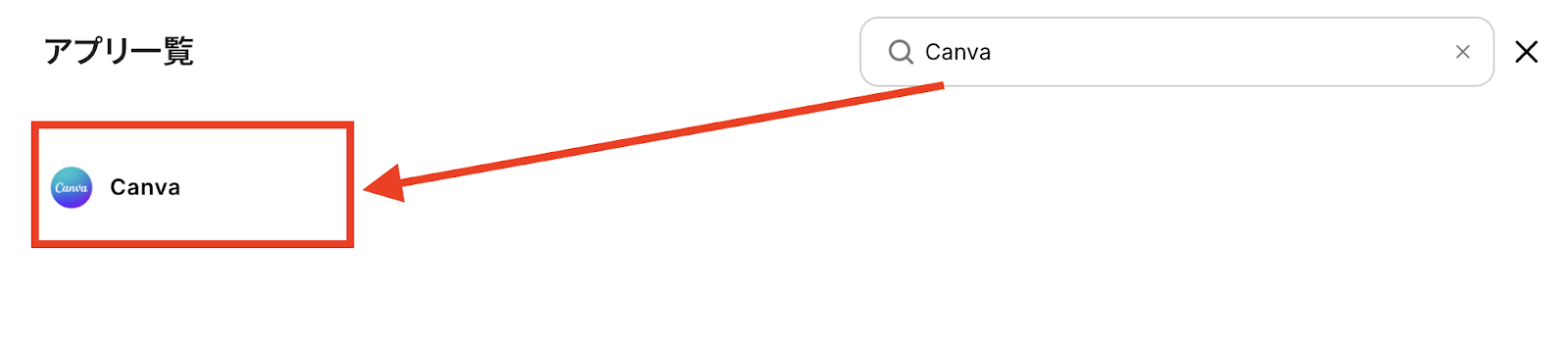
検索ボックスに「Canva」と入力し、左上のCanvaのアイコンをクリックします。
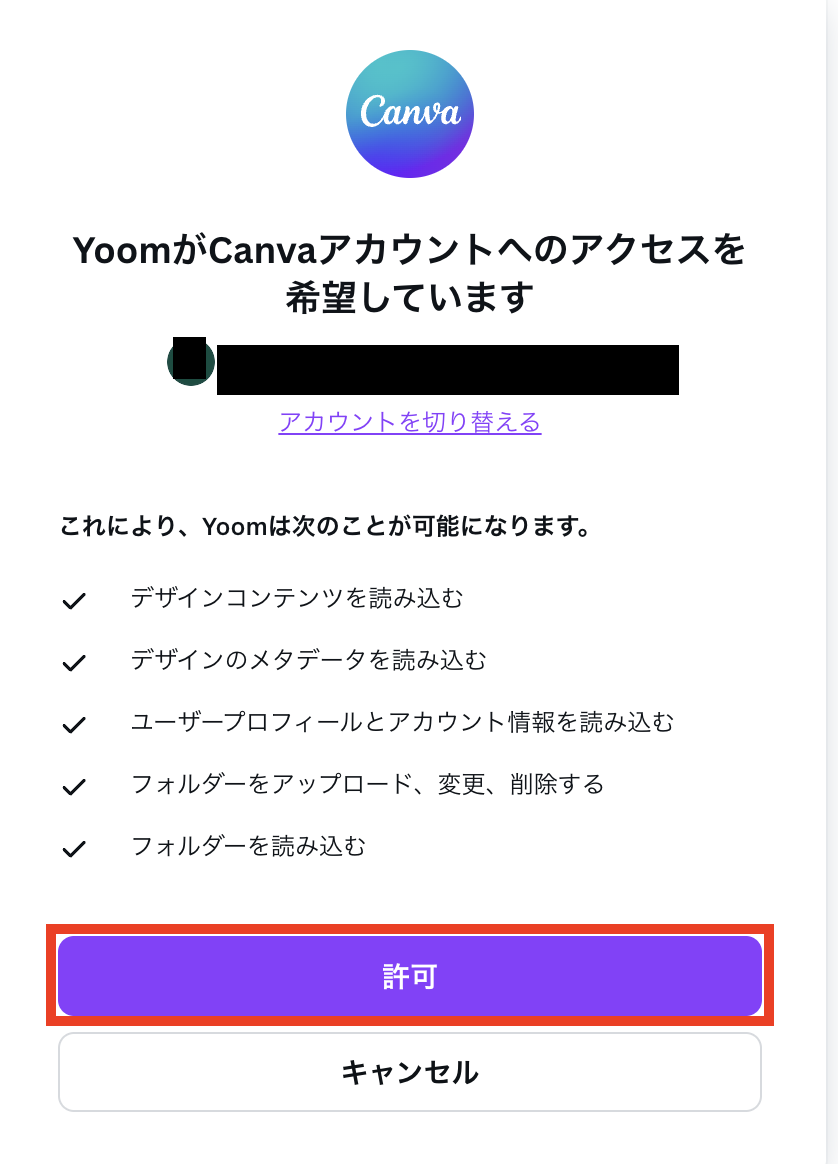
以下のような画面が出たら、「許可」を選択します。
ステップ2:テンプレートをコピー
ここからはフローを作っていきます!
簡単に設定できるようテンプレートがありますので、まずは下記のテンプレートをコピーしましょう。
Yoomにログインし、以下バナーの「試してみる」をクリックしてください。
■概要デザイン制作などでCanvaを利用する際、Outlookで受け取った依頼ごとに手動でフォルダを作成する作業は、手間がかかり作成漏れの原因にもなりがちです。特に複数の案件を同時に進めていると、こうした管理業務が負担になることもあります。このワークフローは、Outlookで特定の件名のメールを受信するだけで、Canvaに自動でフォルダを作成します。手作業による非効率を削減し、CanvaとOutlookを連携させたスムーズな制作フローの構築を支援します。■このテンプレートをおすすめする方- Outlookで受けた依頼をもとに、Canvaでデザインを作成している方
- CanvaとOutlookを利用した業務フローを効率化したいと考えているチームリーダーの方
- 手作業によるフォルダ作成に手間を感じ、ミスを減らしたいと考えている方
■このテンプレートを使うメリット- Outlookのメール受信をきっかけにCanvaのフォルダが自動作成され、これまで手作業に費やしていた時間を短縮できます
- フォルダの作成漏れや、手入力による命名規則の間違いといったヒューマンエラーを防ぎ、業務の正確性を高めることに繋がります
■フローボットの流れ- はじめに、OutlookとCanvaをYoomと連携します
- 次に、トリガーでOutlookを選択し、「特定の件名のメールを受信したら」というアクションを設定し、起動条件となるメールの件名を指定します
- 次に、オペレーションでAI機能の「テキスト抽出」を選択し、受信したメールの件名や本文から、フォルダ名として使用したいテキストを抽出するように設定します
- 最後に、オペレーションでCanvaの「フォルダの作成」を選択し、前段のAI機能で抽出したテキストをフォルダ名として指定します
■このワークフローのカスタムポイント- AI機能のテキスト抽出では、メールの件名や本文など、どの部分からテキストを抽出するかを任意で設定することが可能です
- Canvaのフォルダ作成アクションでは、フォルダ名に固定のテキストを設定したり、前段のステップで取得した値を埋め込んだりと、柔軟なカスタマイズができます
■注意事項- Outlook、CanvaのそれぞれとYoomを連携してください。
- Microsoft365(旧Office365)には、家庭向けプランと一般法人向けプラン(Microsoft365 Business)があり、一般法人向けプランに加入していない場合には認証に失敗する可能性があります。
- トリガーは5分、10分、15分、30分、60分の間隔で起動間隔を選択できます。
- プランによって最短の起動間隔が異なりますので、ご注意ください。
- Outlookで受けた依頼をもとに、Canvaでデザインを作成している方
- CanvaとOutlookを利用した業務フローを効率化したいと考えているチームリーダーの方
- 手作業によるフォルダ作成に手間を感じ、ミスを減らしたいと考えている方
- Outlookのメール受信をきっかけにCanvaのフォルダが自動作成され、これまで手作業に費やしていた時間を短縮できます
- フォルダの作成漏れや、手入力による命名規則の間違いといったヒューマンエラーを防ぎ、業務の正確性を高めることに繋がります
- はじめに、OutlookとCanvaをYoomと連携します
- 次に、トリガーでOutlookを選択し、「特定の件名のメールを受信したら」というアクションを設定し、起動条件となるメールの件名を指定します
- 次に、オペレーションでAI機能の「テキスト抽出」を選択し、受信したメールの件名や本文から、フォルダ名として使用したいテキストを抽出するように設定します
- 最後に、オペレーションでCanvaの「フォルダの作成」を選択し、前段のAI機能で抽出したテキストをフォルダ名として指定します
- AI機能のテキスト抽出では、メールの件名や本文など、どの部分からテキストを抽出するかを任意で設定することが可能です
- Canvaのフォルダ作成アクションでは、フォルダ名に固定のテキストを設定したり、前段のステップで取得した値を埋め込んだりと、柔軟なカスタマイズができます
- Outlook、CanvaのそれぞれとYoomを連携してください。
- Microsoft365(旧Office365)には、家庭向けプランと一般法人向けプラン(Microsoft365 Business)があり、一般法人向けプランに加入していない場合には認証に失敗する可能性があります。
- トリガーは5分、10分、15分、30分、60分の間隔で起動間隔を選択できます。
- プランによって最短の起動間隔が異なりますので、ご注意ください。
1.上記バナーの「試してみる」をクリック
2.画面が切り替わったら「このテンプレートを試してみる」をクリック
3.Yoomの登録がまだの場合は、登録を行う
※既に登録が完了している場合はログイン画面が表示されるので、ログイン情報を入力してください。
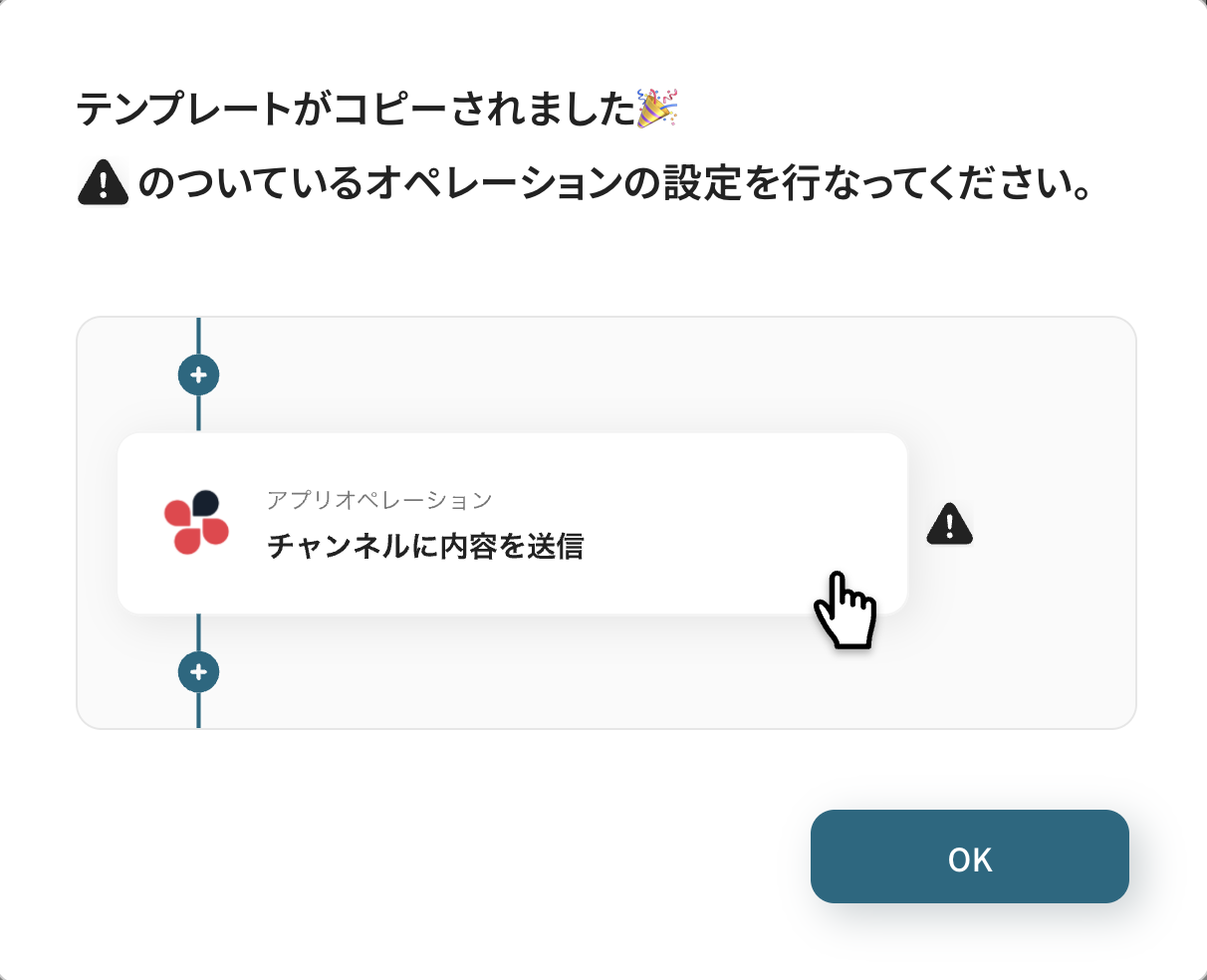
4.下記のようにお使いのYoom管理画面にテンプレートがコピーされるので、OKを押して設定を進めていきます。
ステップ3:Outlookのトリガー設定
トリガー設定を行っていきます。
1つ目の赤枠をクリックしましょう。
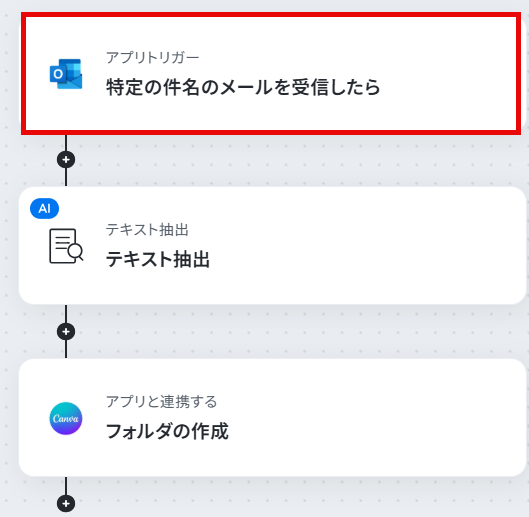
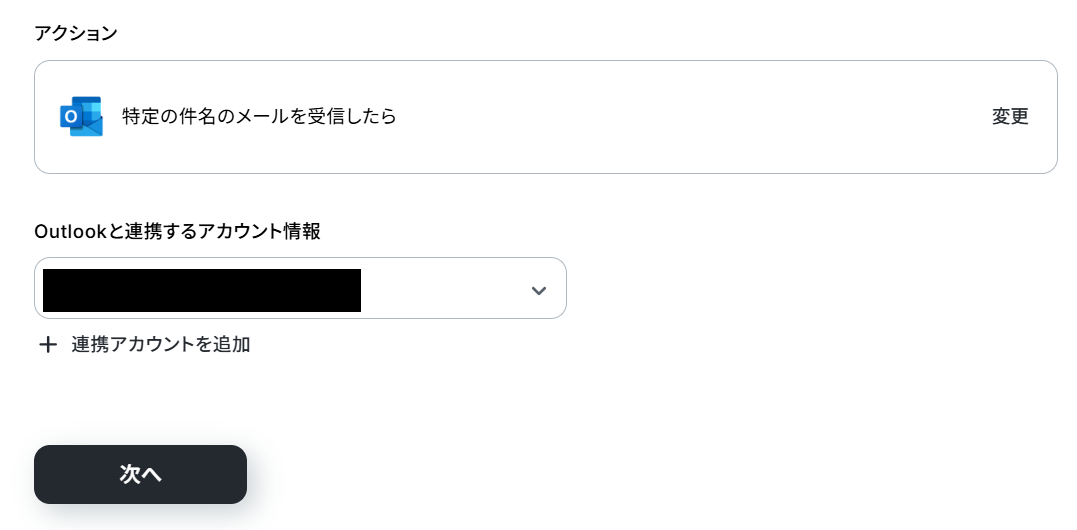
アクションは、「特定の件名のメールを受信したら」のままで問題ありません。
「次へ」ボタンをクリックします。
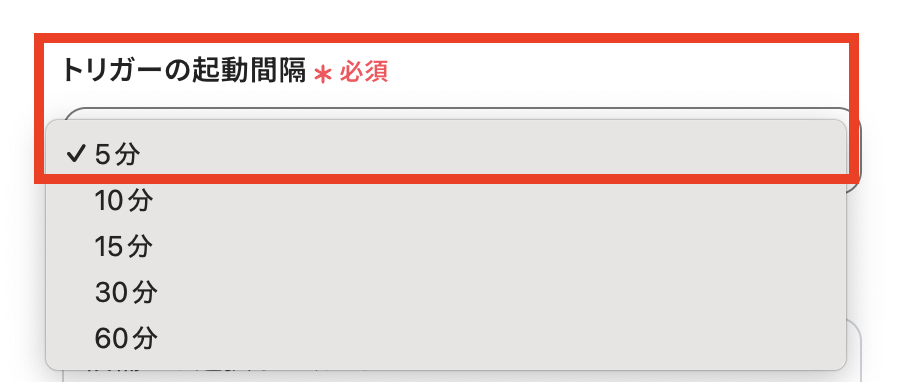
5分、10分、15分、30分、60分のいずれかで設定可能です。
※ご利用プランによって、設定できるトリガーの最短間隔が違うので、その点は要チェックです!基本的にはそのプランの最短の起動間隔にしてお使いいただくと良いです。
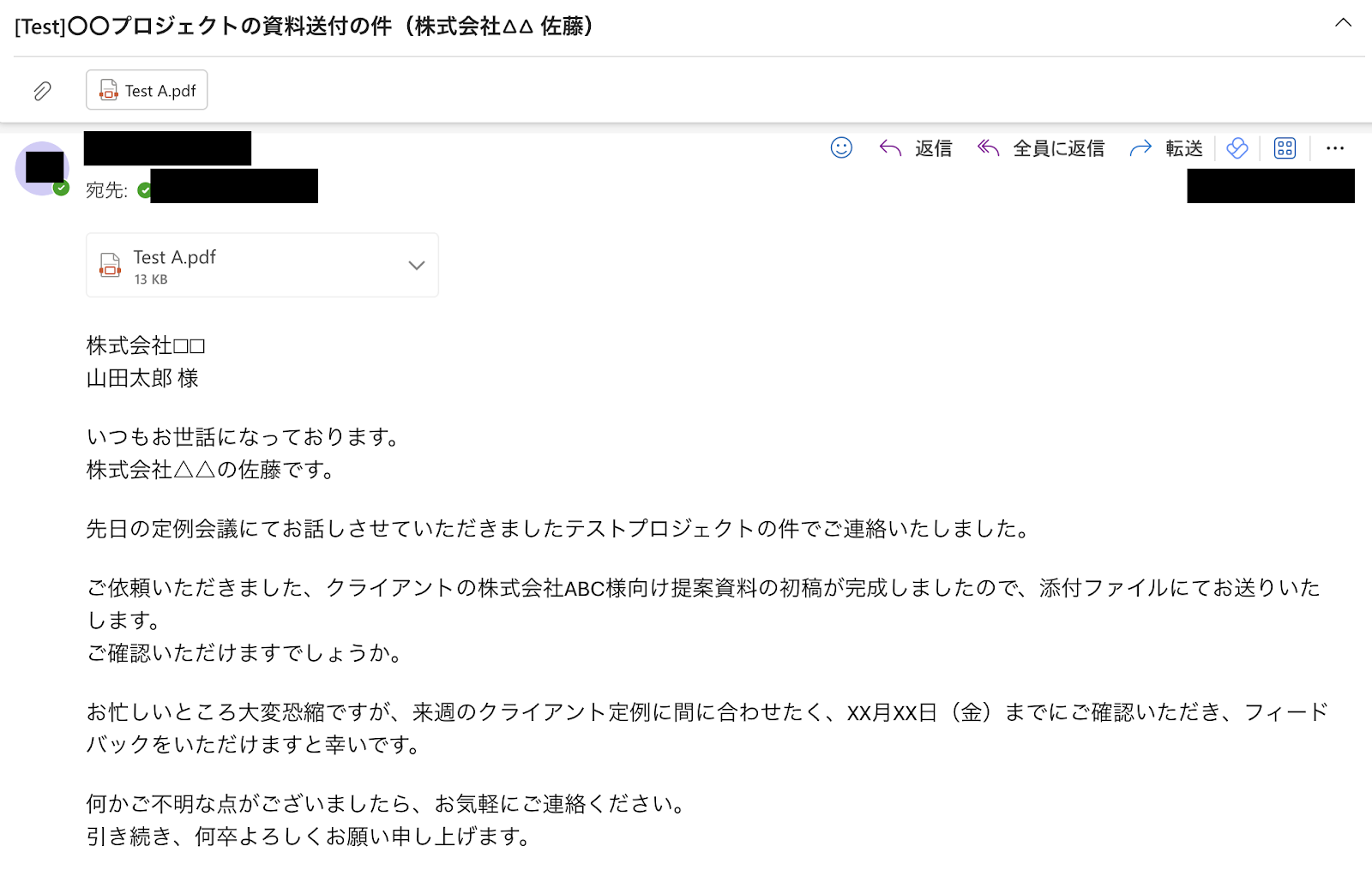
Outlookに進み、メールを送信しておきましょう。
※今回は、以下のようなメールを送信しました。
Yoomの設定に戻ります。
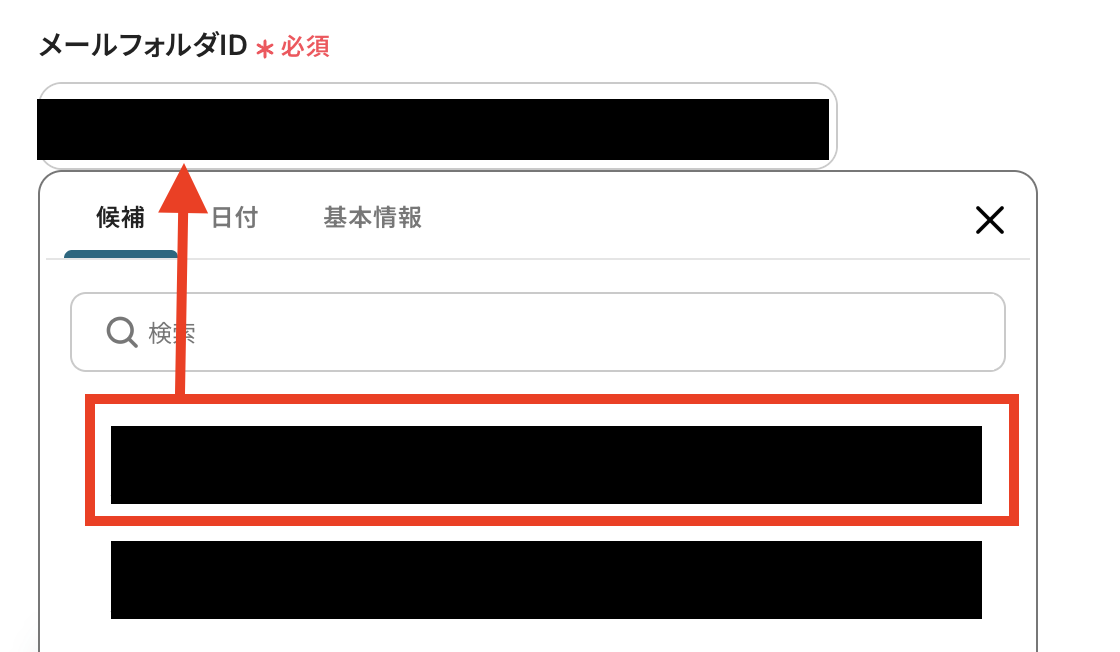
メールフォルダIDを設定してください。
空欄をクリックすると候補が表示されますので、対象のメールフォルダIDを選択しましょう!
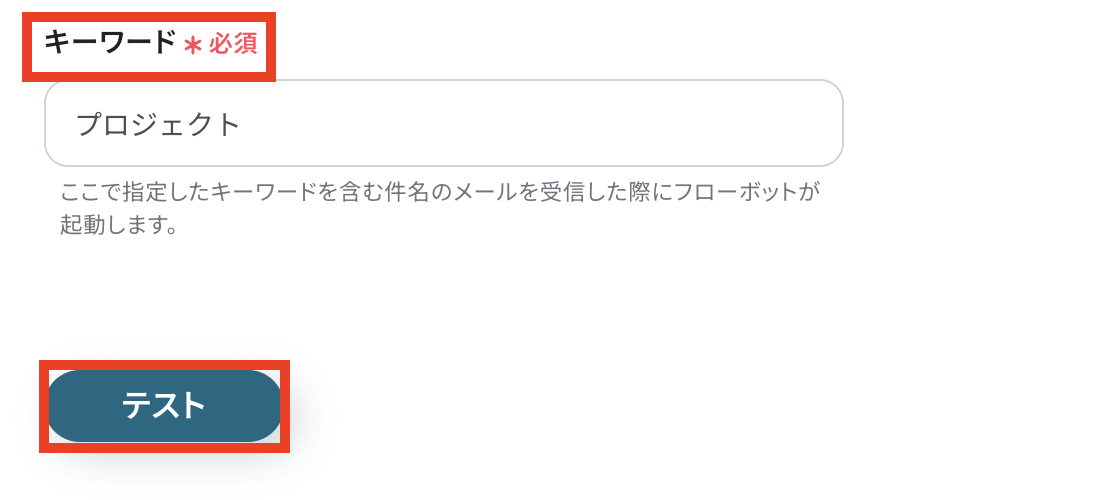
送信したメールの件名に含まれる言葉をキーワードとして設定しましょう!
このキーワードが件名に含まれる場合にのみフローボットが稼働します。
設定が終わったら「テスト」ボタンを押してください。
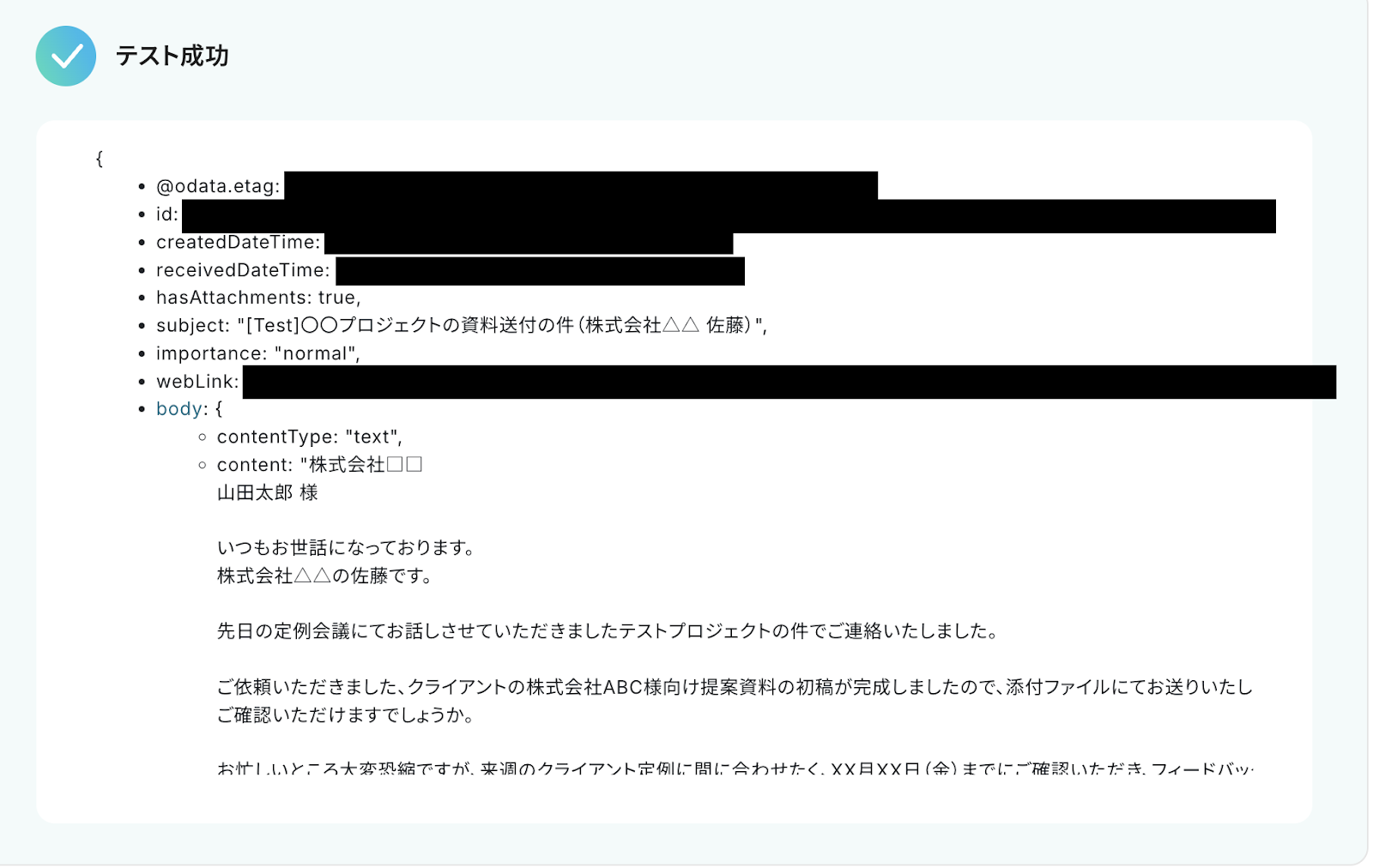
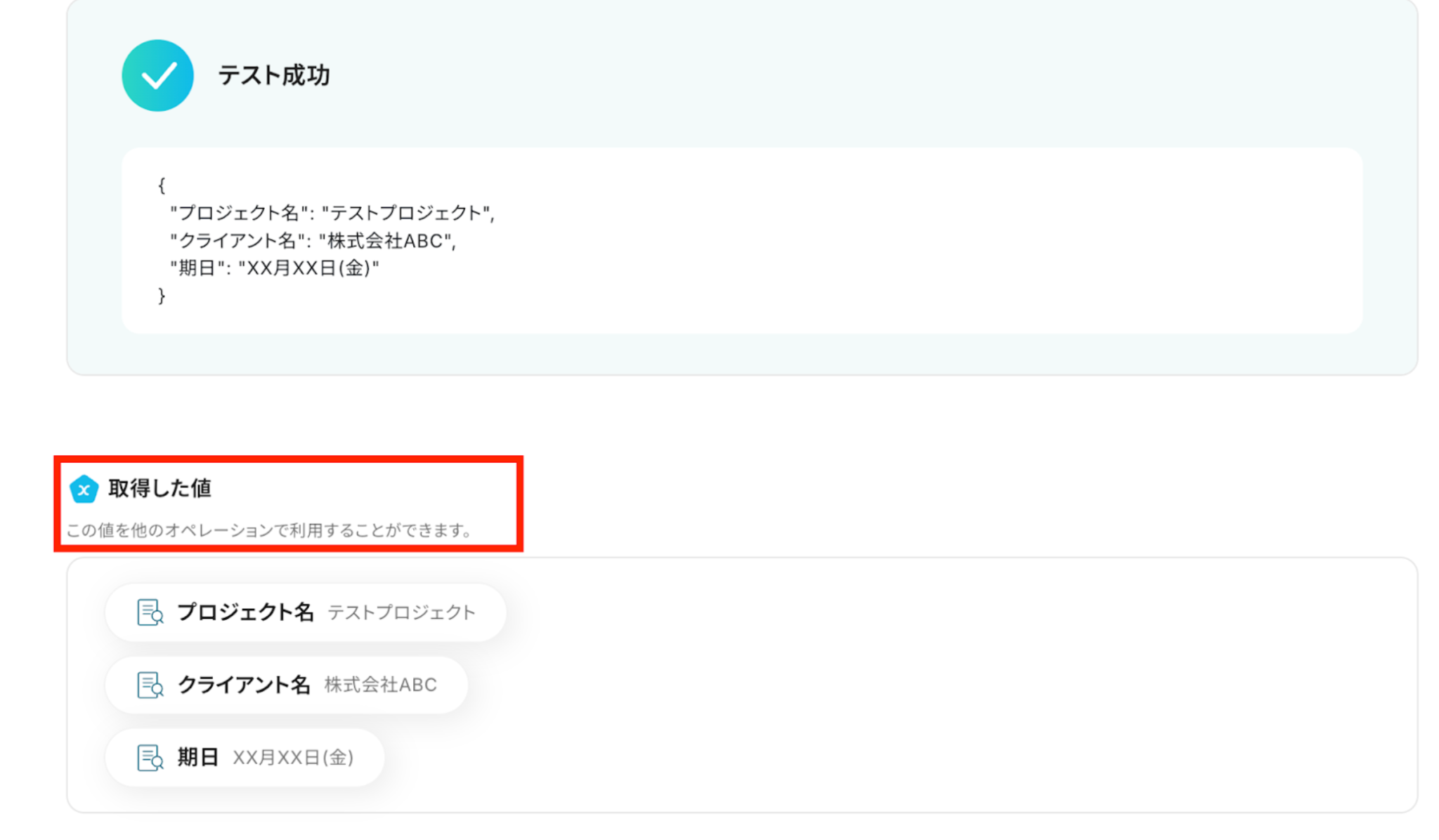
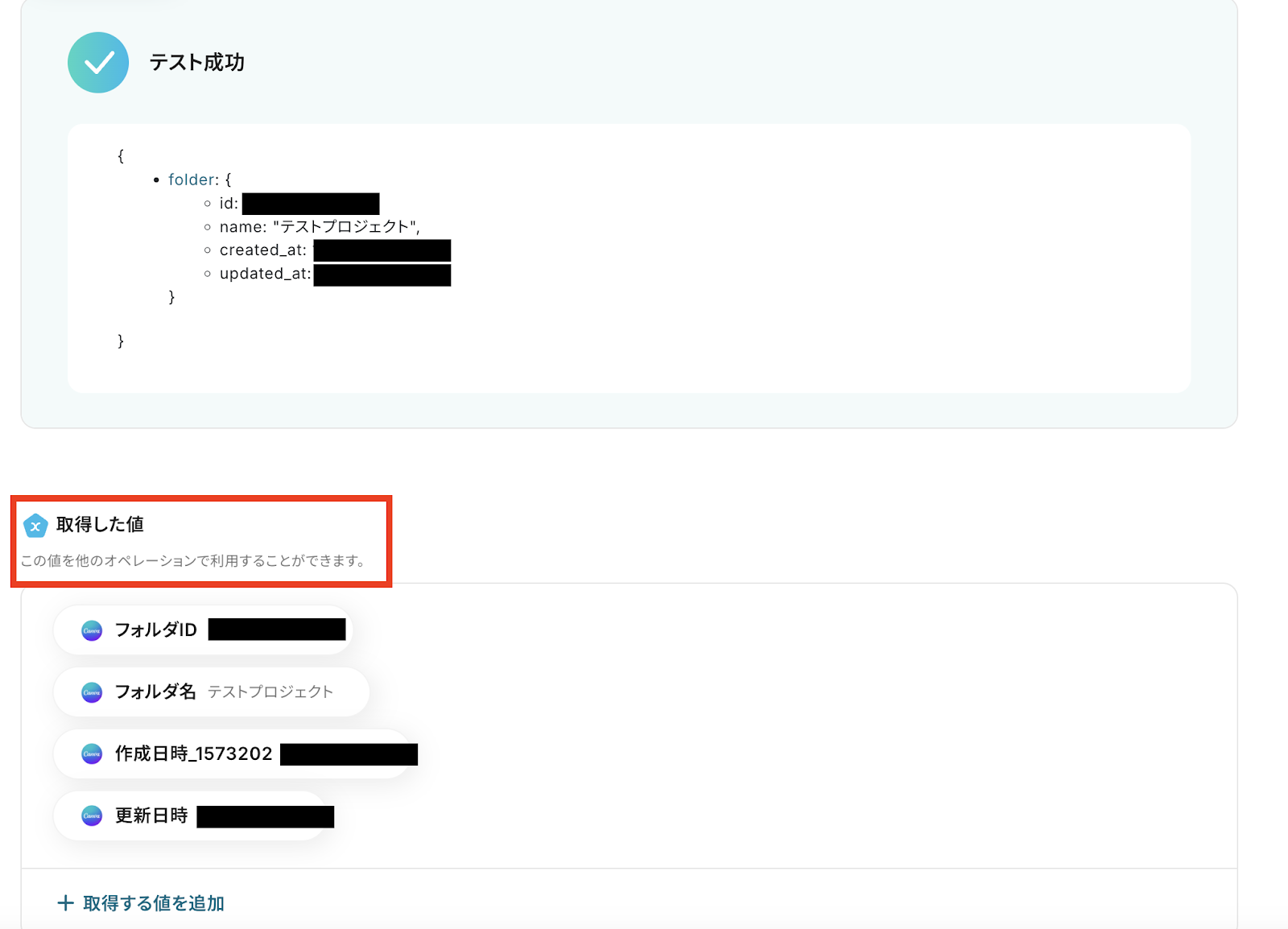
「テスト成功」と表示が出たら、取得した値が取得されます。
※取得した値とは、トリガーやオペレーションにて取得した値を指します。
取得した値は、後続のオペレーション設定時の値としてご利用いただくことができ、フローボットを起動する度に、変動した値となります。
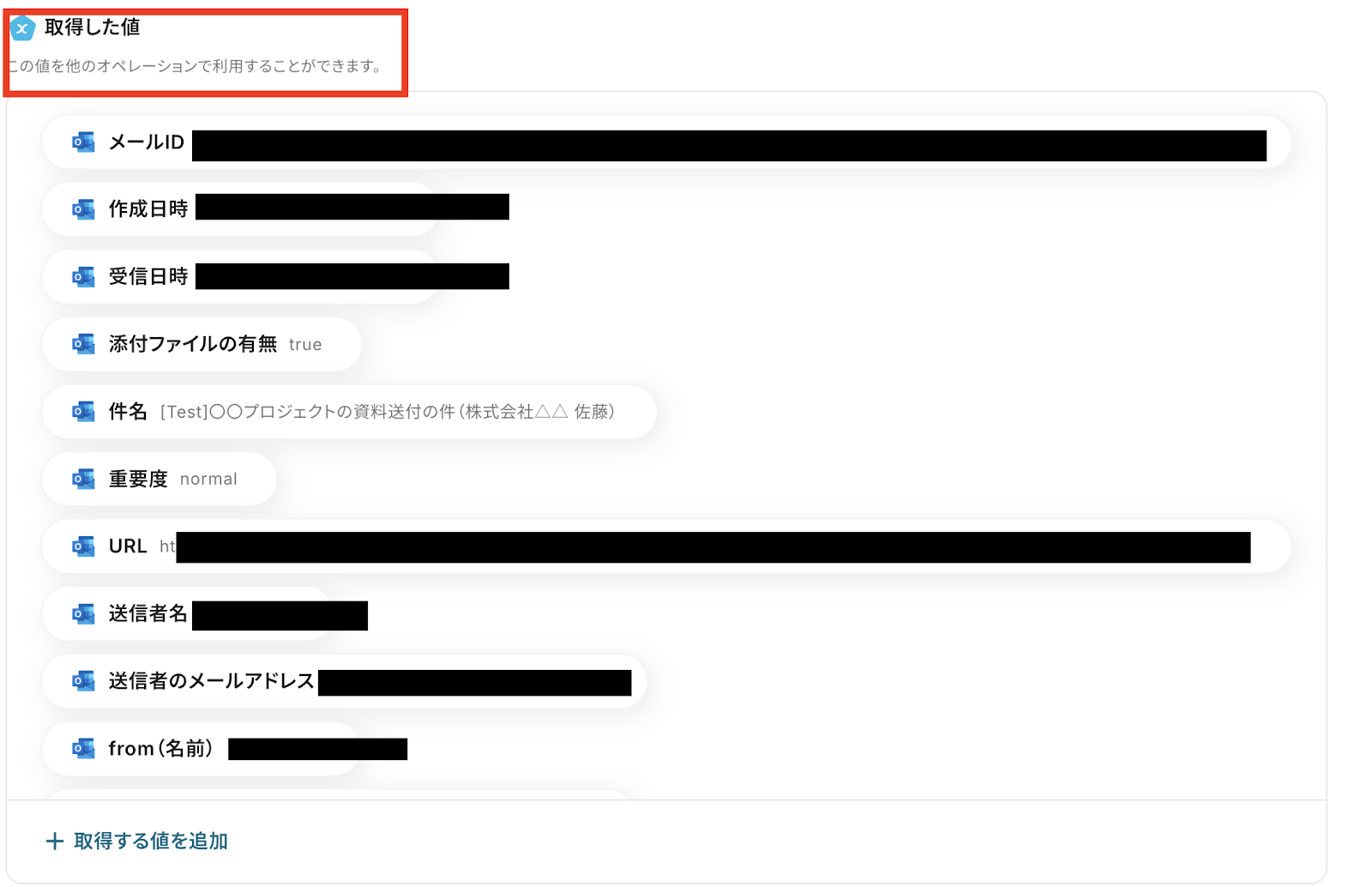
最後に「完了」ボタンをクリックしましょう。
ステップ4:テキストからのデータ抽出
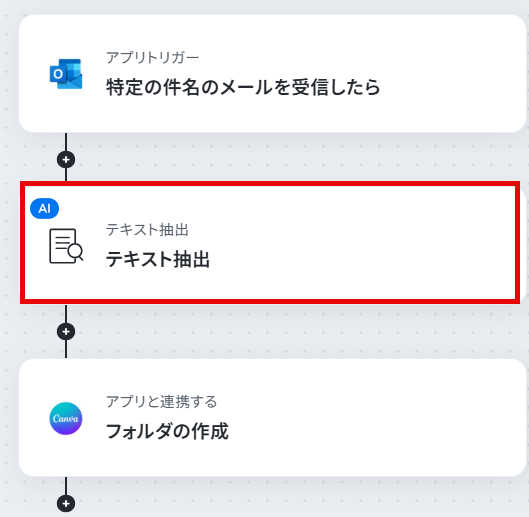
2番目の赤枠をクリックします。
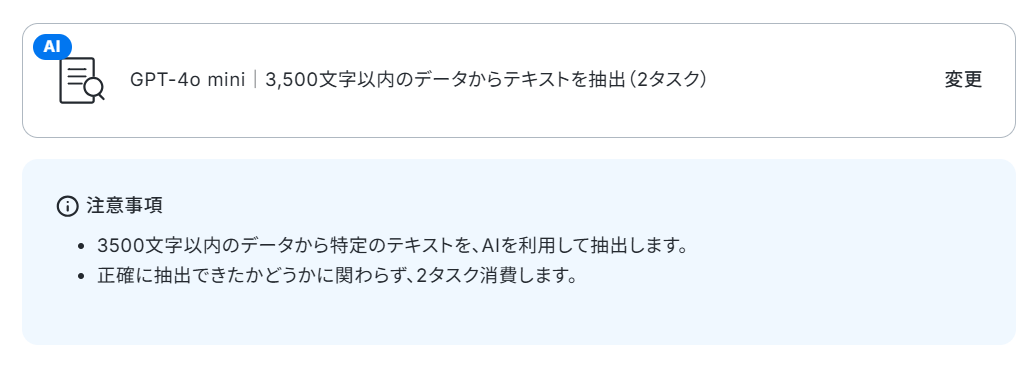
変換タイプが送信したメールの条件に当てはまっているか確認しましょう。
※今回は、3500文字以下のデータを処理するためこちらの変換タイプを設定しています。
アクションは、ご自身でダウンロードしたファイルに合わせた条件のものを選択しましょう。
※アクションによって消費されるタスク数が異なります。
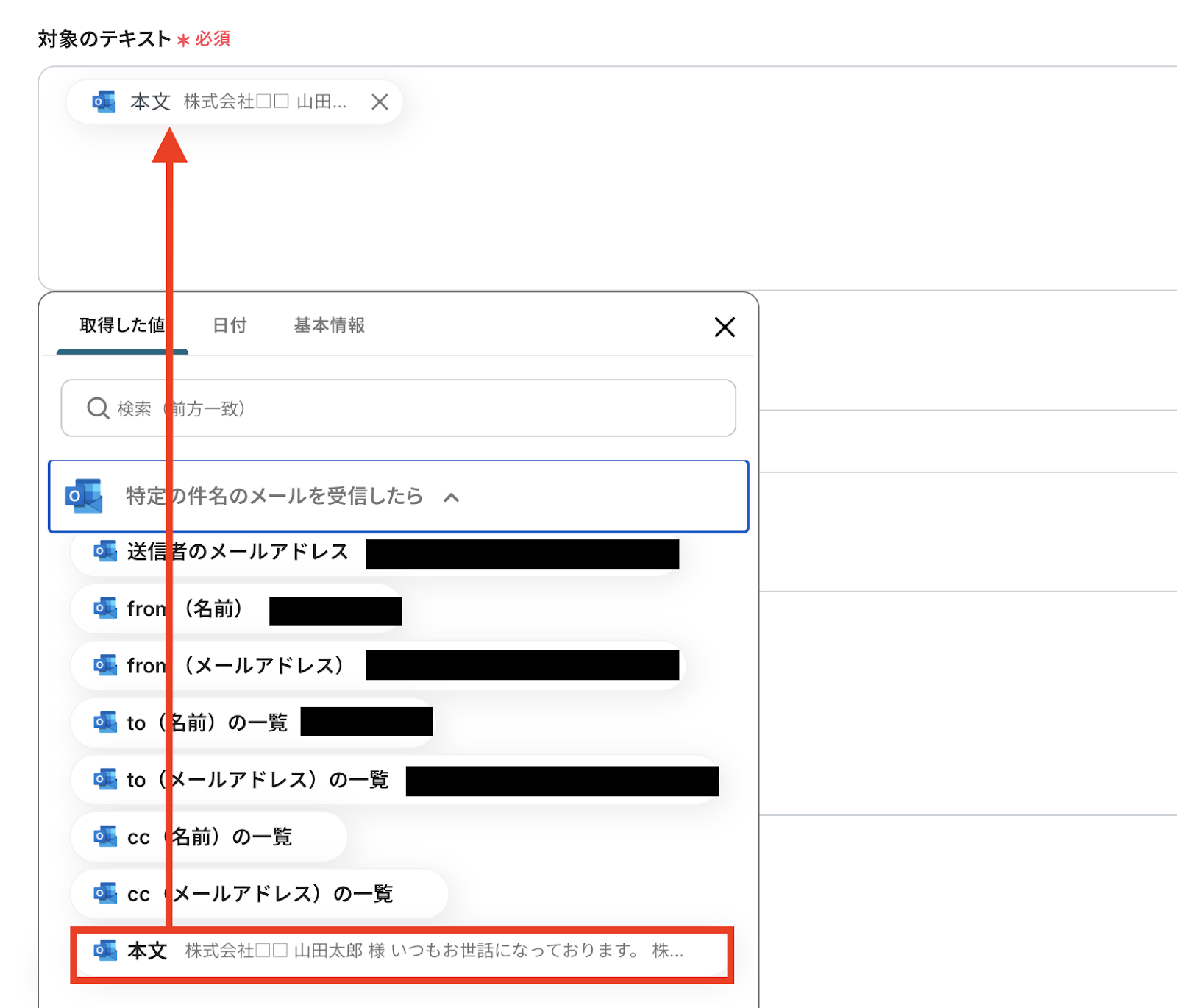
「取得した値」の中から、抽出対象を選択します。
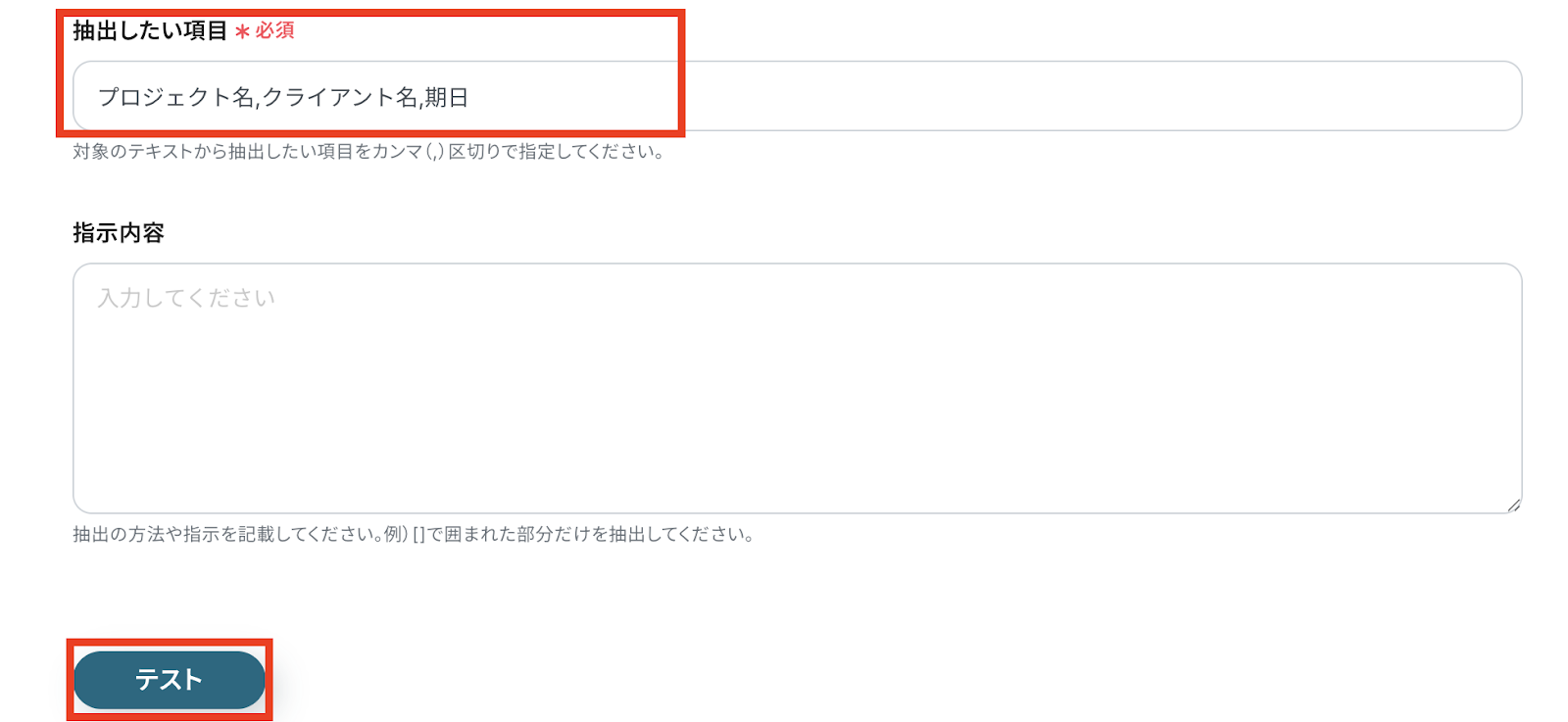
抽出したい項目を指定します。
複数ある場合はカンマで区切って指定できます。
また、任意で指示内容を細かく設定が可能です。
設定が済んだら、テストを実行してみましょう!
「テスト成功」と表示がされたら、抽出された項目が取得した値に反映されています。
「完了」をクリックしておきましょう!
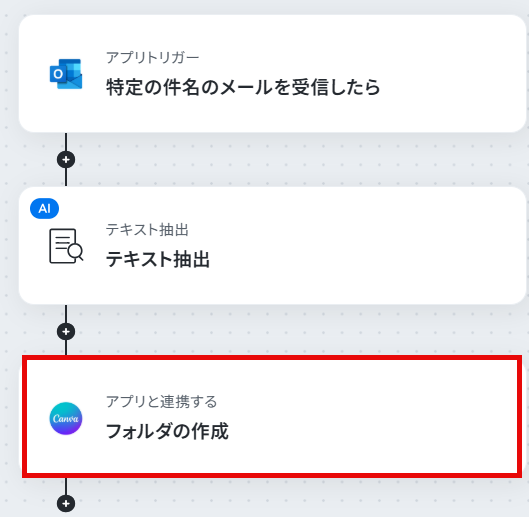
ステップ5:Canvaのアクション設定
最後の赤枠をクリック
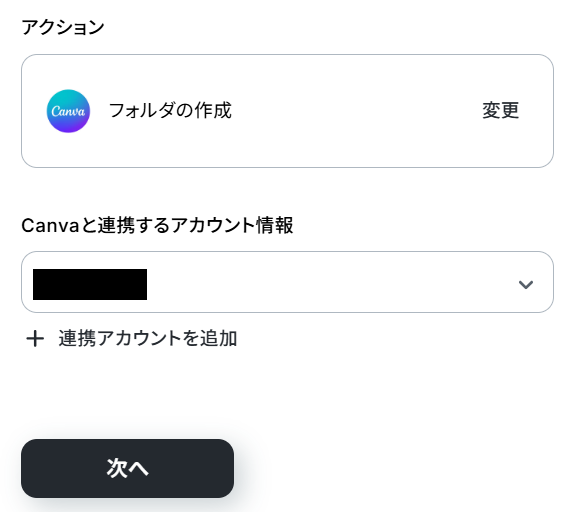
アクションは「フォルダを作成」のままで、アカウント名を確認します。
特に問題がなければ、「次へ」ボタンで次の設定へ進みます。
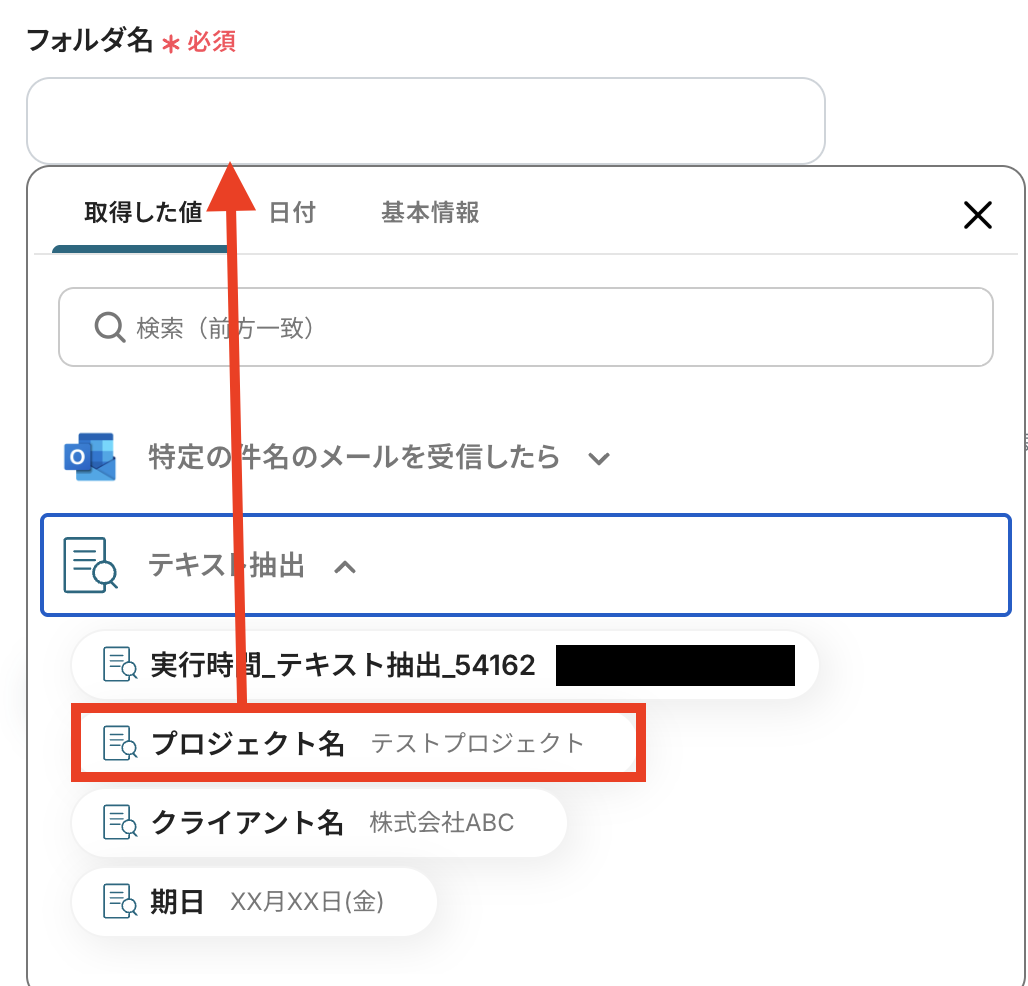
このように設定することで、フローボットが稼働するたびに変動した値をフォルダ名とすることができます。
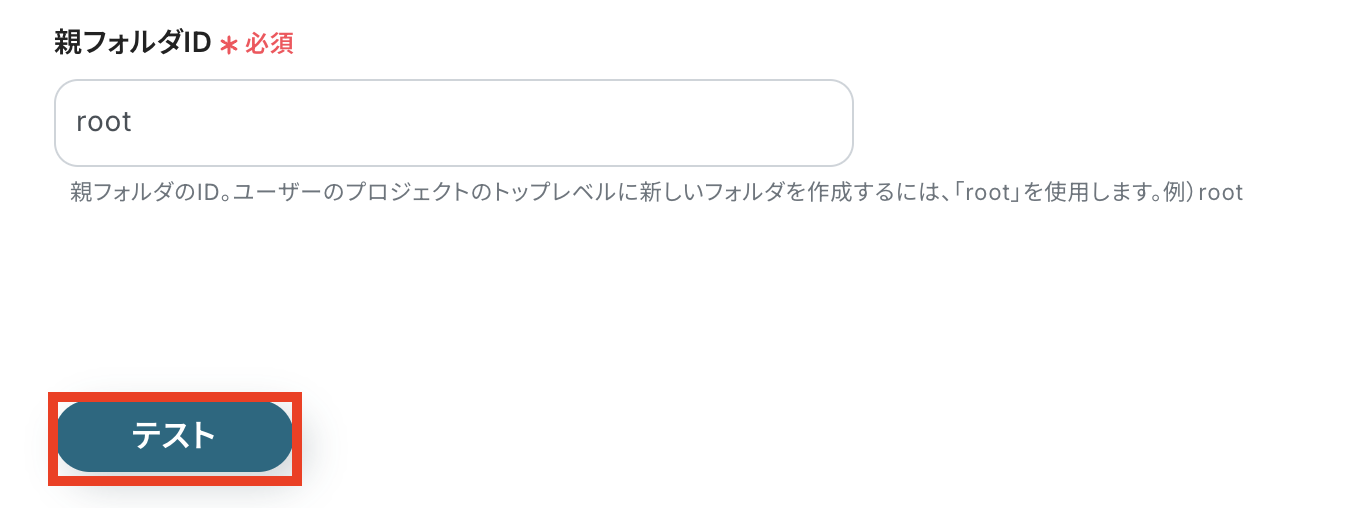
親フォルダIDを手動で設定します。

特定のフォルダ内にフォルダを作成したい場合は、Canvaを開いた際に上部に表示されるURLの部分からフォルダIDを設定できます。
※赤枠の部分がフォルダIDです。

今回は下記のように設定しています。
設定が済んだらテストを実行してみましょう!
「テスト成功」と表示されたら、Canva上で新しくフォルダが作成されています!
最後に設定を完了をクリックしましょう。
ステップ6:トリガーをONにして動作確認
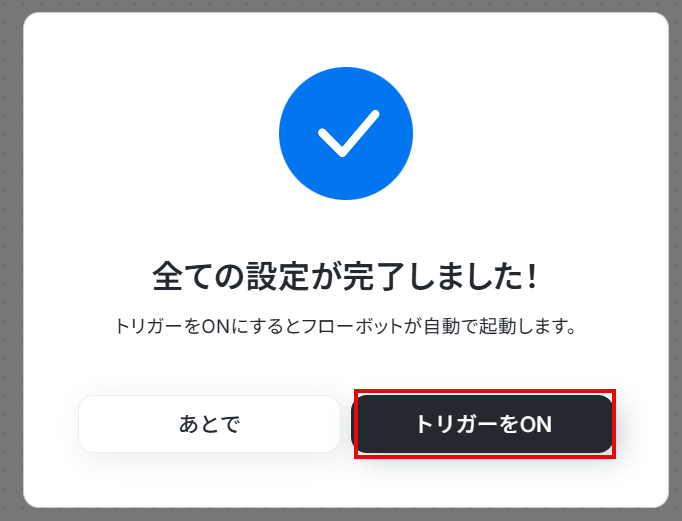
これですべての設定が完了です!
設定が完了すると以下のようなメニューが表示されるので、「トリガーをON」にします。
これですべての設定が完了したので、動作確認をしてみましょう。
OutlookやCanvaを使ったその他の自動化例
今回ご紹介した連携以外でも、OutlookやCanvaのAPIを活用してさまざまな業務を自動化することが可能です。
もし気になるものがあればぜひこちらもお試しになってみてください!
Outlookを使った自動化例
メールの受信や指定日時をトリガーとして、外部データベースへのデータ自動転記、CRMへのリード登録、書類の自動送付などを実現。
これにより、手作業によるデータ入力や情報連携の手間を削減し、ヒューマンエラーを防止します。
ルーティンワークから解放された時間を、より戦略的な業務に充てましょう。
■概要Outlookで受信する重要なメールの内容を、その都度Microsoft Excelに手作業で転記していませんか?この作業は手間がかかるだけでなく、転記ミスなどのヒューマンエラーも発生しがちです。このワークフローを活用すれば、特定のメールを受信した際に自動でMicrosoft Excelへレコードを追加できるため、こうした定型業務の効率化に繋がります。
■このテンプレートをおすすめする方- Outlookで受信した問い合わせ内容などをMicrosoft Excelで管理している方
- 手作業によるデータ転記での入力漏れや、対応遅延などの課題を抱えている方
- メールで受信した情報を起点とした業務の自動化や、効率化を検討している方
■このテンプレートを使うメリット- Outlookでのメール受信をトリガーに、自動でMicrosoft Excelへ情報が追加されるため、これまで手作業での転記に費やしていた時間を短縮できます。
- 手作業でのコピー&ペーストが不要になることで、入力ミスや転記漏れといったヒューマンエラーの発生を防ぎ、データの正確性を保ちます。
■フローボットの流れ- はじめに、OutlookとMicrosoft ExcelをYoomと連携します。
- 次に、トリガーでOutlookを選択し、「メールを受信したら」というアクションを設定します。
- 最後に、オペレーションでMicrosoft Excelの「レコードを追加する」アクションを設定し、受信したメールの情報をもとにレコードを追加します。
※「トリガー」:フロー起動のきっかけとなるアクション、「オペレーション」:トリガー起動後、フロー内で処理を行うアクション
■このワークフローのカスタムポイント- Outlookのトリガー設定では、フローボットを起動させたいメールフォルダをIDで指定し、特定のフォルダのみを監視対象とすることが可能です。
- Microsoft Excelでレコードを追加する際、対象のファイル(アイテムID)やシート名を任意で設定できます。また、Outlookで取得したメールの件名や本文などの情報を、どの列に登録するか自由にマッピングできます。
■注意事項- Outlook、Microsoft ExcelのそれぞれとYoomを連携してください。
- トリガーは5分、10分、15分、30分、60分の間隔で起動間隔を選択できます。プランによって最短の起動間隔が異なりますので、ご注意ください。
- Microsoft365(旧Office365)には、家庭向けプランと一般法人向けプラン(Microsoft365 Business)があり、一般法人向けプランに加入していない場合には認証に失敗する可能性があります。
- Microsoft Excelのデータベースを操作するオペレーションの設定に関しては「【Excel】データベースを操作するオペレーションの設定に関して」をご参照ください。
■概要
Outlookで受信したメールに記載されている署名情報などを、都度手作業でZoho CRMに入力するのは手間がかかり、他の業務を圧迫することもあるのではないでしょうか。
このワークフローは、Outlookでのメール受信をきっかけに、AIが本文から会社名や担当者名などの情報を自動で抽出し、Zoho CRMに見込み客として登録します。
面倒なコピー&ペースト作業を自動化し、リード情報を迅速かつ正確に蓄積することが可能です。
■このテンプレートをおすすめする方
- Outlookで受信する問い合わせや連絡から、手作業でZoho CRMにリード情報を入力している方
- リード情報の入力漏れや、名前・連絡先などの入力ミスをなくし、データ精度を高めたい方
- 日々の定型的な入力業務から解放され、より戦略的な営業活動に時間を充てたいと考えている方
■このテンプレートを使うメリット
- Outlookでメールを受信するとZoho CRMへの登録が自動で完了するため、これまで費やしていた手作業での入力時間を短縮できます。
- 手作業によるコピー&ペーストがなくなることで、会社名や担当者名の転記ミスといったヒューマンエラーの発生を防ぎます。
■フローボットの流れ
- はじめに、OutlookとZoho CRMをYoomと連携します。
- 次に、トリガーでOutlookを選択し、「メールを受信したら」というアクションを設定します。
- 次に、オペレーションでAI機能の「テキストからデータを抽出する」アクションを設定し、受信したメール本文から署名などの情報を抽出します。
- 最後に、オペレーションでZoho CRMの「見込み客を作成」アクションを設定し、前のステップで抽出した情報を元に見込み客を登録します。
※「トリガー」:フロー起動のきっかけとなるアクション、「オペレーション」:トリガー起動後、フロー内で処理を行うアクション
■このワークフローのカスタムポイント
- Outlookのトリガー設定では、特定のフォルダに受信したメールのみを自動化の対象にすることが可能です。
- AI機能によるデータ抽出では、メール本文から会社名、部署名、役職、氏名、電話番号など、抽出したい項目を任意でカスタマイズして設定できます。
- Zoho CRMに見込み客を登録する際、氏名や会社名といった各項目には、AI機能で抽出したそれぞれの値を紐付けるように設定します。
■ 注意事項
- OutlookとZoho CRMをYoomと連携してください。
- Microsoft365(旧Office365)には、家庭向けプランと一般法人向けプラン(Microsoft365 Business)があり、一般法人向けプランに加入していない場合には認証に失敗する可能性があります。
■概要Outlookに届く定型メールの内容を、一件ずつ確認してMicrosoft Excelに手作業で転記していませんか?こうした作業は時間がかかるだけでなく、コピー&ペーストによるミスも起こりがちです。このワークフローを活用すれば、Outlookで受信したメール本文からAIが自動で必要な情報を抽出し、Microsoft Excelの指定したシートへ転記する作業を自動化できるため、こうした課題をスムーズに解消できます。
■このテンプレートをおすすめする方- OutlookとMicrosoft Excelを使い、メールからの情報転記を手作業で行っている方
- 問い合わせ内容などをExcelで管理しており、入力作業の自動化を検討している方
- AIを活用して、メールからのテキスト抽出やデータ入力を効率化したいと考えている方
■このテンプレートを使うメリット- Outlookのメール受信を起点に、AIによる情報抽出からMicrosoft Excelへの転記までが自動化されるため、これまで手作業に費やしていた時間を短縮できます。
- 手動でのコピー&ペーストによる入力間違いや、転記漏れといったヒューマンエラーを防ぎ、データ管理の正確性を向上させます。
■フローボットの流れ- はじめに、OutlookとMicrosoft ExcelをYoomと連携します。
- 次に、トリガーでOutlookを選択し、「メールを受信したら」というアクションを設定します。
- 次に、オペレーションでAI機能を選択し、「テキスト抽出」アクションでメール本文から必要な情報を抽出するよう設定します。
- 最後に、オペレーションでMicrosoft Excelの「レコードを追加する」アクションを設定し、AIが抽出した情報を指定のシートに転記します。
※「トリガー」:フロー起動のきっかけとなるアクション、「オペレーション」:トリガー起動後、フロー内で処理を行うアクション
■このワークフローのカスタムポイント- Outlookのトリガー設定では、特定のメールフォルダを監視対象とするよう、フォルダIDを任意で設定してください。
- AI機能のテキスト抽出では、メール本文のどの部分から、どのような項目名(例:会社名、氏名、問い合わせ内容など)でテキストを抽出するかを自由に設定できます。
- Microsoft Excelへの転記設定では、対象のファイルやシート名を指定し、どの列にAIが抽出したどの情報を入力するかを任意で設定してください。
■注意事項- Outlook、Microsoft ExcelのそれぞれとYoomを連携してください。
- トリガーは5分、10分、15分、30分、60分の間隔で起動間隔を選択できます。プランによって最短の起動間隔が異なりますので、ご注意ください。
- Microsoft365(旧Office365)には、家庭向けプランと一般法人向けプラン(Microsoft365 Business)があり、一般法人向けプランに加入していない場合には認証に失敗する可能性があります。
- Microsoft Excelのデータベースを操作するオペレーションの設定に関しては「【Excel】データベースを操作するオペレーションの設定に関して」をご参照ください。
■概要毎日の定例報告やタスクのリマインドなど、決まった時間にメールを送信する業務は、忘れると問題になりかねない重要なタスクです。しかし、この作業を手動で行うのは手間がかかり、多忙な業務の中では送信を忘れてしまうといったリスクも考えられます。このワークフローを活用すれば、指定した時間にOutlookから自動でメールを送信できるため、こうした定型業務を効率化し、送信漏れを防ぐことが可能です。
■このテンプレートをおすすめする方- Outlookを利用して、毎日決まった時間に定型メールを送信している方
- 日報提出やタスクのリマインドなど、メールでの連絡を自動化したいチームリーダーの方
- 手動でのメール送信作業の手間を減らし、送信忘れのリスクを回避したい方
■このテンプレートを使うメリット- 毎日決まった時間にOutlookでのメール送信が自動化されるため、手作業で行っていた時間を他の業務に充てることができます。
- 手動対応による送信忘れや宛先間違いといったヒューマンエラーを防ぎ、確実に定型メールを送信することが可能です。
■フローボットの流れ- はじめに、OutlookをYoomと連携します。
- 次に、トリガーで「スケジュール」を選択し、「毎日10時」のようにフローを起動したい時間を設定します。
- 最後に、オペレーションでOutlookの「メールを送る」アクションを設定し、送信したい内容を登録します。
※「トリガー」:フロー起動のきっかけとなるアクション、「オペレーション」:トリガー起動後、フロー内で処理を行うアクション
■このワークフローのカスタムポイント- スケジュールトリガーでは、毎日、毎週、毎月など、業務に合わせて実行頻度や時間を任意で設定してください。
- Outlookの「メールを送る」オペレーションでは、送信先のメールアドレス、メールの件名、本文の内容を自由にカスタマイズすることが可能です。
■注意事項- OutlookとYoomを連携してください。
- Microsoft365(旧Office365)には、家庭向けプランと一般法人向けプラン(Microsoft365 Business)があり、一般法人向けプランに加入していない場合には認証に失敗する可能性があります。
■概要
kintoneから1クリックで請求書を発行しOutlookで送付するフローです。
■このテンプレートをおすすめする方
1.kintoneを業務に活用している方
・企業情報や帳票作成のための情報の蓄積に利用している方
・サブテーブルを活用して請求の詳細を登録している方
2.Outlookを主なコミュニケーションツールとして活用している方
・取引先への帳票の送付など、連絡手段として使用している方
■このテンプレートを使うメリット
kintoneはレコードのサブテーブルを活用して請求の詳細情報を登録し、スムーズな帳票作成に活用できます。
しかしkintoneの情報を請求書作成時に手入力しなければならないのは、非効率な働き方を継続することになります。
このフローを使用すると、kintoneのサブテーブルの情報を引用して見積書を作成し、メールで送付までを自動で完了することができます。
請求書に関連する一連の業務を自動化し、手作業の手間や時間を省くことで、コア業務や重要なタスク解決に時間を充てることができます。
チーム全体の業務の効率化をすることで、生産性向上へと繋げます。
■注意事項
・kintone、OutlookのそれぞれとYoomを連携してください。
・Microsoft365(旧Office365)には、家庭向けプランと一般法人向けプラン(Microsoft365 Business)があり、一般法人向けプランに加入していない場合には認証に失敗する可能性があります。

■このテンプレートをおすすめする方
- Outlookで受信した問い合わせ内容などをMicrosoft Excelで管理している方
- 手作業によるデータ転記での入力漏れや、対応遅延などの課題を抱えている方
- メールで受信した情報を起点とした業務の自動化や、効率化を検討している方
■このテンプレートを使うメリット
- Outlookでのメール受信をトリガーに、自動でMicrosoft Excelへ情報が追加されるため、これまで手作業での転記に費やしていた時間を短縮できます。
- 手作業でのコピー&ペーストが不要になることで、入力ミスや転記漏れといったヒューマンエラーの発生を防ぎ、データの正確性を保ちます。
■フローボットの流れ
- はじめに、OutlookとMicrosoft ExcelをYoomと連携します。
- 次に、トリガーでOutlookを選択し、「メールを受信したら」というアクションを設定します。
- 最後に、オペレーションでMicrosoft Excelの「レコードを追加する」アクションを設定し、受信したメールの情報をもとにレコードを追加します。
■このワークフローのカスタムポイント
- Outlookのトリガー設定では、フローボットを起動させたいメールフォルダをIDで指定し、特定のフォルダのみを監視対象とすることが可能です。
- Microsoft Excelでレコードを追加する際、対象のファイル(アイテムID)やシート名を任意で設定できます。また、Outlookで取得したメールの件名や本文などの情報を、どの列に登録するか自由にマッピングできます。
■注意事項
- Outlook、Microsoft ExcelのそれぞれとYoomを連携してください。
- トリガーは5分、10分、15分、30分、60分の間隔で起動間隔を選択できます。プランによって最短の起動間隔が異なりますので、ご注意ください。
- Microsoft365(旧Office365)には、家庭向けプランと一般法人向けプラン(Microsoft365 Business)があり、一般法人向けプランに加入していない場合には認証に失敗する可能性があります。
- Microsoft Excelのデータベースを操作するオペレーションの設定に関しては「【Excel】データベースを操作するオペレーションの設定に関して」をご参照ください。

■概要
Outlookで受信したメールに記載されている署名情報などを、都度手作業でZoho CRMに入力するのは手間がかかり、他の業務を圧迫することもあるのではないでしょうか。
このワークフローは、Outlookでのメール受信をきっかけに、AIが本文から会社名や担当者名などの情報を自動で抽出し、Zoho CRMに見込み客として登録します。
面倒なコピー&ペースト作業を自動化し、リード情報を迅速かつ正確に蓄積することが可能です。
■このテンプレートをおすすめする方
- Outlookで受信する問い合わせや連絡から、手作業でZoho CRMにリード情報を入力している方
- リード情報の入力漏れや、名前・連絡先などの入力ミスをなくし、データ精度を高めたい方
- 日々の定型的な入力業務から解放され、より戦略的な営業活動に時間を充てたいと考えている方
■このテンプレートを使うメリット
- Outlookでメールを受信するとZoho CRMへの登録が自動で完了するため、これまで費やしていた手作業での入力時間を短縮できます。
- 手作業によるコピー&ペーストがなくなることで、会社名や担当者名の転記ミスといったヒューマンエラーの発生を防ぎます。
■フローボットの流れ
- はじめに、OutlookとZoho CRMをYoomと連携します。
- 次に、トリガーでOutlookを選択し、「メールを受信したら」というアクションを設定します。
- 次に、オペレーションでAI機能の「テキストからデータを抽出する」アクションを設定し、受信したメール本文から署名などの情報を抽出します。
- 最後に、オペレーションでZoho CRMの「見込み客を作成」アクションを設定し、前のステップで抽出した情報を元に見込み客を登録します。
※「トリガー」:フロー起動のきっかけとなるアクション、「オペレーション」:トリガー起動後、フロー内で処理を行うアクション
■このワークフローのカスタムポイント
- Outlookのトリガー設定では、特定のフォルダに受信したメールのみを自動化の対象にすることが可能です。
- AI機能によるデータ抽出では、メール本文から会社名、部署名、役職、氏名、電話番号など、抽出したい項目を任意でカスタマイズして設定できます。
- Zoho CRMに見込み客を登録する際、氏名や会社名といった各項目には、AI機能で抽出したそれぞれの値を紐付けるように設定します。
■ 注意事項
- OutlookとZoho CRMをYoomと連携してください。
- Microsoft365(旧Office365)には、家庭向けプランと一般法人向けプラン(Microsoft365 Business)があり、一般法人向けプランに加入していない場合には認証に失敗する可能性があります。
■このテンプレートをおすすめする方
- OutlookとMicrosoft Excelを使い、メールからの情報転記を手作業で行っている方
- 問い合わせ内容などをExcelで管理しており、入力作業の自動化を検討している方
- AIを活用して、メールからのテキスト抽出やデータ入力を効率化したいと考えている方
■このテンプレートを使うメリット
- Outlookのメール受信を起点に、AIによる情報抽出からMicrosoft Excelへの転記までが自動化されるため、これまで手作業に費やしていた時間を短縮できます。
- 手動でのコピー&ペーストによる入力間違いや、転記漏れといったヒューマンエラーを防ぎ、データ管理の正確性を向上させます。
■フローボットの流れ
- はじめに、OutlookとMicrosoft ExcelをYoomと連携します。
- 次に、トリガーでOutlookを選択し、「メールを受信したら」というアクションを設定します。
- 次に、オペレーションでAI機能を選択し、「テキスト抽出」アクションでメール本文から必要な情報を抽出するよう設定します。
- 最後に、オペレーションでMicrosoft Excelの「レコードを追加する」アクションを設定し、AIが抽出した情報を指定のシートに転記します。
■このワークフローのカスタムポイント
- Outlookのトリガー設定では、特定のメールフォルダを監視対象とするよう、フォルダIDを任意で設定してください。
- AI機能のテキスト抽出では、メール本文のどの部分から、どのような項目名(例:会社名、氏名、問い合わせ内容など)でテキストを抽出するかを自由に設定できます。
- Microsoft Excelへの転記設定では、対象のファイルやシート名を指定し、どの列にAIが抽出したどの情報を入力するかを任意で設定してください。
■注意事項
- Outlook、Microsoft ExcelのそれぞれとYoomを連携してください。
- トリガーは5分、10分、15分、30分、60分の間隔で起動間隔を選択できます。プランによって最短の起動間隔が異なりますので、ご注意ください。
- Microsoft365(旧Office365)には、家庭向けプランと一般法人向けプラン(Microsoft365 Business)があり、一般法人向けプランに加入していない場合には認証に失敗する可能性があります。
- Microsoft Excelのデータベースを操作するオペレーションの設定に関しては「【Excel】データベースを操作するオペレーションの設定に関して」をご参照ください。
- Outlookを利用して、毎日決まった時間に定型メールを送信している方
- 日報提出やタスクのリマインドなど、メールでの連絡を自動化したいチームリーダーの方
- 手動でのメール送信作業の手間を減らし、送信忘れのリスクを回避したい方
- 毎日決まった時間にOutlookでのメール送信が自動化されるため、手作業で行っていた時間を他の業務に充てることができます。
- 手動対応による送信忘れや宛先間違いといったヒューマンエラーを防ぎ、確実に定型メールを送信することが可能です。
- はじめに、OutlookをYoomと連携します。
- 次に、トリガーで「スケジュール」を選択し、「毎日10時」のようにフローを起動したい時間を設定します。
- 最後に、オペレーションでOutlookの「メールを送る」アクションを設定し、送信したい内容を登録します。
- スケジュールトリガーでは、毎日、毎週、毎月など、業務に合わせて実行頻度や時間を任意で設定してください。
- Outlookの「メールを送る」オペレーションでは、送信先のメールアドレス、メールの件名、本文の内容を自由にカスタマイズすることが可能です。
- OutlookとYoomを連携してください。
- Microsoft365(旧Office365)には、家庭向けプランと一般法人向けプラン(Microsoft365 Business)があり、一般法人向けプランに加入していない場合には認証に失敗する可能性があります。

■概要
kintoneから1クリックで請求書を発行しOutlookで送付するフローです。
■このテンプレートをおすすめする方
1.kintoneを業務に活用している方
・企業情報や帳票作成のための情報の蓄積に利用している方
・サブテーブルを活用して請求の詳細を登録している方
2.Outlookを主なコミュニケーションツールとして活用している方
・取引先への帳票の送付など、連絡手段として使用している方
■このテンプレートを使うメリット
kintoneはレコードのサブテーブルを活用して請求の詳細情報を登録し、スムーズな帳票作成に活用できます。
しかしkintoneの情報を請求書作成時に手入力しなければならないのは、非効率な働き方を継続することになります。
このフローを使用すると、kintoneのサブテーブルの情報を引用して見積書を作成し、メールで送付までを自動で完了することができます。
請求書に関連する一連の業務を自動化し、手作業の手間や時間を省くことで、コア業務や重要なタスク解決に時間を充てることができます。
チーム全体の業務の効率化をすることで、生産性向上へと繋げます。
■注意事項
・kintone、OutlookのそれぞれとYoomを連携してください。
・Microsoft365(旧Office365)には、家庭向けプランと一般法人向けプラン(Microsoft365 Business)があり、一般法人向けプランに加入していない場合には認証に失敗する可能性があります。
Canvaを使った自動化例
顧客管理、タスク管理、フォーム回答など、他のツールでのアクションをトリガーとして、Canvaで作業用のフォルダを自動生成。
これにより、手作業によるデザイン制作の準備作業を削減し、チームがより創造的な活動に集中できる環境を整えます。
情報の一元化と連携を自動化することで、プロジェクトの開始を迅速化し、全体の生産性を向上させましょう。
■概要Google スプレッドシートで案件や顧客リストを管理し、それに基づいてCanvaでデザイン用のフォルダを手作業で作成する業務に手間を感じていませんか。単純作業でありながら時間がかかり、フォルダ名の付け間違いといったミスも起こりがちです。このワークフローを活用すれば、Google スプレッドシートに行を追加するだけでCanvaにフォルダが自動で作成され、手作業による手間やミスをなくし、よりスムーズな業務連携を実現します。
■このテンプレートをおすすめする方- Google スプレッドシートの情報をもとに、Canvaでデザイン資産を管理している方
- 案件やプロジェクトごとにCanvaのフォルダを手作業で作成し、非効率を感じている方
- 手作業によるフォルダ作成時の、入力ミスや作成漏れといったヒューマンエラーを防ぎたい方
■このテンプレートを使うメリット- Google スプレッドシートに行を追加するだけでCanvaにフォルダが自動作成されるため、これまで手作業に費やしていた時間を短縮することができます。
- システムが自動で処理を行うため、手作業によるフォルダ名の入力ミスや作成漏れといったヒューマンエラーのリスク軽減に繋がります。
■フローボットの流れ- はじめに、Google スプレッドシートとCanvaをYoomと連携します。
- 次に、トリガーでGoogle スプレッドシートを選択し、「行が追加されたら」というアクションを設定します。
- 次に、オペレーションでCanvaの「フォルダの作成」アクションを設定し、スプレッドシートの情報をもとにフォルダ名を指定します。
- 最後に、オペレーションでGoogle スプレッドシートの「レコードを更新する」アクションを設定し、フォルダ作成が完了した旨などを元のシートに記録します。
※「トリガー」:フロー起動のきっかけとなるアクション、「オペレーション」:トリガー起動後、フロー内で処理を行うアクション
■このワークフローのカスタムポイント- Google スプレッドシートのトリガー設定では、監視対象としたいスプレッドシートIDやシートIDを任意で設定してください。
- Google スプレッドシートの「レコードを更新する」アクションを設定する際に、更新対象としたいレコードを特定するための条件や、更新後のレコードに反映させたい値を任意で設定してください。
■注意事項- Google スプレッドシート、CanvaとYoomを連携してください。
- トリガーは5分、10分、15分、30分、60分の間隔で起動間隔を選択できます。
- プランによって最短の起動間隔が異なりますので、ご注意ください。
- Google スプレッドシートをアプリトリガーとして使用する際の注意事項は「【アプリトリガー】Google スプレッドシートのトリガーにおける注意事項」を参照してください。
■概要
HubSpotで新しい製品情報を登録するたびに、Canvaでデザインアセットを管理するためのフォルダを手作業で作成していませんか?
この定型的な作業は手間がかかるだけでなく、フォルダの作成漏れや命名規則の不統一といったヒューマンエラーの原因にもなり得ます。
このワークフローを活用することで、HubSpotに製品が作成されると同時に、Canvaに指定したフォルダが自動で作成され、製品管理とデザイン制作の連携をスムーズにします。
■このテンプレートをおすすめする方
- HubSpotとCanvaを併用し、製品ごとにデザインアセットを管理している方
- 手作業によるフォルダ作成に手間を感じており、作成漏れなどのミスを防ぎたい方
- 製品登録からマーケティング素材作成までの一連の流れを効率化したい方
■このテンプレートを使うメリット
- HubSpotでの製品作成をトリガーにCanvaのフォルダが自動で作成されるため、これまで手作業に費やしていた時間を短縮できます。
- 手作業で起こりうるフォルダの作成忘れや命名ミスを防ぎ、製品とデザインアセットの管理体制を整えることに繋がります。
■フローボットの流れ
- はじめに、HubSpotとCanvaをYoomと連携します。
- 次に、トリガーでHubSpotの「製品が作成されたら」というアクションを設定します。
- 最後に、オペレーションでCanvaの「フォルダの作成」アクションを設定することで、Canvaに自動でフォルダが作成されます。
※「トリガー」:フロー起動のきっかけとなるアクション、「オペレーション」:トリガー起動後、フロー内で処理を行うアクション
■このワークフローのカスタムポイント
- 「フォルダの作成」では、HubSpotのトリガーで取得した「製品名」などの情報を動的に含めることで、どの製品のフォルダか一目でわかるようになります。
■注意事項
- Canva、HubSpotのそれぞれとYoomを連携してください。
- トリガーは5分、10分、15分、30分、60分の間隔で起動間隔を選択できます。
- プランによって最短の起動間隔が異なりますので、ご注意ください。
■概要
Asanaで新しいタスクを管理する際、関連するクリエイティブを保管するためにCanvaで都度フォルダを作成する作業は手間がかかるものです。この繰り返し作業は、本来の業務時間を圧迫するだけでなく、フォルダの作成漏れといったミスを引き起こす原因にもなります。このワークフローを活用すれば、Asanaでタスクが登録されると同時に、Canvaに指定したフォルダが自動で作成されるため、こうした課題を解消し、クリエイティブ制作を円滑に開始できます。
■このテンプレートをおすすめする方
- AsanaとCanvaを併用し、クリエイティブ管理を効率化したいと考えている方
- タスクとデザインアセットの紐付け作業に手間を感じているチームリーダーの方
- 手作業によるフォルダの作成漏れや、命名規則の不統一を防ぎたい方
■このテンプレートを使うメリット
- Asanaへのタスク登録を起点にCanvaのフォルダが自動作成されるため、これまで手作業で行っていた時間を短縮し、より重要な業務に時間を充てられます。
- 手作業によるフォルダの作成漏れや命名ミスといったヒューマンエラーを防ぎ、クリエイティブアセットの管理を正確に行うことができます。
■フローボットの流れ
- はじめに、AsanaとCanvaをYoomと連携します。
- 次に、トリガーでAsanaを選択し、「特定のプロジェクトに新しいタスクが追加されたら」というアクションを設定します。
- 最後に、オペレーションでCanvaの「フォルダの作成」アクションを設定し、Asanaのタスク情報を基にフォルダが作成されるようにします。
※「トリガー」:フロー起動のきっかけとなるアクション、「オペレーション」:トリガー起動後、フロー内で処理を行うアクション
■このワークフローのカスタムポイント
- Asanaのトリガー設定では、対象のワークスペースIDやプロジェクトIDを任意で指定できるほか、フローが起動する間隔も設定可能です。
- Canvaでフォルダを作成するアクションでは、Asanaのタスク名などを変数として利用してフォルダ名を指定したり、特定の親フォルダID配下に作成したりできます。
■注意事項
- AsanaとCanvaのそれぞれとYoomを連携してください。
- トリガーは5分、10分、15分、30分、60分の間隔で起動間隔を選択できます。
- プランによって最短の起動間隔が異なりますので、ご注意ください。
■概要Googleフォームで収集したクリエイティブ制作依頼やイベント申し込みなどの情報をもとに、Canvaで手動でフォルダを作成する作業に手間を感じていませんか?件数が増えるほど作業は煩雑になり、フォルダの作成漏れや命名ミスといったヒューマンエラーにも繋がりかねません。このワークフローを活用すれば、Googleフォームへの回答をトリガーとしてCanvaに自動でフォルダを作成し、受付から制作準備までをスムーズに連携させることが可能です。■このテンプレートをおすすめする方- Googleフォームで受け付けた依頼をもとに、Canvaで手動でフォルダを作成している方
- フォーム回答とデザインアセットの管理を紐付け、業務を効率化したいと考えている方
- クリエイティブ制作の受付から案件管理までの一連の流れを自動化したいマーケティング担当者の方
■このテンプレートを使うメリット- Googleフォームへの回答と同時にCanvaに自動でフォルダが作成されるため、これまで手作業で行っていた時間を短縮することができます。
- 手作業によるフォルダの作成漏れや、フォームの回答内容と異なる名称で作成してしまうなどのヒューマンエラーを防ぎ、業務の正確性を高めます。
■フローボットの流れ- はじめに、GoogleフォームとCanvaをYoomと連携します。
- 次に、トリガーでGoogleフォームを選択し、「フォームに回答が送信されたら」というアクションを設定し、対象のフォームを指定します。
- 最後に、オペレーションでCanvaを選択し、「フォルダの作成」アクションを設定します。フォルダ名には、Googleフォームの回答内容を動的に反映させます。
※「トリガー」:フロー起動のきっかけとなるアクション、「オペレーション」:トリガー起動後、フロー内で処理を行うアクション■このワークフローのカスタムポイント- Googleフォームのトリガー設定では、収集したい情報に応じて質問項目や回答形式を自由にカスタマイズしてください。
- Canvaでフォルダを作成する際、フォルダ名は任意の値で設定できます。Googleフォームの回答から「会社名」や「案件名」などの情報を取得し、それらを組み合わせたフォルダ名にすることも可能です。
■注意事項- GoogleフォームとCanvaのそれぞれとYoomを連携してください。
- トリガーは5分、10分、15分、30分、60分の間隔で起動間隔を選択できます。
- プランによって最短の起動間隔が異なりますので、ご注意ください。
- Googleフォームをトリガーとして使用した際の回答内容を取得する方法は「Googleフォームトリガーで、回答内容を取得する方法」を参照ください。
■概要Zoho Formsでアンケートや申込フォームの回答を受け取った後、Canvaでデザイン制作用のフォルダを手作業で作成していませんか?この作業は、件数が増えるにつれて手間がかかるだけでなく、フォルダの作成漏れといったミスの原因にもなります。このワークフローを活用すれば、Zoho Formsでフォームが送信されると同時にCanvaにフォルダが自動作成されるため、こうした定型業務を効率化し、より重要なクリエイティブ業務に集中できます。
■このテンプレートをおすすめする方- Zoho Formsで収集した情報をもとに、Canvaでデザイン制作を行っている方
- 手作業でのフォルダ作成に時間がかかり、非効率だと感じているチームの方
- フォルダの作成漏れや命名規則の間違いなどのミスをなくしたいと考えている方
■このテンプレートを使うメリット- Zoho Formsに回答が送信されると、自動でCanvaにフォルダが作成されるため、これまで手作業で行っていた時間を短縮することができます。
- 手作業によるフォルダの作成漏れや命名規則の間違いといったヒューマンエラーを防ぎ、制作物の管理体制を円滑にすることに繋がります。
■フローボットの流れ- はじめに、Zoho FormsとCanvaをYoomと連携します。
- 次に、トリガーでZoho Formsを選択し、「フォームが送信されたら」というアクションを設定し、対象のフォームを指定します。
- 最後に、オペレーションでCanvaを選択し、「フォルダの作成」アクションを設定します。
※「トリガー」:フロー起動のきっかけとなるアクション、「オペレーション」:トリガー起動後、フロー内で処理を行うアクション
■このワークフローのカスタムポイント- Zoho Formsで設定するトリガーでは、自動化の起点としたいフォームを自由に設定できます。また、フォーム内の質問項目や回答形式も任意でカスタムすることが可能です。
- Canvaでフォルダを作成するオペレーションでは、Zoho Formsの回答内容を引用してフォルダ名を動的に設定するなど、作成するフォルダの内容を任意にカスタマイズできます。
■注意事項- Zoho Forms、CanvaのそれぞれとYoomを連携してください。
- Zoho FormsのWebhook設定については、以下の「Zoho FormsのWebhook設定方法」をご参照ください。

■このテンプレートをおすすめする方
- Google スプレッドシートの情報をもとに、Canvaでデザイン資産を管理している方
- 案件やプロジェクトごとにCanvaのフォルダを手作業で作成し、非効率を感じている方
- 手作業によるフォルダ作成時の、入力ミスや作成漏れといったヒューマンエラーを防ぎたい方
■このテンプレートを使うメリット
- Google スプレッドシートに行を追加するだけでCanvaにフォルダが自動作成されるため、これまで手作業に費やしていた時間を短縮することができます。
- システムが自動で処理を行うため、手作業によるフォルダ名の入力ミスや作成漏れといったヒューマンエラーのリスク軽減に繋がります。
■フローボットの流れ
- はじめに、Google スプレッドシートとCanvaをYoomと連携します。
- 次に、トリガーでGoogle スプレッドシートを選択し、「行が追加されたら」というアクションを設定します。
- 次に、オペレーションでCanvaの「フォルダの作成」アクションを設定し、スプレッドシートの情報をもとにフォルダ名を指定します。
- 最後に、オペレーションでGoogle スプレッドシートの「レコードを更新する」アクションを設定し、フォルダ作成が完了した旨などを元のシートに記録します。
■このワークフローのカスタムポイント
- Google スプレッドシートのトリガー設定では、監視対象としたいスプレッドシートIDやシートIDを任意で設定してください。
- Google スプレッドシートの「レコードを更新する」アクションを設定する際に、更新対象としたいレコードを特定するための条件や、更新後のレコードに反映させたい値を任意で設定してください。
■注意事項
- Google スプレッドシート、CanvaとYoomを連携してください。
- トリガーは5分、10分、15分、30分、60分の間隔で起動間隔を選択できます。
- プランによって最短の起動間隔が異なりますので、ご注意ください。
- Google スプレッドシートをアプリトリガーとして使用する際の注意事項は「【アプリトリガー】Google スプレッドシートのトリガーにおける注意事項」を参照してください。

■概要
HubSpotで新しい製品情報を登録するたびに、Canvaでデザインアセットを管理するためのフォルダを手作業で作成していませんか?
この定型的な作業は手間がかかるだけでなく、フォルダの作成漏れや命名規則の不統一といったヒューマンエラーの原因にもなり得ます。
このワークフローを活用することで、HubSpotに製品が作成されると同時に、Canvaに指定したフォルダが自動で作成され、製品管理とデザイン制作の連携をスムーズにします。
■このテンプレートをおすすめする方
- HubSpotとCanvaを併用し、製品ごとにデザインアセットを管理している方
- 手作業によるフォルダ作成に手間を感じており、作成漏れなどのミスを防ぎたい方
- 製品登録からマーケティング素材作成までの一連の流れを効率化したい方
■このテンプレートを使うメリット
- HubSpotでの製品作成をトリガーにCanvaのフォルダが自動で作成されるため、これまで手作業に費やしていた時間を短縮できます。
- 手作業で起こりうるフォルダの作成忘れや命名ミスを防ぎ、製品とデザインアセットの管理体制を整えることに繋がります。
■フローボットの流れ
- はじめに、HubSpotとCanvaをYoomと連携します。
- 次に、トリガーでHubSpotの「製品が作成されたら」というアクションを設定します。
- 最後に、オペレーションでCanvaの「フォルダの作成」アクションを設定することで、Canvaに自動でフォルダが作成されます。
※「トリガー」:フロー起動のきっかけとなるアクション、「オペレーション」:トリガー起動後、フロー内で処理を行うアクション
■このワークフローのカスタムポイント
- 「フォルダの作成」では、HubSpotのトリガーで取得した「製品名」などの情報を動的に含めることで、どの製品のフォルダか一目でわかるようになります。
■注意事項
- Canva、HubSpotのそれぞれとYoomを連携してください。
- トリガーは5分、10分、15分、30分、60分の間隔で起動間隔を選択できます。
- プランによって最短の起動間隔が異なりますので、ご注意ください。

■概要
Asanaで新しいタスクを管理する際、関連するクリエイティブを保管するためにCanvaで都度フォルダを作成する作業は手間がかかるものです。この繰り返し作業は、本来の業務時間を圧迫するだけでなく、フォルダの作成漏れといったミスを引き起こす原因にもなります。このワークフローを活用すれば、Asanaでタスクが登録されると同時に、Canvaに指定したフォルダが自動で作成されるため、こうした課題を解消し、クリエイティブ制作を円滑に開始できます。
■このテンプレートをおすすめする方
- AsanaとCanvaを併用し、クリエイティブ管理を効率化したいと考えている方
- タスクとデザインアセットの紐付け作業に手間を感じているチームリーダーの方
- 手作業によるフォルダの作成漏れや、命名規則の不統一を防ぎたい方
■このテンプレートを使うメリット
- Asanaへのタスク登録を起点にCanvaのフォルダが自動作成されるため、これまで手作業で行っていた時間を短縮し、より重要な業務に時間を充てられます。
- 手作業によるフォルダの作成漏れや命名ミスといったヒューマンエラーを防ぎ、クリエイティブアセットの管理を正確に行うことができます。
■フローボットの流れ
- はじめに、AsanaとCanvaをYoomと連携します。
- 次に、トリガーでAsanaを選択し、「特定のプロジェクトに新しいタスクが追加されたら」というアクションを設定します。
- 最後に、オペレーションでCanvaの「フォルダの作成」アクションを設定し、Asanaのタスク情報を基にフォルダが作成されるようにします。
※「トリガー」:フロー起動のきっかけとなるアクション、「オペレーション」:トリガー起動後、フロー内で処理を行うアクション
■このワークフローのカスタムポイント
- Asanaのトリガー設定では、対象のワークスペースIDやプロジェクトIDを任意で指定できるほか、フローが起動する間隔も設定可能です。
- Canvaでフォルダを作成するアクションでは、Asanaのタスク名などを変数として利用してフォルダ名を指定したり、特定の親フォルダID配下に作成したりできます。
■注意事項
- AsanaとCanvaのそれぞれとYoomを連携してください。
- トリガーは5分、10分、15分、30分、60分の間隔で起動間隔を選択できます。
- プランによって最短の起動間隔が異なりますので、ご注意ください。

- Googleフォームで受け付けた依頼をもとに、Canvaで手動でフォルダを作成している方
- フォーム回答とデザインアセットの管理を紐付け、業務を効率化したいと考えている方
- クリエイティブ制作の受付から案件管理までの一連の流れを自動化したいマーケティング担当者の方
- Googleフォームへの回答と同時にCanvaに自動でフォルダが作成されるため、これまで手作業で行っていた時間を短縮することができます。
- 手作業によるフォルダの作成漏れや、フォームの回答内容と異なる名称で作成してしまうなどのヒューマンエラーを防ぎ、業務の正確性を高めます。
- はじめに、GoogleフォームとCanvaをYoomと連携します。
- 次に、トリガーでGoogleフォームを選択し、「フォームに回答が送信されたら」というアクションを設定し、対象のフォームを指定します。
- 最後に、オペレーションでCanvaを選択し、「フォルダの作成」アクションを設定します。フォルダ名には、Googleフォームの回答内容を動的に反映させます。
- Googleフォームのトリガー設定では、収集したい情報に応じて質問項目や回答形式を自由にカスタマイズしてください。
- Canvaでフォルダを作成する際、フォルダ名は任意の値で設定できます。Googleフォームの回答から「会社名」や「案件名」などの情報を取得し、それらを組み合わせたフォルダ名にすることも可能です。
- GoogleフォームとCanvaのそれぞれとYoomを連携してください。
- トリガーは5分、10分、15分、30分、60分の間隔で起動間隔を選択できます。
- プランによって最短の起動間隔が異なりますので、ご注意ください。
- Googleフォームをトリガーとして使用した際の回答内容を取得する方法は「Googleフォームトリガーで、回答内容を取得する方法」を参照ください。

■このテンプレートをおすすめする方
- Zoho Formsで収集した情報をもとに、Canvaでデザイン制作を行っている方
- 手作業でのフォルダ作成に時間がかかり、非効率だと感じているチームの方
- フォルダの作成漏れや命名規則の間違いなどのミスをなくしたいと考えている方
■このテンプレートを使うメリット
- Zoho Formsに回答が送信されると、自動でCanvaにフォルダが作成されるため、これまで手作業で行っていた時間を短縮することができます。
- 手作業によるフォルダの作成漏れや命名規則の間違いといったヒューマンエラーを防ぎ、制作物の管理体制を円滑にすることに繋がります。
■フローボットの流れ
- はじめに、Zoho FormsとCanvaをYoomと連携します。
- 次に、トリガーでZoho Formsを選択し、「フォームが送信されたら」というアクションを設定し、対象のフォームを指定します。
- 最後に、オペレーションでCanvaを選択し、「フォルダの作成」アクションを設定します。
■このワークフローのカスタムポイント
- Zoho Formsで設定するトリガーでは、自動化の起点としたいフォームを自由に設定できます。また、フォーム内の質問項目や回答形式も任意でカスタムすることが可能です。
- Canvaでフォルダを作成するオペレーションでは、Zoho Formsの回答内容を引用してフォルダ名を動的に設定するなど、作成するフォルダの内容を任意にカスタマイズできます。
■注意事項
- Zoho Forms、CanvaのそれぞれとYoomを連携してください。
- Zoho FormsのWebhook設定については、以下の「Zoho FormsのWebhook設定方法」をご参照ください。
まとめ
OutlookとCanvaの連携を自動化することで、特定のメール受信をトリガーに、手動でCanvaにフォルダを作成していた一連の作業を削減できます。
これにより、単純なフォルダ管理業務から解放され、デザイン制作やクリエイティブな企画といった、本来注力すべきコア業務に集中できる生産性の高い環境が整います!
今回ご紹介したような業務自動化は、ノーコードツールの「Yoom」を活用することで、プログラミングの知識がない方でも簡単に作成できます。
もし日々の繰り返し作業の自動化に少しでも興味を持っていただけたなら、ぜひこちらから無料登録して、Yoomがもたらす業務効率化の世界を体験してみてください!
プログラミング知識なしで手軽に構築できます。









